Договор на оказание услуг. Запуск документа в ДО
Прежде чем запустить договор в 1С на согласование, необходимо понять, какой тип договора необходимо запустить. Для этого необходимо вчитаться в договор, что бы понять его суть.
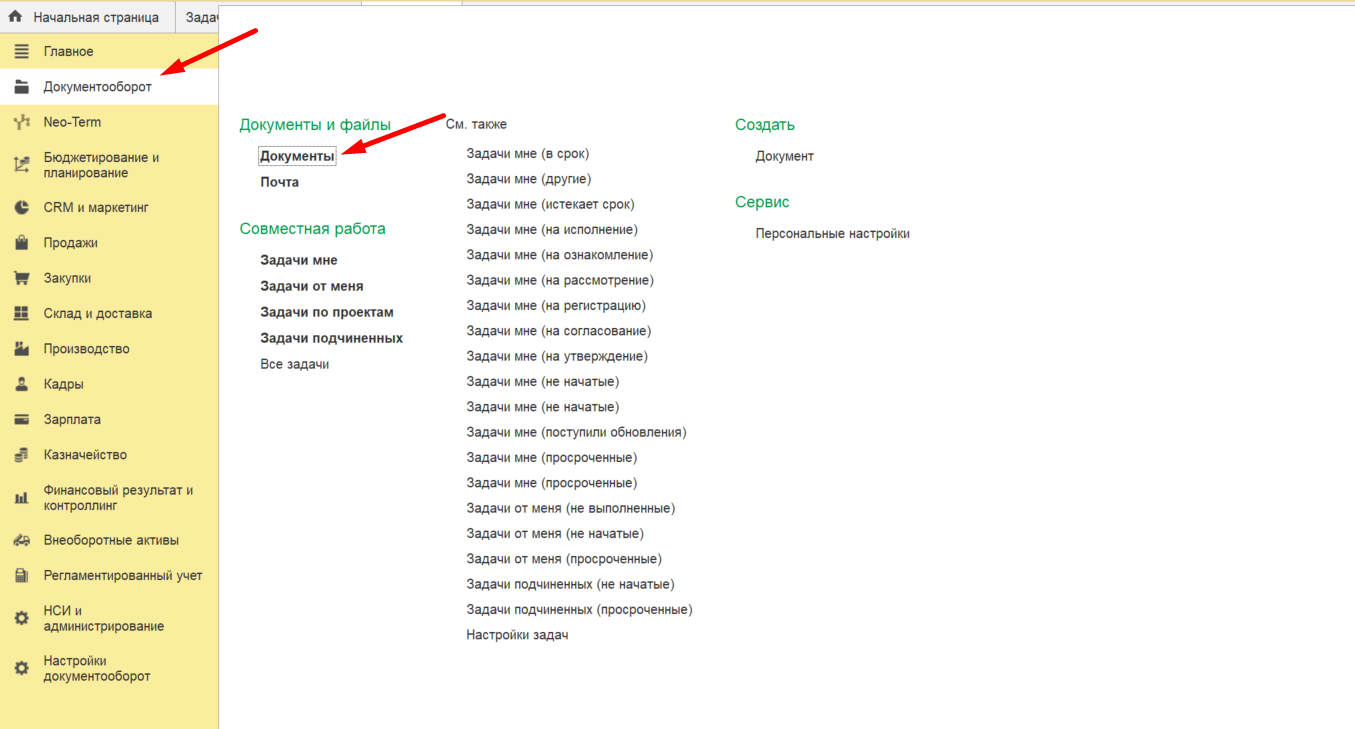
Переходим в раздел Документооборот -> Документы
Необходимо найти папку "Расходные договоры", в которой расположены папки с разными типами расходных договоров + в каждой такой папке есть папка, где указан год подписания договора.
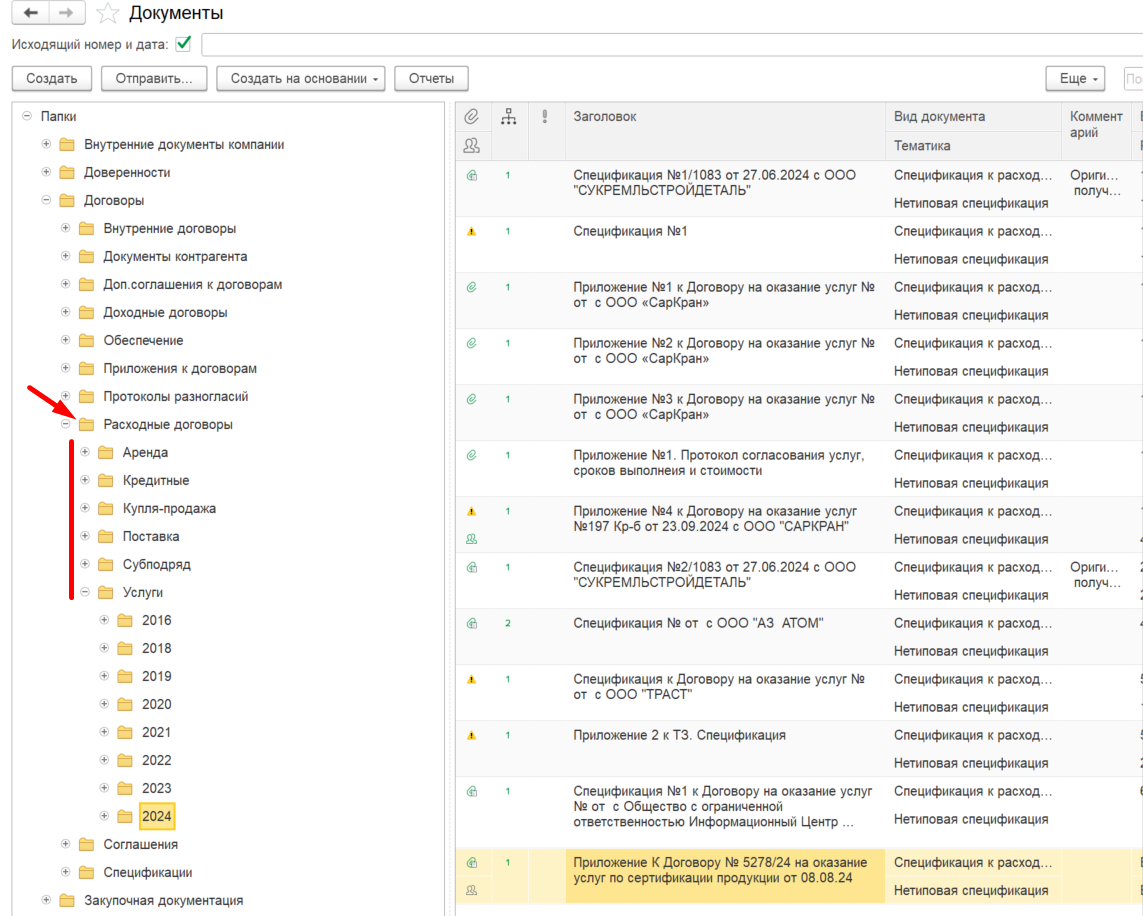
Что бы корректно завести договор в ДО, необходимо понимать в чем разница между договорами:
- Аренда - предметом договора аренды являются действия арендодателя по предоставлению во владение и пользование арендатора сданного в аренду имущества.
- Кредитные - предметом кредитного договора могут быть только денежные средства.
- Купля-продажа - договор, по которому одна сторона обязуется передать имущество (товар) в собственность другой стороне.
- Поставка - предметом договора поставки являются товары, производимые или закупаемые поставщиком и приобретаемые покупателем, в договоре указан порядок и условия передачи товара от поставщика к заказчику.
- Субподряд - предметом договора является обязательство Субподрядчиком выполнить комплекс работ в объемах, сроках и по стоимости, согласованных контрагентами по настоящему договору.
- Услуги - предметом такого договора выступают нематериальные услуги, то есть работы: бухгалтерские, обучающие, транспортные, риэлтерские, юридические, консультативные, охранные, курьерские и т. д.
РАЗБЕРЕМ ПРИМЕР
Офис-менеджеру сотрудник компании отправил в телеграмме договор, для того, что бы запустить договор на согласование в 1С. Если есть какие-либо вопросы по документу, который направили, не стесняемся, спрашиваем.
Договор, который будем сейчас рассматривать, пришел к нам в пдф файле, заполненный по форме контрагента, подписанный (с синей подписью и печатью), с присвоенным номером (контрагента), проставленной датой. В таком случае мы не вносим правки по оформлению т.к. документ уже подписан с одной стороны.
Если к нам попадает документ в формате форд, оформленный по форме Контрагента, то допускается внесение изменение в оформление: выровнять текст, сделать единый шрифт, исправить разные кавычки, изменить заглавную букву на строчную, привести в единый формат сокращение таких слов, как "Город", "Год" = г., оформить в едином виде номера телефонов: 8 (3452) 123-123, выровнять места подписи)
Читаем внимательно договор. В наименовании договора можно прочесть, что у нас Договор на оказание образовательных услуг, но для того что бы в этом убедиться окончательно, необходимо найти Предмет договора и ознакомиться с тем, что там указано. В данном случае, у нас договор на оказание образовательных услуг по проверке знаний.
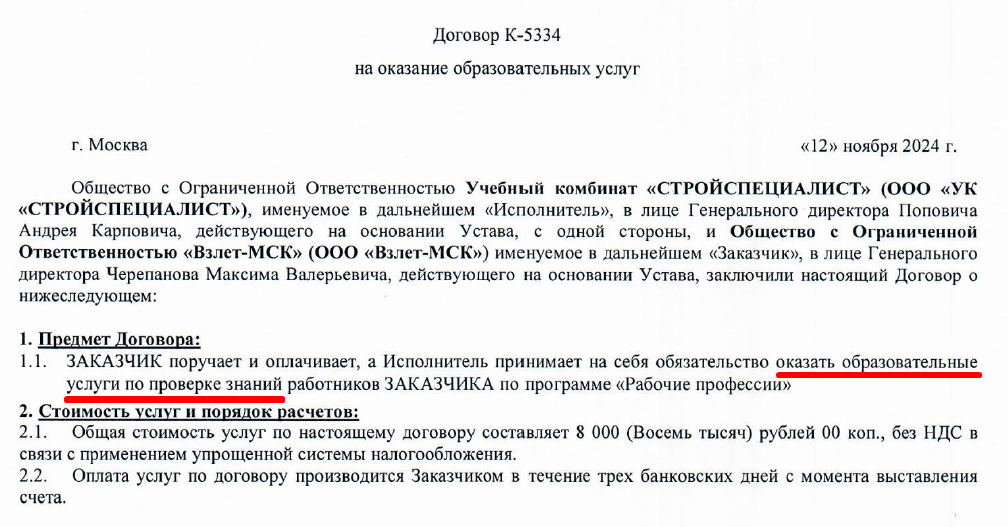
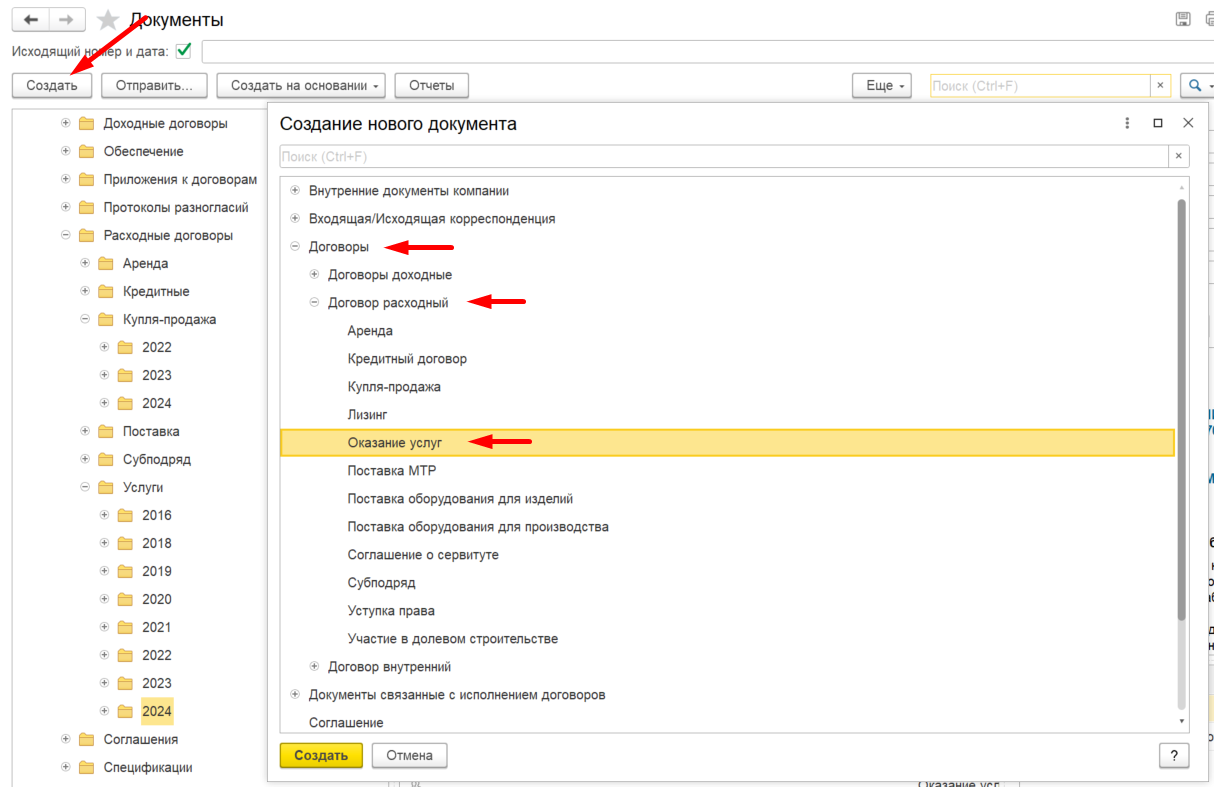
Таким образом, офис-менеджер понимает, какой тип договора ему необходимо внести в ДО, запустить на согласование и в какую папку необходимо положить данный договор. Что бы внести договор в ДО, кликаем кнопку "Создать", откроется новое окно, где необходимо выбрать Тип создаваемого документа: "Договоры" -> "Договор расходный" -> "Оказание услуг" -> "Создать"
Откроется карточка, для создания договора:
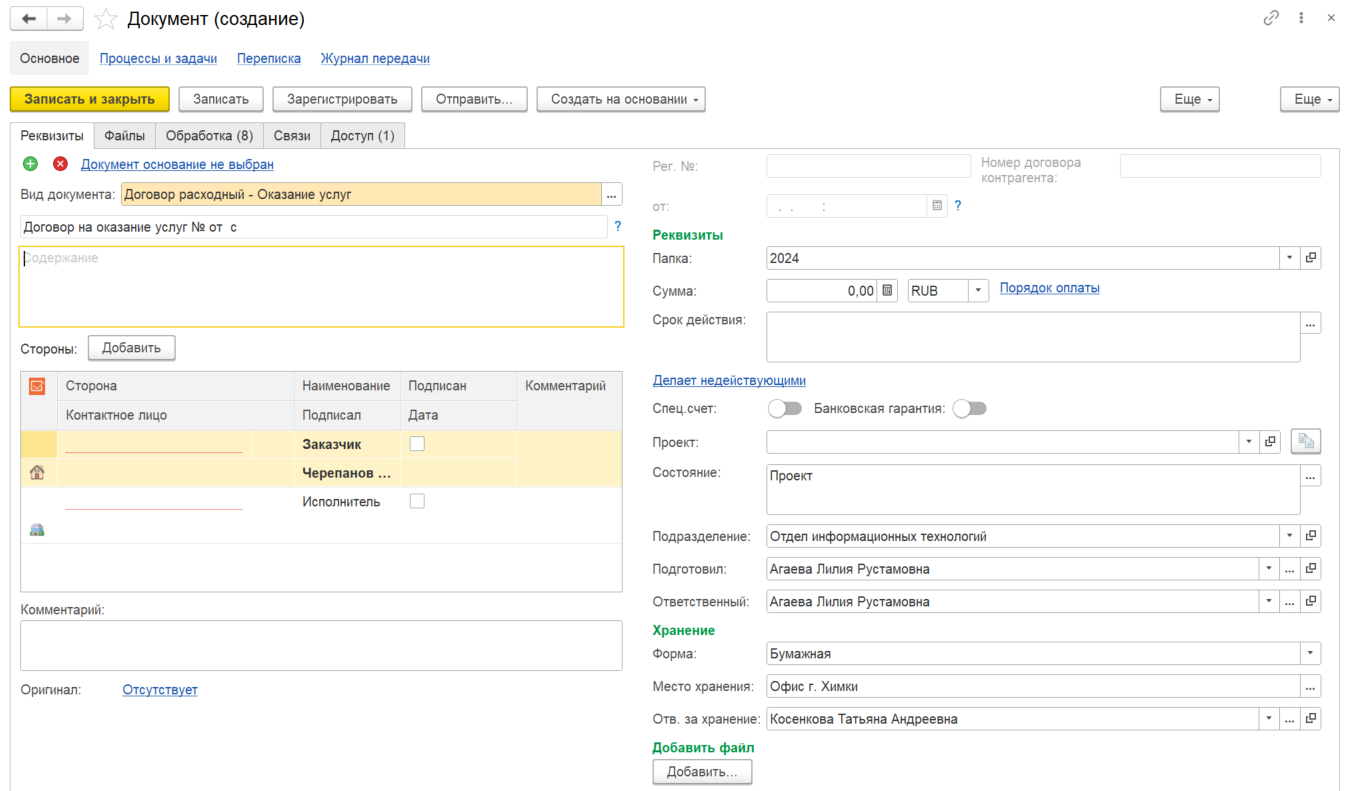
Для того, что бы корректно заполнить карточку необходимо вчитываться в договор.
ПОЛЯ (РЕКВИЗИТЫ) ОБЯЗАТЕЛЬНЫЕ ДЛЯ ЗАПОЛНЕНИЯ:
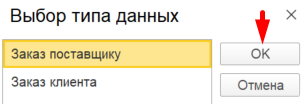
- Документ основание - основанием для создания договора может быть "Заказ клиента" или "Заказ поставщику". В нашем случае вместе с договором был направлен счет на оплату. Счета на оплату вносятся в 1С, как "Заказ поставщику" В карточке договора необходимо добавить этот документ основание, через зеленый круг с плюсом.

Откроется окно, где необходимо выбрать документ, который необходимо будет привязать к карточке договора:
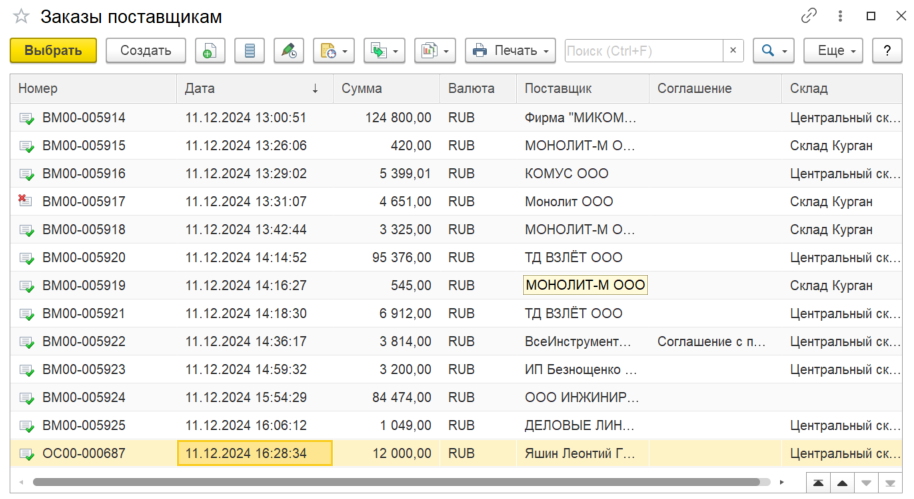
Откроется окно, где нужно выбрать заказ, зная номер заказа, можно осуществить поиск, через окно поиска:
Когда заказ поставщика будет выбран, номер заказа будет отображаться в карточке договора:

- Вид документа - поле заполняется автоматически, когда мы выбираем тип создаваемого документа (предыдущий этап).

- Заголовок документа - поле заполняется автоматически на основании тех данных, которые будут заполнены в карточке документа, тут ничего не нужно заполнять.

- Содержание - необходимо написать краткое содержание по документу. В договорах данный раздел заполняется в соответствии с памяткой по процессу согласования расходных договоров, где необходимо указать: Наименование документа, порядок оплаты, Место оказания услуг, № Заказа поставщику. Для этого вчитываемся в договор. Для удобства, можно через поиск, по ключевым словам, искать в договоре необходимую информацию. Если какой-то информации нет в договоре, необходимо уточнить у ответственного лица (сотрудник, который направил договор). Поле "Содержание", должно выглядеть следующим образом:
Договор К-5334 от 12.11.2024 на оказание образовательных услуг по проверке знаний работников по программе «Рабочие профессии»
1. Порядок оплаты: 100% предоплата в течение трех банковских дней с момента выставления счета;
2. Место оказания услуг: Практическое (производственное) обучение (стажировка) проводится Заказчиком на предприятии Заказчика;
3. ЗП: ВМ00-005565
- Стороны - необходимо указать две стороны, которые подписывают договор.
 - НАША ОРГАНИЗАЦИЯ;
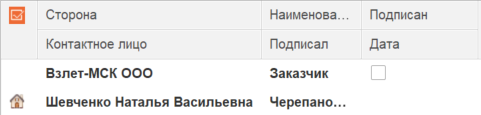
- Сторона- это организация: договор заключен от нашей организации ООО "Взлет-МСК", выбираем ее из выпадающего списка.
- Контактное лицо - это ФИО: сотрудник, который направил нам договор, который коммуницирует с контрагентом.
- Наименование стороны - это название роли: в данном случае мы выступаем Заказчиками.
- Подписал - ФИО подписывающего договор: генеральный директор Черепанов Максим Валерьевич.
- Подписан - это галочка, которую необходимо отжимать, когда в документе есть подпись: т.к. договор еще не подписан с нашей стороны, галочку мы еще не ставим.
- Дата - это дата подписания документа: т.к. договор еще не подписан с нашей стороны, дату мы еще не ставим.
 - ОРГАНИЗАЦИЯ КОНТРАГЕНТА;

- Сторона- это организация: что бы внести наименование контрагента, необходимо осуществить поиск по ИНН т.к. по названию велика вероятность выбрать не того контрагента. Если по ИНН программа не находит нужного нам контрагента, необходимо создать нового контрагента в базе.
- Контактное лицо - это ФИО: сотрудника со стороны контрагента, который работает с нами по этому договору. Эту информацию можно запросить у нашего сотрудника, который коммуницирует с контрагентом.
- Наименование стороны - это название роли: в данном случае контрагент выступаем Исполнителем.
- Подписал - ФИО подписывающего договор: генеральный директор Попович Андрей Карпович.
- Подписан - это галочка, которую необходимо отжимать, когда в документе есть подпись: договор подписан со стороны Исполнителя, ставим галочку.
- Дата - это дата подписания документа: указываем дату подписания, дата из договора 12.11.24.
- Папка - название папки, куда будет сохранен документ. В нашем случае договор на оказание услуг, будет сохранен в папку "2024", которая расположена в папке "Услуги" (дерево папок см. выше на скриншоте).

- Сумма - сумма, которая указана в договоре. В нашем случае это 8 000 р. При внесении суммы, обращаем внимание в какой валюте указана сумма, если есть необходимость, то меняем валюту в соответствии с данными из договора. Кликнув на ссылку, можно выбрать "Порядок оплаты" по договору, но в расходных договорах ОМ не заполняют эти данные, эти данные необходимо заполнять в Доходных договорах, что бы эта информация автоматически тянулась в шаблон нашей типовой формы доходного договора.

- Срок действия - указываем срок действия договора. Информацию смотрим в договоре.



- Спец.счет и банковская гарантия - в расходных договорах ОМ не заполняют эти данные, эти данные необходимо заполнять в Доходных договорах, что бы автоматически включались сотрудники в процесс согласования по договору, где необходимо открыть спец.счет или подготовить банковскую гарантию.

- Проект - это раздел в 1С, где под каждый реализуемый проект в нашей организации заведена отдельная карточка, в которой хранится вся информация по реализуемому проекту. В проектах хранится и отображается вся документация, все поставленные задачи, все переписки, все бухгалтерские документы. Если ОМ понимает, что договор подписывается в рамках, какого-то нашего проекта, то необходимо указать эту информацию в этом поле, выбирая необходимый проект из выпадающего списка.
- В нашем случае, договор не входит ни в один наш проект, данное поле оставляем не заполненным. Если есть сомнения по поводу того, подписывается ли договор в рамках проекта, уточняем эту информацию у ответственного лица (сотрудник, который направил договор).

- Подразделение - поле заполняется автоматически, в зависимости от того, в каком отделе работает сотрудник, который заполнил карточку с договором.

- Подготовил - ФИО сотрудника, заполняется автоматически, в зависимости от того, кто заполнил карточку с договором.

- Ответственный - указываем ФИО сотрудника, который направил договор для запуска на согласование.

- Форма - форма подписания документа. Есть два варианта (бумажная и электронная), электронную форму выбираем только в том случае, если подписание происходит в ЭДО (электронный документооборот). В нашем, рассматриваемом договоре, подписание происходит на бумаге. Выбираем форму "Бумажная".

- Место хранения - по умолчанию стоит "Офис г.Химки", оставляем эти данные т.к. вся документация хранится там.

- Отв. за хранение - ответственный за хранение, сотрудник, который работает с архивом организации. Данные в этом поле встают автоматически.

- Добавить файл - кнопка, через которую можно добавить файл в карточку документа.
Договор, который мы сейчас рассматриваем, в пдф файле, не имеет приложений, поэтому мы его загружаем в карточку единым документом в пдф файле. Если бы у нас был договор с приложениями, нам бы потребовалось разбить файл на несколько файлов: один файл - договор; второй файл - приложение 1; третий файл - приложение 2 и т.д. Договора, у которых есть приложения, запускаются с приложениями через связи (подробнее по ссылке).
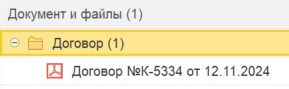
Название самого файла необходимо именовать: Название документа, номер документа, дата документа. Это необходимо для того, что бы через поиск в программе можно было найти нужный файл.
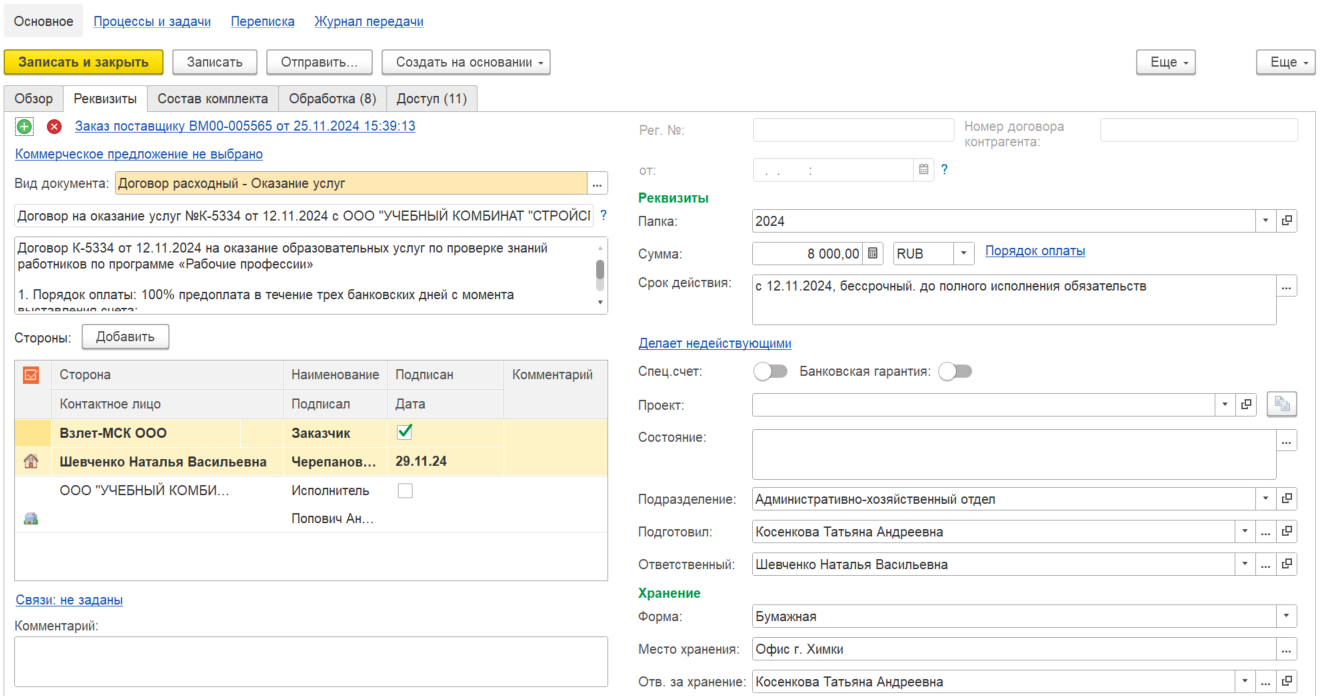
ЗАПОЛНЕННЫЕ РЕКВИЗИТЫ в договоре, перед запуском договора на согласование, выглядят таким образом:
ОБРАБОТКА ДОКУМЕНТА
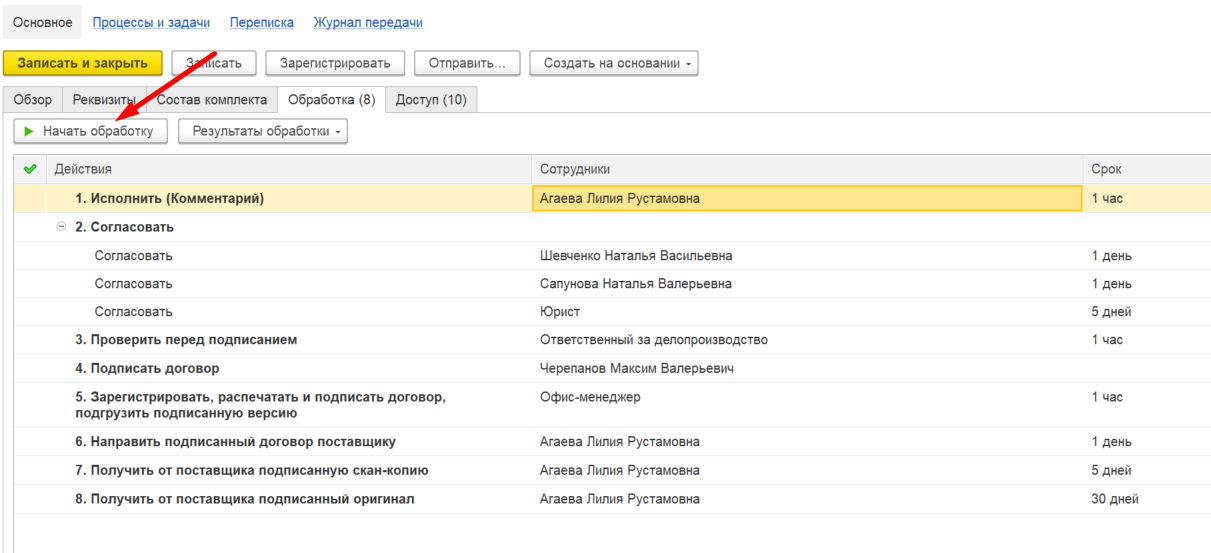
Далее необходимо запустить процесс обработки документа, для этого переходим во вкладку "Обработка", откроется окно, где необходимо выстроить процесс согласования документа. Подробно знакомиться с процессом согласования договора можно в документе: Договор на оказание услуг
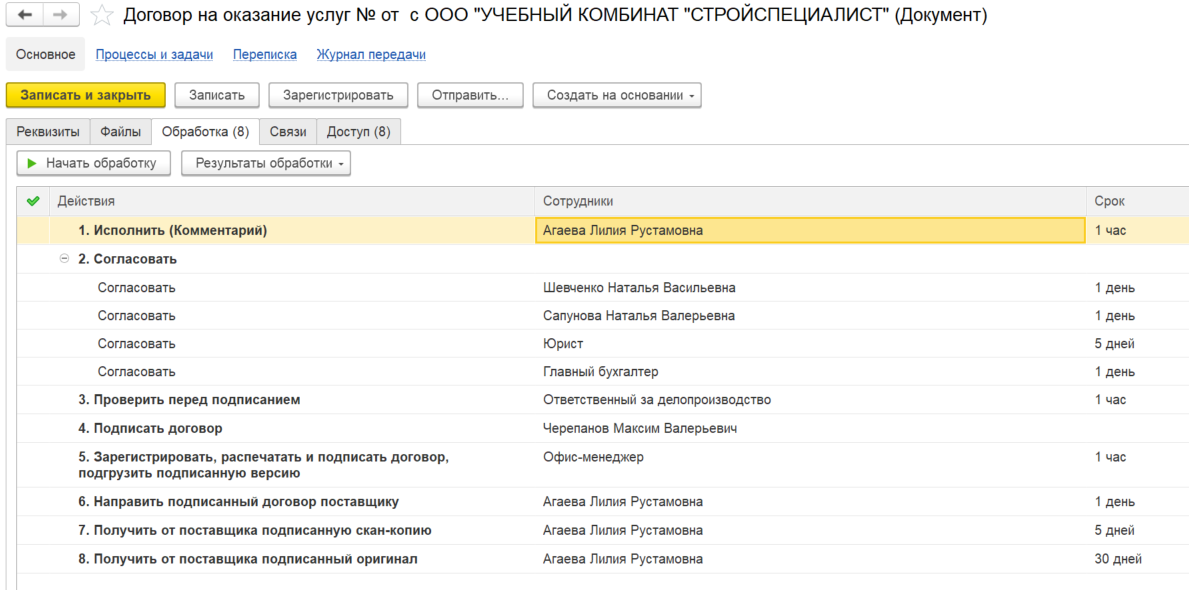
- Исполнить - автоматически встает сотрудник, который создал карточку с договором.
- Согласовать - первым в согласовании ставим сотрудника, который направил документ на согласование - Ответственный за документ, далее его Руководитель, далее Юрист и Главный бухгалтер. Иногда бывает так, что необходимо добавить еще какого-то сотрудника в процесс согласования, об этом может сообщить ответственный за документ.
- Проверить перед подписанием - автоматически встает Ответственный за делопроизводство, ответственный проверяет корректность заполнения карточки и оформления документа, в случае выявления ошибок, ответственный просит Офис-менеджера исправить выявленные ошибки.
- Подписать договор - автоматически встает Генеральный директор
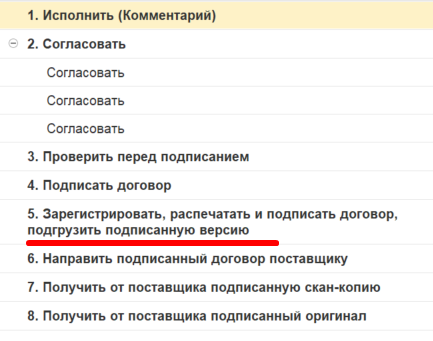
- Зарегистрировать, распечатать и подписать договор, подгрузить подписанную версию - автоматически встает Офис-менеджер. Так как у нас Офис-менеджеры находятся в разных городах, то на этом этапе подписания, стоит роль Офис-менеджер, таким образом задача падает на всех Офис-менеджеров, но берет ее в работу сотрудник, который находится в г.Химки т.к. в данной задаче необходимо подписать документ на бумаге у Генерального директора.
- Направить подписанный договор поставщику - автоматически встает сотрудник, который создал карточку с договором, как правило это Офис-менеджеры.
- Получить от поставщика подписанную скан-копию - автоматически встает сотрудник, который создал карточку с договором, как правило это Офис-менеджеры.
- Получить от поставщика подписанный оригинал - автоматически встает сотрудник, который создал карточку с договором, как правило это Офис-менеджеры.
ВНЕСЕНИЕ ИЗМЕНЕНИЙ В ПРОЦЕСС ОБРАБОТКИ:
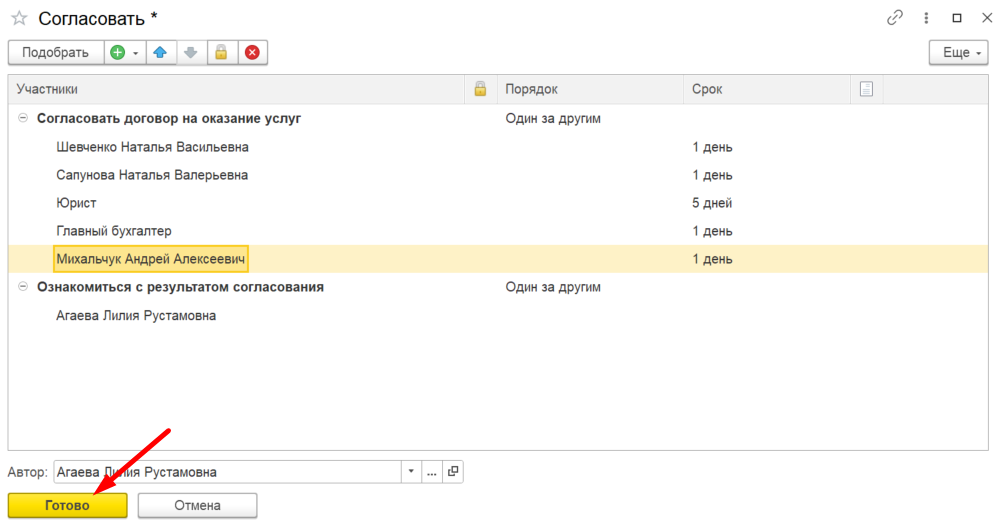
Для того, что бы ВКЛЮЧИТЬ сотрудника в процесс, необходимо кликнуть на Действие, в данном случае "Согласовать", откроется новое окно, кликаем на зеленый кружок с крестиком, далее выбираем "Добавить участника".
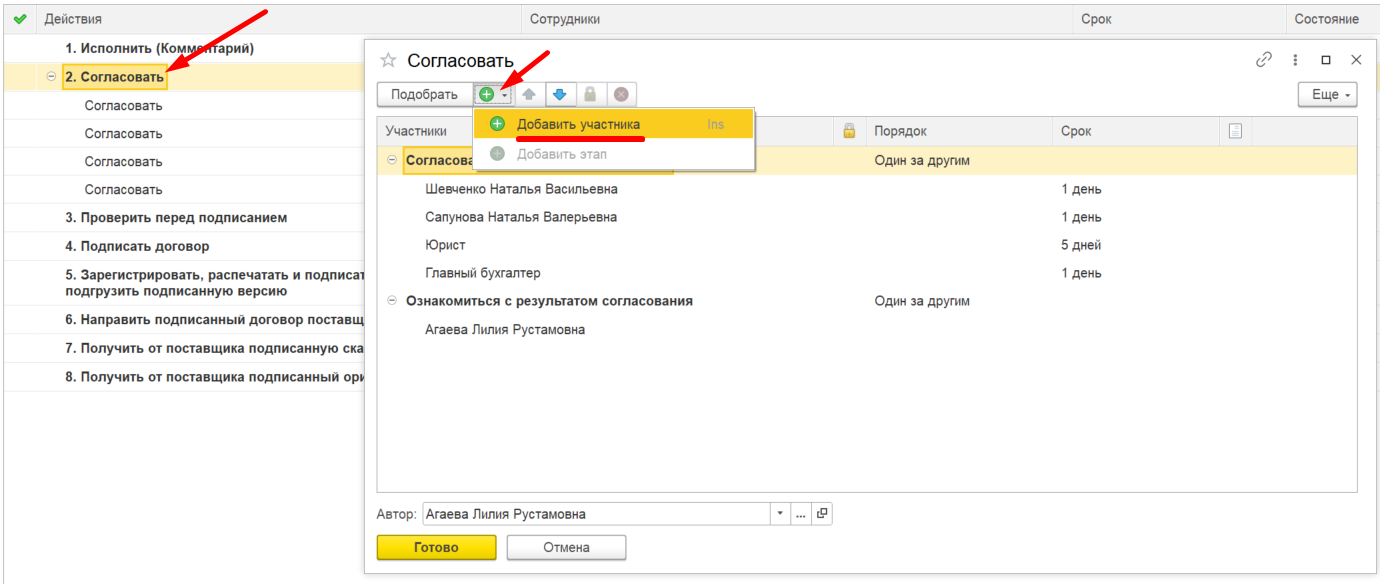
В столбце Участники появится новая строка "Не указан"
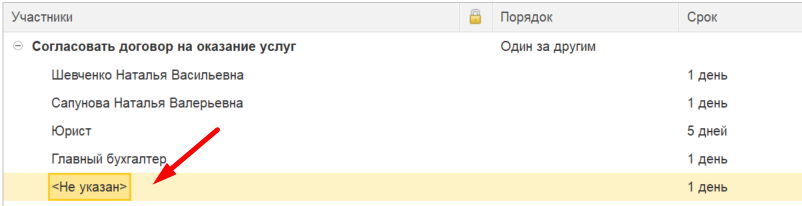
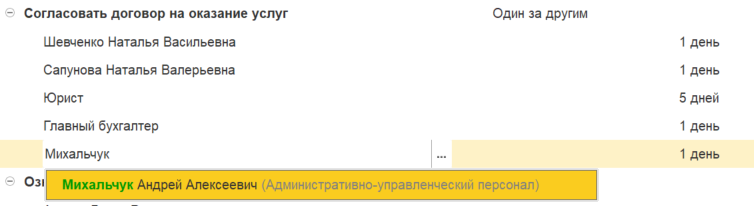
Необходимо кликнуть по ней два раза, далее начинаем вводить фамилию сотрудника и программа сама найдет и отобразит его в выпадающем списке:
По умолчанию строчка добавляется в конец списка, это значит, что сотрудник, которого мы сейчас включили в процесс, получит этот документ на согласование в последнюю очередь. Если же необходимо, что бы этот сотрудник согласовывал документ не на последнем этапе, а например самый первый, то необходимо кликнуть на ФИО сотрудника, строка выделится, и через синии стрелочки можно, как поднять строчку вверх, так и опустить вниз.
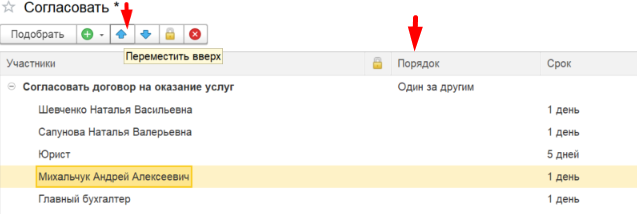
В выстраивании процесса, всегда обращаем внимание на Порядок, всегда должно быть указано, что согласование происходит в порядке "Один за одним".
Когда процесс согласования выстроен, кликаем кнопку "Готово":
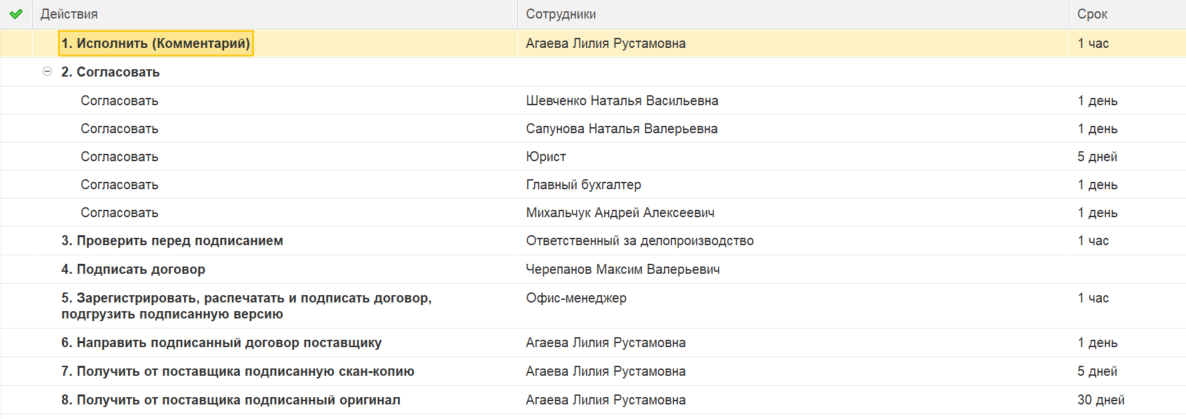
И видим, что внесенные изменения отобразились в процессе обработки:
Для того, что бы ИСКЛЮЧИТЬ сотрудника из процесса, необходимо кликнуть на Действие, в данном случае "Согласовать", откроется новое окно, кликаем на сотрудника, которого хотим убрать из процесса согласования, кликаем на красный кружок с х.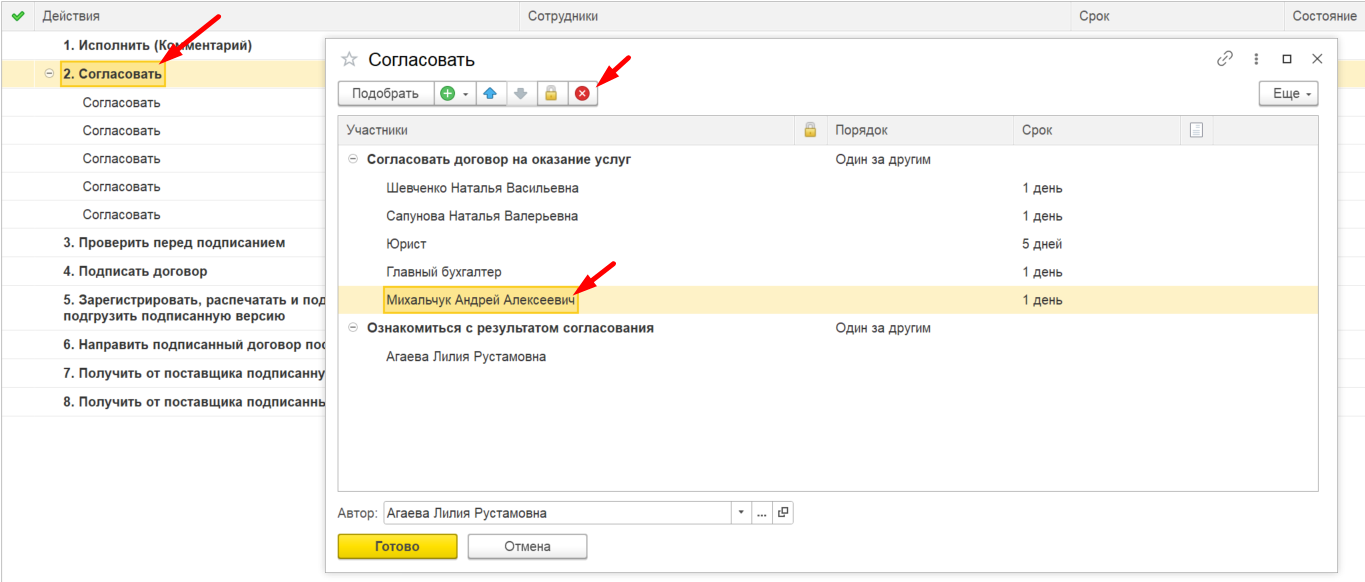
Сотрудник удаляется из списка и далее кликаем кнопку "Готово".
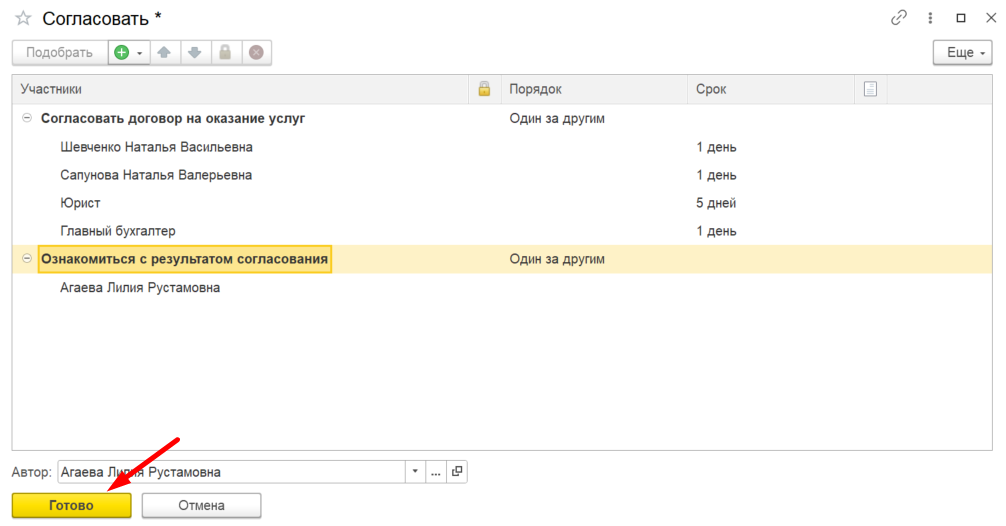
Далее, еще раз внимательно перепроверяем выстроенный процесс, если есть необходимость изменить сотрудников в других действиях (Зарегистрировать, Направить, Получить) проделываем те же действия описанные выше. Если процесс выстроен корректно, то отжимаем кнопку "Начать обработку", таким образом запустится процесс обработки и задача уйдет сотруднику в Исполнение.
Так выглядит процесс обработки договора на оказание услуг, который мы сейчас рассматриваем, как пример:
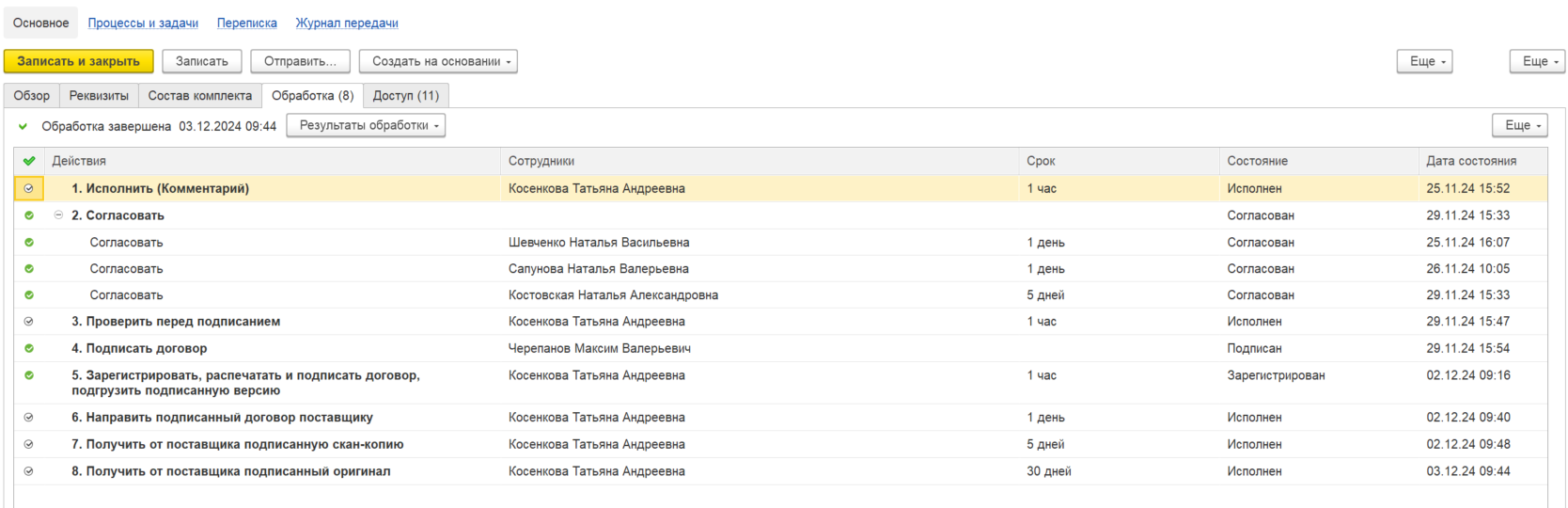
Когда процесс обработки будет пройден через всех участников, обработка будет выглядеть следующим образом:
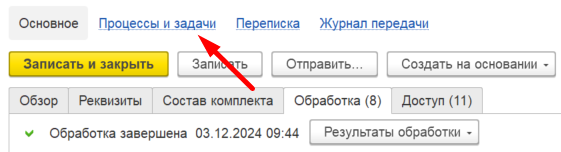
Для того, что бы ознакомиться с комментариями всех участников процесса, необходимо кликнуть на ссылку "Процессы и задачи", в верхней части карточки:
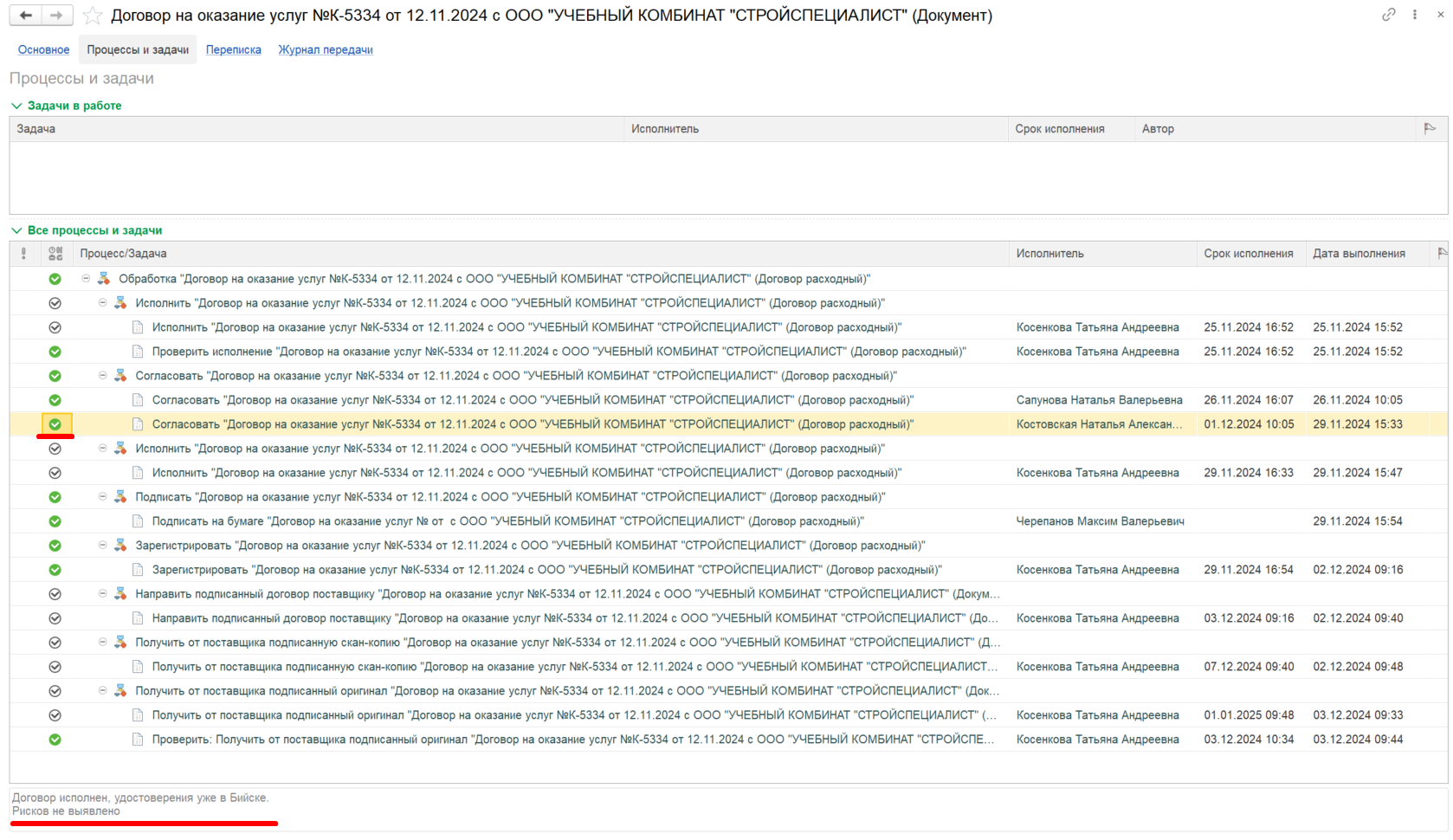
Откроется новая вкладка, где можно ознакомиться с процессом обработки документа, как в действии, когда документ еще проходит процесс обработки так и по итогу, когда процесс уже завершен. Кликнув на нужного нам участника процесса, можно прочесть комментарий, который он оставил при согласовании:
ЗАДАЧИ ВЫПОЛНЯЕМЫЕ ОФИС-МЕНЕДЖЕРОМ В ПРОЦЕССЕ ОБРАБОТКИ ДОГОВОРА
ИСПОЛНИТЬ (КОММЕНТАРИЙ)
Когда началась обработка по документу, то первым делом договор приходит на Исполнение офис-менеджеру, сотруднику который запускал документ, сотрудник который в процессе обработки указан в действии Исполнить.
Выглядит задача таким образом:
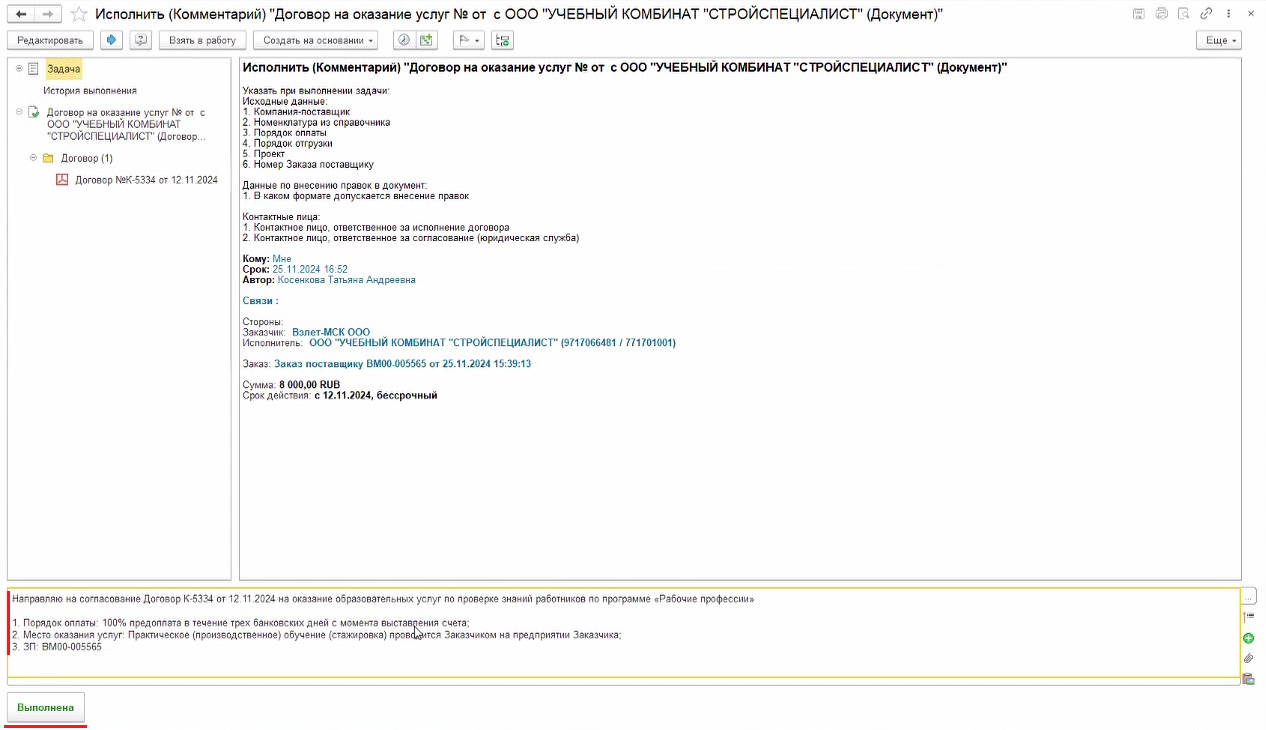
На данном этапе необходимо в комментарии указать информацию по договору, согласно памятке, которая отображена в самой задаче. Когда комментарий написан, необходимо отжать кнопку "Выполнено", задача уйдет следующему сотруднику, согласно выстроенному ранее процессу обработки.
Далее договор проходит всех сотрудников, которые указаны в процесс. После согласования и подписания, возвращается Офис-менеджеру для выполнения следующих задач:
"ЗАРЕГИСТРИРОВАТЬ, РАСПЕЧАТАТЬ И ПОДПИСАТЬ ДОГОВОР, ПОДГРУЗИТЬ ПОДПИСАННУЮ ВЕРСИЮ"
Когда договор проходит этапы Согласования, Проверки и Подписания, то задача "Зарегистрировать, распечатать и подписать договор, подгрузить подписанную версию", приходит Офис-менеджеру в работу.
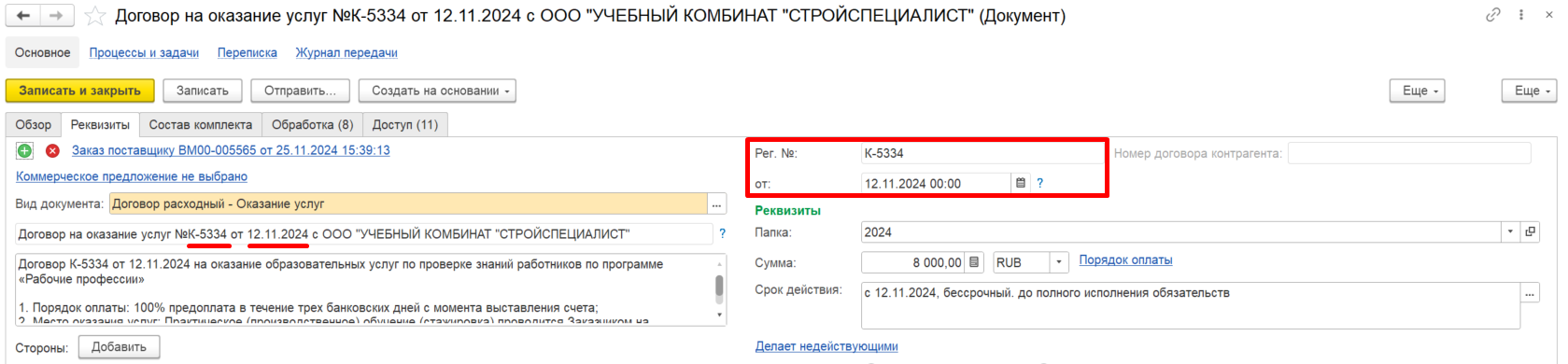
- Зарегистрировать - регистрация договоров происходит в 1с, в карточке документа во вкладке "Реквизиты". Перед запуском договора в процесс обработки, мы не заполняли эти поля т.к. этот этап работы необходимо проделать после подписания документа:

Для того, что бы зарегистрировать документ, необходимо отжать кнопку "Зарегистрировать":

Так как у наше договора уже есть присвоенный номер от контрагента, мы вносим эти данные в нашу карточку, после того, как поля с номером и датой будут заполнены, эти данные автоматически встанут в заголовок нашего документа.
- Распечатать и подписать договор - на этом этапе распечатываем договор, обращаем внимание на то, что бы документ был распечатан ровно, относим Генеральному директору на подпись, после подписания ставим синюю печать (печать с данными нашей организации, которая указана в договоре), сканируем договор.
- Если договор подписывается с нашей стороны, после согласования в ДО и после подписания заказчиком, необходимо обязательно сверить полученный экземпляр договора с тем, который был согласован и подписан в нашем ДО. Когда ОМ удостоверится, что договор не отличается от того, который был подписан в ДО, распечатываем к договору лист согласования с историей, прикладываем к договору и несем на подпись Генеральному директору
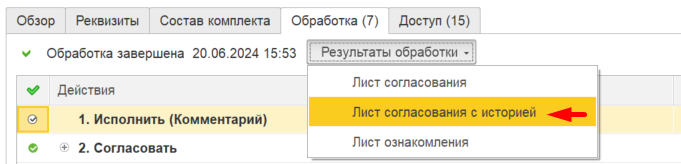
- Если договор подписывается с нашей стороны, после согласования в ДО и после подписания заказчиком, необходимо обязательно сверить полученный экземпляр договора с тем, который был согласован и подписан в нашем ДО. Когда ОМ удостоверится, что договор не отличается от того, который был подписан в ДО, распечатываем к договору лист согласования с историей, прикладываем к договору и несем на подпись Генеральному директору
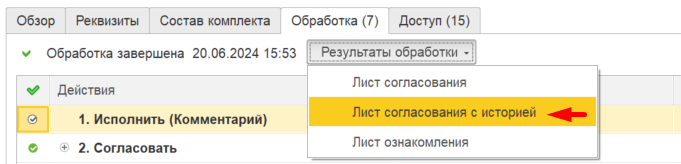
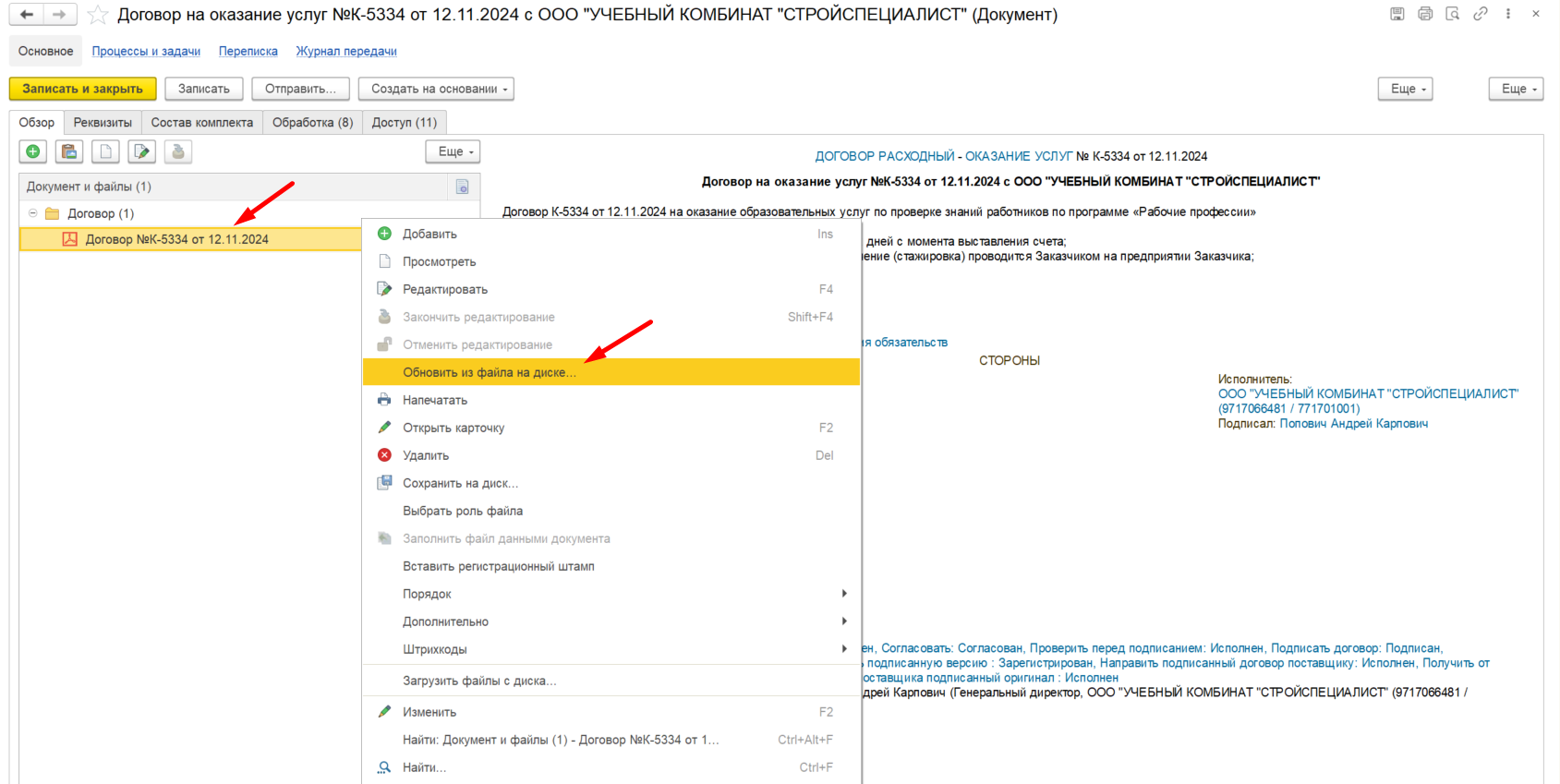
- Подгрузить подписанную версию - т.е. необходимо обновить файл в карточке договора. Для этого необходимо кликнуть правой кнопкой мыши по документу и выбрать "Обновить файл на диске"
Откроется окно, где необходимо выбрать подписанный, отсканированный файл и нажать кнопку "Открыть":
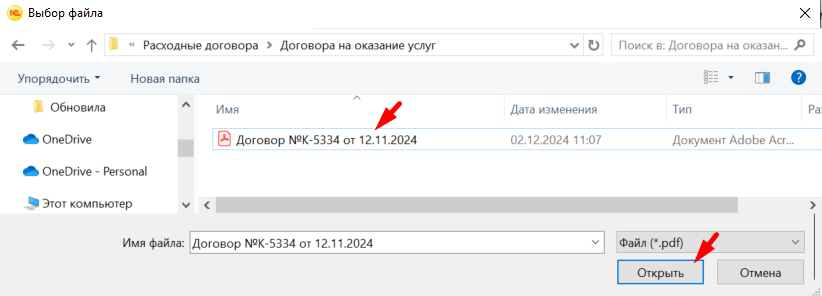
Внимательно следим что бы само название файла содержало в себе "Название документа", "Номер" и "Дату".
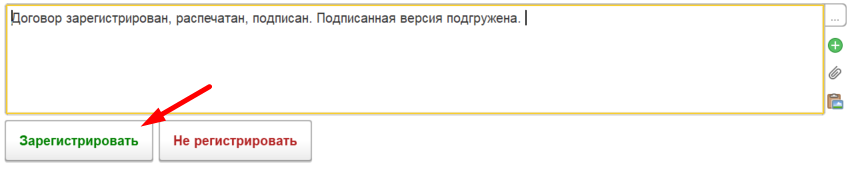
После того, как все действия по поставленной задаче выполнены, в комментарии к задаче прописываем, что было сделано и отжимаем кнопку "Зарегистрировать":
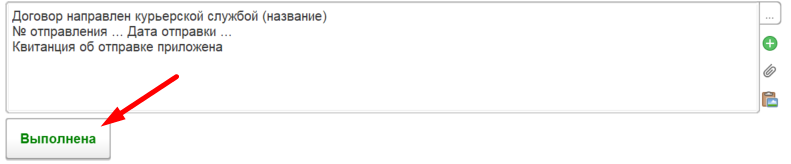
НАПРАВИТЬ ПОДПИСАННЫЙ ДОГОВОР ПОСТАВЩИКУ
Документ отправляется почтой или курьерской службой. Подробнее об отправке документации по ссылке. Когда задача выполнена, прописываем все в комментарии и отжимаем кнопку "Выполнена":
ПОЛУЧИТЬ ОТ ПОСТАВЩИКА ПОДПИСАННУЮ СКАН КОПИЮ
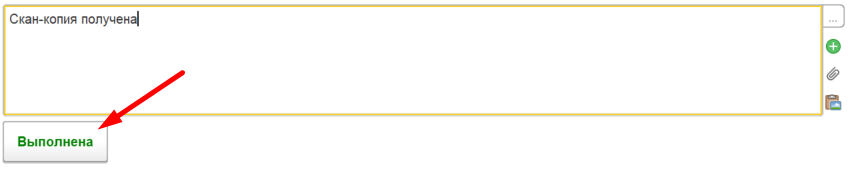
Когда подписанная скан-копия получена, необходимо обновить файл в карточке документа. В примере, который мы сейчас разбираем, изначально была подписанная скан-копия, в нашем случае, нет необходимости в замене файла. В комментарии указываем отчет об исполнении и отжимаем кнопку "Выполнена":
ПОЛУЧИТЬ ОТ ПОСТАВЩИКА ПОДПИСАННЫЙ ОРИГИНАЛ
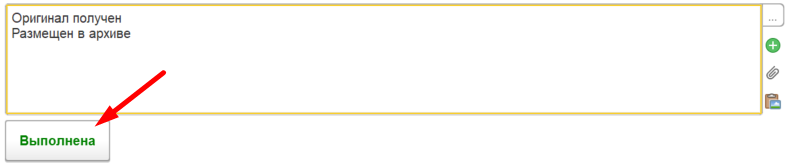
Когда оригинал документа получен, необходимо прописать эту информацию в комментарии к задаче и отжать кнопку "Выполнена":
Процесс по обработке документа завершился.