Внесение изменений в процесс обработки документа
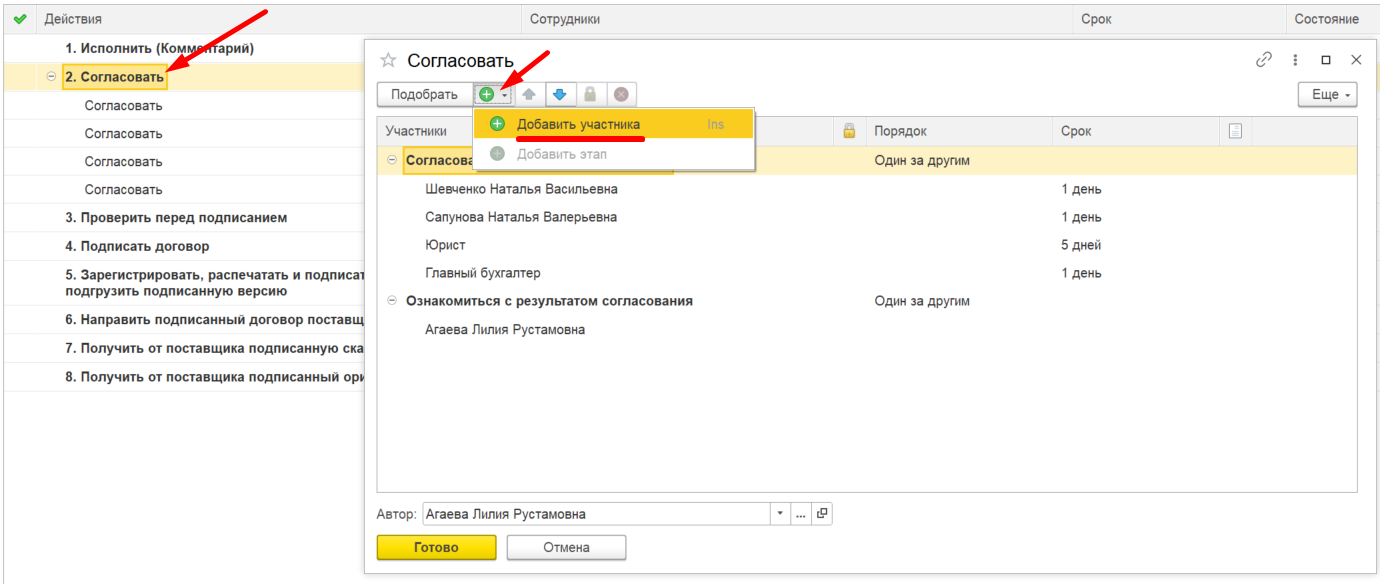
Для того, что бы ВКЛЮЧИТЬ сотрудника в процесс, необходимо кликнуть на Действие, в данном случае "Согласовать", откроется новое окно, кликаем на зеленый кружок с крестиком, далее выбираем "Добавить участника".
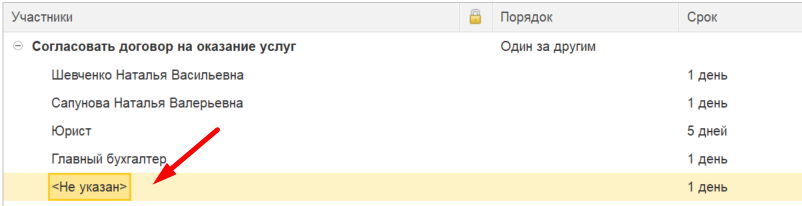
В столбце Участники появится новая строка "Не указан"
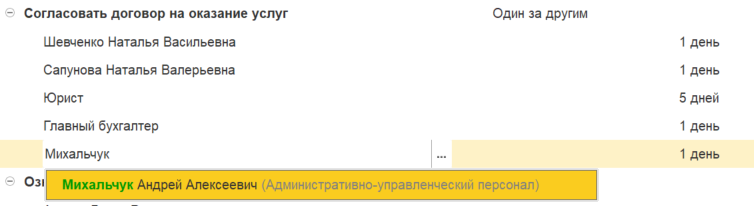
Необходимо кликнуть по ней два раза, далее начинаем вводить фамилию сотрудника и программа сама найдет и отобразит его в выпадающем списке:
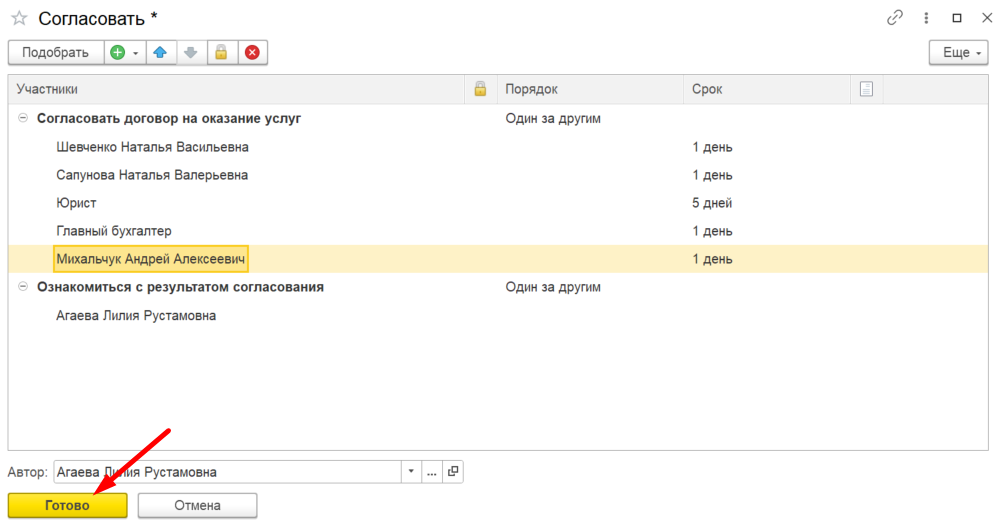
По умолчанию строчка добавляется в конец списка, это значит, что сотрудник, которого мы сейчас включили в процесс, получит этот документ на согласование в последнюю очередь. Если же необходимо, что бы этот сотрудник согласовывал документ не на последнем этапе, а например самый первый, то необходимо кликнуть на ФИО сотрудника, строка выделится и через синии стрелочки можно, как поднять строчку вверх, так и опустить вниз.
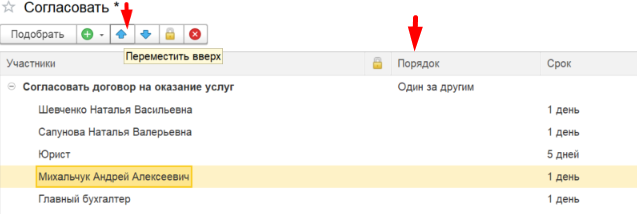
В выстраивании процесса, всегда обращаем внимание на Порядок, всегда должно быть указано, что согласование происходит в порядке "Один за одним".
Когда процесс согласования выстроен, кликаем кнопку "Готово":
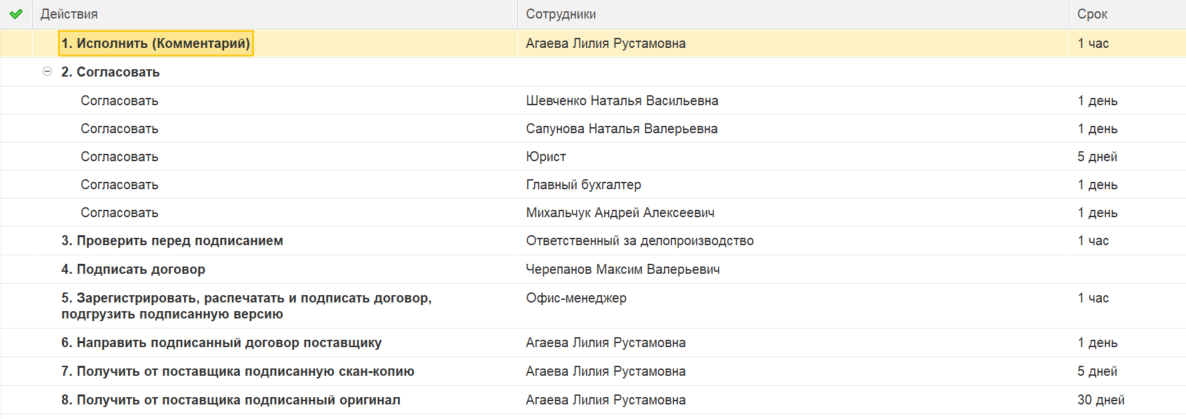
И видим, что внесенные изменения отобразились в процессе обработки:
Для того, что бы ИСКЛЮЧИТЬ сотрудника из процесса, необходимо кликнуть на Действие, в данном случае "Согласовать", откроется новое окно, кликаем на сотрудника, которого хотим убрать из процесса согласования, кликаем на красный кружок с х.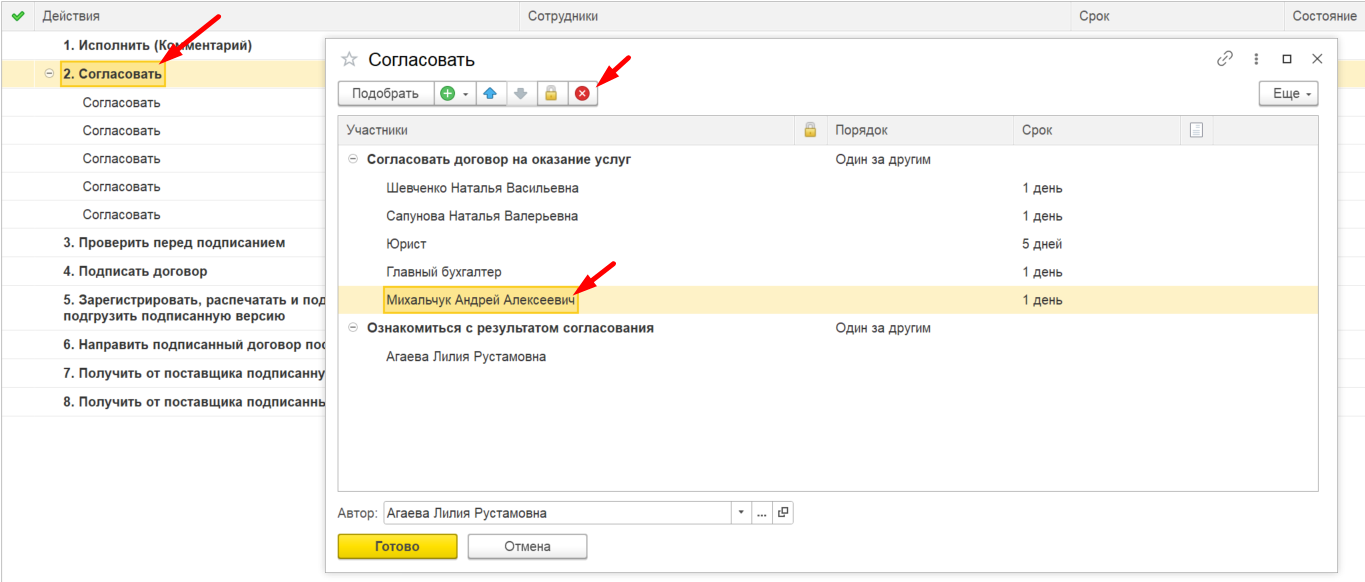
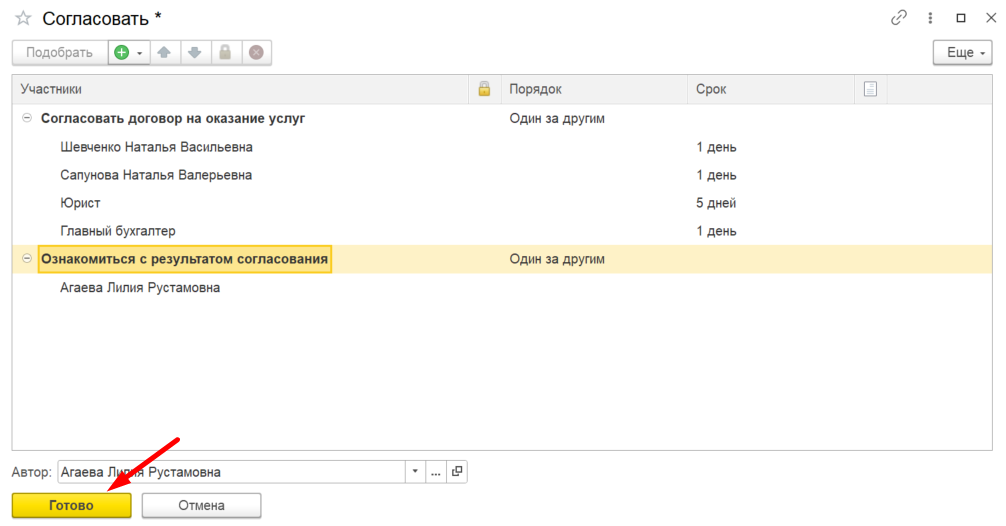
Сотрудник удаляется из списка и далее кликаем кнопку "Готово".
Если есть необходимость изменить сотрудников в других действиях (Зарегистрировать, Направить, Получить) проделываем те же действия описанные выше.