Работа с вкладкой «Контрольные точки» в документах
В верхней строке документа, расположена вкладка: «Контрольные точки». Данный инструмент позволяет фиксировать в задачи, промежуточный этап по работе с данным документом.
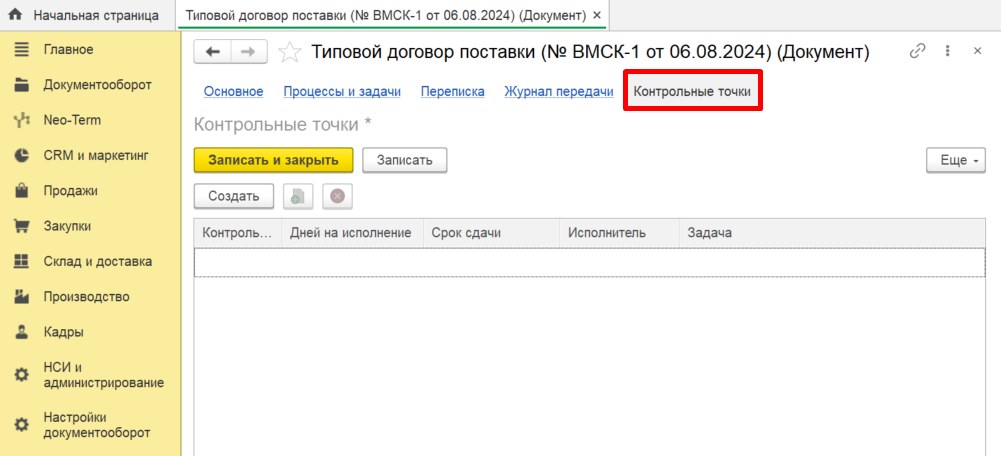
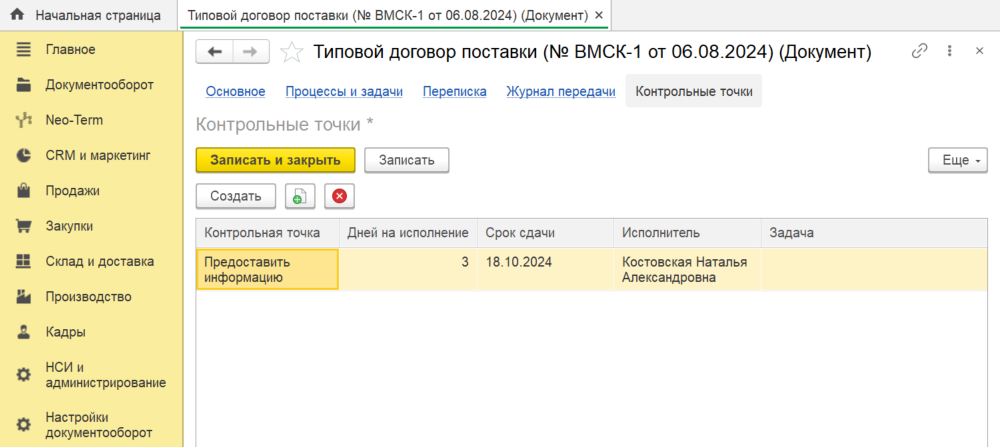
В данном разделе расположена таблица, в которой по умолчанию 5 столбцов, где:

- «Контрольная точка» - указывается задача по данному документу
- «Дней на исполнение» - указывается количество дней, которое заложено на исполнение задачи
- «Срок задачи» - указывается дата выполнения данной задачи
- «Исполнитель» - указывается ФИО сотрудника, которому будет поставлена данная задача
- «Задача» - в день срока сдачи задачи, в этом столбце отображается гиперссылка на задачу
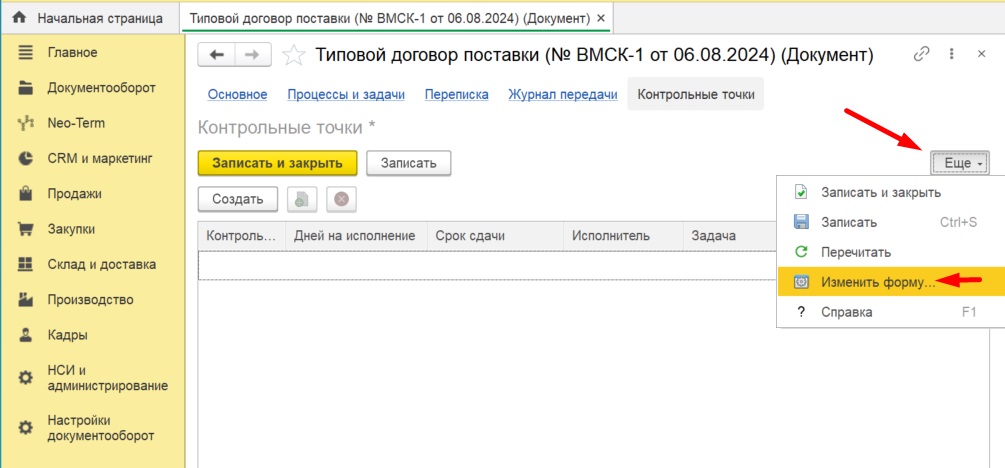
Через кнопку "Еще", можно добавить дополнительные столбцы для работы в данном разделе: "Ещё" -> "Изменить форму..."
Откроется окно "Настройка формы", где можно добавить еще два столбца "Дата" и "Исполняется":
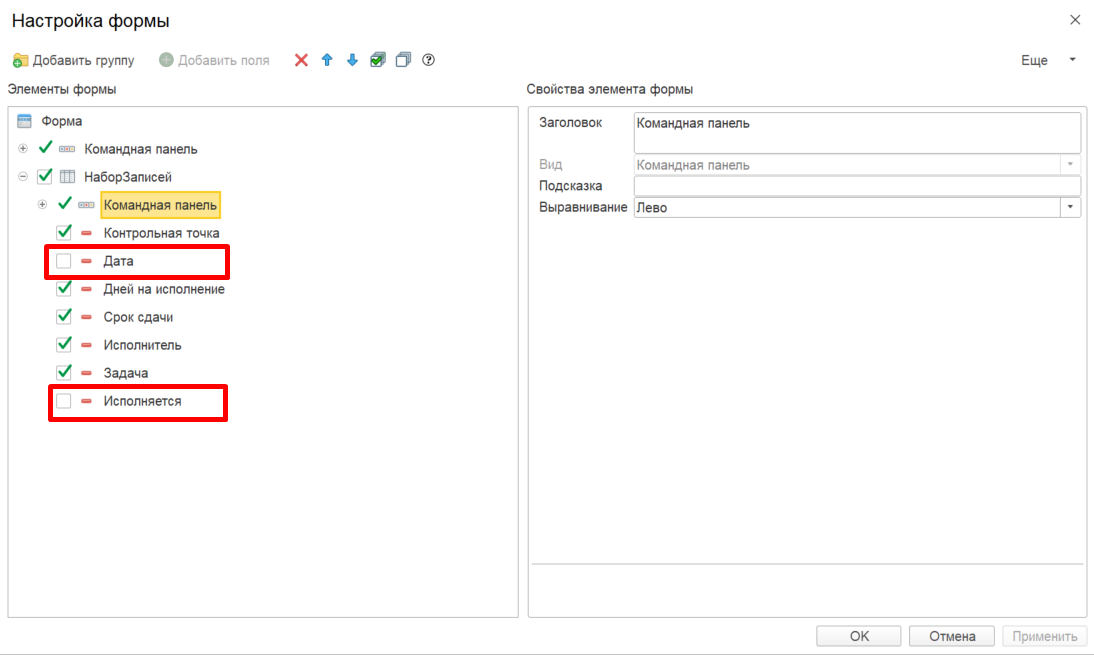
- «Дата» - автоматически формируется дата старта задачи
- «Исполняется» - в день срока сдачи задачи, в этом столбце автоматически появляется галочка, которая говорит о том, что задача Исполняется
Для начала работы в данном разделе, необходимо нажать кнопку "Создать", далее появится строка для ввода данных для создания новой Контрольной точки:
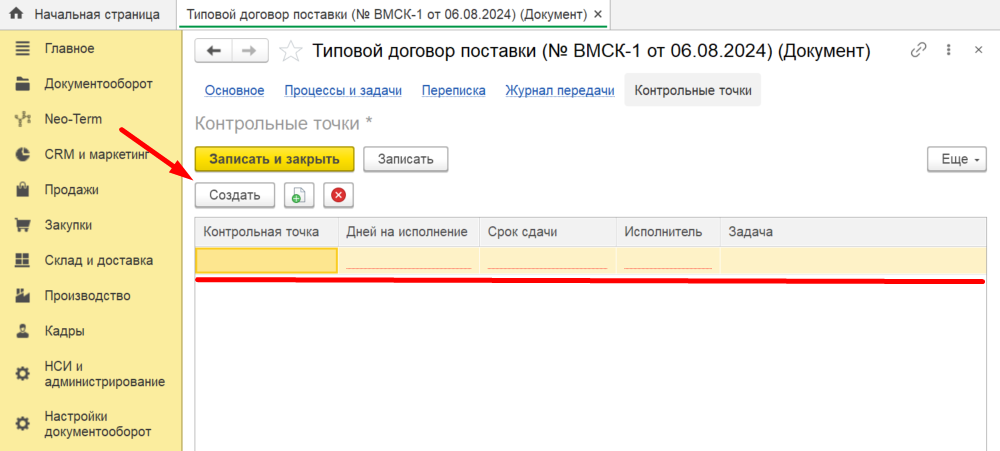
В данном разделе имеются две кнопки, где:
 - дает возможность создать новый элемент копированием текущего. Горячая клавиша (F9)
 - дает возможность удалить выбранный элемент. Горячая клавиша (Delete). Удалить возможно только ту запись, по которой еще не стартовала задача.
Для внесения данных в таблицу, необходимо кликнуть два раза в поле, где требуется ввод данных, далее можно приступать к заполнению таблицы:
Что бы сохранить данную контрольную точку, необходимо нажать кнопку "Записать" или "Записать и закрыть" в случае, если работа в данном разделе завершена.
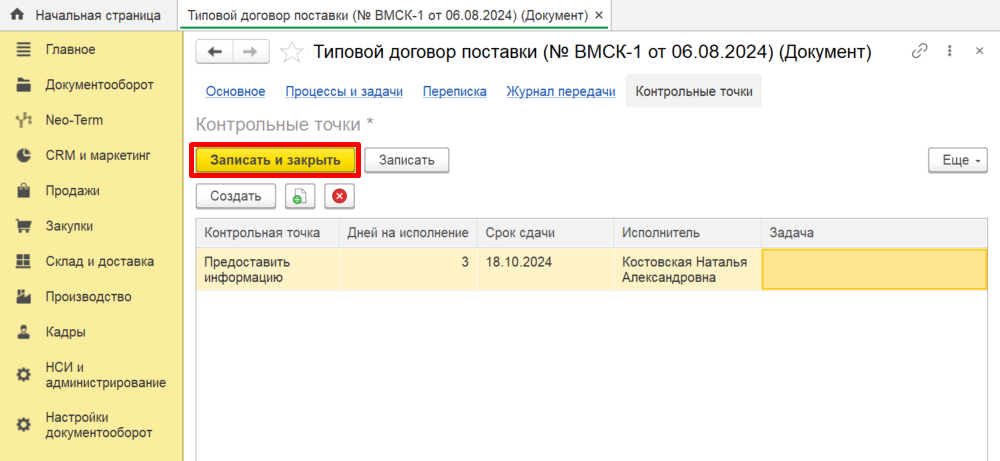
В установленный срок сдачи, сотруднику в Задачи придет уведомление о Контрольной точке по данному документу. Тем самым сотрудник будет уведомлен, что необходимо провести работу с данным документом.