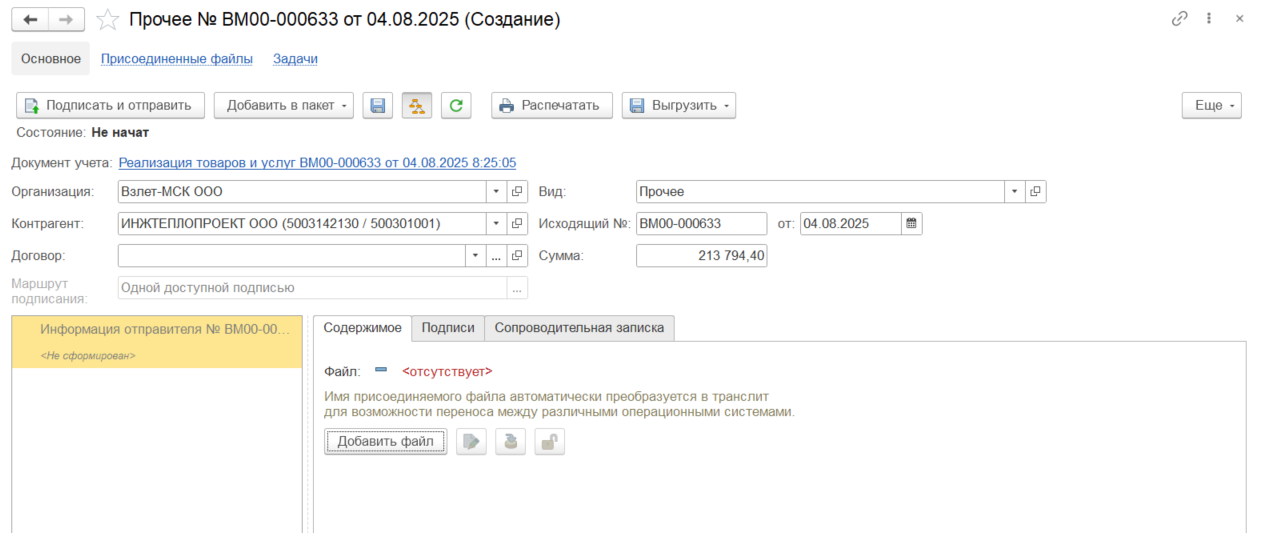
Подписание и отправка формализованных документов в ЭДО
В электронных документах имеется кнопка "ЭДО" через которую можно выбрать следующие команды ЭДО:
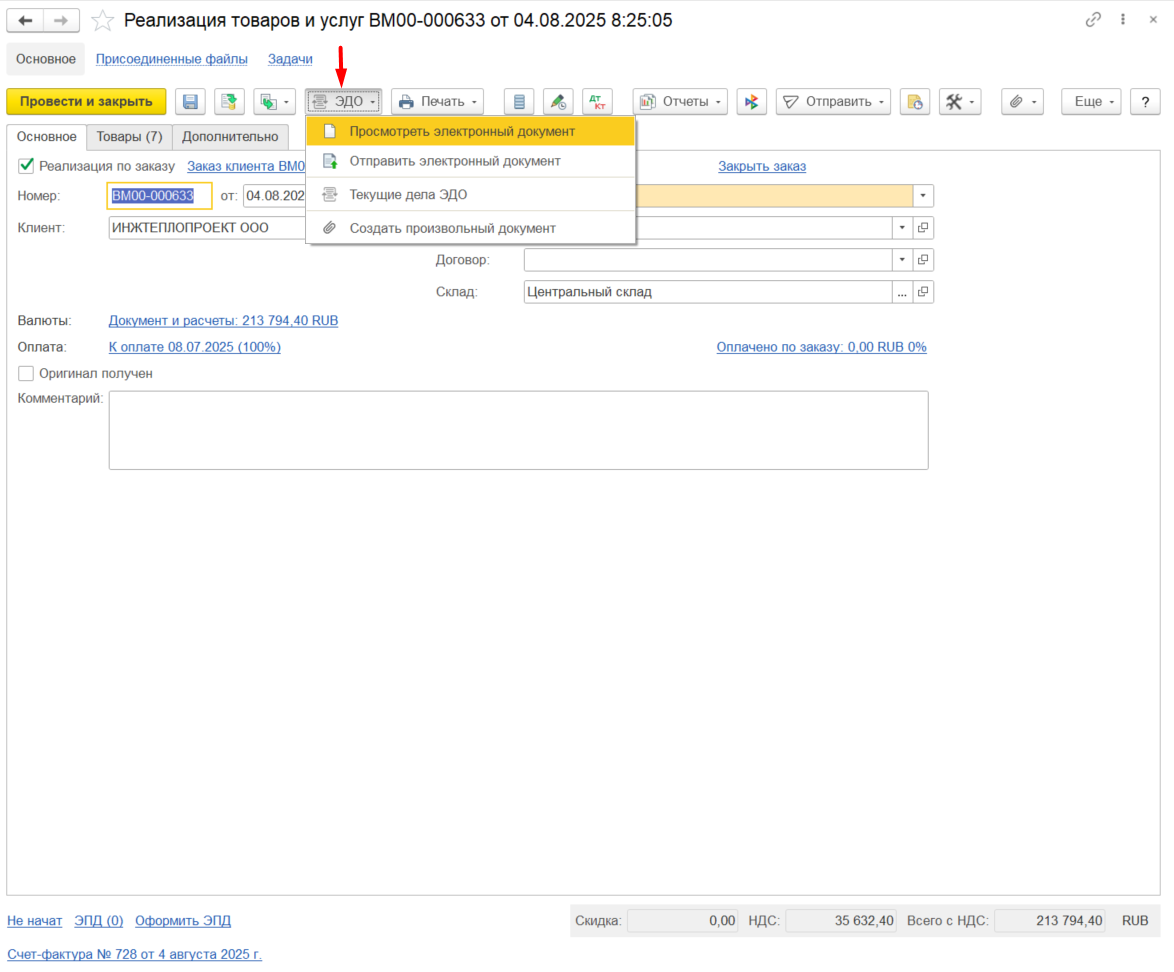
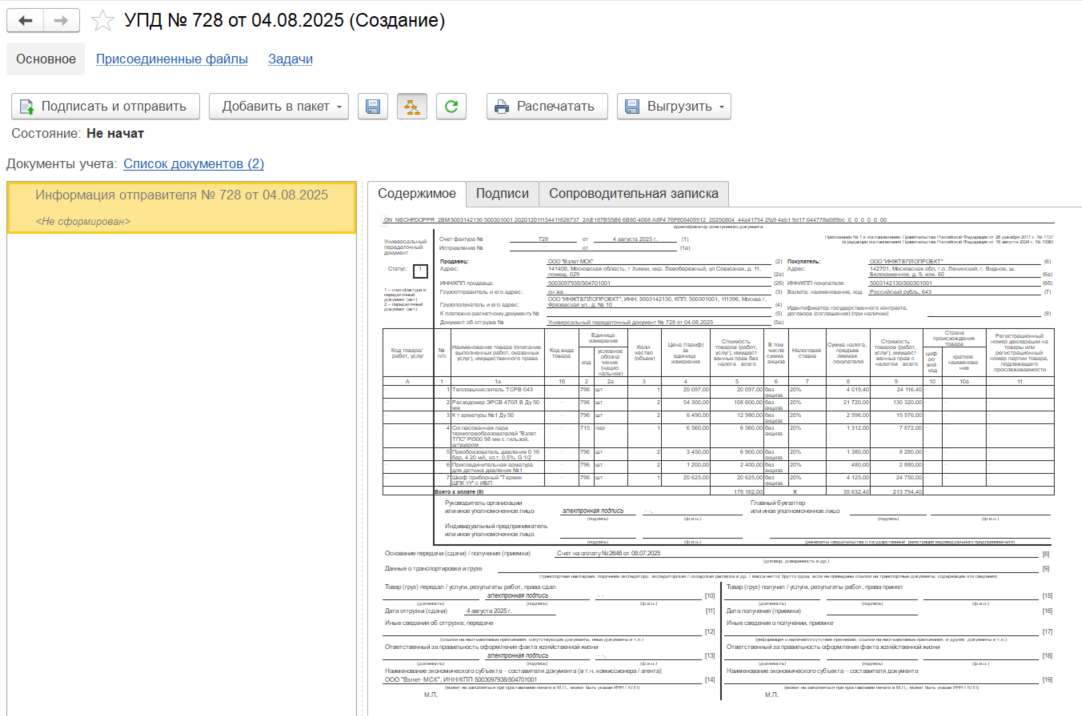
Просмотреть электронный документ
- Что это:
Команда для просмотра уже существующего электронного документа (например, УПД, Счет-фактуры, Акта). - Как используется:
- Нажимаете на эту команду
- Документ формируется в форме для предварительного просмотра
- Просматриваете его содержание, при необходимости печатаете или подписываете
- Нажимаете на эту команду
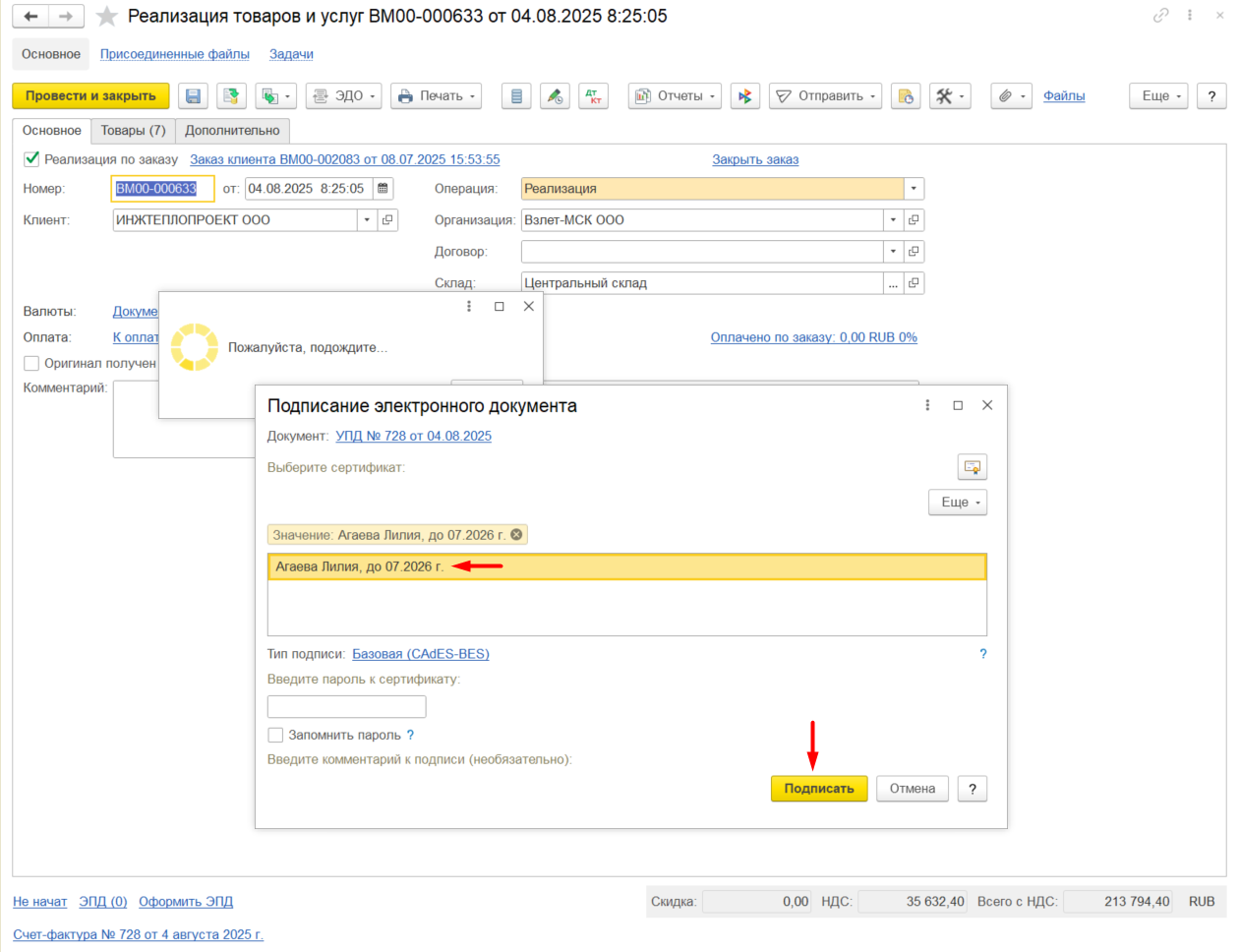
Отправить электронный документ
- Что это:
Команда для создания и отправки нового электронного документа контрагенту через систему ЭДО - Как используется:
- Нажимаете на эту команду
- Выбираем сертификат для подписания документа
- Кликаем "Подписать"
- Документ подписывается, отправляется контрагенту и сформированный отображается в Текущих делах ЭДО
- Нажимаете на эту команду
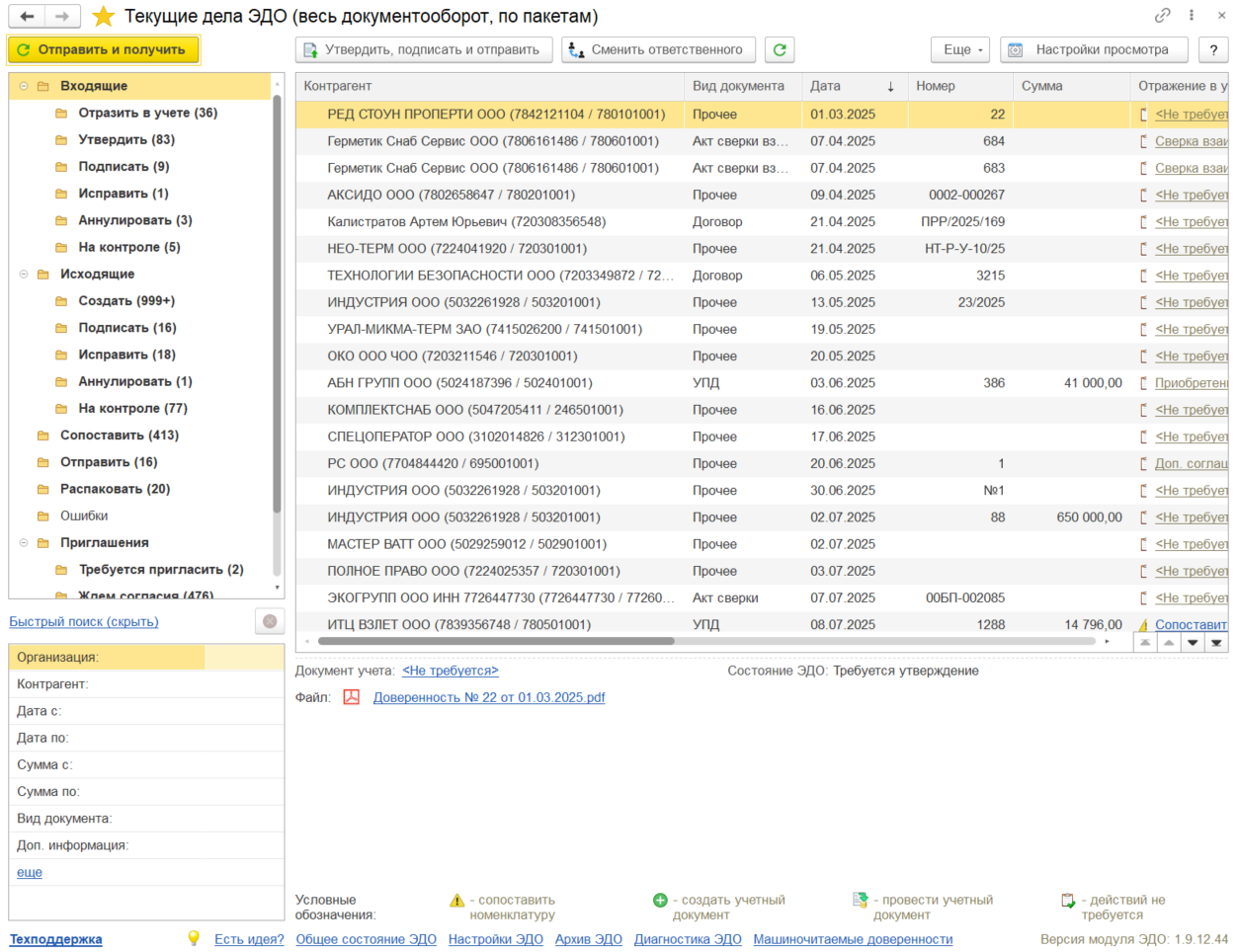
Текущие дела ЭДО
- Что это:
Форма для управления всеми электронными документами, которые находятся в процессе обработки - Как используется:
- Здесь можно отслеживать статус каждого документа, выполнять действия (подписать, отправить, принять)
Создать произвольный документ
- Что это:
Команда для создания пользовательского документа, который не является формализованным - Как используется:
- Нажимаете на эту команду
- Создаете новый документ с необходимыми реквизитами
- Добавьте файл (это может быть Реализация сформированная вручную)
- Сохраните документ
- Используйте его для внутренней работы
- ВАЖНО: в данном виде (не формализованная форма документа) мы не направляем контрагентам документы для подписания