**ПОЛЯ (РЕКВИЗИТЫ) ОБЯЗАТЕЛЬНЫЕ ДЛЯ ЗАПОЛНЕНИЯ:**
- **Документ основание -** основанием для создания договора может быть "Заказ клиента" или "Заказ поставщику". В нашем случае вместе с договором был направлен счет на оплату. [Счета на оплату вносятся в 1С, как "Заказ поставщику"](http://wiki.neo-term.top/books/administrativnyi-otdel/page/formirovanie-zakaza-postavshhika-na-osnovanii-sceta) В карточке договора необходимо добавить этот документ основание, через зеленый круг с плюсом. [](http://wiki.neo-term.top/uploads/images/gallery/2024-12/rgsimage.png) Откроется окно, где необходимо выбрать документ, который необходимо будет привязать к карточке договора: [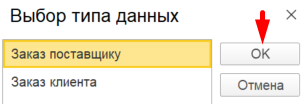](http://wiki.neo-term.top/uploads/images/gallery/2024-12/5Gkimage.png) Откроется окно, где нужно выбрать заказ, зная номер заказа, можно осуществить поиск, через окно поиска: [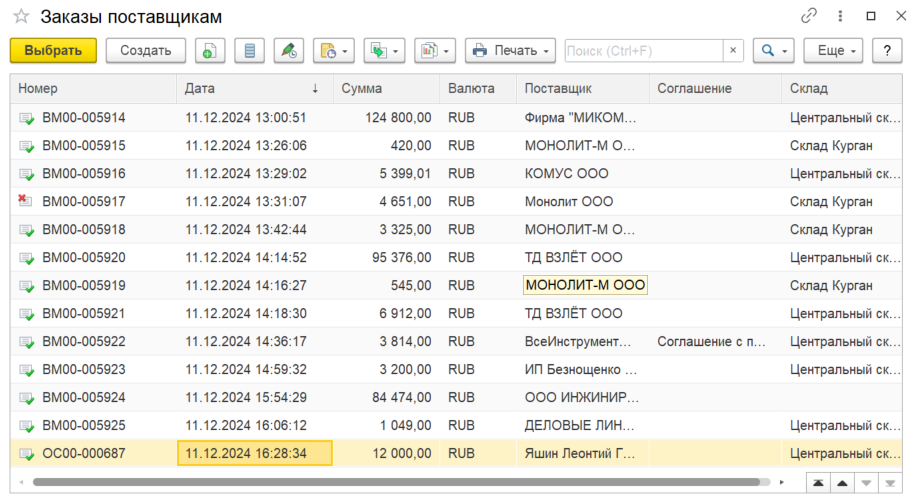](http://wiki.neo-term.top/uploads/images/gallery/2024-12/dEaimage.png) Когда заказ поставщика будет выбран, номер заказа будет отображаться в карточке договора: [](http://wiki.neo-term.top/uploads/images/gallery/2024-12/Molimage.png) - **Вид документа -** поле заполняется автоматически, когда мы выбираем тип создаваемого документа (предыдущий этап). [](http://wiki.neo-term.top/uploads/images/gallery/2024-12/IsJimage.png) - **Заголовок документа** - поле заполняется автоматически на основании тех данных, которые будут заполнены в карточке документа, тут ничего не нужно заполнять. [](http://wiki.neo-term.top/uploads/images/gallery/2024-12/8nfimage.png) - **Содержание** - необходимо написать краткое содержание по документу. В договорах данный раздел заполняется в соответствии с памяткой по процессу согласования расходных договоров, где необходимо указать: ***Наименование документа, порядок оплаты, Место оказания услуг, № Заказа поставщику. ***Для этого вчитываемся в договор. Для удобства, можно через поиск, по ключевым словам, искать в договоре необходимую информацию. Если какой-то информации нет в договоре, необходимо уточнить у ответственного лица (сотрудник, который направил договор). Поле "Содержание", должно выглядеть следующим образом: Договор К-5334 от 12.11.2024 на оказание образовательных услуг по проверке знаний работников по программе «Рабочие профессии» 1. Порядок оплаты: 100% предоплата в течение трех банковских дней с момента выставления счета; 2. Место оказания услуг: Практическое (производственное) обучение (стажировка) проводится Заказчиком на предприятии Заказчика; 3. ЗП: ВМ00-005565 - **Стороны** - необходимо указать две стороны, которые подписывают договор.  **- НАША ОРГАНИЗАЦИЯ;** [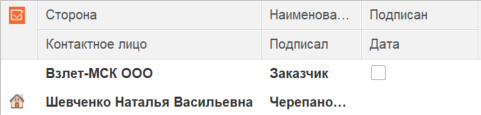](http://wiki.neo-term.top/uploads/images/gallery/2024-12/qNeimage.png) - **Сторона- это организация:** договор заключен от нашей организации ООО "Взлет-МСК", выбираем ее из выпадающего списка. - **Контактное лицо - это ФИО:** сотрудник, который направил нам договор, который коммуницирует с контрагентом. - **Наименование стороны - это название роли:** в данном случае мы выступаем Заказчиками. - **Подписал - ФИО подписывающего договор:** генеральный директор Черепанов Максим Валерьевич. - **Подписан - это галочка, которую необходимо отжимать, когда в документе есть подпись**: т.к. договор еще не подписан с нашей стороны, галочку мы еще не ставим. - **Дата - это дата подписания документа:** т.к. договор еще не подписан с нашей стороны, дату мы еще не ставим. [](http://wiki.neo-term.top/uploads/images/gallery/2024-12/77upiuimage.png) **- ОРГАНИЗАЦИЯ КОНТРАГЕНТА;** [](http://wiki.neo-term.top/uploads/images/gallery/2024-12/rMXimage.png) - **Сторона- это организация:** что бы внести наименование контрагента, необходимо осуществить поиск по ИНН т.к. по названию велика вероятность выбрать не того контрагента. Если по ИНН программа не находит нужного нам контрагента, необходимо[ создать нового контрагента в базе](http://wiki.neo-term.top/books/administrativnyi-otdel/page/sozdanie-kontragenta-v-erp). - **Контактное лицо - это ФИО:** сотрудника со стороны контрагента, который работает с нами по этому договору. Эту информацию можно запросить у нашего сотрудника, который коммуницирует с контрагентом. - **Наименование стороны - это название роли:** в данном случае контрагент выступаем Исполнителем. - **Подписал - ФИО подписывающего договор:** генеральный директор Попович Андрей Карпович. - **Подписан - это галочка, которую необходимо отжимать, когда в документе есть подпись**: договор подписан со стороны Исполнителя, ставим галочку. - **Дата - это дата подписания документа:** указываем дату подписания, дата из договора 12.11.24. - **Папка **- название папки, куда будет сохранен документ. В нашем случае договор на оказание услуг, будет сохранен в папку **"2024"**, которая расположена в папке **"Услуги"** (дерево папок см. выше на скриншоте). [](http://wiki.neo-term.top/uploads/images/gallery/2024-12/Bpwimage.png) - **Сумма** - сумма, которая указана в договоре. В нашем случае это 8 000 р. При внесении суммы, обращаем внимание в какой **валюте** указана сумма, если есть необходимость, то меняем валюту в соответствии с данными из договора. Кликнув на ссылку, можно выбрать **"Порядок оплаты"** по договору, но в расходных договорах ОМ не заполняют эти данные, эти данные необходимо заполнять в Доходных договорах, что бы эта информация автоматически тянулась в шаблон нашей типовой формы доходного договора. [](http://wiki.neo-term.top/uploads/images/gallery/2024-12/8eeimage.png) - **Срок действия** - указываем срок действия договора. Информацию смотрим в договоре. [](http://wiki.neo-term.top/uploads/images/gallery/2024-12/bNrimage.png) [](http://wiki.neo-term.top/uploads/images/gallery/2024-12/leqimage.png) - **Спец.счет и банковская гарантия -** в расходных договорах ОМ не заполняют эти данные, эти данные необходимо заполнять в Доходных договорах, что бы автоматически включались сотрудники в процесс согласования по договору, где необходимо открыть спец.счет или подготовить банковскую гарантию. [](http://wiki.neo-term.top/uploads/images/gallery/2024-12/wIlimage.png) - **Проект** - это раздел в 1С, где под каждый реализуемый проект в нашей организации заведена отдельная карточка, в которой хранится вся информация по реализуемому проекту. В проектах хранится и отображается вся документация, все поставленные задачи, все переписки, все бухгалтерские документы. Если ОМ понимает, что договор подписывается в рамках, какого-то нашего проекта, то необходимо указать эту информацию в этом поле, выбирая необходимый проект из выпадающего списка. - В нашем случае, договор не входит ни в один наш проект, данное поле оставляем не заполненным. Если есть сомнения по поводу того, подписывается ли договор в рамках проекта, уточняем эту информацию у ответственного лица (сотрудник, который направил договор). [](http://wiki.neo-term.top/uploads/images/gallery/2024-12/jmmimage.png) - **Подразделение** - поле заполняется автоматически, в зависимости от того, в каком отделе работает сотрудник, который заполнил карточку с договором. [](http://wiki.neo-term.top/uploads/images/gallery/2024-12/pnoimage.png) - **Подготовил** - ФИО сотрудника, заполняется автоматически, в зависимости от того, кто заполнил карточку с договором. [](http://wiki.neo-term.top/uploads/images/gallery/2024-12/LStimage.png) - **Ответственный** - указываем ФИО сотрудника, который направил договор для запуска на согласование. [](http://wiki.neo-term.top/uploads/images/gallery/2024-12/IbRimage.png) - **Форма** - форма подписания документа. Есть два варианта (бумажная и электронная), электронную форму выбираем только в том случае, если подписание происходит в ЭДО (электронный документооборот). В нашем, рассматриваемом договоре, подписание происходит на бумаге. Выбираем форму "Бумажная". [](http://wiki.neo-term.top/uploads/images/gallery/2024-12/o6Zimage.png) - **Место хранения** - по умолчанию стоит "Офис г.Химки", оставляем эти данные т.к. вся документация хранится там. [](http://wiki.neo-term.top/uploads/images/gallery/2024-12/g5uimage.png) - **Отв. за хранение** - ответственный за хранение, сотрудник, который работает с архивом организации. Данные в этом поле встают автоматически. [](http://wiki.neo-term.top/uploads/images/gallery/2024-12/keGimage.png) - **Добавить файл** - кнопка, через которую можно добавить файл в карточку документа. [](http://wiki.neo-term.top/uploads/images/gallery/2024-12/mKTimage.png) Договор, который мы сейчас рассматриваем, в пдф файле, не имеет приложений, поэтому мы его загружаем в карточку единым документом в пдф файле. Если бы у нас был договор с приложениями, нам бы потребовалось разбить файл на несколько файлов: один файл - договор; второй файл - приложение 1; третий файл - приложение 2 и т.д. [Договора, у которых есть приложения, запускаются с приложениями через связи](http://wiki.neo-term.top/books/administrativnyi-otdel/page/rabota-s-prilozeniyami-k-dogovoru-svyazannye-dokumenty) (подробнее по ссылке). [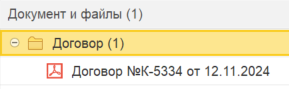 ](http://wiki.neo-term.top/uploads/images/gallery/2024-12/Ilaimage.png) Название самого файла необходимо именовать: Название документа, номер документа, дата документа. Это необходимо для того, что бы через поиск в программе можно было найти нужный файл. **ЗАПОЛНЕННЫЕ РЕКВИЗИТЫ** в договоре, перед запуском договора на согласование, выглядят таким образом: [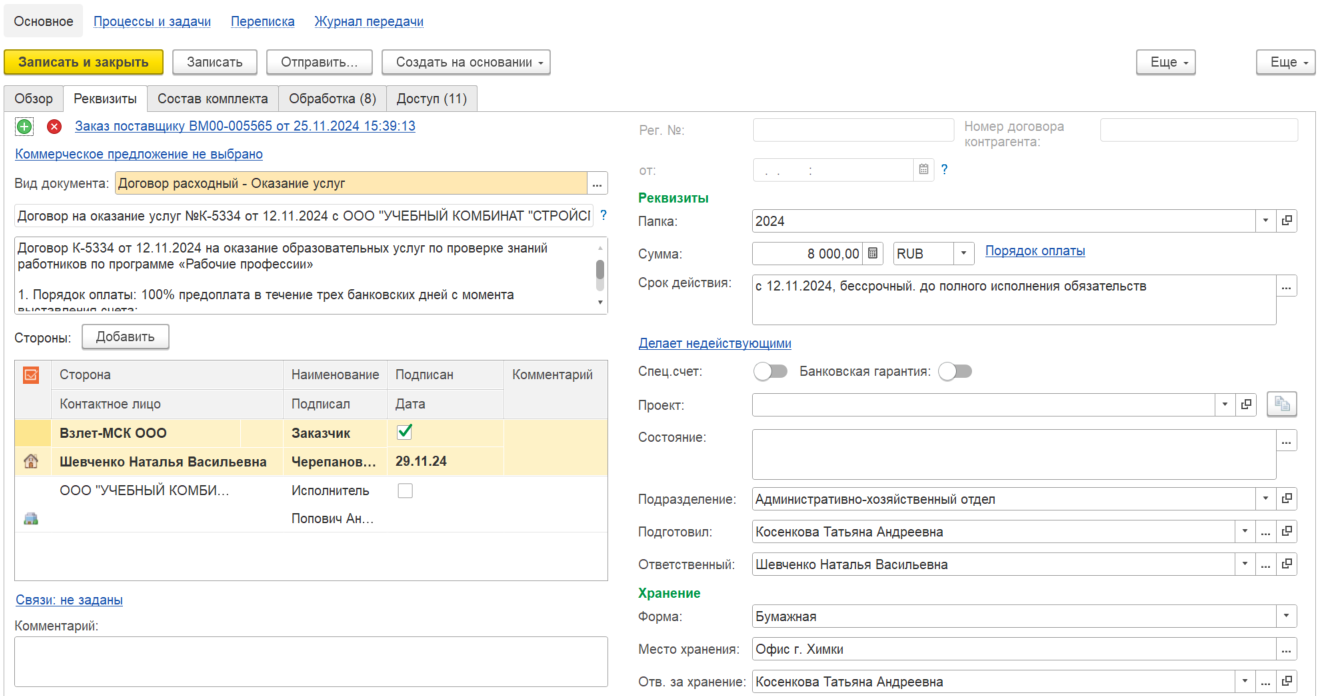](http://wiki.neo-term.top/uploads/images/gallery/2024-12/PDmris1.png)**ОБРАБОТКА ДОКУМЕНТА**
Далее необходимо запустить процесс обработки документа, для этого переходим во вкладку **"Обработка",** откроется окно, где необходимо выстроить процесс согласования документа. Подробно знакомиться с процессом согласования договора можно в документе: [**Договор на оказание услуг**](https://cloud.mail.ru/public/jZ6w/5ievMu4QB) [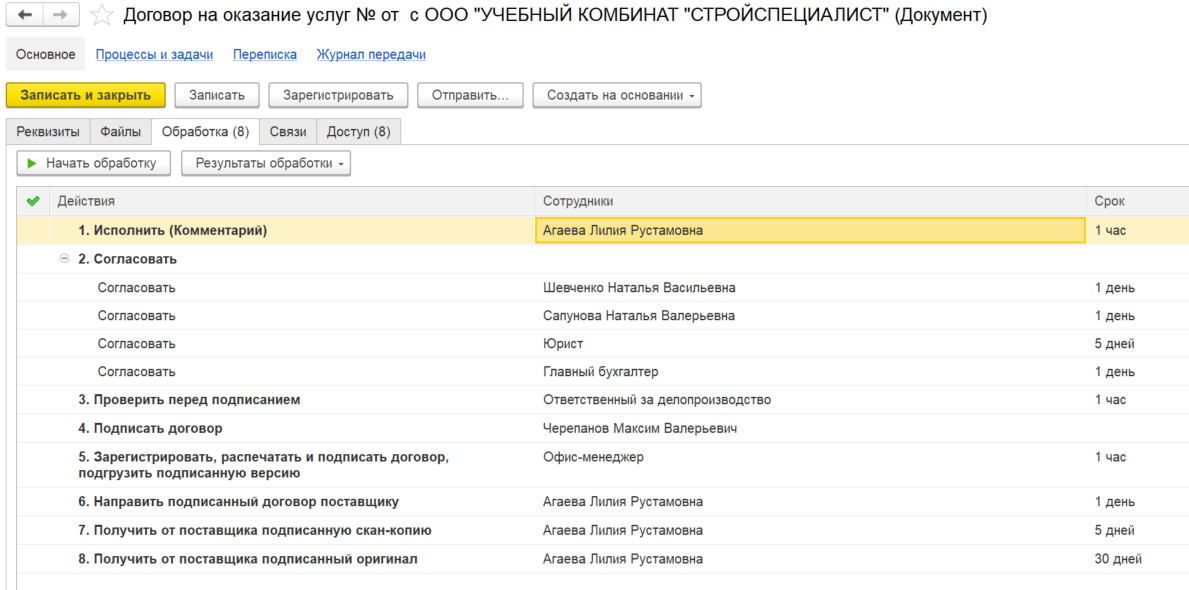](http://wiki.neo-term.top/uploads/images/gallery/2024-12/w4Uimage.png) - **Исполнить** - автоматически встает сотрудник, который создал карточку с договором. - **Согласовать** - первым в согласовании ставим сотрудника, который направил документ на согласование - **Ответственный за документ**, далее **его Руководитель**, далее **Юрист** и **Главный бухгалтер**. Иногда бывает так, что необходимо добавить еще какого-то сотрудника в процесс согласования, об этом может сообщить ответственный за документ. - **Проверить перед подписанием** - автоматически встает **Ответственный за делопроизводство**, ответственный проверяет корректность заполнения карточки и оформления документа, в случае выявления ошибок, ответственный просит Офис-менеджера исправить выявленные ошибки. - **Подписать договор** - автоматически встает **Генеральный директор** - **Зарегистрировать, распечатать и подписать договор, подгрузить подписанную версию -** автоматически встает Офис-менеджер. Так как у нас Офис-менеджеры находятся в разных городах, то на этом этапе подписания, стоит роль Офис-менеджер, таким образом задача падает на всех Офис-менеджеров, но берет ее в работу сотрудник, который находится в г.Химки т.к. в данной задаче необходимо подписать документ на бумаге у Генерального директора. - **Направить подписанный договор поставщику -** автоматически встает сотрудник, который создал карточку с договором, как правило это Офис-менеджеры. - **Получить от поставщика подписанную скан-копию -** автоматически встает сотрудник, который создал карточку с договором, как правило это Офис-менеджеры. - **Получить от поставщика подписанный оригинал -** автоматически встает сотрудник, который создал карточку с договором, как правило это Офис-менеджеры.**ВНЕСЕНИЕ ИЗМЕНЕНИЙ В ПРОЦЕСС ОБРАБОТКИ:**
Для того, что бы **ВКЛЮЧИТЬ** сотрудника в процесс, необходимо кликнуть на Действие, в данном случае **"Согласовать"**, откроется новое окно, кликаем на **зеленый кружок с крестиком,** далее выбираем "**Добавить участника".** [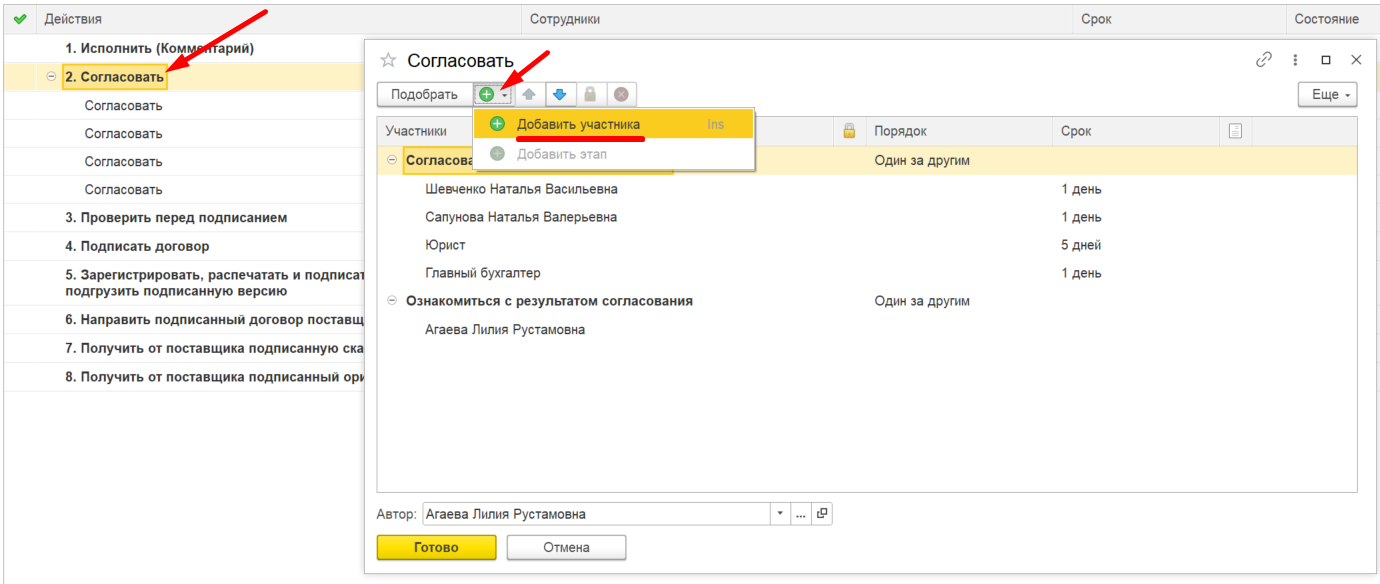](http://wiki.neo-term.top/uploads/images/gallery/2024-12/REFimage.png) В столбце Участники появится новая строка **"Не указан"** [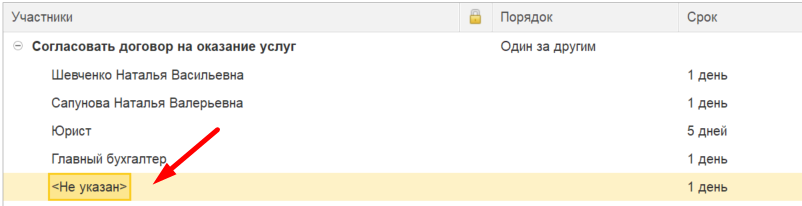](http://wiki.neo-term.top/uploads/images/gallery/2024-12/uzLimage.png) Необходимо кликнуть по ней два раза, далее начинаем вводить фамилию сотрудника и программа сама найдет и отобразит его в выпадающем списке: [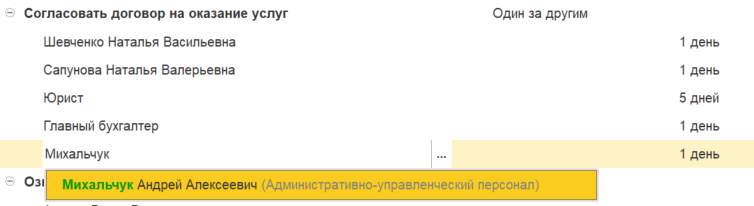](http://wiki.neo-term.top/uploads/images/gallery/2024-12/Wkhimage.png) По умолчанию строчка добавляется в конец списка, это значит, что сотрудник, которого мы сейчас включили в процесс, получит этот документ на согласование в последнюю очередь. Если же необходимо, что бы этот сотрудник согласовывал документ не на последнем этапе, а например самый первый, то необходимо кликнуть на ФИО сотрудника, строка выделится, и через синии стрелочки можно, как поднять строчку вверх, так и опустить вниз. [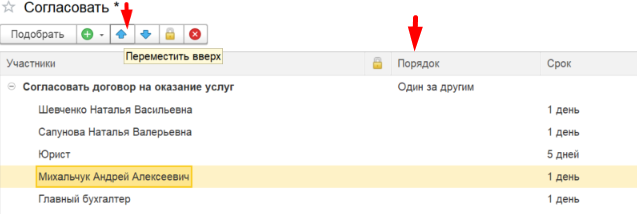](http://wiki.neo-term.top/uploads/images/gallery/2024-12/Nn5image.png) В выстраивании процесса, всегда обращаем внимание на Порядок, всегда должно быть указано, что согласование происходит в порядке **"Один за одним"**. Когда процесс согласования выстроен, кликаем кнопку **"Готово"**: [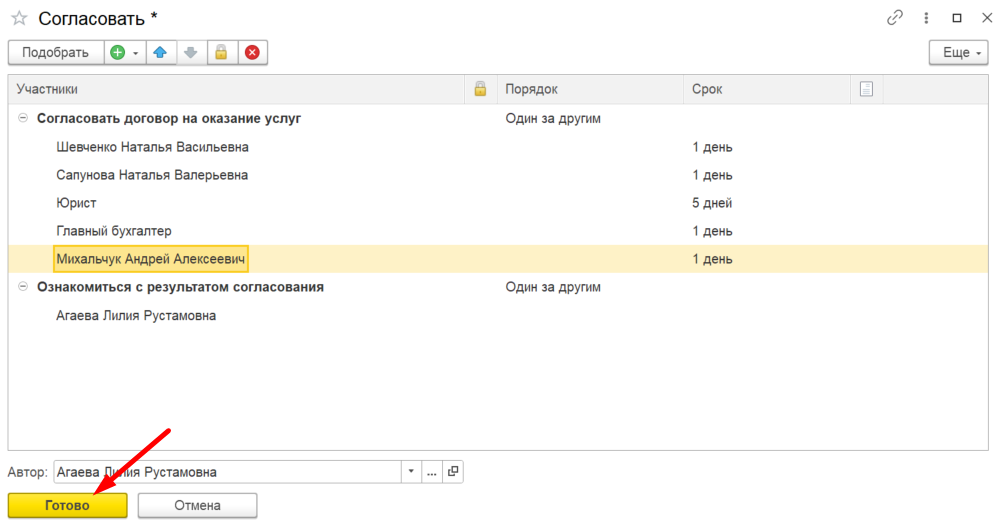](http://wiki.neo-term.top/uploads/images/gallery/2024-12/eH5image.png) И видим, что внесенные изменения отобразились в процессе обработки: [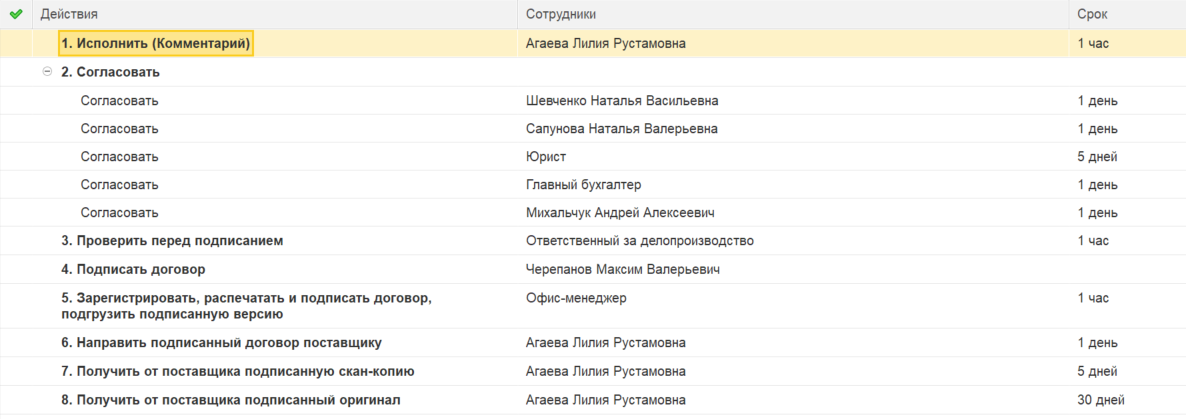](http://wiki.neo-term.top/uploads/images/gallery/2024-12/WtHimage.png) Для того, что бы **ИСКЛЮЧИТЬ** сотрудника из процесса, необходимо кликнуть на Действие, в данном случае **"Согласовать"**, откроется новое окно, кликаем на сотрудника, которого хотим убрать из процесса согласования, кликаем на **красный кружок с х.**[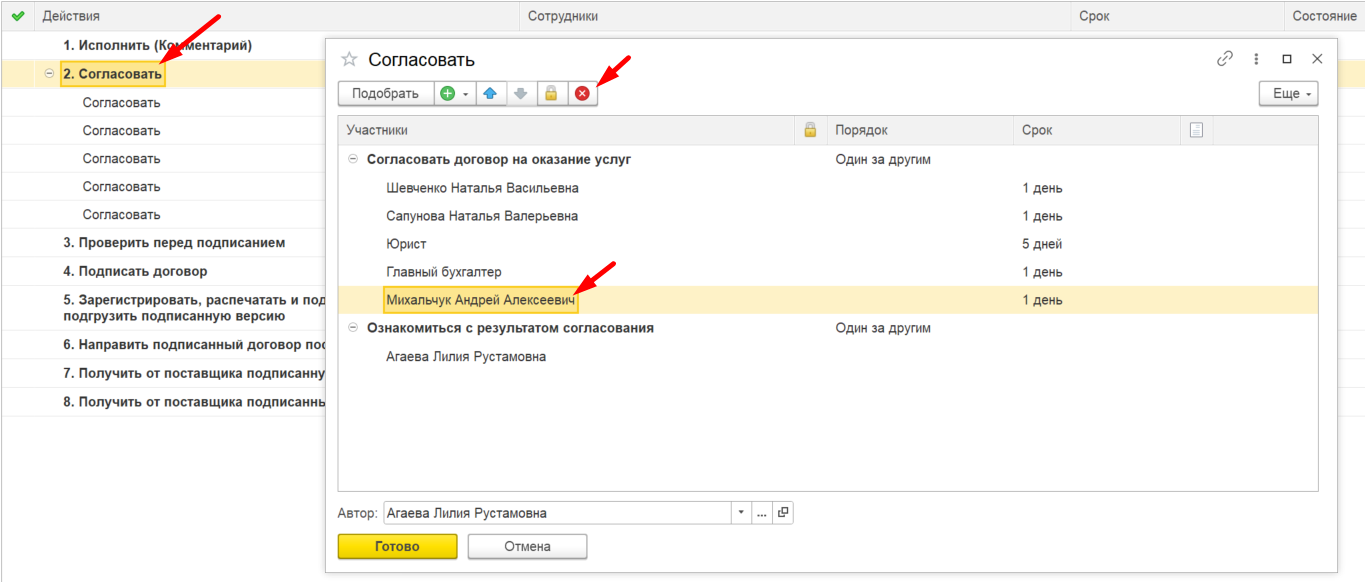](http://wiki.neo-term.top/uploads/images/gallery/2024-12/zhXimage.png) Сотрудник удаляется из списка и далее кликаем кнопку **"Готово"**. [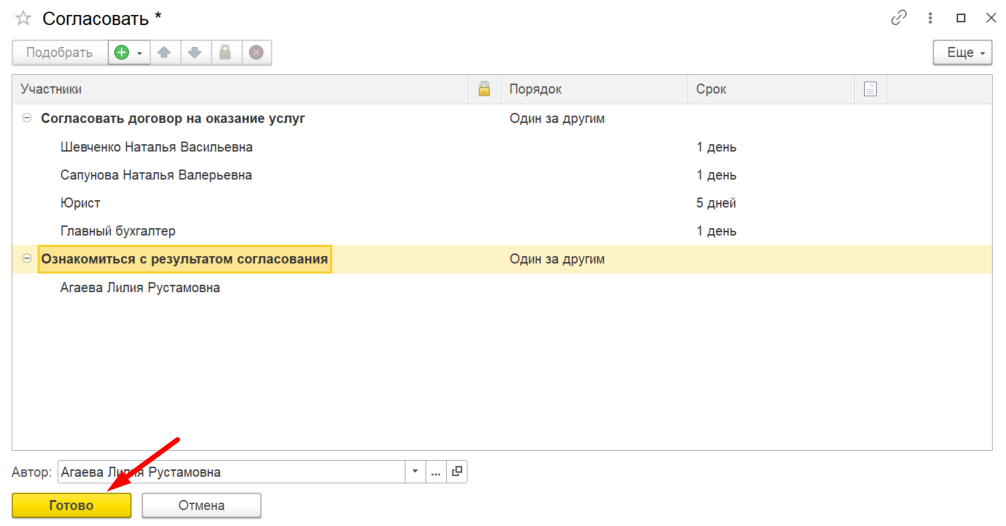](http://wiki.neo-term.top/uploads/images/gallery/2024-12/ZAGimage.png) Далее, еще раз внимательно перепроверяем выстроенный процесс, если есть необходимость изменить сотрудников в других действиях (Зарегистрировать, Направить, Получить) проделываем те же действия описанные выше. Если процесс выстроен корректно, то отжимаем кнопку **"Начать обработку"**, таким образом запустится процесс обработки и задача уйдет сотруднику в Исполнение. Так выглядит процесс обработки договора на оказание услуг, который мы сейчас рассматриваем, как пример: [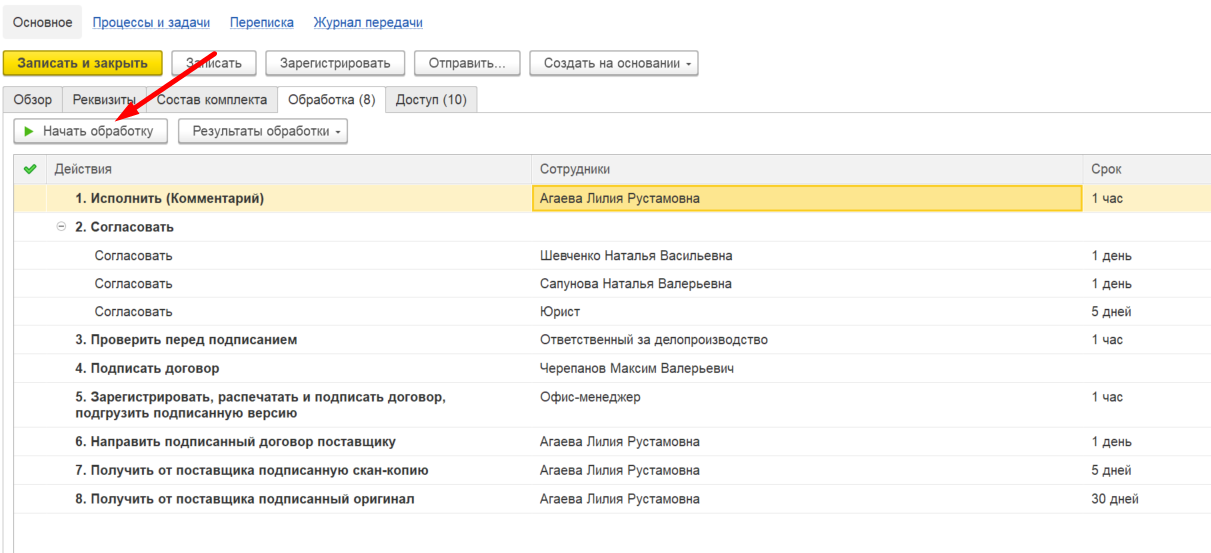](http://wiki.neo-term.top/uploads/images/gallery/2024-12/Yvsimage.png) Когда процесс обработки будет пройден через всех участников, обработка будет выглядеть следующим образом: [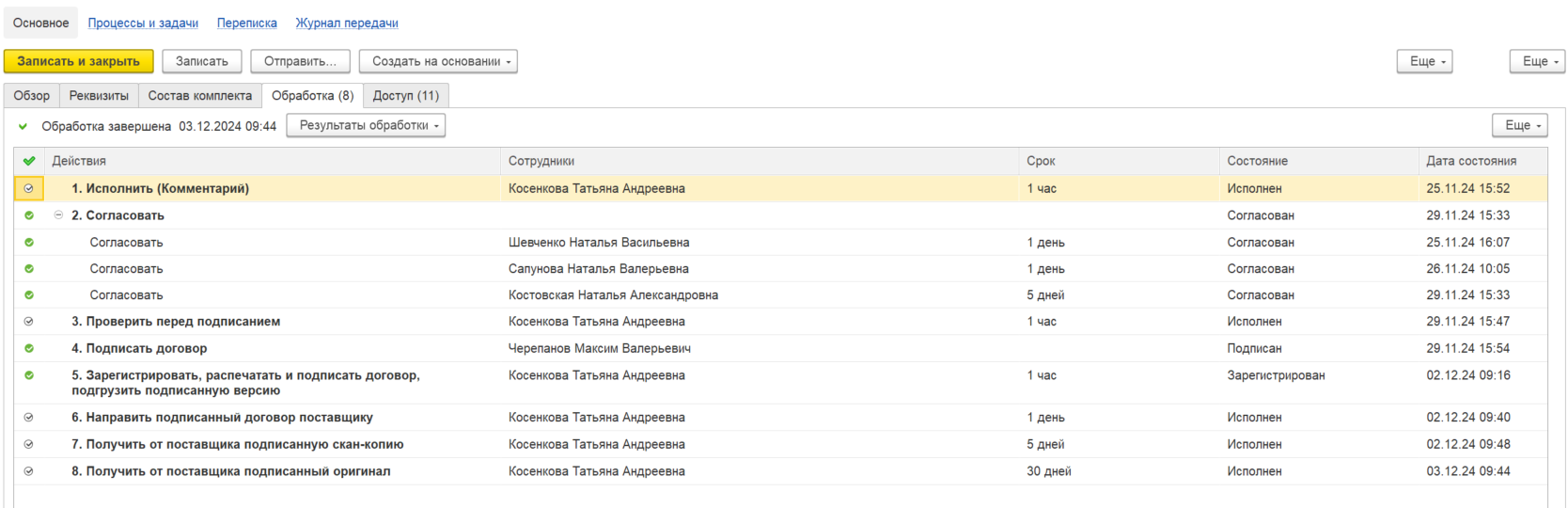](http://wiki.neo-term.top/uploads/images/gallery/2024-12/ZBhimage.png) Для того, что бы ознакомиться с комментариями всех участников процесса, необходимо кликнуть на ссылку **"Процессы и задачи",** в верхней части карточки: [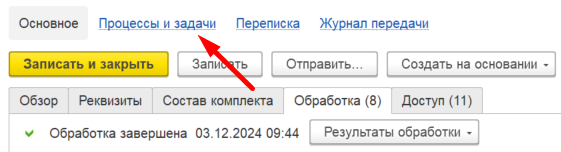](http://wiki.neo-term.top/uploads/images/gallery/2024-12/Y9iimage.png) Откроется новая вкладка, где можно ознакомиться с процессом обработки документа, как в действии, когда документ еще проходит процесс обработки так и по итогу, когда процесс уже завершен. Кликнув на нужного нам участника процесса, можно прочесть комментарий, который он оставил при согласовании: [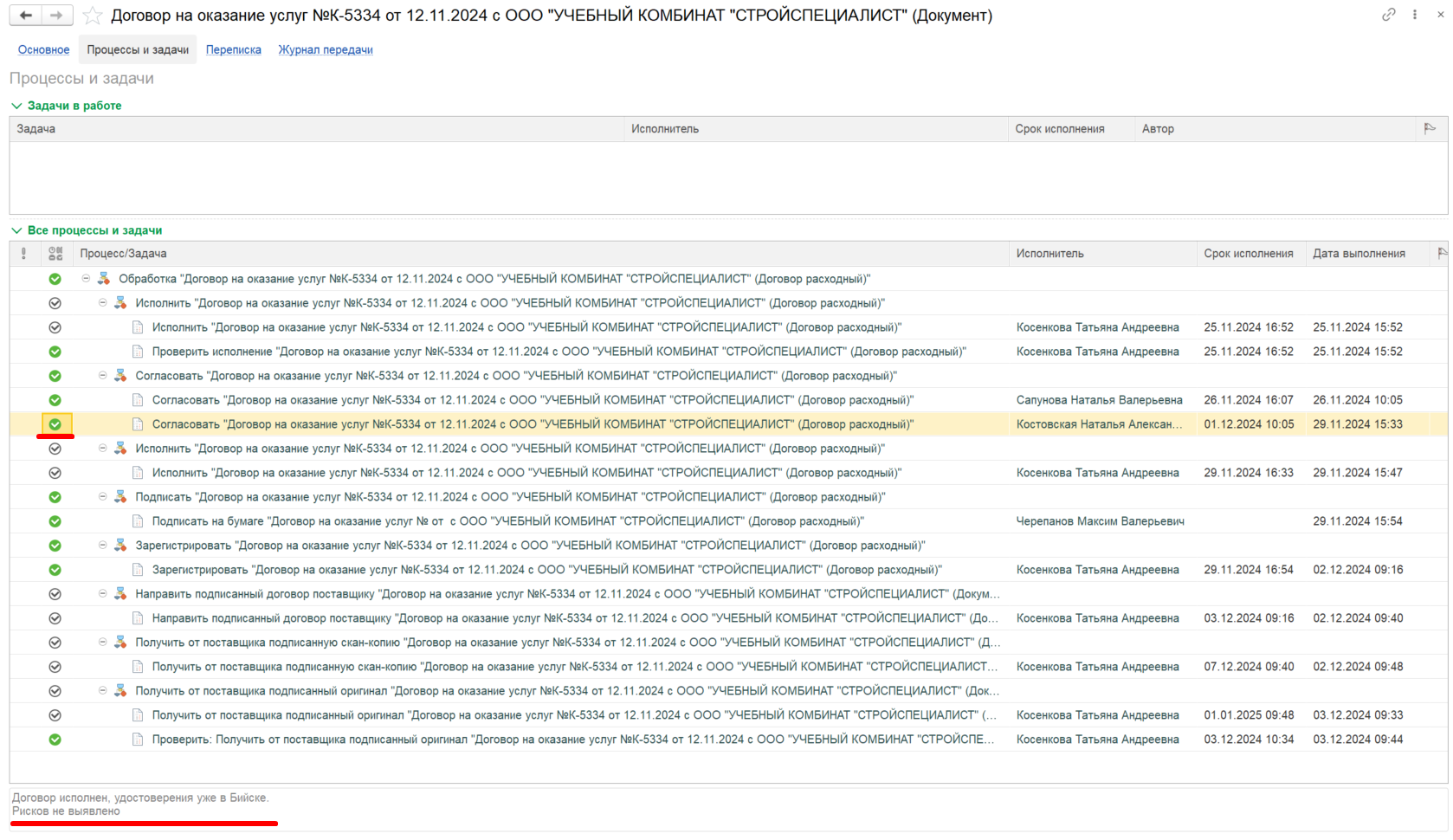](http://wiki.neo-term.top/uploads/images/gallery/2024-12/ad8image.png)**ЗАДАЧИ ВЫПОЛНЯЕМЫЕ ОФИС-МЕНЕДЖЕРОМ В ПРОЦЕССЕ ОБРАБОТКИ ДОГОВОРА**
**ИСПОЛНИТЬ (КОММЕНТАРИЙ)**
Когда началась обработка по документу, то первым делом договор приходит на Исполнение офис-менеджеру, сотруднику который запускал документ, сотрудник который в процессе обработки указан в действии Исполнить. Выглядит задача таким образом: [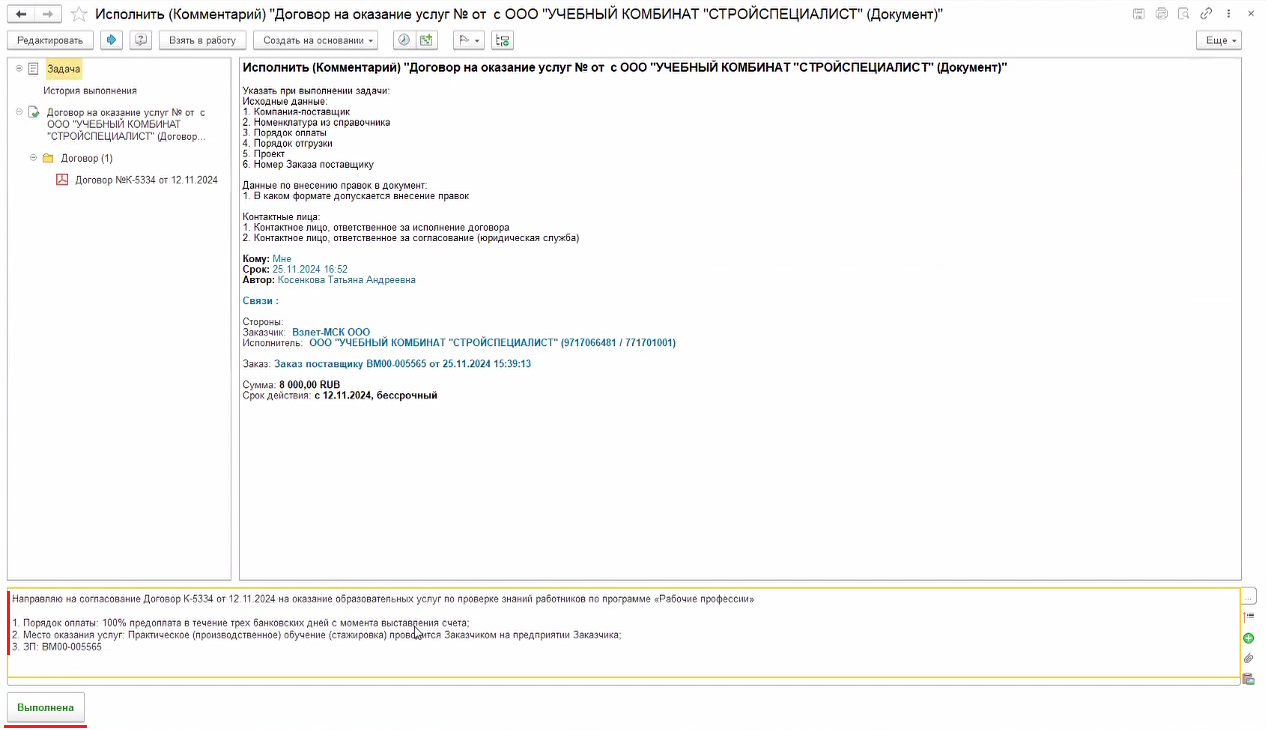](http://wiki.neo-term.top/uploads/images/gallery/2024-12/ris2.png) На данном этапе необходимо в комментарии указать информацию по договору, согласно памятке, которая отображена в самой задаче. Когда комментарий написан, необходимо отжать кнопку **"Выполнено"**, задача уйдет следующему сотруднику, согласно выстроенному ранее процессу обработки. Далее договор проходит всех сотрудников, которые указаны в процесс. После согласования и подписания, возвращается Офис-менеджеру для выполнения следующих задач:**"ЗАРЕГИСТРИРОВАТЬ, РАСПЕЧАТАТЬ И ПОДПИСАТЬ ДОГОВОР, ПОДГРУЗИТЬ ПОДПИСАННУЮ ВЕРСИЮ"**
Когда договор проходит этапы Согласования, Проверки и Подписания, то задача **"Зарегистрировать, распечатать и подписать договор, подгрузить подписанную версию"**, приходит Офис-менеджеру в работу. [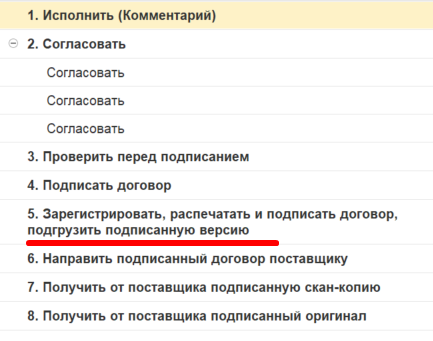](http://wiki.neo-term.top/uploads/images/gallery/2024-12/sQIimage.png) - **Зарегистрировать **- регистрация договоров происходит в 1с, в карточке документа во вкладке **"Реквизиты".** Перед запуском договора в процесс обработки, мы не заполняли эти поля т.к. этот этап работы необходимо проделать после подписания документа: [](http://wiki.neo-term.top/uploads/images/gallery/2024-12/p1Bimage.png) Для того, что бы зарегистрировать документ, необходимо отжать кнопку **"Зарегистрировать":** [](http://wiki.neo-term.top/uploads/images/gallery/2024-12/p1aimage.png) Так как у наше договора уже есть присвоенный номер от контрагента, мы вносим эти данные в нашу карточку, после того, как поля с номером и датой будут заполнены, эти данные автоматически встанут в заголовок нашего документа. [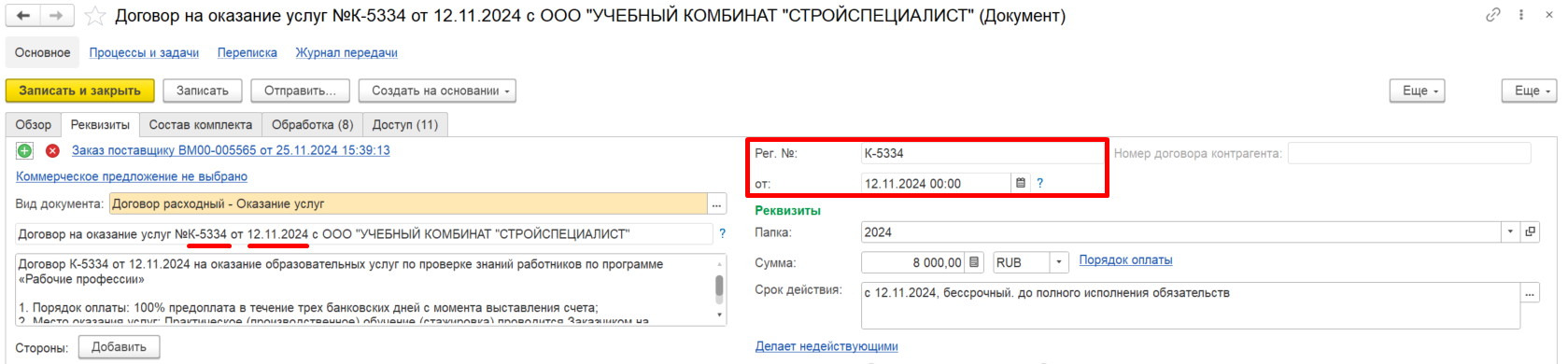](http://wiki.neo-term.top/uploads/images/gallery/2024-12/6u1image.png) - **Распечатать и подписать договор** - на этом этапе распечатываем договор, обращаем внимание на то, что бы документ был распечатан ровно, относим Генеральному директору на подпись, после подписания ставим синюю печать (печать с данными нашей организации, которая указана в договоре), сканируем договор. - Если договор подписывается с нашей стороны, после согласования в ДО и после подписания заказчиком, необходимо обязательно сверить полученный экземпляр договора с тем, который был согласован и подписан в нашем ДО. Когда ОМ удостоверится, что договор не отличается от того, который был подписан в ДО, распечатываем к договору лист согласования с историей, прикладываем к договору и несем на подпись Генеральному директору[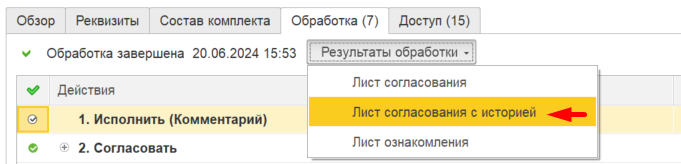](http://wiki.neo-term.top/uploads/images/gallery/2025-03/image.png) - **Подгрузить подписанную версию** - т.е. необходимо обновить файл в карточке договора. Для этого необходимо кликнуть правой кнопкой мыши по документу и выбрать **"Обновить файл на диске"** [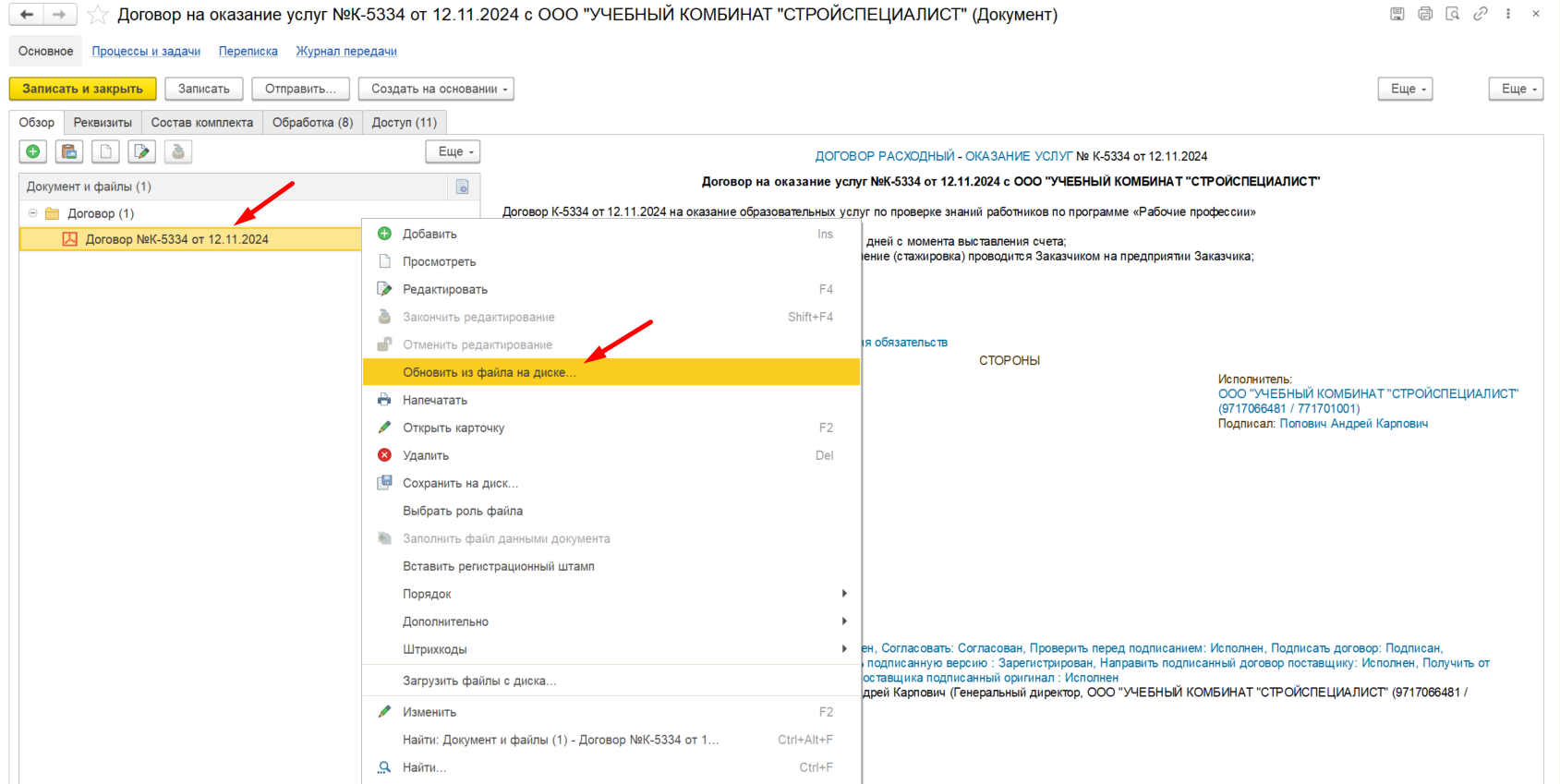](http://wiki.neo-term.top/uploads/images/gallery/2024-12/Zdyimage.png) Откроется окно, где необходимо выбрать подписанный, отсканированный файл и нажать кнопку "Открыть": [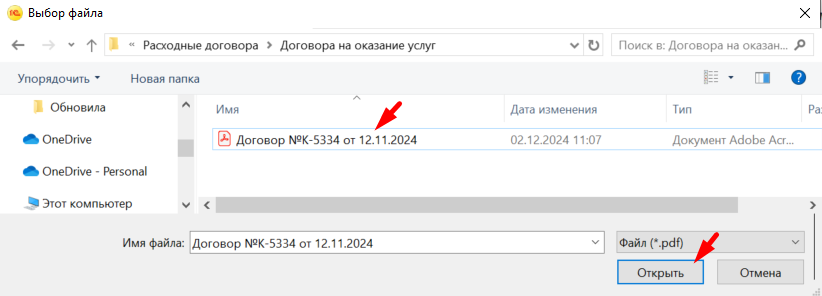](http://wiki.neo-term.top/uploads/images/gallery/2024-12/cwKimage.png) Внимательно следим что бы само название файла содержало в себе "Название документа", "Номер" и "Дату". После того, как все действия по поставленной задаче выполнены, в комментарии к задаче прописываем, что было сделано и отжимаем кнопку **"Зарегистрировать":** [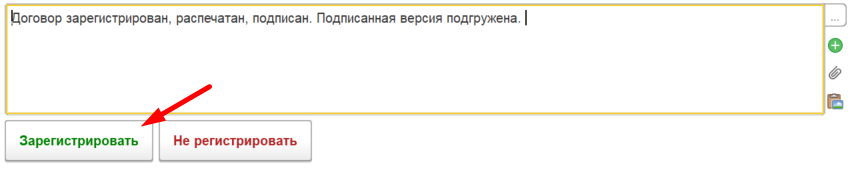](http://wiki.neo-term.top/uploads/images/gallery/2024-12/vxnimage.png)**НАПРАВИТЬ ПОДПИСАННЫЙ ДОГОВОР ПОСТАВЩИКУ**
Документ отправляется почтой или курьерской службой. Подробнее об отправке документации по ссылке. Когда задача выполнена, прописываем все в комментарии и отжимаем кнопку **"Выполнена":** [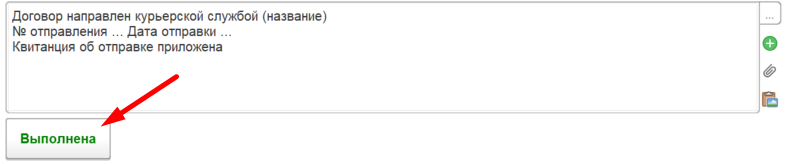](http://wiki.neo-term.top/uploads/images/gallery/2024-12/Cjnimage.png)**ПОЛУЧИТЬ ОТ ПОСТАВЩИКА ПОДПИСАННУЮ СКАН КОПИЮ**
Когда подписанная скан-копия получена, необходимо обновить файл в карточке документа. В примере, который мы сейчас разбираем, изначально была подписанная скан-копия, в нашем случае, нет необходимости в замене файла. В комментарии указываем отчет об исполнении и отжимаем кнопку **"Выполнена":** [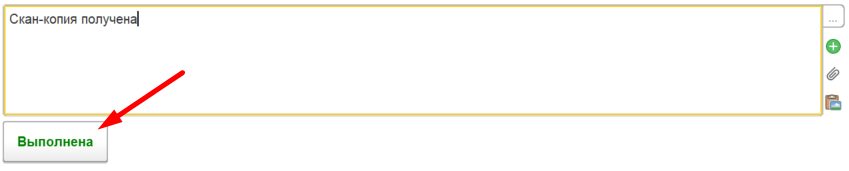](http://wiki.neo-term.top/uploads/images/gallery/2024-12/3Oiimage.png)**ПОЛУЧИТЬ ОТ ПОСТАВЩИКА ПОДПИСАННЫЙ ОРИГИНАЛ**
Когда оригинал документа получен, необходимо прописать эту информацию в комментарии к задаче и отжать кнопку **"Выполнена":** [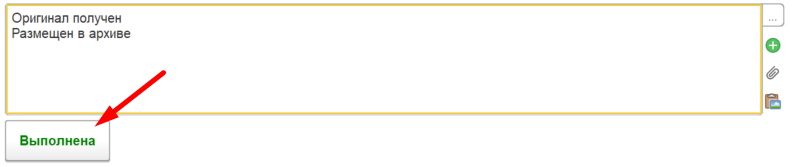](http://wiki.neo-term.top/uploads/images/gallery/2024-12/RU0image.png) Процесс по обработке документа завершился.