Формирование заказа поставщику по потребностям (Информация по обновлению функционала)
Данная инструкция описывает изменения реализованные в рабочем месте "Формирование заказов поставщикам" и в документах формирующих потребность в закупке:
Предыдущие редакции инструкций будут переработаны с учетом внесенных изменений.
Рабочее место "Формирование заказов поставщикам".
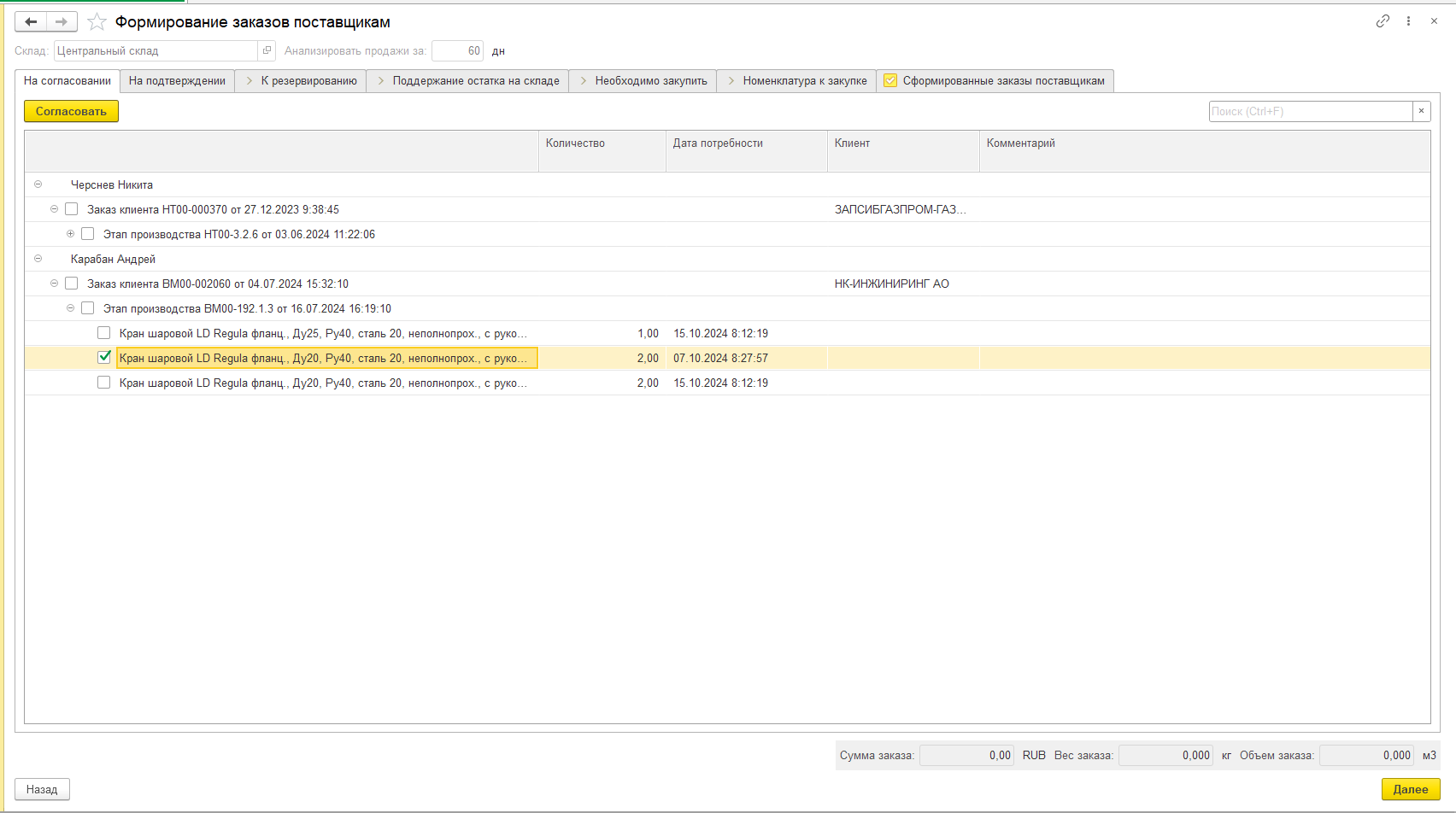
1. Страница "На согласовании":
Теперь на странице на согласовании возможно согласовать как весь документ который формирует потребность (этап, вз и т.д.) так и отдельную номенклатуру в документе.
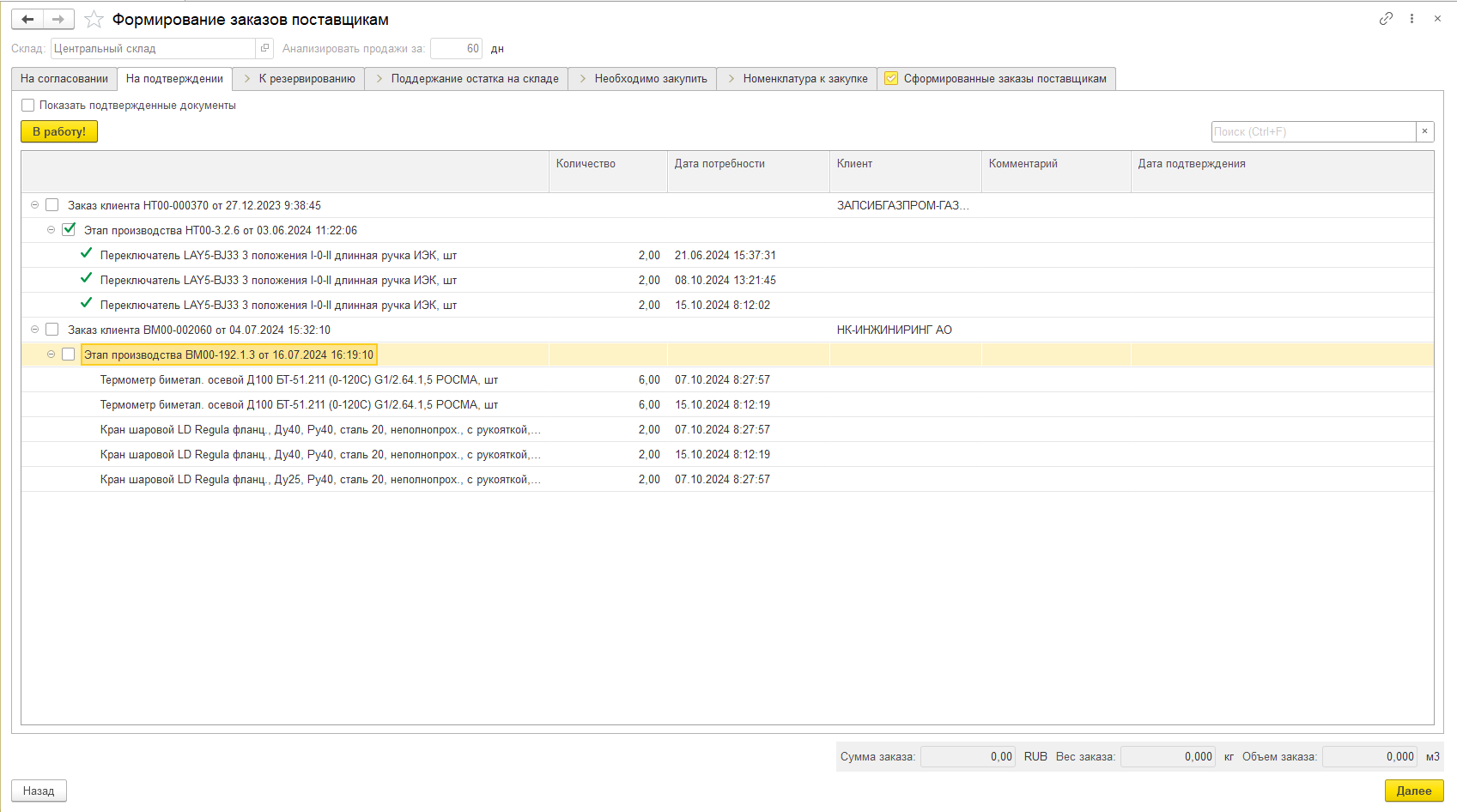
2. Страница "На подтверждении":
На странице убраны колонки с закупщиками (ответственными за закупку снабженцами). Теперь назначать ответственных за закупку не нужно.
3. Страницы "К резервированию" и "Поддержание остатка на складе" не подверглись изменениям.
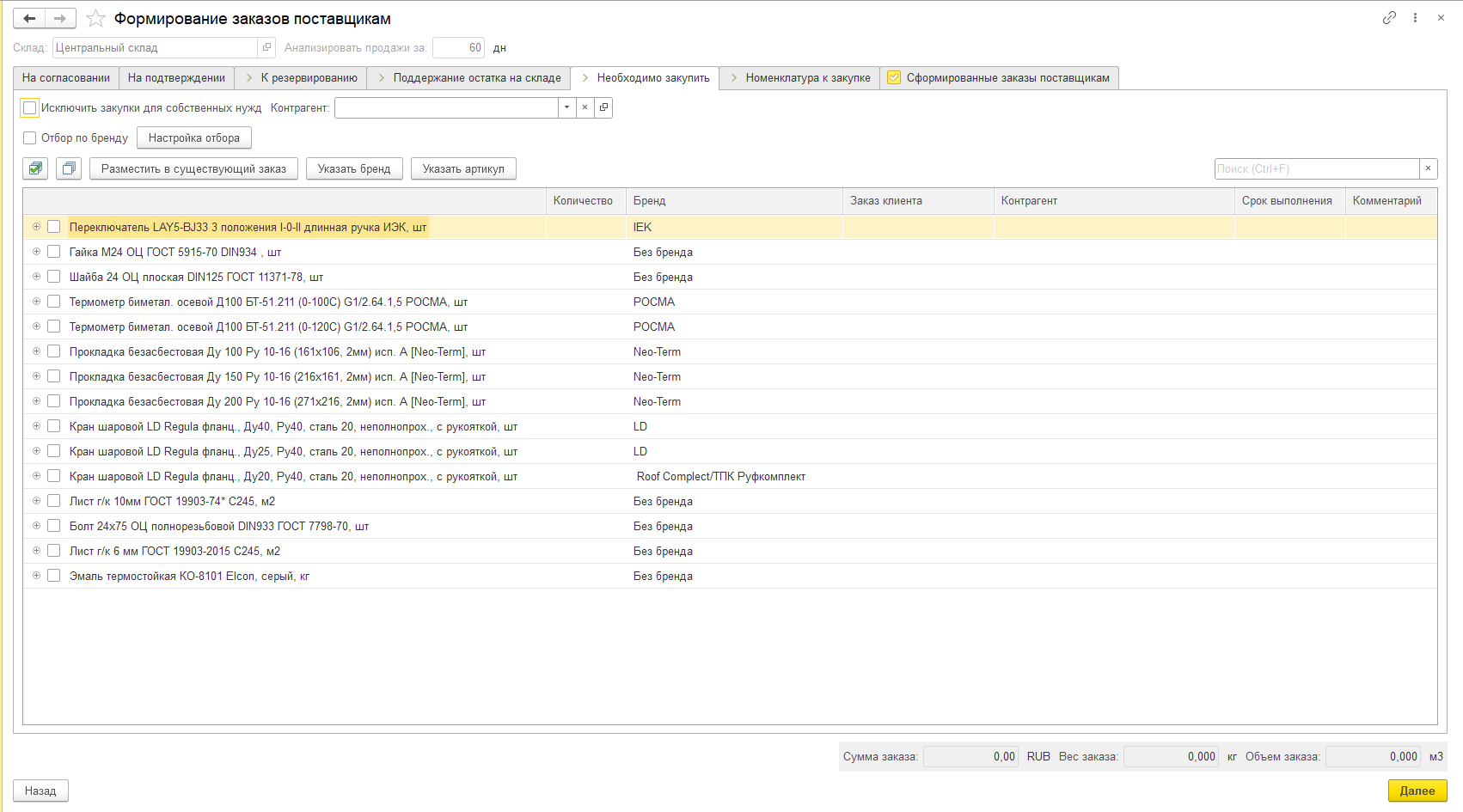
4. Страница "Необходимо закупить":
4.1 Теперь на странице список номенклатуры которую необходимо закупить отображается единым списком без группировки по ответственному за закупку.
4.2 На страницу добавили возможность убрать из списка номенклатуру которая закупается для собственных нужд. Т.е. когда "Заказчиком" в документах является одна из наших фирм.
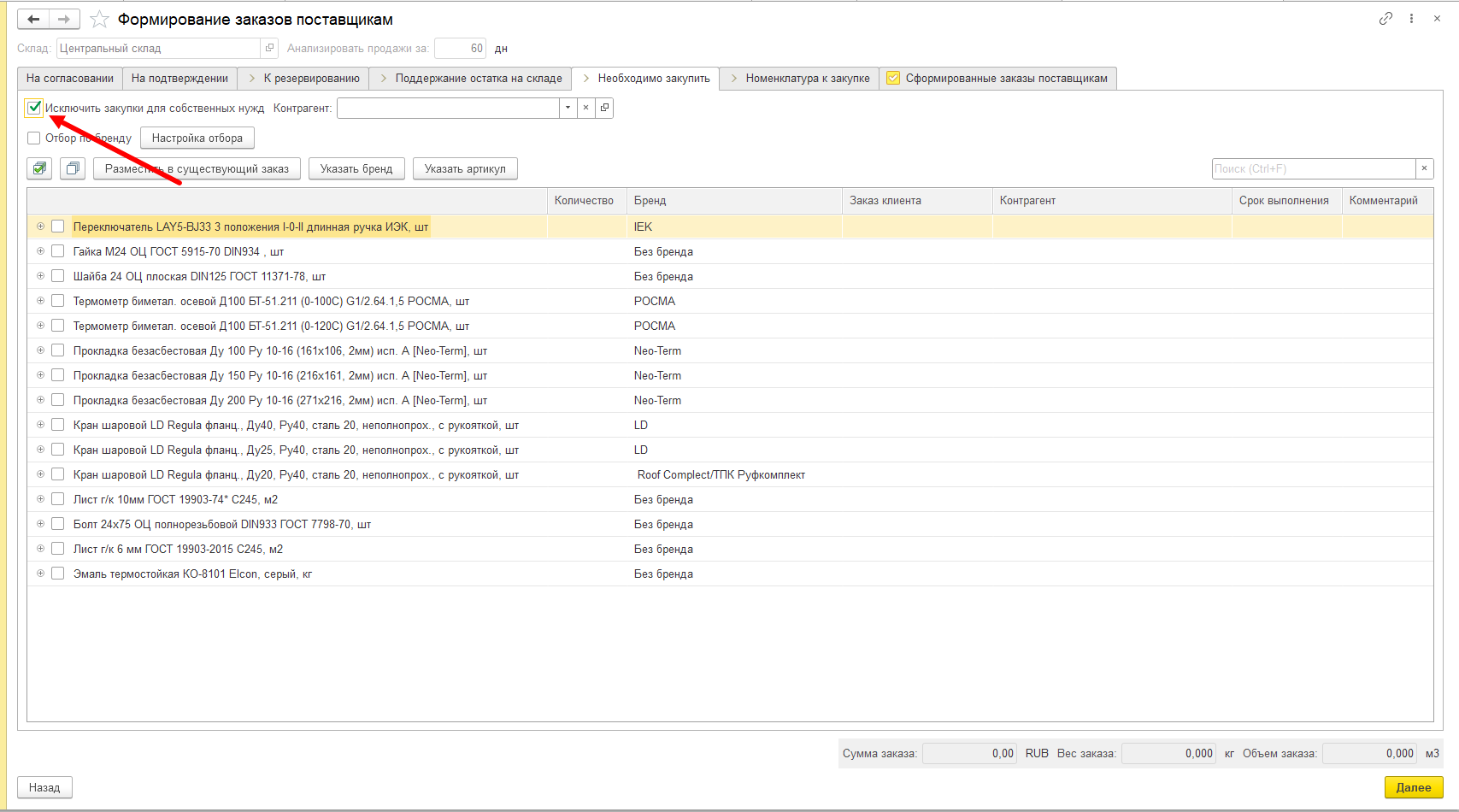
4.3 На страницу добавили поле "Контрагент" - для отбора закупок которые необходимы под конкретного клиента.
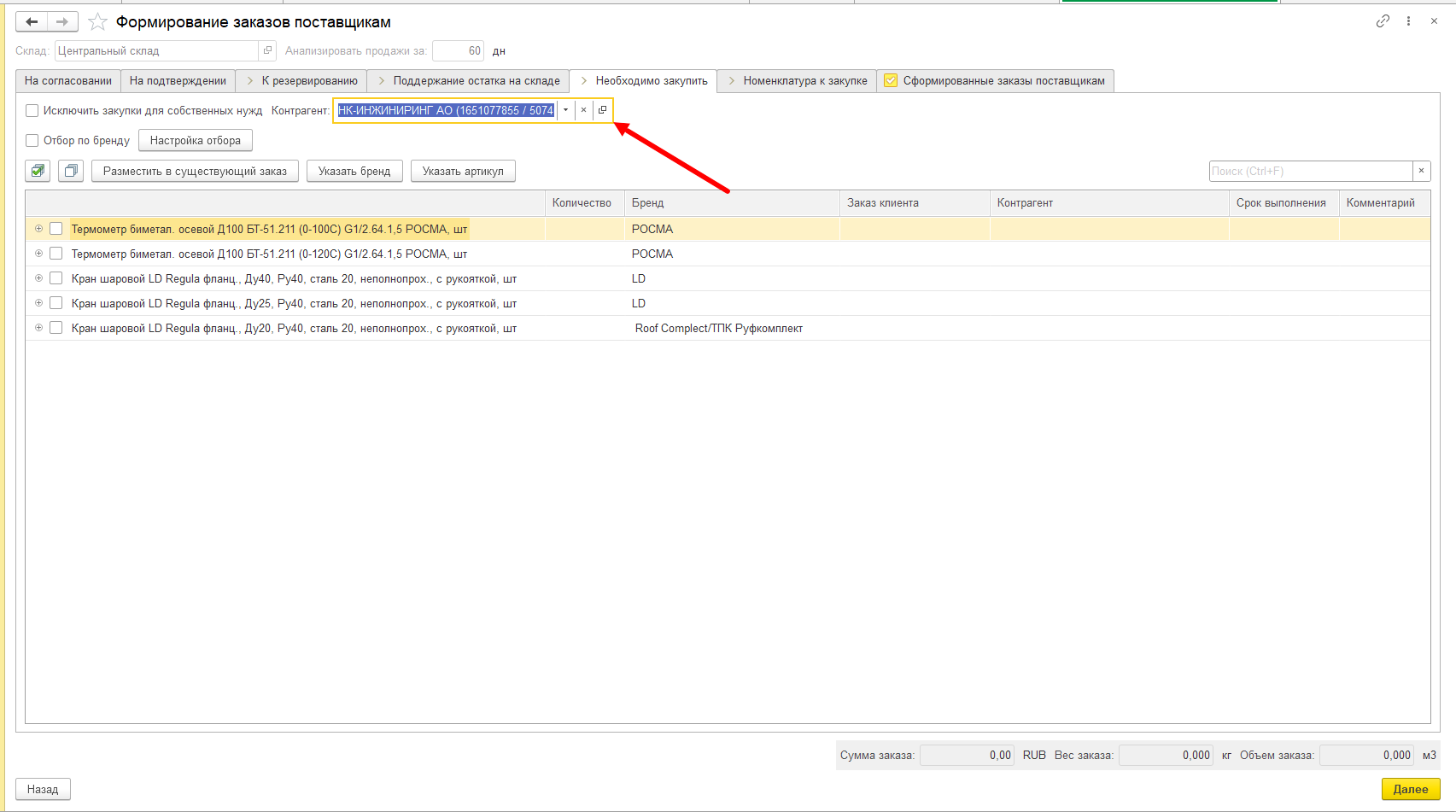
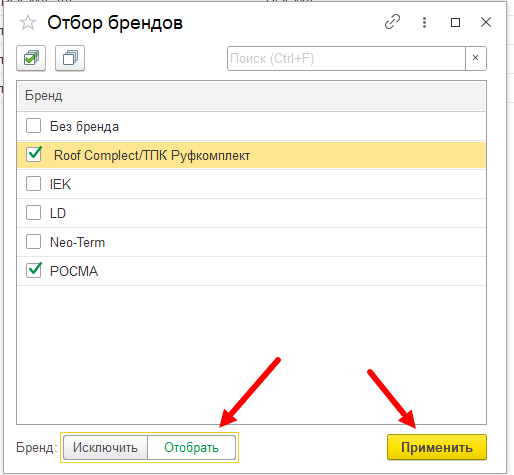
4.4 На страницу добавили возможность отобрать номенклатуру по бренду. Добавили возможность гибкой настройки брендов для отображения в списке с возможностью сохранения настройки. Настройка может как "Отобрать" необходимые бренды в списке, так и "Исключить".
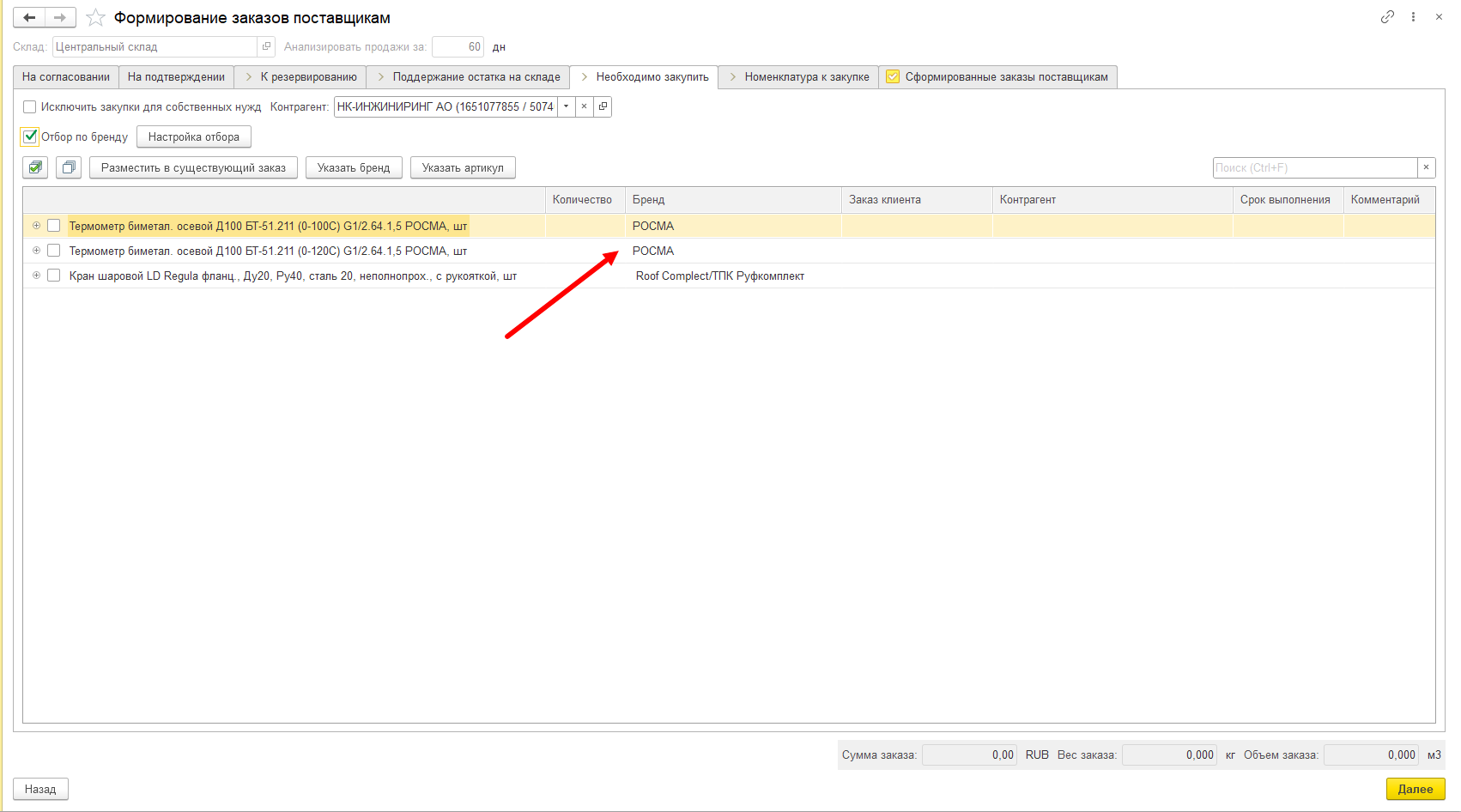
Для настройки отбора по брендам необходимо установить отметку "Отбор по брендам" и нажать на кнопку "Настройка отбора"
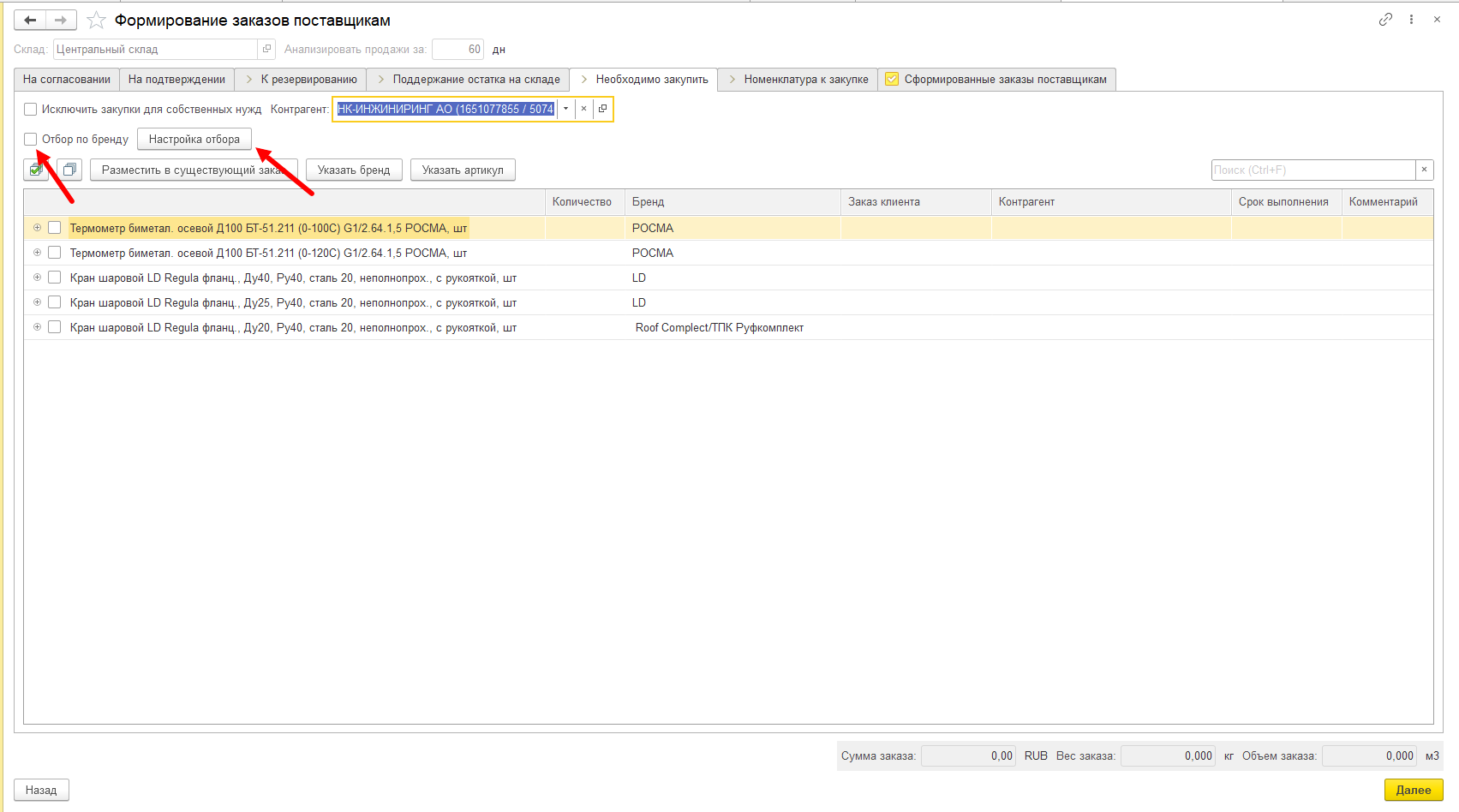
Откроется новое окно со списком брендов и настройками:
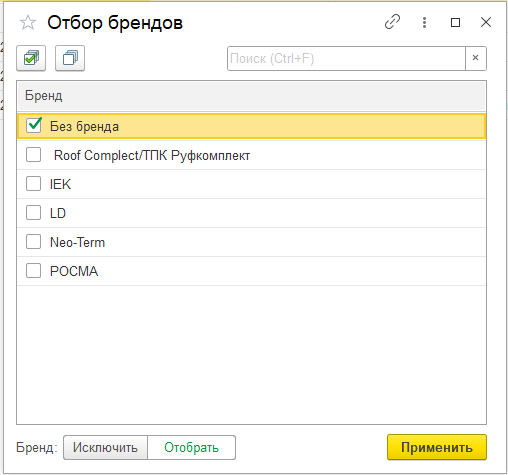
Для настройки необходимо отметить нужные бренды (которые хотим оставить в списке или которые хотим исключить из списка). В случае, если в списке присутствует номенклатура у которой бренд не указан - в списке брендов будет соответствующее значение "Без бренда".
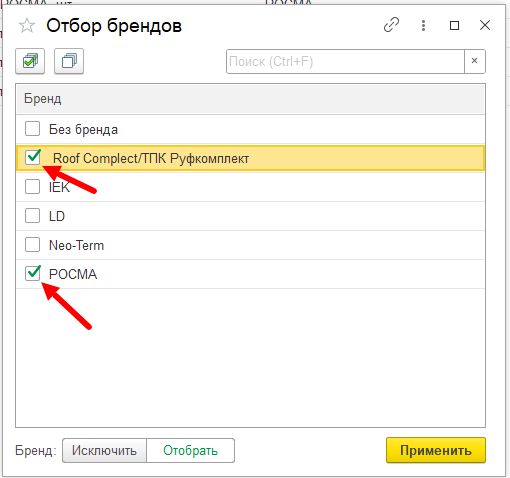
Далее необходимо выбрать вариант настройки: Отобрать (оставить выбранные бренды в списке) или Исключить (убрать из списка выбранные бренды) и нажать на кнопку "Применить"
Настройки отбора применятся и для списка номенклатуры к закупке установятся соответствующие фильтры:
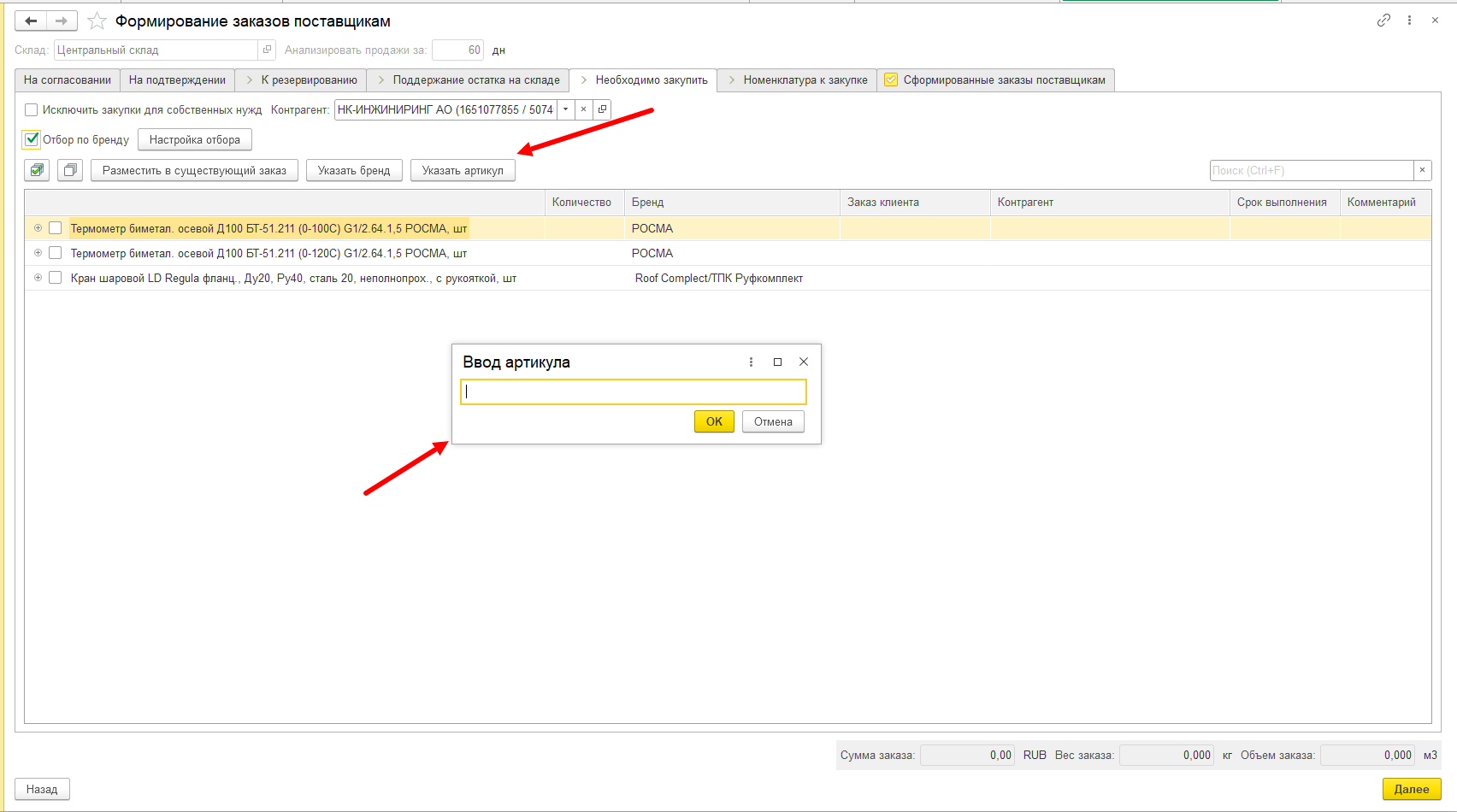
4.5 На страницу добавили возможность указать бренд и указать артикул для номенклатуры.
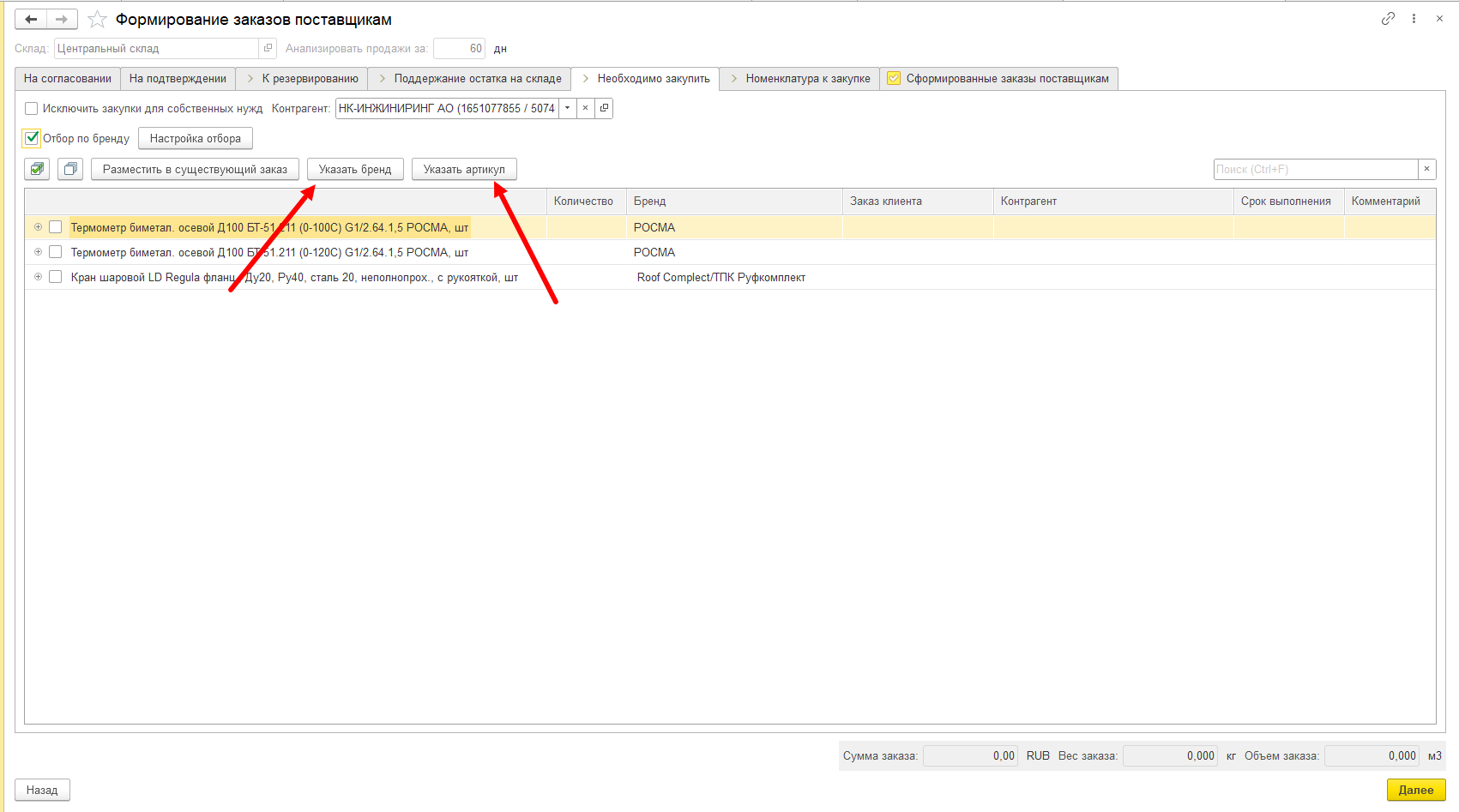
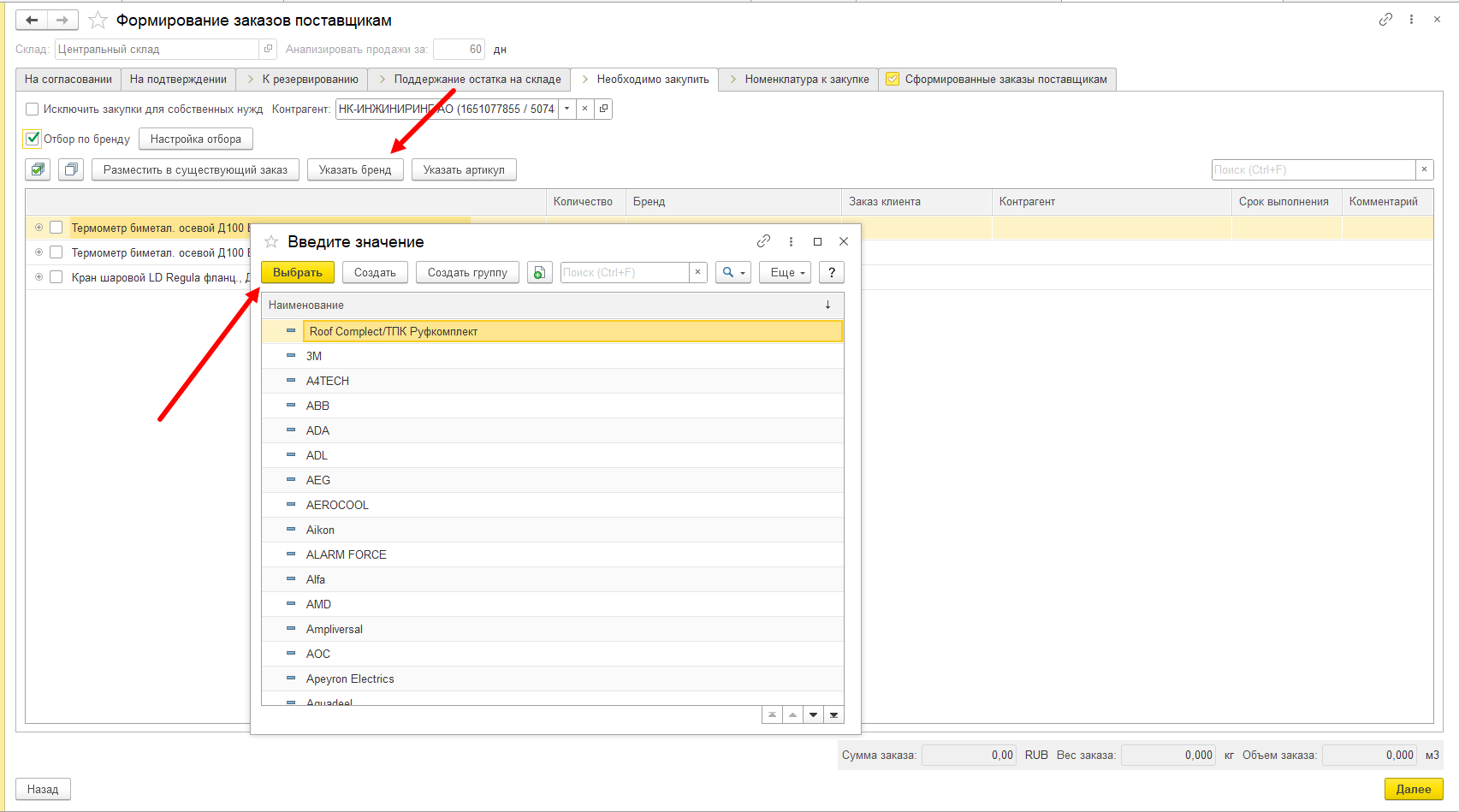
Функции доступны для выделенной строки с номенклатурой в списке. При нажатии кнопок откроется новое окно для указания бренда или артикула:
Документ "Этап производства".
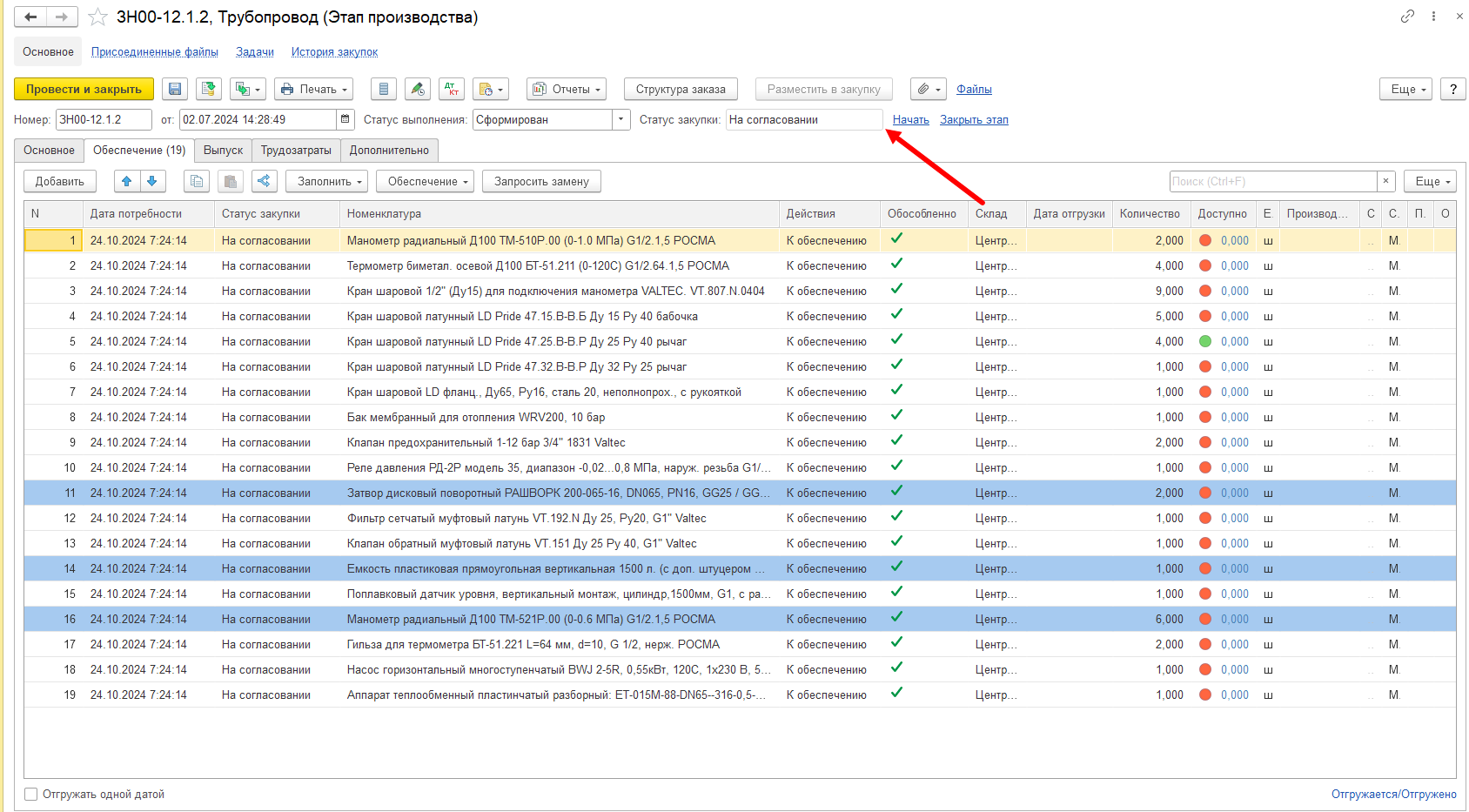
1. Теперь в документе "Этап производства" есть собственный статус закупки документа. Статус соответствует текущему состоянию закупки. Статус формируется автоматически и не доступен для редактирования. Изменить статус возможно лишь при операциях резервирования материалов с "Резервирование материалов" на "Закупка".
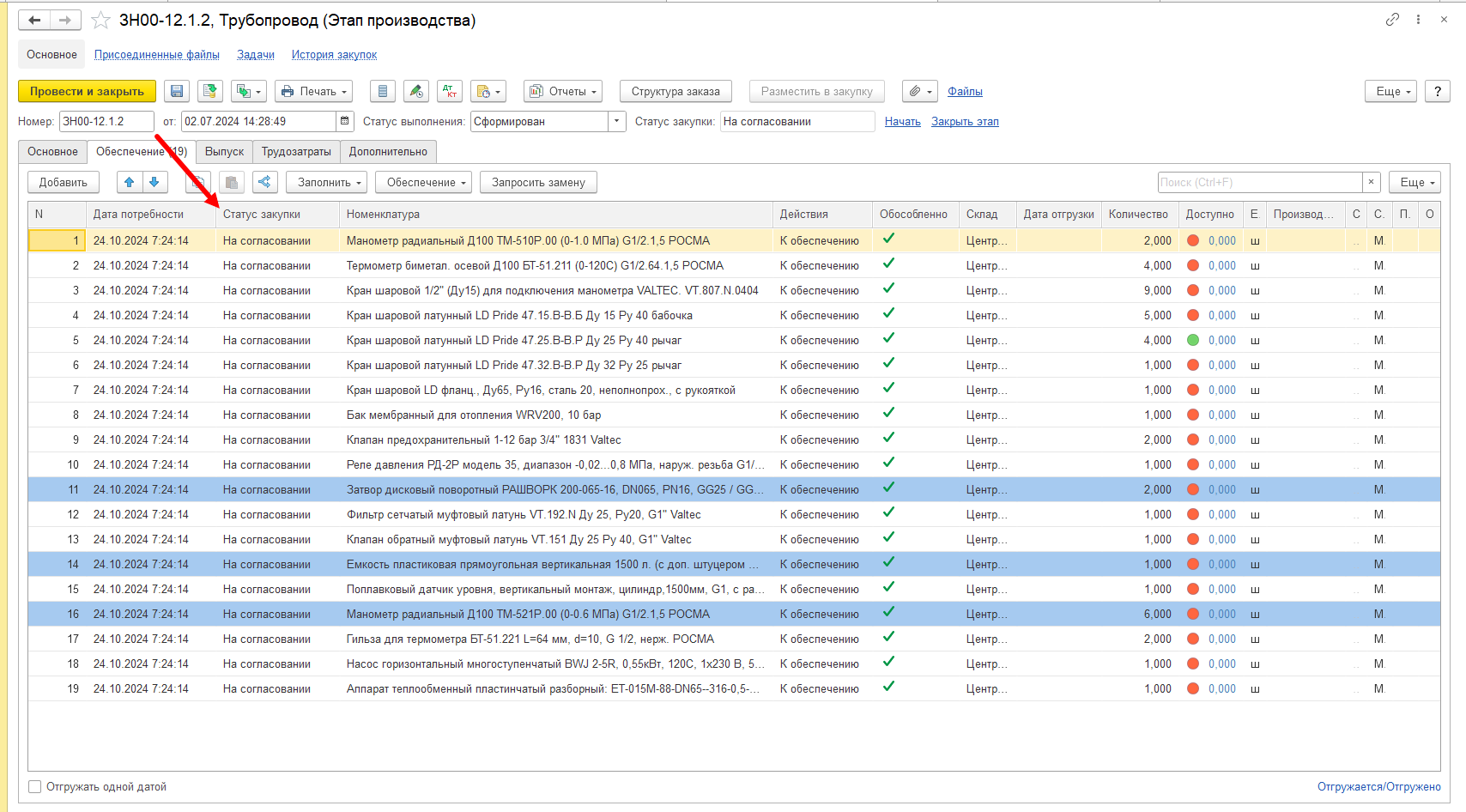
2. В таблице с материалами добавлена колонка "Статус закупки". Статус показывает текущее состояние закупки номенклатуры конкретной номенклатуры
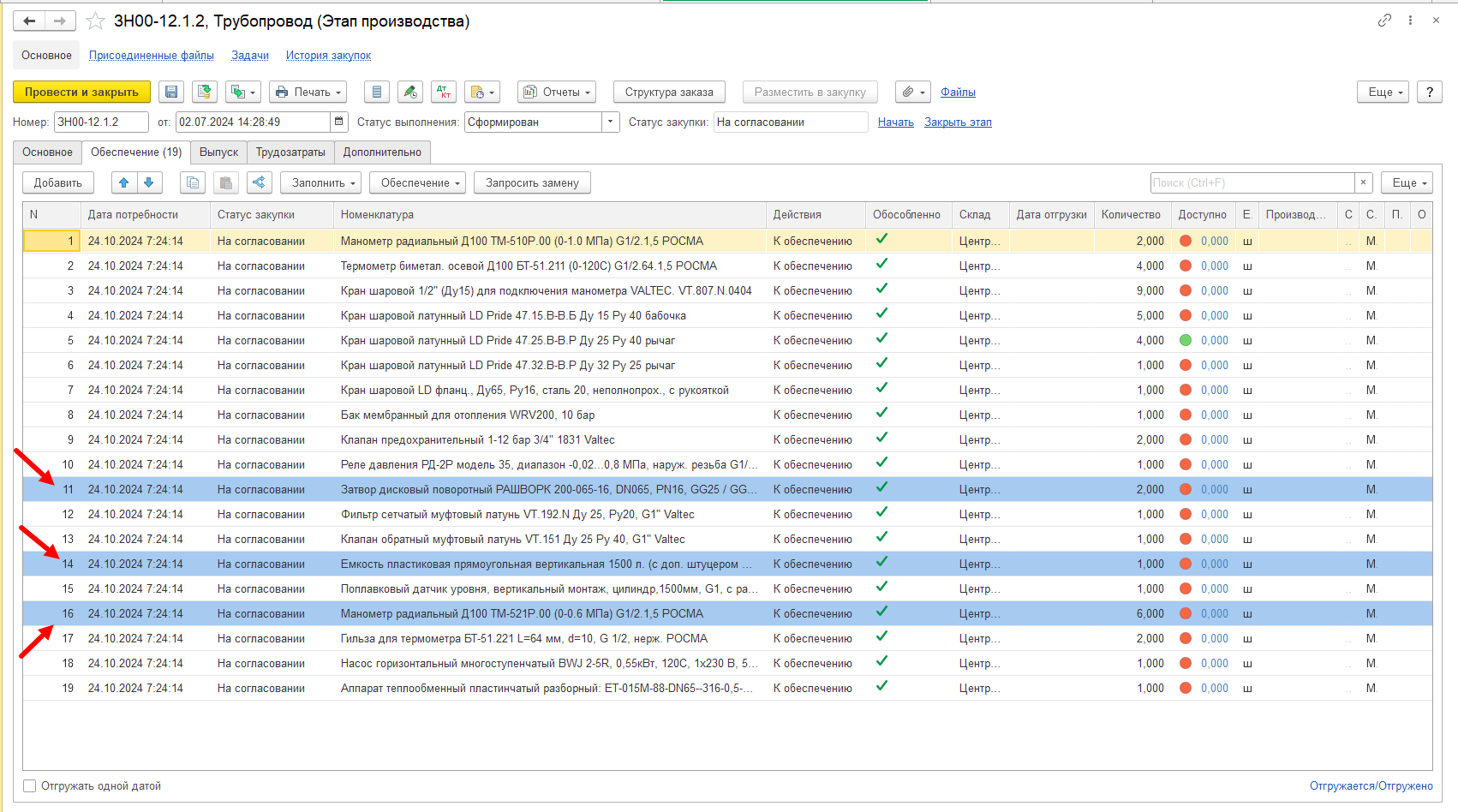
3. Строки отмеченные синим цветом - означают, что данная номенклатура требует уточнения у проектировщика перед или при закупке
4. Строки со статусом "Резервирование материалов" подсвечены желтым цветом
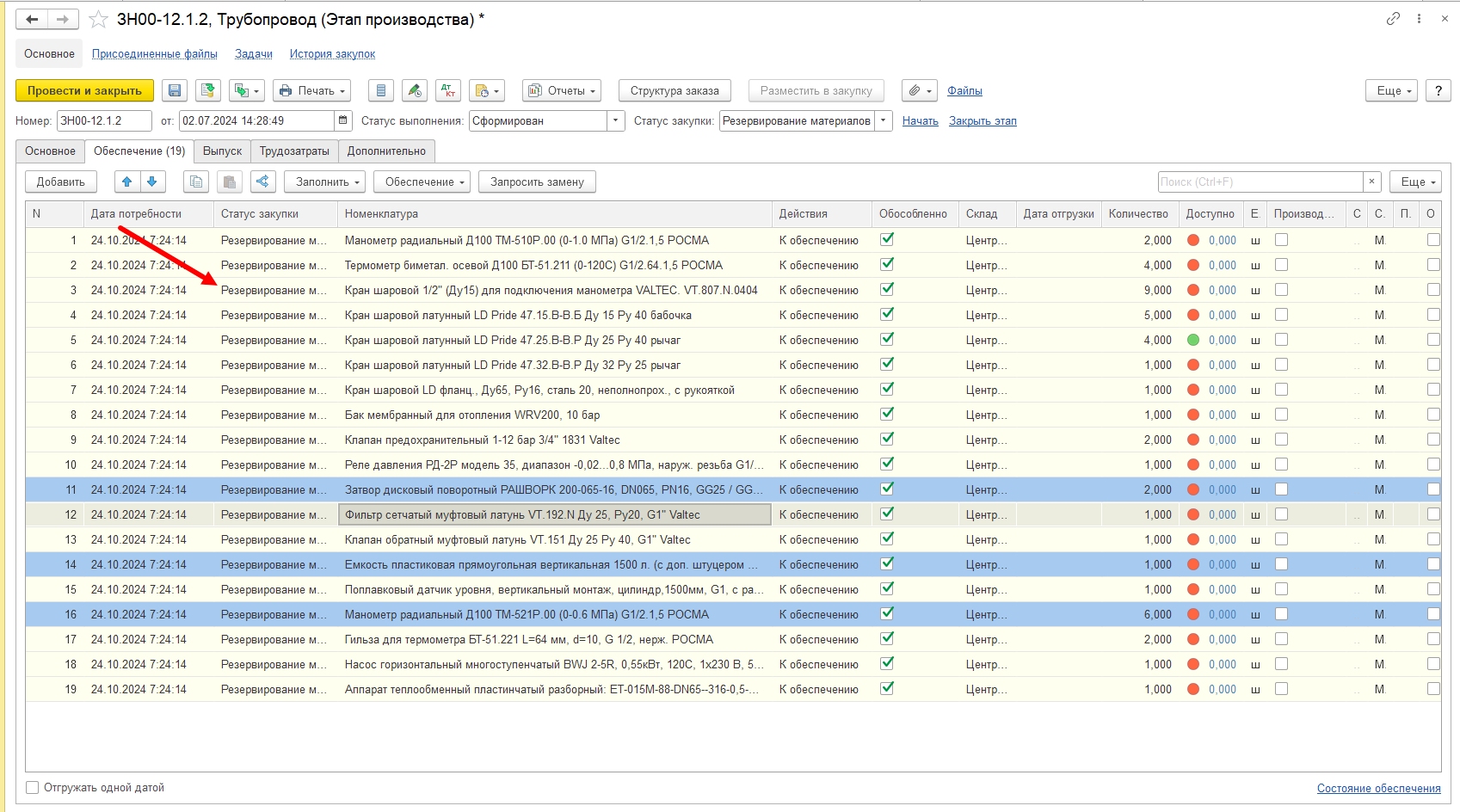
Установка резервов на материалы производится стандартными способами. После завершения операций резервирования, сотрудникам склада необходимо изменить статус закупки документа с "Резервирование материалов" на "Закупка". Данное действие означает, что резервы по документу установлены, можно закупать.
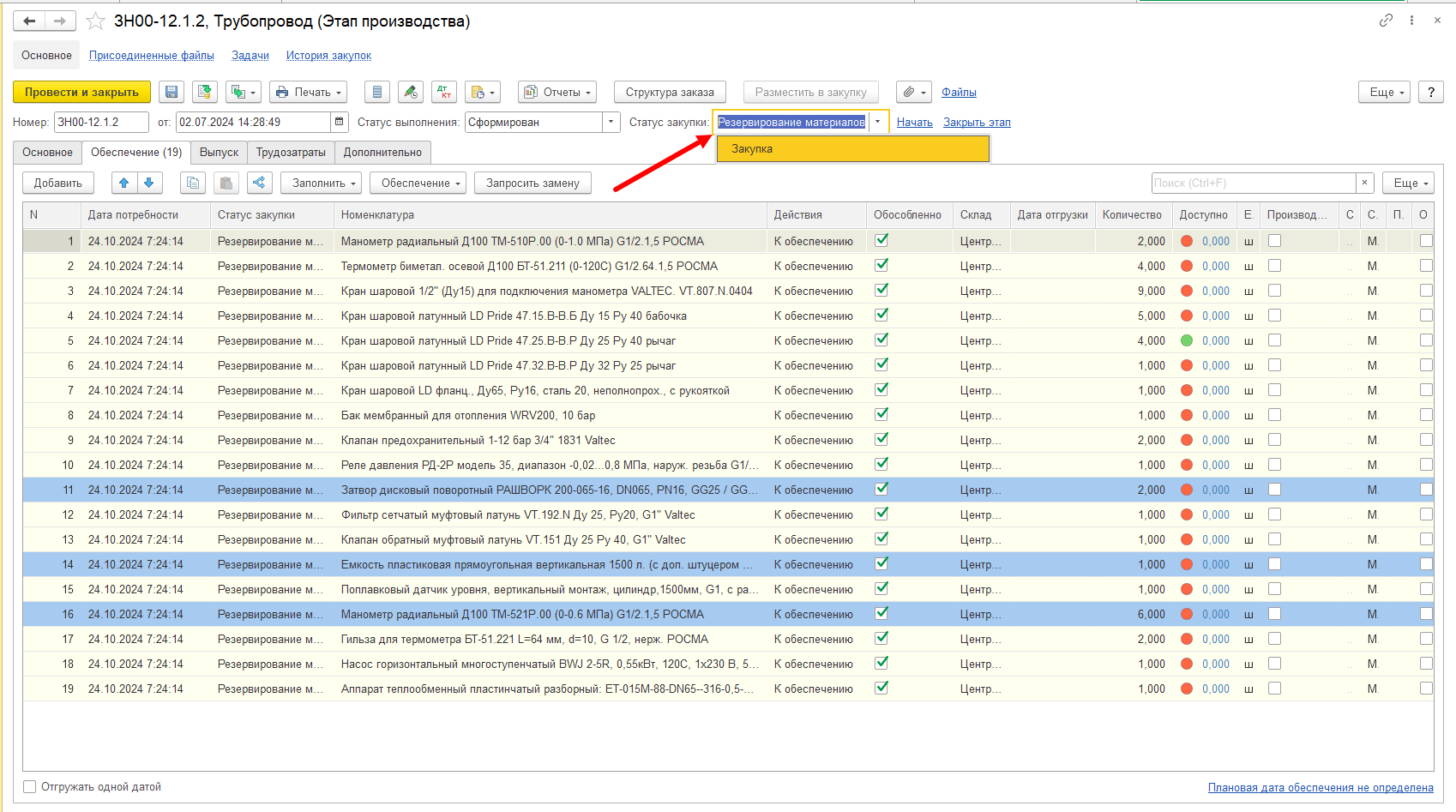
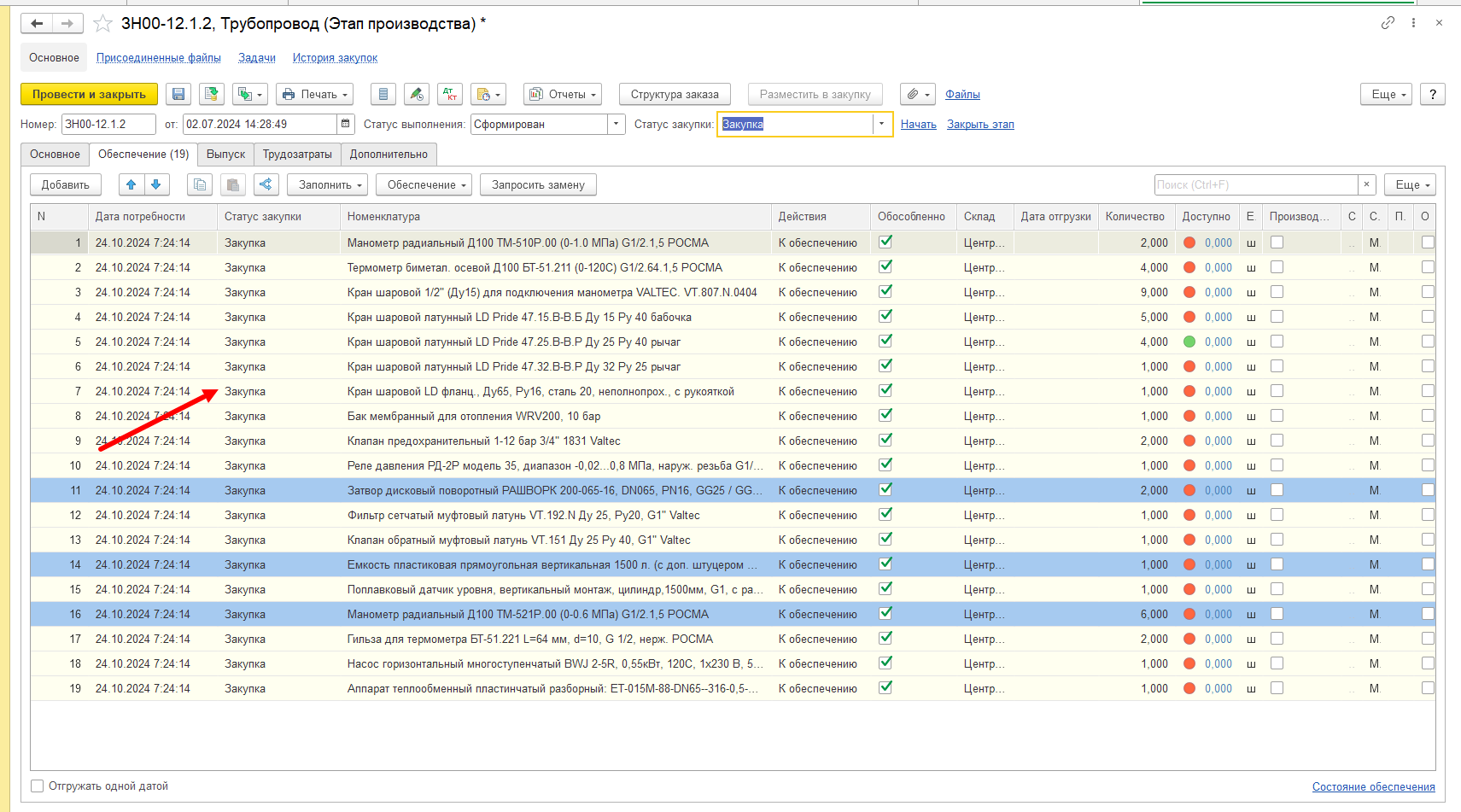
Статус закупки для строк которые необходимо закупить при этом изменится:
Строки со статусом "На согласовании", "На подтверждении" недоступны для редактирования.
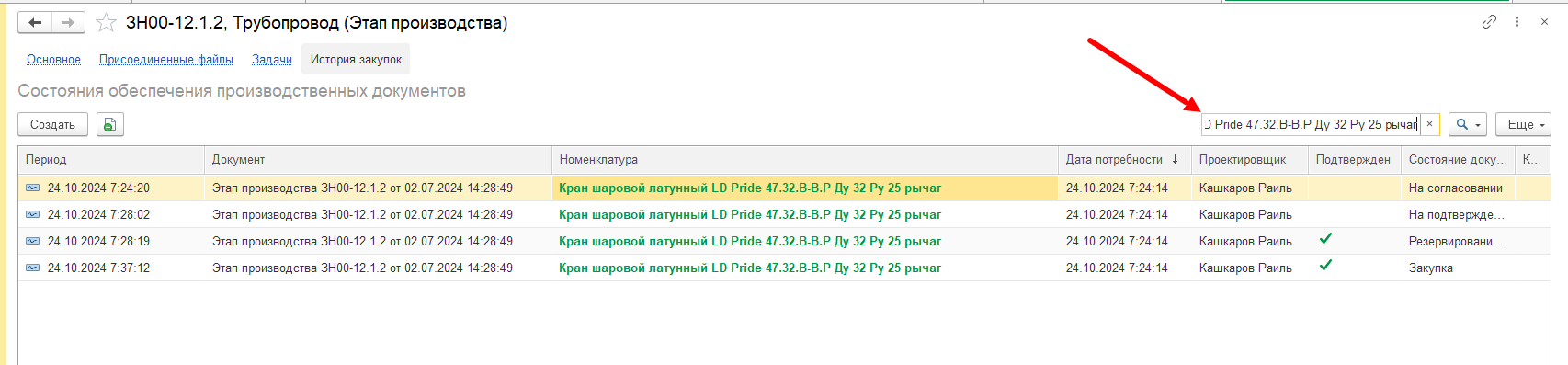
5. В документ в меню "Перейти" добавлена команда "История закупок". При открытии - отображается окно с таблицей которая отображает всю историю по закупке материалов в хронологическом порядке. (Когда разместили материал в документ, когда согласовали, когда подтвердили, когда зарезервировали и т.д.)
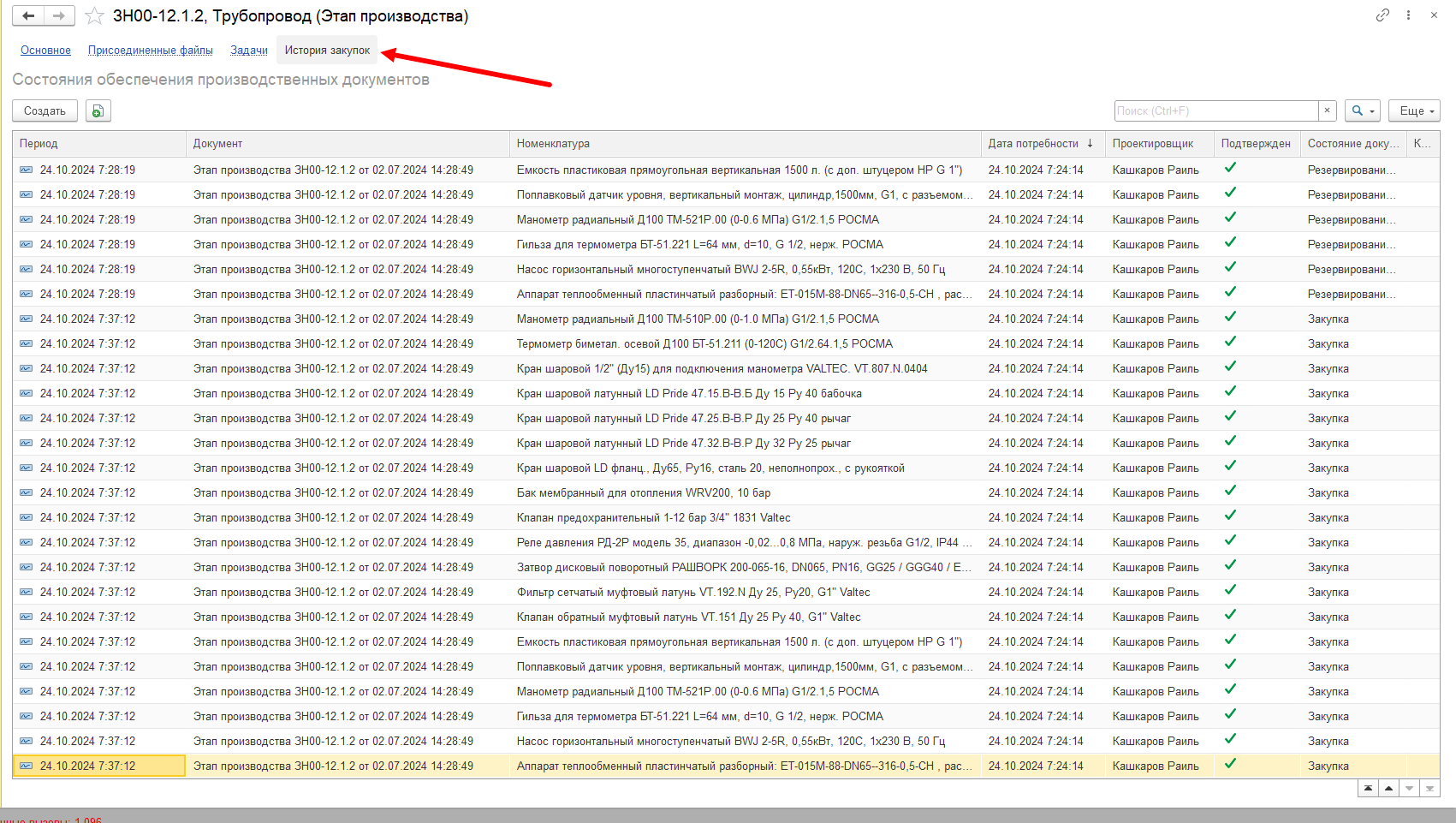
Добавлено окно поиска. В случае, если необходимо посмотреть историю по конкретной номенклатуре - возможно вставить ее в строку поиска и на таблицу применится фильтр по ней:
В заказах на внутреннее потребление реализован аналогичный функционал.