Формирование заказа поставщику по потребностям
В целях эффективной работы по обеспечению предприятия товарами/материалами/услугами в системе предусмотрено автоматизированное рабоче место для одновременного формирования множества заказов поставщикам исходя из текущей потребности предприятия в товарах/материалах
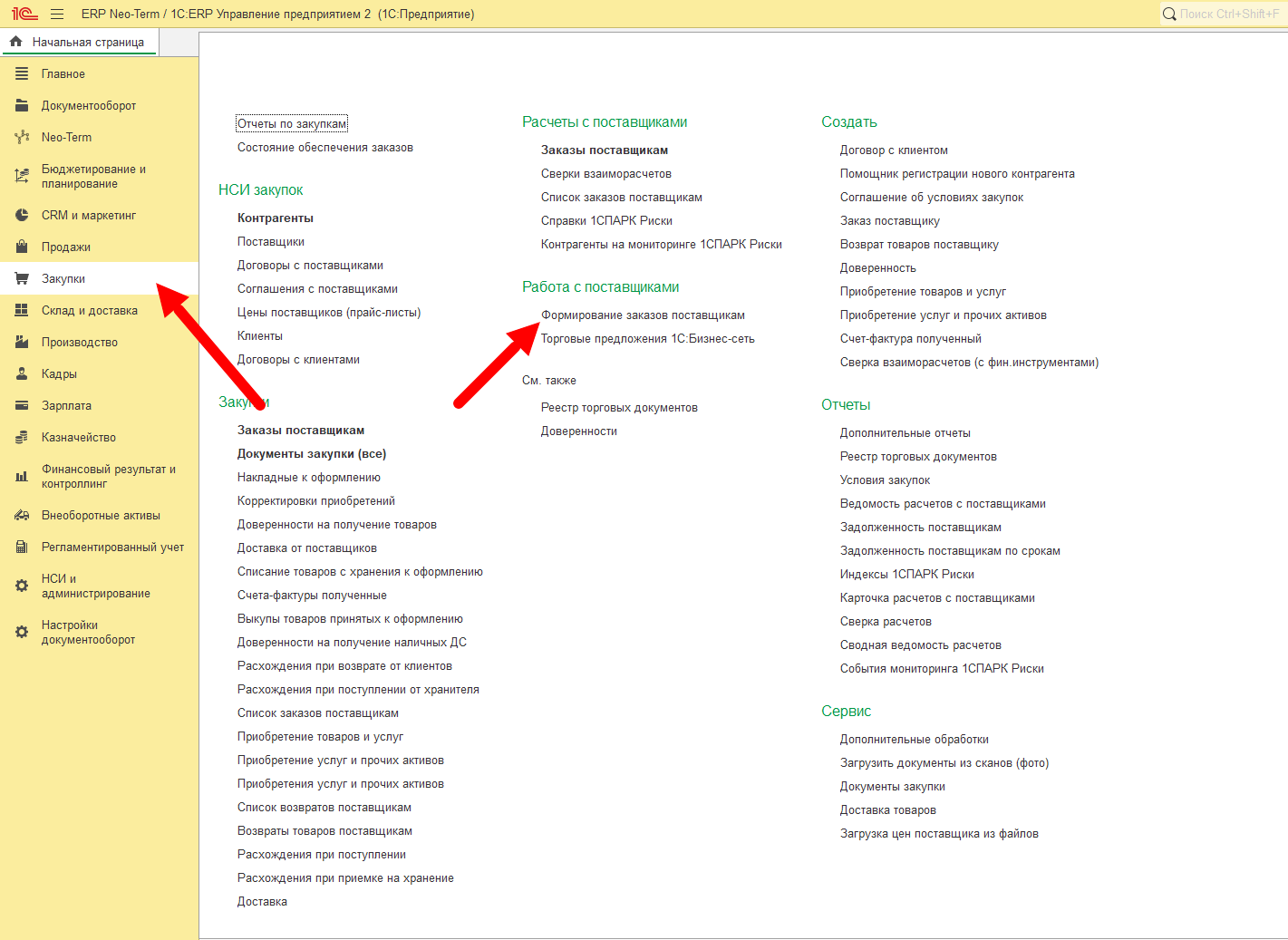
Для начала работы с интерфейсом необходимо в разделе "Закупки" перейти в "Формирование заказов поставщикам":
Откроется новая форма окно - "Формирование заказов поставщикам":
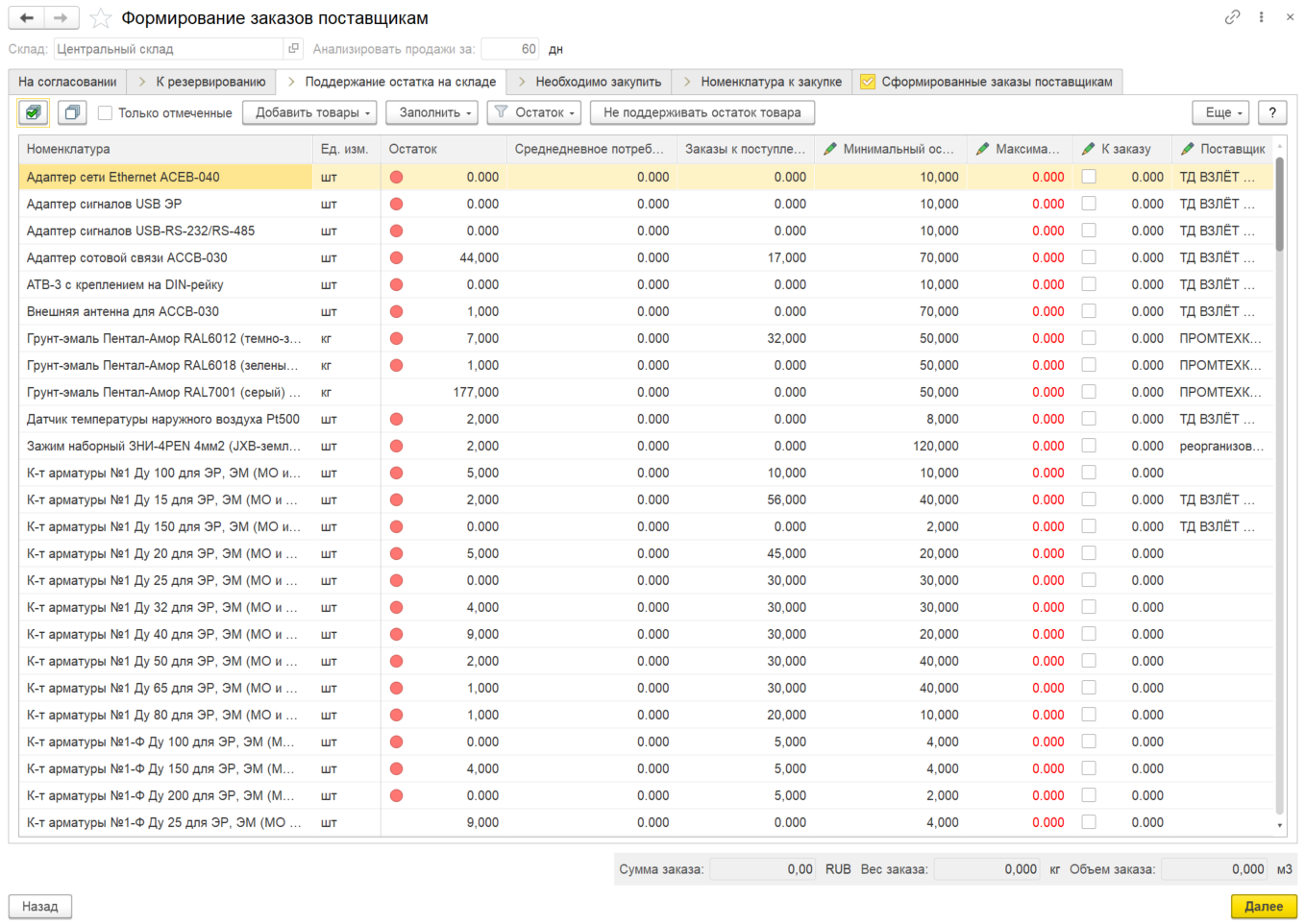
Форма состоит из информационных полей (сверху) и страниц с данными:
Информационные поля:
- Склад - склад, на котором требуется обеспечить потребность. На данный момент склад один - "Центральный склад";
Анализировать продажи за - период, за который система анализирует предыдущие закупки для автоматического определения поставщика и вывода цен при формировании заказов. По умолчанию - 60 дней.
Страницы:
Страница "На согласовании"
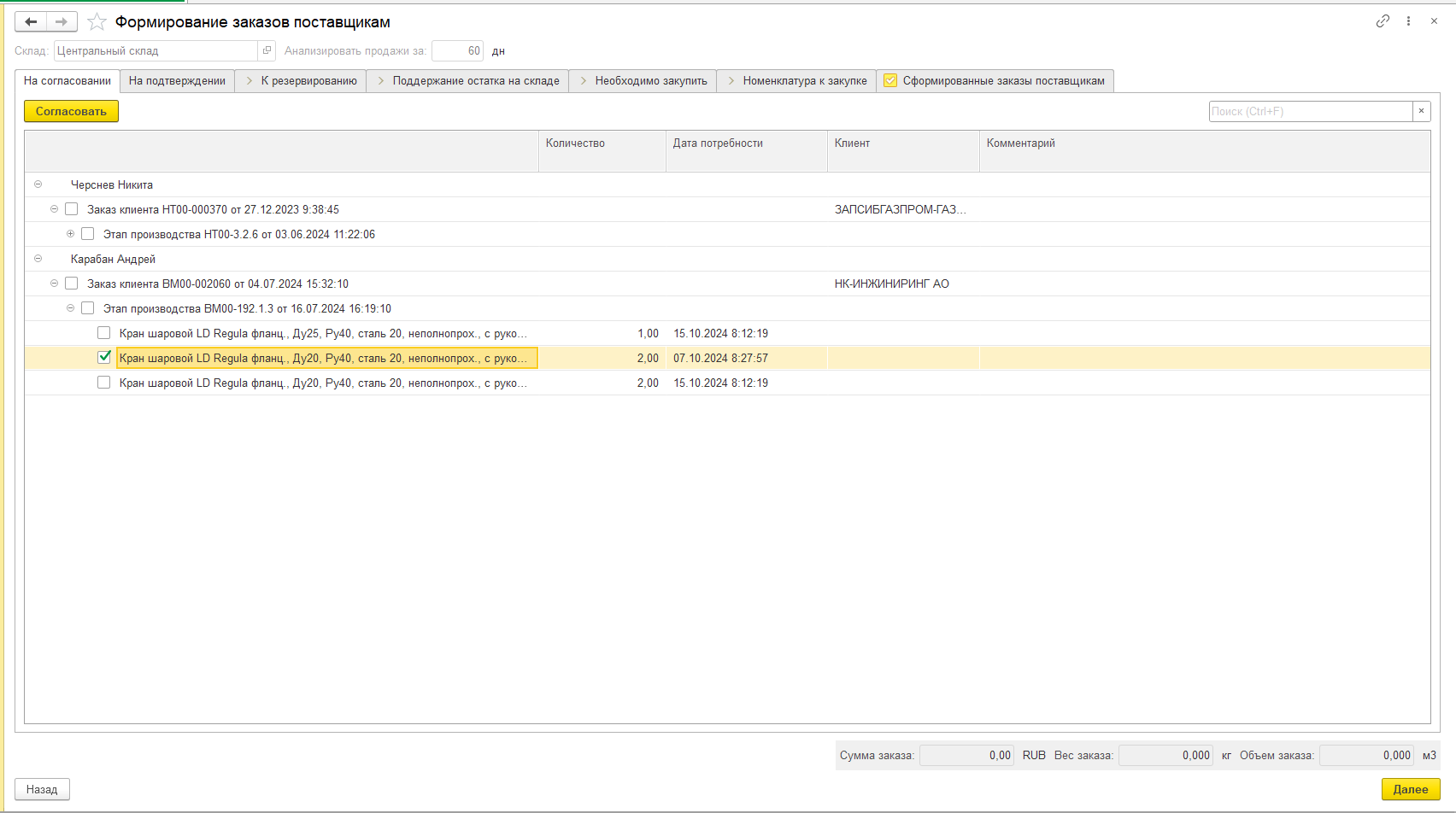
На странице "На согласовании" отображается список документов и номенклатуры в них, сгруппированные по ответственному проектировщику - это список документов, которые должен согласовать руководитель проектного отдела. Без согласования документов - процесс закупки не начинается.
На странице на согласовании возможно согласовать как весь документ который формирует потребность (этап, вз и т.д.) так и отдельную номенклатуру в документе.
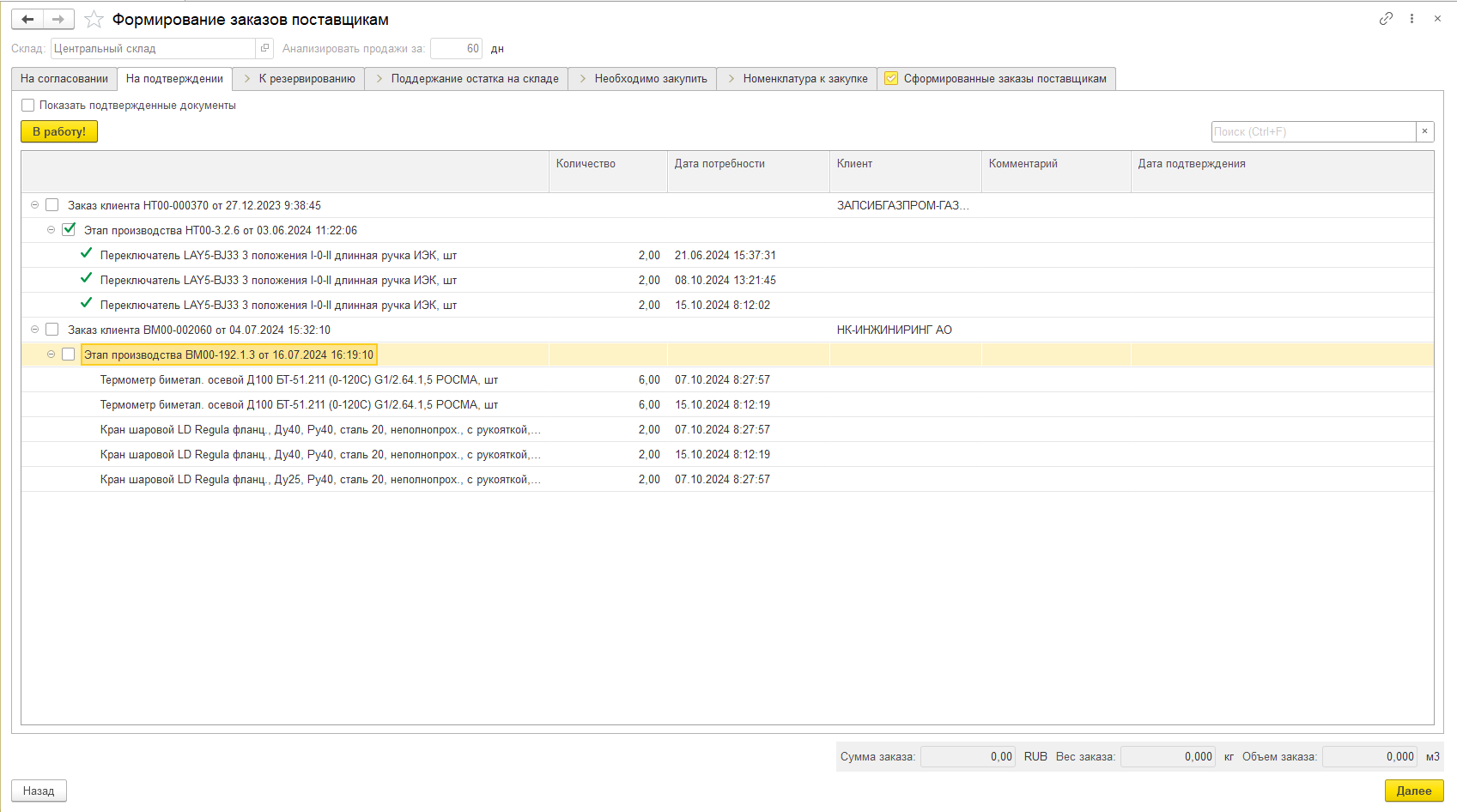
Страница "На подтверждении"
На странице "На подтверждении" отображается список документов и номенклатуры в них, сгруппированные по заказу клиента - это список документов, на которые руководитель отдела логистики должен подтвердить закупку этих документов.
Изменение: На странице убраны колонки с закупщиками (ответственными за закупку снабженцами). Теперь назначать ответственных за закупку не нужно.
Страница "К резервированию"
На странице "К резервированию" отображается список документов и номенклатуры в них, которые находятся "В работе" у Склада. Т.е. - это список документов, по которым склад осуществляет операцию "Резервирования материалов" на текущий момент.
Страница носит информационный характер для менеджера по логистике и необходима для того, чтобы:
- Понимать какие документы обрабатывает склад в настоящий момент;
- Избежать коллизий при закупке номенклатуры (избежать закупки номенклатуры, которая есть на складе, но резерв, по которой еще не установлен).
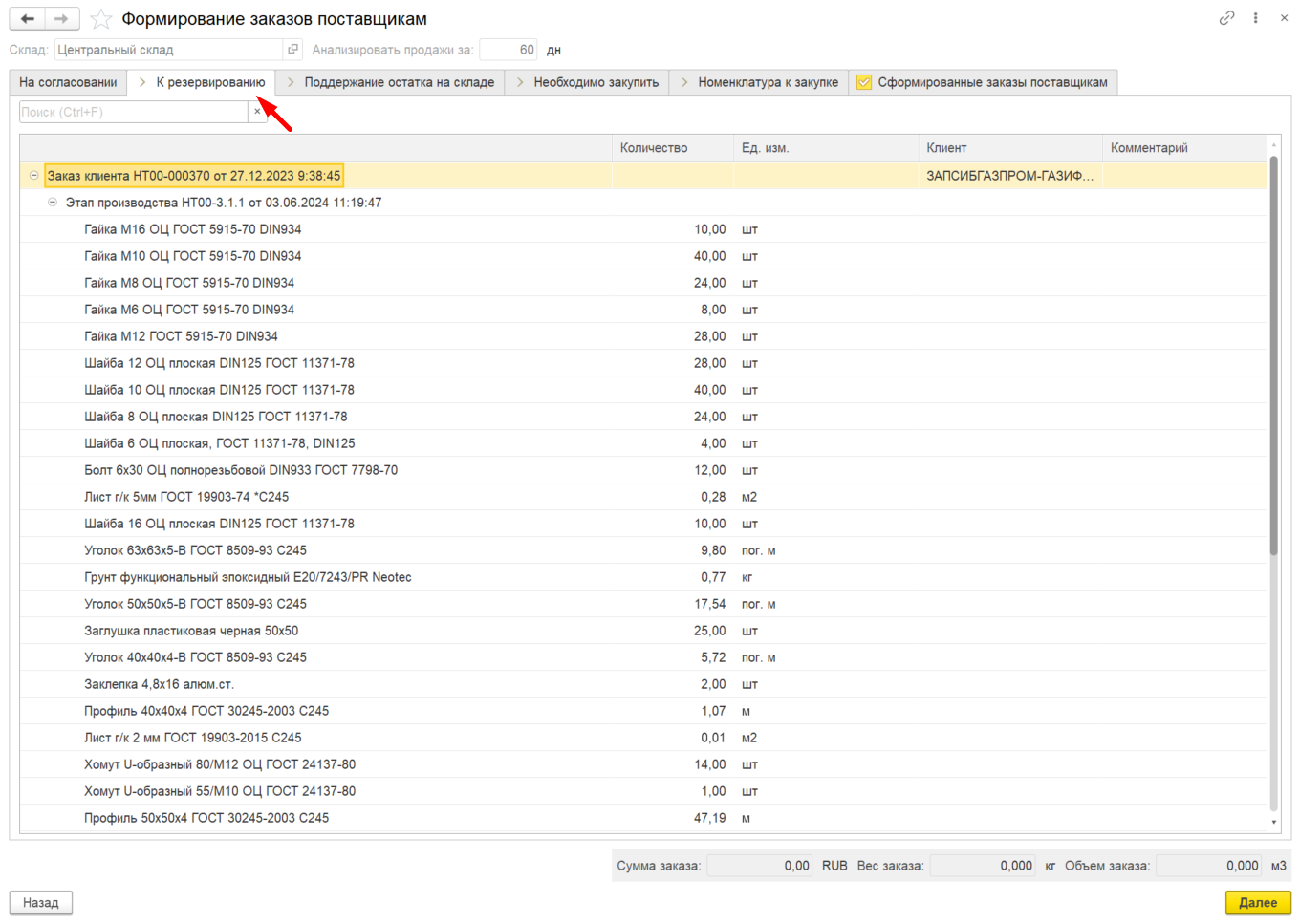
По двойному клику в списке возможно развернуть строку с заказом клиента/документом формирующим потребность.
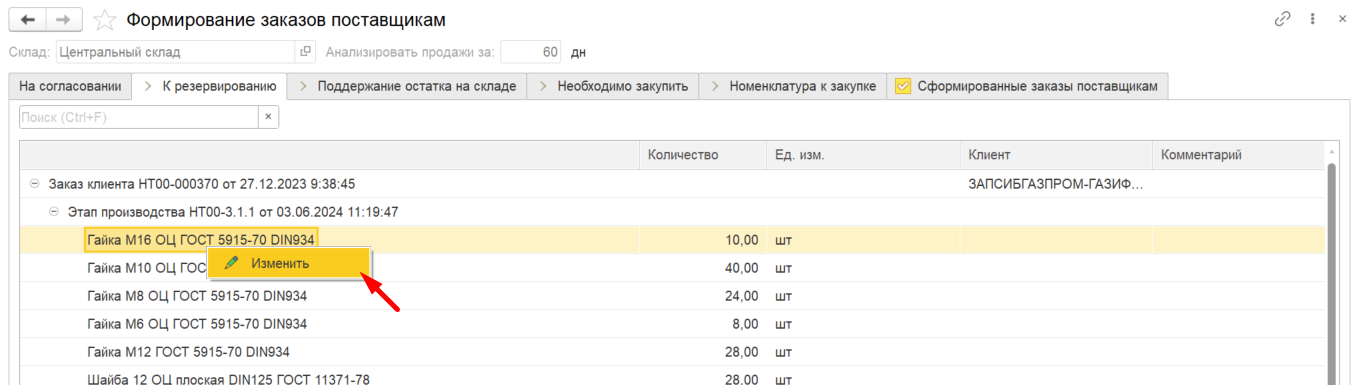
При нажатии правой кнопки мыши по строке - возможно открыть выбранное значение.
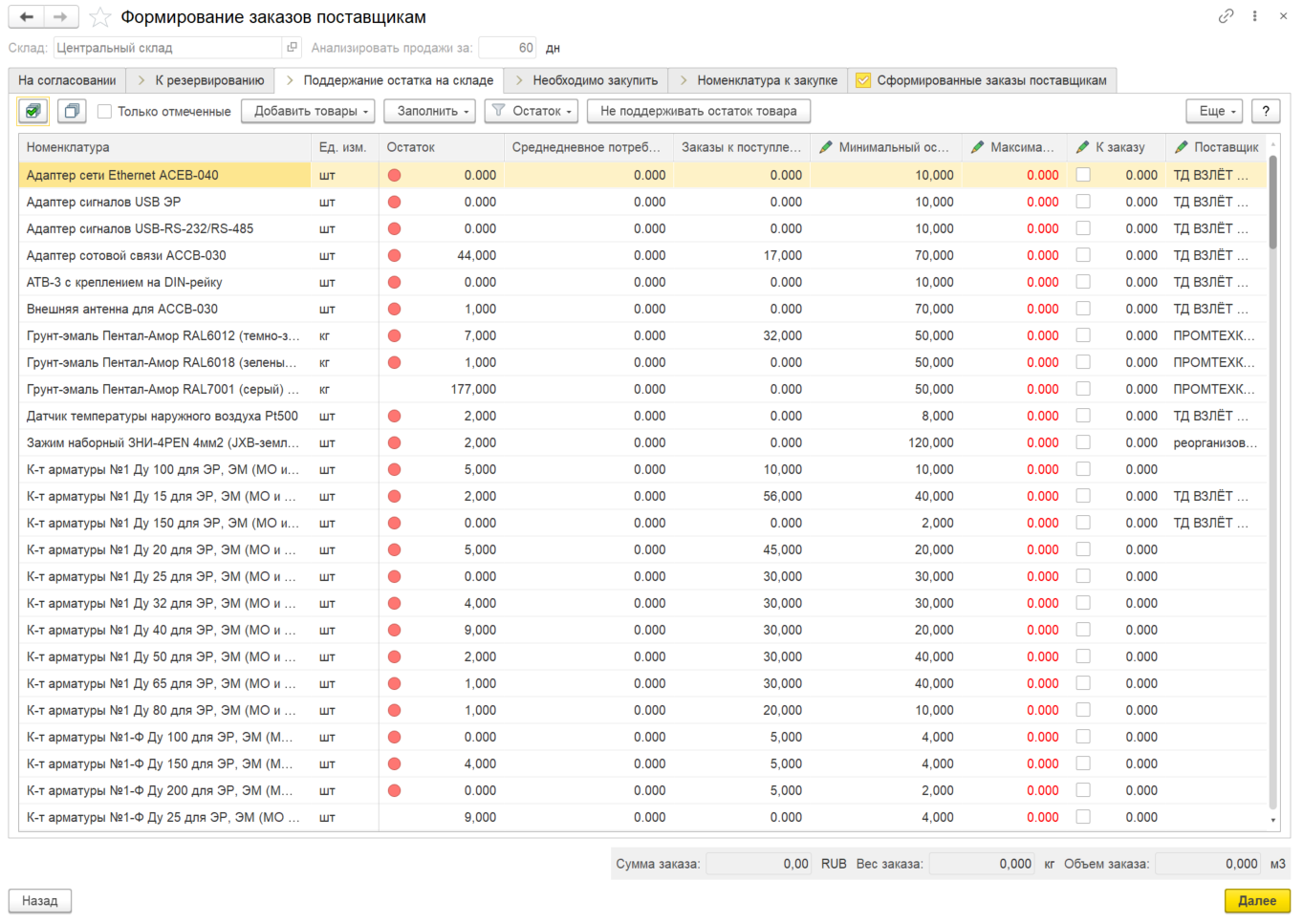
Страница "Поддержание остатка на складе"
На странице "Поддержание остатка на складе" отображается список с номенклатурой для которой установлен минимальный остаток на складе:
Более подробно о поддержании минимальных остатков на складе: Поддержка минимального остатка товаров на складе
При необходимости, номенклатуру для которой необходимо пополнить свободный остаток на складе, можно выбрать в списке, и она попадет в общий список формируемой закупки.
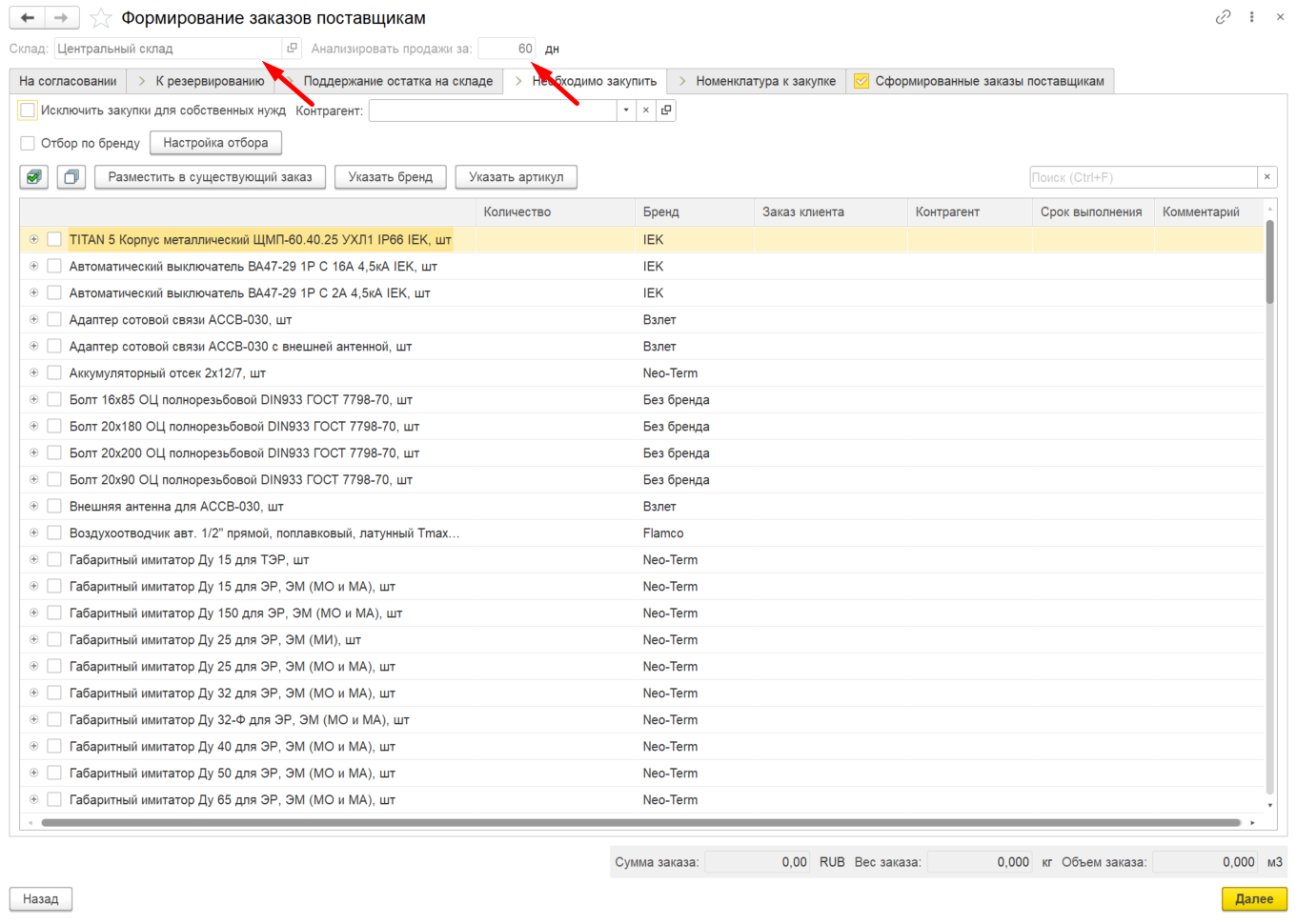
Страница "Необходимо закупить"
Страница является стартовой страницей при открытии формы, по умолчанию.
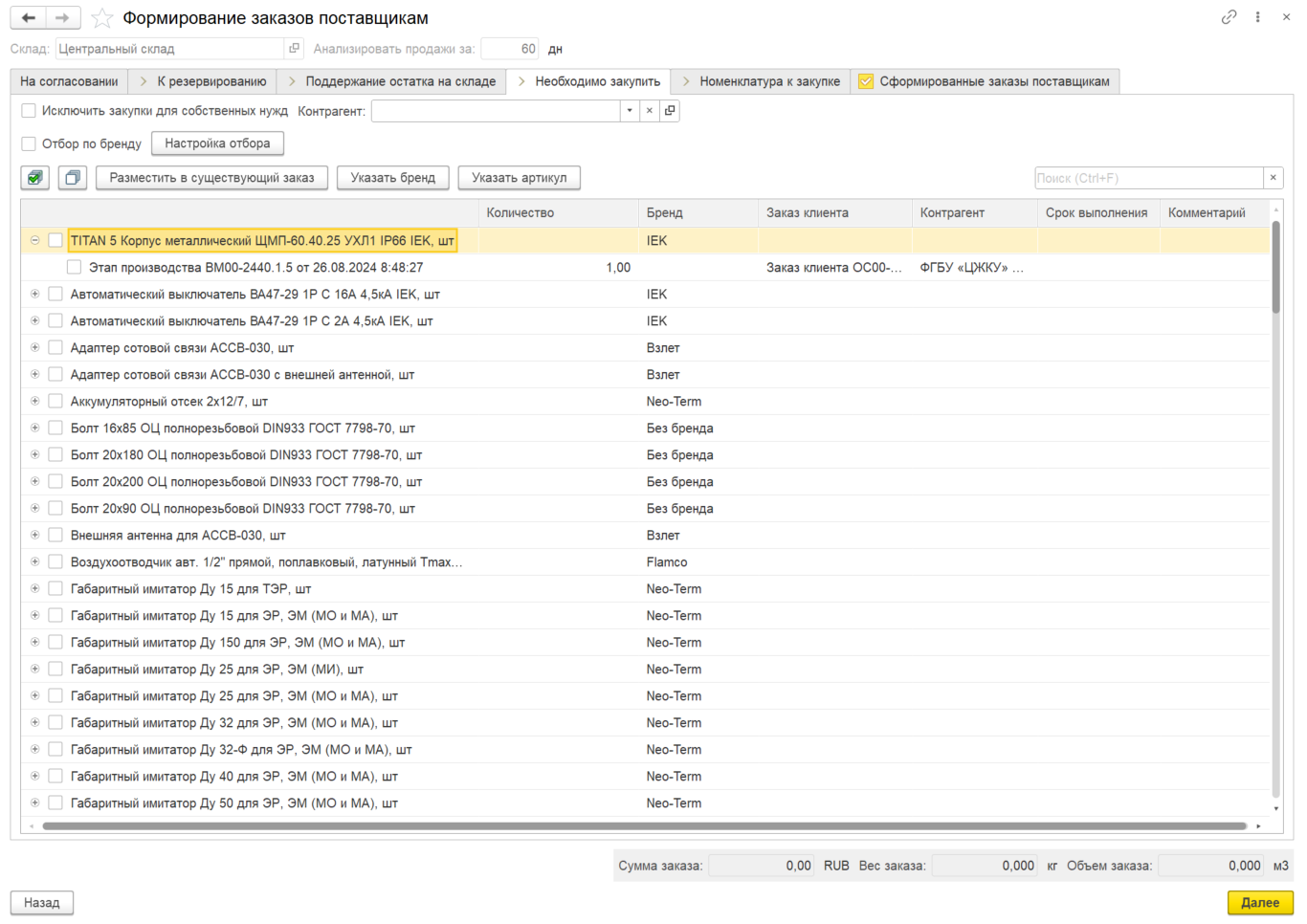
Страница "Необходимо закупить" - это основное рабочее место менеджера по логистике, в котором формируется список номенклатуры для закупки.
На странице, единым списком, отображается только та номенклатура, которую необходимо закупить.
По двойному клику в списке возможно развернуть строку с наименованием номенклатуры, где отобразится этап производства, с данными по контрагенту и заказу клиента.
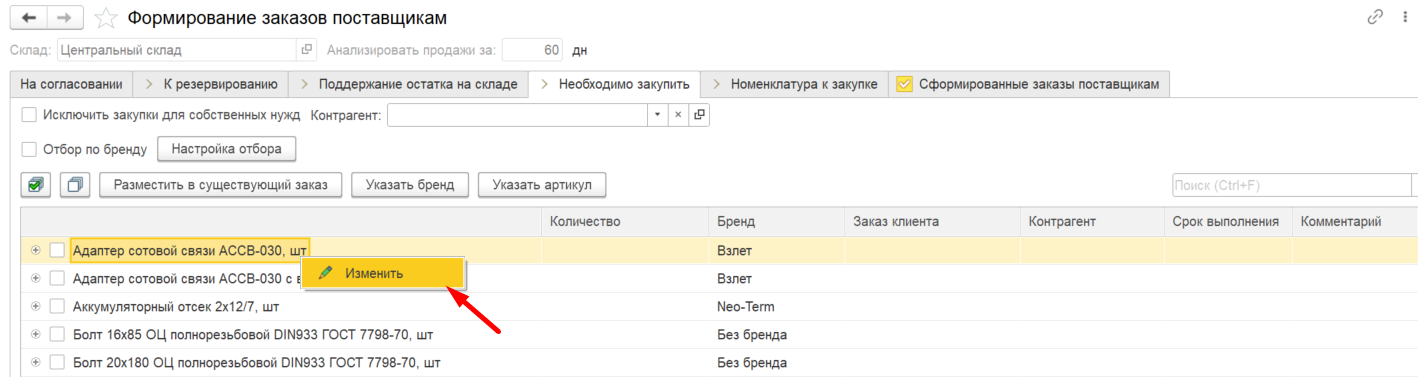
При нажатии правой кнопки мыши по строке - возможно открыть выбранное значение:
Список на странице обновляется автоматически. Новые документы могут быть отображены в списке один раз в пять минут.
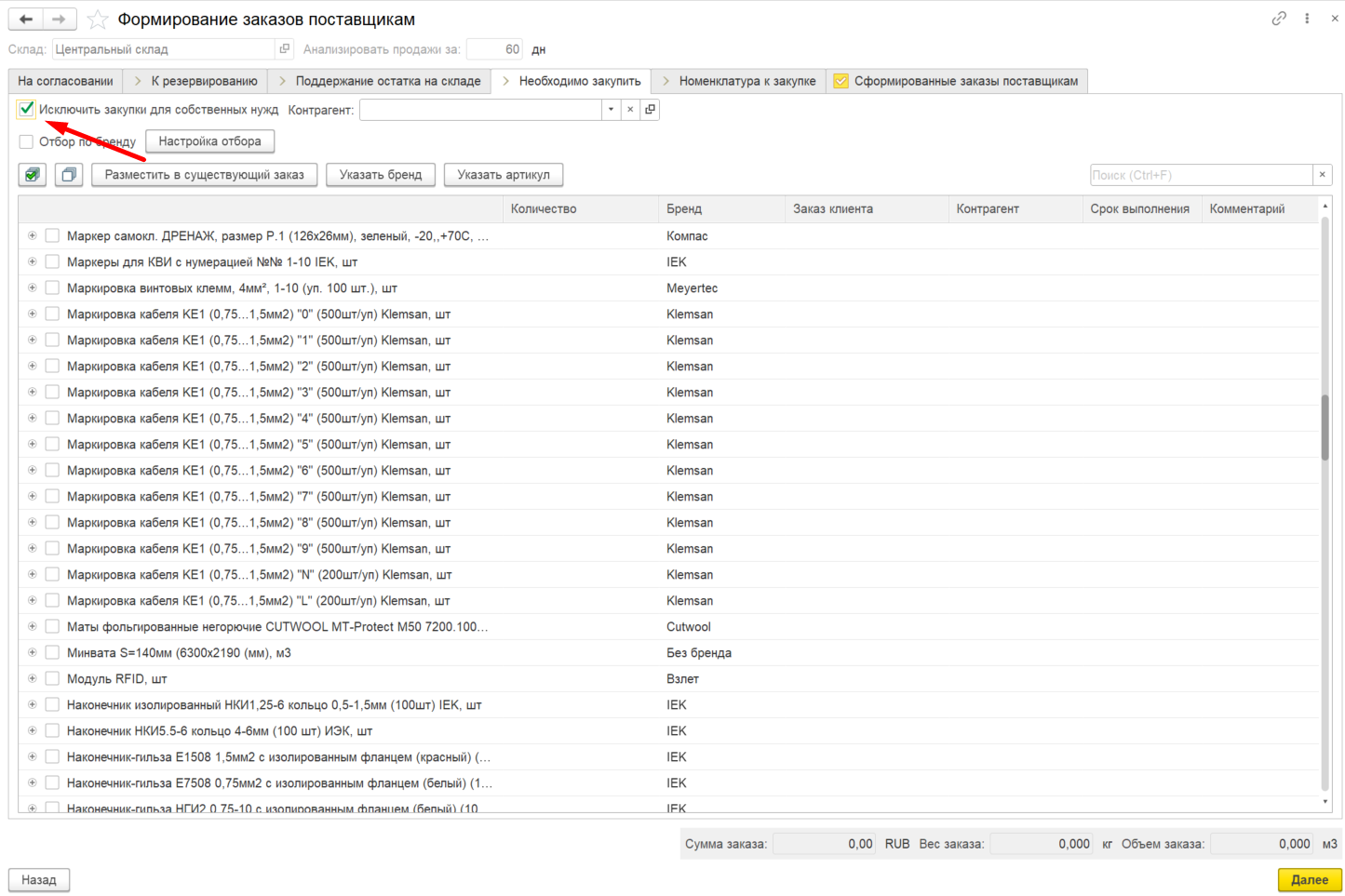
На странице есть возможность убрать из списка номенклатуру которая закупается для собственных нужд. т.е. когда "Заказчиком" в документах является одна из наших фирм.
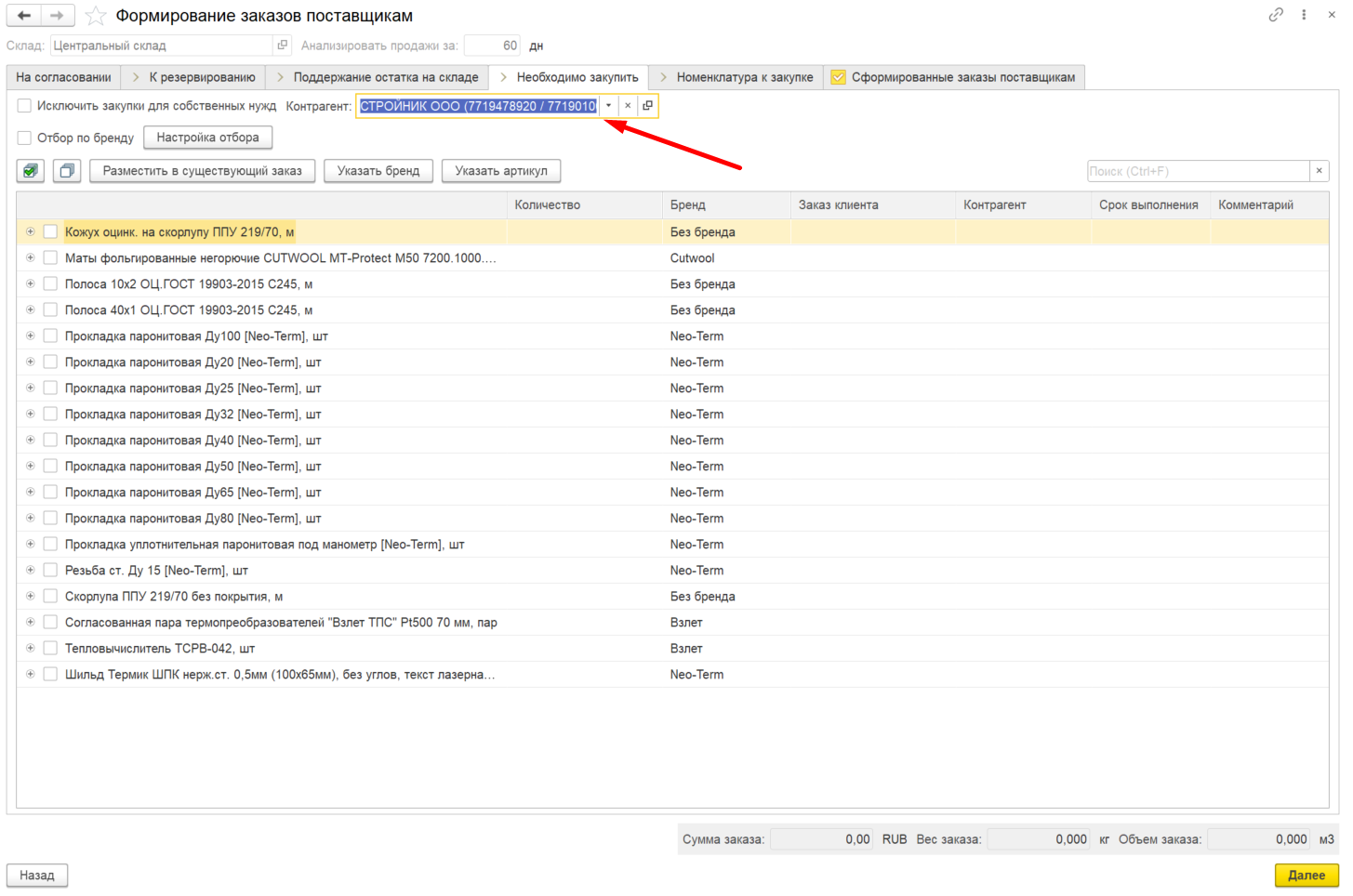
На странице есть поле "Контрагент" - для отбора закупок которые необходимы под конкретного клиента.
На странице есть возможность отобрать номенклатуру по бренду. Гибкая настройка брендов для отображения в списке с возможностью сохранения настройки. Настройка может как "Отобрать" необходимые бренды в списке, так и "Исключить".
Для настройки отбора по брендам необходимо установить отметку "Отбор по брендам" и нажать на кнопку "Настройка отбора"
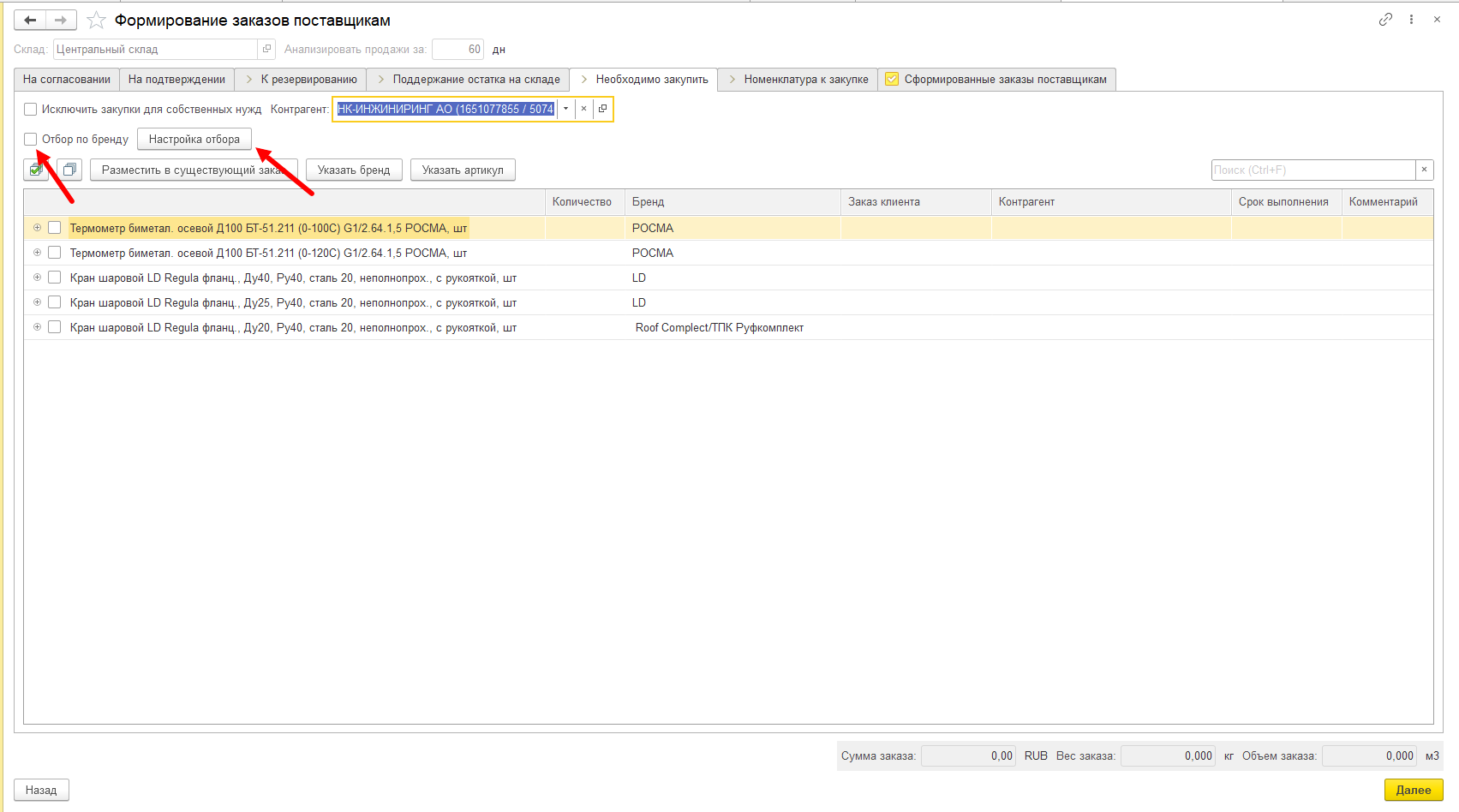
Откроется новое окно со списком брендов и настройками:
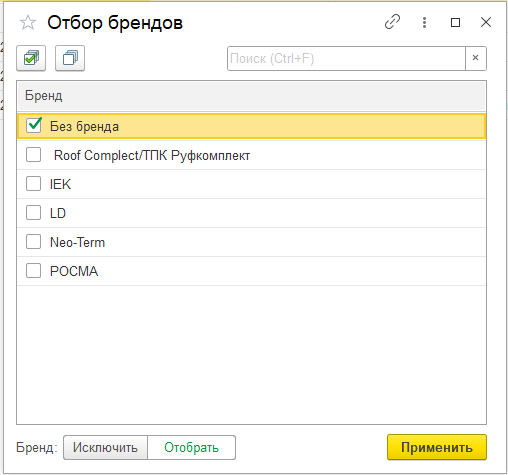
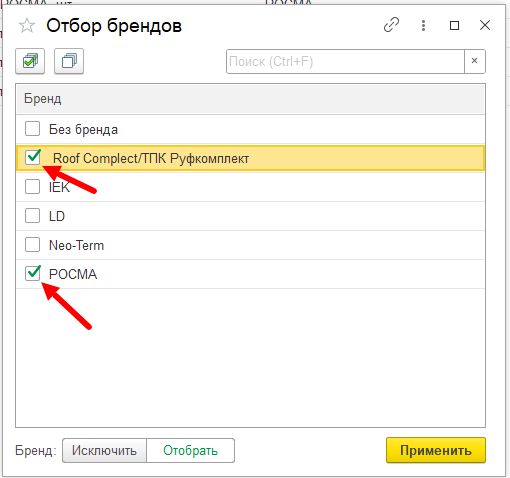
Для настройки необходимо отметить нужные бренды (которые хотим оставить в списке или которые хотим исключить из списка). В случае, если в списке присутствует номенклатура у которой бренд не указан - в списке брендов будет соответствующее значение "Без бренда".
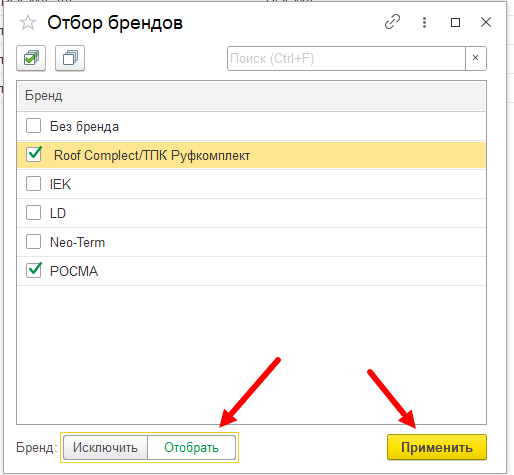
Далее необходимо выбрать вариант настройки: Отобрать (оставить выбранные бренды в списке) или Исключить (убрать из списка выбранные бренды) и нажать на кнопку "Применить"
Настройки отбора применятся и для списка номенклатуры к закупке установятся соответствующие фильтры:
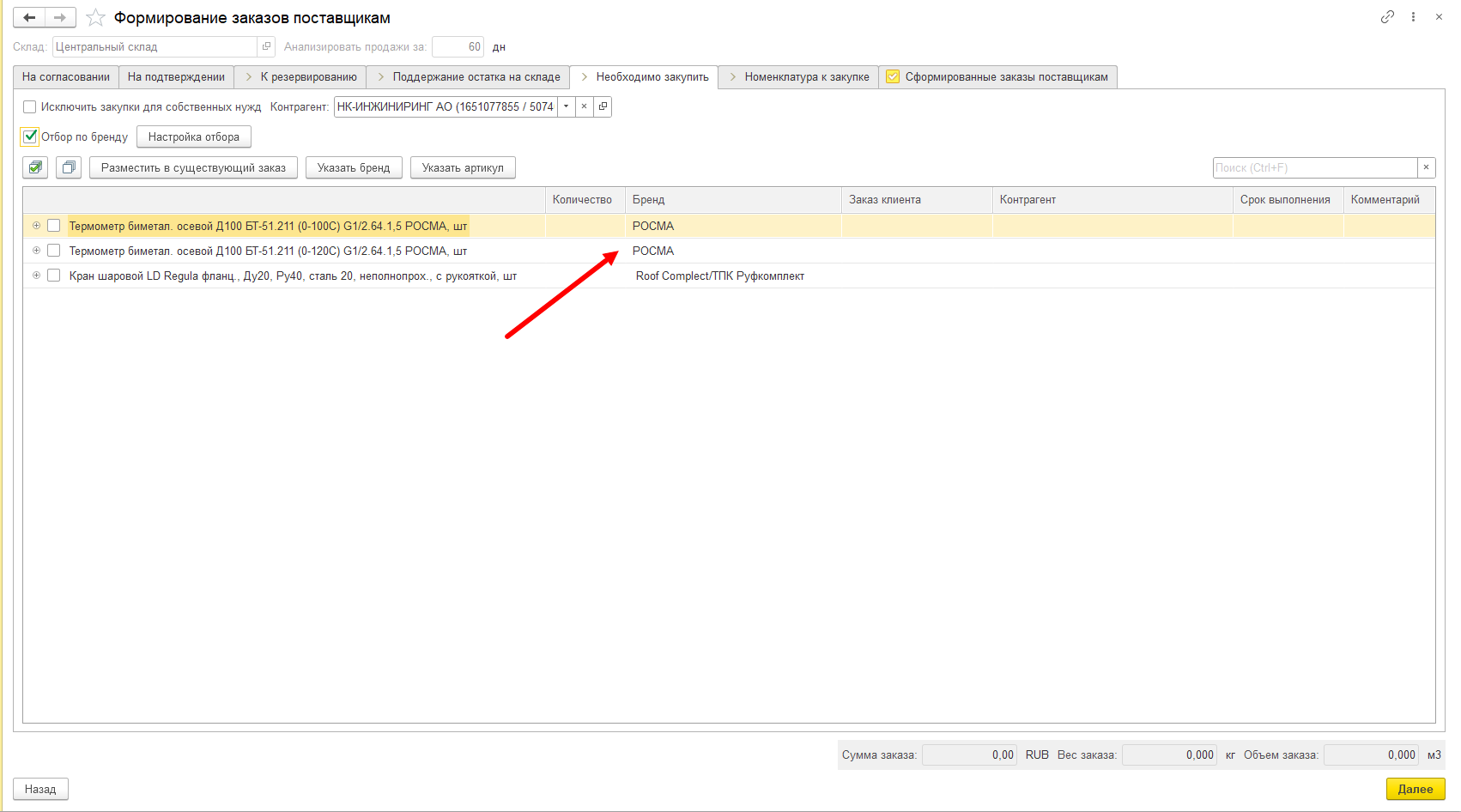
Так же, имеется возможность указать бренд и указать артикул для номенклатуры.
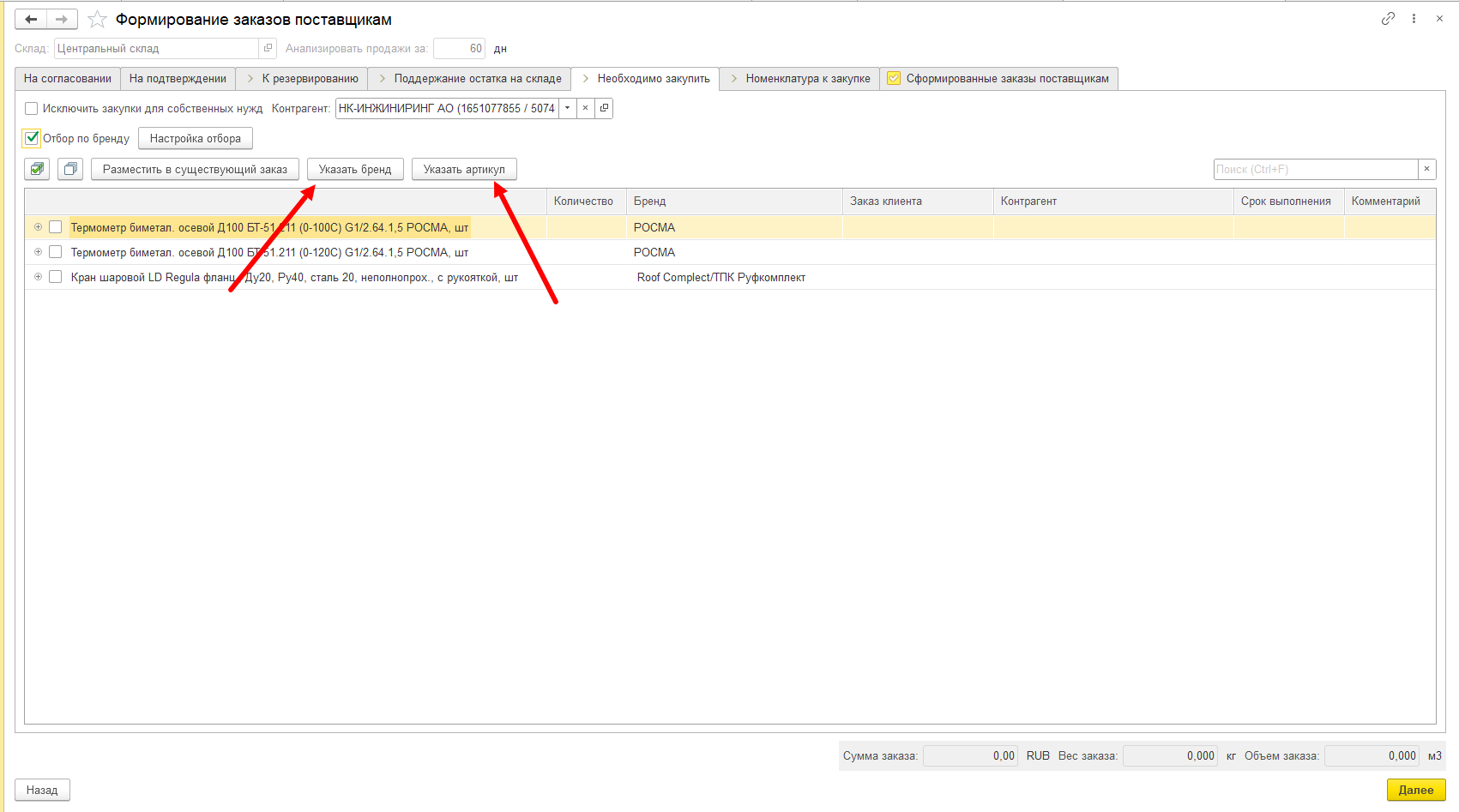
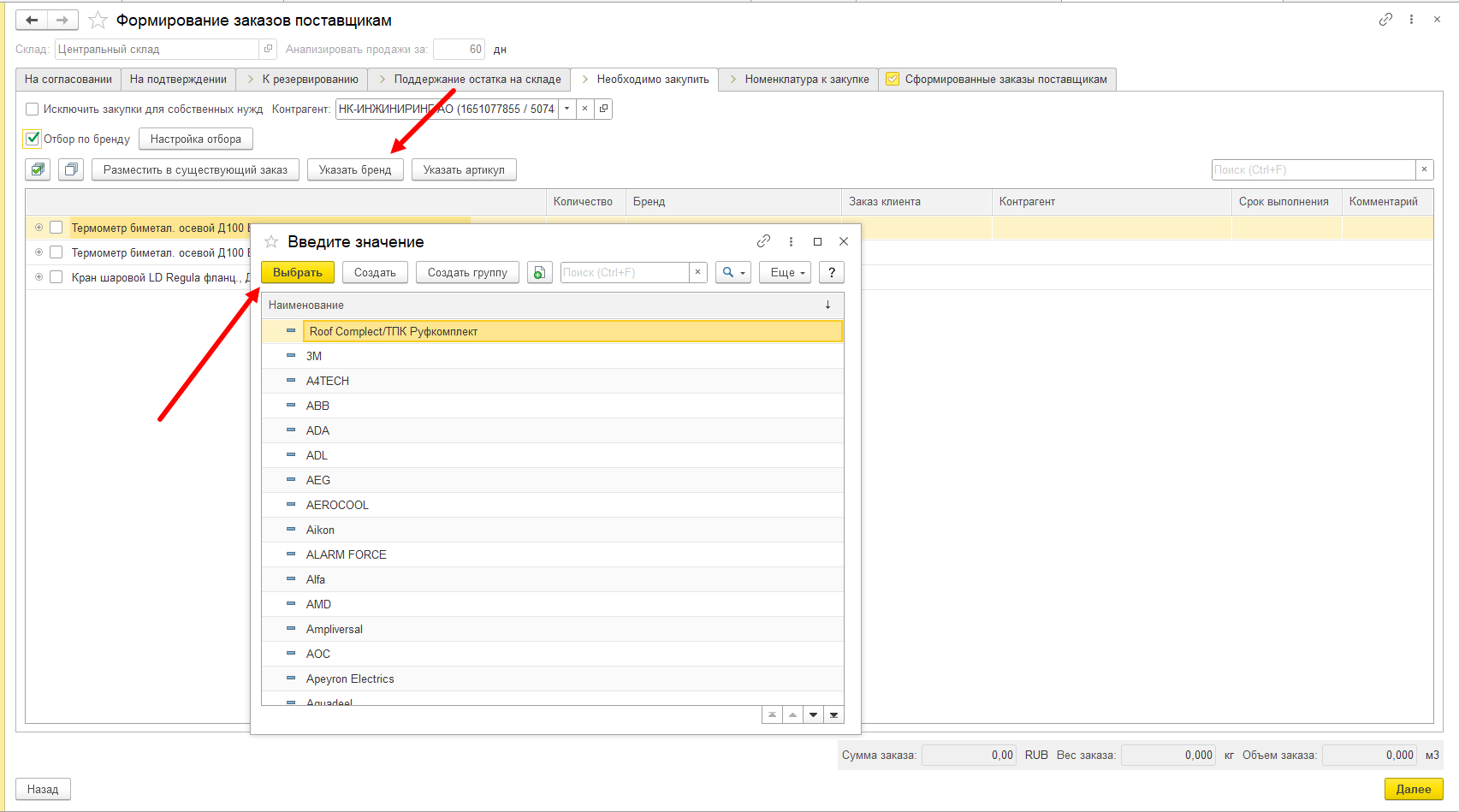
Функции доступны для выделенной строки с номенклатурой в списке. При нажатии кнопок откроется новое окно для указания бренда или артикула:
Для подбора номенклатуры в закупку - необходимо выбрать ее из списка путем установки флага слева от строки с номенклатурой:
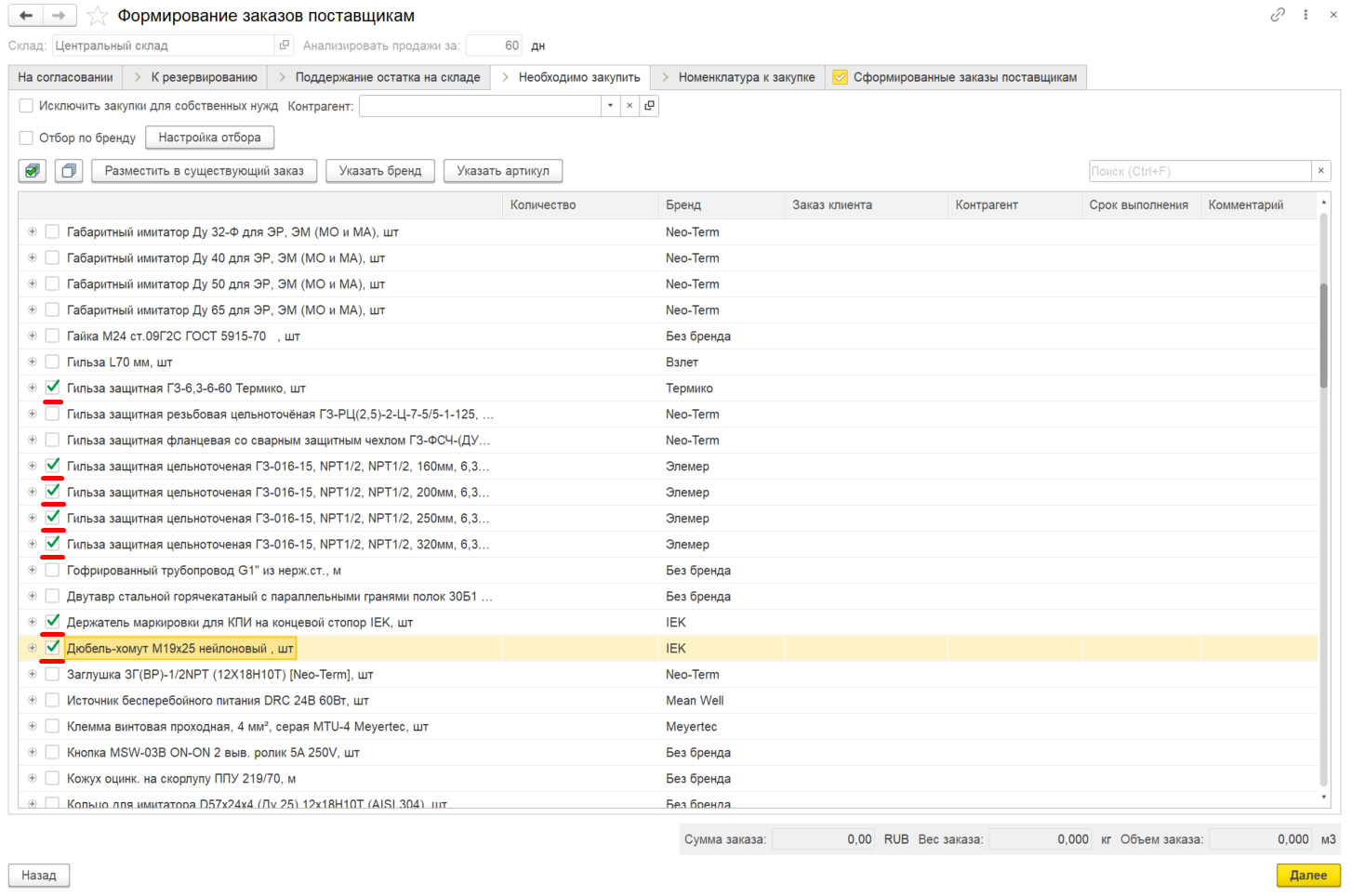
Еще одним вариантом установки флагом для строк - является выделение нужных строк с документом/номенклатурой в списке и нажатие кнопки "Установить отметку":
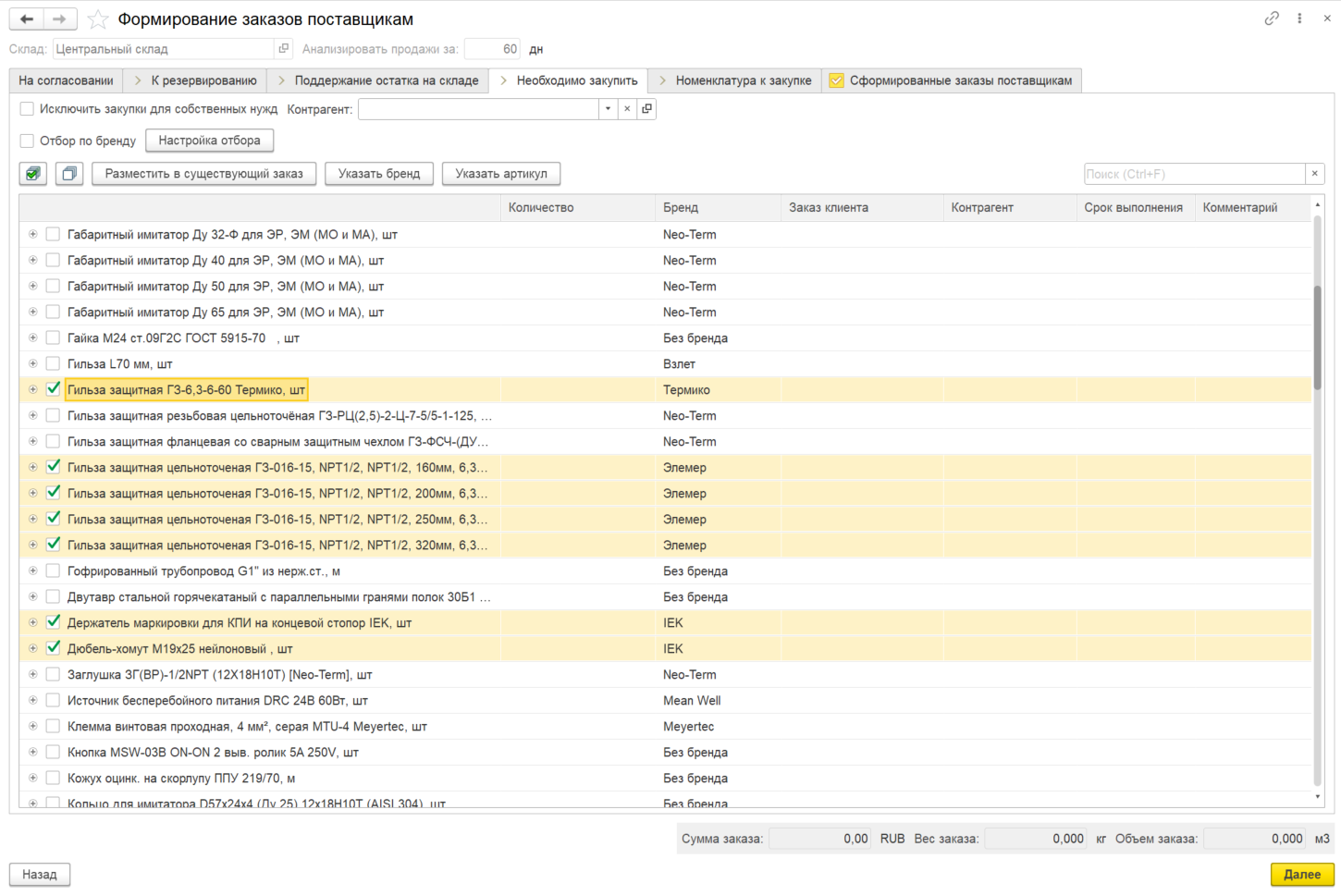
Аналогичным образом отметку можно снять.
Для случаев когда в списке номенклатуры, которую необходимо закупить присутствует номенклатура, по которой уже есть сформированный заказ поставщику и его возможно скорректировать - предусмотрена возможность разместить выбранную номенклатуру в существующий заказ.
Для использования механизма необходимо выбрать в списке номенклатуру путем установки флага слева от строки и нажать на кнопку "Разместить в существующий заказ":
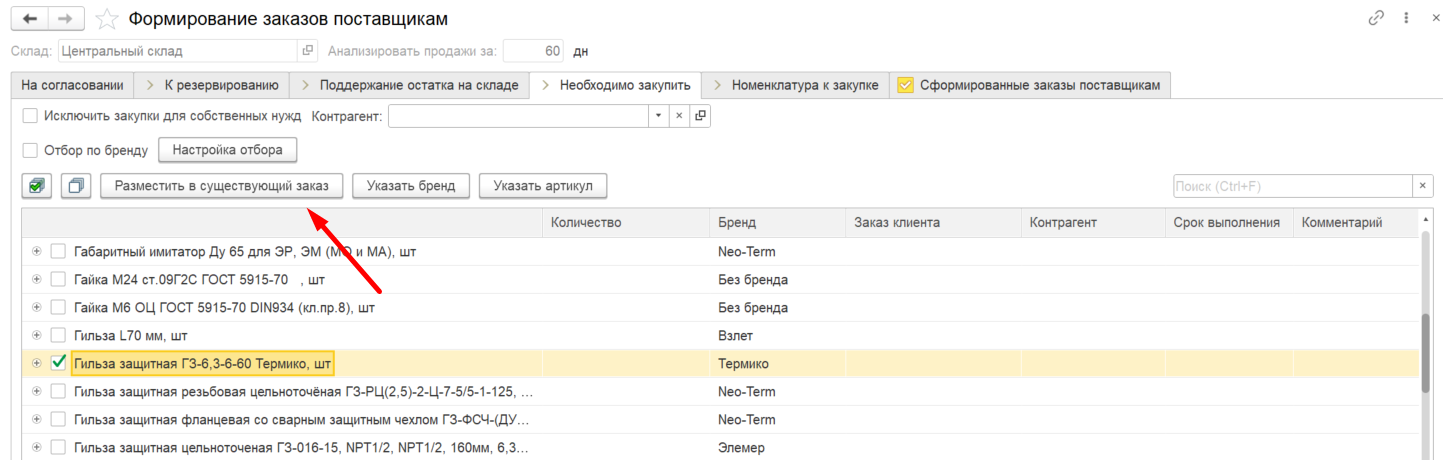
Откроется новая форма с отображением существующих заказов поставщикам, в которых присутствует выбранная ранее номенклатура:
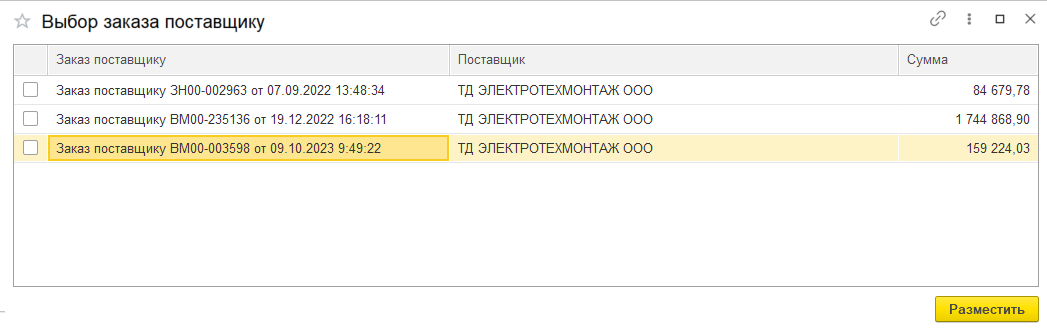 На форме отображены сами заказы поставщикам, наименование поставщика и сумма заказа.
Для просмотра заказа его можно открыть двойным нажатием кнопки мыши по строке с заказом.
После принятия решение о том, в какой существующий заказ хотим разместить номенклатуру, необходимо отметить его на форме и нажать на кнопку "Разместить":
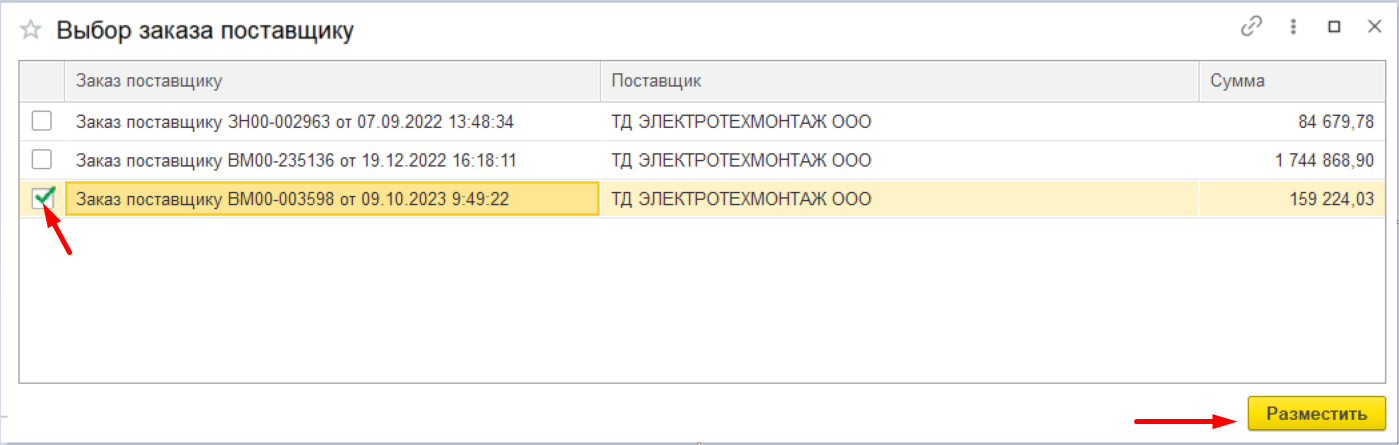
После нажатия на кнопку "Разместить" ранее отмеченная номенклатура будет добавлена в выбранный заказ поставщику, а список на странице "Необходимо закупить" будет обновлен.
По окончанию подбора номенклатуры к закупке необходимо перейти на страницу "Номенклатура к закупке" либо нажать на кнопку "Далее".
Страница "Номенклатура к закупке"
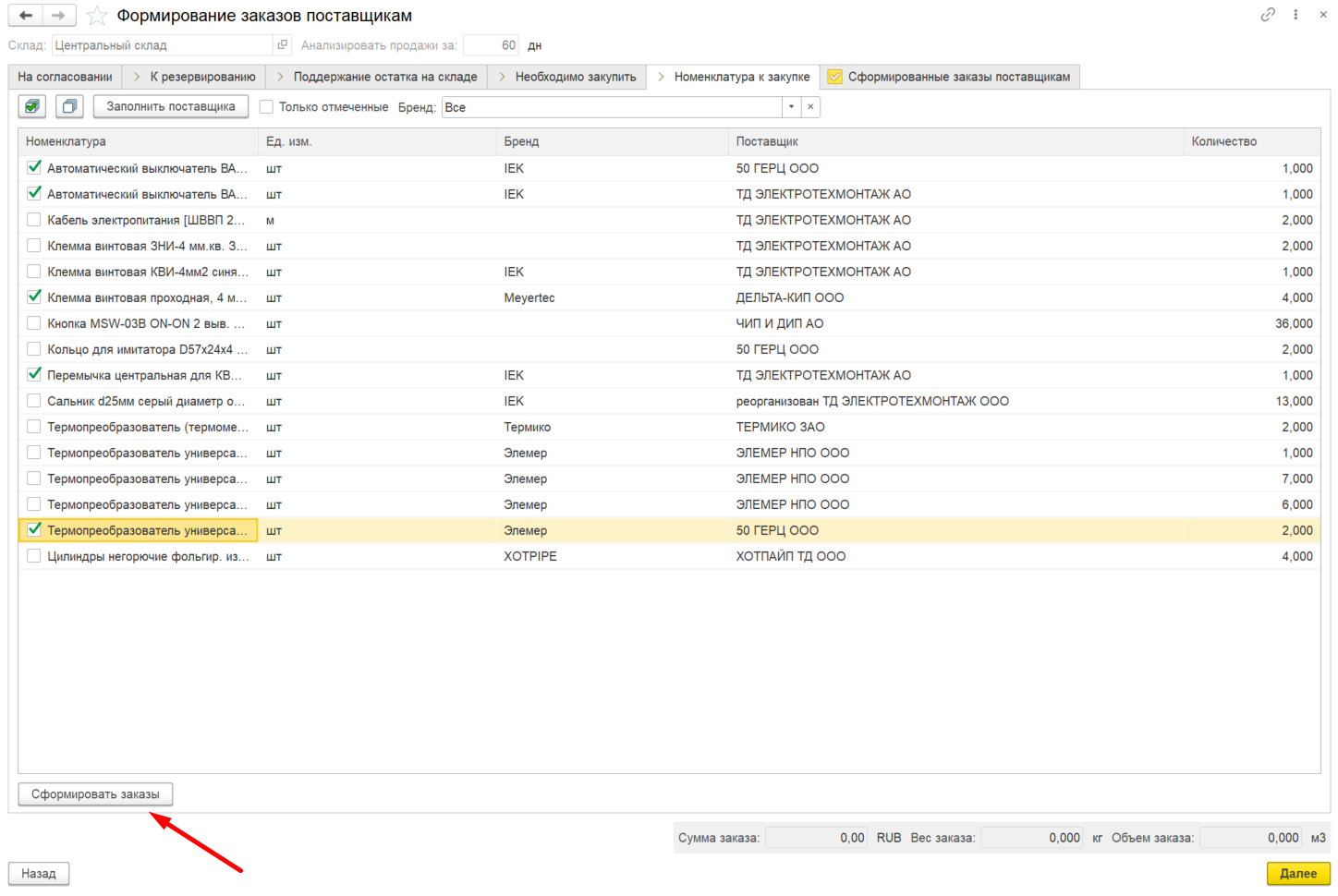
На странице "Номенклатура к закупке" отображается консолидированный список выбранной на предыдущих страницах номенклатуры к закупке (без детализации по документу).
В колонках списка отображены: "Единица измерения", "Поставщик", "Бренд" и "Количество" (суммарное количество ранее отмеченной номенклатуры)
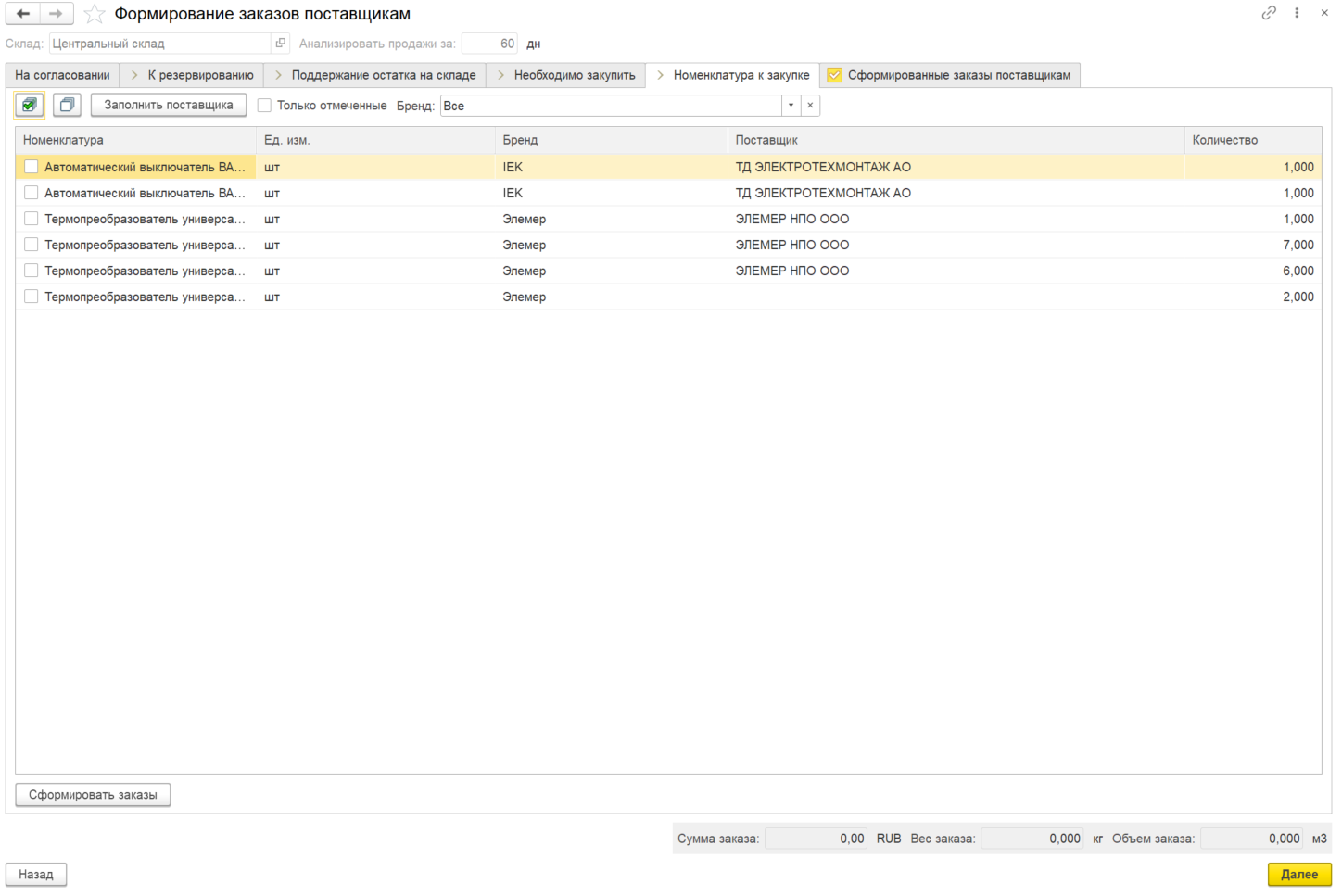
Колонка "Поставщик" заполняется автоматически на основании анализа предыдущих закупок предприятия.
В колонке "Поставщик" указан контрагент значение которого будет перенесено в заказ поставщику.
В случае, если "Поставщик" автоматически не заполнился, его необходимо выбрать вручную:
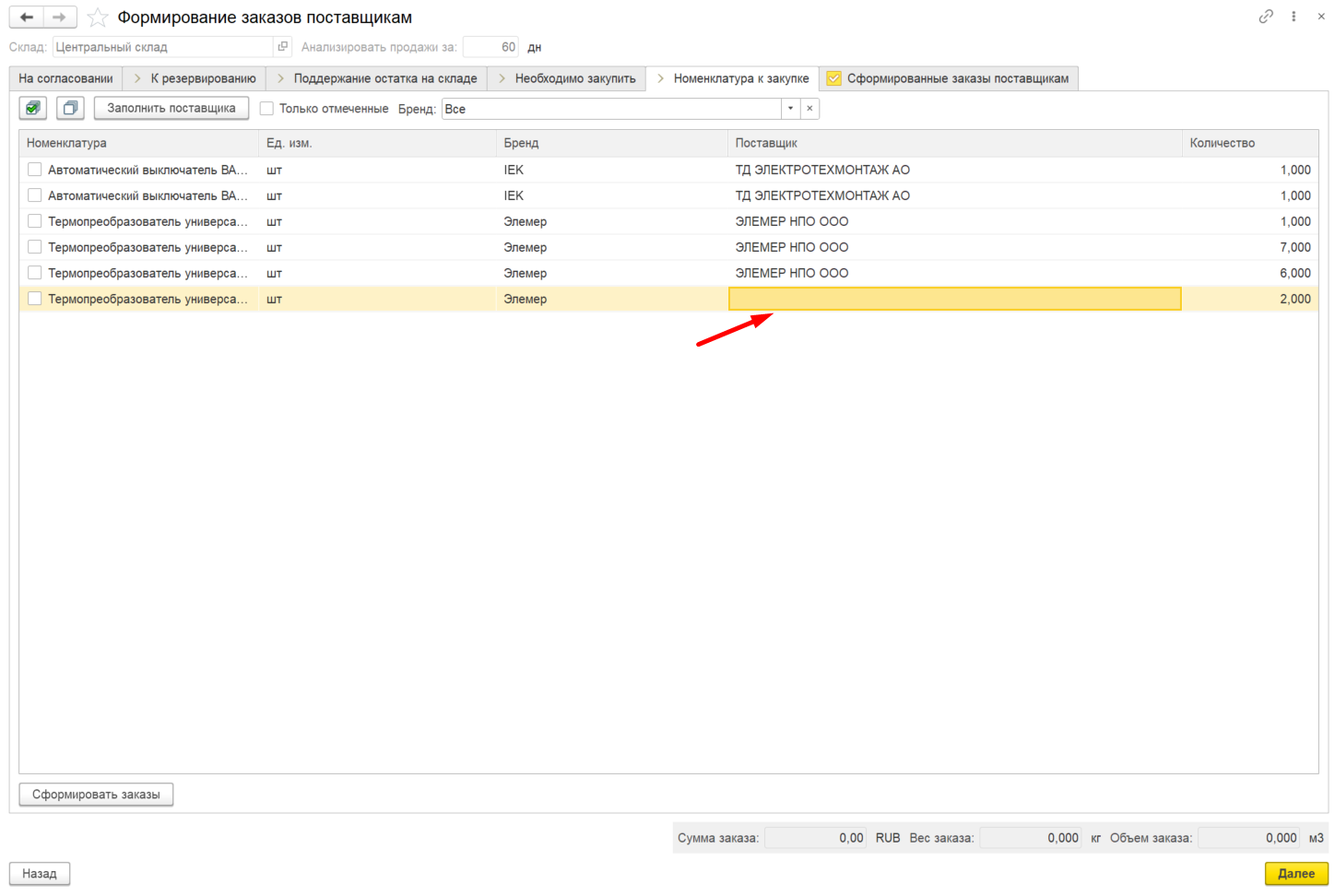
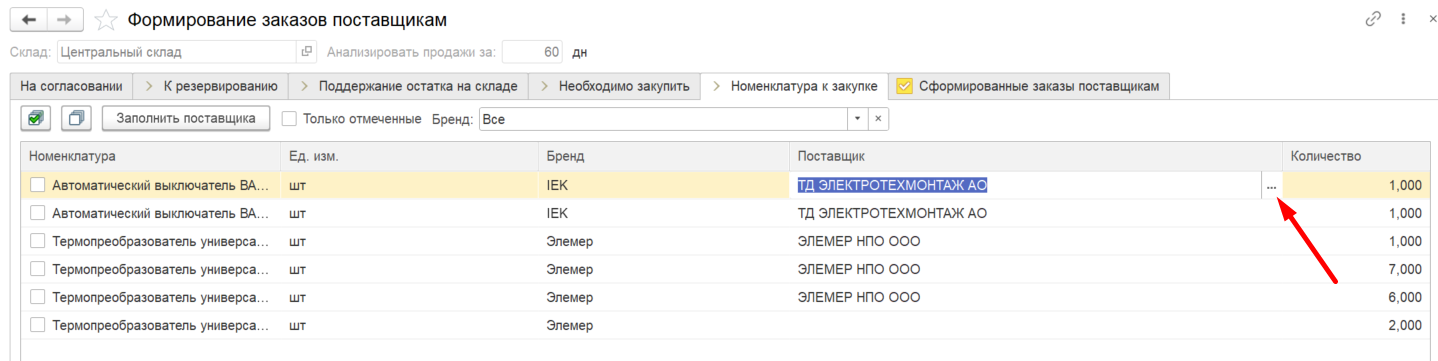
Также поставщика возможно изменить.
Для выбора или изменения поставщика необходимо активировать ячейку двумя нажатиями кнопки мышки по поставщику и нажать на кнопку с тремя точками:
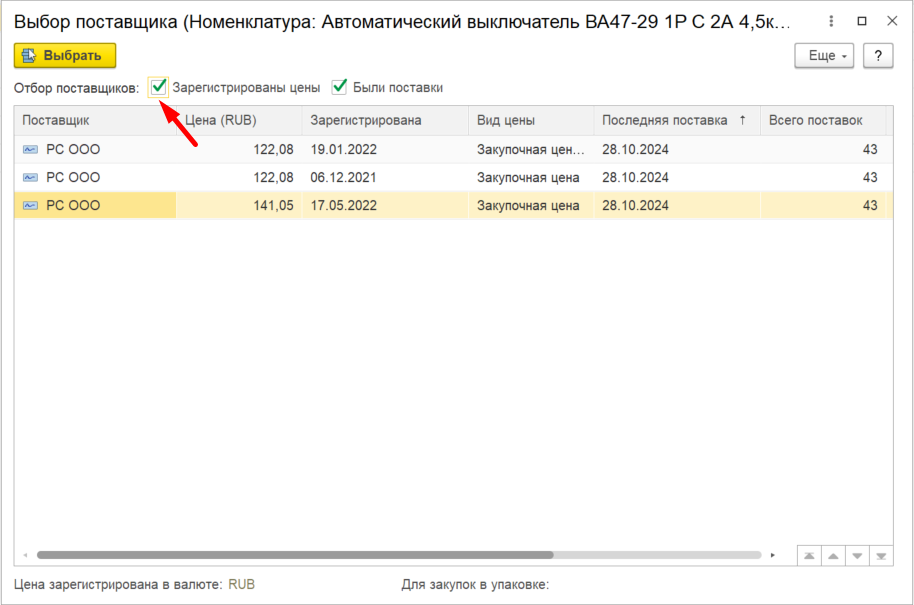
Откроется новая форма в которой будет отображен список поставщиков с предустановленным отбором. В списке будут отображены только те поставщики, от которых когда-либо были поставки по выбранной номенклатуре. В колонках будет отображена информация о датах последней поставки и общем количестве поставок от поставщика:
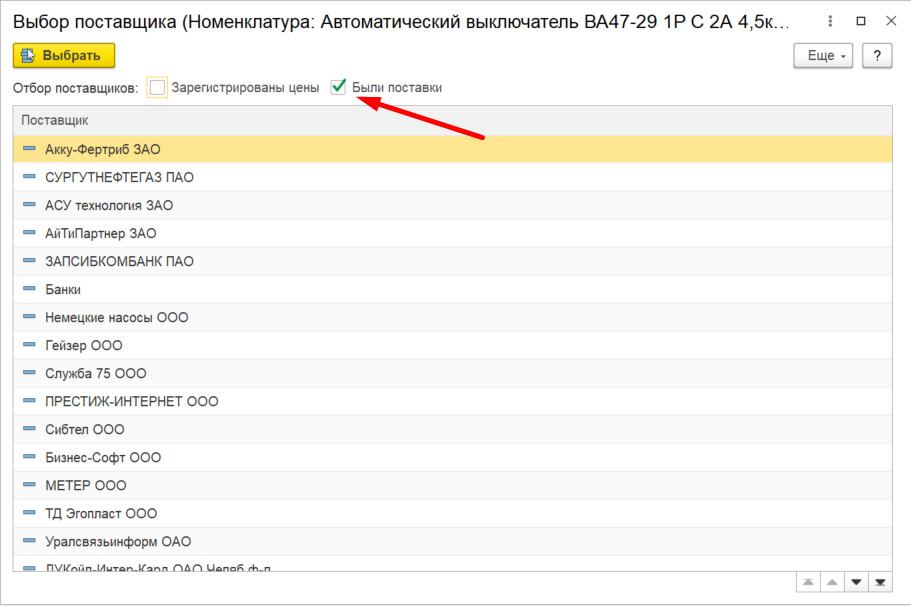
Дополнительно возможно установить отбор по "Зарегистрированным ценам" чтобы посмотреть цены, по которым была произведена закупка. Список видоизменится и в колонках списка дополнительно будет отображена цена по которой была произведена закупка и дата фиксации этой цены:
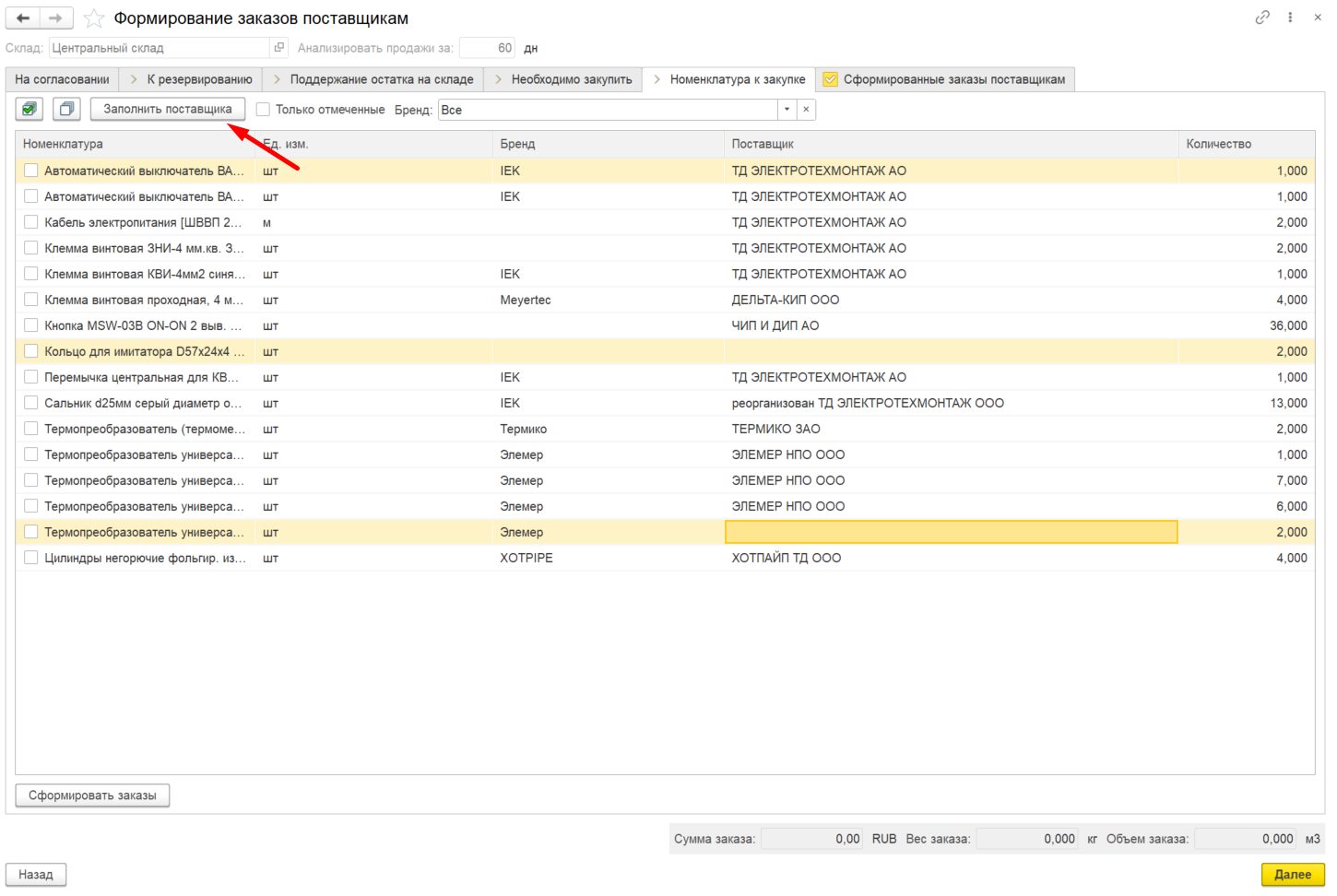
Кроме того, существует возможность указать поставщика для нескольких строк с номенклатурой. Для этого необходимо выделить нужные строки с номенклатурой и нажать на кнопку "Заполнить поставщика":
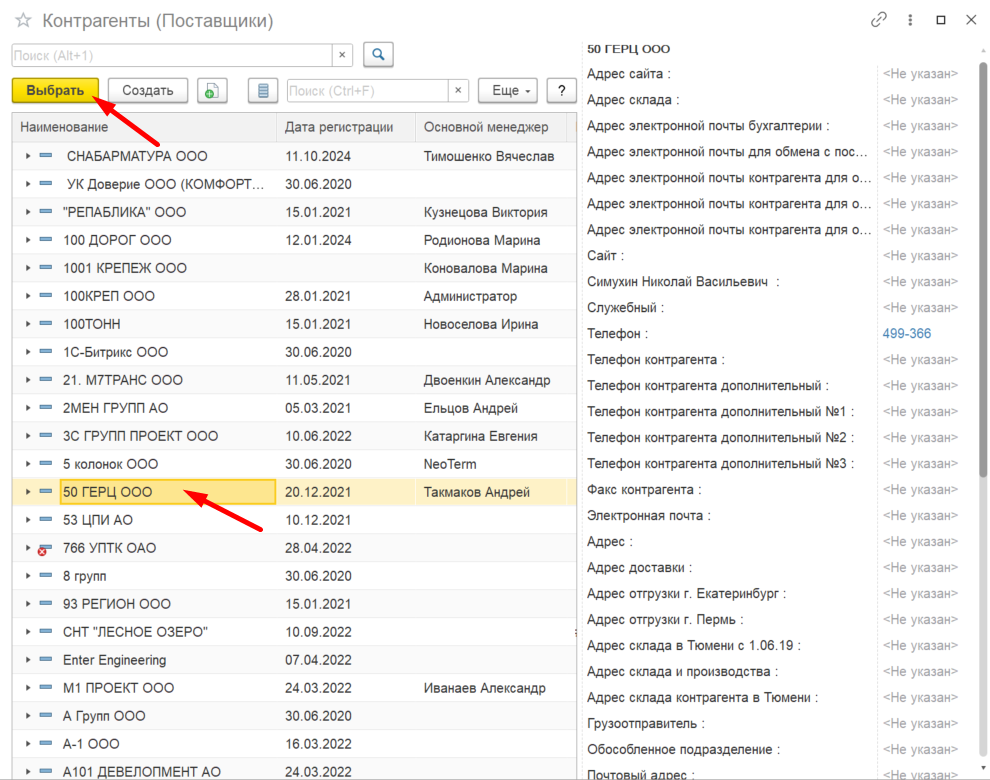
Откроется новая форма выбора поставщика в которой необходимо выбрать нужного и нажать на кнопку "Выбрать":
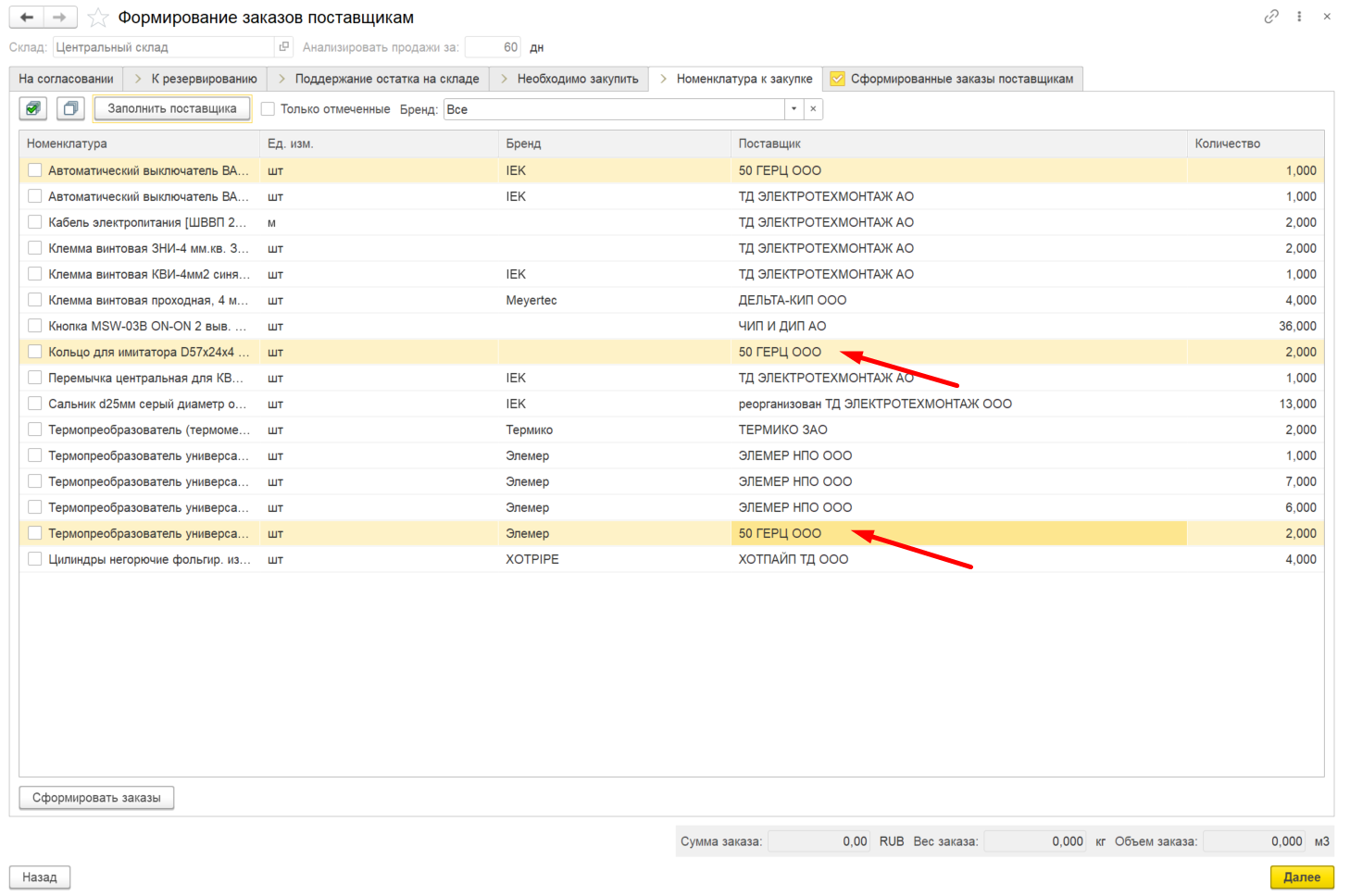
В выделенных ранее строках поставщик заменится на выбранного:
Далее - необходимо отметить строки с номенклатурой для которой будут сформированы заказы поставщикам и нажать на кнопку "Сформировать заказы":
В процессе назначения ответственного менеджера за закупку по документу - менеджеру приходят уведомления.
Уведомления предусмотрены двух типов:
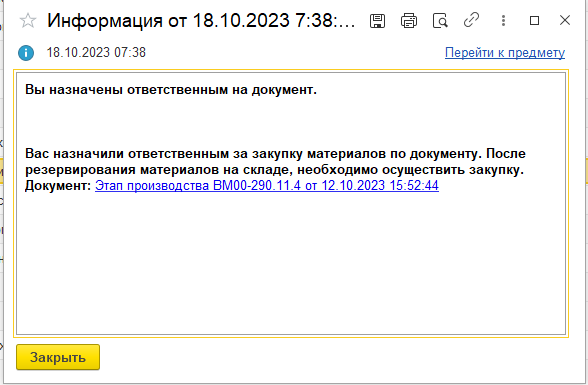
Уведомление всплывающим окном в 1С:
Уведомление в Telegram:
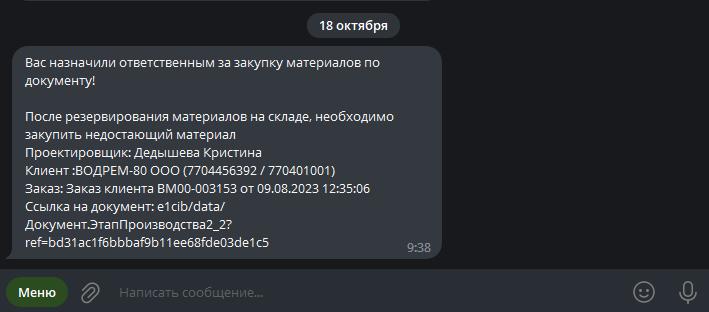
В уведомлениях содержится текстовая информация о теме этого уведомления, ссылка на документ формирующего потребность в закупке и дополнительной информации (заказ клиента, кто проектировщик и т.д.).
Документ "Этап производства".
1. В документе "Этап производства" есть собственный статус закупки документа. Статус соответствует текущему состоянию закупки. Статус формируется автоматически и не доступен для редактирования. Изменить статус возможно лишь при операциях резервирования материалов с "Резервирование материалов" на "Закупка".
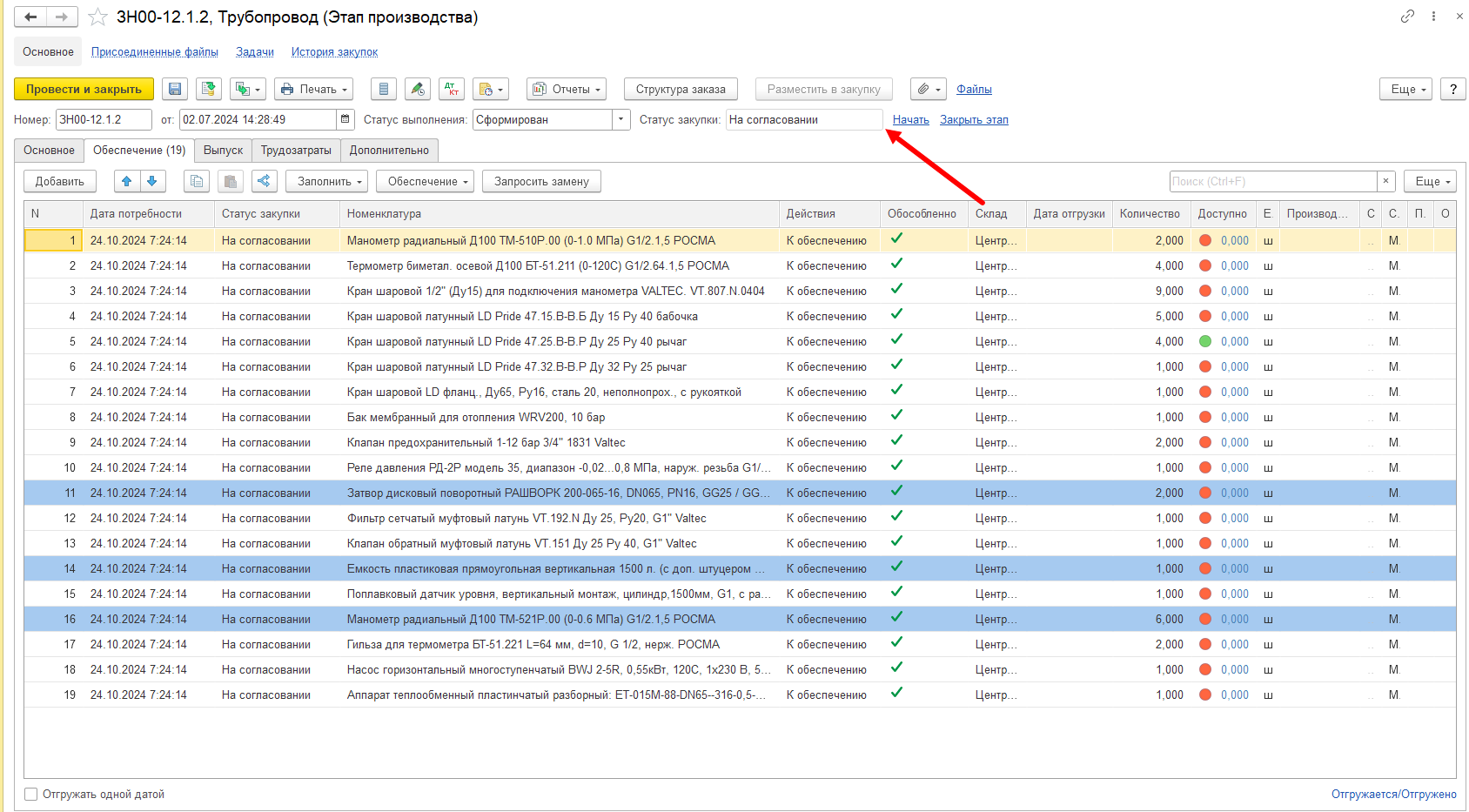
2. В таблице с материалами имеется колонка "Статус закупки". Статус показывает текущее состояние закупки номенклатуры конкретной номенклатуры
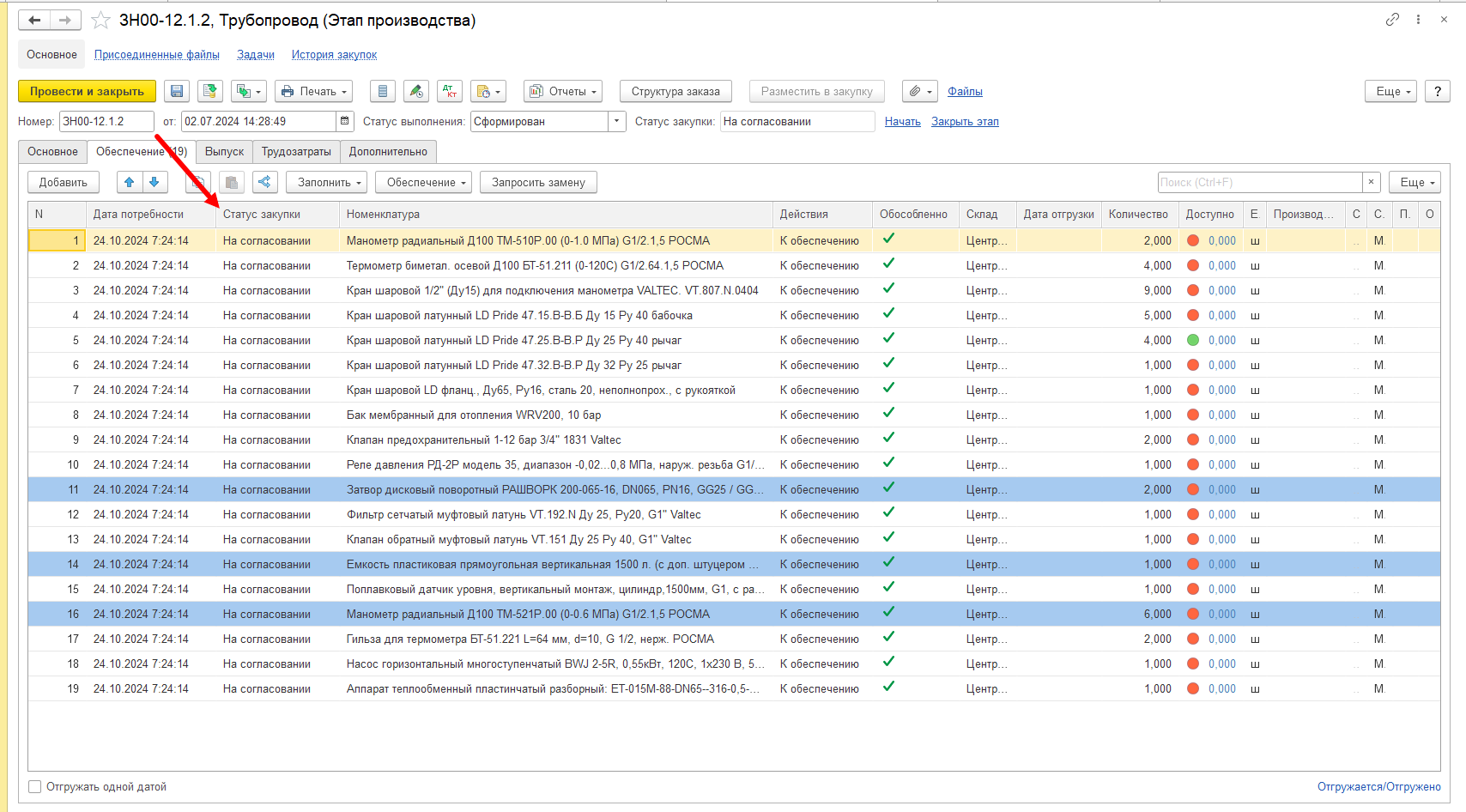
3. Строки отмеченные синим цветом - означают, что данная номенклатура требует уточнения у проектировщика перед или при закупке
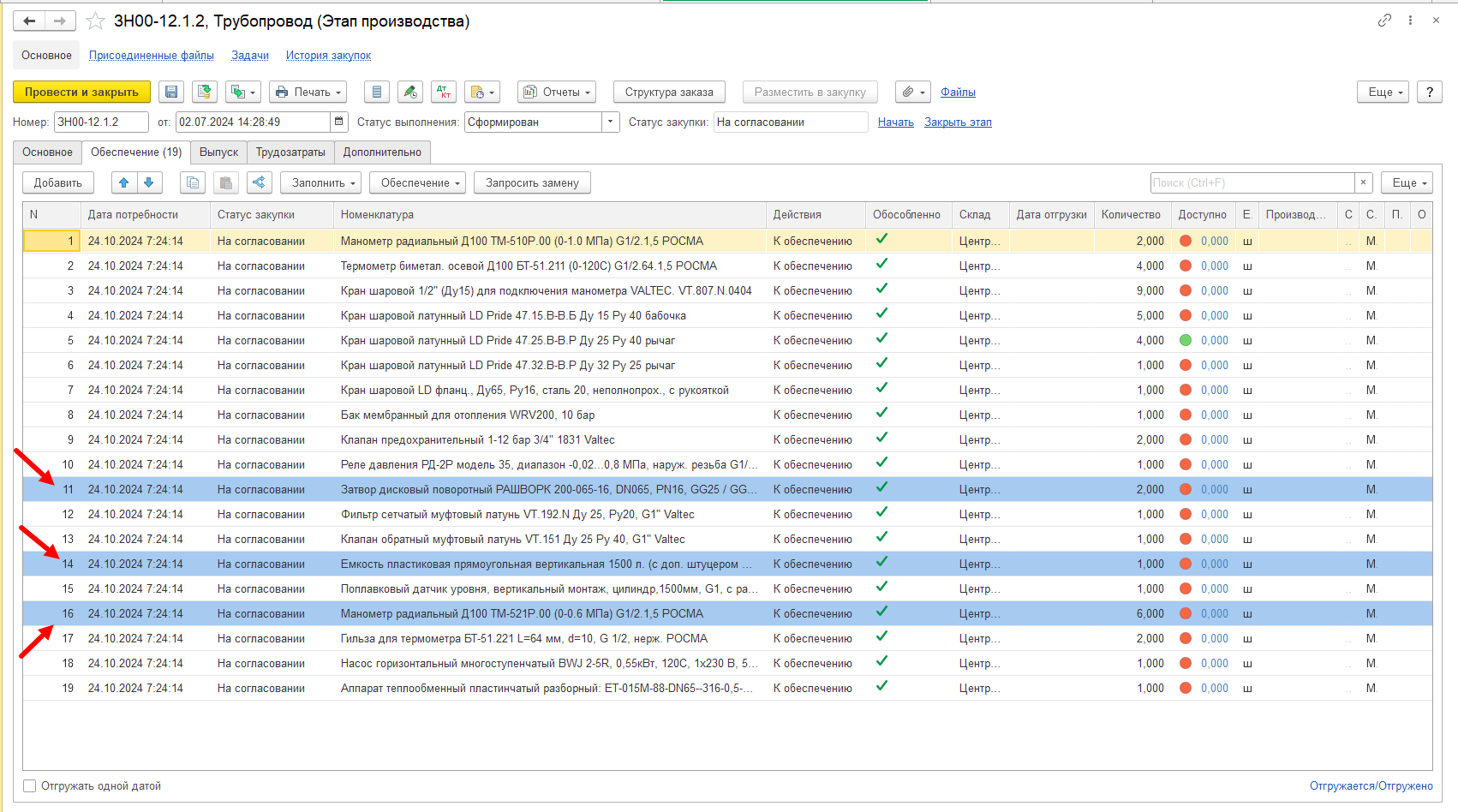
4. Строки со статусом "Резервирование материалов" подсвечены желтым цветом
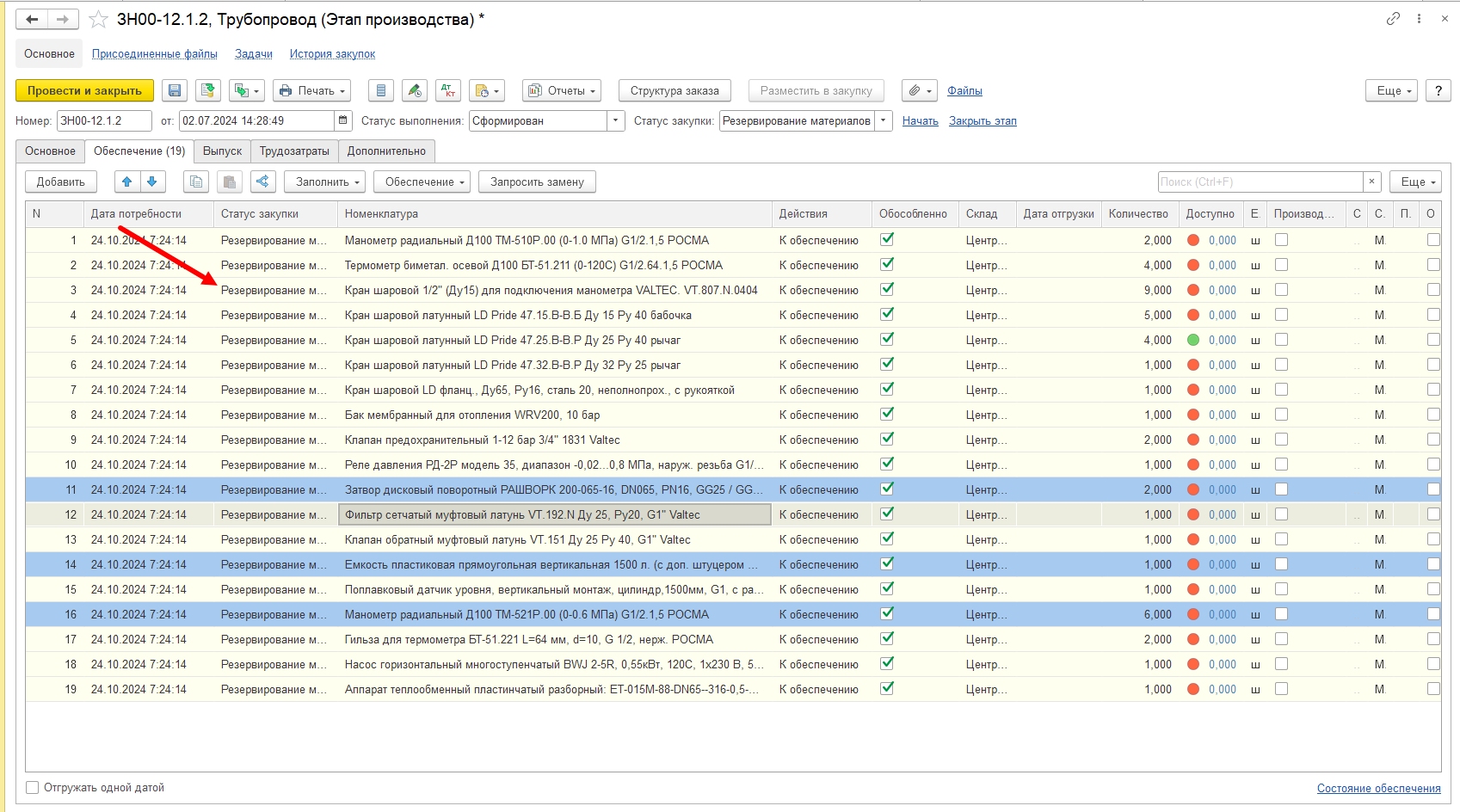
Установка резервов на материалы производится стандартными способами. После завершения операций резервирования, сотрудникам склада необходимо изменить статус закупки документа с "Резервирование материалов" на "Закупка". Данное действие означает, что резервы по документу установлены, можно закупать.
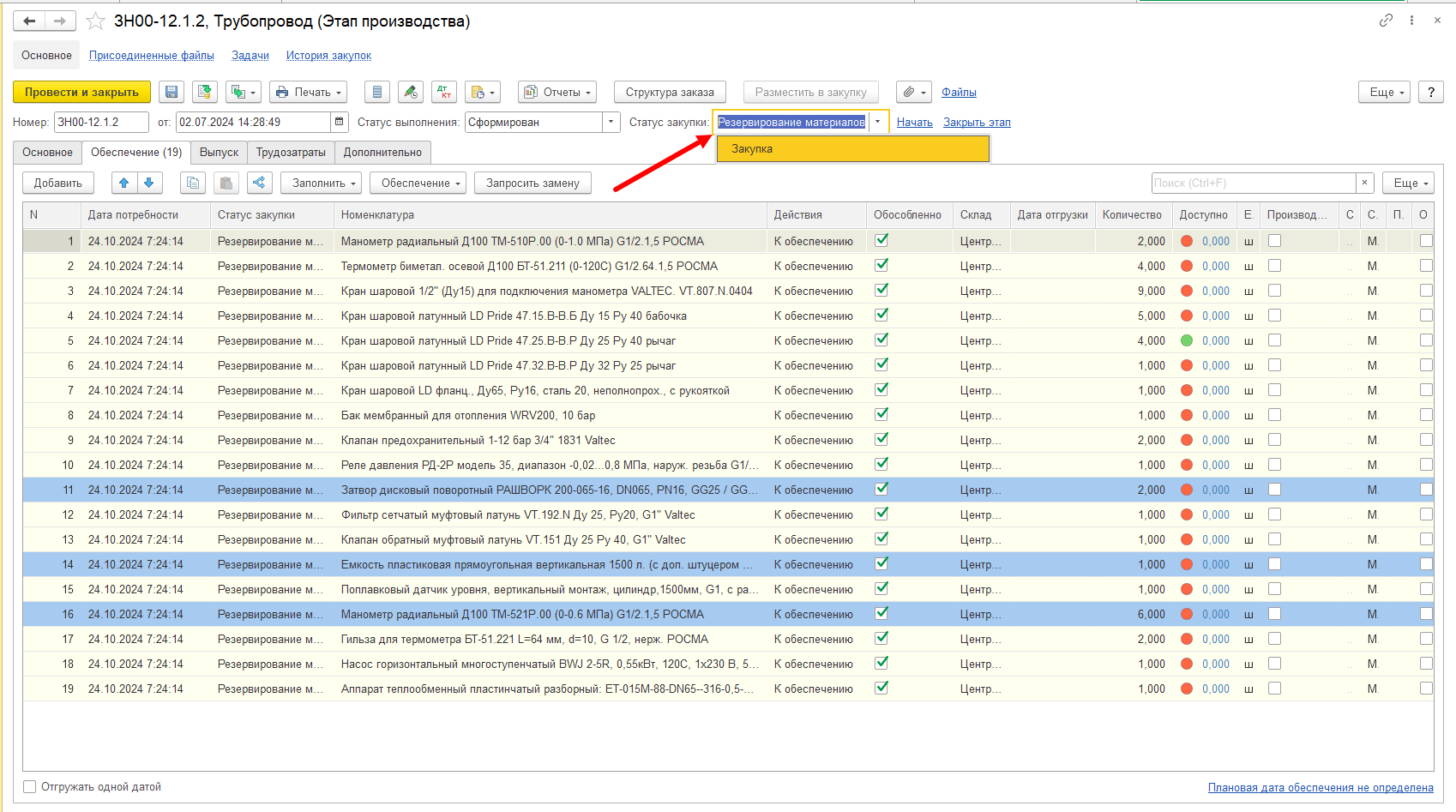
Статус закупки для строк которые необходимо закупить при этом изменится:
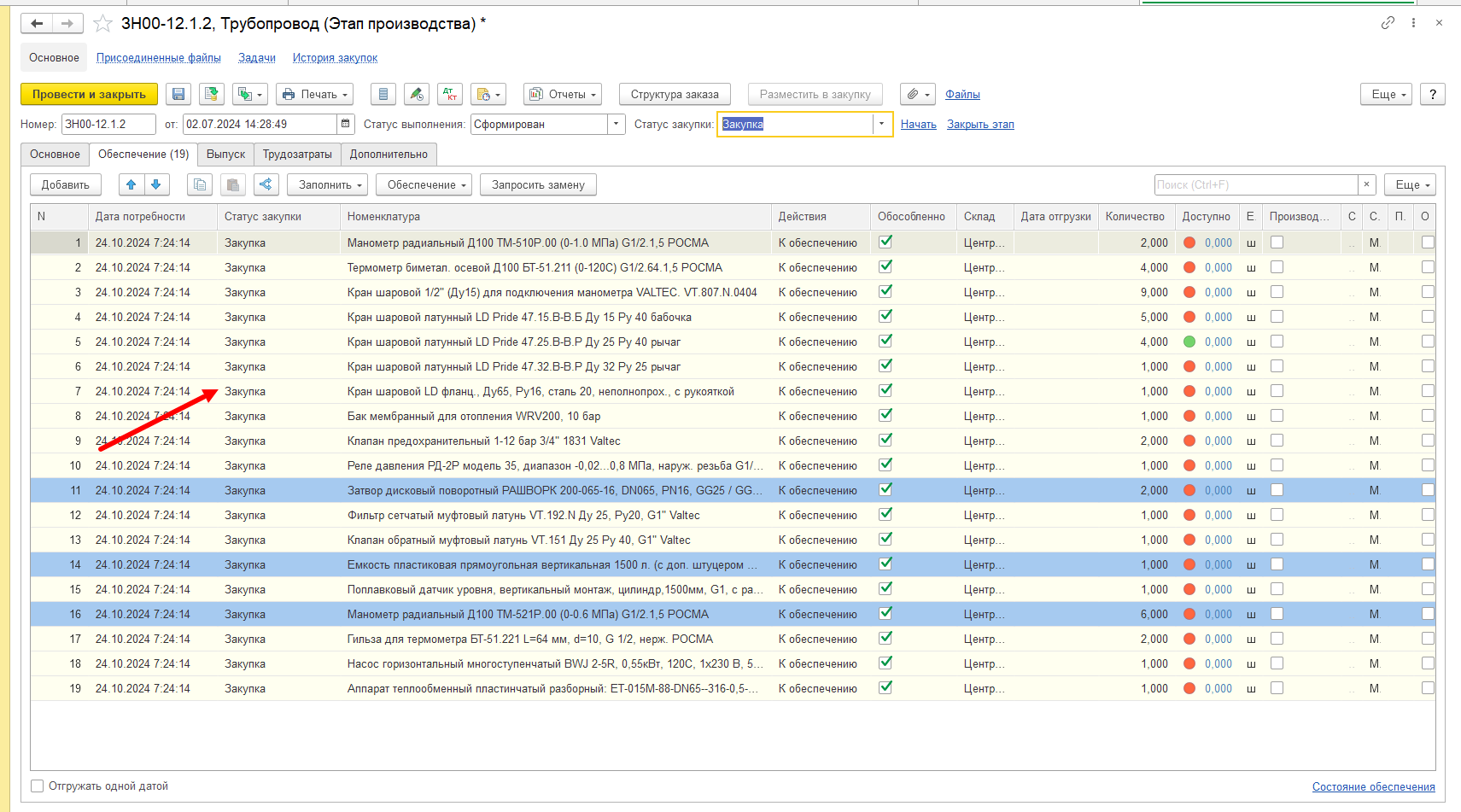
Строки со статусом "На согласовании", "На подтверждении" недоступны для редактирования.
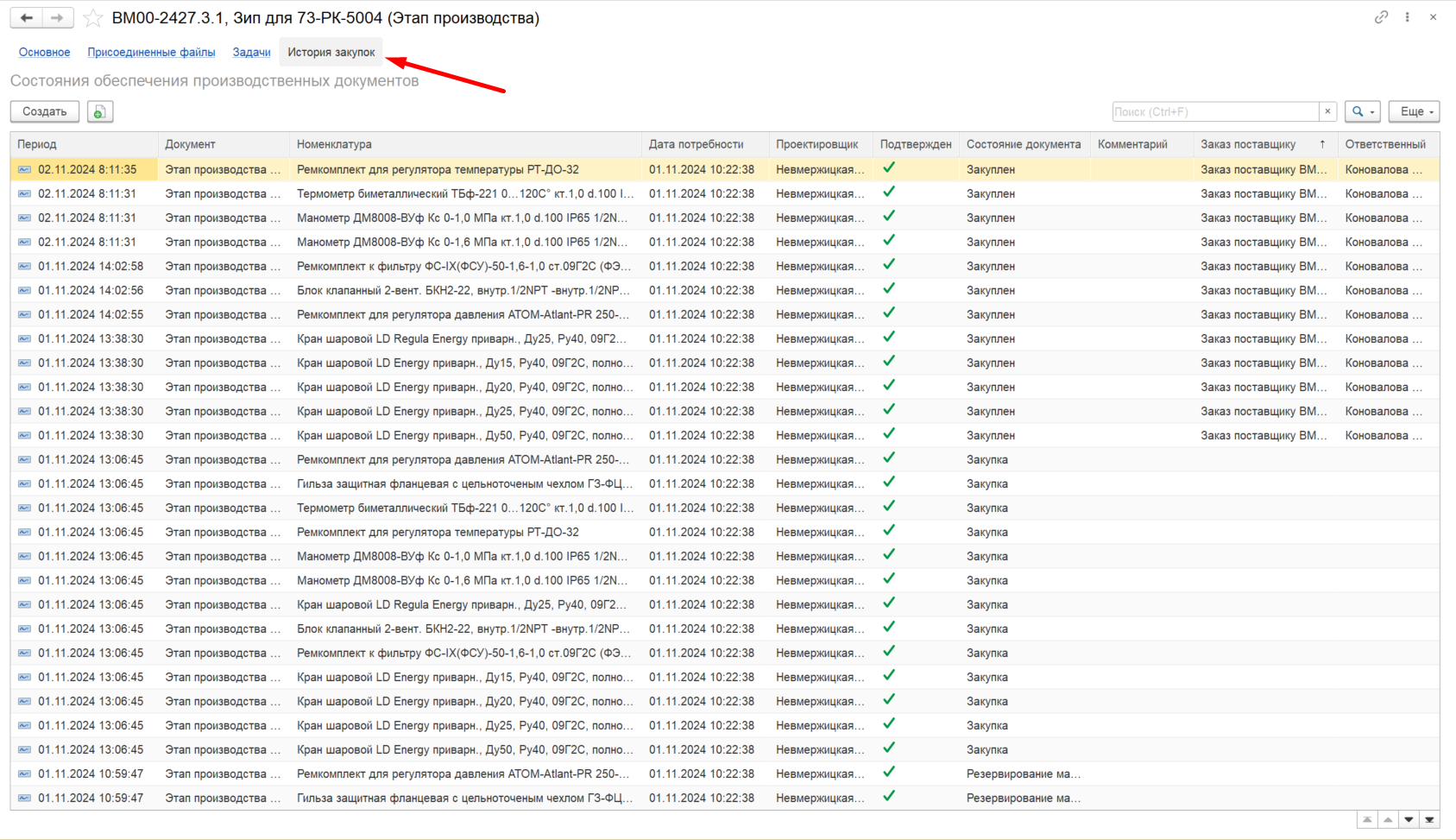
5. В документе имеется команда "История закупок". При открытии - отображается окно с таблицей которая отображает всю историю по закупке материалов в хронологическом порядке. (Когда разместили материал в документ, когда согласовали, когда подтвердили, когда зарезервировали, ФИО проектировщика, текущий статус документа, заказ поставщику, ФИО ответственного по данному заказу поставщику). Информация в колонках "Заказ поставщику" и "Ответственный" заполняется, после того, как проведен заказ поставщику.
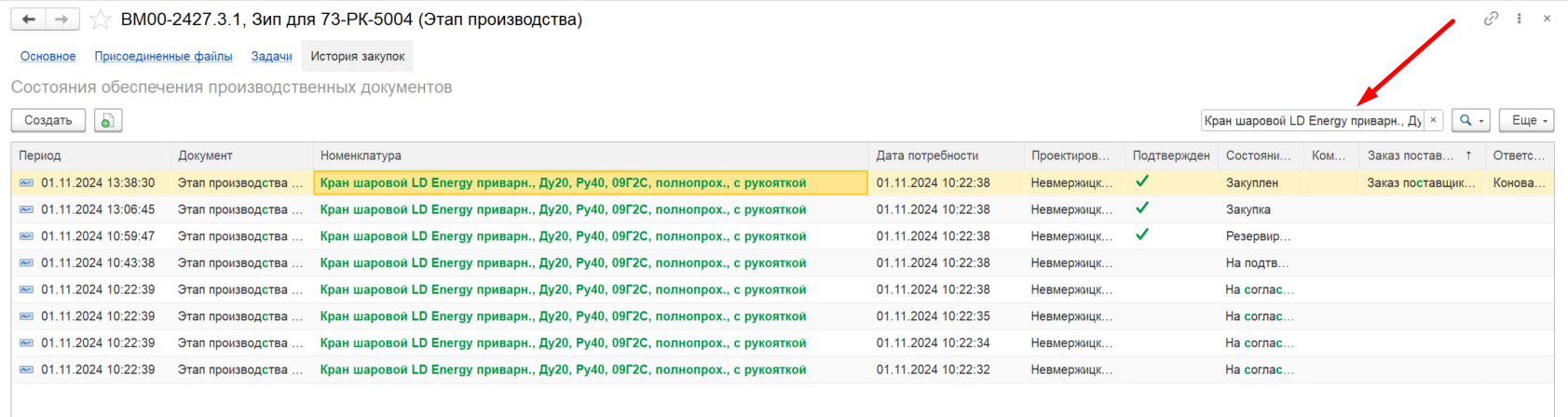
В разделе имеется окно поиска. В случае, если необходимо посмотреть историю по конкретной номенклатуре - возможно вставить ее в строку поиска и на таблицу применится фильтр по ней:
В заказах на внутреннее потребление имеется аналогичный функционал.