Рабочее место "Формирование заказов поставщикам".
**1. Страница "На согласовании":** Теперь на странице на согласовании возможно согласовать как весь документ который формирует потребность (этап, вз и т.д.) так и отдельную номенклатуру в документе. [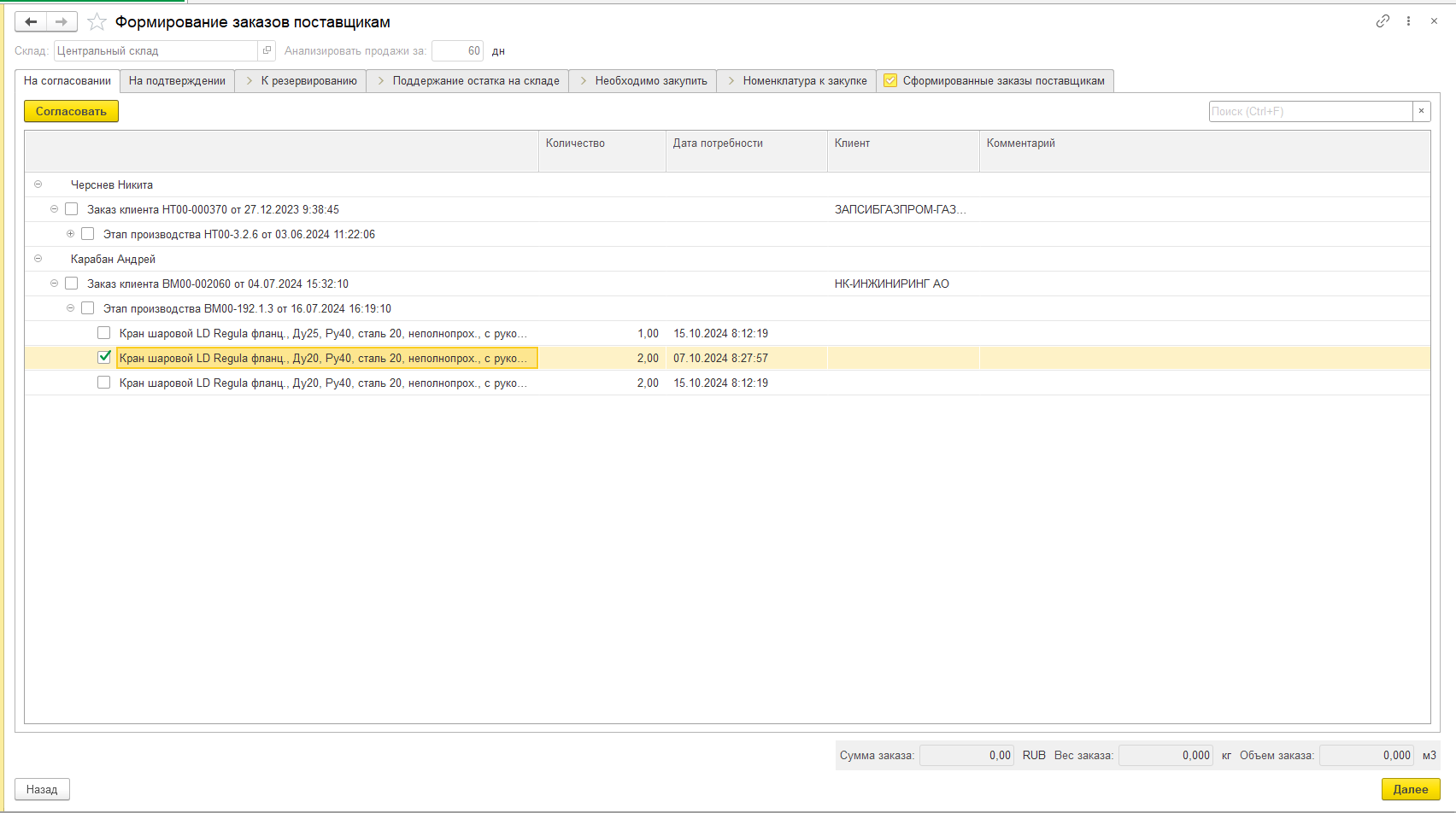](http://wiki.neo-term.top/uploads/images/gallery/2024-10/Ep3image.png) **2. Страница "На подтверждении":** На странице убраны колонки с закупщиками (ответственными за закупку снабженцами). Теперь назначать ответственных за закупку не нужно. [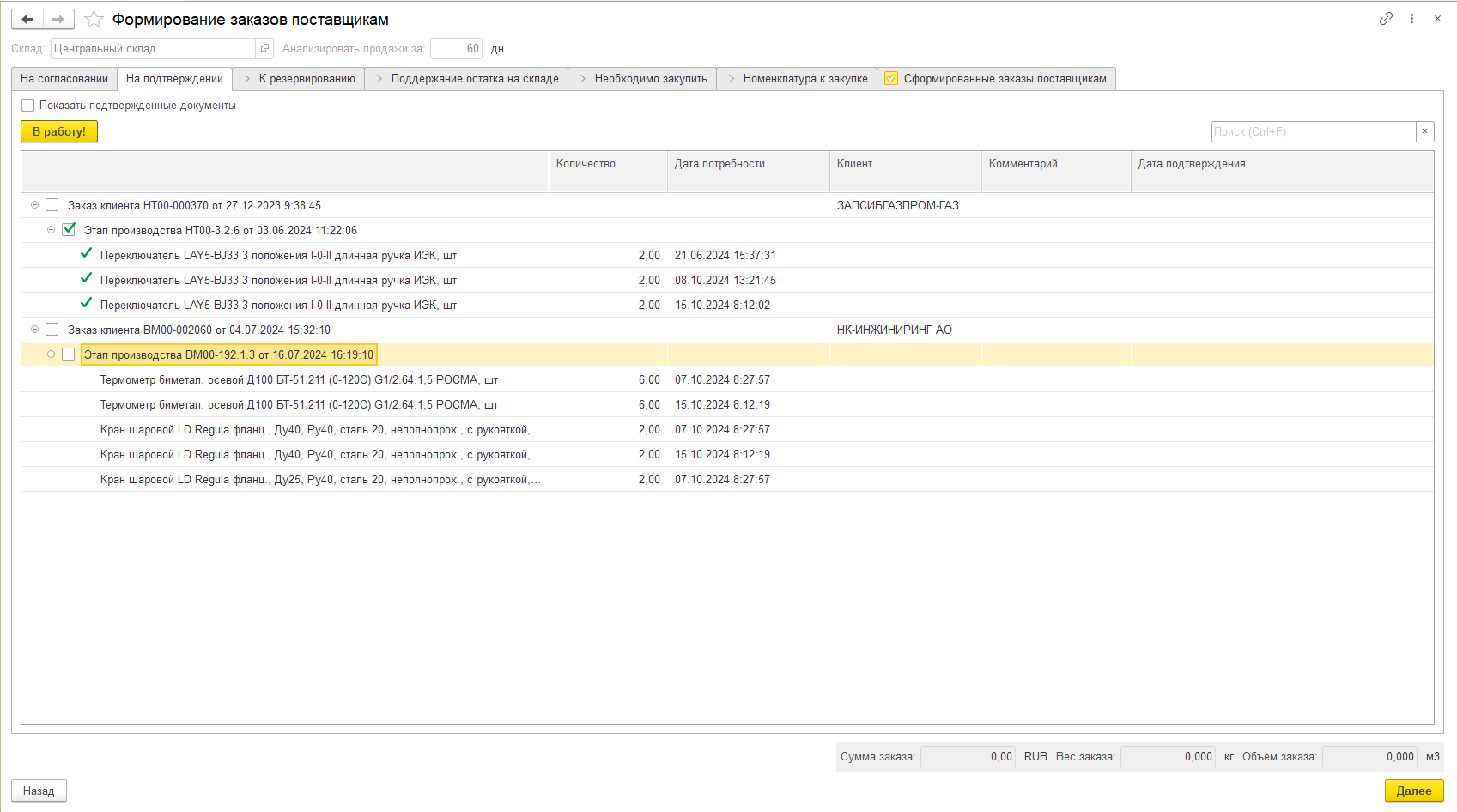](http://wiki.neo-term.top/uploads/images/gallery/2024-10/Rkqimage.png) **3. Страницы "К резервированию" и "Поддержание остатка на складе" не подверглись изменениям.** **4. Страница "Необходимо закупить":** 4.1 Теперь на странице список номенклатуры которую необходимо закупить отображается единым списком без группировки по ответственному за закупку. [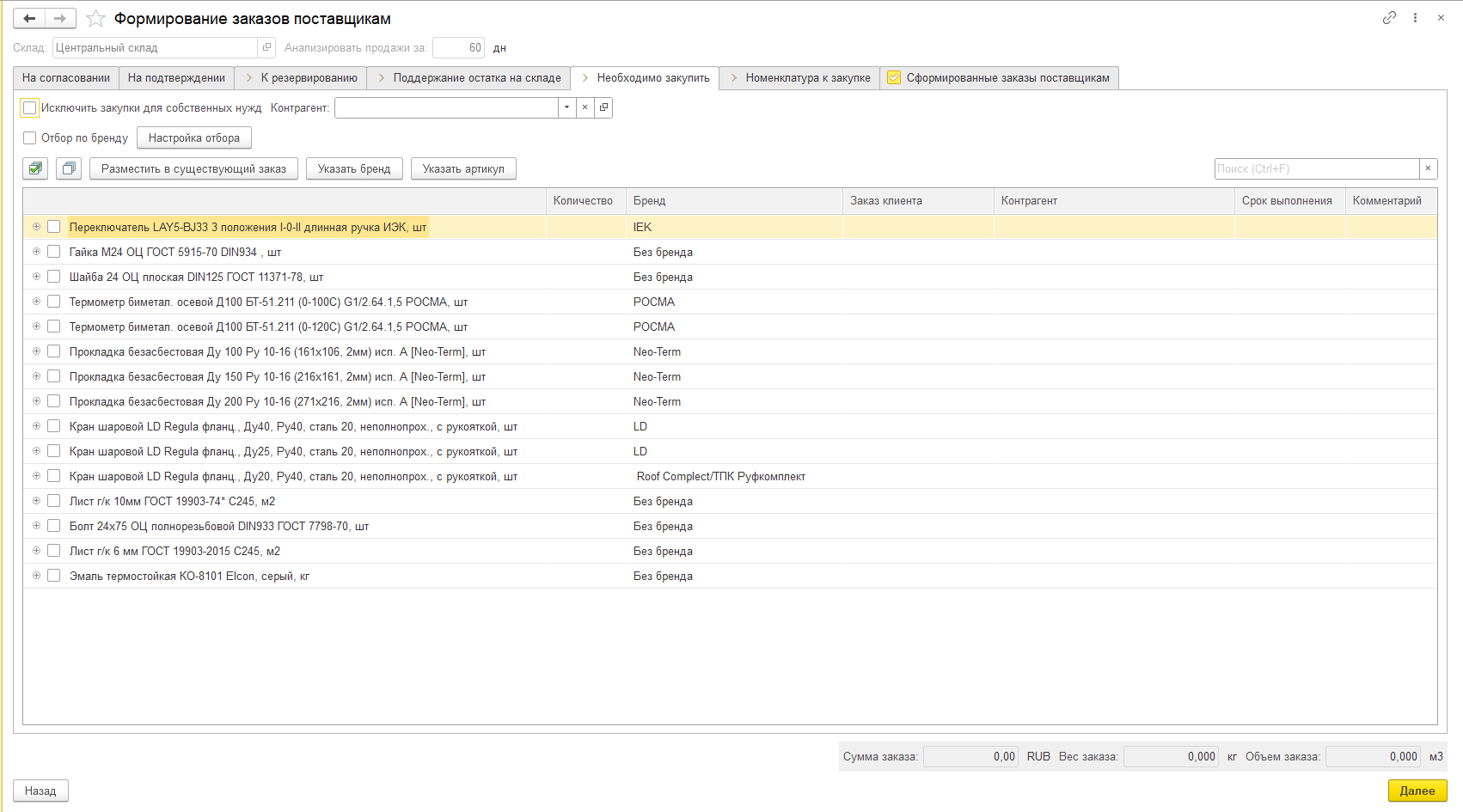](http://wiki.neo-term.top/uploads/images/gallery/2024-10/dTiimage.png) 4.2 На страницу добавили возможность убрать из списка номенклатуру которая закупается для собственных нужд. Т.е. когда "Заказчиком" в документах является одна из наших фирм. [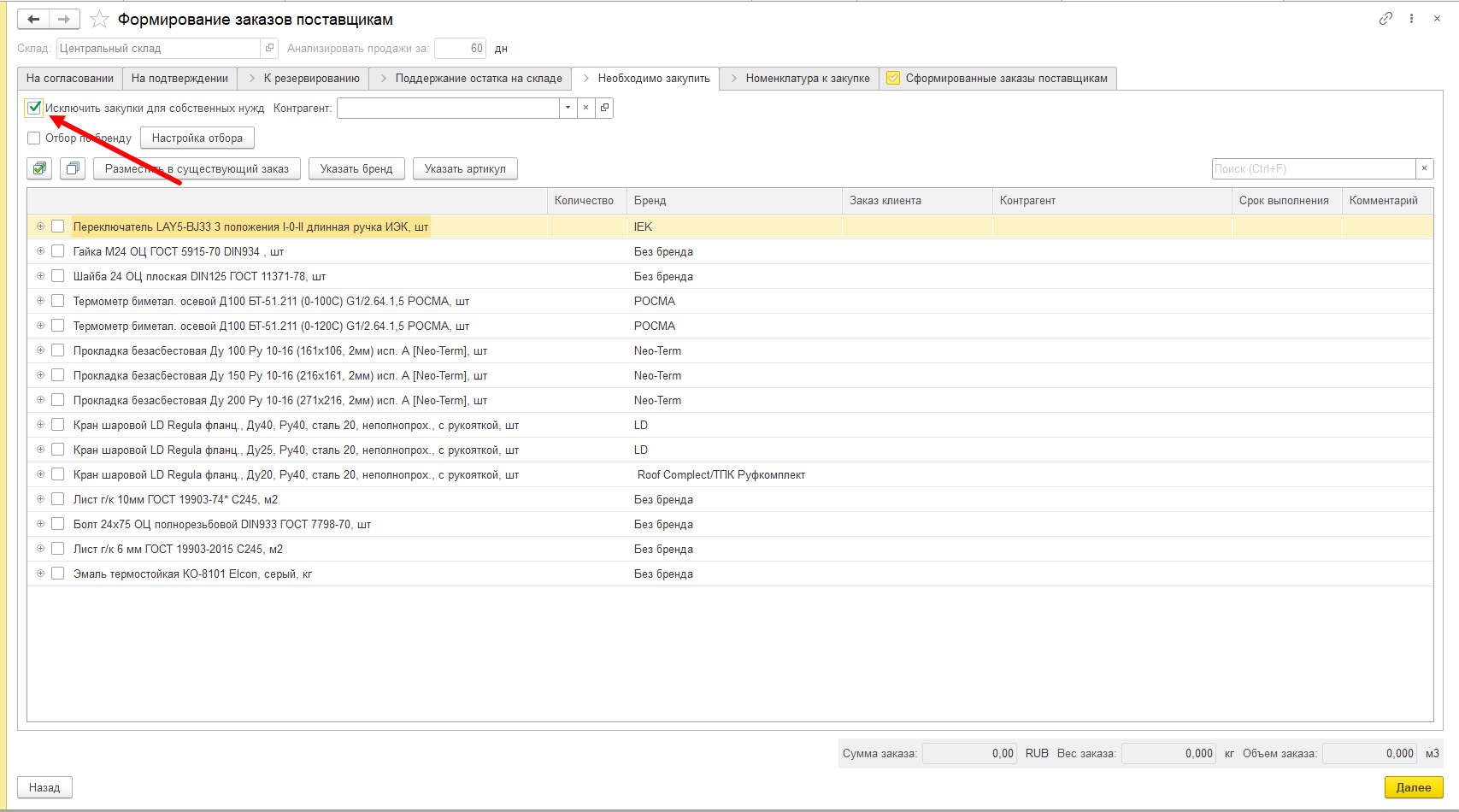](http://wiki.neo-term.top/uploads/images/gallery/2024-10/L8himage.png) 4.3 На страницу добавили поле "Контрагент" - для отбора закупок которые необходимы под конкретного клиента. [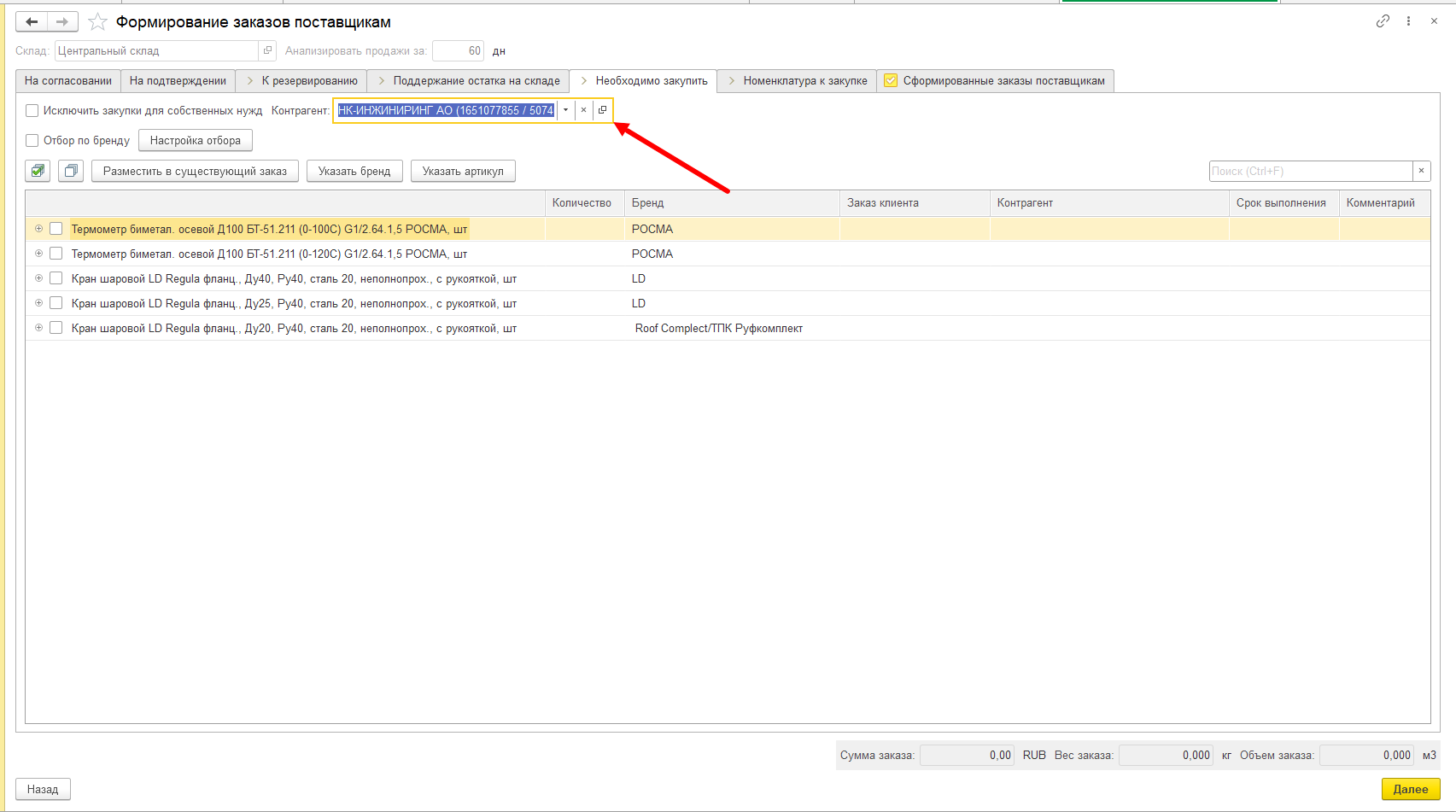](http://wiki.neo-term.top/uploads/images/gallery/2024-10/alSimage.png) 4.4 На страницу добавили возможность отобрать номенклатуру по бренду. Добавили возможность гибкой настройки брендов для отображения в списке с возможностью сохранения настройки. Настройка может как "Отобрать" необходимые бренды в списке, так и "Исключить". Для настройки отбора по брендам необходимо установить отметку "Отбор по брендам" и нажать на кнопку "Настройка отбора" [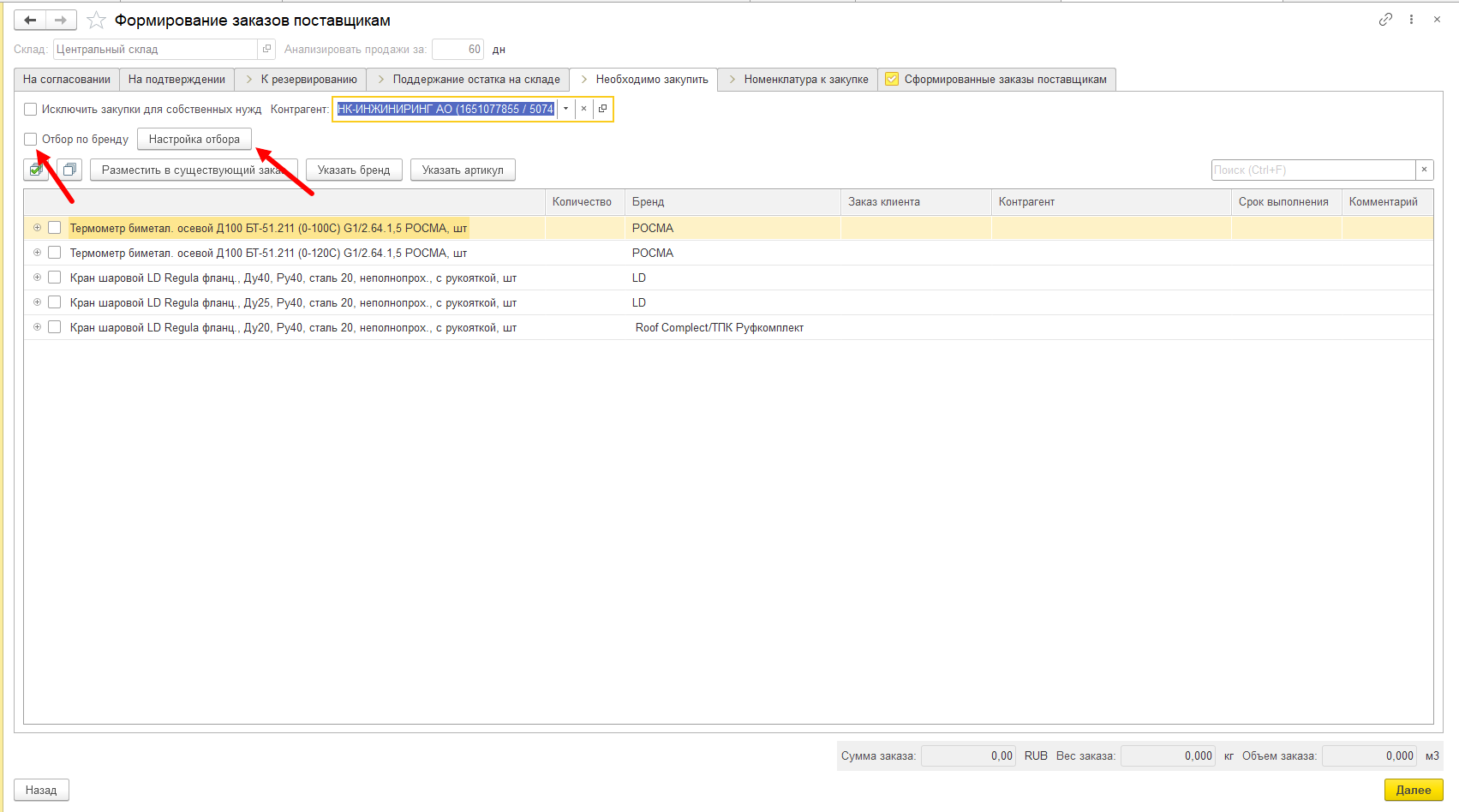](http://wiki.neo-term.top/uploads/images/gallery/2024-10/RCWimage.png) Откроется новое окно со списком брендов и настройками: [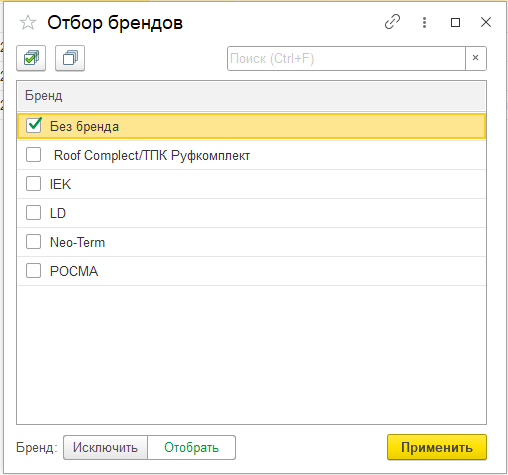](http://wiki.neo-term.top/uploads/images/gallery/2024-10/mkLimage.png) Для настройки необходимо отметить нужные бренды (которые хотим оставить в списке или которые хотим исключить из списка). В случае, если в списке присутствует номенклатура у которой бренд не указан - в списке брендов будет соответствующее значение "Без бренда". [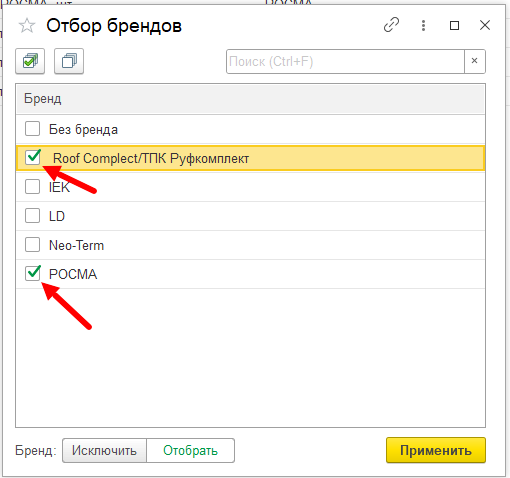](http://wiki.neo-term.top/uploads/images/gallery/2024-10/3vvimage.png) Далее необходимо выбрать вариант настройки: **Отобрать** (оставить выбранные бренды в списке) или **Исключить** (убрать из списка выбранные бренды) и нажать на кнопку "**Применить**" [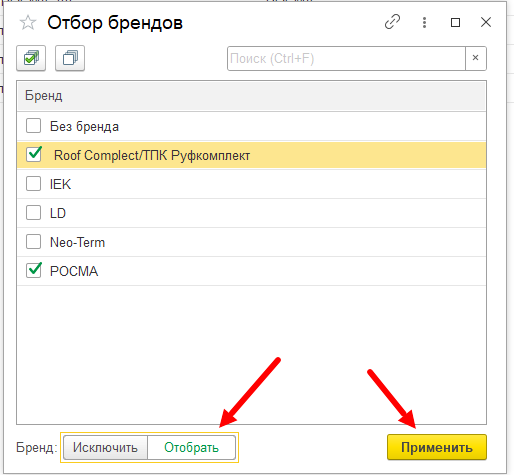](http://wiki.neo-term.top/uploads/images/gallery/2024-10/oZIimage.png) Настройки отбора применятся и для списка номенклатуры к закупке установятся соответствующие фильтры: [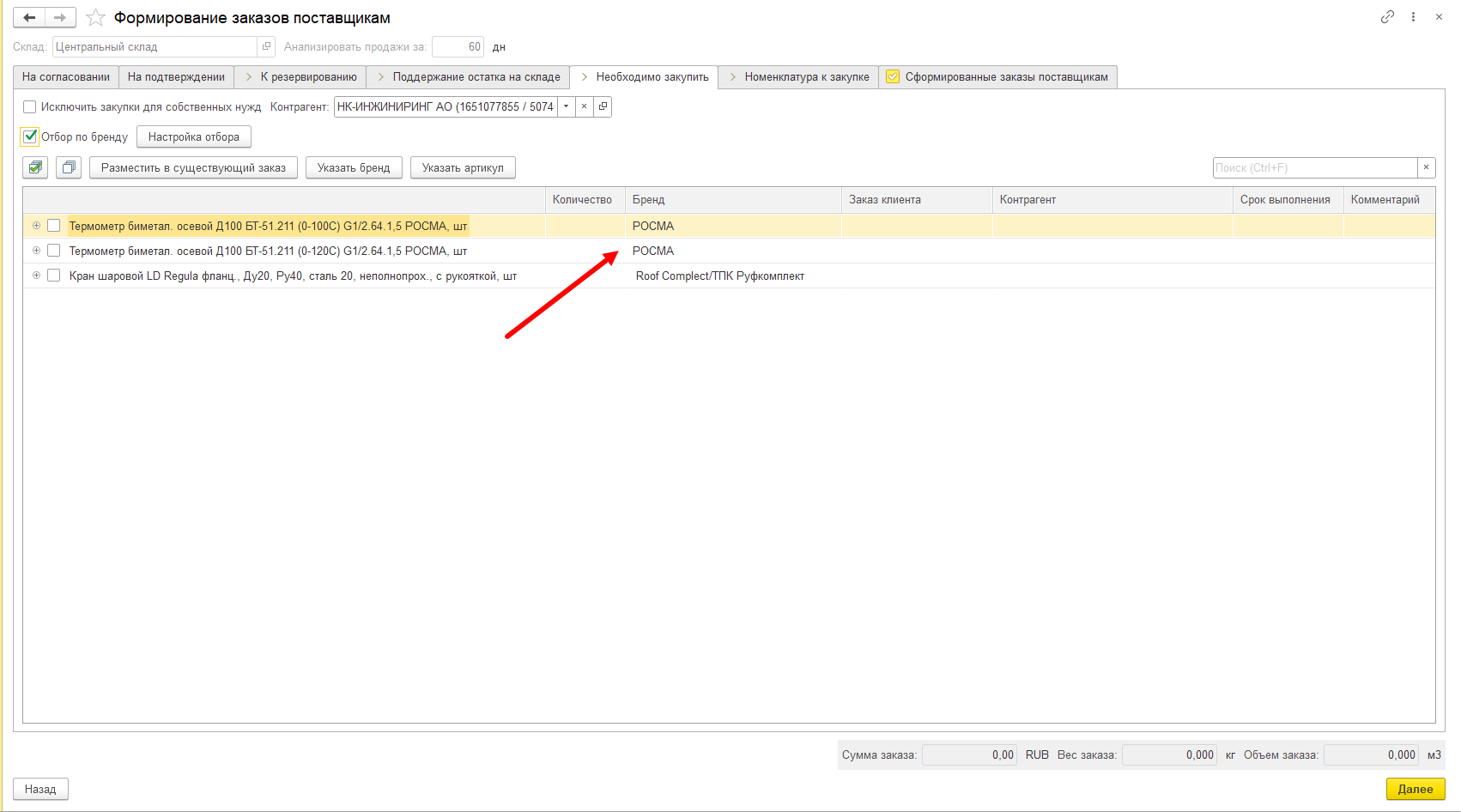](http://wiki.neo-term.top/uploads/images/gallery/2024-10/7Lximage.png) 4.5 На страницу добавили возможность указать бренд и указать артикул для номенклатуры. [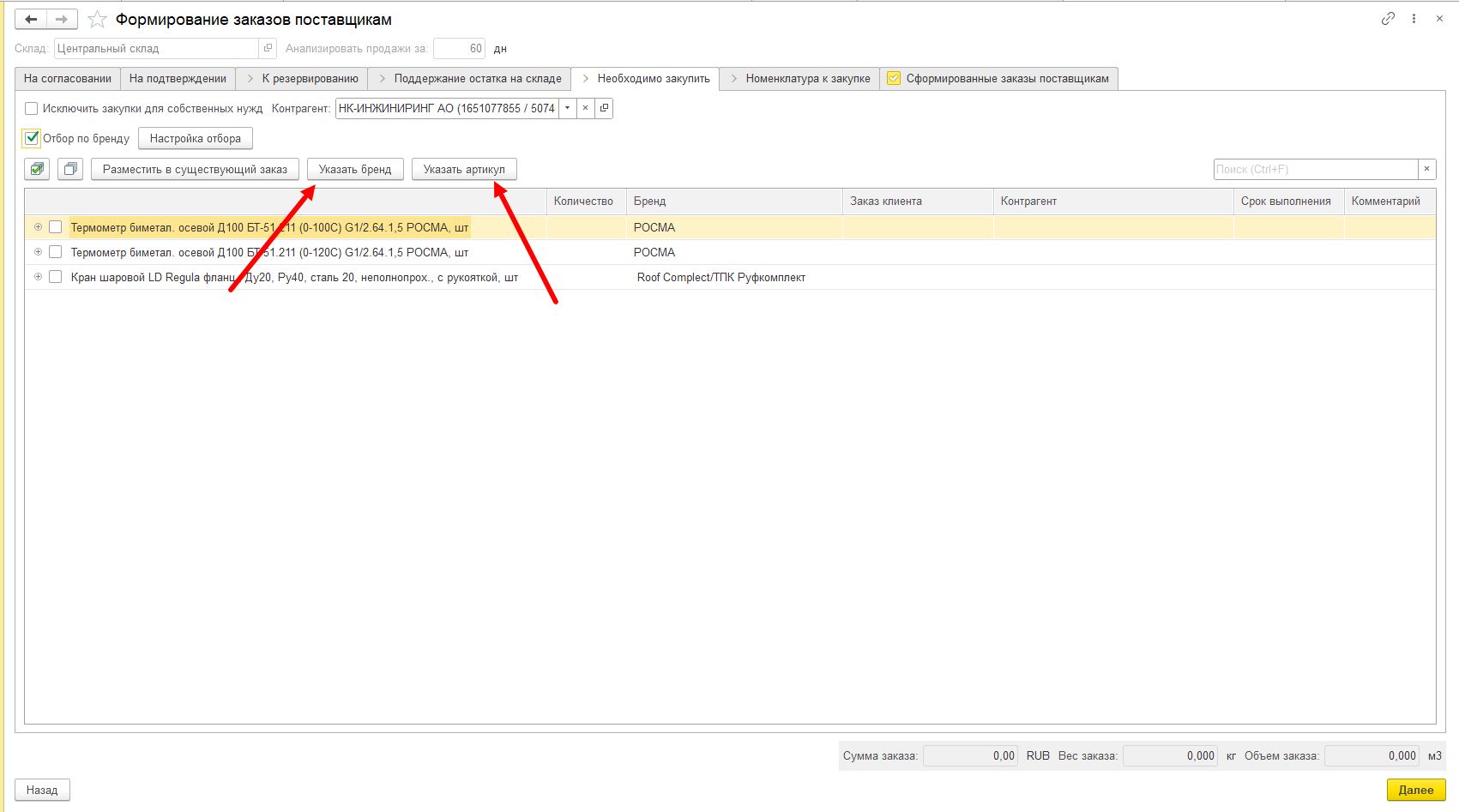](http://wiki.neo-term.top/uploads/images/gallery/2024-10/lqPimage.png) Функции доступны для выделенной строки с номенклатурой в списке. При нажатии кнопок откроется новое окно для указания бренда или артикула: [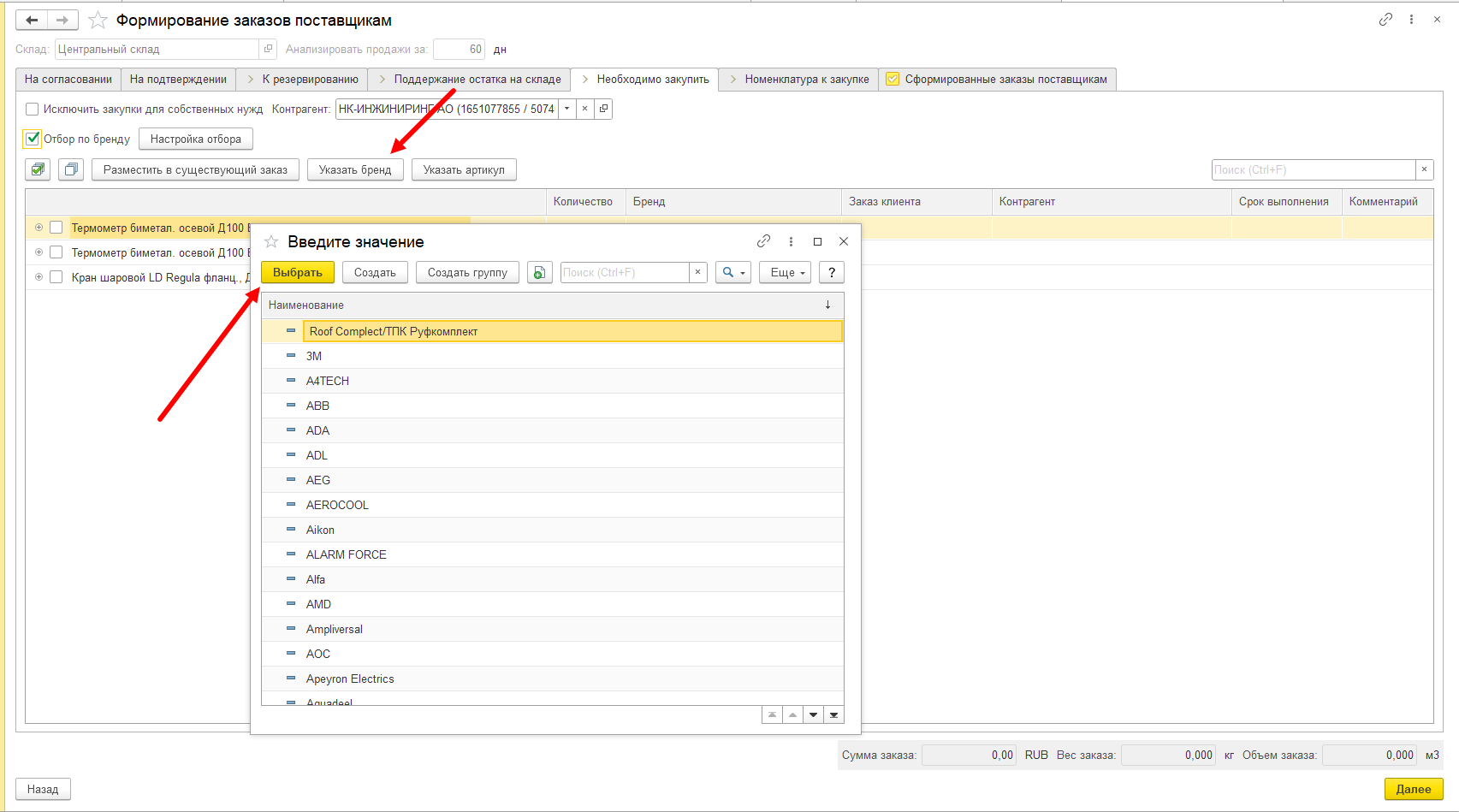](http://wiki.neo-term.top/uploads/images/gallery/2024-10/d17image.png) [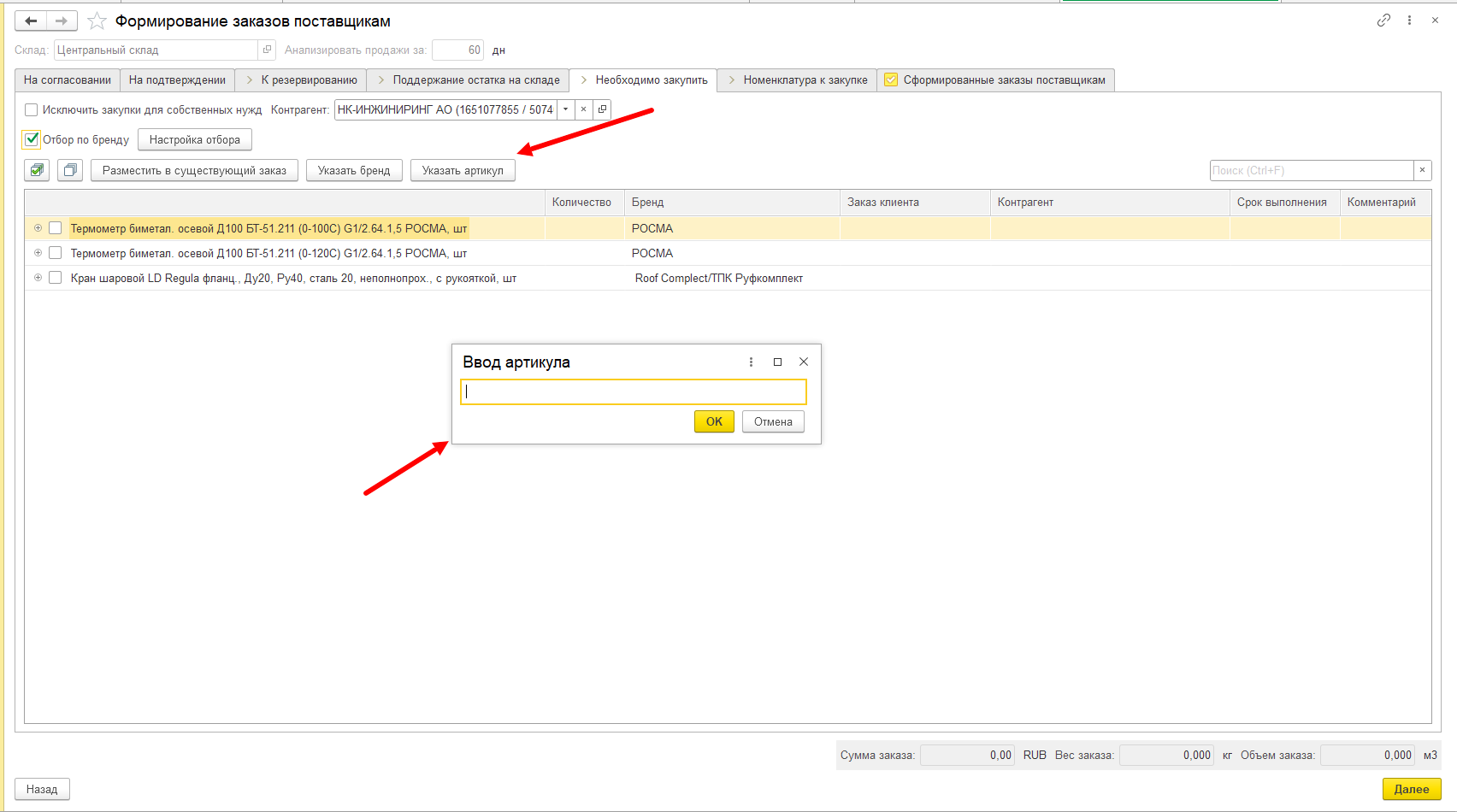](http://wiki.neo-term.top/uploads/images/gallery/2024-10/3iFimage.png)Документ "Этап производства".
1\. Теперь в документе "Этап производства" есть собственный статус закупки документа. Статус соответствует текущему состоянию закупки. Статус формируется автоматически и не доступен для редактирования. Изменить статус возможно лишь при операциях резервирования материалов с "Резервирование материалов" на "Закупка". [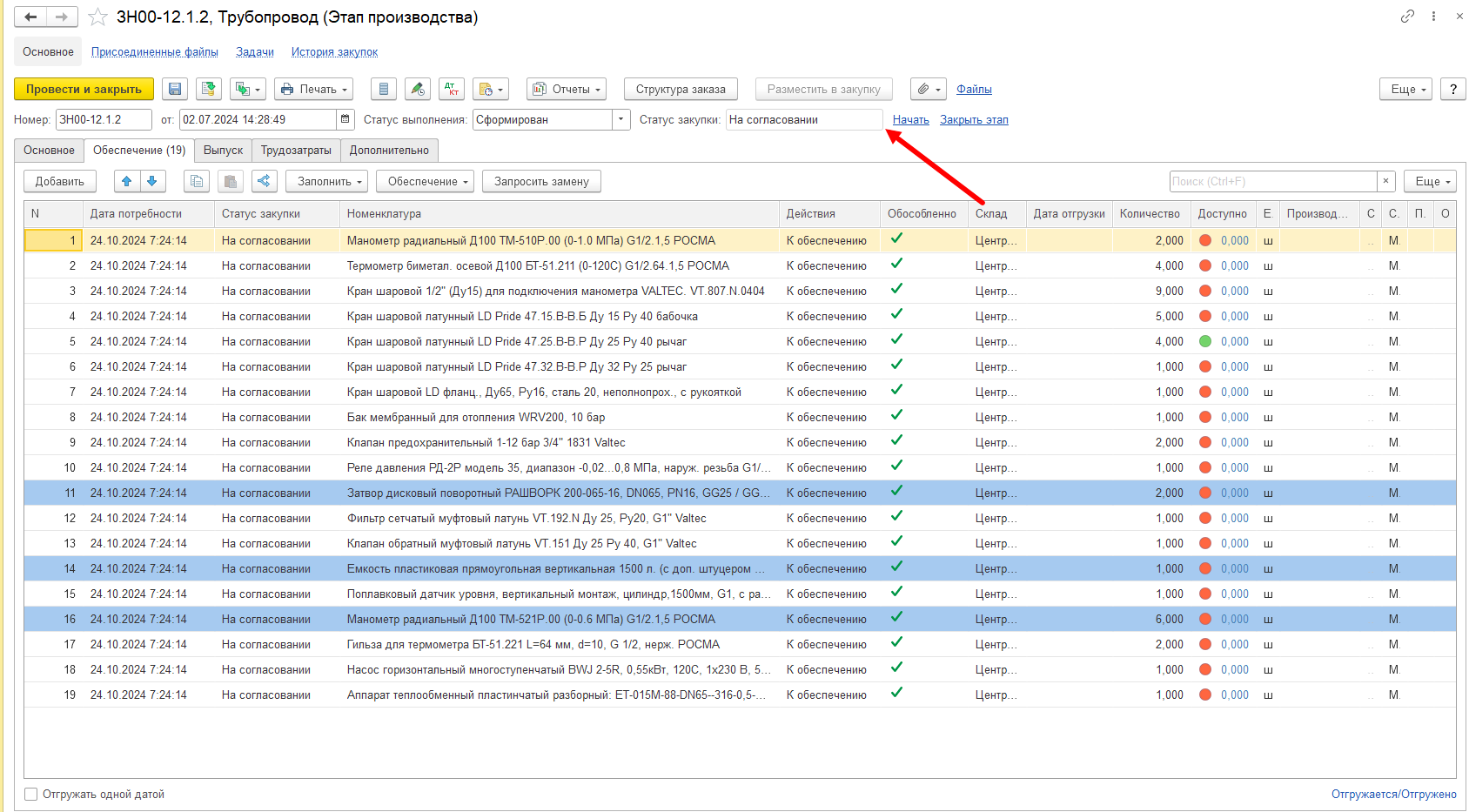](http://wiki.neo-term.top/uploads/images/gallery/2024-10/kyiimage.png) 2\. В таблице с материалами добавлена колонка "Статус закупки". Статус показывает текущее состояние закупки номенклатуры конкретной номенклатуры [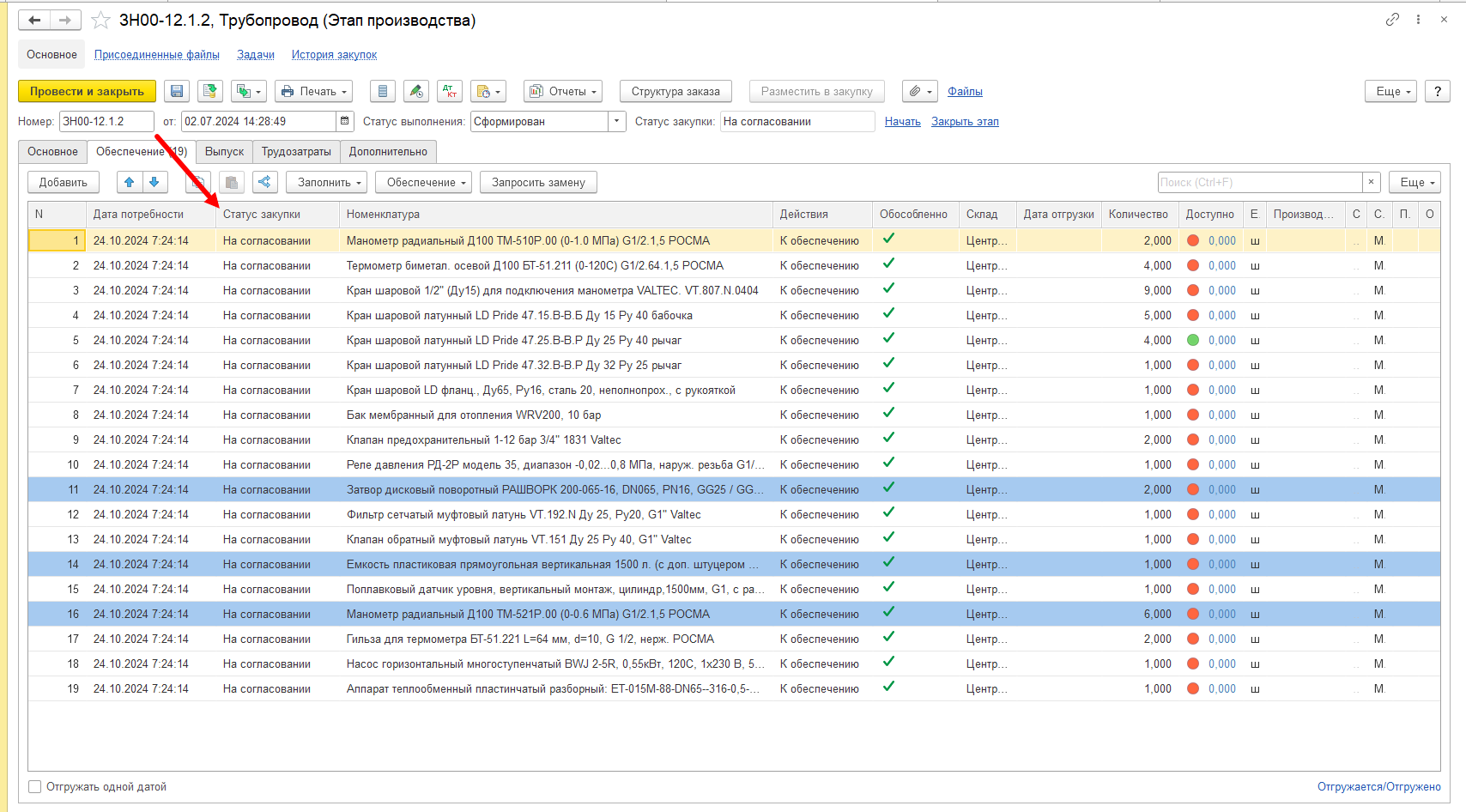](http://wiki.neo-term.top/uploads/images/gallery/2024-10/sn7image.png) 3\. Строки отмеченные синим цветом - означают, что данная номенклатура требует уточнения у проектировщика перед или при закупке [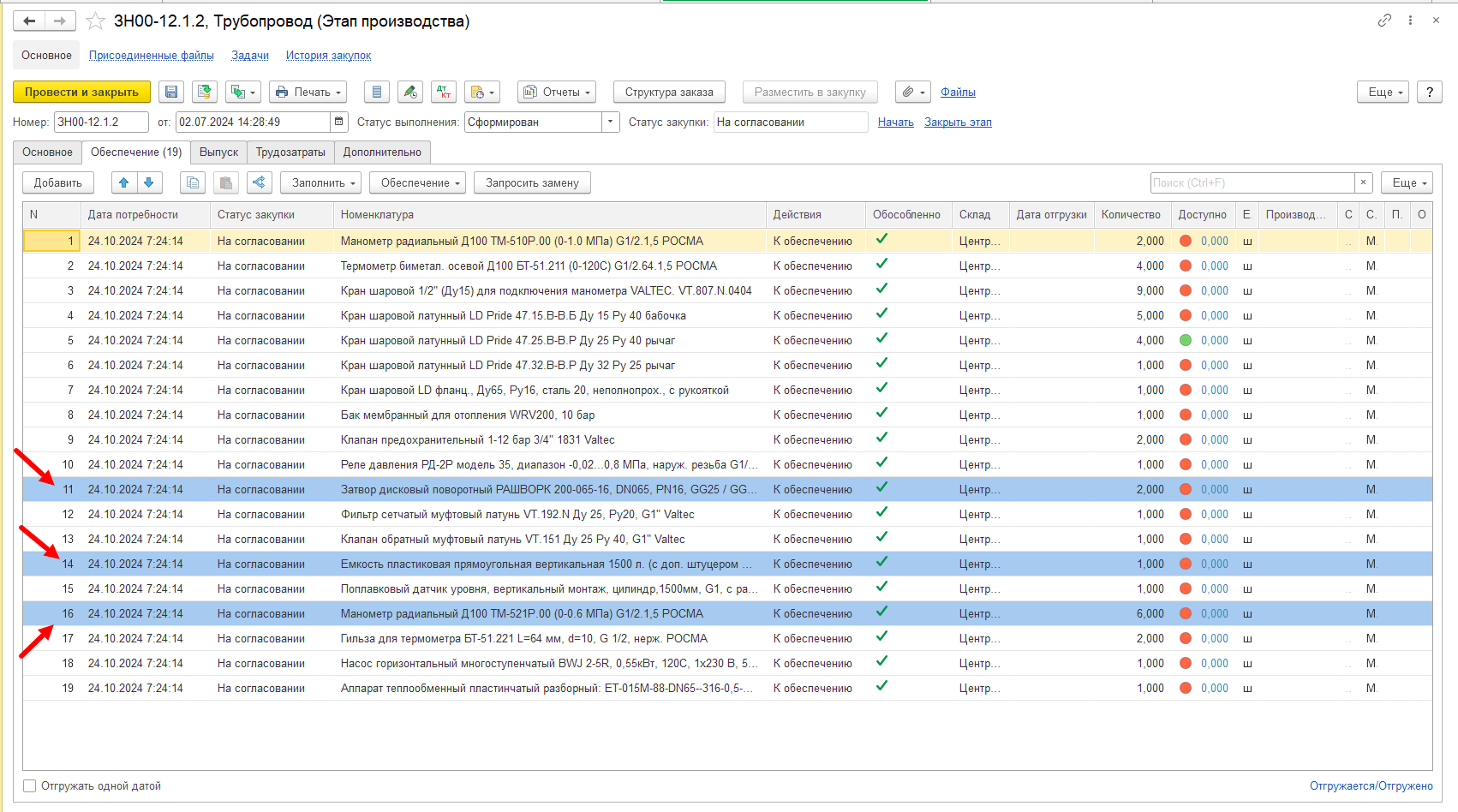](http://wiki.neo-term.top/uploads/images/gallery/2024-10/hkYimage.png) 4\. Строки со статусом "Резервирование материалов" подсвечены желтым цветом [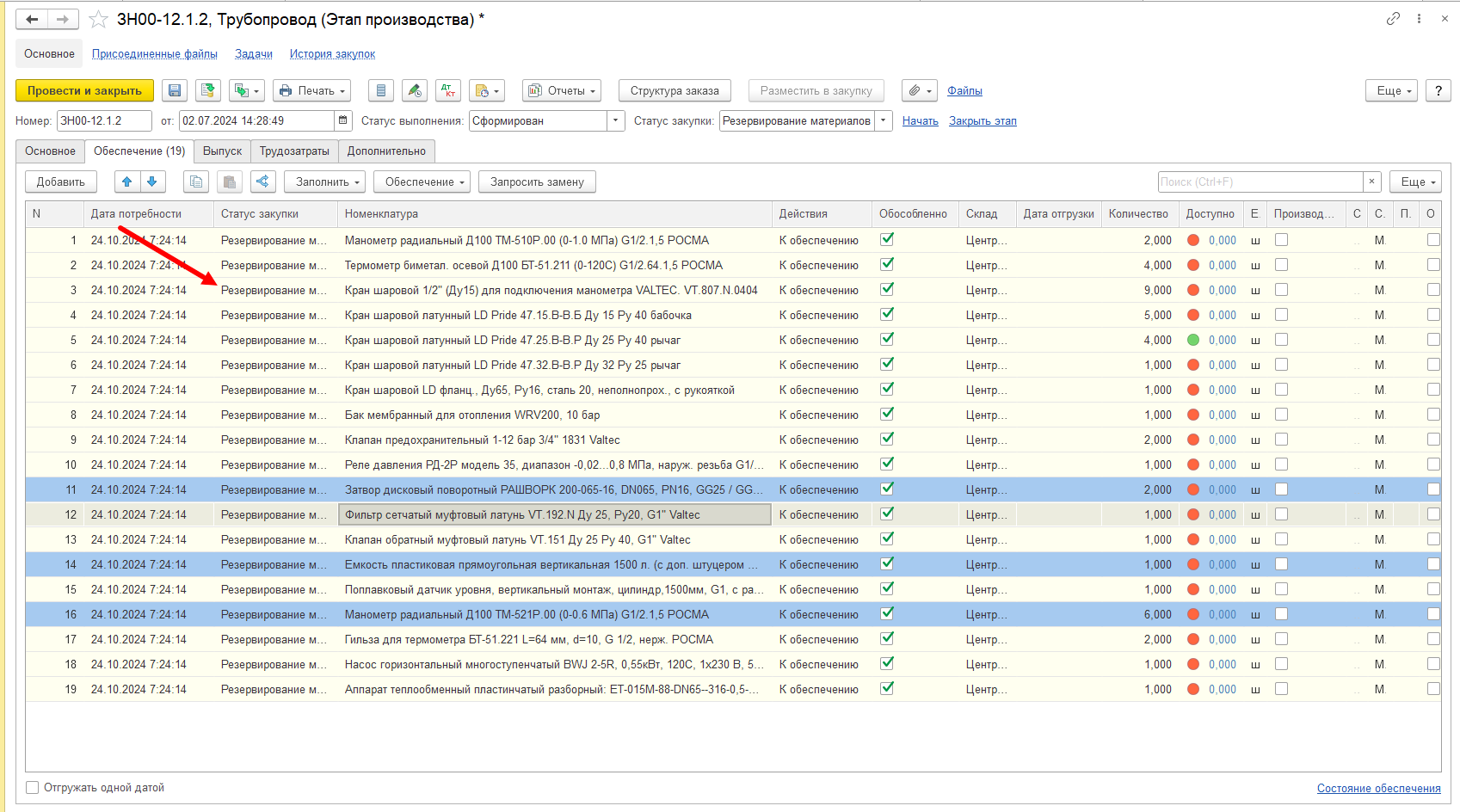](http://wiki.neo-term.top/uploads/images/gallery/2024-10/TFwimage.png) Установка резервов на материалы производится стандартными способами. После завершения операций резервирования, сотрудникам склада необходимо изменить статус закупки документа с "Резервирование материалов" на "Закупка". Данное действие означает, что резервы по документу установлены, можно закупать. [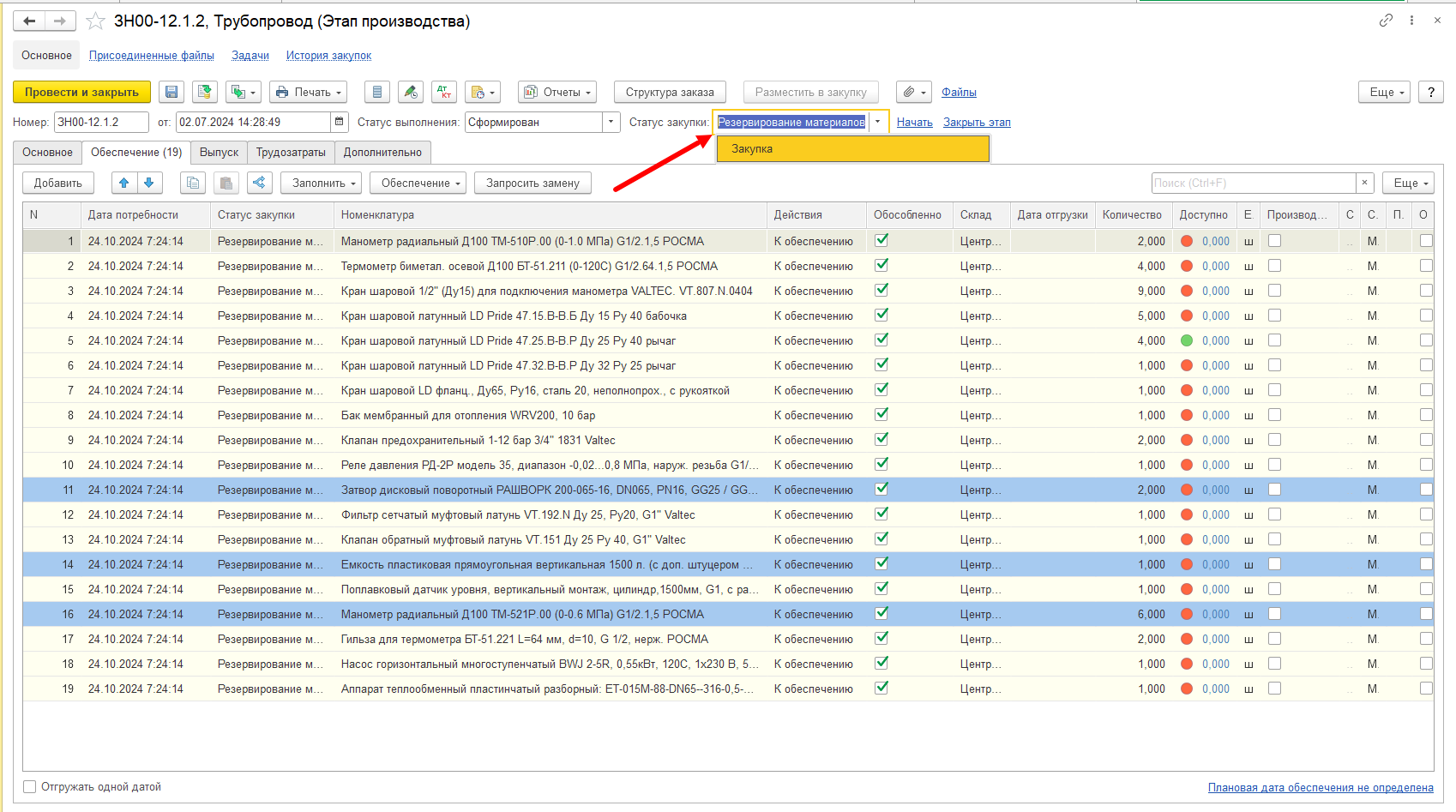](http://wiki.neo-term.top/uploads/images/gallery/2024-10/zJrimage.png) Статус закупки для строк которые необходимо закупить при этом изменится: [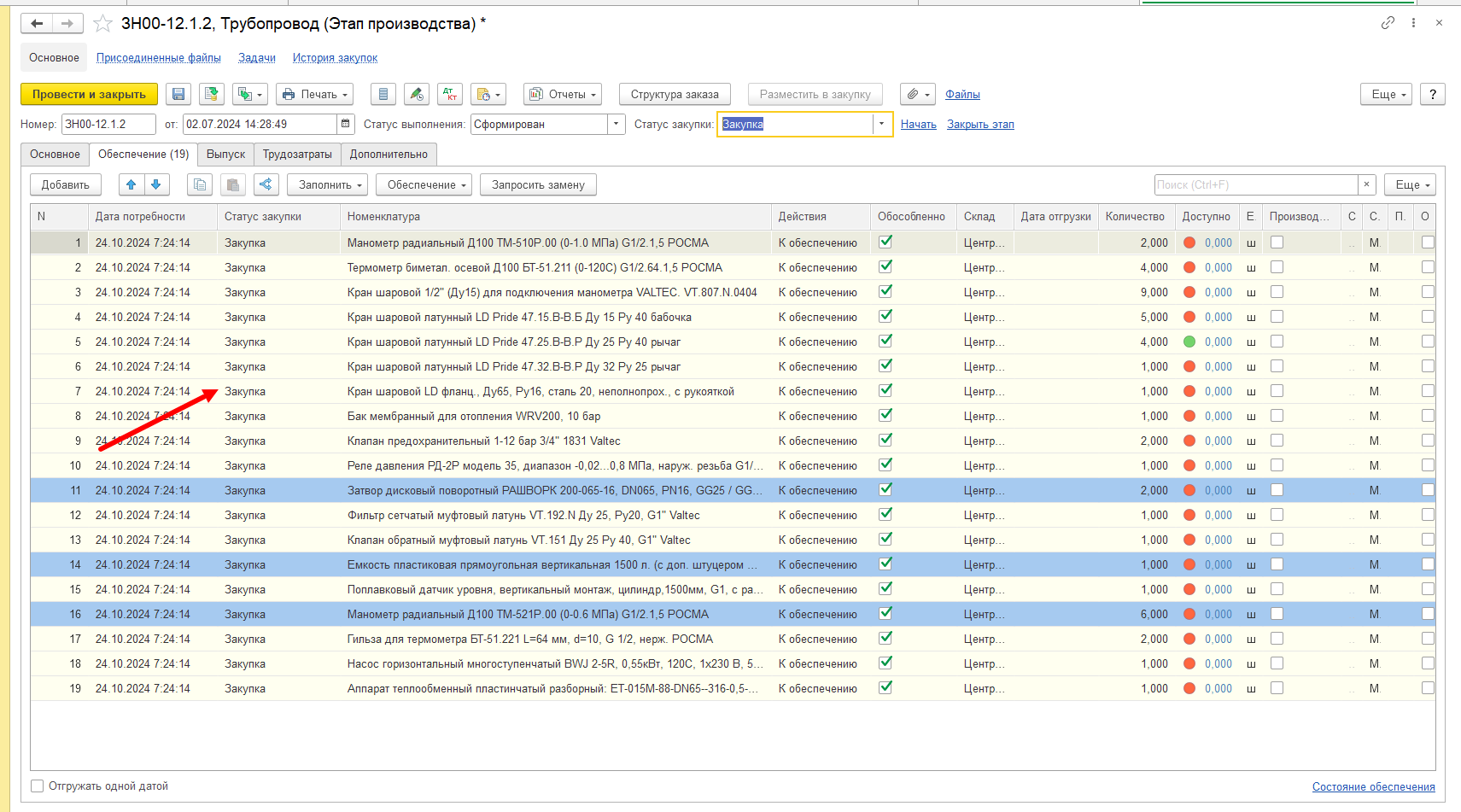](http://wiki.neo-term.top/uploads/images/gallery/2024-10/36pimage.png) Строки со статусом "На согласовании", "На подтверждении" недоступны для редактирования. 5\. В документ в меню "Перейти" добавлена команда "История закупок". При открытии - отображается окно с таблицей которая отображает всю историю по закупке материалов в хронологическом порядке. (Когда разместили материал в документ, когда согласовали, когда подтвердили, когда зарезервировали и т.д.) [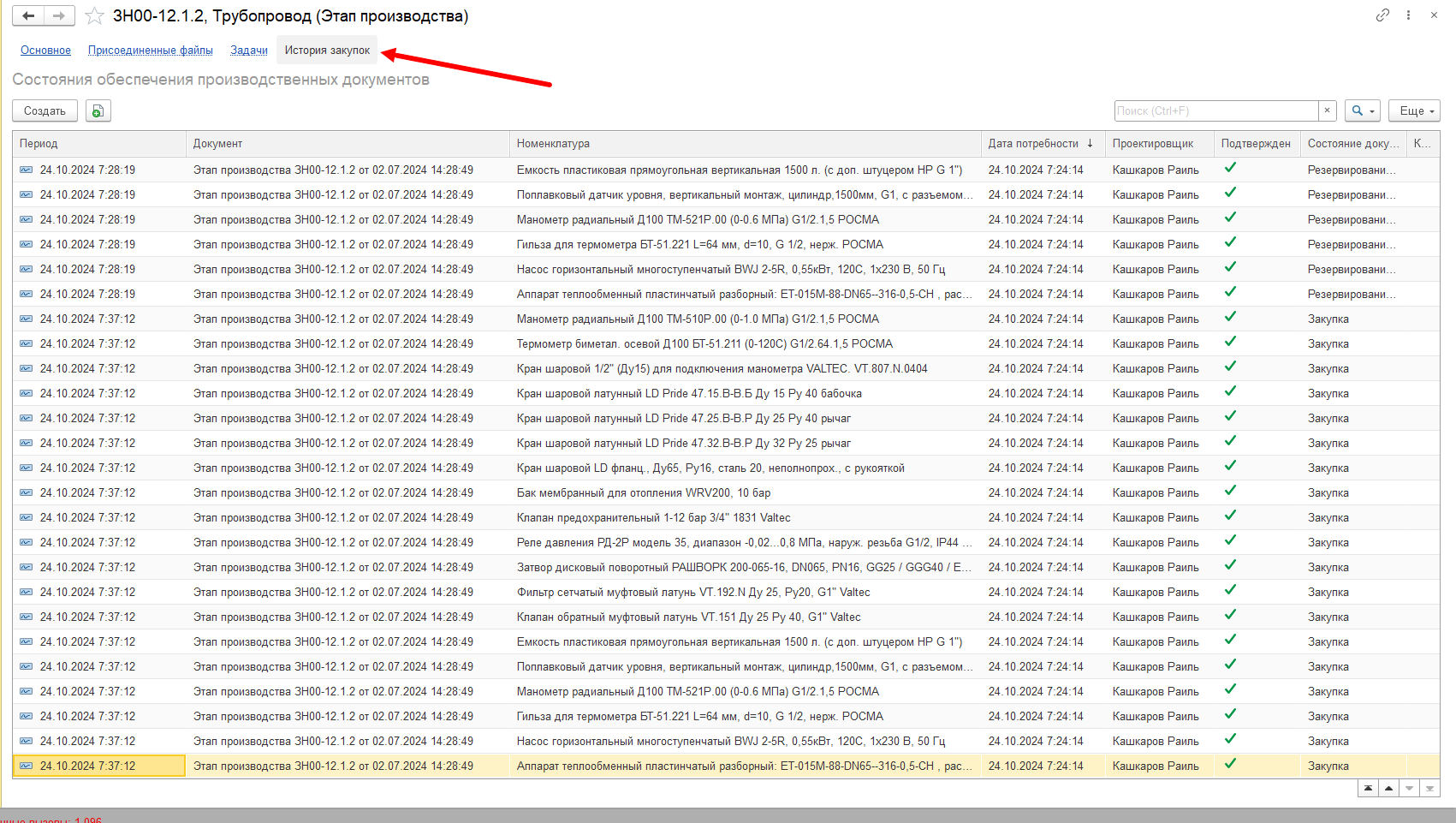](http://wiki.neo-term.top/uploads/images/gallery/2024-10/CzXimage.png) Добавлено окно поиска. В случае, если необходимо посмотреть историю по конкретной номенклатуре - возможно вставить ее в строку поиска и на таблицу применится фильтр по ней: [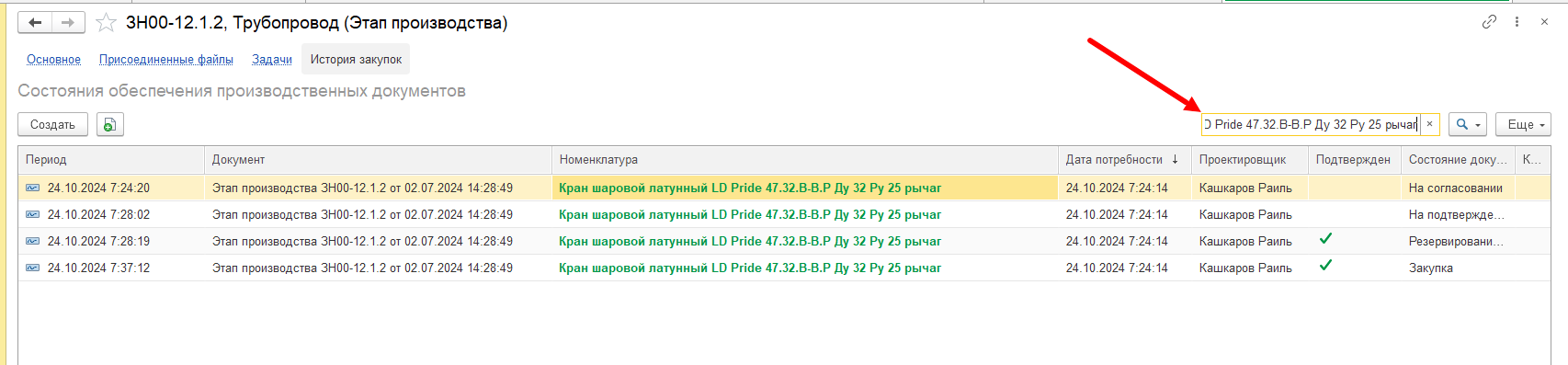](http://wiki.neo-term.top/uploads/images/gallery/2024-10/J6Aimage.png) В заказах на внутреннее потребление реализован аналогичный функционал.