В целях эффективной работы по обеспечению предприятия товарами/материалами/услугами в системе предусмотрено автоматизированное рабоче место для одновременного формирования множества заказов поставщикам исходя из текущей потребности предприятия в товарах/материалах
Для начала работы с интерфейсом необходимо в разделе "Закупки" перейти в "Формирование заказов поставщикам": [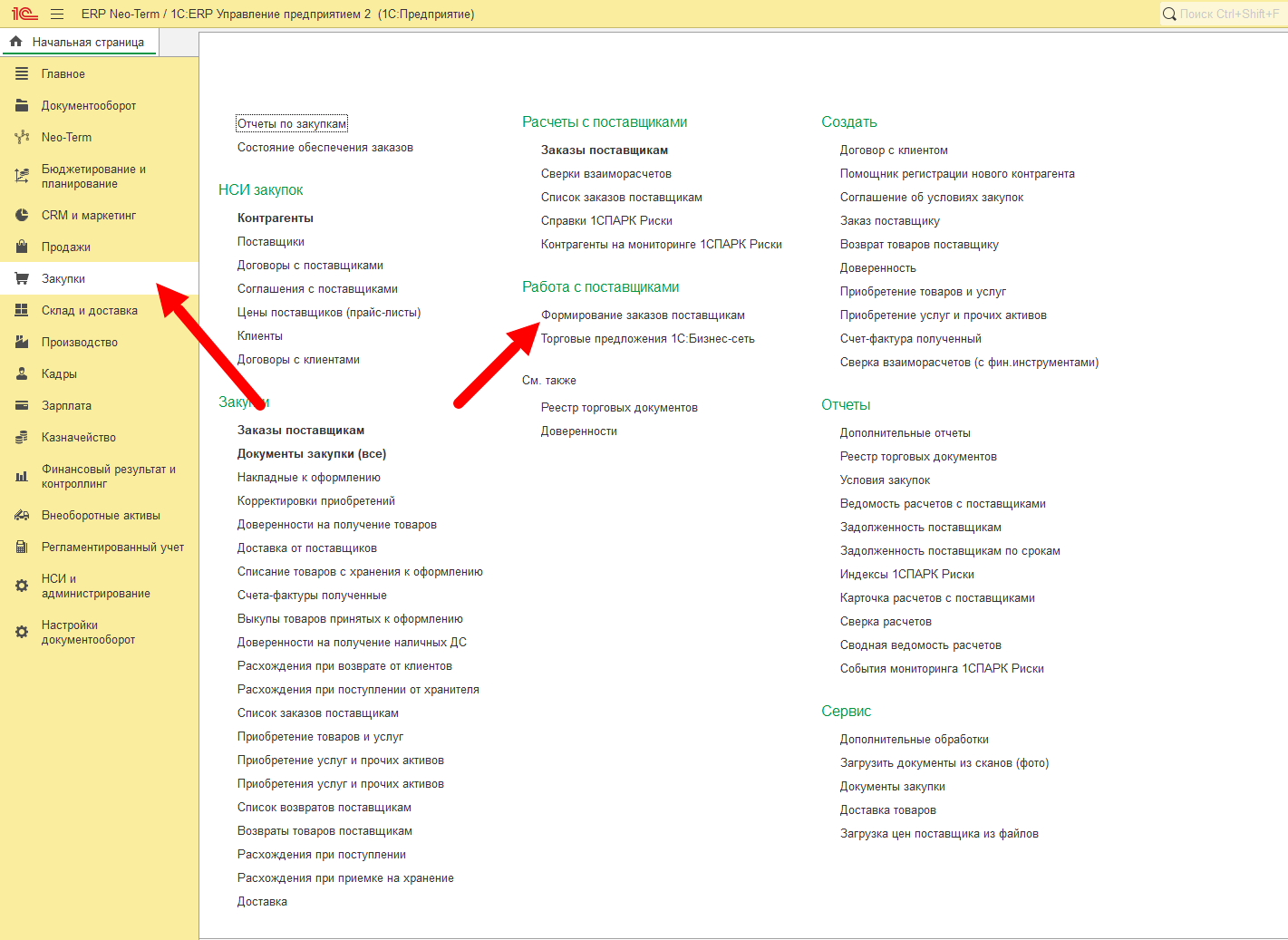](http://wiki.neo-term.top/uploads/images/gallery/2023-10/izobrazenie.png) Откроется новая форма окно - "Формирование заказов поставщикам": [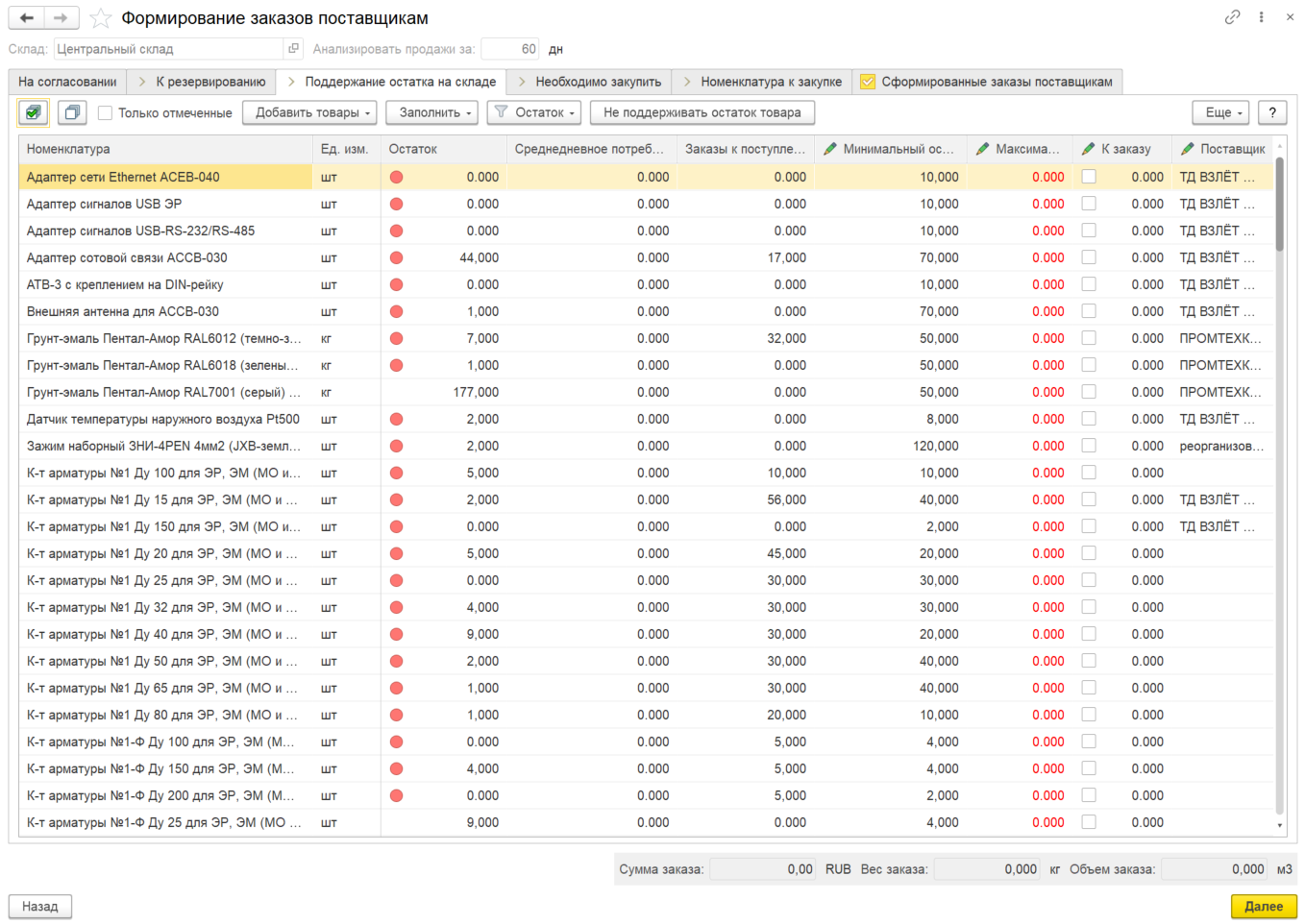](http://wiki.neo-term.top/uploads/images/gallery/2024-10/jA1image.png) Форма состоит из информационных полей (сверху) и страниц с данными: Информационные поля: \- Склад - склад, на котором требуется обеспечить потребность. На данный момент склад один - "Центральный склад"; Анализировать продажи за - период, за который система анализирует предыдущие закупки для автоматического определения поставщика и вывода цен при формировании заказов. По умолчанию - 60 дней. [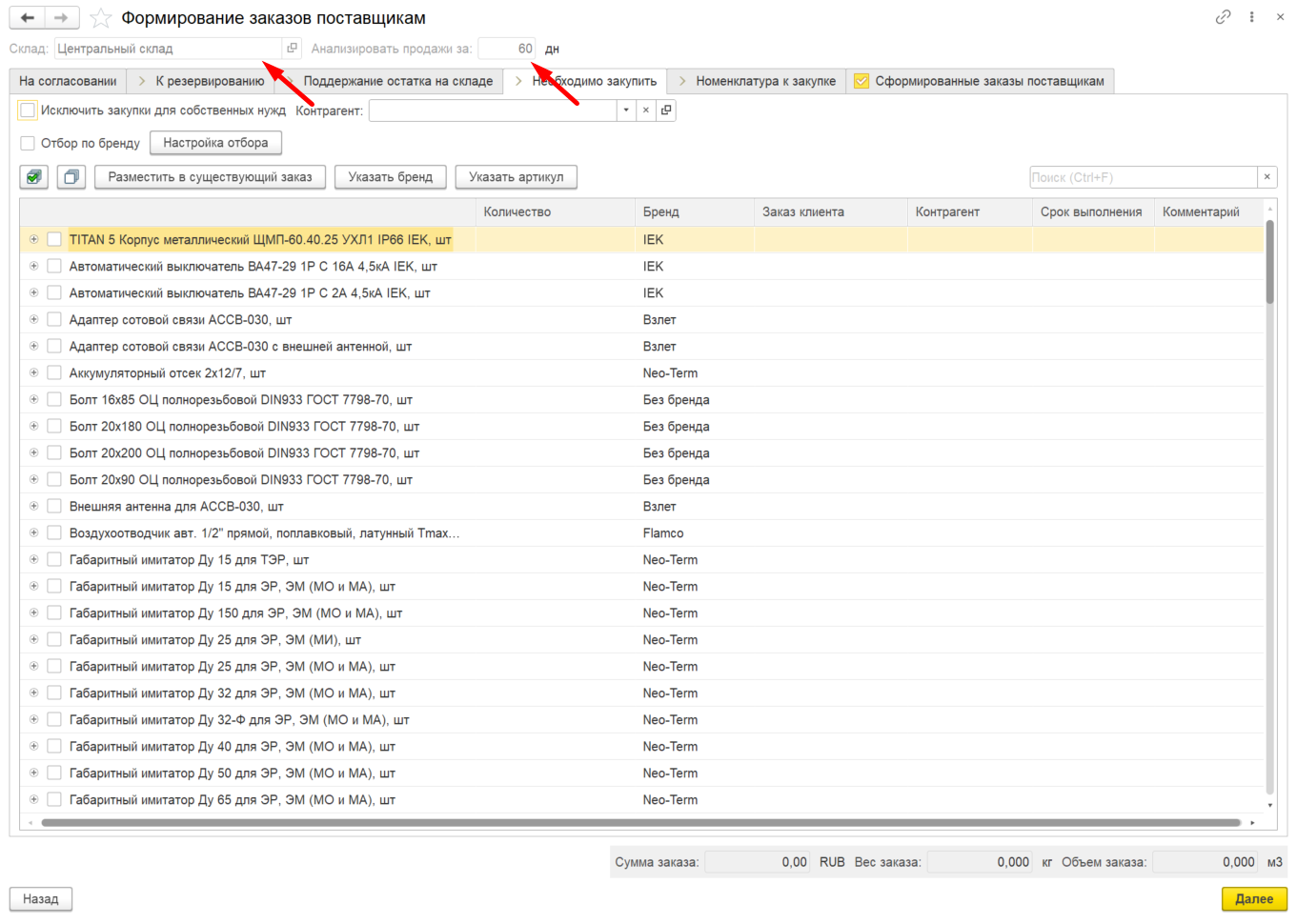](http://wiki.neo-term.top/uploads/images/gallery/2024-10/zHrimage.png) Страницы:**Страница "На согласовании"**
На странице "На согласовании" отображается список документов и номенклатуры в них, сгруппированные по ответственному проектировщику - это список документов, которые должен согласовать руководитель проектного отдела. Без согласования документов - процесс закупки не начинается. На странице на согласовании возможно согласовать как весь документ который формирует потребность (этап, вз и т.д.) так и отдельную номенклатуру в документе. [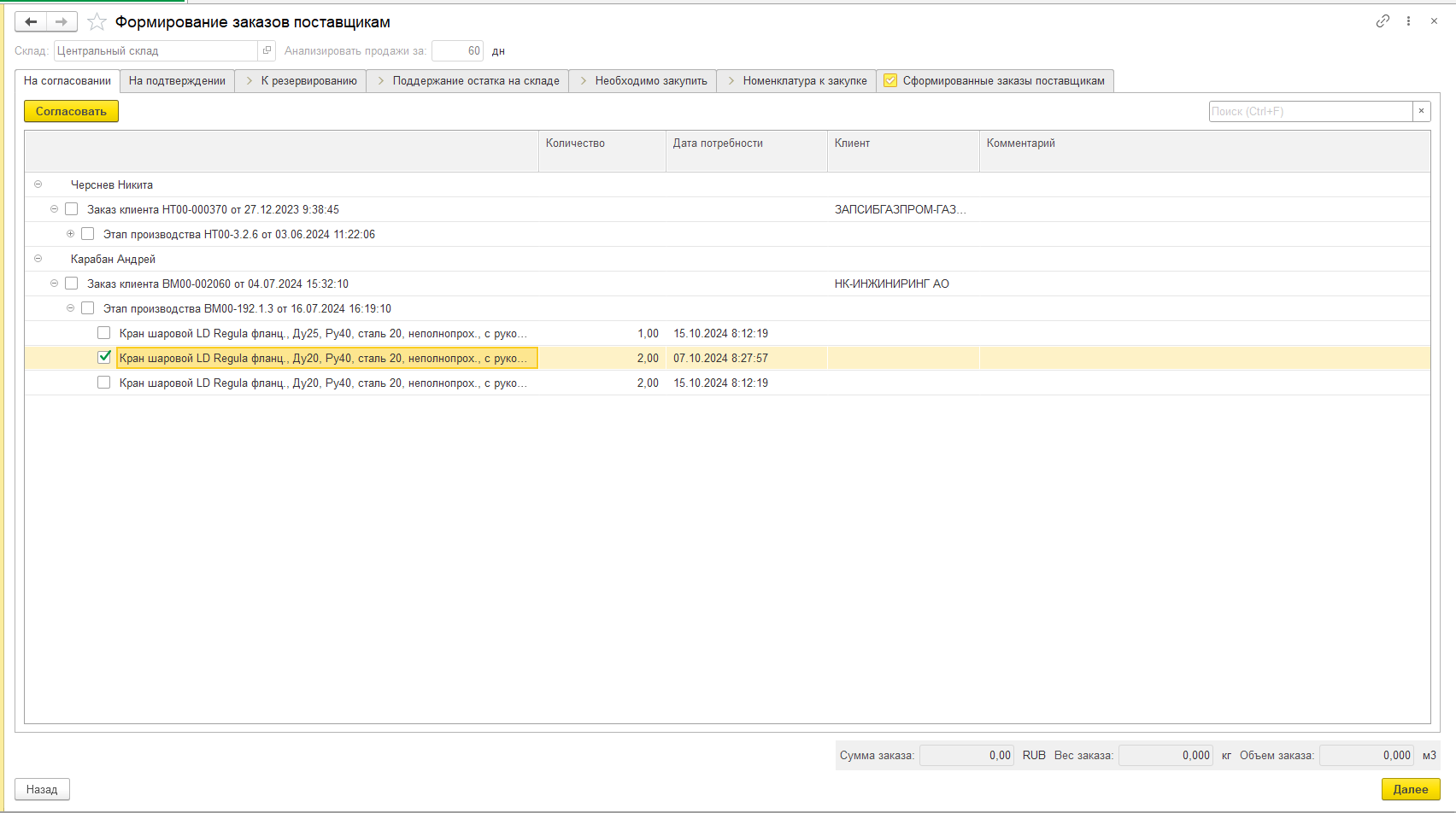](http://wiki.neo-term.top/uploads/images/gallery/2024-10/Ep3image.png)**Страница "На подтверждении"**
На странице "На подтверждении" отображается список документов и номенклатуры в них, сгруппированные по заказу клиента - это список документов, на которые руководитель отдела логистики должен подтвердить закупку этих документов. Изменение: На странице убраны колонки с закупщиками (ответственными за закупку снабженцами). Теперь назначать ответственных за закупку не нужно. [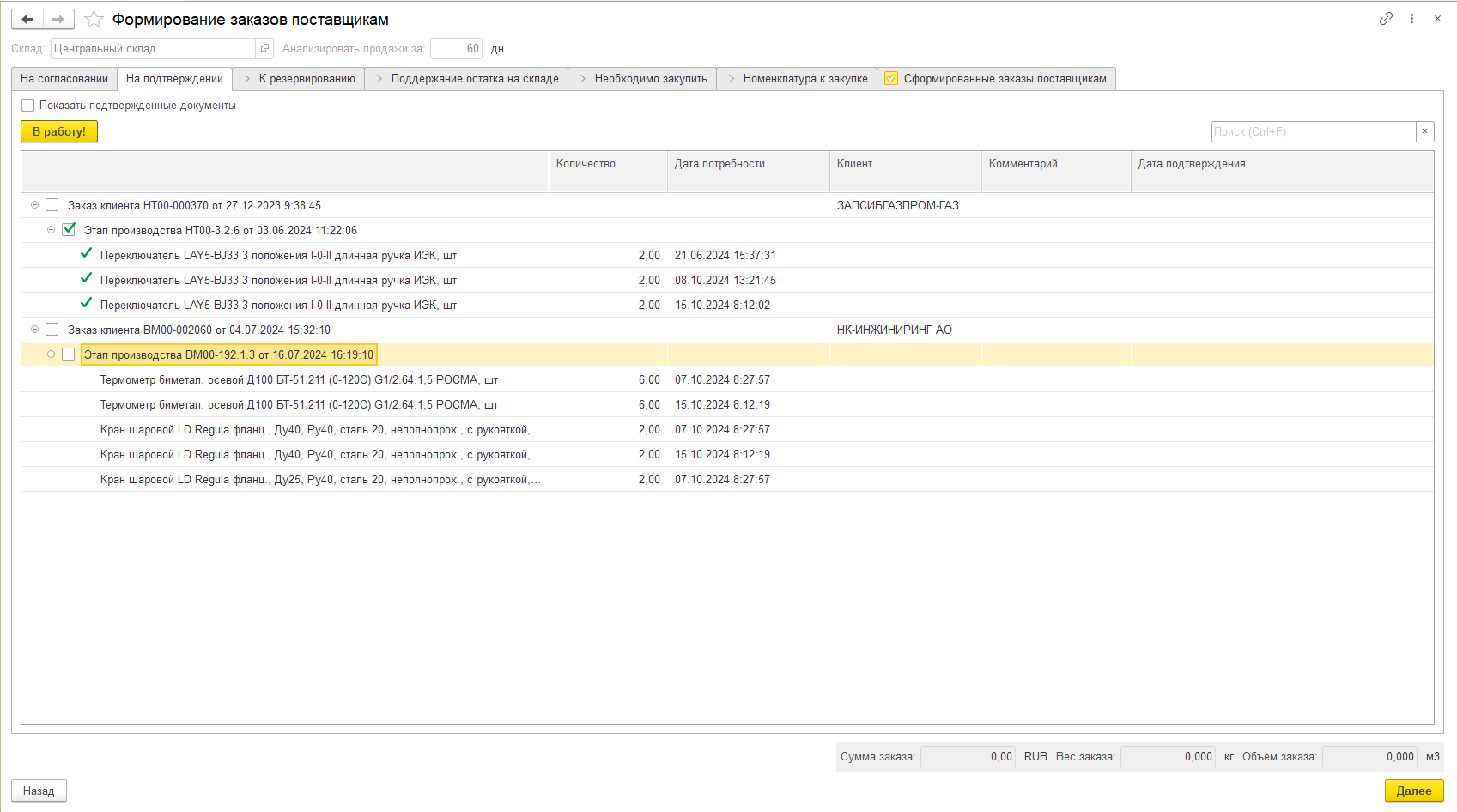](http://wiki.neo-term.top/uploads/images/gallery/2024-10/Rkqimage.png)**Страница "К резервированию"**
На странице "К резервированию" отображается список документов и номенклатуры в них, которые находятся "В работе" у Склада. Т.е. - это список документов, по которым склад осуществляет операцию "Резервирования материалов" на текущий момент. Страница носит информационный характер для менеджера по логистике и необходима для того, чтобы: 1. Понимать какие документы обрабатывает склад в настоящий момент; 2. Избежать коллизий при закупке номенклатуры (избежать закупки номенклатуры, которая есть на складе, но резерв, по которой еще не установлен). [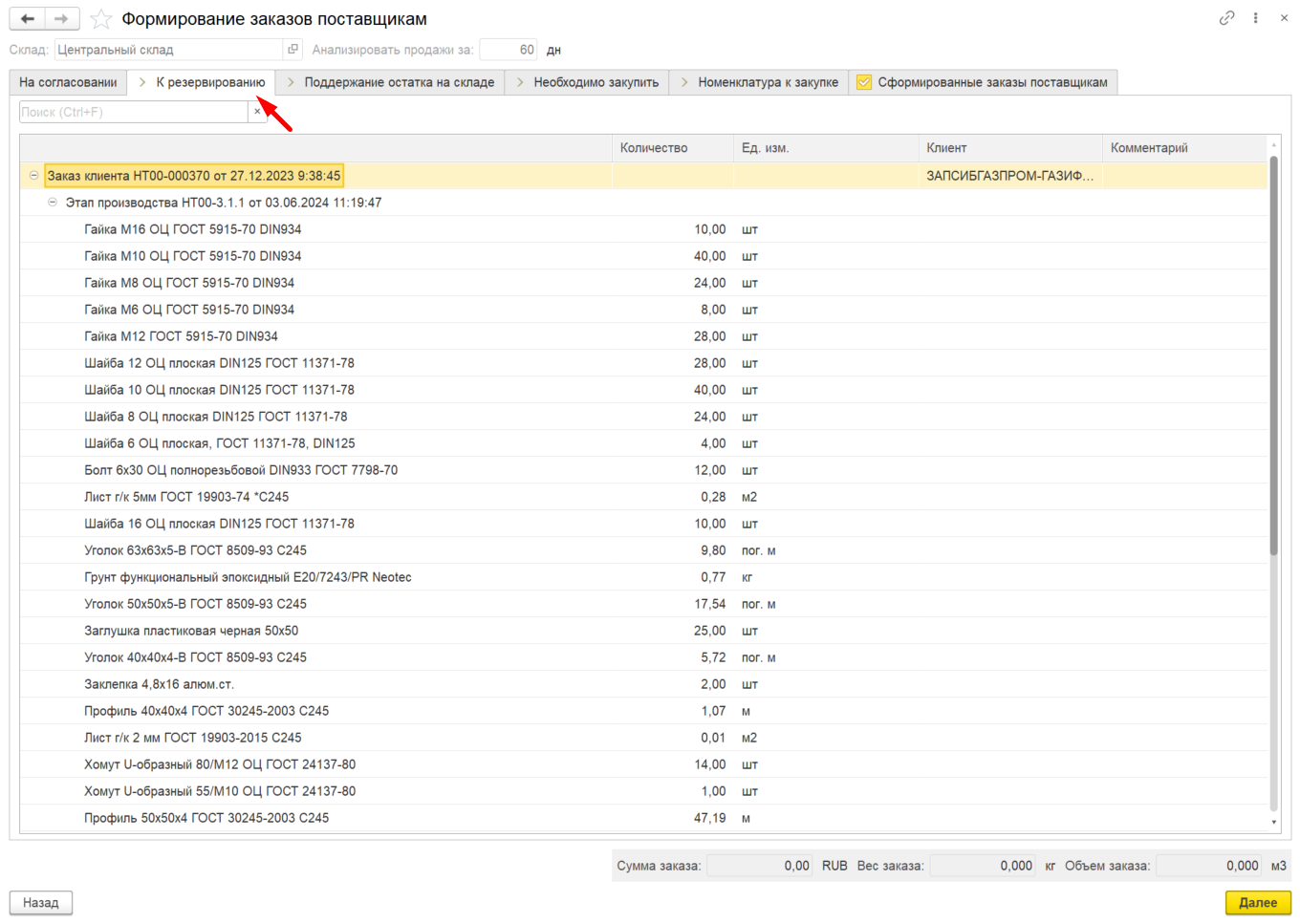](http://wiki.neo-term.top/uploads/images/gallery/2024-10/ry5image.png) **По двойному клику** **в списке** возможно развернуть строку с заказом клиента/документом формирующим потребность. **При нажатии правой кнопки мыши по строке** - возможно открыть выбранное значение. [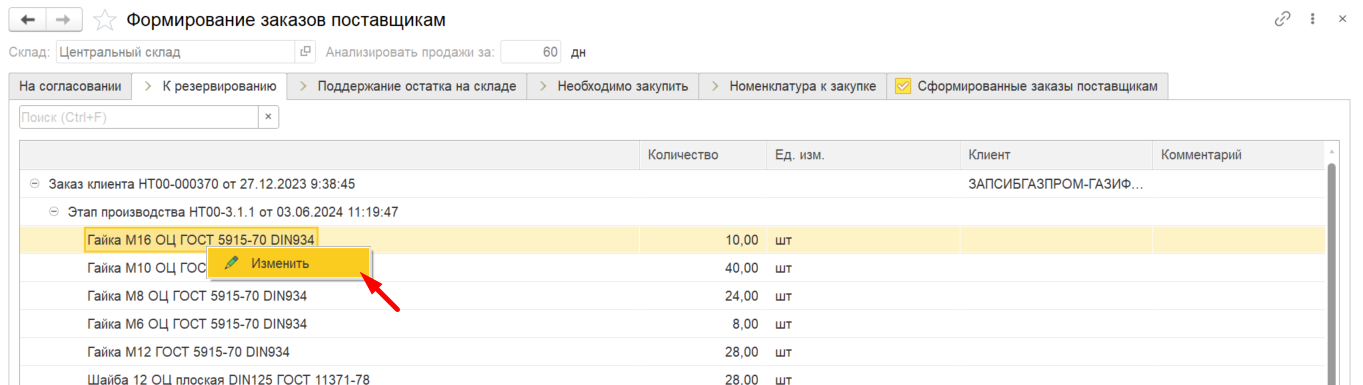](http://wiki.neo-term.top/uploads/images/gallery/2024-10/x58image.png)Страница "Поддержание остатка на складе"
На странице "Поддержание остатка на складе" отображается список с номенклатурой для которой установлен минимальный остаток на складе: [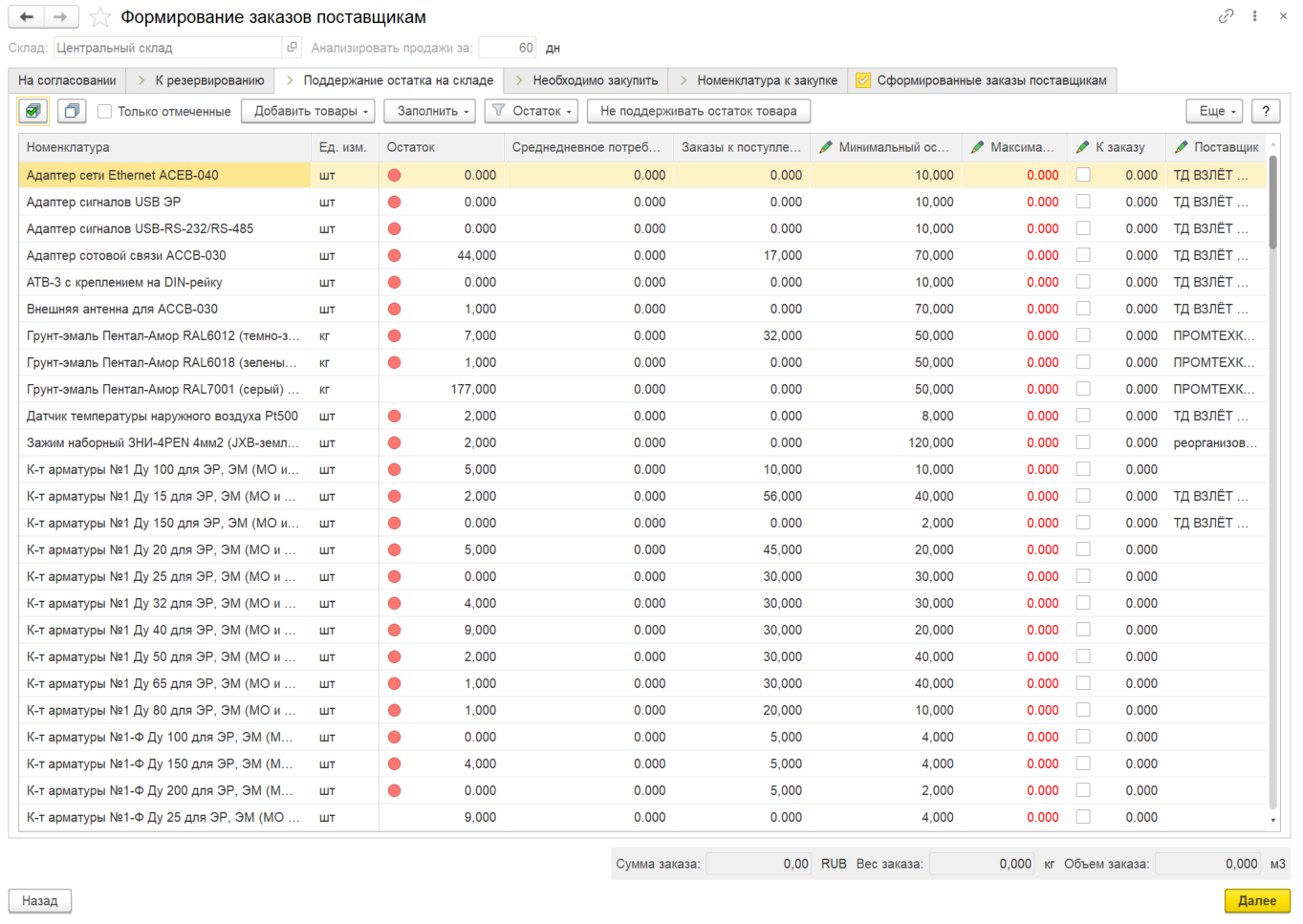](http://wiki.neo-term.top/uploads/images/gallery/2024-10/kT1image.png) Более подробно о поддержании минимальных остатков на складе: **[Поддержка минимального остатка товаров на складе](http://wiki.neo-term.top/books/zakupki/page/podderzka-minimalnogo-ostatka-tovarov-na-sklade "Поддержка минимального остатка товаров на складе")** При необходимости, номенклатуру для которой необходимо пополнить свободный остаток на складе, можно выбрать в списке, и она попадет в общий список формируемой закупки.Страница "Необходимо закупить"
Страница является стартовой страницей при открытии формы, по умолчанию. Страница **"Необходимо закупить"** - это основное рабочее место менеджера по логистике, в котором формируется список номенклатуры для закупки. На странице, единым списком, отображается только та номенклатура, которую необходимо закупить. **По двойному клику** **в списке** возможно развернуть строку с наименованием номенклатуры, где отобразится этап производства, с данными по контрагенту и заказу клиента. [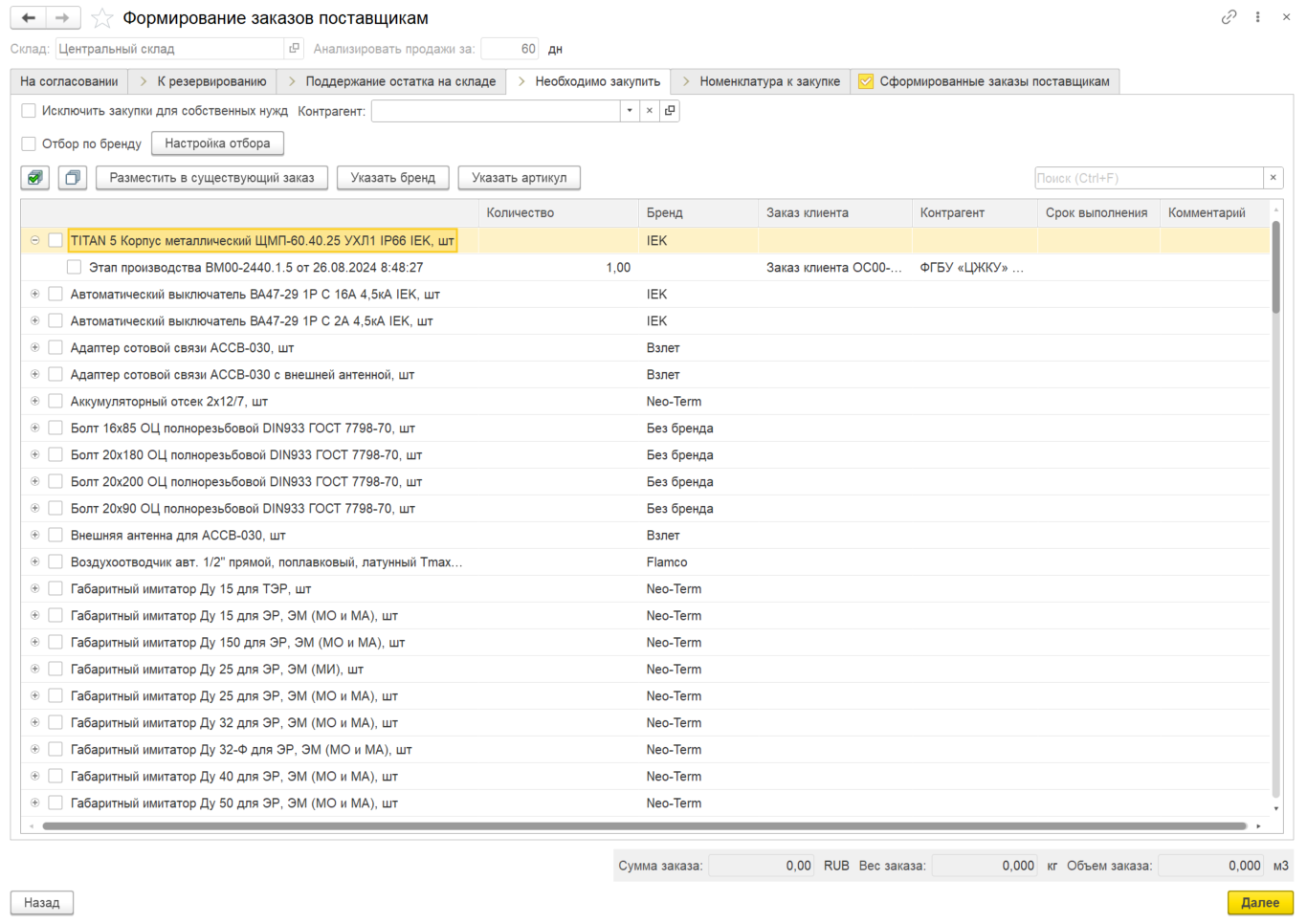](http://wiki.neo-term.top/uploads/images/gallery/2024-10/eZmimage.png) **При нажатии правой кнопки мыши по строке** - возможно открыть выбранное значение: [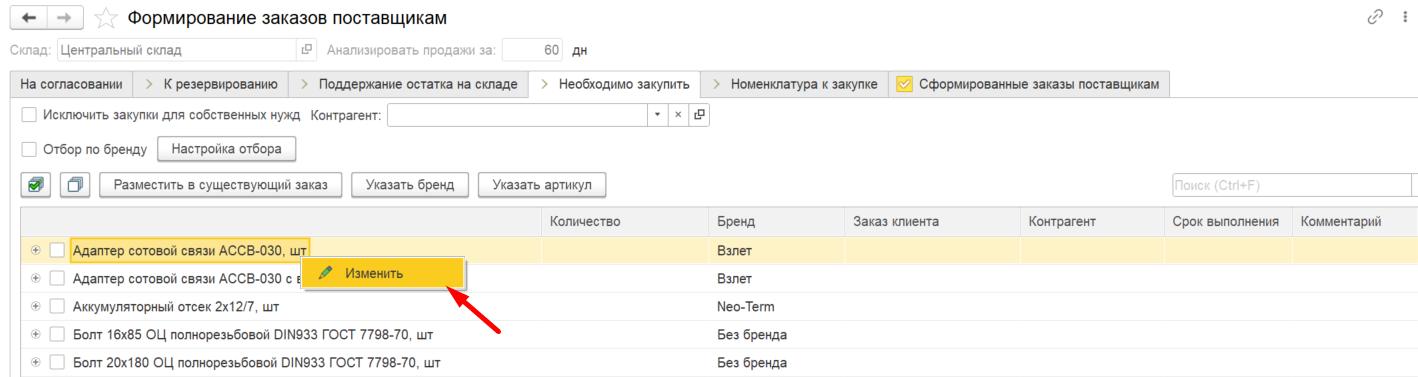](http://wiki.neo-term.top/uploads/images/gallery/2024-10/79dimage.png) Список на странице обновляется автоматически. Новые документы могут быть отображены в списке один раз в пять минут. На странице есть возможность убрать из списка номенклатуру которая закупается для собственных нужд. т.е. когда "Заказчиком" в документах является одна из наших фирм. [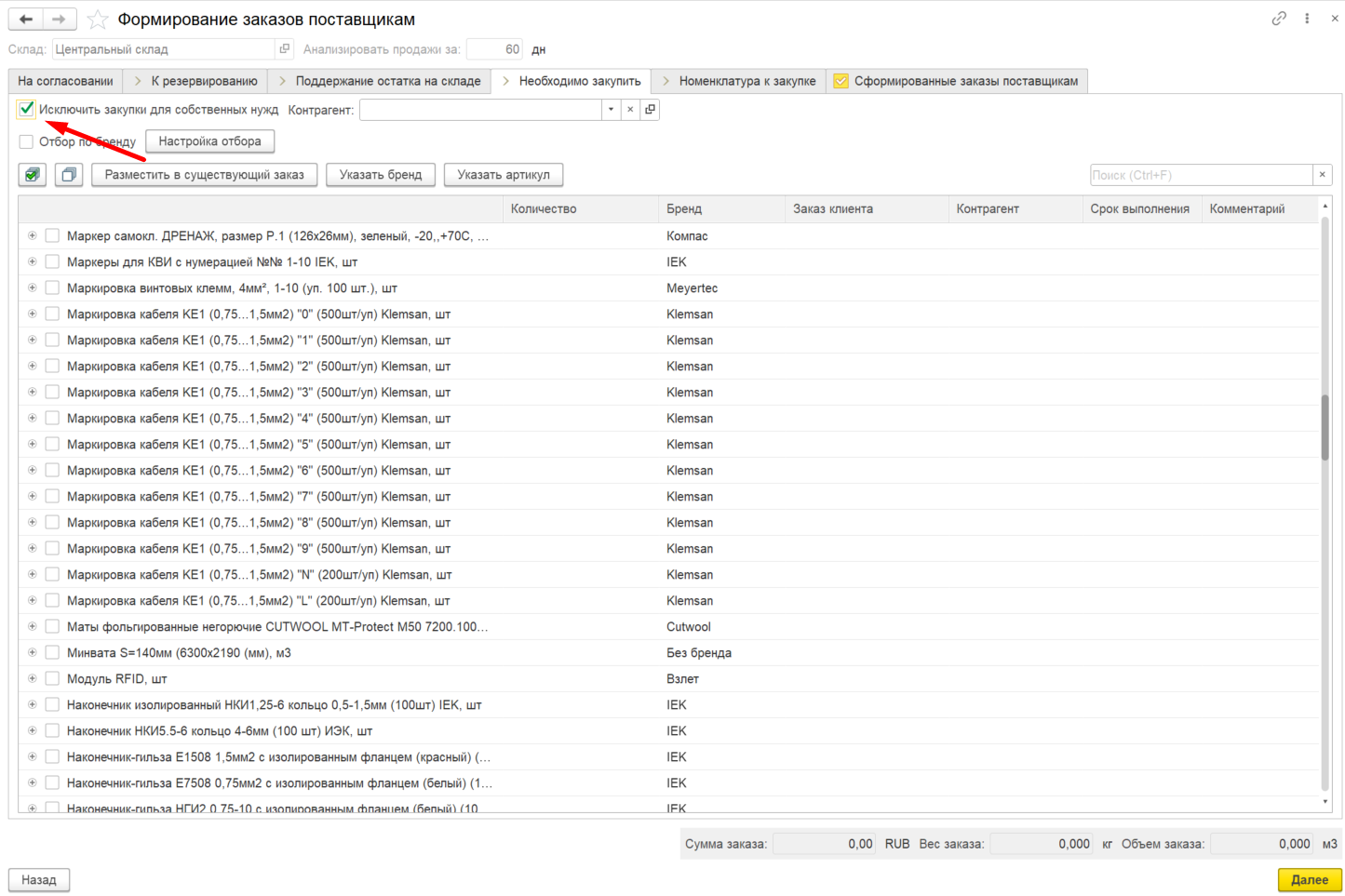](http://wiki.neo-term.top/uploads/images/gallery/2024-10/z4aimage.png) На странице есть поле "Контрагент" - для отбора закупок которые необходимы под конкретного клиента. [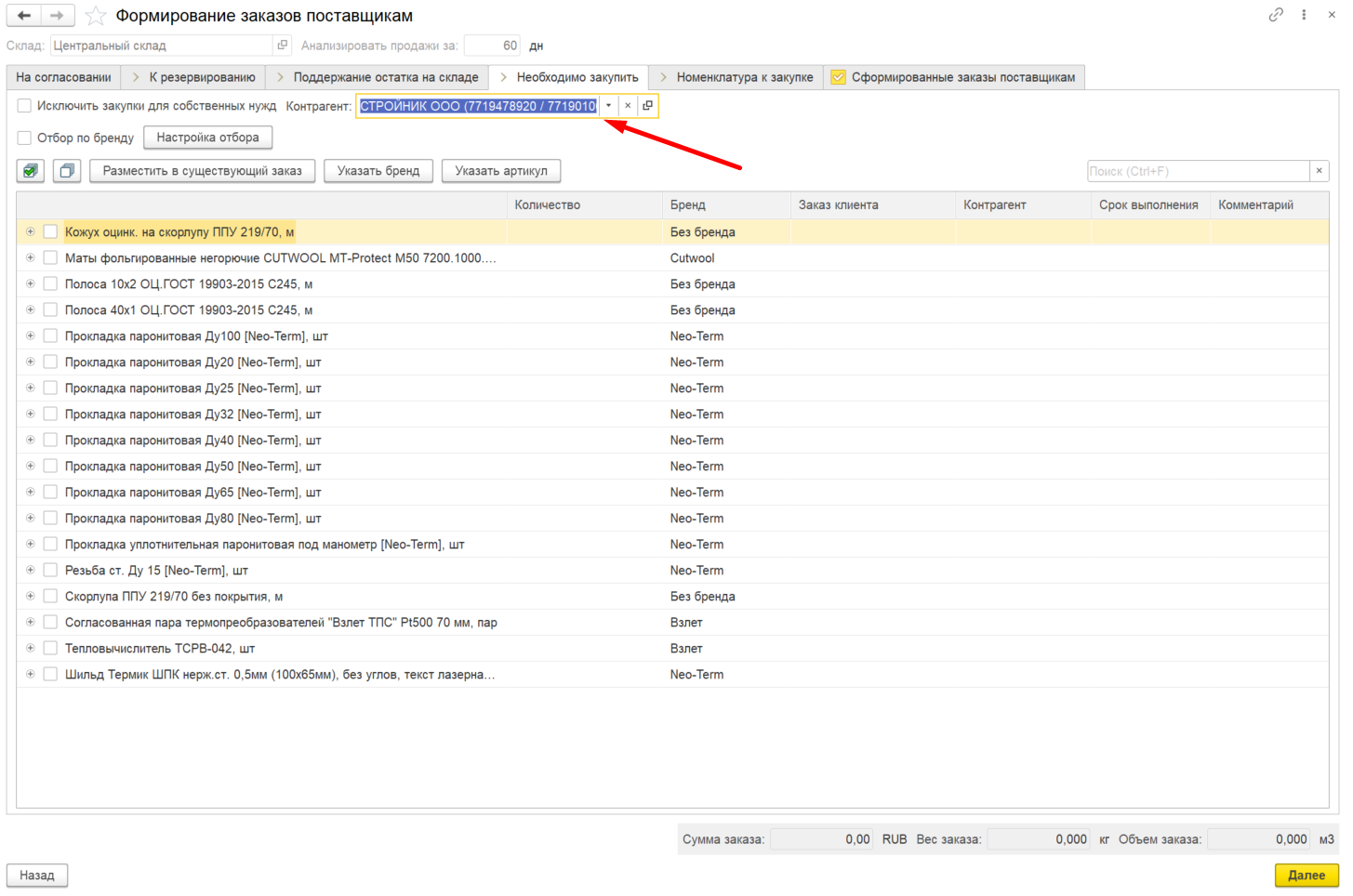](http://wiki.neo-term.top/uploads/images/gallery/2024-10/vJ6image.png) На странице есть возможность отобрать номенклатуру по бренду. Гибкая настройка брендов для отображения в списке с возможностью сохранения настройки. Настройка может как "Отобрать" необходимые бренды в списке, так и "Исключить". Для настройки отбора по брендам необходимо установить отметку "Отбор по брендам" и нажать на кнопку "Настройка отбора" [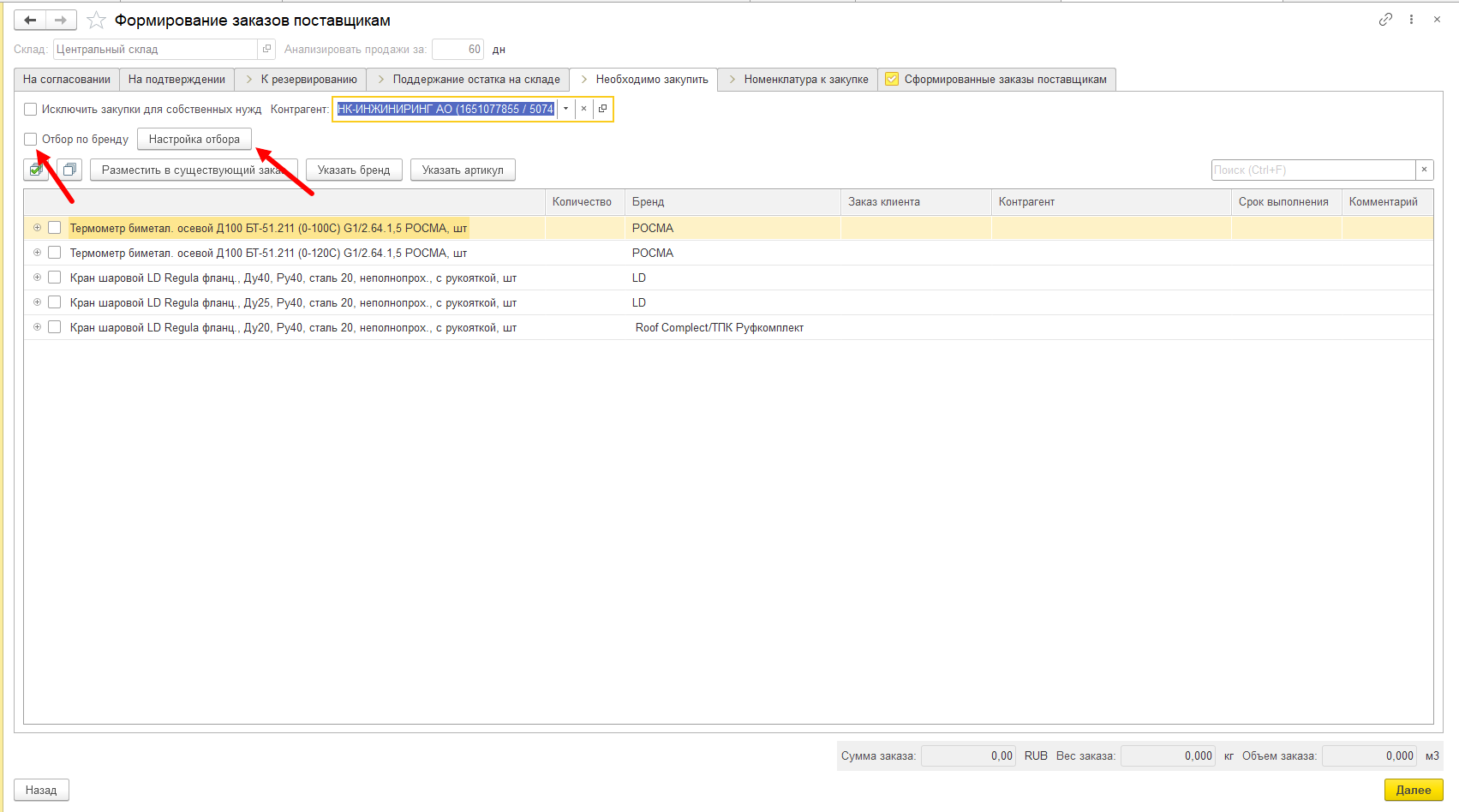](http://wiki.neo-term.top/uploads/images/gallery/2024-10/RCWimage.png) Откроется новое окно со списком брендов и настройками: [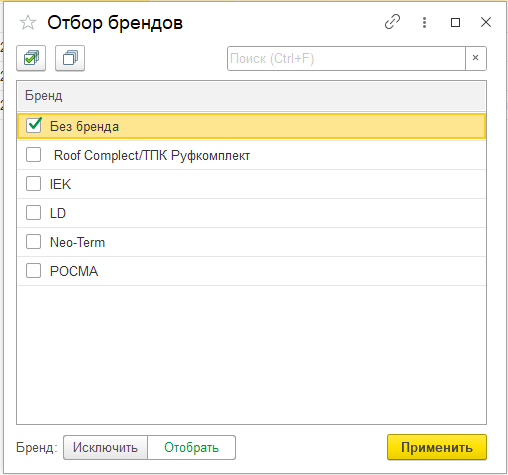](http://wiki.neo-term.top/uploads/images/gallery/2024-10/mkLimage.png) Для настройки необходимо отметить нужные бренды (которые хотим оставить в списке или которые хотим исключить из списка). В случае, если в списке присутствует номенклатура у которой бренд не указан - в списке брендов будет соответствующее значение "Без бренда". [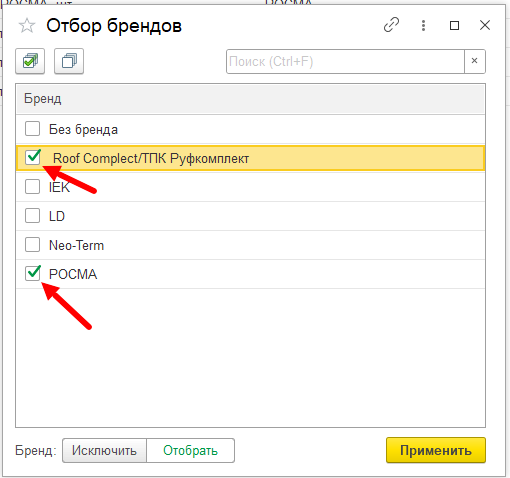](http://wiki.neo-term.top/uploads/images/gallery/2024-10/3vvimage.png) Далее необходимо выбрать вариант настройки: **Отобрать** (оставить выбранные бренды в списке) или **Исключить** (убрать из списка выбранные бренды) и нажать на кнопку "**Применить**" [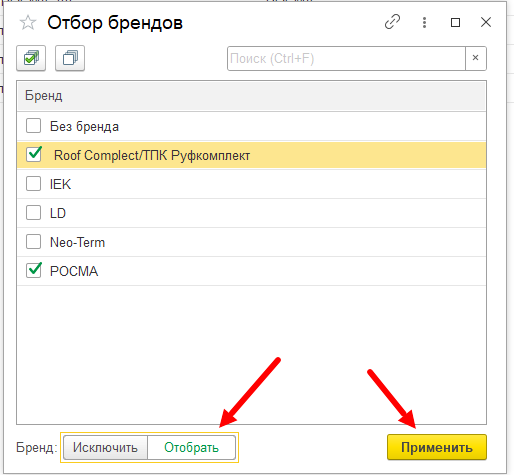](http://wiki.neo-term.top/uploads/images/gallery/2024-10/oZIimage.png) Настройки отбора применятся и для списка номенклатуры к закупке установятся соответствующие фильтры: [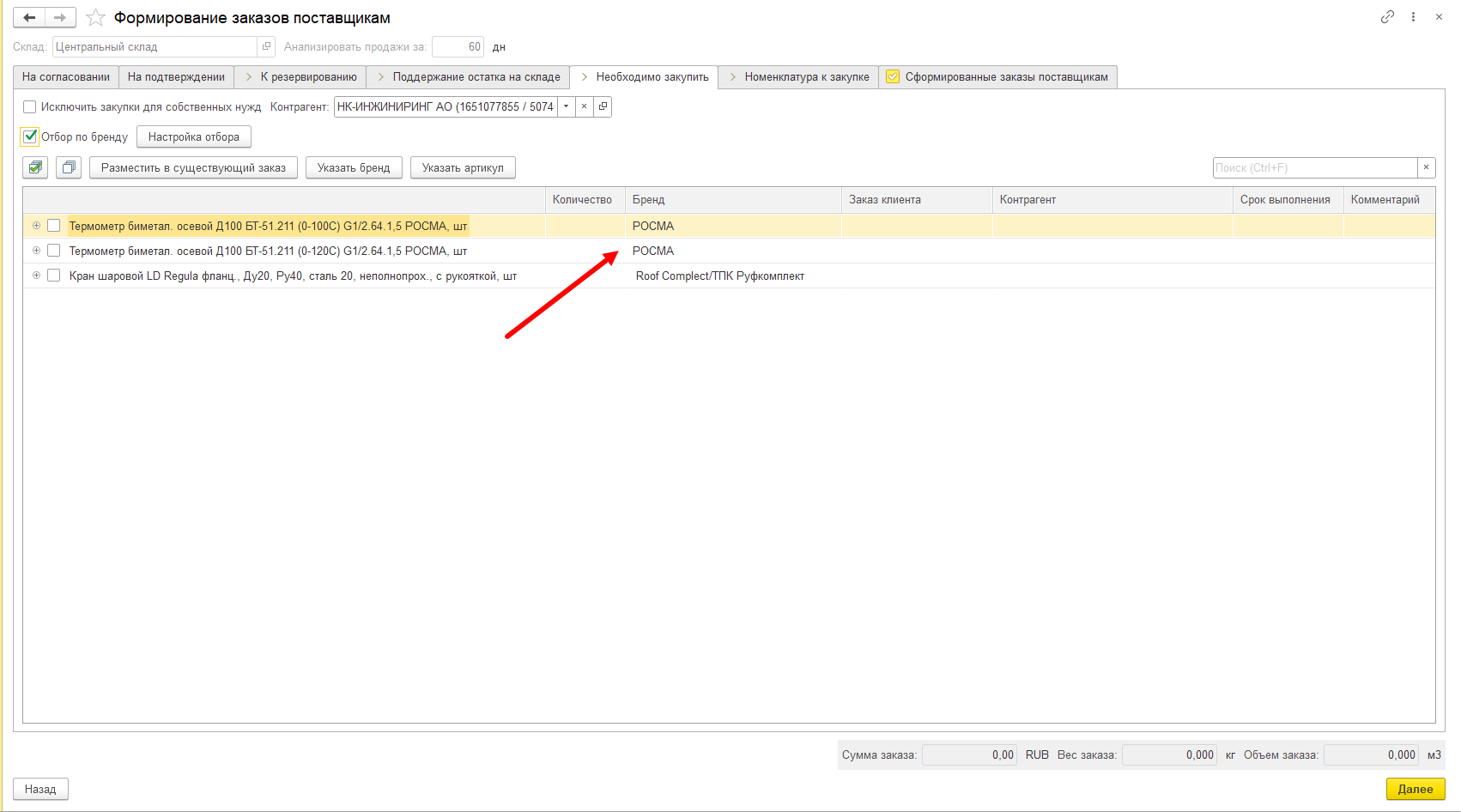](http://wiki.neo-term.top/uploads/images/gallery/2024-10/7Lximage.png) Так же, имеется возможность указать бренд и указать артикул для номенклатуры. [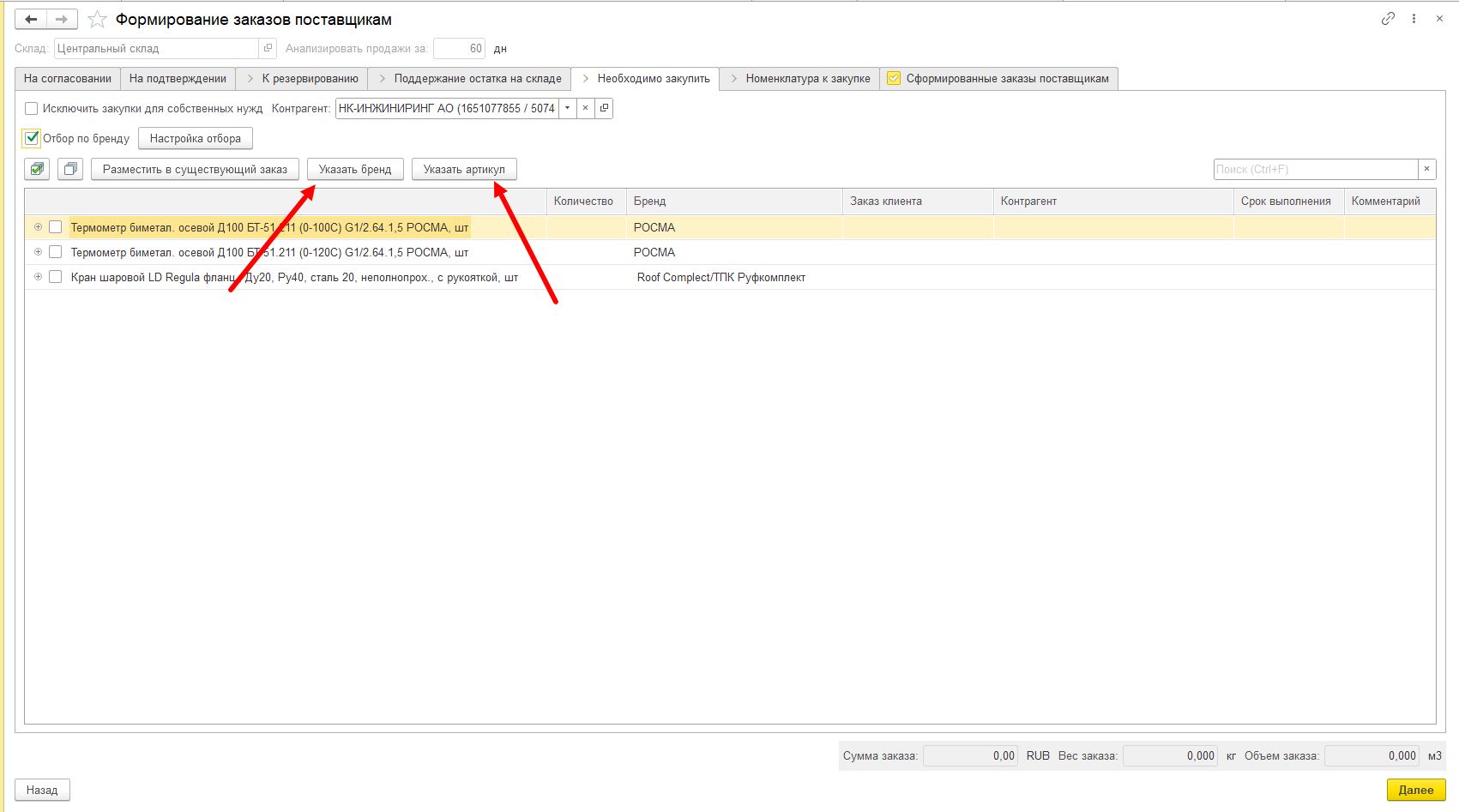](http://wiki.neo-term.top/uploads/images/gallery/2024-10/lqPimage.png)Страница "Номенклатура к закупке"
На странице "Номенклатура к закупке" отображается консолидированный список выбранной на предыдущих страницах номенклатуры к закупке (без детализации по документу). В колонках списка отображены: "Единица измерения", "Поставщик", "Бренд" и "Количество" (суммарное количество ранее отмеченной номенклатуры) [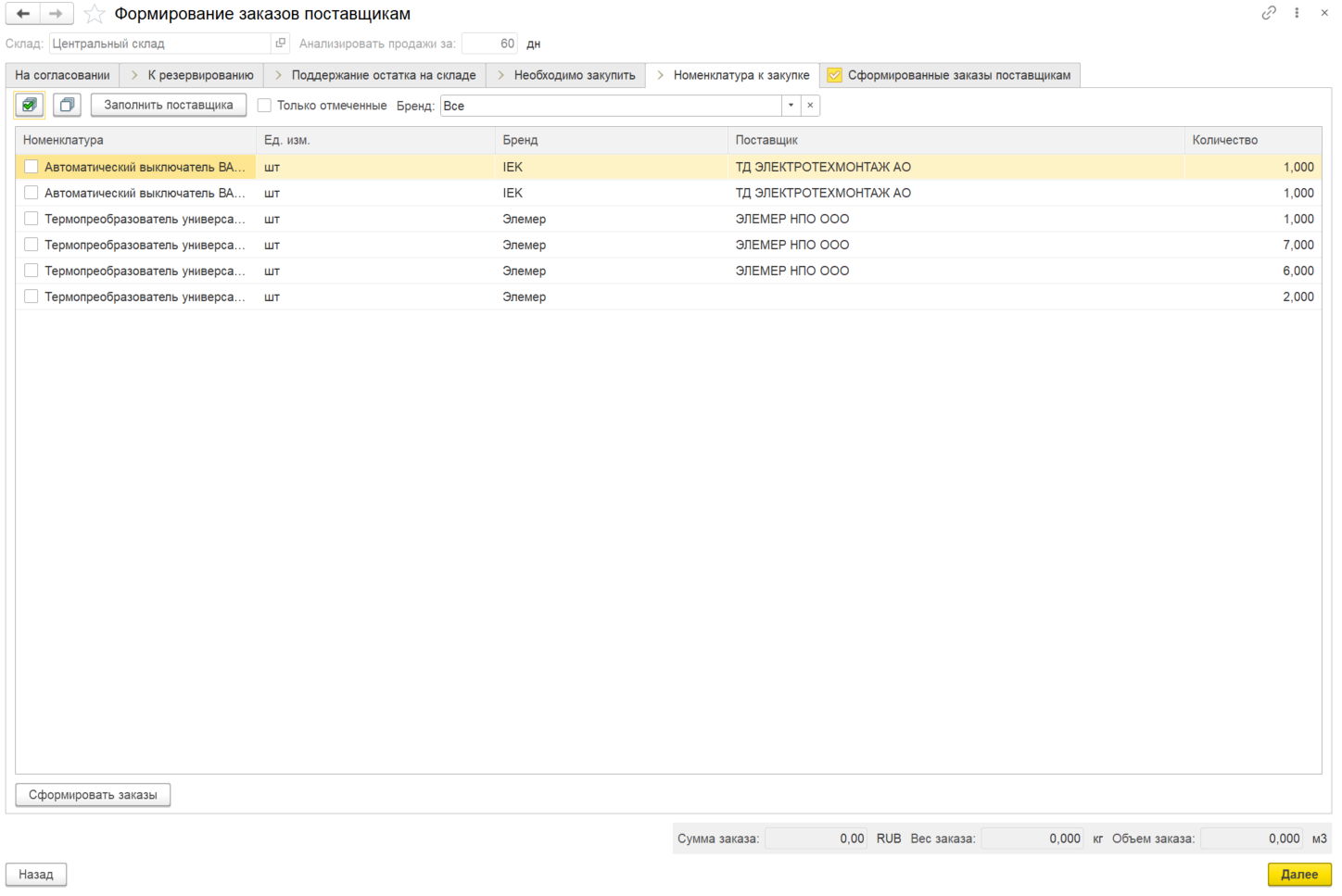](http://wiki.neo-term.top/uploads/images/gallery/2024-10/FQQimage.png) Колонка "Поставщик" заполняется автоматически на основании анализа предыдущих закупок предприятия. В колонке "Поставщик" указан контрагент значение которого будет перенесено в заказ поставщику. В случае, если "Поставщик" автоматически не заполнился, его необходимо выбрать вручную: [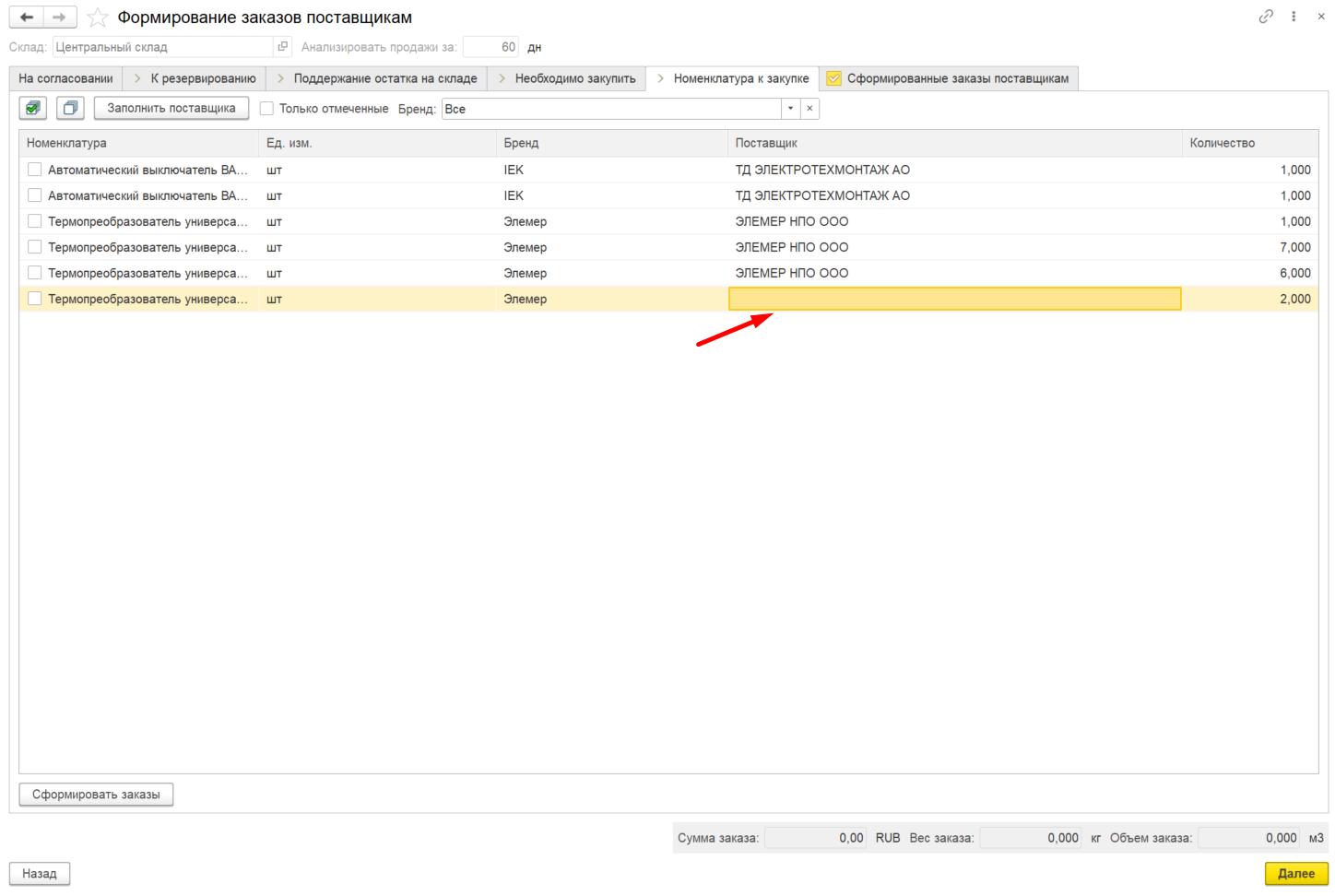](http://wiki.neo-term.top/uploads/images/gallery/2024-10/Gaqimage.png) Также поставщика возможно изменить. Для выбора или изменения поставщика необходимо активировать ячейку двумя нажатиями кнопки мышки по поставщику и нажать на кнопку с тремя точками: [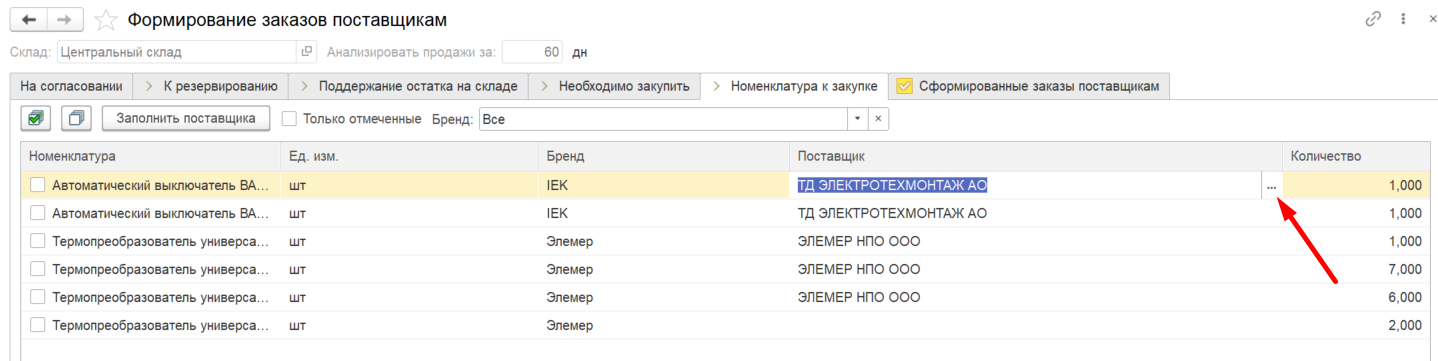](http://wiki.neo-term.top/uploads/images/gallery/2024-10/L9iimage.png) Откроется новая форма в которой будет отображен список поставщиков с предустановленным отбором. В списке будут отображены только те поставщики, от которых когда-либо были поставки по выбранной номенклатуре. В колонках будет отображена информация о датах последней поставки и общем количестве поставок от поставщика: [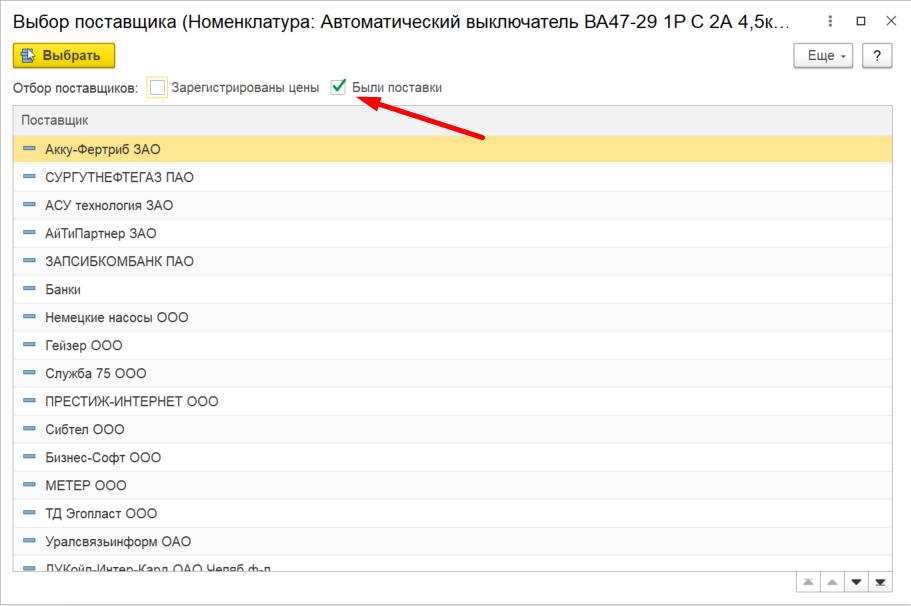](http://wiki.neo-term.top/uploads/images/gallery/2024-10/uKXimage.png) Дополнительно возможно установить отбор по "Зарегистрированным ценам" чтобы посмотреть цены, по которым была произведена закупка. Список видоизменится и в колонках списка дополнительно будет отображена цена по которой была произведена закупка и дата фиксации этой цены: [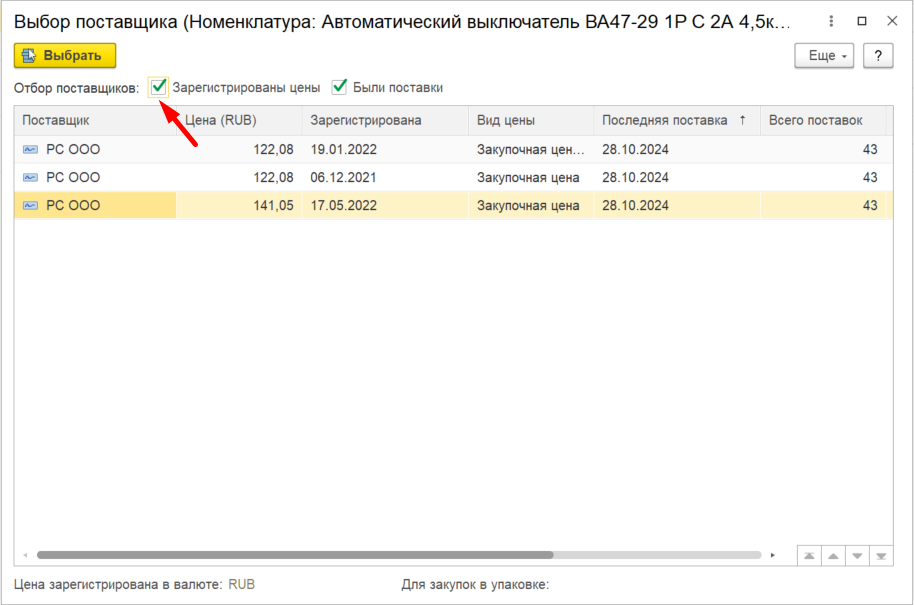](http://wiki.neo-term.top/uploads/images/gallery/2024-10/z26image.png) Кроме того, существует возможность указать поставщика для нескольких строк с номенклатурой. Для этого необходимо выделить нужные строки с номенклатурой и нажать на кнопку "Заполнить поставщика": [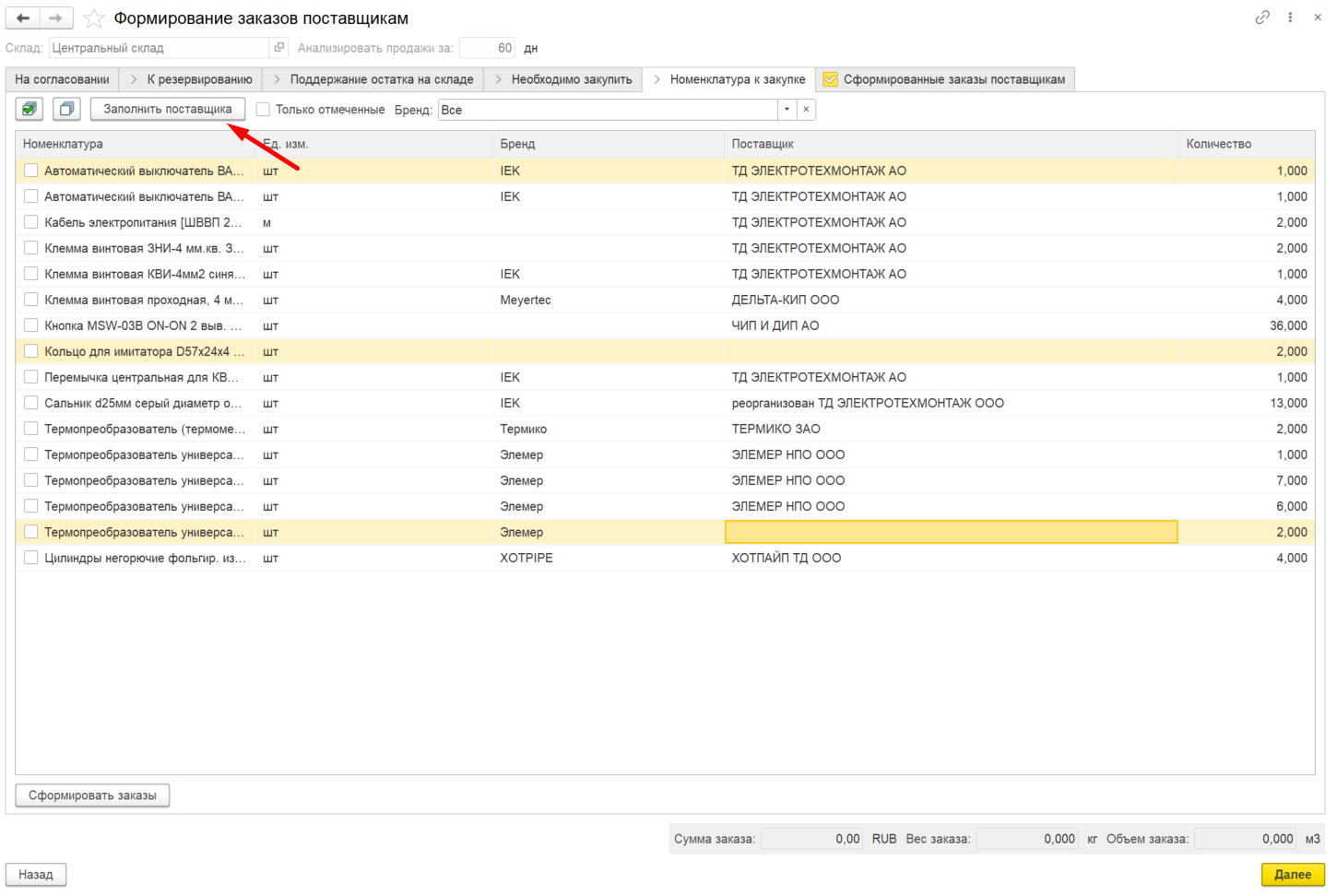](http://wiki.neo-term.top/uploads/images/gallery/2024-10/Y3himage.png) Откроется новая форма выбора поставщика в которой необходимо выбрать нужного и нажать на кнопку "Выбрать": [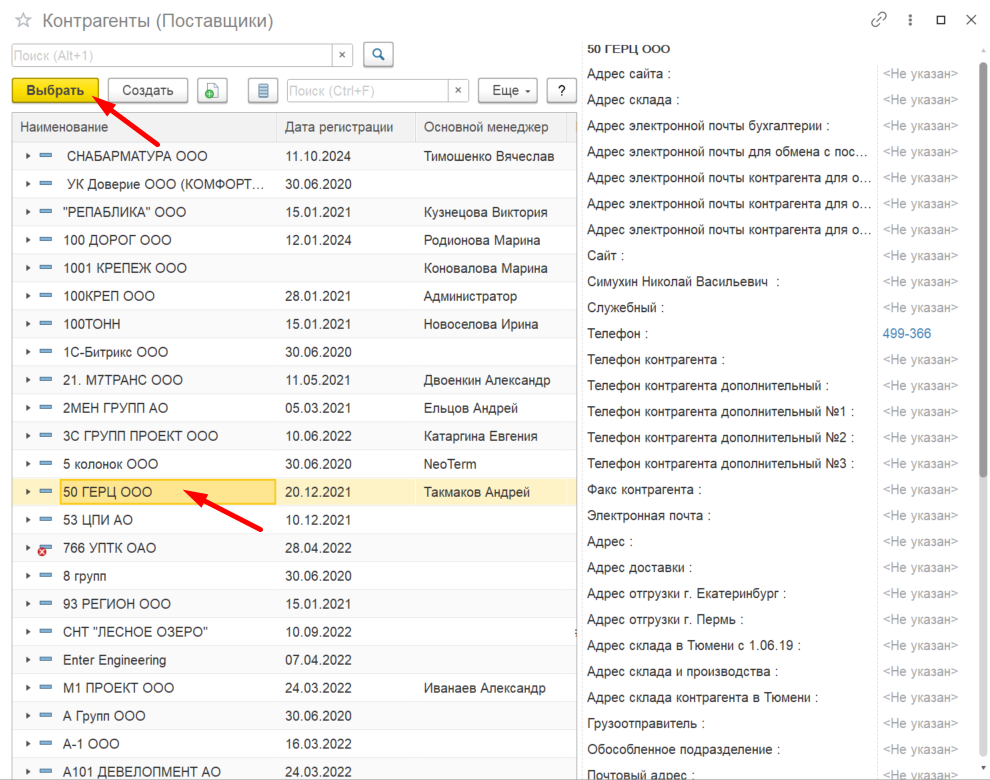](http://wiki.neo-term.top/uploads/images/gallery/2024-10/N5Simage.png) В выделенных ранее строках поставщик заменится на выбранного: [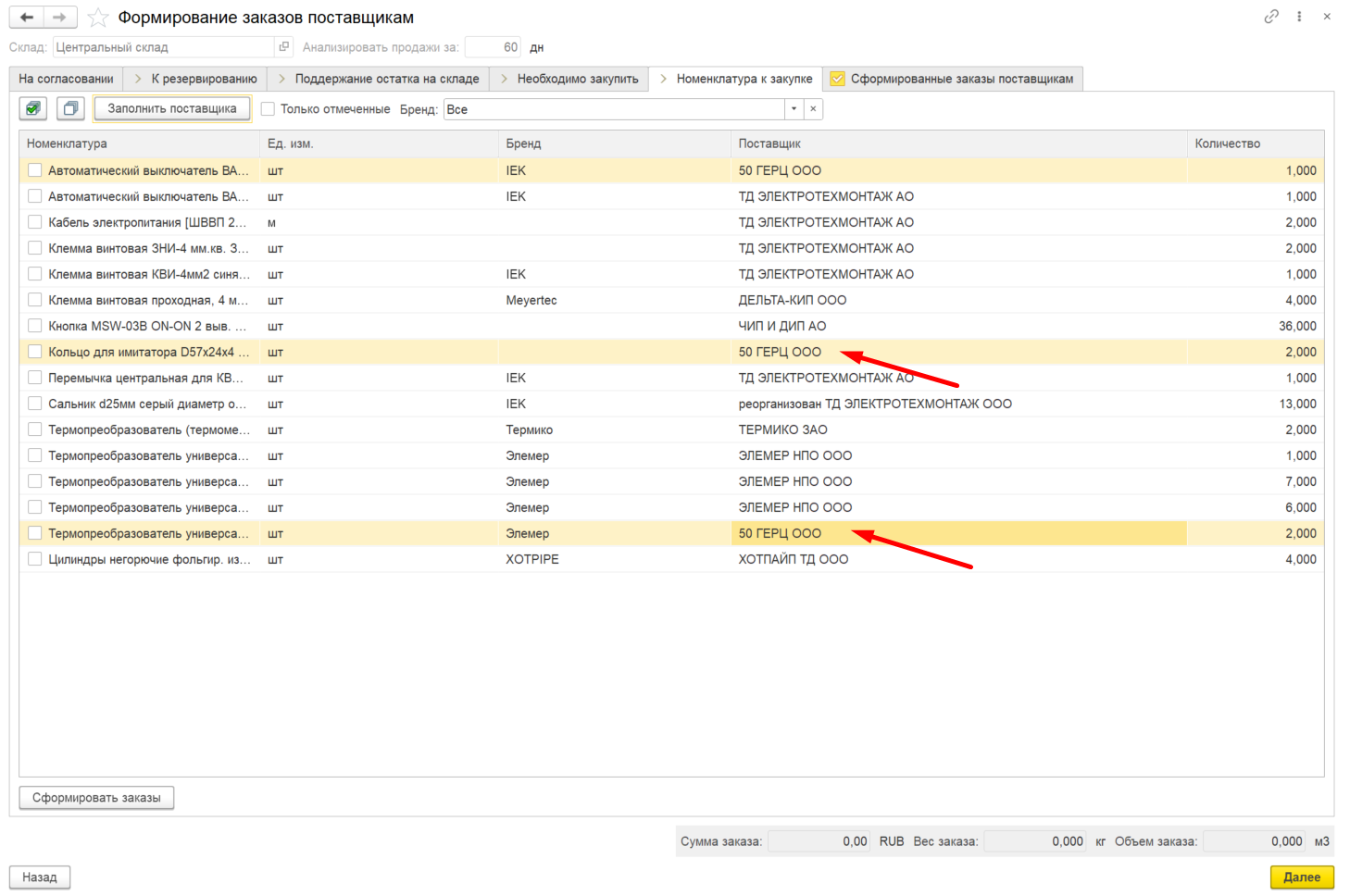](http://wiki.neo-term.top/uploads/images/gallery/2024-10/nfWimage.png) Далее - необходимо отметить строки с номенклатурой для которой будут сформированы заказы поставщикам и нажать на кнопку "Сформировать заказы": [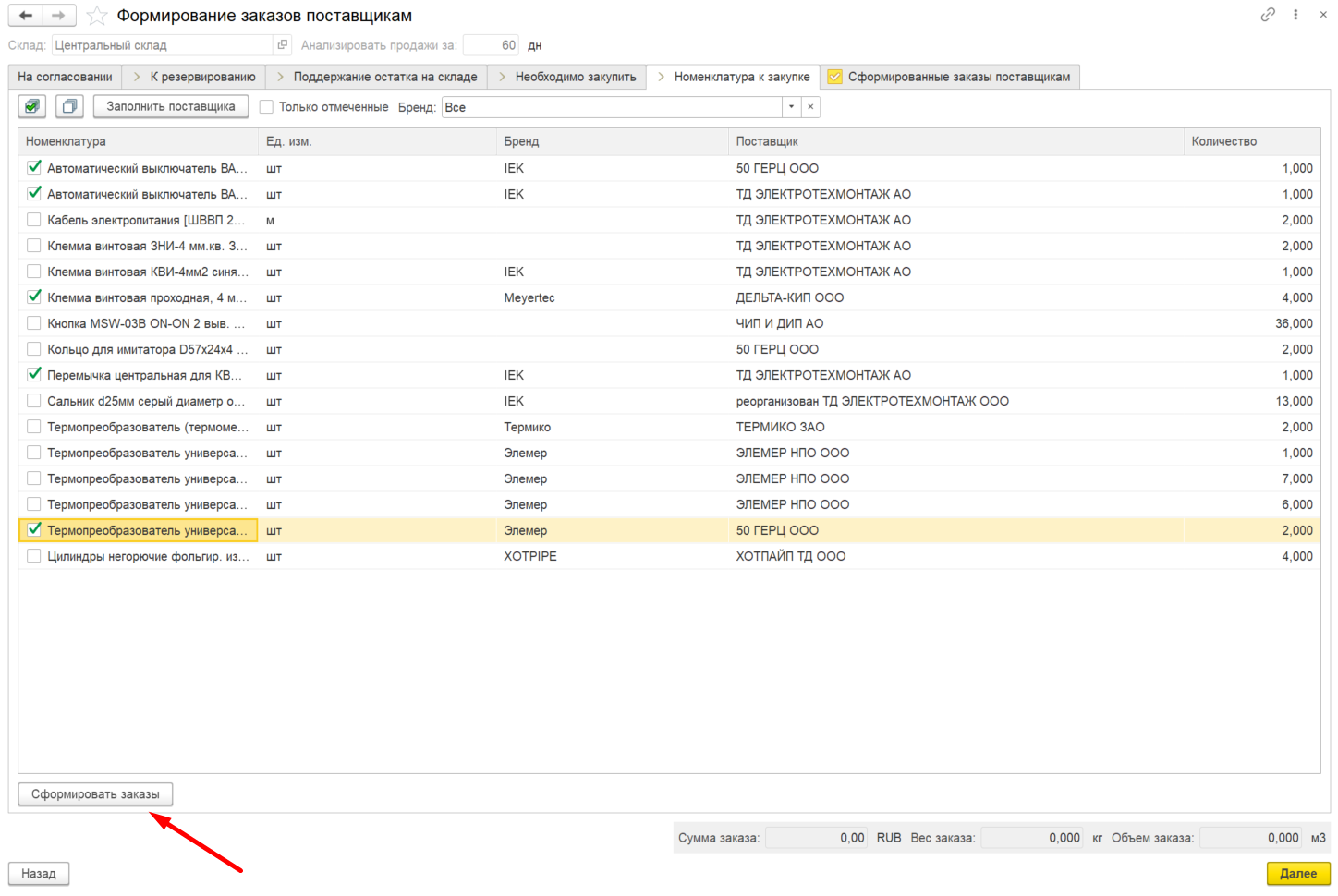](http://wiki.neo-term.top/uploads/images/gallery/2024-10/2pSimage.png)**В процессе назначения ответственного менеджера за закупку по документу - менеджеру приходят уведомления.**
Уведомления предусмотрены двух типов: **Уведомление** всплывающим **окном** в 1С: [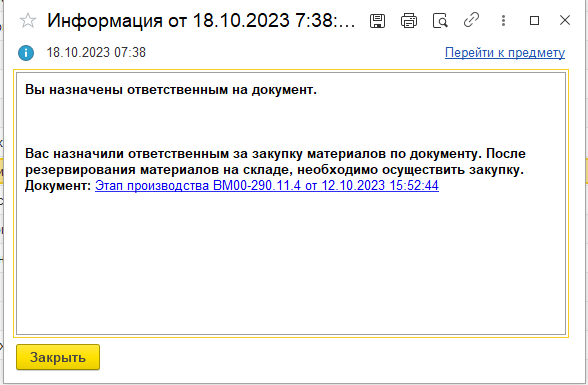](http://wiki.neo-term.top/uploads/images/gallery/2023-10/1IVizobrazenie.png) **Уведомление в Telegram**: [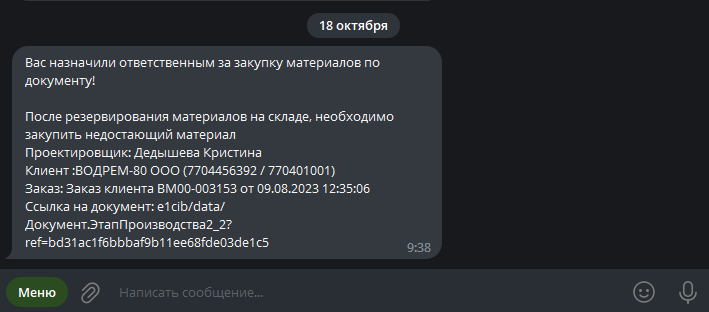](http://wiki.neo-term.top/uploads/images/gallery/2023-10/3Xbizobrazenie.png) В уведомлениях содержится текстовая информация о теме этого уведомления, ссылка на документ формирующего потребность в закупке и дополнительной информации (заказ клиента, кто проектировщик и т.д.).Документ "Этап производства".
1\. В документе "Этап производства" есть собственный статус закупки документа. Статус соответствует текущему состоянию закупки. Статус формируется автоматически и не доступен для редактирования. Изменить статус возможно лишь при операциях резервирования материалов с "Резервирование материалов" на "Закупка". [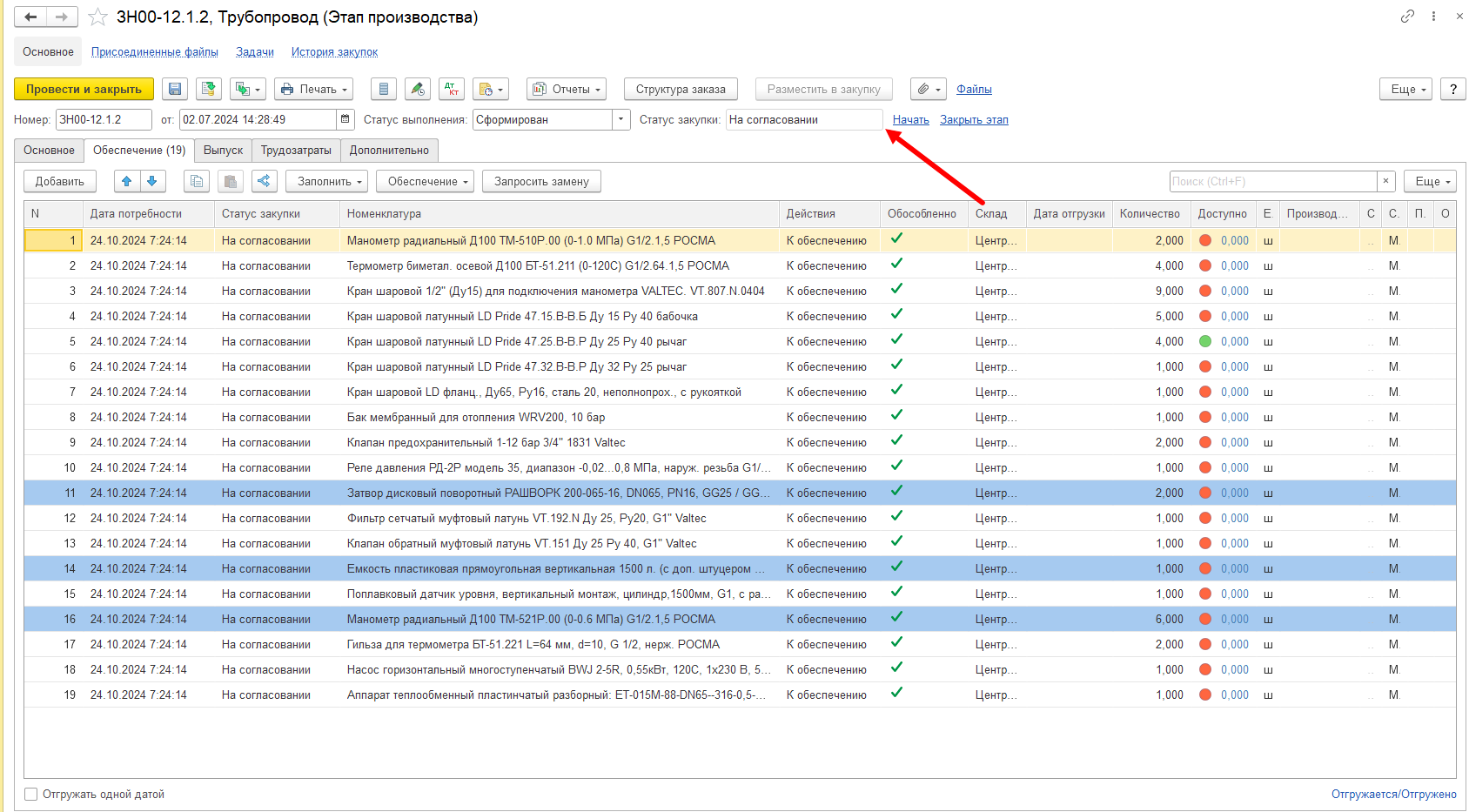](http://wiki.neo-term.top/uploads/images/gallery/2024-10/kyiimage.png) 2\. В таблице с материалами имеется колонка "Статус закупки". Статус показывает текущее состояние закупки номенклатуры конкретной номенклатуры [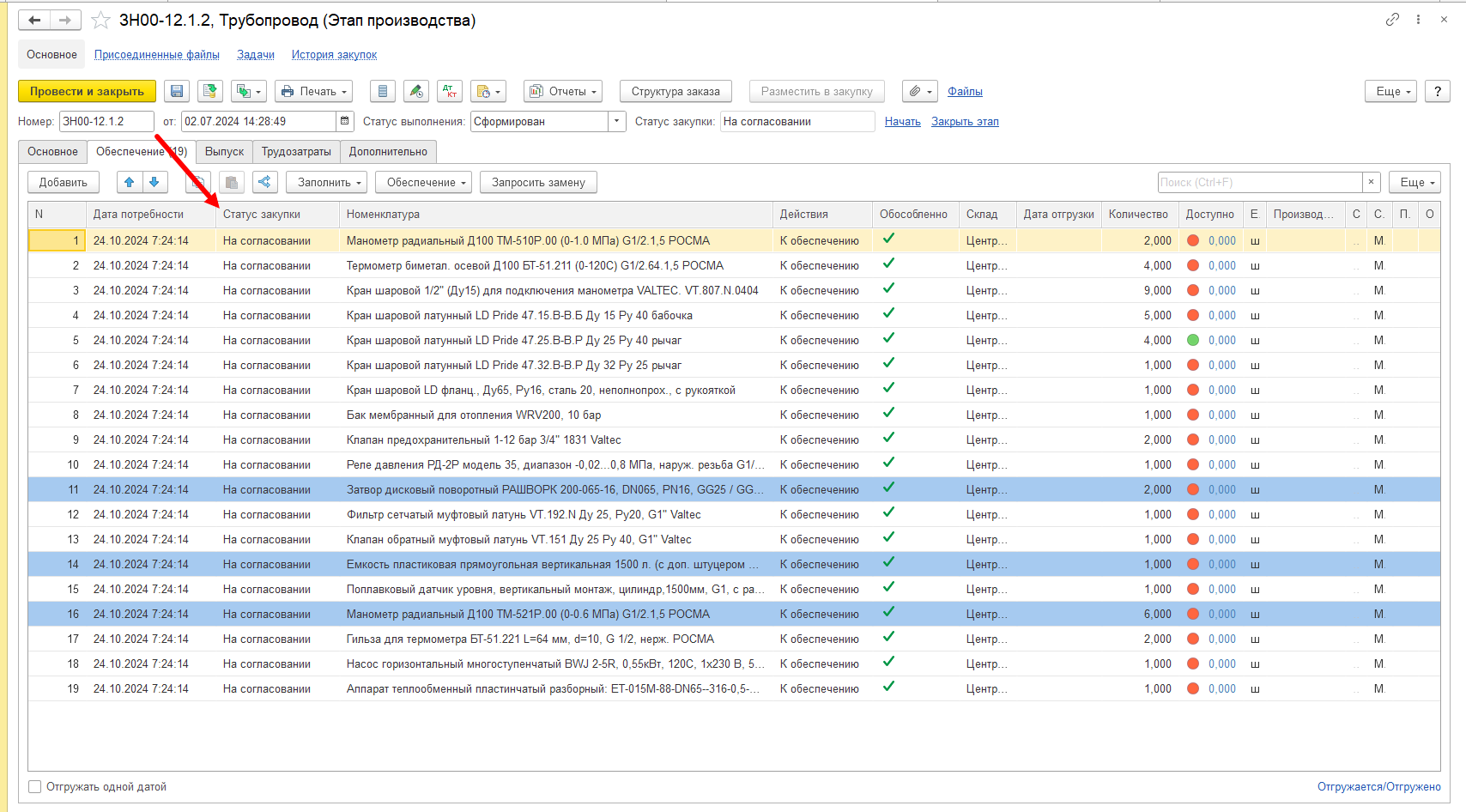](http://wiki.neo-term.top/uploads/images/gallery/2024-10/sn7image.png) 3\. Строки отмеченные синим цветом - означают, что данная номенклатура требует уточнения у проектировщика перед или при закупке [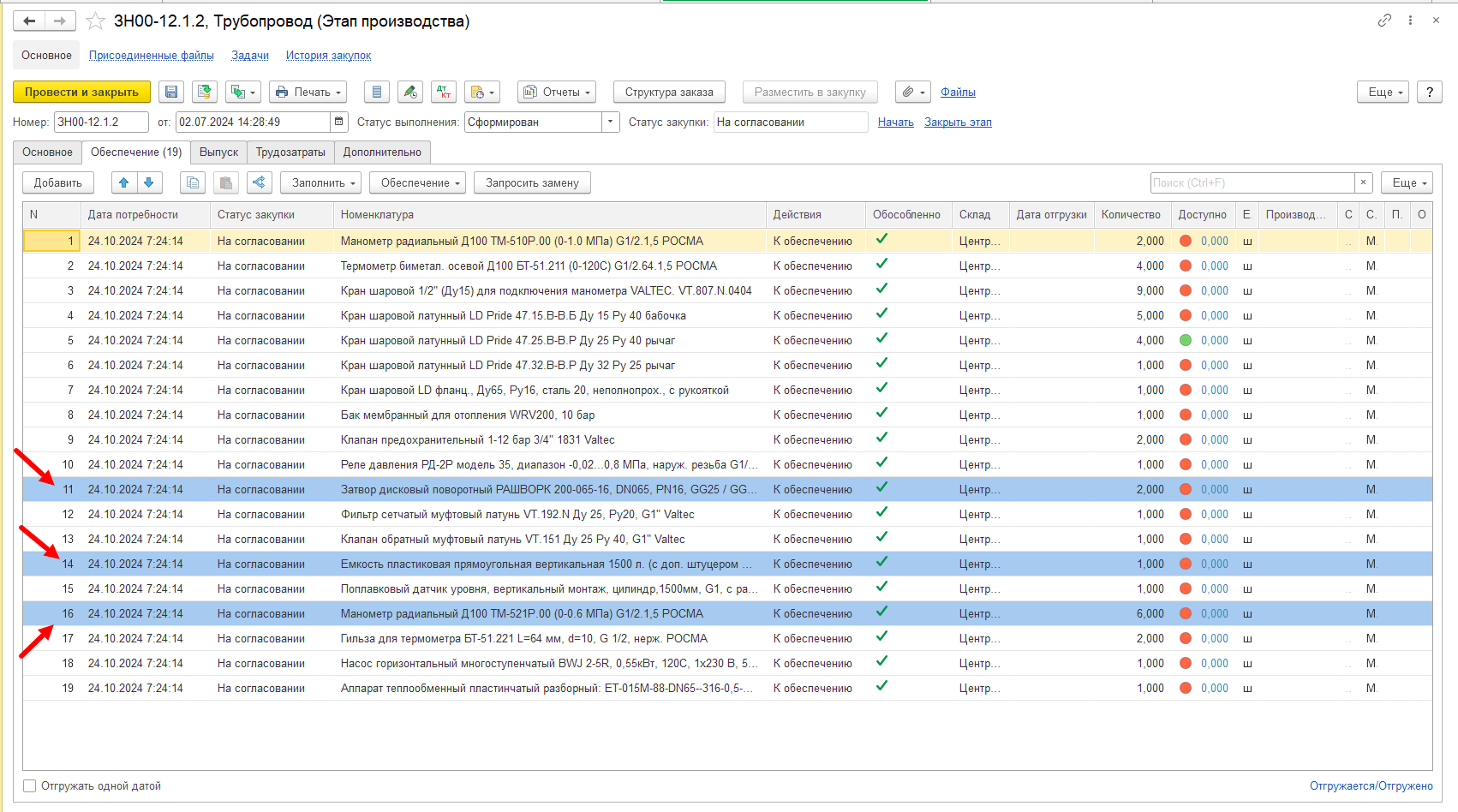](http://wiki.neo-term.top/uploads/images/gallery/2024-10/hkYimage.png) 4\. Строки со статусом "Резервирование материалов" подсвечены желтым цветом [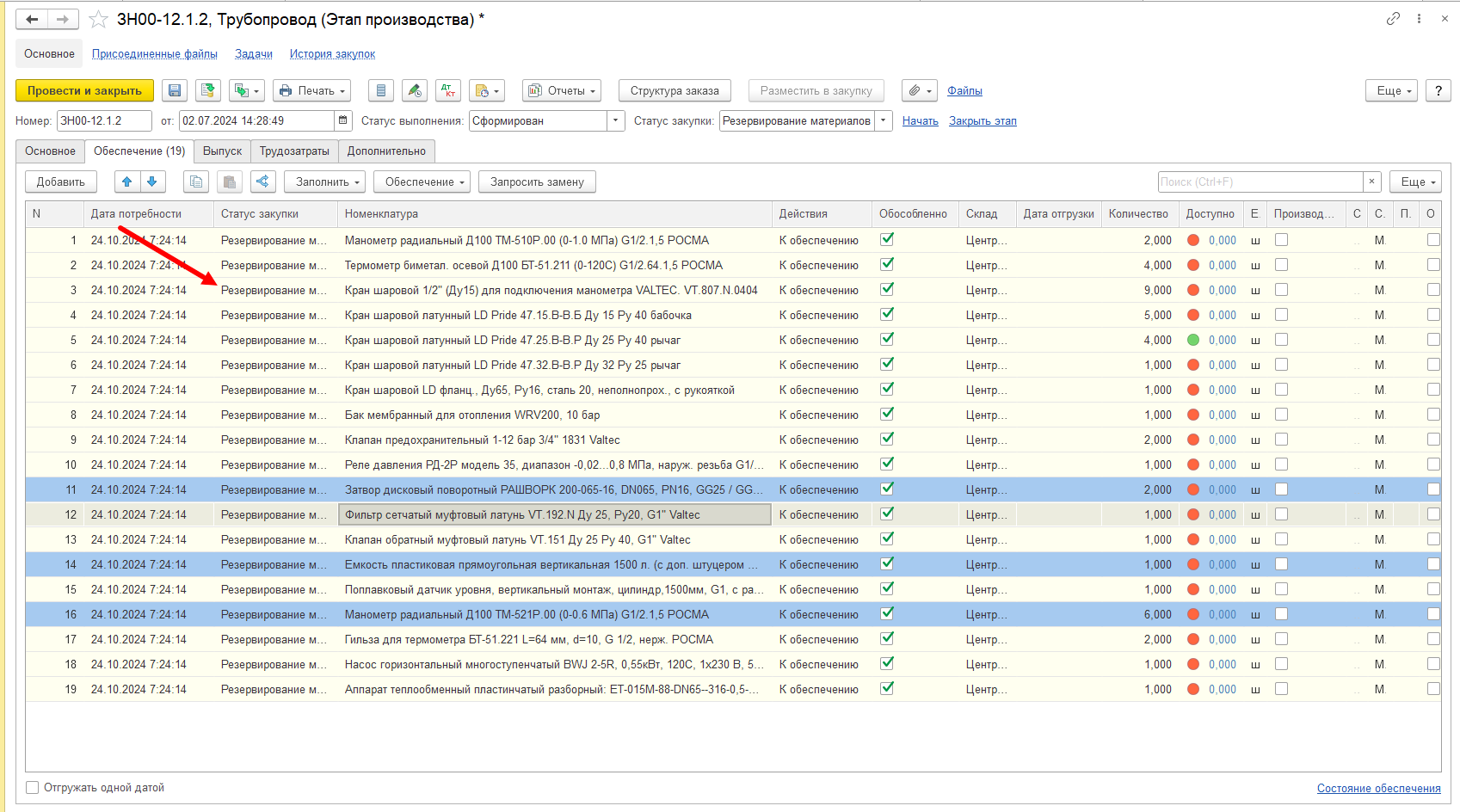](http://wiki.neo-term.top/uploads/images/gallery/2024-10/TFwimage.png) Установка резервов на материалы производится стандартными способами. После завершения операций резервирования, сотрудникам склада необходимо изменить статус закупки документа с "Резервирование материалов" на "Закупка". Данное действие означает, что резервы по документу установлены, можно закупать. [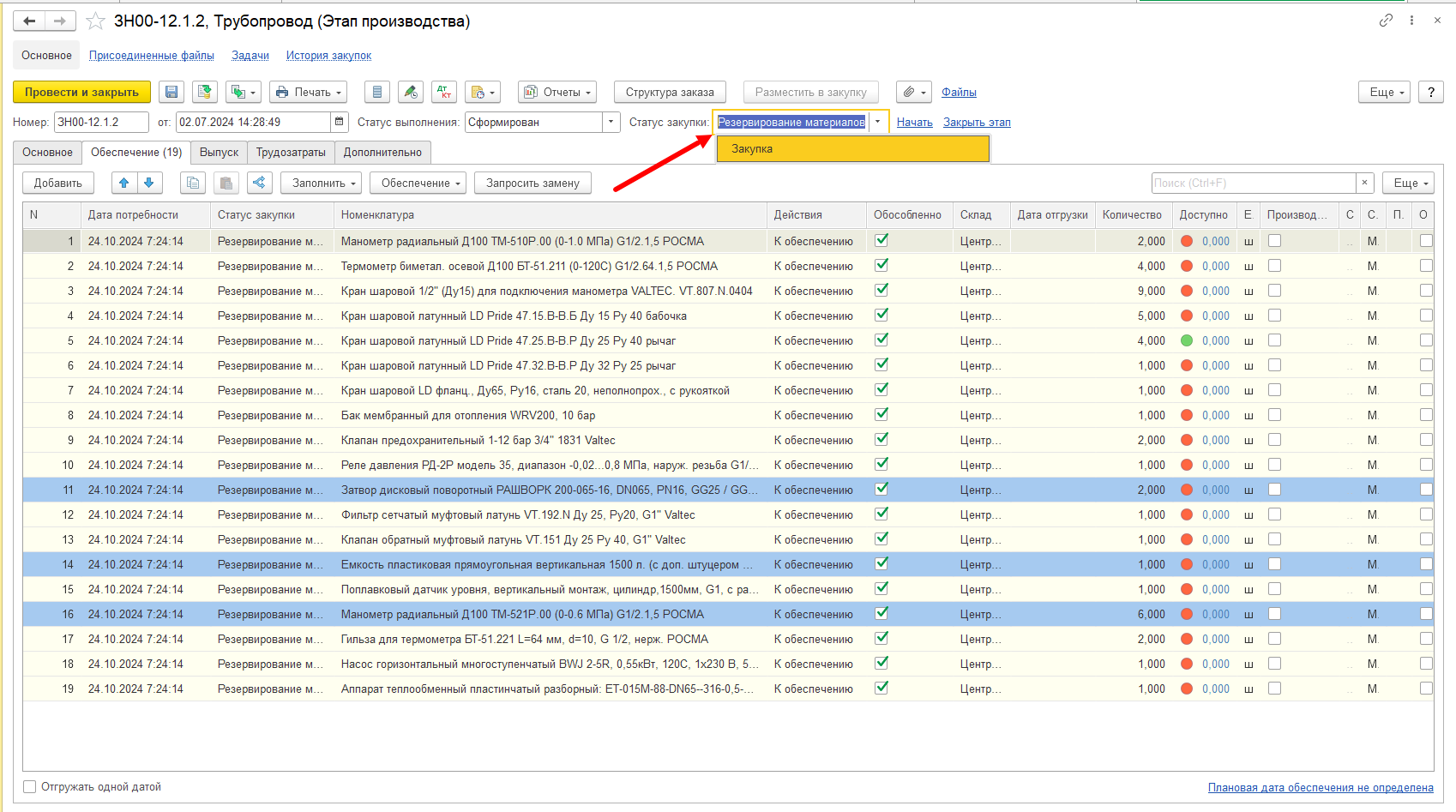](http://wiki.neo-term.top/uploads/images/gallery/2024-10/zJrimage.png) Статус закупки для строк которые необходимо закупить при этом изменится: [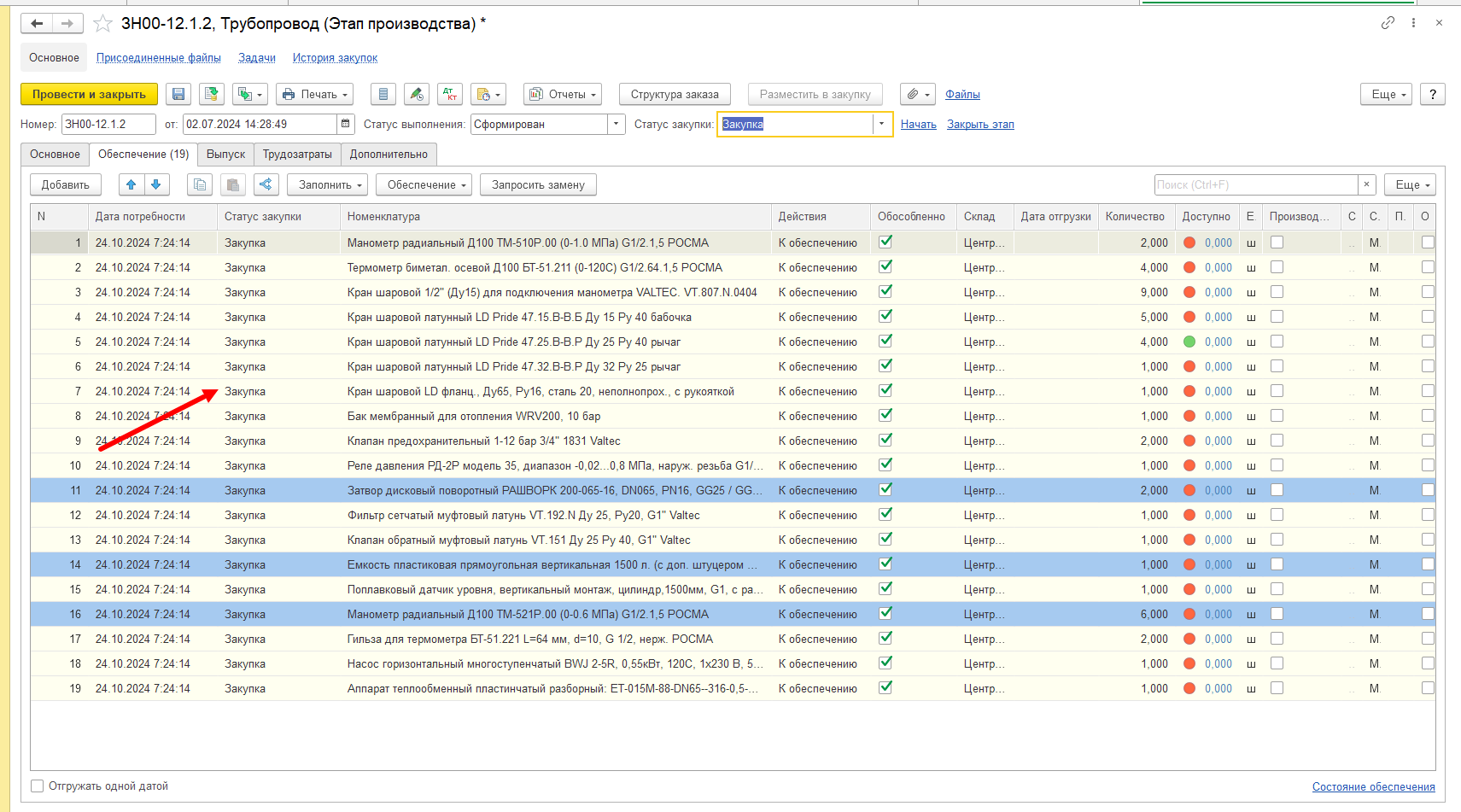](http://wiki.neo-term.top/uploads/images/gallery/2024-10/36pimage.png) Строки со статусом "На согласовании", "На подтверждении" недоступны для редактирования. 5\. В документе имеется команда "История закупок". При открытии - отображается окно с таблицей которая отображает всю историю по закупке материалов в хронологическом порядке. (Когда разместили материал в документ, когда согласовали, когда подтвердили, когда зарезервировали, ФИО проектировщика, текущий статус документа, заказ поставщику, ФИО ответственного по данному заказу поставщику). Информация в колонках "Заказ поставщику" и "Ответственный" заполняется, после того, как проведен заказ поставщику. [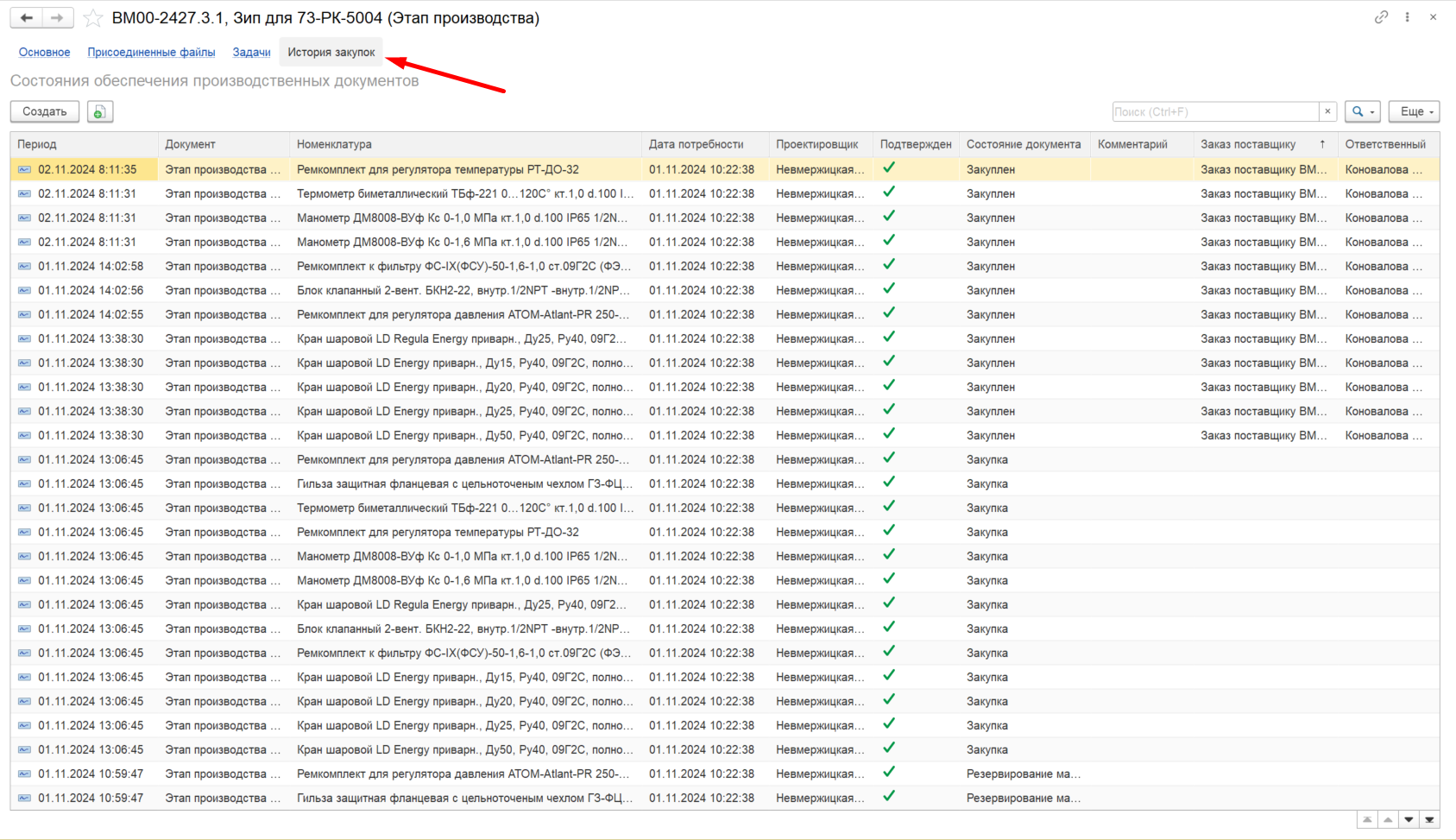](http://wiki.neo-term.top/uploads/images/gallery/2024-11/xIRimage.png) В разделе имеется окно поиска. В случае, если необходимо посмотреть историю по конкретной номенклатуре - возможно вставить ее в строку поиска и на таблицу применится фильтр по ней: [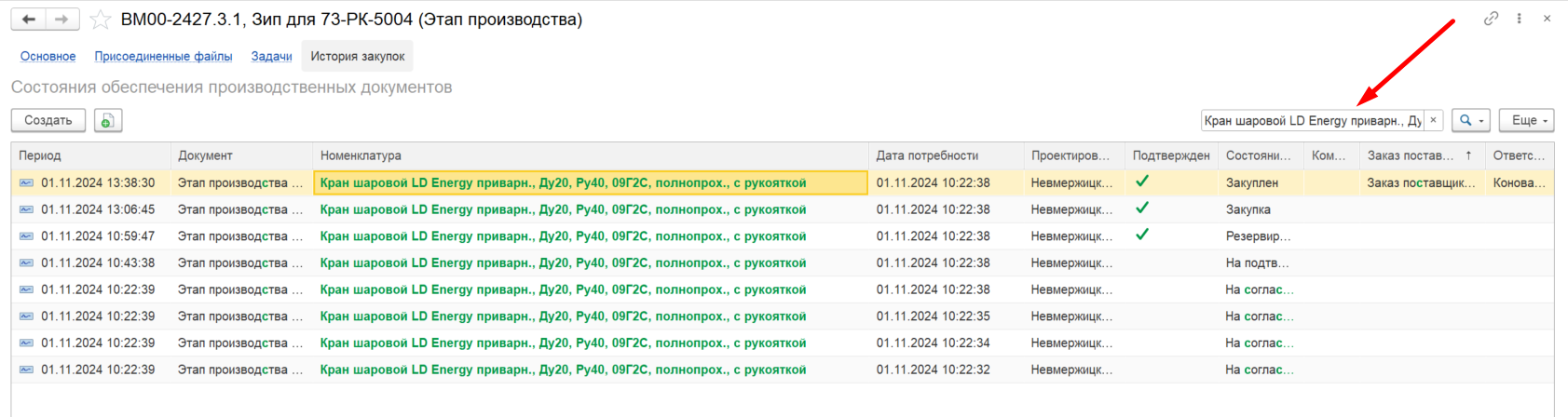](http://wiki.neo-term.top/uploads/images/gallery/2024-11/pZVimage.png) В заказах на внутреннее потребление имеется аналогичный функционал.