Упрощенное создание номенклатуры из Справочника
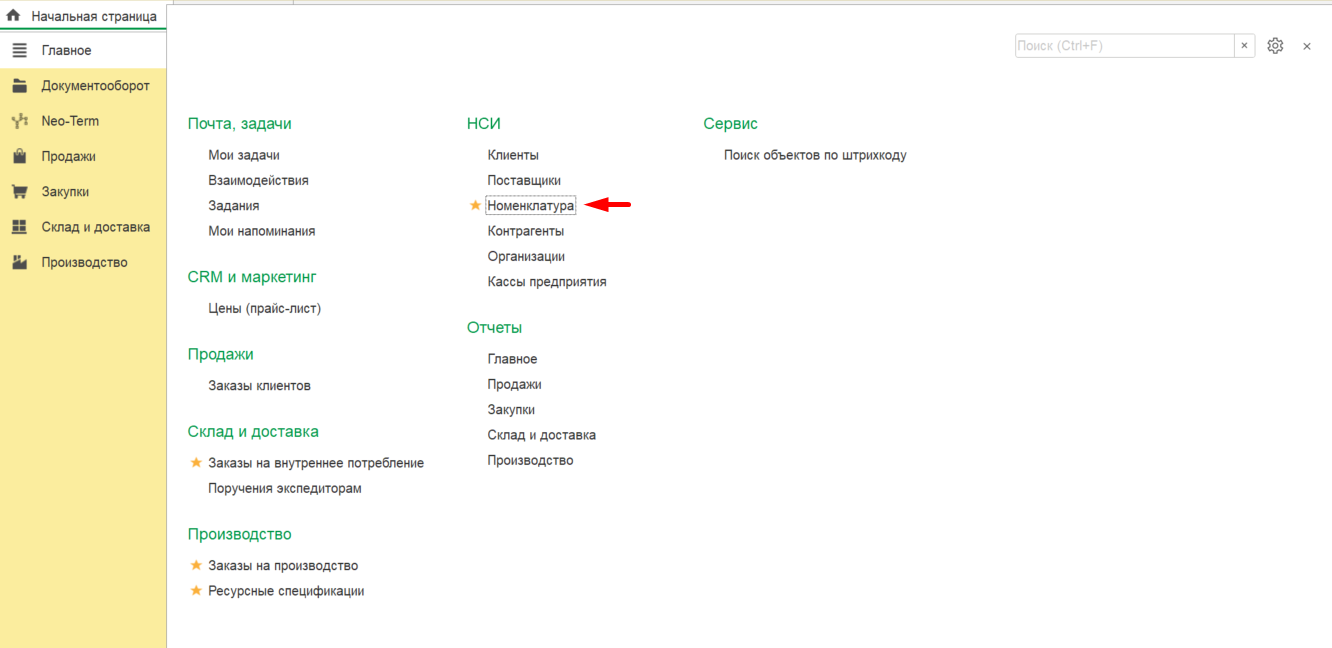
Для того, чтобы создать новую номенклатуру, упрощенным способом из справочника, необходимо перейти в раздел "Главное" -> "Номенклатура":
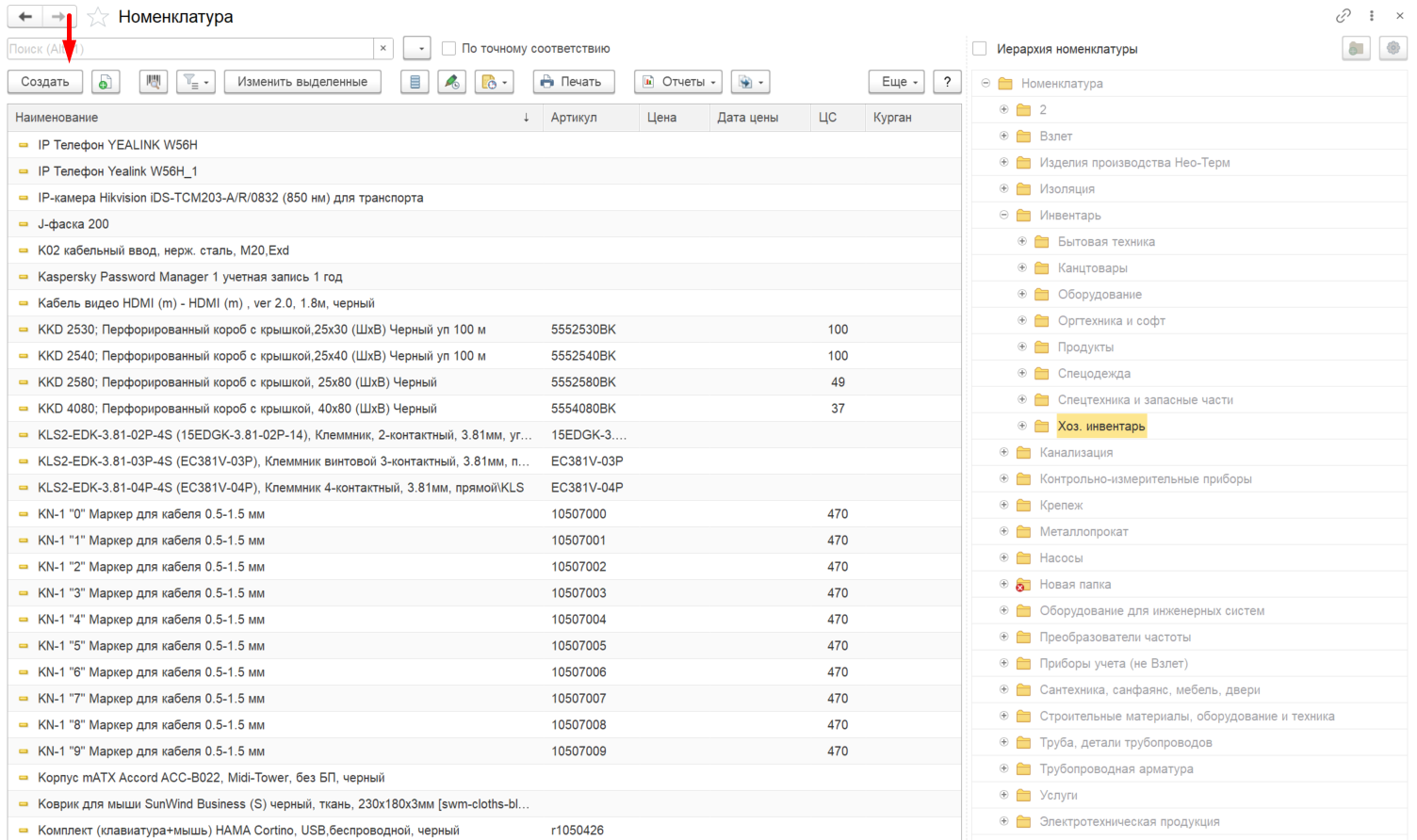
Далее откроется список номенклатуры, нажимаем кнопку "Создать":
Подробнее о работе со списком справочника "Номенклатура"
Откроется окно для упрощенного создания номенклатуры:
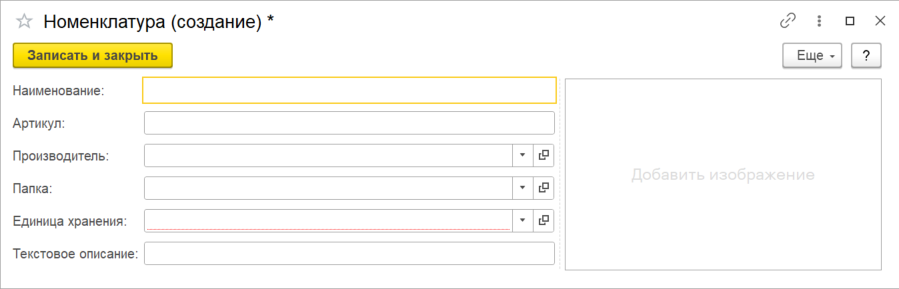
Далее необходимо заполнить реквизиты :
- Наименование - название товара или услуги, которое используется для быстрой визуальной идентификации номенклатуры
- Артикул - уникальный идентификатор товара
- Производитель - наименование производителя, который поставляет товар
- Папка - папка, к которой относится номенклатура в соответствии с классификацией (иерархией) товаров в справочнике Номенклатура
- Единица хранения - единица измерения, в которой ведется учет складских остатков по данной позиции
- Текстовое описание - описание номенклатуры
- Добавить изображение - поле для добавления изображения
РАЗБЕРЕМ ПРИМЕР
Необходимо внести в базу следующую позицию:
Наименование: Модуль дискретного вывода 8xDO(Р), Ethernet
Артикул: МУ210-401
Производитель: Овен
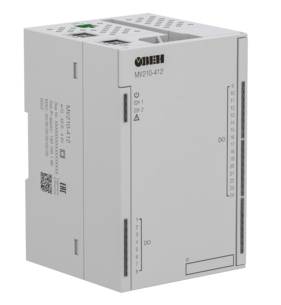
Изображение:
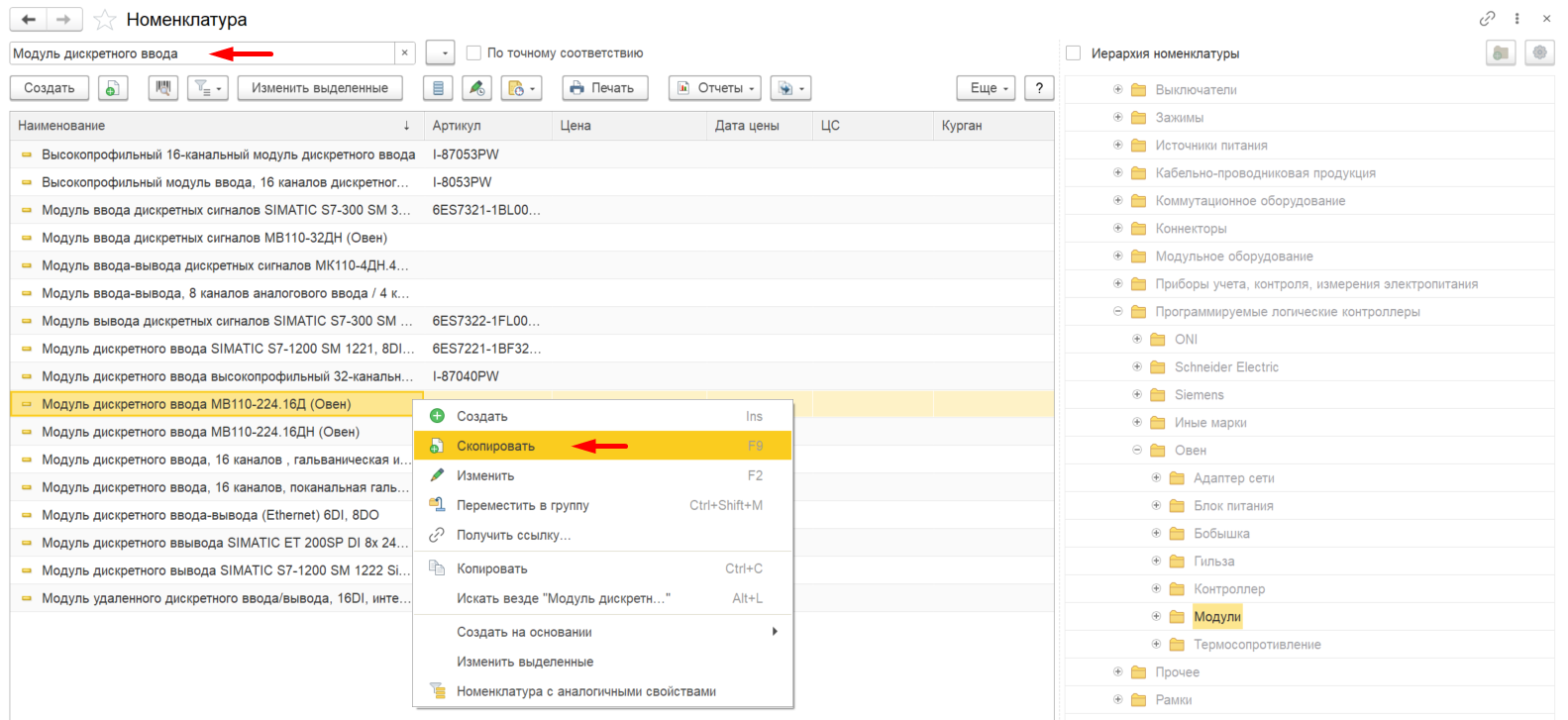
Для того, что бы корректно заполнить все данные, необходимо ознакомиться в справочнике "Номенклатура" с аналогично созданными позициями. Для этого, в поле ввода набираем Наименование товара, смотрим, как у нас назван данный товар и в какой папке он расположен:
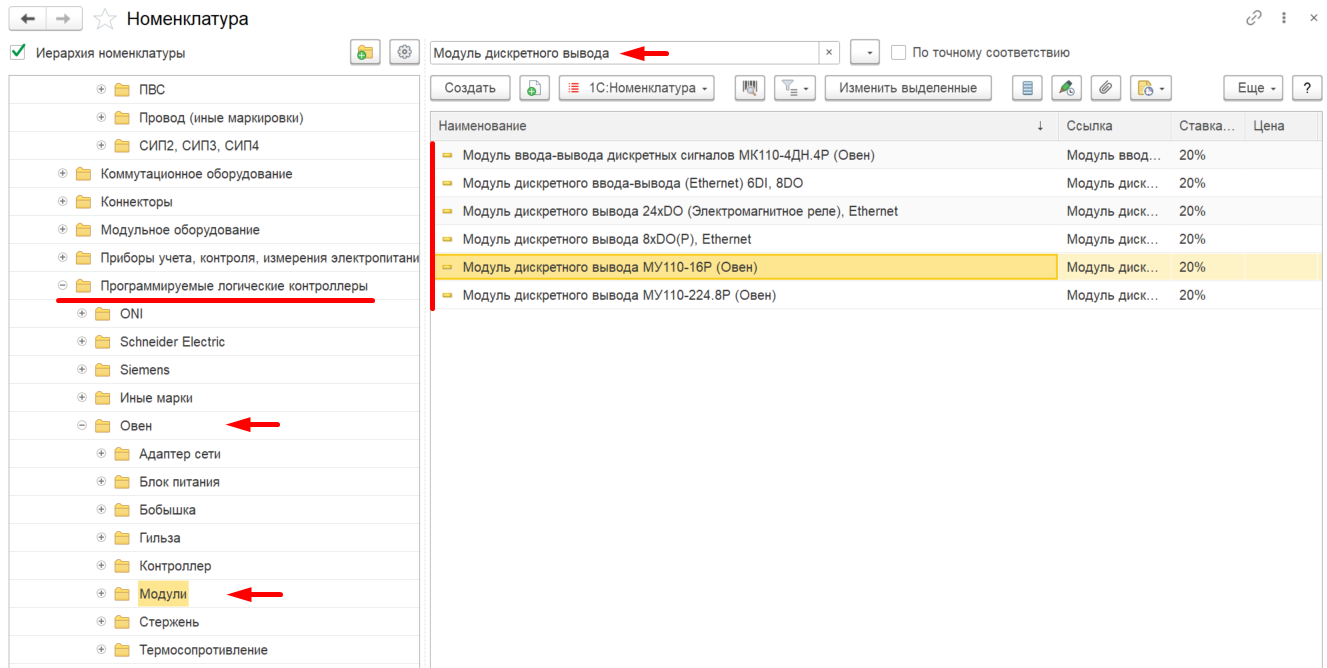
Аналогичная позиция расположена в папке "Модули" (обращаем внимание на путь) т.е. новую позицию необходимо положить в эту же папку.
Если необходимо уточнить Производителя или Ед.измерения, кликаем на позицию и переходим в карточку, где можно найти необходимую информацию:
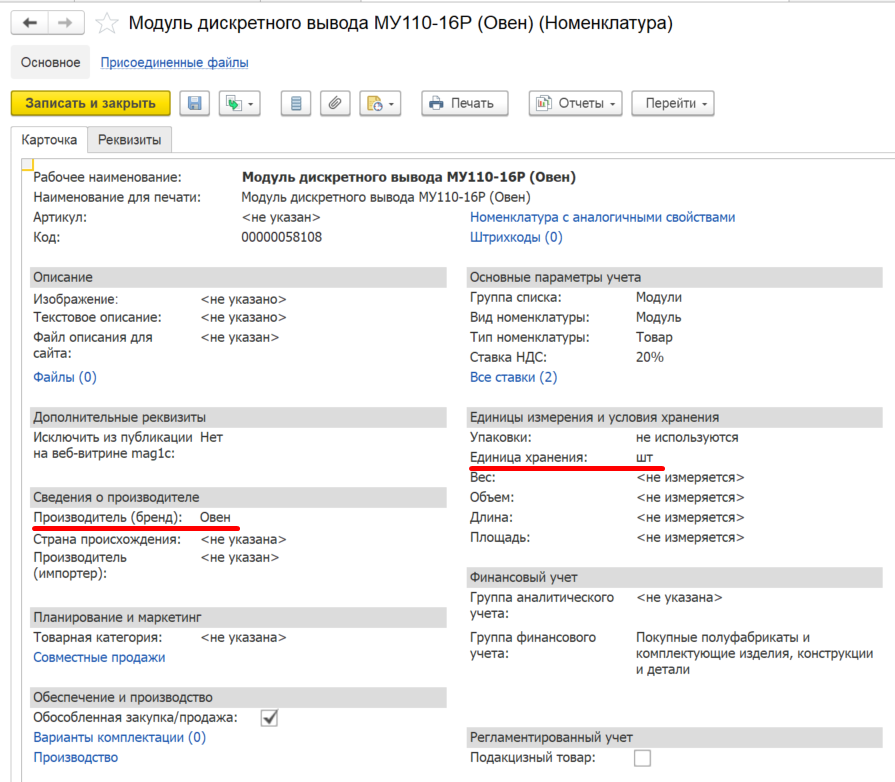
Возвращаемся в справочник "Номенклатура" и через кнопку "Создать" переходим в окно для упрощенного создания номенклатуры, где вводим данные (поля для текстового ввода):
- Наименование: Модуль дискретного вывода 8xDO(Р), Ethernet
- Артикул: МУ210-401
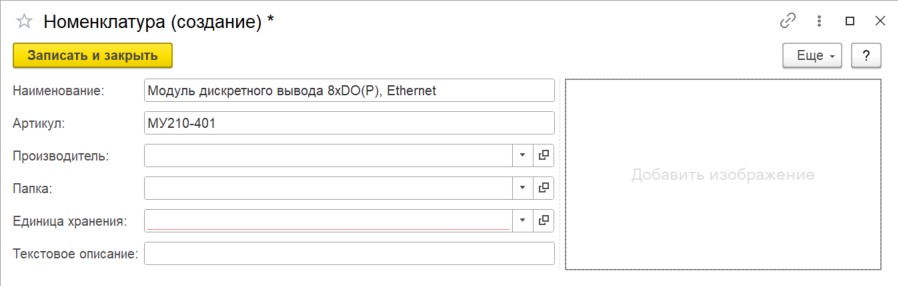
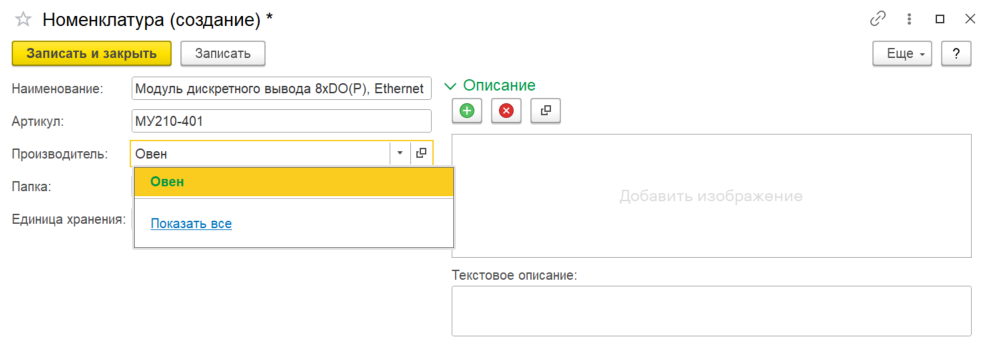
- Производитель: Овен
- При заполнении данного реквизита, наименование производителя отобразится в выпадающем списке, если нужного Вам производителя нет в списке, сообщите об этом в ИТ отдел после создания позиции. Сотрудники ИТ отдела добавят данные о новом производителе к данной позиции.
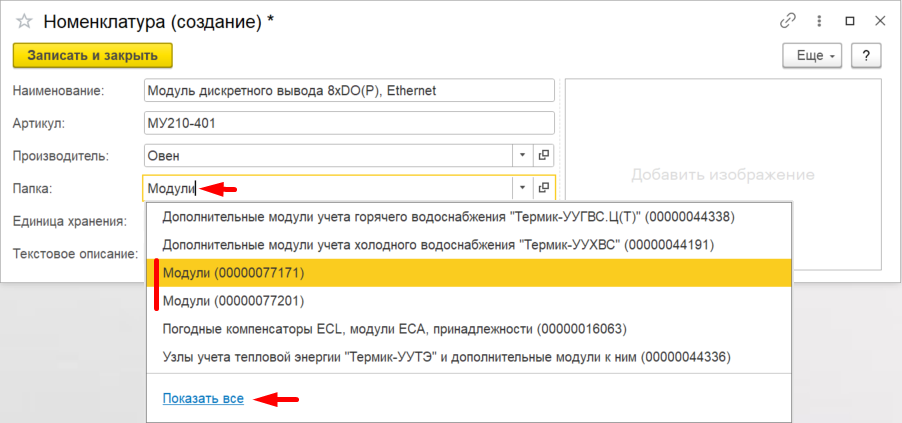
- Папка: Модули
- Как мы выяснили ранее, позицию необходимо положить в папку "Модули". Если кликнуть в поле ввода и ввести слово "Модули", программа предложит два вариана, но в выпадающем списке не видно путь к этим папкам, поэтому, необходимо кликнуть на ссылку "Показать все":
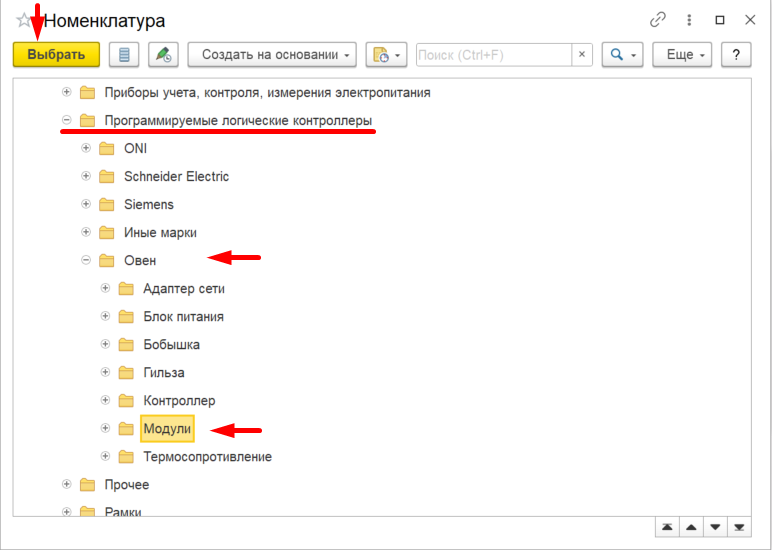
Откроется новое окно с деревом папок, необходимо найти нужную папку, кликнуть по ней и отжать кнопку "Выбрать":
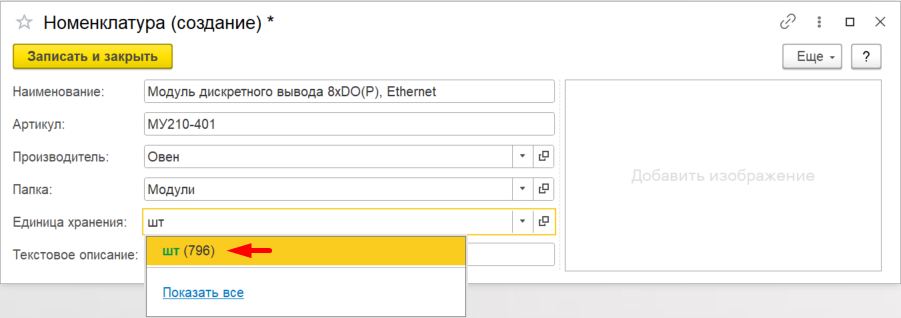
- Единица хранения: шт
- что бы заполнить единицу хранения, в поле вводим необходимое значение и в выпадающем списке выбираем предложенный вариант:
- Текстовое описание: не заполняем в данном случае
- если есть потребность в уточняющем комментарии для позиции, можно указать информацию в этом поле:
- Добавить изображение: фото товара
- Для того, что бы добавить изображение необходимо кликнуть на окно "Добавить изображение":
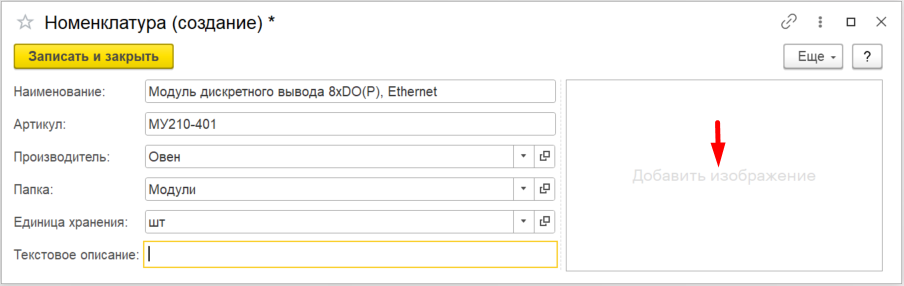
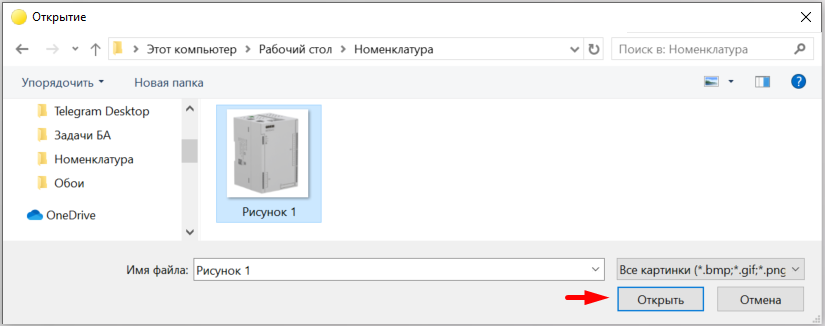
В новом окне выбираем необходимое изображение, кликаем "Открыть":
После того, как все реквизиты заполнены - необходимо нажать кнопку "Записать и закрыть":
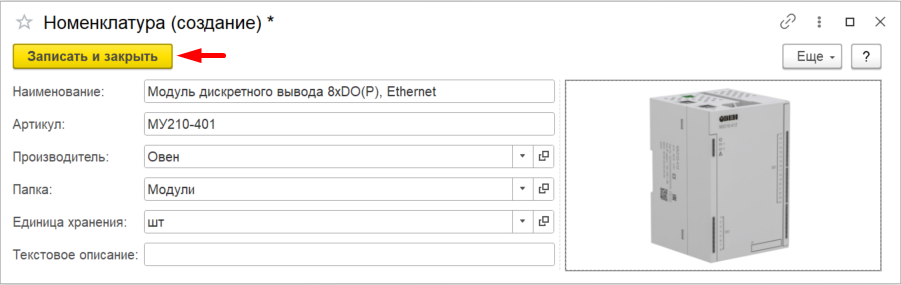
ГОТОВО! Позиция сохранена в базе.
Если Вы дочитали инструкцию до конца, то Вы молодец 😊 вот Вам бонус 🎁:
При поиске аналогичных позиций в базе, кликаем правой кнопкой по позиции, в выпадающем списке выбираем "Скопировать":
Откроется скопированная форма для создания номенклатуры, где достаточно заменить только наименование, артикул и по необходимости добавить изображение:
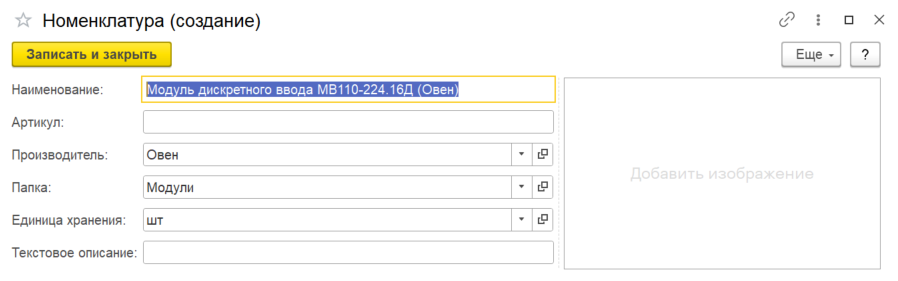
Метод копирования ускоряет процесс создания номенклатуры.