Счет одной строкой
Для создания счета "одной строкой" необходимо сделать следующие действия:
1. В документе "Заказ клиента" перейти во вкладку "Комплекты":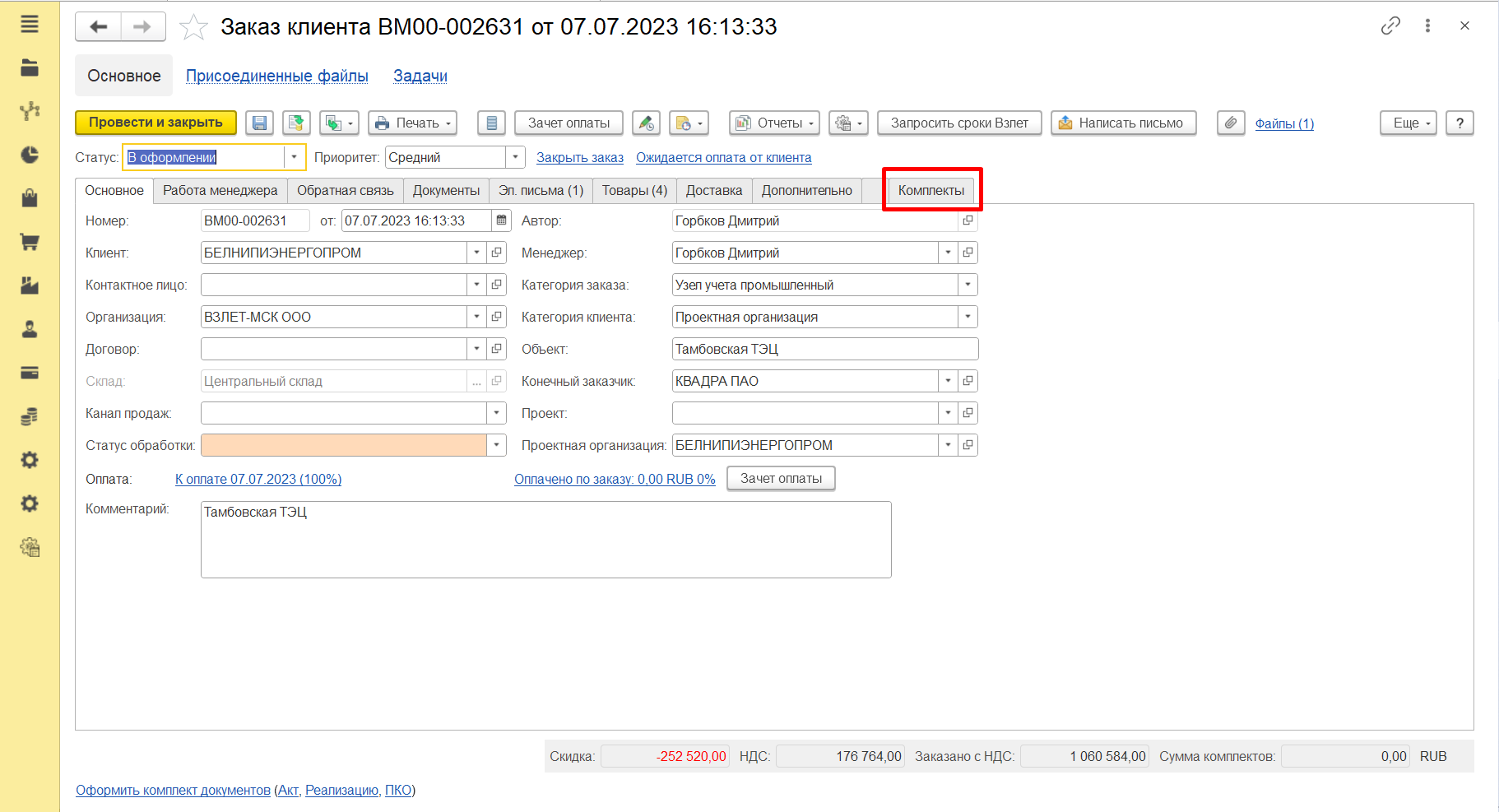
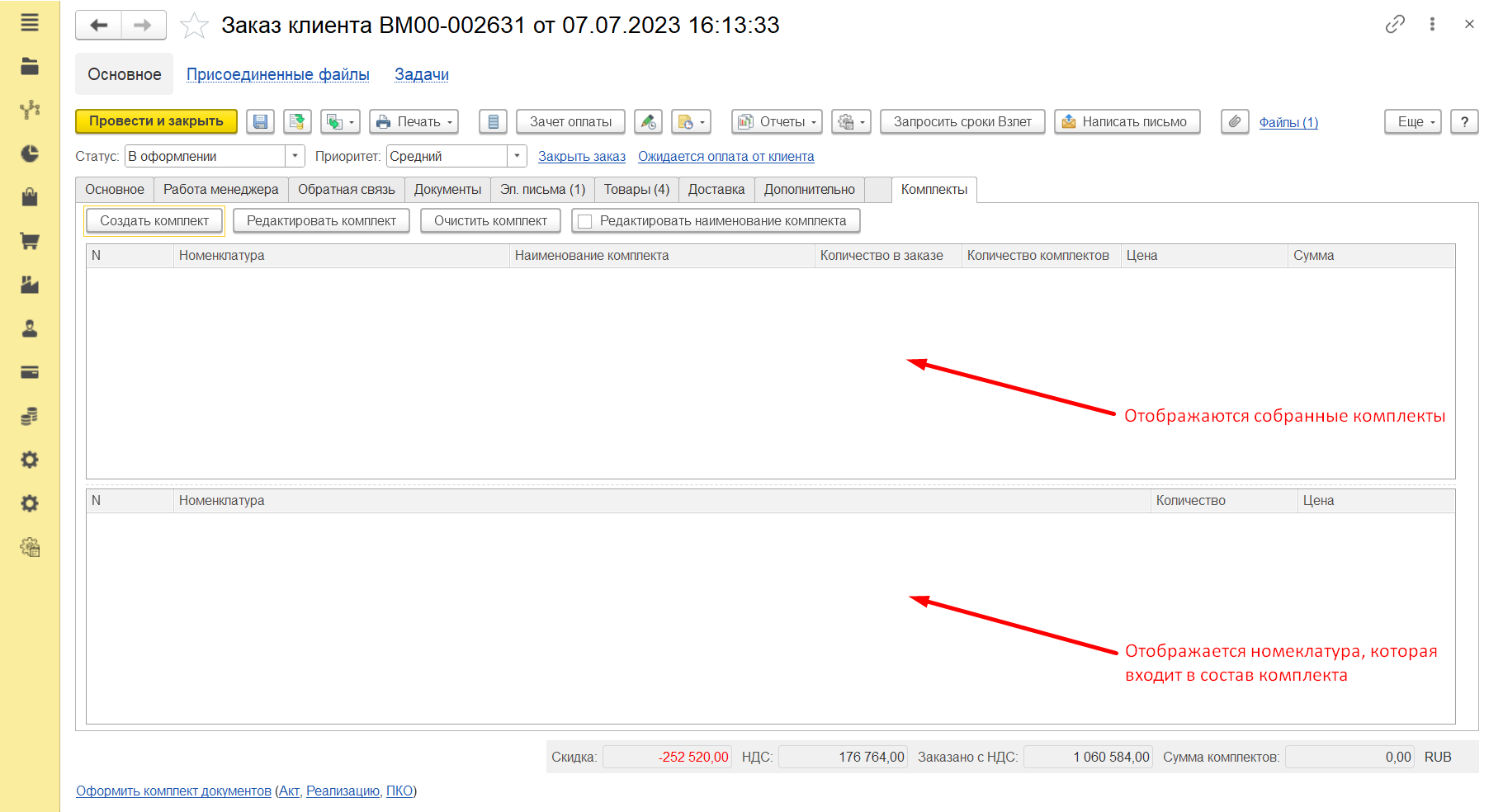
Откроется раздел "Комплекты" где:
- в нижней части отображается номенклатуры, которая входит в состав комплекта;
- в верхней части отображаются собранные комплекты.
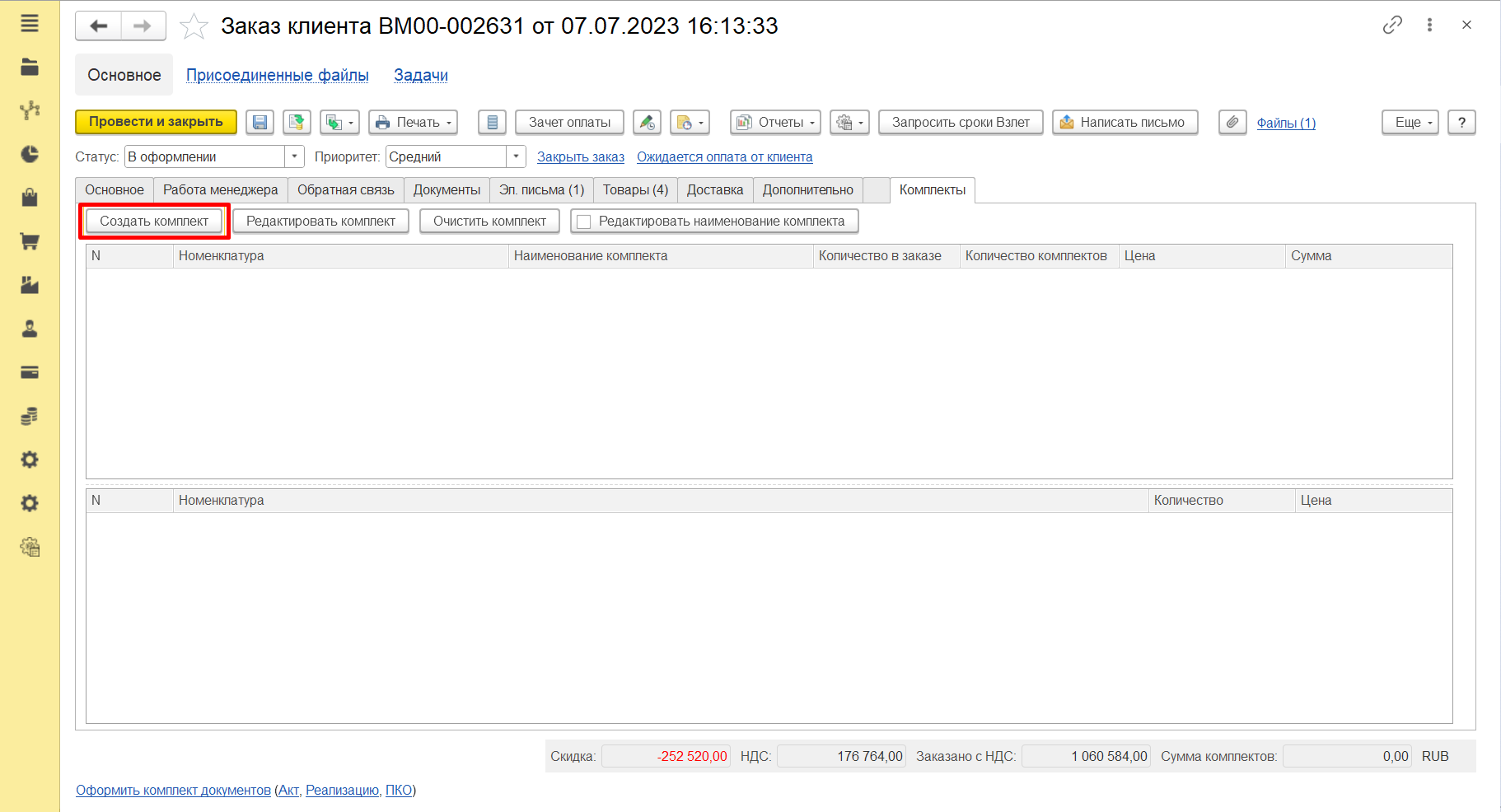
2. Для создания комплекта необходимо нажать на кнопку "Создать комплект":
После чего откроется форма "Создание комплекта":
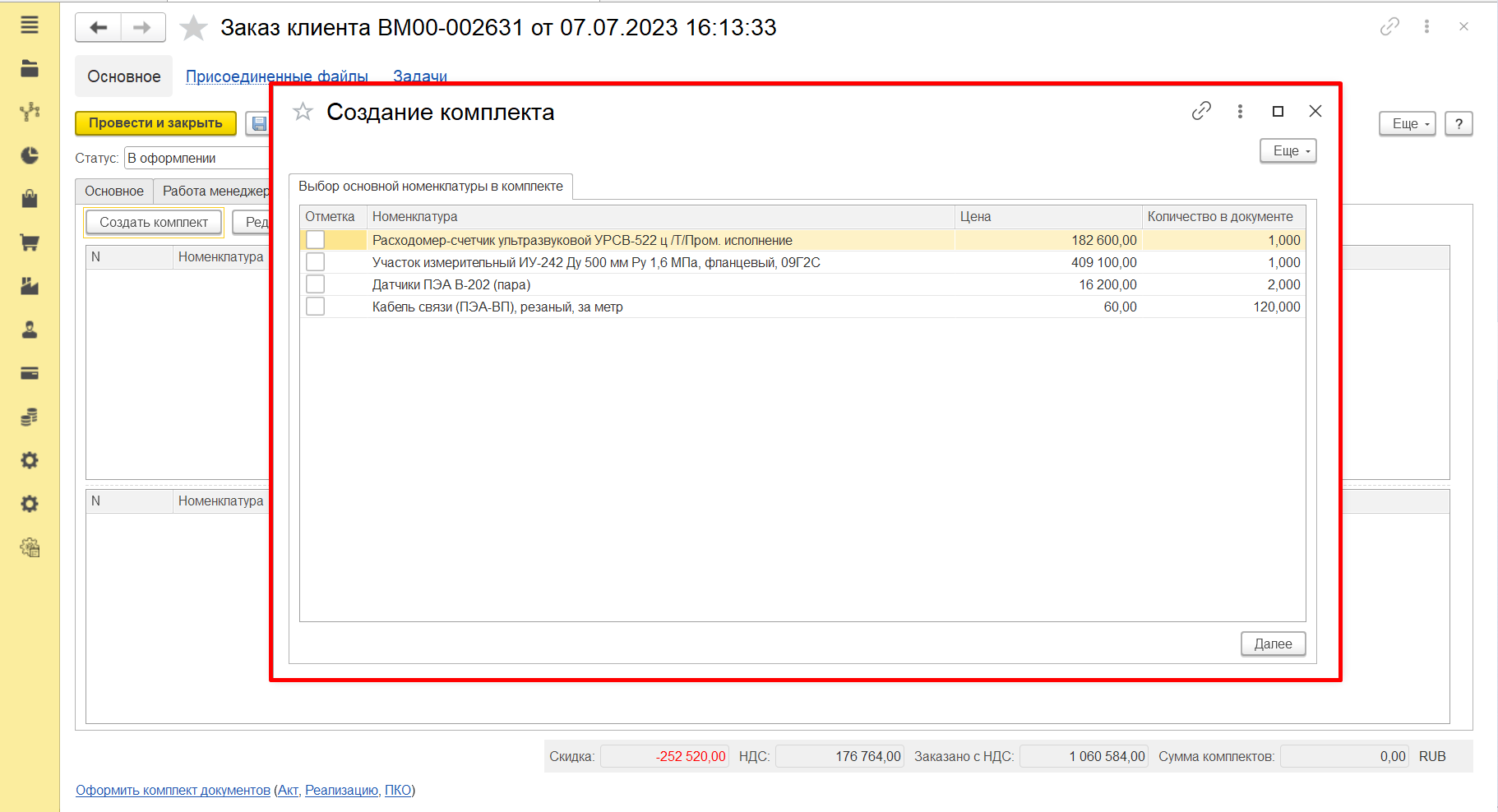
На первом этапе выбираем основную номенклатуру в комплекте. Для это нужно поставить отметку на против выбранной позиции в списке и нажать кнопку "Далее", которая расположена в нижнем правом углу:
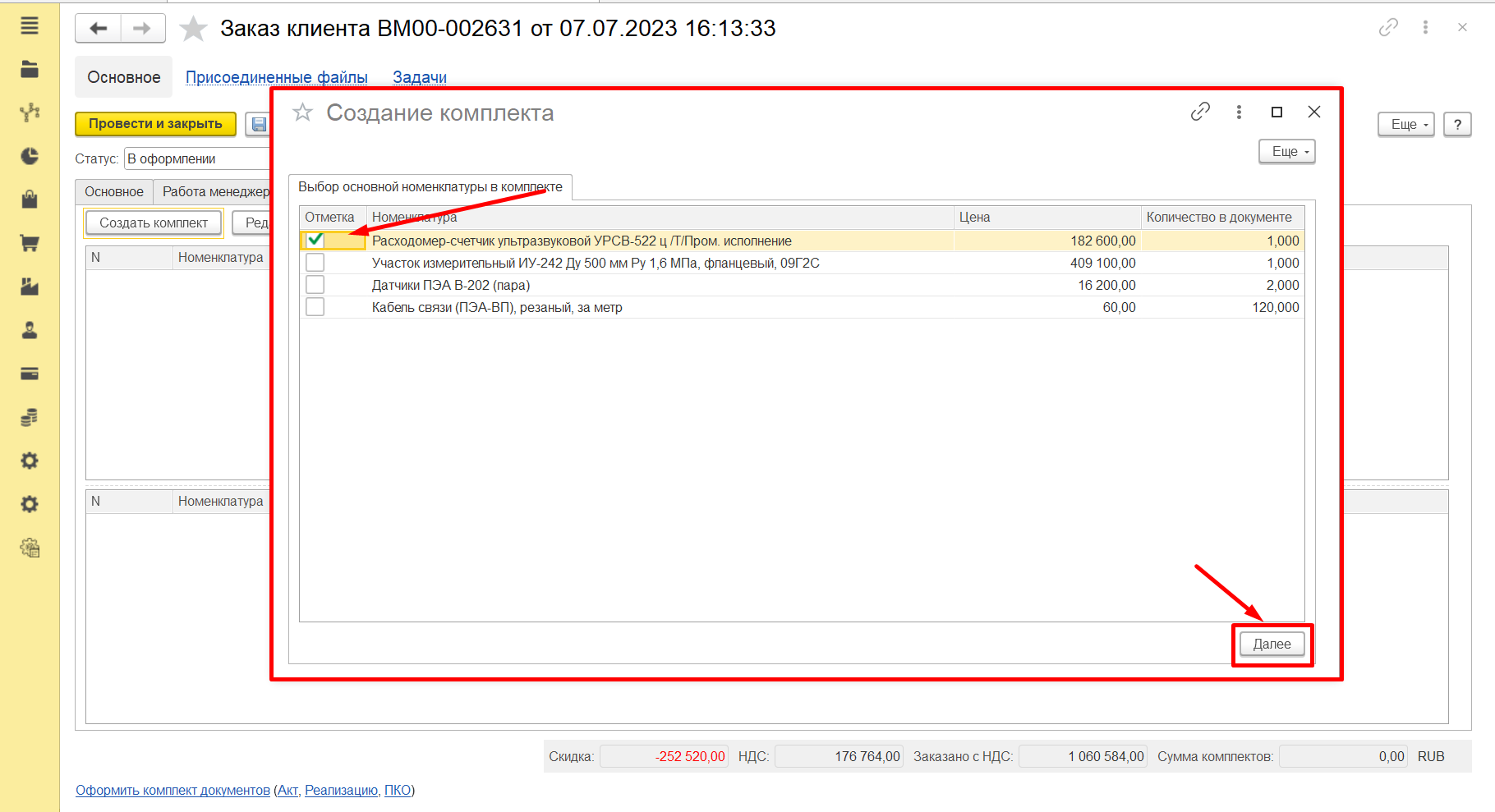
После нажатия кнопки "Далее" переходим ко второму этапу создания комплекта. Из списка в нижней части выбираем комплектующие и указываем их количество в комплекте:
- Чтобы выбрать комплектующий нужно поставить отметку напротив выбранной позиции в списке;
- Чтобы указать количество в комплекте нужно двойным нажатием выбрать соответствующую ячейку и указать количество:
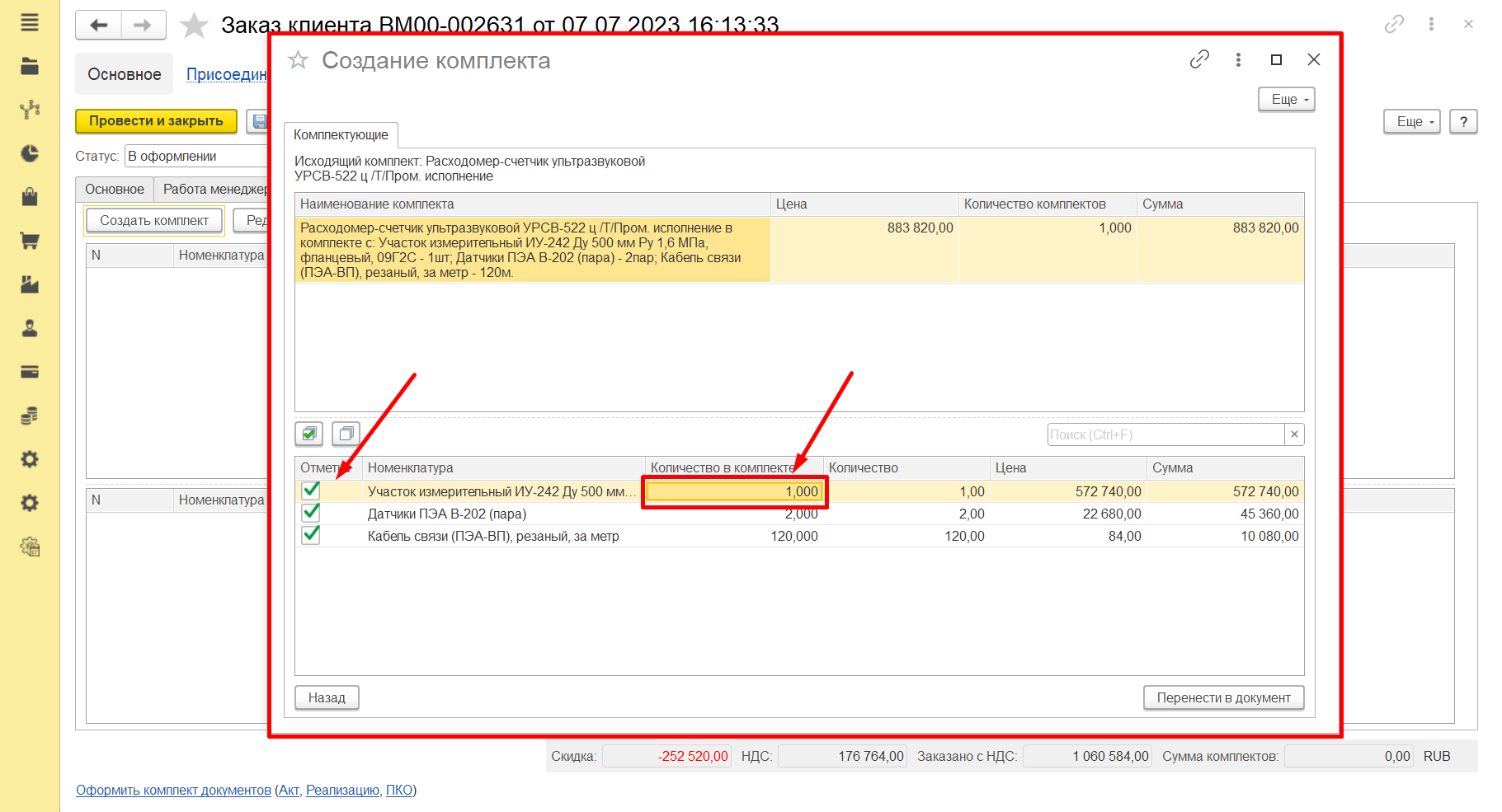
Обратите внимание, что все суммы пересчитываются автоматически в зависимости от указанного количества
Формирование наименования комплекта зависит от выбранных комплектующих
После того как сделан выбор комплектующих, нажимаем на кнопку "Перенести в документ":
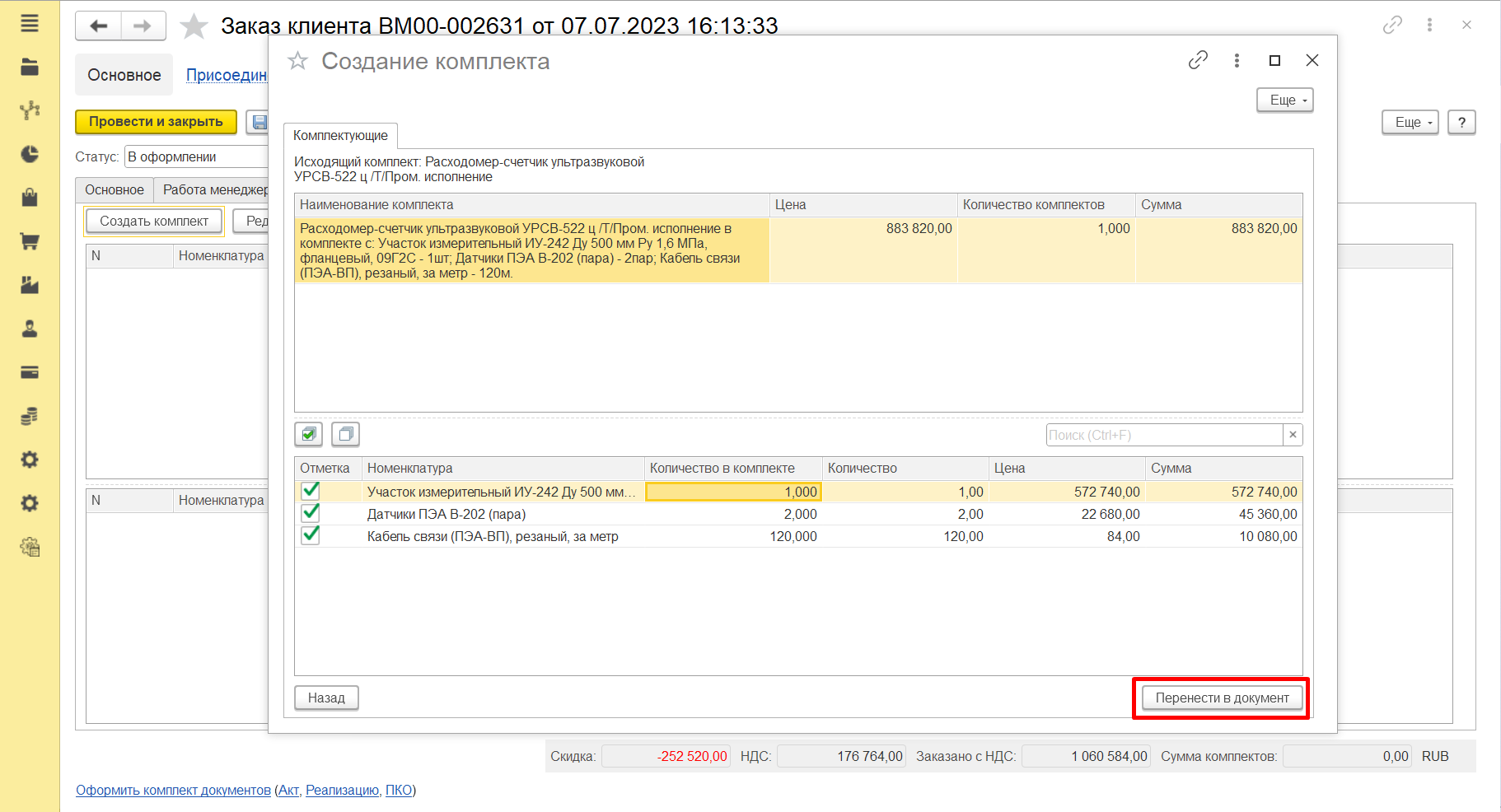
После нажатия на кнопку "Перенести в документ" комплект отобразится в документе "Заказ клиента":
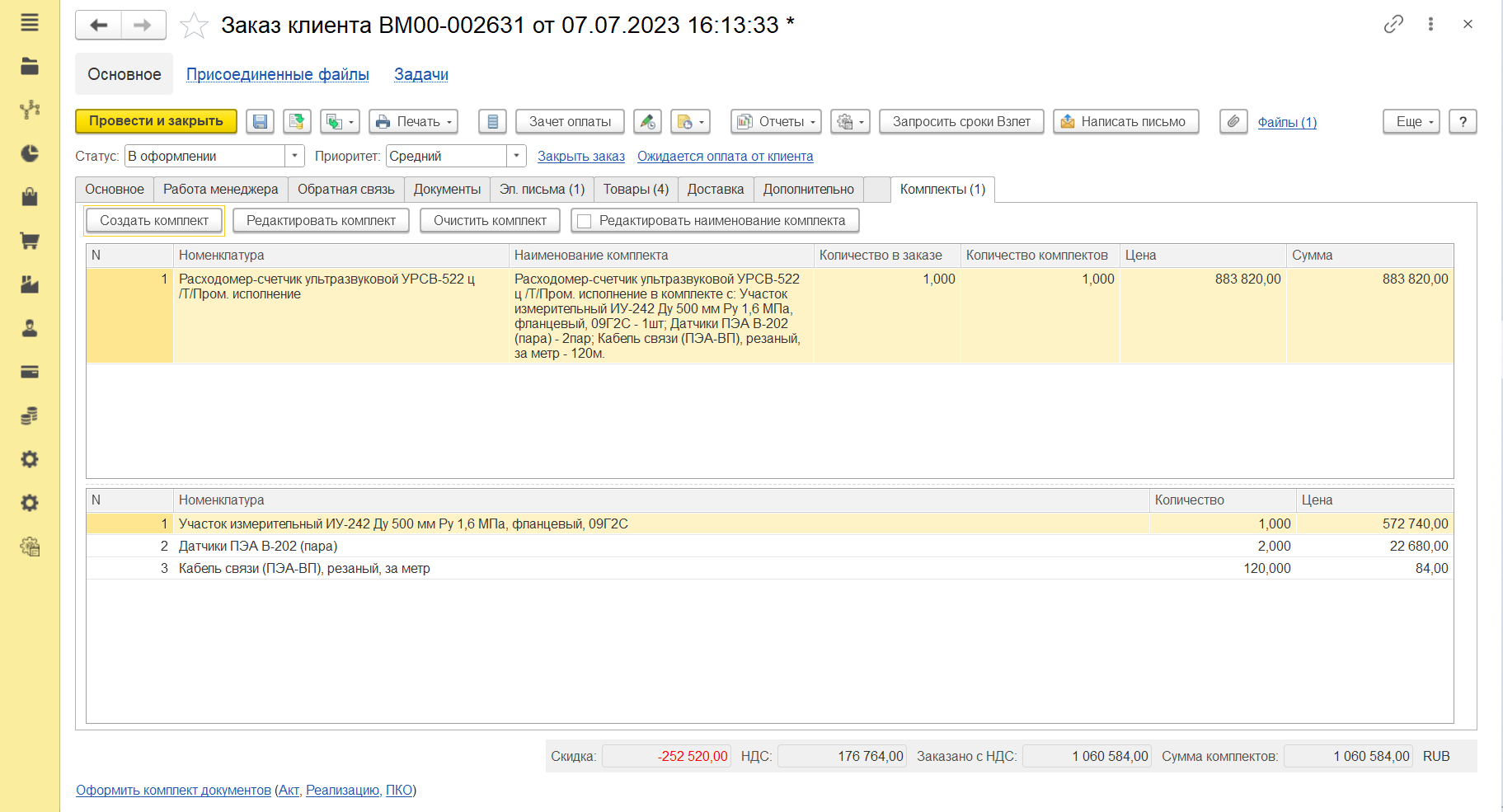
Для создания последующих комплектов, если такие имеются необходимо нажать на кнопку "Создать комплект" и пройти процедуру описанную выше.
Если есть необходимость внести в комплект корректировки нажмите на кнопку "Редактировать комплект" откроется форма "Редактирование комплекта", где можно:
- Добавить новые комплектующие
- Изменить количество комплектующих
- Изменить количество комплектов
После редактирования нажмите на кнопку "Перенести в документ" и комплект отобразиться в документе "Заказ клиента" в отредактированном виде
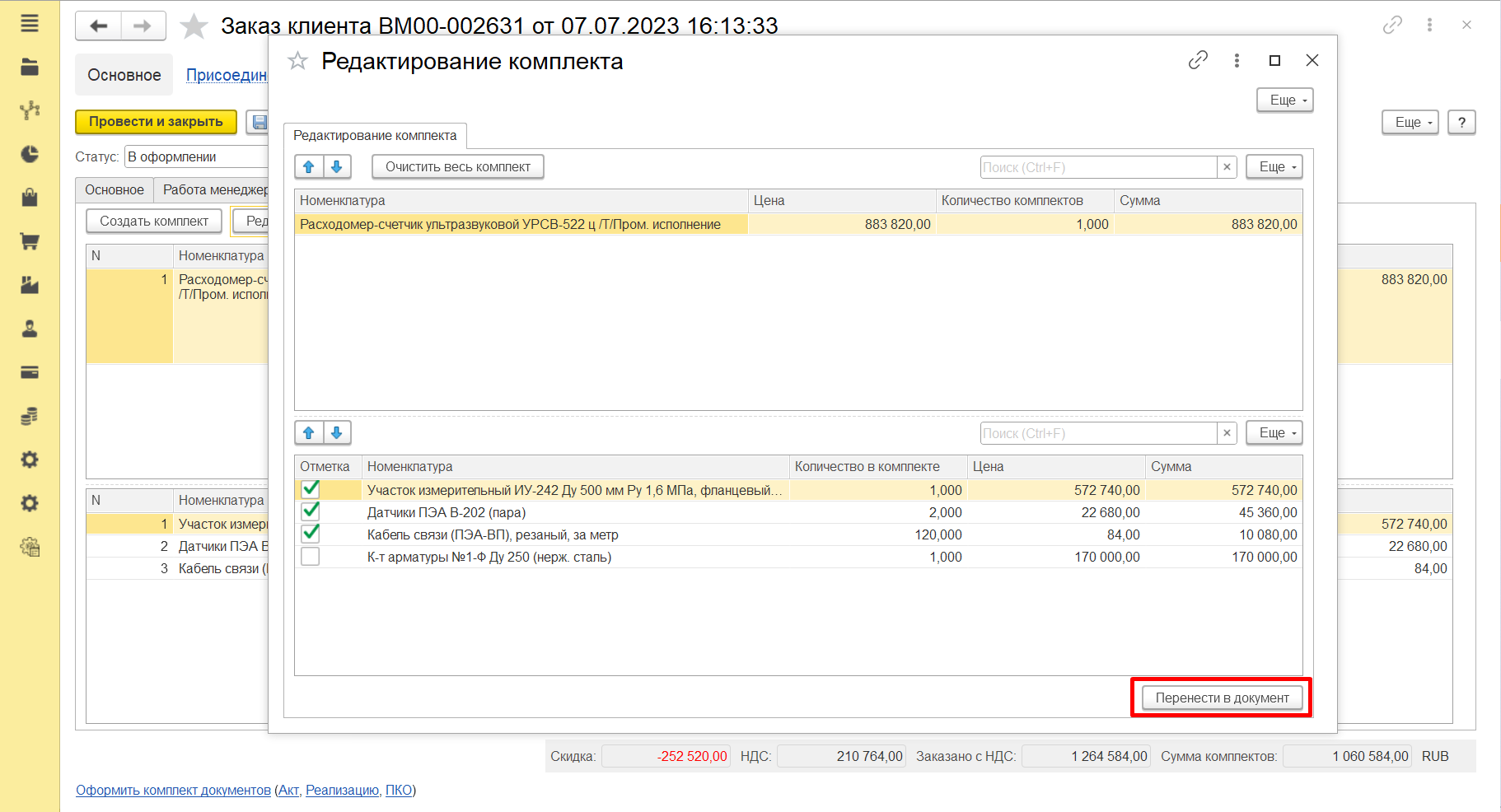
При необходимости комплект можно удалить, нажав на кнопку "Очистить комплект"
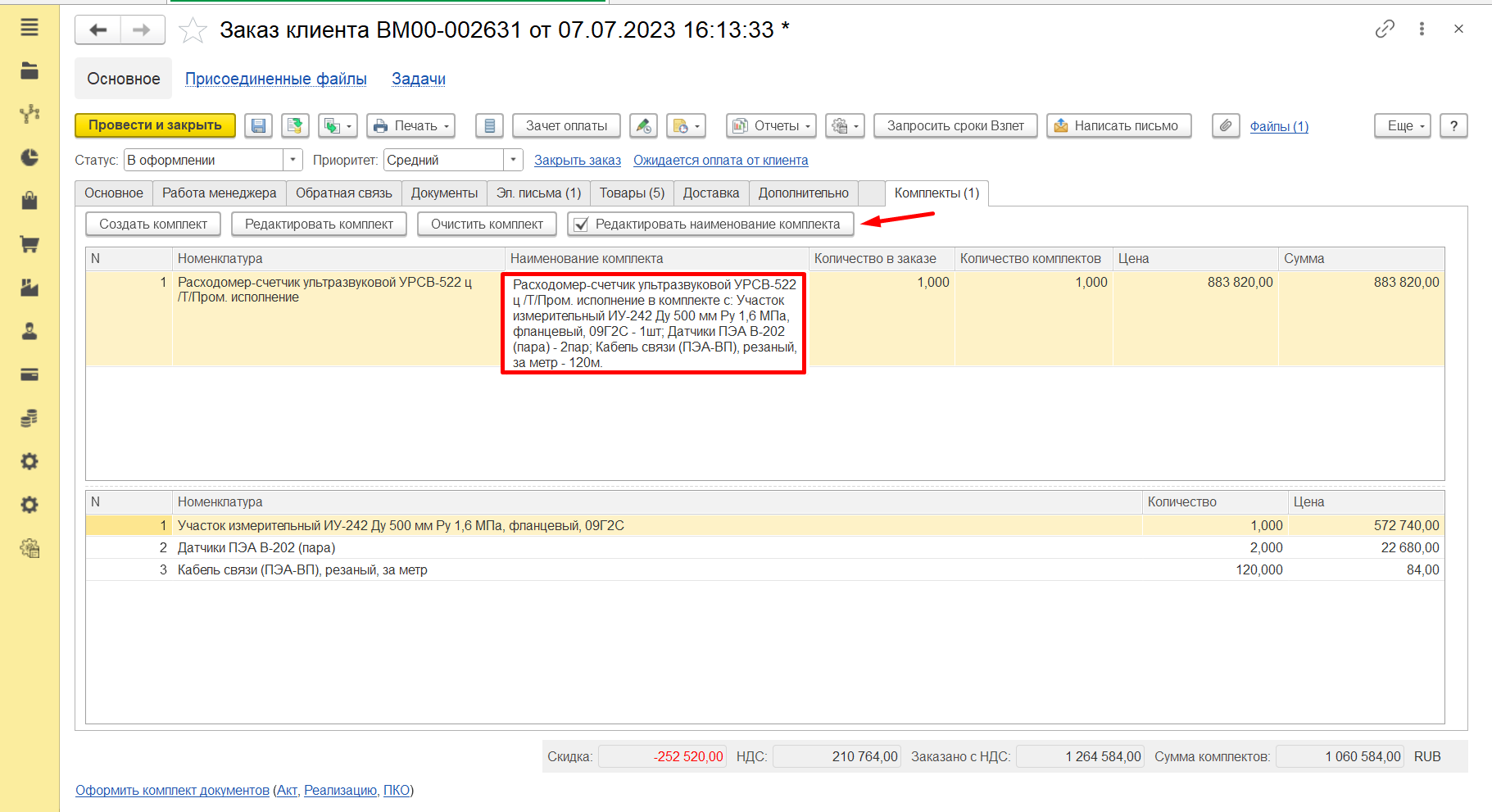
Чтобы внести изменение в наименование комплекта, то нужно нажать на кнопку "Редактировать наименование комплекта" и двойным кликом выбрать область "Наименования комплекта", внести изменения:
3. После того как комплект готов нужно создать счет на оплату. Для этого нажать на кнопку "Создать на основании" и выбрать "Счет на оплату":
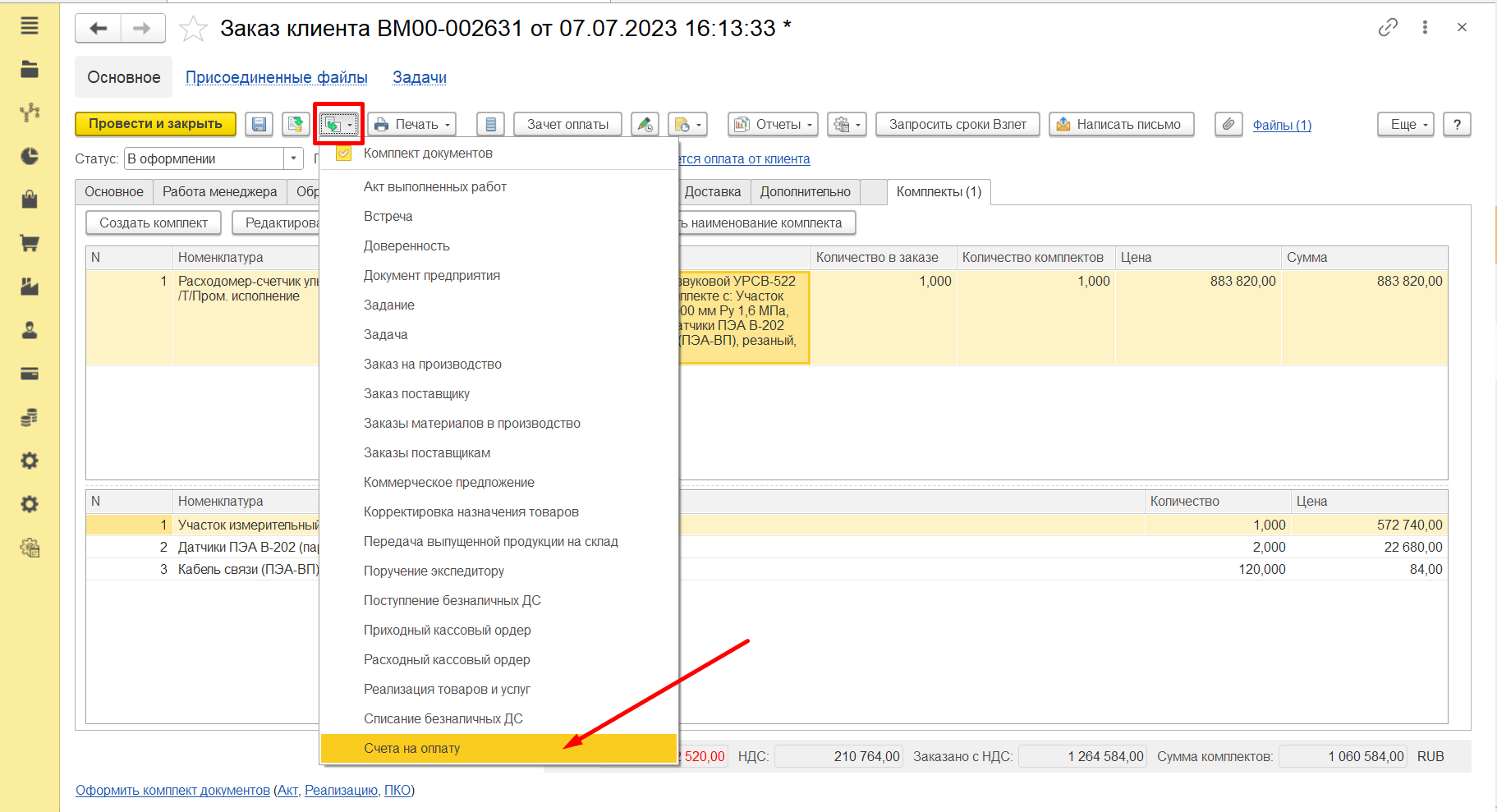
После выбора создать на основании счет на оплату, откроется форма "Создание счетов на оплату"
Проверяем дату платежа, % платежа и сумму после чего нажимаем кнопку "Создать и распечатать счет":
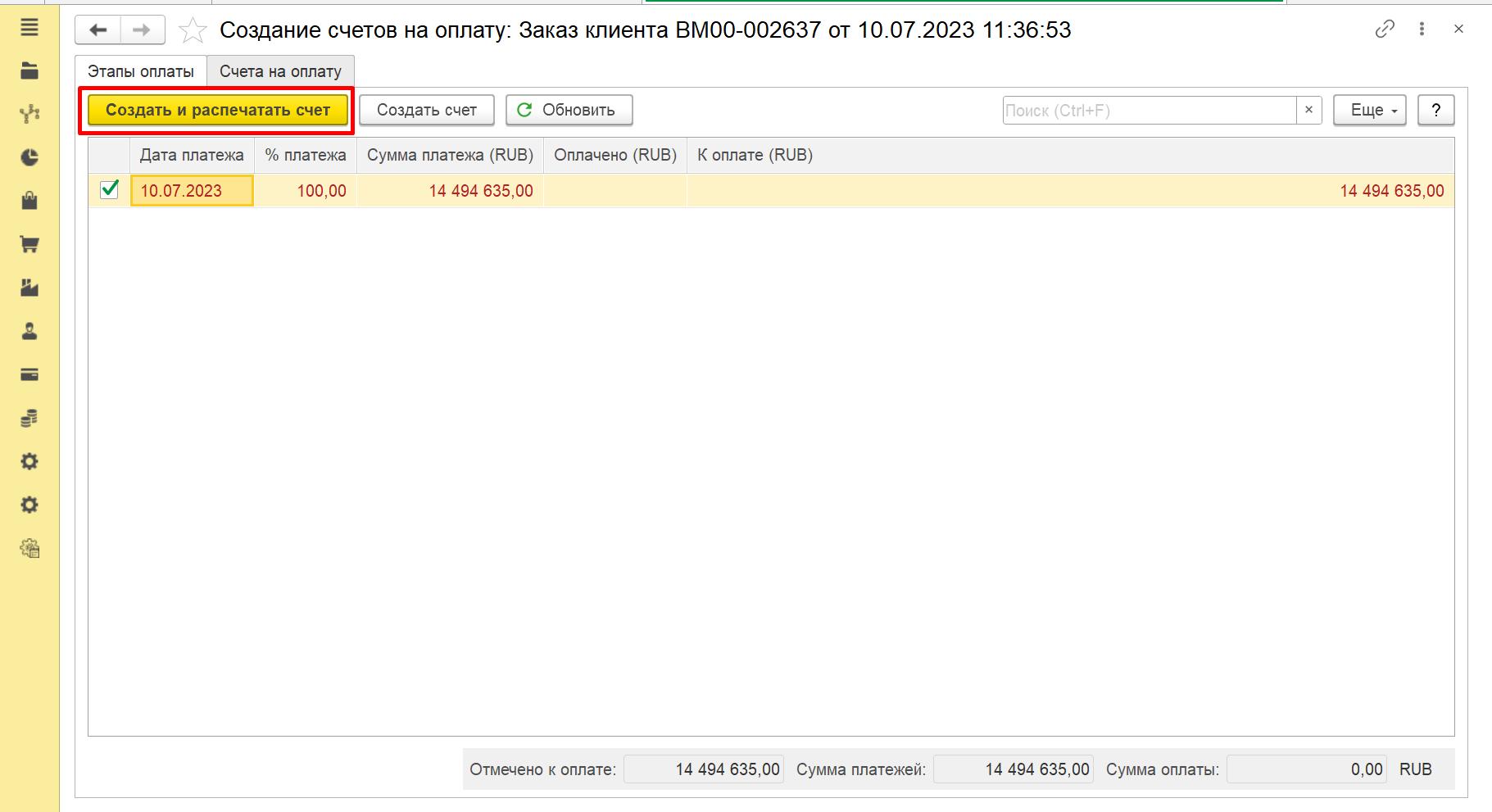
После нажатия на кнопку "Создать и распечатать счет" откроется печатная форма счета
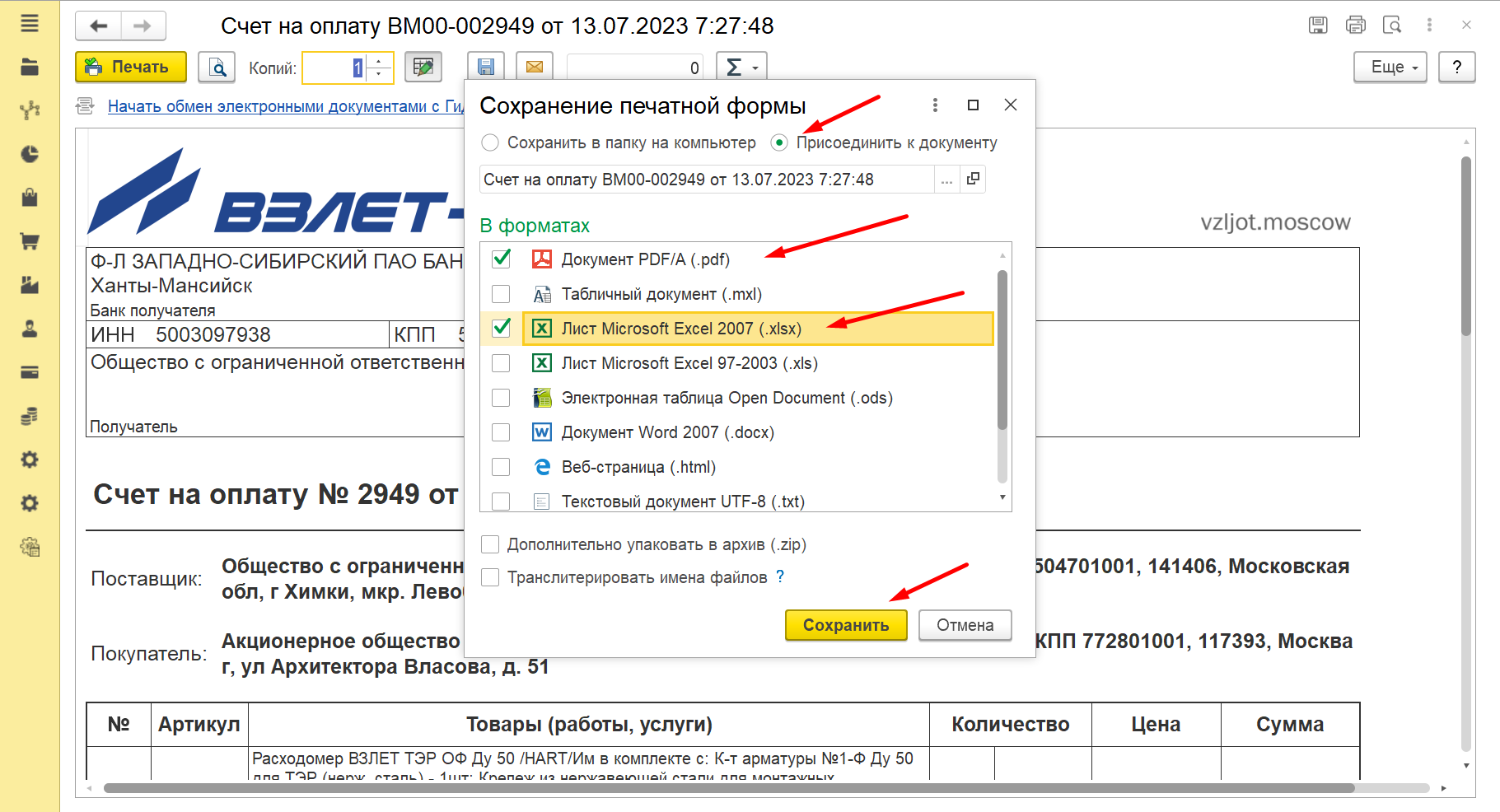
Если счет сформировался верно, то нажимаем на кнопку "Сохранить" откроется форма "Сохранение печатной формы", где необходимо выполнить следующие действия:
- Выбираем пункт "Присоединить к документу";
- Выбираем формат "Документ PDF/A (.pdf)" и "Лист Microsoft Excel 2007 (.xlsx)";
- Нажимаем кнопку "Сохранить"
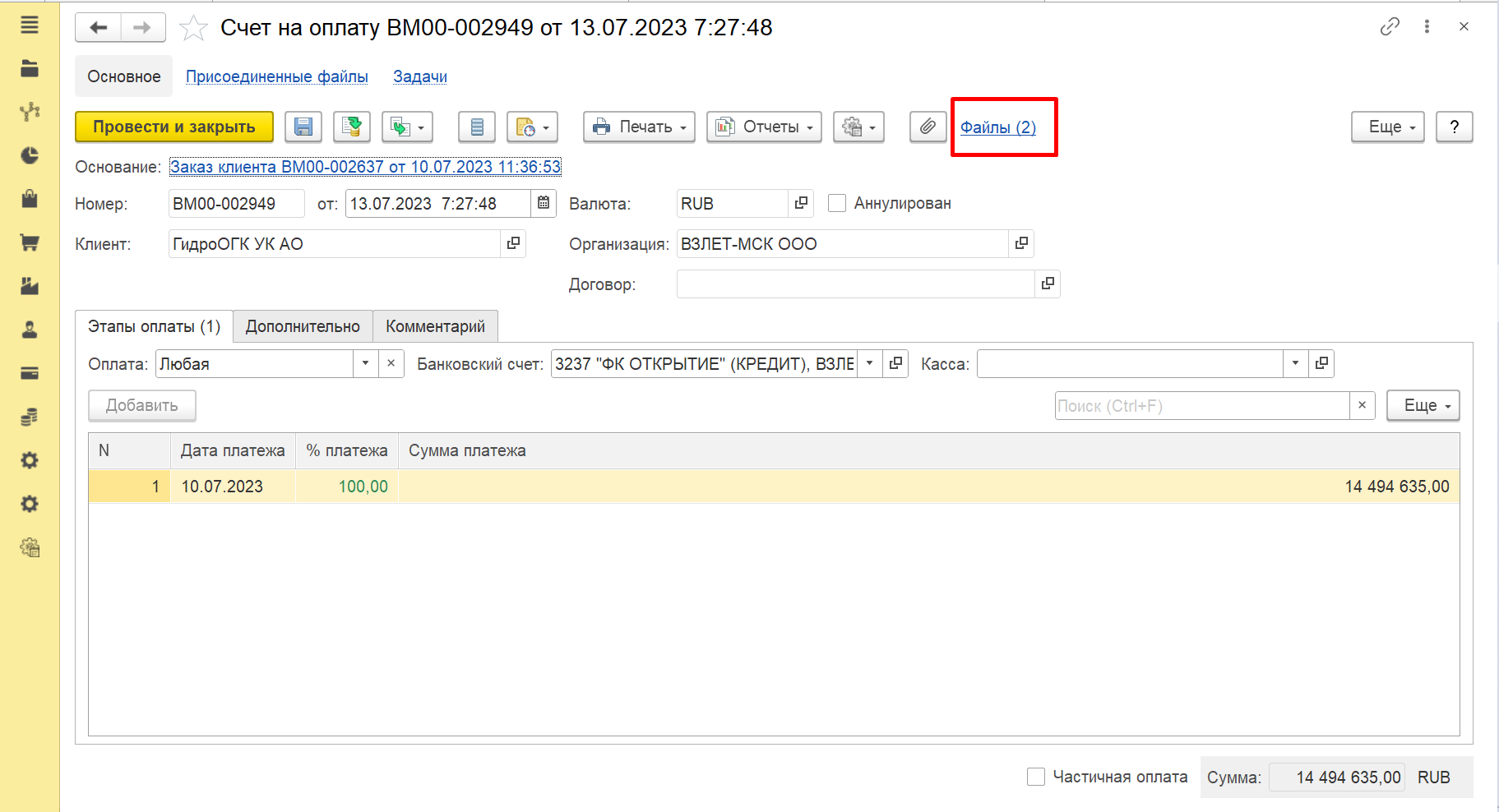
После того как печатная форма счета сохранилась, переходим в документ "Счет на оплату" по гиперссылке "Файлы":
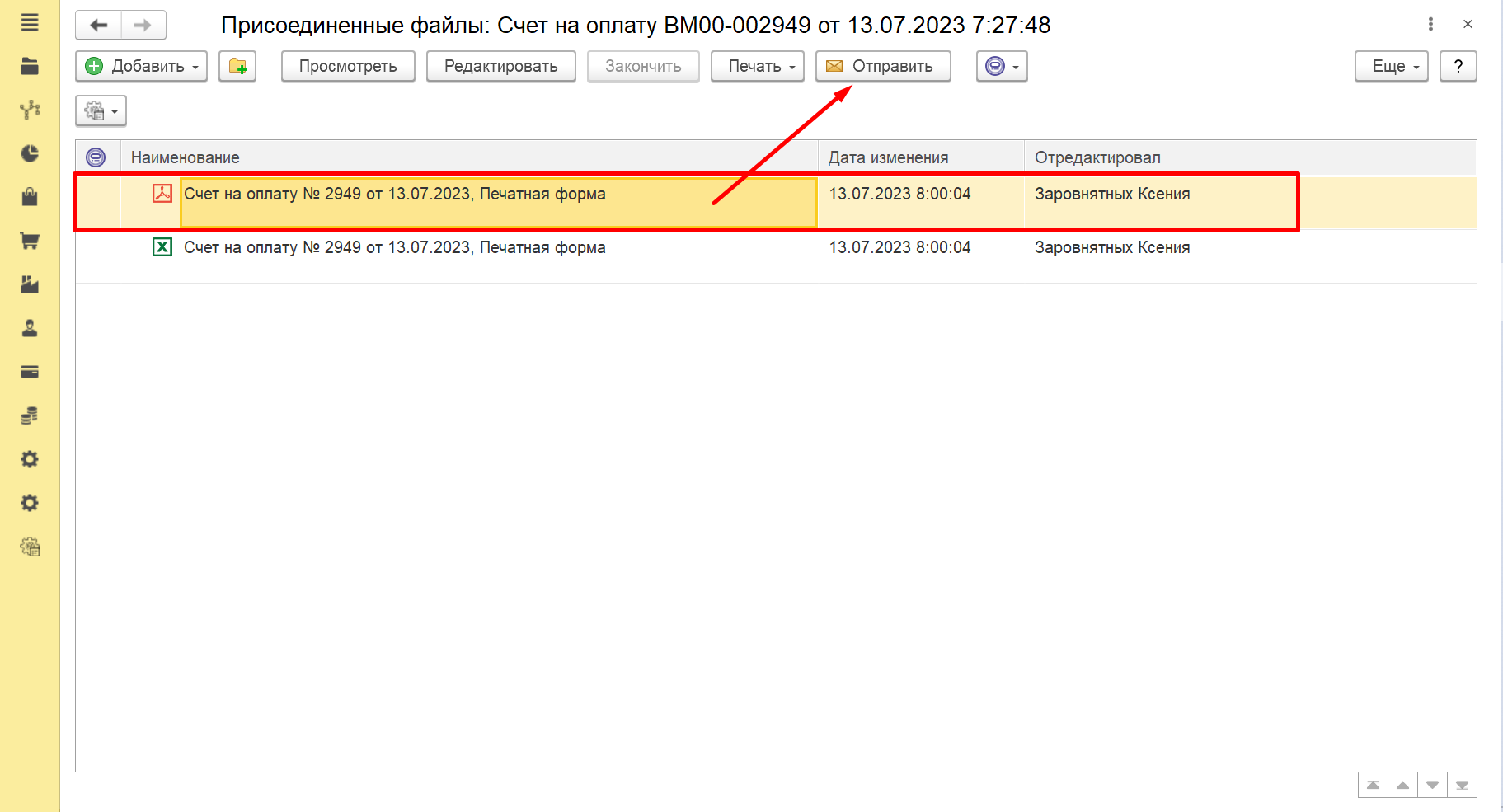
Откроется форма "Присоединенные файлы" выбираем файл, который необходимо отправить по электронной почте и нажимаем кнопку "Отправить":
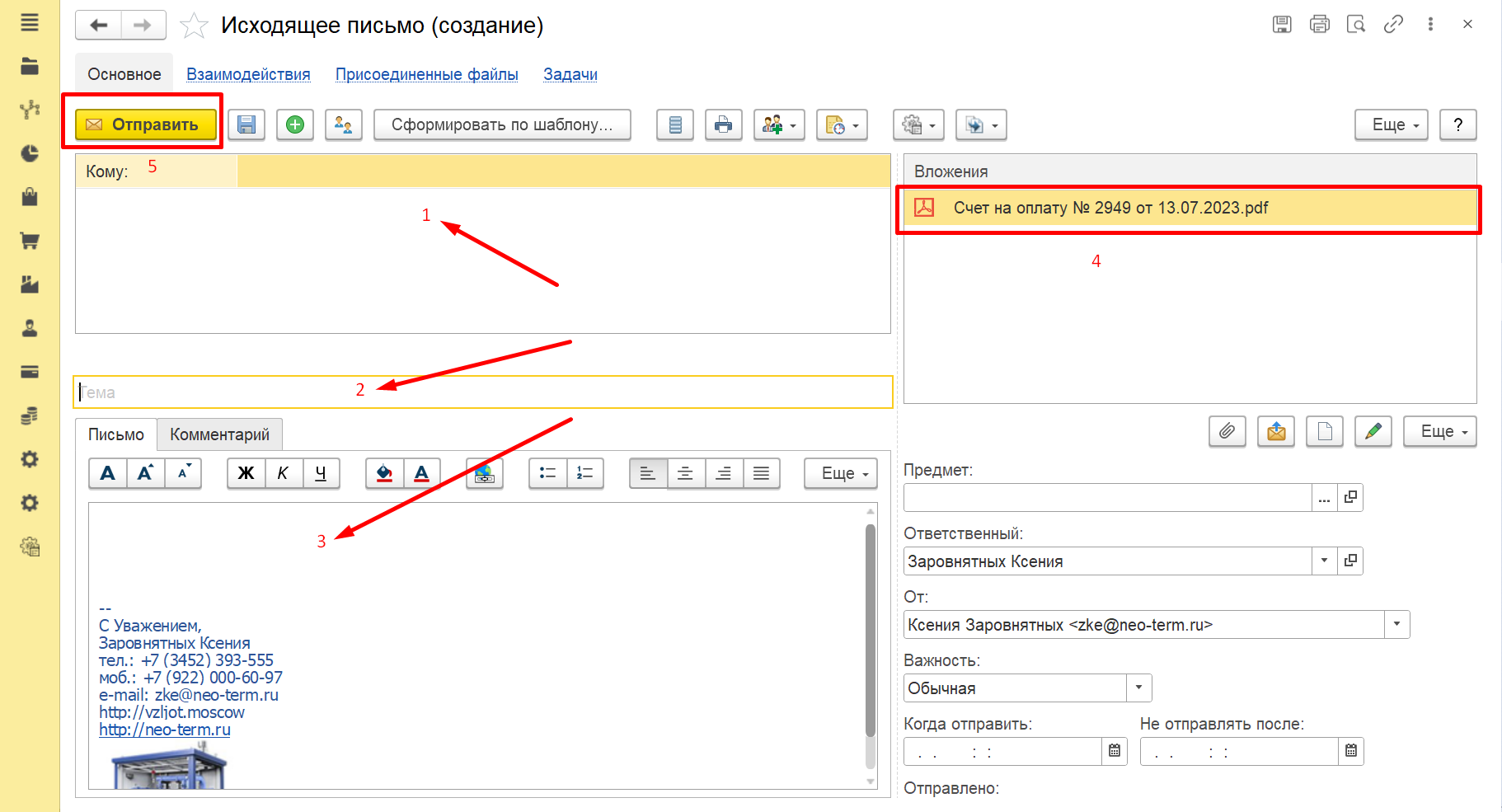
После нажатия на кнопку "Отправить" откроется форма "Создание исходящего письма" где необходимо:
- Указать получателя письма
- Написать тему
- Ввести текст письма
- Проверить что во вложениях верный файл
- Нажать кнопку "Отправить"