Счет на оплату
Для регистрации, хранения и учета счетов на оплату, выставленных клиентам в системе используется документ “Счет на оплату”.
- Список счетов на оплату
- Создание документа "Счет на оплату" и отправка
1. Список счетов на оплату
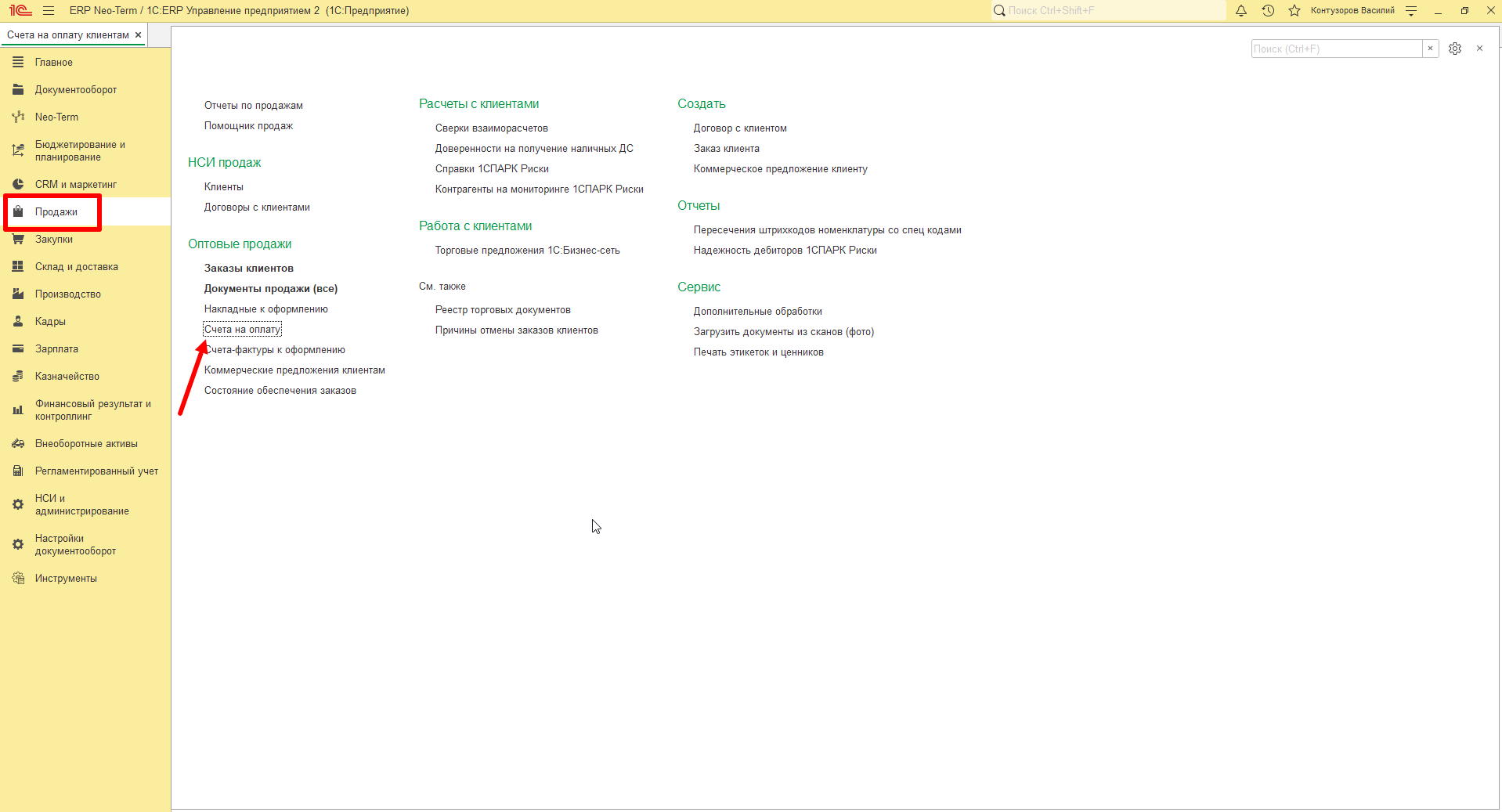
Список счетов на оплату находится в разделе “Продажи” - “Счета на оплату”:
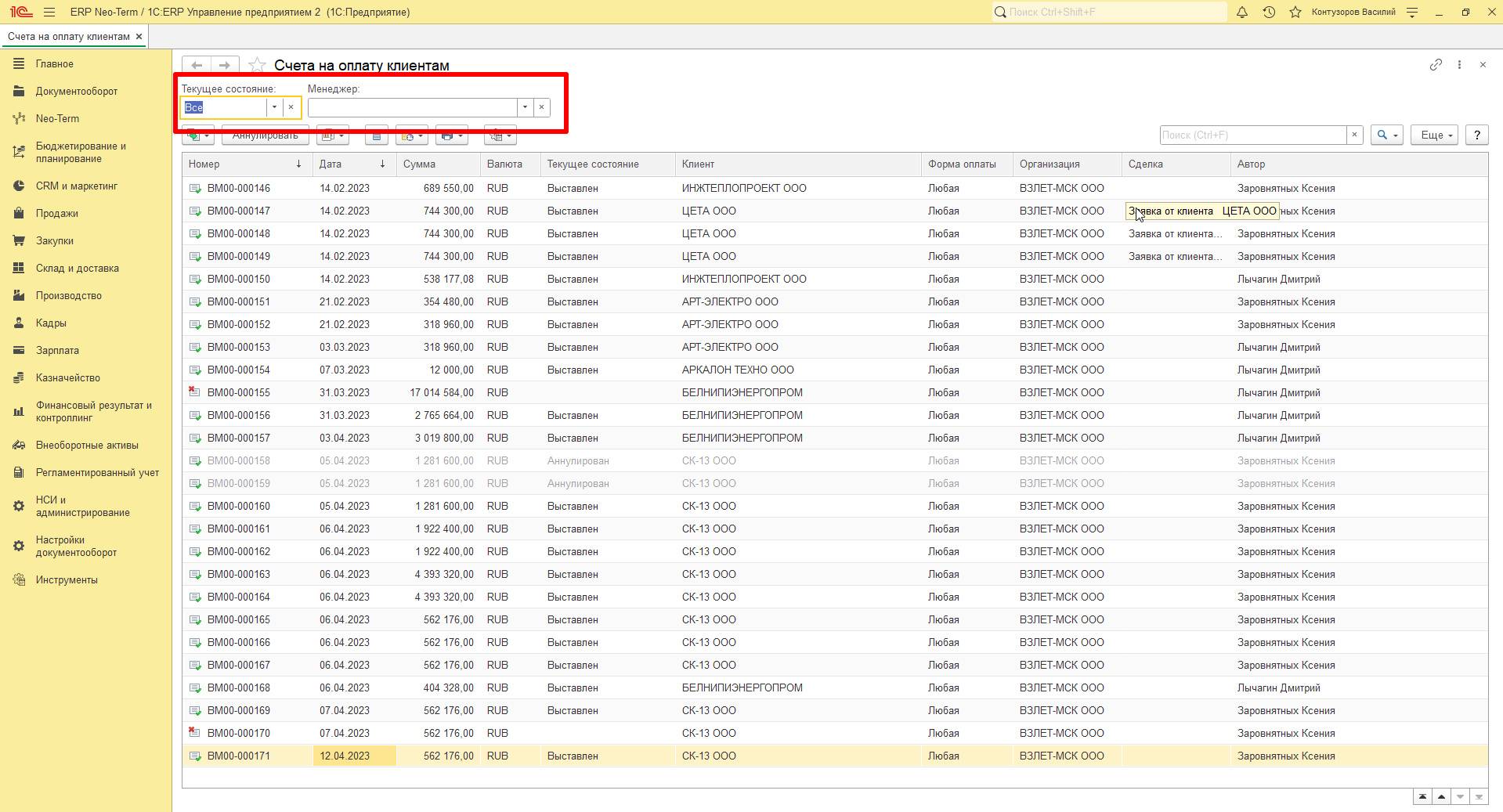
В верхней части списка находятся “Варианты отбора”:
Текущее состояние - статус счета. Выставлен или аннулирован.
Менеджер - отбор по ответственному менеджеру.
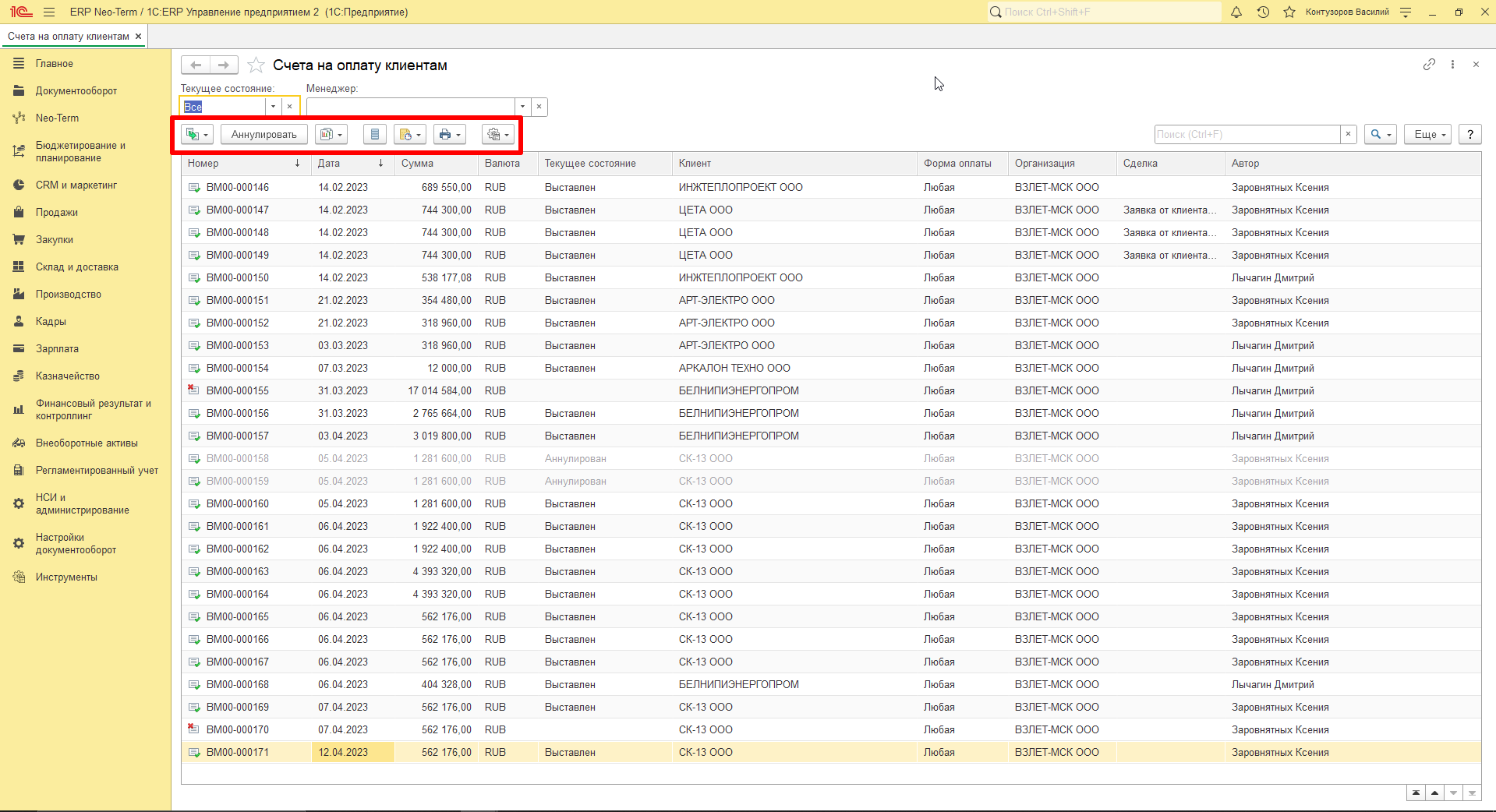
Команды списка “Счета на оплату”:
| Кнопка | Название | Описание |
|
|
Создать на основании | Кнопка для создания “Счета на оплату” на основании документа |
|
|
Аннулировать | Кнопка, с помощью которой пользователь может аннулировать счет |
|
|
Отчеты | Кнопка, с помощью которой пользователь может сформировать отчет |
|
|
Перейти к истории изменений | История изменения документа |
|
|
Напомнить, отправить SMS, отправить письмо | Кнопка для создания напоминания, отправки SMS, отправки письма |
|
|
Команды печати | Команда, необходимая для отправки документа на печать в принтер |
|
|
Отбор по - выбранному значению | После нажатия кнопки производится отбор по выбранному значению в текущей колонке: Дата, поставщик и т.д. |
|
|
Сброс отбора | После нажатия очищаются все отборы |



2. Создание документа "Счет на оплату" и отправка
Создать документ "Счет на оплату" можно двумя способами: из списка документов "Заказы клиентов" или из выбранного документа "Заказ клиента":
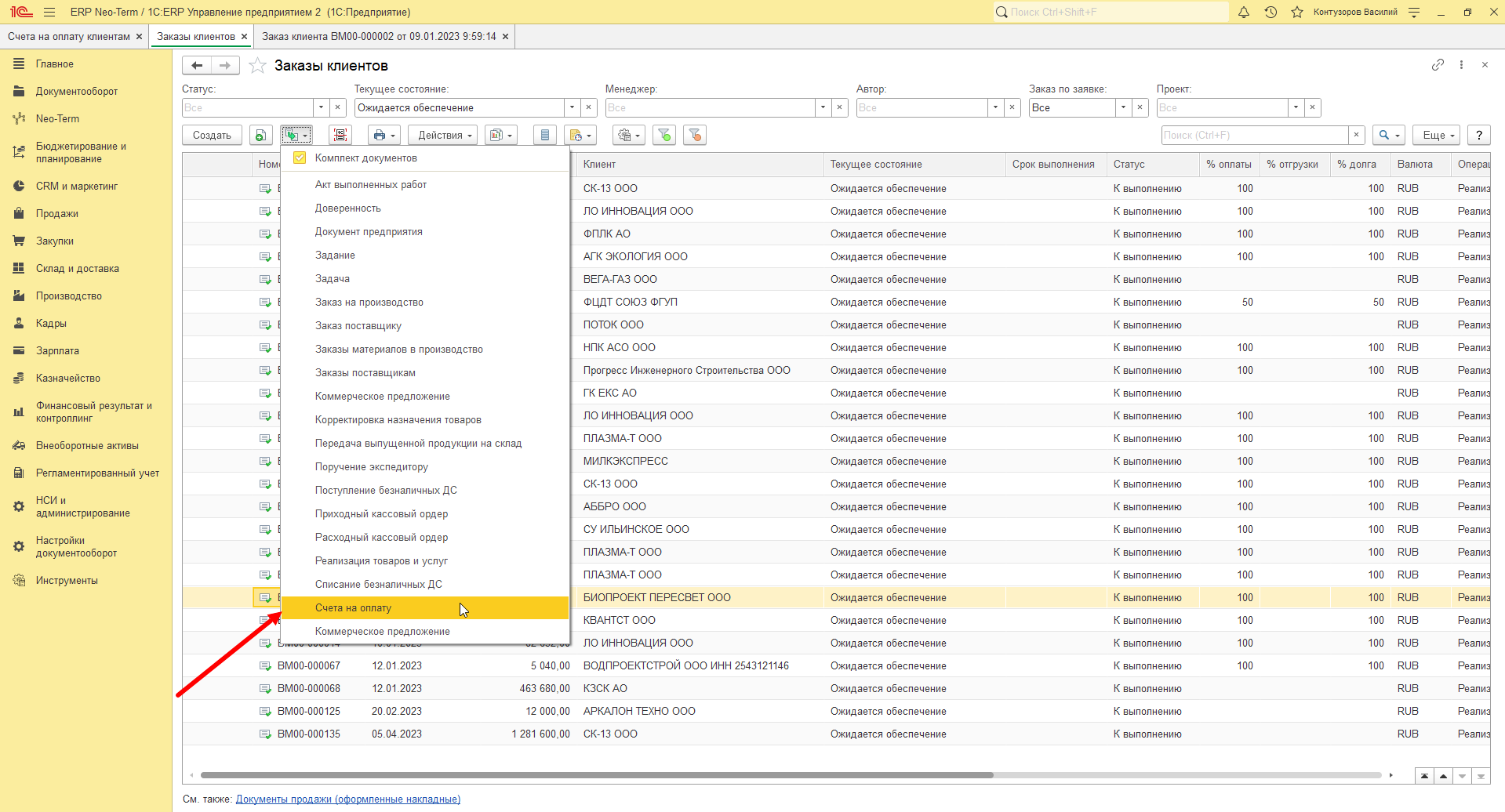
Для создания нового счета на оплату из списка документ, необходимо перейти в список документов “Заказ клиента” и нажать левой кнопкой мыши на документ - "Создать на основании" - "Счета на оплату":
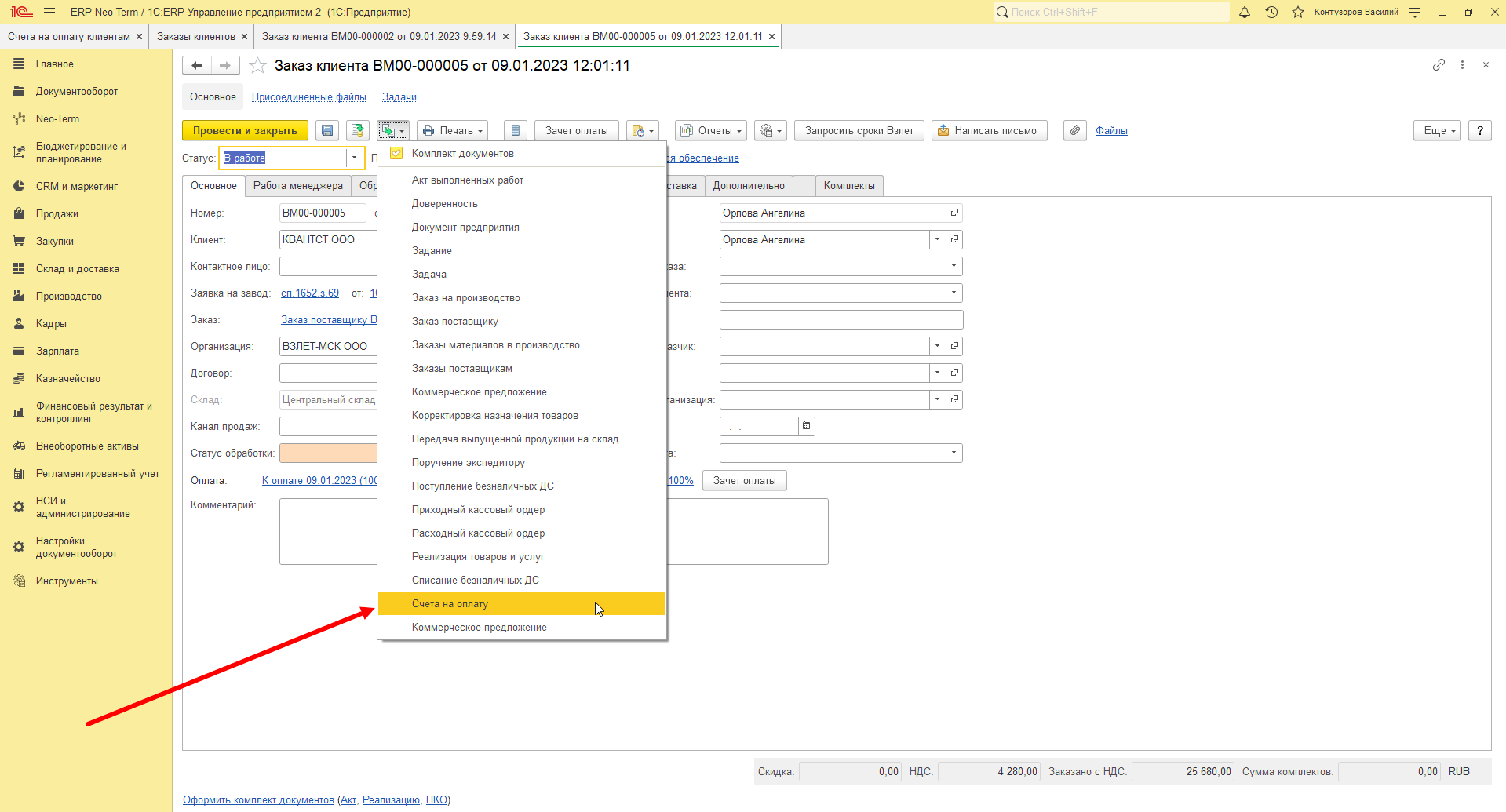
Либо в документе "Заказ клиента" - "Создать на основании" - "Счета на оплату":
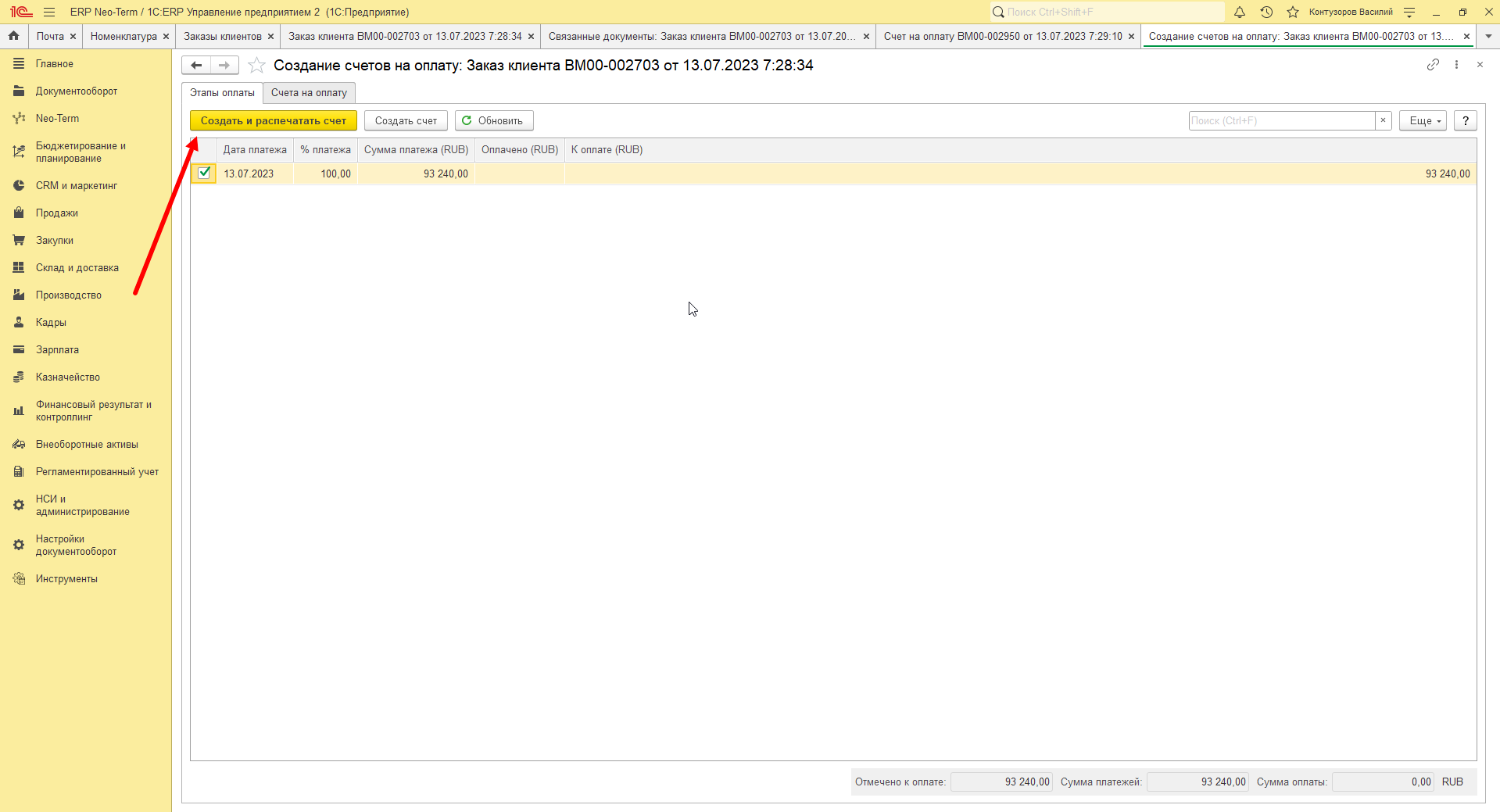
Откроется форма создания счетов на оплату. В помощнике на закладке "Этапы оплаты" установить флаги у тех этапов оплаты, по которым необходимо создать счет на оплату и нажать кнопку “Создать и распечатать счет”.
Обязательно проверяем дату платежа, % платежа!
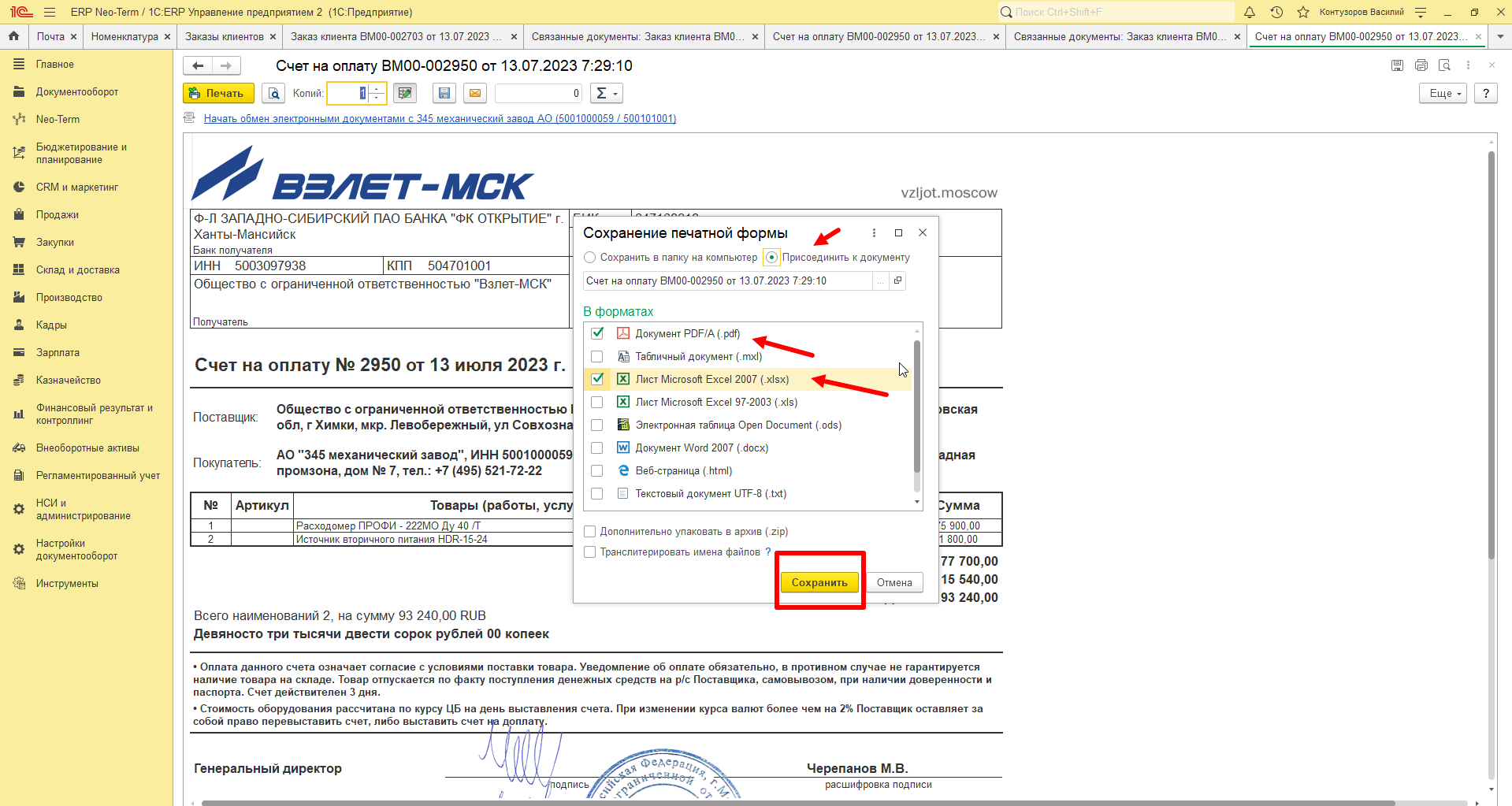
После нажатия на кнопку "Создать и распечатать счет" откроется печатная форма счета
Если счет сформировался верно, то нажимаем на кнопку "Сохранить" откроется форма "Сохранение печатной формы", где необходимо выполнить следующие действия:
- Выбираем пункт "Присоединить к документу";
- Выбираем формат "Документ PDF/A (.pdf)" и "Лист Microsoft Excel 2007 (.xlsx)";
- Нажимаем кнопку "Сохранить"
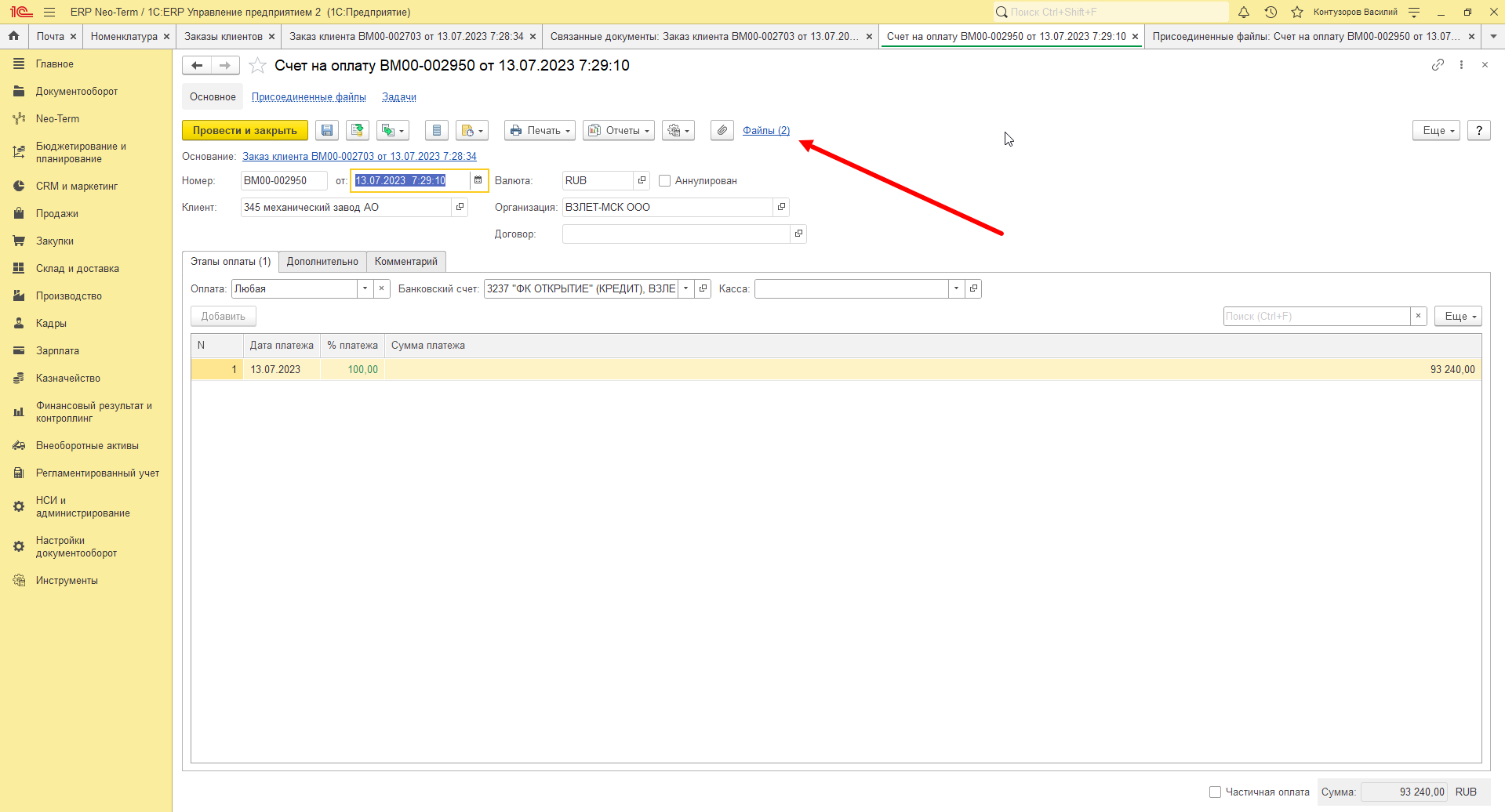
После того как печатная форма счета сохранилась, переходим в документ "Счет на оплату" по гиперссылке "Файлы":
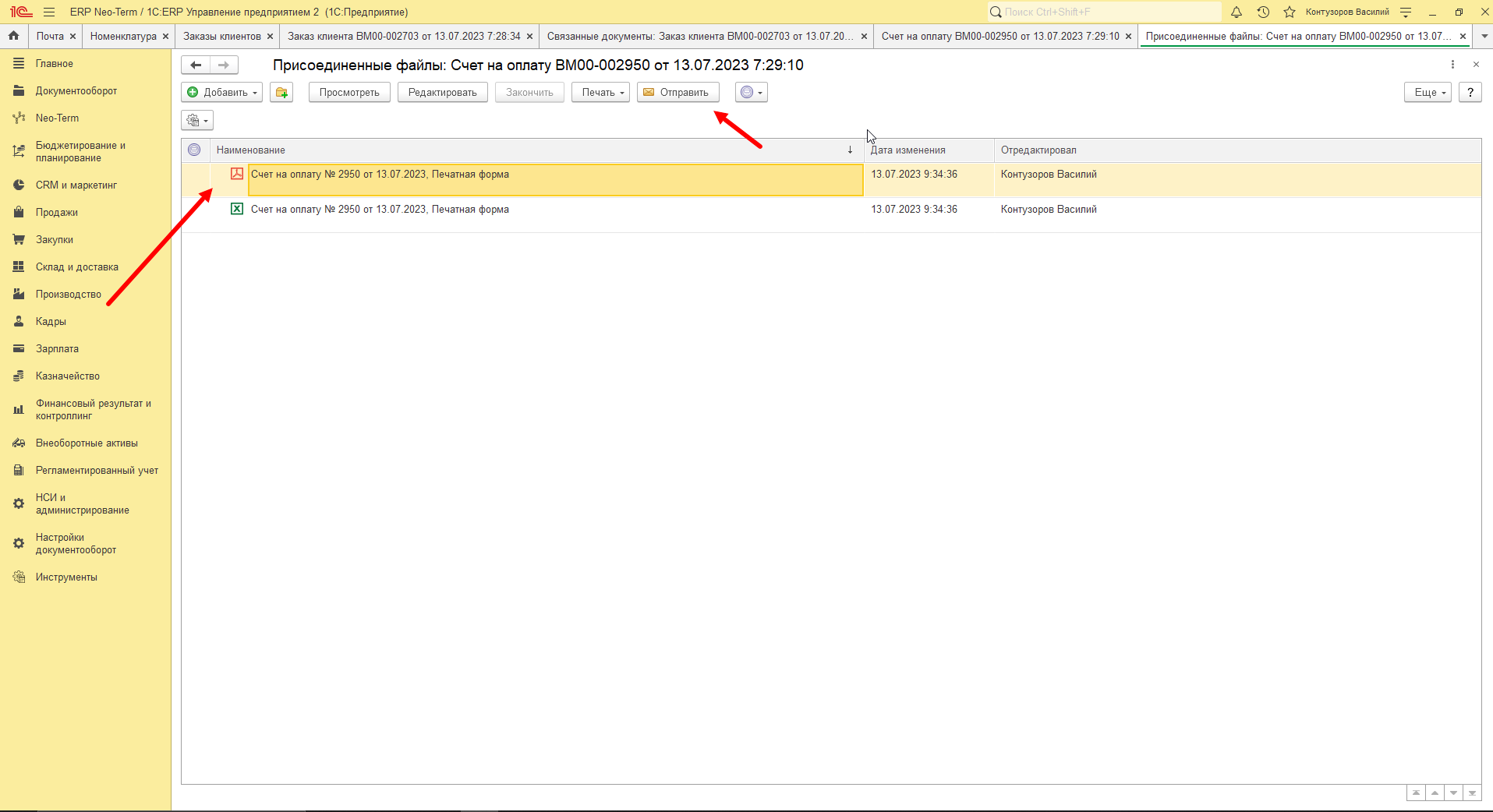
Откроется форма "Присоединенные файлы" выбираем файл, который необходимо отправить по электронной почте и нажимаем кнопку - "Отправить":
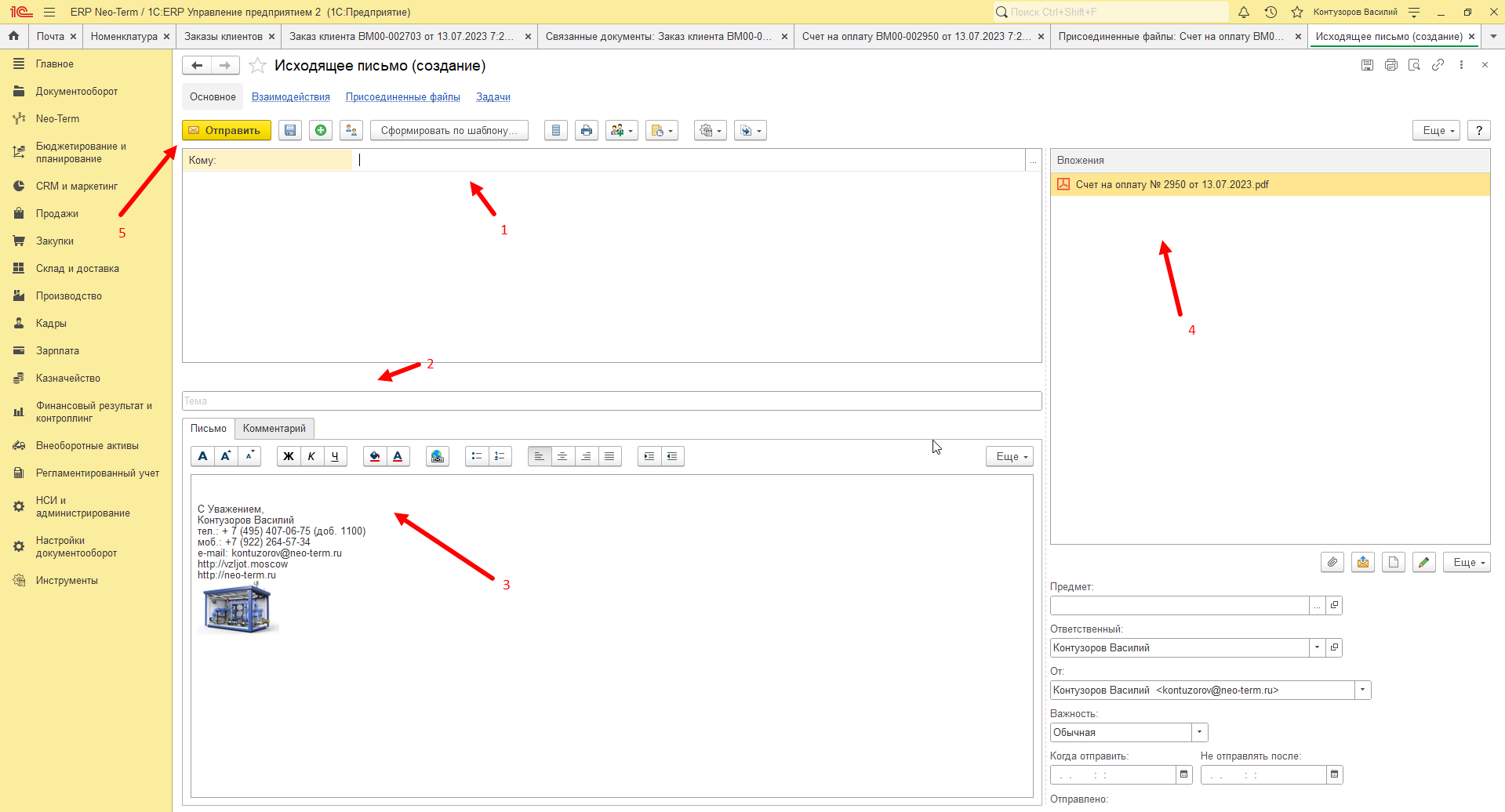
После нажатия на кнопку "Отправить" откроется форма "Создание исходящего письма" где необходимо:
- Указать получателя письма
- Написать тему
- Ввести текст письма
- Проверить что во вложениях верный файл
- Нажать кнопку "Отправить"