Работа с проектами в Заказе клиента
Теперь в системе появилась возможность вести Заказ клиента как Проект.
Проект - предназначен для объединения результатов работы менеджера в одном информационном поле. Используется для автоматизации исполнения плана проекта, а также для ведения аналитического учета всех данных программы (документов, файлов, мероприятий, писем, процессов и т.д.).
Для того, чтобы начать вести заказ как проект, необходимо создать или перейти в Заказ клиента на закладку Основное и отжать флаг "Вести заказ как проект".
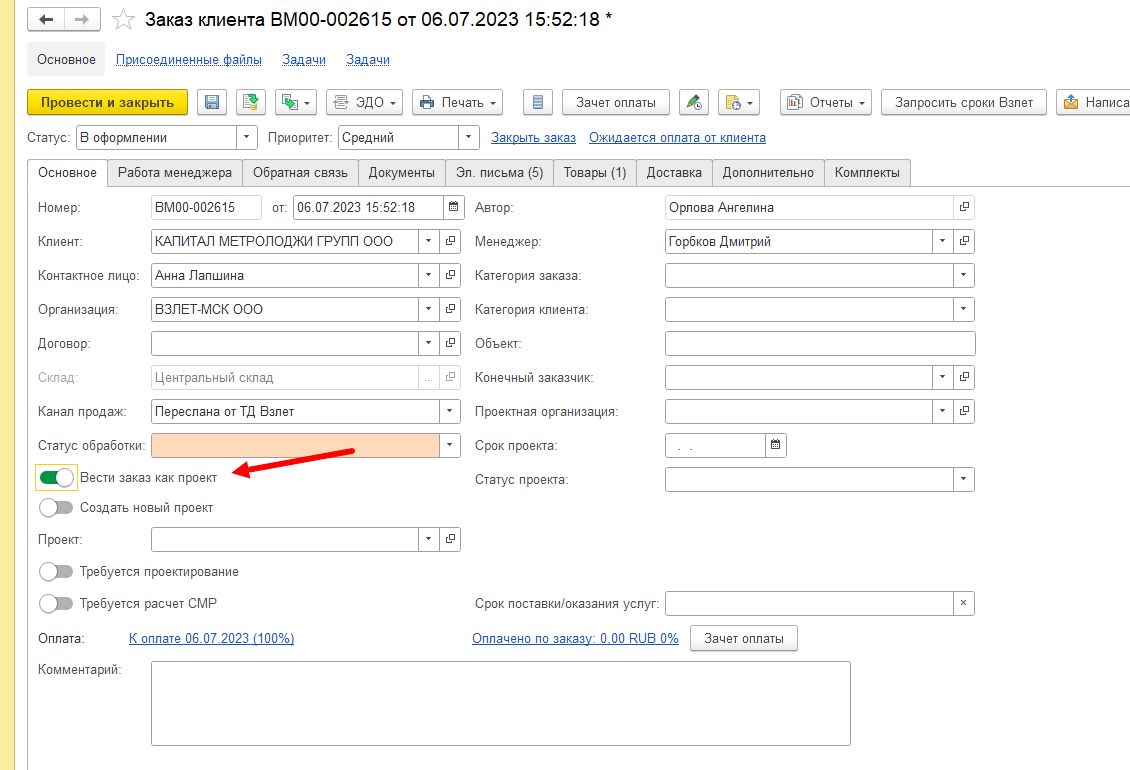
Далее необходимо выбрать проект:
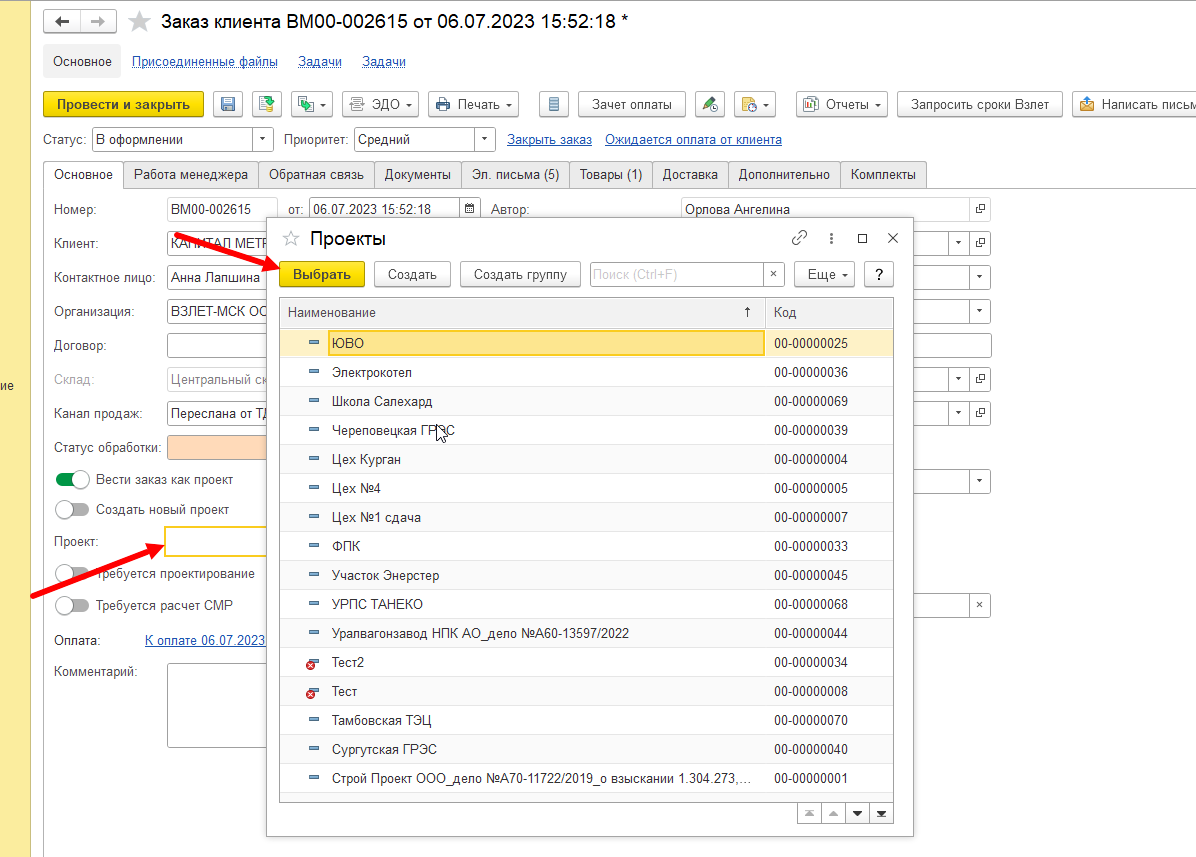
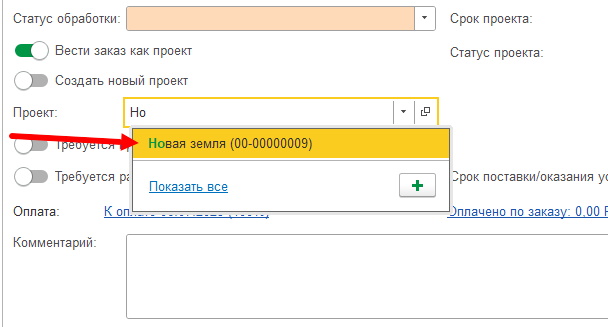
- выбрать уже существующий проект - в поле "Проект" выбрать из выпадающего списка или вписать наименование вручную.
- создать новый проект - отжать флаг "Создать новый проект".
Во втором случае отобразится новое поле "Наименование проекта" и поле "Родитель проекта" - папка, в которой будет находится проект.
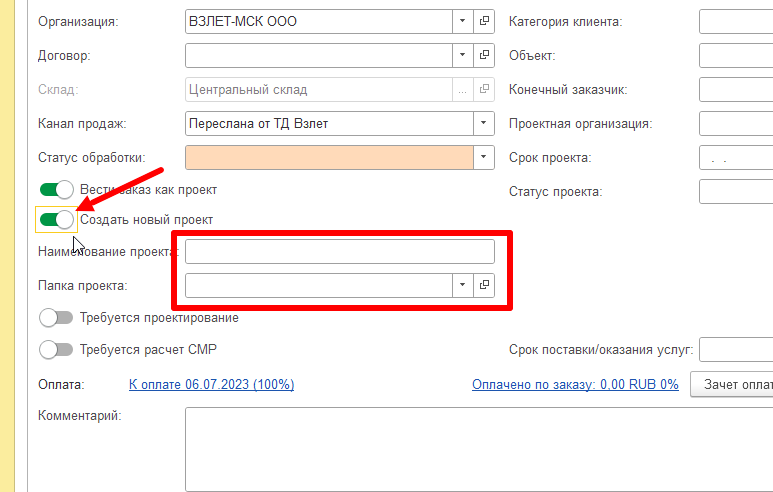
В поле Наименование проекта следует вписать название проекта и нажать на кнопку  в карточке Заказа клиента. После этого создастся проект в выбранной вами папке.
Информация в проекте заполнится автоматически, исходя из данных в Заказе клиента.
Дневник проекта
При выборе проекта в карточке Заказа клиента на форме появится закладка Дневник.
Дневник проекта – это заметки, которые добавляет руководитель проекта и проектная команда.
Для того, чтобы создать запись дневника, необходимо нажать на кнопку "Добавить" и в открывшемся окне добавить запись.
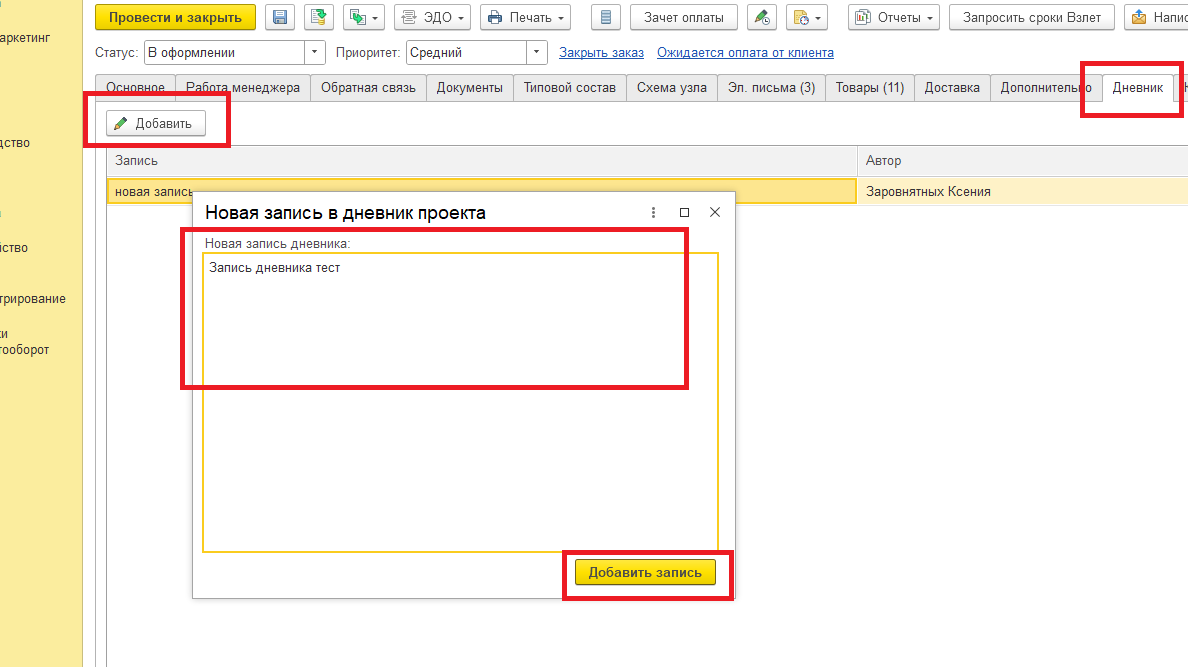
Автор заметки подставляется автоматически. После написания текста заметки также автоматически устанавливается Дата. При необходимости автор заметки может ее менять.
Для остальных пользователей редактирование заметки невозможно.
Планерки
В Заказе клиента на закладке Планерки пользователь может ставить задачи в ходе текущей планерки.
Для того, чтобы создать задачу необходимо в окне Текущие задачи нажать на  . На форме в поле Задачи добавить задачу, указать Исполнителя и Срок.
Если пользователю необходимо назначить проверяющего к задаче, можно воспользоваться кнопкой "Разные проверяющие". В случае, если кнопка не отжата, проверяющим будет назначен автор задачи.
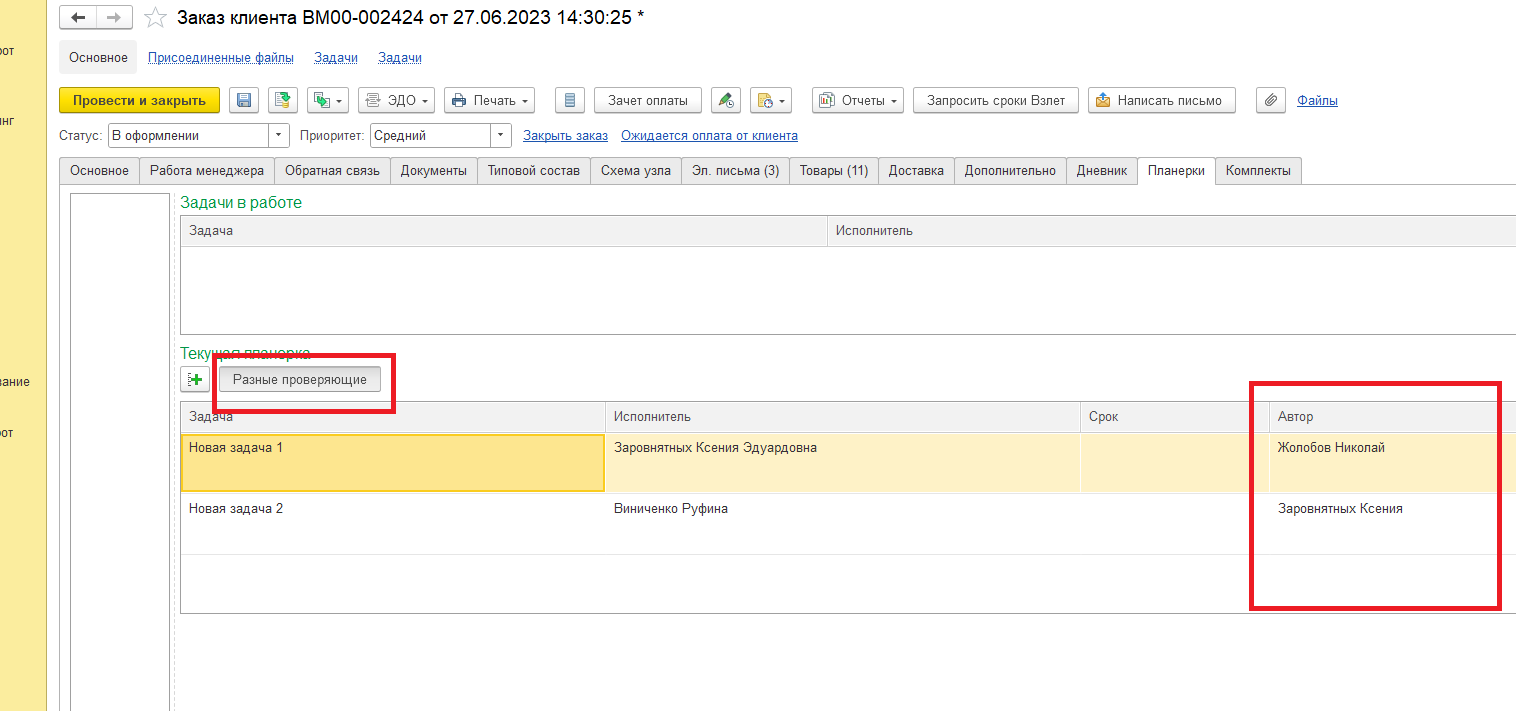
Когда список задач текущей планерки будет сформирован, необходимо нажать на кнопку Поставить задачи, тем самым они уйдут в работу исполнителям, назначенным в задачах.
В левой колонке будет отображаться Дата планерки, благодаря которой пользователь может быстро просмотреть задачи, поставленные в ту или иную дату, отследить статус задач и дату их выполнения.
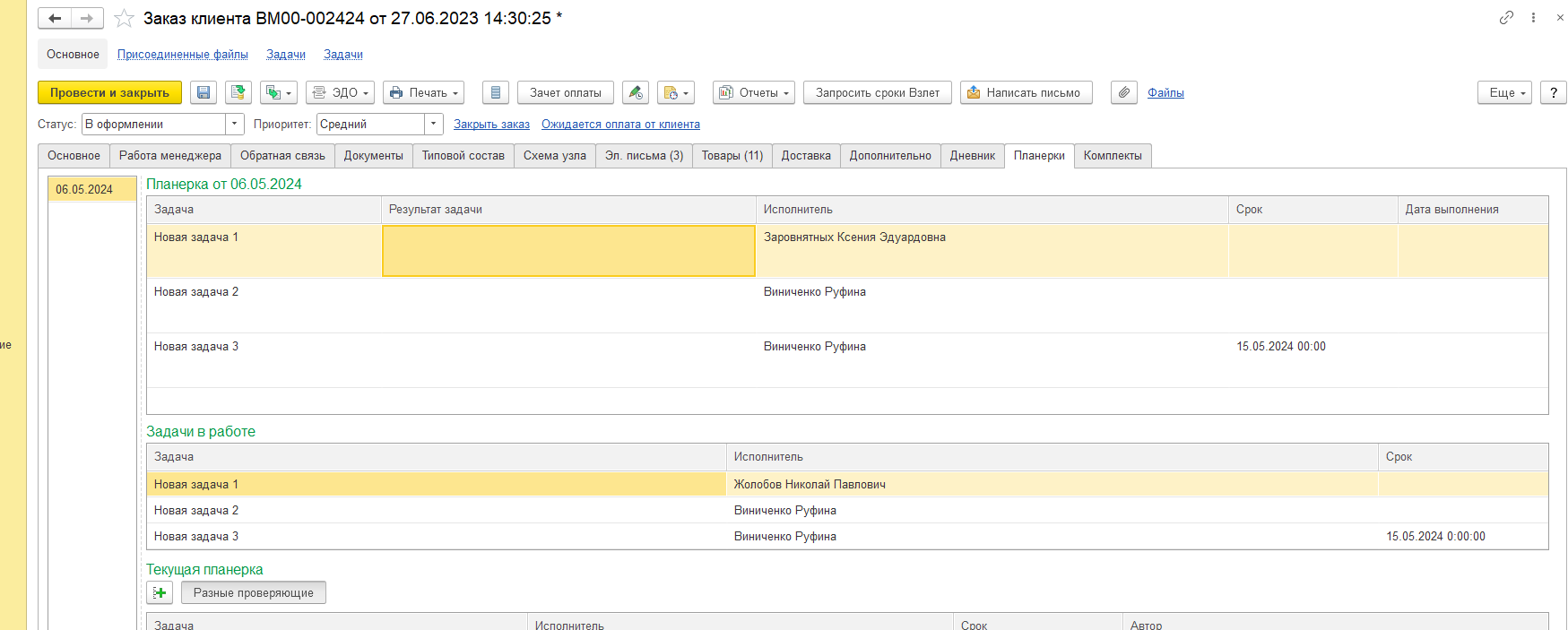
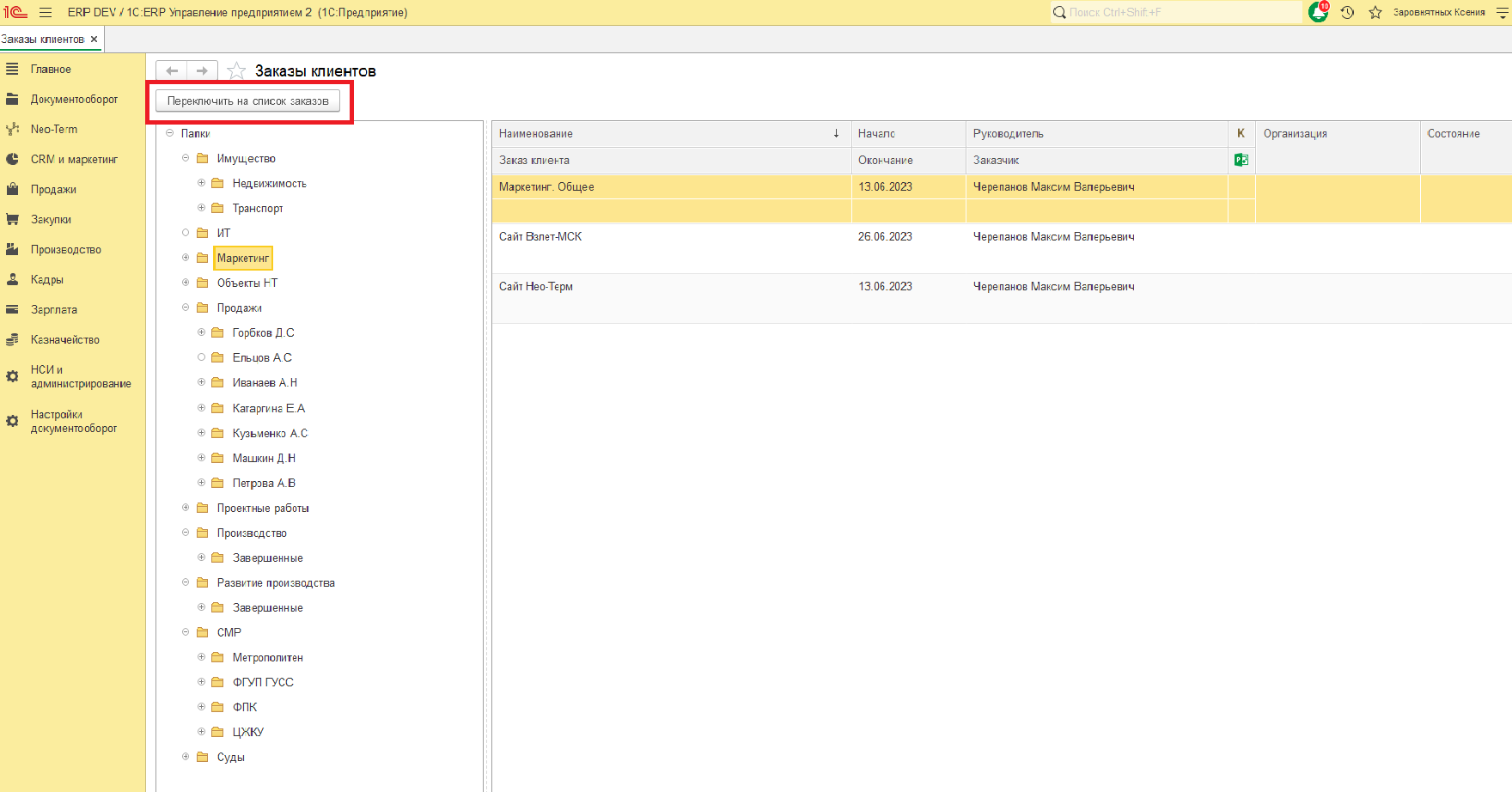
Форма списка Заказ клиента по проектам
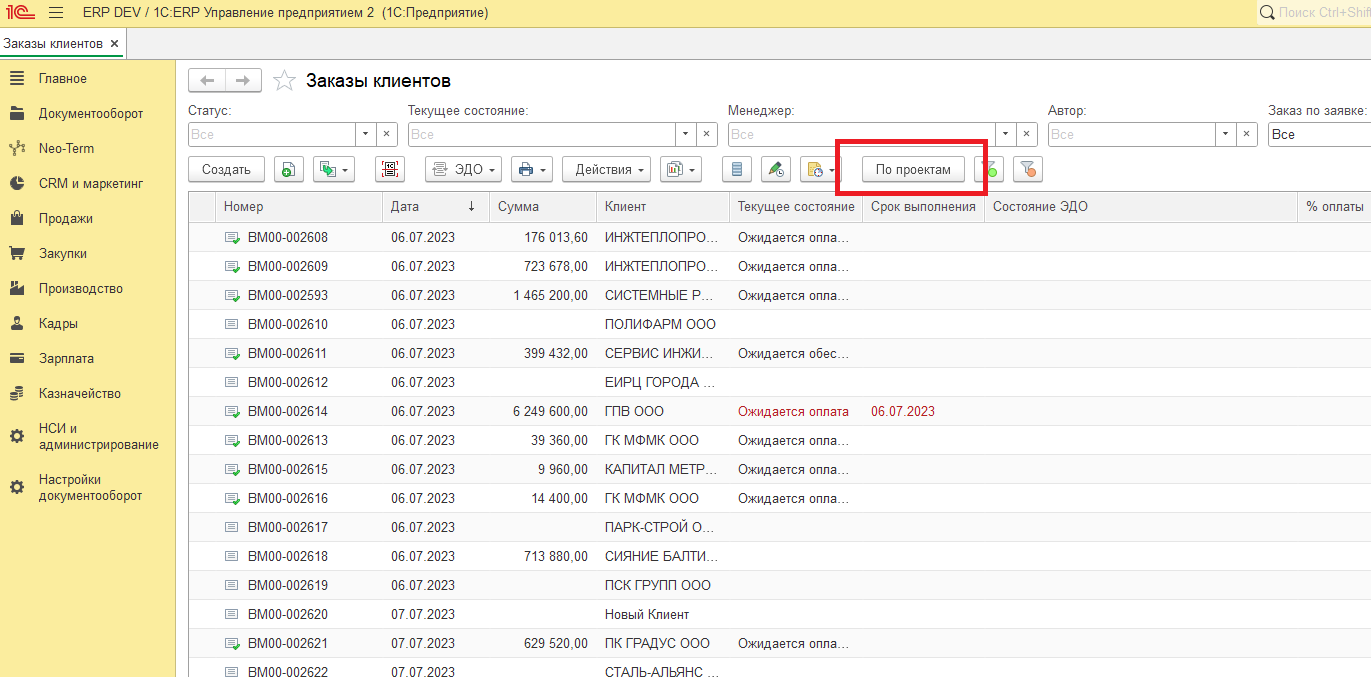
Для более удобной навигации на форме списка расположена кнопка По проектам.
Нажатие этой кнопки позволяет пользователю отсортировать список заказов клиента, которые ведутся как проект.
Откроется список проектов, в которых будут отображаться Заказы клиентов.
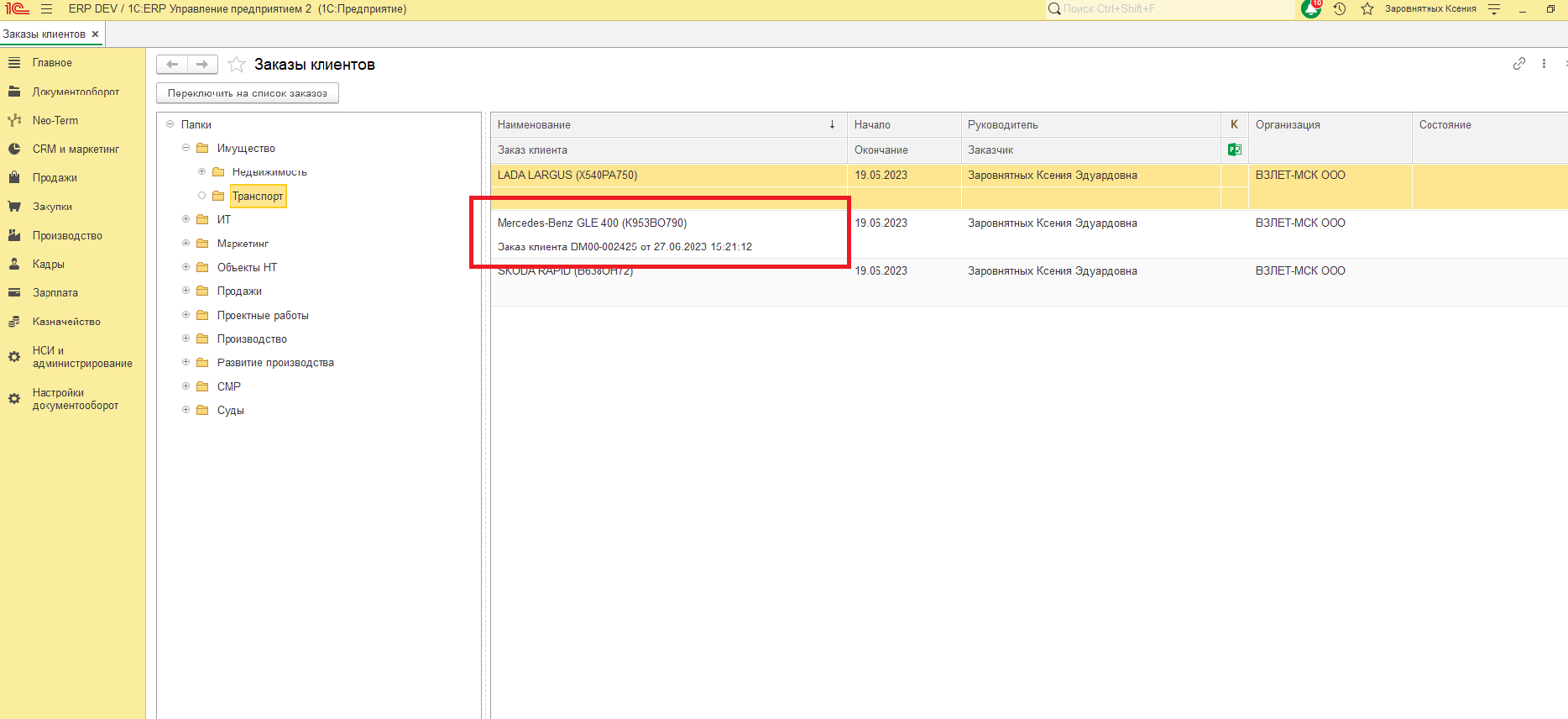
Чтобы вернуться в список Заказов клиентов без отбора по проектам, необходимо нажать кнопку Переключить на список заказов.