Запрос корректировки этапа производства
В документе предусмотрена функция запроса корректировки материалов со стороны проектного отдела в адрес диспетчера.
Суть функции заключается в том, чтобы однозначно указать номенклатуру которую необходимо скорректировать, действие которое необходимо произвести (удалить, заменить, добавить) и передать эту информацию в виде задачи в адрес диспетчера.
Функция доступна пользователям с соответствующими правами доступа.
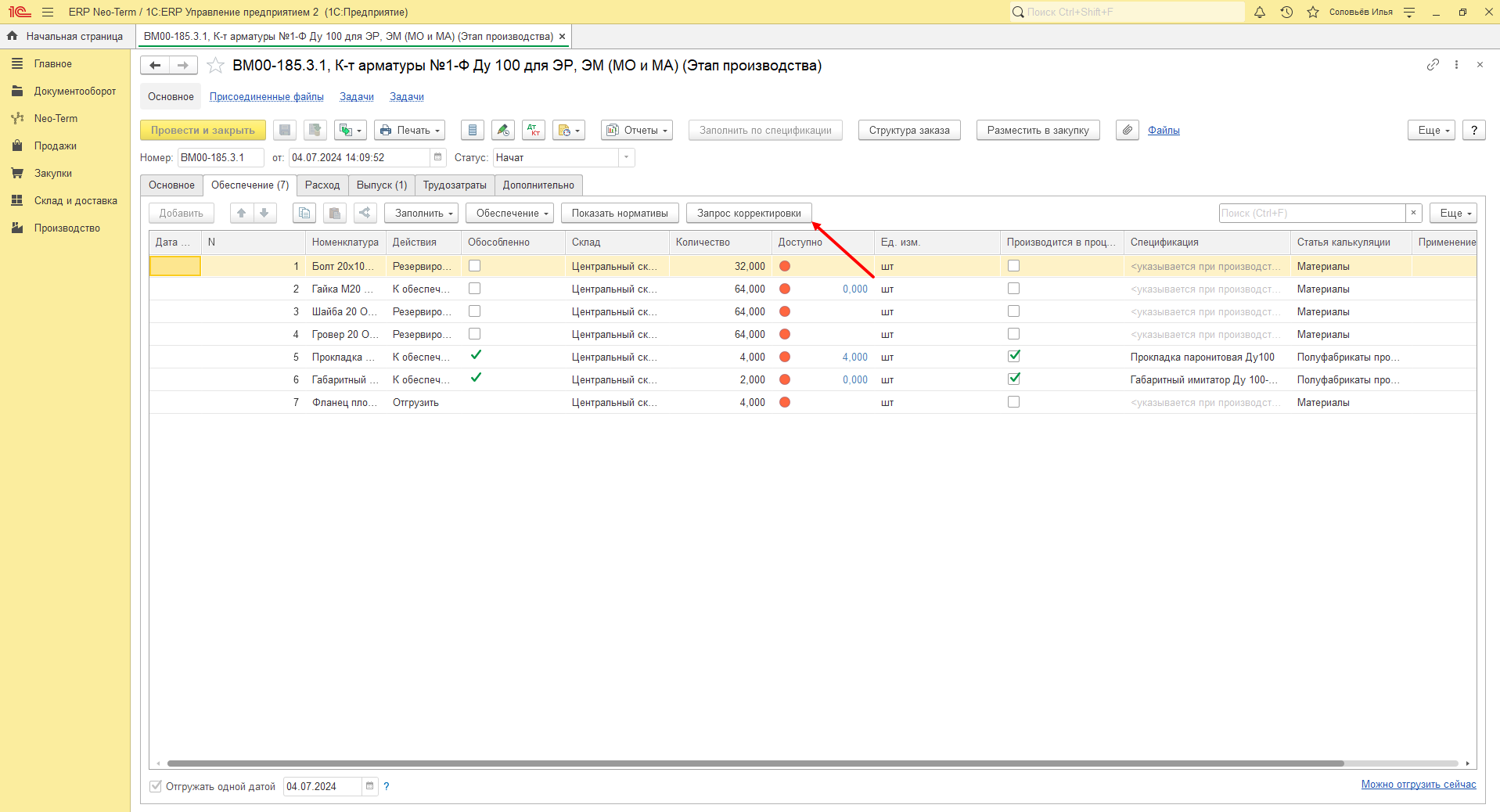
Для использования функции необходимо в документе "Этап производства" на странице "Обеспечение" нажать на кнопку "Запрос корректировки":
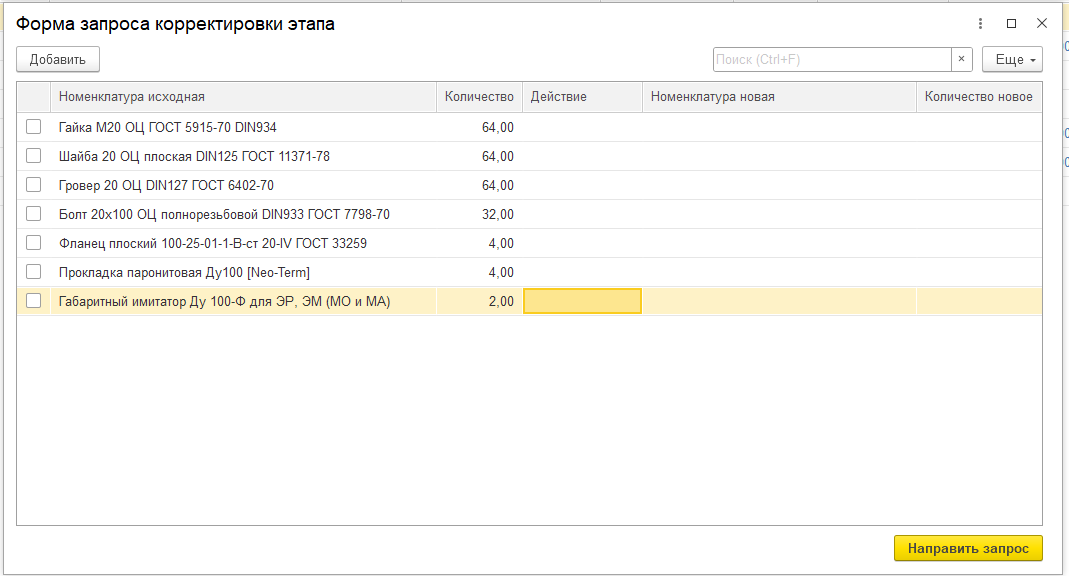
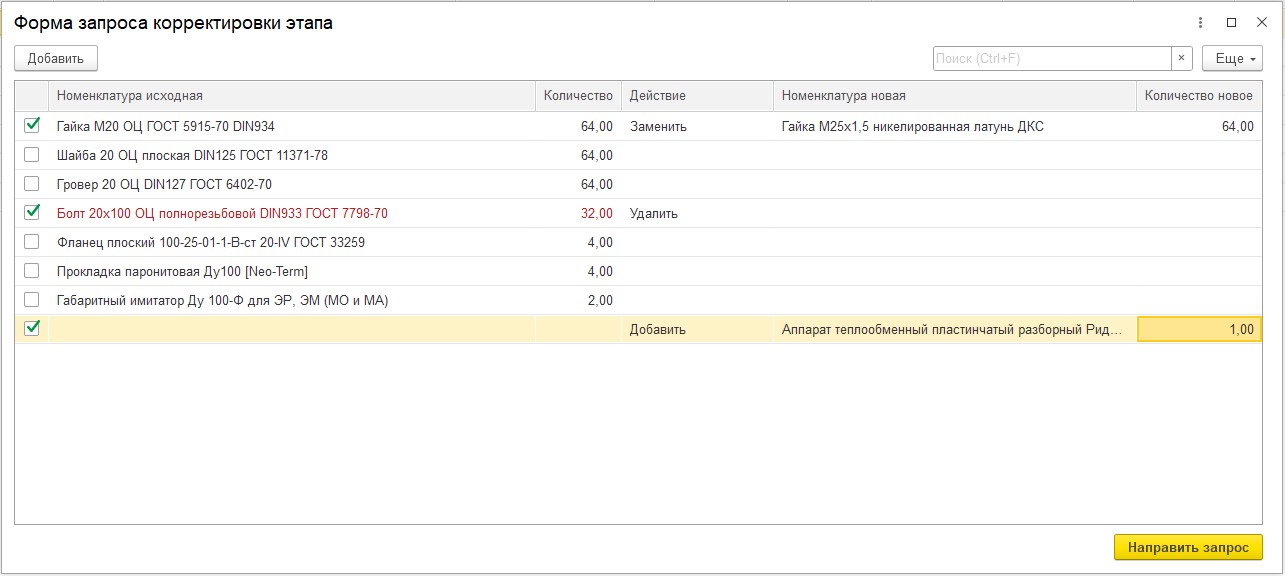
Откроется новое окно со списком номенклатуры из этапа:
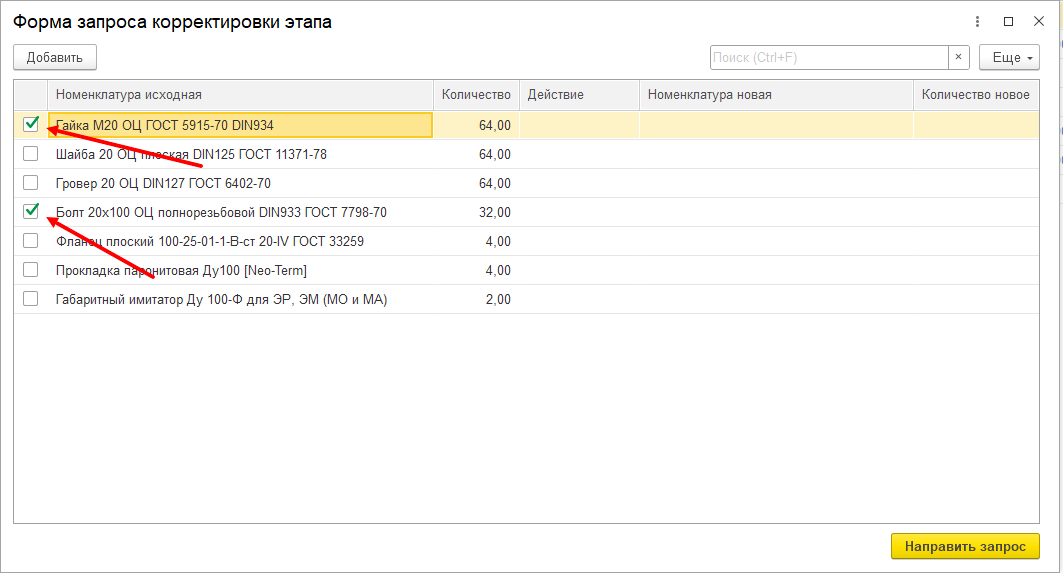
В списке необходимо отметить строки с номенклатурой которую мы хотим скорректировать:
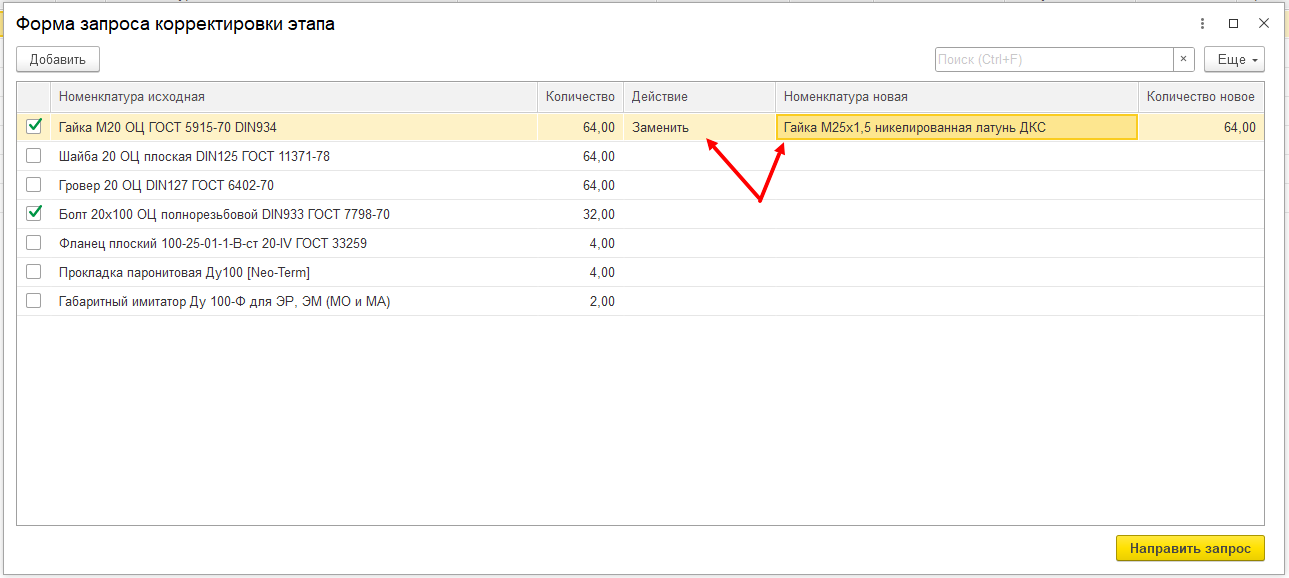
Далее, для каждой отмеченной строки необходимо выбрать "Действие". Действий всего 3: Заменить, Удалить и Добавить.
Действие "Заменить":
Выбор данного варианта подразумевает замену одной номенклатуры на другую. При выборе данного действия необходимо заполнить "Новую номенклатуру":
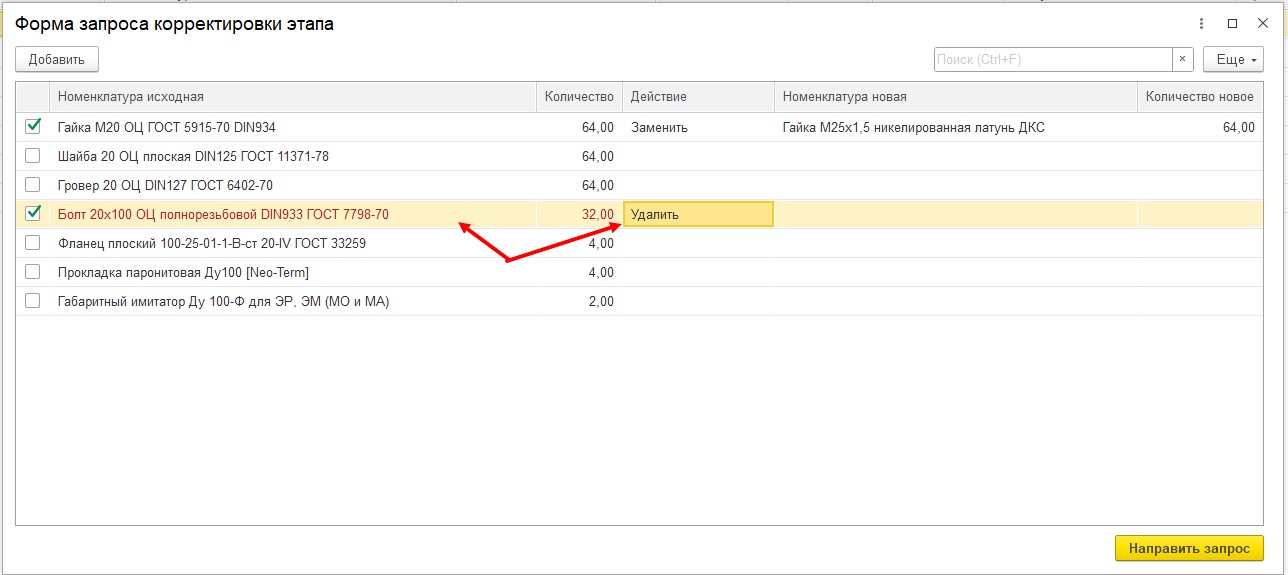
Действие "Удалить":
Выбор данного варианта подразумевает удаление номенклатуры из этапа. При выборе данного действия строка подсвечивается красным цветом:
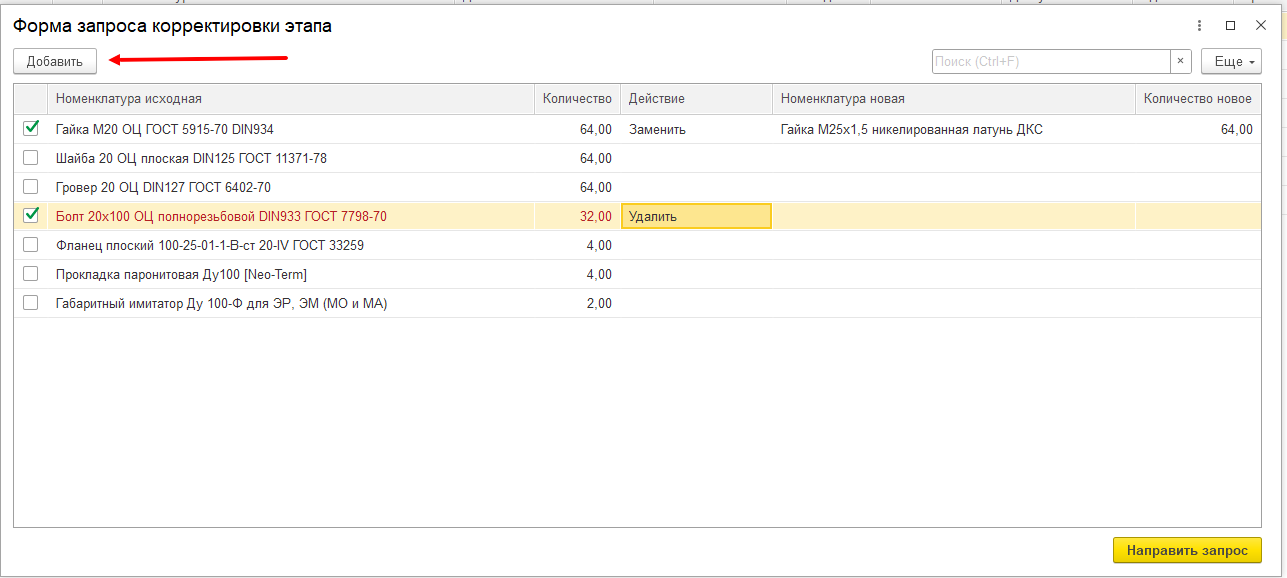
Действие "Добавить":
Для добавления в этап новой номенклатуры необходимо нажать на кнопку "Добавить":
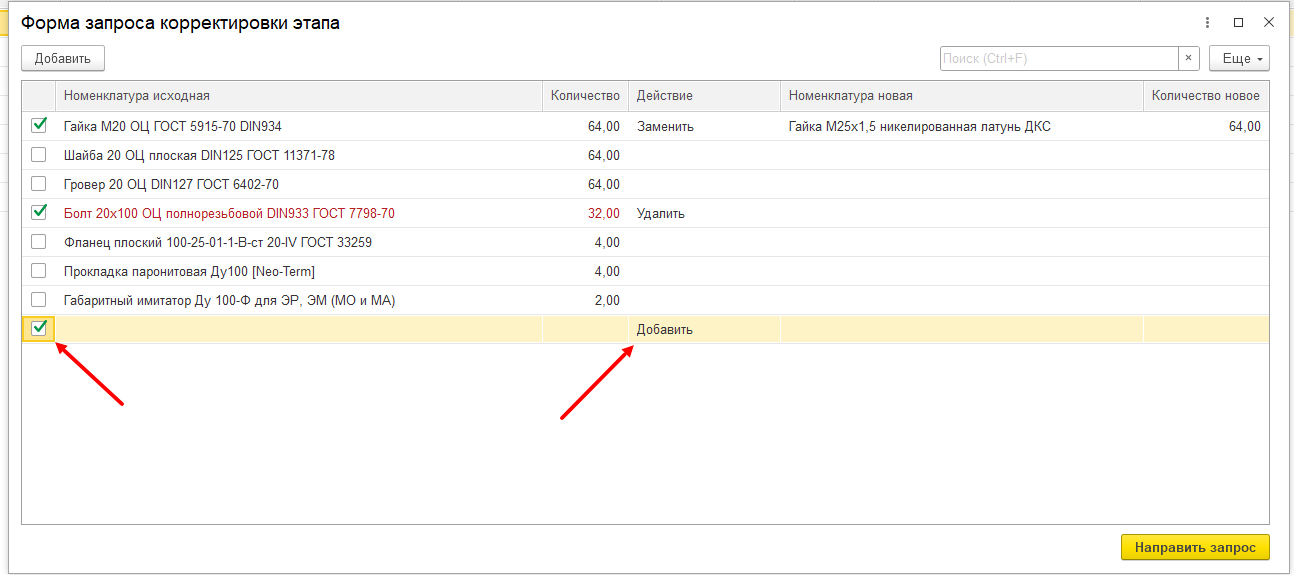
В список номенклатуры добавится новая строка, при этом отметка и действие заполнятся автоматически:
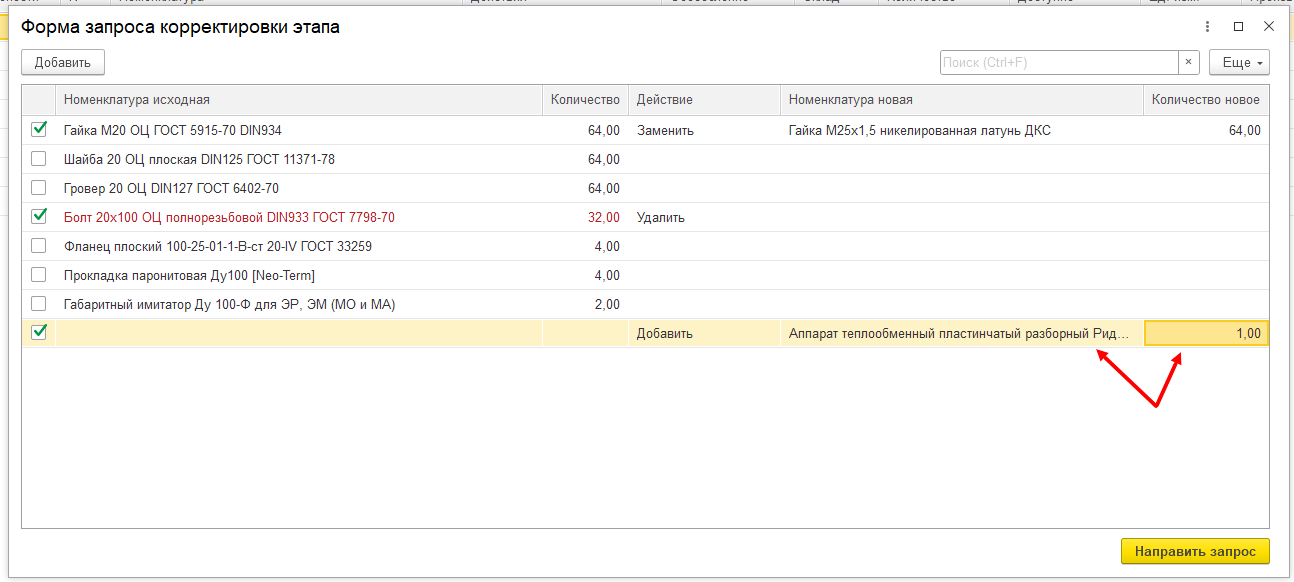
Далее необходимо выбрать новую номенклатуру и указать количество:
После завершения выбора всех действий корректировки номенклатуры необходимо нажать на кнопку "Направить запрос":
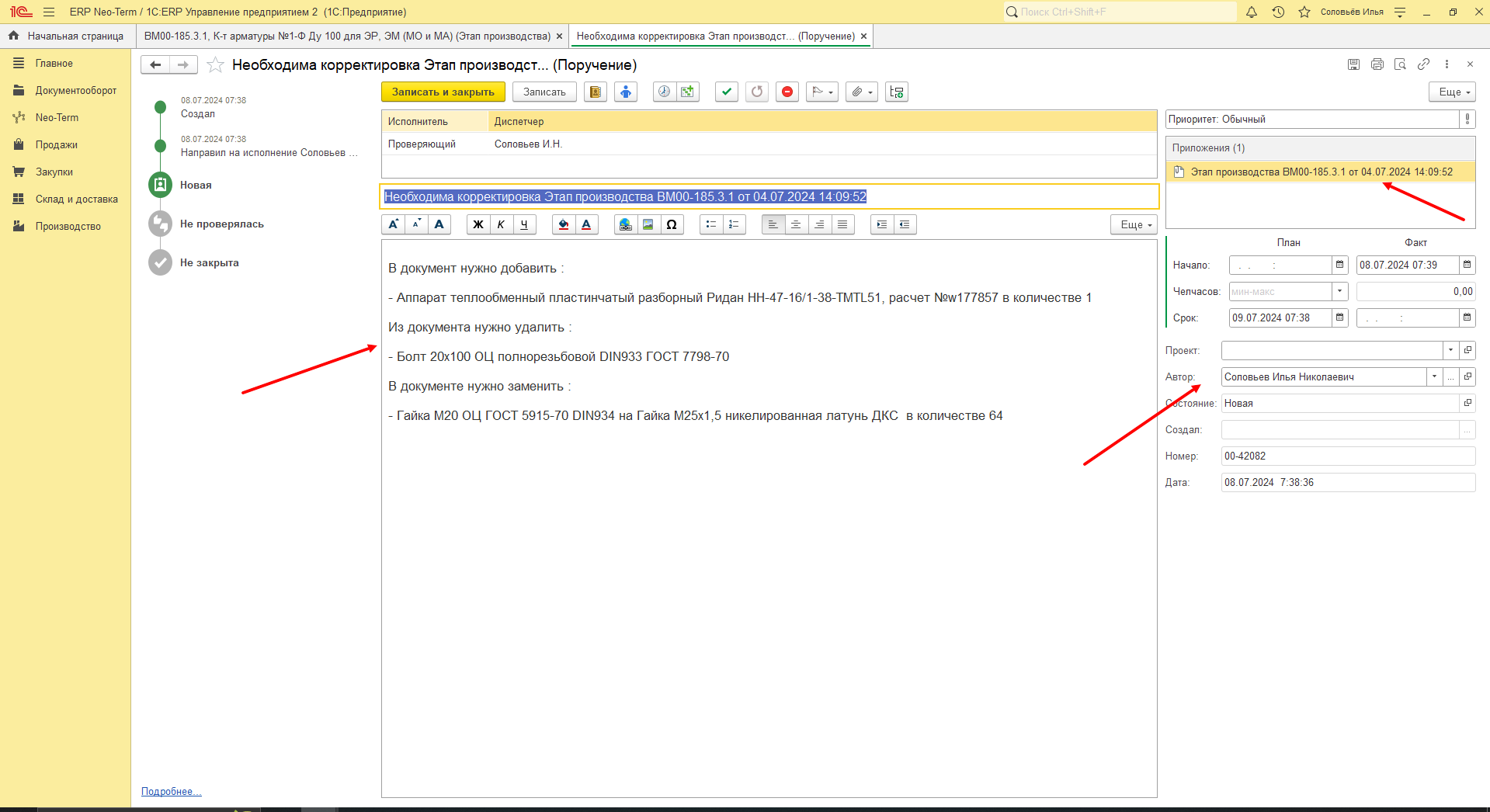
"Запрос" по своему роду является задачей, автором которой выступает текущий пользователь (проектировщик) а исполнителем - диспетчер. При получении и выполнении диспетчером задачи - этап будет скорректирован в соответствии с ранее указанными действиями.
После нажатии кнопки "Направить запрос" окно со списком номенклатуры закроется, автоматически сформируется задача диспетчеру, в нижнем правом углу будет отображено сообщение о том, что задача создана:
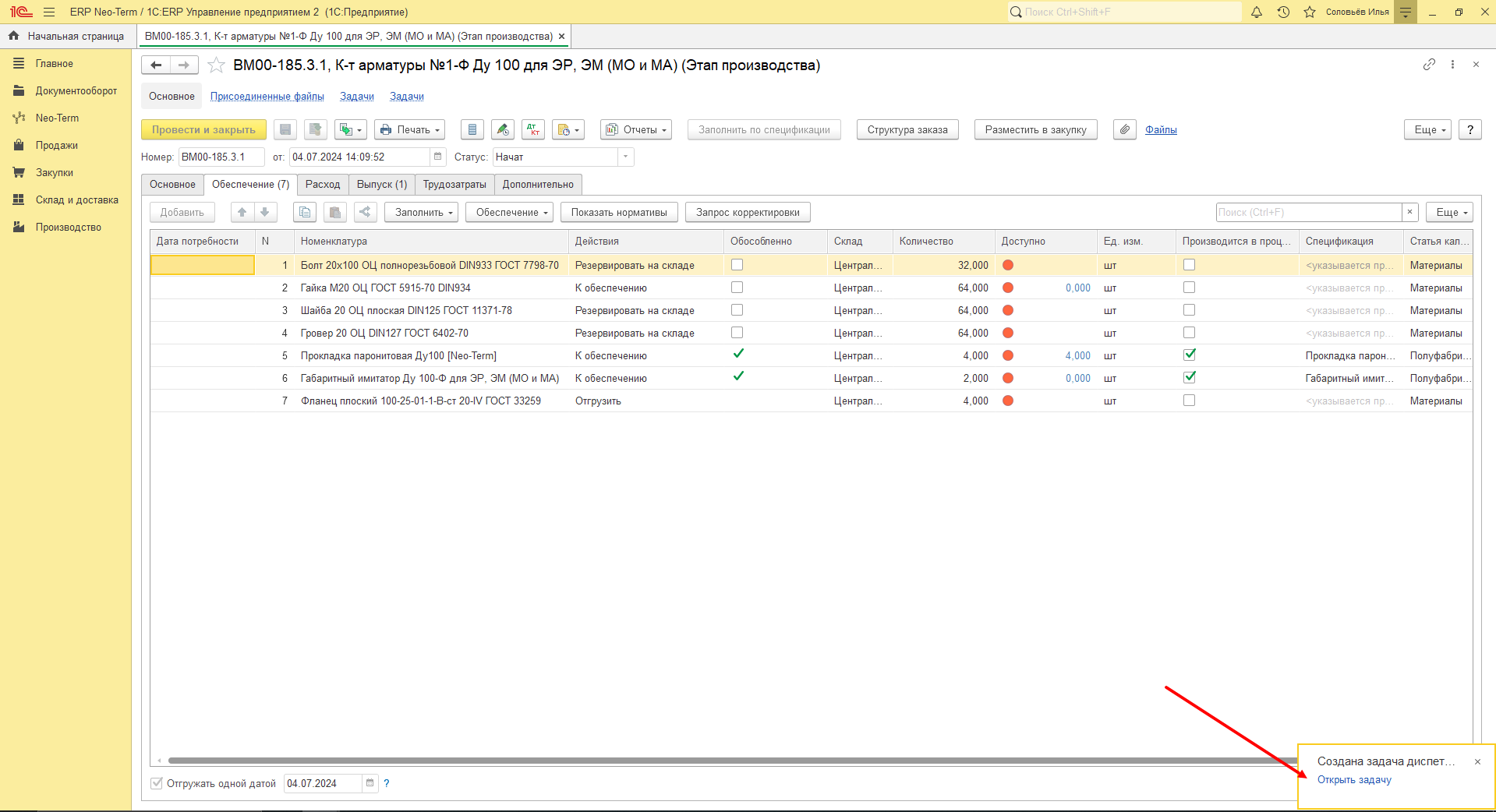
Чтобы просмотреть созданную задачу необходимо кликнуть на надпись "Открыть задачу". Откроется новое окно с задачей где будет заполнен автор задачи, исполнитель задачи и текст задачи (какие действия необходимо выполнить диспетчеру):
После выполнения задачи диспетчером, автору задачи придет уведомление и задача о проверке результата.