Задачи "Мне"
Рабочее место "Задачи мне"
Для работы с задачами, которые поставлены мне, как исполнителю другими сотрудниками предприятия предусмотрено рабочее место "Задачи мне".
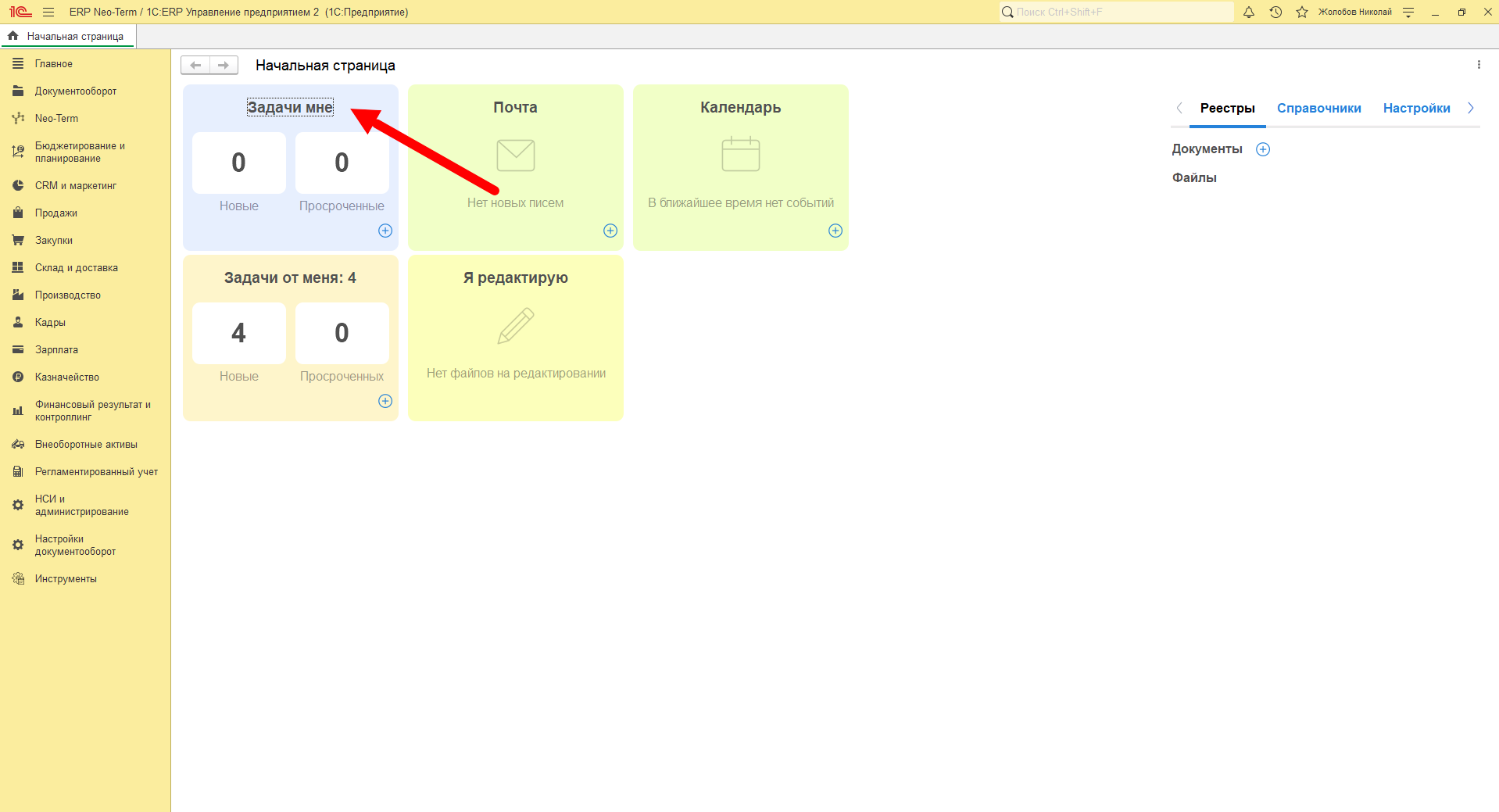
Для открытия рабочего места необходимо на начальной странице - рабочем столе нажать "Задачи мне":
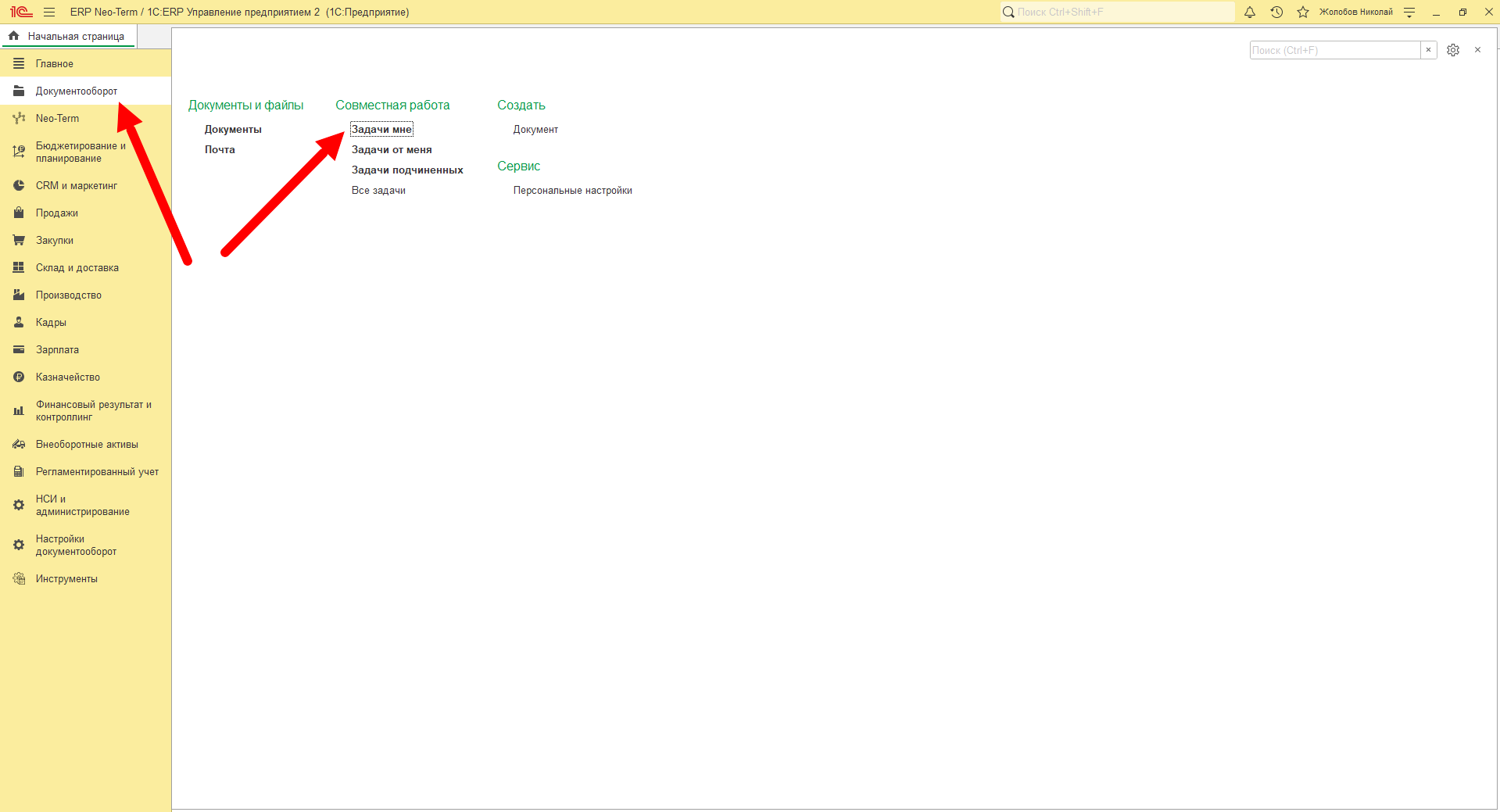
Либо перейти в раздел "Документооборот", "Задачи мне":
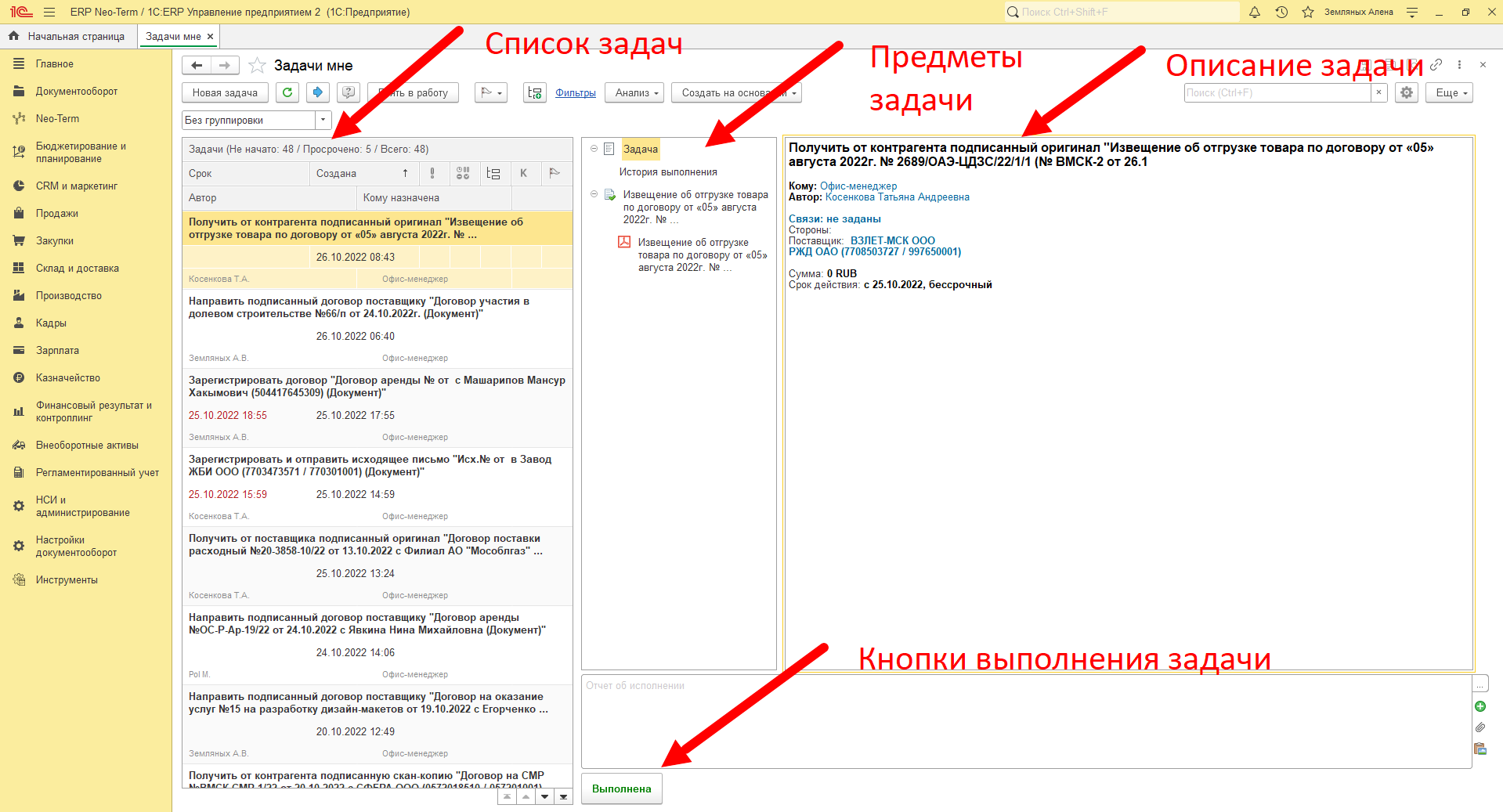
Откроется форма рабочего места "Задачи мне", где в верхней части расположены команды для работы с задачами, в левой части расположен список задач, а в правой части - предметы (документы) и описание задачи выбранной в списке задач:
Команды для работы с задачами
 - "Новая задача" - открывает форму новой задачи которую вы хотите поручить другому сотруднику.
 - Кнопка обновления списка задач.
 - Кнопка перенаправления задачи другому исполнителю
 - Кнопка "Задать вопрос".
 - Кнопка для принятия в работу задачи, поставленную на роль. В случае принятия в работу такой задачи, она остается у вас в списке, а других исполнителей роли - пропадает.
 -Кнопка для пометки задачи цветным флажком.
 - Кнопка создания подзадачи для задачи выделенной в списке.
 - Гиперссылка по нажатию которой открывается окно с возможностью установить фильтры для списка задач.
 - Кнопка группирующая возможные отчеты по задачам.
 - Кнопка позволяющая создать на основании задачи другой документ.
 - Поле для полнотекстового поиска по списку задач.
 - Кнопка персональных настроек списка задач. При нажатии откроется новое окно, где можно установить настройки отображения списка и представления задач.
Список задач
По умолчанию в списке задач отображаются только активные задачи, требующие выполнения.
В списке задач отображаются задачи назначенные сотруднику напрямую, делегированные задачи и задачи поставленные на роли, исполнителем которых он является текущий сотрудник.
В строке с задачей содержится краткая информация по задаче:
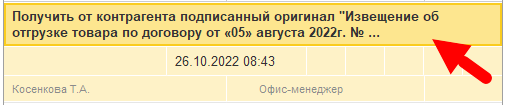
Наименование задачи:
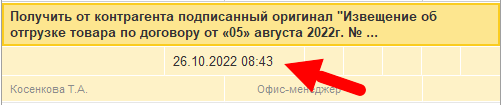
Когда создана задача:
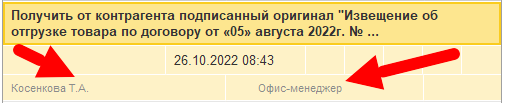
Автор (слева) и Исполнитель(справа) задачи:
Предметы задачи
В правой части рабочего места отображены предметы(документы, файлы и т.д.) которые приложены к задаче:
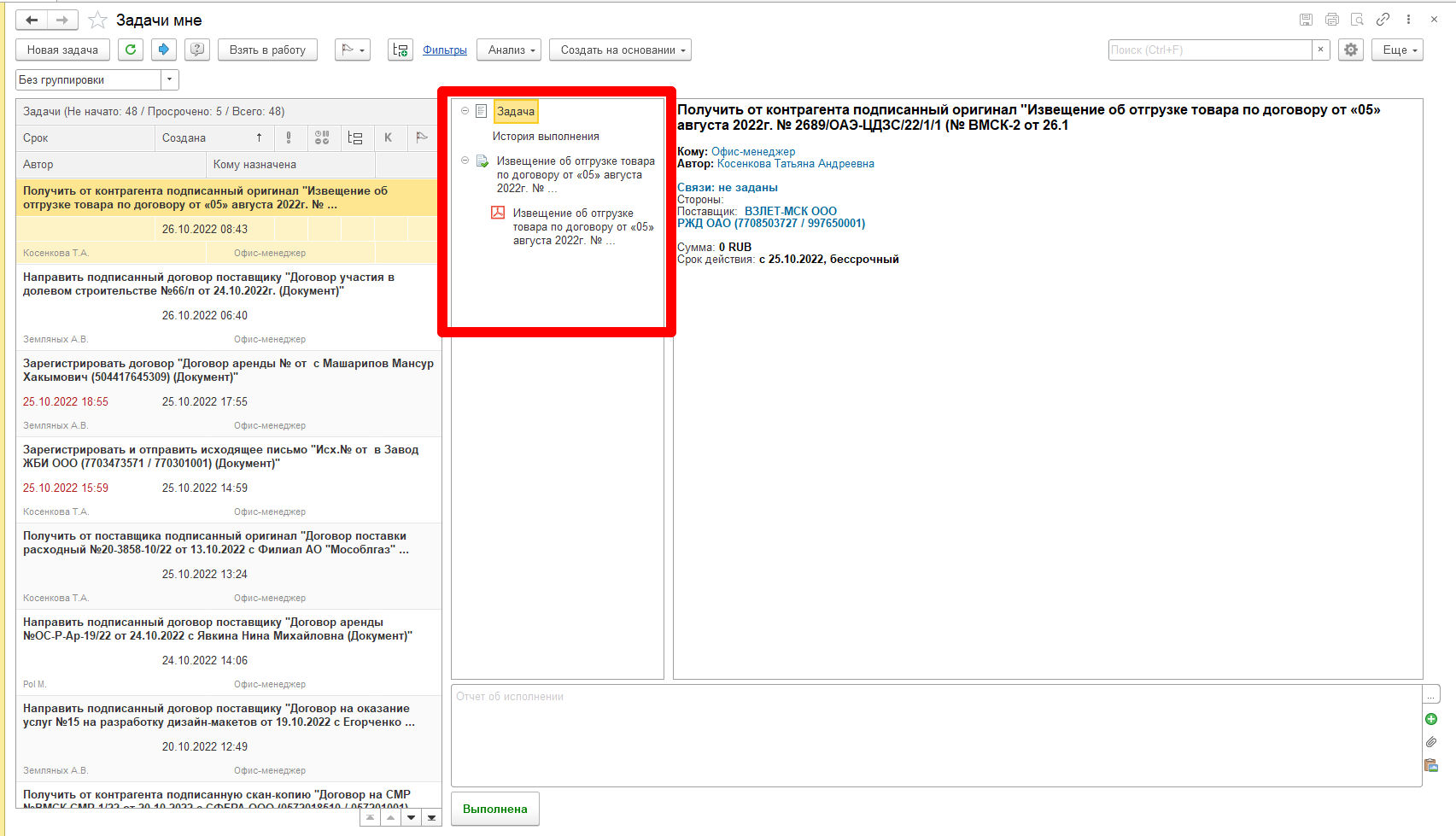
При выборе того или иного предмета - он непосредственно откроется. Если это документ - откроется карточка документа, если файл - то откроется приложение которое имеет возможность его прочитать (MS Wors, MS Excel, PDF и т.д.)
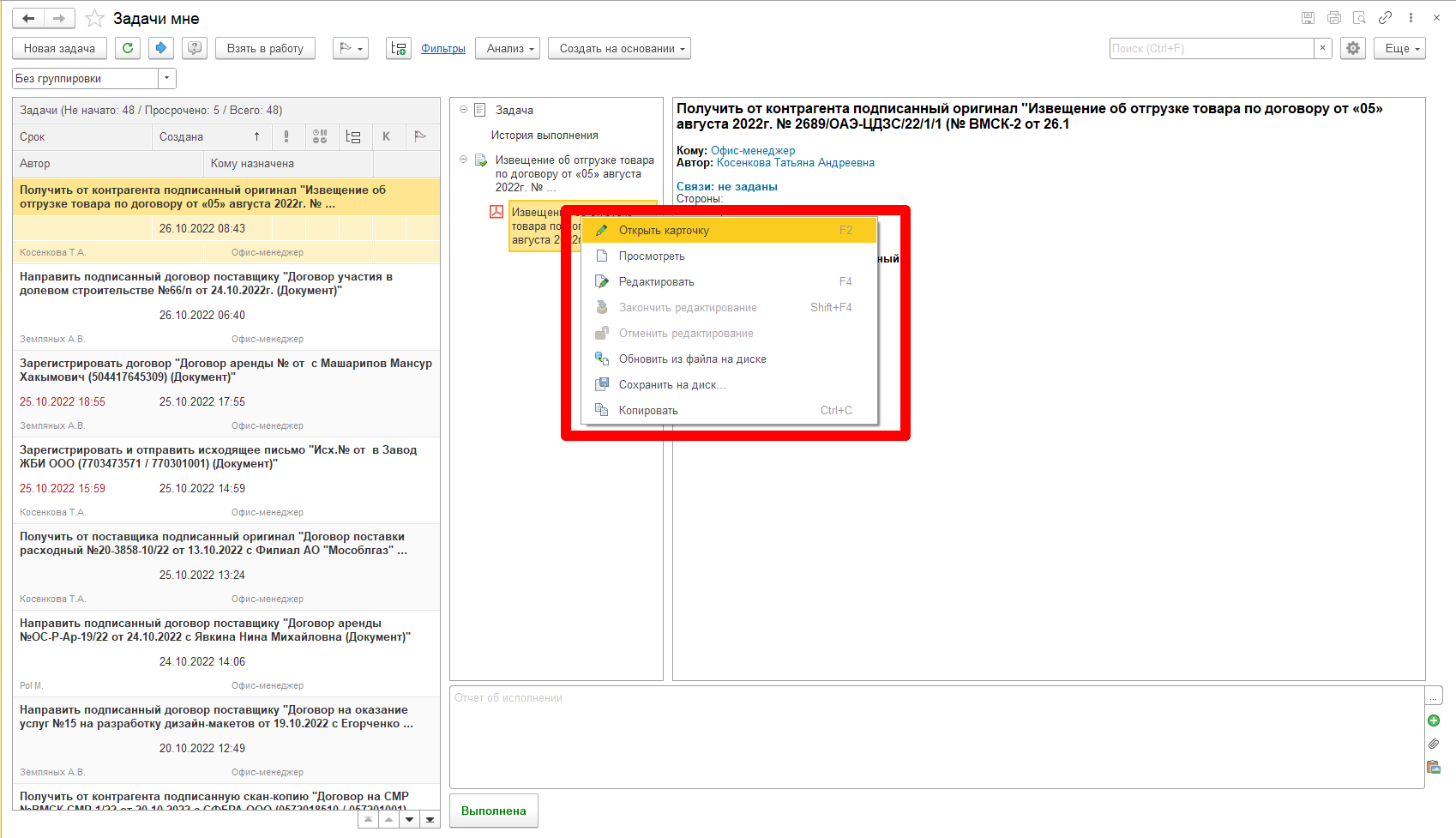
Кроме этого, для предметов типа "Файл" доступны дополнительные команды которые можно выбрать нажав правой кнопки мыши по файлу:
Просмотр файла, редактирование, обновление файла с диска, сохранение на диск и копирование.
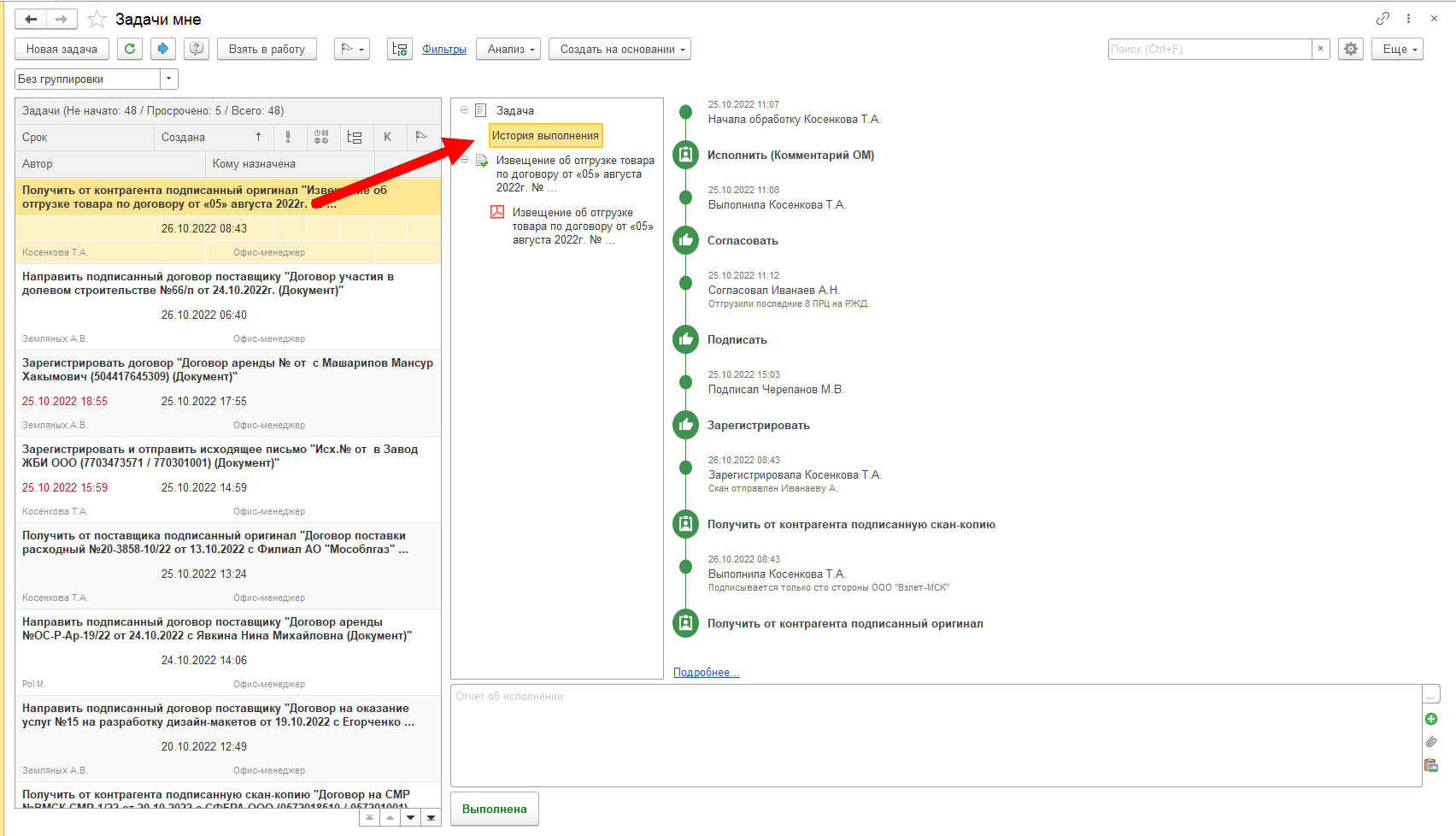
При выборе строки "История выполнения" в списке предметов, в правой части рабочего места отобразится история выполнения задачи которая содержит информацию о начале задачи, ходе и исполнителях задачи и результатах исполнения.
Подробная информация по задаче
В самой правой части рабочего места отображается подробная информация содержащаяся в задаче:
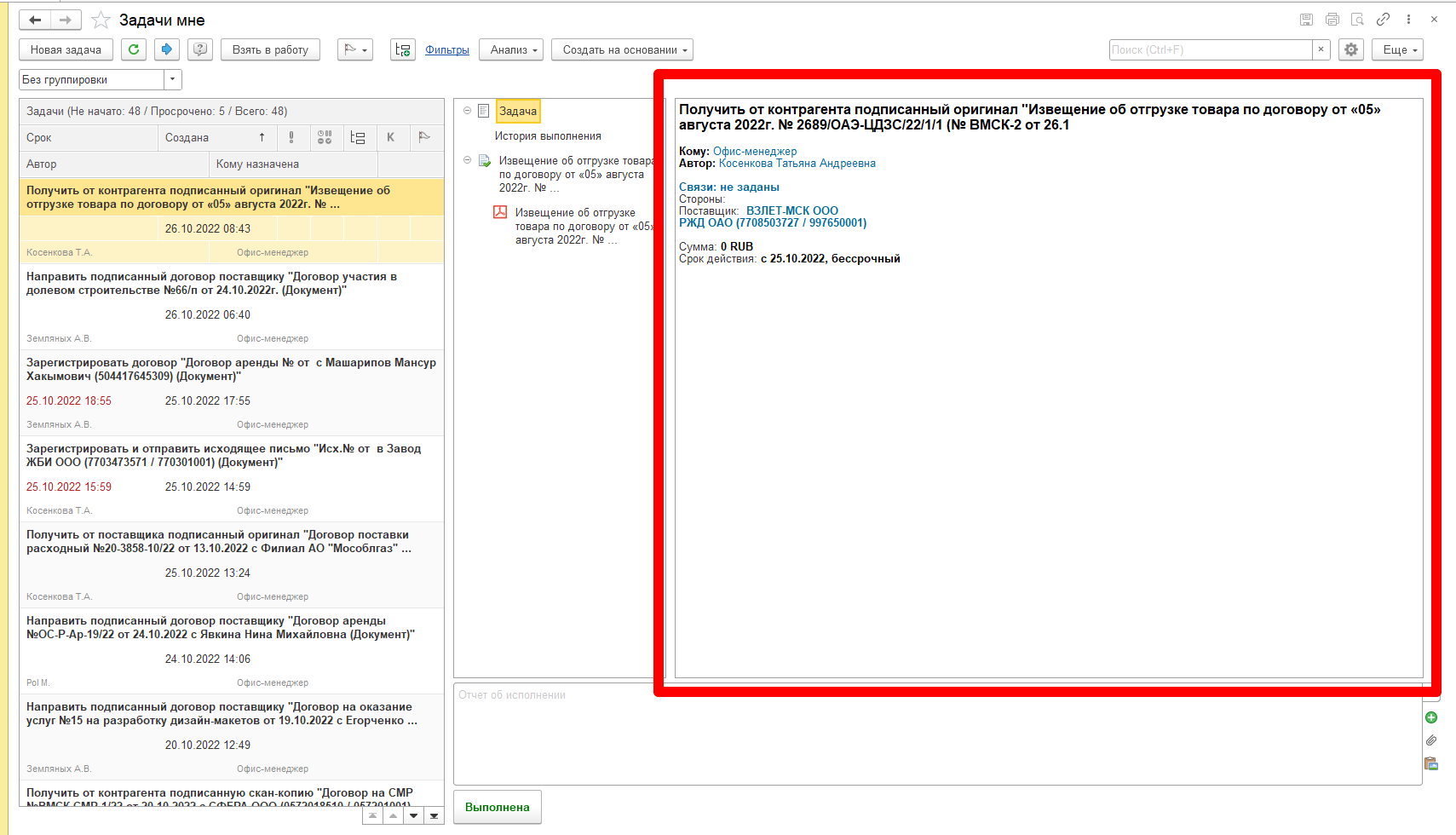
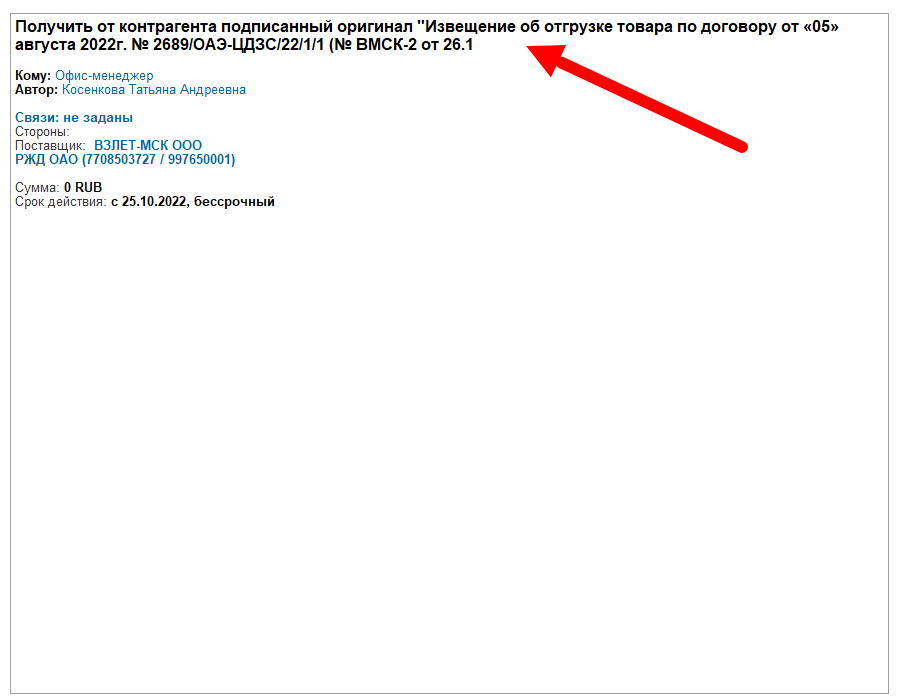
Полное наименование задачи:
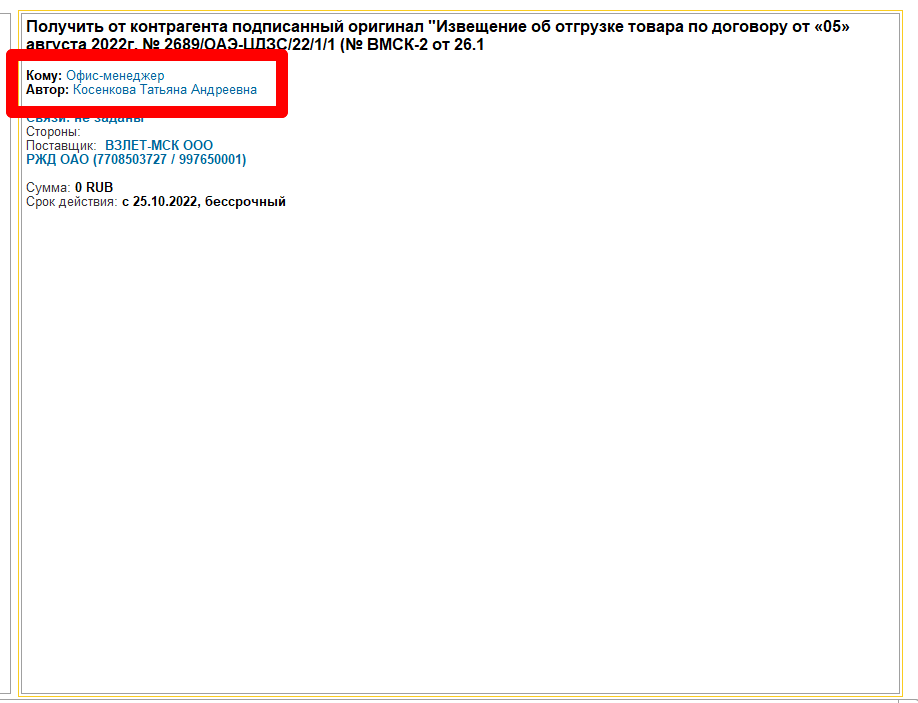
Автор и исполнитель задачи(кому):
В случае, если к задаче приложен документ, то будут отображены основные реквизиты документы и связи:
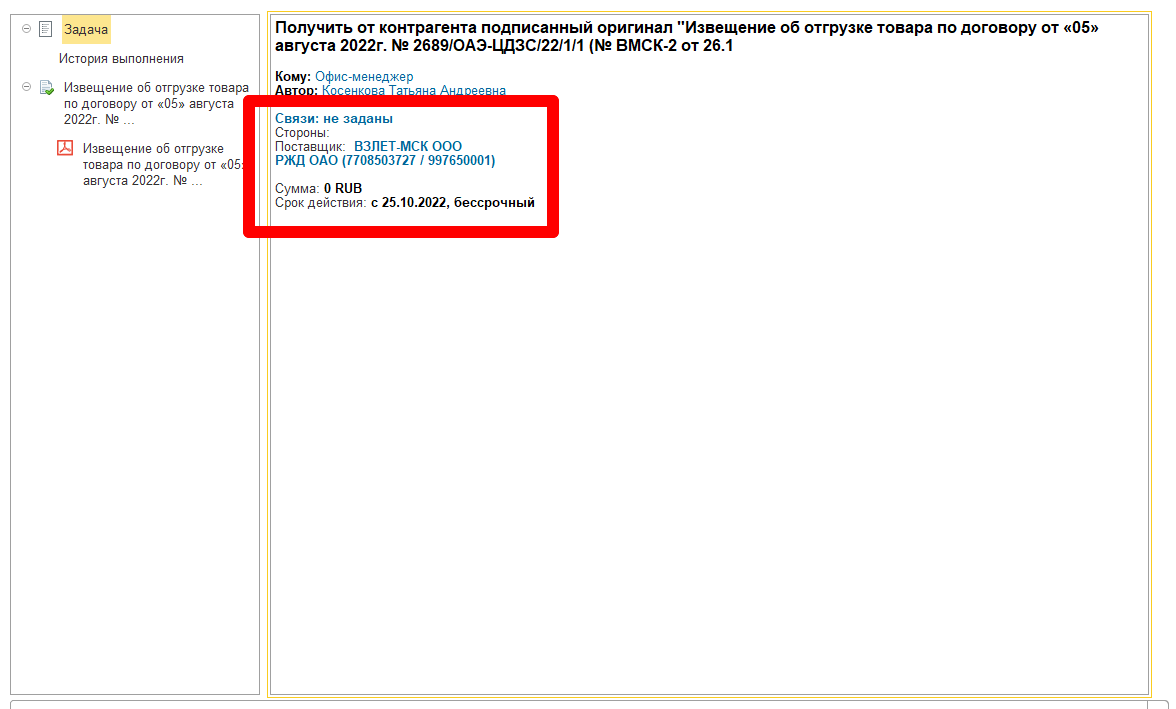
Контрагент и наша организация - гиперссылки с возможностью перехода в карточку справочников.
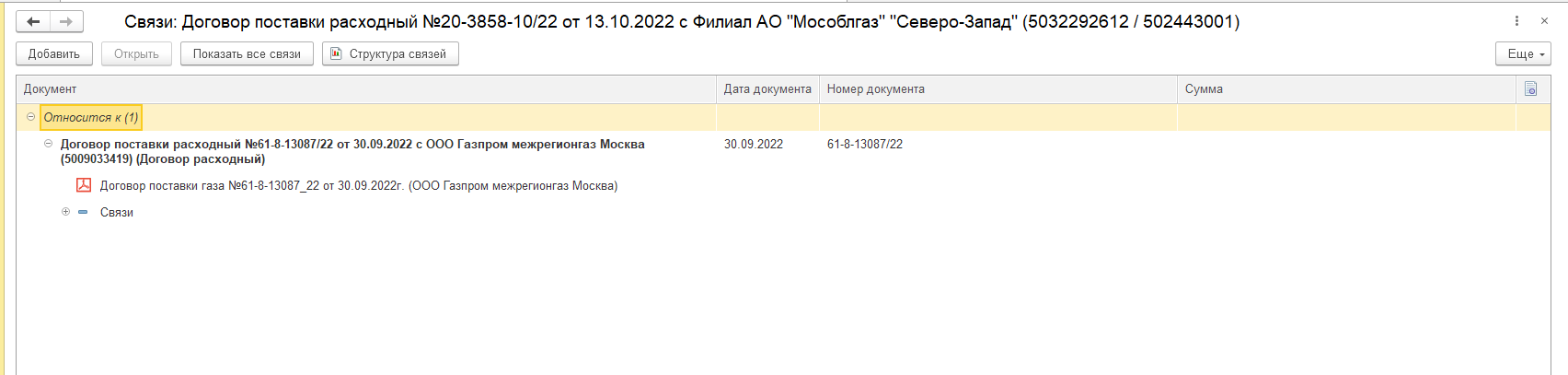
Связи - гиперссылка открывающая новое окно, в котором показаны все связанные документы с документом задачи:
В этой инструкции мы рассмотрели возможности и функционал рабочего места "Задачи мне".
При работе с задачами "Мне" будет полезно узнать: