Функционал кнопок в TelegramBot
В TelegramBot есть уведомления с кнопками: "Показать файл", "История согласования", "Согласовано", "Не согласовано", "Подписать", "Не подписывать". Какие функции выполняют кнопки:
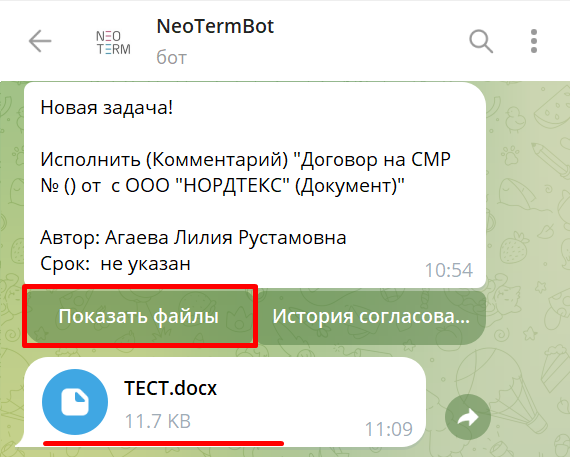
- ПОКАЗАТЬ ФАЙЛ
Нажимая кнопку "Показать файл" Вам в бот придет файл с документом, который запущен в процесс согласования, документ можно просмотреть или скачать.
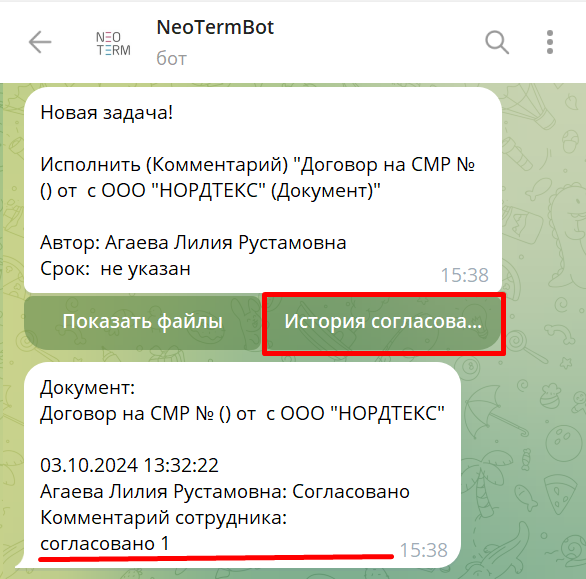
- ИСТОРИЯ СОГЛАСОВАНИЯ
Нажимая кнопку "История согласования" в задаче на Исполнении, Вам в бот придет уведомление с историей согласования, где указаны: дата, время, статус процесса и комментарий сотрудника
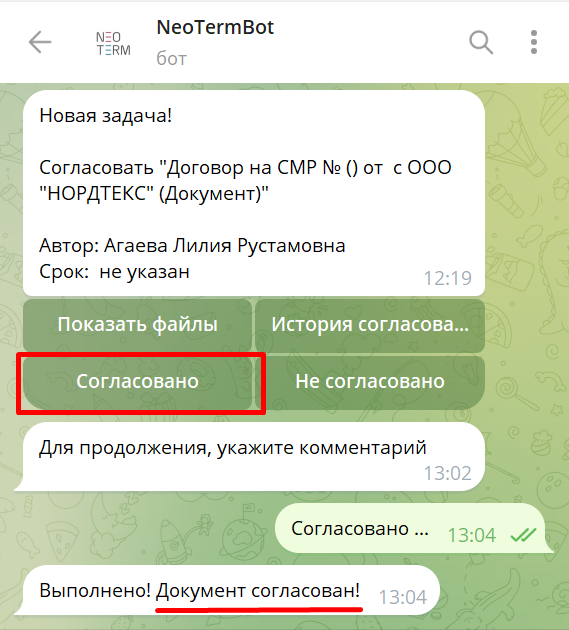
- СОГЛАСОВАНО
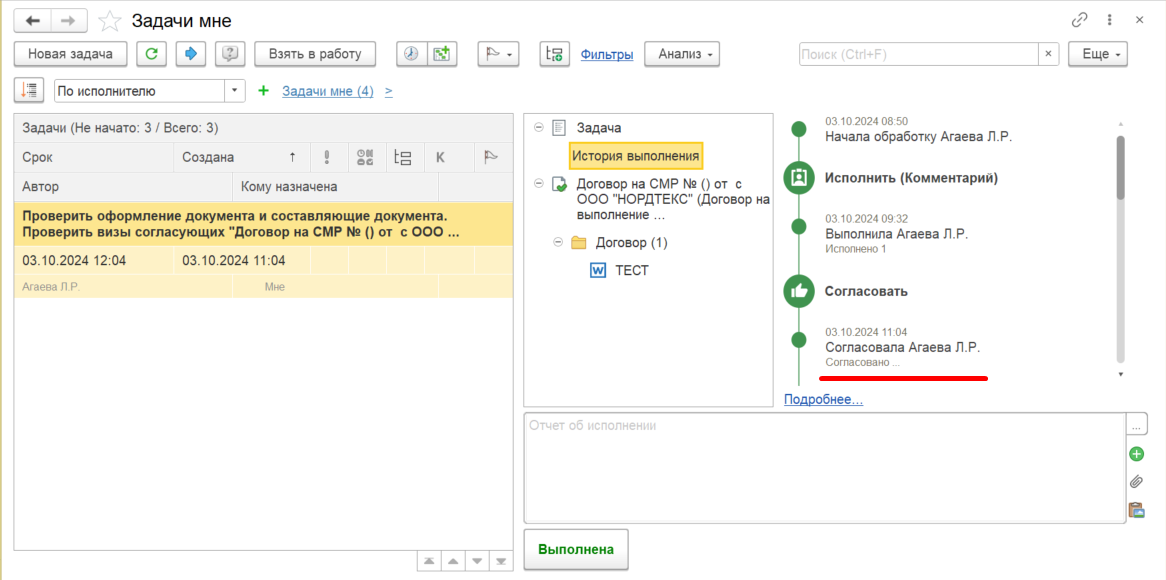
Нажимая кнопку "Согласовано" Вам в бот придет сообщение → "Для продолжения, укажите комментарий", где Вы пишете свой комментарий по процессу согласования, далее Вам приходит уведомление → "Выполнено! Документ согласован!", что говорит о выполнении данной задачи.
↓ Таким образом, Согласованная задача отображается в 1С ERP ↓
- НЕ СОГЛАСОВАНО
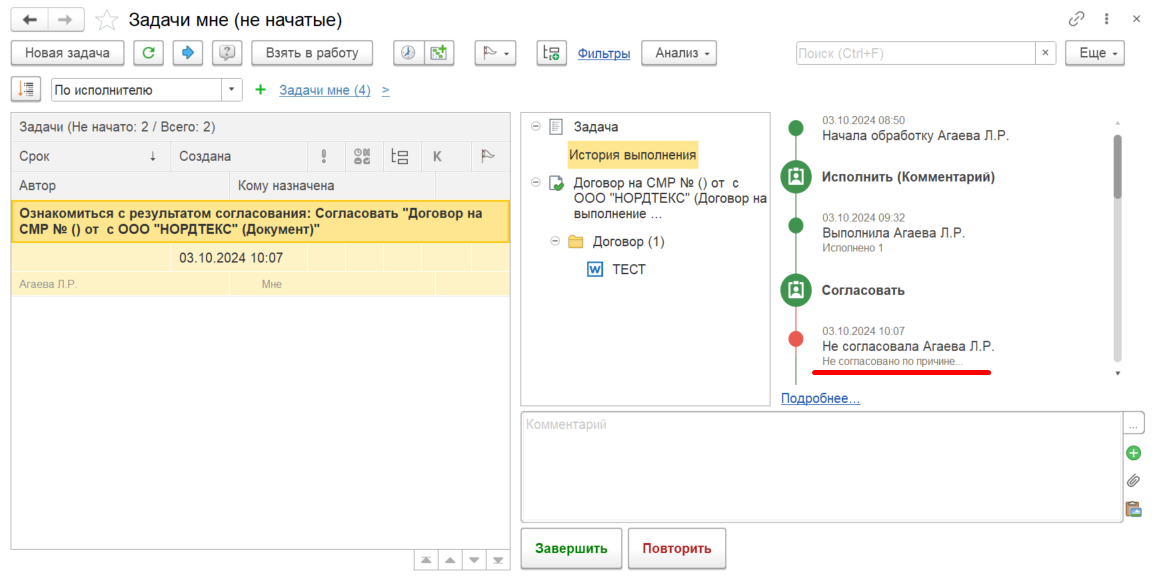
Нажимая кнопку "Не согласовано" Вам в бот придет сообщение → "Для продолжения, укажите комментарий", где Вы пишете свой комментарий по процессу согласования, таким образом документ будет подписан без Вашего комментария, далее Вам приходит уведомление → "Выполнено! Документ не согласован!", что говорит о выполнении данной задачи.
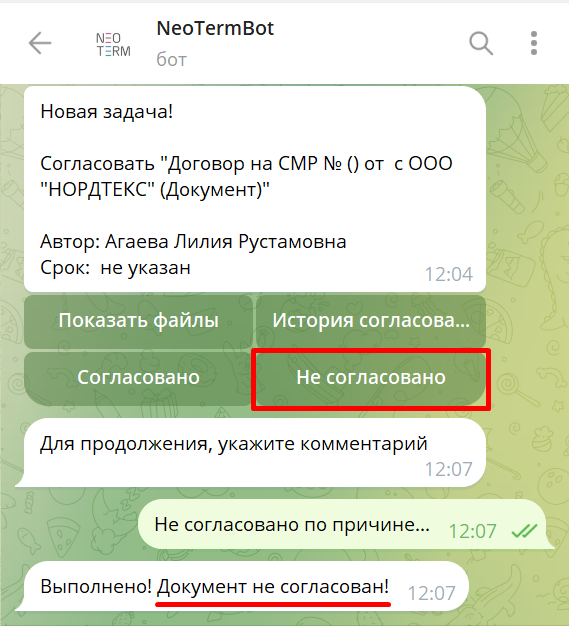
↓ Таким образом, Не согласованная задача отображается в 1С ERP ↓
- ПОДПИСАТЬ
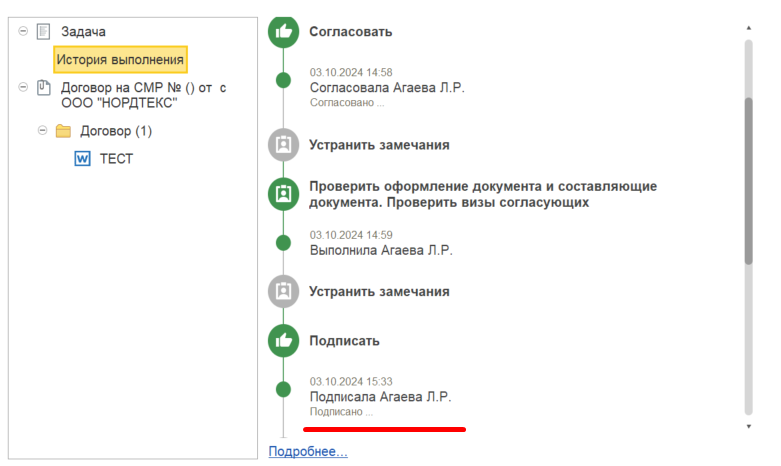
Нажимая кнопку "Подписать" Вам в бот придет сообщение → "Для продолжения, укажите комментарий", где Вы пишете свой комментарий по процессу согласования, так же можно нажать кнопку "Без комментария", таким образом документ будет подписан без Вашего комментария, далее Вам приходит уведомление → "Выполнено! Документ согласован!", что говорит о выполнении данной задачи.
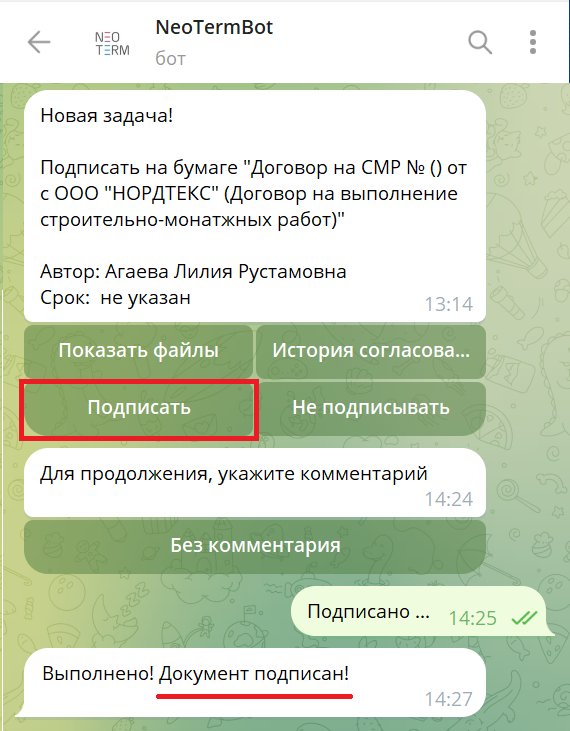
В 1С ERP завершается процесс подписания документа
- НЕ ПОДПИСЫВАТЬ
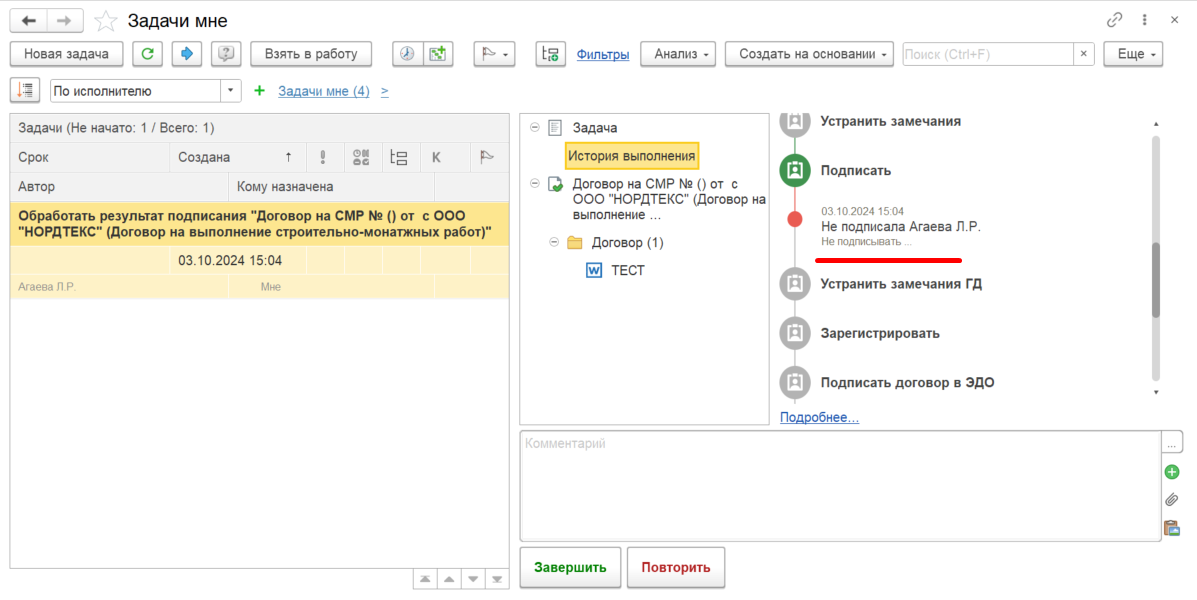
Нажимая кнопку "Не подписывать" Вам в бот придет сообщение → "Для продолжения, укажите комментарий", где Вы пишете свой комментарий по процессу подписания, так же можно нажать кнопку "Без комментария", таким образом документ будет не подписан без Вашего комментария, далее Вам приходит уведомление → "Выполнено! Документ не подписан!", что говорит о выполнении данной задачи.
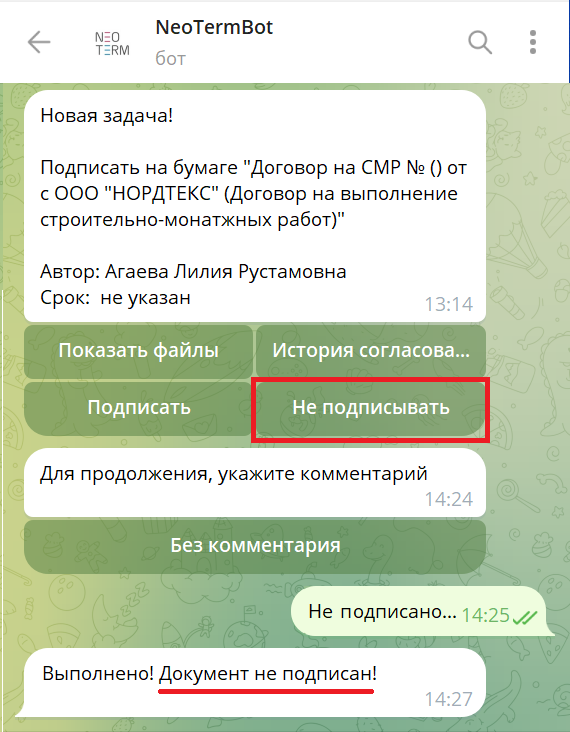
↓ Таким образом, Не подписанная задача отображается в 1С ERP ↓