Zoom: Вход в приложение, добавление контактов
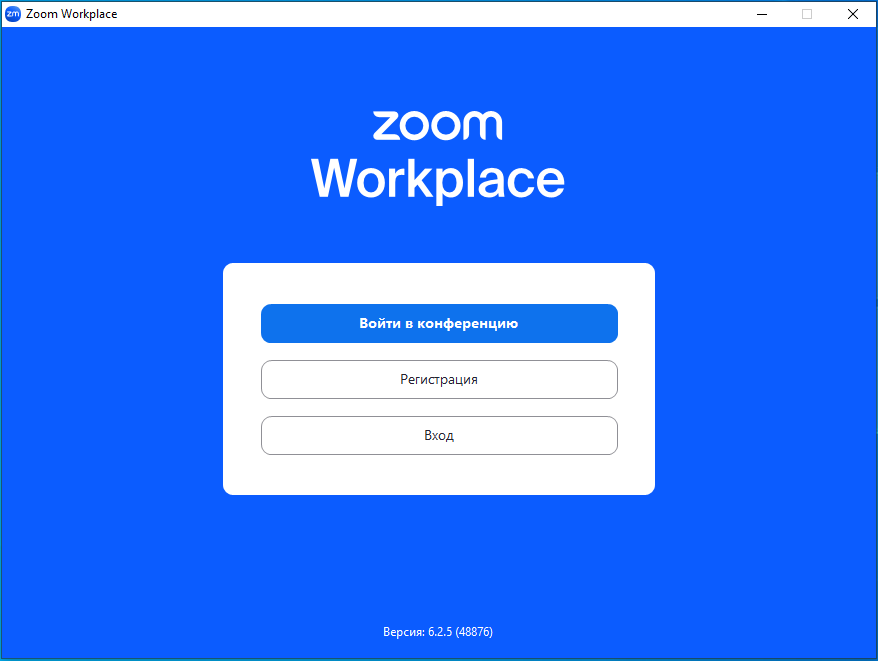
Для начала работы необходимо кликнуть на иконку приложения Zoom. Приложение уже установлено в переговорных комнатах нашей компании. Нажимаем кнопку "Вход":
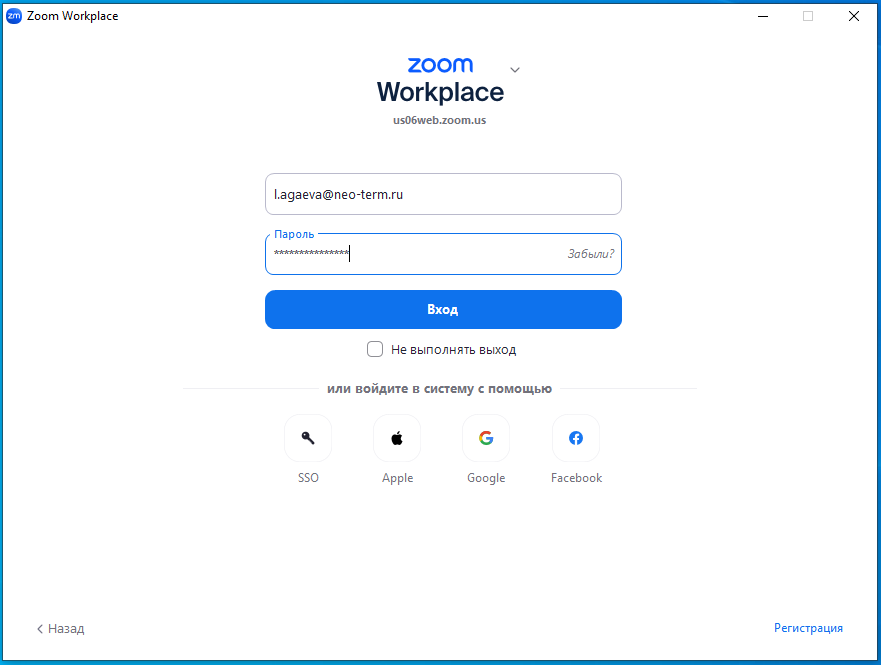
Далее, необходимо ввести логин и пароль от своей учетной записи Zoom:
- "Главная" - главная страница в приложении;
- "Новая конференция" - через нее сотрудник компании может начать новую конференцию;
- "Запланировать" позволяет выставить название конференции, дату и ссылку на него заранее (это дает возможность разослать ссылку участникам до начала конференции);
- "Войти" потребуется только в том случае, если захотите подключиться к конференции коллеги;
- "Демонстрация экрана" позволяет подключиться к другой конференции и показывать свой экран;
- "Коллективный чат" позволяет общаться во время конференции;
- "Конференция" содержит информацию о зале конференции, идентификаторе конференции;
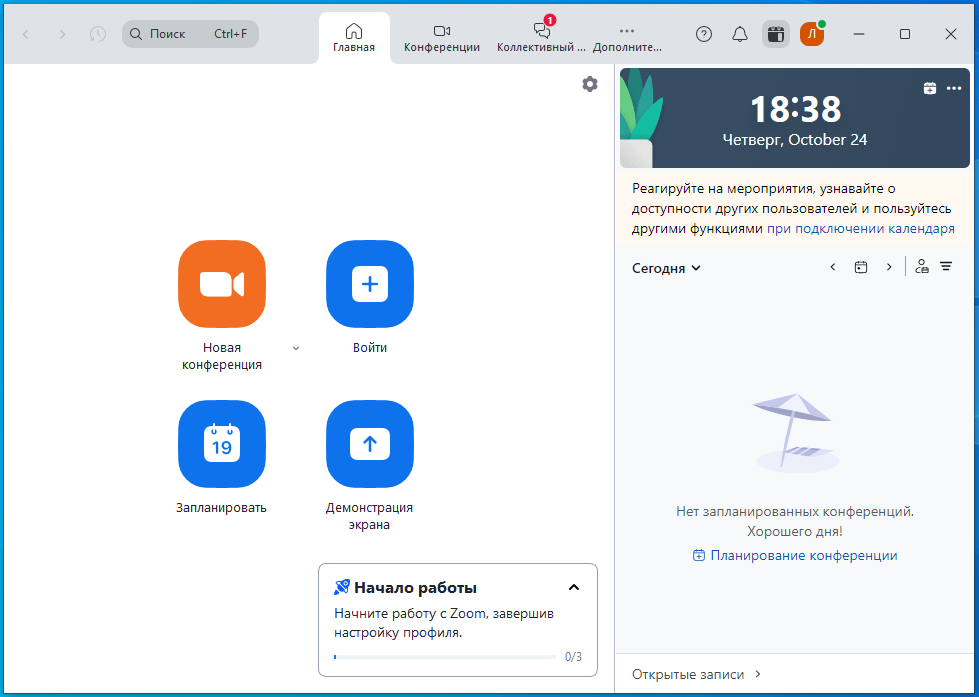
- "Контакты" содержат информацию о контактах пользователя
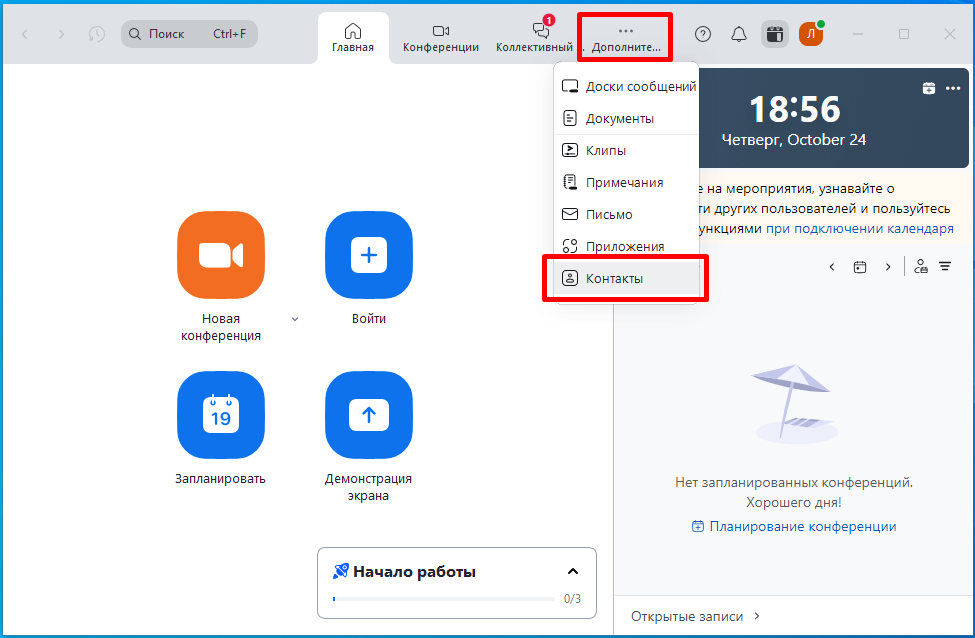
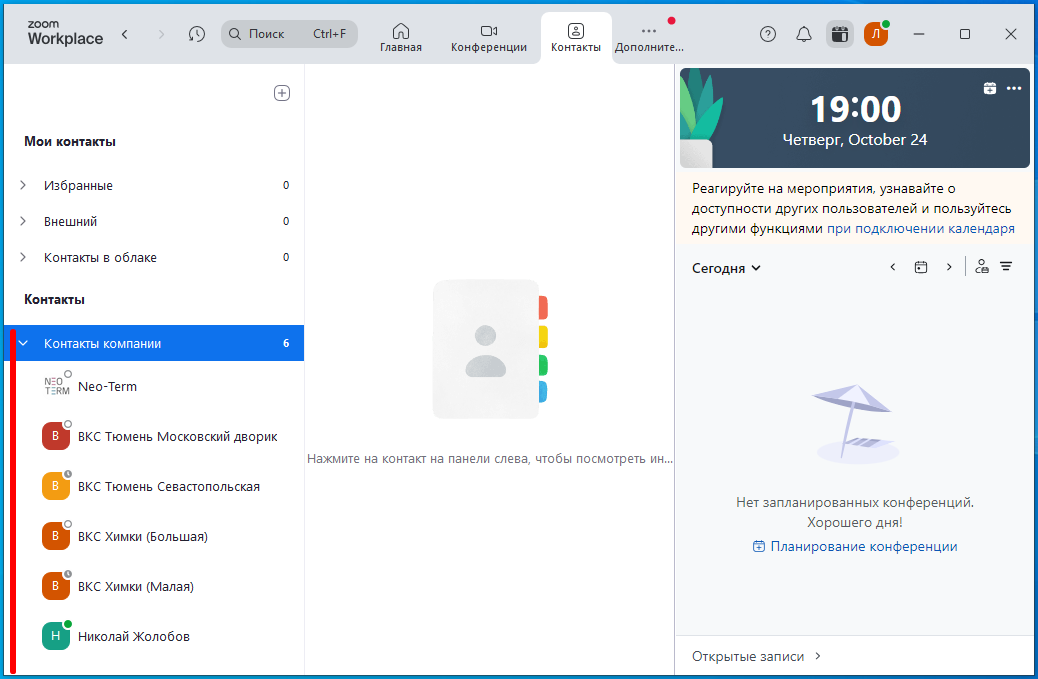
В появившемся разделе можно увидеть список наших корпоративных контактов для подключения к видеоконференции:
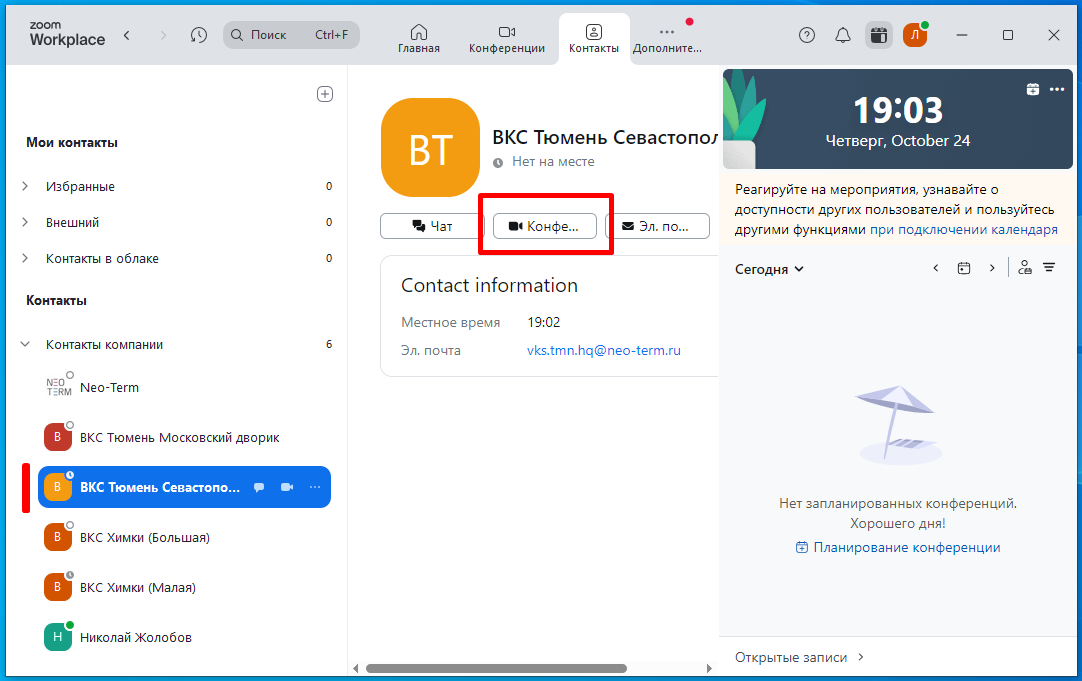
Выбираем необходимый контакт, нажимаем кнопку "Конференция":
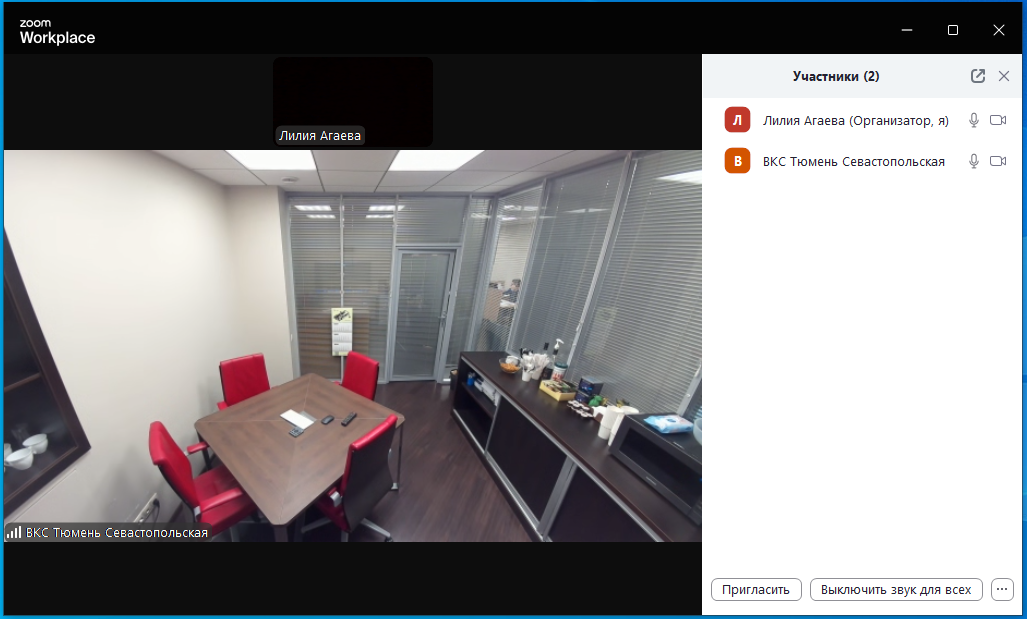
Далее откроется "Зал конференции", где необходимо дождаться ответа от контакта, которому запрашивается видеозвонок:
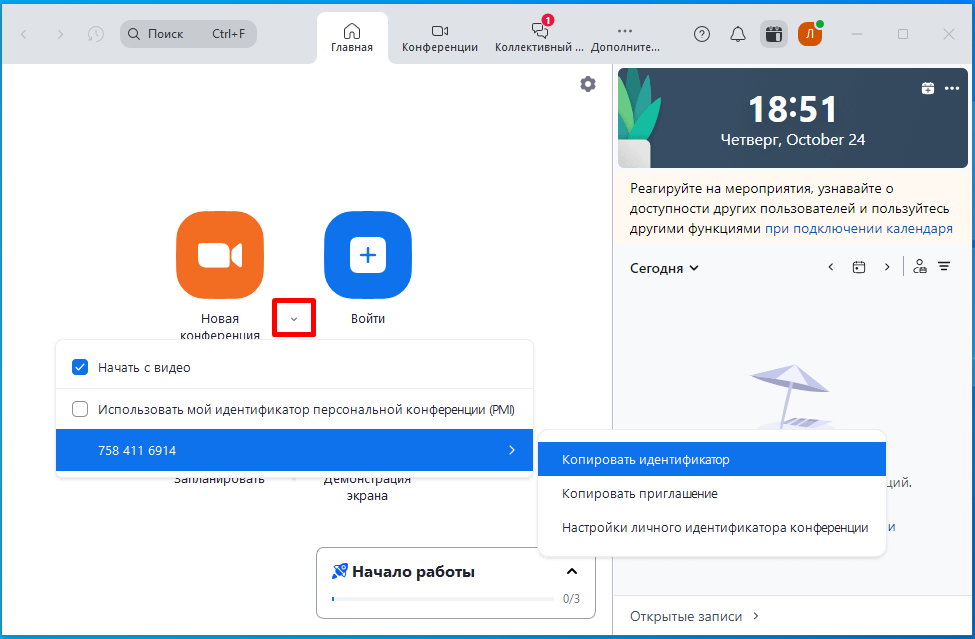
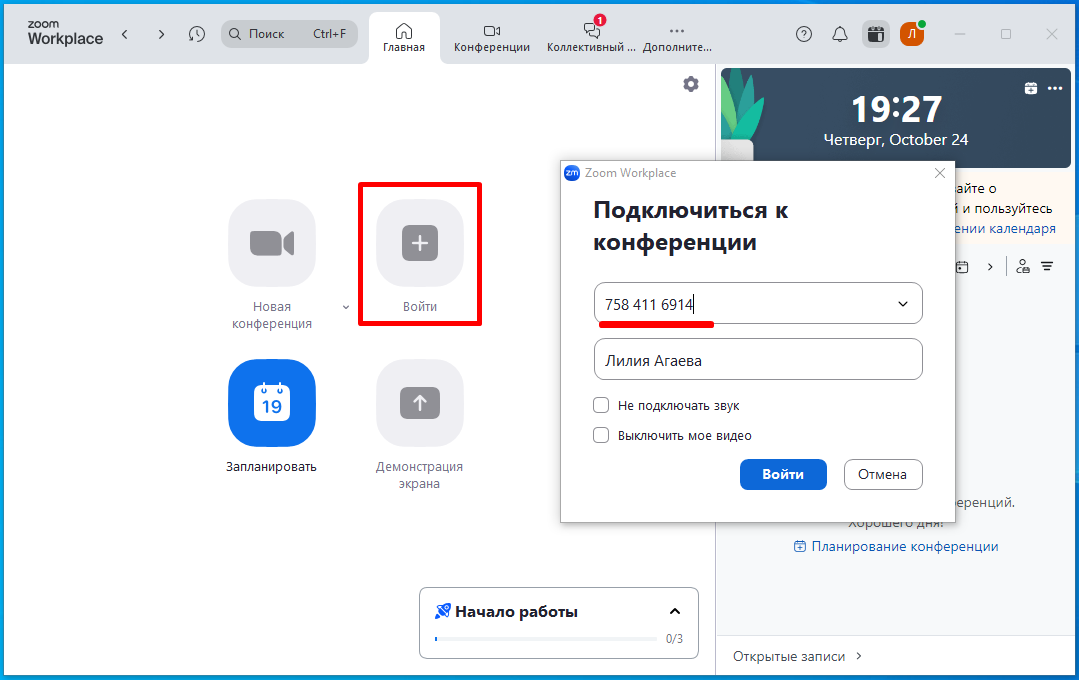
Данный индификатор направляется сотруднику, с котором необходимо установить видеоконференцию. Если Вам был отправлен идентификатор для подключения, необходимо нажать кнопку "Войти" и в сплывающем окне ввести идентификатор, который Вы получили от коллеги, далее нажимаем "Войти" и дожидаемся подключения в зале конференций.