Zoom: Использование функционала при проведении конференции
Видеоконференции транслируются в окне, которое называется "Зал конференций". Внизу экрана располагается панель инструментов:
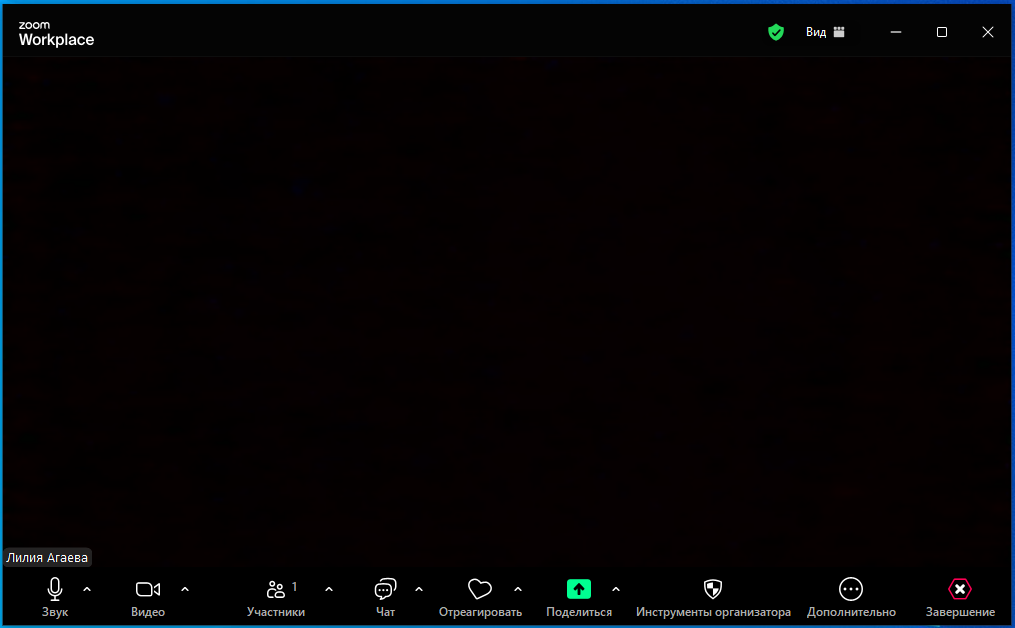
- "Звук" - кликнув правой кнопкой мыши, откроется выпадающее меню, где можно осуществить настройку звука. Если вы хотите отключить звук, кликните «Выключить мой звук».

- "Видео" - кликнув правой кнопкой мыши, откроется выпадающее меню, где можно осуществить настройку видео. Если вы хотите отключить видео, кликните «Остановить видео».

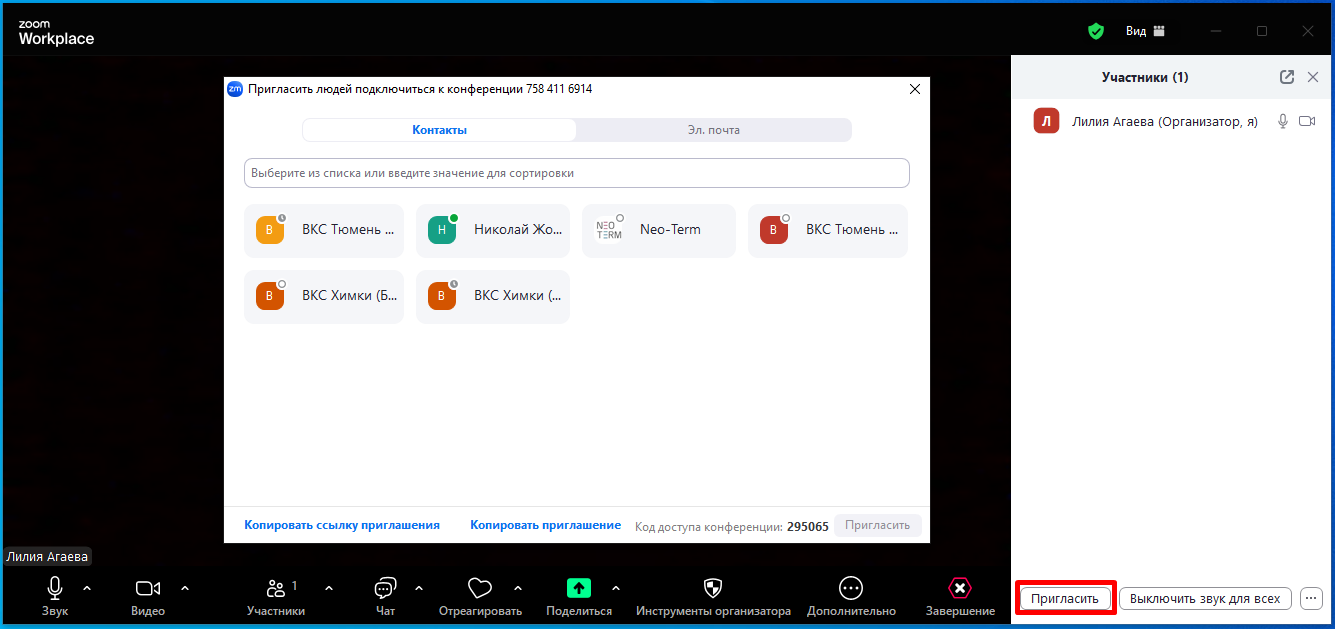
- "Участник" - инструмент для управления составом участников конференции. При нажатии, справа откроется действующий список участников конференции, где можно, через кнопку "Пригласить", добавить новых участников:


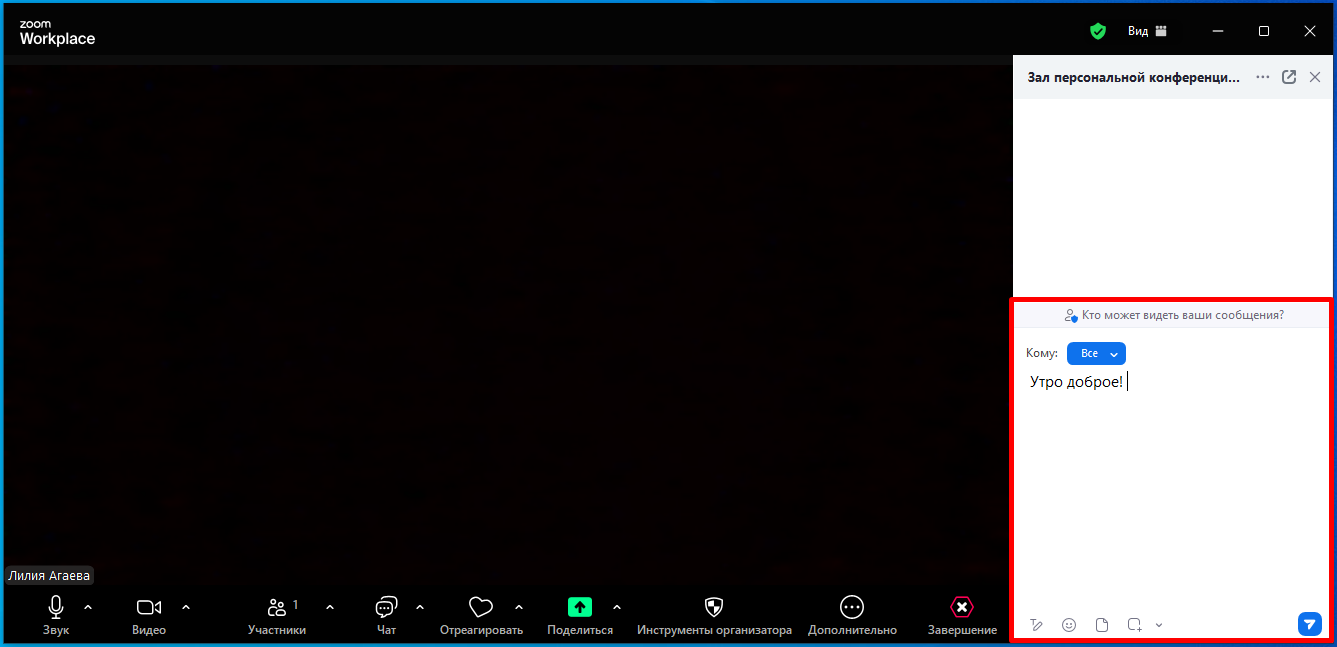
- "Чат" - справа откроется чат, где можно отправлять текстовые сообщения, прикреплять файлы, изображения, смайлы всем участникам конференции:
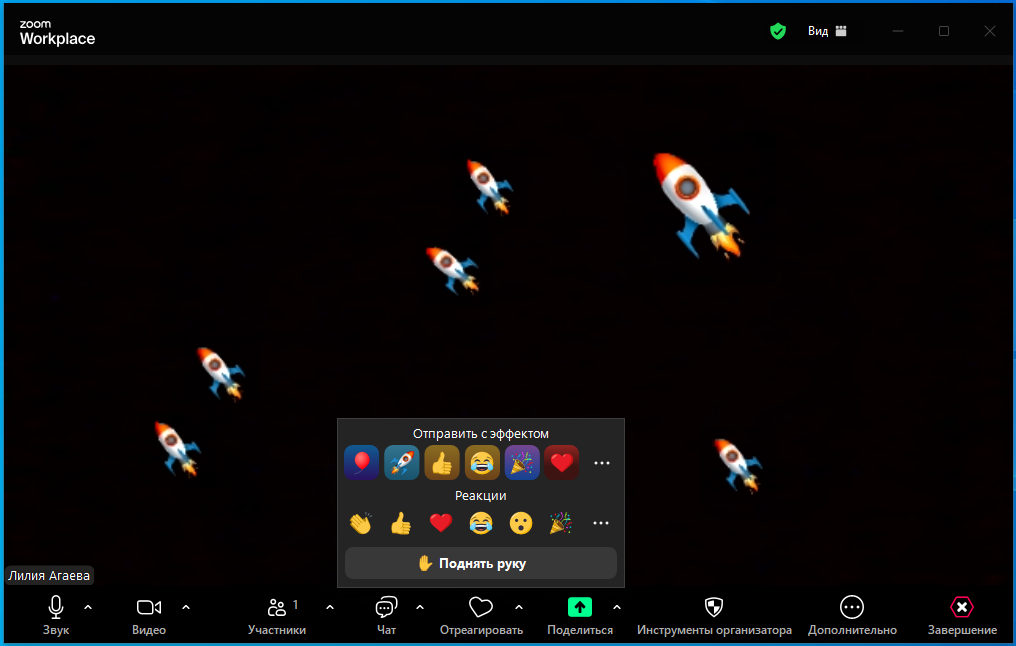
- "Отреагировать" - инструмент позволять отправлять реакции, эффекты в зале конференций:
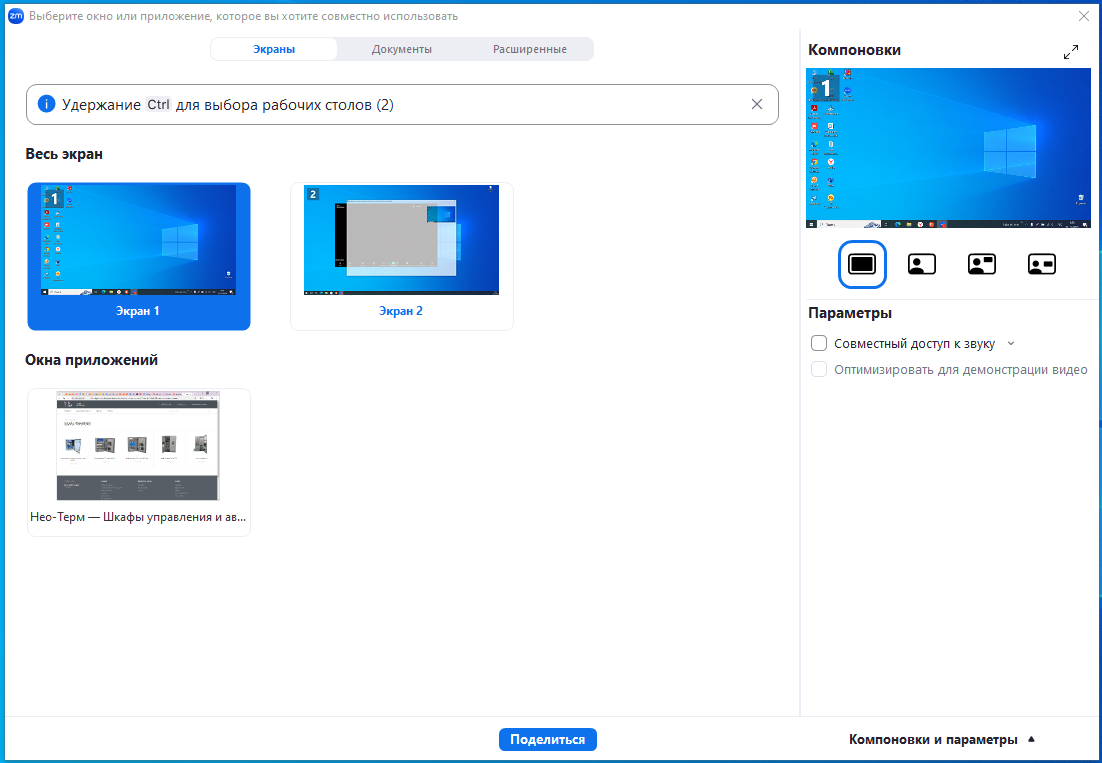
- "Поделиться" - с помощью этого инструмента, можно выбрать окно или приложение, которым Вы хотели бы поделиться с коллегами во время трансляции:
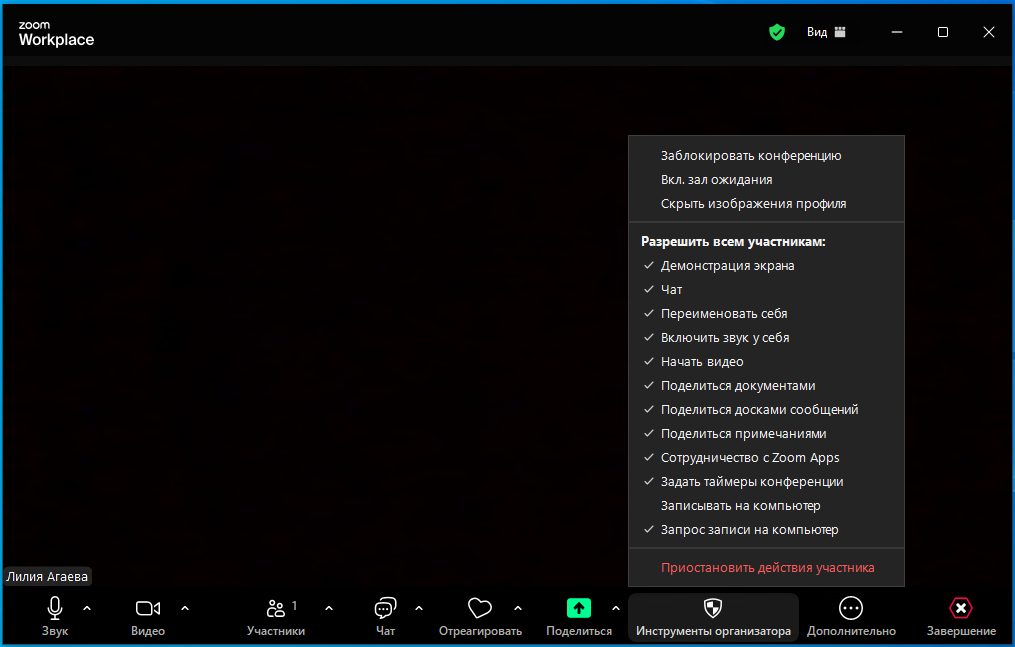
- "Инструменты организатора" - элементы управления организатора позволяют Вам в качестве организатора управлять различными аспектами конференции Zoom
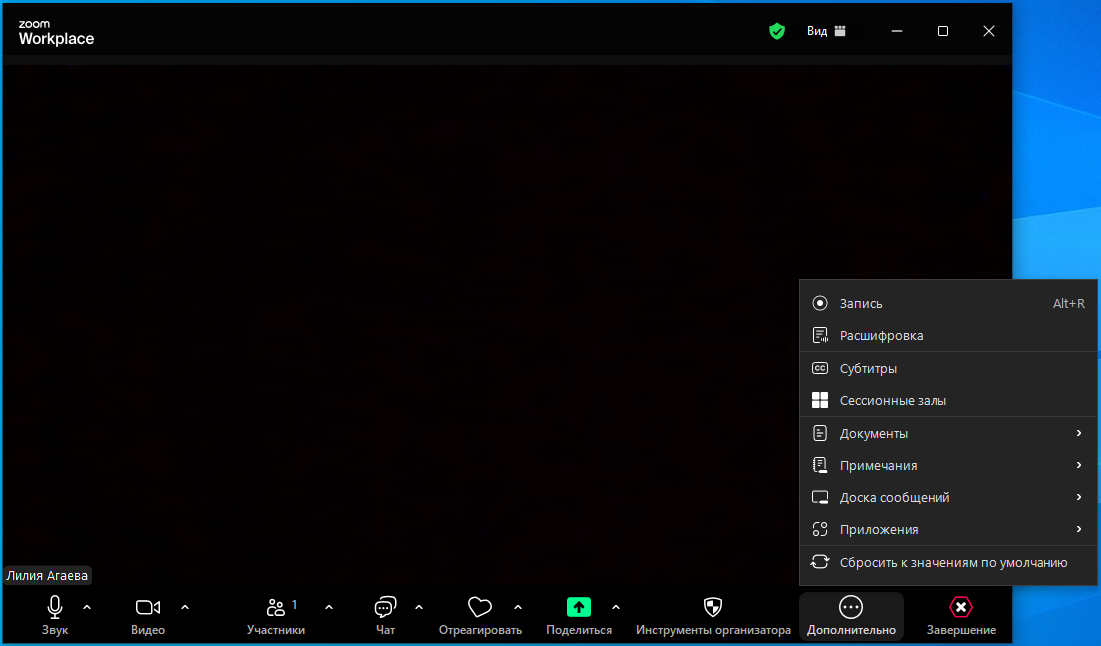
- "Дополнительно" - содержит дополнительные настройки
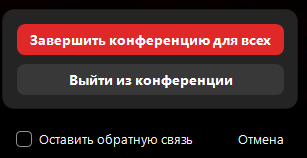
- "Завершение" - позволяет выйти из конференции или завершить трансляцию для всех участников: