Закупки
- Работа с документом "Заказ поставщика"
- Работа с документом "Заказ поставщику"
- Работа со списком документов "Заказы поставщиков"
- Замена материлов на аналоги
- Реестр платежей
- Формирование заказа поставщику по потребностям
- Поддержка минимального остатка товаров на складе
- Работа с отчетом "Динамика закупок предприятия с документом приобретения"
- Формирование заказа поставщику по потребностям (Информация по обновлению функционала)
- Работа с документов "Предварительная закупка материалов"
Работа с документом "Заказ поставщика"
Работа с документом "Заказ поставщику"
Формирование заказа поставщика - это процесс, при котором происходит заполнение заказа поставщику, исходя из потребностей нашей компании: материалы для производства, материалы для внутреннего потребления и т.д.
Есть два варианта формирования документа:
- На основании документа "Заказ клиента"
- Создание из списка документов "Заказы поставщикам"
1. На основании документа "Заказ клиента"
Первым делом необходимо найти "Заказ клиента", на основании которого мы будем создавать "Заказ поставщику":
Подробнее о роботе со списком документов "Заказы клиентов"
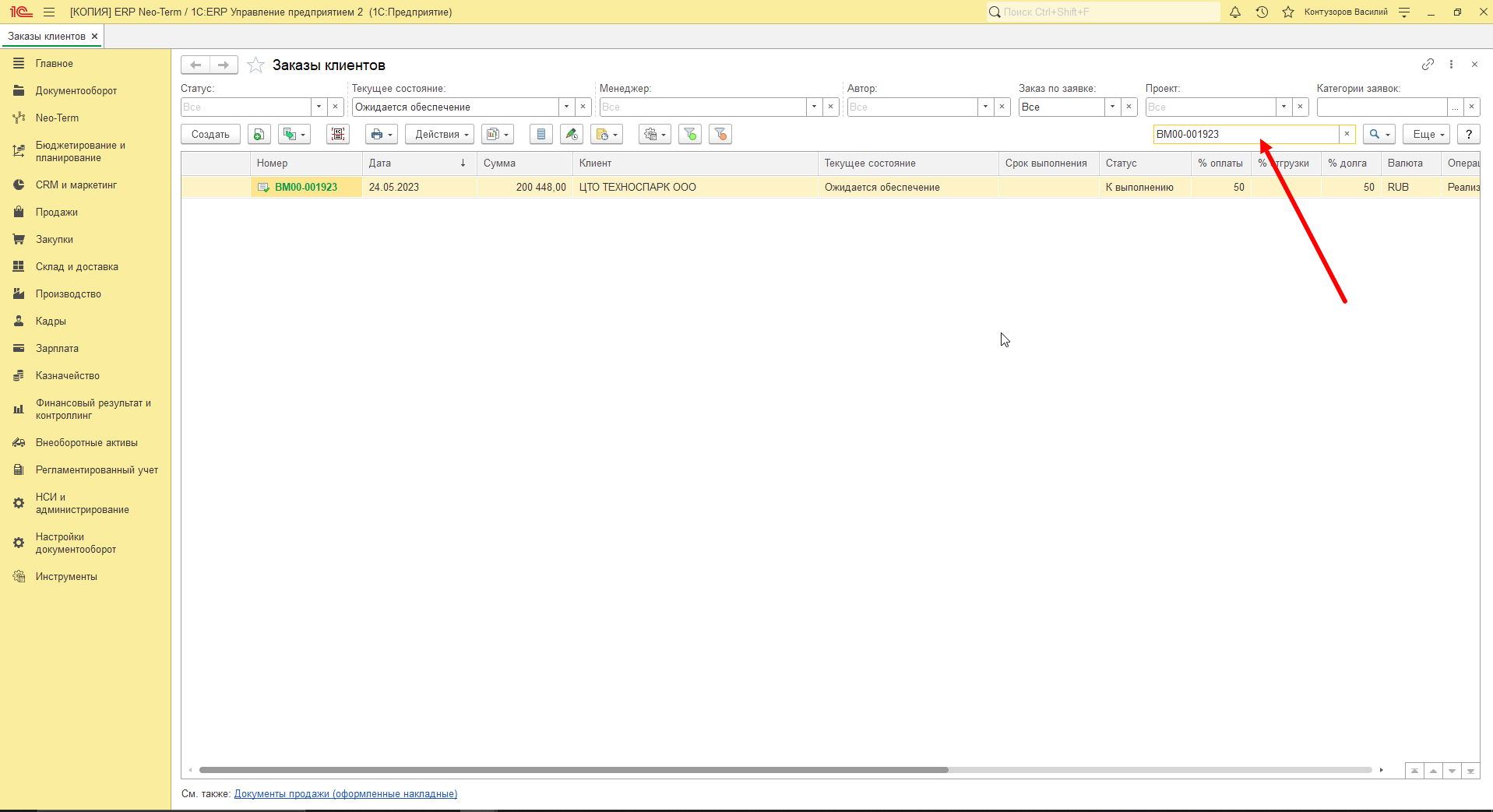
Нажимаем команду - "Создать на основании" - "Заказ поставщику":
Для создания сразу нескольких заказов, есть возможность выбрать вариант "Заказы поставщикам"
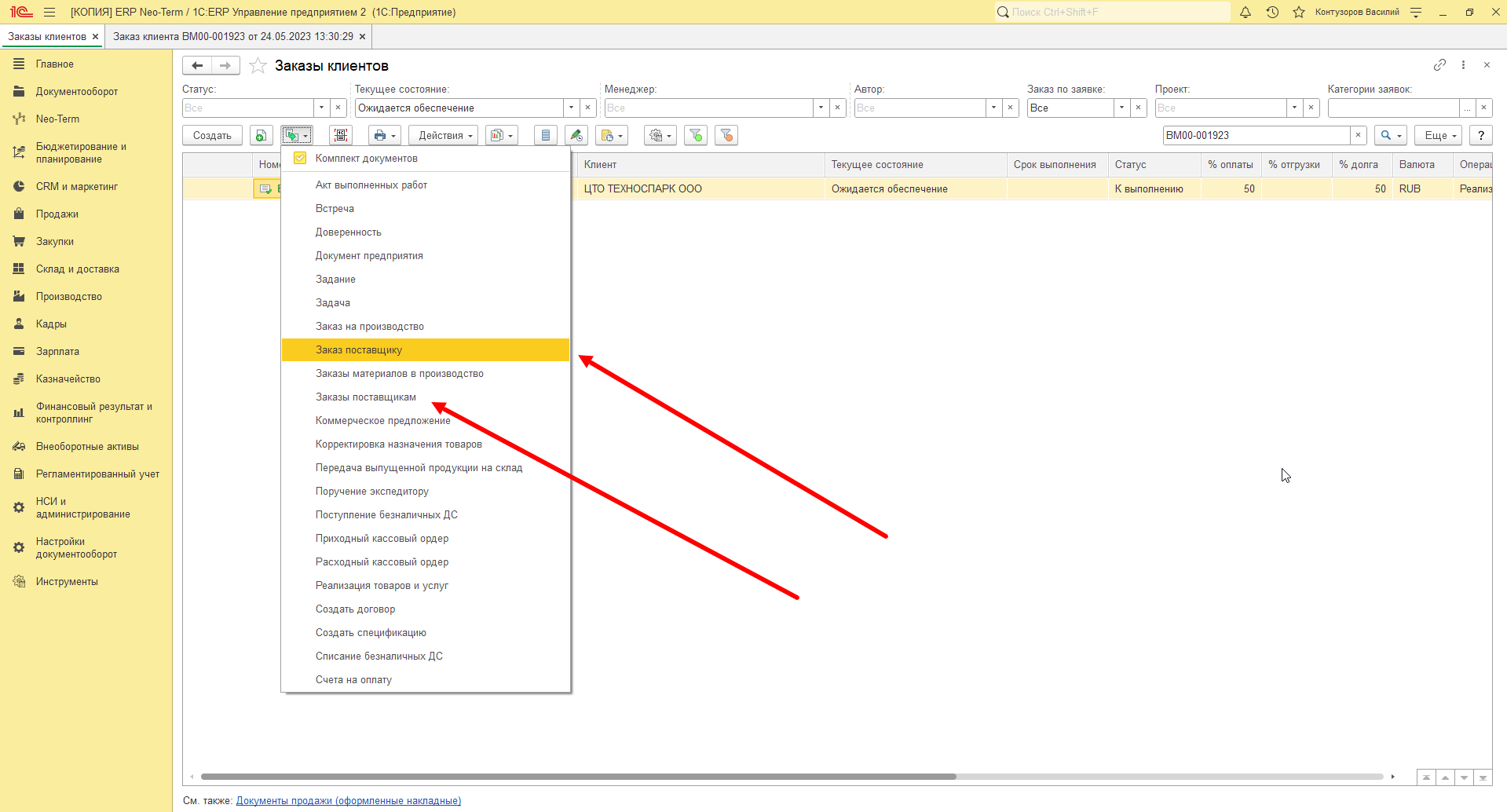
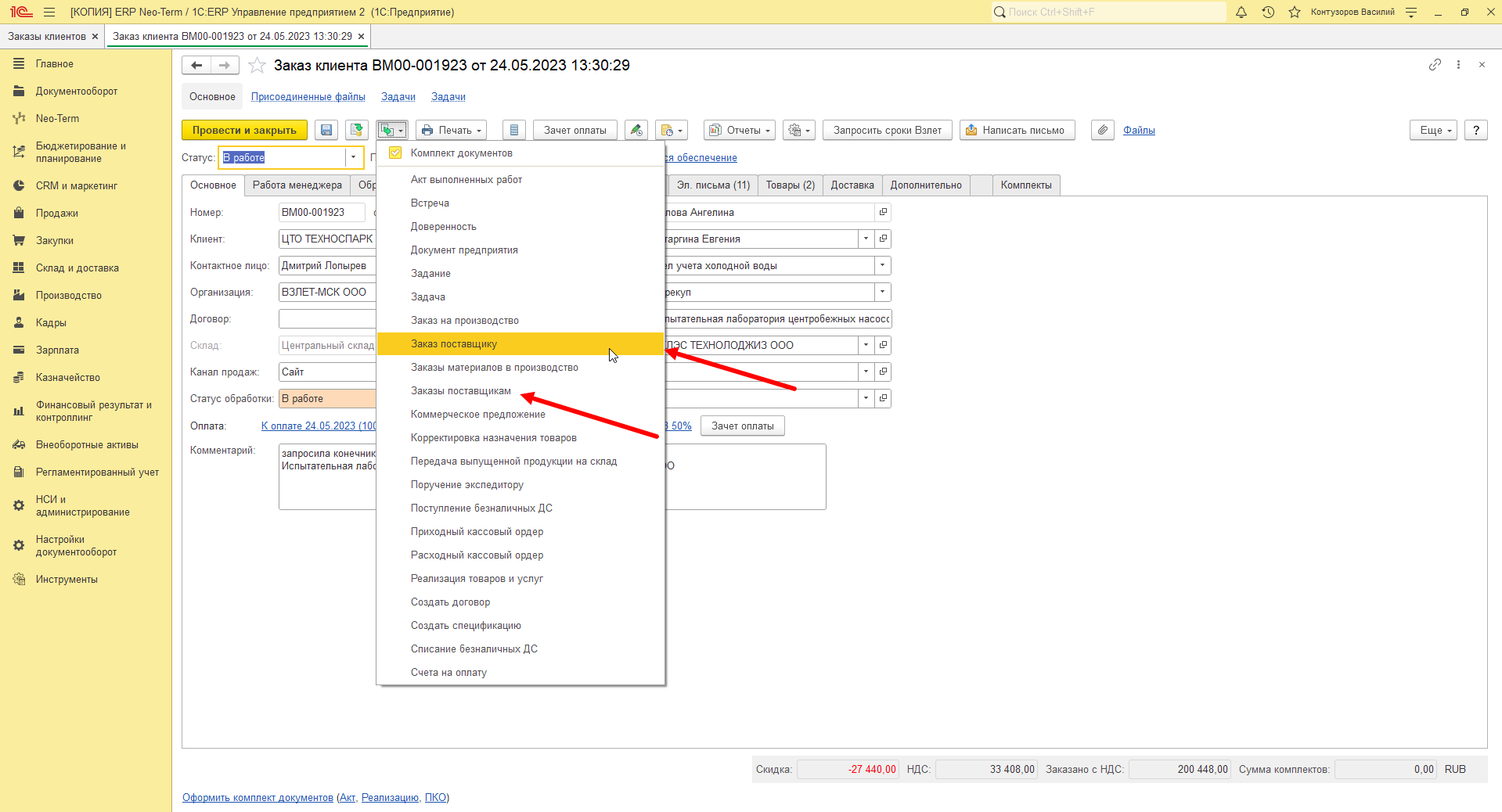
Так же создать "Заказ поставщика" можно напрямую из документа "Заказ клиента":
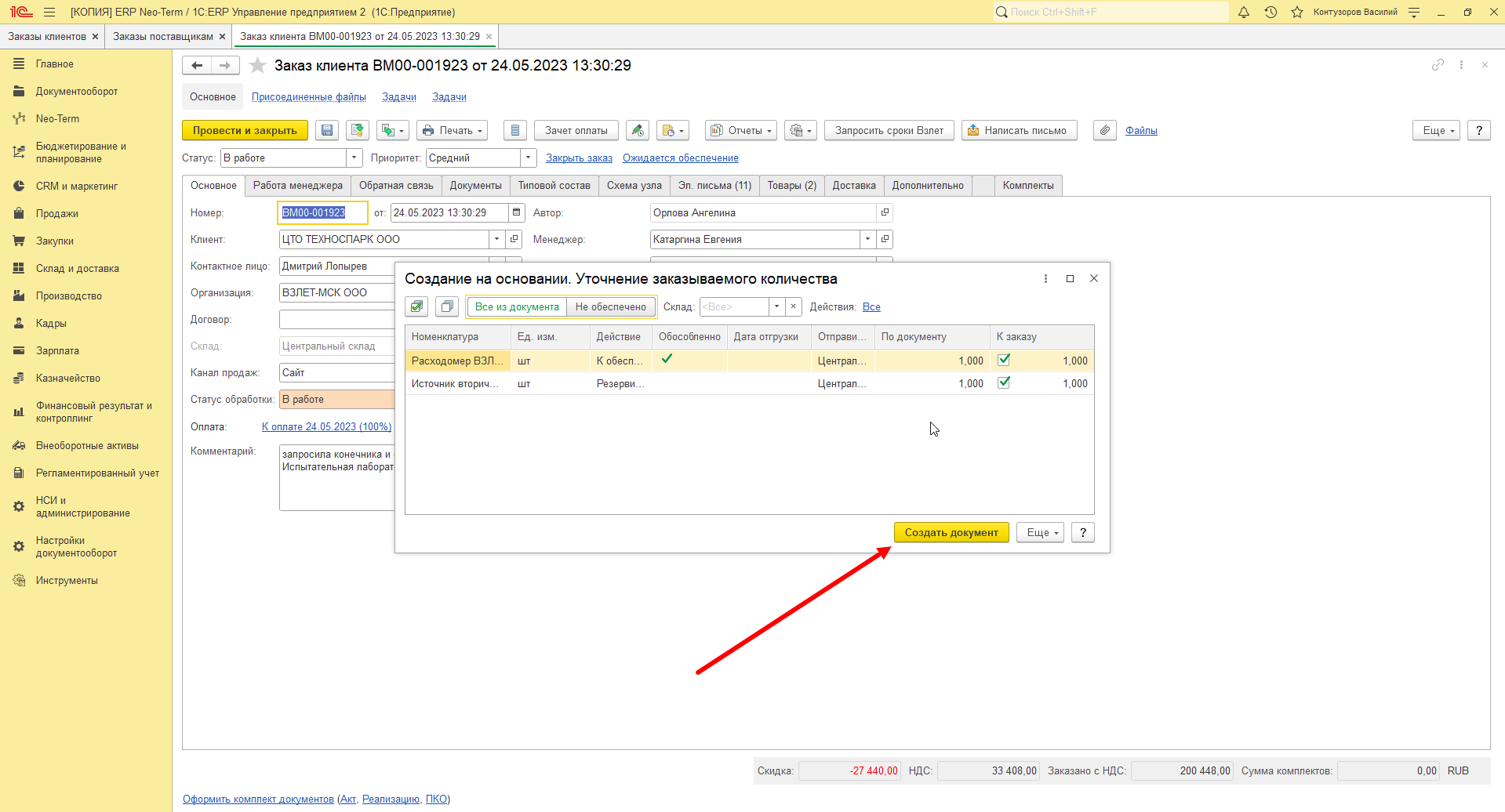
Далее откроется окно, где необходимо заполнить корректное количество заказываемого товара и нажать кнопку - "Создать документ":
2. Создание из списка документов "Заказы поставщикам"
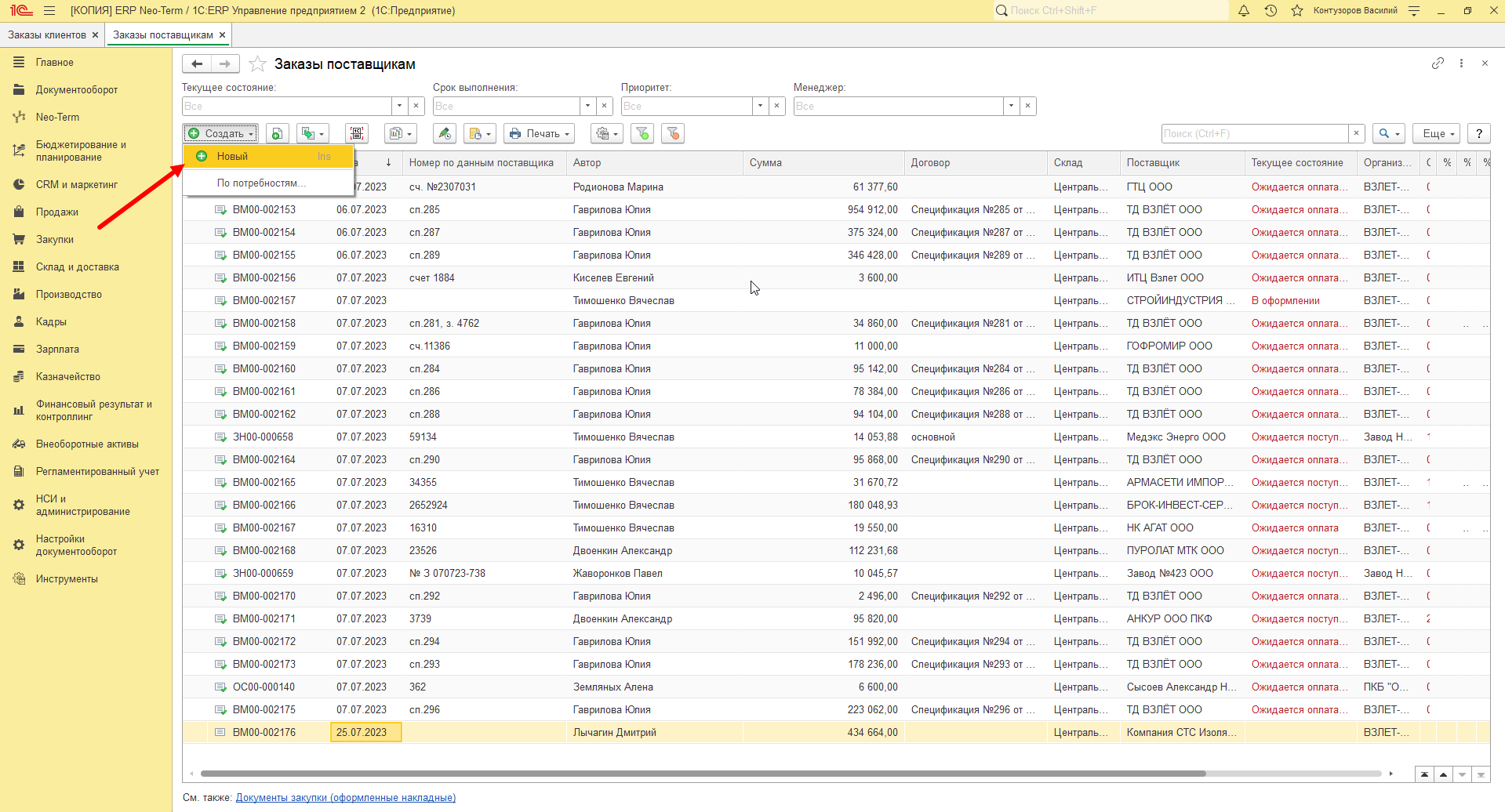
Переходим в список документов и жмем кнопку - "Создать":
Подробнее о работе со списком документов "Заказы поставщикам"
Далее откроется форма создания документа, где необходимо заполнить следующие страницы: основное, товары, дополнительно:
- Страница "Основное"
- Страница "Товары"
- Страница "Дополнительно"
Если документ создан на основании "Заказа клиента", все реквизиты заполнятся автоматически и необходима проверка и корректировка!
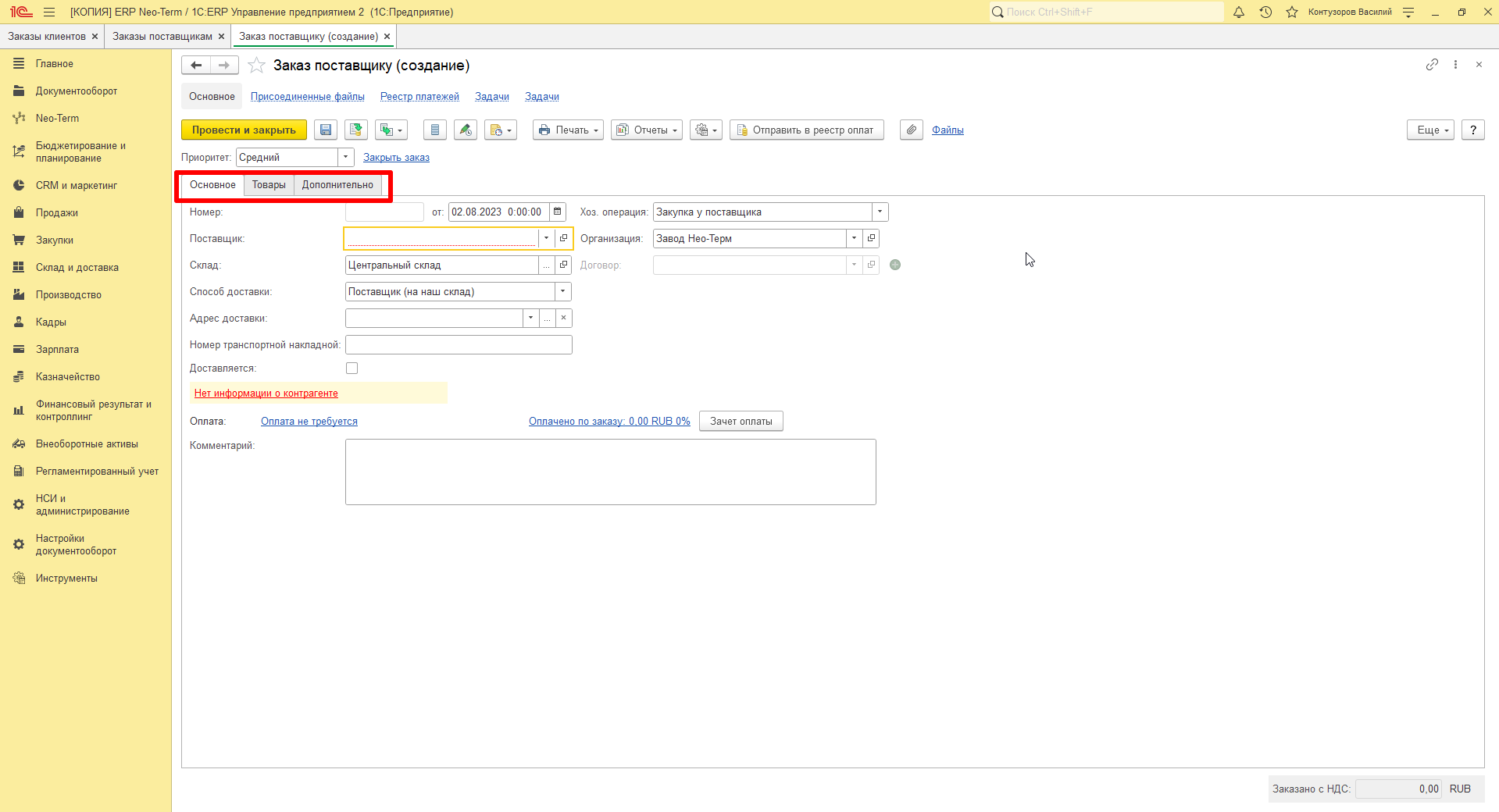
1. Страница "Основное"
Реквизиты для заполнения:
| Реквизит | Описание |
| Поставщик | Контрагент, у которого производим закупку |
| Склад | Склад поступления товаров по заказу |
| Способ доставки | Методы, используемые для транспортировки товаров |
| Адрес доставки | Пункт назначения груза |
| Номер транспортной накладной | Это уникальный идентификатор, который присваивается каждой накладной при ее оформлении в транспортной компании |
| Доставляется | Поставить "галочку", если заказ в процессе доставки |
| Оплата | Условия оплаты |
| Хоз. операция | Закупка у поставщика. Вид операции заказа поставщику. |
| Организация | Наша организация от которой производим закупку |
| Договор | Договор, в рамках которого оформляется заказ |
| Комментарий | Произвольный комментарий. Дополнительная информация. |
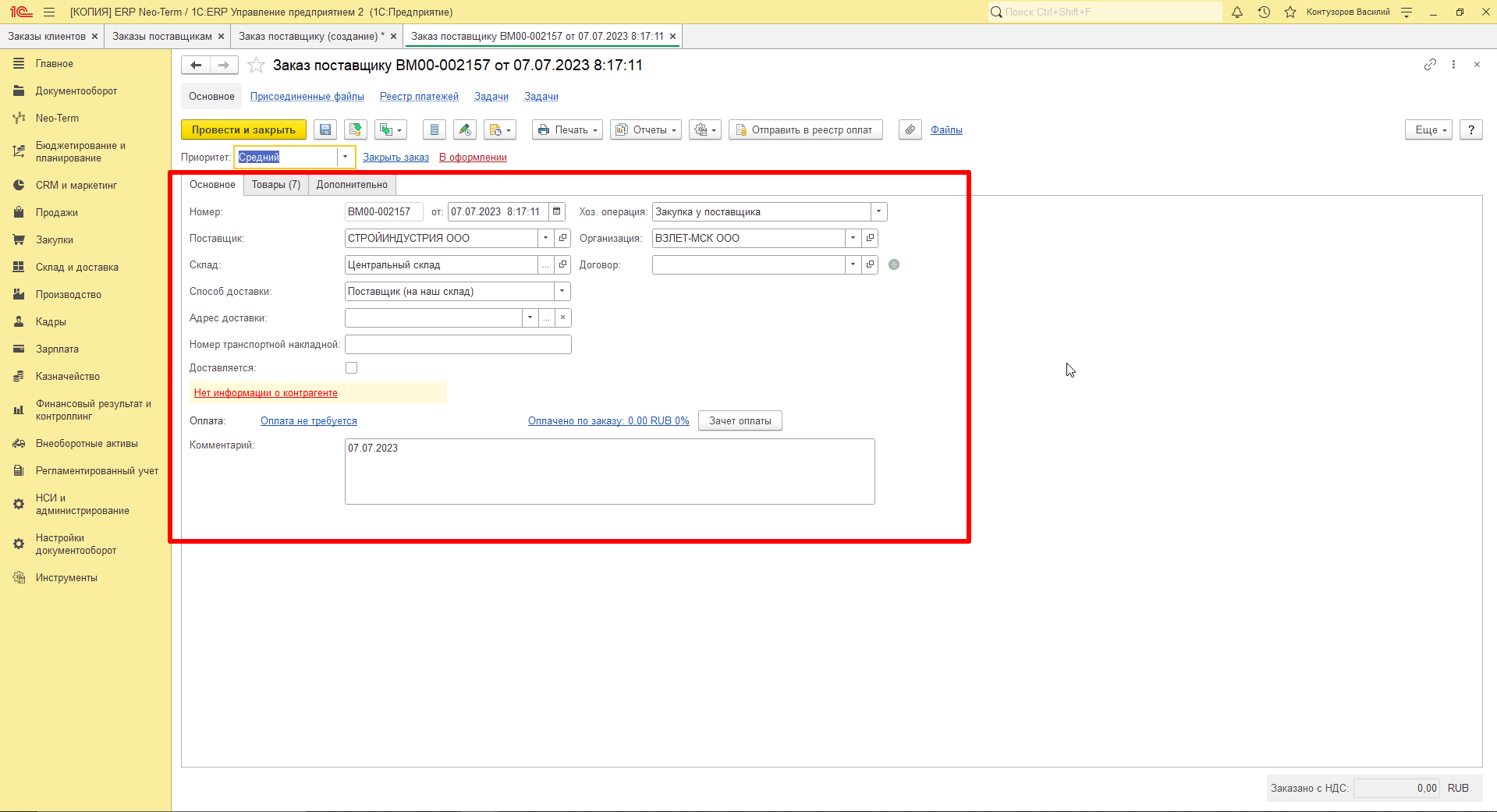
2. Страница "Товары"
Переходим на страницу "Товары", где вы увидите следующие колонки списка:
|
Колонка |
Описание |
| Номенклатура поставщика | Номенклатура в терминах поставщика |
| Номенклатура | Наименование номенклатурной позиции |
| Назначение | Назначение обособленной потребности, обеспечиваемой заказом |
| Сумма с НДС | Сумма с НДС по номенклатуре |
| Количество | Количество упаковок или единиц номенклатуры |
| Ед. изм. | В этой единицы измерения ведется учет складских остатков товаров и указывается количество номенклатуры в одной упаковке |
| Вид цены | Вид цены закупки |
| Цена | Цена подставляется на условии соглашения или вручную |
| Прошлая цена | Предыдущая зарегистрированная цена номенклатуры |
| Сумма | Сумма для номенклатуры |
| Ставка НДС | Ставка НДС для номенклатуры |
| НДС | Сумма НДС для номенклатуры |
| Подразделение - получатель |
Отдел, для которого выполняется услуга |
| Списать на расходы | Если расходы, связанные с приобретением работы, товара или многооборотной тары, требуется отнести на статью расходов |
| Аналитика расходов | Объект аналитики прочих расходов |
| Отменено | Признак отмены строки заказа |
| Желаемая дата поступления | Желаемая дата поступления товаров, оказания услуг в рамках заказа |
| Отгрузка одной датой | Признак, означающий что все товары или услуги будут доставлены или предоставлены в один день |
| Длительность доставки | Количество дней, которое требуется для того, чтобы товар или услуга были доставлены от поставщика |
| Дата поступления | Дата фактического поступления товара или исполнения услуг поставщиком |
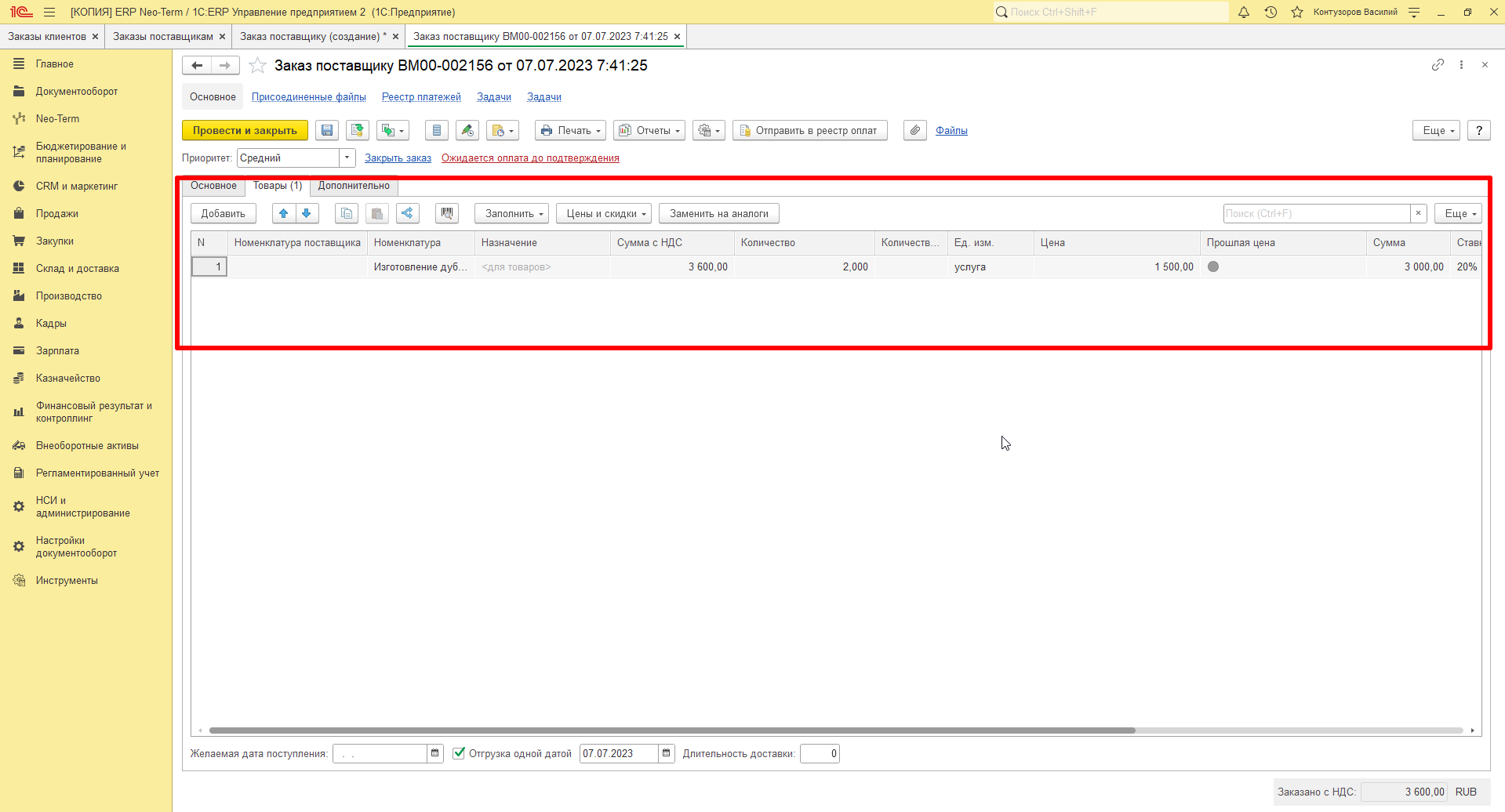
3. Страница "Дополнительно"
Реквизиты для заполнения:
| Реквизит | Описание |
| Менеджер | Ответственный за заказ |
| Подразделение | Подразделение обособленного учета товаров |
| Контактное лицо | Контактное лицо для взаимодействия заказу |
| Группа фин. учета расчетов | Группа финансового учета расчетов с партнерами |
| Валюта | Валюта документа |
| Цена включает НДС | Признак включения НДС в цену и сумму документа |
| Налогообложение | Тип налогообложение закупки у поставщика товаров и услуг налогом на добавленную стоимость |
| Регистрировать цены поставщика автоматически | Возможность зарегистрировать цены поставщика на дату документа для строк с заполненным видом цен |
| Номер заказа по данным поставщика | Номер и дата заказа по данным поставщика |
| Информация для печати | Произвольный текст для дополнительной информации |
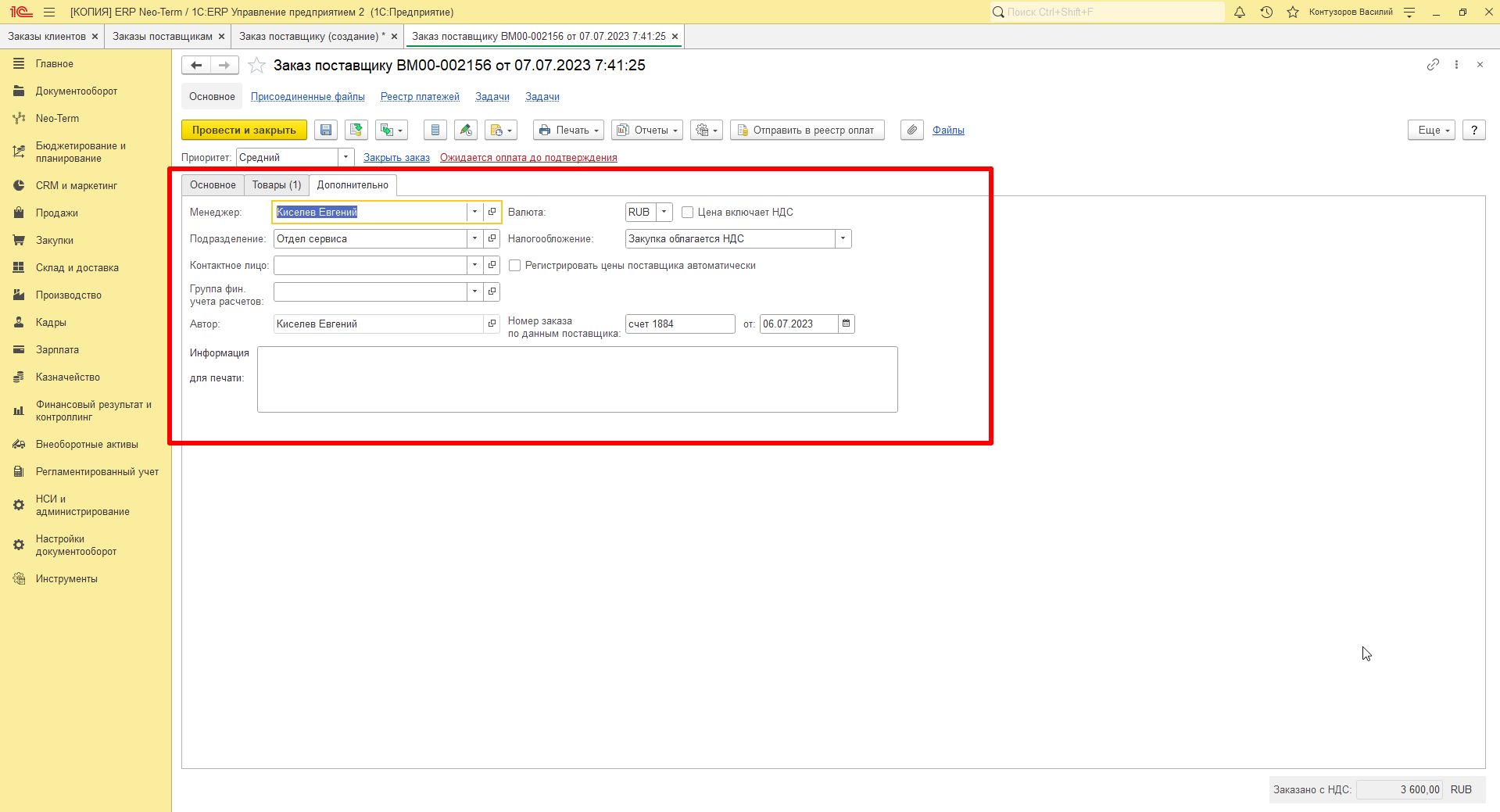
После заполнения всех необходимых реквизитов - нажимаем кнопку - "Провести и закрыть":
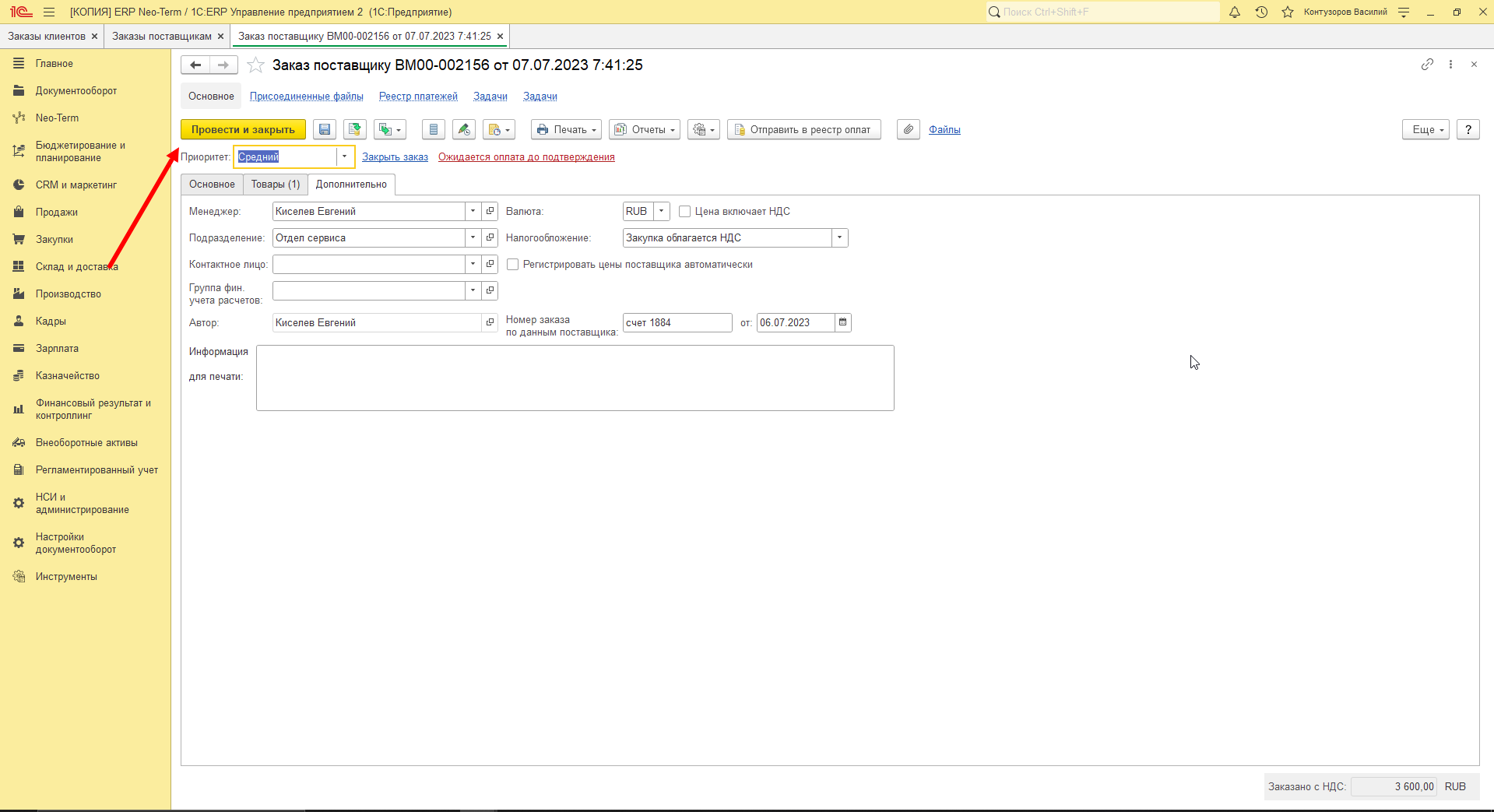
Формирование заказа поставщика завершено!
Работа со списком документов "Заказы поставщиков"
Документ "Заказ поставщика" предназначен для отражения предварительной договоренности об условиях и сроках поставки приобретаемой у поставщика номенклатуры, а также порядке и сроках оплаты.
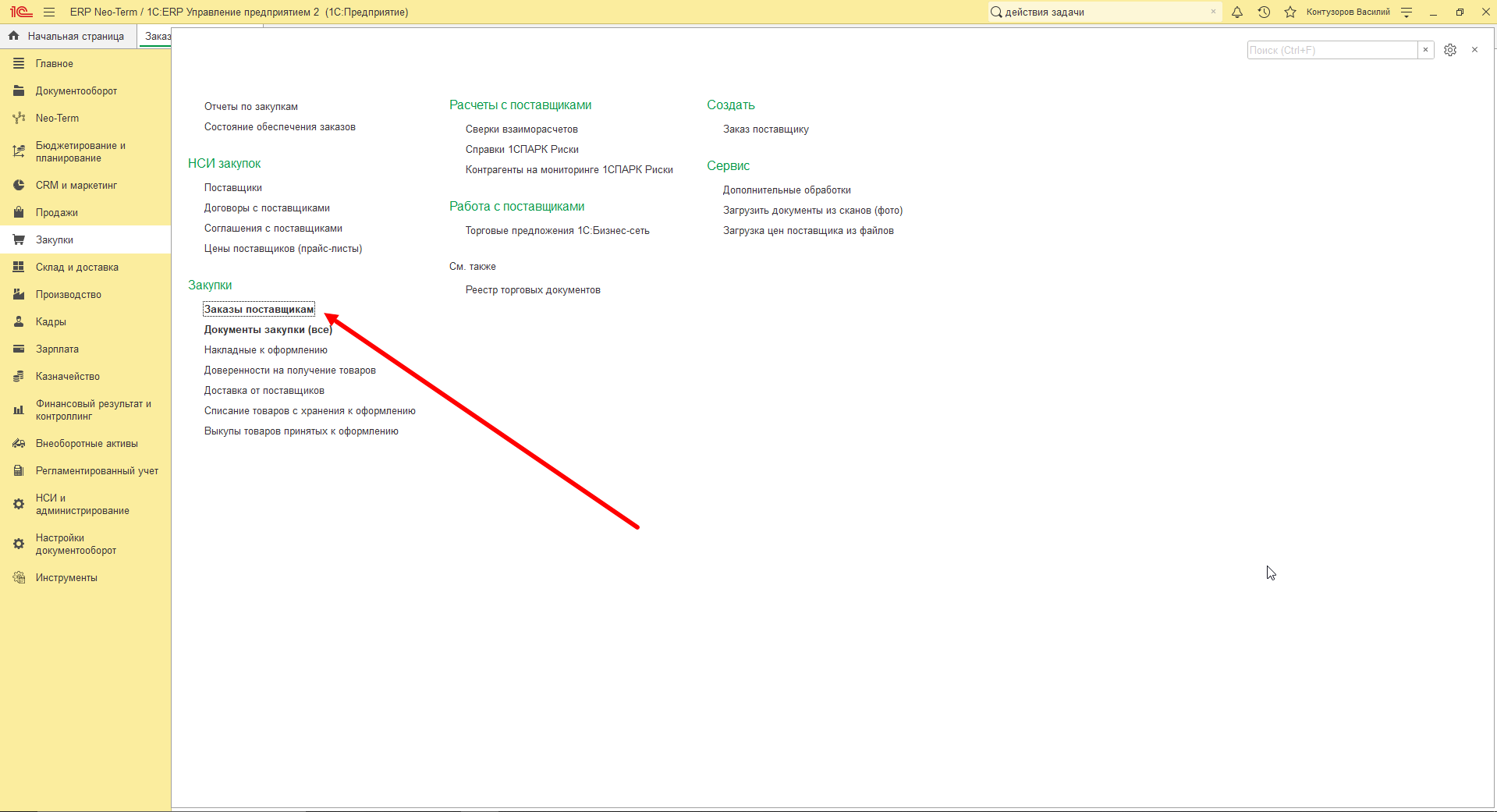
Для того, чтобы перейти в список документов "Заказы поставщиков", необходимо перейти в раздел - "Закупки" - "Заказы поставщикам":
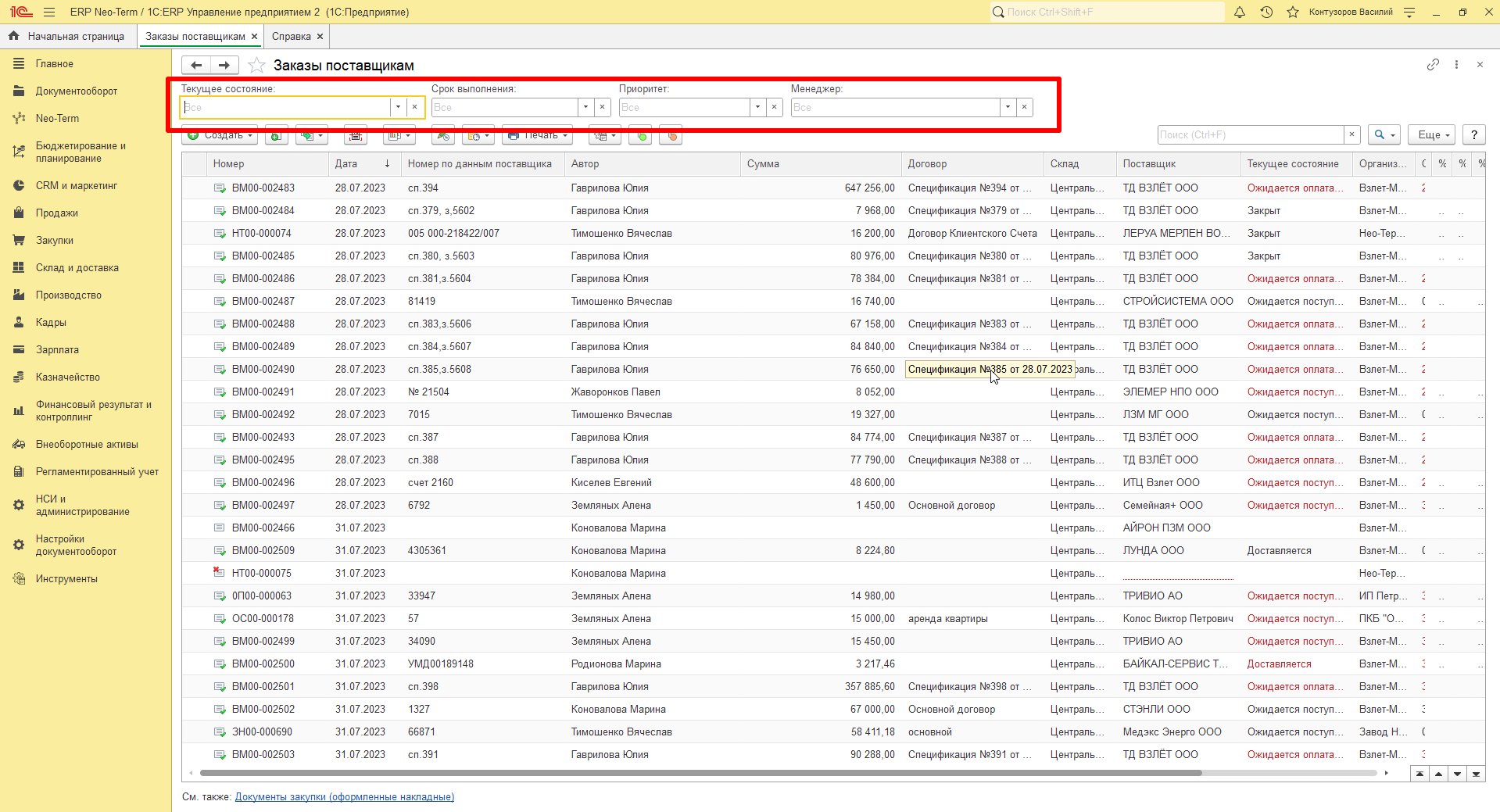
Откроется форма списка “Заказы поставщикам”, которая содержит - список документов, варианты отборов и команды списка.
Варианты отбора:
| Вариант отбора | Определение |
| Текущее состояние |
Отбор заказов по текущему состоянию
|
| Срок выполнения |
Отбор по сроку выполнения |
| Приоритет |
Отбор по приоритетам: высокий, средний, низкий |
| Менеджер | Отбор по ответственному лицу. |
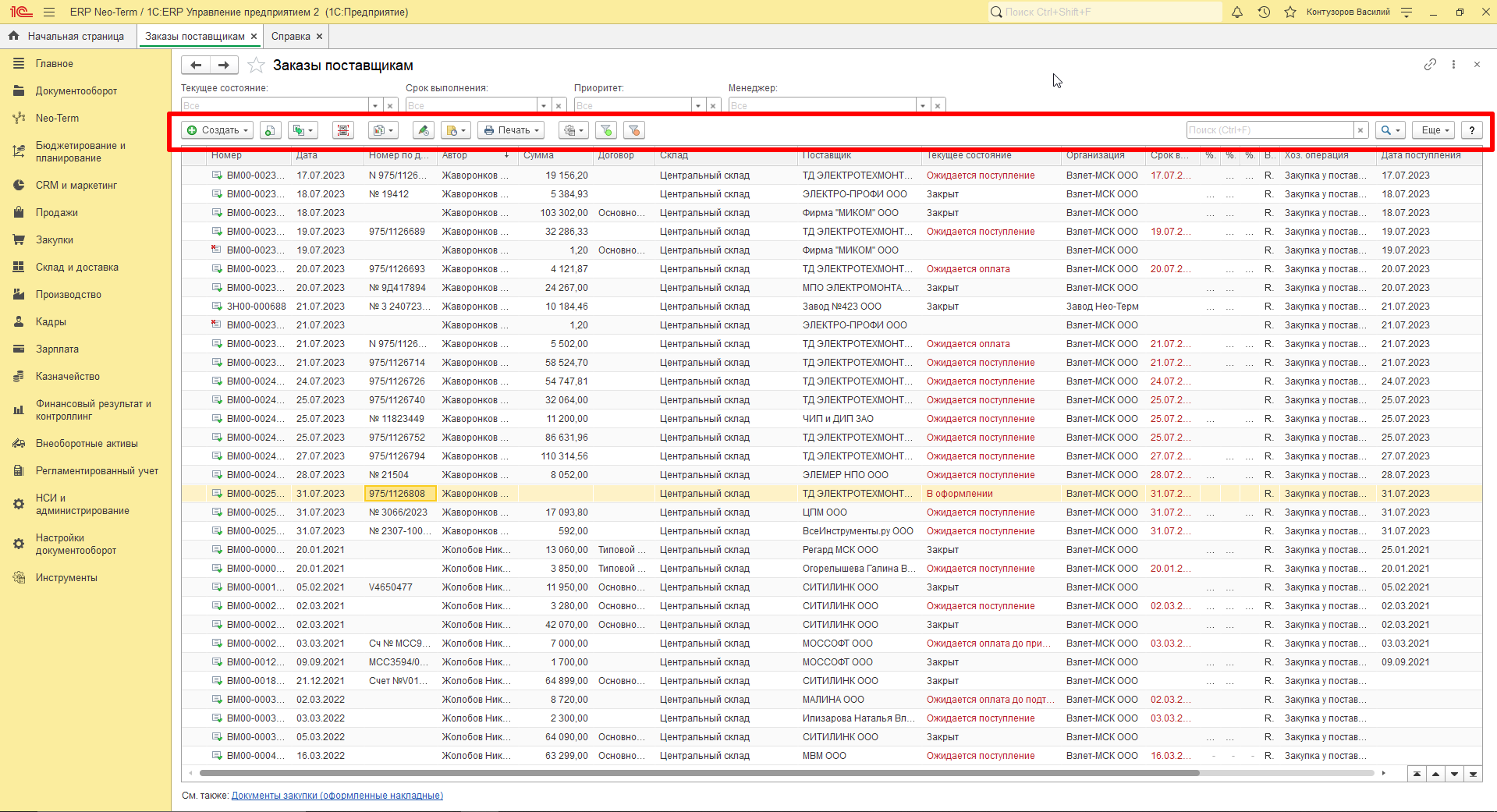
Ниже располагается командная панель списка, где находятся команды, которые позволяют совершать действия с документами - “Заказы поставщикам”:
Команды списка “Заказы поставщикам”:
| Команда | Наименование | Описание |
|
|
Создать | Команда для создания нового документа “Заказ поставщика” |
|
|
Создать новый элемент копированием текущего | Команда для создания документа с идентичными данными, выделенного документа |
|
|
Создать на основании | Команда для создания документа на основании "Заказа поставщика" |
|
|
Отчеты | Команда для формирования отчета |
|
|
Перейти к истории изменений | История изменения документа |
|
|
Напомнить, отправить SMS, отправить письмо | Команда для создания напоминания, отправки SMS, отправки письма |
|
|
Команды печати | Команда, необходимая для отправки документа на печать в принтер |
|
|
Отбор по выбранному значению |
Команда для отбора по выбранному значению в текущей колонке: Дата, сумма, поставщик и т.д. |
|
|
Сброс отбора |
Команда для очистки отборов |
|
|
Поиск |
Поле для поиска документов |



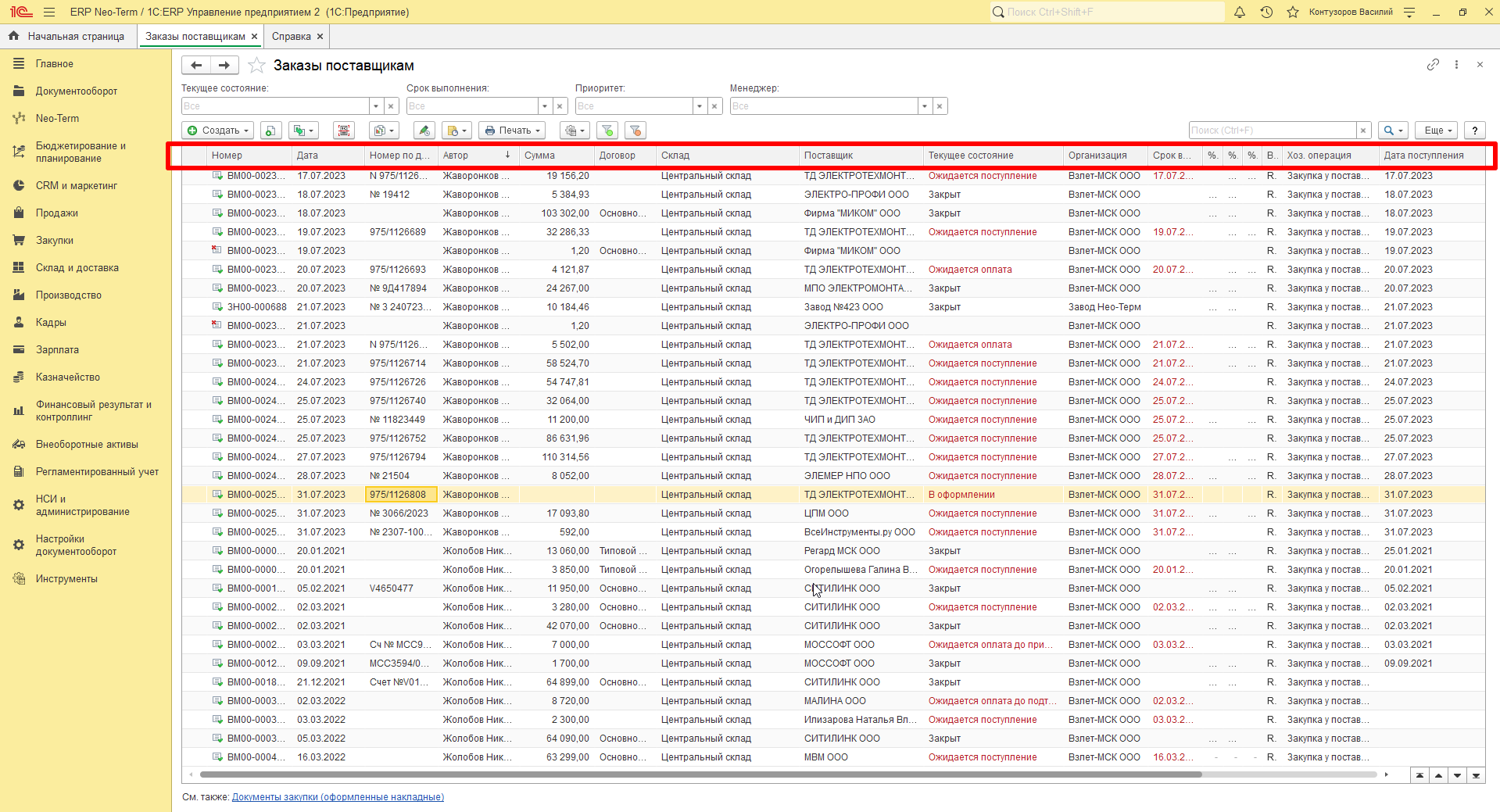
Колонки списка:
|
Колонка списка |
Определение |
| Номер | Номер заказа поставщика |
| Дата | Дата, когда был создан документ “Заказ поставщика” |
| Номер по данным поставщикам | Номер заказа по данным поставщика |
| Автор | Пользователь, который создал документ |
| Сумма | Общая сумма заказа |
| Договор | Договор, в рамках которого оформляется заказ |
| Склад | Склад поступления товаров по заказу |
| Поставщик | Контрагент, участвующий в хозяйственных операциях с предприятием по заказу |
| Текущее состояние | Отбор по текущему состоянию заказа |
| Организация | Организация предприятия. от имени которого оформляется заказ |
| Срок выполнения | Срок завершения заказа |
| % оплаты | Сумма денежных средств в процентах, фактически оплаченных поставщику |
|
% поступления |
Количество товара, заказанного у поставщика, который поступил |
|
% долга |
Количество товара в %, который еще находится процессе готовности |
|
Валюта |
Валюта документа |
|
Хоз. операция |
Вид операции заказа поставщику |
|
Дата поступления |
Дата поступления товаров, выполнения услуг |
Замена материлов на аналоги
Для обработки ситуации, когда у поставщика нет в наличии запрашиваемой номенклатуры и он предлагает заменить ее на аналог - в документе "Заказ поставщику" предусмотрен механизм замены материалов на аналог.
Данный механизм необходим для:
- Согласования замены номенклатуры на аналог с проектным отделом;
- Автоматической замены номенклатуры на аналогичную в документе "Заказ поставщику", "Этап производства";
- Автоматической замены номенклатуры на аналогичную в "Ресурсной спецификации" с фиксацией исходной номенклатуры.
Со стороны отдела логистики для использования механизма необходимо:
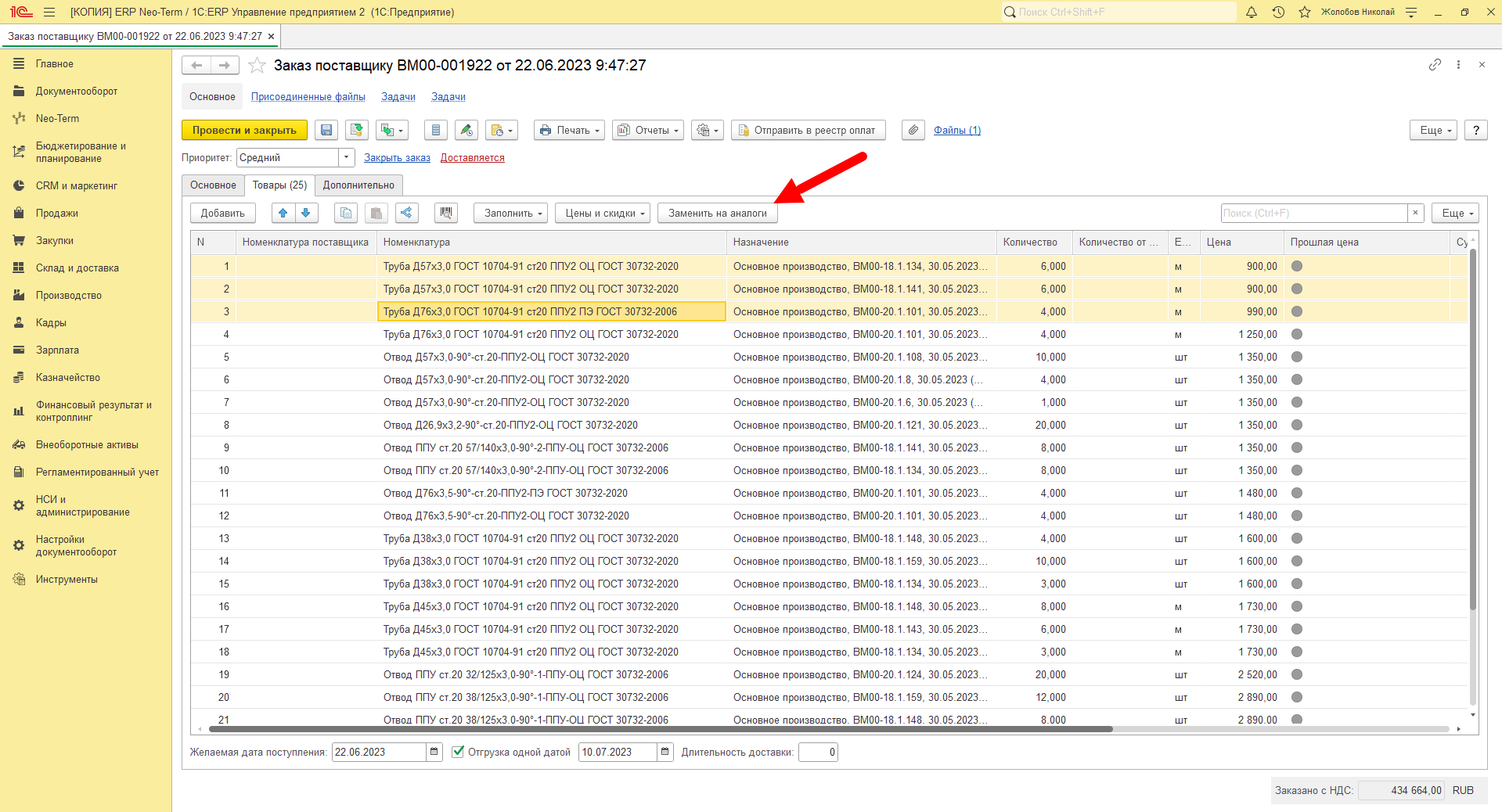
- Выделить в списке "Товаров" в документе "Заказ поставщику" строки с номенклатурой которую необходимо заменить на аналогичную и нажать кнопку "Заменить на аналоги":
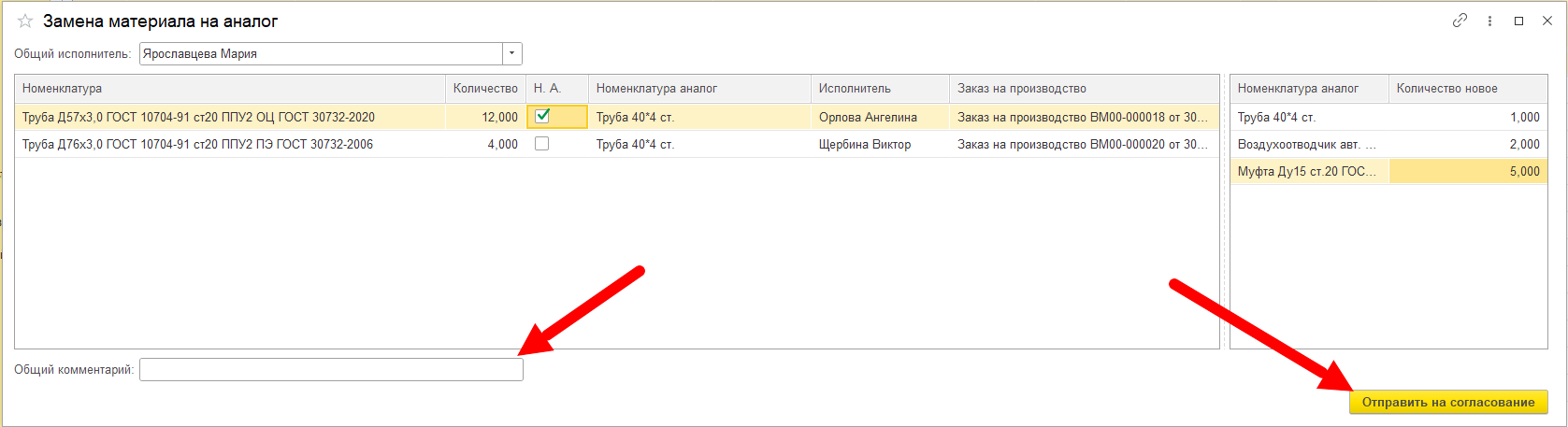
Откроется новое окно в котором будет заполнена выбранная ранее номенклатура с группировкой по заказу на производство и суммой по количеству, ответственный проектировщик который разместил материалы в этап производства и заказ на производство:
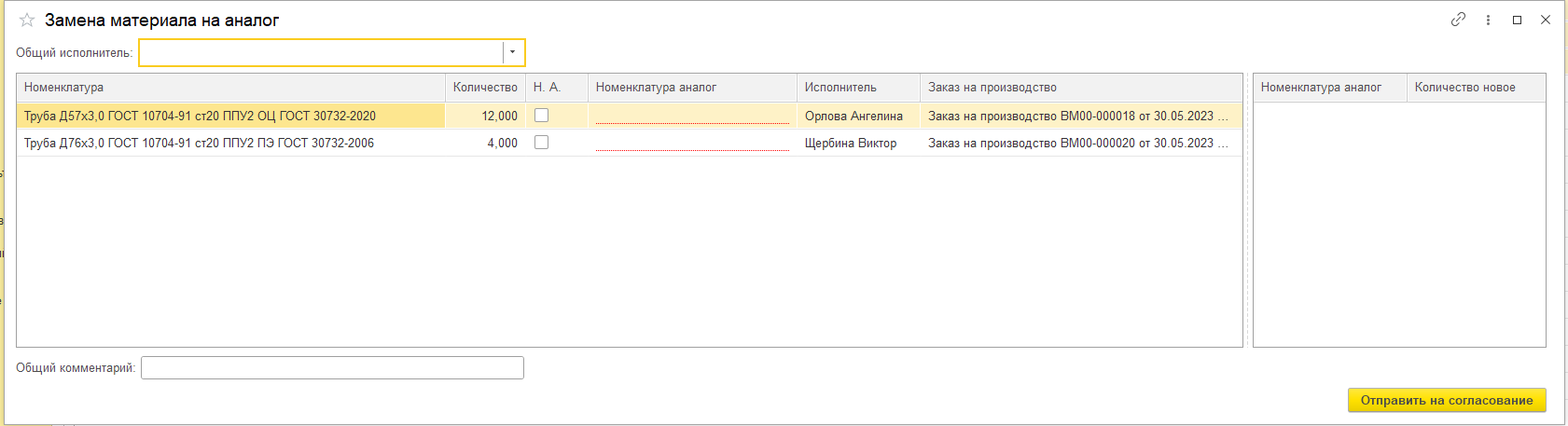
2. Далее для каждой строки необходимо выбрать номенклатуру-аналог:
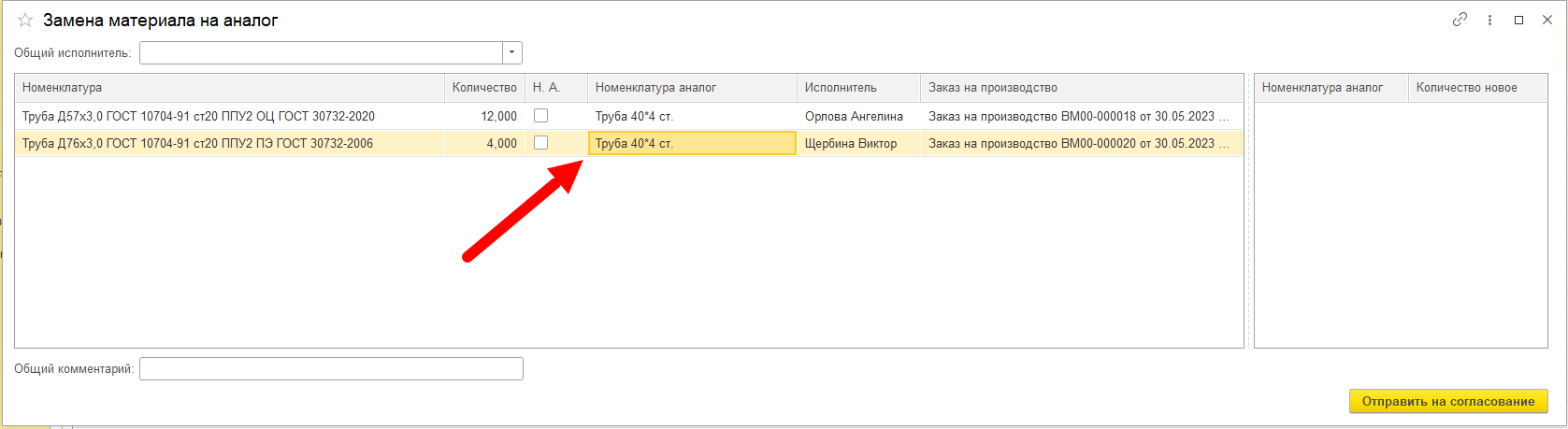
В случае, если необходимо заменить 1 номенклатуру на несколько (2 и более), выделить нужную строку с номенклатурой, установить признак "Н.А." (несколько аналогов) и в правой части окна заполнить список номенклатур аналогов:
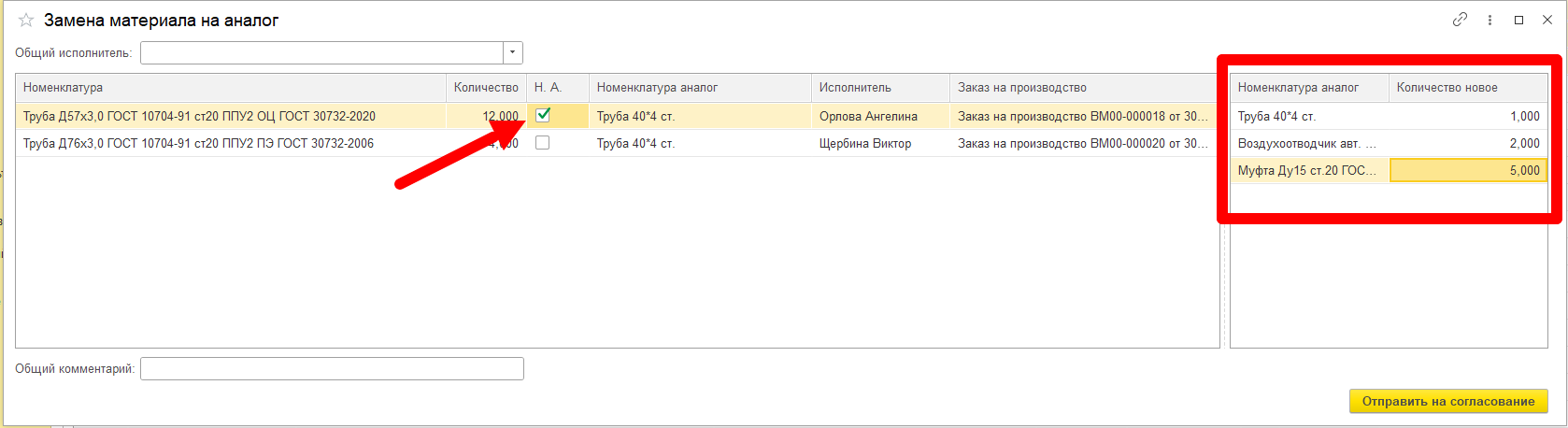
3. По умолчанию, задачи согласования замены номенклатуры на аналог в проектный отдел будут поставлены исполнителям указанным в таблице:
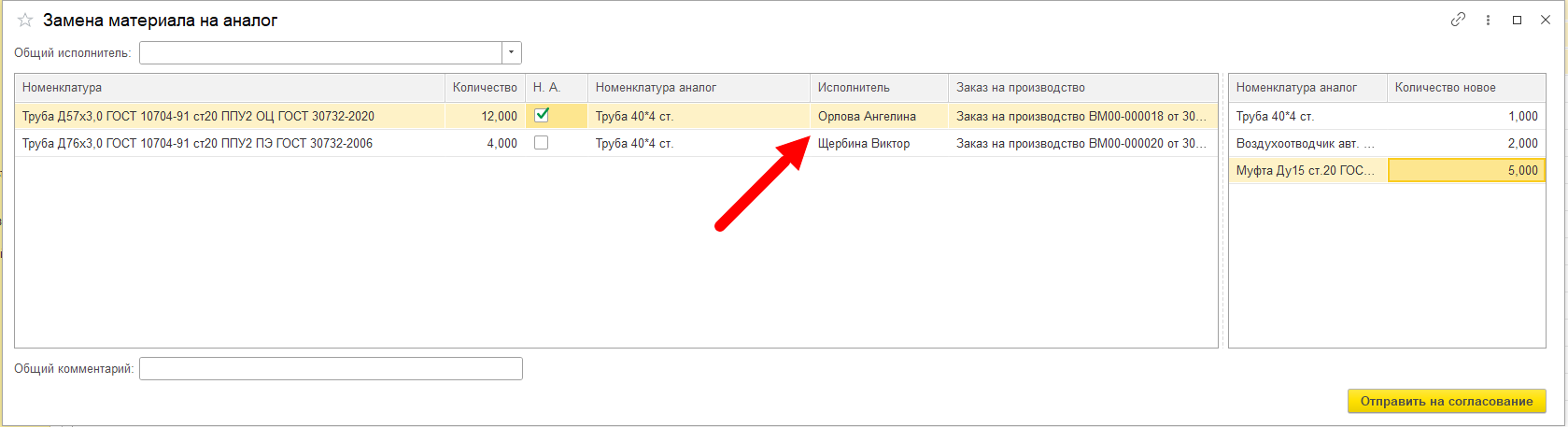
Однако, в случае, если необходимо согласовать все замены с одним проектировщиком - можно заполнить реквизит "Общий исполнитель" и задача согласования замены номенклатуры на аналог будет поставлена только ему:
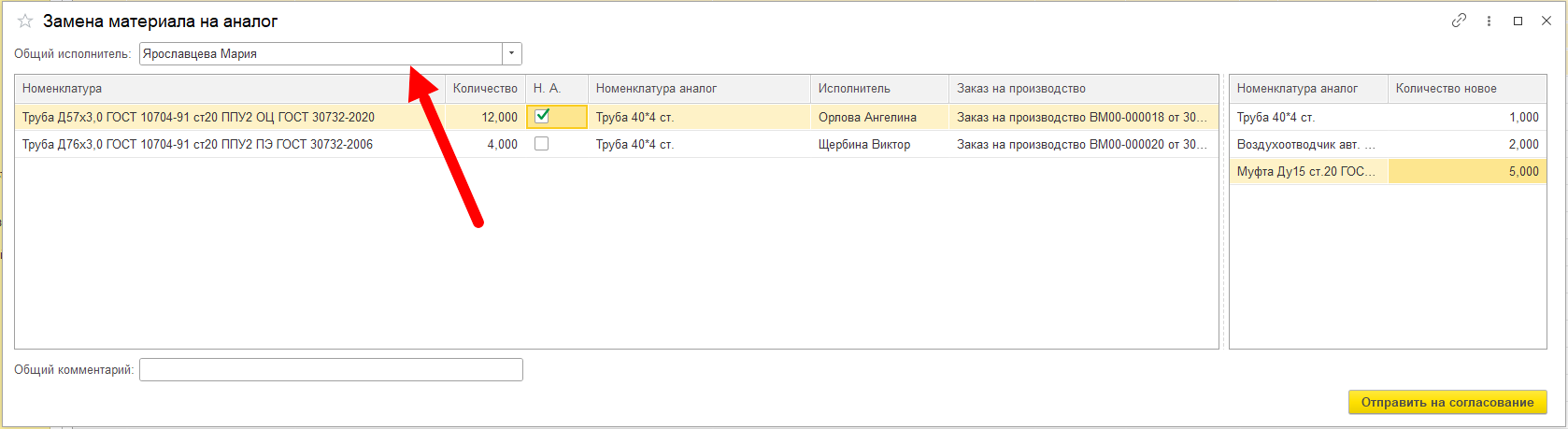
4. При необходимости указать комментарий и нажать кнопку "Отправить на согласование":
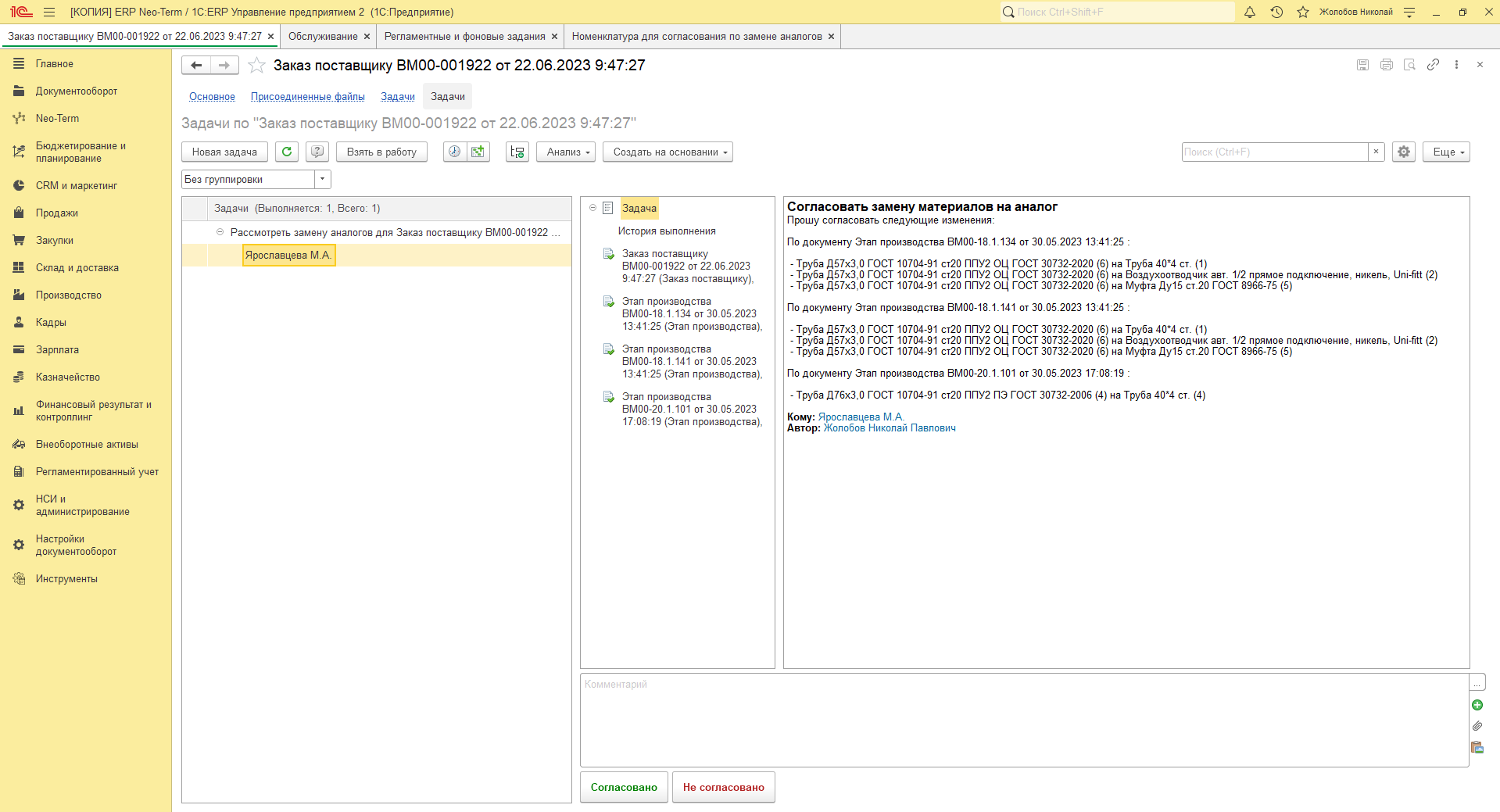
Результатом выполненных ранее действий будет являться задача согласования, которая направлена в проектный отдел исполнителям. При этом проектировщику придет "уведомление" окном о поступлении новой задачи.
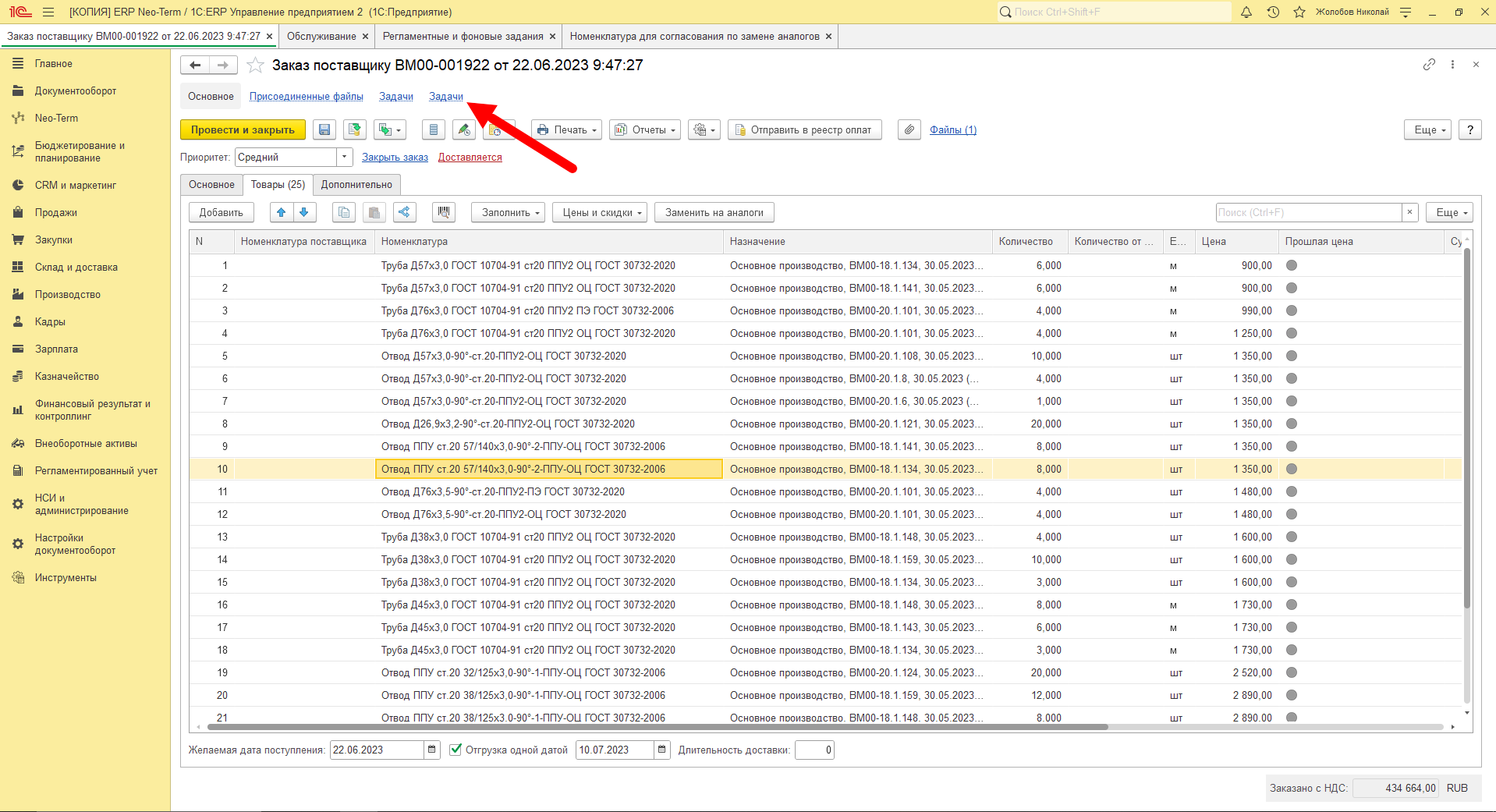
Поставленную задачу можно увидеть перейдя по гиперссылке "Задачи" в документе "Заказ поставщику":
Со стороны отдела проектирования для использования механизма необходимо:
1. Открыть задачу согласования замены номенклатуры на аналог. Подробнее о работе с задачами мне
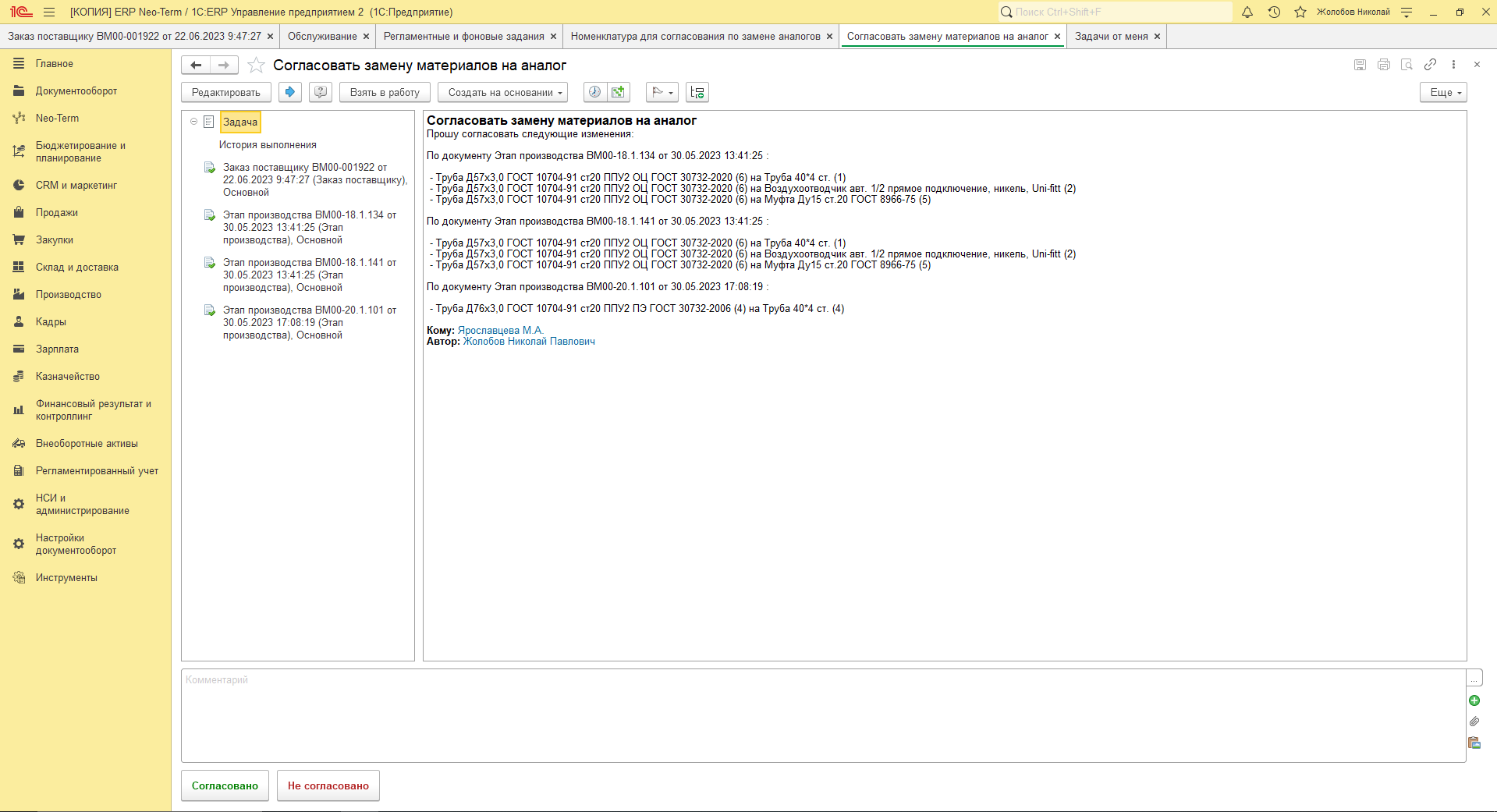
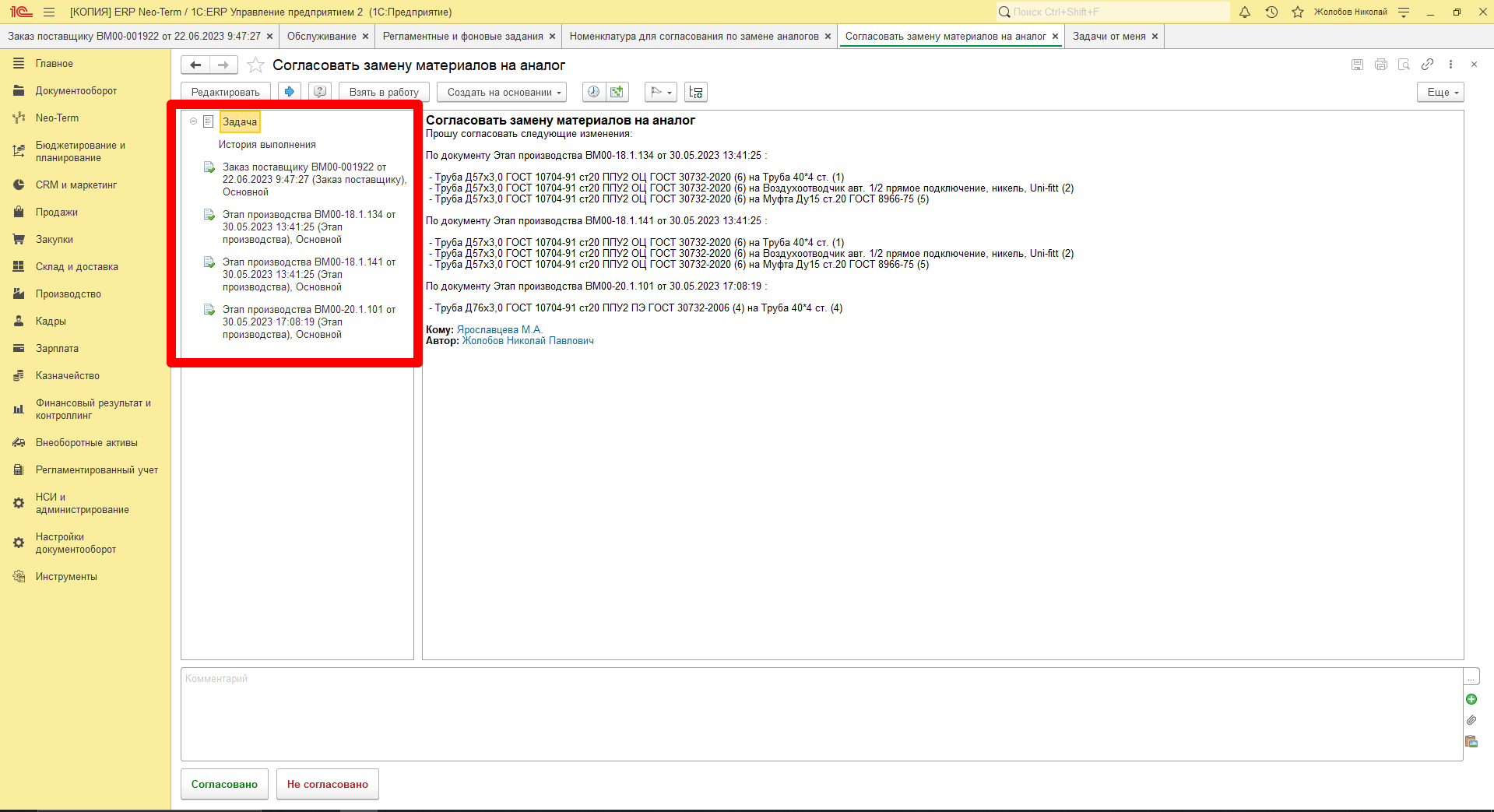
В левой части задачи отображаются все документы производства по которым необходима замена и заказ поставщику из которого замена была инициирована:
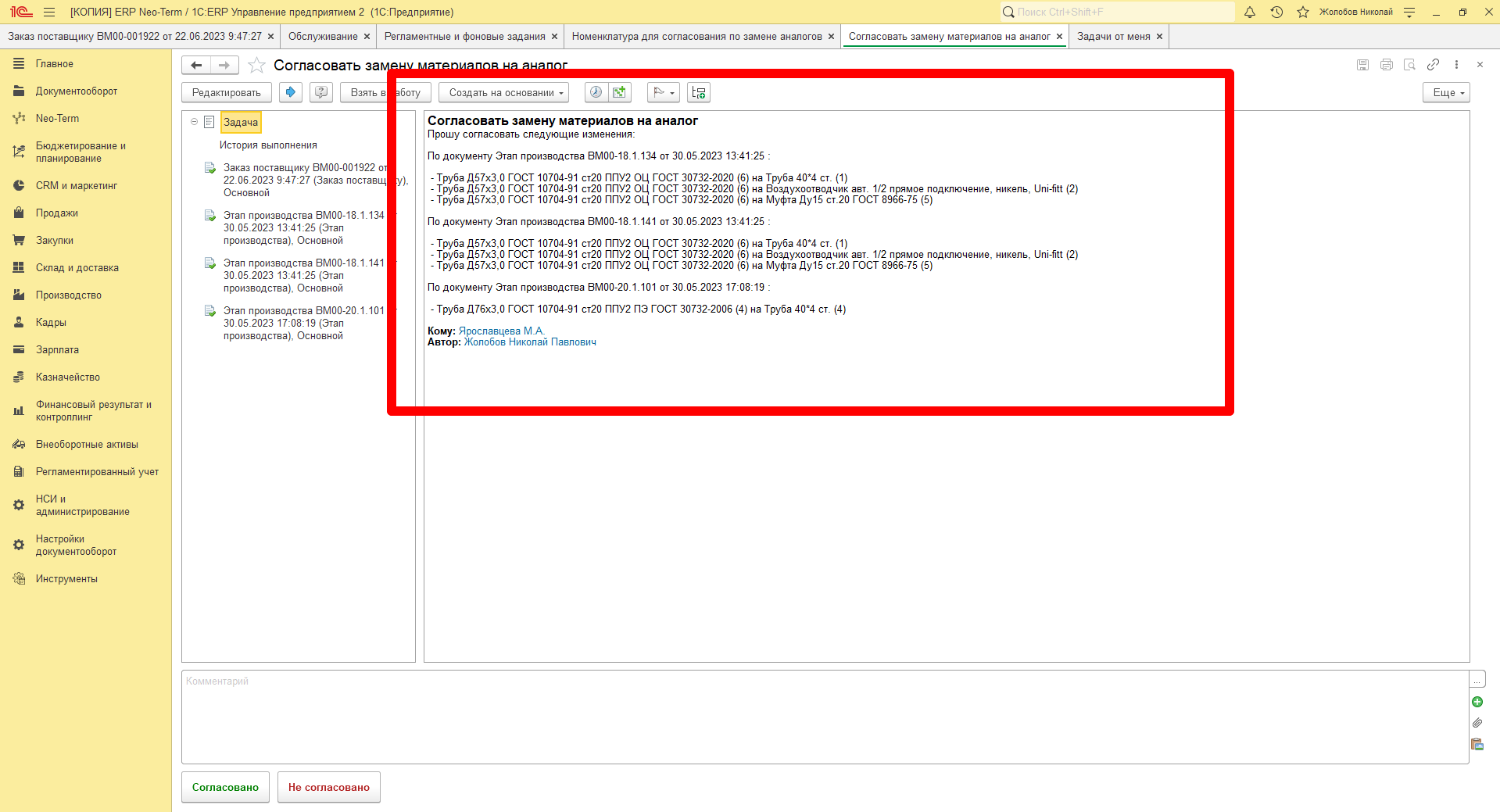
В правой части задачи, в ее описании отображается текстовая подробная информация о заменах. В каком документе какую номенклатуру в каком количестве и на какой аналог необходимо заменить:
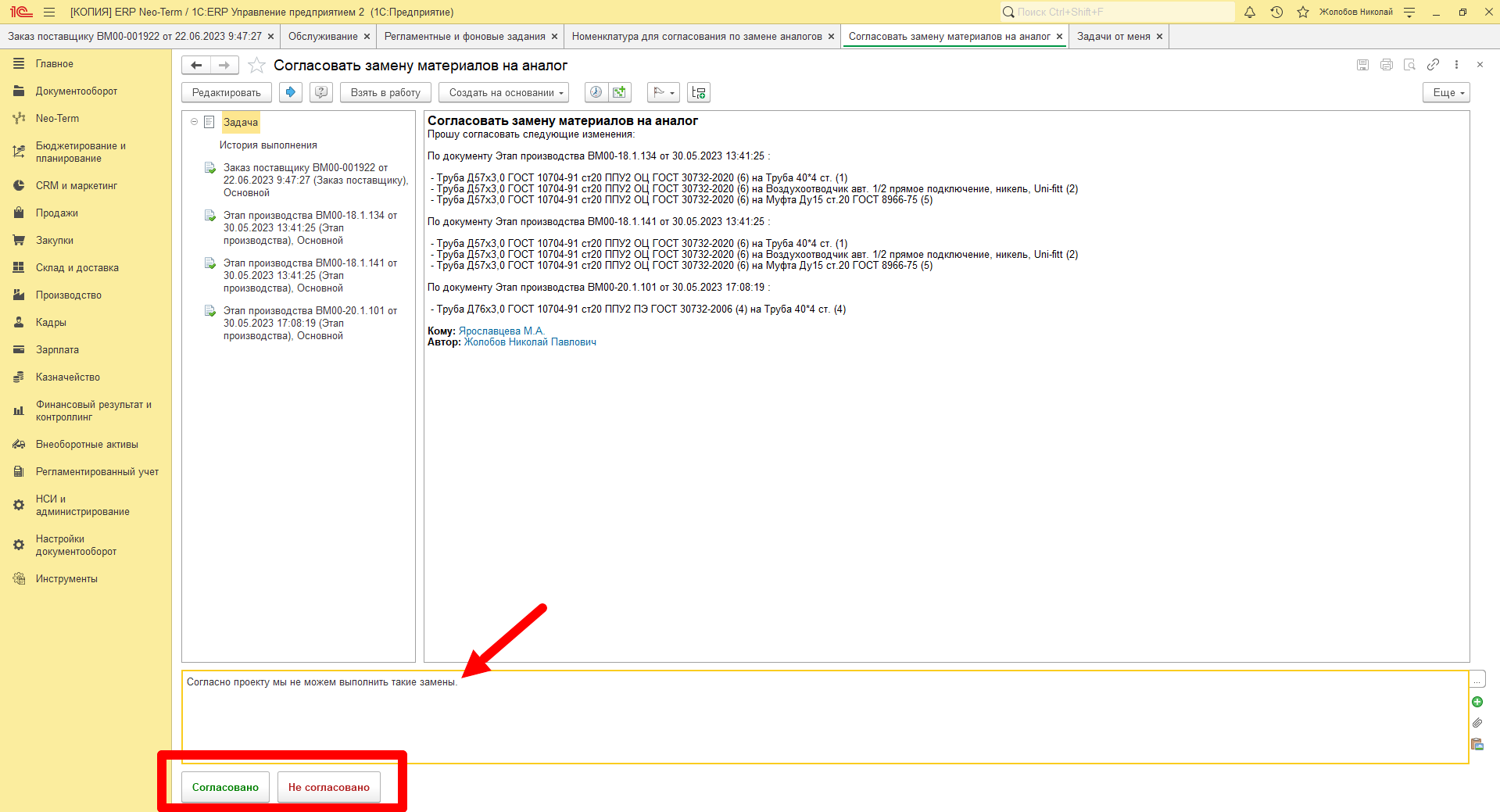
2. Проанализировать возможность замены номенклатуру и принять решение о согласовании замены, либо отклонения такого варианта замен. После принятия решения - нажать кнопку "Согласовано" либо написать возражение и нажать кнопку "Не согласовано":
Выбран вариант "Согласовано":
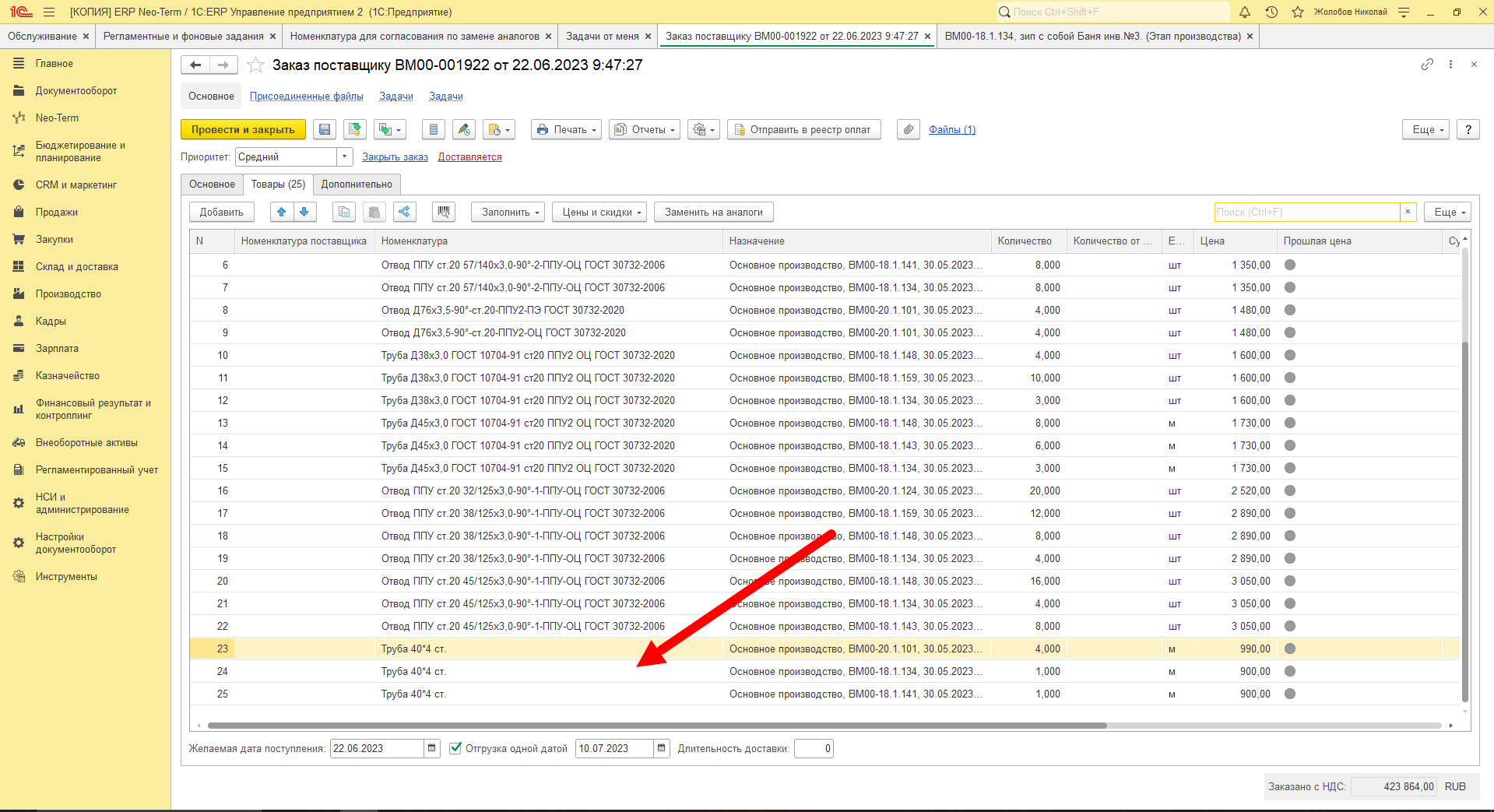
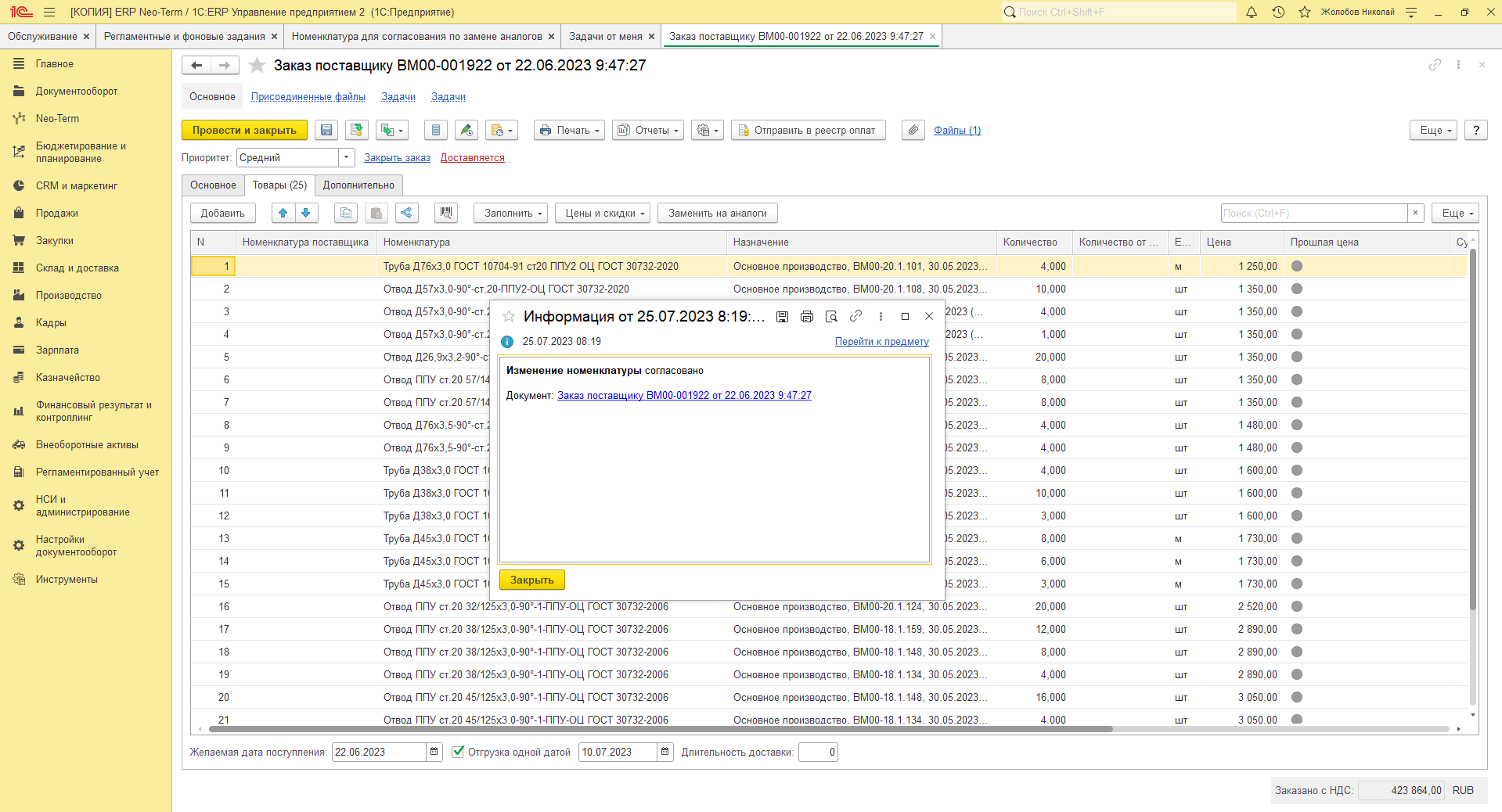
При успешном согласовании проектировщиком замены номенклатуры на аналог, сразу после выполнения задачи номенклатура изменится в документах "Заказ поставщику":
В документах "Этап производства":
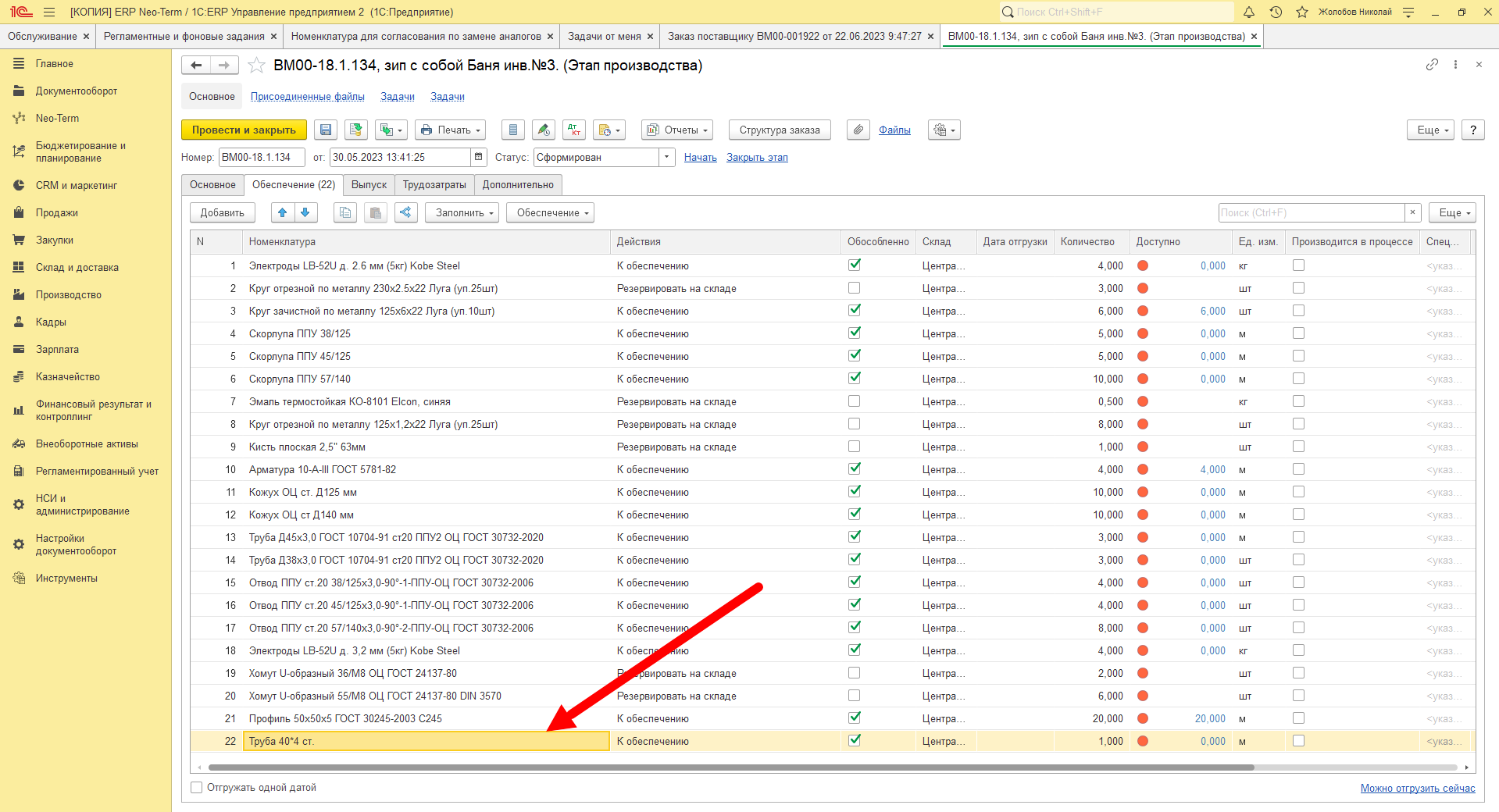
При этом инициатору придет уведомление окном об успешном согласовании замены номенклатуры на аналог:
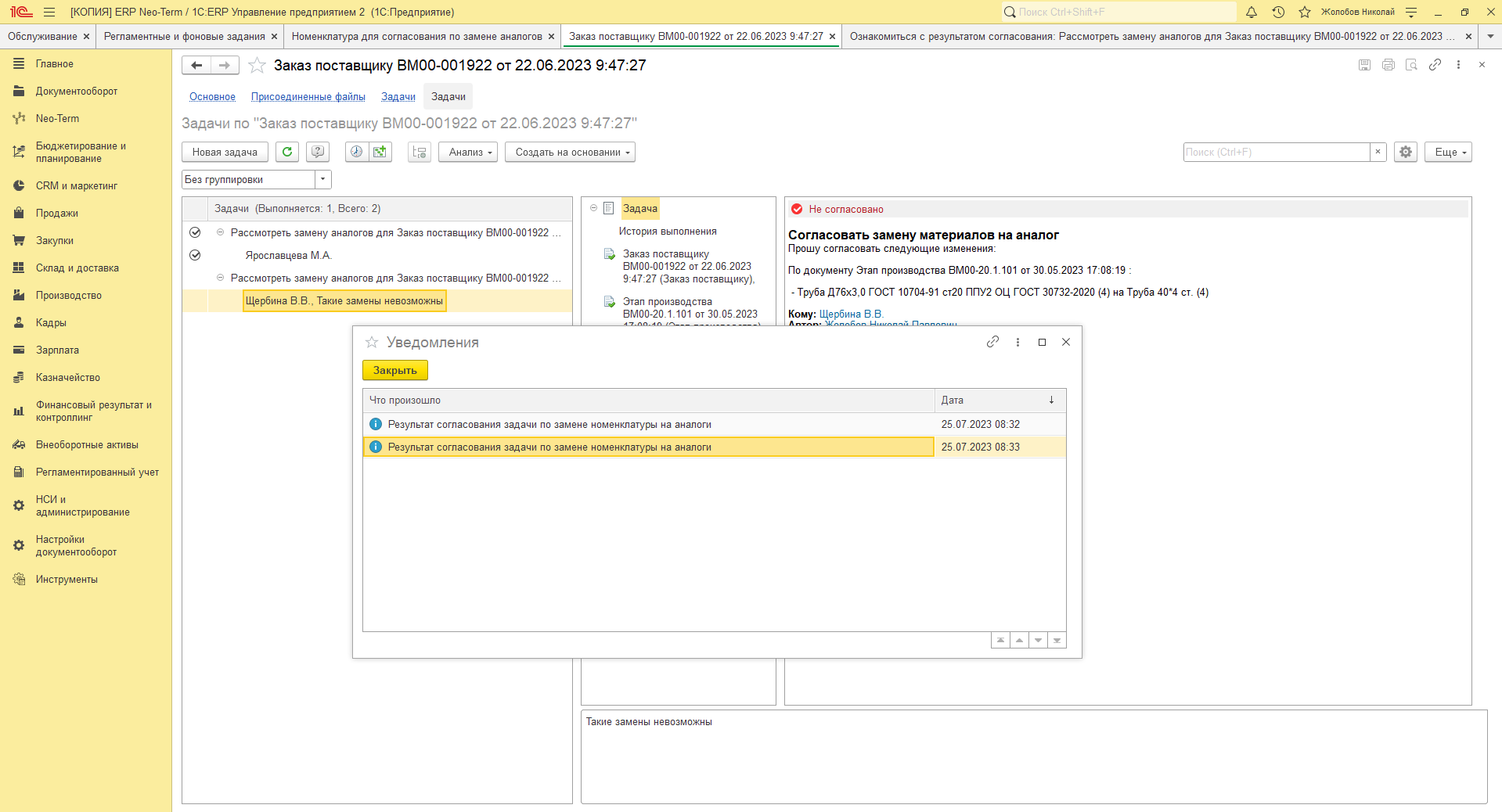
Выбран вариант "Не согласовано":
Инициатору придет уведомление окном о результате согласования замены номенклатуры на аналог:
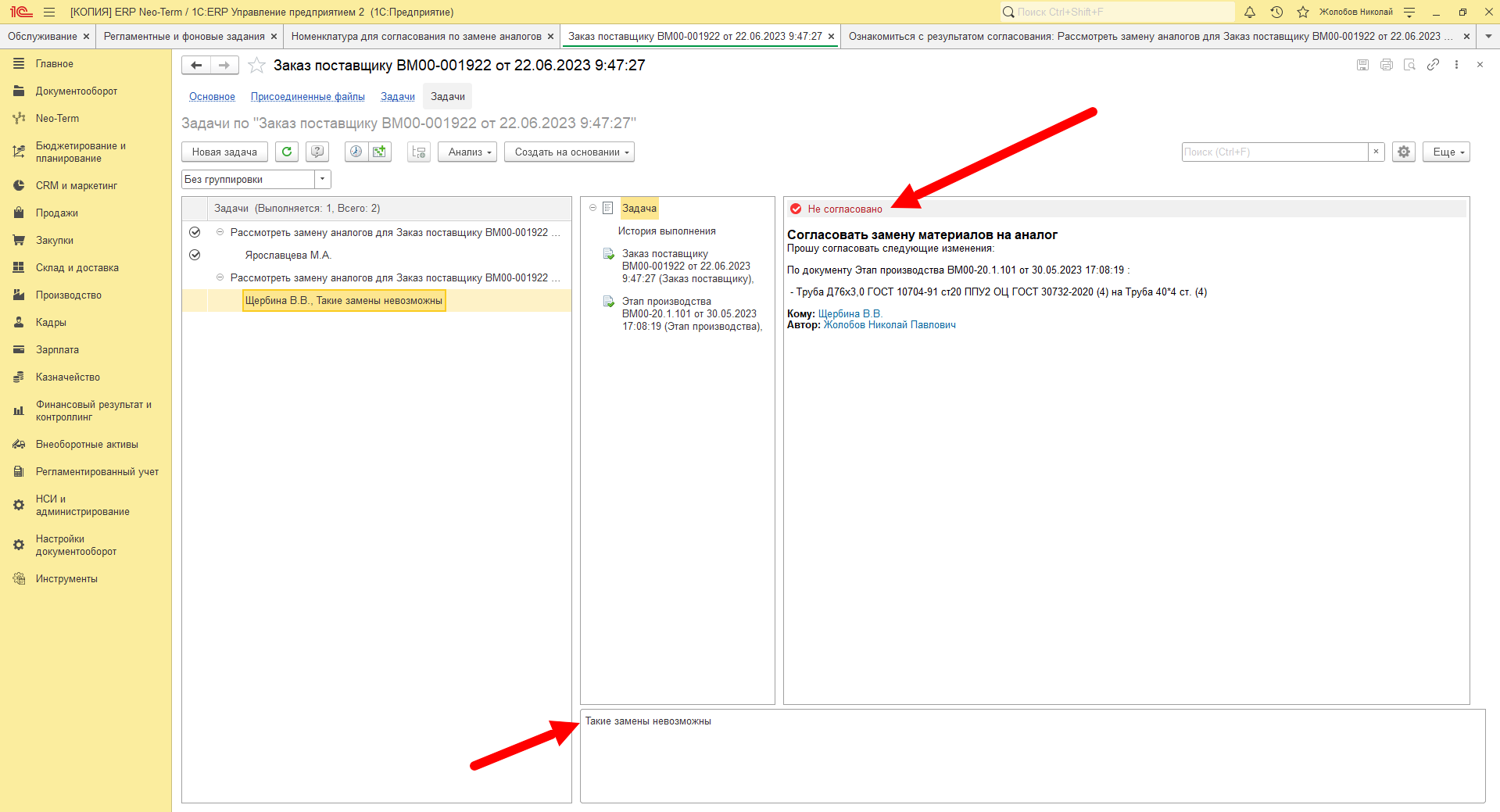
При открытии инициатором задачи ознакомления можно увидеть результат "Не согласовано" и комментарий проектировщика:
Реестр платежей
Платежи по заказам поставщиков осуществляются ежедневно согласно реестру платежей который в течении дня формируется на основании счетов на оплату направленных в экономический отдел.
Для направления заказа поставщику в реестр платежей необходимо выполнить следующий действия:
1. Добавить файл со счетом на оплату от поставщика в заказ поставщика.
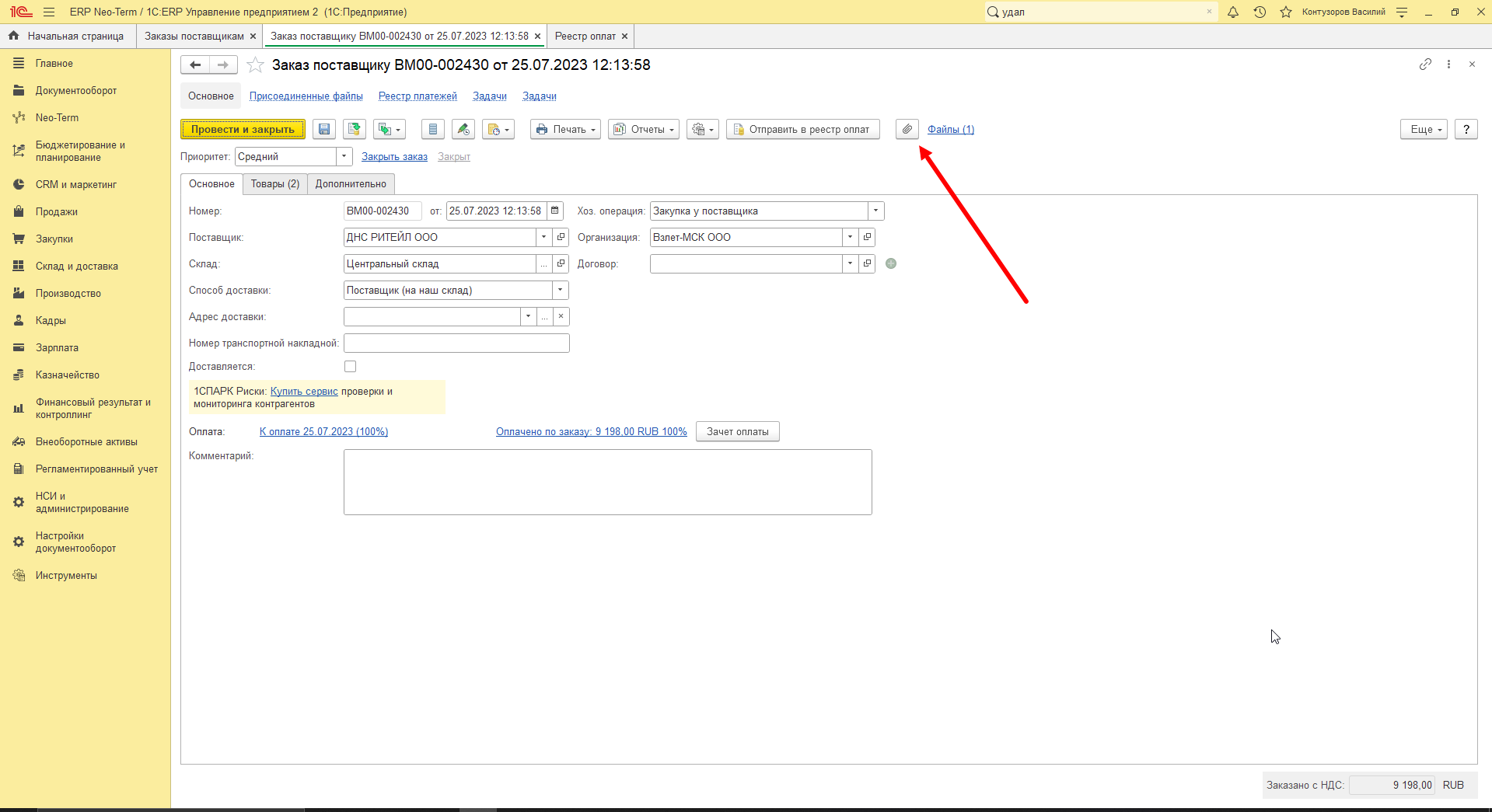
Для добавления файла со счетом на оплату от поставщика необходимо открыть документ "Заказ поставщику" и нажать на кнопку "Добавить файлы с диска" (кнопка с картинкой "скрепки"):
Откроется диалоговое окно для выбора файла с вашего персонального компьютера в котором необходимо выбрать файл со счетом на оплату от поставщика и нажать кнопку "Открыть":
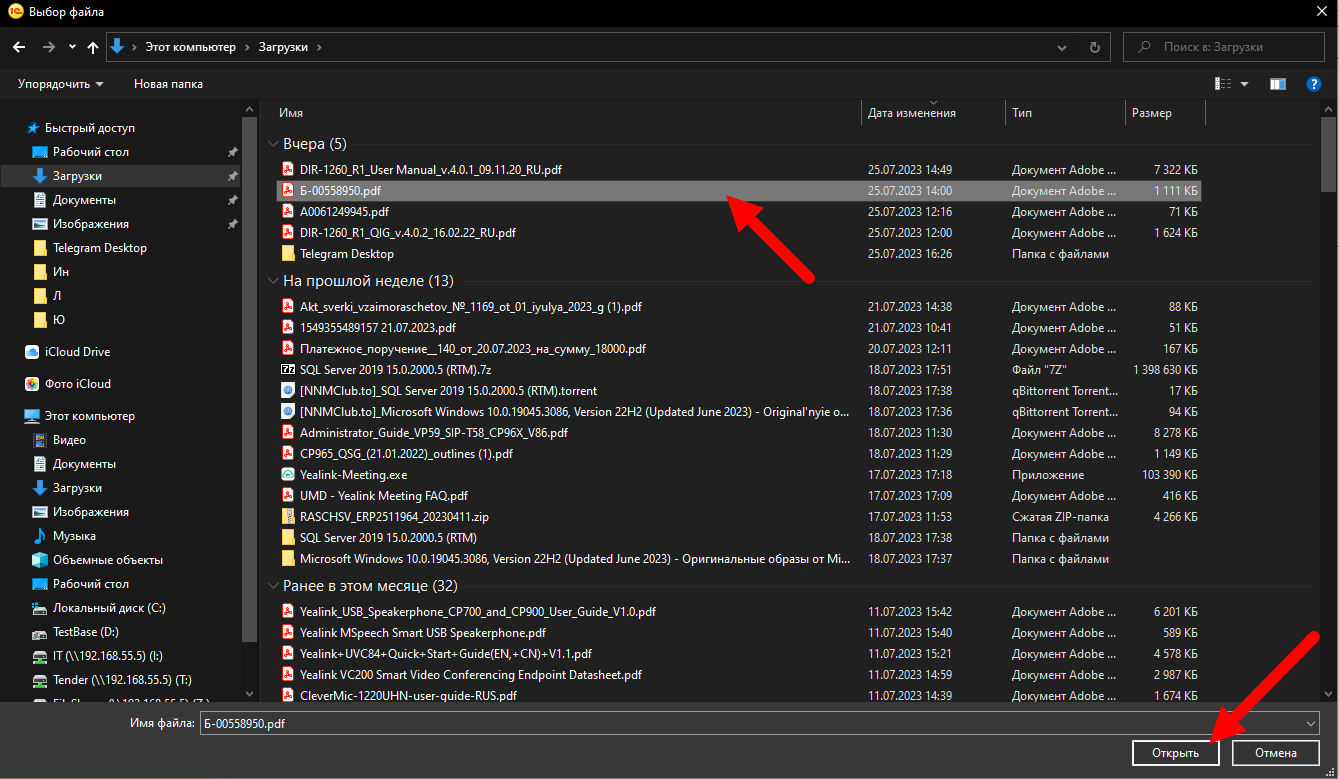
Переименовывать файл в соответствии с ранее принятым стандартом нет необходимости, при выгрузке файлы переименуются автоматически
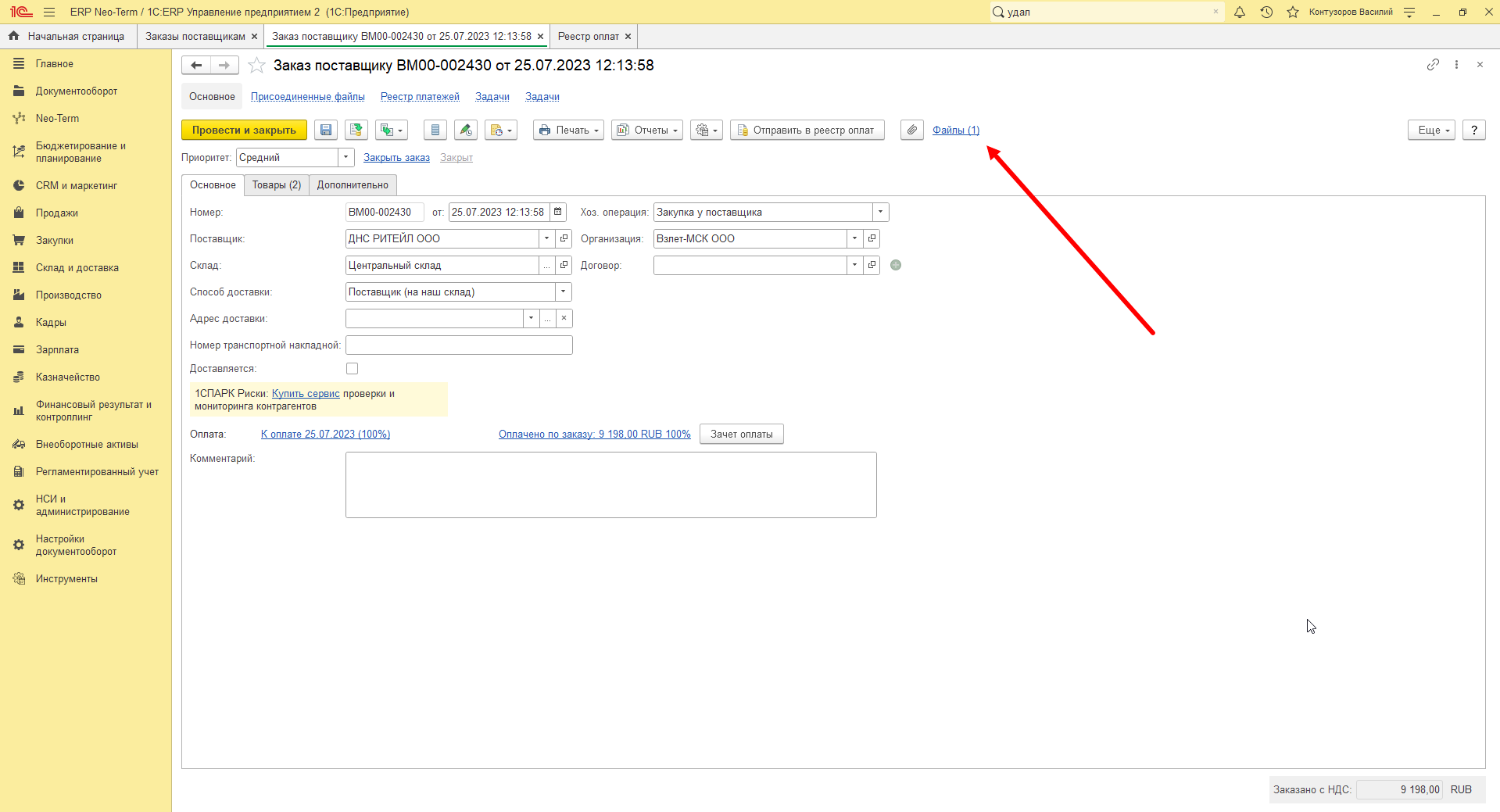
После выбора файла программа уведомит о создании файла, а рядом с кнопкой "Добавить файлы с диска" (кнопка с картинкой "скрепки") появится надпись-гиперссылка "Файлы" с отображением количества:
В документе "Заказ поставщику" присутствует гиперссылка "Реестр платежей":
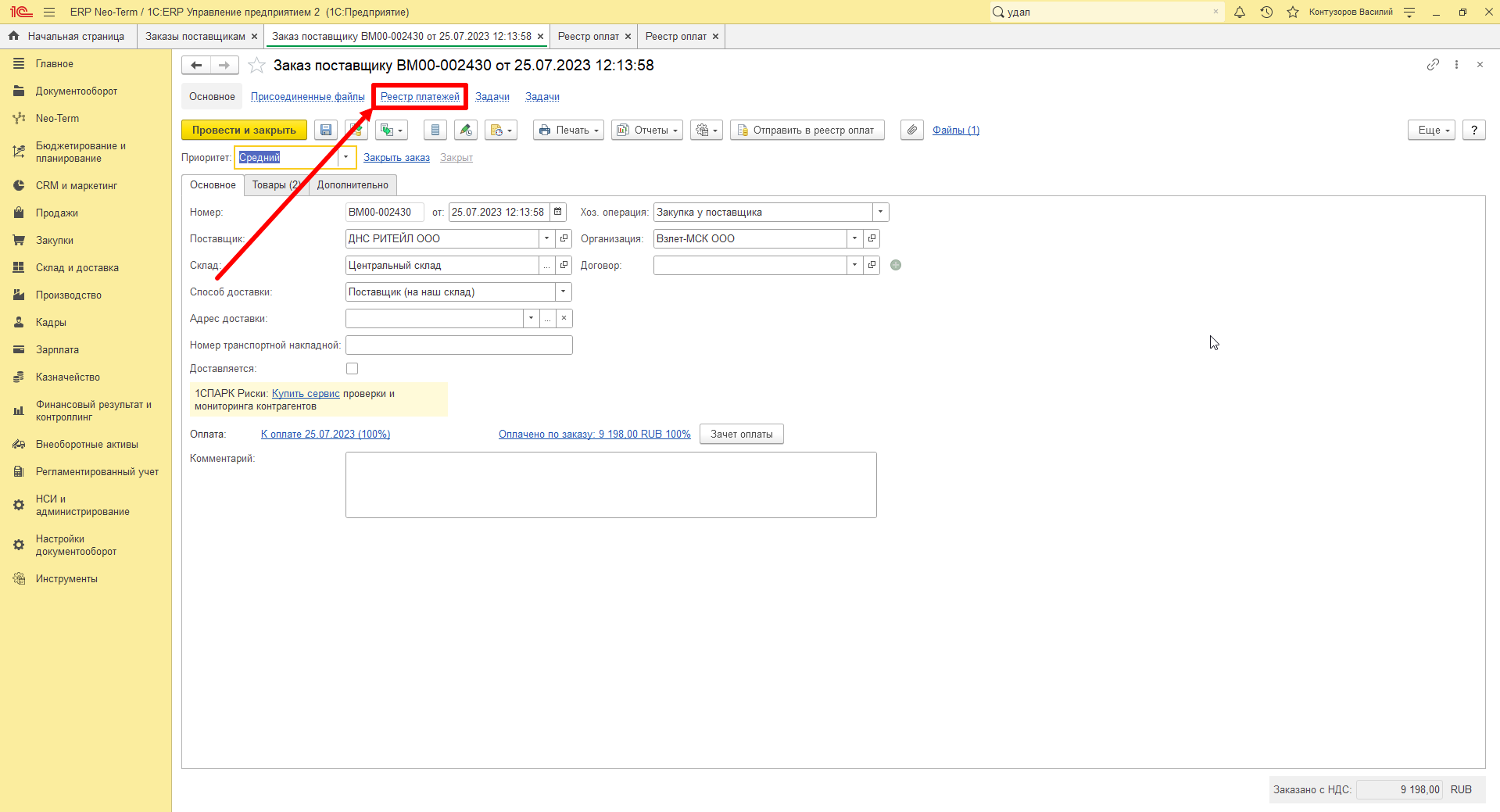
Гиперссылка необходима для быстрого перехода в реестр с отбором по текущему заказу для оперативного просмотра прошлых и текущих платежей:
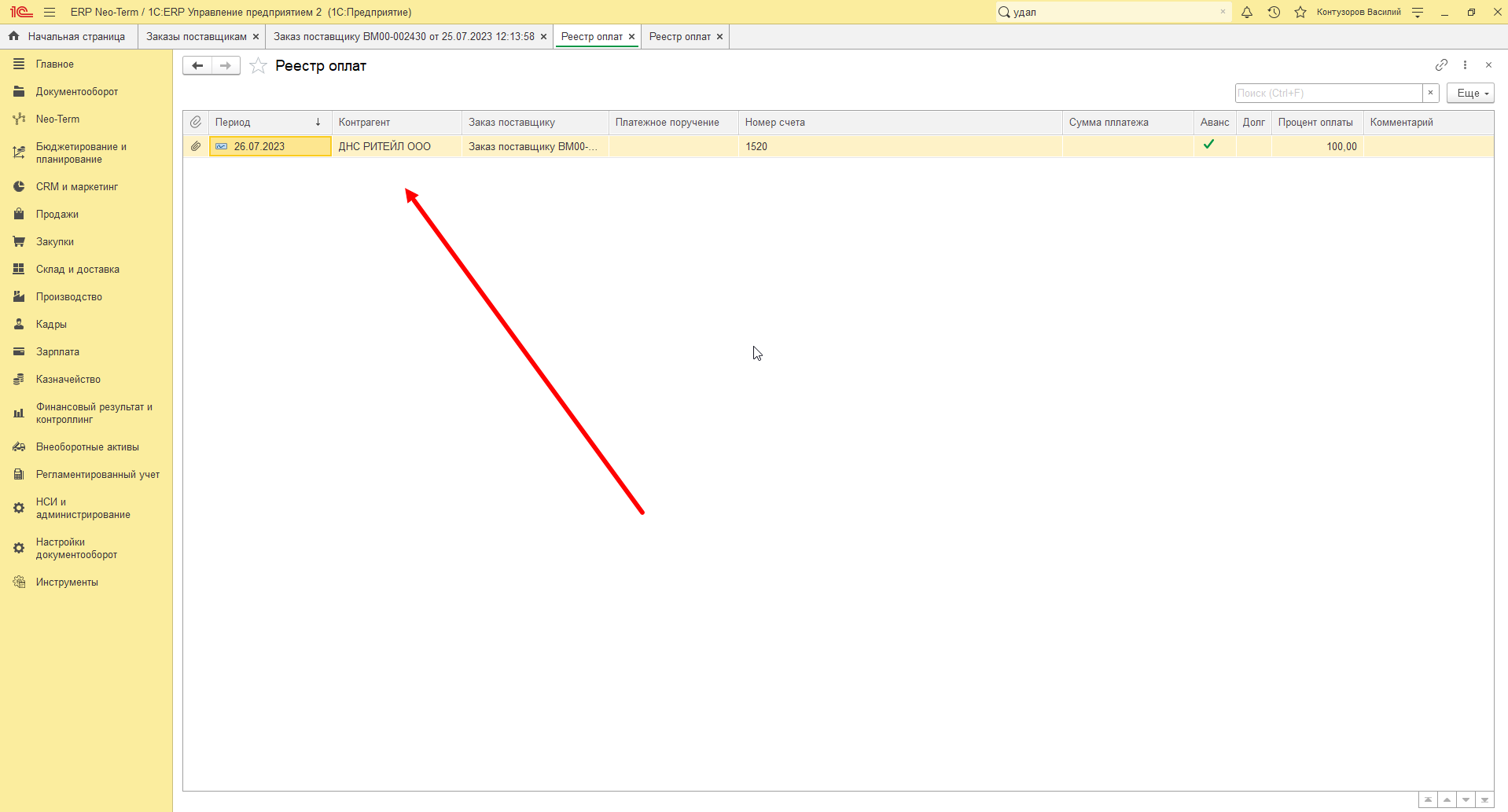
2. Отправить заказ поставщику в реестр платежей
Для отправки заказа поставщику в реестр платежей необходимо открыть документ "Заказ поставщику" и нажать на кнопку "Отправить в реестр оплат":
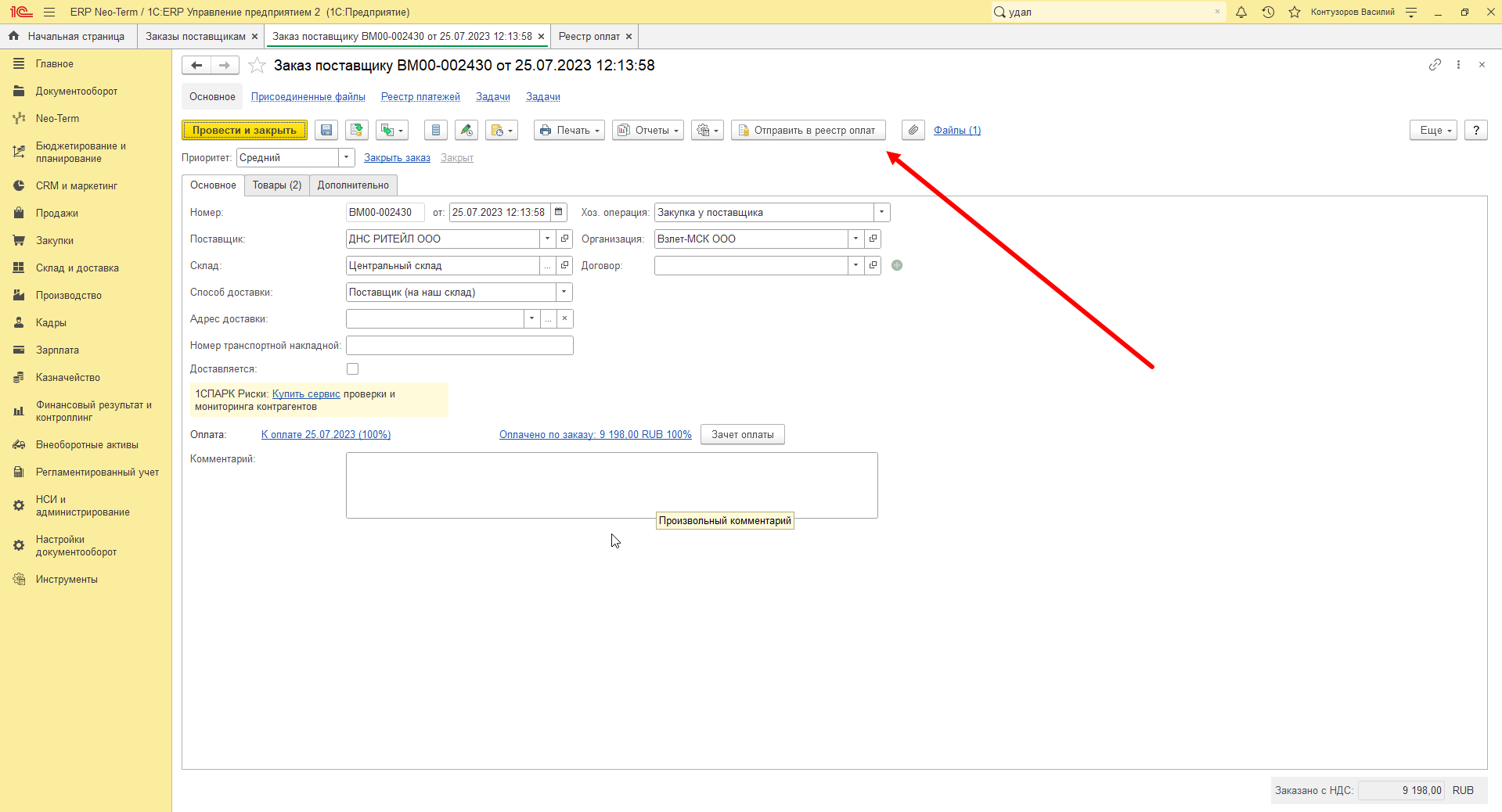
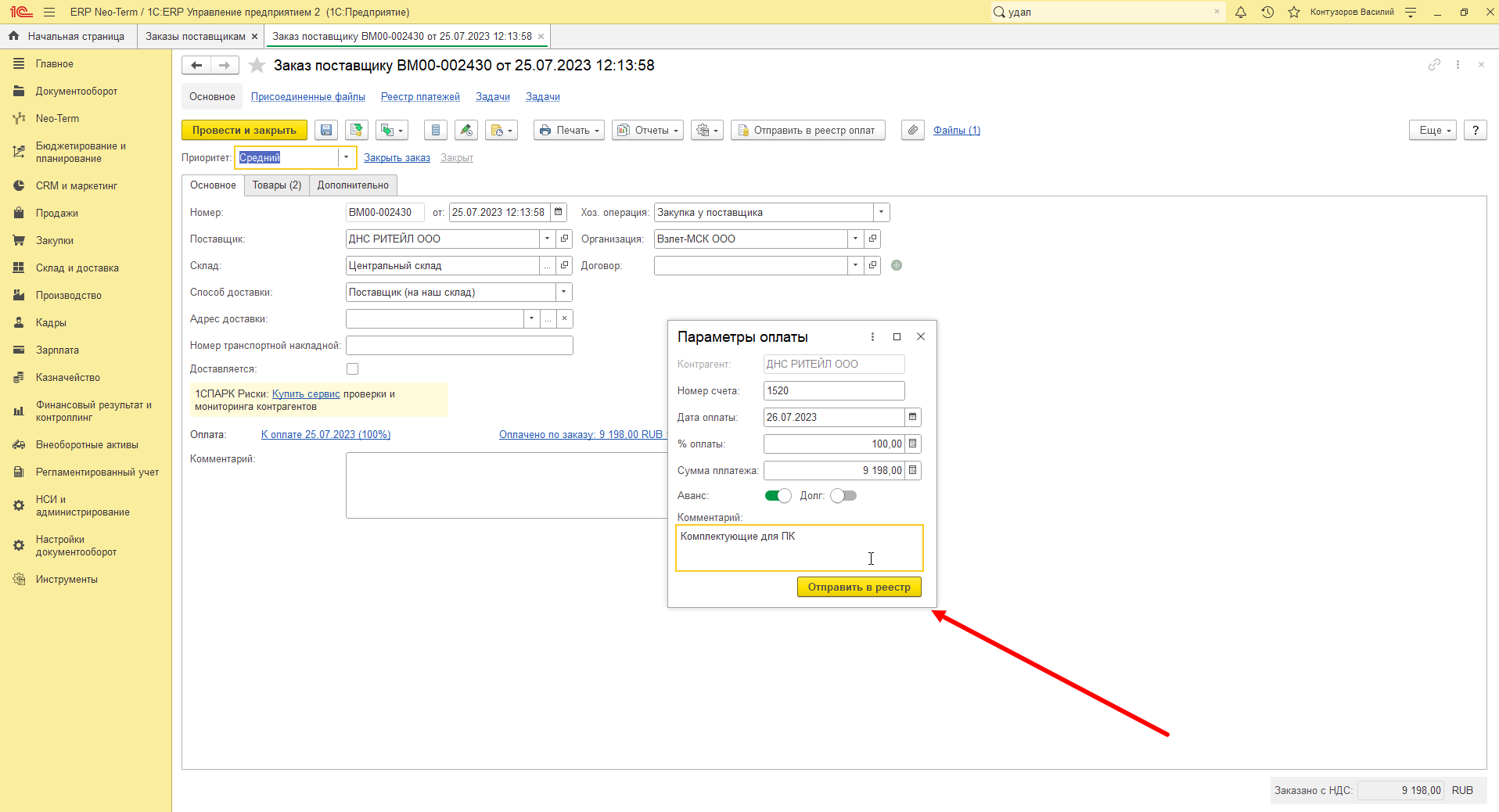
Откроется новое окно с параметрами оплаты в котором будут автоматически заполнены реквизиты "Контрагент" и "Дата оплаты" - текущий день:
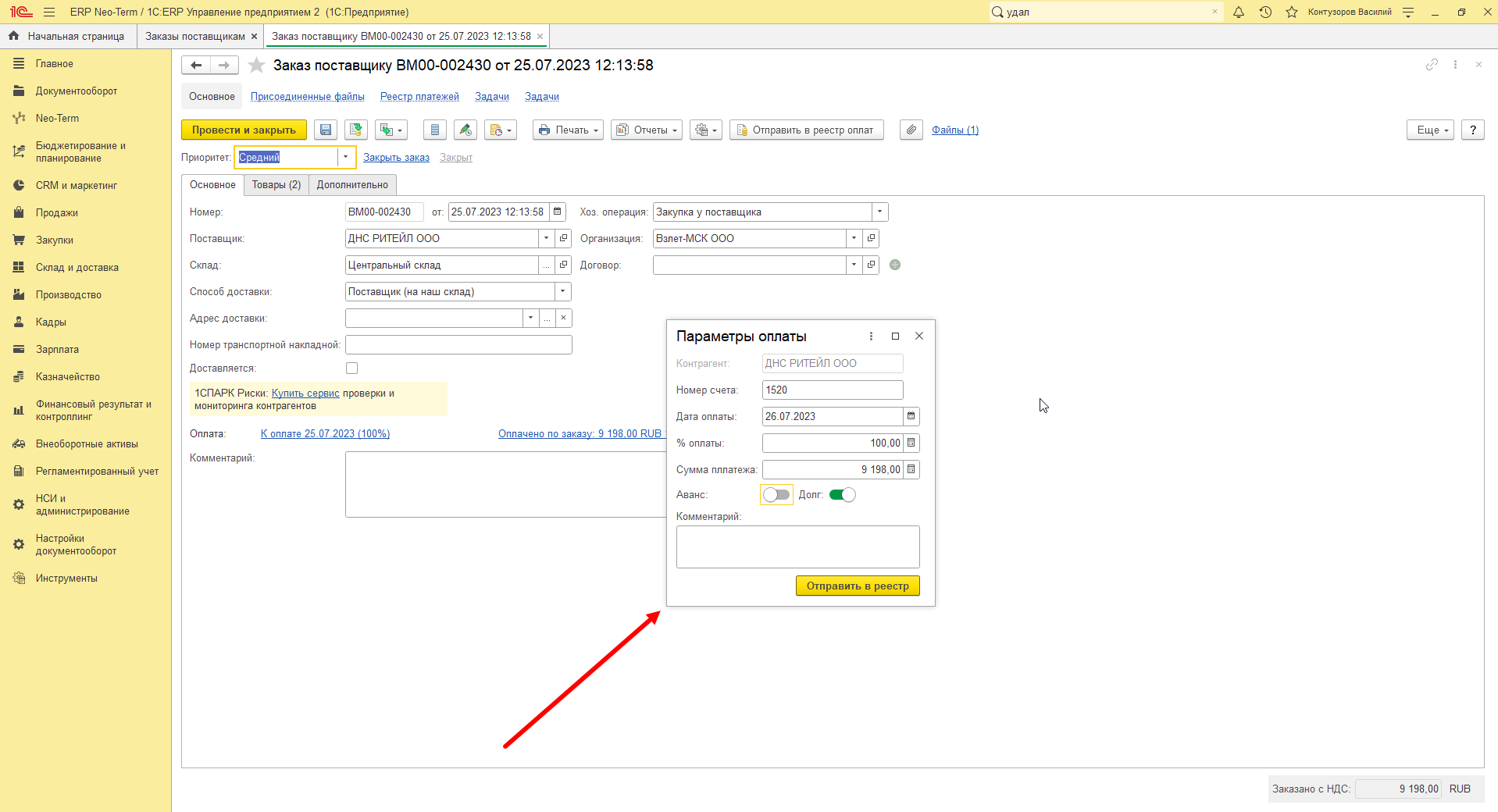
Далее необходимо самостоятельно заполнить реквизиты:
"Номер счета" - в соответствии со счетом на оплату от поставщика.
"% оплаты" - процент оплаты. Например "100% предоплата".
"Сумма платежа" - заполняется автоматически по данным заказа поставщика. При изменении суммы платеже - рассчитывается % оплаты и наоборот, при изменении % оплаты пересчитывается сумма платежа
"Аванс"/"Долг" - признак платежа. Авансовый платеж поставщику или оплата долга.
"Комментарий" - при необходимости.
Заполненные параметры оплаты должны выглядеть следующим образом:
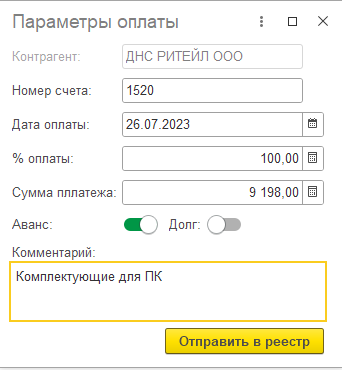
Завершающее действие для направление заказа поставщику в реестр платежей - нажать на кнопку "Отправить в реестр":
В зависимости от вашего уровня доступа заказ поставщику либо сразу попадет в реестр платежей в экономический отдел, либо будет создана задача по согласованию оплаты счета с руководителем отдела логистики
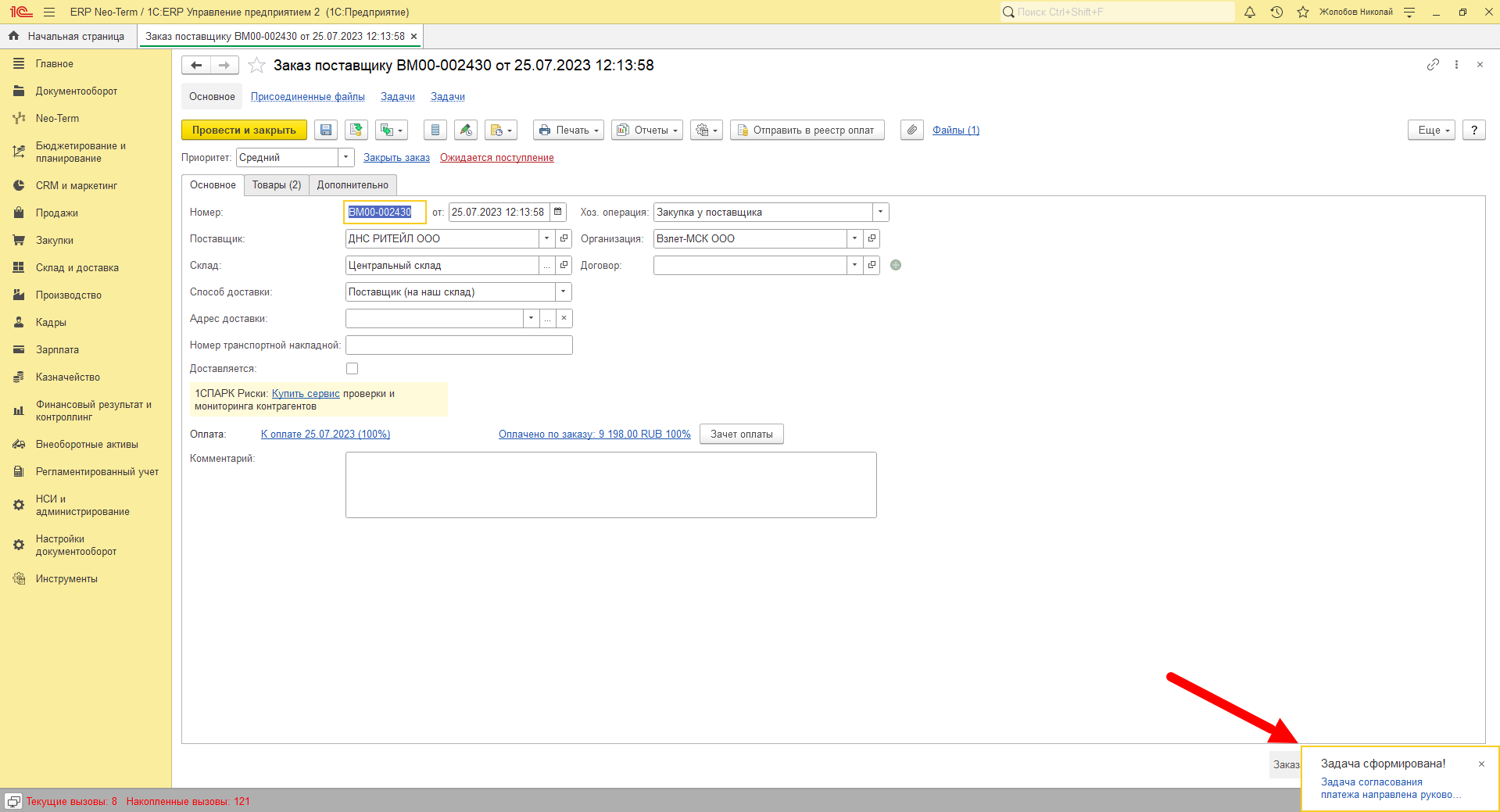
После нажатия кнопки "Отправить в реестр" в случае, если вашего уровня доступа недостаточно для прямого направления заказа поставщика в реестр платежей - автоматически будет создана задача согласования оплаты счета о чем программа нас проинформирует:
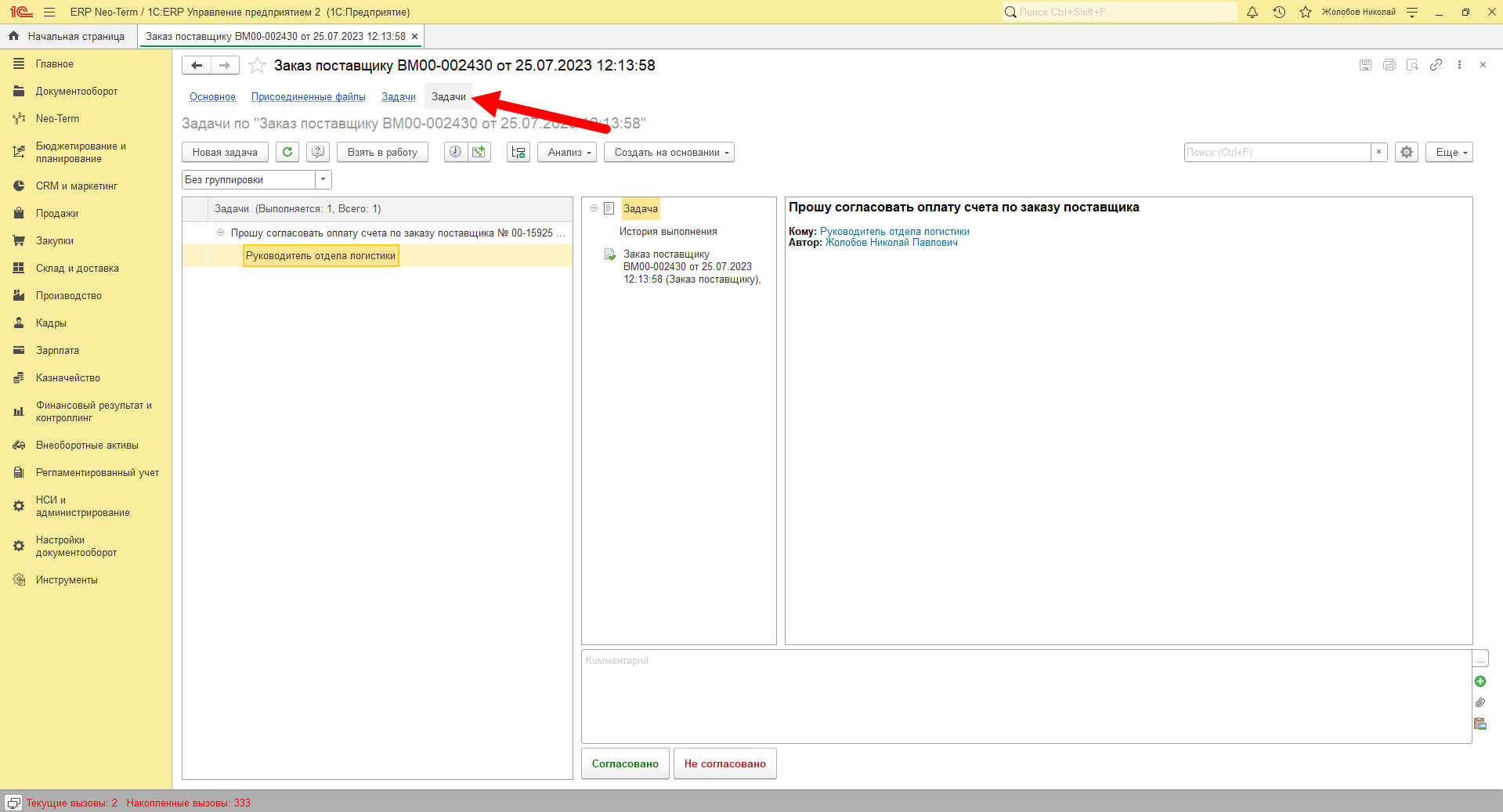
Все задачи по документу можно посмотреть перейдя по гиперссылке "Задачи" в верхней части окна:
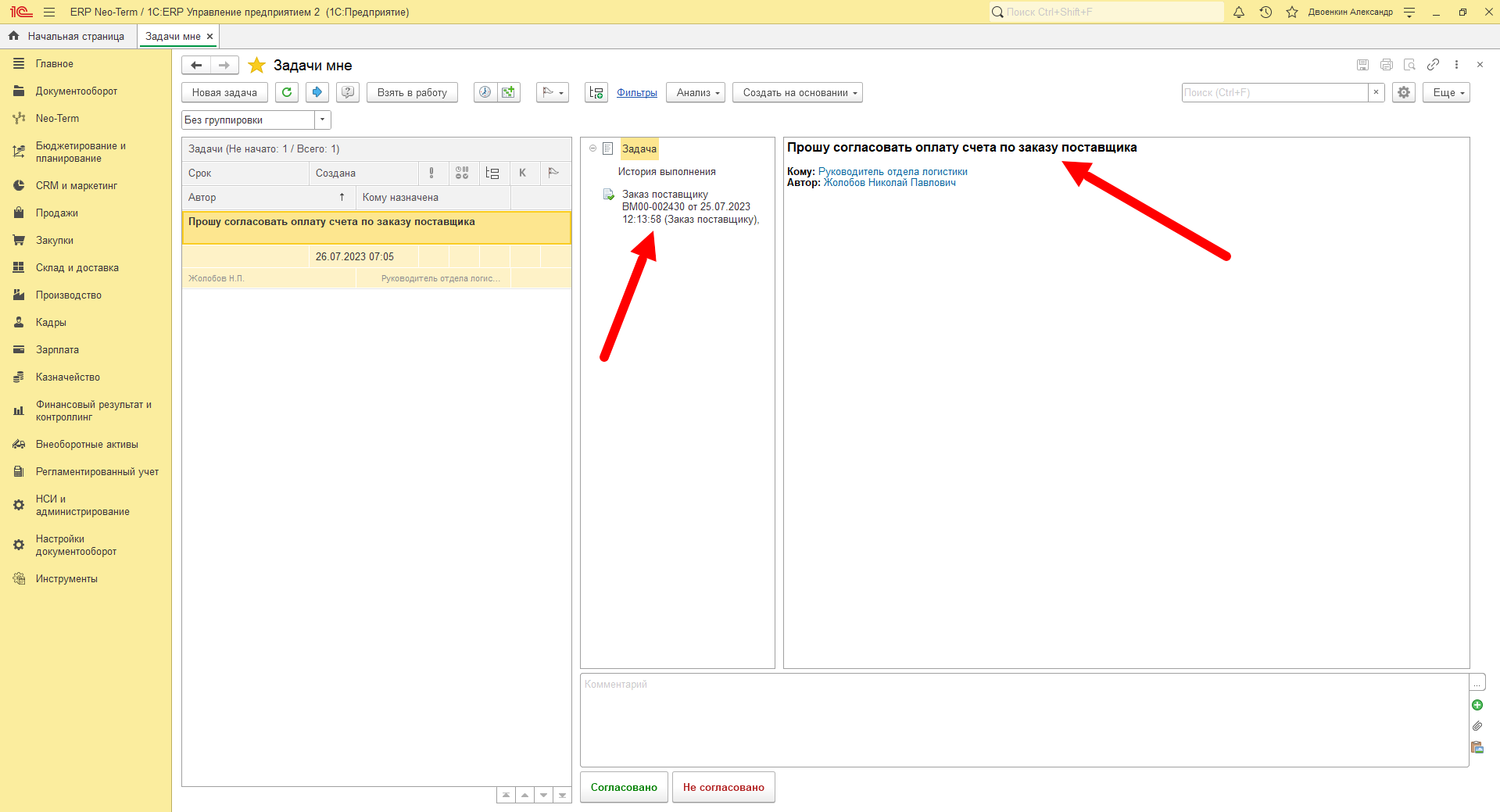
Руководителю отдела снабжения придет задача о необходимости согласования оплаты счета с вложенным заказом поставщику:
При успешном согласовании заказ поставщику попадет в реестр платежей.
При результате "Не согласовано" инициатору задачи придет уведомление окном об отрицательном результате согласования. Ознакомиться с результатом можно перейдя по ссылке из окна уведомлений, из "Задач мне" или по гиперссылке "Задачи" в заказе поставщику.
Чтобы посмотреть реестр всех платежей по заказам поставщикам - у пользователей с расширенными правами в разделе "Neo-Term", присутствует такая возможность:
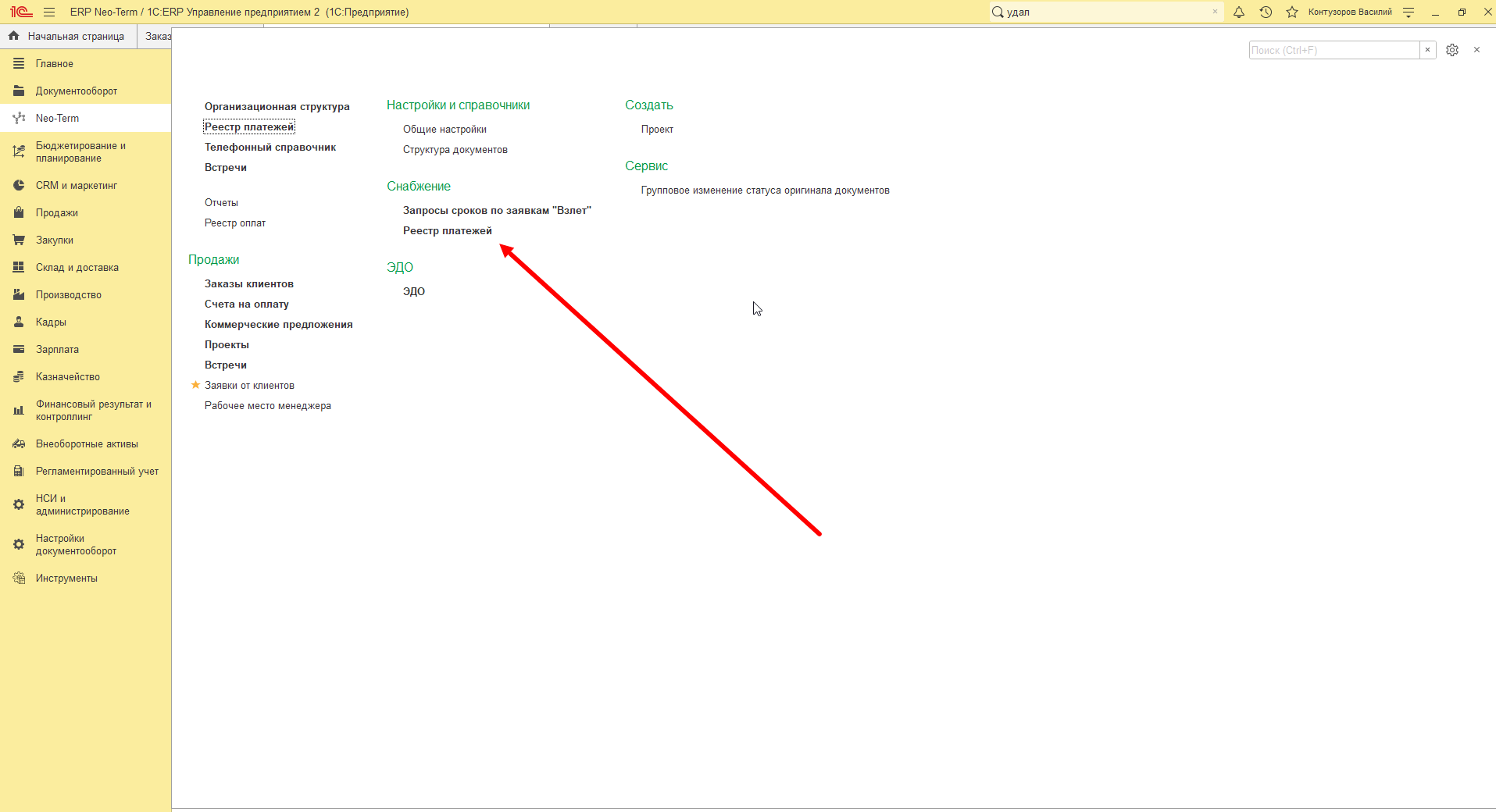
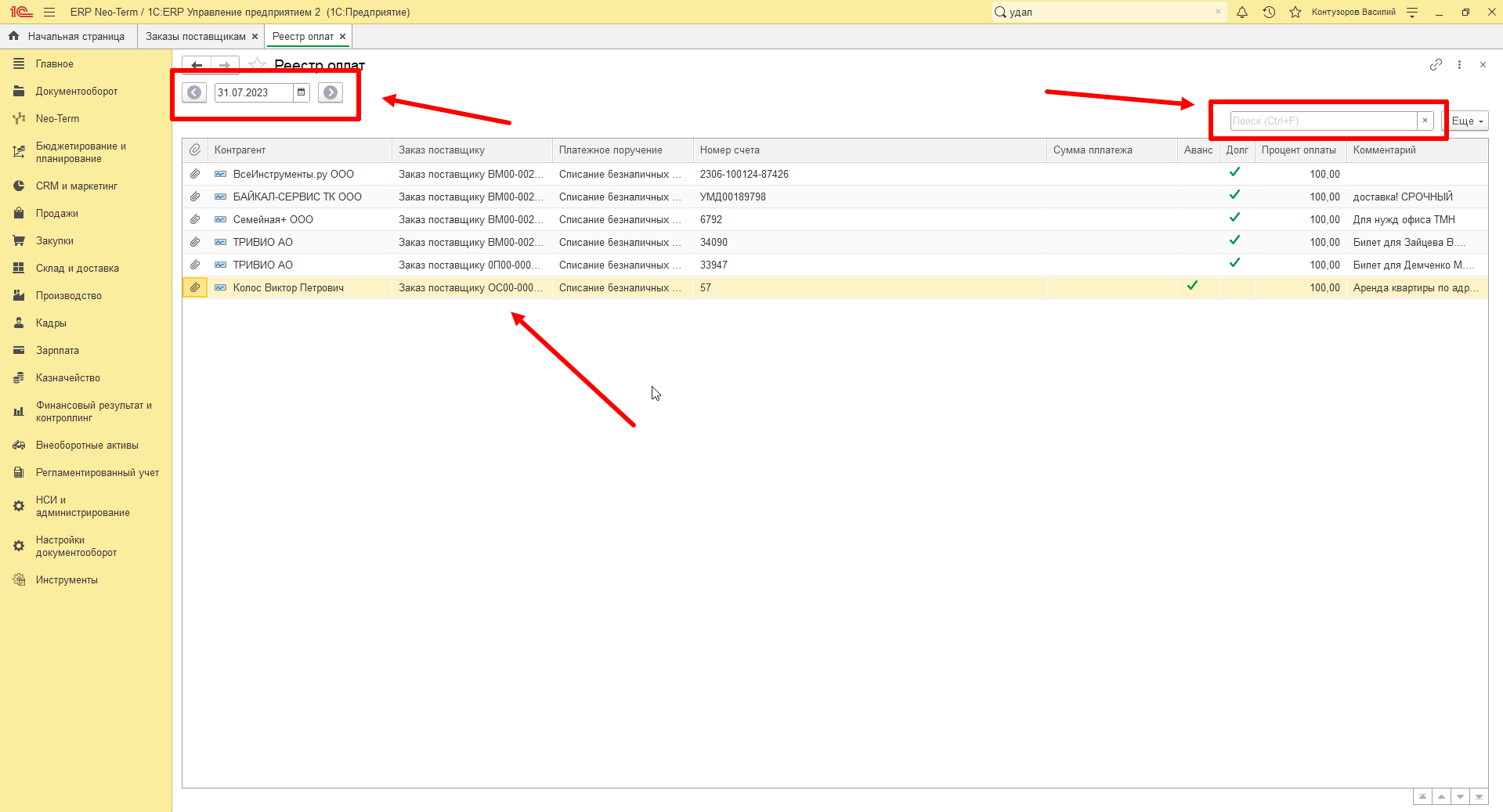
Откроется список всех платежей по заказам поставщикам, где так же присутствует возможность сделать отбор по дате и осуществить поиск по документам:
Формирование заказа поставщику по потребностям
В целях эффективной работы по обеспечению предприятия товарами/материалами/услугами в системе предусмотрено автоматизированное рабоче место для одновременного формирования множества заказов поставщикам исходя из текущей потребности предприятия в товарах/материалах
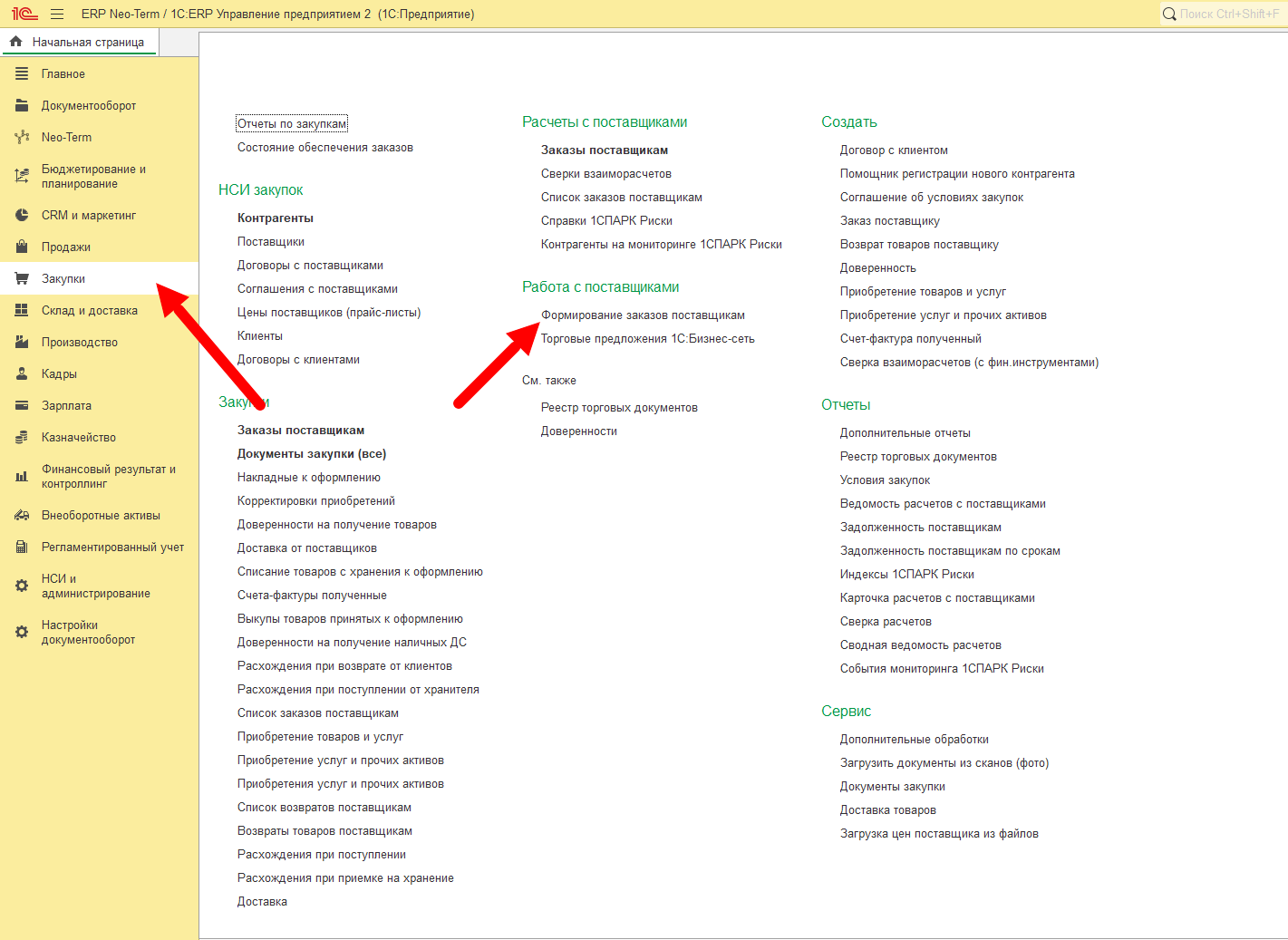
Для начала работы с интерфейсом необходимо в разделе "Закупки" перейти в "Формирование заказов поставщикам":
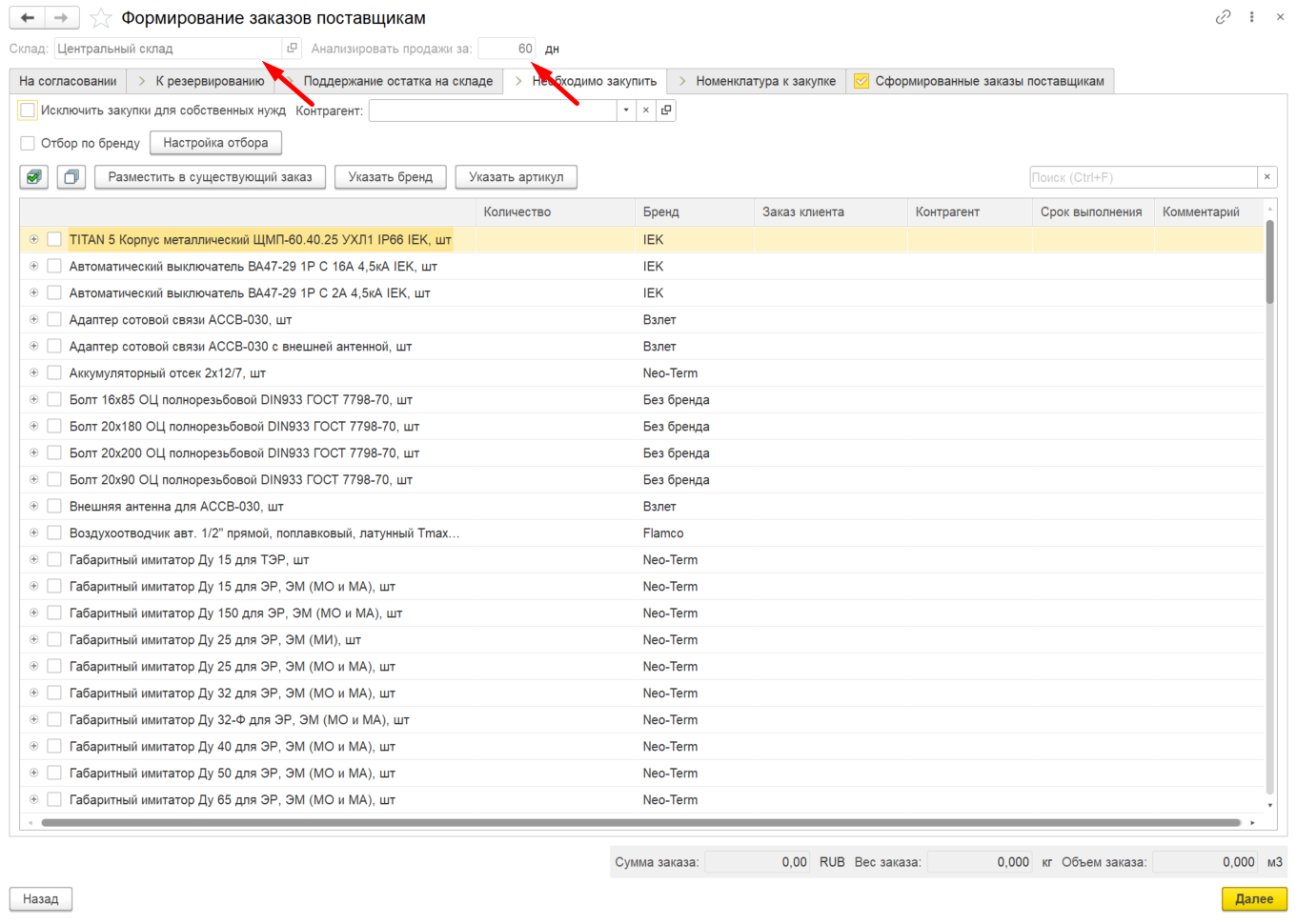
Откроется новая форма окно - "Формирование заказов поставщикам":
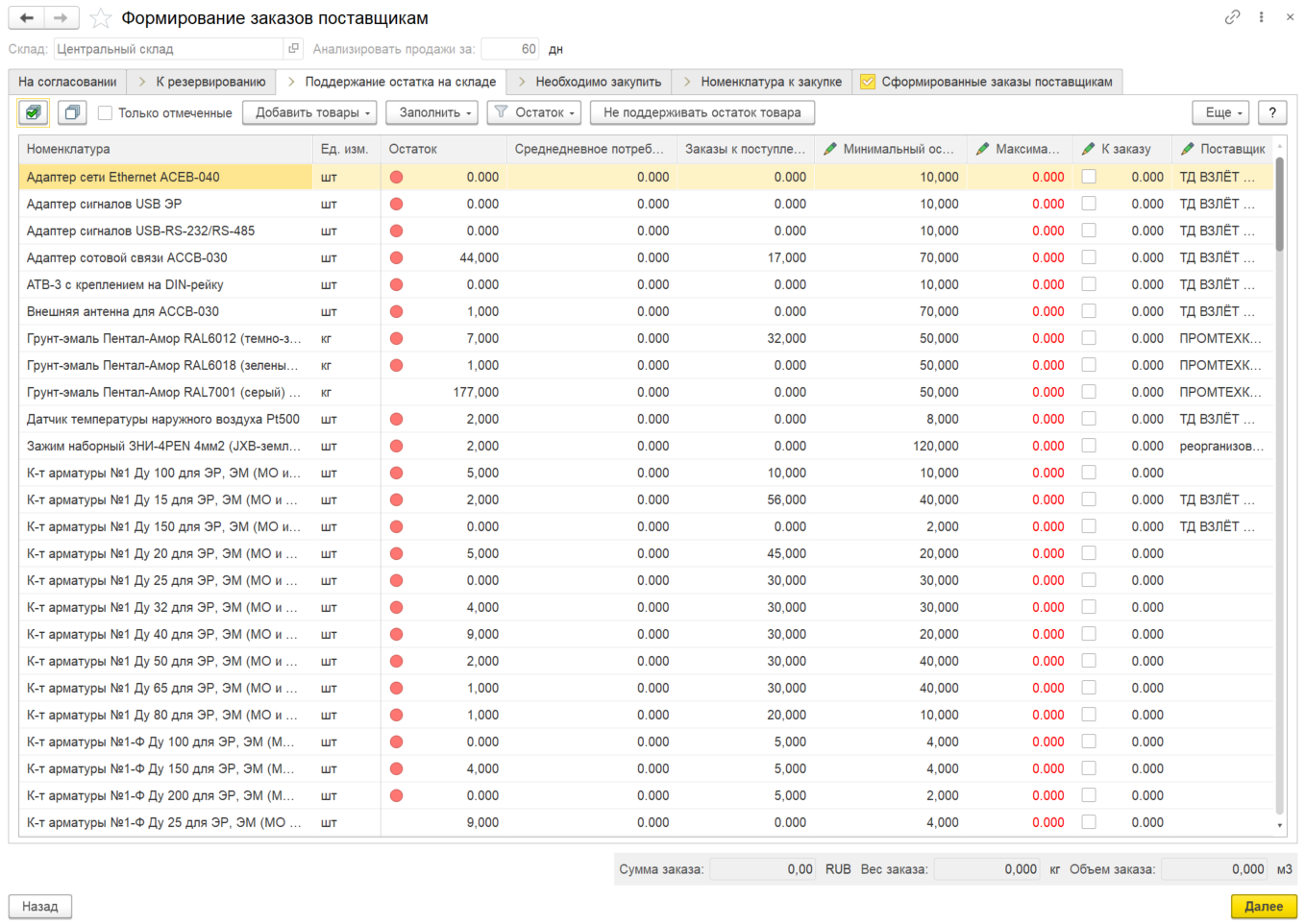
Форма состоит из информационных полей (сверху) и страниц с данными:
Информационные поля:
- Склад - склад, на котором требуется обеспечить потребность. На данный момент склад один - "Центральный склад";
Анализировать продажи за - период, за который система анализирует предыдущие закупки для автоматического определения поставщика и вывода цен при формировании заказов. По умолчанию - 60 дней.
Страницы:
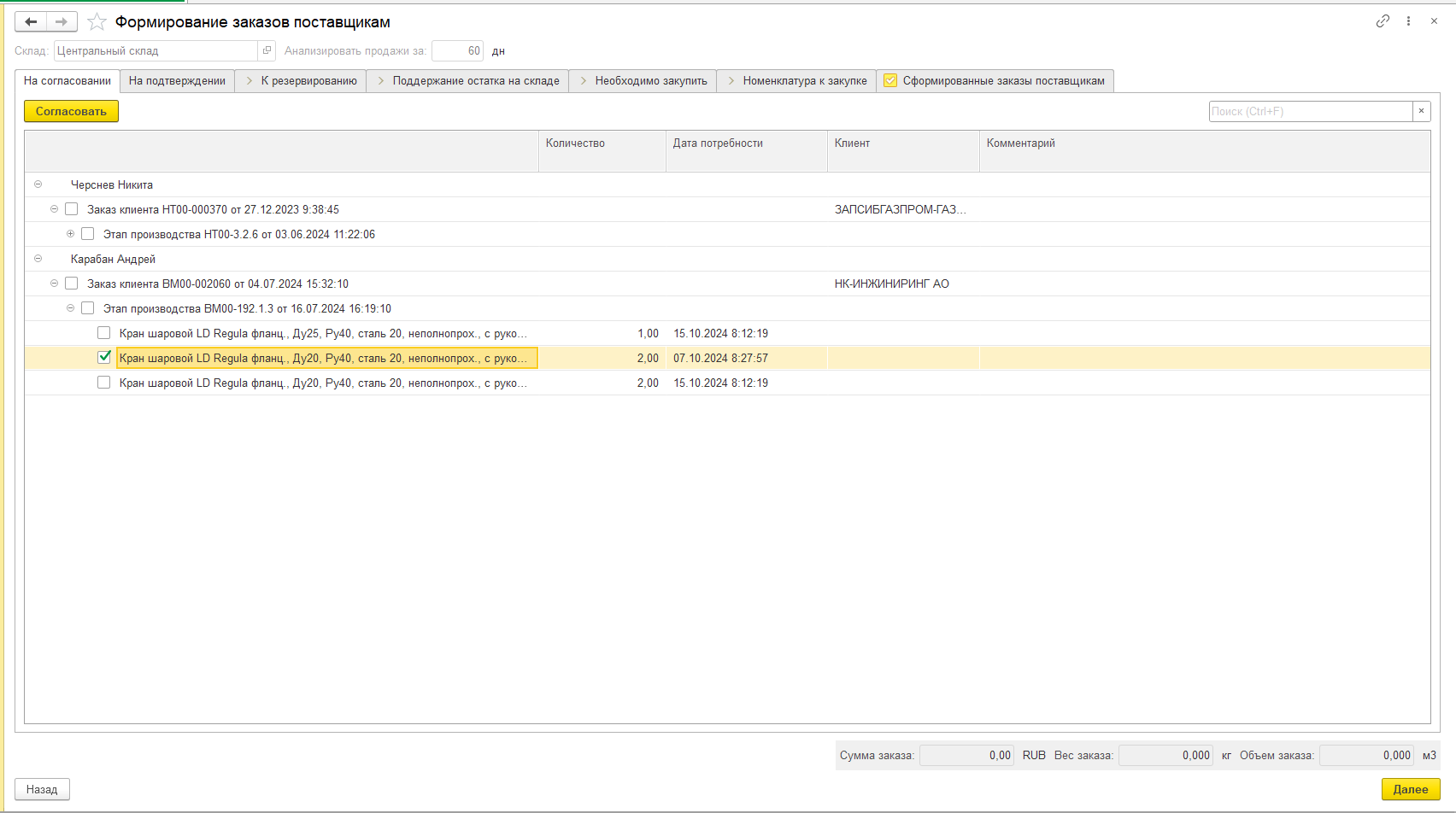
Страница "На согласовании"
На странице "На согласовании" отображается список документов и номенклатуры в них, сгруппированные по ответственному проектировщику - это список документов, которые должен согласовать руководитель проектного отдела. Без согласования документов - процесс закупки не начинается.
На странице на согласовании возможно согласовать как весь документ который формирует потребность (этап, вз и т.д.) так и отдельную номенклатуру в документе.
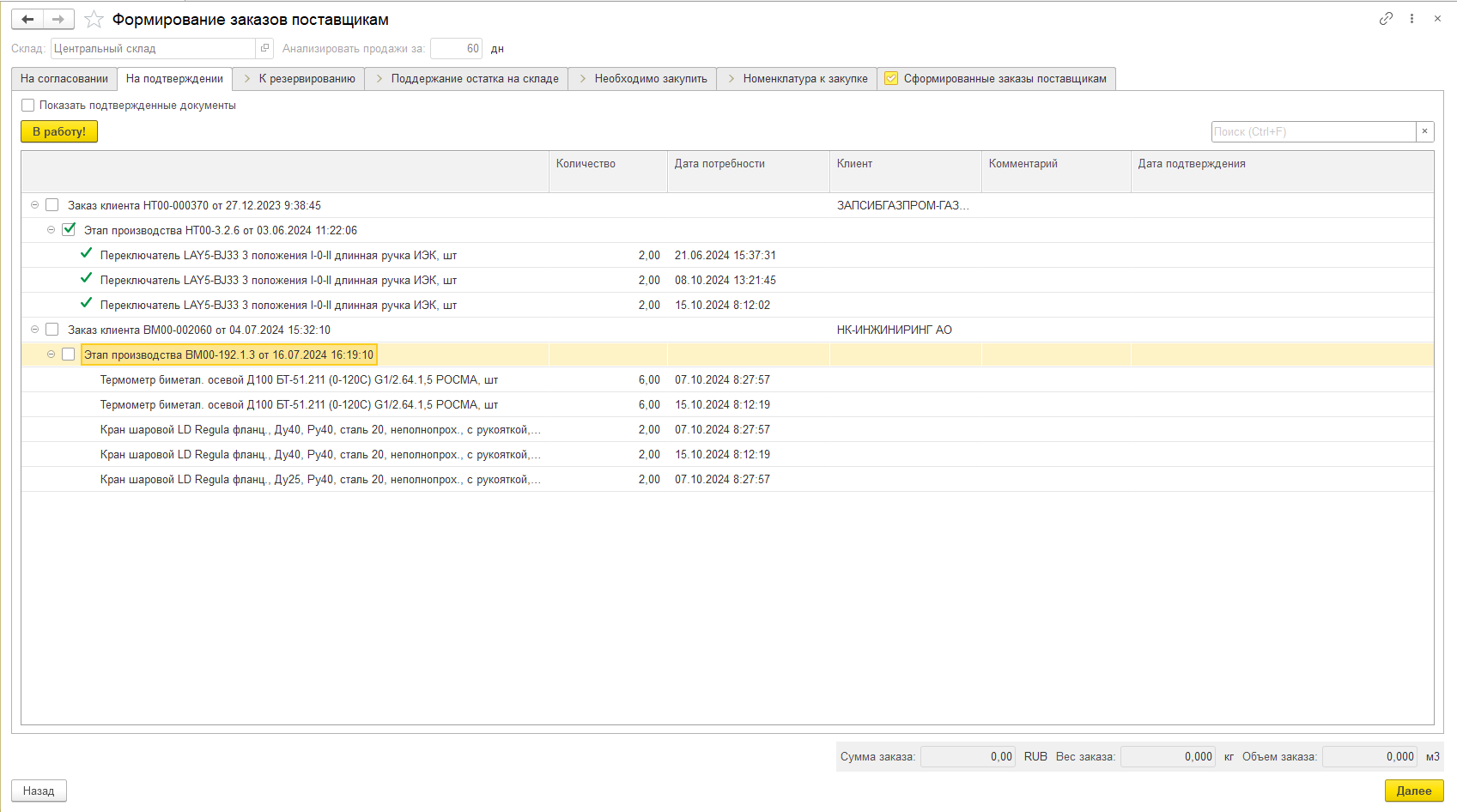
Страница "На подтверждении"
На странице "На подтверждении" отображается список документов и номенклатуры в них, сгруппированные по заказу клиента - это список документов, на которые руководитель отдела логистики должен подтвердить закупку этих документов.
Изменение: На странице убраны колонки с закупщиками (ответственными за закупку снабженцами). Теперь назначать ответственных за закупку не нужно.
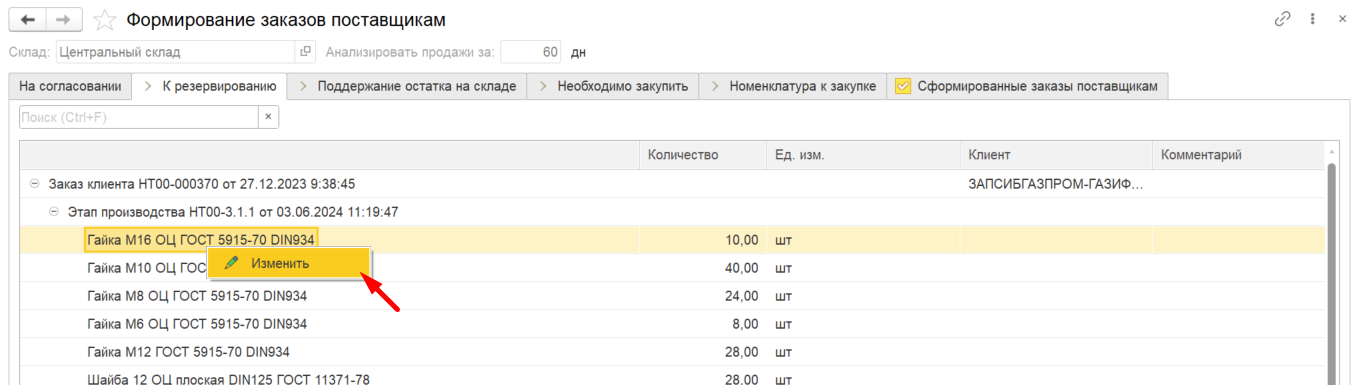
Страница "К резервированию"
На странице "К резервированию" отображается список документов и номенклатуры в них, которые находятся "В работе" у Склада. Т.е. - это список документов, по которым склад осуществляет операцию "Резервирования материалов" на текущий момент.
Страница носит информационный характер для менеджера по логистике и необходима для того, чтобы:
- Понимать какие документы обрабатывает склад в настоящий момент;
- Избежать коллизий при закупке номенклатуры (избежать закупки номенклатуры, которая есть на складе, но резерв, по которой еще не установлен).
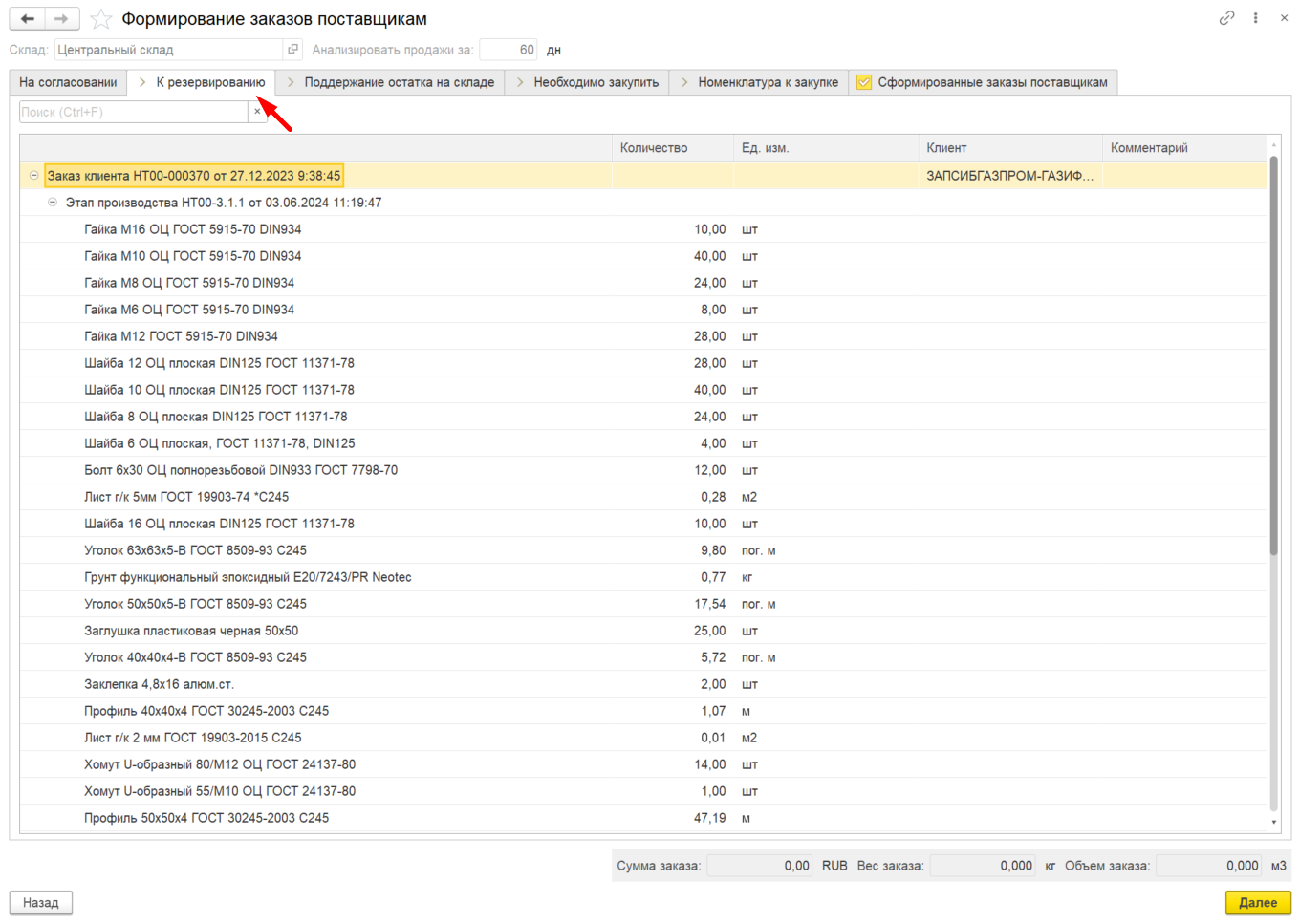
По двойному клику в списке возможно развернуть строку с заказом клиента/документом формирующим потребность.
При нажатии правой кнопки мыши по строке - возможно открыть выбранное значение.
Страница "Поддержание остатка на складе"
На странице "Поддержание остатка на складе" отображается список с номенклатурой для которой установлен минимальный остаток на складе:
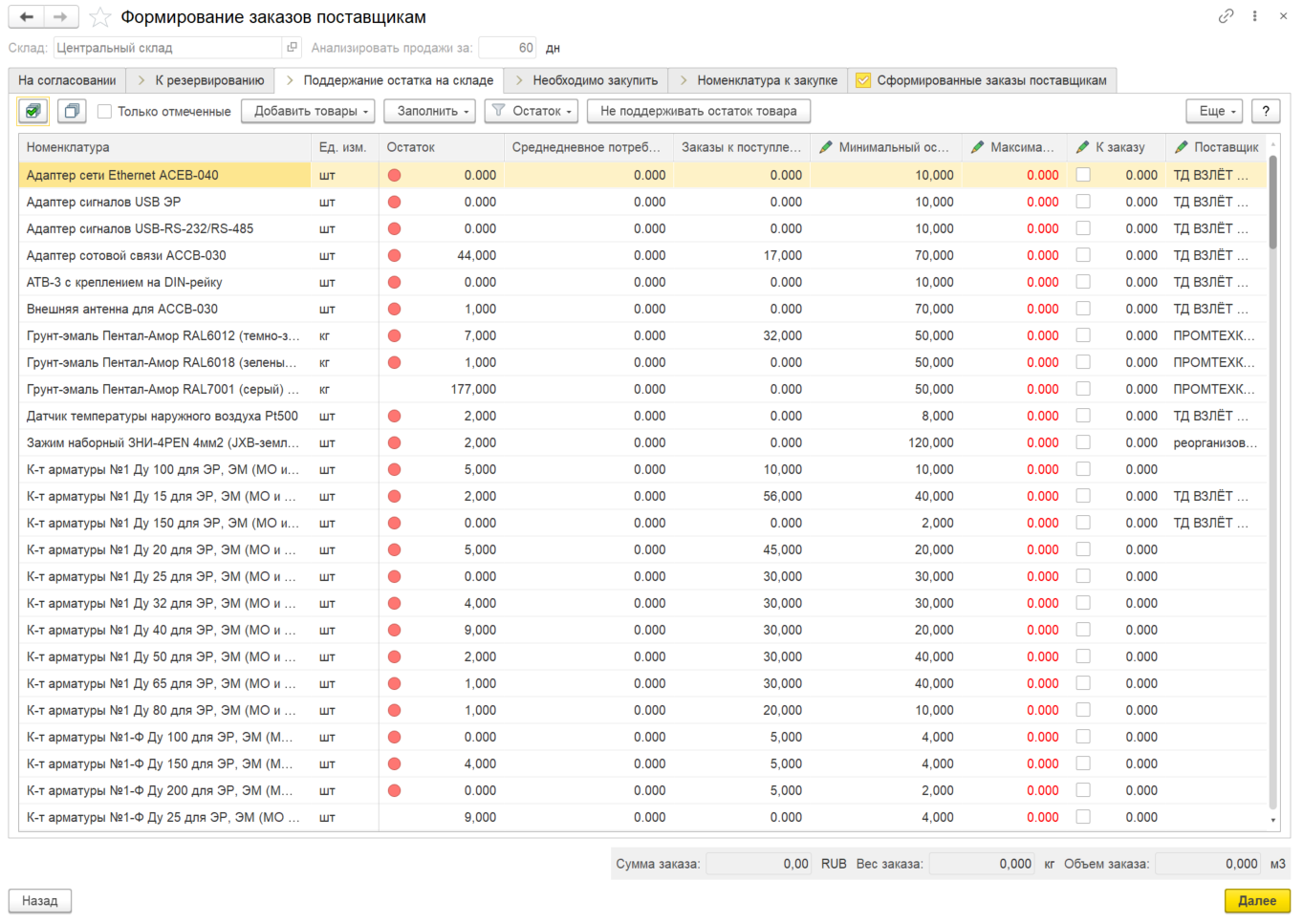
Более подробно о поддержании минимальных остатков на складе: Поддержка минимального остатка товаров на складе
При необходимости, номенклатуру для которой необходимо пополнить свободный остаток на складе, можно выбрать в списке, и она попадет в общий список формируемой закупки.
Страница "Необходимо закупить"
Страница является стартовой страницей при открытии формы, по умолчанию.
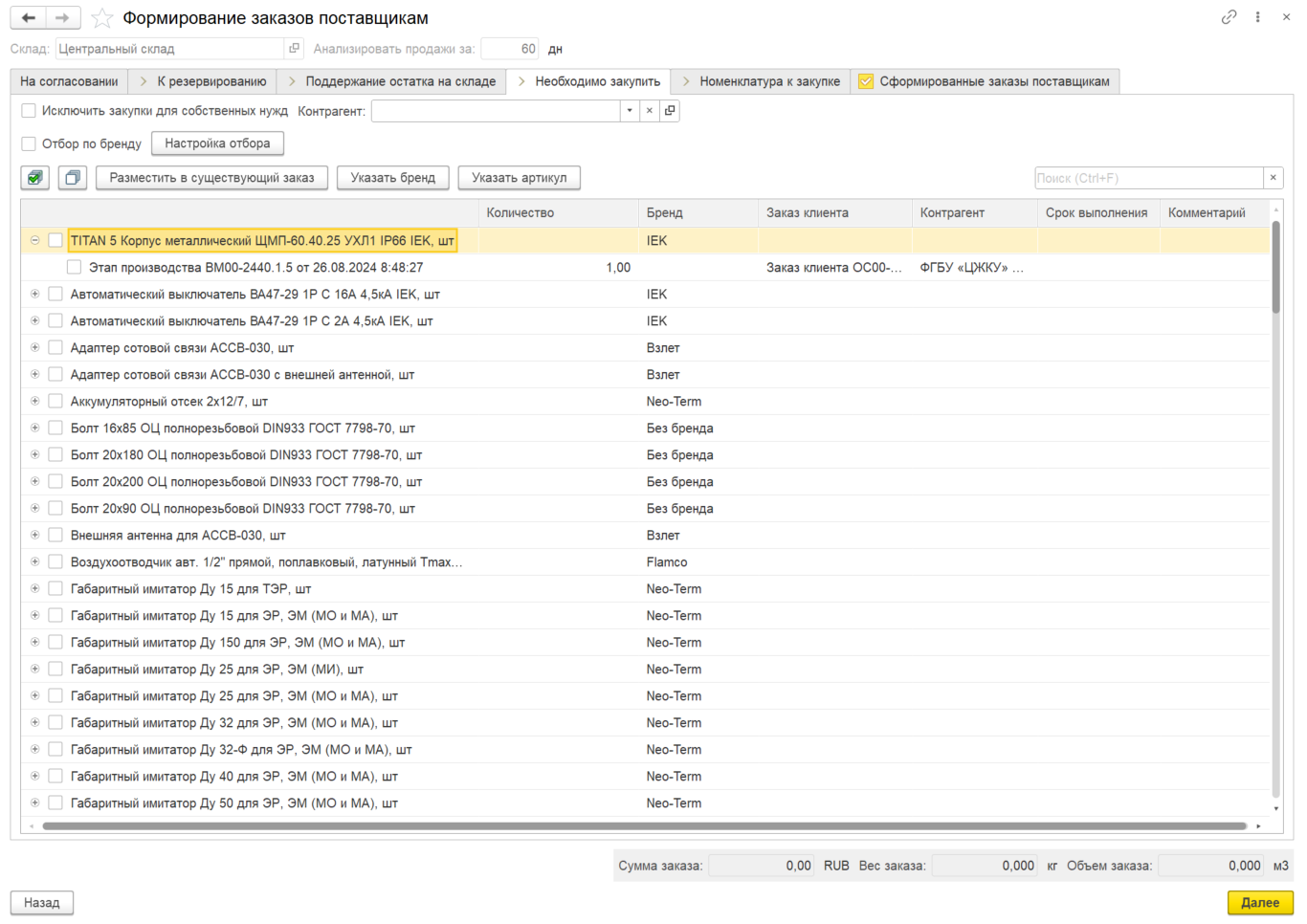
Страница "Необходимо закупить" - это основное рабочее место менеджера по логистике, в котором формируется список номенклатуры для закупки.
На странице, единым списком, отображается только та номенклатура, которую необходимо закупить.
По двойному клику в списке возможно развернуть строку с наименованием номенклатуры, где отобразится этап производства, с данными по контрагенту и заказу клиента.
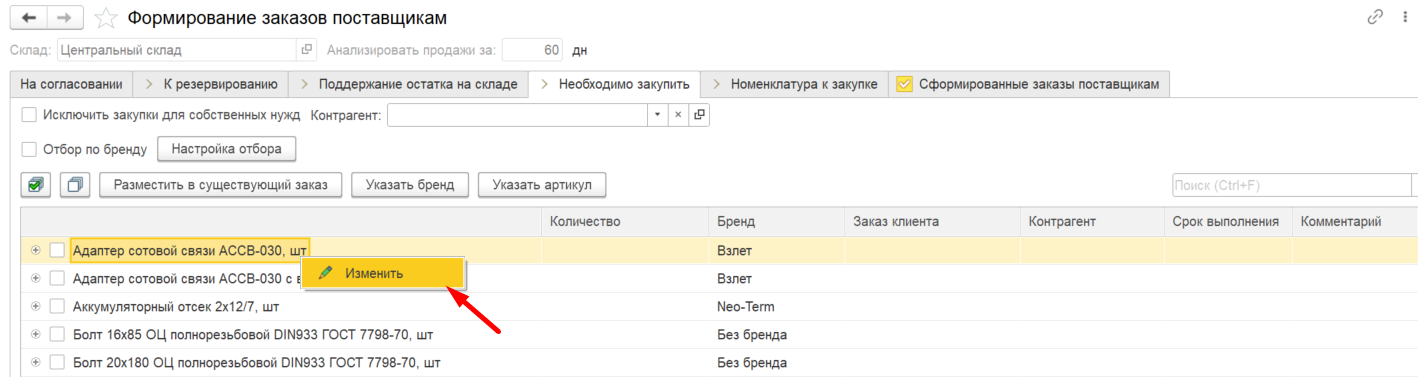
При нажатии правой кнопки мыши по строке - возможно открыть выбранное значение:
Список на странице обновляется автоматически. Новые документы могут быть отображены в списке один раз в пять минут.
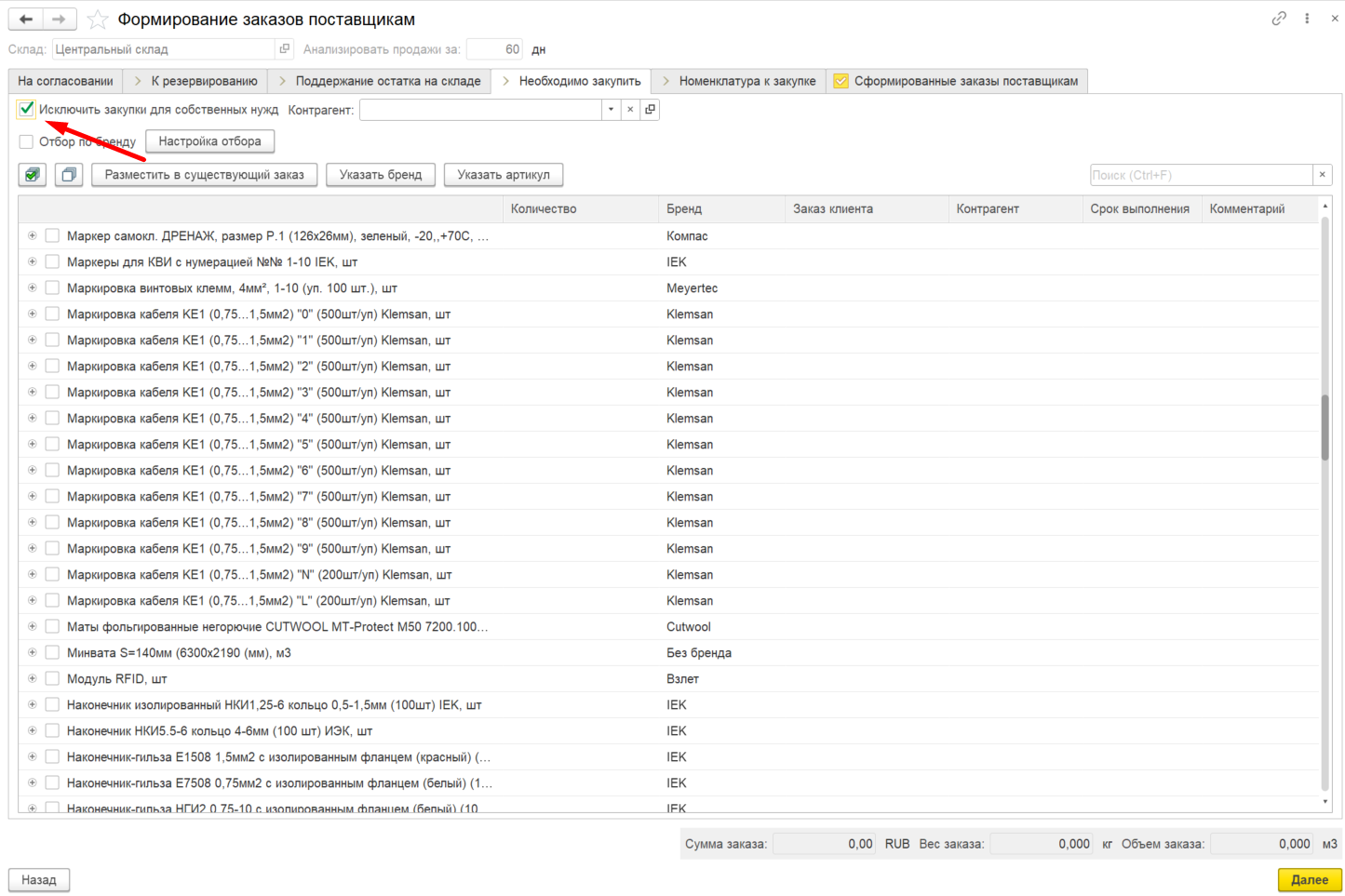
На странице есть возможность убрать из списка номенклатуру которая закупается для собственных нужд. т.е. когда "Заказчиком" в документах является одна из наших фирм.
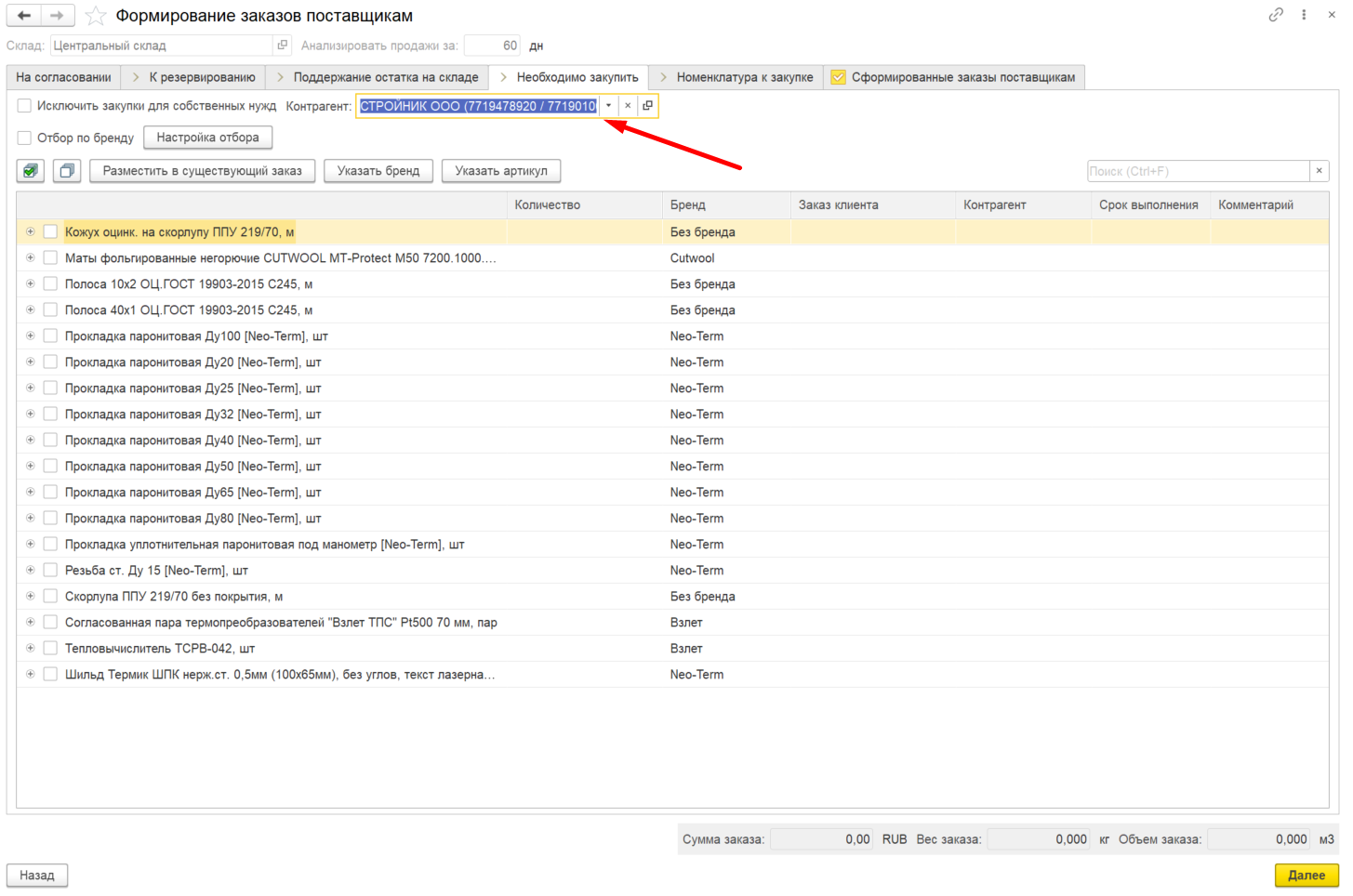
На странице есть поле "Контрагент" - для отбора закупок которые необходимы под конкретного клиента.
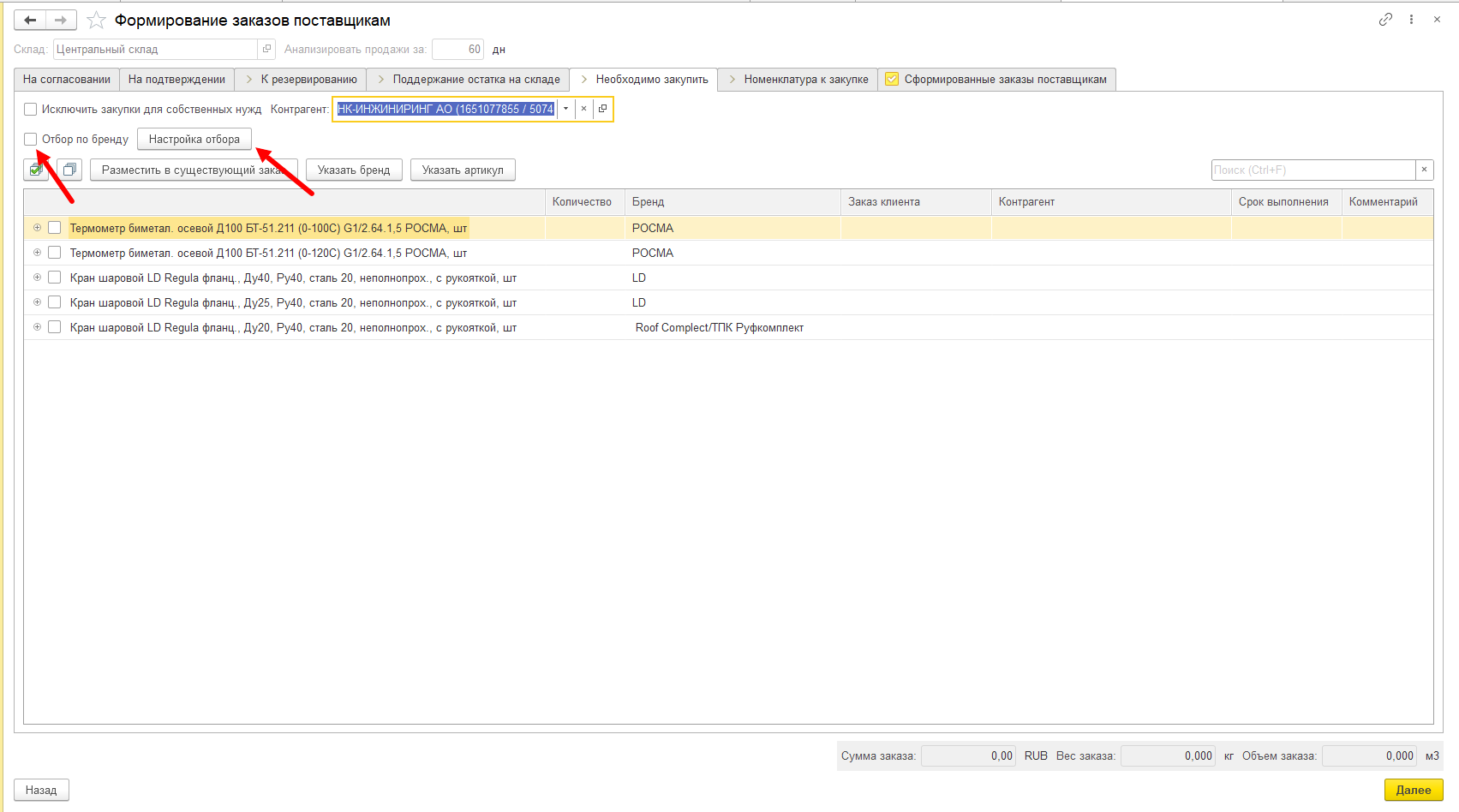
На странице есть возможность отобрать номенклатуру по бренду. Гибкая настройка брендов для отображения в списке с возможностью сохранения настройки. Настройка может как "Отобрать" необходимые бренды в списке, так и "Исключить".
Для настройки отбора по брендам необходимо установить отметку "Отбор по брендам" и нажать на кнопку "Настройка отбора"
Откроется новое окно со списком брендов и настройками:
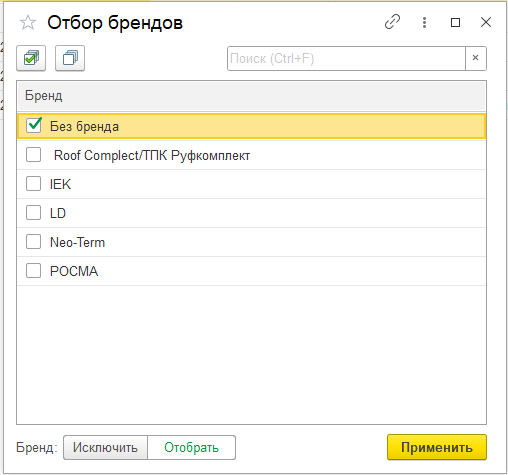
Для настройки необходимо отметить нужные бренды (которые хотим оставить в списке или которые хотим исключить из списка). В случае, если в списке присутствует номенклатура у которой бренд не указан - в списке брендов будет соответствующее значение "Без бренда".
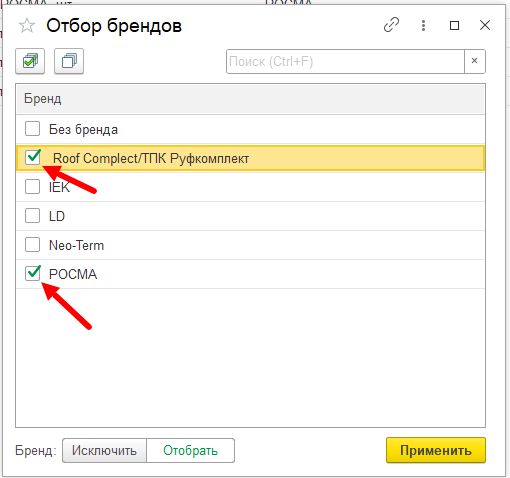
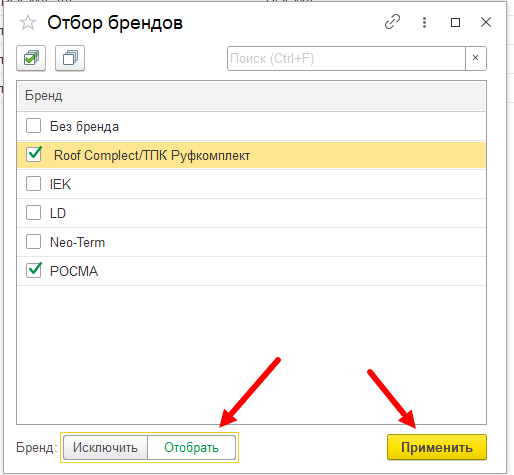
Далее необходимо выбрать вариант настройки: Отобрать (оставить выбранные бренды в списке) или Исключить (убрать из списка выбранные бренды) и нажать на кнопку "Применить"
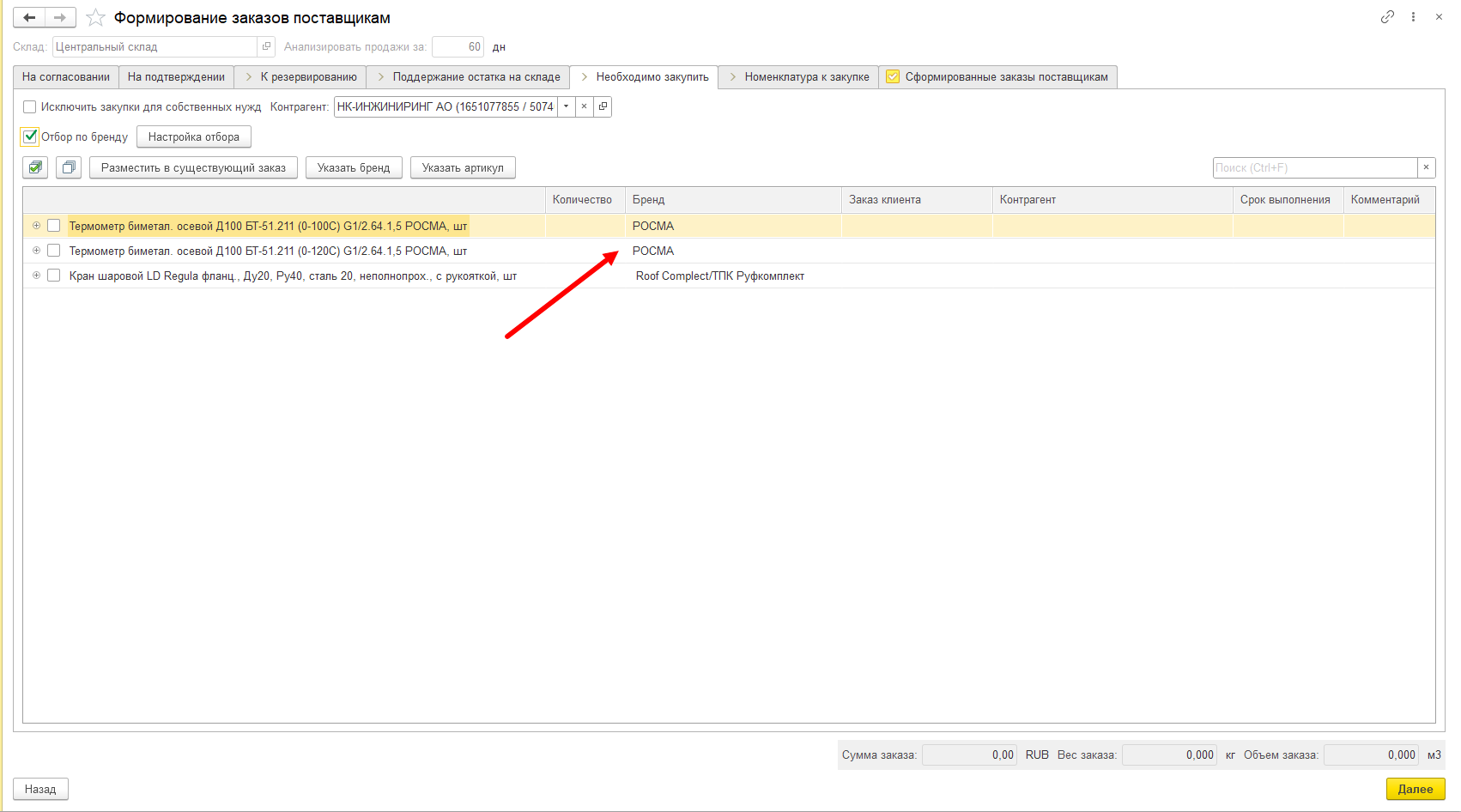
Настройки отбора применятся и для списка номенклатуры к закупке установятся соответствующие фильтры:
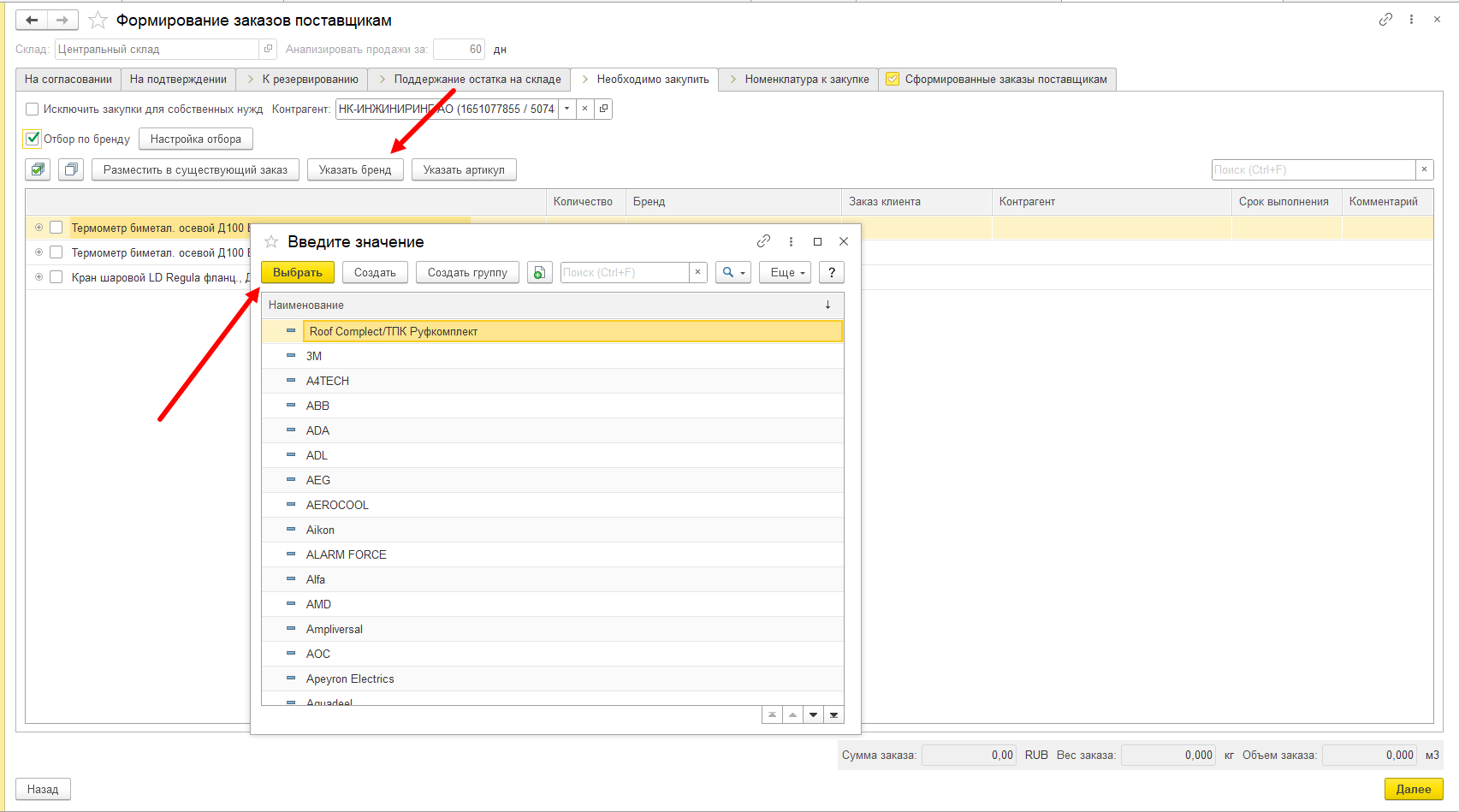
Так же, имеется возможность указать бренд и указать артикул для номенклатуры.
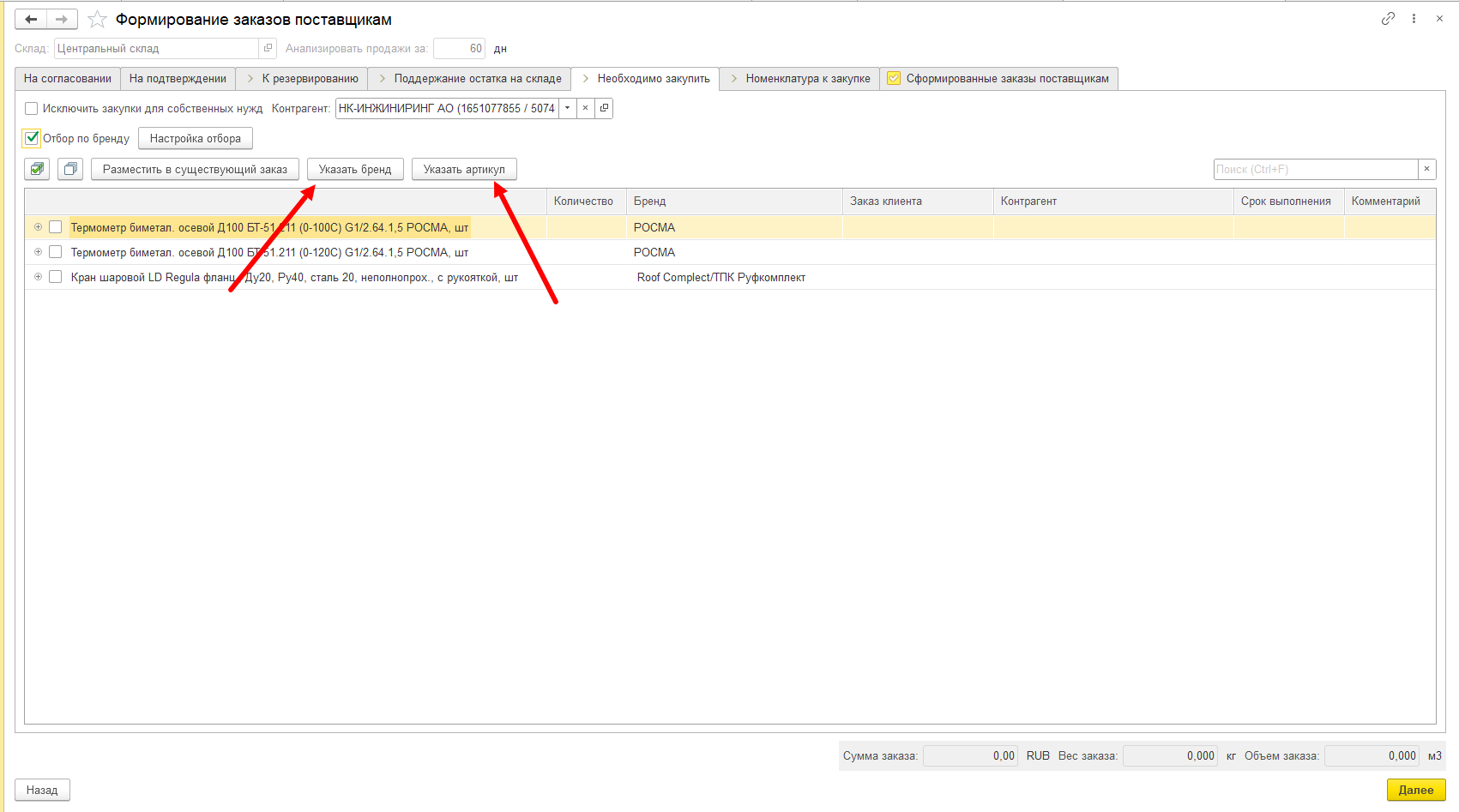
Функции доступны для выделенной строки с номенклатурой в списке. При нажатии кнопок откроется новое окно для указания бренда или артикула:
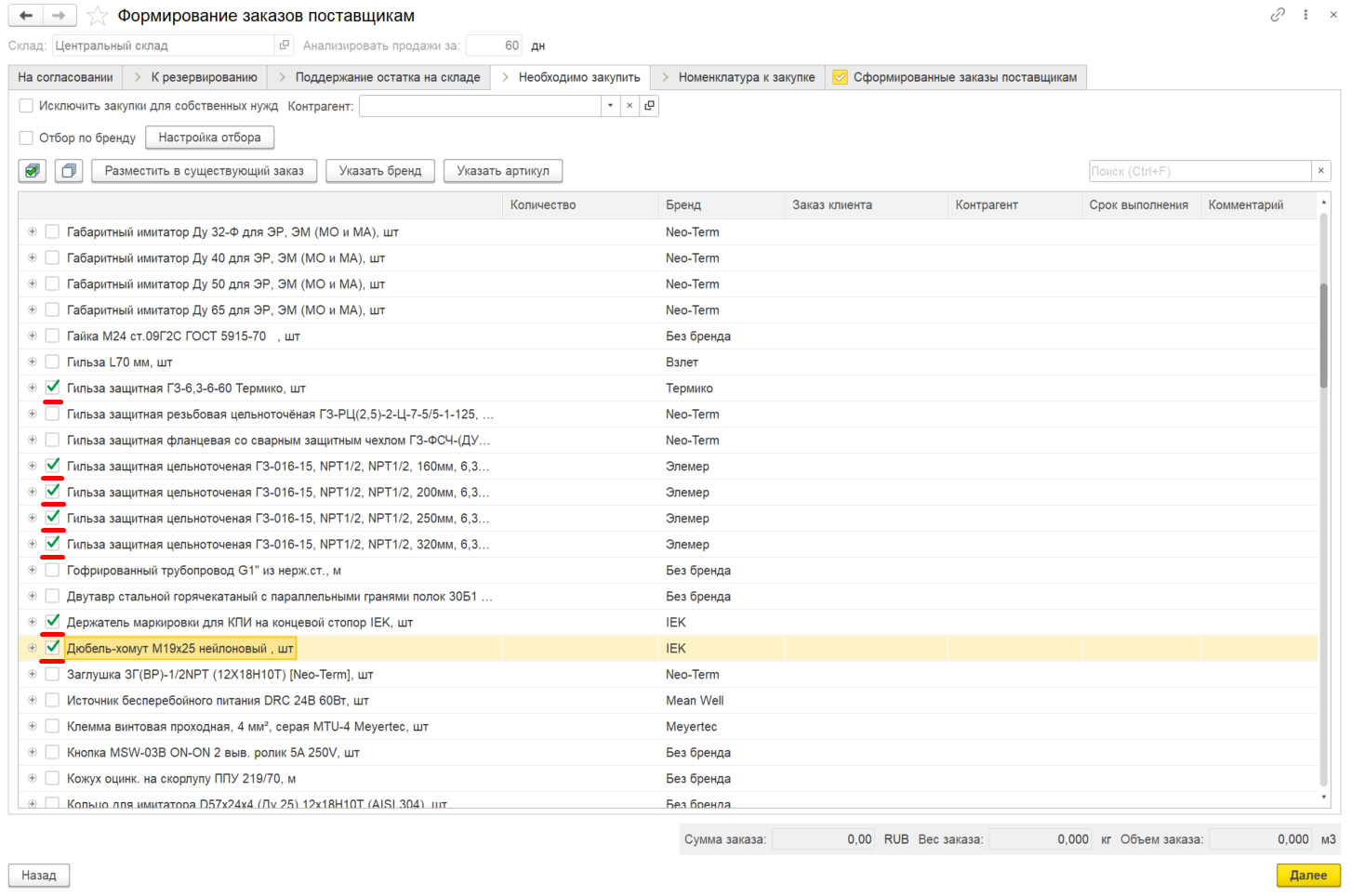
Для подбора номенклатуры в закупку - необходимо выбрать ее из списка путем установки флага слева от строки с номенклатурой:
Еще одним вариантом установки флагом для строк - является выделение нужных строк с документом/номенклатурой в списке и нажатие кнопки "Установить отметку":
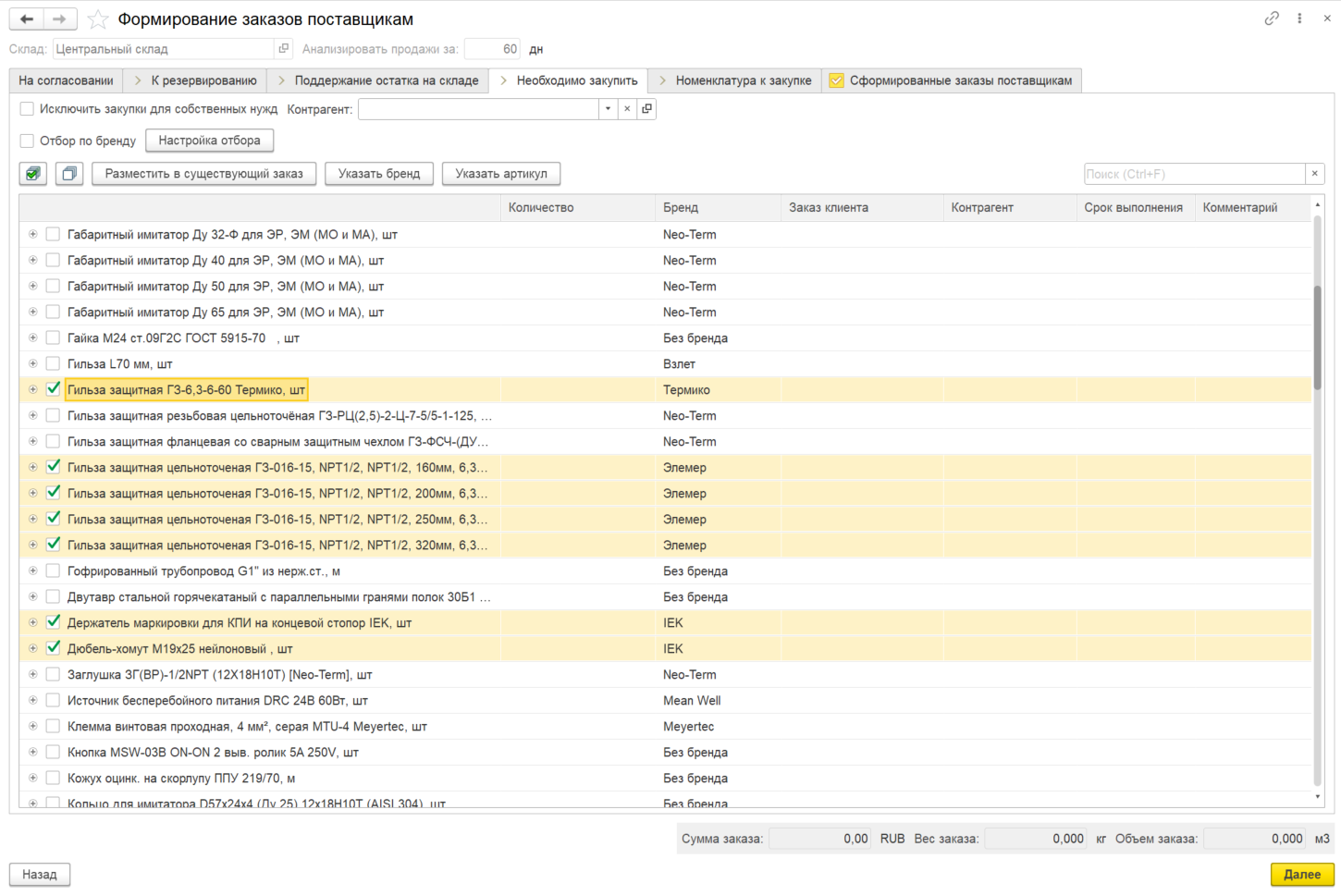
Аналогичным образом отметку можно снять.
Для случаев когда в списке номенклатуры, которую необходимо закупить присутствует номенклатура, по которой уже есть сформированный заказ поставщику и его возможно скорректировать - предусмотрена возможность разместить выбранную номенклатуру в существующий заказ.
Для использования механизма необходимо выбрать в списке номенклатуру путем установки флага слева от строки и нажать на кнопку "Разместить в существующий заказ":
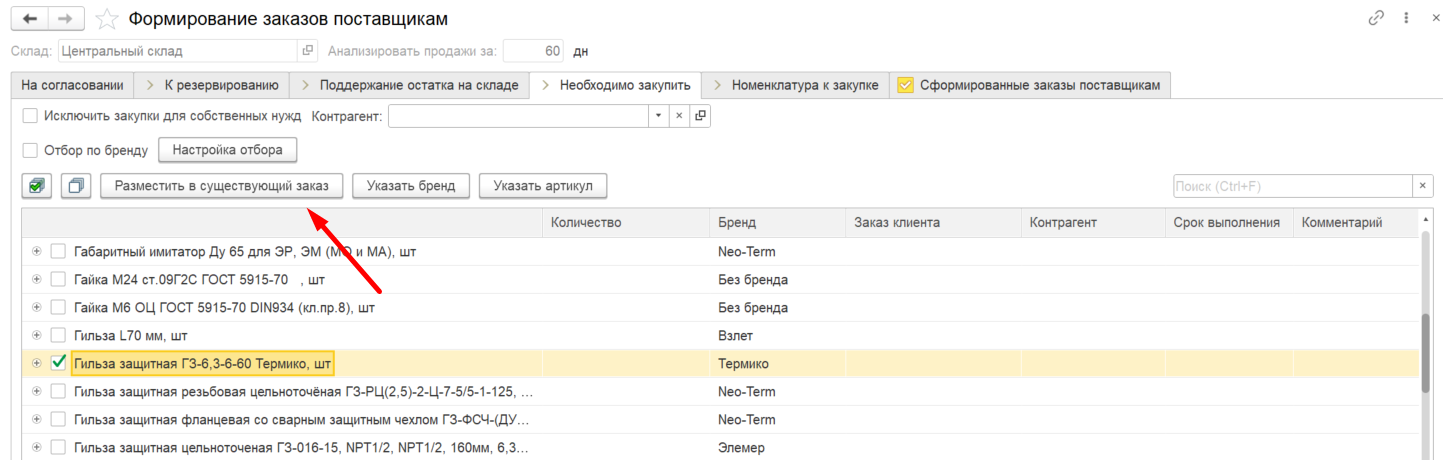
Откроется новая форма с отображением существующих заказов поставщикам, в которых присутствует выбранная ранее номенклатура:
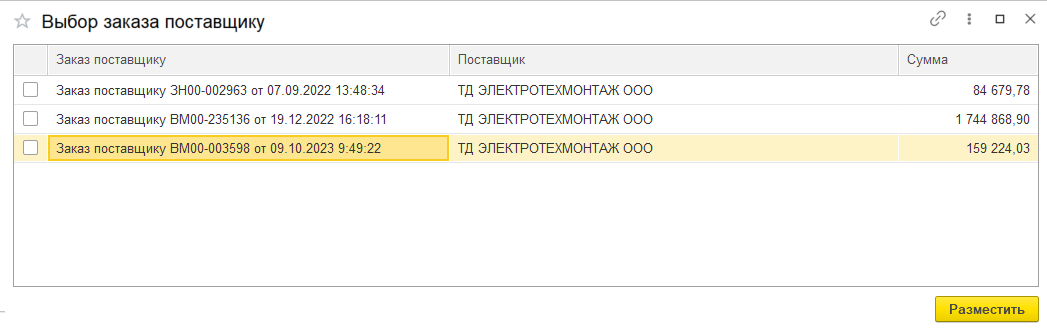 На форме отображены сами заказы поставщикам, наименование поставщика и сумма заказа.
Для просмотра заказа его можно открыть двойным нажатием кнопки мыши по строке с заказом.
После принятия решение о том, в какой существующий заказ хотим разместить номенклатуру, необходимо отметить его на форме и нажать на кнопку "Разместить":
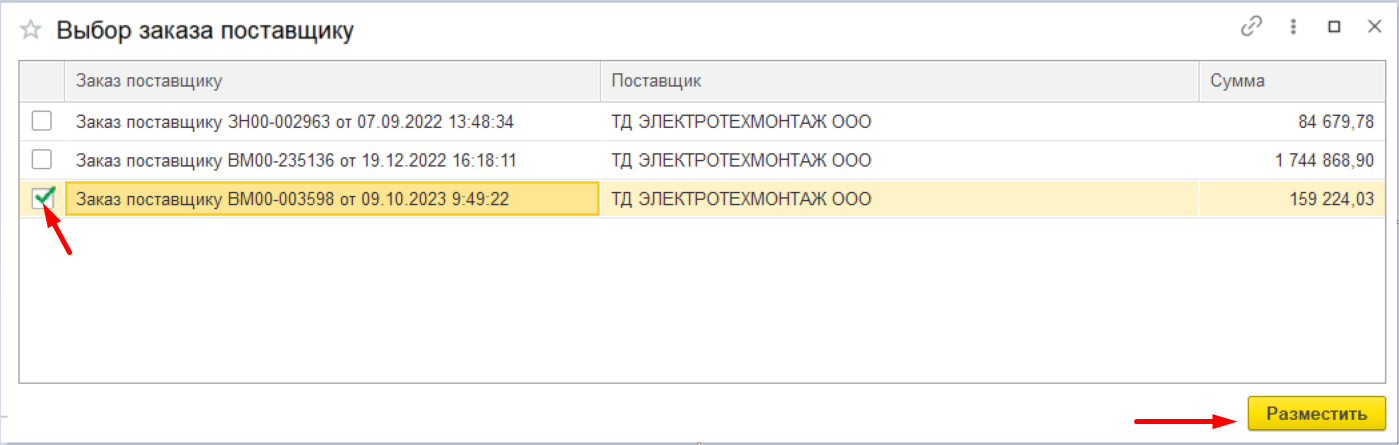
После нажатия на кнопку "Разместить" ранее отмеченная номенклатура будет добавлена в выбранный заказ поставщику, а список на странице "Необходимо закупить" будет обновлен.
По окончанию подбора номенклатуры к закупке необходимо перейти на страницу "Номенклатура к закупке" либо нажать на кнопку "Далее".
Страница "Номенклатура к закупке"
На странице "Номенклатура к закупке" отображается консолидированный список выбранной на предыдущих страницах номенклатуры к закупке (без детализации по документу).
В колонках списка отображены: "Единица измерения", "Поставщик", "Бренд" и "Количество" (суммарное количество ранее отмеченной номенклатуры)
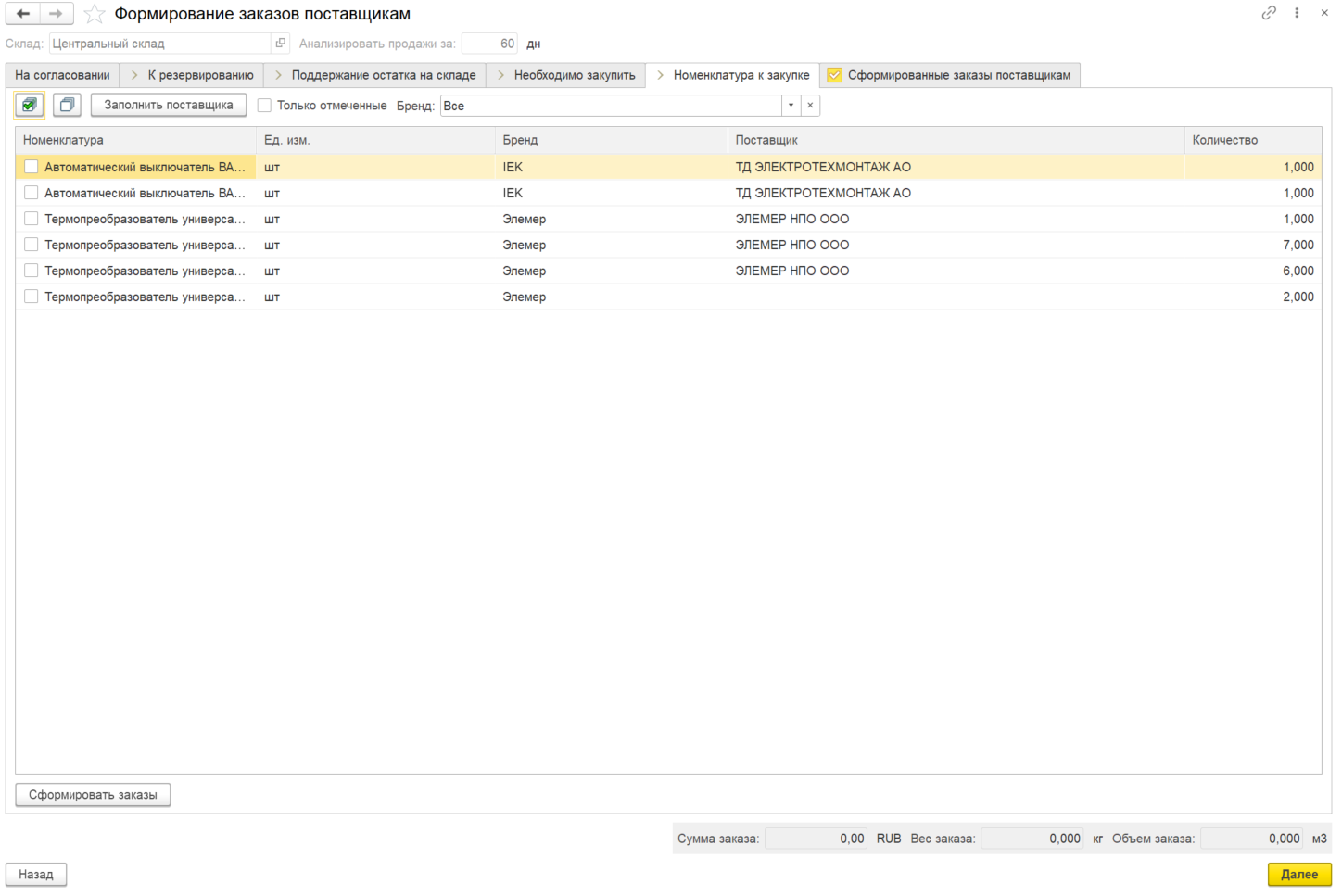
Колонка "Поставщик" заполняется автоматически на основании анализа предыдущих закупок предприятия.
В колонке "Поставщик" указан контрагент значение которого будет перенесено в заказ поставщику.
В случае, если "Поставщик" автоматически не заполнился, его необходимо выбрать вручную:
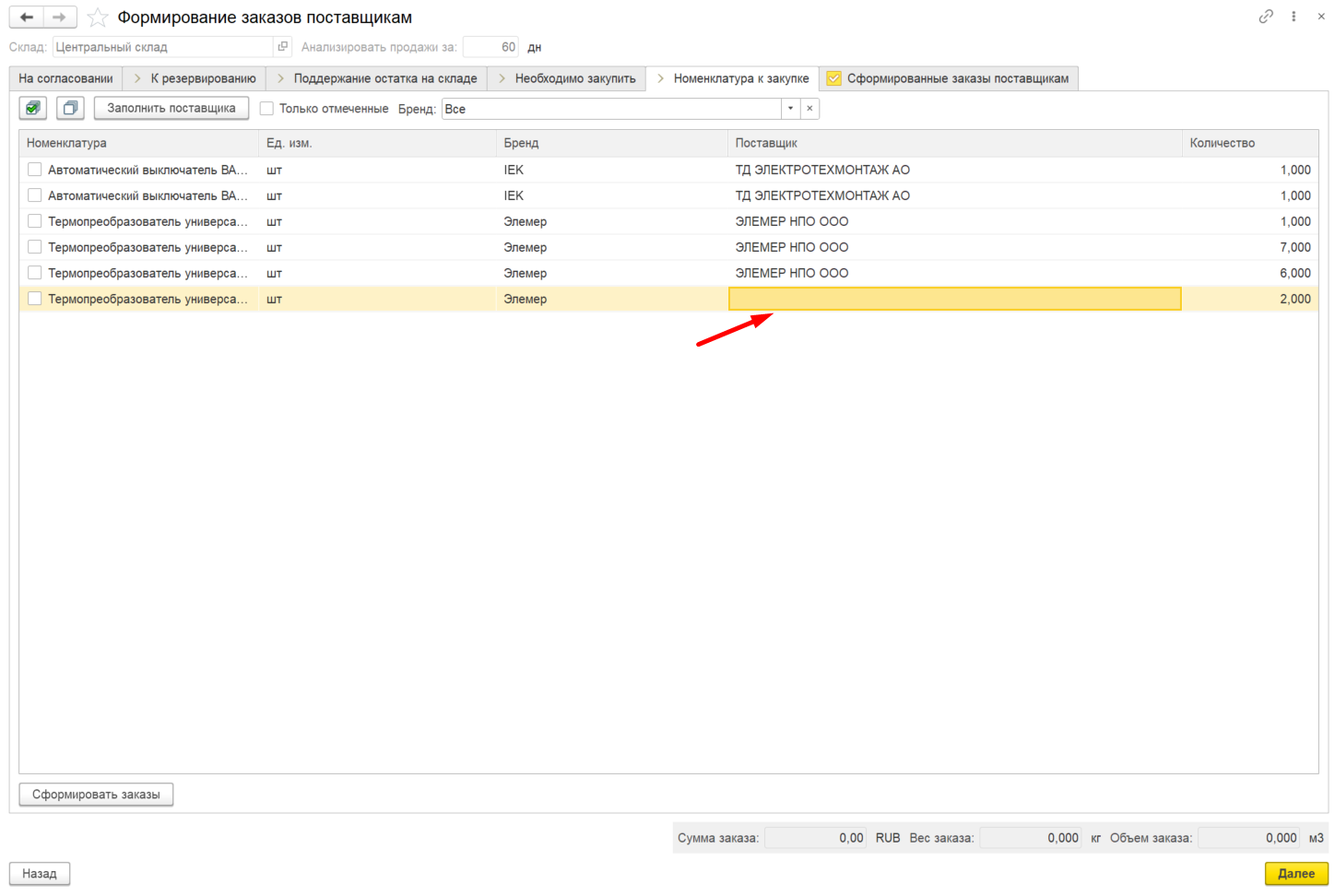
Также поставщика возможно изменить.
Для выбора или изменения поставщика необходимо активировать ячейку двумя нажатиями кнопки мышки по поставщику и нажать на кнопку с тремя точками:
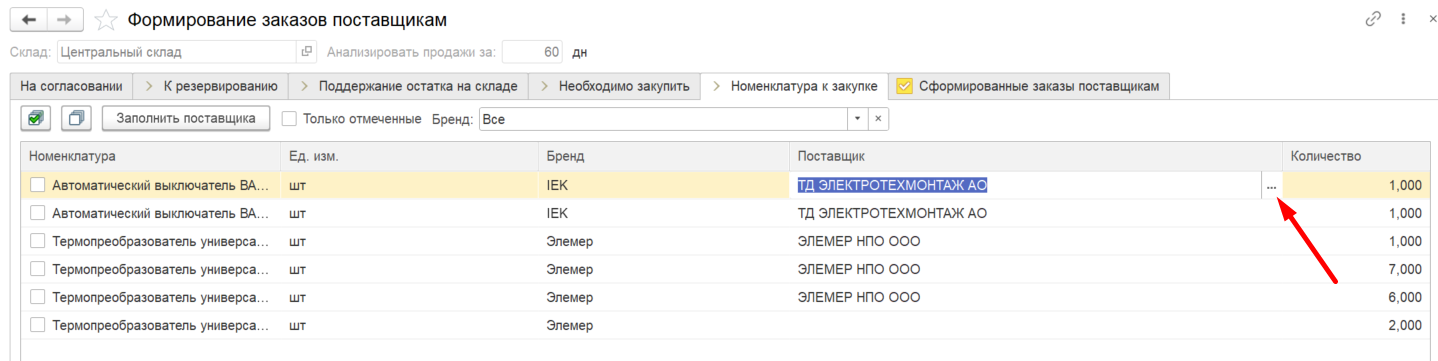
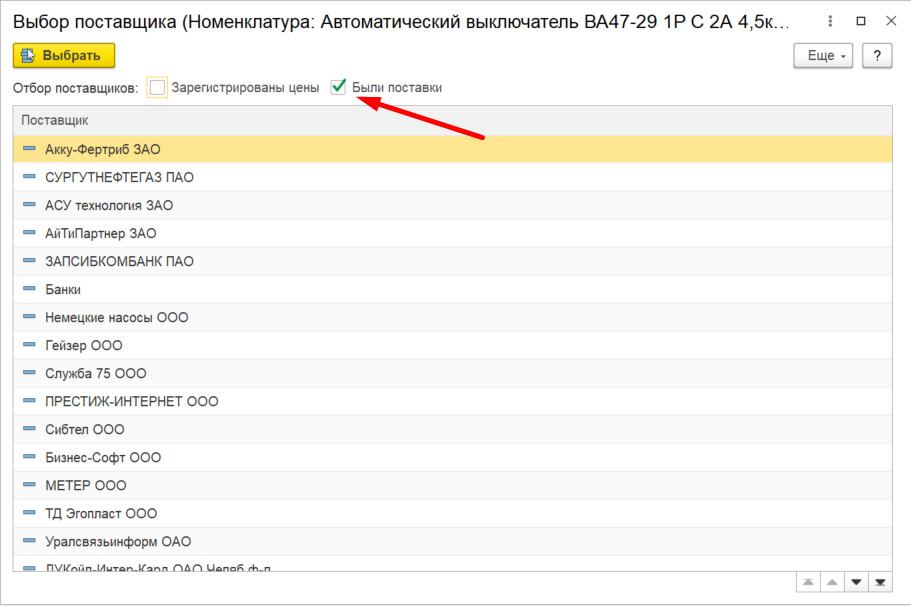
Откроется новая форма в которой будет отображен список поставщиков с предустановленным отбором. В списке будут отображены только те поставщики, от которых когда-либо были поставки по выбранной номенклатуре. В колонках будет отображена информация о датах последней поставки и общем количестве поставок от поставщика:
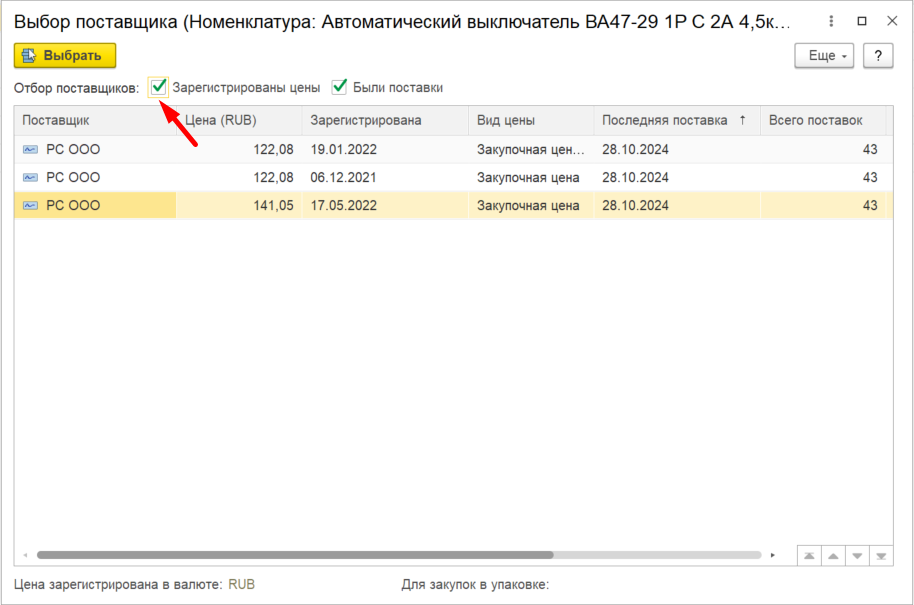
Дополнительно возможно установить отбор по "Зарегистрированным ценам" чтобы посмотреть цены, по которым была произведена закупка. Список видоизменится и в колонках списка дополнительно будет отображена цена по которой была произведена закупка и дата фиксации этой цены:
Кроме того, существует возможность указать поставщика для нескольких строк с номенклатурой. Для этого необходимо выделить нужные строки с номенклатурой и нажать на кнопку "Заполнить поставщика":
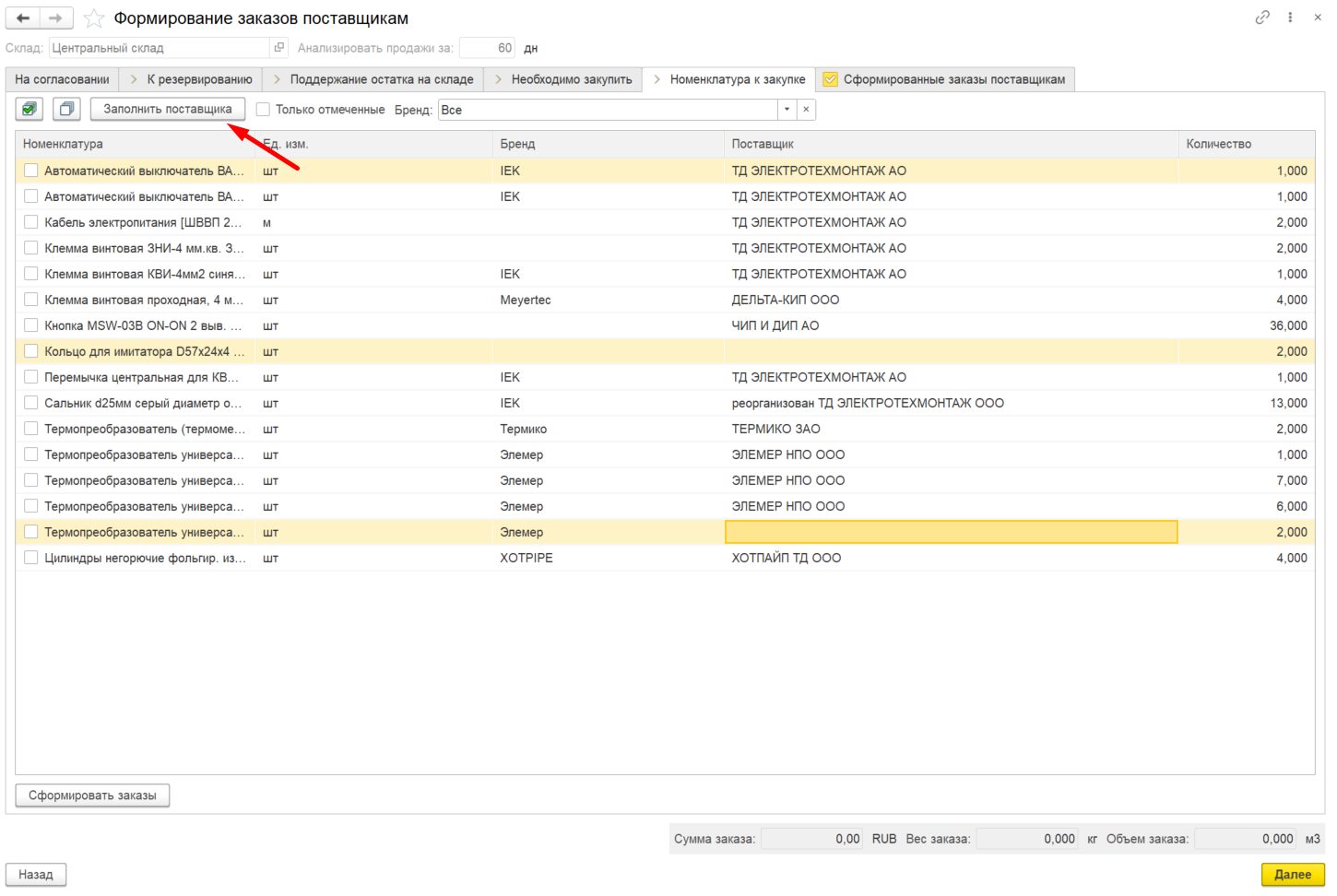
Откроется новая форма выбора поставщика в которой необходимо выбрать нужного и нажать на кнопку "Выбрать":
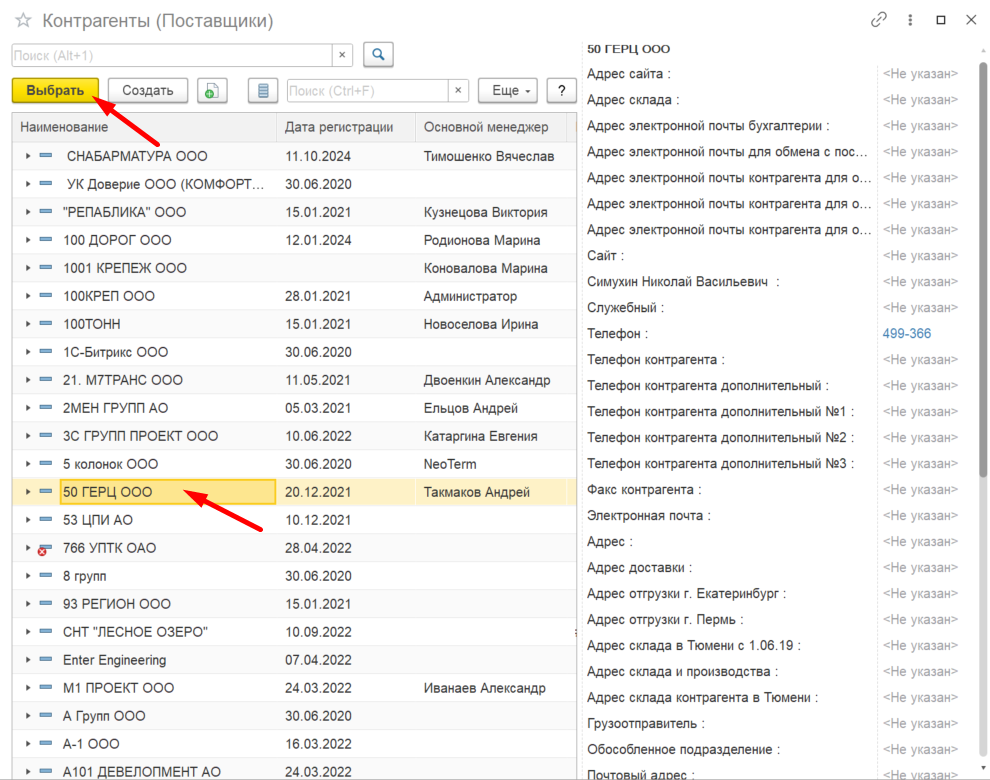
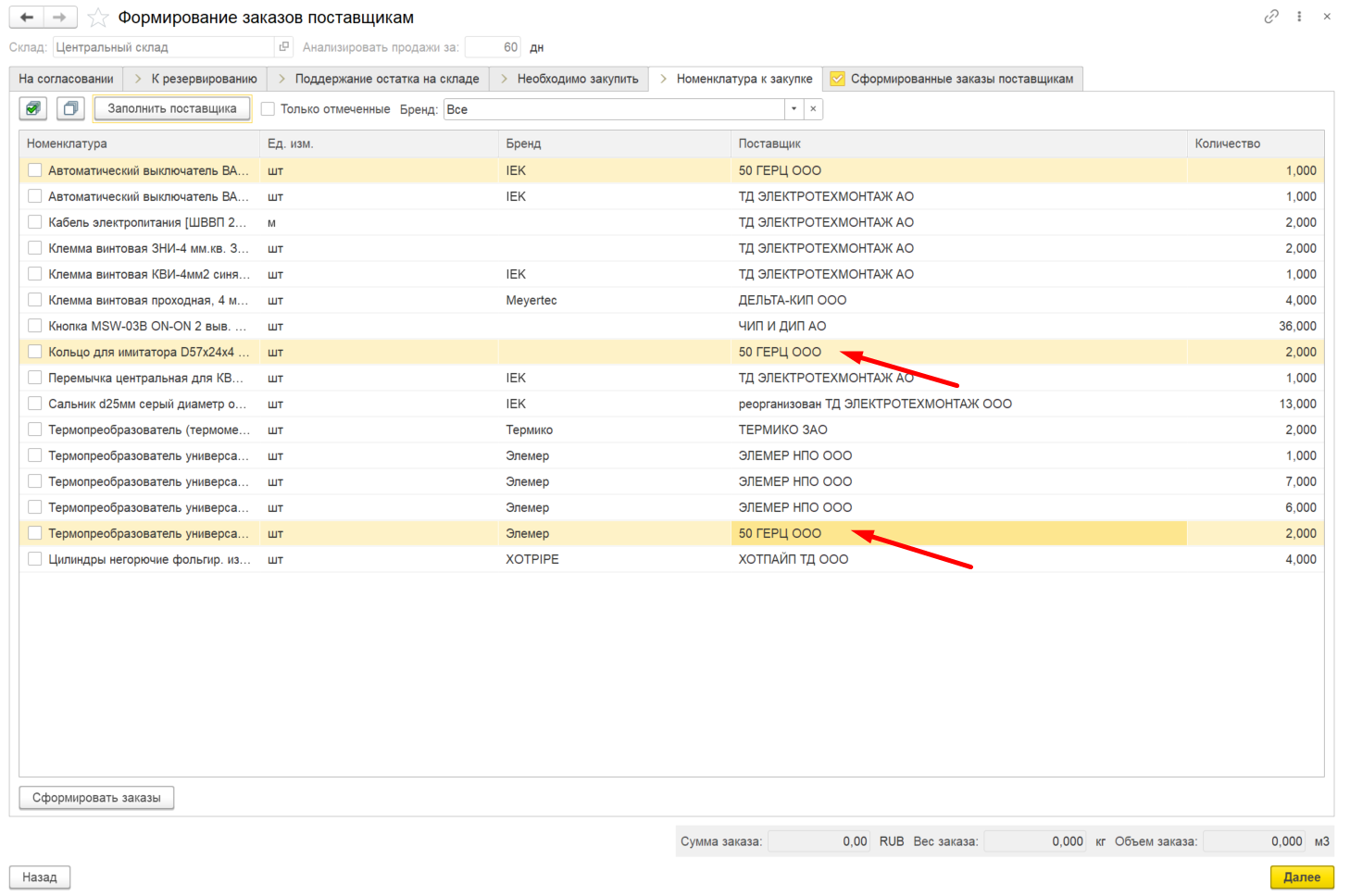
В выделенных ранее строках поставщик заменится на выбранного:
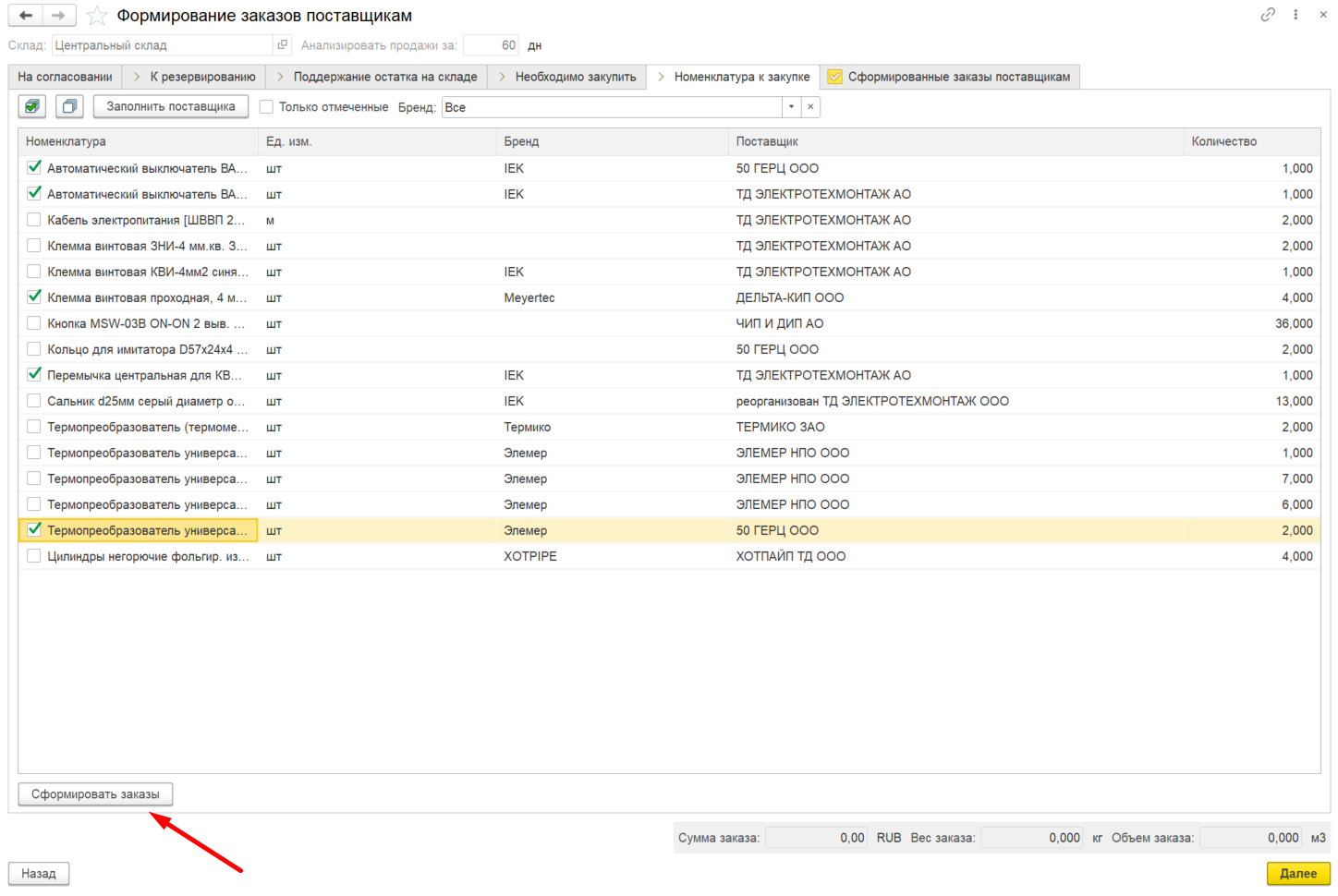
Далее - необходимо отметить строки с номенклатурой для которой будут сформированы заказы поставщикам и нажать на кнопку "Сформировать заказы":
В процессе назначения ответственного менеджера за закупку по документу - менеджеру приходят уведомления.
Уведомления предусмотрены двух типов:
Уведомление всплывающим окном в 1С:
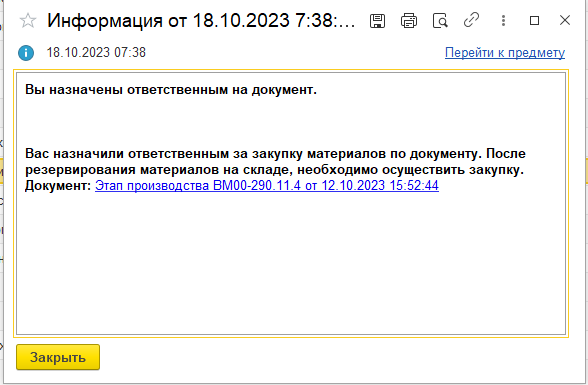
Уведомление в Telegram:
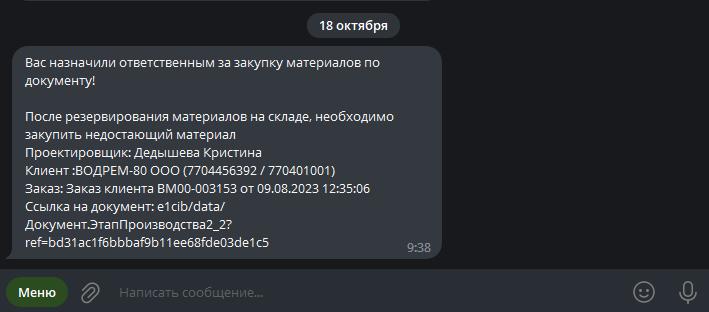
В уведомлениях содержится текстовая информация о теме этого уведомления, ссылка на документ формирующего потребность в закупке и дополнительной информации (заказ клиента, кто проектировщик и т.д.).
Документ "Этап производства".
1. В документе "Этап производства" есть собственный статус закупки документа. Статус соответствует текущему состоянию закупки. Статус формируется автоматически и не доступен для редактирования. Изменить статус возможно лишь при операциях резервирования материалов с "Резервирование материалов" на "Закупка".
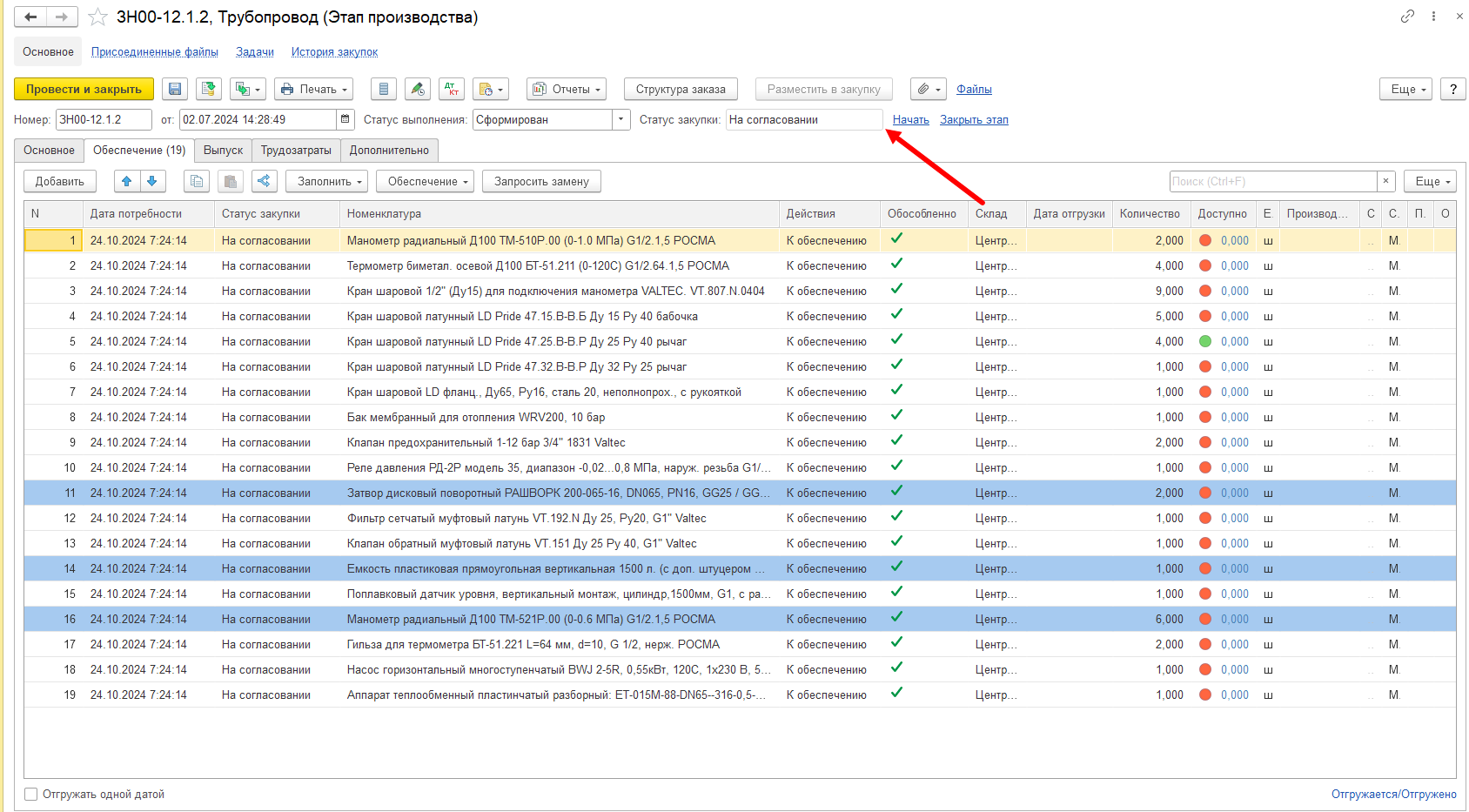
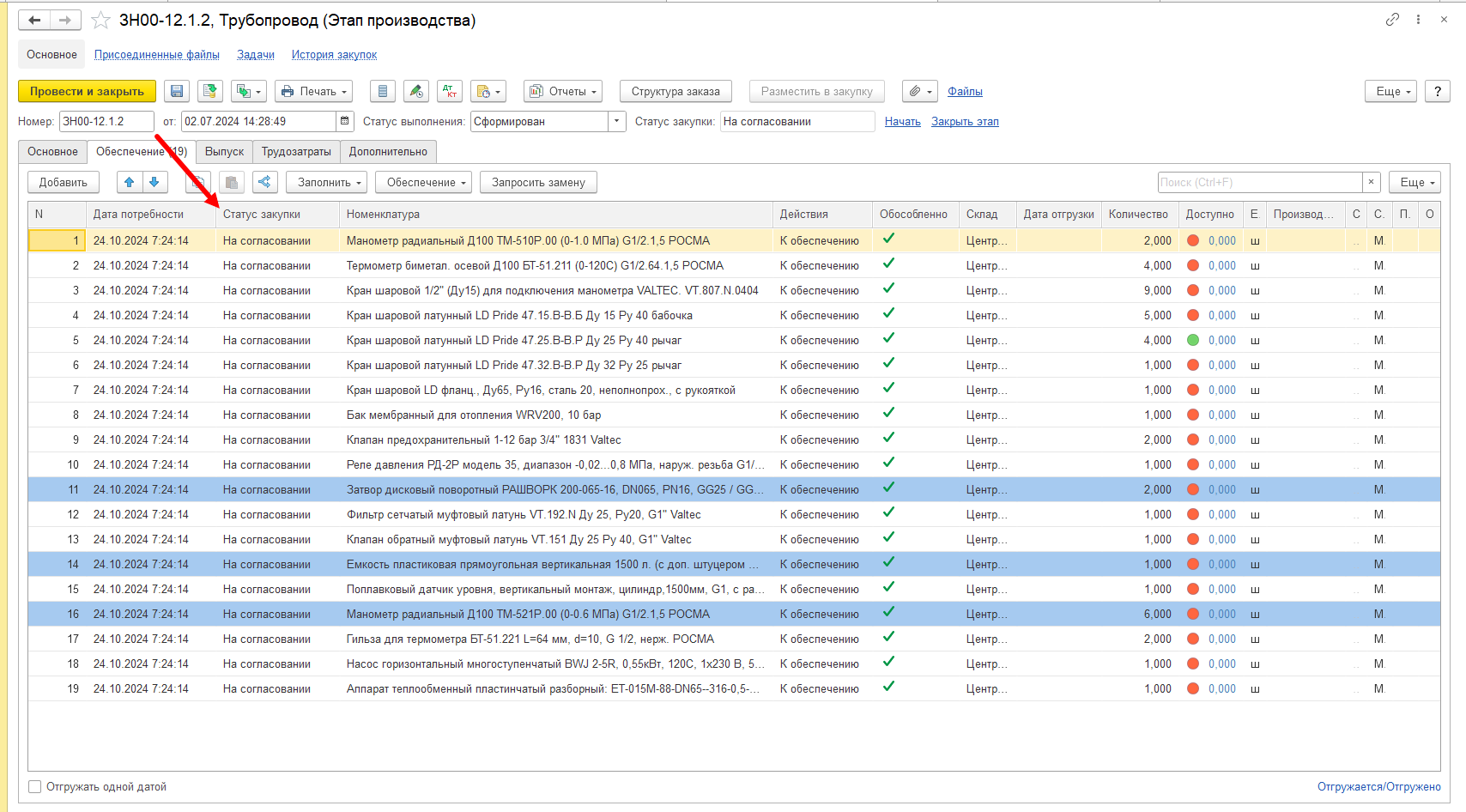
2. В таблице с материалами имеется колонка "Статус закупки". Статус показывает текущее состояние закупки номенклатуры конкретной номенклатуры
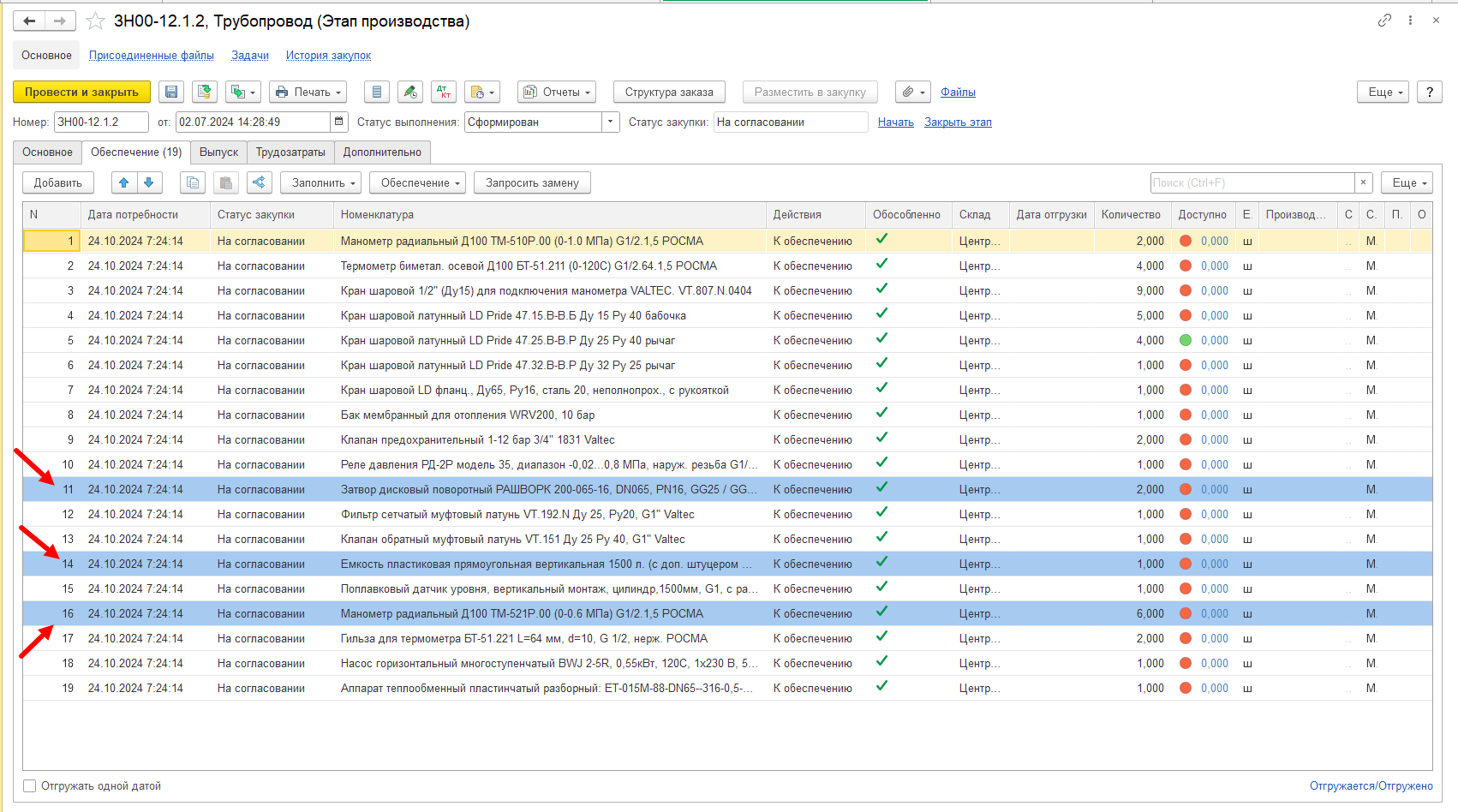
3. Строки отмеченные синим цветом - означают, что данная номенклатура требует уточнения у проектировщика перед или при закупке
4. Строки со статусом "Резервирование материалов" подсвечены желтым цветом
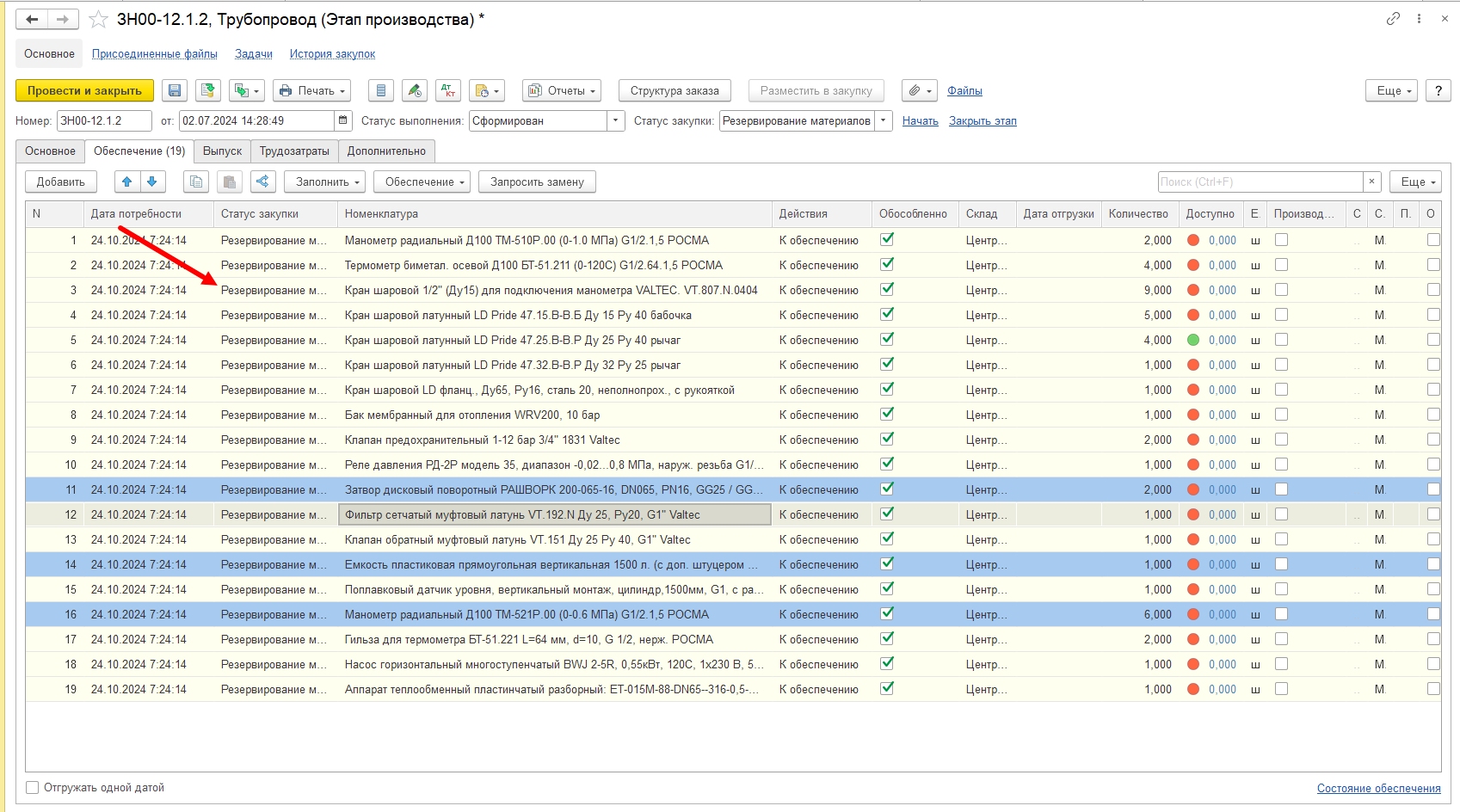
Установка резервов на материалы производится стандартными способами. После завершения операций резервирования, сотрудникам склада необходимо изменить статус закупки документа с "Резервирование материалов" на "Закупка". Данное действие означает, что резервы по документу установлены, можно закупать.
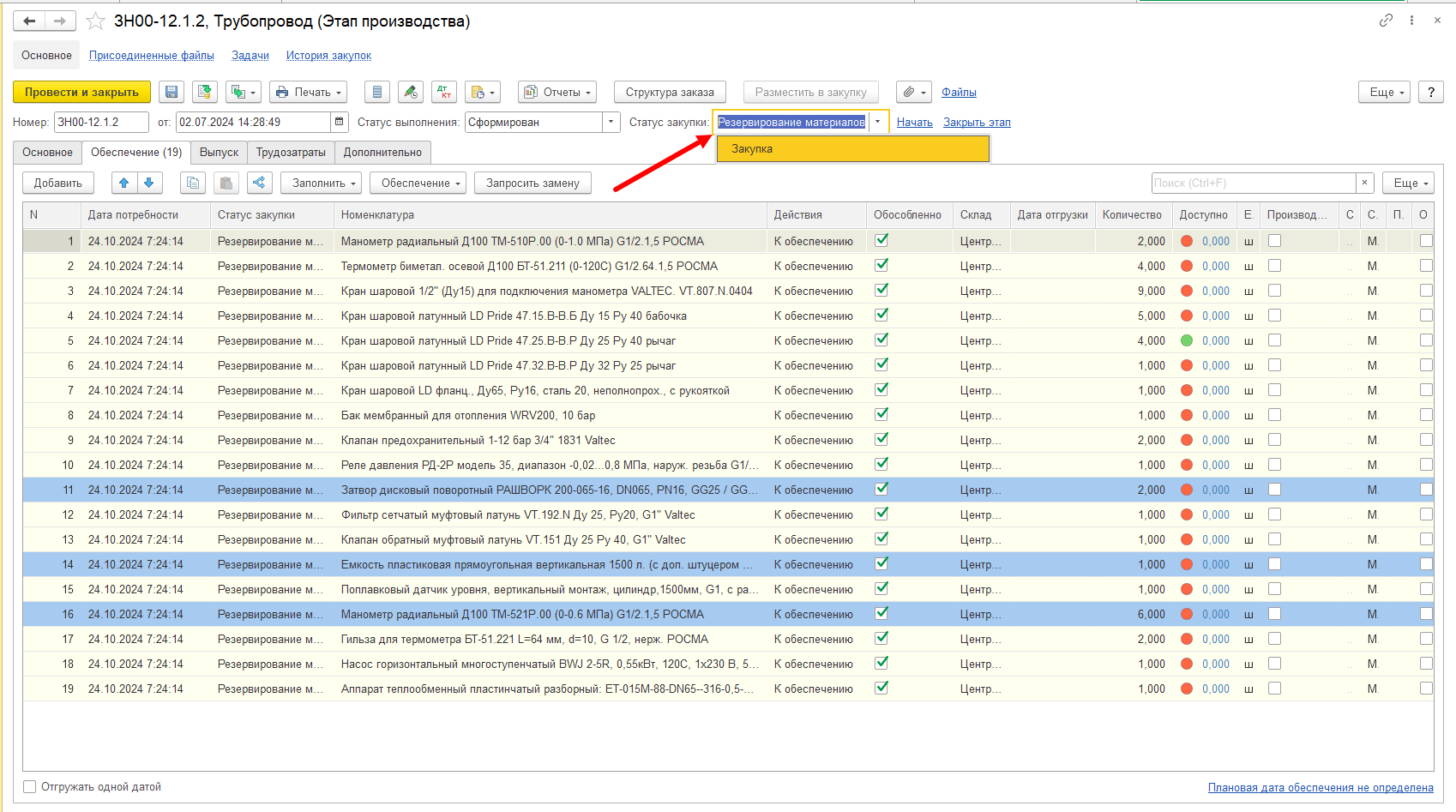
Статус закупки для строк которые необходимо закупить при этом изменится:
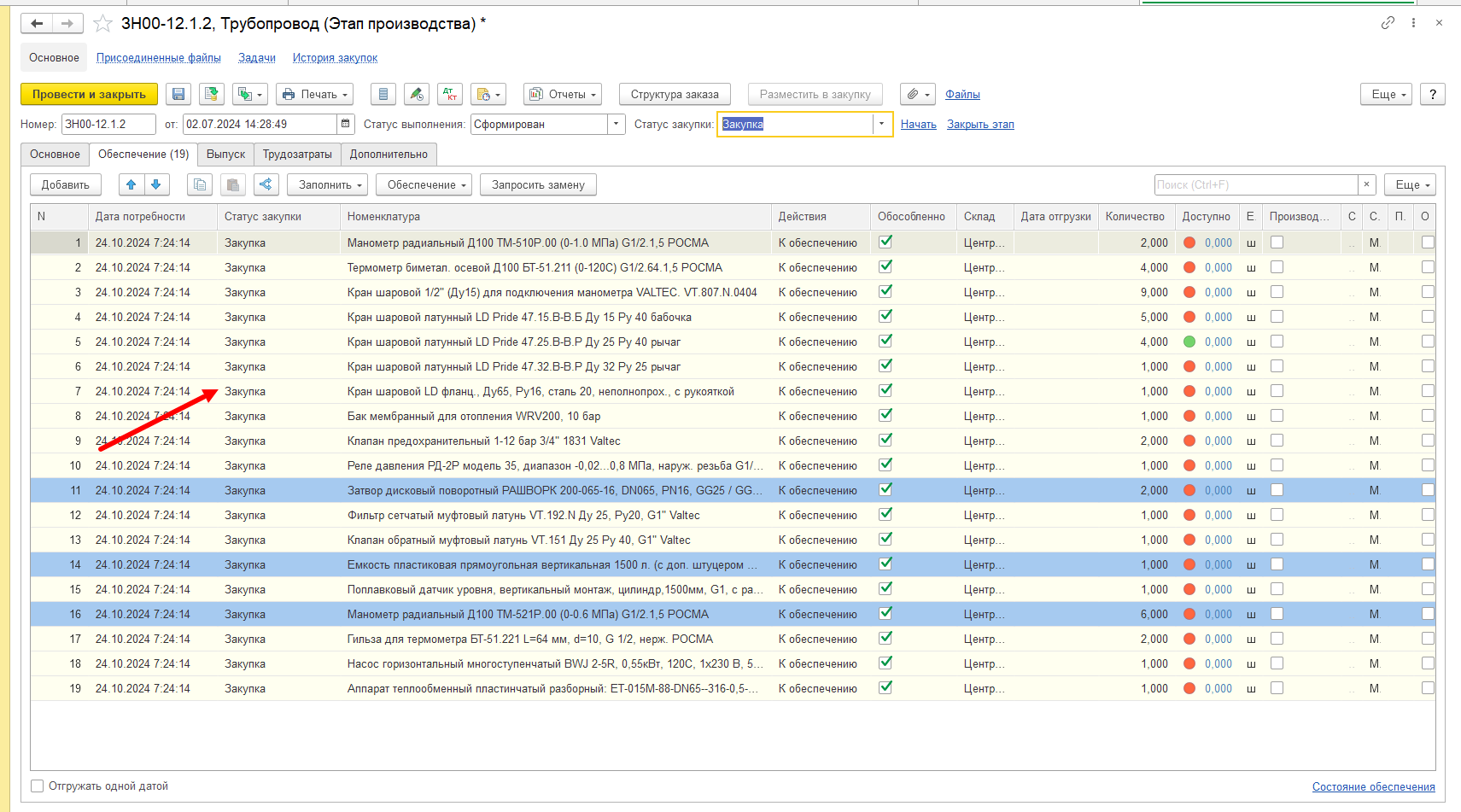
Строки со статусом "На согласовании", "На подтверждении" недоступны для редактирования.
5. В документе имеется команда "История закупок". При открытии - отображается окно с таблицей которая отображает всю историю по закупке материалов в хронологическом порядке. (Когда разместили материал в документ, когда согласовали, когда подтвердили, когда зарезервировали, ФИО проектировщика, текущий статус документа, заказ поставщику, ФИО ответственного по данному заказу поставщику). Информация в колонках "Заказ поставщику" и "Ответственный" заполняется, после того, как проведен заказ поставщику.
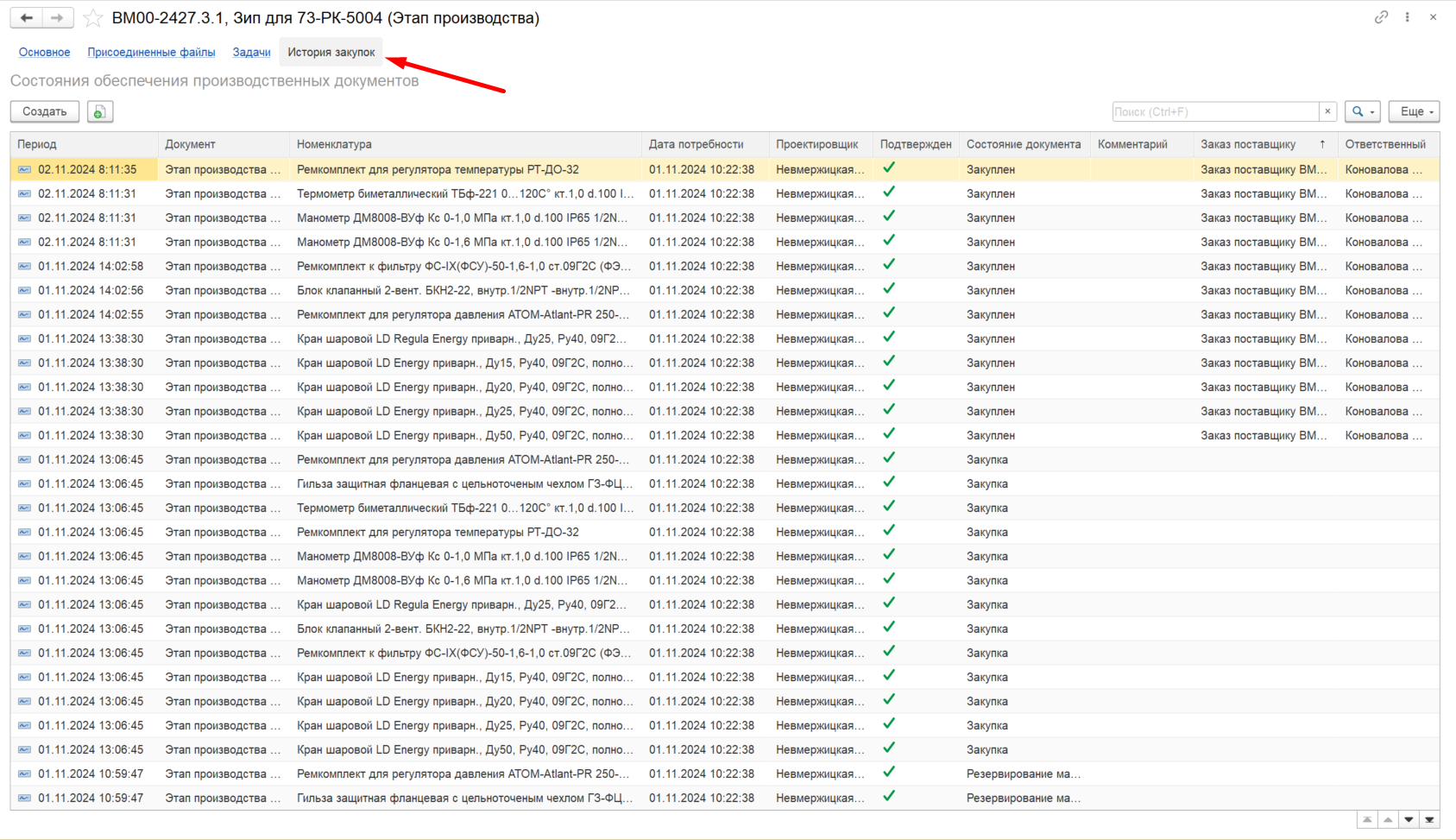
В разделе имеется окно поиска. В случае, если необходимо посмотреть историю по конкретной номенклатуре - возможно вставить ее в строку поиска и на таблицу применится фильтр по ней:
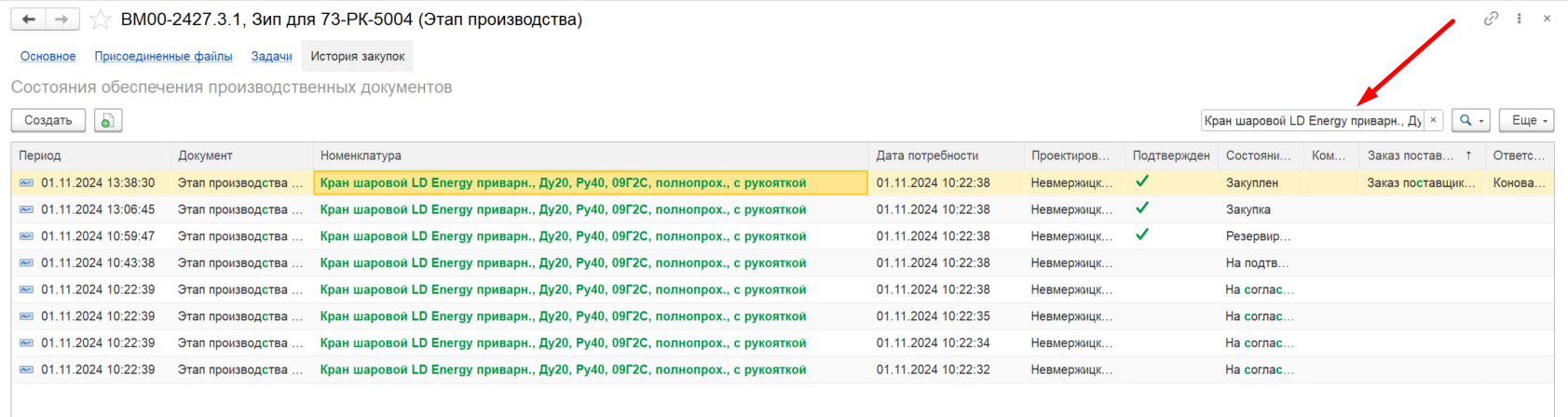
В заказах на внутреннее потребление имеется аналогичный функционал.
Поддержка минимального остатка товаров на складе
Минимальный остаток товара на складе - это свободное количество наиболее часто используемого при производстве/продаже товара.
В целях поддержки минимального остатка товара на складе, в системе реализован автоматических механизм оповещений в виде задач который срабатывает в случае, если свободный доступный остаток товара на складе меньше, чем его установленное минимальное значение.
При снижении свободного доступного остатка товара на складе ответственному менеджеру по логистике автоматически придет задача о том, что необходимости закупить материал:
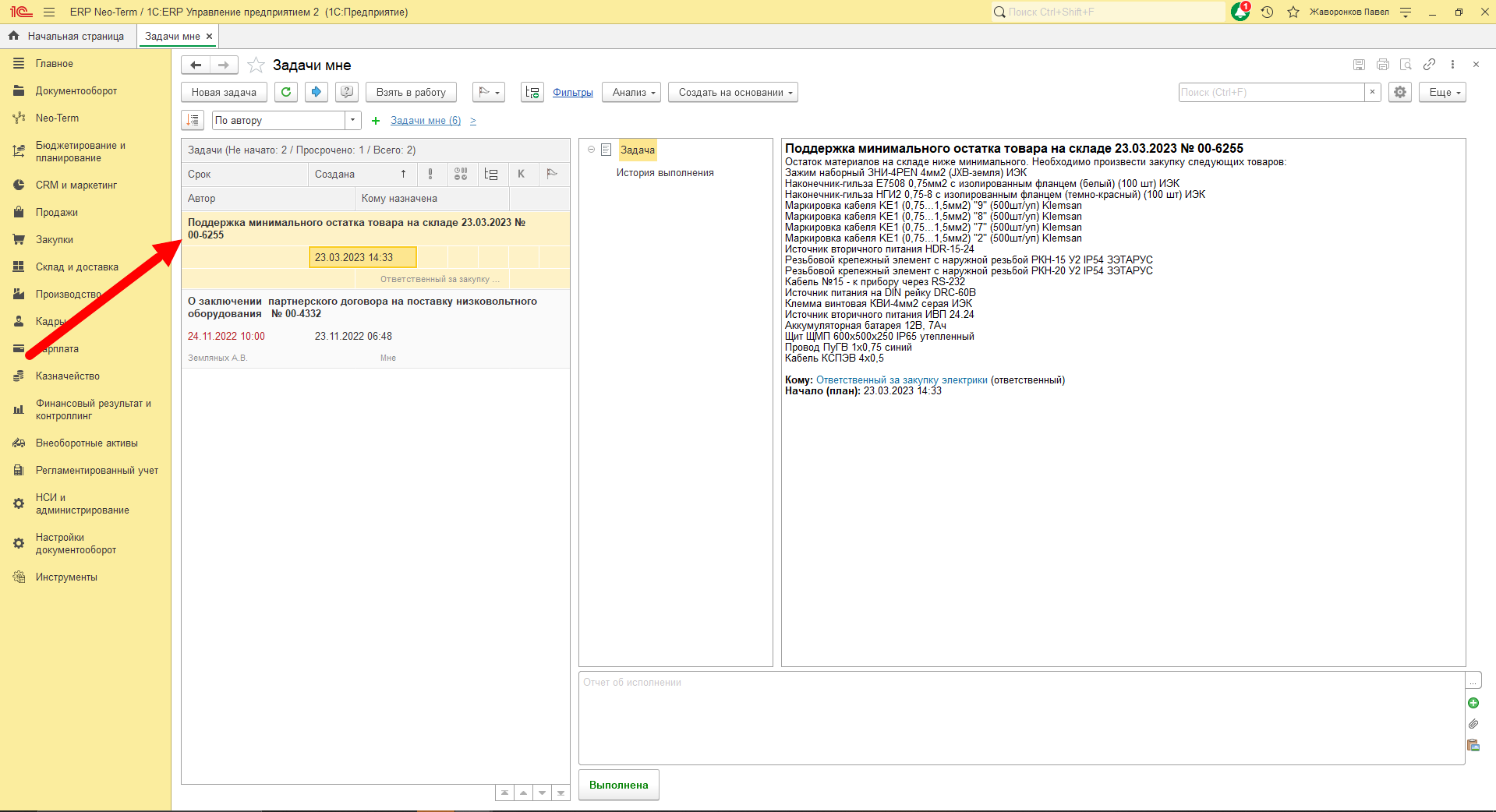
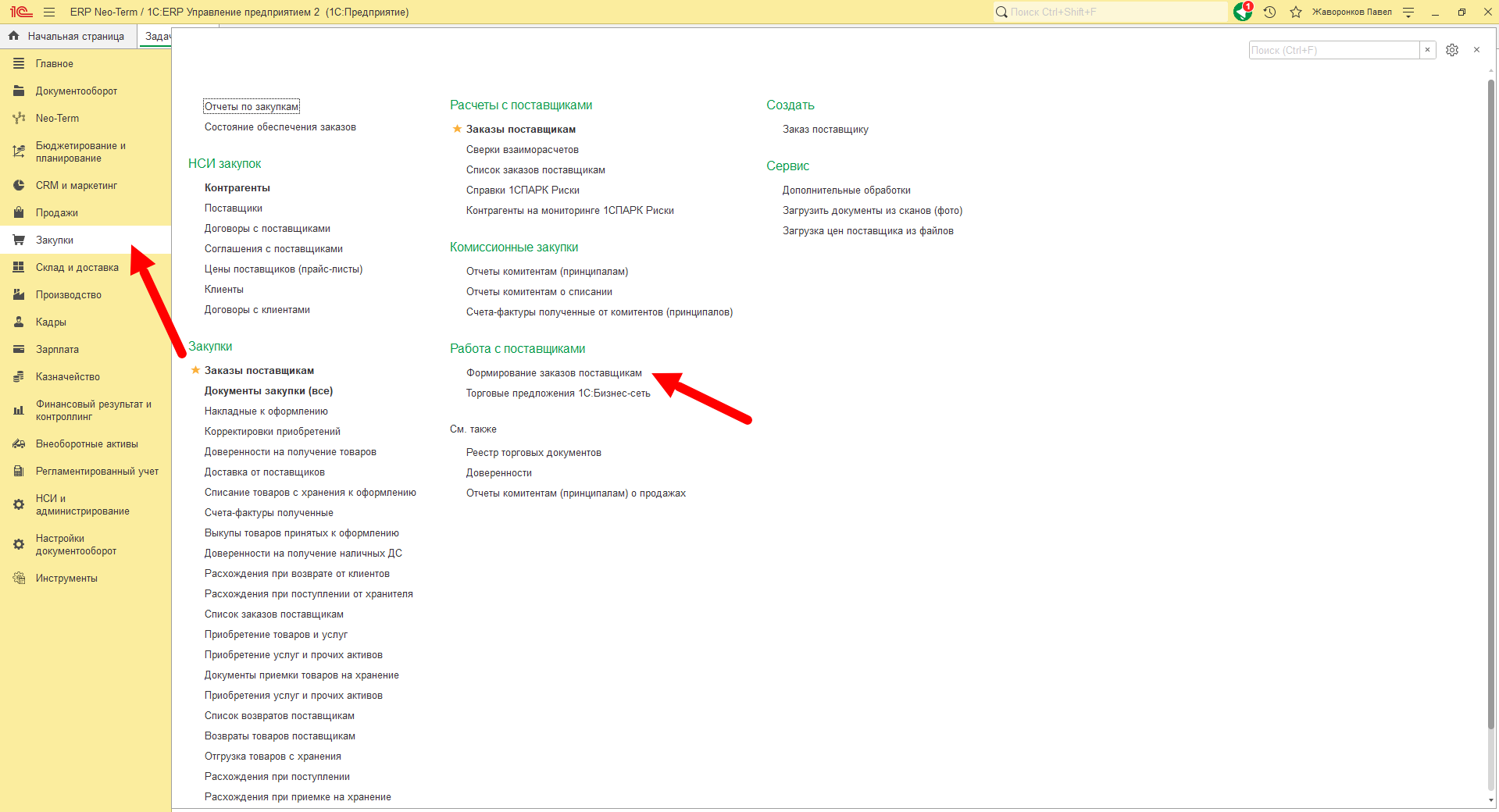
Для формирования документа "Заказ поставщику" на закупку товаров для которых установлен минимальный остаток необходимо перейти в раздел "Закупки", "Формирование заказов поставщикам":
На странице "Поддержание остатка на складе" отображается таблица с товарами для которых установлен минимальный остаток:
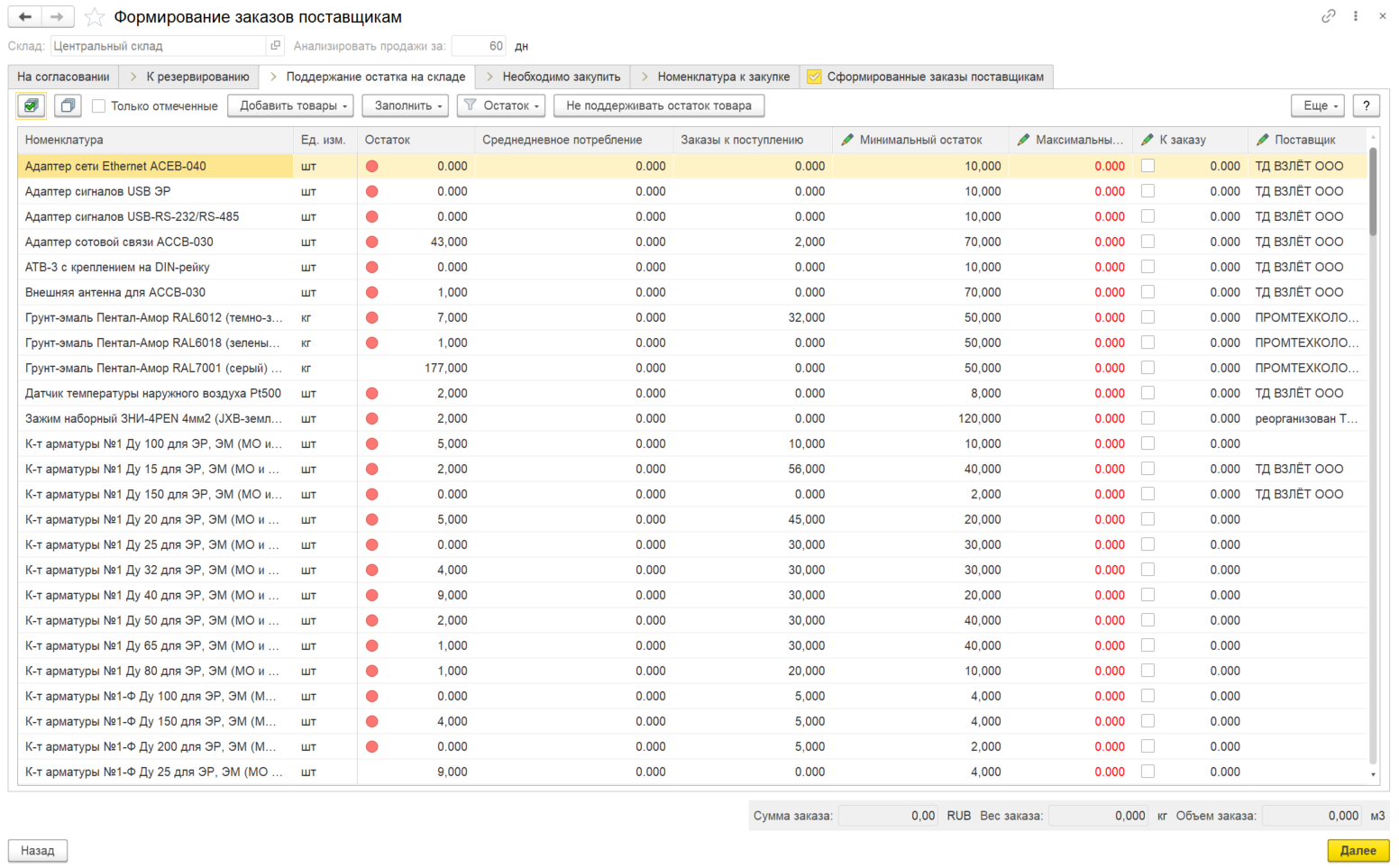
Красными маркерами обозначаются товары, свободный остаток которых на текущий момент меньше установленного минимального остатка (необходимо закупить):
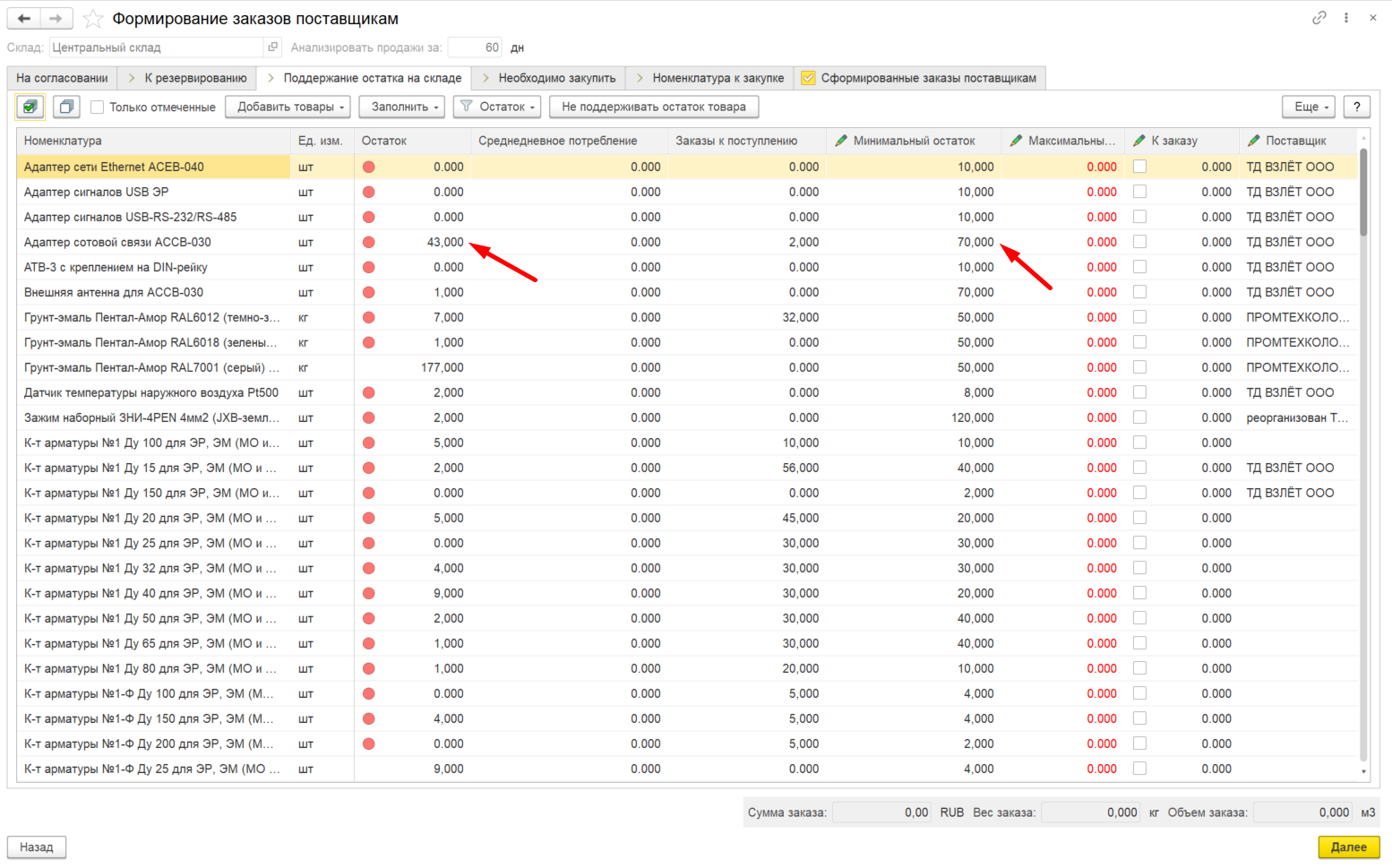
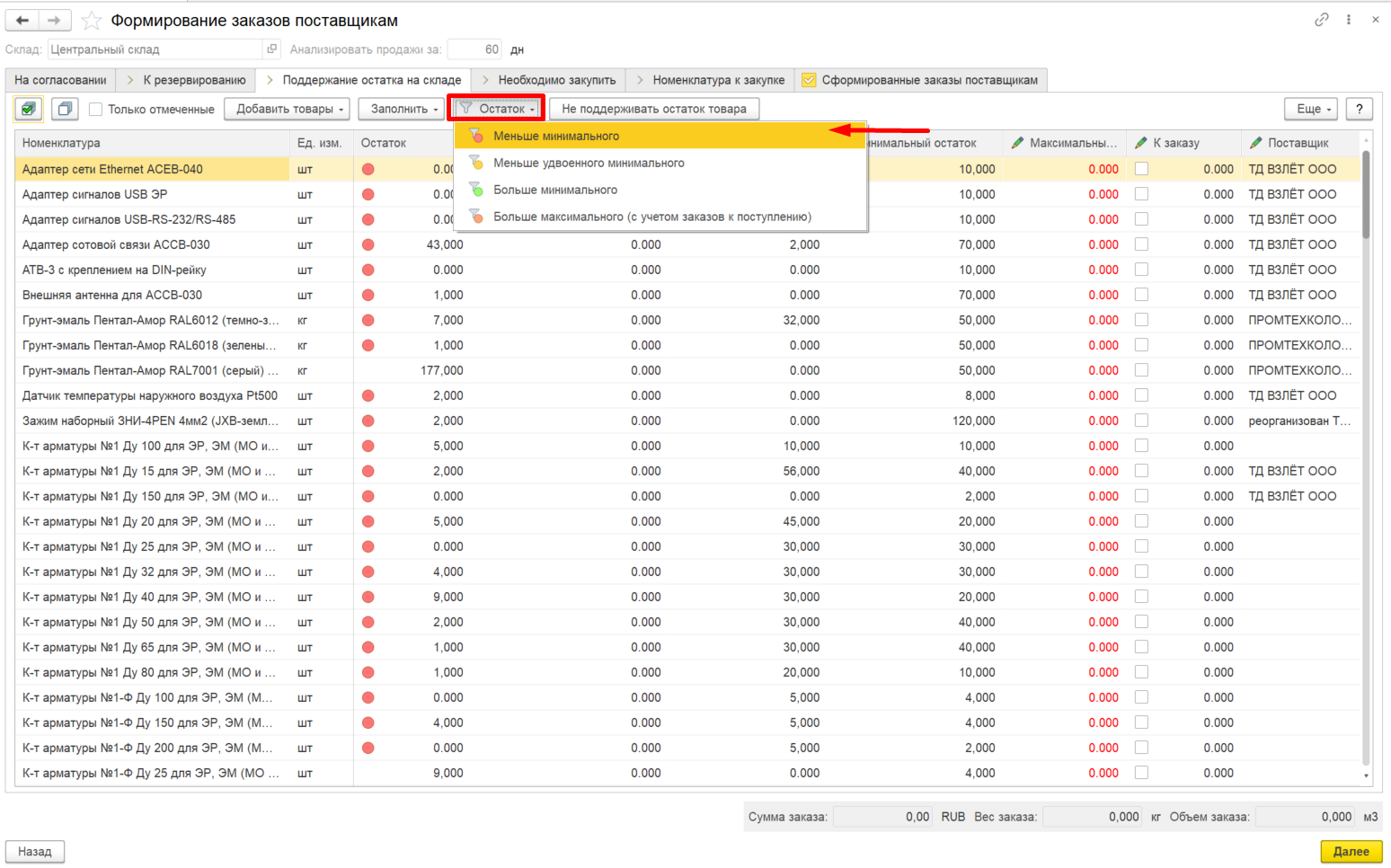
Для удобства, есть возможность отфильтровать все товары свободный остаток которых меньше минимального:
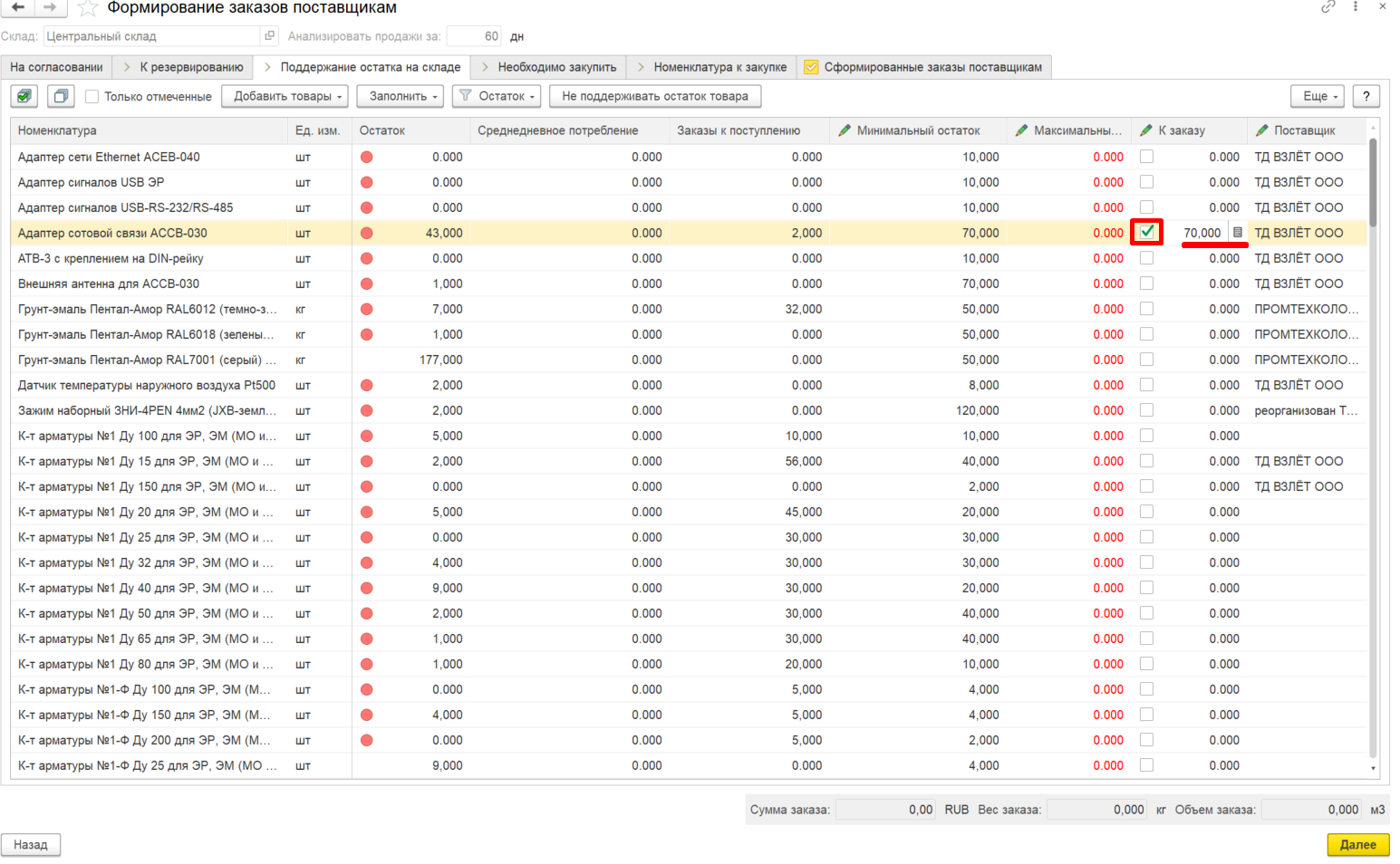
Для закупки таких материалов необходимо установить галочку "К заказу" и указать количество:
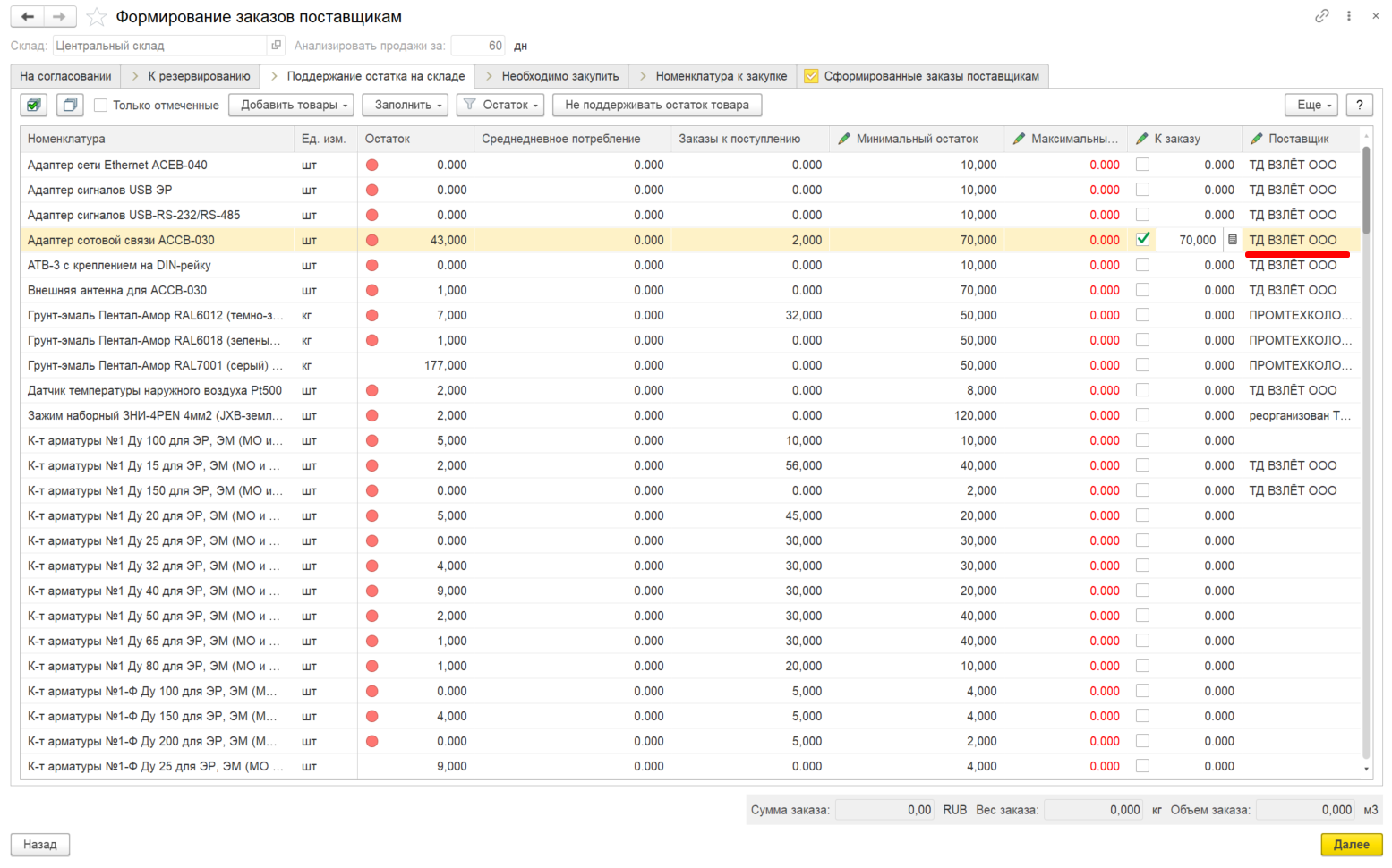
Далее, в колонке "Поставщик" необходимо указать поставщика у которого мы хотим закупить этот товар.
В определенных случаях, основываясь на данных прошлых закупок, система сама подставит поставщика:
По окончании подбора товаров к закупке необходимо перейти на страницу "Сформированные заказы поставщикам".
В момент перехода на страницу происходит автоматическое создание документов "Заказ поставщику" по ранее выбранным товарам к закупке. После перехода на страницу - отображаются все созданные заказы:
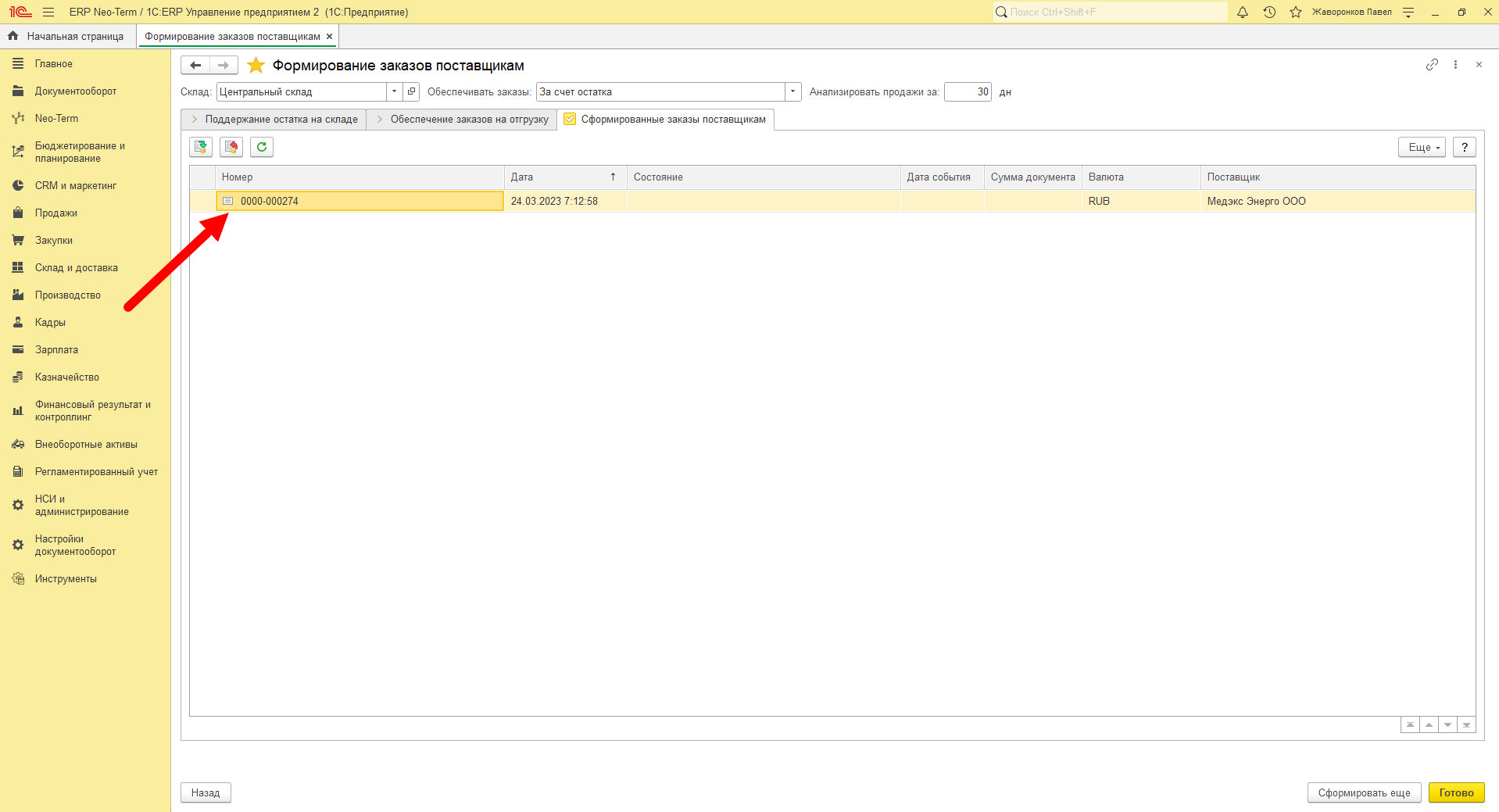
В списке созданных заказов необходимо открыть документ "Заказ поставщику", при необходимости заполнить реквизиты которые не были заполнены автоматически и провести документ.
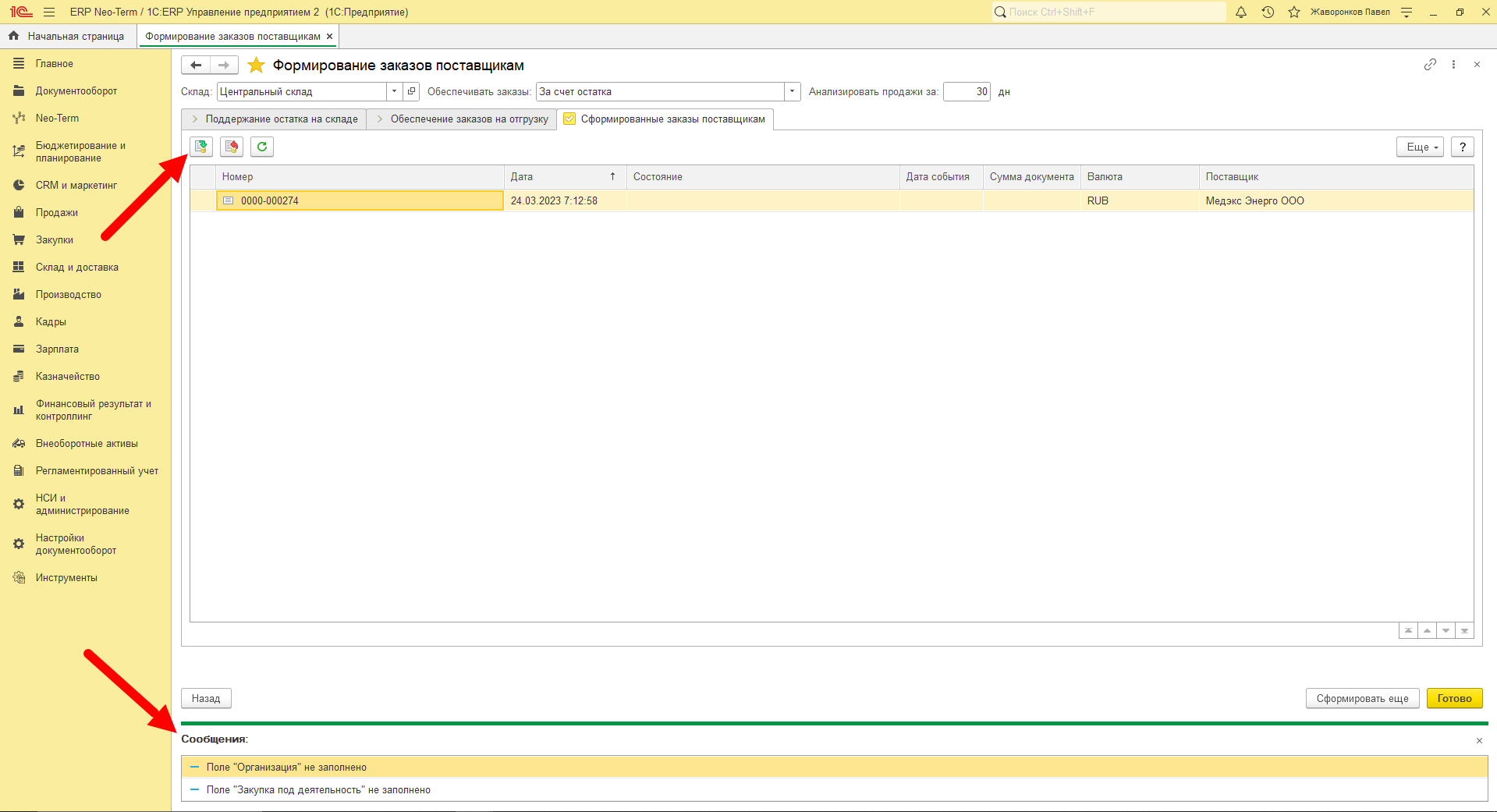
Провести документ также можно в списке созданных заказов. В случае, если для проведения документа не будет хватать каких-то данных, система предупредит об этом:
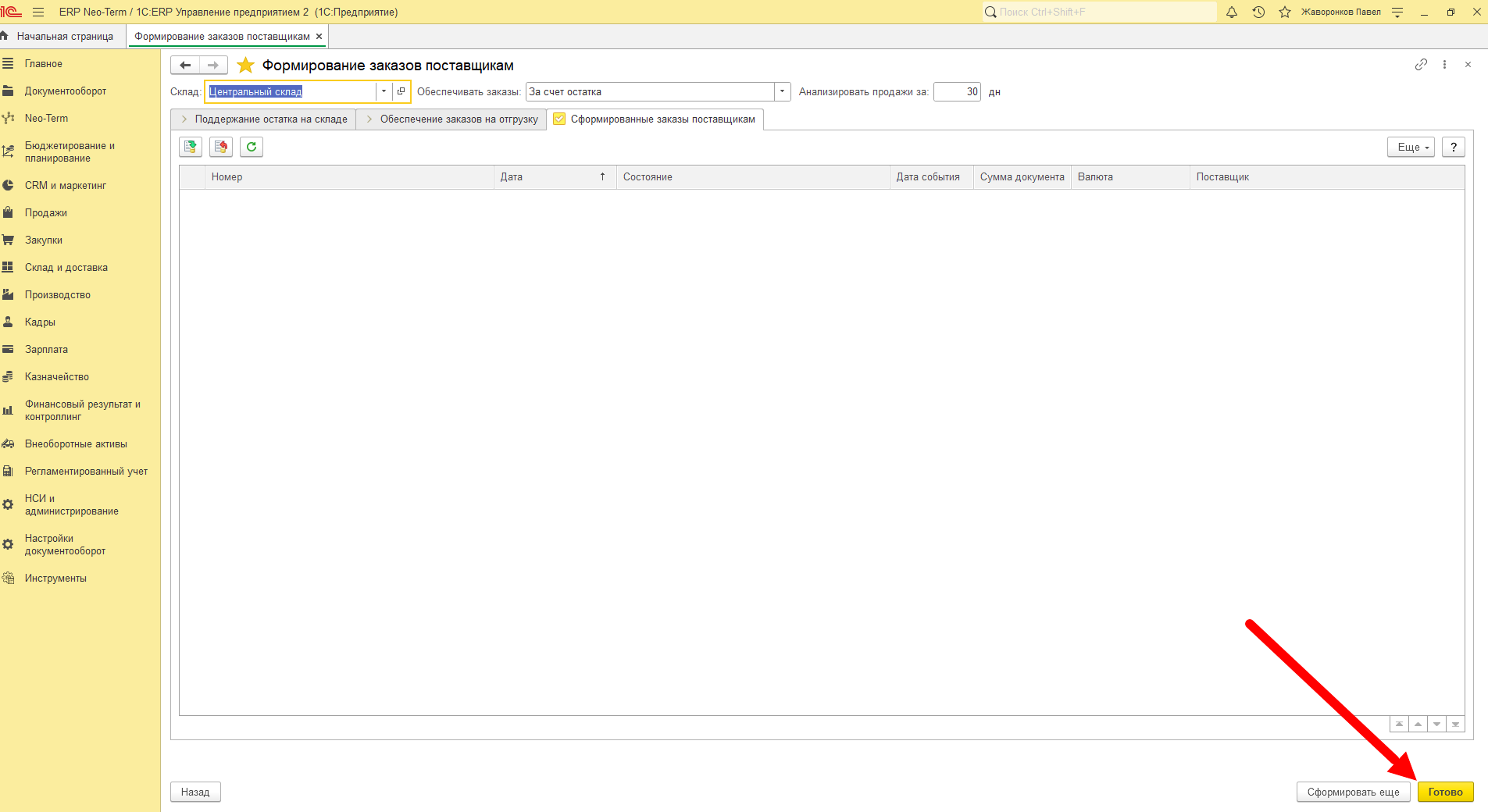
После завершения заполнения документов необходимо нажать кнопку "Готово":
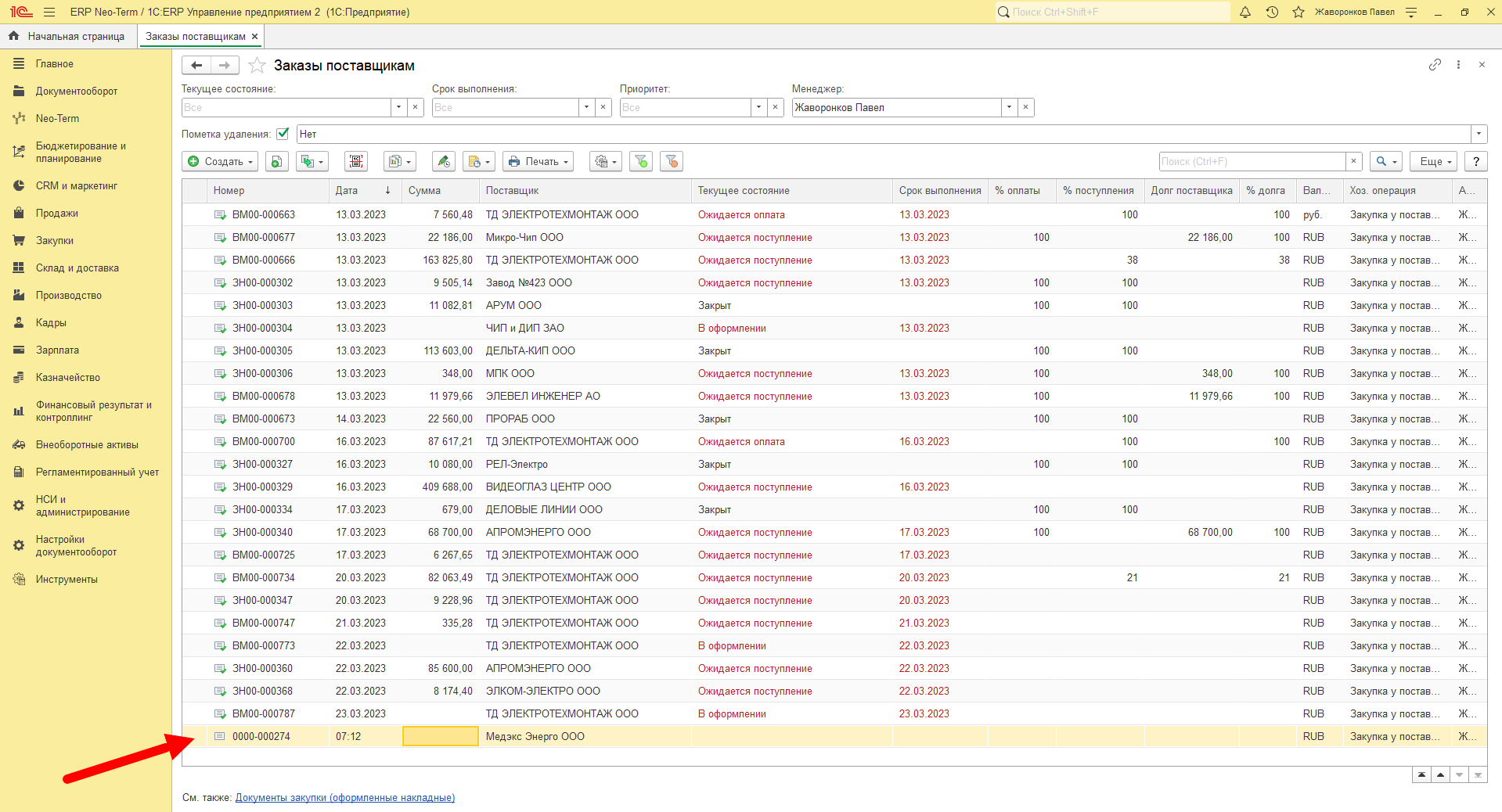
Созданные документы также можно увидеть в списке всех заказов поставщикам:
Подробнее о работе со списком документов "Заказы поставщиков"
Работа с отчетом "Динамика закупок предприятия с документом приобретения"
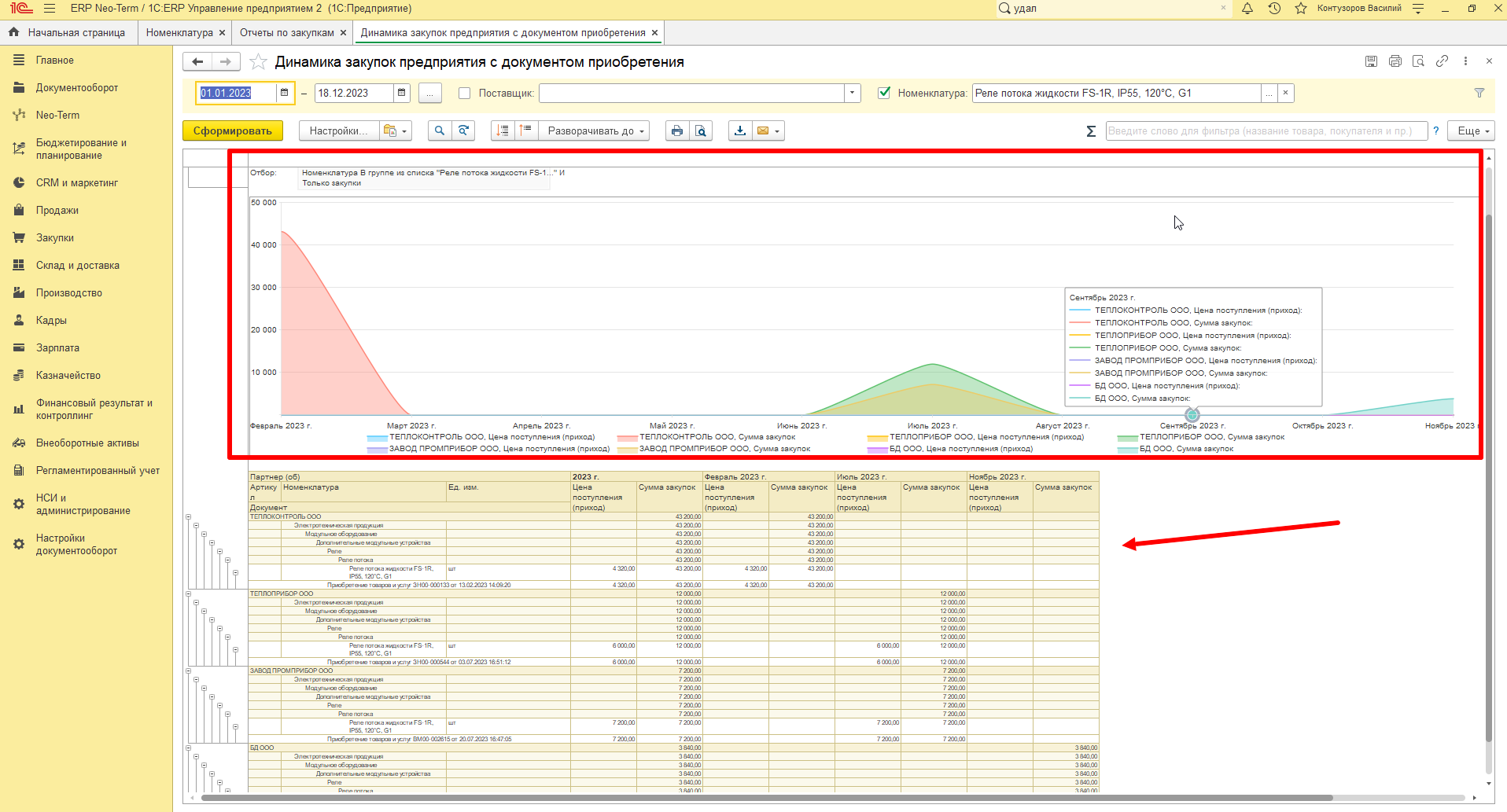
Отчет "Динамика закупок предприятия с документом приобретения" необходим для того, чтобы пользователь мог посмотреть следующую информация: у какого поставщика производился закуп, какую номенклатуру закупали у поставщика, когда производилась закуп, цена и сумма закупа и т.д.
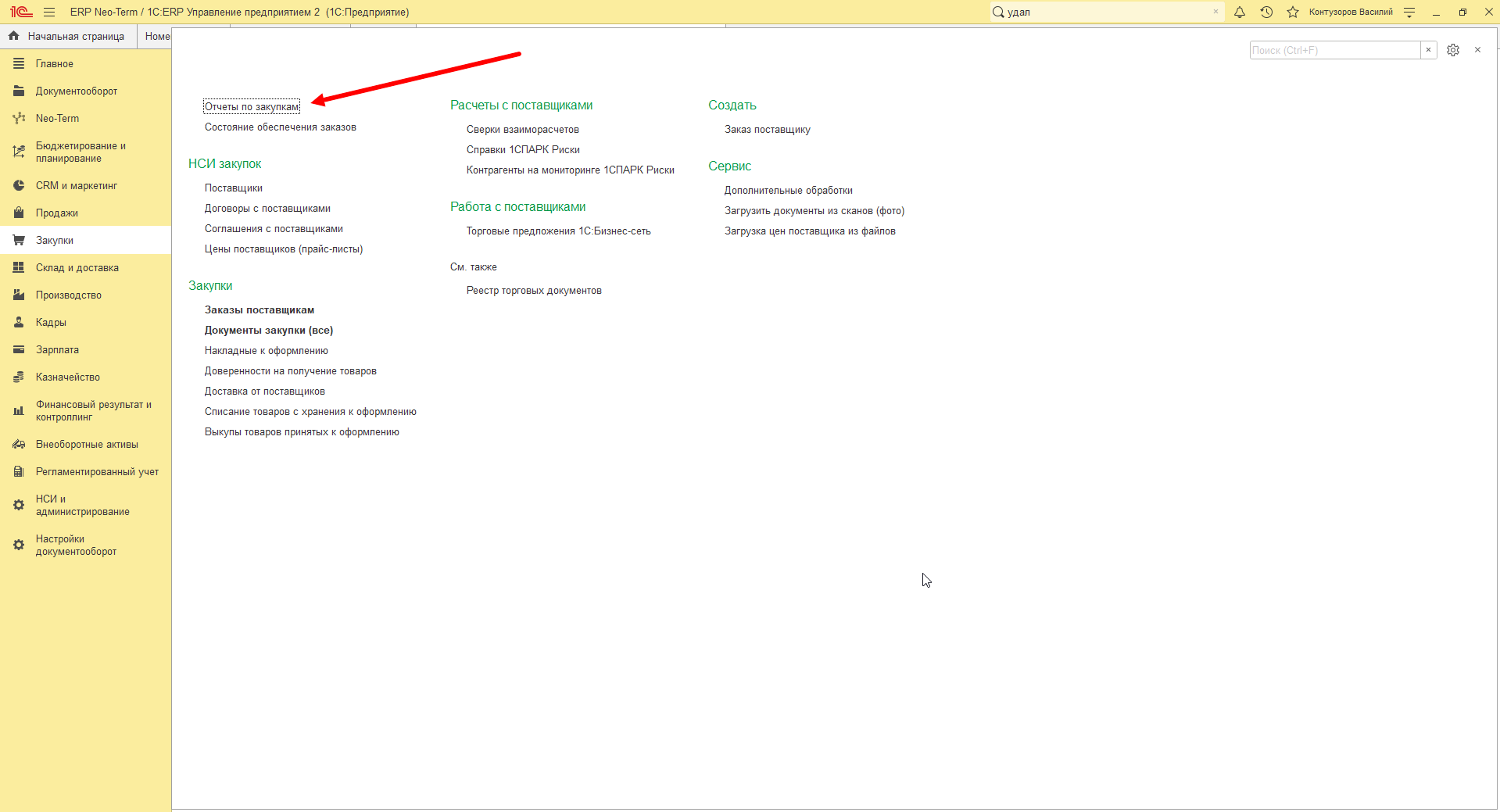
Для того, чтобы открыть отчет перейдите в раздел - "Закупки" - "Отчеты по закупкам":
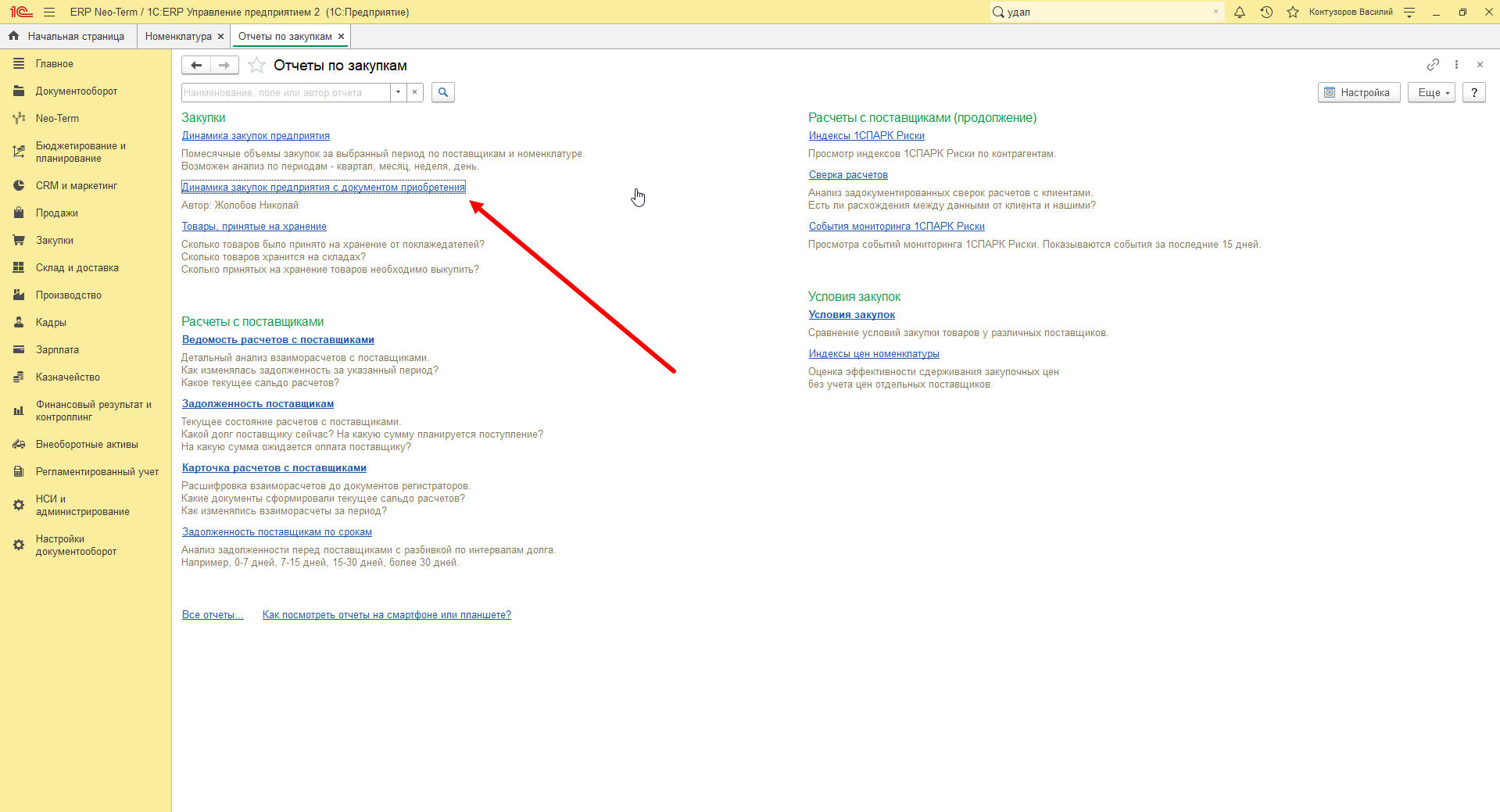
Далее открываем отчет - "Динамика закупок предприятия с документом приобретения":
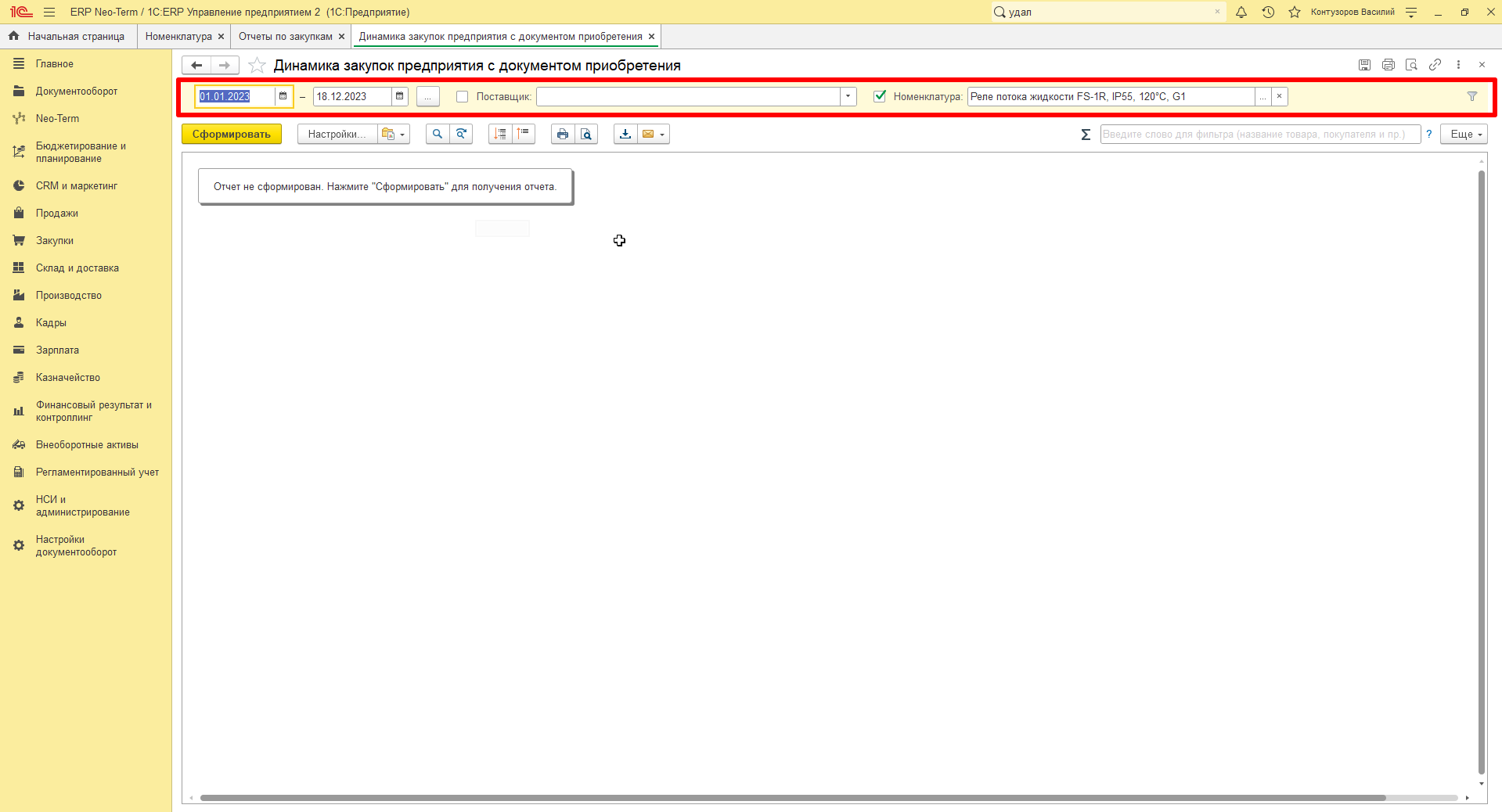
В открытом отчете будут отображены быстрые настройки отбора:
- Период - отбор по выбранной дате;
- Поставщик - отбор по контрагенту, у кого был осуществлен закуп;
- Номенклатура - отбор по товару, по которому осуществлен закуп.
Когда параметры отбора заполнены необходимо нажать кнопку - "Сформировать" и сформируется отчет:
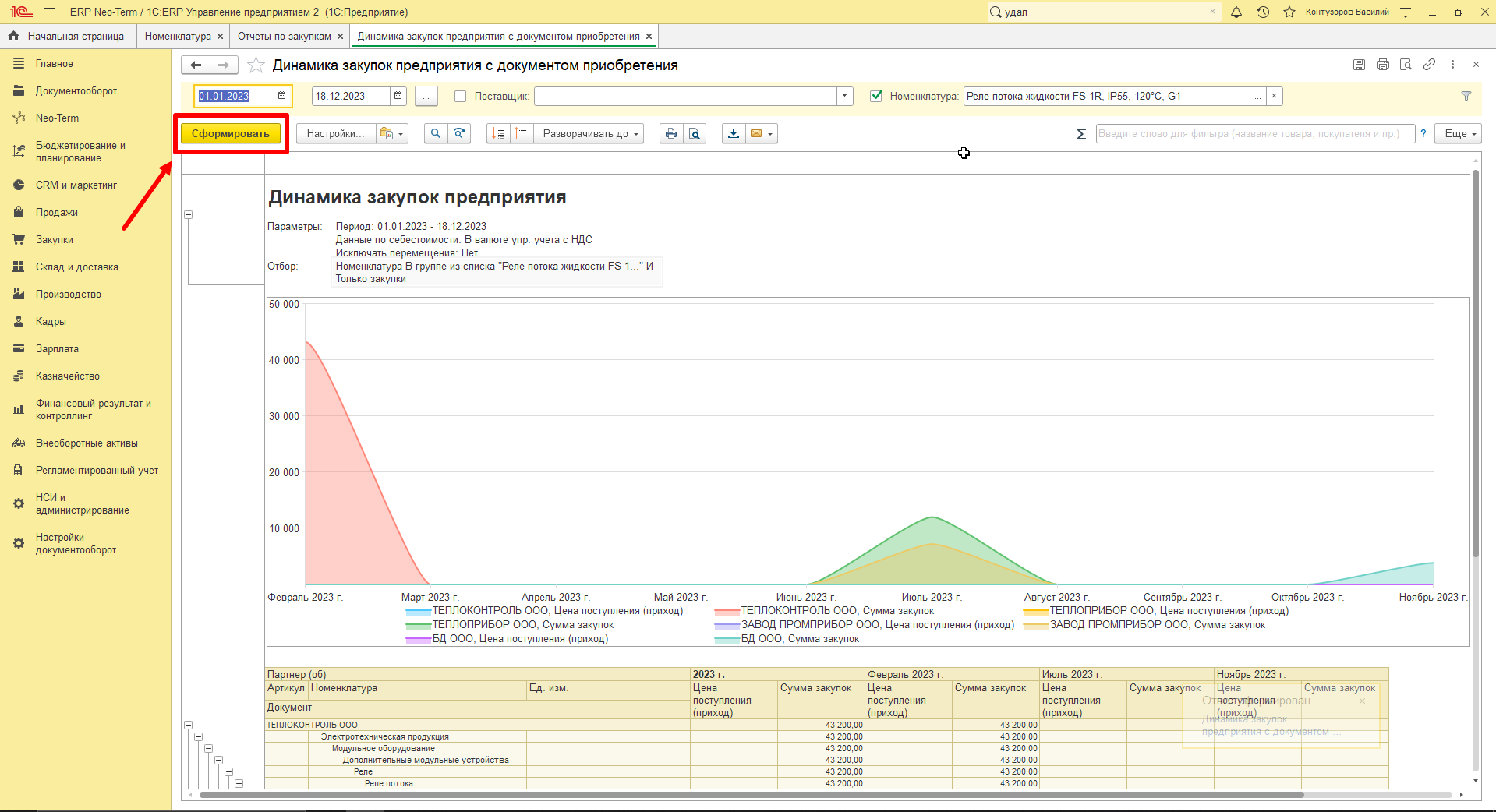
Где будет доступна подробная информация по выбранным критериям отбора:
Формирование заказа поставщику по потребностям (Информация по обновлению функционала)
Данная инструкция описывает изменения реализованные в рабочем месте "Формирование заказов поставщикам" и в документах формирующих потребность в закупке:
Предыдущие редакции инструкций будут переработаны с учетом внесенных изменений.
Рабочее место "Формирование заказов поставщикам".
1. Страница "На согласовании":
Теперь на странице на согласовании возможно согласовать как весь документ который формирует потребность (этап, вз и т.д.) так и отдельную номенклатуру в документе.
2. Страница "На подтверждении":
На странице убраны колонки с закупщиками (ответственными за закупку снабженцами). Теперь назначать ответственных за закупку не нужно.
3. Страницы "К резервированию" и "Поддержание остатка на складе" не подверглись изменениям.
4. Страница "Необходимо закупить":
4.1 Теперь на странице список номенклатуры которую необходимо закупить отображается единым списком без группировки по ответственному за закупку.
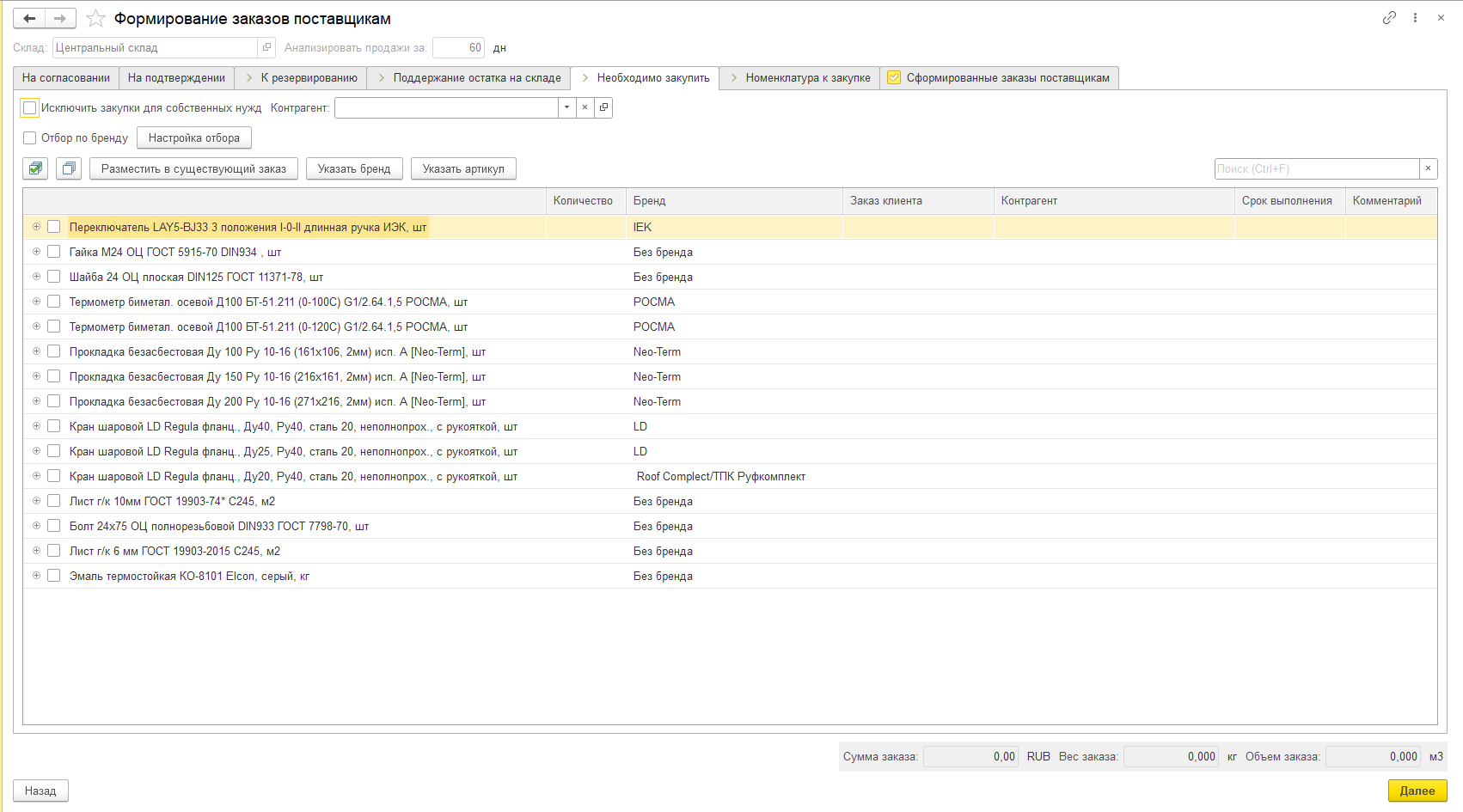
4.2 На страницу добавили возможность убрать из списка номенклатуру которая закупается для собственных нужд. Т.е. когда "Заказчиком" в документах является одна из наших фирм.
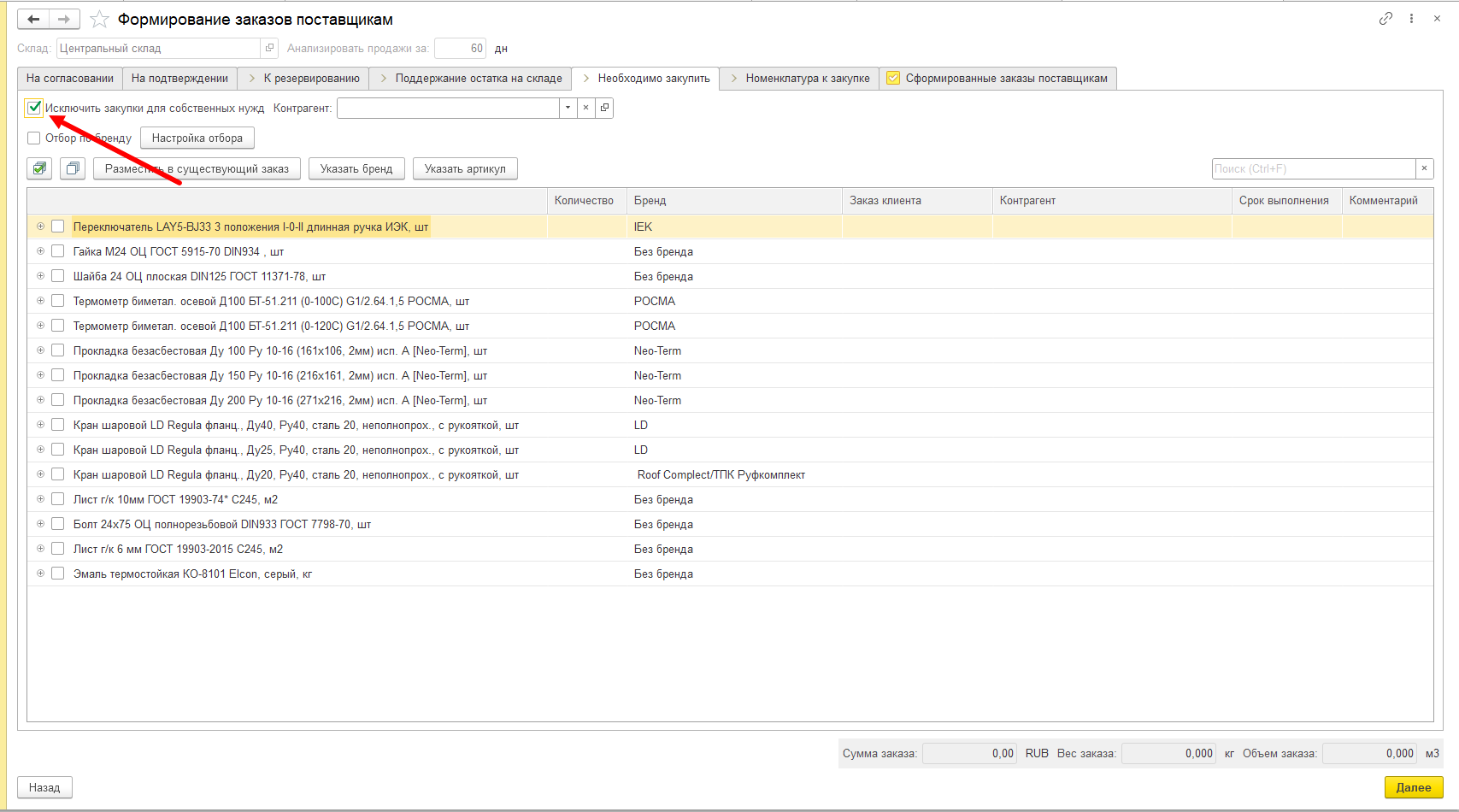
4.3 На страницу добавили поле "Контрагент" - для отбора закупок которые необходимы под конкретного клиента.
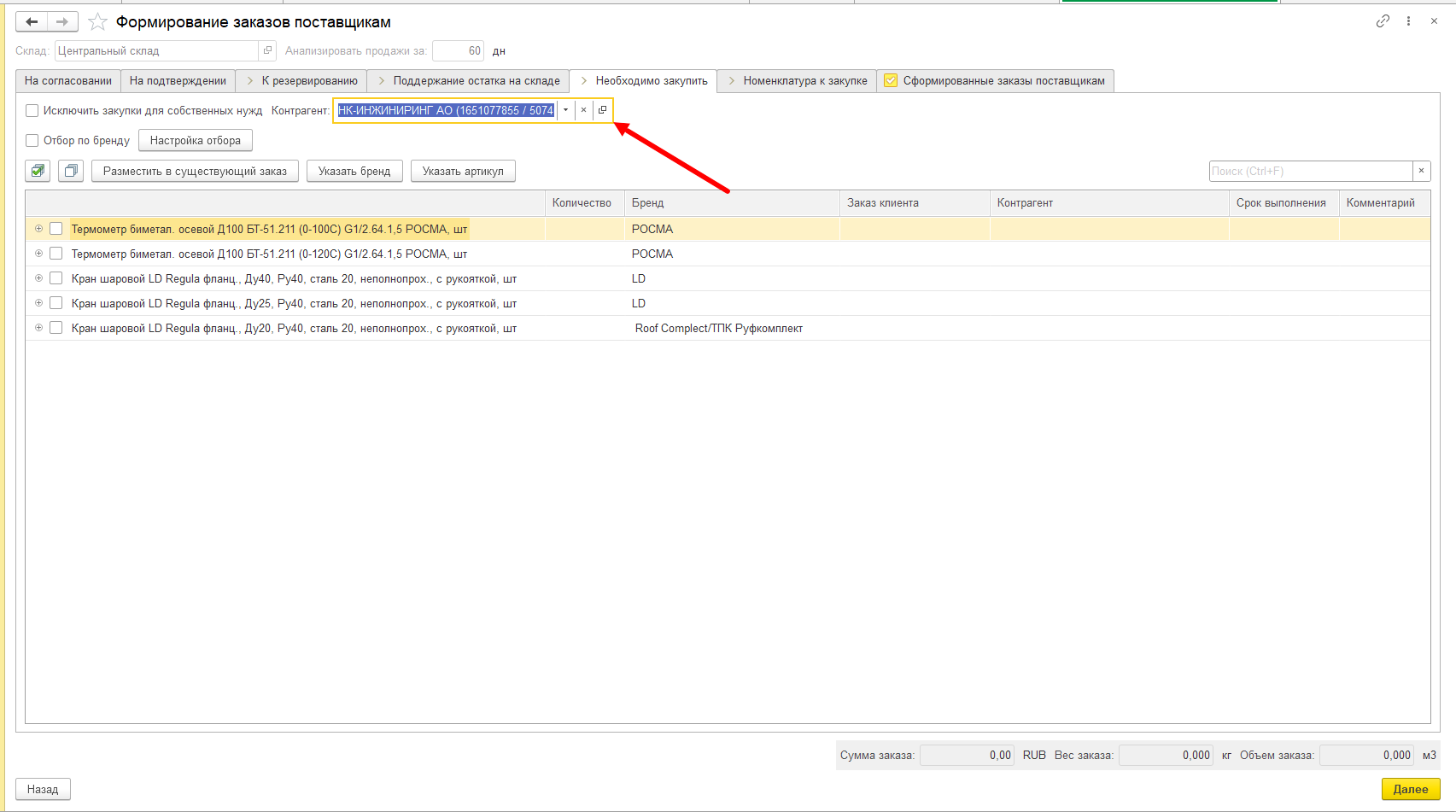
4.4 На страницу добавили возможность отобрать номенклатуру по бренду. Добавили возможность гибкой настройки брендов для отображения в списке с возможностью сохранения настройки. Настройка может как "Отобрать" необходимые бренды в списке, так и "Исключить".
Для настройки отбора по брендам необходимо установить отметку "Отбор по брендам" и нажать на кнопку "Настройка отбора"
Откроется новое окно со списком брендов и настройками:
Для настройки необходимо отметить нужные бренды (которые хотим оставить в списке или которые хотим исключить из списка). В случае, если в списке присутствует номенклатура у которой бренд не указан - в списке брендов будет соответствующее значение "Без бренда".
Далее необходимо выбрать вариант настройки: Отобрать (оставить выбранные бренды в списке) или Исключить (убрать из списка выбранные бренды) и нажать на кнопку "Применить"
Настройки отбора применятся и для списка номенклатуры к закупке установятся соответствующие фильтры:
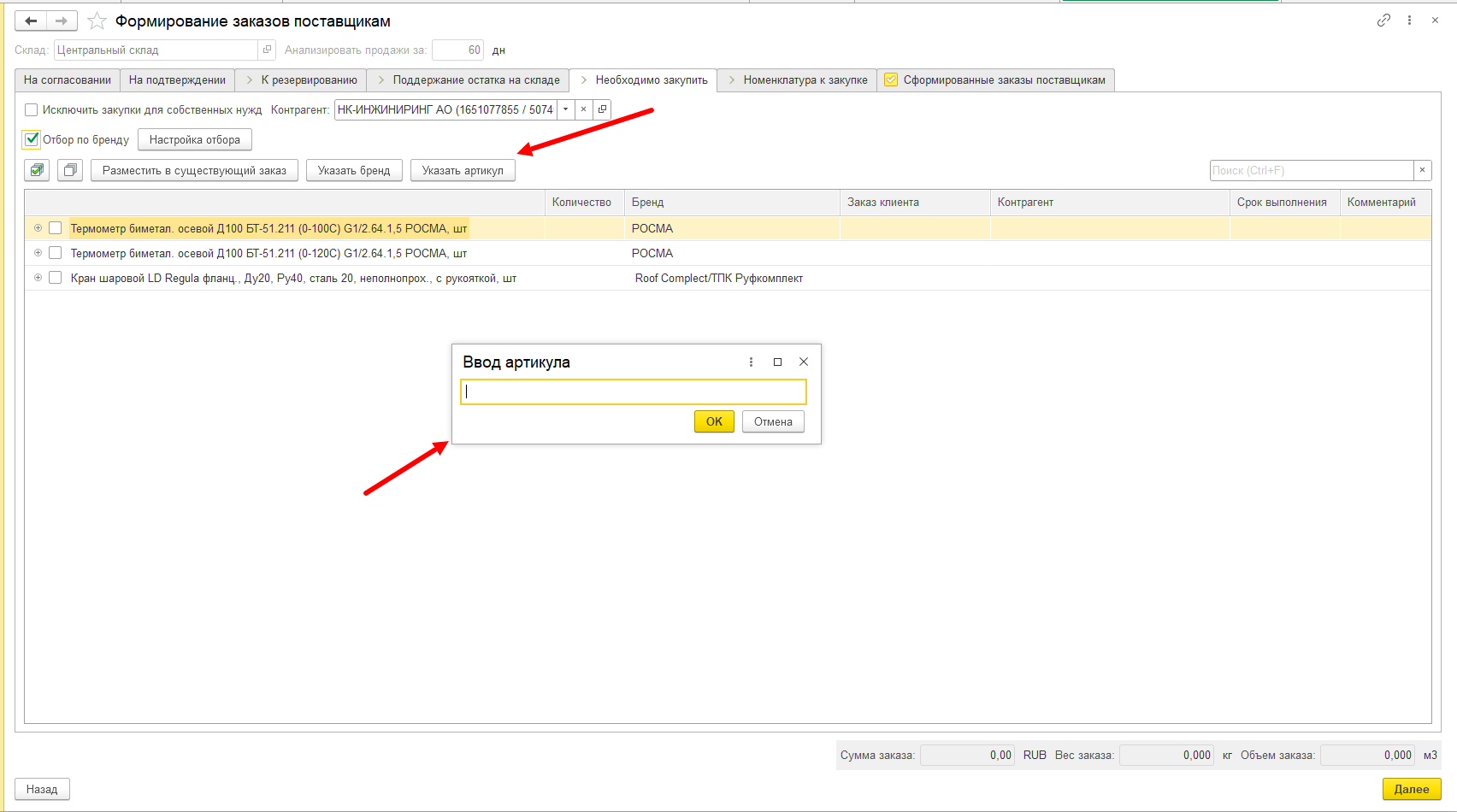
4.5 На страницу добавили возможность указать бренд и указать артикул для номенклатуры.
Функции доступны для выделенной строки с номенклатурой в списке. При нажатии кнопок откроется новое окно для указания бренда или артикула:
Документ "Этап производства".
1. Теперь в документе "Этап производства" есть собственный статус закупки документа. Статус соответствует текущему состоянию закупки. Статус формируется автоматически и не доступен для редактирования. Изменить статус возможно лишь при операциях резервирования материалов с "Резервирование материалов" на "Закупка".
2. В таблице с материалами добавлена колонка "Статус закупки". Статус показывает текущее состояние закупки номенклатуры конкретной номенклатуры
3. Строки отмеченные синим цветом - означают, что данная номенклатура требует уточнения у проектировщика перед или при закупке
4. Строки со статусом "Резервирование материалов" подсвечены желтым цветом
Установка резервов на материалы производится стандартными способами. После завершения операций резервирования, сотрудникам склада необходимо изменить статус закупки документа с "Резервирование материалов" на "Закупка". Данное действие означает, что резервы по документу установлены, можно закупать.
Статус закупки для строк которые необходимо закупить при этом изменится:
Строки со статусом "На согласовании", "На подтверждении" недоступны для редактирования.
5. В документ в меню "Перейти" добавлена команда "История закупок". При открытии - отображается окно с таблицей которая отображает всю историю по закупке материалов в хронологическом порядке. (Когда разместили материал в документ, когда согласовали, когда подтвердили, когда зарезервировали и т.д.)
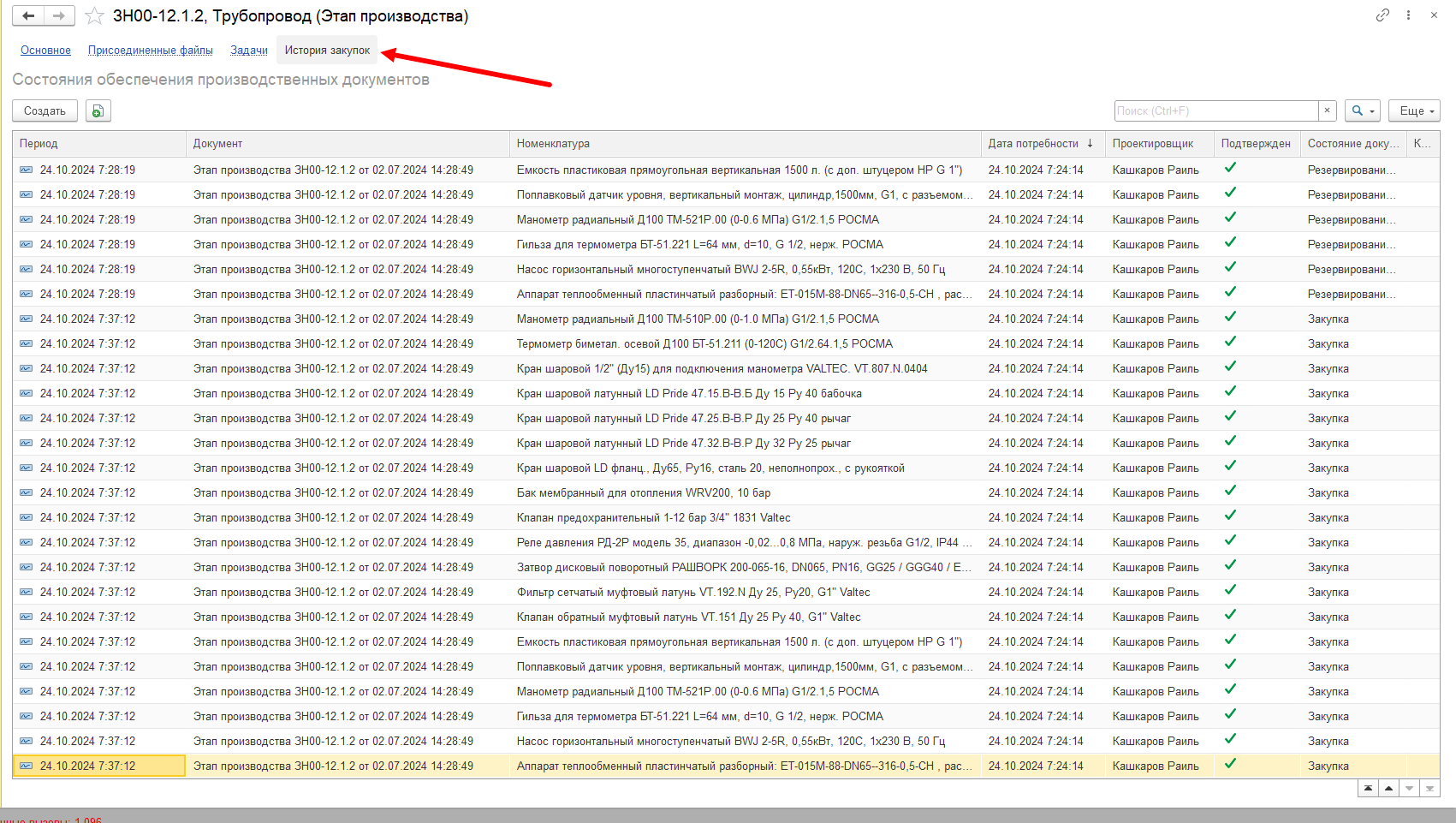
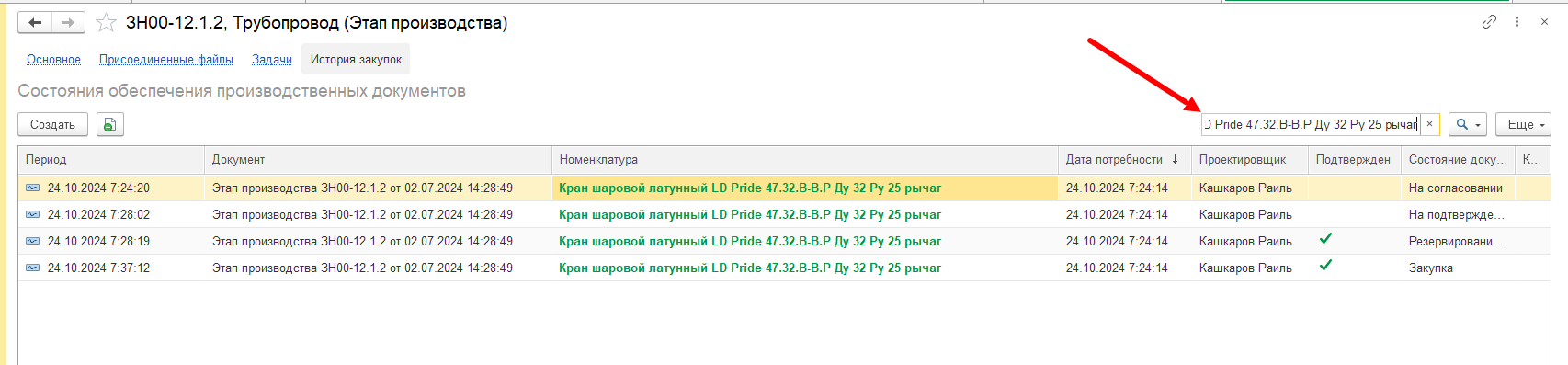
Добавлено окно поиска. В случае, если необходимо посмотреть историю по конкретной номенклатуре - возможно вставить ее в строку поиска и на таблицу применится фильтр по ней:
В заказах на внутреннее потребление реализован аналогичный функционал.
Работа с документов "Предварительная закупка материалов"
Документ "Предварительная закупка материалов"
Документ "Предварительная закупка материалов" предназначен для оформления в системе потребности в материалах для производства изделий по заказу клиента для которого еще не сформированы документы производства.
Документ является основанием для последующей закупки материалов.
Создавать документ может только Исполнительный директор компании
На основании заказа клиента может быть только один документ предварительной закупки