# Работа с документом "Заказ поставщика"


# Работа с документом "Заказ поставщику"

**Формирование заказа поставщика** - это процесс, при котором происходит заполнение заказа поставщику, исходя из потребностей нашей компании: материалы для производства, материалы для внутреннего потребления и т.д.

Есть два варианта формирования документа:

1. На основании документа **"Заказ клиента"**
2. Создание из списка документов **"Заказы поставщикам"**

##### 1. На основании документа **"Заказ клиента"**

Первым делом необходимо найти **"Заказ клиента"**, на основании которого мы будем создавать **"Заказ поставщику"**:

[Подробнее о роботе со списком документов "Заказы клиентов"](http://wiki.neo-term.top/books/prodazi/page/rabota-so-spiskom-dokumentov-zakazy-klientov)

[![image.png](http://wiki.neo-term.top/uploads/images/gallery/2023-08/scaled-1680-/wGNimage.png)](http://wiki.neo-term.top/uploads/images/gallery/2023-08/wGNimage.png)

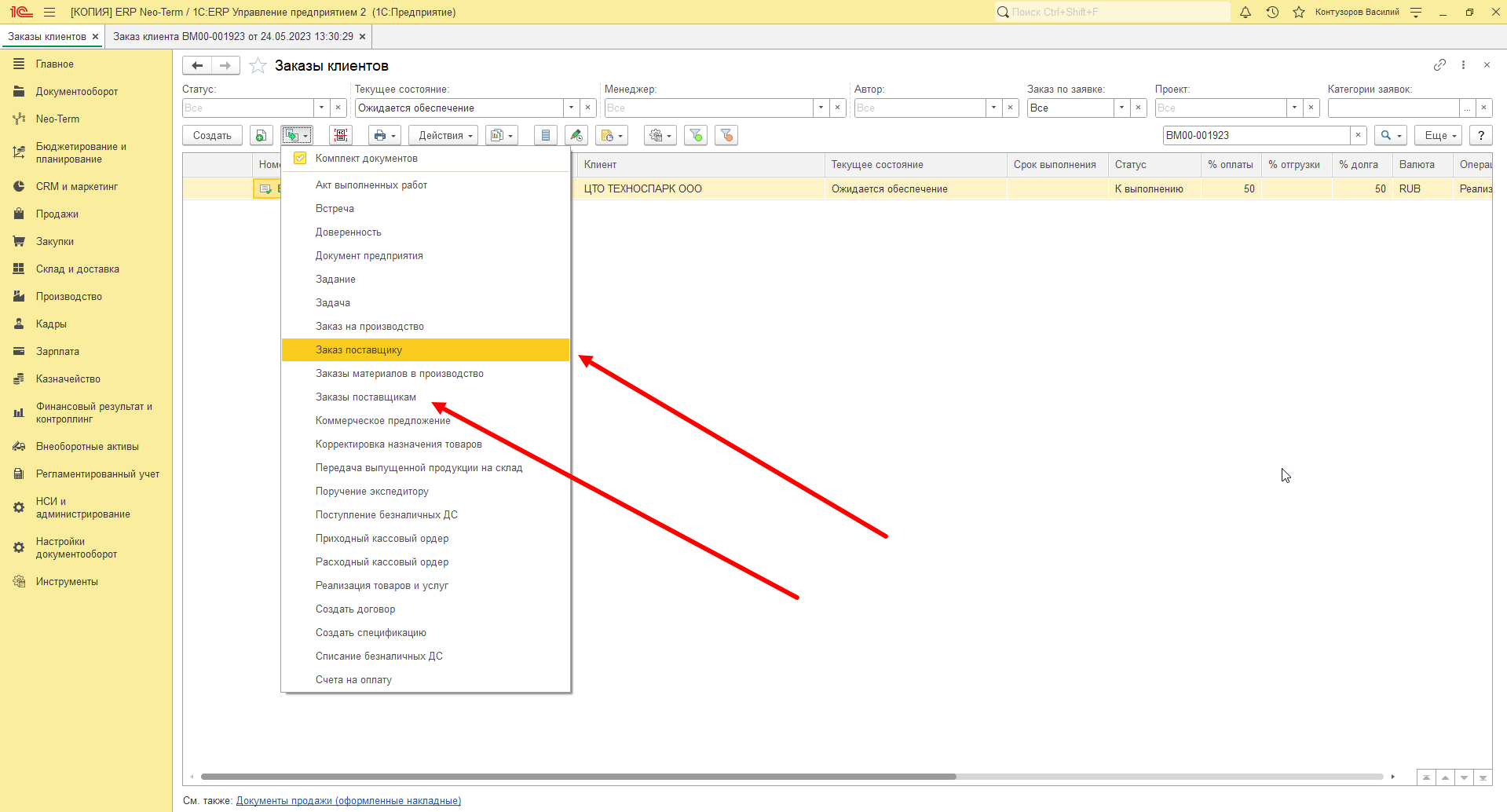
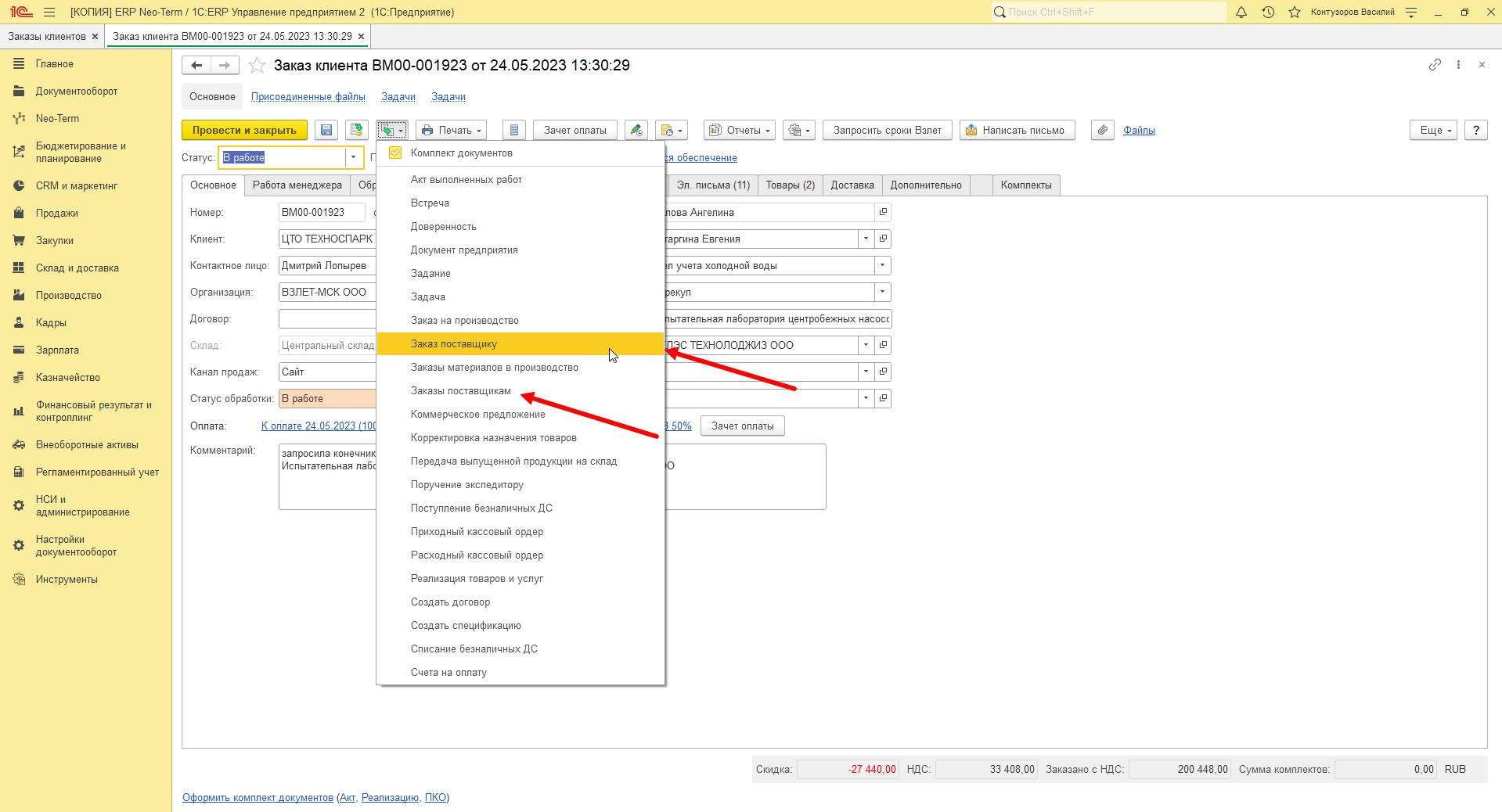
Нажимаем команду - **"Создать на основании" - "Заказ поставщику":**

<p class="callout info">Для создания сразу нескольких заказов, есть возможность выбрать вариант **"Заказы поставщикам"**</p>

[![image.png](http://wiki.neo-term.top/uploads/images/gallery/2023-08/scaled-1680-/Zysimage.png)](http://wiki.neo-term.top/uploads/images/gallery/2023-08/Zysimage.png)

Так же создать **"Заказ поставщика"** можно напрямую из документа **"Заказ клиента":**

[![image.png](http://wiki.neo-term.top/uploads/images/gallery/2023-08/scaled-1680-/K29image.png)](http://wiki.neo-term.top/uploads/images/gallery/2023-08/K29image.png)
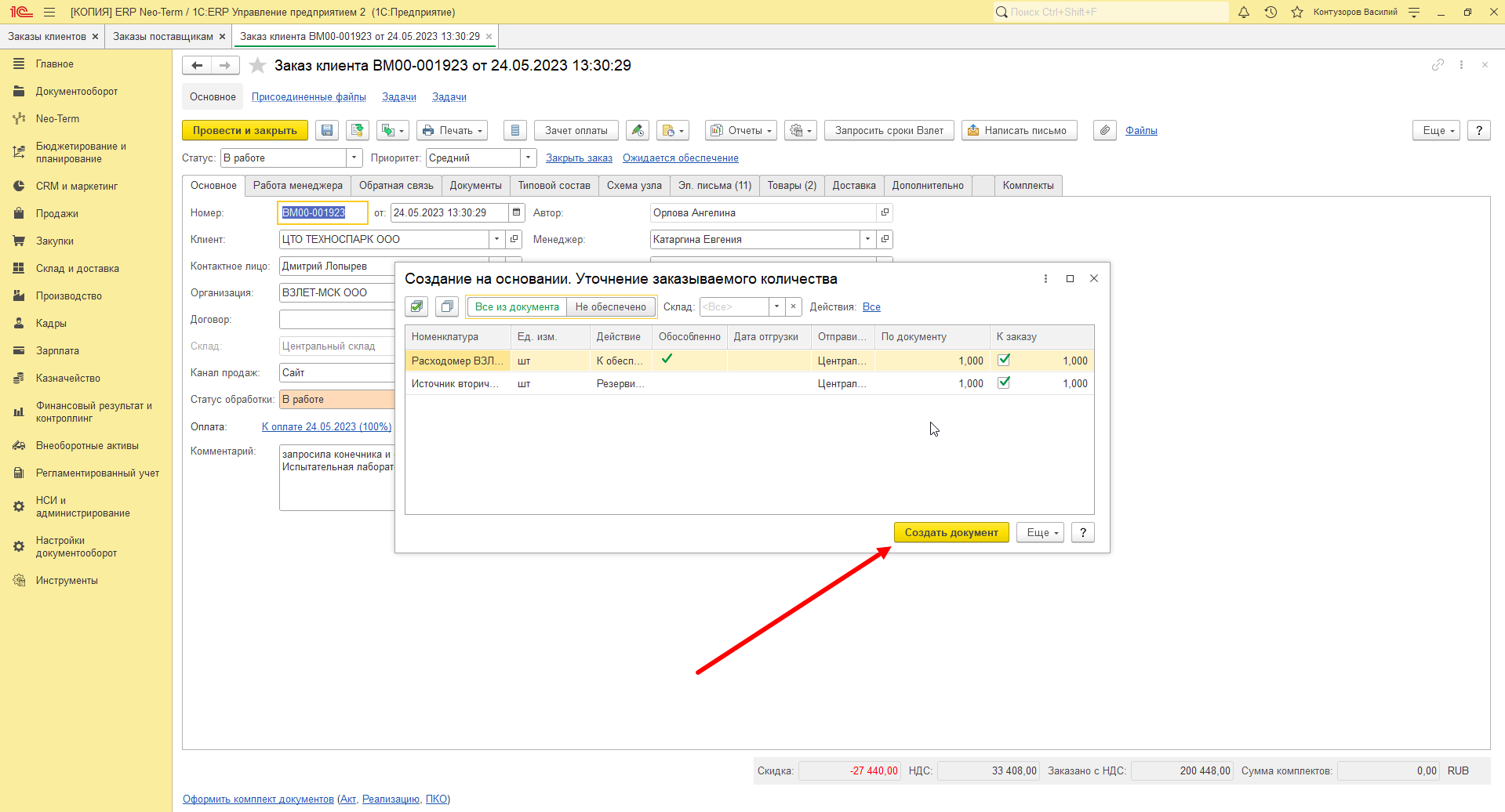
Далее откроется окно, где необходимо заполнить корректное количество заказываемого товара и нажать кнопку - **"Создать документ":**

[![image.png](http://wiki.neo-term.top/uploads/images/gallery/2023-08/scaled-1680-/rUWimage.png)](http://wiki.neo-term.top/uploads/images/gallery/2023-08/rUWimage.png)
##### 2. Создание из списка документов **"Заказы поставщикам"**

Переходим в список документов и жмем кнопку - **"Создать"**:

[Подробнее о работе со списком документов "Заказы поставщикам"](http://wiki.neo-term.top/books/zakupki/page/rabota-so-spiskom-dokumentov-zakazy-postavshhikov)

[![image.png](http://wiki.neo-term.top/uploads/images/gallery/2023-08/scaled-1680-/J2Mimage.png)](http://wiki.neo-term.top/uploads/images/gallery/2023-08/J2Mimage.png)
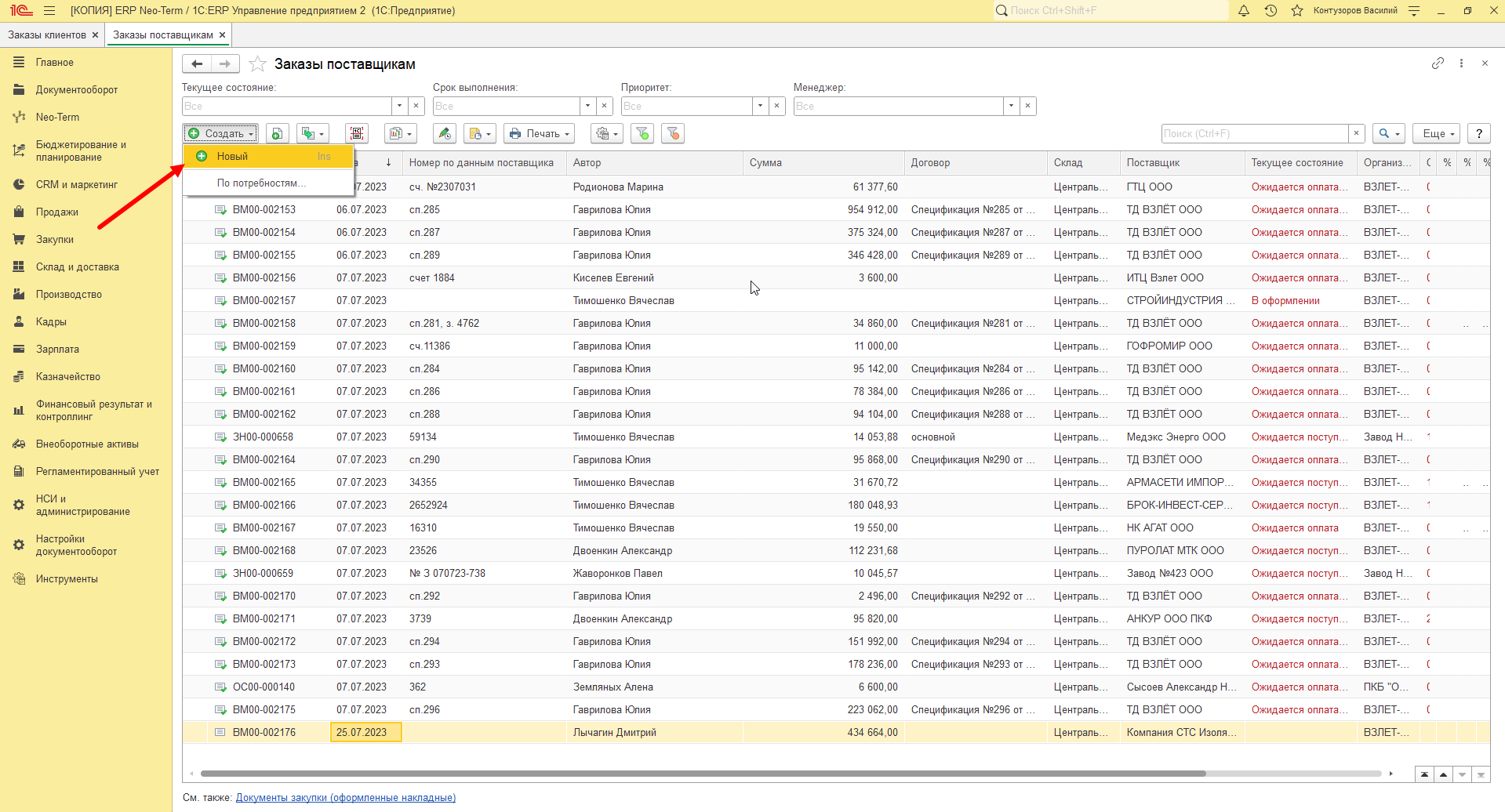
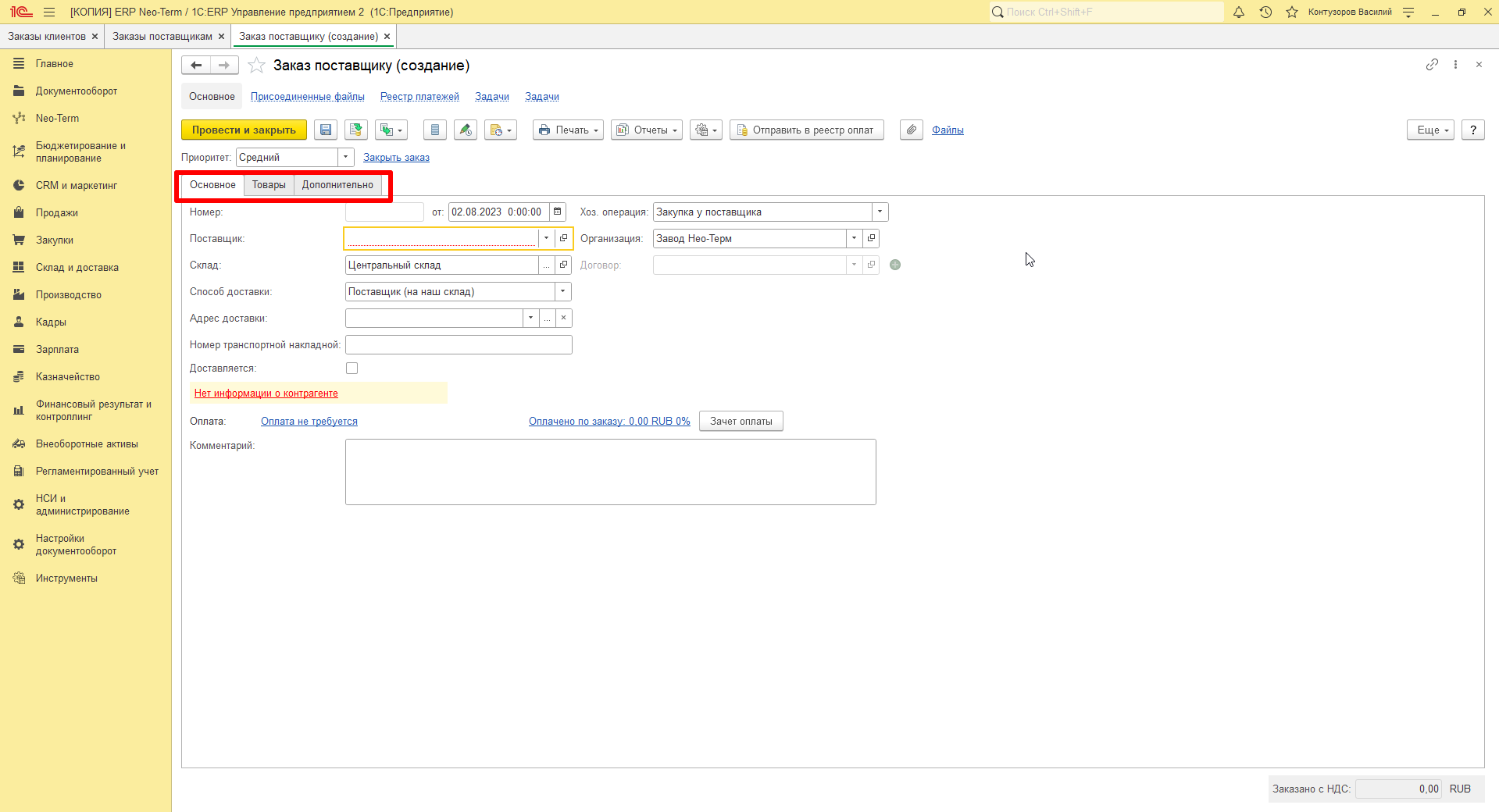
Далее откроется форма создания документа, где необходимо заполнить следующие страницы: **основное, товары, дополнительно:**

1. Страница **"Основное"**
2. Страница **"Товары"**
3. Страница **"Дополнительно"**

<p class="callout info">Если документ создан на основании **"Заказа клиента"**, все реквизиты заполнятся автоматически и необходима **проверка и корректировка!**</p>

[![image.png](http://wiki.neo-term.top/uploads/images/gallery/2023-08/scaled-1680-/IFSimage.png)](http://wiki.neo-term.top/uploads/images/gallery/2023-08/IFSimage.png)

##### 1. Страница **"Основное"**

Реквизиты для заполнения:

<table border="1" id="bkmrk-%D0%A0%D0%B5%D0%BA%D0%B2%D0%B8%D0%B7%D0%B8%D1%82-%D0%9E%D0%BF%D0%B8%D1%81%D0%B0%D0%BD%D0%B8%D0%B5-%D0%9F%D0%BE" style="border-collapse: collapse; width: 100%; height: 377.36px;"><colgroup><col style="width: 31.7516%;"></col><col style="width: 68.2484%;"></col></colgroup><tbody><tr style="height: 29.7969px;"><td style="height: 29.7969px;">**Реквизит**</td><td class="align-center" style="height: 29.7969px;">**Описание**</td></tr><tr style="height: 29.7969px;"><td style="height: 29.7969px;">Поставщик</td><td class="align-center" style="height: 29.7969px;">Контрагент, у которого производим закупку</td></tr><tr style="height: 29.7969px;"><td style="height: 29.7969px;">Склад</td><td class="align-center" style="height: 29.7969px;">Склад поступления товаров по заказу</td></tr><tr style="height: 29.7969px;"><td style="height: 29.7969px;">Способ доставки</td><td class="align-center" style="height: 29.7969px;">Методы, используемые для транспортировки товаров</td></tr><tr style="height: 29.7969px;"><td style="height: 29.7969px;">Адрес доставки</td><td class="align-center" style="height: 29.7969px;">Пункт назначения груза</td></tr><tr style="height: 46.5938px;"><td style="height: 46.5938px;">Номер транспортной накладной</td><td class="align-center" style="height: 46.5938px;">Это уникальный идентификатор, который присваивается каждой накладной при ее оформлении в транспортной компании</td></tr><tr style="height: 29.7969px;"><td style="height: 29.7969px;">Доставляется</td><td class="align-center" style="height: 29.7969px;">Поставить "галочку", если заказ в процессе доставки</td></tr><tr style="height: 29.7969px;"><td style="height: 29.7969px;">Оплата</td><td class="align-center" style="height: 29.7969px;">Условия оплаты</td></tr><tr style="height: 29.7969px;"><td style="height: 29.7969px;">Хоз. операция</td><td class="align-center" style="height: 29.7969px;">Закупка у поставщика. Вид операции заказа поставщику.</td></tr><tr style="height: 29.7969px;"><td style="height: 29.7969px;">Организация</td><td class="align-center" style="height: 29.7969px;">Наша организация от которой производим закупку</td></tr><tr style="height: 29.7969px;"><td style="height: 29.7969px;">Договор</td><td class="align-center" style="height: 29.7969px;">Договор, в рамках которого оформляется заказ</td></tr><tr style="height: 32.7969px;"><td style="height: 32.7969px;">Комментарий</td><td class="align-center" style="height: 32.7969px;">Произвольный комментарий. Дополнительная информация.</td></tr></tbody></table>

[![image.png](http://wiki.neo-term.top/uploads/images/gallery/2023-08/scaled-1680-/fVLimage.png)](http://wiki.neo-term.top/uploads/images/gallery/2023-08/fVLimage.png)

##### 2. Страница **"Товары"**

Переходим на страницу **"Товары"**, где вы увидите следующие колонки списка:

<table border="1" id="bkmrk-%D0%9A%D0%BE%D0%BB%D0%BE%D0%BD%D0%BA%D0%B0-%D0%9E%D0%B1%D0%BE%D0%B7%D0%BD%D0%B0%D1%87%D0%B5%D0%BD%D0%B8%D0%B5-" style="border-collapse: collapse; width: 100%; height: 642.719px;"><colgroup><col style="width: 31.8912%;"></col><col style="width: 68.1088%;"></col></colgroup><tbody><tr style="height: 35.3906px;"><td style="height: 35.3906px;">**Колонка**

</td><td class="align-center" style="height: 35.3906px;">**Описание**</td></tr><tr style="height: 29.7969px;"><td style="height: 29.7969px;">Номенклатура поставщика</td><td class="align-center" style="height: 29.7969px;">Номенклатура в терминах поставщика</td></tr><tr style="height: 29.7969px;"><td style="height: 29.7969px;">Номенклатура</td><td class="align-center" style="height: 29.7969px;">Наименование номенклатурной позиции</td></tr><tr style="height: 29.7969px;"><td style="height: 29.7969px;">Назначение</td><td class="align-center" style="height: 29.7969px;">Назначение обособленной потребности, обеспечиваемой заказом</td></tr><tr style="height: 29.7969px;"><td style="height: 29.7969px;">Сумма с НДС</td><td class="align-center" style="height: 29.7969px;">Сумма с НДС по номенклатуре</td></tr><tr style="height: 30.7969px;"><td style="height: 30.7969px;">Количество</td><td class="align-center" style="height: 30.7969px;">Количество упаковок или единиц номенклатуры</td></tr><tr style="height: 46.5938px;"><td style="height: 46.5938px;">Ед. изм.</td><td class="align-center" style="height: 46.5938px;">В этой единицы измерения ведется учет складских остатков товаров и указывается количество номенклатуры в одной упаковке</td></tr><tr style="height: 29.7969px;"><td style="height: 29.7969px;">Вид цены</td><td class="align-center" style="height: 29.7969px;">Вид цены закупки</td></tr><tr style="height: 29.7969px;"><td style="height: 29.7969px;">Цена</td><td class="align-center" style="height: 29.7969px;">Цена подставляется на условии соглашения или вручную</td></tr><tr style="height: 29.7969px;"><td style="height: 29.7969px;">Прошлая цена</td><td class="align-center" style="height: 29.7969px;">Предыдущая зарегистрированная цена номенклатуры</td></tr><tr style="height: 29.7969px;"><td style="height: 29.7969px;">Сумма</td><td class="align-center" style="height: 29.7969px;">Сумма для номенклатуры</td></tr><tr style="height: 29.7969px;"><td style="height: 29.7969px;">Ставка НДС</td><td class="align-center" style="height: 29.7969px;">Ставка НДС для номенклатуры</td></tr><tr style="height: 29.7969px;"><td style="height: 29.7969px;">НДС</td><td class="align-center" style="height: 29.7969px;">Сумма НДС для номенклатуры</td></tr><tr style="height: 35.3906px;"><td style="height: 35.3906px;">Подразделение - получатель</td><td class="align-center" style="height: 35.3906px;">Отдел, для которого выполняется услуга

</td></tr><tr style="height: 46.5938px;"><td style="height: 46.5938px;">Списать на расходы</td><td class="align-center" style="height: 46.5938px;">Если расходы, связанные с приобретением работы, товара или многооборотной тары, требуется отнести на статью расходов</td></tr><tr style="height: 29.7969px;"><td style="height: 29.7969px;">Аналитика расходов</td><td class="align-center" style="height: 29.7969px;">Объект аналитики прочих расходов</td></tr><tr style="height: 29.7969px;"><td style="height: 29.7969px;">Отменено</td><td class="align-center" style="height: 29.7969px;">Признак отмены строки заказа</td></tr><tr style="height: 30.7969px;"><td style="height: 30.7969px;">Желаемая дата поступления</td><td class="align-center" style="height: 30.7969px;">Желаемая дата поступления товаров, оказания услуг в рамках заказа</td></tr><tr style="height: 29.7969px;"><td style="height: 29.7969px;">Отгрузка одной датой</td><td class="align-center" style="height: 29.7969px;">Признак, означающий что все товары или услуги будут доставлены или предоставлены в один день</td></tr><tr style="height: 29.7969px;"><td style="height: 29.7969px;">Длительность доставки</td><td class="align-center" style="height: 29.7969px;">Количество дней, которое требуется для того, чтобы товар или услуга были доставлены от поставщика</td></tr><tr><td>Дата поступления</td><td class="align-center">Дата фактического поступления товара или исполнения услуг поставщиком</td></tr></tbody></table>

[![image.png](http://wiki.neo-term.top/uploads/images/gallery/2023-08/scaled-1680-/8ijimage.png)](http://wiki.neo-term.top/uploads/images/gallery/2023-08/8ijimage.png)

##### 3. Страница **"Дополнительно"**

Реквизиты для заполнения:

<table border="1" id="bkmrk-%D0%A0%D0%B5%D0%BA%D0%B2%D0%B8%D0%B7%D0%B8%D1%82-%D0%9E%D0%BF%D0%B8%D1%81%D0%B0%D0%BD%D0%B8%D0%B5-%D0%9C%D0%B5" style="border-collapse: collapse; width: 100%; height: 358.157px;"><colgroup><col style="width: 32.1497%;"></col><col style="width: 67.8503%;"></col></colgroup><tbody><tr style="height: 29.7969px;"><td style="height: 29.7969px;">**Реквизит**</td><td class="align-center" style="height: 29.7969px;">**Описание**</td></tr><tr style="height: 29.7969px;"><td style="height: 29.7969px;">Менеджер</td><td class="align-center" style="height: 29.7969px;">Ответственный за заказ</td></tr><tr style="height: 29.7969px;"><td style="height: 29.7969px;">Подразделение</td><td class="align-center" style="height: 29.7969px;">Подразделение обособленного учета товаров</td></tr><tr style="height: 29.7969px;"><td style="height: 29.7969px;">Контактное лицо</td><td class="align-center" style="height: 29.7969px;">Контактное лицо для взаимодействия заказу</td></tr><tr style="height: 29.7969px;"><td style="height: 29.7969px;">Группа фин. учета расчетов</td><td class="align-center" style="height: 29.7969px;">Группа финансового учета расчетов с партнерами</td></tr><tr style="height: 29.7969px;"><td style="height: 29.7969px;">Валюта</td><td class="align-center" style="height: 29.7969px;">Валюта документа</td></tr><tr style="height: 29.7969px;"><td style="height: 29.7969px;">Цена включает НДС</td><td class="align-center" style="height: 29.7969px;">Признак включения НДС в цену и сумму документа</td></tr><tr style="height: 46.5938px;"><td style="height: 46.5938px;">Налогообложение</td><td class="align-center" style="height: 46.5938px;">Тип налогообложение закупки у поставщика товаров и услуг налогом на добавленную стоимость</td></tr><tr style="height: 46.5938px;"><td style="height: 46.5938px;">Регистрировать цены поставщика автоматически</td><td class="align-center" style="height: 46.5938px;">Возможность зарегистрировать цены поставщика на дату документа для строк с заполненным видом цен</td></tr><tr style="height: 26.5938px;"><td style="height: 26.5938px;">Номер заказа по данным поставщика</td><td class="align-center" style="height: 26.5938px;">Номер и дата заказа по данным поставщика</td></tr><tr style="height: 29.7969px;"><td style="height: 29.7969px;">Информация для печати</td><td class="align-center" style="height: 29.7969px;">Произвольный текст для дополнительной информации</td></tr></tbody></table>

[![image.png](http://wiki.neo-term.top/uploads/images/gallery/2023-08/scaled-1680-/whbimage.png)](http://wiki.neo-term.top/uploads/images/gallery/2023-08/whbimage.png)

После заполнения всех необходимых реквизитов - нажимаем кнопку - **"Провести и закрыть":**

[![image.png](http://wiki.neo-term.top/uploads/images/gallery/2023-08/scaled-1680-/kpcimage.png)](http://wiki.neo-term.top/uploads/images/gallery/2023-08/kpcimage.png)

<p class="callout success">**Формирование заказа поставщика завершено!**</p>

# Работа со списком документов "Заказы поставщиков"

Документ **"Заказ поставщика"** предназначен для отражения предварительной договоренности об условиях и сроках поставки приобретаемой у поставщика номенклатуры, а также порядке и сроках оплаты.

Для того, чтобы перейти в список документов **"Заказы поставщиков"**, необходимо перейти в раздел **- "Закупки" - "Заказы поставщикам":**

[![image.png](http://wiki.neo-term.top/uploads/images/gallery/2023-08/scaled-1680-/u2Uimage.png)](http://wiki.neo-term.top/uploads/images/gallery/2023-08/u2Uimage.png)
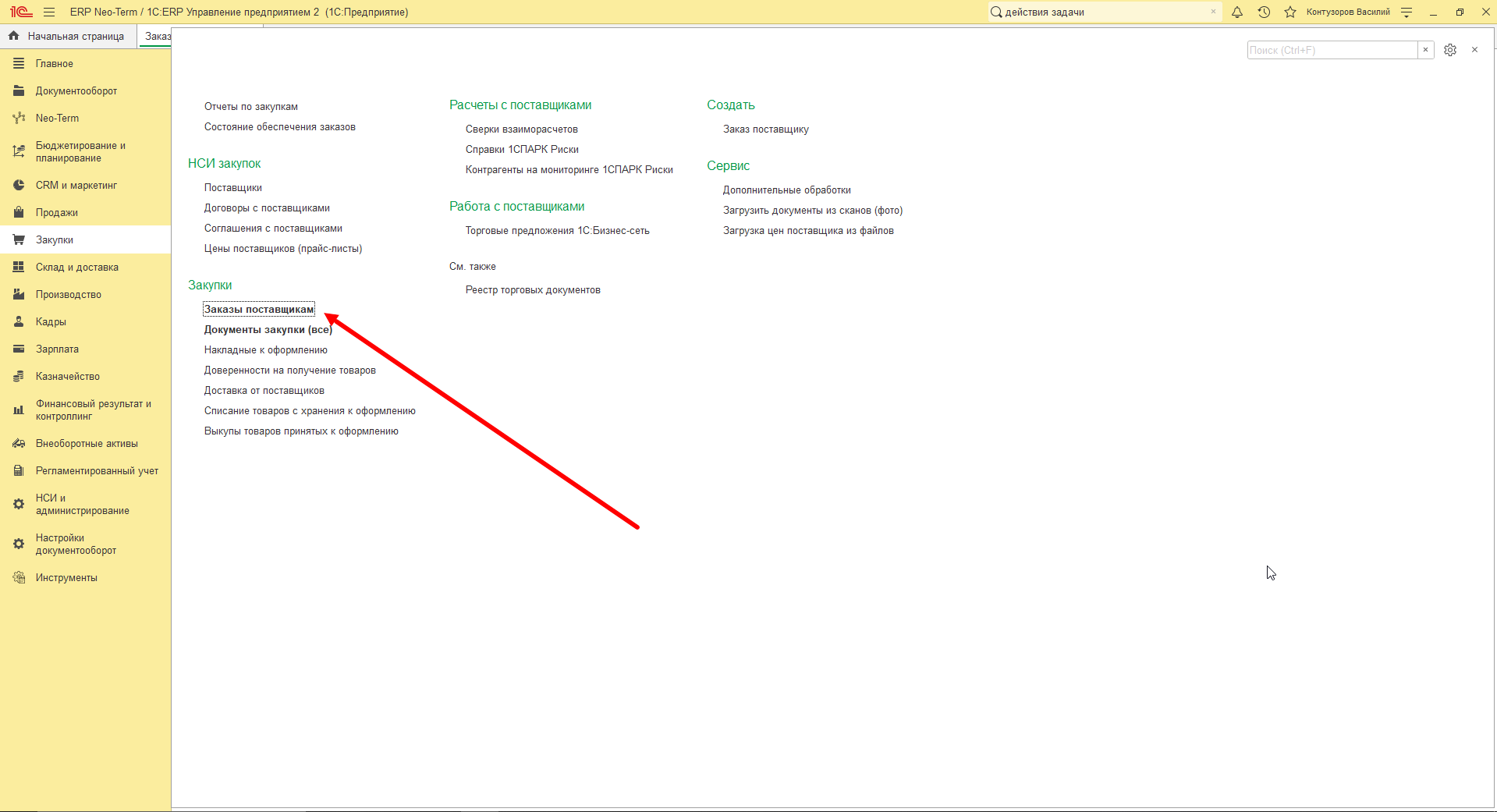
Откроется форма списка **“Заказы поставщикам”,** которая содержит - **список документов**, **варианты отборов** и **команды списка.**

**Варианты отбора:**

<table border="1" id="bkmrk-%D0%92%D0%B0%D1%80%D0%B8%D0%B0%D0%BD%D1%82-%D0%BE%D1%82%D0%B1%D0%BE%D1%80%D0%B0-%D0%9E%D0%BF%D1%80%D0%B5%D0%B4" style="width: 100%; height: 415.313px;"><tbody><tr style="height: 29.7969px;"><td style="width: 21.6583%; height: 29.7969px;">**Вариант отбора**</td><td style="width: 78.3417%; height: 29.7969px;">**Определение**</td></tr><tr style="height: 284.938px;"><td style="width: 21.6583%; height: 284.938px;">Текущее состояние</td><td style="width: 78.3417%; height: 284.938px;">Отбор заказов по текущему состоянию

- **Все открытые** - все не закрытые заказы
- **Все ожидающие оплаты** - заказ не оплачен или оплачен частично
- **Все ожидающие исполнения** - заказы ожидающие исполнения обязательств клиента
- **Ожидается оплата до подтверждения** - заказы, по которым не отражена оплата
- **Ожидается оплата до приобретения** - заказы, для которых необходимо отразить оплату для начала работы с ним
- **Ожидается поступление** - ожидается доставка заказа от поставщика
- **Ожидается оплата -** требуется оплата по заказу после получения
- **Закрыт -** условия: Произведена 100% оплата заказа и произведено 100% поступление товаров от поставщика
- **В оформлении** - статус устанавливается, когда заказ создан
- **Доставляется** - заказ находится в процессе доставки.

</td></tr><tr style="height: 35.3906px;"><td style="width: 21.6583%; height: 35.3906px;">Срок выполнения</td><td style="width: 78.3417%; height: 35.3906px;">Отбор по сроку выполнения

</td></tr><tr style="height: 35.3906px;"><td style="width: 21.6583%; height: 35.3906px;">Приоритет</td><td style="width: 78.3417%; height: 35.3906px;">Отбор по приоритетам: высокий, средний, низкий

</td></tr><tr style="height: 29.7969px;"><td style="width: 21.6583%; height: 29.7969px;">Менеджер</td><td style="width: 78.3417%; height: 29.7969px;">Отбор по ответственному лицу.</td></tr></tbody></table>

[![image.png](http://wiki.neo-term.top/uploads/images/gallery/2023-08/scaled-1680-/cKJimage.png)](http://wiki.neo-term.top/uploads/images/gallery/2023-08/cKJimage.png)

Ниже располагается командная панель списка, где находятся команды, которые позволяют совершать действия с документами - **“Заказы поставщикам”:**

Команды списка **“Заказы поставщикам”:**

<table border="1" id="bkmrk-%D0%9A%D0%BD%D0%BE%D0%BF%D0%BA%D0%B0-%D0%9D%D0%B0%D0%B7%D0%B2%D0%B0%D0%BD%D0%B8%D0%B5-%D0%9E%D0%BF%D0%B8%D1%81" style="width: 100%; height: 664.656px;"><tbody><tr style="height: 29.7969px;"><td class="align-center" style="width: 22.8549%; height: 29.7969px;">**Команда**</td><td class="align-center" style="width: 26.6551%; height: 29.7969px;">**Наименование**</td><td class="align-center" style="width: 50.3665%; height: 29.7969px;">**Описание**</td></tr><tr style="height: 70.7812px;"><td style="width: 22.8549%; height: 70.7812px;">[![image.png](http://wiki.neo-term.top/uploads/images/gallery/2023-08/scaled-1680-/1nIimage.png)](http://wiki.neo-term.top/uploads/images/gallery/2023-08/1nIimage.png)

</td><td class="align-center" style="width: 26.6551%; height: 70.7812px;">Создать</td><td class="align-center" style="width: 50.3665%; height: 70.7812px;">Команда для создания нового документа **“Заказ поставщика”** </td></tr><tr style="height: 72.5938px;"><td style="width: 22.8549%; height: 72.5938px;">[![image.png](http://wiki.neo-term.top/uploads/images/gallery/2023-05/scaled-1680-/JVXimage.png)](http://wiki.neo-term.top/uploads/images/gallery/2023-05/JVXimage.png)

</td><td class="align-center" style="width: 26.6551%; height: 72.5938px;">Создать новый элемент копированием текущего</td><td class="align-center" style="width: 50.3665%; height: 72.5938px;">Команда для создания документа с идентичными данными, выделенного документа</td></tr><tr style="height: 74.5938px;"><td style="width: 22.8549%; height: 74.5938px;">[![image.png](http://wiki.neo-term.top/uploads/images/gallery/2023-05/scaled-1680-/Hl4image.png)](http://wiki.neo-term.top/uploads/images/gallery/2023-05/Hl4image.png)

</td><td class="align-center" style="width: 26.6551%; height: 74.5938px;">Создать на основании</td><td class="align-center" style="width: 50.3665%; height: 74.5938px;">Команда для создания документа на основании **"Заказа поставщика"**</td></tr><tr style="height: 54.3906px;"><td style="width: 22.8549%; height: 54.3906px;">[![image.png](http://wiki.neo-term.top/uploads/images/gallery/2023-05/scaled-1680-/o6oimage.png)](http://wiki.neo-term.top/uploads/images/gallery/2023-05/o6oimage.png)

</td><td class="align-center" style="width: 26.6551%; height: 54.3906px;">Отчеты</td><td class="align-center" style="width: 50.3665%; height: 54.3906px;">Команда для формирования отчета</td></tr><tr style="height: 54.3906px;"><td style="width: 22.8549%; height: 54.3906px;">[![image.png](http://wiki.neo-term.top/uploads/images/gallery/2023-05/scaled-1680-/i61image.png)](http://wiki.neo-term.top/uploads/images/gallery/2023-05/i61image.png)

</td><td class="align-center" style="width: 26.6551%; height: 54.3906px;">Перейти к истории изменений</td><td class="align-center" style="width: 50.3665%; height: 54.3906px;">История изменения документа</td></tr><tr style="height: 67.5938px;"><td style="width: 22.8549%; height: 67.5938px;">[![image.png](http://wiki.neo-term.top/uploads/images/gallery/2023-05/scaled-1680-/zHIimage.png)](http://wiki.neo-term.top/uploads/images/gallery/2023-05/zHIimage.png)

</td><td class="align-center" style="width: 26.6551%; height: 67.5938px;">Напомнить, отправить SMS, отправить письмо</td><td class="align-center" style="width: 50.3665%; height: 67.5938px;">Команда для создания напоминания, отправки SMS, отправки письма</td></tr><tr style="height: 69.5938px;"><td style="width: 22.8549%; height: 69.5938px;">[![image.png](http://wiki.neo-term.top/uploads/images/gallery/2023-05/scaled-1680-/ryhimage.png)](http://wiki.neo-term.top/uploads/images/gallery/2023-05/ryhimage.png)

</td><td class="align-center" style="width: 26.6551%; height: 69.5938px;">Команды печати</td><td class="align-center" style="width: 50.3665%; height: 69.5938px;">Команда, необходимая для отправки документа на печать в принтер</td></tr><tr style="height: 51.1719px;"><td style="width: 22.8549%; height: 51.1719px;">[![image.png](http://wiki.neo-term.top/uploads/images/gallery/2023-05/scaled-1680-/CBSimage.png)](http://wiki.neo-term.top/uploads/images/gallery/2023-05/CBSimage.png)

</td><td class="align-center" style="width: 26.6551%; height: 51.1719px;">Отбор по выбранному значению

</td><td class="align-center" style="width: 50.3665%; height: 51.1719px;">Команда для отбора по выбранному значению в текущей колонке: Дата, сумма, поставщик и т.д.</td></tr><tr style="height: 80.7812px;"><td style="width: 22.8549%; height: 80.7812px;">[![image.png](http://wiki.neo-term.top/uploads/images/gallery/2023-05/scaled-1680-/FaMimage.png)](http://wiki.neo-term.top/uploads/images/gallery/2023-05/FaMimage.png)

</td><td class="align-center" style="width: 26.6551%; height: 80.7812px;">Сброс отбора

</td><td class="align-center" style="width: 50.3665%; height: 80.7812px;">Команда для очистки отборов</td></tr><tr style="height: 38.9688px;"><td style="width: 22.8549%; height: 38.9688px;">[![image.png](http://wiki.neo-term.top/uploads/images/gallery/2023-06/scaled-1680-/TMOimage.png)](http://wiki.neo-term.top/uploads/images/gallery/2023-06/TMOimage.png)

</td><td style="width: 26.6551%; height: 38.9688px;">Поиск

</td><td class="align-center" style="width: 50.3665%; height: 38.9688px;">Поле для поиска документов</td></tr></tbody></table>

[![image.png](http://wiki.neo-term.top/uploads/images/gallery/2023-08/scaled-1680-/Eb1image.png)](http://wiki.neo-term.top/uploads/images/gallery/2023-08/Eb1image.png)

**Колонки списка:**

<div class="pointer-container" id="bkmrk-%C2%A0-0"><div class="pointer anim is-page-editable"><svg class="svg-icon" data-icon="link" role="presentation" viewbox="0 0 24 24" xmlns="http://www.w3.org/2000/svg"></svg><div class="input-group inline block"> <button class="button outline icon" data-clipboard-target="#pointer-url" title="Копировать ссылку" type="button"><svg class="svg-icon" data-icon="copy" role="presentation" viewbox="0 0 24 24" xmlns="http://www.w3.org/2000/svg"></svg></button></div><svg class="svg-icon" data-icon="edit" role="presentation" viewbox="0 0 24 24" xmlns="http://www.w3.org/2000/svg"></svg></div></div><table border="1" id="bkmrk-%D0%9A%D0%BE%D0%BB%D0%BE%D0%BD%D0%BA%D0%B0-%D1%81%D0%BF%D0%B8%D1%81%D0%BA%D0%B0-%D0%9E%D0%BF%D1%80%D0%B5%D0%B4" style="width: 100%; height: 578.703px;"><colgroup><col style="width: 22.0055%;"></col><col style="width: 77.9945%;"></col></colgroup><tbody><tr style="height: 35.3906px;"><td class="align-left" style="height: 35.3906px;">**Колонка списка**

</td><td class="align-center" style="height: 35.3906px;">**Определение**</td></tr><tr style="height: 29.7969px;"><td style="height: 29.7969px;">Номер</td><td class="align-center" style="height: 29.7969px;">Номер заказа поставщика</td></tr><tr style="height: 29.7969px;"><td style="height: 29.7969px;">Дата</td><td class="align-center" style="height: 29.7969px;">Дата, когда был создан документ **“Заказ поставщика”**</td></tr><tr style="height: 38.5938px;"><td style="height: 38.5938px;">Номер по данным поставщикам</td><td class="align-center" style="height: 38.5938px;">Номер заказа по данным поставщика</td></tr><tr style="height: 29.7969px;"><td style="height: 29.7969px;">Автор</td><td class="align-center" style="height: 29.7969px;">Пользователь, который создал документ</td></tr><tr style="height: 29.7969px;"><td style="height: 29.7969px;">Сумма</td><td class="align-center" style="height: 29.7969px;">Общая сумма заказа</td></tr><tr style="height: 29.7969px;"><td style="height: 29.7969px;">Договор</td><td class="align-center" style="height: 29.7969px;">Договор, в рамках которого оформляется заказ</td></tr><tr style="height: 29.7969px;"><td style="height: 29.7969px;">Склад</td><td class="align-center" style="height: 29.7969px;">Склад поступления товаров по заказу</td></tr><tr style="height: 29.7969px;"><td style="height: 29.7969px;">Поставщик</td><td class="align-center" style="height: 29.7969px;">Контрагент, участвующий в хозяйственных операциях с предприятием по заказу</td></tr><tr style="height: 29.7969px;"><td style="height: 29.7969px;">Текущее состояние</td><td class="align-center" style="height: 29.7969px;">Отбор по текущему состоянию заказа</td></tr><tr style="height: 29.7969px;"><td style="height: 29.7969px;">Организация</td><td class="align-center" style="height: 29.7969px;">Организация предприятия. от имени которого оформляется заказ</td></tr><tr style="height: 29.7969px;"><td style="height: 29.7969px;">Срок выполнения</td><td class="align-center" style="height: 29.7969px;">Срок завершения заказа</td></tr><tr style="height: 29.7969px;"><td style="height: 29.7969px;">% оплаты</td><td class="align-center" style="height: 29.7969px;">Сумма денежных средств в процентах, фактически оплаченных поставщику</td></tr><tr style="height: 35.3906px;"><td style="height: 35.3906px;">% поступления

</td><td class="align-center" style="height: 35.3906px;">Количество товара, заказанного у поставщика, который поступил</td></tr><tr style="height: 35.3906px;"><td style="height: 35.3906px;">% долга

</td><td class="align-center" style="height: 35.3906px;">Количество товара в %, который еще находится процессе готовности</td></tr><tr style="height: 35.3906px;"><td style="height: 35.3906px;">Валюта

</td><td class="align-center" style="height: 35.3906px;">Валюта документа</td></tr><tr style="height: 35.3906px;"><td style="height: 35.3906px;">Хоз. операция

</td><td class="align-center" style="height: 35.3906px;">Вид операции заказа поставщику</td></tr><tr style="height: 35.3906px;"><td style="height: 35.3906px;">Дата поступления

</td><td class="align-center" style="height: 35.3906px;">Дата поступления товаров, выполнения услуг</td></tr></tbody></table>

[![image.png](http://wiki.neo-term.top/uploads/images/gallery/2023-08/scaled-1680-/2SKimage.png)](http://wiki.neo-term.top/uploads/images/gallery/2023-08/2SKimage.png)

# Замена материлов на аналоги

Для обработки ситуации, когда у поставщика нет в наличии запрашиваемой номенклатуры и он предлагает заменить ее на аналог - в документе "Заказ поставщику" предусмотрен механизм замены материалов на аналог.

Данный механизм необходим для:

1. Согласования замены номенклатуры на аналог с проектным отделом;
2. Автоматической замены номенклатуры на аналогичную в документе "Заказ поставщику", "Этап производства";
3. Автоматической замены номенклатуры на аналогичную в "Ресурсной спецификации" с фиксацией исходной номенклатуры.

<p class="callout success">Со стороны отдела логистики для использования механизма необходимо:</p>

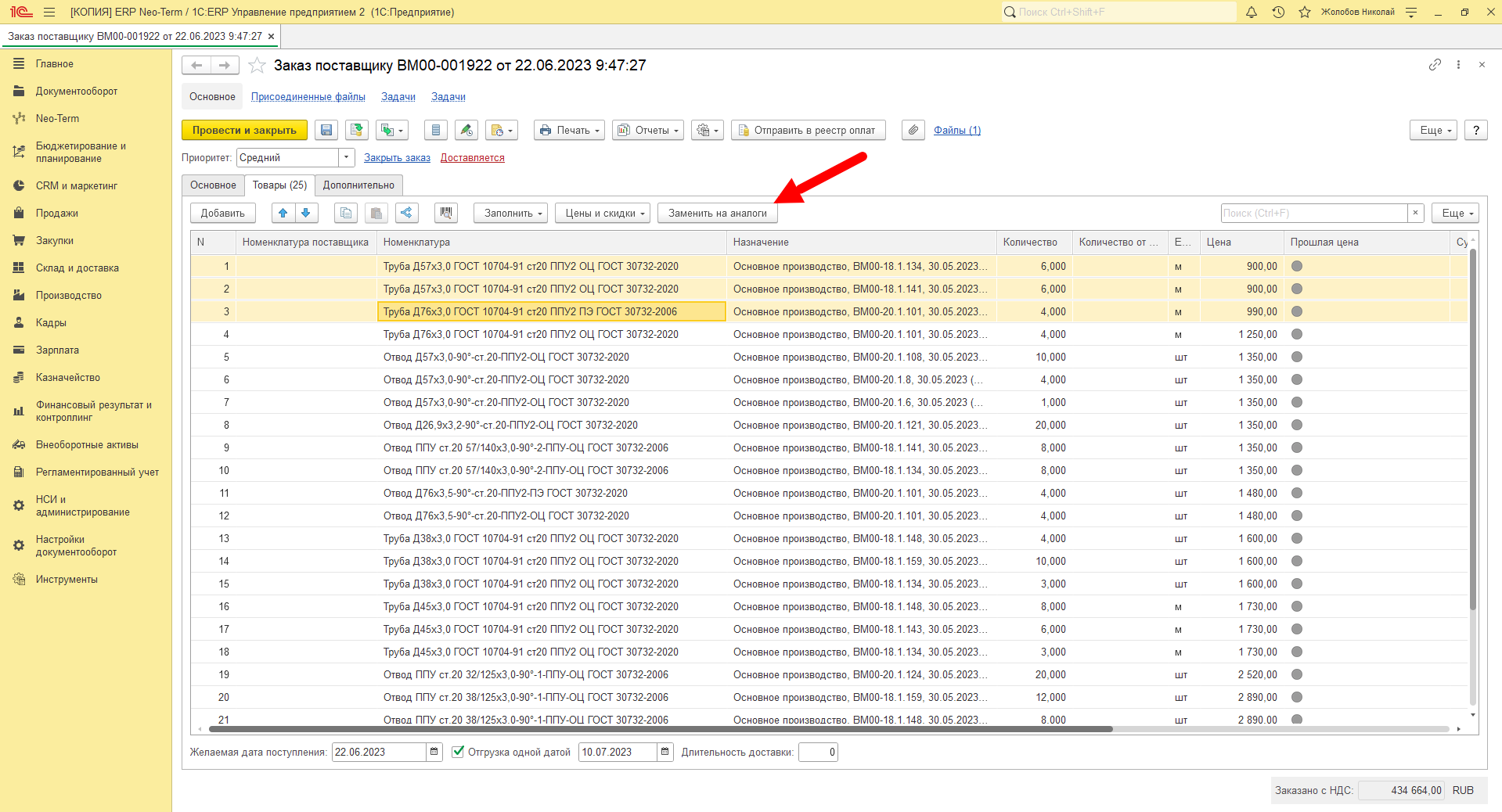
1. Выделить в списке "Товаров" в документе "Заказ поставщику" строки с номенклатурой которую необходимо заменить на аналогичную и нажать кнопку "Заменить на аналоги":

[![изображение.png](http://wiki.neo-term.top/uploads/images/gallery/2023-07/scaled-1680-/m7Tizobrazenie.png)](http://wiki.neo-term.top/uploads/images/gallery/2023-07/m7Tizobrazenie.png)
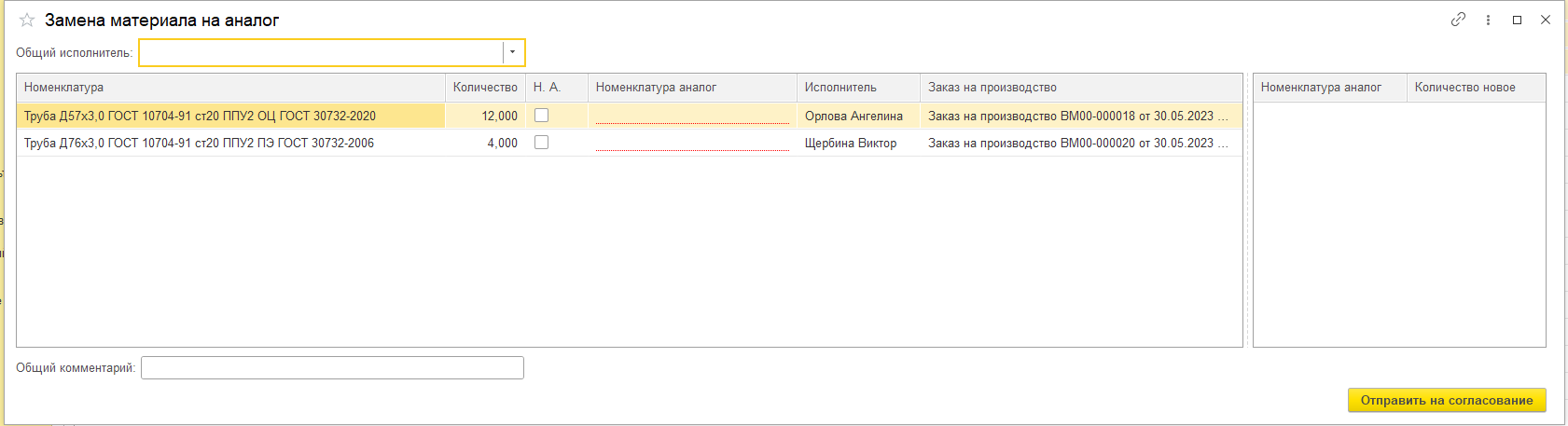
Откроется новое окно в котором будет заполнена выбранная ранее номенклатура с группировкой по заказу на производство и суммой по количеству, ответственный проектировщик который разместил материалы в этап производства и заказ на производство:

[![изображение.png](http://wiki.neo-term.top/uploads/images/gallery/2023-07/scaled-1680-/SkWizobrazenie.png)](http://wiki.neo-term.top/uploads/images/gallery/2023-07/SkWizobrazenie.png)
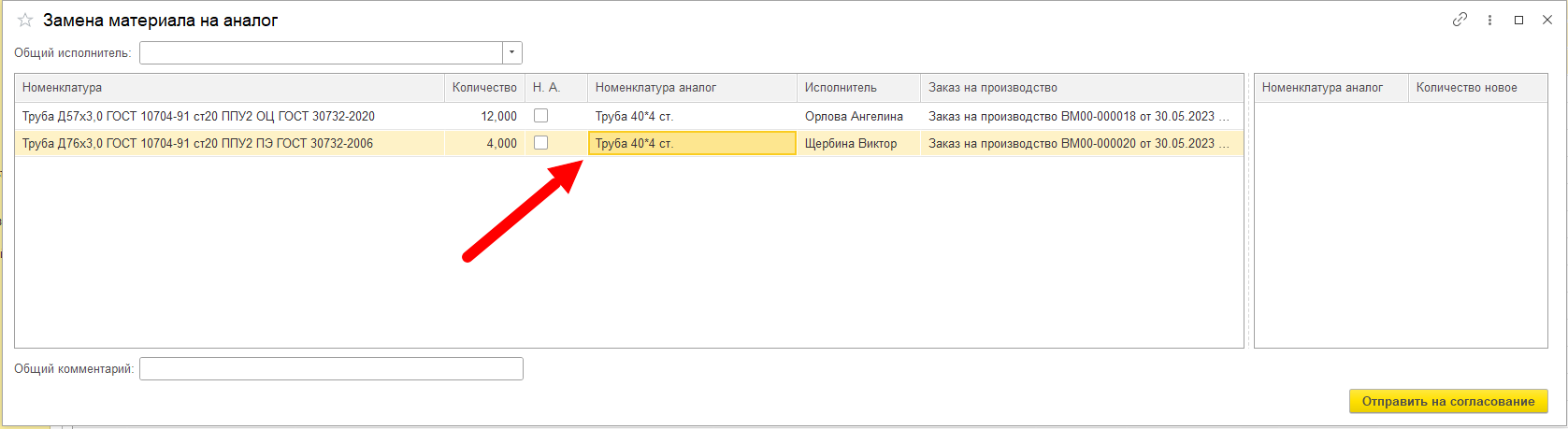
2\. Далее для каждой строки необходимо выбрать номенклатуру-аналог:

[![изображение.png](http://wiki.neo-term.top/uploads/images/gallery/2023-07/scaled-1680-/RGHizobrazenie.png)](http://wiki.neo-term.top/uploads/images/gallery/2023-07/RGHizobrazenie.png)
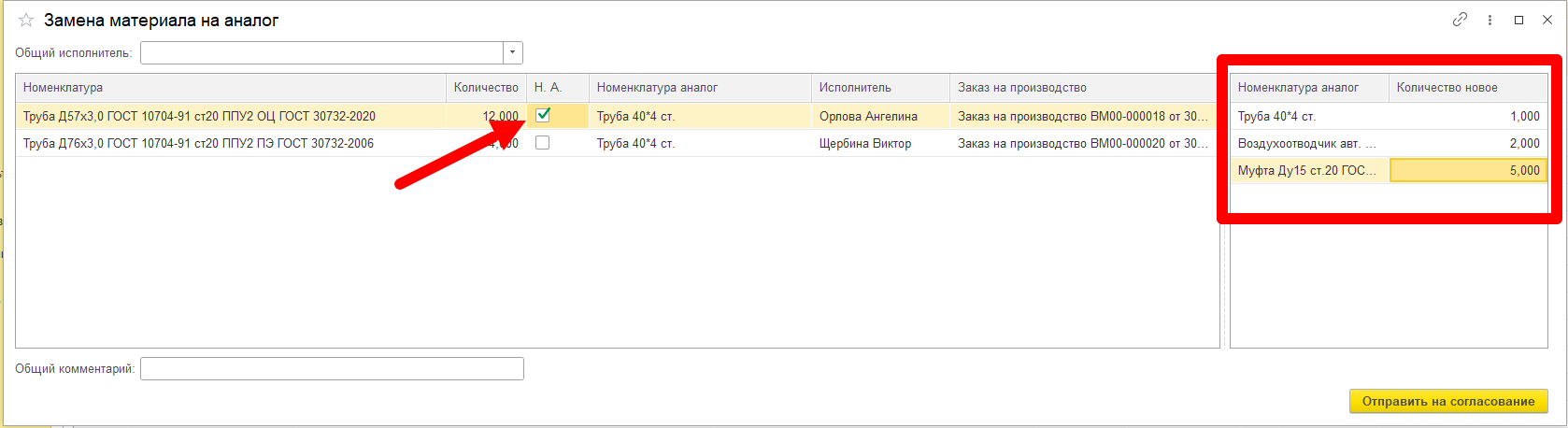
В случае, если необходимо заменить 1 номенклатуру на несколько (2 и более), выделить нужную строку с номенклатурой, установить признак "Н.А." (несколько аналогов) и в правой части окна заполнить список номенклатур аналогов:

[![изображение.png](http://wiki.neo-term.top/uploads/images/gallery/2023-07/scaled-1680-/qJlizobrazenie.png)](http://wiki.neo-term.top/uploads/images/gallery/2023-07/qJlizobrazenie.png)
3\. По умолчанию, задачи согласования замены номенклатуры на аналог в проектный отдел будут поставлены исполнителям указанным в таблице:

[![изображение.png](http://wiki.neo-term.top/uploads/images/gallery/2023-07/scaled-1680-/xWsizobrazenie.png)](http://wiki.neo-term.top/uploads/images/gallery/2023-07/xWsizobrazenie.png)
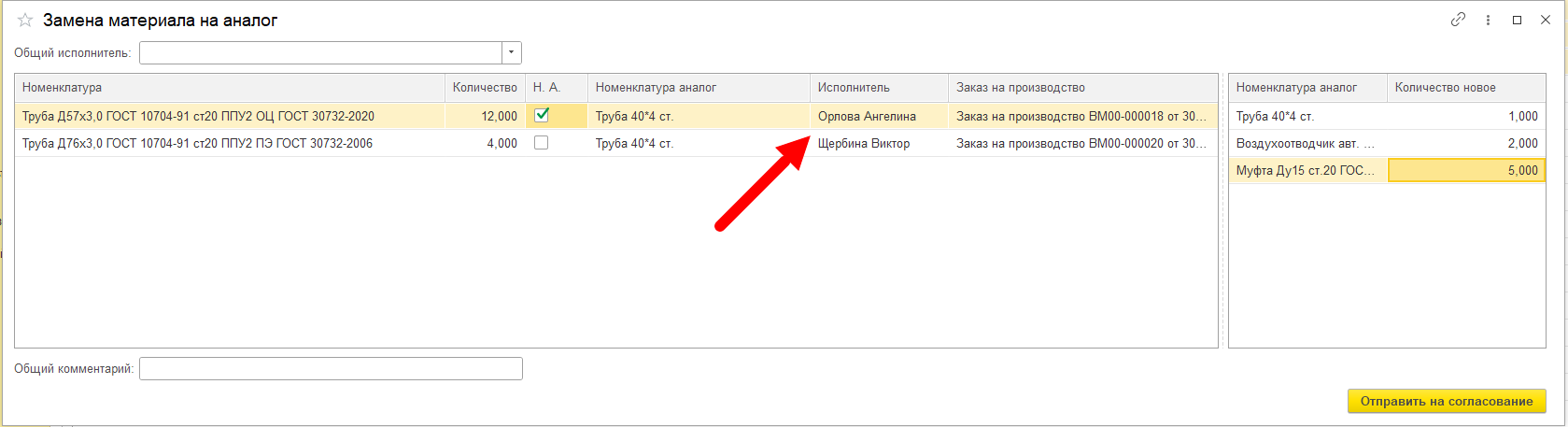
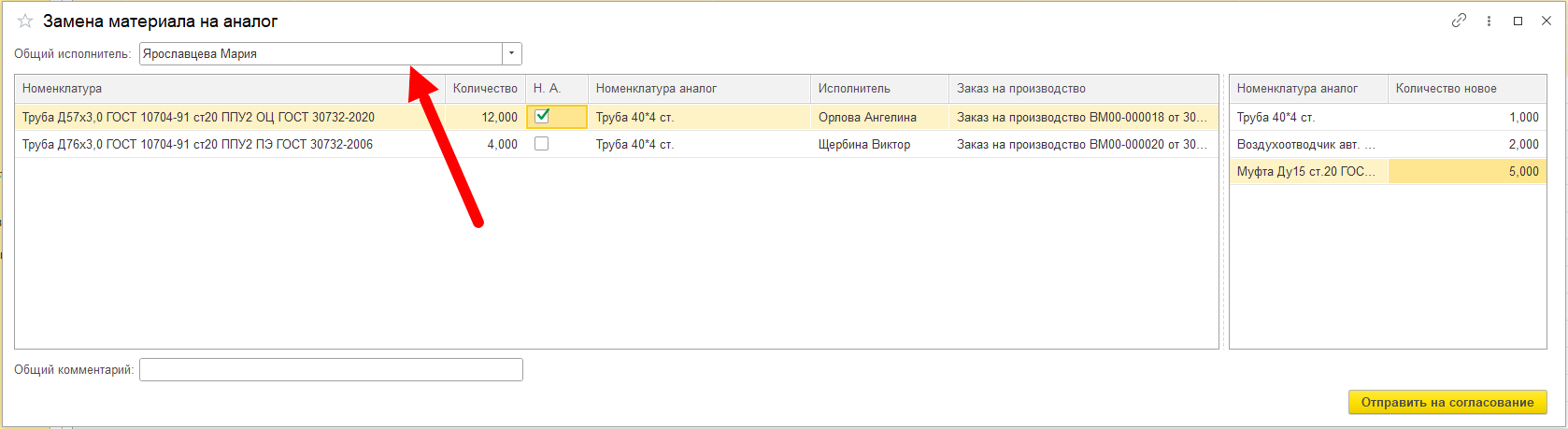
Однако, в случае, если необходимо согласовать все замены с одним проектировщиком - можно заполнить реквизит "Общий исполнитель" и задача согласования замены номенклатуры на аналог будет поставлена только ему:

[![изображение.png](http://wiki.neo-term.top/uploads/images/gallery/2023-07/scaled-1680-/h8eizobrazenie.png)](http://wiki.neo-term.top/uploads/images/gallery/2023-07/h8eizobrazenie.png)
4\. При необходимости указать комментарий и нажать кнопку "Отправить на согласование":

[![изображение.png](http://wiki.neo-term.top/uploads/images/gallery/2023-07/scaled-1680-/PQbizobrazenie.png)](http://wiki.neo-term.top/uploads/images/gallery/2023-07/PQbizobrazenie.png)
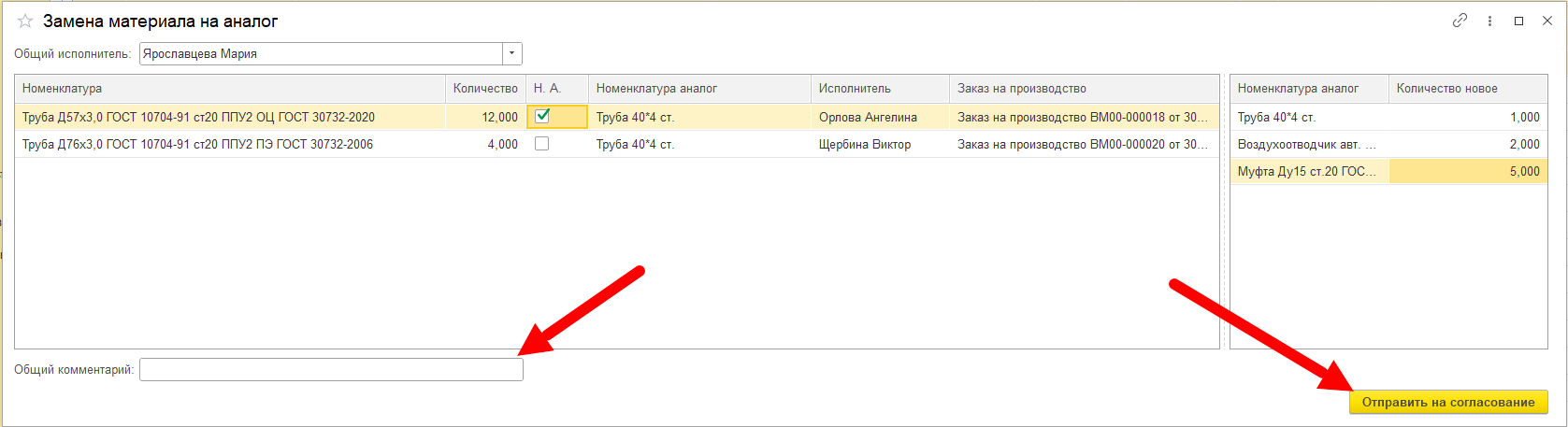
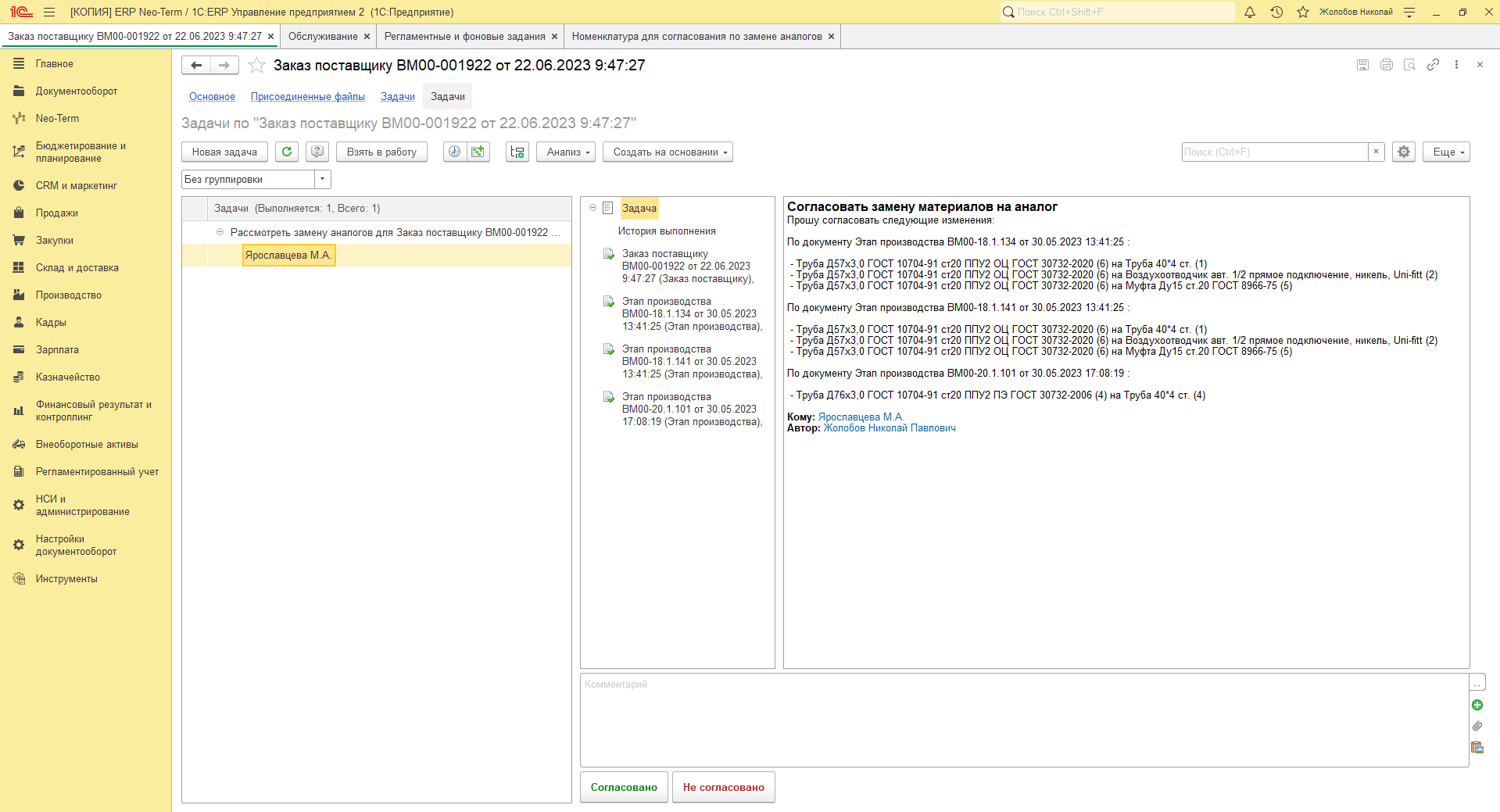
Результатом выполненных ранее действий будет являться задача согласования, которая направлена в проектный отдел исполнителям. При этом проектировщику придет "уведомление" окном о поступлении новой задачи.

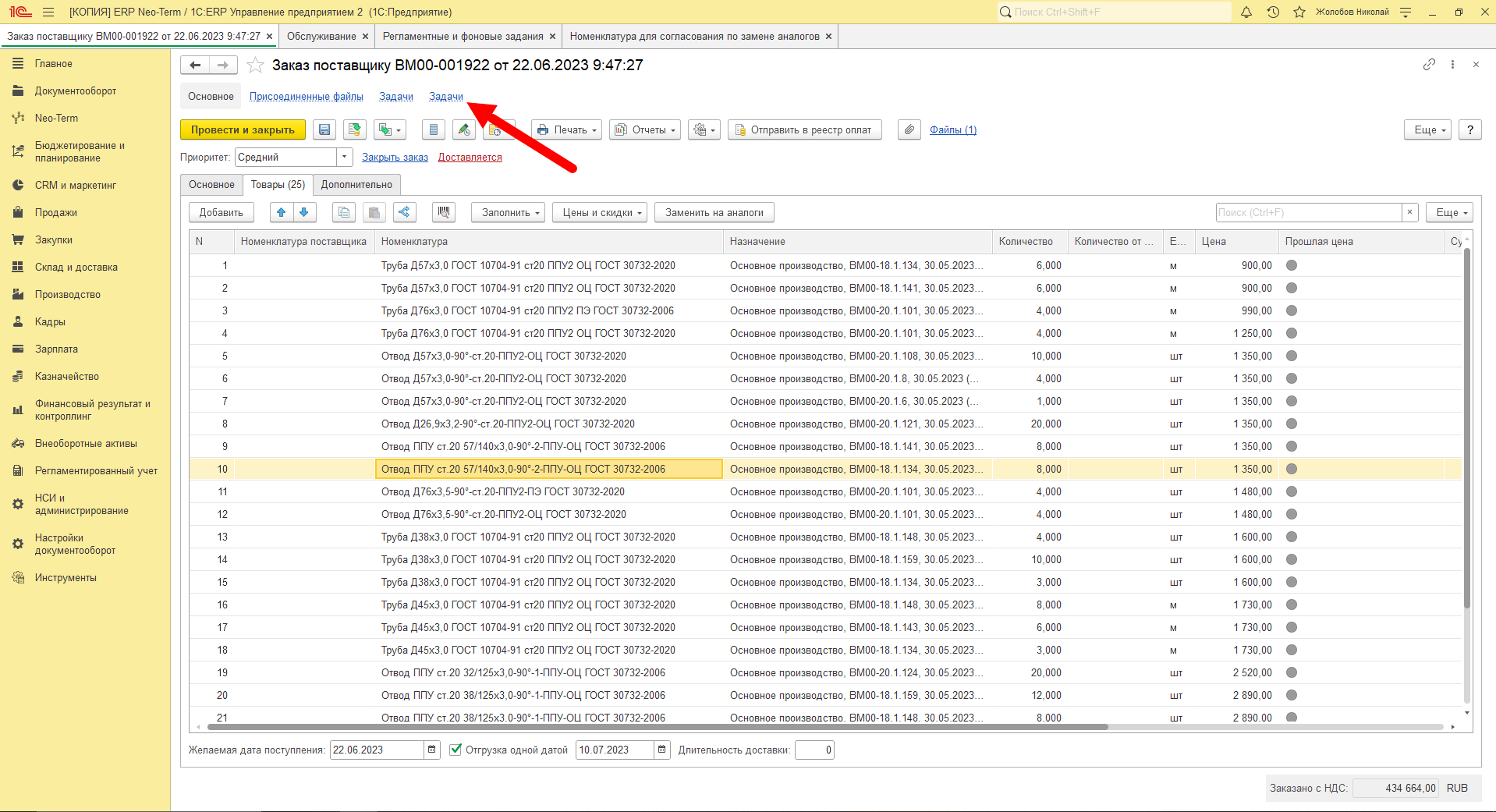
Поставленную задачу можно увидеть перейдя по гиперссылке "Задачи" в документе "Заказ поставщику":

[![изображение.png](http://wiki.neo-term.top/uploads/images/gallery/2023-07/scaled-1680-/5Ztizobrazenie.png)](http://wiki.neo-term.top/uploads/images/gallery/2023-07/5Ztizobrazenie.png)
[![изображение.png](http://wiki.neo-term.top/uploads/images/gallery/2023-07/scaled-1680-/zylizobrazenie.png)](http://wiki.neo-term.top/uploads/images/gallery/2023-07/zylizobrazenie.png)
<p class="callout success">Со стороны отдела проектирования для использования механизма необходимо:</p>

1\. Открыть задачу согласования замены номенклатуры на аналог. [Подробнее о работе с задачами мне](http://wiki.neo-term.top/books/rabota-s-zadacami/page/zadaci-mne "Задачи "Мне"")

[![изображение.png](http://wiki.neo-term.top/uploads/images/gallery/2023-07/scaled-1680-/kDkizobrazenie.png)](http://wiki.neo-term.top/uploads/images/gallery/2023-07/kDkizobrazenie.png)
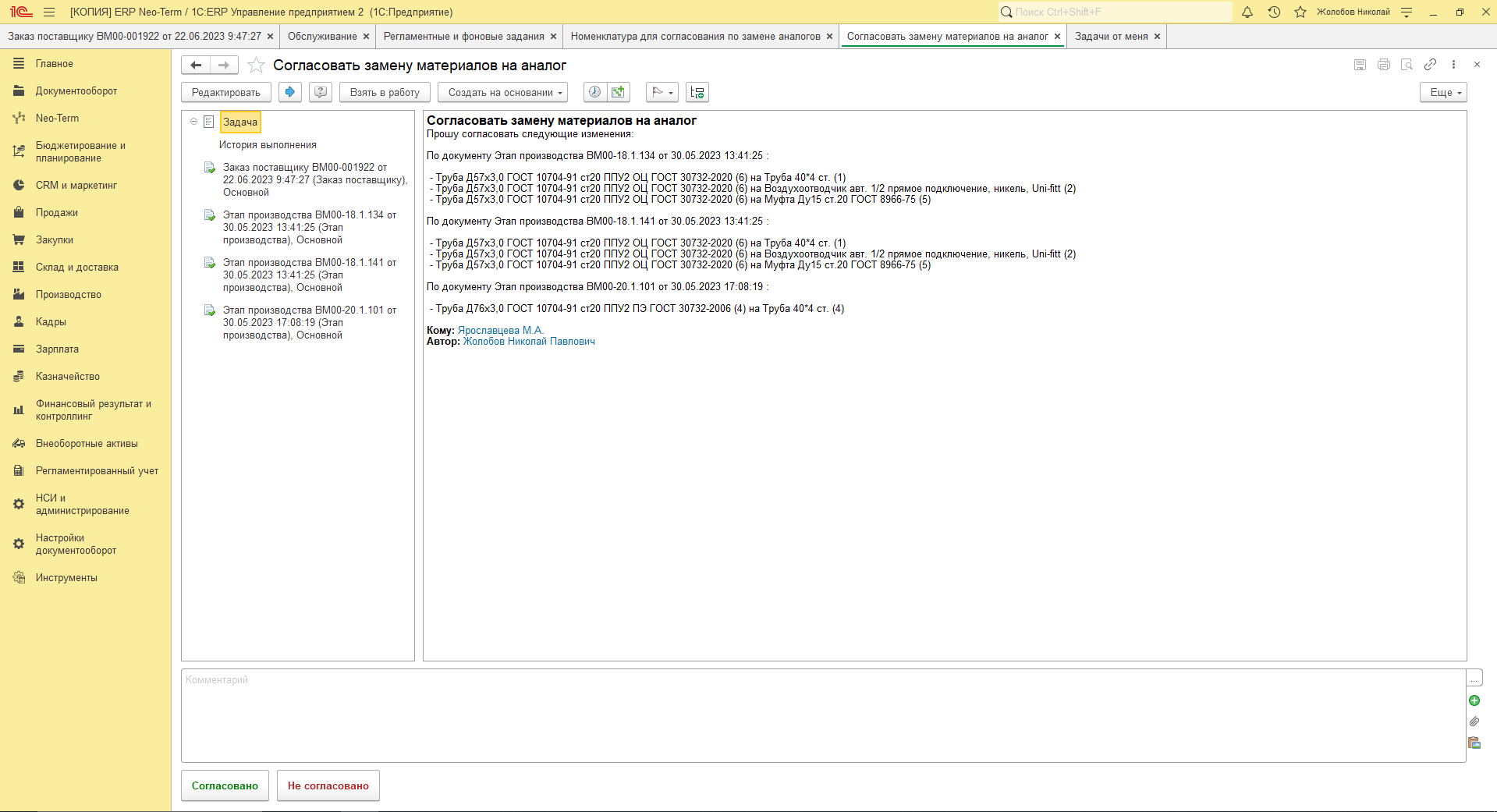
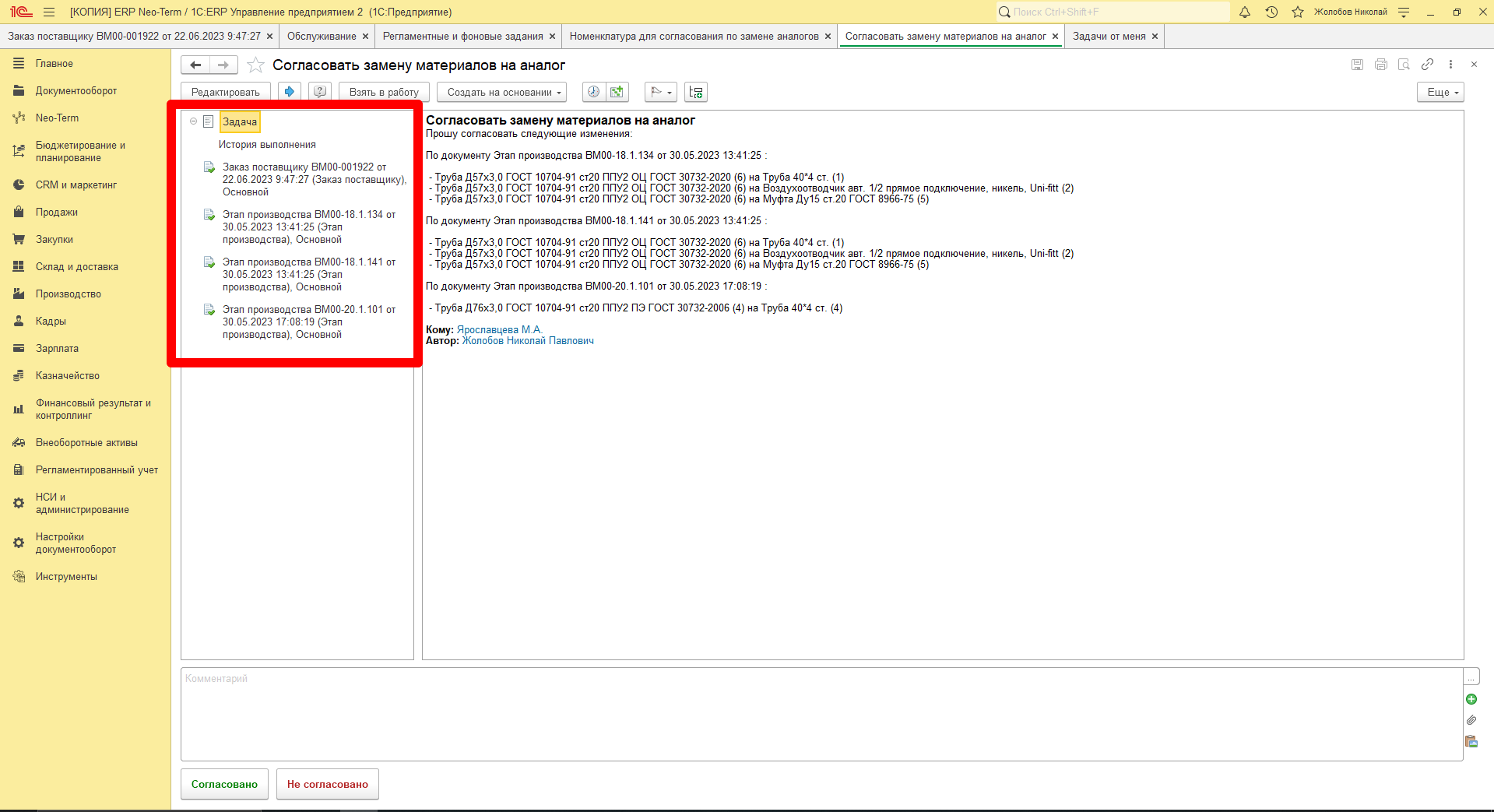
В левой части задачи отображаются все документы производства по которым необходима замена и заказ поставщику из которого замена была инициирована:

[![изображение.png](http://wiki.neo-term.top/uploads/images/gallery/2023-07/scaled-1680-/cVzizobrazenie.png)](http://wiki.neo-term.top/uploads/images/gallery/2023-07/cVzizobrazenie.png)
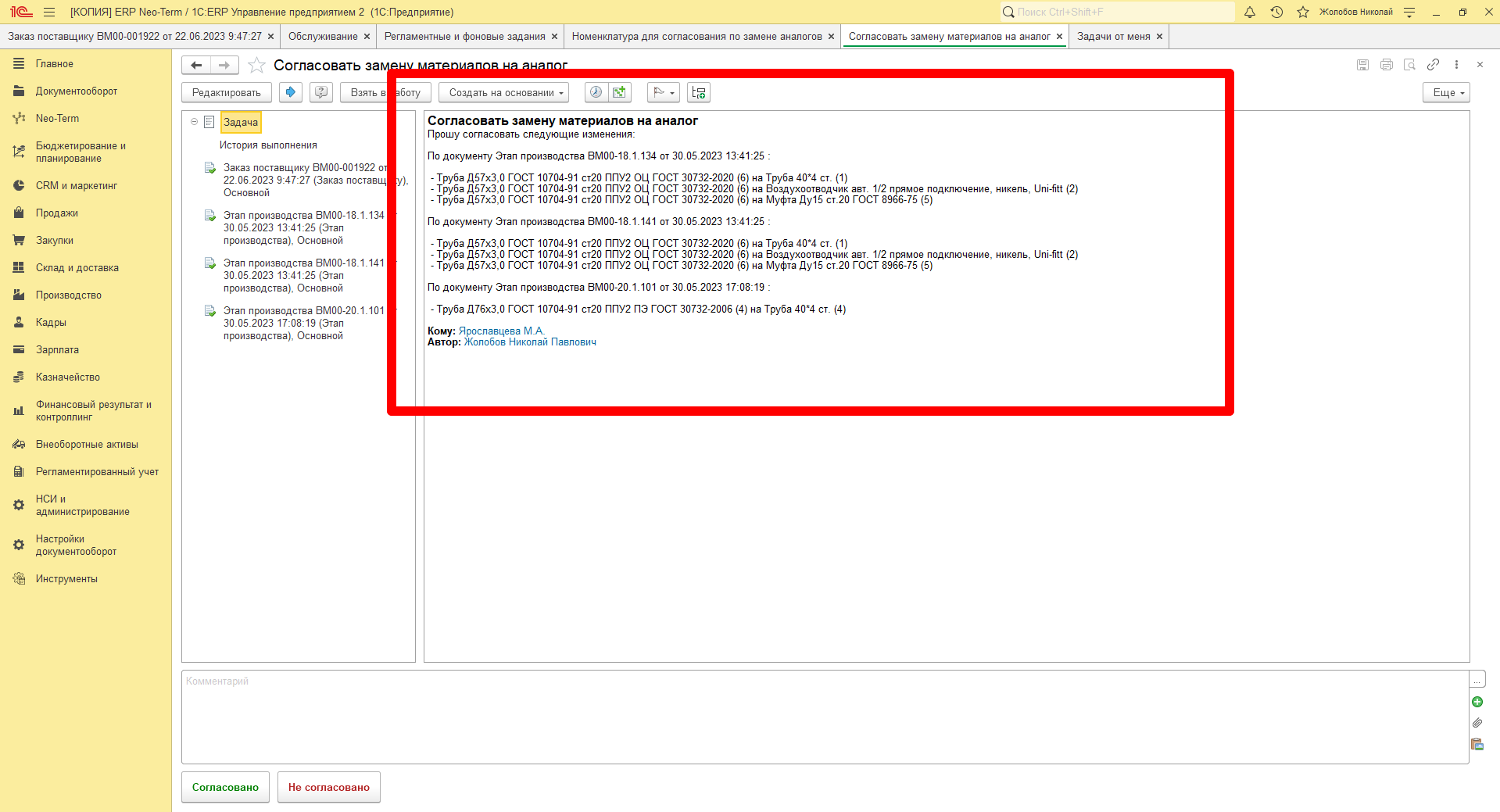
В правой части задачи, в ее описании отображается текстовая подробная информация о заменах. В каком документе какую номенклатуру в каком количестве и на какой аналог необходимо заменить:

[![изображение.png](http://wiki.neo-term.top/uploads/images/gallery/2023-07/scaled-1680-/vwAizobrazenie.png)](http://wiki.neo-term.top/uploads/images/gallery/2023-07/vwAizobrazenie.png)
2\. Проанализировать возможность замены номенклатуру и принять решение о согласовании замены, либо отклонения такого варианта замен. После принятия решения - нажать кнопку "Согласовано" либо написать возражение и нажать кнопку "Не согласовано":

[![изображение.png](http://wiki.neo-term.top/uploads/images/gallery/2023-07/scaled-1680-/2drizobrazenie.png)](http://wiki.neo-term.top/uploads/images/gallery/2023-07/2drizobrazenie.png)
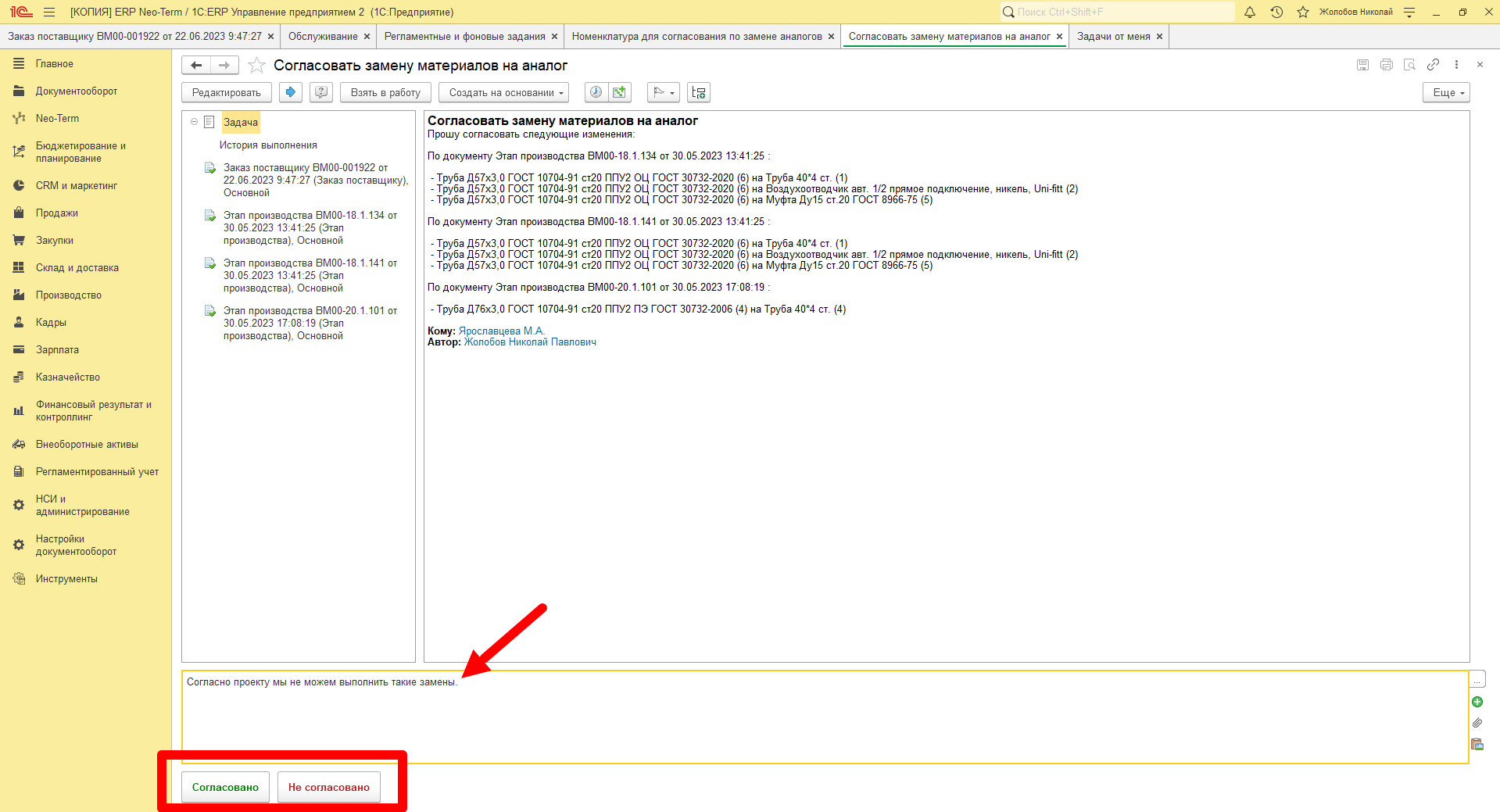
<p class="callout success">Выбран вариант "Согласовано":</p>

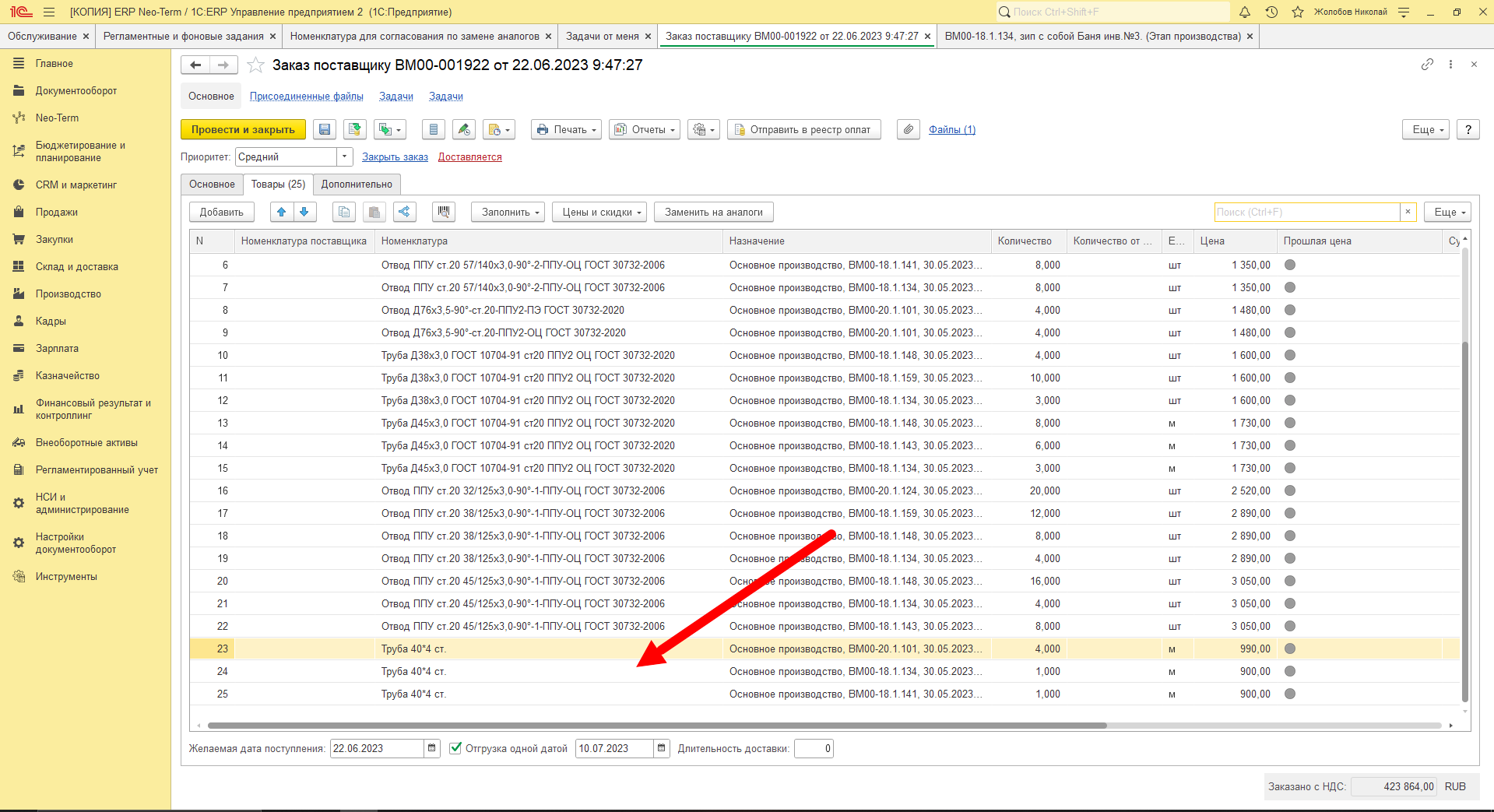
При успешном согласовании проектировщиком замены номенклатуры на аналог, сразу после выполнения задачи номенклатура изменится в документах "Заказ поставщику":

[![изображение.png](http://wiki.neo-term.top/uploads/images/gallery/2023-07/scaled-1680-/GSdizobrazenie.png)](http://wiki.neo-term.top/uploads/images/gallery/2023-07/GSdizobrazenie.png)
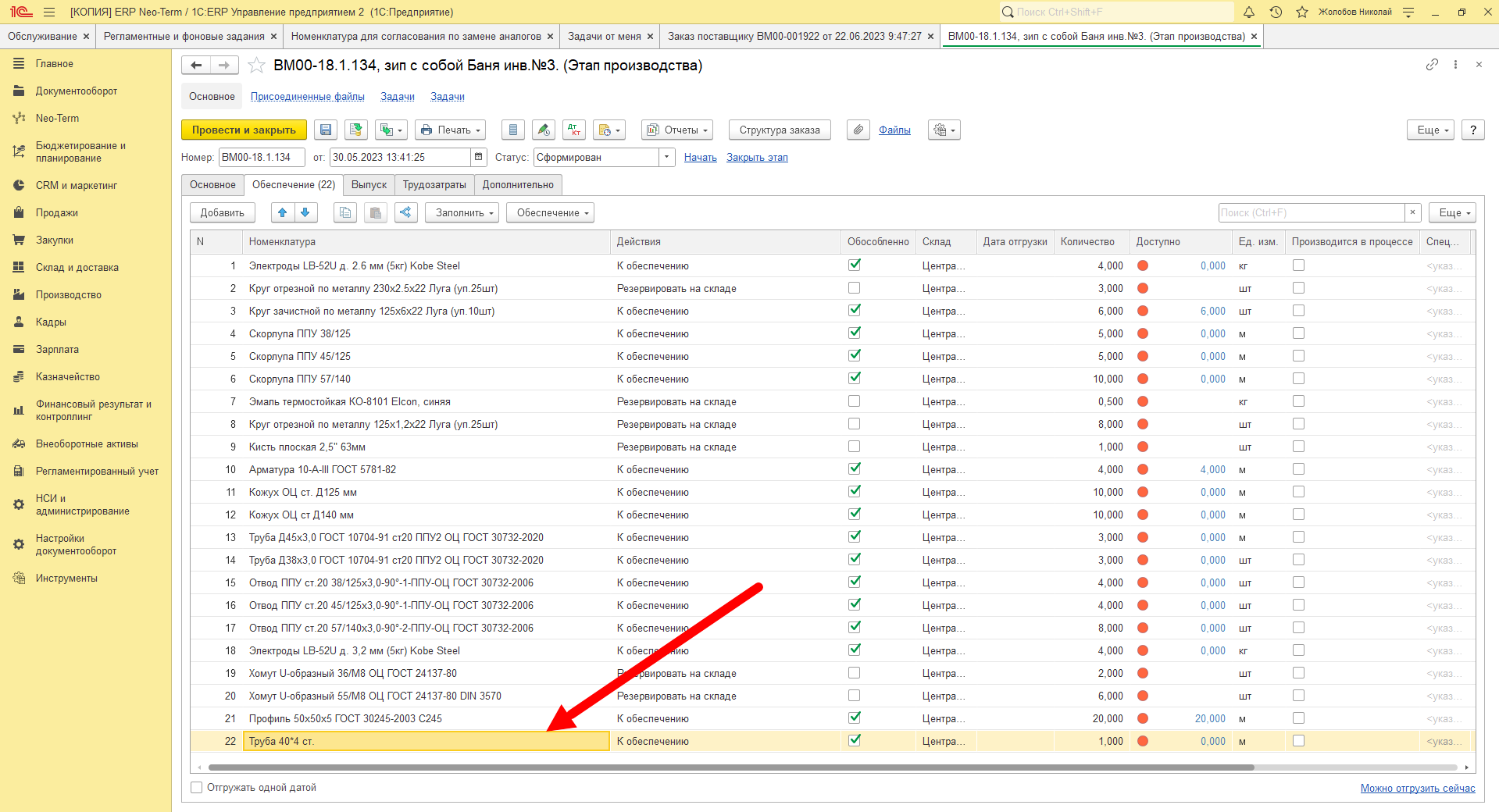
В документах "Этап производства":

[![изображение.png](http://wiki.neo-term.top/uploads/images/gallery/2023-07/scaled-1680-/pFGizobrazenie.png)](http://wiki.neo-term.top/uploads/images/gallery/2023-07/pFGizobrazenie.png)
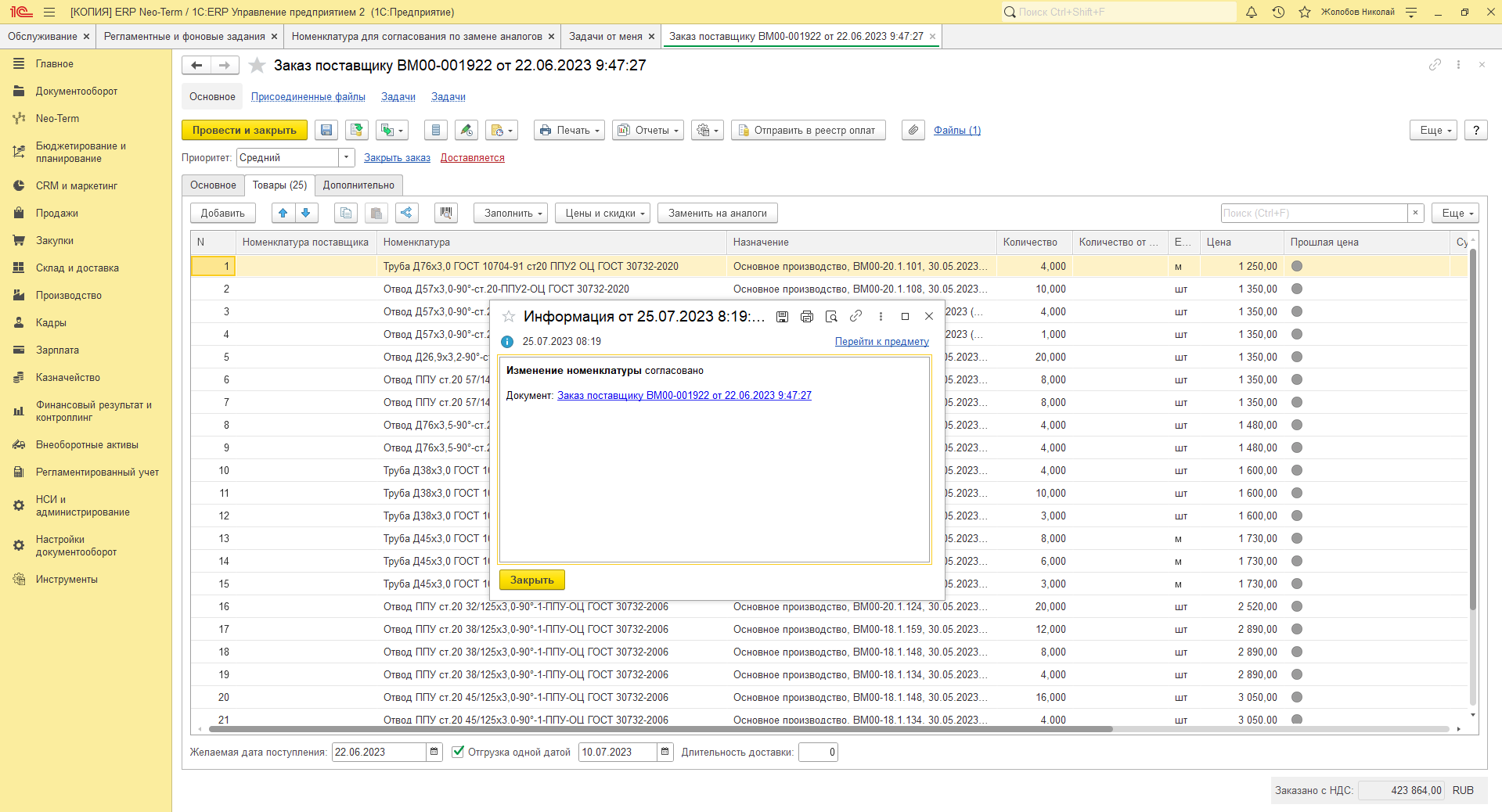
При этом инициатору придет уведомление окном об успешном согласовании замены номенклатуры на аналог:

[![изображение.png](http://wiki.neo-term.top/uploads/images/gallery/2023-07/scaled-1680-/korizobrazenie.png)](http://wiki.neo-term.top/uploads/images/gallery/2023-07/korizobrazenie.png)
<p class="callout danger">Выбран вариант "Не согласовано":</p>

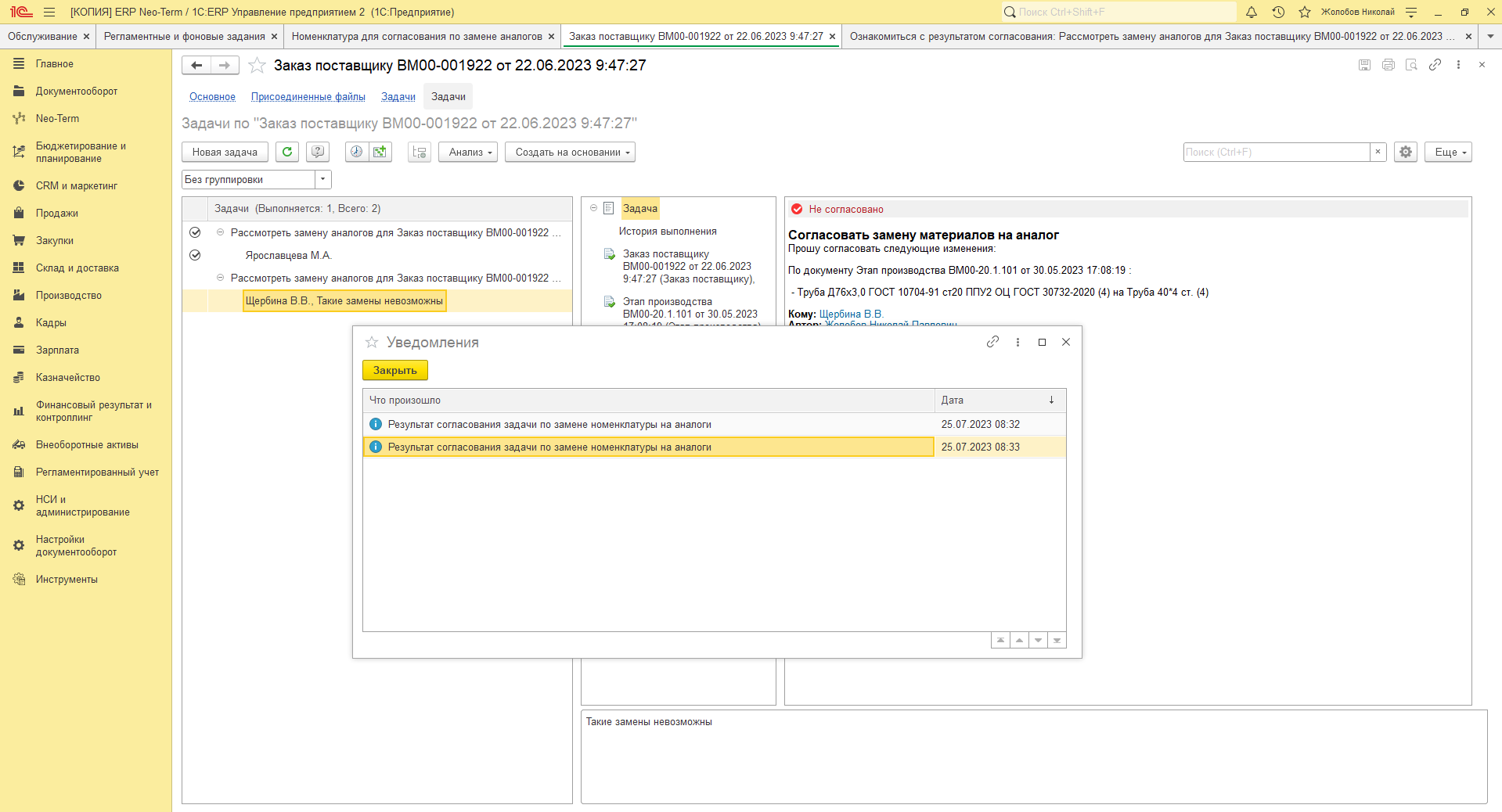
Инициатору придет уведомление окном о результате согласования замены номенклатуры на аналог:

[![изображение.png](http://wiki.neo-term.top/uploads/images/gallery/2023-07/scaled-1680-/0zFizobrazenie.png)](http://wiki.neo-term.top/uploads/images/gallery/2023-07/0zFizobrazenie.png)
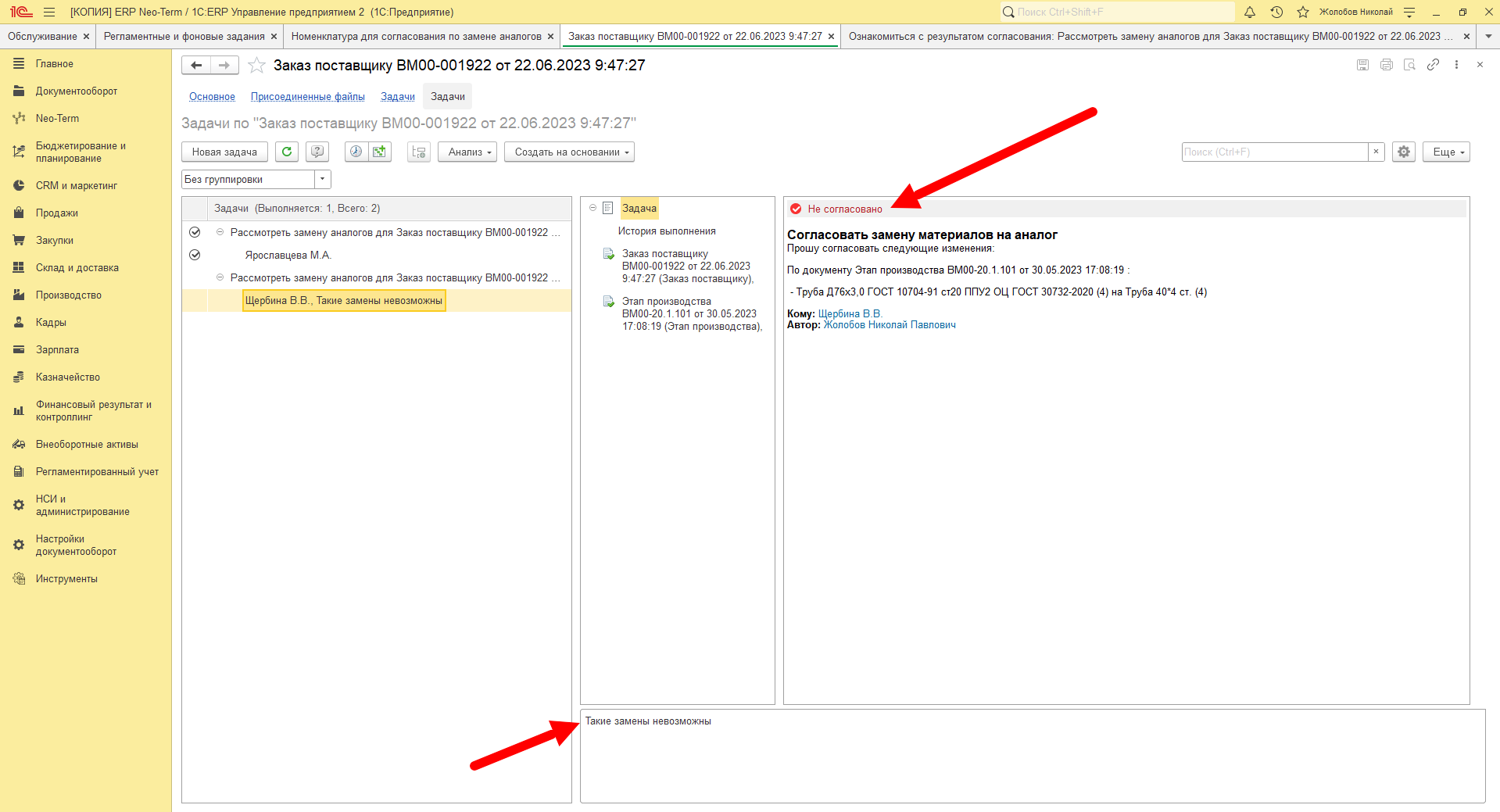
При открытии инициатором задачи ознакомления можно увидеть результат "Не согласовано" и комментарий проектировщика:

[![изображение.png](http://wiki.neo-term.top/uploads/images/gallery/2023-07/scaled-1680-/Cbbizobrazenie.png)](http://wiki.neo-term.top/uploads/images/gallery/2023-07/Cbbizobrazenie.png)
# Реестр платежей

Платежи по заказам поставщиков осуществляются ежедневно согласно реестру платежей который в течении дня формируется на основании счетов на оплату направленных в экономический отдел.

Для направления заказа поставщику в реестр платежей необходимо выполнить следующий действия:

<p class="callout info">1. Добавить файл со счетом на оплату от поставщика в заказ поставщика.</p>

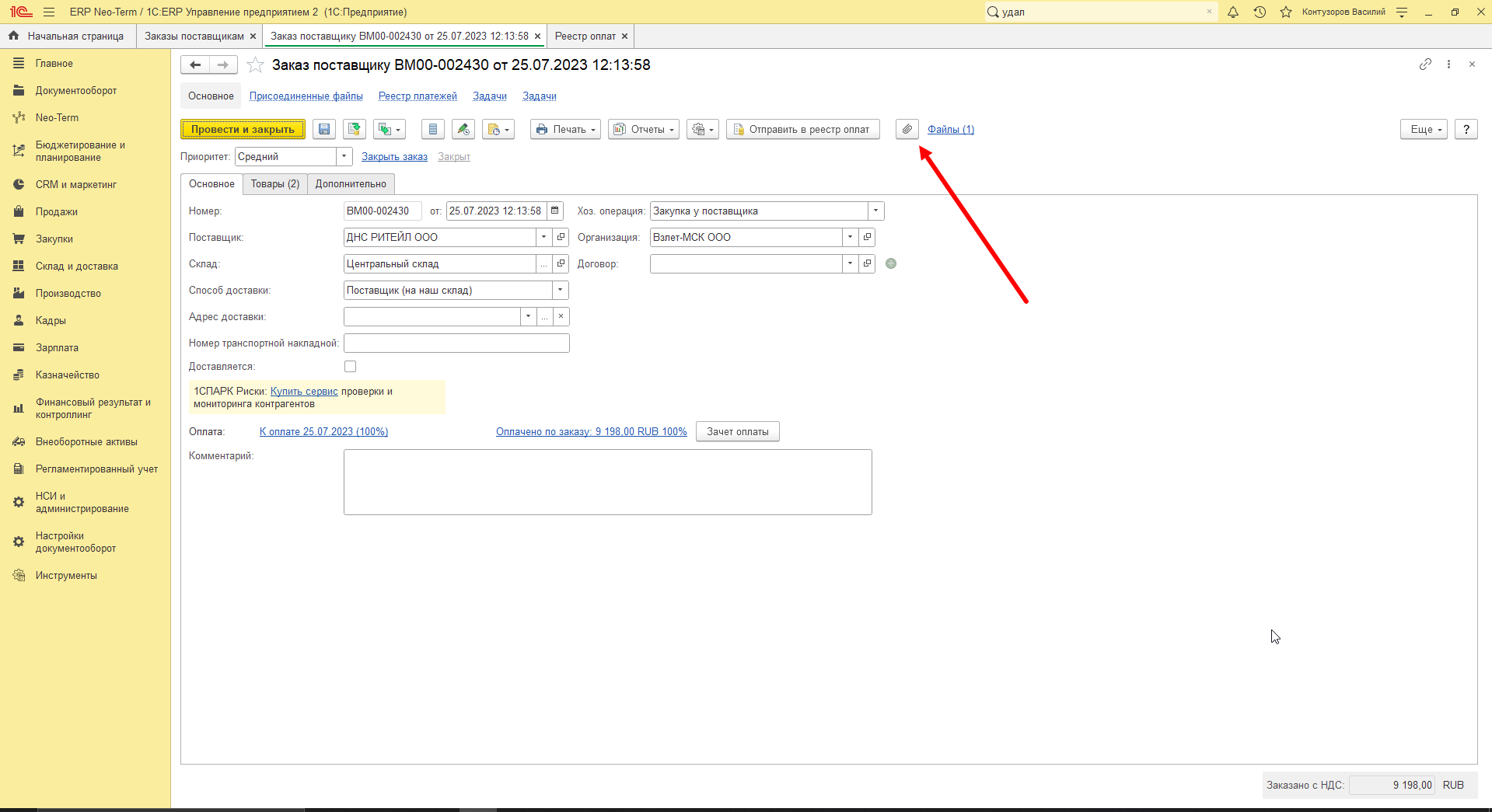
Для добавления файла со счетом на оплату от поставщика необходимо открыть документ **"Заказ поставщику"** и нажать на кнопку **"Добавить файлы с диска"** (кнопка с картинкой "скрепки"):

[![image.png](http://wiki.neo-term.top/uploads/images/gallery/2023-07/scaled-1680-/qRfimage.png)](http://wiki.neo-term.top/uploads/images/gallery/2023-07/qRfimage.png)
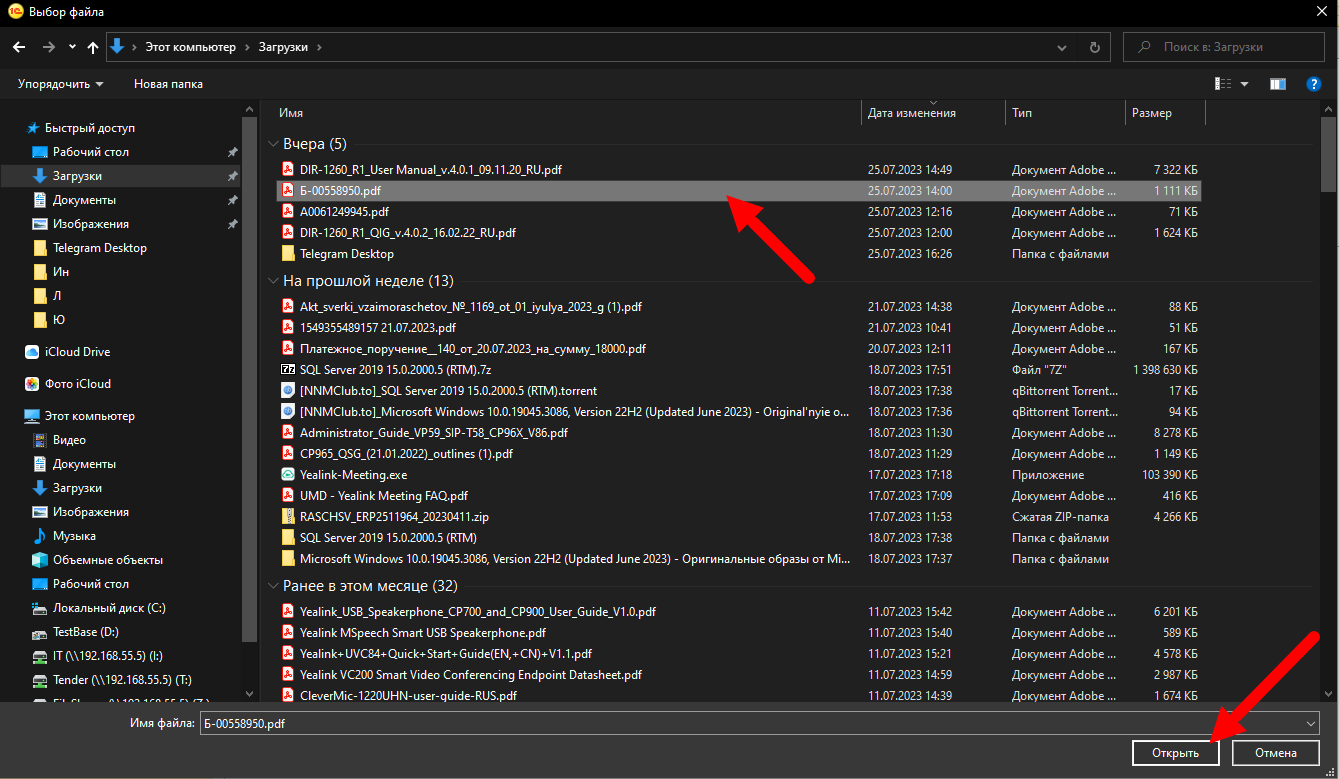
Откроется диалоговое окно для выбора файла с вашего персонального компьютера в котором необходимо выбрать файл со счетом на оплату от поставщика и нажать кнопку **"Открыть"**:

[![изображение.png](http://wiki.neo-term.top/uploads/images/gallery/2023-07/scaled-1680-/Yhnizobrazenie.png)](http://wiki.neo-term.top/uploads/images/gallery/2023-07/Yhnizobrazenie.png)
<p class="callout warning">**Переименовывать файл в соответствии с ранее принятым стандартом нет необходимости, при выгрузке файлы переименуются автоматически**</p>

После выбора файла программа уведомит о создании файла, а рядом с кнопкой **"Добавить файлы с диска"** (кнопка с картинкой "скрепки") появится надпись-гиперссылка **"Файлы"** с отображением количества:

[![image.png](http://wiki.neo-term.top/uploads/images/gallery/2023-07/scaled-1680-/Dbuimage.png)](http://wiki.neo-term.top/uploads/images/gallery/2023-07/Dbuimage.png)
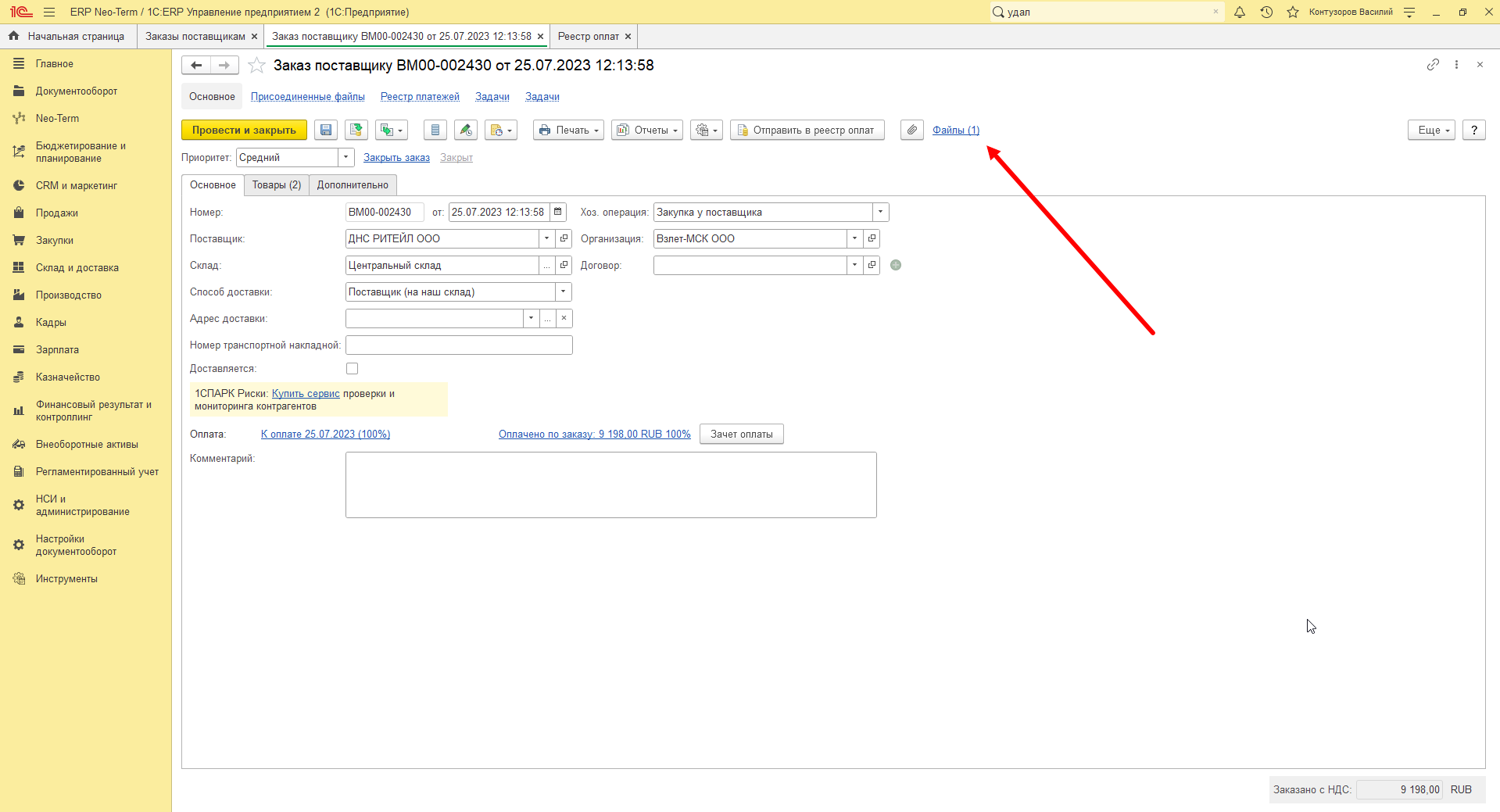
В документе **"Заказ поставщику"** присутствует гиперссылка **"Реестр платежей"**:

[![image.png](http://wiki.neo-term.top/uploads/images/gallery/2023-07/scaled-1680-/Ml9image.png)](http://wiki.neo-term.top/uploads/images/gallery/2023-07/Ml9image.png)
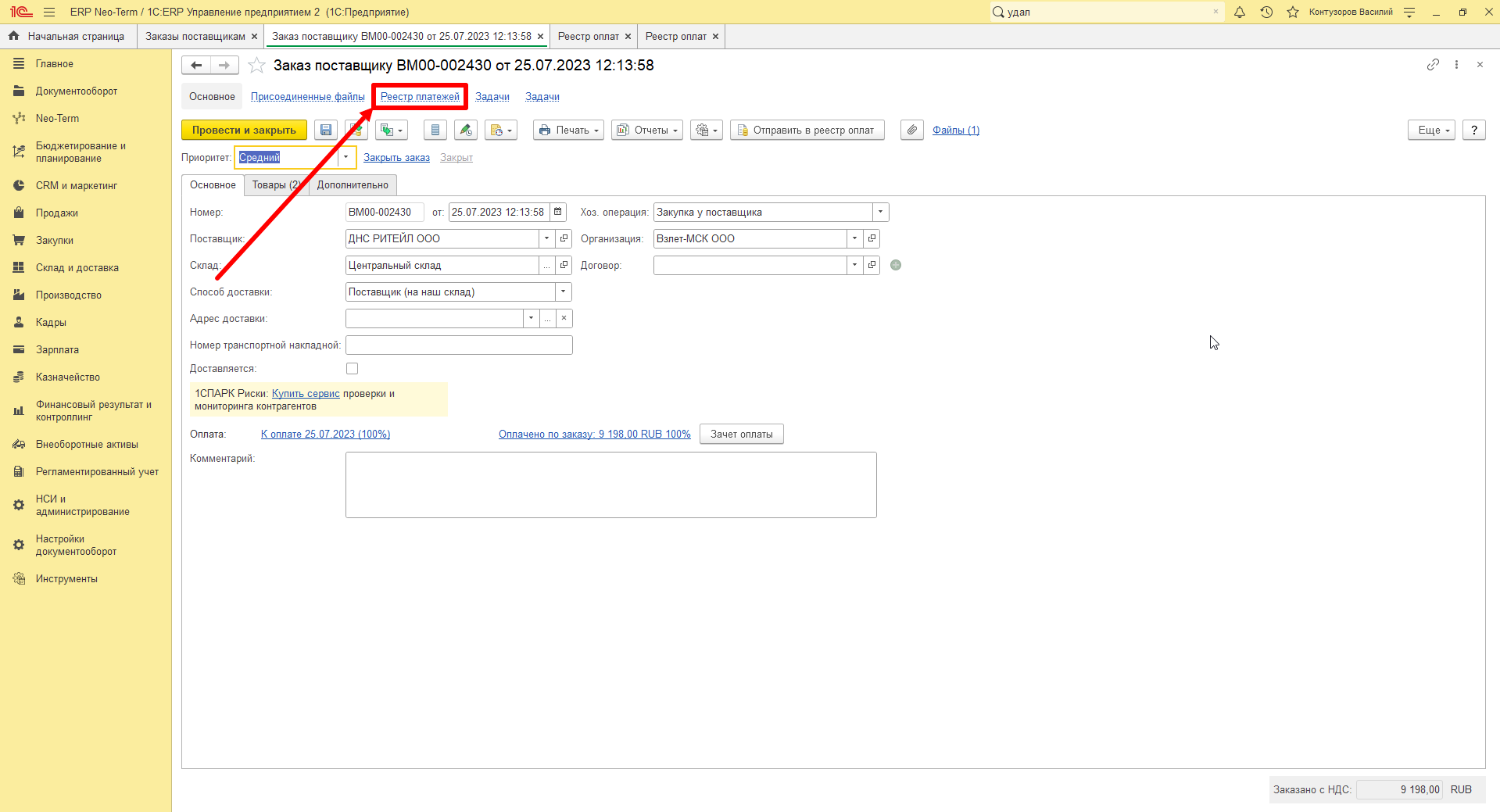
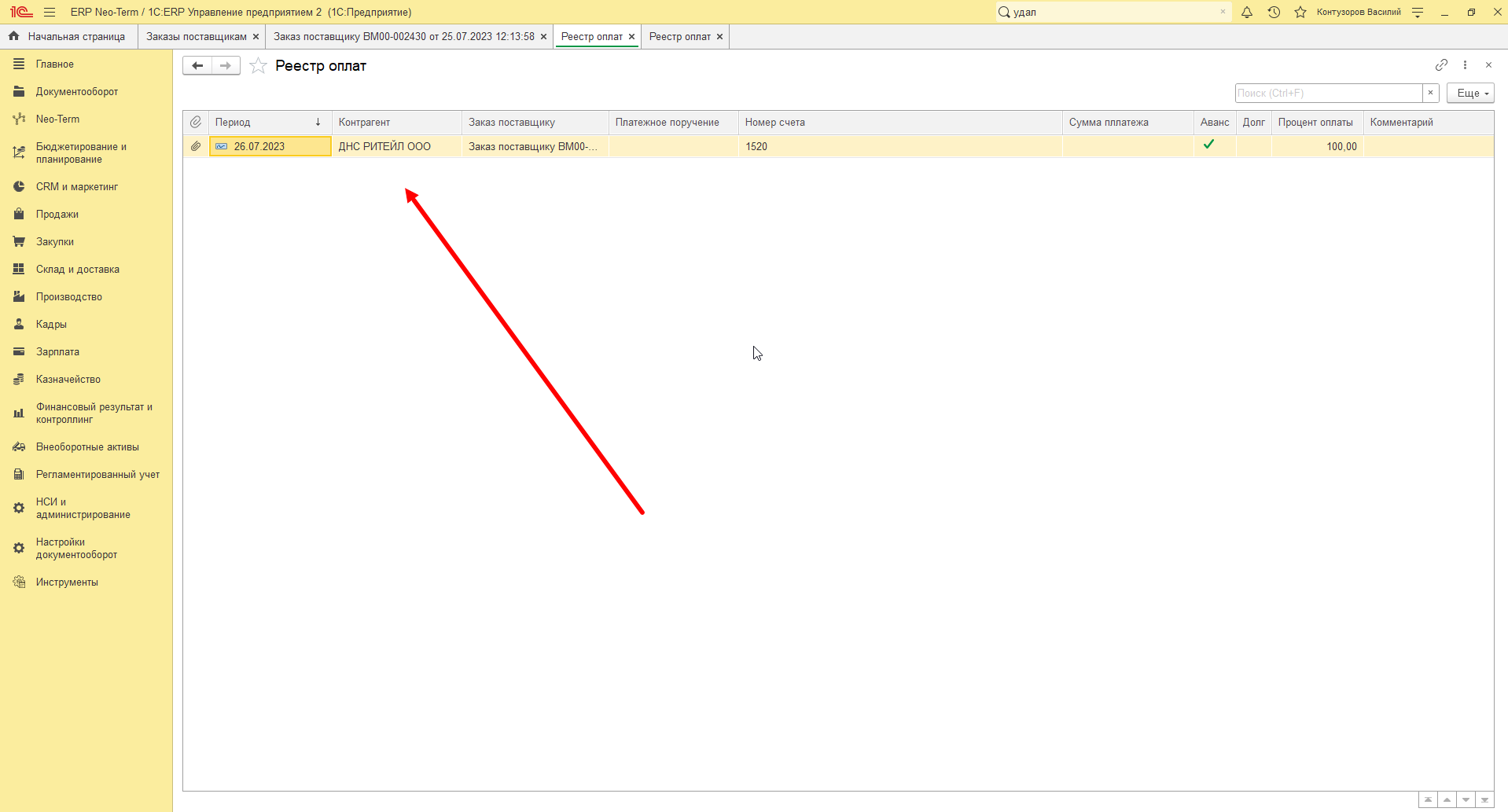
Гиперссылка необходима для быстрого перехода в реестр с отбором по текущему заказу для оперативного просмотра прошлых и текущих платежей:

[![image.png](http://wiki.neo-term.top/uploads/images/gallery/2023-07/scaled-1680-/o2Mimage.png)](http://wiki.neo-term.top/uploads/images/gallery/2023-07/o2Mimage.png)
<p class="callout info">2. Отправить заказ поставщику в реестр платежей  
</p>

Для отправки заказа поставщику в реестр платежей необходимо открыть документ **"Заказ поставщику"** и нажать на кнопку **"Отправить в реестр оплат":**

[![image.png](http://wiki.neo-term.top/uploads/images/gallery/2023-07/scaled-1680-/m3Dimage.png)](http://wiki.neo-term.top/uploads/images/gallery/2023-07/m3Dimage.png)
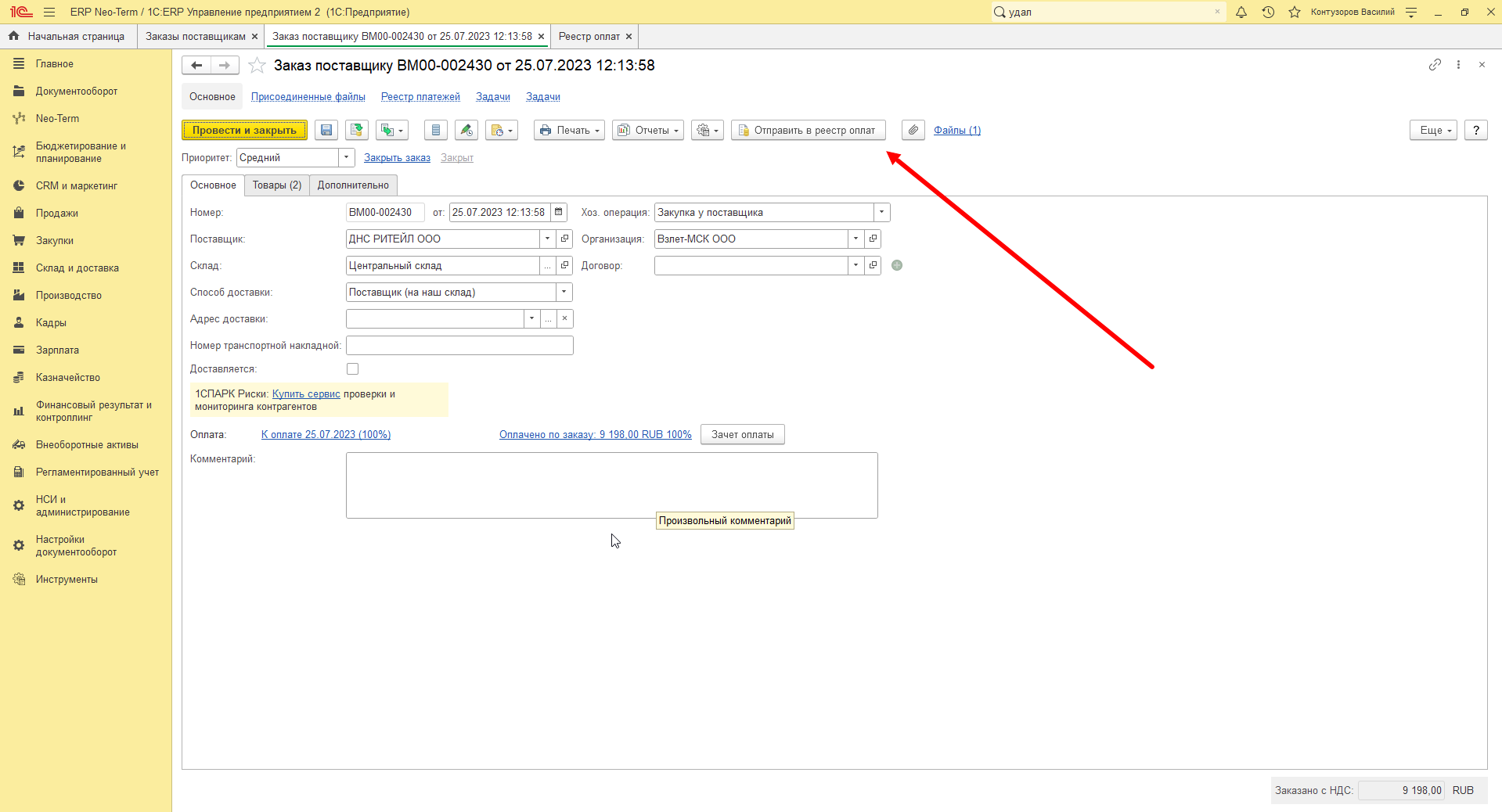
Откроется новое окно с параметрами оплаты в котором будут автоматически заполнены реквизиты **"Контрагент"** и **"Дата оплаты**" - текущий день:

[![image.png](http://wiki.neo-term.top/uploads/images/gallery/2023-07/scaled-1680-/hIzimage.png)](http://wiki.neo-term.top/uploads/images/gallery/2023-07/hIzimage.png)
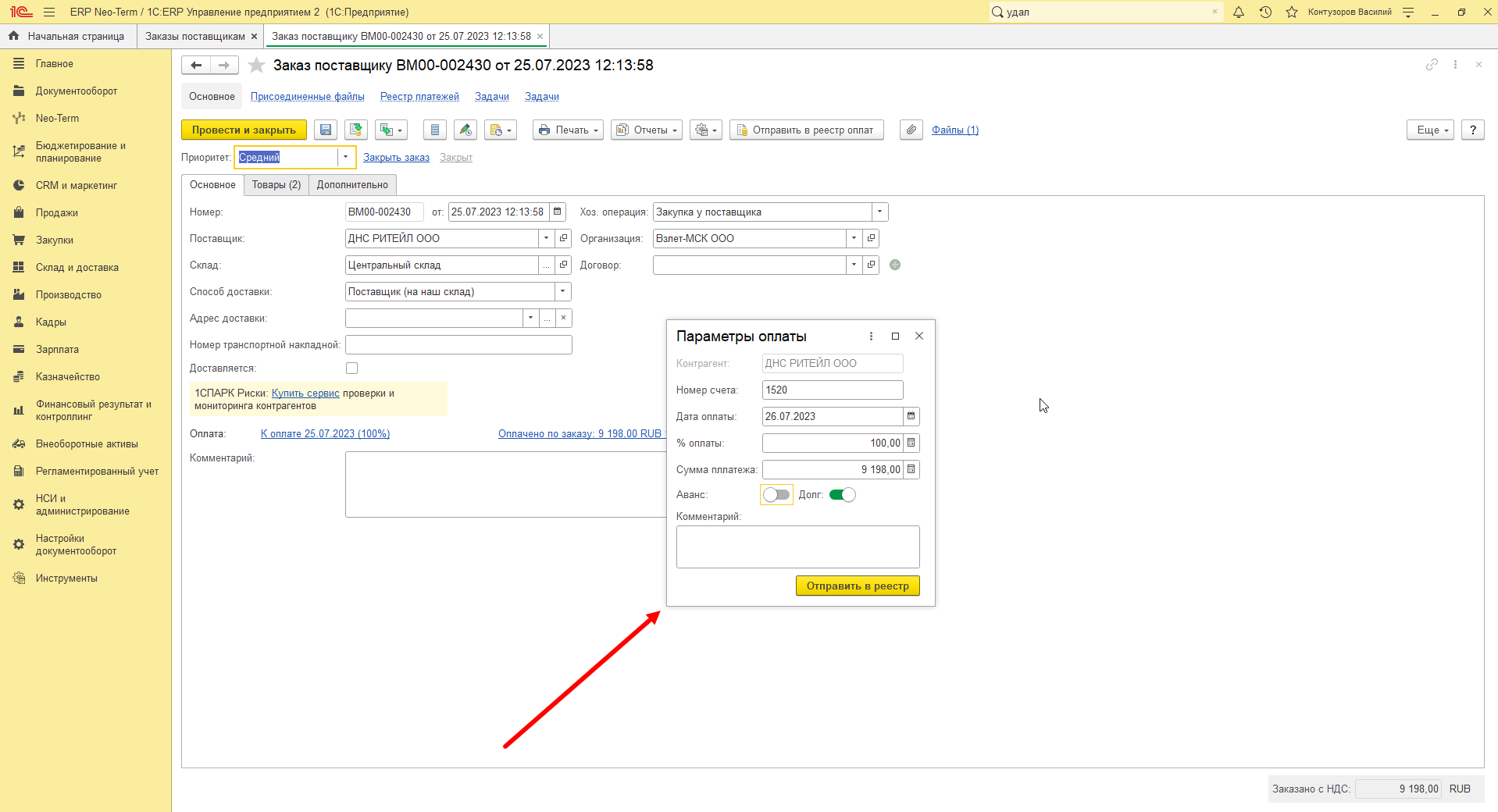
Далее необходимо самостоятельно заполнить реквизиты:

**"Номер счета"** - в соответствии со счетом на оплату от поставщика.

**"% оплаты"** - процент оплаты. Например "100% предоплата".

**"Сумма платежа"** - заполняется автоматически по данным заказа поставщика. При изменении суммы платеже - рассчитывается % оплаты и наоборот, при изменении % оплаты пересчитывается сумма платежа

**"Аванс"/"Долг"** - признак платежа. Авансовый платеж поставщику или оплата долга.

**"Комментарий"** - при необходимости.

Заполненные параметры оплаты должны выглядеть следующим образом:

[![image.png](http://wiki.neo-term.top/uploads/images/gallery/2023-07/scaled-1680-/nfUimage.png)](http://wiki.neo-term.top/uploads/images/gallery/2023-07/nfUimage.png)
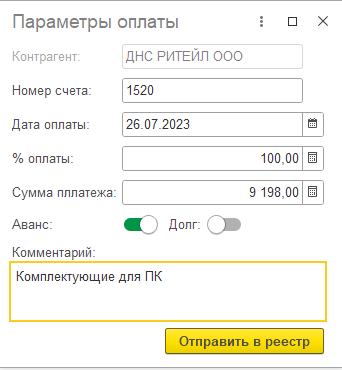
Завершающее действие для направление заказа поставщику в реестр платежей - нажать на кнопку **"Отправить в реестр":**

[![image.png](http://wiki.neo-term.top/uploads/images/gallery/2023-07/scaled-1680-/aSVimage.png)](http://wiki.neo-term.top/uploads/images/gallery/2023-07/aSVimage.png)
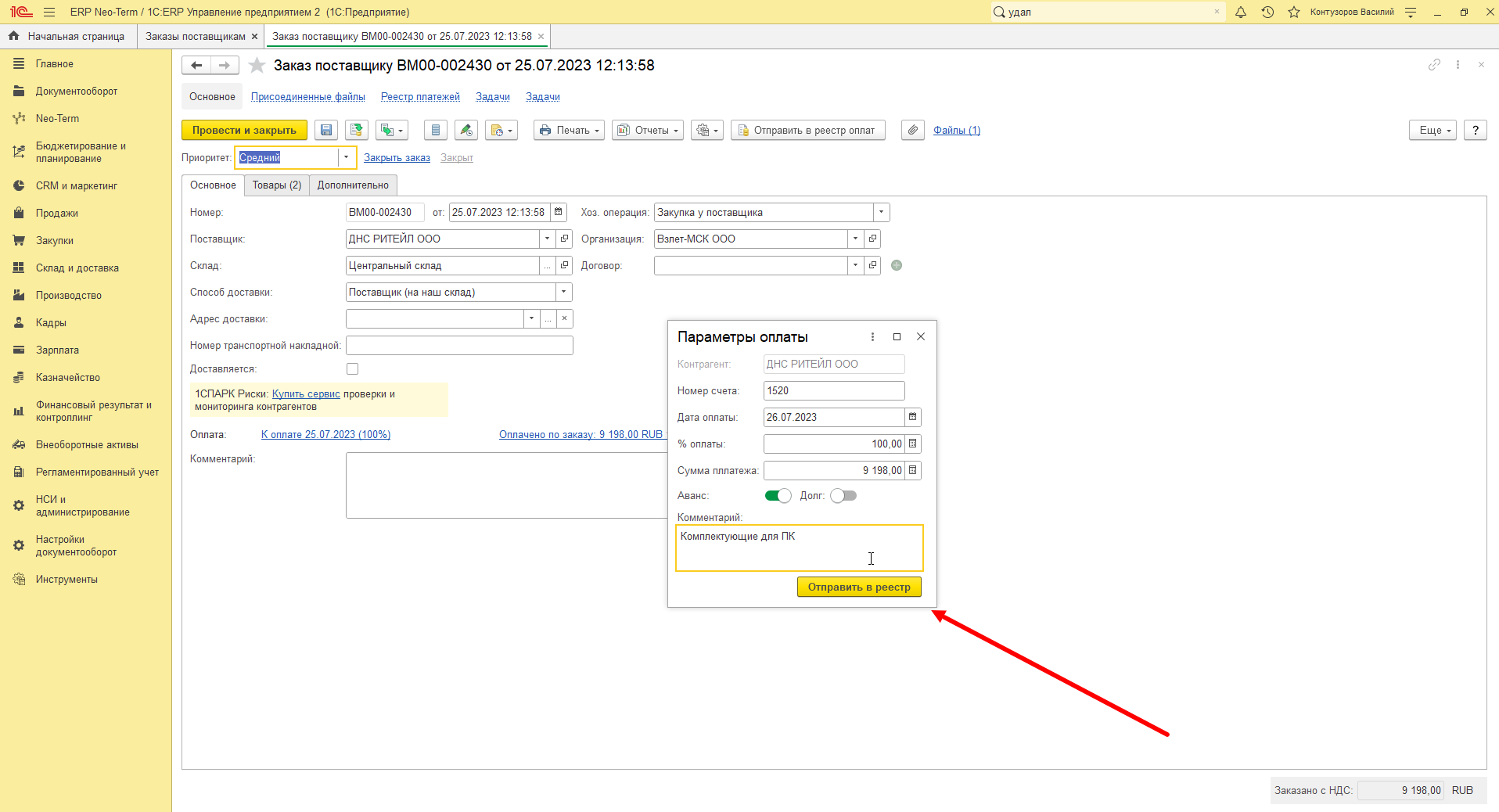
<p class="callout warning">**В зависимости от вашего уровня доступа заказ поставщику либо сразу попадет в реестр платежей в экономический отдел, либо будет создана задача по согласованию оплаты счета с руководителем отдела логистики**</p>

После нажатия кнопки **"Отправить в реестр"** в случае, если вашего уровня доступа недостаточно для прямого направления заказа поставщика в реестр платежей - автоматически будет создана задача согласования оплаты счета о чем программа нас проинформирует:

[![изображение.png](http://wiki.neo-term.top/uploads/images/gallery/2023-07/scaled-1680-/CtOizobrazenie.png)](http://wiki.neo-term.top/uploads/images/gallery/2023-07/CtOizobrazenie.png)
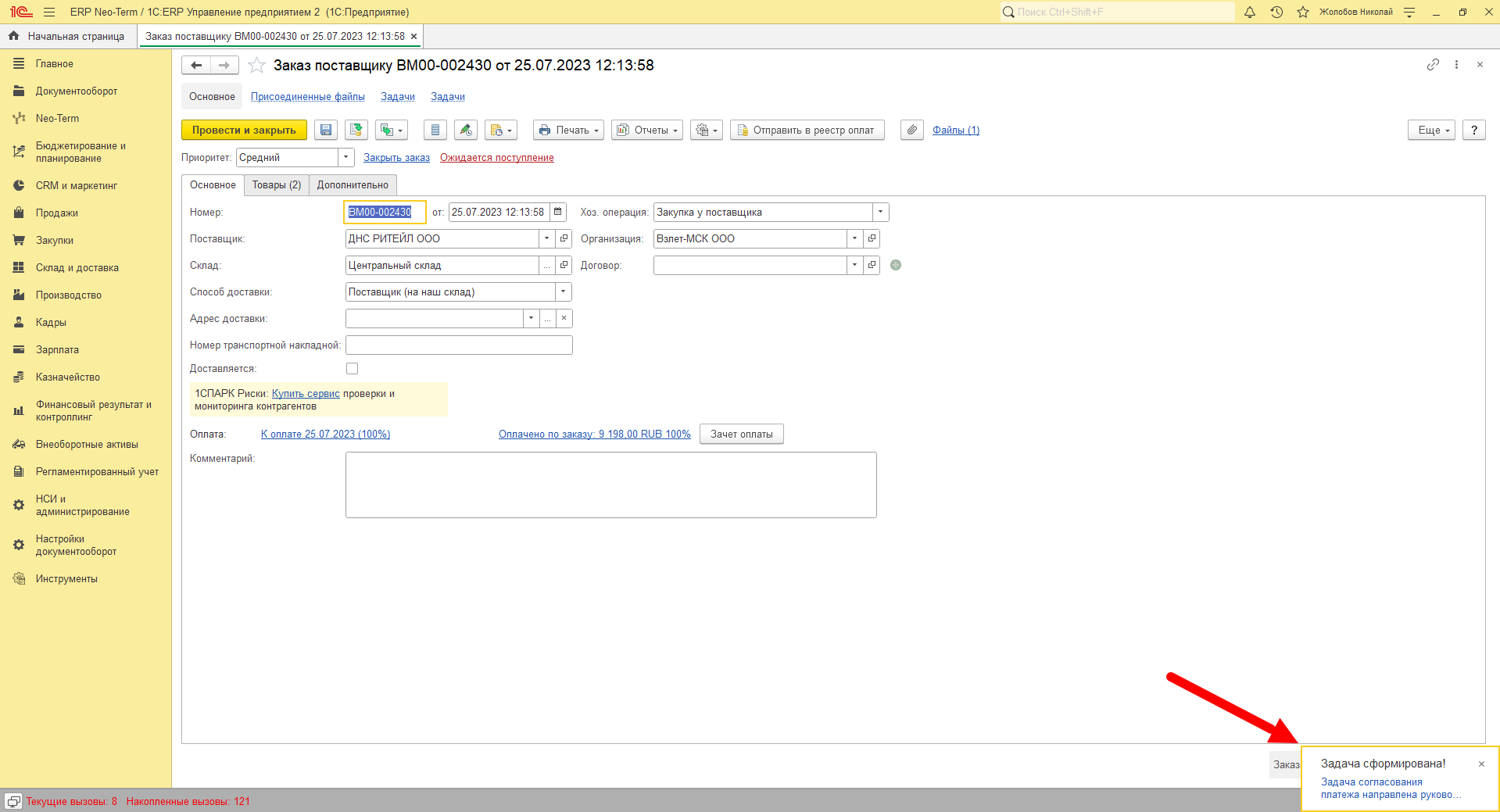
Все задачи по документу можно посмотреть перейдя по гиперссылке **"Задачи"** в верхней части окна:

[![изображение.png](http://wiki.neo-term.top/uploads/images/gallery/2023-07/scaled-1680-/Wm7izobrazenie.png)](http://wiki.neo-term.top/uploads/images/gallery/2023-07/Wm7izobrazenie.png)
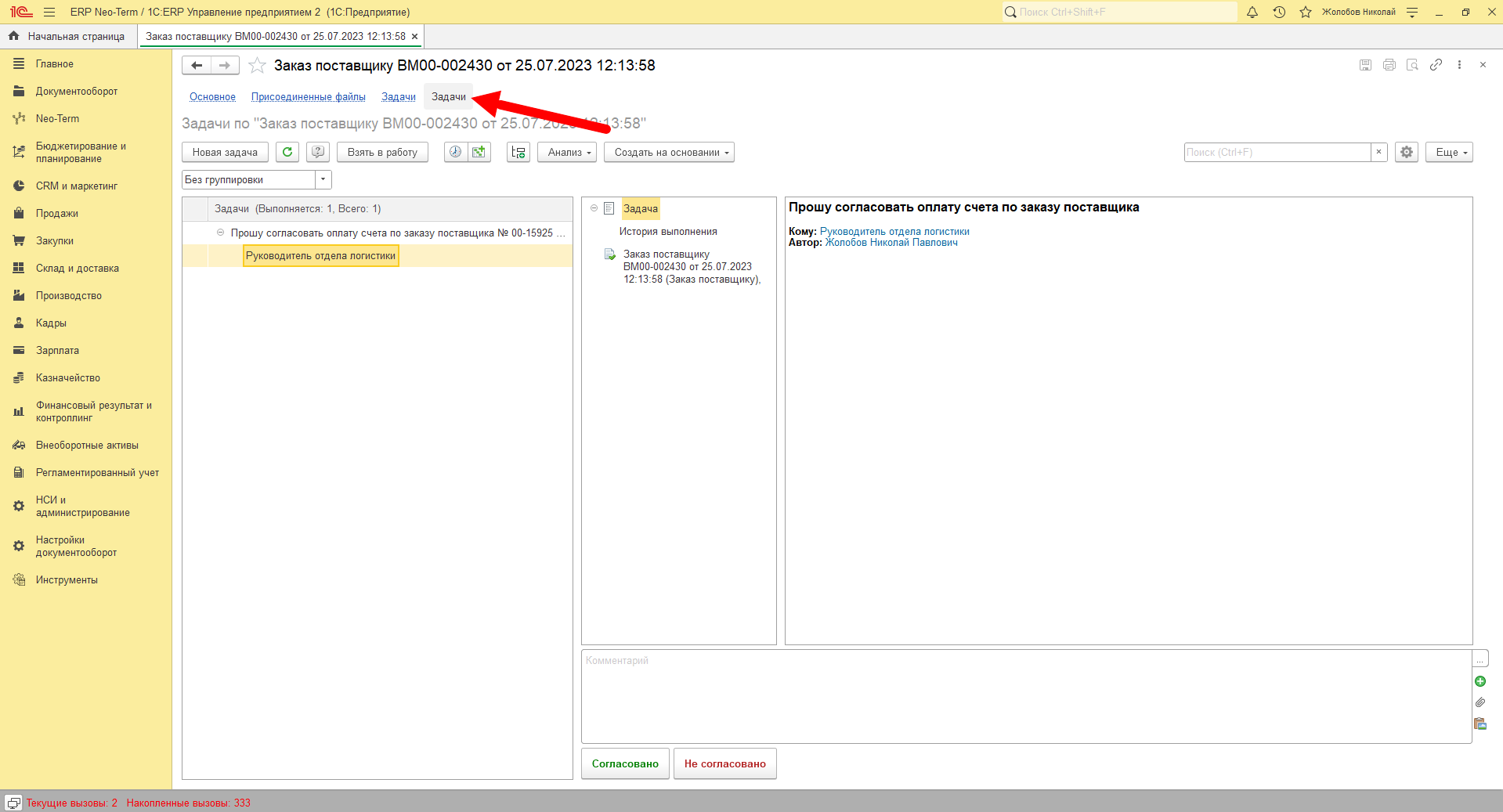
[Подробнее о работе с задачами](http://wiki.neo-term.top/books/rabota-s-zadacami "Работа с задачами")

Руководителю отдела снабжения придет задача о необходимости согласования оплаты счета с вложенным заказом поставщику:

[![изображение.png](http://wiki.neo-term.top/uploads/images/gallery/2023-07/scaled-1680-/X6Qizobrazenie.png)](http://wiki.neo-term.top/uploads/images/gallery/2023-07/X6Qizobrazenie.png)
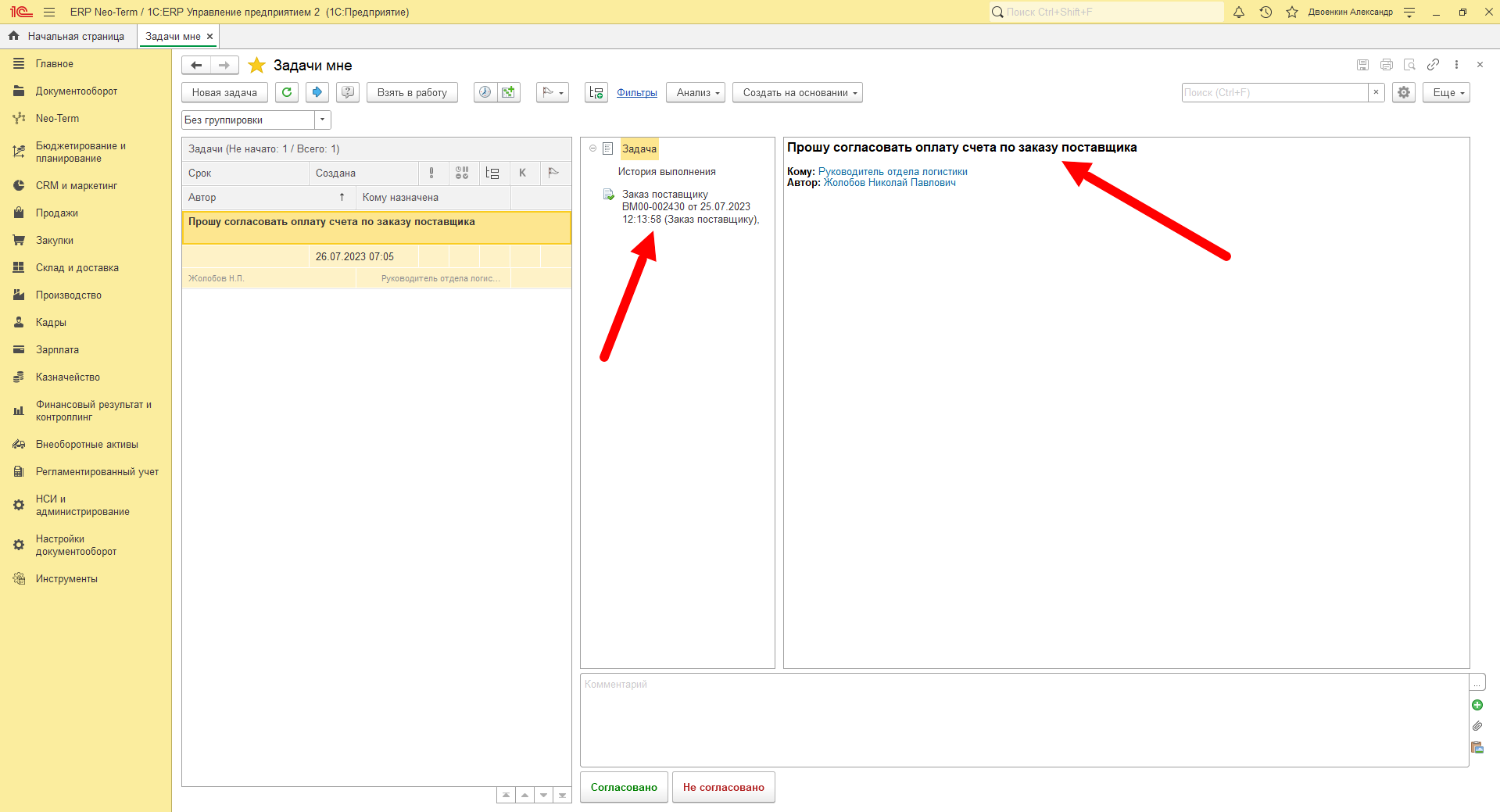
При успешном согласовании заказ поставщику попадет в реестр платежей.

При результате **"Не согласовано"** инициатору задачи придет уведомление окном об отрицательном результате согласования. Ознакомиться с результатом можно перейдя по ссылке из окна уведомлений, из ["Задач мне"](http://wiki.neo-term.top/books/rabota-s-zadacami/page/zadaci-mne "Задачи "Мне"") или по гиперссылке **"Задачи"** в заказе поставщику.

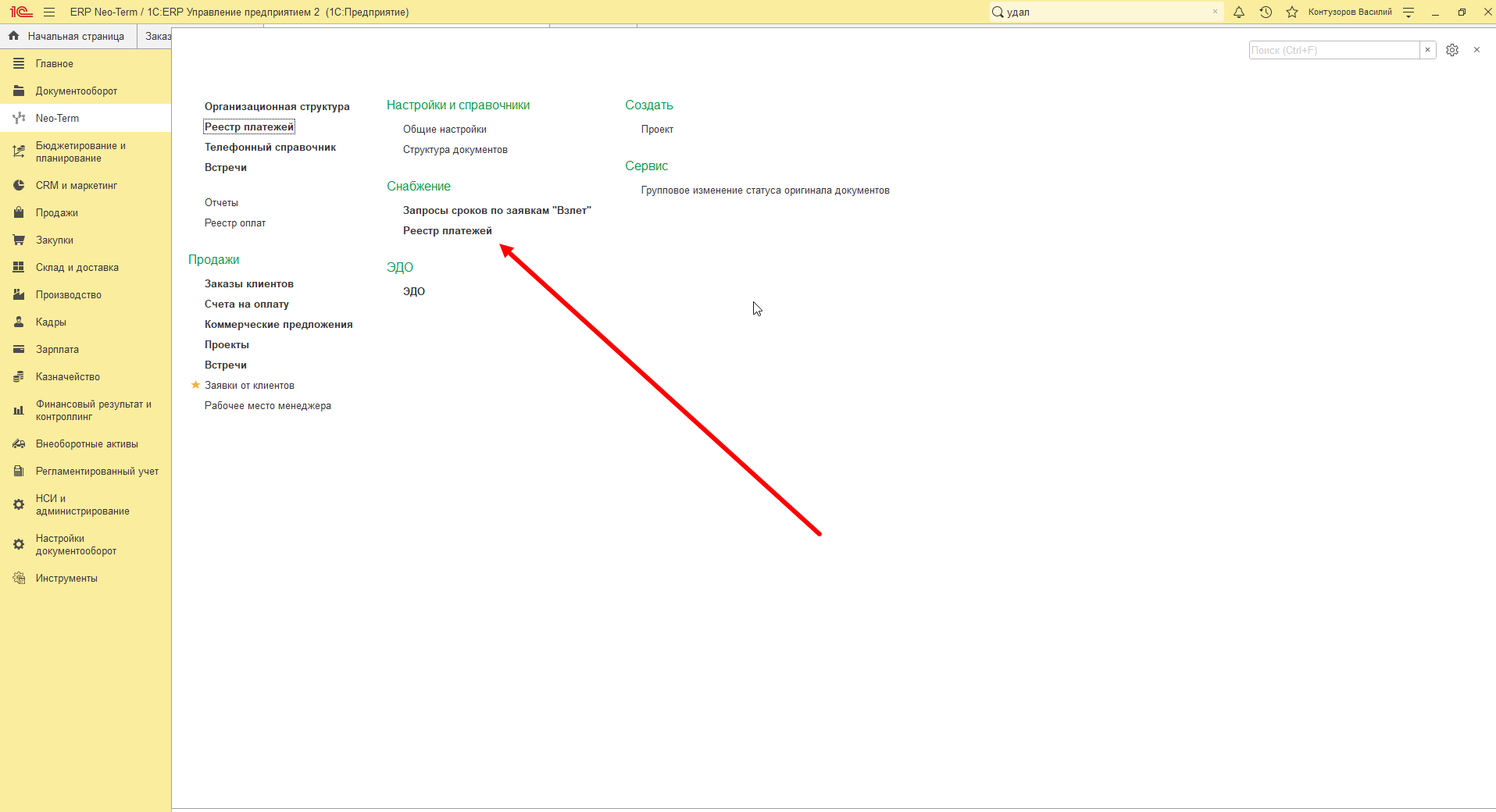
<p class="callout info">Чтобы посмотреть реестр всех платежей по заказам поставщикам - у пользователей **с расширенными правами** в разделе **"Neo-Term"**, присутствует такая возможность:</p>

[![image.png](http://wiki.neo-term.top/uploads/images/gallery/2023-07/scaled-1680-/wdsimage.png)](http://wiki.neo-term.top/uploads/images/gallery/2023-07/wdsimage.png)

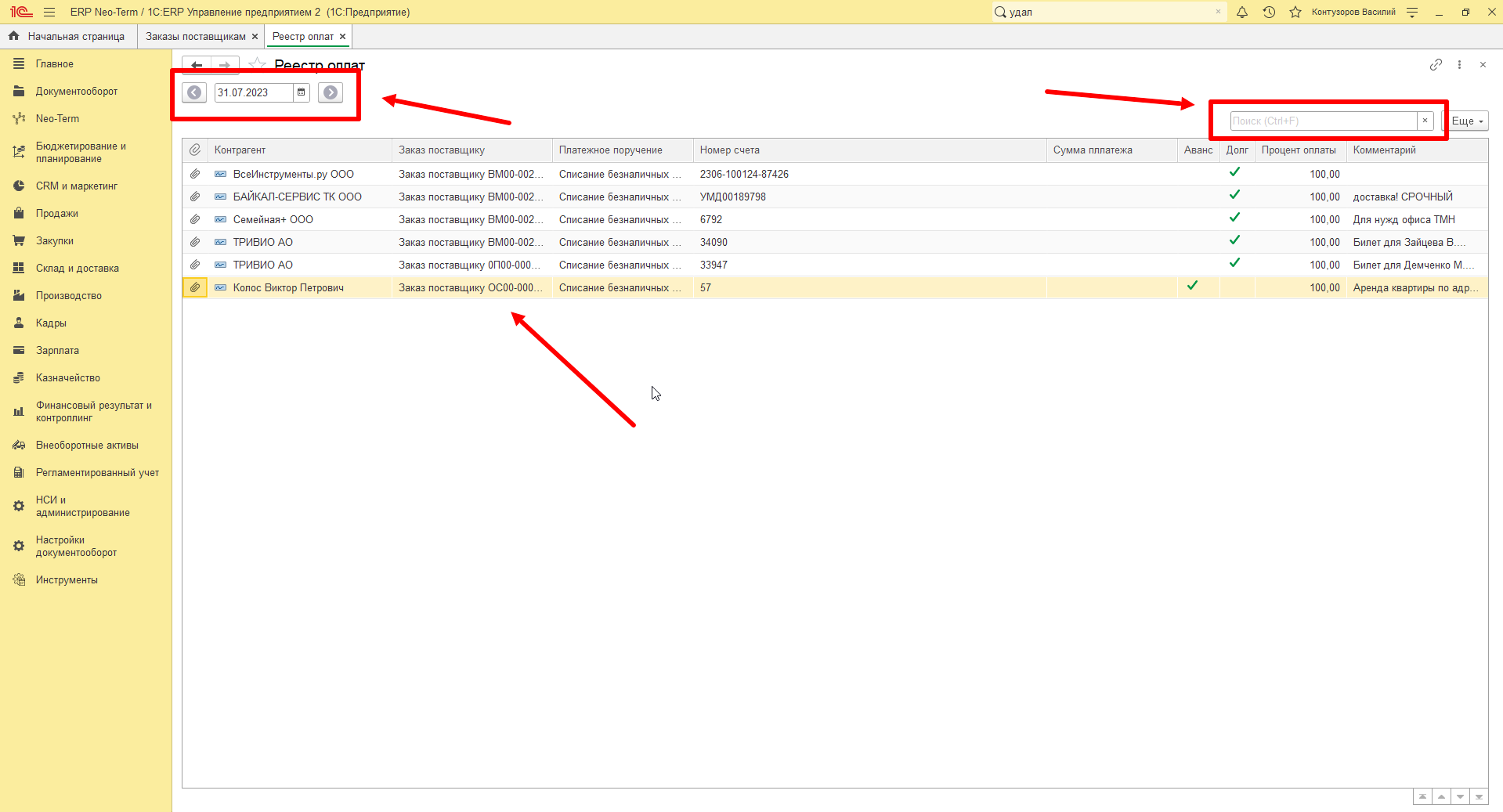
Откроется список **всех платежей** по заказам поставщикам, где так же присутствует возможность сделать **отбор** по дате и осуществить **поиск** по документам:

[![image.png](http://wiki.neo-term.top/uploads/images/gallery/2023-07/scaled-1680-/tQ7image.png)](http://wiki.neo-term.top/uploads/images/gallery/2023-07/tQ7image.png)