Как поставить задачу другому сотруднику?
Для того, чтобы поставить новую задачу другому сотруднику необходимо на начальной странице - рабочем столе на виджете "Задачи мне" нажать "+":
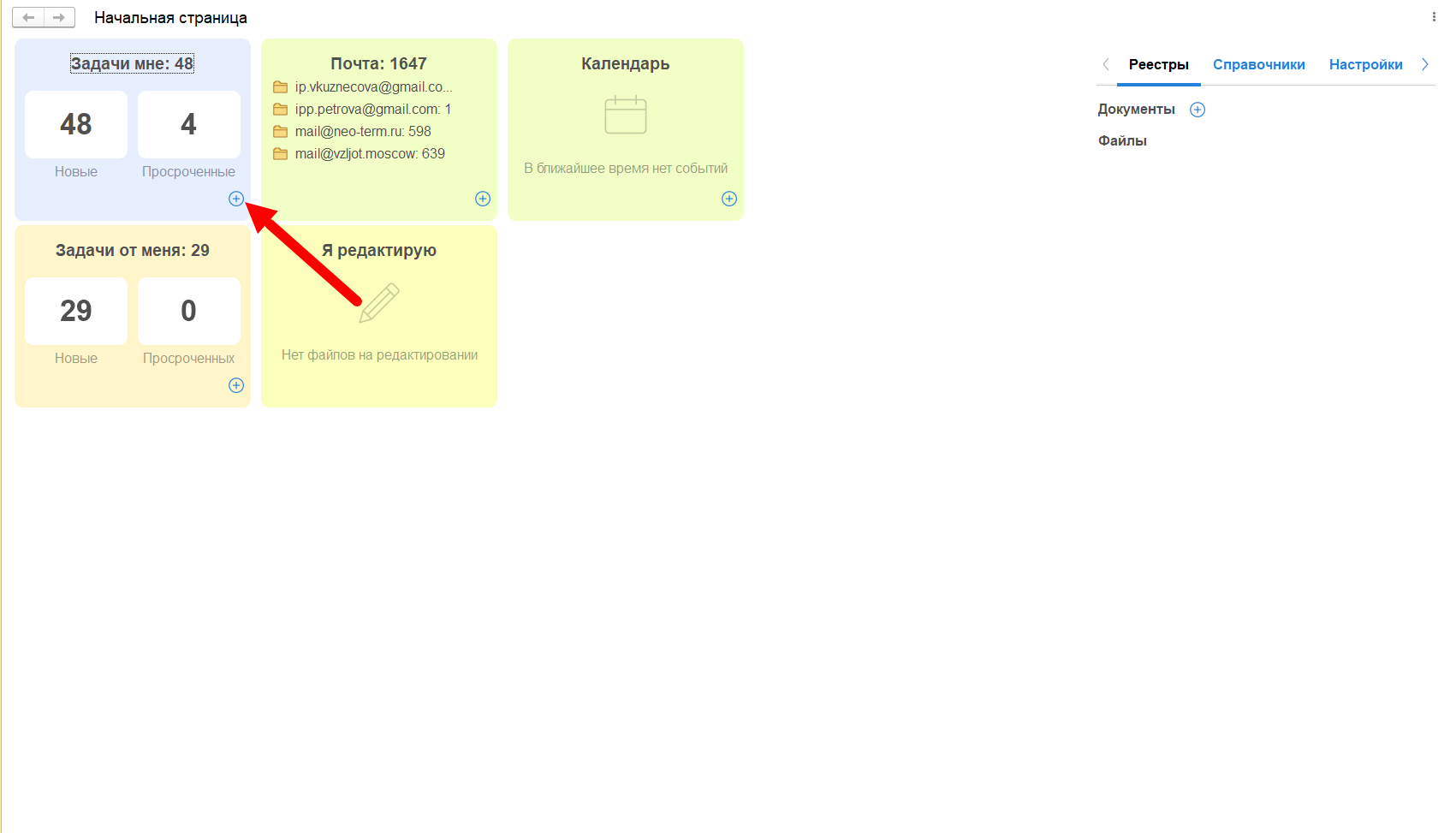
Либо перейти в рабочее место "Задачи мне" и нажать на кнопку "Новая задача".
Откроется новое окно с формой создания задачи:
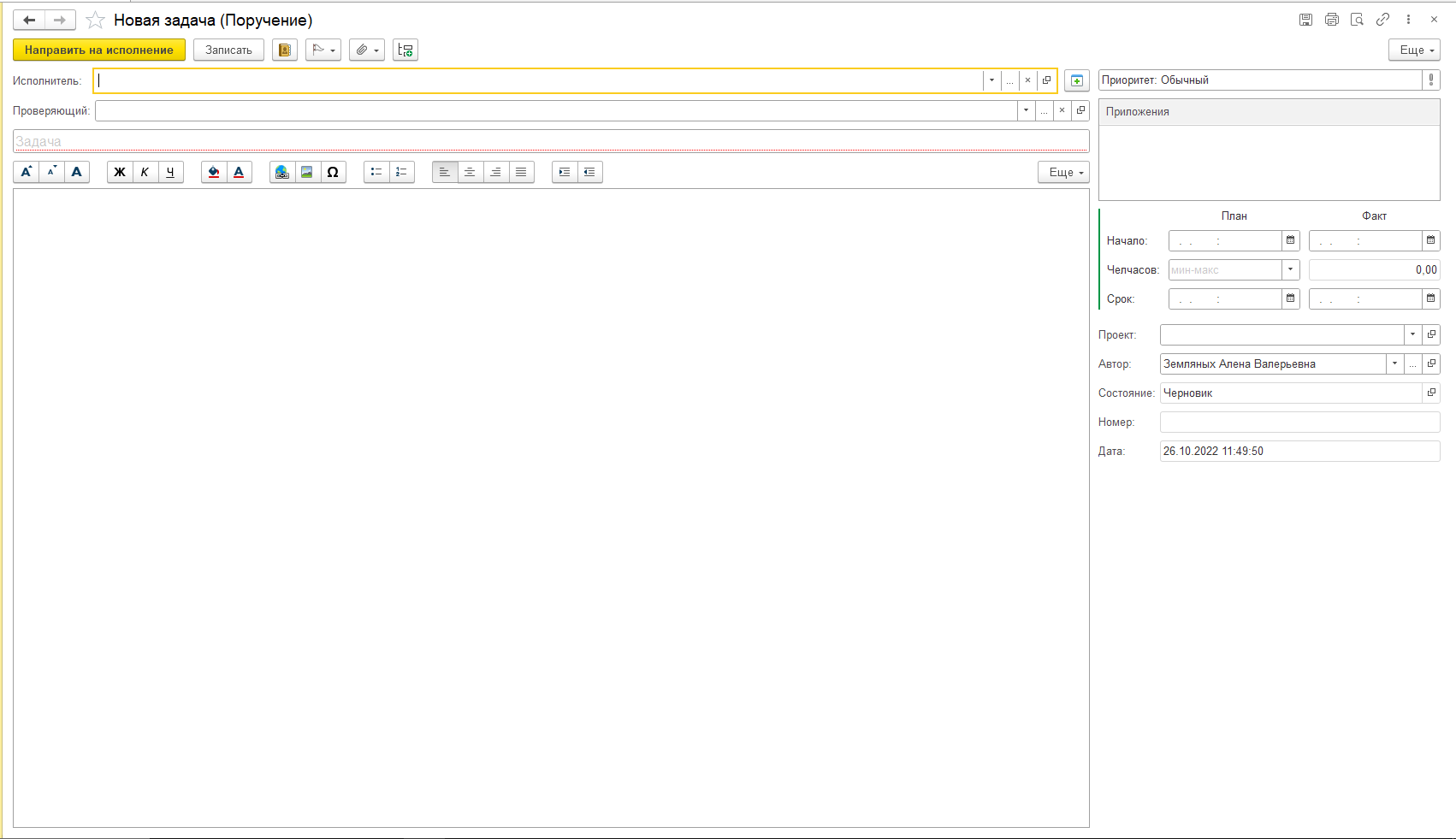
В верхней части необходимо указать Исполнителя задачи и сотрудника который будет осуществлять проверку результата выполнения задачи - Проверяющего:

Для добавления нескольких исполнителей задачи - необходимо нажать кнопку "+" справа от Исполнителя:

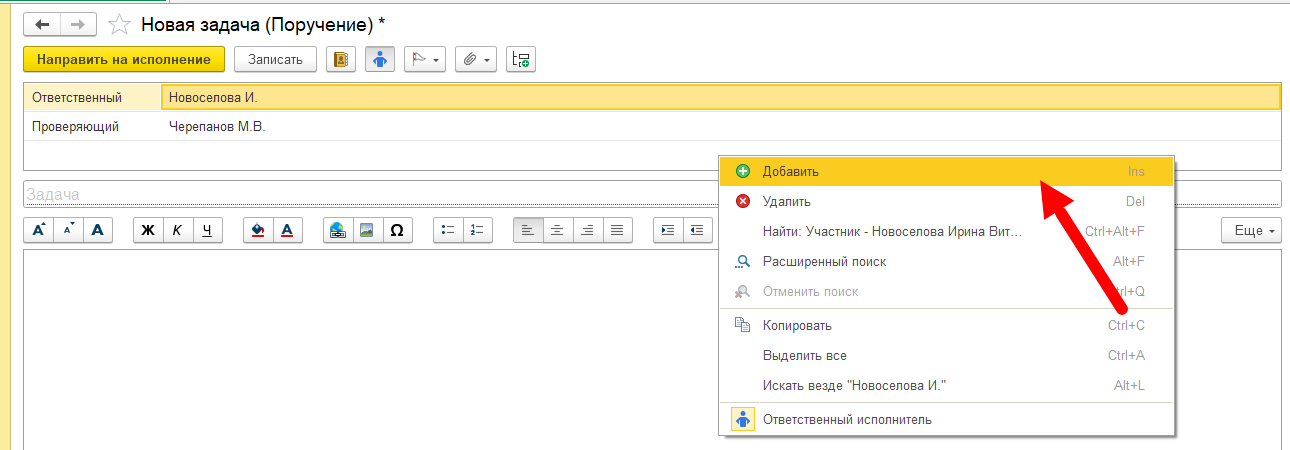
Отображение исполнителей изменится. Вместо реквизита "Исполнитель" появится таблица, в которую можно добавить новых исполнителей задачи:

Для того, чтобы добавить нового исполнителя, необходимо правой кнопкой мыши вызвать меню и нажать "Добавить":
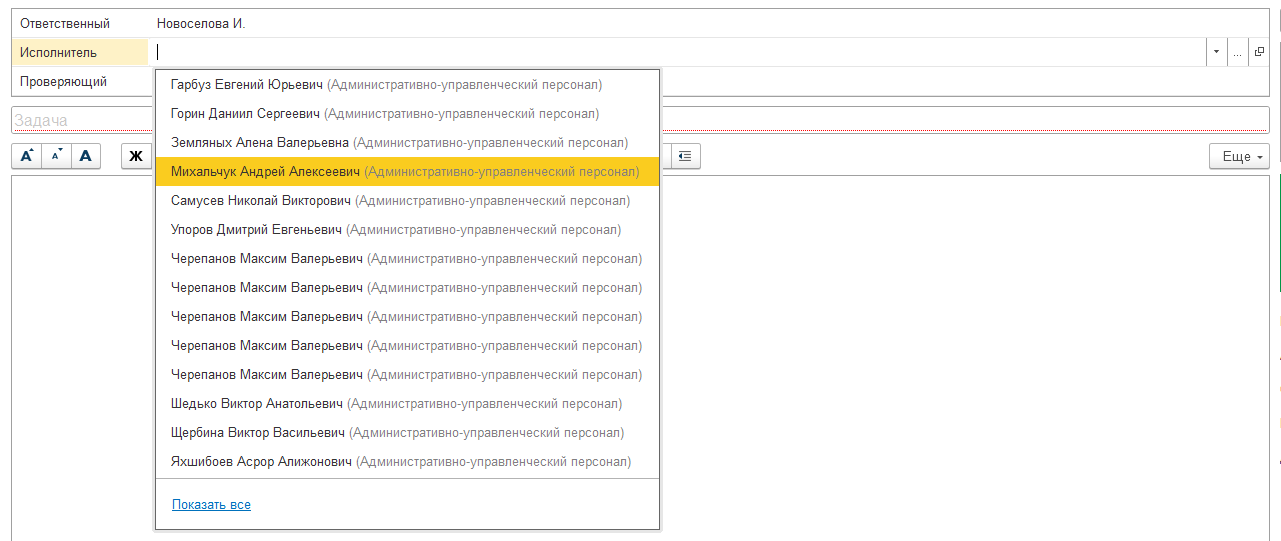
В таблицу добавится новая строка с возможностью выбрать исполнителя:
Далее необходимо заполнить наименование задачи:

При необходимости заполнить описание задачи:
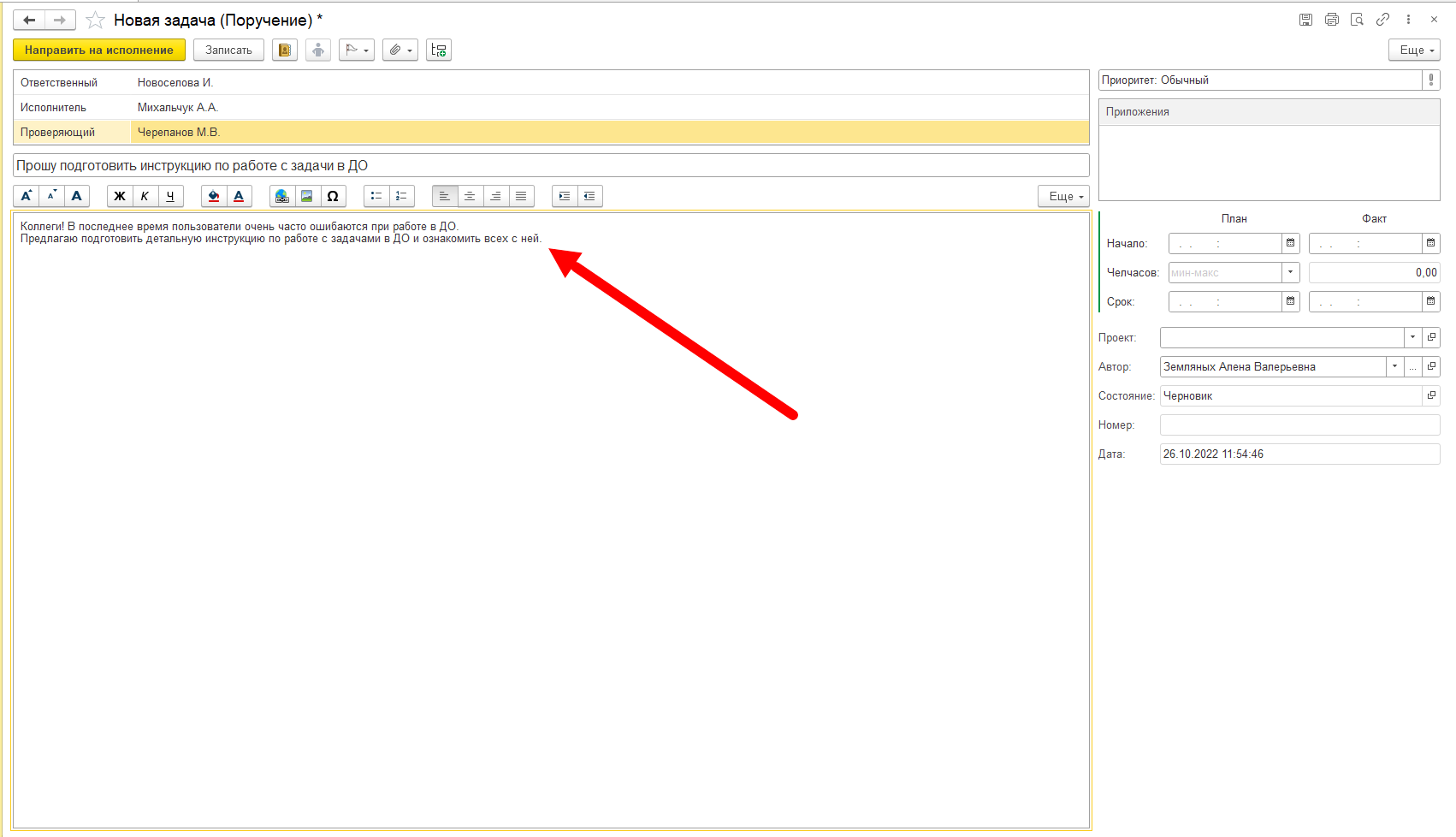
Если требуется, в задачу можно приложить файл или существующий документ в ДО. Для этого необходимо сверху в командной панели окна нажать кнопку с изображением скрепки и выбрать "Добавить приложение" или "Добавить файл с диска":
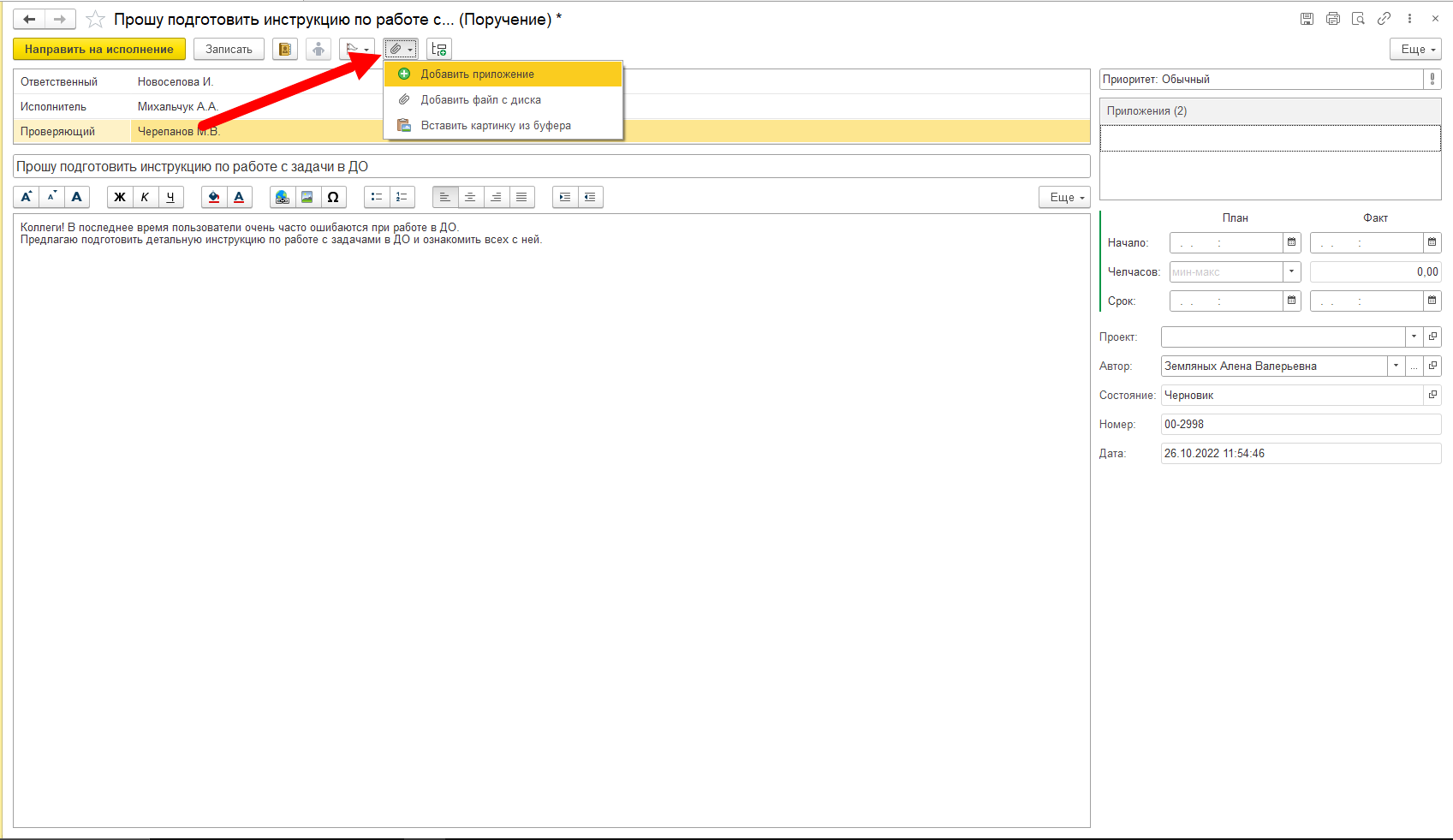
При выборе "Добавить приложение" откроется новое окно выбора приложения к задаче:
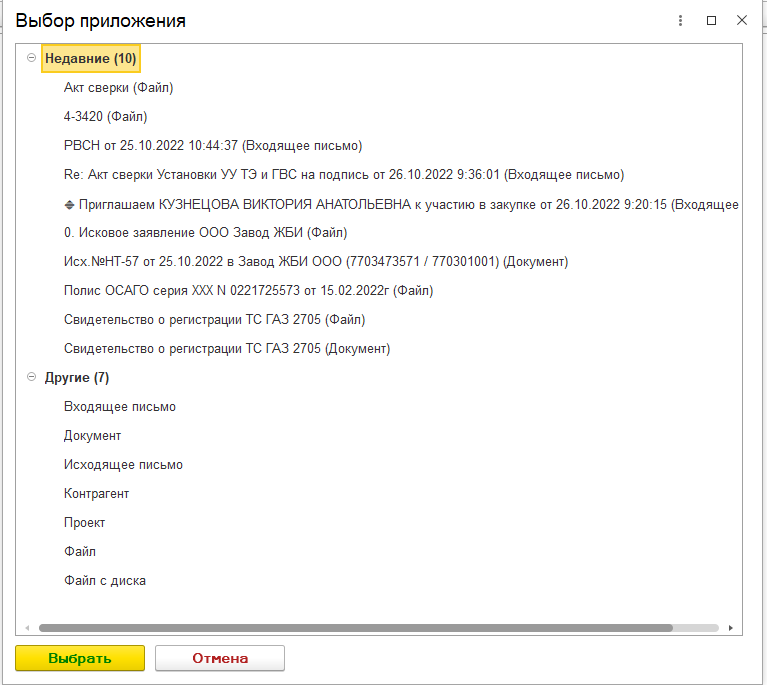
Список разделен на 2 группы: "Недавние" и "Другие".
Недавние - это документы которые вы не так давно открывали (список последних)
Другие - возможность выбрать произвольный документ, письмо или файл.
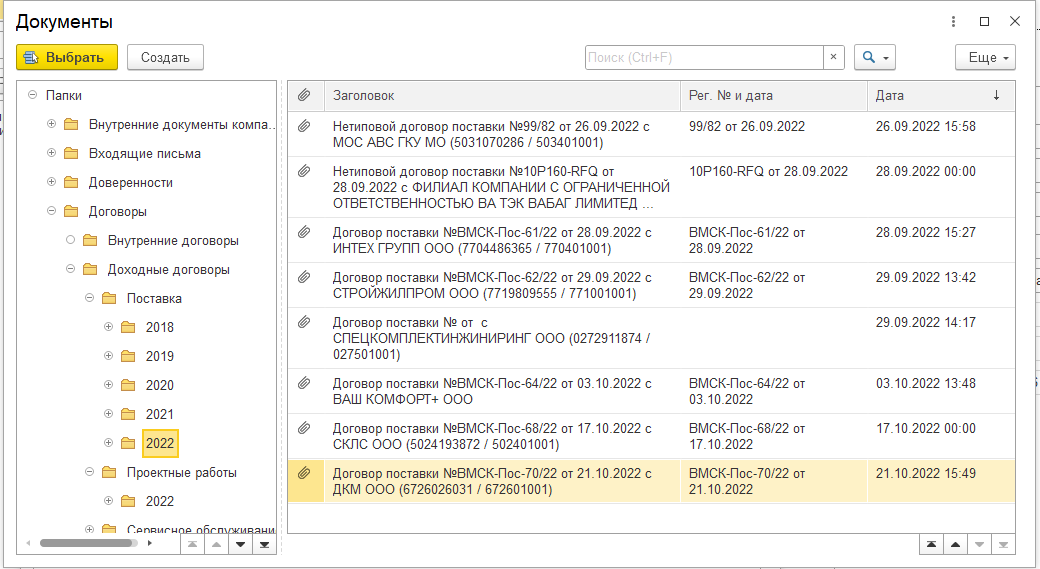
После выбора вида приложения - откроется список для выбора:
Либо диалоговое окно выбора файла при выбранном варианте "Файл с диска":
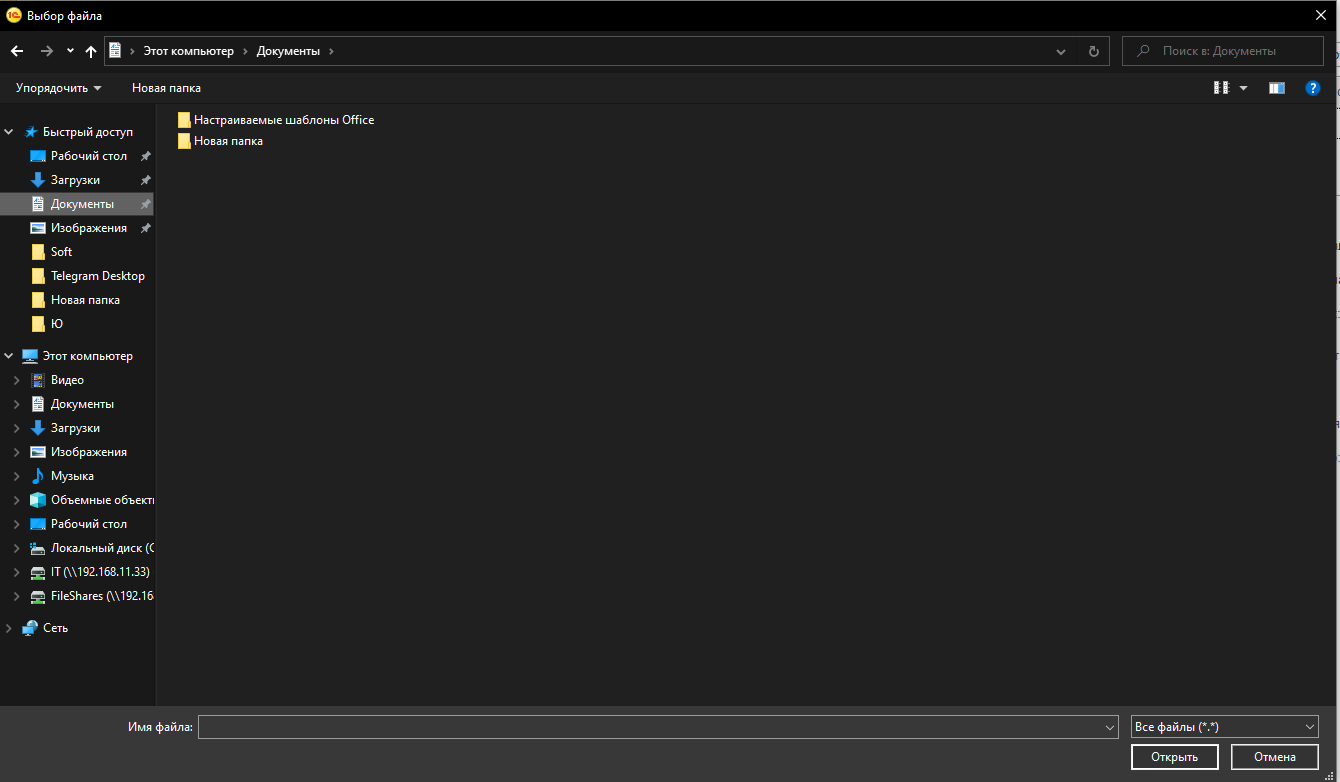
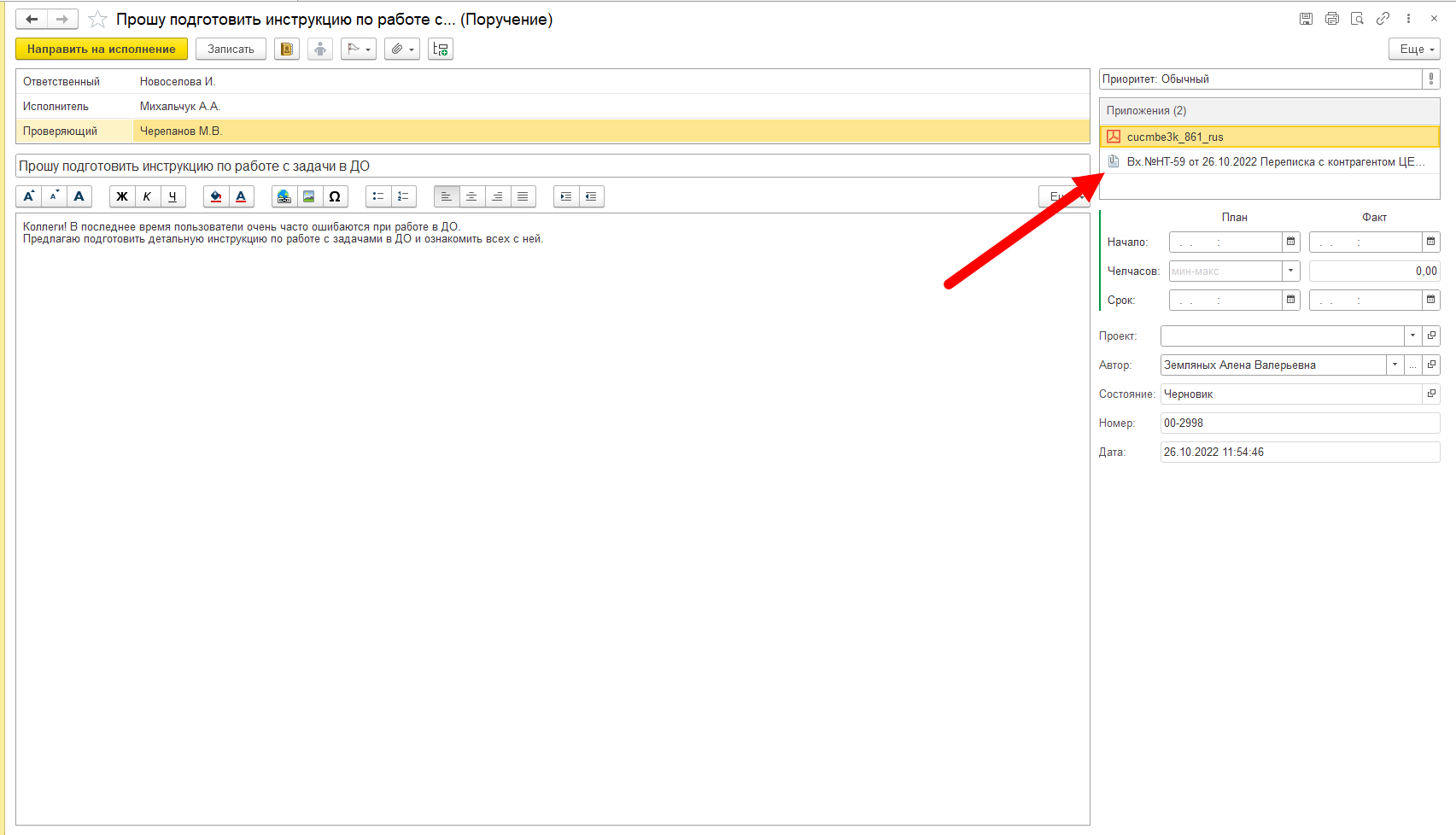
После выбора приложения оно отобразится в задаче:
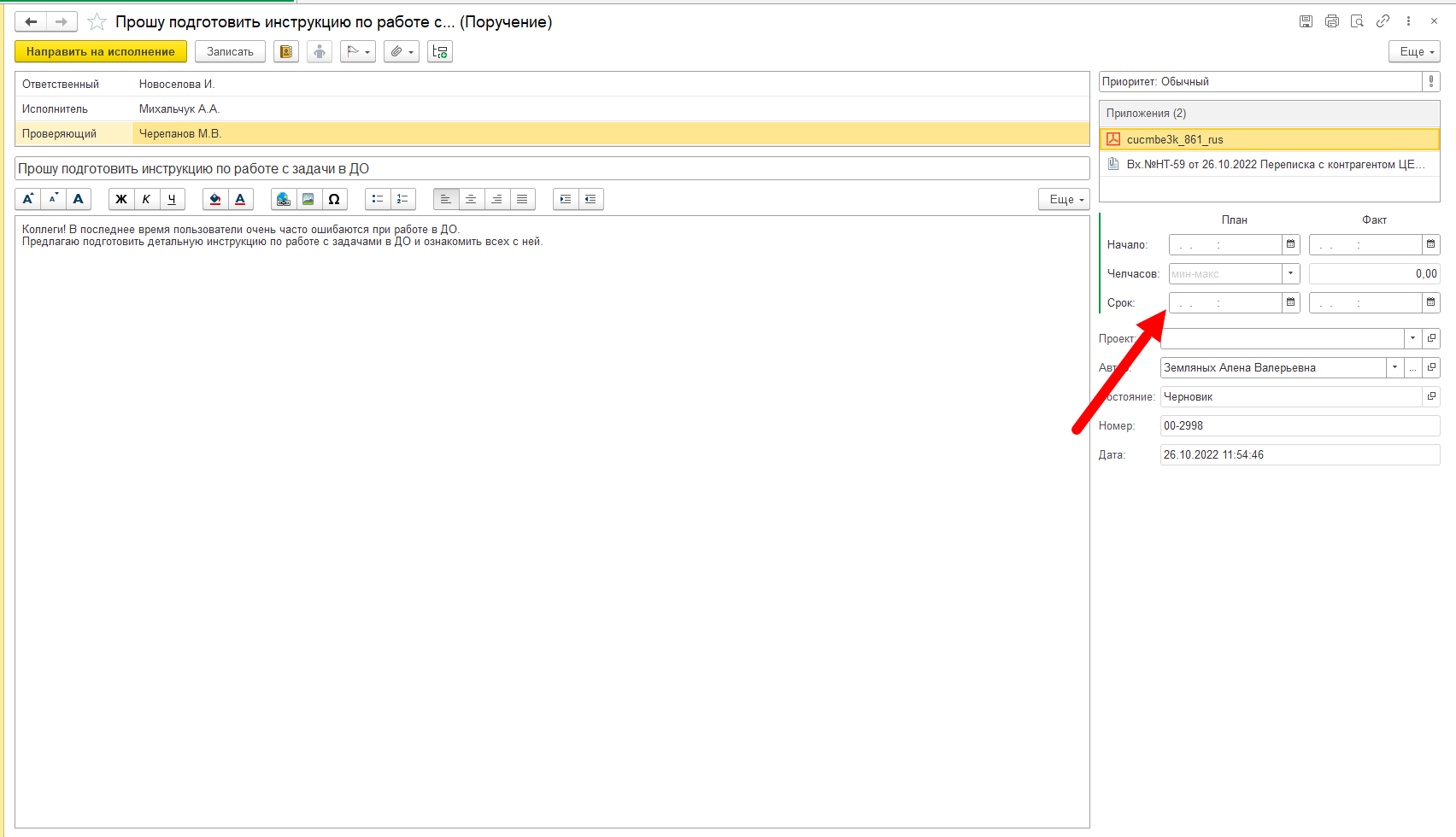
При необходимости указать срок задачи:
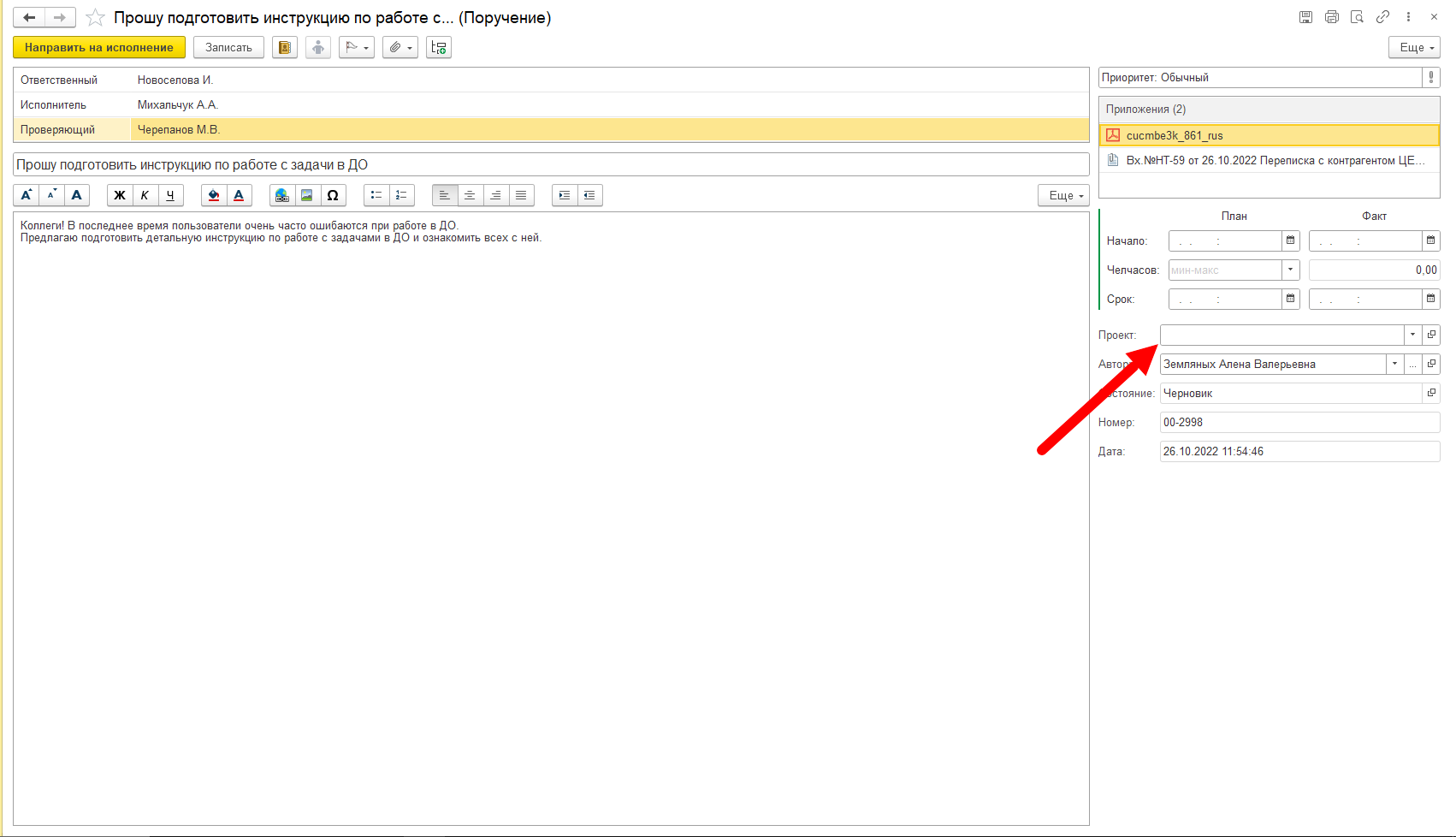
При необходимости указать проект задачи:
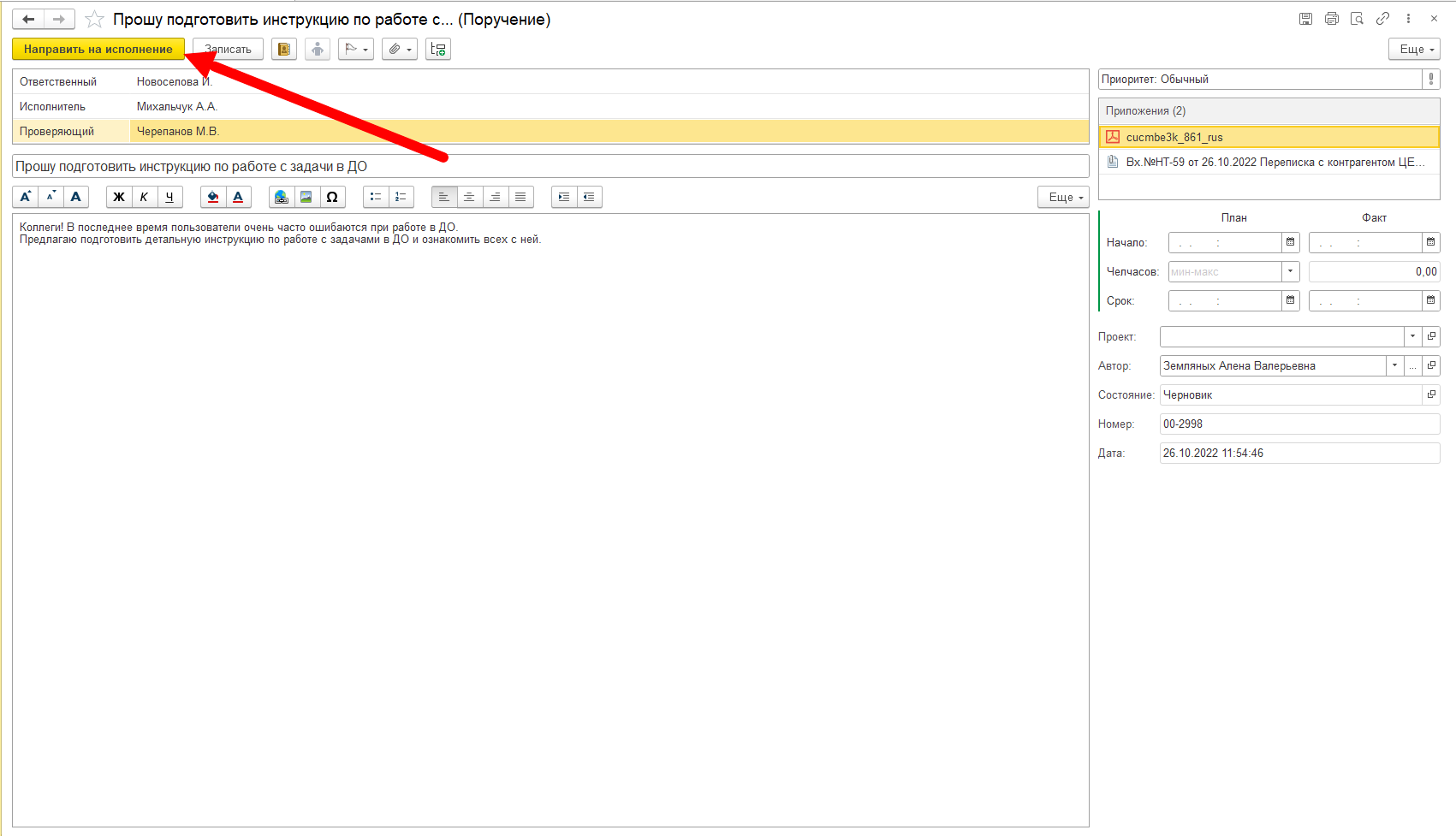
Окончательное действия создания задачи - направить ее на исполнение нажав соответствующую кнопку в левой верхней части окна:
После отправки задачи на исполнение она отобразится в рабочем месте "Задачи от меня".