Работа с задачами
- Задачи "Мне"
- Задачи "От меня"
- Как поставить задачу другому сотруднику?
- Как перенаправить мою задачу другому сотруднику?
- Как задать вопрос по моей задаче?
- Как поставить подзадачу по моей задаче?
- Как правильно выполнить мою задачу?
- Как перенести срок задачи?
Задачи "Мне"
Рабочее место "Задачи мне"
Для работы с задачами, которые поставлены мне, как исполнителю другими сотрудниками предприятия предусмотрено рабочее место "Задачи мне".
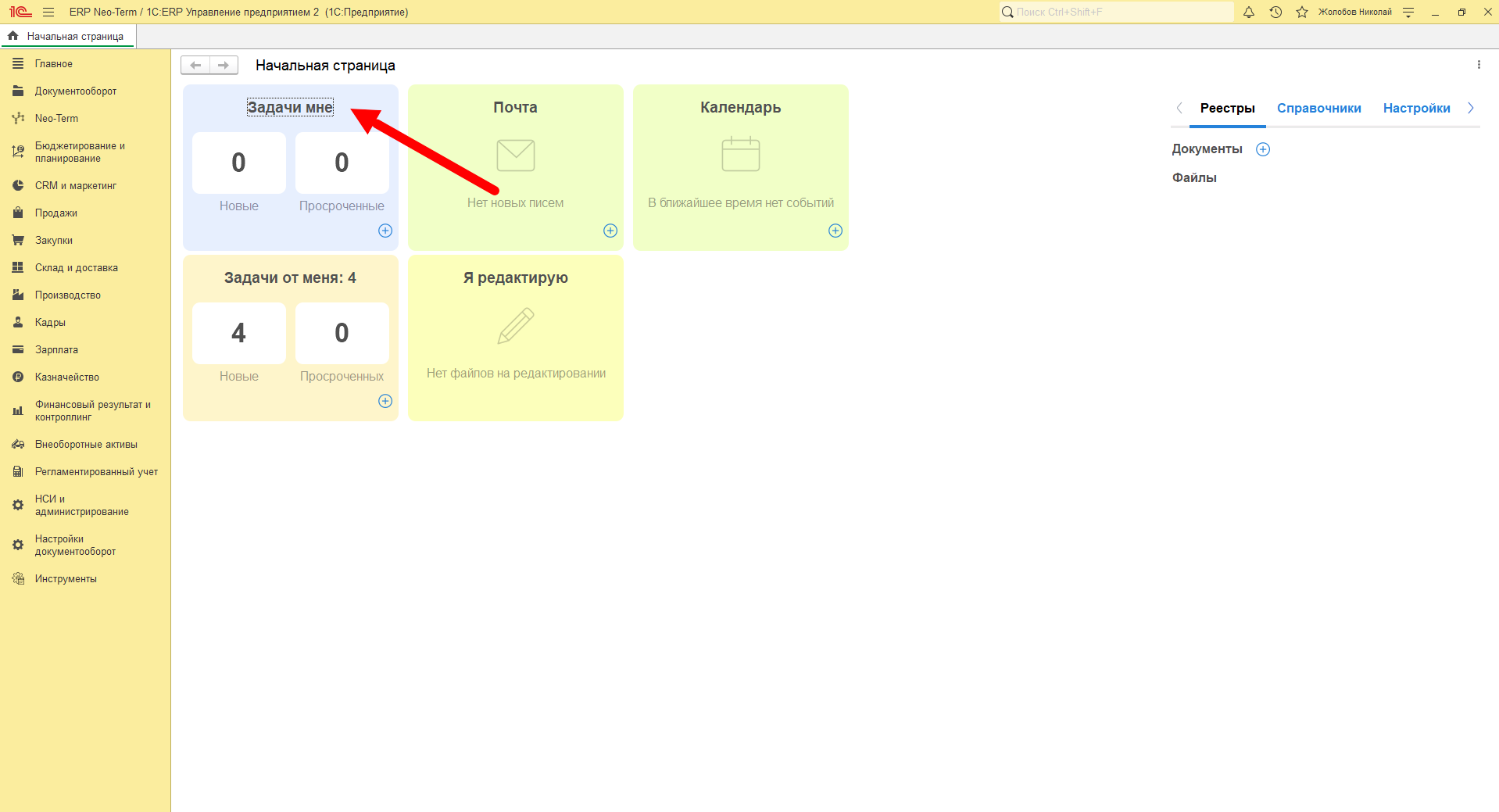
Для открытия рабочего места необходимо на начальной странице - рабочем столе нажать "Задачи мне":
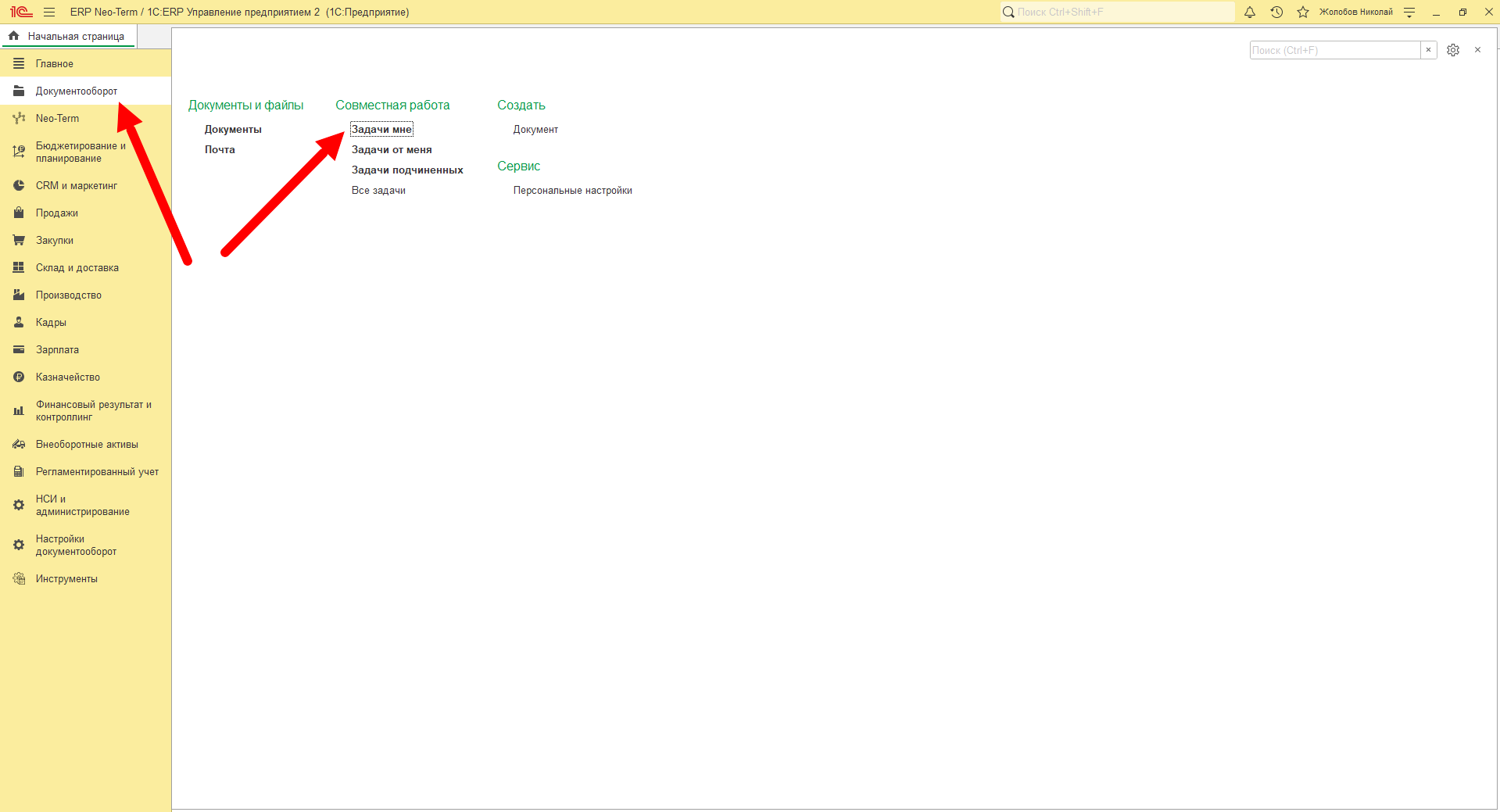
Либо перейти в раздел "Документооборот", "Задачи мне":
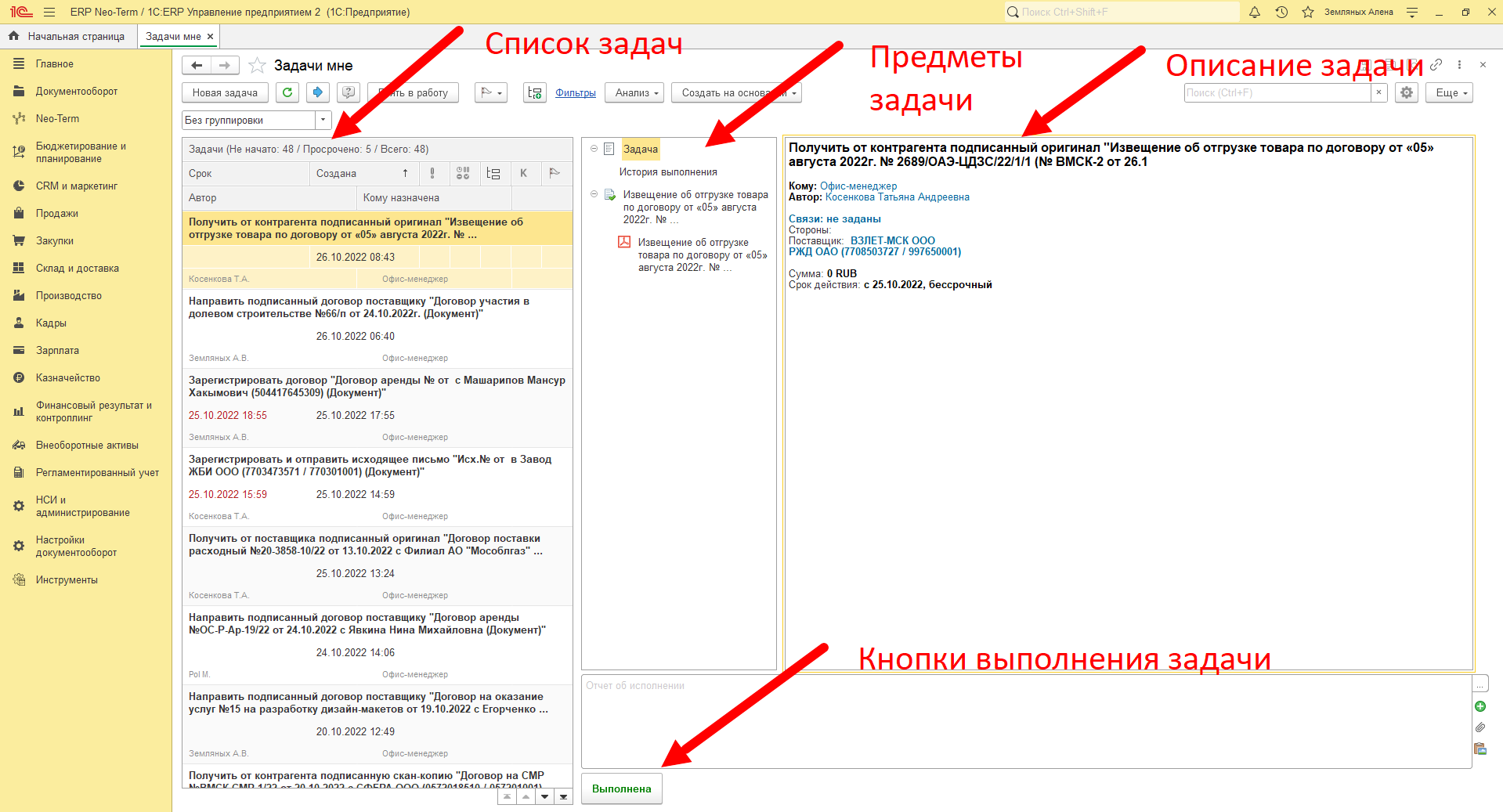
Откроется форма рабочего места "Задачи мне", где в верхней части расположены команды для работы с задачами, в левой части расположен список задач, а в правой части - предметы (документы) и описание задачи выбранной в списке задач:
Команды для работы с задачами
 - "Новая задача" - открывает форму новой задачи которую вы хотите поручить другому сотруднику.
 - Кнопка обновления списка задач.
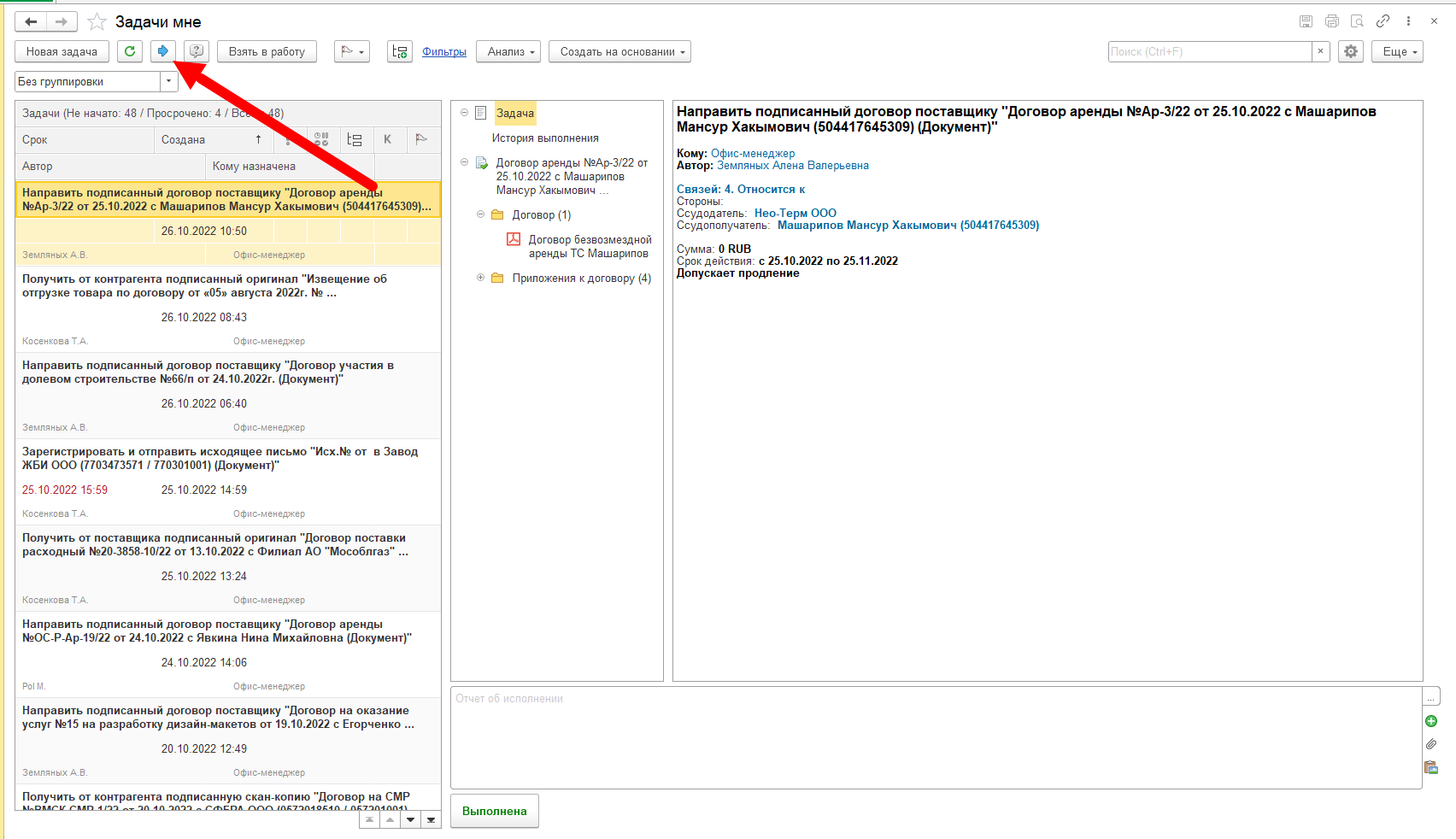
 - Кнопка перенаправления задачи другому исполнителю
 - Кнопка "Задать вопрос".
 - Кнопка для принятия в работу задачи, поставленную на роль. В случае принятия в работу такой задачи, она остается у вас в списке, а других исполнителей роли - пропадает.
 -Кнопка для пометки задачи цветным флажком.
 - Кнопка создания подзадачи для задачи выделенной в списке.
 - Гиперссылка по нажатию которой открывается окно с возможностью установить фильтры для списка задач.
 - Кнопка группирующая возможные отчеты по задачам.
 - Кнопка позволяющая создать на основании задачи другой документ.
 - Поле для полнотекстового поиска по списку задач.
 - Кнопка персональных настроек списка задач. При нажатии откроется новое окно, где можно установить настройки отображения списка и представления задач.
Список задач
По умолчанию в списке задач отображаются только активные задачи, требующие выполнения.
В списке задач отображаются задачи назначенные сотруднику напрямую, делегированные задачи и задачи поставленные на роли, исполнителем которых он является текущий сотрудник.
В строке с задачей содержится краткая информация по задаче:
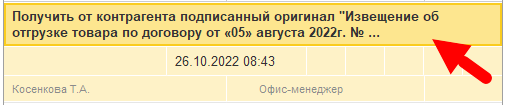
Наименование задачи:
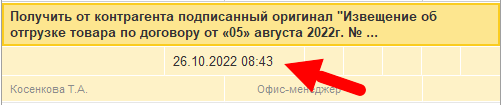
Когда создана задача:
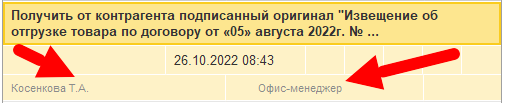
Автор (слева) и Исполнитель(справа) задачи:
Предметы задачи
В правой части рабочего места отображены предметы(документы, файлы и т.д.) которые приложены к задаче:
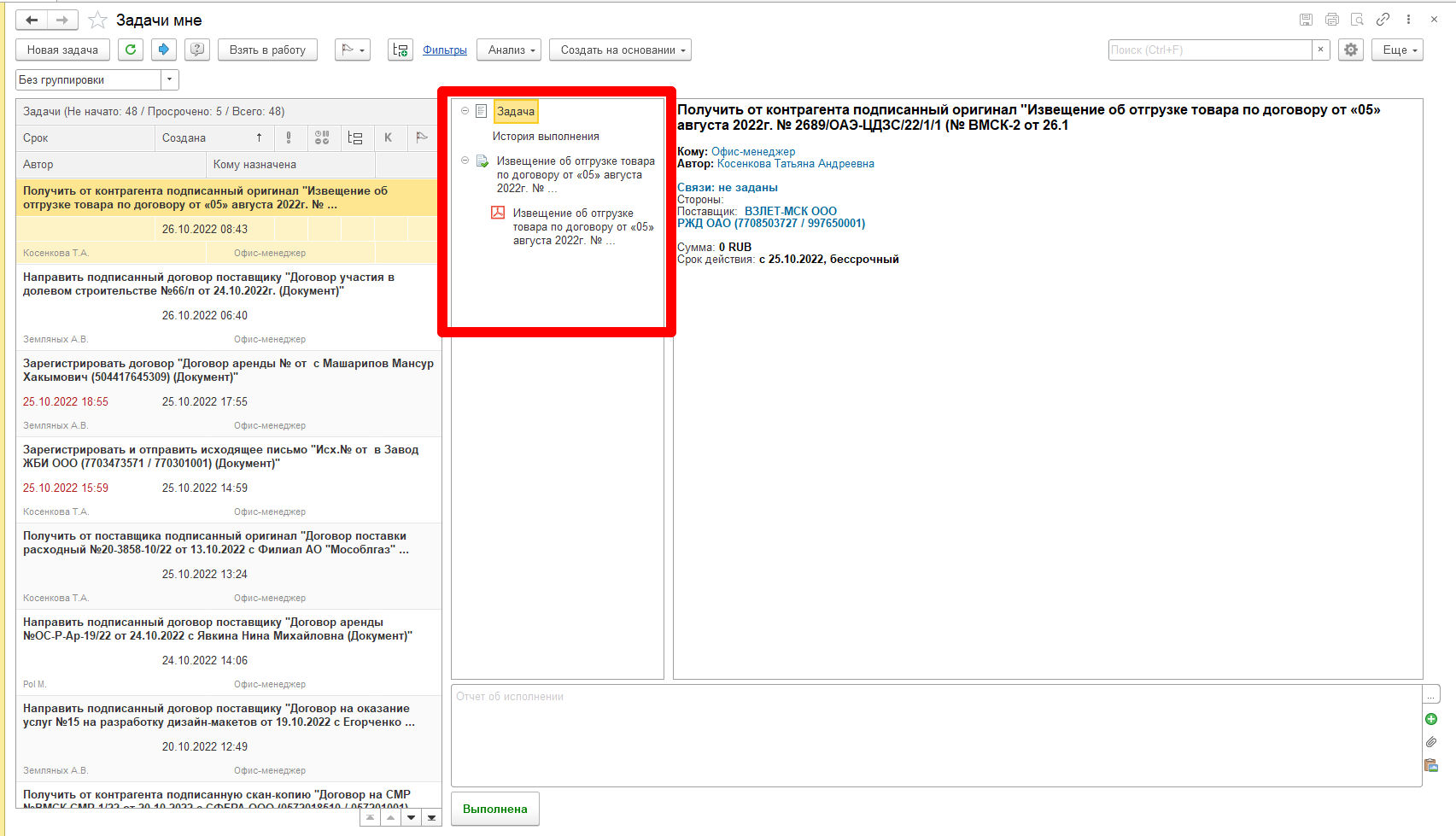
При выборе того или иного предмета - он непосредственно откроется. Если это документ - откроется карточка документа, если файл - то откроется приложение которое имеет возможность его прочитать (MS Wors, MS Excel, PDF и т.д.)
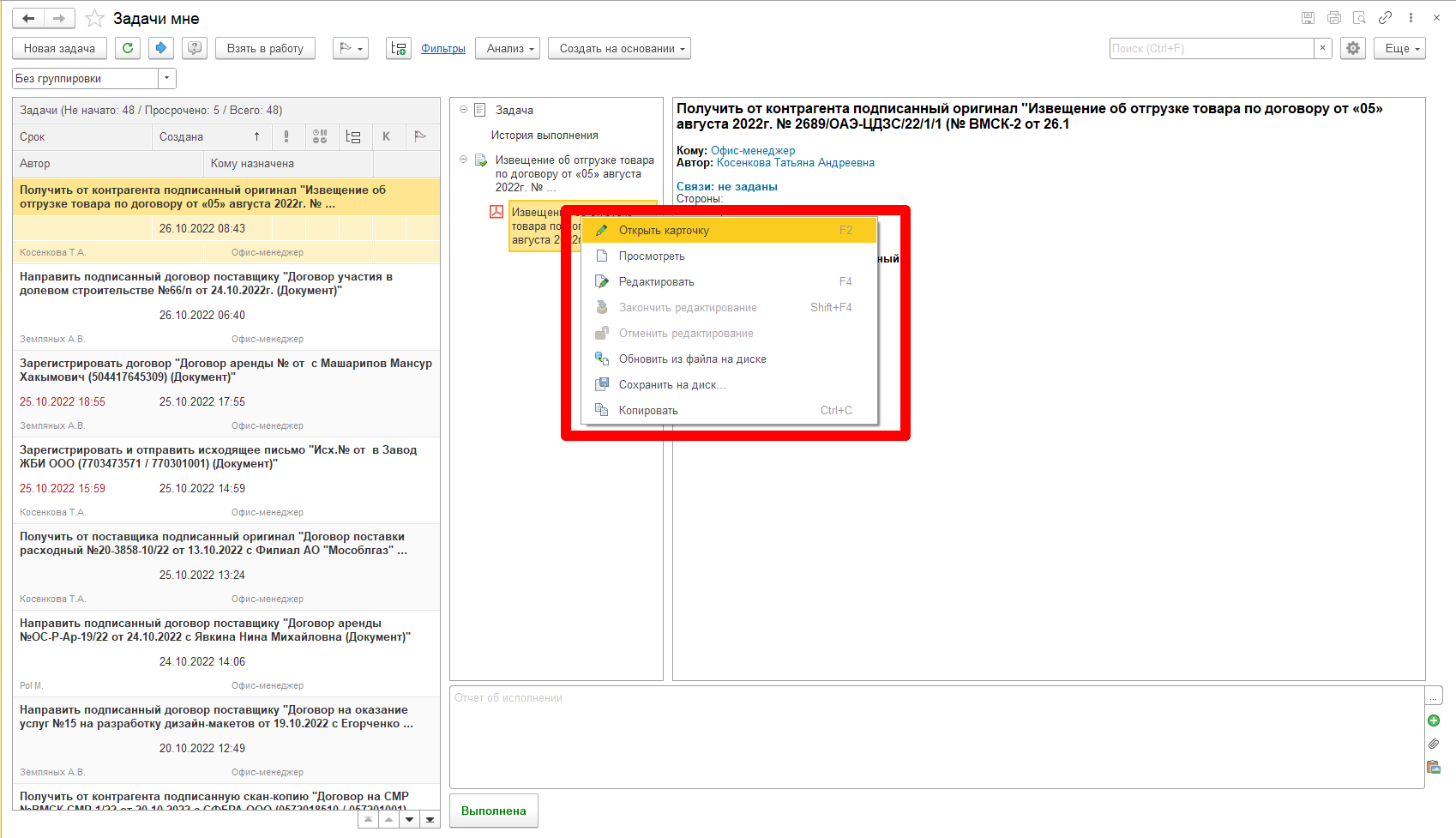
Кроме этого, для предметов типа "Файл" доступны дополнительные команды которые можно выбрать нажав правой кнопки мыши по файлу:
Просмотр файла, редактирование, обновление файла с диска, сохранение на диск и копирование.
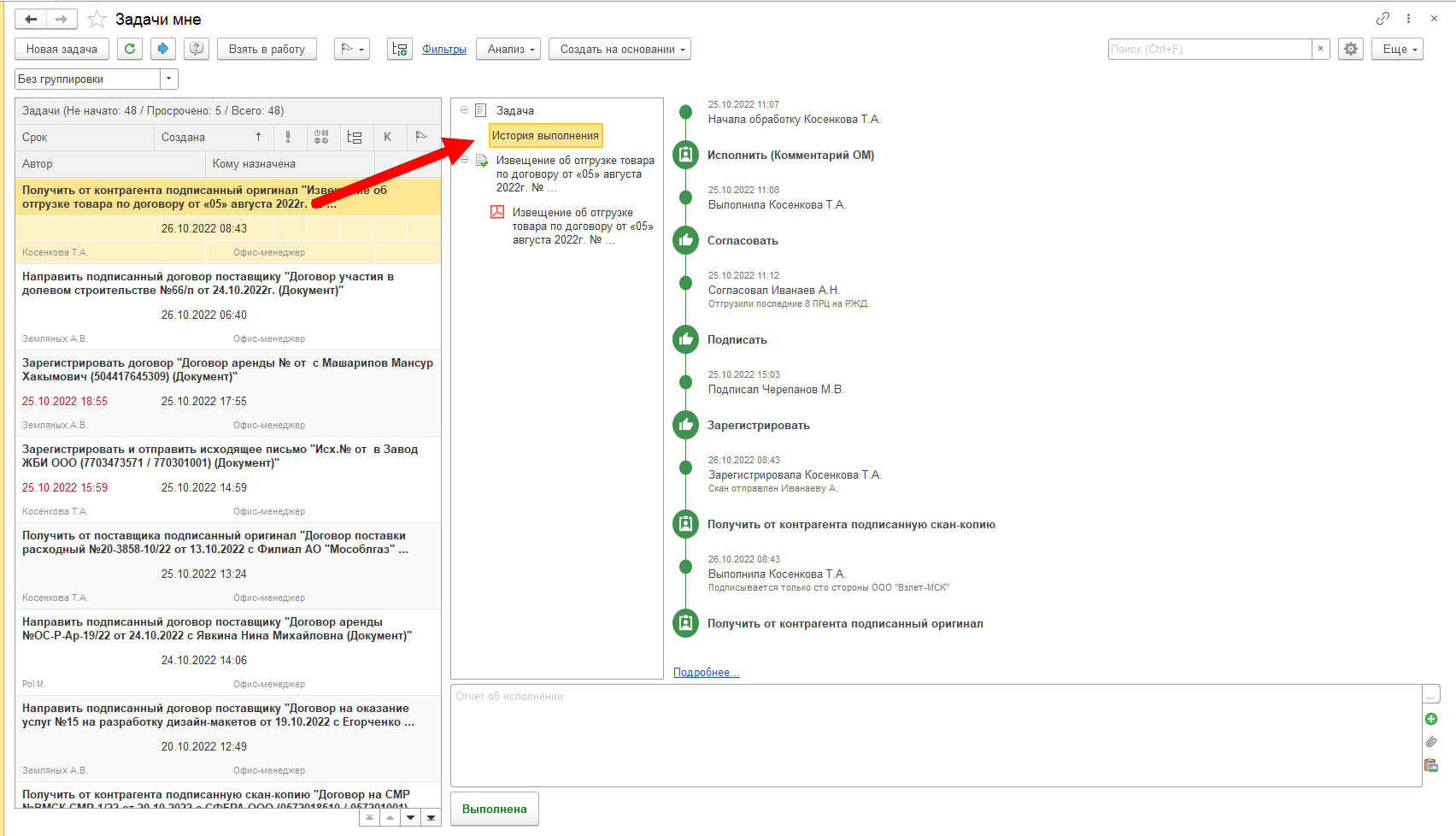
При выборе строки "История выполнения" в списке предметов, в правой части рабочего места отобразится история выполнения задачи которая содержит информацию о начале задачи, ходе и исполнителях задачи и результатах исполнения.
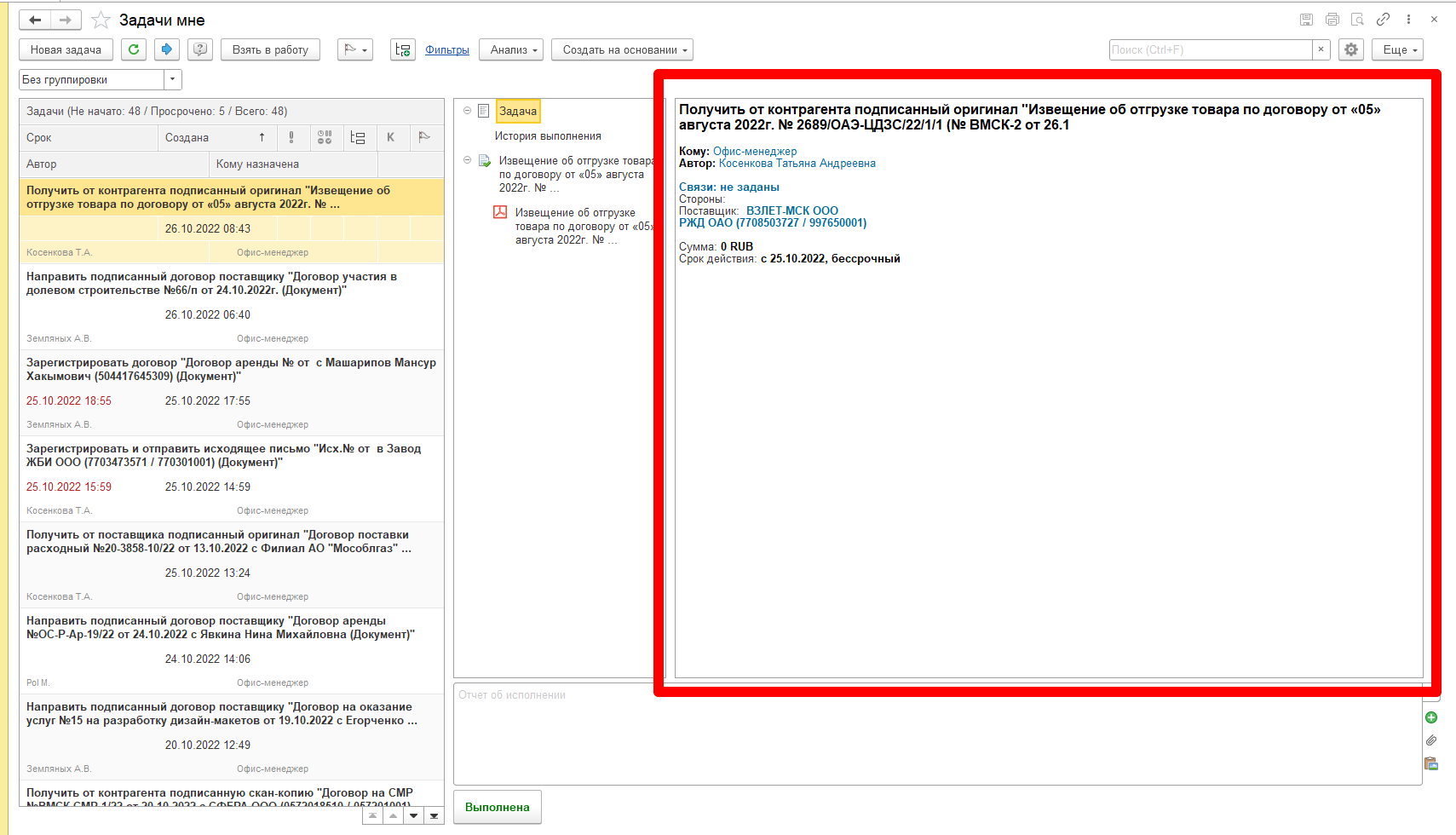
Подробная информация по задаче
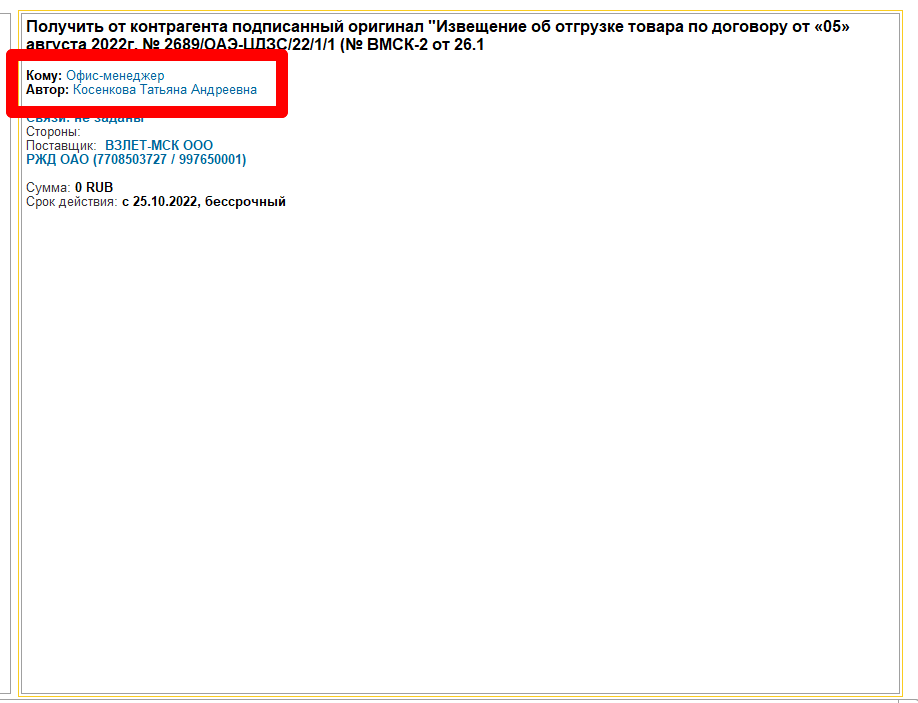
В самой правой части рабочего места отображается подробная информация содержащаяся в задаче:
Полное наименование задачи:
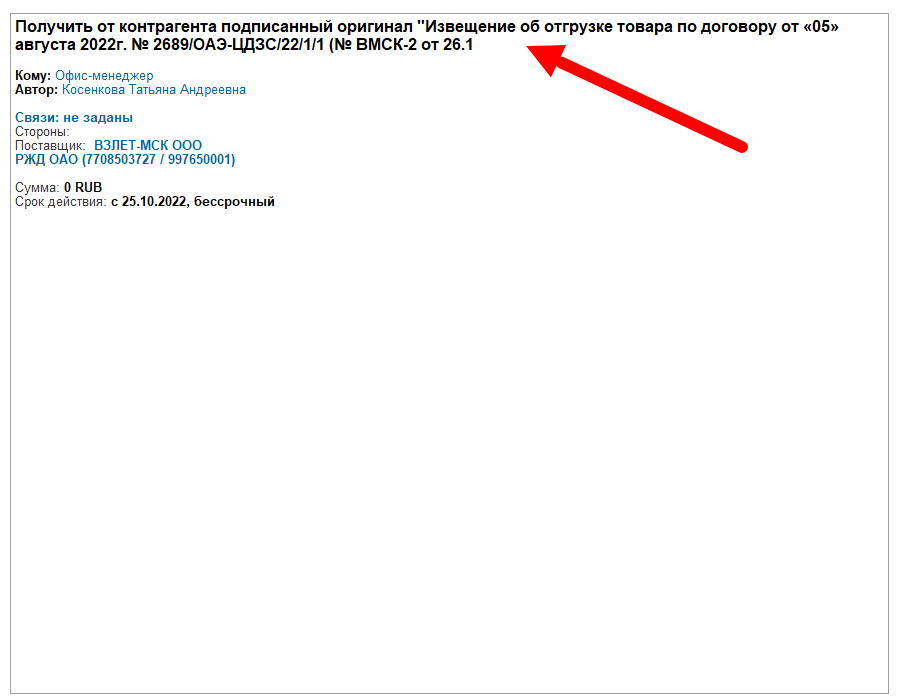
Автор и исполнитель задачи(кому):
В случае, если к задаче приложен документ, то будут отображены основные реквизиты документы и связи:
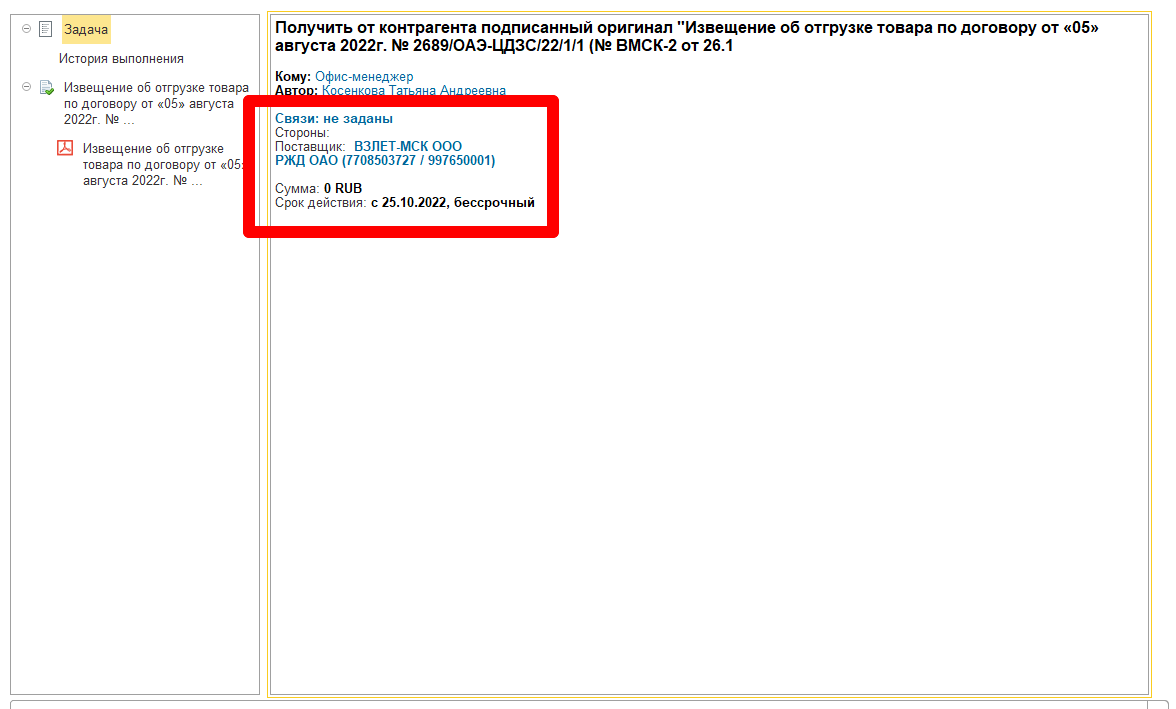
Контрагент и наша организация - гиперссылки с возможностью перехода в карточку справочников.
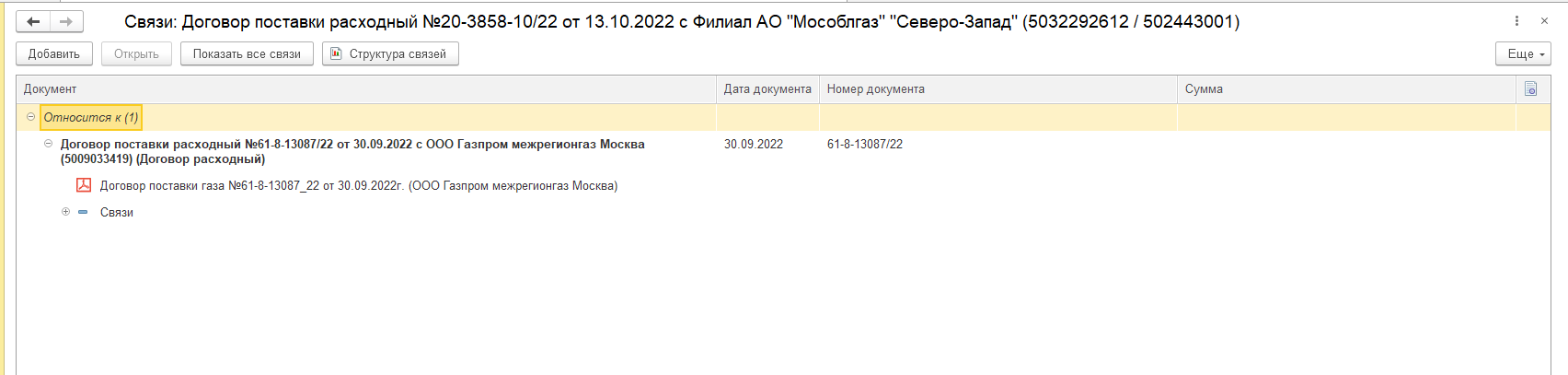
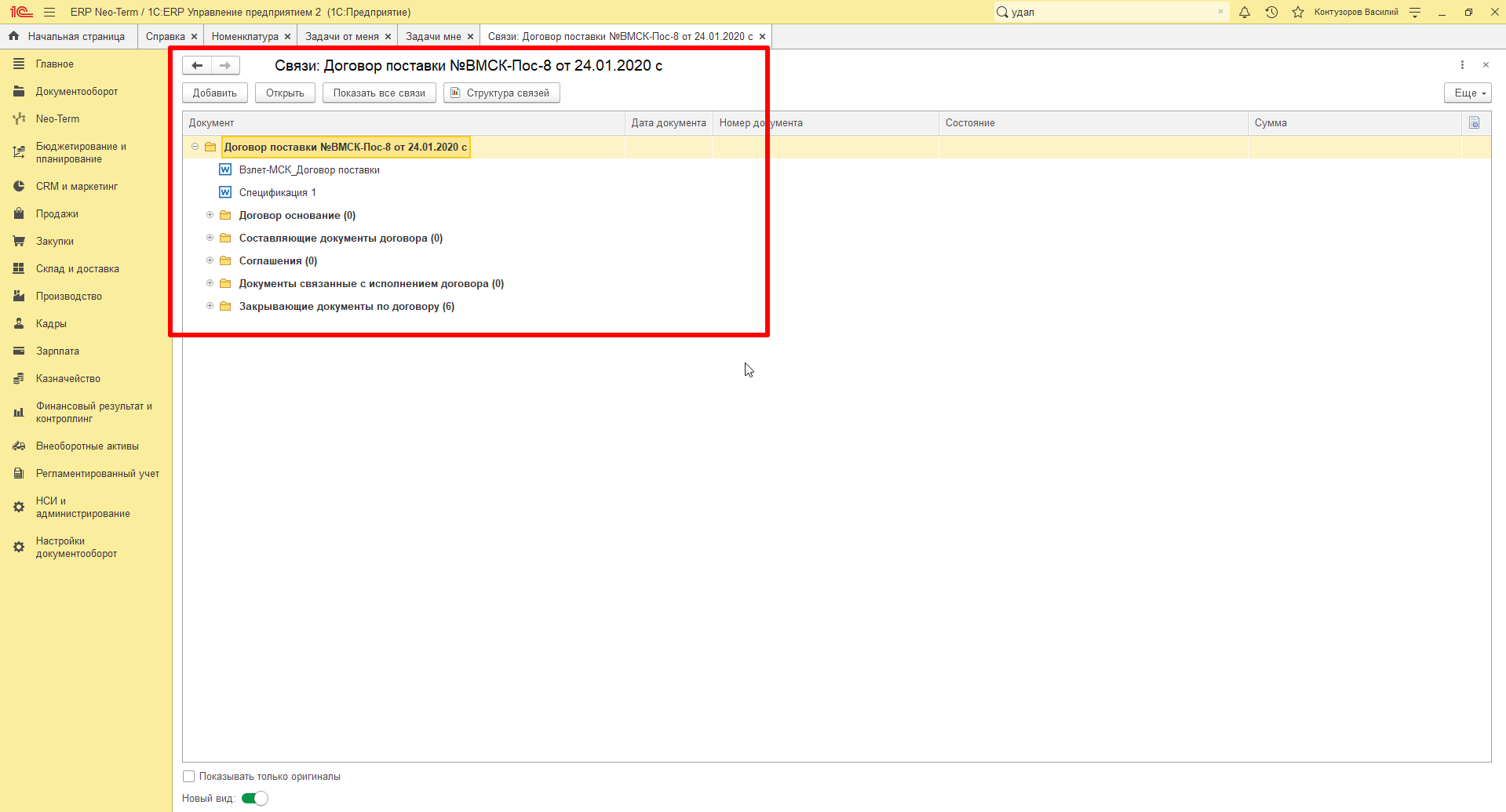
Связи - гиперссылка открывающая новое окно, в котором показаны все связанные документы с документом задачи:
В этой инструкции мы рассмотрели возможности и функционал рабочего места "Задачи мне".
При работе с задачами "Мне" будет полезно узнать:
Как поставить задачу другому сотруднику?
Как перенаправить мою задачу другому сотруднику?
Как задать вопрос по моей задаче?
Как поставить подзадачу по моей задаче?
Как правильно выполнить мою задачу?
Как перенести срок задачи?
Задачи "От меня"
Рабочее место "Задачи от меня"
Для работы с задачами, которые поставлены мною для другого сотрудника, предусмотрено рабочее место "Задачи от меня".
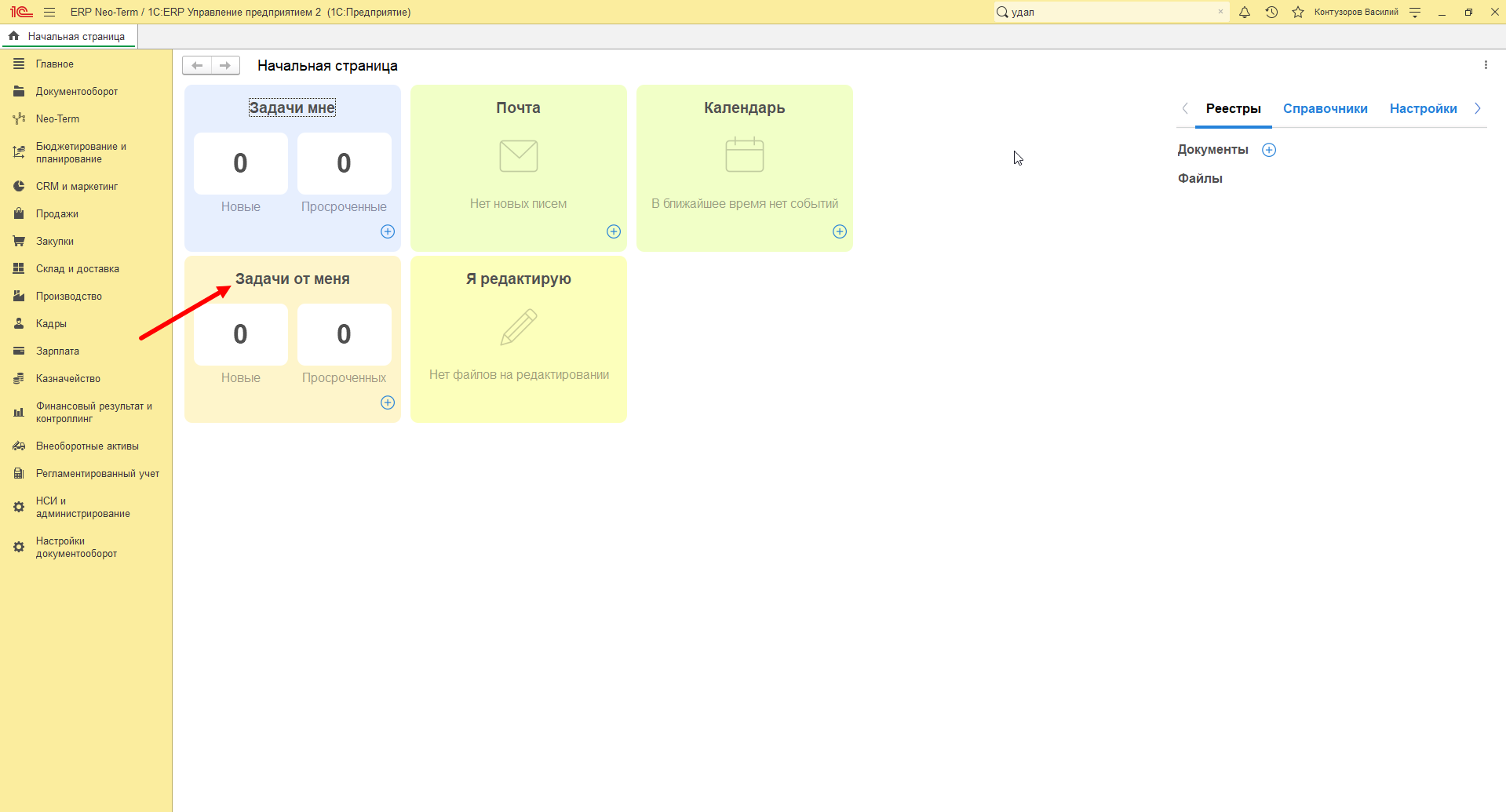
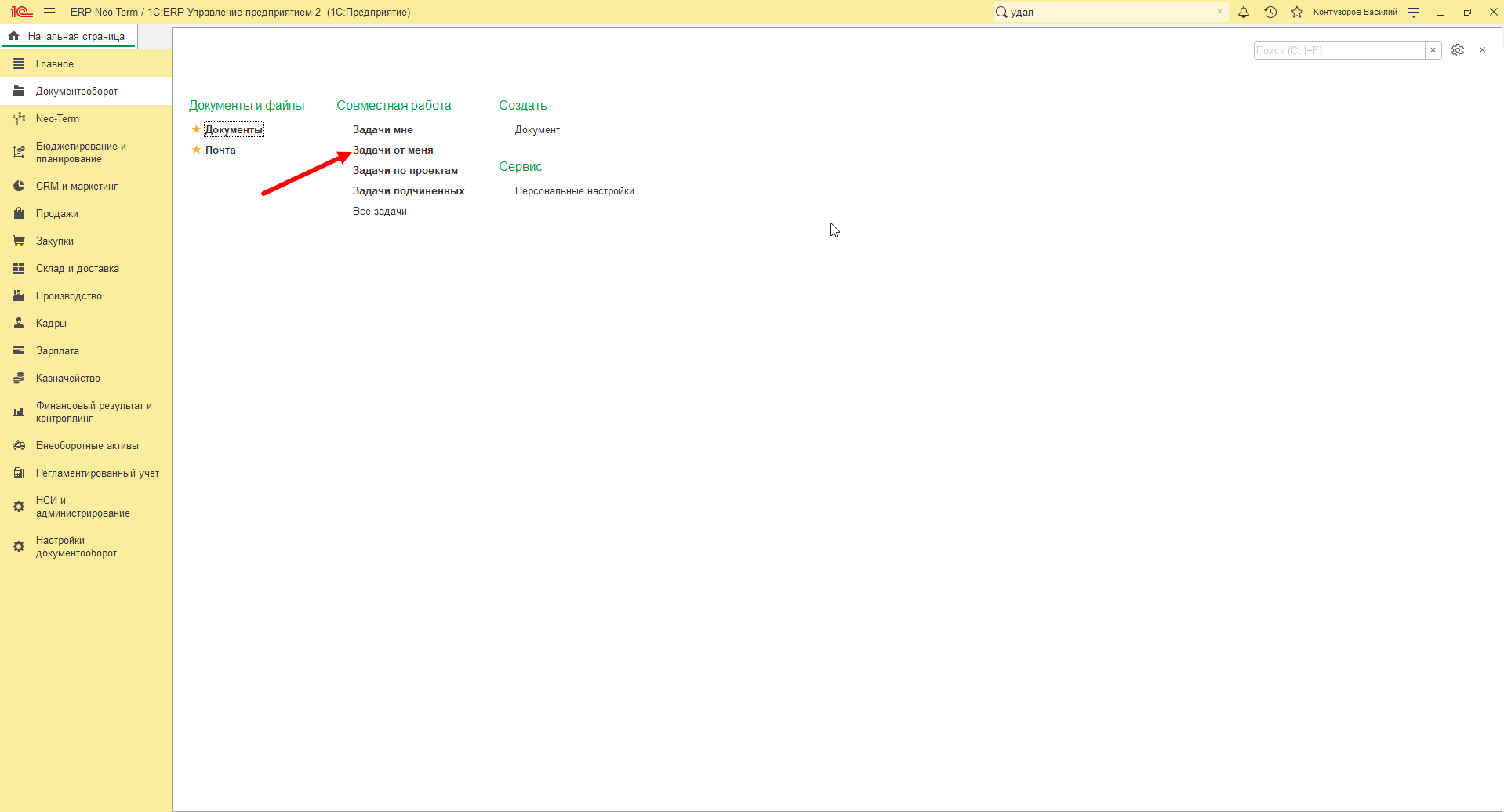
Для открытия рабочего места необходимо на начальной странице - рабочем столе нажать "Задачи от меня":
Либо перейти в раздел "Документооборот" - "Задачи от меня":
Откроется форма рабочего места "Задачи от меня"
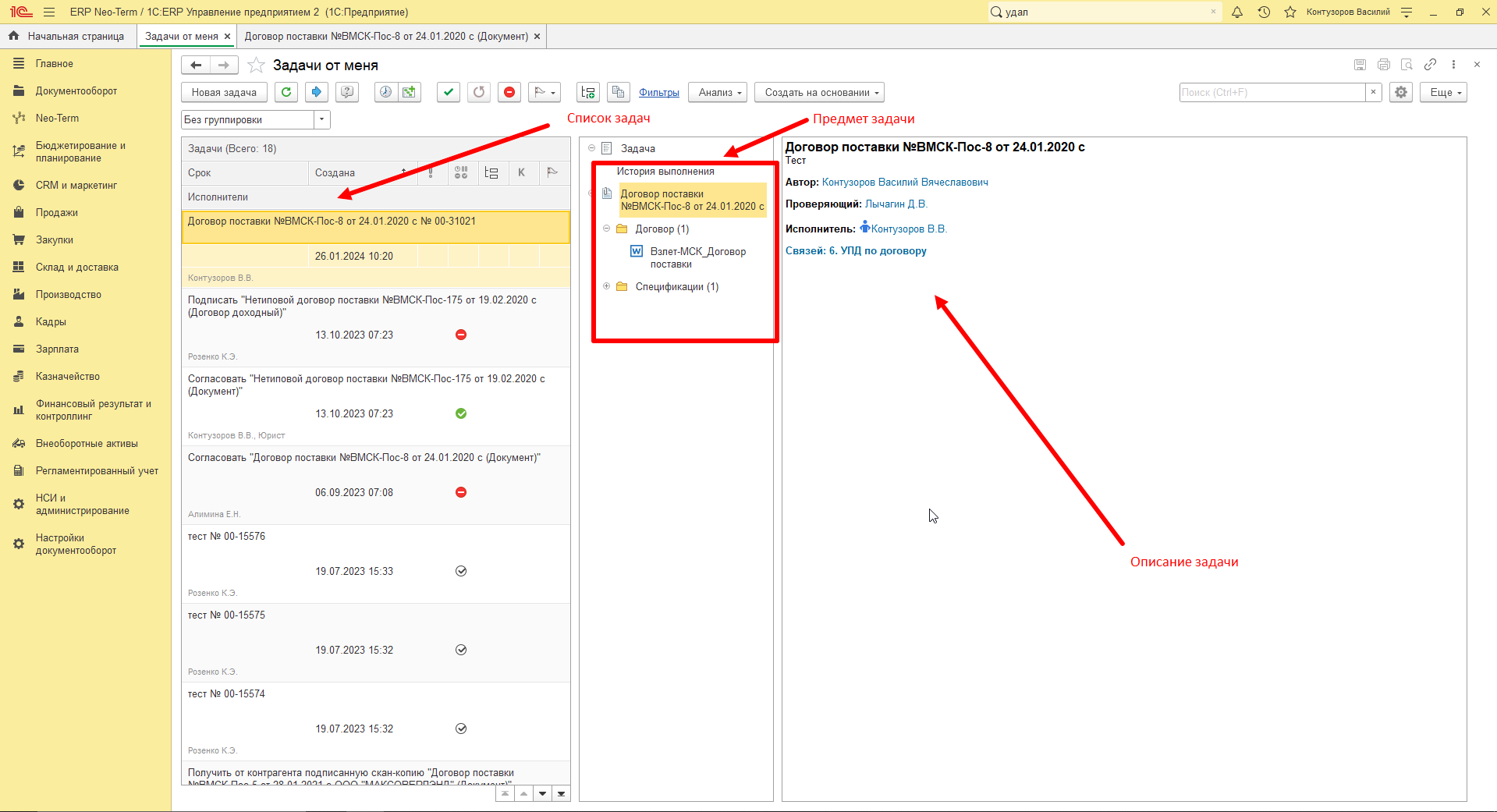
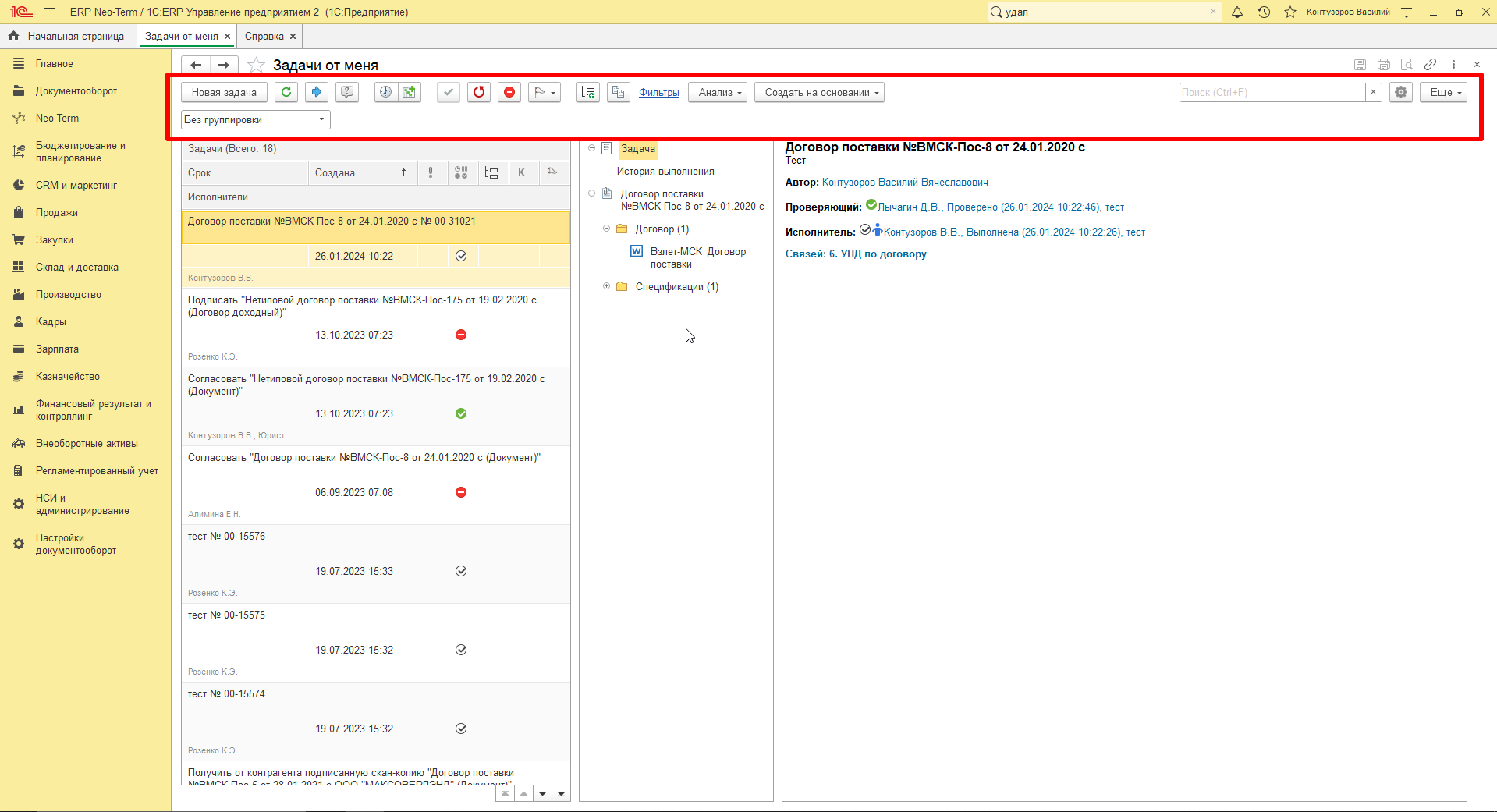
Команды для работы с задачами
- "Новая задача" - открывает форму новой задачи которую вы хотите поручить другому сотруднику.
- Кнопка обновления списка задач.
- Кнопка перенаправления задачи другому исполнителю
- Кнопка "Задать вопрос".
 - Кнопка "Вернуть на доработку"
 - Кнопка "Отменить задачу"
- Кнопка для пометки задачи цветным флажком.
- Кнопка создания подзадачи для задачи выделенной в списке.
 - Кнопка для создания копии выбранной задачи
- Гиперссылка по нажатию которой открывается окно с возможностью установить фильтры для списка задач.
- Кнопка группирующая возможные отчеты по задачам.
- Кнопка позволяющая создать на основании задачи другой документ.
- Поле для полнотекстового поиска по списку задач.
- Кнопка персональных настроек списка задач. При нажатии откроется новое окно, где можно установить настройки отображения списка и представления задач.
Список задач
По умолчанию в списке отображаются все задачи, которые были поставлены пользователем: начатые, завершенные.
В списке задач отображаются задачи назначенные сотруднику напрямую, делегированные задачи и задачи поставленные на роли, исполнителем которых является сотрудник
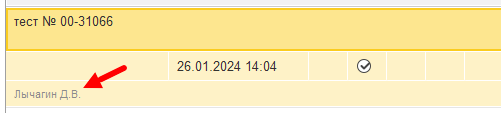
В строке с задачей содержится краткая информация по задаче:
Наименование задачи:

Когда создана задача:
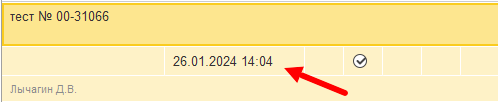
Исполнитель (слева):
Предметы задачи
В правой части рабочего места отображены предметы(документы, файлы и т.д.) которые приложены к задаче:
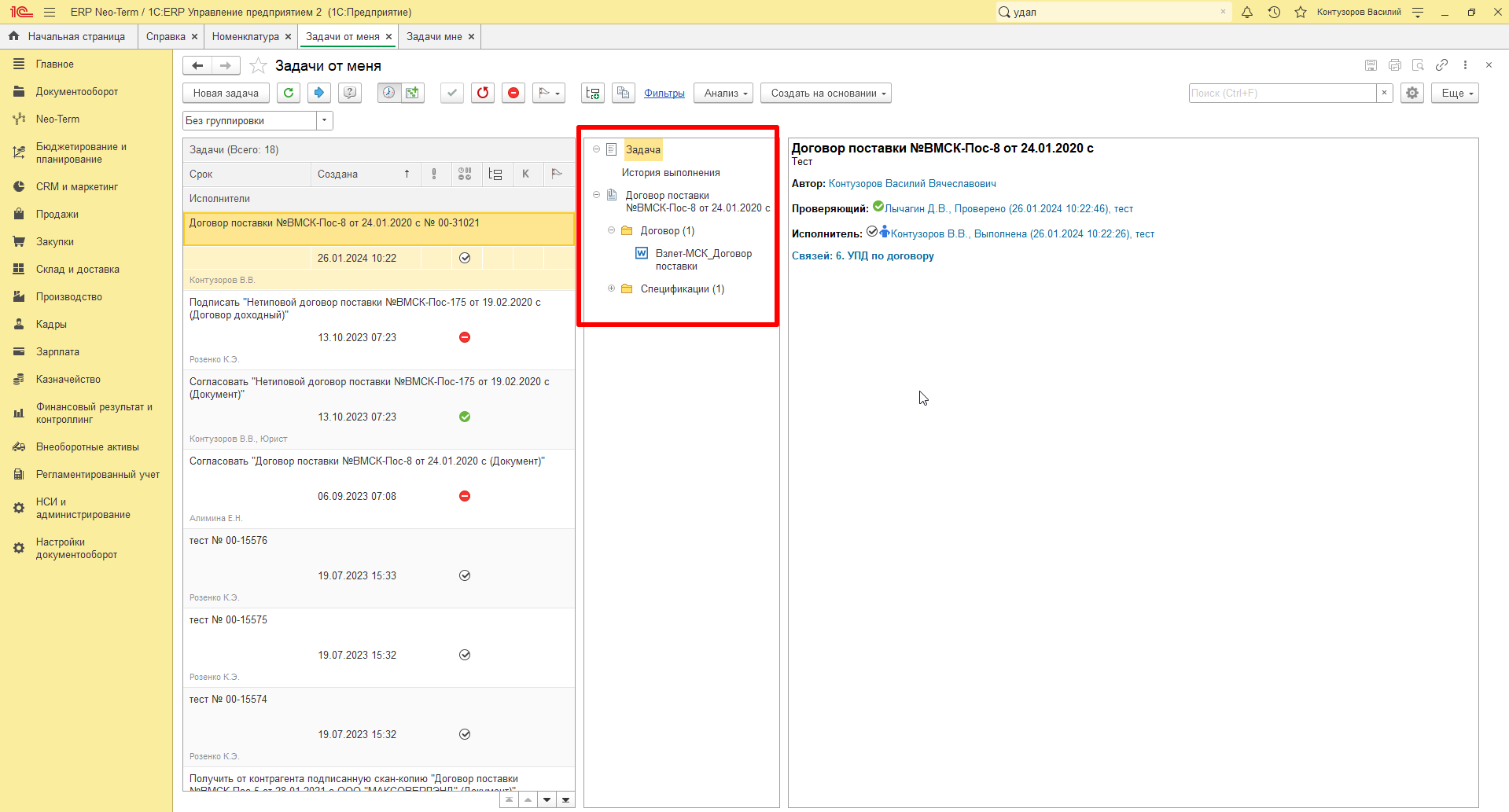
При выборе того или иного предмета - он непосредственно откроется. Если это документ - откроется карточка документа, если файл - то откроется приложение которое имеет возможность его прочитать (MS Wors, MS Excel, PDF и т.д.)
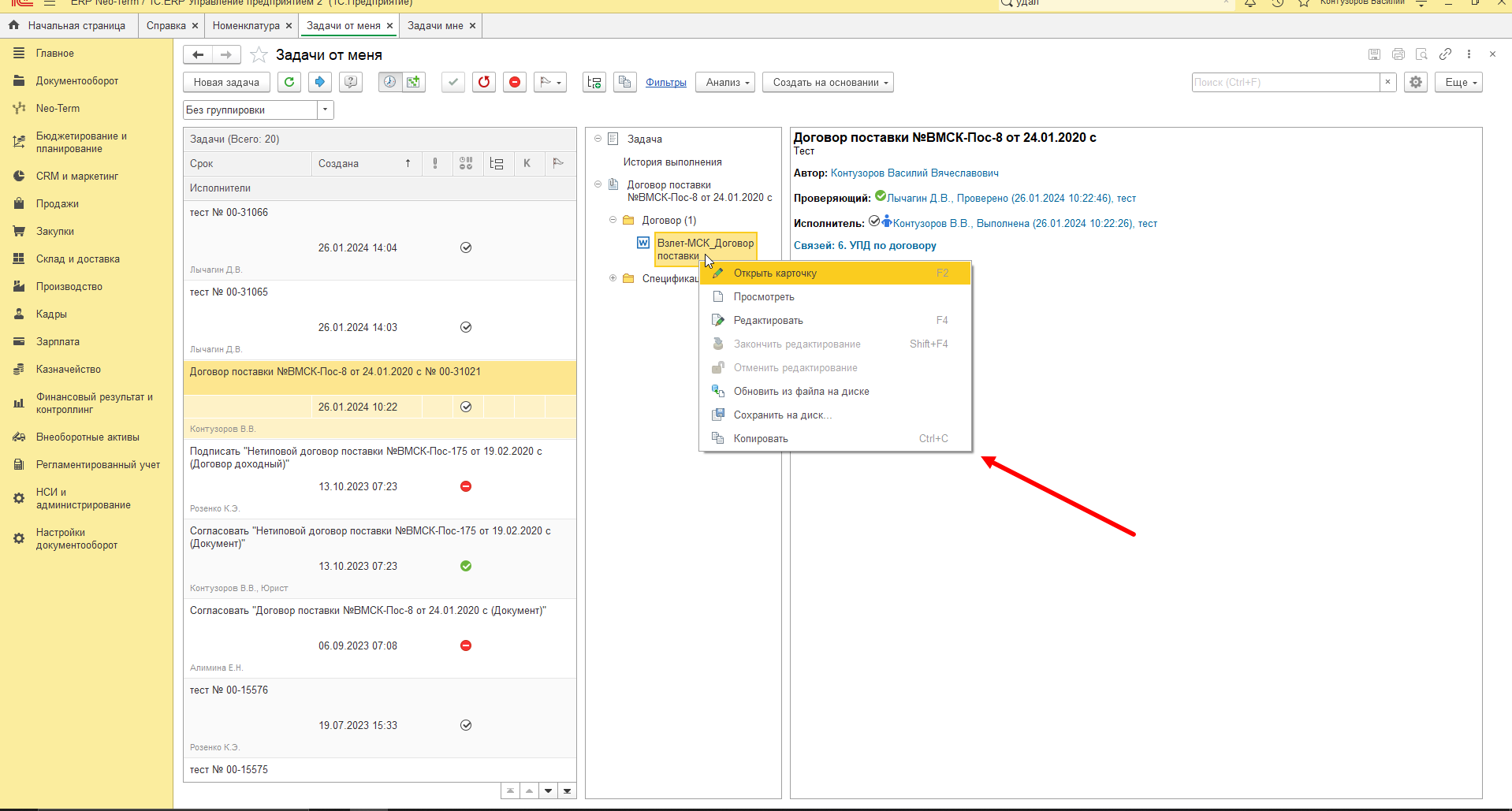
Кроме этого, для предметов типа "Файл" доступны дополнительные команды которые можно выбрать нажав правой кнопки мыши по файлу - просмотр файла, редактирование, обновление файла с диска, сохранение на диск и копирование:
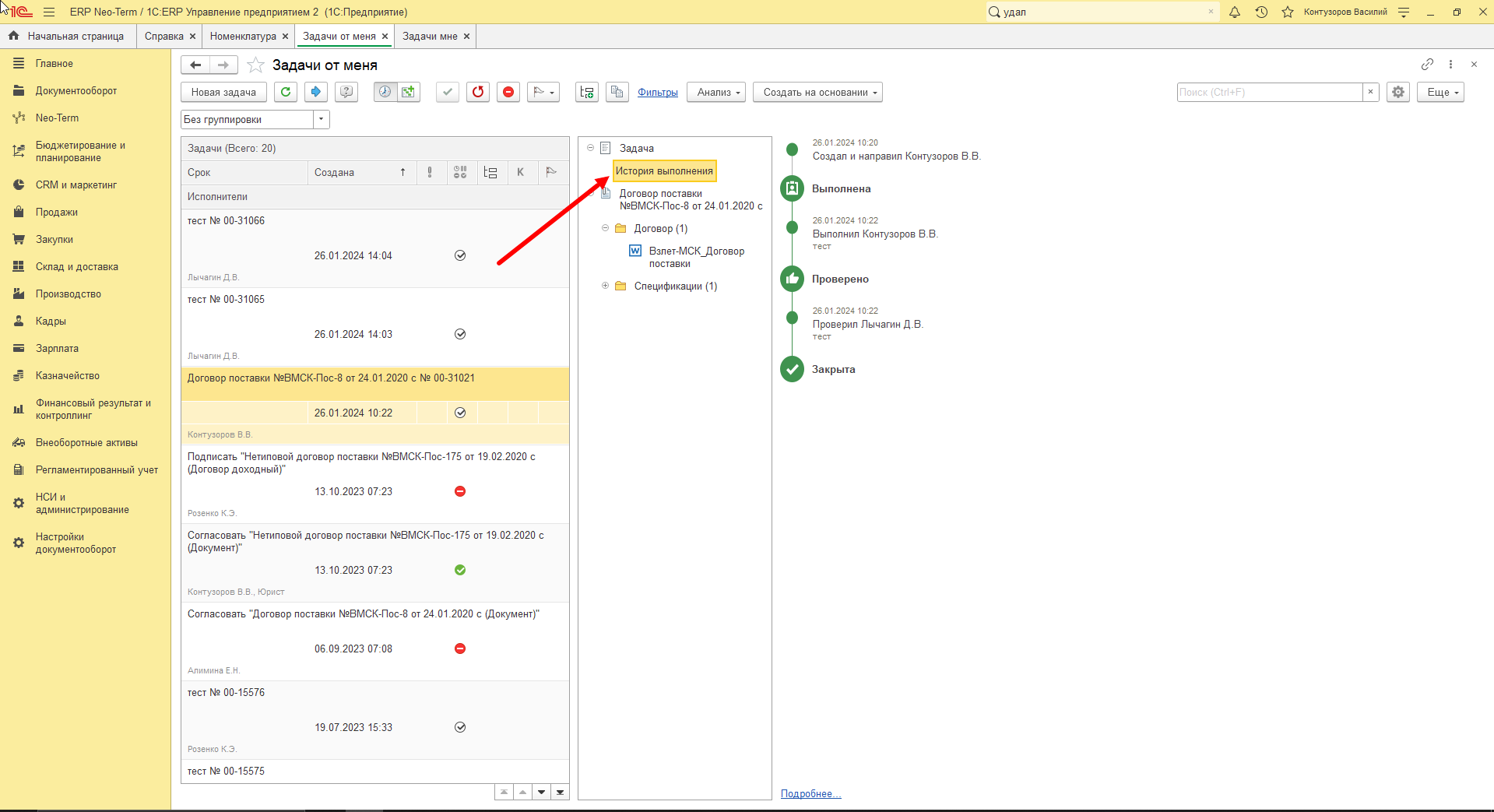
При выборе строки "История выполнения" в списке предметов, в правой части рабочего места отобразится история выполнения задачи которая содержит информацию о начале задачи, ходе и исполнителях задачи и результатах исполнения:
Подробная информация по задаче
В самой правой части рабочего места отображается подробная информация содержащаяся в задаче:
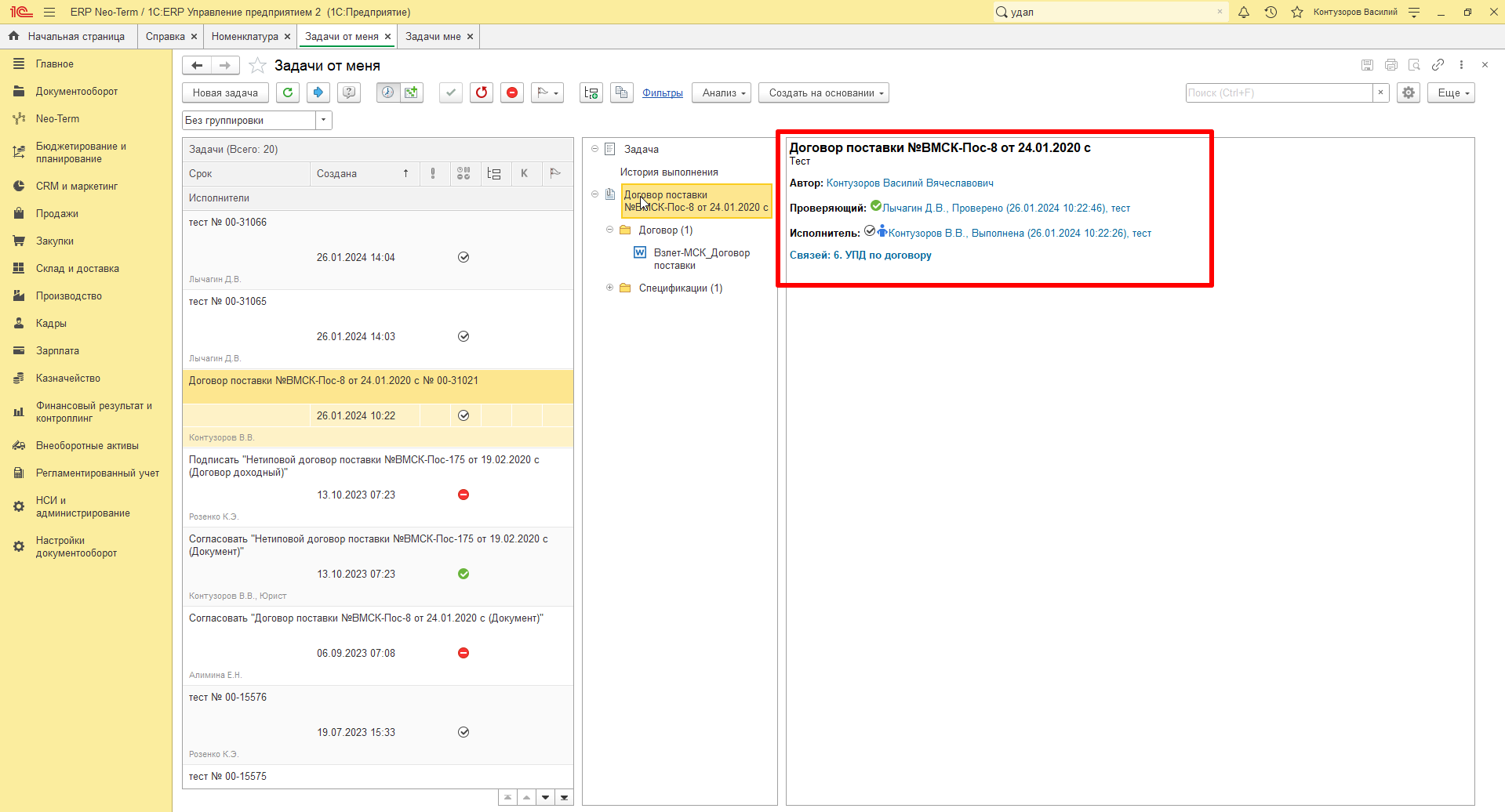
Полное наименование задачи:
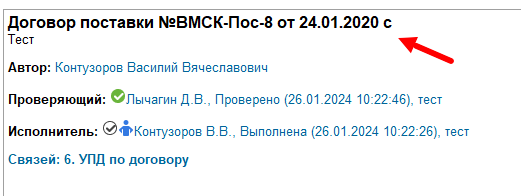
Автор, исполнитель и проверяющий задачи:
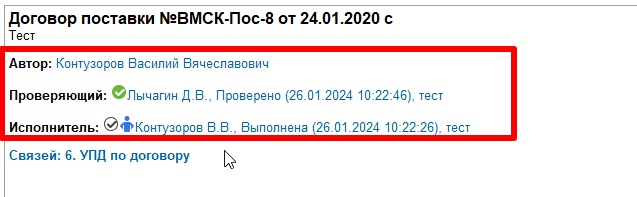
В случае, если к задаче приложен документ, то будут отображены основные реквизиты документы и связи:
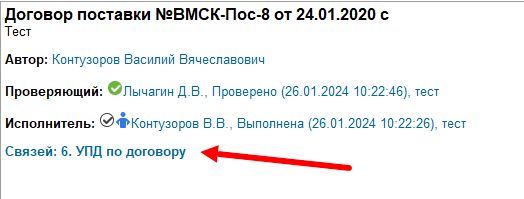
"Связи" - гиперссылка открывающая новое окно, в котором показаны все связанные документы с документом задачи:
Как поставить задачу другому сотруднику?
Для того, чтобы поставить новую задачу другому сотруднику необходимо на начальной странице - рабочем столе на виджете "Задачи мне" нажать "+":
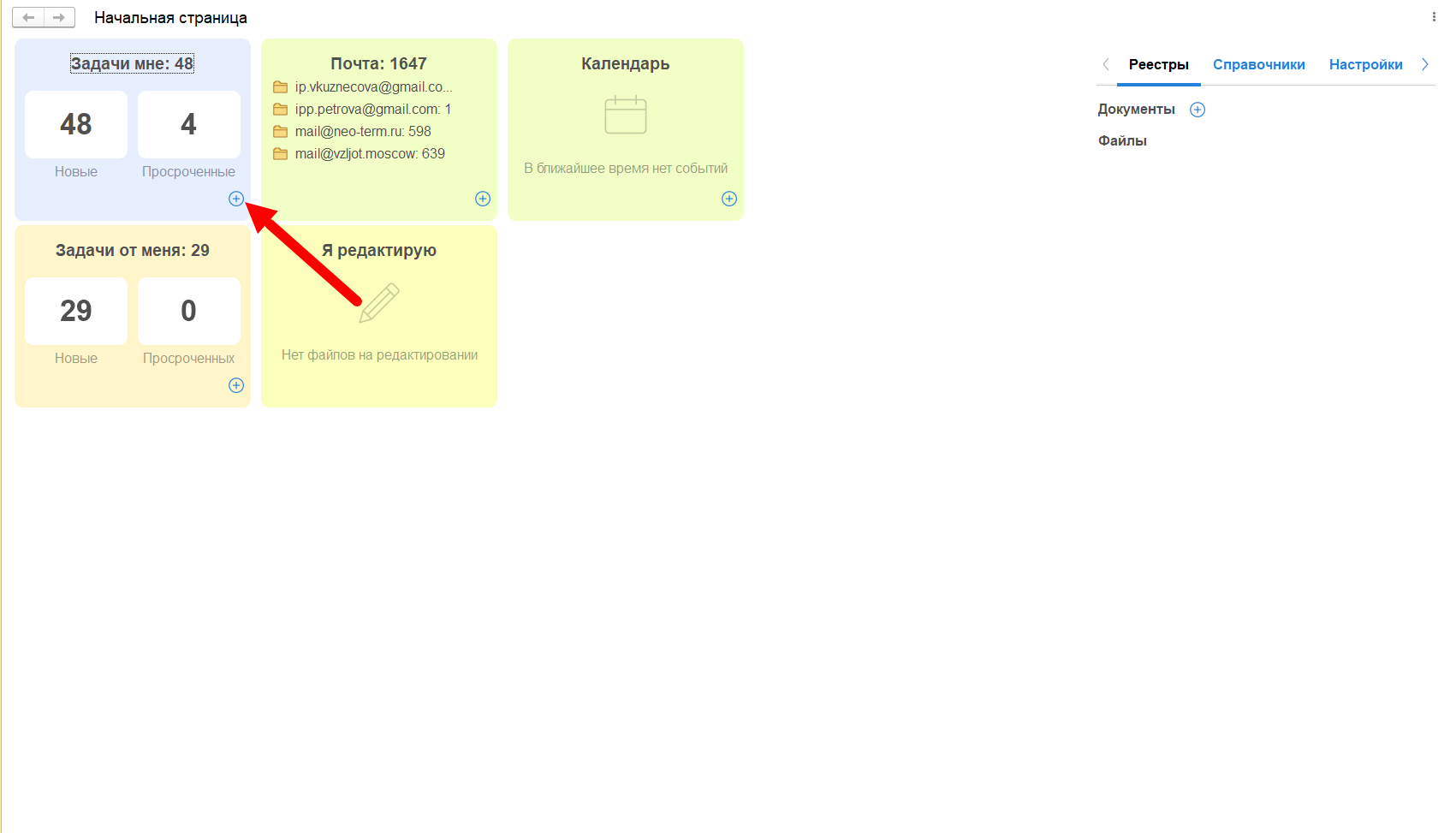
Либо перейти в рабочее место "Задачи мне" и нажать на кнопку "Новая задача".
Откроется новое окно с формой создания задачи:
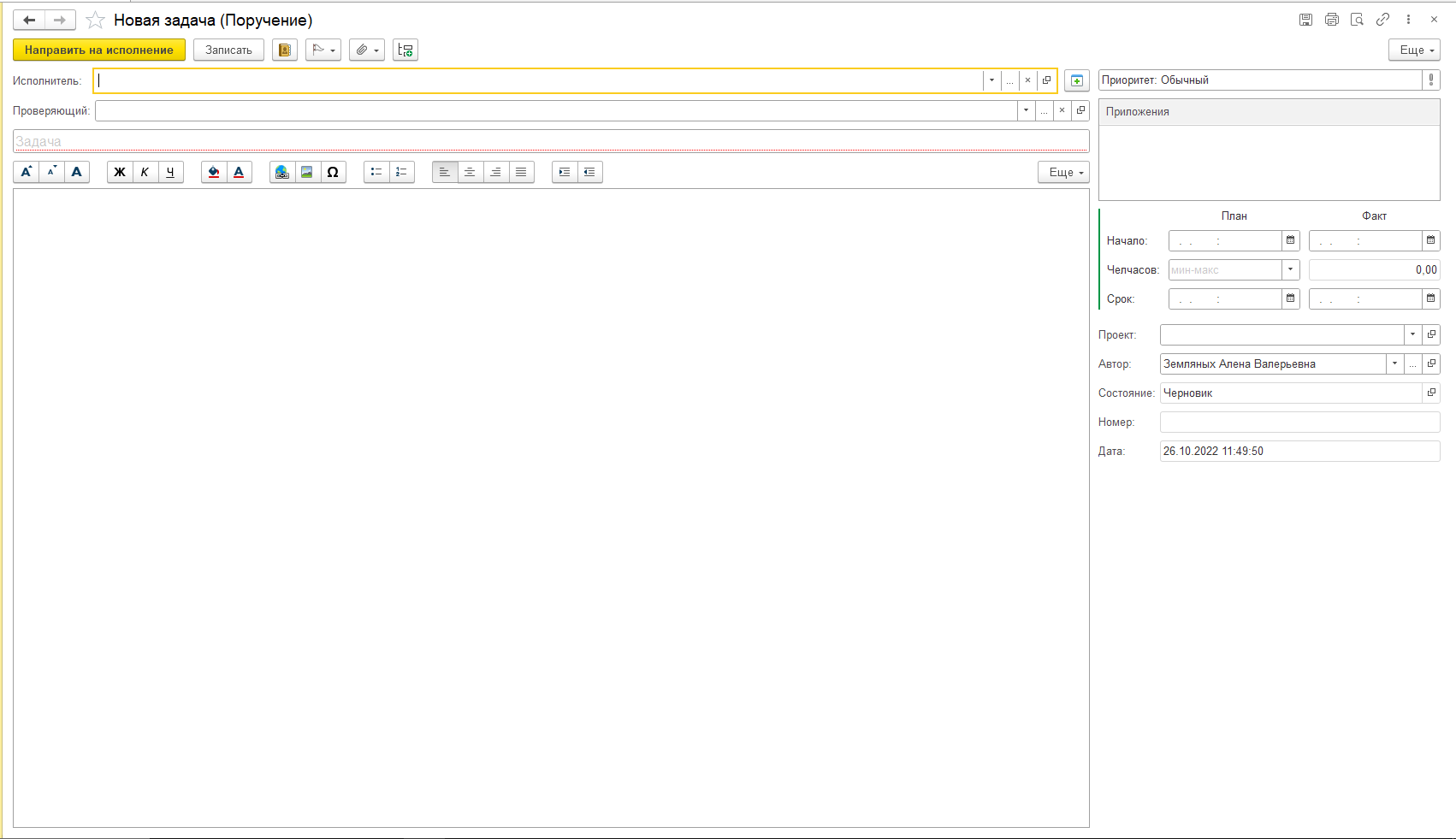
В верхней части необходимо указать Исполнителя задачи и сотрудника который будет осуществлять проверку результата выполнения задачи - Проверяющего:

Для добавления нескольких исполнителей задачи - необходимо нажать кнопку "+" справа от Исполнителя:

Отображение исполнителей изменится. Вместо реквизита "Исполнитель" появится таблица, в которую можно добавить новых исполнителей задачи:

Для того, чтобы добавить нового исполнителя, необходимо правой кнопкой мыши вызвать меню и нажать "Добавить":
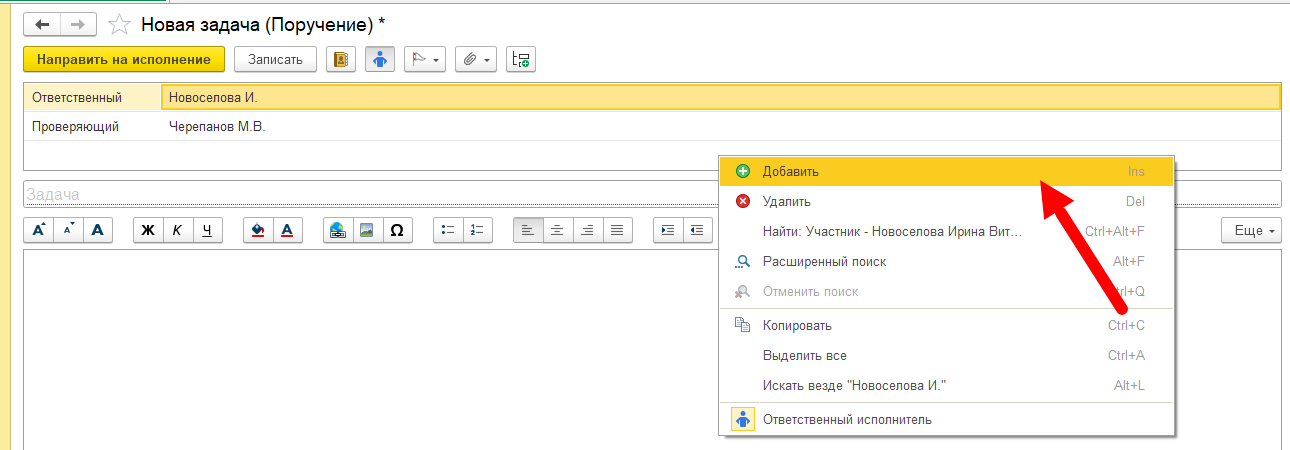
В таблицу добавится новая строка с возможностью выбрать исполнителя:
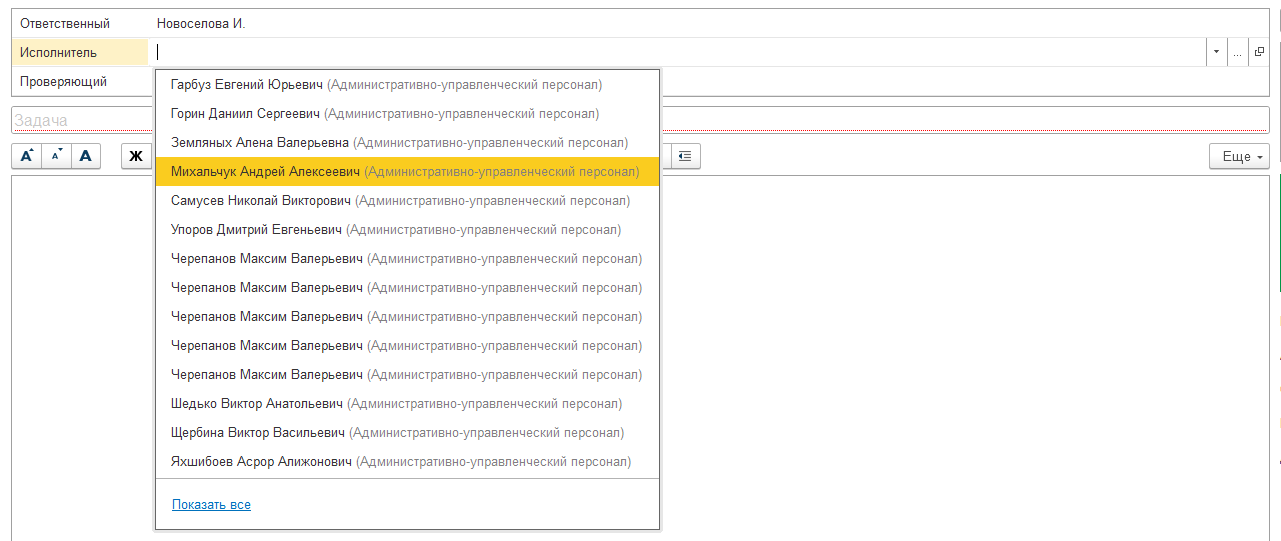
Далее необходимо заполнить наименование задачи:

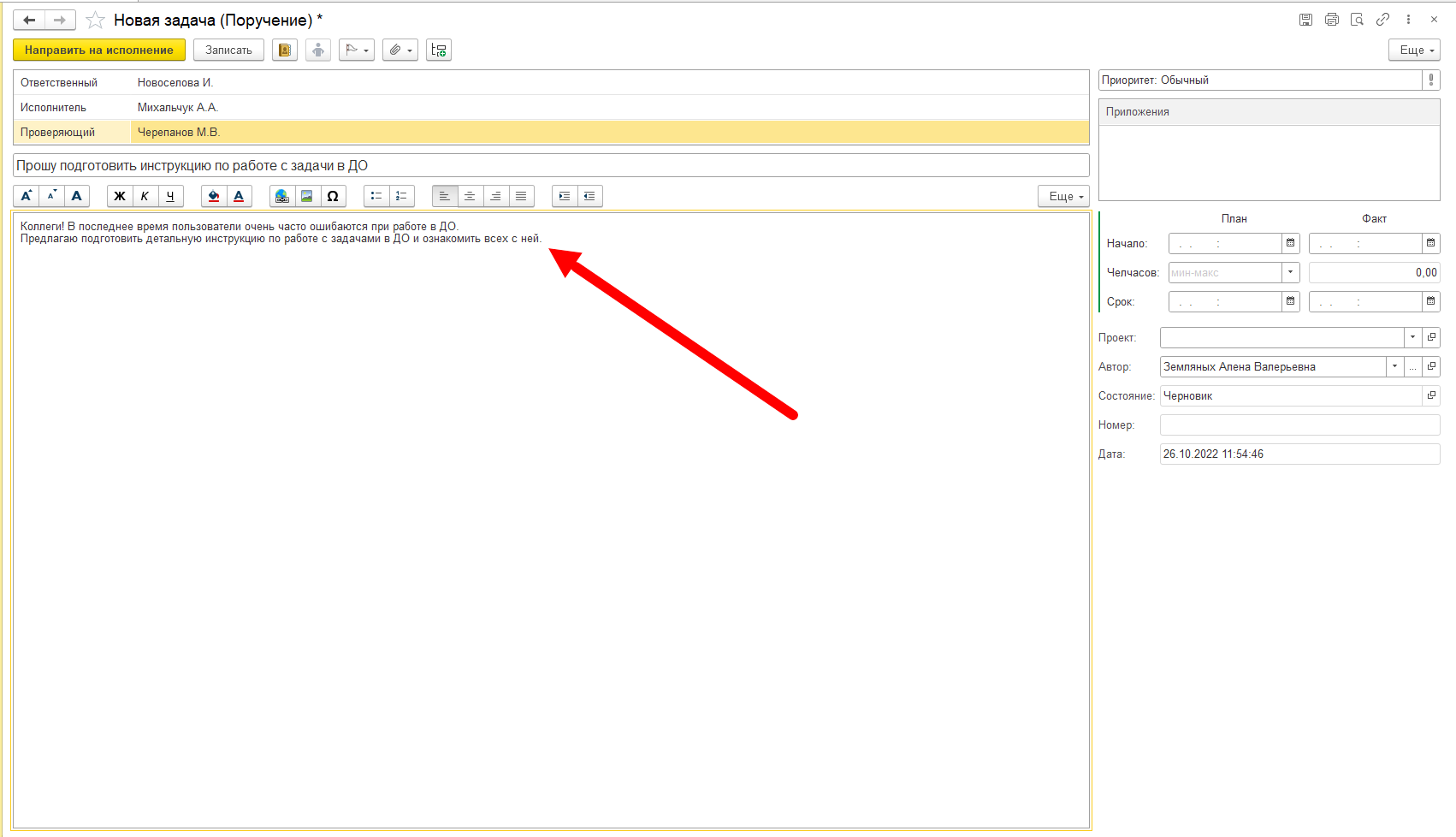
При необходимости заполнить описание задачи:
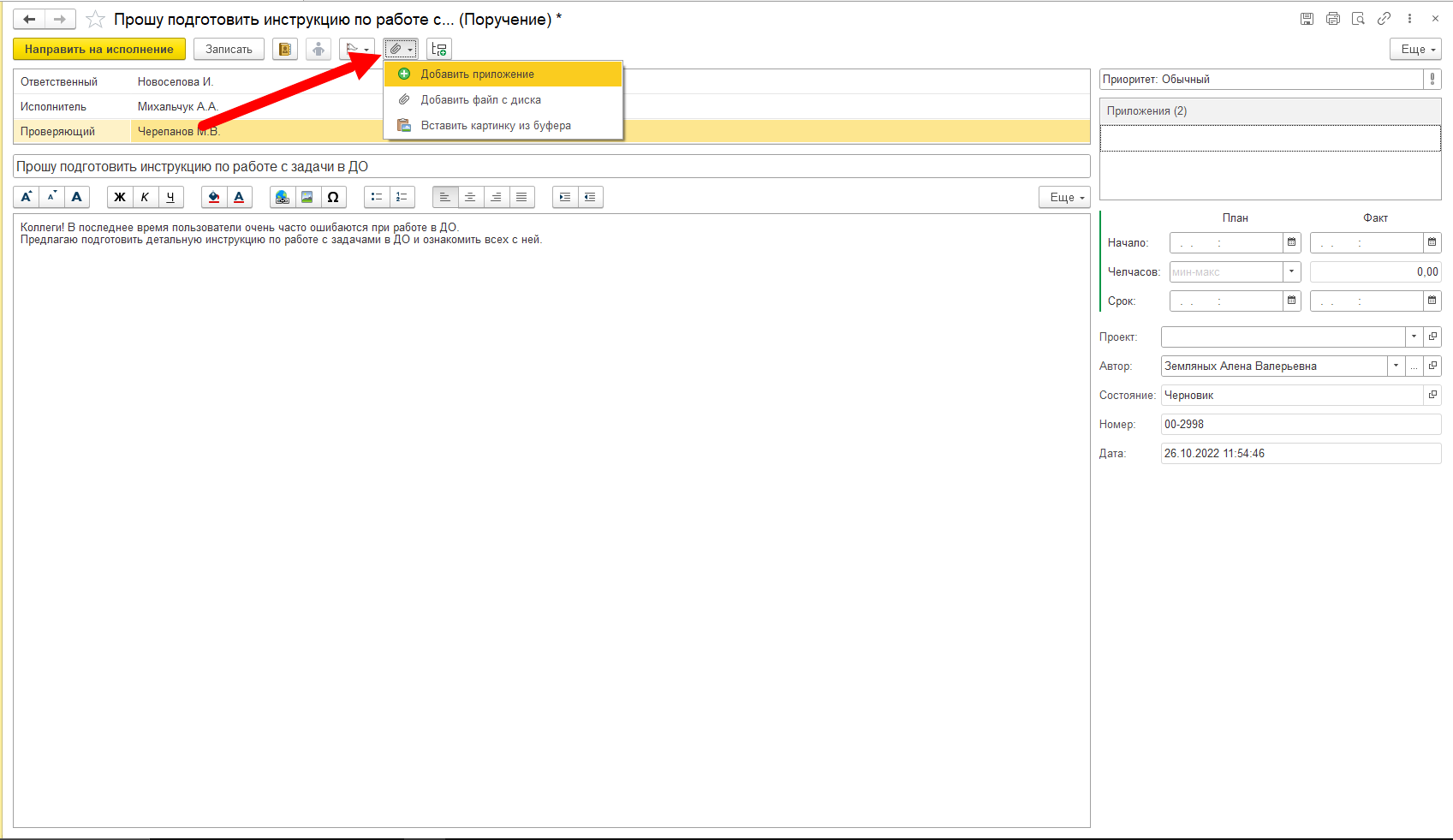
Если требуется, в задачу можно приложить файл или существующий документ в ДО. Для этого необходимо сверху в командной панели окна нажать кнопку с изображением скрепки и выбрать "Добавить приложение" или "Добавить файл с диска":
При выборе "Добавить приложение" откроется новое окно выбора приложения к задаче:
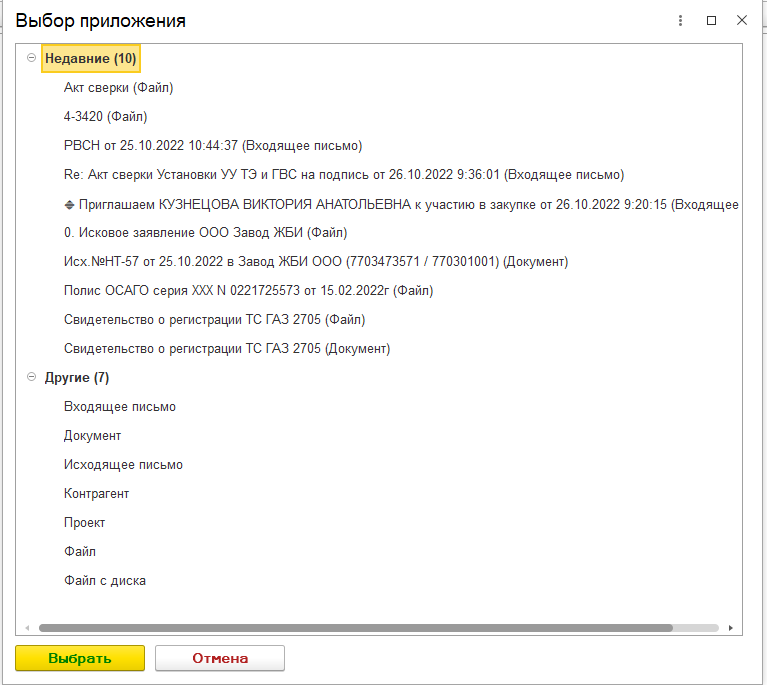
Список разделен на 2 группы: "Недавние" и "Другие".
Недавние - это документы которые вы не так давно открывали (список последних)
Другие - возможность выбрать произвольный документ, письмо или файл.
После выбора вида приложения - откроется список для выбора:
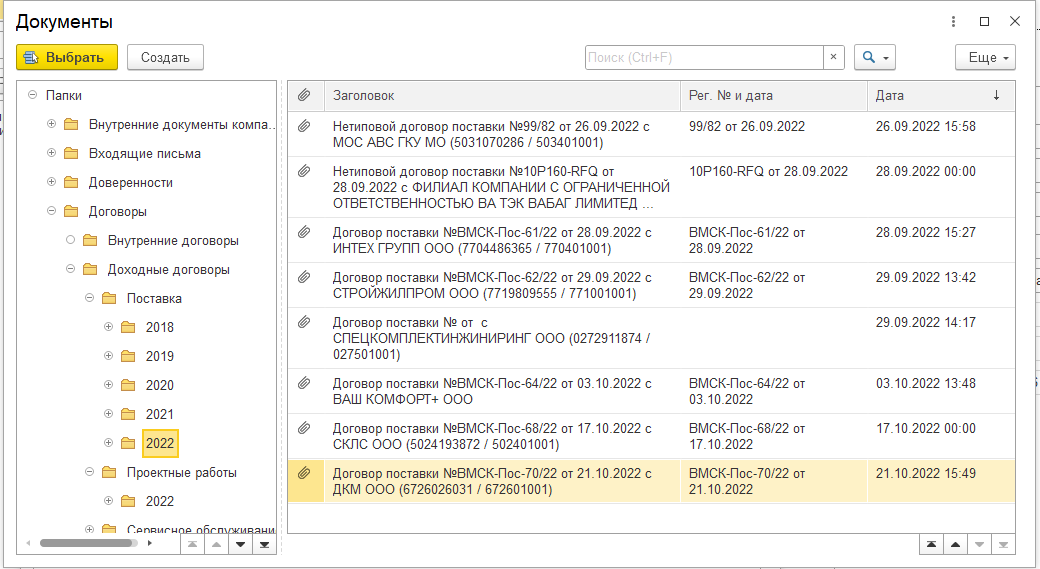
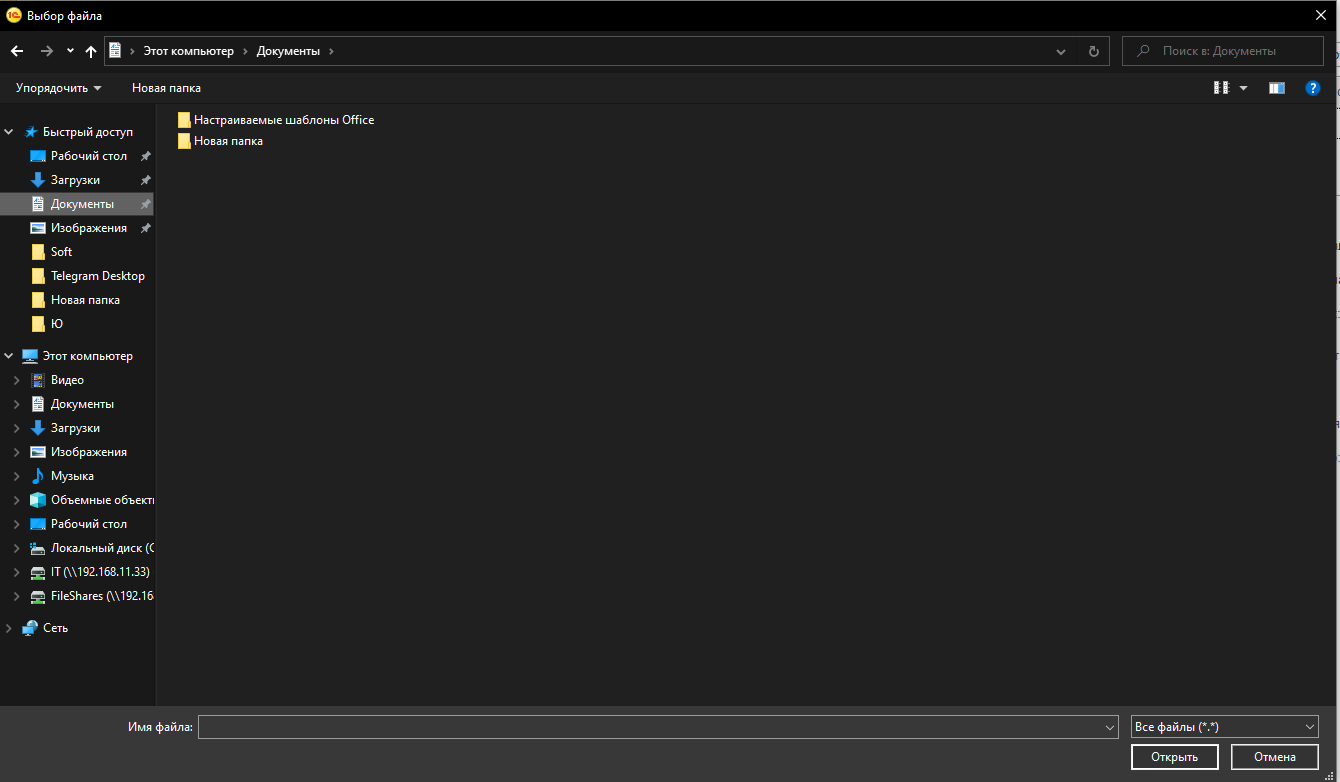
Либо диалоговое окно выбора файла при выбранном варианте "Файл с диска":
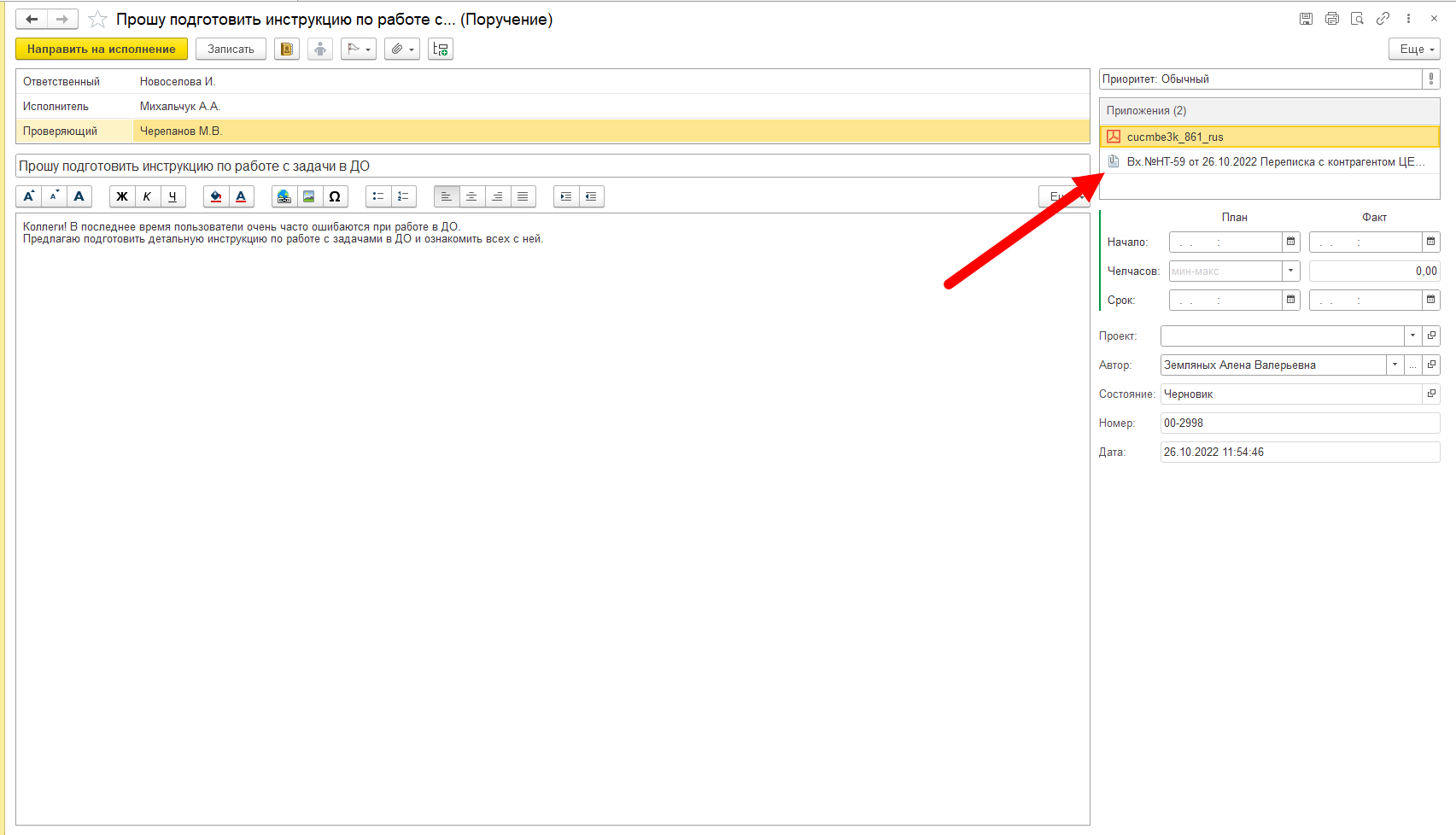
После выбора приложения оно отобразится в задаче:
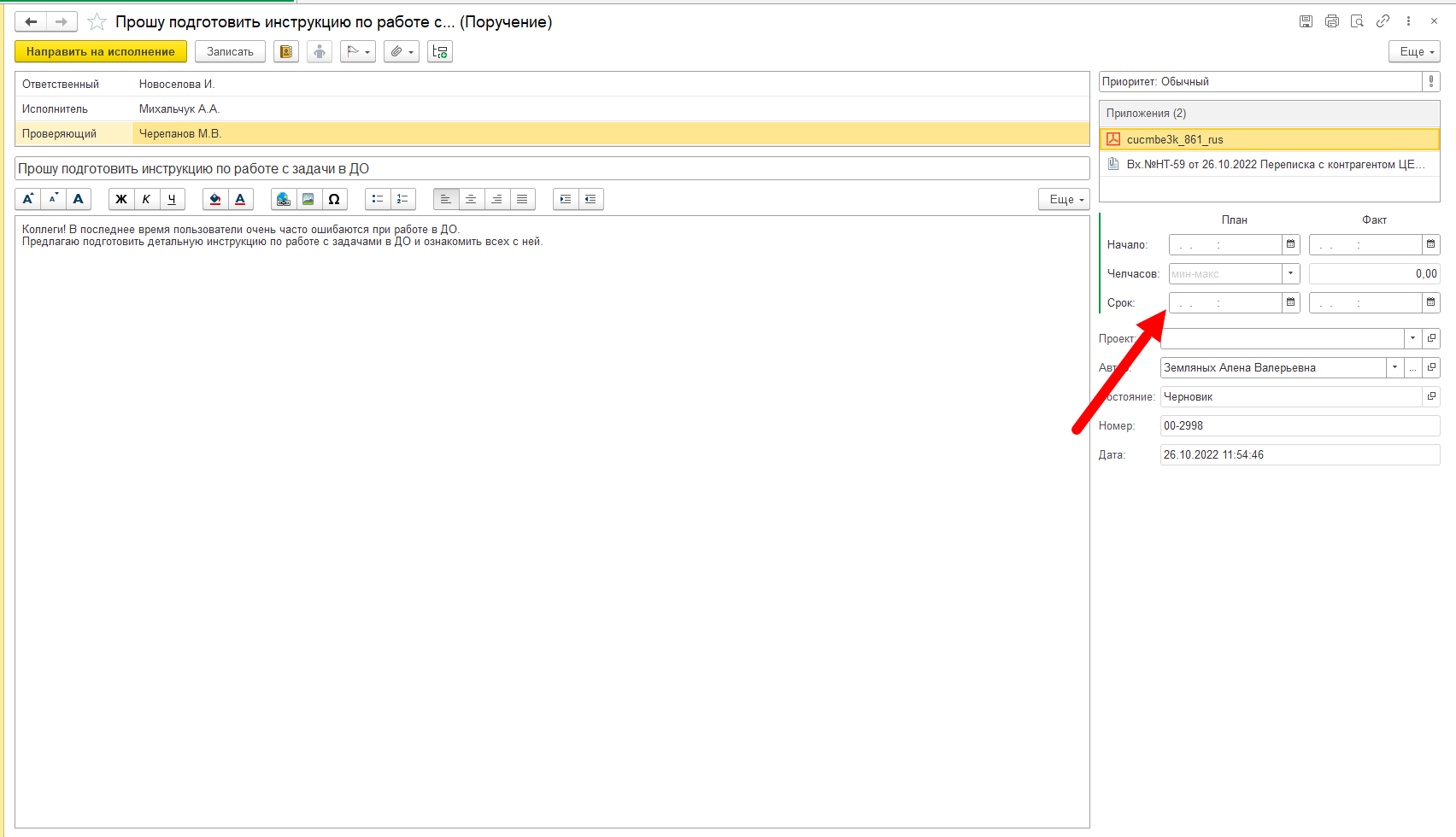
При необходимости указать срок задачи:
При необходимости указать проект задачи:
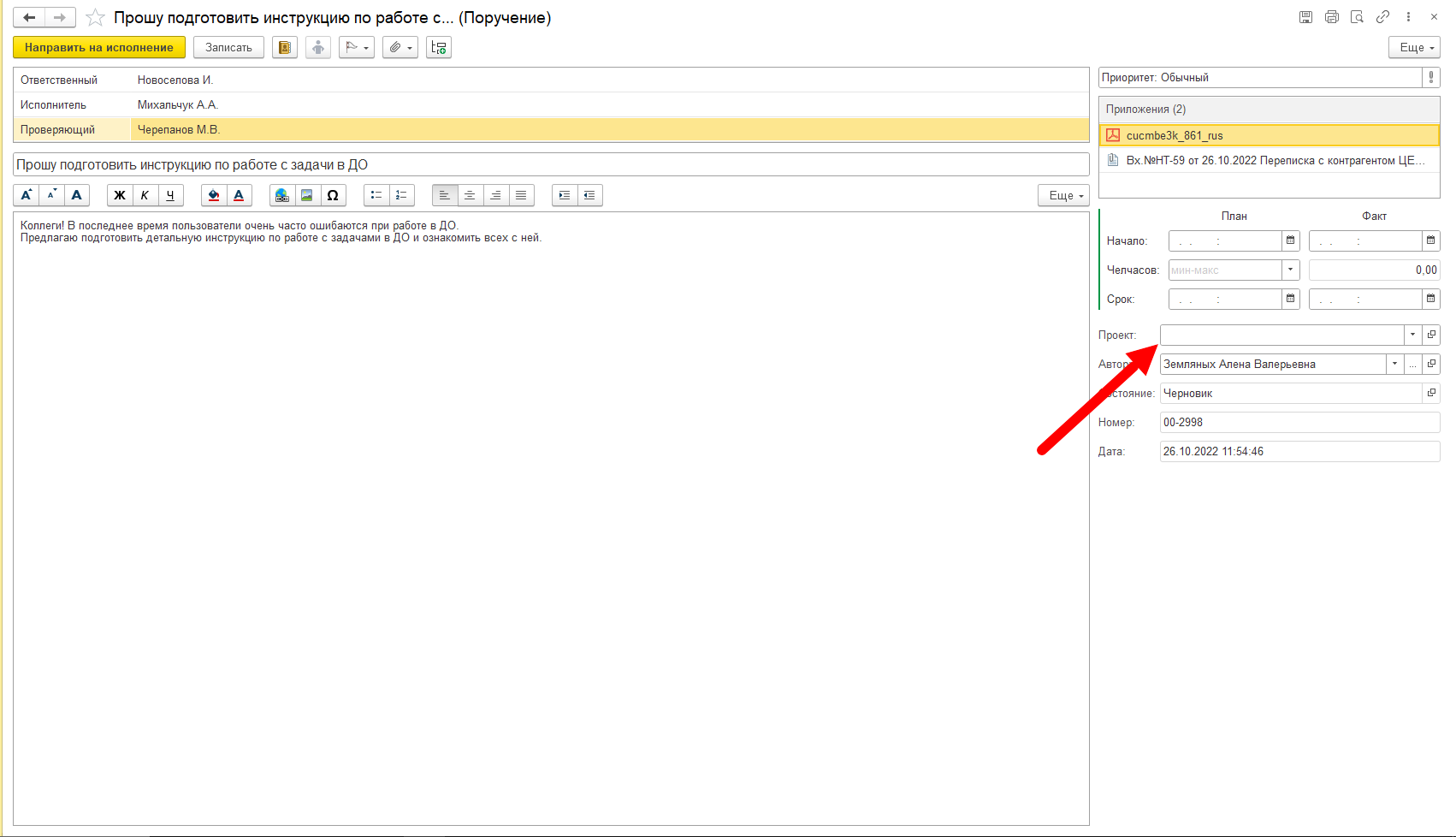
Окончательное действия создания задачи - направить ее на исполнение нажав соответствующую кнопку в левой верхней части окна:
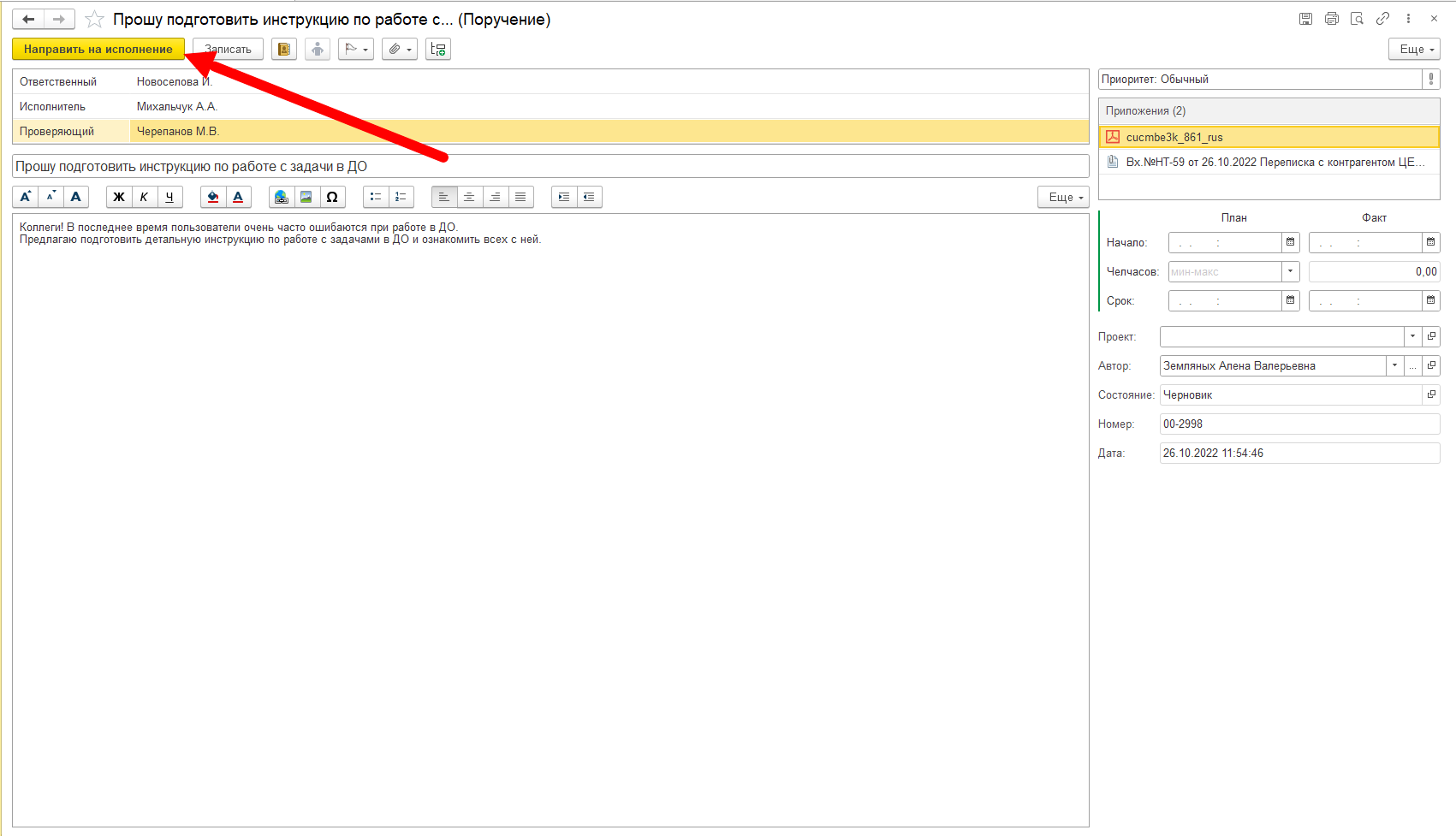
После отправки задачи на исполнение она отобразится в рабочем месте "Задачи от меня".
Как перенаправить мою задачу другому сотруднику?
Для того, чтобы перенаправить свою задачу другому сотруднику, необходимо в рабочем месте "Задачи мне" нажать кнопку "Перенаправить задачу другому исполнителю":
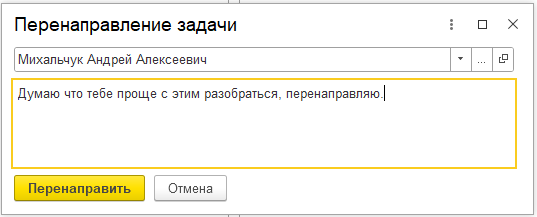
Откроется новое окно, где необходимо указать нового исполнителя задачи, комментарий и нажать кнопку "Перенаправить":
Задача пропадет из списка и изменится исполнитель задачи.
Как задать вопрос по моей задаче?
По активной задаче существует возможность задать вопрос. Например уточняющий вопрос автору задачи или формальный вопрос другому сотруднику по этой задаче. Для того, чтобы задать вопрос, необходимо в рабочем месте "Задачи мне" нажать на кнопку с вопросом:
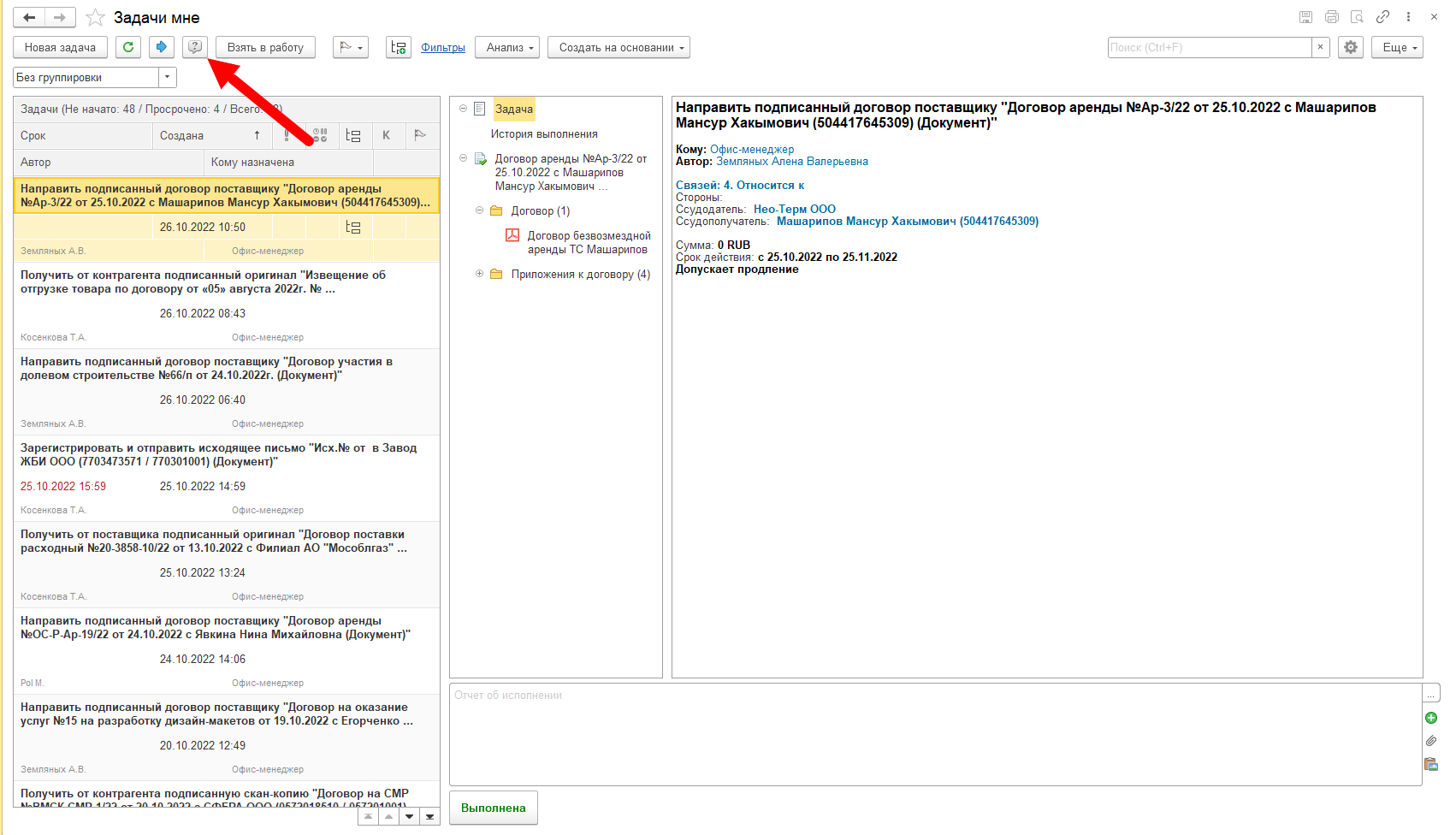
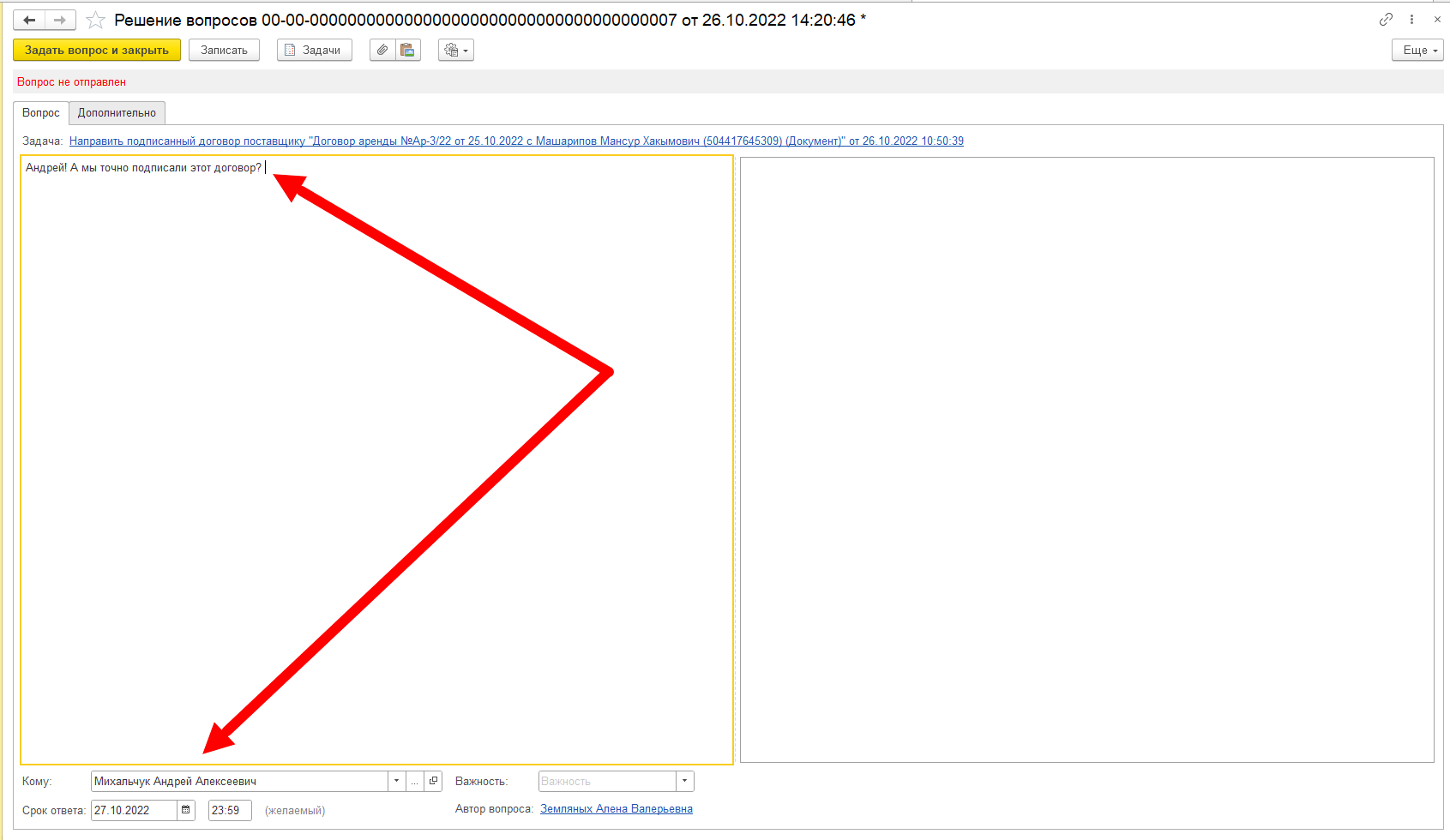
Откроется новое окно, где необходимо ввести текст вопроса, выбрать "Кому" хотим задать вопрос и при необходимости установить срок ответа:
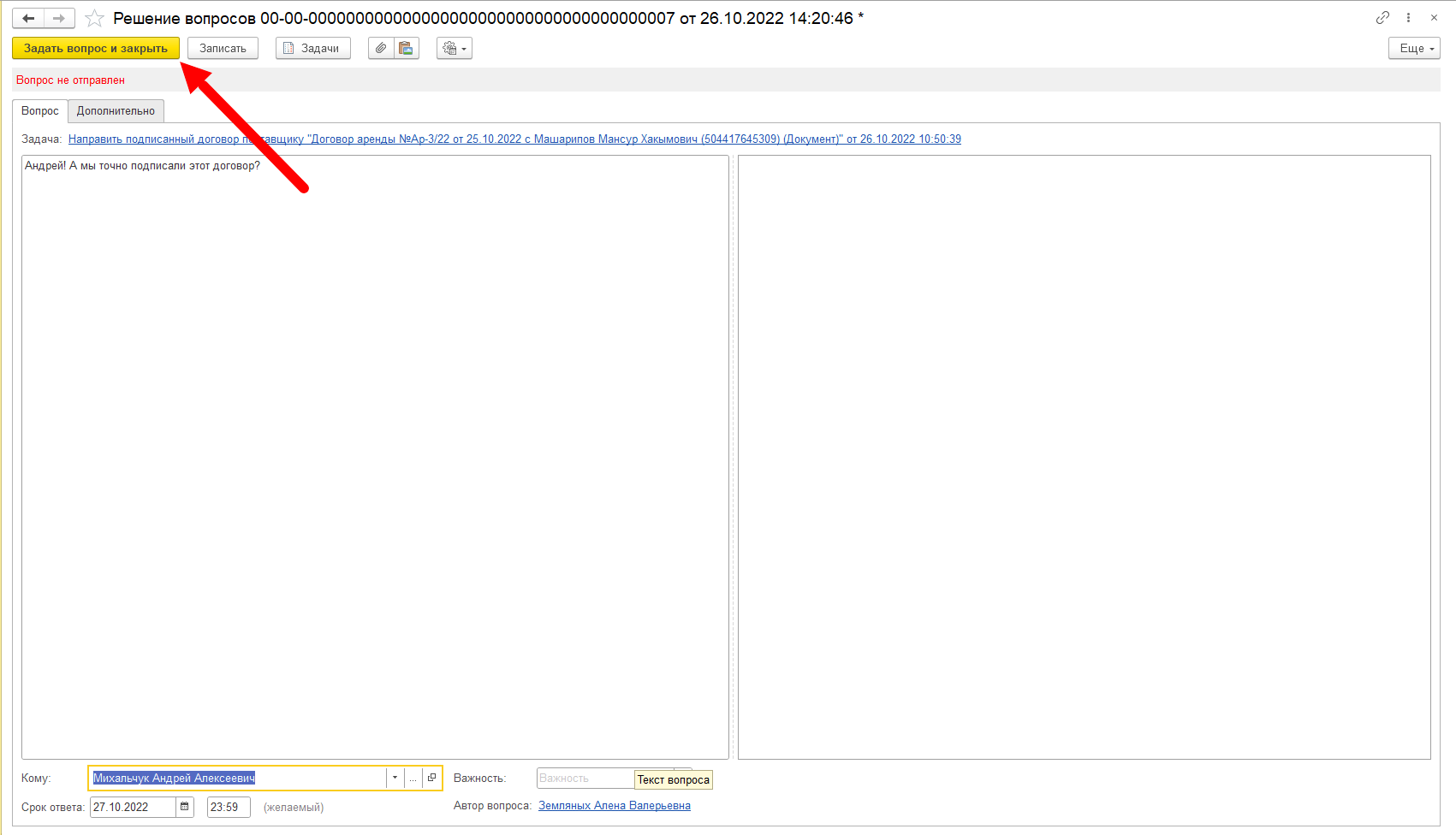
Завершающее действие - нажать кнопку "Задать вопрос и закрыть":
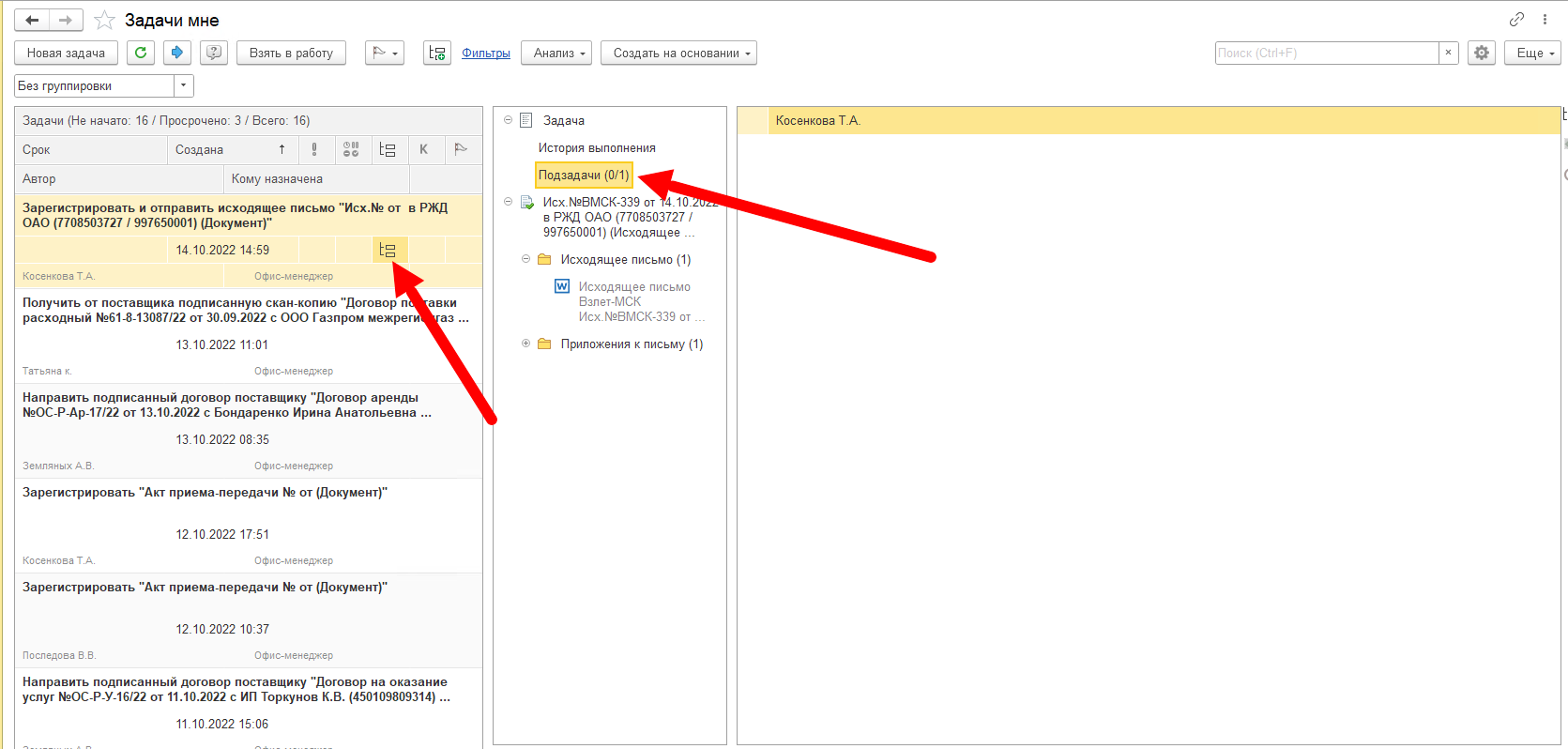
После того, как вопрос по задаче задан, в списке задач рабочего места задачи "Мне" появится пиктограмма свидетельствующая о том, что по задаче есть подзадачи и строка "Подзадачи" в списке предметов:
Как поставить подзадачу по моей задаче?
Для того, чтобы создать подзадачу по задаче, необходимо в рабочем месте "Задачи мне" нажать на кнопку "Создать подзадачу":
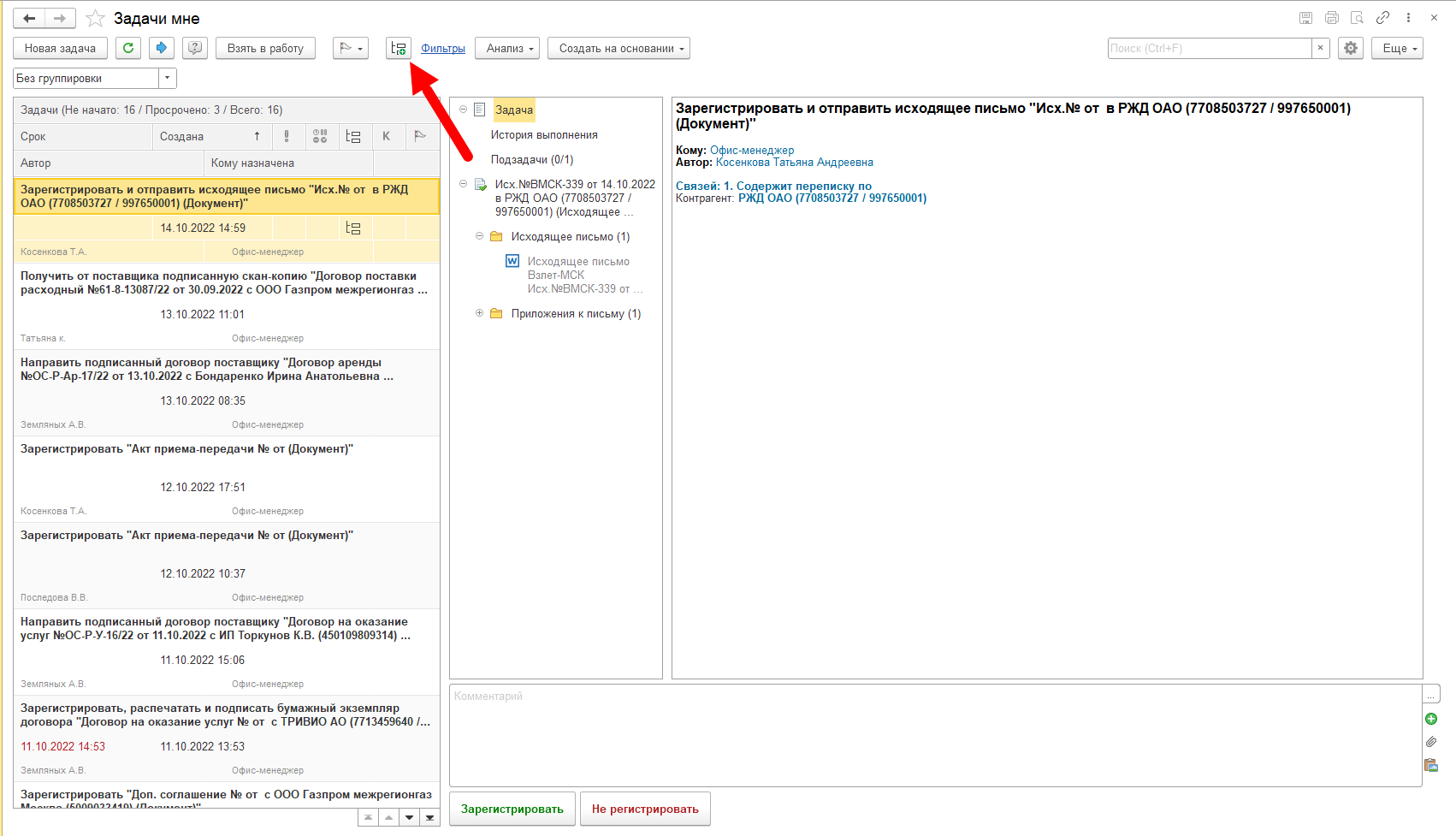
Откроется окно создания новой задачи с автоматически заполненными реквизитами:
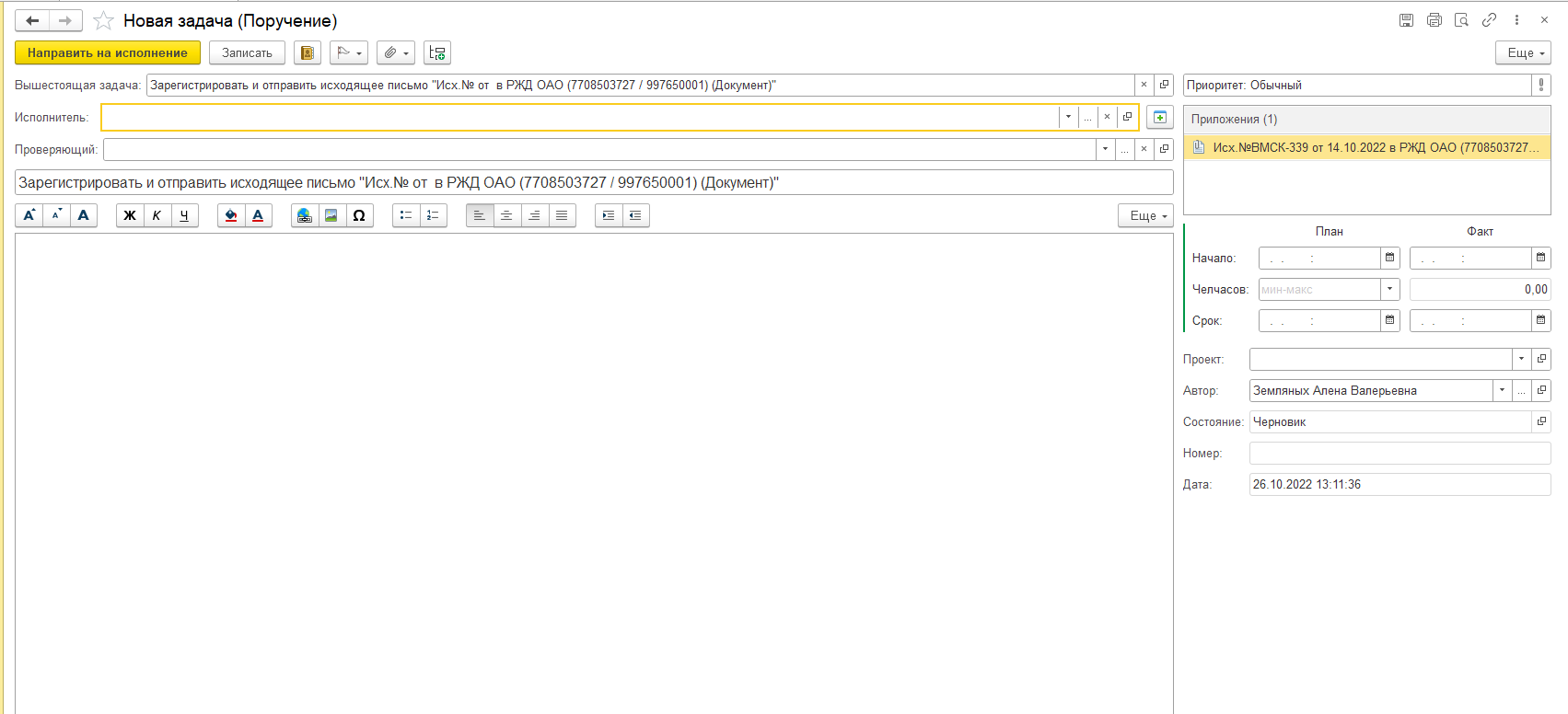
Далее согласно инструкции по постановке новой задачи необходимо заполнить исполнителя, проверяющего, приложения, указать срок и нажать кнопку "Направить на исполнение".
Как правильно выполнить мою задачу?
В зависимости от типов задач существуют определенные правила их выполнения.
Задачи исполнения:
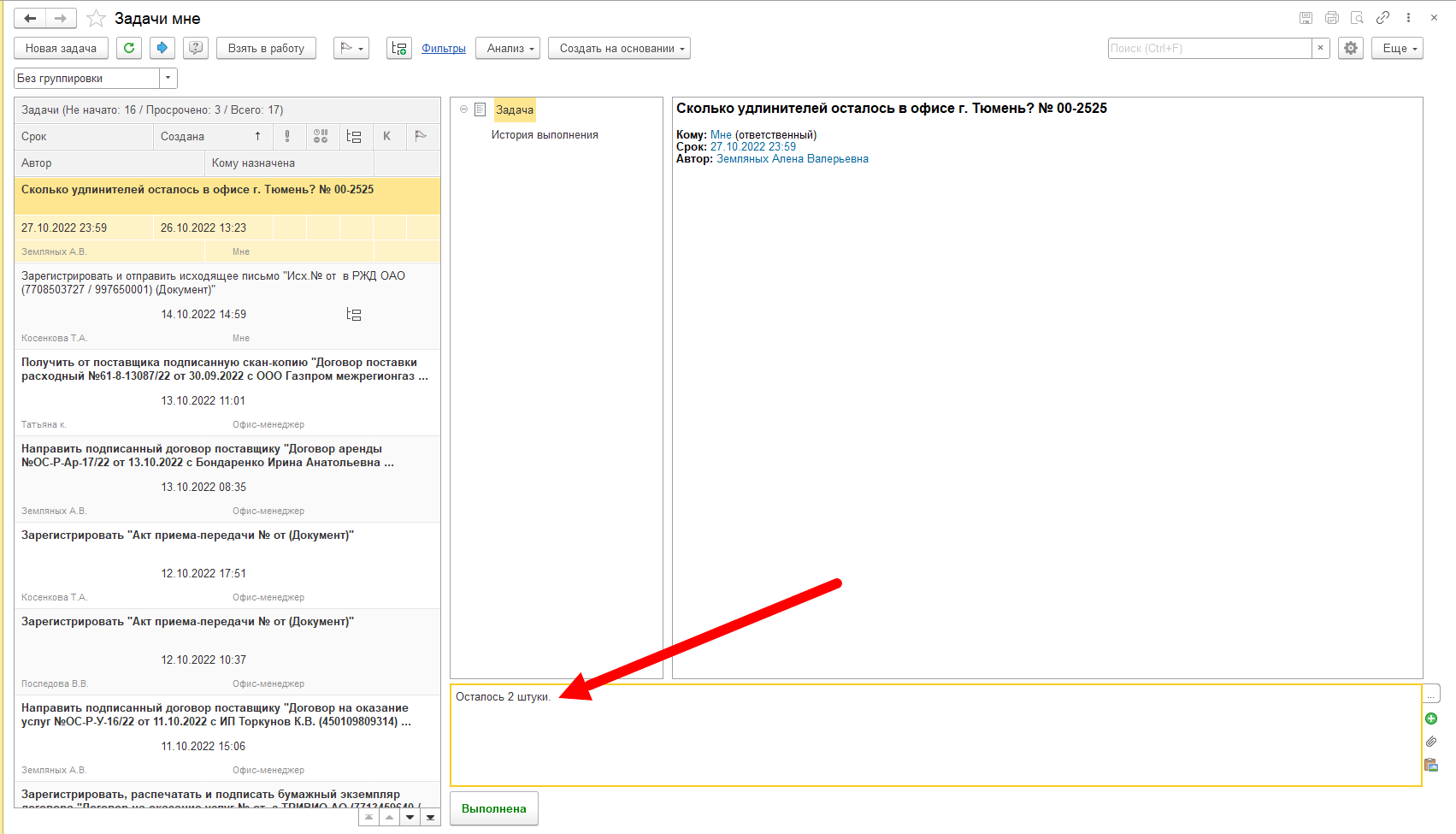
1. В случае, если задача выполняется в рамках задачи без приложений в виде документов, то перед выполнением задачи обязательно в отчет об исполнении необходимо написать комментарий. После этого можно нажать кнопку "Выполнить".
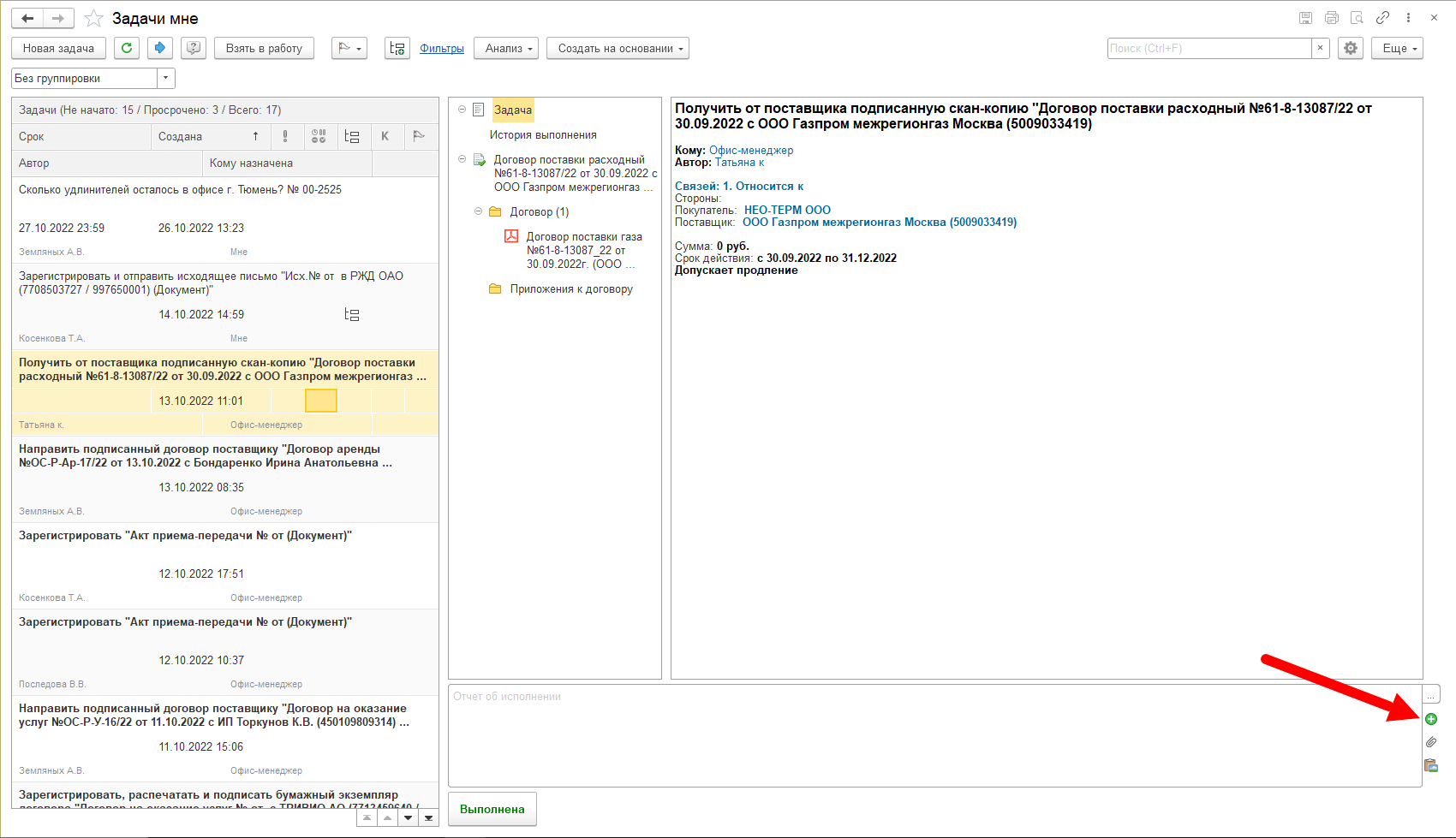
2. В случае, если задача выполняется в рамках приложений вида входящие/исходящие/внутренние документы и подразумевает результат выполнения задачи в виде нового документа (например ответ на входящее письмо, претензия, дополнительное соглашение к договору и т.д.) или произвольного файла - его необходимо добавить в отчет о выполнении задачи. Для добавление нового приложения в задачу необходимо нажать на кнопку "Добавить приложение к отчету о выполнении":
Откроется новое окно выбора приложения к задаче:
Список разделен на 2 группы: "Недавние" и "Другие".
Недавние - это документы которые вы не так давно открывали (список последних)
Другие - возможность выбрать произвольный документ, письмо или файл.
После выбора вида приложения - откроется список для выбора:
Либо диалоговое окно выбора файла при выбранном варианте "Файл с диска":
После выбора приложения оно отобразится в задаче:
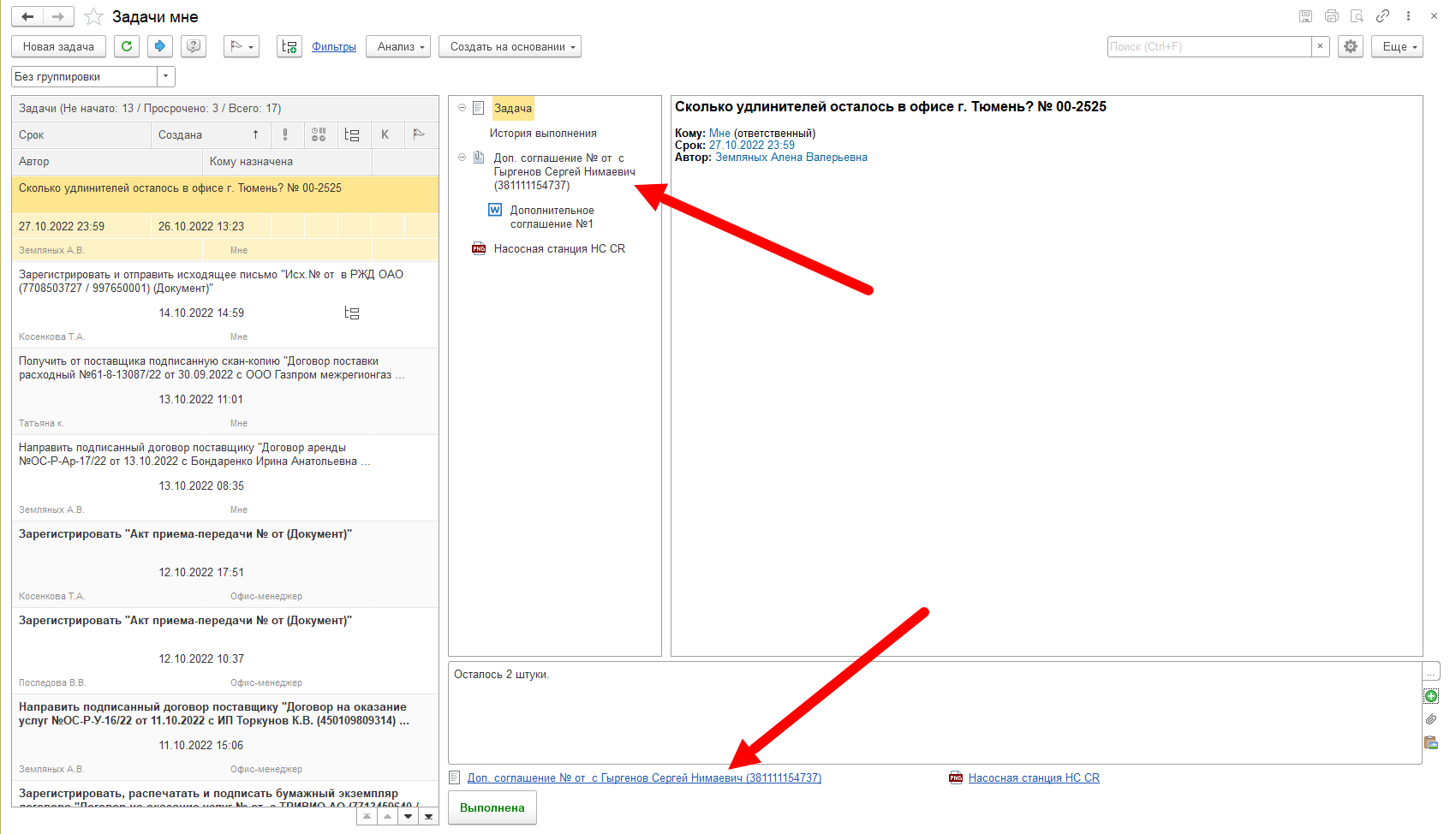
После этого можно нажать кнопку "Выполнить".
Задачи согласования, подписания:
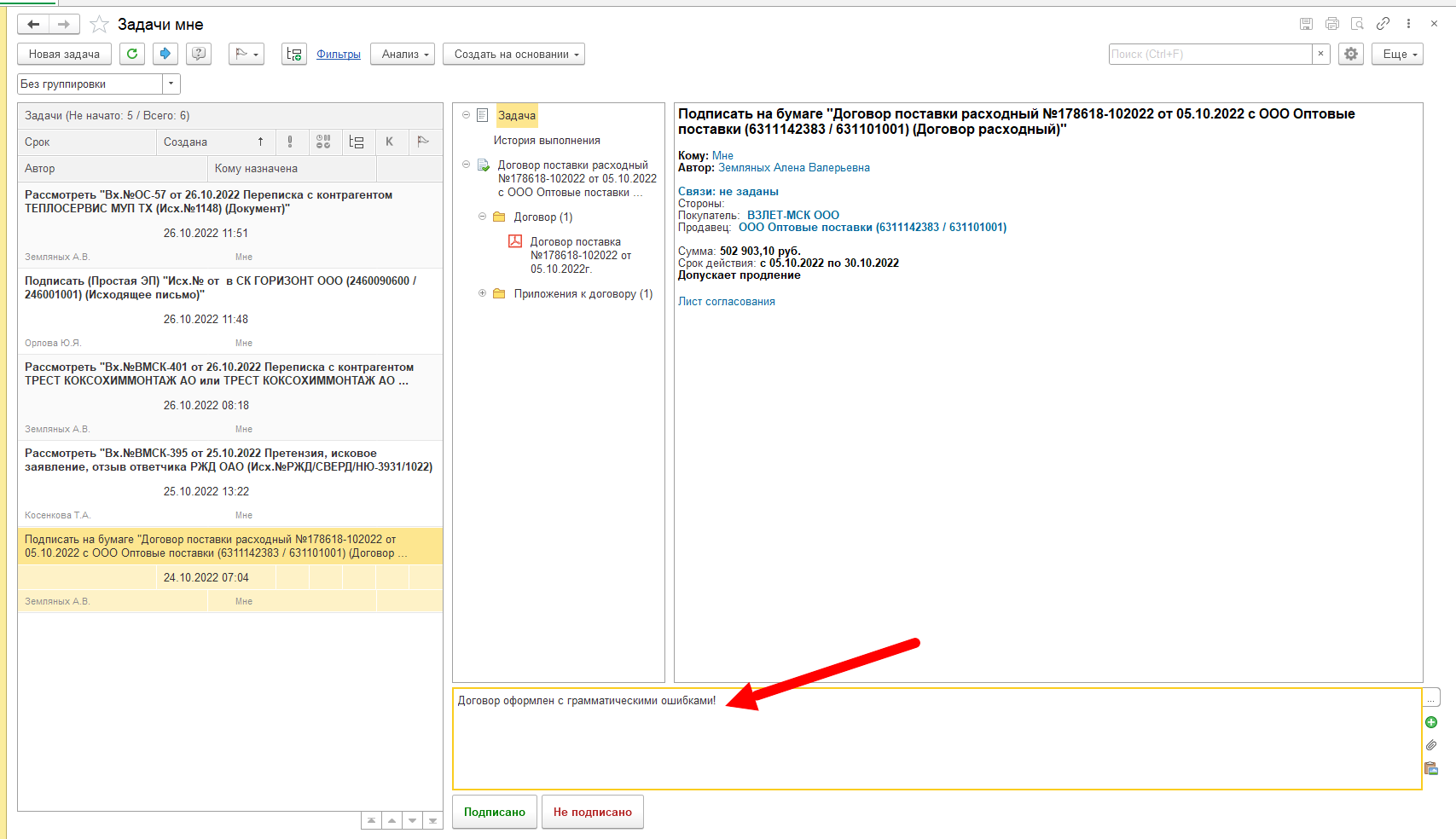
У задач данного типа существует всего 2 варианта выполнения: "Согласовано/Подписано" и "Не согласовано/Не подписано":
Если замечаний к документу нет, то можно не указывая комментарий нажать "Подписано" или "Согласовано".
Однако если выбран вариант "Не подписано" или "Не согласовано" - обязательно необходимо указать причину отказа от подписания/согласования:
Задачи рассмотрения:
Как перенести срок задачи?
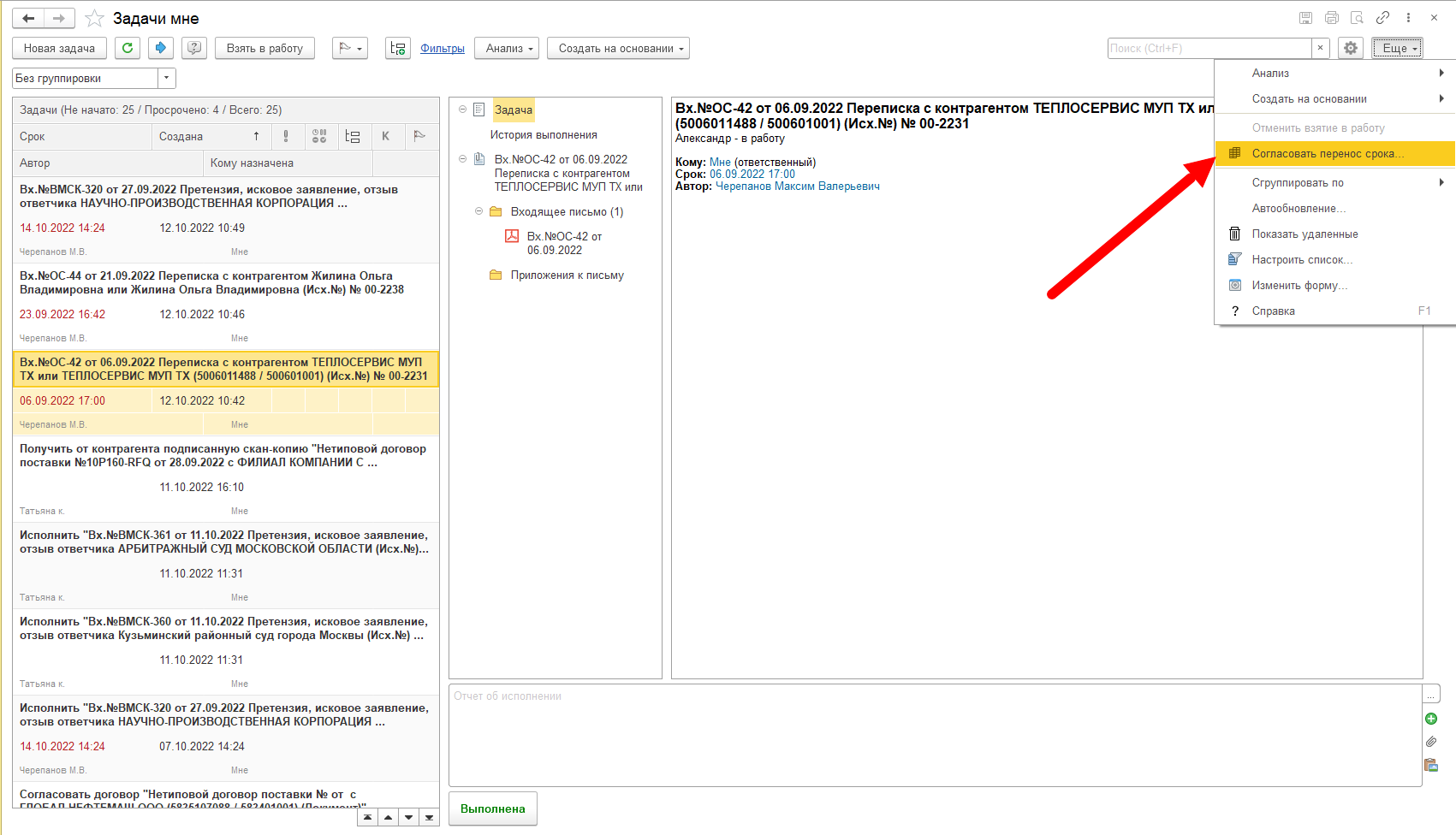
В случае, если по задаче установлен срок выполнения и он подходит к концу, либо уже просрочен, необходимо запросить у автора задачи - перенос срока.
Для этого в рабочем месте "Задачи мне" необходимо нажать кнопку "Еще" - далее "Согласовать перенос срока":
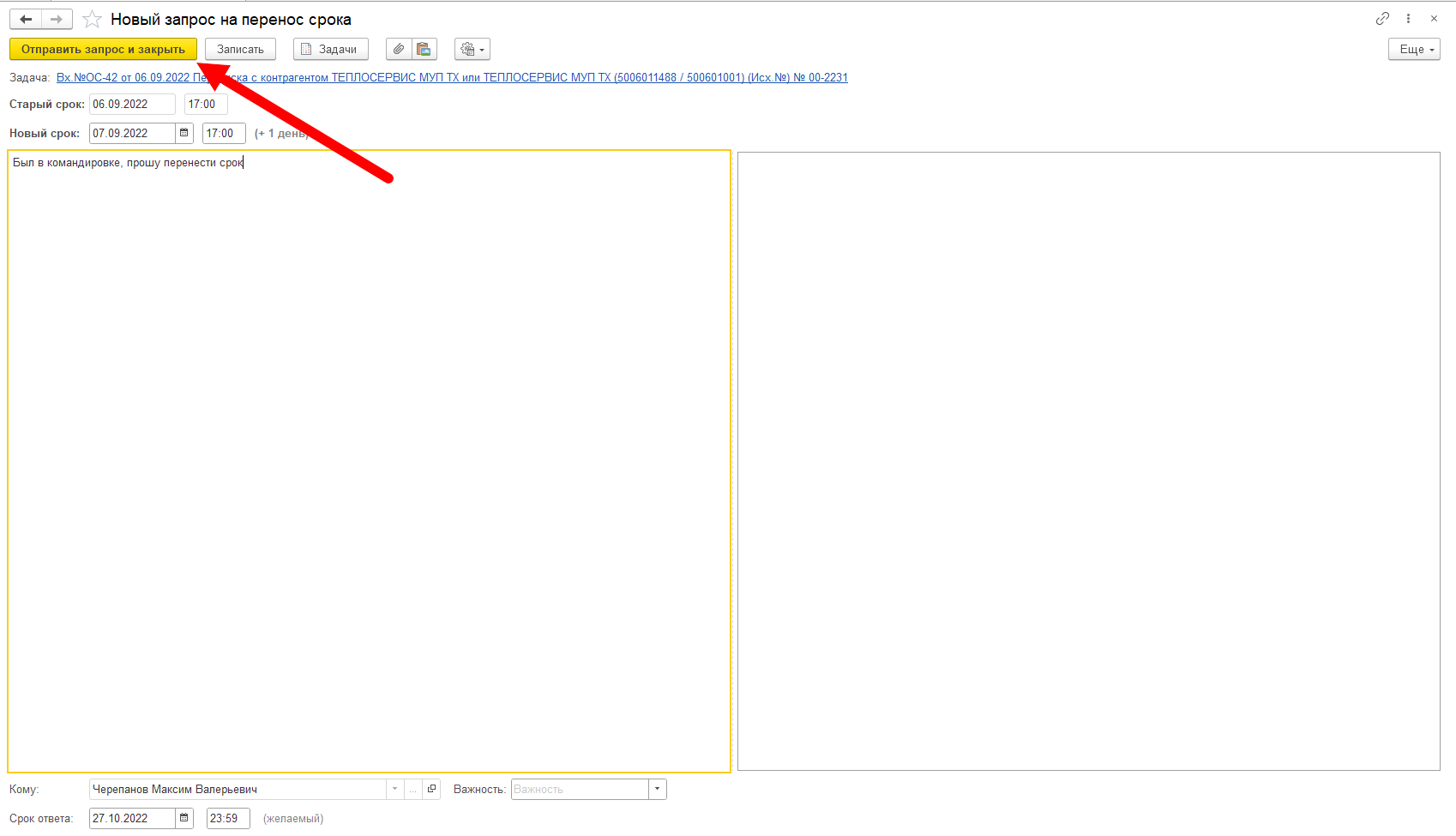
Откроется новое окно, обязательные реквизиты заполнятся автоматически, необходимо лишь указать новый запрашиваемый срок и обоснование запроса:
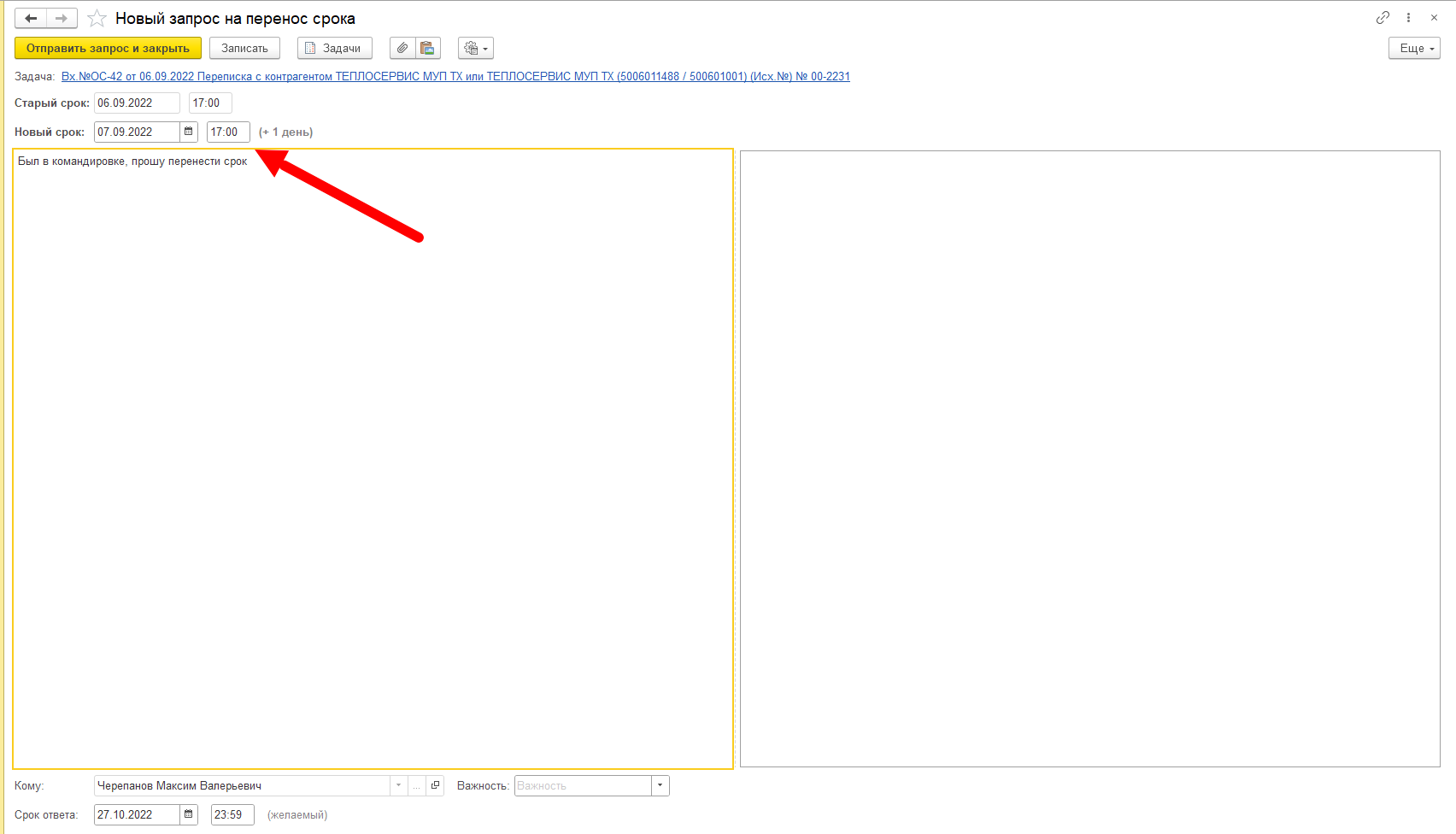
После чего нажать кнопку "Отправить запрос и закрыть":
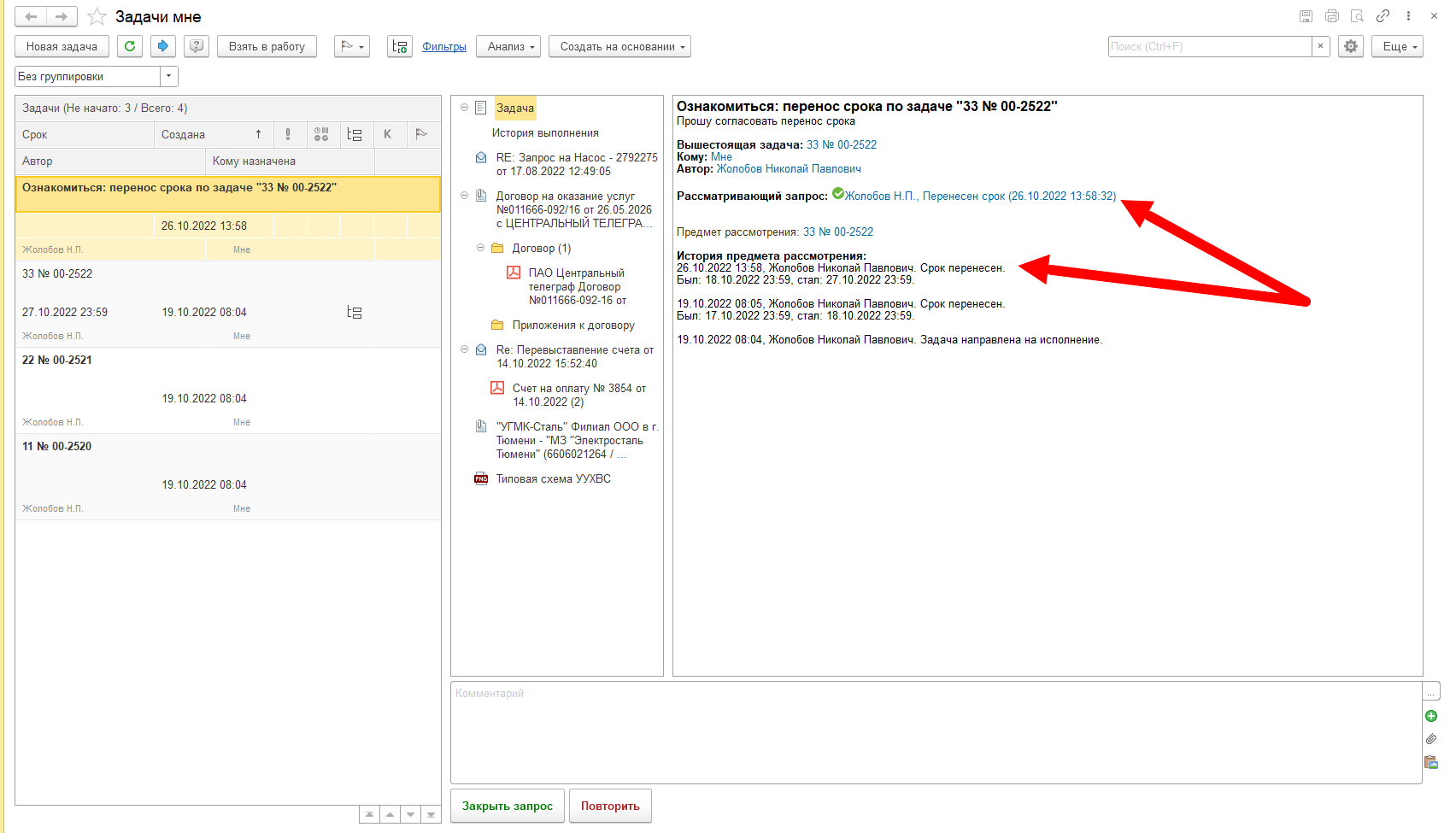
По завершению согласования переноса срока поступит задача ознакомления с результатом согласования переноса срока:
В случае, если срок перенесен, срок задачи изменится и в задаче ознакомления будет отображена информация о переносе срока:
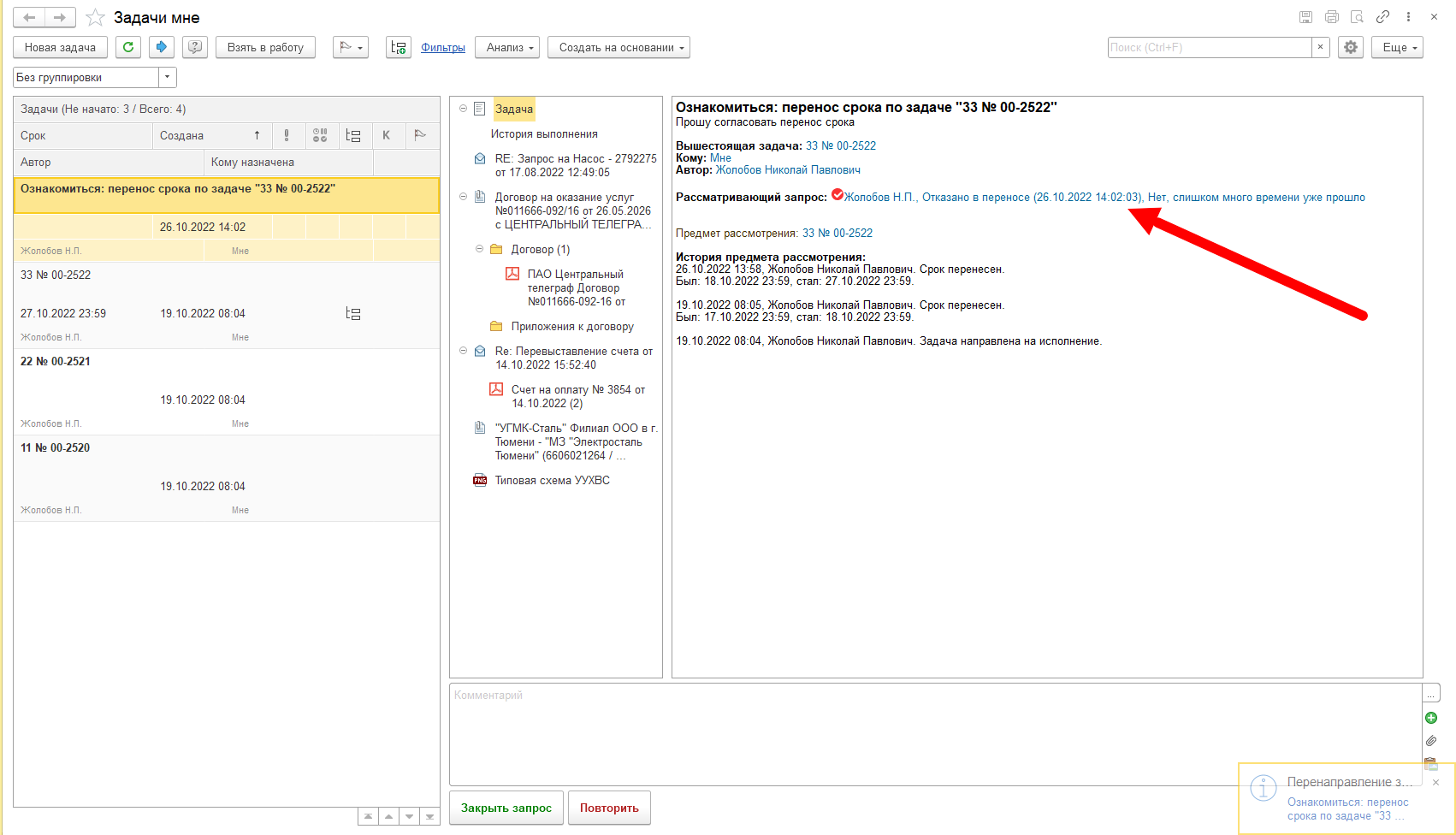
В случае, если в переносе срока отказано, соответствующая информация и причина отказа будут отображены в задаче ознакомления: