Работа с Yealink Meeting
- Yealink Meeting. Авторизация
- Yealink Meeting. Создание видео-конференций
- Yealink Meeting. Вход в конференцию, принятие приглашения
- Yealink Meeting. Использование функционала приложения при проведении конференции
Yealink Meeting. Авторизация
Yealink Meeting - кроссплатформенное приложение предназначенное для организации и проведения видео-конференций.
Для использования приложения Yealink Meeting оно должно быть установлено на персональном компьютере сотрудника и/или на его мобильном телефоне. Для установки приложения необходимо обратится к системному администратору компании - Кирбятев Данил.
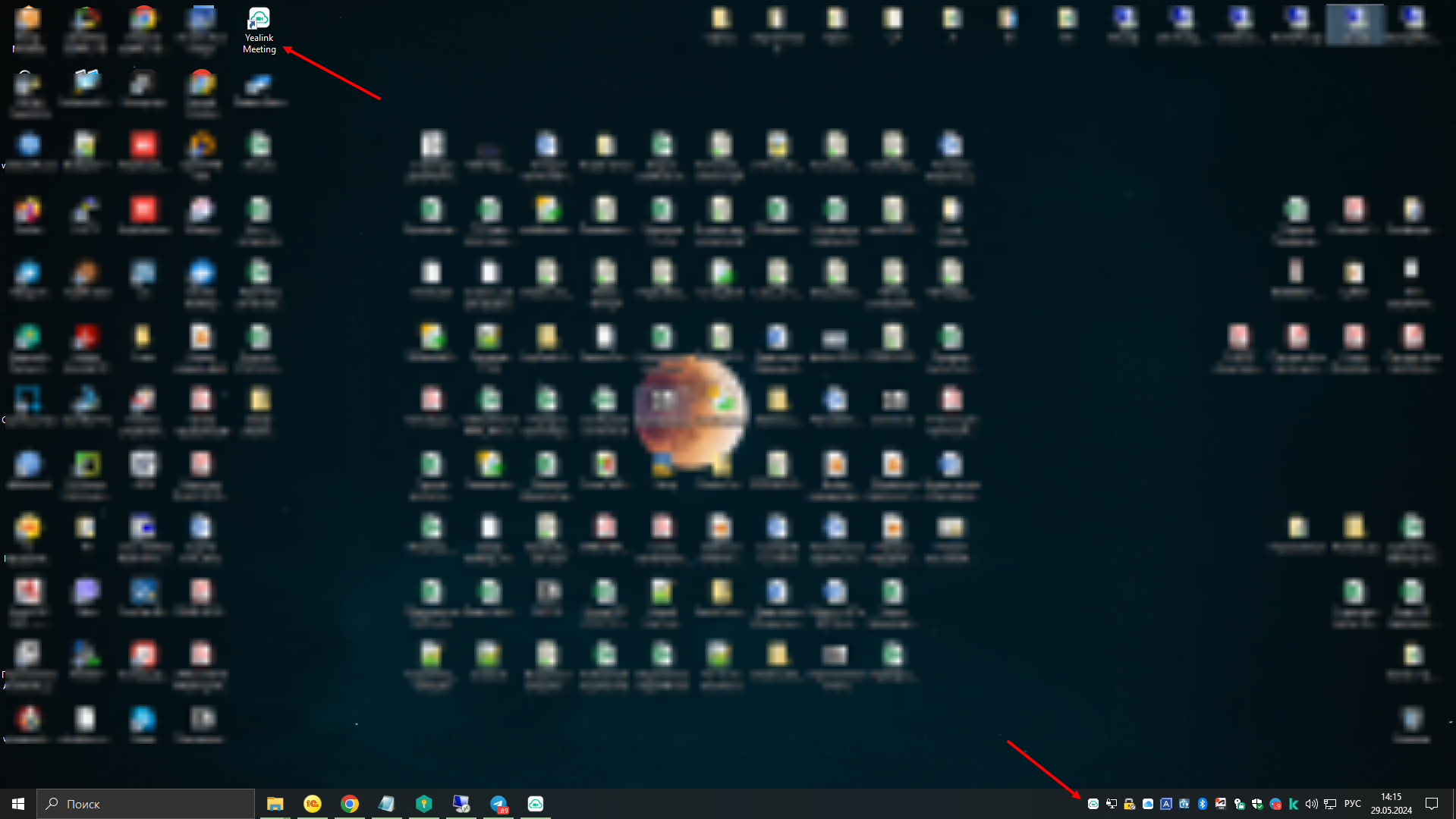
После установки, для начала использования Yealink Meeting приложение необходимо открыть. Иконка приложения располагается на рабочем столе и в "трее" приложений:
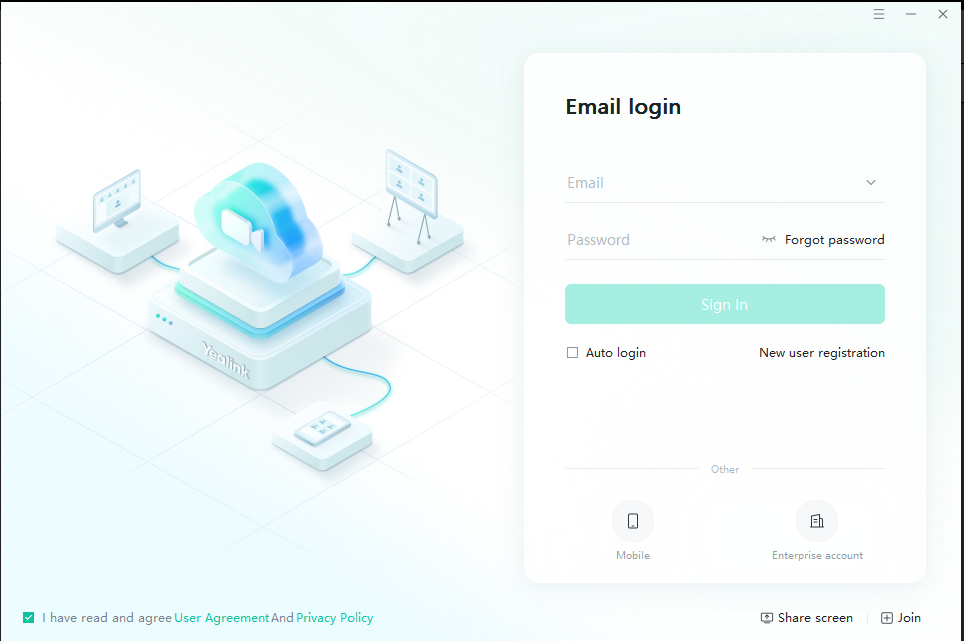
При первом запуске Yealink Meeting приложение запросит данные для авторизации:
В поле "Email" и "Password" необходимо ввести данные которые предоставил системный администратор после установки приложения:
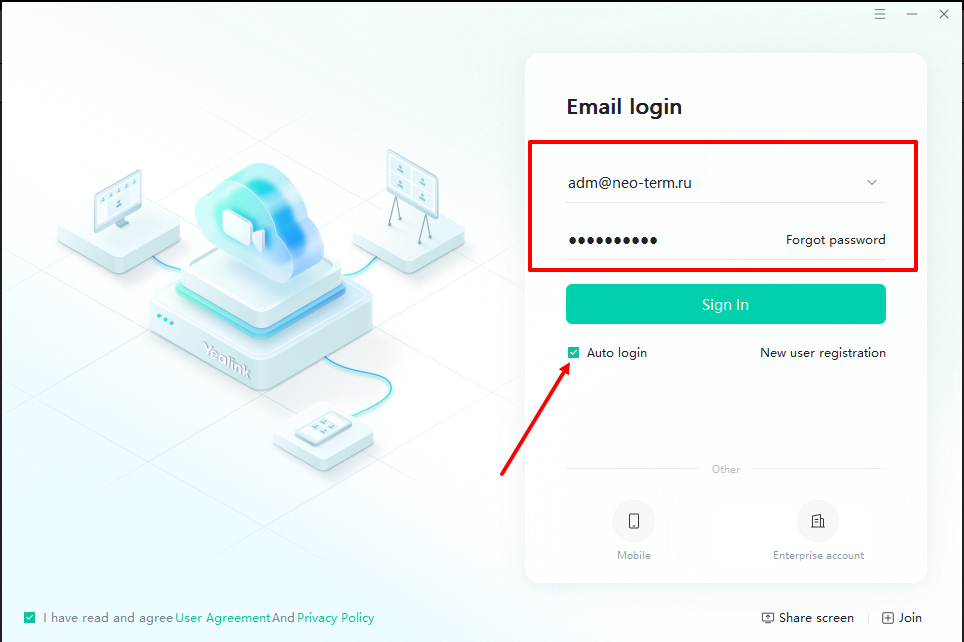
Дополнительно, необходимо установить признак "Auto login", чтобы приложение не спрашивало данные авторизации при каждом входе и авторизоваться нажав кнопку "Sign In".
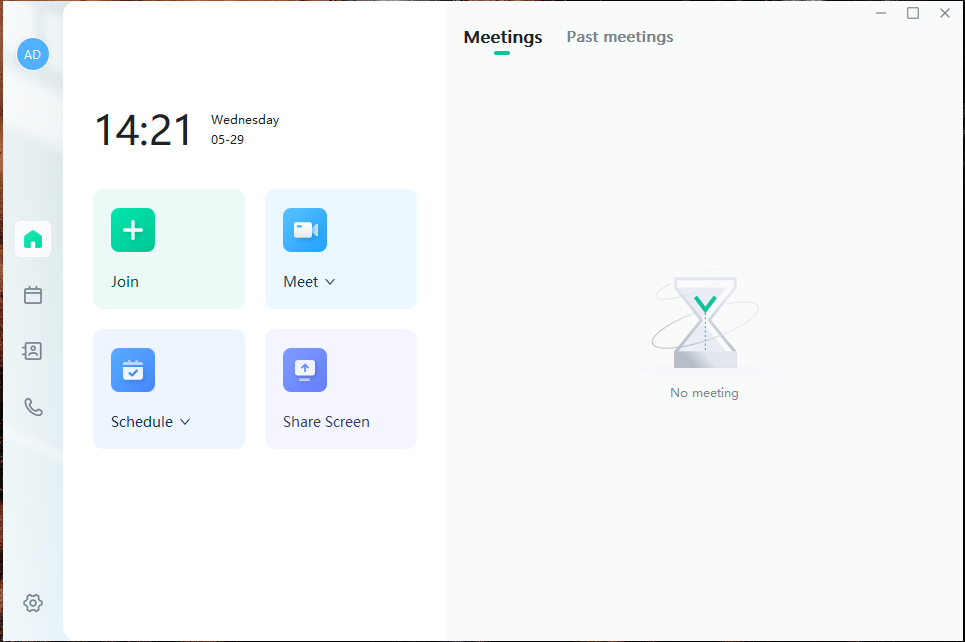
После успешной авторизации главный экран приложения выглядит следующим образом:
Yealink Meeting. Создание видео-конференций
Для создания новой видео-конференции в приложении Yealink Meeting предусмотрено несколько способов:
Способ 1. С главного экрана
Способ 2. Через "Контакты"
Способ 1. С главного экрана
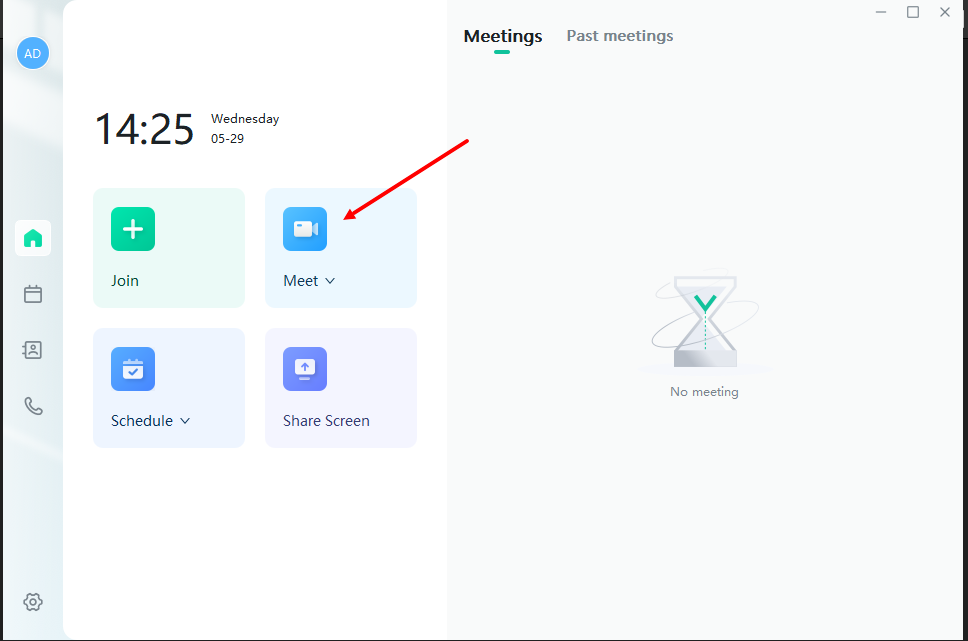
На главном экране приложения Yealink Meeting необходимо нажать на кнопку "Meet":
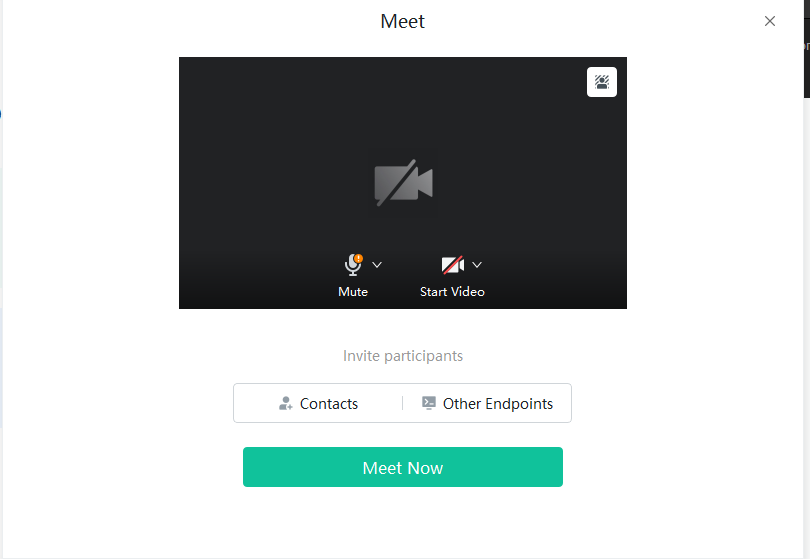
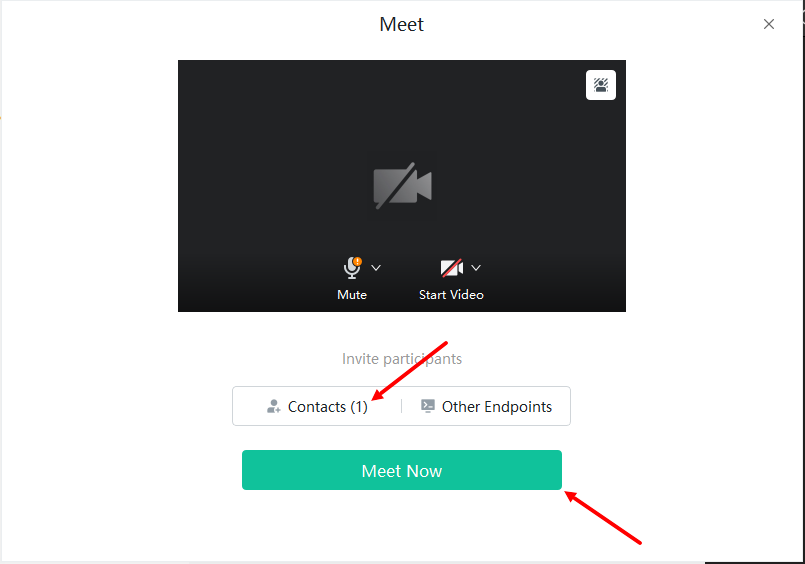
Откроется окно создания новой конференции где есть возможность проверить/изменить настройки аудио и видео и пригласить участников к конференции:
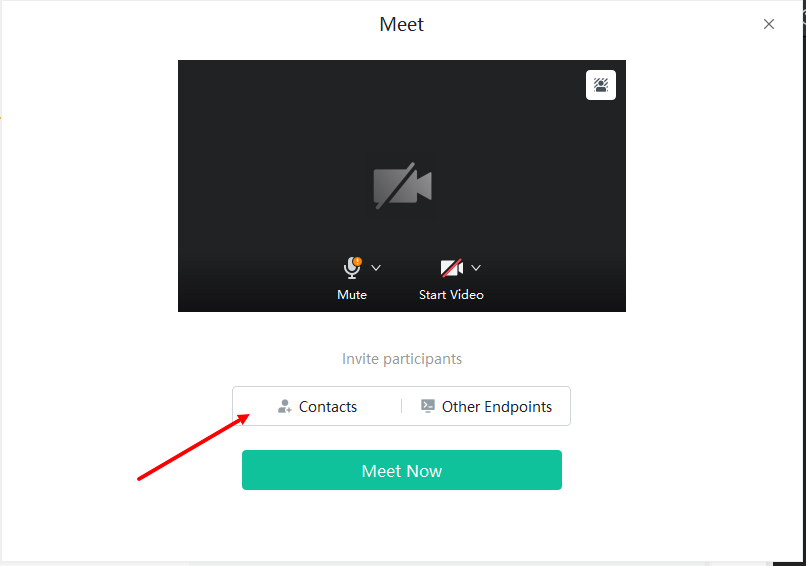
Чтобы пригласить участников в новую конференцию, необходимо нажать кнопку "Contacts":
Откроется новое окно с выбором контактов для приглашения в конференцию, в котором необходимо выбрать вид контактов:
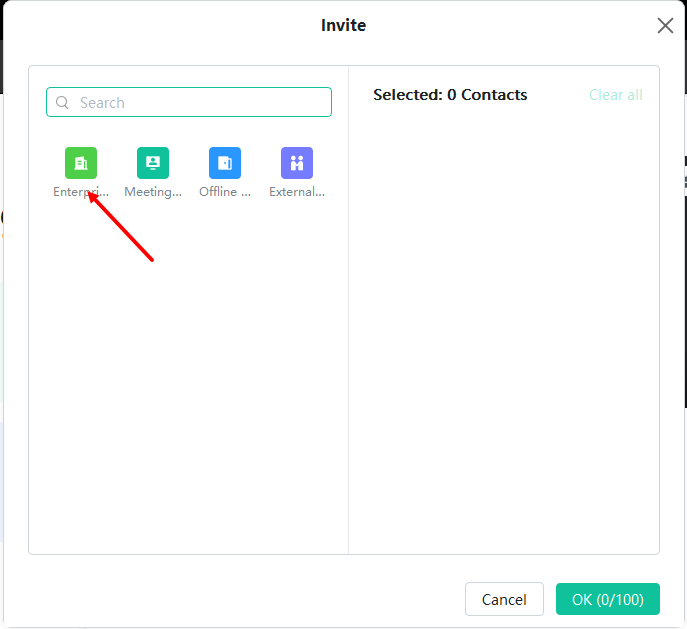
И отметить участников которых вы хотите пригласить в новую конференцию. Далее необходимо нажать кнопку "ОК":
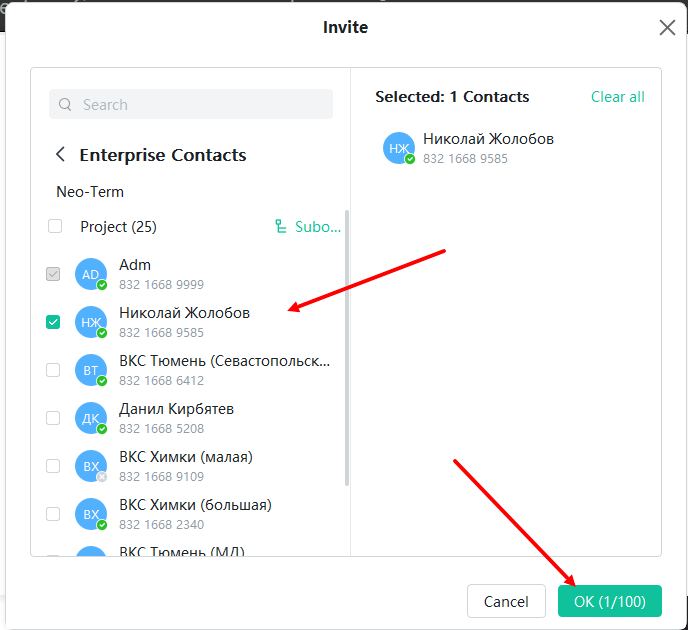
Окно выбора участников закроется, а в окне создания конференции будет видно, что мы добавили нового участника.
Для начала конференции необходимо нажать кнопку "Meet Now":
Способ 2. Через "Контакты"
В боковом меню приложения Yealink Meeting необходимо перейти в контакты нажав на картинку с адресной книгой:
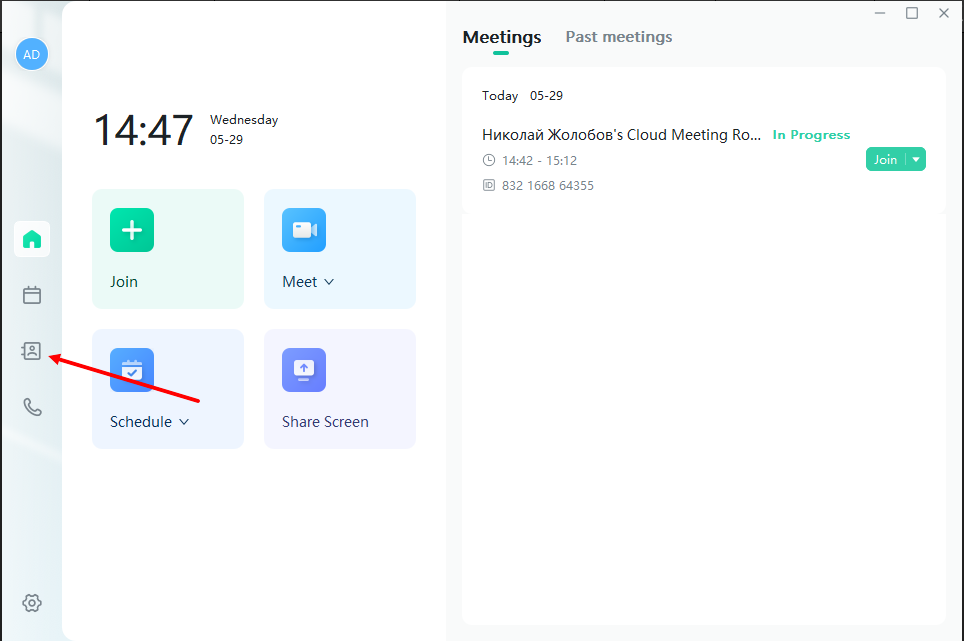
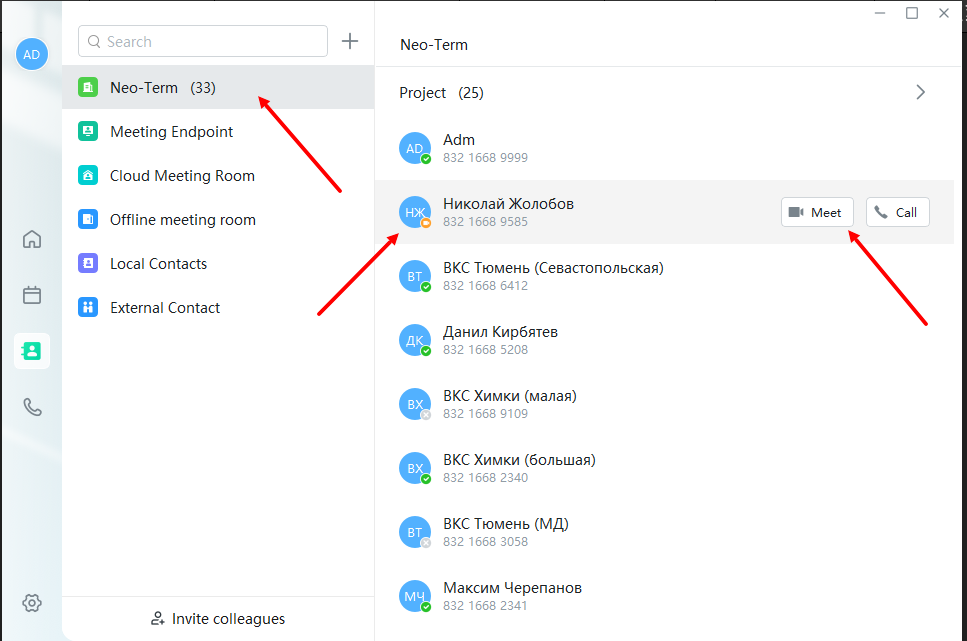
Откроется страница с контактами, на которой необходимо выбрать контакт и нажать на кнопку "Meet":
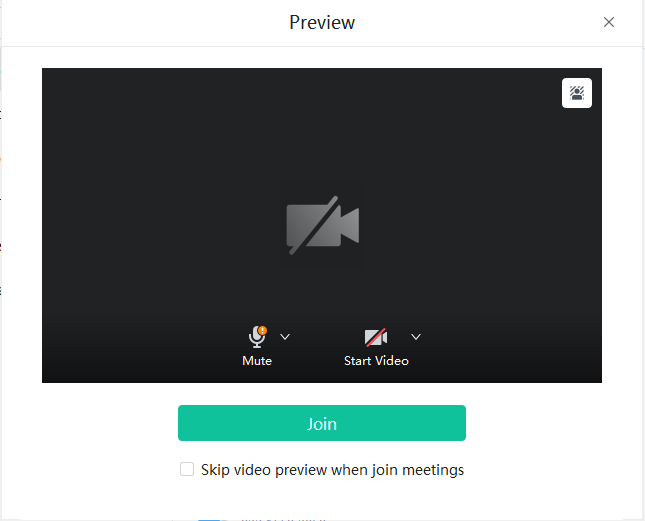
Откроется окно где есть возможность проверить/изменить настройки аудио и видео и начать конференции. Для начала конференции с выбранным ранее участником необходимо нажать на кнопку "Join":
Yealink Meeting. Вход в конференцию, принятие приглашения
В случае, если при создании конференции вас указали как участника этой конференции приложение Yealink Meeting на рабочем столе покажет окно с просьбой присоединится к новой конференции:
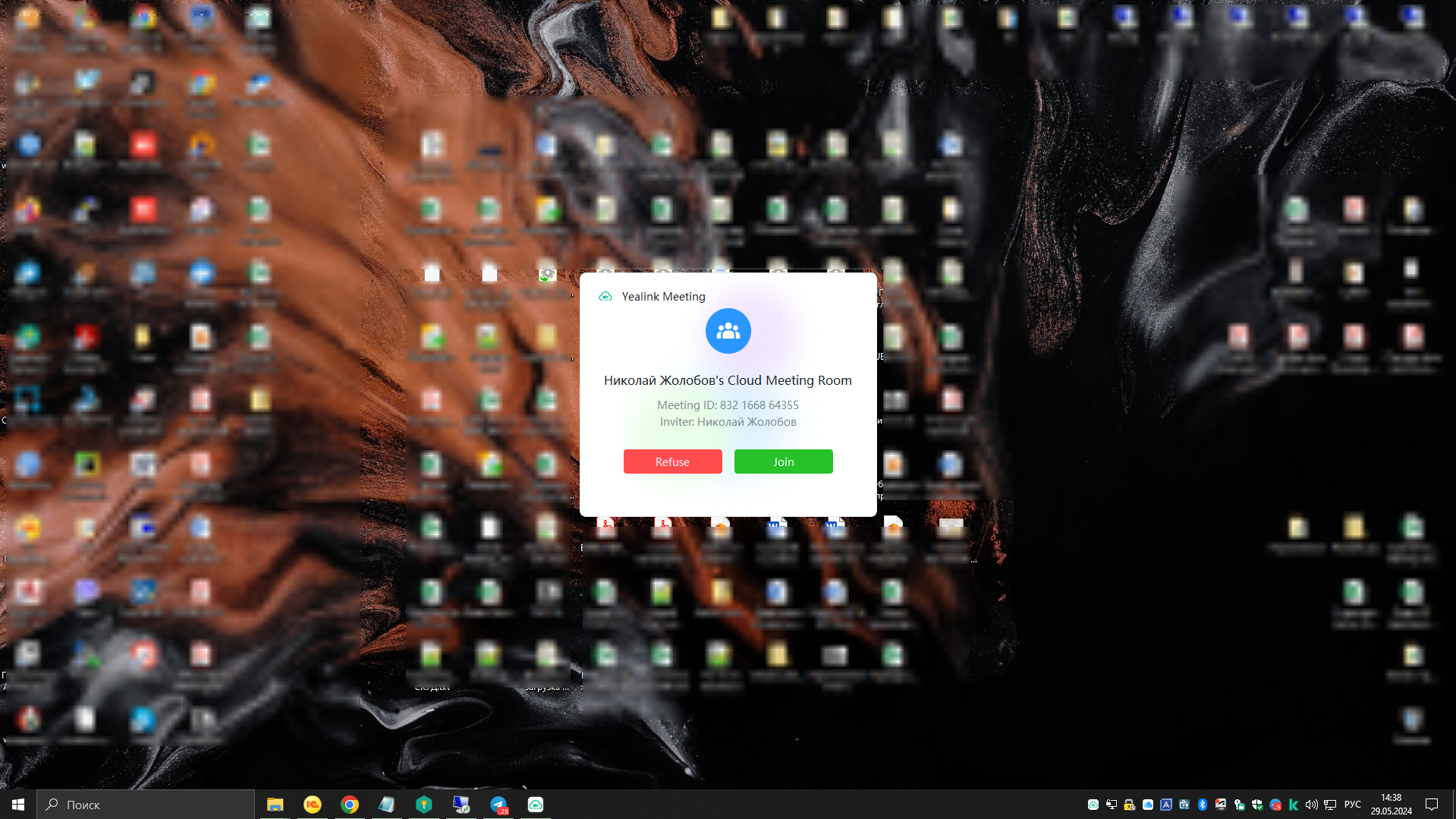
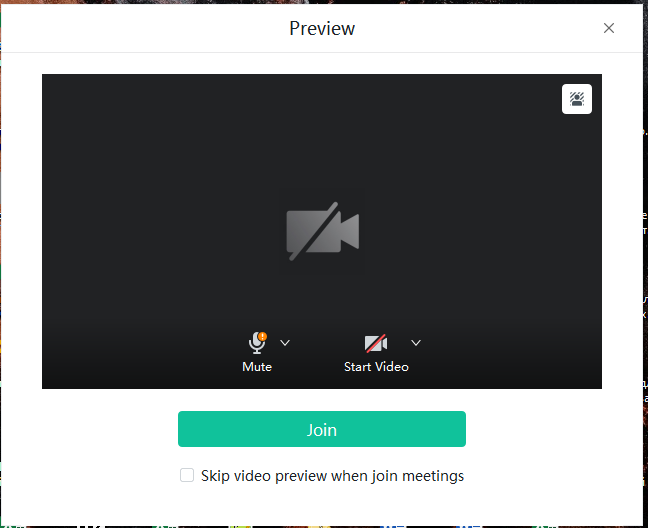
Для принятия приглашения необходимо нажать на кнопку "Join". Откроется новое окно, где есть возможность проверить/изменить настройки аудио и видео и присоединится к конференции. Для продолжения принятия приглашения необходимо нажать кнопку "Join":
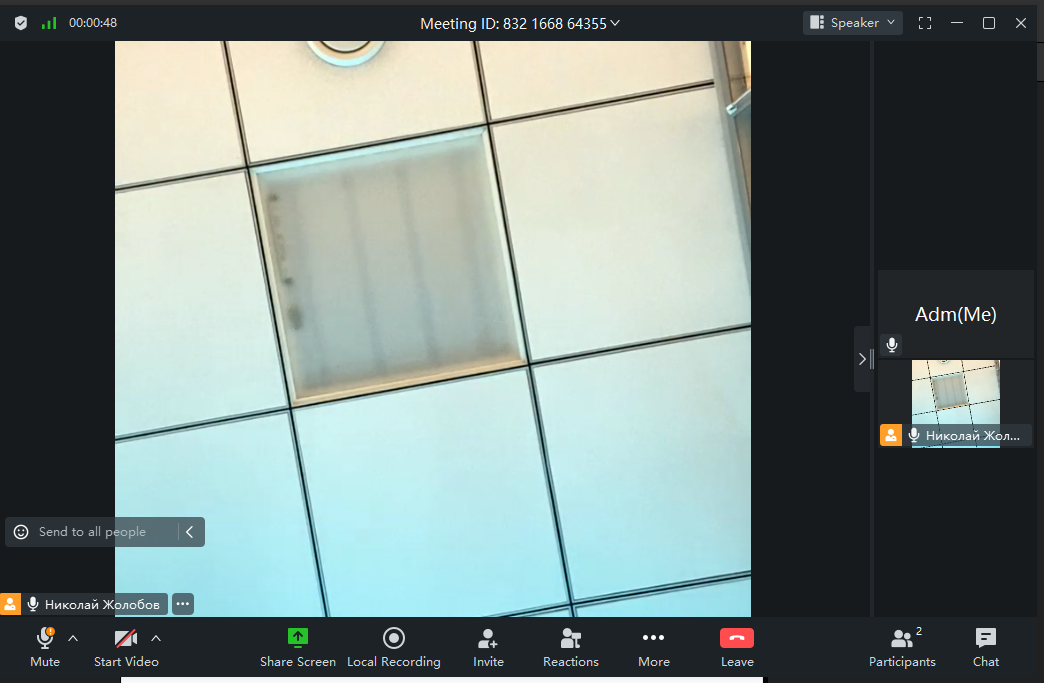
После входа в конференцию откроется окно проведения видео-конференции:
Yealink Meeting. Использование функционала приложения при проведении конференции
При проведении конференции в приложении Yealink Meeting возможно использовать различные функции, такие как
- Изменение раскладки участников
- Переход в полноэкранный режим
- Управление аудио/видео
- Демонстрация экрана
- Запись конференции
- Приглашение нового участника в конференцию
- Чат
Более подробно обо всех них описано ниже.
1. Изменение раскладки участников
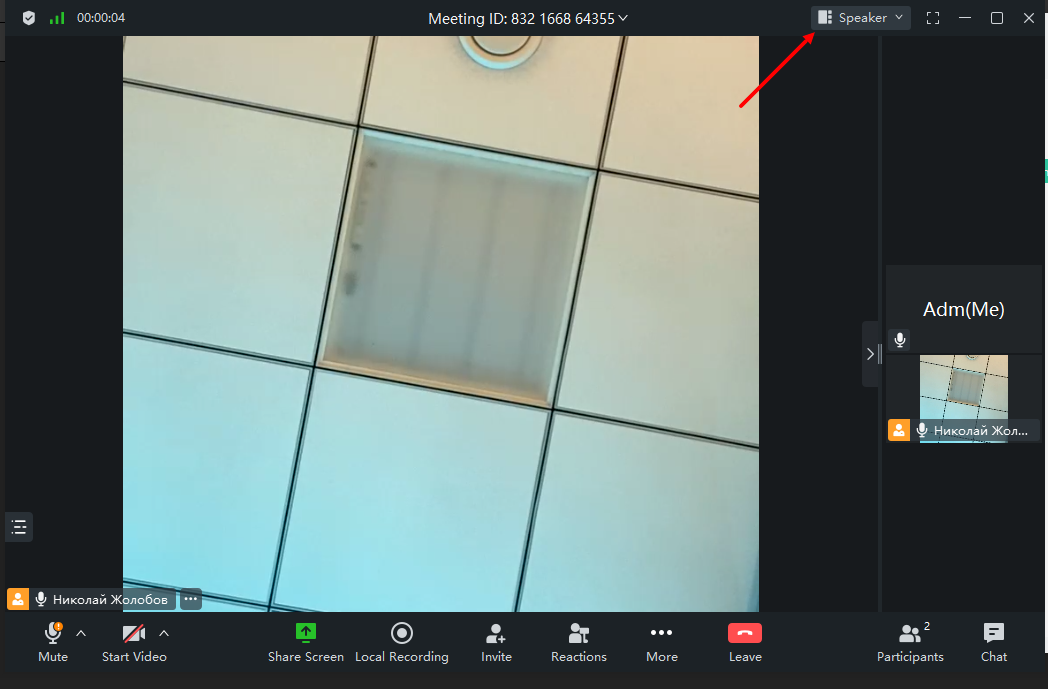
Для изменения раскладки участников необходимо нажать на кнопку "Speaker":
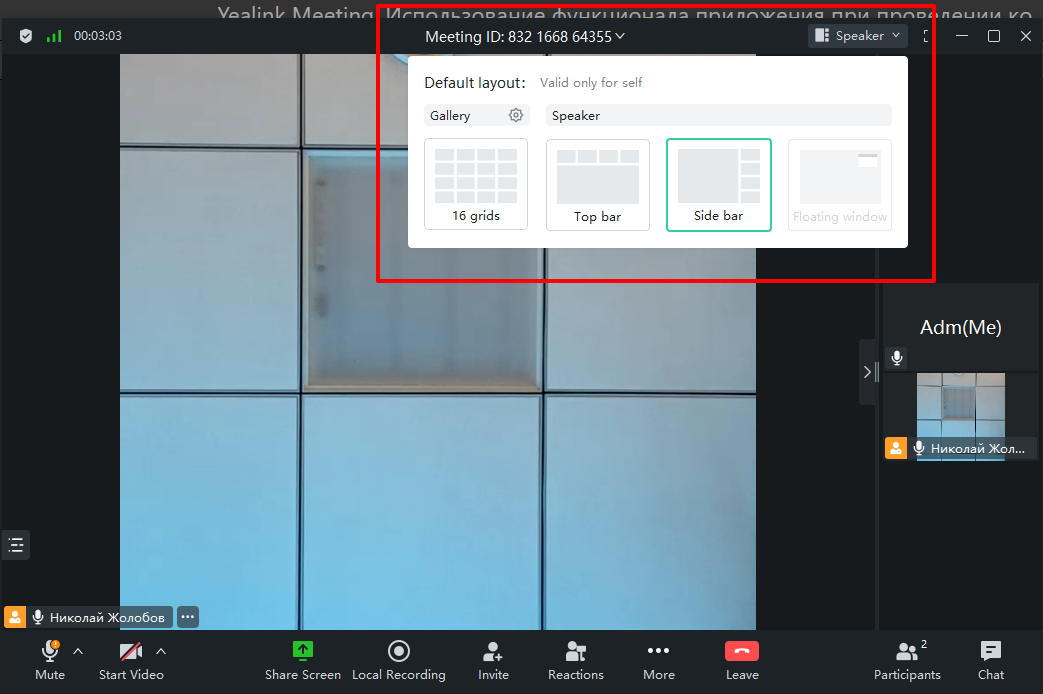
Вариант раскладки можно выбрать на свое усмотрение из предложенного списка:
2. Переход в полноэкранный режим:
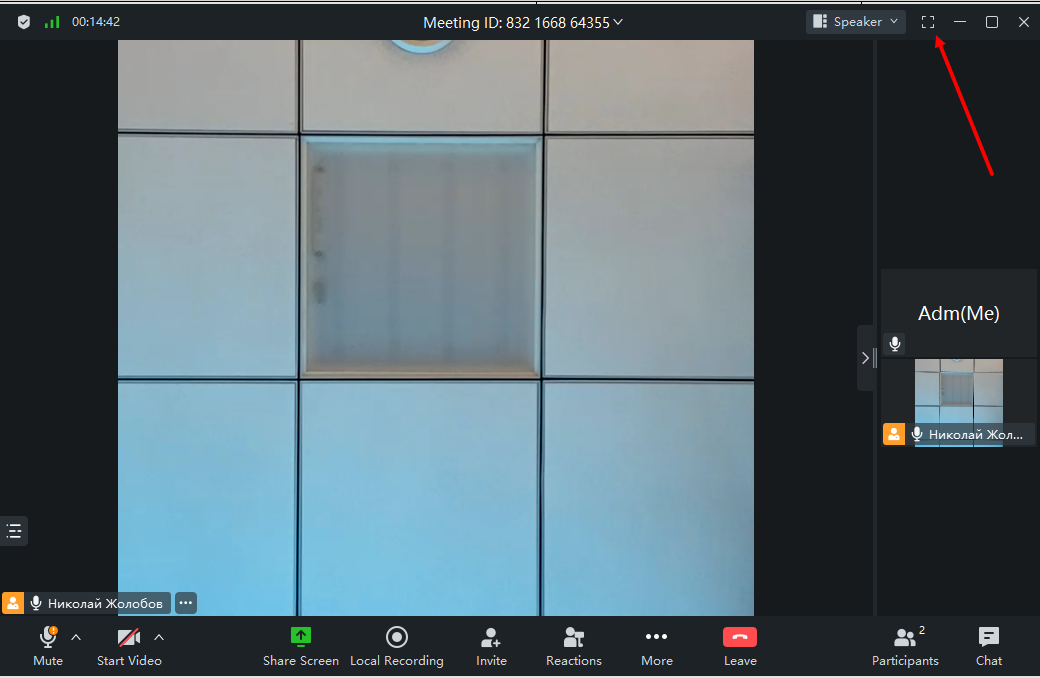
Для перехода в полноэкранный режим или обратно (в компактный вид) необходимо в верхней правой части окна конференции нажать на кнопку указанную стрелкой на скриншоте:
3. Управление аудио/видео:
В нижней правой правой части окна конференции расположены кнопки управления собственными настройками аудио и видео:
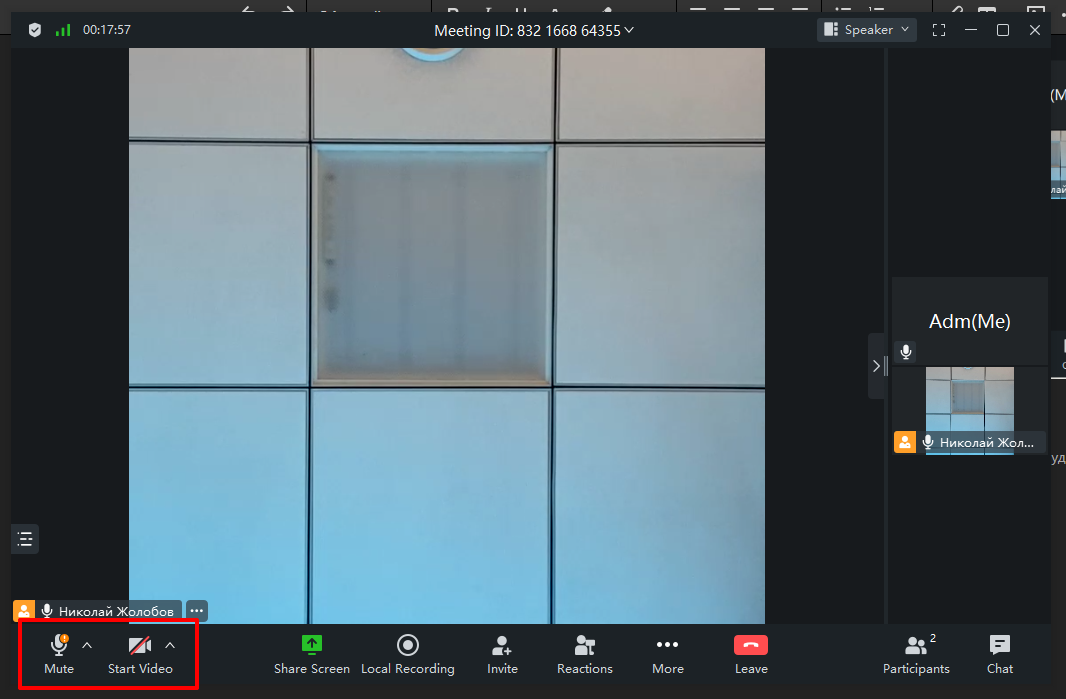
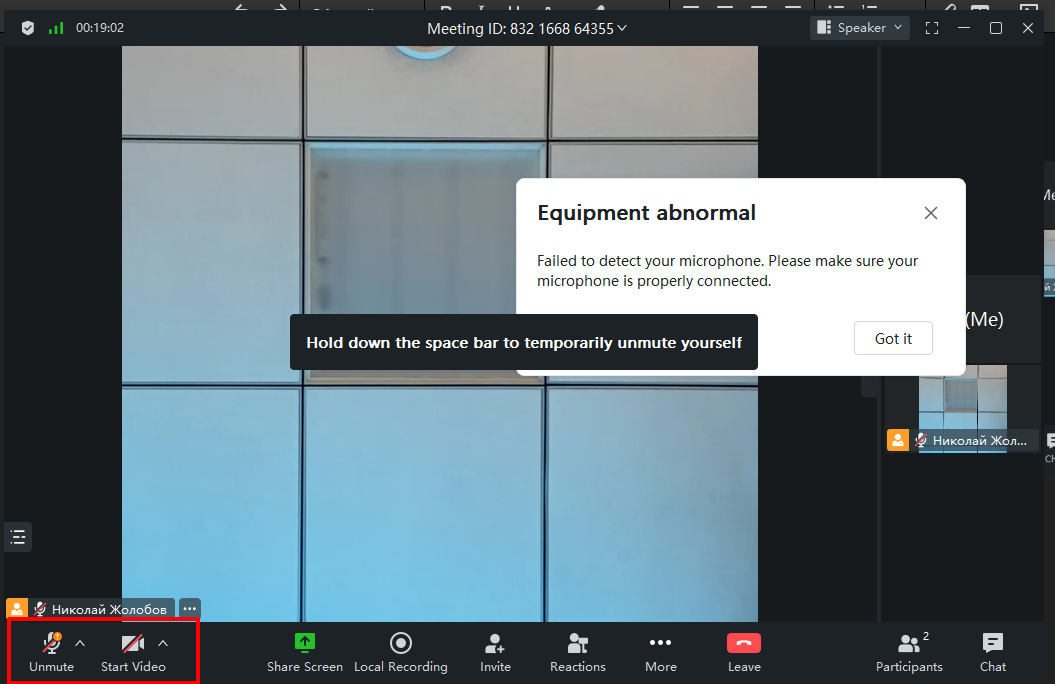
При нажатии на кнопку - произойдет отключение микрофона или видео соответственно (картинка кнопки станет перечеркнутой красной полосой):
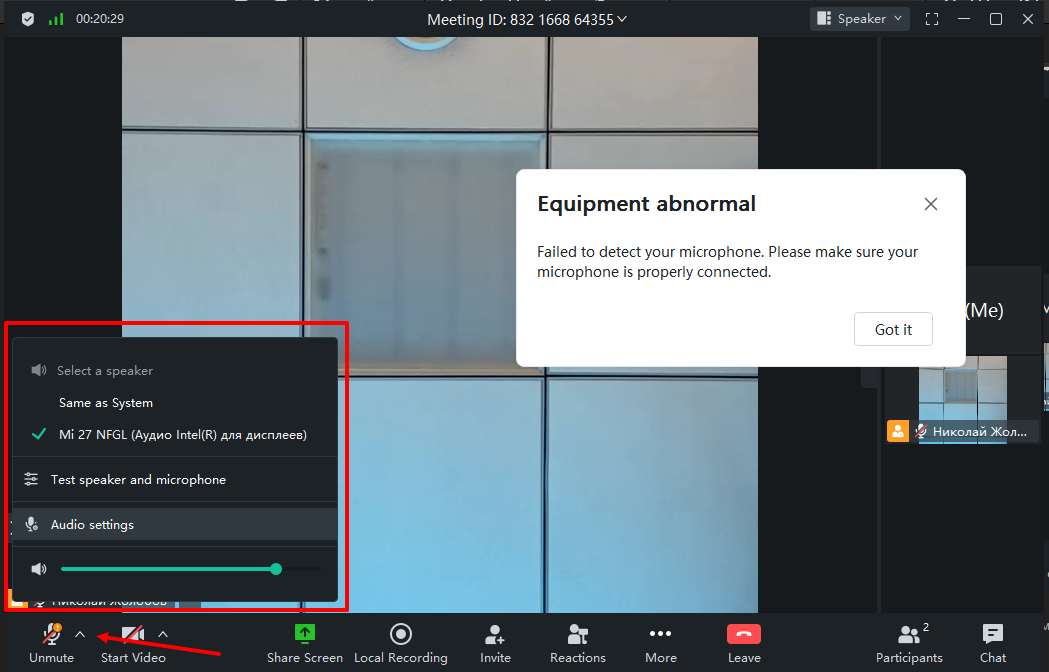
При нажатии на стрелку направленную вверх (справа от кнопки) - откроется дополнительное меню в котором возможен переход к настройкам громкости звука, настройкам звука и видео и прочим настройкам:
4. Демонстрация экрана:
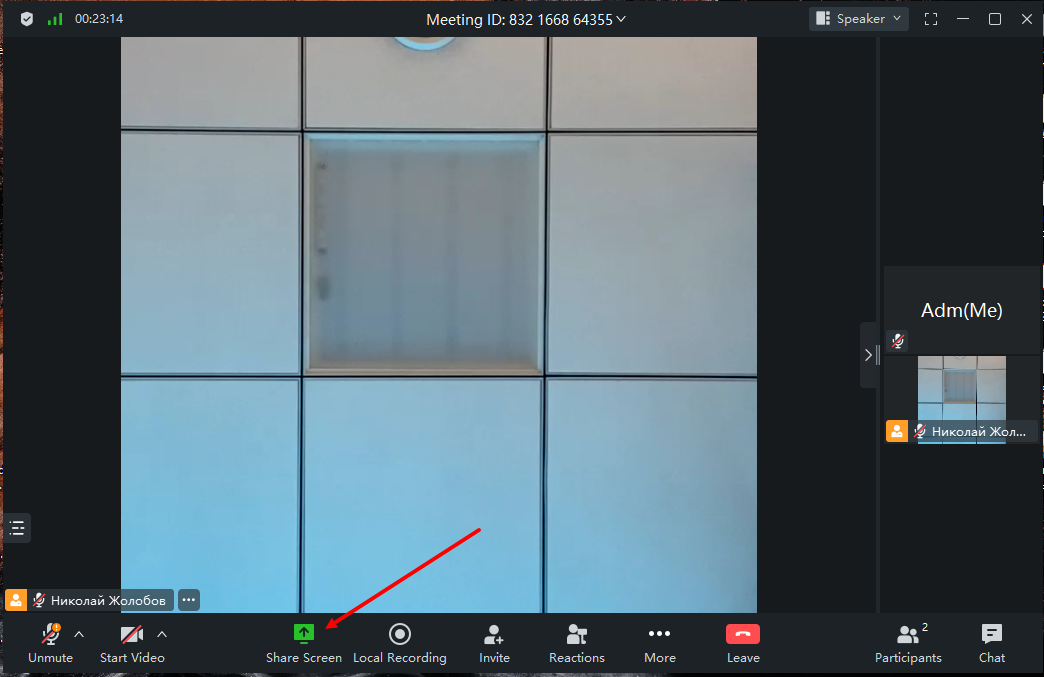
Для демонстрации своего экрана участникам конференции в нижней части окна конференции необходимо нажать кнопку "Share Screen":
Откроется новое окно в котором необходимо выбрать окно какого открытого приложения мы хотим продемонстрировать, либо весь экран:
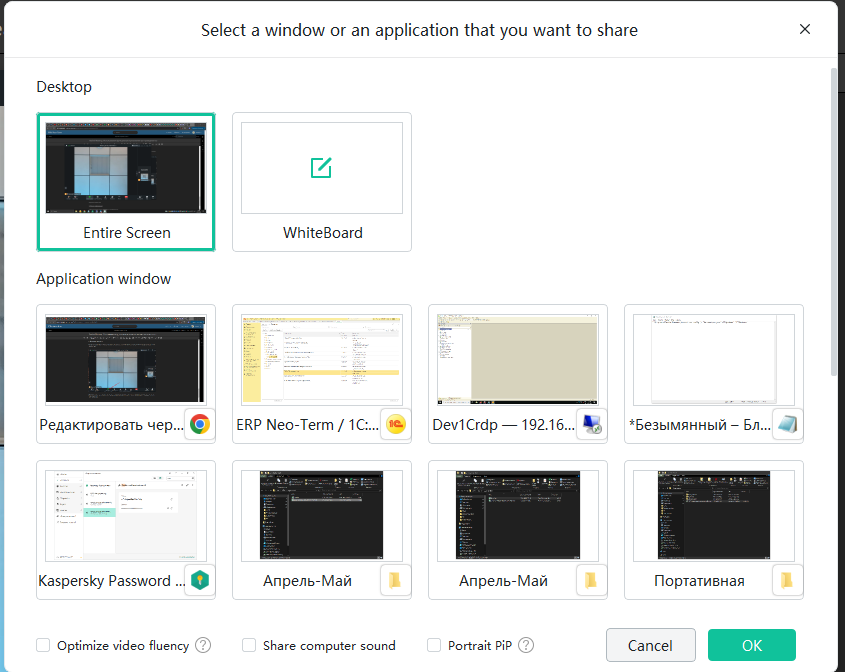
Настройка "Демонстрировать текущий экран" или "Entire Screen" (как в окне) - установлена по умолчанию.
В случае, если необходимо продемонстрировать какое-то конкретное приложение, необходимо выбрать его из списка "Application window".
Для начала демонстрации экрана необходимо нажать кнопку "ОК":
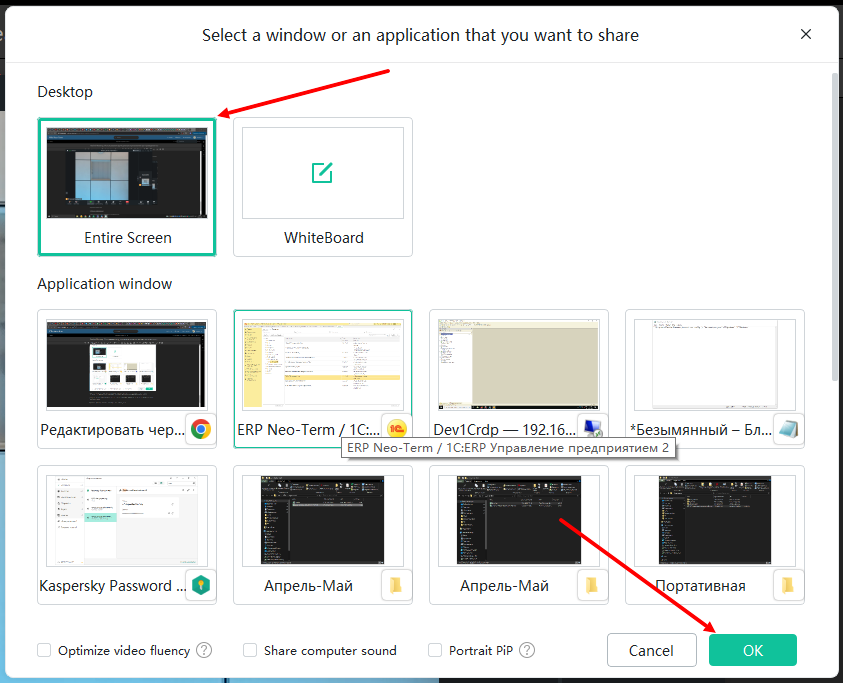
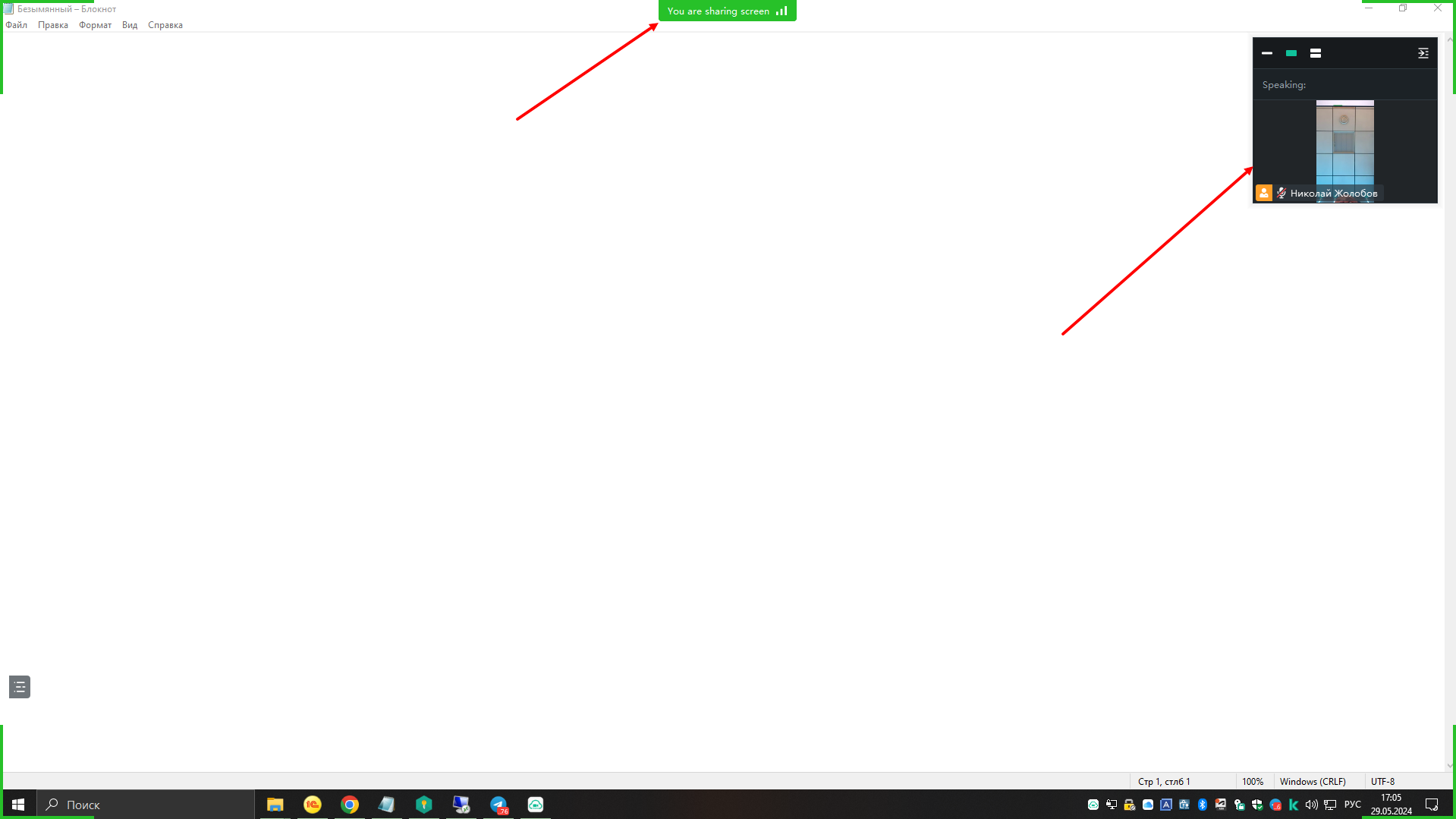
После начала демонстрации экрана окно конференции свернется, а в верхней части монитора появится надпись на зеленом фоне "You are sharing screen" сигнализирующая о том, что вы демонстрируете свой экран участникам конференции
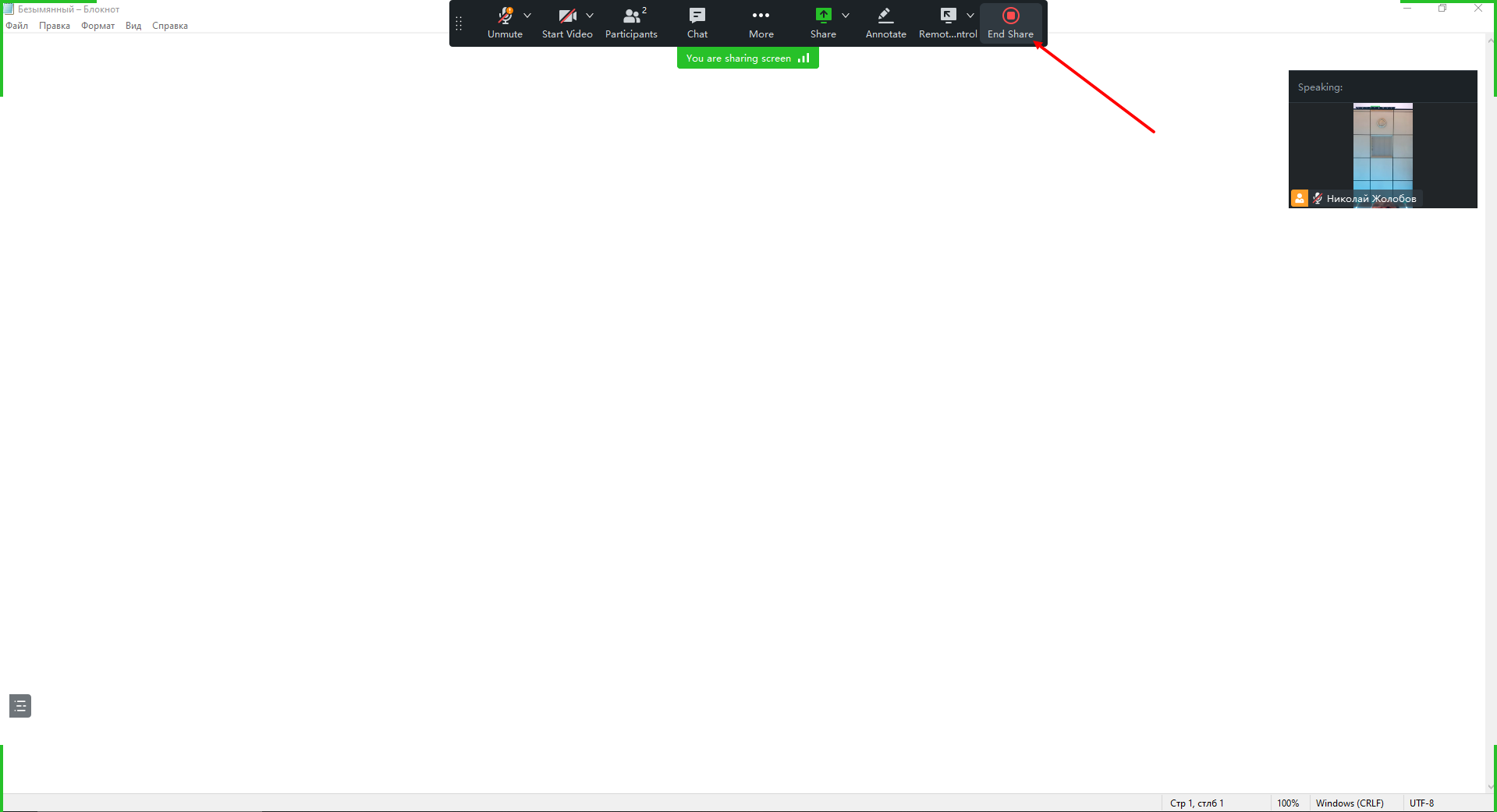
Для завершения демонстрации экрана необходимо нажать на надпись на зеленом фоне "You are sharing screen". Появится всплывающее меню, в котором необходимо нажать на кнопку "End Share"
5. Запись конференции:
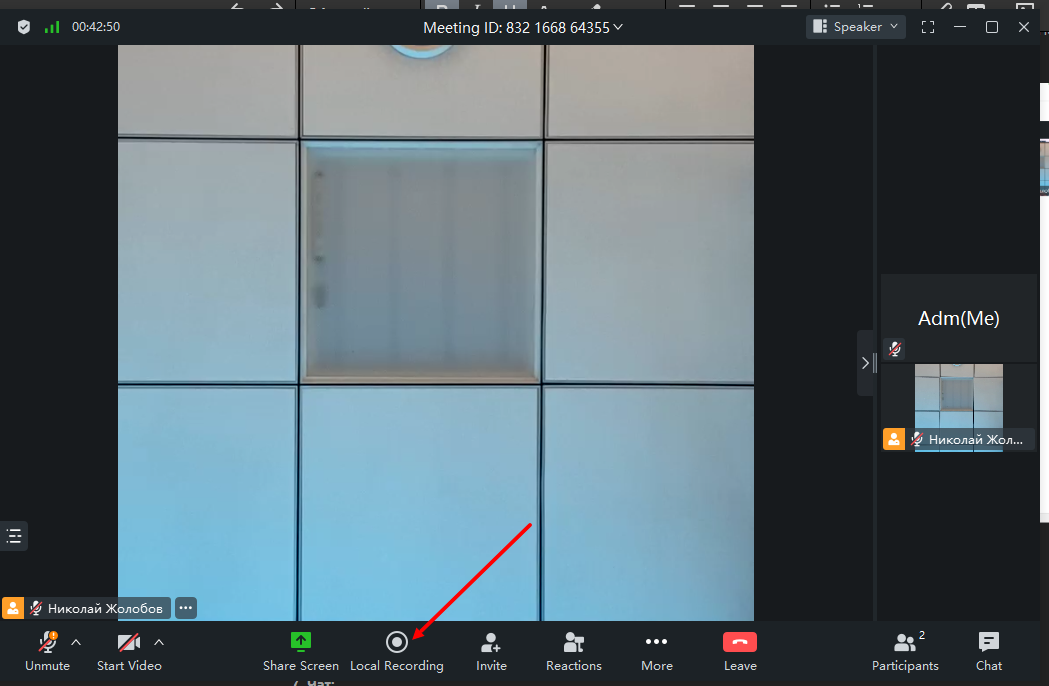
Для начала записи конференции необходимо нажать на кнопку "Local recording":
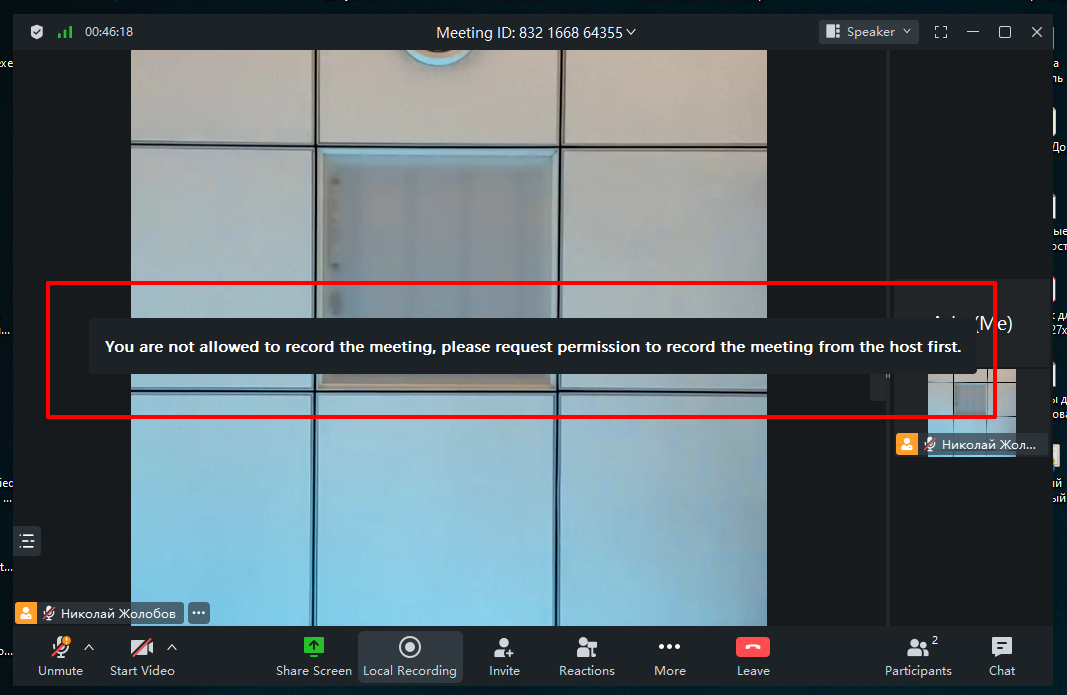
В случае, если у вас достаточно прав доступа для записи конференции - запись начнется. В ином случае, на экране появится надпись о том, что вашего уровня доступа недостаточно для проведения записи конференции:
6. Приглашение нового участника в конференцию:
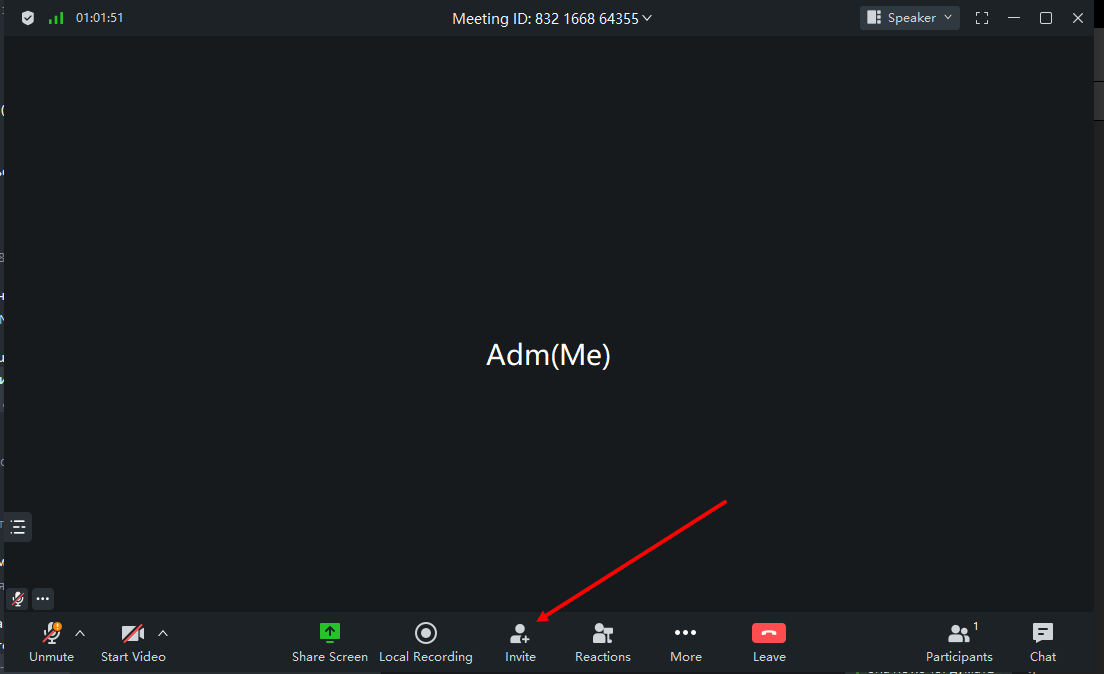
Для приглашения нового участника в конференцию необходимо в нижней части окна конференции нажать на кнопку "Invite":
Откроется новое окно в котором необходимо перейти на страницу контакты ("Contacts") и выбрать участника, которого хотим пригласить в конференцию:
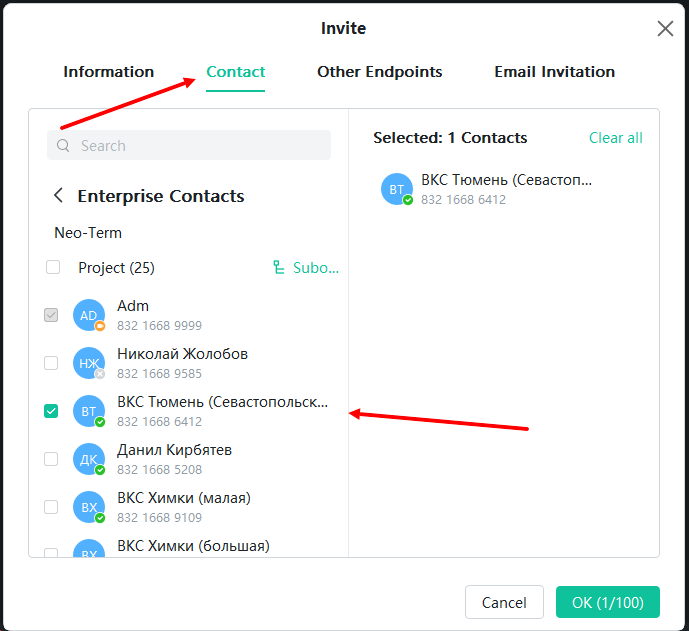
Для завершения отправки приглашения необходимо нажать на кнопку "ОК".
7. Чат:
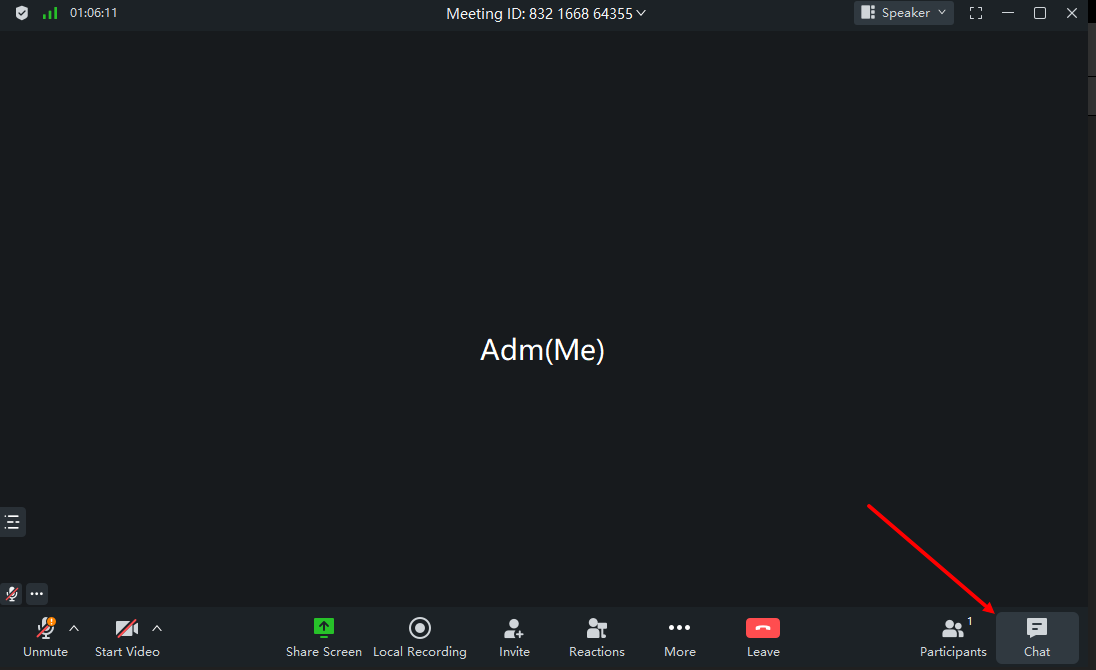
Для использования чата необходимо в нижней правой части окна конференции нажать на кнопку "Chat":
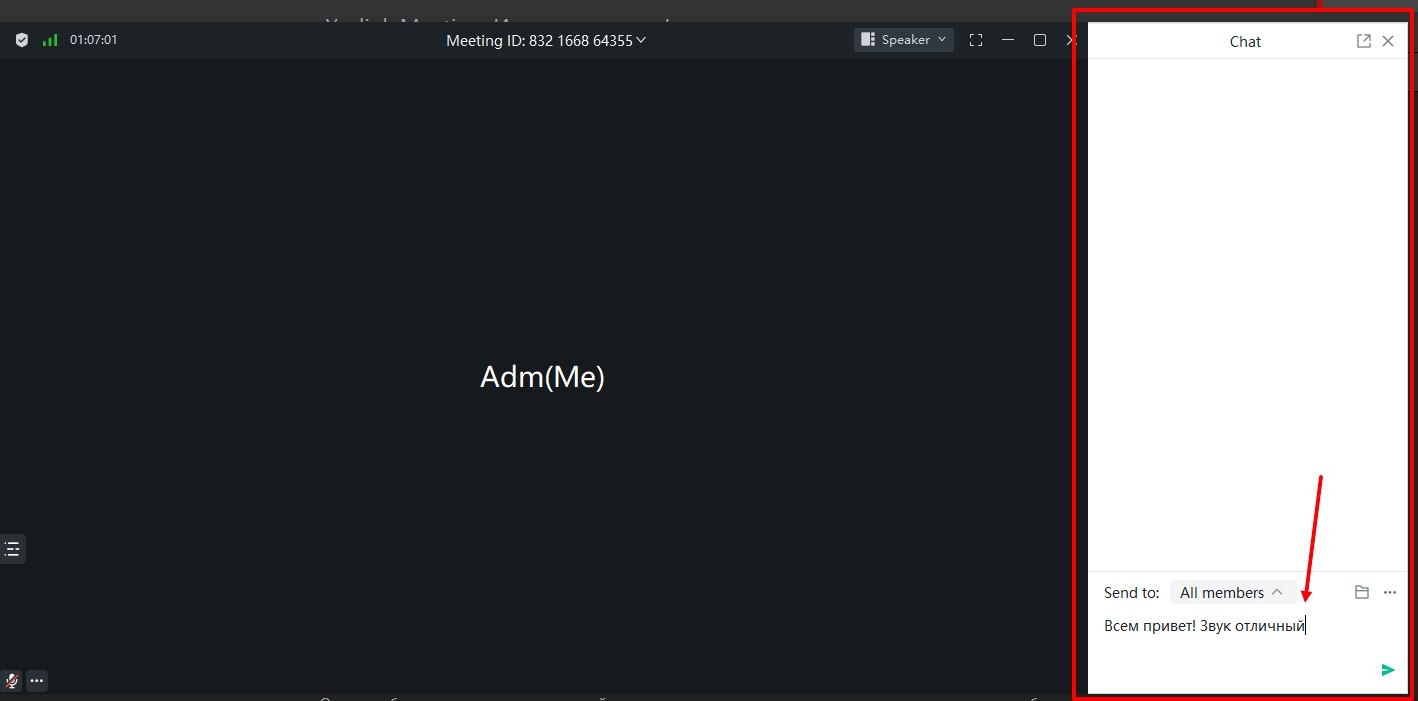
Откроется боковое меню с чатом, в нижней части которого появится возможность написать и отправить сообщение:
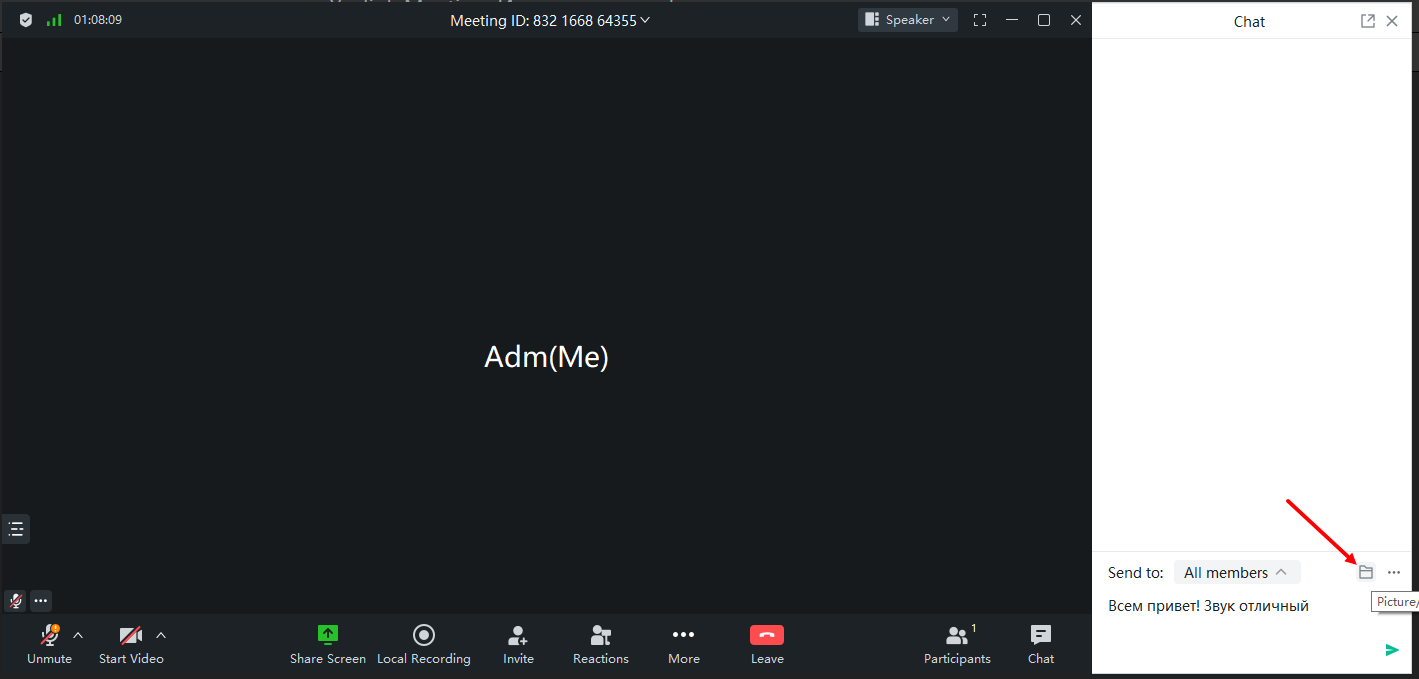
В окне чата также существует возможность кроме отправки сообщений отправить и файл, для этого необходимо нажать на кнопку с пиктограммой папки:
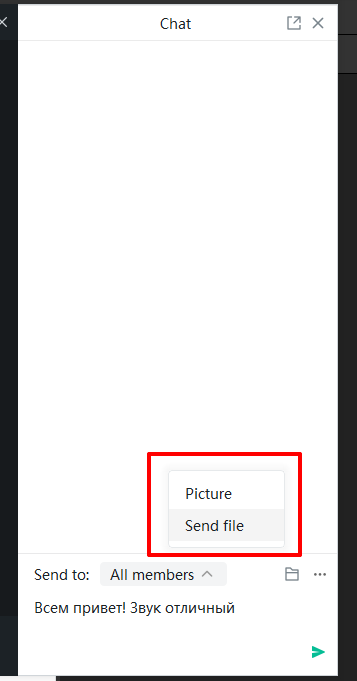
И выбрать вид вложения, которое хотим отправить - картинка или файл:
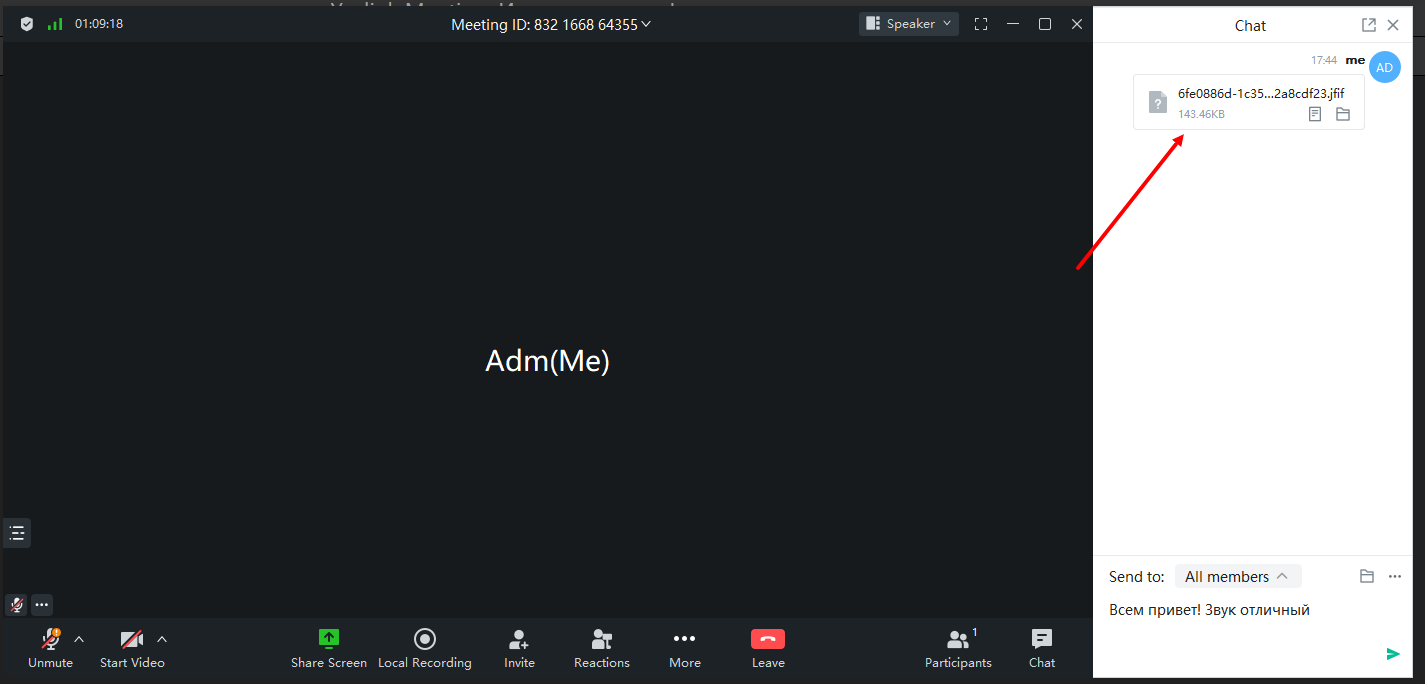
После выбора файла он отобразится в чате и будет виден всем участникам конференции: