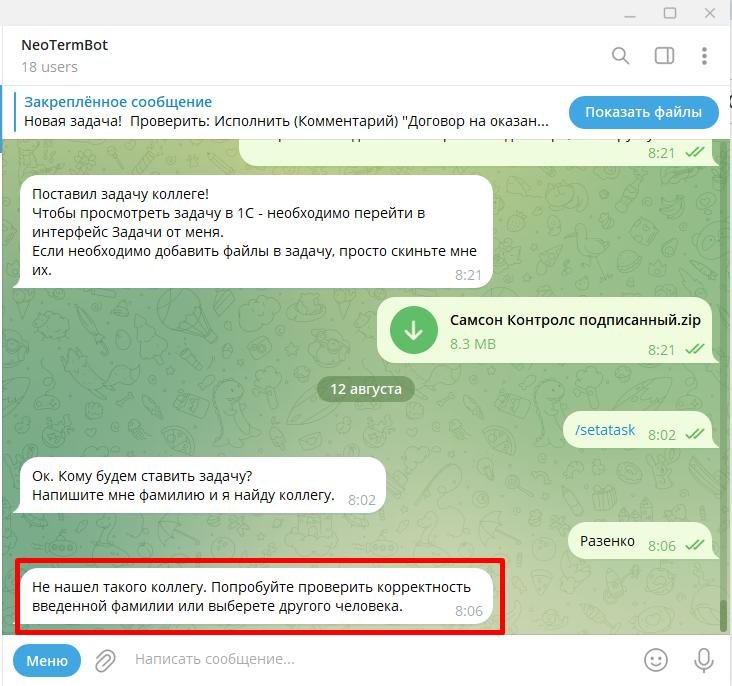
*Очень важно написать фамилию верно, иначе бот не сможет найти коллегу для постановки задачи, о чем сообщит вам в ответном сообщении:*
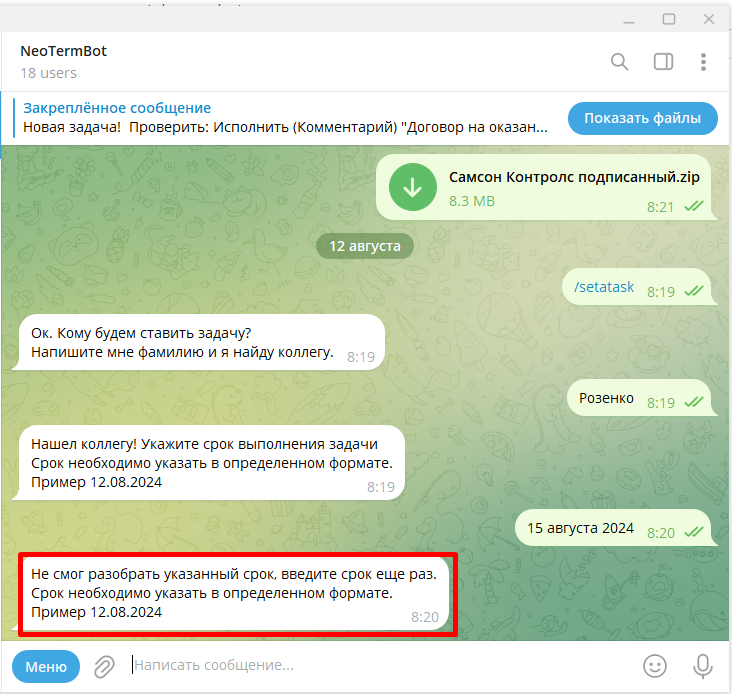
[](http://wiki.neo-term.top/uploads/images/gallery/2024-08/9YJimage.png) 3\. Далее бот попросит вас указать срок выполнения задачи. Напишите боту ответное сообщение с указанным сроком выполнения задачи: [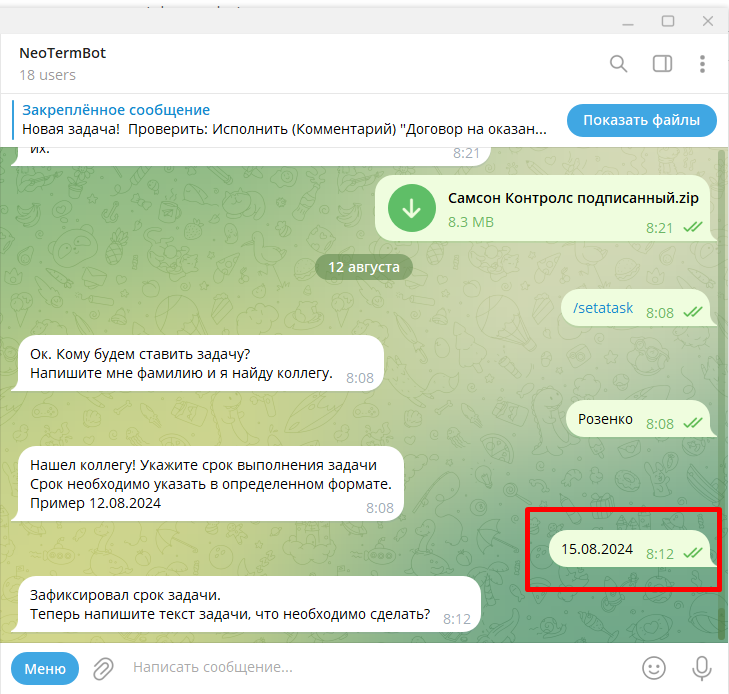](http://wiki.neo-term.top/uploads/images/gallery/2024-08/gjUimage.png)Обратите внимание, что срок необходимо написать строго в формате: **чч.мм.гггг** Например: 12.08.2024. Если срок будет указан иначе бот не сможет поставить задачу так как ему будет не понятен срок выполнения задачи:
[](http://wiki.neo-term.top/uploads/images/gallery/2024-08/JX1image.png) 4\. Далее бот попросит написать текст задачи. Напишите ему текст задачи, что необходимо сделать коллеге, которому вы ставите задачу: [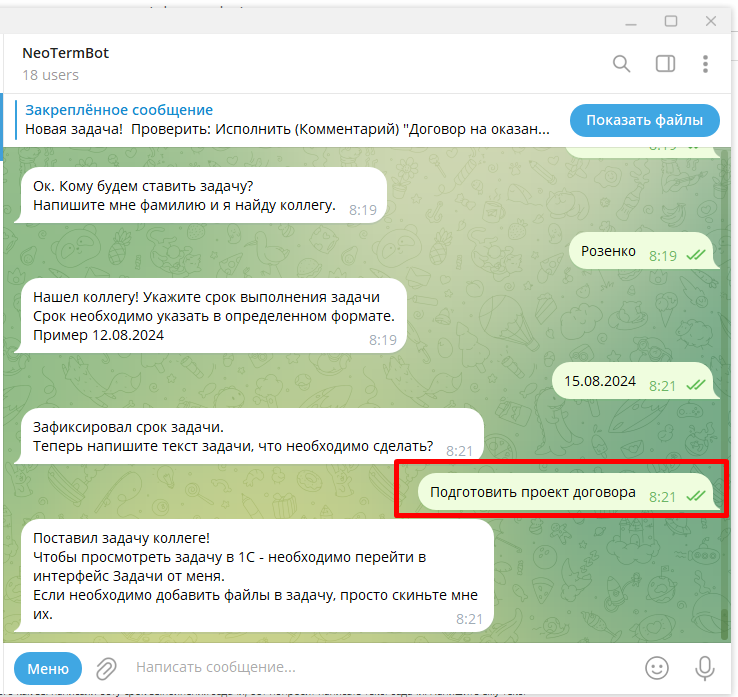](http://wiki.neo-term.top/uploads/images/gallery/2024-08/cH6image.png) 5\. После написания текста задачи бот сообщит, что поставил задачу и проинформирует о том, как добавить файлы в задачу. Если необходимо добавить файлы в задачу - отправьте их боту. Для этого необходимо нажать на скрепку и добавить файлы с вашего компьютера: [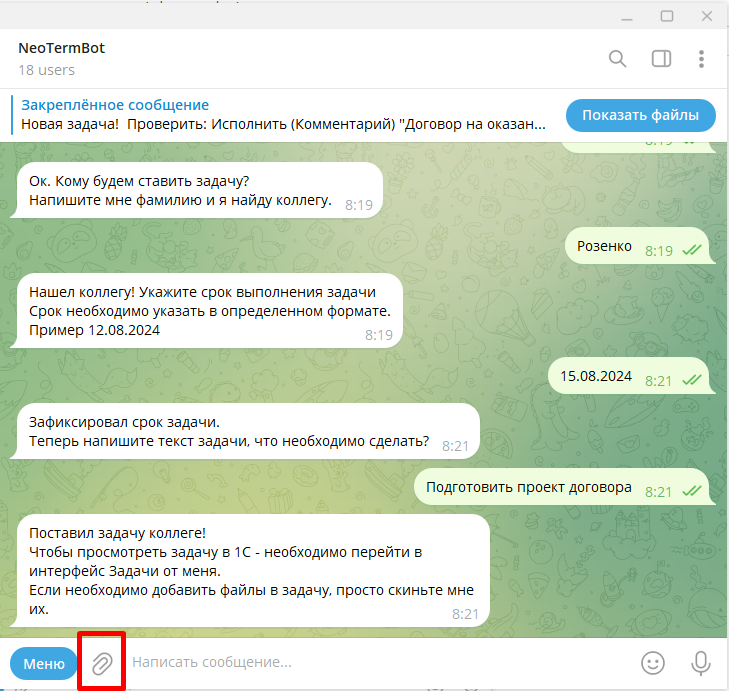](http://wiki.neo-term.top/uploads/images/gallery/2024-08/LVMimage.png) [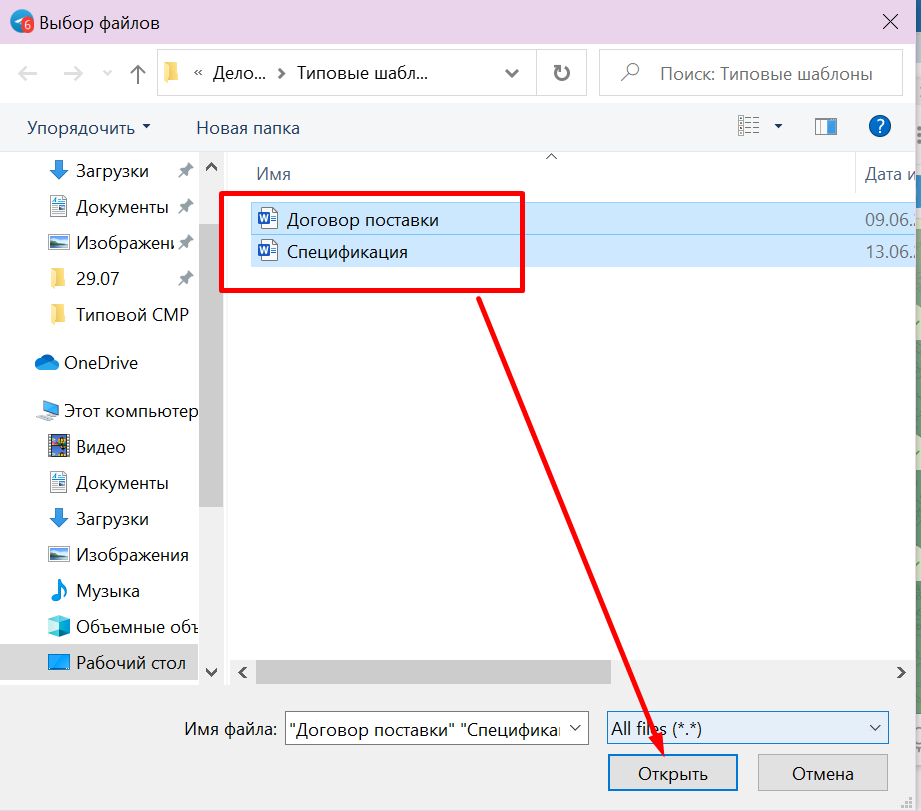](http://wiki.neo-term.top/uploads/images/gallery/2024-08/DDdimage.png) [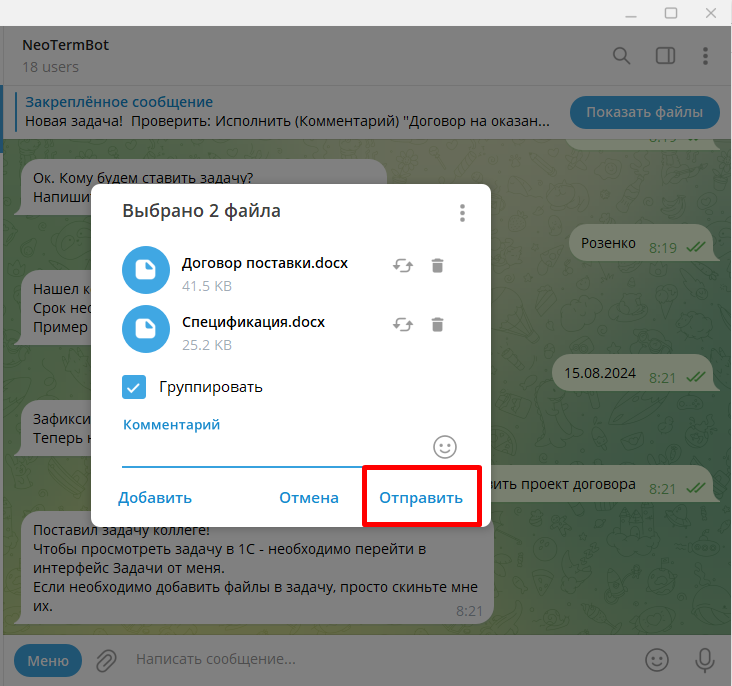](http://wiki.neo-term.top/uploads/images/gallery/2024-08/YJvimage.png) [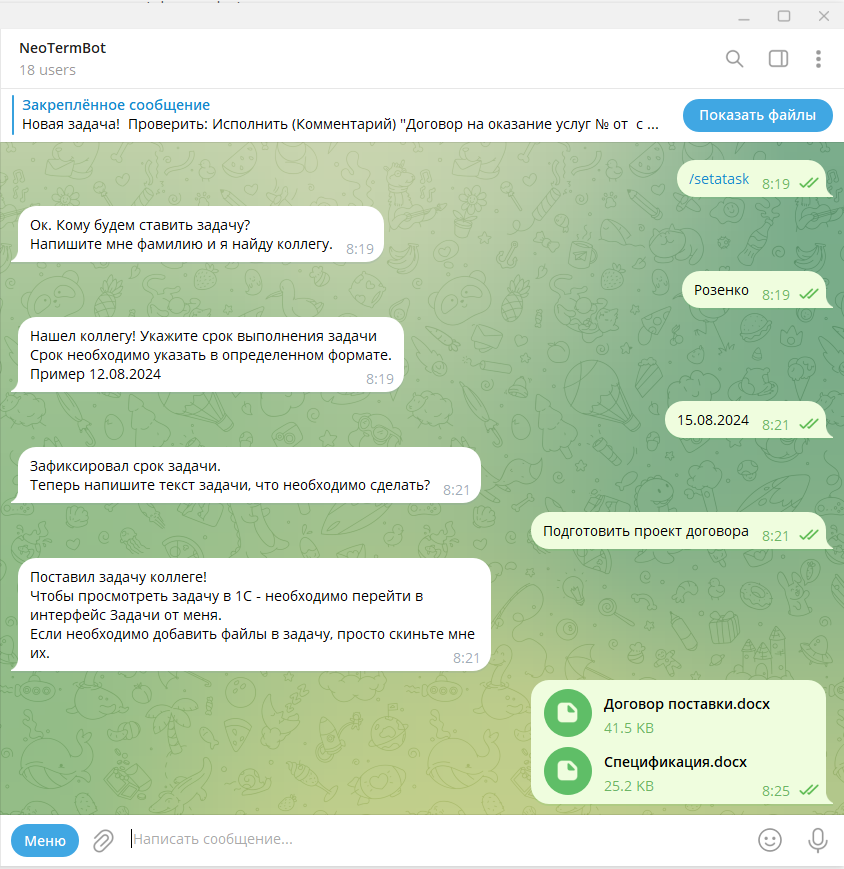](http://wiki.neo-term.top/uploads/images/gallery/2024-08/lu0image.png) В 1с задача будет выглядеть следующим образом: [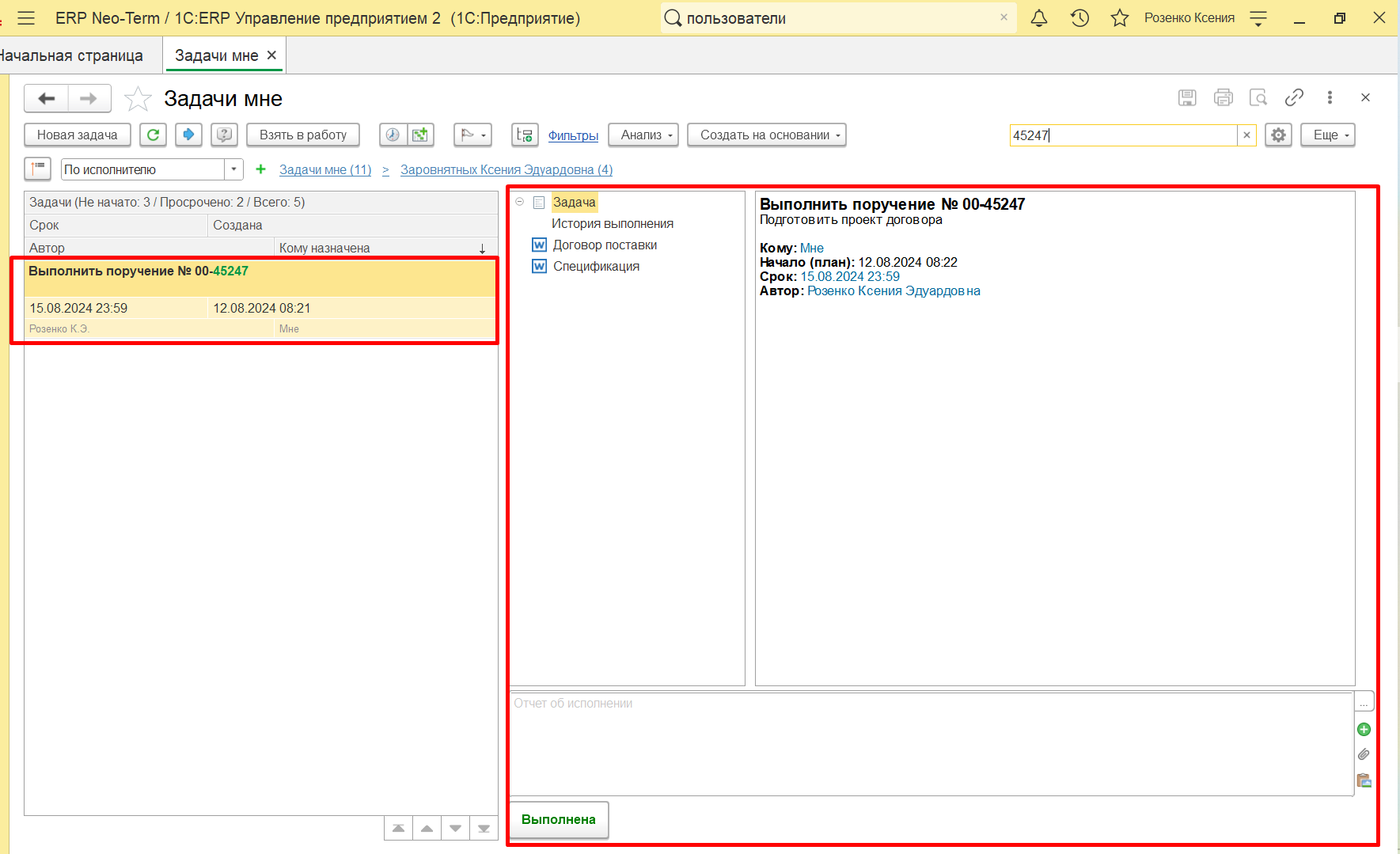](http://wiki.neo-term.top/uploads/images/gallery/2024-08/Y2Pimage.png) # Работа с уведомлениями в TelegramBot Если вы еще не зарегистрированы в TelegramBot NeoTerm воспользуйтесь инструкцией по ссылке: http://wiki.neo-term.top/books/rabota-s-zadacami/page/telegram-bot # Какие уведомления отправляет TelegramBot NeoTerm TelegramBot NeoTerm умеет отправлять уведомления сотрудникам Neo-Term по разным событиям, которые происходят в 1С. Бот уже научился присылать уведомления о таких событиях: **1. УВЕДОМЛЕНИЕ О НАЗНАЧЕНИИ ОТВЕТСТВЕННОГО ЗА ЗАКУПКУ:** [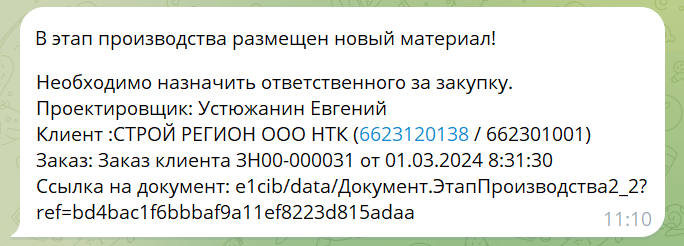](http://wiki.neo-term.top/uploads/images/gallery/2024-10/naznacit-otvetsvennogo-za-zakupku.png) В данном уведомлении бот сообщает: - что необходимо сделать - фамилия и имя проектировщика - наименование клиента с данными ИНН и КПП - номер заказа клиента с датой - ссылку на документ **2. УВЕДОМЛЕНИЕ О РАЗМЕЩЕНИИ МАТЕРИАЛОВ В ПРОИЗВОДСТВЕННЫЕ ДОКУМЕНТЫ:** *(изображение временно отсутствует)* В данном уведомлении бот сообщает: - что необходимо сделать - фамилия и имя проектировщика - наименование клиента с данными ИНН и КПП - номер заказа клиента с датой - ссылку на документ **3. УВЕДОМЛЕНИЕ О НЕОБХОДИМОСТИ СОГЛАСОВАТЬ ЗАКУПКУ ПО ДОКУМЕНТУ:** [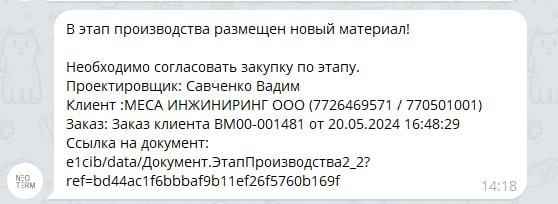](http://wiki.neo-term.top/uploads/images/gallery/2024-10/1-uvedomlenie-o-soglasovanii-2.png) В данном уведомлении бот сообщает: - что необходимо сделать - фамилия и имя проектировщика - наименование клиента с данными ИНН и КПП - номер заказа клиента с датой - ссылку на документ **4. УВЕДОМЛЕНИЕ О НЕОБХОДИМОСТИ ПОДТВЕРДИТЬ ЗАКУПКУ ПО ДОКУМЕНТУ:** *(изображение временно отсутствует)* В данном уведомлении бот сообщает: - что необходимо сделать - фамилия и имя проектировщика - наименование клиента с данными ИНН и КПП - номер заказа клиента с датой - ссылку на документ **5. УВЕДОМЛЕНИЕ О НЕОБХОДИМОСТИ ЗАРЕЗЕРВИРОВАТЬ МАТЕРИАЛ НА СКЛАДЕ ПО ДОКУМЕНТУ:** *[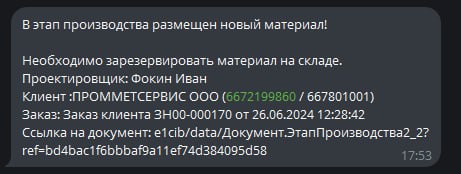](http://wiki.neo-term.top/uploads/images/gallery/2024-10/0-uvedomlenie-o-razmeshhenii-materialov.jpg)* В данном уведомлении бот сообщает: - что необходимо сделать - фамилия и имя проектировщика - наименование клиента с данными ИНН и КПП - номер заказа клиента с датой - ссылку на документ **6. УВЕДОМЛЕНИЕ О НЕОБХОДИМОСТИ ПРОИЗВЕСТИ ЗАКУПКУ ПО ДОКУМЕНТУ:** [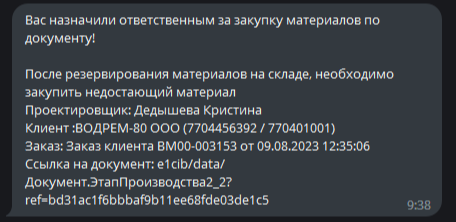](http://wiki.neo-term.top/uploads/images/gallery/2024-10/otvetstvennyi-za-zakupku-materialov.png) В данном уведомлении бот сообщает: - что необходимо сделать - фамилия и имя проектировщика - наименование клиента с данными ИНН и КПП - номер заказа клиента с датой - ссылку на документ **7. УВЕДОМЛЕНИЯ О ПОСТУПЛЕНИИ НОВОЙ ЗАДАЧИ:** Задачи бывают разных видов и под задачами есть кнопки, такие как **"Согласовано", Не согласовано", "Показать файл"**, **"История согласования", "Подписать", Не подписывать".** Ознакомиться с функционалом кнопок можно по ссылке: [Функционал кнопок в TelegramBot](http://wiki.neo-term.top/books/rabota-s-telegram-bot-neoterm/page/funkcional-knopok-v-telegrambot) **7.1. ЗАДАЧА НА ИСПОЛНЕНИЕ:** **[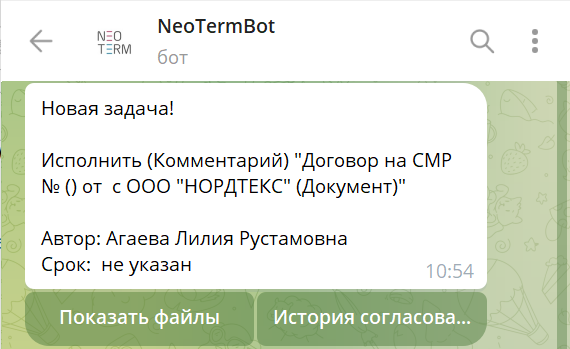](http://wiki.neo-term.top/uploads/images/gallery/2024-10/1-na-ispolnenii.png)** В данном уведомлении бот сообщает: - что необходимо сделать - наименование документа - наименование контрагента - ФИО сотрудника запустившего процесс - срок исполнения В данной задаче есть 2 кнопки **"Показать файл"** и **"История согласования".** Подробнее: [Функционал кнопок](http://wiki.neo-term.top/books/rabota-s-telegram-bot-neoterm/page/funkcional-knopok-v-telegrambot) **7.2 ЗАДАЧА НА СОГЛАСОВАНИЕ:** [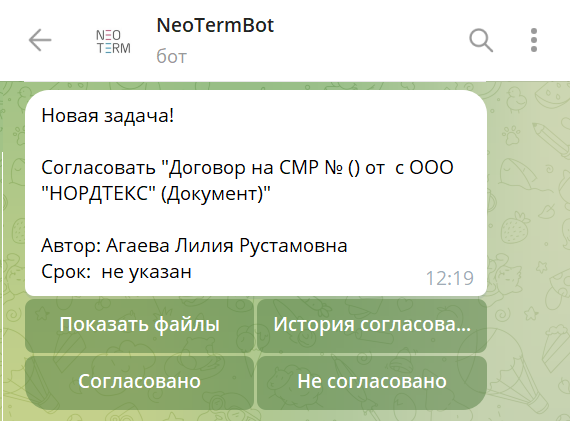](http://wiki.neo-term.top/uploads/images/gallery/2024-10/GQv10-soglasovano-v-tg.png) В данном уведомлении бот сообщает: - что необходимо сделать - наименование документа - наименование контрагента - ФИО сотрудника запустившего процесс - срок исполнения В данной задаче есть 4 кнопки **"Согласовано", Не согласовано", "Показать файл", "История согласования".** Подробнее: [Функционал кнопок](http://wiki.neo-term.top/books/rabota-s-telegram-bot-neoterm/page/funkcional-knopok-v-telegrambot) **7.3. ЗАДАЧА НА ПОДПИСАНИЕ:** **[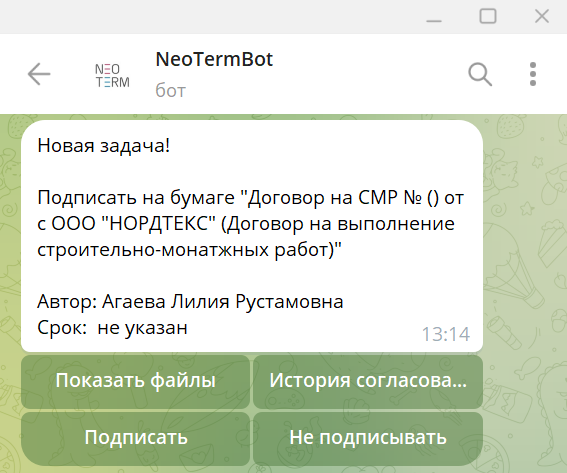](http://wiki.neo-term.top/uploads/images/gallery/2024-10/11-na-podpisanie.png)** В данном уведомлении бот сообщает: - что необходимо сделать - наименование документа - наименование контрагента - ФИО сотрудника запустившего процесс - срок исполнения В данной задаче есть 4 кнопки **"Подписать", Не подписывать", "Показать файл"**, **"История согласования".** Подробнее: [Функционал кнопок](http://wiki.neo-term.top/books/rabota-s-telegram-bot-neoterm/page/funkcional-knopok-v-telegrambot) **7.4 ЗАДАЧА НА ПРОВЕРКУ ДОКУМЕНТОВ И СОСТАВЛЯЮЩИХ ДОКУМЕНТА. ПРОВЕРКУ ВИЗЫ СОГЛАСУЮЩИХ:** [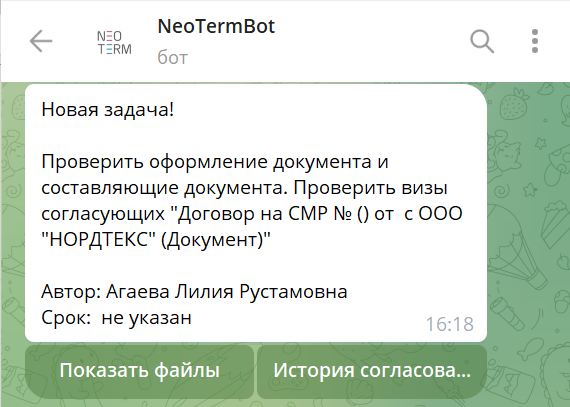](http://wiki.neo-term.top/uploads/images/gallery/2024-10/oformlenie-dok.png) В данном уведомлении бот сообщает: - что необходимо сделать - наименование документа - наименование контрагента - ФИО сотрудника запустившего процесс - срок исполнения В данной задаче есть 2 кнопки **"Показать файл"** и **"История согласования".** Подробнее: [Функционал кнопок](http://wiki.neo-term.top/books/rabota-s-telegram-bot-neoterm/page/funkcional-knopok-v-telegrambot) **7.5 УСТРАНИТЬ ЗАМЕЧАНИЯ:** [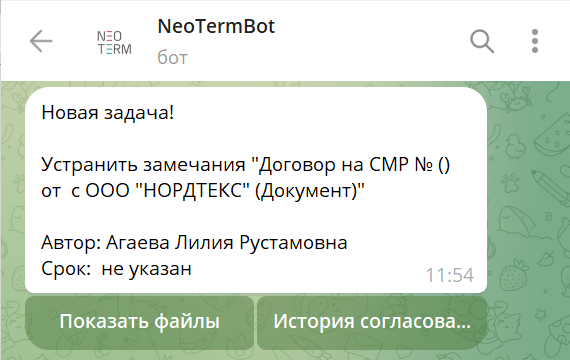](http://wiki.neo-term.top/uploads/images/gallery/2024-10/ustranit-zamecaniya.png) В данном уведомлении бот сообщает: - что необходимо сделать - наименование документа - наименование контрагента - ФИО сотрудника запустившего процесс - срок исполнения В данной задаче есть 2 кнопки **"Показать файл"** и **"История согласования".** Подробнее: [Функционал кнопок](http://wiki.neo-term.top/books/rabota-s-telegram-bot-neoterm/page/funkcional-knopok-v-telegrambot) **7.6 ОБРАБОТАТЬ РЕЗУЛЬТАТ ПОДПИСАНИЯ:** [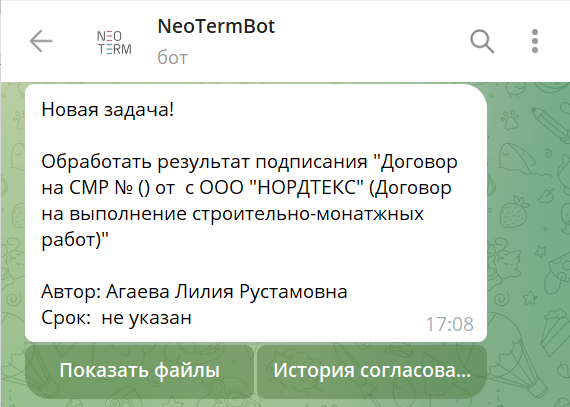](http://wiki.neo-term.top/uploads/images/gallery/2024-10/obrabotat.png) В данном уведомлении бот сообщает: - что необходимо сделать - наименование документа - наименование контрагента - ФИО сотрудника запустившего процесс - срок исполнения В данной задаче есть 2 кнопки **"Показать файл"** и **"История согласования".** Подробнее: [Функционал кнопок](http://wiki.neo-term.top/books/rabota-s-telegram-bot-neoterm/page/funkcional-knopok-v-telegrambot) **7.7 ОЗНАКОМИТЬСЯ С РЕЗУЛЬТАТОМ СОГЛАСОВАНИЯ: СОГЛАСОВАТЬ:** [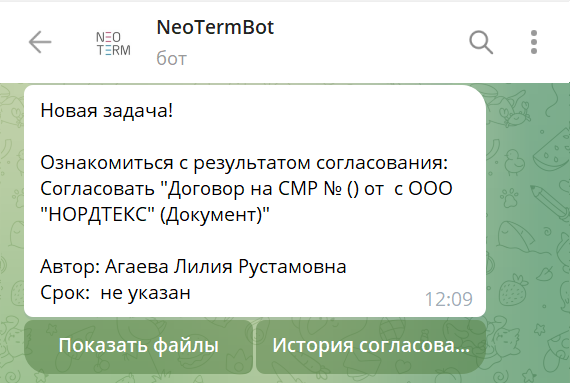](http://wiki.neo-term.top/uploads/images/gallery/2024-10/oznakomitsya-s-rezultatom.png) В данном уведомлении бот сообщает: - что необходимо сделать - наименование документа - наименование контрагента - ФИО сотрудника запустившего процесс - срок исполнения В данной задаче есть 2 кнопки **"Показать файл"** и **"История согласования".** Подробнее: [Функционал кнопок](http://wiki.neo-term.top/books/rabota-s-telegram-bot-neoterm/page/funkcional-knopok-v-telegrambot) # Функционал кнопок в TelegramBot В TelegramBot есть уведомления с кнопками: **"Показать файл", "История согласования", "Согласовано", "Не согласовано", "Подписать", "Не подписывать".** Какие функции выполняют кнопки: - **ПОКАЗАТЬ ФАЙЛ** Нажимая кнопку **"Показать файл"** Вам в бот придет файл с документом, который запущен в процесс согласования, документ можно просмотреть или скачать. [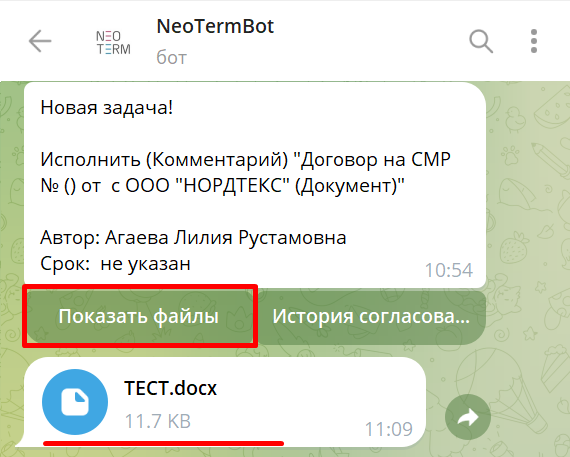](http://wiki.neo-term.top/uploads/images/gallery/2024-10/1-na-ispolnenii-2tg.png) - **ИСТОРИЯ СОГЛАСОВАНИЯ** Нажимая кнопку **"История согласования"** в задаче на Исполнении, Вам в бот придет уведомление с историей согласования, где указаны: дата, время, статус процесса и комментарий сотрудника [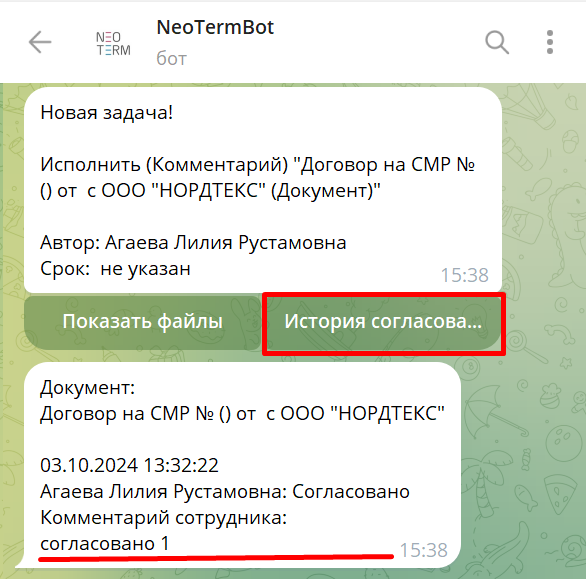](http://wiki.neo-term.top/uploads/images/gallery/2024-10/13-na-isp-istoriya.png) - **СОГЛАСОВАНО** Нажимая кнопку **"Согласовано"** Вам в бот придет сообщение → ***"Для продолжения, укажите комментарий"***, где Вы пишете свой комментарий по процессу согласования, далее Вам приходит уведомление → ***"Выполнено! Документ согласован!"***, что говорит о выполнении данной задачи. [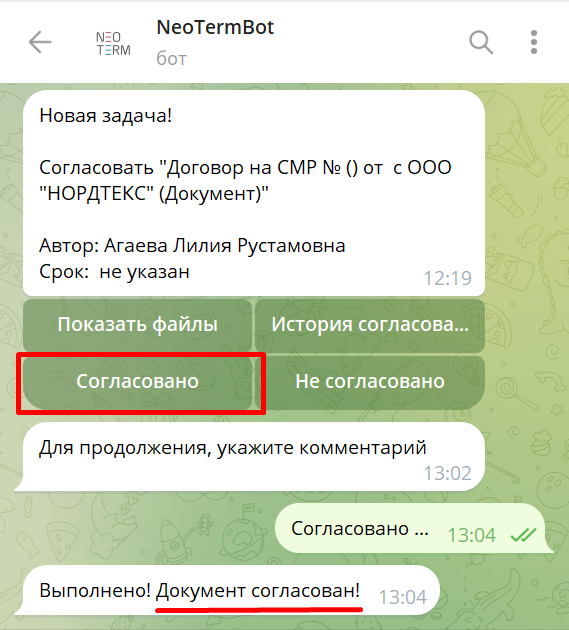](http://wiki.neo-term.top/uploads/images/gallery/2024-10/GkZ9-soglasovano.png) **↓** Таким образом, Согласованная задача отображается в 1С ERP **↓** [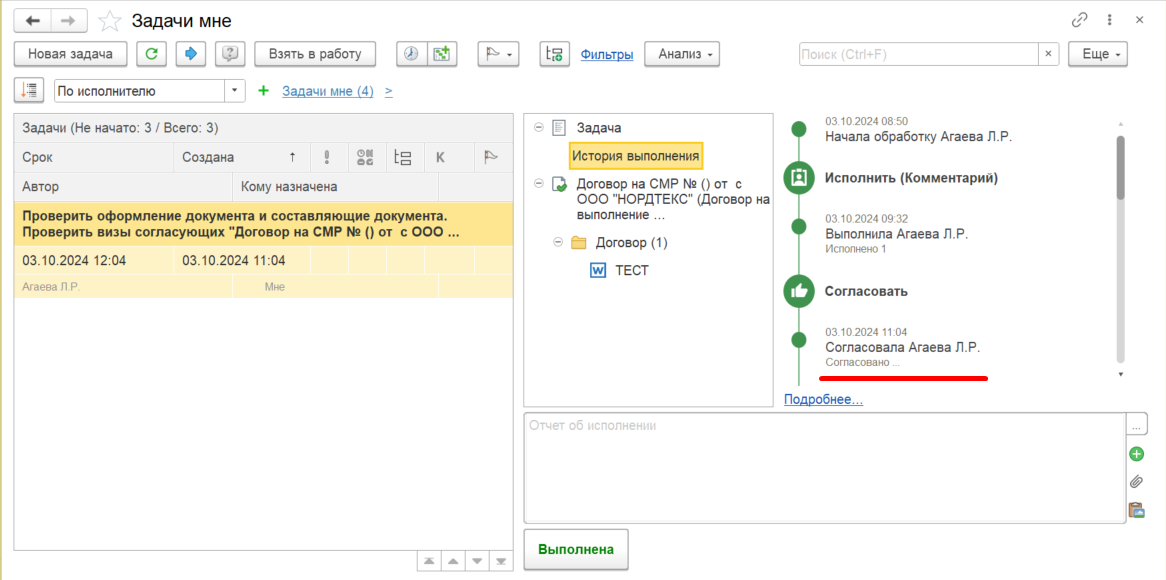](http://wiki.neo-term.top/uploads/images/gallery/2024-10/9-soglasovano-v-1s.png) - **НЕ СОГЛАСОВАНО** Нажимая кнопку **"Не согласовано"** Вам в бот придет сообщение → ***"Для продолжения, укажите комментарий"***, где Вы пишете свой комментарий по процессу согласования, таким образом документ будет подписан без Вашего комментария, далее Вам приходит уведомление → ***"Выполнено! Документ не согласован!"***, что говорит о выполнении данной задачи. [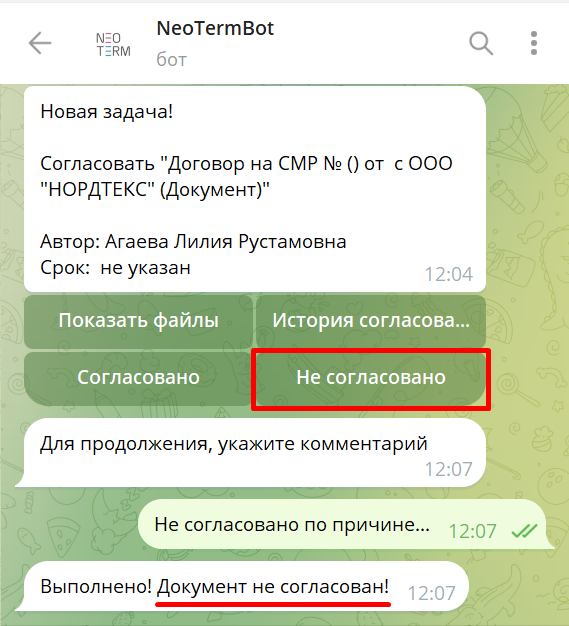](http://wiki.neo-term.top/uploads/images/gallery/2024-10/quu6-2-novaya-zadaca-soglasovat-1-v-tg-ne-soglasovano-s-poyasneniem.png) **↓** Таким образом, Не согласованная задача отображается в 1С ERP **↓** [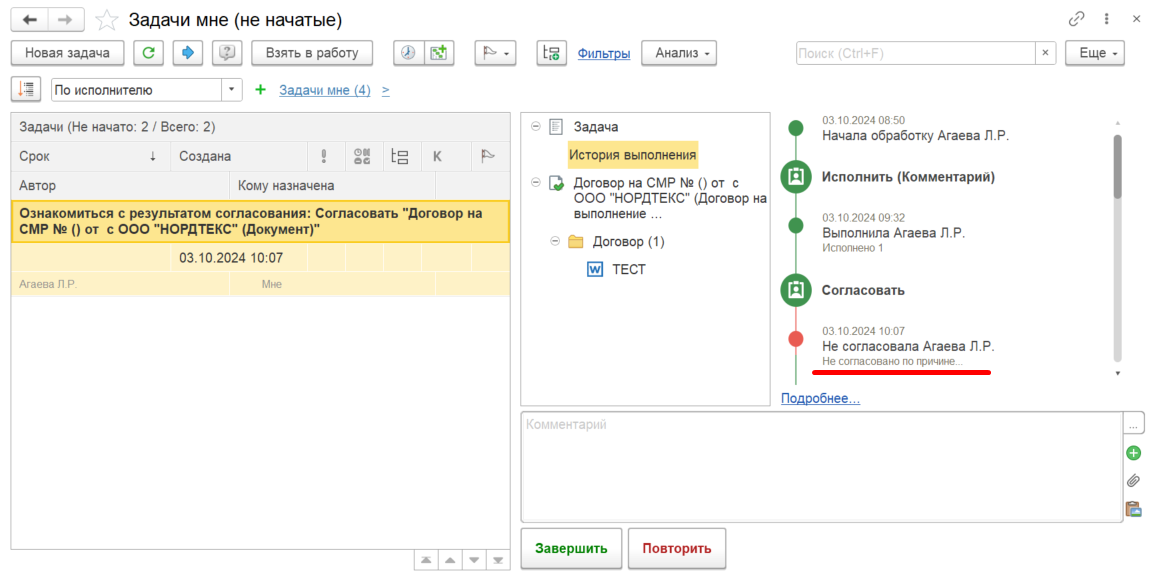](http://wiki.neo-term.top/uploads/images/gallery/2024-10/7-2-novaya-zadaca-soglasovat-1-v-1s-ne-soglasovano-s-poyasneniem-v-1s.png) - **ПОДПИСАТЬ** Нажимая кнопку **"Подписать"** Вам в бот придет сообщение → ***"Для продолжения, укажите комментарий"***, где Вы пишете свой комментарий по процессу согласования, так же можно нажать кнопку *"Без комментария"*, таким образом документ будет подписан без Вашего комментария, далее Вам приходит уведомление → ***"Выполнено! Документ согласован!"***, что говорит о выполнении данной задачи. [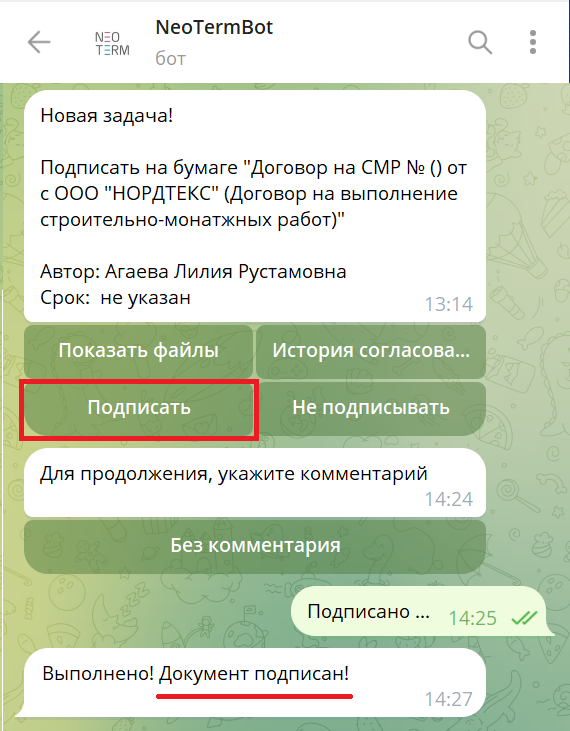](http://wiki.neo-term.top/uploads/images/gallery/2024-10/13-podpisan.png) В 1С ERP завершается процесс подписания документа [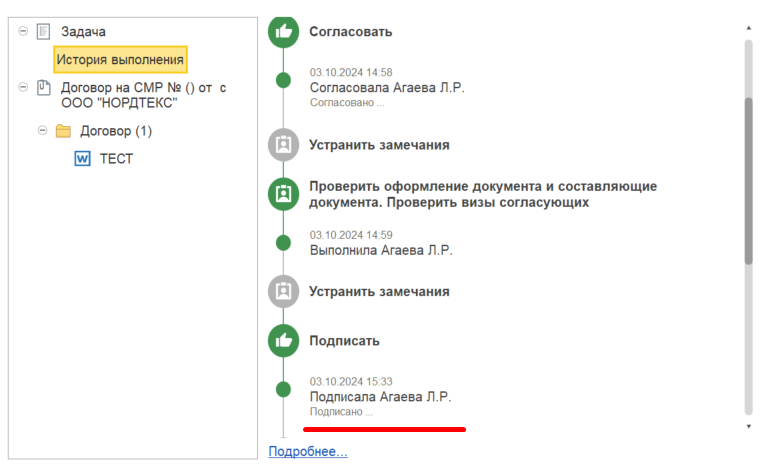](http://wiki.neo-term.top/uploads/images/gallery/2024-10/XUUimage.png) - **НЕ ПОДПИСЫВАТЬ** Нажимая кнопку **"Не подписывать"** Вам в бот придет сообщение → ***"Для продолжения, укажите комментарий"***, где Вы пишете свой комментарий по процессу подписания, так же можно нажать кнопку *"Без комментария"*, таким образом документ будет не подписан без Вашего комментария, далее Вам приходит уведомление → ***"Выполнено! Документ не подписан!"***, что говорит о выполнении данной задачи. [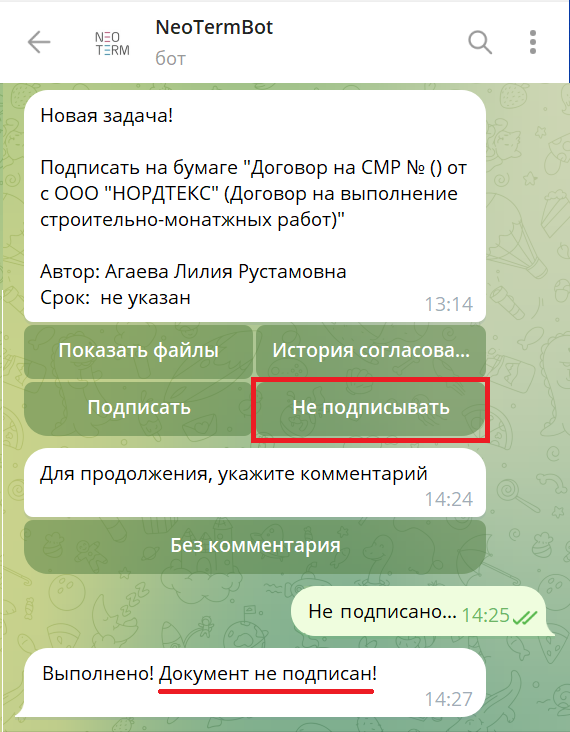](http://wiki.neo-term.top/uploads/images/gallery/2024-10/0qI13-ne-podpisan.png) **↓** Таким образом, Не подписанная задача отображается в 1С ERP **↓** [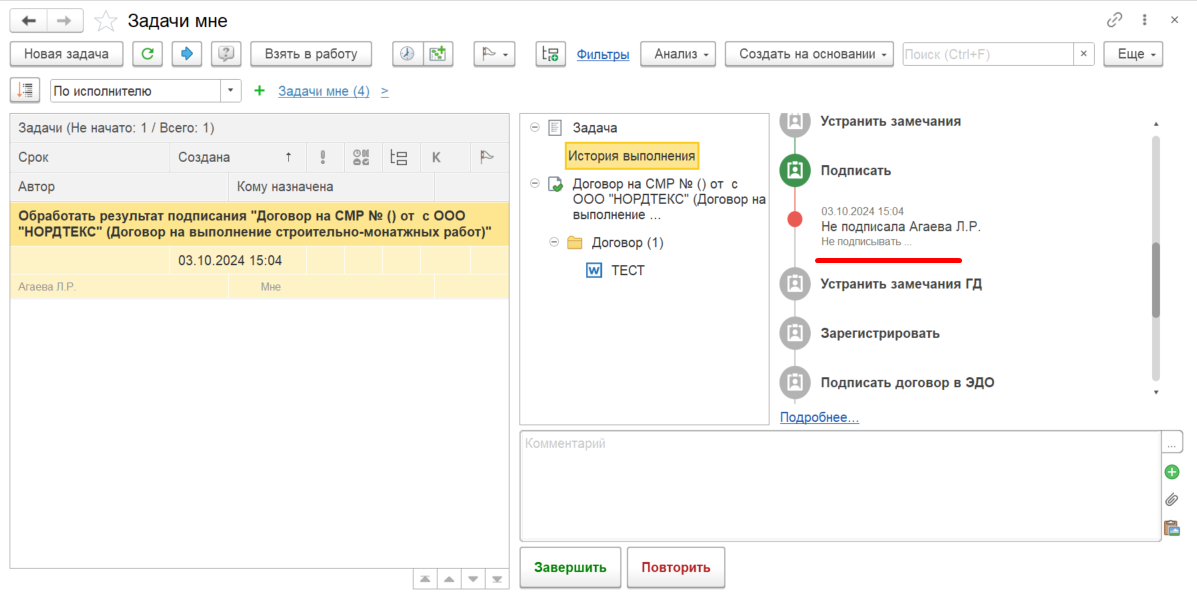](http://wiki.neo-term.top/uploads/images/gallery/2024-10/Ltgimage.png) # Запрос в КИПиА через TelegramBotФункционал TelegramBot позволяет выполнить запрос в отдел КИПиА.
В случае, если со стороны производства возникают вопросы к чертежам изделий, либо необходим дополнительный заказ материалов для производства изделий необходимо направить запрос в отдел КИПиА. Запросы формируются по нескольких шаблонам и направляются в общий чат проектного отдела, где ответственные за заказ проектировщики обрабатывают такой запрос и направляют ответ автору запроса. Для формирования запроса в отдел КИПиА необходимо перейти в чат с TelegramBot и нажать на кнопку "Меню": [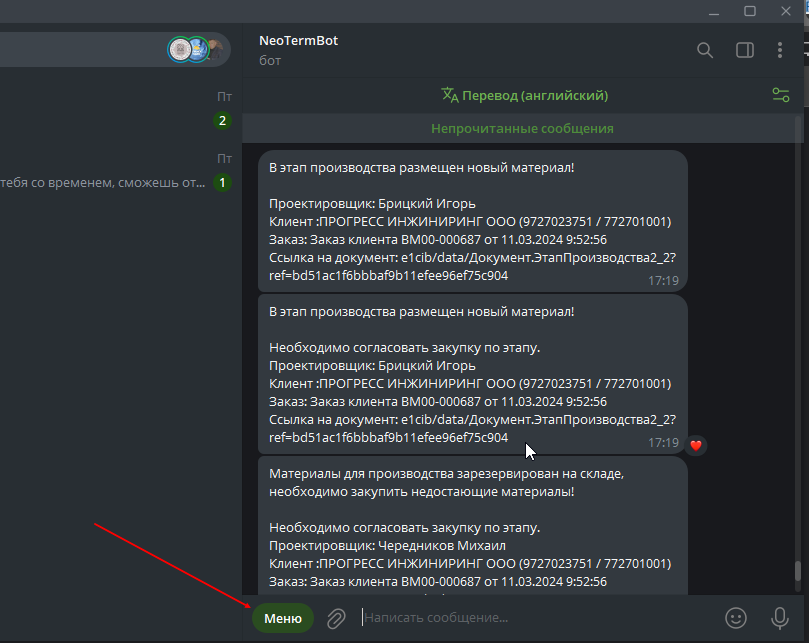](http://wiki.neo-term.top/uploads/images/gallery/2025-02/izobrazenie.png) Отобразится список команд меню, где необходимо выбрать "Задать вопрос": [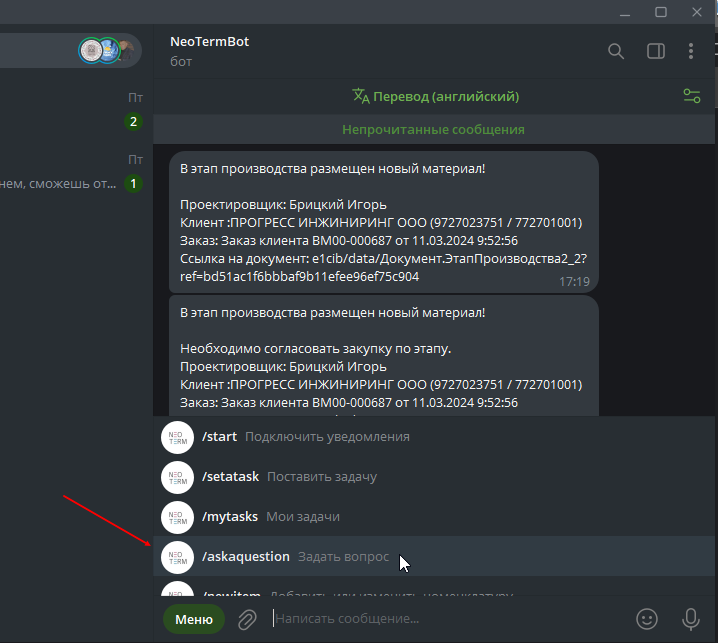](http://wiki.neo-term.top/uploads/images/gallery/2025-02/qYmizobrazenie.png) После выполнения команды бот пришлет варианты для выбора тематики вашего вопроса, необходимо выбрать "Запрос в КИПиА": [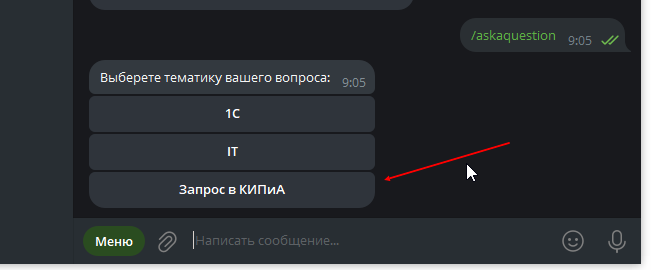](http://wiki.neo-term.top/uploads/images/gallery/2025-02/t8zizobrazenie.png) Далее бот спросит тему вашего вопроса, необходимо выбрать один из двух возможных вариантов: [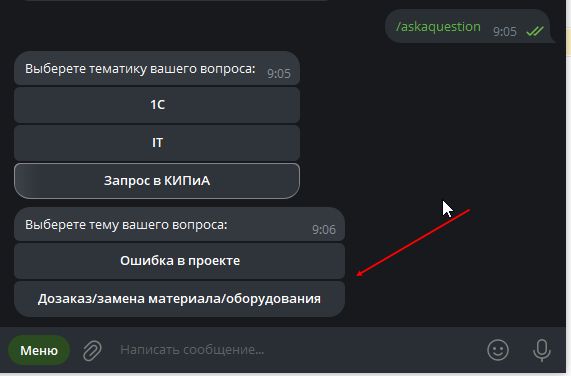](http://wiki.neo-term.top/uploads/images/gallery/2025-02/5IAizobrazenie.png)**Запрос "Ошибка в проекте".**
При формировании запроса с темой "Ошибка в проекте" бот попросит указать заказ клиента. В ответном сообщении необходимо ввести номер заказа клиента так, как он указан в заказе в 1С: [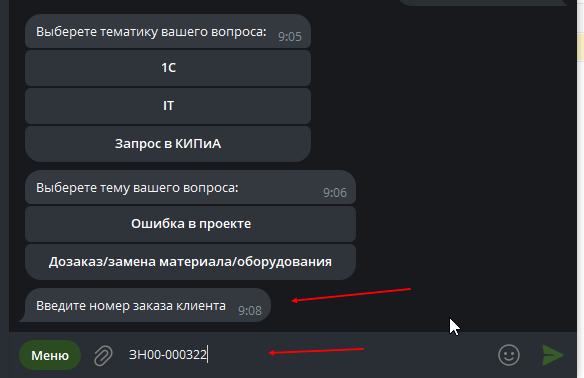](http://wiki.neo-term.top/uploads/images/gallery/2025-02/SSTizobrazenie.png) Далее, необходимо указать шифр проекта. При отсутствии шифра можно указать прочерк "-": [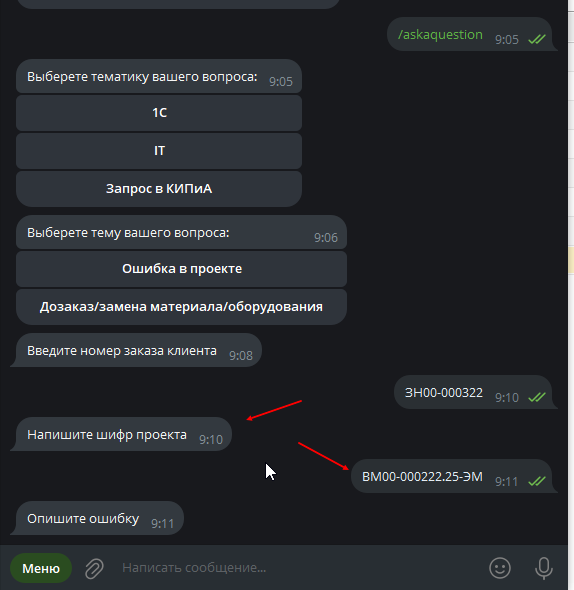](http://wiki.neo-term.top/uploads/images/gallery/2025-02/5duizobrazenie.png) Далее, бот попросит описать ошибку в проекте, в ответном сообщении необходимо написать произвольную информацию об ошибке в проекте: [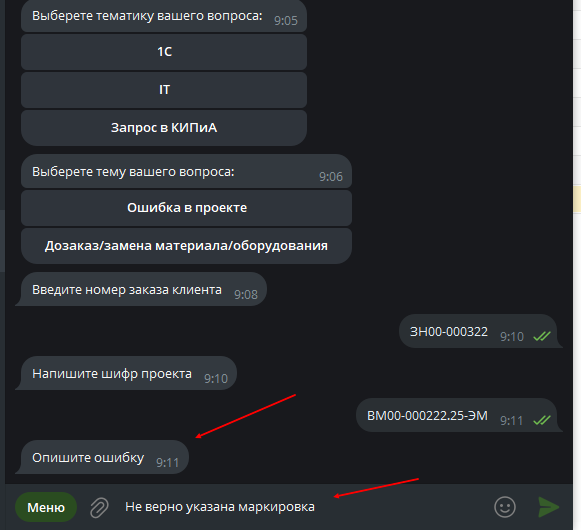](http://wiki.neo-term.top/uploads/images/gallery/2025-02/EyJizobrazenie.png) Далее, в случае если у вас есть фото (скриншот) - можно отправить его вместе запросом, в ином случае необходимо нажать кнопку "Завершить": [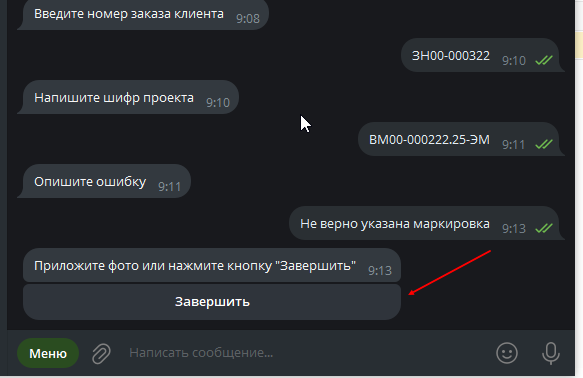](http://wiki.neo-term.top/uploads/images/gallery/2025-02/5QPizobrazenie.png) По окончании формирования запроса бот пришлет сформированный запрос и уведомит вас о том, что перенаправил запрос в общий чат проектного отдела: [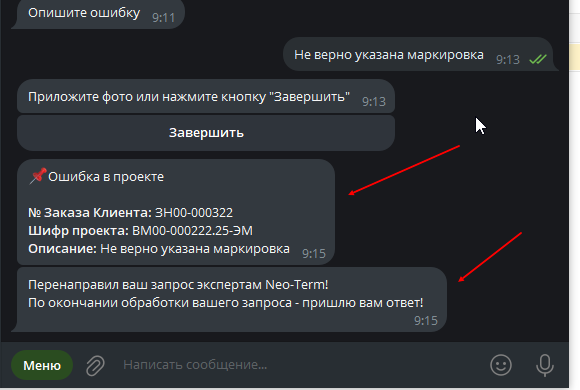](http://wiki.neo-term.top/uploads/images/gallery/2025-02/dYNizobrazenie.png) После обработки запроса в общем чате проектного отдела ответственный за заказ проектировщик ответит на запрос, а бот перешлет его сообщение автору запроса: [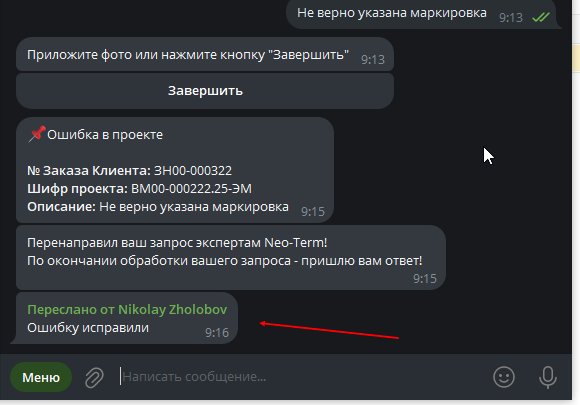](http://wiki.neo-term.top/uploads/images/gallery/2025-02/SqZizobrazenie.png)**Запрос "Дозаказ/замена материала/оборудования".**
При формировании запроса с темой "**Дозаказ/замена материала/оборудования**" бот попросит указать заказ клиента. В ответном сообщении необходимо ввести номер заказа клиента так, как он указан в заказе в 1С: [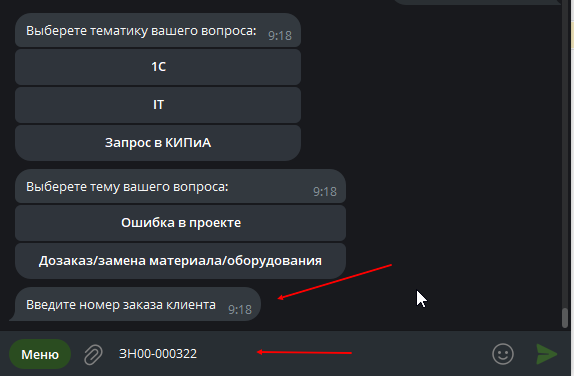](http://wiki.neo-term.top/uploads/images/gallery/2025-02/m6Gizobrazenie.png) Далее бот запрос наименование изделия для которого необходим дозаказ/замена материала/оборудования. В ответном сообщении необходимо написать название производимого изделия: [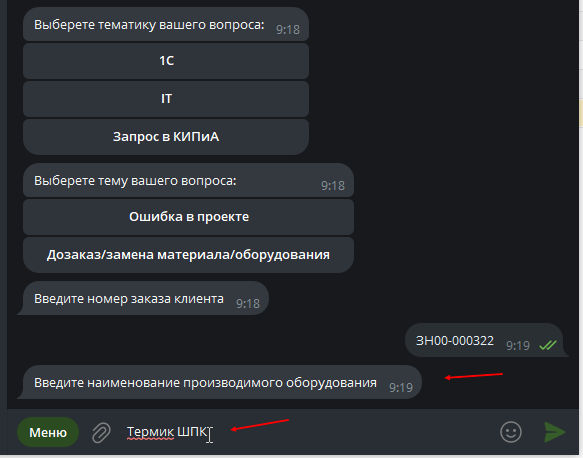](http://wiki.neo-term.top/uploads/images/gallery/2025-02/XWiizobrazenie.png) Далее бот запросит список номенклатуры которую необходимо добавить/заменить. В ответном сообщении необходимо одним списком написать всю необходимую номенклатуру: [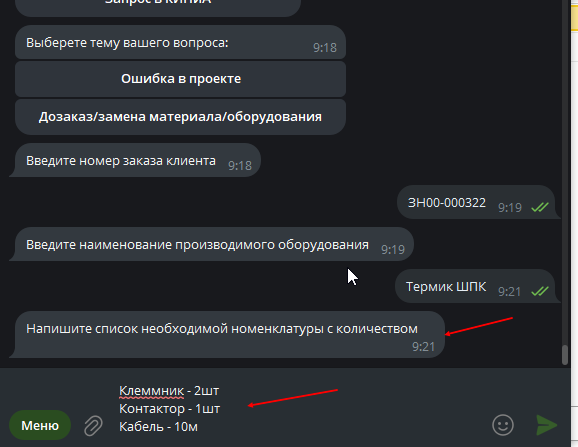](http://wiki.neo-term.top/uploads/images/gallery/2025-02/STGizobrazenie.png) Далее бот запросит причину нехватки материалов. В ответном сообщении необходимо написать произвольную информацию о причинах нехватки: [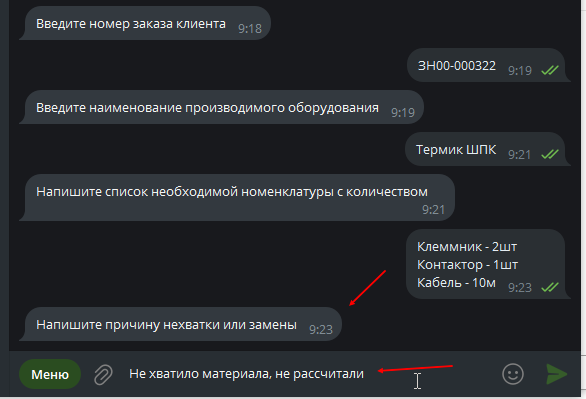](http://wiki.neo-term.top/uploads/images/gallery/2025-02/2jKizobrazenie.png) Далее бот запросит информацию о срочности. В ответном сообщении необходимо написать произвольную информацию о срочности потребности в материалах: [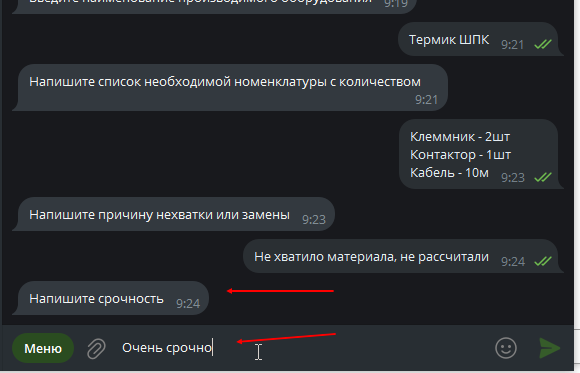](http://wiki.neo-term.top/uploads/images/gallery/2025-02/DFBizobrazenie.png) По окончании формирования запроса бот пришлет сформированный запрос и уведомит вас о том, что перенаправил запрос в общий чат проектного отдела: [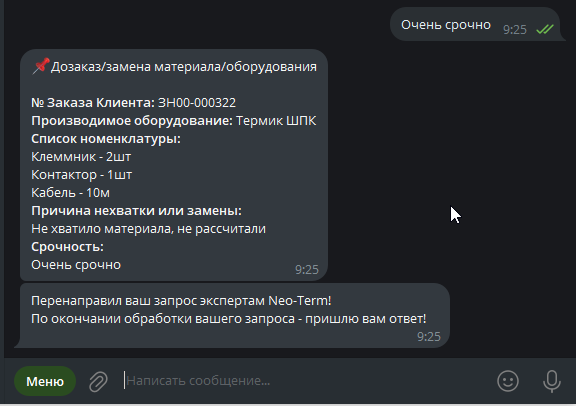](http://wiki.neo-term.top/uploads/images/gallery/2025-02/0lGizobrazenie.png) После обработки запроса в общем чате проектного отдела ответственный за заказ проектировщик ответит на запрос, а бот перешлет его сообщение автору запроса: [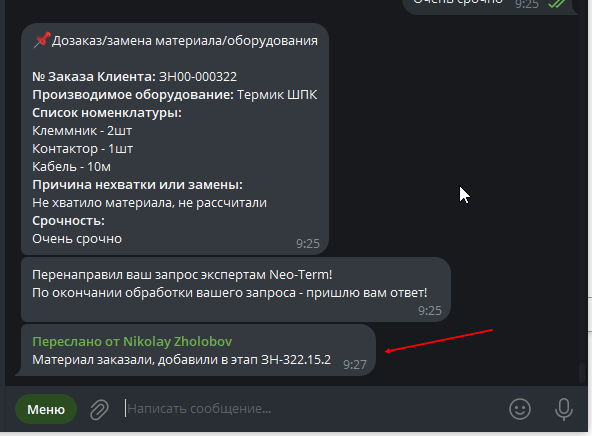](http://wiki.neo-term.top/uploads/images/gallery/2025-02/r2Yizobrazenie.png)