Работа с Telegram bot NeoTerm
- Регистрация в TelegramBot
- Постановка задач через TelegramBot
- Работа с уведомлениями в TelegramBot
- Запрос в КИПиА через TelegramBot
Регистрация в TelegramBot
TelegramBot - программный бот в мессенджере "Telegram" для взаимодействия между сотрудником и 1С.
Регистрация.
Для регистрации необходимо начать с ним чат и пройти процесс регистрации.
Ссылка на бота NeoTerm: https://t.me/NeoTermBot
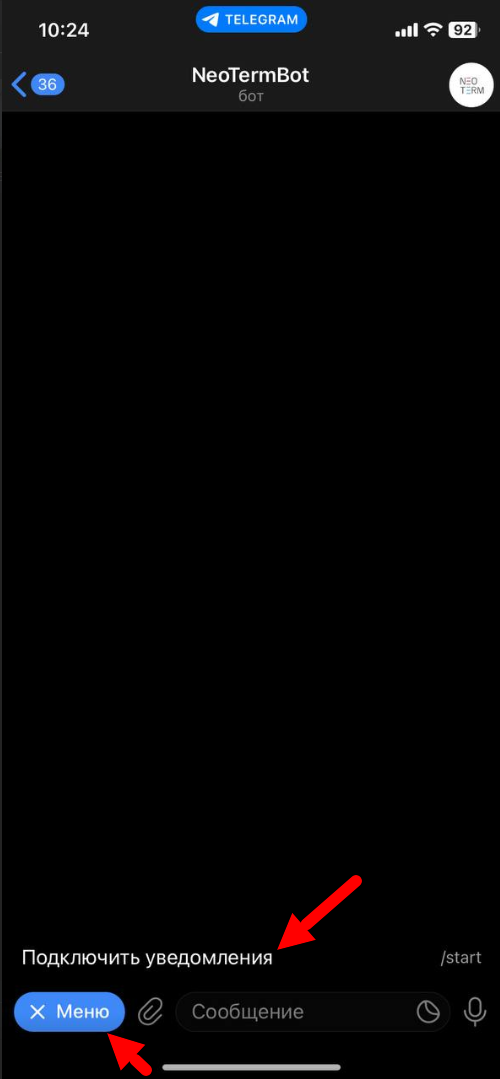
1. Необходимо нажать кнопку "Меню" и выбрать команду "Подключить уведомления" (/start):
В случае, если вышеописанное действие выполняется первый раз, бот сообщит, что не может найти вас в системе и попросит зарегистрироваться:
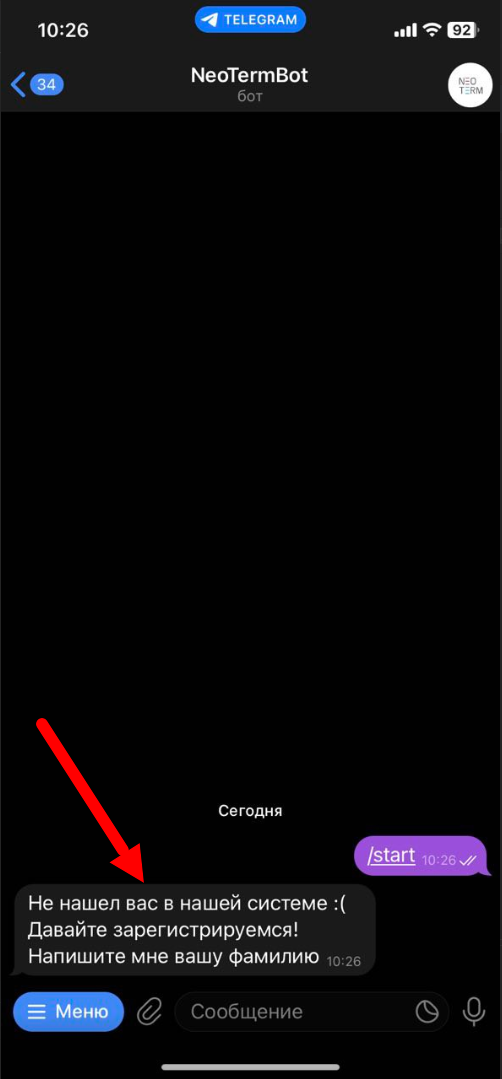
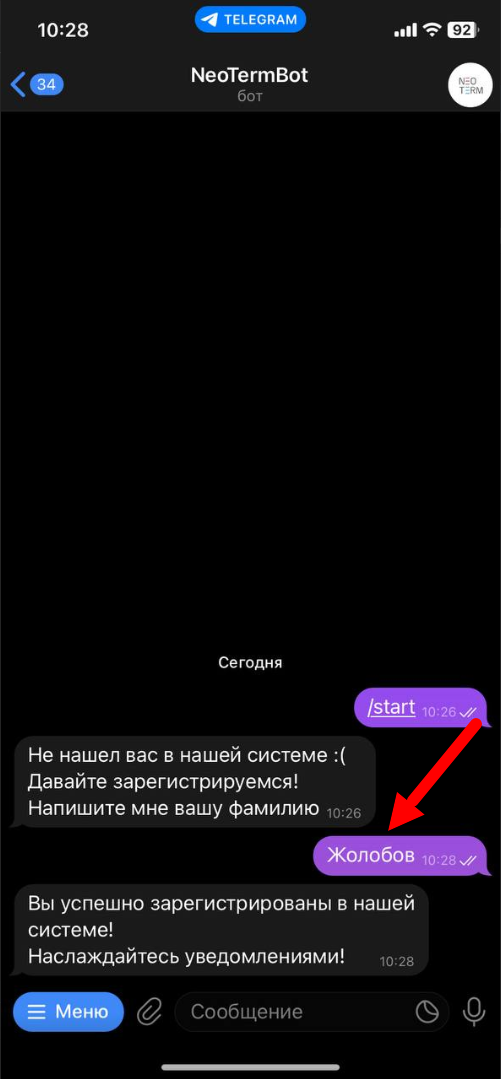
2. Вводим фамилию в ответном сообщении и отправляем.
Бот сообщит, что регистрация успешно пройдена:
Постановка задач через TelegramBot
Если вы еще не зарегистрированы в TelegramBot NeoTerm воспользуйтесь инструкцией по ссылке: http://wiki.neo-term.top/books/rabota-s-zadacami/page/telegram-bot
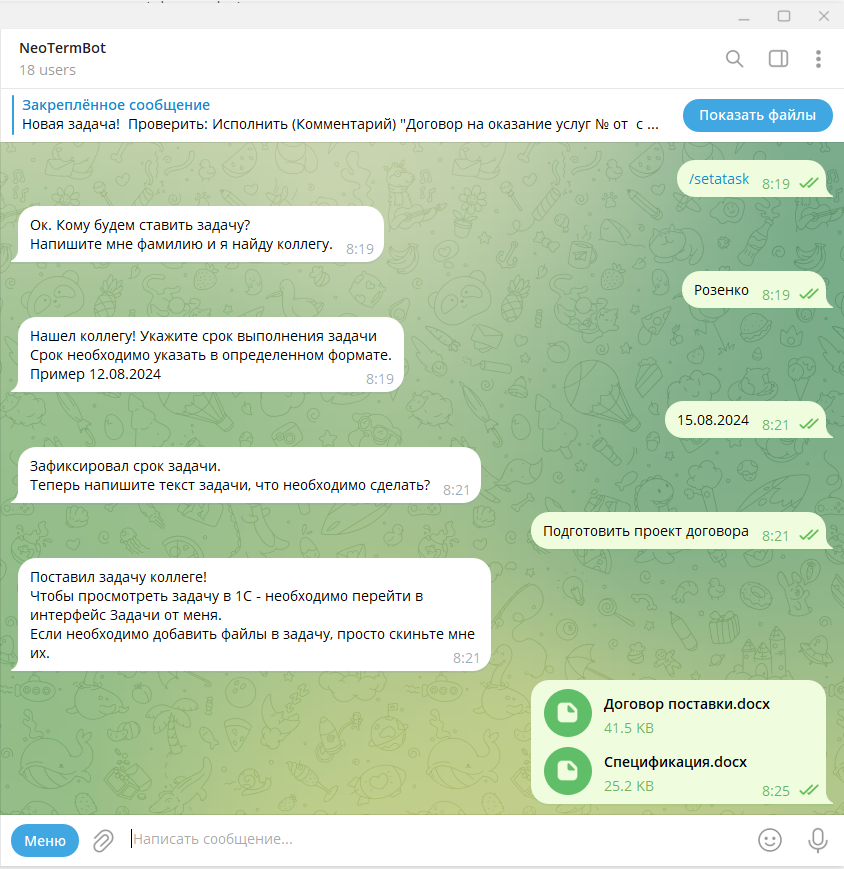
1. Для постановки задачи через бот необходимо нажать кнопку "Меню" и выбрать команду "Поставить задачу" (/setatask):
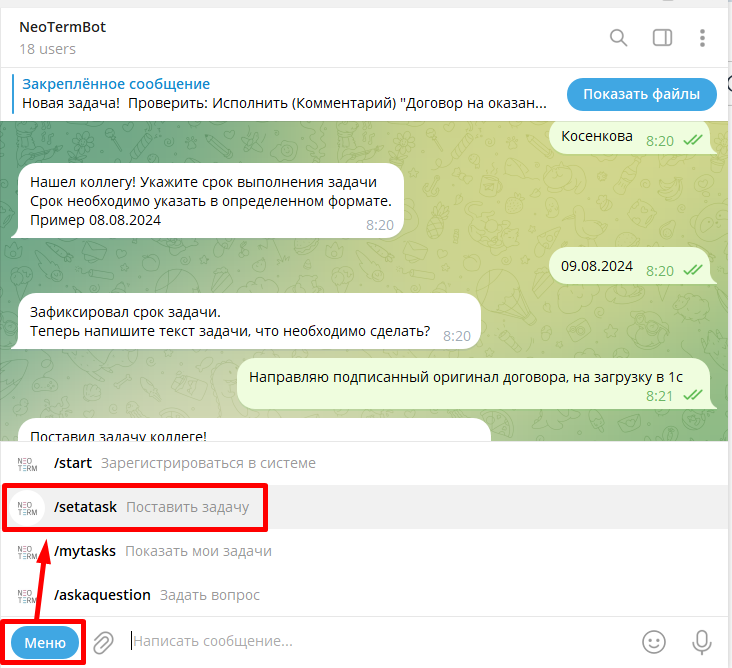
Бот начнет диалог и отправит сообщение с запросом фамилии (кому будет сформирована задача):
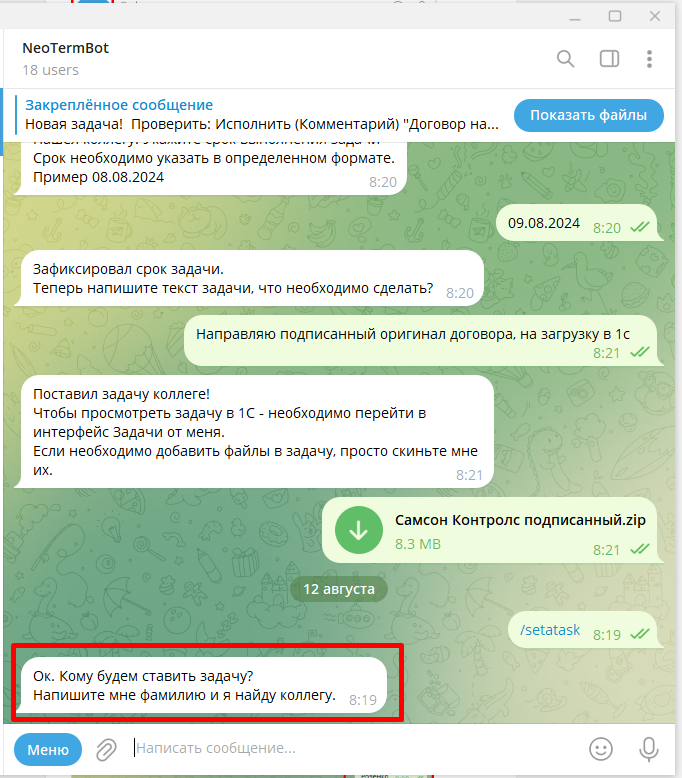
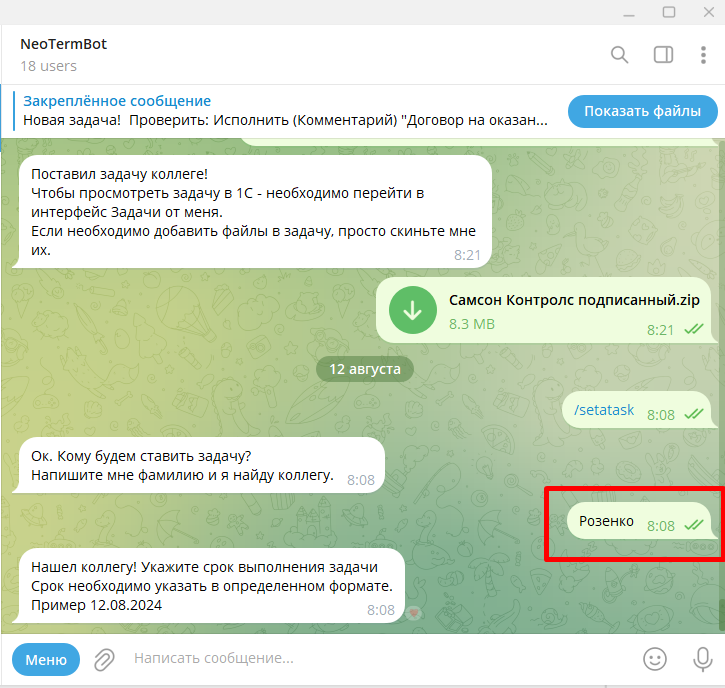
2. Напишите боту ответное сообщение с фамилией коллеги:
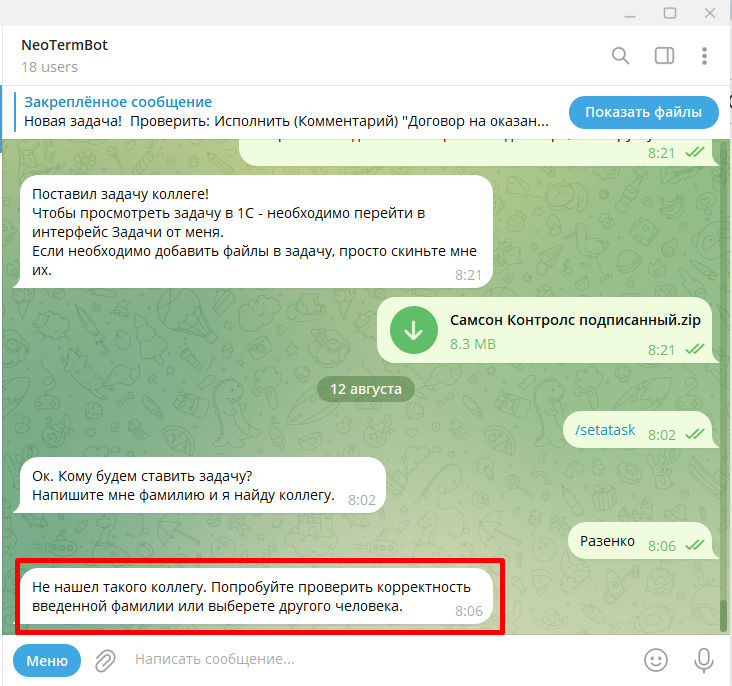
Очень важно написать фамилию верно, иначе бот не сможет найти коллегу для постановки задачи, о чем сообщит вам в ответном сообщении:
3. Далее бот попросит вас указать срок выполнения задачи. Напишите боту ответное сообщение с указанным сроком выполнения задачи:
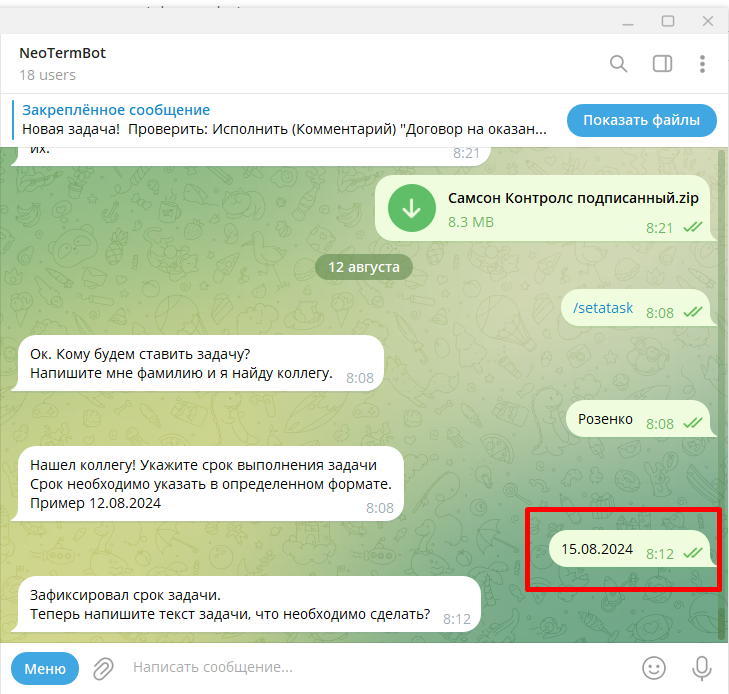
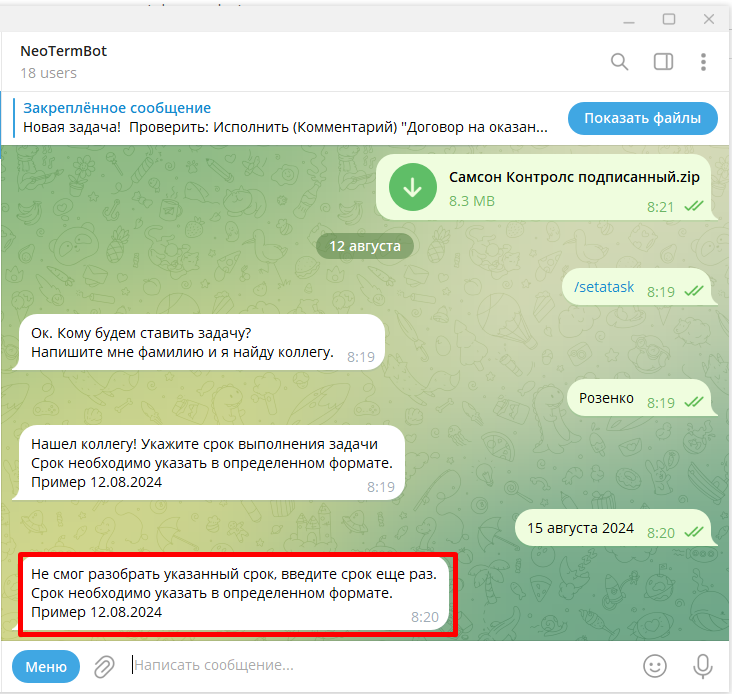
Обратите внимание, что срок необходимо написать строго в формате: чч.мм.гггг Например: 12.08.2024. Если срок будет указан иначе бот не сможет поставить задачу так как ему будет не понятен срок выполнения задачи:
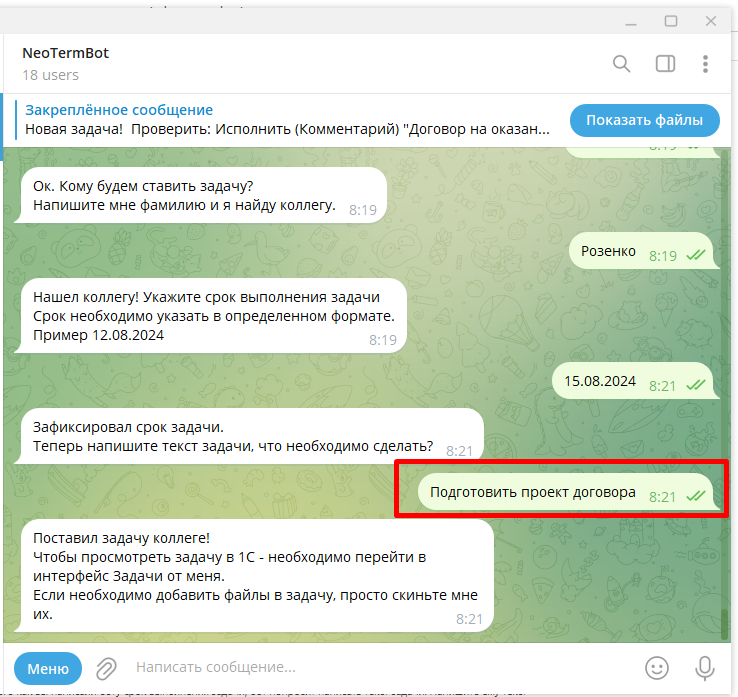
4. Далее бот попросит написать текст задачи. Напишите ему текст задачи, что необходимо сделать коллеге, которому вы ставите задачу:
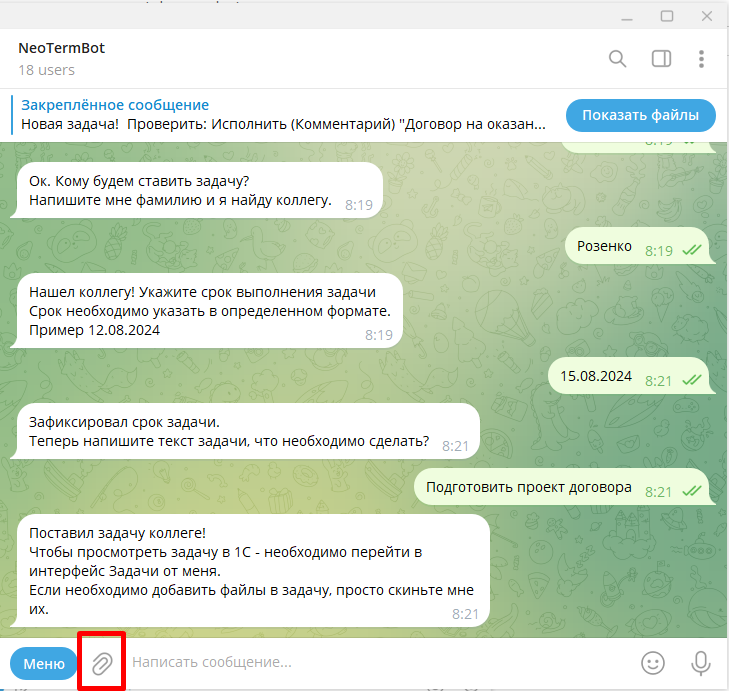
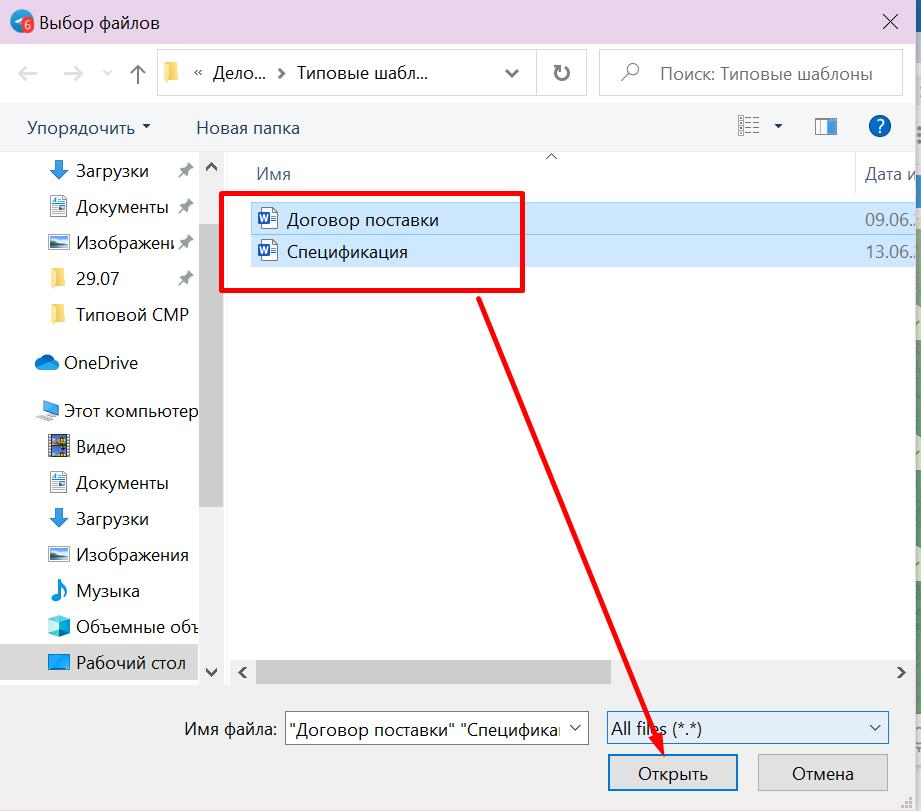
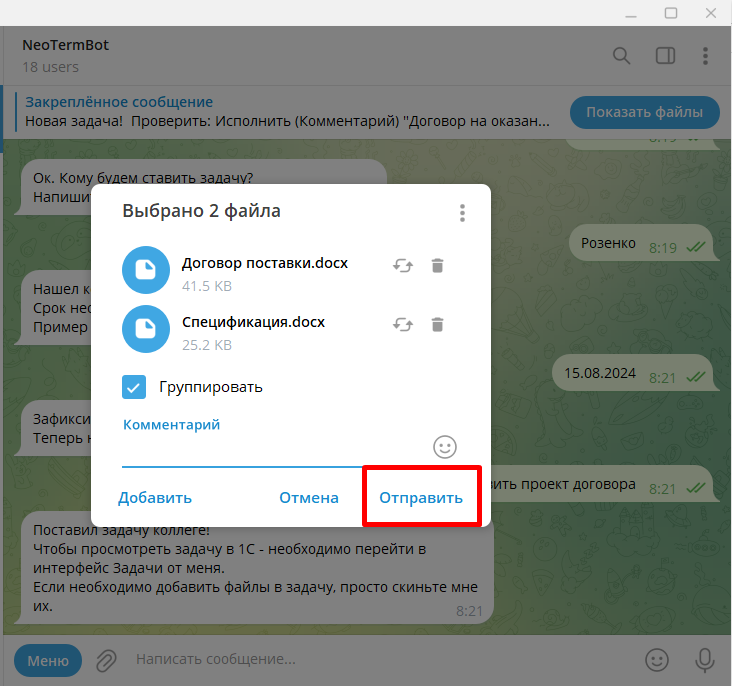
5. После написания текста задачи бот сообщит, что поставил задачу и проинформирует о том, как добавить файлы в задачу. Если необходимо добавить файлы в задачу - отправьте их боту. Для этого необходимо нажать на скрепку и добавить файлы с вашего компьютера:
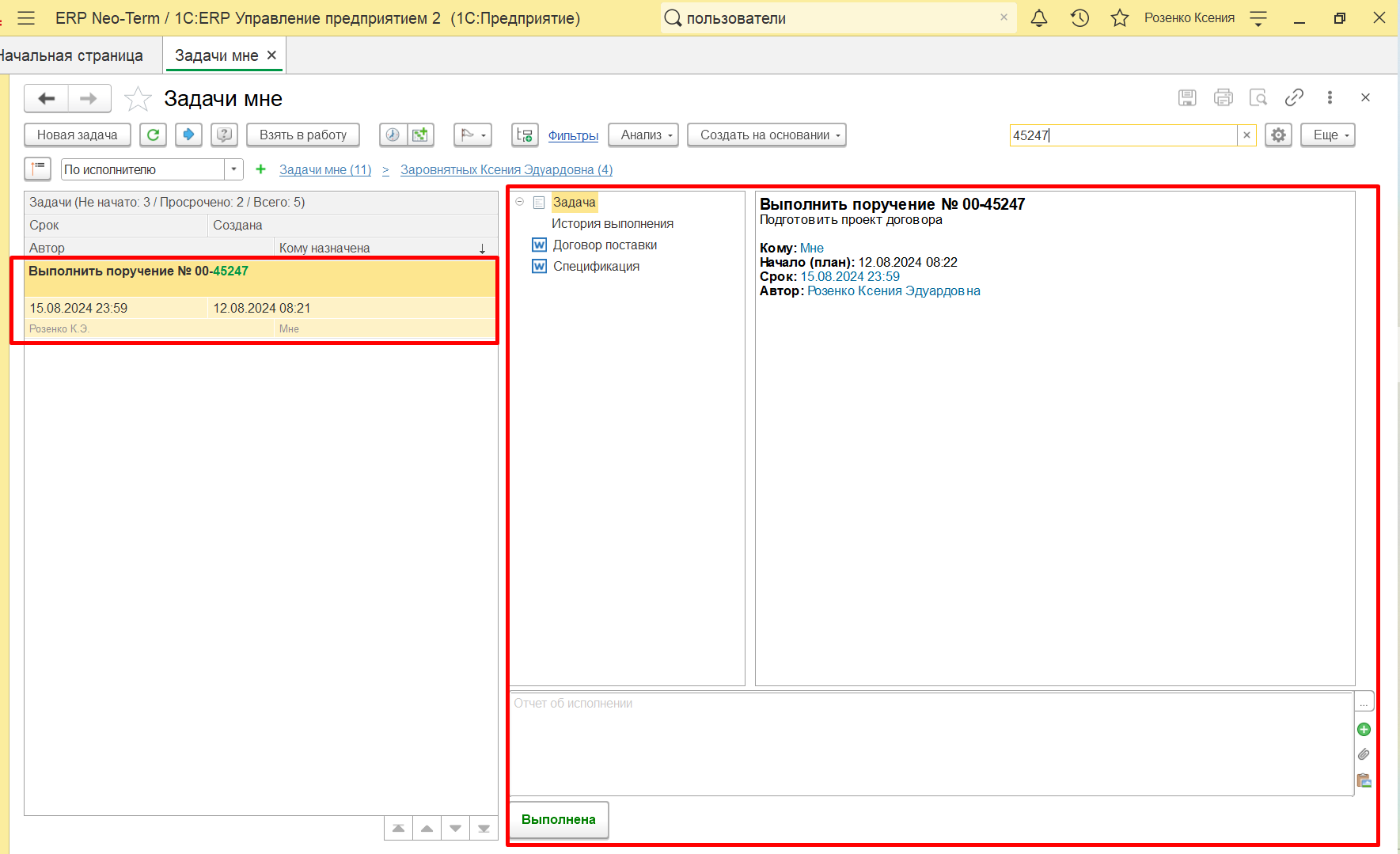
В 1с задача будет выглядеть следующим образом:
Работа с уведомлениями в TelegramBot
Если вы еще не зарегистрированы в TelegramBot NeoTerm воспользуйтесь инструкцией по ссылке: http://wiki.neo-term.top/books/rabota-s-zadacami/page/telegram-bot
Какие уведомления отправляет TelegramBot NeoTerm
TelegramBot NeoTerm умеет отправлять уведомления сотрудникам Neo-Term по разным событиям, которые происходят в 1С. Бот уже научился присылать уведомления о таких событиях:
1. УВЕДОМЛЕНИЕ О НАЗНАЧЕНИИ ОТВЕТСТВЕННОГО ЗА ЗАКУПКУ:
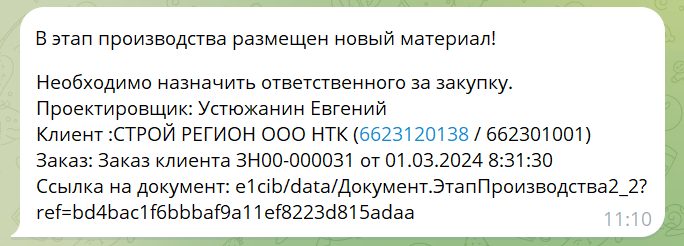
В данном уведомлении бот сообщает:
- что необходимо сделать
- фамилия и имя проектировщика
- наименование клиента с данными ИНН и КПП
- номер заказа клиента с датой
- ссылку на документ
2. УВЕДОМЛЕНИЕ О РАЗМЕЩЕНИИ МАТЕРИАЛОВ В ПРОИЗВОДСТВЕННЫЕ ДОКУМЕНТЫ:
(изображение временно отсутствует)
В данном уведомлении бот сообщает:
- что необходимо сделать
- фамилия и имя проектировщика
- наименование клиента с данными ИНН и КПП
- номер заказа клиента с датой
- ссылку на документ
3. УВЕДОМЛЕНИЕ О НЕОБХОДИМОСТИ СОГЛАСОВАТЬ ЗАКУПКУ ПО ДОКУМЕНТУ:
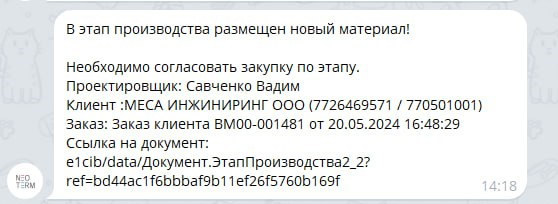
В данном уведомлении бот сообщает:
- что необходимо сделать
- фамилия и имя проектировщика
- наименование клиента с данными ИНН и КПП
- номер заказа клиента с датой
- ссылку на документ
4. УВЕДОМЛЕНИЕ О НЕОБХОДИМОСТИ ПОДТВЕРДИТЬ ЗАКУПКУ ПО ДОКУМЕНТУ:
(изображение временно отсутствует)
В данном уведомлении бот сообщает:
- что необходимо сделать
- фамилия и имя проектировщика
- наименование клиента с данными ИНН и КПП
- номер заказа клиента с датой
- ссылку на документ
5. УВЕДОМЛЕНИЕ О НЕОБХОДИМОСТИ ЗАРЕЗЕРВИРОВАТЬ МАТЕРИАЛ НА СКЛАДЕ ПО ДОКУМЕНТУ:
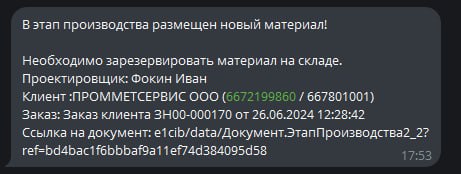
В данном уведомлении бот сообщает:
- что необходимо сделать
- фамилия и имя проектировщика
- наименование клиента с данными ИНН и КПП
- номер заказа клиента с датой
- ссылку на документ
6. УВЕДОМЛЕНИЕ О НЕОБХОДИМОСТИ ПРОИЗВЕСТИ ЗАКУПКУ ПО ДОКУМЕНТУ:
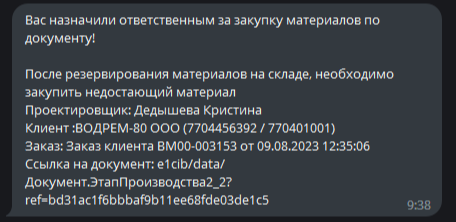
В данном уведомлении бот сообщает:
- что необходимо сделать
- фамилия и имя проектировщика
- наименование клиента с данными ИНН и КПП
- номер заказа клиента с датой
- ссылку на документ
7. УВЕДОМЛЕНИЯ О ПОСТУПЛЕНИИ НОВОЙ ЗАДАЧИ:
Задачи бывают разных видов и под задачами есть кнопки, такие как "Согласовано", Не согласовано", "Показать файл", "История согласования", "Подписать", Не подписывать". Ознакомиться с функционалом кнопок можно по ссылке: Функционал кнопок в TelegramBot
7.1. ЗАДАЧА НА ИСПОЛНЕНИЕ:
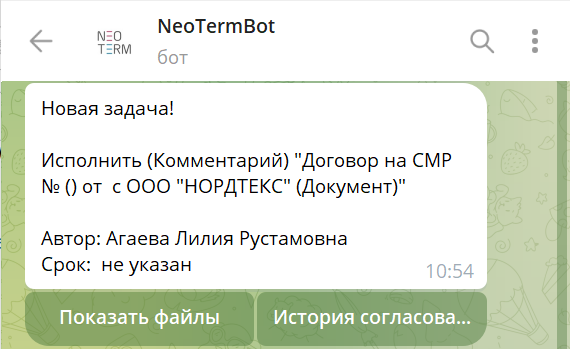
В данном уведомлении бот сообщает:
- что необходимо сделать
- наименование документа
- наименование контрагента
- ФИО сотрудника запустившего процесс
- срок исполнения
В данной задаче есть 2 кнопки "Показать файл" и "История согласования". Подробнее: Функционал кнопок
7.2 ЗАДАЧА НА СОГЛАСОВАНИЕ:
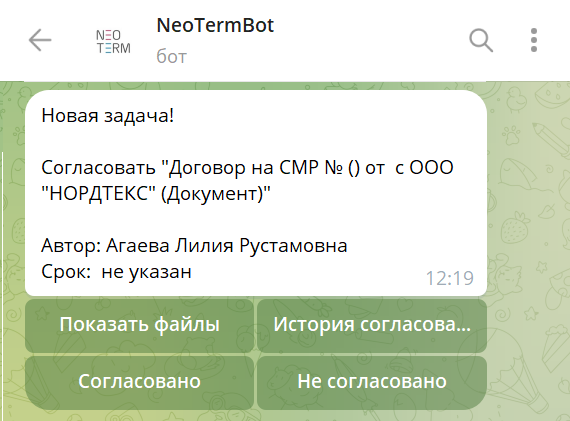
В данном уведомлении бот сообщает:
- что необходимо сделать
- наименование документа
- наименование контрагента
- ФИО сотрудника запустившего процесс
- срок исполнения
В данной задаче есть 4 кнопки "Согласовано", Не согласовано", "Показать файл", "История согласования". Подробнее: Функционал кнопок
7.3. ЗАДАЧА НА ПОДПИСАНИЕ:
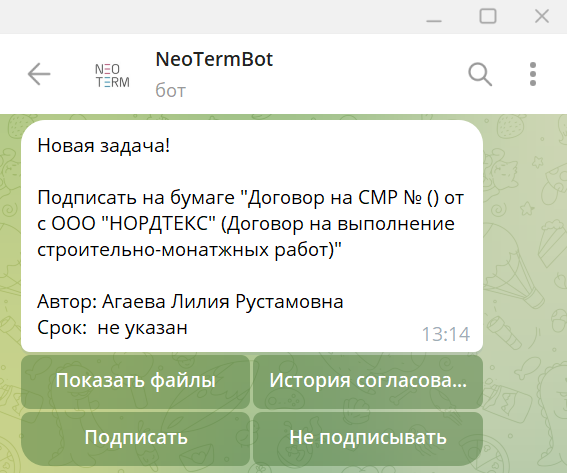
В данном уведомлении бот сообщает:
- что необходимо сделать
- наименование документа
- наименование контрагента
- ФИО сотрудника запустившего процесс
- срок исполнения
В данной задаче есть 4 кнопки "Подписать", Не подписывать", "Показать файл", "История согласования". Подробнее: Функционал кнопок
7.4 ЗАДАЧА НА ПРОВЕРКУ ДОКУМЕНТОВ И СОСТАВЛЯЮЩИХ ДОКУМЕНТА. ПРОВЕРКУ ВИЗЫ СОГЛАСУЮЩИХ:
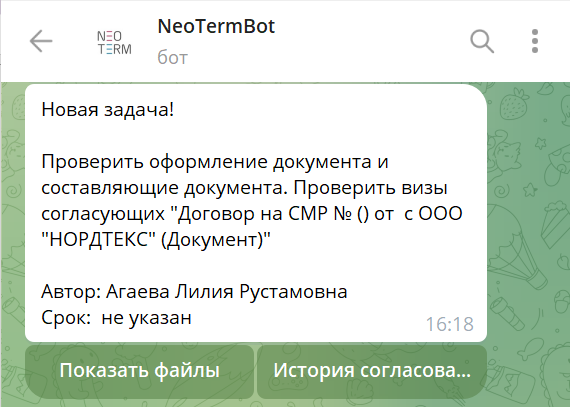
В данном уведомлении бот сообщает:
- что необходимо сделать
- наименование документа
- наименование контрагента
- ФИО сотрудника запустившего процесс
- срок исполнения
В данной задаче есть 2 кнопки "Показать файл" и "История согласования". Подробнее: Функционал кнопок
7.5 УСТРАНИТЬ ЗАМЕЧАНИЯ:
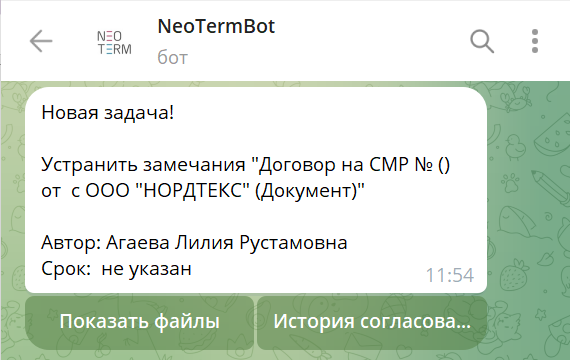
В данном уведомлении бот сообщает:
- что необходимо сделать
- наименование документа
- наименование контрагента
- ФИО сотрудника запустившего процесс
- срок исполнения
В данной задаче есть 2 кнопки "Показать файл" и "История согласования". Подробнее: Функционал кнопок
7.6 ОБРАБОТАТЬ РЕЗУЛЬТАТ ПОДПИСАНИЯ:
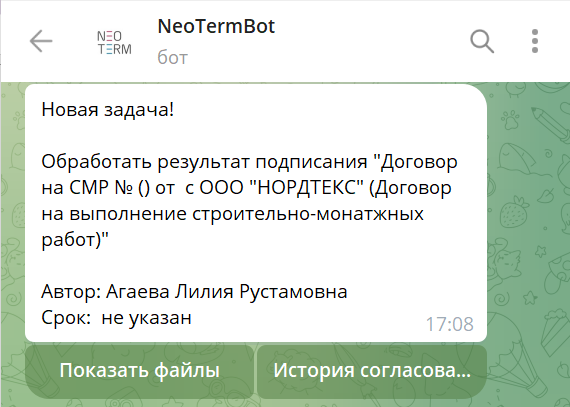
В данном уведомлении бот сообщает:
- что необходимо сделать
- наименование документа
- наименование контрагента
- ФИО сотрудника запустившего процесс
- срок исполнения
В данной задаче есть 2 кнопки "Показать файл" и "История согласования". Подробнее: Функционал кнопок
7.7 ОЗНАКОМИТЬСЯ С РЕЗУЛЬТАТОМ СОГЛАСОВАНИЯ: СОГЛАСОВАТЬ:
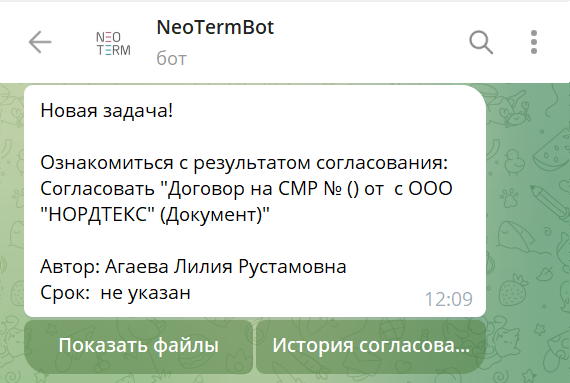
В данном уведомлении бот сообщает:
- что необходимо сделать
- наименование документа
- наименование контрагента
- ФИО сотрудника запустившего процесс
- срок исполнения
В данной задаче есть 2 кнопки "Показать файл" и "История согласования". Подробнее: Функционал кнопок
Функционал кнопок в TelegramBot
В TelegramBot есть уведомления с кнопками: "Показать файл", "История согласования", "Согласовано", "Не согласовано", "Подписать", "Не подписывать". Какие функции выполняют кнопки:
- ПОКАЗАТЬ ФАЙЛ
Нажимая кнопку "Показать файл" Вам в бот придет файл с документом, который запущен в процесс согласования, документ можно просмотреть или скачать.
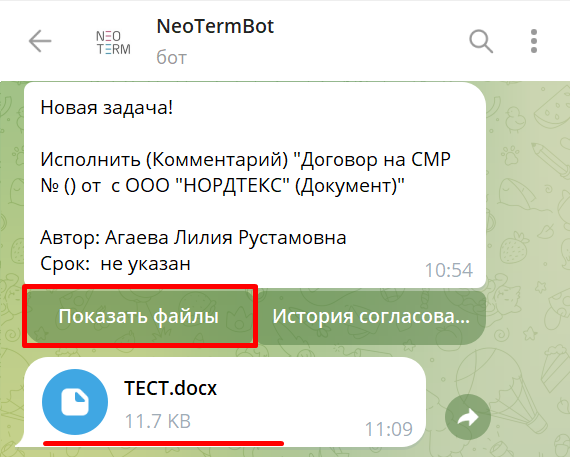
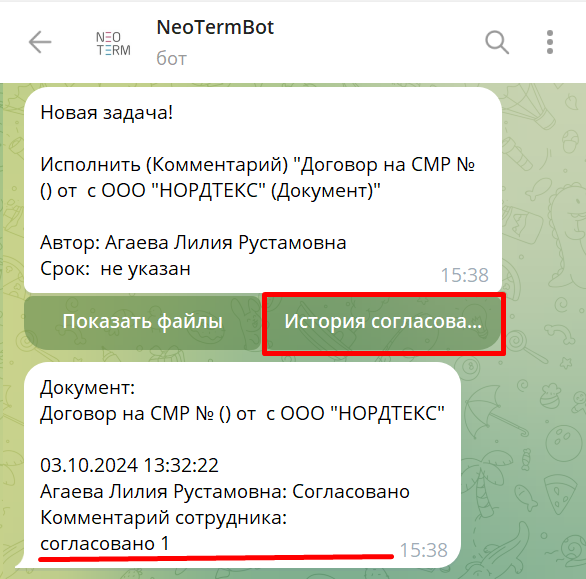
- ИСТОРИЯ СОГЛАСОВАНИЯ
Нажимая кнопку "История согласования" в задаче на Исполнении, Вам в бот придет уведомление с историей согласования, где указаны: дата, время, статус процесса и комментарий сотрудника
- СОГЛАСОВАНО
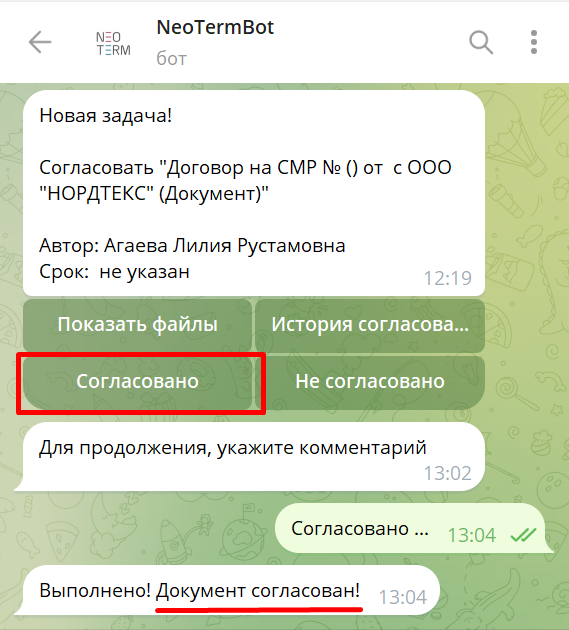
Нажимая кнопку "Согласовано" Вам в бот придет сообщение → "Для продолжения, укажите комментарий", где Вы пишете свой комментарий по процессу согласования, далее Вам приходит уведомление → "Выполнено! Документ согласован!", что говорит о выполнении данной задачи.
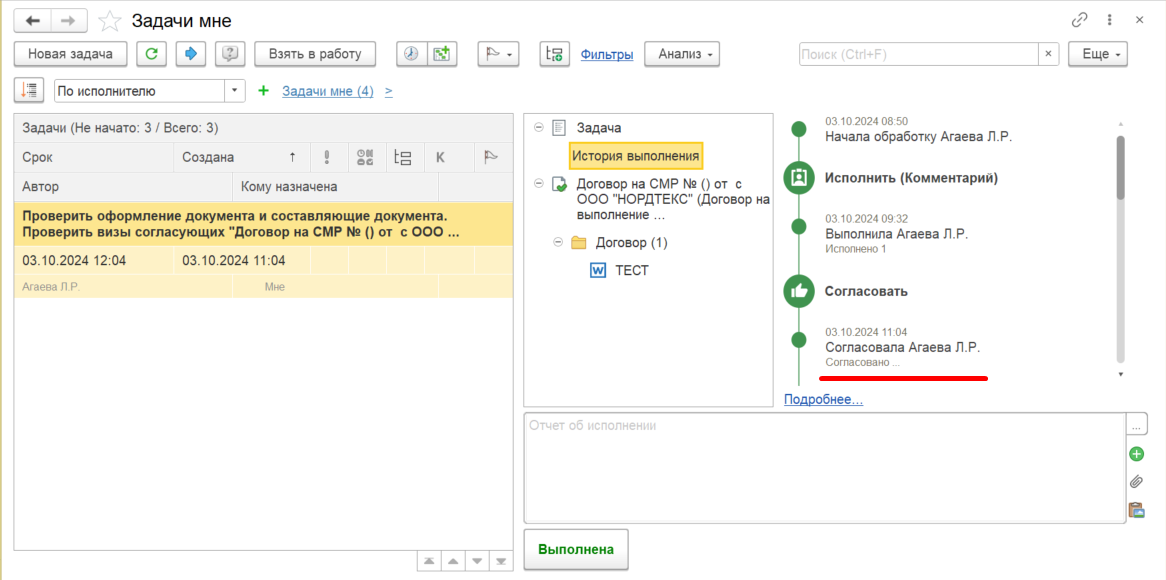
↓ Таким образом, Согласованная задача отображается в 1С ERP ↓
- НЕ СОГЛАСОВАНО
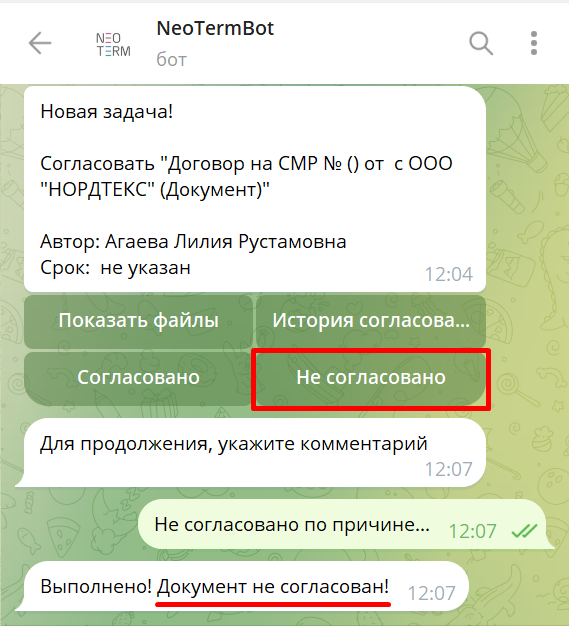
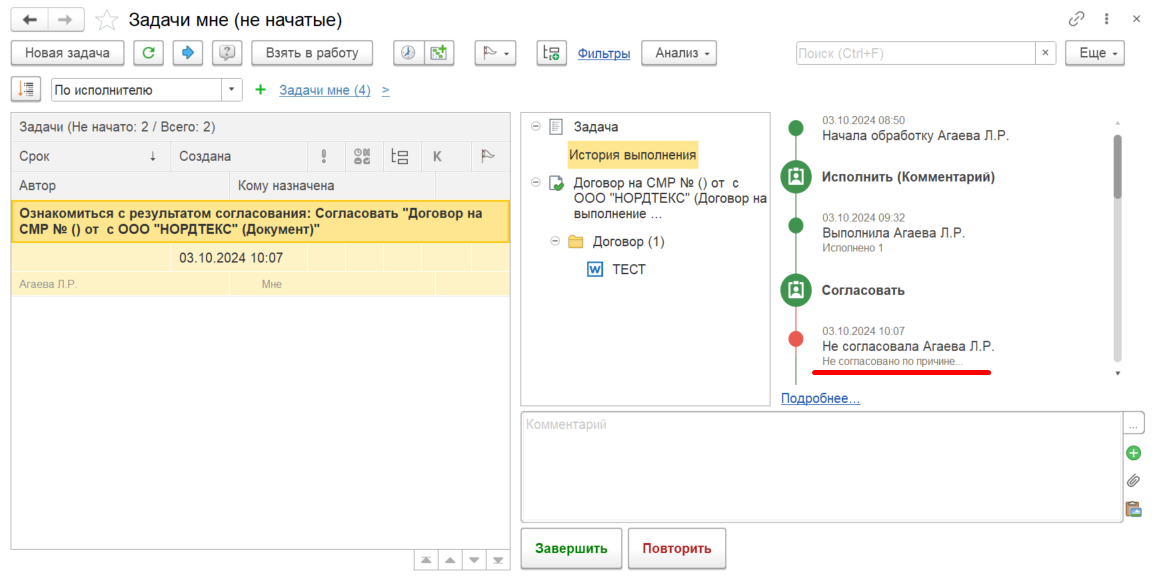
Нажимая кнопку "Не согласовано" Вам в бот придет сообщение → "Для продолжения, укажите комментарий", где Вы пишете свой комментарий по процессу согласования, таким образом документ будет подписан без Вашего комментария, далее Вам приходит уведомление → "Выполнено! Документ не согласован!", что говорит о выполнении данной задачи.
↓ Таким образом, Не согласованная задача отображается в 1С ERP ↓
- ПОДПИСАТЬ
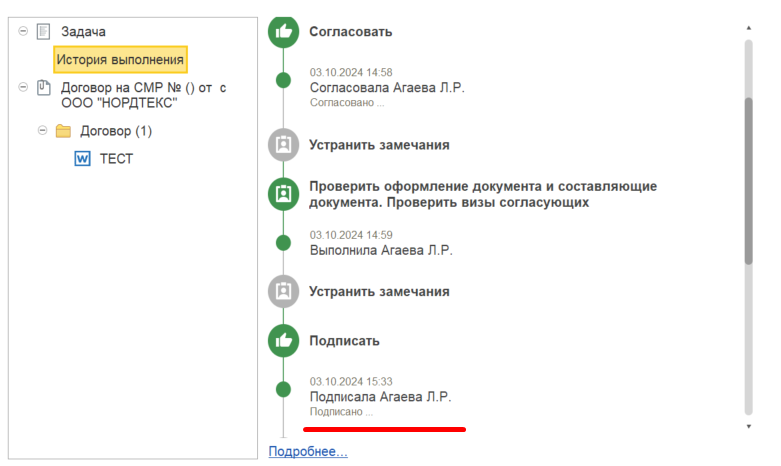
Нажимая кнопку "Подписать" Вам в бот придет сообщение → "Для продолжения, укажите комментарий", где Вы пишете свой комментарий по процессу согласования, так же можно нажать кнопку "Без комментария", таким образом документ будет подписан без Вашего комментария, далее Вам приходит уведомление → "Выполнено! Документ согласован!", что говорит о выполнении данной задачи.
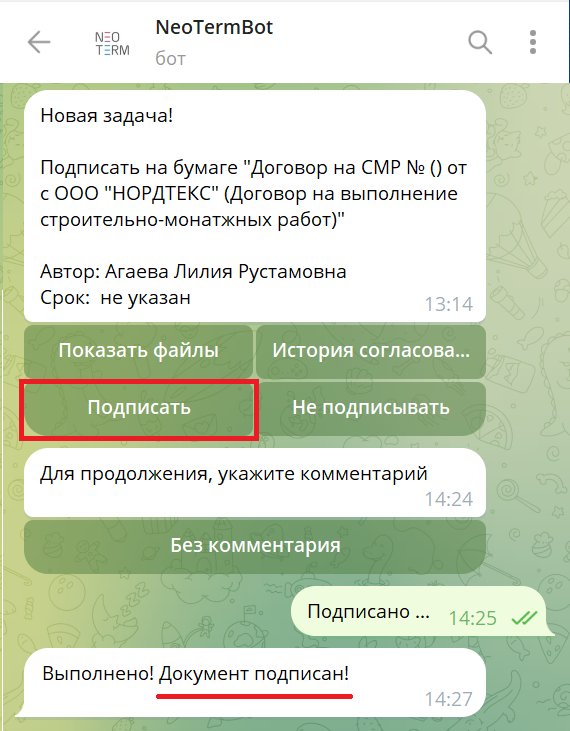
В 1С ERP завершается процесс подписания документа
- НЕ ПОДПИСЫВАТЬ
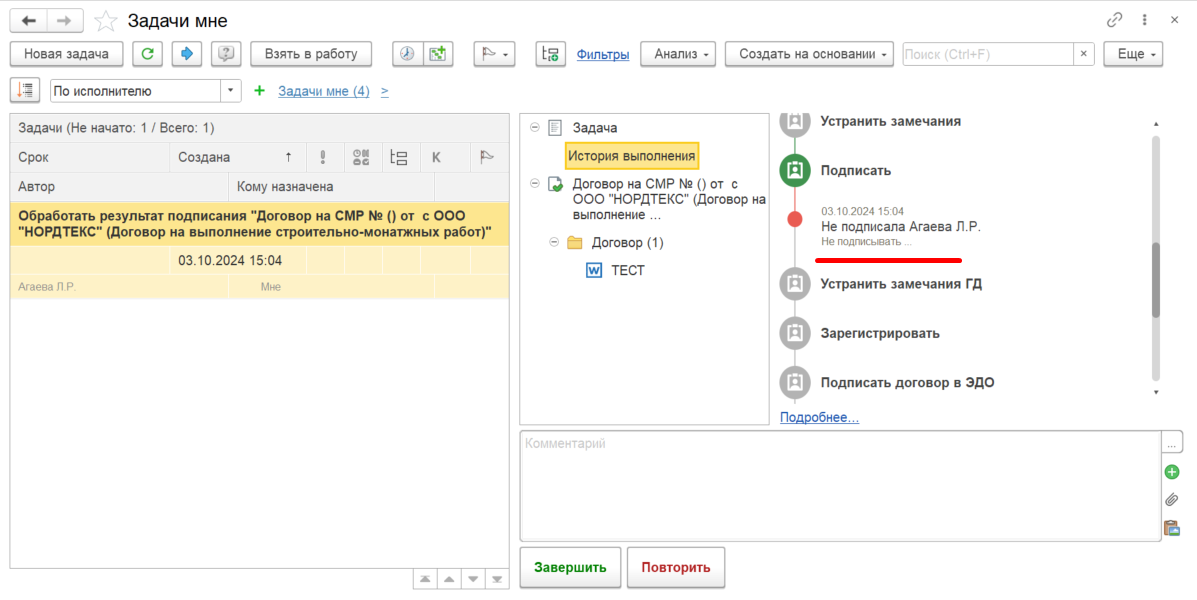
Нажимая кнопку "Не подписывать" Вам в бот придет сообщение → "Для продолжения, укажите комментарий", где Вы пишете свой комментарий по процессу подписания, так же можно нажать кнопку "Без комментария", таким образом документ будет не подписан без Вашего комментария, далее Вам приходит уведомление → "Выполнено! Документ не подписан!", что говорит о выполнении данной задачи.
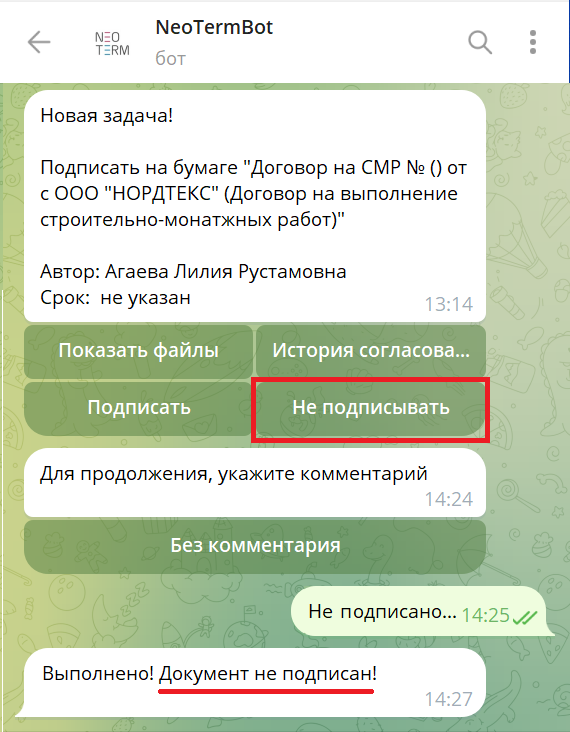
↓ Таким образом, Не подписанная задача отображается в 1С ERP ↓
Запрос в КИПиА через TelegramBot
Функционал TelegramBot позволяет выполнить запрос в отдел КИПиА.
В случае, если со стороны производства возникают вопросы к чертежам изделий, либо необходим дополнительный заказ материалов для производства изделий необходимо направить запрос в отдел КИПиА. Запросы формируются по нескольких шаблонам и направляются в общий чат проектного отдела, где ответственные за заказ проектировщики обрабатывают такой запрос и направляют ответ автору запроса.
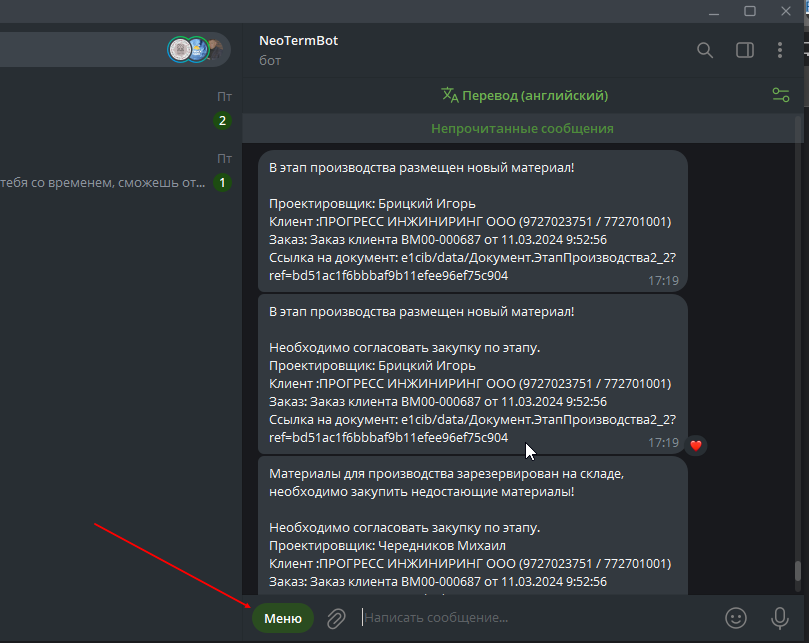
Для формирования запроса в отдел КИПиА необходимо перейти в чат с TelegramBot и нажать на кнопку "Меню":
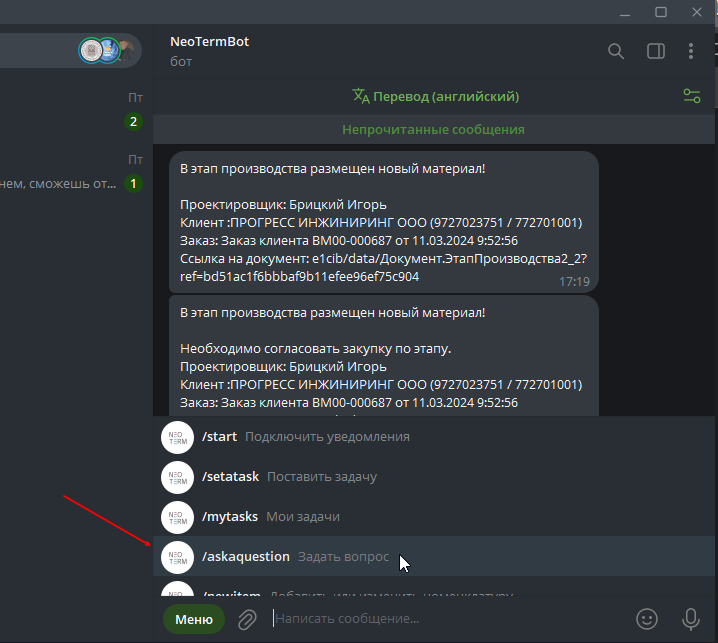
Отобразится список команд меню, где необходимо выбрать "Задать вопрос":
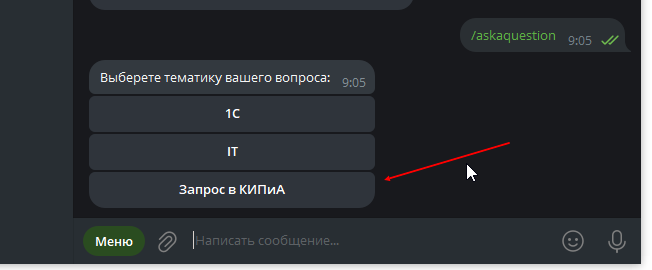
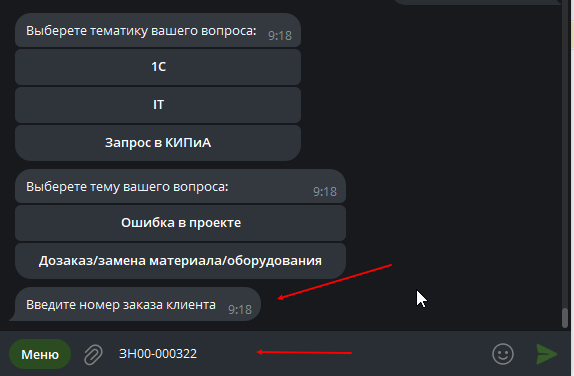
После выполнения команды бот пришлет варианты для выбора тематики вашего вопроса, необходимо выбрать "Запрос в КИПиА":
Далее бот спросит тему вашего вопроса, необходимо выбрать один из двух возможных вариантов:
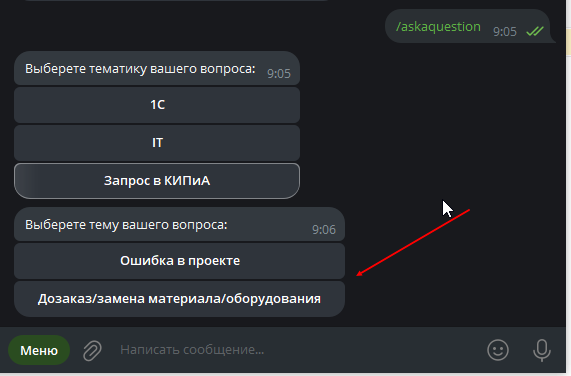
Запрос "Ошибка в проекте".
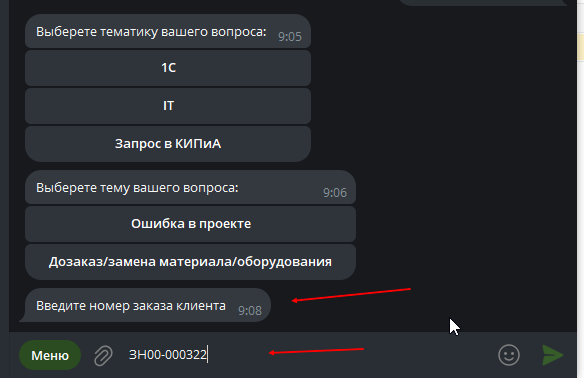
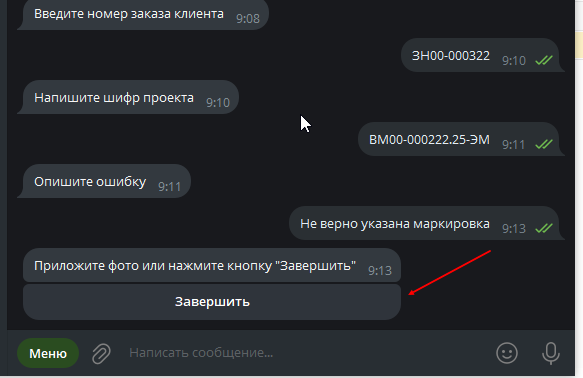
При формировании запроса с темой "Ошибка в проекте" бот попросит указать заказ клиента. В ответном сообщении необходимо ввести номер заказа клиента так, как он указан в заказе в 1С:
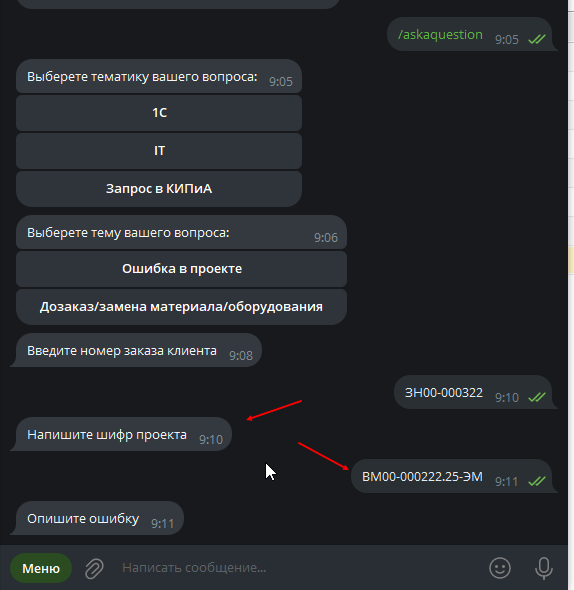
Далее, необходимо указать шифр проекта. При отсутствии шифра можно указать прочерк "-":
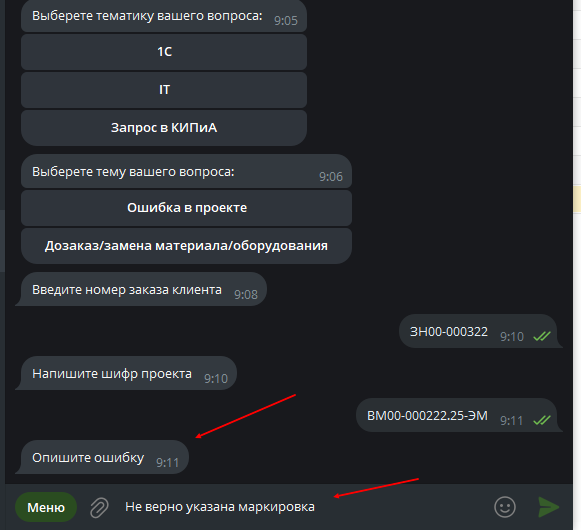
Далее, бот попросит описать ошибку в проекте, в ответном сообщении необходимо написать произвольную информацию об ошибке в проекте:
Далее, в случае если у вас есть фото (скриншот) - можно отправить его вместе запросом, в ином случае необходимо нажать кнопку "Завершить":
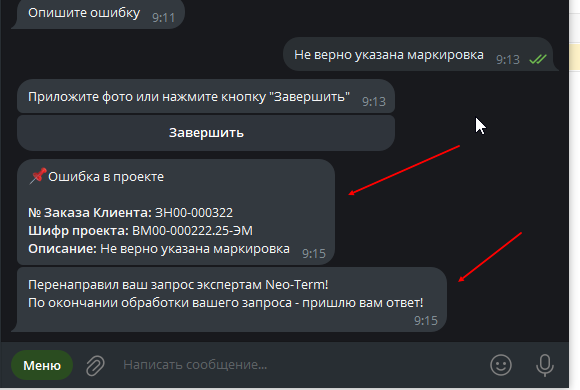
По окончании формирования запроса бот пришлет сформированный запрос и уведомит вас о том, что перенаправил запрос в общий чат проектного отдела:
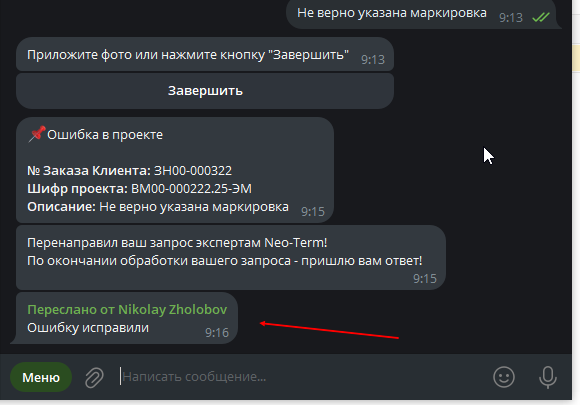
После обработки запроса в общем чате проектного отдела ответственный за заказ проектировщик ответит на запрос, а бот перешлет его сообщение автору запроса:
Запрос "Дозаказ/замена материала/оборудования".
При формировании запроса с темой "Дозаказ/замена материала/оборудования" бот попросит указать заказ клиента. В ответном сообщении необходимо ввести номер заказа клиента так, как он указан в заказе в 1С:
Далее бот запрос наименование изделия для которого необходим дозаказ/замена материала/оборудования. В ответном сообщении необходимо написать название производимого изделия:
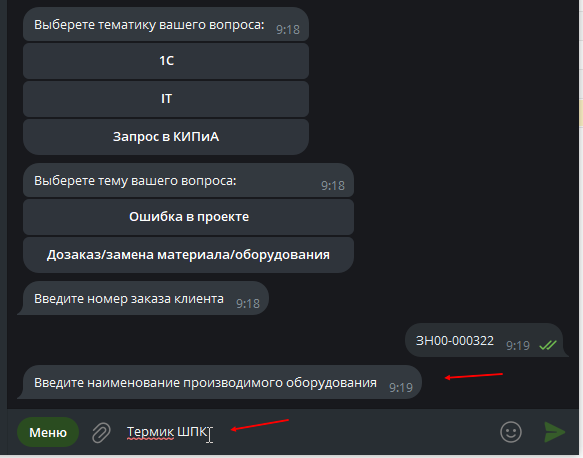
Далее бот запросит список номенклатуры которую необходимо добавить/заменить. В ответном сообщении необходимо одним списком написать всю необходимую номенклатуру:
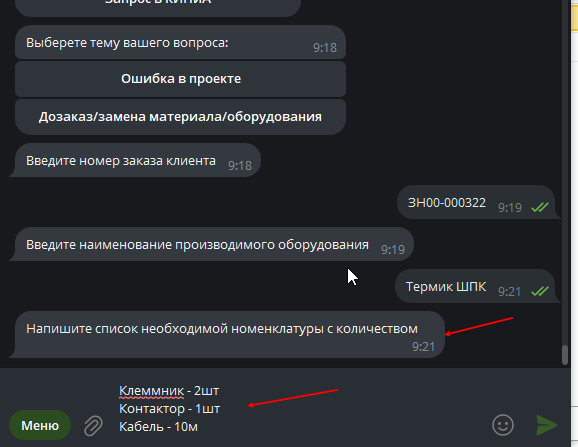
Далее бот запросит причину нехватки материалов. В ответном сообщении необходимо написать произвольную информацию о причинах нехватки:
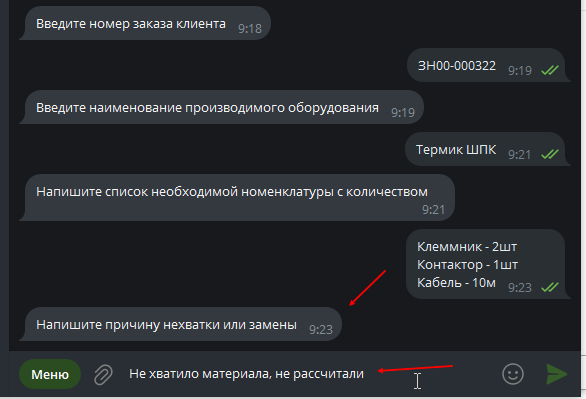
Далее бот запросит информацию о срочности. В ответном сообщении необходимо написать произвольную информацию о срочности потребности в материалах:
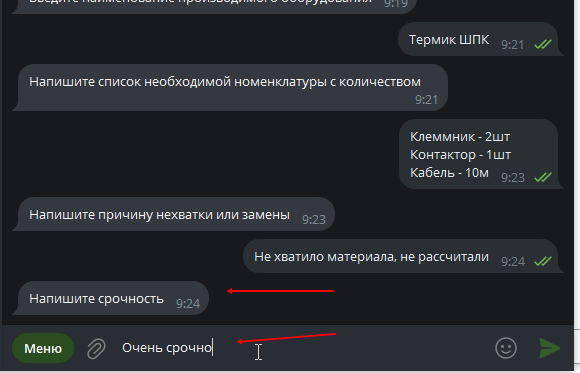
По окончании формирования запроса бот пришлет сформированный запрос и уведомит вас о том, что перенаправил запрос в общий чат проектного отдела:
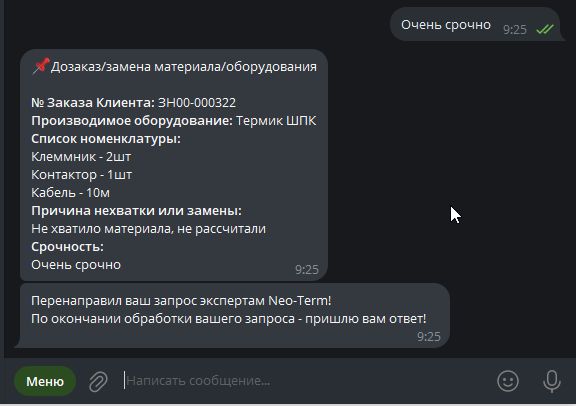
После обработки запроса в общем чате проектного отдела ответственный за заказ проектировщик ответит на запрос, а бот перешлет его сообщение автору запроса: