Работа с уведомлениями в TelegramBot
Если вы еще не зарегистрированы в TelegramBot NeoTerm воспользуйтесь инструкцией по ссылке: http://wiki.neo-term.top/books/rabota-s-zadacami/page/telegram-bot
Какие уведомления отправляет TelegramBot NeoTerm
TelegramBot NeoTerm умеет отправлять уведомления сотрудникам Neo-Term по разным событиям, которые происходят в 1С. Бот уже научился присылать уведомления о таких событиях:
1. УВЕДОМЛЕНИЕ О НАЗНАЧЕНИИ ОТВЕТСТВЕННОГО ЗА ЗАКУПКУ:
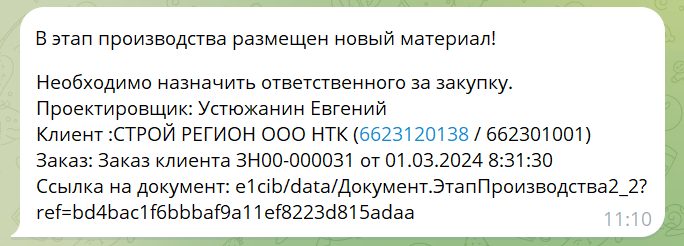
В данном уведомлении бот сообщает:
- что необходимо сделать
- фамилия и имя проектировщика
- наименование клиента с данными ИНН и КПП
- номер заказа клиента с датой
- ссылку на документ
2. УВЕДОМЛЕНИЕ О РАЗМЕЩЕНИИ МАТЕРИАЛОВ В ПРОИЗВОДСТВЕННЫЕ ДОКУМЕНТЫ:
(изображение временно отсутствует)
В данном уведомлении бот сообщает:
- что необходимо сделать
- фамилия и имя проектировщика
- наименование клиента с данными ИНН и КПП
- номер заказа клиента с датой
- ссылку на документ
3. УВЕДОМЛЕНИЕ О НЕОБХОДИМОСТИ СОГЛАСОВАТЬ ЗАКУПКУ ПО ДОКУМЕНТУ:
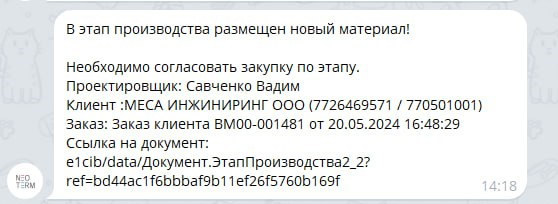
В данном уведомлении бот сообщает:
- что необходимо сделать
- фамилия и имя проектировщика
- наименование клиента с данными ИНН и КПП
- номер заказа клиента с датой
- ссылку на документ
4. УВЕДОМЛЕНИЕ О НЕОБХОДИМОСТИ ПОДТВЕРДИТЬ ЗАКУПКУ ПО ДОКУМЕНТУ:
(изображение временно отсутствует)
В данном уведомлении бот сообщает:
- что необходимо сделать
- фамилия и имя проектировщика
- наименование клиента с данными ИНН и КПП
- номер заказа клиента с датой
- ссылку на документ
5. УВЕДОМЛЕНИЕ О НЕОБХОДИМОСТИ ЗАРЕЗЕРВИРОВАТЬ МАТЕРИАЛ НА СКЛАДЕ ПО ДОКУМЕНТУ:
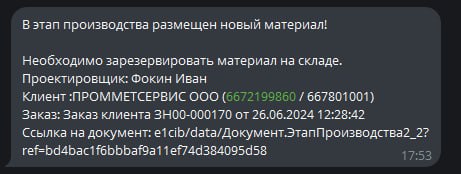
В данном уведомлении бот сообщает:
- что необходимо сделать
- фамилия и имя проектировщика
- наименование клиента с данными ИНН и КПП
- номер заказа клиента с датой
- ссылку на документ
6. УВЕДОМЛЕНИЕ О НЕОБХОДИМОСТИ ПРОИЗВЕСТИ ЗАКУПКУ ПО ДОКУМЕНТУ:
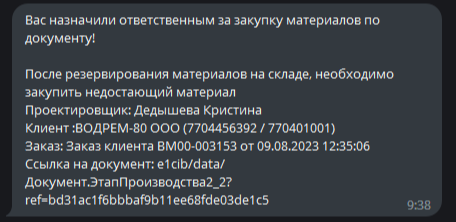
В данном уведомлении бот сообщает:
- что необходимо сделать
- фамилия и имя проектировщика
- наименование клиента с данными ИНН и КПП
- номер заказа клиента с датой
- ссылку на документ
7. УВЕДОМЛЕНИЯ О ПОСТУПЛЕНИИ НОВОЙ ЗАДАЧИ:
Задачи бывают разных видов и под задачами есть кнопки, такие как "Согласовано", Не согласовано", "Показать файл", "История согласования", "Подписать", Не подписывать". Ознакомиться с функционалом кнопок можно по ссылке: Функционал кнопок в TelegramBot
7.1. ЗАДАЧА НА ИСПОЛНЕНИЕ:
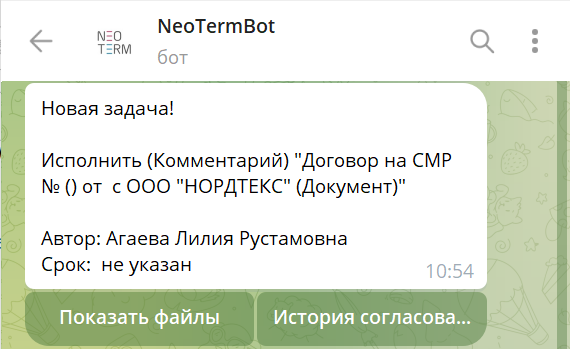
В данном уведомлении бот сообщает:
- что необходимо сделать
- наименование документа
- наименование контрагента
- ФИО сотрудника запустившего процесс
- срок исполнения
В данной задаче есть 2 кнопки "Показать файл" и "История согласования". Подробнее: Функционал кнопок
7.2 ЗАДАЧА НА СОГЛАСОВАНИЕ:
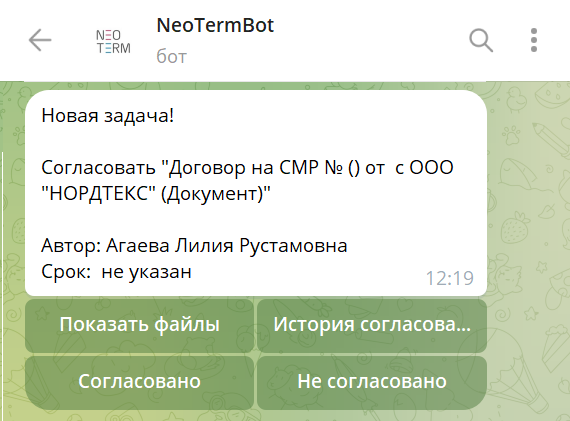
В данном уведомлении бот сообщает:
- что необходимо сделать
- наименование документа
- наименование контрагента
- ФИО сотрудника запустившего процесс
- срок исполнения
В данной задаче есть 4 кнопки "Согласовано", Не согласовано", "Показать файл", "История согласования". Подробнее: Функционал кнопок
7.3. ЗАДАЧА НА ПОДПИСАНИЕ:
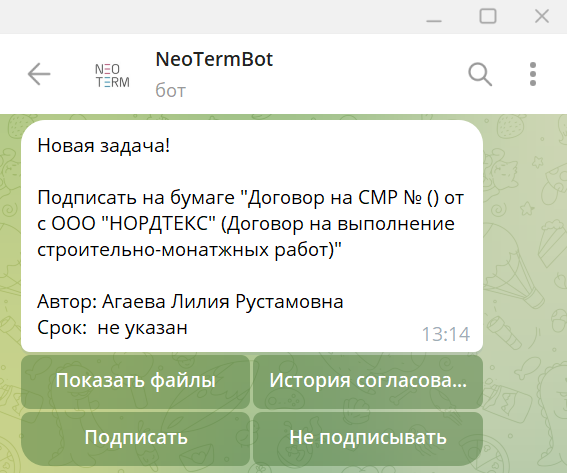
В данном уведомлении бот сообщает:
- что необходимо сделать
- наименование документа
- наименование контрагента
- ФИО сотрудника запустившего процесс
- срок исполнения
В данной задаче есть 4 кнопки "Подписать", Не подписывать", "Показать файл", "История согласования". Подробнее: Функционал кнопок
7.4 ЗАДАЧА НА ПРОВЕРКУ ДОКУМЕНТОВ И СОСТАВЛЯЮЩИХ ДОКУМЕНТА. ПРОВЕРКУ ВИЗЫ СОГЛАСУЮЩИХ:
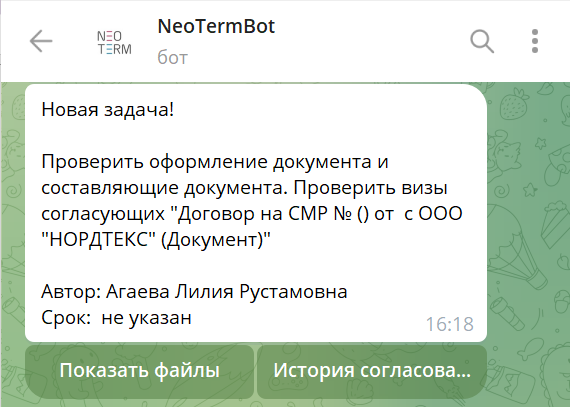
В данном уведомлении бот сообщает:
- что необходимо сделать
- наименование документа
- наименование контрагента
- ФИО сотрудника запустившего процесс
- срок исполнения
В данной задаче есть 2 кнопки "Показать файл" и "История согласования". Подробнее: Функционал кнопок
7.5 УСТРАНИТЬ ЗАМЕЧАНИЯ:
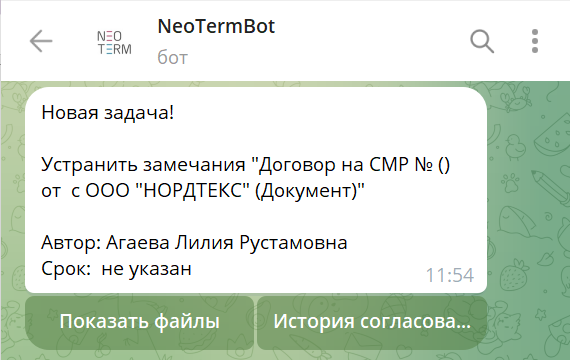
В данном уведомлении бот сообщает:
- что необходимо сделать
- наименование документа
- наименование контрагента
- ФИО сотрудника запустившего процесс
- срок исполнения
В данной задаче есть 2 кнопки "Показать файл" и "История согласования". Подробнее: Функционал кнопок
7.6 ОБРАБОТАТЬ РЕЗУЛЬТАТ ПОДПИСАНИЯ:
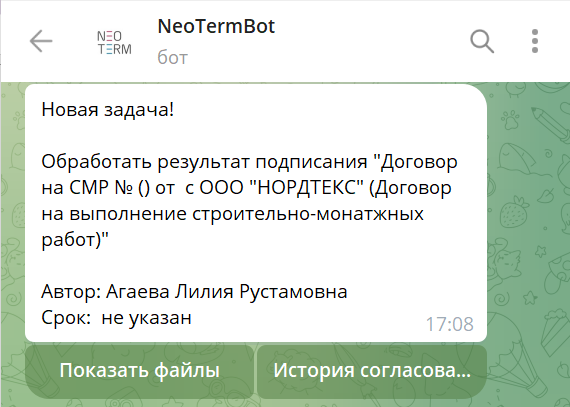
В данном уведомлении бот сообщает:
- что необходимо сделать
- наименование документа
- наименование контрагента
- ФИО сотрудника запустившего процесс
- срок исполнения
В данной задаче есть 2 кнопки "Показать файл" и "История согласования". Подробнее: Функционал кнопок
7.7 ОЗНАКОМИТЬСЯ С РЕЗУЛЬТАТОМ СОГЛАСОВАНИЯ: СОГЛАСОВАТЬ:
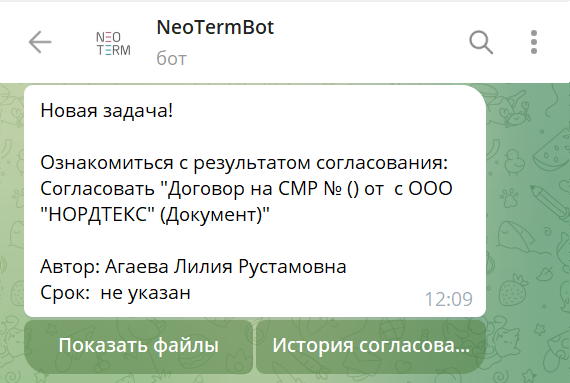
В данном уведомлении бот сообщает:
- что необходимо сделать
- наименование документа
- наименование контрагента
- ФИО сотрудника запустившего процесс
- срок исполнения
В данной задаче есть 2 кнопки "Показать файл" и "История согласования". Подробнее: Функционал кнопок
Функционал кнопок в TelegramBot
В TelegramBot есть уведомления с кнопками: "Показать файл", "История согласования", "Согласовано", "Не согласовано", "Подписать", "Не подписывать". Какие функции выполняют кнопки:
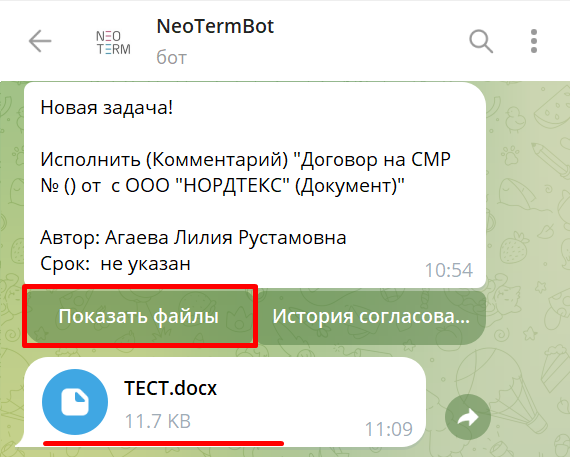
- ПОКАЗАТЬ ФАЙЛ
Нажимая кнопку "Показать файл" Вам в бот придет файл с документом, который запущен в процесс согласования, документ можно просмотреть или скачать.
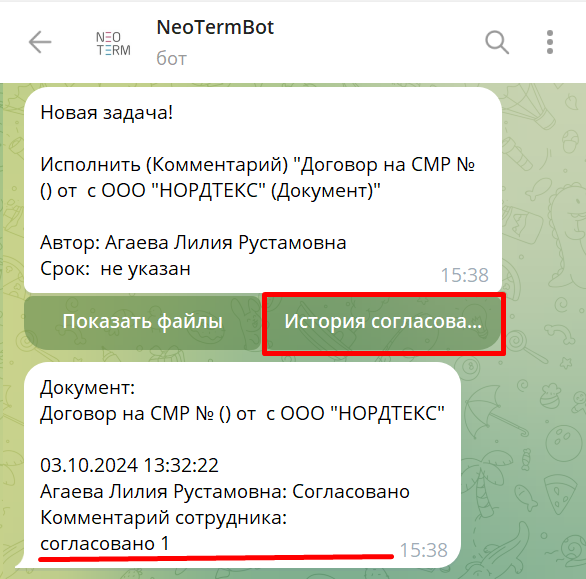
- ИСТОРИЯ СОГЛАСОВАНИЯ
Нажимая кнопку "История согласования" в задаче на Исполнении, Вам в бот придет уведомление с историей согласования, где указаны: дата, время, статус процесса и комментарий сотрудника
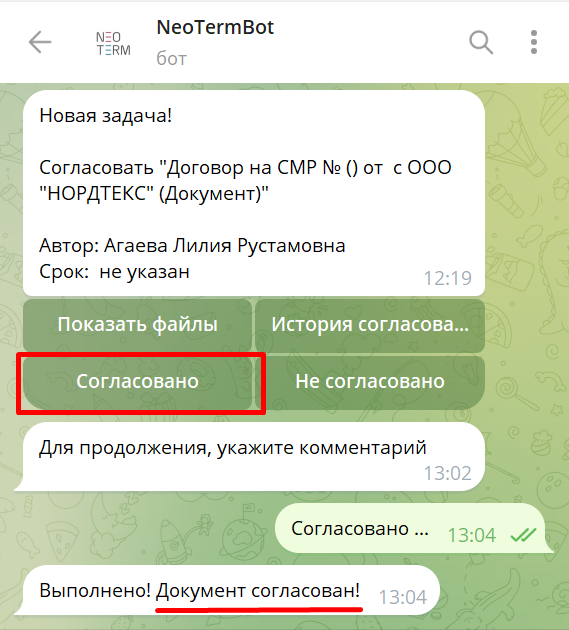
- СОГЛАСОВАНО
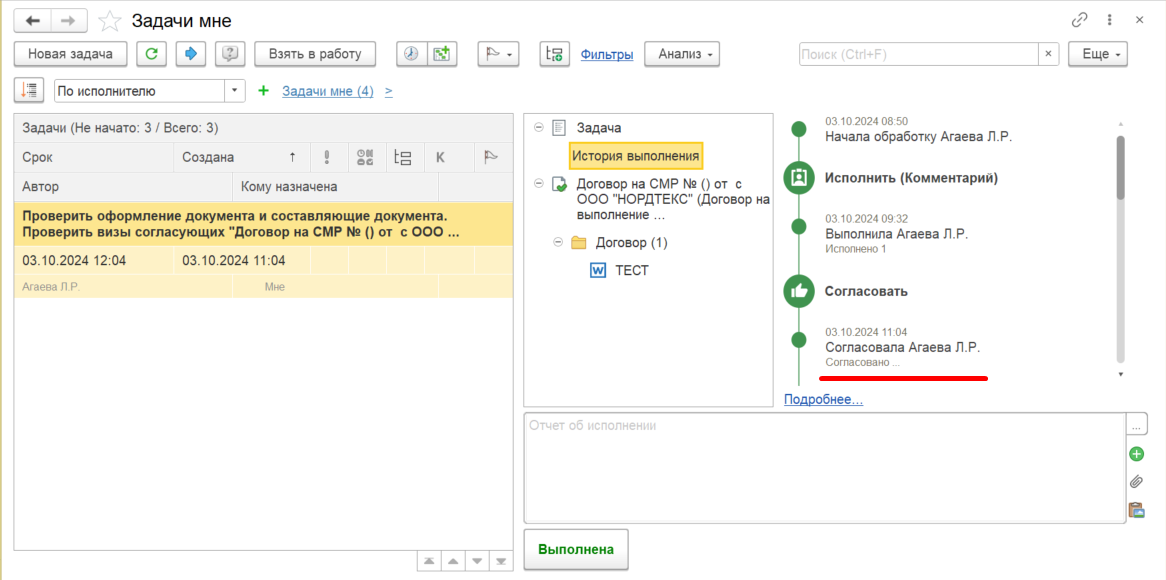
Нажимая кнопку "Согласовано" Вам в бот придет сообщение → "Для продолжения, укажите комментарий", где Вы пишете свой комментарий по процессу согласования, далее Вам приходит уведомление → "Выполнено! Документ согласован!", что говорит о выполнении данной задачи.
↓ Таким образом, Согласованная задача отображается в 1С ERP ↓
- НЕ СОГЛАСОВАНО
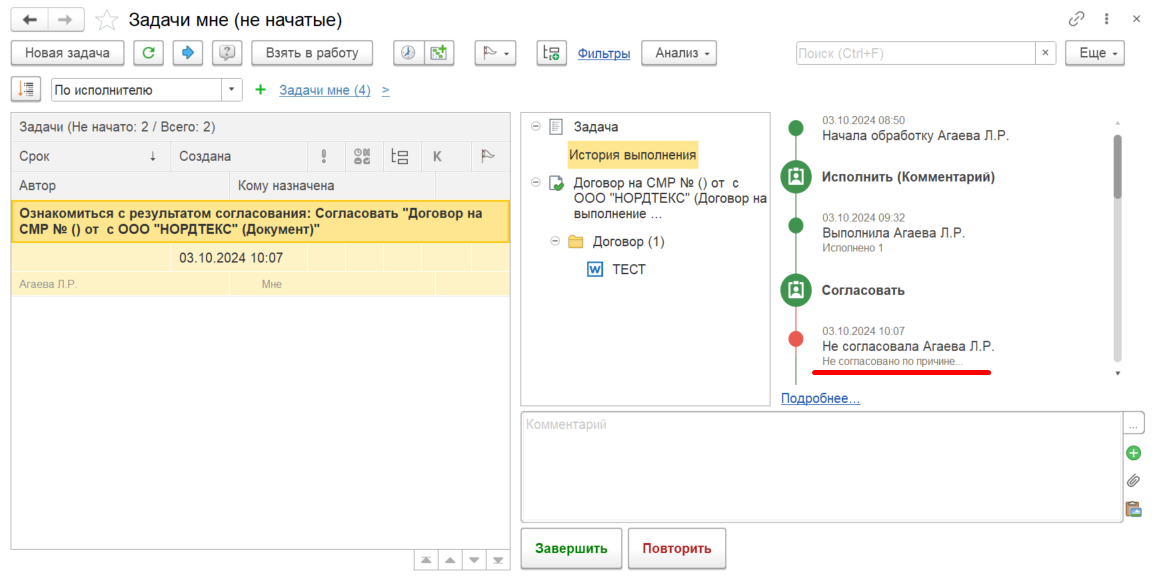
Нажимая кнопку "Не согласовано" Вам в бот придет сообщение → "Для продолжения, укажите комментарий", где Вы пишете свой комментарий по процессу согласования, таким образом документ будет подписан без Вашего комментария, далее Вам приходит уведомление → "Выполнено! Документ не согласован!", что говорит о выполнении данной задачи.
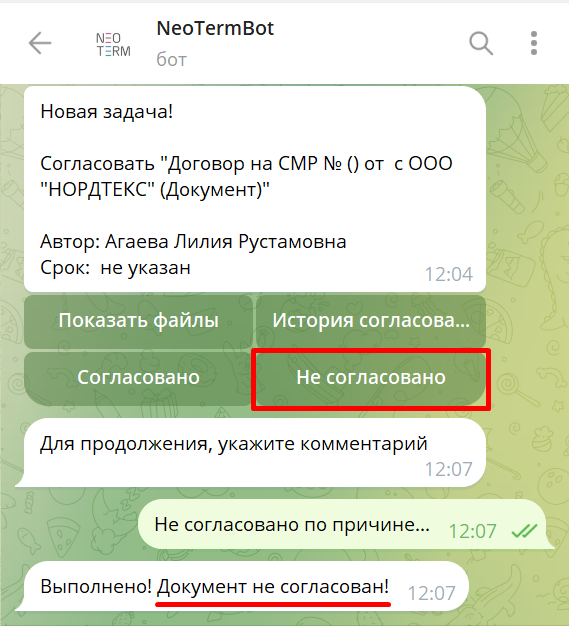
↓ Таким образом, Не согласованная задача отображается в 1С ERP ↓
- ПОДПИСАТЬ
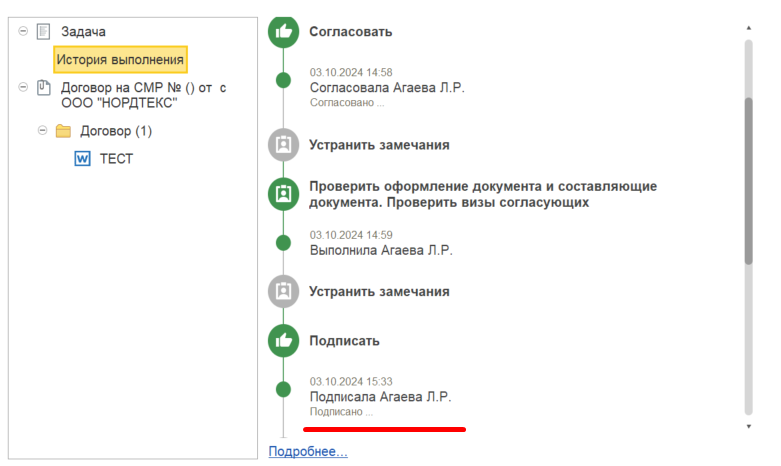
Нажимая кнопку "Подписать" Вам в бот придет сообщение → "Для продолжения, укажите комментарий", где Вы пишете свой комментарий по процессу согласования, так же можно нажать кнопку "Без комментария", таким образом документ будет подписан без Вашего комментария, далее Вам приходит уведомление → "Выполнено! Документ согласован!", что говорит о выполнении данной задачи.
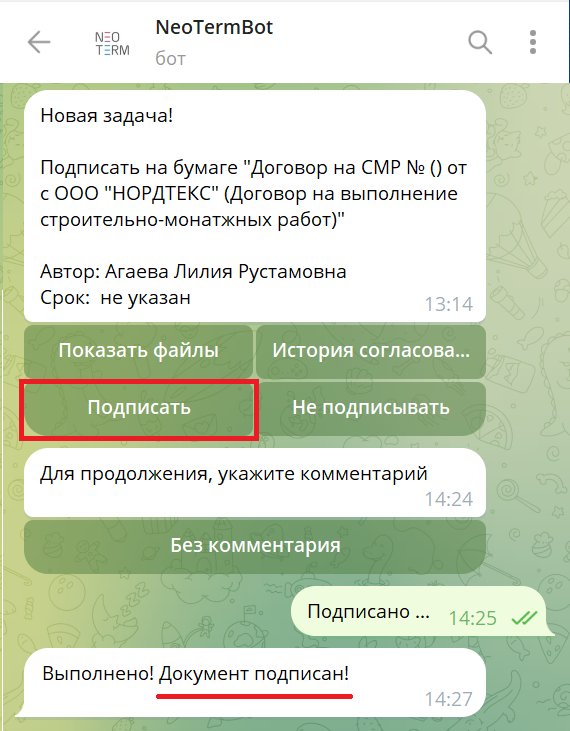
В 1С ERP завершается процесс подписания документа
- НЕ ПОДПИСЫВАТЬ
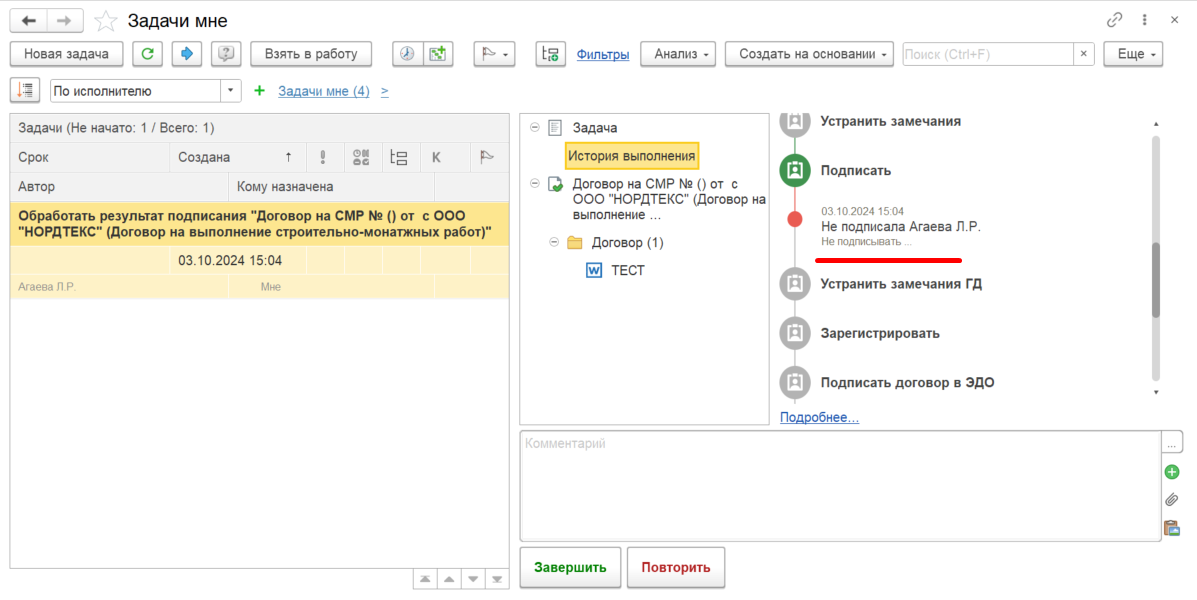
Нажимая кнопку "Не подписывать" Вам в бот придет сообщение → "Для продолжения, укажите комментарий", где Вы пишете свой комментарий по процессу подписания, так же можно нажать кнопку "Без комментария", таким образом документ будет не подписан без Вашего комментария, далее Вам приходит уведомление → "Выполнено! Документ не подписан!", что говорит о выполнении данной задачи.
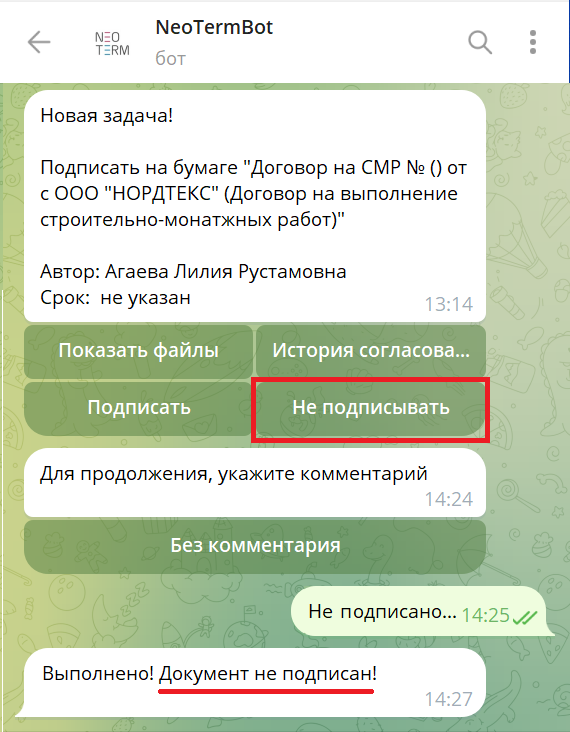
↓ Таким образом, Не подписанная задача отображается в 1С ERP ↓