Работа с сервисом Zoom
Zoom — сервис для проведения видеоконференций и онлайн-встреч.
- Zoom. Авторизация
- Zoom: Вход в приложение, добавление контактов
- Zoom: Использование функционала при проведении конференции
Zoom. Авторизация
Для того, что бы получить доступ, необходимо обратиться в ИТ отдел, с просьбой предоставить доступ к площадке. Далее на Вашу корпоративную почту, придет письмо с уведомлением об активации учетной записи в Zoom.
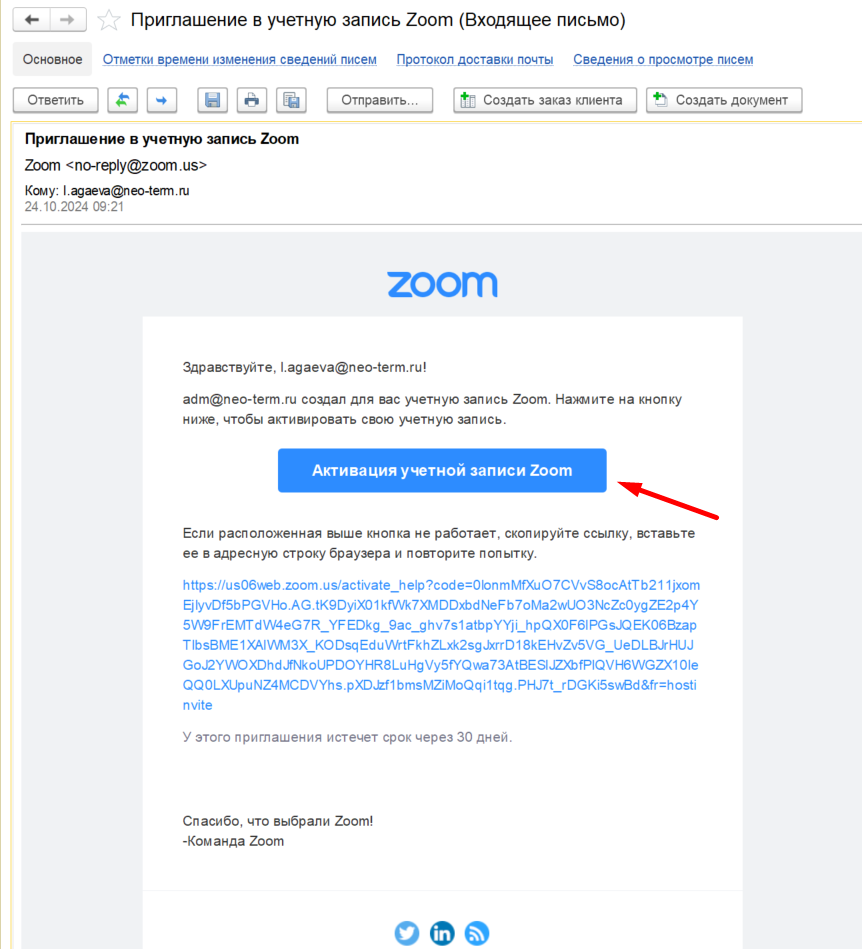
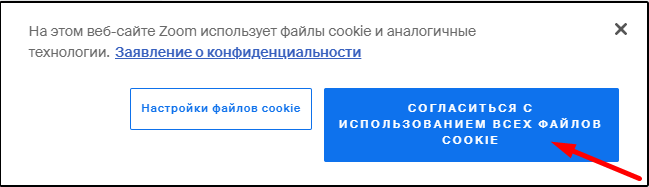
Нажимаем кнопку "Активация учетной записи Zoom", далее открывается сайт, где всплывает уведомлении о использовании файлов cookie, нажимаем "Согласиться с использованием всех файлов cookie"
Для удобства, Вы можете изменить язык с английского на русский.
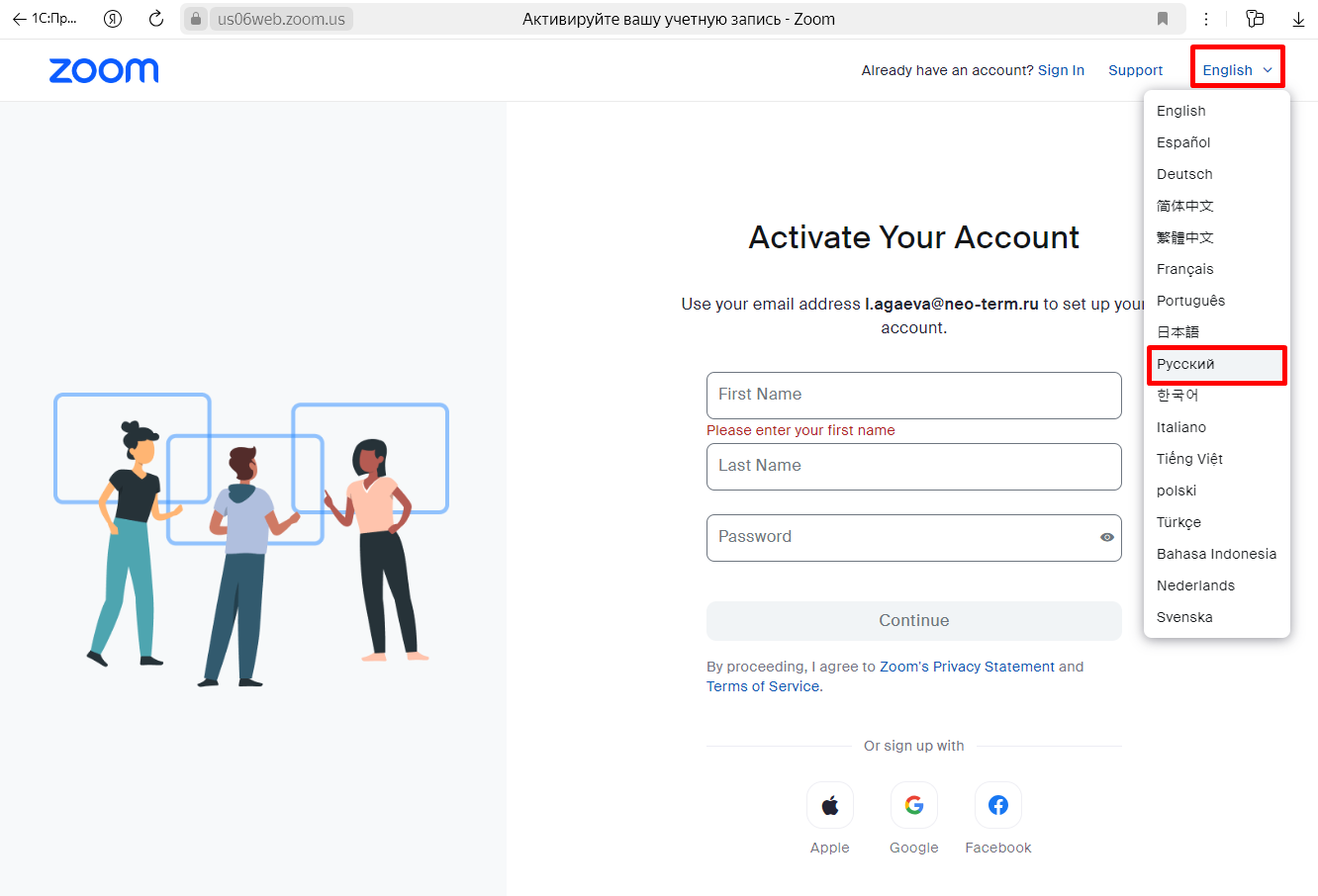
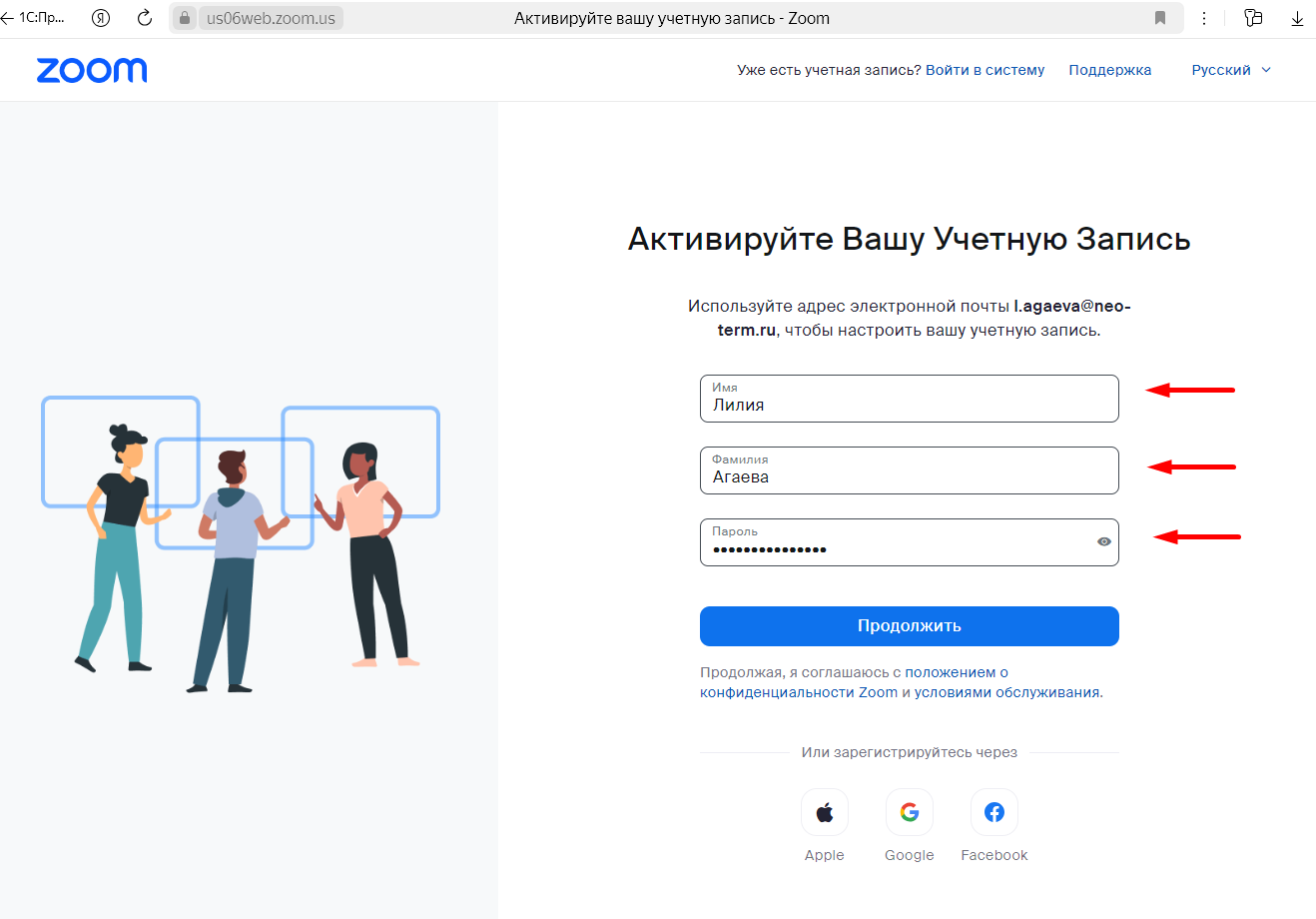
Далее, необходимо заполнить свои данные в полях: "Имя", "Фамилия", "Пароль"
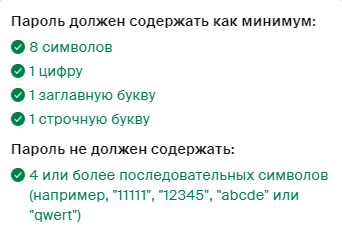
Обращаем внимание на то, какие символы должен содержать Ваш пароль:
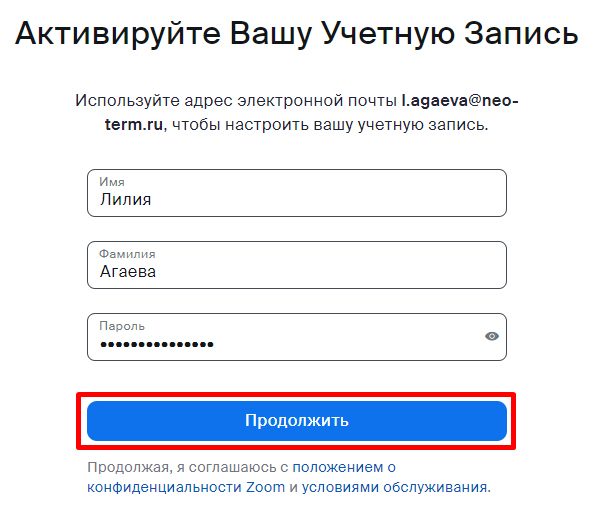
Далее нажимаем кнопку "Продолжить":
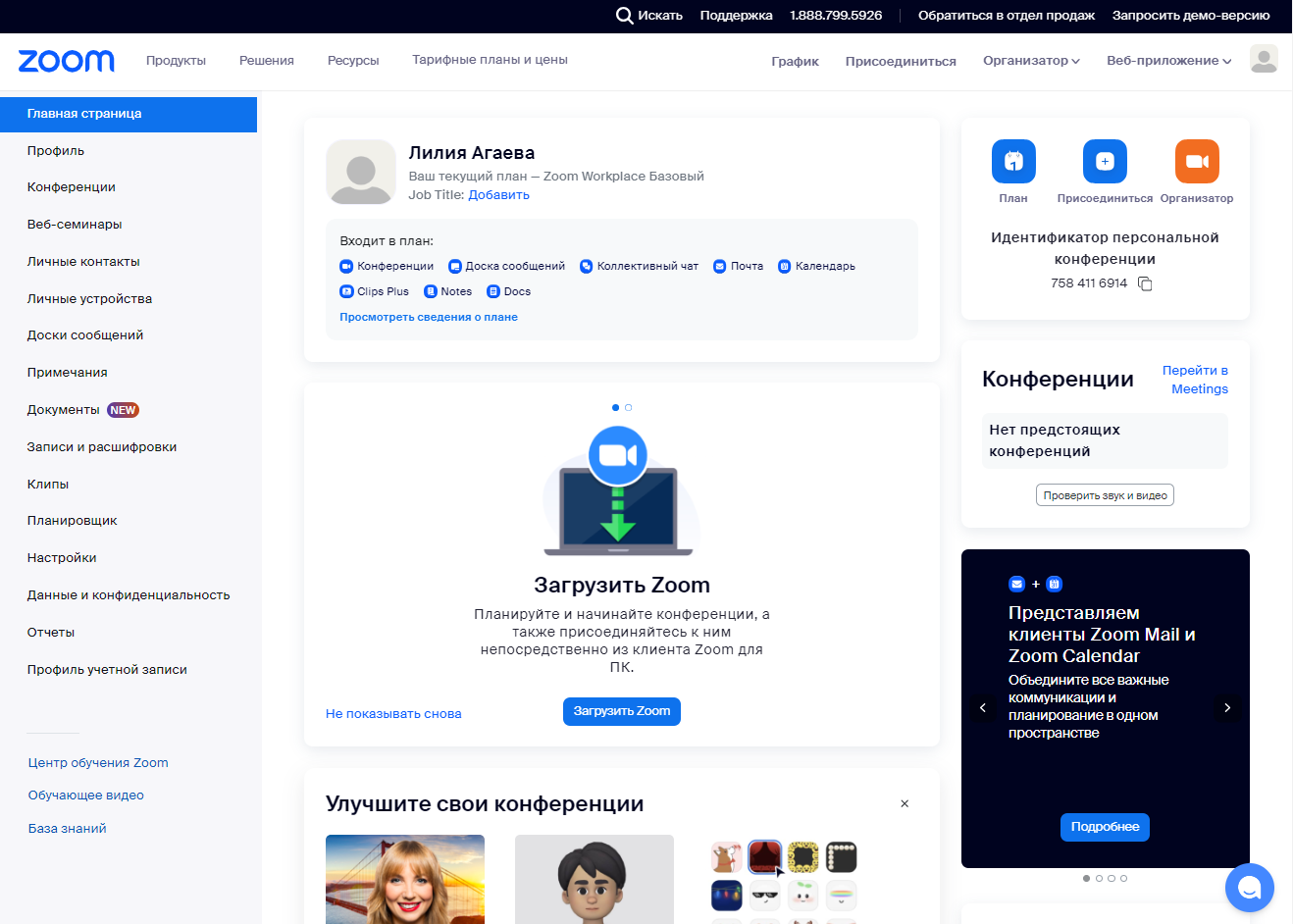
Таким образом, активация Вашей учетной записи пройдена и Вы автоматически попадаете в свой личный кабинет площадки Zoom:
Zoom: Вход в приложение, добавление контактов
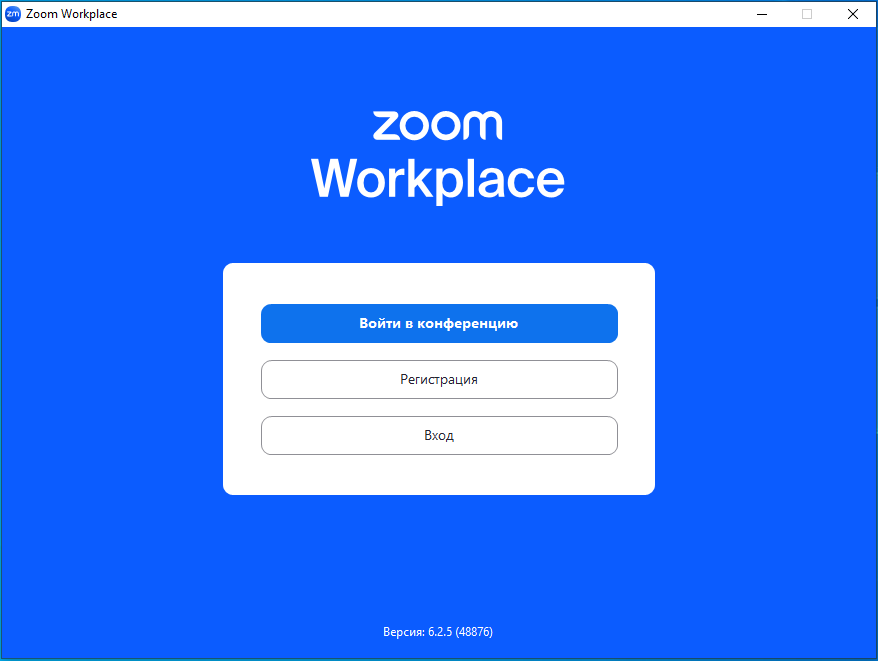
Для начала работы необходимо кликнуть на иконку приложения Zoom. Приложение уже установлено в переговорных комнатах нашей компании. Нажимаем кнопку "Вход":
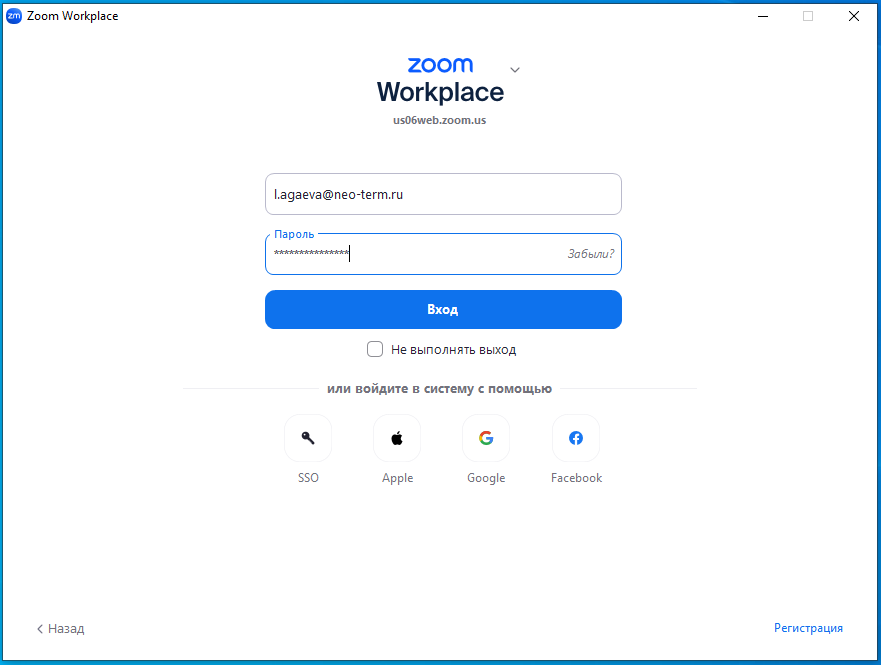
Далее, необходимо ввести логин и пароль от своей учетной записи Zoom:
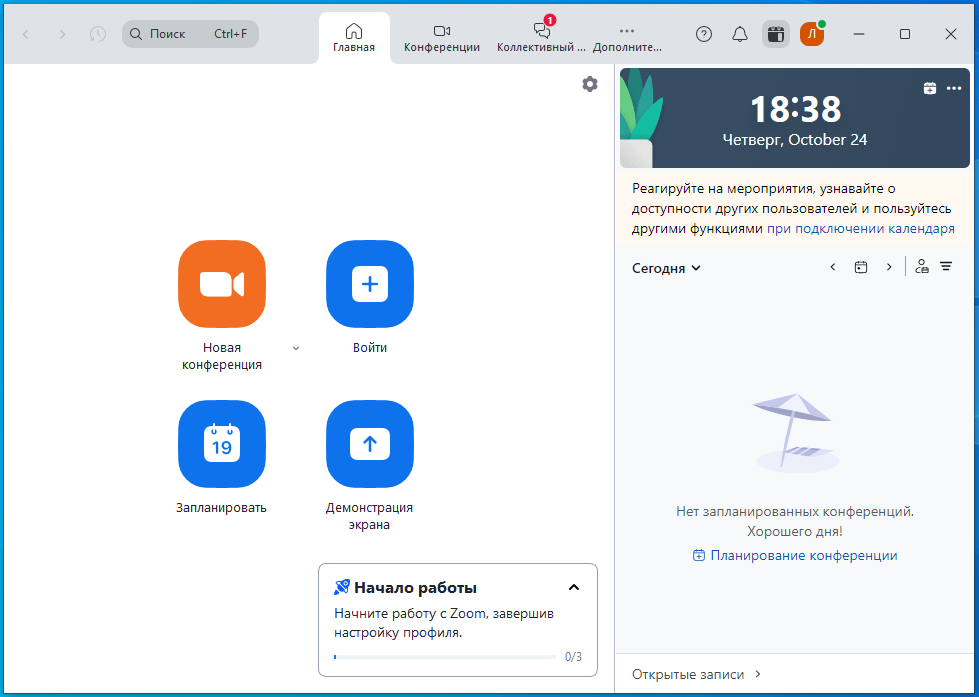
- "Главная" - главная страница в приложении;
- "Новая конференция" - через нее сотрудник компании может начать новую конференцию;
- "Запланировать" позволяет выставить название конференции, дату и ссылку на него заранее (это дает возможность разослать ссылку участникам до начала конференции);
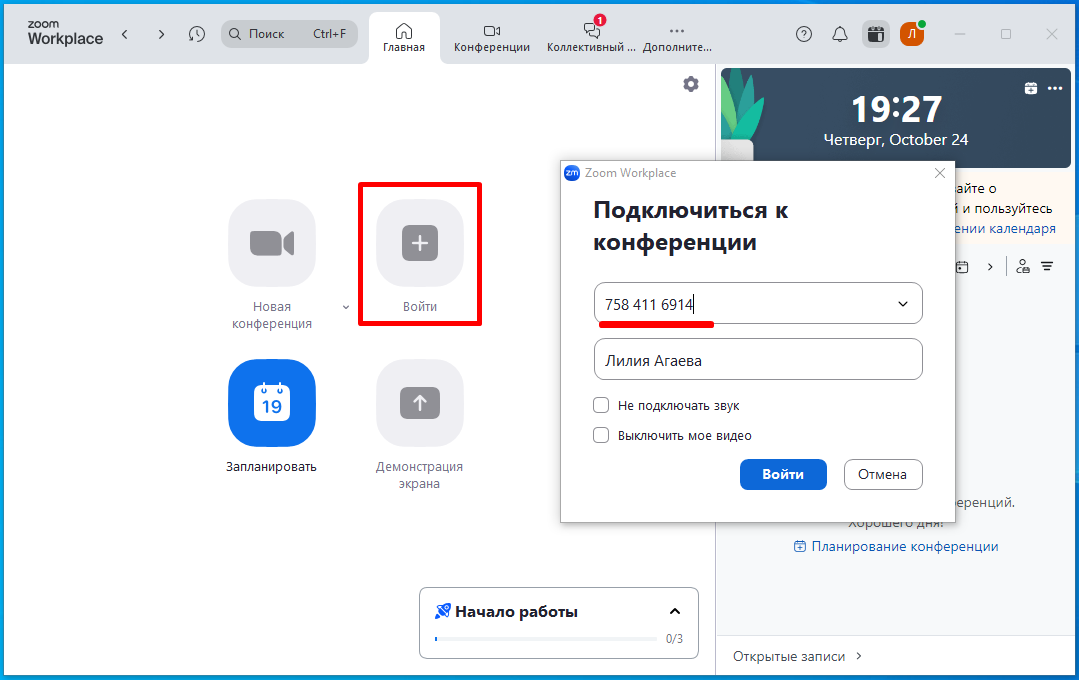
- "Войти" потребуется только в том случае, если захотите подключиться к конференции коллеги;
- "Демонстрация экрана" позволяет подключиться к другой конференции и показывать свой экран;
- "Коллективный чат" позволяет общаться во время конференции;
- "Конференция" содержит информацию о зале конференции, идентификаторе конференции;
- "Контакты" содержат информацию о контактах пользователя
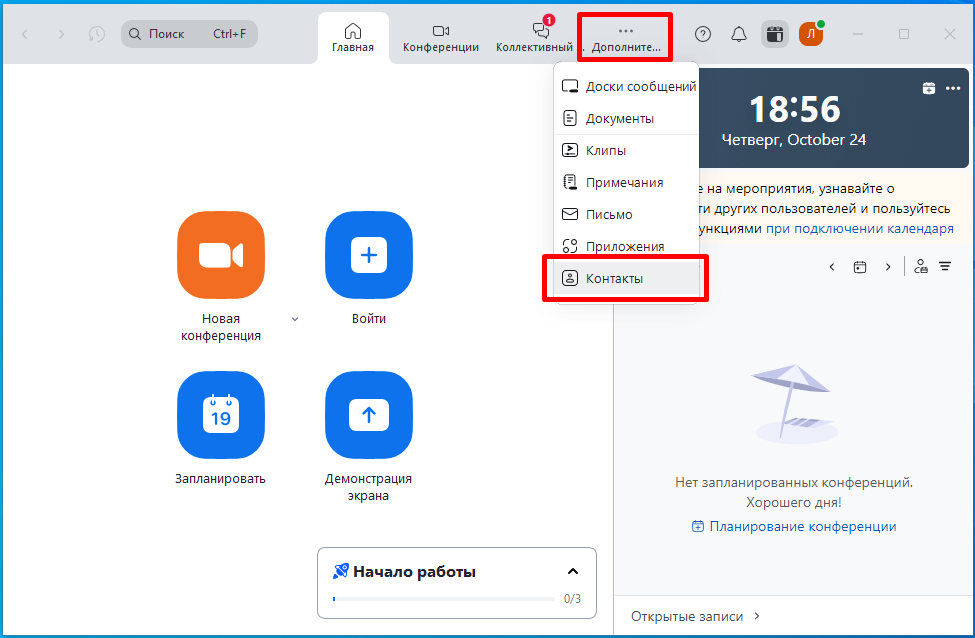
В появившемся разделе можно увидеть список наших корпоративных контактов для подключения к видеоконференции:
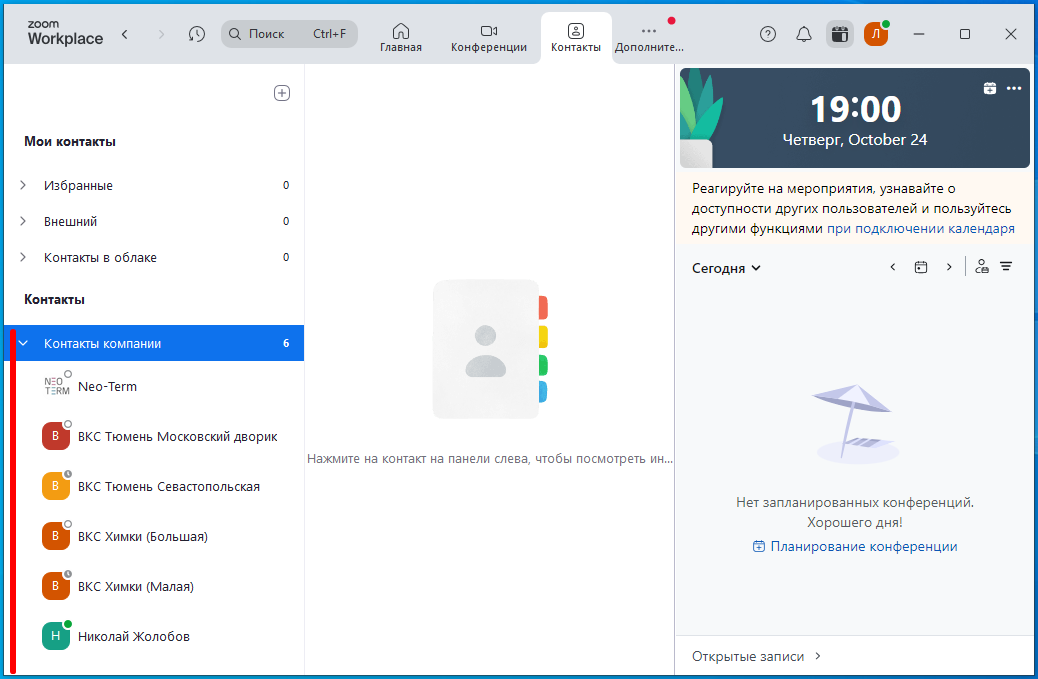
Выбираем необходимый контакт, нажимаем кнопку "Конференция":
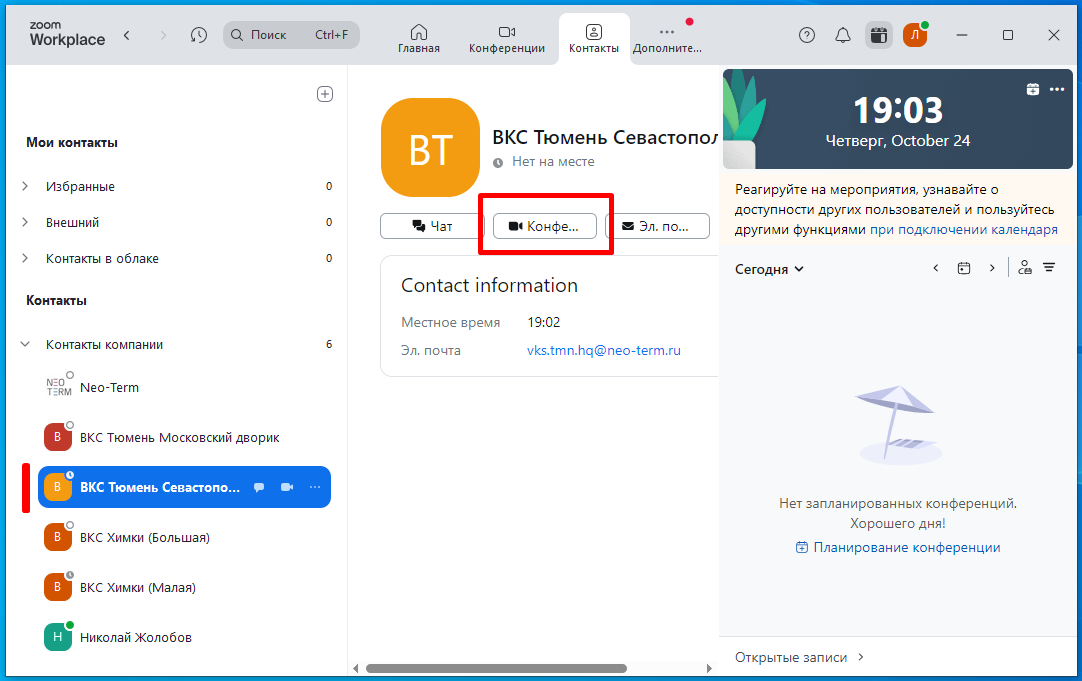
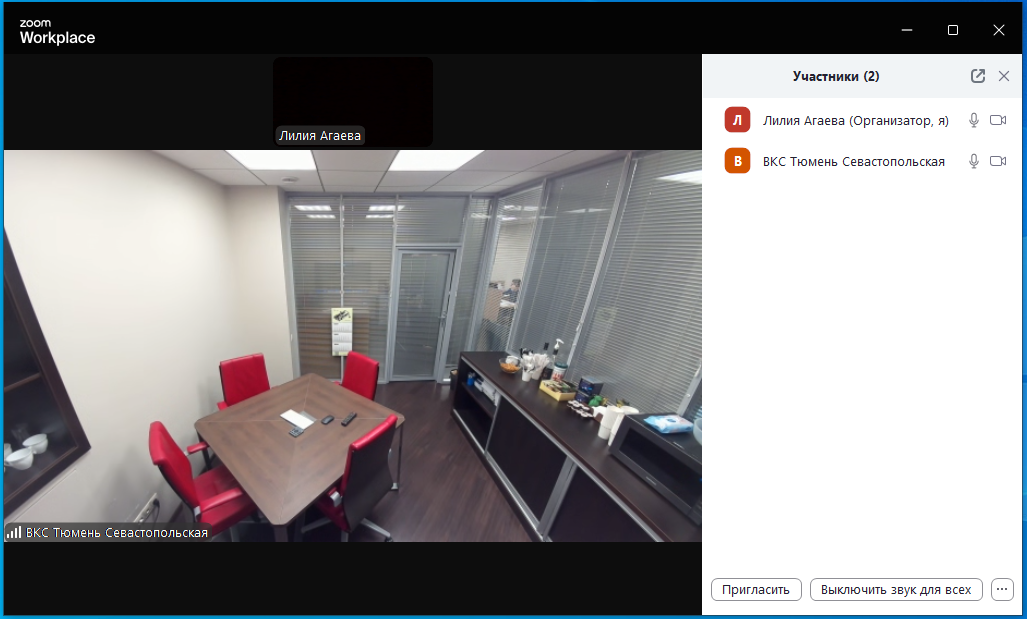
Далее откроется "Зал конференции", где необходимо дождаться ответа от контакта, которому запрашивается видеозвонок:
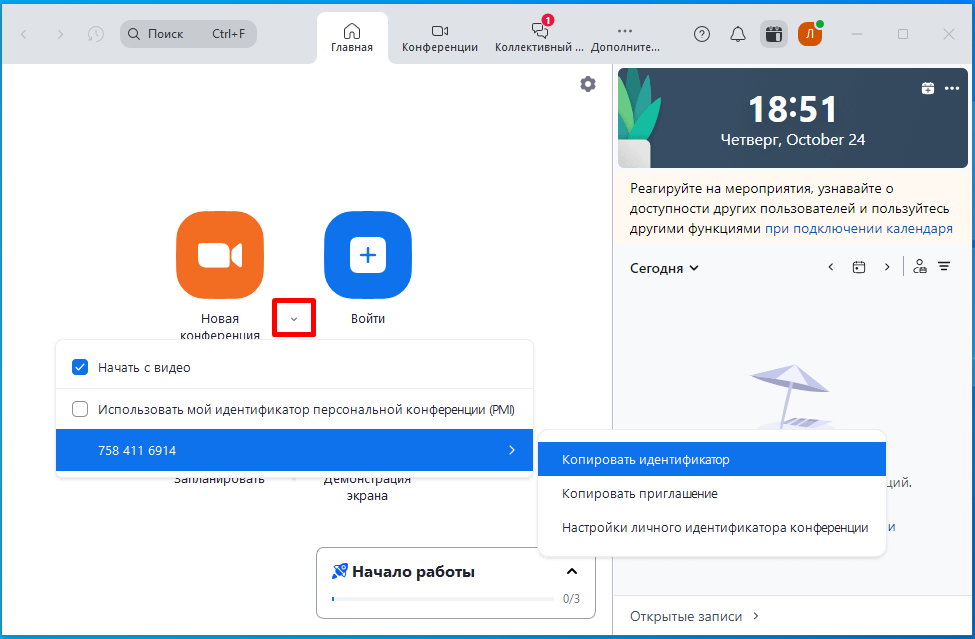
Данный индификатор направляется сотруднику, с котором необходимо установить видеоконференцию. Если Вам был отправлен идентификатор для подключения, необходимо нажать кнопку "Войти" и в сплывающем окне ввести идентификатор, который Вы получили от коллеги, далее нажимаем "Войти" и дожидаемся подключения в зале конференций.
Zoom: Использование функционала при проведении конференции
Видеоконференции транслируются в окне, которое называется "Зал конференций". Внизу экрана располагается панель инструментов:
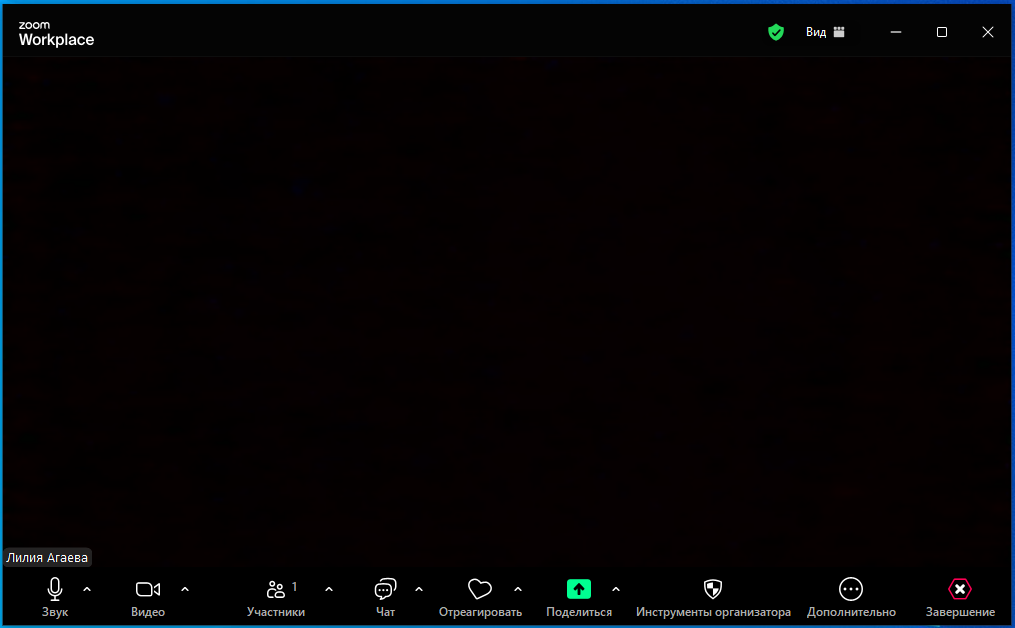
- "Звук" - кликнув правой кнопкой мыши, откроется выпадающее меню, где можно осуществить настройку звука. Если вы хотите отключить звук, кликните «Выключить мой звук».

- "Видео" - кликнув правой кнопкой мыши, откроется выпадающее меню, где можно осуществить настройку видео. Если вы хотите отключить видео, кликните «Остановить видео».

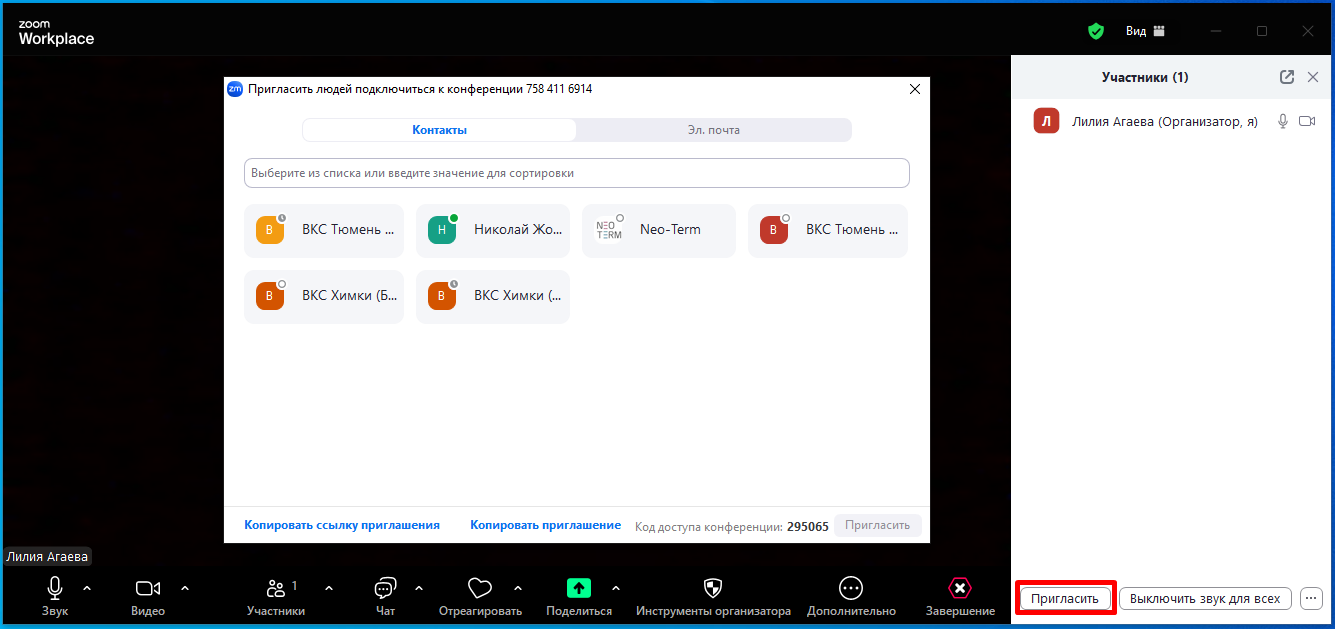
- "Участник" - инструмент для управления составом участников конференции. При нажатии, справа откроется действующий список участников конференции, где можно, через кнопку "Пригласить", добавить новых участников:


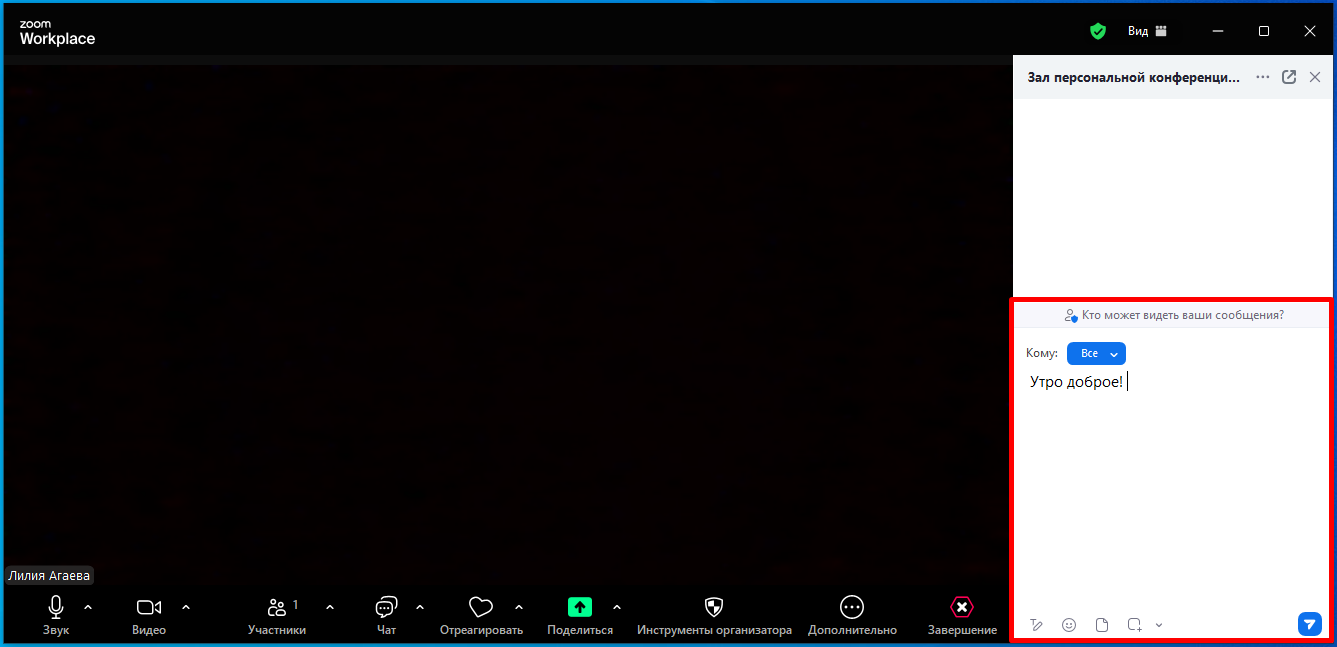
- "Чат" - справа откроется чат, где можно отправлять текстовые сообщения, прикреплять файлы, изображения, смайлы всем участникам конференции:
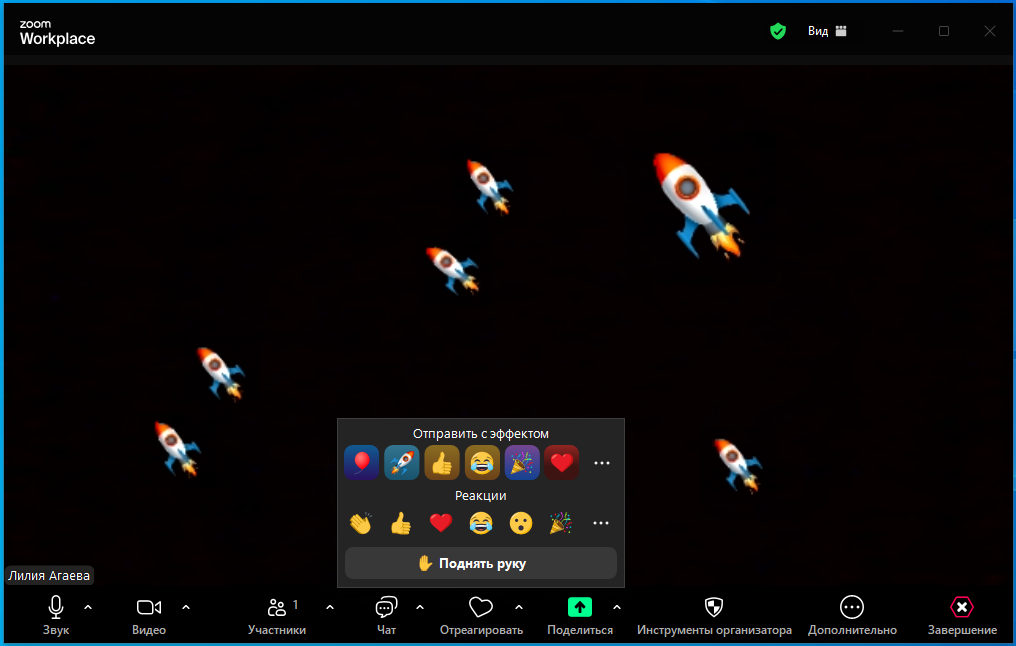
- "Отреагировать" - инструмент позволять отправлять реакции, эффекты в зале конференций:
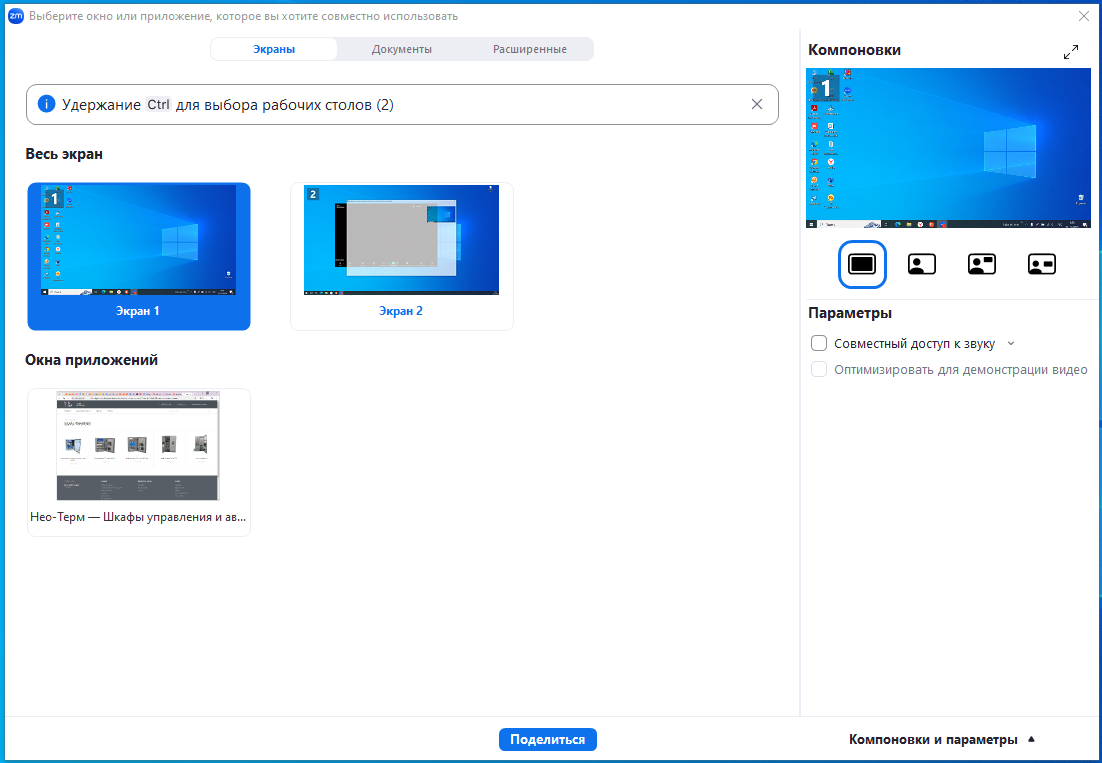
- "Поделиться" - с помощью этого инструмента, можно выбрать окно или приложение, которым Вы хотели бы поделиться с коллегами во время трансляции:
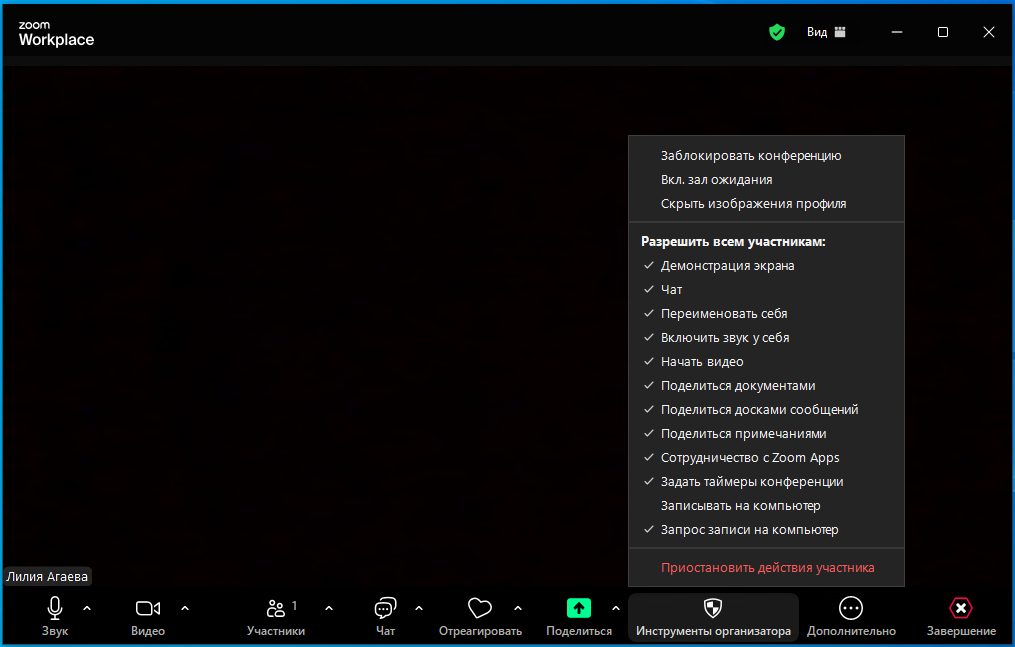
- "Инструменты организатора" - элементы управления организатора позволяют Вам в качестве организатора управлять различными аспектами конференции Zoom
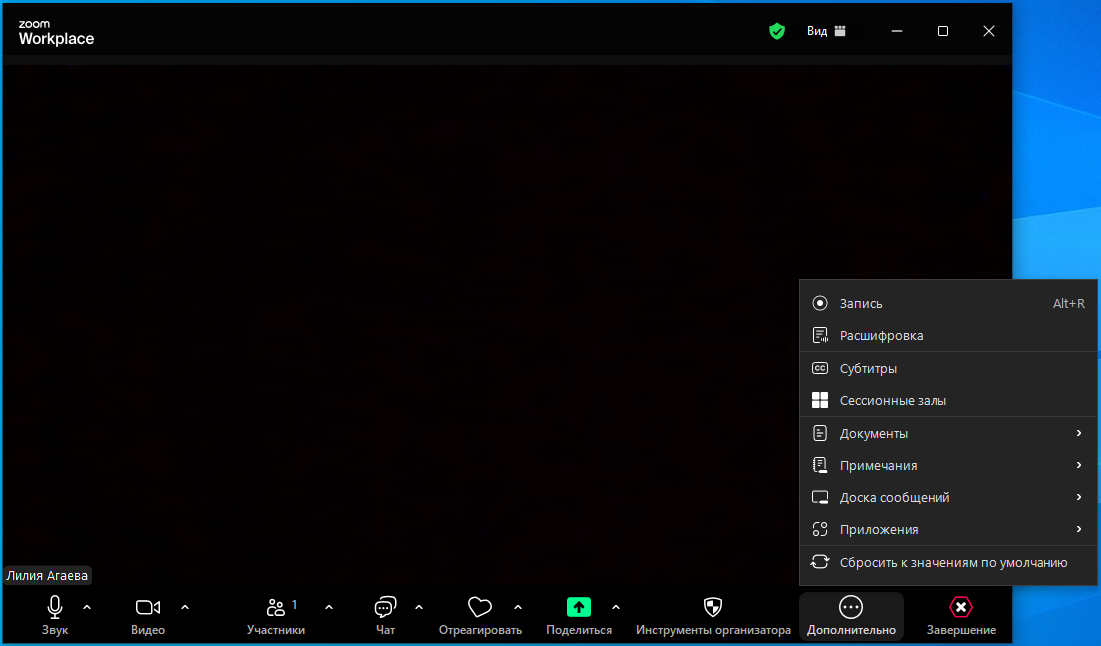
- "Дополнительно" - содержит дополнительные настройки
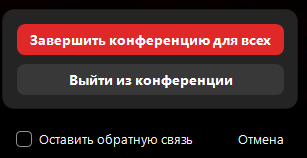
- "Завершение" - позволяет выйти из конференции или завершить трансляцию для всех участников: