# Производство

# Работа с документом "Заказ на производство"


# Оформление заказа на производство

Документ **"Заказ на производство"** - предназначен для оформления в системе потребности к выполнению производственных процессов разных типов и управления исполнением этой потребности.

Существует три способа оформления заказа на производство:

1. Оформление заказа на основании документа - "Заказ клиента"
2. Оформление заказа из формы списка документов
3. Оформление заказа на производство по проектам

##### 1. Оформление на основании документа - **"Заказ клиента"**

После получения задания на оформление заказа на производства, необходимо создать заказ на основании документа - **"Заказ клиента:**

[Подробнее о получении задания на производство](http://wiki.neo-term.top/books/proizvodstvo/page/polucenie-zadac-na-proizvodstvo)

[Подробнее о работе со списком документов "Заказы клиентов"](http://wiki.neo-term.top/books/prodazi/page/rabota-so-spiskom-dokumentov-zakazy-klientov)

[![image.png](http://wiki.neo-term.top/uploads/images/gallery/2023-07/scaled-1680-/H6Oimage.png)](http://wiki.neo-term.top/uploads/images/gallery/2023-07/H6Oimage.png)

После чего откроется форма создания документа на основании, где необходимо <span style="text-decoration: underline;">**проверить наименование, производимой нами, продукции**</span> и нажать кнопку - **"Создать документ"**:

[![image.png](http://wiki.neo-term.top/uploads/images/gallery/2023-07/scaled-1680-/qNRimage.png)](http://wiki.neo-term.top/uploads/images/gallery/2023-07/qNRimage.png)

##### 2. Оформление заказа из формы списка документов

Также создать документ **"Заказ на производство"** можно из формы списка документов.

<p class="callout info">**Такой способ используется только в том случае, если заказ создается на свободный остаток!**</p>

Для этого необходимо перейти в раздел **"Производство" - "Заказы на производство":**

<div class="pointer-container" id="bkmrk-%C2%A0-1"><div class="pointer anim is-page-editable"><svg class="svg-icon" data-icon="link" role="presentation" viewbox="0 0 24 24" xmlns="http://www.w3.org/2000/svg"></svg><div class="input-group inline block"> <button class="button outline icon" data-clipboard-target="#pointer-url" title="Копировать ссылку" type="button"><svg class="svg-icon" data-icon="copy" role="presentation" viewbox="0 0 24 24" xmlns="http://www.w3.org/2000/svg"></svg></button></div><svg class="svg-icon" data-icon="edit" role="presentation" viewbox="0 0 24 24" xmlns="http://www.w3.org/2000/svg"></svg></div></div>[![image.png](http://wiki.neo-term.top/uploads/images/gallery/2023-07/scaled-1680-/TcGimage.png)](http://wiki.neo-term.top/uploads/images/gallery/2023-07/TcGimage.png)

Откроется форма списка - "**Заказы на производство"**, где необходимо нажать кнопку - **"Создать"**:

[Подробнее о работе со списком документов "Заказы на производство"](http://wiki.neo-term.top/books/proizvodstvo/page/rabota-so-spiskom-dokumentov-zakazy-na-proizvodstvo)

[![image.png](http://wiki.neo-term.top/uploads/images/gallery/2023-07/scaled-1680-/mhvimage.png)](http://wiki.neo-term.top/uploads/images/gallery/2023-07/mhvimage.png)

Далее откроется форма создания документа, где необходимо заполнить следующие страницы:

[![image.png](http://wiki.neo-term.top/uploads/images/gallery/2023-07/scaled-1680-/0z2image.png)](http://wiki.neo-term.top/uploads/images/gallery/2023-07/0z2image.png)

<p class="callout info">Если документ был создан на основании **"Заказа клиента"**. Реквизит **"Организация**", страница **"Продукция"** - заполняются автоматически!</p>

1. Страница "Основное"
2. Страница "Продукция"

##### 1. Страница **"Основное"** 

На странице **"Основное"** заполняем следующие реквизиты:

<table border="1" id="bkmrk-%D0%A0%D0%B5%D0%BA%D0%B2%D0%B8%D0%B7%D0%B8%D1%82-%D0%A7%D1%82%D0%BE-%D1%81%D0%BE%D0%B4%D0%B5%D1%80%D0%B6%D0%B8" style="border-collapse: collapse; width: 100%; height: 118.984px;"><colgroup><col style="width: 25.2154%;"></col><col style="width: 74.7846%;"></col></colgroup><tbody><tr style="height: 29.7969px;"><td style="height: 29.7969px;">**Реквизит**</td><td class="align-center" style="height: 29.7969px;">**Что содержит?**</td></tr><tr style="height: 29.7969px;"><td style="height: 29.7969px;">Организация</td><td class="align-center" style="height: 29.7969px;">Организация предприятия, от имени которой оформляется заказ</td></tr><tr style="height: 29.5938px;"><td style="height: 29.5938px;">Подразделение - диспетчер</td><td class="align-center" style="height: 29.5938px;">Структурная единица подразделения</td></tr><tr style="height: 29.7969px;"><td style="height: 29.7969px;">Комментарий</td><td class="align-center" style="height: 29.7969px;">Дополнительная информация по заказу на производство</td></tr></tbody></table>

[![image.png](http://wiki.neo-term.top/uploads/images/gallery/2023-08/scaled-1680-/image.png)](http://wiki.neo-term.top/uploads/images/gallery/2023-08/image.png)

##### 2. Страница **"Продукция"**

Заполняем следующие колонки списка:

<table border="1" id="bkmrk-%D0%9A%D0%BE%D0%BB%D0%BE%D0%BD%D0%BA%D0%B0-%D1%81%D0%BF%D0%B8%D1%81%D0%BA%D0%B0-%D0%A7%D1%82%D0%BE-%D1%81" style="border-collapse: collapse; width: 100%; height: 297.969px;"><colgroup><col style="width: 22.7779%;"></col><col style="width: 77.3458%;"></col></colgroup><tbody><tr style="height: 29.7969px;"><td style="height: 29.7969px;">**Колонка списка**</td><td class="align-center" style="height: 29.7969px;">**Что содержит?**</td></tr><tr style="height: 29.7969px;"><td style="height: 29.7969px;">Номенклатура</td><td class="align-center" style="height: 29.7969px;">Товар/материал который входит в заказ</td></tr><tr style="height: 29.7969px;"><td style="height: 29.7969px;">Назначение</td><td class="align-center" style="height: 29.7969px;">Источник обособленной потребности, в случае производства продукции в обеспечение обособленной потребности</td></tr><tr style="height: 29.7969px;"><td style="height: 29.7969px;">Количество</td><td class="align-center" style="height: 29.7969px;">Необходимое количество для заказа</td></tr><tr style="height: 29.7969px;"><td style="height: 29.7969px;">Ед. изм.</td><td class="align-center" style="height: 29.7969px;">Единица измерения номенклатуры</td></tr><tr style="height: 29.7969px;"><td style="height: 29.7969px;">Спецификация</td><td class="align-center" style="height: 29.7969px;">Спецификация, с помощью которой будут сформированы этапы производства.</td></tr><tr style="height: 29.7969px;"><td style="height: 29.7969px;">Получатель</td><td class="align-center" style="height: 29.7969px;">Склад, на который необходимо поместить произведенную продукцию, или подразделение, для которого необходимо выполнить работу</td></tr><tr style="height: 29.7969px;"><td style="height: 29.7969px;">Статья расходов</td><td class="align-center" style="height: 29.7969px;">Признак списания на статью расходов</td></tr><tr style="height: 29.7969px;"><td class="align-left" style="height: 29.7969px;">Отменено по причине</td><td class="align-center" style="height: 29.7969px;">Причина отмены производства</td></tr><tr><td>Начать не ранее</td><td class="align-center">Дата, не ранее которой необходимо начать производство</td></tr><tr><td>Желаемая дата выпуска</td><td class="align-center">Дата, к которой необходимо произвести</td></tr><tr><td>Размещение выпуска</td><td class="align-center">Определяет способ планирования этапов в пределах даты потребности и даты, не ранее которой необходимо начать производство</td></tr></tbody></table>

[![image.png](http://wiki.neo-term.top/uploads/images/gallery/2023-07/scaled-1680-/a4yimage.png)](http://wiki.neo-term.top/uploads/images/gallery/2023-07/a4yimage.png)

На странице **"Дополнительно"** необходимо выбрать ответственное лицо по заказу и нажать кнопку - **"Провести и закрыть":**

[![image.png](http://wiki.neo-term.top/uploads/images/gallery/2023-07/scaled-1680-/vADimage.png)](http://wiki.neo-term.top/uploads/images/gallery/2023-07/vADimage.png)

<p class="callout success">**Оформление заказа на производство завершено!**</p>

#####   


##### 3. Оформление заказа на производство по проектам

[Подробнее о оформлении заказа на производство по проектам](http://wiki.neo-term.top/books/proizvodstvo/page/oformlenie-zakaza-na-proizvodstvo-po-proektam)

# Работа со списком документов "Заказы на производство"

Документ **"Заказ на производство"** - предназначен для оформления в системе потребности к выполнению производственных процессов разных типов и управления исполнением этой потребности.

Для того, чтобы перейти в список документов - необходимо перейти в раздел **"Производство" -** **"Заказы на производство"**:

[![image.png](http://wiki.neo-term.top/uploads/images/gallery/2023-07/scaled-1680-/U9pimage.png)](http://wiki.neo-term.top/uploads/images/gallery/2023-07/U9pimage.png)
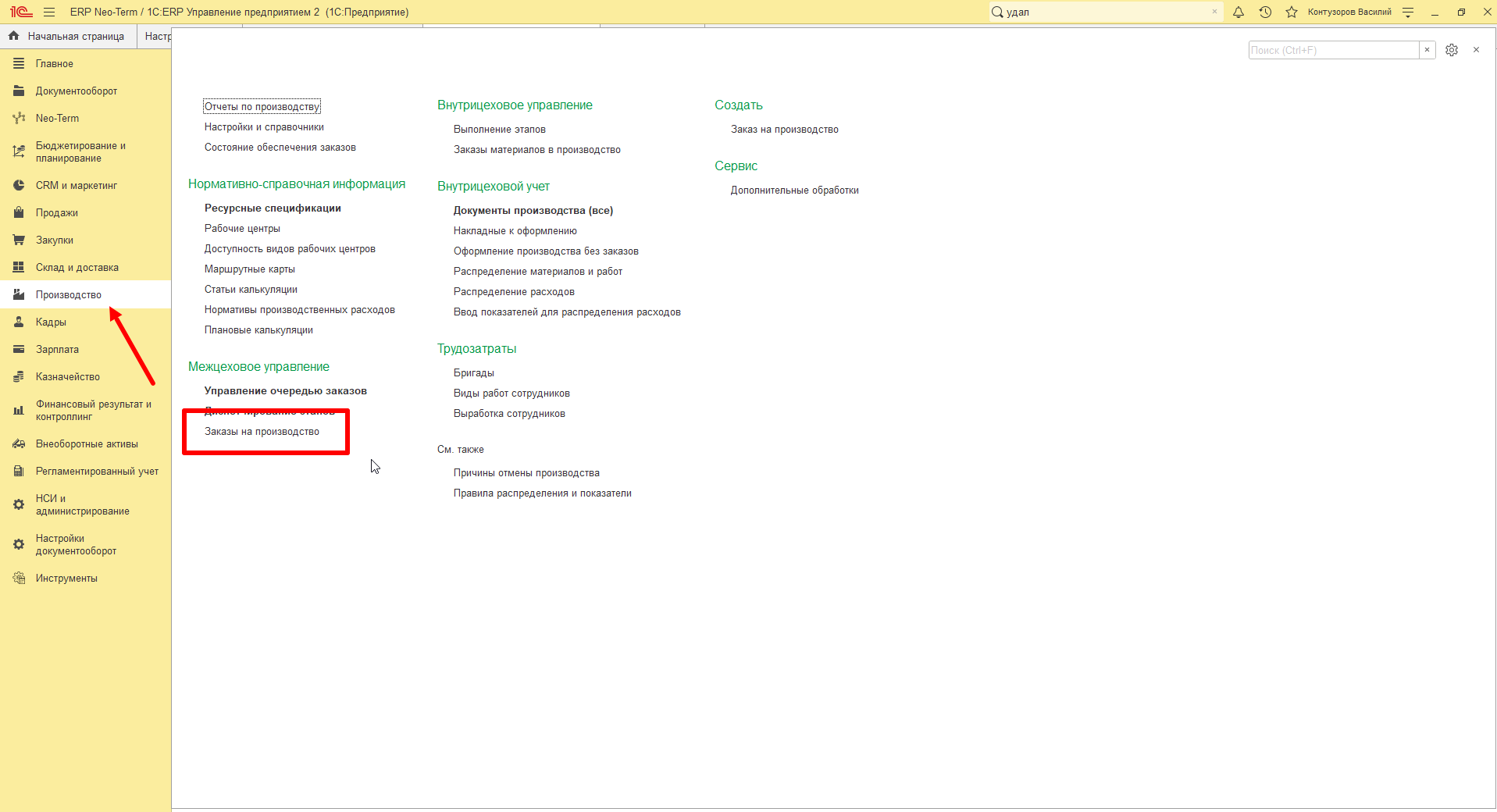
Откроется форма списка **“Заказы на производство”,** которая содержит - **список документов**, **варианты отборов**, **команды списка и колонки списка:**

**Варианты отбора:**

<table border="1" id="bkmrk-%D0%92%D0%B0%D1%80%D0%B8%D0%B0%D0%BD%D1%82-%D0%BE%D1%82%D0%B1%D0%BE%D1%80%D0%B0-%D0%9E%D0%BF%D1%80%D0%B5%D0%B4" style="border-collapse: collapse; width: 100%;"><colgroup><col style="width: 21.2964%;"></col><col style="width: 78.8272%;"></col></colgroup><tbody><tr><td>**Вариант отбора**

</td><td>**Описание**</td></tr><tr><td>Статус</td><td>Отбор по статусу заказа:

- Формируется - заказ в процессе оформления
- К производству - заказ передан в производство
- Закрыт - заказ закрыт

</td></tr><tr><td>Приоритет</td><td>Отбор по степени важности заказа:

- Высокий
- Средний
- Низкий

</td></tr><tr><td>Подразделение-диспетчер</td><td>Структурная единица подразделения</td></tr><tr><td>Ответственный</td><td>Отбор по ответственному лицу</td></tr></tbody></table>

[![image.png](http://wiki.neo-term.top/uploads/images/gallery/2023-07/scaled-1680-/FHsimage.png)](http://wiki.neo-term.top/uploads/images/gallery/2023-07/FHsimage.png)

Ниже располагается командная панель списка, где находятся команды, которые позволяют совершать действия с документами - **“Заказы на производство”:**

<div class="pointer-container" id="bkmrk-%C2%A0"><div class="pointer anim is-page-editable"><svg class="svg-icon" data-icon="link" role="presentation" viewbox="0 0 24 24" xmlns="http://www.w3.org/2000/svg"></svg><div class="input-group inline block"> <button class="button outline icon" data-clipboard-target="#pointer-url" title="Копировать ссылку" type="button"><svg class="svg-icon" data-icon="copy" role="presentation" viewbox="0 0 24 24" xmlns="http://www.w3.org/2000/svg"></svg></button></div><svg class="svg-icon" data-icon="edit" role="presentation" viewbox="0 0 24 24" xmlns="http://www.w3.org/2000/svg"></svg></div></div>**Команды списка:**

<table border="1" id="bkmrk-%D0%9A%D0%BD%D0%BE%D0%BF%D0%BA%D0%B0-%D0%9D%D0%B0%D0%B7%D0%B2%D0%B0%D0%BD%D0%B8%D0%B5-%D0%9E%D0%BF%D0%B8%D1%81" style="border-collapse: collapse; width: 100%; height: 814.985px;"><colgroup><col style="width: 22.3733%;"></col><col style="width: 36.9592%;"></col><col style="width: 40.6675%;"></col></colgroup><tbody><tr style="height: 29.7969px;"><td class="align-center" style="height: 29.7969px;">**Команда**</td><td class="align-center" style="height: 29.7969px;">**Наименование**</td><td class="align-center" style="height: 29.7969px;">**Описание**</td></tr><tr style="height: 70.5938px;"><td style="height: 70.5938px;">[![image.png](http://wiki.neo-term.top/uploads/images/gallery/2023-07/scaled-1680-/xGeimage.png)](http://wiki.neo-term.top/uploads/images/gallery/2023-07/xGeimage.png)

</td><td class="align-center" style="height: 70.5938px;">Создать</td><td class="align-center" style="height: 70.5938px;">Команда для создания нового документа **“Заказ на производство"**</td></tr><tr style="height: 70.5938px;"><td style="height: 70.5938px;">[![image.png](http://wiki.neo-term.top/uploads/images/gallery/2023-07/scaled-1680-/m2Dimage.png)](http://wiki.neo-term.top/uploads/images/gallery/2023-07/m2Dimage.png)

</td><td class="align-center" style="height: 70.5938px;">Создать новый элемент копированием текущего</td><td class="align-center" style="height: 70.5938px;">Команда для создания нового документа, с помощью копирования выбранного</td></tr><tr style="height: 89.3906px;"><td style="height: 89.3906px;">[![image.png](http://wiki.neo-term.top/uploads/images/gallery/2023-07/scaled-1680-/81wimage.png)](http://wiki.neo-term.top/uploads/images/gallery/2023-07/81wimage.png)

</td><td class="align-center" style="height: 89.3906px;">Действия</td><td class="align-center" style="height: 89.3906px;">Команда для изменения документа или групповой обработки документов из формы списка</td></tr><tr style="height: 74.5938px;"><td class="align-center" style="height: 74.5938px;">[![image.png](http://wiki.neo-term.top/uploads/images/gallery/2023-07/scaled-1680-/PaOimage.png)](http://wiki.neo-term.top/uploads/images/gallery/2023-07/PaOimage.png)</td><td class="align-center" style="height: 74.5938px;">Создать на основании</td><td class="align-center" style="height: 74.5938px;">Команда для создания **“Заказа на производство”** на основании документа</td></tr><tr style="height: 83.9062px;"><td style="height: 83.9062px;">[![image.png](http://wiki.neo-term.top/uploads/images/gallery/2023-07/scaled-1680-/16Fimage.png)](http://wiki.neo-term.top/uploads/images/gallery/2023-07/16Fimage.png)

</td><td class="align-center" style="height: 83.9062px;">Состояние обеспечения</td><td class="align-center" style="height: 83.9062px;">Команда, предназначенная для контроля обеспечения номенклатурных позиций заказов на отгрузку</td></tr><tr><td>[![image.png](http://wiki.neo-term.top/uploads/images/gallery/2023-07/scaled-1680-/chmimage.png)](http://wiki.neo-term.top/uploads/images/gallery/2023-07/chmimage.png)

</td><td class="align-center">График проектирования</td><td class="align-center">Это этапность выполнения задач проектного отдела в рамках одного заказа на производства.

<p class="callout info">[Подробнее о работе формы графика проектирования](http://wiki.neo-term.top/books/proektnyi-otdel/page/grafik-proektirovaniya)</p>

</td></tr><tr style="height: 68.5938px;"><td style="height: 68.5938px;">[![image.png](http://wiki.neo-term.top/uploads/images/gallery/2023-07/scaled-1680-/MEQimage.png)](http://wiki.neo-term.top/uploads/images/gallery/2023-07/MEQimage.png)

</td><td class="align-center" style="height: 68.5938px;">Отчеты</td><td class="align-center" style="height: 68.5938px;">Команда с помощью которой пользователь может сформировать отчет</td></tr><tr style="height: 51.3906px;"><td style="height: 51.3906px;">[![image.png](http://wiki.neo-term.top/uploads/images/gallery/2023-07/scaled-1680-/nOximage.png)](http://wiki.neo-term.top/uploads/images/gallery/2023-07/nOximage.png)

</td><td class="align-center" style="height: 51.3906px;">Структура заказов</td><td class="align-center" style="height: 51.3906px;">Команда, которая предназначена для отображения формы структуры заказа, предоставленной в видео "деревьев", образованных из этапов производства и изделий, производимых в процессе</td></tr><tr style="height: 58.3906px;"><td style="height: 58.3906px;">[![image.png](http://wiki.neo-term.top/uploads/images/gallery/2023-07/scaled-1680-/zarimage.png)](http://wiki.neo-term.top/uploads/images/gallery/2023-07/zarimage.png)

</td><td class="align-center" style="height: 58.3906px;">Очередь заказов</td><td class="align-center" style="height: 58.3906px;">Команда для перехода в форму для управления списком заказов на производство, переданных к производству для осуществления действия по исполнению этих заказов: определение очередности исполнения, формирование этапов производства, контроль обеспечения материалами, планирование графика производства</td></tr><tr style="height: 54.3906px;"><td style="height: 54.3906px;">[![image.png](http://wiki.neo-term.top/uploads/images/gallery/2023-07/scaled-1680-/EI9image.png)](http://wiki.neo-term.top/uploads/images/gallery/2023-07/EI9image.png)

</td><td class="align-center" style="height: 54.3906px;">Перейти к истории изменений</td><td class="align-center" style="height: 54.3906px;">История изменения документа</td></tr><tr style="height: 71.375px;"><td style="height: 71.375px;">[![image.png](http://wiki.neo-term.top/uploads/images/gallery/2023-07/scaled-1680-/ymMimage.png)](http://wiki.neo-term.top/uploads/images/gallery/2023-07/ymMimage.png)

</td><td class="align-center" style="height: 71.375px;">Команда печати</td><td class="align-center" style="height: 71.375px;">Команда, необходимая для отправки документа на печать в принтер</td></tr><tr style="height: 38.5px;"><td style="height: 38.5px;">[![image.png](http://wiki.neo-term.top/uploads/images/gallery/2023-07/scaled-1680-/Y7Mimage.png)](http://wiki.neo-term.top/uploads/images/gallery/2023-07/Y7Mimage.png)

</td><td class="align-center" style="height: 38.5px;">Поиск</td><td class="align-center" style="height: 38.5px;">Поле для поиска документов</td></tr></tbody></table>

[![image.png](http://wiki.neo-term.top/uploads/images/gallery/2023-07/scaled-1680-/s8Iimage.png)](http://wiki.neo-term.top/uploads/images/gallery/2023-07/s8Iimage.png)

**Колонки списка:**

<table border="1" id="bkmrk-%D0%9A%D0%BE%D0%BC%D0%B0%D0%BD%D0%B4%D1%8B%C2%A0%D1%81%D0%BF%D0%B8%D1%81%D0%BA%D0%B0-%D0%9E%D0%BF%D1%80%D0%B5%D0%B4" style="border-collapse: collapse; width: 100%; height: 278.359px;"><colgroup><col style="width: 26.0843%;"></col><col style="width: 73.9157%;"></col></colgroup><tbody><tr style="height: 35.3906px;"><td class="align-left" style="height: 35.3906px;">**Колонка списка**

</td><td class="align-center" style="height: 35.3906px;">**Описание**</td></tr><tr style="height: 35.3906px;"><td style="height: 35.3906px;">Номер

</td><td style="height: 35.3906px;">Номер заказа на производство</td></tr><tr style="height: 29.7969px;"><td style="height: 29.7969px;">Дата</td><td style="height: 29.7969px;">Дата, когда был создан документ "Заказ на производство"</td></tr><tr style="height: 29.7969px;"><td style="height: 29.7969px;">Статус</td><td style="height: 29.7969px;">Информация о текущем состоянии заказа</td></tr><tr style="height: 28.7969px;"><td style="height: 28.7969px;">Начало производства</td><td style="height: 28.7969px;">Дата начала производства изделия</td></tr><tr style="height: 29.7969px;"><td style="height: 29.7969px;">Желаемая дата выпуска</td><td style="height: 29.7969px;">Предположительная дата готовности изделия к отгрузке</td></tr><tr style="height: 29.7969px;"><td style="height: 29.7969px;">Ответственный</td><td style="height: 29.7969px;">Пользователь, отвечающий за выполнение заказа</td></tr><tr style="height: 29.7969px;"><td style="height: 29.7969px;">Комментарий</td><td style="height: 29.7969px;">Дополнительная информация по заказу на производство</td></tr></tbody></table>

[![image.png](http://wiki.neo-term.top/uploads/images/gallery/2023-07/scaled-1680-/nZ0image.png)](http://wiki.neo-term.top/uploads/images/gallery/2023-07/nZ0image.png)

# Формирование этапов на производство


# Формирование этапов на производство (Типовое изделие)

**Этап производства** - является документом, предназначенным для управления ходом производства. Этап создается и выполняется в рамках заказа на производство.

**Типовое изделие** - это изделие, которое выпускается серийно и имеет стандартные спецификации, характеристики и параметры.

[Схема формирования этапов на производство](http://wiki.neo-term.top/books/proizvodstvo/page/sxema-formirovaniya-etapov-na-proizvodstvo)

Для того, чтобы начать формирование этапов - необходимо открыть созданный заказ на производство. Для этого открываем раздел: **"Производство" - "Заказы на производство":**

[![image.png](http://wiki.neo-term.top/uploads/images/gallery/2023-07/scaled-1680-/zeDimage.png)](http://wiki.neo-term.top/uploads/images/gallery/2023-07/zeDimage.png)

Откроется список заказов, где находим нужный:

[Подробнее о работе со списком документов "Заказы на производство"](http://wiki.neo-term.top/books/proizvodstvo/page/rabota-so-spiskom-dokumentov-zakazy-na-proizvodstvo)

[![image.png](http://wiki.neo-term.top/uploads/images/gallery/2023-07/scaled-1680-/Aorimage.png)](http://wiki.neo-term.top/uploads/images/gallery/2023-07/Aorimage.png)

Или после оформления заказа на производство - приступить к формированию этапов, для этого выбираем статус - **"В производство"** - **"Структура заказа":**

[![image.png](http://wiki.neo-term.top/uploads/images/gallery/2023-07/scaled-1680-/Za2image.png)](http://wiki.neo-term.top/uploads/images/gallery/2023-07/Za2image.png)

[Подробнее о оформлении заказа на производство](http://wiki.neo-term.top/books/proizvodstvo/page/oformlenie-zakaza-na-proizvodstvo-8uj)

<p class="callout info">Перед формированием этапов на производство необходимо проверить корректность оформленного заказа на производство и особое внимание уделить колонке - **"Спецификация"**, где важно удостовериться в правильности выбранной спецификации и то, что она соответствует выбранной номенклатуре!</p>

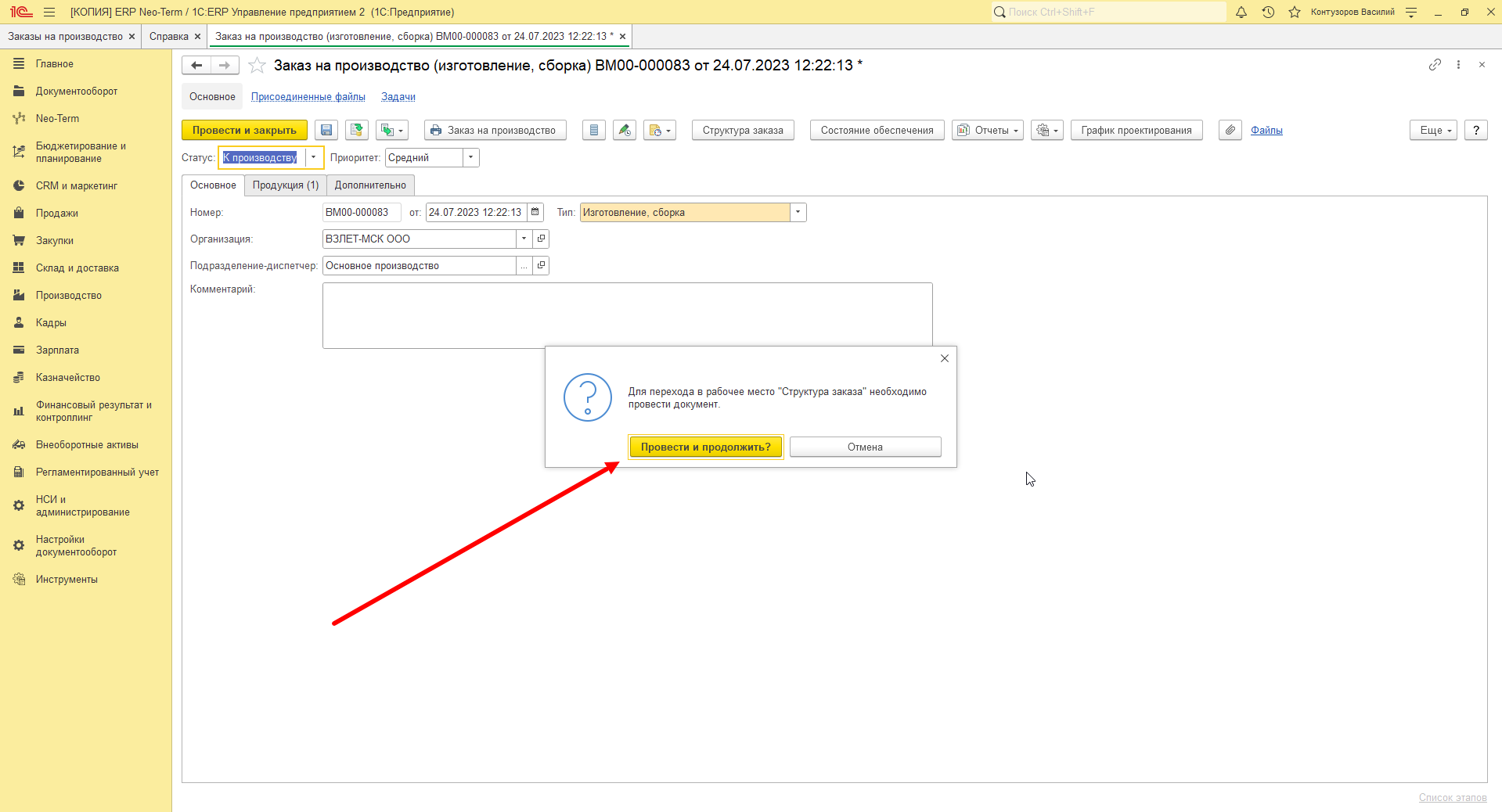
Далее нажимаем кнопку - **"Провести и закрыть":**

[![image.png](http://wiki.neo-term.top/uploads/images/gallery/2023-07/scaled-1680-/zRiimage.png)](http://wiki.neo-term.top/uploads/images/gallery/2023-07/zRiimage.png)
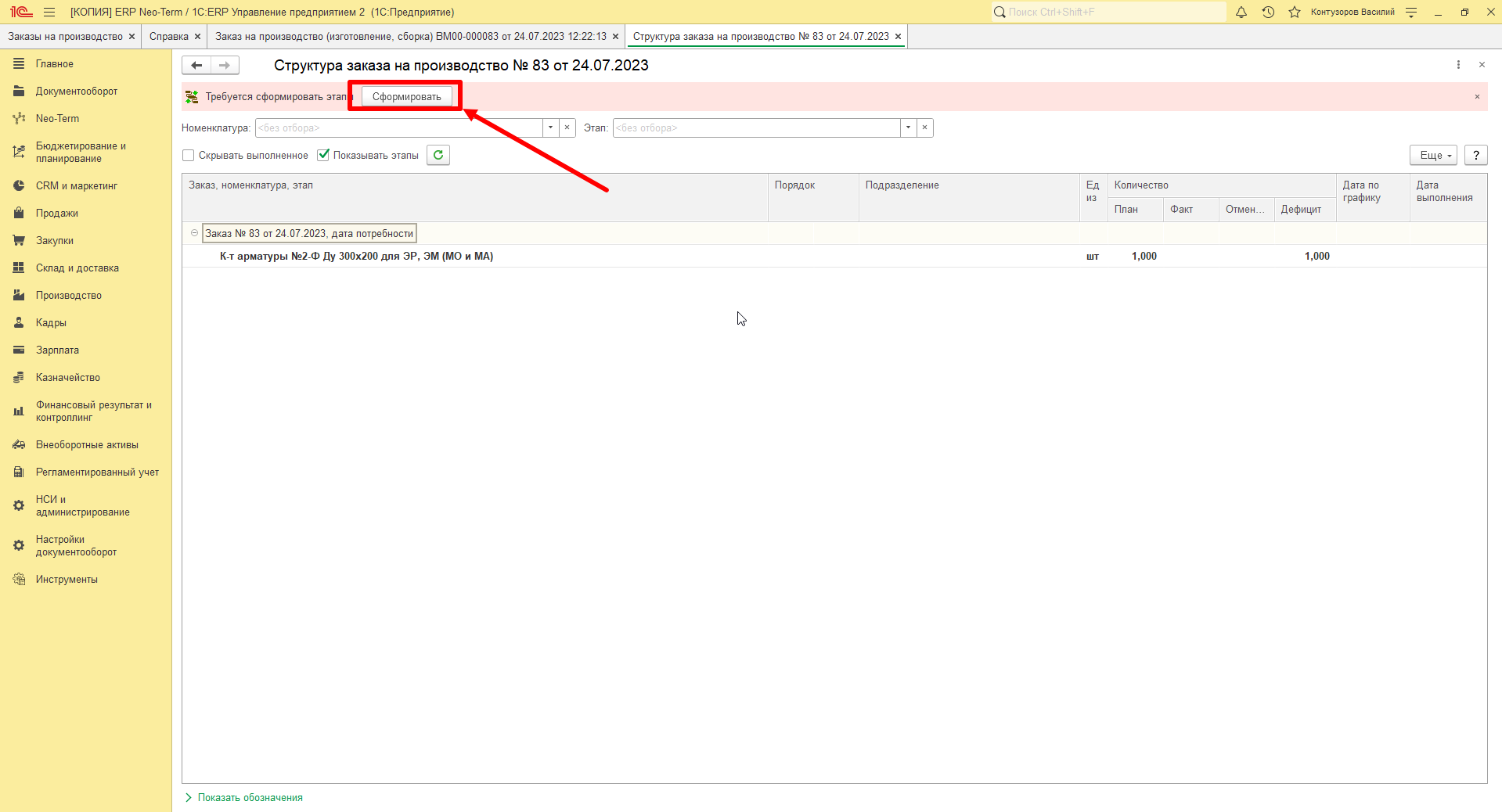
Откроется форма структуры заказа на производство, где нужно нажать кнопку - **"Сформировать",** для того чтобы сформировать этапы на производство:

[![image.png](http://wiki.neo-term.top/uploads/images/gallery/2023-07/scaled-1680-/Imvimage.png)](http://wiki.neo-term.top/uploads/images/gallery/2023-07/Imvimage.png)
Откроется окно, где необходимо поставить галочки в зависимости от потребностей:

<table border="1" id="bkmrk-%D0%A0%D0%B0%D0%B7%D0%B4%D0%B5%D0%BB-%D0%A7%D0%B5%D0%BA-%D0%B1%D0%BE%D0%BA%D1%81-%D0%9E%D0%BF%D0%B8%D1%81" style="border-collapse: collapse; width: 100%; height: 136.984px;"><colgroup><col style="width: 21.1372%;"></col><col style="width: 34.0007%;"></col><col style="width: 44.8621%;"></col></colgroup><tbody><tr style="height: 30.7969px;"><td style="height: 30.7969px;">**Раздел**</td><td class="align-left" style="height: 30.7969px;">**Чек-бокс**</td><td class="align-center" style="height: 30.7969px;">**Описание**</td></tr><tr style="height: 29.7969px;"><td class="align-left" style="height: 29.7969px;">Материалы</td><td class="align-left" style="height: 29.7969px;">Резервировать на складе</td><td style="height: 29.7969px;">Поставить галочку, если материал будет зарезервирован под текущий заказ на производство</td></tr><tr style="height: 46.5938px;"><td class="align-left" style="height: 46.5938px;">Полуфабрикаты</td><td class="align-left" style="height: 46.5938px;">Не производить при наличии на складе</td><td style="height: 46.5938px;">Поставить галочку, если материал уже произведен и находится на складе на свободном остатке</td></tr><tr style="height: 29.7969px;"><td class="align-left" style="height: 29.7969px;">После формирования</td><td class="align-left" style="height: 29.7969px;">Передать этапы к выполнению</td><td style="height: 29.7969px;">Поставить галочку, если необходимо передать этапы к производству после формирования</td></tr></tbody></table>

[![image.png](http://wiki.neo-term.top/uploads/images/gallery/2023-07/scaled-1680-/XEwimage.png)](http://wiki.neo-term.top/uploads/images/gallery/2023-07/XEwimage.png)

После короткого ожидания, появится сформированный этап на производство:

[![image.png](http://wiki.neo-term.top/uploads/images/gallery/2023-07/scaled-1680-/fN8image.png)](http://wiki.neo-term.top/uploads/images/gallery/2023-07/fN8image.png)

<p class="callout success">Формирование этапов на производство **типового изделия** завершено!</p>

[Подробнее о формировании этапов на производство (Нетиповое изделие)](http://wiki.neo-term.top/books/proizvodstvo/page/formirovanie-etapov-na-proizvodstvo-netipovoe-izdelie)

# Формирование этапов на производство (Нетиповое изделие)

**Этап производства** - является документом, предназначенным для управления ходом производства. Этап создается и выполняется в рамках заказа на производство.

**Нетиповое изделие** - это изделие, которое выпускается в виде индивидуального исполнения под потребности заказчика и не соответствуют типовым образцам изделия.

<p class="callout warning">**Проектный отдел предоставляет всю необходимую информацию по заказу на производство!**</p>

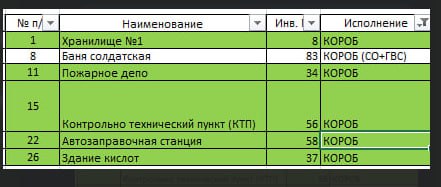
<table border="1" id="bkmrk-%D0%9F%D1%80%D0%B8%D0%BC%D0%B5%D1%80-%D1%82%D0%B5%D1%85%D0%BD%D0%B8%D1%87%D0%B5%D1%81%D0%BA%D0%BE%D0%B3%D0%BE-" style="border-collapse: collapse; width: 100%;"><colgroup><col style="width: 99.8765%;"></col></colgroup><tbody><tr><td><span style="text-decoration: underline;"><span style="color: rgb(0, 0, 0); text-decoration: underline;">Пример технического задания от проектного отдела</span></span>

Привет, заказ на производство С0-00054.  
Создай этапы пожалуйста, ниже прикрепляю фото во вложении:

[![photo_2023-06-09_14-44-18.jpg](http://wiki.neo-term.top/uploads/images/gallery/2023-07/scaled-1680-/photo-2023-06-09-14-44-18.jpg)](http://wiki.neo-term.top/uploads/images/gallery/2023-07/photo-2023-06-09-14-44-18.jpg)
</td></tr></tbody></table>

Далее переходим в раздел **- "Производство" - "Заказы на производство":**

[![image.png](http://wiki.neo-term.top/uploads/images/gallery/2023-07/scaled-1680-/eVGimage.png)](http://wiki.neo-term.top/uploads/images/gallery/2023-07/eVGimage.png)

Откроется список документов **"Заказы на производство"**, где требуется найти нужный документ и открыть его:

[Подробнее о работе со списком документов "Заказы на производство"](http://wiki.neo-term.top/books/proizvodstvo/page/rabota-so-spiskom-dokumentov-zakazy-na-proizvodstvo)

[![image.png](http://wiki.neo-term.top/uploads/images/gallery/2023-07/scaled-1680-/snHimage.png)](http://wiki.neo-term.top/uploads/images/gallery/2023-07/snHimage.png)

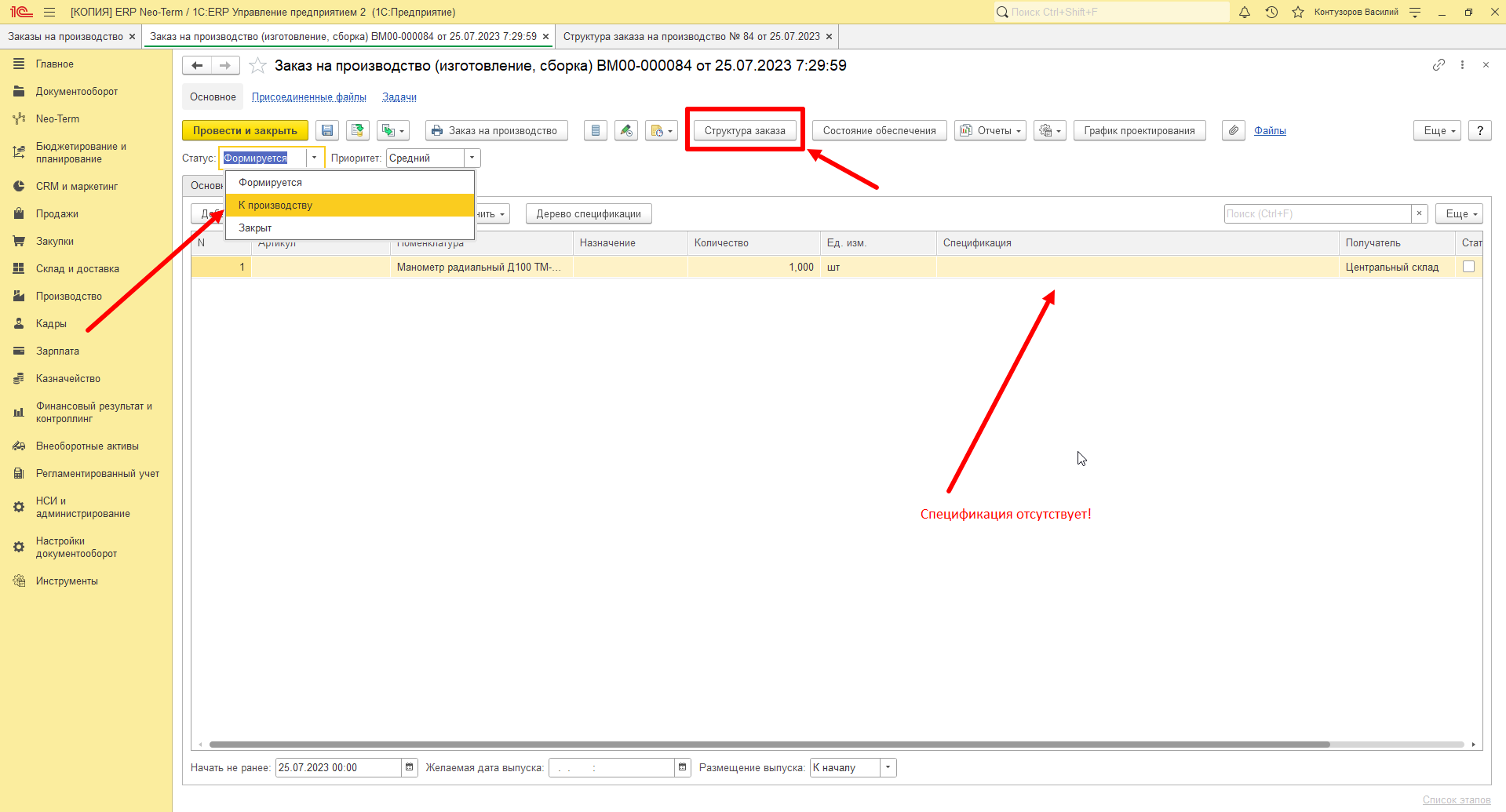
Откроется документ, где необходимо выбрать статус - **"В разработке"** и нажать кнопку - **"Структура заказа"**:

<p class="callout info">Обратите внимание, в заказах на производство **нетиповых изделий** чаще всего отсутствует привязанная спецификация!</p>

[![image.png](http://wiki.neo-term.top/uploads/images/gallery/2023-07/scaled-1680-/tzgimage.png)](http://wiki.neo-term.top/uploads/images/gallery/2023-07/tzgimage.png)

Далее нажимаем кнопку - **"Провести и закрыть":**

<div class="pointer-container" id="bkmrk-%C2%A0-0"><div class="pointer anim is-page-editable"><svg class="svg-icon" data-icon="link" role="presentation" viewbox="0 0 24 24" xmlns="http://www.w3.org/2000/svg"></svg><div class="input-group inline block"> <button class="button outline icon" data-clipboard-target="#pointer-url" title="Копировать ссылку" type="button"><svg class="svg-icon" data-icon="copy" role="presentation" viewbox="0 0 24 24" xmlns="http://www.w3.org/2000/svg"></svg></button></div><svg class="svg-icon" data-icon="edit" role="presentation" viewbox="0 0 24 24" xmlns="http://www.w3.org/2000/svg"></svg></div></div>[![image.png](http://wiki.neo-term.top/uploads/images/gallery/2023-07/scaled-1680-/zRiimage.png)](http://wiki.neo-term.top/uploads/images/gallery/2023-07/zRiimage.png)

Откроется структура заказа, где важно создать этапы, нажимаем на **"+" - "Создать этапы":**

[![image.png](http://wiki.neo-term.top/uploads/images/gallery/2023-07/scaled-1680-/4mwimage.png)](http://wiki.neo-term.top/uploads/images/gallery/2023-07/4mwimage.png)

Откроется форма создания этапов на производство, где необходимо перейти на страницу - **"Производственный процесс"** и нажать кнопку **- "Добавить"**:

[![image.png](http://wiki.neo-term.top/uploads/images/gallery/2023-07/scaled-1680-/OQfimage.png)](http://wiki.neo-term.top/uploads/images/gallery/2023-07/OQfimage.png)

Появится строка, где необходимо заполнить следующие колонки:

<p class="callout info">Информацию для создания этапов предоставит **проектный отдел**!</p>

<table border="1" id="bkmrk-%D0%9A%D0%BE%D0%BB%D0%BE%D0%BD%D0%BA%D0%B0-%D0%A1%D0%BE%D0%B4%D0%B5%D1%80%D0%B6%D0%B0%D0%BD%D0%B8%D0%B5-%D0%9F" style="border-collapse: collapse; width: 100%;"><colgroup><col style="width: 25.958%;"></col><col style="width: 74.042%;"></col></colgroup><tbody><tr><td class="align-left">**Колонка**

</td><td class="align-center">**Содержание**</td></tr><tr><td>Порядок</td><td>Номера последовательности **этапов на производство**</td></tr><tr><td>Наименование</td><td>Название производимого материала</td></tr><tr><td>Подразделение - исполнитель</td><td>Подразделение, в котором выполняется этап

1. **<span style="text-decoration: underline;">КиПиА</span> -** Шкаф и КИП обвязка
2. **<span style="text-decoration: underline;">Основное производство </span>-** прочие этапы

</td></tr><tr><td>Запланировано</td><td>Количество производимого материала</td></tr></tbody></table>

[![image.png](http://wiki.neo-term.top/uploads/images/gallery/2023-07/scaled-1680-/h5jimage.png)](http://wiki.neo-term.top/uploads/images/gallery/2023-07/h5jimage.png)

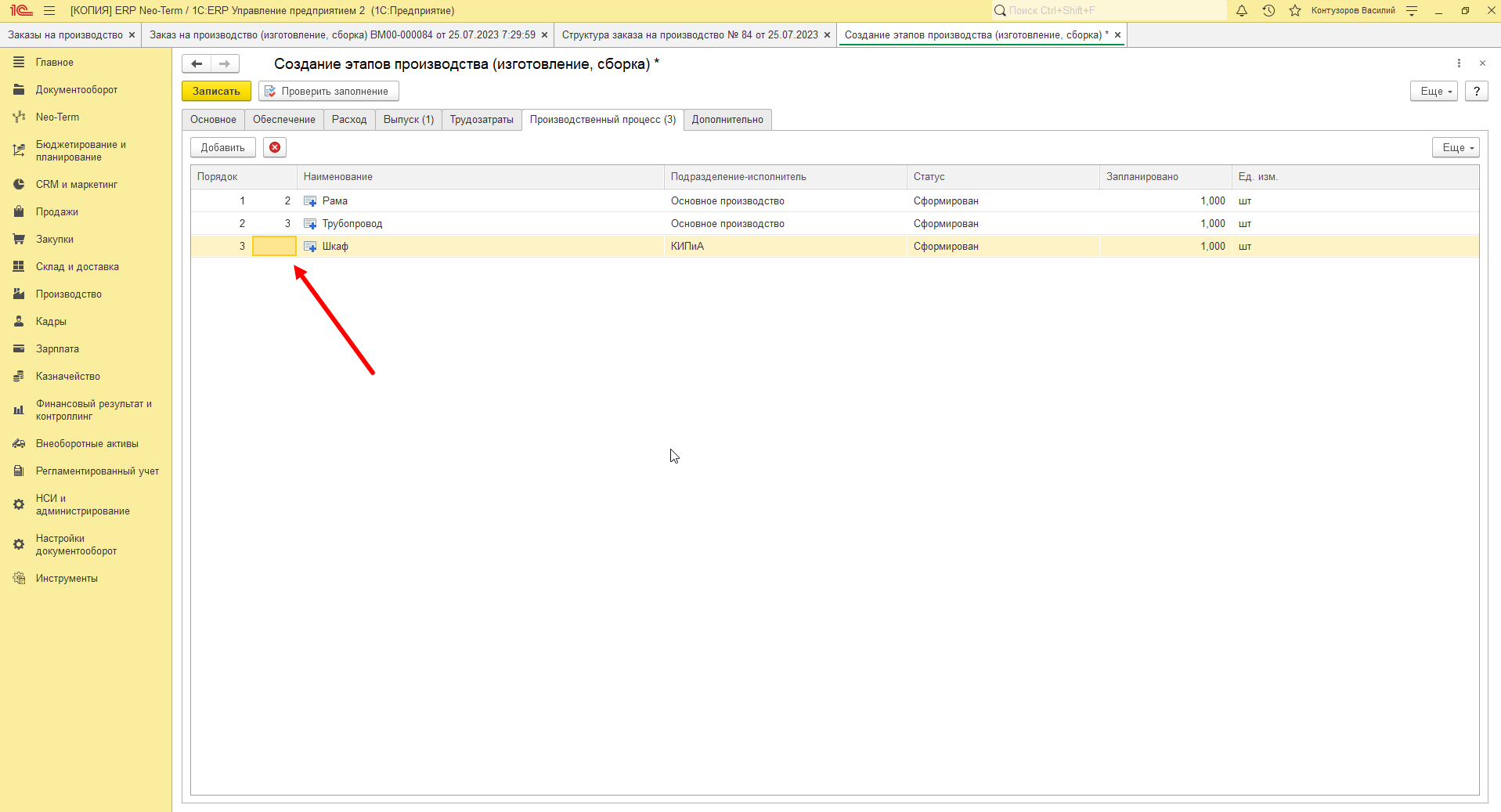
<p class="callout warning">Колонка **"Порядок**" на завершающем этапе производства должна остаться пустым, как показано на скриншоте!</p>

[![image.png](http://wiki.neo-term.top/uploads/images/gallery/2023-07/scaled-1680-/kGLimage.png)](http://wiki.neo-term.top/uploads/images/gallery/2023-07/kGLimage.png)

Далее переходим на страницу - **"Выпуск"** и заполняем колонку - **"Этап производства"**:

[![image.png](http://wiki.neo-term.top/uploads/images/gallery/2023-07/scaled-1680-/Ua1image.png)](http://wiki.neo-term.top/uploads/images/gallery/2023-07/Ua1image.png)
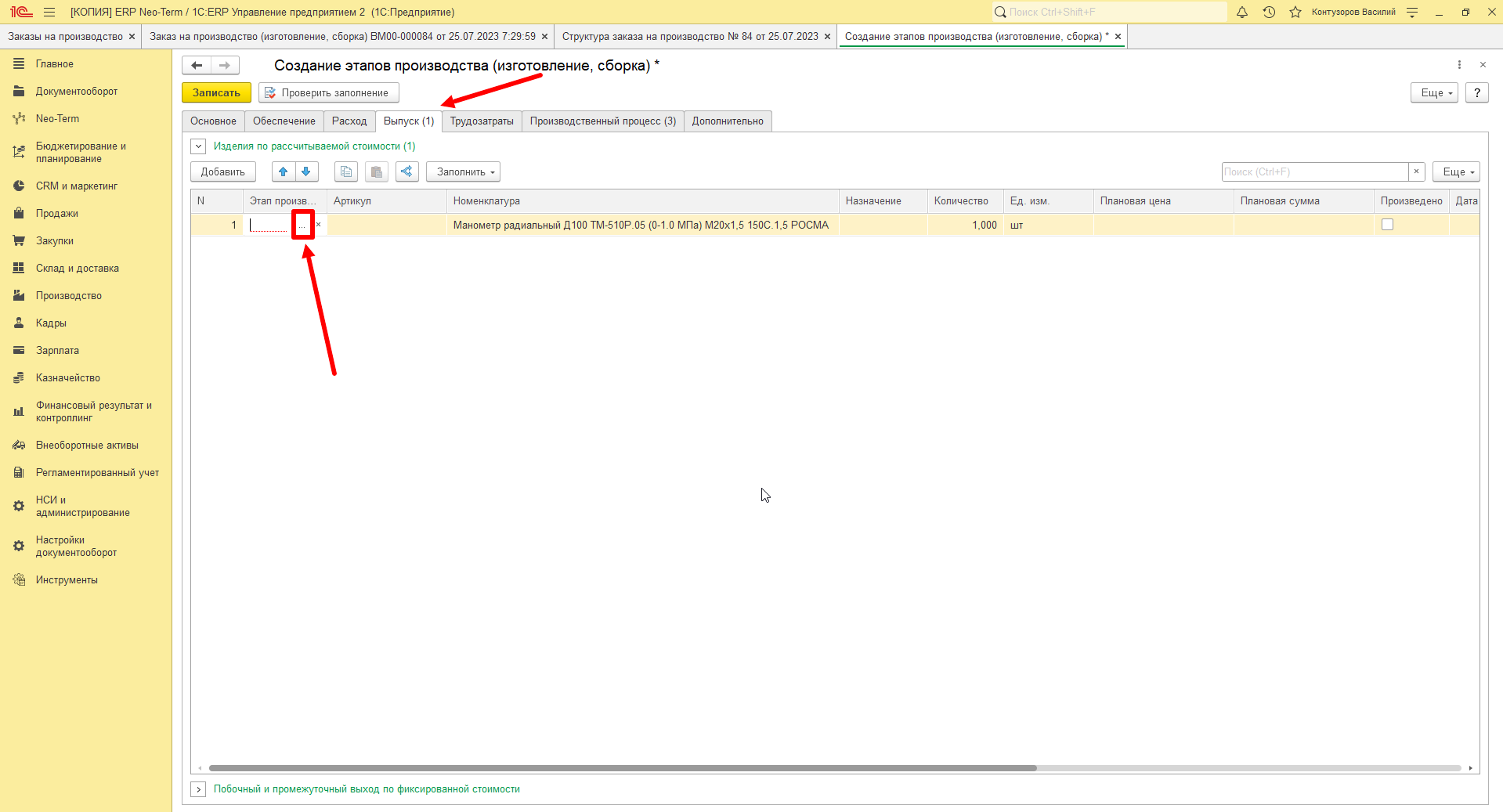
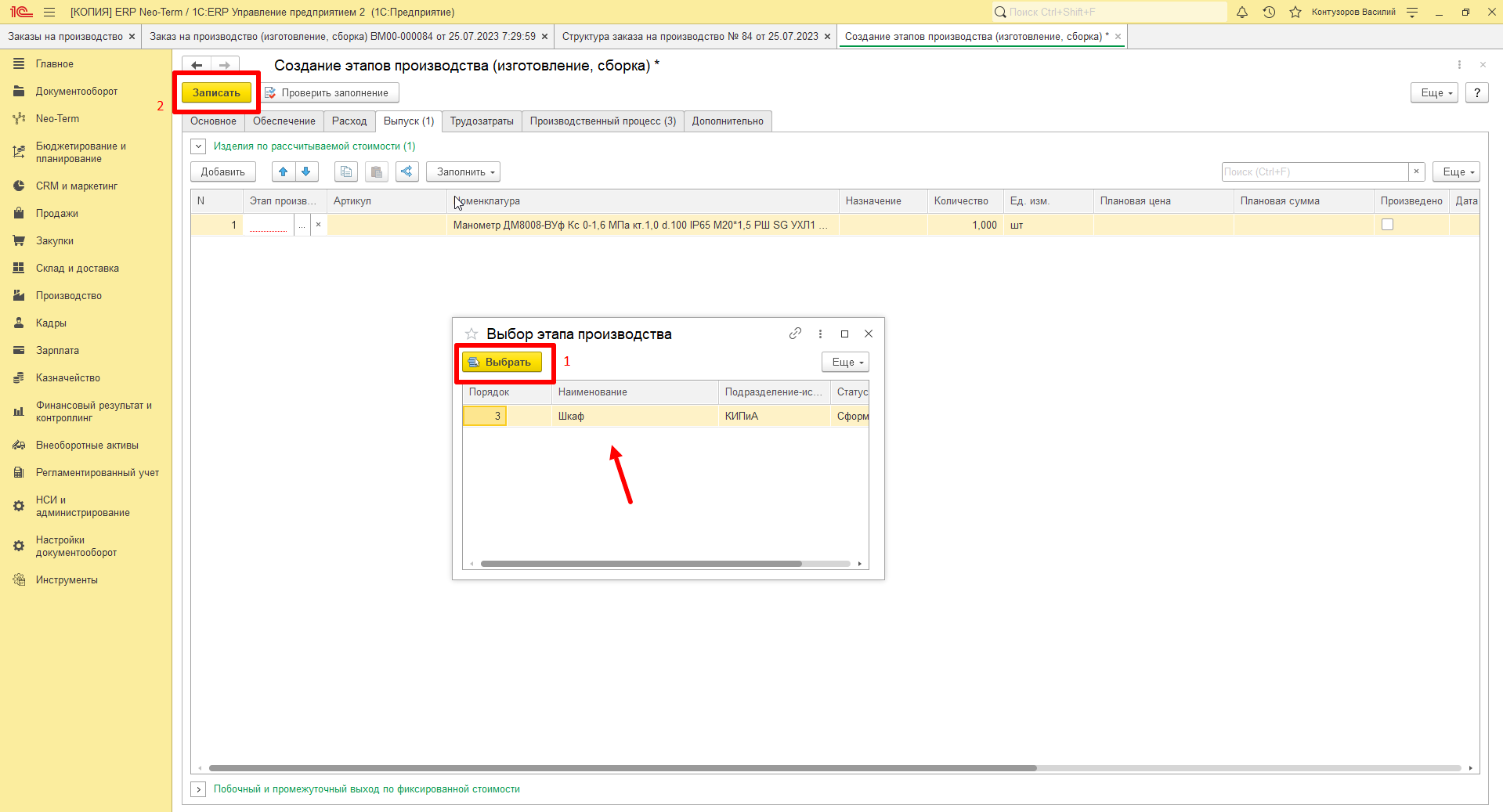
Откроется обработка **"Выбор этапа производства"**, где необходимо выбрать завершающий этап на производство и нажать кнопку - **"Выбрать" - "Записать"**:

[![image.png](http://wiki.neo-term.top/uploads/images/gallery/2023-07/scaled-1680-/MOPimage.png)](http://wiki.neo-term.top/uploads/images/gallery/2023-07/MOPimage.png)
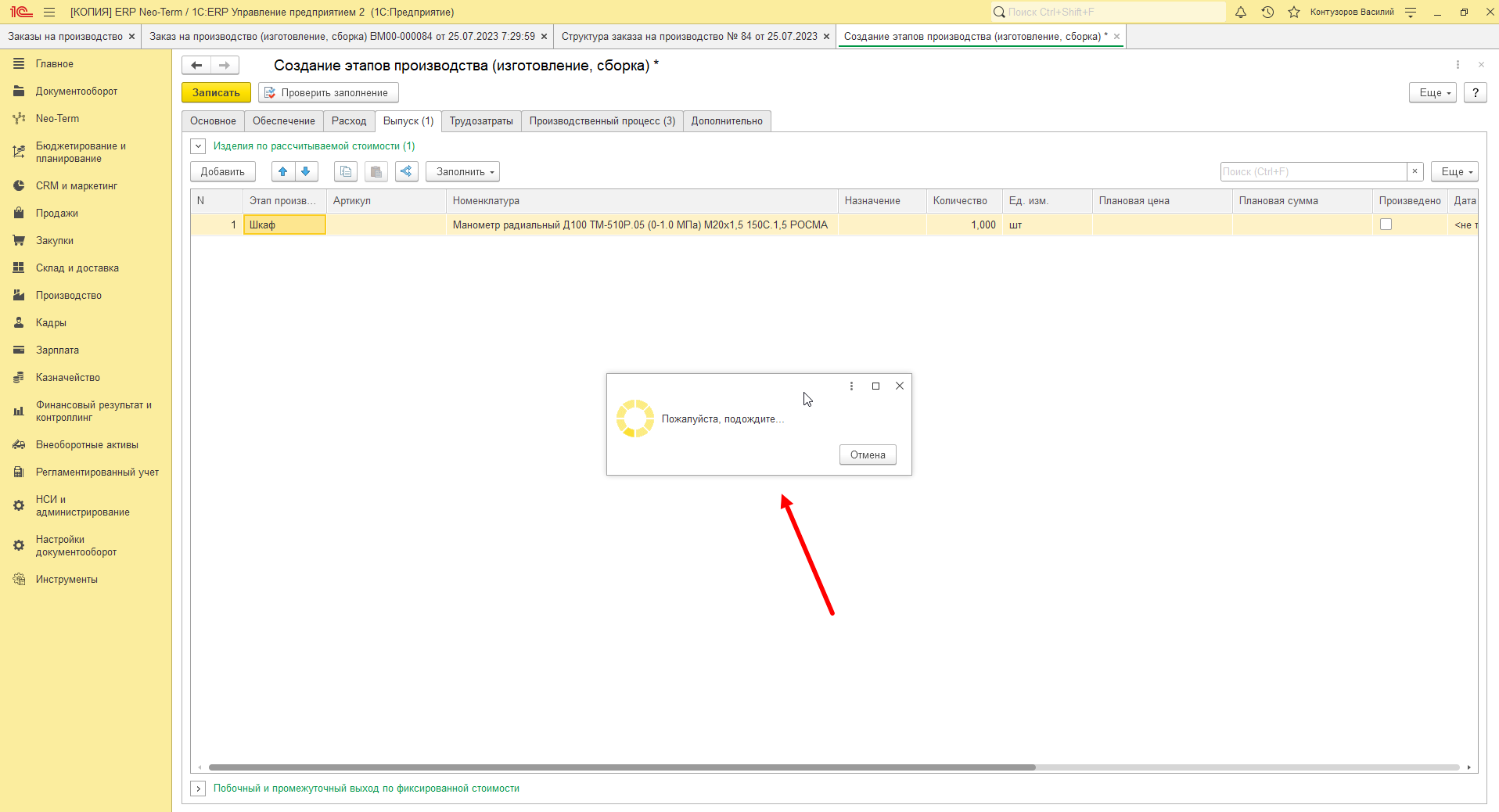
Ожидаем проверку корректности заполнения и создание этапов на производство:

[![image.png](http://wiki.neo-term.top/uploads/images/gallery/2023-07/scaled-1680-/X7Dimage.png)](http://wiki.neo-term.top/uploads/images/gallery/2023-07/X7Dimage.png)
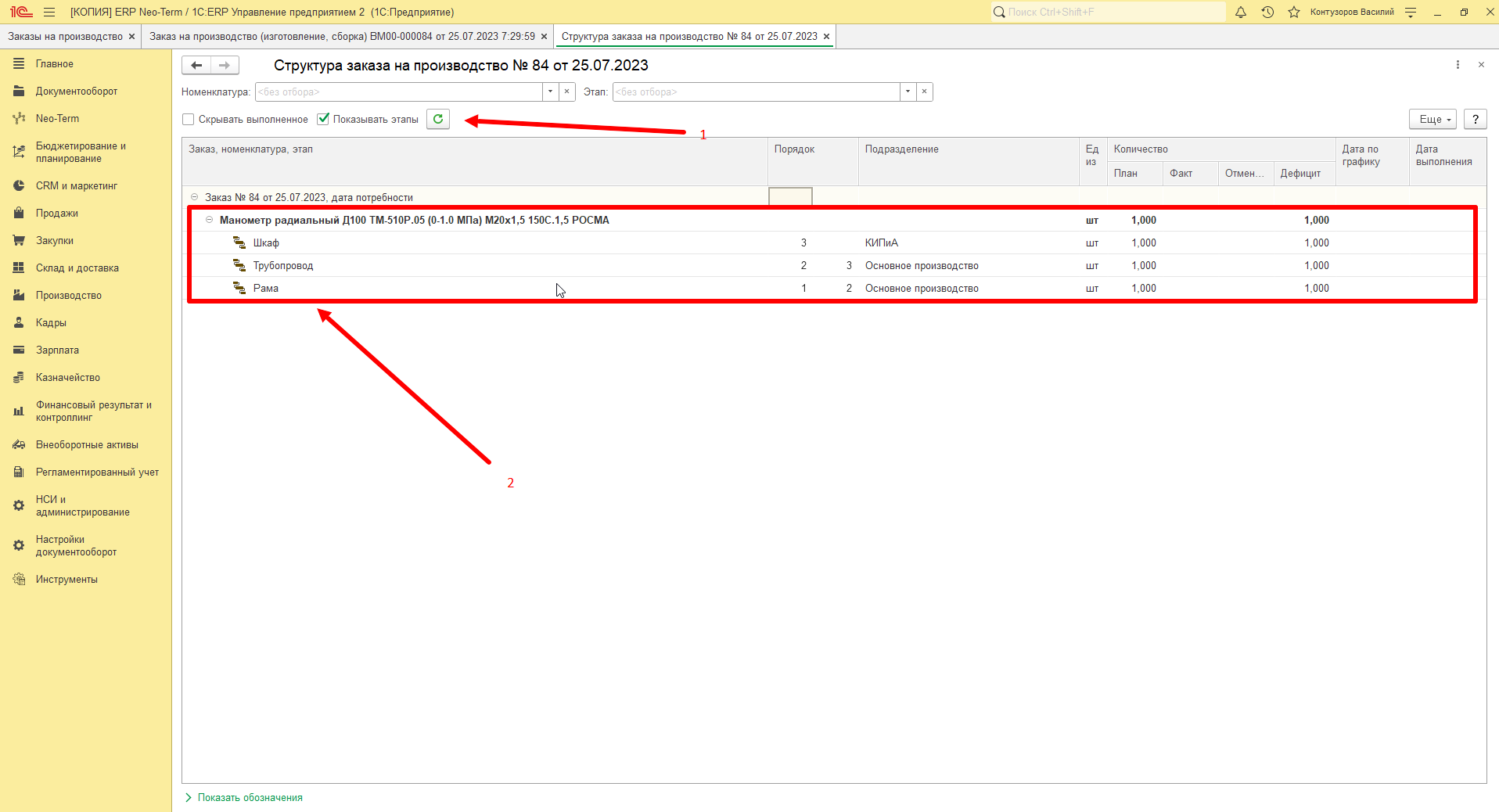
Далее жмем кнопку - **"Обновить"**, после чего этапы отобразятся в структуре заказа:

[![image.png](http://wiki.neo-term.top/uploads/images/gallery/2023-07/scaled-1680-/P1Cimage.png)](http://wiki.neo-term.top/uploads/images/gallery/2023-07/P1Cimage.png)
<p class="callout success">Формирование этапов на производство **(Нетипового изделия)** завершено!</p>

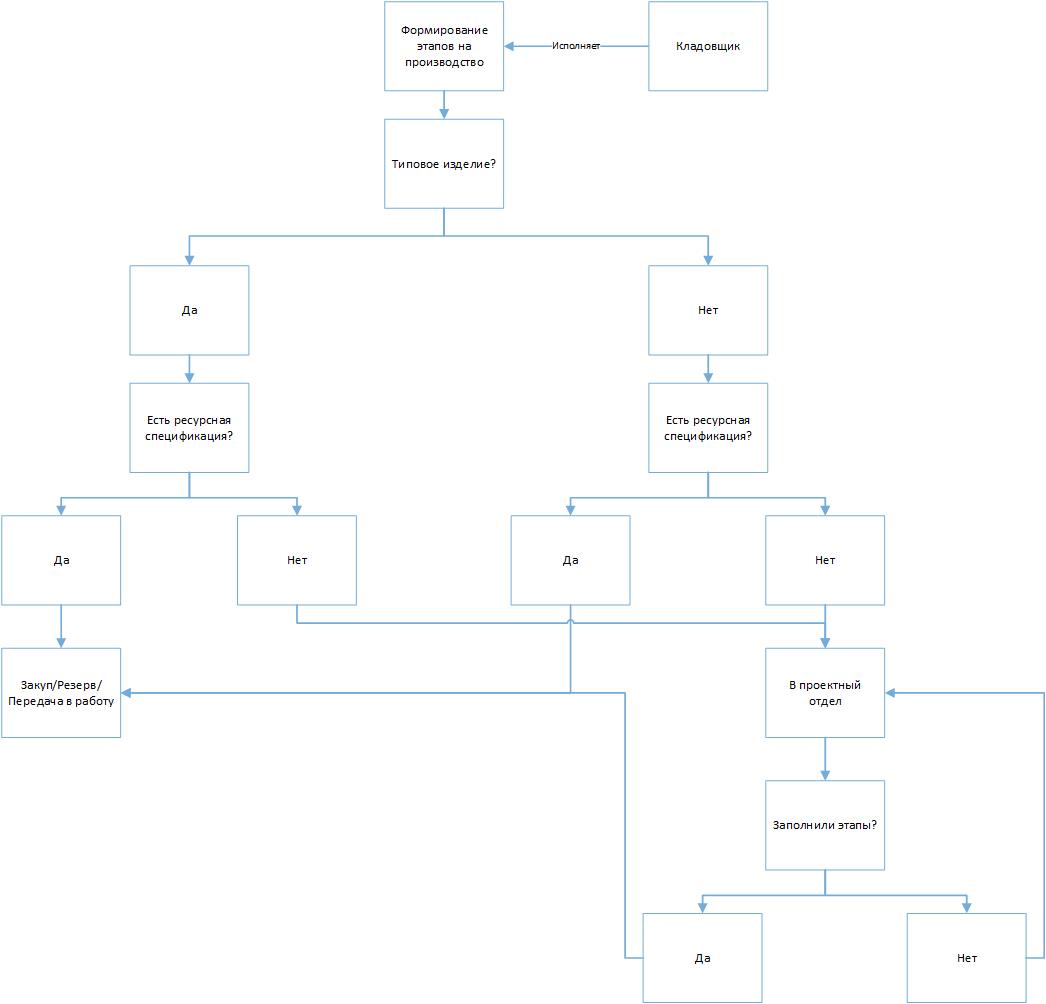
# Схема формирования этапов на производство

[![Схема ew.jpg](http://wiki.neo-term.top/uploads/images/gallery/2023-07/scaled-1680-/sxema-ew.jpg)](http://wiki.neo-term.top/uploads/images/gallery/2023-07/sxema-ew.jpg)
# Работа с заданиями на производство


# Получение заданий на производство

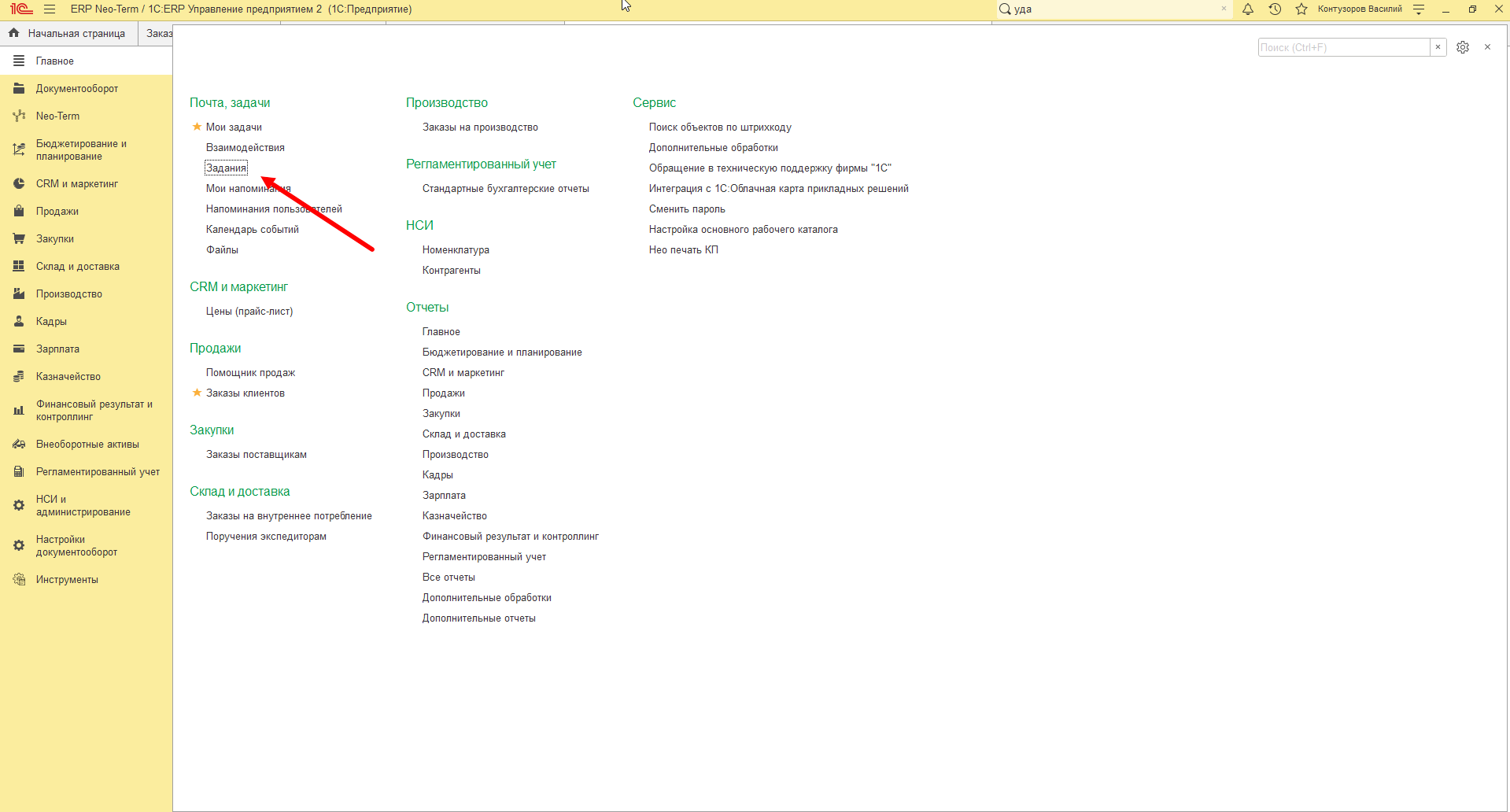
Для того, чтобы открыть задания на производство необходимо перейти в раздел - **"Главное" - "Задания"**:

[![image.png](http://wiki.neo-term.top/uploads/images/gallery/2023-07/scaled-1680-/I4cimage.png)](http://wiki.neo-term.top/uploads/images/gallery/2023-07/I4cimage.png)
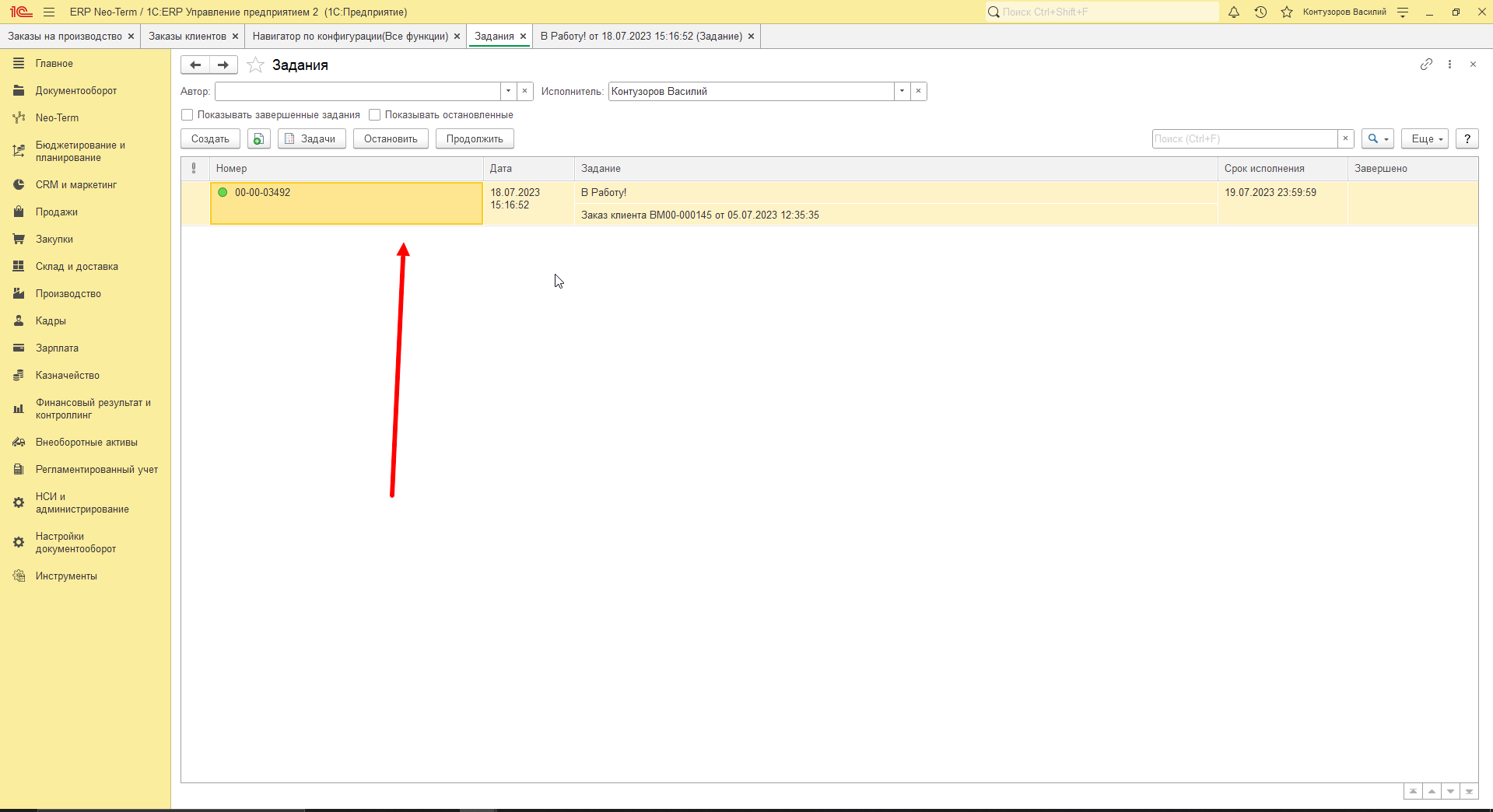
Откроется список заданий, где важно обратить внимание на задания с наименованием **"В работу!"**:

[![image.png](http://wiki.neo-term.top/uploads/images/gallery/2023-07/scaled-1680-/oTnimage.png)](http://wiki.neo-term.top/uploads/images/gallery/2023-07/oTnimage.png)
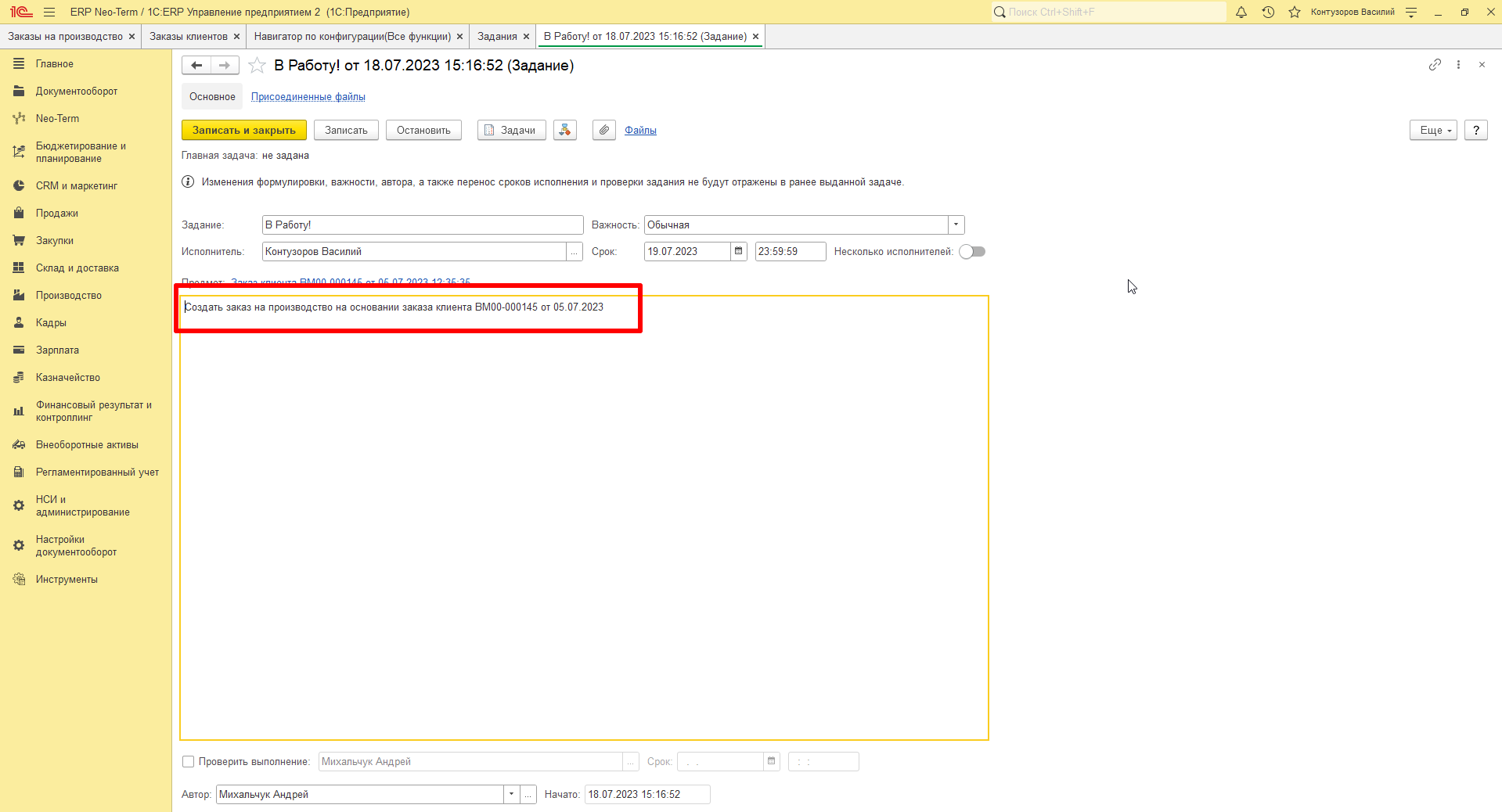
Жмем **два раза левой кнопкой мыши,** для того чтобы открыть задание, где будет написана основная суть, номер заказа клиента и дата:

[![image.png](http://wiki.neo-term.top/uploads/images/gallery/2023-07/scaled-1680-/INnimage.png)](http://wiki.neo-term.top/uploads/images/gallery/2023-07/INnimage.png)
<p class="callout success">Задание на производство получена!</p>

# Распределение заданий в документе "Заказ на производство"

**<span style="text-decoration: underline;">Распределение заданий</span> -** это функционал кладовщика, который заключается в отправке задания по тому или иному этапу на производство: заполнение ресурсной спецификации, создание новой ресурсной спецификации.

<p class="callout warning">Задания отправляются в тех случаях, когда отсутствует спецификация: **не создана или не заполнена!**</p>

1. Отправка задания руководителю проектной группы КИПиА и АСУ ТП
2. Отправка задания руководителю отдела проектирования

#####   


##### 1. Отправка задания руководителю проектной группы КИПиА и АСУ ТП

<p class="callout info">Задания **руководителю проектной группы КИПиА и АСУ ТП** отправляются только по следующим материалам: **шкафы и КИП обвязка.**</p>

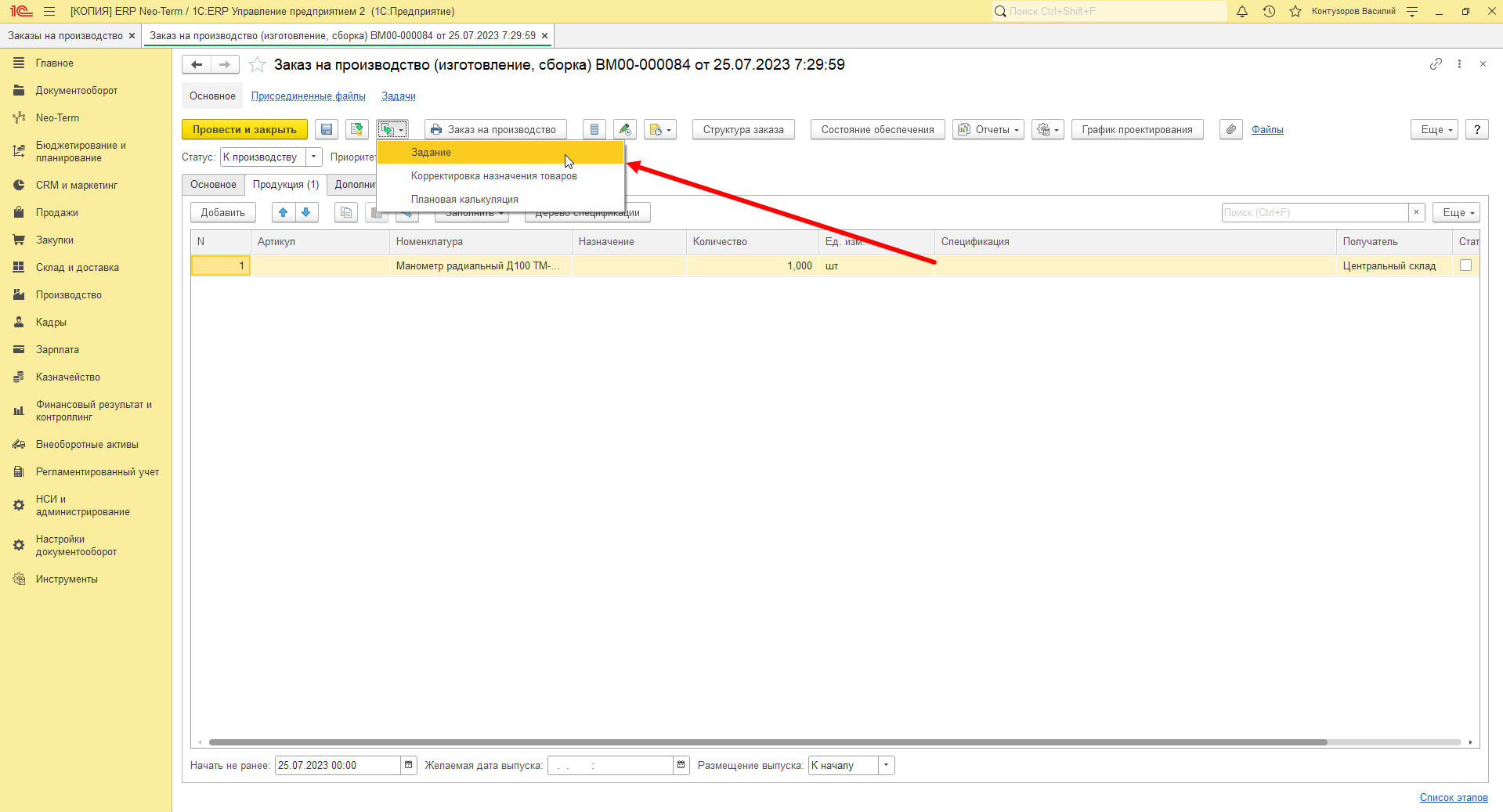
Задание направляется на основании **заказа на производства**, есть два варианта**:**

<span style="text-decoration: underline;">Из документа:</span>

[![image.png](http://wiki.neo-term.top/uploads/images/gallery/2023-07/scaled-1680-/W6wimage.png)](http://wiki.neo-term.top/uploads/images/gallery/2023-07/W6wimage.png)

<span style="text-decoration: underline;">Из списка документов:</span>

[Подробнее о работе со списком документов "Заказа на производство"](http://wiki.neo-term.top/books/proizvodstvo/page/rabota-so-spiskom-dokumentov-zakazy-na-proizvodstvo)

[![image.png](http://wiki.neo-term.top/uploads/images/gallery/2023-07/scaled-1680-/MwWimage.png)](http://wiki.neo-term.top/uploads/images/gallery/2023-07/MwWimage.png)
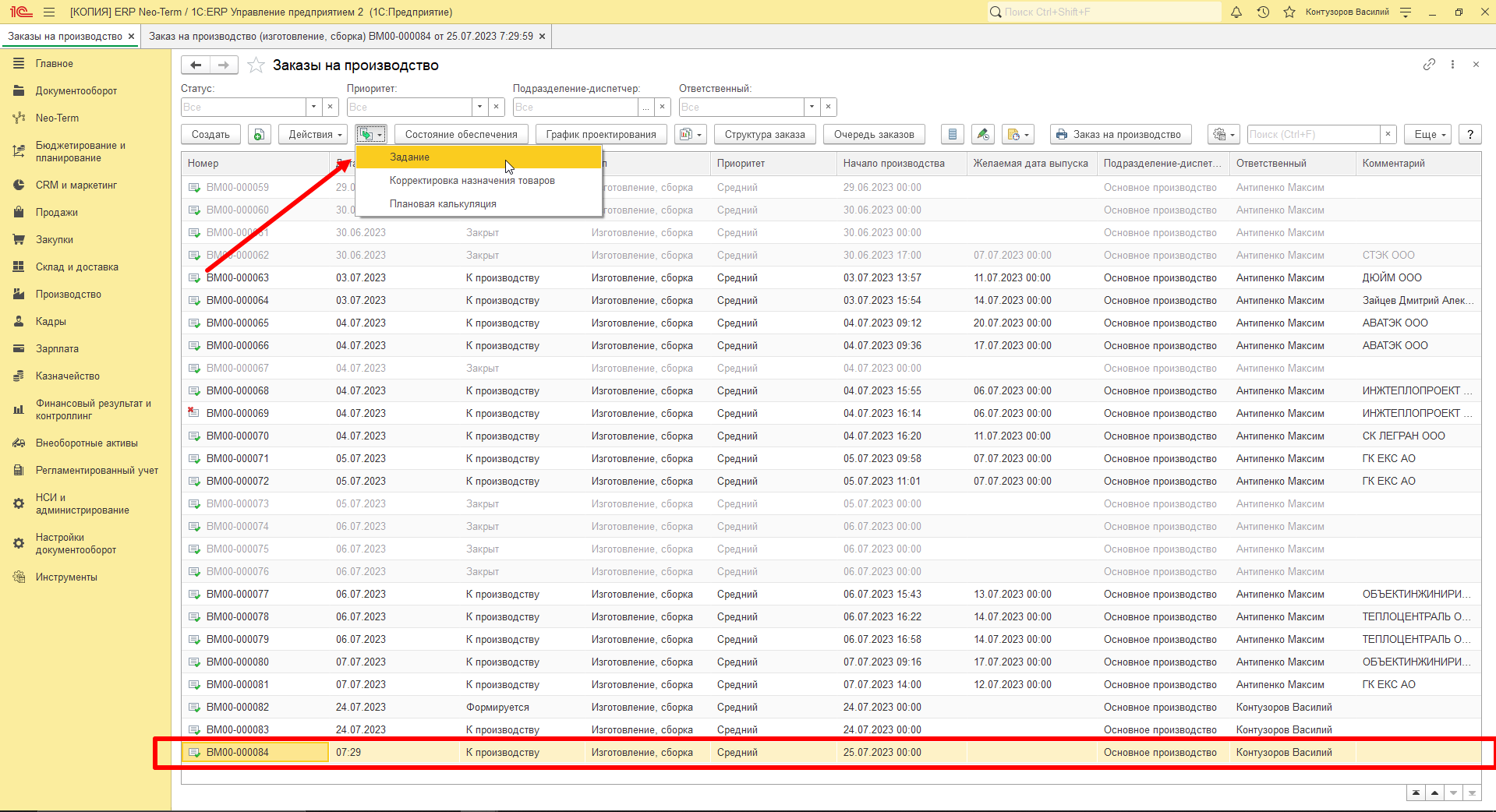
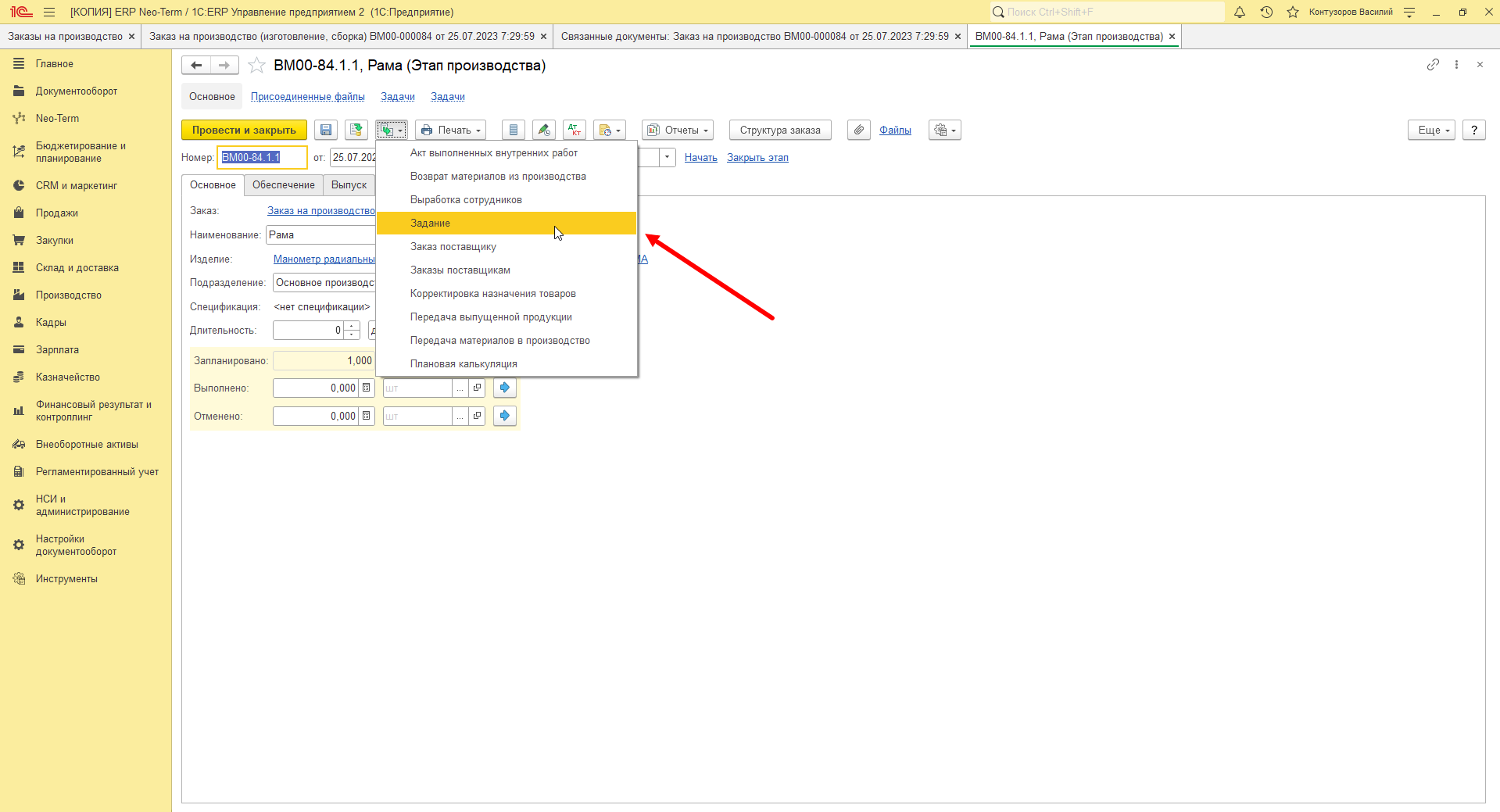
Так же, задания можно направлять на основании **этапа на производство:**

<p class="callout info">Задания на **основании этапа на производство** направляются тогда, когда нужно осуществить работу **по конкретно выбранному этапу!**</p>

[![image.png](http://wiki.neo-term.top/uploads/images/gallery/2023-07/scaled-1680-/1olimage.png)](http://wiki.neo-term.top/uploads/images/gallery/2023-07/1olimage.png)

Откроется форма создания задания, где необходимо заполнить следующие реквизиты:

<table border="1" id="bkmrk-%D0%A0%D0%B5%D0%BA%D0%B2%D0%B8%D0%B7%D0%B8%D1%82-%D0%9E%D0%BF%D0%B8%D1%81%D0%B0%D0%BD%D0%B8%D0%B5-%D0%97%D0%B0" style="border-collapse: collapse; width: 100%; height: 195.578px;"><colgroup><col style="width: 22.0371%;"></col><col style="width: 78.0865%;"></col></colgroup><tbody><tr style="height: 29.7969px;"><td style="height: 29.7969px;">**Реквизит**

</td><td class="align-center" style="height: 29.7969px;">**Описание**</td></tr><tr style="height: 29.7969px;"><td style="height: 29.7969px;">Задание</td><td style="height: 29.7969px;">Наименование задания</td></tr><tr style="height: 29.7969px;"><td style="height: 29.7969px;">Исполнитель</td><td style="height: 29.7969px;">Пользователь, которому поручено выполнить задание</td></tr><tr style="height: 29.7969px;"><td style="height: 29.7969px;">Содержание</td><td style="height: 29.7969px;">Содержание задания, основная суть</td></tr><tr style="height: 29.7969px;"><td style="height: 29.7969px;">Срок</td><td style="height: 29.7969px;">Срок исполнения задания</td></tr><tr style="height: 46.5938px;"><td style="height: 46.5938px;">Несколько исполнителей</td><td style="height: 46.5938px;">Использовать, если у задания есть несколько исполнителей - пользователей</td></tr><tr><td>Проверить выполнение</td><td>Пользователь, которому придет задание после выполнения текущего </td></tr></tbody></table>

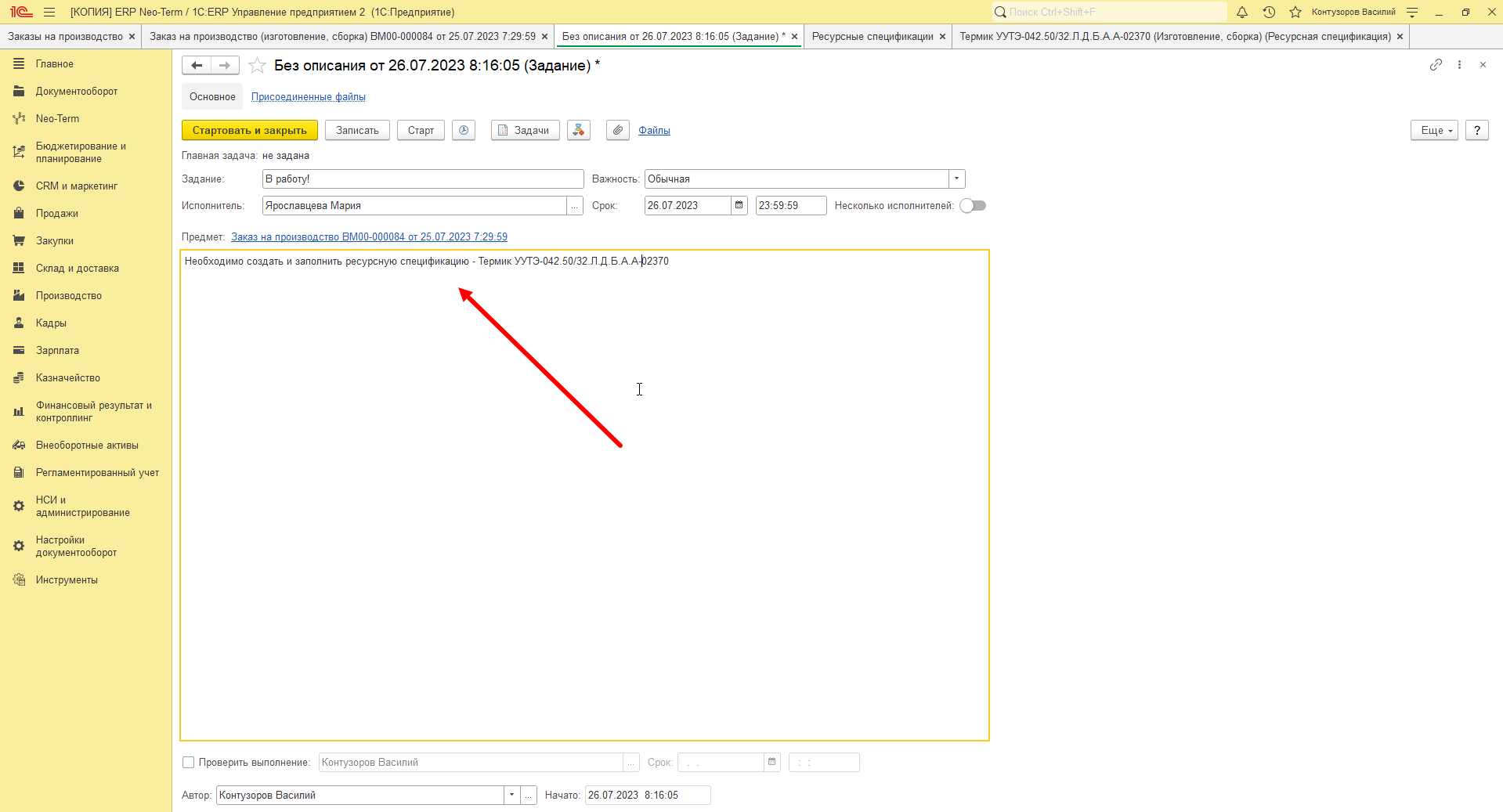
Ниже представлен пример заполненного задания для **руководителя проектной группы КИПиА и АСУ ТП**:

[![image.png](http://wiki.neo-term.top/uploads/images/gallery/2023-07/scaled-1680-/ULwimage.png)](http://wiki.neo-term.top/uploads/images/gallery/2023-07/ULwimage.png)

<table border="1" id="bkmrk-%D0%9F%D1%80%D0%B8%D0%BC%D0%B5%D1%80-%D0%B7%D0%B0%D0%BF%D0%BE%D0%BB%D0%BD%D0%B5%D0%BD%D0%BD%D0%BE%D0%B3%D0%BE-" style="border-collapse: collapse; width: 100.494%; height: 37px;"><colgroup><col style="width: 100%;"></col></colgroup><tbody><tr><td class="align-center">Пример заполненного задания **руководителю проектной группы КИПиА и АСУ ТП**

</td></tr></tbody></table>

Далее нажимаем кнопку - **"Стартовать и закрыть":**[![image.png](http://wiki.neo-term.top/uploads/images/gallery/2023-07/scaled-1680-/d9kimage.png)](http://wiki.neo-term.top/uploads/images/gallery/2023-07/d9kimage.png)

<p class="callout success">**Задание оформлено и успешно отправлено!**</p>

##### 2. Отправка задания руководителю отдела проектирования

<p class="callout info">Задания **руководителю отдела проектирования** отправляются по всем материалам, кроме: **шкаф и КИП обвязка**</p>

<p class="callout warning">**Создание и отправка задания такое же как и в <span style="text-decoration: underline;"><span style="color: rgb(0, 0, 0); text-decoration: underline;">Пункте 1.</span></span>**</p>

[![image.png](http://wiki.neo-term.top/uploads/images/gallery/2023-07/scaled-1680-/zsQimage.png)](http://wiki.neo-term.top/uploads/images/gallery/2023-07/zsQimage.png)

<table border="1" id="bkmrk-%D0%9F%D1%80%D0%B8%D0%BC%D0%B5%D1%80-%D0%B7%D0%B0%D0%BF%D0%BE%D0%BB%D0%BD%D0%B5%D0%BD%D0%BD%D0%BE%D0%B3%D0%BE--0" style="border-collapse: collapse; width: 100%;"><colgroup><col style="width: 99.8765%;"></col></colgroup><tbody><tr><td class="align-center">Пример заполненного задания **руководителю отдела проектирования**</td></tr></tbody></table>

Далее нажимаем кнопку - **"Стартовать и закрыть":**[![image.png](http://wiki.neo-term.top/uploads/images/gallery/2023-07/scaled-1680-/d9kimage.png)](http://wiki.neo-term.top/uploads/images/gallery/2023-07/d9kimage.png)

<p class="callout success">**Задание оформлено и успешно отправлено!**</p>

# Работа с документом "Этап на производство"


# Оформление документа "Передача материалов на производство"

<span style="text-decoration: underline;">Передача материалов на производство</span> - это процесс передачи материалов, комплектующих из места хранения в производственный цех для использования в процессе изготовления продукции

Для того, чтобы отразить передачу **материалов на производство** - необходимо открыть сформированный этап на производство.

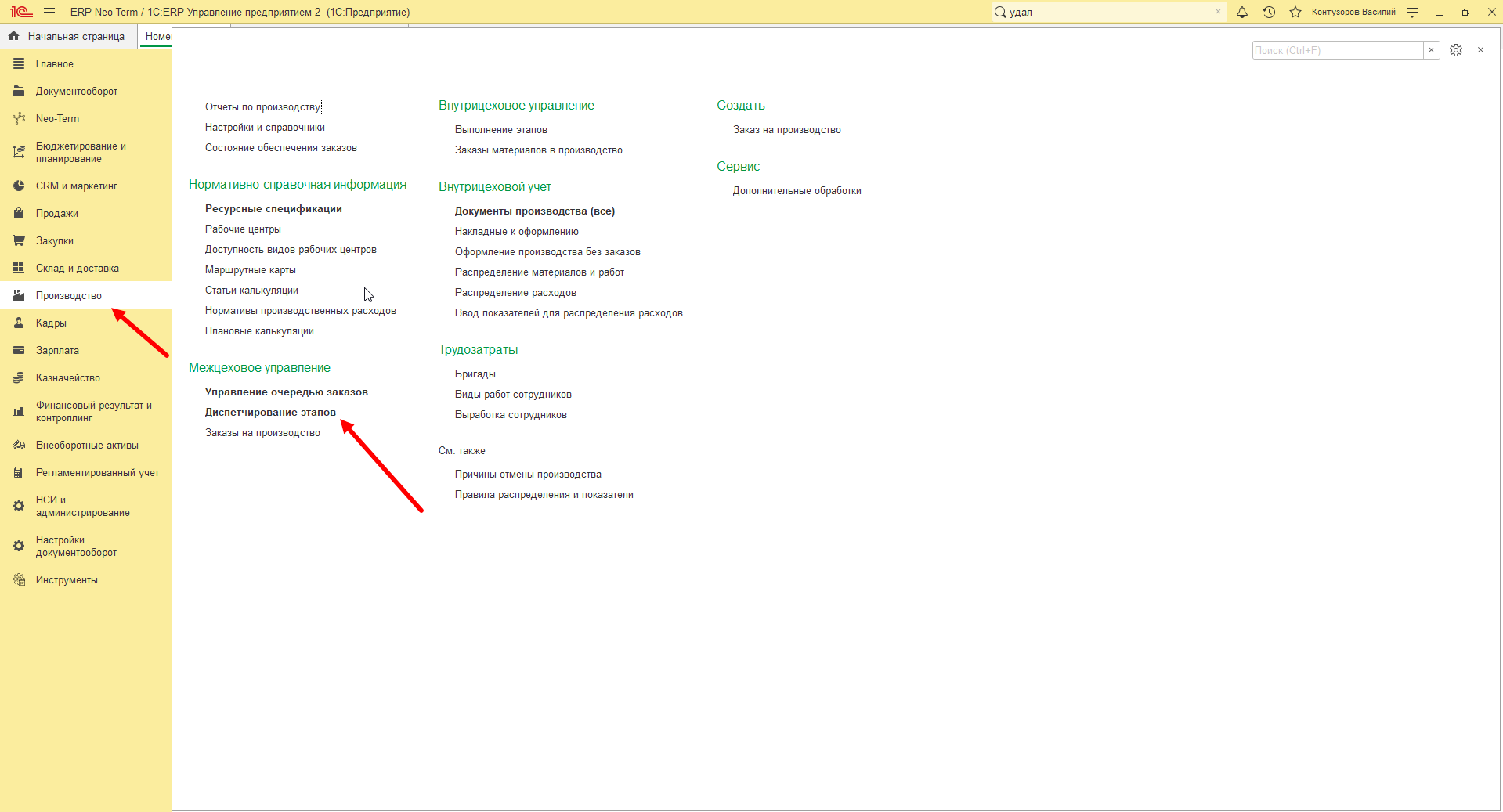
Для этого необходимо перейти в раздел - **"Производство" - "Диспетчирование этапов"**:

[![image.png](http://wiki.neo-term.top/uploads/images/gallery/2023-07/scaled-1680-/U8Iimage.png)](http://wiki.neo-term.top/uploads/images/gallery/2023-07/U8Iimage.png)
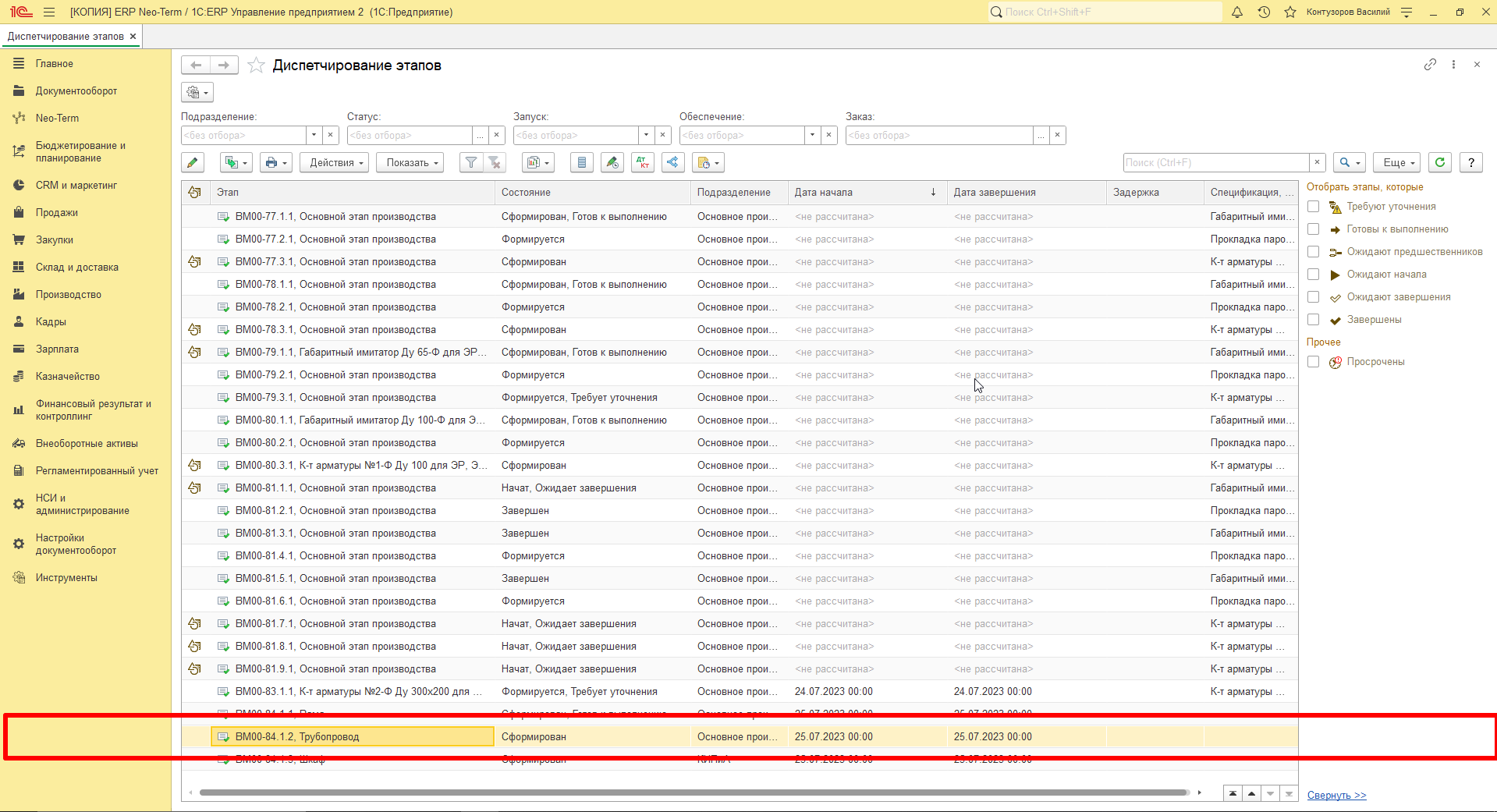
Откроется список документов- **"Диспетчирование этапов"**, где выбираем необходимый этап:

[Подробнее о работе со списком документов "Диспетчирование этапов"](http://wiki.neo-term.top/books/proizvodstvo/page/rabota-so-spiskom-dokumentov-dispetcirovanie-etapov)

[![image.png](http://wiki.neo-term.top/uploads/images/gallery/2023-07/scaled-1680-/NZjimage.png)](http://wiki.neo-term.top/uploads/images/gallery/2023-07/NZjimage.png)
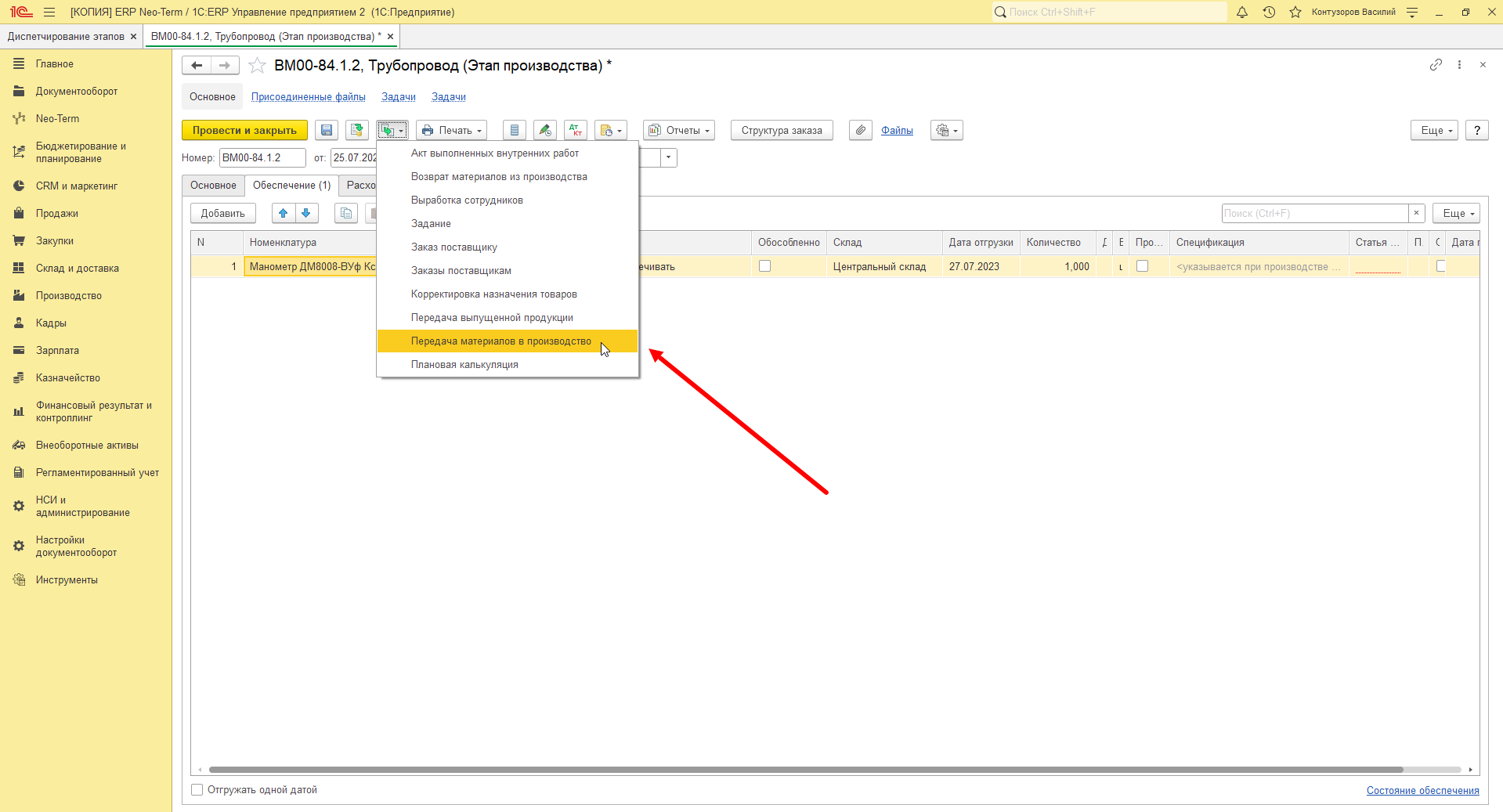
Откроется документ - **"Этап производства"**, где необходимо нажать кнопку **- "Создать на основание" - "Передача материалов в производство":**

[![image.png](http://wiki.neo-term.top/uploads/images/gallery/2023-07/scaled-1680-/kMwimage.png)](http://wiki.neo-term.top/uploads/images/gallery/2023-07/kMwimage.png)
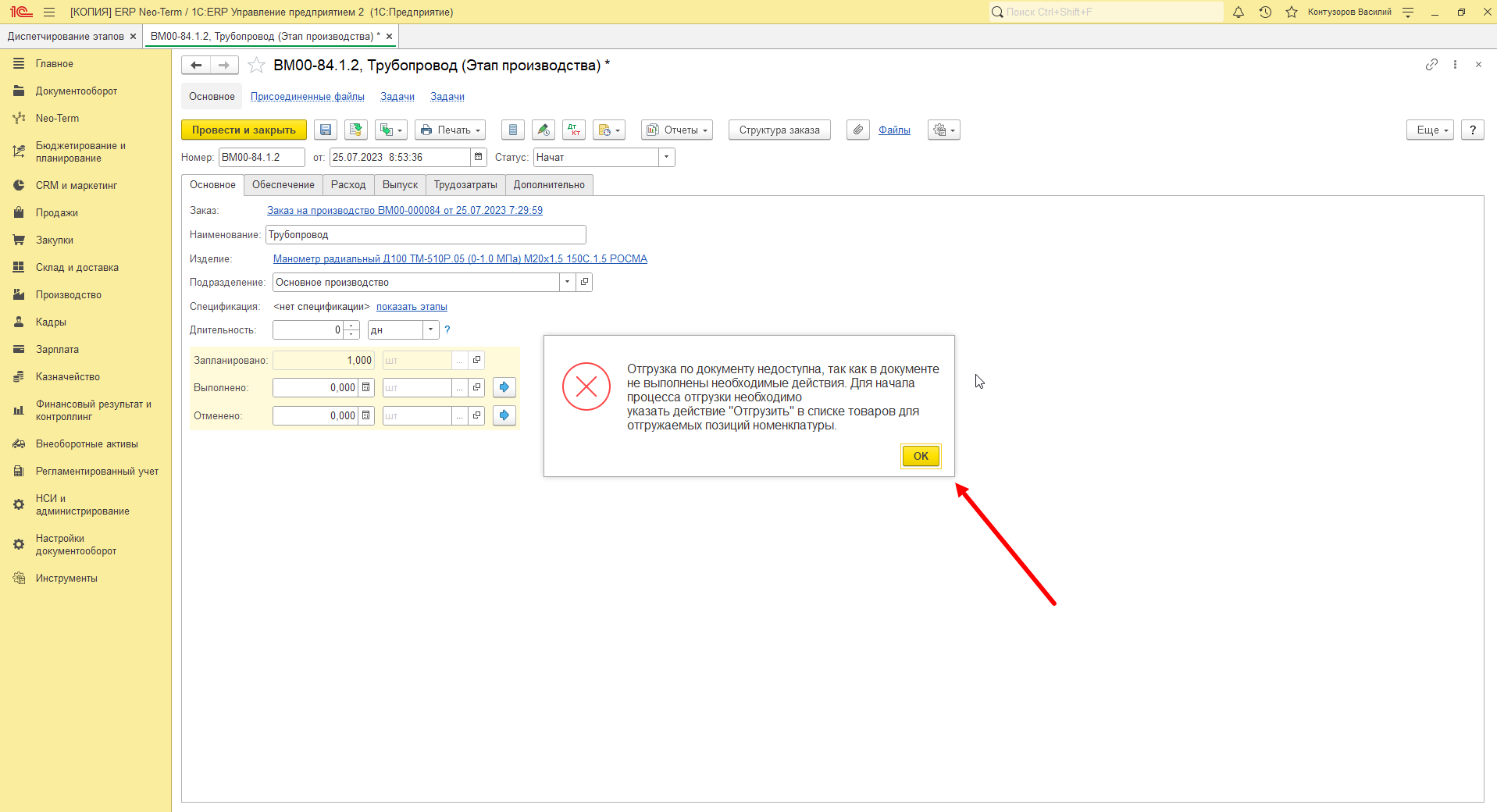
<p class="callout danger">Может появиться ошибка **"Отгрузка по документу недоступна",** так как необходимо выбрать действие -**"К отгрузке"** для материала!</p>

[![image.png](http://wiki.neo-term.top/uploads/images/gallery/2023-07/scaled-1680-/ojlimage.png)](http://wiki.neo-term.top/uploads/images/gallery/2023-07/ojlimage.png)

Открываем страницу - **"Обеспечение" - "Действия" - "Отгрузить":**

[![image.png](http://wiki.neo-term.top/uploads/images/gallery/2023-07/scaled-1680-/ejgimage.png)](http://wiki.neo-term.top/uploads/images/gallery/2023-07/ejgimage.png)
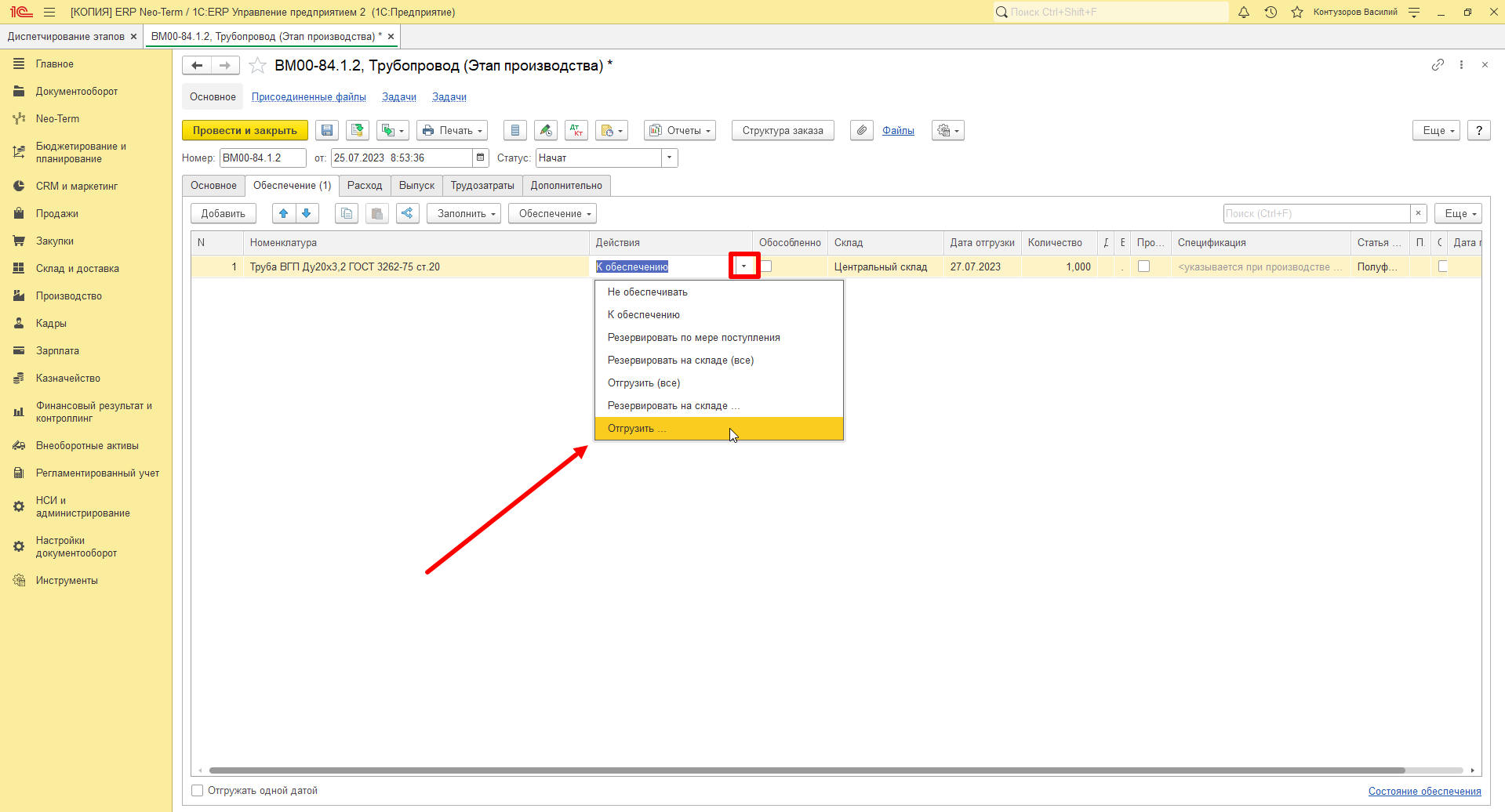
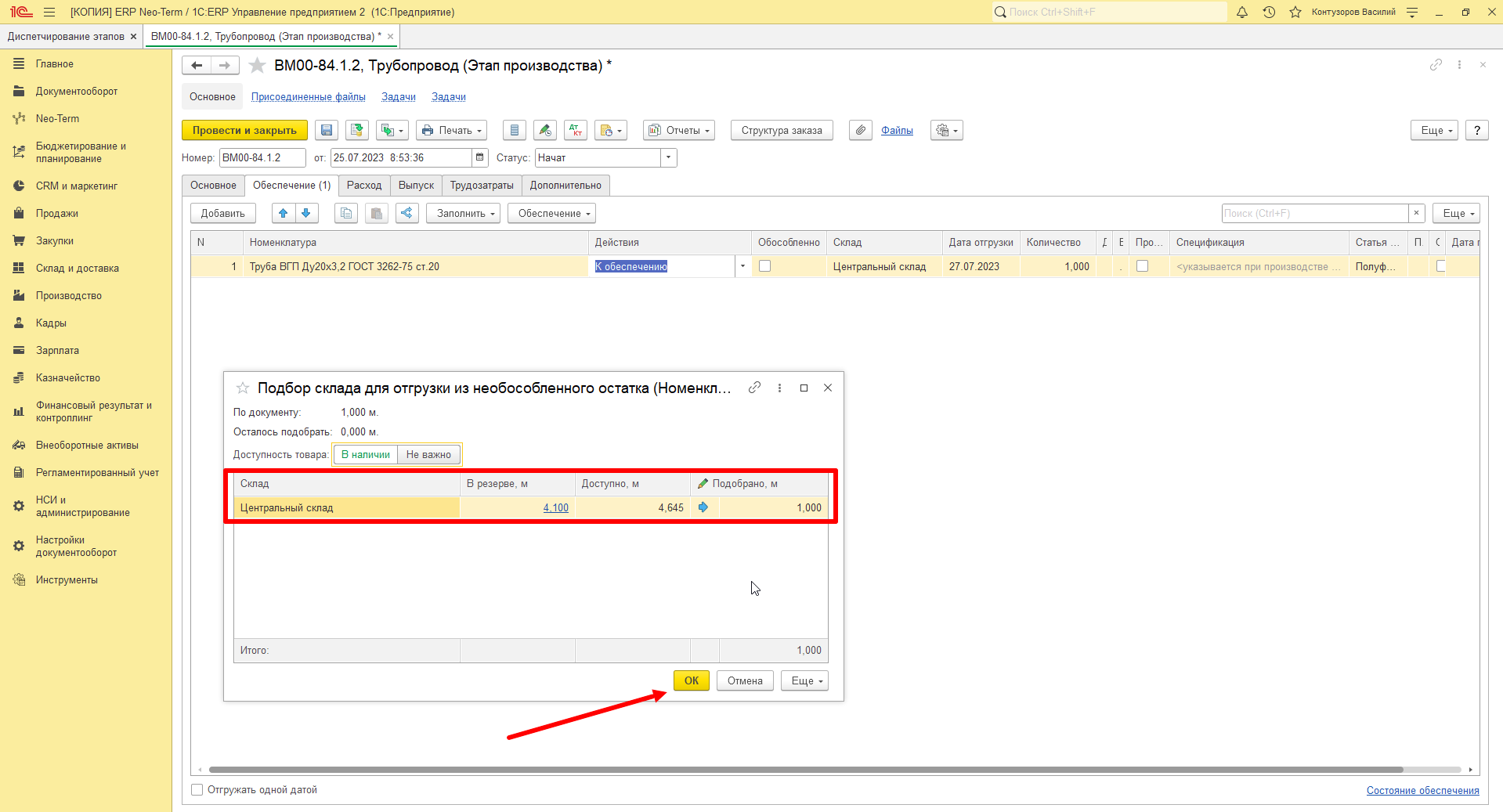
Откроется форма подбора склада для отгрузки, где необходимо выбрать склад и нажать кнопку - **"Ок"**:

[![image.png](http://wiki.neo-term.top/uploads/images/gallery/2023-07/scaled-1680-/6vHimage.png)](http://wiki.neo-term.top/uploads/images/gallery/2023-07/6vHimage.png)
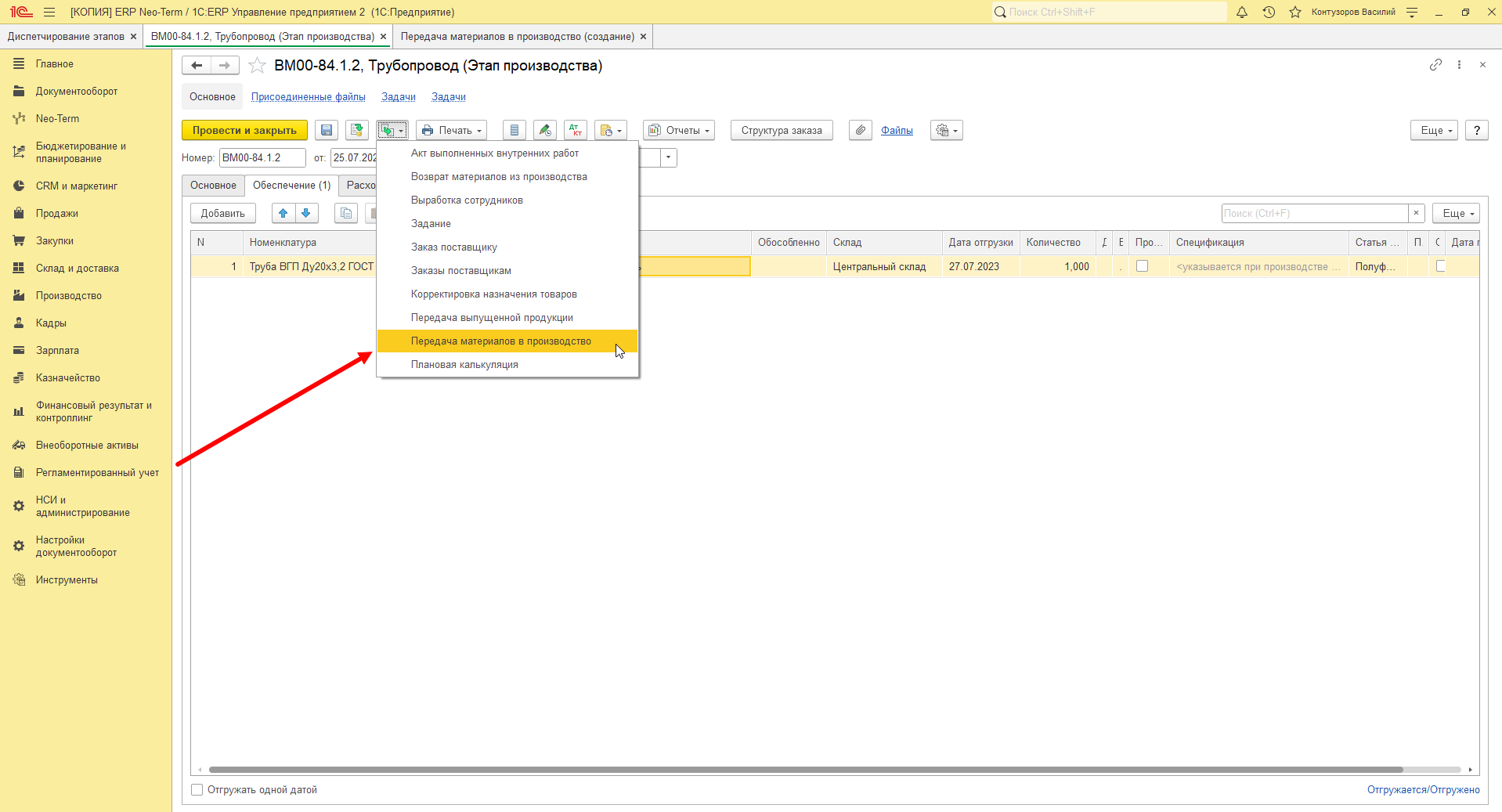
Далее пробуем повторить действия и нажимаем кнопку - **"Создать на основании" - "Передача материалов в производство":**

[![image.png](http://wiki.neo-term.top/uploads/images/gallery/2023-07/scaled-1680-/kjgimage.png)](http://wiki.neo-term.top/uploads/images/gallery/2023-07/kjgimage.png)
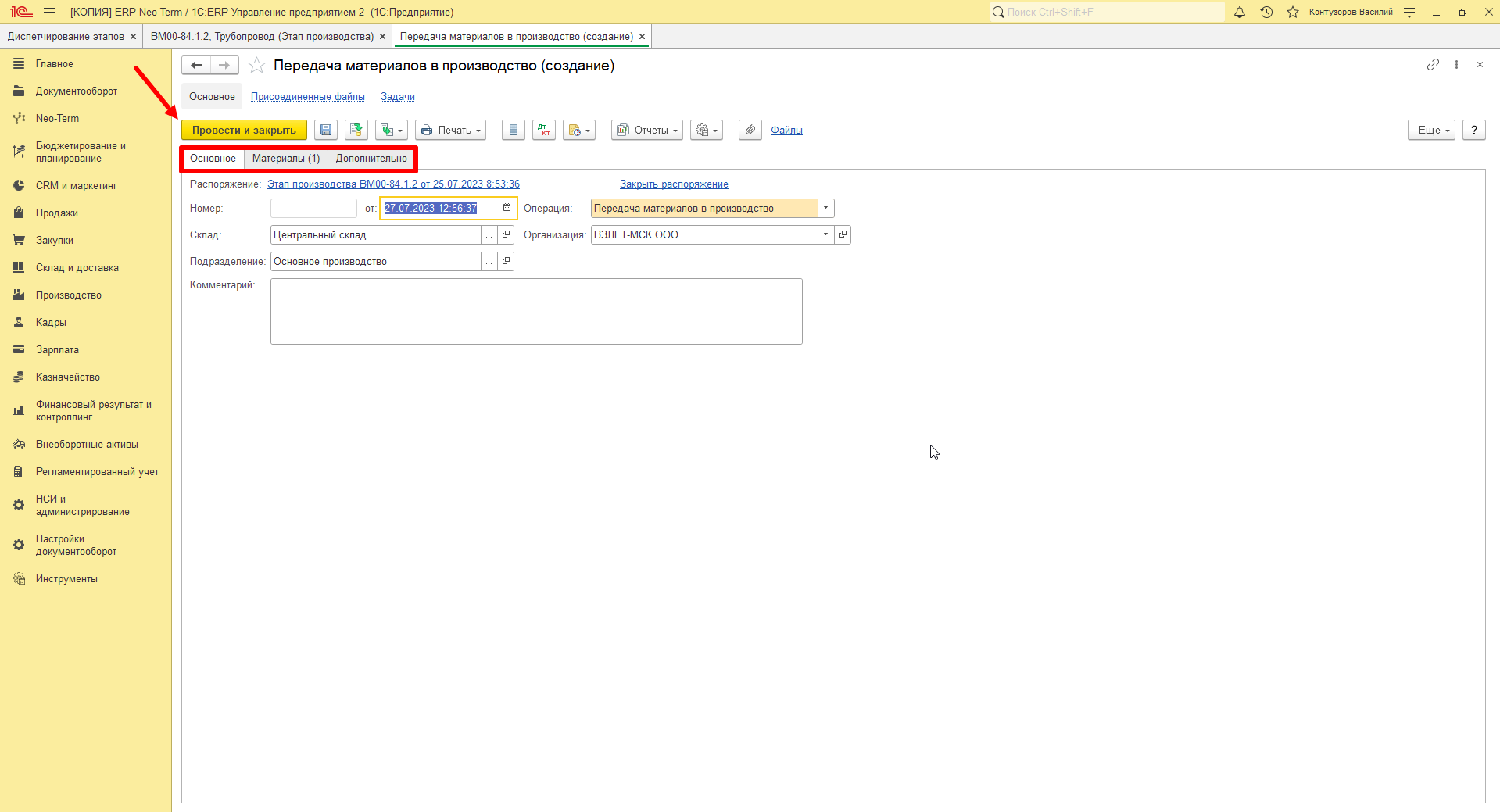
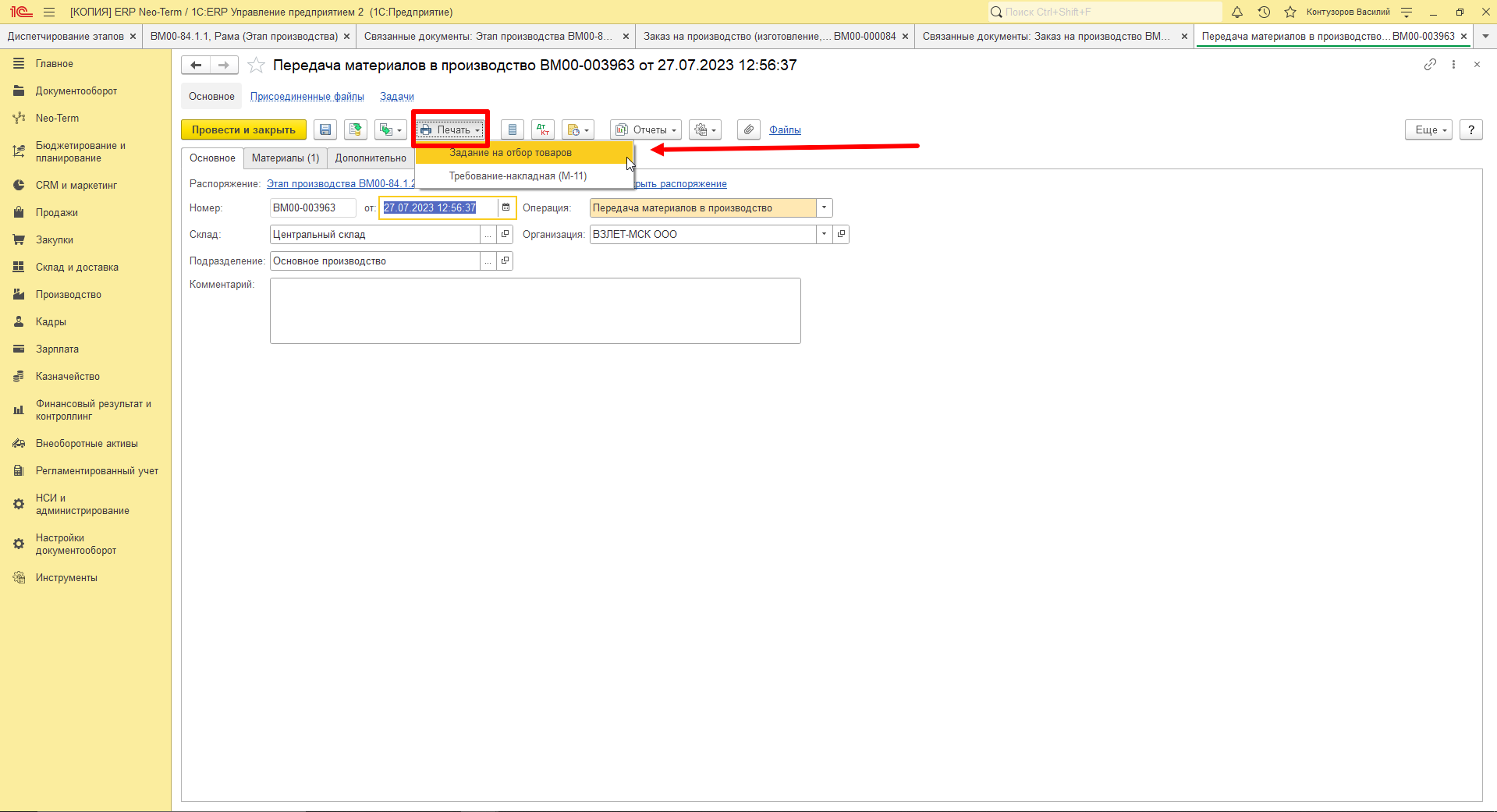
Откроется форма создания документа - **"Передача материалов в производство",** где вся информация заполнится автоматически:

<p class="callout info">Обязательно необходимо проверить корректность заполненных данных на страницах: **основные, материалы, дополнительно!**</p>

[![image.png](http://wiki.neo-term.top/uploads/images/gallery/2023-07/scaled-1680-/c28image.png)](http://wiki.neo-term.top/uploads/images/gallery/2023-07/c28image.png)

Далее необходимо распечатать документ и передать его на склад для сборки, нажмите кнопку - **"Печать" - "Задание на отбор товаров"**:

[![image.png](http://wiki.neo-term.top/uploads/images/gallery/2023-07/scaled-1680-/kUjimage.png)](http://wiki.neo-term.top/uploads/images/gallery/2023-07/kUjimage.png)
Появится окно, где необходимо нажать кнопку - **"Провести и закрыть":**

[![image.png](http://wiki.neo-term.top/uploads/images/gallery/2023-07/scaled-1680-/APuimage.png)](http://wiki.neo-term.top/uploads/images/gallery/2023-07/APuimage.png)
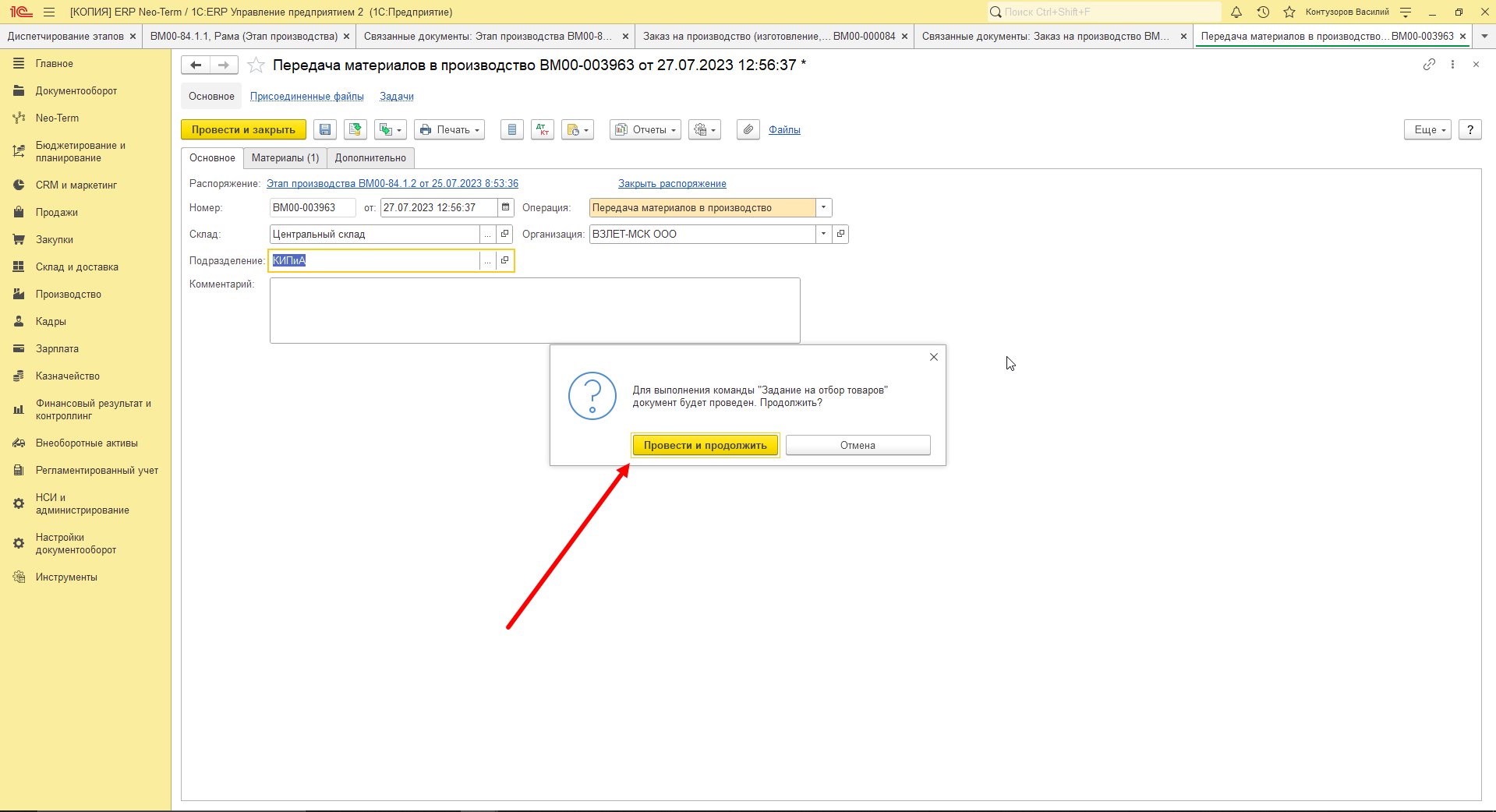
Откроется печатная форма документа и нажмите кнопку - **"Печать":**

[![image.png](http://wiki.neo-term.top/uploads/images/gallery/2023-07/scaled-1680-/ngcimage.png)](http://wiki.neo-term.top/uploads/images/gallery/2023-07/ngcimage.png)
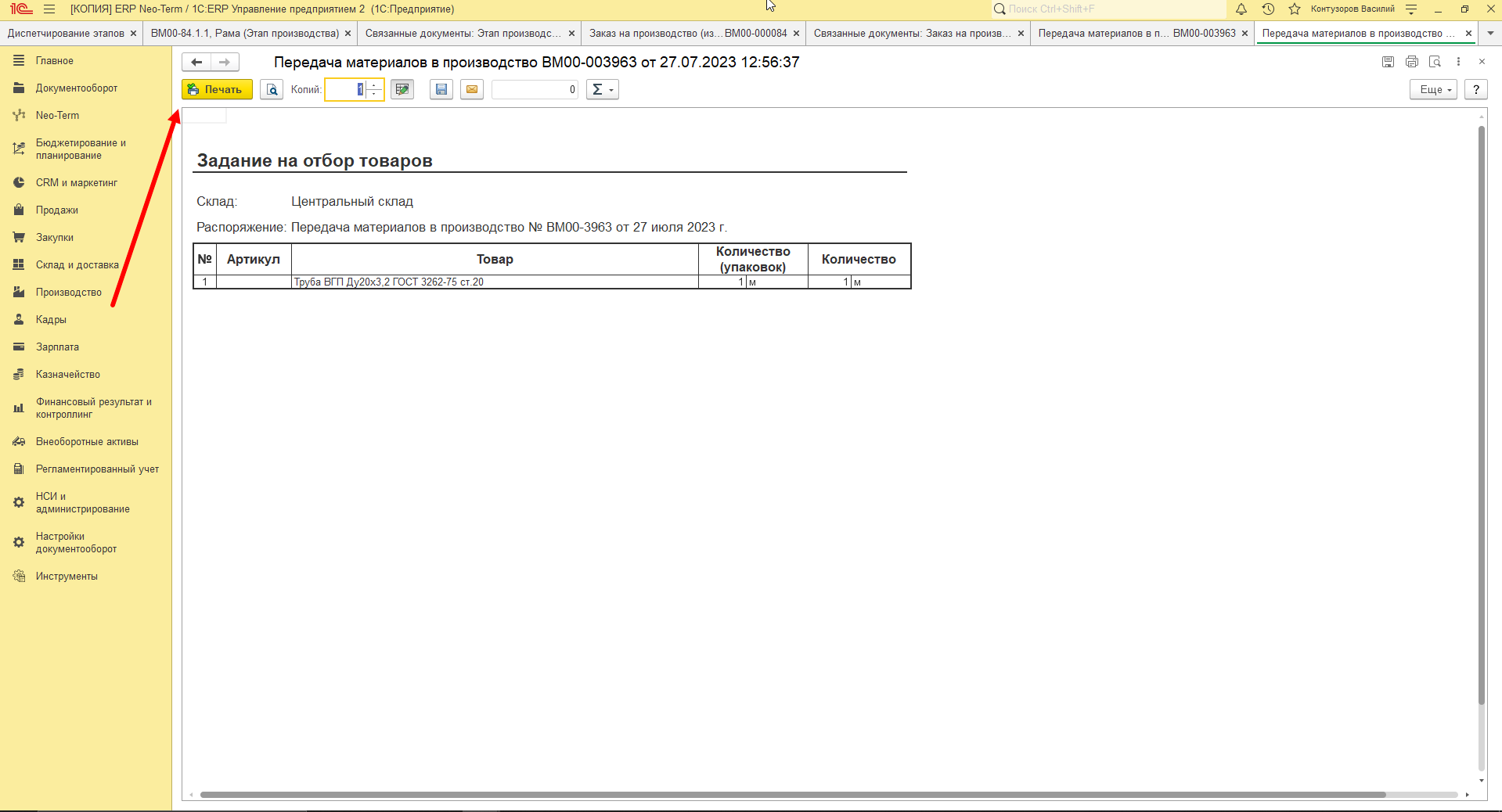
<p class="callout info">**На документе вручную напиши номер заказа на производство и номер этапа на производство!**</p>

<p class="callout success">**Передача материалов на производство завершена!**</p>

# Работа со списком документов "Диспетчирование этапов"

Документ **"Этап на производство"** - является документом, предназначенным для управления ходом производства. Этап создается и выполняется в рамках заказа на производство. При использовании ресурсных спецификаций этап производства формируется при помощи информации из этапа спецификации.

Для того, чтобы перейти в список документов - необходимо перейти в раздел **"Производство" -** **"Диспетчирование этапов"**:

[![image.png](http://wiki.neo-term.top/uploads/images/gallery/2023-07/scaled-1680-/Iwyimage.png)](http://wiki.neo-term.top/uploads/images/gallery/2023-07/Iwyimage.png)
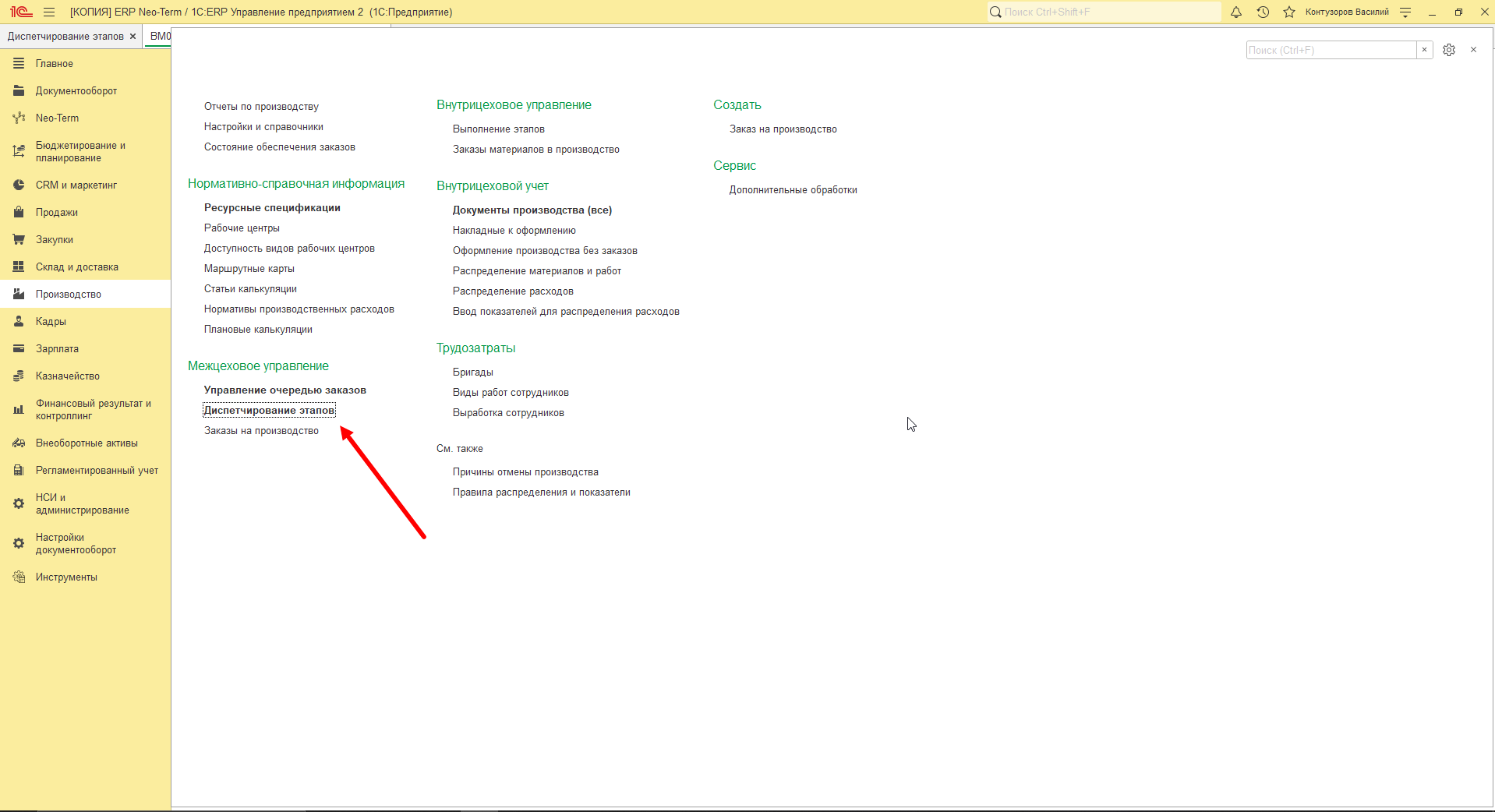
Откроется форма списка **“Диспетчирование этапов",** которая содержит - **список документов**, **варианты отборов**<span data-renderer-mark="true">, </span>**команды списка и колонки списка:**

**Варианты отбора:**

<table border="1" id="bkmrk-%D0%92%D0%B0%D1%80%D0%B8%D0%B0%D0%BD%D1%82-%D0%BE%D1%82%D0%B1%D0%BE%D1%80%D0%B0-%D0%9E%D0%BF%D1%80%D0%B5%D0%B4" style="border-collapse: collapse; width: 100%; height: 551.421px;"><colgroup><col style="width: 25.958%;"></col><col style="width: 74.042%;"></col></colgroup><tbody><tr style="height: 29.7969px;"><td style="height: 29.7969px;">**Вариант отбора**</td><td class="align-center" style="height: 29.7969px;">**Определение**</td></tr><tr style="height: 142.812px;"><td style="height: 142.812px;">Подразделение</td><td style="height: 142.812px;">Отбор по **подразделению**, ответственное за выполнение этапа производства:

- **Производство**
- **Отдел контрольно-измерительных приборов и автоматики**
- **Основное производство**
- **Монтаж**
- **КИПиА**

</td></tr><tr style="height: 142.812px;"><td style="height: 142.812px;">Статус</td><td style="height: 142.812px;">Отбор по **статусу** этапа на производство:

- **Формируется -** документ создан, но параметры их исполнения до конца не определены;
- **Сформирован -** этап готов к передаче в производство и к обеспечению
- **К выполнению -** отметка о решении главного диспетчера передать этапы к выполнению устанавливается в рамках диспетчеризации заказов на производство;
- **Начат -** начались работы по этапу. Для этапов, переданных на исполнение стороннему переработчику, статус устанавливается при оформлении заказа переработчику;
- **Завершен -** работы по этапу завершены, определено использование всех затребованных ресурсов.

</td></tr><tr style="height: 176.406px;"><td style="height: 176.406px;">Запуск</td><td style="height: 176.406px;">Отбор по дате запуска этапа в производство:

- **Не просрочен**
- **Просрочен**
- **Истекает на дату...**
- **Сегодня**
- **Завтра**
- **Послезавтра**
- **Через неделю**

</td></tr><tr style="height: 29.7969px;"><td style="height: 29.7969px;">Обеспечение</td><td style="height: 29.7969px;">**Отбор** по полному обеспечению и ожиданию обеспечения этапа производства</td></tr><tr style="height: 29.7969px;"><td style="height: 29.7969px;">Заказ</td><td style="height: 29.7969px;">**Отбор** по заказам на производство</td></tr></tbody></table>

[![image.png](http://wiki.neo-term.top/uploads/images/gallery/2023-07/scaled-1680-/eZgimage.png)](http://wiki.neo-term.top/uploads/images/gallery/2023-07/eZgimage.png)

Ниже располагается командная панель списка, где находятся команды, которые позволяют совершать действия с документами - **“Этапы на производство”:**

**Команды списка:**

<table border="1" class="align-center" id="bkmrk-%D0%9A%D0%BE%D0%BC%D0%B0%D0%BD%D0%B4%D0%B0-%D0%9D%D0%B0%D0%B8%D0%BC%D0%B5%D0%BD%D0%BE%D0%B2%D0%B0%D0%BD%D0%B8%D0%B5" style="border-collapse: collapse; width: 100%; height: 1064.09px;"><colgroup><col style="width: 18.9122%;"></col><col style="width: 41.6539%;"></col><col style="width: 39.4338%;"></col></colgroup><tbody><tr style="height: 29.7969px;"><td class="align-center" style="height: 29.7969px;">**Команда**</td><td class="align-center" style="height: 29.7969px;">**Наименование**</td><td class="align-center" style="height: 29.7969px;">**Описание**</td></tr><tr style="height: 66.5938px;"><td class="align-center" style="height: 66.5938px;">[![image.png](http://wiki.neo-term.top/uploads/images/gallery/2023-07/scaled-1680-/D9yimage.png)](http://wiki.neo-term.top/uploads/images/gallery/2023-07/D9yimage.png)

</td><td class="align-center" style="height: 66.5938px;">Изменить</td><td style="height: 66.5938px;">Команда для редактирования, выбранного документа</td></tr><tr style="height: 73.5938px;"><td class="align-center" style="height: 73.5938px;">[![image.png](http://wiki.neo-term.top/uploads/images/gallery/2023-07/scaled-1680-/PoHimage.png)](http://wiki.neo-term.top/uploads/images/gallery/2023-07/PoHimage.png)

</td><td class="align-center" style="height: 73.5938px;">Создать на основании</td><td style="height: 73.5938px;">Команда для создания документа на основании **"Этапа на производство"**</td></tr><tr style="height: 66.5938px;"><td style="height: 66.5938px;">[![image.png](http://wiki.neo-term.top/uploads/images/gallery/2023-07/scaled-1680-/idNimage.png)](http://wiki.neo-term.top/uploads/images/gallery/2023-07/idNimage.png)

</td><td style="height: 66.5938px;">Команды печати</td><td style="height: 66.5938px;">Команда, необходимая для отправки документа на печать в принтер</td></tr><tr style="height: 84.3906px;"><td style="height: 84.3906px;">[![image.png](http://wiki.neo-term.top/uploads/images/gallery/2023-07/scaled-1680-/BEzimage.png)](http://wiki.neo-term.top/uploads/images/gallery/2023-07/BEzimage.png)

</td><td style="height: 84.3906px;">Действия</td><td style="height: 84.3906px;">Команда для изменения документа или групповой обработки документов из формы списка</td></tr><tr style="height: 108.188px;"><td style="height: 108.188px;">[![image.png](http://wiki.neo-term.top/uploads/images/gallery/2023-07/scaled-1680-/LsDimage.png)](http://wiki.neo-term.top/uploads/images/gallery/2023-07/LsDimage.png)

</td><td style="height: 108.188px;">Показать</td><td style="height: 108.188px;">Команда для отображения смежных этапов, всех предшествующих этапов и всех его последующих этапов по выбранному этапу на производство</td></tr><tr style="height: 78.3906px;"><td style="height: 78.3906px;">[![image.png](http://wiki.neo-term.top/uploads/images/gallery/2023-07/scaled-1680-/K0nimage.png)](http://wiki.neo-term.top/uploads/images/gallery/2023-07/K0nimage.png)

</td><td style="height: 78.3906px;">Отбор по выбранному значению</td><td style="height: 78.3906px;">Команда для отбора по выбранному значению в текущей колонке: номенклатура, исполнитель и т.д.</td></tr><tr style="height: 48.3906px;"><td style="height: 48.3906px;">[![image.png](http://wiki.neo-term.top/uploads/images/gallery/2023-07/scaled-1680-/wTlrjWimage.png)](http://wiki.neo-term.top/uploads/images/gallery/2023-07/wTlrjWimage.png)

</td><td style="height: 48.3906px;">Сброс отбора</td><td style="height: 48.3906px;">Команда для очистки всех отборов</td></tr><tr style="height: 71.5938px;"><td style="height: 71.5938px;">[![image.png](http://wiki.neo-term.top/uploads/images/gallery/2023-07/scaled-1680-/MIdimage.png)](http://wiki.neo-term.top/uploads/images/gallery/2023-07/MIdimage.png)

</td><td style="height: 71.5938px;">Отчеты</td><td style="height: 71.5938px;">Кнопка, с помощью которой пользователь может сформировать отчет</td></tr><tr style="height: 53.3906px;"><td style="height: 53.3906px;">[![image.png](http://wiki.neo-term.top/uploads/images/gallery/2023-07/scaled-1680-/B5Aimage.png)](http://wiki.neo-term.top/uploads/images/gallery/2023-07/B5Aimage.png)

</td><td style="height: 53.3906px;">Перейти к истории изменений</td><td style="height: 53.3906px;">История изменения документа</td></tr><tr style="height: 65.5938px;"><td style="height: 65.5938px;">[![image.png](http://wiki.neo-term.top/uploads/images/gallery/2023-07/scaled-1680-/lxiimage.png)](http://wiki.neo-term.top/uploads/images/gallery/2023-07/lxiimage.png)

</td><td style="height: 65.5938px;">Напомнить, отправить SMS, отправить письмо</td><td style="height: 65.5938px;">Команда для создания напоминания, отправки SMS, отправки письма</td></tr><tr style="height: 38.25px;"><td style="height: 38.25px;">[![image.png](http://wiki.neo-term.top/uploads/images/gallery/2023-07/scaled-1680-/nXdimage.png)](http://wiki.neo-term.top/uploads/images/gallery/2023-07/nXdimage.png)

</td><td style="height: 38.25px;">Поиск</td><td style="height: 38.25px;">Поле для поиска документов</td></tr><tr style="height: 279.328px;"><td style="height: 279.328px;">[![image.png](http://wiki.neo-term.top/uploads/images/gallery/2023-07/scaled-1680-/Zfqimage.png)](http://wiki.neo-term.top/uploads/images/gallery/2023-07/Zfqimage.png)

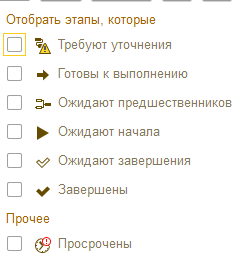
</td><td style="height: 279.328px;">Отобрать этапы, которые

</td><td style="height: 279.328px;">Отборы по различным состояниям этапов, позволяющие отобрать этапы, требующие особого внимания по разным причинам.

- **Требует уточнения** - отсутствует часть данных для корректного создания документов <span class="Interface">Этап производства</span>. Недостающие данные требуется указать вручную;
- **Готовы к выполнению** - сформированный этап, у которого нет незавершенных предшествующих этапов;
- **Ожидают предшественников** - этап передан к выполнению, но предшествующие ему этапы еще не завершены
- **Ожидают начала** - этап передан к выполнению, предшествующие ему этапы завершены, но отметка о начале выполнения не установлена;
- **Завершены** - этап завершен
- **Просрочены** - этап не завершен в срок

</td></tr></tbody></table>

[![image.png](http://wiki.neo-term.top/uploads/images/gallery/2023-07/scaled-1680-/T3Simage.png)](http://wiki.neo-term.top/uploads/images/gallery/2023-07/T3Simage.png)

**Колонки списка:**

<table border="1" id="bkmrk-%D0%9A%D0%BE%D0%BB%D0%BE%D0%BD%D0%BA%D0%B0-%D1%81%D0%BF%D0%B8%D1%81%D0%BA%D0%B0-%D0%9E%D0%BF%D0%B8%D1%81%D0%B0" style="border-collapse: collapse; width: 100%; height: 268.172px;"><colgroup><col style="width: 24.475%;"></col><col style="width: 75.525%;"></col></colgroup><tbody><tr style="height: 29.7969px;"><td style="height: 29.7969px;">**Колонка списка**</td><td class="align-center" style="height: 29.7969px;">**Описание**</td></tr><tr style="height: 29.7969px;"><td style="height: 29.7969px;">Ожидается обеспечение</td><td style="height: 29.7969px;">Признак, указывающий на то, что этап ожидает обеспечения</td></tr><tr style="height: 29.7969px;"><td style="height: 29.7969px;">Этап</td><td style="height: 29.7969px;">Наименование и номер этапа на производство</td></tr><tr style="height: 29.7969px;"><td style="height: 29.7969px;">Состояние</td><td style="height: 29.7969px;">Текущее состояние этапа</td></tr><tr style="height: 29.7969px;"><td style="height: 29.7969px;">Подразделение</td><td style="height: 29.7969px;">Подразделение, в котором выполняется этап</td></tr><tr style="height: 29.7969px;"><td style="height: 29.7969px;">Дата начала</td><td style="height: 29.7969px;">Дата начала этапа по графику</td></tr><tr style="height: 29.7969px;"><td style="height: 29.7969px;">Дата завершения</td><td style="height: 29.7969px;">Дата окончания этапа по графику</td></tr><tr style="height: 29.7969px;"><td style="height: 29.7969px;">Задержка</td><td style="height: 29.7969px;">Задержка этапа по графику</td></tr><tr style="height: 29.7969px;"><td style="height: 29.7969px;">Спецификация, Изделие</td><td style="height: 29.7969px;">Ресурсная спецификация изделия</td></tr></tbody></table>

[![image.png](http://wiki.neo-term.top/uploads/images/gallery/2023-07/scaled-1680-/xwyimage.png)](http://wiki.neo-term.top/uploads/images/gallery/2023-07/xwyimage.png)

# Страницы документа "Этап производства"

Каждая страница в документе обладает **функционалом и решает определенные задачи:**

[![image.png](http://wiki.neo-term.top/uploads/images/gallery/2023-08/scaled-1680-/gN4image.png)](http://wiki.neo-term.top/uploads/images/gallery/2023-08/gN4image.png)

В документе находится **шесть страниц:**

1. Основное
2. Обеспечение
3. Расход
4. Выпуск
5. Трудозатраты
6. Дополнительно

##### 1. Страница "Основное"

**Реквизиты для заполнения:**

<table border="1" id="bkmrk-%D0%A0%D0%B5%D0%BA%D0%B2%D0%B8%D0%B7%D0%B8%D1%82-%D0%9E%D0%BF%D0%B8%D1%81%D0%B0%D0%BD%D0%B8%D0%B5-%D0%97%D0%B0" style="border-collapse: collapse; width: 100%; height: 303.563px;"><colgroup><col style="width: 23.9802%;"></col><col style="width: 76.0198%;"></col></colgroup><tbody><tr style="height: 29.7969px;"><td style="height: 29.7969px;">**Реквизит**</td><td class="align-left" style="height: 29.7969px;">**Описание**</td></tr><tr style="height: 35.3906px;"><td style="height: 35.3906px;">Заказ

</td><td class="align-left" style="height: 35.3906px;">Заказа на производство, по которому запланировано производство</td></tr><tr style="height: 29.7969px;"><td style="height: 29.7969px;">Наименование</td><td class="align-left" style="height: 29.7969px;">Наименование этапа производства</td></tr><tr style="height: 29.7969px;"><td style="height: 29.7969px;">Изделие</td><td class="align-left" style="height: 29.7969px;">Предмет, произведенный нами полностью или частично</td></tr><tr style="height: 29.7969px;"><td style="height: 29.7969px;">Подразделение</td><td class="align-left" style="height: 29.7969px;">Подразделение, в котором выполняется этап</td></tr><tr style="height: 29.7969px;"><td style="height: 29.7969px;">Спецификация</td><td class="align-left" style="height: 29.7969px;">Ресурсная спецификация</td></tr><tr style="height: 29.7969px;"><td style="height: 29.7969px;">Длительность</td><td class="align-left" style="height: 29.7969px;">Длительность этапа </td></tr><tr style="height: 29.7969px;"><td style="height: 29.7969px;">Запланировано</td><td class="align-left" style="height: 29.7969px;">Запланированное количество производства изделий</td></tr><tr style="height: 29.7969px;"><td style="height: 29.7969px;">Выполнено</td><td class="align-left" style="height: 29.7969px;">Количество выполненных изделий</td></tr><tr style="height: 29.7969px;"><td style="height: 29.7969px;">Отменено</td><td class="align-left" style="height: 29.7969px;">Количество отмененных изделий</td></tr></tbody></table>

[![image.png](http://wiki.neo-term.top/uploads/images/gallery/2023-08/scaled-1680-/uTKimage.png)](http://wiki.neo-term.top/uploads/images/gallery/2023-08/uTKimage.png)

##### 2. Страница "Обеспечение"

<span style="text-decoration: underline;">Страница "Обеспечение"</span> - страница предназначена для указания перечня материалов, работ и полуфабрикатов, необходимых для выполнения этапа, и для управления их обеспечением

**Колонки страницы:**

<table border="1" id="bkmrk-%D0%9A%D0%BE%D0%BB%D0%BE%D0%BD%D0%BA%D0%B0-%D0%9E%D0%BF%D0%B8%D1%81%D0%B0%D0%BD%D0%B8%D0%B5-%D0%9D%D0%BE%D0%BC" style="border-collapse: collapse; width: 100%; height: 516.735px;"><colgroup><col style="width: 24.4652%;"></col><col style="width: 75.5348%;"></col></colgroup><tbody><tr style="height: 29.7969px;"><td style="height: 29.7969px;">**Колонка**</td><td class="align-left" style="height: 29.7969px;">**Описание**</td></tr><tr style="height: 29.7969px;"><td style="height: 29.7969px;">Номенклатура</td><td class="align-left" style="height: 29.7969px;">Материал и работы</td></tr><tr style="height: 29.7969px;"><td style="height: 29.7969px;">Действия</td><td class="align-left" style="height: 29.7969px;">Вариант обеспечения потребности</td></tr><tr style="height: 29.7969px;"><td style="height: 29.7969px;">Обособленно</td><td class="align-left" style="height: 29.7969px;">Обеспечение материала под конкретный этап производства</td></tr><tr style="height: 29.7969px;"><td style="height: 29.7969px;">Склад</td><td class="align-left" style="height: 29.7969px;">Склад, с которого материал передается в производство</td></tr><tr style="height: 29.7969px;"><td style="height: 29.7969px;">Дата отгрузки</td><td class="align-left" style="height: 29.7969px;">Дата получения из кладовой цеха</td></tr><tr style="height: 29.7969px;"><td style="height: 29.7969px;">Количество</td><td class="align-left" style="height: 29.7969px;">Количество упаковок или единиц материала (работы)</td></tr><tr style="height: 29.7969px;"><td style="height: 29.7969px;">Доступно</td><td class="align-left" style="height: 29.7969px;">Доступное количество материала на складе</td></tr><tr style="height: 46.5938px;"><td style="height: 46.5938px;">Ед. изм.</td><td class="align-left" style="height: 46.5938px;">Единица измерения, в которой ведется учет складских остатков и указывается количество номенклатуры</td></tr><tr style="height: 29.7969px;"><td style="height: 29.7969px;">Производится в процессе</td><td class="align-left" style="height: 29.7969px;">Производство обособленно под текущий этап</td></tr><tr style="height: 81.7812px;"><td style="height: 81.7812px;">Спецификация</td><td class="align-left" style="height: 81.7812px;">Спецификация, под которую производится материал

<p class="callout warning">**Если спецификация не указана, то материал производится на этапе производства!**</p>

</td></tr><tr style="height: 29.7969px;"><td style="height: 29.7969px;">Статья калькуляции</td><td class="align-left" style="height: 29.7969px;">Статья калькуляции, по которой материал войдет в структуру изделия</td></tr><tr style="height: 30.7969px;"><td style="height: 30.7969px;">Применение материала</td><td class="align-left" style="height: 30.7969px;">Дополнительные указания по выбору материала</td></tr><tr style="height: 29.7969px;"><td style="height: 29.7969px;">Отменено по причине</td><td class="align-left" style="height: 29.7969px;">Причина отмены обеспечения материала или работы</td></tr><tr style="height: 29.7969px;"><td style="height: 29.7969px;">Дата потребности</td><td style="height: 29.7969px;">Примерная дата, когда выбранный материал будет на складе</td></tr></tbody></table>

[![image.png](http://wiki.neo-term.top/uploads/images/gallery/2023-08/scaled-1680-/xF8image.png)](http://wiki.neo-term.top/uploads/images/gallery/2023-08/xF8image.png)

##### 3. Страница "Расход"

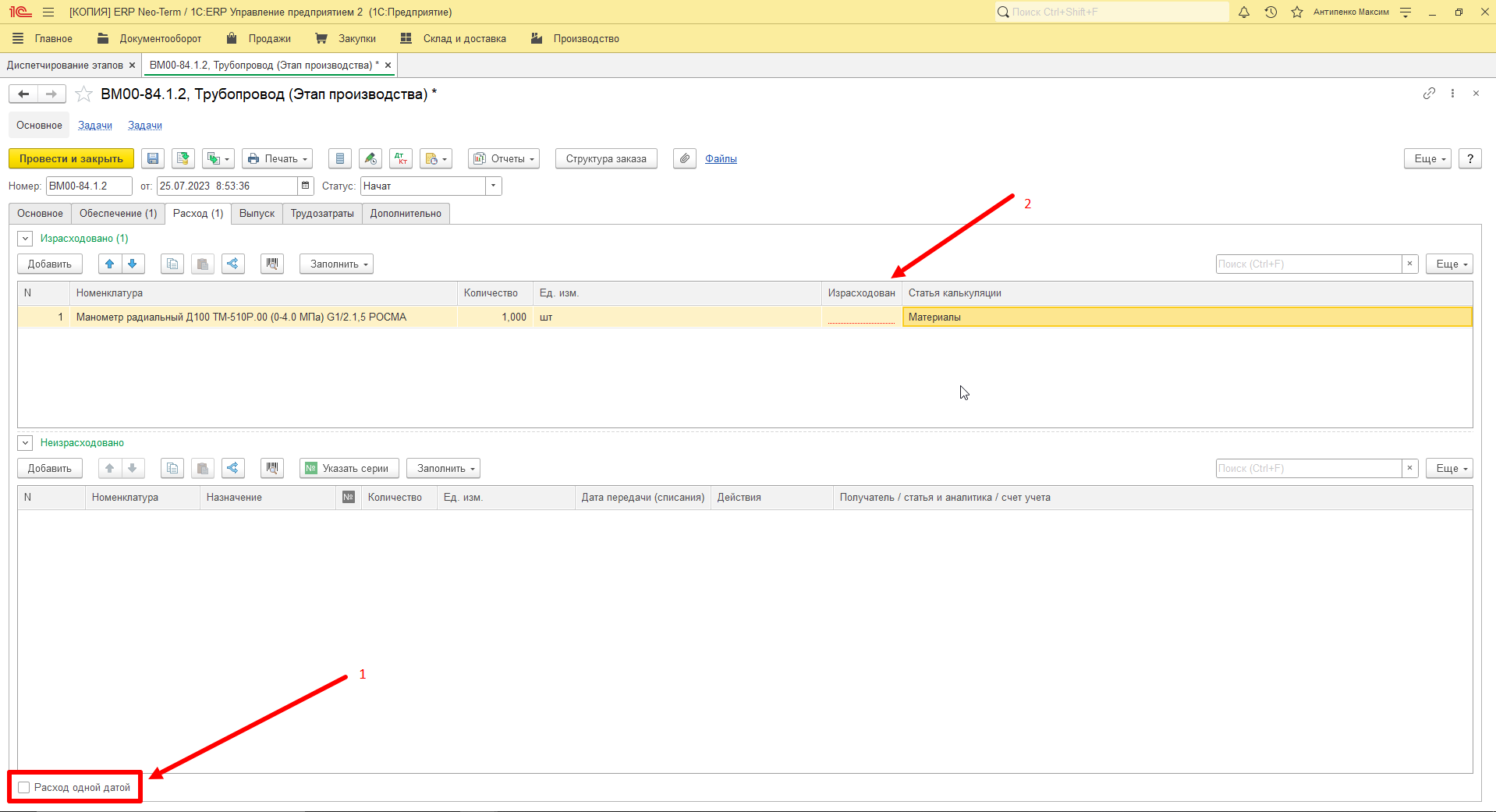
<span style="text-decoration: underline;">Страница "Расход</span>" - появляется у этапов в статусе "**Начат"** и предназначена для отражения информации о фактическом расходе и экономии материалов. На закладке находятся 2 списка: **Израсходованные материалы и работы** и **Неизрасходованные материалы**.

[![image.png](http://wiki.neo-term.top/uploads/images/gallery/2023-08/scaled-1680-/gfzimage.png)](http://wiki.neo-term.top/uploads/images/gallery/2023-08/gfzimage.png)

1\. Список "Израсходованные материалы и работы"

В списке заполняются фактически израсходованные при выполнении этапа материалы и выполненные для этапа работы. Обязательно указание даты расходования.

<p class="callout info">При снятом флажке **Расход одной датой** в списке появляется колонка **Израсходован**, в которой для каждой строки должна быть указана дата расходования. Если материал расходовался порциями в разные даты, его необходимо разбить на разные строки.</p>

[![image.png](http://wiki.neo-term.top/uploads/images/gallery/2023-08/scaled-1680-/Muuimage.png)](http://wiki.neo-term.top/uploads/images/gallery/2023-08/Muuimage.png)

  
Расход материалов может заполняться вручную либо по команде "**Заполнить отгруженными"** заполняется материалами, которым на закладке обеспечения установлено действие "**Отгрузить":**

[![image.png](http://wiki.neo-term.top/uploads/images/gallery/2023-08/scaled-1680-/vfFimage.png)](http://wiki.neo-term.top/uploads/images/gallery/2023-08/vfFimage.png)
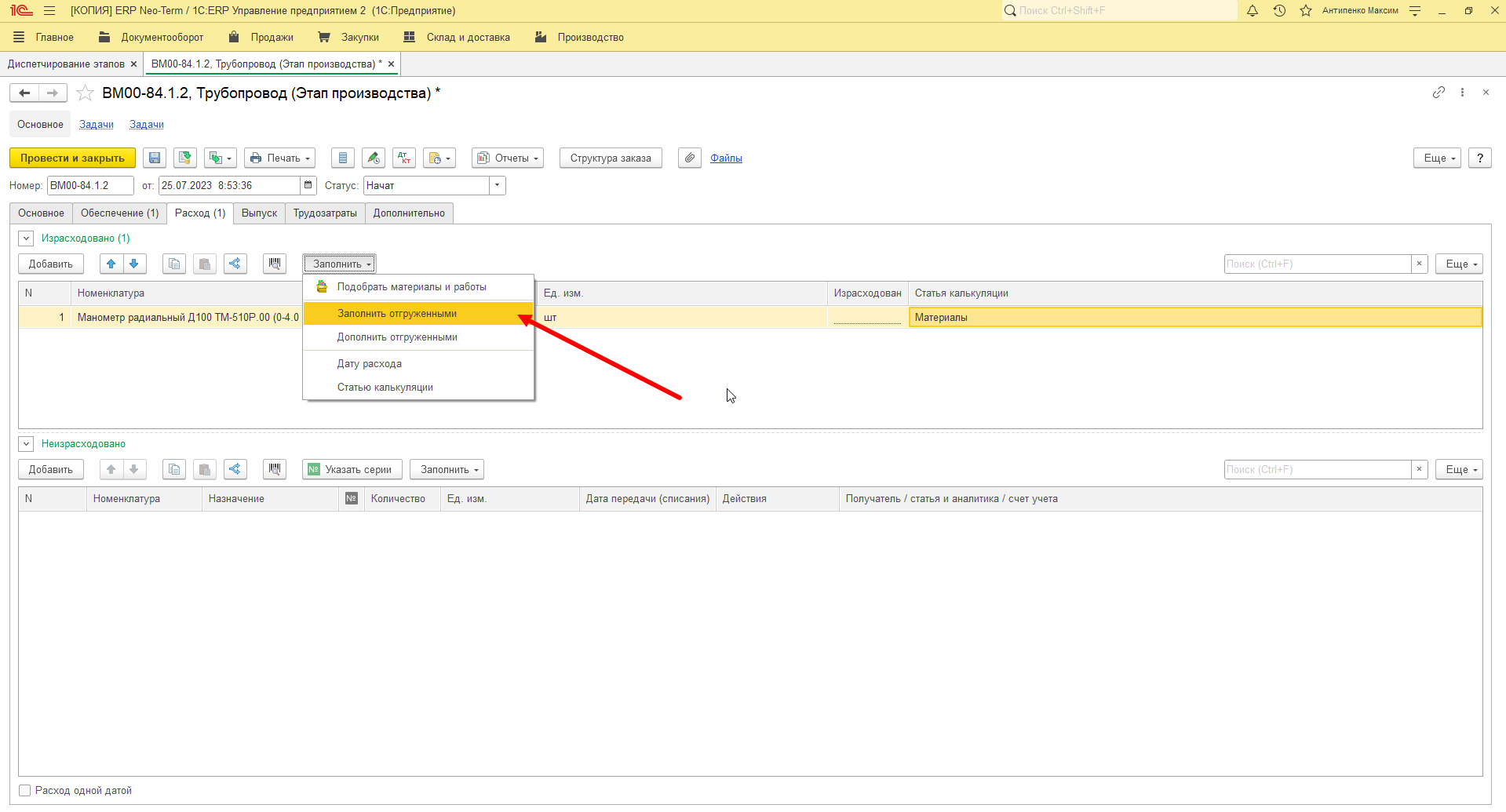
Расход материалов не должен превышать обеспечение. Контроль этого условия осуществляется при переводе этапа в статус **Завершен**. Если список расхода не заполнялся, то при переводе этапа в статус **Завершен** он будет автоматически заполнен обеспечиваемыми материалами.

Содержимое списка определяет прямые материальные затраты по этапу, учитываемые при расчете себестоимости:

[![image.png](http://wiki.neo-term.top/uploads/images/gallery/2023-08/scaled-1680-/qTAimage.png)](http://wiki.neo-term.top/uploads/images/gallery/2023-08/qTAimage.png)
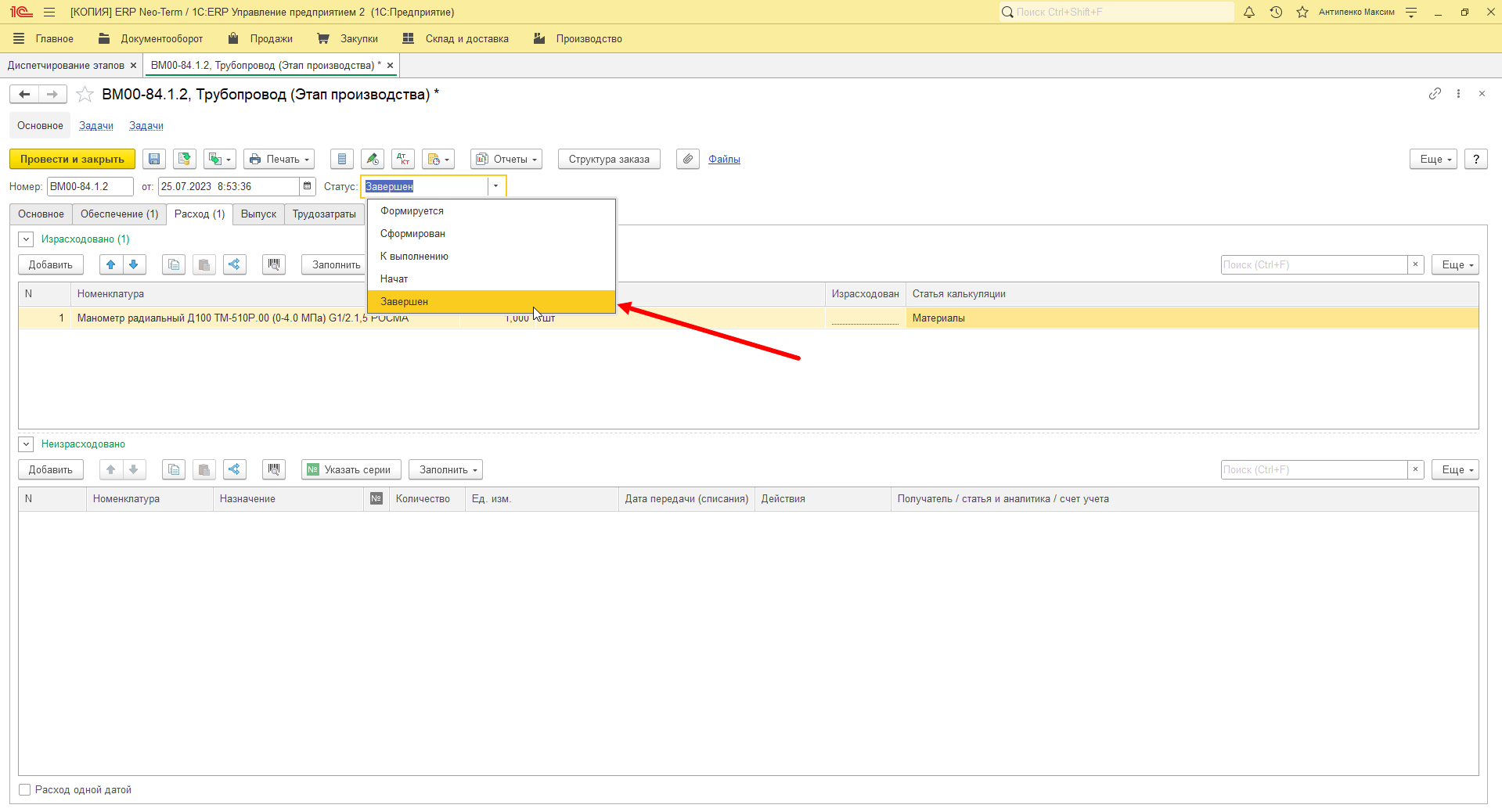
2\. Список "Неизрасходованные материалы"

Список предназначен для отражения материалов, которые передавались на исполнение этапа, но не были израсходованы:

[![image.png](http://wiki.neo-term.top/uploads/images/gallery/2023-08/scaled-1680-/2mBimage.png)](http://wiki.neo-term.top/uploads/images/gallery/2023-08/2mBimage.png)
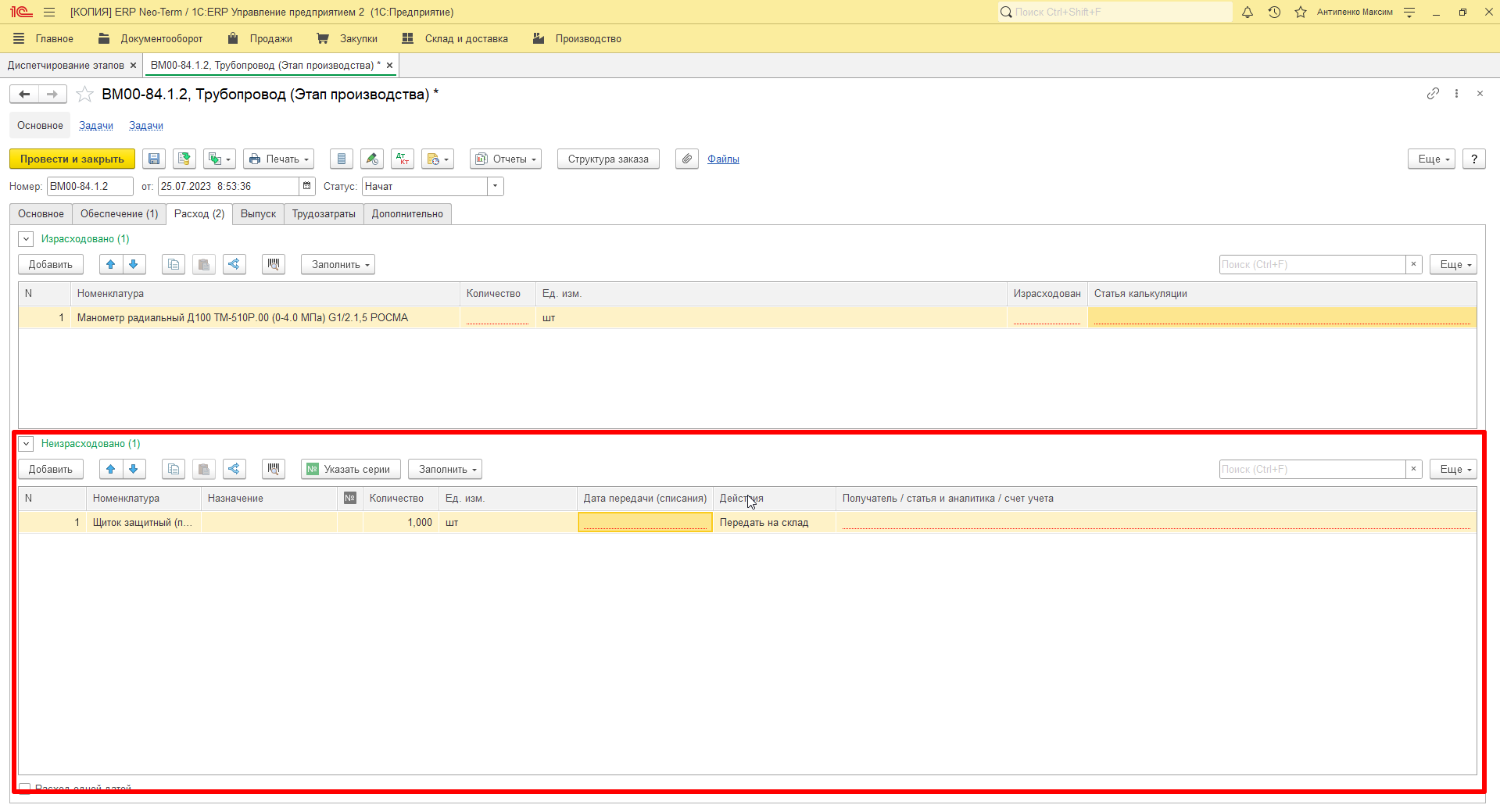
<p class="callout info">С помощью этого списка можно отразить экономию материала, недорасход по причине неполного выполнения этапа или остатки, возникающие по причине передачи заведомо превышающего количества материалов.</p>

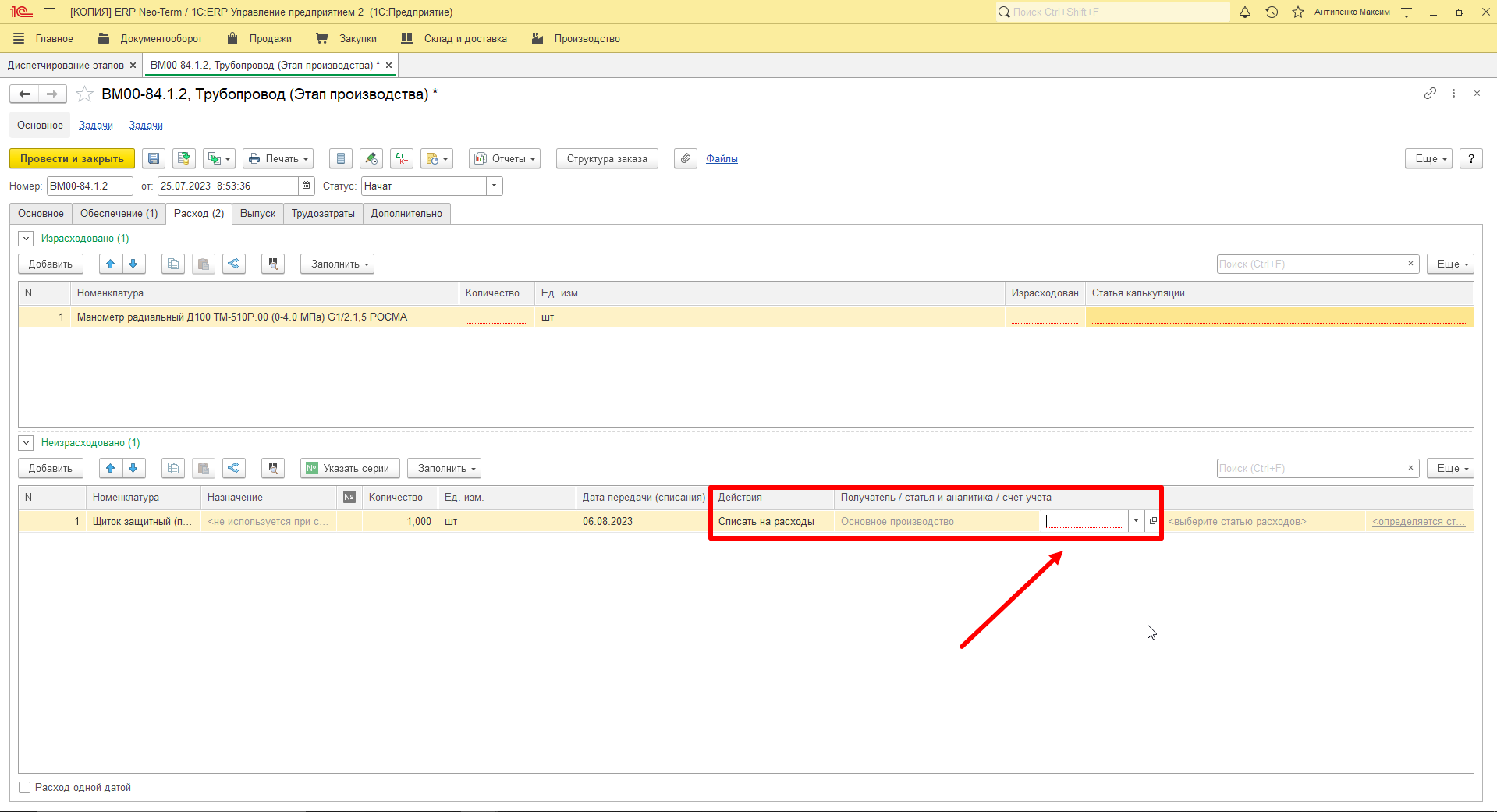
Для неизрасходованных материалов доступны действия: "**Передать на склад"**, "**Списать на статью":**

[![image.png](http://wiki.neo-term.top/uploads/images/gallery/2023-08/scaled-1680-/ePuimage.png)](http://wiki.neo-term.top/uploads/images/gallery/2023-08/ePuimage.png)
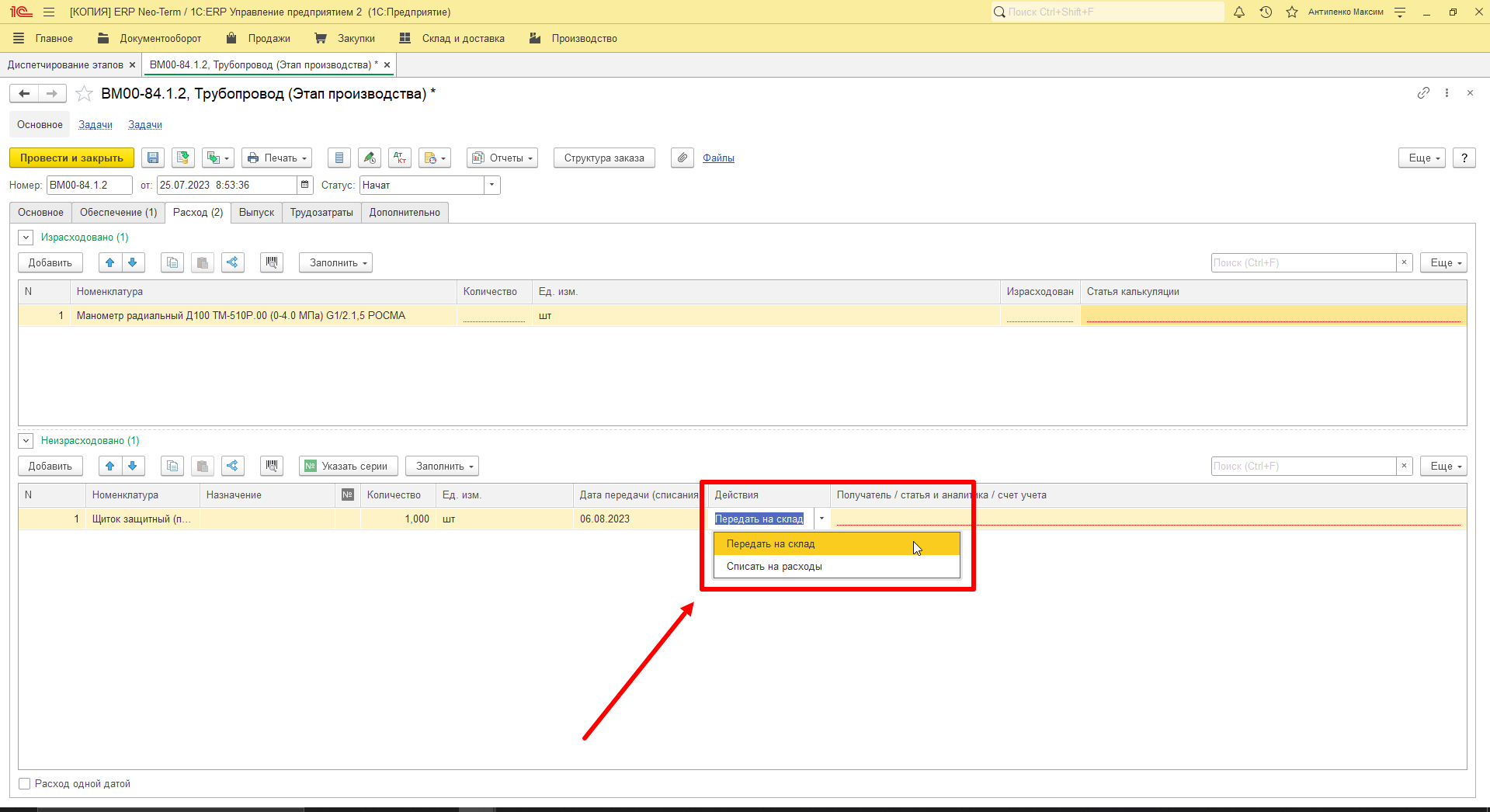
<p class="callout info">При **списании** на статью указывается **статья расходов**:</p>

[![image.png](http://wiki.neo-term.top/uploads/images/gallery/2023-08/scaled-1680-/gh9image.png)](http://wiki.neo-term.top/uploads/images/gallery/2023-08/gh9image.png)

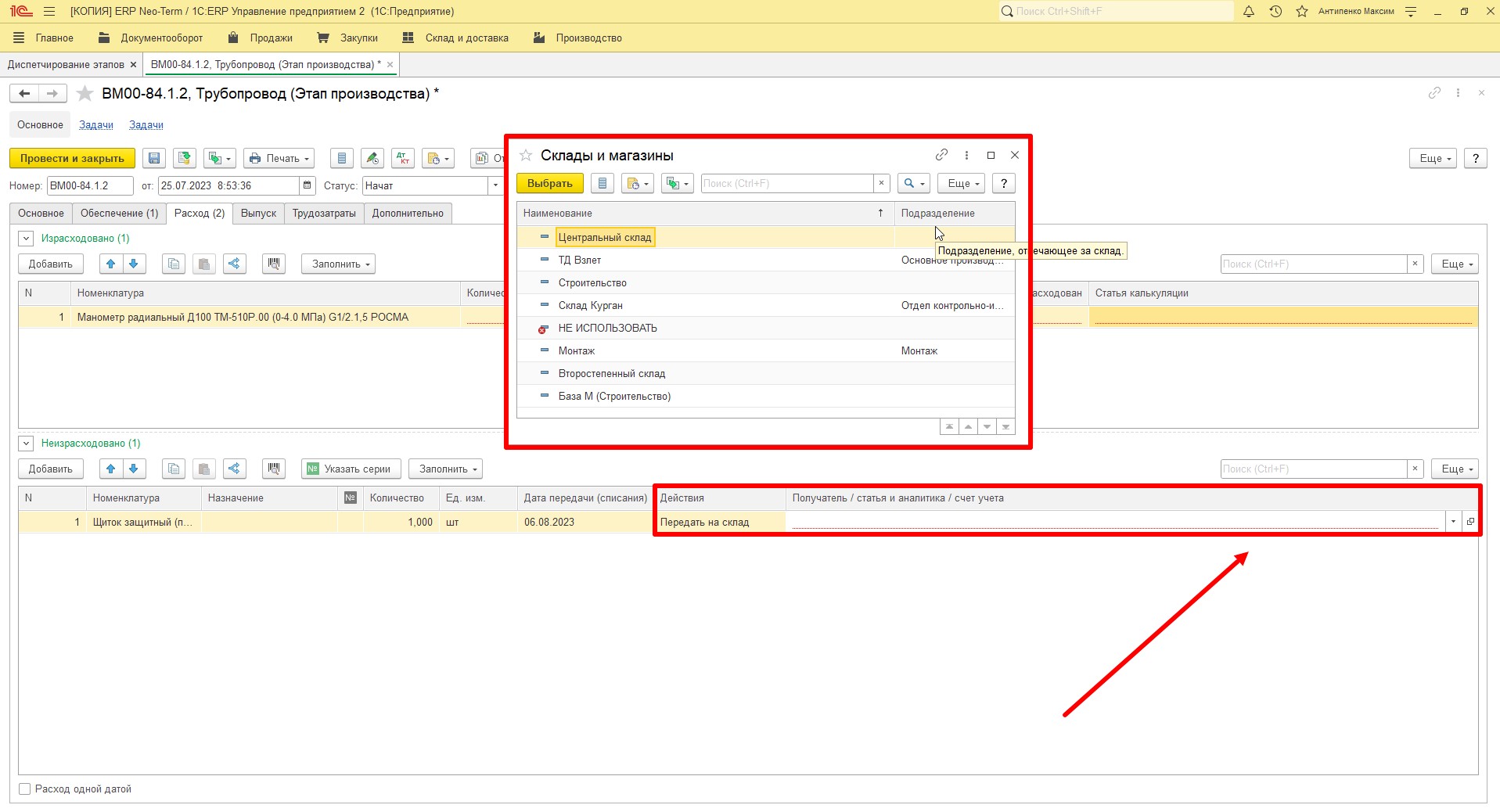
Для передачи на склад необходимо указать склад:

<p class="callout info">Если в качестве склада указана цеховая кладовая подразделения, исполняющего этап, израсходованный материал вернется на остатки кладовой без оформления дополнительных документов!</p>

[![image.png](http://wiki.neo-term.top/uploads/images/gallery/2023-08/scaled-1680-/LAzimage.png)](http://wiki.neo-term.top/uploads/images/gallery/2023-08/LAzimage.png)

Список неизрасходованных материалов может заполняться вручную либо по команде "**Заполнить неизрасходованными"** будет заполнен разницей между обеспечением и расходом:

[![image.png](http://wiki.neo-term.top/uploads/images/gallery/2023-08/scaled-1680-/9Uqimage.png)](http://wiki.neo-term.top/uploads/images/gallery/2023-08/9Uqimage.png)
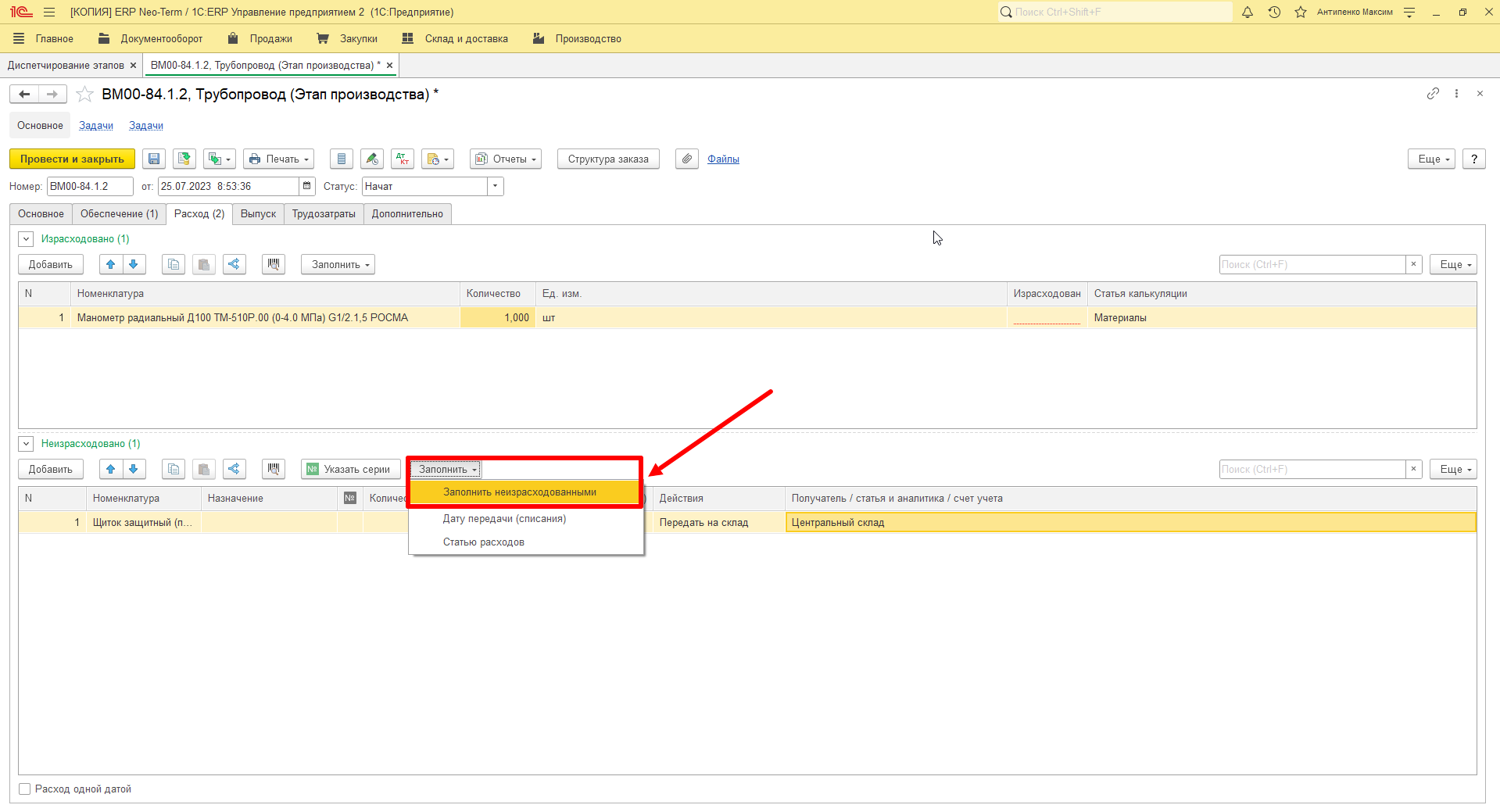
##### 4. Страница "Выпуск"

Страница описывает изделия, возникающие как результат выполнения этапа

**Колонки для заполнения:**

<table border="1" id="bkmrk-%D0%9A%D0%BE%D0%BB%D0%BE%D0%BD%D0%BA%D0%B0-%D0%9E%D0%BF%D0%B8%D1%81%D0%B0%D0%BD%D0%B8%D0%B5-%D0%9D%D0%BE%D0%BC-0" style="border-collapse: collapse; width: 100%; height: 513.079px;"><colgroup><col style="width: 20.7644%;"></col><col style="width: 79.2356%;"></col></colgroup><tbody><tr style="height: 29.7969px;"><td style="height: 29.7969px;">**Колонка**</td><td class="align-left" style="height: 29.7969px;">**Описание**</td></tr><tr style="height: 29.7969px;"><td style="height: 29.7969px;">Номенклатура</td><td class="align-left" style="height: 29.7969px;">Наименование выпускаемого изделия</td></tr><tr style="height: 29.7969px;"><td style="height: 29.7969px;">Назначение</td><td class="align-left" style="height: 29.7969px;">Назначение обособленной потребности, обеспечиваемой этапом производства</td></tr><tr style="height: 29.7969px;"><td style="height: 29.7969px;">Количество</td><td class="align-left" style="height: 29.7969px;">Норматив выхода изделия и услуг</td></tr><tr style="height: 46.5938px;"><td style="height: 46.5938px;">Ед. изм.</td><td class="align-left" style="height: 46.5938px;">В этой единице измерения ведется учет складских остатков товаров и указывается количество номенклатуры в одной упаковке</td></tr><tr style="height: 29.7969px;"><td style="height: 29.7969px;">Произведено</td><td class="align-left" style="height: 29.7969px;">Признак, определяющий что изделие произведено</td></tr><tr style="height: 29.7969px;"><td style="height: 29.7969px;">Дата производства</td><td class="align-left" style="height: 29.7969px;">Дата производства выходного изделия</td></tr><tr style="height: 29.7969px;"><td style="height: 29.7969px;">Цена</td><td class="align-left" style="height: 29.7969px;">Цена возвратного отхода</td></tr><tr style="height: 29.7969px;"><td style="height: 29.7969px;">Сумма</td><td class="align-left" style="height: 29.7969px;">Стоимость возвратного отхода</td></tr><tr style="height: 46.5938px;"><td style="height: 46.5938px;">Статья калькуляции</td><td class="align-left" style="height: 46.5938px;">Статья калькуляции, по которой побочный выход будет отражен в структуре себестоимости продукции</td></tr><tr style="height: 80.1719px;"><td style="height: 80.1719px;">Направление выпуска</td><td class="align-left" style="height: 80.1719px;">Определяет дальнейший учет готовых изделий и выполненных работ

<p class="callout success">Выбираем всегда **"На склад"!**</p>

</td></tr><tr style="height: 71.547px;"><td style="height: 71.547px;">Получатель / статья и аналитика / счет учета</td><td class="align-left" style="height: 71.547px;">Склад, на котором будет находиться итоговое изделие

</td></tr><tr style="height: 29.7969px;"><td style="height: 29.7969px;">Отменено по причине</td><td class="align-left" style="height: 29.7969px;">Причина отмены выпуска производства </td></tr></tbody></table>

[![image.png](http://wiki.neo-term.top/uploads/images/gallery/2023-08/scaled-1680-/9msimage.png)](http://wiki.neo-term.top/uploads/images/gallery/2023-08/9msimage.png)

##### 5. Страница "Трудозатраты"

**<span style="color: rgb(224, 62, 45);">Страница не используется, находится в доработке.</span>**

##### 6. Страница "Дополнительно"

На странице присутствует реквизиты с дополнительной информацией: **вид цены, ответственный, исполнитель, проектировщик и т.д.**

**Реквизиты для заполнения:**

<table border="1" id="bkmrk-%D0%A0%D0%B5%D0%BA%D0%B2%D0%B8%D0%B7%D0%B8%D1%82-%D0%9E%D0%BF%D0%B8%D1%81%D0%B0%D0%BD%D0%B8%D0%B5-%D0%92%D0%B0" style="border-collapse: collapse; width: 100%; height: 297.969px;"><colgroup><col style="width: 25.0823%;"></col><col style="width: 74.9177%;"></col></colgroup><tbody><tr style="height: 29.7969px;"><td style="height: 29.7969px;">**Реквизит**</td><td style="height: 29.7969px;">**Описание**</td></tr><tr style="height: 29.7969px;"><td style="height: 29.7969px;">Валюта</td><td style="height: 29.7969px;">Валюта документа</td></tr><tr style="height: 29.7969px;"><td style="height: 29.7969px;">Вид цены</td><td style="height: 29.7969px;">Вид цены продукции по фиксированной стоимости</td></tr><tr style="height: 29.7969px;"><td style="height: 29.7969px;">Ответственный</td><td style="height: 29.7969px;">Пользователь, ответственный за документ</td></tr><tr style="height: 29.7969px;"><td style="height: 29.7969px;">Исполнитель</td><td style="height: 29.7969px;">Исполнитель задания на производство по документу</td></tr><tr style="height: 29.7969px;"><td style="height: 29.7969px;">Проектировщик</td><td style="height: 29.7969px;">Ответственное проектировщик</td></tr><tr style="height: 29.7969px;"><td style="height: 29.7969px;">Ответственный за закупку</td><td style="height: 29.7969px;">Ответственное лицо за закупку</td></tr><tr style="height: 29.7969px;"><td style="height: 29.7969px;">Начат</td><td style="height: 29.7969px;">Дата начала выполнения этапа производства</td></tr><tr style="height: 29.7969px;"><td style="height: 29.7969px;">Причина задержки</td><td style="height: 29.7969px;">Причина, по которой работы завершены не вовремя </td></tr><tr style="height: 29.7969px;"><td style="height: 29.7969px;">Комментарий</td><td style="height: 29.7969px;">Произвольный текст, дополнительная информация по документу</td></tr></tbody></table>

[![image.png](http://wiki.neo-term.top/uploads/images/gallery/2023-08/scaled-1680-/7neimage.png)](http://wiki.neo-term.top/uploads/images/gallery/2023-08/7neimage.png)

# Запрос замены материала на аналог

В документе предусмотрена функция запроса замены материала на аналогичный.

Функция может потребоваться когда необходимо выполнить замену материала который ранее запроектировал и разместил в документ сотрудник проектного отдела.

Функция доступна пользователям с соответствующими правами доступа.

Функция может потребоваться когда:

1. Сотрудник склада предлагает заменить материал на аналогичный материал со свободного остатка
2. Сотрудник производства обнаружил ошибку и предлагает заменить материал на аналогичный

Функция имеет **ограничения** и может быть использована в случаях, если:

1. **Материал не передан в производство**
2. **Материал не закуплен**

<p class="callout success">**Со стороны склада/производства для использования функции необходимо:**</p>

В документе, на странице "Обеспечение" выбрать строку с материалом (или несколько строк) и нажать на кнопку "Запросить замену":

[![изображение.png](http://wiki.neo-term.top/uploads/images/gallery/2024-02/scaled-1680-/GUPizobrazenie.png)](http://wiki.neo-term.top/uploads/images/gallery/2024-02/GUPizobrazenie.png)
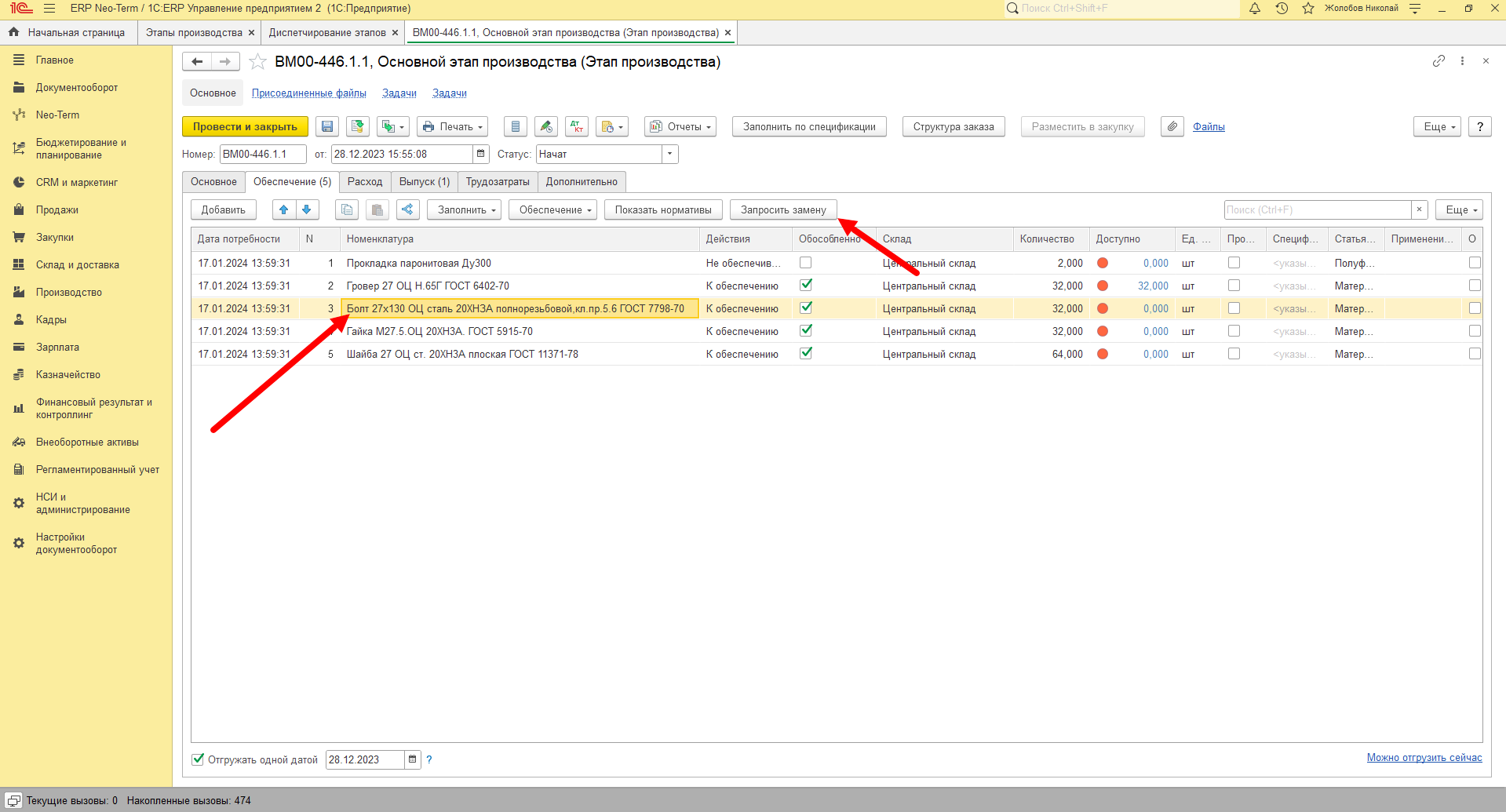
Откроется новое окно, в котором отображены 2 таблицы с номенклатурой:

[![изображение.png](http://wiki.neo-term.top/uploads/images/gallery/2024-02/scaled-1680-/bJlizobrazenie.png)](http://wiki.neo-term.top/uploads/images/gallery/2024-02/bJlizobrazenie.png)
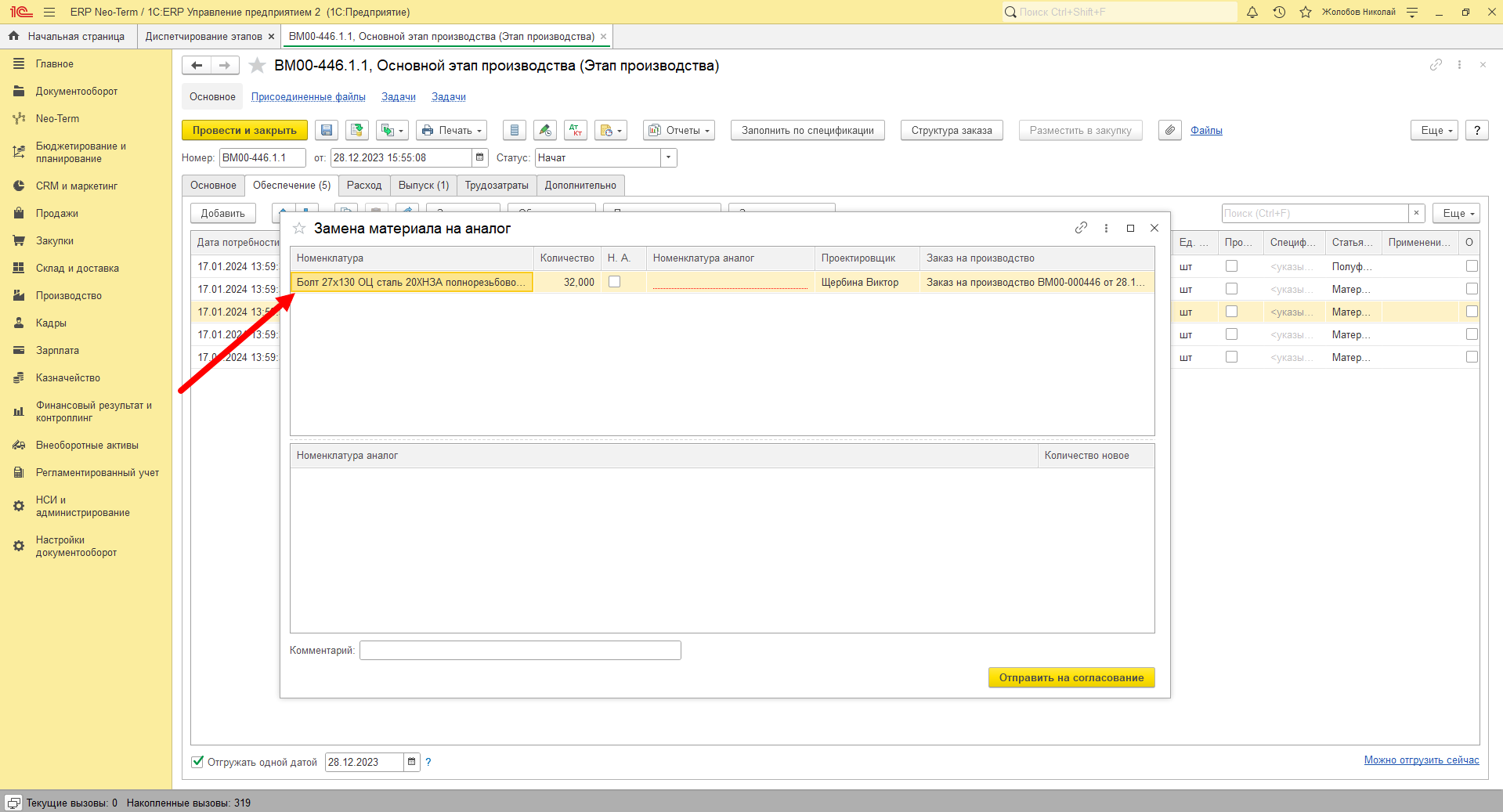
Верхняя таблица - информация о номенклатуре которую планируем заменить. Строки с номенклатурой, количеством, проектировщиком и заказом на производство заполнятся автоматически.

Колонка **"Н.А."** (несколько аналогов) - признак, определяющий замену одного материала на несколько.

Колонка **"Номенклатура аналог"** - номенклатура аналог для замены;

Колонка **"Проектировщик"** - ответственный проектировщик который будет согласовывать замену;

Колонка **"Заказ на производство"** - заказ которому принадлежит этап.

Нижняя таблица - информация о заменах, в случае, если ранее было определено, что один материал заменяется на несколько аналогов (колонка "Н.А.").

Для продолжения выполнения запроса замены - необходимо **решить как** будет **производится замена**:

- 1 материал на 1 аналогичный
- 1 материал на несколько аналогичных

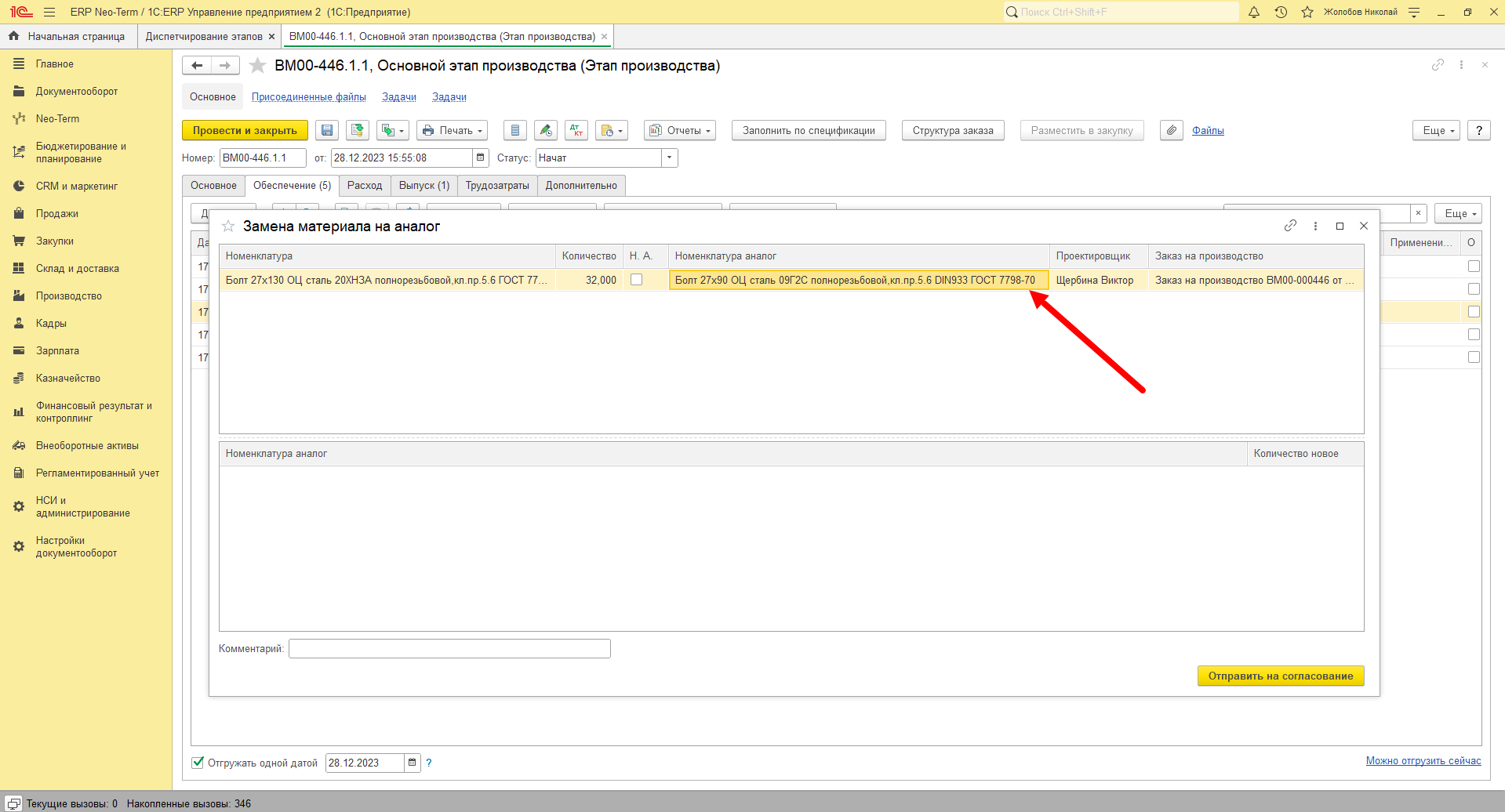
В случае, если замена будет производится по сценарию "1 материал на 1 аналогичный" - необходимо выбрать "Номенклатуру аналог":

[![изображение.png](http://wiki.neo-term.top/uploads/images/gallery/2024-02/scaled-1680-/97zizobrazenie.png)](http://wiki.neo-term.top/uploads/images/gallery/2024-02/97zizobrazenie.png)
В случае, если замена будет производится по сценарию "1 материал на несколько" - необходимо установить признак в колонке "Н.А.":

[![изображение.png](http://wiki.neo-term.top/uploads/images/gallery/2024-02/scaled-1680-/pwIizobrazenie.png)](http://wiki.neo-term.top/uploads/images/gallery/2024-02/pwIizobrazenie.png)
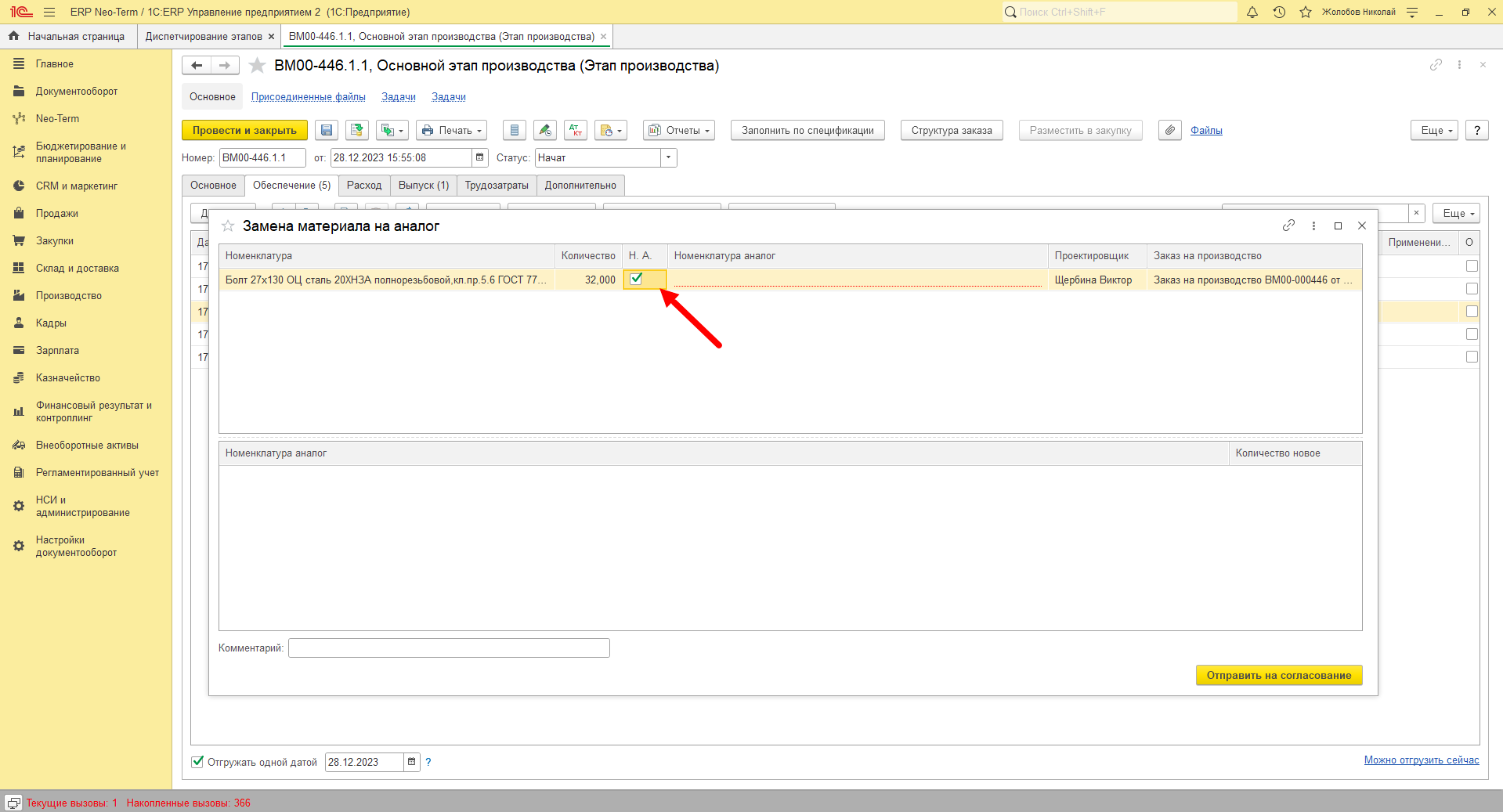
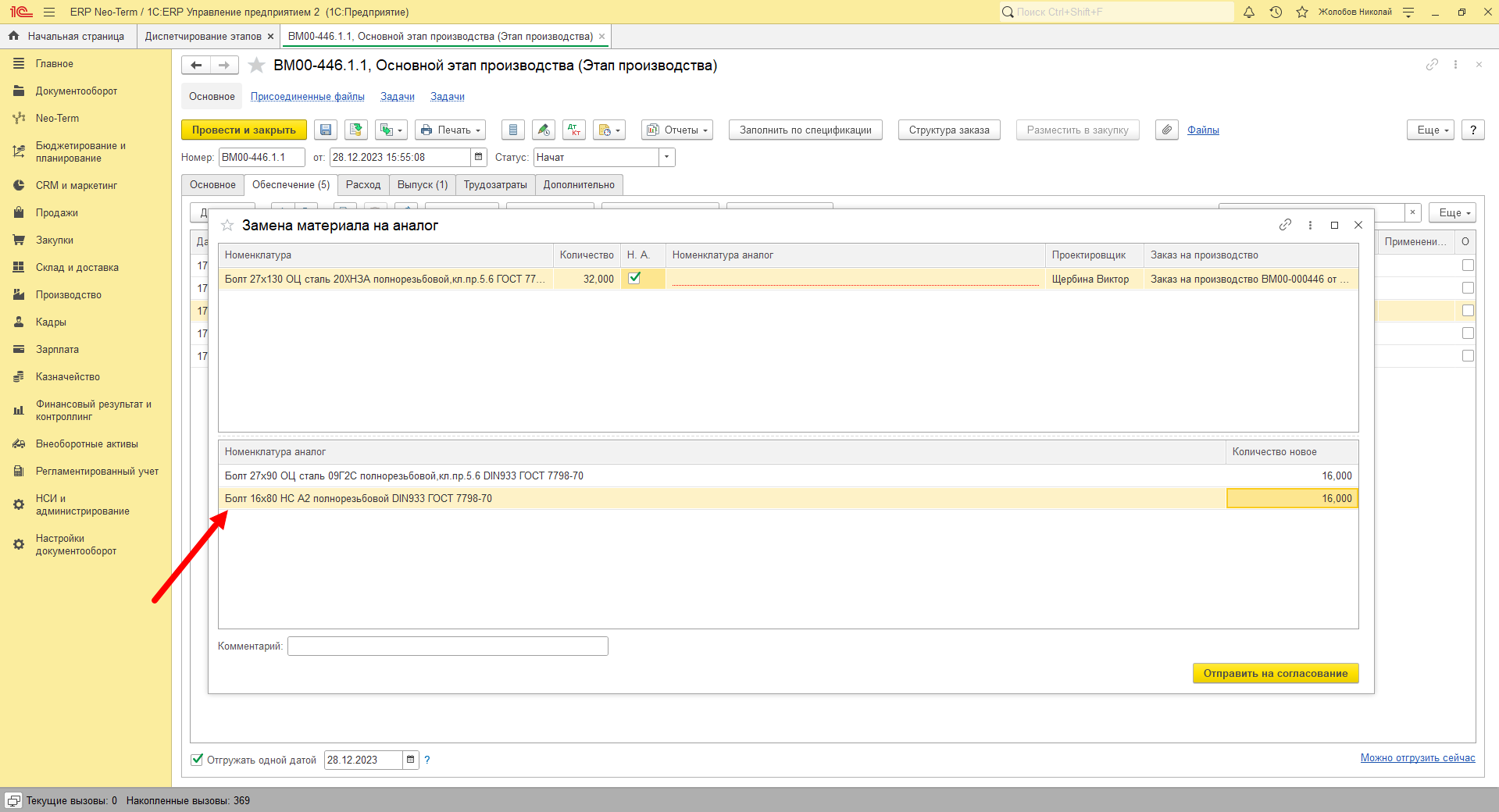
И в нижней таблице добавить строки с номенклатурой и указать количество:

[![изображение.png](http://wiki.neo-term.top/uploads/images/gallery/2024-02/scaled-1680-/5bZizobrazenie.png)](http://wiki.neo-term.top/uploads/images/gallery/2024-02/5bZizobrazenie.png)
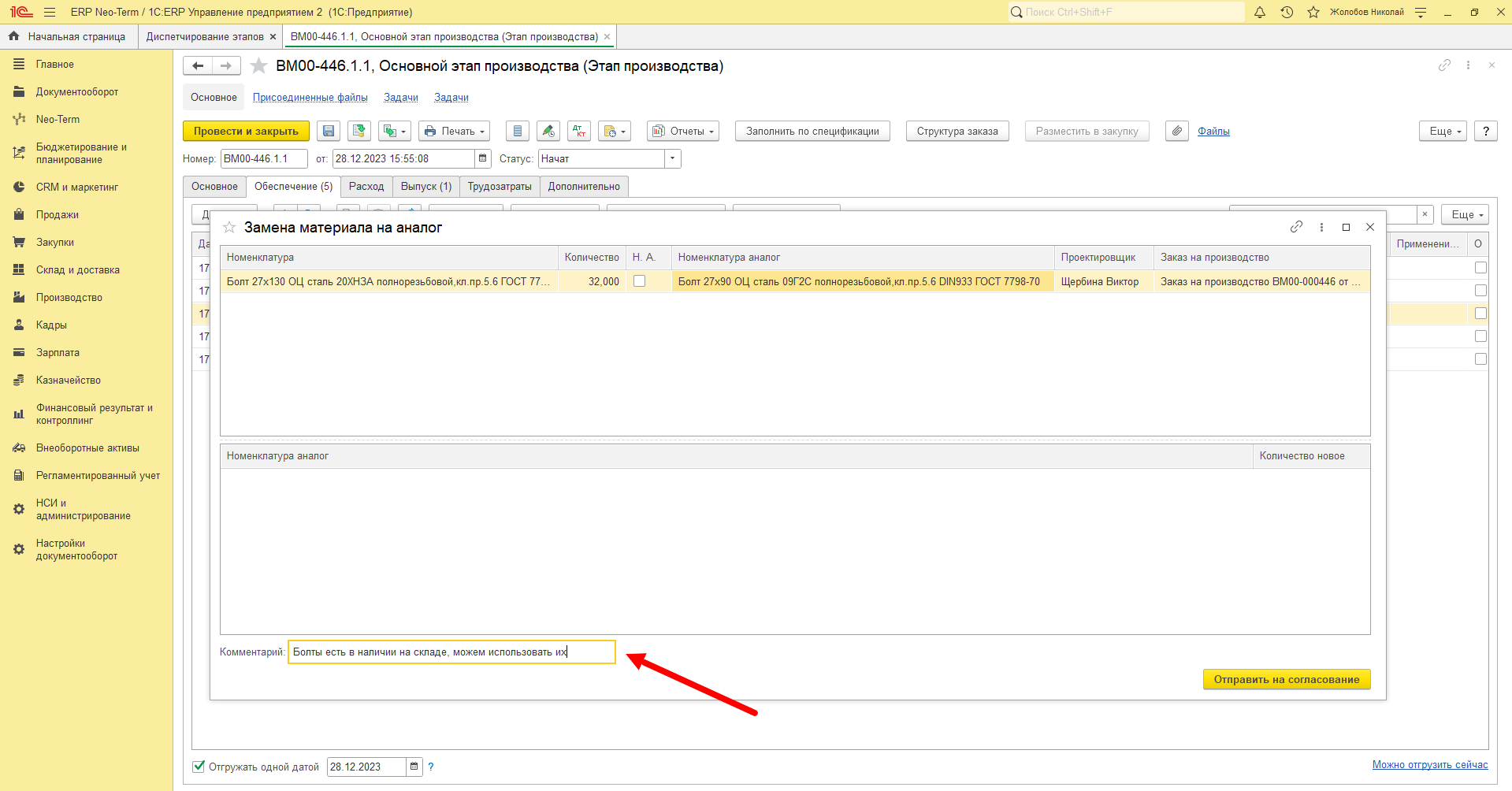
При необходимости, в строке "Комментарий" возможно указать произвольную информацию для проектировщика которая будет отображена в задаче согласования:

[![изображение.png](http://wiki.neo-term.top/uploads/images/gallery/2024-02/scaled-1680-/r8Uizobrazenie.png)](http://wiki.neo-term.top/uploads/images/gallery/2024-02/r8Uizobrazenie.png)
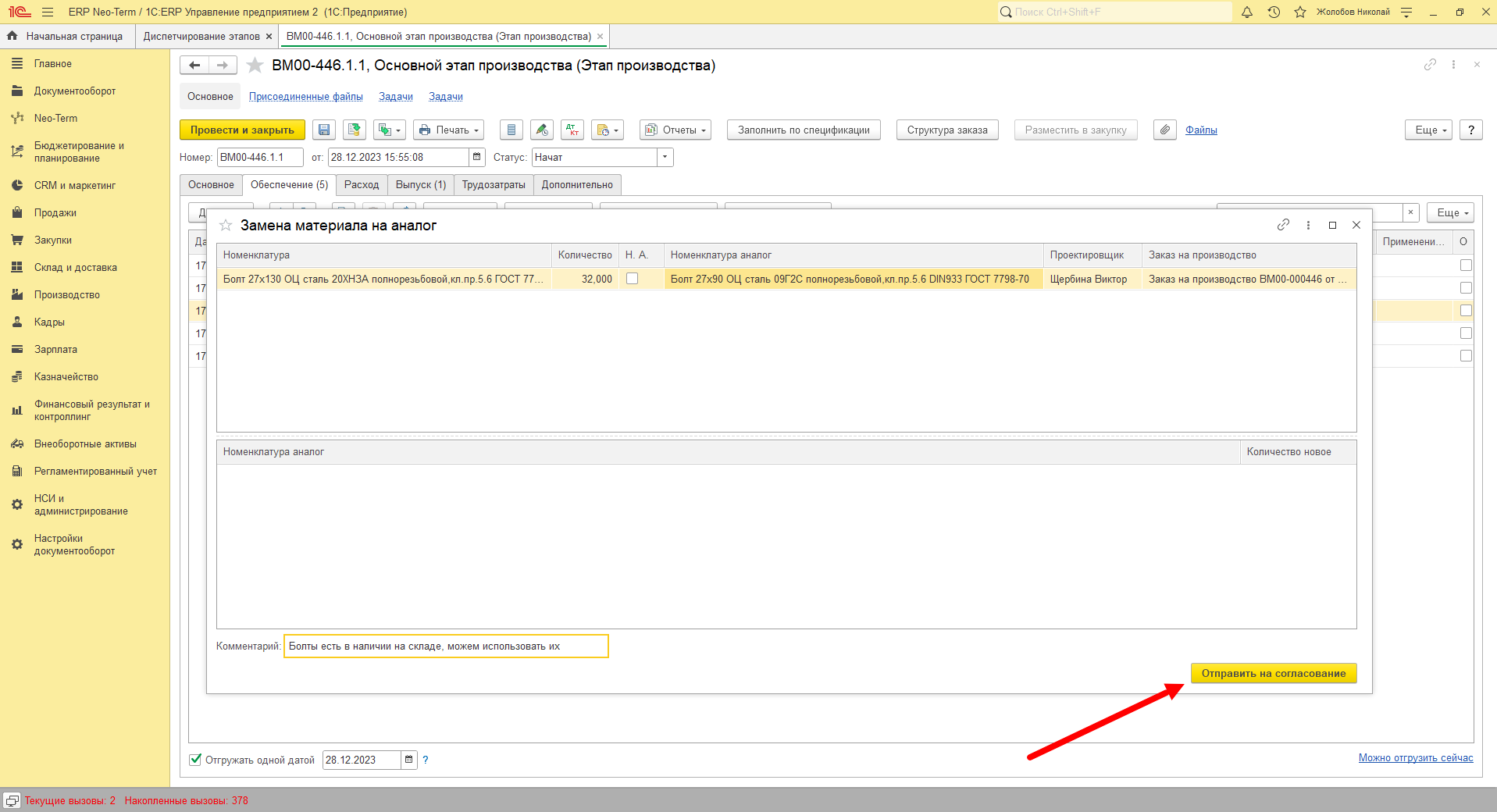
После заполнения номенклатуры - аналогов, для отправки запроса необходимо нажать кнопку "Отправить на согласование":

[![изображение.png](http://wiki.neo-term.top/uploads/images/gallery/2024-02/scaled-1680-/aG1izobrazenie.png)](http://wiki.neo-term.top/uploads/images/gallery/2024-02/aG1izobrazenie.png)
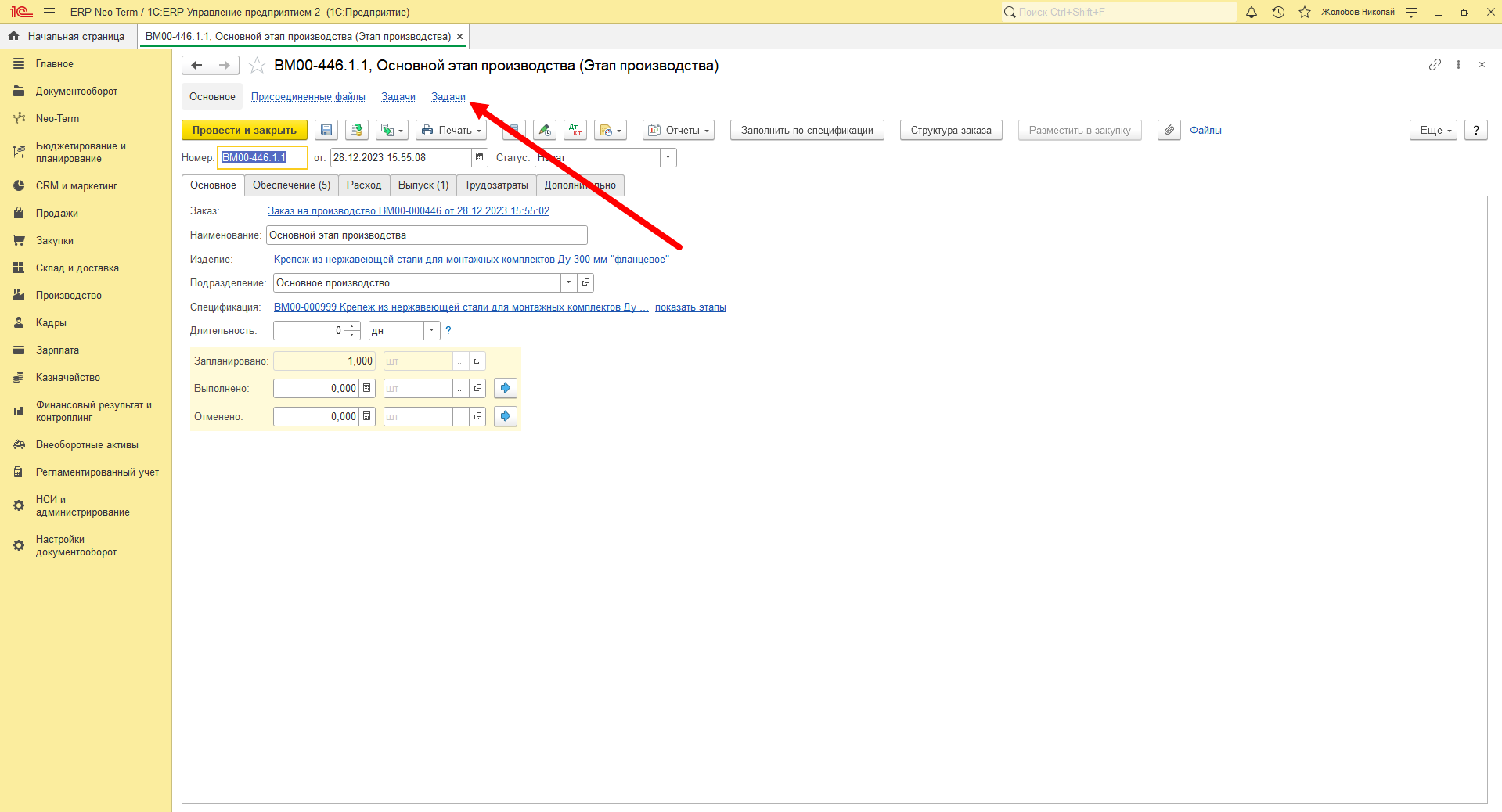
Задачи по документу, в т.ч. новую задачу по согласованию замены материала на аналог можно посмотреть перейдя по гиперссылке "Задачи":

[![изображение.png](http://wiki.neo-term.top/uploads/images/gallery/2024-02/scaled-1680-/q4tizobrazenie.png)](http://wiki.neo-term.top/uploads/images/gallery/2024-02/q4tizobrazenie.png)
В задаче исполнителя присутствует документ в котором осуществлялся запрос замены и текстовое описание варианта замен:

[![изображение.png](http://wiki.neo-term.top/uploads/images/gallery/2024-02/scaled-1680-/BA5izobrazenie.png)](http://wiki.neo-term.top/uploads/images/gallery/2024-02/BA5izobrazenie.png)
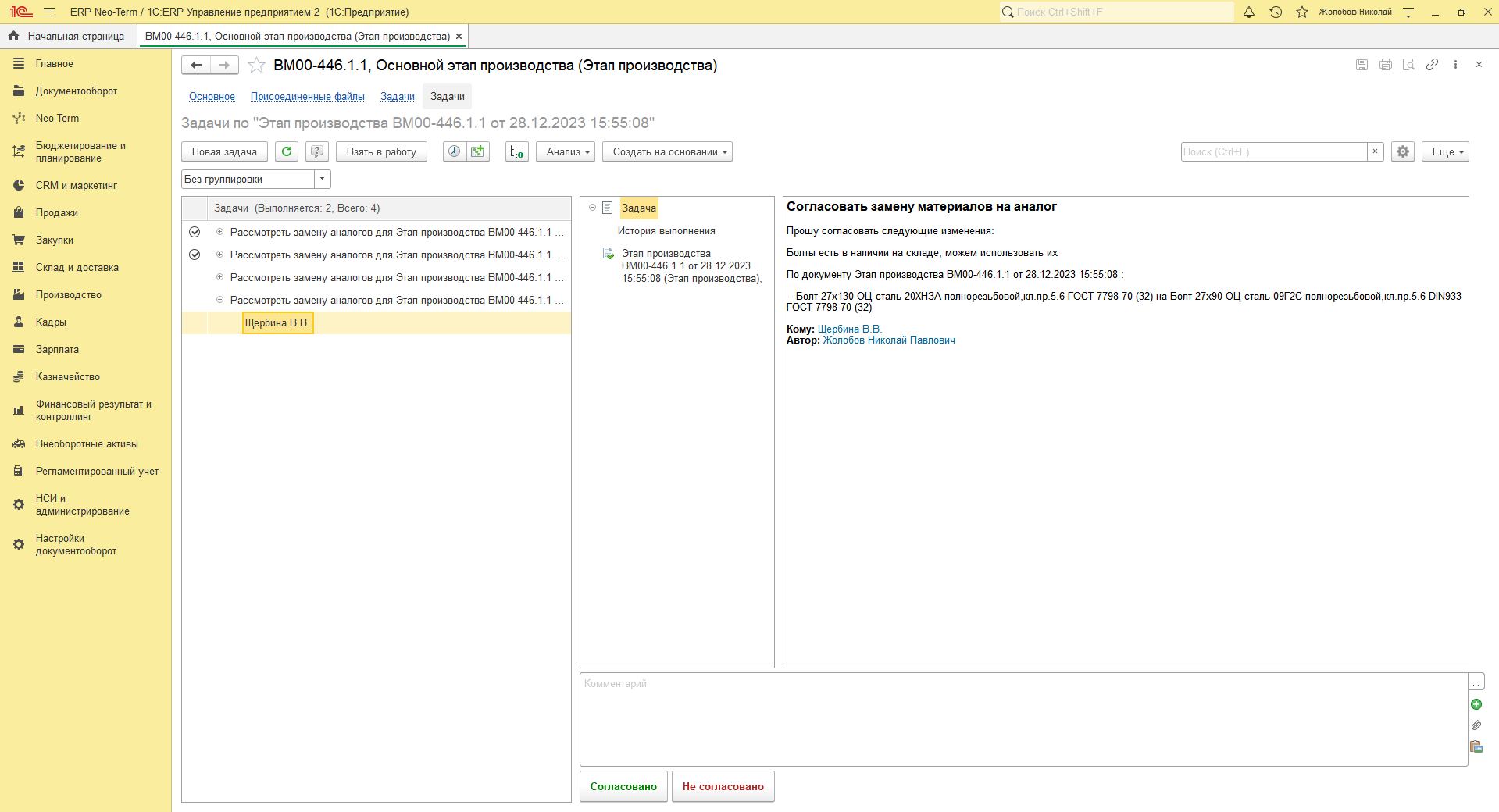
<p class="callout success">**Со стороны отдела проектирования для использования механизма необходимо:**</p>

1\. Открыть задачу согласования замены номенклатуры на аналог. [Подробнее о работе с задачами мне](http://wiki.neo-term.top/books/rabota-s-zadacami/page/zadaci-mne "Задачи "Мне"")

[![изображение.png](http://wiki.neo-term.top/uploads/images/gallery/2024-02/scaled-1680-/ZeGizobrazenie.png)](http://wiki.neo-term.top/uploads/images/gallery/2024-02/ZeGizobrazenie.png)
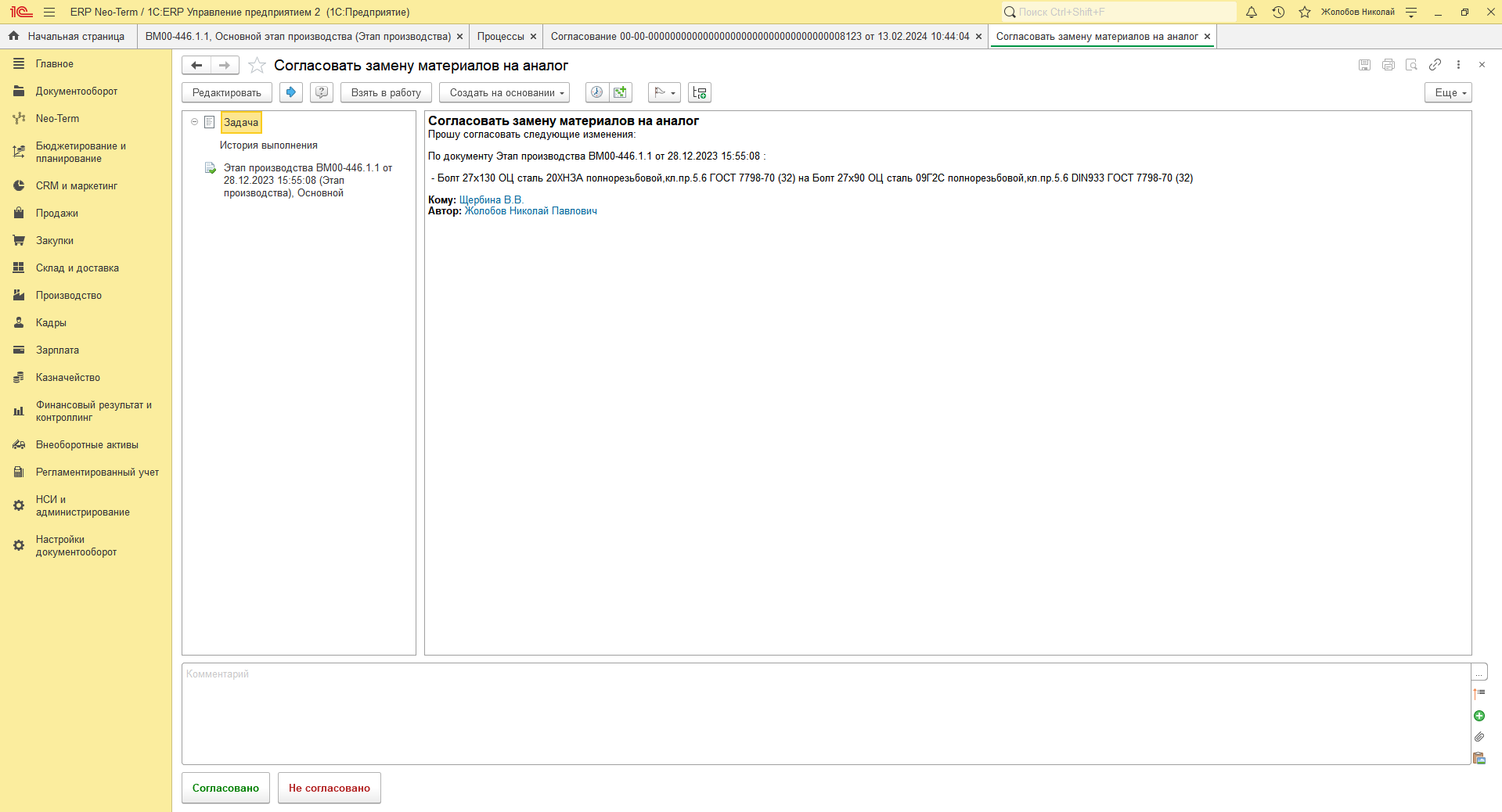
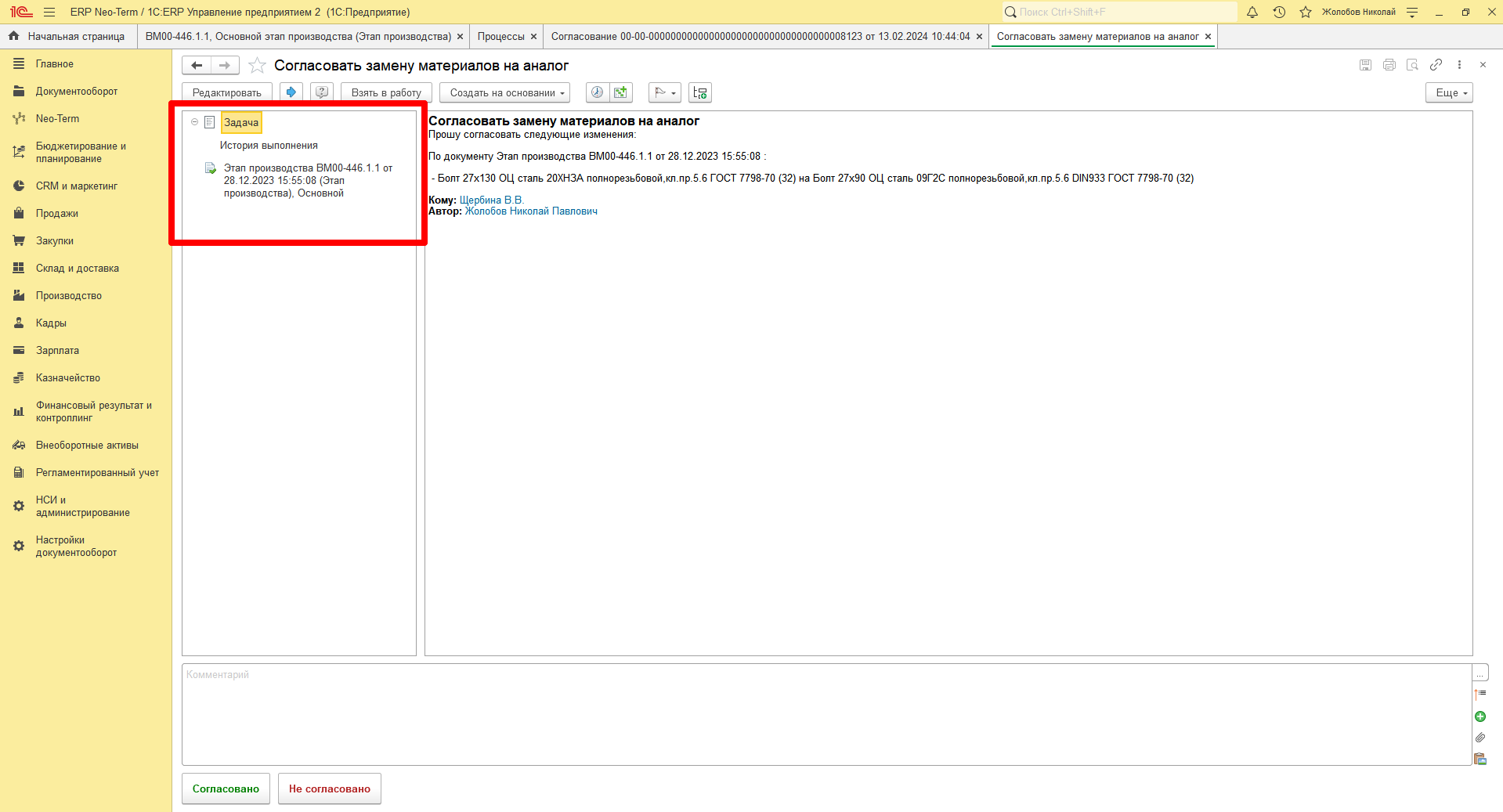
В левой части задачи отображается этап производства по которому необходима замена:

[![изображение.png](http://wiki.neo-term.top/uploads/images/gallery/2024-02/scaled-1680-/IOfizobrazenie.png)](http://wiki.neo-term.top/uploads/images/gallery/2024-02/IOfizobrazenie.png)
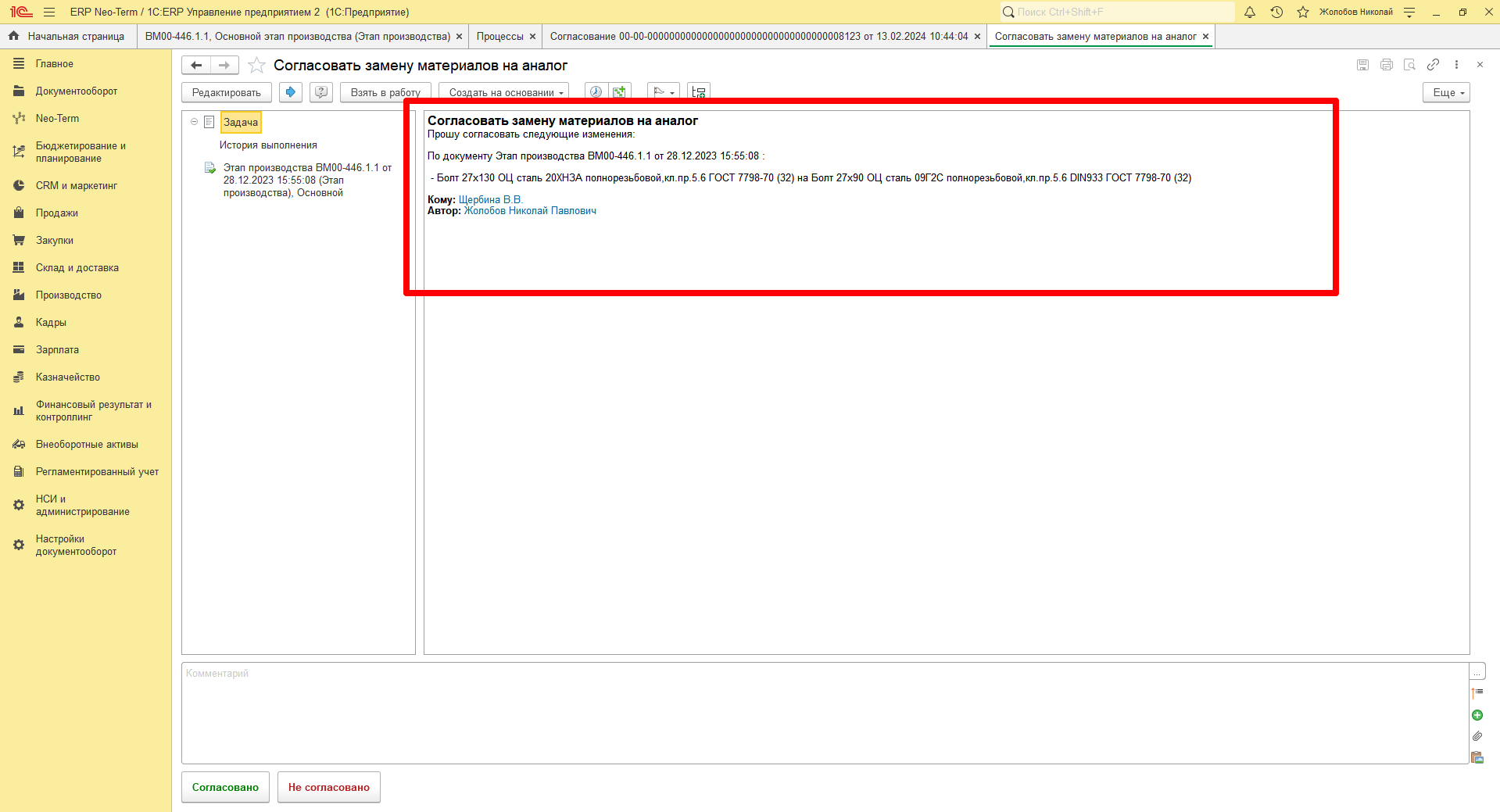
В правой части задачи, в ее описании отображается текстовая подробная информация о заменах. В каком документе какую номенклатуру в каком количестве и на какой аналог необходимо заменить:

[![изображение.png](http://wiki.neo-term.top/uploads/images/gallery/2024-02/scaled-1680-/hOtizobrazenie.png)](http://wiki.neo-term.top/uploads/images/gallery/2024-02/hOtizobrazenie.png)
2\. Проанализировать возможность замены номенклатуры и принять решение о согласовании замены, либо отклонения такого варианта замен.

После принятия решения - нажать кнопку "Согласовано" либо написать возражение и нажать кнопку "Не согласовано":

[![изображение.png](http://wiki.neo-term.top/uploads/images/gallery/2024-02/scaled-1680-/tTOizobrazenie.png)](http://wiki.neo-term.top/uploads/images/gallery/2024-02/tTOizobrazenie.png)
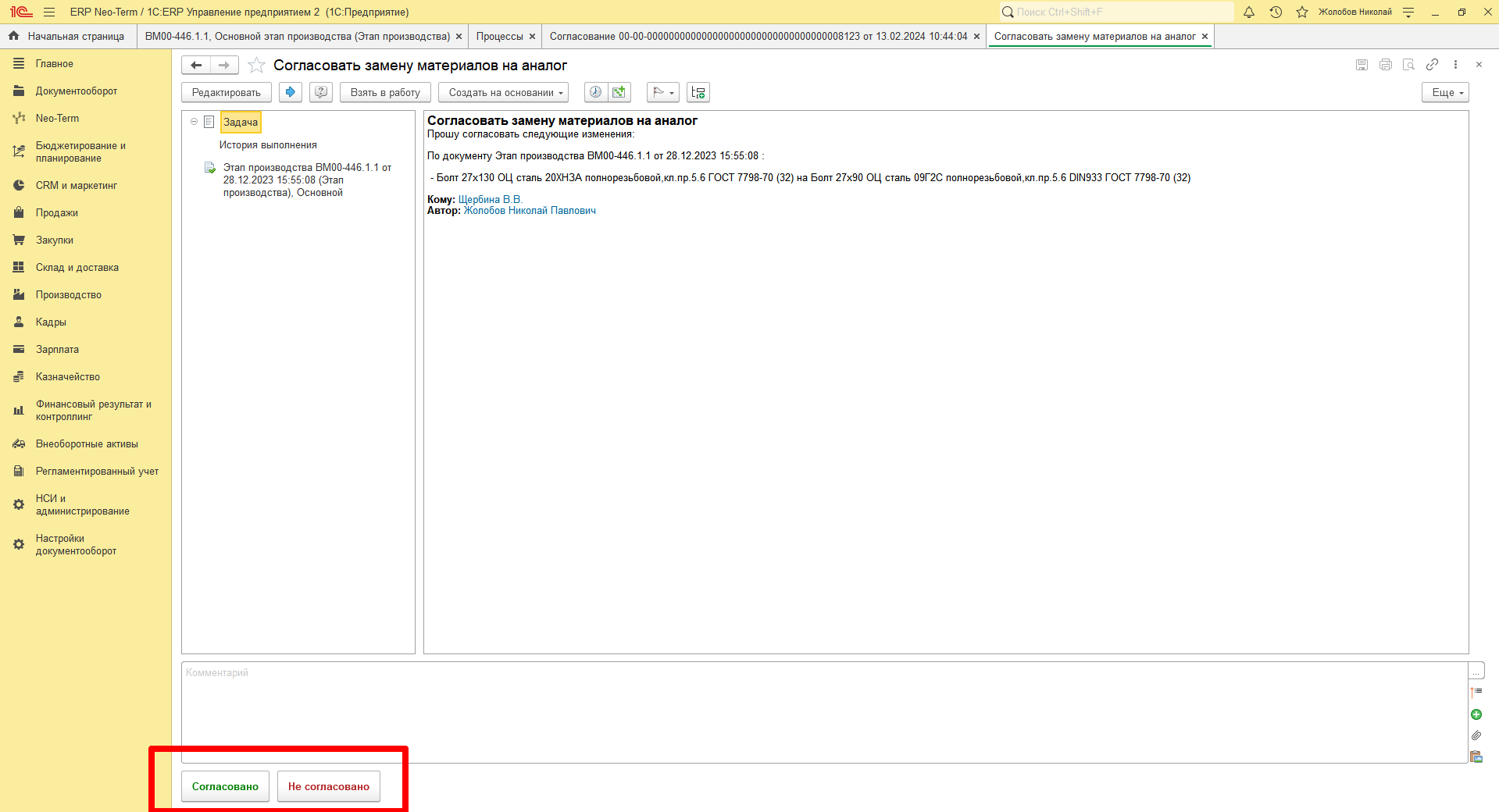
<p class="callout success">**Выбран вариант "Согласовано":**</p>

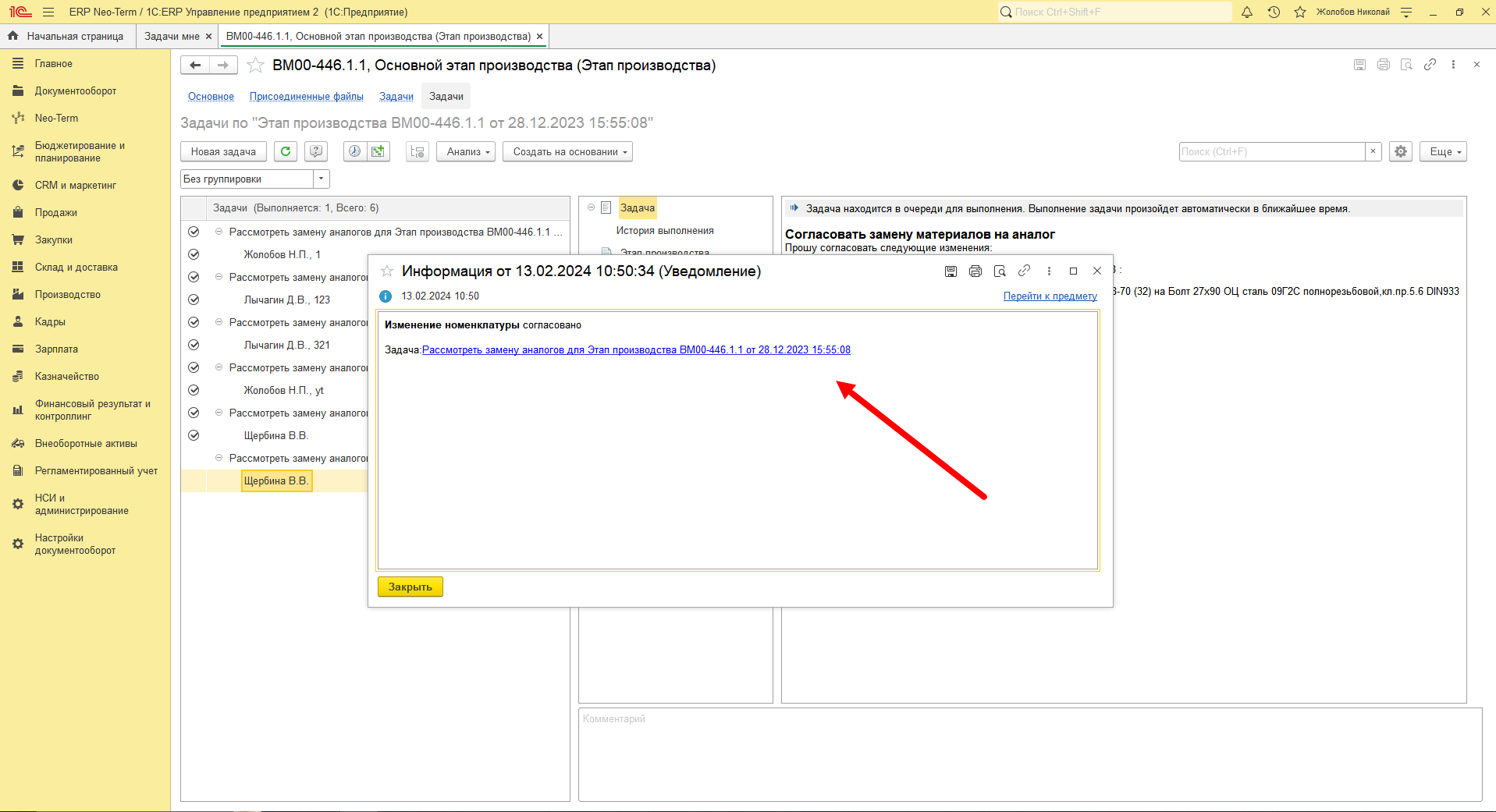
При успешном согласовании проектировщиком замены номенклатуры на аналог, сразу после выполнения задачи в этапе производства номенклатура изменится автоматически.

При этом инициатору запроса придет уведомление окном об успешном согласовании замены номенклатуры на аналог:

[![изображение.png](http://wiki.neo-term.top/uploads/images/gallery/2024-02/scaled-1680-/B1iizobrazenie.png)](http://wiki.neo-term.top/uploads/images/gallery/2024-02/B1iizobrazenie.png)
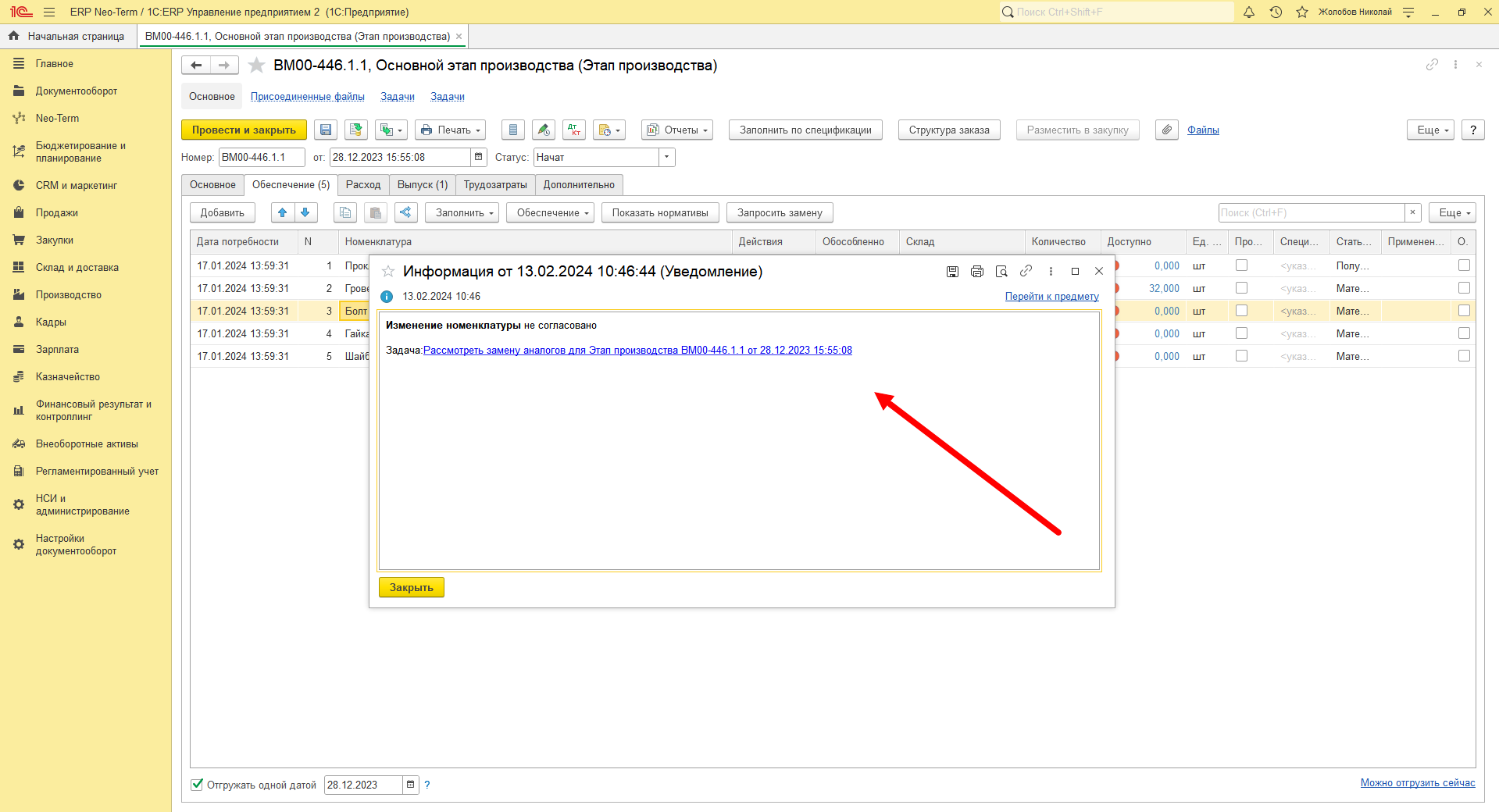
<p class="callout danger">**Выбран вариант "Не согласовано":**</p>

Инициатору придет уведомление окном о результате согласования замены номенклатуры на аналог:

[![изображение.png](http://wiki.neo-term.top/uploads/images/gallery/2024-02/scaled-1680-/Dslizobrazenie.png)](http://wiki.neo-term.top/uploads/images/gallery/2024-02/Dslizobrazenie.png)
При открытии инициатором задачи ознакомления можно увидеть результат "Не согласовано" и комментарий проектировщика:

[![изображение.png](http://wiki.neo-term.top/uploads/images/gallery/2024-02/scaled-1680-/QmBizobrazenie.png)](http://wiki.neo-term.top/uploads/images/gallery/2024-02/QmBizobrazenie.png)
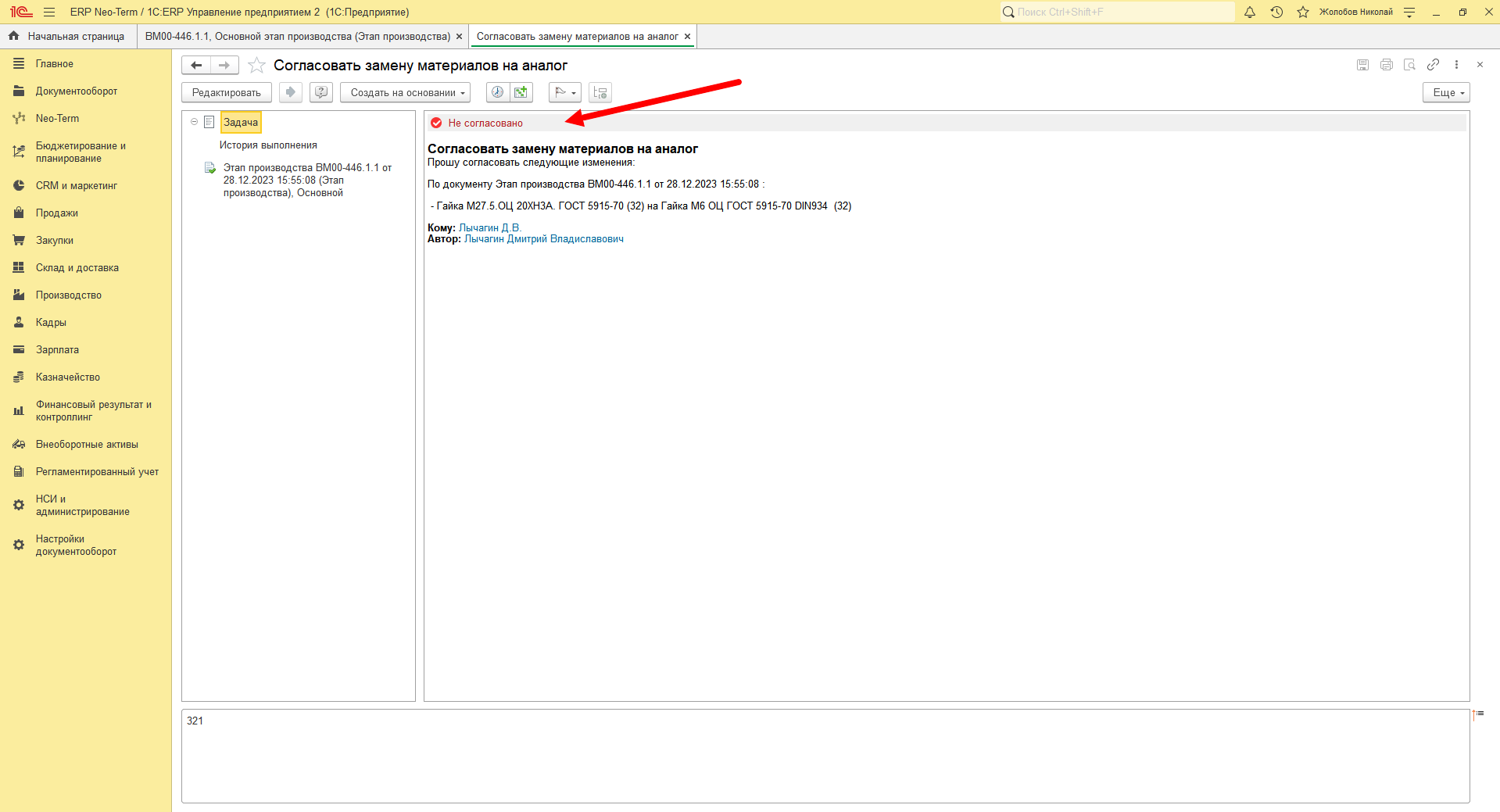
Варианта согласования 2:

- **Не согласовано** - Проектировщик указывает комментарий и не согласовывает замену по тем или иным причинам;
- **Согласовано** - Проектировщик указывает комментарий и согласовывает замену. В данном сценарии **номенклатура** в документе-этапе **заменится автоматически**

# Передача и выпуск готовой продукции из производства

<span style="text-decoration: underline;">Передача и выпуск готовой продукции из производства</span> - процесс, который включает в себя выпуск и передачу готовой продукции из производства для дальнейшей отгрузки клиенту

[Подробнее о работе со списком документов - "Диспетчирование этапов"](http://wiki.neo-term.top/books/proizvodstvo/page/rabota-so-spiskom-dokumentov-dispetcirovanie-etapov)

<p class="callout info">Кладовщик получает информацию в виде бумажного документа о том, что изделие готово и необходимо отразить **передачу и выпуск готовой продукции!**</p>

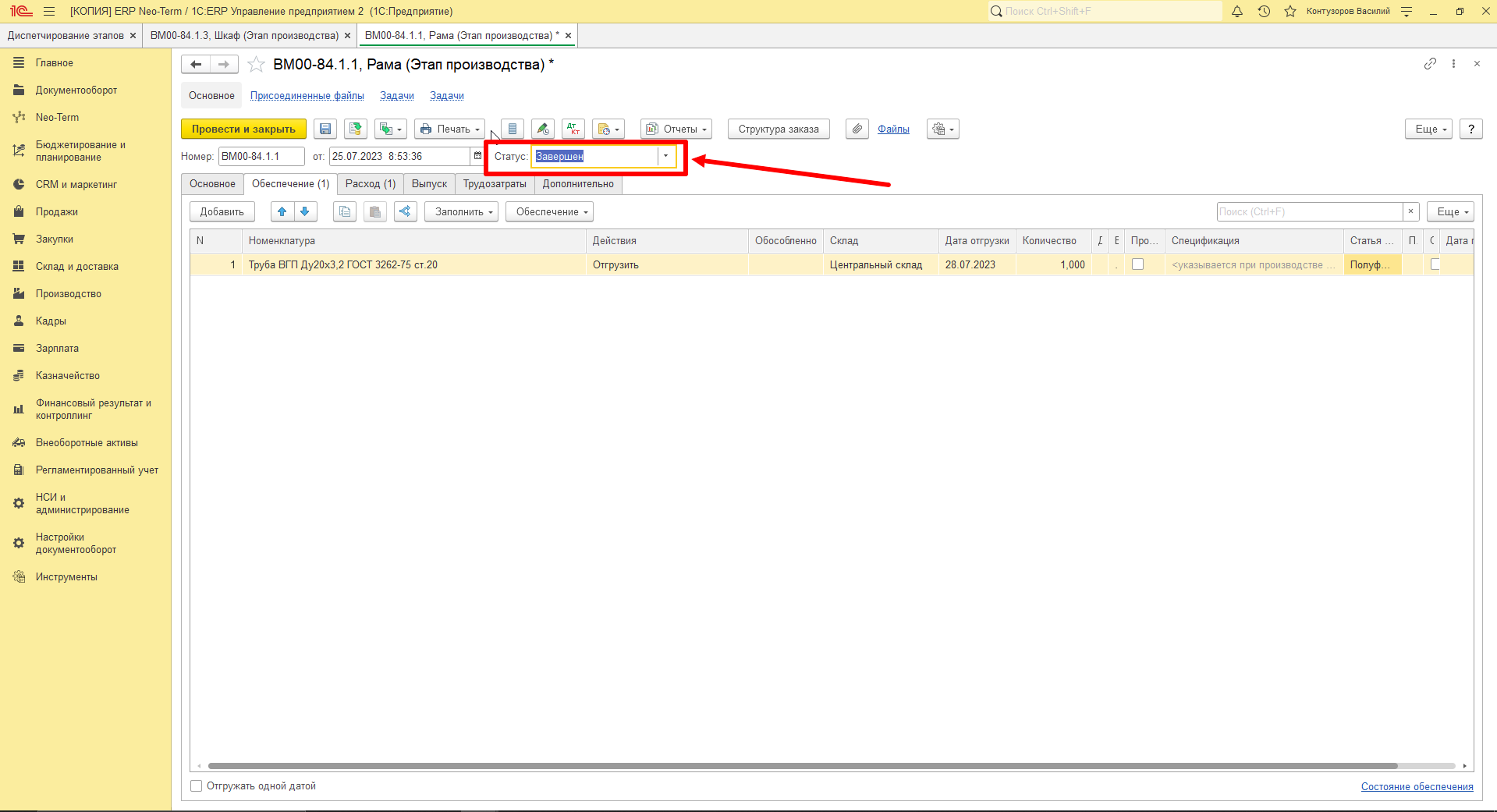
Для этого необходимо открыть завершенный этап и выбрать статус - **"Завершен"**:

[![image.png](http://wiki.neo-term.top/uploads/images/gallery/2023-07/scaled-1680-/rzOimage.png)](http://wiki.neo-term.top/uploads/images/gallery/2023-07/rzOimage.png)
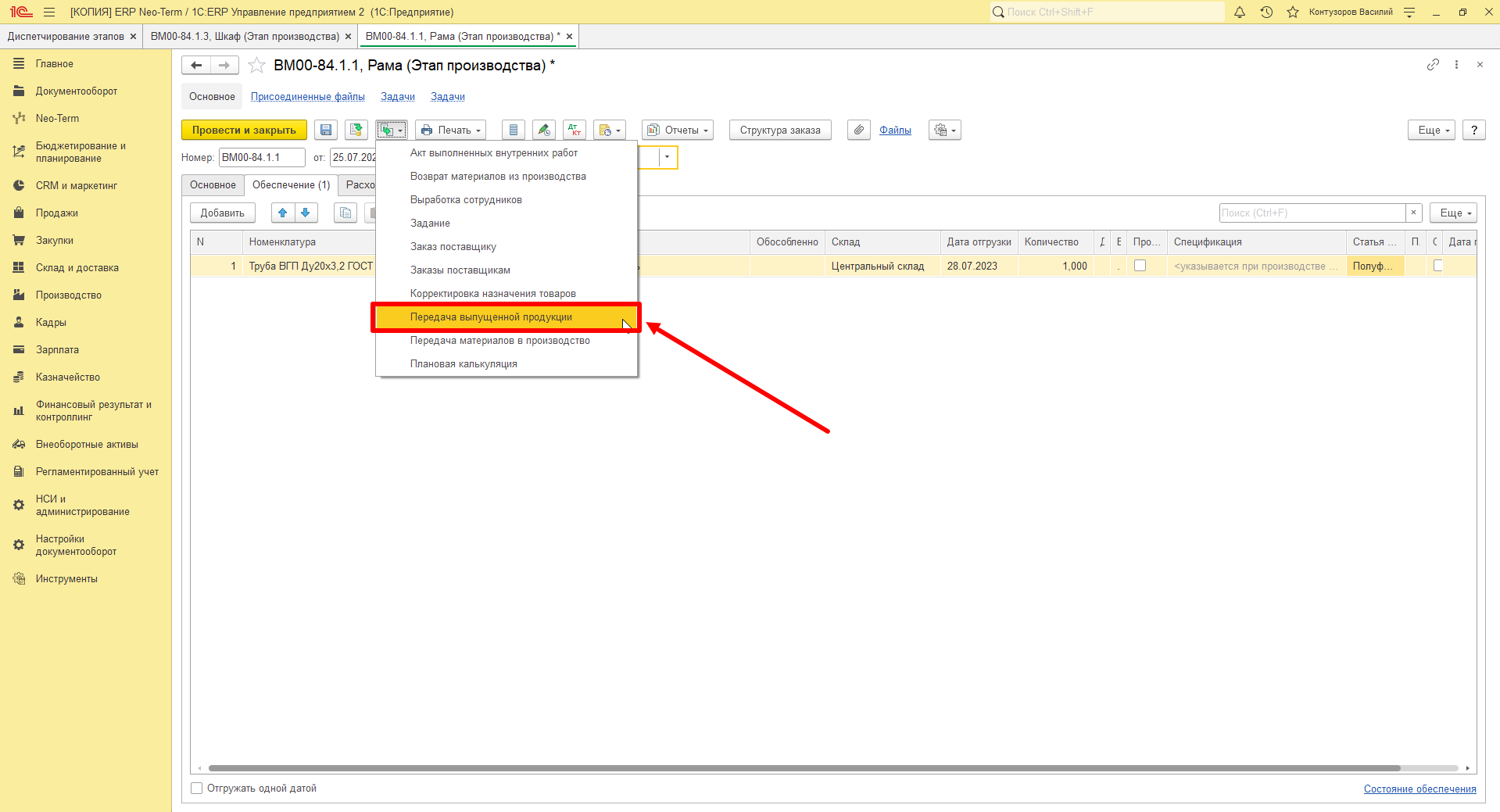
Далее нажать кнопку **- "Создать на основании" - "Передача выпущенной продукции":**

[![image.png](http://wiki.neo-term.top/uploads/images/gallery/2023-07/scaled-1680-/A5rimage.png)](http://wiki.neo-term.top/uploads/images/gallery/2023-07/A5rimage.png)
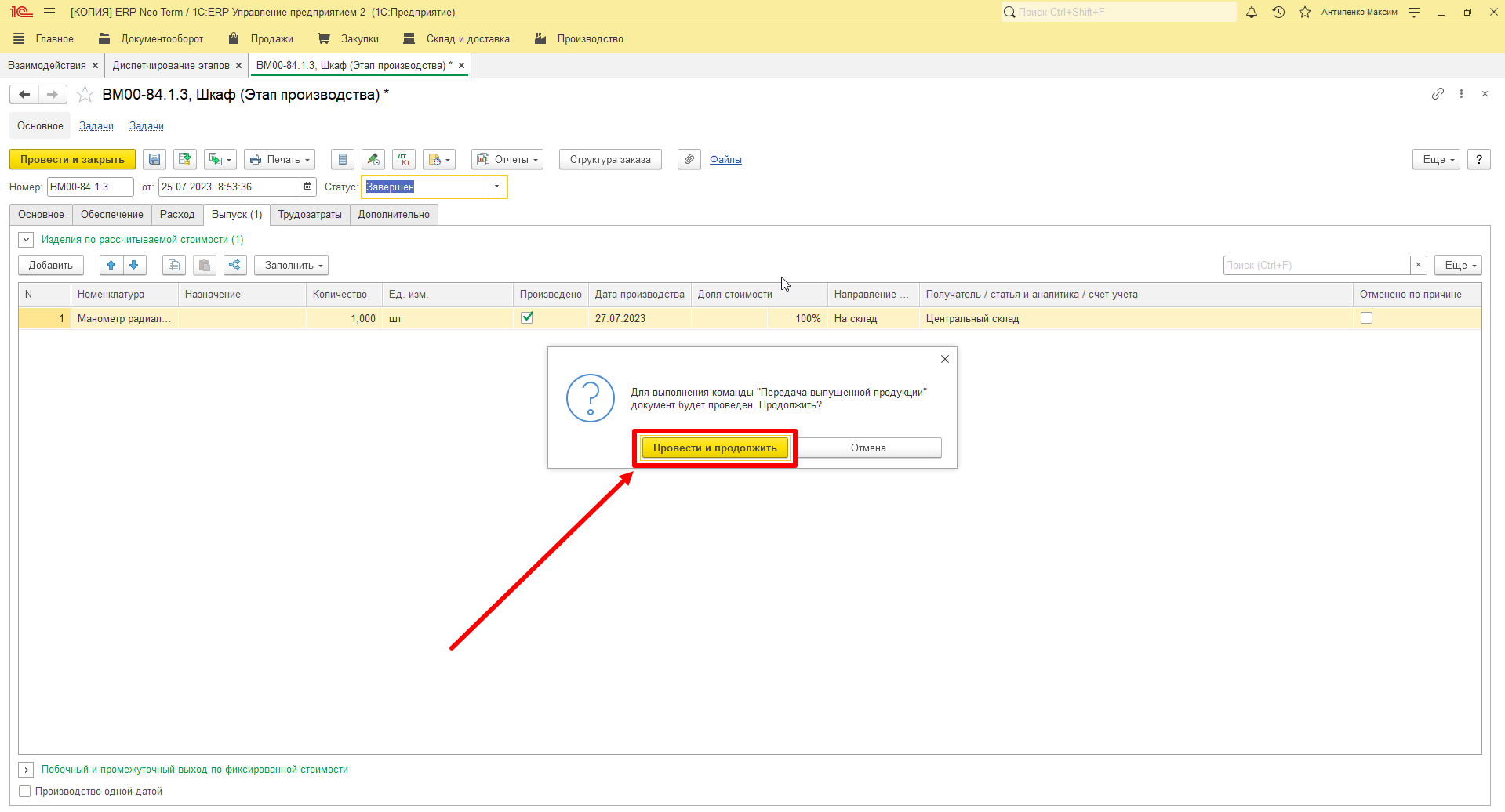
Откроется окно, где необходимо нажать кнопку - **"Провести и продолжить":**

[![image.png](http://wiki.neo-term.top/uploads/images/gallery/2023-07/scaled-1680-/Y51image.png)](http://wiki.neo-term.top/uploads/images/gallery/2023-07/Y51image.png)
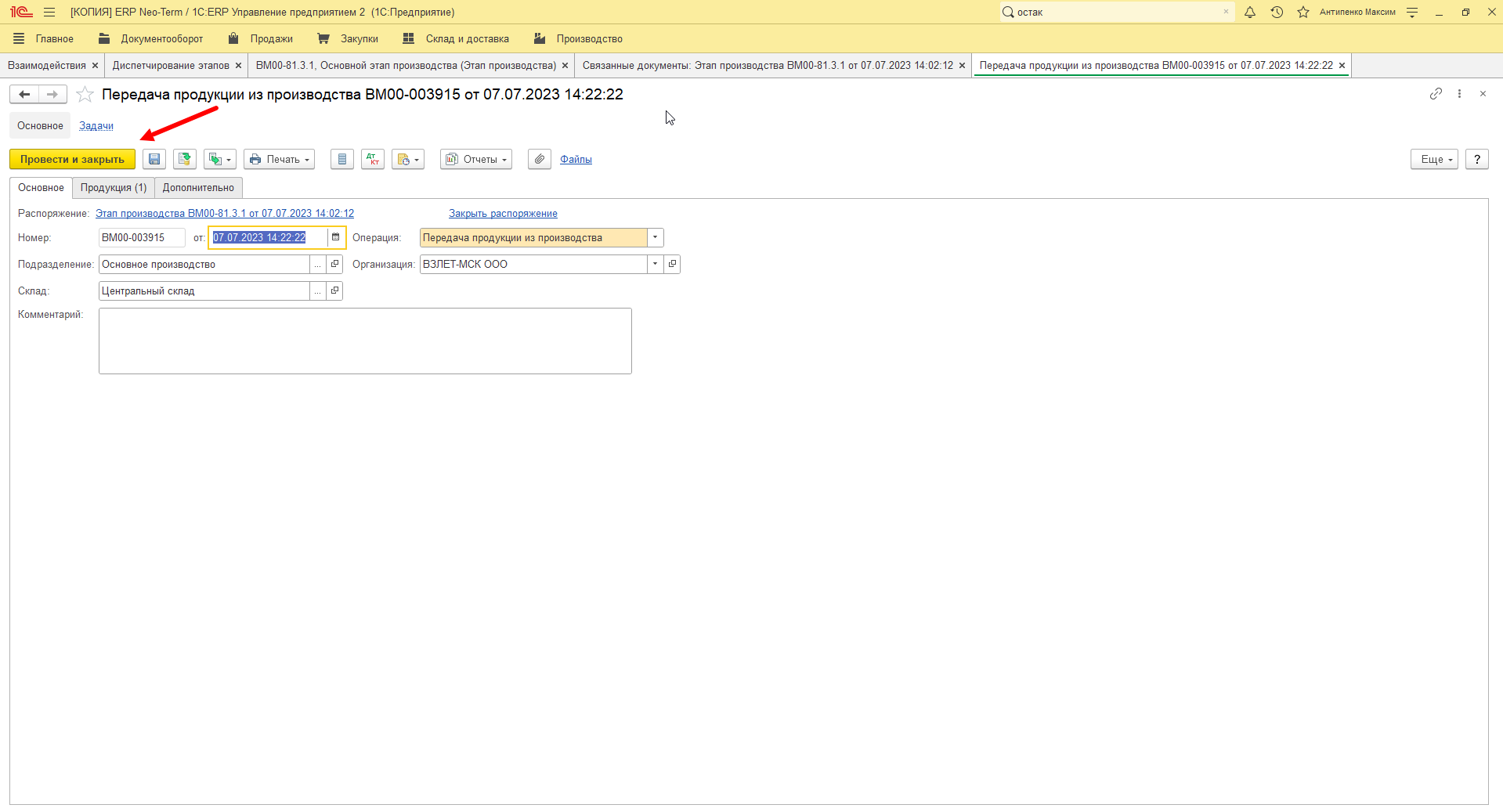
Откроется документ - **"Передача выпущенной продукции"**, где необходимо проверить корректность заполненных данных и нажать кнопку - **"Провести и закрыть":**

[![image.png](http://wiki.neo-term.top/uploads/images/gallery/2023-07/scaled-1680-/M1Wimage.png)](http://wiki.neo-term.top/uploads/images/gallery/2023-07/M1Wimage.png)
<p class="callout success">**Передача и выпуск готовой продукции из производства завершена!**</p>