Производство
- Работа с документом "Заказ на производство"
- Формирование этапов на производство
- Формирование этапов на производство (Типовое изделие)
- Формирование этапов на производство (Нетиповое изделие)
- Схема формирования этапов на производство
- Работа с заданиями на производство
- Работа с документом "Этап на производство"
- Оформление документа "Передача материалов на производство"
- Работа со списком документов "Диспетчирование этапов"
- Страницы документа "Этап производства"
- Запрос замены материала на аналог
- Передача и выпуск готовой продукции из производства
Работа с документом "Заказ на производство"
Оформление заказа на производство
Документ "Заказ на производство" - предназначен для оформления в системе потребности к выполнению производственных процессов разных типов и управления исполнением этой потребности.
Существует три способа оформления заказа на производство:
- Оформление заказа на основании документа - "Заказ клиента"
- Оформление заказа из формы списка документов
- Оформление заказа на производство по проектам
1. Оформление на основании документа - "Заказ клиента"
После получения задания на оформление заказа на производства, необходимо создать заказ на основании документа - "Заказ клиента:
Подробнее о получении задания на производство
Подробнее о работе со списком документов "Заказы клиентов"
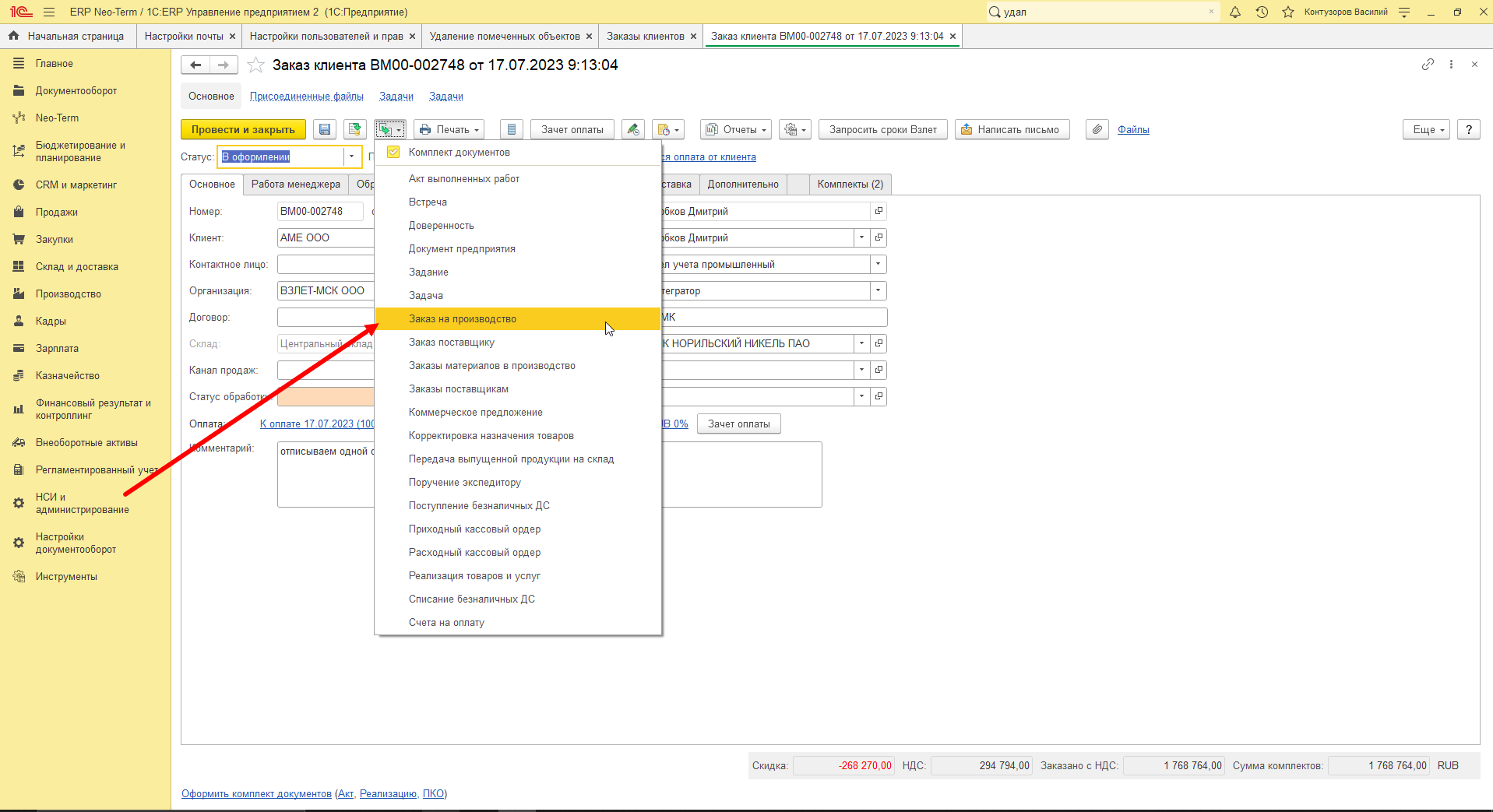
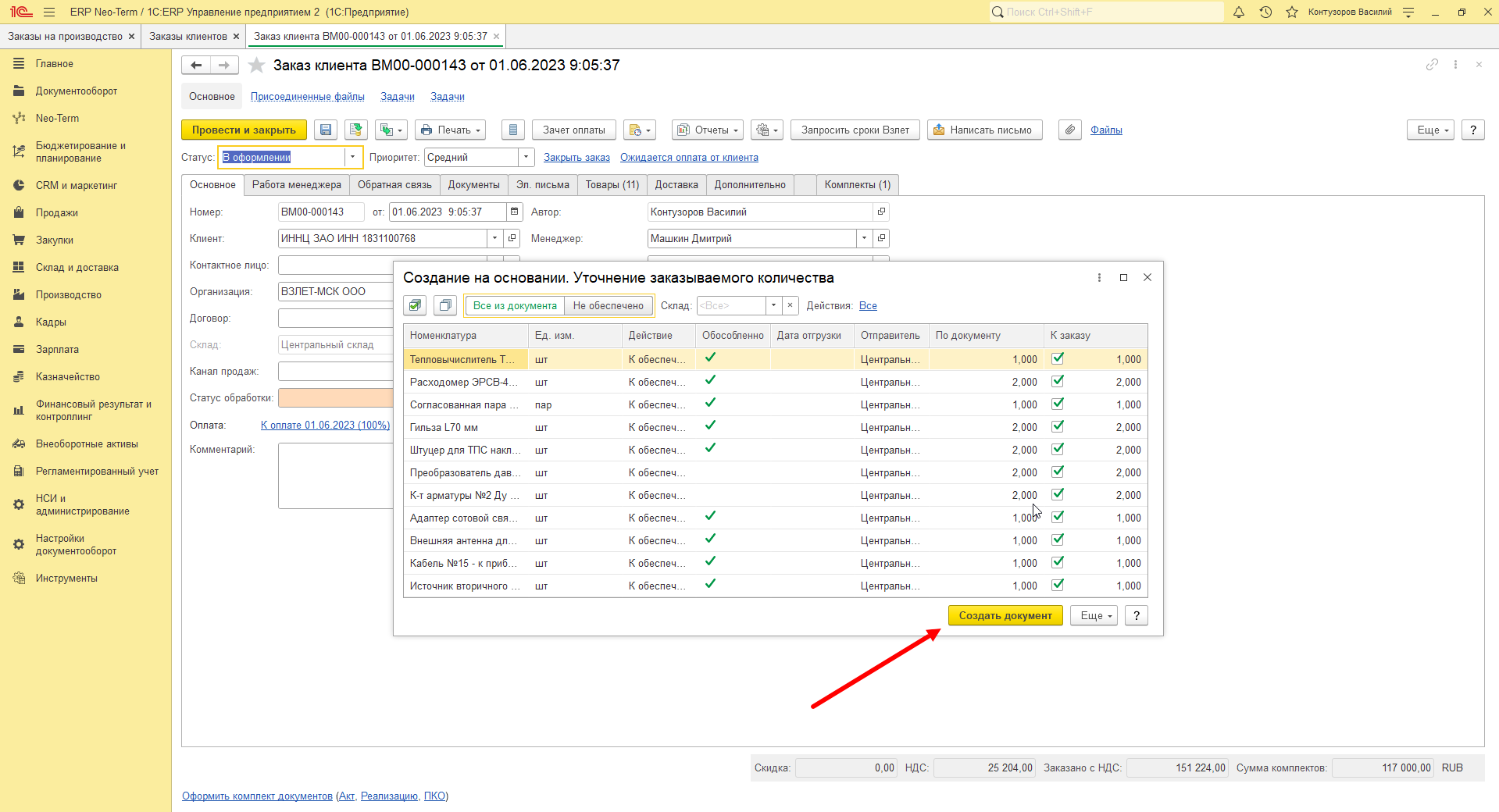
После чего откроется форма создания документа на основании, где необходимо проверить наименование, производимой нами, продукции и нажать кнопку - "Создать документ":
2. Оформление заказа из формы списка документов
Также создать документ "Заказ на производство" можно из формы списка документов.
Такой способ используется только в том случае, если заказ создается на свободный остаток!
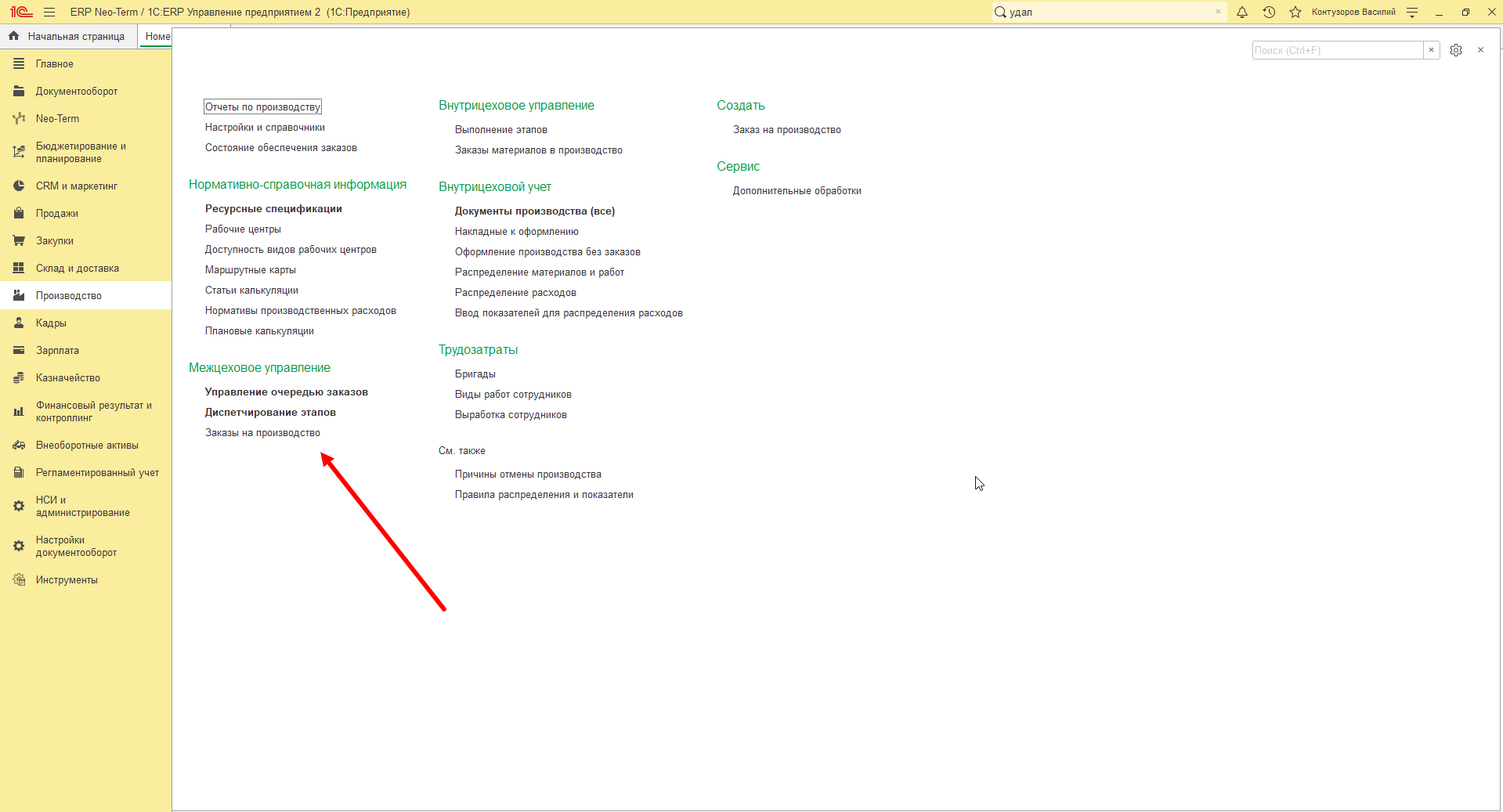
Для этого необходимо перейти в раздел "Производство" - "Заказы на производство":
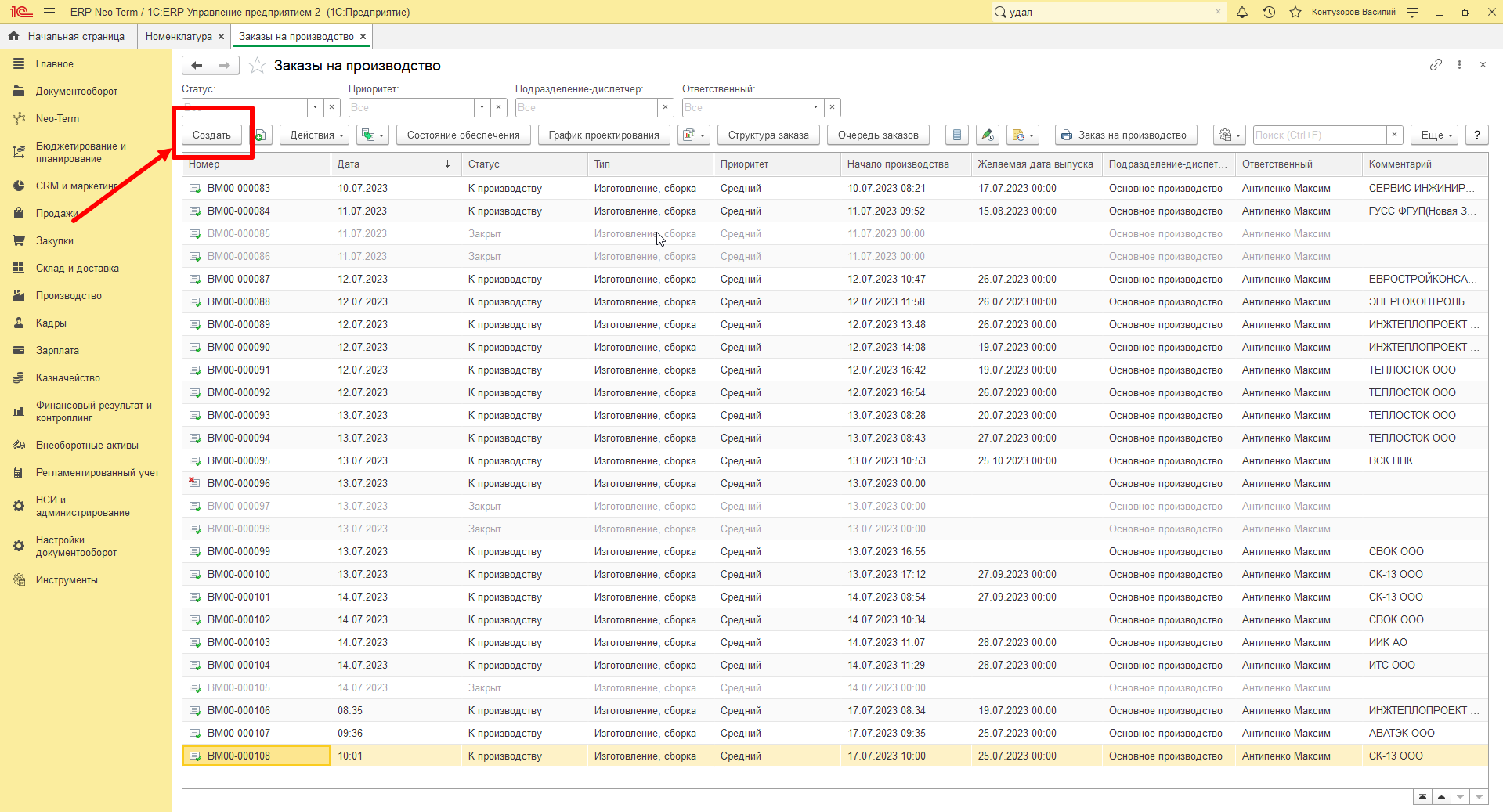
Откроется форма списка - "Заказы на производство", где необходимо нажать кнопку - "Создать":
Подробнее о работе со списком документов "Заказы на производство"
Далее откроется форма создания документа, где необходимо заполнить следующие страницы:
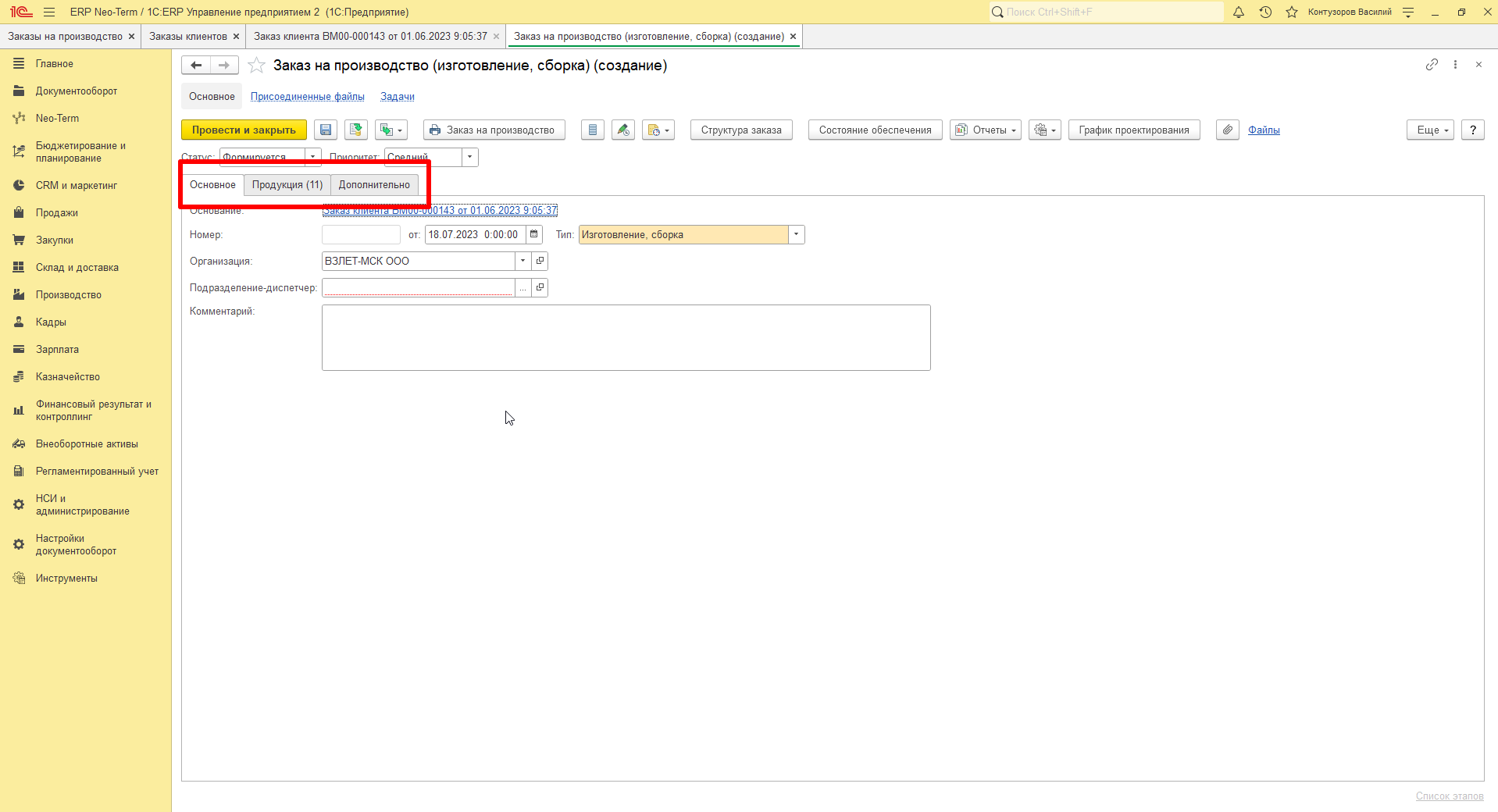
Если документ был создан на основании "Заказа клиента". Реквизит "Организация", страница "Продукция" - заполняются автоматически!
- Страница "Основное"
- Страница "Продукция"
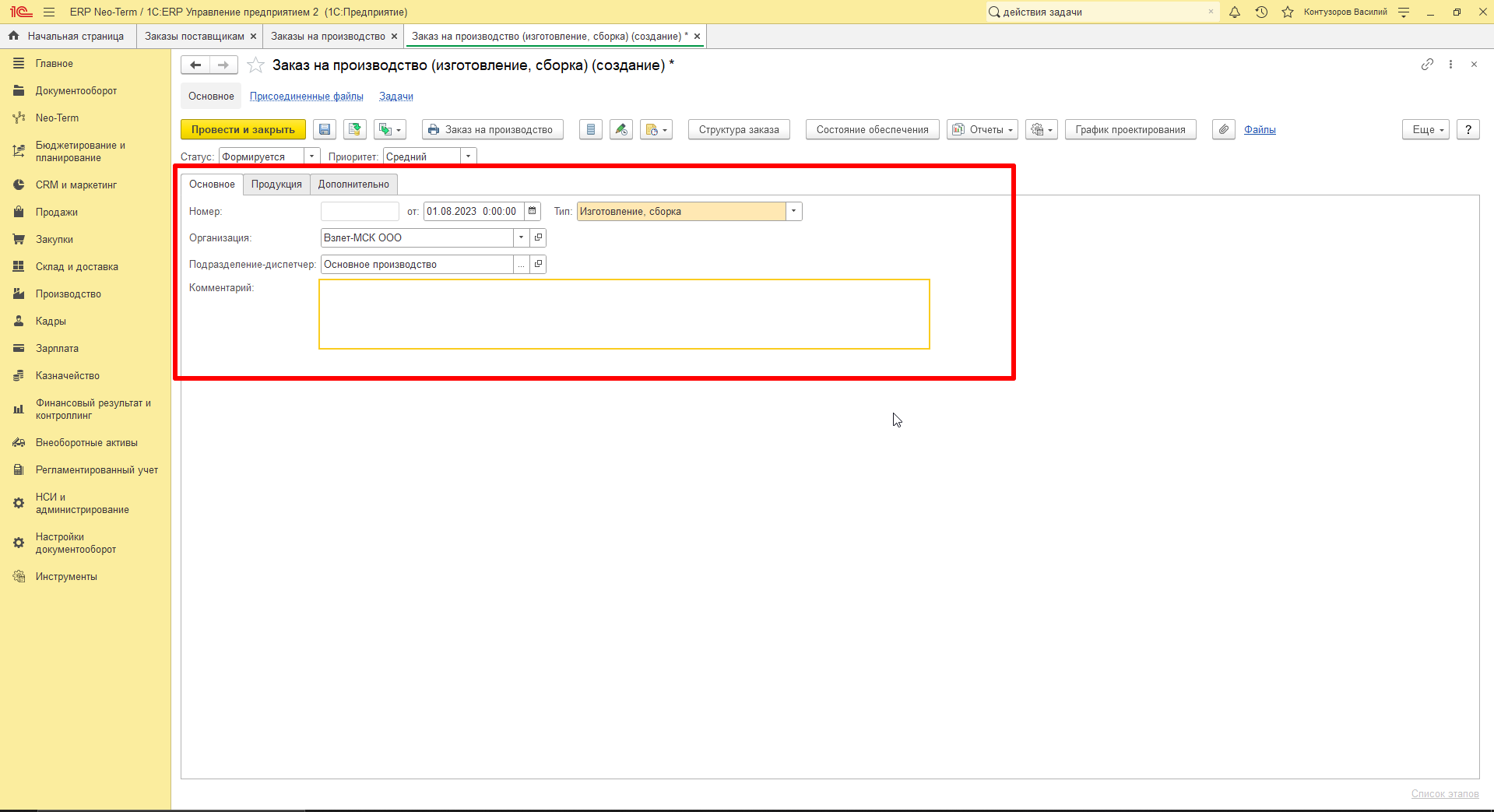
1. Страница "Основное"
На странице "Основное" заполняем следующие реквизиты:
| Реквизит | Что содержит? |
| Организация | Организация предприятия, от имени которой оформляется заказ |
| Подразделение - диспетчер | Структурная единица подразделения |
| Комментарий | Дополнительная информация по заказу на производство |
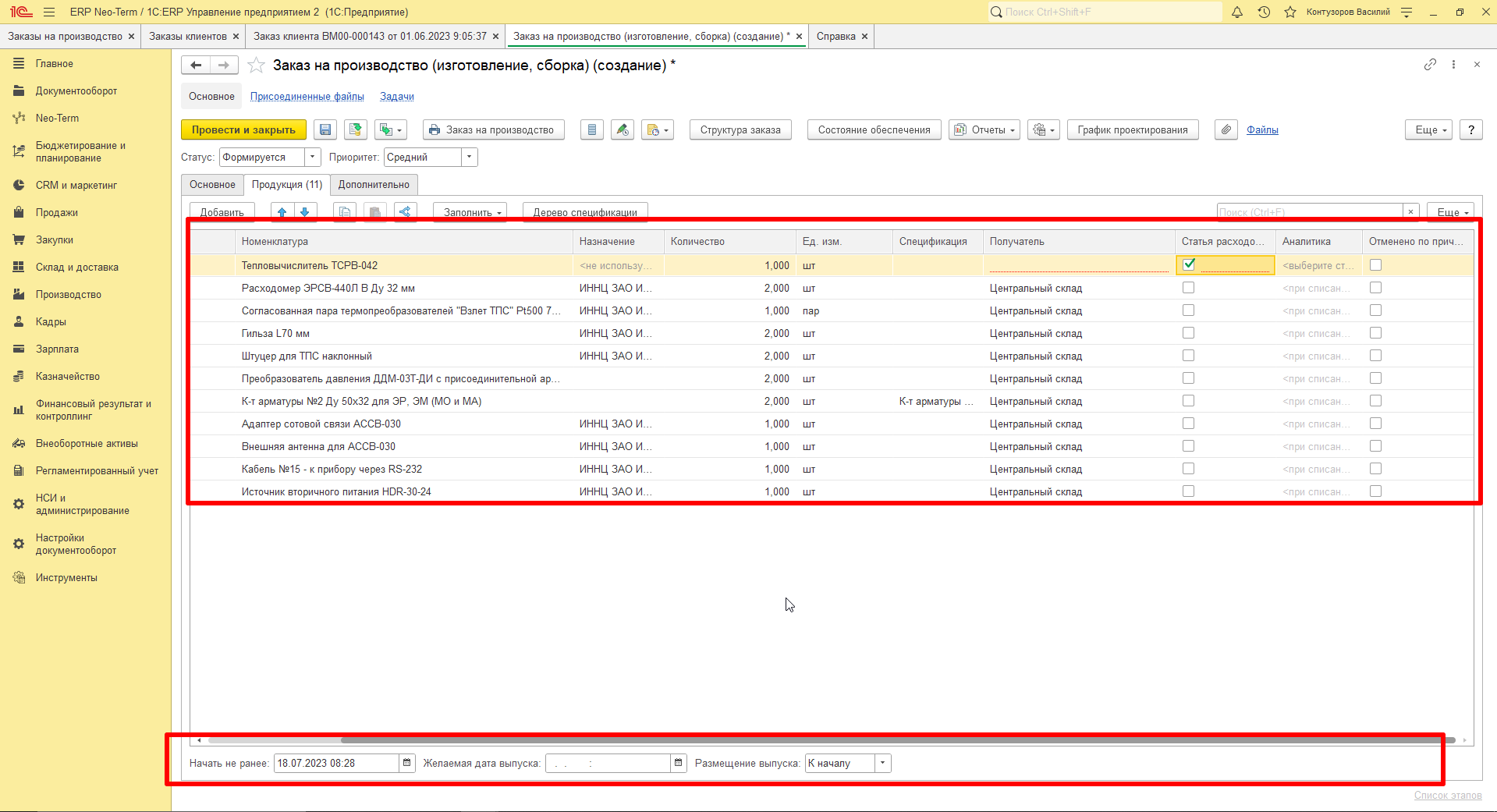
2. Страница "Продукция"
Заполняем следующие колонки списка:
| Колонка списка | Что содержит? |
| Номенклатура | Товар/материал который входит в заказ |
| Назначение | Источник обособленной потребности, в случае производства продукции в обеспечение обособленной потребности |
| Количество | Необходимое количество для заказа |
| Ед. изм. | Единица измерения номенклатуры |
| Спецификация | Спецификация, с помощью которой будут сформированы этапы производства. |
| Получатель | Склад, на который необходимо поместить произведенную продукцию, или подразделение, для которого необходимо выполнить работу |
| Статья расходов | Признак списания на статью расходов |
| Отменено по причине | Причина отмены производства |
| Начать не ранее | Дата, не ранее которой необходимо начать производство |
| Желаемая дата выпуска | Дата, к которой необходимо произвести |
| Размещение выпуска | Определяет способ планирования этапов в пределах даты потребности и даты, не ранее которой необходимо начать производство |
На странице "Дополнительно" необходимо выбрать ответственное лицо по заказу и нажать кнопку - "Провести и закрыть":
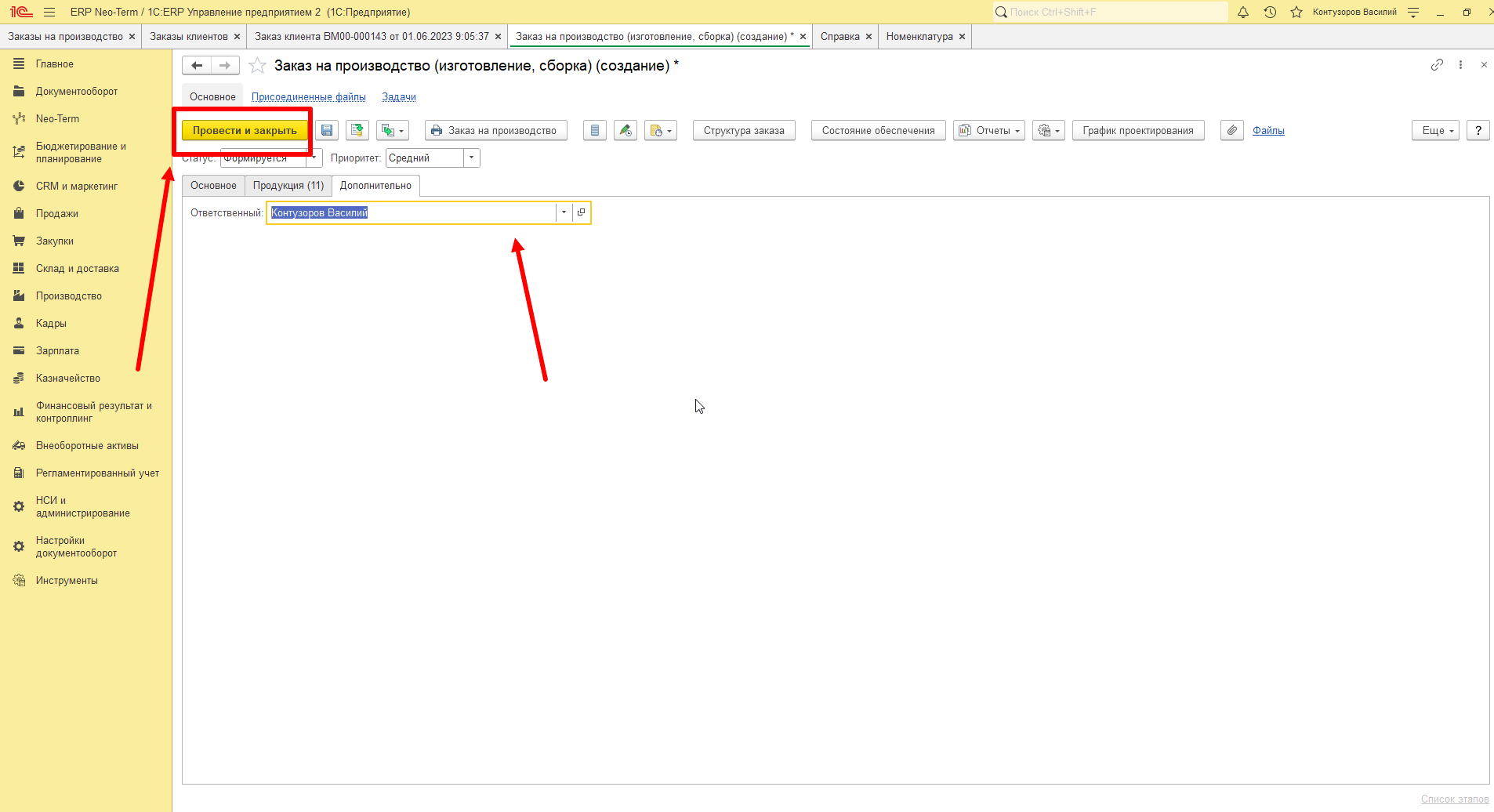
Оформление заказа на производство завершено!
3. Оформление заказа на производство по проектам
Подробнее о оформлении заказа на производство по проектам
Работа со списком документов "Заказы на производство"
Документ "Заказ на производство" - предназначен для оформления в системе потребности к выполнению производственных процессов разных типов и управления исполнением этой потребности.
Для того, чтобы перейти в список документов - необходимо перейти в раздел "Производство" - "Заказы на производство":
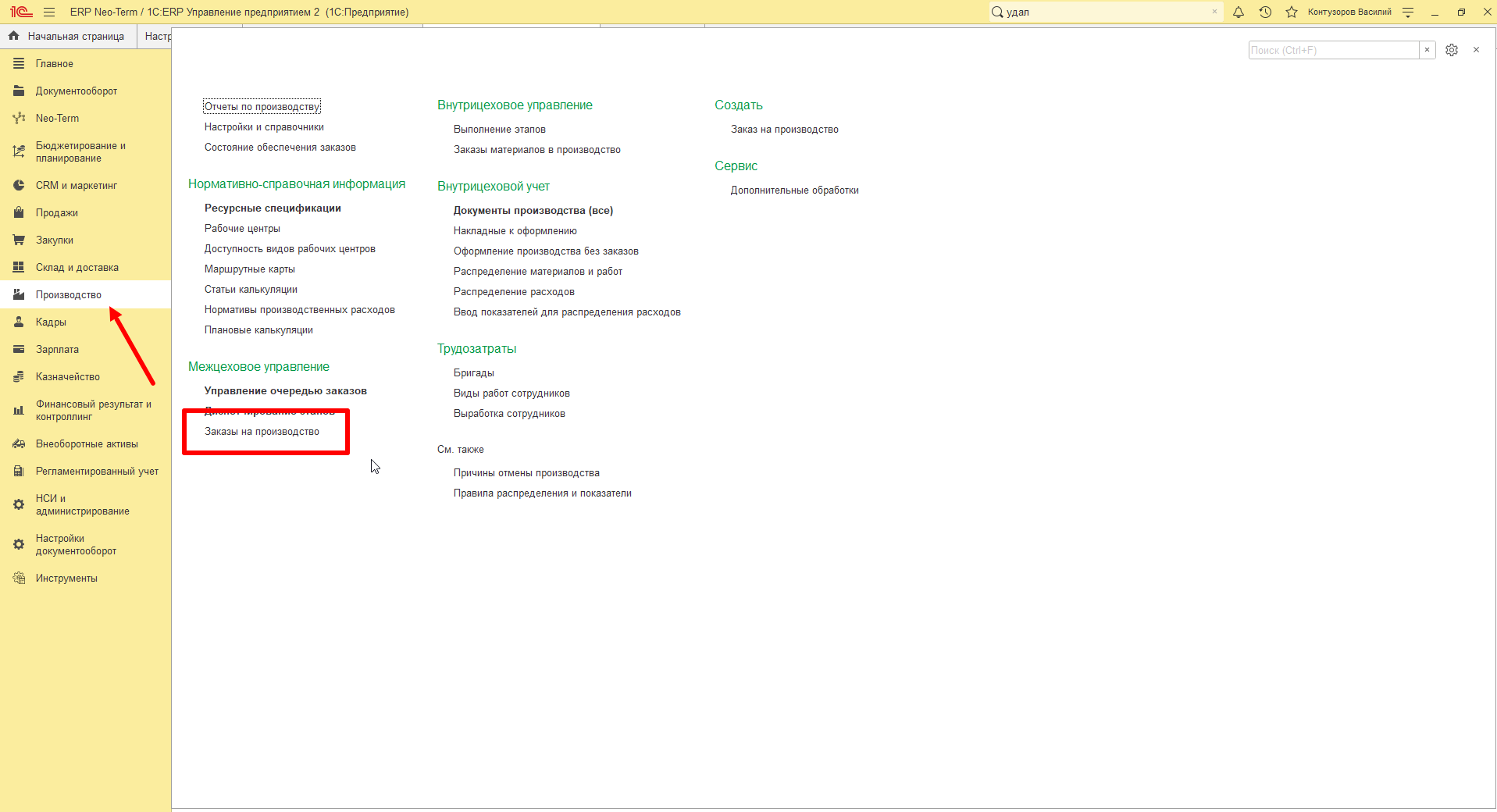
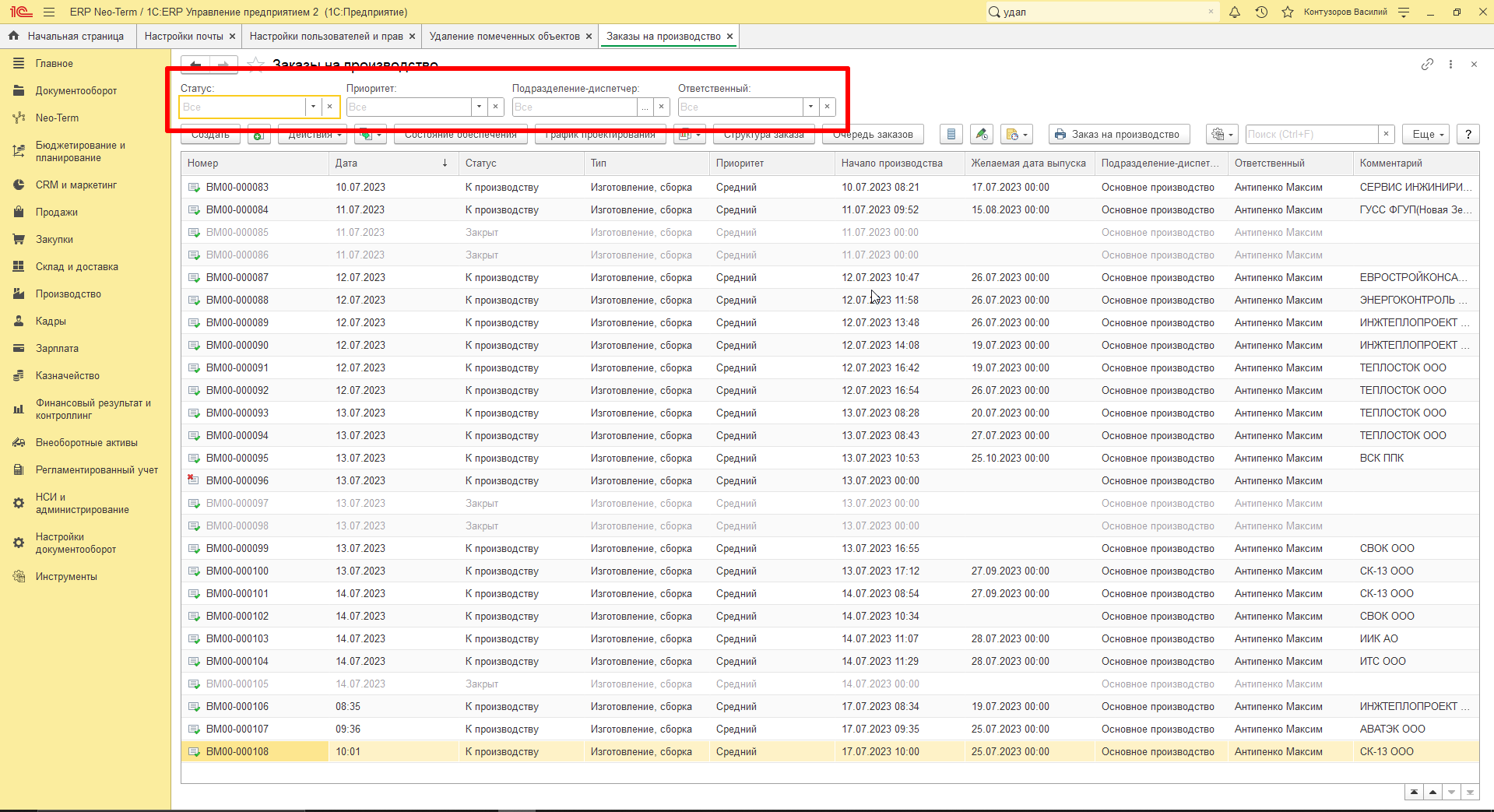
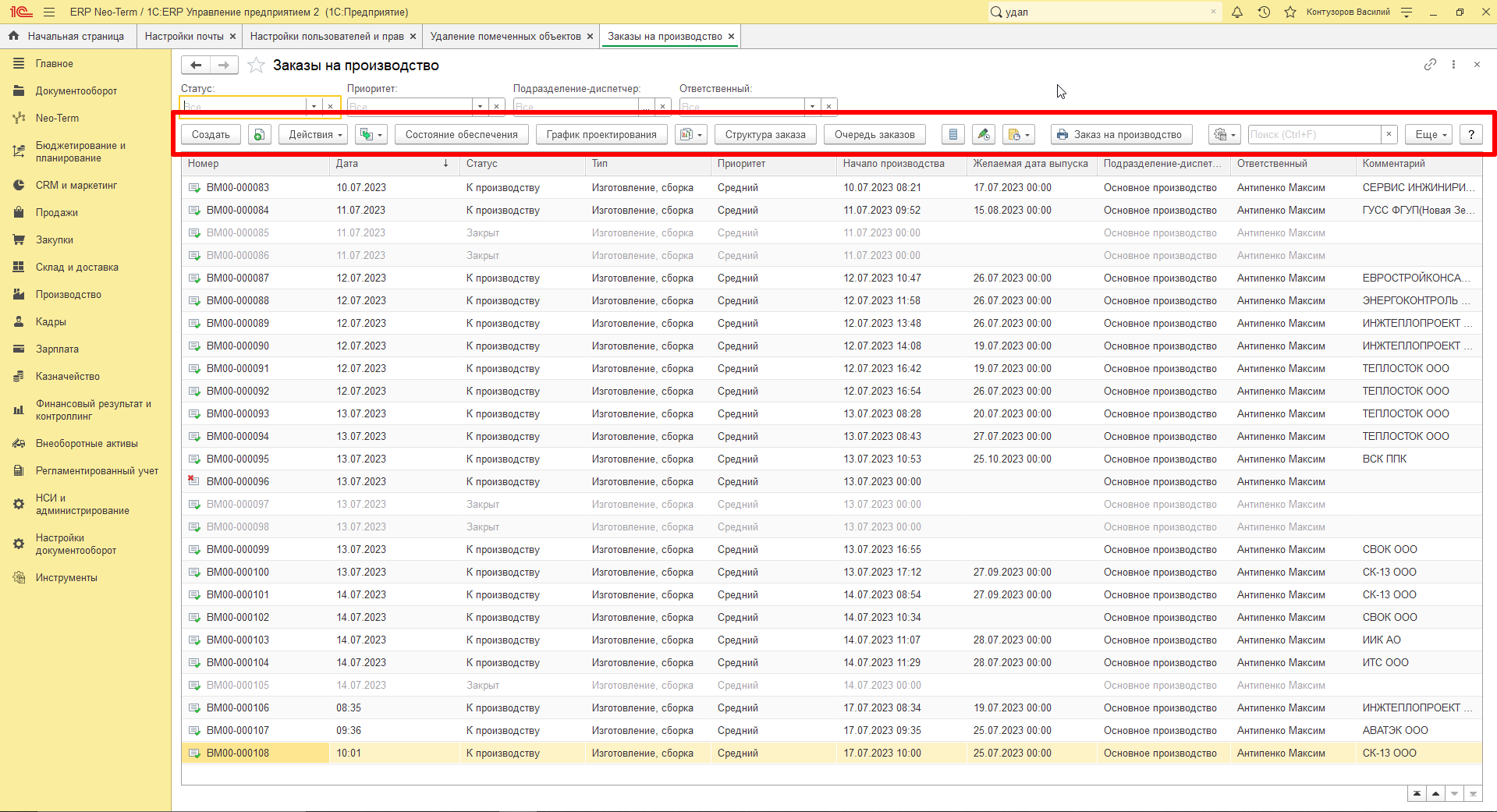
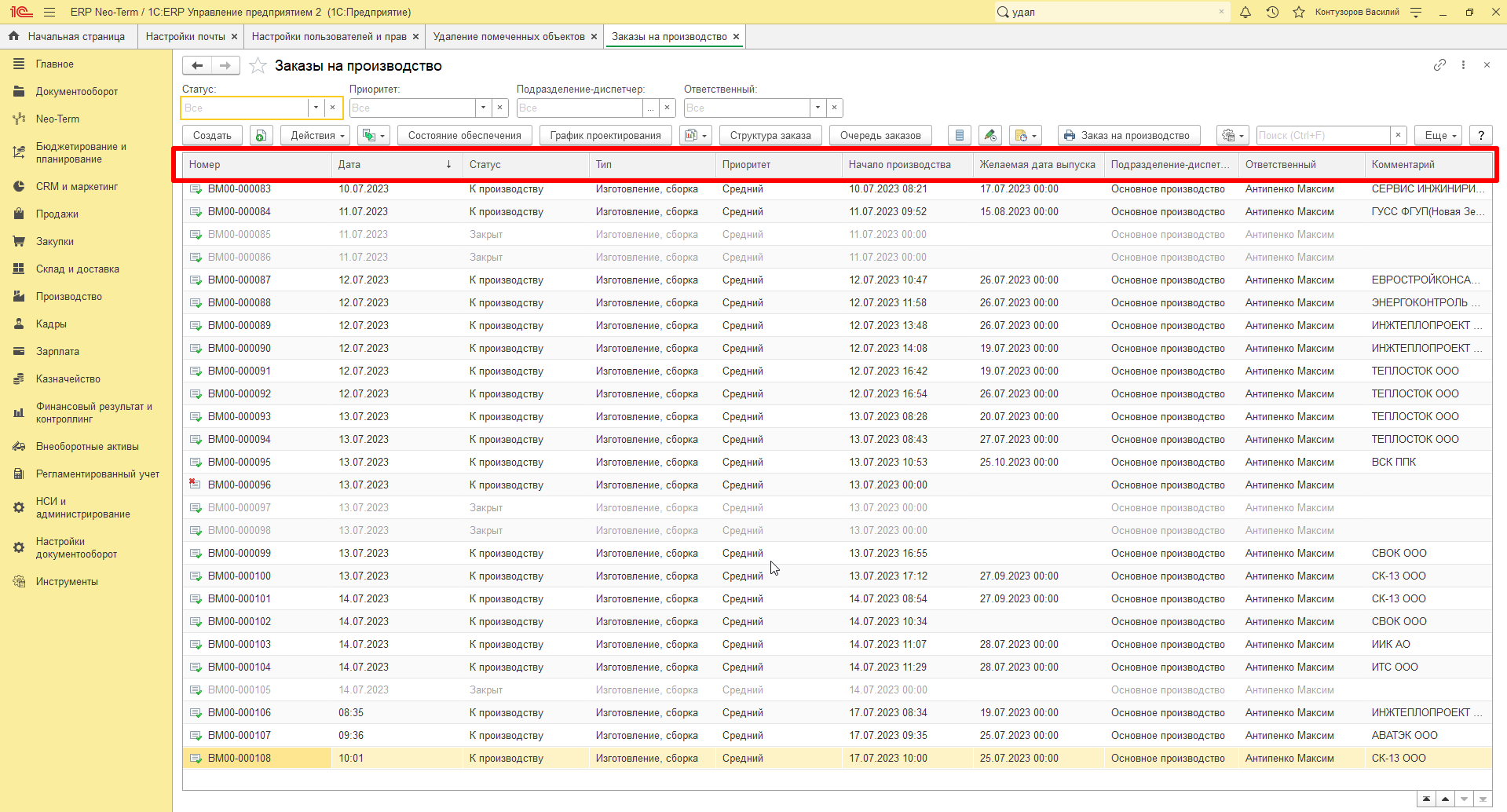
Откроется форма списка “Заказы на производство”, которая содержит - список документов, варианты отборов, команды списка и колонки списка:
Варианты отбора:
|
Вариант отбора |
Описание |
| Статус |
Отбор по статусу заказа:
|
| Приоритет |
Отбор по степени важности заказа:
|
| Подразделение-диспетчер | Структурная единица подразделения |
| Ответственный | Отбор по ответственному лицу |
Ниже располагается командная панель списка, где находятся команды, которые позволяют совершать действия с документами - “Заказы на производство”:
Команды списка:
| Команда | Наименование | Описание |
|
|
Создать | Команда для создания нового документа “Заказ на производство" |
|
|
Создать новый элемент копированием текущего | Команда для создания нового документа, с помощью копирования выбранного |
|
|
Действия | Команда для изменения документа или групповой обработки документов из формы списка |
 |
Создать на основании | Команда для создания “Заказа на производство” на основании документа |
|
|
Состояние обеспечения | Команда, предназначенная для контроля обеспечения номенклатурных позиций заказов на отгрузку |
|
|
График проектирования |
Это этапность выполнения задач проектного отдела в рамках одного заказа на производства. |
|
|
Отчеты | Команда с помощью которой пользователь может сформировать отчет |
|
|
Структура заказов | Команда, которая предназначена для отображения формы структуры заказа, предоставленной в видео "деревьев", образованных из этапов производства и изделий, производимых в процессе |
|
|
Очередь заказов | Команда для перехода в форму для управления списком заказов на производство, переданных к производству для осуществления действия по исполнению этих заказов: определение очередности исполнения, формирование этапов производства, контроль обеспечения материалами, планирование графика производства |
|
|
Перейти к истории изменений | История изменения документа |
|
|
Команда печати | Команда, необходимая для отправки документа на печать в принтер |
|
|
Поиск | Поле для поиска документов |





Колонки списка:
|
Колонка списка |
Описание |
|
Номер |
Номер заказа на производство |
| Дата | Дата, когда был создан документ "Заказ на производство" |
| Статус | Информация о текущем состоянии заказа |
| Начало производства | Дата начала производства изделия |
| Желаемая дата выпуска | Предположительная дата готовности изделия к отгрузке |
| Ответственный | Пользователь, отвечающий за выполнение заказа |
| Комментарий | Дополнительная информация по заказу на производство |
Формирование этапов на производство
Формирование этапов на производство (Типовое изделие)
Этап производства - является документом, предназначенным для управления ходом производства. Этап создается и выполняется в рамках заказа на производство.
Типовое изделие - это изделие, которое выпускается серийно и имеет стандартные спецификации, характеристики и параметры.
Схема формирования этапов на производство
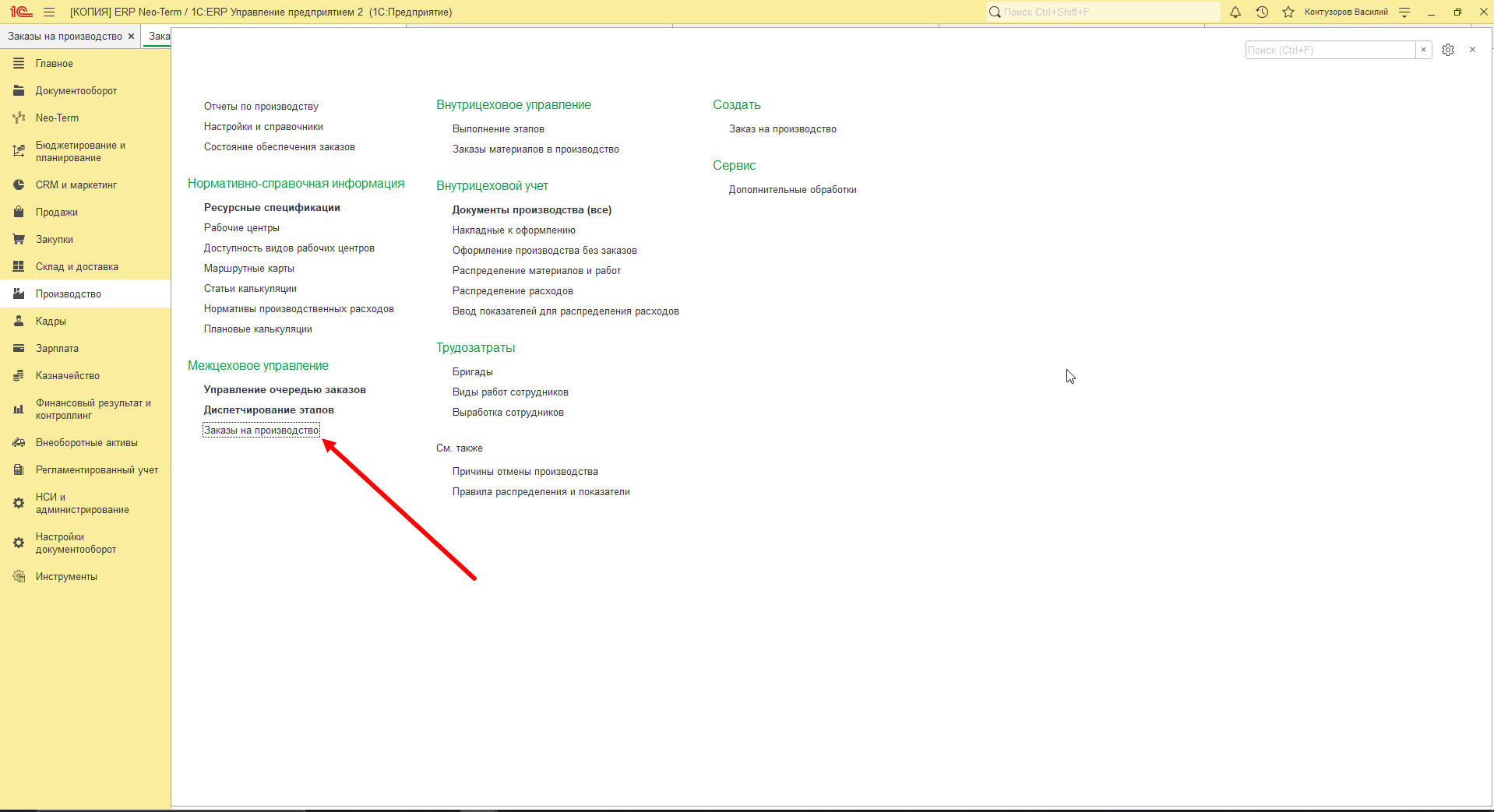
Для того, чтобы начать формирование этапов - необходимо открыть созданный заказ на производство. Для этого открываем раздел: "Производство" - "Заказы на производство":
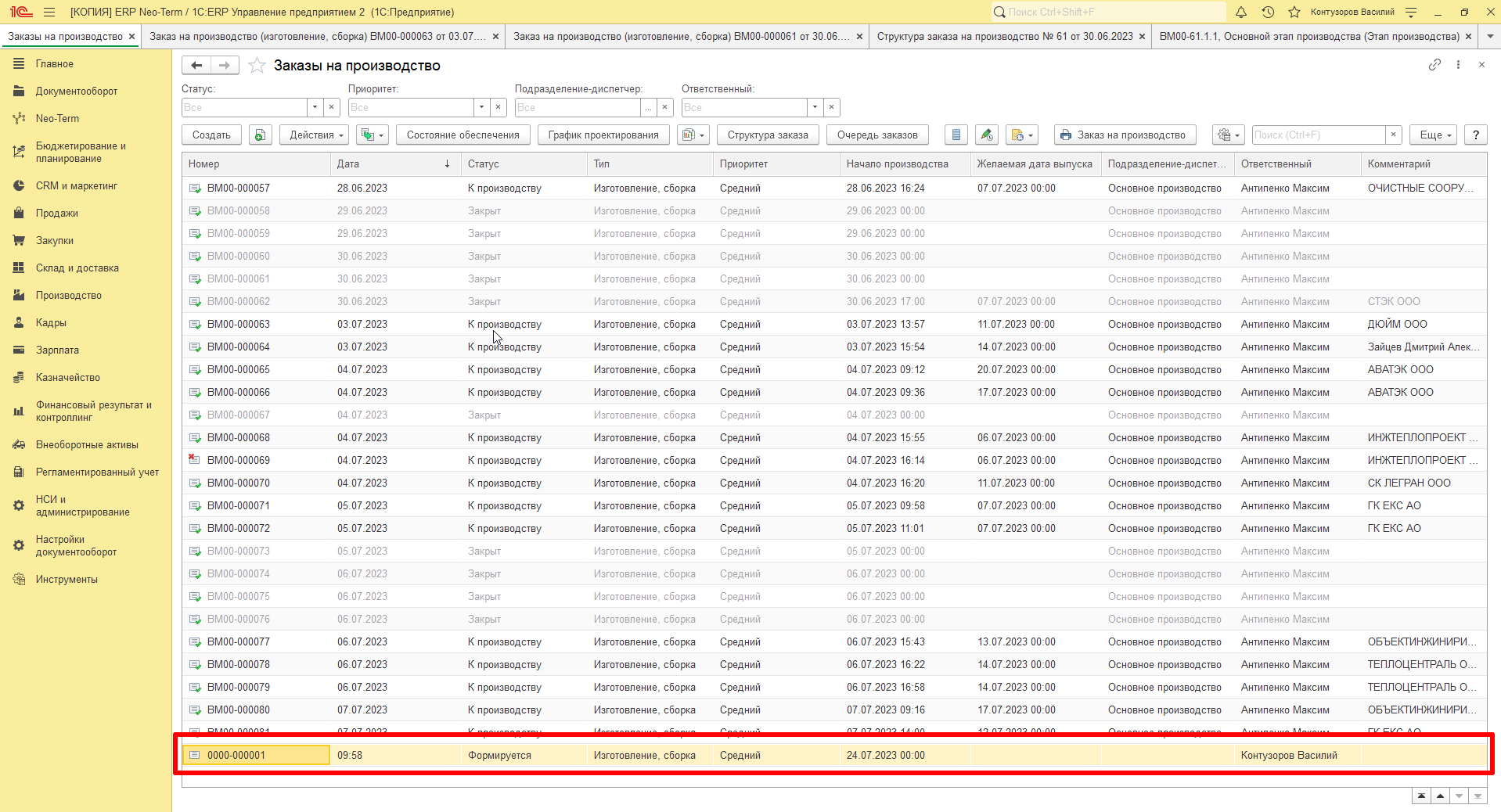
Откроется список заказов, где находим нужный:
Подробнее о работе со списком документов "Заказы на производство"
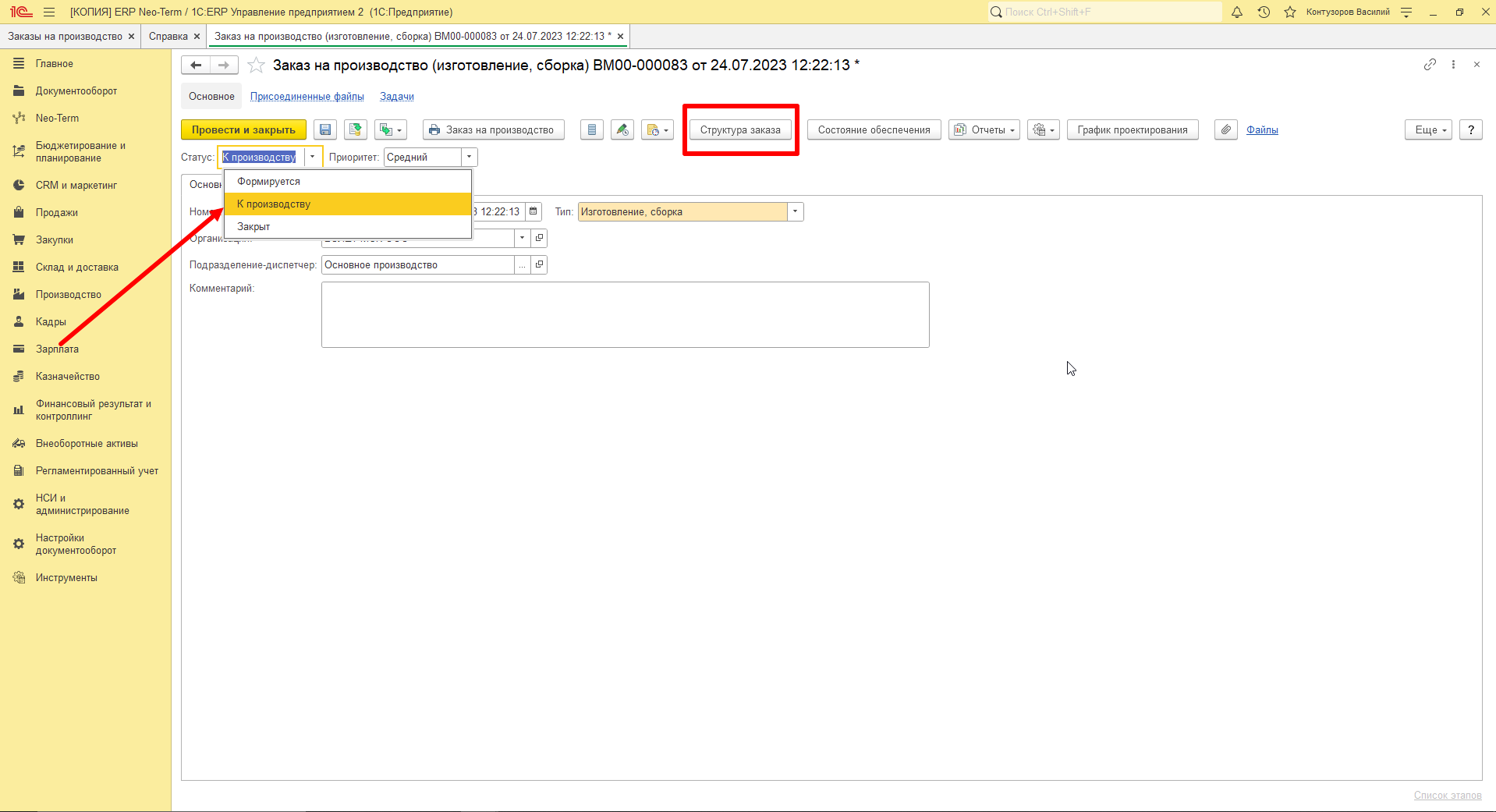
Или после оформления заказа на производство - приступить к формированию этапов, для этого выбираем статус - "В производство" - "Структура заказа":
Подробнее о оформлении заказа на производство
Перед формированием этапов на производство необходимо проверить корректность оформленного заказа на производство и особое внимание уделить колонке - "Спецификация", где важно удостовериться в правильности выбранной спецификации и то, что она соответствует выбранной номенклатуре!
Далее нажимаем кнопку - "Провести и закрыть":
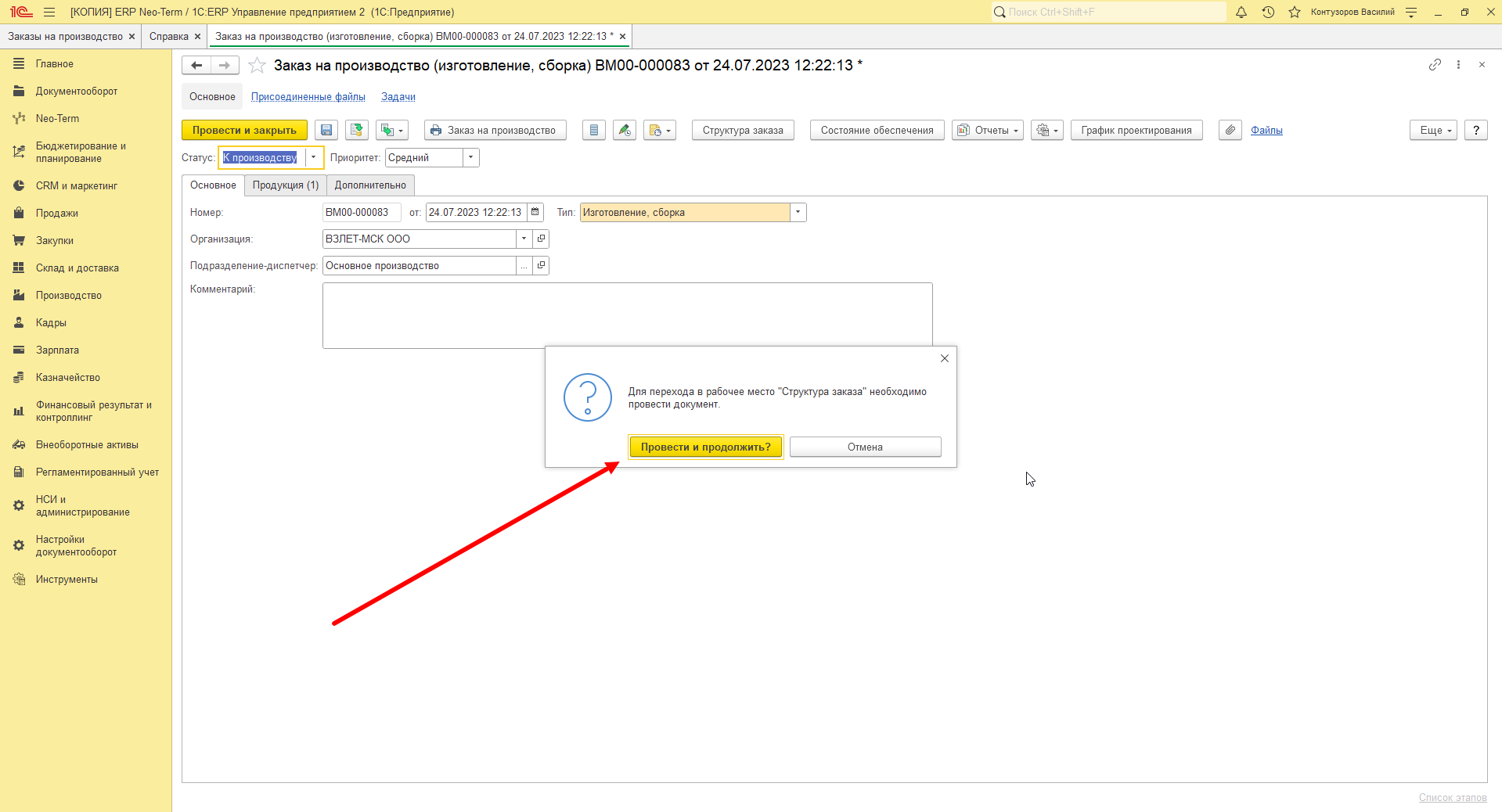
Откроется форма структуры заказа на производство, где нужно нажать кнопку - "Сформировать", для того чтобы сформировать этапы на производство:
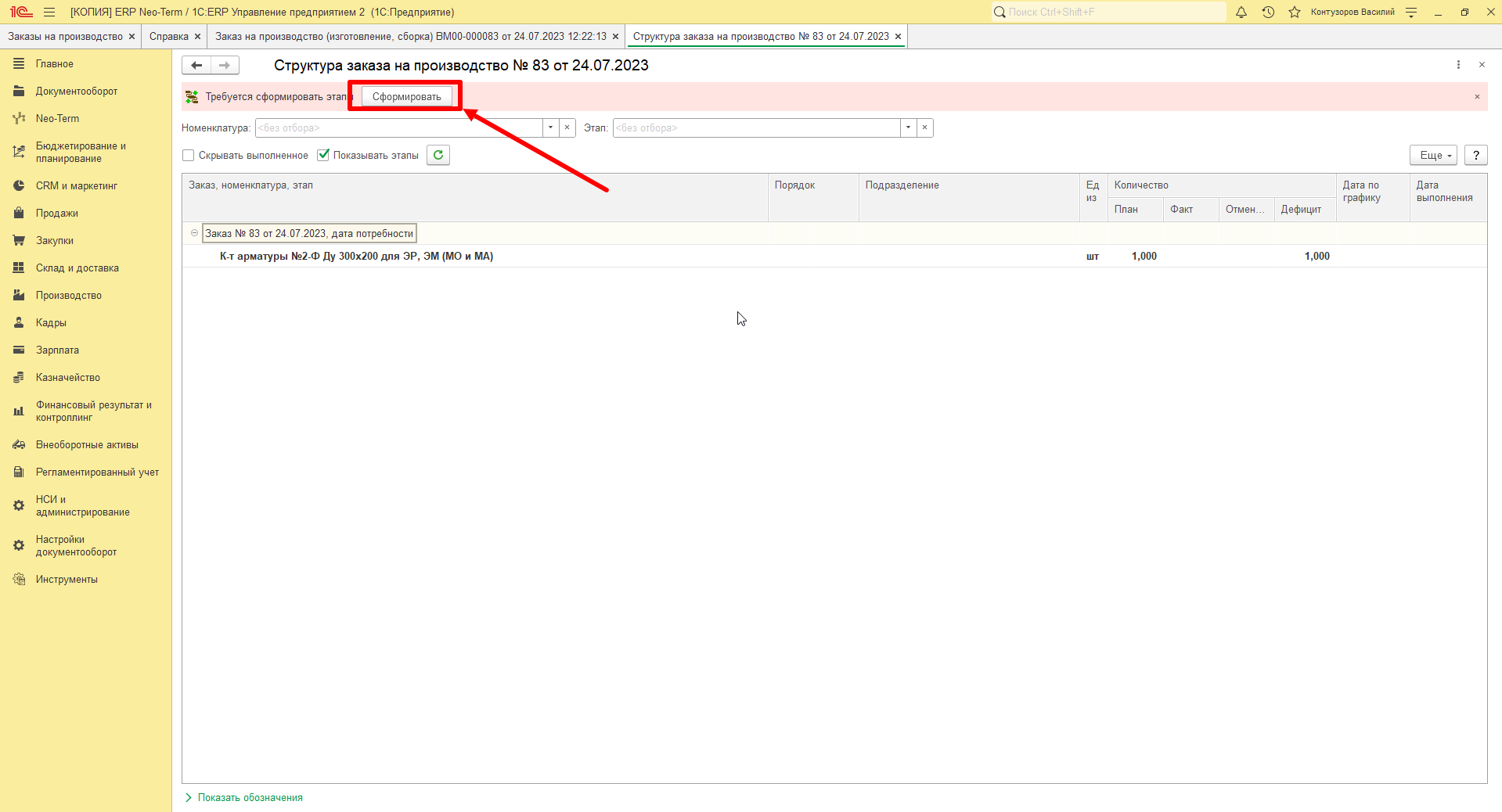
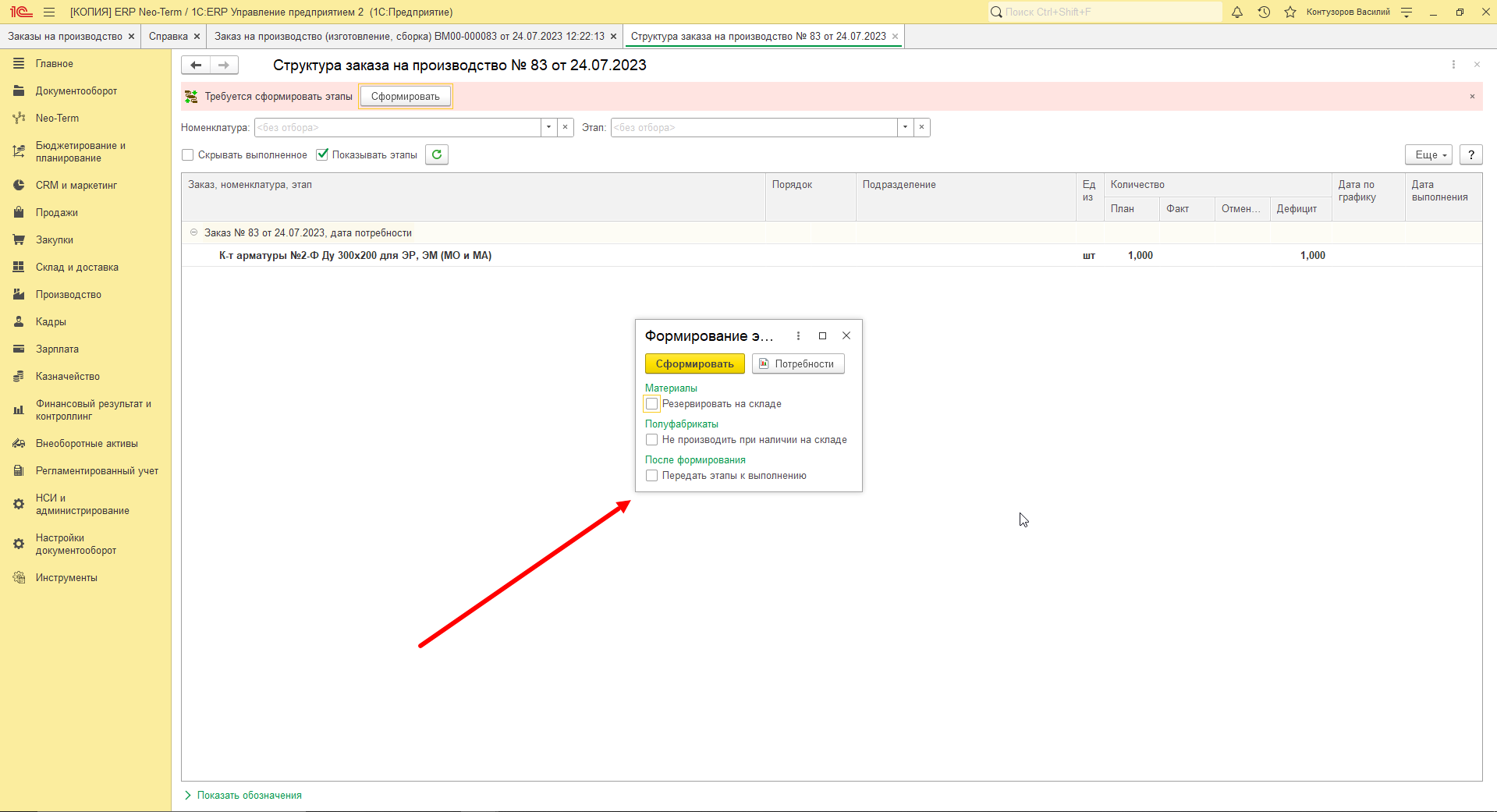
Откроется окно, где необходимо поставить галочки в зависимости от потребностей:
| Раздел | Чек-бокс | Описание |
| Материалы | Резервировать на складе | Поставить галочку, если материал будет зарезервирован под текущий заказ на производство |
| Полуфабрикаты | Не производить при наличии на складе | Поставить галочку, если материал уже произведен и находится на складе на свободном остатке |
| После формирования | Передать этапы к выполнению | Поставить галочку, если необходимо передать этапы к производству после формирования |
После короткого ожидания, появится сформированный этап на производство:
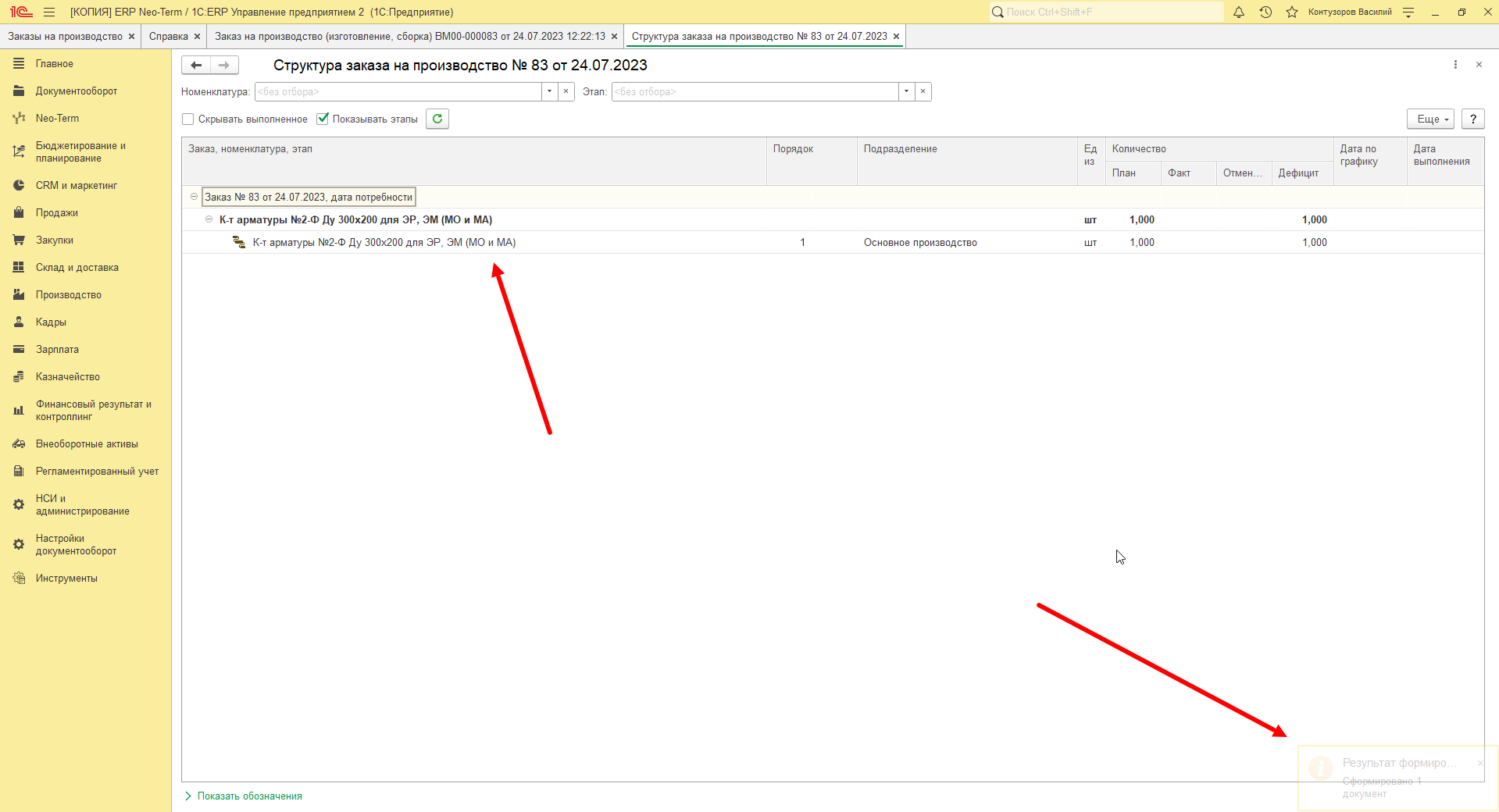
Формирование этапов на производство типового изделия завершено!
Подробнее о формировании этапов на производство (Нетиповое изделие)
Формирование этапов на производство (Нетиповое изделие)
Этап производства - является документом, предназначенным для управления ходом производства. Этап создается и выполняется в рамках заказа на производство.
Нетиповое изделие - это изделие, которое выпускается в виде индивидуального исполнения под потребности заказчика и не соответствуют типовым образцам изделия.
Проектный отдел предоставляет всю необходимую информацию по заказу на производство!
|
Пример технического задания от проектного отдела Привет, заказ на производство С0-00054.
|
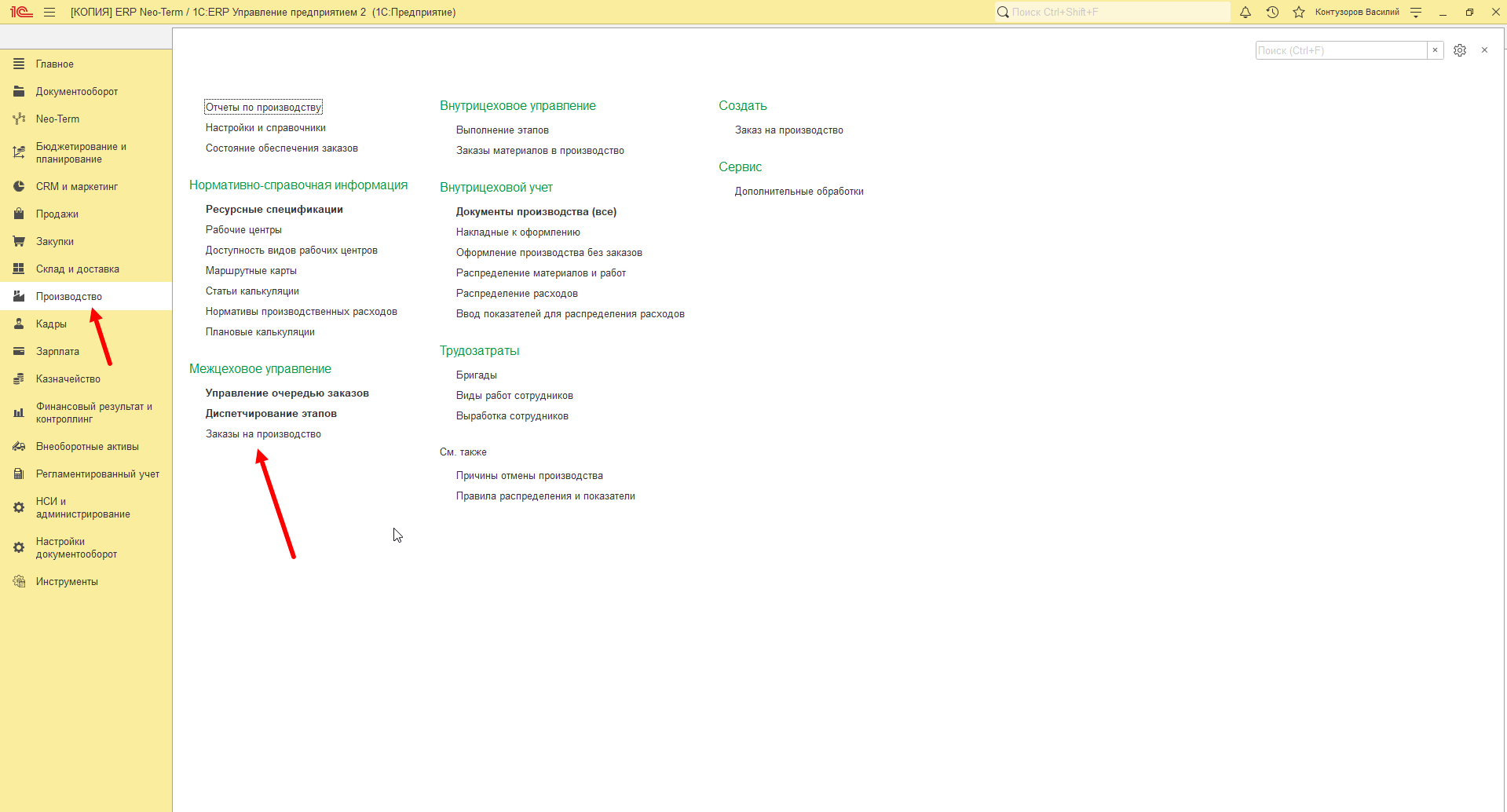
Далее переходим в раздел - "Производство" - "Заказы на производство":
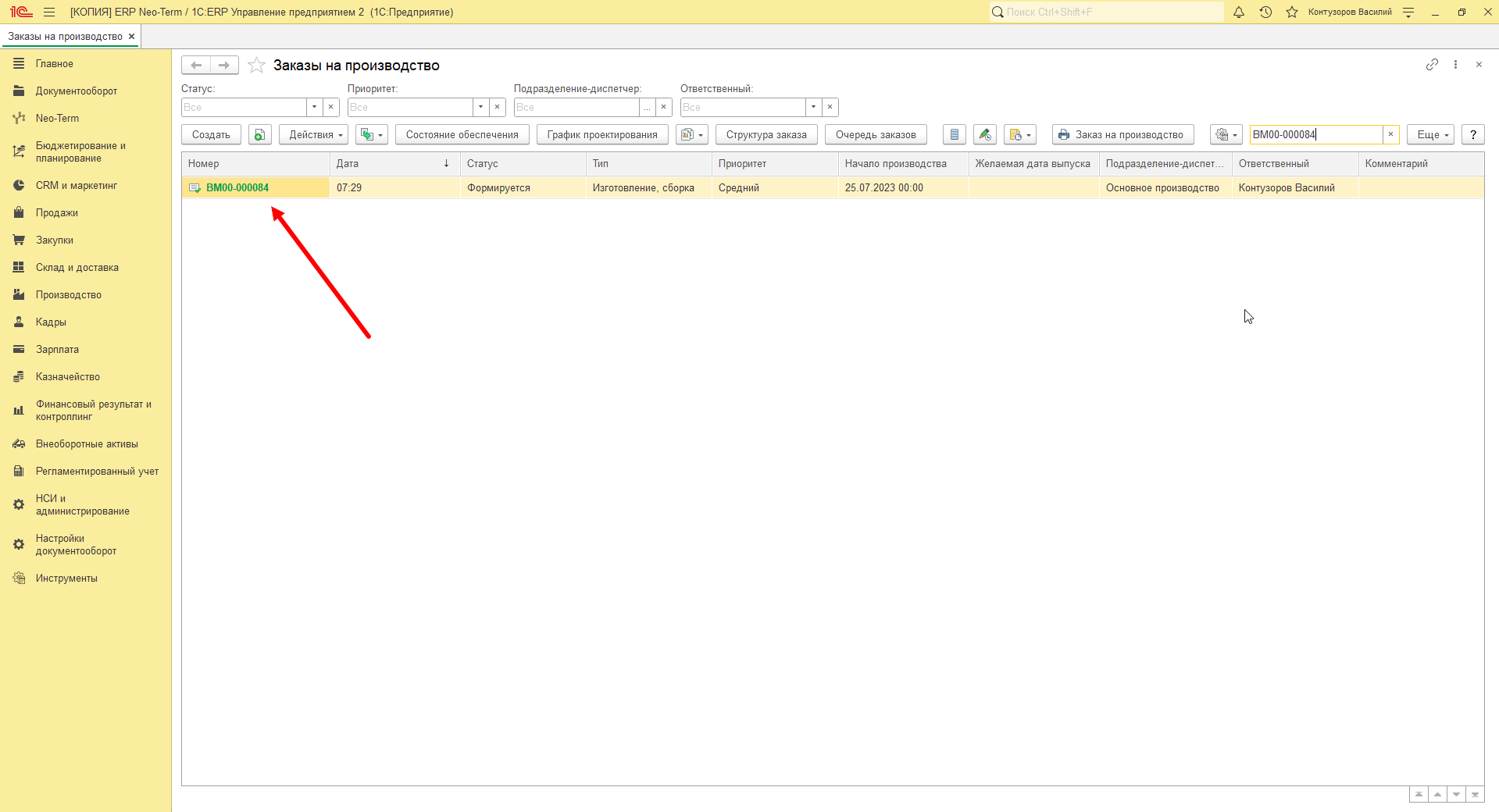
Откроется список документов "Заказы на производство", где требуется найти нужный документ и открыть его:
Подробнее о работе со списком документов "Заказы на производство"
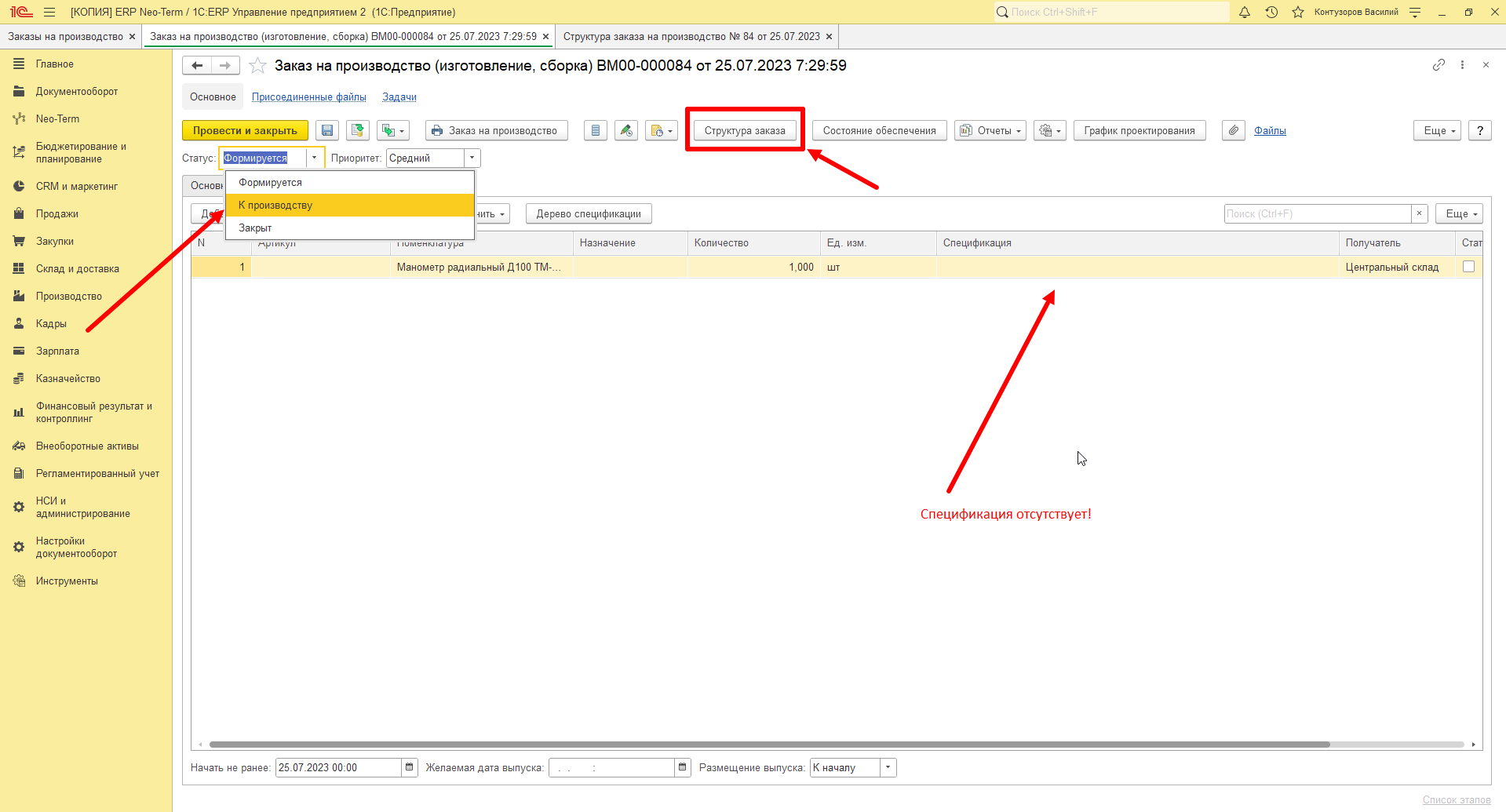
Откроется документ, где необходимо выбрать статус - "В разработке" и нажать кнопку - "Структура заказа":
Обратите внимание, в заказах на производство нетиповых изделий чаще всего отсутствует привязанная спецификация!
Далее нажимаем кнопку - "Провести и закрыть":
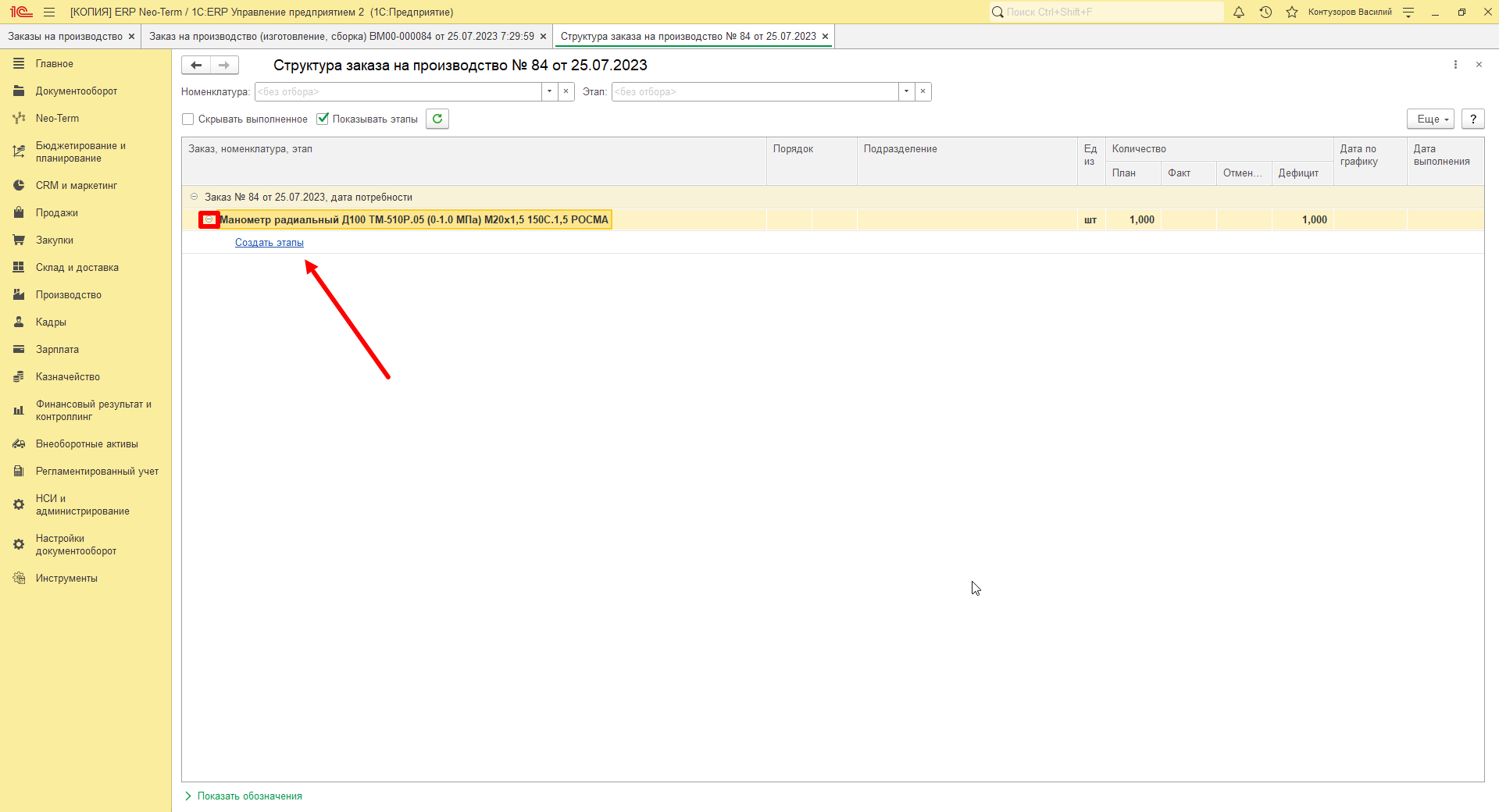
Откроется структура заказа, где важно создать этапы, нажимаем на "+" - "Создать этапы":
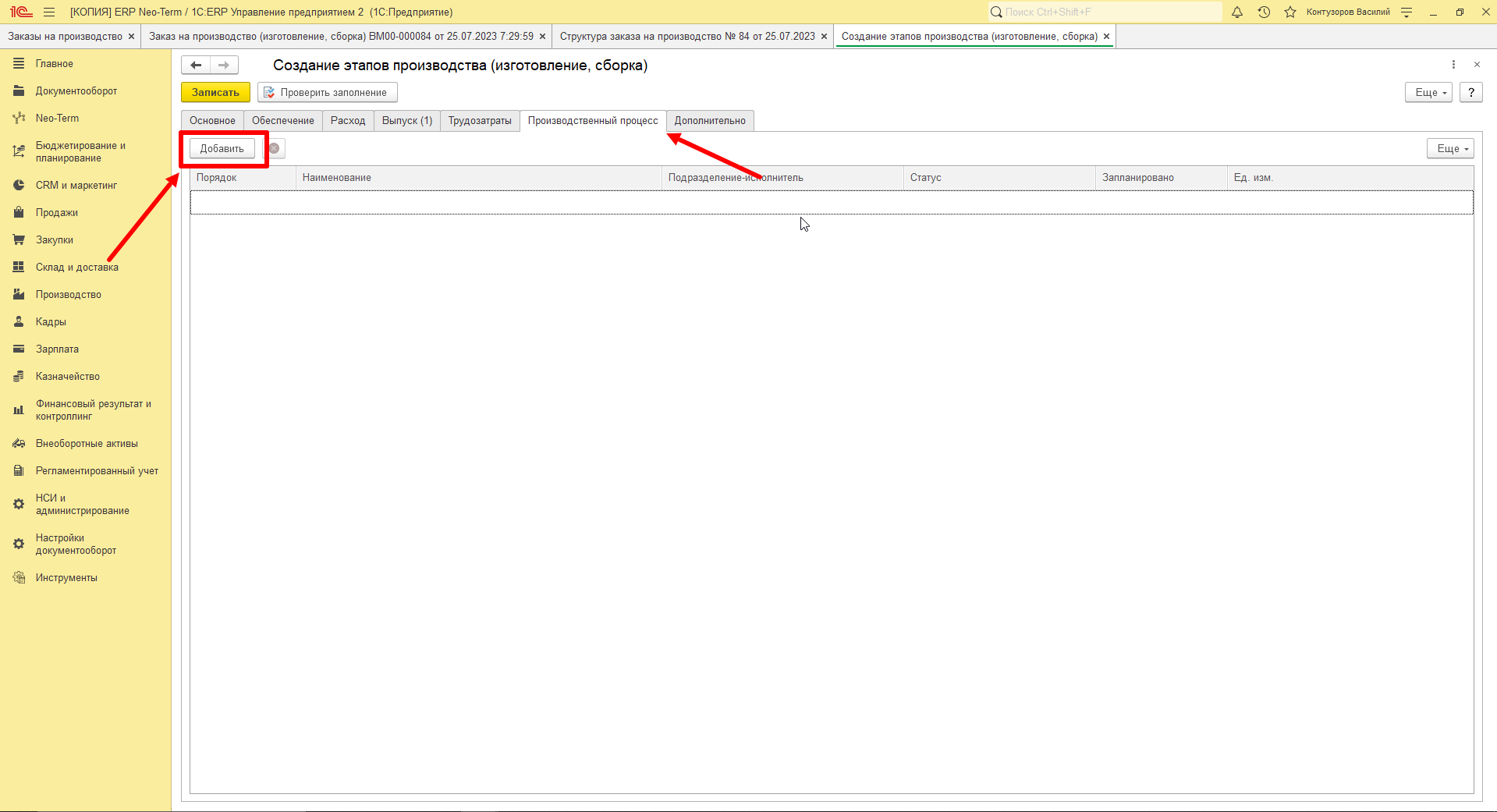
Откроется форма создания этапов на производство, где необходимо перейти на страницу - "Производственный процесс" и нажать кнопку - "Добавить":
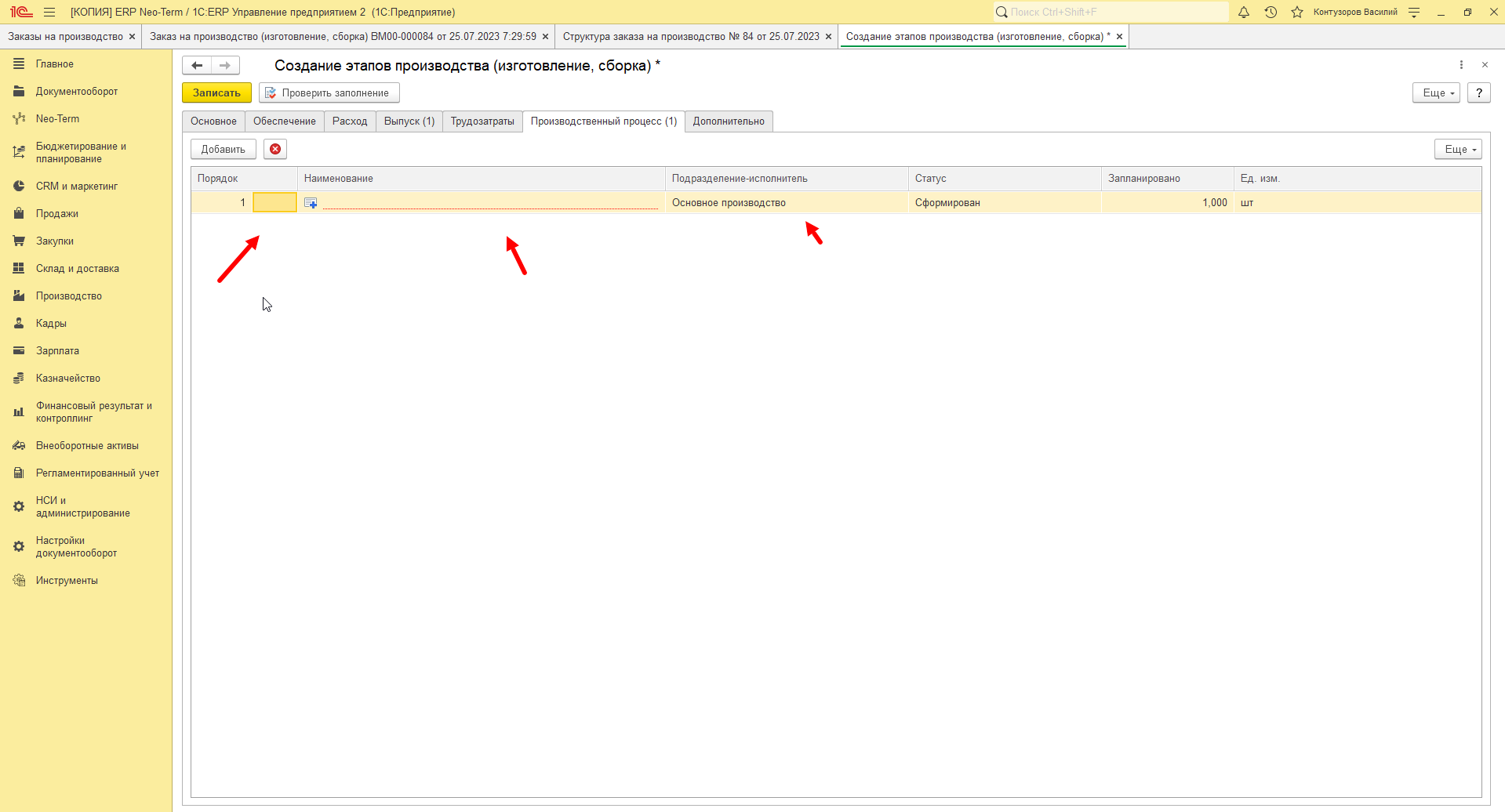
Появится строка, где необходимо заполнить следующие колонки:
Информацию для создания этапов предоставит проектный отдел!
|
Колонка |
Содержание |
| Порядок | Номера последовательности этапов на производство |
| Наименование | Название производимого материала |
| Подразделение - исполнитель |
Подразделение, в котором выполняется этап
|
| Запланировано | Количество производимого материала |
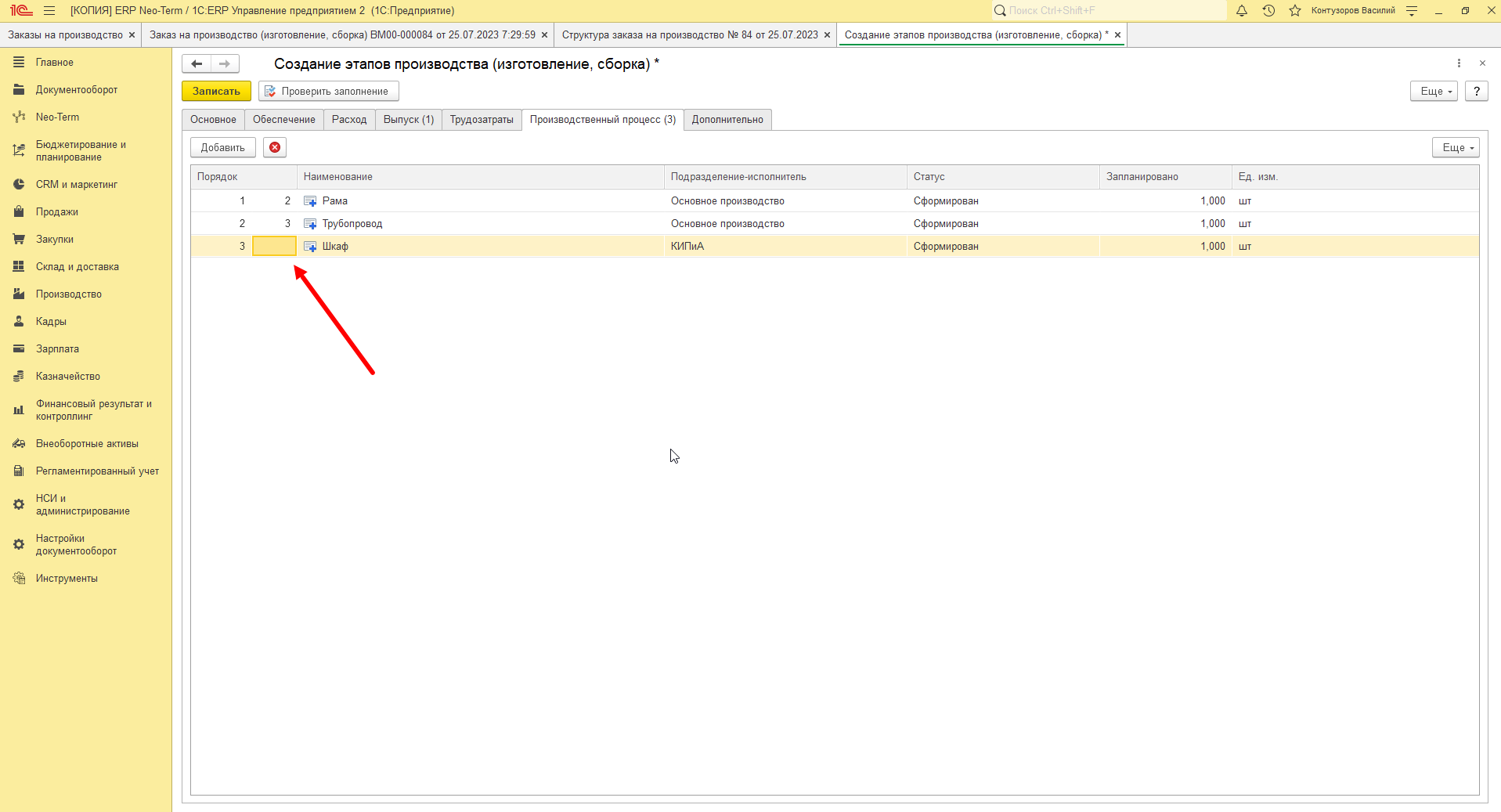
Колонка "Порядок" на завершающем этапе производства должна остаться пустым, как показано на скриншоте!
Далее переходим на страницу - "Выпуск" и заполняем колонку - "Этап производства":
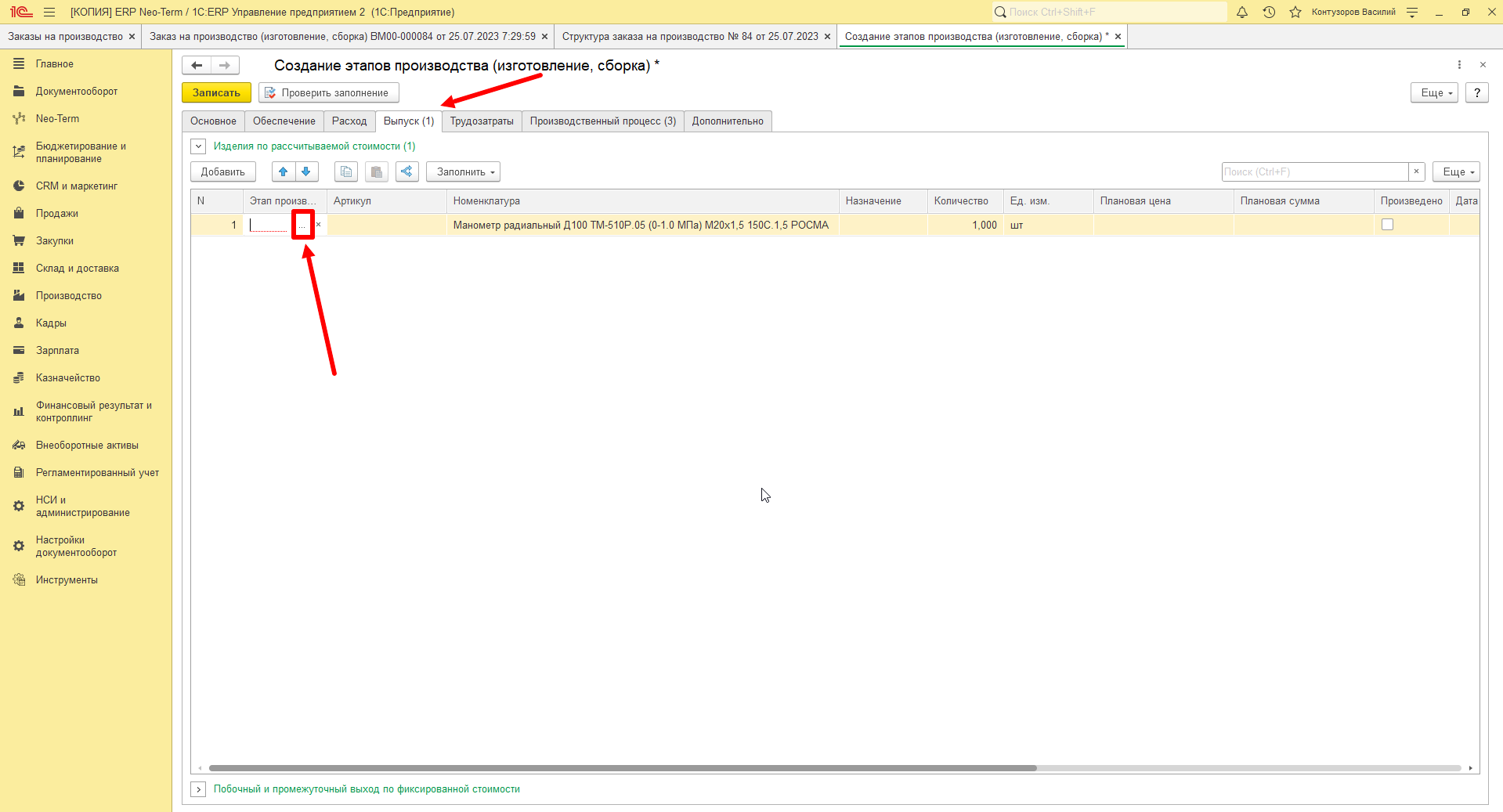
Откроется обработка "Выбор этапа производства", где необходимо выбрать завершающий этап на производство и нажать кнопку - "Выбрать" - "Записать":
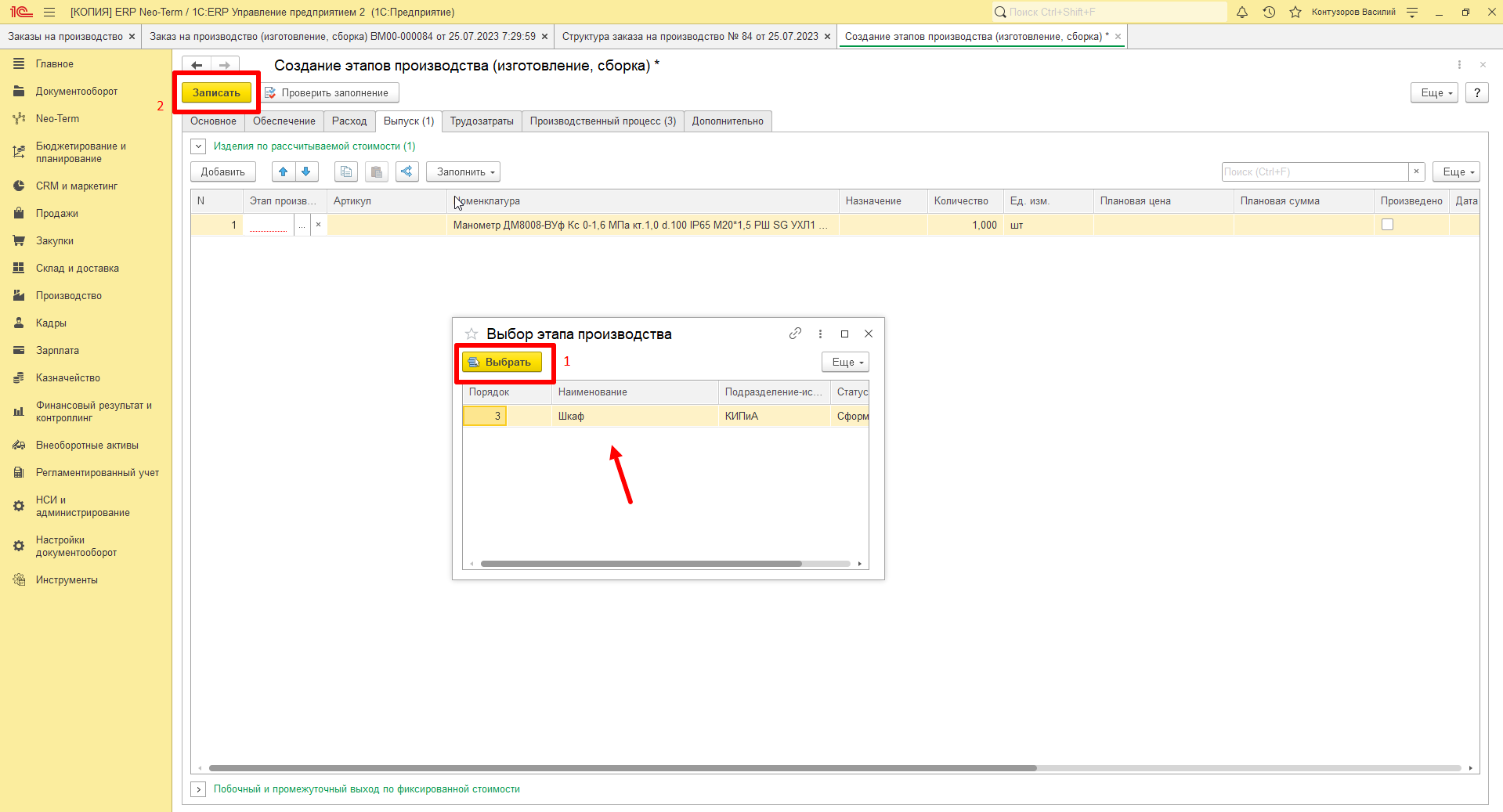
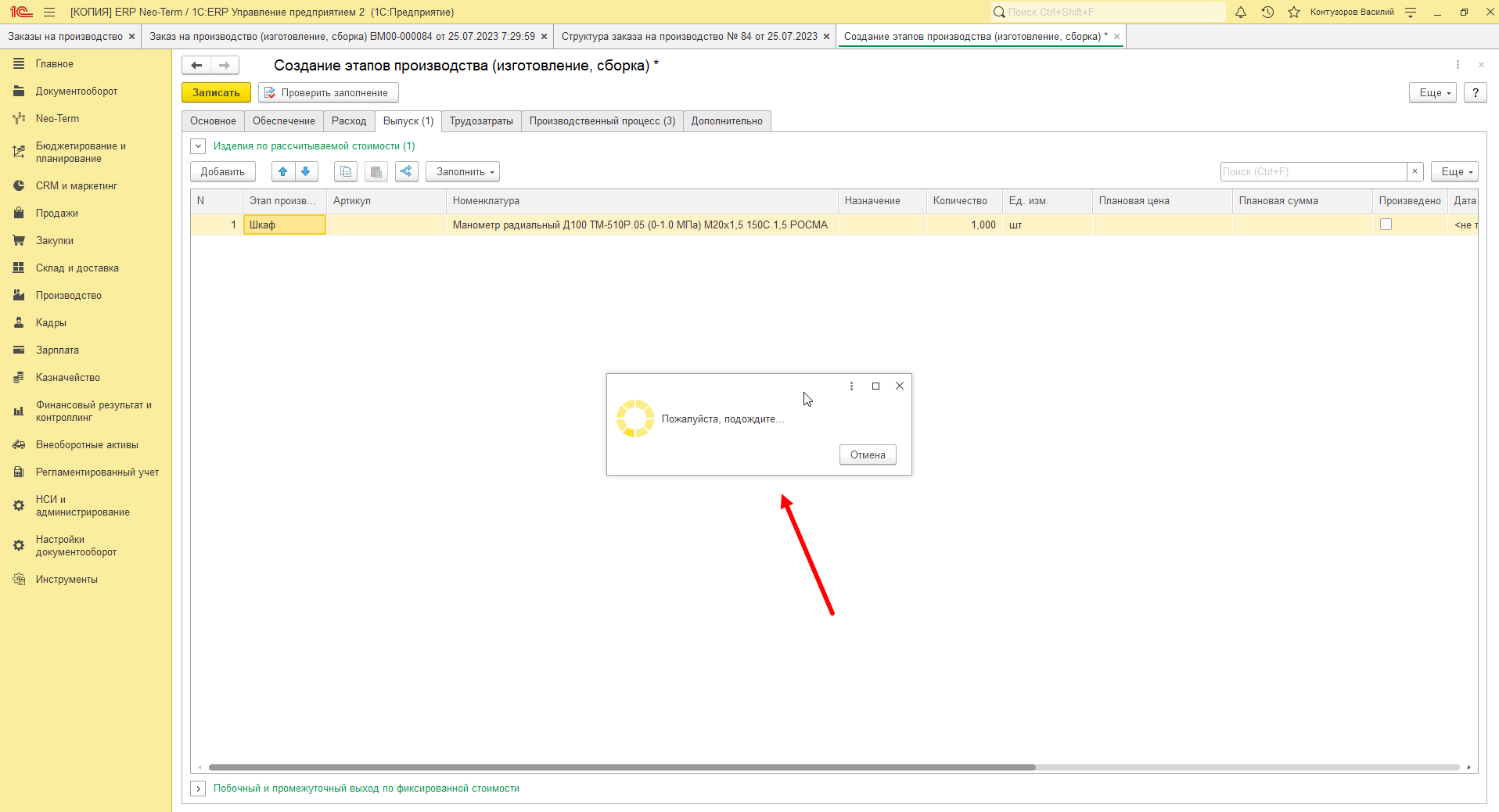
Ожидаем проверку корректности заполнения и создание этапов на производство:
Далее жмем кнопку - "Обновить", после чего этапы отобразятся в структуре заказа:
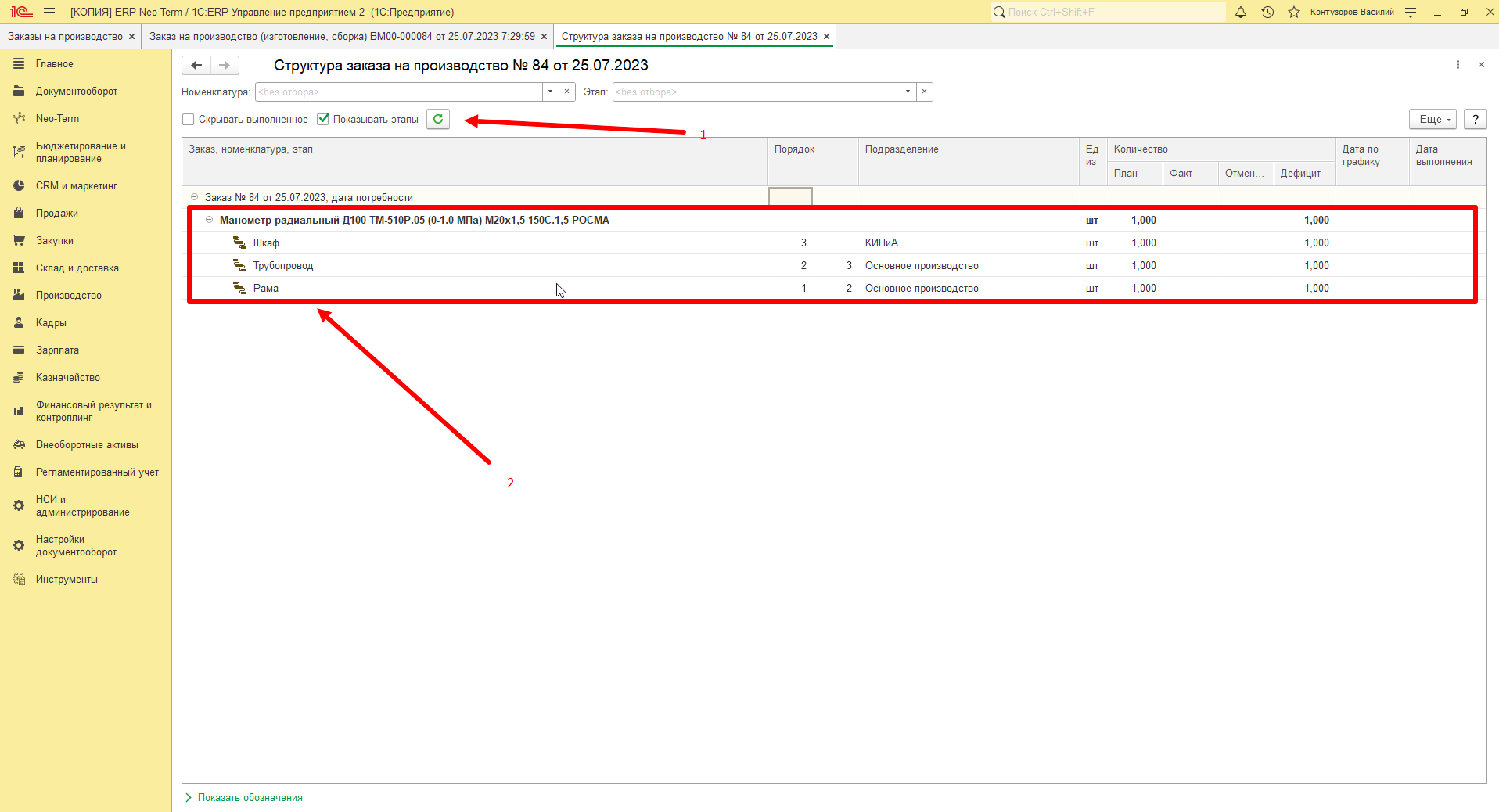
Формирование этапов на производство (Нетипового изделия) завершено!
Схема формирования этапов на производство
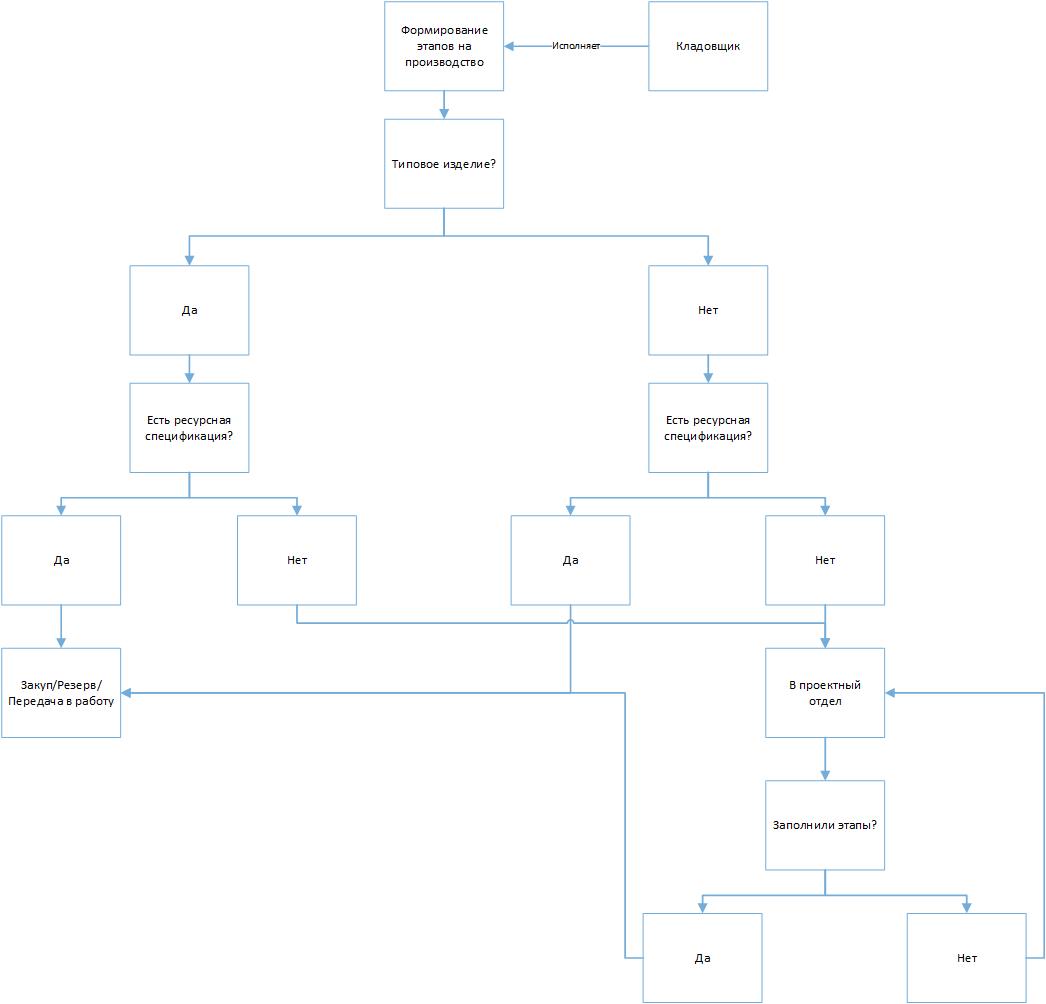
Работа с заданиями на производство
Получение заданий на производство
Для того, чтобы открыть задания на производство необходимо перейти в раздел - "Главное" - "Задания":
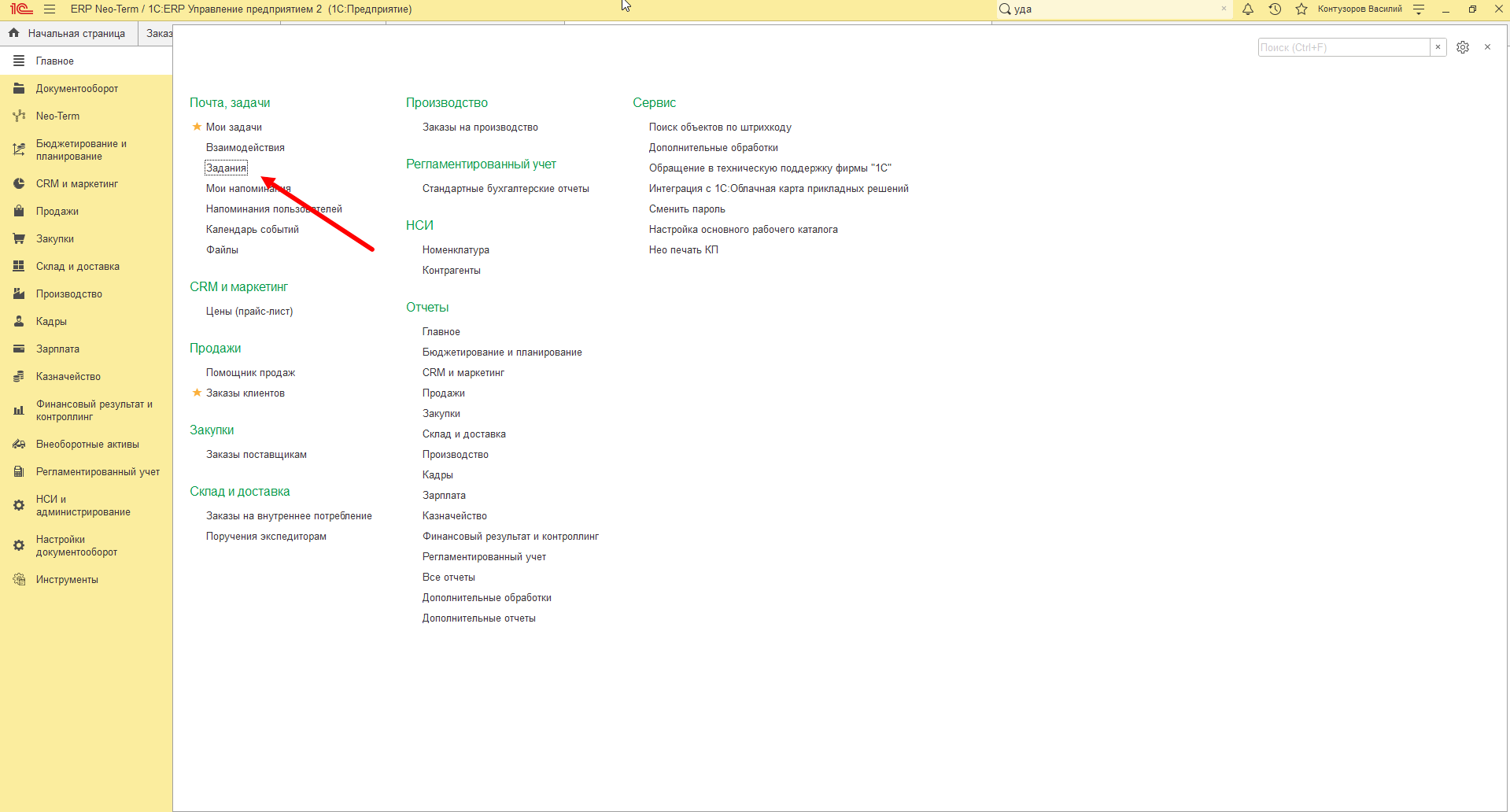
Откроется список заданий, где важно обратить внимание на задания с наименованием "В работу!":
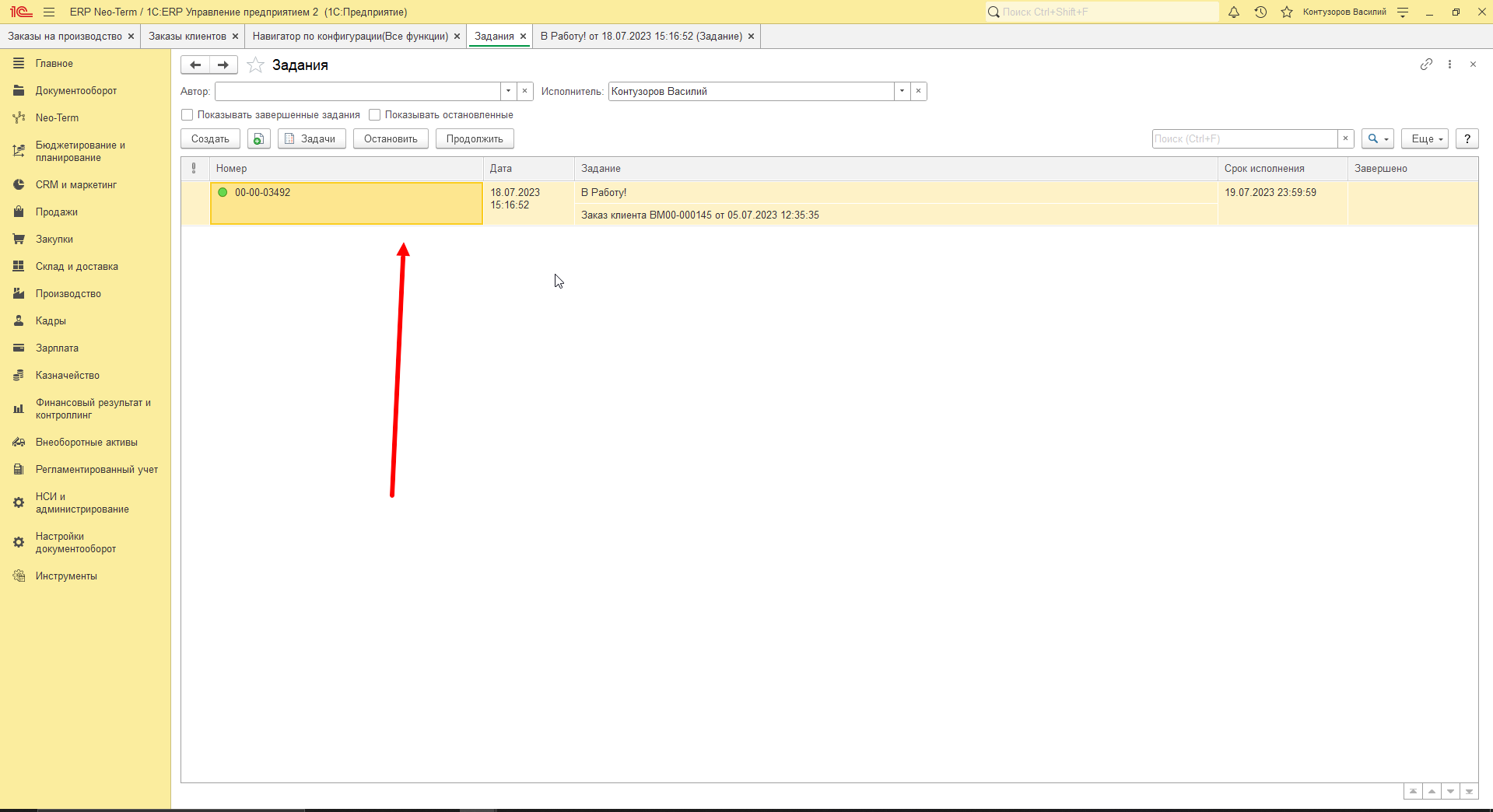
Жмем два раза левой кнопкой мыши, для того чтобы открыть задание, где будет написана основная суть, номер заказа клиента и дата:
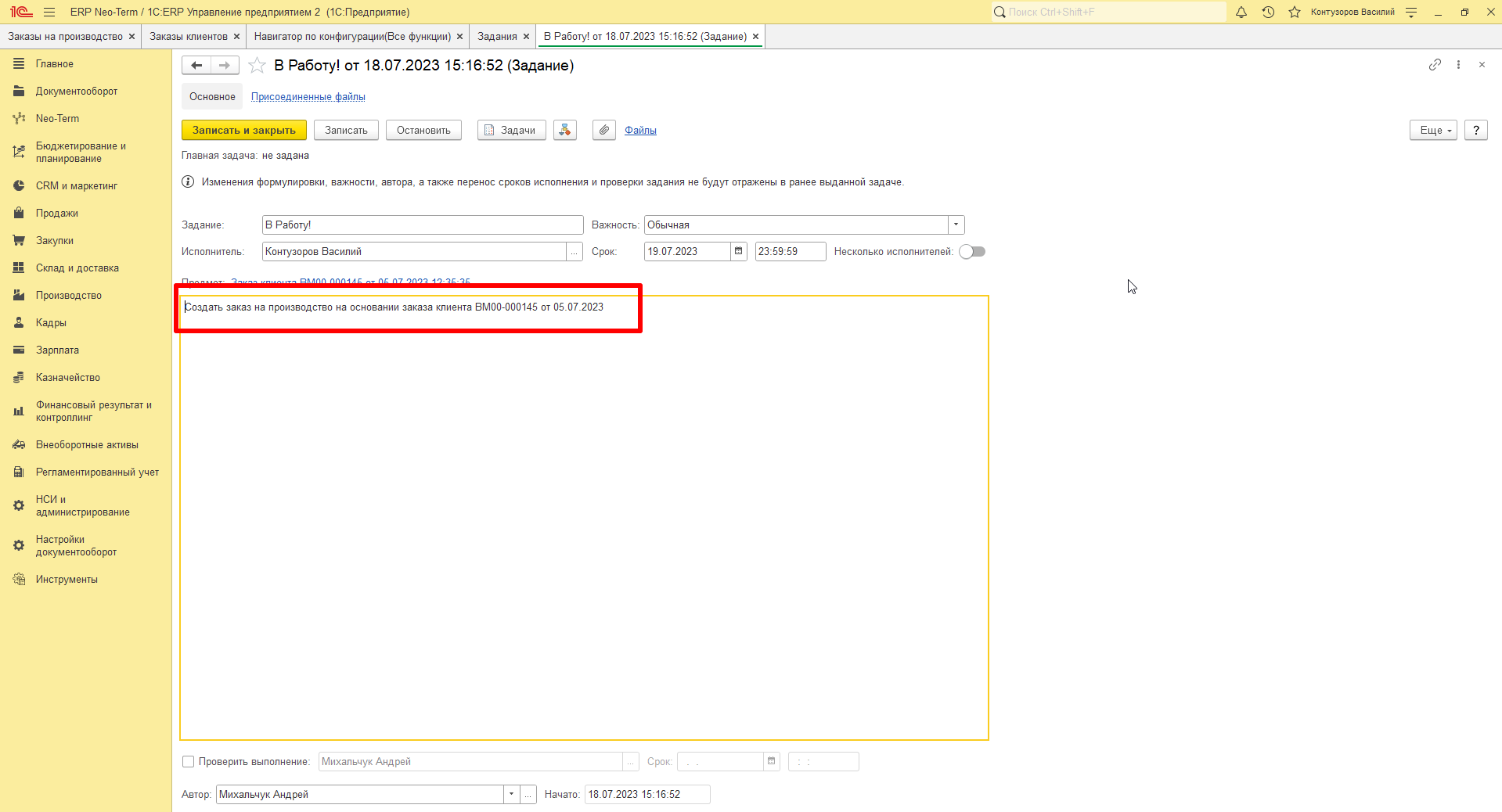
Задание на производство получена!
Распределение заданий в документе "Заказ на производство"
Распределение заданий - это функционал кладовщика, который заключается в отправке задания по тому или иному этапу на производство: заполнение ресурсной спецификации, создание новой ресурсной спецификации.
Задания отправляются в тех случаях, когда отсутствует спецификация: не создана или не заполнена!
- Отправка задания руководителю проектной группы КИПиА и АСУ ТП
- Отправка задания руководителю отдела проектирования
1. Отправка задания руководителю проектной группы КИПиА и АСУ ТП
Задания руководителю проектной группы КИПиА и АСУ ТП отправляются только по следующим материалам: шкафы и КИП обвязка.
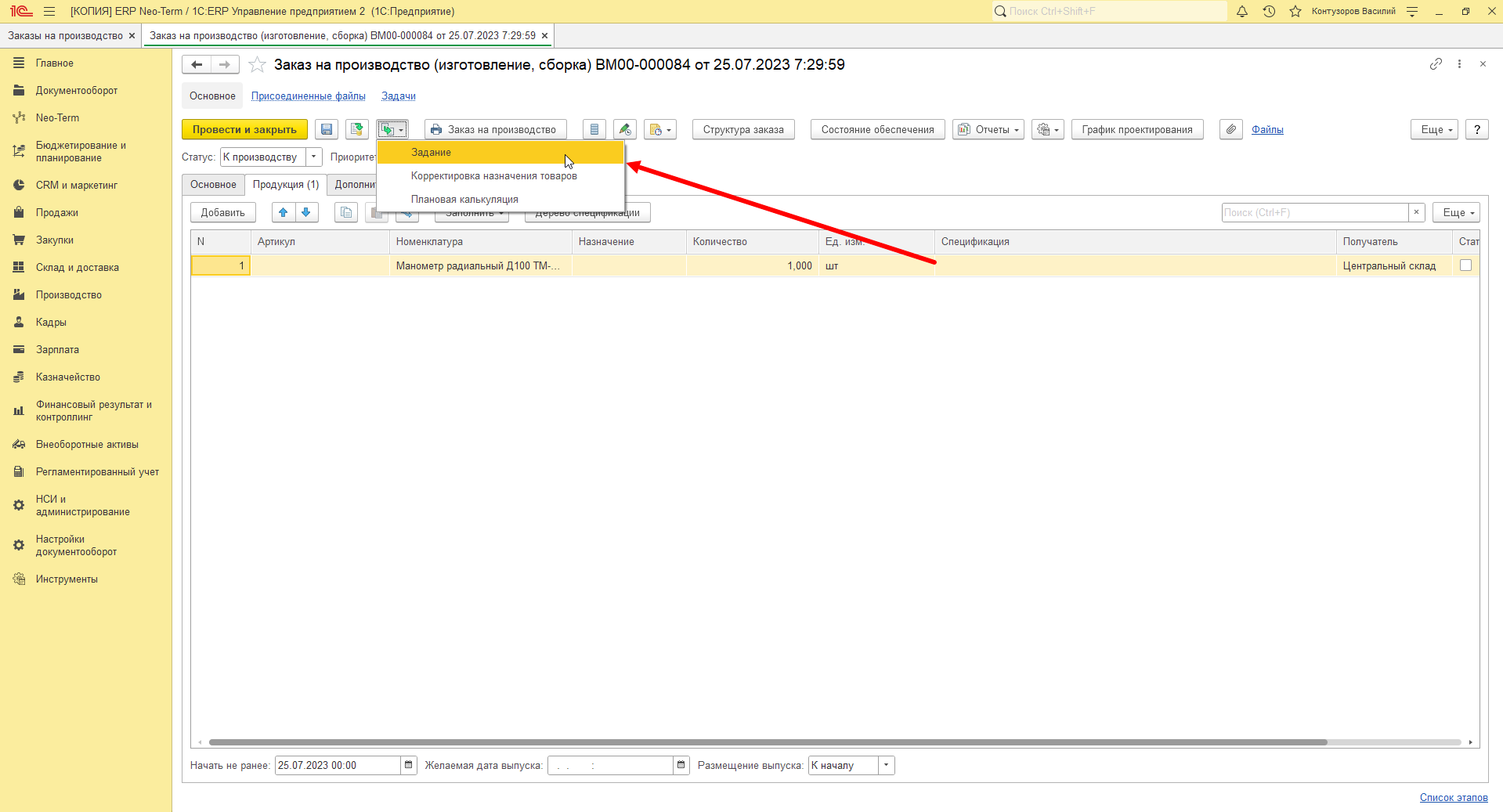
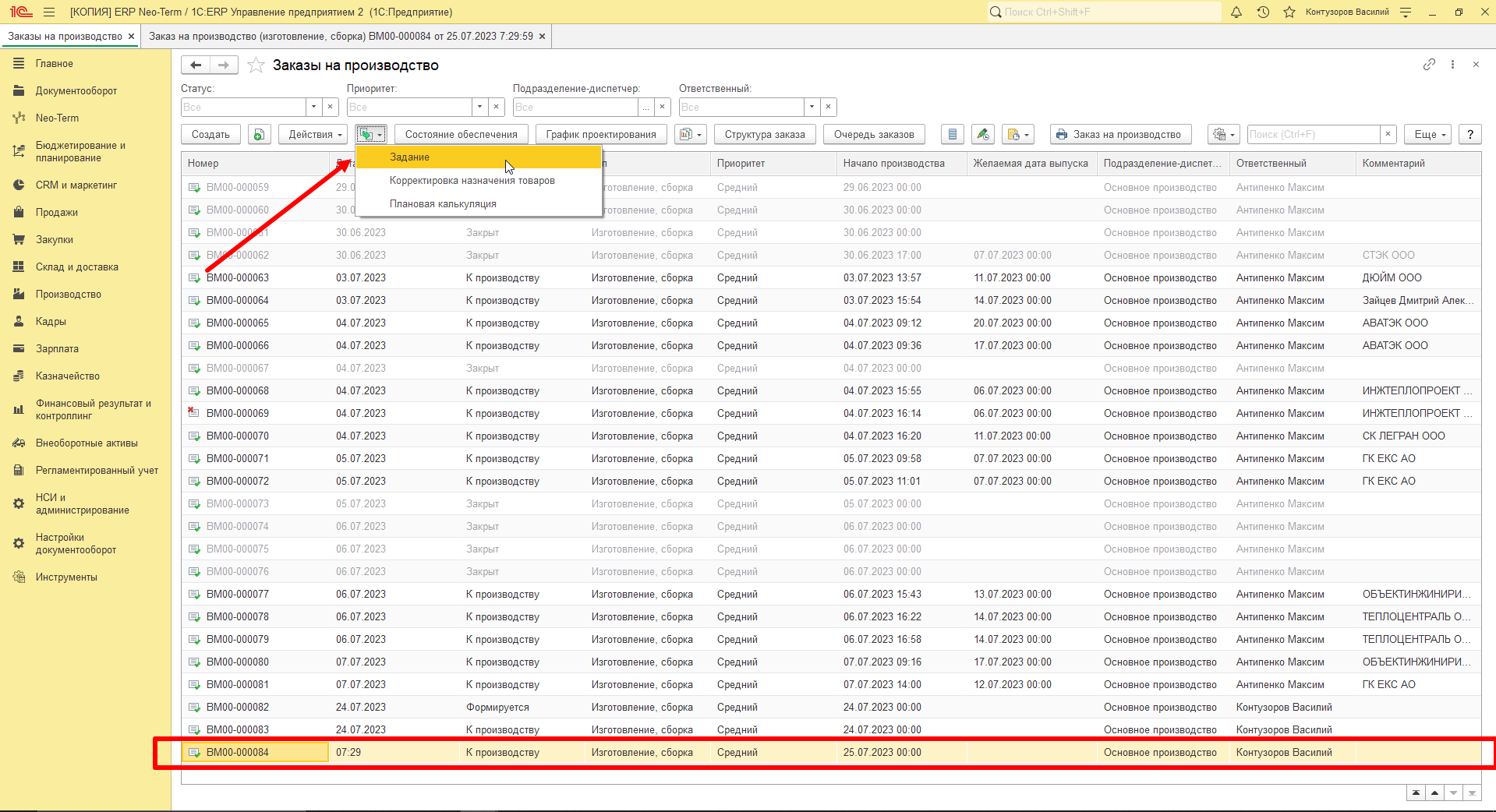
Задание направляется на основании заказа на производства, есть два варианта:
Из документа:
Из списка документов:
Подробнее о работе со списком документов "Заказа на производство"
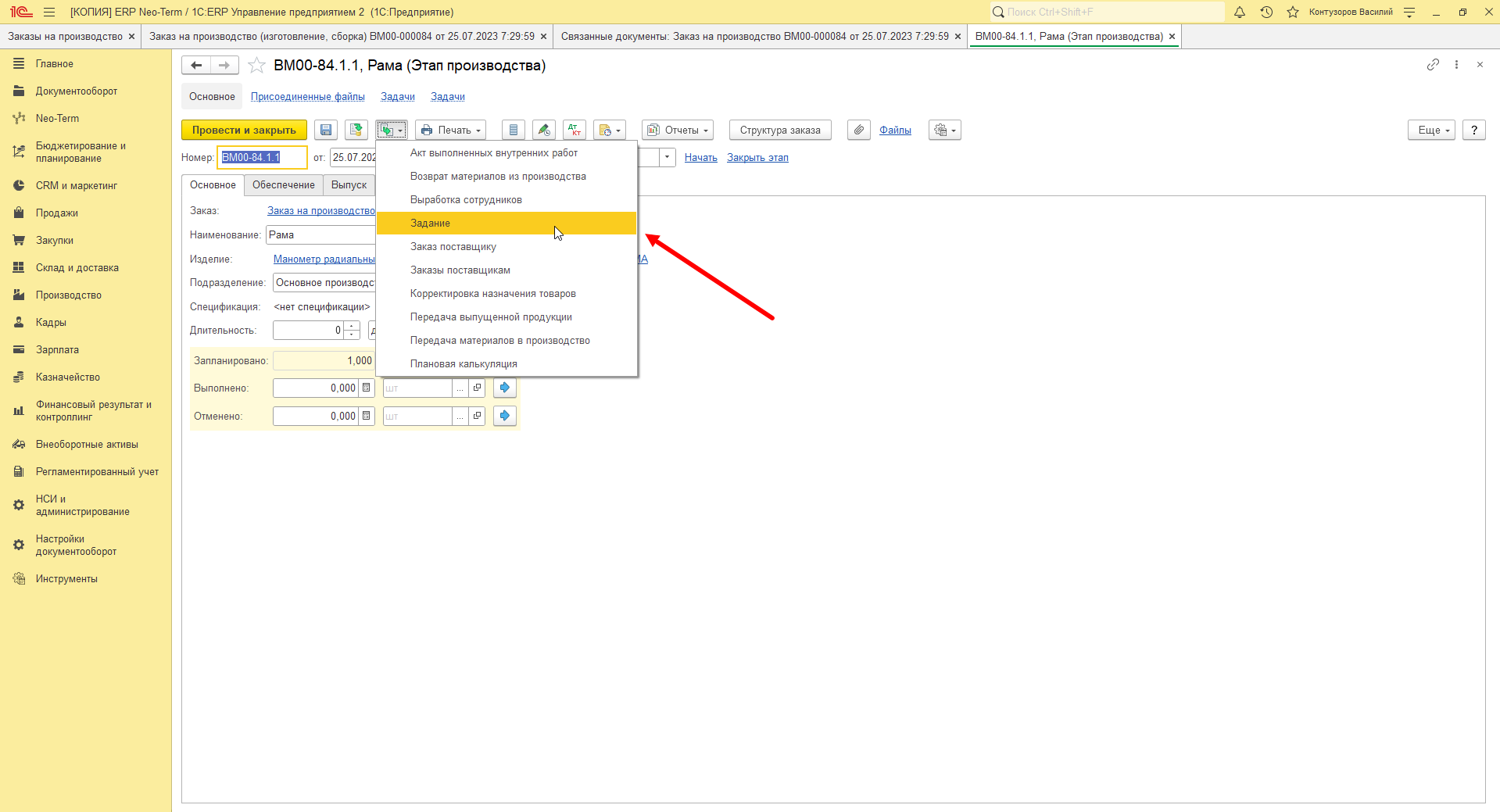
Так же, задания можно направлять на основании этапа на производство:
Задания на основании этапа на производство направляются тогда, когда нужно осуществить работу по конкретно выбранному этапу!
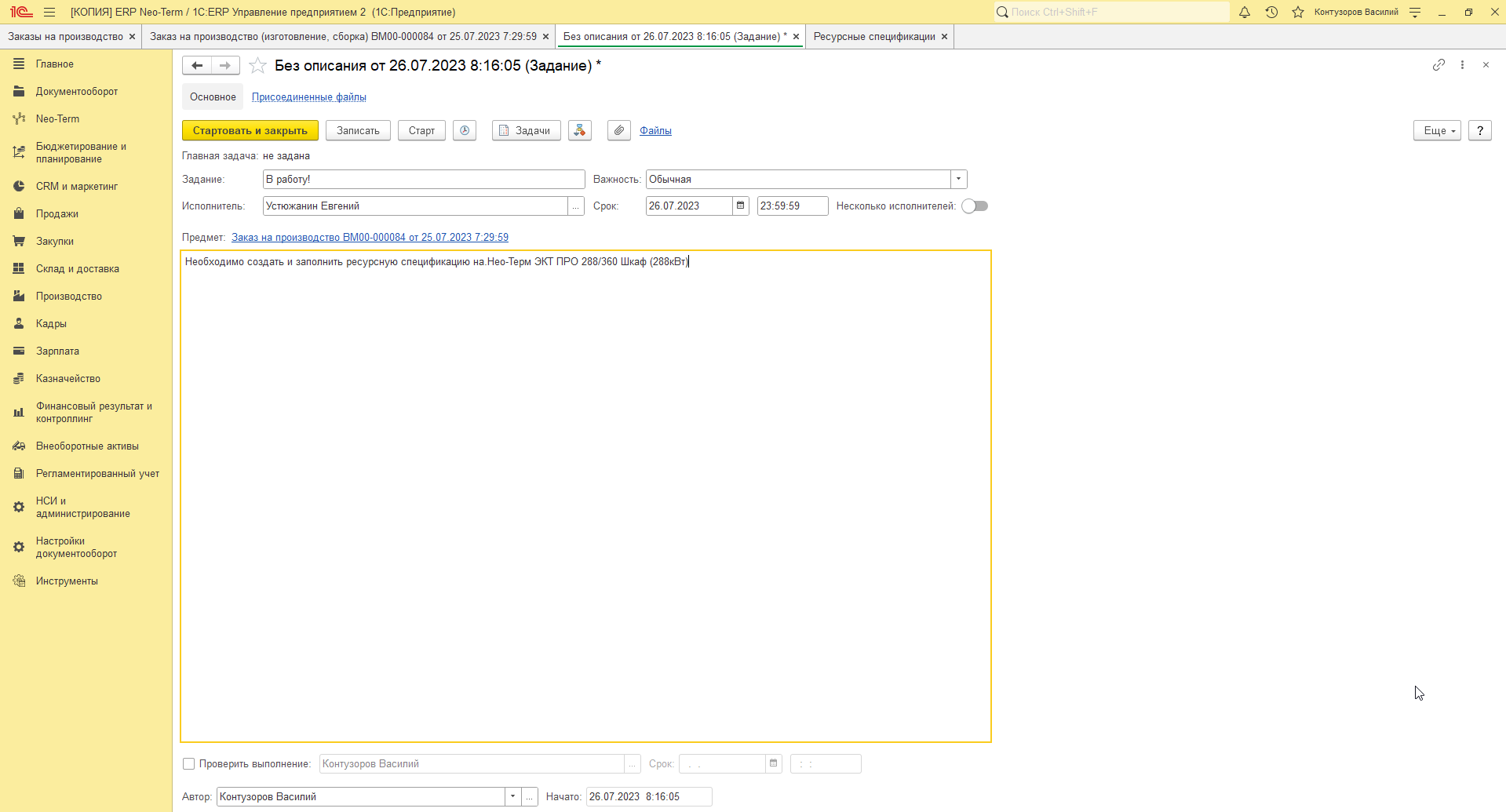
Откроется форма создания задания, где необходимо заполнить следующие реквизиты:
|
Реквизит |
Описание |
| Задание | Наименование задания |
| Исполнитель | Пользователь, которому поручено выполнить задание |
| Содержание | Содержание задания, основная суть |
| Срок | Срок исполнения задания |
| Несколько исполнителей | Использовать, если у задания есть несколько исполнителей - пользователей |
| Проверить выполнение | Пользователь, которому придет задание после выполнения текущего |
Ниже представлен пример заполненного задания для руководителя проектной группы КИПиА и АСУ ТП:
|
Пример заполненного задания руководителю проектной группы КИПиА и АСУ ТП |
Далее нажимаем кнопку - "Стартовать и закрыть":
Задание оформлено и успешно отправлено!
2. Отправка задания руководителю отдела проектирования
Задания руководителю отдела проектирования отправляются по всем материалам, кроме: шкаф и КИП обвязка
Создание и отправка задания такое же как и в Пункте 1.
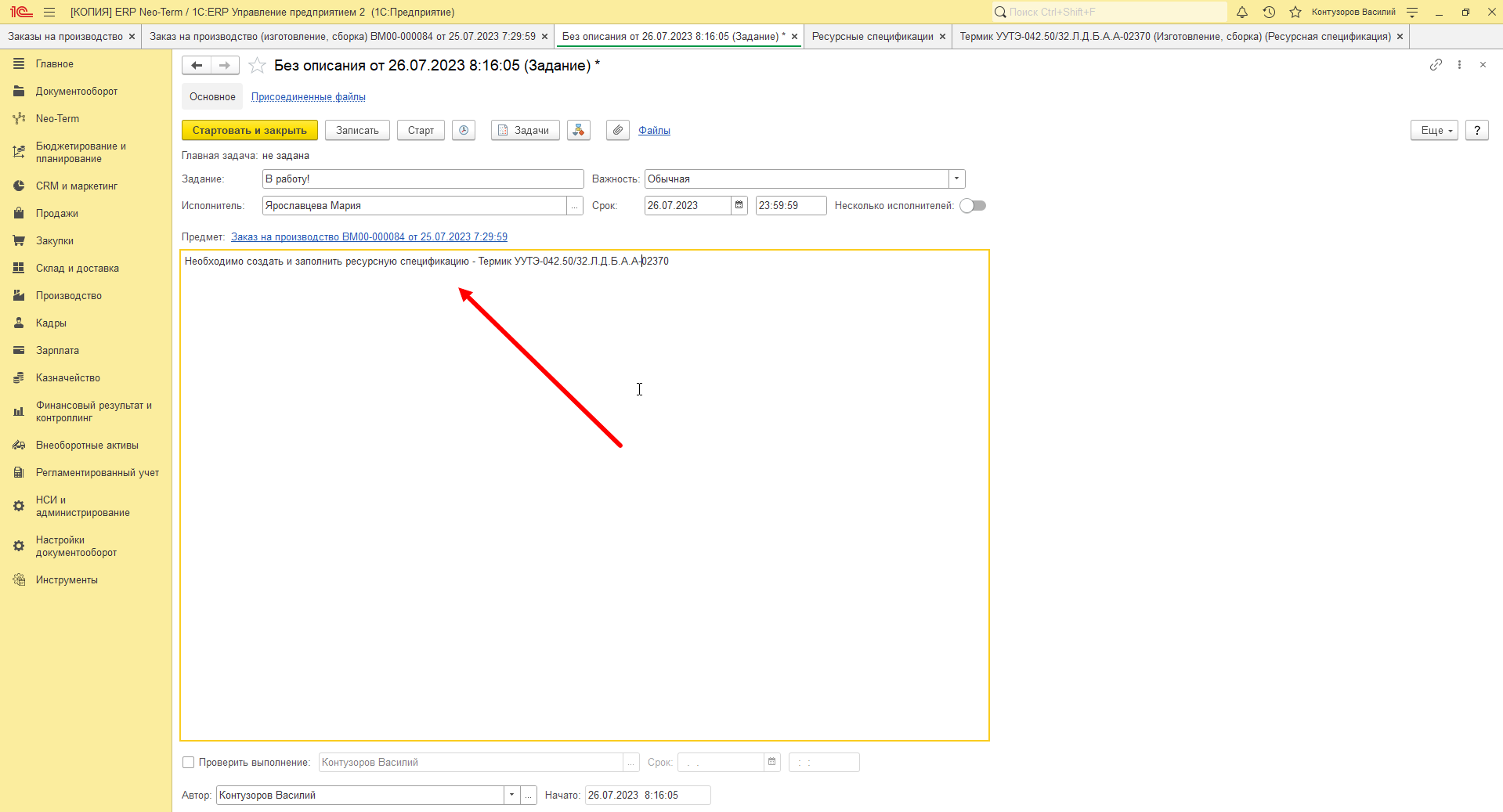
| Пример заполненного задания руководителю отдела проектирования |
Далее нажимаем кнопку - "Стартовать и закрыть":
Задание оформлено и успешно отправлено!
Работа с документом "Этап на производство"
Оформление документа "Передача материалов на производство"
Передача материалов на производство - это процесс передачи материалов, комплектующих из места хранения в производственный цех для использования в процессе изготовления продукции
Для того, чтобы отразить передачу материалов на производство - необходимо открыть сформированный этап на производство.
Для этого необходимо перейти в раздел - "Производство" - "Диспетчирование этапов":
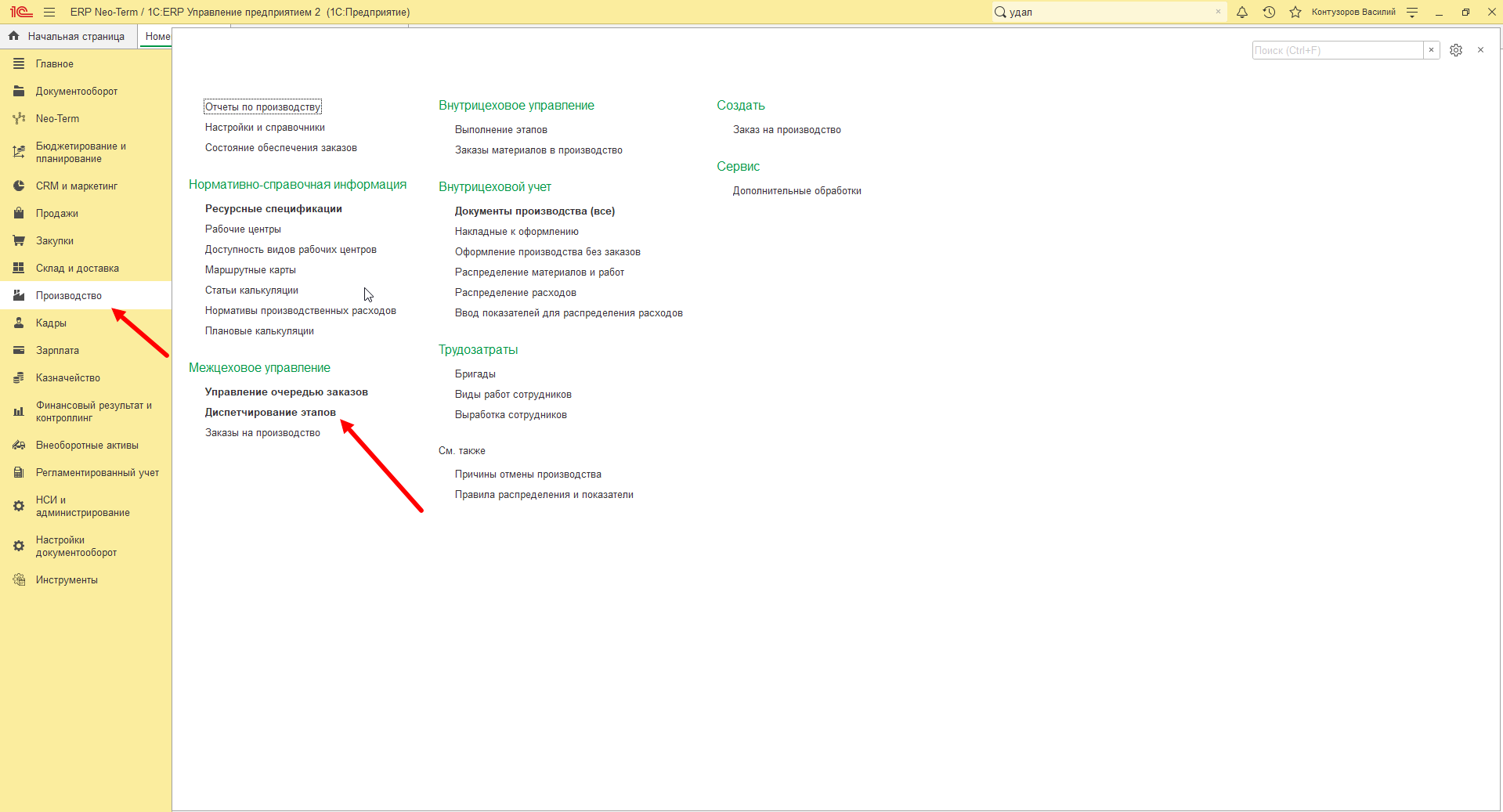
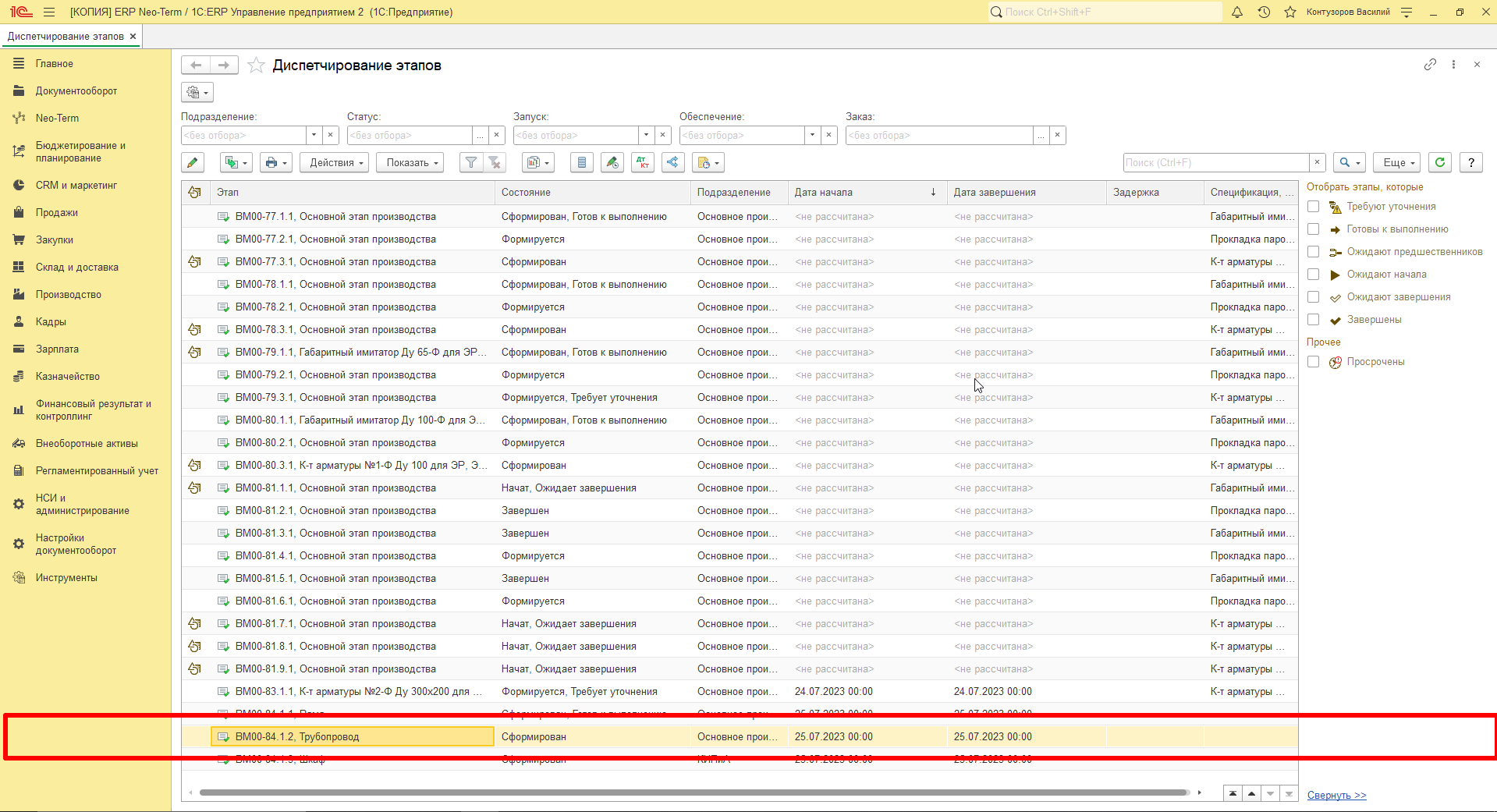
Откроется список документов- "Диспетчирование этапов", где выбираем необходимый этап:
Подробнее о работе со списком документов "Диспетчирование этапов"
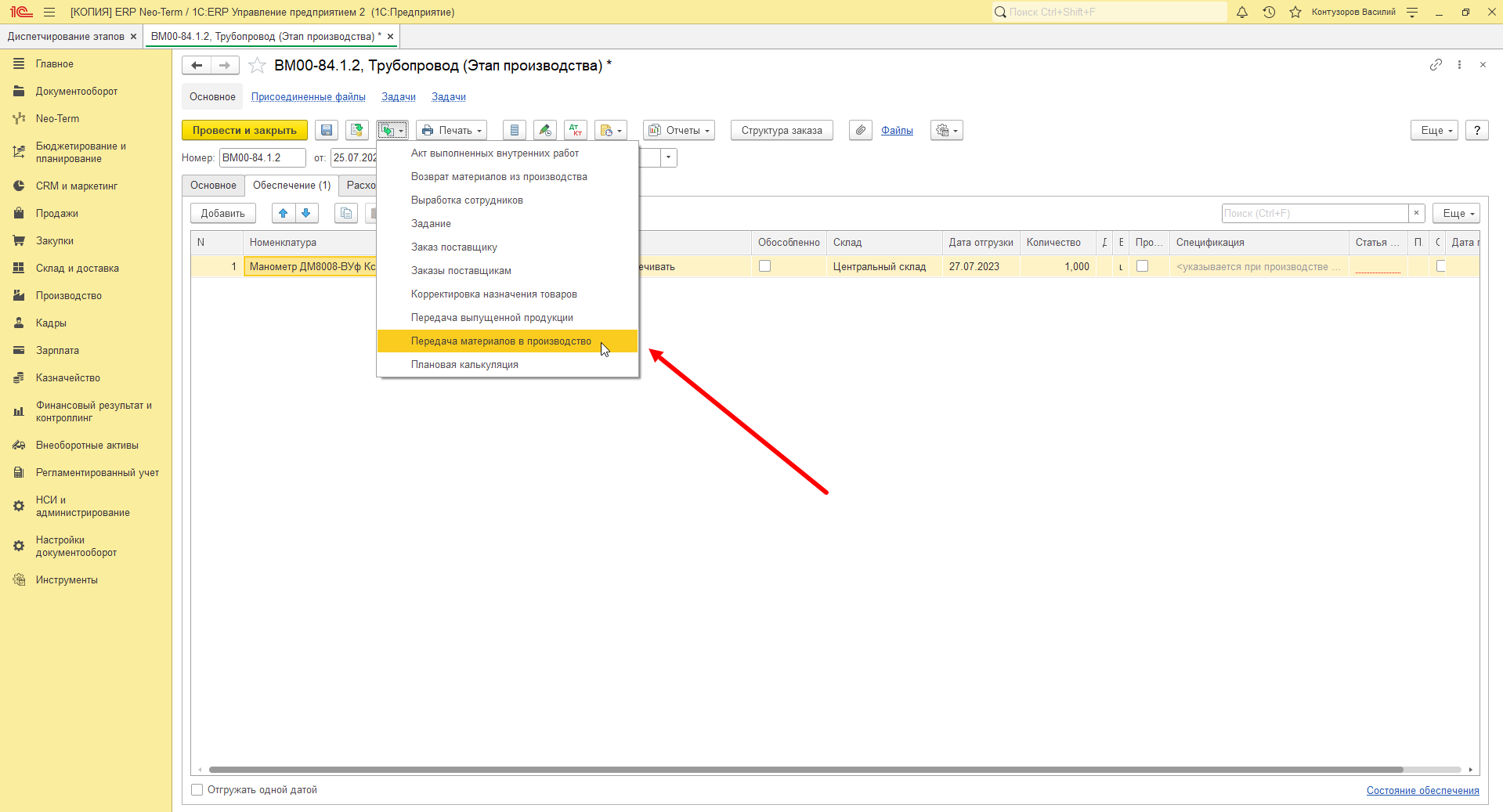
Откроется документ - "Этап производства", где необходимо нажать кнопку - "Создать на основание" - "Передача материалов в производство":
Может появиться ошибка "Отгрузка по документу недоступна", так как необходимо выбрать действие -"К отгрузке" для материала!
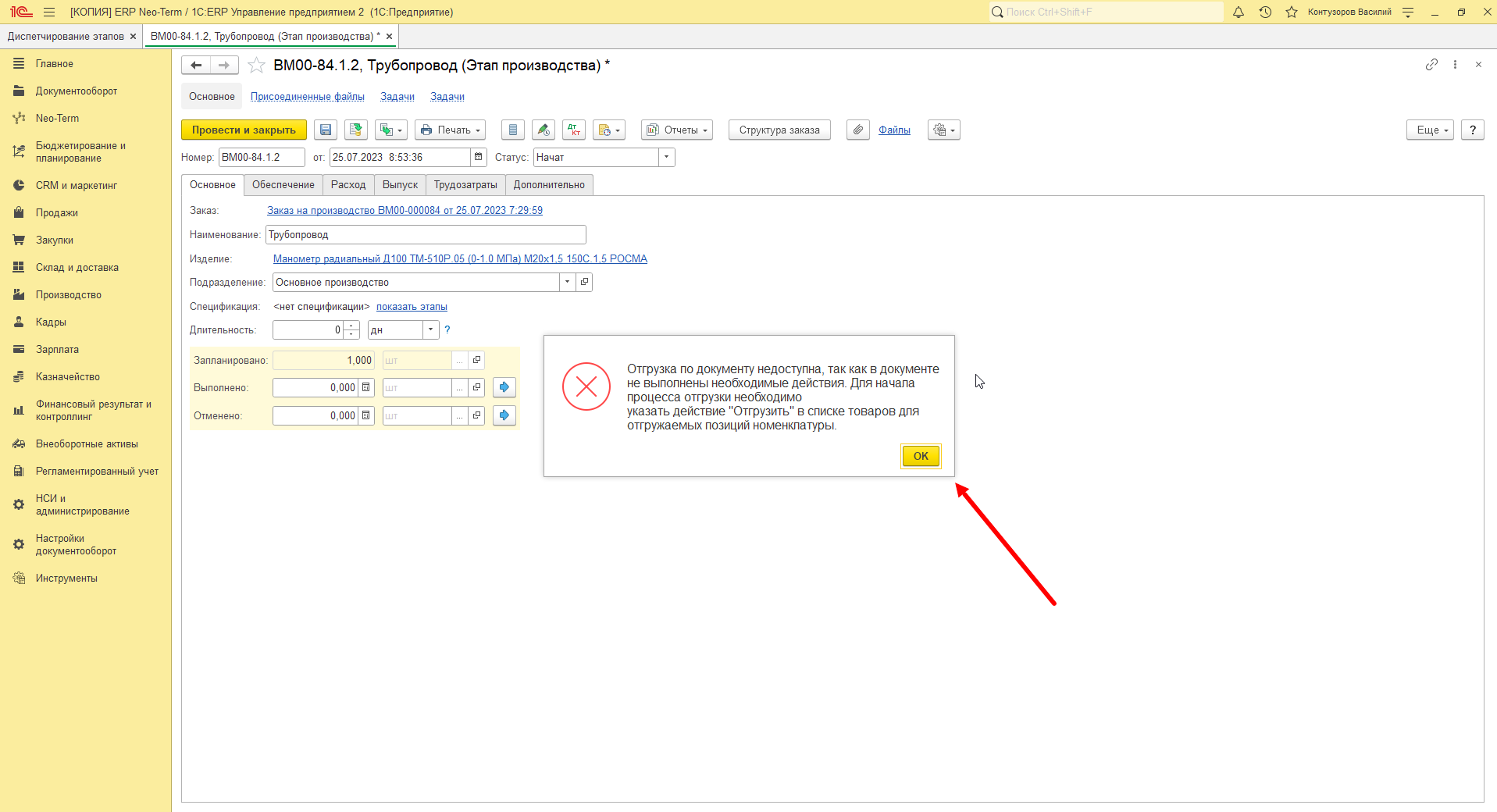
Открываем страницу - "Обеспечение" - "Действия" - "Отгрузить":
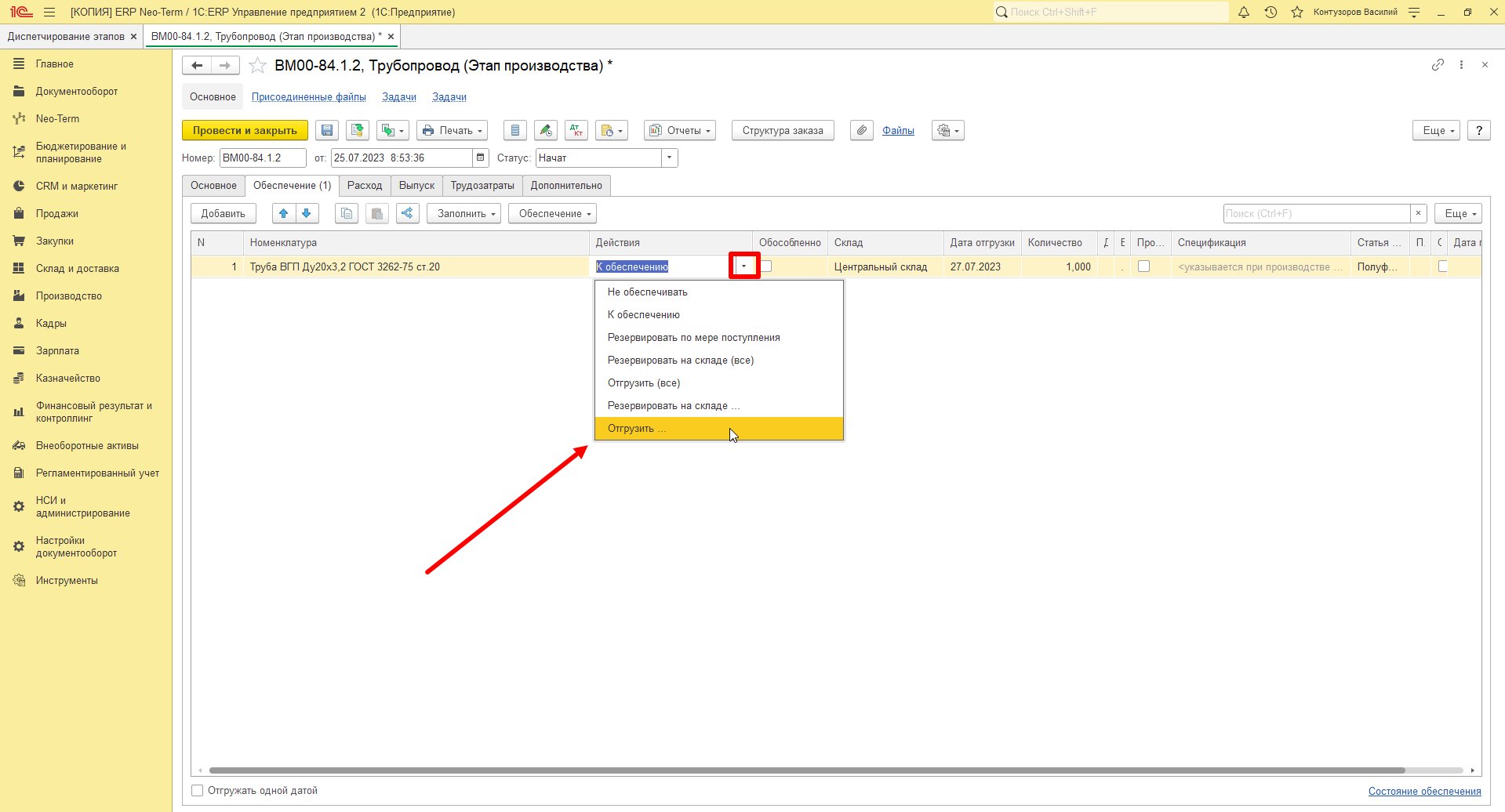
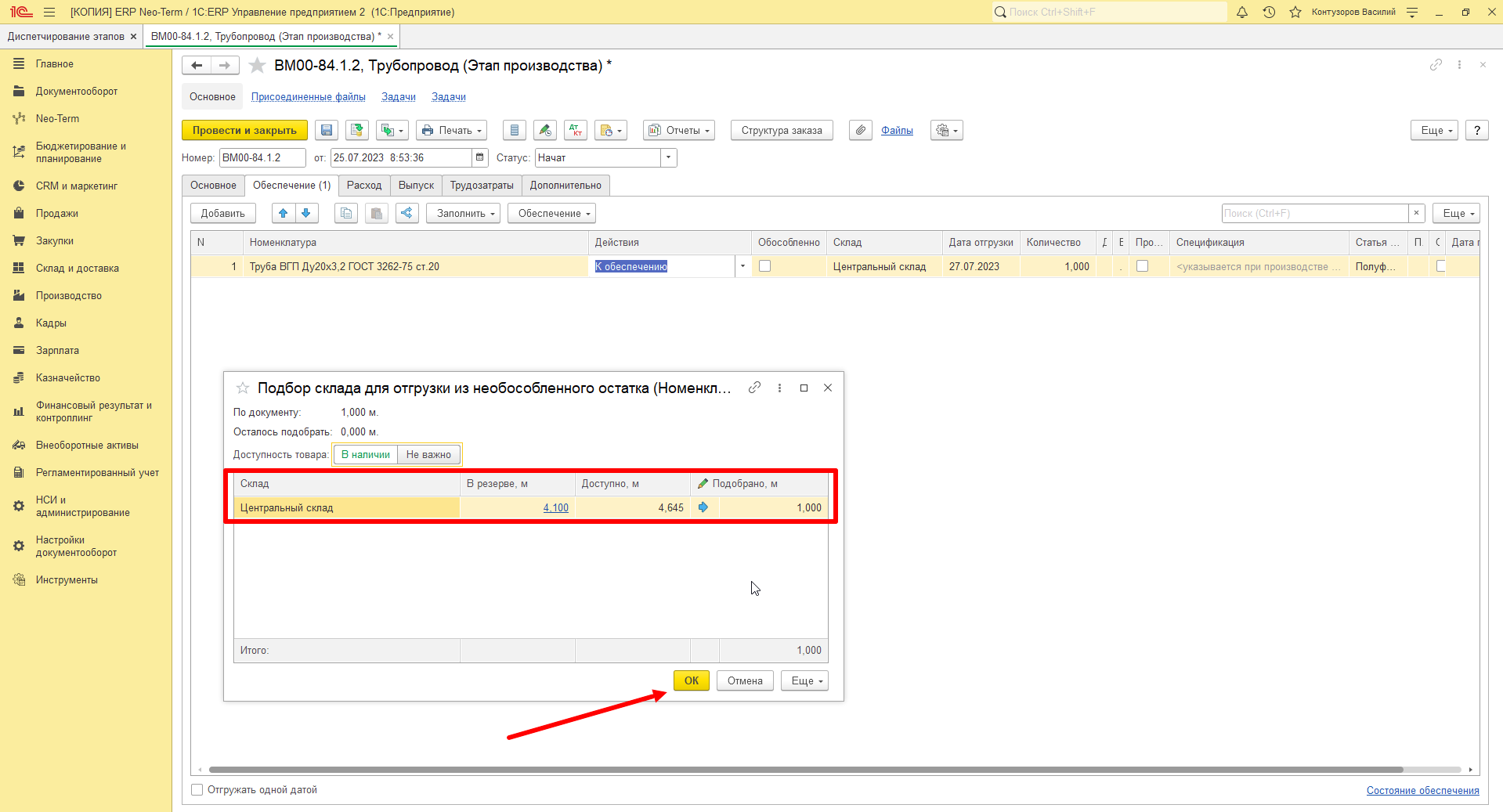
Откроется форма подбора склада для отгрузки, где необходимо выбрать склад и нажать кнопку - "Ок":
Далее пробуем повторить действия и нажимаем кнопку - "Создать на основании" - "Передача материалов в производство":
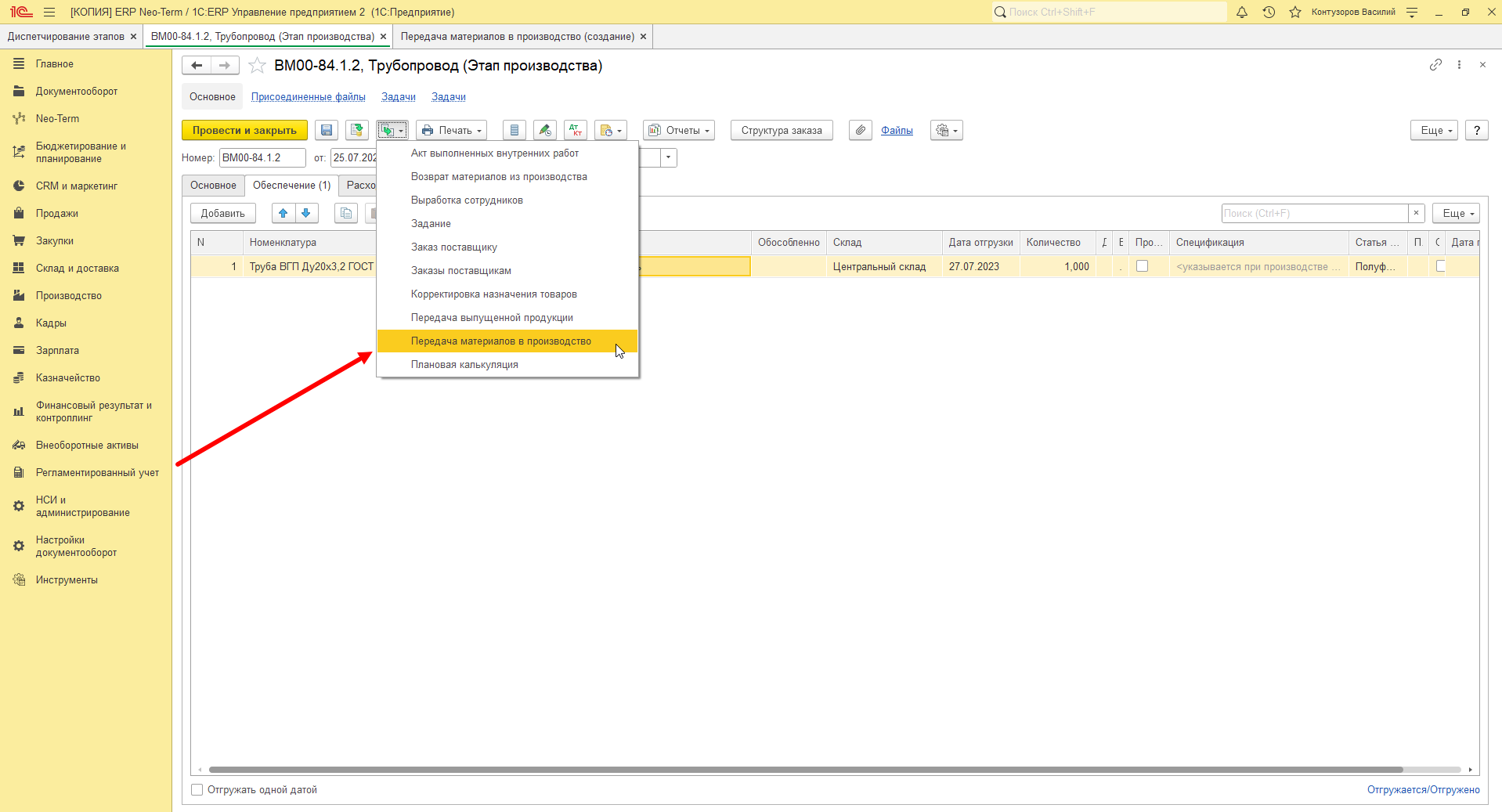
Откроется форма создания документа - "Передача материалов в производство", где вся информация заполнится автоматически:
Обязательно необходимо проверить корректность заполненных данных на страницах: основные, материалы, дополнительно!
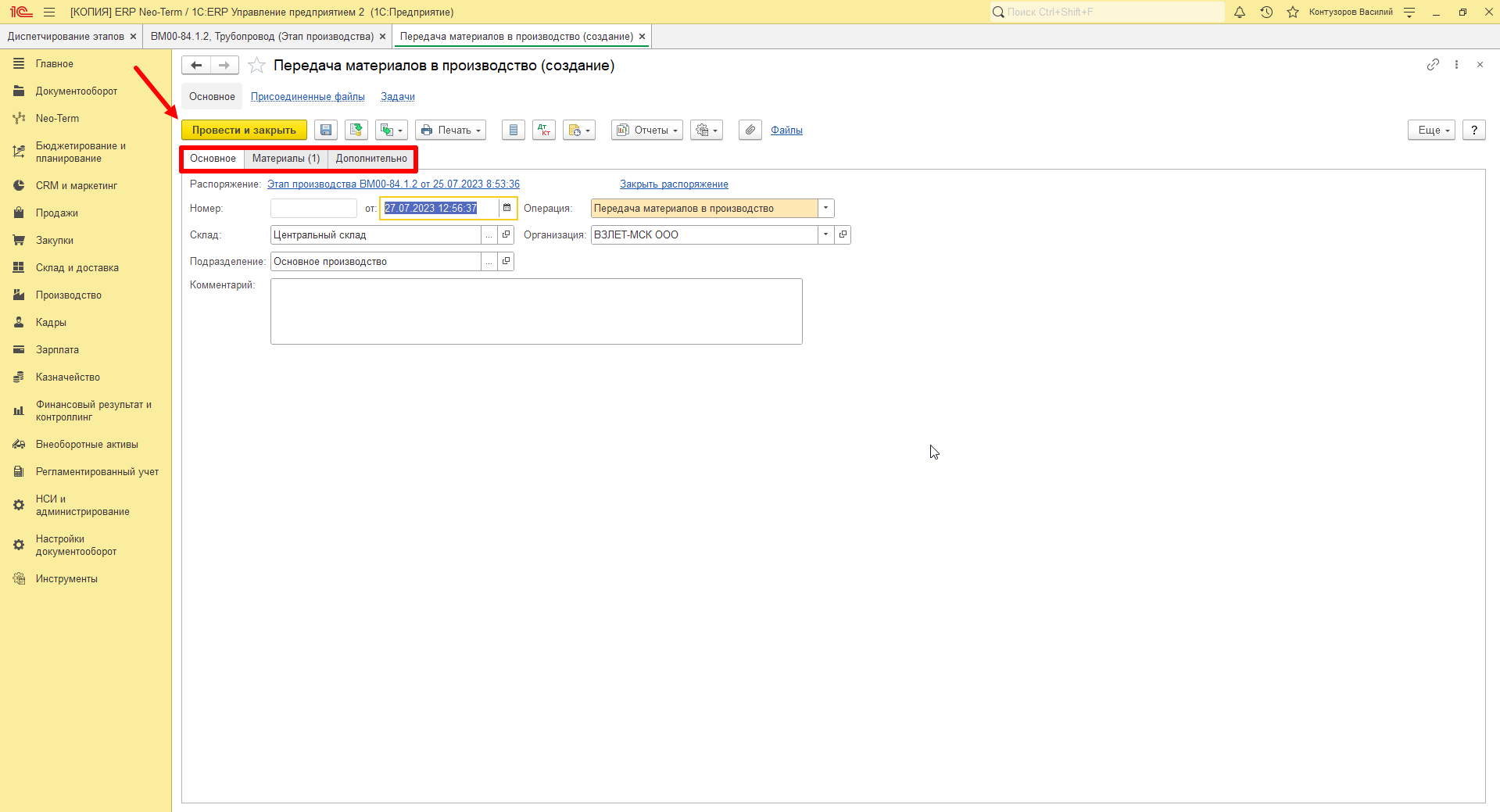
Далее необходимо распечатать документ и передать его на склад для сборки, нажмите кнопку - "Печать" - "Задание на отбор товаров":
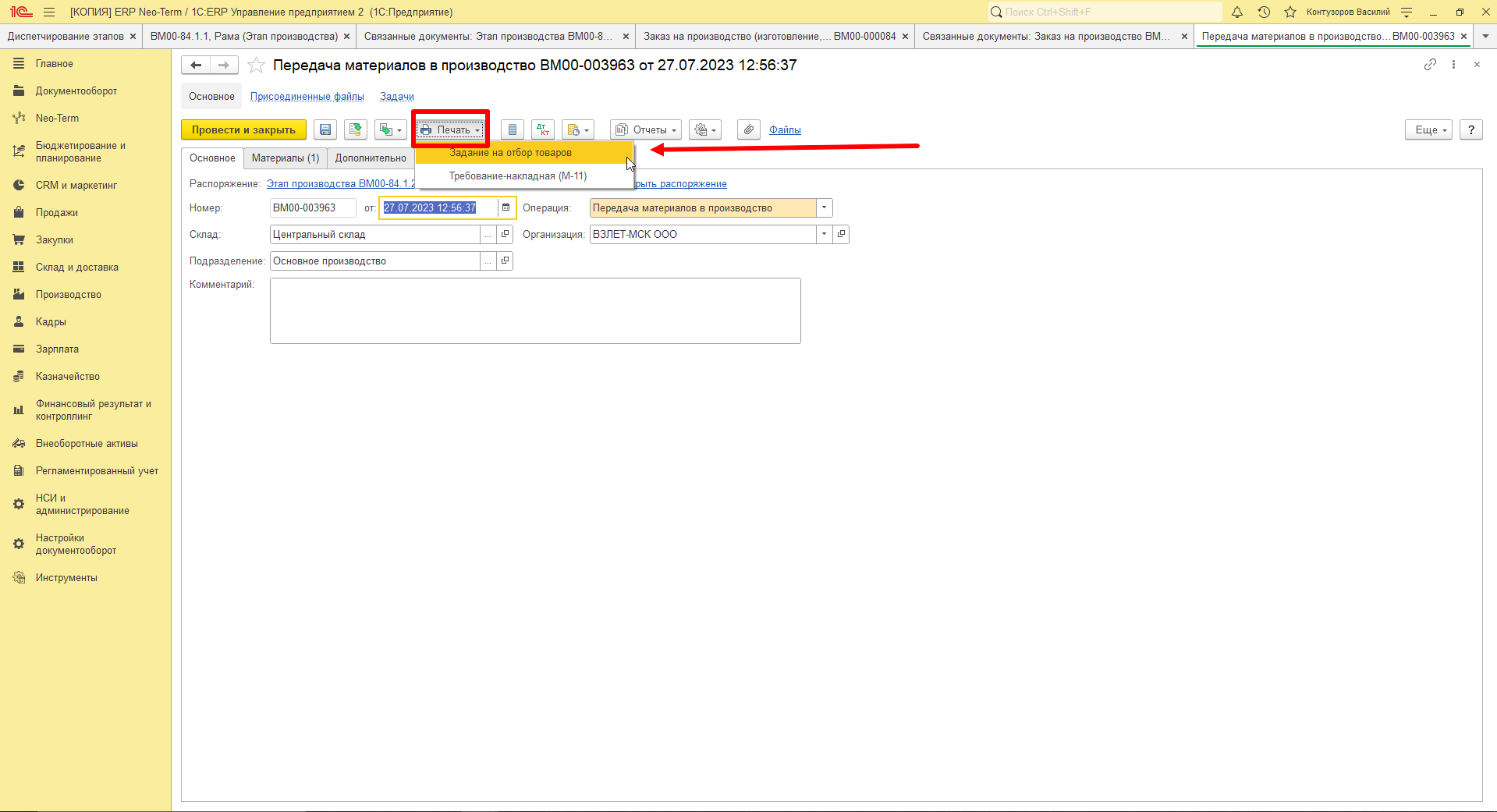
Появится окно, где необходимо нажать кнопку - "Провести и закрыть":
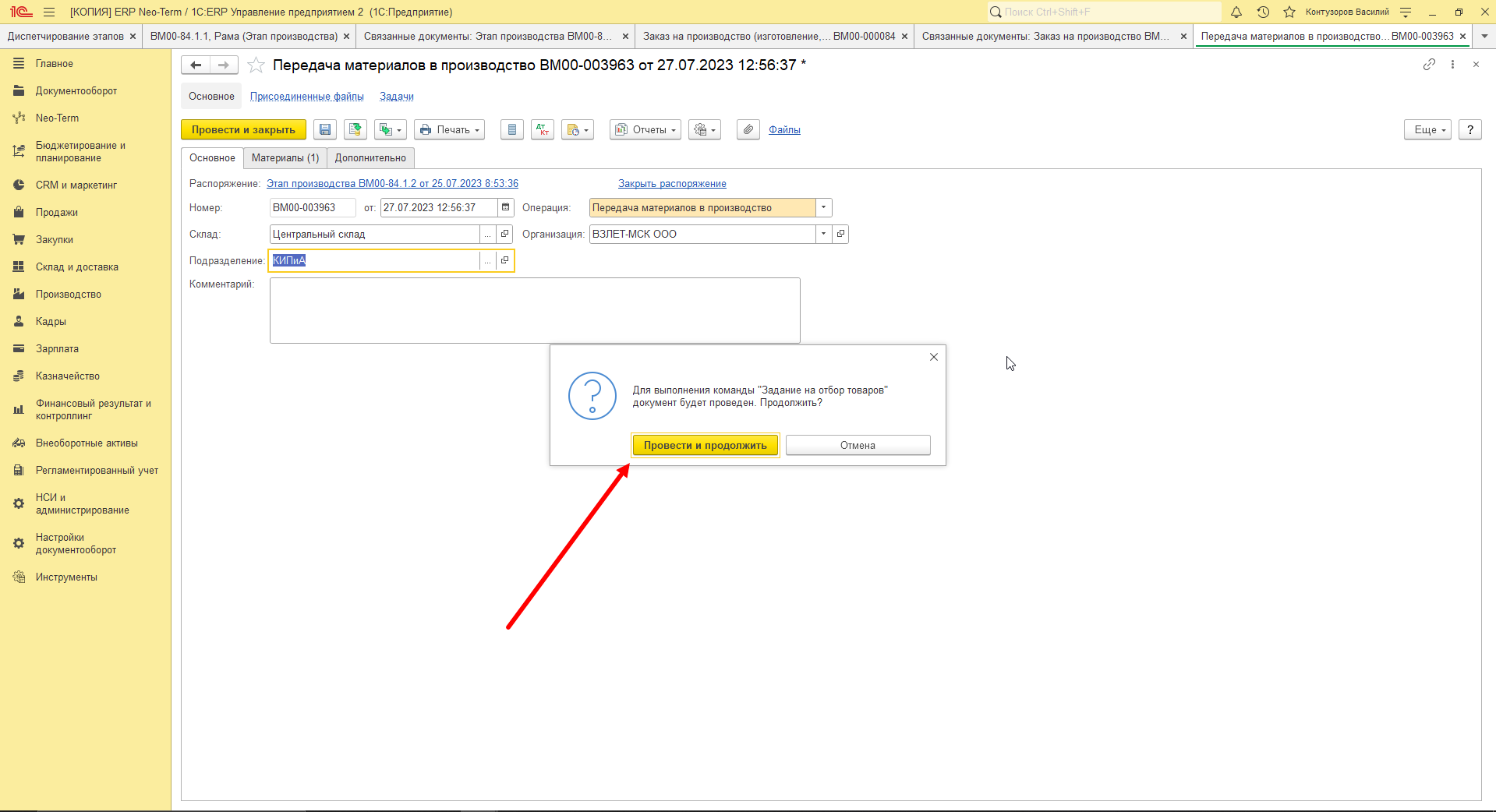
Откроется печатная форма документа и нажмите кнопку - "Печать":
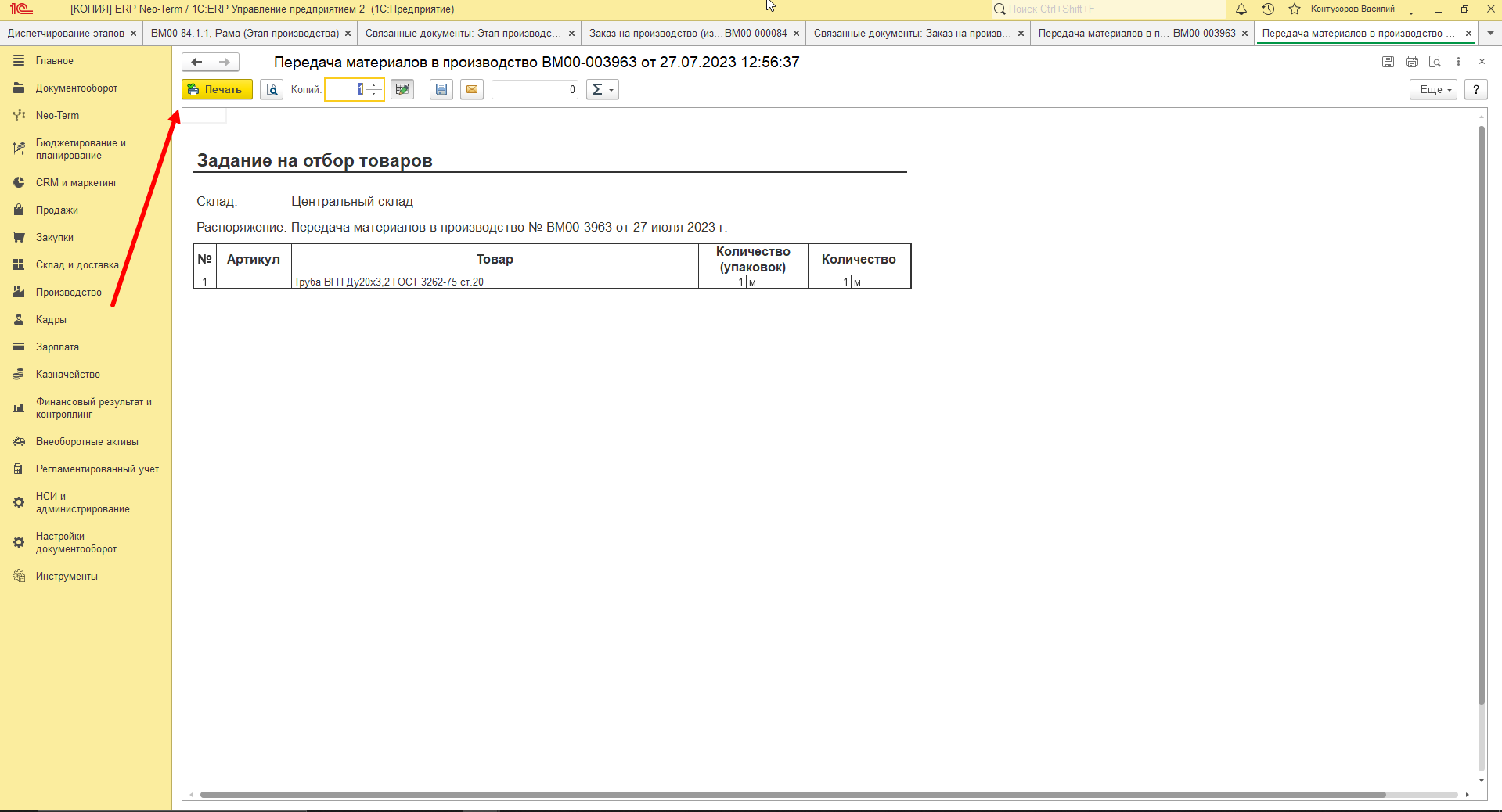
На документе вручную напиши номер заказа на производство и номер этапа на производство!
Передача материалов на производство завершена!
Работа со списком документов "Диспетчирование этапов"
Документ "Этап на производство" - является документом, предназначенным для управления ходом производства. Этап создается и выполняется в рамках заказа на производство. При использовании ресурсных спецификаций этап производства формируется при помощи информации из этапа спецификации.
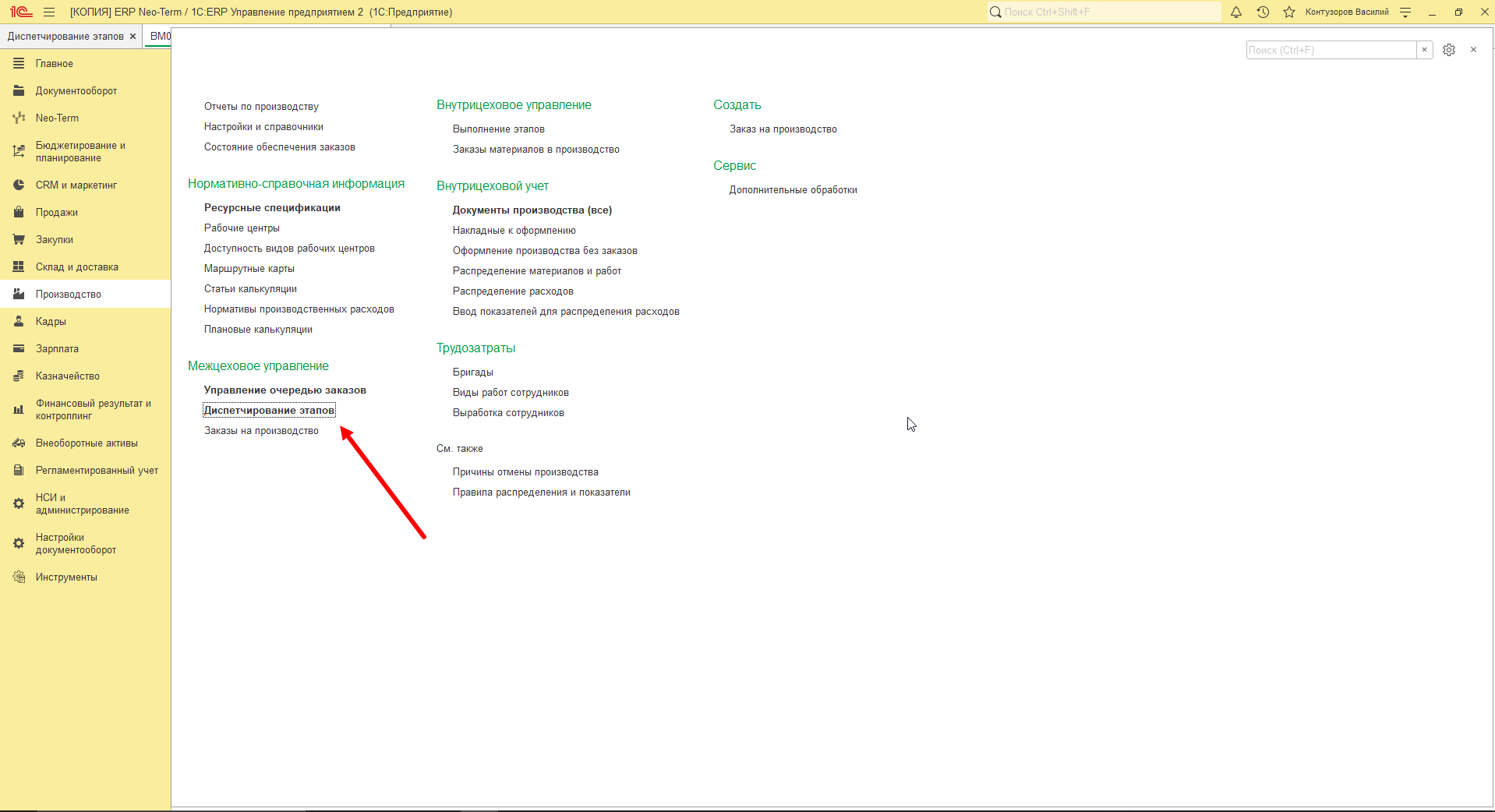
Для того, чтобы перейти в список документов - необходимо перейти в раздел "Производство" - "Диспетчирование этапов":
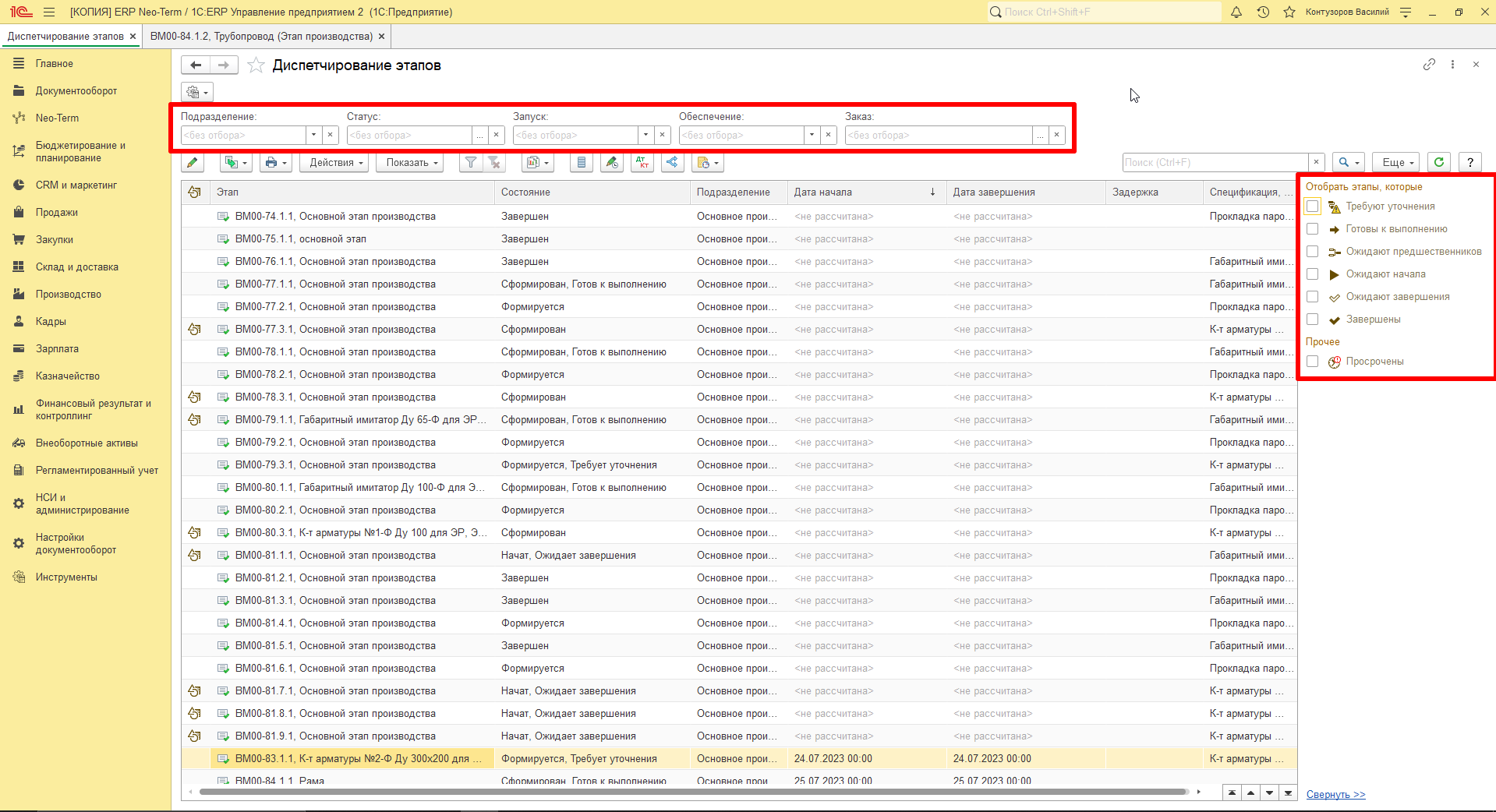
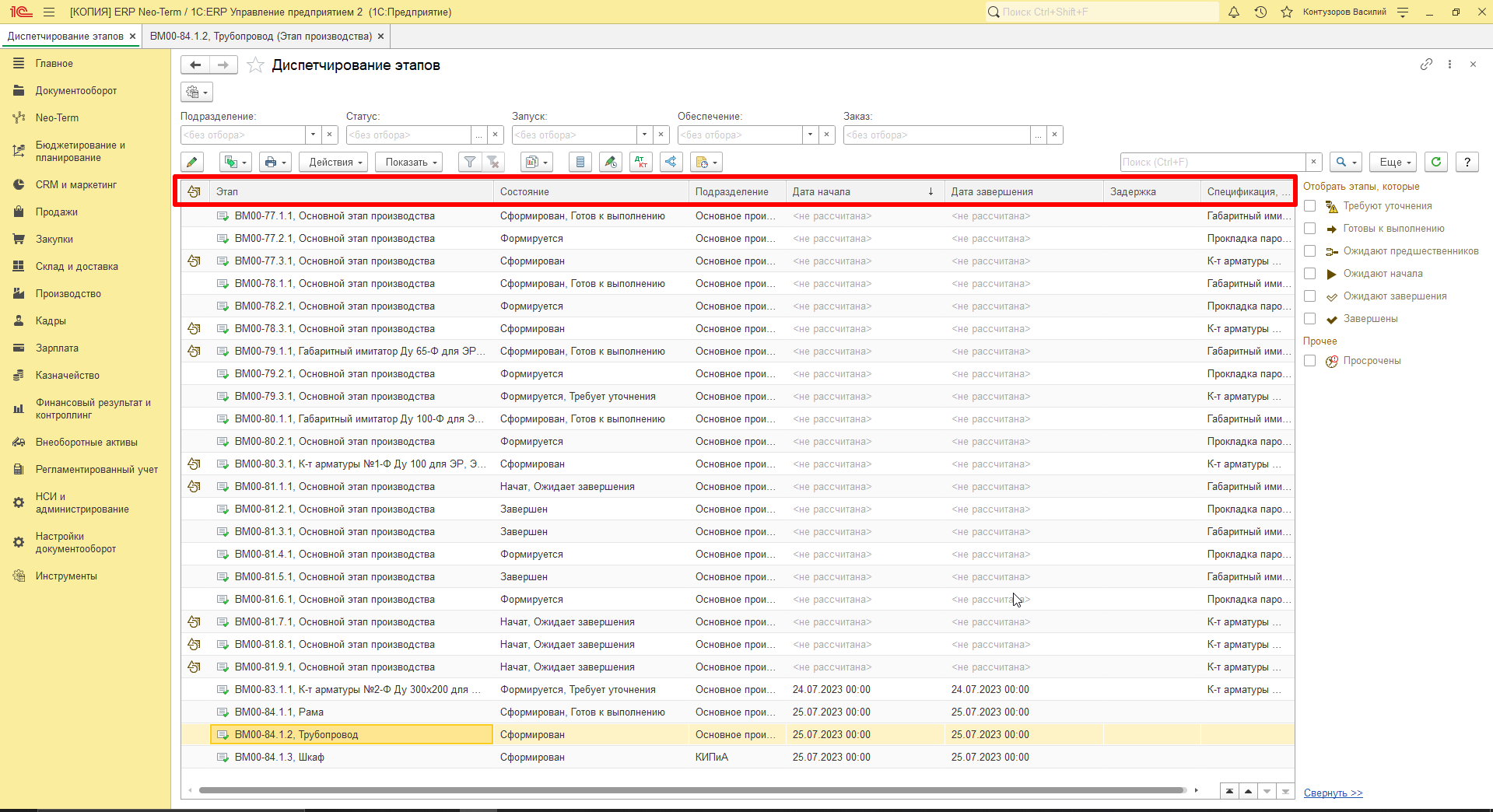
Откроется форма списка “Диспетчирование этапов", которая содержит - список документов, варианты отборов, команды списка и колонки списка:
Варианты отбора:
| Вариант отбора | Определение |
| Подразделение |
Отбор по подразделению, ответственное за выполнение этапа производства:
|
| Статус |
Отбор по статусу этапа на производство:
|
| Запуск |
Отбор по дате запуска этапа в производство:
|
| Обеспечение | Отбор по полному обеспечению и ожиданию обеспечения этапа производства |
| Заказ | Отбор по заказам на производство |
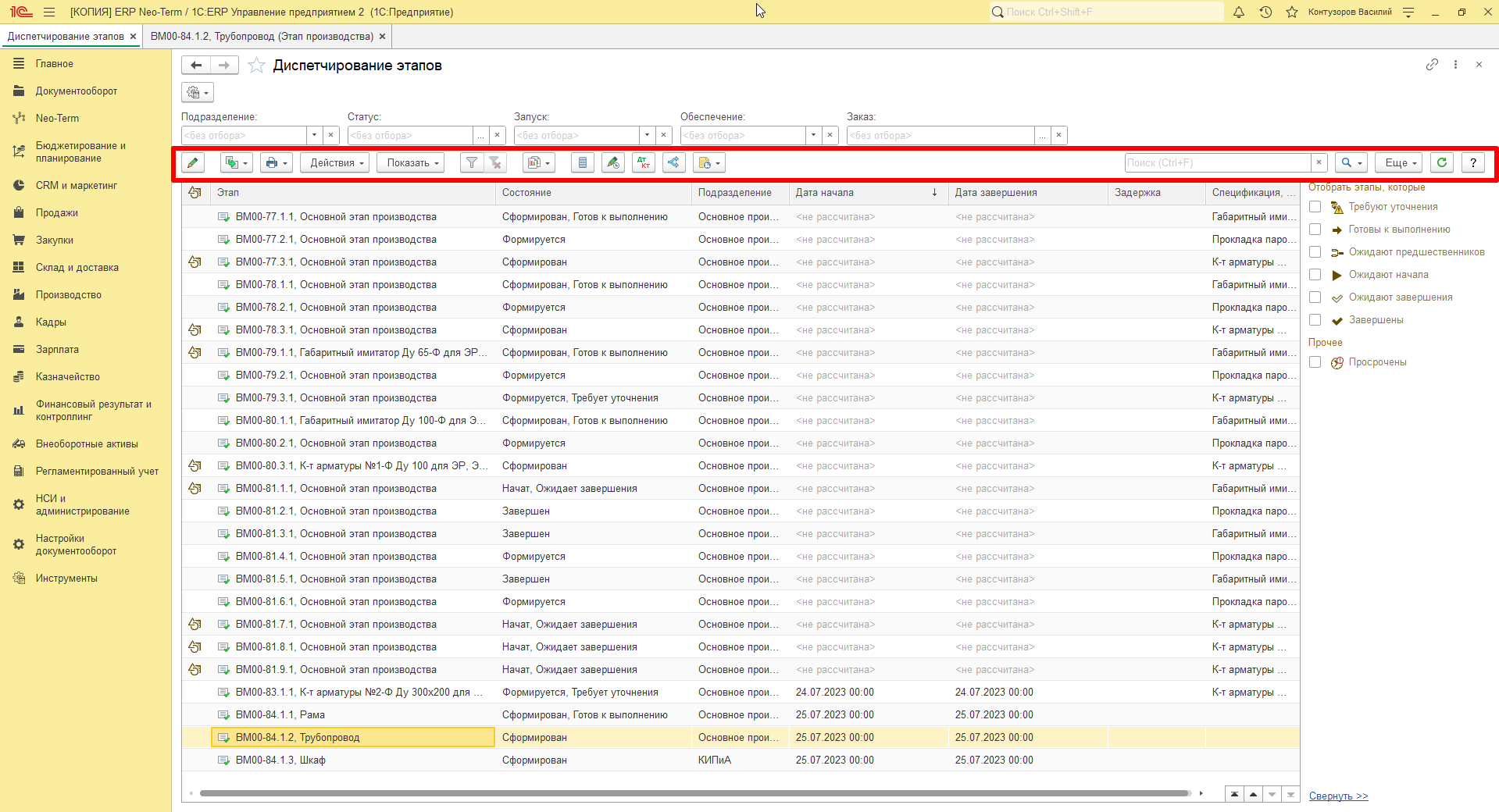
Ниже располагается командная панель списка, где находятся команды, которые позволяют совершать действия с документами - “Этапы на производство”:
Команды списка:
| Команда | Наименование | Описание |
|
|
Изменить | Команда для редактирования, выбранного документа |
|
|
Создать на основании | Команда для создания документа на основании "Этапа на производство" |
|
|
Команды печати | Команда, необходимая для отправки документа на печать в принтер |
|
|
Действия | Команда для изменения документа или групповой обработки документов из формы списка |
|
|
Показать | Команда для отображения смежных этапов, всех предшествующих этапов и всех его последующих этапов по выбранному этапу на производство |
|
|
Отбор по выбранному значению | Команда для отбора по выбранному значению в текущей колонке: номенклатура, исполнитель и т.д. |
|
|
Сброс отбора | Команда для очистки всех отборов |
|
|
Отчеты | Кнопка, с помощью которой пользователь может сформировать отчет |
|
|
Перейти к истории изменений | История изменения документа |
|
|
Напомнить, отправить SMS, отправить письмо | Команда для создания напоминания, отправки SMS, отправки письма |
|
|
Поиск | Поле для поиска документов |
|
|
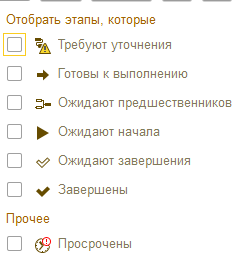
Отобрать этапы, которые |
Отборы по различным состояниям этапов, позволяющие отобрать этапы, требующие особого внимания по разным причинам.
|



Колонки списка:
| Колонка списка | Описание |
| Ожидается обеспечение | Признак, указывающий на то, что этап ожидает обеспечения |
| Этап | Наименование и номер этапа на производство |
| Состояние | Текущее состояние этапа |
| Подразделение | Подразделение, в котором выполняется этап |
| Дата начала | Дата начала этапа по графику |
| Дата завершения | Дата окончания этапа по графику |
| Задержка | Задержка этапа по графику |
| Спецификация, Изделие | Ресурсная спецификация изделия |
Страницы документа "Этап производства"
Каждая страница в документе обладает функционалом и решает определенные задачи:
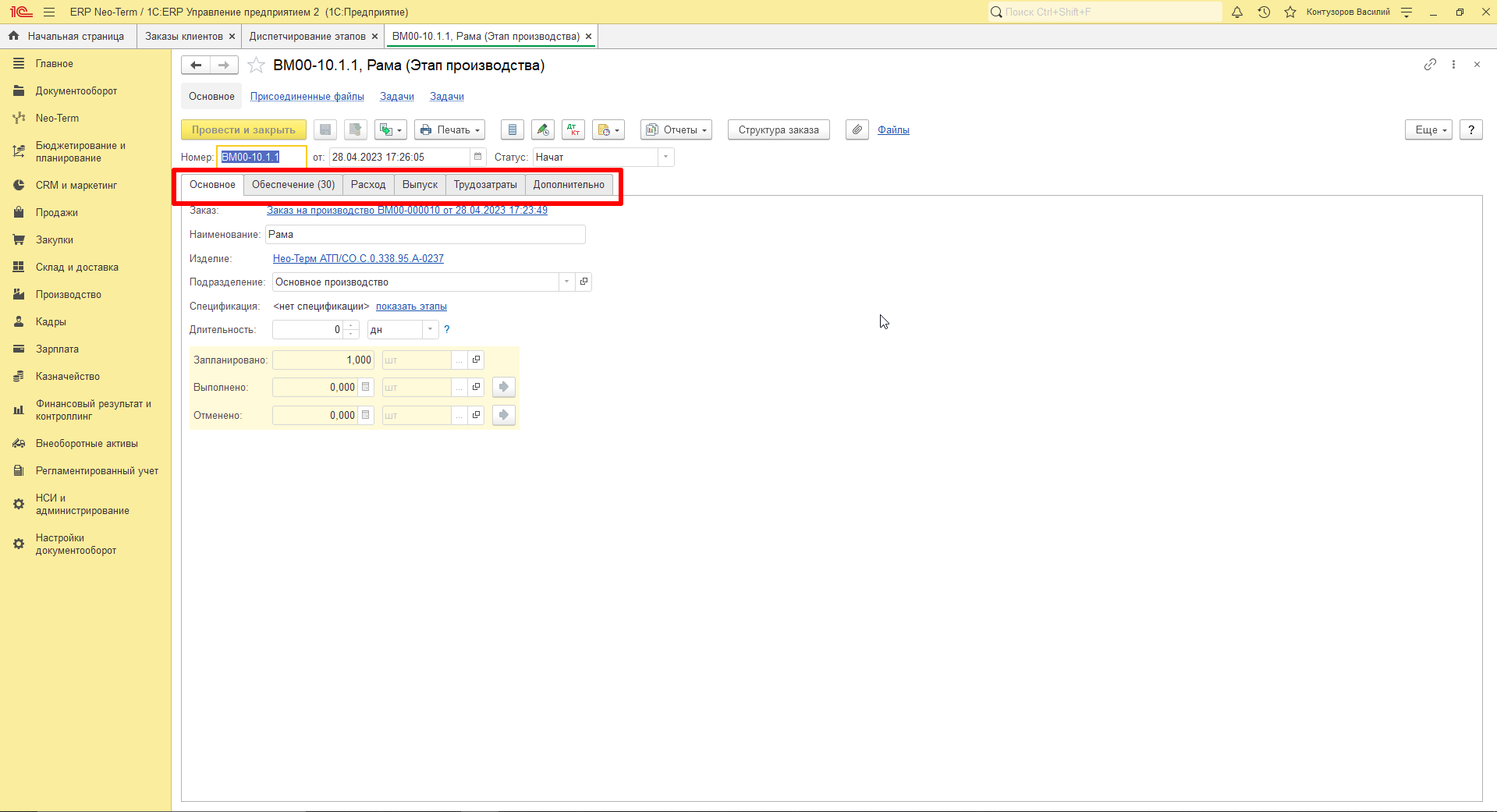
В документе находится шесть страниц:
- Основное
- Обеспечение
- Расход
- Выпуск
- Трудозатраты
- Дополнительно
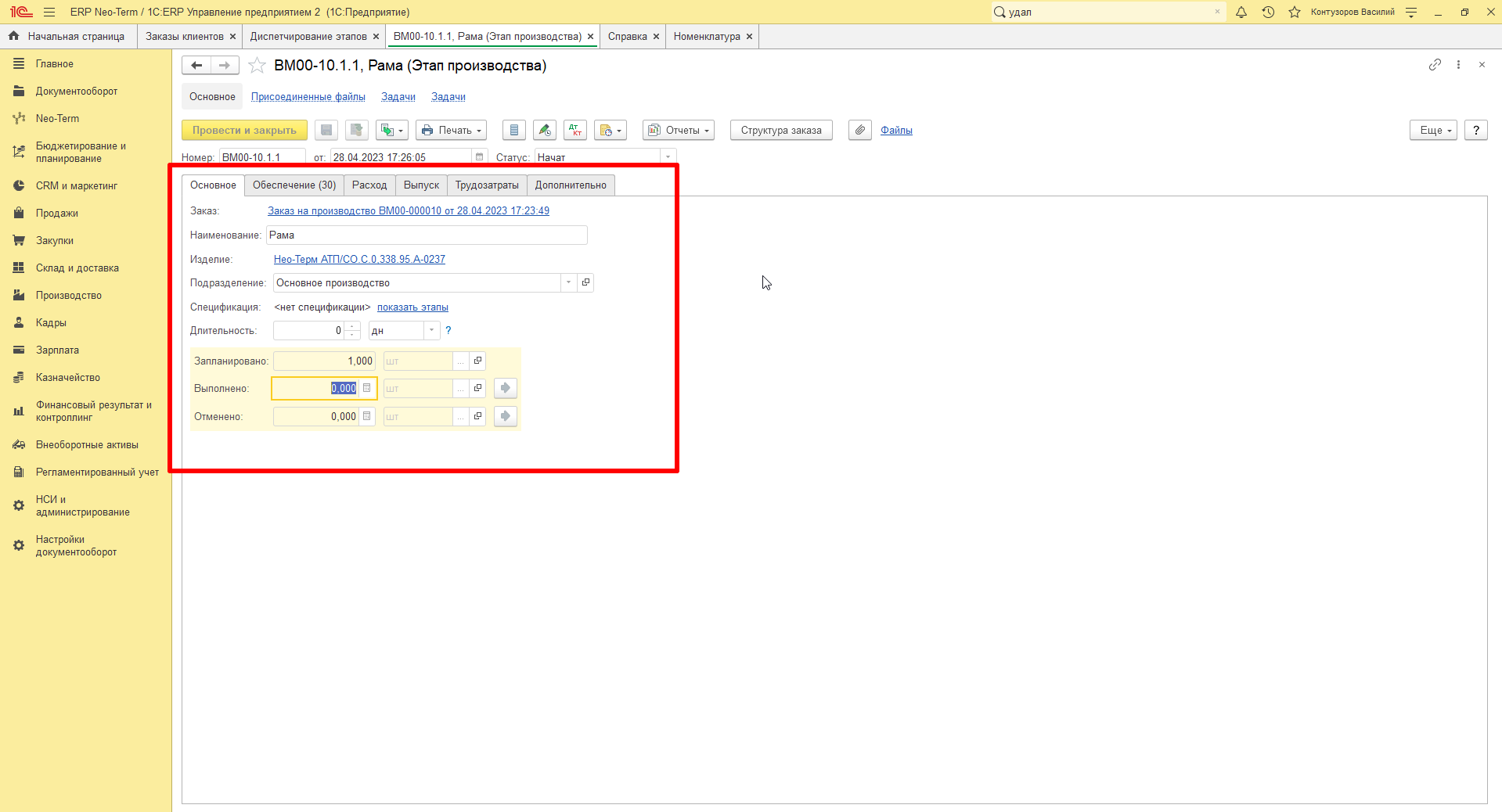
1. Страница "Основное"
Реквизиты для заполнения:
| Реквизит | Описание |
|
Заказ |
Заказа на производство, по которому запланировано производство |
| Наименование | Наименование этапа производства |
| Изделие | Предмет, произведенный нами полностью или частично |
| Подразделение | Подразделение, в котором выполняется этап |
| Спецификация | Ресурсная спецификация |
| Длительность | Длительность этапа |
| Запланировано | Запланированное количество производства изделий |
| Выполнено | Количество выполненных изделий |
| Отменено | Количество отмененных изделий |
2. Страница "Обеспечение"
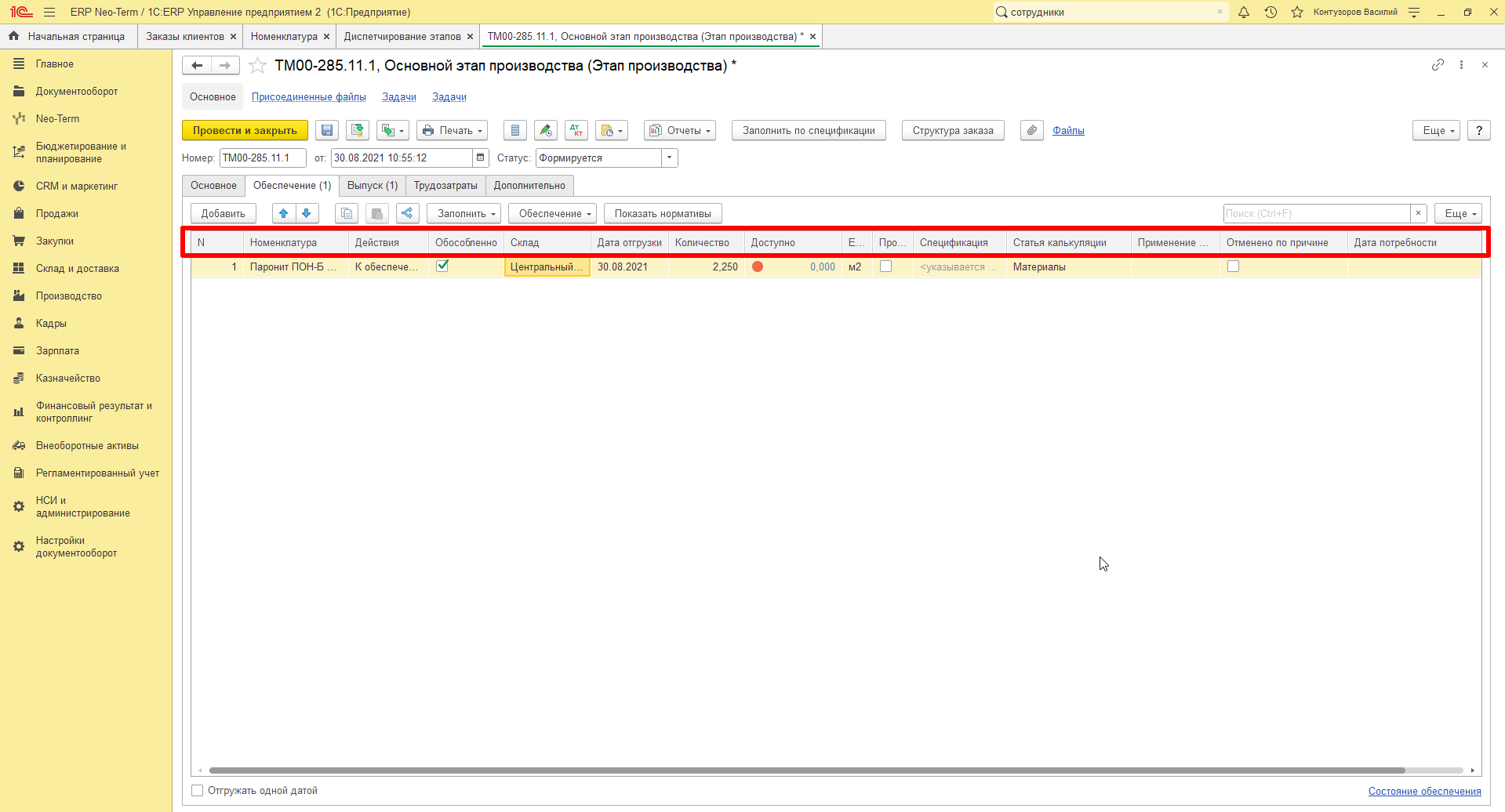
Страница "Обеспечение" - страница предназначена для указания перечня материалов, работ и полуфабрикатов, необходимых для выполнения этапа, и для управления их обеспечением
Колонки страницы:
| Колонка | Описание |
| Номенклатура | Материал и работы |
| Действия | Вариант обеспечения потребности |
| Обособленно | Обеспечение материала под конкретный этап производства |
| Склад | Склад, с которого материал передается в производство |
| Дата отгрузки | Дата получения из кладовой цеха |
| Количество | Количество упаковок или единиц материала (работы) |
| Доступно | Доступное количество материала на складе |
| Ед. изм. | Единица измерения, в которой ведется учет складских остатков и указывается количество номенклатуры |
| Производится в процессе | Производство обособленно под текущий этап |
| Спецификация |
Спецификация, под которую производится материал Если спецификация не указана, то материал производится на этапе производства! |
| Статья калькуляции | Статья калькуляции, по которой материал войдет в структуру изделия |
| Применение материала | Дополнительные указания по выбору материала |
| Отменено по причине | Причина отмены обеспечения материала или работы |
| Дата потребности | Примерная дата, когда выбранный материал будет на складе |
3. Страница "Расход"
Страница "Расход" - появляется у этапов в статусе "Начат" и предназначена для отражения информации о фактическом расходе и экономии материалов. На закладке находятся 2 списка: Израсходованные материалы и работы и Неизрасходованные материалы.
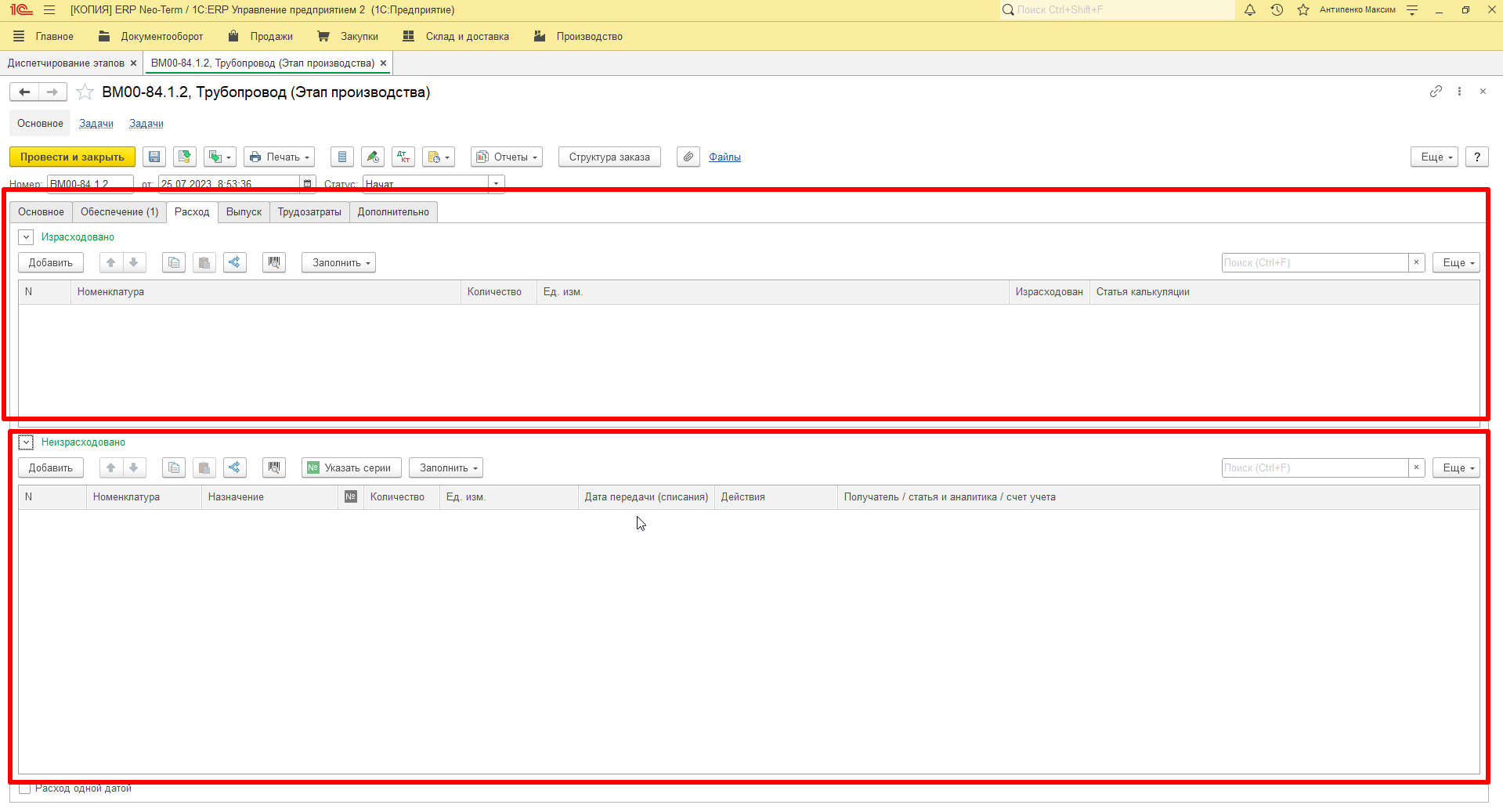
1. Список "Израсходованные материалы и работы"
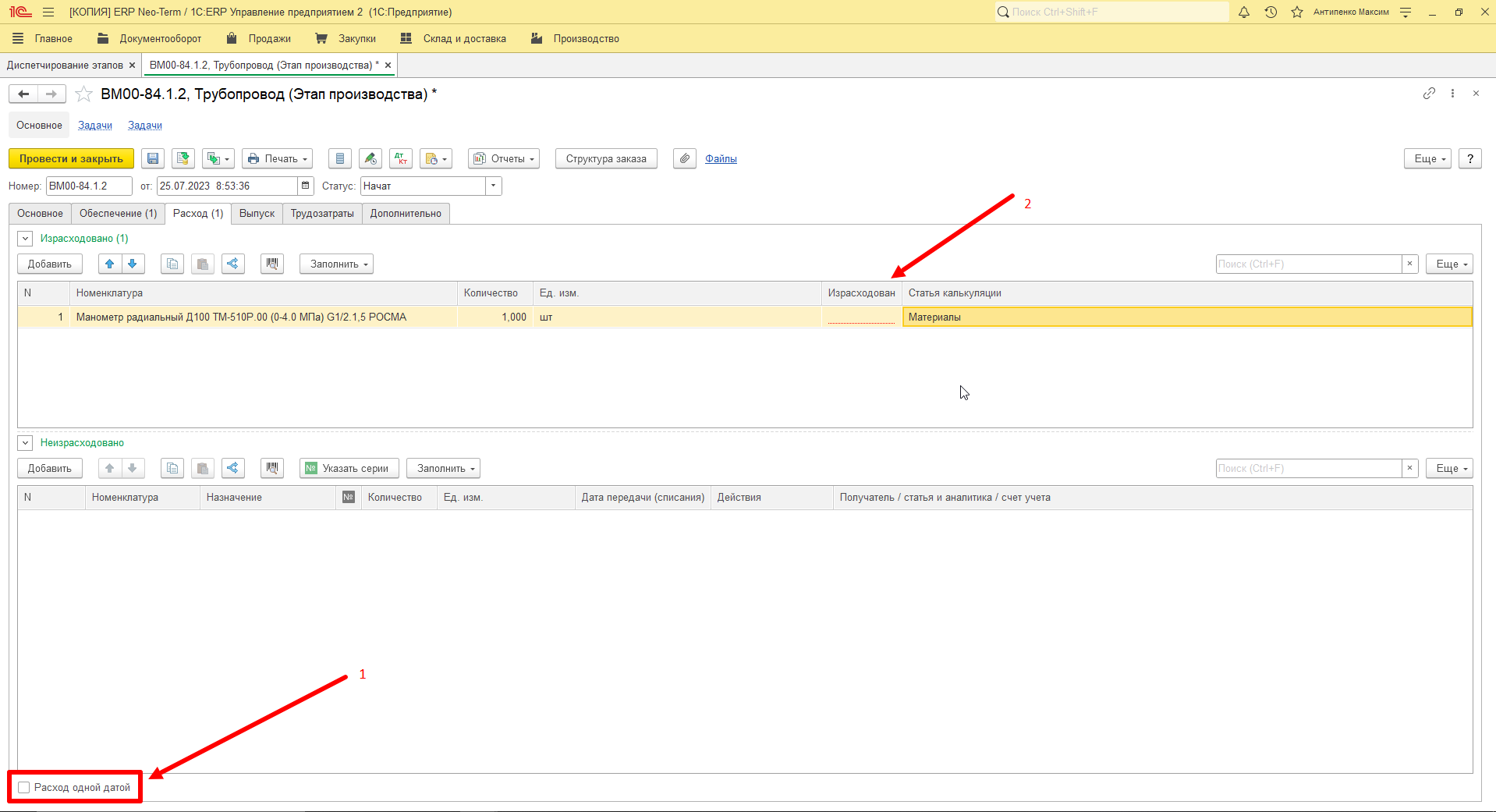
В списке заполняются фактически израсходованные при выполнении этапа материалы и выполненные для этапа работы. Обязательно указание даты расходования.
При снятом флажке Расход одной датой в списке появляется колонка Израсходован, в которой для каждой строки должна быть указана дата расходования. Если материал расходовался порциями в разные даты, его необходимо разбить на разные строки.
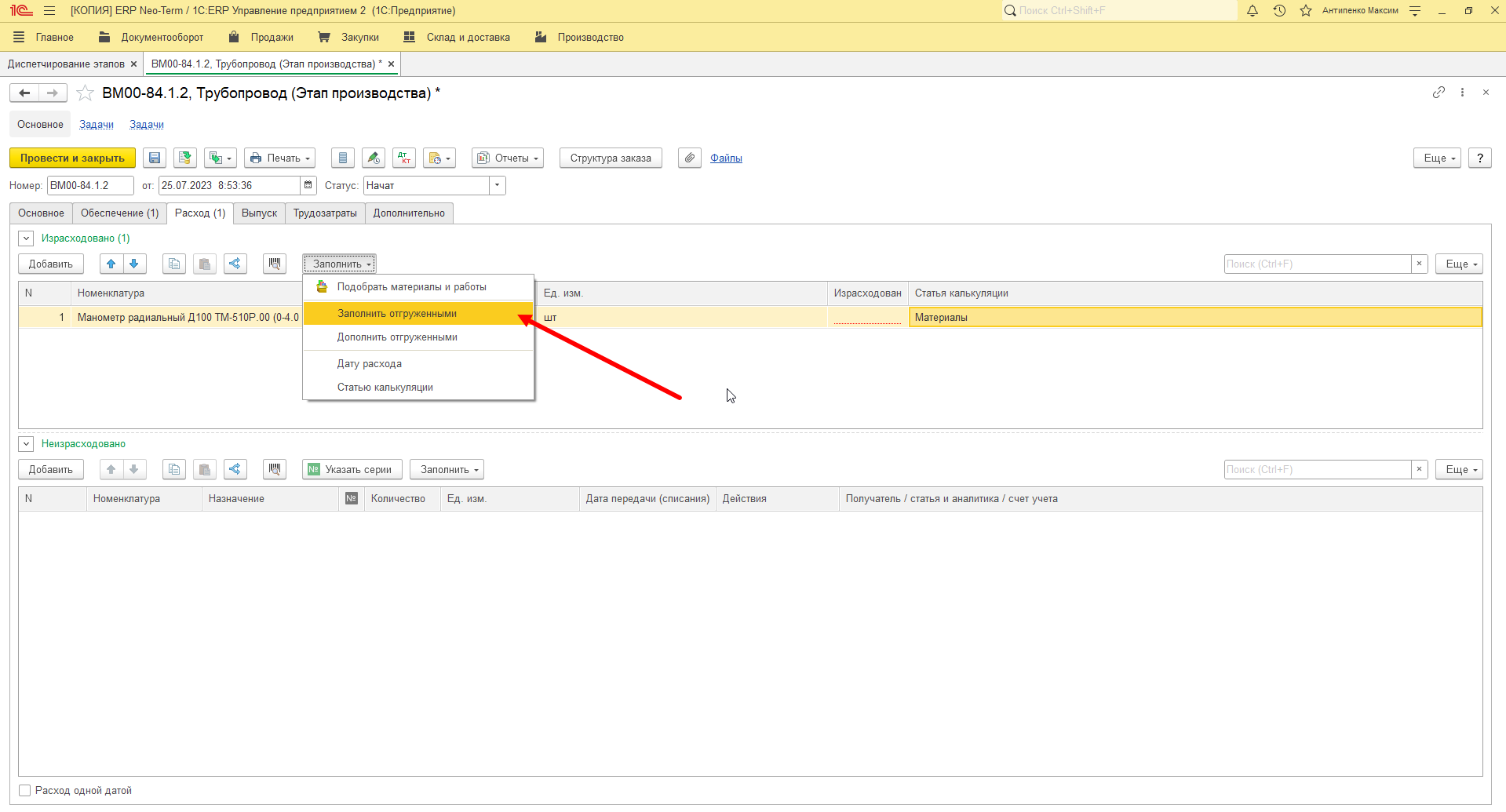
Расход материалов может заполняться вручную либо по команде "Заполнить отгруженными" заполняется материалами, которым на закладке обеспечения установлено действие "Отгрузить":
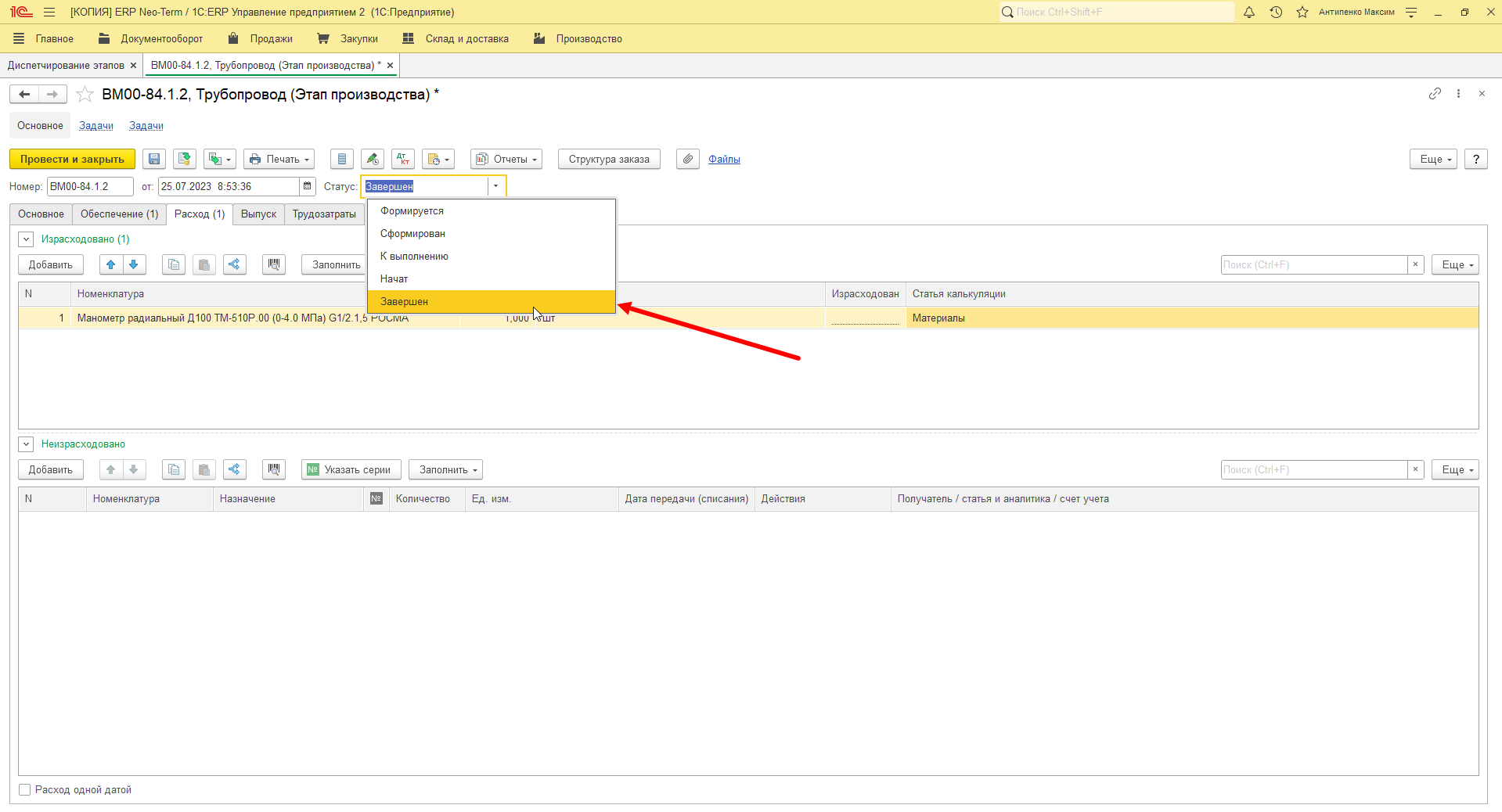
Расход материалов не должен превышать обеспечение. Контроль этого условия осуществляется при переводе этапа в статус Завершен. Если список расхода не заполнялся, то при переводе этапа в статус Завершен он будет автоматически заполнен обеспечиваемыми материалами.
Содержимое списка определяет прямые материальные затраты по этапу, учитываемые при расчете себестоимости:
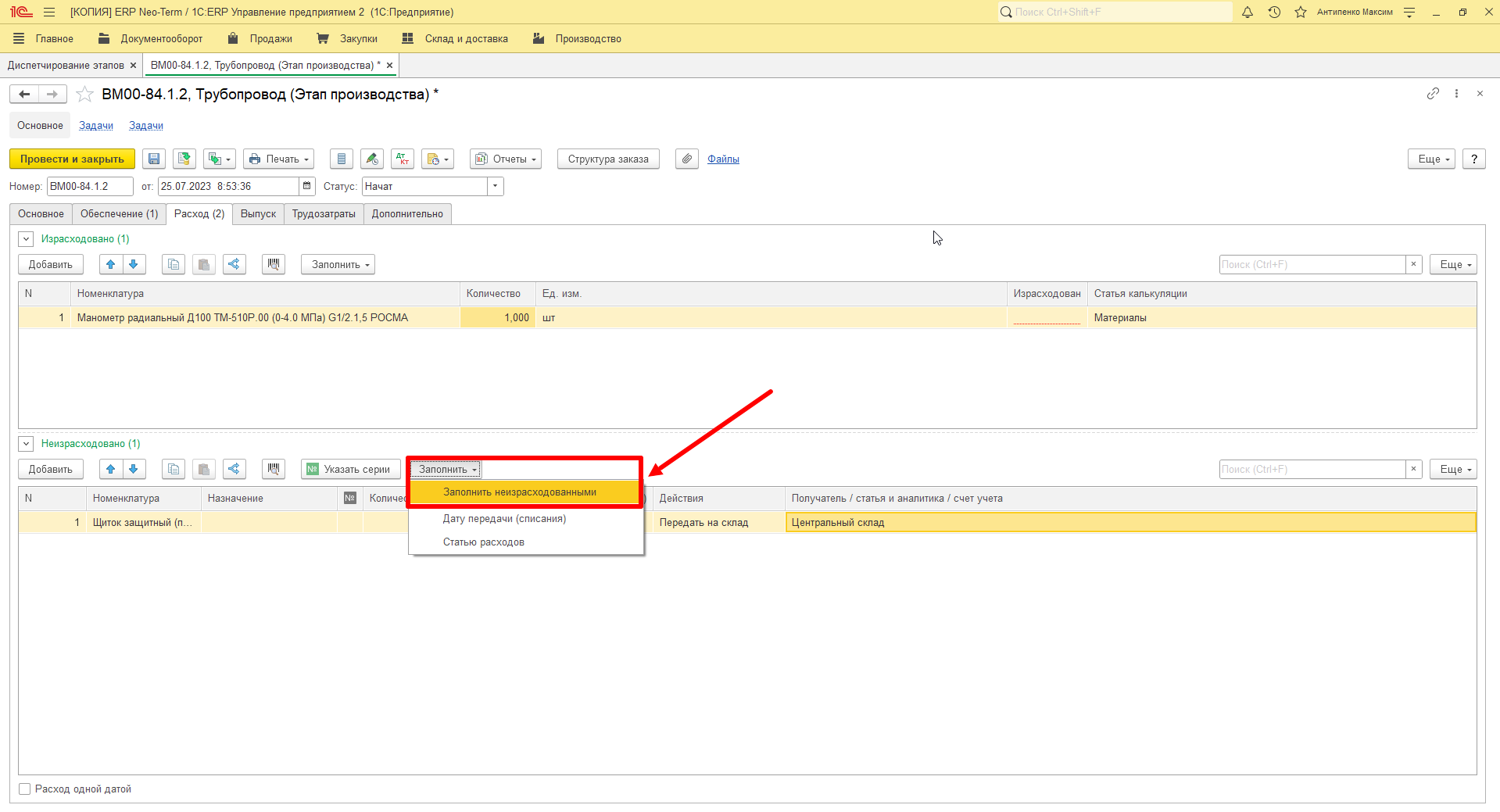
2. Список "Неизрасходованные материалы"
Список предназначен для отражения материалов, которые передавались на исполнение этапа, но не были израсходованы:
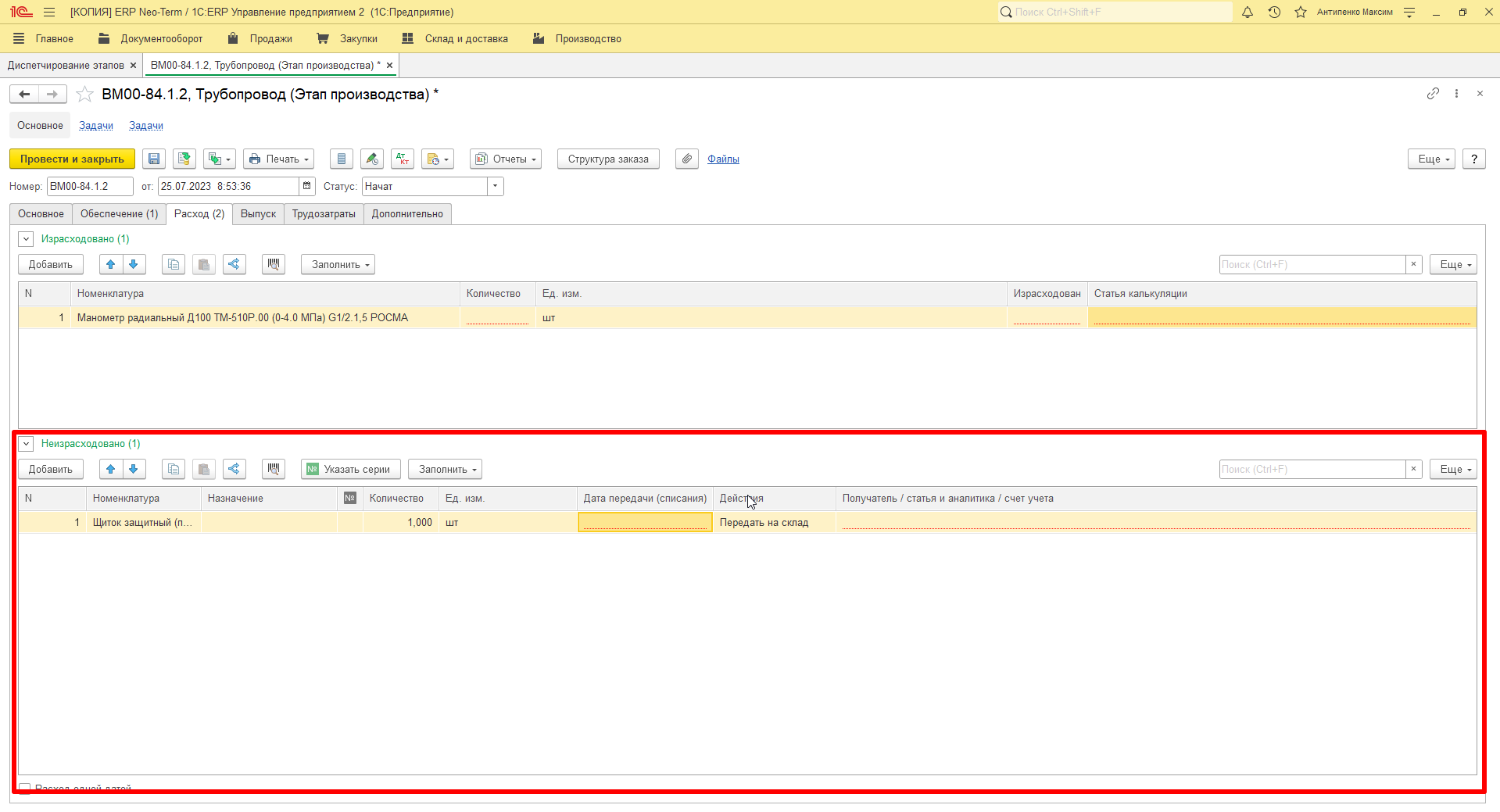
С помощью этого списка можно отразить экономию материала, недорасход по причине неполного выполнения этапа или остатки, возникающие по причине передачи заведомо превышающего количества материалов.
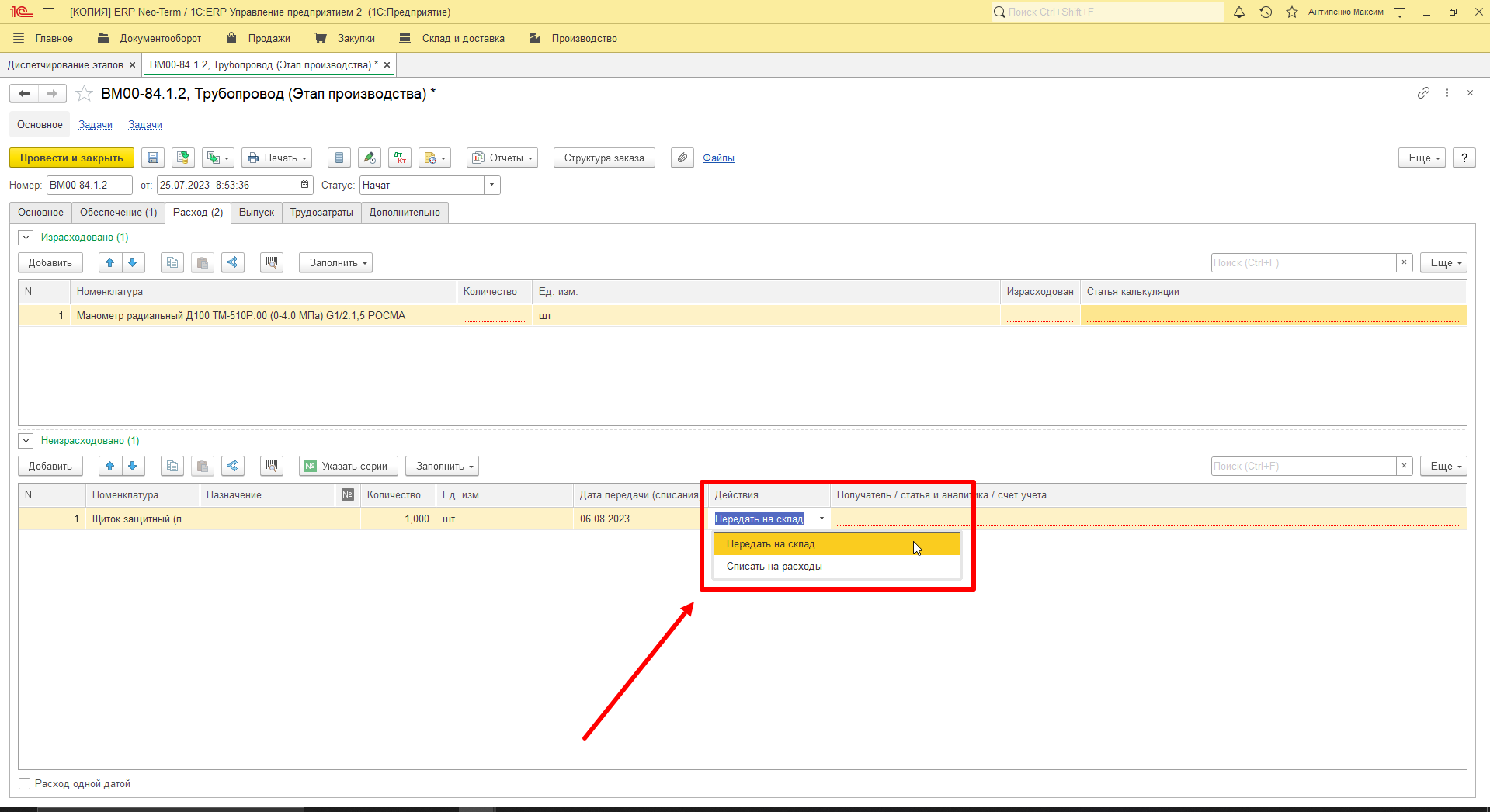
Для неизрасходованных материалов доступны действия: "Передать на склад", "Списать на статью":
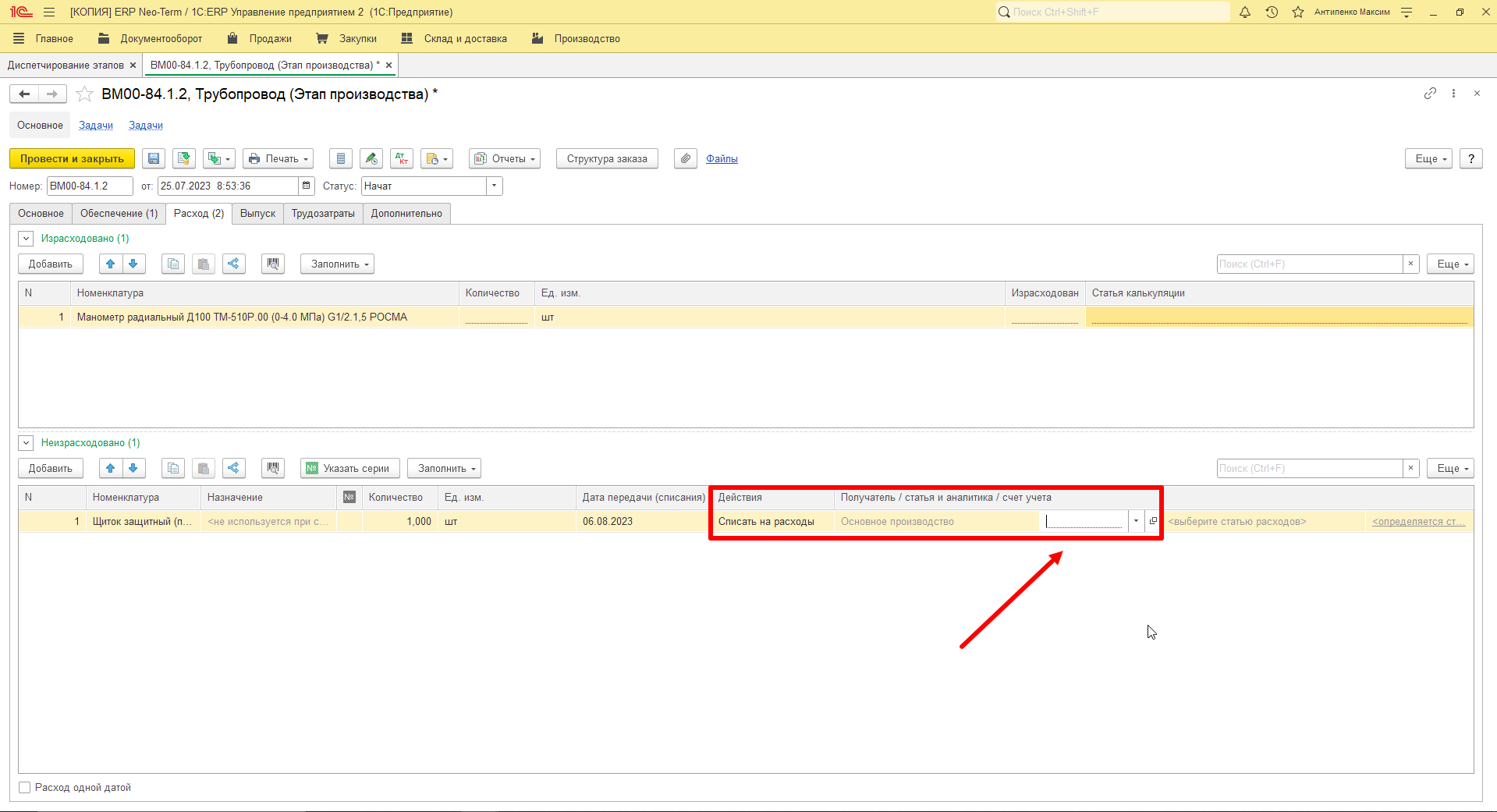
При списании на статью указывается статья расходов:
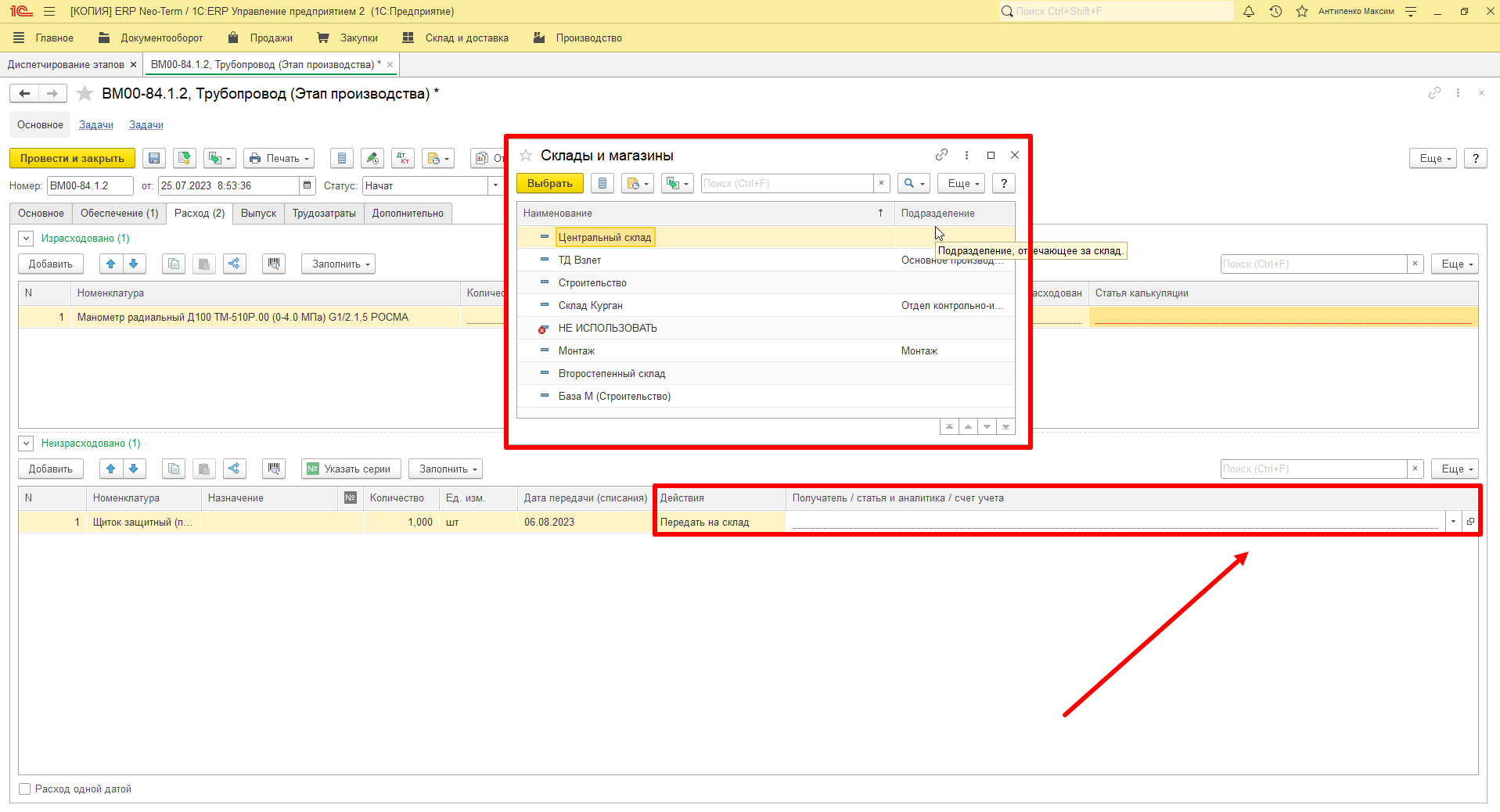
Для передачи на склад необходимо указать склад:
Если в качестве склада указана цеховая кладовая подразделения, исполняющего этап, израсходованный материал вернется на остатки кладовой без оформления дополнительных документов!
Список неизрасходованных материалов может заполняться вручную либо по команде "Заполнить неизрасходованными" будет заполнен разницей между обеспечением и расходом:
4. Страница "Выпуск"
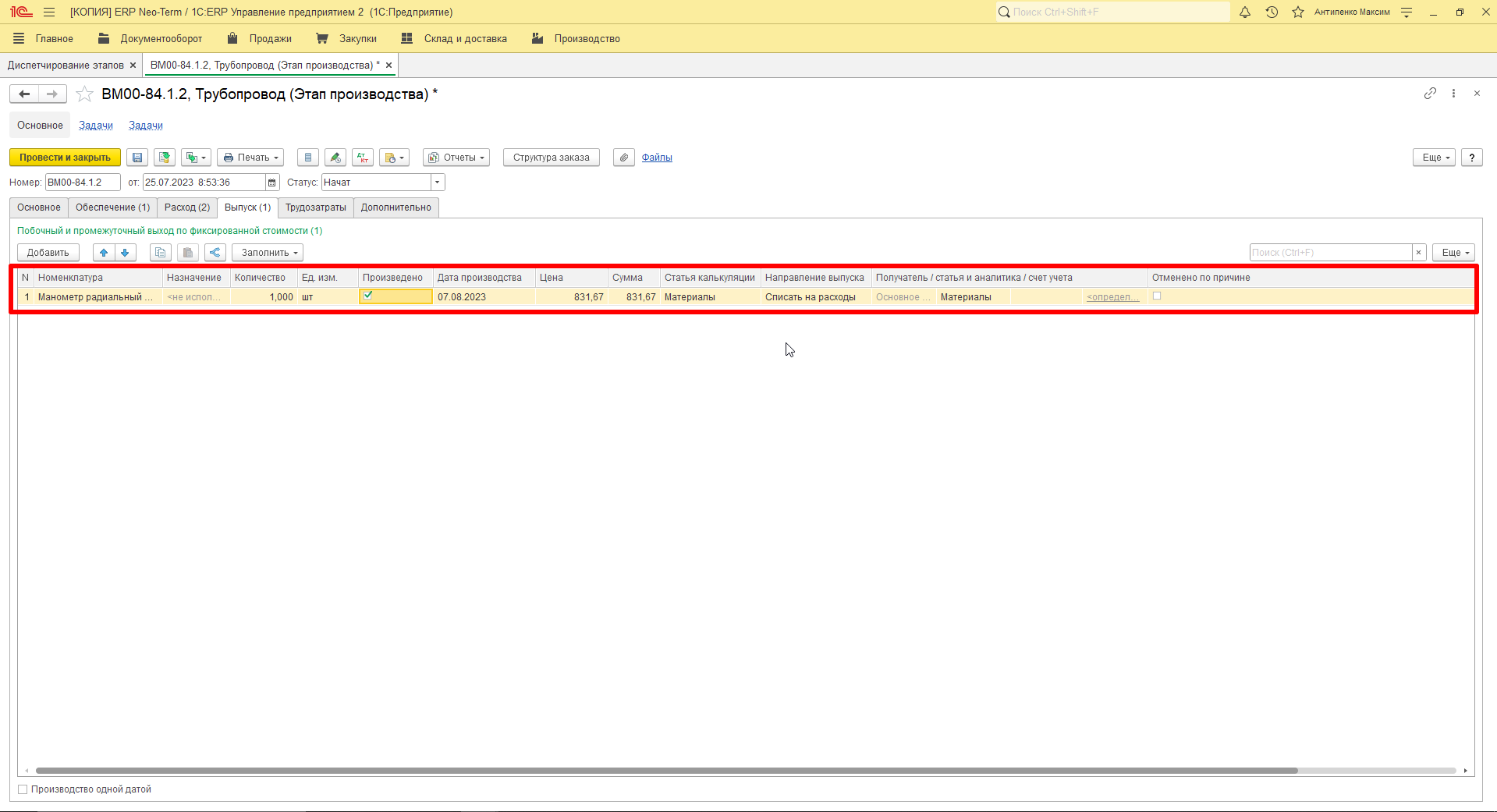
Страница описывает изделия, возникающие как результат выполнения этапа
Колонки для заполнения:
| Колонка | Описание |
| Номенклатура | Наименование выпускаемого изделия |
| Назначение | Назначение обособленной потребности, обеспечиваемой этапом производства |
| Количество | Норматив выхода изделия и услуг |
| Ед. изм. | В этой единице измерения ведется учет складских остатков товаров и указывается количество номенклатуры в одной упаковке |
| Произведено | Признак, определяющий что изделие произведено |
| Дата производства | Дата производства выходного изделия |
| Цена | Цена возвратного отхода |
| Сумма | Стоимость возвратного отхода |
| Статья калькуляции | Статья калькуляции, по которой побочный выход будет отражен в структуре себестоимости продукции |
| Направление выпуска |
Определяет дальнейший учет готовых изделий и выполненных работ Выбираем всегда "На склад"! |
| Получатель / статья и аналитика / счет учета |
Склад, на котором будет находиться итоговое изделие |
| Отменено по причине | Причина отмены выпуска производства |
5. Страница "Трудозатраты"
Страница не используется, находится в доработке.
6. Страница "Дополнительно"
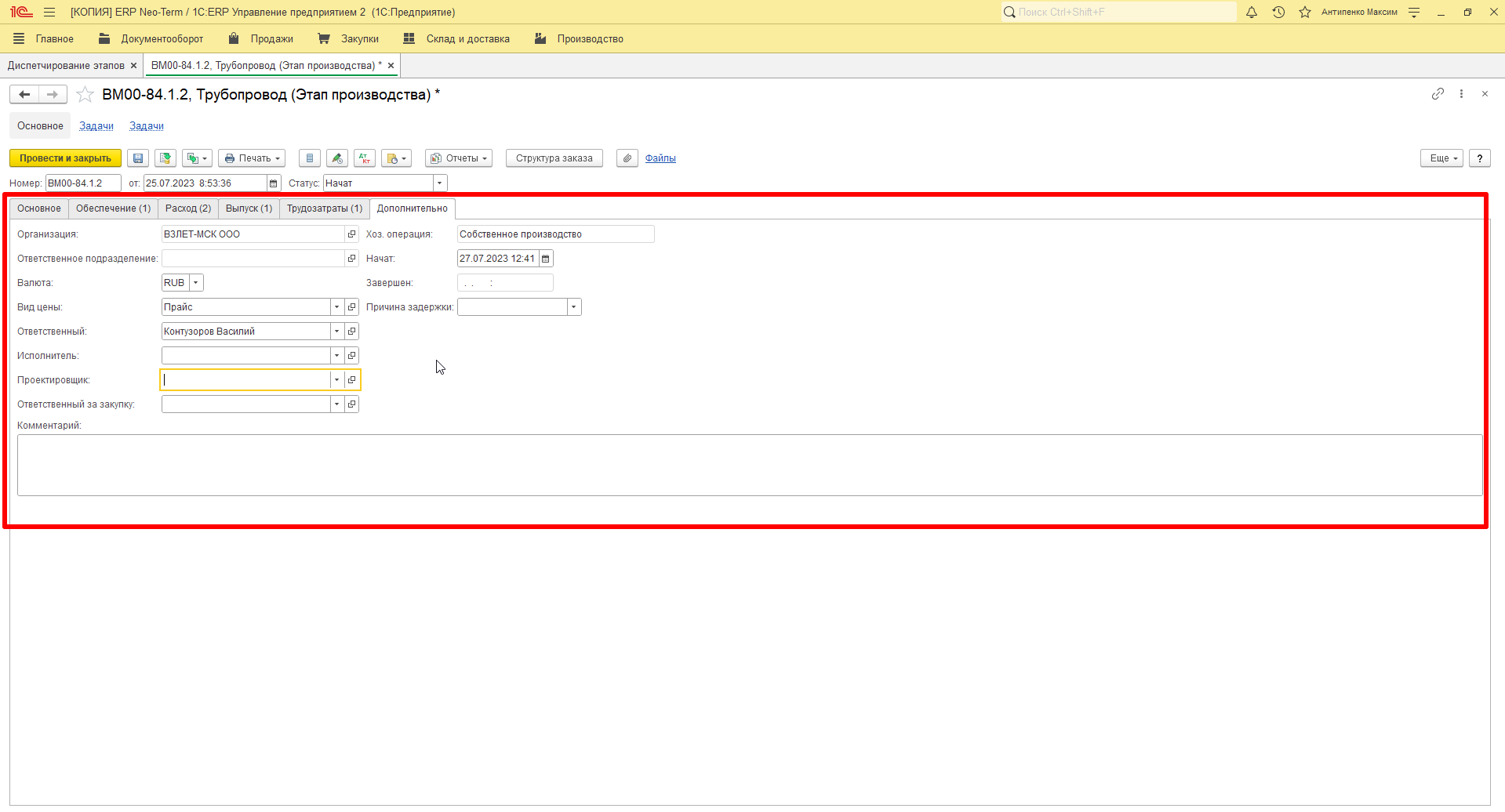
На странице присутствует реквизиты с дополнительной информацией: вид цены, ответственный, исполнитель, проектировщик и т.д.
Реквизиты для заполнения:
| Реквизит | Описание |
| Валюта | Валюта документа |
| Вид цены | Вид цены продукции по фиксированной стоимости |
| Ответственный | Пользователь, ответственный за документ |
| Исполнитель | Исполнитель задания на производство по документу |
| Проектировщик | Ответственное проектировщик |
| Ответственный за закупку | Ответственное лицо за закупку |
| Начат | Дата начала выполнения этапа производства |
| Причина задержки | Причина, по которой работы завершены не вовремя |
| Комментарий | Произвольный текст, дополнительная информация по документу |
Запрос замены материала на аналог
В документе предусмотрена функция запроса замены материала на аналогичный.
Функция может потребоваться когда необходимо выполнить замену материала который ранее запроектировал и разместил в документ сотрудник проектного отдела.
Функция доступна пользователям с соответствующими правами доступа.
Функция может потребоваться когда:
- Сотрудник склада предлагает заменить материал на аналогичный материал со свободного остатка
- Сотрудник производства обнаружил ошибку и предлагает заменить материал на аналогичный
Функция имеет ограничения и может быть использована в случаях, если:
- Материал не передан в производство
- Материал не закуплен
Со стороны склада/производства для использования функции необходимо:
В документе, на странице "Обеспечение" выбрать строку с материалом (или несколько строк) и нажать на кнопку "Запросить замену":
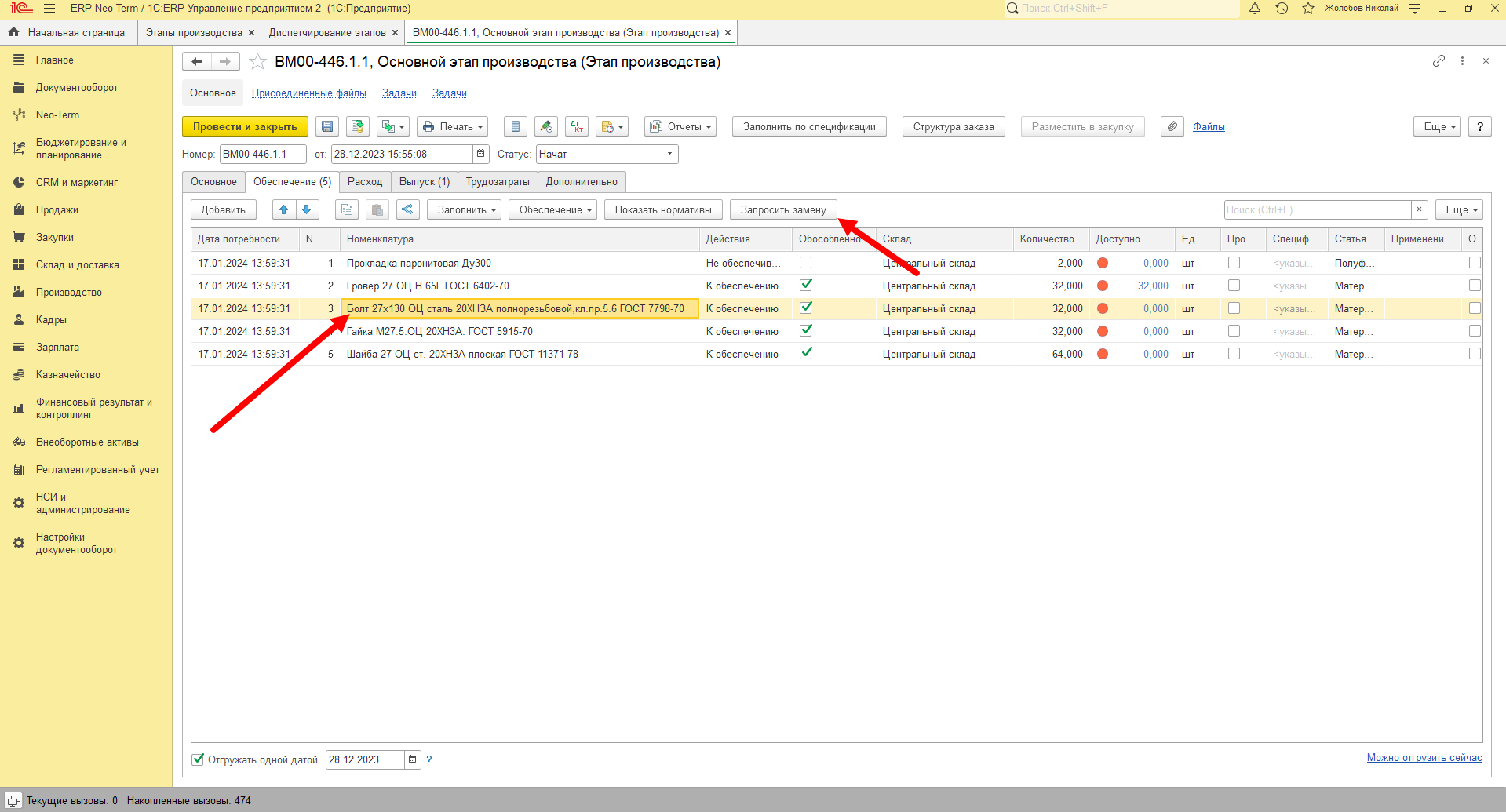
Откроется новое окно, в котором отображены 2 таблицы с номенклатурой:
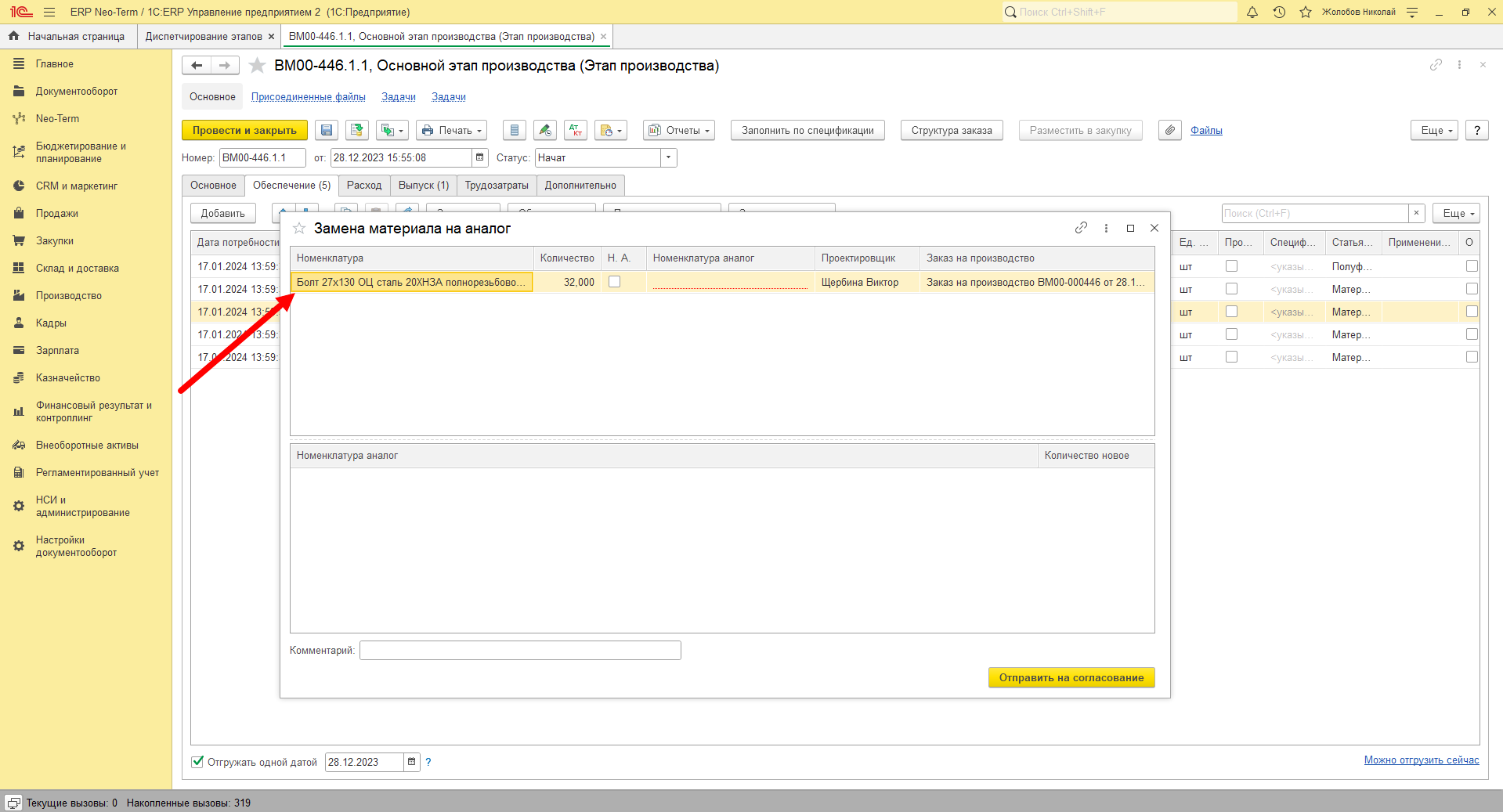
Верхняя таблица - информация о номенклатуре которую планируем заменить. Строки с номенклатурой, количеством, проектировщиком и заказом на производство заполнятся автоматически.
Колонка "Н.А." (несколько аналогов) - признак, определяющий замену одного материала на несколько.
Колонка "Номенклатура аналог" - номенклатура аналог для замены;
Колонка "Проектировщик" - ответственный проектировщик который будет согласовывать замену;
Колонка "Заказ на производство" - заказ которому принадлежит этап.
Нижняя таблица - информация о заменах, в случае, если ранее было определено, что один материал заменяется на несколько аналогов (колонка "Н.А.").
Для продолжения выполнения запроса замены - необходимо решить как будет производится замена:
- 1 материал на 1 аналогичный
- 1 материал на несколько аналогичных
В случае, если замена будет производится по сценарию "1 материал на 1 аналогичный" - необходимо выбрать "Номенклатуру аналог":
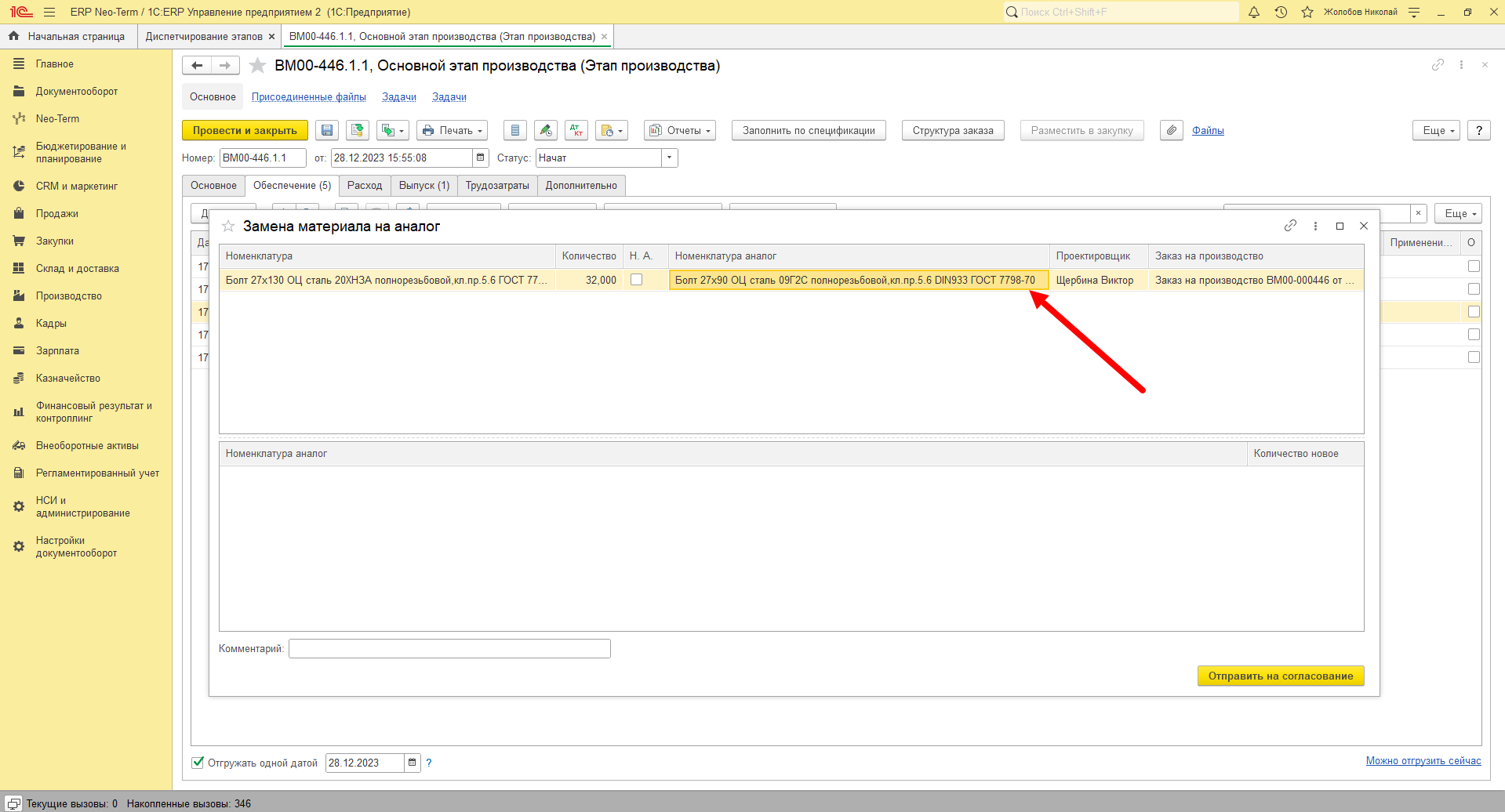
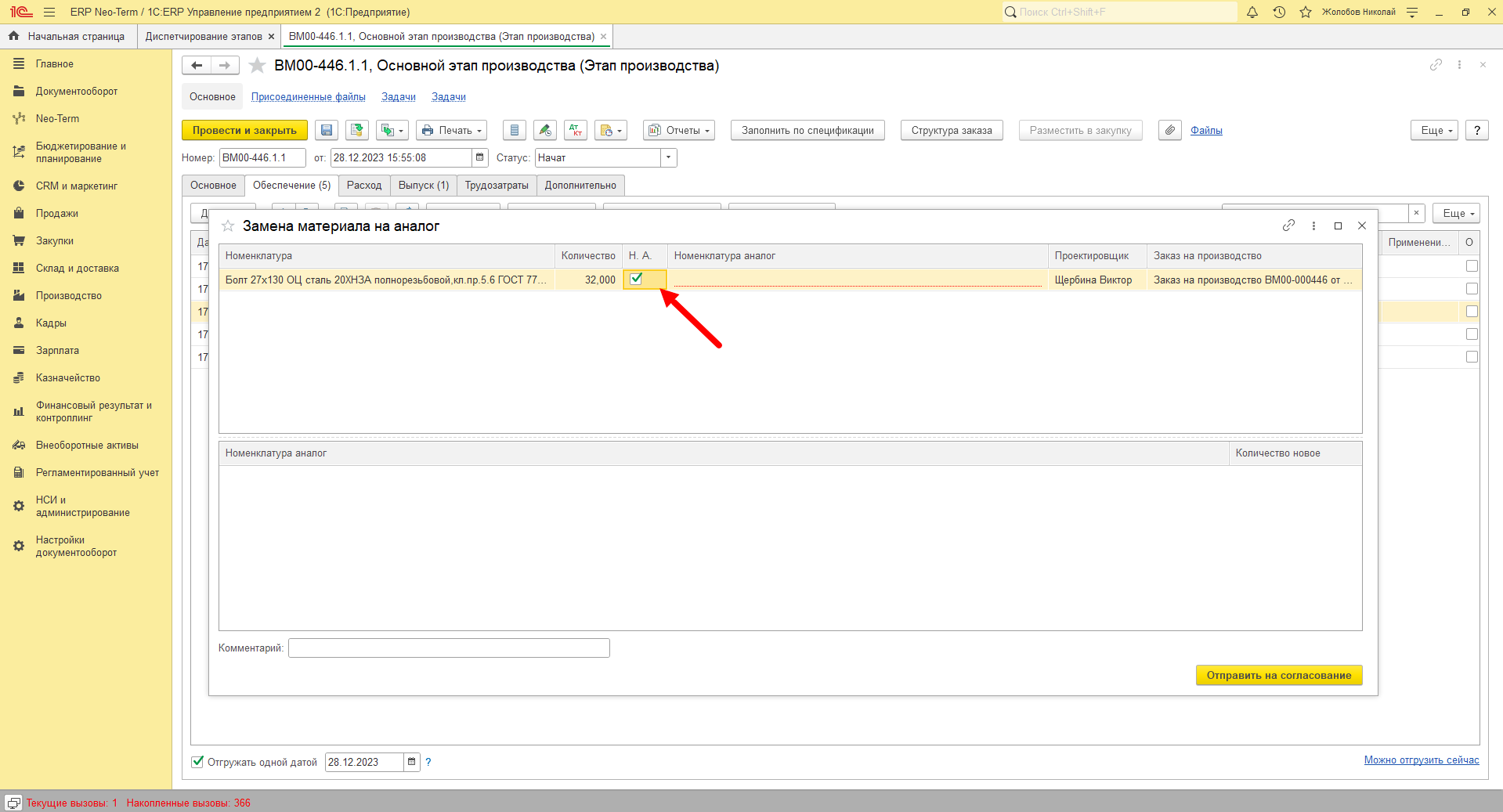
В случае, если замена будет производится по сценарию "1 материал на несколько" - необходимо установить признак в колонке "Н.А.":
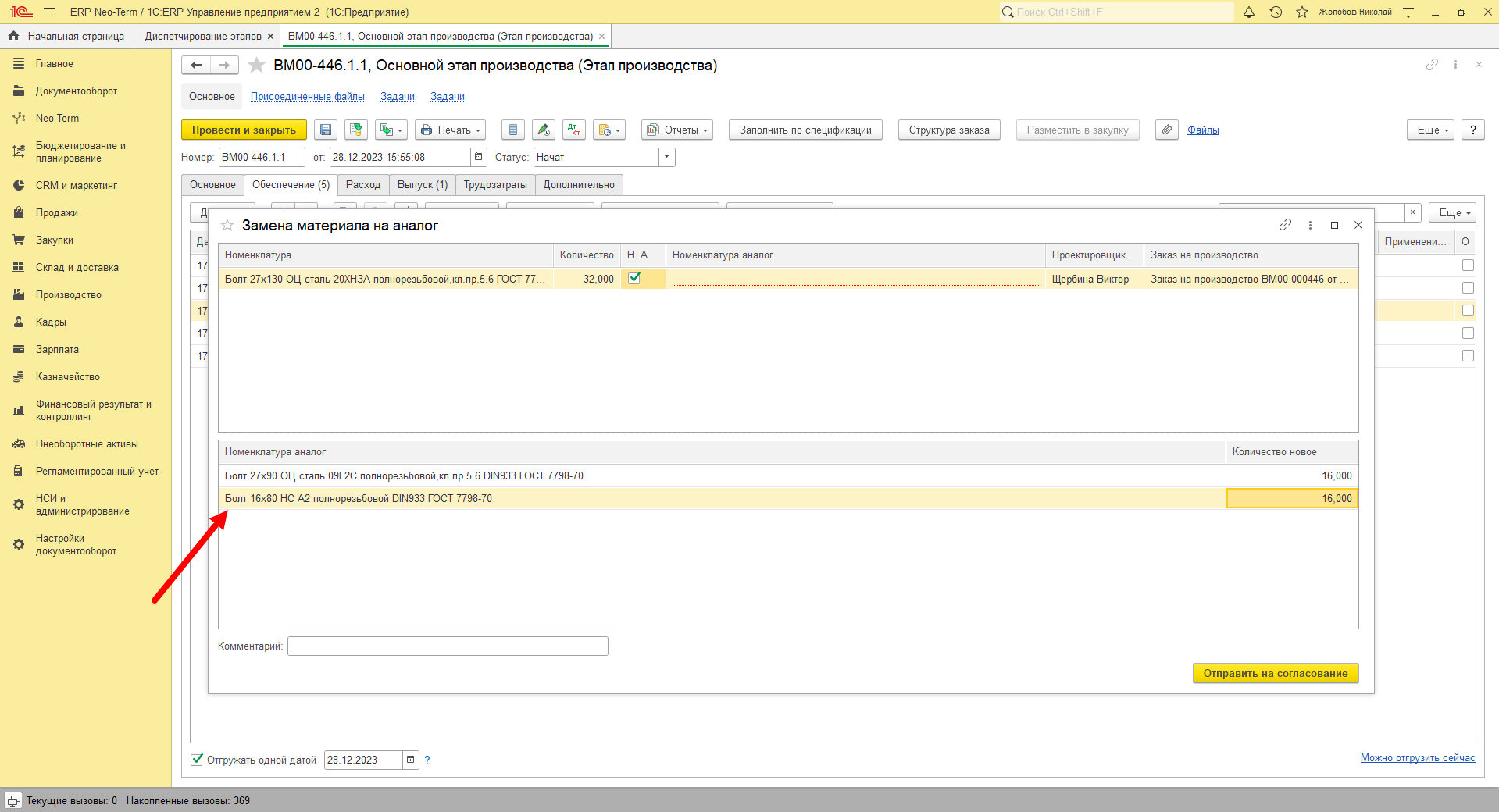
И в нижней таблице добавить строки с номенклатурой и указать количество:
При необходимости, в строке "Комментарий" возможно указать произвольную информацию для проектировщика которая будет отображена в задаче согласования:
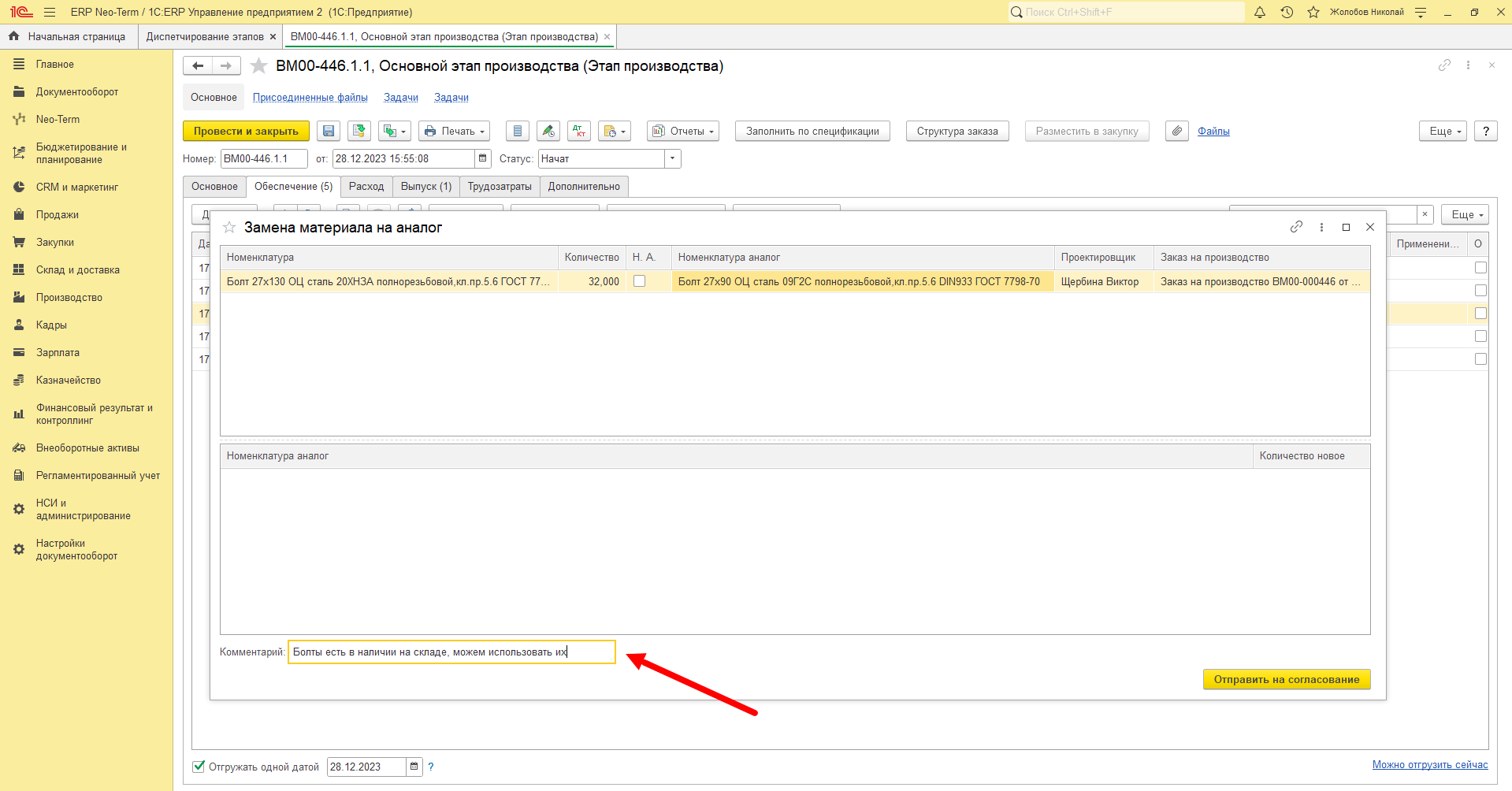
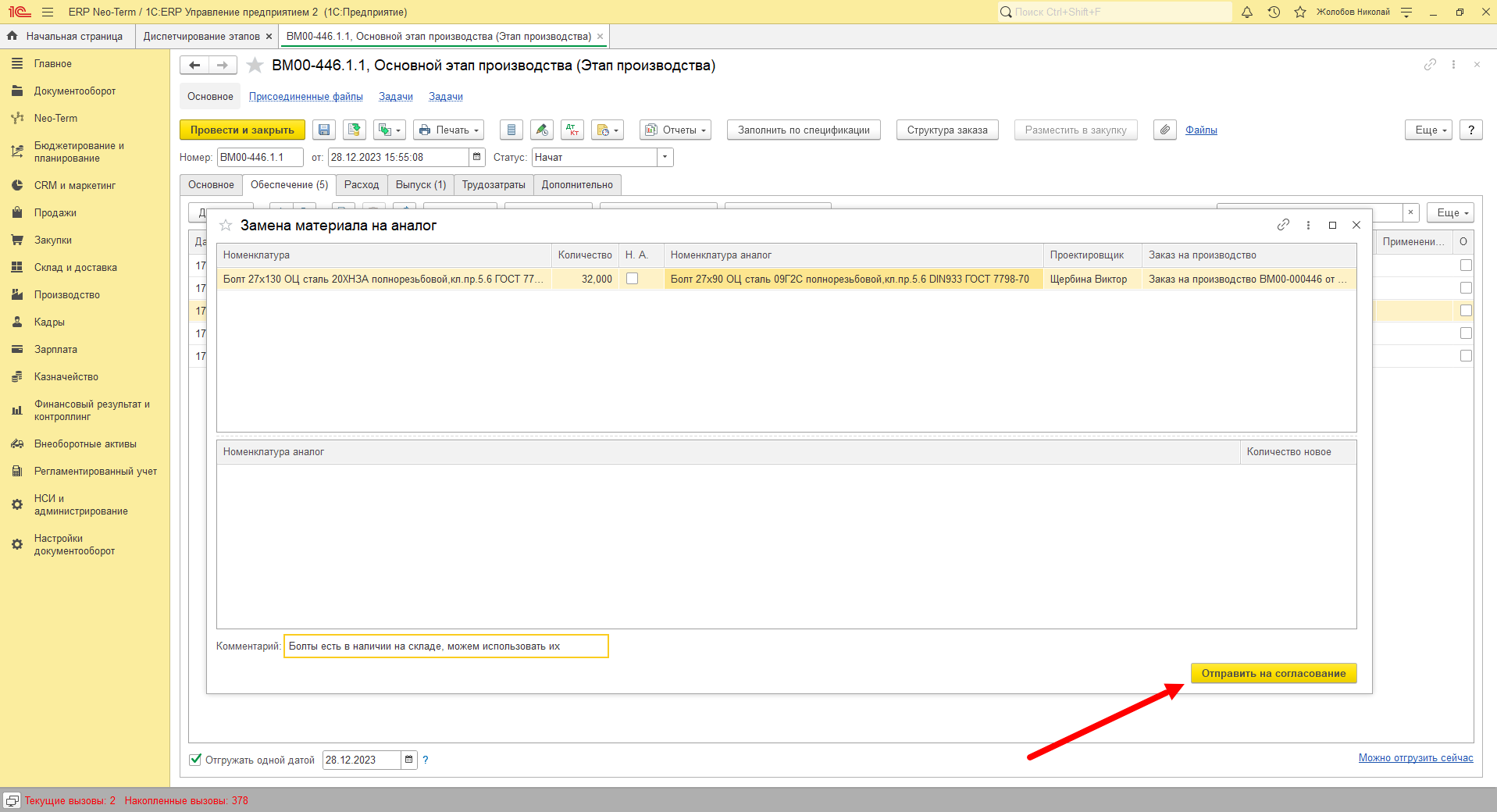
После заполнения номенклатуры - аналогов, для отправки запроса необходимо нажать кнопку "Отправить на согласование":
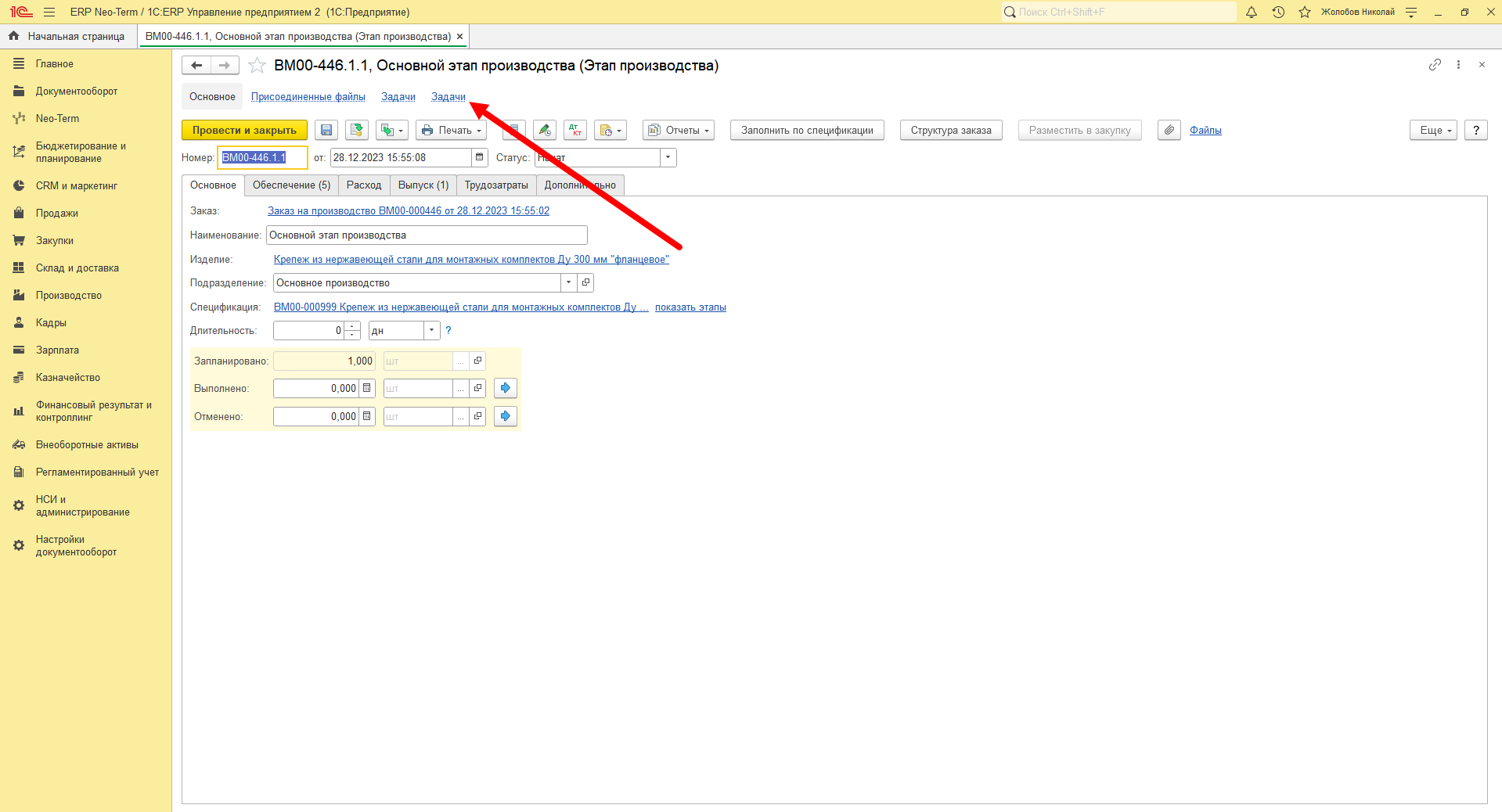
Задачи по документу, в т.ч. новую задачу по согласованию замены материала на аналог можно посмотреть перейдя по гиперссылке "Задачи":
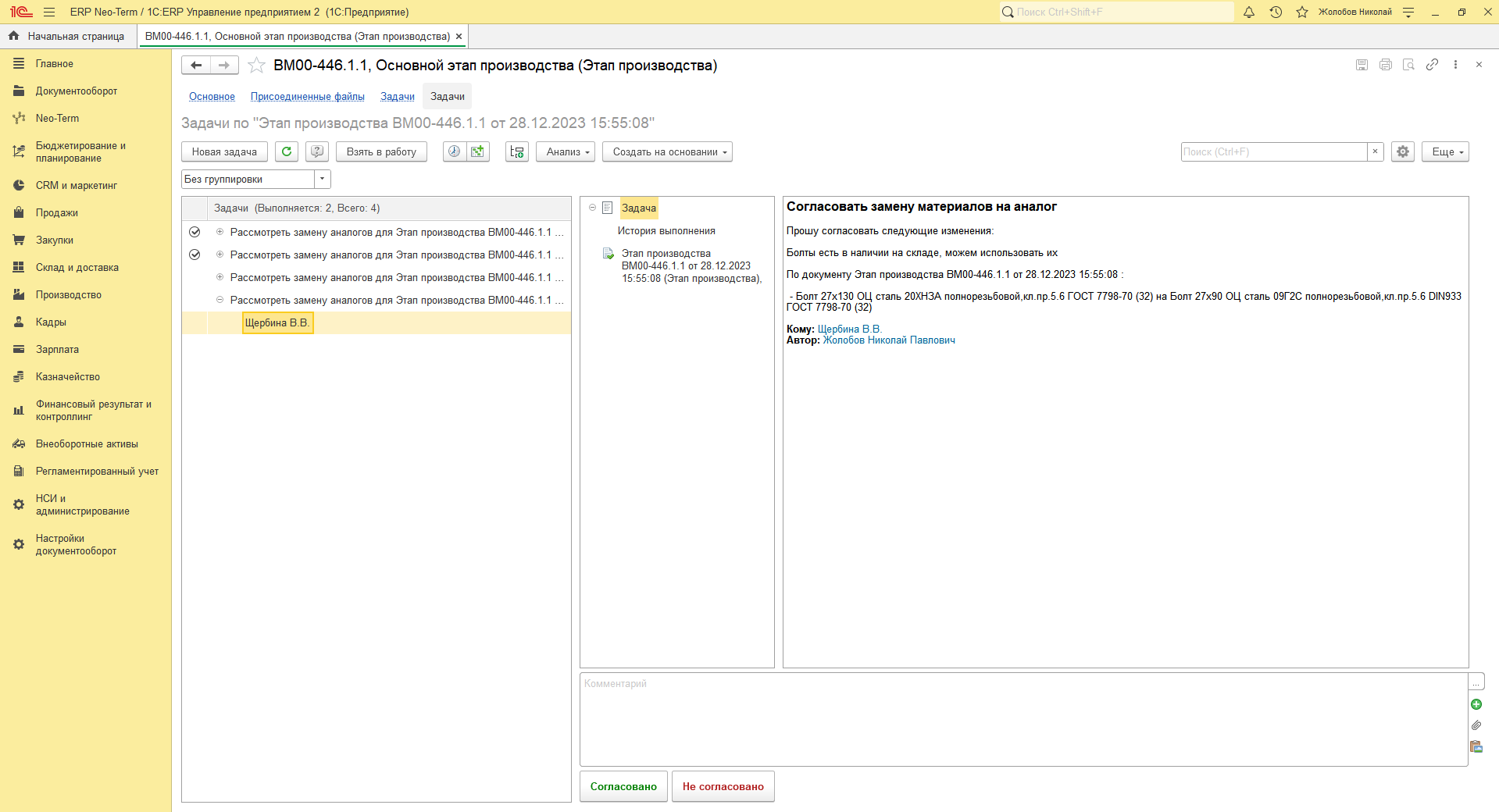
В задаче исполнителя присутствует документ в котором осуществлялся запрос замены и текстовое описание варианта замен:
Со стороны отдела проектирования для использования механизма необходимо:
1. Открыть задачу согласования замены номенклатуры на аналог. Подробнее о работе с задачами мне
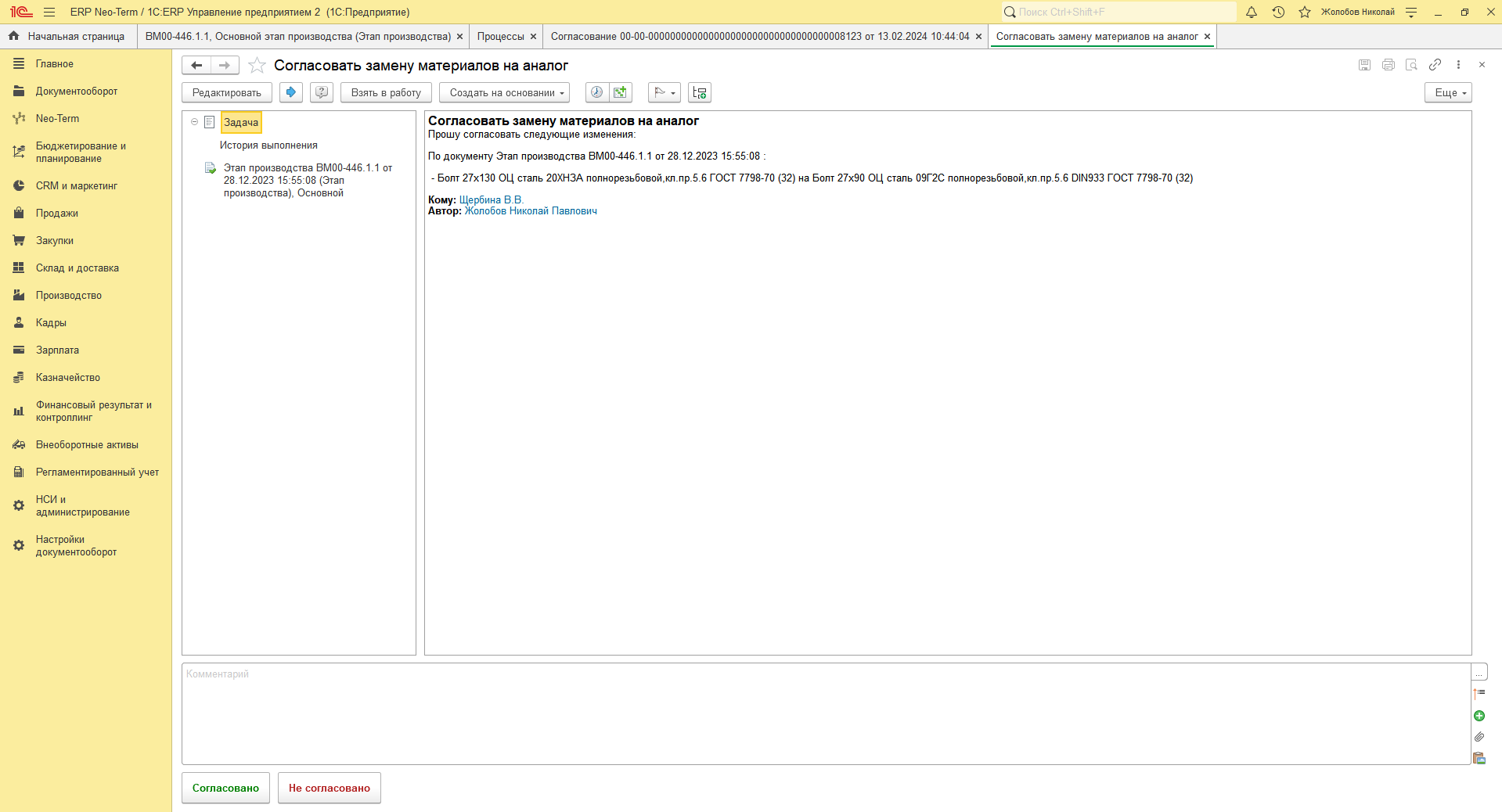
В левой части задачи отображается этап производства по которому необходима замена:
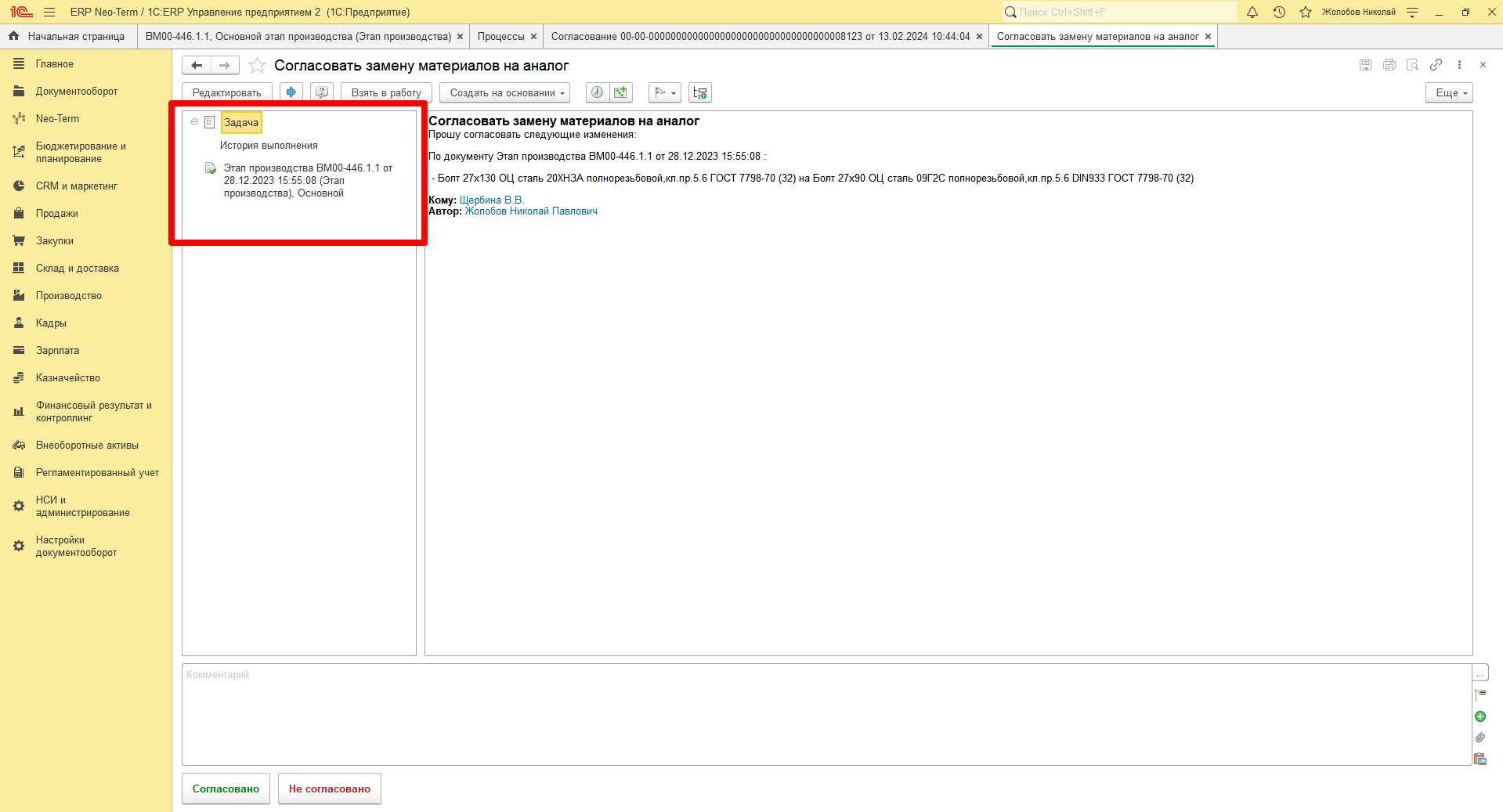
В правой части задачи, в ее описании отображается текстовая подробная информация о заменах. В каком документе какую номенклатуру в каком количестве и на какой аналог необходимо заменить:
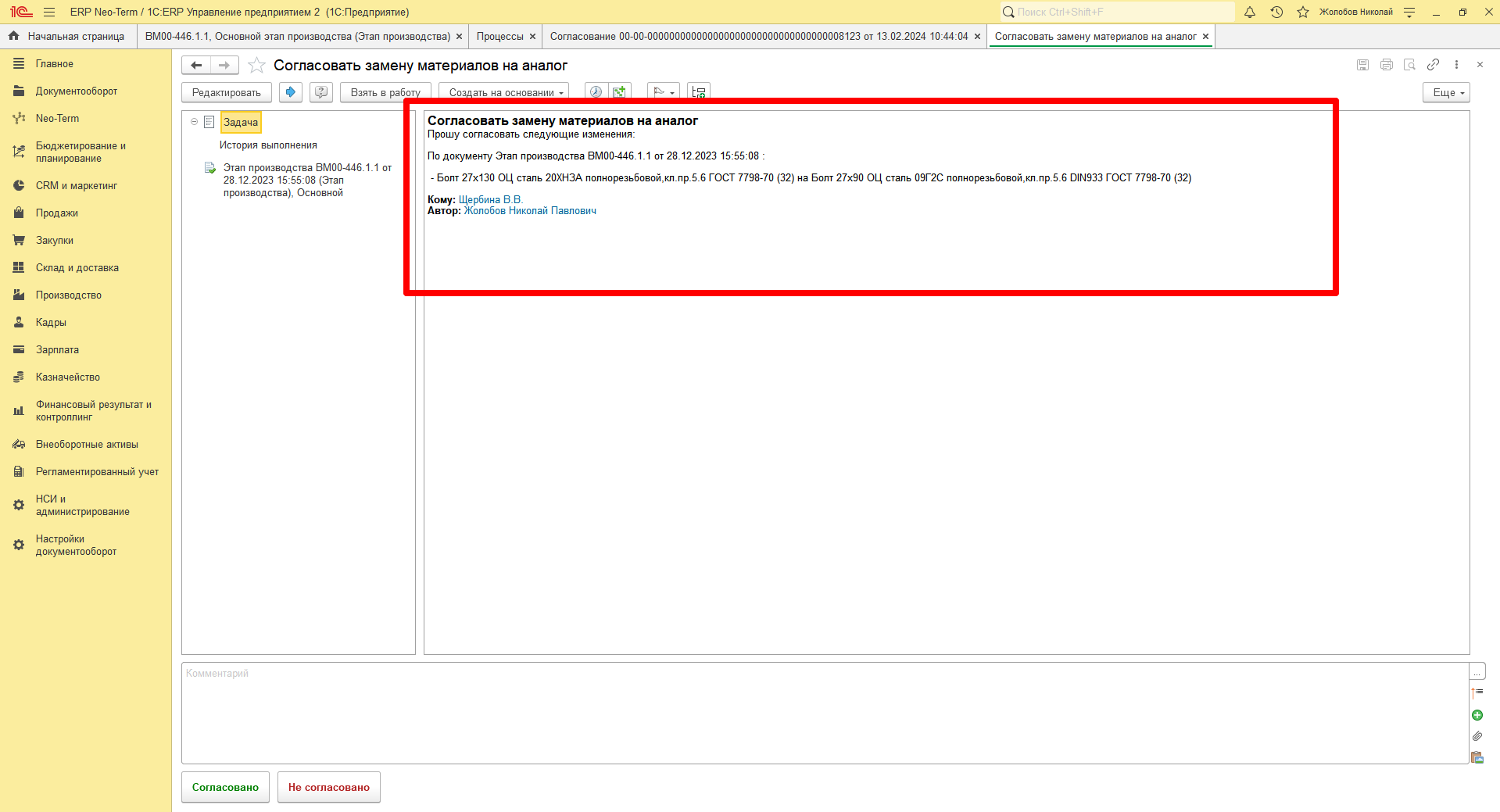
2. Проанализировать возможность замены номенклатуры и принять решение о согласовании замены, либо отклонения такого варианта замен.
После принятия решения - нажать кнопку "Согласовано" либо написать возражение и нажать кнопку "Не согласовано":
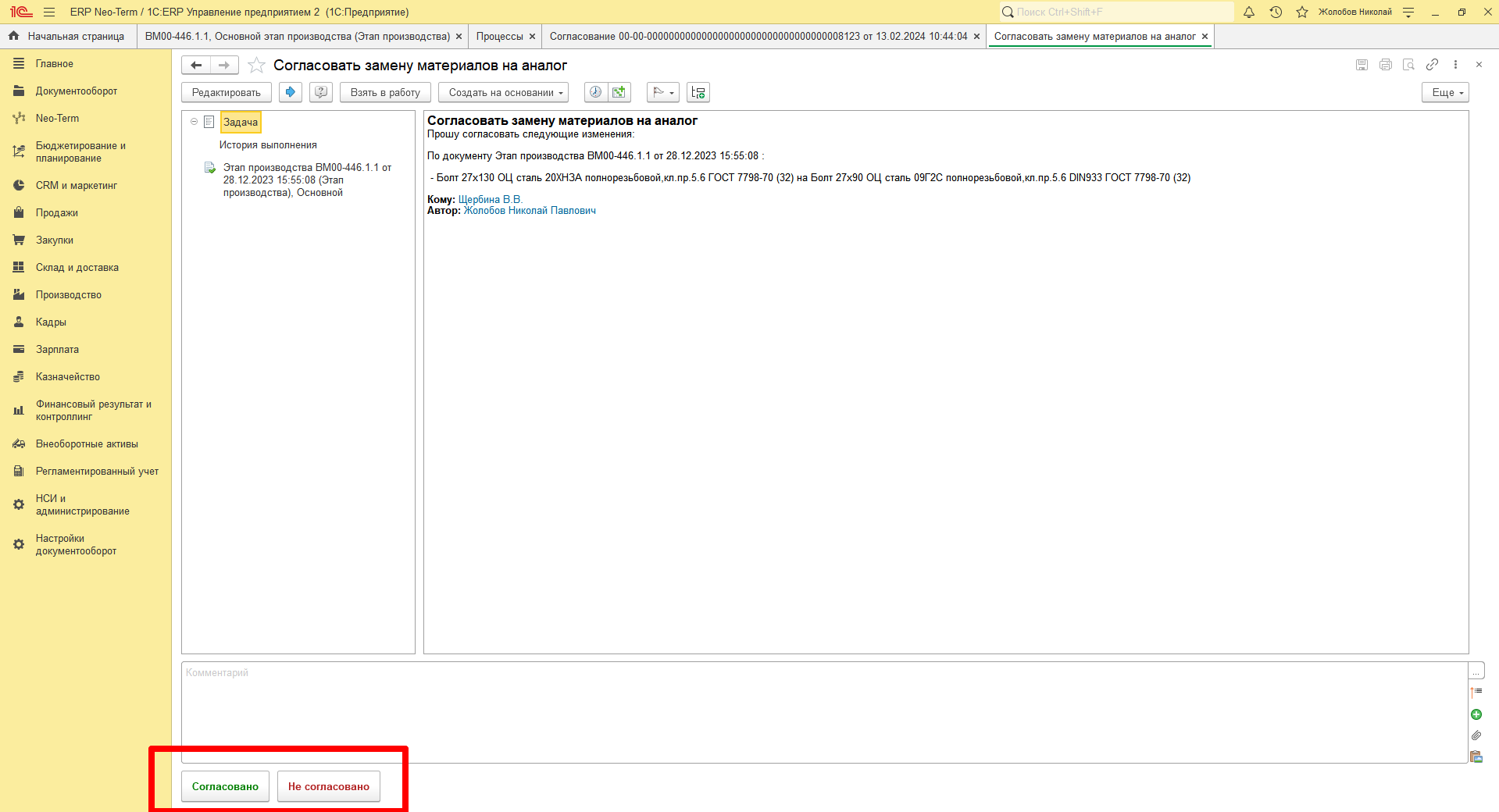
Выбран вариант "Согласовано":
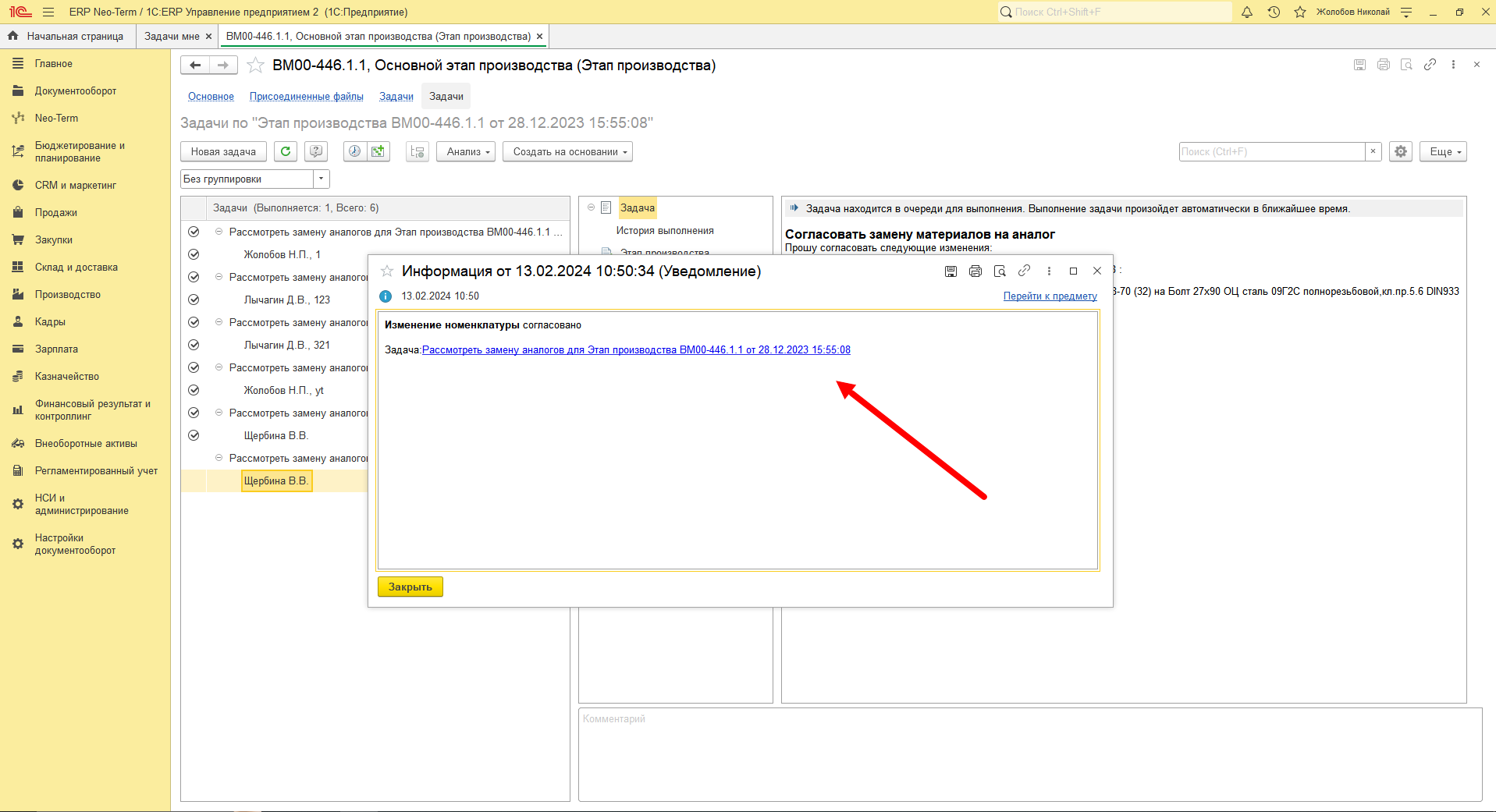
При успешном согласовании проектировщиком замены номенклатуры на аналог, сразу после выполнения задачи в этапе производства номенклатура изменится автоматически.
При этом инициатору запроса придет уведомление окном об успешном согласовании замены номенклатуры на аналог:
Выбран вариант "Не согласовано":
Инициатору придет уведомление окном о результате согласования замены номенклатуры на аналог:
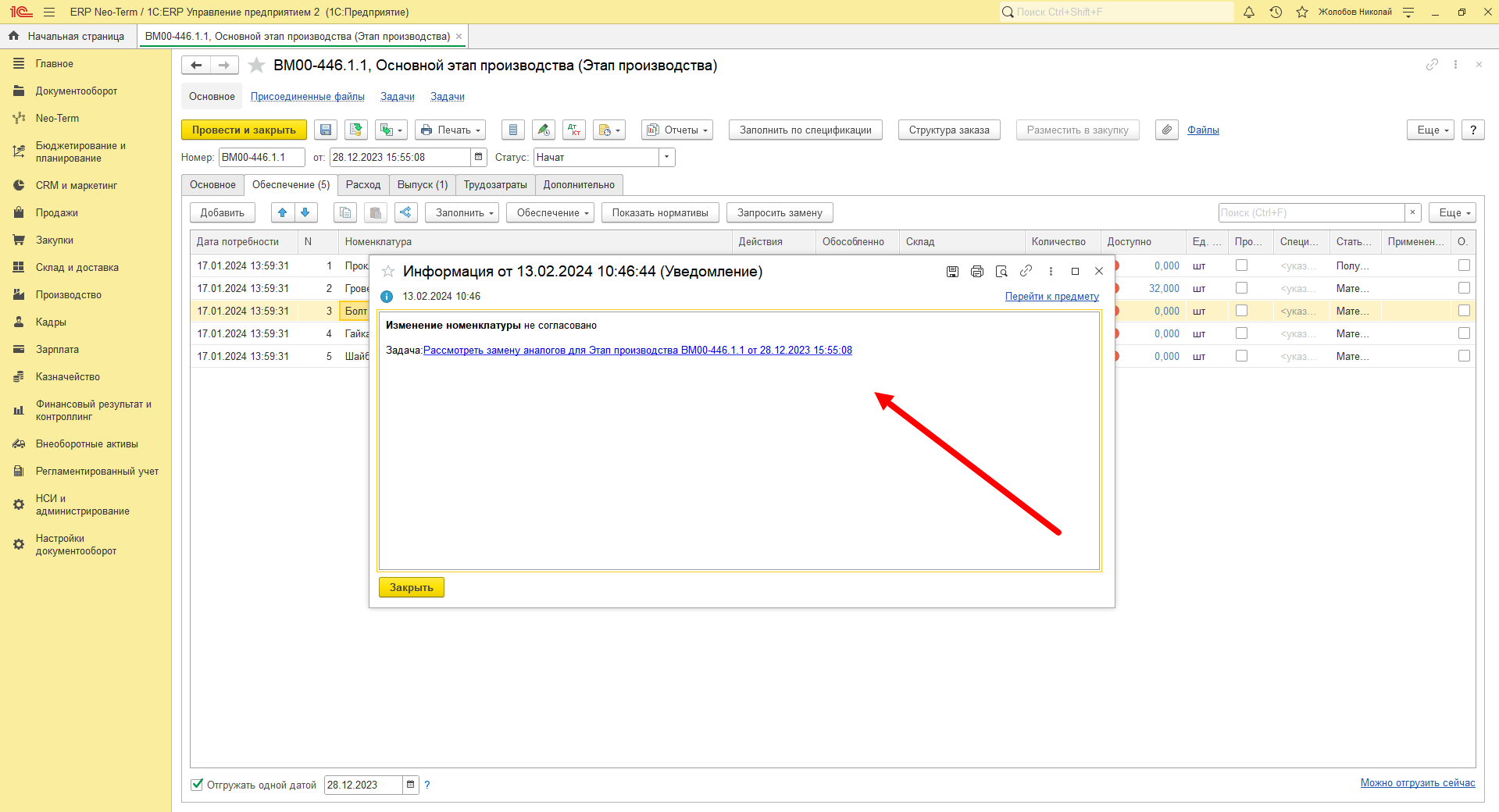
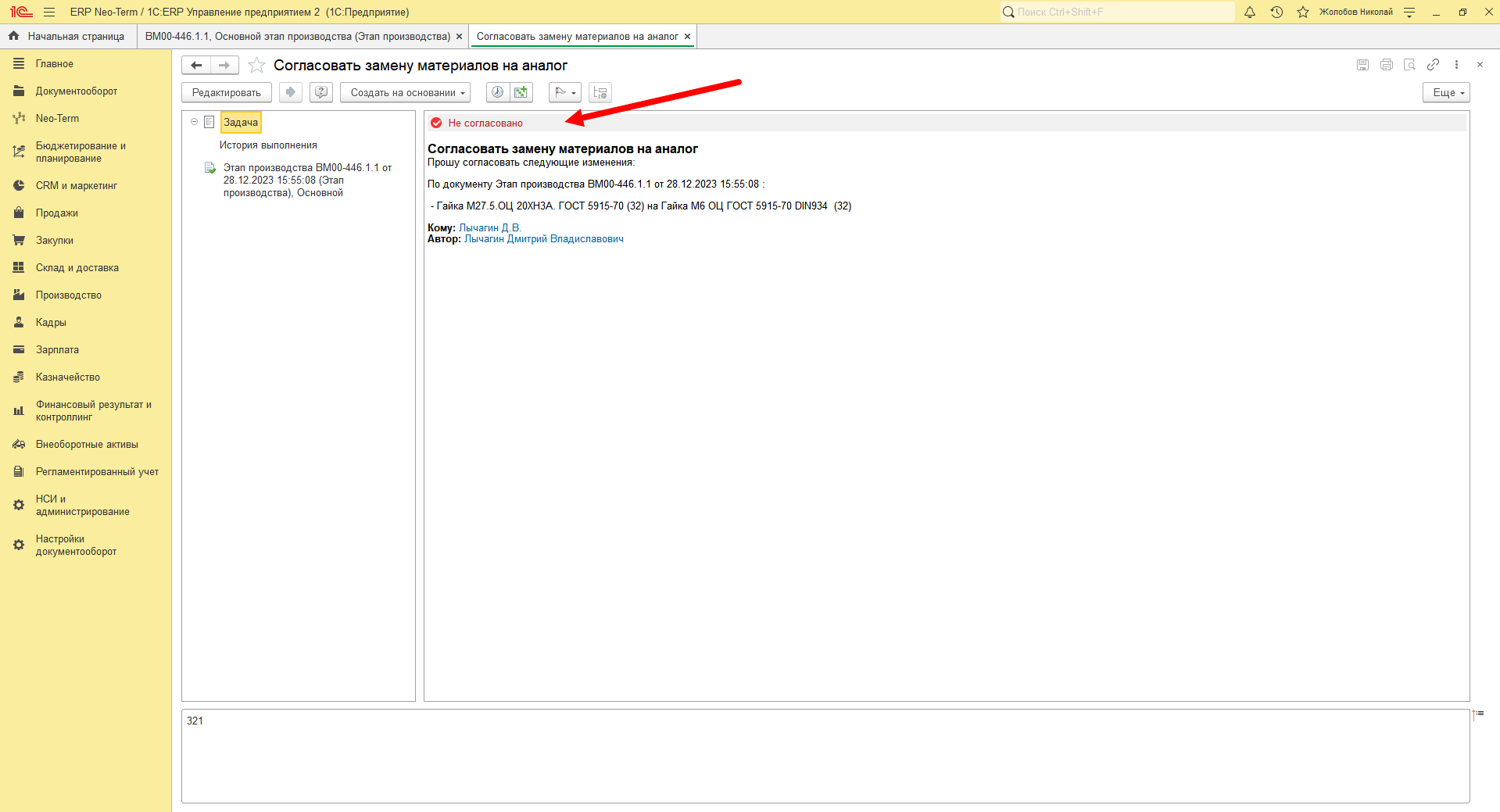
При открытии инициатором задачи ознакомления можно увидеть результат "Не согласовано" и комментарий проектировщика:
Варианта согласования 2:
- Не согласовано - Проектировщик указывает комментарий и не согласовывает замену по тем или иным причинам;
- Согласовано - Проектировщик указывает комментарий и согласовывает замену. В данном сценарии номенклатура в документе-этапе заменится автоматически
Передача и выпуск готовой продукции из производства
Передача и выпуск готовой продукции из производства - процесс, который включает в себя выпуск и передачу готовой продукции из производства для дальнейшей отгрузки клиенту
Подробнее о работе со списком документов - "Диспетчирование этапов"
Кладовщик получает информацию в виде бумажного документа о том, что изделие готово и необходимо отразить передачу и выпуск готовой продукции!
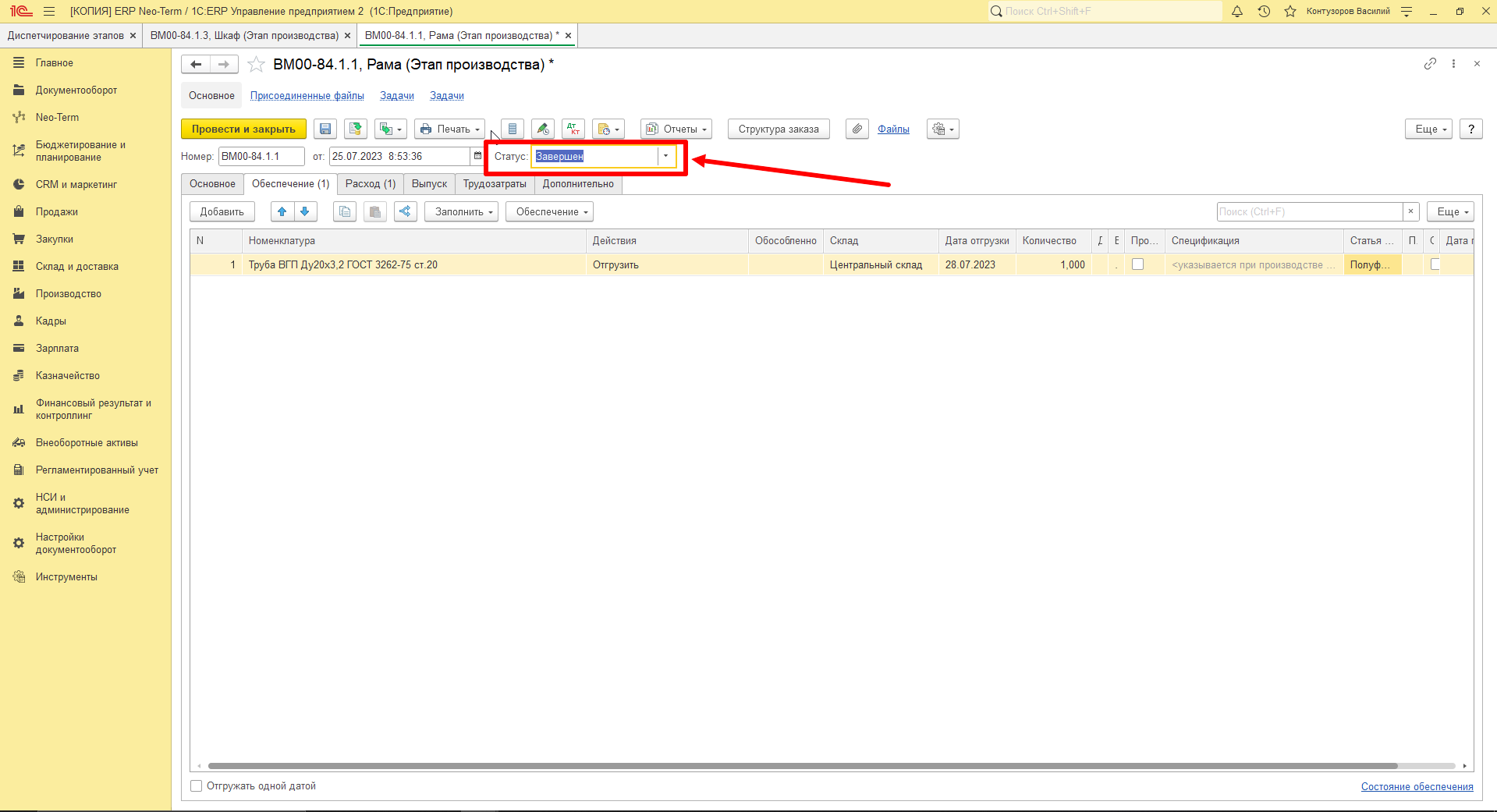
Для этого необходимо открыть завершенный этап и выбрать статус - "Завершен":
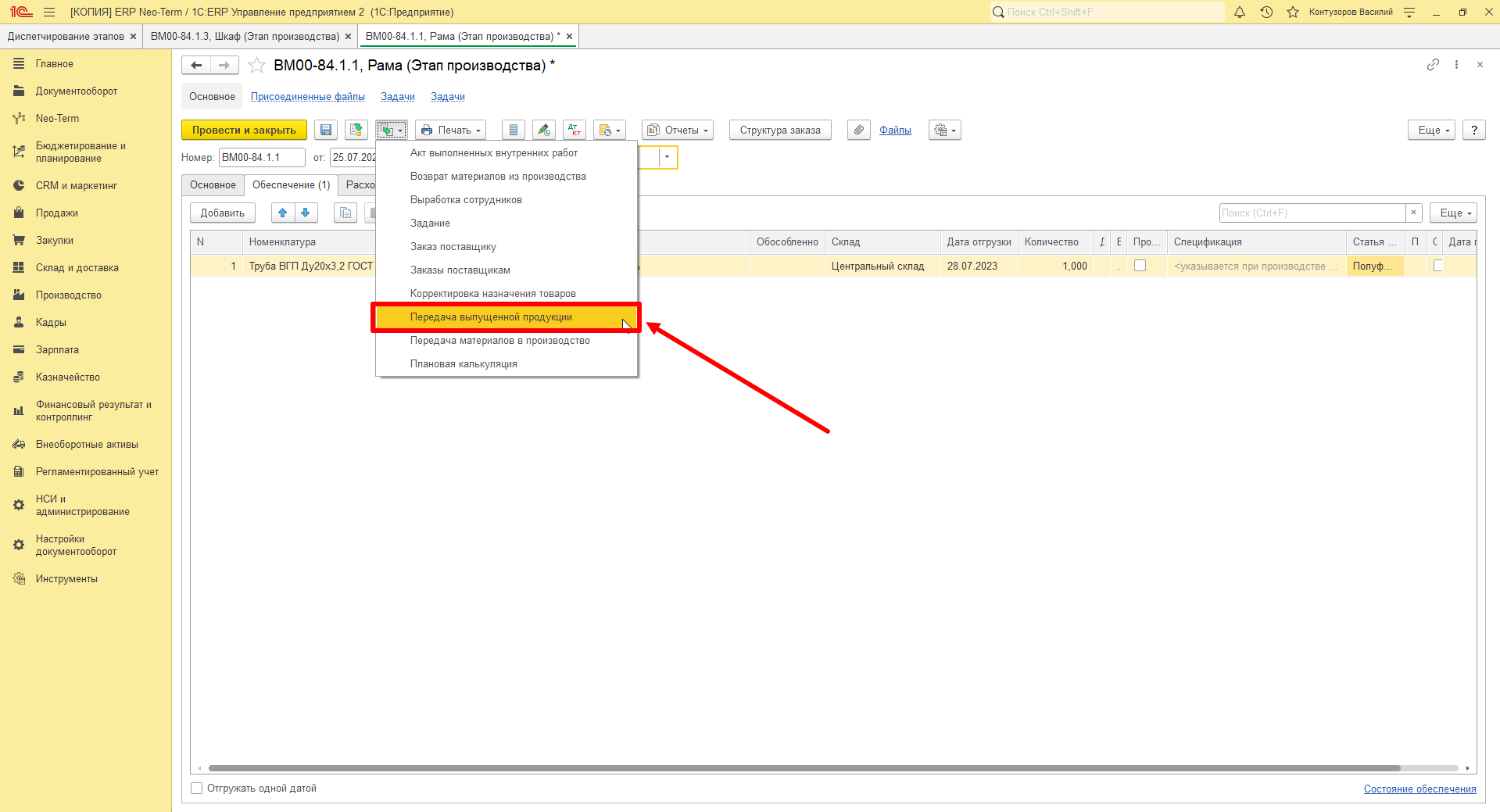
Далее нажать кнопку - "Создать на основании" - "Передача выпущенной продукции":
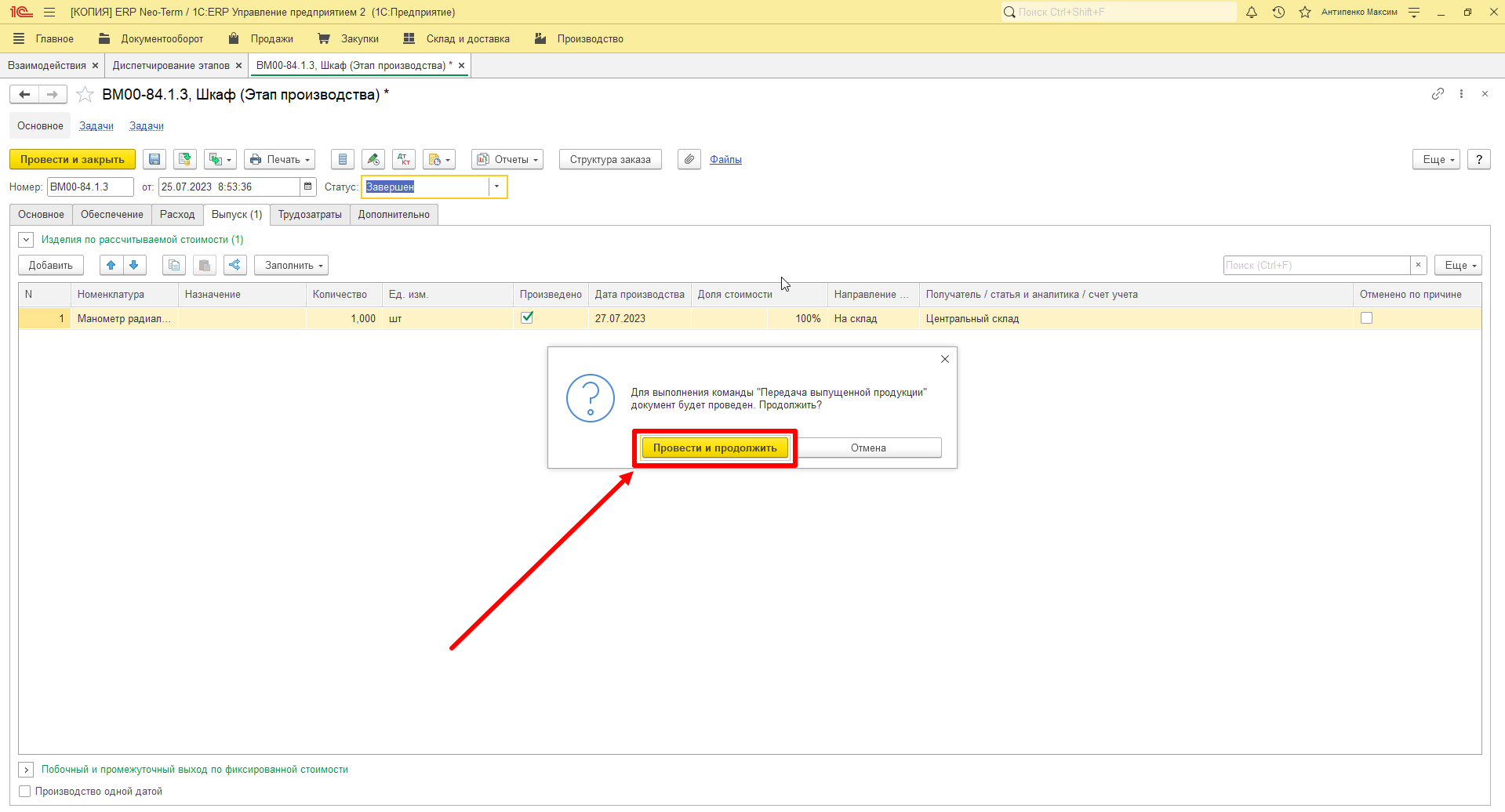
Откроется окно, где необходимо нажать кнопку - "Провести и продолжить":
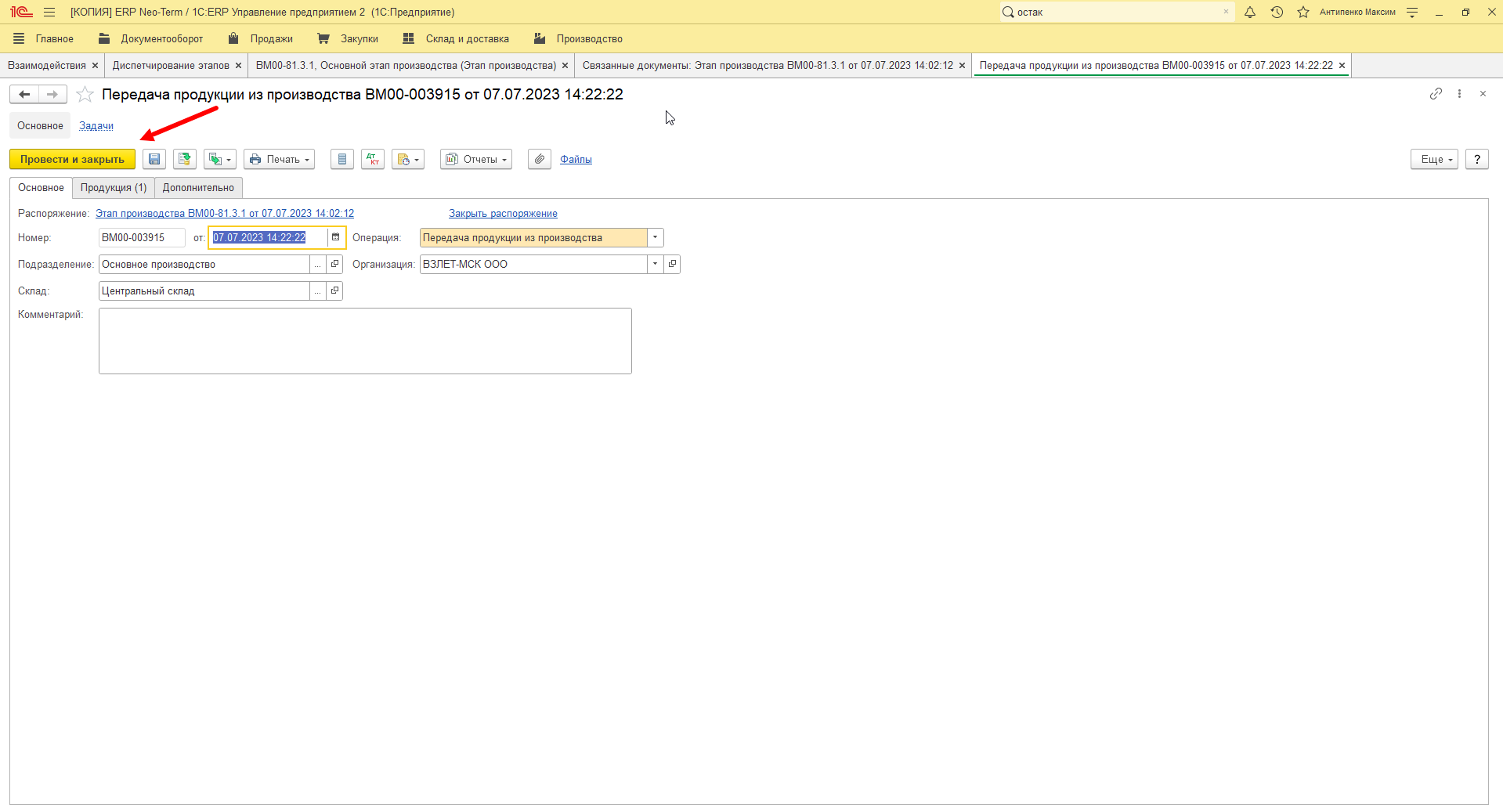
Откроется документ - "Передача выпущенной продукции", где необходимо проверить корректность заполненных данных и нажать кнопку - "Провести и закрыть":
Передача и выпуск готовой продукции из производства завершена!