# Размещение материала в производство
Для размещения материалов из ресурсной спецификации в документы производства предусмотрены несколько вариантов:
1. **Размещение всех материалов из ресурсной спецификации в документ**
2. **Выборочное размещение материала из ресурсной спецификации в документ**
3. **Пакетное размещение материалов из нескольких ресурсных спецификаций в документ**
Под документами производства в данной инструкции подразумеваются документы которые формируют потребность в материалах со стороны производства для выпуска продукции:
1. Этап производства
2. Заказ на внутреннее потребление
3. Документ предварительной закупки материалов для заказа
##### 1. Размещение всех материалов из ресурсной спецификации в документ
Для размещения всех материалов из ресурсной спецификации в документ производства необходимо выбрать в списке **"Ресурсных спецификаций"** нужный документ и открыть его ([Подробнее о работе со списком документов "Ресурсные спецификации"](http://wiki.neo-term.top/books/proektnyi-otdel/page/rabota-so-spiskom-dokumentov-resursnye-specifikacii)):
[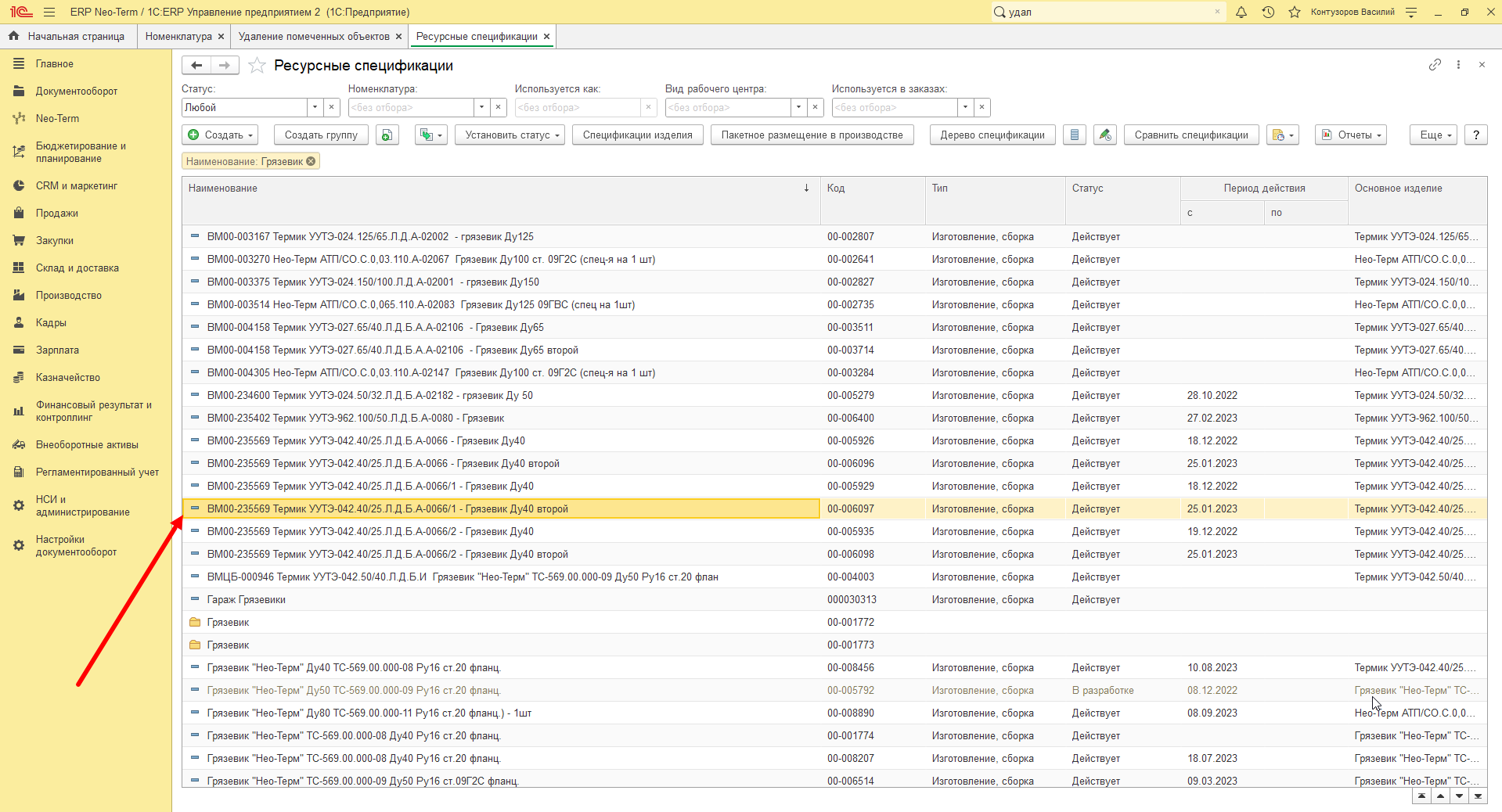](http://wiki.neo-term.top/uploads/images/gallery/2023-11/pdZimage.png)
На странице основное в нижней части формы располагаются поля с выбором/отображением документов производства:
[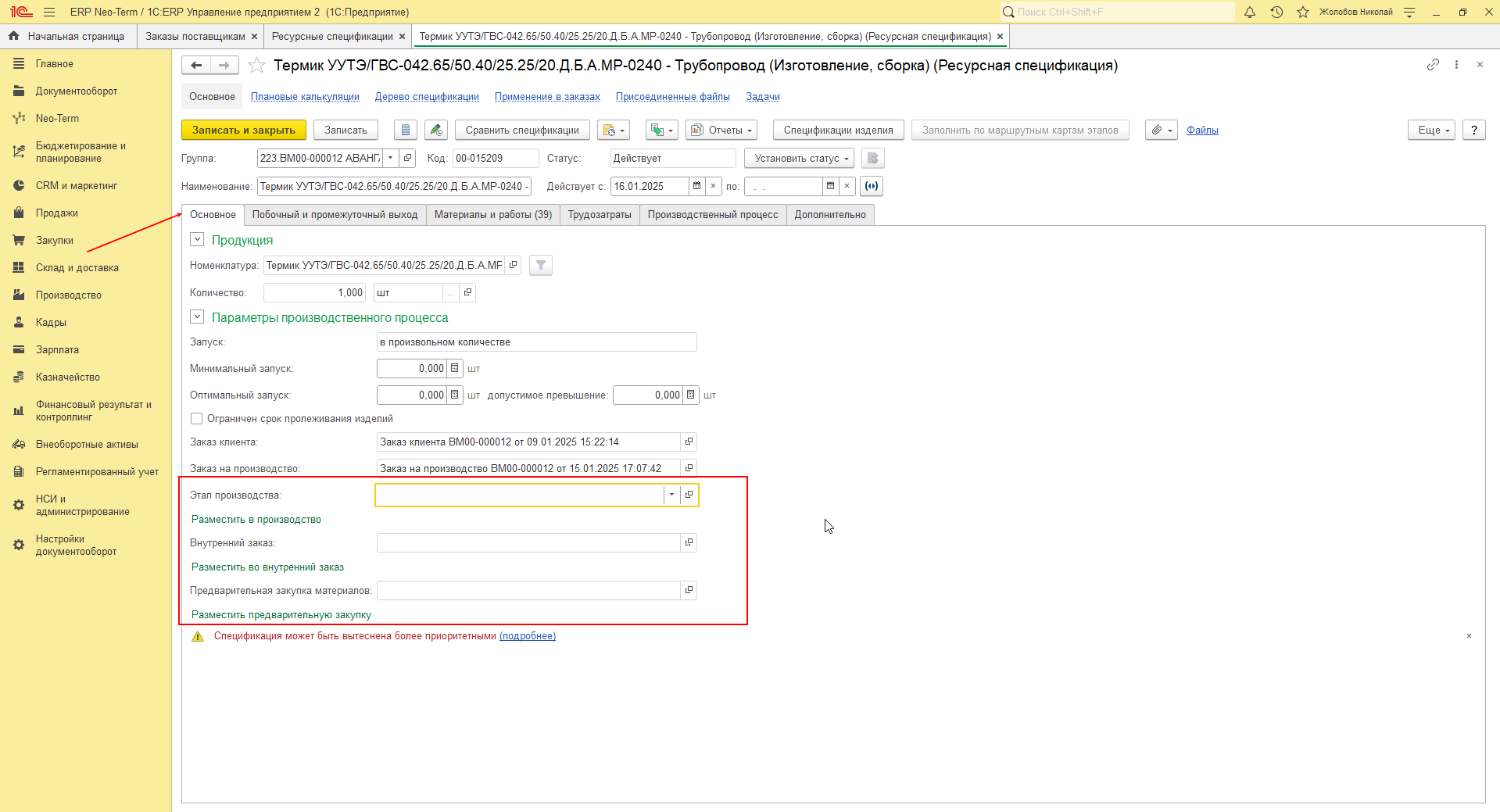](http://wiki.neo-term.top/uploads/images/gallery/2025-01/4xZimage.png)
Для размещения всех материалов из ресурсной спецификации в этап производства необходимо выбрать его. Список доступных этапов определяется заказом на производства указанным в ресурсной спецификации. Откроем список доступных и выберем необходимый:
[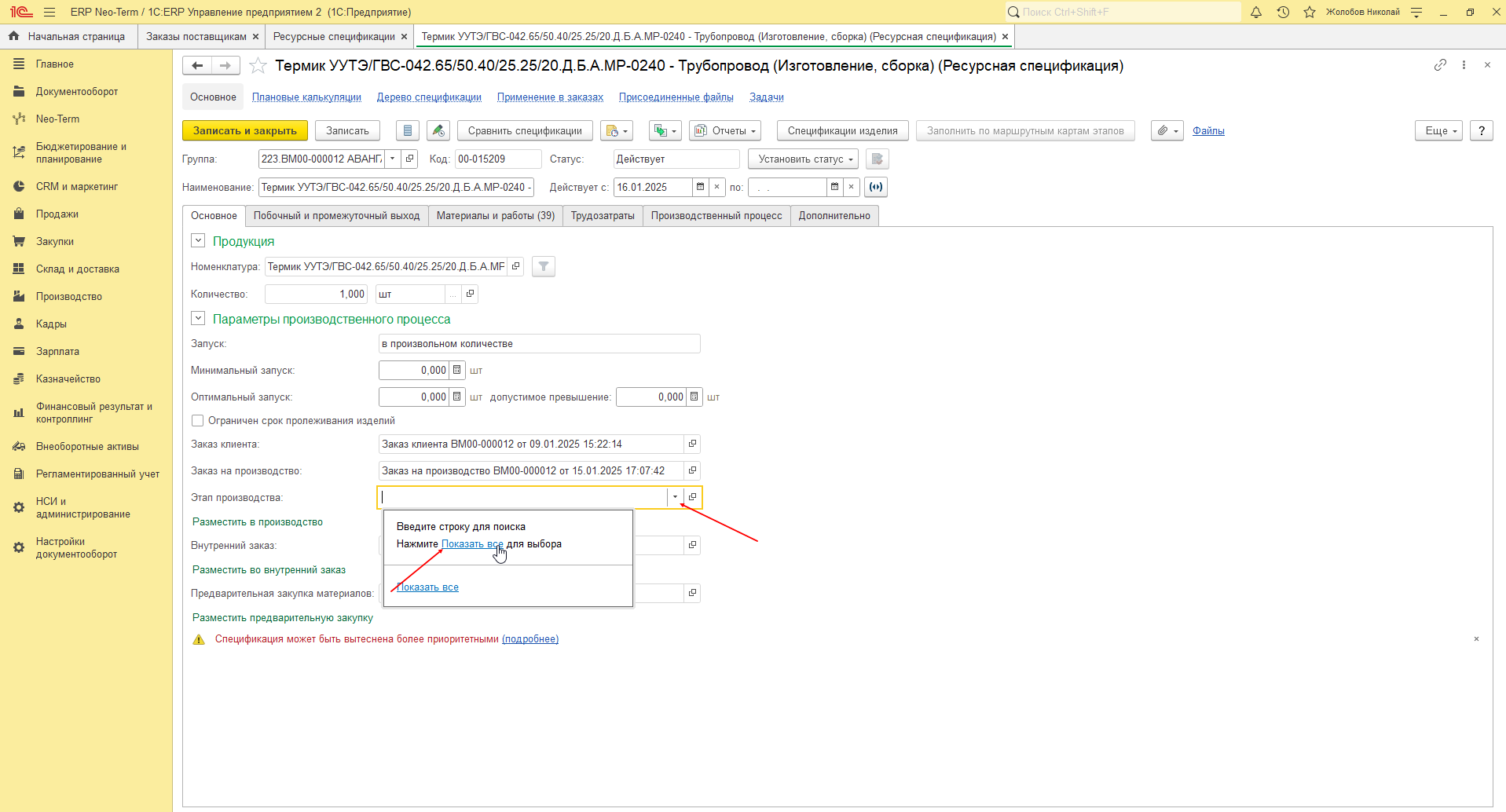](http://wiki.neo-term.top/uploads/images/gallery/2025-01/Gjdimage.png)
Откроется новое окно со списком всех доступных этапов. Двойным кликом по строке с этапом выберем его:
[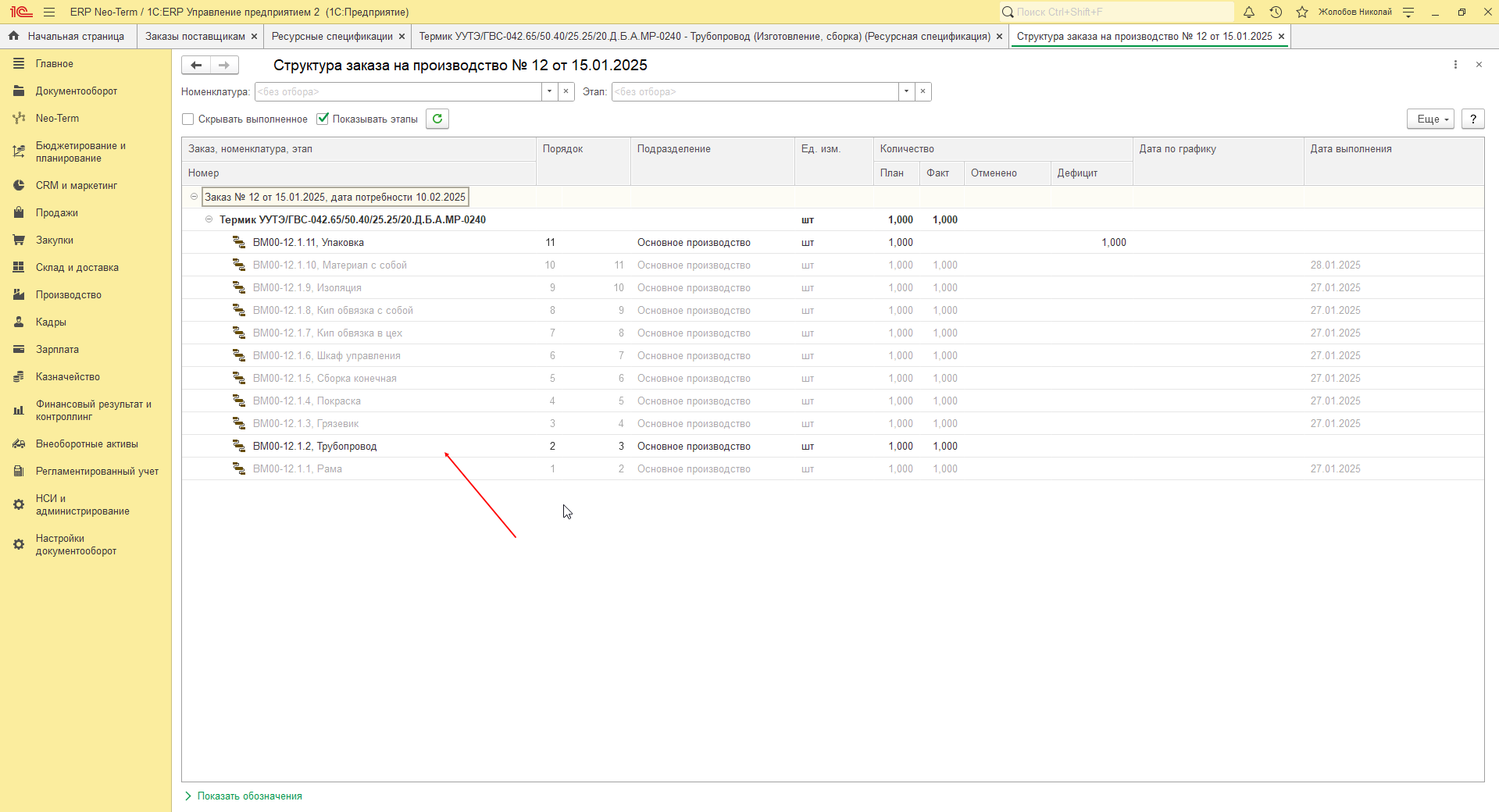](http://wiki.neo-term.top/uploads/images/gallery/2025-01/KWaimage.png)
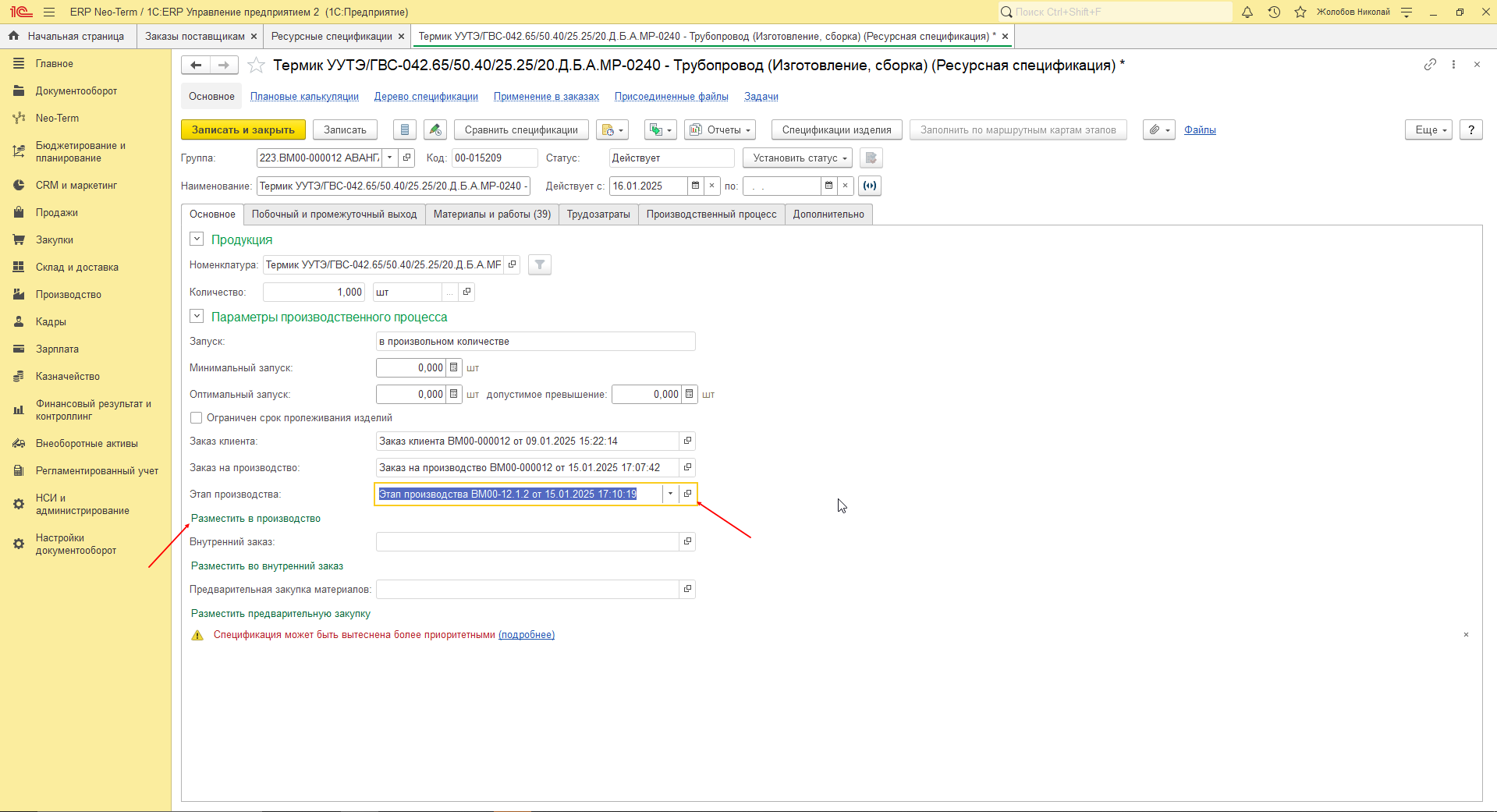
Поле "Этап производства" заполнится в ресурсной спецификации и для завершении операции нажмем на кнопку "Разместить в производство":
[](http://wiki.neo-term.top/uploads/images/gallery/2025-01/hy4image.png)
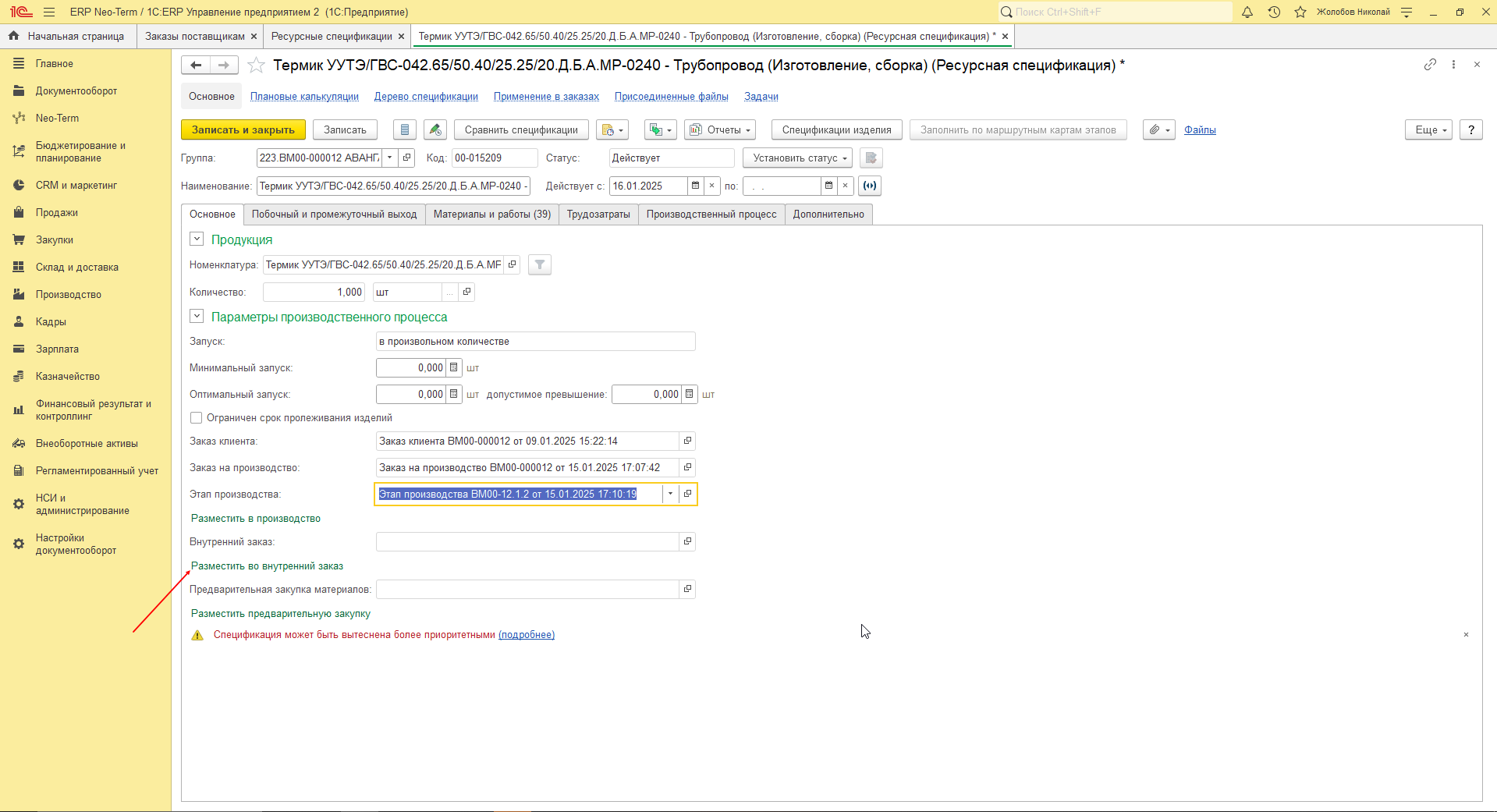
Для размещения всех материалов из ресурсной спецификации в заказ на внутреннее потребление необходимо нажать на кнопку "Разместить во внутренний заказ". При этом дополнительно выбирать что-то не требуется. В случае, по заказу клиента указанному в ресурсной спецификации документ "Заказ на внутреннее потребление" уже существует, то материалы из ресурсной спецификации разместятся в него, иначе будет создан новый документ.
[](http://wiki.neo-term.top/uploads/images/gallery/2025-01/LAEimage.png)
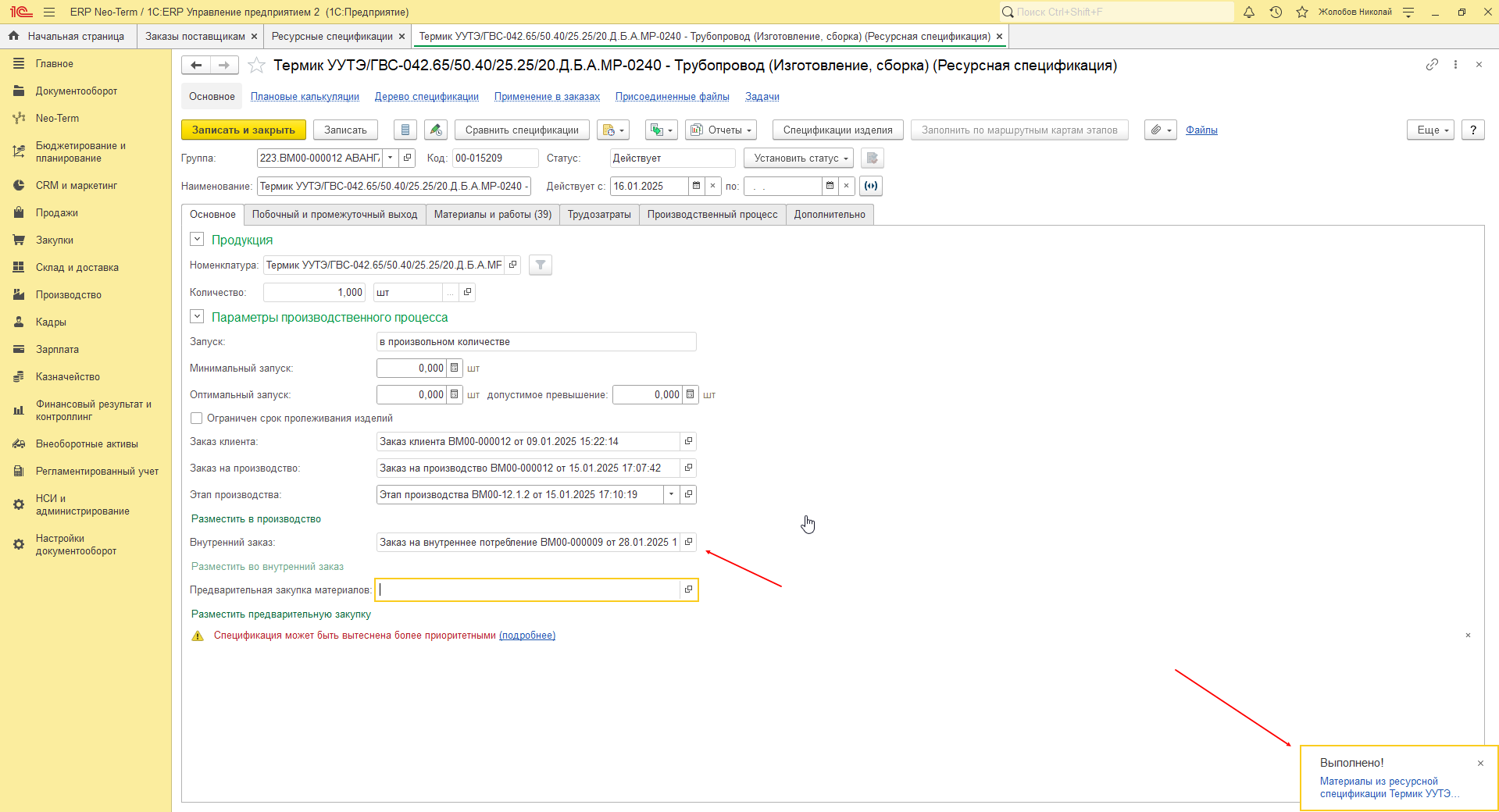
По окончании операции программа сообщит об успешном выполнении и поле "Внутренний заказ" заполнится ссылкой на документ:
[](http://wiki.neo-term.top/uploads/images/gallery/2025-01/n1Oimage.png)
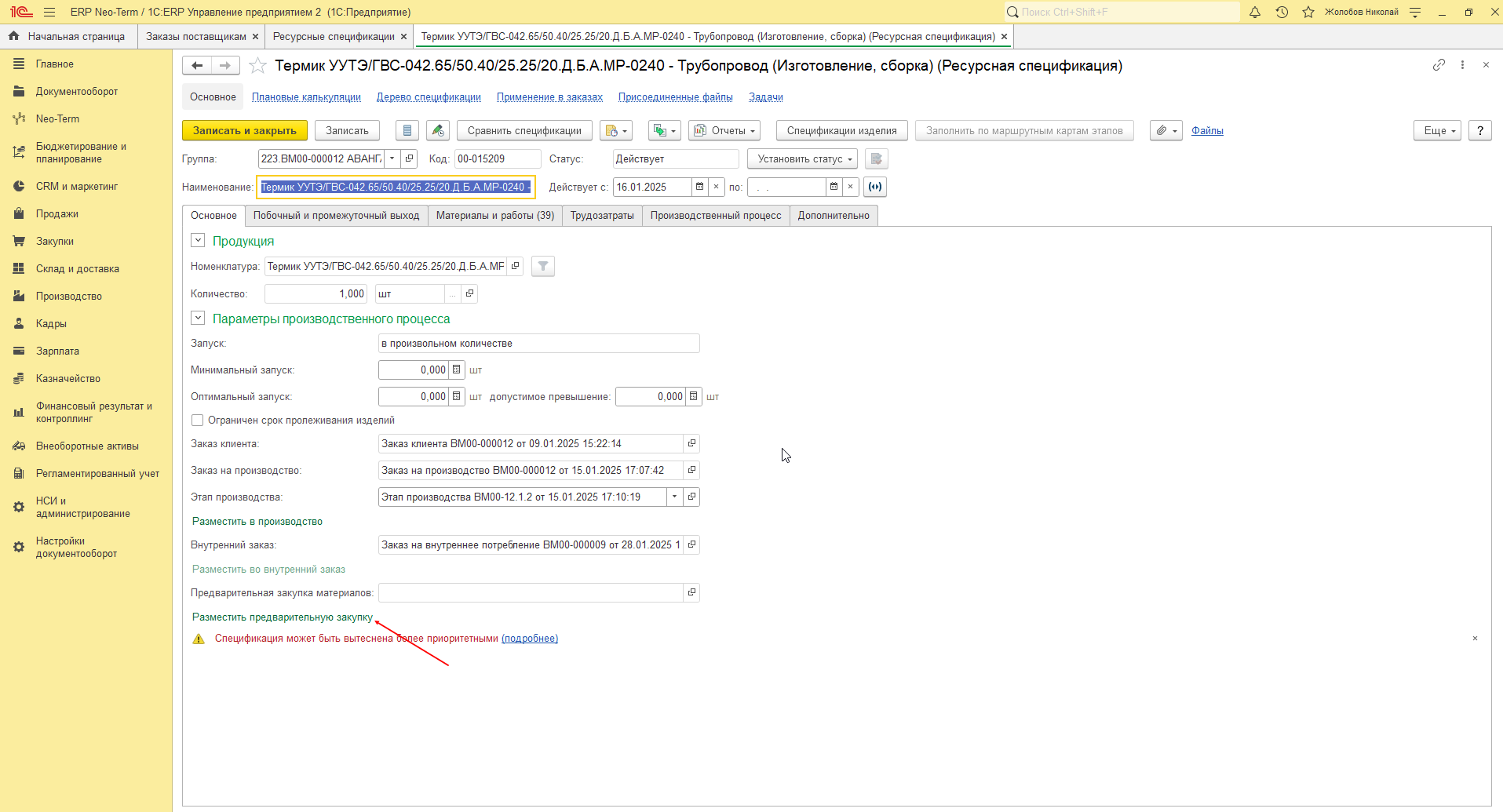
Для размещения всех материалов из ресурсной спецификации в документ предварительной закупки для заказа необходимо нажать на кнопку "Разместить предварительную закупку". При этом поле "Предварительная закупка материалов" в ресурсной спецификации должно быть заполнено. Поле заполняется автоматически при создании или копировании ресурсной спецификации и в случае, если документ предварительной закупки для заказа существует, он будет заполнен автоматически:
[](http://wiki.neo-term.top/uploads/images/gallery/2025-01/cDXimage.png)
##### 2. Выборочное размещение материала в производство
**Выборочное размещение материала в производство** - это размещение одного или нескольких материалов из ресурсной спецификации в документ производства.
На странице **"Материалы и работы"** расположены кнопки **"Добавить в этап" и "Добавить во внутренний заказ":**
[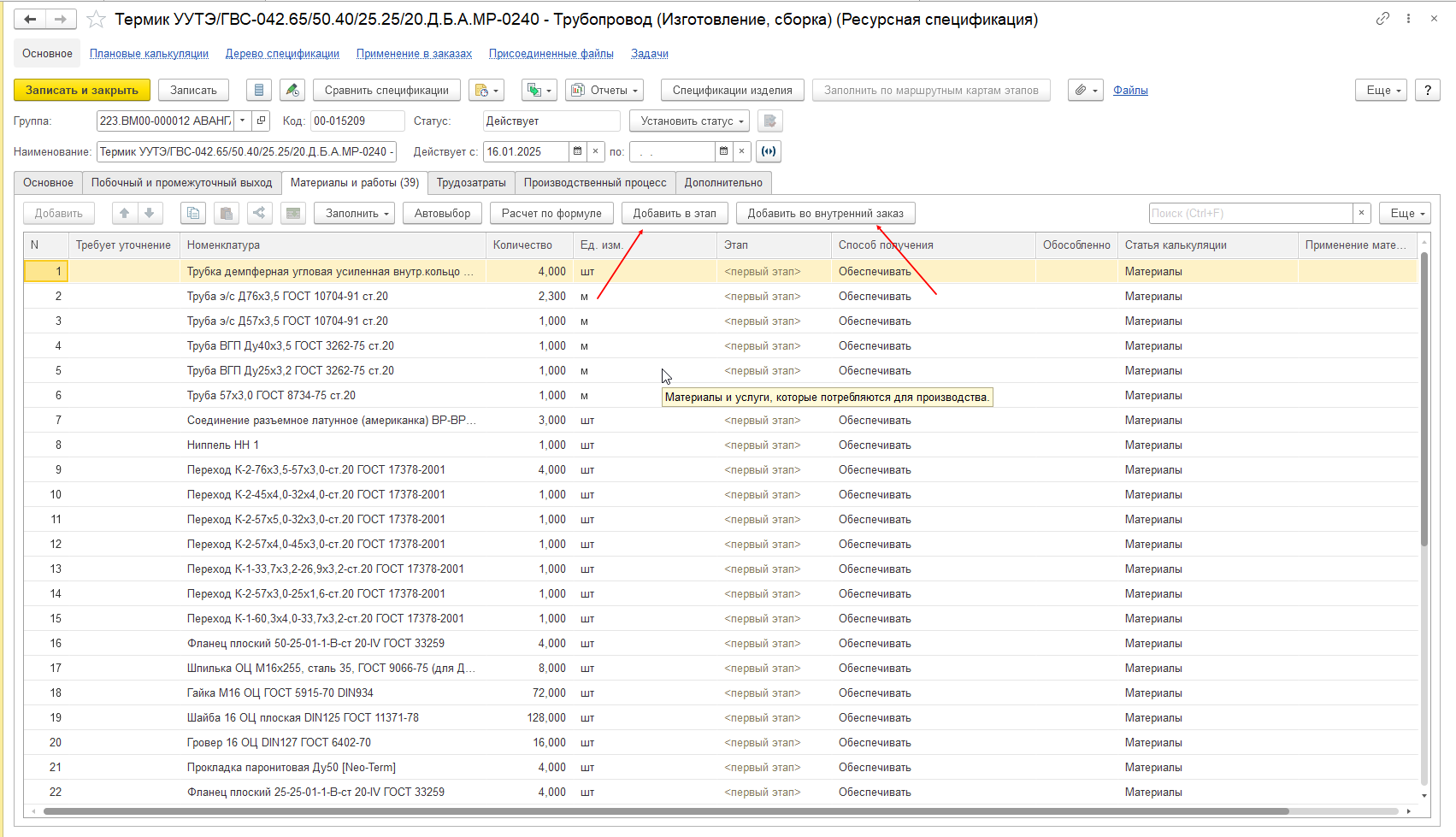](http://wiki.neo-term.top/uploads/images/gallery/2025-01/vBAimage.png)
Для размещения материла в списке материалов выделяем необходимый материал (один или несколько) и жмем соответствующую кнопку.
Для того, чтобы выбрать материал - необходимо зажать кнопку на клавиатуре **"CTRL"** и осуществить выбора при помощи левой клавиши мыши. Для выбора всех строк - используется сочетание клавиш - "**CTRL+A"**
##### 3. Пакетное размещение материала в производство
**Пакетное размещение в производство** - это размещение материала из нескольких ресурсных спецификаций в разные этапы производства одновременно.
Для пакетного размещения материалов из ресурсных спецификаций в этапы производства - существует два способа:
Выбор нескольких спецификаций из списка
Подбор спецификаций в форму пакетного запуска
##### 1. Выбор нескольких спецификаций из списка:
Выбираем одну или несколько спецификаций и нажимаем кнопку - **"Пакетное размещение в производство"**:
Используйте комбинацию клавиш **Ctrl+ Левая кнопка мыши**, чтобы ускорить процесс выбора нужных спецификаций!
[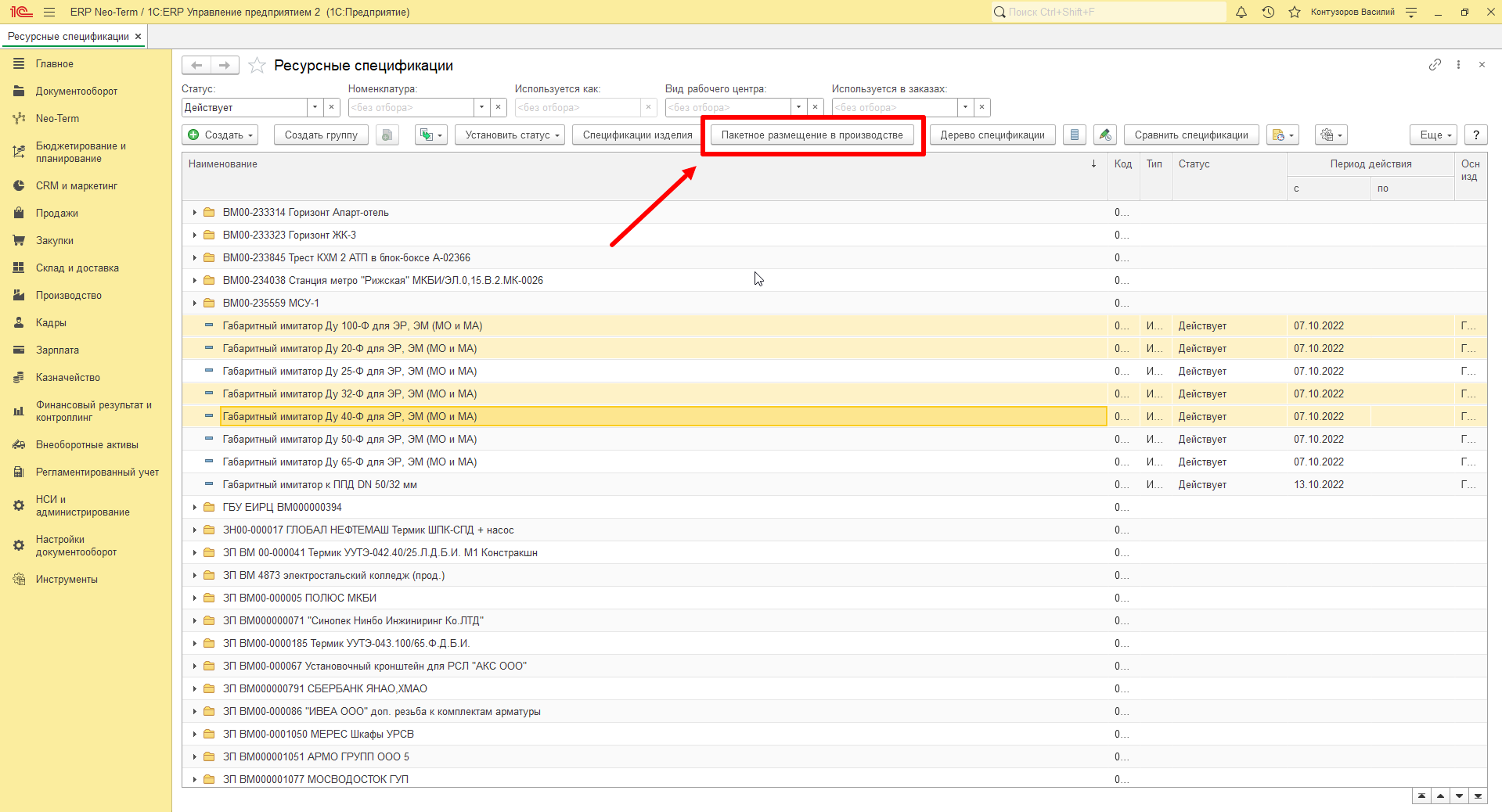](http://wiki.neo-term.top/uploads/images/gallery/2023-05/BCHimage.png)
Либо необходимо нажать правую кнопкой мыши и в контекстном меню выбрать команду **"Пакетное размещение в производство":**
**[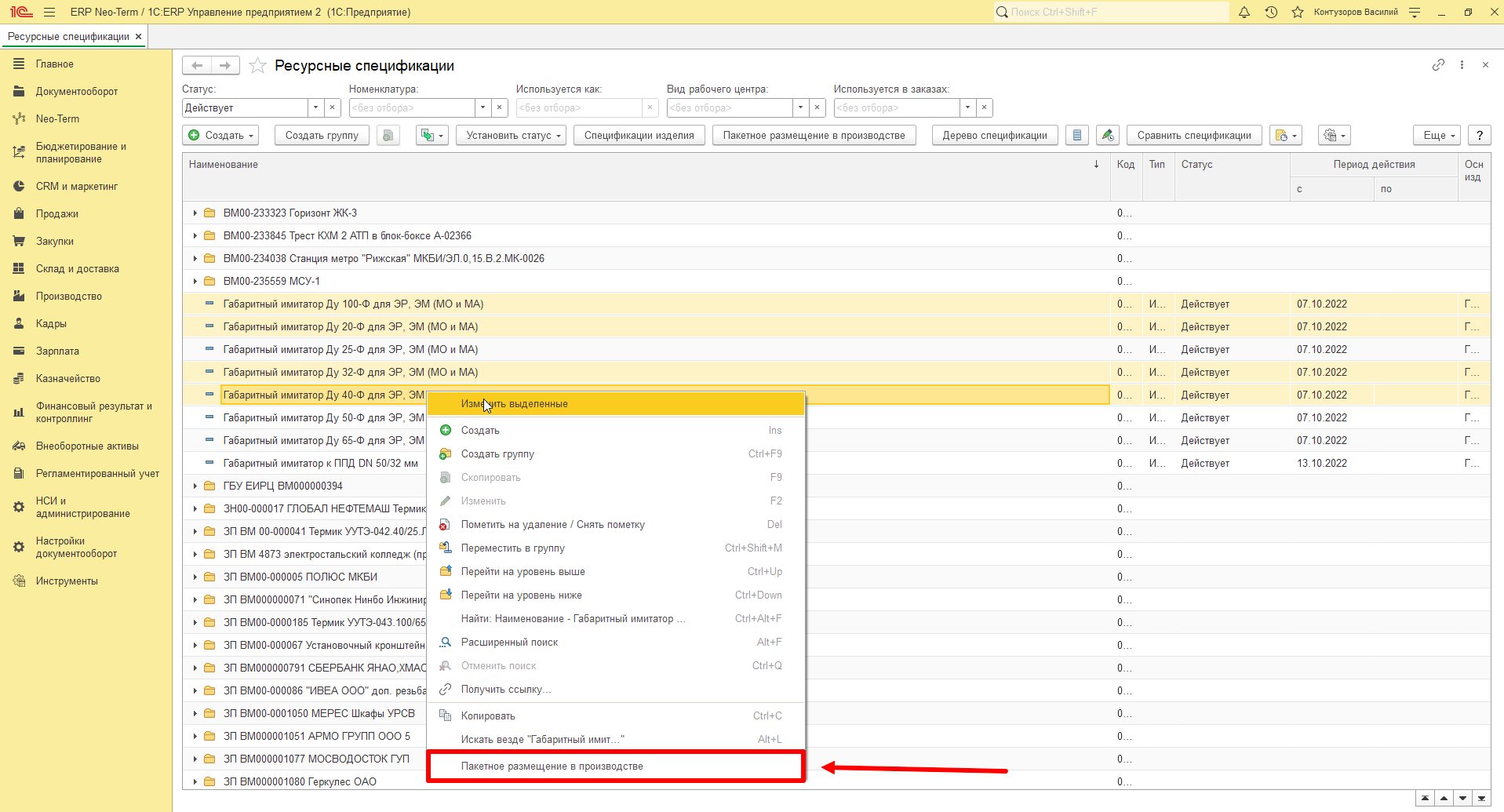](http://wiki.neo-term.top/uploads/images/gallery/2023-05/VCTimage.png)**
Откроется новое окно со списком ранее выбранных спецификаций:
[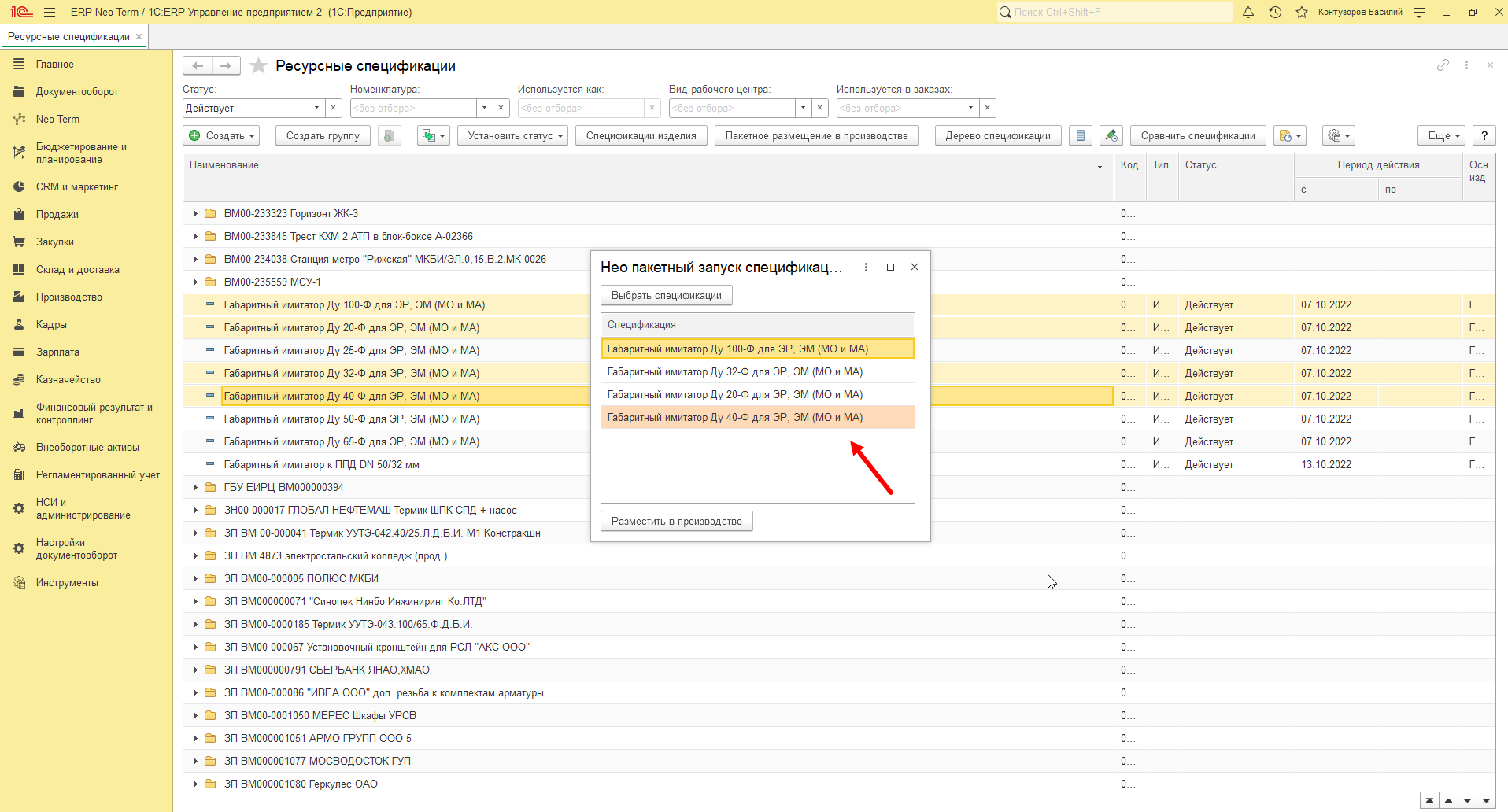](http://wiki.neo-term.top/uploads/images/gallery/2023-05/BwTimage.png)
##### 2. Подбор спецификаций в форму пакетного запуска
Нажимаем кнопку "Пакетное размещение в производство". Откроется новое окно, в котором необходимо нажать кнопку "Выбрать спецификации":
[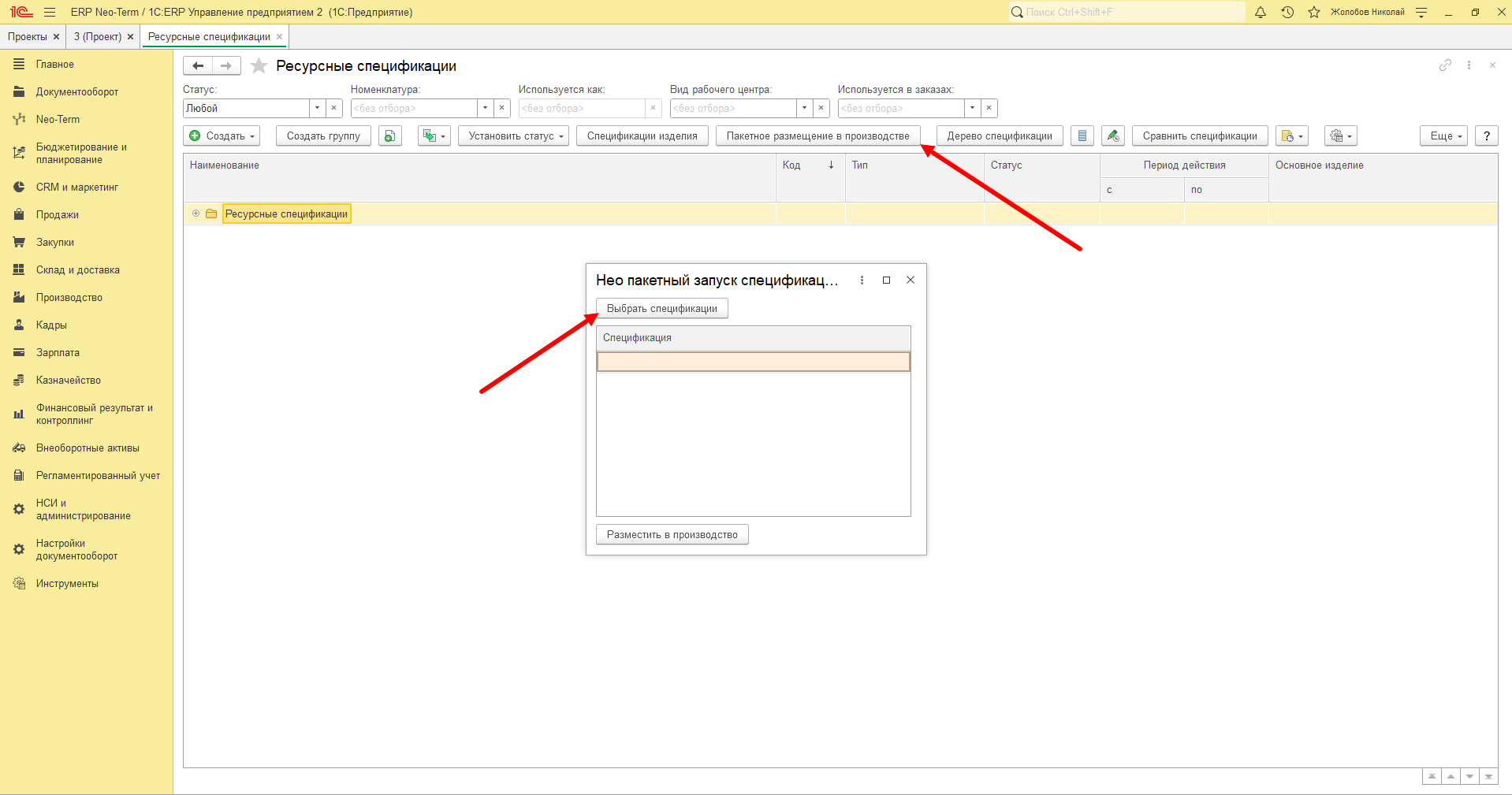](http://wiki.neo-term.top/uploads/images/gallery/2023-05/izobrazenie.png)
Откроется список всех спецификаций в котором двойным кликом мышки либо нажатием на кнопку "Выбрать" можно подобрать необходимые спецификации для пакетного запуска:
[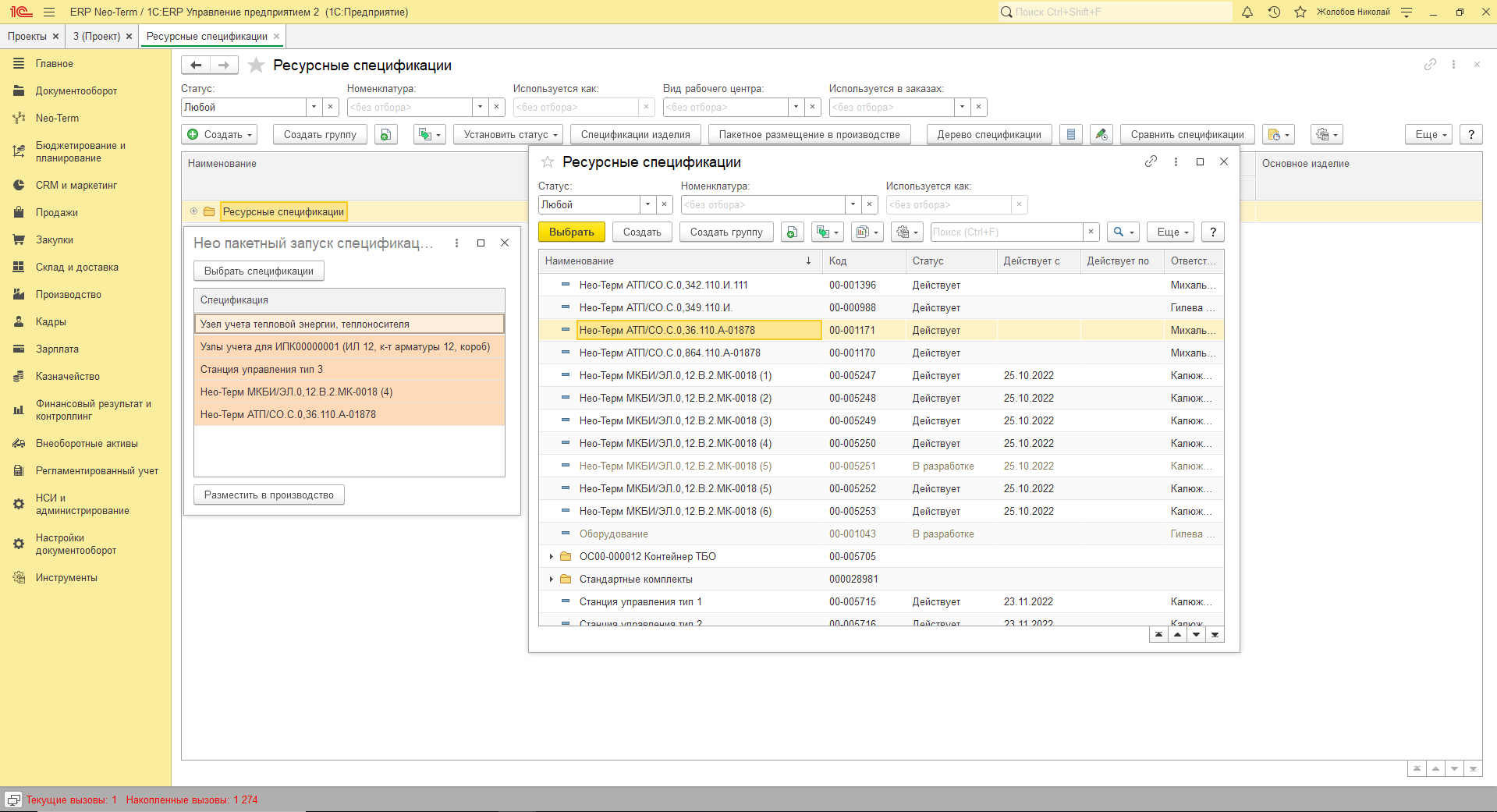](http://wiki.neo-term.top/uploads/images/gallery/2023-05/n1jizobrazenie.png)
По окончании подбора форму со списком спецификаций необходимо закрыть:
[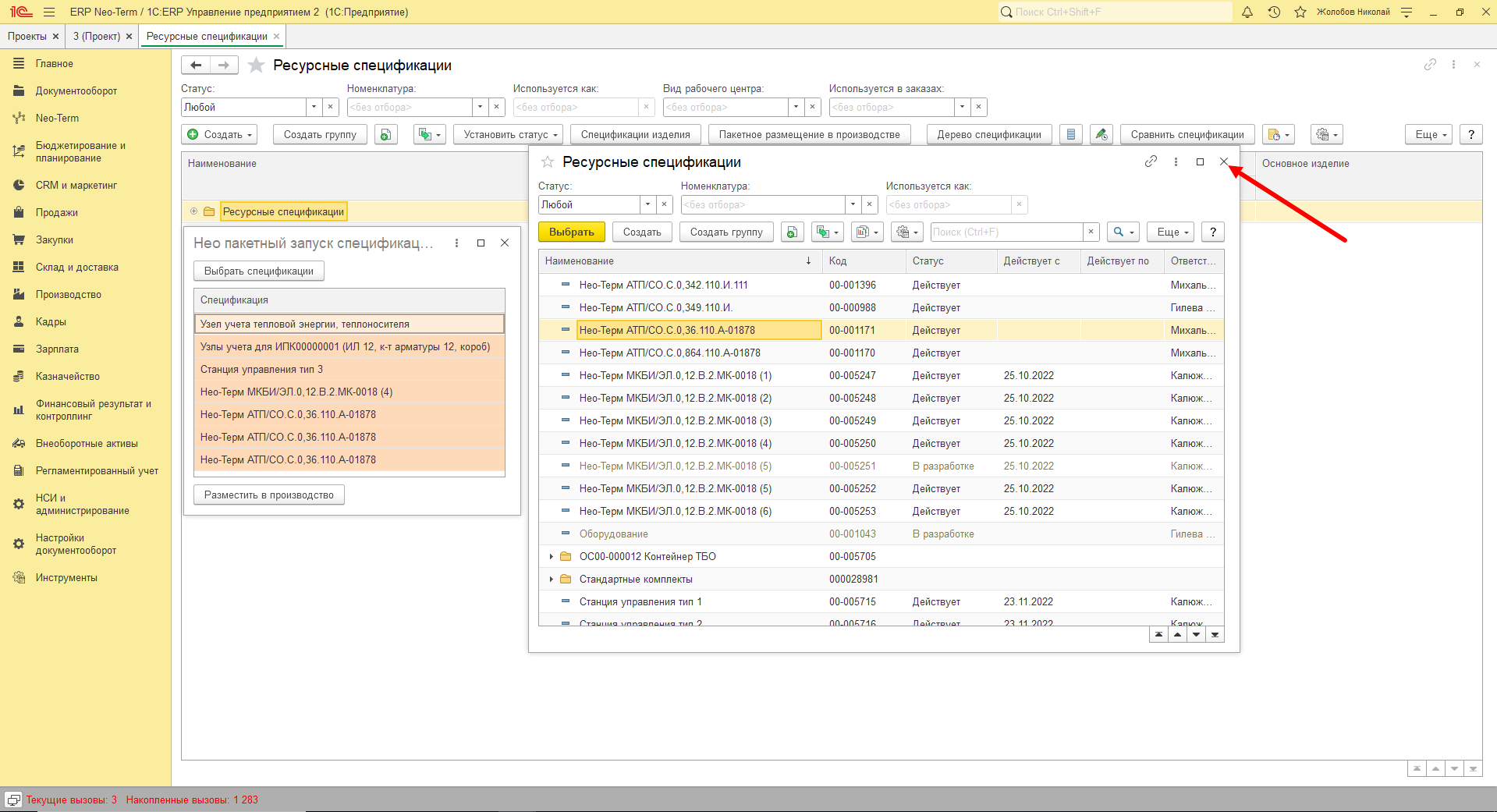](http://wiki.neo-term.top/uploads/images/gallery/2023-05/YfIizobrazenie.png)
Внимание! Строки, выделенные красным цветом в списке спецификаций означают, что в этих спецификациях не указан этап производства, следовательно материал разместить некуда. Необходимо открыть спецификацию и заполнить реквизит **"Этап производства".**
Для завершения действия нажмите кнопку - **"Разместить в производство"**:
[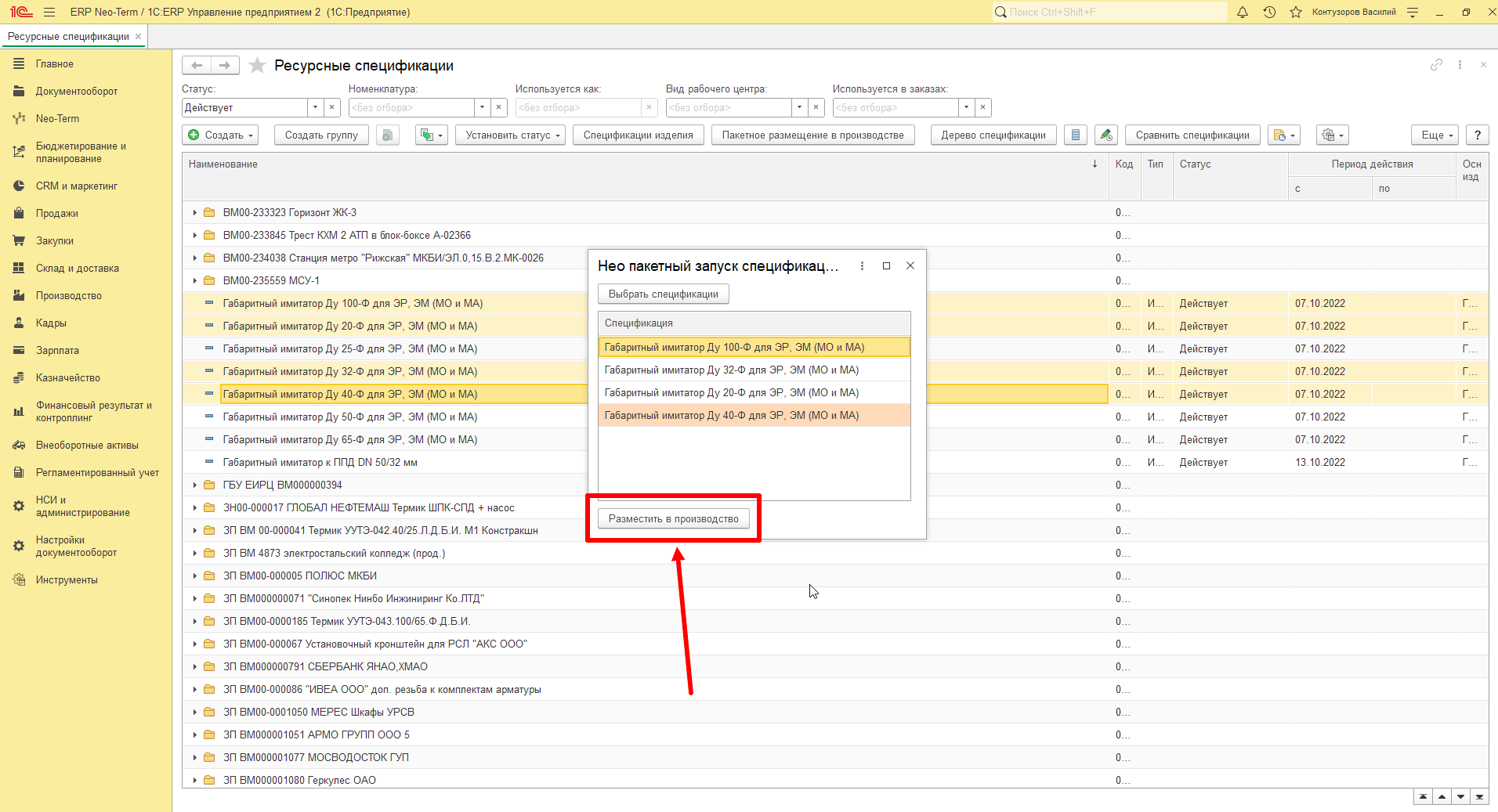](http://wiki.neo-term.top/uploads/images/gallery/2023-05/QMqimage.png)
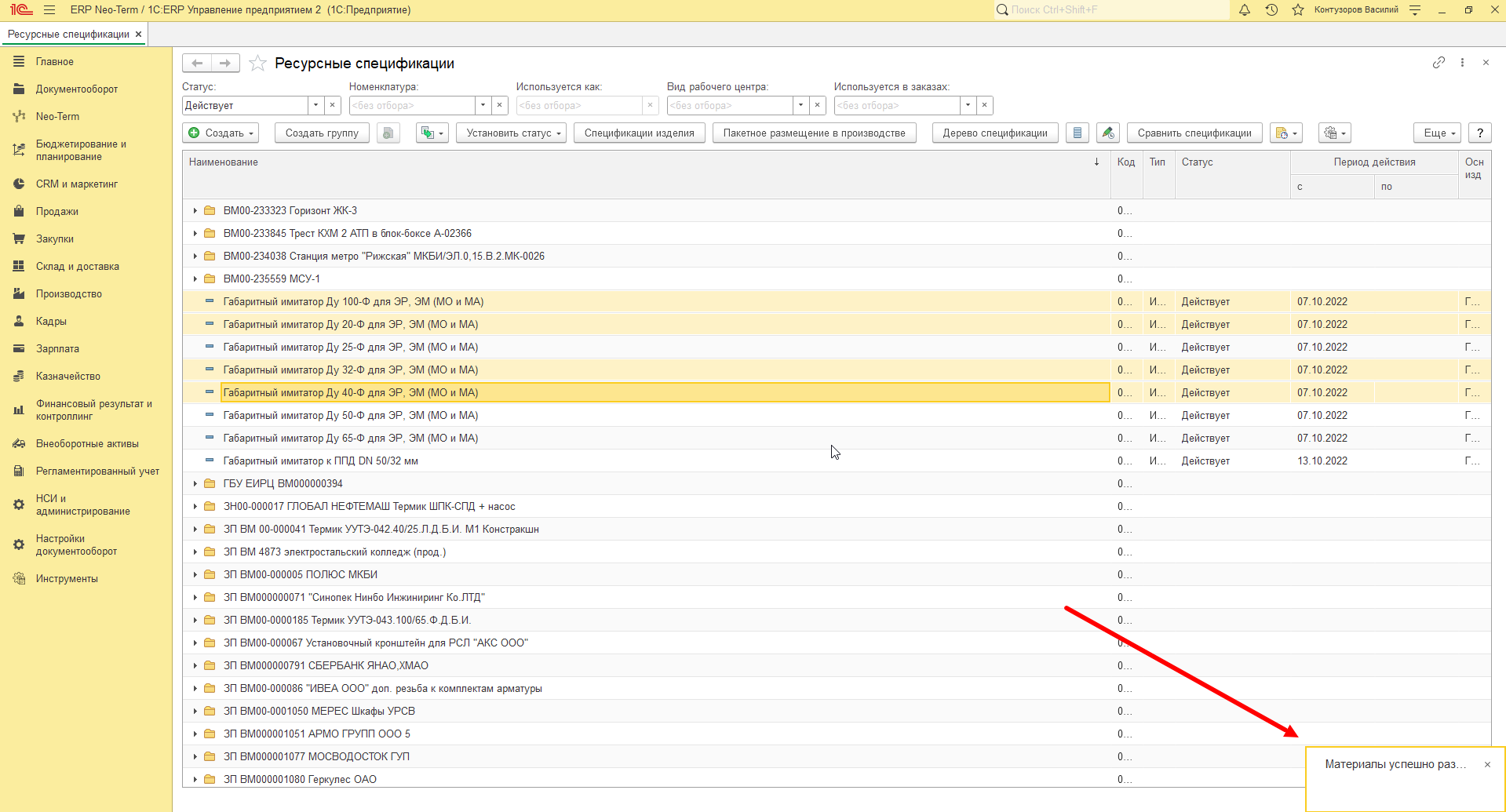
После окончания обработки спецификаций отобразится уведомление об успешном размещении материалов в этапах производства:
[](http://wiki.neo-term.top/uploads/images/gallery/2023-05/r3zimage.png)
Готово! Теперь материалы размещены в этапах производства.