# Проектный отдел

# Работа с документом "Ресурсная спецификация"


# Создание группы для ресурсных спецификаций

**Группа для ресурсных спецификаций** - это папка, которая объединяет РС по общим признакам: заказ клиента, заказ на производство и производимое изделие

Для того, чтобы создать группу в списке документов РС нажмите кнопку - **"Создать группу"**:

[Подробнее о работе со списком документов "Ресурсные спецификации"](http://wiki.neo-term.top/books/proektnyi-otdel/page/rabota-so-spiskom-dokumentov-resursnye-specifikacii)

[![image.png](http://wiki.neo-term.top/uploads/images/gallery/2023-12/scaled-1680-/image.png)](http://wiki.neo-term.top/uploads/images/gallery/2023-12/image.png)

Откроется форма создания группы РС, где необходимо заполнить следующие реквизиты:

<table border="1" id="bkmrk-%D0%A0%D0%B5%D0%BA%D0%B2%D0%B8%D0%B7%D0%B8%D1%82-%D0%9E%D0%B1%D0%BE%D0%B7%D0%BD%D0%B0%D1%87%D0%B5%D0%BD%D0%B8%D0%B5" style="border-collapse: collapse; width: 100%; height: 310.188px;"><colgroup><col style="width: 27.9289%;"></col><col style="width: 72.0711%;"></col></colgroup><tbody><tr style="height: 29.7969px;"><td class="align-left" style="height: 29.7969px;">**Реквизит**</td><td class="align-left" style="height: 29.7969px;">**Описание**</td></tr><tr style="height: 109.219px;"><td class="align-left" style="height: 109.219px;">Наименование</td><td style="height: 109.219px;">Наименование группы имеет следующую структуру:

1. Порядковый номер
2. Номер заказа клиента
3. Контрагент
4. Менеджер (В скобочках)

<p class="callout info">Пример: **120.ИК00-000020 ВМФ(Самусев)**</p>

</td></tr><tr style="height: 81.7812px;"><td class="align-left" style="height: 81.7812px;">Группа</td><td class="align-left" style="height: 81.7812px;">Заполняется в том случае, если папка будет находиться в другой группе</td></tr><tr style="height: 29.7969px;"><td class="align-left" style="height: 29.7969px;">Заказ клиента</td><td class="align-left" style="height: 29.7969px;">Документ **"Заказ клиента"**, для которого создается группа с ресурсными спецификациями</td></tr><tr style="height: 29.7969px;"><td class="align-left" style="height: 29.7969px;">Заказ на производство</td><td class="align-left" style="height: 29.7969px;">Документ **"Заказ на производство"**, для которого создается группа с ресурсными спецификациями</td></tr><tr style="height: 29.7969px;"><td class="align-left" style="height: 29.7969px;">Изделие</td><td class="align-left" style="height: 29.7969px;"> Это физический объект, создаваемый в результате производственного процесса</td></tr></tbody></table>

После заполнения необходимых реквизитов нажмите кнопку - **"Записать и закрыть"**:

[![image.png](http://wiki.neo-term.top/uploads/images/gallery/2023-12/scaled-1680-/W4himage.png)](http://wiki.neo-term.top/uploads/images/gallery/2023-12/W4himage.png)

<p class="callout success">**Группа для ресурсных спецификаций создана!**</p>

# Формирование и заполнение ресурсных спецификаций

<span style="text-decoration: underline;">Ресурсная спецификация</span>(РС) - это документ, который определяет требования к ресурсам, необходимым для выполнения определенного задания или проекта.


Чтобы открыть список РС необходимо перейти в раздел **"Производство"** - **"Ресурсные спецификации"**:

[![image.png](http://wiki.neo-term.top/uploads/images/gallery/2023-06/scaled-1680-/YWCimage.png)](http://wiki.neo-term.top/uploads/images/gallery/2023-06/YWCimage.png)
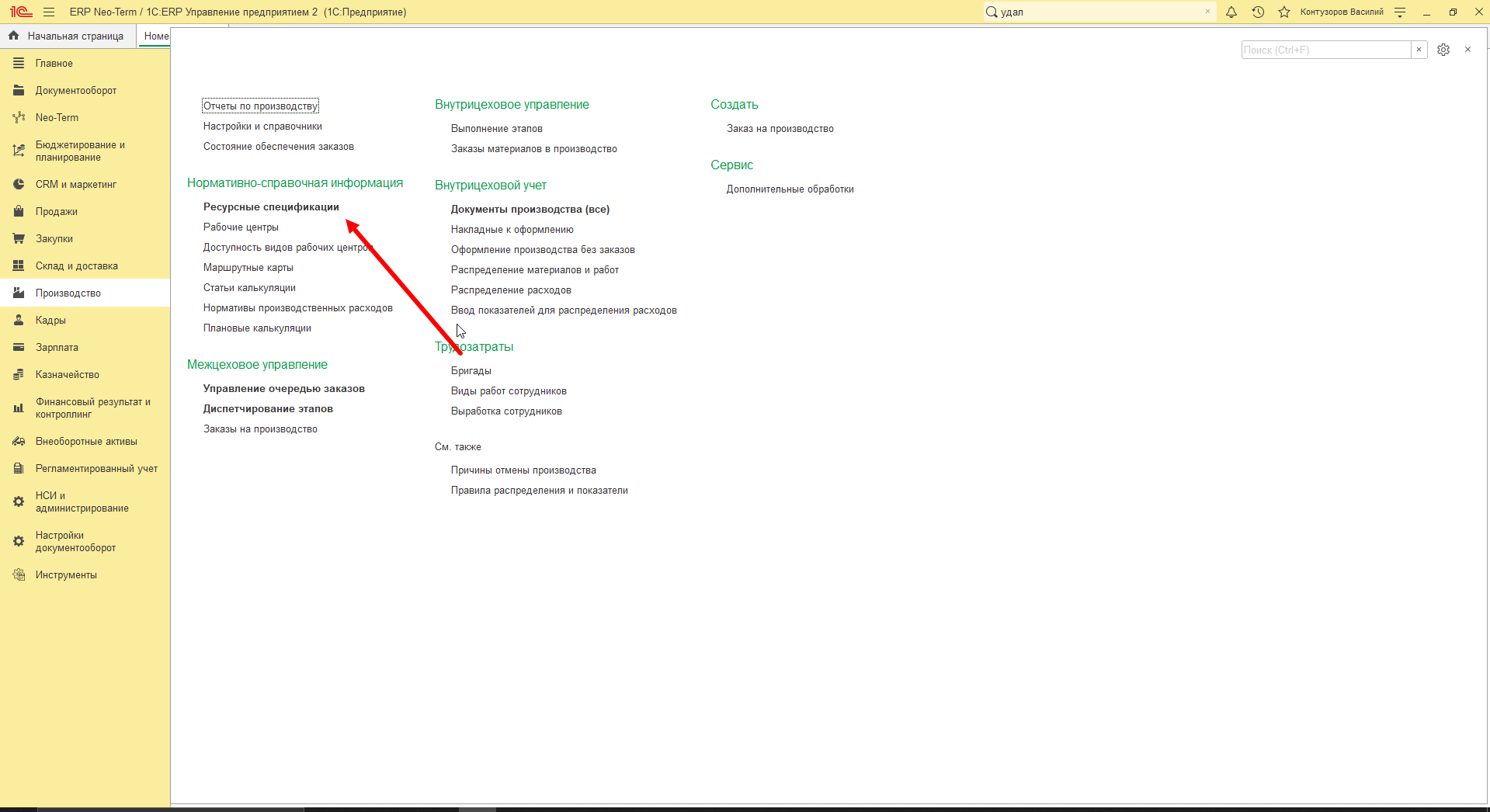
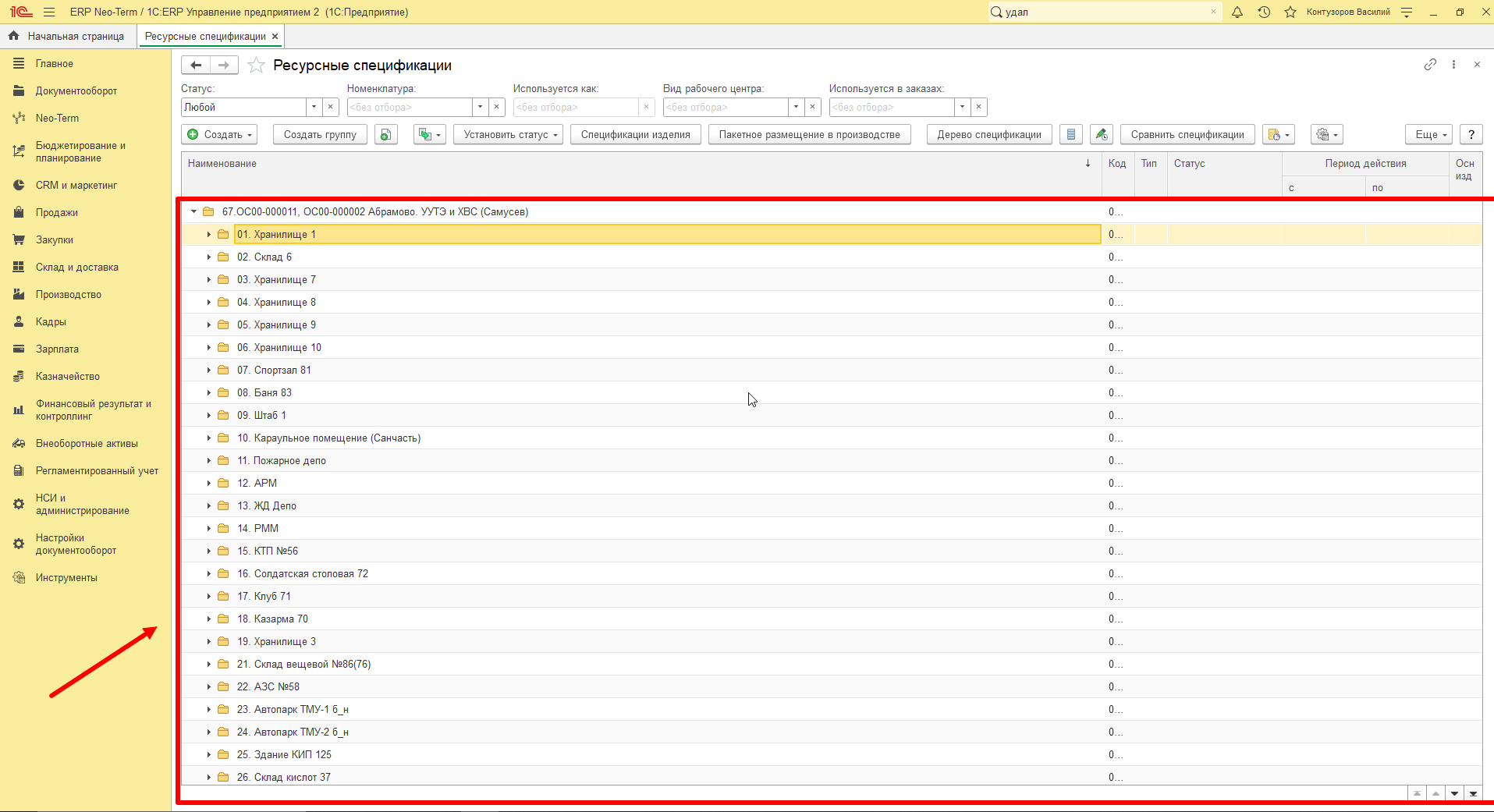
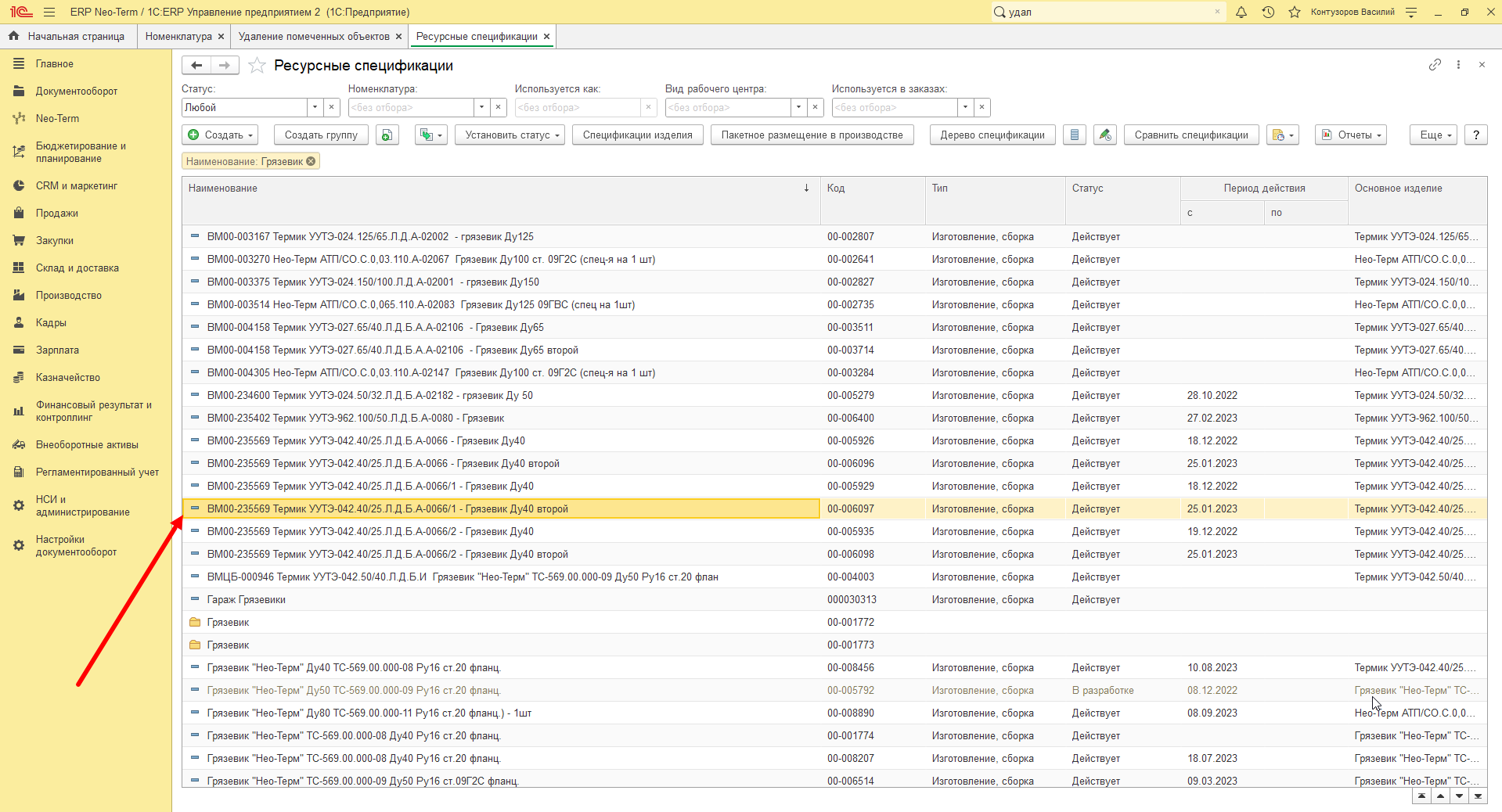
Откроется список РС, где необходимо найти нужную папку, где проектный отдел подготавливает папку в РС с наименованием и номером заказа:

![](http://wiki.neo-term.top/uploads/images/gallery/2023-06/embedded-image-ejemyoum.png)

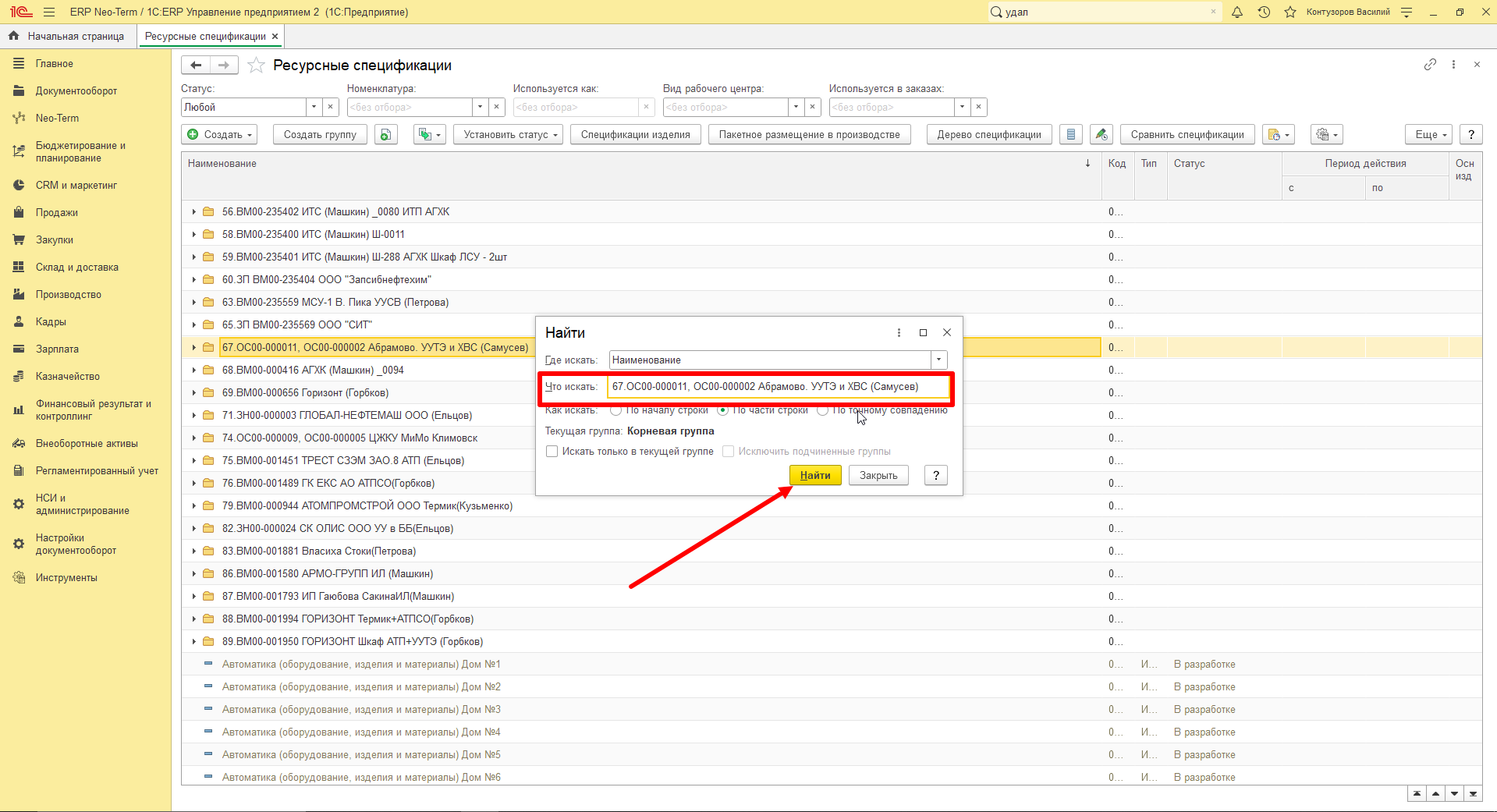
Далее, необходимо найти, обозначенную нам, папку, для этого нажмите сочетание клавиш: "**CTRL+F"**, введите наименование папки и нажмите кнопку - **"Найти":**

<p class="callout info">**Обязательно проверьте правильность заполнения наименования перед поиском!**</p>

[![image.png](http://wiki.neo-term.top/uploads/images/gallery/2023-06/scaled-1680-/iGBimage.png)](http://wiki.neo-term.top/uploads/images/gallery/2023-06/iGBimage.png)

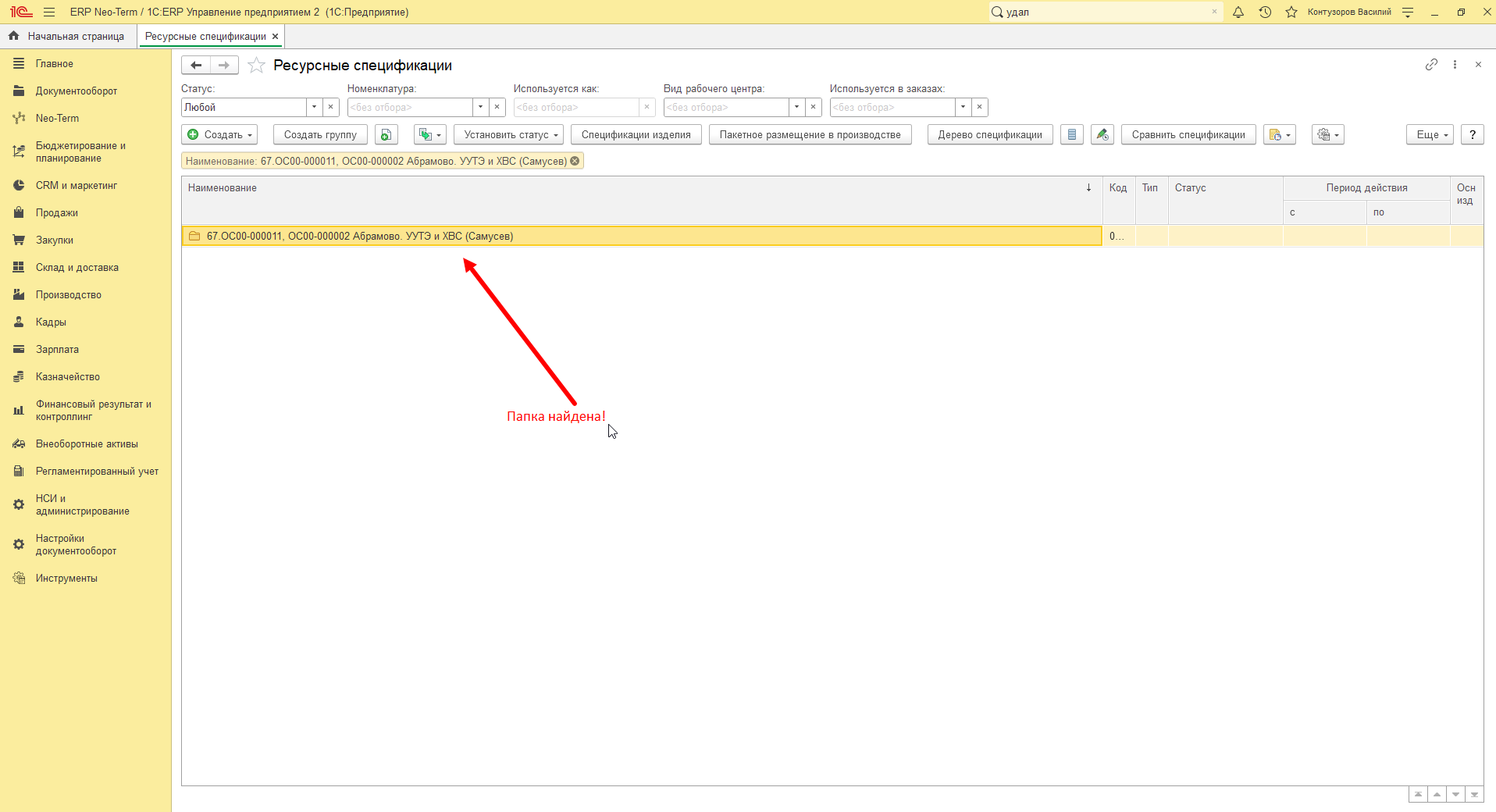
<span style="font-size: 11.0pt; line-height: 107%; font-family: 'Calibri',sans-serif; mso-ascii-theme-font: minor-latin; mso-fareast-font-family: Calibri; mso-fareast-theme-font: minor-latin; mso-hansi-theme-font: minor-latin; mso-bidi-font-family: 'Times New Roman'; mso-bidi-theme-font: minor-bidi; mso-ansi-language: RU; mso-fareast-language: EN-US; mso-bidi-language: AR-SA;">Если всё было сделано правильно, то нужная отобразится в списке:</span>

[![image.png](http://wiki.neo-term.top/uploads/images/gallery/2023-06/scaled-1680-/NUyimage.png)](http://wiki.neo-term.top/uploads/images/gallery/2023-06/NUyimage.png)

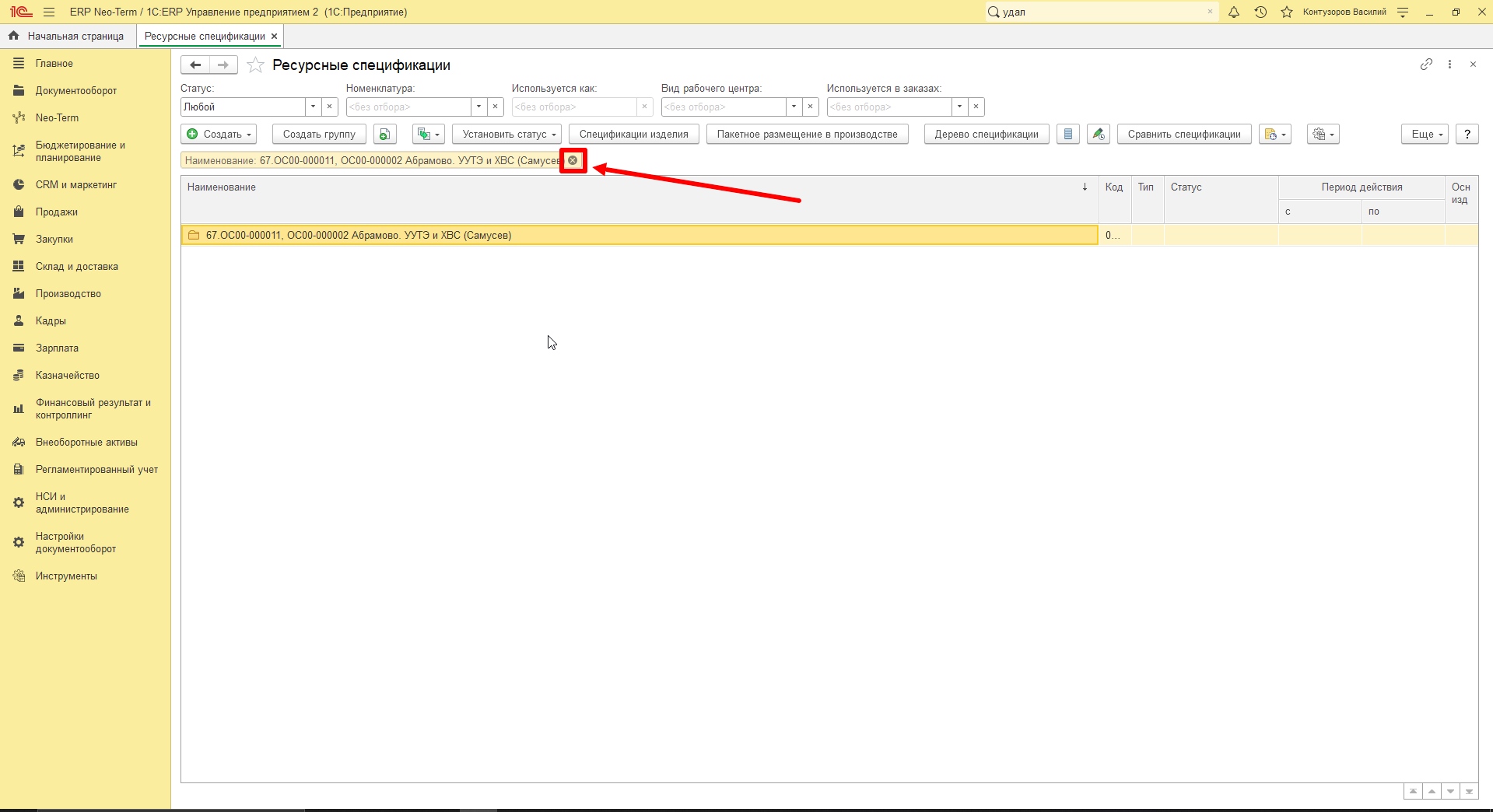
<span style="font-size: 11.0pt; line-height: 107%; font-family: 'Calibri',sans-serif; mso-ascii-theme-font: minor-latin; mso-fareast-font-family: Calibri; mso-fareast-theme-font: minor-latin; mso-hansi-theme-font: minor-latin; mso-bidi-font-family: 'Times New Roman'; mso-bidi-theme-font: minor-bidi; mso-ansi-language: RU; mso-fareast-language: EN-US; mso-bidi-language: AR-SA;">Далее необходимо убрать фильтр поиска, для того, чтобы увидеть папки, которые находятся внутри найденной, нам нужно нажать **"Крестик"**, как показано на скриншоте:</span>

[![image.png](http://wiki.neo-term.top/uploads/images/gallery/2023-06/scaled-1680-/o2Kimage.png)](http://wiki.neo-term.top/uploads/images/gallery/2023-06/o2Kimage.png)

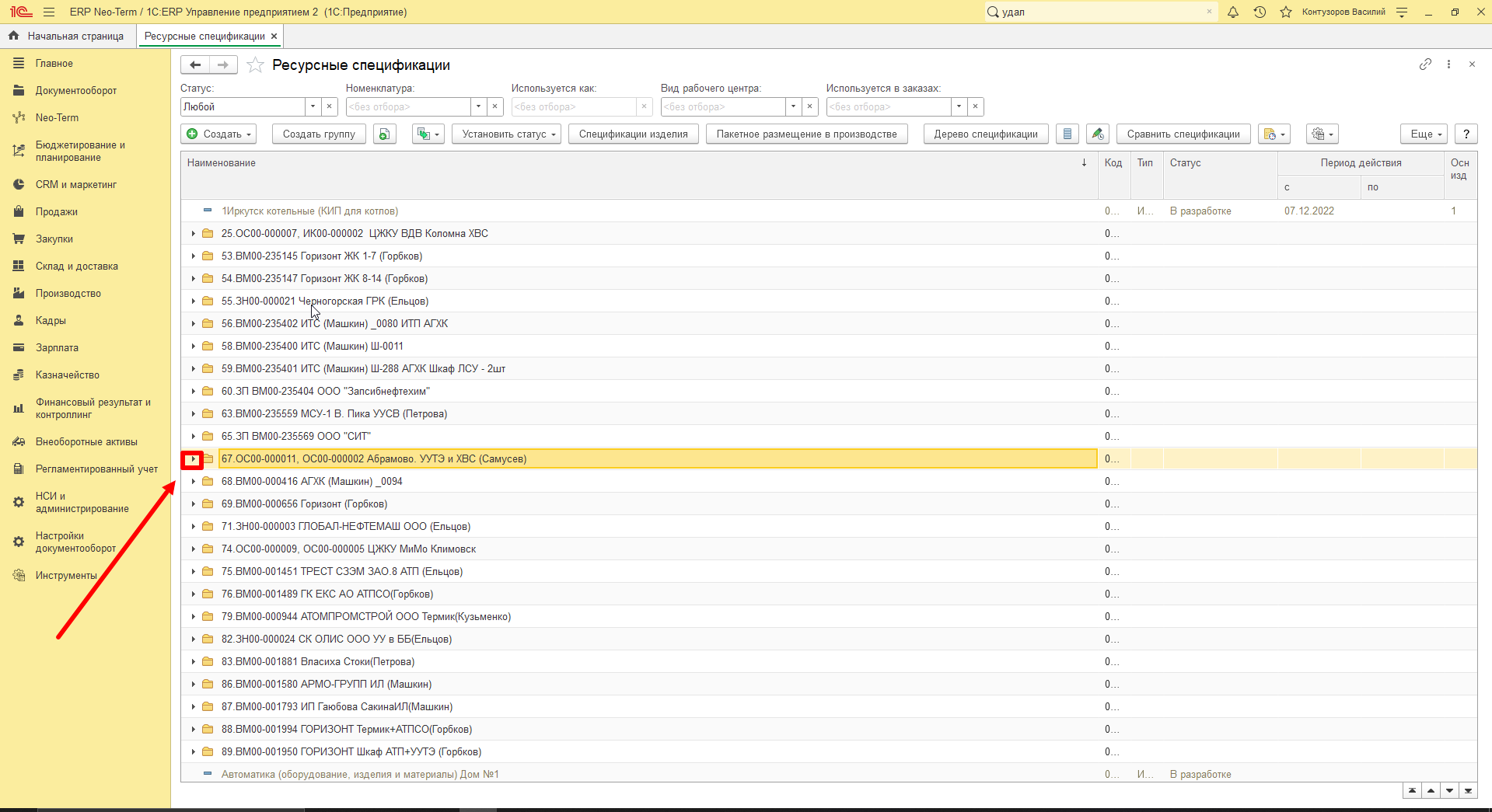
<span style="font-size: 11.0pt; line-height: 107%; font-family: 'Calibri',sans-serif; mso-ascii-theme-font: minor-latin; mso-fareast-font-family: Calibri; mso-fareast-theme-font: minor-latin; mso-hansi-theme-font: minor-latin; mso-bidi-font-family: 'Times New Roman'; mso-bidi-theme-font: minor-bidi; mso-ansi-language: RU; mso-fareast-language: EN-US; mso-bidi-language: AR-SA;">Далее нужно открыть иерархию папок, нажатием на стрелочку:</span>

[![image.png](http://wiki.neo-term.top/uploads/images/gallery/2023-06/scaled-1680-/ygbimage.png)](http://wiki.neo-term.top/uploads/images/gallery/2023-06/ygbimage.png)

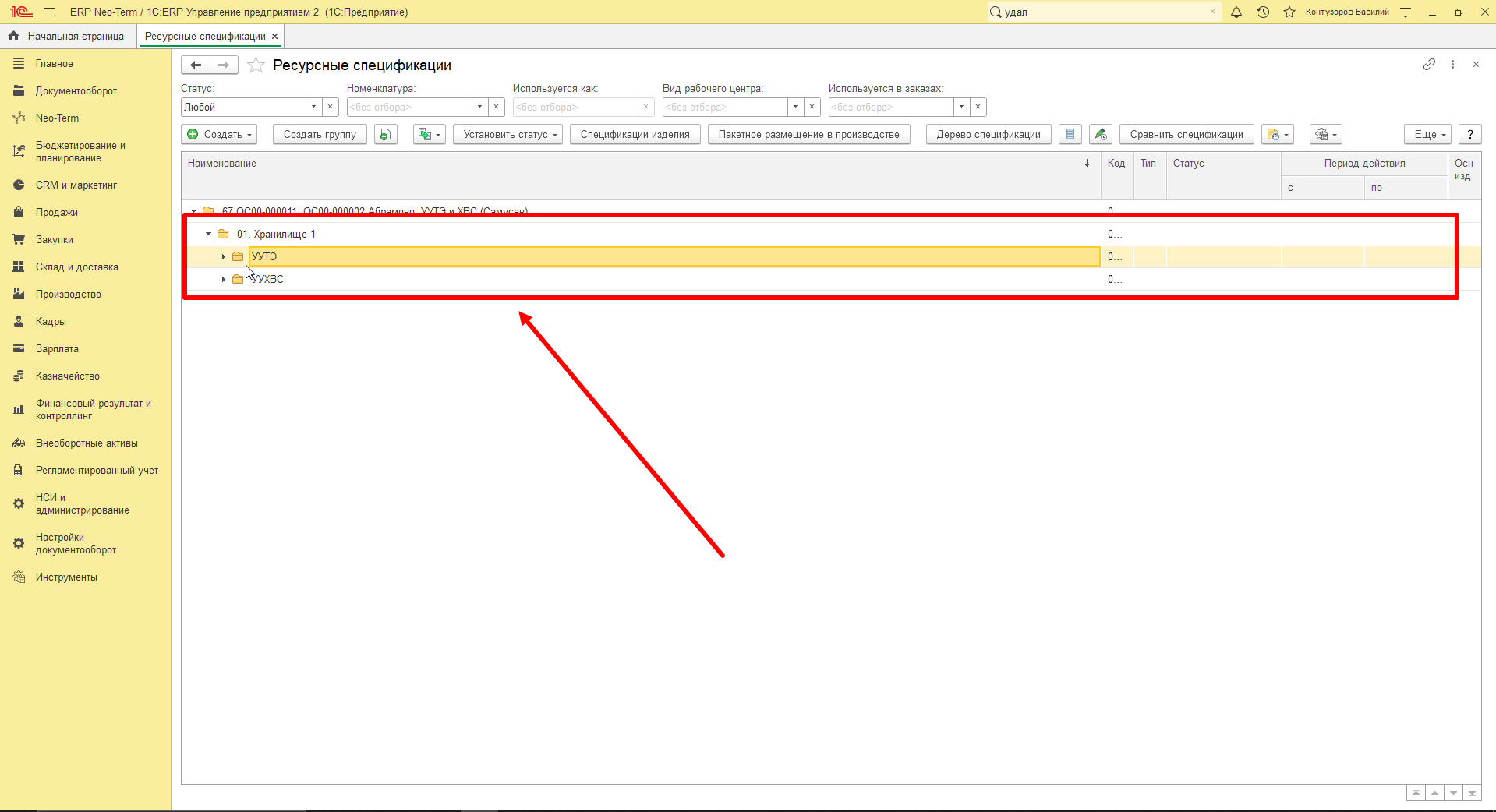
<span style="font-size: 11.0pt; line-height: 107%; font-family: 'Calibri',sans-serif; mso-ascii-theme-font: minor-latin; mso-fareast-font-family: Calibri; mso-fareast-theme-font: minor-latin; mso-hansi-theme-font: minor-latin; mso-bidi-font-family: 'Times New Roman'; mso-bidi-theme-font: minor-bidi; mso-ansi-language: RU; mso-fareast-language: EN-US; mso-bidi-language: AR-SA;">В этой папке для каждого объекта присутствуют папки с наименованиями объектов, номер папки соответствует номеру проекта:</span>

[![image.png](http://wiki.neo-term.top/uploads/images/gallery/2023-06/scaled-1680-/eUmimage.png)](http://wiki.neo-term.top/uploads/images/gallery/2023-06/eUmimage.png)

<span style="font-size: 11.0pt; line-height: 107%; font-family: 'Calibri',sans-serif; mso-ascii-theme-font: minor-latin; mso-fareast-font-family: Calibri; mso-fareast-theme-font: minor-latin; mso-hansi-theme-font: minor-latin; mso-bidi-font-family: 'Times New Roman'; mso-bidi-theme-font: minor-bidi; mso-ansi-language: RU; mso-fareast-language: EN-US; mso-bidi-language: AR-SA;">В каждой из папок есть папки под проект узла учета тепловой энергии и проект узла учета холодного водоснабжения:</span>

[![image.png](http://wiki.neo-term.top/uploads/images/gallery/2023-06/scaled-1680-/Rsiimage.png)](http://wiki.neo-term.top/uploads/images/gallery/2023-06/Rsiimage.png)

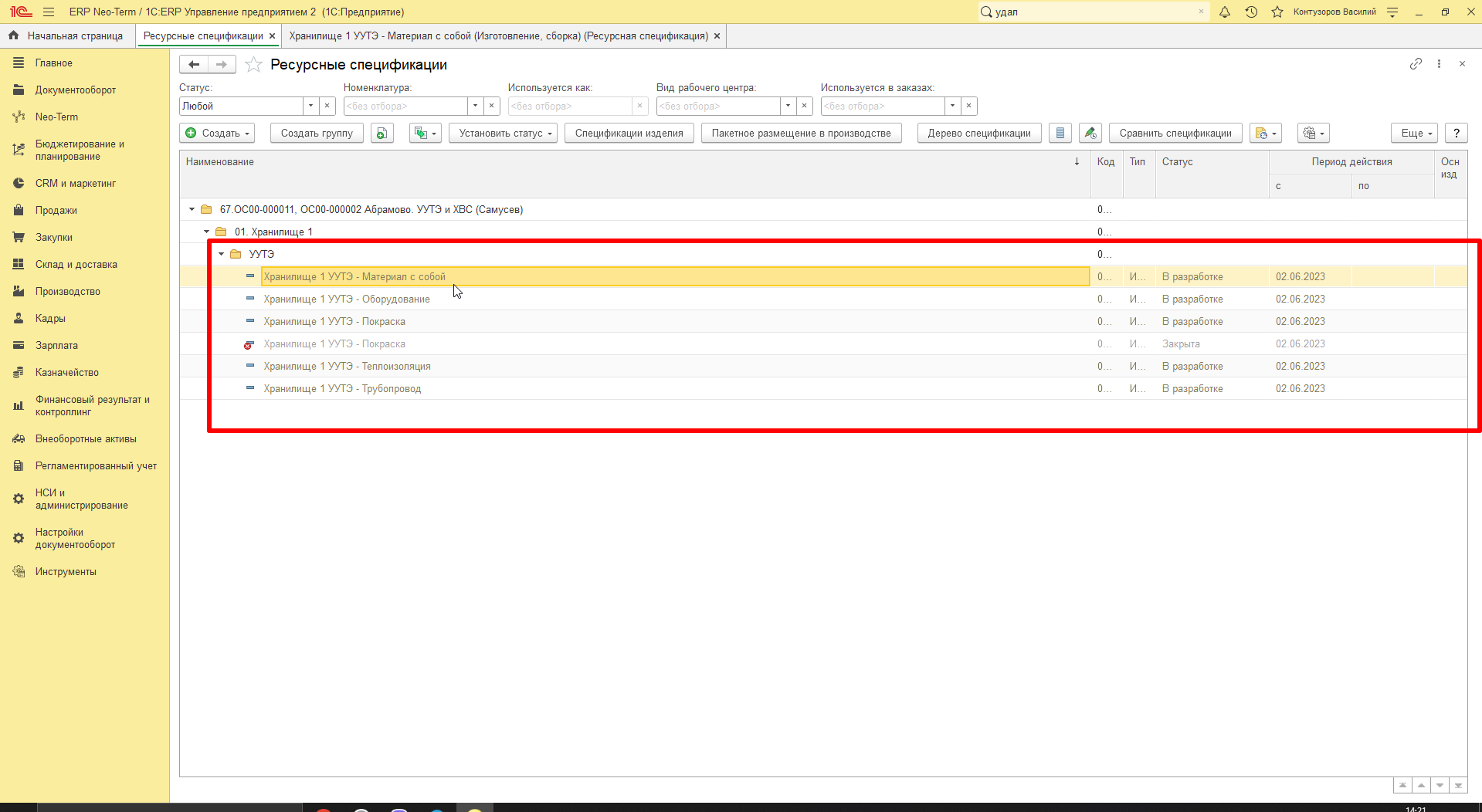
<span style="font-size: 11.0pt; line-height: 107%; font-family: 'Calibri',sans-serif; mso-ascii-theme-font: minor-latin; mso-fareast-font-family: Calibri; mso-fareast-theme-font: minor-latin; mso-hansi-theme-font: minor-latin; mso-bidi-font-family: 'Times New Roman'; mso-bidi-theme-font: minor-bidi; mso-ansi-language: RU; mso-fareast-language: EN-US; mso-bidi-language: AR-SA;">Далее Создаем Ресурсные спецификации: **Оборудование, Трубопровод, Покраска, Изоляция, Материал с собой (ЗИП)**</span>

[![image.png](http://wiki.neo-term.top/uploads/images/gallery/2023-06/scaled-1680-/A7Zimage.png)](http://wiki.neo-term.top/uploads/images/gallery/2023-06/A7Zimage.png)

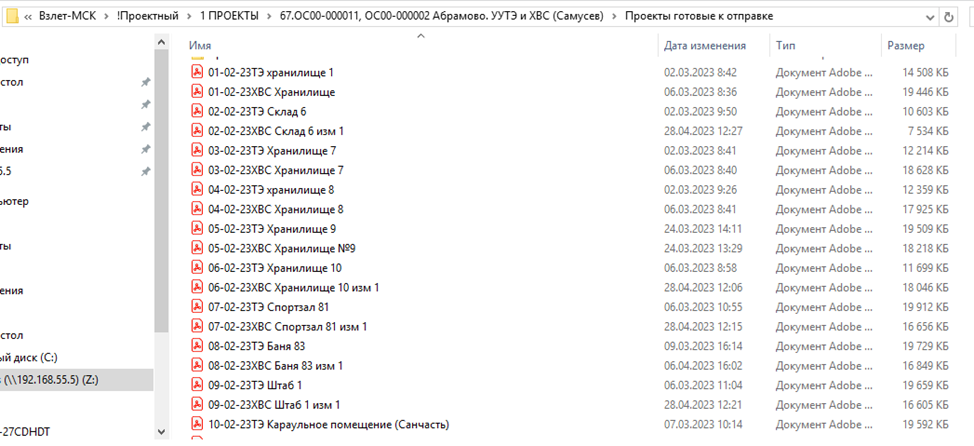
<span style="font-size: 11.0pt; line-height: 107%; font-family: 'Calibri',sans-serif; mso-ascii-theme-font: minor-latin; mso-fareast-font-family: Calibri; mso-fareast-theme-font: minor-latin; mso-hansi-theme-font: minor-latin; mso-bidi-font-family: 'Times New Roman'; mso-bidi-theme-font: minor-bidi; mso-ansi-language: RU; mso-fareast-language: EN-US; mso-bidi-language: AR-SA;">В общем доступе в папке **"Z:\\взлет-мск\\!проектный\\1 проекты"** есть папка аналогичная по названию из ЕРП</span>

<span style="font-size: 11.0pt; line-height: 107%; font-family: 'Calibri',sans-serif; mso-ascii-theme-font: minor-latin; mso-fareast-font-family: Calibri; mso-fareast-theme-font: minor-latin; mso-hansi-theme-font: minor-latin; mso-bidi-font-family: 'Times New Roman'; mso-bidi-theme-font: minor-bidi; mso-ansi-language: RU; mso-fareast-language: EN-US; mso-bidi-language: AR-SA;">![](http://wiki.neo-term.top/uploads/images/gallery/2023-06/embedded-image-khj9ghsr.png)</span>

<span style="font-size: 11.0pt; line-height: 107%; font-family: 'Calibri',sans-serif; mso-ascii-theme-font: minor-latin; mso-fareast-font-family: Calibri; mso-fareast-theme-font: minor-latin; mso-hansi-theme-font: minor-latin; mso-bidi-font-family: 'Times New Roman'; mso-bidi-theme-font: minor-bidi; mso-ansi-language: RU; mso-fareast-language: EN-US; mso-bidi-language: AR-SA;">В ней есть папка "**Проекты готовые к отправке"**, там лежат по 2 проекта, соответственно УУТЭ и УУХВС, по каждому объекту</span><span style="font-size: 11.0pt; line-height: 107%; font-family: 'Calibri',sans-serif; mso-ascii-theme-font: minor-latin; mso-fareast-font-family: Calibri; mso-fareast-theme-font: minor-latin; mso-hansi-theme-font: minor-latin; mso-bidi-font-family: 'Times New Roman'; mso-bidi-theme-font: minor-bidi; mso-ansi-language: RU; mso-fareast-language: EN-US; mso-bidi-language: AR-SA;">![](http://wiki.neo-term.top/uploads/images/gallery/2023-06/embedded-image-bgk6xzj5.png)Внутри</span><span style="font-size: 11.0pt; line-height: 107%; font-family: 'Calibri',sans-serif; mso-ascii-theme-font: minor-latin; mso-fareast-font-family: Calibri; mso-fareast-theme-font: minor-latin; mso-hansi-theme-font: minor-latin; mso-bidi-font-family: 'Times New Roman'; mso-bidi-theme-font: minor-bidi; mso-ansi-language: RU; mso-fareast-language: EN-US; mso-bidi-language: AR-SA;"> папки увидите следующее:</span><span style="font-size: 11.0pt; line-height: 107%; font-family: 'Calibri',sans-serif; mso-ascii-theme-font: minor-latin; mso-fareast-font-family: Calibri; mso-fareast-theme-font: minor-latin; mso-hansi-theme-font: minor-latin; mso-bidi-font-family: 'Times New Roman'; mso-bidi-theme-font: minor-bidi; mso-ansi-language: RU; mso-fareast-language: EN-US; mso-bidi-language: AR-SA;">![](http://wiki.neo-term.top/uploads/images/gallery/2023-06/embedded-image-hympowpr.png)</span>
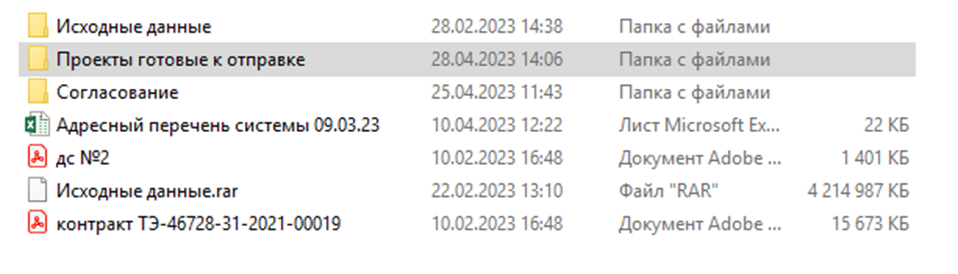
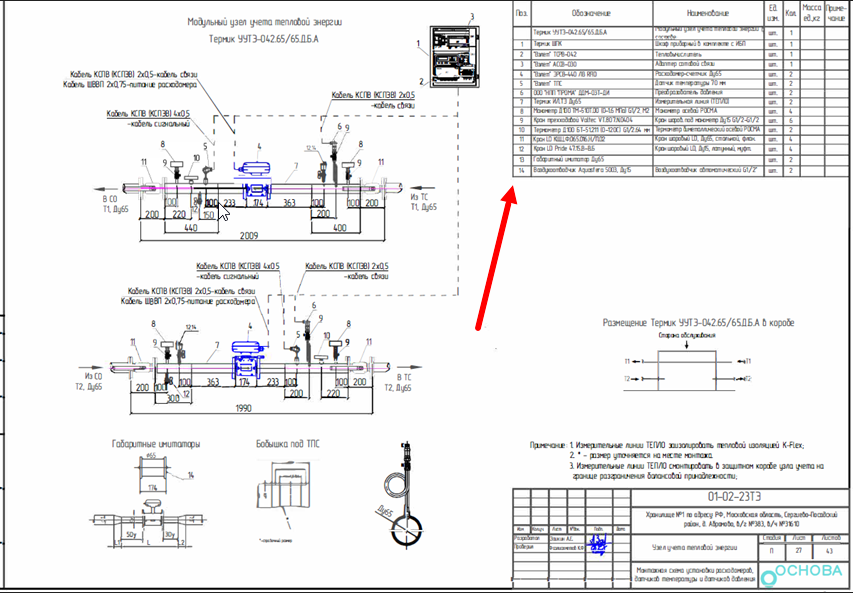
<span style="font-size: 11.0pt; line-height: 107%; font-family: 'Calibri',sans-serif; mso-ascii-theme-font: minor-latin; mso-fareast-font-family: Calibri; mso-fareast-theme-font: minor-latin; mso-hansi-theme-font: minor-latin; mso-bidi-font-family: 'Times New Roman'; mso-bidi-theme-font: minor-bidi; mso-ansi-language: RU; mso-fareast-language: EN-US; mso-bidi-language: AR-SA;">В проектах есть Лист **«Монтажная схема установки расходомеров, датчиков температуры и давления»**, на котором есть спецификация с оборудованием узла учета, данное оборудование необходимо занести в Ресурсную спецификацию:</span>

[![image.png](http://wiki.neo-term.top/uploads/images/gallery/2023-06/scaled-1680-/Fn6image.png)](http://wiki.neo-term.top/uploads/images/gallery/2023-06/Fn6image.png)

<span style="font-size: 11.0pt; line-height: 107%; font-family: 'Calibri',sans-serif; mso-ascii-theme-font: minor-latin; mso-fareast-font-family: Calibri; mso-fareast-theme-font: minor-latin; mso-hansi-theme-font: minor-latin; mso-bidi-font-family: 'Times New Roman'; mso-bidi-theme-font: minor-bidi; mso-ansi-language: RU; mso-fareast-language: EN-US; mso-bidi-language: AR-SA;">Переходы, отводы, муфты, Американки заносим из этой спецификации в Ресурсную спецификацию «Трубопровод», а также закладываем трубопровод, фланцы, болты, гайки шайбы, гроверы, электроды, круги отрезные и зачистные, проволоку сварочную, лен сантехнический</span>

<span style="font-size: 11.0pt; line-height: 107%; font-family: 'Calibri',sans-serif; mso-ascii-theme-font: minor-latin; mso-fareast-font-family: Calibri; mso-fareast-theme-font: minor-latin; mso-hansi-theme-font: minor-latin; mso-bidi-font-family: 'Times New Roman'; mso-bidi-theme-font: minor-bidi; mso-ansi-language: RU; mso-fareast-language: EN-US; mso-bidi-language: AR-SA;">Ресурсную спецификацию «Покраска» заполняем из общей спецификации к проекту раздел Трубопроводы и фасонные части к ней относится Эмаль, а также закладываем грунтовку, растворитель и кисточки</span><span style="font-size: 11.0pt; line-height: 107%; font-family: 'Calibri',sans-serif; mso-ascii-theme-font: minor-latin; mso-fareast-font-family: Calibri; mso-fareast-theme-font: minor-latin; mso-hansi-theme-font: minor-latin; mso-bidi-font-family: 'Times New Roman'; mso-bidi-theme-font: minor-bidi; mso-ansi-language: RU; mso-fareast-language: EN-US; mso-bidi-language: AR-SA;">![](http://wiki.neo-term.top/uploads/images/gallery/2023-06/embedded-image-tssdltvk.png)</span>
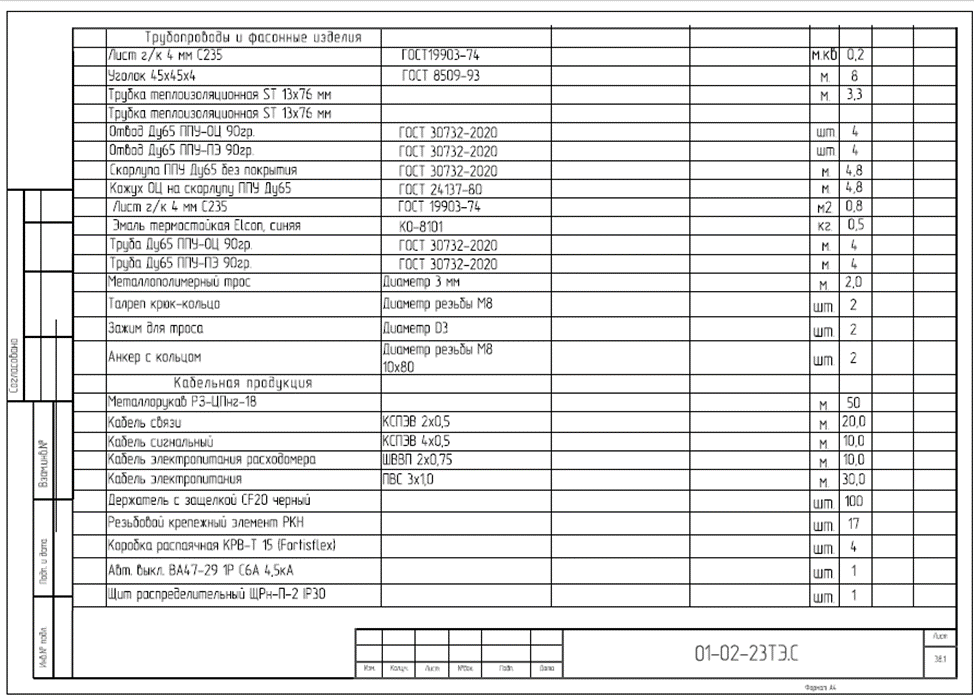
<span style="font-size: 11.0pt; line-height: 107%; font-family: 'Calibri',sans-serif; mso-ascii-theme-font: minor-latin; mso-fareast-font-family: Calibri; mso-fareast-theme-font: minor-latin; mso-hansi-theme-font: minor-latin; mso-bidi-font-family: 'Times New Roman'; mso-bidi-theme-font: minor-bidi; mso-ansi-language: RU; mso-fareast-language: EN-US; mso-bidi-language: AR-SA;">Ресурсную спецификацию **«Изоляция»** заполняем из общей спецификации к проекту раздел Трубопроводы и фасонные части к ней относятся Трубки теплоизоляционные, а также закладываем клей и ленту самоклеящуюся</span>

<p class="callout info"><span style="font-size: 11.0pt; line-height: 107%; font-family: 'Calibri',sans-serif; mso-ascii-theme-font: minor-latin; mso-fareast-font-family: Calibri; mso-fareast-theme-font: minor-latin; mso-hansi-theme-font: minor-latin; mso-bidi-font-family: 'Times New Roman'; mso-bidi-theme-font: minor-bidi; mso-ansi-language: RU; mso-fareast-language: EN-US; mso-bidi-language: AR-SA;">Все что не входит в спецификации Покраска и Изоляция, относится к спецификации Материал с собой!</span></p>

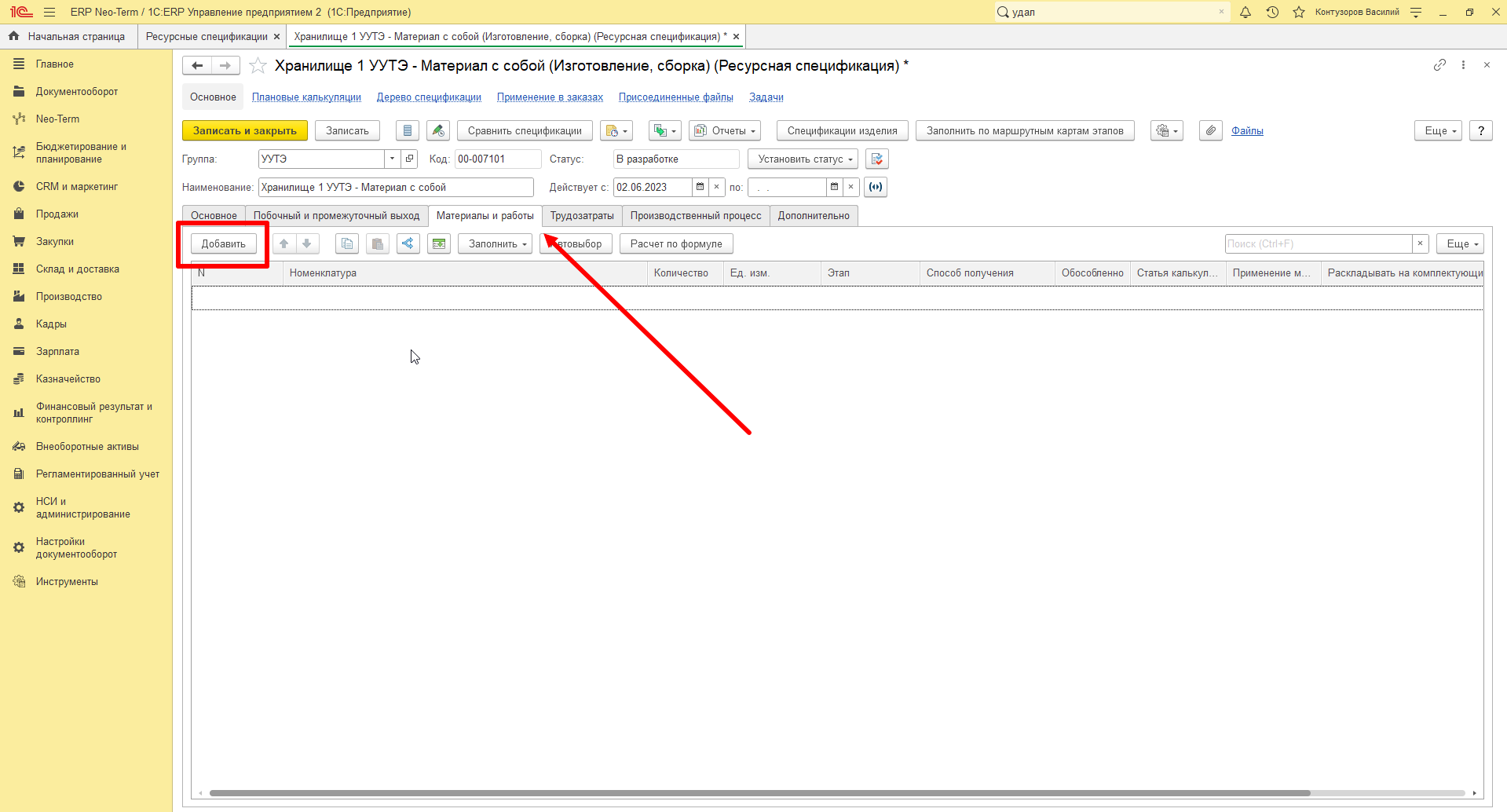
<span style="font-size: 11.0pt; line-height: 107%; font-family: 'Calibri',sans-serif; mso-ascii-theme-font: minor-latin; mso-fareast-font-family: Calibri; mso-fareast-theme-font: minor-latin; mso-hansi-theme-font: minor-latin; mso-bidi-font-family: 'Times New Roman'; mso-bidi-theme-font: minor-bidi; mso-ansi-language: RU; mso-fareast-language: EN-US; mso-bidi-language: AR-SA;">Для того, чтобы заполнить спецификацию - необходимо в ERP **-** нажать **два раза левой клавишей мыши на РС** - **"Материалы и работы" - "Добавить"**: </span>

[![image.png](http://wiki.neo-term.top/uploads/images/gallery/2023-06/scaled-1680-/CIUimage.png)](http://wiki.neo-term.top/uploads/images/gallery/2023-06/CIUimage.png)

**Команды для работы с вкладкой "Материалы и работы":**

<table border="1" id="bkmrk-%D0%9A%D0%BE%D0%BC%D0%B0%D0%BD%D0%B4%D0%B0-%D0%9E%D0%BF%D0%B8%D1%81%D0%B0%D0%BD%D0%B8%D0%B5-%D0%9A%D0%BD%D0%BE" style="border-collapse: collapse; width: 100%; height: 613.906px;"><colgroup><col style="width: 29.2913%;"></col><col style="width: 33.7495%;"></col><col style="width: 37.0828%;"></col></colgroup><tbody><tr style="height: 49.7969px;"><td style="height: 49.7969px;">**Команда**</td><td class="align-center" style="height: 49.7969px;">**Описание**</td><td class="align-center" style="height: 49.7969px;">**Кнопка**</td></tr><tr style="height: 54.3906px;"><td style="height: 54.3906px;">Добавить новый элемент</td><td class="align-center" style="height: 54.3906px;">Команда для добавления нового материала в РС</td><td style="height: 54.3906px;">[![image.png](http://wiki.neo-term.top/uploads/images/gallery/2023-11/scaled-1680-/is3image.png)](http://wiki.neo-term.top/uploads/images/gallery/2023-11/is3image.png)

</td></tr><tr style="height: 68.5938px;"><td style="height: 68.5938px;">Переместить текущий элемент вверх/вниз</td><td class="align-center" style="height: 68.5938px;">Команда для перемещения строки вверх/вниз в списке</td><td style="height: 68.5938px;">[![image.png](http://wiki.neo-term.top/uploads/images/gallery/2023-11/scaled-1680-/6QMimage.png)](http://wiki.neo-term.top/uploads/images/gallery/2023-11/6QMimage.png)

</td></tr><tr style="height: 71.5938px;"><td style="height: 71.5938px;">Скопировать строки в буфер обмена</td><td class="align-center" style="height: 71.5938px;">Команда для переноса строк в другой документ</td><td style="height: 71.5938px;">[![image.png](http://wiki.neo-term.top/uploads/images/gallery/2023-11/scaled-1680-/U12image.png)](http://wiki.neo-term.top/uploads/images/gallery/2023-11/U12image.png)

</td></tr><tr style="height: 76.5938px;"><td style="height: 76.5938px;">Вставить строки из буфера обмена</td><td class="align-center" style="height: 76.5938px;">Команда для переноса строк из другого документа в выбранный</td><td style="height: 76.5938px;">[![image.png](http://wiki.neo-term.top/uploads/images/gallery/2023-11/scaled-1680-/prYimage.png)](http://wiki.neo-term.top/uploads/images/gallery/2023-11/prYimage.png)

</td></tr><tr style="height: 55.3906px;"><td style="height: 55.3906px;">Разбить строку</td><td class="align-center" style="height: 55.3906px;">Команда для того, чтобы разделить строку с количеством 2 и более на несколько строк</td><td style="height: 55.3906px;">[![image.png](http://wiki.neo-term.top/uploads/images/gallery/2023-11/scaled-1680-/XD2image.png)](http://wiki.neo-term.top/uploads/images/gallery/2023-11/XD2image.png)

</td></tr><tr style="height: 62.375px;"><td style="height: 62.375px;">Загрузить из файла</td><td class="align-center" style="height: 62.375px;">Команда для запуска обработки для загрузки строк из внешнего файла</td><td style="height: 62.375px;">[![image.png](http://wiki.neo-term.top/uploads/images/gallery/2023-11/scaled-1680-/FHXimage.png)](http://wiki.neo-term.top/uploads/images/gallery/2023-11/FHXimage.png)

</td></tr><tr style="height: 61.3906px;"><td style="height: 61.3906px;">Добавить в этап</td><td class="align-center" style="height: 61.3906px;">Команда для добавления выбранного материала в этапа</td><td style="height: 61.3906px;">[![image.png](http://wiki.neo-term.top/uploads/images/gallery/2023-11/scaled-1680-/dr4image.png)](http://wiki.neo-term.top/uploads/images/gallery/2023-11/dr4image.png)

</td></tr><tr style="height: 56.3906px;"><td style="height: 56.3906px;">Добавить во внутренний заказ</td><td class="align-center" style="height: 56.3906px;">Команда для добавления выбранного материала в документ **"Внутреннее потребление"**</td><td style="height: 56.3906px;">[![image.png](http://wiki.neo-term.top/uploads/images/gallery/2023-11/scaled-1680-/v1cimage.png)](http://wiki.neo-term.top/uploads/images/gallery/2023-11/v1cimage.png)

</td></tr></tbody></table>

Жизненный цикл спецификации описывается следующими статусами:

- **В разработке** - черновик спецификации. Могут вноситься любые изменения. Спецификация в этом статусе не должна использоваться в производстве. При возврате спецификации в статус **В разработке** система предупреждает и предлагает проверить, не используется ли спецификация где-либо;
- **Действует** - актуальная действующая спецификация. В этом статусе не допускается правка основной информации спецификации. Для исправления необходимо вернуть в разработку, установив статус **В разработке**;
- **Закрыта** - ранее использовавшаяся спецификация, которая теперь не должна быть доступна для использования. Редактирование закрытых спецификаций не допускается.

[![image.png](http://wiki.neo-term.top/uploads/images/gallery/2023-11/scaled-1680-/df6image.png)](http://wiki.neo-term.top/uploads/images/gallery/2023-11/df6image.png)

Далее необходимо заполнить колонки списка - **"Номенклатура, "Количество", "Статья калькуляции":**

**Колонки для заполнения:**

<table border="1" id="bkmrk-%D0%9A%D0%BE%D0%BB%D0%BE%D0%BD%D0%BA%D0%B0-%D0%9E%D0%BF%D0%B8%D1%81%D0%B0%D0%BD%D0%B8%D0%B5-%D0%9D%D0%BE%D0%BC" style="border-collapse: collapse; width: 100%; height: 383.547px;"><colgroup><col style="width: 34.1215%;"></col><col style="width: 65.8785%;"></col></colgroup><tbody><tr style="height: 29.7969px;"><td style="height: 29.7969px;">**Колонка**</td><td class="align-center" style="height: 29.7969px;">**Описание**</td></tr><tr style="height: 29.7969px;"><td style="height: 29.7969px;">Номенклатура</td><td style="height: 29.7969px;">Материал или услуга</td></tr><tr style="height: 29.7969px;"><td style="height: 29.7969px;">Количество</td><td style="height: 29.7969px;">Количество упаковок, единиц материалов/услуг</td></tr><tr style="height: 29.7969px;"><td style="height: 29.7969px;">Ед. изм.</td><td style="height: 29.7969px;">Единица измерения, в которой ведется учет складских остатков</td></tr><tr style="height: 29.7969px;"><td style="height: 29.7969px;">Способ получения</td><td style="height: 29.7969px;">Закупка или производство материала</td></tr><tr style="height: 46.5938px;"><td style="height: 46.5938px;">Обособленно</td><td style="height: 46.5938px;">Признак, показывающие, что материалы и услуги потребляются для конкретного производства</td></tr><tr style="height: 81.7812px;"><td style="height: 81.7812px;">Статья калькуляции</td><td style="height: 81.7812px;">Материальная статья калькуляции

<p class="callout info">По умолчанию устанавливается **"Материалы"**!</p>

</td></tr><tr style="height: 29.7969px;"><td style="height: 29.7969px;">Применение материала</td><td style="height: 29.7969px;">Материалы и услуги, которые потребляются для производства</td></tr><tr style="height: 46.5938px;"><td style="height: 46.5938px;">Номенклатура пометка удаления</td><td style="height: 46.5938px;">Признак, отражающий то, что номенклатура находится на удалении и не подлежит использованию.</td></tr></tbody></table>

В случае, если выбранную номенклатуру необходимо произвести на производстве, то в колонке "Способ получения" необходимо указать спецификацию по которой будет произведена выбранная номенклатура. Для этого необходимо изменить значение в колонке "Способ получения":

[![image.png](http://wiki.neo-term.top/uploads/images/gallery/2025-01/scaled-1680-/6Aaimage.png)](http://wiki.neo-term.top/uploads/images/gallery/2025-01/6Aaimage.png)

Откроется новое окно, в котором необходимо выбрать значение "Произвести по спецификации", выбрать нужную спецификацию из списка и нажать "Ок":

[![image.png](http://wiki.neo-term.top/uploads/images/gallery/2025-01/scaled-1680-/5SDimage.png)](http://wiki.neo-term.top/uploads/images/gallery/2025-01/5SDimage.png)

При таком выборе варианта настройки - при размещении спецификации в документы производства (этап производства, заказ на внутреннее потребление и т.д.) - в документ попадет не основная номенклатура, а номенклатура указанная в спецификации для нее.

По завершению заполнения всей спецификации - нажмите кнопку - **"Записать и закрыть".**

[![image.png](http://wiki.neo-term.top/uploads/images/gallery/2023-06/scaled-1680-/Zfuimage.png)](http://wiki.neo-term.top/uploads/images/gallery/2023-06/Zfuimage.png)

По завершению заполнения ресурсной спецификации - необходимо установить статус **"Действует"**, чтобы сделать РС актуальной действующей.

<p class="callout success">**Ресурсная спецификация сформирована и заполнена!**</p>

# Работа со списком документов "Ресурсные спецификации"

Для того, чтобы открыть список документов необходимо в раздел - **"Производство" - "Ресурсные спецификации":**

[![image.png](http://wiki.neo-term.top/uploads/images/gallery/2023-08/scaled-1680-/P8Vimage.png)](http://wiki.neo-term.top/uploads/images/gallery/2023-08/P8Vimage.png)
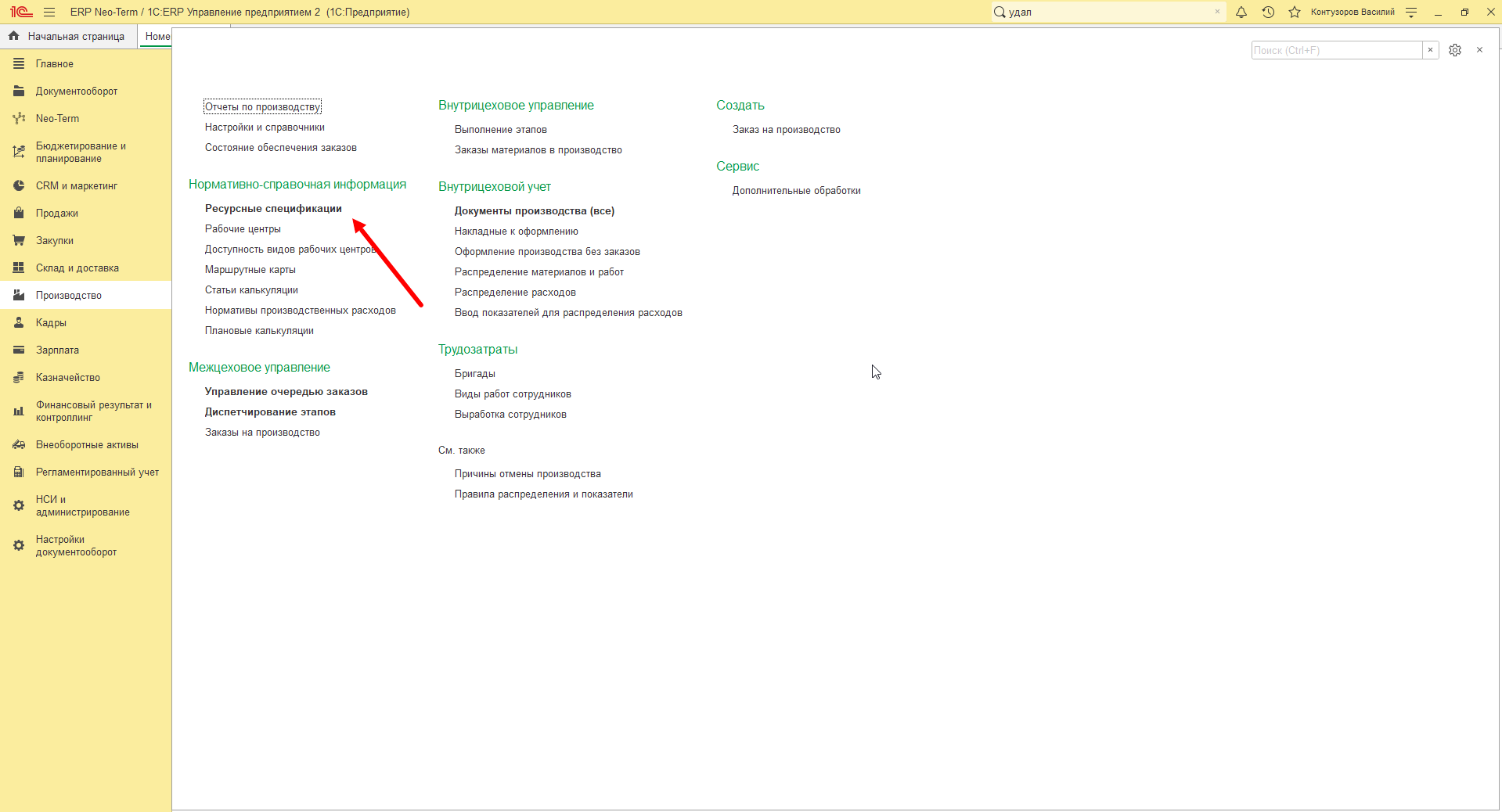
Откроется форма списка **“Ресурсные спецификации,** которая содержит - **список документов**, **варианты отборов**, **команды списка и колонки списка:**

[![image.png](http://wiki.neo-term.top/uploads/images/gallery/2023-08/scaled-1680-/9QPimage.png)](http://wiki.neo-term.top/uploads/images/gallery/2023-08/9QPimage.png)
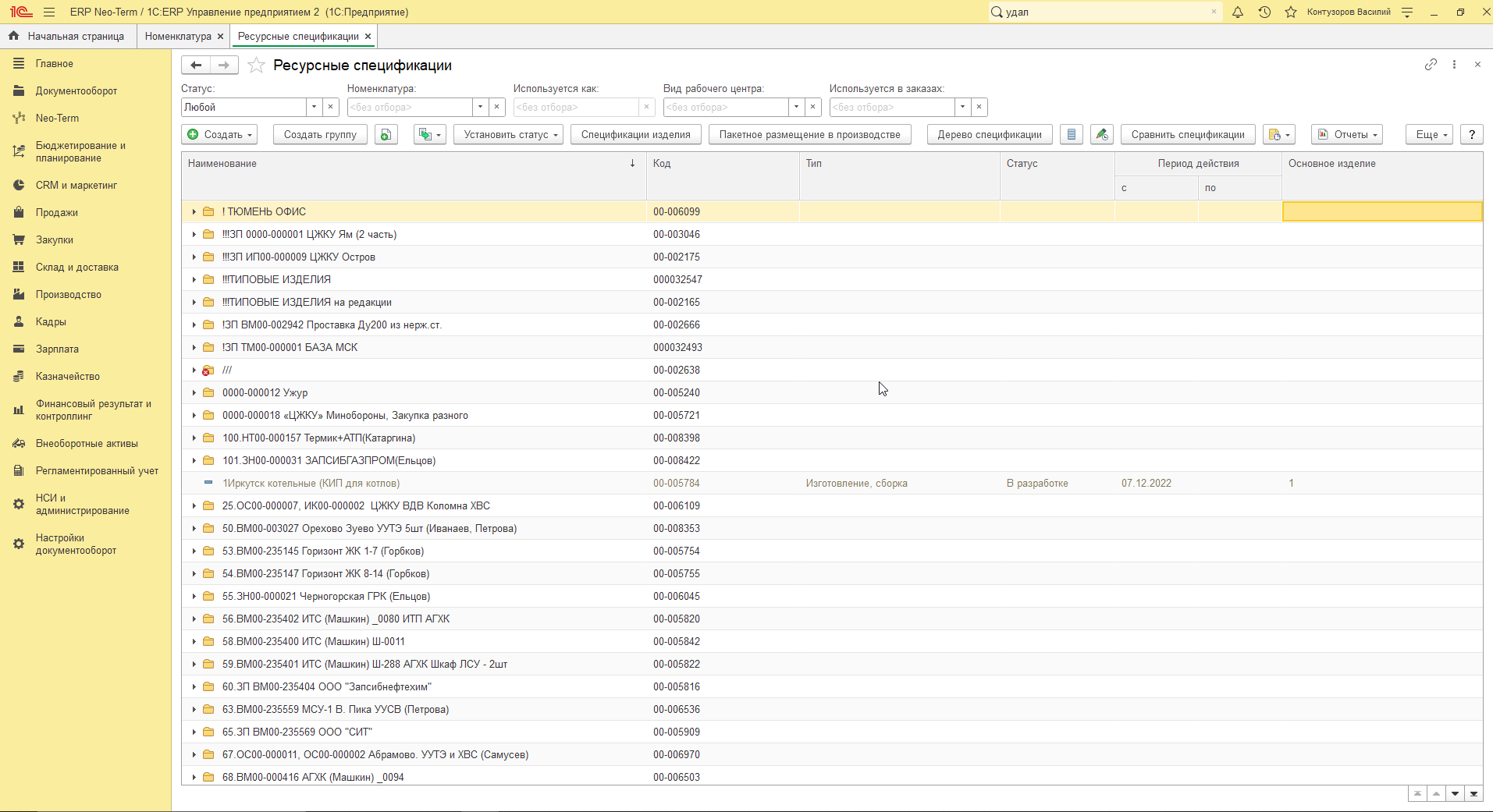
**Варианты отбора:**

<table border="1" id="bkmrk-%D0%92%D0%B0%D1%80%D0%B8%D0%B0%D0%BD%D1%82-%D0%BE%D1%82%D0%B1%D0%BE%D1%80%D0%B0-%D0%9E%D0%BF%D0%B8%D1%81%D0%B0" style="border-collapse: collapse; width: 100%; height: 148.984px;"><colgroup><col style="width: 22.1239%;"></col><col style="width: 77.8761%;"></col></colgroup><tbody><tr style="height: 29.7969px;"><td style="height: 29.7969px;">**Вариант отбора**</td><td style="height: 29.7969px;">**Описание**</td></tr><tr style="height: 29.7969px;"><td style="height: 29.7969px;">Статус</td><td style="height: 29.7969px;">**Отбор** по статусу спецификации:

- **Любой** - спецификация с любым статусов
- **В разработке** - спецификация в процессе заполнения и сформирования
- **Действует** - спецификация заполнена и сформирована
- **Закрыта** - спецификация закрыта

</td></tr><tr style="height: 29.7969px;"><td style="height: 29.7969px;">Номенклатура</td><td style="height: 29.7969px;">**Отбор** по изделию, чтобы найти спецификацию, в которых оно используется</td></tr><tr style="height: 29.7969px;"><td style="height: 29.7969px;">Используется в заказах</td><td style="height: 29.7969px;">**Отбор** спецификации, которые используются или не используются в активных заказах</td></tr></tbody></table>

[![image.png](http://wiki.neo-term.top/uploads/images/gallery/2023-08/scaled-1680-/xSOimage.png)](http://wiki.neo-term.top/uploads/images/gallery/2023-08/xSOimage.png)

**Команды списка:**

<table border="1" id="bkmrk-%D0%9A%D0%BE%D0%BC%D0%B0%D0%BD%D0%B4%D0%B0-%D0%9D%D0%B0%D0%B8%D0%BC%D0%B5%D0%BD%D0%BE%D0%B2%D0%B0%D0%BD%D0%B8%D0%B5" style="border-collapse: collapse; width: 100%; height: 612.719px;"><colgroup><col style="width: 18.9086%;"></col><col style="width: 36.3448%;"></col><col style="width: 44.7466%;"></col></colgroup><tbody><tr style="height: 29.7969px;"><td class="align-center" style="height: 29.7969px;">**Команда**</td><td class="align-center" style="height: 29.7969px;">**Наименование**</td><td class="align-center" style="height: 29.7969px;">**Описание**</td></tr><tr style="height: 67.5938px;"><td style="height: 67.5938px;">[![image.png](http://wiki.neo-term.top/uploads/images/gallery/2023-08/scaled-1680-/OMyimage.png)](http://wiki.neo-term.top/uploads/images/gallery/2023-08/OMyimage.png)

</td><td class="align-center" style="height: 67.5938px;">Создать</td><td class="align-center" style="height: 67.5938px;">Команда для создания нового документа **“Ресурсная спецификация"**</td></tr><tr style="height: 68.5938px;"><td style="height: 68.5938px;">[![image.png](http://wiki.neo-term.top/uploads/images/gallery/2023-08/scaled-1680-/dFFimage.png)](http://wiki.neo-term.top/uploads/images/gallery/2023-08/dFFimage.png)

</td><td class="align-center" style="height: 68.5938px;">Создать группу</td><td class="align-center" style="height: 68.5938px;">Команда для создания новой группы (папки) спецификаций</td></tr><tr style="height: 71.5938px;"><td style="height: 71.5938px;">[![image.png](http://wiki.neo-term.top/uploads/images/gallery/2023-08/scaled-1680-/T6aimage.png)](http://wiki.neo-term.top/uploads/images/gallery/2023-08/T6aimage.png)

</td><td class="align-center" style="height: 71.5938px;">Создать новый элемент копированием текущего</td><td class="align-center" style="height: 71.5938px;">Команда для создания нового документа, с помощью копирования выбранного</td></tr><tr style="height: 67.5781px;"><td style="height: 67.5781px;">[![image.png](http://wiki.neo-term.top/uploads/images/gallery/2023-08/scaled-1680-/ITBimage.png)](http://wiki.neo-term.top/uploads/images/gallery/2023-08/ITBimage.png)

</td><td class="align-center" style="height: 67.5781px;">Установить статус</td><td class="align-center" style="height: 67.5781px;">Команда для установления статуса выделенного документа из списка</td></tr><tr style="height: 60.7812px;"><td style="height: 60.7812px;">[![image.png](http://wiki.neo-term.top/uploads/images/gallery/2023-08/scaled-1680-/cZAimage.png)](http://wiki.neo-term.top/uploads/images/gallery/2023-08/cZAimage.png)

</td><td class="align-center" style="height: 60.7812px;">Спецификация изделия</td><td class="align-center" style="height: 60.7812px;">Команда для открытия спецификаций основного изделия</td></tr><tr style="height: 35.8125px;"><td style="height: 35.8125px;">[![image.png](http://wiki.neo-term.top/uploads/images/gallery/2023-08/scaled-1680-/lCNimage.png)](http://wiki.neo-term.top/uploads/images/gallery/2023-08/lCNimage.png)

</td><td class="align-center" style="height: 35.8125px;">Пакетное размещение в производство</td><td class="align-center" style="height: 35.8125px;">Подробнее о работе с командой в инструкции: **["Пакетное размещение ресурсных спецификаций в этапы производства"](http://wiki.neo-term.top/books/proektnyi-otdel/page/paketnoe-razmeshhenie-resursnyx-specifikacii-v-etapy-proizvodstva)**</td></tr><tr style="height: 46.4219px;"><td style="height: 46.4219px;">[![image.png](http://wiki.neo-term.top/uploads/images/gallery/2023-08/scaled-1680-/nZ3image.png)](http://wiki.neo-term.top/uploads/images/gallery/2023-08/nZ3image.png)

</td><td class="align-center" style="height: 46.4219px;">Дерево спецификации</td><td class="align-center" style="height: 46.4219px;">Команда для открытия формы "**Дерево ресурсных спецификаций"** предназначена для наглядного изображения структуры изделия.

</td></tr><tr style="height: 50.7656px;"><td style="height: 50.7656px;">[![image.png](http://wiki.neo-term.top/uploads/images/gallery/2023-08/scaled-1680-/omgimage.png)](http://wiki.neo-term.top/uploads/images/gallery/2023-08/omgimage.png)

</td><td class="align-center" style="height: 50.7656px;">Сравнить спецификации</td><td class="align-center" style="height: 50.7656px;">Команда для открытия отчета **"Сравнение спецификаций"** для сравнения отличий между выделенными документами</td></tr><tr><td>[![image.png](http://wiki.neo-term.top/uploads/images/gallery/2023-08/scaled-1680-/cO9image.png)](http://wiki.neo-term.top/uploads/images/gallery/2023-08/cO9image.png)

</td><td class="align-center">Перейти к истории изменений</td><td class="align-center">Команда для просмотра истории изменения документа</td></tr><tr style="height: 57.3906px;"><td style="height: 57.3906px;">[![image.png](http://wiki.neo-term.top/uploads/images/gallery/2023-08/scaled-1680-/V0oimage.png)](http://wiki.neo-term.top/uploads/images/gallery/2023-08/V0oimage.png)

</td><td class="align-center" style="height: 57.3906px;">Напомнить, отправить SMS, отправить письмо</td><td class="align-center" style="height: 57.3906px;">Команда для создания напоминания, отправки SMS, отправки письма</td></tr><tr style="height: 56.3906px;"><td style="height: 56.3906px;">[![image.png](http://wiki.neo-term.top/uploads/images/gallery/2023-08/scaled-1680-/IXvimage.png)](http://wiki.neo-term.top/uploads/images/gallery/2023-08/IXvimage.png)

</td><td class="align-center" style="height: 56.3906px;">Отчеты</td><td class="align-center" style="height: 56.3906px;">Команда с помощью которой пользователь может сформировать отчет</td></tr></tbody></table>

[![image.png](http://wiki.neo-term.top/uploads/images/gallery/2023-08/scaled-1680-/9fLimage.png)](http://wiki.neo-term.top/uploads/images/gallery/2023-08/9fLimage.png)

**Колонки списка:**

<table border="1" id="bkmrk-%D0%9A%D0%BE%D0%BB%D0%BE%D0%BD%D0%BA%D0%B0-%D1%81%D0%BF%D0%B8%D1%81%D0%BA%D0%B0-%D0%9E%D0%BF%D0%B8%D1%81%D0%B0" style="border-collapse: collapse; width: 100%; height: 208.578px;"><colgroup><col style="width: 20.4322%;"></col><col style="width: 79.6914%;"></col></colgroup><tbody><tr style="height: 29.7969px;"><td style="height: 29.7969px;">**Колонка списка**</td><td class="align-center" style="height: 29.7969px;">**Описание**</td></tr><tr style="height: 29.7969px;"><td style="height: 29.7969px;">Наименование</td><td class="align-center" style="height: 29.7969px;">Наименование группы (папки) или ресурсной спецификации</td></tr><tr style="height: 29.7969px;"><td style="height: 29.7969px;">Код</td><td class="align-center" style="height: 29.7969px;">Уникальный идентификатор спецификации</td></tr><tr style="height: 29.7969px;"><td style="height: 29.7969px;">Тип</td><td class="align-center" style="height: 29.7969px;">Тип производственного процесса (изготовление, сборка, ремонт, разборка, утилизация)</td></tr><tr style="height: 29.7969px;"><td style="height: 29.7969px;">Статус</td><td class="align-center" style="height: 29.7969px;">Статус документа спецификации</td></tr><tr style="height: 29.7969px;"><td style="height: 29.7969px;">Период действия</td><td class="align-center" style="height: 29.7969px;">Период действия спецификации: **"С" и "По"**</td></tr><tr style="height: 29.7969px;"><td style="height: 29.7969px;">Основное изделие</td><td class="align-center" style="height: 29.7969px;">Это изделие, которое является основной целью производства</td></tr></tbody></table>

[![image.png](http://wiki.neo-term.top/uploads/images/gallery/2023-08/scaled-1680-/XTgimage.png)](http://wiki.neo-term.top/uploads/images/gallery/2023-08/XTgimage.png)

# Страницы документа "Ресурсная спецификация"

В **ресурсной спецификации** указываются все те ресурсы, которые необходимы для выпуска продукции или выполнения любых работ, включая материалы для организации работы, трудозатраты сотрудников по видам этих работ, этапы производственного процесса, параметры их выполнения.

В документе **"Ресурсная спецификация"** существует шесть страниц для заполнения:

1. Страница **"Основное"**
2. Страница **"Побочный и промежуточный выход"**
3. Страница **"Материалы и работы"**
4. Страница **"Трудозатраты"**
5. Страница **"Производственный процесс"**
6. Страница **"Дополнительно"**

[![image.png](http://wiki.neo-term.top/uploads/images/gallery/2023-11/scaled-1680-/Updimage.png)](http://wiki.neo-term.top/uploads/images/gallery/2023-11/Updimage.png)

##### 1. Страница **"Основное"**

На этой странице указывается наименование спецификации, ее тип и производимая или ремонтируемая номенклатура, а также количество данной номенклатуры:

[![image.png](http://wiki.neo-term.top/uploads/images/gallery/2023-11/scaled-1680-/nr8image.png)](http://wiki.neo-term.top/uploads/images/gallery/2023-11/nr8image.png)

Реквизиты для заполнения:

<table border="1" id="bkmrk-%D0%A0%D0%B5%D0%BA%D0%B2%D0%B8%D0%B7%D0%B8%D1%82-%D0%9E%D0%BF%D0%B8%D1%81%D0%B0%D0%BD%D0%B8%D0%B5-%D0%9D%D0%BE" style="border-collapse: collapse; width: 100%; height: 479.173px;"><colgroup><col style="width: 22.3841%;"></col><col style="width: 77.6159%;"></col></colgroup><tbody><tr style="height: 29.7969px;"><td style="height: 29.7969px;">**Реквизит**</td><td class="align-center" style="height: 29.7969px;">**Описание**</td></tr><tr style="height: 30.7969px;"><td style="height: 30.7969px;">Номенклатура</td><td style="height: 30.7969px;">Выходное изделие спецификации</td></tr><tr style="height: 29.7969px;"><td style="height: 29.7969px;">Количество</td><td style="height: 29.7969px;">Количество выходных изделий по спецификации</td></tr><tr style="height: 126.016px;"><td style="height: 126.016px;">Запуск</td><td style="height: 126.016px;">Реквизит, который позволяет задать кратность выпуска по ресурсной спецификации:

- **В произвольном количестве** - запуск может быть не кратен выходным изделиям спецификации.
- **Кратными партиями** - все, что описано в выходных изделиях, является кратной партией производства по этой спецификации

</td></tr><tr style="height: 46.5938px;"><td style="height: 46.5938px;">Минимальный запуск</td><td style="height: 46.5938px;">Реквизит**,** который позволяет указать количество, меньше которого запуск производства нецелесообразен или невозможен.  
</td></tr><tr style="height: 46.5938px;"><td style="height: 46.5938px;">Оптимальный запуск</td><td style="height: 46.5938px;">Реквизит, который позволяет указать оптимальное количество запуска изделий для производства</td></tr><tr style="height: 46.5938px;"><td style="height: 46.5938px;">Ограничен срок пролеживания изделий</td><td style="height: 46.5938px;">Признак, который позволяет ограничить срок нахождения изделия на складе (в днях) с целью снижения объема незавершенного производства</td></tr><tr style="height: 46.5938px;"><td style="height: 46.5938px;">Заказ клиента</td><td style="height: 46.5938px;">Реквизит, который позволяет выбрать документ **"Заказ клиента"**, который относится к заполняемой ресурсной спецификации</td></tr><tr style="height: 46.5938px;"><td style="height: 46.5938px;">Заказ на производство</td><td style="height: 46.5938px;">Реквизит, который позволяет выбрать документ **"Заказ на производство"**, который относится к заполняемой ресурсной спецификации</td></tr><tr style="height: 29.7969px;"><td style="height: 29.7969px;">Этап производства</td><td style="height: 29.7969px;">Реквизит, который позволяет выбрать документ **"Этап производства"**, который относится к заполняемой ресурсной спецификации</td></tr><tr><td>Внутренний заказ</td><td>Реквизит, который отображает документ **"Заказ на внутреннее потребление",** предназначенный для фиксации потребностей компании для внутренних нужд</td></tr></tbody></table>

<p class="callout info">Для того, чтобы разместить материалы из ресурсной спецификации в выбранный этап на производство или в заказ на внутреннее потребление существует гиперссылка - **"Разместить в производство" или "Разместить во внутренний заказ"**, на которую необходимо нажать только **ОДИН** раз!</p>

##### 2. Страница **"Побочный и промежуточный выход"**

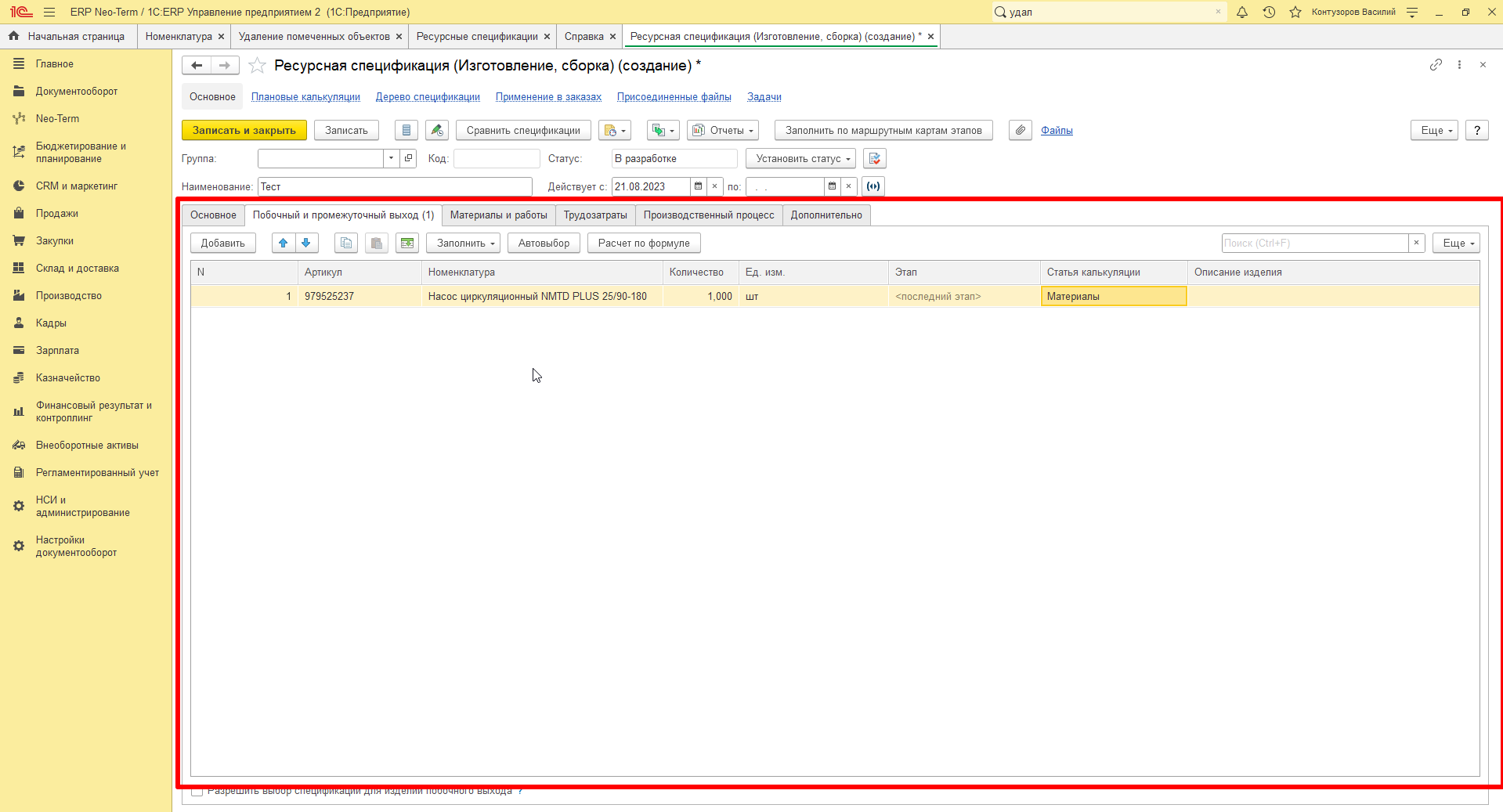
Табличная часть предназначена для побочных и промежуточных выходных изделий, стоимость которых фиксирована и определяется в момент выпуска продукции. Такие изделия уменьшают себестоимость продукции на указанную стоимость.

[![image.png](http://wiki.neo-term.top/uploads/images/gallery/2023-08/scaled-1680-/f2rimage.png)](http://wiki.neo-term.top/uploads/images/gallery/2023-08/f2rimage.png)
##### 3. Страница **"Материалы и работы"**

На данной странице указывается список материалов и работ, которые потребуются для номенклатуры производимой продукции по данной спецификации. В ней же указывается, на каком конкретном этапе производства продукции будут использоваться материалы.

[![image.png](http://wiki.neo-term.top/uploads/images/gallery/2023-11/scaled-1680-/mxdimage.png)](http://wiki.neo-term.top/uploads/images/gallery/2023-11/mxdimage.png)
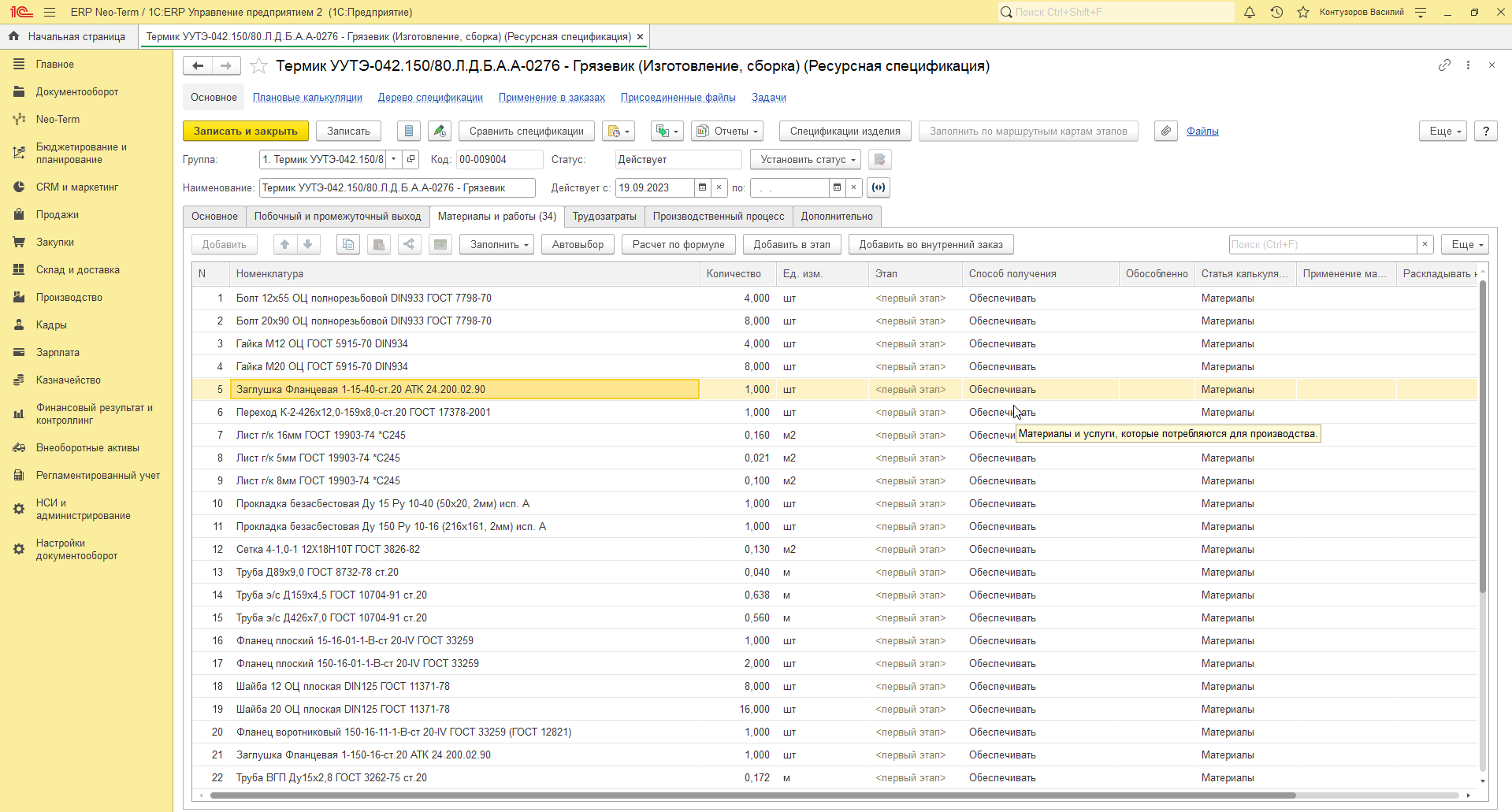
> Подробнее о заполнении страницы **"Материалы и работы"** в инструкции **- ["Формирование и заполнение ресурсных спецификаций"](http://wiki.neo-term.top/books/proektnyi-otdel/page/formirovanie-i-zapolnenie-resursnyx-specifikacii)**

##### 4. Страница **"Трудозатраты"**

<span style="color: rgb(224, 62, 45);">**Функционал страницы в процессе разработки**</span>

#####   


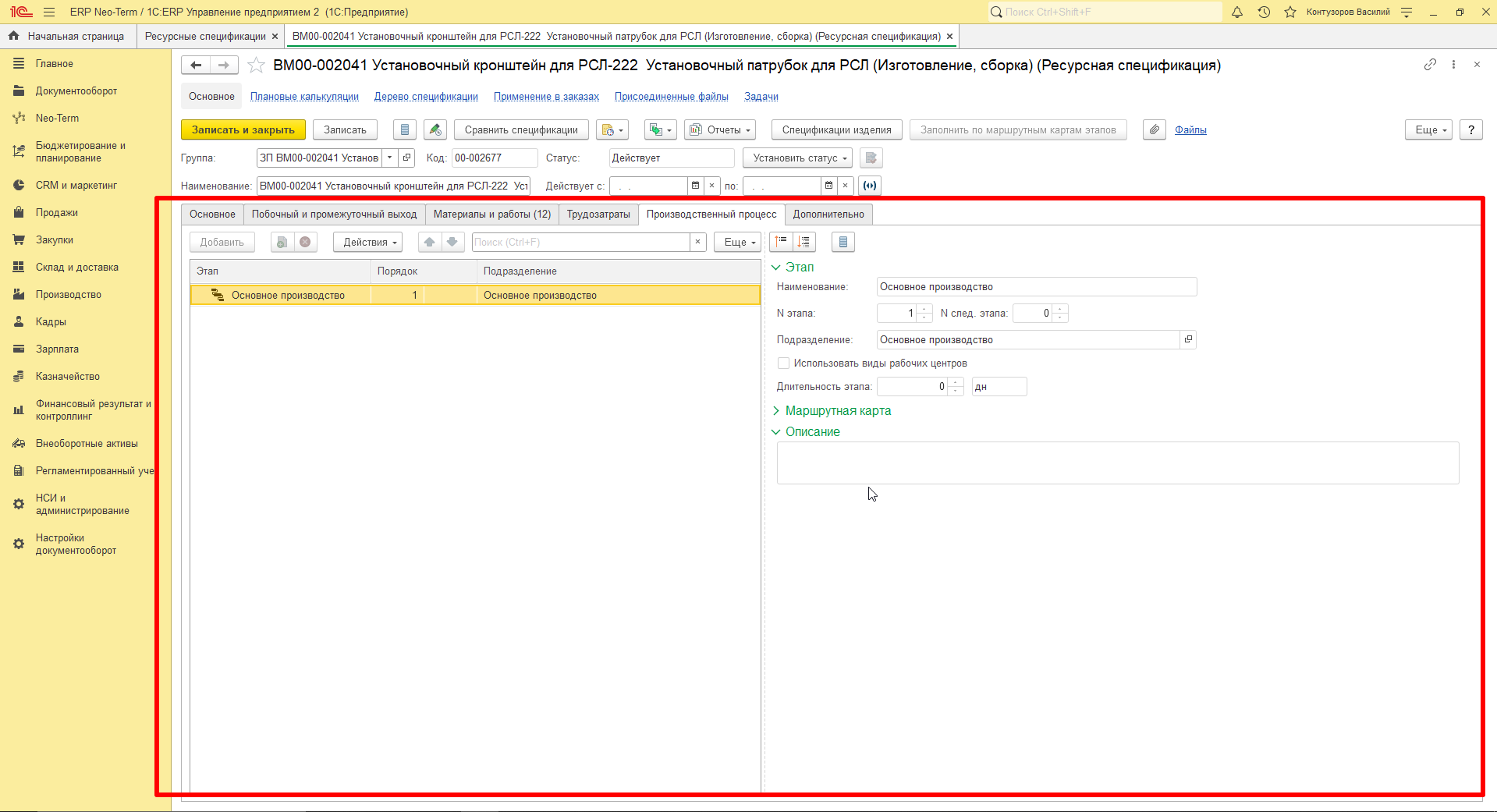
##### 5. Страница **"Производственный процесс"**

На этой странице должно быть указано, какое именно производство нам интересно. Если производство наше многоэтапное, то нужно указать количество этапов и назначить последовательность этапов.

[![image.png](http://wiki.neo-term.top/uploads/images/gallery/2023-08/scaled-1680-/Iqmimage.png)](http://wiki.neo-term.top/uploads/images/gallery/2023-08/Iqmimage.png)
##### 6. Страница **"Дополнительно"**

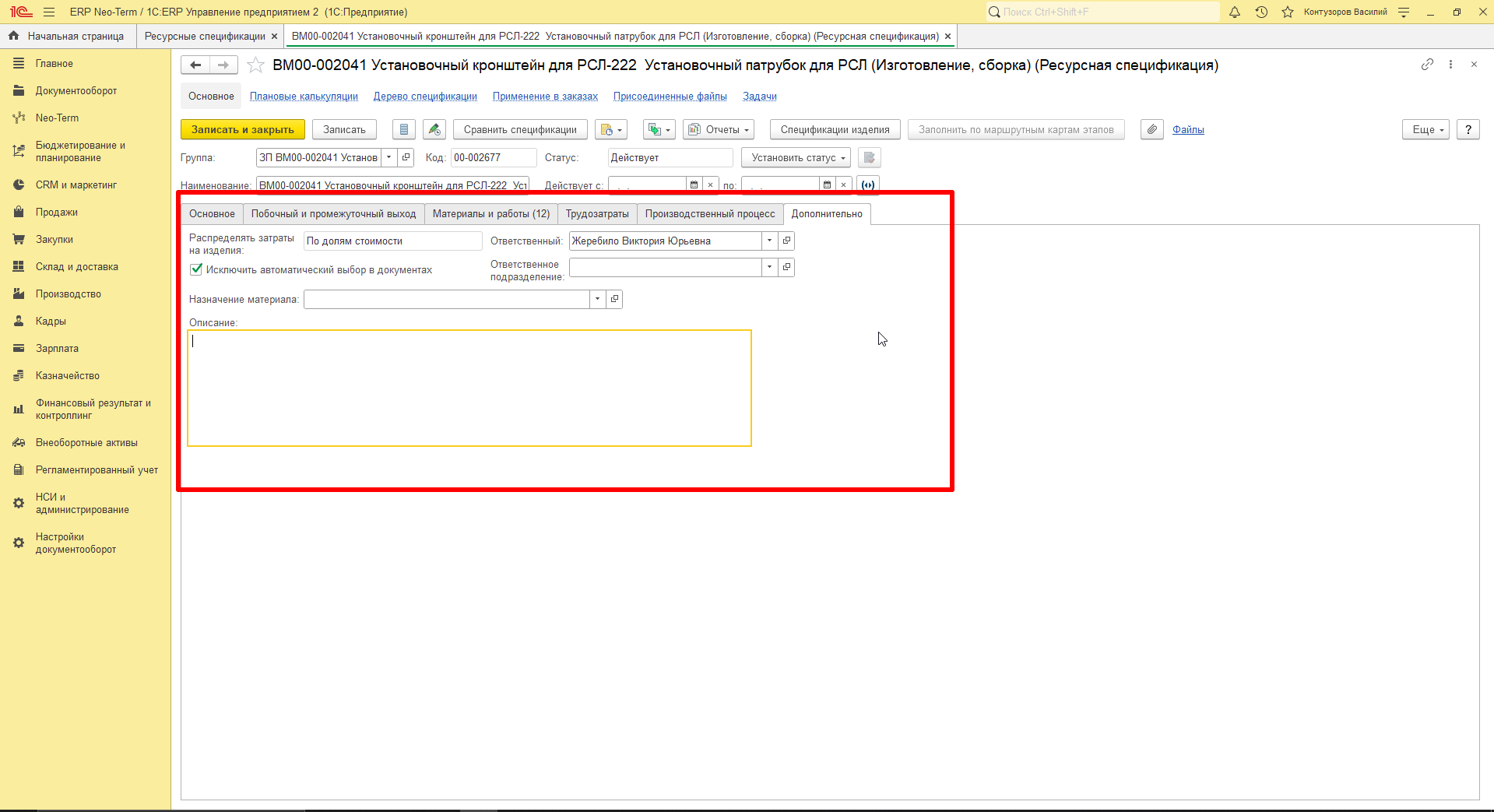
На этой странице указывается дополнительная информация в ресурсной спецификации: ответственный, описание спецификации и т.д.

<p class="callout info">**"Исключить автоматический выбор в документах"** - поставить галочку, чтобы спецификация автоматически не выбиралась в документах вместе с выбранной номенклатурой!</p>

[![image.png](http://wiki.neo-term.top/uploads/images/gallery/2023-08/scaled-1680-/3cnimage.png)](http://wiki.neo-term.top/uploads/images/gallery/2023-08/3cnimage.png)

# Размещение материала в производство

Для размещения материалов из ресурсной спецификации в документы производства предусмотрены несколько вариантов:

1. **Размещение всех материалов из ресурсной спецификации в документ**
2. **Выборочное размещение материала из ресурсной спецификации в документ**
3. **Пакетное размещение материалов из нескольких ресурсных спецификаций в документ**

Под документами производства в данной инструкции подразумеваются документы которые формируют потребность в материалах со стороны производства для выпуска продукции:

1. Этап производства
2. Заказ на внутреннее потребление
3. Документ предварительной закупки материалов для заказа

##### 1. Размещение всех материалов из ресурсной спецификации в документ

 Для размещения всех материалов из ресурсной спецификации в документ производства необходимо выбрать в списке **"Ресурсных спецификаций"** <span style="font-family: -apple-system, BlinkMacSystemFont, 'Segoe UI', Oxygen, Ubuntu, Roboto, Cantarell, 'Fira Sans', 'Droid Sans', 'Helvetica Neue', sans-serif; font-size: 14px; font-style: normal; font-variant-ligatures: normal; font-variant-caps: normal; font-weight: 400;">нужный документ и открыть его (</span>[Подробнее о работе со списком документов "Ресурсные спецификации"](http://wiki.neo-term.top/books/proektnyi-otdel/page/rabota-so-spiskom-dokumentov-resursnye-specifikacii)):

[![image.png](http://wiki.neo-term.top/uploads/images/gallery/2023-11/scaled-1680-/pdZimage.png)](http://wiki.neo-term.top/uploads/images/gallery/2023-11/pdZimage.png)
На странице основное в нижней части формы располагаются поля с выбором/отображением документов производства:

[![image.png](http://wiki.neo-term.top/uploads/images/gallery/2025-01/scaled-1680-/4xZimage.png)](http://wiki.neo-term.top/uploads/images/gallery/2025-01/4xZimage.png)
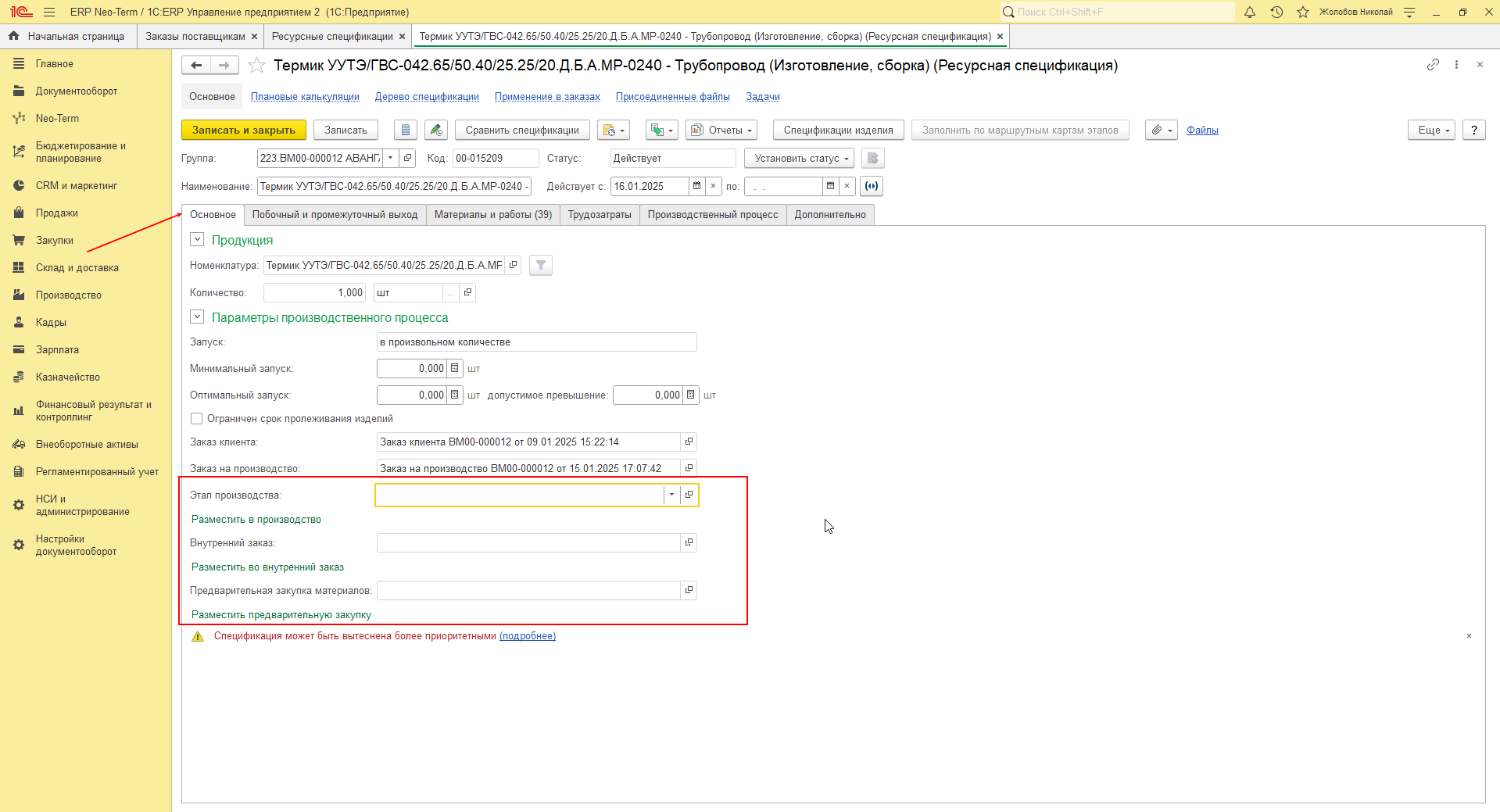
Для размещения всех материалов из ресурсной спецификации в этап производства необходимо выбрать его. Список доступных этапов определяется заказом на производства указанным в ресурсной спецификации. Откроем список доступных и выберем необходимый:

[![image.png](http://wiki.neo-term.top/uploads/images/gallery/2025-01/scaled-1680-/Gjdimage.png)](http://wiki.neo-term.top/uploads/images/gallery/2025-01/Gjdimage.png)
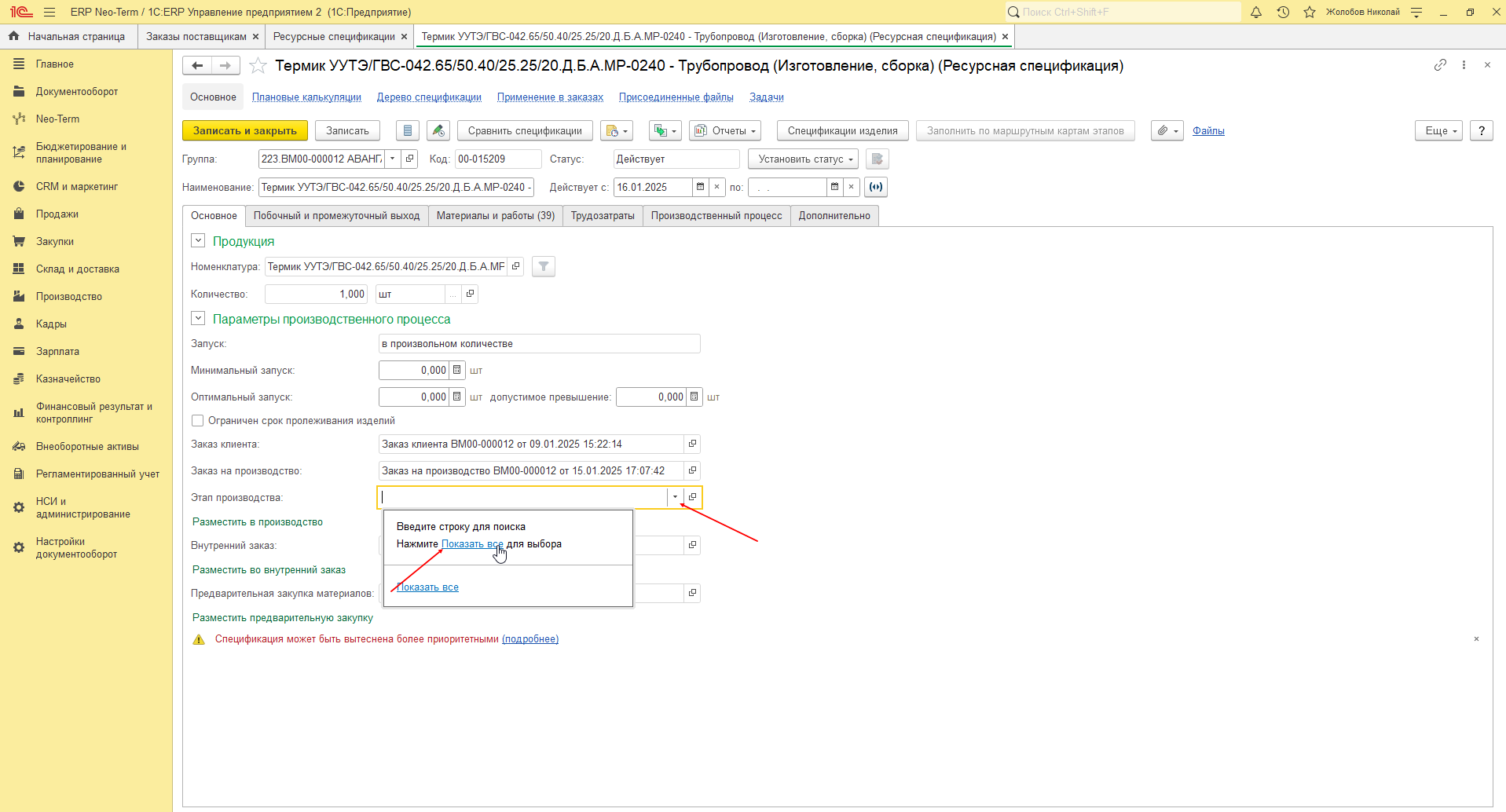
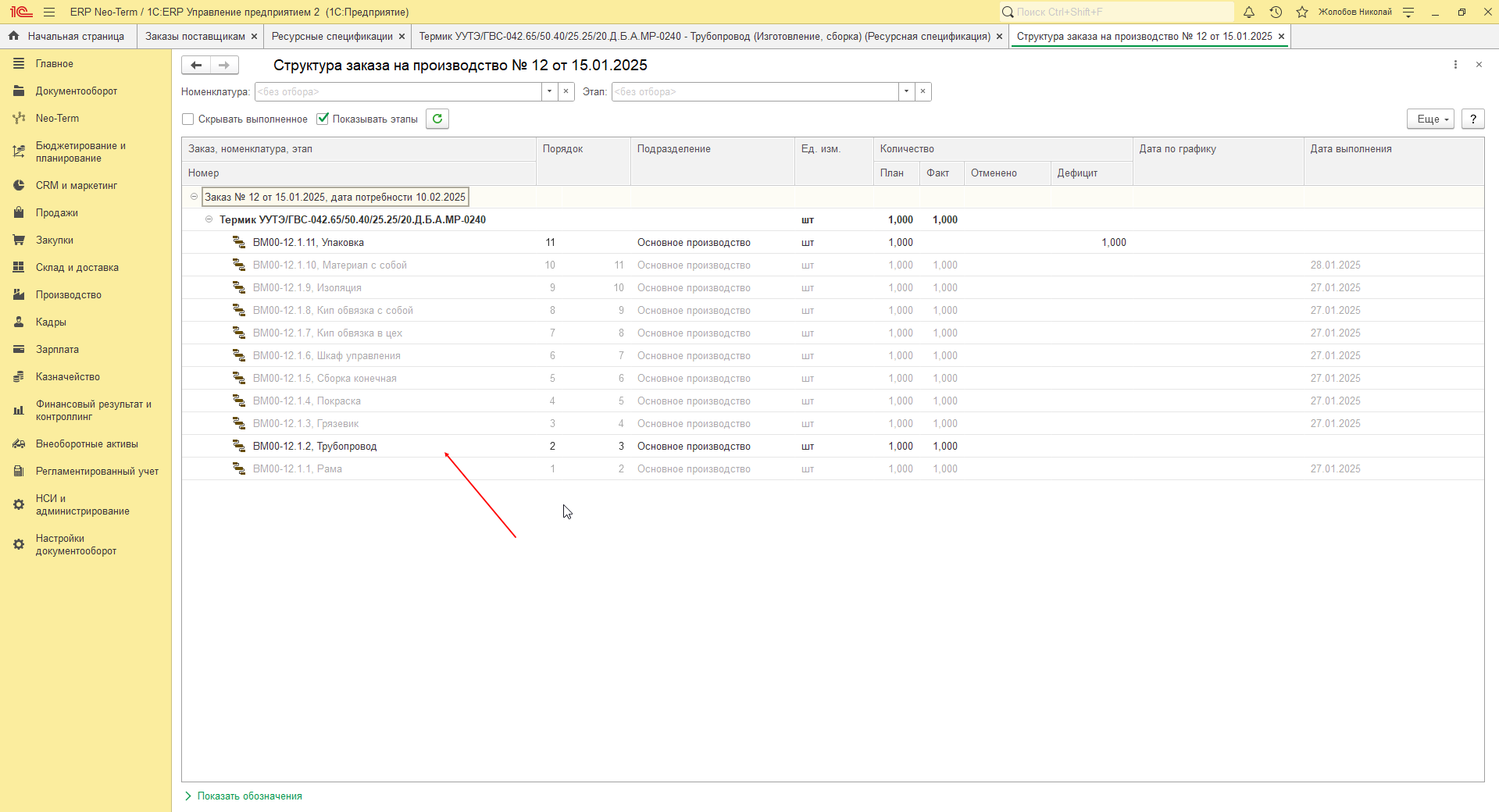
Откроется новое окно со списком всех доступных этапов. Двойным кликом по строке с этапом выберем его:

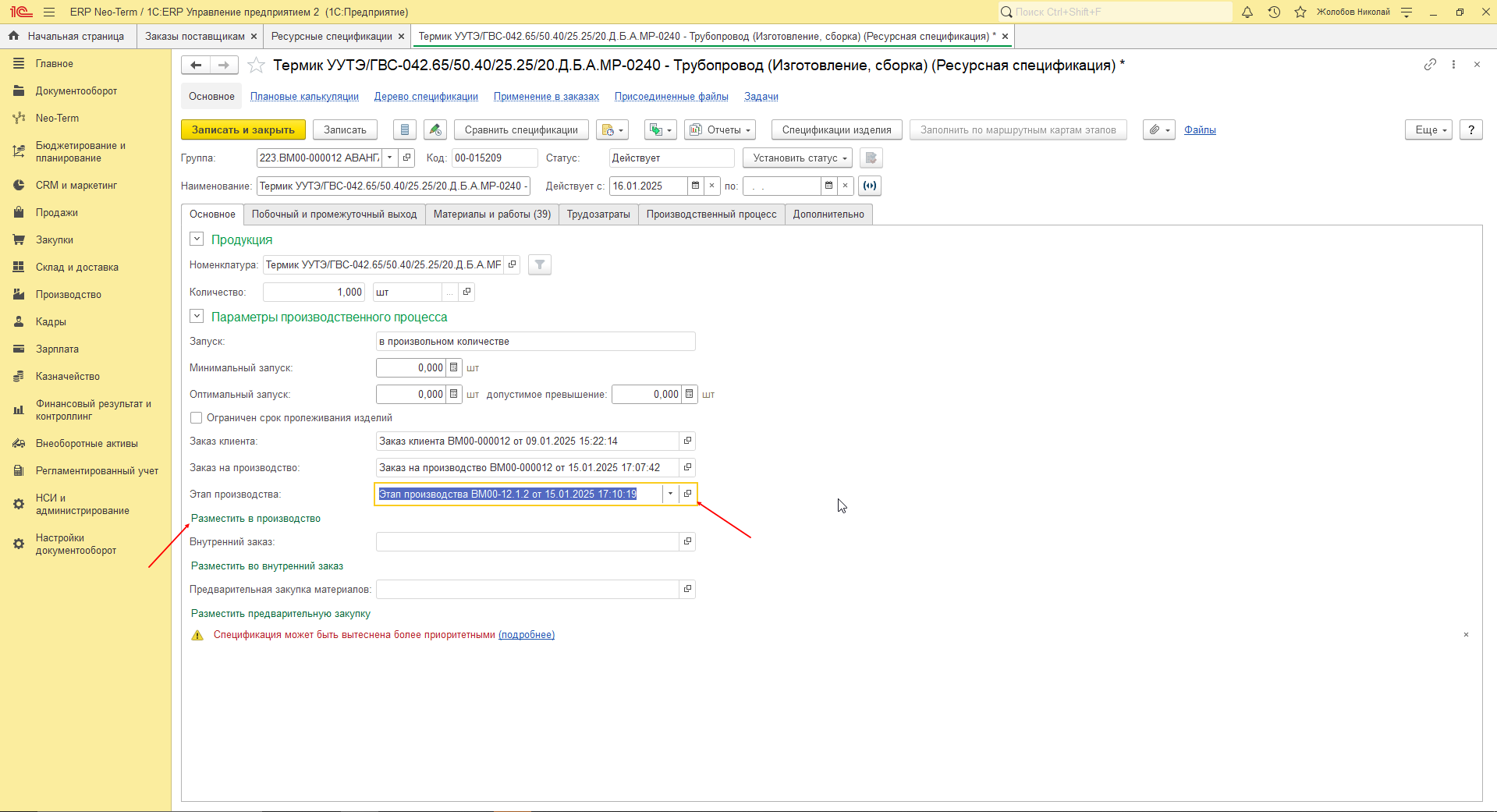
[![image.png](http://wiki.neo-term.top/uploads/images/gallery/2025-01/scaled-1680-/KWaimage.png)](http://wiki.neo-term.top/uploads/images/gallery/2025-01/KWaimage.png)
Поле "Этап производства" заполнится в ресурсной спецификации и для завершении операции нажмем на кнопку "Разместить в производство":

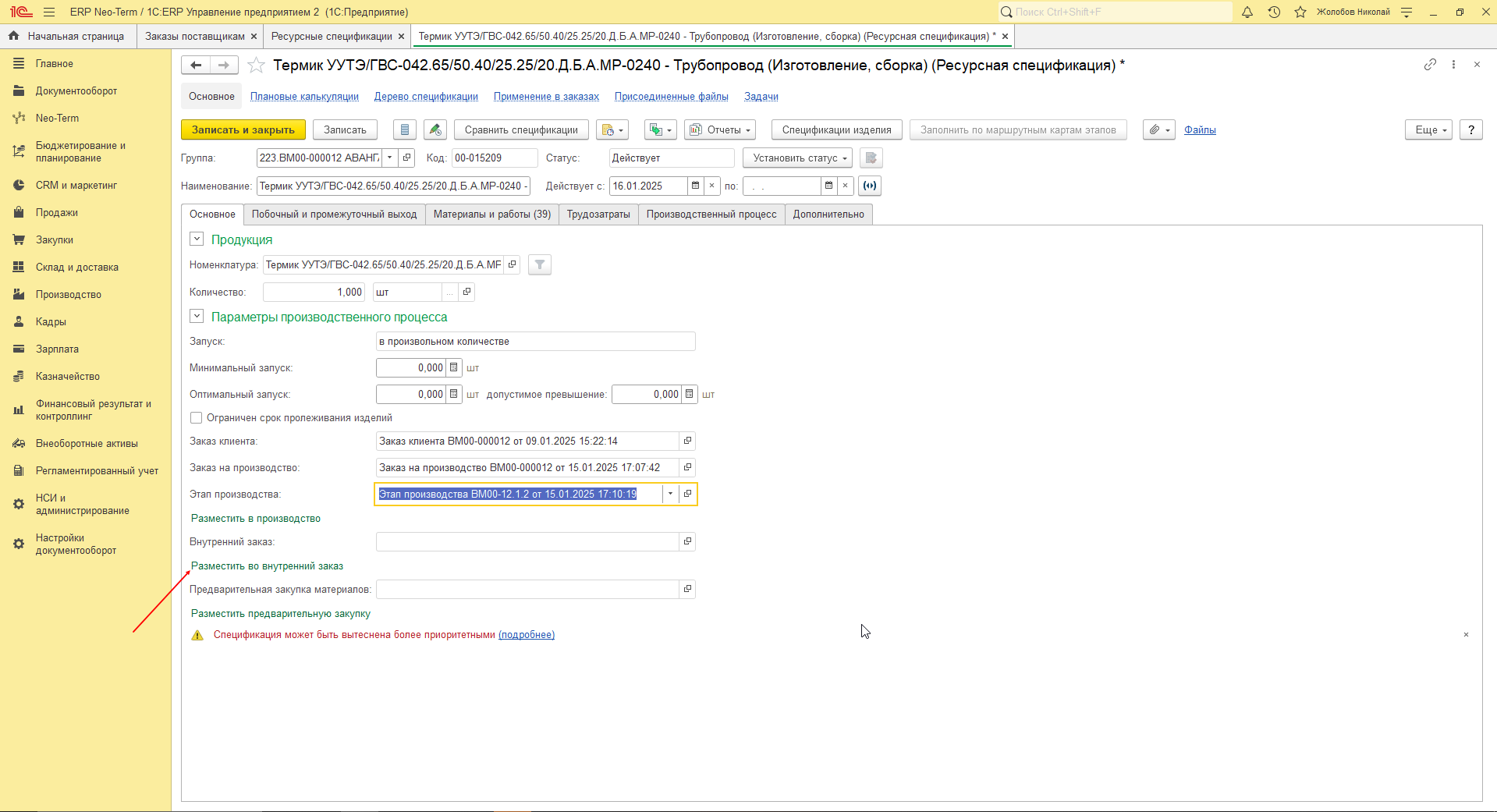
[![image.png](http://wiki.neo-term.top/uploads/images/gallery/2025-01/scaled-1680-/hy4image.png)](http://wiki.neo-term.top/uploads/images/gallery/2025-01/hy4image.png)
Для размещения всех материалов из ресурсной спецификации в заказ на внутреннее потребление необходимо нажать на кнопку "Разместить во внутренний заказ". При этом дополнительно выбирать что-то не требуется. В случае, по заказу клиента указанному в ресурсной спецификации документ "Заказ на внутреннее потребление" уже существует, то материалы из ресурсной спецификации разместятся в него, иначе будет создан новый документ.

[![image.png](http://wiki.neo-term.top/uploads/images/gallery/2025-01/scaled-1680-/LAEimage.png)](http://wiki.neo-term.top/uploads/images/gallery/2025-01/LAEimage.png)
По окончании операции программа сообщит об успешном выполнении и поле "Внутренний заказ" заполнится ссылкой на документ:

[![image.png](http://wiki.neo-term.top/uploads/images/gallery/2025-01/scaled-1680-/n1Oimage.png)](http://wiki.neo-term.top/uploads/images/gallery/2025-01/n1Oimage.png)
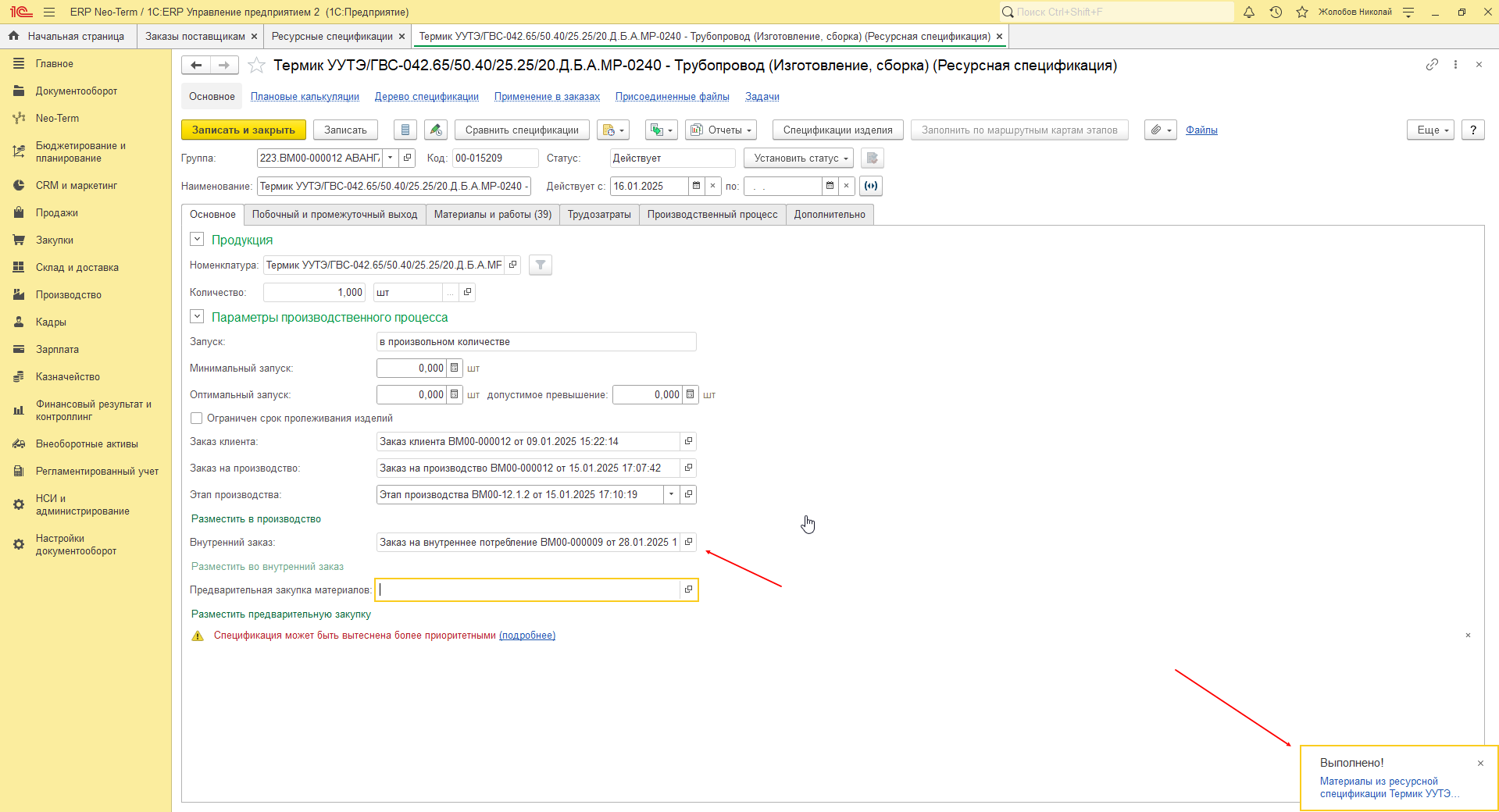
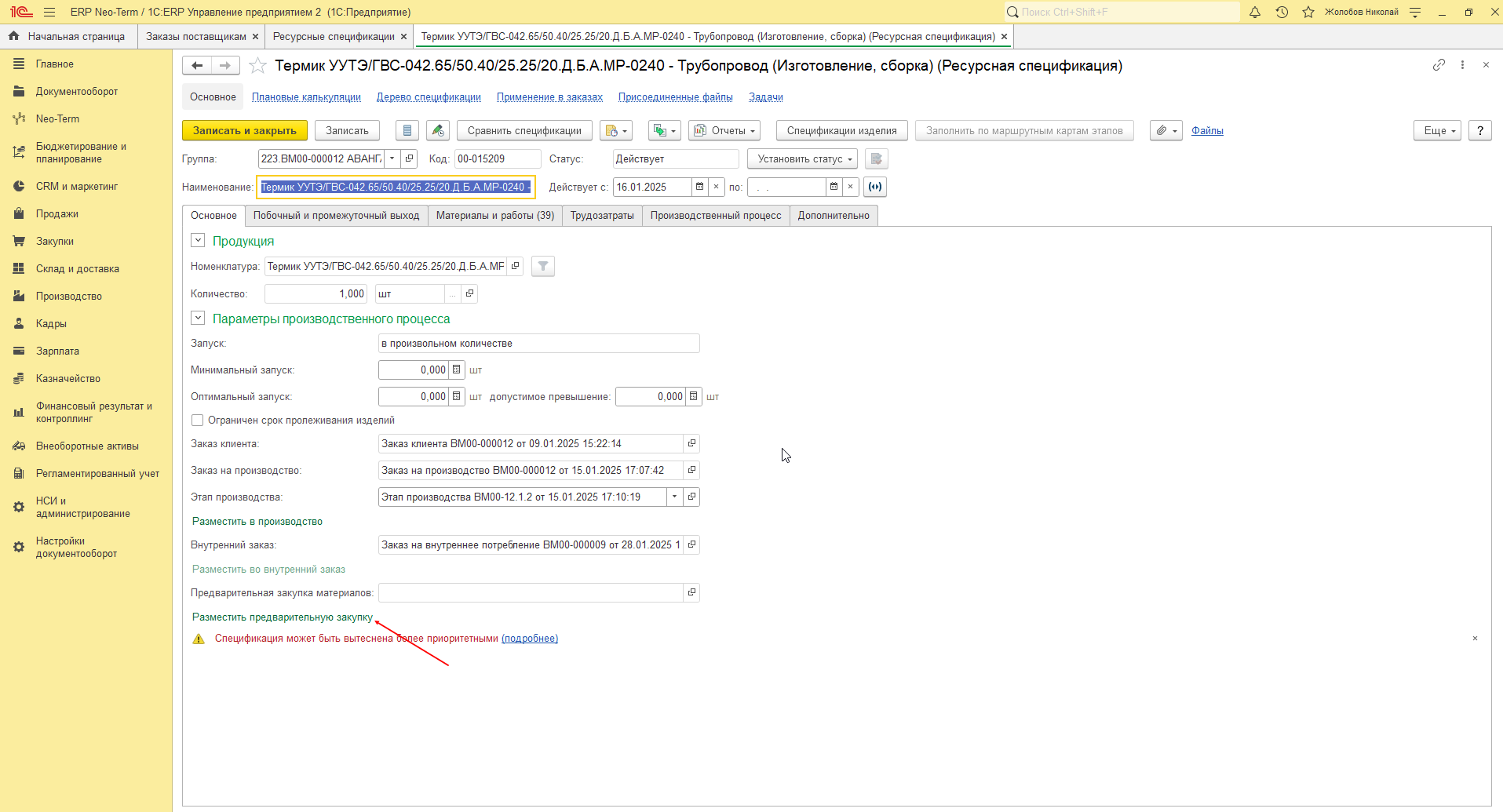
Для размещения всех материалов из ресурсной спецификации в документ предварительной закупки для заказа необходимо нажать на кнопку "Разместить предварительную закупку". При этом поле "Предварительная закупка материалов" в ресурсной спецификации должно быть заполнено. Поле заполняется автоматически при создании или копировании ресурсной спецификации и в случае, если документ предварительной закупки для заказа существует, он будет заполнен автоматически:

[![image.png](http://wiki.neo-term.top/uploads/images/gallery/2025-01/scaled-1680-/cDXimage.png)](http://wiki.neo-term.top/uploads/images/gallery/2025-01/cDXimage.png)
##### 2. Выборочное размещение материала в производство

**<span style="text-decoration: underline;">Выборочное размещение материала в производство</span>** - это размещение одного или нескольких материалов из ресурсной спецификации в документ производства.

На странице **"Материалы и работы"** расположены кнопки  **"Добавить в этап" и "Добавить во внутренний заказ":**

[![image.png](http://wiki.neo-term.top/uploads/images/gallery/2025-01/scaled-1680-/vBAimage.png)](http://wiki.neo-term.top/uploads/images/gallery/2025-01/vBAimage.png)
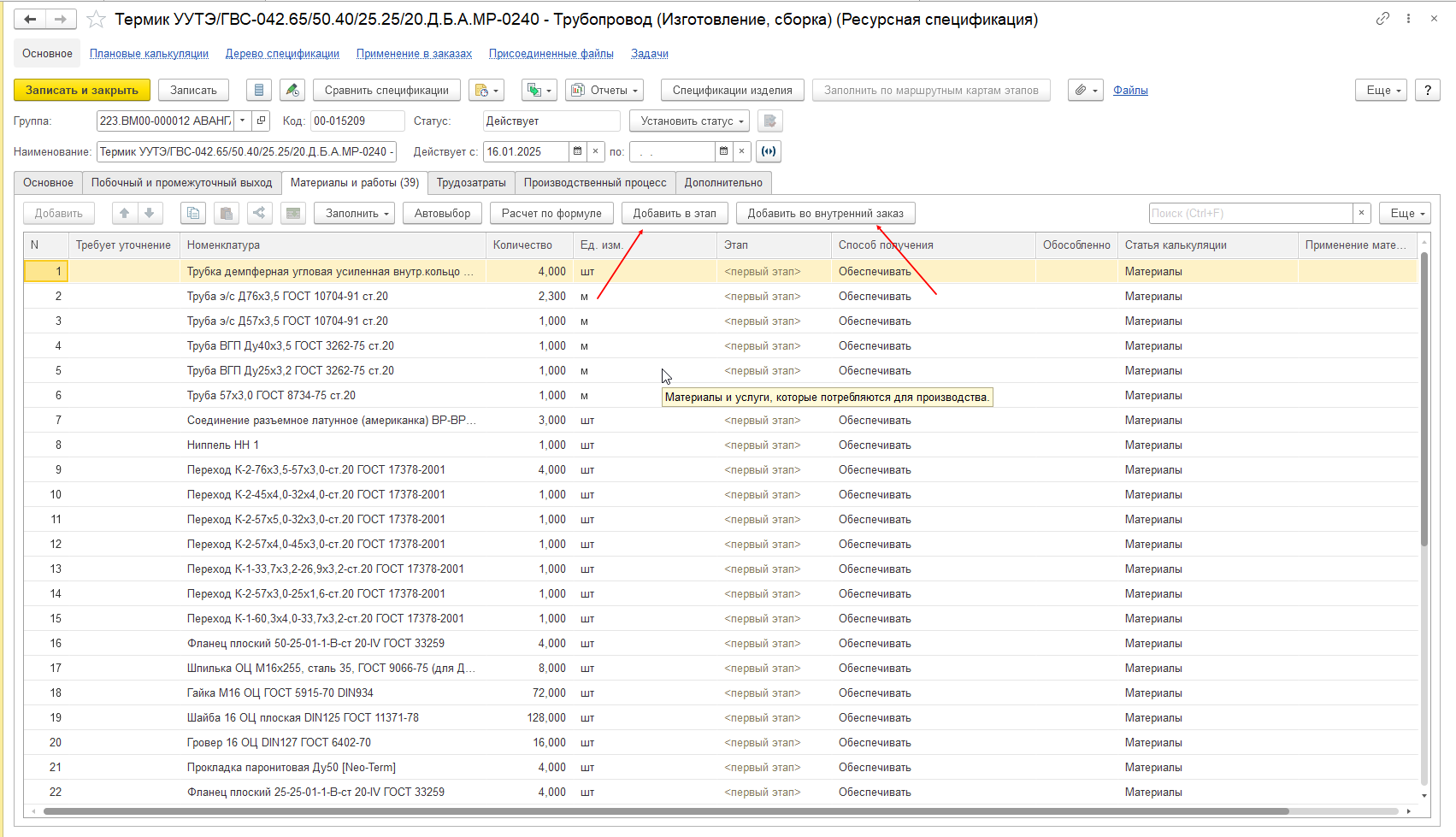
Для размещения материла в списке материалов выделяем необходимый материал (один или несколько) и жмем соответствующую кнопку.

<p class="callout info">Для того, чтобы выбрать материал - необходимо зажать кнопку на клавиатуре **"CTRL"** и осуществить выбора при помощи левой клавиши мыши. Для выбора всех строк - используется сочетание клавиш - "**CTRL+A"**</p>

##### 3. Пакетное размещение материала в производство

<span style="text-decoration: underline;">**Пакетное размещение в производство**</span> - это размещение материала из нескольких ресурсных спецификаций в разные этапы производства одновременно.

Для пакетного размещения материалов из ресурсных спецификаций в этапы производства - существует два способа:

<p class="callout info"><span style="text-decoration: underline;">Выбор нескольких спецификаций из списка  
</span></p>

<p class="callout info"><span style="text-decoration: underline;">Подбор спецификаций в форму пакетного запуска  
</span></p>

##### 1. <span style="text-decoration: underline;">Выбор нескольких спецификаций из списка:</span>  


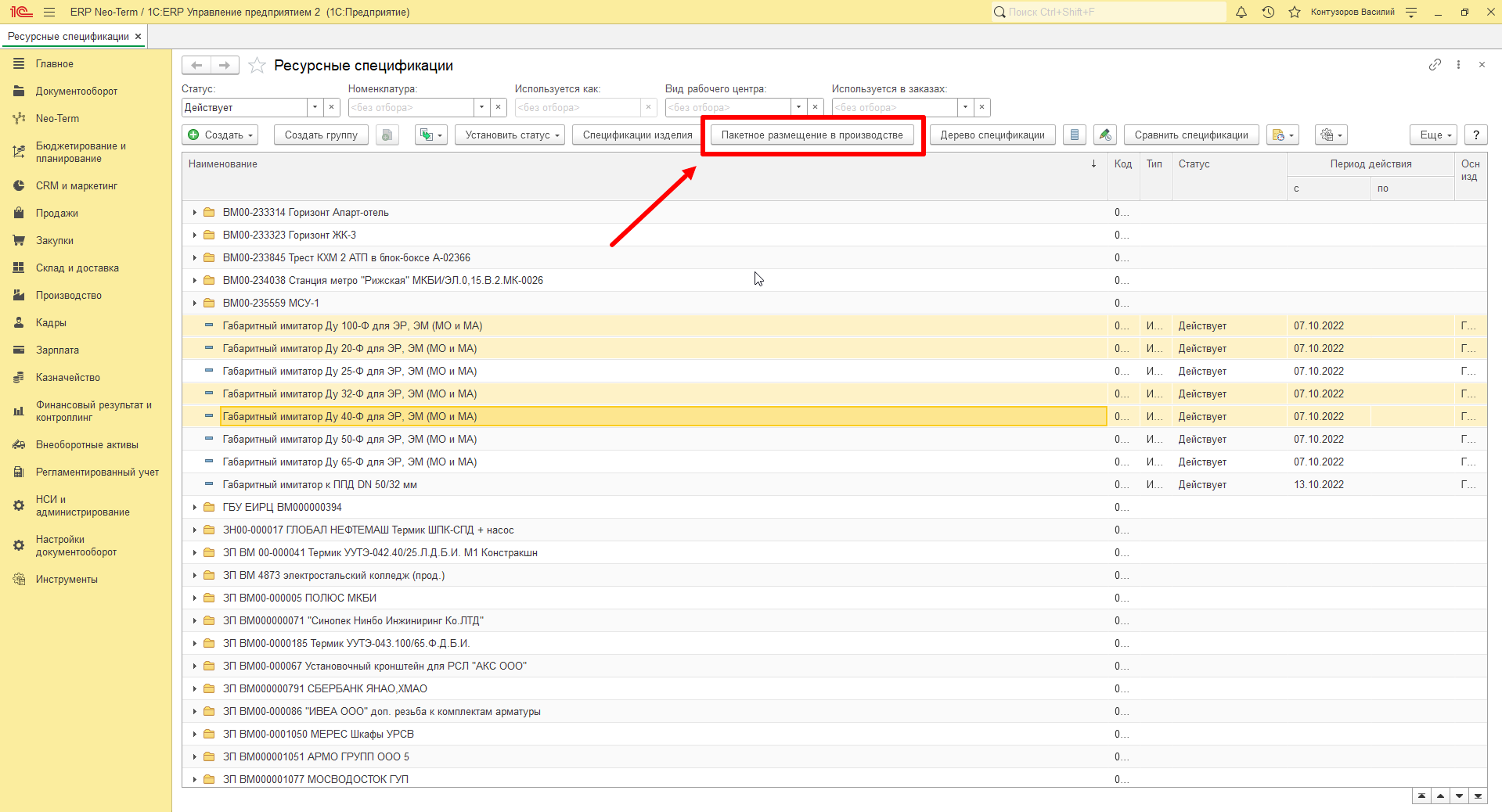
Выбираем одну или несколько спецификаций и нажимаем кнопку - **"Пакетное размещение в производство"**:

<p class="callout info">Используйте комбинацию клавиш **Ctrl+ Левая кнопка мыши**, чтобы ускорить процесс выбора нужных спецификаций!</p>

[![image.png](http://wiki.neo-term.top/uploads/images/gallery/2023-05/scaled-1680-/BCHimage.png)](http://wiki.neo-term.top/uploads/images/gallery/2023-05/BCHimage.png)

Либо необходимо нажать <span style="text-decoration: underline;">правую кнопкой мыши</span> и в контекстном меню выбрать команду **"Пакетное размещение в производство":**

**[![image.png](http://wiki.neo-term.top/uploads/images/gallery/2023-05/scaled-1680-/VCTimage.png)](http://wiki.neo-term.top/uploads/images/gallery/2023-05/VCTimage.png)**
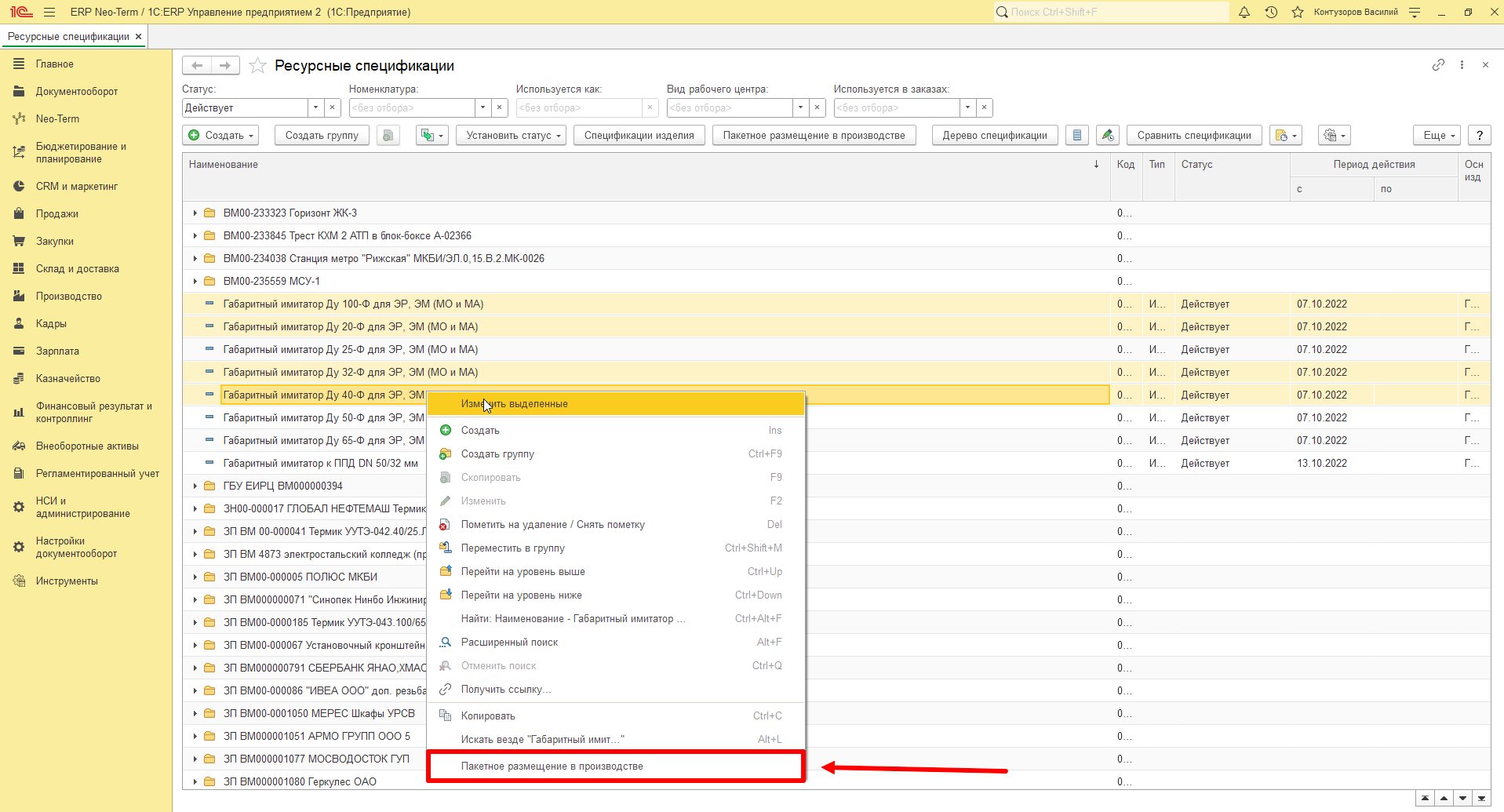
Откроется новое окно со списком ранее выбранных спецификаций:

[![image.png](http://wiki.neo-term.top/uploads/images/gallery/2023-05/scaled-1680-/BwTimage.png)](http://wiki.neo-term.top/uploads/images/gallery/2023-05/BwTimage.png)
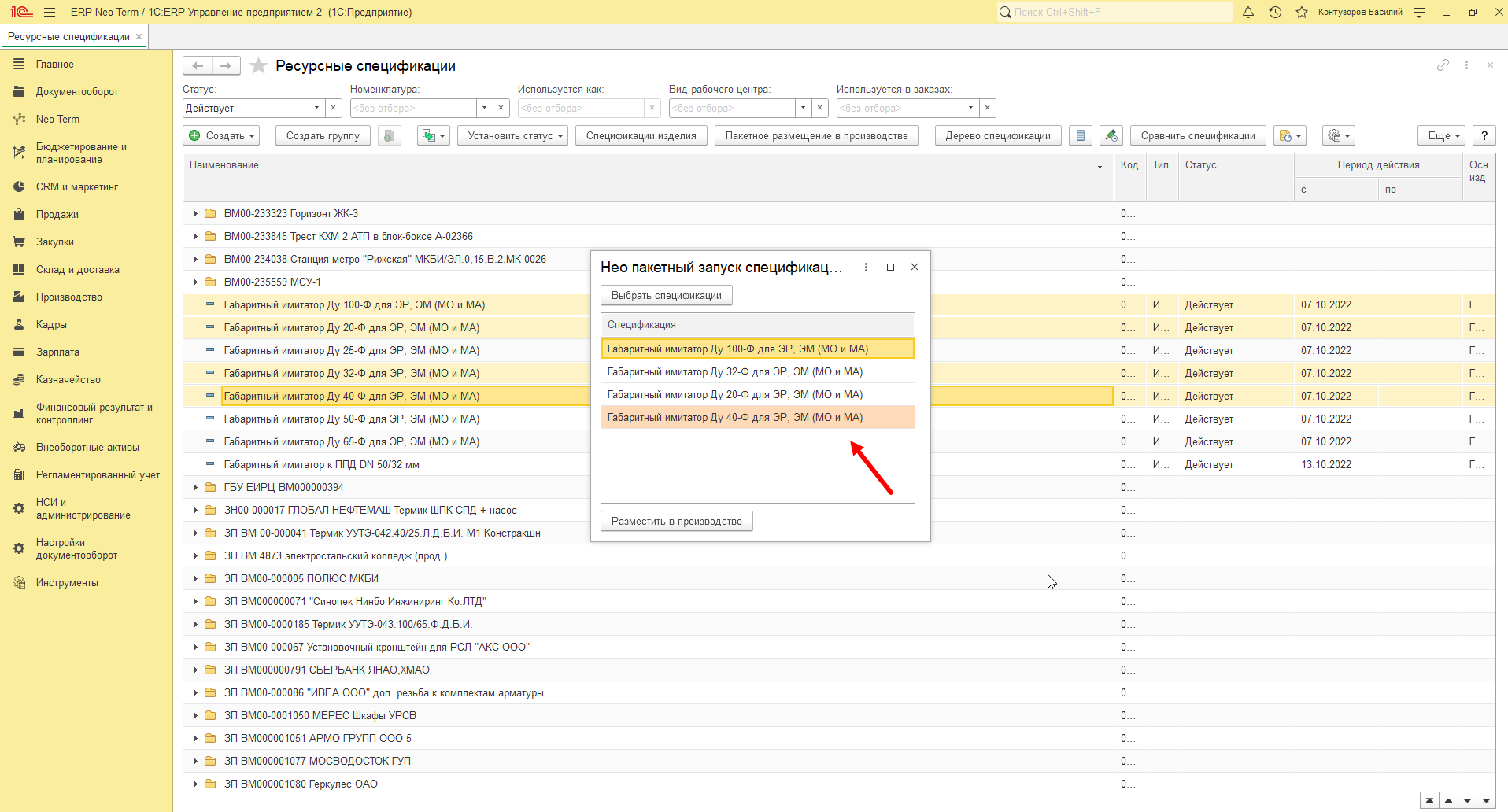
##### 2. <span style="text-decoration: underline;">Подбор спецификаций в форму пакетного запуска</span>

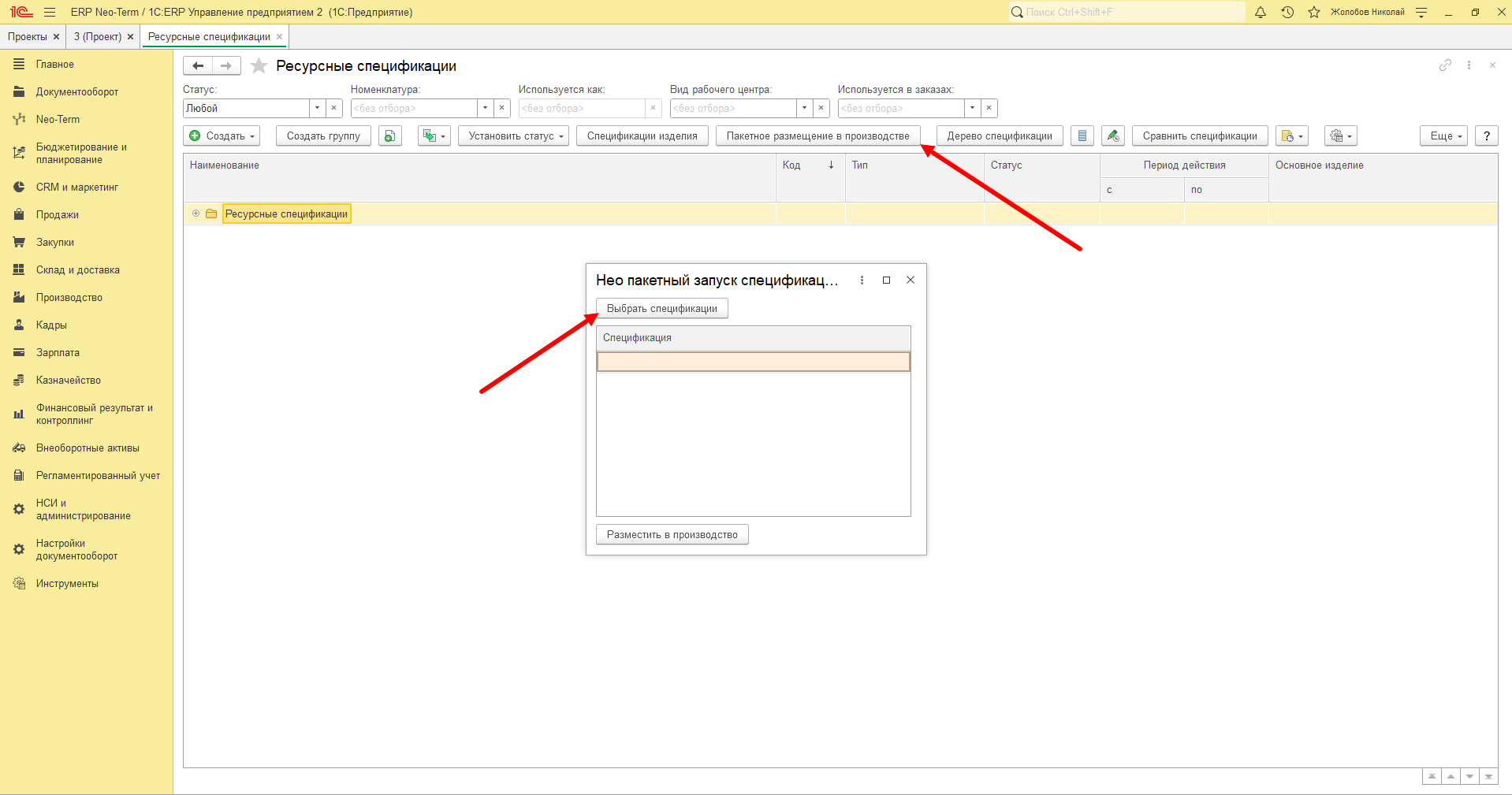
Нажимаем кнопку "Пакетное размещение в производство". Откроется новое окно, в котором необходимо нажать кнопку "Выбрать спецификации":

[![изображение.png](http://wiki.neo-term.top/uploads/images/gallery/2023-05/scaled-1680-/izobrazenie.png)](http://wiki.neo-term.top/uploads/images/gallery/2023-05/izobrazenie.png)
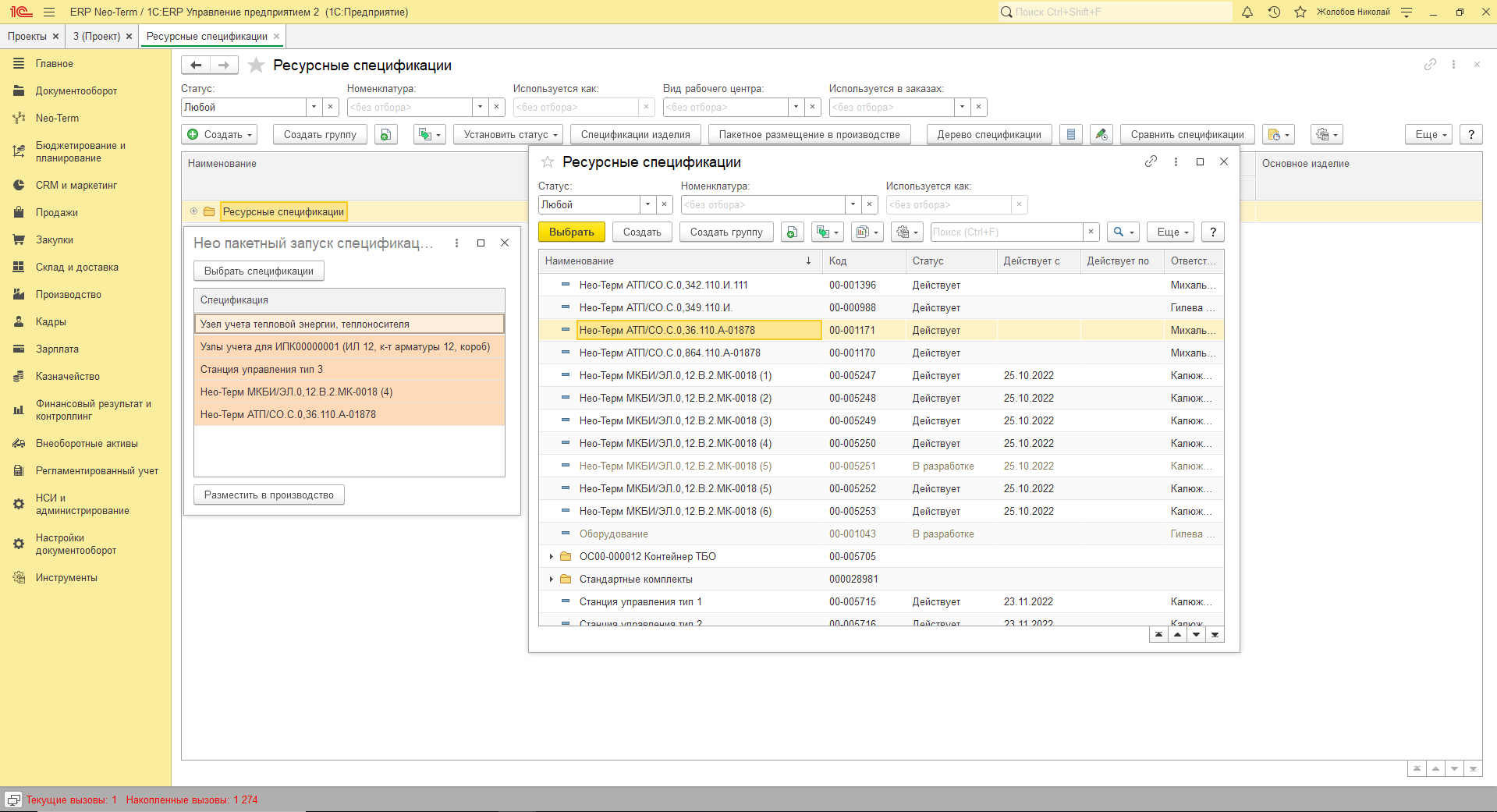
Откроется список всех спецификаций в котором двойным кликом мышки либо нажатием на кнопку "Выбрать" можно подобрать необходимые спецификации для пакетного запуска:

[![изображение.png](http://wiki.neo-term.top/uploads/images/gallery/2023-05/scaled-1680-/n1jizobrazenie.png)](http://wiki.neo-term.top/uploads/images/gallery/2023-05/n1jizobrazenie.png)
По окончании подбора форму со списком спецификаций необходимо закрыть:

[![изображение.png](http://wiki.neo-term.top/uploads/images/gallery/2023-05/scaled-1680-/YfIizobrazenie.png)](http://wiki.neo-term.top/uploads/images/gallery/2023-05/YfIizobrazenie.png)
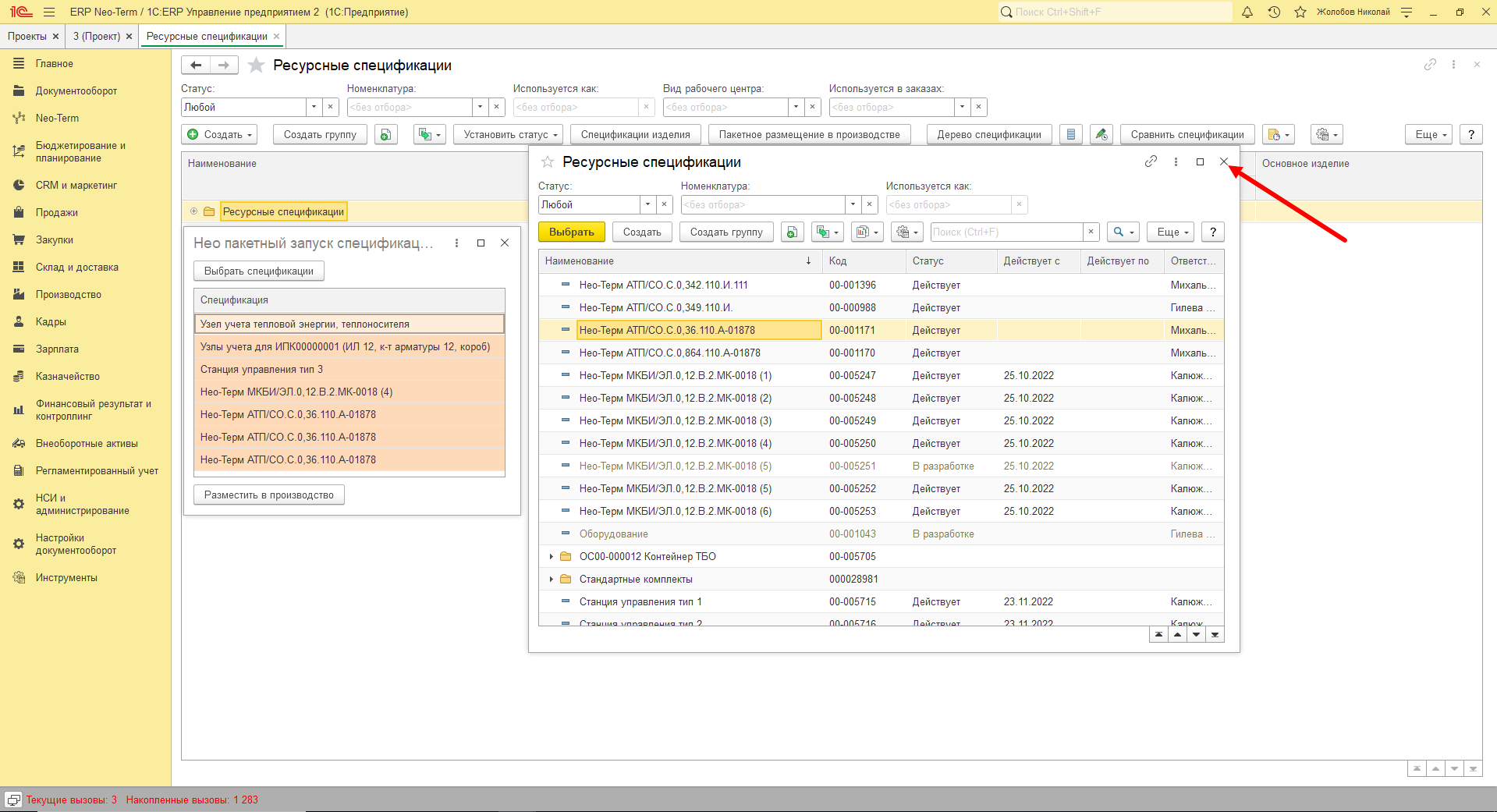
<p class="callout warning">Внимание! Строки, выделенные красным цветом в списке спецификаций означают, что в этих спецификациях не указан этап производства, следовательно материал разместить некуда. Необходимо открыть спецификацию и заполнить реквизит **"Этап производства".**</p>

Для завершения действия нажмите кнопку - **"Разместить в производство"**:

[![image.png](http://wiki.neo-term.top/uploads/images/gallery/2023-05/scaled-1680-/QMqimage.png)](http://wiki.neo-term.top/uploads/images/gallery/2023-05/QMqimage.png)
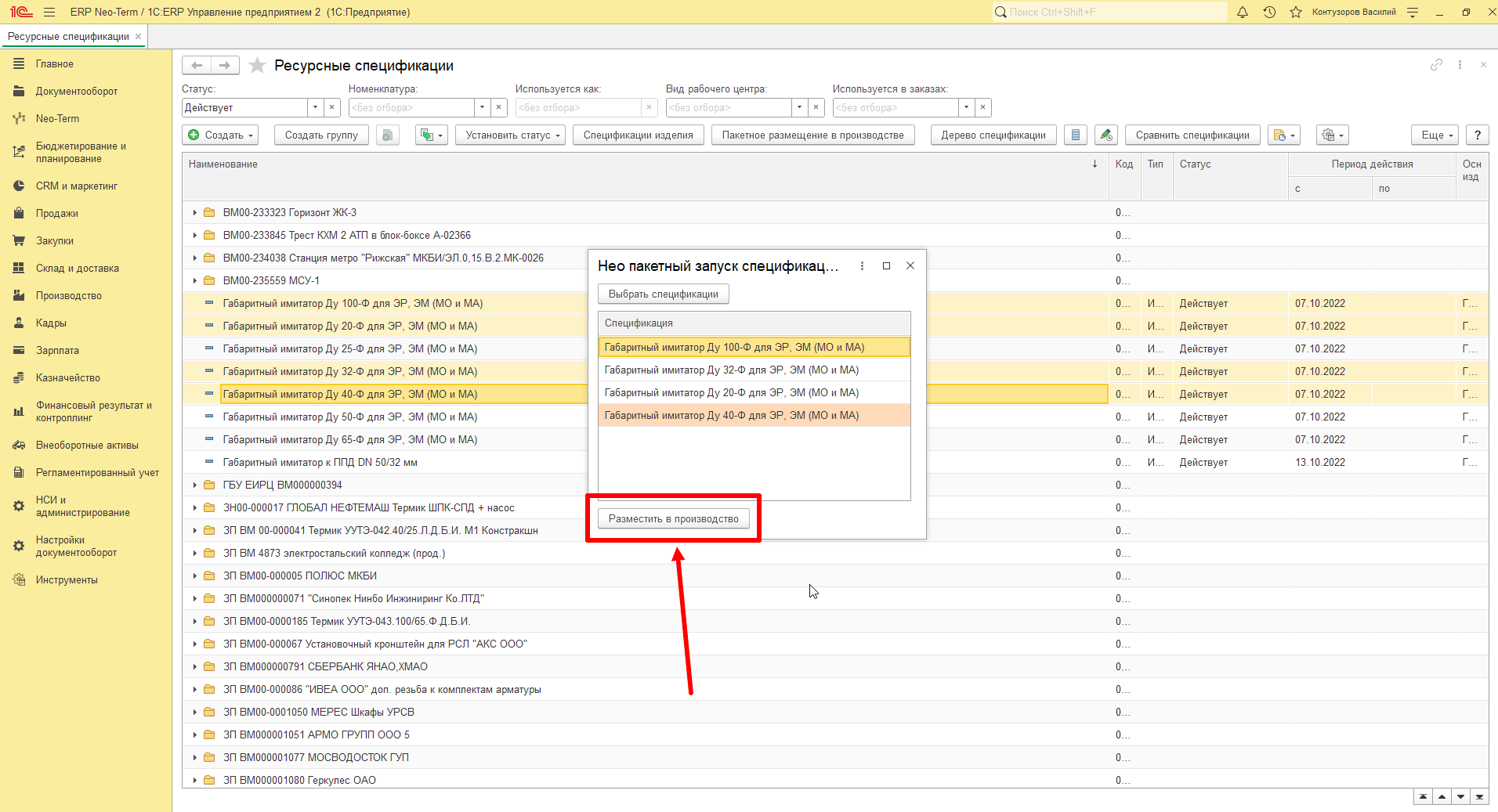
После окончания обработки спецификаций отобразится уведомление об успешном размещении материалов в этапах производства:

[![image.png](http://wiki.neo-term.top/uploads/images/gallery/2023-05/scaled-1680-/r3zimage.png)](http://wiki.neo-term.top/uploads/images/gallery/2023-05/r3zimage.png)
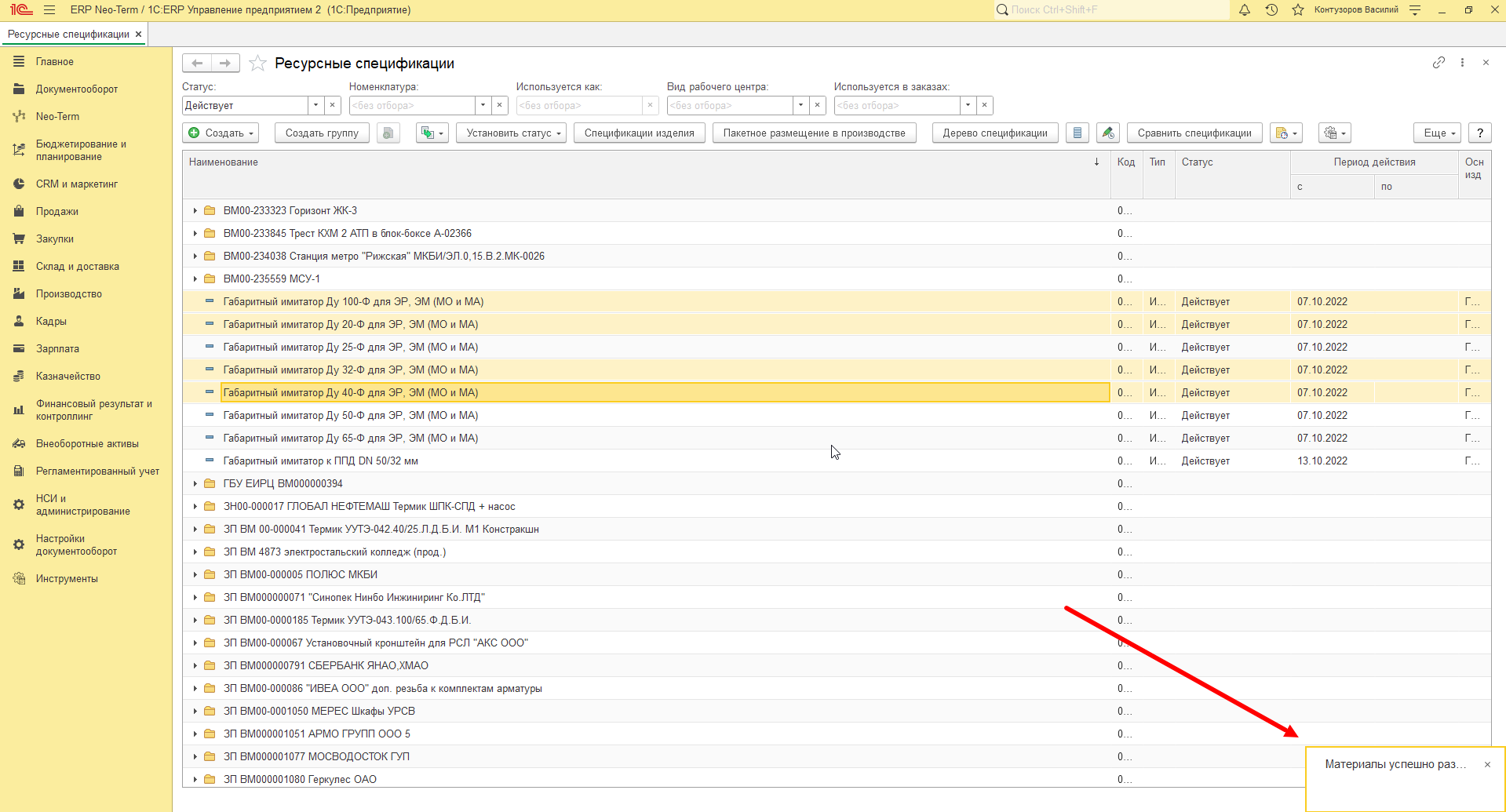
<p class="callout success">Готово! Теперь материалы размещены в этапах производства.</p>

# Указание признака "Требует уточнения" для материала

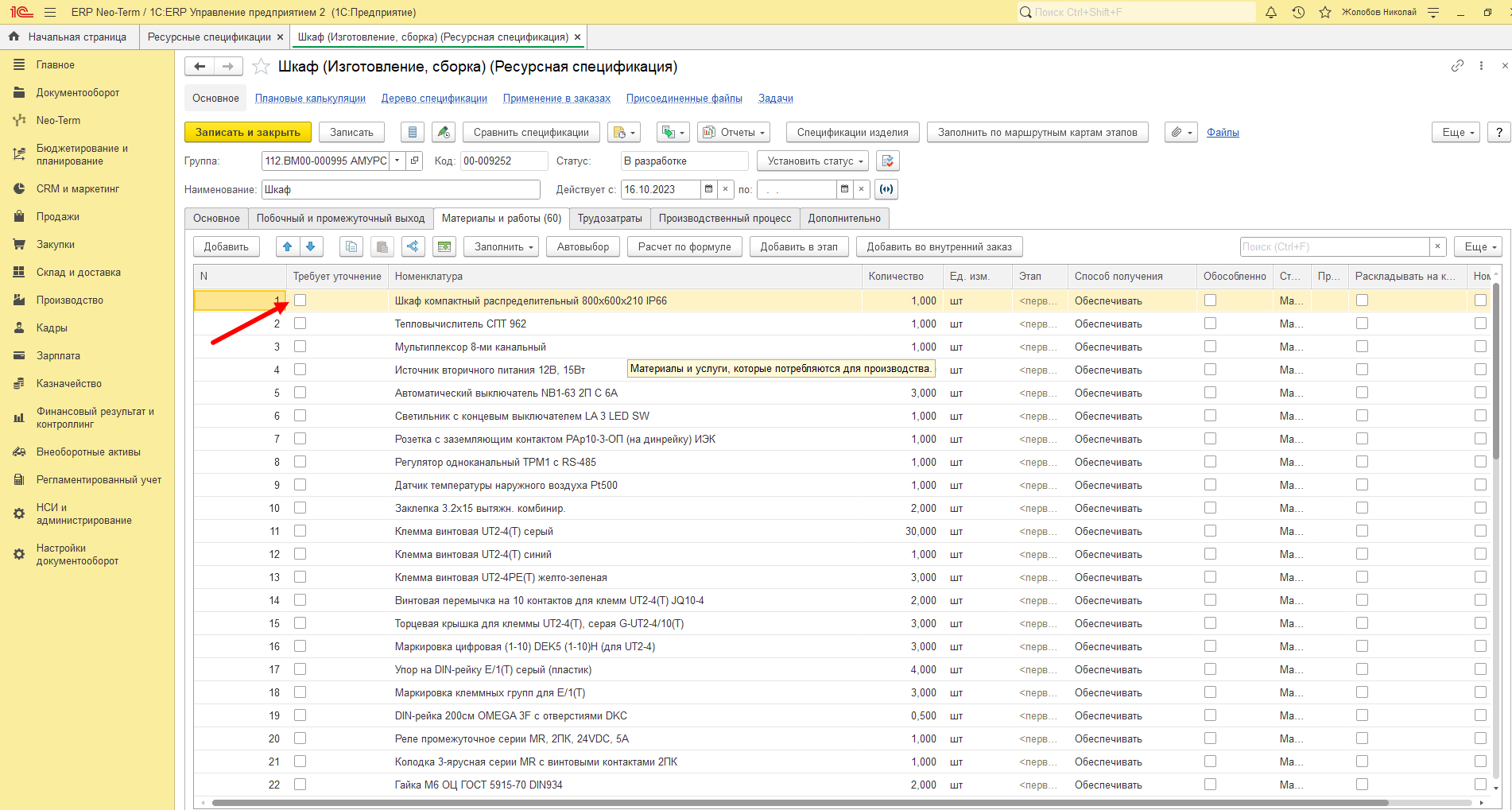
В ресурсной спецификации на странице **"Материалы и работы"** есть возможность для каждой строки с материалом указать признак **"Требует уточнения"**.

Признак **"Требует уточнения"** означает, что в процессе закупки такой номенклатуры отделу логистики необходимо уточнить вместе с проектировщиков параметры/характеристики такой номенклатуры, либо заполнить опросные листы от производителя или иное.

[![image.png](http://wiki.neo-term.top/uploads/images/gallery/2024-08/scaled-1680-/GJuimage.png)](http://wiki.neo-term.top/uploads/images/gallery/2024-08/GJuimage.png)
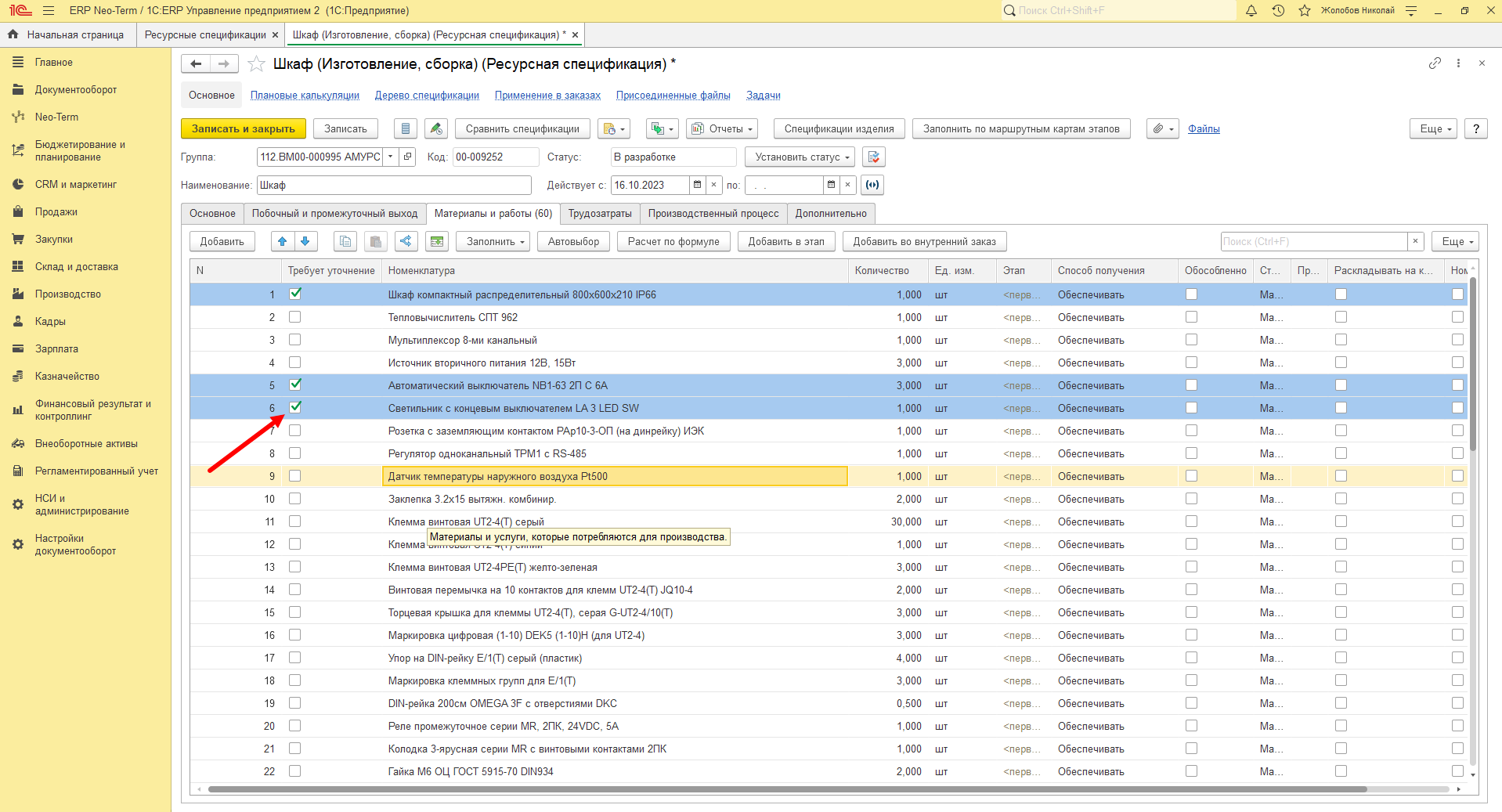
При установке признака **"Требует уточнения"** для однозначной идентификации - строка с материалом подсвечивается синим цветом:

[![image.png](http://wiki.neo-term.top/uploads/images/gallery/2024-08/scaled-1680-/Tidimage.png)](http://wiki.neo-term.top/uploads/images/gallery/2024-08/Tidimage.png)
После размещения материалов из ресурсной спецификации в этап производства или в заказ на внутреннее потребление - материалы с признаком "Требует уточнения" аналогично подсвечиваются синим цветом:

[![image.png](http://wiki.neo-term.top/uploads/images/gallery/2024-08/scaled-1680-/3Nhimage.png)](http://wiki.neo-term.top/uploads/images/gallery/2024-08/3Nhimage.png)
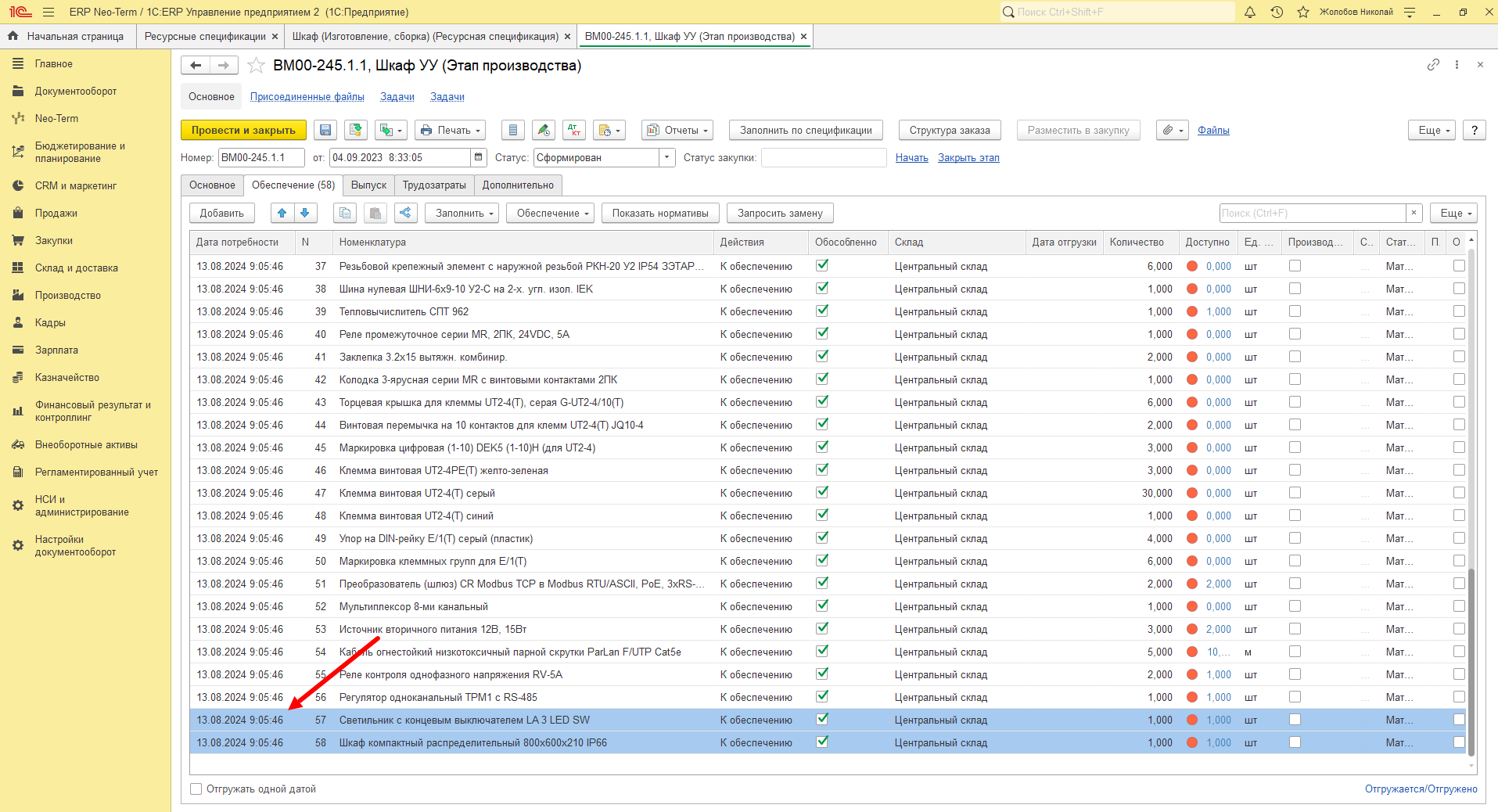
В дальнейшем, на всех этапах закупки материалов под этап/заказ - все участники процесса будут видеть отмеченные синим цветом строки с признаком "Требует уточнения" в своих документах.

# Материалы собственного производства в ресурсных спецификациях

Добавление в материалы ресурсной спецификации номенклатуры-изделий производства Нео-Терм ничем не отличается от добавления обычной номенклатуры за исключением некоторых нюансов описанных ниже:

1. При добавлении в материалы ресурсной спецификации номенклатуры-изделий производства Нео-Терм в строке с номенклатурой в колонке способ обеспечения автоматически установится значение "Произвести". При этом, в случае, если для номенклатуры существует лишь одна действующая спецификация - программа подставит её автоматически:

[![image.png](http://wiki.neo-term.top/uploads/images/gallery/2025-08/scaled-1680-/pWTimage.png)](http://wiki.neo-term.top/uploads/images/gallery/2025-08/pWTimage.png)
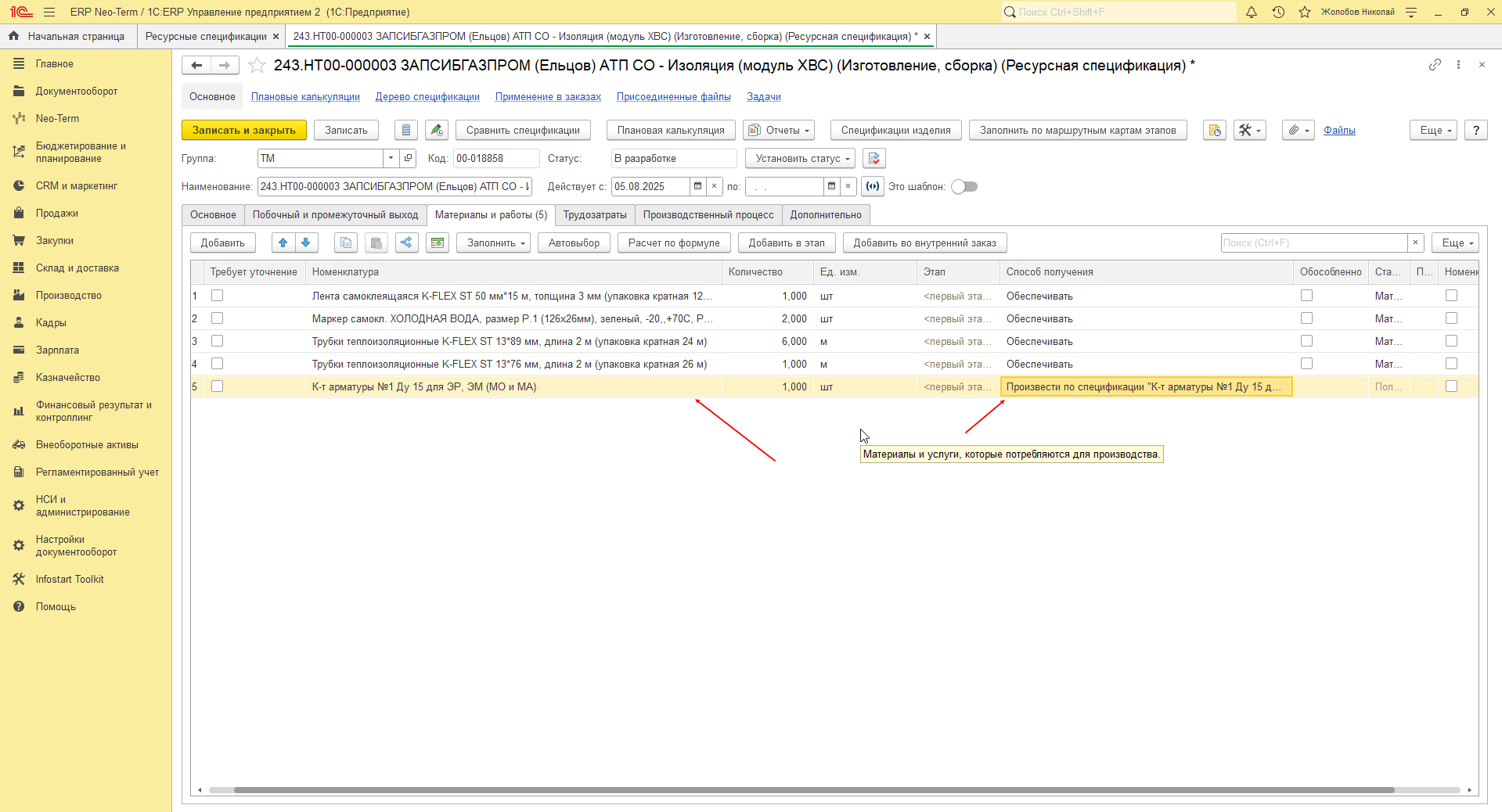
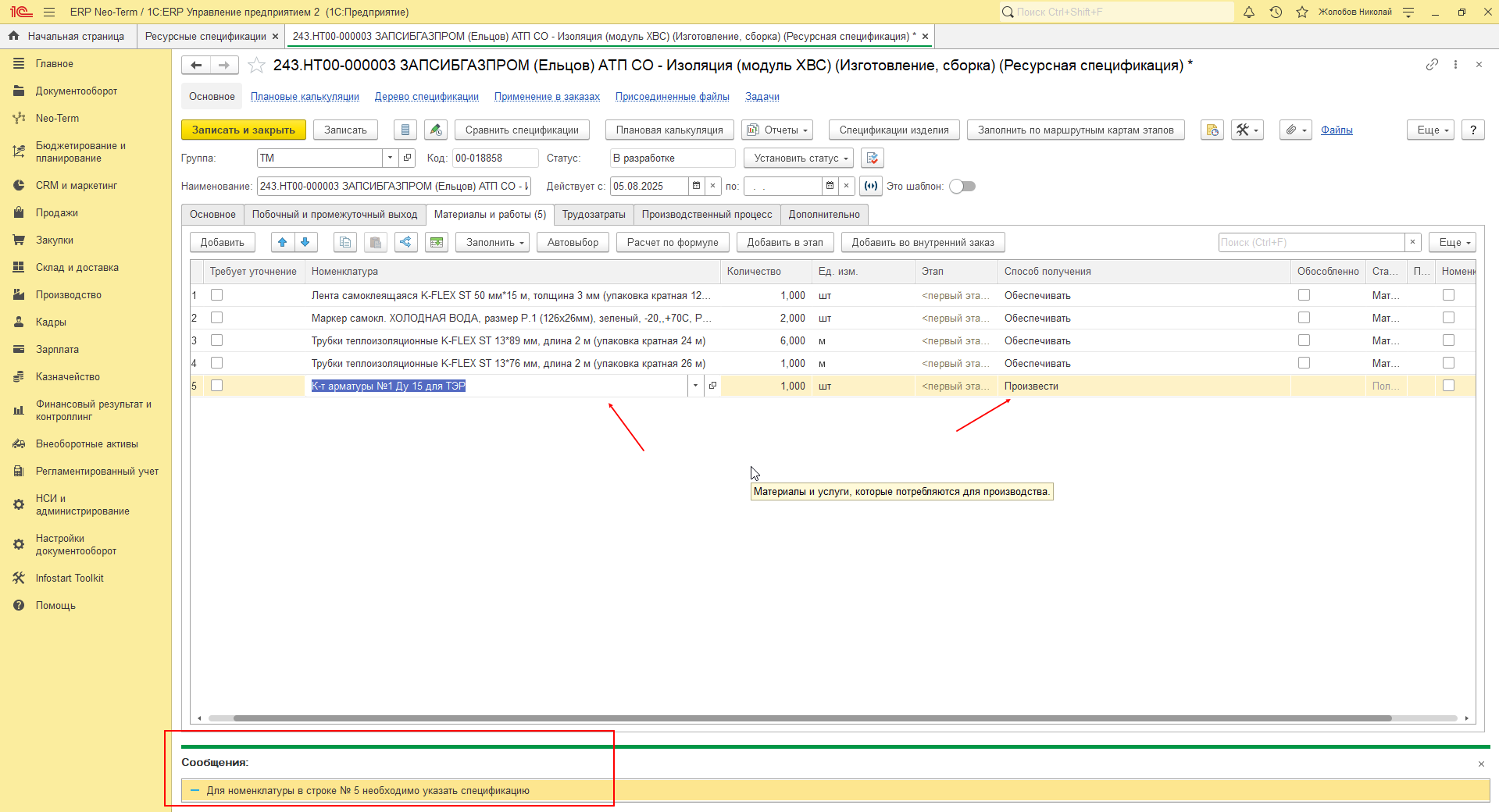
В иных случаях, если спецификаций нет, либо их количество больше, чем одна, способ обеспечения автоматически установится в значение "Произвести" однако спецификация автоматически выбрана не будет и её нужно будет указать вручную, при этом программа сообщит об этом событии:

[![image.png](http://wiki.neo-term.top/uploads/images/gallery/2025-08/scaled-1680-/6p3image.png)](http://wiki.neo-term.top/uploads/images/gallery/2025-08/6p3image.png)
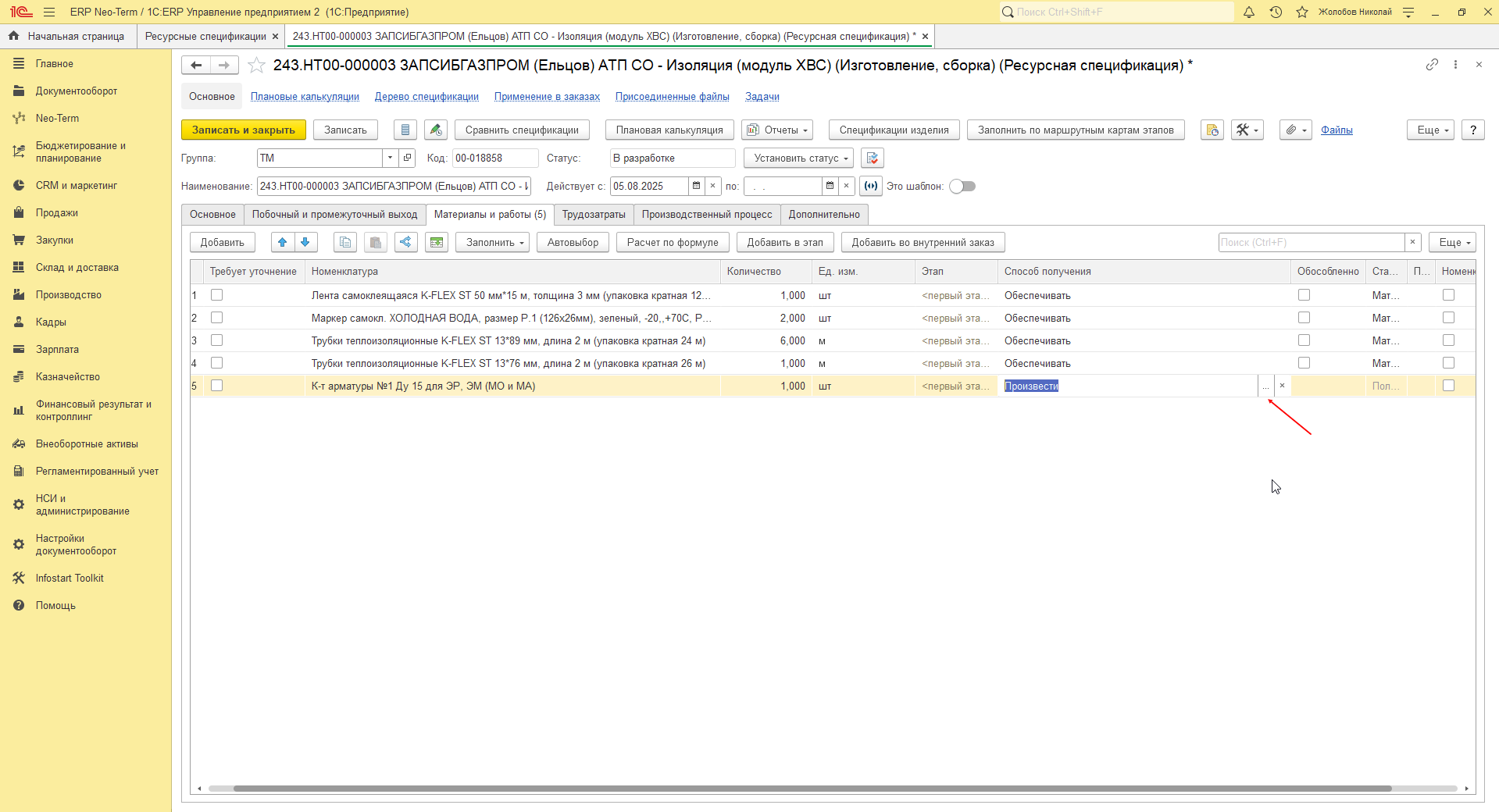
Для выбора спецификации вручную необходимо кликнуть на ячейку в колонке "Способ обеспечения" и нажать на кнопку открытия:

[![image.png](http://wiki.neo-term.top/uploads/images/gallery/2025-08/scaled-1680-/7Ykimage.png)](http://wiki.neo-term.top/uploads/images/gallery/2025-08/7Ykimage.png)
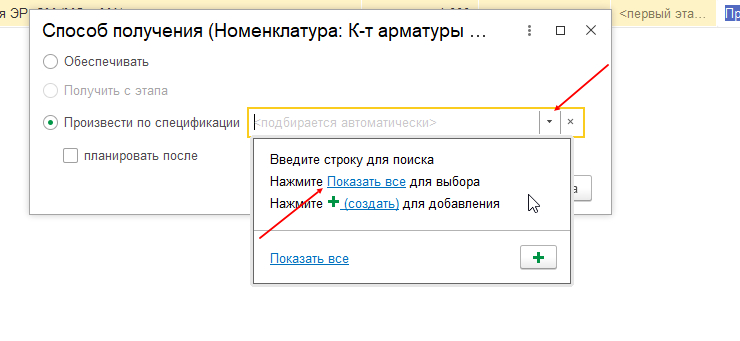
Откроется новое окно в котором в списке выбора спецификации необходимо нажать "Показать все":

[![image.png](http://wiki.neo-term.top/uploads/images/gallery/2025-08/scaled-1680-/Filimage.png)](http://wiki.neo-term.top/uploads/images/gallery/2025-08/Filimage.png)
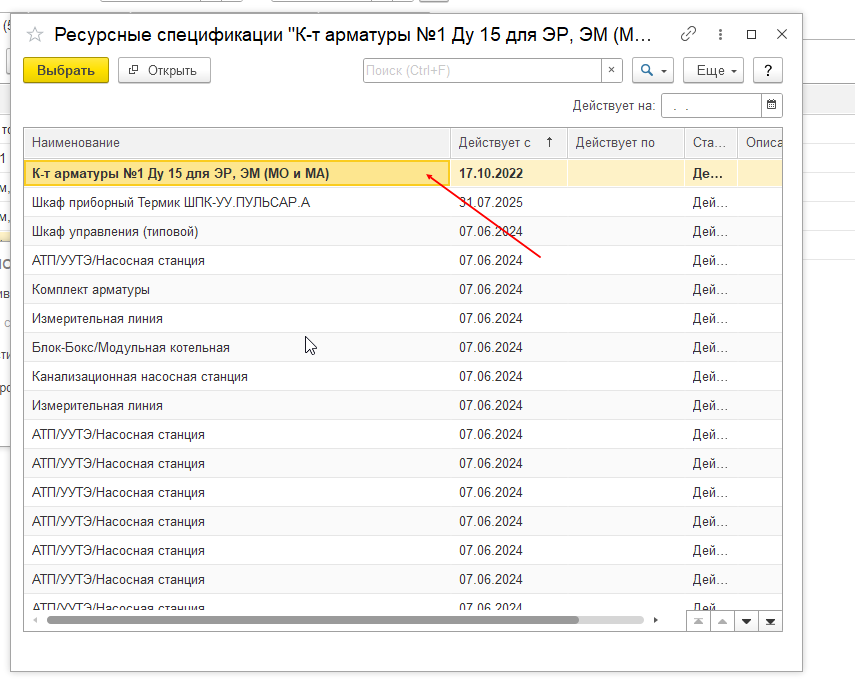
Далее откроется окно со списком спецификаций ранее выбранного изделия, в котором необходимо выбрать нужную спецификацию:

[![image.png](http://wiki.neo-term.top/uploads/images/gallery/2025-08/scaled-1680-/s2mimage.png)](http://wiki.neo-term.top/uploads/images/gallery/2025-08/s2mimage.png)
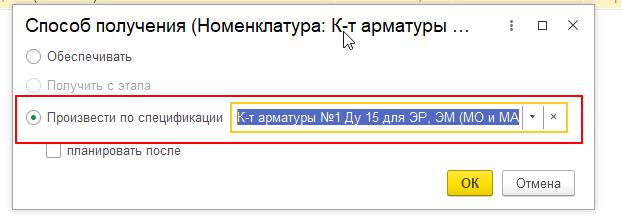
После выбора спецификации результат выбора отобразится в окне редактирования способа получения номенклатуры. Для завершения необходимо нажать на кнопку "ОК".

Итоговый вид должен выглядеть следующим образом:

[![image.png](http://wiki.neo-term.top/uploads/images/gallery/2025-08/scaled-1680-/GNOimage.png)](http://wiki.neo-term.top/uploads/images/gallery/2025-08/GNOimage.png)
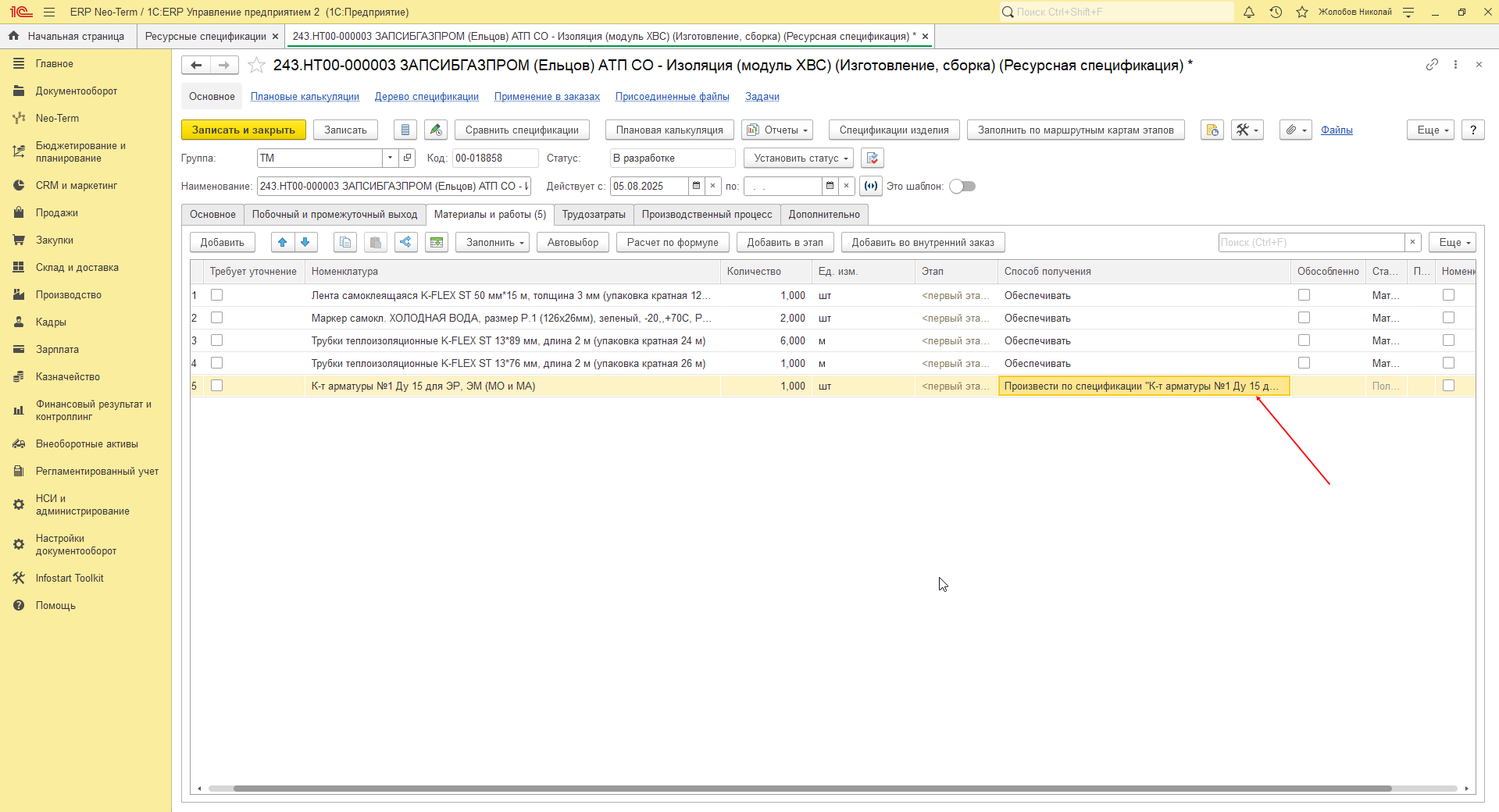
Выбранная спецификация также отобразится в строке с номенклатурой:

[![image.png](http://wiki.neo-term.top/uploads/images/gallery/2025-08/scaled-1680-/cFCimage.png)](http://wiki.neo-term.top/uploads/images/gallery/2025-08/cFCimage.png)
Все остальные действия по заполнению спецификации и размещению её в производство остаются неизменными, при этом, при операции размещения спецификации в производство для изделий собственного производства указанных в ресурсной спецификации и для которых указана спецификация по которой их необходимо произвести будет создан производственный "подэтап" к основному этапу в который происходит размещение:

[![image.png](http://wiki.neo-term.top/uploads/images/gallery/2025-08/scaled-1680-/xktimage.png)](http://wiki.neo-term.top/uploads/images/gallery/2025-08/xktimage.png)
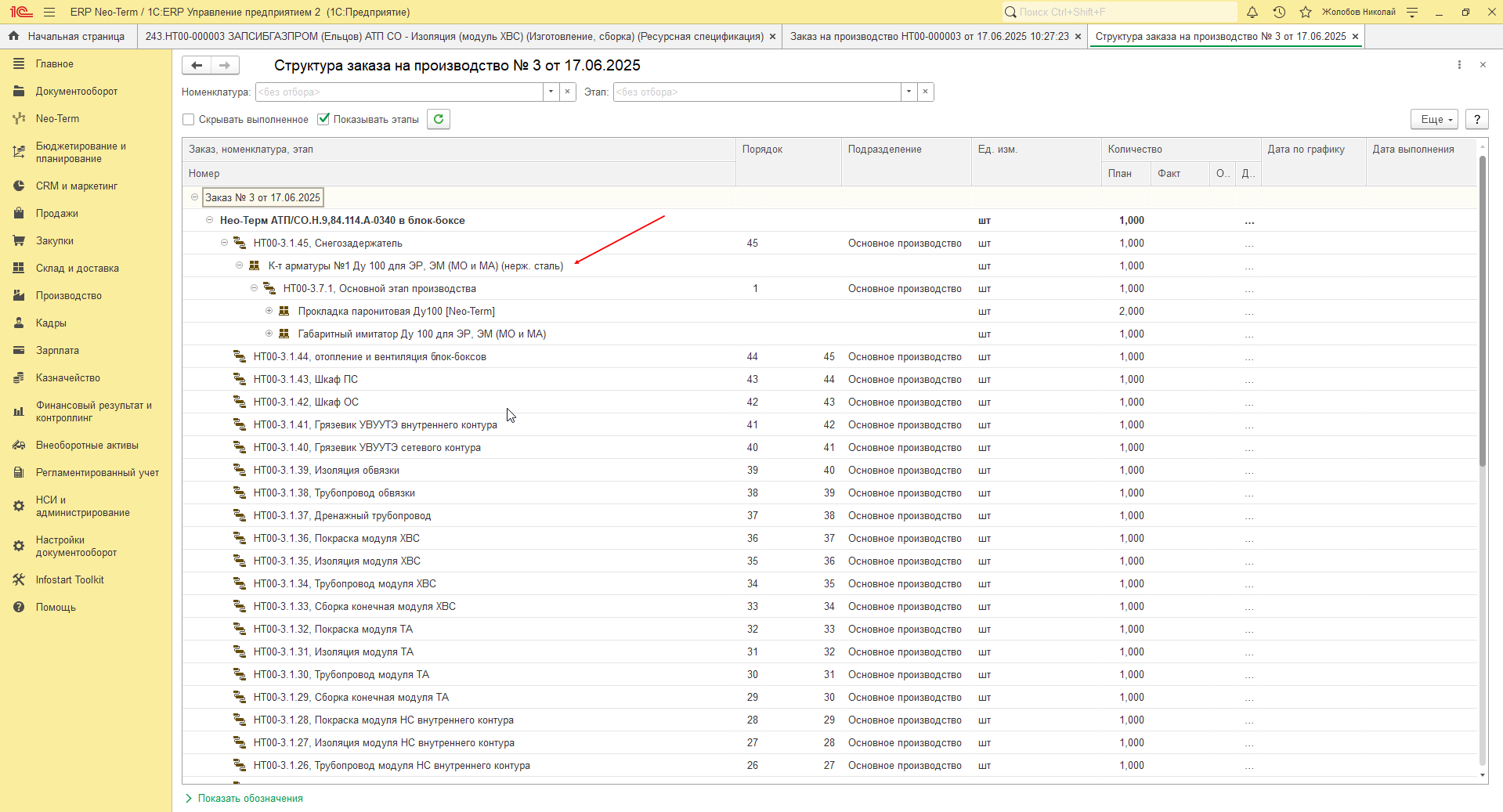
При этом, в случае, если изделие есть в наличии на складе - "подэтап" создан не будет, а изделие будет размещено в основной этап и автоматически установится резерв на складе.

# Работа с документом "Этап производства"


# Запрос корректировки этапа производства

**В** **документе предусмотрена функция запроса корректировки материалов со стороны проектного отдела в адрес диспетчера.**

**Суть функции заключается в том, чтобы однозначно указать номенклатуру которую необходимо скорректировать, действие которое необходимо произвести (удалить, заменить, добавить) и передать эту информацию в виде задачи в адрес диспетчера.**

Функция доступна пользователям с соответствующими правами доступа.

Для использования функции необходимо в документе "Этап производства" на странице "Обеспечение" нажать на кнопку **"Запрос корректировки"**:


[![image.png](http://wiki.neo-term.top/uploads/images/gallery/2024-07/scaled-1680-/mi5image.png)](http://wiki.neo-term.top/uploads/images/gallery/2024-07/mi5image.png)
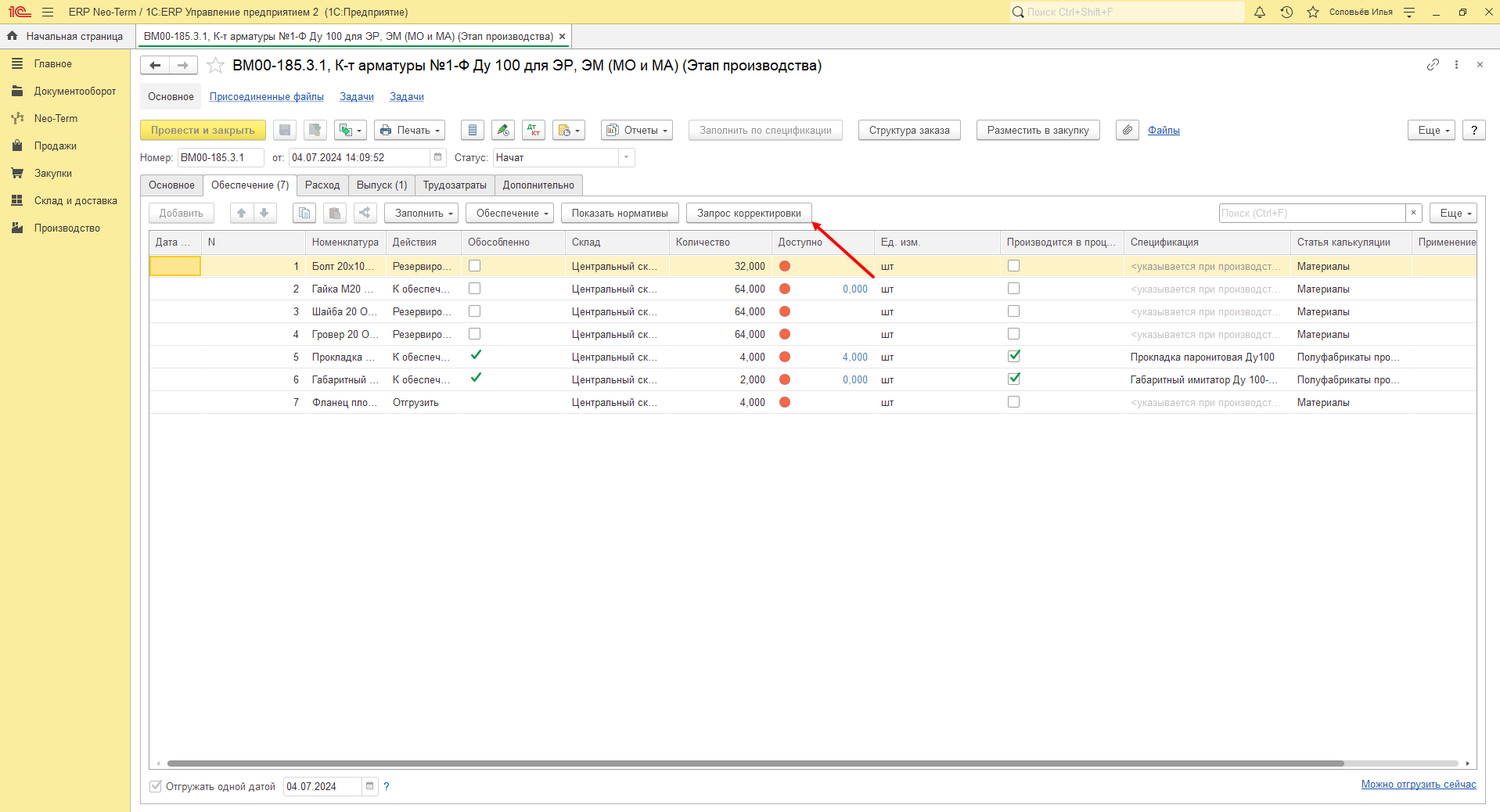
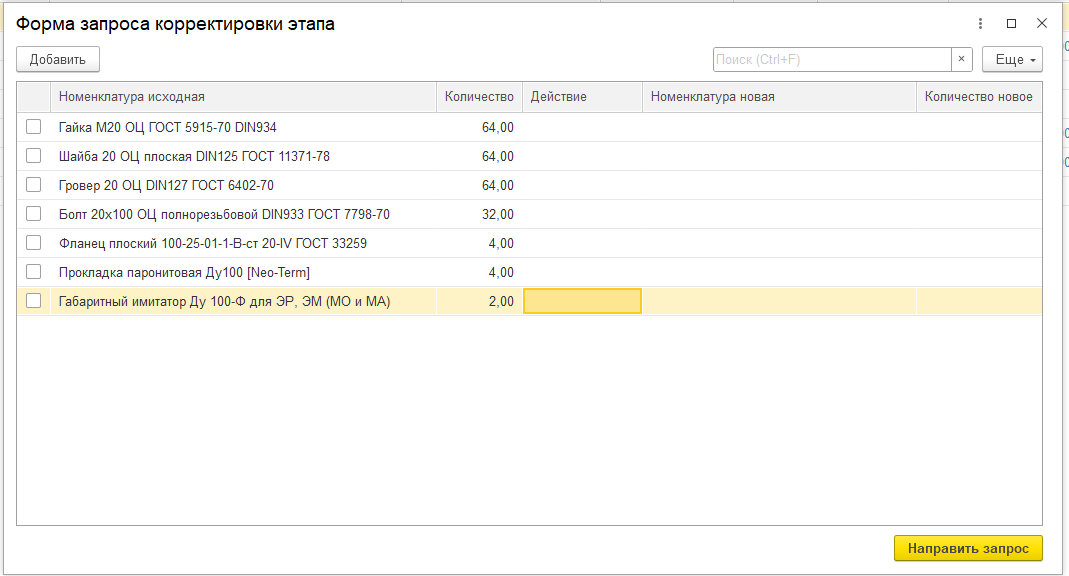
Откроется новое окно со списком номенклатуры из этапа:

[![image.png](http://wiki.neo-term.top/uploads/images/gallery/2024-07/scaled-1680-/8zaimage.png)](http://wiki.neo-term.top/uploads/images/gallery/2024-07/8zaimage.png)
В списке необходимо отметить строки с номенклатурой которую мы хотим скорректировать:

[![image.png](http://wiki.neo-term.top/uploads/images/gallery/2024-07/scaled-1680-/xIRimage.png)](http://wiki.neo-term.top/uploads/images/gallery/2024-07/xIRimage.png)
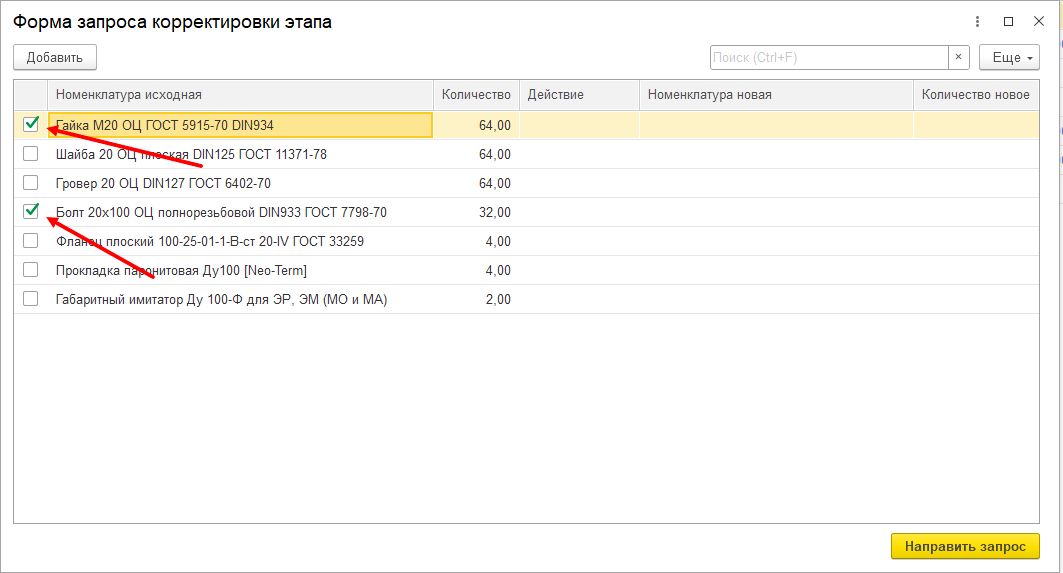
Далее, для каждой отмеченной строки необходимо выбрать "Действие". Действий всего 3: **Заменить, Удалить и Добавить.**

Действие **"Заменить":**

Выбор данного варианта подразумевает замену одной номенклатуры на другую. При выборе данного действия необходимо заполнить "Новую номенклатуру":

[![image.png](http://wiki.neo-term.top/uploads/images/gallery/2024-07/scaled-1680-/PqWimage.png)](http://wiki.neo-term.top/uploads/images/gallery/2024-07/PqWimage.png)
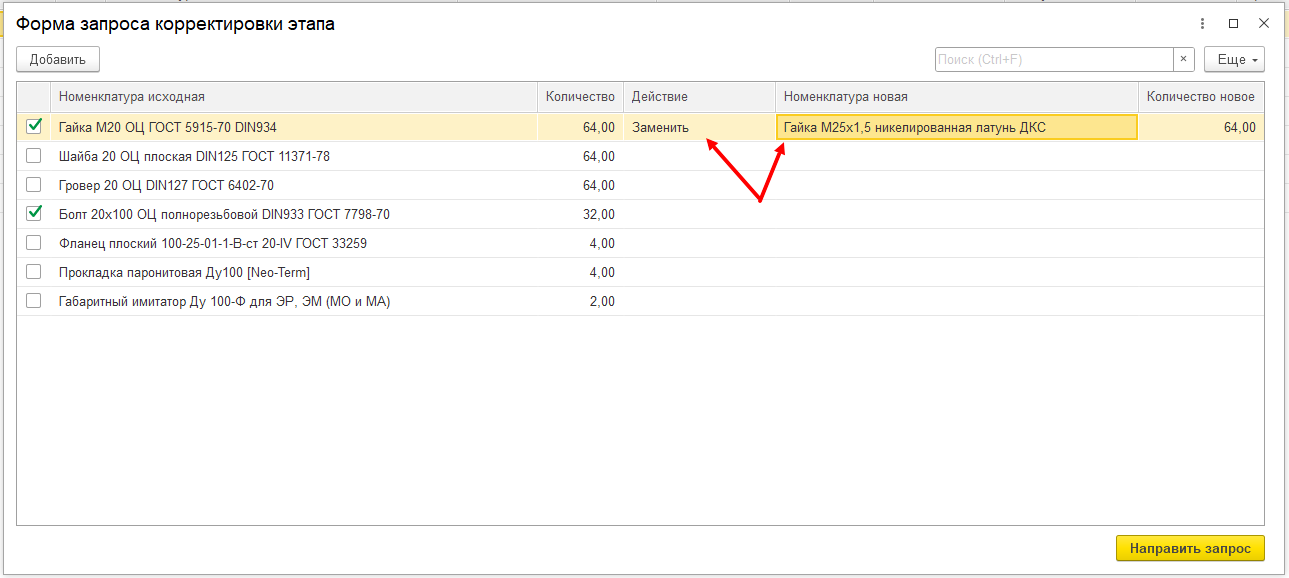
Действие **"Удалить":**

Выбор данного варианта подразумевает удаление номенклатуры из этапа. При выборе данного действия строка подсвечивается красным цветом:

[![image.png](http://wiki.neo-term.top/uploads/images/gallery/2024-07/scaled-1680-/tIqimage.png)](http://wiki.neo-term.top/uploads/images/gallery/2024-07/tIqimage.png)
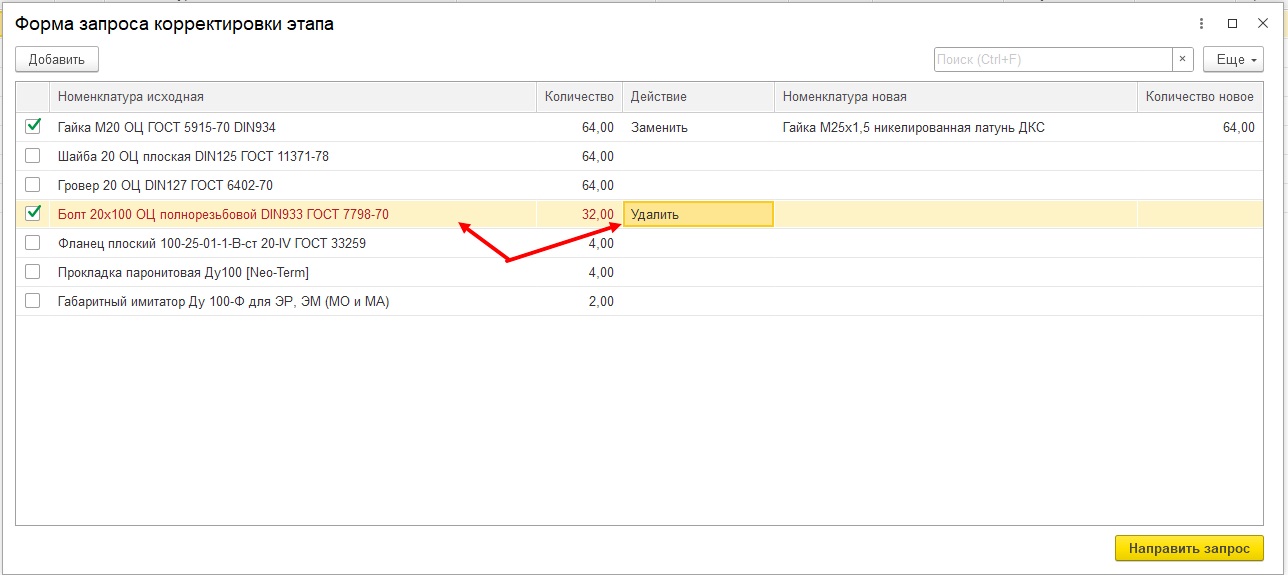
Действие **"Добавить":**

Для добавления в этап новой номенклатуры необходимо нажать на кнопку **"Добавить"**:

[![image.png](http://wiki.neo-term.top/uploads/images/gallery/2024-07/scaled-1680-/l8Iimage.png)](http://wiki.neo-term.top/uploads/images/gallery/2024-07/l8Iimage.png)
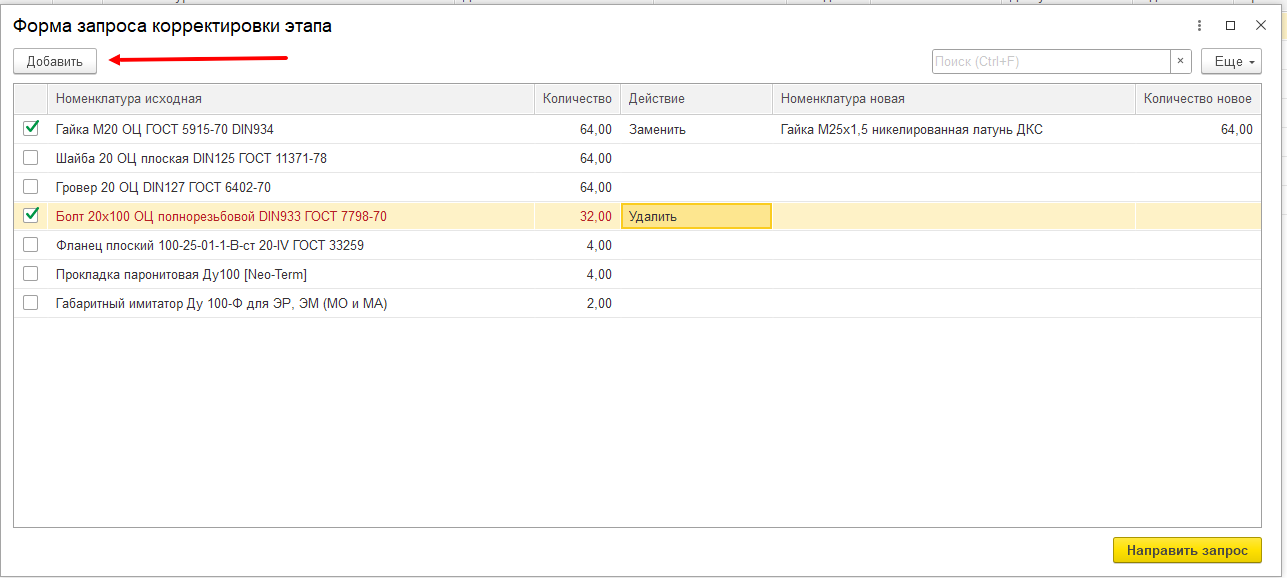
В список номенклатуры добавится новая строка, при этом отметка и действие заполнятся автоматически:

[![image.png](http://wiki.neo-term.top/uploads/images/gallery/2024-07/scaled-1680-/uL8image.png)](http://wiki.neo-term.top/uploads/images/gallery/2024-07/uL8image.png)
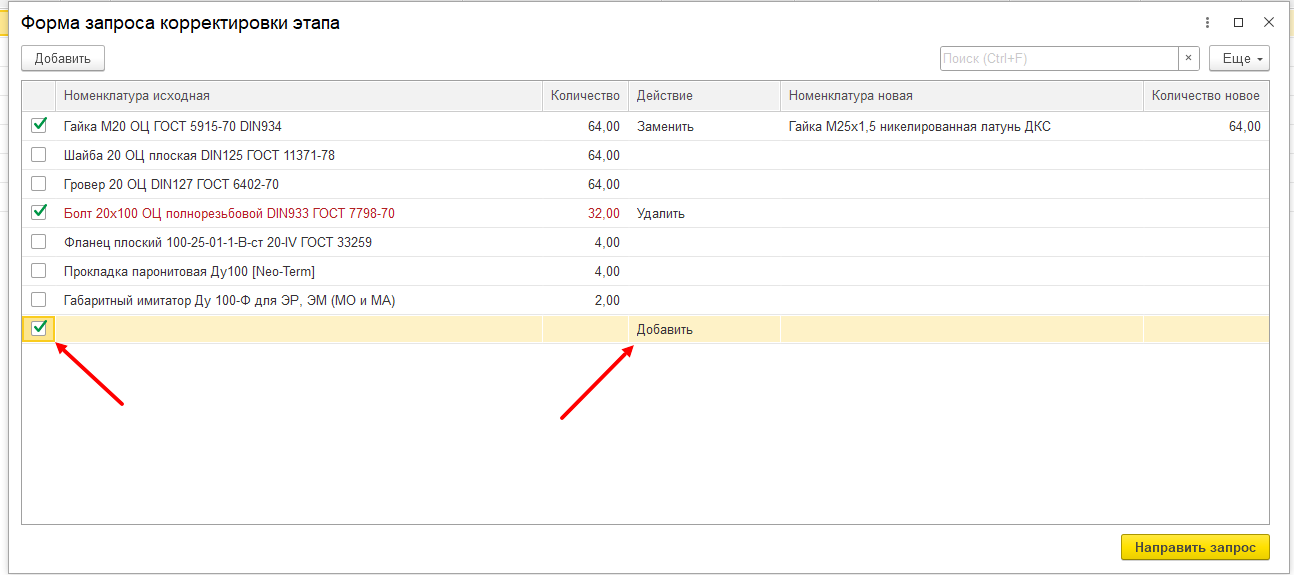
Далее необходимо выбрать новую номенклатуру и указать количество:

[![image.png](http://wiki.neo-term.top/uploads/images/gallery/2024-07/scaled-1680-/NUWimage.png)](http://wiki.neo-term.top/uploads/images/gallery/2024-07/NUWimage.png)
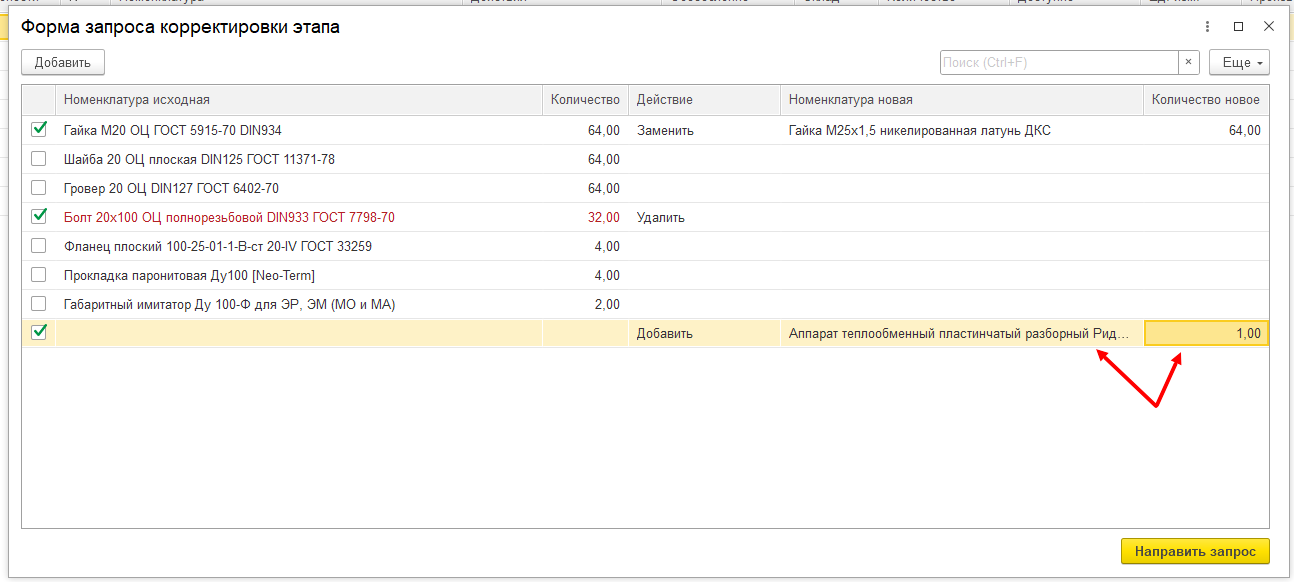
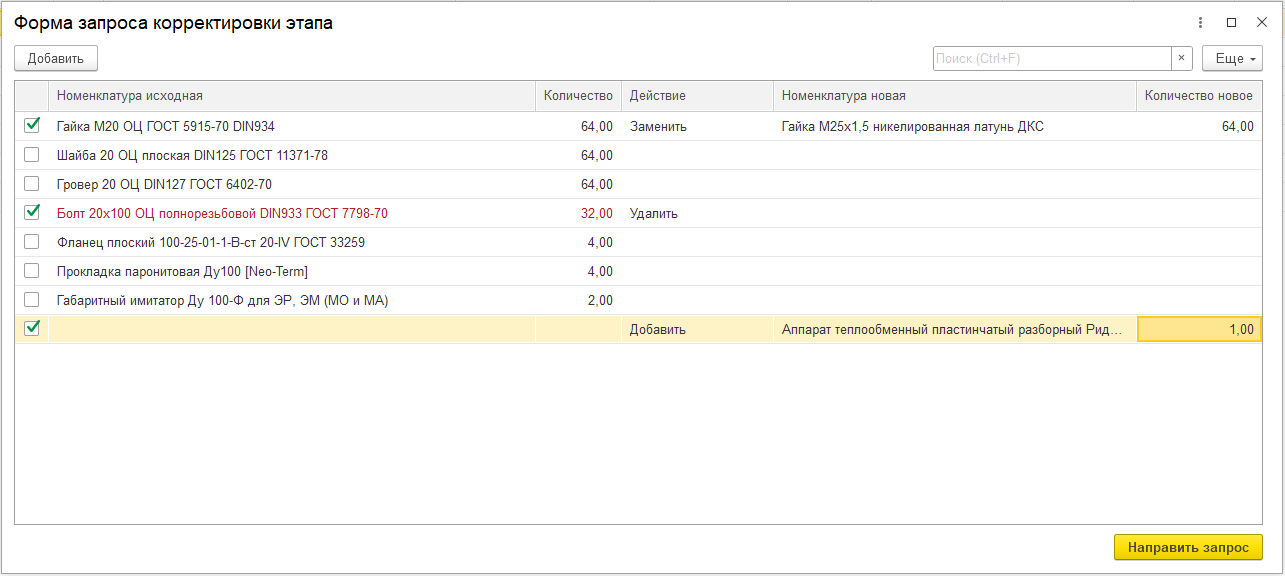
После завершения выбора всех действий корректировки номенклатуры необходимо нажать на кнопку **"Направить запрос":**

[![image.png](http://wiki.neo-term.top/uploads/images/gallery/2024-07/scaled-1680-/HP8image.png)](http://wiki.neo-term.top/uploads/images/gallery/2024-07/HP8image.png)
"Запрос" по своему роду является задачей, автором которой выступает текущий пользователь (проектировщик) а исполнителем - диспетчер. При получении и выполнении диспетчером задачи - этап будет скорректирован в соответствии с ранее указанными действиями.

После нажатии кнопки **"Направить запрос"** окно со списком номенклатуры закроется, автоматически сформируется задача диспетчеру, в нижнем правом углу будет отображено сообщение о том, что задача создана**:**

[![image.png](http://wiki.neo-term.top/uploads/images/gallery/2024-07/scaled-1680-/m3Limage.png)](http://wiki.neo-term.top/uploads/images/gallery/2024-07/m3Limage.png)
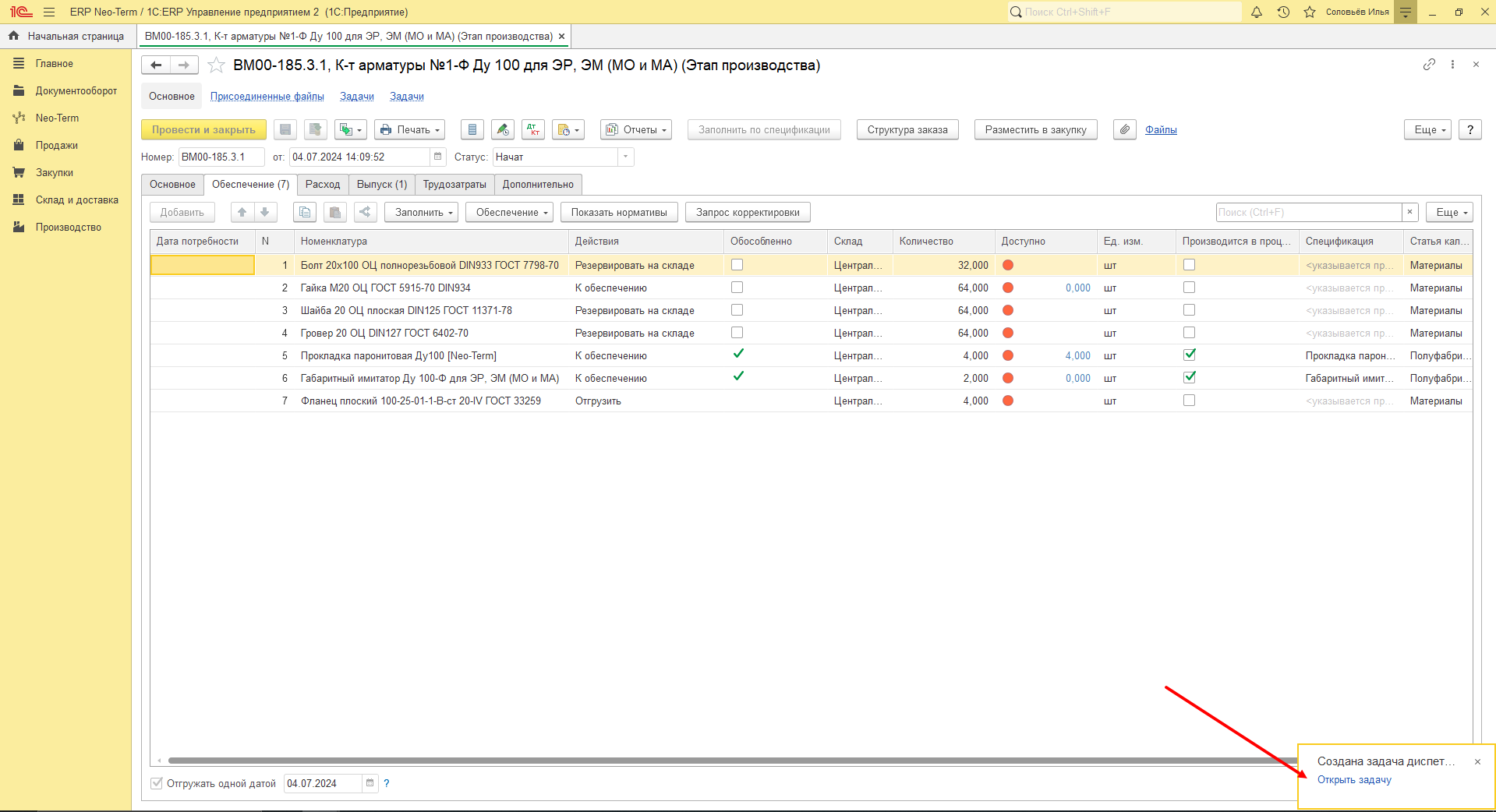
Чтобы просмотреть созданную задачу необходимо кликнуть на надпись "Открыть задачу". Откроется новое окно с задачей где будет заполнен автор задачи, исполнитель задачи и текст задачи (какие действия необходимо выполнить диспетчеру):

[![image.png](http://wiki.neo-term.top/uploads/images/gallery/2024-07/scaled-1680-/4xdimage.png)](http://wiki.neo-term.top/uploads/images/gallery/2024-07/4xdimage.png)
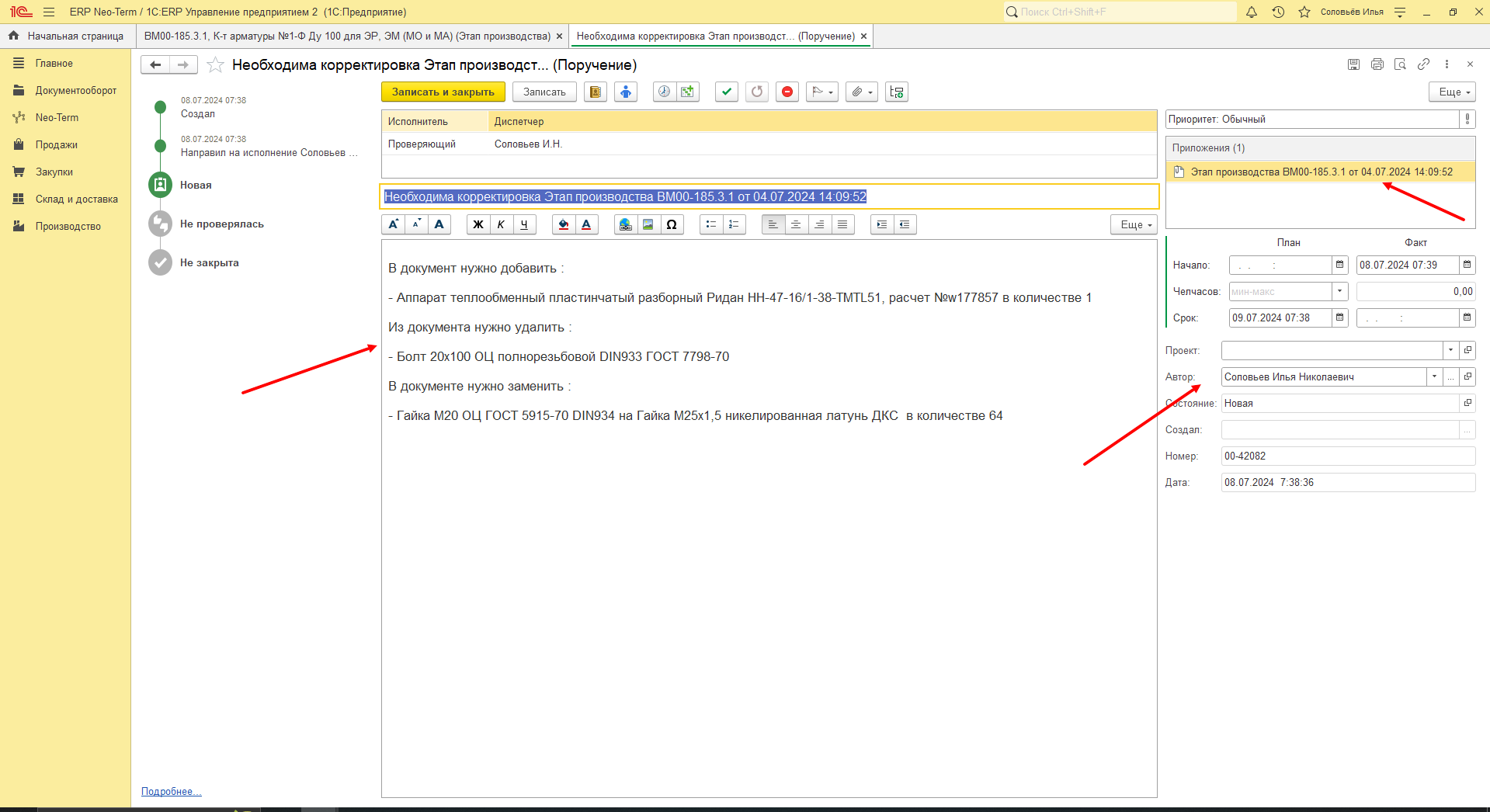
После выполнения задачи диспетчером, автору задачи придет уведомление и задача о проверке результата.

# Работа в AutoCad


# Экспорт dwg (AutoCad) - stp (Компас) без потери качества прорисовки

1. Всегда лучше конвертировать твердотелку
2. Если есть необходимость в том, чтобы цвета не слетали, то необходимо разрушать блок с элементом (так как логика программы ясна, она берет исходник в блоке и его цвет ассоциирует с 0 слоем, то есть цвет будет либо белый либо черный)
3. Лучше стараться опору в блок делать (так как она посчитает это все за один элемент а не 10......1000)

<p class="callout info">**Смотреть совместно с видео: \\\\192.168.55.5\\FileShares\\Взлет-МСК\\!Проектный\\1 Полезная информация, вебинары, книги и т.д\\Экспорт dwg (AutoCad) - stp (Компас)**</p>

# Очистка и проверка файла (AutoCad)

<p class="callout warning">**Рекомендуется делать при возникновении ошибок при работе в программе!**</p>

1. Очистка
2. Проверка

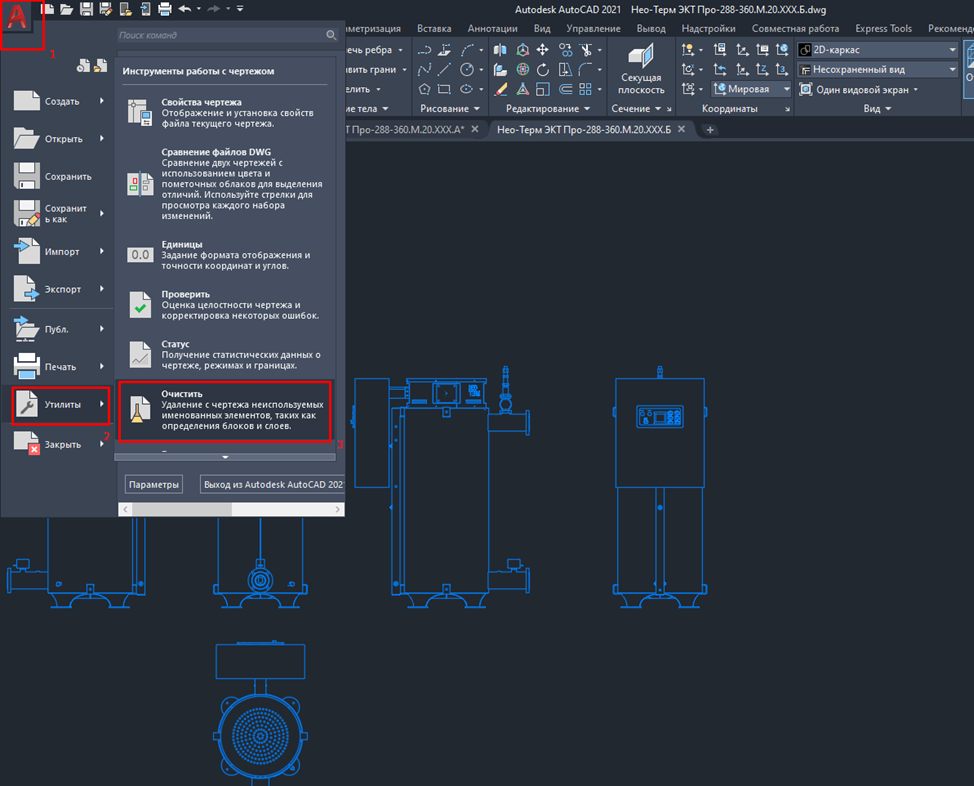
##### 1. Очистка

1. <span style="mso-bidi-font-family: Calibri; mso-bidi-theme-font: minor-latin;"><span style="mso-list: Ignore;"><span style="font: 7.0pt 'Times New Roman';"> </span></span></span><span style="font-size: 10.5pt; line-height: 107%; font-family: 'Arial',sans-serif; color: #333333; background: white;">В открытом файле выберите значок </span><span style="font-size: 10.5pt; line-height: 107%; font-family: 'Arial',sans-serif; color: #333333; background: white;">![](http://wiki.neo-term.top/uploads/images/gallery/2023-06/embedded-image-tupwgktt.png), затем </span>![](http://wiki.neo-term.top/uploads/images/gallery/2023-06/embedded-image-c5hnccac.png) и ![](http://wiki.neo-term.top/uploads/images/gallery/2023-06/embedded-image-hpktkkpf.png)

![](http://wiki.neo-term.top/uploads/images/gallery/2023-06/embedded-image-yqjgydkw.png)

2\. Ставим галочку в **"Все элементы"**, затем **"Удалить все"**:
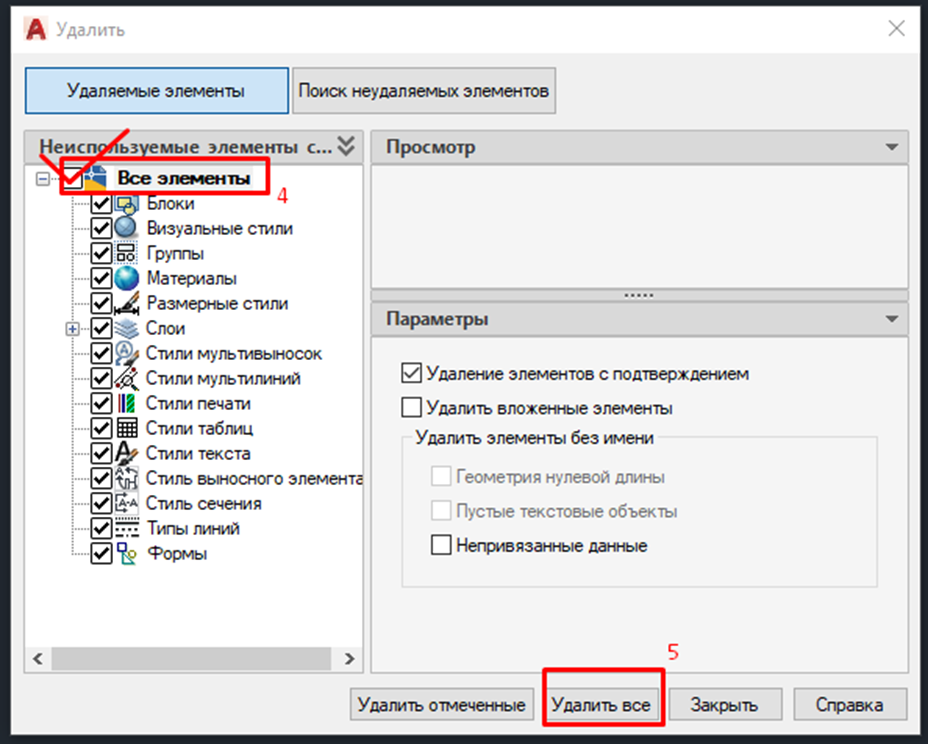
![](http://wiki.neo-term.top/uploads/images/gallery/2023-06/embedded-image-bcvfqkec.png)

3\. В всплывшем окне выбираем "Удалить все отмеченные элементы"
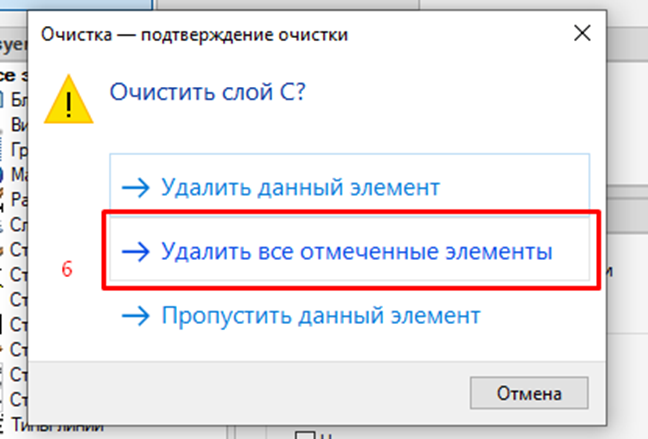
![](http://wiki.neo-term.top/uploads/images/gallery/2023-06/embedded-image-vjwr0o5r.png)

4\. Повторяем процедуру до тех пор, пока эти кнопки станут **НЕ активны**
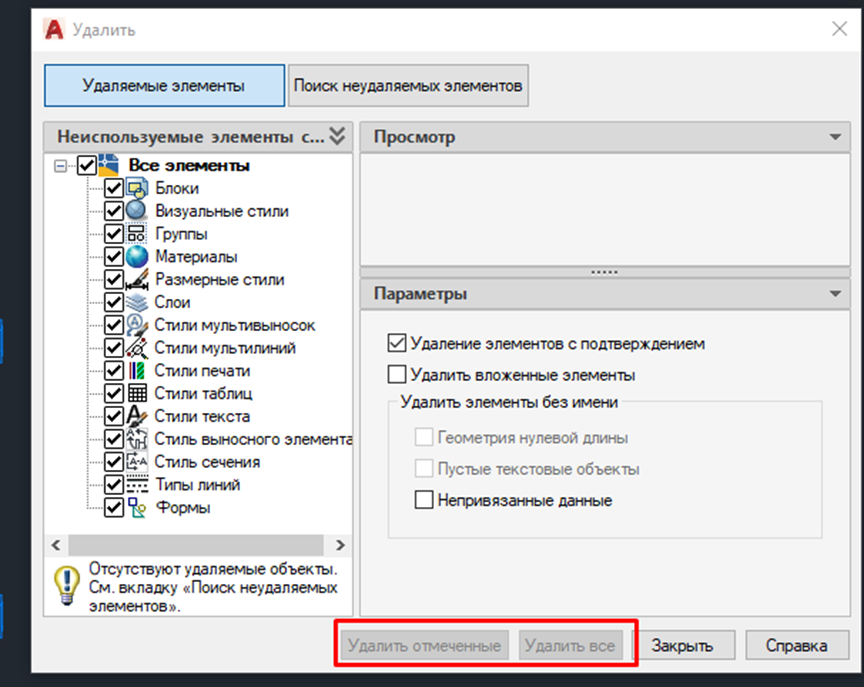
![](http://wiki.neo-term.top/uploads/images/gallery/2023-06/embedded-image-so7joalh.png)

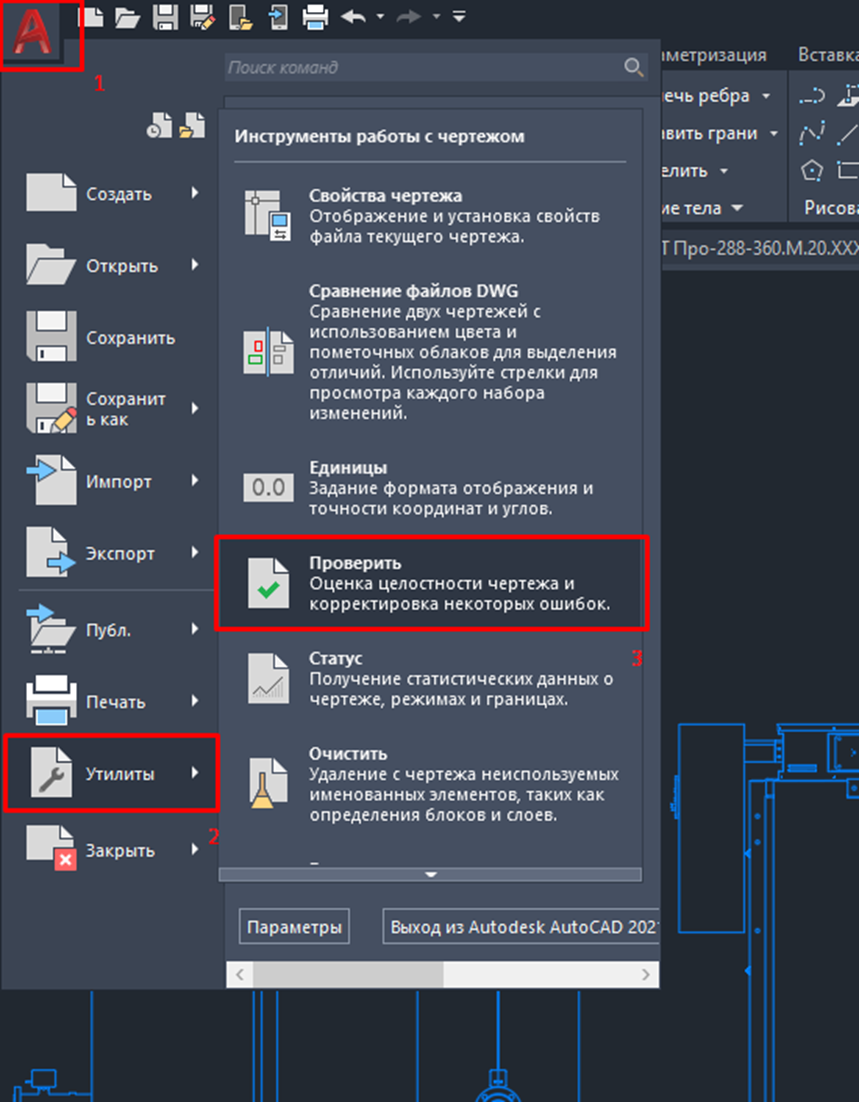
##### 2. Проверка

1. В открытом файле выберите значок ![](http://wiki.neo-term.top/uploads/images/gallery/2023-06/embedded-image-mj4i0mgj.png), затем ![](http://wiki.neo-term.top/uploads/images/gallery/2023-06/embedded-image-byblhdyj.png) и ![](http://wiki.neo-term.top/uploads/images/gallery/2023-06/embedded-image-wmksqzgf.png)

![](http://wiki.neo-term.top/uploads/images/gallery/2023-06/embedded-image-7jtaszvu.png)

2\. В командной строке выбираем **"Да"**

![](http://wiki.neo-term.top/uploads/images/gallery/2023-06/embedded-image-6x07yeyp.png)

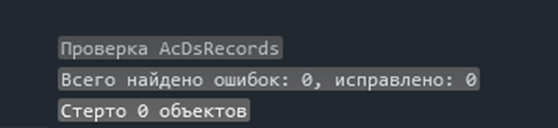
3\. Анализируем отчет

![](http://wiki.neo-term.top/uploads/images/gallery/2023-06/embedded-image-fvz7lfet.png)

<p class="callout info">**Если есть ошибки, рекомендуется повторно произвести «Очистку» !**</p>

<span style="mso-no-proof: yes;"></span>

# Работа с файлами


# Имя файла

1\. Имена файлов исходных документов по всем разделам должны содержать шифр и краткое наименование содержимого. Файлы для общего пользования (спецификации) дополнительно должны содержать дату создания файла:

Пример:

- <span style="font-size: 11.0pt; line-height: 107%; font-family: 'Calibri',sans-serif; mso-ascii-theme-font: minor-latin; mso-fareast-font-family: Calibri; mso-fareast-theme-font: minor-latin; mso-hansi-theme-font: minor-latin; mso-bidi-font-family: 'Times New Roman'; mso-bidi-theme-font: minor-bidi; mso-ansi-language: RU; mso-fareast-language: EN-US; mso-bidi-language: AR-SA;">ВМ00-000416.23.1 </span><span style="font-size: 11.0pt; line-height: 107%; font-family: 'Calibri',sans-serif; mso-ascii-theme-font: minor-latin; mso-fareast-font-family: Calibri; mso-fareast-theme-font: minor-latin; mso-hansi-theme-font: minor-latin; mso-bidi-font-family: 'Times New Roman'; mso-bidi-theme-font: minor-bidi; mso-ansi-language: RU; mso-fareast-language: EN-US; mso-bidi-language: AR-SA;">Обвязка.dwg </span>
- ВМ00-000416.23.1 Спецификация оборудования 23.03.23.xlsx
- <span style="text-indent: 34.8pt;">ВМ00-000416.23.1 </span>Спецификация материалов 23.03.23.xls
- <span style="text-indent: 34.8pt;">ВМ00-000416.23.1-</span>КР.cdw
- <span style="text-indent: 34.8pt;">ВМ00-000416.23.1 </span>ШПК
- <span style="text-indent: 34.8pt;">ВМ00-000416.23.1 </span>кабельный журнал 27.10.2017.xlsx

2\. Имена чистовых чертежей должны содержать шифр проекта и через тире либо шифр раздела проектной документации, либо марку основного комплекта рабочих чертежей. Файл должен содержать все чертежи данного раздела.

Пример ПД:

- ВМ00-000416.23.1-ТМ.<span lang="EN-US" style="mso-ansi-language: EN-US;">pdf</span>
- <span style="mso-bidi-font-weight: bold;">ВМ00-000416.23.1-КМ</span>.<span lang="EN-US" style="mso-ansi-language: EN-US;">pdf</span>
- ВМ00-000416.23.1-АК.<span lang="EN-US" style="mso-ansi-language: EN-US;">pdf</span>
- ВМ00-000416.23.1-ИОС7.1.<span lang="EN-US" style="mso-ansi-language: EN-US;">pdf</span>

3\. В случае появления изменений - файл полностью собирается вместе с измененными чертежами (при помощи программы Adobe Acrobat DC возможно изъятие аннулированных чертежей и добавление измененных чертежей в PDF файл исходной версии), после названия файла добавляется номер изменения. При выгрузке файла в программу <span style="font-size: 11pt; line-height: 107%; font-family: Calibri, sans-serif; background-image: initial; background-position: initial; background-size: initial; background-repeat: initial; background-attachment: initial; background-origin: initial; background-clip: initial;">«</span>1C:ERP<span style="font-size: 11pt; line-height: 107%; font-family: Calibri, sans-serif; background-image: initial; background-position: initial; background-size: initial; background-repeat: initial; background-attachment: initial; background-origin: initial; background-clip: initial;">» в задаче в действии необходимо добавить список измененных чертежей.</span>

<span style="font-size: 11pt; line-height: 107%; font-family: Calibri, sans-serif; background-image: initial; background-position: initial; background-size: initial; background-repeat: initial; background-attachment: initial; background-origin: initial; background-clip: initial;">Пример:</span>

- <span style="font-size: 11pt; line-height: 107%; font-family: Calibri, sans-serif; background-image: initial; background-position: initial; background-size: initial; background-repeat: initial; background-attachment: initial; background-origin: initial; background-clip: initial;"><span style="font-size: 11.0pt; line-height: 107%; font-family: 'Calibri',sans-serif; mso-ascii-theme-font: minor-latin; mso-fareast-font-family: Calibri; mso-fareast-theme-font: minor-latin; mso-hansi-theme-font: minor-latin; mso-bidi-font-family: 'Times New Roman'; mso-bidi-theme-font: minor-bidi; mso-ansi-language: RU; mso-fareast-language: EN-US; mso-bidi-language: AR-SA;">ВМ00-000416.23.1-АК</span><span style="font-size: 11.0pt; line-height: 107%; font-family: 'Calibri',sans-serif; mso-ascii-theme-font: minor-latin; mso-fareast-font-family: Calibri; mso-fareast-theme-font: minor-latin; mso-hansi-theme-font: minor-latin; mso-bidi-font-family: 'Times New Roman'; mso-bidi-theme-font: minor-bidi; mso-ansi-language: RU; mso-fareast-language: EN-US; mso-bidi-language: AR-SA;"> ИЗМ1.</span><span lang="EN-US" style="font-size: 11.0pt; line-height: 107%; font-family: 'Calibri',sans-serif; mso-ascii-theme-font: minor-latin; mso-fareast-font-family: Calibri; mso-fareast-theme-font: minor-latin; mso-hansi-theme-font: minor-latin; mso-bidi-font-family: 'Times New Roman'; mso-bidi-theme-font: minor-bidi; mso-ansi-language: EN-US; mso-fareast-language: EN-US; mso-bidi-language: AR-SA;">pdf</span></span>
- ВМ00-000416.23.1-ИОС7.1 ИЗМ1.<span lang="EN-US" style="mso-ansi-language: EN-US;">pdf</span>

# Выгрузка файлов на сервер

<p class="callout info">Смотреть совместно со структурой папок: Z:\\!Проектный\\1 ПРОЕКТЫ\\! Структура папок</p>

1. **3D, ред. формат** - рабочие документы, необходимо добавлять в соответствующую папку по окончании разработки. Каждый отдел в <span style="text-decoration: underline;">**отдельную подпапку.**</span>
2. Исходные данные - исходные данные от Заказчика, ТКО.
3. Оборудование - листы подбора, паспорта, РЭ, техническая документация и т.д. Каждый отдел в **<span style="text-decoration: underline;">отдельную папку.</span>**
4. Паспорт (Word) - заполненные паспорта для отдела ПТО.
5. Переписка - файлы переписки с заказчиком прикрепляются исполнителем письма в библиотеку, в соответствующую папку. <span style="text-decoration: underline;">**Пример местонахождения писем:** ***<span style="font-size: 11.0pt; line-height: 107%; font-family: 'Calibri',sans-serif; mso-ascii-theme-font: minor-latin; mso-fareast-font-family: Calibri; mso-fareast-theme-font: minor-latin; mso-hansi-theme-font: minor-latin; mso-bidi-font-family: 'Times New Roman'; mso-bidi-theme-font: minor-bidi; mso-ansi-language: RU; mso-fareast-language: EN-US; mso-bidi-language: AR-SA;">/Переписка/Папка по формату </span>**<span style="font-size: 11.0pt; line-height: 107%; font-family: 'Calibri',sans-serif; mso-ascii-theme-font: minor-latin; mso-fareast-font-family: Calibri; mso-fareast-theme-font: minor-latin; mso-hansi-theme-font: minor-latin; mso-bidi-font-family: 'Times New Roman'; mso-bidi-theme-font: minor-bidi; mso-ansi-language: RU; mso-fareast-language: EN-US; mso-bidi-language: AR-SA;">\[гг.мм.дд - вх(исх) №\_\_ тема письма</span>*</span>
6. ПСД/ПД, ПСД/РД – чистовые документы, необходимо добавлять в соответствующую папку по окончании разработки. Каждый отдел в <span style="text-decoration: underline;">**отдельную подпапку.**</span>

# Формирование монтажных схем и спецификаций в цех из проектов узла учета

Для подготовки монтажных схем и спецификаций по объекту "Абрамово", необходимо зайти в папку общего доступа: <span style="text-decoration: underline;">Z:\\Взлет-МСК\\!Проектный\\1 ПРОЕКТЫ\\67.ОС00-000011, ОС00-000002 Абрамово. УУТЭ и ХВС (Самусев)\\Проекты готовые к отправке</span>

<span style="font-size: 11.0pt; line-height: 107%; font-family: 'Calibri',sans-serif; mso-ascii-theme-font: minor-latin; mso-fareast-font-family: Calibri; mso-fareast-theme-font: minor-latin; mso-hansi-theme-font: minor-latin; mso-bidi-font-family: 'Times New Roman'; mso-bidi-theme-font: minor-bidi; mso-ansi-language: RU; mso-fareast-language: EN-US; mso-bidi-language: AR-SA;">Здесь лежат проекты по объектам, для подготовки схем и спецификаций нужны проекты с 01 по 26, т. е. 44 файла:</span>![](http://wiki.neo-term.top/uploads/images/gallery/2023-06/embedded-image-pcarfdqw.png)
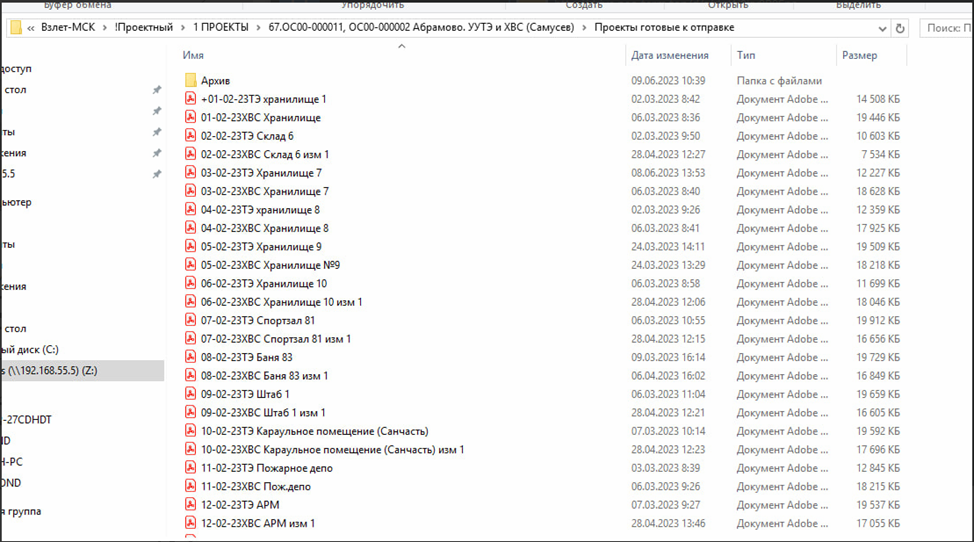
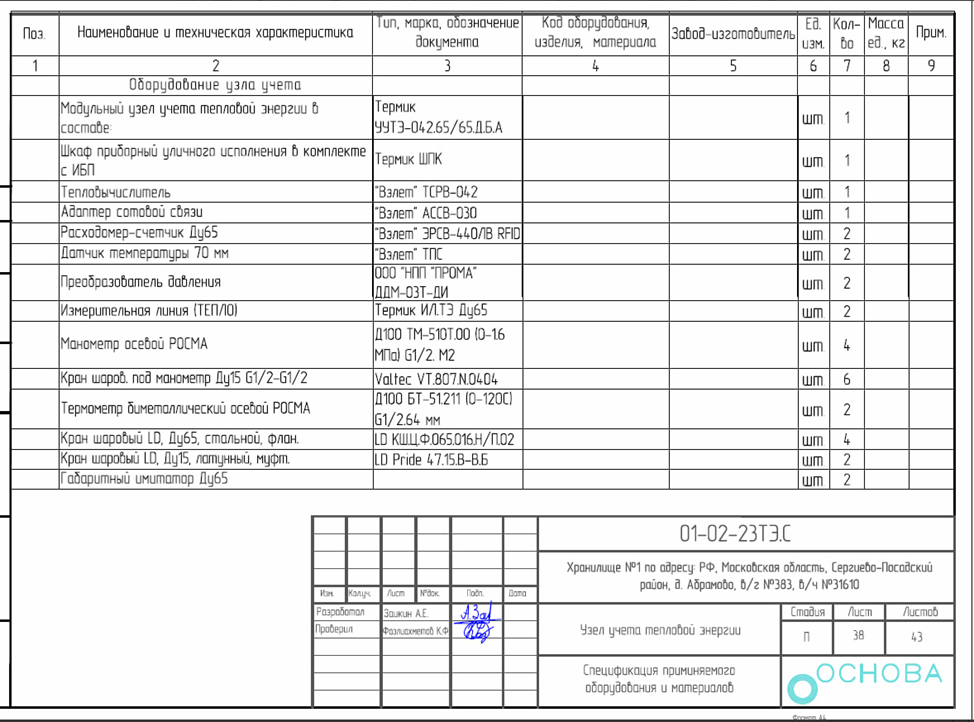
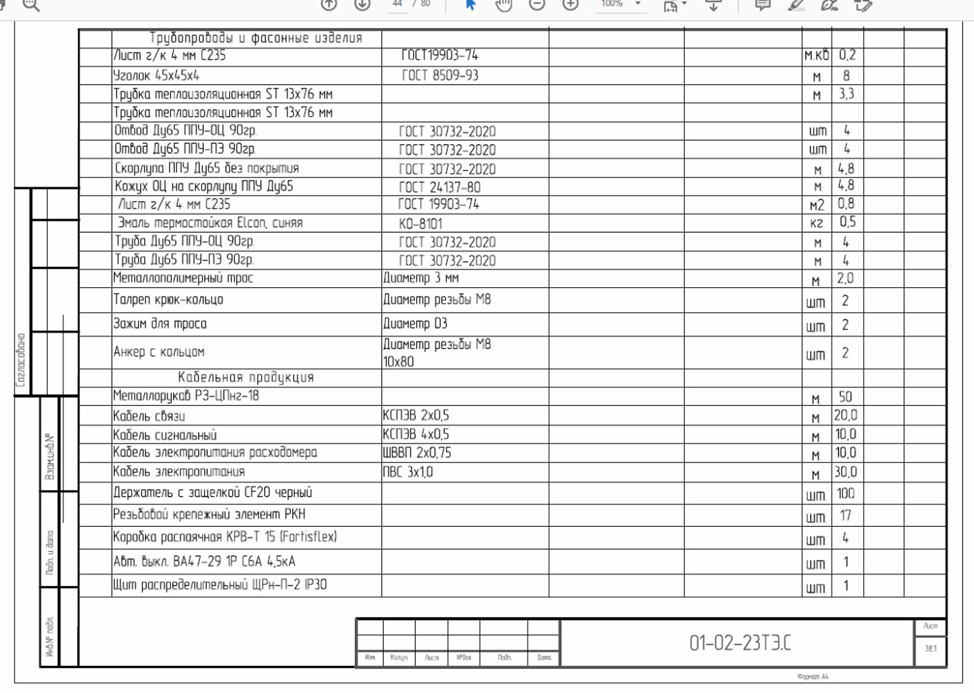
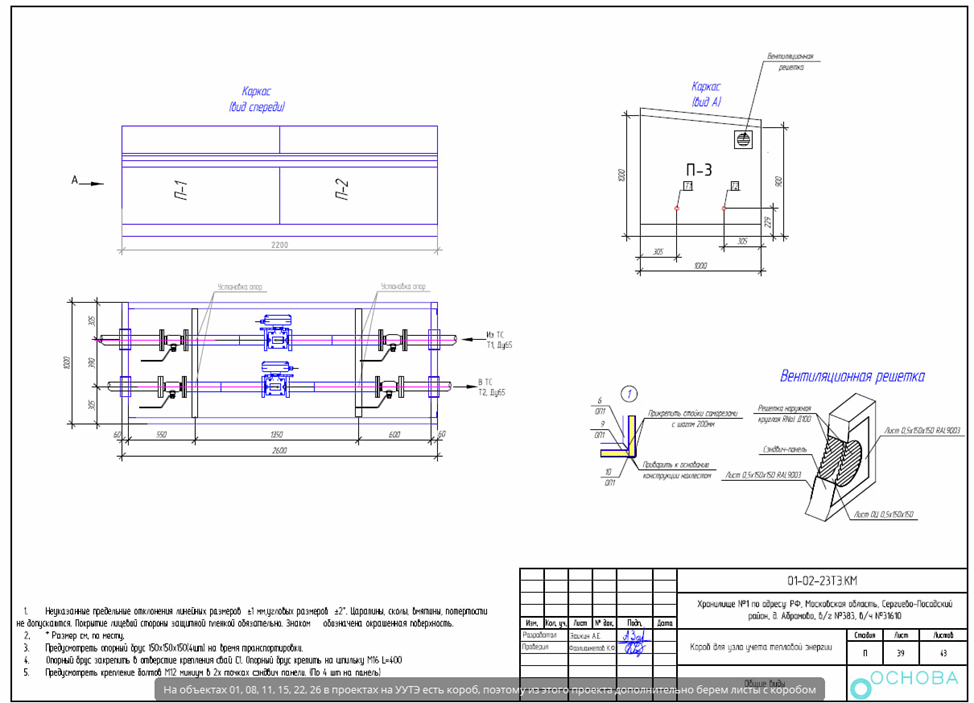
Из каждого проекта необходимо взять лист с монтажной схемой и листы спецификации
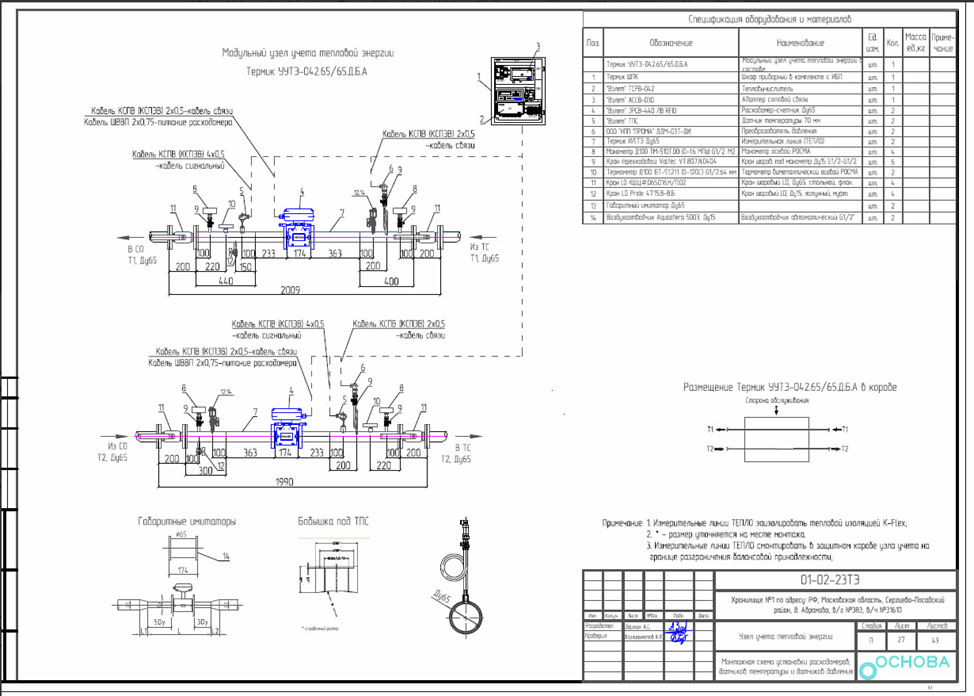
![](http://wiki.neo-term.top/uploads/images/gallery/2023-06/embedded-image-parcibrw.png)

![](http://wiki.neo-term.top/uploads/images/gallery/2023-06/embedded-image-vh25spdf.png)

![](http://wiki.neo-term.top/uploads/images/gallery/2023-06/embedded-image-t3ax3f3e.png)

<span style="font-size: 11.0pt; line-height: 107%; font-family: 'Calibri',sans-serif; mso-ascii-theme-font: minor-latin; mso-fareast-font-family: Calibri; mso-fareast-theme-font: minor-latin; mso-hansi-theme-font: minor-latin; mso-bidi-font-family: 'Times New Roman'; mso-bidi-theme-font: minor-bidi; mso-ansi-language: RU; mso-fareast-language: EN-US; mso-bidi-language: AR-SA;">На объектах 01, 08, 11, 15, 22, 26 в проектах на УУТЭ есть короб, поэтому из этого проекта дополнительно берем листы с коробом</span>

<span style="font-size: 11.0pt; line-height: 107%; font-family: 'Calibri',sans-serif; mso-ascii-theme-font: minor-latin; mso-fareast-font-family: Calibri; mso-fareast-theme-font: minor-latin; mso-hansi-theme-font: minor-latin; mso-bidi-font-family: 'Times New Roman'; mso-bidi-theme-font: minor-bidi; mso-ansi-language: RU; mso-fareast-language: EN-US; mso-bidi-language: AR-SA;">![](http://wiki.neo-term.top/uploads/images/gallery/2023-06/embedded-image-etewcd95.png)</span>

![](http://wiki.neo-term.top/uploads/images/gallery/2023-06/embedded-image-0orsxfh6.png)

![](http://wiki.neo-term.top/uploads/images/gallery/2023-06/embedded-image-vgcee6ri.png)

![](http://wiki.neo-term.top/uploads/images/gallery/2023-06/embedded-image-cn7eijpj.png)

![](http://wiki.neo-term.top/uploads/images/gallery/2023-06/embedded-image-ymu127zf.png)

# Работа с рабочей документацией


# Создание шифра проектной/рабочей документации изделий

Корректный шифр проектной/рабочей документации изделия шифр должен содержать заказ клиента, две последние цифры года поступления проекта в работу в ПО, порядковый номер номенклатуры (если в заказе несколько номенклатур) и через тире шифр раздела (для блоков)/наименование системы (для УУ) проектной/рабочей документации.

Пример для блоков:

- <span style="font-size: 11.0pt; line-height: 107%; font-family: 'Calibri',sans-serif; mso-ascii-theme-font: minor-latin; mso-fareast-font-family: Calibri; mso-fareast-theme-font: minor-latin; mso-hansi-theme-font: minor-latin; mso-bidi-font-family: 'Times New Roman'; mso-bidi-theme-font: minor-bidi; mso-ansi-language: RU; mso-fareast-language: EN-US; mso-bidi-language: AR-SA;">ВМ00-000416.23.1-ТМ</span>
- <span style="font-size: 11.0pt; line-height: 107%; font-family: 'Calibri',sans-serif; mso-ascii-theme-font: minor-latin; mso-fareast-font-family: Calibri; mso-fareast-theme-font: minor-latin; mso-hansi-theme-font: minor-latin; mso-bidi-font-family: 'Times New Roman'; mso-bidi-theme-font: minor-bidi; mso-ansi-language: RU; mso-fareast-language: EN-US; mso-bidi-language: AR-SA;">ВМ00-000416.23.1-КМ</span>
- <span style="font-size: 11.0pt; line-height: 107%; font-family: 'Calibri',sans-serif; mso-ascii-theme-font: minor-latin; mso-fareast-font-family: Calibri; mso-fareast-theme-font: minor-latin; mso-hansi-theme-font: minor-latin; mso-bidi-font-family: 'Times New Roman'; mso-bidi-theme-font: minor-bidi; mso-ansi-language: RU; mso-fareast-language: EN-US; mso-bidi-language: AR-SA;">ВМ00-000416.23.1-АК</span>

<span style="font-size: 11.0pt; line-height: 107%; font-family: 'Calibri',sans-serif; mso-ascii-theme-font: minor-latin; mso-fareast-font-family: Calibri; mso-fareast-theme-font: minor-latin; mso-hansi-theme-font: minor-latin; mso-bidi-font-family: 'Times New Roman'; mso-bidi-theme-font: minor-bidi; mso-ansi-language: RU; mso-fareast-language: EN-US; mso-bidi-language: AR-SA;">Пример для узлов учета:</span>

- <span style="font-size: 11.0pt; line-height: 107%; font-family: 'Calibri',sans-serif; mso-ascii-theme-font: minor-latin; mso-fareast-font-family: Calibri; mso-fareast-theme-font: minor-latin; mso-hansi-theme-font: minor-latin; mso-bidi-font-family: 'Times New Roman'; mso-bidi-theme-font: minor-bidi; mso-ansi-language: RU; mso-fareast-language: EN-US; mso-bidi-language: AR-SA;"><span style="font-size: 11pt; line-height: 107%; font-family: Calibri, sans-serif;">ОС00-000002.23.1-ТЭ</span></span>
- <span style="font-size: 11.0pt; line-height: 107%; font-family: 'Calibri',sans-serif; mso-ascii-theme-font: minor-latin; mso-fareast-font-family: Calibri; mso-fareast-theme-font: minor-latin; mso-hansi-theme-font: minor-latin; mso-bidi-font-family: 'Times New Roman'; mso-bidi-theme-font: minor-bidi; mso-ansi-language: RU; mso-fareast-language: EN-US; mso-bidi-language: AR-SA;"><span style="font-size: 11pt; line-height: 107%; font-family: Calibri, sans-serif;">ОС00-000002.23.1-ХВС</span></span>
- <span style="font-size: 11pt; line-height: 107%; font-family: Calibri, sans-serif;">ОС00-000002.23.1-СВ</span>

# Передача рабочей документации в производство

1. Для передачи рабочей документации в производство необходимо в документ "Заказ на производство" добавить файлы РД.

Чтобы добавить файлы в документ необходимо нажать на кнопку с пиктограммой скрепки и выбрать загружаемые файлы:

[![image.png](http://wiki.neo-term.top/uploads/images/gallery/2024-06/scaled-1680-/image.png)](http://wiki.neo-term.top/uploads/images/gallery/2024-06/image.png)
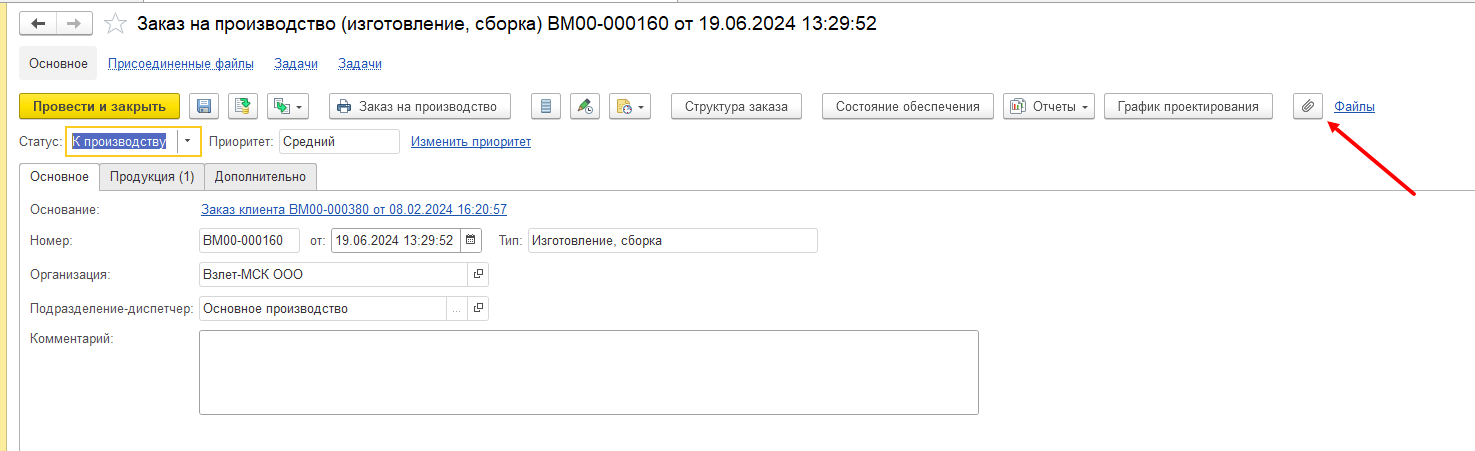
2\. После добавления файлов РД необходимо направить задачи.

2.1 Задачи по РД марок АР, АС, ВК, ТМ, ГСВ, ТХ и т.п. направляется на:

- Волков Олег,
- Швецова Елена,
- Кубанцев Василий,
- Ярославцева Мария

Марок ЭМ, АК, АТМ на:

- Волков Олег,
- Молочков Алексей,
- Ярославцева Мария.

<span style="font-size: 10.5pt; mso-bidi-font-size: 11.0pt; line-height: 131%; color: #444444; mso-font-width: 115%; mso-ansi-language: RU;">2.2 При выдаче рабочей документации на объект задача направляется на:</span>

- <span style="color: #444444; mso-font-width: 115%; mso-ansi-language: RU;">Самусев Николай,</span>
- Кубанцев Василий,
- Ярославцева Мария

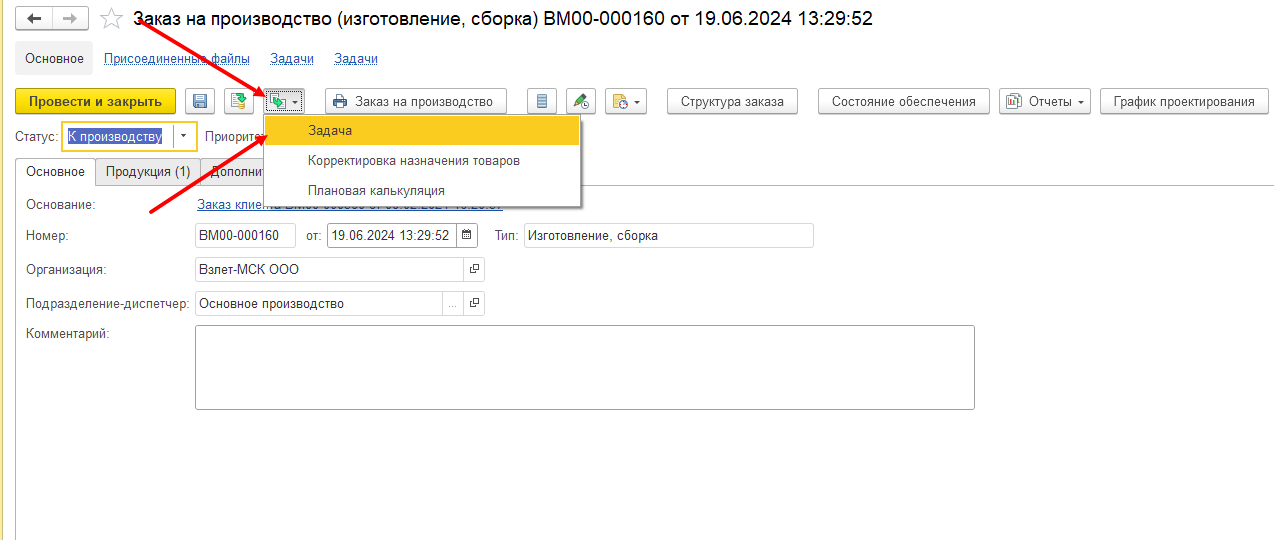
Для постановки новой задачи из документа необходимо нажать на кнопку с зеленой<span style="letter-spacing: -3.5pt;"> </span>стрелкой<span style="letter-spacing: -.3pt;"> </span>и<span style="letter-spacing: -.3pt;"> </span>выбрать<span style="letter-spacing: -.3pt;"> </span>"Задача":

[![image.png](http://wiki.neo-term.top/uploads/images/gallery/2024-06/scaled-1680-/n0Jimage.png)](http://wiki.neo-term.top/uploads/images/gallery/2024-06/n0Jimage.png)

Откроется форма создания новой задачи:

[![image.png](http://wiki.neo-term.top/uploads/images/gallery/2024-06/scaled-1680-/nQGimage.png)](http://wiki.neo-term.top/uploads/images/gallery/2024-06/nQGimage.png)
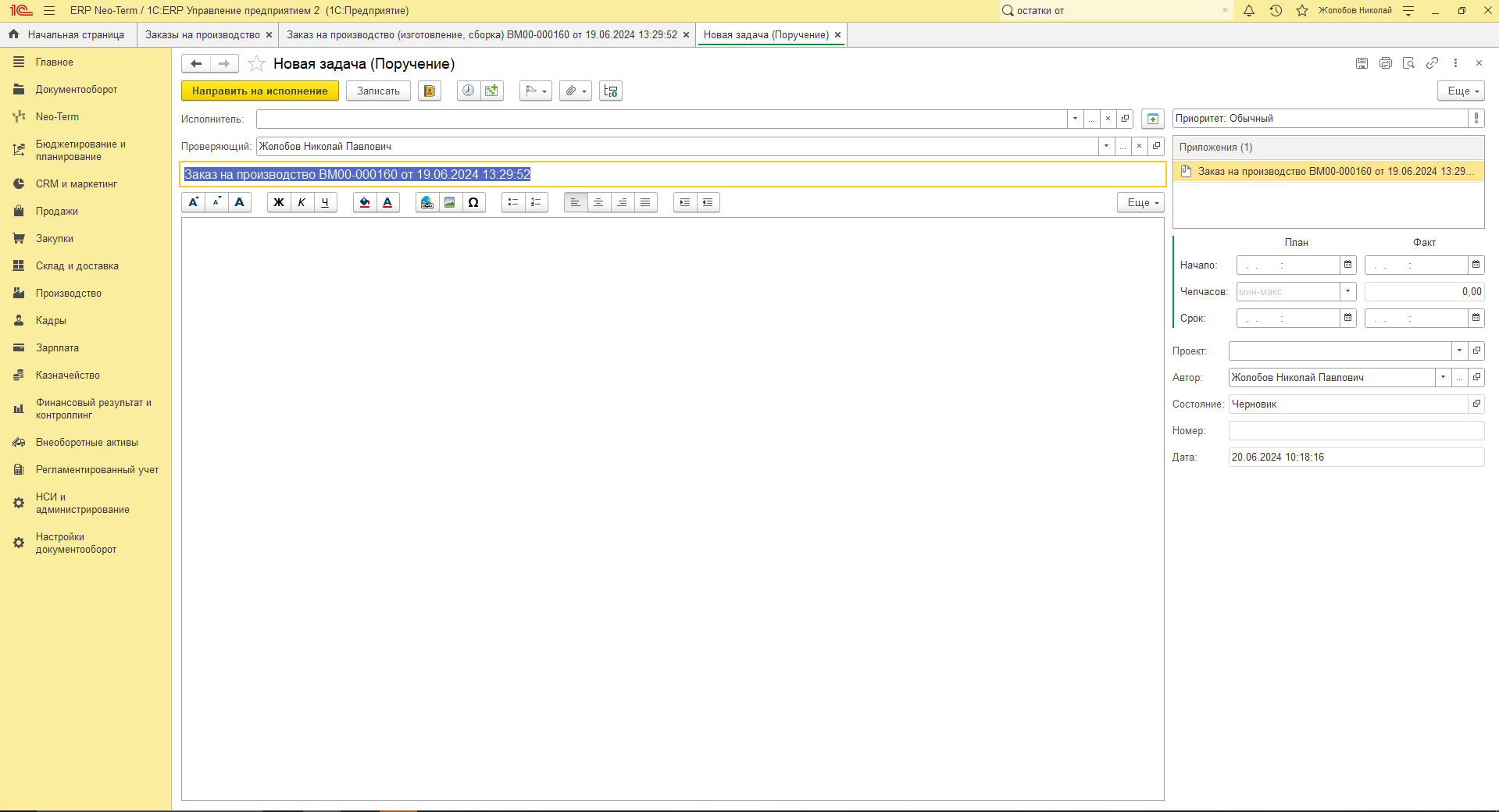
В поле "Исполнитель" необходимо заполнить всех исполнителей задачи в соответствии с направляемыми марками РД.

Волкова О.А необходимо добавлять первым, чтобы присваивался статус "Ответственный".

Для того, чтобы добавить включить возможность добавления нескольких исполнителей необходимо нажать на кнопку справа от поля "Исполнитель":

[![image.png](http://wiki.neo-term.top/uploads/images/gallery/2024-06/scaled-1680-/Cj2image.png)](http://wiki.neo-term.top/uploads/images/gallery/2024-06/Cj2image.png)
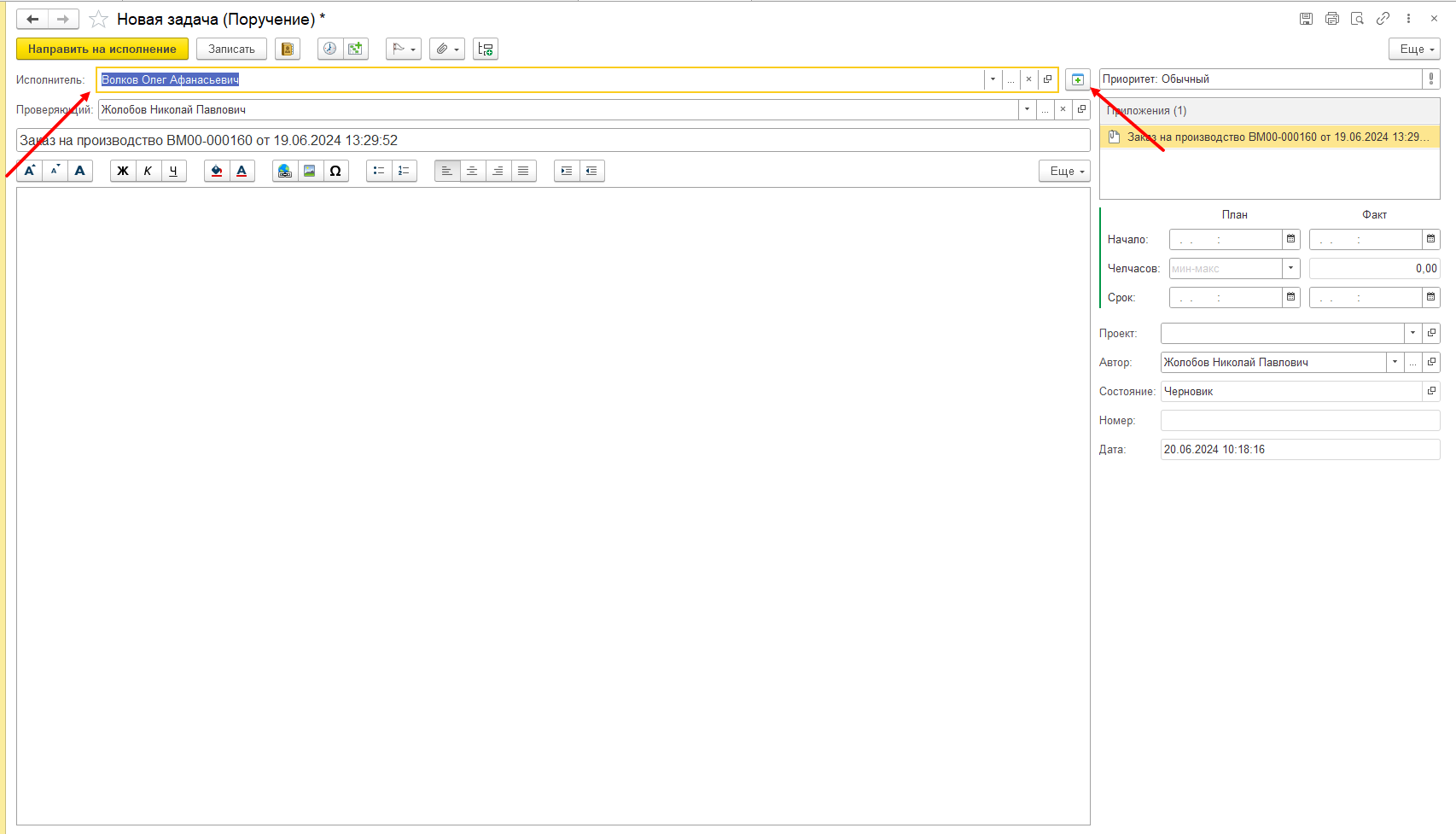
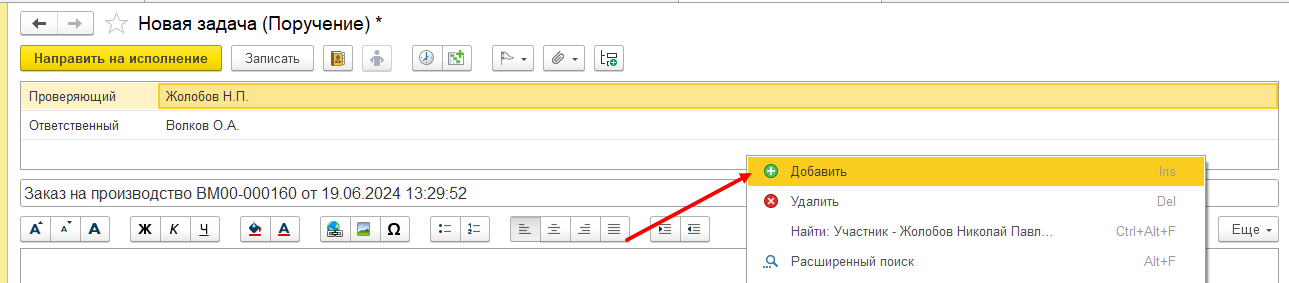
Поле исполнитель примет следующий вид и щелчком правой кнопки мыши на свободную область окна и выбором команды "Добавить" необходимо добавить остальных исполнителей задачи:

[![image.png](http://wiki.neo-term.top/uploads/images/gallery/2024-06/scaled-1680-/OvHimage.png)](http://wiki.neo-term.top/uploads/images/gallery/2024-06/OvHimage.png)
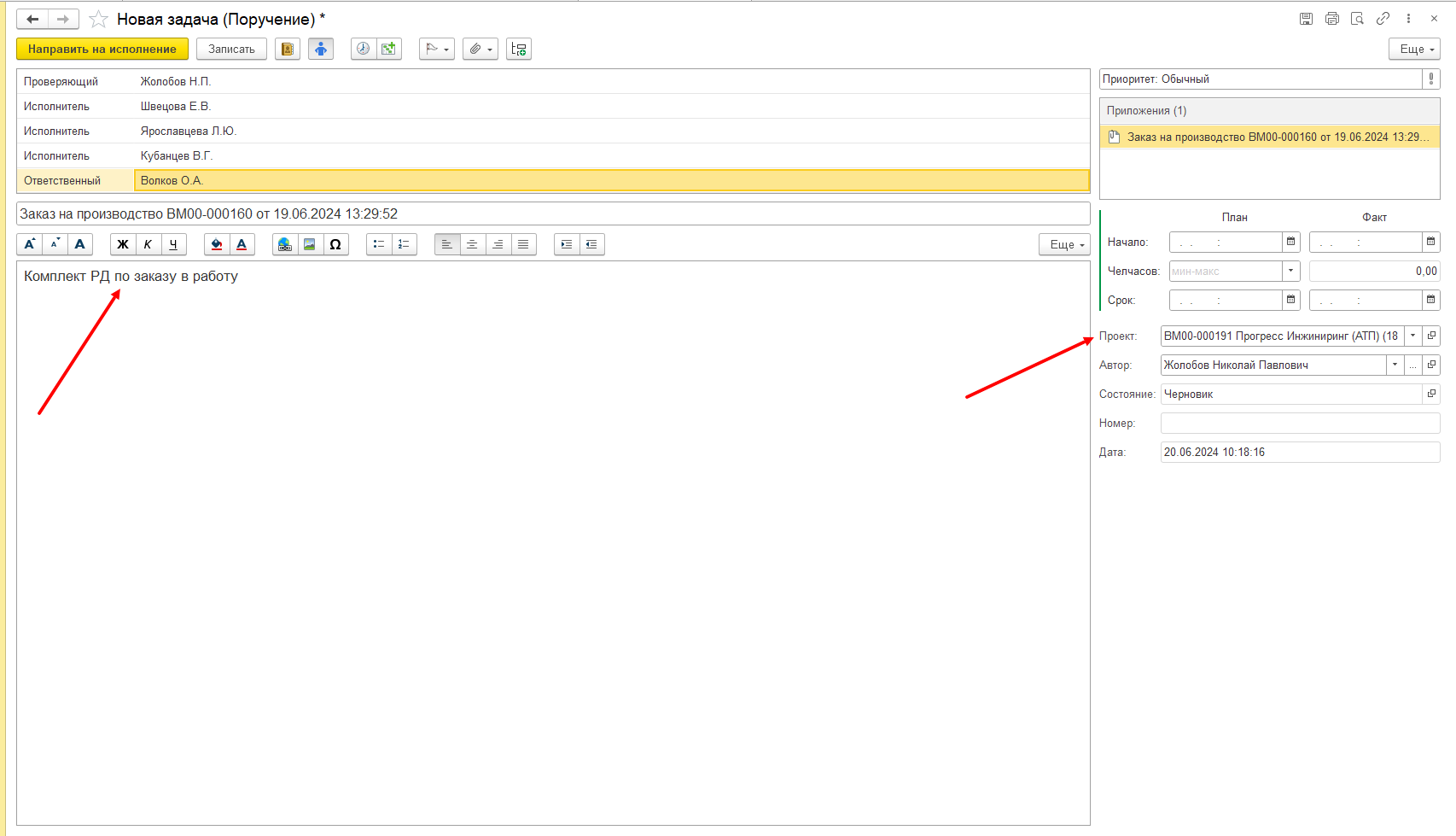
После окончания добавления всех исполнителей, при необходимости, указать описание задачи и проект:

[![image.png](http://wiki.neo-term.top/uploads/images/gallery/2024-06/scaled-1680-/VPAimage.png)](http://wiki.neo-term.top/uploads/images/gallery/2024-06/VPAimage.png)
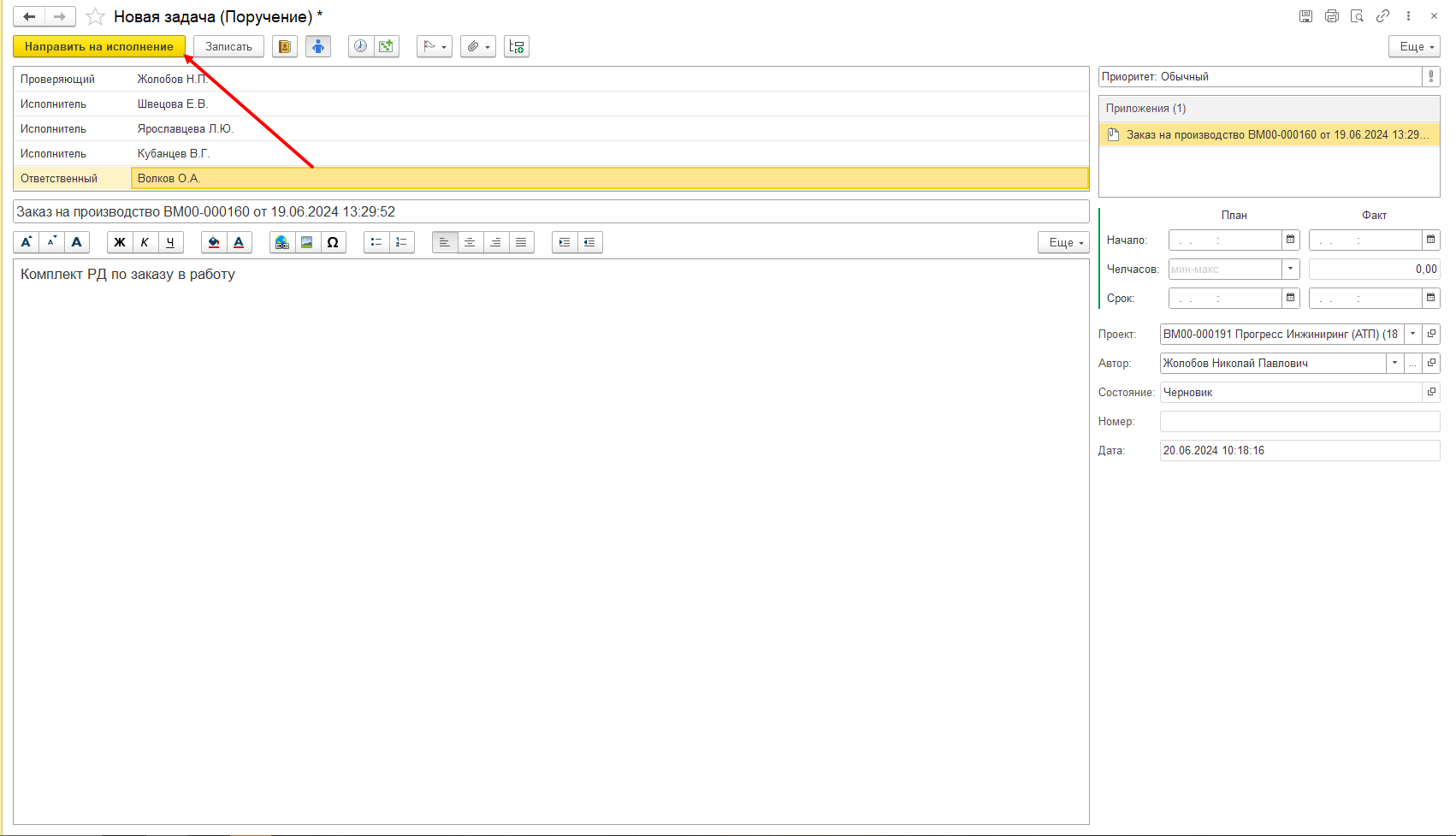
Для завершения постановки задачи необходимо нажать на кнопку "Направить на исполнение":

[![image.png](http://wiki.neo-term.top/uploads/images/gallery/2024-06/scaled-1680-/pTmimage.png)](http://wiki.neo-term.top/uploads/images/gallery/2024-06/pTmimage.png)
3\. В случае, если в РД были внесены изменения, необходимо задачи с новым комплектом РД направить повторно, а неактуальные файлы РД - пометить на удаление.

# Внесение изменений в рабочую документацию

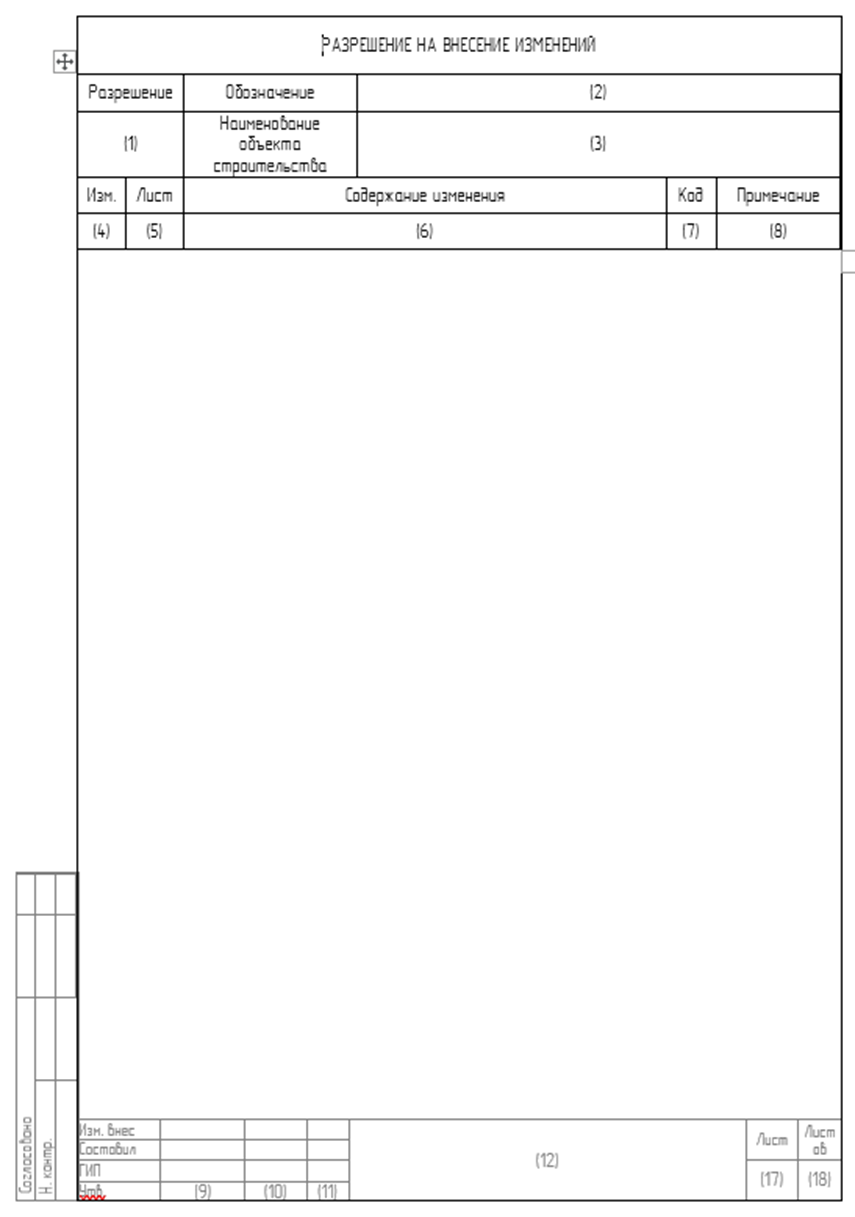
**<u><span style="font-family: 'Tahoma',sans-serif;">Заполнение листа "Разрешение на внесение изменений"</span></u>**

*<span style="font-family: 'Tahoma',sans-serif;">Путь к шаблону документа: Z:\\Проектный отдел\\1 Стандарты\\Инструкции\\Инструкция по внесению изменений в РД\\Разрешение на внесение изменений.docx</span>*

![](http://wiki.neo-term.top/uploads/images/gallery/2024-10/embedded-image-akydtjki.png)<span style="mso-no-proof: yes;"></span>

<span style="font-family: 'Tahoma',sans-serif;">В графах разрешения указывают:</span>

<span style="font-size: 11.0pt; font-family: 'Tahoma',sans-serif;">- в графе 1 - обозначение разрешения и через разделительный знак (дефис, наклонную черту и т.п.) - две последние цифры года выпуска разрешения (принимаем за обозначение последние 4 цифры номера заказа клиента и через "-" год);</span>

<span style="font-family: 'Tahoma',sans-serif;">- в графе 2 - обозначение документа, в который вносят изменение (в нашем случае это шифр этого документа) </span>

<span style="font-family: 'Tahoma',sans-serif;">- в графе 3 - наименование объекта строительства;</span>

<span style="font-family: 'Tahoma',sans-serif;">- в графе 4 - очередной порядковый номер, присваиваемый изменениям (если вносим изменения в этот документ впервые, то номер "1", если второй раз - номер "2", при внесении изменений во второй и последующие разы – информацию о предыдущих изменениях не удаляем)</span>

<span style="font-family: 'Tahoma',sans-serif;">- в графе 5 - номера листов документа, в которые вносят изменения. При замене или аннулировании всех листов документа в графе пишут "Все";</span>

<span style="font-family: 'Tahoma',sans-serif;">- в графе 6 - содержание изменения, которое приводится в виде текстового описания и/или графического изображения в том виде, в котором оно должно быть после внесения изменений в подлинник документа (если лист менялся полностью, то в этой графе указываем "Зам.", если этот лист был добавлен в документацию дополнительно, то - "Нов.";</span>

<span style="font-family: 'Tahoma',sans-serif;">- в графе 7 - код причины изменения документа в соответствии с таблицей 1;</span>

<span style="font-family: 'Tahoma',sans-serif;">Таблица 1</span>

<table align="left" border="0" cellpadding="0" cellspacing="0" class="MsoNormalTable" id="bkmrk-%D0%9A%D0%BE%D0%B4-%D0%BF%D1%80%D0%B8%D1%87%D0%B8%D0%BD%D1%8B-%D0%B8%D0%B7%D0%BC%D0%B5%D0%BD%D0%B5%D0%BD%D0%B8" style="border-collapse: collapse; mso-table-layout-alt: fixed; mso-table-overlap: never; mso-table-lspace: 9.0pt; margin-left: 6.75pt; mso-table-rspace: 9.0pt; margin-right: 6.75pt; mso-table-anchor-vertical: paragraph; mso-table-anchor-horizontal: column; mso-table-left: left; mso-table-top: .05pt; mso-padding-alt: 3.75pt 0cm 3.75pt 0cm;"><tbody><tr style="mso-yfti-irow: 0; mso-yfti-firstrow: yes; height: 15.8pt;"><td style="width: 88.85pt; border: solid windowtext 1.0pt; mso-border-alt: solid windowtext .5pt; padding: 3.1pt 3.1pt 5.1pt 5.1pt; height: 15.8pt;" valign="top" width="118">Код причины изменения

</td><td style="width: 215.3pt; border: solid windowtext 1.0pt; border-left: none; mso-border-left-alt: solid windowtext .5pt; mso-border-alt: solid windowtext .5pt; padding: 3.1pt 3.1pt 5.1pt 5.1pt; height: 15.8pt;" valign="top" width="287">Причины изменения

</td></tr><tr style="mso-yfti-irow: 1; height: 8.35pt;"><td style="width: 88.85pt; border-top: none; border-left: solid windowtext 1.0pt; border-bottom: none; border-right: solid windowtext 1.0pt; mso-border-top-alt: solid windowtext .5pt; mso-border-left-alt: solid windowtext .5pt; mso-border-right-alt: solid windowtext .5pt; padding: 3.1pt 3.1pt 5.1pt 5.1pt; height: 8.35pt;" valign="top" width="118">1

</td><td style="width: 215.3pt; border: none; border-right: solid windowtext 1.0pt; mso-border-top-alt: solid windowtext .5pt; mso-border-left-alt: solid windowtext .5pt; mso-border-right-alt: solid windowtext .5pt; padding: 3.1pt 3.1pt 5.1pt 5.1pt; height: 8.35pt;" valign="top" width="287">Введение усовершенствований

</td></tr><tr style="mso-yfti-irow: 2; height: 8.35pt;"><td style="width: 88.85pt; border-top: none; border-left: solid windowtext 1.0pt; border-bottom: none; border-right: solid windowtext 1.0pt; mso-border-left-alt: solid windowtext .5pt; mso-border-right-alt: solid windowtext .5pt; padding: 3.1pt 3.1pt 5.1pt 5.1pt; height: 8.35pt;" valign="top" width="118">2

</td><td style="width: 215.3pt; border: none; border-right: solid windowtext 1.0pt; mso-border-left-alt: solid windowtext .5pt; mso-border-right-alt: solid windowtext .5pt; padding: 3.1pt 3.1pt 5.1pt 5.1pt; height: 8.35pt;" valign="top" width="287">Изменение стандартов и норм

</td></tr><tr style="mso-yfti-irow: 3; height: 8.35pt;"><td style="width: 88.85pt; border-top: none; border-left: solid windowtext 1.0pt; border-bottom: none; border-right: solid windowtext 1.0pt; mso-border-left-alt: solid windowtext .5pt; mso-border-right-alt: solid windowtext .5pt; padding: 3.1pt 3.1pt 5.1pt 5.1pt; height: 8.35pt;" valign="top" width="118">3

</td><td style="width: 215.3pt; border: none; border-right: solid windowtext 1.0pt; mso-border-left-alt: solid windowtext .5pt; mso-border-right-alt: solid windowtext .5pt; padding: 3.1pt 3.1pt 5.1pt 5.1pt; height: 8.35pt;" valign="top" width="287">Дополнительные требования заказчика

</td></tr><tr style="mso-yfti-irow: 4; height: 7.9pt;"><td style="width: 88.85pt; border-top: none; border-left: solid windowtext 1.0pt; border-bottom: none; border-right: solid windowtext 1.0pt; mso-border-left-alt: solid windowtext .5pt; mso-border-right-alt: solid windowtext .5pt; padding: 3.1pt 3.1pt 5.1pt 5.1pt; height: 7.9pt;" valign="top" width="118">4

</td><td style="width: 215.3pt; border: none; border-right: solid windowtext 1.0pt; mso-border-left-alt: solid windowtext .5pt; mso-border-right-alt: solid windowtext .5pt; padding: 3.1pt 3.1pt 5.1pt 5.1pt; height: 7.9pt;" valign="top" width="287">Устранение ошибок

</td></tr><tr style="mso-yfti-irow: 5; mso-yfti-lastrow: yes; height: 8.35pt;"><td style="width: 88.85pt; border: solid windowtext 1.0pt; border-top: none; mso-border-left-alt: solid windowtext .5pt; mso-border-bottom-alt: solid windowtext .5pt; mso-border-right-alt: solid windowtext .5pt; padding: 3.1pt 3.1pt 5.1pt 5.1pt; height: 8.35pt;" valign="top" width="118">5

</td><td style="width: 215.3pt; border-top: none; border-left: none; border-bottom: solid windowtext 1.0pt; border-right: solid windowtext 1.0pt; mso-border-left-alt: solid windowtext .5pt; mso-border-bottom-alt: solid windowtext .5pt; mso-border-right-alt: solid windowtext .5pt; padding: 3.1pt 3.1pt 5.1pt 5.1pt; height: 8.35pt;" valign="top" width="287">Другие причины

</td></tr></tbody></table>

<span style="font-family: 'Times New Roman',serif; mso-fareast-font-family: 'Times New Roman'; mso-fareast-language: RU;"> </span>

<span style="font-family: 'Times New Roman',serif; mso-fareast-font-family: 'Times New Roman'; mso-fareast-language: RU;">  
  
  
<a name="P049D"></a></span>

<span style="font-family: 'Times New Roman',serif; mso-fareast-font-family: 'Times New Roman'; mso-fareast-language: RU;"> </span>

<span style="font-size: 11.0pt;"> </span>

<span style="font-family: 'Tahoma',sans-serif;">- в графе 8 - дополнительные сведения - в дополнительных сведениях указывается дата внесения изменения;</span>

<span style="font-family: 'Tahoma',sans-serif;">- в графах 9-11 - фамилии лиц, подписывающих разрешение, их подписи и даты подписания;</span>

<span style="font-family: 'Tahoma',sans-serif;">- в графе 12 - наименование проектной организации и подразделения (отдела), составившего разрешение;</span>

<span style="font-family: 'Tahoma',sans-serif;">- в графе 17 - порядковый номер листа разрешения. Если разрешение состоит из одного листа, графу не заполняют;</span>

<span style="font-family: 'Tahoma',sans-serif;">- в графе 18 - общее количество листов разрешения.</span>

<span style="font-family: 'Tahoma',sans-serif;">Пример заполнения листа "Разрешение на внесение изменений":</span>

<span style="font-family: 'Tahoma',sans-serif;">![](http://wiki.neo-term.top/uploads/images/gallery/2024-10/embedded-image-qn3tuaa0.png)</span>

**<u><span style="font-family: 'Tahoma',sans-serif;">Оформление внесений изменений в графической части и заполнение штампа:</span></u>**

<u><span style="font-family: 'Tahoma',sans-serif;">Шаг 1:</span></u>

<span style="font-family: 'Tahoma',sans-serif;">Вносим изменения на чертежах РД</span>

<u><span style="font-family: 'Tahoma',sans-serif;">Шаг 2: </span></u>

<span style="font-family: 'Tahoma',sans-serif;">Выделяем внесенные изменений на чертеже при помощи инструмента "Пометочное облако" (см. Изображение №1) и отмечаем его выноской (см. Изображение №2)</span>

*<span style="font-family: 'Tahoma',sans-serif;">Примечание: изменениям на листе присваивается индивидуальный порядковый номер и номер участка изменений (</span><span lang="EN-US" style="font-family: 'Tahoma',sans-serif; mso-ansi-language: EN-US;">x</span><span style="font-family: 'Tahoma',sans-serif;">.</span><span lang="EN-US" style="font-family: 'Tahoma',sans-serif; mso-ansi-language: EN-US;">y</span><span style="font-family: 'Tahoma',sans-serif;">, где </span><span lang="EN-US" style="font-family: 'Tahoma',sans-serif; mso-ansi-language: EN-US;">x</span><span style="font-family: 'Tahoma',sans-serif;"> - порядковый номер изменения, </span><span lang="EN-US" style="font-family: 'Tahoma',sans-serif; mso-ansi-language: EN-US;">y</span><span style="font-family: 'Tahoma',sans-serif;"> – номер участка изменения).</span>*<span style="font-family: 'Tahoma',sans-serif;">  
*Пример: если вносится одно изменение, но при этом чертеж поменялся в двух местах, то будем иметь пометочные облака с выносками 1.1 и 1.2 (см. Изображение №2)*</span>

<u><span style="font-family: 'Tahoma',sans-serif;">Изображение №1</span></u>

<span style="font-family: 'Tahoma',sans-serif; mso-no-proof: yes;">![](http://wiki.neo-term.top/uploads/images/gallery/2024-10/embedded-image-bfe6ueog.png)  
</span>

<u><span style="font-family: 'Tahoma',sans-serif;">Изображение №2</span></u>

<span style="font-family: 'Tahoma',sans-serif; mso-no-proof: yes;">![](http://wiki.neo-term.top/uploads/images/gallery/2024-10/embedded-image-nelrybm5.png)  
</span>

<u><span style="font-family: 'Tahoma',sans-serif;">Шаг 3:</span></u>

<span style="font-family: 'Tahoma',sans-serif;">Вносим информация в таблицу изменений в основной надписи:</span>

*<span style="font-family: 'Tahoma',sans-serif;">Шаблон основной надписи обновлен (Z:\\Проектный отдел\\1 Стандарты\\Шаблоны\\Рамки и штампы чертежей\\ВМ00-00хххх.24.х-ТМ.dwg)</span>*

<span style="font-family: 'Tahoma',sans-serif;">Изображение №3</span><span style="font-family: 'Tahoma',sans-serif; mso-no-proof: yes;"></span>

[![image.png](http://wiki.neo-term.top/uploads/images/gallery/2024-10/scaled-1680-/u5pimage.png)](http://wiki.neo-term.top/uploads/images/gallery/2024-10/u5pimage.png)

<span style="font-family: 'Tahoma',sans-serif;">Где:</span>

<span style="font-family: 'Tahoma',sans-serif;">а) в графе "Изм." - порядковый номер изменения документа. При замене подлинника новым очередной порядковый номер проставляют, исходя из последнего номера изменения, указанного в замененном подлиннике; </span>

<span style="font-family: 'Tahoma',sans-serif;">б) в графе "Кол. уч." - количество изменяемых участков изображения на данном листе в пределах очередного изменения; </span>

<span style="font-family: 'Tahoma',sans-serif;">в) в графе "Лист":   
<span style="mso-spacerun: yes;"> </span>1) на листах, выпущенных вместо замененных, - "Зам.";   
<span style="mso-spacerun: yes;"> </span>2) на листах, добавленных вновь, - "Нов.";   
<span style="mso-spacerun: yes;"> </span>3) при замене всех листов подлинника при ручном внесении изменений на первом (заглавном) листе - "Все" (при этом таблицу изменений на других листах этого подлинника не заполняют), автоматизированным способом - "Зам." на всех листах. </span>

<span style="font-family: 'Tahoma',sans-serif;">В остальных случаях в графе "Лист" ставят прочерк; </span>

<span style="font-family: 'Tahoma',sans-serif;">г) в графе "N док." - обозначение разрешения (см. далее); </span>

<span style="font-family: 'Tahoma',sans-serif;">д) в графе "Подп." - подпись лица, ответственного за правильность внесения изменения.</span>

<span style="font-family: 'Tahoma',sans-serif;">е) в графе "Дата" - дату внесения изменения.</span>

<u><span style="font-family: 'Tahoma',sans-serif;">Шаг 4:</span></u>

<span style="font-family: 'Tahoma',sans-serif;">Добавляем Лист "Разрешение на внесение изменений" к основному комплекту рабочих чертежей</span>

<u><span style="font-family: 'Tahoma',sans-serif;">Шаг 5:</span></u>

<span style="font-family: 'Tahoma',sans-serif;">Выдаем в цех измененный комплект РД. Обновляем файл </span><span lang="EN-US" style="font-family: 'Tahoma',sans-serif; mso-ansi-language: EN-US;">PDF</span><span style="font-family: 'Tahoma',sans-serif;"> в Заказе на производство</span>

# Работа с Google таблицами

<span style="font-family: 'Tahoma',sans-serif;">Ссылка на стартовую страницу: </span>[<span style="font-family: 'Tahoma',sans-serif;">https://docs.google.com/spreadsheets/u/0/</span>](https://docs.google.com/spreadsheets/u/0/)

*<span style="font-family: 'Tahoma',sans-serif;">Примечание: для создания новой таблицы, необходимо авторизоваться:</span>*

*<u><span style="font-family: 'Tahoma',sans-serif;">Логин: </span></u>*[*<span style="font-family: 'Tahoma',sans-serif;">neo.term.project@gmail.com</span>*](mailto:neo.term.project@gmail.com)*<u><span style="font-family: 'Tahoma',sans-serif;"> ;   
Пароль: </span></u><span style="font-family: 'Tahoma',sans-serif;">Neo-Term </span>*

<span style="font-family: 'Tahoma',sans-serif;"><span style="text-decoration: underline;"><span style="color: rgb(0, 0, 0); text-decoration: underline;">1 Создаем новую таблицу нажатием на значок "Пустая таблица"</span></span>  
</span>

![](http://wiki.neo-term.top/uploads/images/gallery/2024-10/embedded-image-gc6tgvzb.png)

<span style="text-decoration: underline;"><span style="color: rgb(0, 0, 0); text-decoration: underline;"><span style="font-family: 'Tahoma',sans-serif;">2 Заполняем </span></span></span><u><span style="font-family: 'Tahoma',sans-serif;">необходимые ячейки </span></u>

<u><span style="font-family: 'Tahoma',sans-serif;">3 Предоставляем доступ к таблице по ссылке. Для этого</span></u><span style="font-family: 'Tahoma',sans-serif;">:</span>

- *<span style="font-family: 'Tahoma',sans-serif;">нажимаем на "Настройки доступа" в правом верхнем углу</span>*<span style="font-family: 'Tahoma',sans-serif; mso-no-proof: yes;"></span>

![](http://wiki.neo-term.top/uploads/images/gallery/2024-10/embedded-image-yjqrh0c5.png)

- *<span style="font-family: 'Tahoma',sans-serif;">далее попросят присвоить таблице Название (если в этом нет необходимости – можно нажать "Пропустить", тогда таблица будет без названия"</span>*

![](http://wiki.neo-term.top/uploads/images/gallery/2024-10/embedded-image-i9ehlszz.png)

- *<span style="font-family: 'Tahoma',sans-serif;"> по</span><span style="font-family: 'Tahoma',sans-serif;">сле этого появится такое окно:</span>*

![](http://wiki.neo-term.top/uploads/images/gallery/2024-10/embedded-image-aejskbye.png)

- *<span style="font-family: 'Tahoma',sans-serif;">для того, чтобы предоставить доступ к таблице по ссылке, необходимо нажать на стрелочку рядом с надписью "Доступ ограничен" и в выпадающем списке выбрать "Все, у кого есть ссылка"</span>*

<span style="font-family: 'Tahoma',sans-serif; mso-no-proof: yes;">![](http://wiki.neo-term.top/uploads/images/gallery/2024-10/embedded-image-gozejdh1.png)  
</span>

- <span style="font-family: 'Tahoma',sans-serif;"> </span><span style="font-family: 'Tahoma',sans-serif;">*после этого надпись "Доступ ограничен" должна смениться на "Все, у кого есть ссылка"*</span>

<span style="font-family: 'Tahoma',sans-serif; mso-no-proof: yes;">![](http://wiki.neo-term.top/uploads/images/gallery/2024-10/embedded-image-nrorik8z.png)</span>

- *<span style="font-family: 'Tahoma',sans-serif;"> далее настроим возможности тех пользователей, кому будет предоставлен доступ к таблице: нажатием на надпись "Читатель" со стрелкой выбираем в выпадающем списке функцию пользователей, имеющим доступ (соответственно "Читатель" может только просматривать таблицу, "Комментатор" – оставлять какие-либо комментарии, ремарки, "Редактор" имеет полный доступ к редактированию</span>*<span style="font-family: 'Tahoma',sans-serif;"> *таблицы)*</span>

<span style="font-family: 'Tahoma',sans-serif;">![](http://wiki.neo-term.top/uploads/images/gallery/2024-10/embedded-image-acwlr1u9.png)</span>

- *<span style="font-family: 'Tahoma',sans-serif;">нажатием клавиши "Копировать ссылку" добавляем ссылку в буфер обмена ПК. </span>*
- *<span style="font-family: 'Tahoma',sans-serif;">направляем ссылку коллегам, которым необходимо иметь доступ к этой таблице.</span>*

*<span style="font-family: 'Tahoma',sans-serif;"> </span>**<span style="font-family: 'Tahoma',sans-serif;">Для конвертации онлайн таблицы в привычный формат ".</span><span lang="EN-US" style="font-family: 'Tahoma',sans-serif; mso-ansi-language: EN-US;">xlsx</span><span style="font-family: 'Tahoma',sans-serif;">", либо в формат ".</span><span lang="EN-US" style="font-family: 'Tahoma',sans-serif; mso-ansi-language: EN-US;">pdf"</span><span style="font-family: 'Tahoma',sans-serif;"> необходимо нажать на графу "Файл", далее "Скачать" и выбираем необходимый формат файла </span>*

![](http://wiki.neo-term.top/uploads/images/gallery/2024-10/embedded-image-evrefp98.png)

# Передача рабочей документации в производство (new)

1. Для передачи рабочей документации в производство необходимо из документа "Заказ на производство" выдать файлы чертежей.

В документе необходимо нажать на кнопку "Создать на основании" и выбрать "Выдать чертеж":

[![image.png](http://wiki.neo-term.top/uploads/images/gallery/2025-07/scaled-1680-/KLCimage.png)](http://wiki.neo-term.top/uploads/images/gallery/2025-07/KLCimage.png)

Откроется новое окно в котором необходимо заполнить:

- Наименование чертежа
- Проектировщика (автора)
- Указать этапы производства изделия к которым относится чертеж
- Физические файлы чертежа

[![image.png](http://wiki.neo-term.top/uploads/images/gallery/2025-07/scaled-1680-/colimage.png)](http://wiki.neo-term.top/uploads/images/gallery/2025-07/colimage.png)

Итоговый вид формы после заполнения должен примерно выглядеть следующим образом:

[![image.png](http://wiki.neo-term.top/uploads/images/gallery/2025-07/scaled-1680-/fVsimage.png)](http://wiki.neo-term.top/uploads/images/gallery/2025-07/fVsimage.png)

После заполнения данных по выдаваемому чертежу необходимо нажать на кнопку "Выдать чертеж":

[![image.png](http://wiki.neo-term.top/uploads/images/gallery/2025-07/scaled-1680-/Bm3image.png)](http://wiki.neo-term.top/uploads/images/gallery/2025-07/Bm3image.png)

После выдачи чертежа файлы автоматически добавятся в присоединенные файлы заказа на производство:

[![image.png](http://wiki.neo-term.top/uploads/images/gallery/2025-07/scaled-1680-/oPzimage.png)](http://wiki.neo-term.top/uploads/images/gallery/2025-07/oPzimage.png)

Сотрудникам подписанным на уведомления о выдаче новых чертежей придет уведомление в телеграм от бота:

[![image.png](http://wiki.neo-term.top/uploads/images/gallery/2025-07/scaled-1680-/HVpimage.png)](http://wiki.neo-term.top/uploads/images/gallery/2025-07/HVpimage.png)

Автоматически сформируется задача на ответственных лиц для дальнейшей работы с чертежами:

[![image.png](http://wiki.neo-term.top/uploads/images/gallery/2025-07/scaled-1680-/XTQimage.png)](http://wiki.neo-term.top/uploads/images/gallery/2025-07/XTQimage.png)

# Документация АГХК


# Заполнение штампов

![](http://wiki.neo-term.top/uploads/images/gallery/2023-10/embedded-image-ur7omucy.png)

**<u><span style="font-size: 12.0pt; mso-bidi-font-size: 11.0pt; line-height: 107%;">На что обращать внимание в штампе:</span></u>**

Тут я выделил то, на что нужно обращать внимание, здесь ревизии, даты ревизий, номера документов и их названия, названия объектов, количество листов, стадия разработки.

Также обратите внимание, что в колонтитуле должно быть название файла, то есть еще и файл должен называться правильно (название файла состоит из: кода документа\_ревизия\_язык разработки (<span lang="EN-US" style="mso-ansi-language: EN-US;">RU</span> – русский, <span lang="EN-US" style="mso-ansi-language: EN-US;">ER</span> – на двух языках - английский и русский).

Отдельно заострю внимание на том что в штампе все коды должны быть на английском, то есть, например, <span lang="EN-US" style="mso-ansi-language: EN-US;">CEF</span> все три буквы на английской раскладке, не должно быть такого что С и Е на русской раскладке, а <span lang="EN-US" style="mso-ansi-language: EN-US;">F</span> на английской, все буквы на английском. То есть строго, если текст или код на английском (еще раз повторюсь что все коды в штампе на английском), то все английские буквы, а если на русском, то все на кириллице.

По поводу ревизии и назначения выпуска. Первая ревизия идет буквенная – *<span lang="EN-US" style="mso-ansi-language: EN-US;">A</span>, <span lang="EN-US" style="mso-ansi-language: EN-US;">B</span>, <span lang="EN-US" style="mso-ansi-language: EN-US;">C</span>* и тд с назначением выпуска <span style="mso-spacerun: yes;"> </span><span lang="EN-US" style="mso-ansi-language: EN-US;">IFR</span> (Issued for Review/Выпущено для рассмотрения) , после получения кода согласования *<span lang="EN-US" style="mso-ansi-language: EN-US;">A</span>* на документ от заказчика, документ переводится в цифровую ревизию 0, 01, 02 и т.д с назначением выпуска <span lang="EN-US" style="mso-ansi-language: EN-US;">CEF</span> (<span lang="EN-US" style="mso-ansi-language: EN-US;">Certified</span> <span lang="EN-US" style="mso-ansi-language: EN-US;">Final</span>/Окончательный/Утвержденный).

*<u>Номер документа – задается следующим образом:</u>*

Пример для документа С01: AGCC.287-<span style="color: red;">8310</span>-<span style="color: #00b050;">2021291</span>-<span style="color: #ffc000;">C01</span>-<span style="color: #002060;">0001</span>

Номер титула – <span style="color: red;">8310</span>

Номер заказа на покупку – <span style="color: #00b050;">2021291</span>

Код документа заказчика - <span lang="EN-US" style="color: #ffc000; mso-ansi-language: EN-US;">C</span><span style="color: #ffc000;">01 </span>(<span lang="EN-US" style="mso-ansi-language: EN-US;">C</span>01, например, для документа «Общие компоновочные чертежи», для каждого док-та он свой)

Порядковый номер документа – <span style="color: #002060;">0001 </span>(Если, например, у нас несколько компоновочных чертежей то код остается также С01, но меняется порядковый номер на 0002)  
  
Ревизия и язык прописываются в названии через “\_”. Пример: AGCC.287-<span style="color: black; mso-themecolor: text1;">8310-2021291-C01-0001</span><span style="color: red;">\_</span><span lang="EN-US" style="color: black; mso-themecolor: text1; mso-ansi-language: EN-US;">A</span><span lang="EN-US" style="color: red; mso-ansi-language: EN-US;">\_</span><span lang="EN-US" style="color: black; mso-themecolor: text1; mso-ansi-language: EN-US;">RU</span>

Название объекта, <span lang="EN-US" style="mso-ansi-language: EN-US;">TAG</span> номера (технологическая позиция) можно посмотреть в опросных листах (скрин из ОЛ ниже)

![](http://wiki.neo-term.top/uploads/images/gallery/2023-10/embedded-image-1lofc1h0.png)

На этом скрине как раз выделил все то, на что нужно обратить внимание при заполнении, о чем говорилось выше:

![](http://wiki.neo-term.top/uploads/images/gallery/2023-10/embedded-image-cfnvuctw.png)**<u><span style="font-size: 12.0pt; mso-bidi-font-size: 11.0pt; line-height: 107%;">Инструкция по заполнению на английском (там все интуитивно понятно, в примере можно посмотреть непонятные моменты):</span></u>**

**![](http://wiki.neo-term.top/uploads/images/gallery/2023-10/embedded-image-afgubdzb.png)**

[![image.png](http://wiki.neo-term.top/uploads/images/gallery/2023-10/scaled-1680-/jRzimage.png)](http://wiki.neo-term.top/uploads/images/gallery/2023-10/jRzimage.png)

# Создание тегов

<span style="font-size: 14.0pt; line-height: 107%; font-family: 'Times New Roman',serif;">В приложение с инструкцией будут прикреплены фалы необходимые, для создания тега </span>:

<span style="mso-bidi-font-family: Calibri; mso-bidi-theme-font: minor-latin;"><span style="mso-list: Ignore;">1.<span style="font: 7.0pt 'Times New Roman';"> </span></span></span><span lang="EN-US" style="mso-ansi-language: EN-US;">AMUR</span>-9000-00<span lang="EN-US" style="mso-ansi-language: EN-US;">Z</span>-0003\_13\_<span lang="EN-US" style="mso-ansi-language: EN-US;">ER</span> – процедура нумерации по проекту;

<span style="mso-bidi-font-family: Calibri; mso-bidi-theme-font: minor-latin;"><span style="mso-list: Ignore;">2.<span style="font: 7.0pt 'Times New Roman';"> </span></span></span><span lang="EN-US" style="mso-ansi-language: EN-US;">EngineeringDataTemplate</span>\_<span lang="EN-US" style="mso-ansi-language: EN-US;">v</span>1.0.18\_<span lang="EN-US" style="mso-ansi-language: EN-US;">AZ</span>20221027 – <span lang="EN-US" style="mso-ansi-language: EN-US;">Excel</span> файл предназначен, для привязки тега к проекту;

<span style="mso-bidi-font-family: Calibri; mso-bidi-theme-font: minor-latin;"><span style="mso-list: Ignore;">3.<span style="font: 7.0pt 'Times New Roman';"> </span></span></span><span lang="EN-US" style="mso-ansi-language: EN-US;">AGCC</span> <span lang="EN-US" style="mso-ansi-language: EN-US;">RDL</span> <span lang="EN-US" style="mso-ansi-language: EN-US;">v</span>4.5.6.11 <span lang="EN-US" style="mso-ansi-language: EN-US;">of</span> 2023.02.27 <span lang="EN-US" style="mso-ansi-language: EN-US;">v</span>4.5.6.1 <span lang="EN-US" style="mso-ansi-language: EN-US;">of</span> 2023.02.28 - <span lang="EN-US" style="mso-ansi-language: EN-US;">AVEVA</span> <span lang="EN-US" style="mso-ansi-language: EN-US;">ISM</span> <span lang="EN-US" style="mso-ansi-language: EN-US;">Standard</span> <span lang="EN-US" style="mso-ansi-language: EN-US;">Xml</span> <span lang="EN-US" style="mso-ansi-language: EN-US;">Class</span> <span lang="EN-US" style="mso-ansi-language: EN-US;">Library</span> <span lang="EN-US" style="mso-ansi-language: EN-US;">format</span> – библиотека тегов и оборудования, необходима для работы с <span lang="EN-US" style="mso-ansi-language: EN-US;">Excel</span> файлом (<span lang="EN-US" style="mso-ansi-language: EN-US;">EngineeringDataTemplate</span>\_<span lang="EN-US" style="mso-ansi-language: EN-US;">v</span>1.0.18\_<span lang="EN-US" style="mso-ansi-language: EN-US;">AZ</span>20221027).

<span style="font-size: 14.0pt; line-height: 107%;">Присваивание тег номера к оборудованию.</span>

<span lang="EN-US" style="mso-bidi-font-family: Calibri; mso-bidi-theme-font: minor-latin; mso-ansi-language: EN-US;"><span style="mso-list: Ignore;">1)<span style="font-family: Times New Roman; font-size: xx-small;"> </span></span></span>Первым<span style="mso-ansi-language: EN-US;"> </span>делам<span style="mso-ansi-language: EN-US;"> </span>запускаете<span style="mso-ansi-language: EN-US;"> </span>файл<span lang="EN-US" style="mso-ansi-language: EN-US;"> Excel (EngineeringDataTemplate\_v1.0.18\_AZ20221027)</span>

У вас открывается файл и окно с уведомлением <span lang="EN-US" style="mso-ansi-language: EN-US;">Microsoft</span> <span lang="EN-US" style="mso-ansi-language: EN-US;">Excel</span> (Рис. 1). Нажимаем **ОК**

Рисунок 1

![](http://wiki.neo-term.top/uploads/images/gallery/2023-10/embedded-image-lxdlajt2.png)

<span style="font-size: 11.0pt; line-height: 107%; font-family: 'Calibri',sans-serif; mso-ascii-theme-font: minor-latin; mso-fareast-font-family: Calibri; mso-fareast-theme-font: minor-latin; mso-hansi-theme-font: minor-latin; mso-bidi-font-family: 'Times New Roman'; mso-bidi-theme-font: minor-bidi; mso-ansi-language: RU; mso-fareast-language: EN-US; mso-bidi-language: AR-SA;"><span style="mso-spacerun: yes;">2) </span>Далее появляется окно где нужно указать путь до файла </span><span lang="EN-US" style="font-size: 11.0pt; line-height: 107%; font-family: 'Calibri',sans-serif; mso-ascii-theme-font: minor-latin; mso-fareast-font-family: Calibri; mso-fareast-theme-font: minor-latin; mso-hansi-theme-font: minor-latin; mso-bidi-font-family: 'Times New Roman'; mso-bidi-theme-font: minor-bidi; mso-ansi-language: EN-US; mso-fareast-language: EN-US; mso-bidi-language: AR-SA;">RDL</span><span style="font-size: 11.0pt; line-height: 107%; font-family: 'Calibri',sans-serif; mso-ascii-theme-font: minor-latin; mso-fareast-font-family: Calibri; mso-fareast-theme-font: minor-latin; mso-hansi-theme-font: minor-latin; mso-bidi-font-family: 'Times New Roman'; mso-bidi-theme-font: minor-bidi; mso-ansi-language: RU; mso-fareast-language: EN-US; mso-bidi-language: AR-SA;"> (Рис. 2).</span>

<span style="font-size: 11.0pt; line-height: 107%; font-family: 'Calibri',sans-serif; mso-ascii-theme-font: minor-latin; mso-fareast-font-family: Calibri; mso-fareast-theme-font: minor-latin; mso-hansi-theme-font: minor-latin; mso-bidi-font-family: 'Times New Roman'; mso-bidi-theme-font: minor-bidi; mso-ansi-language: RU; mso-fareast-language: EN-US; mso-bidi-language: AR-SA;">![](http://wiki.neo-term.top/uploads/images/gallery/2023-10/embedded-image-5qgn5bav.png)</span>

<span style="mso-bidi-font-family: Calibri; mso-bidi-theme-font: minor-latin;"><span style="mso-list: Ignore;"><span style="font: 7.0pt 'Times New Roman';">3)<span style="font-family: Times New Roman; font-size: xx-small;"> </span></span></span></span>После того как мы указали путь до <span lang="EN-US" style="mso-ansi-language: EN-US;">RDL</span>, мы можем приступить к работе с файлом <span lang="EN-US" style="mso-ansi-language: EN-US;">Excel</span> (<span lang="EN-US" style="mso-ansi-language: EN-US;">EngineeringDataTemplate</span>\_<span lang="EN-US" style="mso-ansi-language: EN-US;">v</span>1.0.18\_<span lang="EN-US" style="mso-ansi-language: EN-US;">AZ</span>20221027).

<span style="mso-bidi-font-family: Calibri; mso-bidi-theme-font: minor-latin;"><span style="mso-list: Ignore;">33.1)<span style="font: 7.0pt 'Times New Roman';"> </span></span></span><span style="mso-spacerun: yes;"> </span>Нажимаем на кнопку Создать Тег (Рис.3)

Рисунок 3

![](http://wiki.neo-term.top/uploads/images/gallery/2023-10/embedded-image-knhfhss9.png)

3.2) <span style="font-size: 11.0pt; line-height: 107%; font-family: 'Calibri',sans-serif; mso-ascii-theme-font: minor-latin; mso-fareast-font-family: Calibri; mso-fareast-theme-font: minor-latin; mso-hansi-theme-font: minor-latin; mso-bidi-font-family: 'Times New Roman'; mso-bidi-theme-font: minor-bidi; mso-ansi-language: RU; mso-fareast-language: EN-US; mso-bidi-language: AR-SA;">У Вас открывается окно Создание тега (Рис.4). Здесь нужно выбрать группу </span><span lang="EN-US" style="font-size: 11.0pt; line-height: 107%; font-family: 'Calibri',sans-serif; mso-ascii-theme-font: minor-latin; mso-fareast-font-family: Calibri; mso-fareast-theme-font: minor-latin; mso-hansi-theme-font: minor-latin; mso-bidi-font-family: 'Times New Roman'; mso-bidi-theme-font: minor-bidi; mso-ansi-language: EN-US; mso-fareast-language: EN-US; mso-bidi-language: AR-SA;">WBS</span><span style="font-size: 11.0pt; line-height: 107%; font-family: 'Calibri',sans-serif; mso-ascii-theme-font: minor-latin; mso-fareast-font-family: Calibri; mso-fareast-theme-font: minor-latin; mso-hansi-theme-font: minor-latin; mso-bidi-font-family: 'Times New Roman'; mso-bidi-theme-font: minor-bidi; mso-ansi-language: RU; mso-fareast-language: EN-US; mso-bidi-language: AR-SA;">.<span style="mso-no-proof: yes;"> </span></span>

Рисунок 4

![](http://wiki.neo-term.top/uploads/images/gallery/2023-10/embedded-image-uw9gdn2y.png)В самом выборе идет наименование группы и в конце цифра (Рис.4), которая обозначает ту группу титулов которые начинаются с данной цифры, то есть если у меня в номере документа (Рис.5) данные цифры начинаются с 7, то мы выбираем 7й пункт (Рис.4).

Рисунок 5

![](http://wiki.neo-term.top/uploads/images/gallery/2023-10/embedded-image-jvfvbemd.png)

<span style="mso-bidi-font-family: Calibri; mso-bidi-theme-font: minor-latin;"><span style="mso-list: Ignore;">3.3)<span style="font: 7.0pt 'Times New Roman';"> </span></span></span>После того как мы выбрали группу <span lang="EN-US" style="mso-ansi-language: EN-US;">WBS</span>, мы выбираем сам <span lang="EN-US" style="mso-ansi-language: EN-US;">WBS</span> (Рис.6)

<span style="font-size: 11.0pt; line-height: 107%; font-family: 'Calibri',sans-serif; mso-ascii-theme-font: minor-latin; mso-fareast-font-family: Calibri; mso-fareast-theme-font: minor-latin; mso-hansi-theme-font: minor-latin; mso-bidi-font-family: 'Times New Roman'; mso-bidi-theme-font: minor-bidi; mso-ansi-language: RU; mso-fareast-language: EN-US; mso-bidi-language: AR-SA;">Как мы видим на рисунке 6 выборе </span><span lang="EN-US" style="font-size: 11.0pt; line-height: 107%; font-family: 'Calibri',sans-serif; mso-ascii-theme-font: minor-latin; mso-fareast-font-family: Calibri; mso-fareast-theme-font: minor-latin; mso-hansi-theme-font: minor-latin; mso-bidi-font-family: 'Times New Roman'; mso-bidi-theme-font: minor-bidi; mso-ansi-language: EN-US; mso-fareast-language: EN-US; mso-bidi-language: AR-SA;">WBS</span><span lang="EN-US" style="font-size: 11.0pt; line-height: 107%; font-family: 'Calibri',sans-serif; mso-ascii-theme-font: minor-latin; mso-fareast-font-family: Calibri; mso-fareast-theme-font: minor-latin; mso-hansi-theme-font: minor-latin; mso-bidi-font-family: 'Times New Roman'; mso-bidi-theme-font: minor-bidi; mso-ansi-language: RU; mso-fareast-language: EN-US; mso-bidi-language: AR-SA;"> </span><span style="font-size: 11.0pt; line-height: 107%; font-family: 'Calibri',sans-serif; mso-ascii-theme-font: minor-latin; mso-fareast-font-family: Calibri; mso-fareast-theme-font: minor-latin; mso-hansi-theme-font: minor-latin; mso-bidi-font-family: 'Times New Roman'; mso-bidi-theme-font: minor-bidi; mso-ansi-language: RU; mso-fareast-language: EN-US; mso-bidi-language: AR-SA;">указан номер документа как на рисунке 5 и наименование объекта. Далее выбираете свой объект и нажимаете на кнопку следующий.</span>

<span style="font-size: 11.0pt; line-height: 107%; font-family: 'Calibri',sans-serif; mso-ascii-theme-font: minor-latin; mso-fareast-font-family: Calibri; mso-fareast-theme-font: minor-latin; mso-hansi-theme-font: minor-latin; mso-bidi-font-family: 'Times New Roman'; mso-bidi-theme-font: minor-bidi; mso-ansi-language: RU; mso-fareast-language: EN-US; mso-bidi-language: AR-SA;"> </span>Рисунок 6

![](http://wiki.neo-term.top/uploads/images/gallery/2023-10/embedded-image-wdb9xpc5.png)

<span style="font-size: 11.0pt; line-height: 107%; font-family: 'Calibri',sans-serif; mso-ascii-theme-font: minor-latin; mso-fareast-font-family: Calibri; mso-fareast-theme-font: minor-latin; mso-hansi-theme-font: minor-latin; mso-bidi-font-family: 'Times New Roman'; mso-bidi-theme-font: minor-bidi; mso-ansi-language: RU; mso-fareast-language: EN-US; mso-bidi-language: AR-SA;">3.4) Далее окно переходит в вкладку </span><span lang="EN-US" style="font-size: 11.0pt; line-height: 107%; font-family: 'Calibri',sans-serif; mso-ascii-theme-font: minor-latin; mso-fareast-font-family: Calibri; mso-fareast-theme-font: minor-latin; mso-hansi-theme-font: minor-latin; mso-bidi-font-family: 'Times New Roman'; mso-bidi-theme-font: minor-bidi; mso-ansi-language: EN-US; mso-fareast-language: EN-US; mso-bidi-language: AR-SA;">Class</span><span style="font-size: 11.0pt; line-height: 107%; font-family: 'Calibri',sans-serif; mso-ascii-theme-font: minor-latin; mso-fareast-font-family: Calibri; mso-fareast-theme-font: minor-latin; mso-hansi-theme-font: minor-latin; mso-bidi-font-family: 'Times New Roman'; mso-bidi-theme-font: minor-bidi; mso-ansi-language: RU; mso-fareast-language: EN-US; mso-bidi-language: AR-SA;"> (класс) (Рис.7). Здесь вы можете искать подходящий класс для вашего оборудования, но наверное будет проще воспользоваться поиском по ключевому слову (Введите<span style="mso-spacerun: yes;"> </span>ключевые слова для ограничения списка).</span>

Рисунок 7

![](http://wiki.neo-term.top/uploads/images/gallery/2023-10/embedded-image-xe7dwl3i.png)

<span style="font-size: 11.0pt; line-height: 107%; font-family: 'Calibri',sans-serif; mso-ascii-theme-font: minor-latin; mso-fareast-font-family: Calibri; mso-fareast-theme-font: minor-latin; mso-hansi-theme-font: minor-latin; mso-bidi-font-family: 'Times New Roman'; mso-bidi-theme-font: minor-bidi; mso-ansi-language: RU; mso-fareast-language: EN-US; mso-bidi-language: AR-SA;">Водить нужно ключевые слова на английском языке. Например нам нужно присвоить Тег номер крану</span>

Вводим окно поиска «кран» на английском языке «<span lang="EN-US" style="mso-ansi-language: EN-US;">Valve</span>» и нажимаем кнопку искать, нам выдает все классы которые имеют данное слово в своем наименовании (Рис.8)

Рисунок 8

![](http://wiki.neo-term.top/uploads/images/gallery/2023-10/embedded-image-3a6khk6u.png)

Мы выбираем ту группу которая нам подходит, а в моем случае это ручной клапан (<span lang="EN-US" style="mso-ansi-language: EN-US;">VALVE</span>/<span lang="EN-US" style="mso-ansi-language: EN-US;">HAND</span> <span lang="EN-US" style="mso-ansi-language: EN-US;">VALVE</span>) (Рис.9) и нажимаю кнопку **следующий**.

Рисунок 9

![](http://wiki.neo-term.top/uploads/images/gallery/2023-10/embedded-image-cy4zasky.png)

<span style="font-size: 11.0pt; line-height: 107%; font-family: 'Calibri',sans-serif; mso-ascii-theme-font: minor-latin; mso-fareast-font-family: Calibri; mso-fareast-theme-font: minor-latin; mso-hansi-theme-font: minor-latin; mso-bidi-font-family: 'Times New Roman'; mso-bidi-theme-font: minor-bidi; mso-ansi-language: RU; mso-fareast-language: EN-US; mso-bidi-language: AR-SA;">3.5) Далее окно переходит во вкладку «шаблонное наименование(naming </span><span lang="EN-US" style="font-size: 11.0pt; line-height: 107%; font-family: 'Calibri',sans-serif; mso-ascii-theme-font: minor-latin; mso-fareast-font-family: Calibri; mso-fareast-theme-font: minor-latin; mso-hansi-theme-font: minor-latin; mso-bidi-font-family: 'Times New Roman'; mso-bidi-theme-font: minor-bidi; mso-ansi-language: EN-US; mso-fareast-language: EN-US; mso-bidi-language: AR-SA;">t</span><span style="font-size: 11.0pt; line-height: 107%; font-family: 'Calibri',sans-serif; mso-ascii-theme-font: minor-latin; mso-fareast-font-family: Calibri; mso-fareast-theme-font: minor-latin; mso-hansi-theme-font: minor-latin; mso-bidi-font-family: 'Times New Roman'; mso-bidi-theme-font: minor-bidi; mso-ansi-language: RU; mso-fareast-language: EN-US; mso-bidi-language: AR-SA;">emplate)» (Рис.10), Здесь выбираем нужное нам наименование. Я так же выбираю вкладку ручной клапан ( </span><span lang="EN-US" style="font-size: 11.0pt; line-height: 107%; font-family: 'Calibri',sans-serif; mso-ascii-theme-font: minor-latin; mso-fareast-font-family: Calibri; mso-fareast-theme-font: minor-latin; mso-hansi-theme-font: minor-latin; mso-bidi-font-family: 'Times New Roman'; mso-bidi-theme-font: minor-bidi; mso-ansi-language: EN-US; mso-fareast-language: EN-US; mso-bidi-language: AR-SA;">valves</span><span style="font-size: 11.0pt; line-height: 107%; font-family: 'Calibri',sans-serif; mso-ascii-theme-font: minor-latin; mso-fareast-font-family: Calibri; mso-fareast-theme-font: minor-latin; mso-hansi-theme-font: minor-latin; mso-bidi-font-family: 'Times New Roman'; mso-bidi-theme-font: minor-bidi; mso-ansi-language: RU; mso-fareast-language: EN-US; mso-bidi-language: AR-SA;">\_</span><span lang="EN-US" style="font-size: 11.0pt; line-height: 107%; font-family: 'Calibri',sans-serif; mso-ascii-theme-font: minor-latin; mso-fareast-font-family: Calibri; mso-fareast-theme-font: minor-latin; mso-hansi-theme-font: minor-latin; mso-bidi-font-family: 'Times New Roman'; mso-bidi-theme-font: minor-bidi; mso-ansi-language: EN-US; mso-fareast-language: EN-US; mso-bidi-language: AR-SA;">hend</span><span lang="EN-US" style="font-size: 11.0pt; line-height: 107%; font-family: 'Calibri',sans-serif; mso-ascii-theme-font: minor-latin; mso-fareast-font-family: Calibri; mso-fareast-theme-font: minor-latin; mso-hansi-theme-font: minor-latin; mso-bidi-font-family: 'Times New Roman'; mso-bidi-theme-font: minor-bidi; mso-ansi-language: RU; mso-fareast-language: EN-US; mso-bidi-language: AR-SA;"> </span><span lang="EN-US" style="font-size: 11.0pt; line-height: 107%; font-family: 'Calibri',sans-serif; mso-ascii-theme-font: minor-latin; mso-fareast-font-family: Calibri; mso-fareast-theme-font: minor-latin; mso-hansi-theme-font: minor-latin; mso-bidi-font-family: 'Times New Roman'; mso-bidi-theme-font: minor-bidi; mso-ansi-language: EN-US; mso-fareast-language: EN-US; mso-bidi-language: AR-SA;">valve</span><span style="font-size: 11.0pt; line-height: 107%; font-family: 'Calibri',sans-serif; mso-ascii-theme-font: minor-latin; mso-fareast-font-family: Calibri; mso-fareast-theme-font: minor-latin; mso-hansi-theme-font: minor-latin; mso-bidi-font-family: 'Times New Roman'; mso-bidi-theme-font: minor-bidi; mso-ansi-language: RU; mso-fareast-language: EN-US; mso-bidi-language: AR-SA;">) п.3.2.2 и нажимаю кнопку **следующий** </span>

Рисунок 10

<span style="font-size: 11.0pt; line-height: 107%; font-family: 'Calibri',sans-serif; mso-ascii-theme-font: minor-latin; mso-fareast-font-family: Calibri; mso-fareast-theme-font: minor-latin; mso-hansi-theme-font: minor-latin; mso-bidi-font-family: 'Times New Roman'; mso-bidi-theme-font: minor-bidi; mso-ansi-language: RU; mso-fareast-language: EN-US; mso-bidi-language: AR-SA;">**![](http://wiki.neo-term.top/uploads/images/gallery/2023-10/embedded-image-ea1x4pvw.png)**</span>

<span style="mso-bidi-font-family: Calibri; mso-bidi-theme-font: minor-latin;"><span style="mso-list: Ignore;">3.6)<span style="font: 7.0pt 'Times New Roman';"> </span></span></span>Окно переходит в следующие вкладку (Рис.11), которую только что добавили мы выбрав класс (Рис.9) и нужное нам наименование (Рис.10).

Рисунок 11

![](http://wiki.neo-term.top/uploads/images/gallery/2023-10/embedded-image-vhvbcvxu.png)

В низу синим цветом под окном выбора показана формирование тега. В окне выбора представлены аббревиатуры с расшифровкой. И здесь я прошу обратить внимание, что есть аббревиатура, для ручных

регулировочных кранов (<span lang="EN-US" style="mso-ansi-language: EN-US;">HCV</span>-<span lang="EN-US" style="mso-ansi-language: EN-US;">Hand</span> <span lang="EN-US" style="mso-ansi-language: EN-US;">Control</span> <span lang="EN-US" style="mso-ansi-language: EN-US;">Valve</span>), что подходит для кранов типа <span lang="EN-US" style="mso-ansi-language: EN-US;">LD</span> <span lang="EN-US" style="mso-ansi-language: EN-US;">R</span>egula, а так же есть нужная, для мне ручные клапана (<span lang="EN-US" style="mso-ansi-language: EN-US;">HV</span>-<span lang="EN-US" style="mso-ansi-language: EN-US;">Hand</span> <span lang="EN-US" style="mso-ansi-language: EN-US;">Valve</span>) и клапана для продувки (<span lang="EN-US" style="mso-ansi-language: EN-US;">HBV</span>-<span lang="EN-US" style="mso-ansi-language: EN-US;">Hand</span> <span lang="EN-US" style="mso-ansi-language: EN-US;">blow</span>-<span lang="EN-US" style="mso-ansi-language: EN-US;">down</span> <span lang="EN-US" style="mso-ansi-language: EN-US;">valve</span>). Последняя аббревиатура указывается на все краны установленные, для продувки или слива теплоносителя, такие дотлей предостаточно, многие из них прописаны в требованиях <span lang="EN-US" style="mso-ansi-language: EN-US;">AMUR</span>-9000-00<span lang="EN-US" style="mso-ansi-language: EN-US;">Z</span>-0003. Я рекомендую заниматься созданием каждого тега не игнорируя <span lang="EN-US" style="mso-ansi-language: EN-US;">AMUR</span>-9000-00<span lang="EN-US" style="mso-ansi-language: EN-US;">Z</span>-0003.

<span style="mso-bidi-font-family: Calibri; mso-bidi-theme-font: minor-latin;"><span style="mso-list: Ignore;">3.7)<span style="font: 7.0pt 'Times New Roman';"> </span></span></span>После того как мы выбрали нужную нам аббревиатуру наше окно переходит в следующую вкладку (Рис.12) и здесь необходимо задать порядковый номер

Рисунок 12

![](http://wiki.neo-term.top/uploads/images/gallery/2023-10/embedded-image-t94dwduh.png)

Я указываю, что это 1й кран, но перед единицы ставлю четыре нуля, потому что в фигурных скобках указано количество необходимых символов и нажимаю кнопку следующий.<span style="mso-spacerun: yes;"> </span>

Тег присваивается в первой свободной строчке (Рис.13)

Рисунок 13

![](http://wiki.neo-term.top/uploads/images/gallery/2023-10/embedded-image-wevzgzxe.png)

Далее нажимаете «проверить тег» (Рис.14), если у <span lang="EN-US" style="mso-ansi-language: EN-US;">RDL</span> есть не соответствия то « Результаты проверки»<span style="mso-spacerun: yes;"> </span>вас об этом оповестит, если <span lang="EN-US" style="mso-ansi-language: EN-US;">RDL</span> не имеет претензий, тогда ваш результат проверки будет выглядеть, как на рисунке 14 <span style="mso-spacerun: yes;"> </span>

Рисунок 14

![](http://wiki.neo-term.top/uploads/images/gallery/2023-10/embedded-image-m3wvs9e1.png)

<p class="callout info">Файлы находятся в папке: **"Z:\\Взлет-МСК\\!Проектный\\1 ПРОЕКТЫ\\109.ВМ00-002943 НИПИГАЗ титул 6940 (Машкин) 9млн\\Исходные данные\\!Для фриланса\\Инструкция по созданию тегов"**</p>

# График проектирования

График проектирования - это этапность выполнения задач проектного отдела в рамках одного заказа на производства.

Интерфейс просмотра/редактирования графика находится в списке заказов на производство:

[![изображение.png](http://wiki.neo-term.top/uploads/images/gallery/2023-07/scaled-1680-/CBkizobrazenie.png)](http://wiki.neo-term.top/uploads/images/gallery/2023-07/CBkizobrazenie.png)
На форме самого документа "Заказ на производство":

[![изображение.png](http://wiki.neo-term.top/uploads/images/gallery/2023-07/scaled-1680-/4KEizobrazenie.png)](http://wiki.neo-term.top/uploads/images/gallery/2023-07/4KEizobrazenie.png)
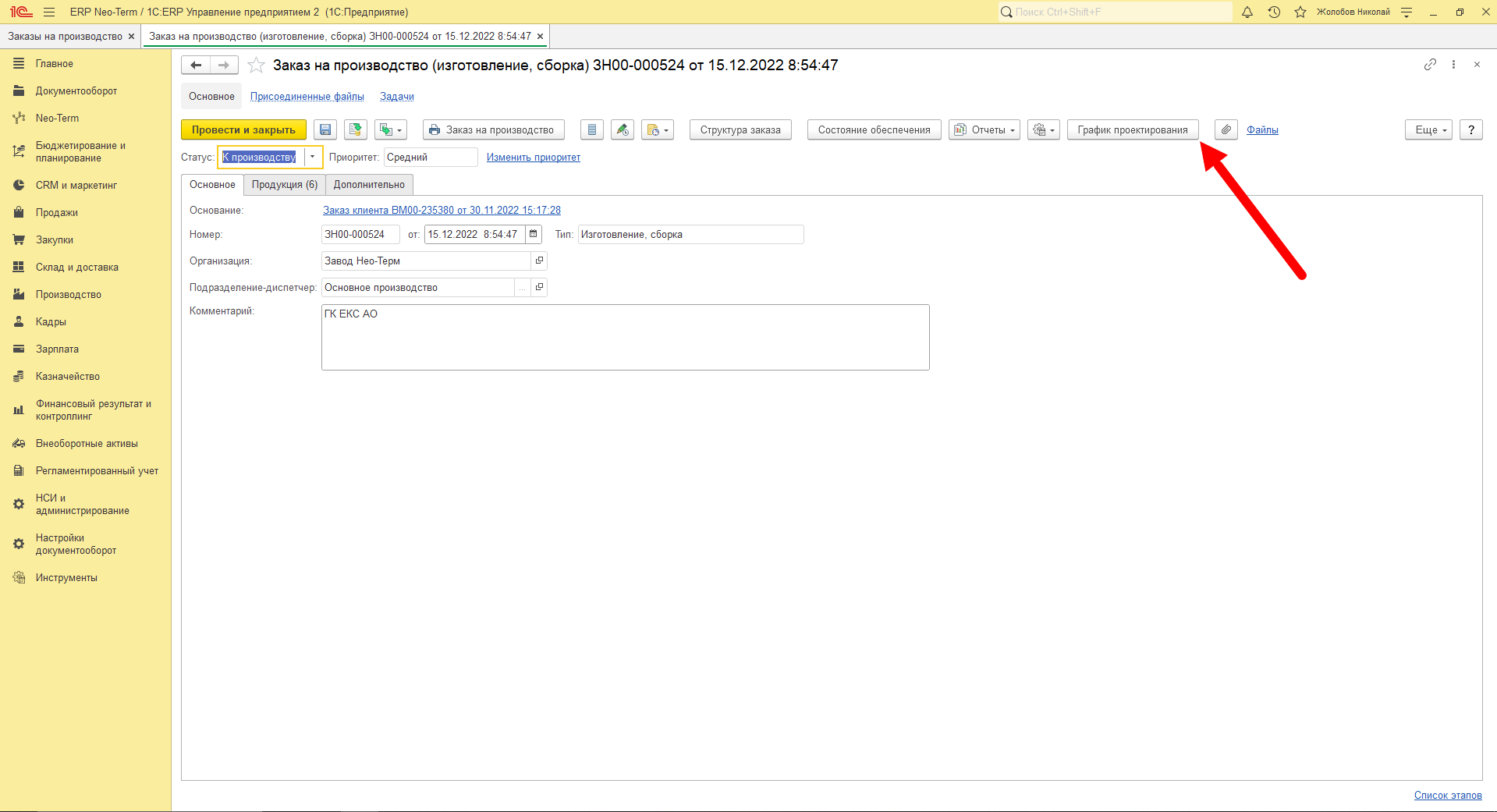
А также в интерфейсе "Управление очередью заказов":

[![изображение.png](http://wiki.neo-term.top/uploads/images/gallery/2023-07/scaled-1680-/1NBizobrazenie.png)](http://wiki.neo-term.top/uploads/images/gallery/2023-07/1NBizobrazenie.png)
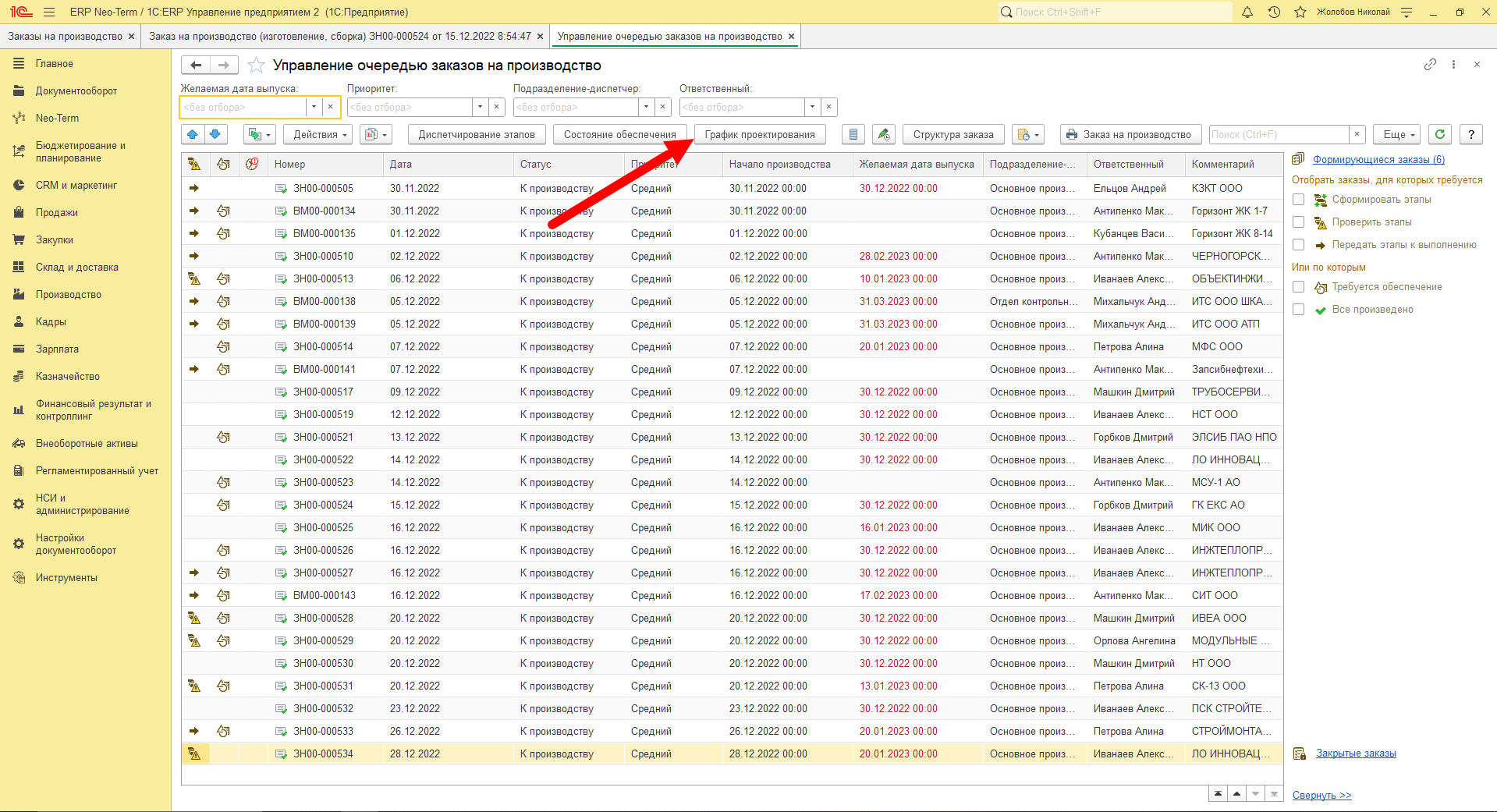
Для просмотра/заполнения графика необходимо нажать кнопку "График проектирования", после чего откроется новое окно в котором выстроены этапы, сроки, исполнители и признак выполнения этапа:

[![изображение.png](http://wiki.neo-term.top/uploads/images/gallery/2023-07/scaled-1680-/vzHizobrazenie.png)](http://wiki.neo-term.top/uploads/images/gallery/2023-07/vzHizobrazenie.png)
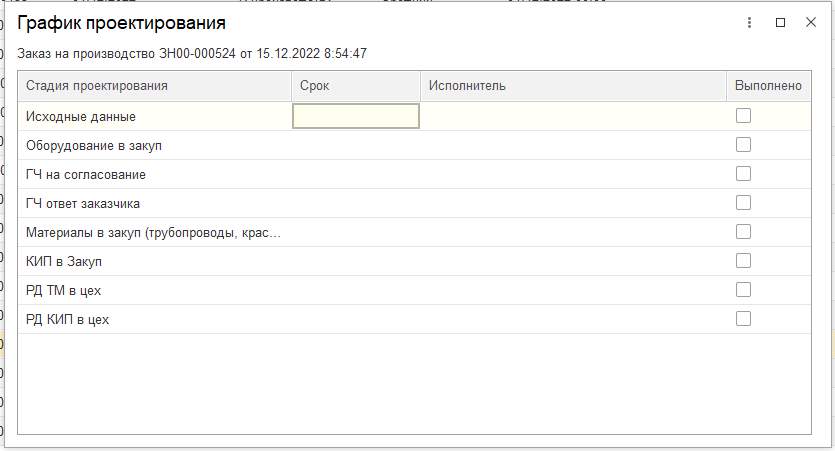
Редактировать график могут лишь определенные пользователи в соответствии с правами доступа. Для корректного заполнения графика необходимо для каждого этапа указать срок и исполнителя. По мере выполнения этапов - устанавливать признак "Выполнено":

[![изображение.png](http://wiki.neo-term.top/uploads/images/gallery/2023-07/scaled-1680-/noyizobrazenie.png)](http://wiki.neo-term.top/uploads/images/gallery/2023-07/noyizobrazenie.png)
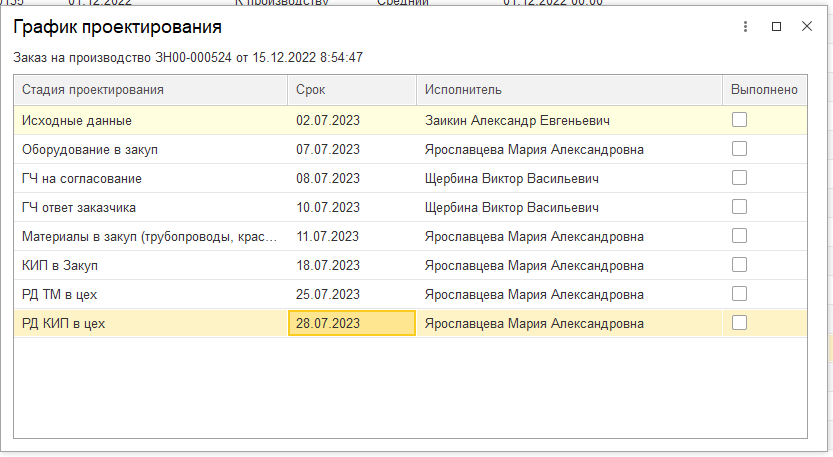
Текущий невыполненный этап всегда подсвечивается "Желтым" фоном. Просроченный этап "Красным фоном", а выполненный этап "Зеленым":

[![изображение.png](http://wiki.neo-term.top/uploads/images/gallery/2023-07/scaled-1680-/rWkizobrazenie.png)](http://wiki.neo-term.top/uploads/images/gallery/2023-07/rWkizobrazenie.png)
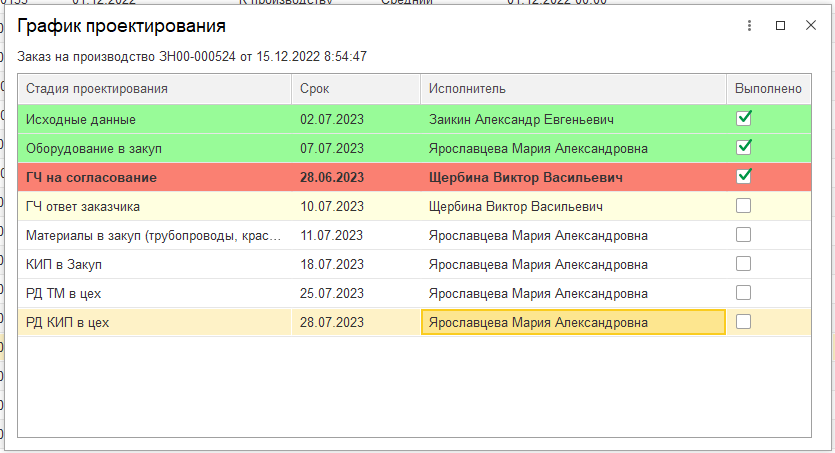
Таким образом можно быстро считать информацию о текущем/просроченном/выполненном этапе