Проектный отдел
- Работа с документом "Ресурсная спецификация"
- Создание группы для ресурсных спецификаций
- Формирование и заполнение ресурсных спецификаций
- Работа со списком документов "Ресурсные спецификации"
- Страницы документа "Ресурсная спецификация"
- Размещение материала в производство
- Указание признака "Требует уточнения" для материала
- Материалы собственного производства в ресурсных спецификациях
- Работа с документом "Этап производства"
- Работа в AutoCad
- Экспорт dwg (AutoCad) - stp (Компас) без потери качества прорисовки
- Очистка и проверка файла (AutoCad)
- Работа с файлами
- Имя файла
- Выгрузка файлов на сервер
- Формирование монтажных схем и спецификаций в цех из проектов узла учета
- Работа с рабочей документацией
- Создание шифра проектной/рабочей документации изделий
- Передача рабочей документации в производство
- Внесение изменений в рабочую документацию
- Работа с Google таблицами
- Передача рабочей документации в производство (new)
- Документация АГХК
- График проектирования
Работа с документом "Ресурсная спецификация"
Создание группы для ресурсных спецификаций
Группа для ресурсных спецификаций - это папка, которая объединяет РС по общим признакам: заказ клиента, заказ на производство и производимое изделие
Для того, чтобы создать группу в списке документов РС нажмите кнопку - "Создать группу":
Подробнее о работе со списком документов "Ресурсные спецификации"
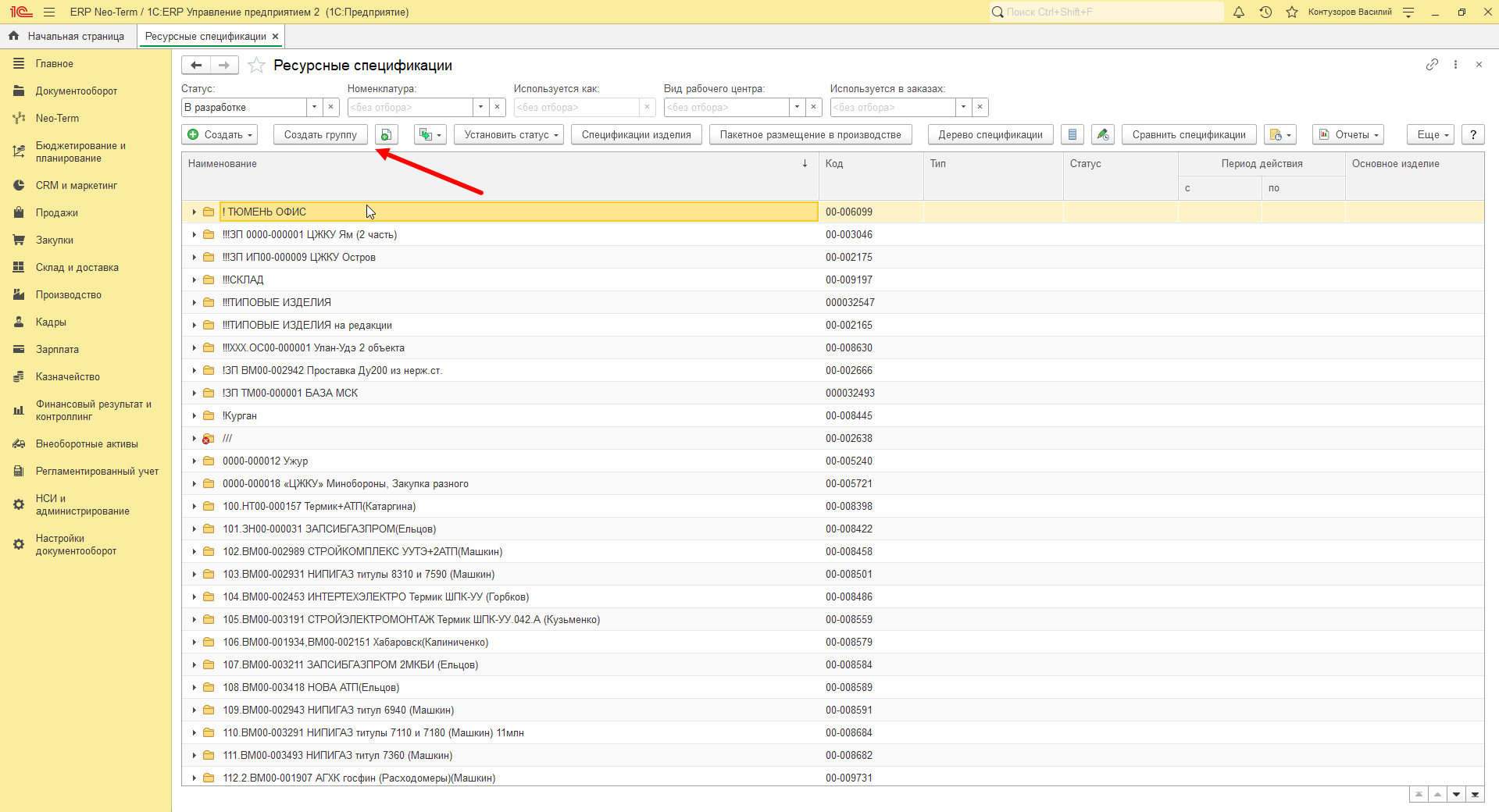
Откроется форма создания группы РС, где необходимо заполнить следующие реквизиты:
| Реквизит | Описание |
| Наименование |
Наименование группы имеет следующую структуру:
Пример: 120.ИК00-000020 ВМФ(Самусев) |
| Группа |
|
| Заказ клиента | Документ "Заказ клиента", для которого создается группа с ресурсными спецификациями |
| Заказ на производство | Документ "Заказ на производство", для которого создается группа с ресурсными спецификациями |
| Изделие | Это физический объект, создаваемый в результате производственного процесса |
После заполнения необходимых реквизитов нажмите кнопку - "Записать и закрыть":
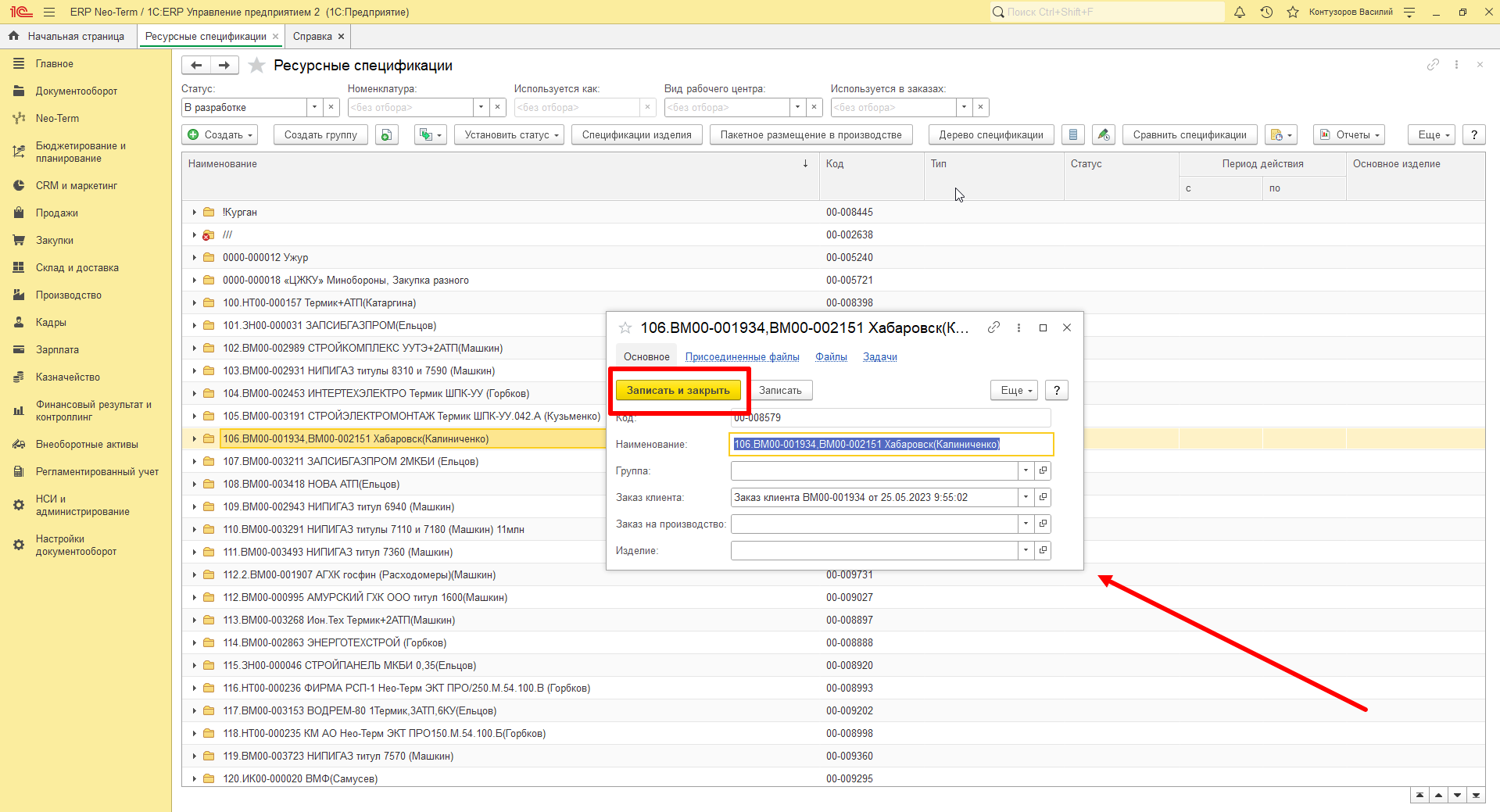
Группа для ресурсных спецификаций создана!
Формирование и заполнение ресурсных спецификаций
Ресурсная спецификация(РС) - это документ, который определяет требования к ресурсам, необходимым для выполнения определенного задания или проекта.
Чтобы открыть список РС необходимо перейти в раздел "Производство" - "Ресурсные спецификации":
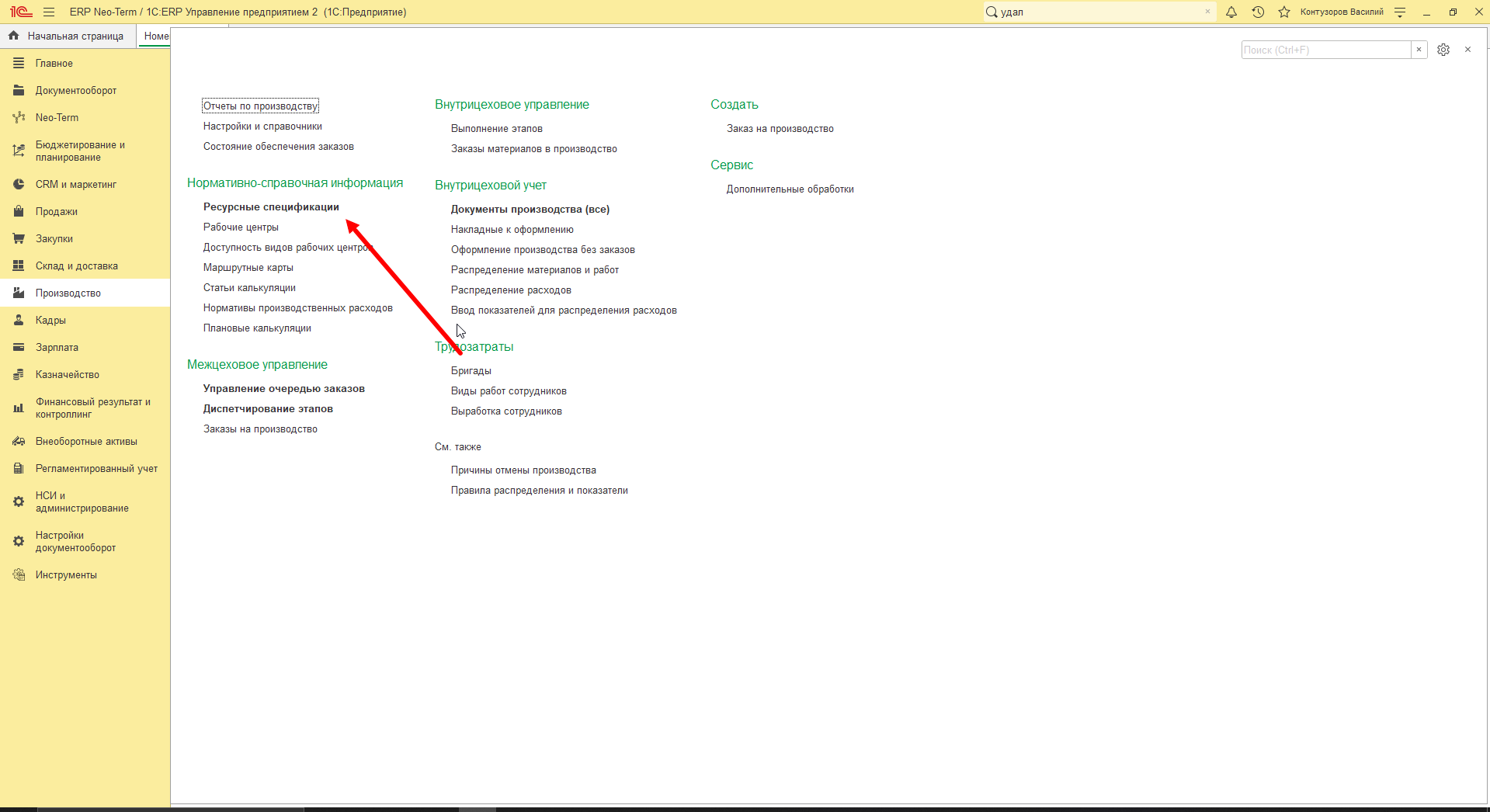
Откроется список РС, где необходимо найти нужную папку, где проектный отдел подготавливает папку в РС с наименованием и номером заказа:

Далее, необходимо найти, обозначенную нам, папку, для этого нажмите сочетание клавиш: "CTRL+F", введите наименование папки и нажмите кнопку - "Найти":
Обязательно проверьте правильность заполнения наименования перед поиском!
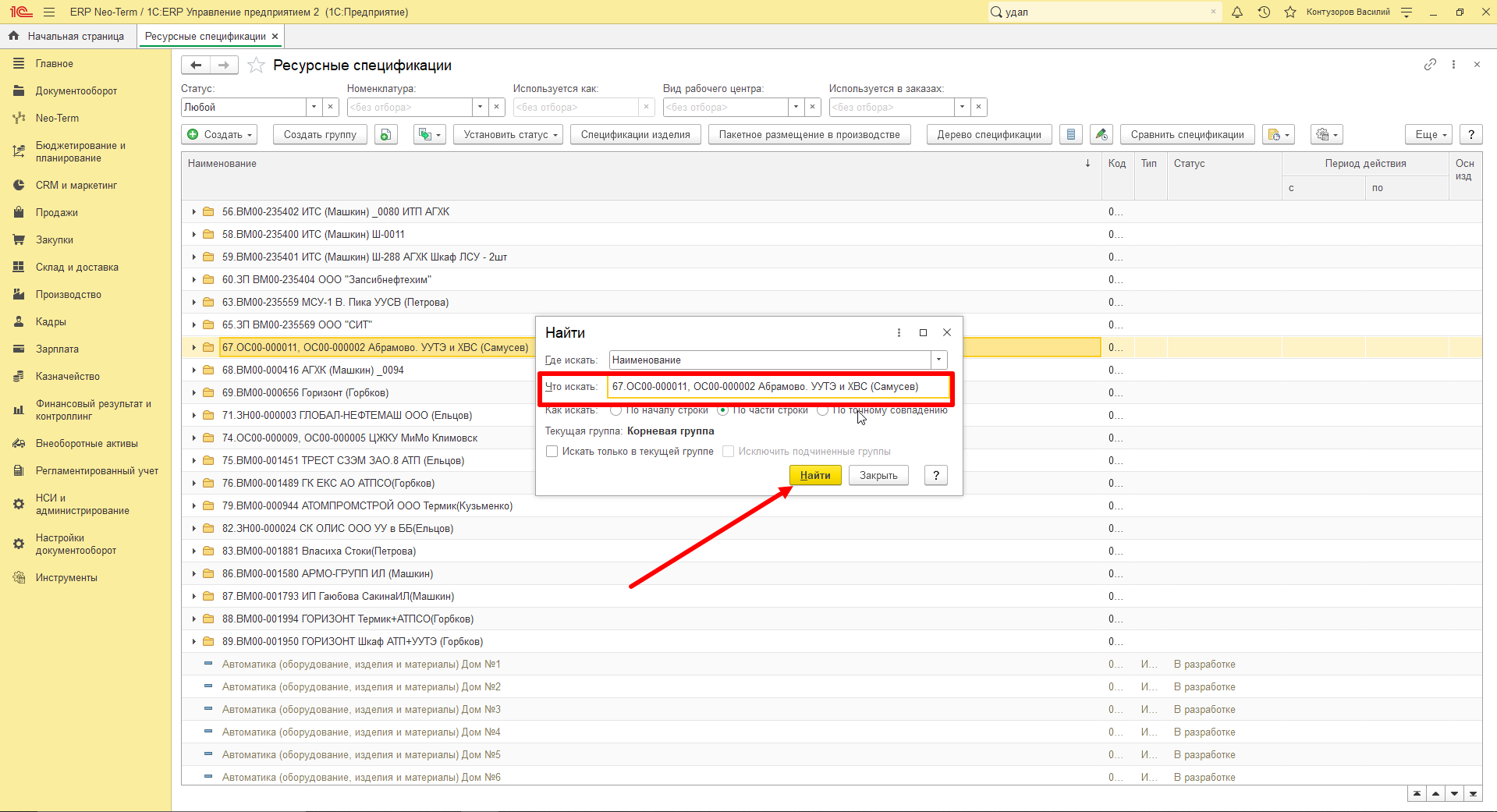
Если всё было сделано правильно, то нужная отобразится в списке:
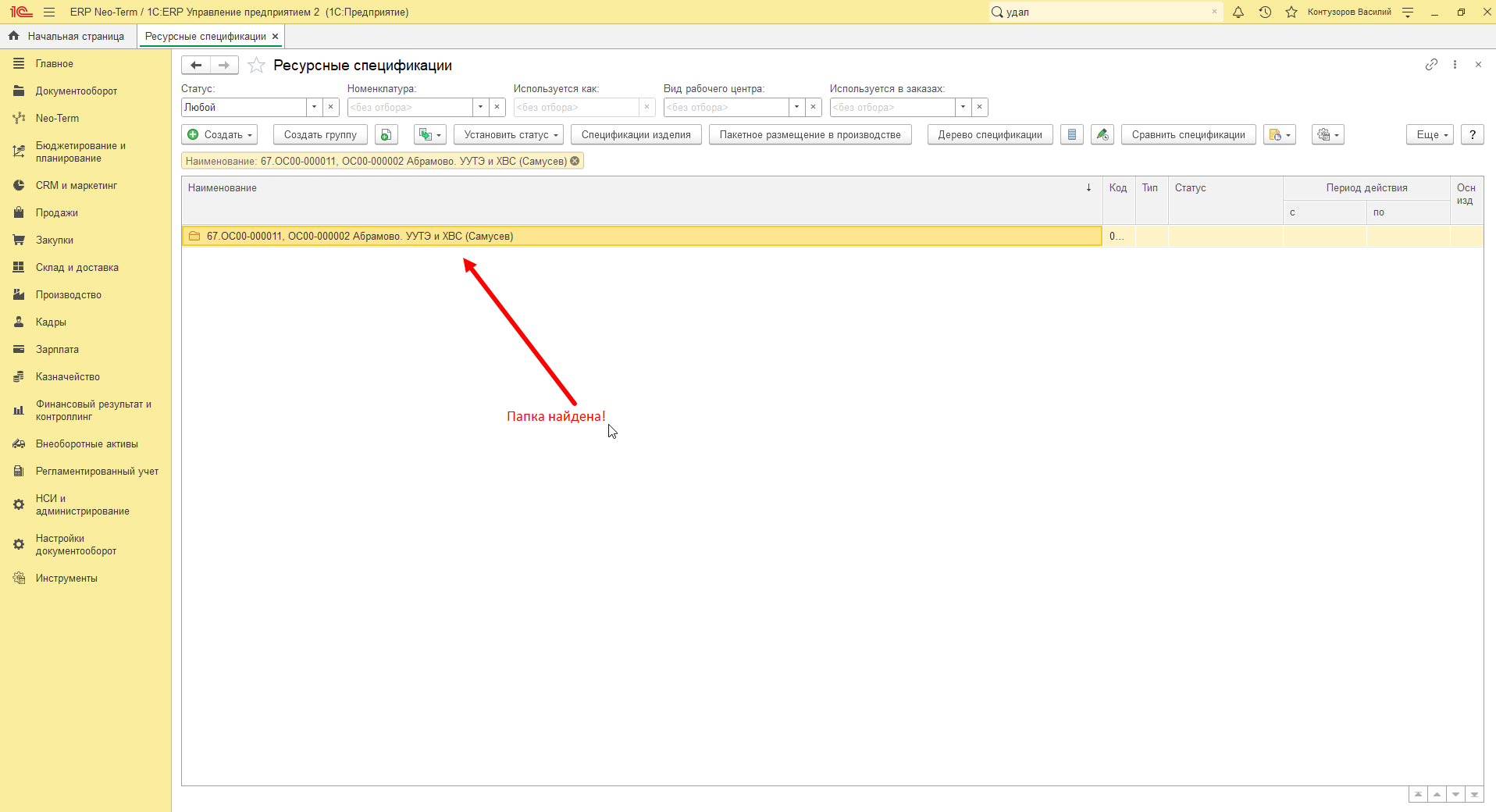
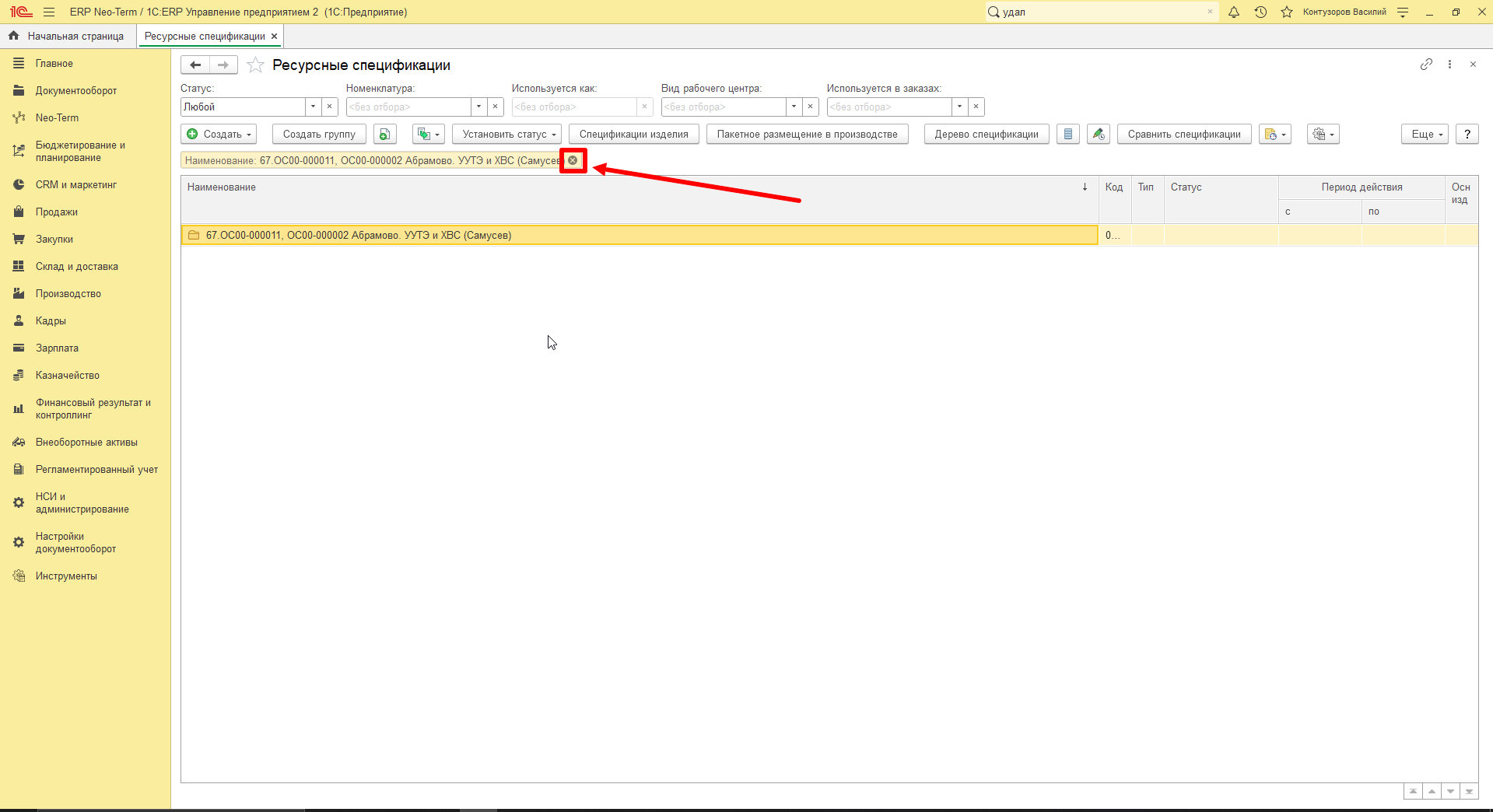
Далее необходимо убрать фильтр поиска, для того, чтобы увидеть папки, которые находятся внутри найденной, нам нужно нажать "Крестик", как показано на скриншоте:
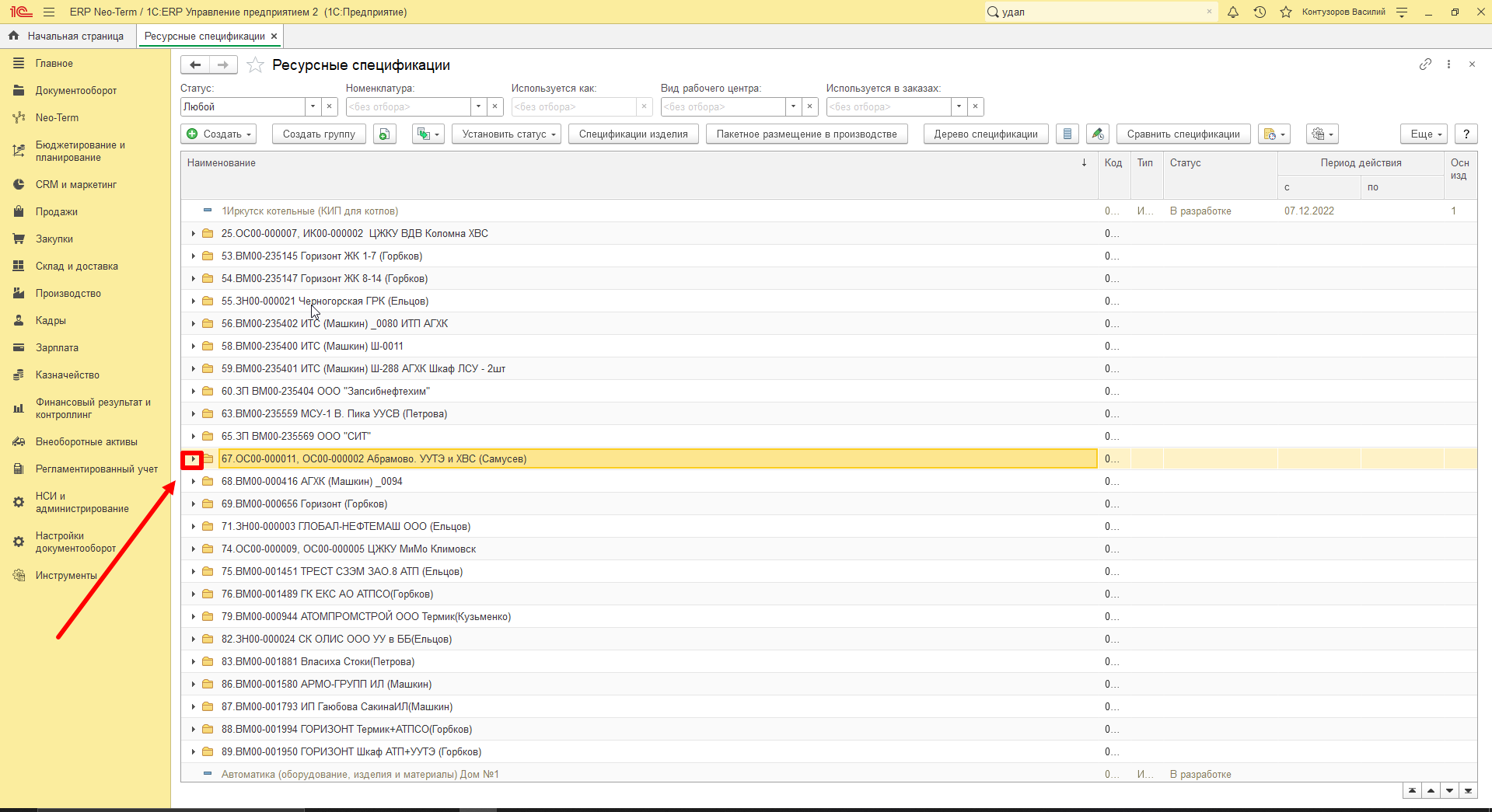
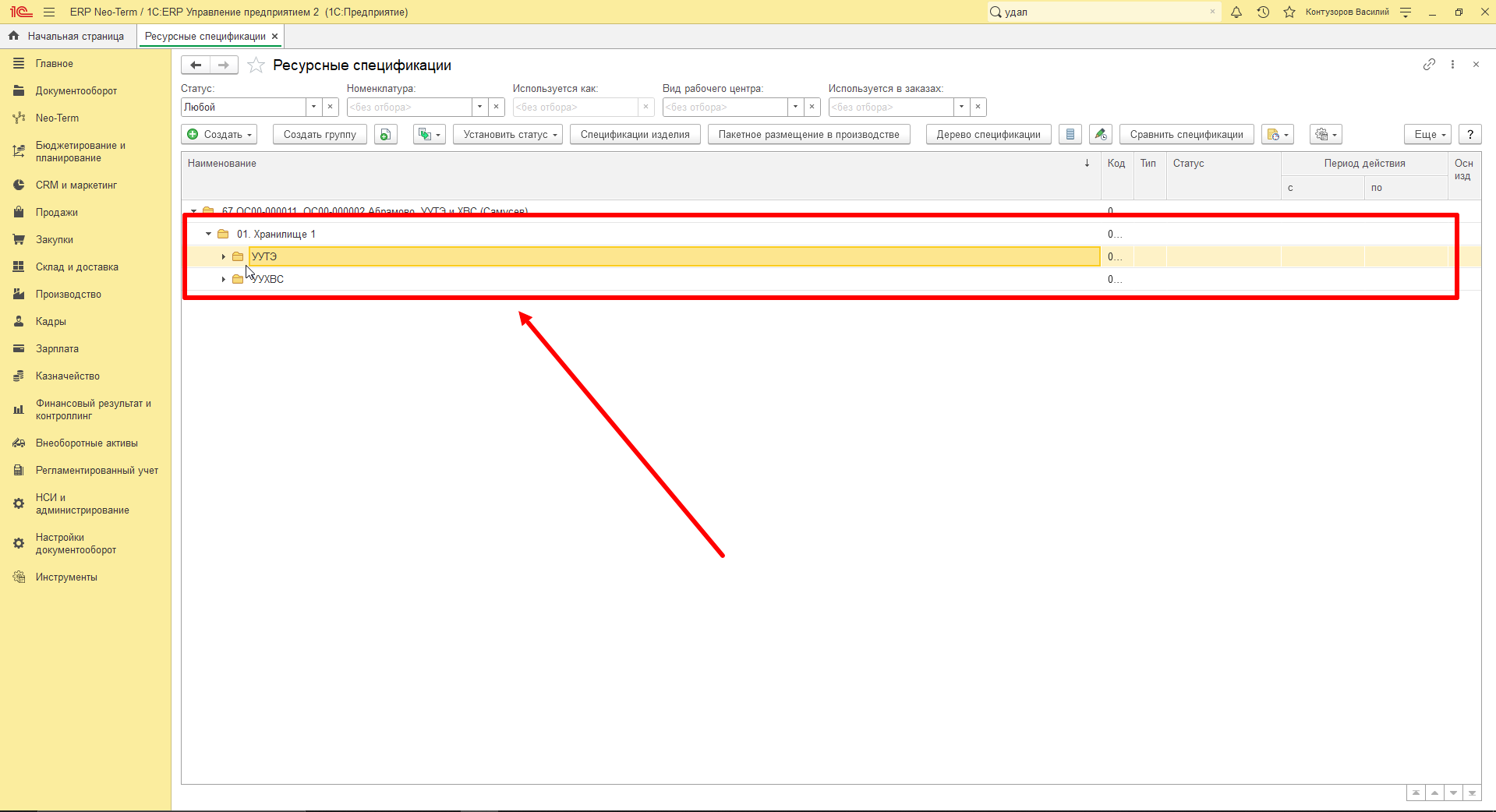
Далее нужно открыть иерархию папок, нажатием на стрелочку:
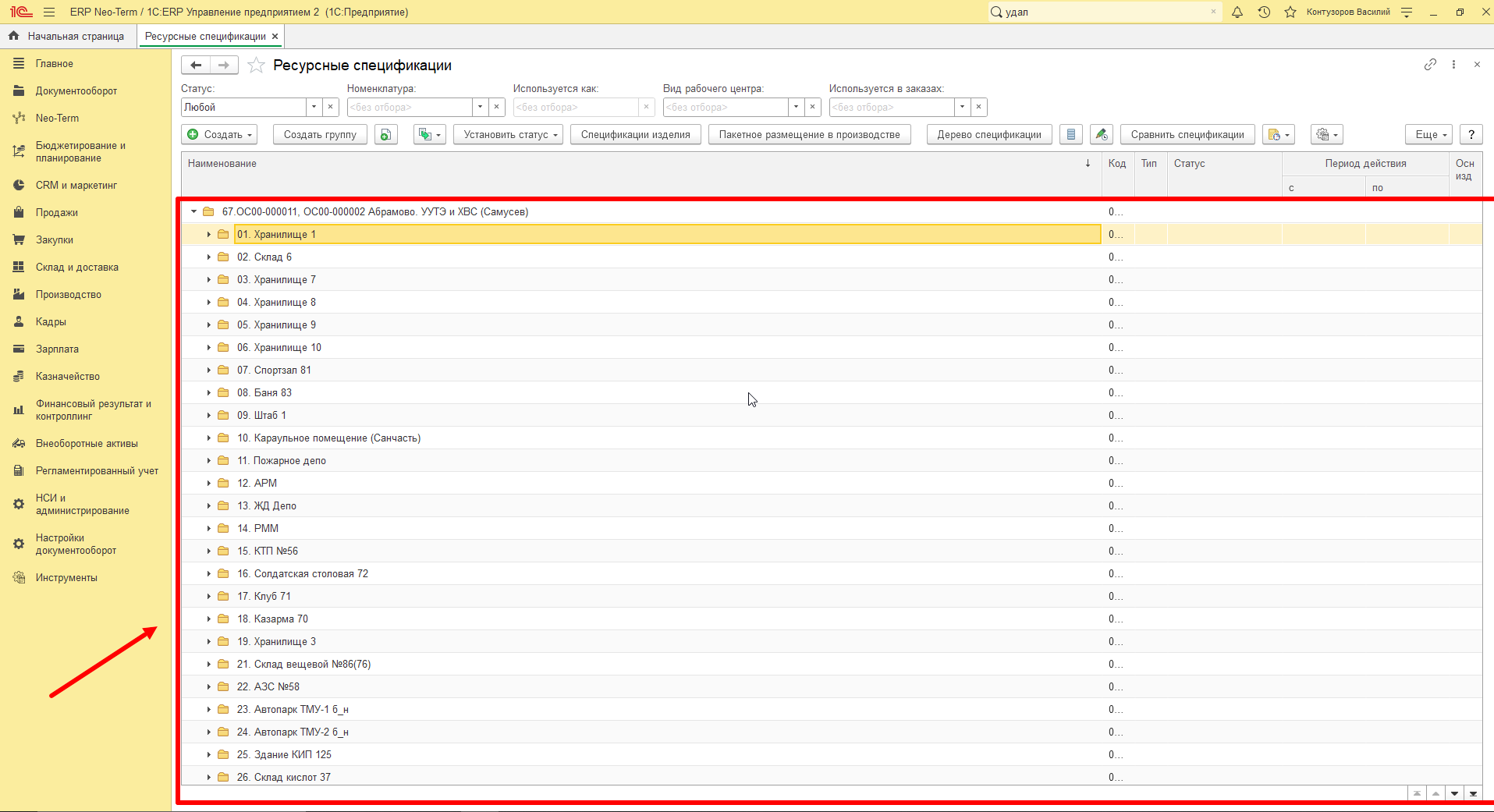
В этой папке для каждого объекта присутствуют папки с наименованиями объектов, номер папки соответствует номеру проекта:
В каждой из папок есть папки под проект узла учета тепловой энергии и проект узла учета холодного водоснабжения:
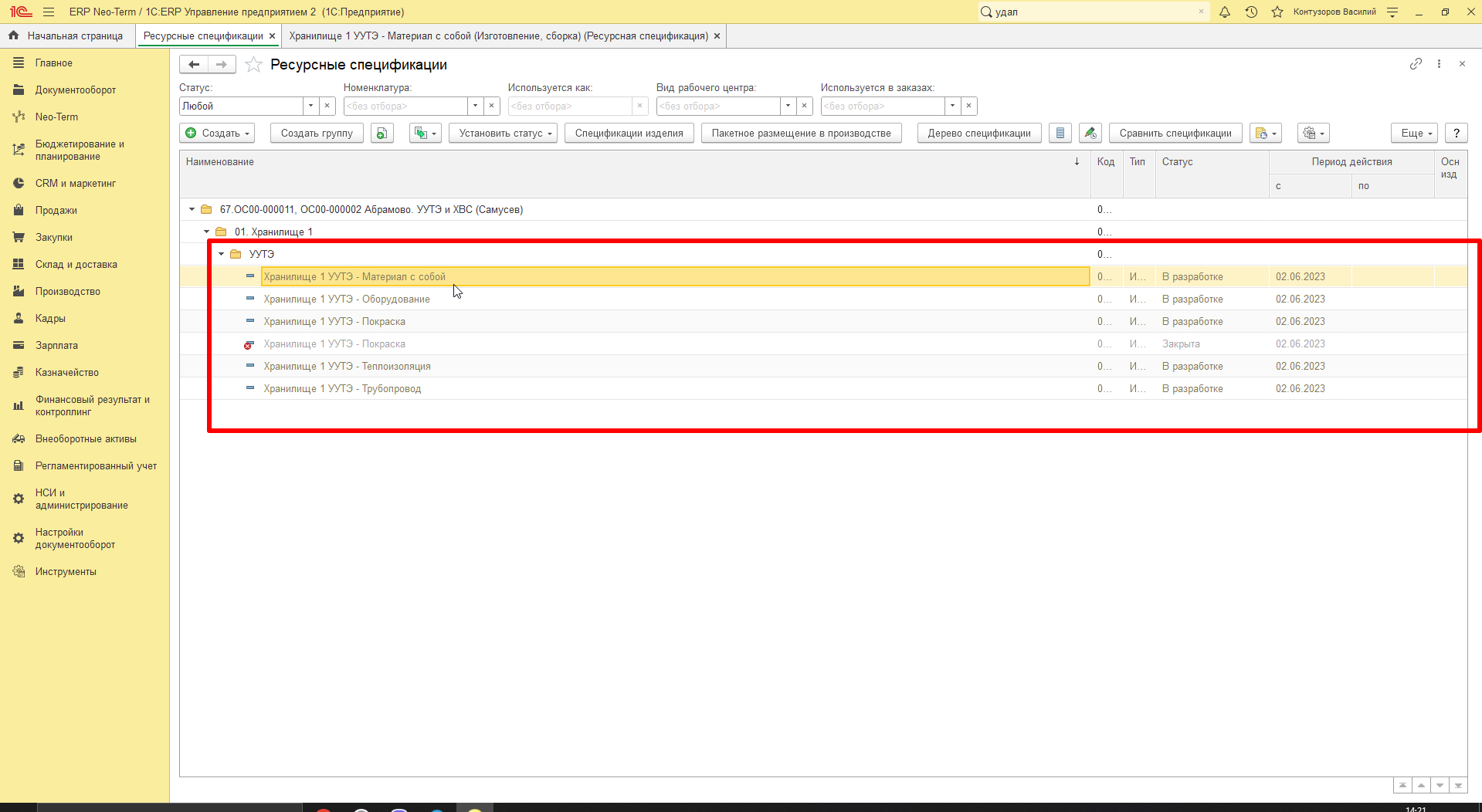
Далее Создаем Ресурсные спецификации: Оборудование, Трубопровод, Покраска, Изоляция, Материал с собой (ЗИП)
В общем доступе в папке "Z:\взлет-мск\!проектный\1 проекты" есть папка аналогичная по названию из ЕРП

В ней есть папка "Проекты готовые к отправке", там лежат по 2 проекта, соответственно УУТЭ и УУХВС, по каждому объекту Внутри папки увидите следующее:
В проектах есть Лист «Монтажная схема установки расходомеров, датчиков температуры и давления», на котором есть спецификация с оборудованием узла учета, данное оборудование необходимо занести в Ресурсную спецификацию:
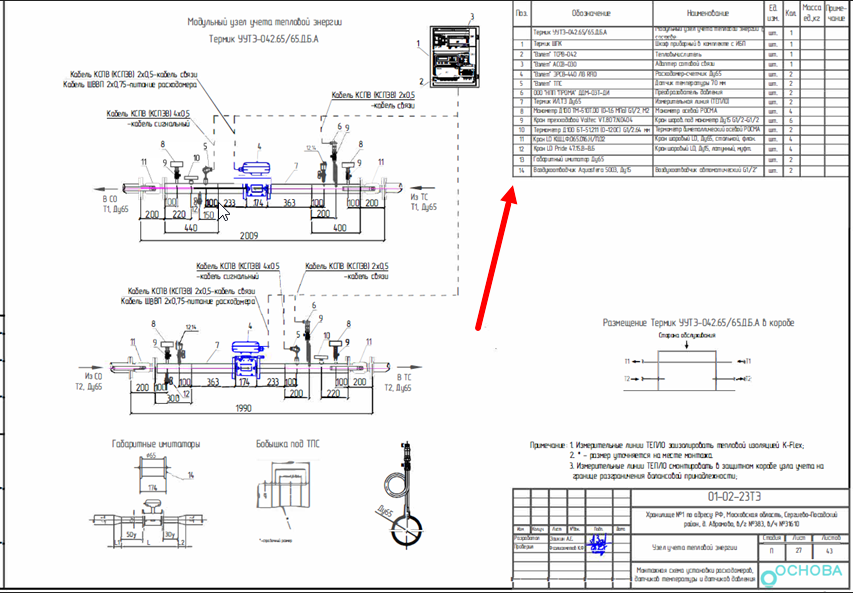
Переходы, отводы, муфты, Американки заносим из этой спецификации в Ресурсную спецификацию «Трубопровод», а также закладываем трубопровод, фланцы, болты, гайки шайбы, гроверы, электроды, круги отрезные и зачистные, проволоку сварочную, лен сантехнический
Ресурсную спецификацию «Покраска» заполняем из общей спецификации к проекту раздел Трубопроводы и фасонные части к ней относится Эмаль, а также закладываем грунтовку, растворитель и кисточки
Ресурсную спецификацию «Изоляция» заполняем из общей спецификации к проекту раздел Трубопроводы и фасонные части к ней относятся Трубки теплоизоляционные, а также закладываем клей и ленту самоклеящуюся
Все что не входит в спецификации Покраска и Изоляция, относится к спецификации Материал с собой!
Для того, чтобы заполнить спецификацию - необходимо в ERP - нажать два раза левой клавишей мыши на РС - "Материалы и работы" - "Добавить":
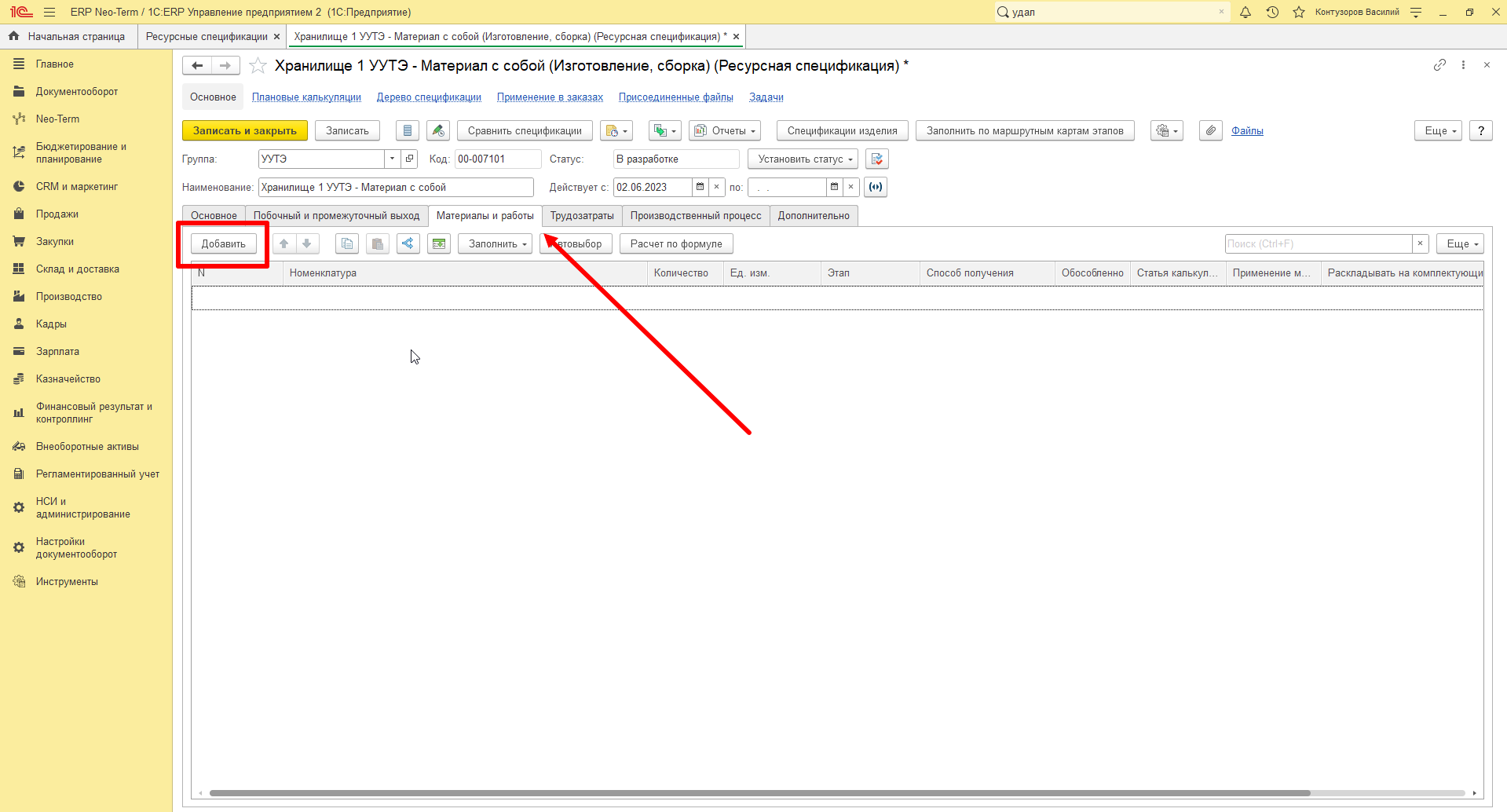
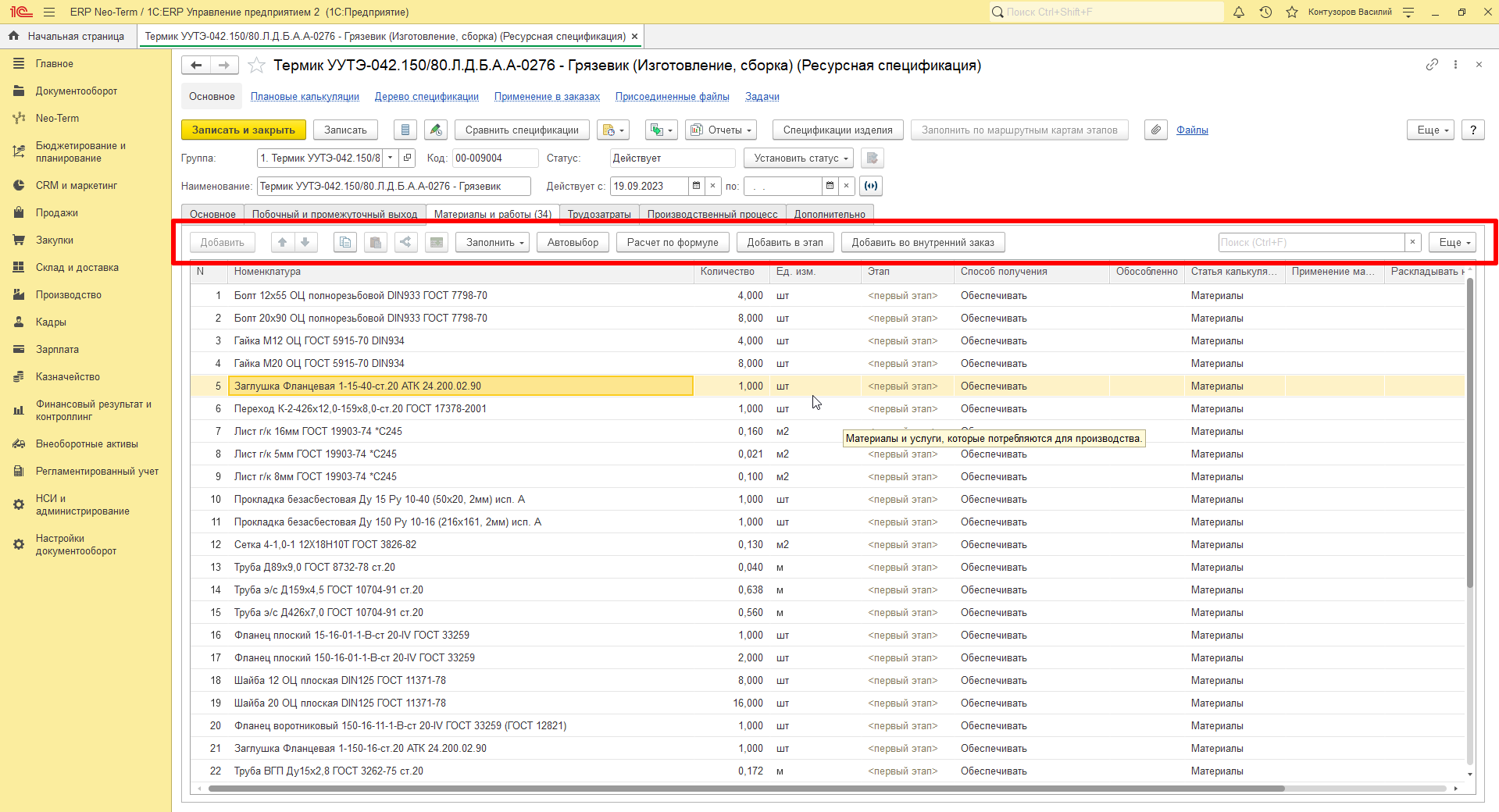
Команды для работы с вкладкой "Материалы и работы":
| Команда | Описание | Кнопка |
| Добавить новый элемент | Команда для добавления нового материала в РС |
|
| Переместить текущий элемент вверх/вниз | Команда для перемещения строки вверх/вниз в списке |
|
| Скопировать строки в буфер обмена | Команда для переноса строк в другой документ |
|
| Вставить строки из буфера обмена | Команда для переноса строк из другого документа в выбранный |
|
| Разбить строку | Команда для того, чтобы разделить строку с количеством 2 и более на несколько строк |
|
| Загрузить из файла | Команда для запуска обработки для загрузки строк из внешнего файла |
|
| Добавить в этап | Команда для добавления выбранного материала в этапа |
|
| Добавить во внутренний заказ | Команда для добавления выбранного материала в документ "Внутреннее потребление" |
|



Жизненный цикл спецификации описывается следующими статусами:
- В разработке - черновик спецификации. Могут вноситься любые изменения. Спецификация в этом статусе не должна использоваться в производстве. При возврате спецификации в статус В разработке система предупреждает и предлагает проверить, не используется ли спецификация где-либо;
- Действует - актуальная действующая спецификация. В этом статусе не допускается правка основной информации спецификации. Для исправления необходимо вернуть в разработку, установив статус В разработке;
- Закрыта - ранее использовавшаяся спецификация, которая теперь не должна быть доступна для использования. Редактирование закрытых спецификаций не допускается.
Далее необходимо заполнить колонки списка - "Номенклатура, "Количество", "Статья калькуляции":
Колонки для заполнения:
| Колонка | Описание |
| Номенклатура | Материал или услуга |
| Количество | Количество упаковок, единиц материалов/услуг |
| Ед. изм. | Единица измерения, в которой ведется учет складских остатков |
| Способ получения | Закупка или производство материала |
| Обособленно | Признак, показывающие, что материалы и услуги потребляются для конкретного производства |
| Статья калькуляции |
Материальная статья калькуляции По умолчанию устанавливается "Материалы"! |
| Применение материала | Материалы и услуги, которые потребляются для производства |
| Номенклатура пометка удаления | Признак, отражающий то, что номенклатура находится на удалении и не подлежит использованию. |
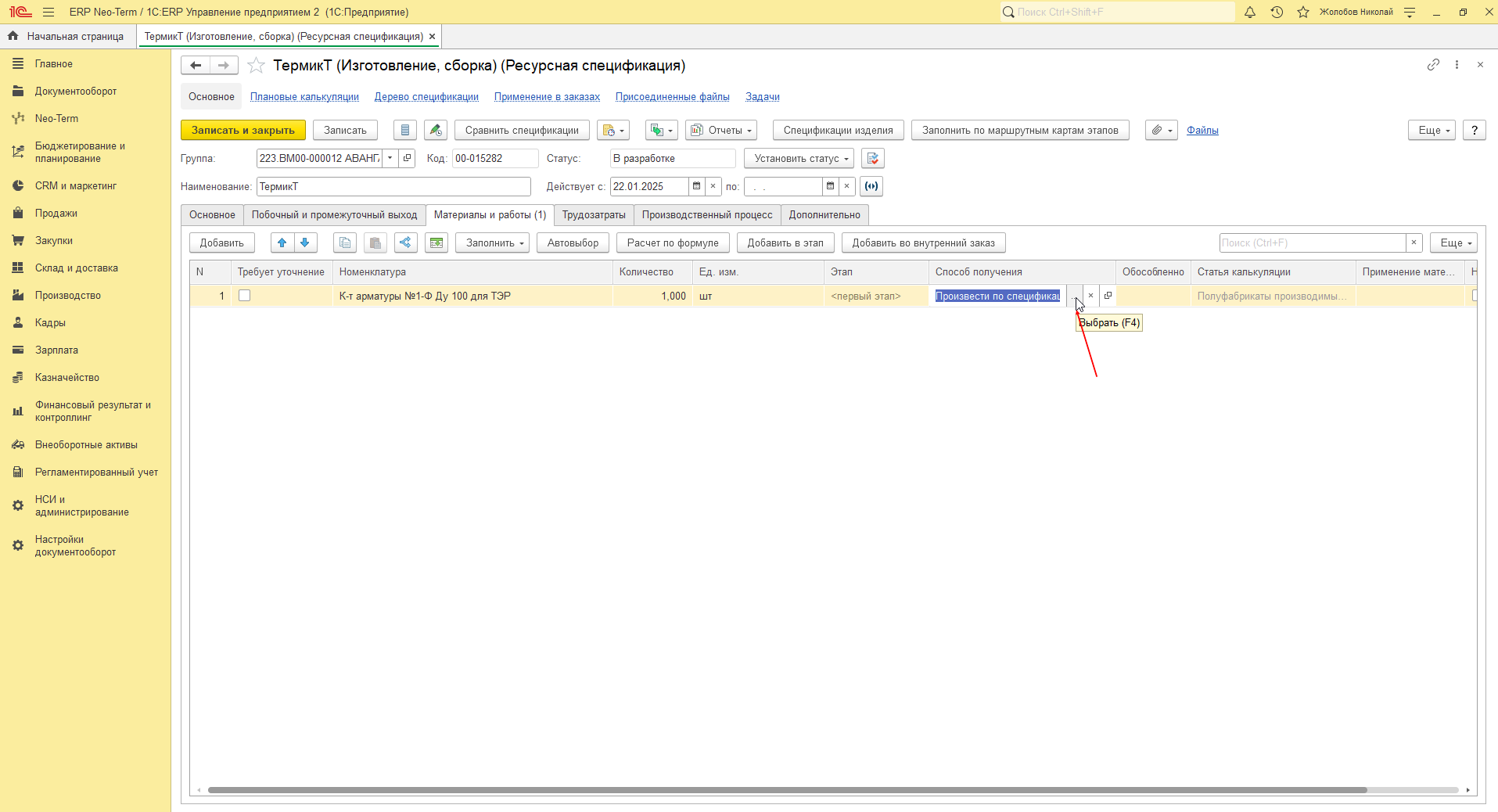
В случае, если выбранную номенклатуру необходимо произвести на производстве, то в колонке "Способ получения" необходимо указать спецификацию по которой будет произведена выбранная номенклатура. Для этого необходимо изменить значение в колонке "Способ получения":
Откроется новое окно, в котором необходимо выбрать значение "Произвести по спецификации", выбрать нужную спецификацию из списка и нажать "Ок":
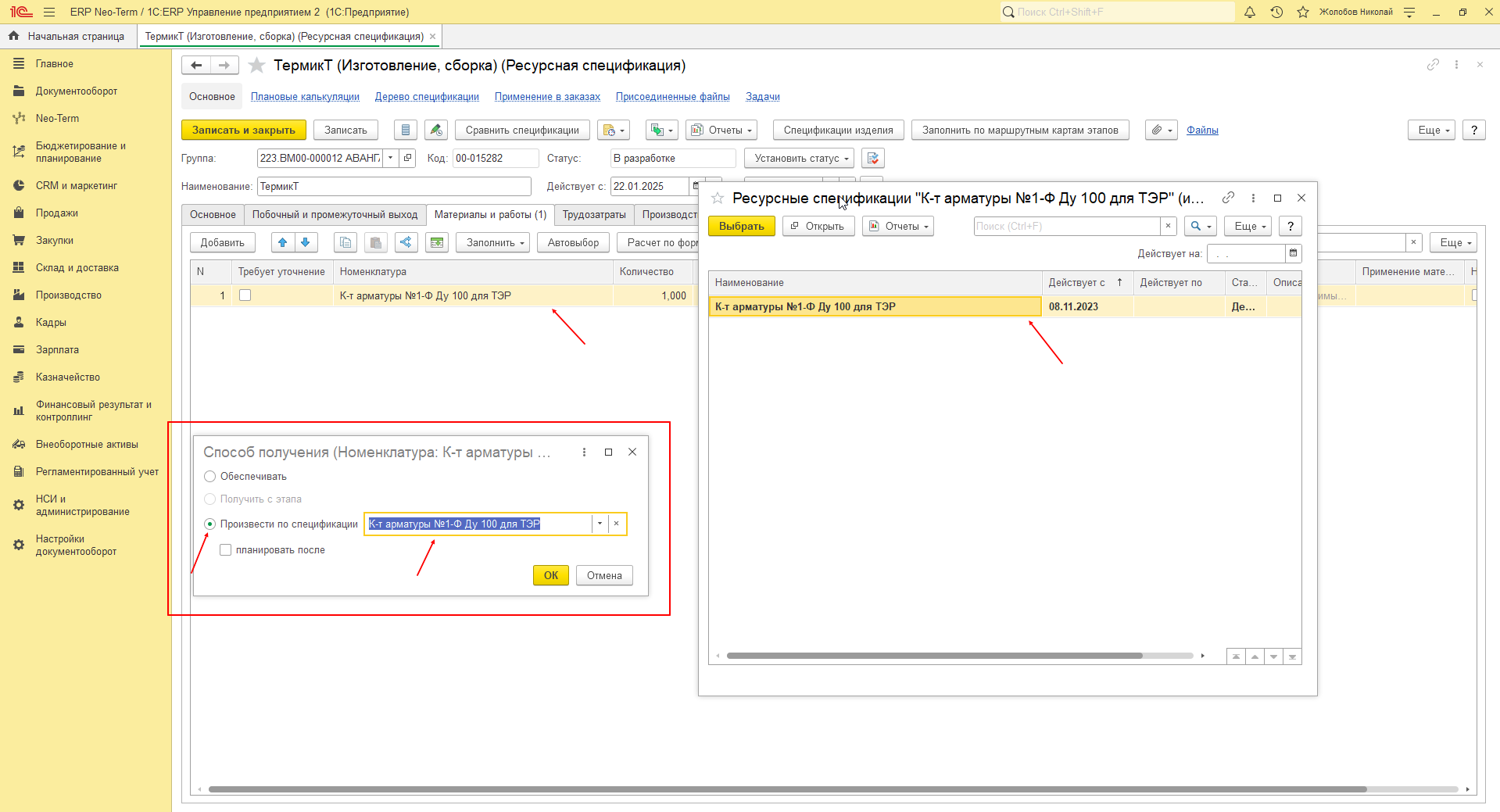
При таком выборе варианта настройки - при размещении спецификации в документы производства (этап производства, заказ на внутреннее потребление и т.д.) - в документ попадет не основная номенклатура, а номенклатура указанная в спецификации для нее.
По завершению заполнения всей спецификации - нажмите кнопку - "Записать и закрыть".
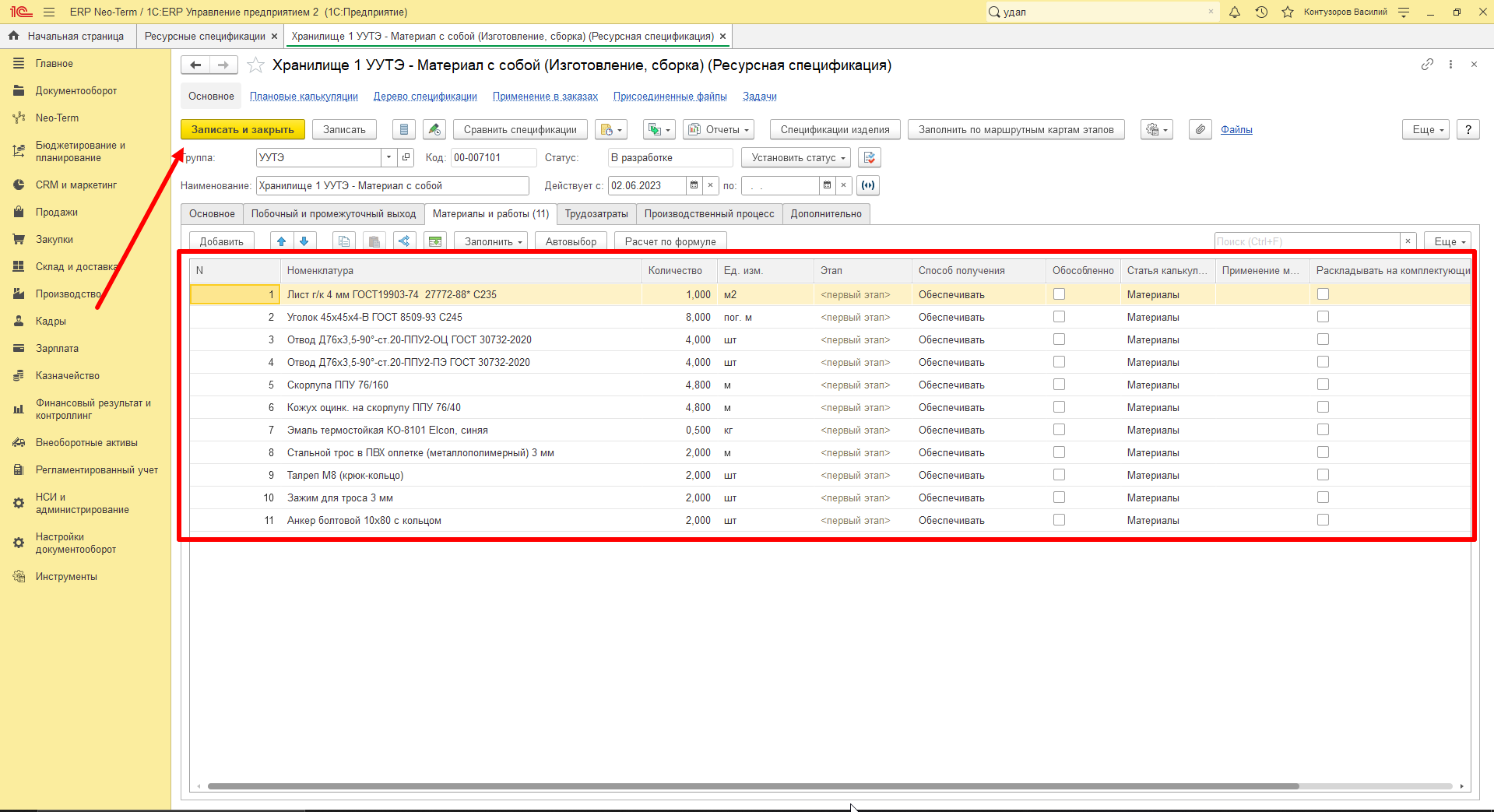
По завершению заполнения ресурсной спецификации - необходимо установить статус "Действует", чтобы сделать РС актуальной действующей.
Ресурсная спецификация сформирована и заполнена!
Работа со списком документов "Ресурсные спецификации"
Для того, чтобы открыть список документов необходимо в раздел - "Производство" - "Ресурсные спецификации":
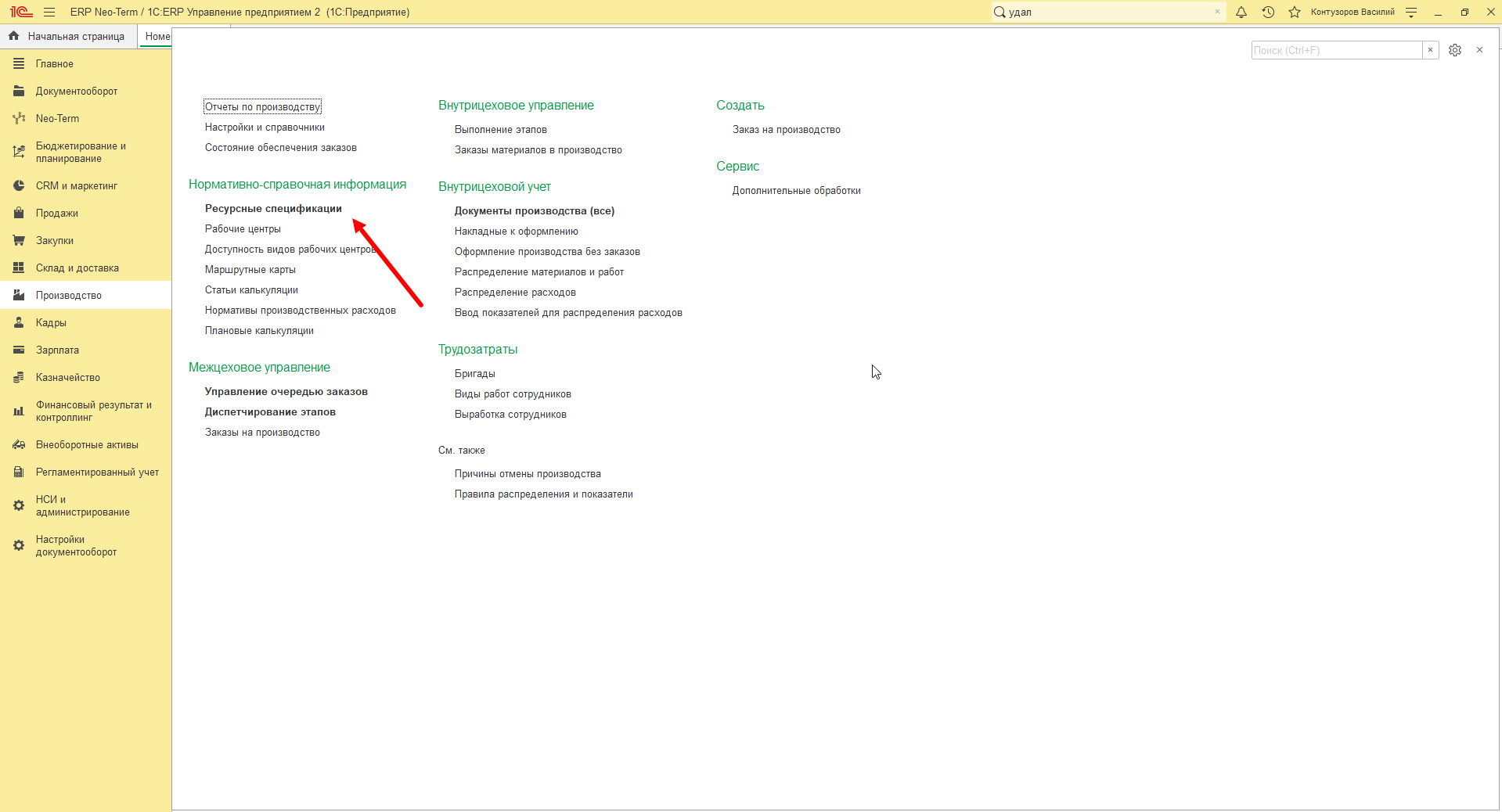
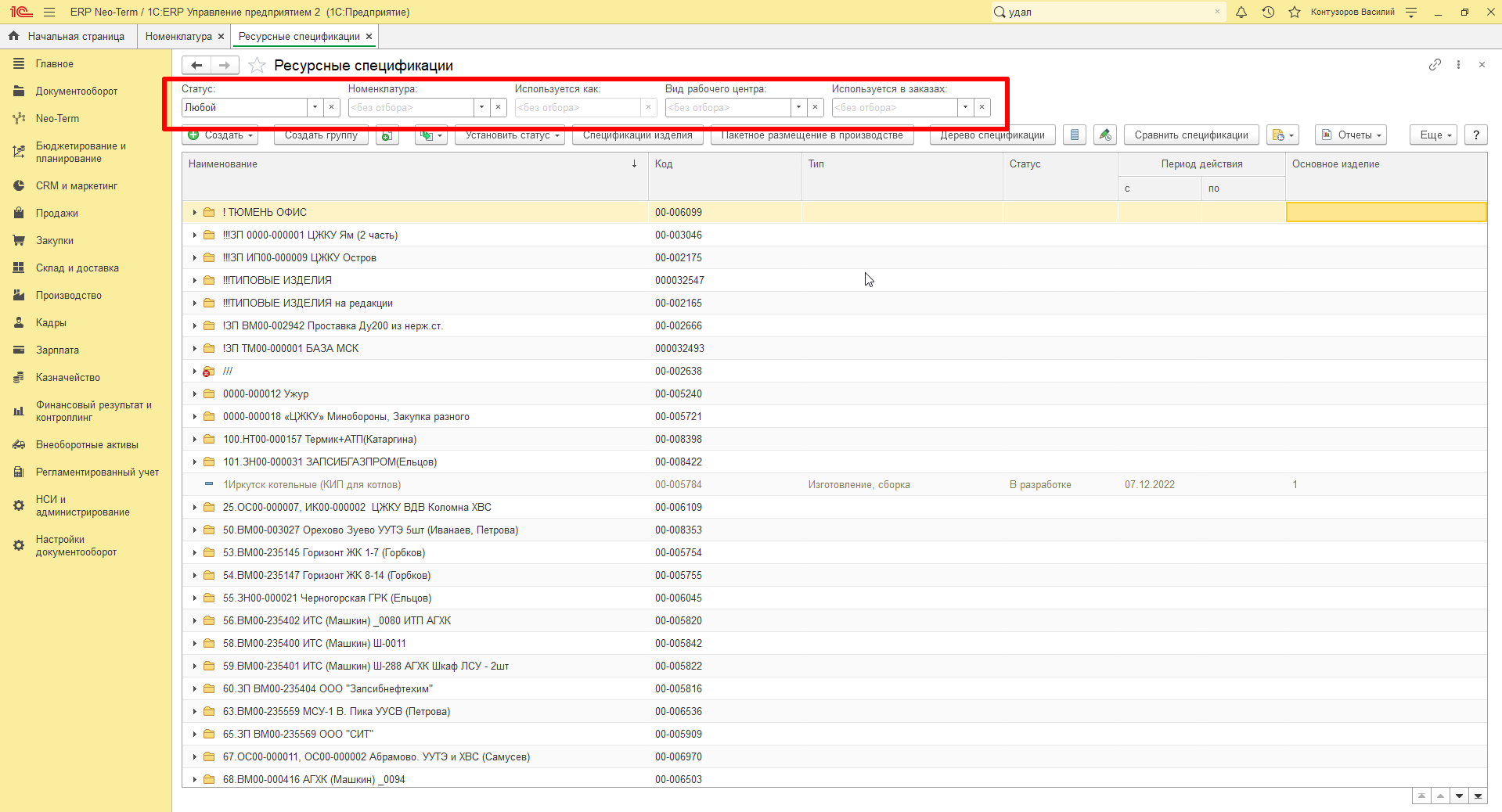
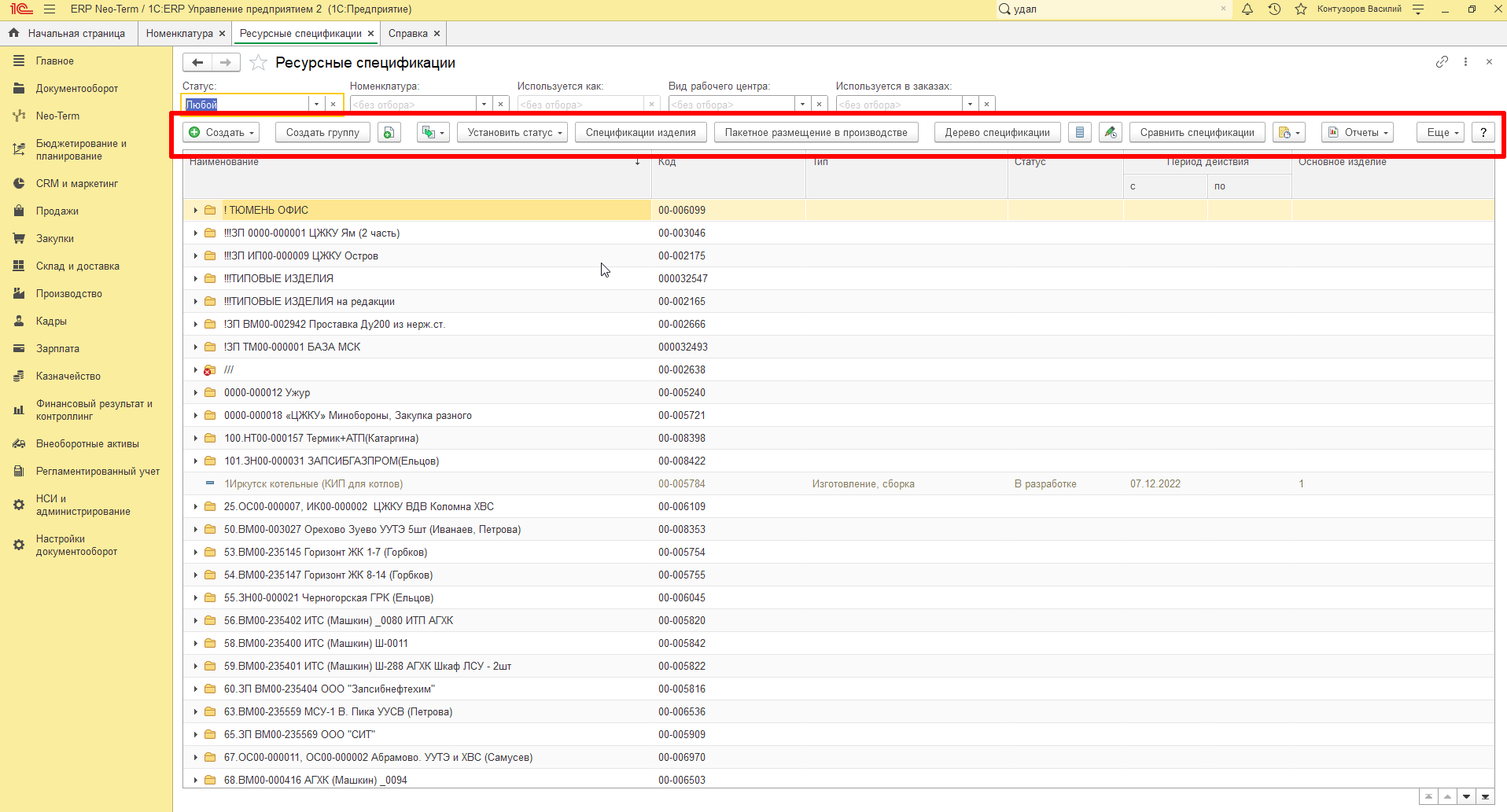
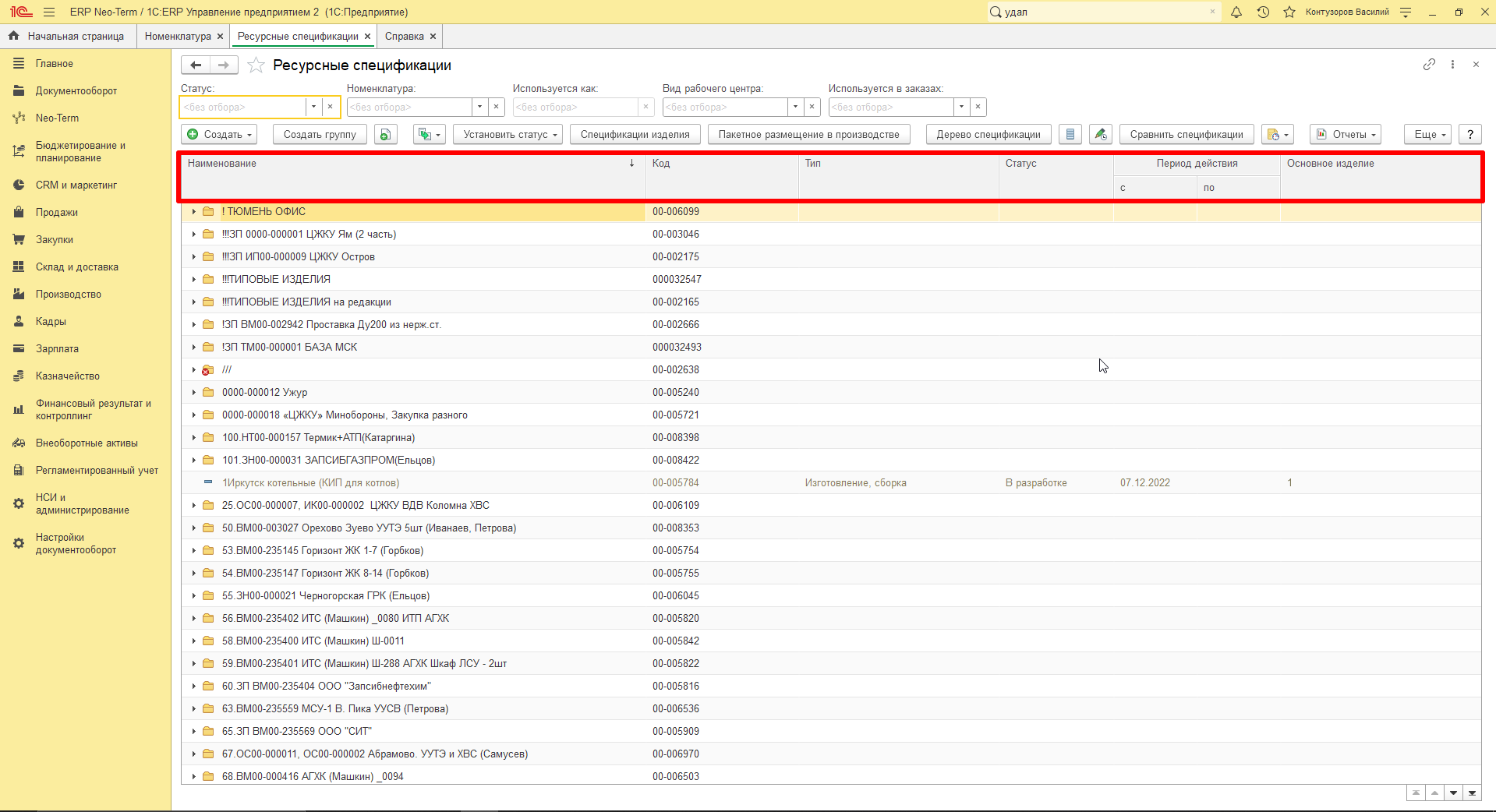
Откроется форма списка “Ресурсные спецификации, которая содержит - список документов, варианты отборов, команды списка и колонки списка:
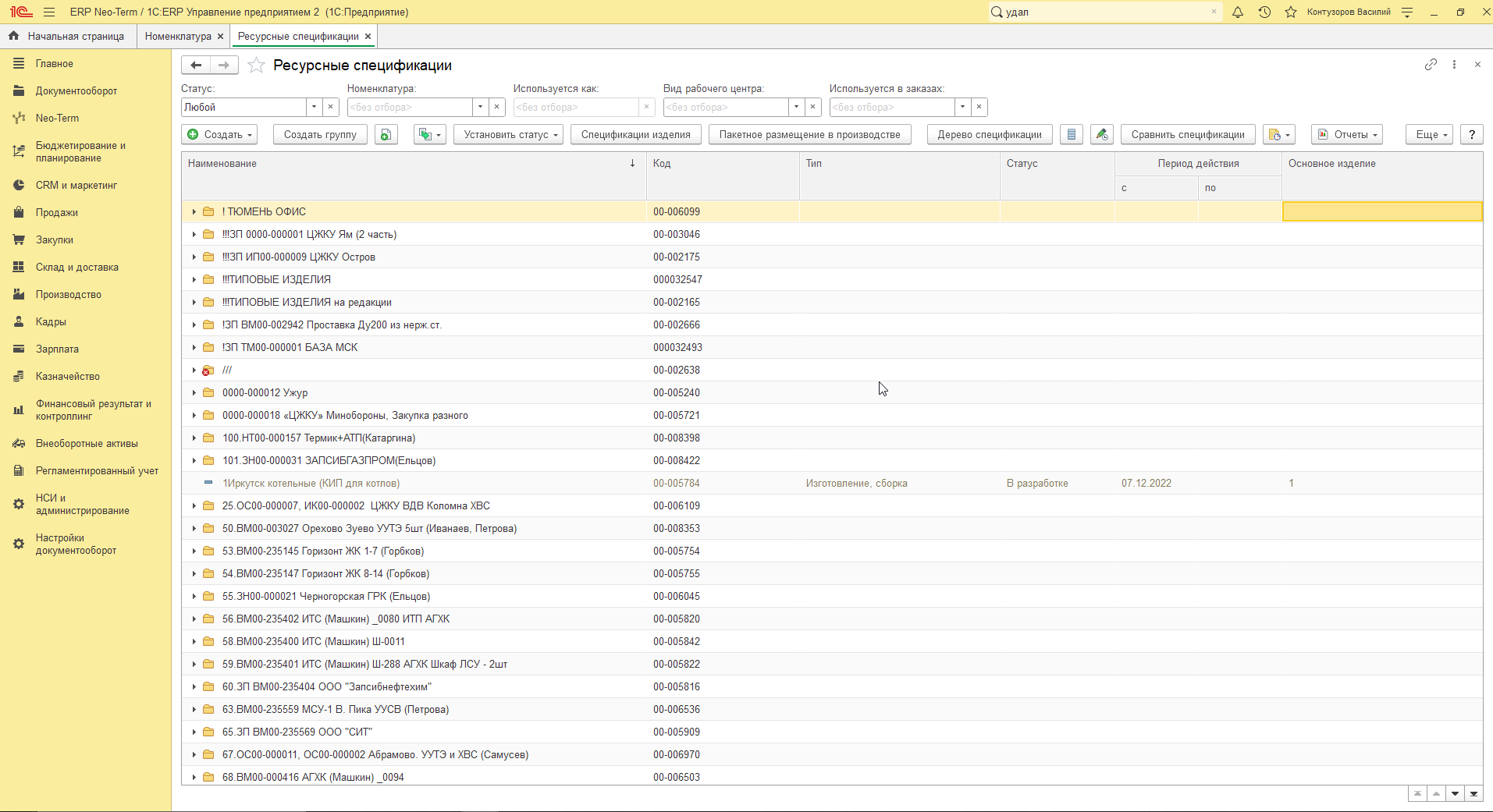
Варианты отбора:
| Вариант отбора | Описание |
| Статус |
Отбор по статусу спецификации:
|
| Номенклатура | Отбор по изделию, чтобы найти спецификацию, в которых оно используется |
| Используется в заказах | Отбор спецификации, которые используются или не используются в активных заказах |
Команды списка:
| Команда | Наименование | Описание |
|
|
Создать | Команда для создания нового документа “Ресурсная спецификация" |
|
|
Создать группу | Команда для создания новой группы (папки) спецификаций |
|
|
Создать новый элемент копированием текущего | Команда для создания нового документа, с помощью копирования выбранного |
|
|
Установить статус | Команда для установления статуса выделенного документа из списка |
|
|
Спецификация изделия | Команда для открытия спецификаций основного изделия |
|
|
Пакетное размещение в производство | Подробнее о работе с командой в инструкции: "Пакетное размещение ресурсных спецификаций в этапы производства" |
|
|
Дерево спецификации |
Команда для открытия формы "Дерево ресурсных спецификаций" предназначена для наглядного изображения структуры изделия. |
|
|
Сравнить спецификации | Команда для открытия отчета "Сравнение спецификаций" для сравнения отличий между выделенными документами |
|
|
Перейти к истории изменений | Команда для просмотра истории изменения документа |
|
|
Напомнить, отправить SMS, отправить письмо | Команда для создания напоминания, отправки SMS, отправки письма |
|
|
Отчеты | Команда с помощью которой пользователь может сформировать отчет |





Колонки списка:
| Колонка списка | Описание |
| Наименование | Наименование группы (папки) или ресурсной спецификации |
| Код | Уникальный идентификатор спецификации |
| Тип | Тип производственного процесса (изготовление, сборка, ремонт, разборка, утилизация) |
| Статус | Статус документа спецификации |
| Период действия | Период действия спецификации: "С" и "По" |
| Основное изделие | Это изделие, которое является основной целью производства |
Страницы документа "Ресурсная спецификация"
В ресурсной спецификации указываются все те ресурсы, которые необходимы для выпуска продукции или выполнения любых работ, включая материалы для организации работы, трудозатраты сотрудников по видам этих работ, этапы производственного процесса, параметры их выполнения.
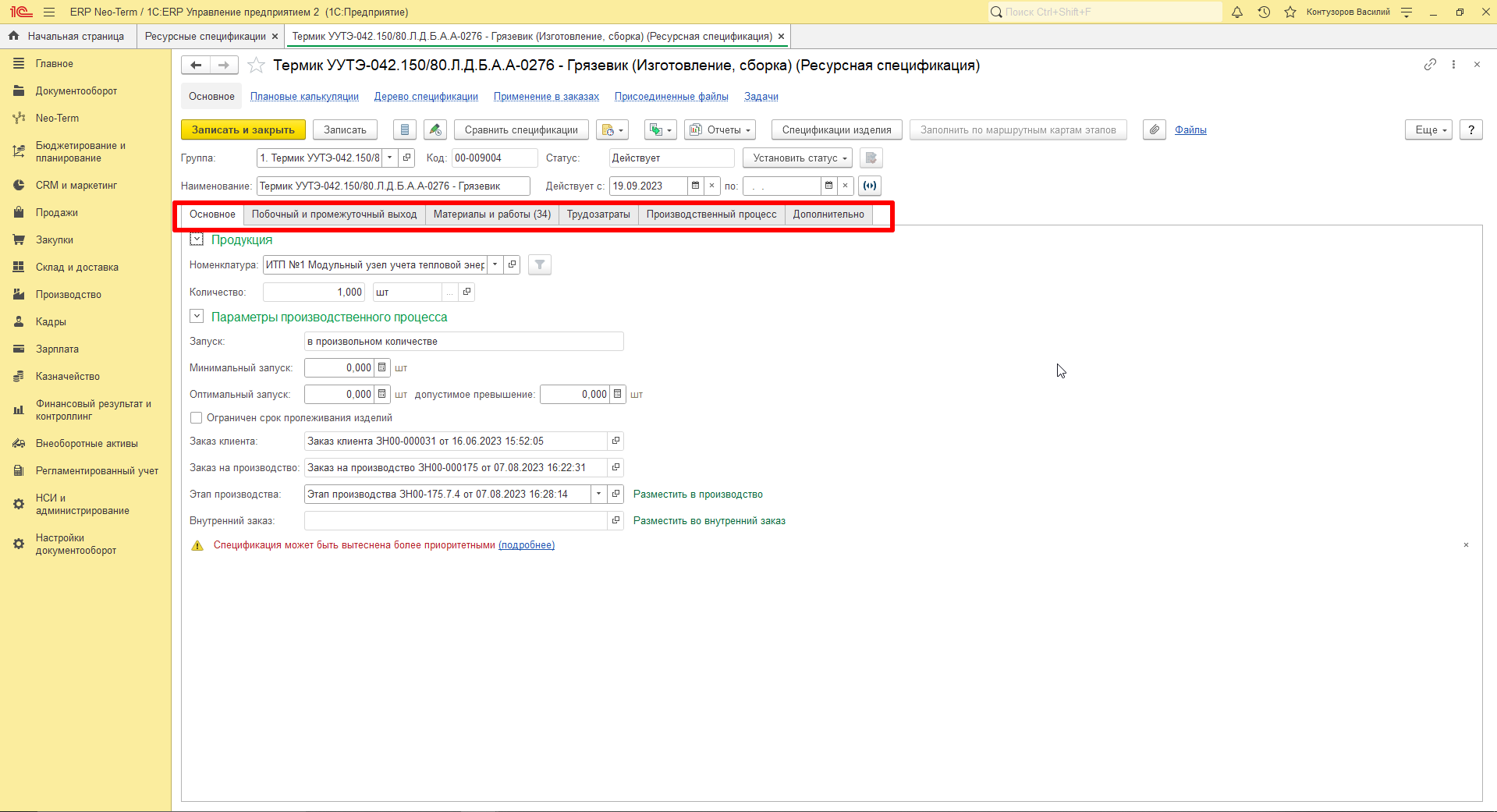
В документе "Ресурсная спецификация" существует шесть страниц для заполнения:
- Страница "Основное"
- Страница "Побочный и промежуточный выход"
- Страница "Материалы и работы"
- Страница "Трудозатраты"
- Страница "Производственный процесс"
- Страница "Дополнительно"
1. Страница "Основное"
На этой странице указывается наименование спецификации, ее тип и производимая или ремонтируемая номенклатура, а также количество данной номенклатуры:
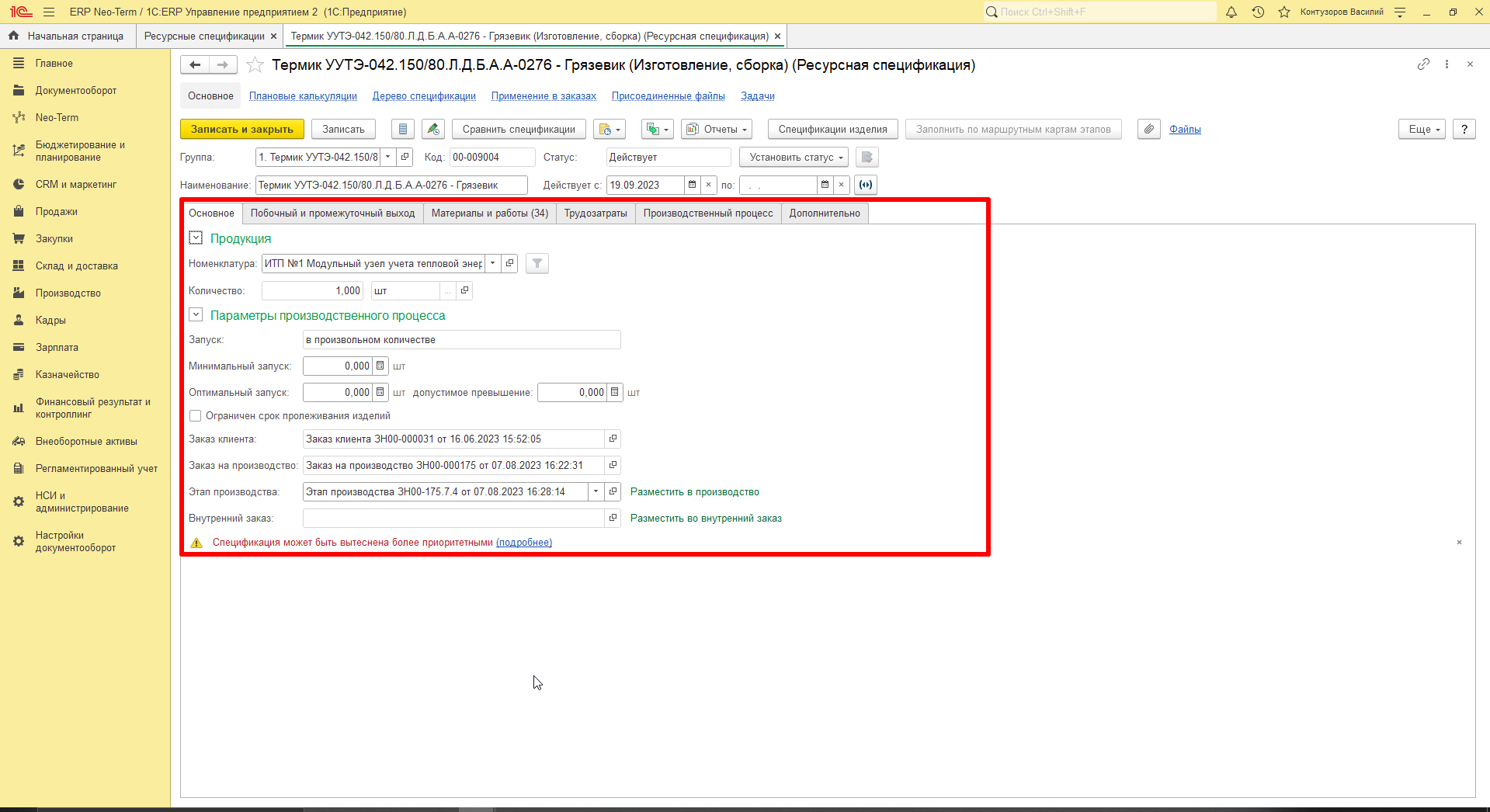
Реквизиты для заполнения:
| Реквизит | Описание |
| Номенклатура | Выходное изделие спецификации |
| Количество | Количество выходных изделий по спецификации |
| Запуск |
Реквизит, который позволяет задать кратность выпуска по ресурсной спецификации:
|
| Минимальный запуск | Реквизит, который позволяет указать количество, меньше которого запуск производства нецелесообразен или невозможен. |
| Оптимальный запуск | Реквизит, который позволяет указать оптимальное количество запуска изделий для производства |
| Ограничен срок пролеживания изделий | Признак, который позволяет ограничить срок нахождения изделия на складе (в днях) с целью снижения объема незавершенного производства |
| Заказ клиента | Реквизит, который позволяет выбрать документ "Заказ клиента", который относится к заполняемой ресурсной спецификации |
| Заказ на производство | Реквизит, который позволяет выбрать документ "Заказ на производство", который относится к заполняемой ресурсной спецификации |
| Этап производства | Реквизит, который позволяет выбрать документ "Этап производства", который относится к заполняемой ресурсной спецификации |
| Внутренний заказ | Реквизит, который отображает документ "Заказ на внутреннее потребление", предназначенный для фиксации потребностей компании для внутренних нужд |
Для того, чтобы разместить материалы из ресурсной спецификации в выбранный этап на производство или в заказ на внутреннее потребление существует гиперссылка - "Разместить в производство" или "Разместить во внутренний заказ", на которую необходимо нажать только ОДИН раз!
2. Страница "Побочный и промежуточный выход"
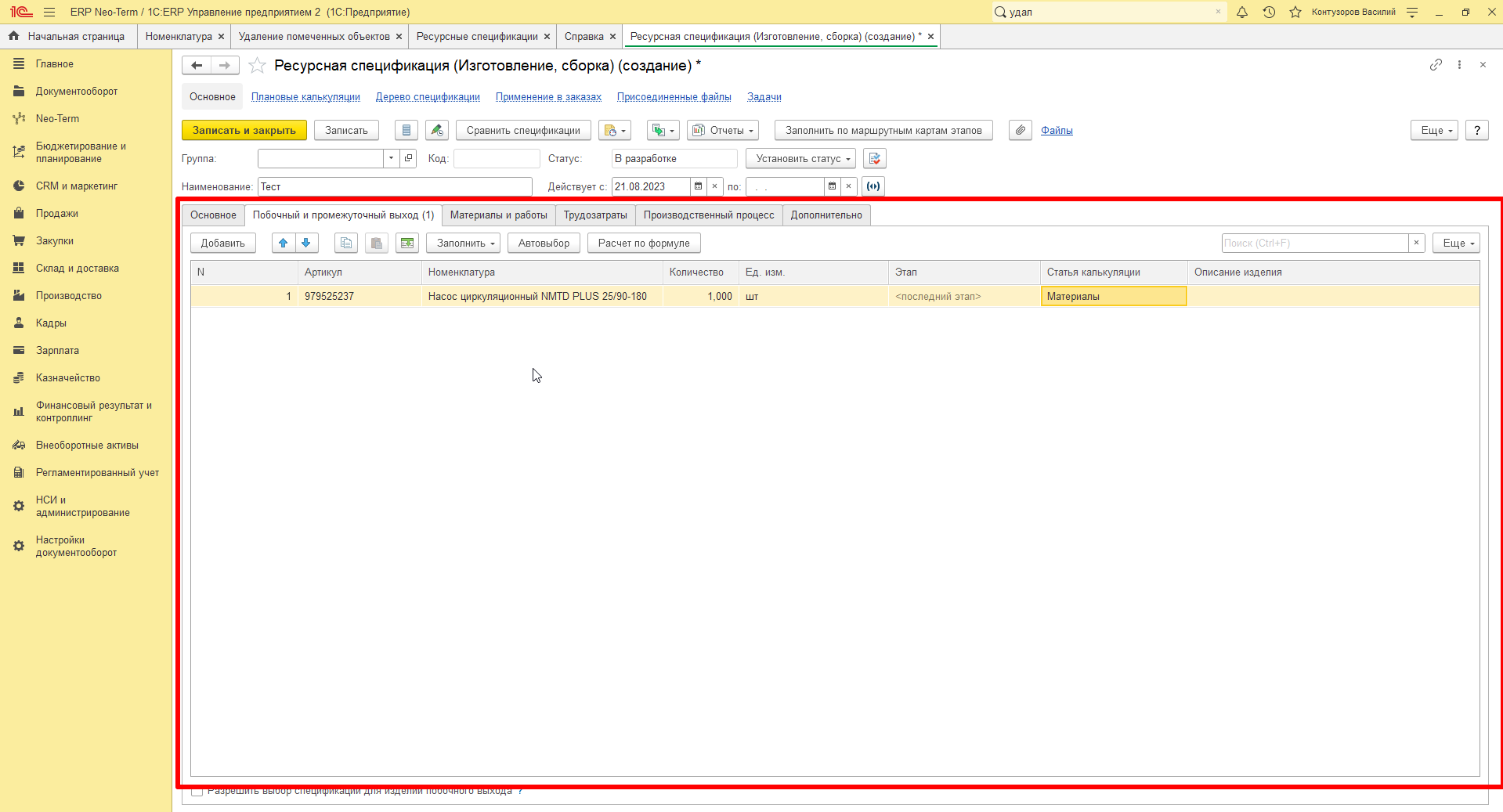
Табличная часть предназначена для побочных и промежуточных выходных изделий, стоимость которых фиксирована и определяется в момент выпуска продукции. Такие изделия уменьшают себестоимость продукции на указанную стоимость.
3. Страница "Материалы и работы"
На данной странице указывается список материалов и работ, которые потребуются для номенклатуры производимой продукции по данной спецификации. В ней же указывается, на каком конкретном этапе производства продукции будут использоваться материалы.
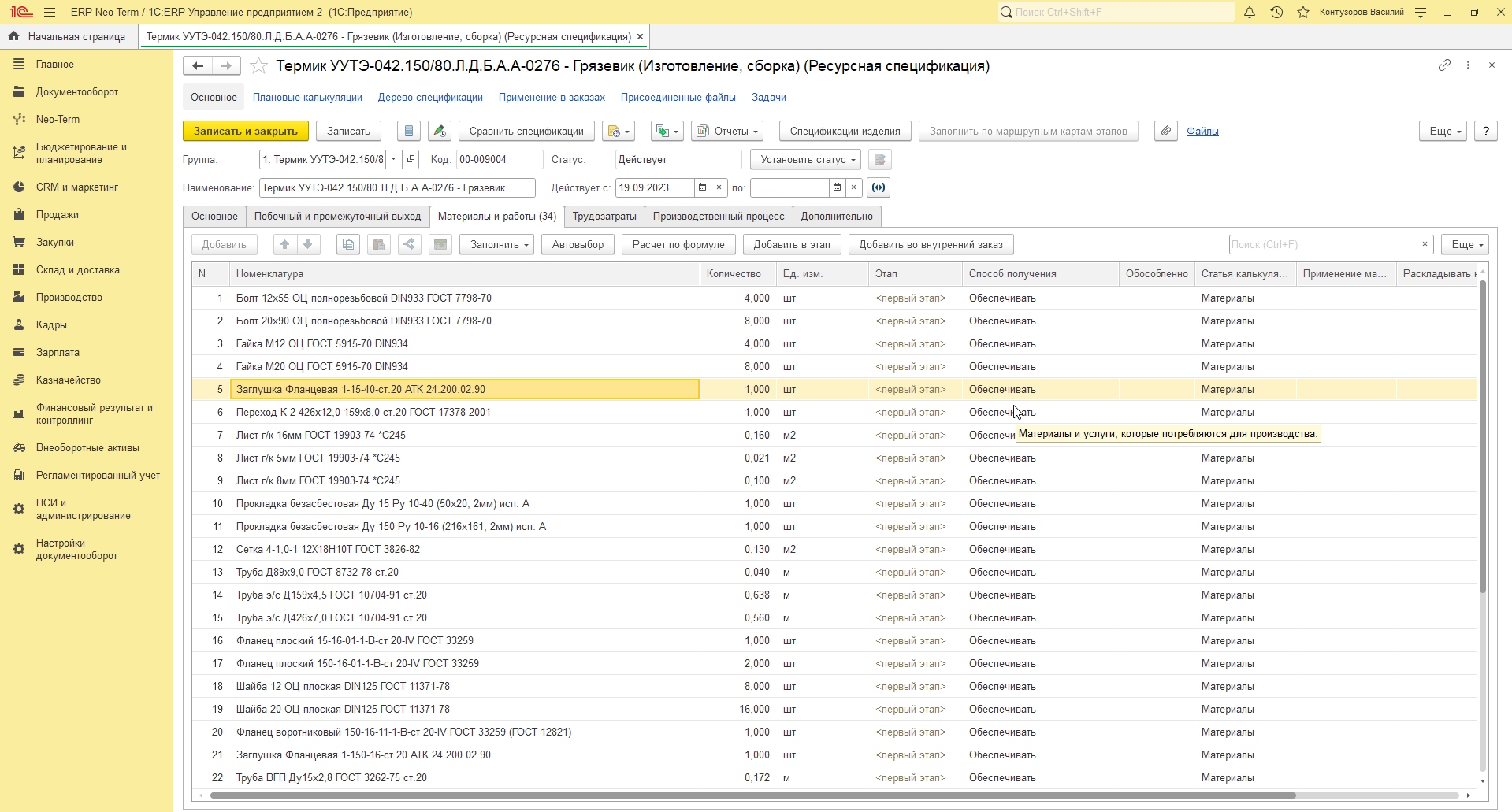
Подробнее о заполнении страницы "Материалы и работы" в инструкции - "Формирование и заполнение ресурсных спецификаций"
4. Страница "Трудозатраты"
Функционал страницы в процессе разработки
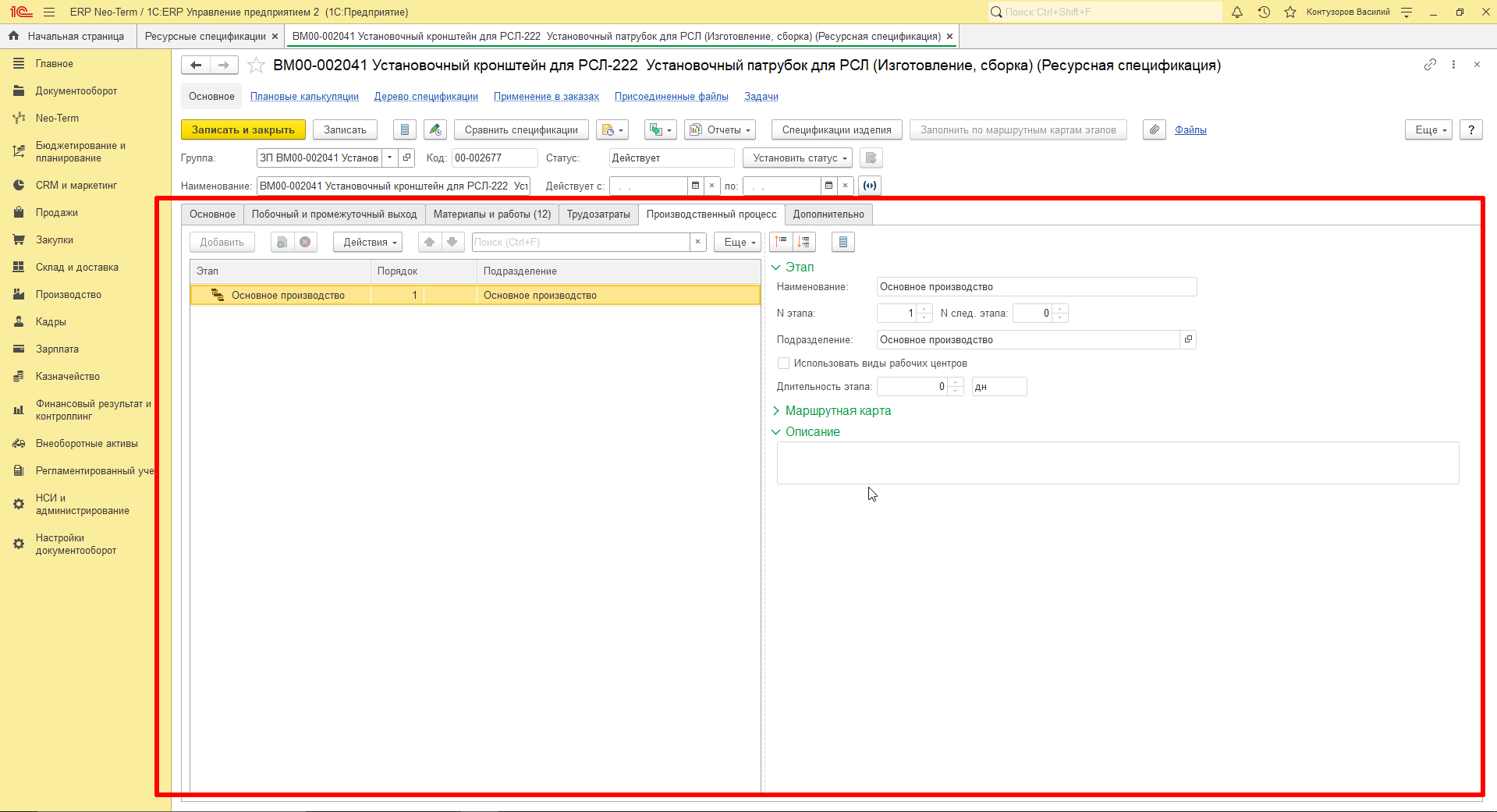
5. Страница "Производственный процесс"
На этой странице должно быть указано, какое именно производство нам интересно. Если производство наше многоэтапное, то нужно указать количество этапов и назначить последовательность этапов.
6. Страница "Дополнительно"
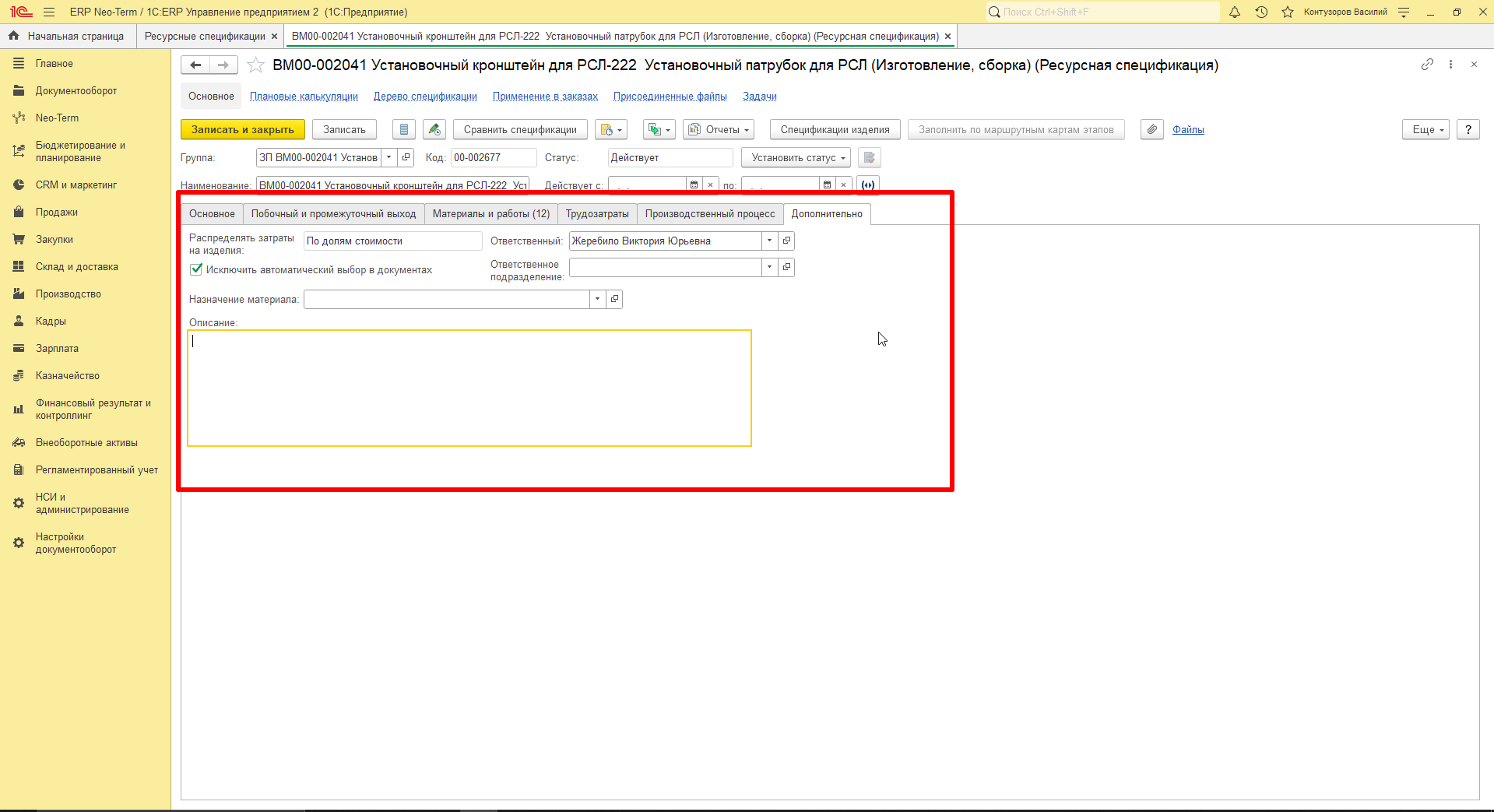
На этой странице указывается дополнительная информация в ресурсной спецификации: ответственный, описание спецификации и т.д.
"Исключить автоматический выбор в документах" - поставить галочку, чтобы спецификация автоматически не выбиралась в документах вместе с выбранной номенклатурой!
Размещение материала в производство
Для размещения материалов из ресурсной спецификации в документы производства предусмотрены несколько вариантов:
- Размещение всех материалов из ресурсной спецификации в документ
- Выборочное размещение материала из ресурсной спецификации в документ
- Пакетное размещение материалов из нескольких ресурсных спецификаций в документ
Под документами производства в данной инструкции подразумеваются документы которые формируют потребность в материалах со стороны производства для выпуска продукции:
- Этап производства
- Заказ на внутреннее потребление
- Документ предварительной закупки материалов для заказа
1. Размещение всех материалов из ресурсной спецификации в документ
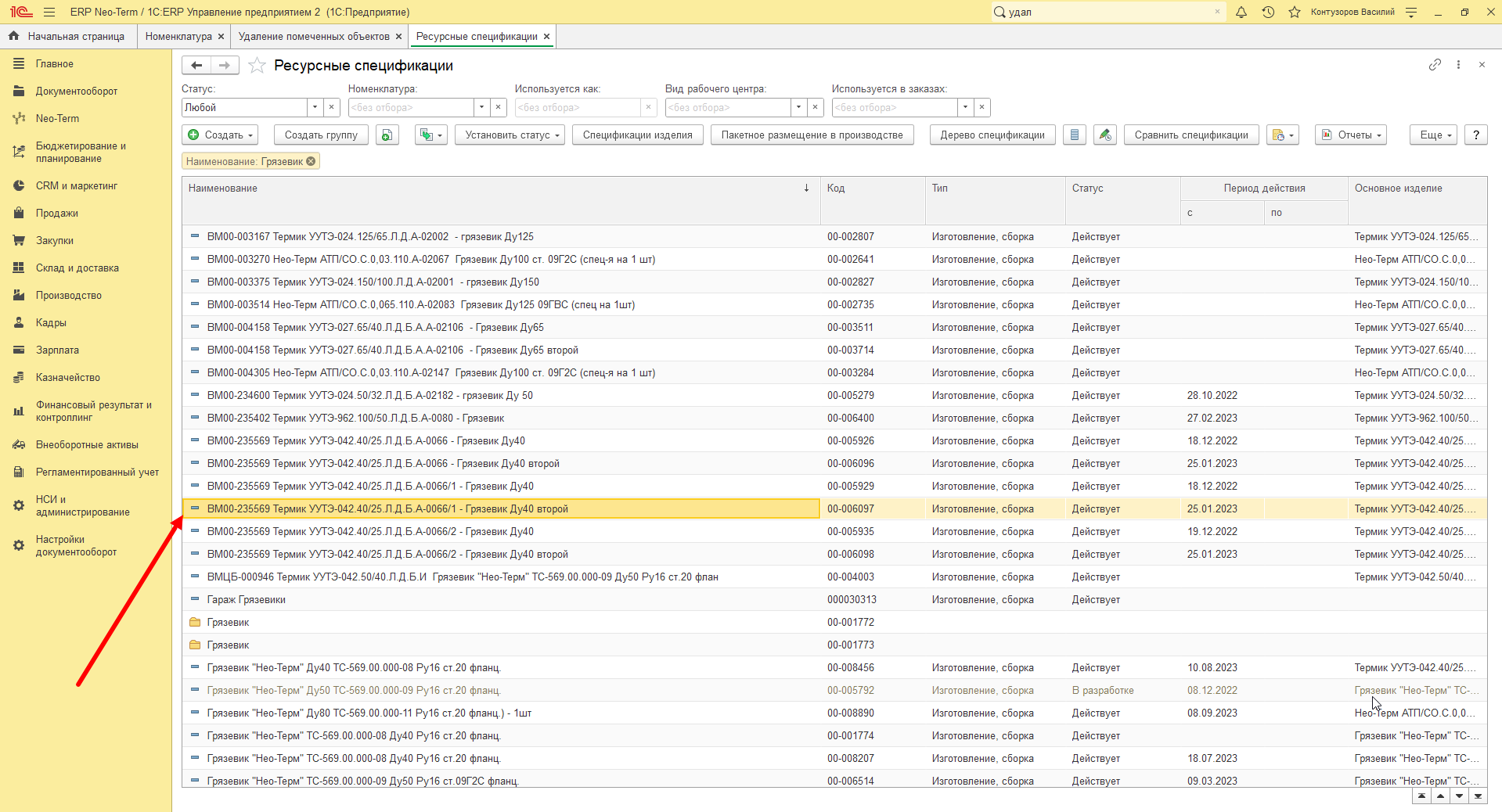
Для размещения всех материалов из ресурсной спецификации в документ производства необходимо выбрать в списке "Ресурсных спецификаций" нужный документ и открыть его (Подробнее о работе со списком документов "Ресурсные спецификации"):
На странице основное в нижней части формы располагаются поля с выбором/отображением документов производства:
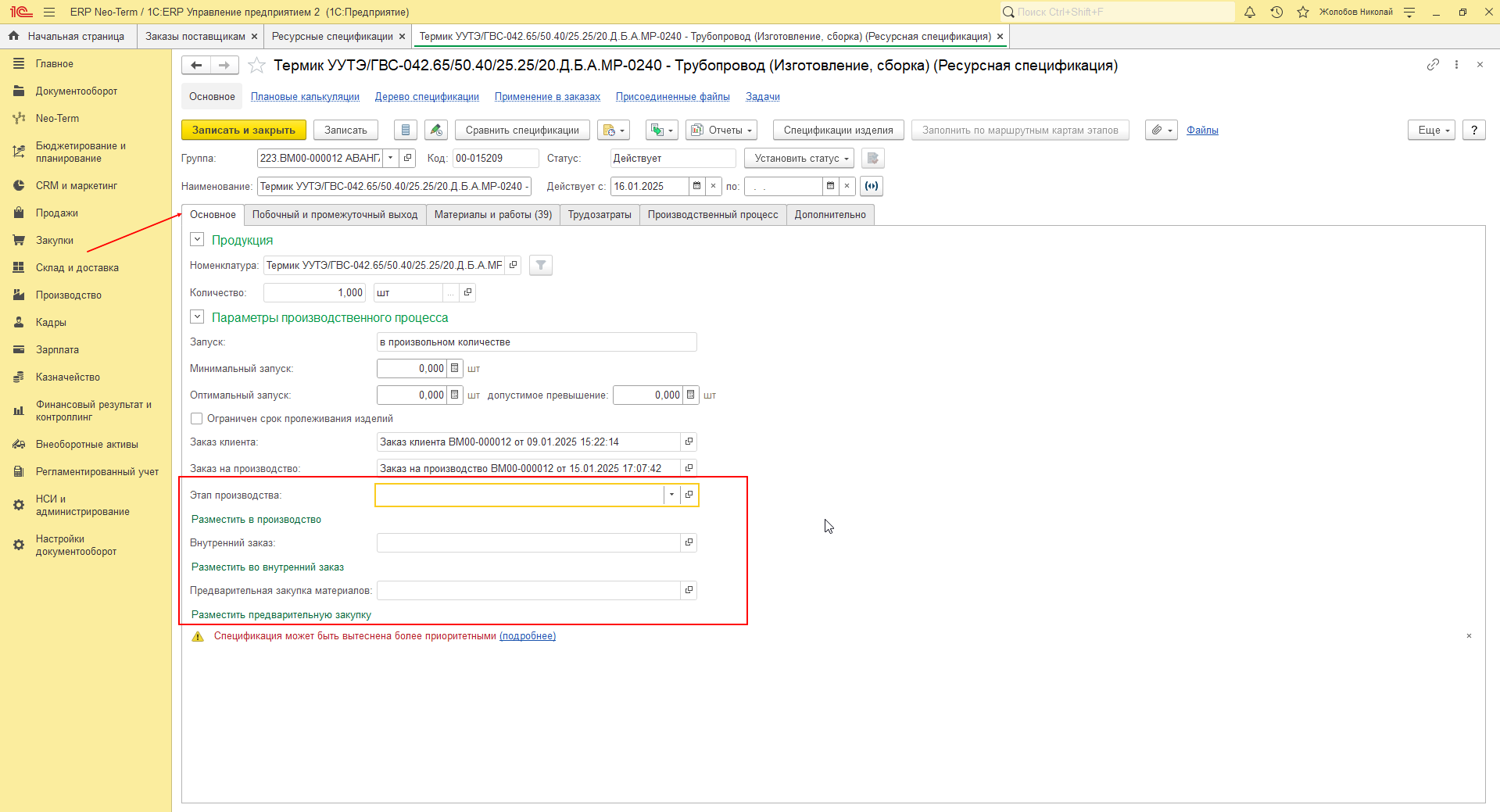
Для размещения всех материалов из ресурсной спецификации в этап производства необходимо выбрать его. Список доступных этапов определяется заказом на производства указанным в ресурсной спецификации. Откроем список доступных и выберем необходимый:
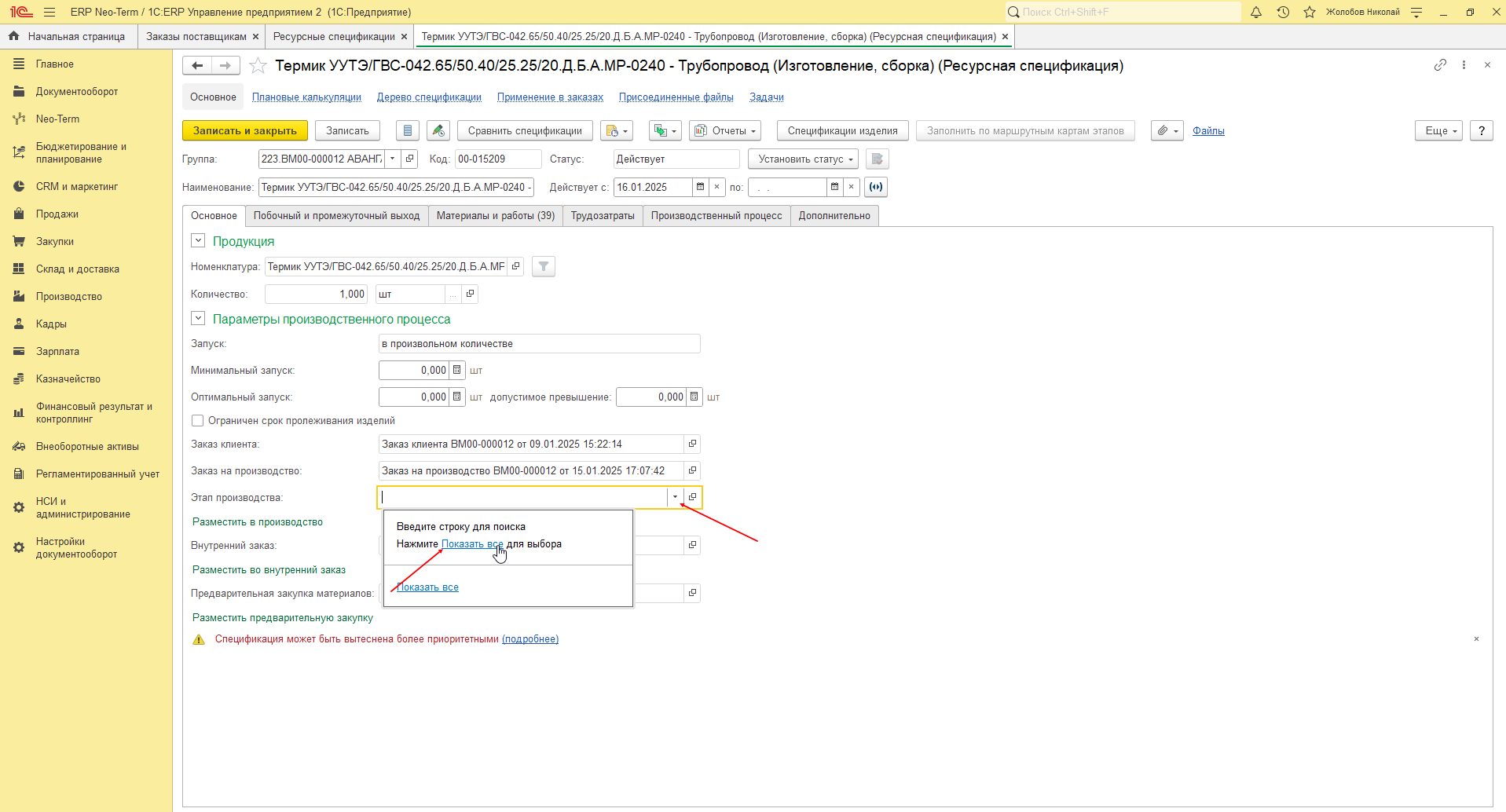
Откроется новое окно со списком всех доступных этапов. Двойным кликом по строке с этапом выберем его:
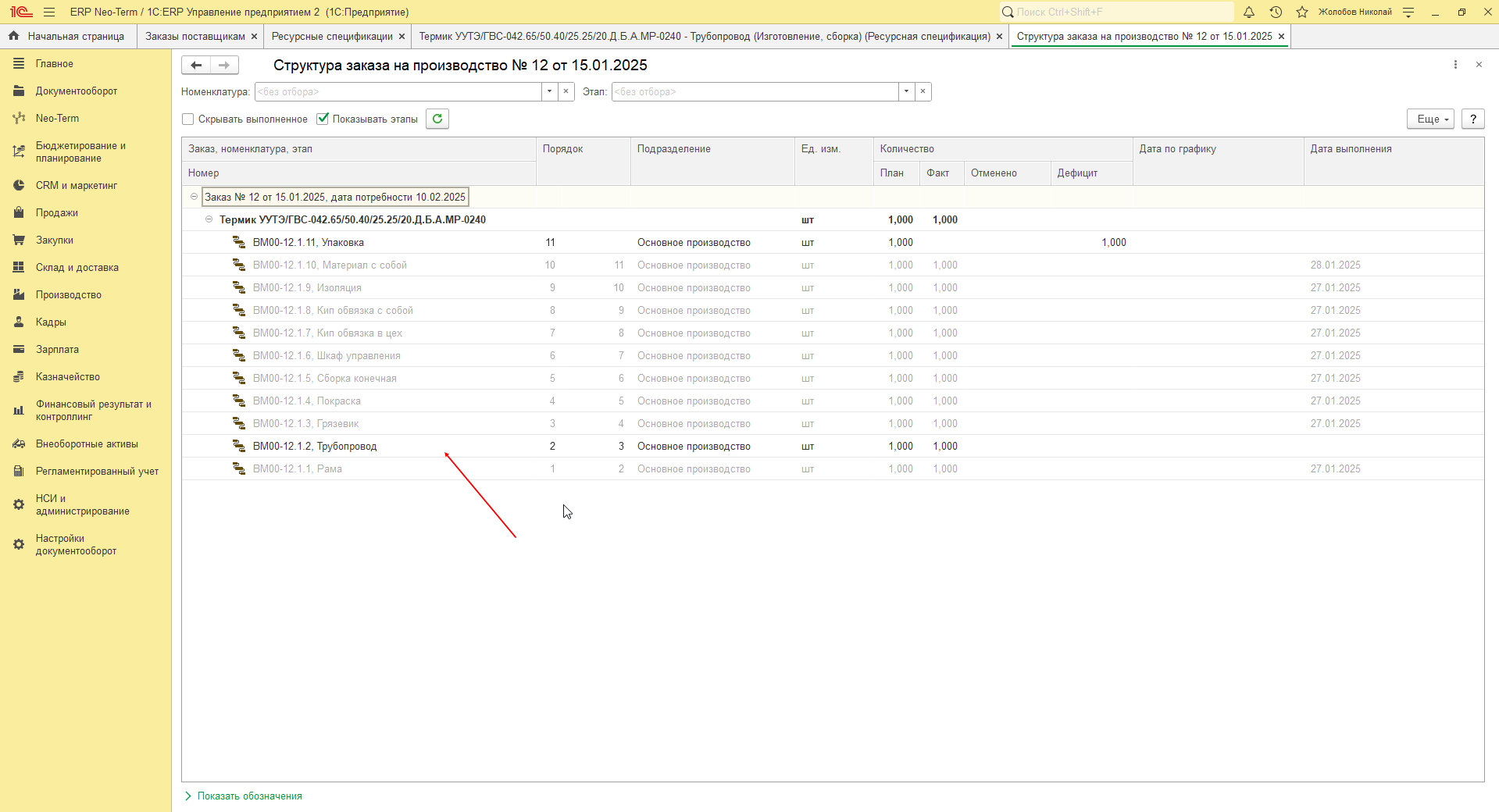
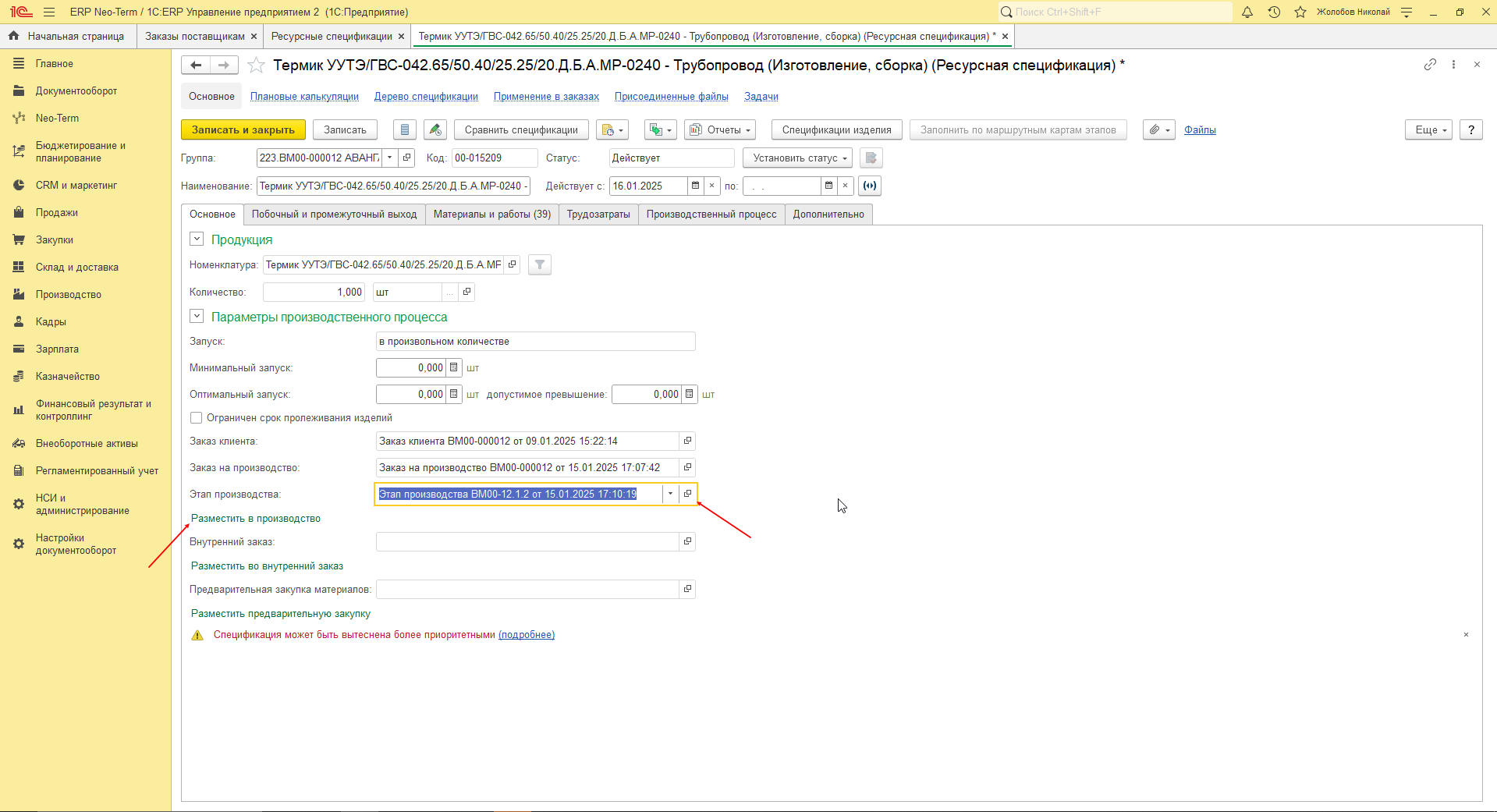
Поле "Этап производства" заполнится в ресурсной спецификации и для завершении операции нажмем на кнопку "Разместить в производство":
Для размещения всех материалов из ресурсной спецификации в заказ на внутреннее потребление необходимо нажать на кнопку "Разместить во внутренний заказ". При этом дополнительно выбирать что-то не требуется. В случае, по заказу клиента указанному в ресурсной спецификации документ "Заказ на внутреннее потребление" уже существует, то материалы из ресурсной спецификации разместятся в него, иначе будет создан новый документ.
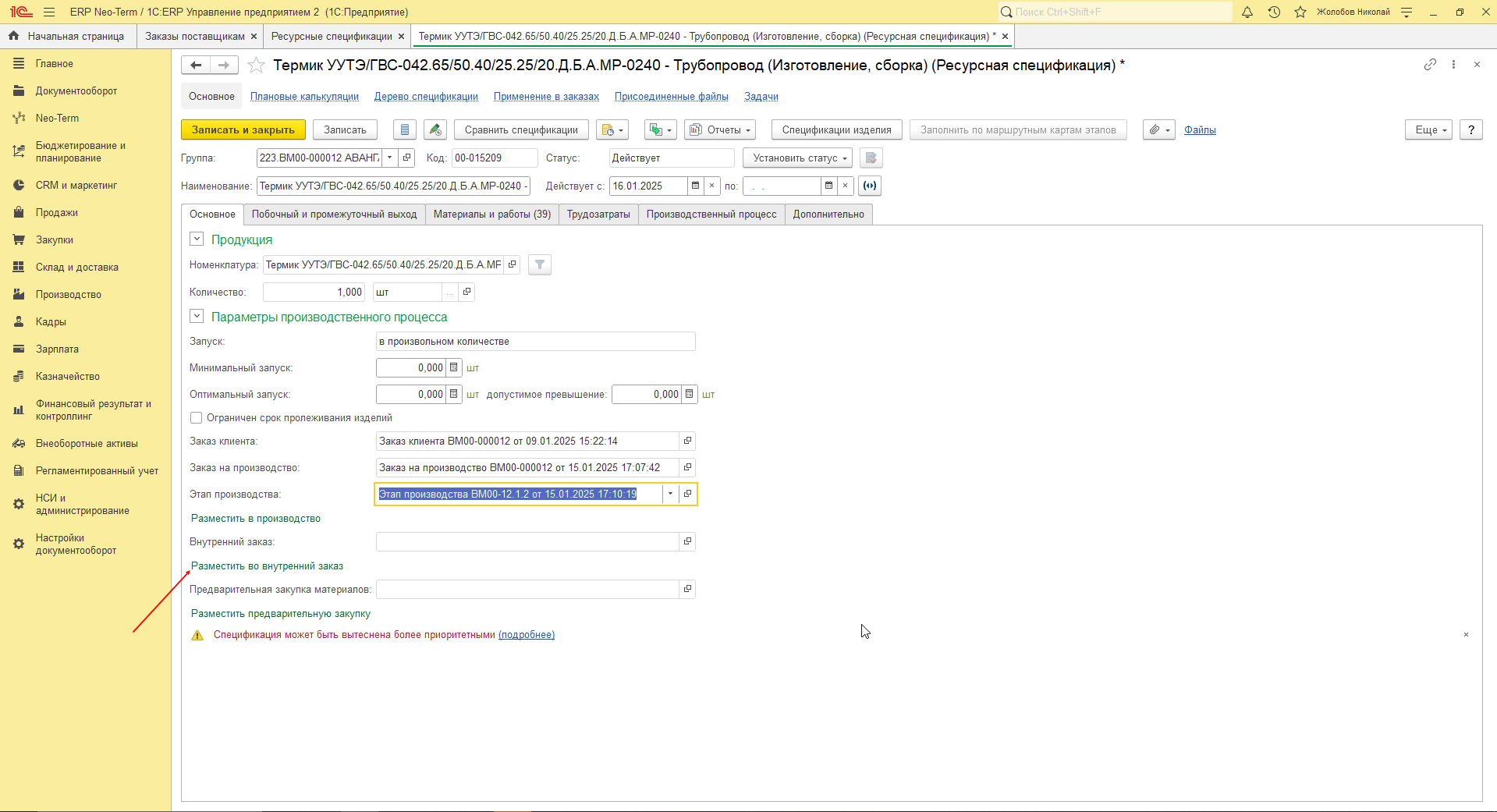
По окончании операции программа сообщит об успешном выполнении и поле "Внутренний заказ" заполнится ссылкой на документ:
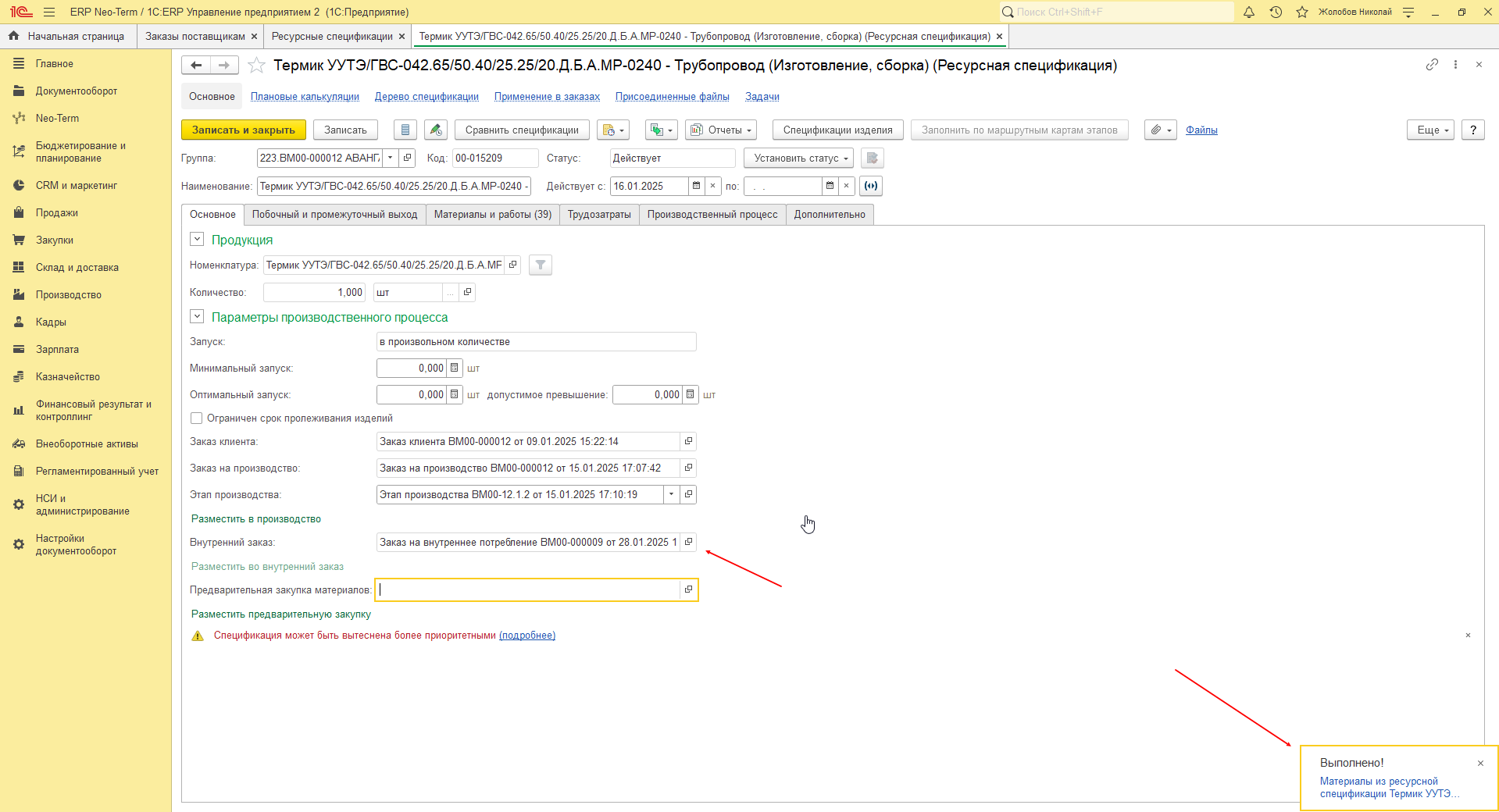
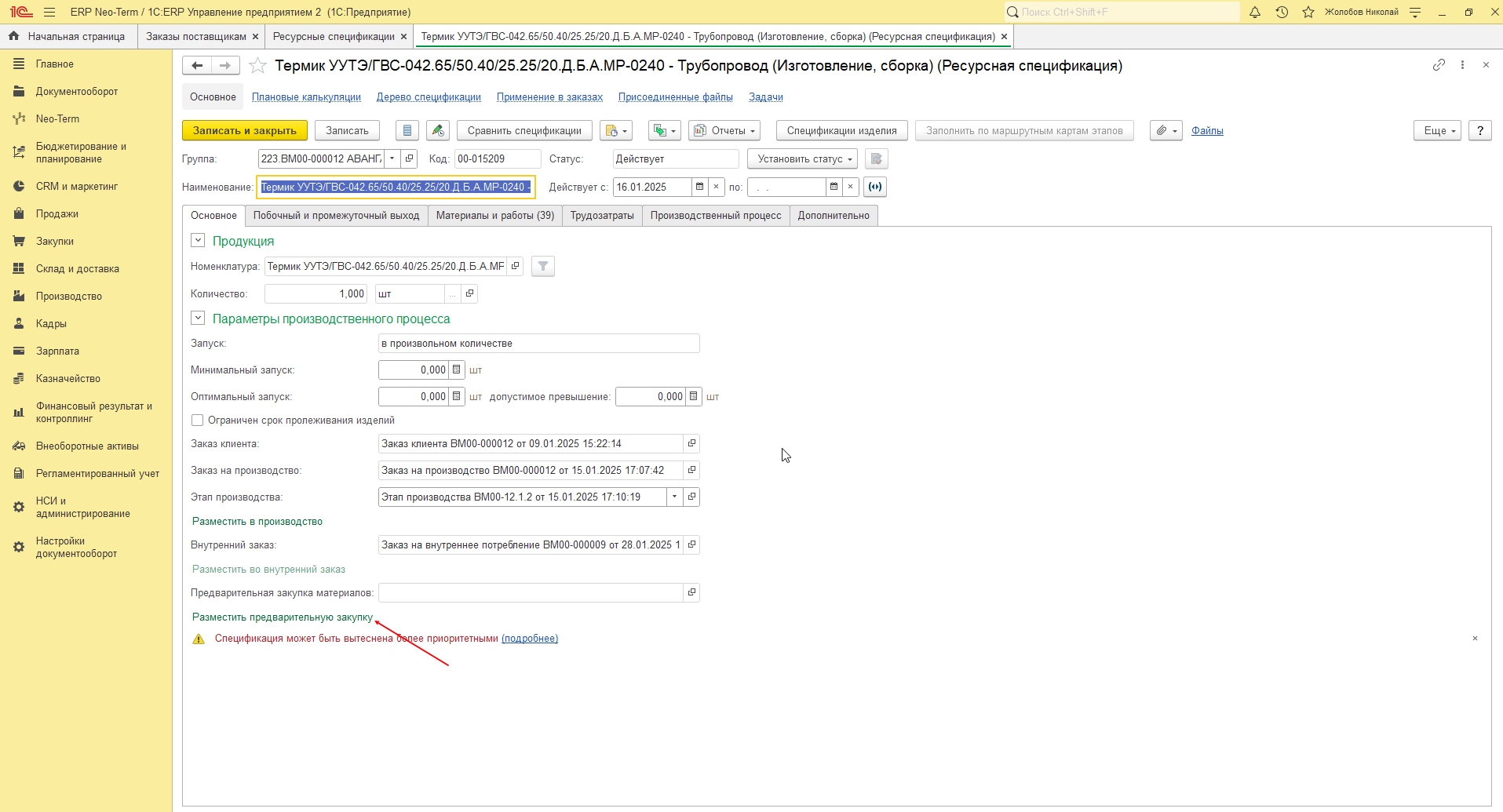
Для размещения всех материалов из ресурсной спецификации в документ предварительной закупки для заказа необходимо нажать на кнопку "Разместить предварительную закупку". При этом поле "Предварительная закупка материалов" в ресурсной спецификации должно быть заполнено. Поле заполняется автоматически при создании или копировании ресурсной спецификации и в случае, если документ предварительной закупки для заказа существует, он будет заполнен автоматически:
2. Выборочное размещение материала в производство
Выборочное размещение материала в производство - это размещение одного или нескольких материалов из ресурсной спецификации в документ производства.
На странице "Материалы и работы" расположены кнопки "Добавить в этап" и "Добавить во внутренний заказ":
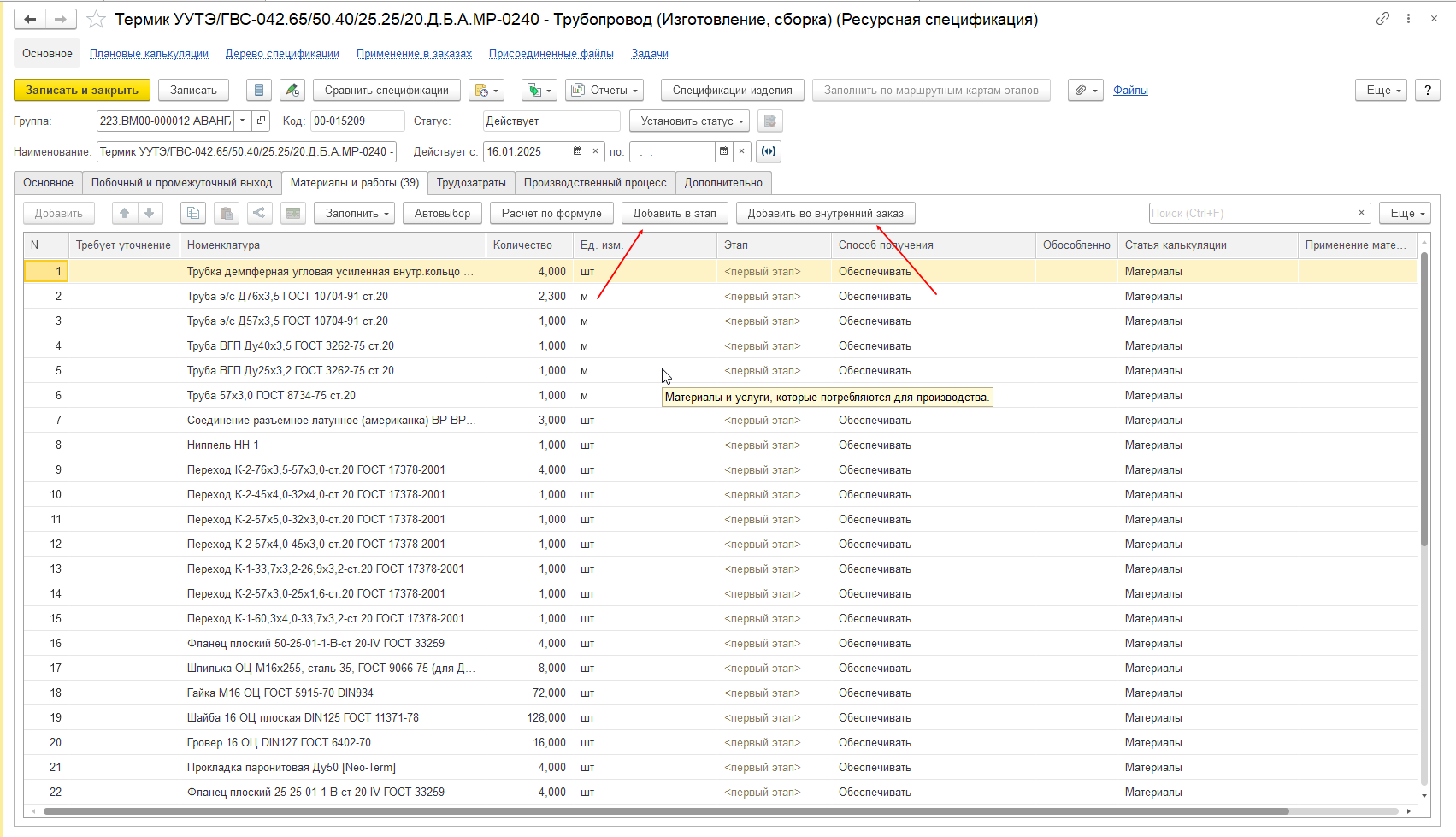
Для размещения материла в списке материалов выделяем необходимый материал (один или несколько) и жмем соответствующую кнопку.
Для того, чтобы выбрать материал - необходимо зажать кнопку на клавиатуре "CTRL" и осуществить выбора при помощи левой клавиши мыши. Для выбора всех строк - используется сочетание клавиш - "CTRL+A"
3. Пакетное размещение материала в производство
Пакетное размещение в производство - это размещение материала из нескольких ресурсных спецификаций в разные этапы производства одновременно.
Для пакетного размещения материалов из ресурсных спецификаций в этапы производства - существует два способа:
Выбор нескольких спецификаций из списка
Подбор спецификаций в форму пакетного запуска
1. Выбор нескольких спецификаций из списка:
Выбираем одну или несколько спецификаций и нажимаем кнопку - "Пакетное размещение в производство":
Используйте комбинацию клавиш Ctrl+ Левая кнопка мыши, чтобы ускорить процесс выбора нужных спецификаций!
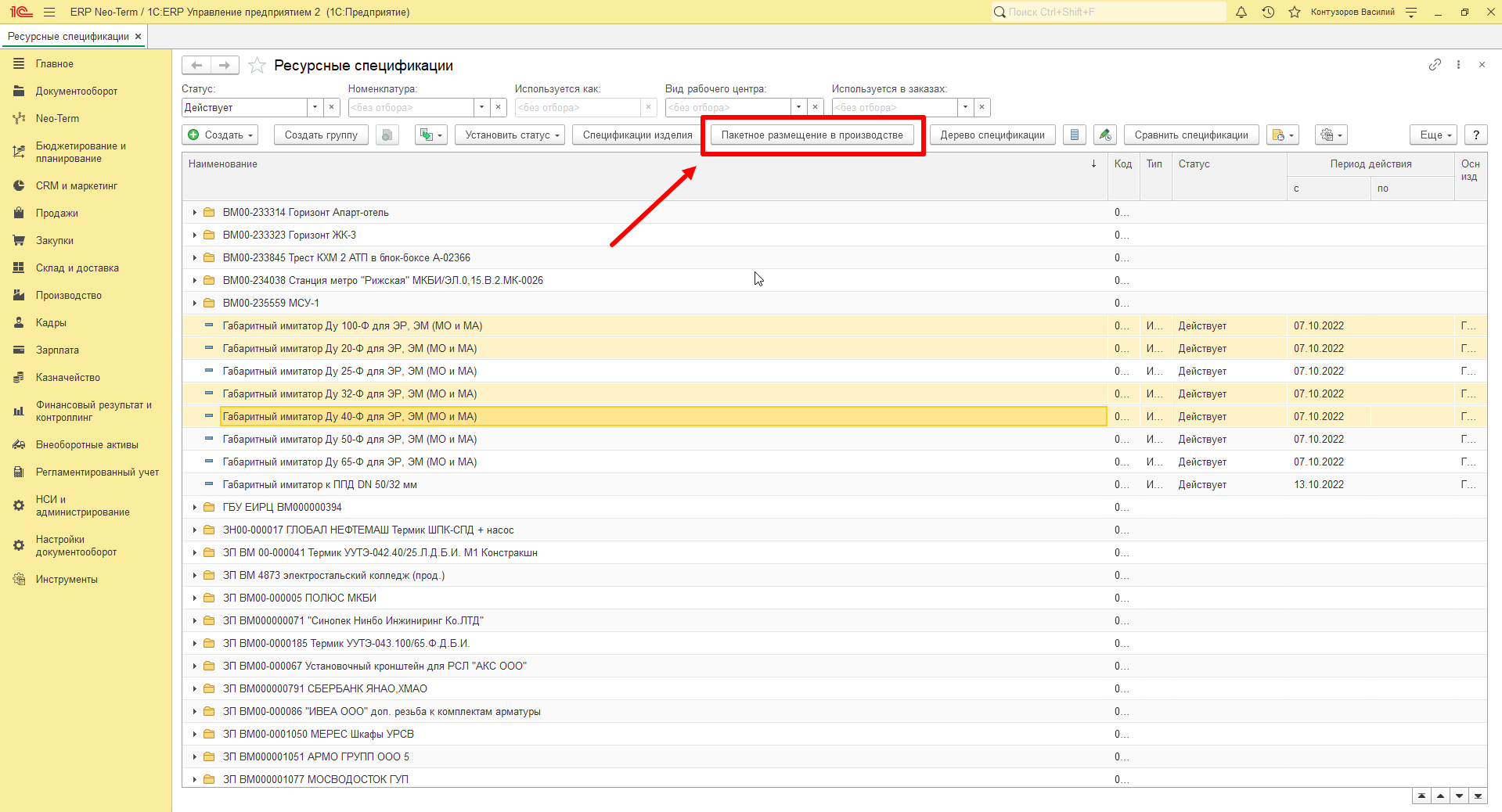
Либо необходимо нажать правую кнопкой мыши и в контекстном меню выбрать команду "Пакетное размещение в производство":
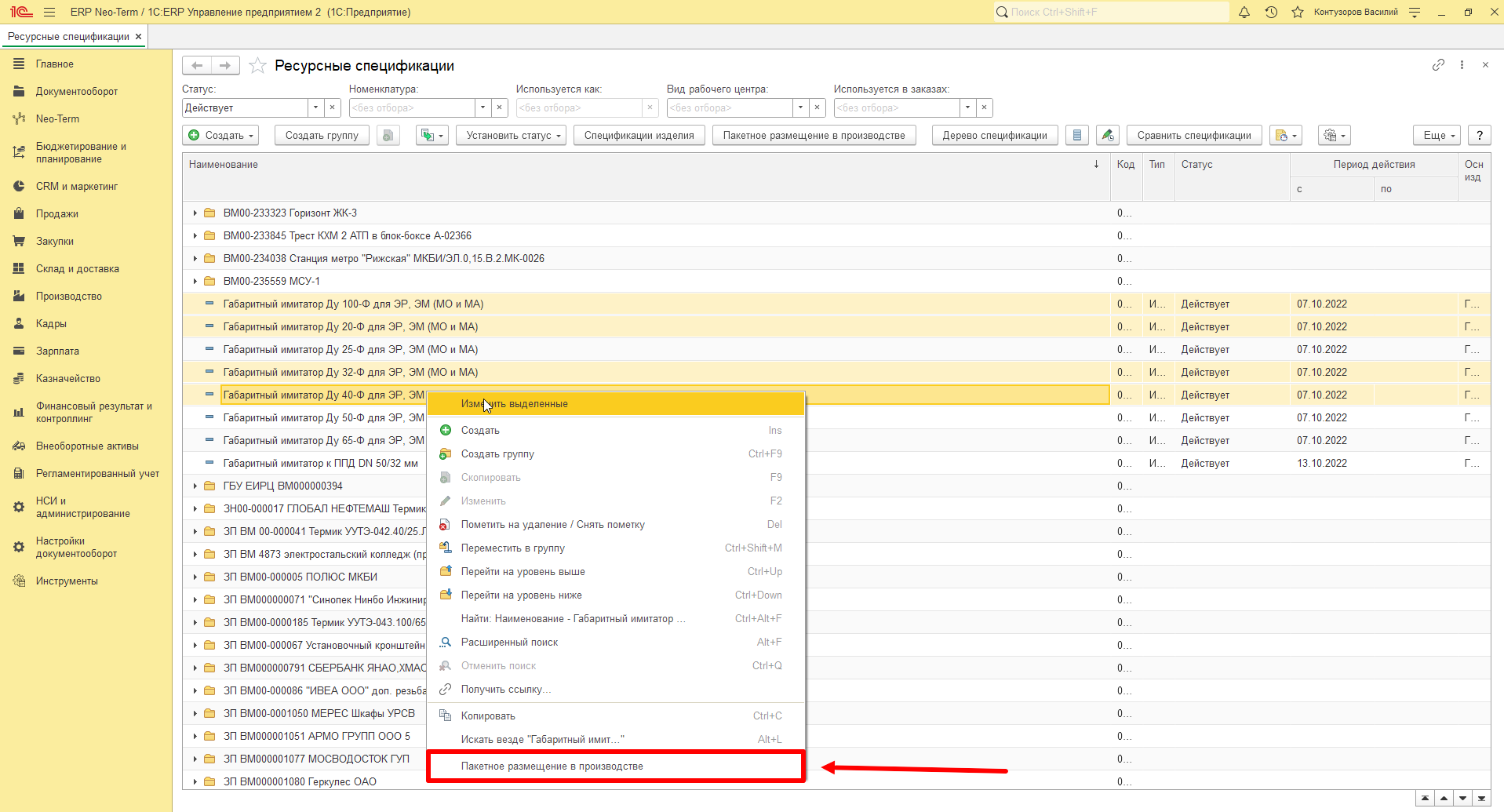
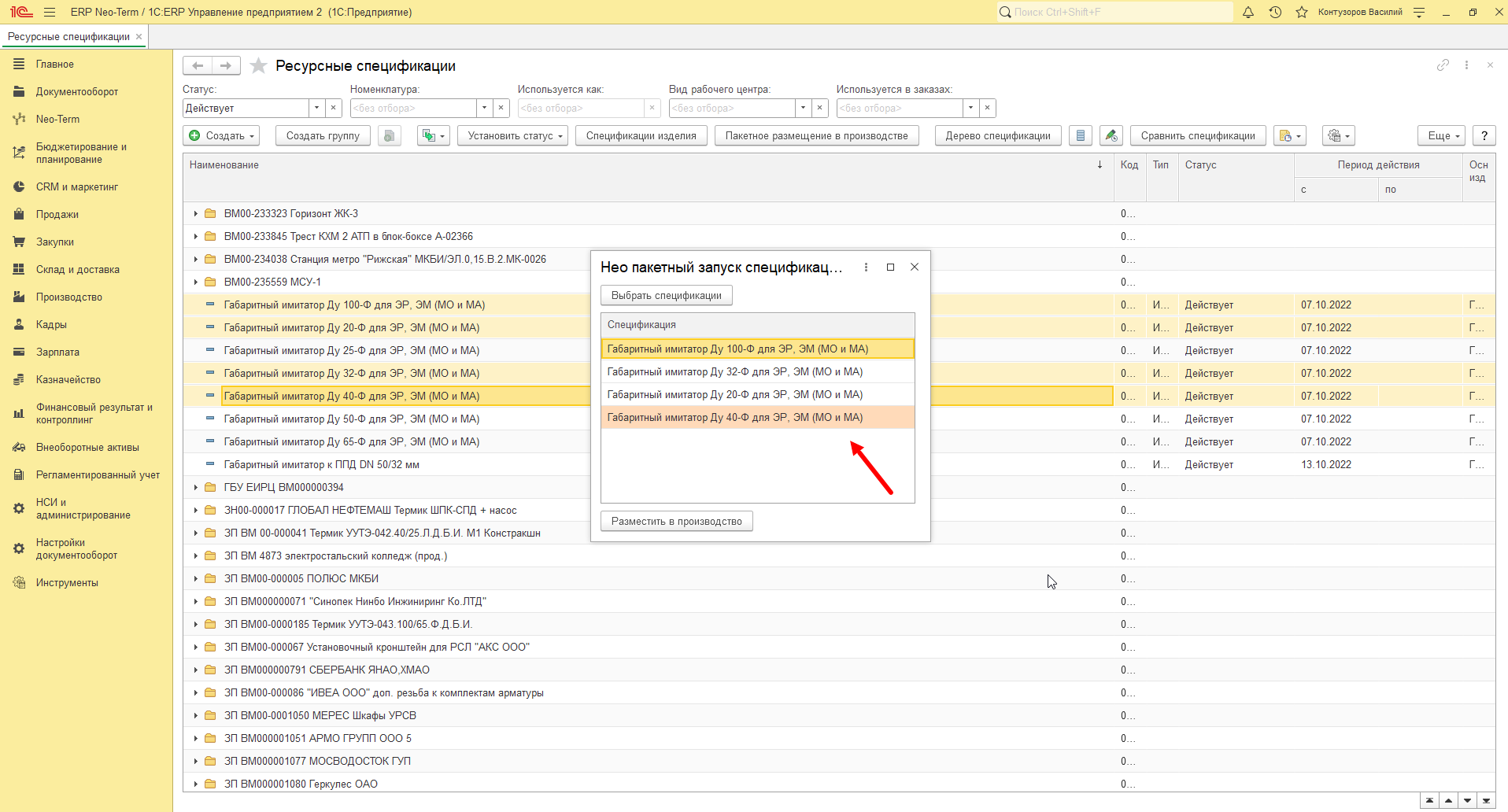
Откроется новое окно со списком ранее выбранных спецификаций:
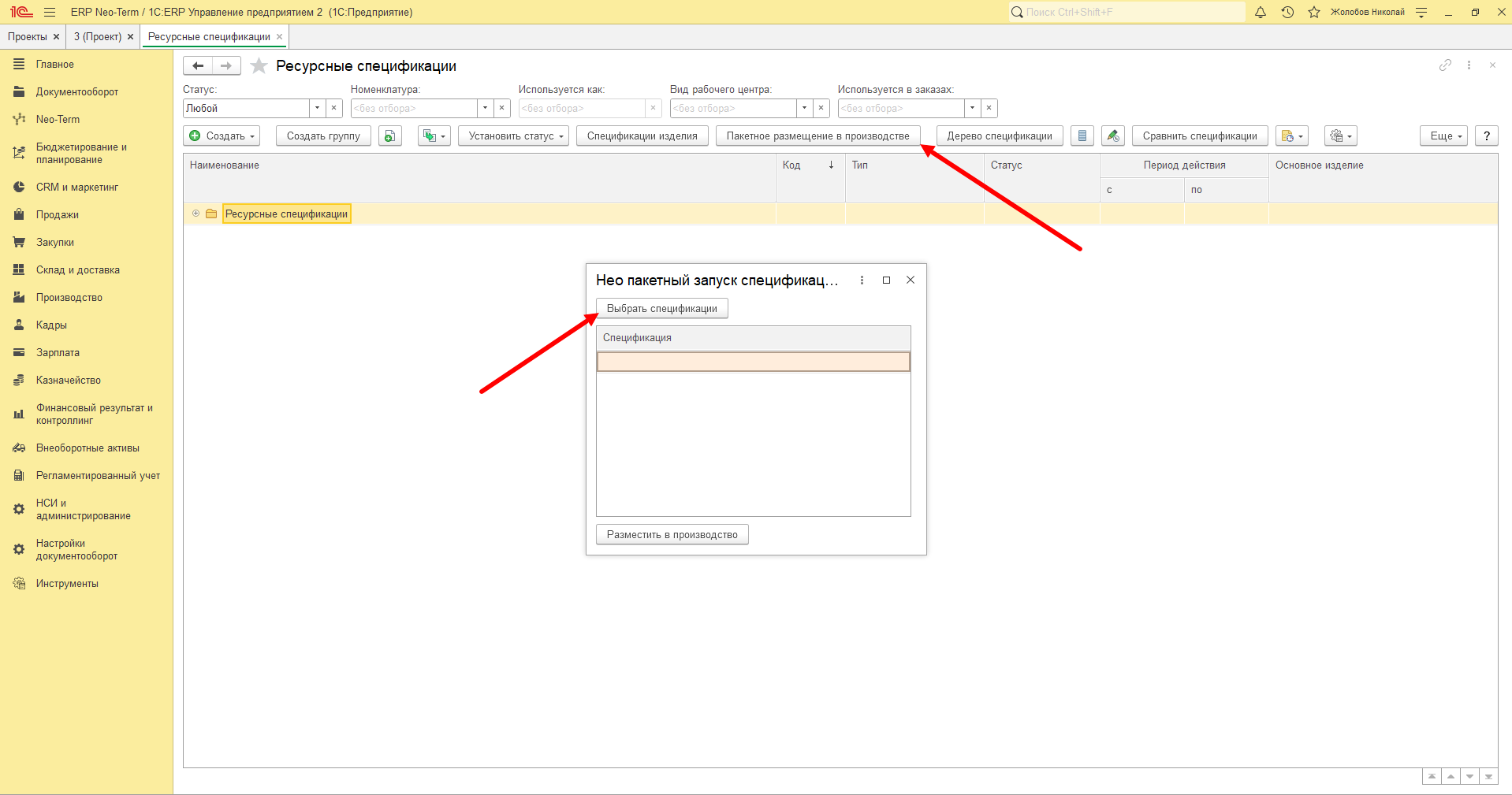
2. Подбор спецификаций в форму пакетного запуска
Нажимаем кнопку "Пакетное размещение в производство". Откроется новое окно, в котором необходимо нажать кнопку "Выбрать спецификации":
Откроется список всех спецификаций в котором двойным кликом мышки либо нажатием на кнопку "Выбрать" можно подобрать необходимые спецификации для пакетного запуска:
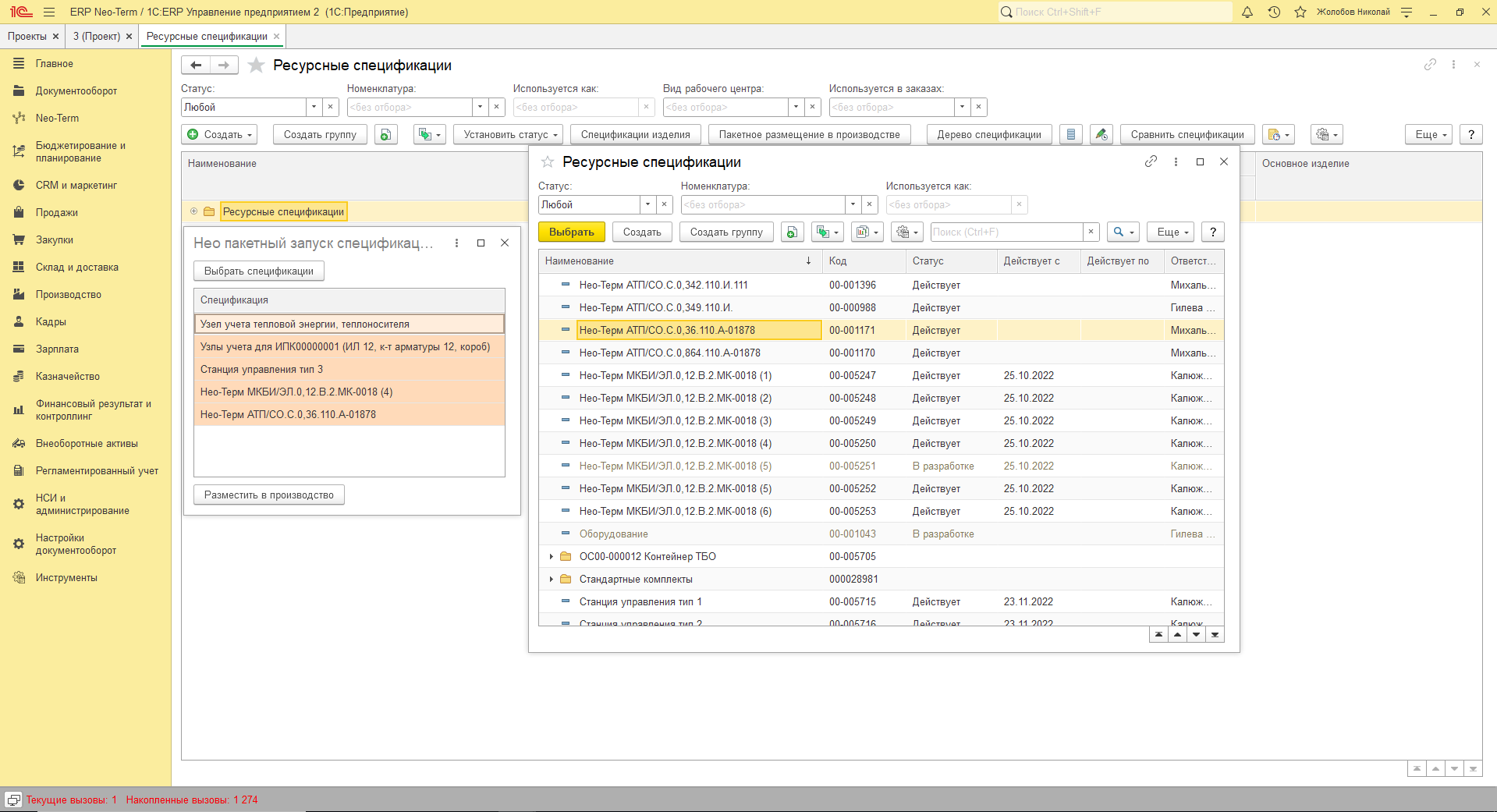
По окончании подбора форму со списком спецификаций необходимо закрыть:
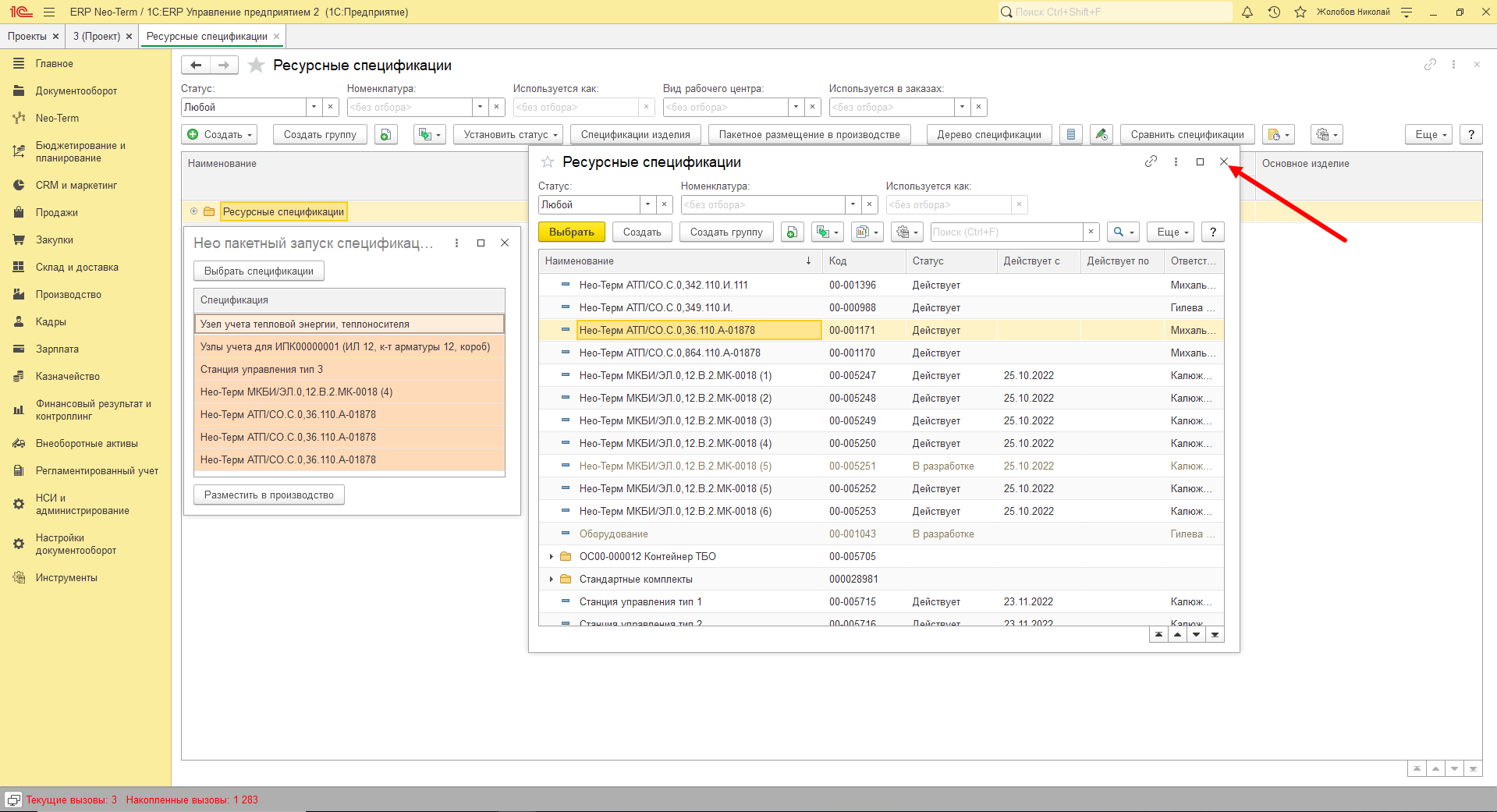
Внимание! Строки, выделенные красным цветом в списке спецификаций означают, что в этих спецификациях не указан этап производства, следовательно материал разместить некуда. Необходимо открыть спецификацию и заполнить реквизит "Этап производства".
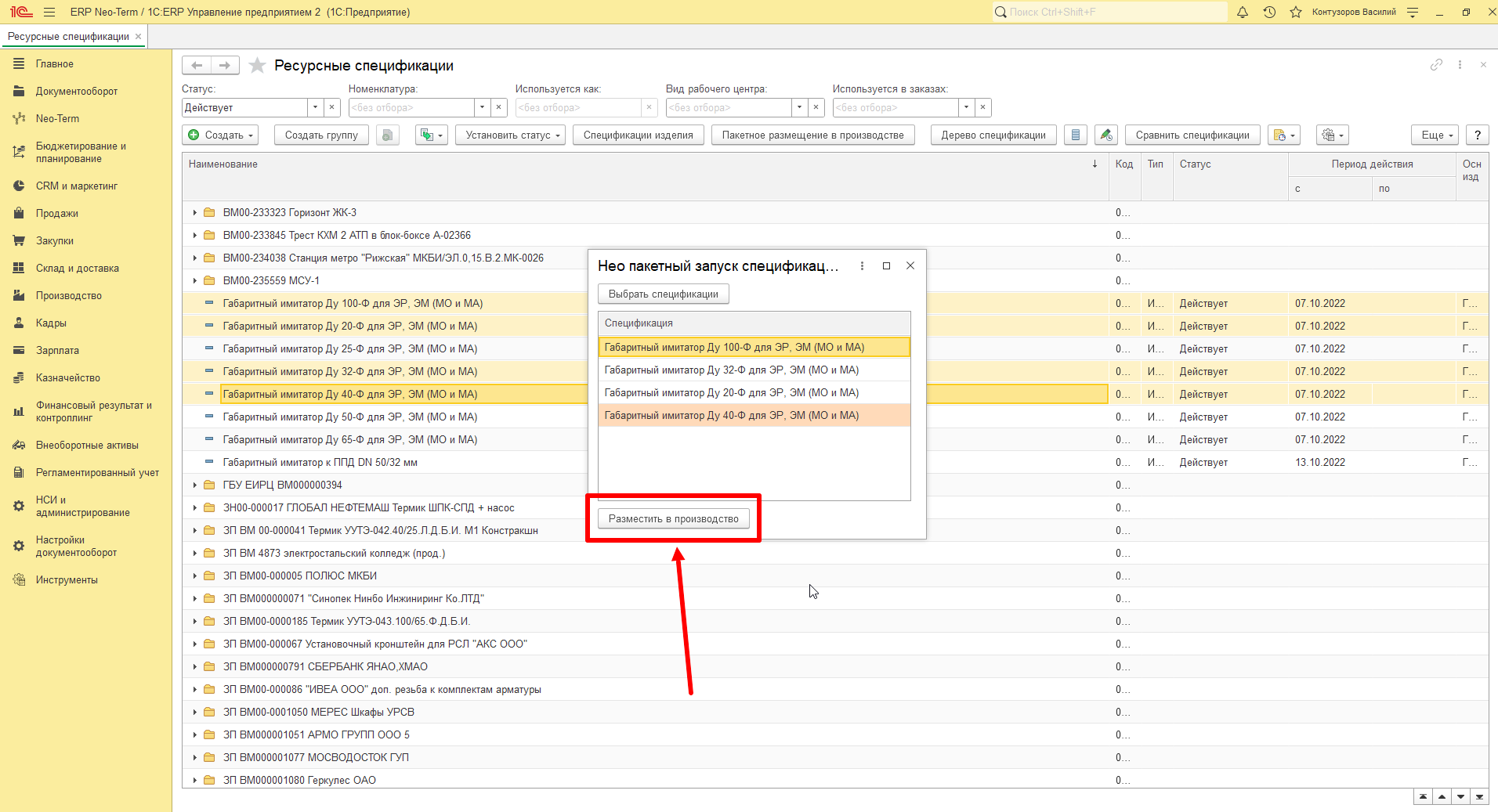
Для завершения действия нажмите кнопку - "Разместить в производство":
После окончания обработки спецификаций отобразится уведомление об успешном размещении материалов в этапах производства:
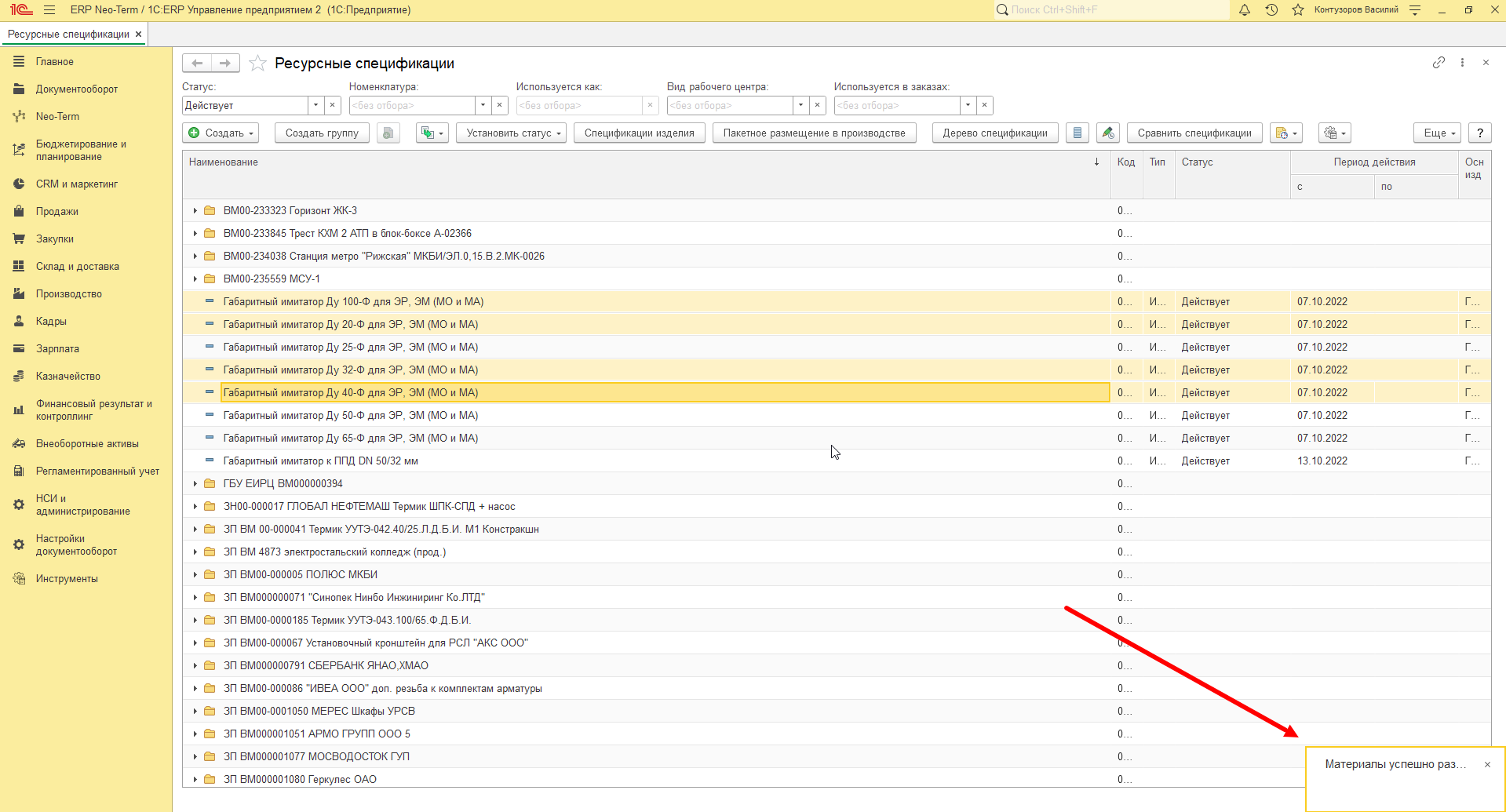
Готово! Теперь материалы размещены в этапах производства.
Указание признака "Требует уточнения" для материала
В ресурсной спецификации на странице "Материалы и работы" есть возможность для каждой строки с материалом указать признак "Требует уточнения".
Признак "Требует уточнения" означает, что в процессе закупки такой номенклатуры отделу логистики необходимо уточнить вместе с проектировщиков параметры/характеристики такой номенклатуры, либо заполнить опросные листы от производителя или иное.
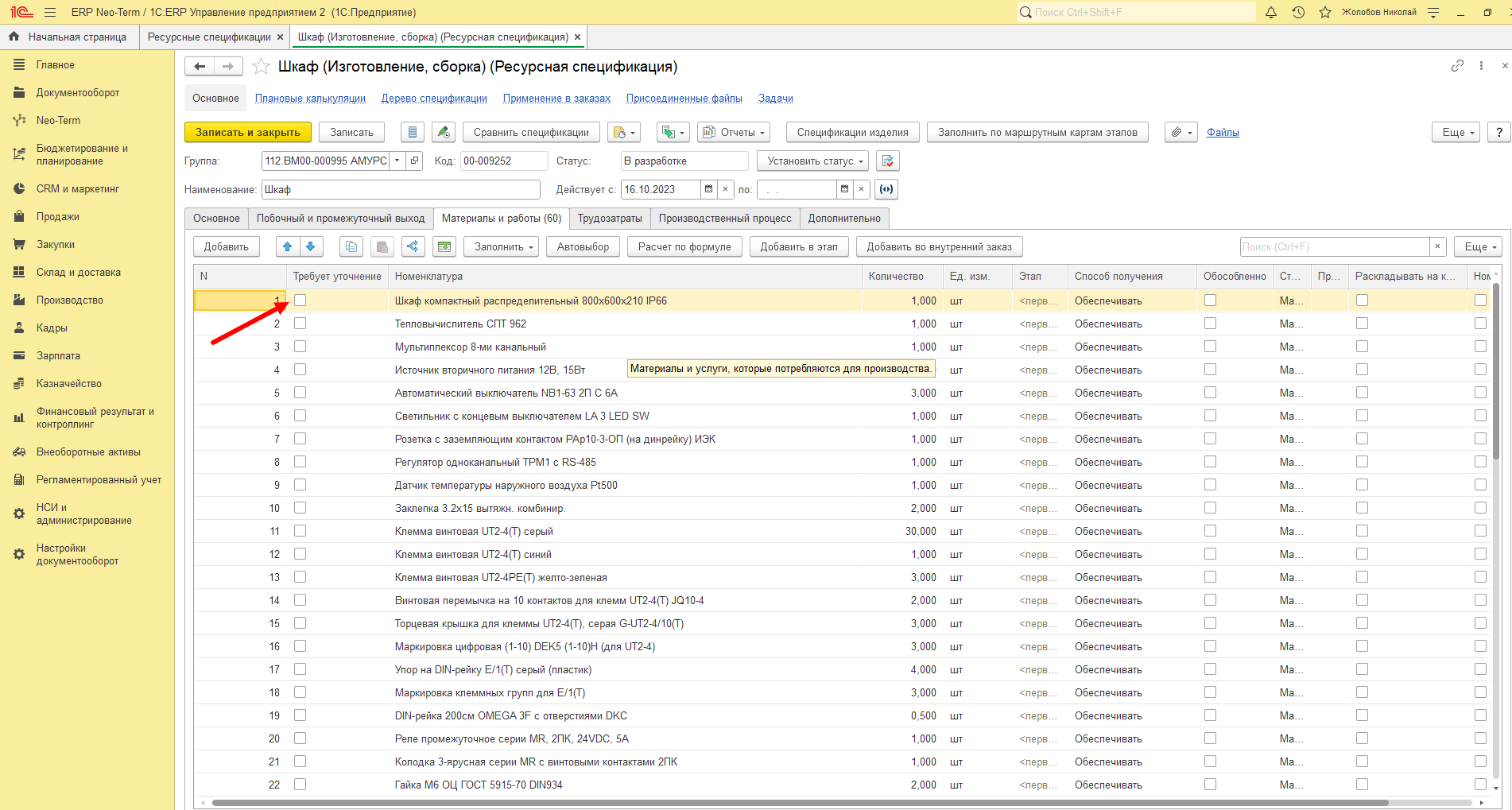
При установке признака "Требует уточнения" для однозначной идентификации - строка с материалом подсвечивается синим цветом:
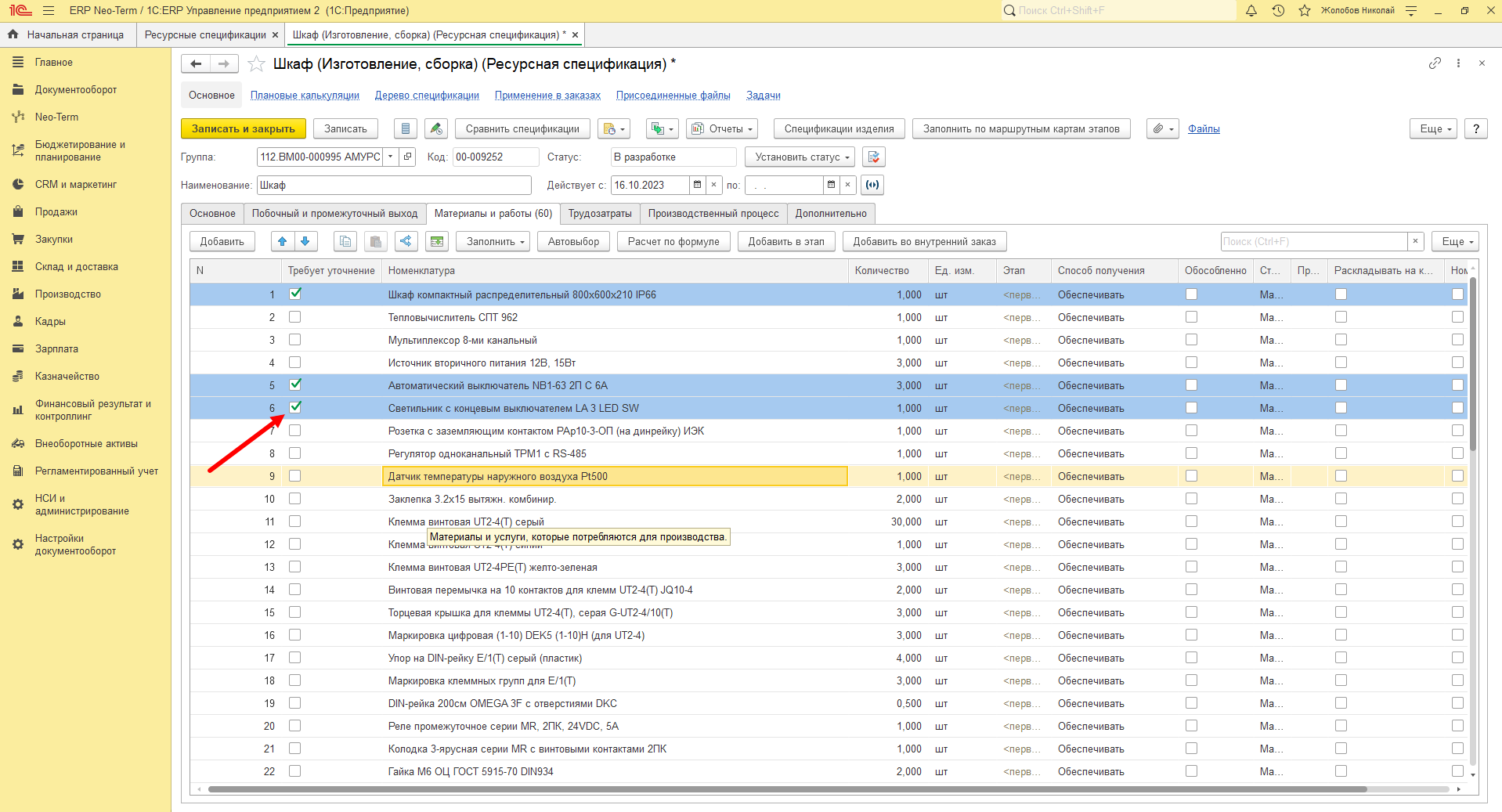
После размещения материалов из ресурсной спецификации в этап производства или в заказ на внутреннее потребление - материалы с признаком "Требует уточнения" аналогично подсвечиваются синим цветом:
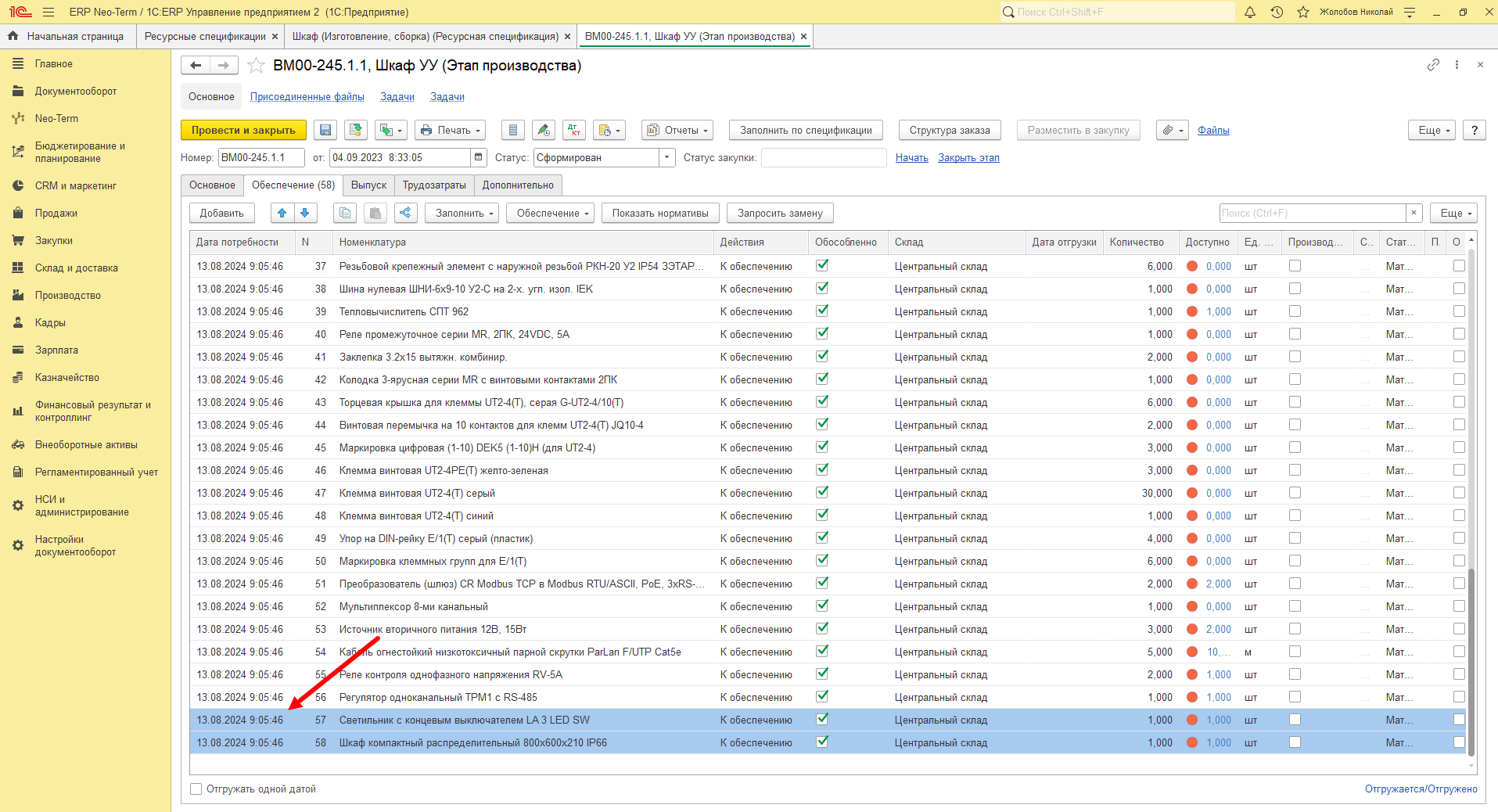
В дальнейшем, на всех этапах закупки материалов под этап/заказ - все участники процесса будут видеть отмеченные синим цветом строки с признаком "Требует уточнения" в своих документах.
Материалы собственного производства в ресурсных спецификациях
Добавление в материалы ресурсной спецификации номенклатуры-изделий производства Нео-Терм ничем не отличается от добавления обычной номенклатуры за исключением некоторых нюансов описанных ниже:
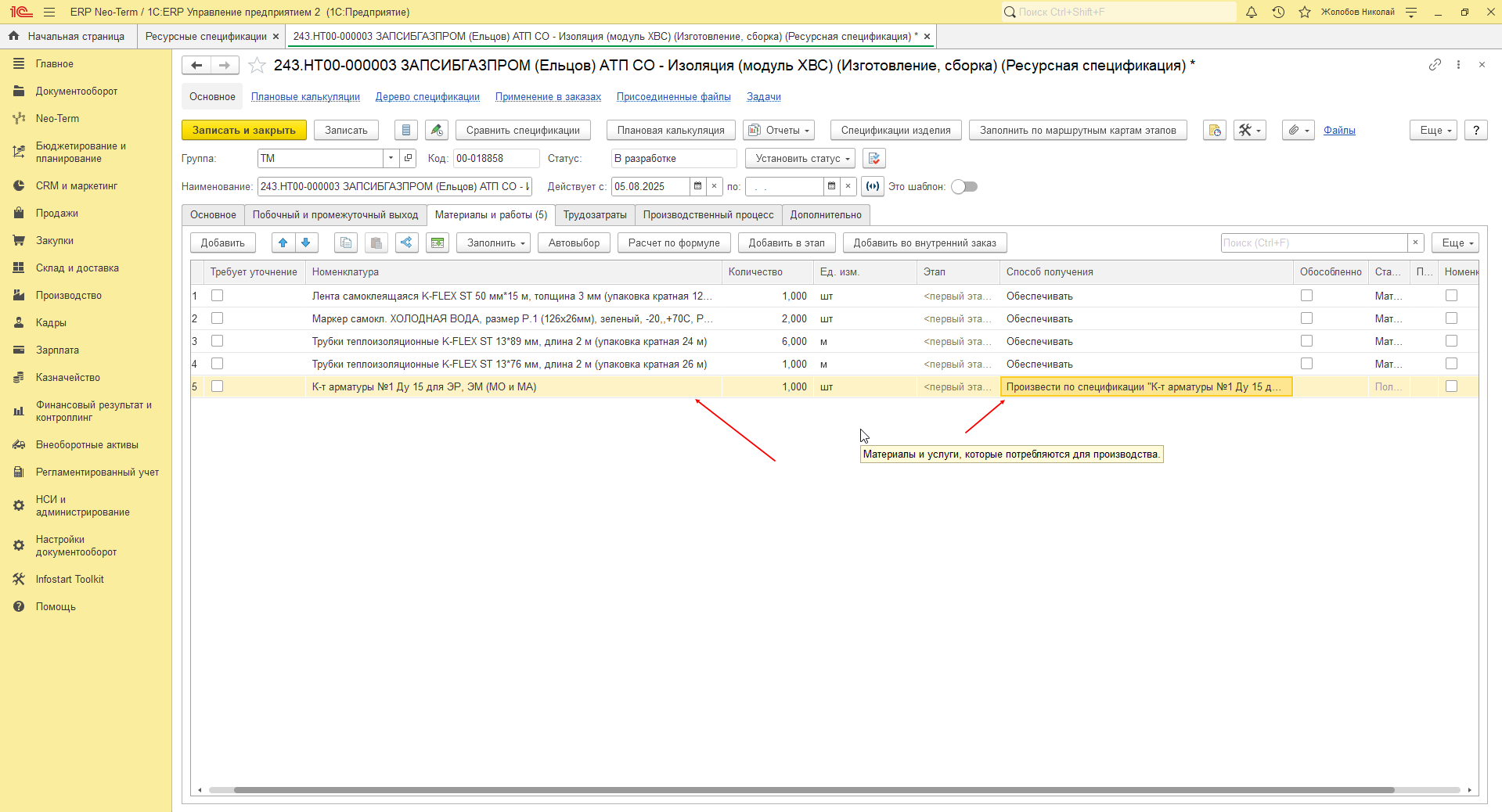
- При добавлении в материалы ресурсной спецификации номенклатуры-изделий производства Нео-Терм в строке с номенклатурой в колонке способ обеспечения автоматически установится значение "Произвести". При этом, в случае, если для номенклатуры существует лишь одна действующая спецификация - программа подставит её автоматически:
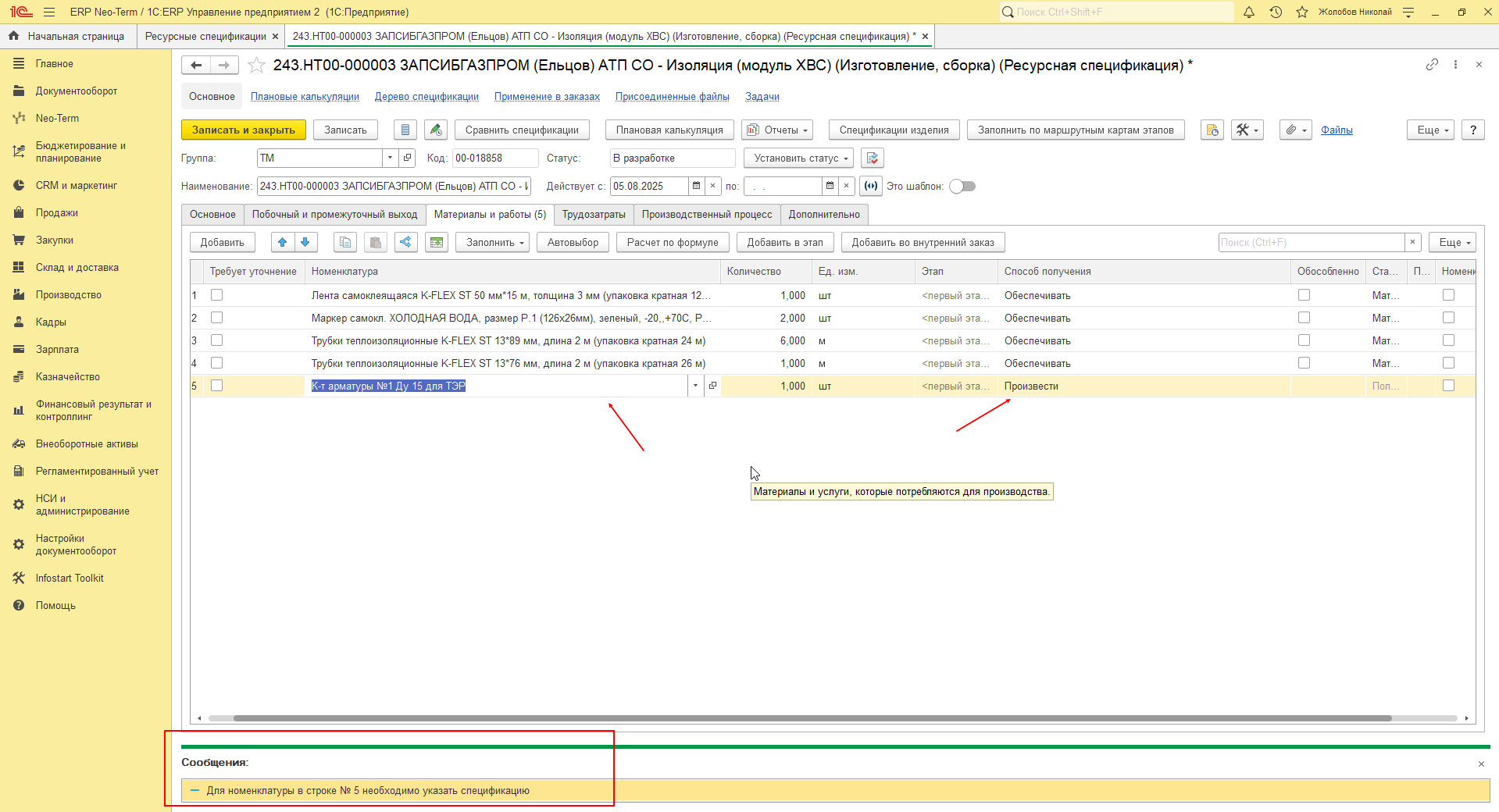
В иных случаях, если спецификаций нет, либо их количество больше, чем одна, способ обеспечения автоматически установится в значение "Произвести" однако спецификация автоматически выбрана не будет и её нужно будет указать вручную, при этом программа сообщит об этом событии:
Для выбора спецификации вручную необходимо кликнуть на ячейку в колонке "Способ обеспечения" и нажать на кнопку открытия:
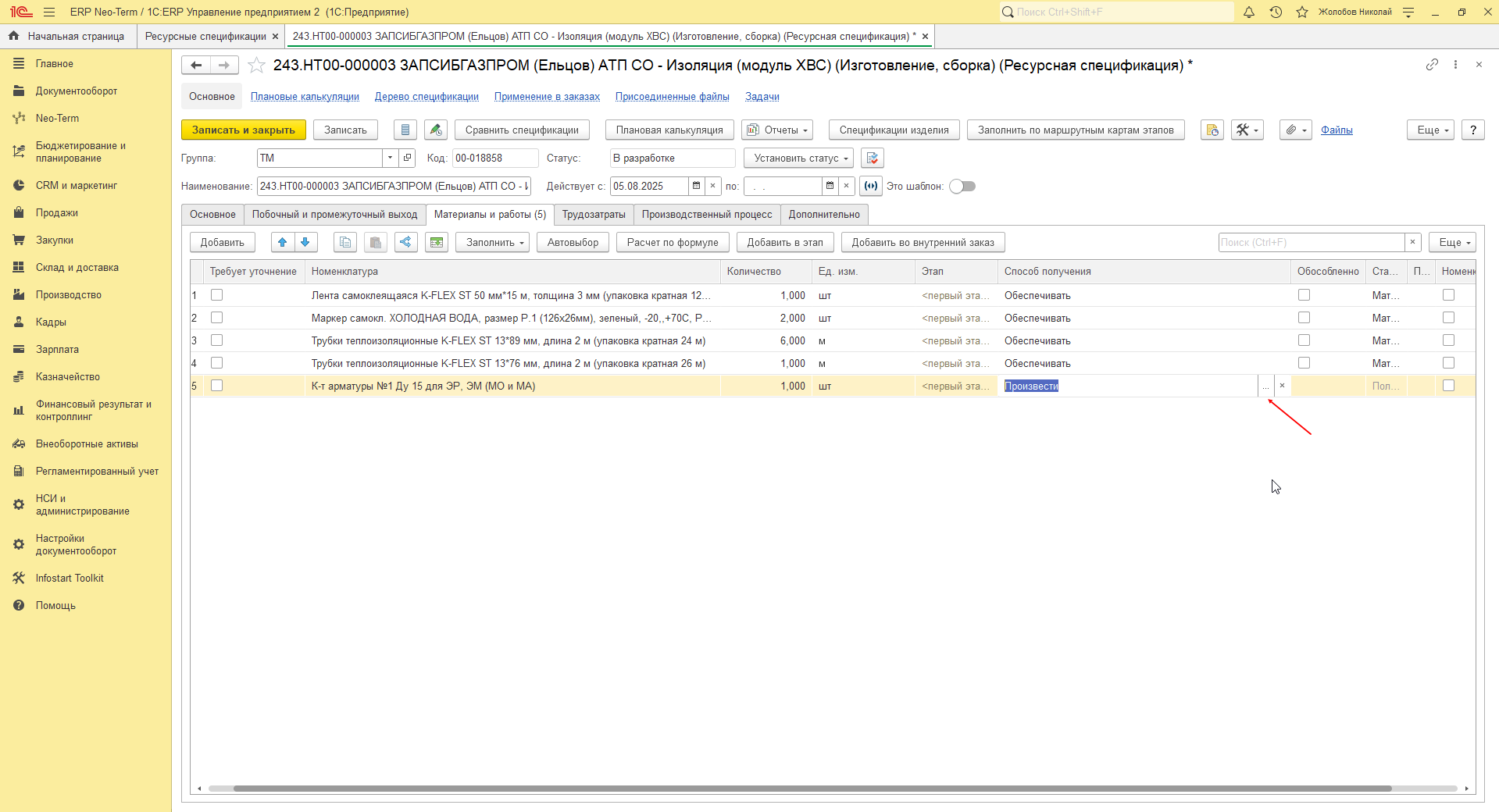
Откроется новое окно в котором в списке выбора спецификации необходимо нажать "Показать все":
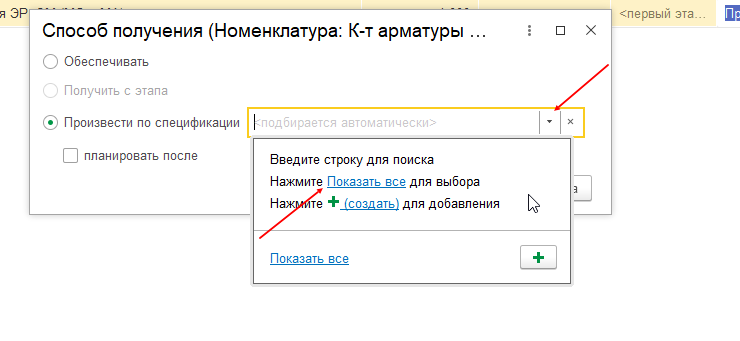
Далее откроется окно со списком спецификаций ранее выбранного изделия, в котором необходимо выбрать нужную спецификацию:
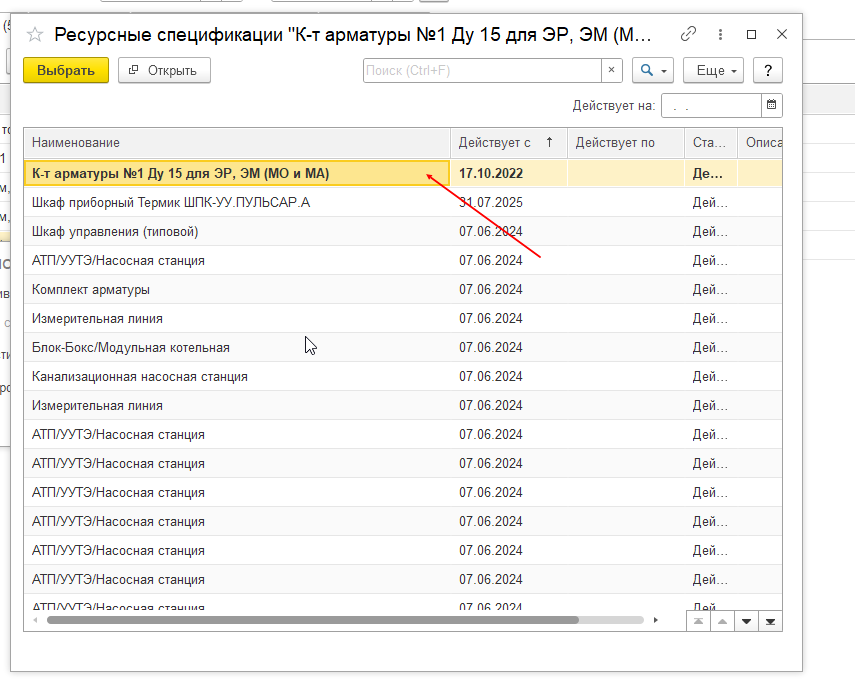
После выбора спецификации результат выбора отобразится в окне редактирования способа получения номенклатуры. Для завершения необходимо нажать на кнопку "ОК".
Итоговый вид должен выглядеть следующим образом:
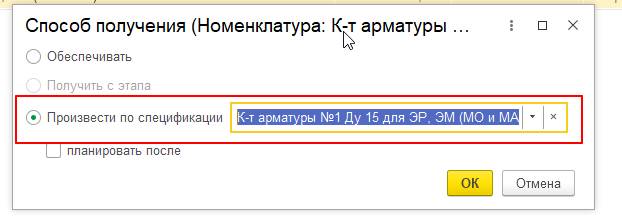
Выбранная спецификация также отобразится в строке с номенклатурой:
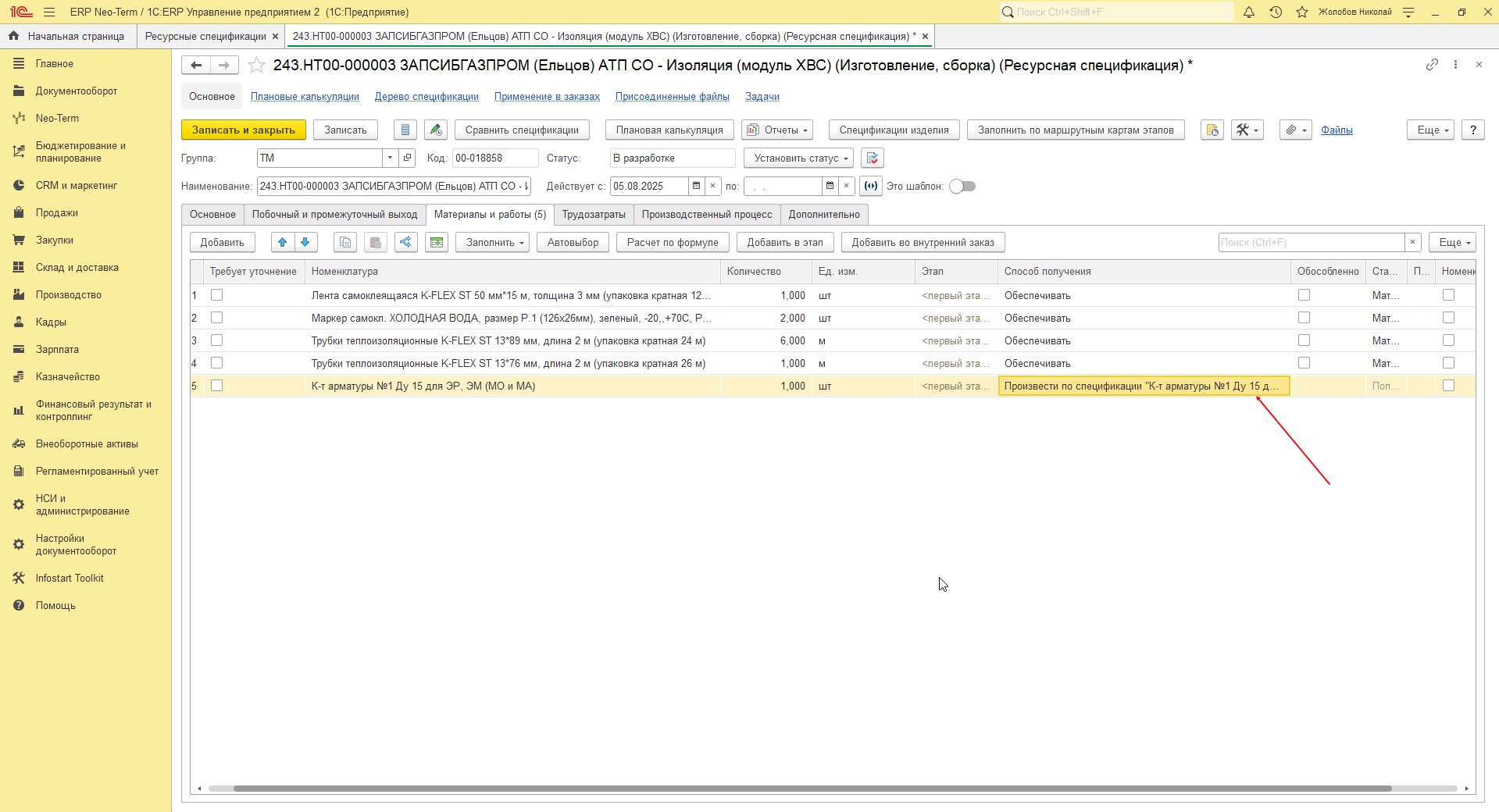
Все остальные действия по заполнению спецификации и размещению её в производство остаются неизменными, при этом, при операции размещения спецификации в производство для изделий собственного производства указанных в ресурсной спецификации и для которых указана спецификация по которой их необходимо произвести будет создан производственный "подэтап" к основному этапу в который происходит размещение:
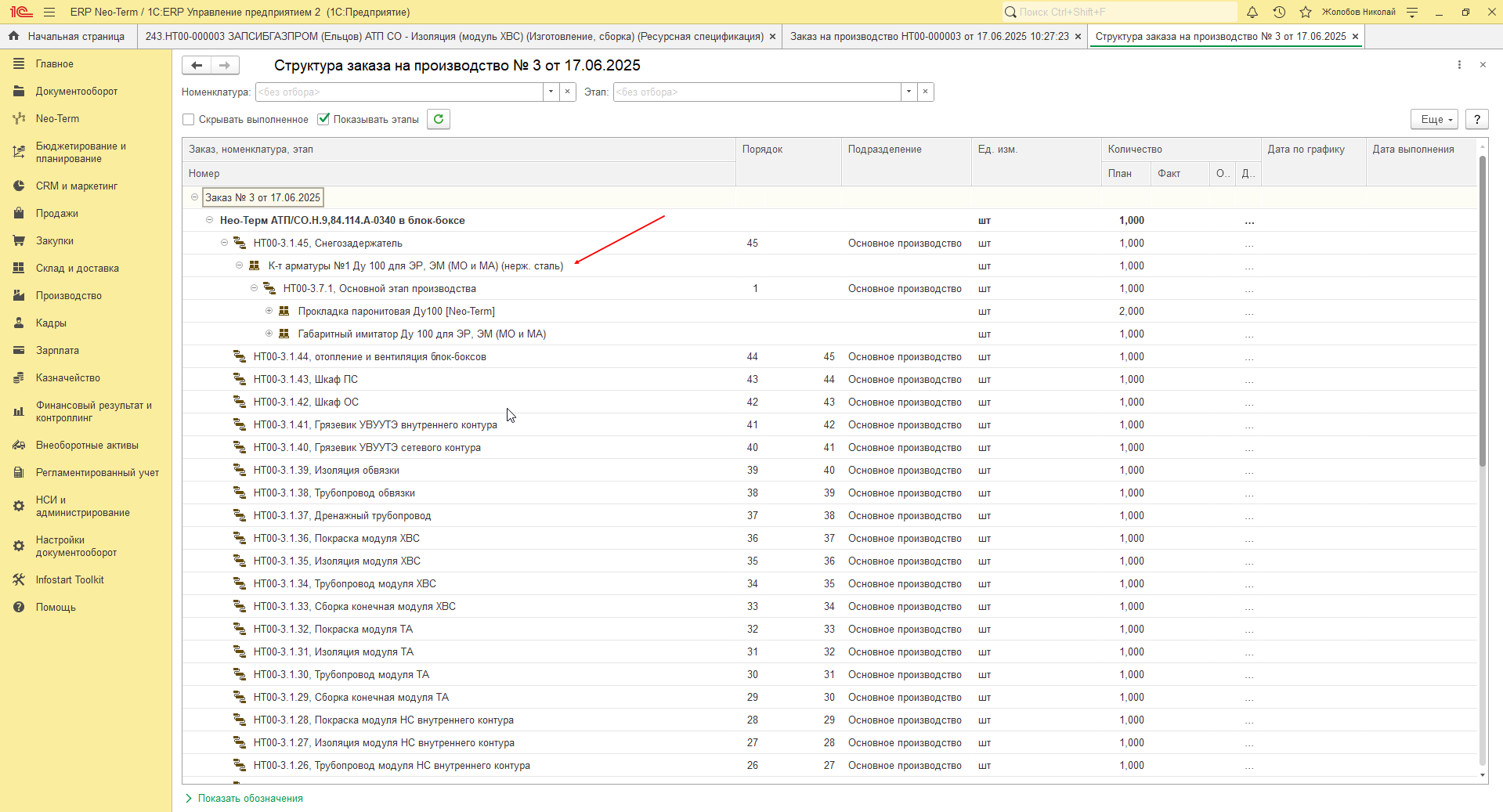
При этом, в случае, если изделие есть в наличии на складе - "подэтап" создан не будет, а изделие будет размещено в основной этап и автоматически установится резерв на складе.
Работа с документом "Этап производства"
Запрос корректировки этапа производства
В документе предусмотрена функция запроса корректировки материалов со стороны проектного отдела в адрес диспетчера.
Суть функции заключается в том, чтобы однозначно указать номенклатуру которую необходимо скорректировать, действие которое необходимо произвести (удалить, заменить, добавить) и передать эту информацию в виде задачи в адрес диспетчера.
Функция доступна пользователям с соответствующими правами доступа.
Для использования функции необходимо в документе "Этап производства" на странице "Обеспечение" нажать на кнопку "Запрос корректировки":
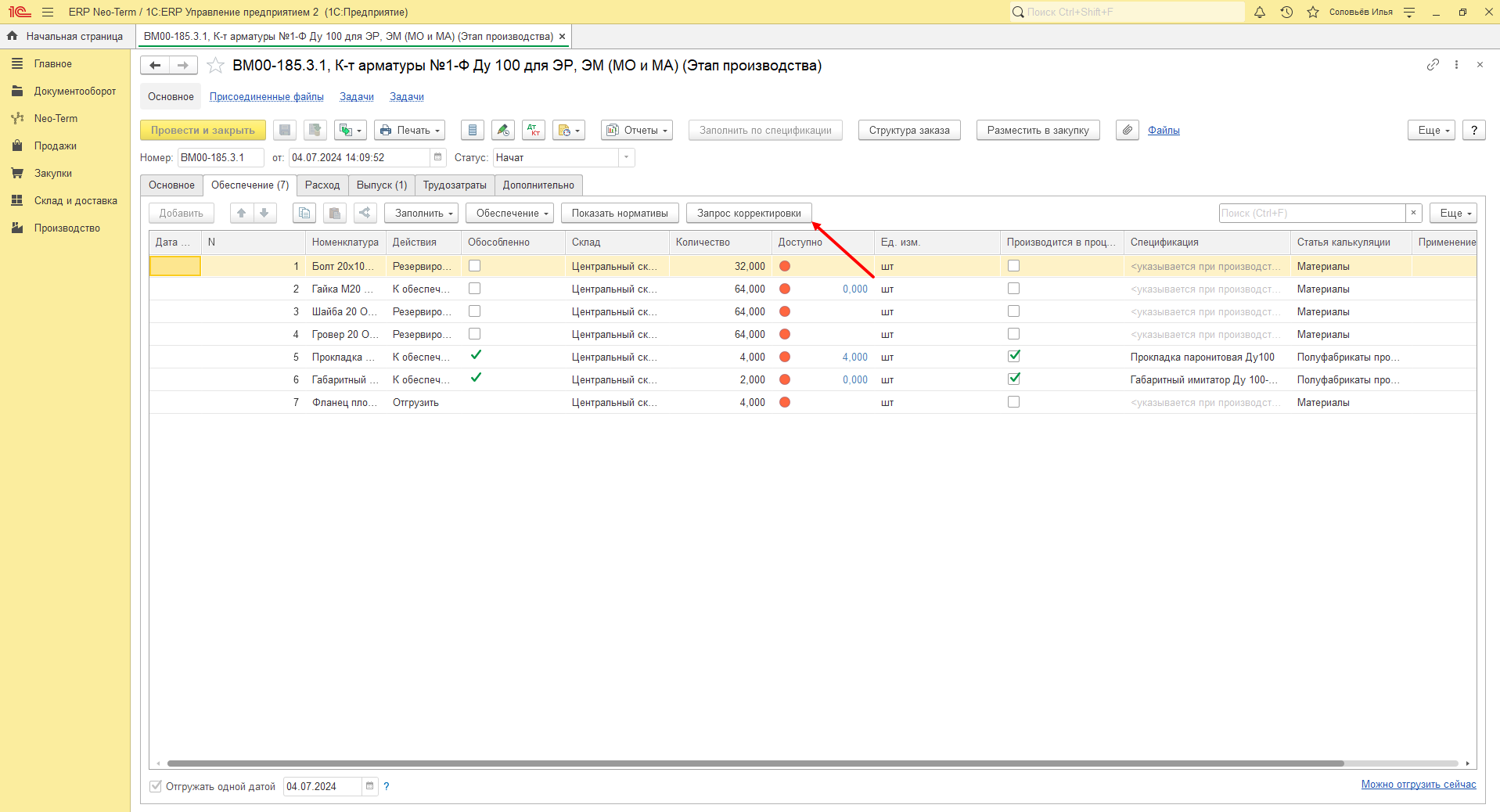
Откроется новое окно со списком номенклатуры из этапа:
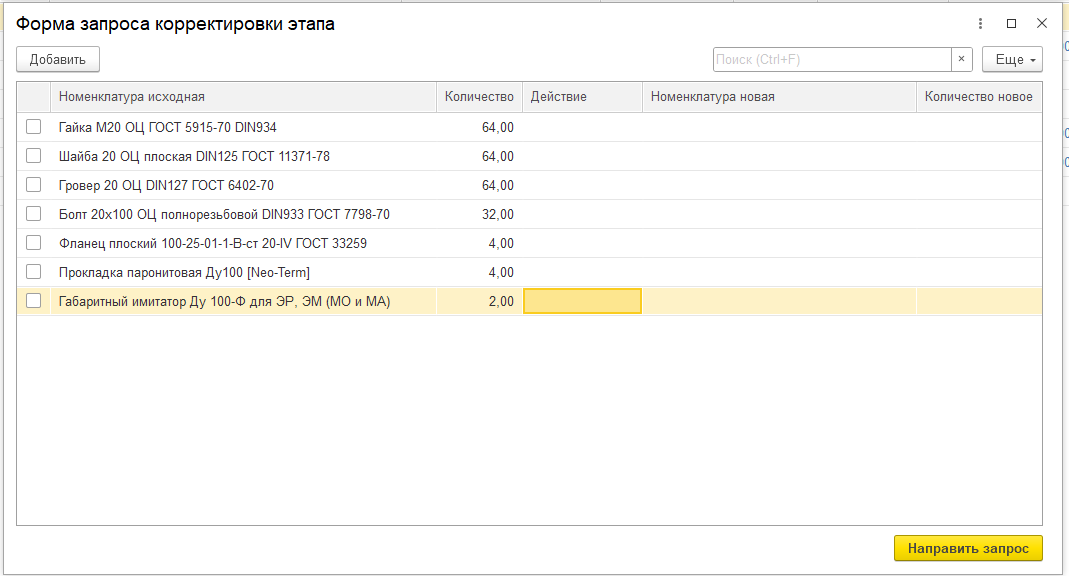
В списке необходимо отметить строки с номенклатурой которую мы хотим скорректировать:
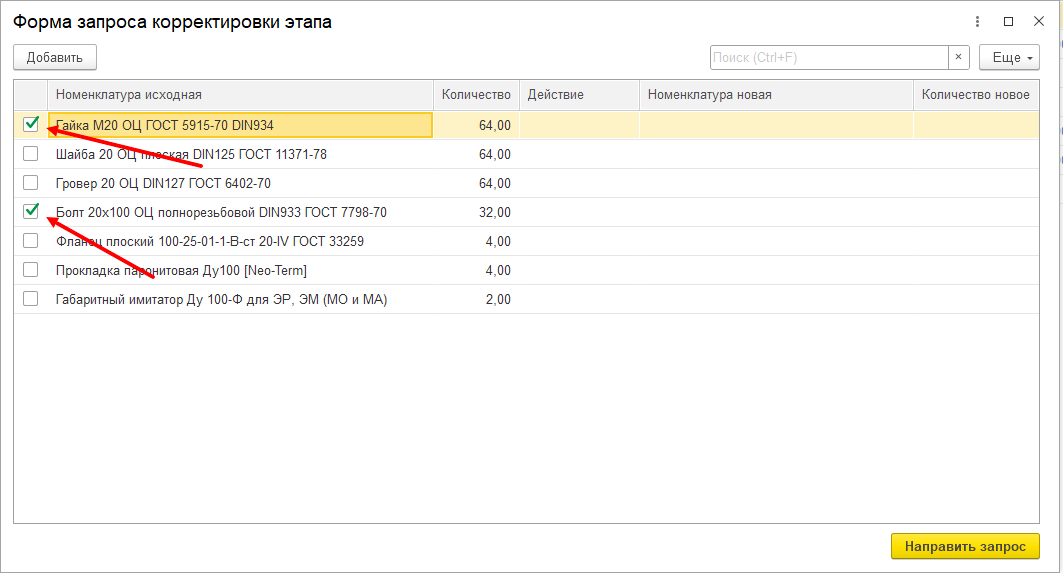
Далее, для каждой отмеченной строки необходимо выбрать "Действие". Действий всего 3: Заменить, Удалить и Добавить.
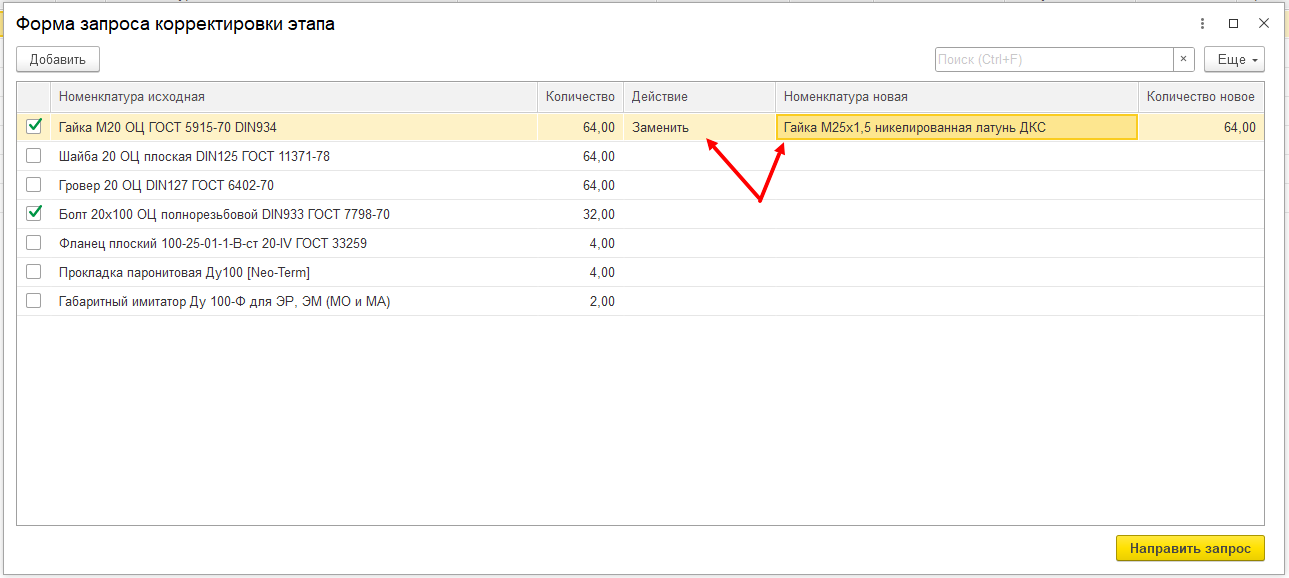
Действие "Заменить":
Выбор данного варианта подразумевает замену одной номенклатуры на другую. При выборе данного действия необходимо заполнить "Новую номенклатуру":
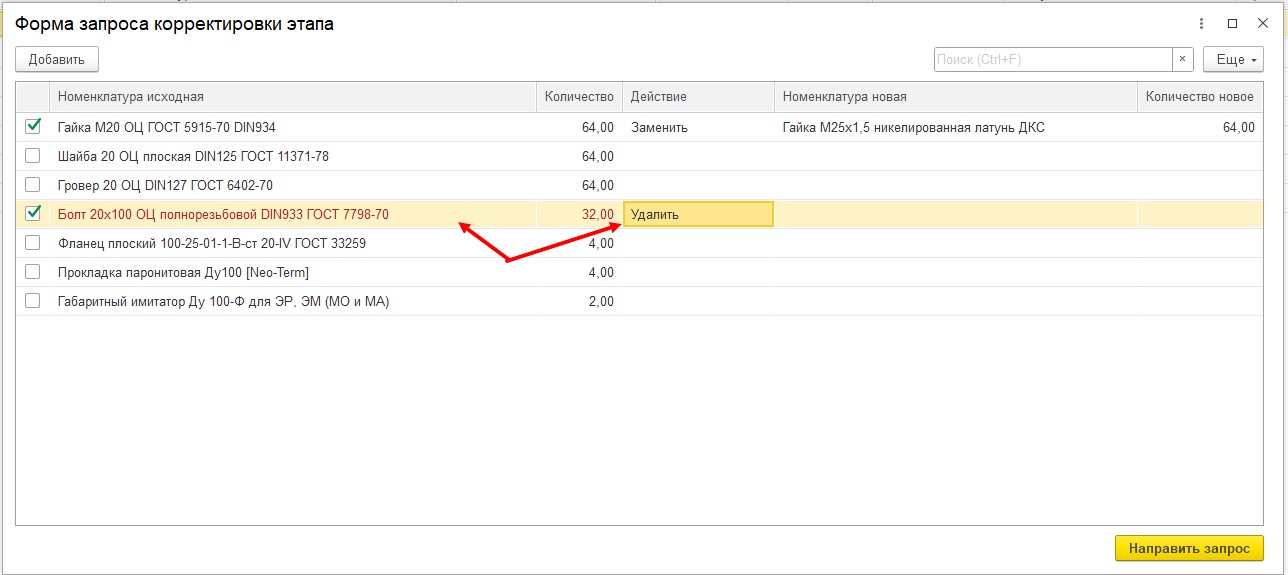
Действие "Удалить":
Выбор данного варианта подразумевает удаление номенклатуры из этапа. При выборе данного действия строка подсвечивается красным цветом:
Действие "Добавить":
Для добавления в этап новой номенклатуры необходимо нажать на кнопку "Добавить":
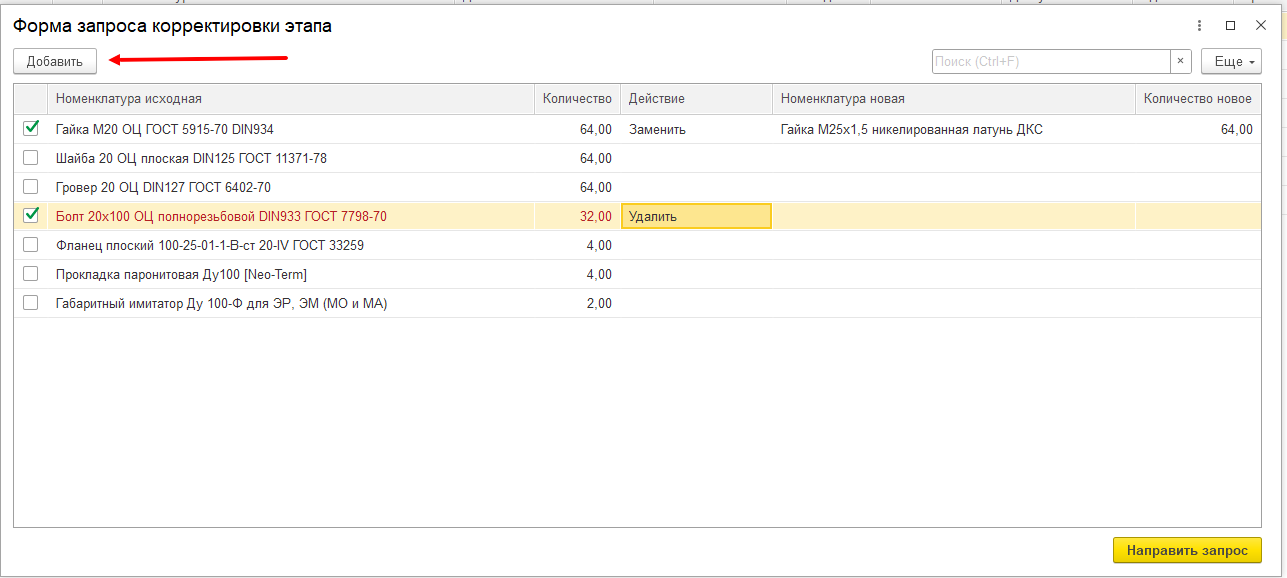
В список номенклатуры добавится новая строка, при этом отметка и действие заполнятся автоматически:
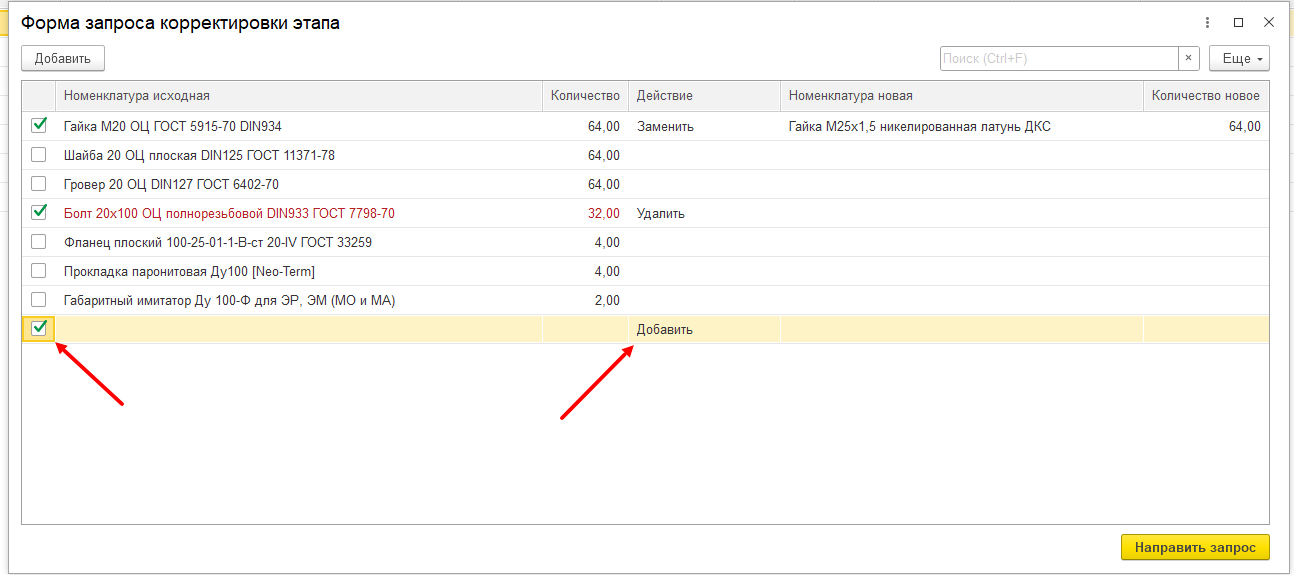
Далее необходимо выбрать новую номенклатуру и указать количество:
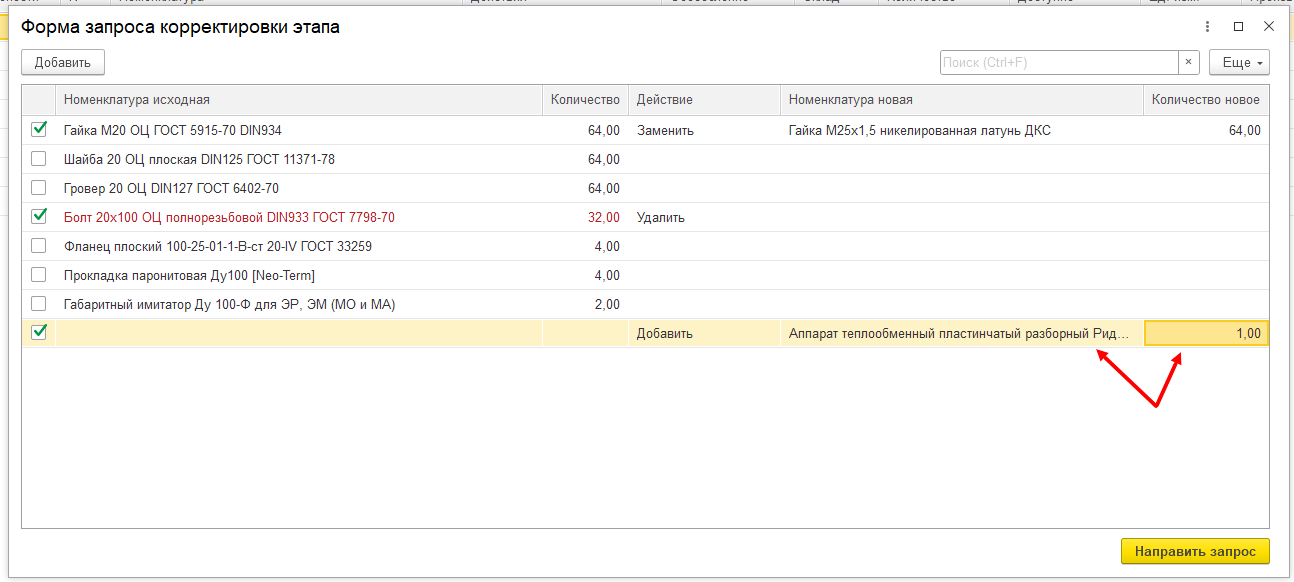
После завершения выбора всех действий корректировки номенклатуры необходимо нажать на кнопку "Направить запрос":
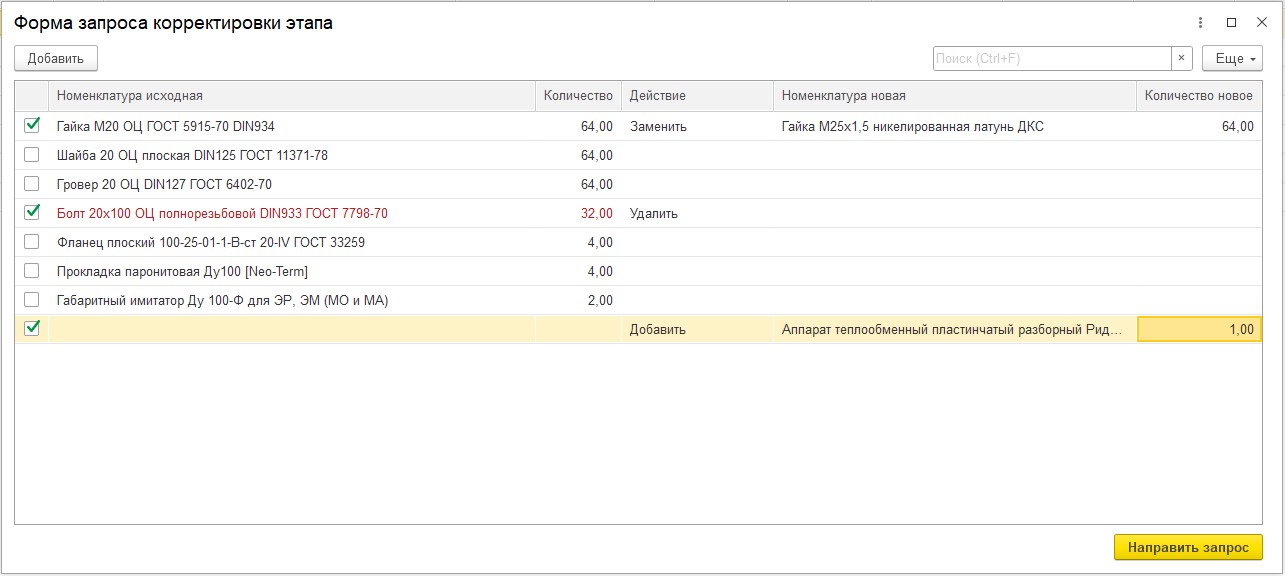
"Запрос" по своему роду является задачей, автором которой выступает текущий пользователь (проектировщик) а исполнителем - диспетчер. При получении и выполнении диспетчером задачи - этап будет скорректирован в соответствии с ранее указанными действиями.
После нажатии кнопки "Направить запрос" окно со списком номенклатуры закроется, автоматически сформируется задача диспетчеру, в нижнем правом углу будет отображено сообщение о том, что задача создана:
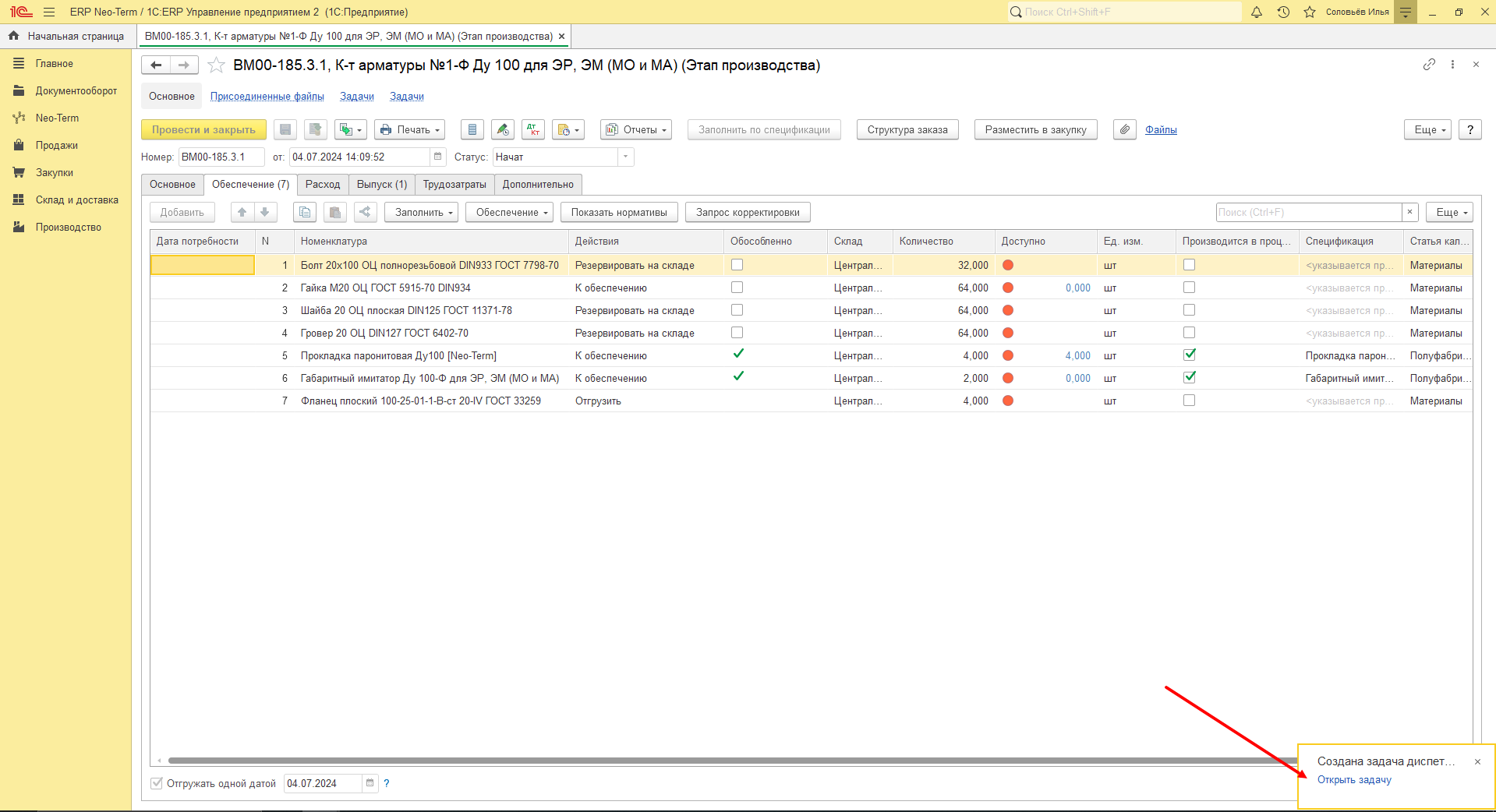
Чтобы просмотреть созданную задачу необходимо кликнуть на надпись "Открыть задачу". Откроется новое окно с задачей где будет заполнен автор задачи, исполнитель задачи и текст задачи (какие действия необходимо выполнить диспетчеру):
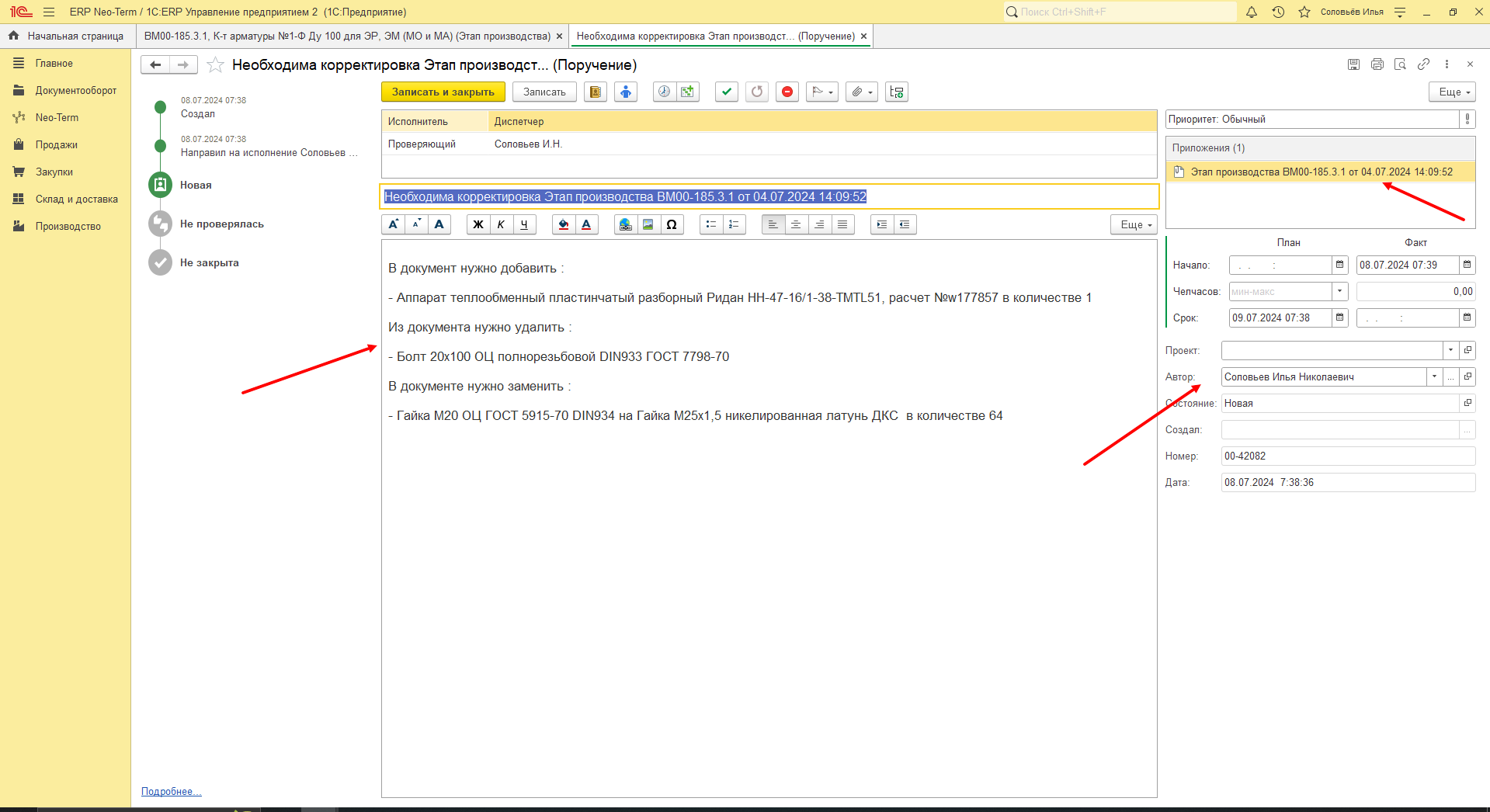
После выполнения задачи диспетчером, автору задачи придет уведомление и задача о проверке результата.
Работа в AutoCad
Экспорт dwg (AutoCad) - stp (Компас) без потери качества прорисовки
- Всегда лучше конвертировать твердотелку
- Если есть необходимость в том, чтобы цвета не слетали, то необходимо разрушать блок с элементом (так как логика программы ясна, она берет исходник в блоке и его цвет ассоциирует с 0 слоем, то есть цвет будет либо белый либо черный)
- Лучше стараться опору в блок делать (так как она посчитает это все за один элемент а не 10......1000)
Смотреть совместно с видео: \\192.168.55.5\FileShares\Взлет-МСК\!Проектный\1 Полезная информация, вебинары, книги и т.д\Экспорт dwg (AutoCad) - stp (Компас)
Очистка и проверка файла (AutoCad)
Рекомендуется делать при возникновении ошибок при работе в программе!
- Очистка
- Проверка
1. Очистка
- В открытом файле выберите значок
 , затем
  и
и 

2. Ставим галочку в "Все элементы", затем "Удалить все":

3. В всплывшем окне выбираем "Удалить все отмеченные элементы"

4. Повторяем процедуру до тех пор, пока эти кнопки станут НЕ активны

2. Проверка
- В открытом файле выберите значок , затем и


2. В командной строке выбираем "Да"

3. Анализируем отчет

Если есть ошибки, рекомендуется повторно произвести «Очистку» !
Работа с файлами
Имя файла
1. Имена файлов исходных документов по всем разделам должны содержать шифр и краткое наименование содержимого. Файлы для общего пользования (спецификации) дополнительно должны содержать дату создания файла:
Пример:
- ВМ00-000416.23.1 Обвязка.dwg
-
ВМ00-000416.23.1 Спецификация оборудования 23.03.23.xlsx
-
ВМ00-000416.23.1 Спецификация материалов 23.03.23.xls
-
ВМ00-000416.23.1-КР.cdw
-
ВМ00-000416.23.1 ШПК
-
ВМ00-000416.23.1 кабельный журнал 27.10.2017.xlsx
2. Имена чистовых чертежей должны содержать шифр проекта и через тире либо шифр раздела проектной документации, либо марку основного комплекта рабочих чертежей. Файл должен содержать все чертежи данного раздела.
Пример ПД:
- ВМ00-000416.23.1-ТМ.pdf
- ВМ00-000416.23.1-КМ.pdf
- ВМ00-000416.23.1-АК.pdf
- ВМ00-000416.23.1-ИОС7.1.pdf
3. В случае появления изменений - файл полностью собирается вместе с измененными чертежами (при помощи программы Adobe Acrobat DC возможно изъятие аннулированных чертежей и добавление измененных чертежей в PDF файл исходной версии), после названия файла добавляется номер изменения. При выгрузке файла в программу «1C:ERP» в задаче в действии необходимо добавить список измененных чертежей.
Пример:
- ВМ00-000416.23.1-АК ИЗМ1.pdf
- ВМ00-000416.23.1-ИОС7.1 ИЗМ1.pdf
Выгрузка файлов на сервер
Смотреть совместно со структурой папок: Z:\!Проектный\1 ПРОЕКТЫ\! Структура папок
- 3D, ред. формат - рабочие документы, необходимо добавлять в соответствующую папку по окончании разработки. Каждый отдел в отдельную подпапку.
- Исходные данные - исходные данные от Заказчика, ТКО.
- Оборудование - листы подбора, паспорта, РЭ, техническая документация и т.д. Каждый отдел в отдельную папку.
- Паспорт (Word) - заполненные паспорта для отдела ПТО.
- Переписка - файлы переписки с заказчиком прикрепляются исполнителем письма в библиотеку, в соответствующую папку. Пример местонахождения писем: /Переписка/Папка по формату [гг.мм.дд - вх(исх) №__ тема письма
- ПСД/ПД, ПСД/РД – чистовые документы, необходимо добавлять в соответствующую папку по окончании разработки. Каждый отдел в отдельную подпапку.
Формирование монтажных схем и спецификаций в цех из проектов узла учета
Для подготовки монтажных схем и спецификаций по объекту "Абрамово", необходимо зайти в папку общего доступа: Z:\Взлет-МСК\!Проектный\1 ПРОЕКТЫ\67.ОС00-000011, ОС00-000002 Абрамово. УУТЭ и ХВС (Самусев)\Проекты готовые к отправке
Здесь лежат проекты по объектам, для подготовки схем и спецификаций нужны проекты с 01 по 26, т. е. 44 файла:
Из каждого проекта необходимо взять лист с монтажной схемой и листы спецификации


На объектах 01, 08, 11, 15, 22, 26 в проектах на УУТЭ есть короб, поэтому из этого проекта дополнительно берем листы с коробом


Работа с рабочей документацией
Создание шифра проектной/рабочей документации изделий
Корректный шифр проектной/рабочей документации изделия шифр должен содержать заказ клиента, две последние цифры года поступления проекта в работу в ПО, порядковый номер номенклатуры (если в заказе несколько номенклатур) и через тире шифр раздела (для блоков)/наименование системы (для УУ) проектной/рабочей документации.
Пример для блоков:
- ВМ00-000416.23.1-ТМ
- ВМ00-000416.23.1-КМ
- ВМ00-000416.23.1-АК
Пример для узлов учета:
- ОС00-000002.23.1-ТЭ
- ОС00-000002.23.1-ХВС
- ОС00-000002.23.1-СВ
Передача рабочей документации в производство
- Для передачи рабочей документации в производство необходимо в документ "Заказ на производство" добавить файлы РД.
Чтобы добавить файлы в документ необходимо нажать на кнопку с пиктограммой скрепки и выбрать загружаемые файлы:
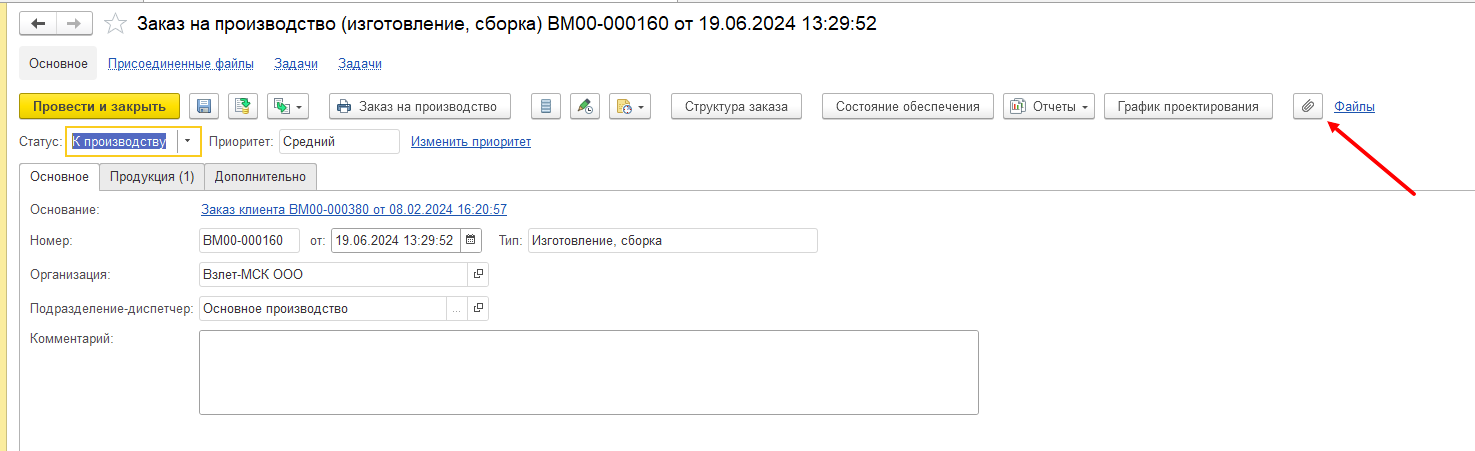
2. После добавления файлов РД необходимо направить задачи.
2.1 Задачи по РД марок АР, АС, ВК, ТМ, ГСВ, ТХ и т.п. направляется на:
- Волков Олег,
- Швецова Елена,
- Кубанцев Василий,
- Ярославцева Мария
Марок ЭМ, АК, АТМ на:
- Волков Олег,
- Молочков Алексей,
- Ярославцева Мария.
2.2 При выдаче рабочей документации на объект задача направляется на:
- Самусев Николай,
- Кубанцев Василий,
- Ярославцева Мария
Для постановки новой задачи из документа необходимо нажать на кнопку с зеленой стрелкой и выбрать "Задача":
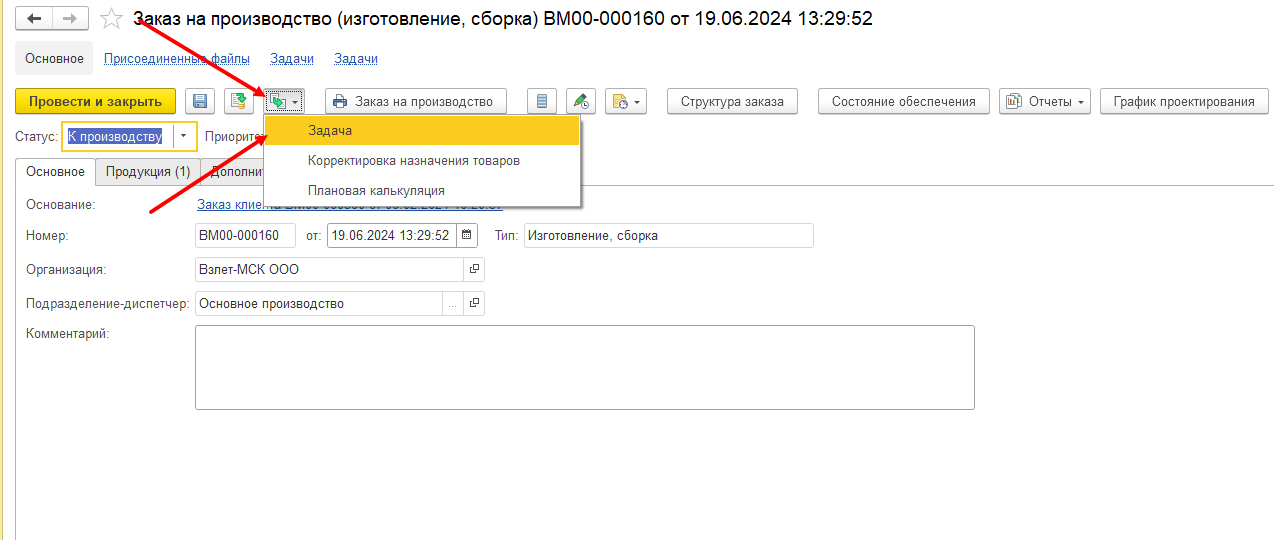
Откроется форма создания новой задачи:
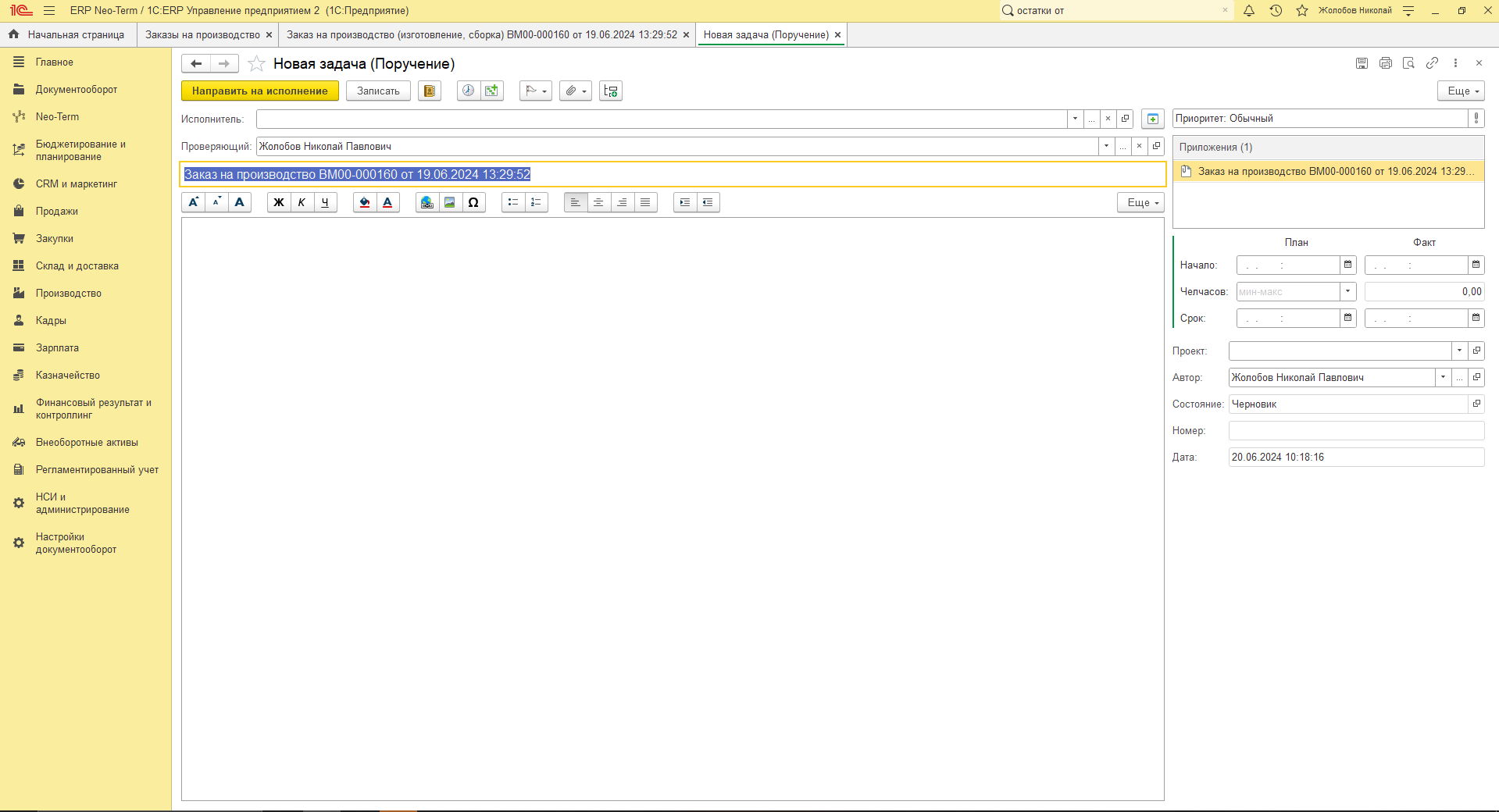
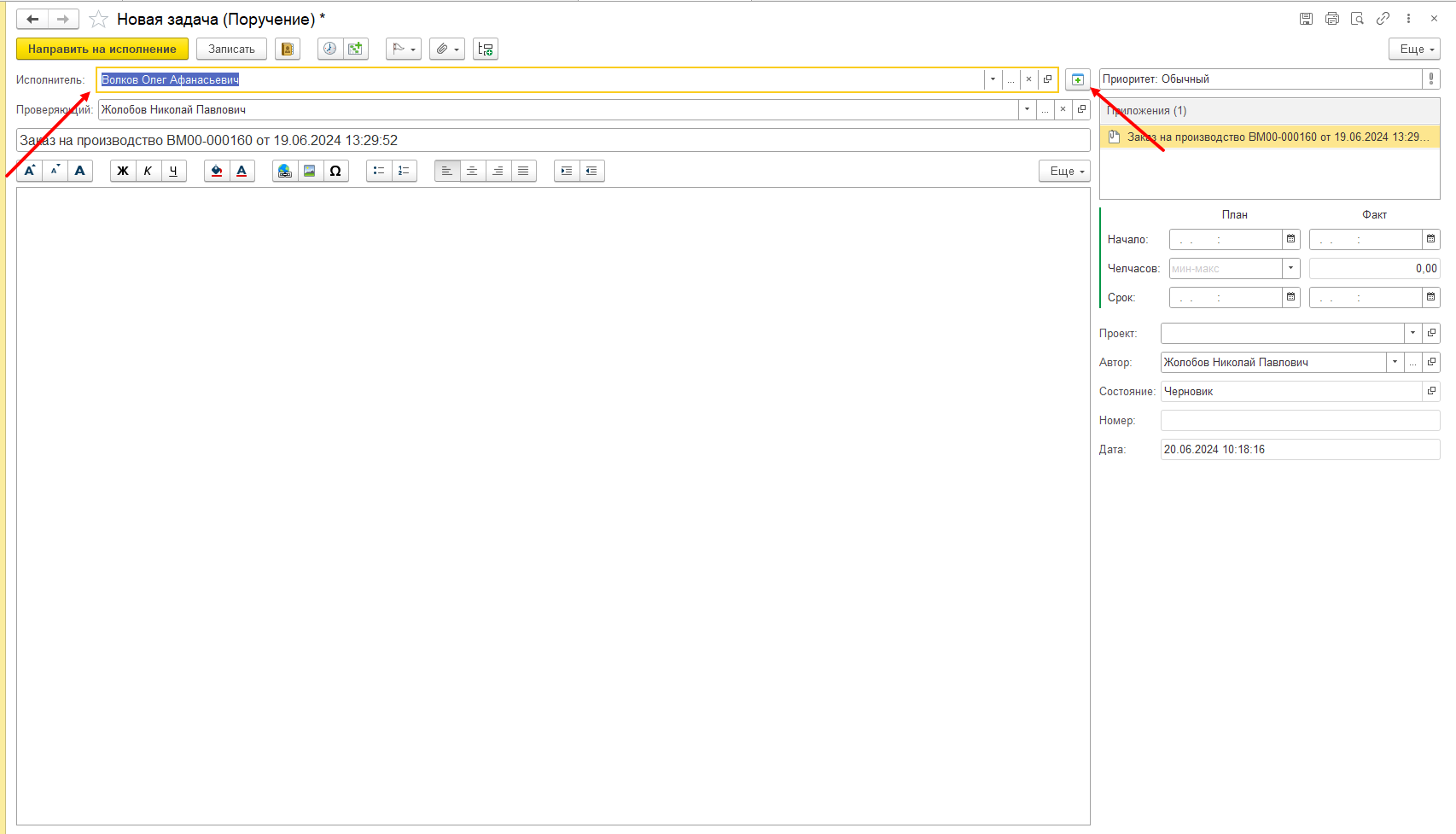
В поле "Исполнитель" необходимо заполнить всех исполнителей задачи в соответствии с направляемыми марками РД.
Волкова О.А необходимо добавлять первым, чтобы присваивался статус "Ответственный".
Для того, чтобы добавить включить возможность добавления нескольких исполнителей необходимо нажать на кнопку справа от поля "Исполнитель":
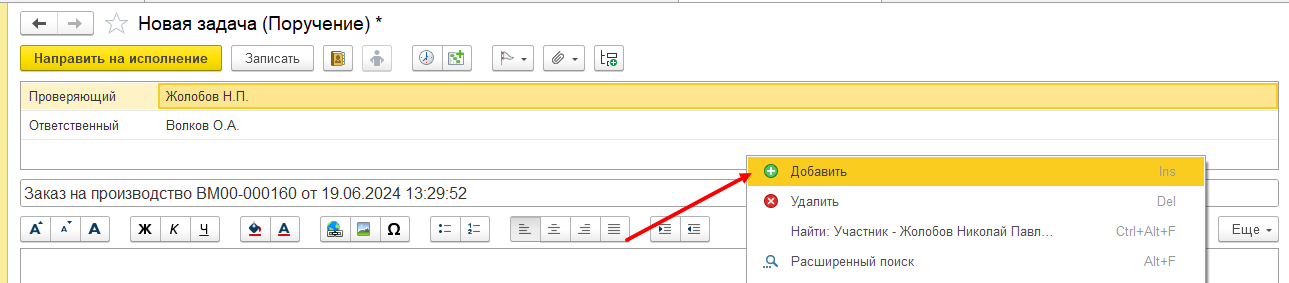
Поле исполнитель примет следующий вид и щелчком правой кнопки мыши на свободную область окна и выбором команды "Добавить" необходимо добавить остальных исполнителей задачи:
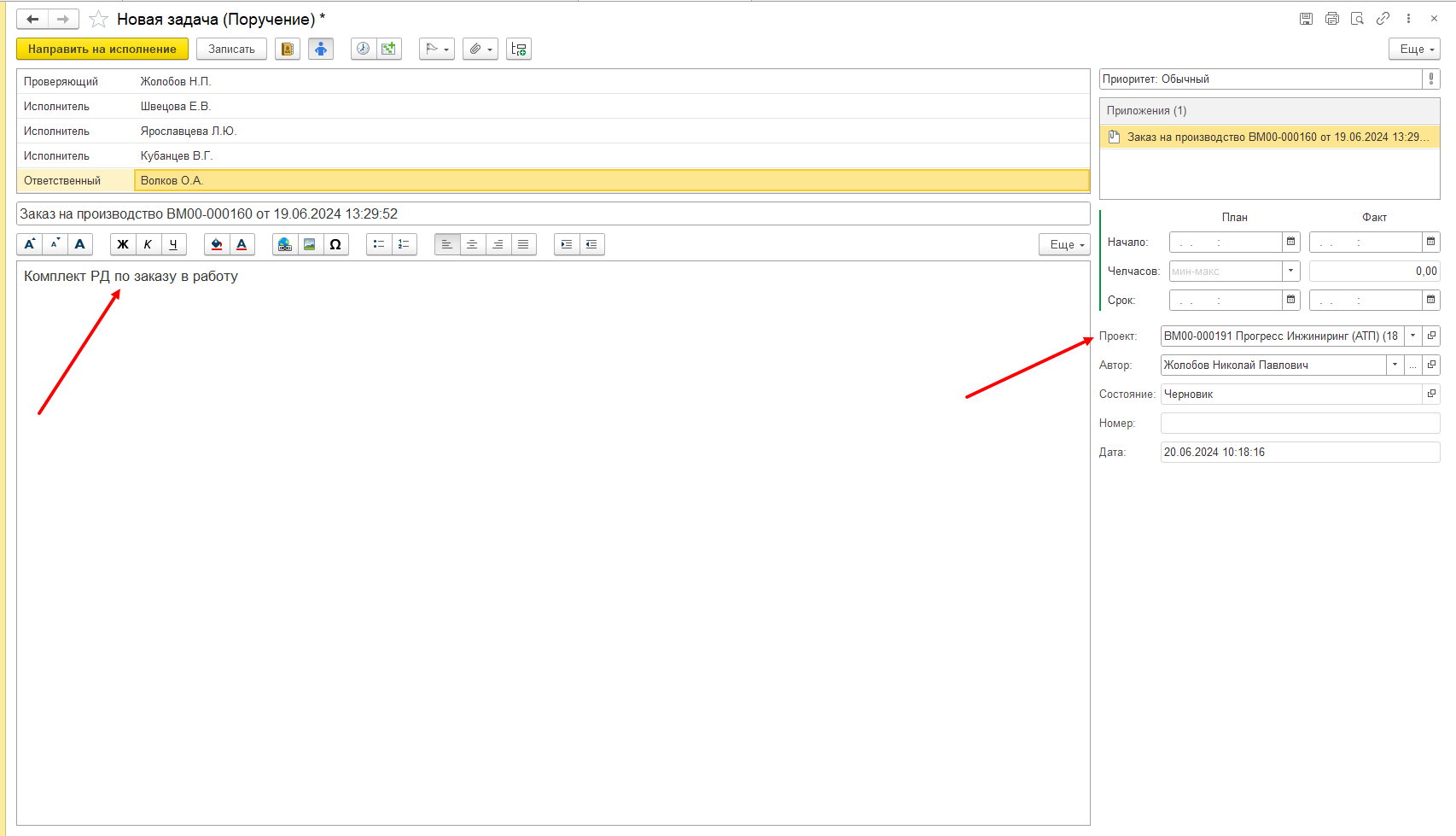
После окончания добавления всех исполнителей, при необходимости, указать описание задачи и проект:
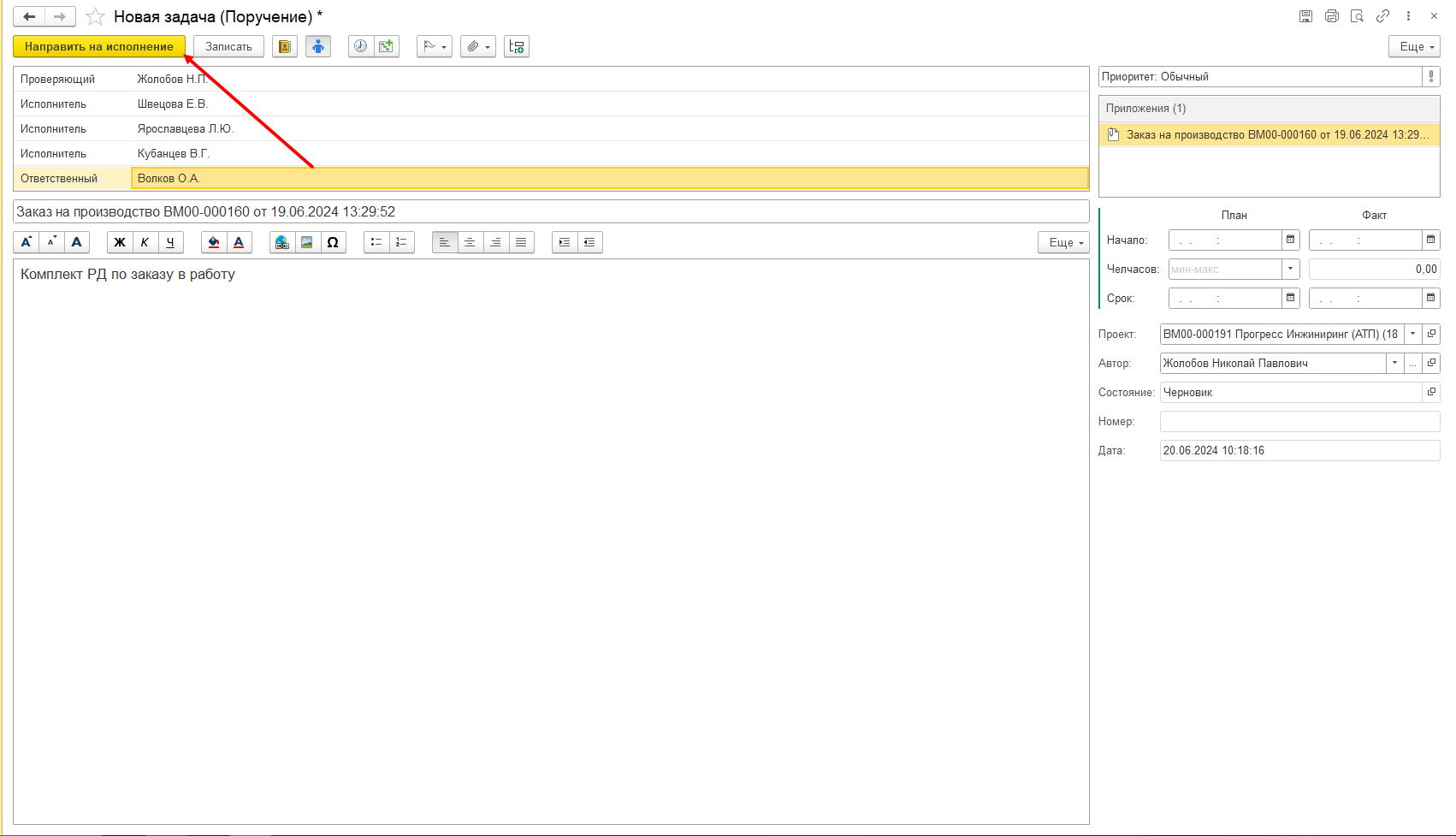
Для завершения постановки задачи необходимо нажать на кнопку "Направить на исполнение":
3. В случае, если в РД были внесены изменения, необходимо задачи с новым комплектом РД направить повторно, а неактуальные файлы РД - пометить на удаление.
Внесение изменений в рабочую документацию
Заполнение листа "Разрешение на внесение изменений"
Путь к шаблону документа: Z:\Проектный отдел\1 Стандарты\Инструкции\Инструкция по внесению изменений в РД\Разрешение на внесение изменений.docx

В графах разрешения указывают:
- в графе 1 - обозначение разрешения и через разделительный знак (дефис, наклонную черту и т.п.) - две последние цифры года выпуска разрешения (принимаем за обозначение последние 4 цифры номера заказа клиента и через "-" год);
- в графе 2 - обозначение документа, в который вносят изменение (в нашем случае это шифр этого документа)
- в графе 3 - наименование объекта строительства;
- в графе 4 - очередной порядковый номер, присваиваемый изменениям (если вносим изменения в этот документ впервые, то номер "1", если второй раз - номер "2", при внесении изменений во второй и последующие разы – информацию о предыдущих изменениях не удаляем)
- в графе 5 - номера листов документа, в которые вносят изменения. При замене или аннулировании всех листов документа в графе пишут "Все";
- в графе 6 - содержание изменения, которое приводится в виде текстового описания и/или графического изображения в том виде, в котором оно должно быть после внесения изменений в подлинник документа (если лист менялся полностью, то в этой графе указываем "Зам.", если этот лист был добавлен в документацию дополнительно, то - "Нов.";
- в графе 7 - код причины изменения документа в соответствии с таблицей 1;
Таблица 1
|
Код причины изменения |
Причины изменения |
|
1 |
Введение усовершенствований |
|
2 |
Изменение стандартов и норм |
|
3 |
Дополнительные требования заказчика |
|
4 |
Устранение ошибок |
|
5 |
Другие причины |
- в графе 8 - дополнительные сведения - в дополнительных сведениях указывается дата внесения изменения;
- в графах 9-11 - фамилии лиц, подписывающих разрешение, их подписи и даты подписания;
- в графе 12 - наименование проектной организации и подразделения (отдела), составившего разрешение;
- в графе 17 - порядковый номер листа разрешения. Если разрешение состоит из одного листа, графу не заполняют;
- в графе 18 - общее количество листов разрешения.
Пример заполнения листа "Разрешение на внесение изменений":

Оформление внесений изменений в графической части и заполнение штампа:
Шаг 1:
Вносим изменения на чертежах РД
Шаг 2:
Выделяем внесенные изменений на чертеже при помощи инструмента "Пометочное облако" (см. Изображение №1) и отмечаем его выноской (см. Изображение №2)
Примечание: изменениям на листе присваивается индивидуальный порядковый номер и номер участка изменений (x.y, где x - порядковый номер изменения, y – номер участка изменения).
Пример: если вносится одно изменение, но при этом чертеж поменялся в двух местах, то будем иметь пометочные облака с выносками 1.1 и 1.2 (см. Изображение №2)
Изображение №1

Изображение №2

Шаг 3:
Вносим информация в таблицу изменений в основной надписи:
Шаблон основной надписи обновлен (Z:\Проектный отдел\1 Стандарты\Шаблоны\Рамки и штампы чертежей\ВМ00-00хххх.24.х-ТМ.dwg)
Изображение №3
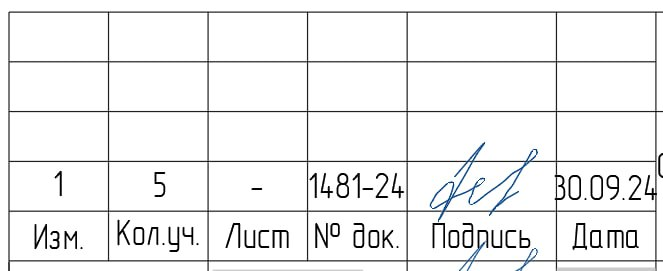
Где:
а) в графе "Изм." - порядковый номер изменения документа. При замене подлинника новым очередной порядковый номер проставляют, исходя из последнего номера изменения, указанного в замененном подлиннике;
б) в графе "Кол. уч." - количество изменяемых участков изображения на данном листе в пределах очередного изменения;
в) в графе "Лист":
1) на листах, выпущенных вместо замененных, - "Зам.";
2) на листах, добавленных вновь, - "Нов.";
3) при замене всех листов подлинника при ручном внесении изменений на первом (заглавном) листе - "Все" (при этом таблицу изменений на других листах этого подлинника не заполняют), автоматизированным способом - "Зам." на всех листах.
В остальных случаях в графе "Лист" ставят прочерк;
г) в графе "N док." - обозначение разрешения (см. далее);
д) в графе "Подп." - подпись лица, ответственного за правильность внесения изменения.
е) в графе "Дата" - дату внесения изменения.
Шаг 4:
Добавляем Лист "Разрешение на внесение изменений" к основному комплекту рабочих чертежей
Шаг 5:
Выдаем в цех измененный комплект РД. Обновляем файл PDF в Заказе на производство
Работа с Google таблицами
Ссылка на стартовую страницу: https://docs.google.com/spreadsheets/u/0/
Примечание: для создания новой таблицы, необходимо авторизоваться:
Логин: neo.term.project@gmail.com ;
Пароль: Neo-Term
1 Создаем новую таблицу нажатием на значок "Пустая таблица"

2 Заполняем необходимые ячейки
3 Предоставляем доступ к таблице по ссылке. Для этого:
- нажимаем на "Настройки доступа" в правом верхнем углу

- далее попросят присвоить таблице Название (если в этом нет необходимости – можно нажать "Пропустить", тогда таблица будет без названия"

- после этого появится такое окно:

- для того, чтобы предоставить доступ к таблице по ссылке, необходимо нажать на стрелочку рядом с надписью "Доступ ограничен" и в выпадающем списке выбрать "Все, у кого есть ссылка"

- после этого надпись "Доступ ограничен" должна смениться на "Все, у кого есть ссылка"

- далее настроим возможности тех пользователей, кому будет предоставлен доступ к таблице: нажатием на надпись "Читатель" со стрелкой выбираем в выпадающем списке функцию пользователей, имеющим доступ (соответственно "Читатель" может только просматривать таблицу, "Комментатор" – оставлять какие-либо комментарии, ремарки, "Редактор" имеет полный доступ к редактированию таблицы)

- нажатием клавиши "Копировать ссылку" добавляем ссылку в буфер обмена ПК.
- направляем ссылку коллегам, которым необходимо иметь доступ к этой таблице.
Для конвертации онлайн таблицы в привычный формат ".xlsx", либо в формат ".pdf" необходимо нажать на графу "Файл", далее "Скачать" и выбираем необходимый формат файла

Передача рабочей документации в производство (new)
- Для передачи рабочей документации в производство необходимо из документа "Заказ на производство" выдать файлы чертежей.
В документе необходимо нажать на кнопку "Создать на основании" и выбрать "Выдать чертеж":
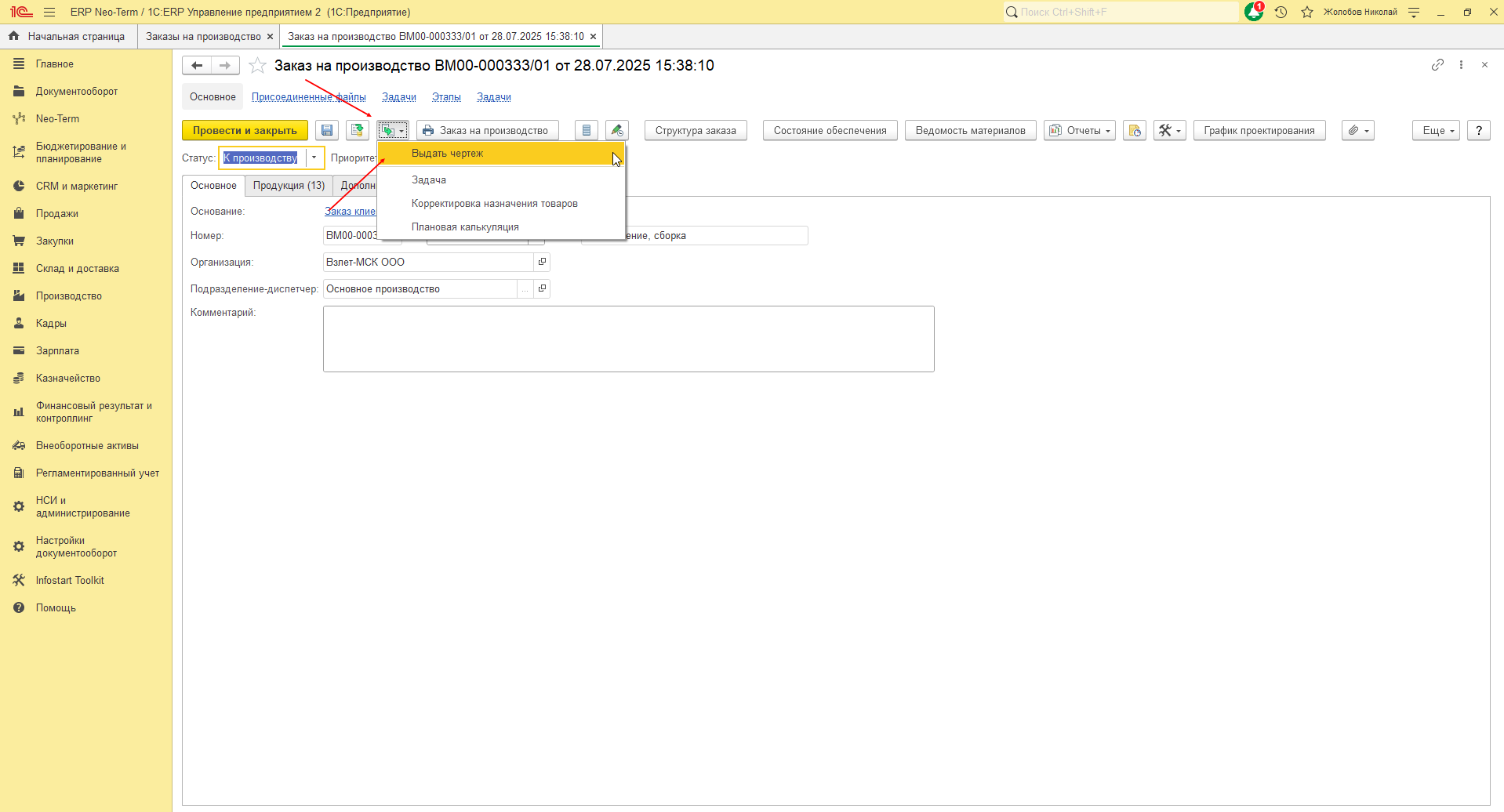
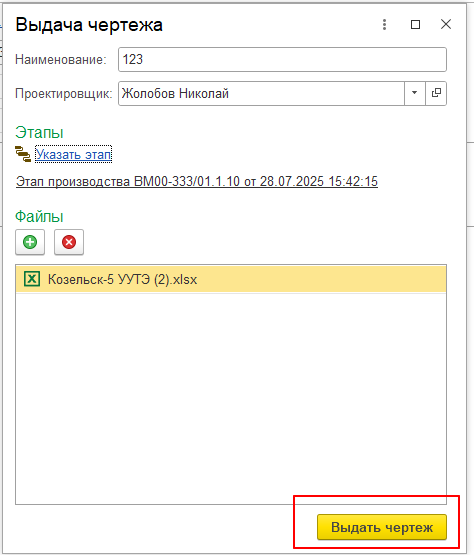
Откроется новое окно в котором необходимо заполнить:
- Наименование чертежа
- Проектировщика (автора)
- Указать этапы производства изделия к которым относится чертеж
- Физические файлы чертежа
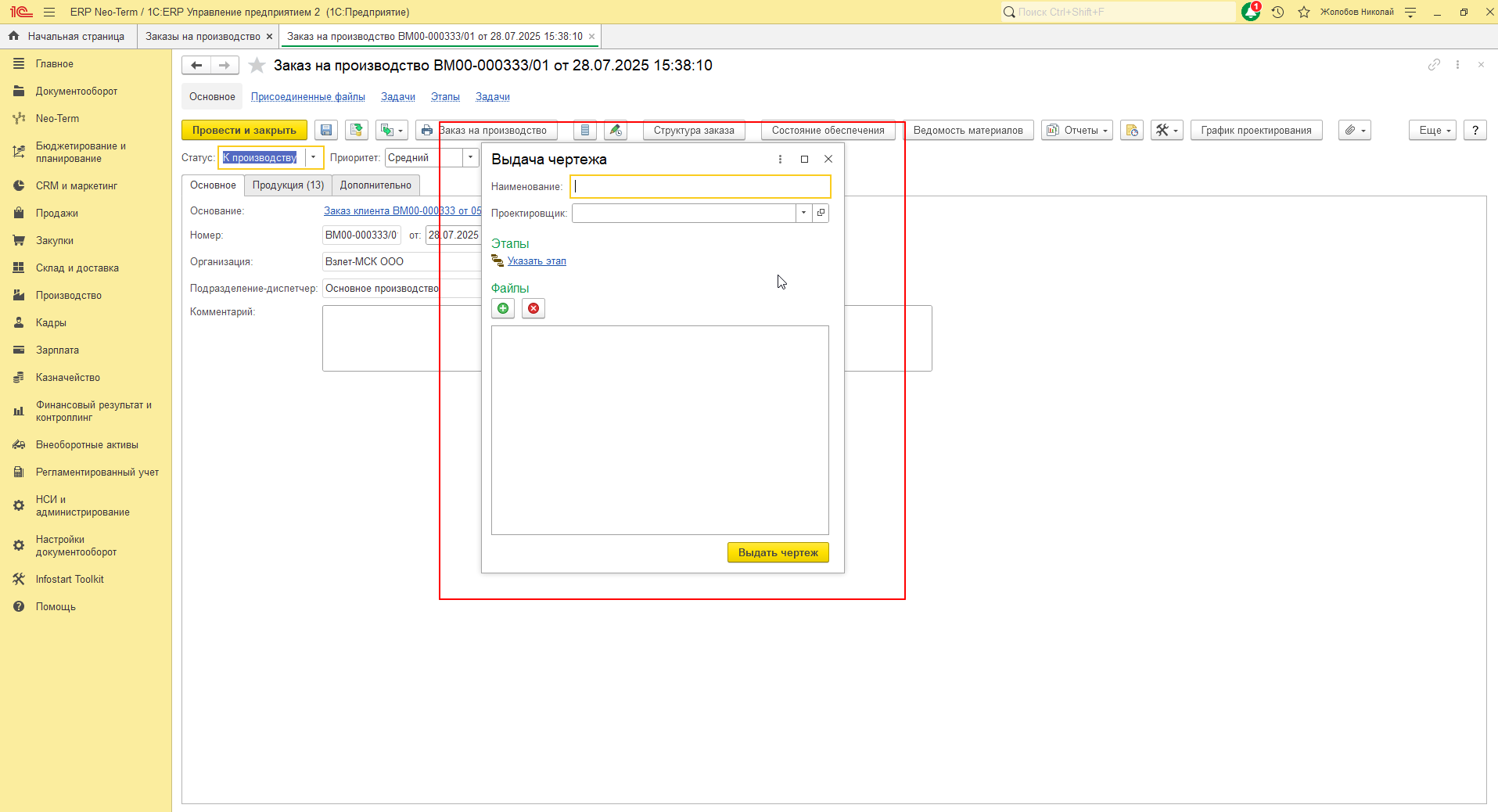
Итоговый вид формы после заполнения должен примерно выглядеть следующим образом:
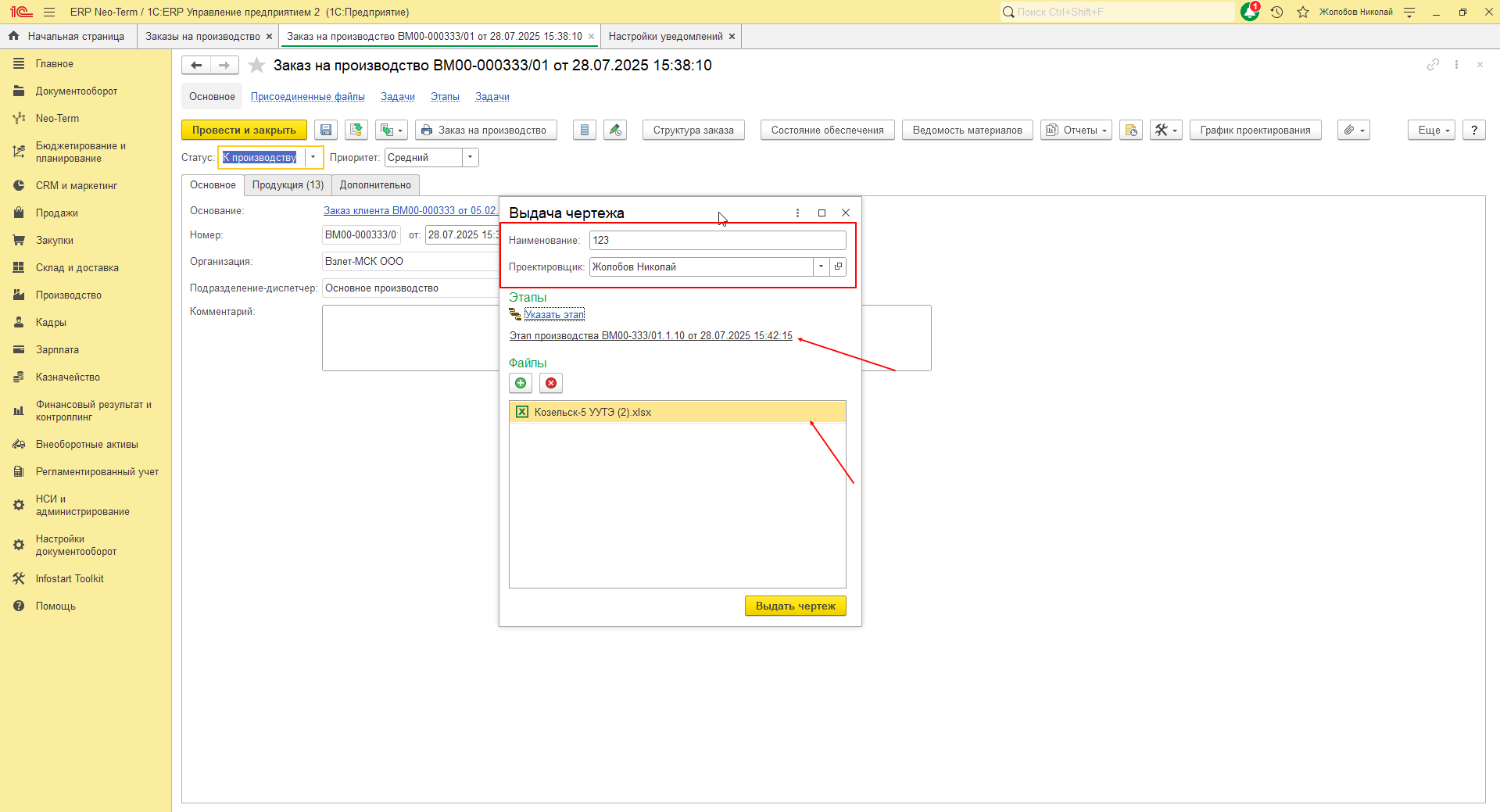
После заполнения данных по выдаваемому чертежу необходимо нажать на кнопку "Выдать чертеж":
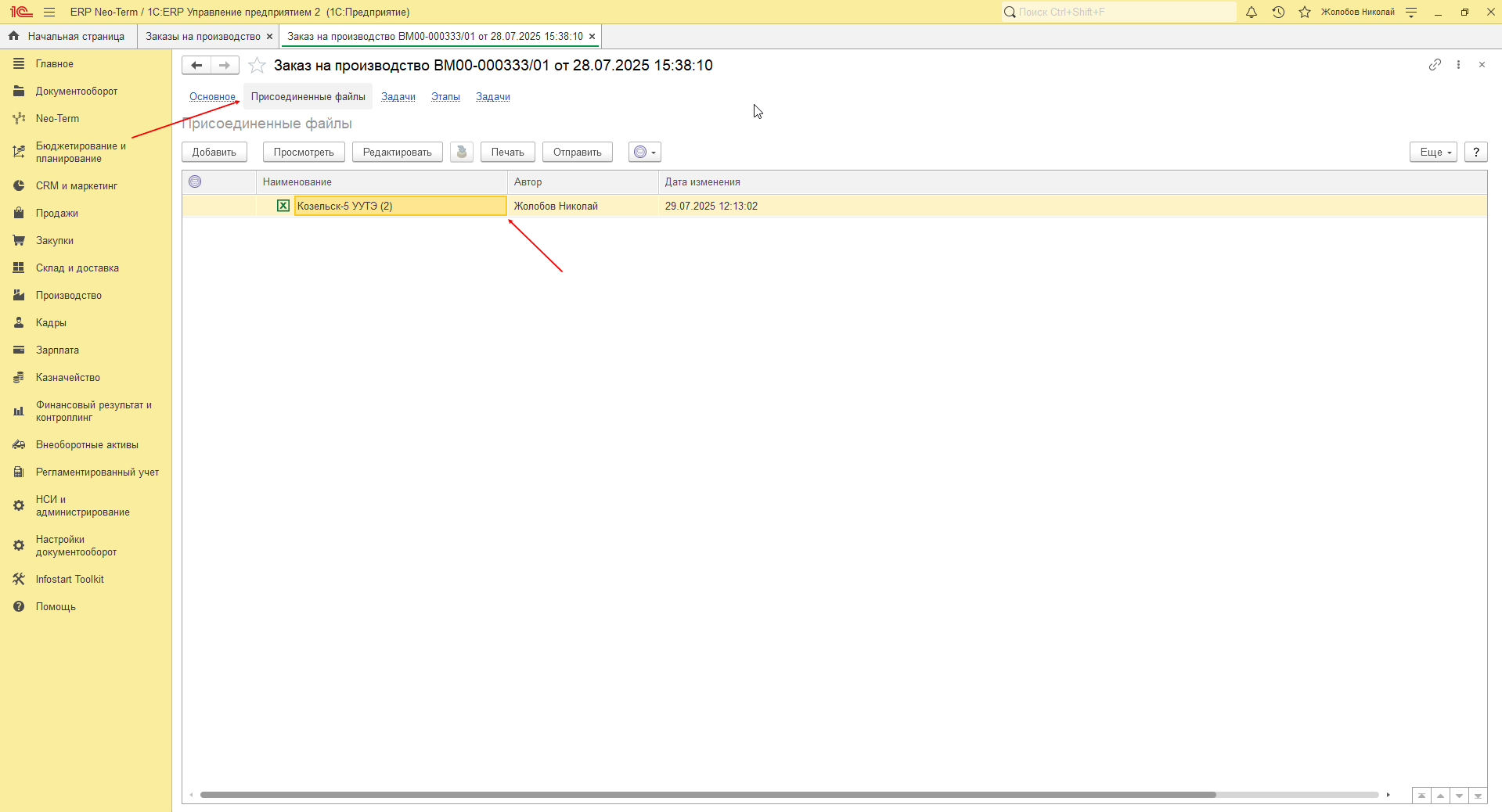
После выдачи чертежа файлы автоматически добавятся в присоединенные файлы заказа на производство:
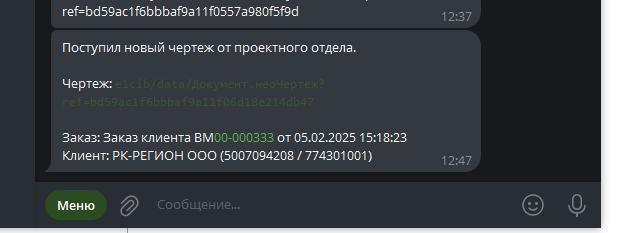
Сотрудникам подписанным на уведомления о выдаче новых чертежей придет уведомление в телеграм от бота:
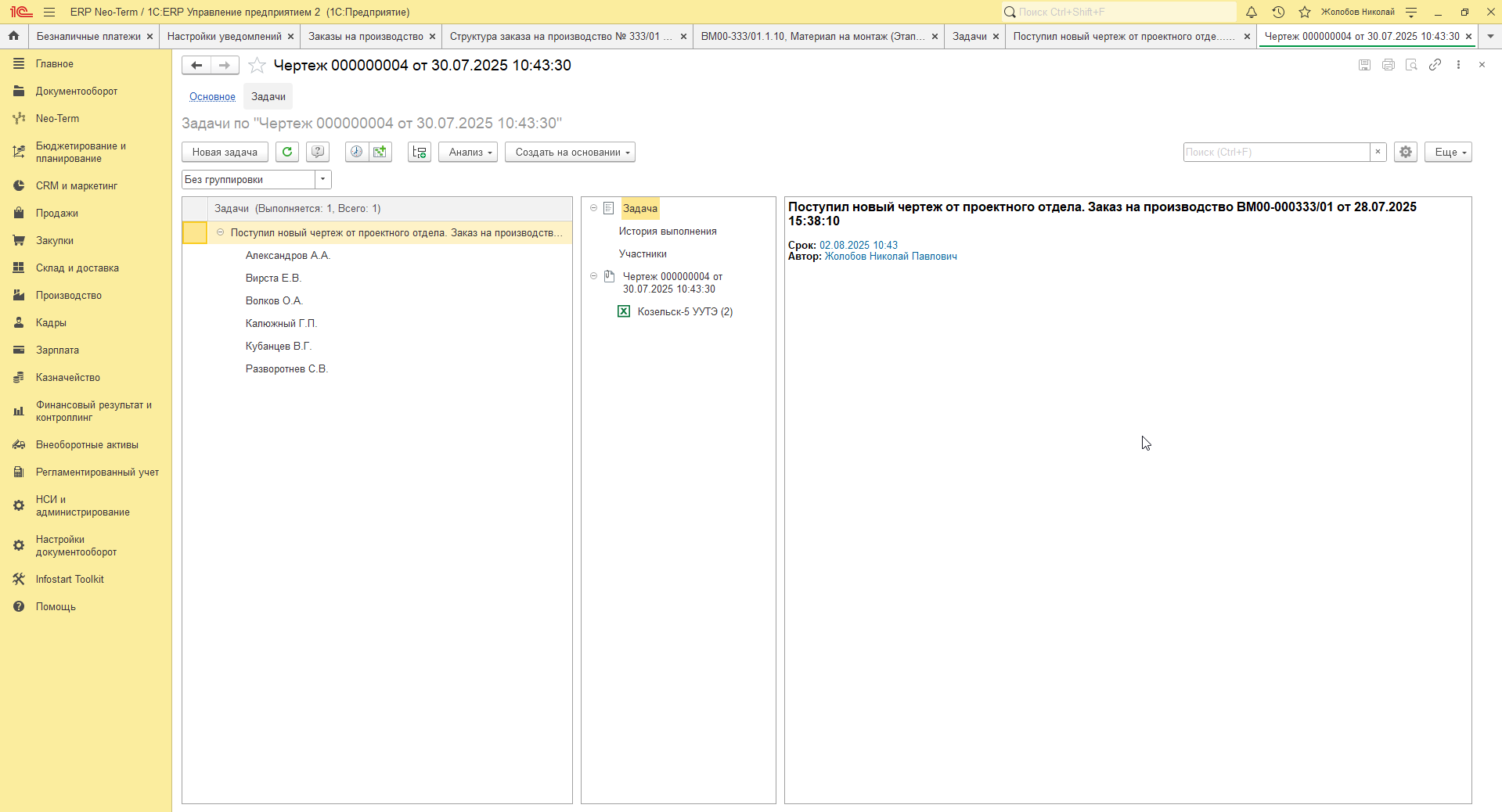
Автоматически сформируется задача на ответственных лиц для дальнейшей работы с чертежами:
Документация АГХК
Заполнение штампов

На что обращать внимание в штампе:
Тут я выделил то, на что нужно обращать внимание, здесь ревизии, даты ревизий, номера документов и их названия, названия объектов, количество листов, стадия разработки.
Также обратите внимание, что в колонтитуле должно быть название файла, то есть еще и файл должен называться правильно (название файла состоит из: кода документа_ревизия_язык разработки (RU – русский, ER – на двух языках - английский и русский).
Отдельно заострю внимание на том что в штампе все коды должны быть на английском, то есть, например, CEF все три буквы на английской раскладке, не должно быть такого что С и Е на русской раскладке, а F на английской, все буквы на английском. То есть строго, если текст или код на английском (еще раз повторюсь что все коды в штампе на английском), то все английские буквы, а если на русском, то все на кириллице.
По поводу ревизии и назначения выпуска. Первая ревизия идет буквенная – A, B, C и тд с назначением выпуска IFR (Issued for Review/Выпущено для рассмотрения) , после получения кода согласования A на документ от заказчика, документ переводится в цифровую ревизию 0, 01, 02 и т.д с назначением выпуска CEF (Certified Final/Окончательный/Утвержденный).
Номер документа – задается следующим образом:
Пример для документа С01: AGCC.287-8310-2021291-C01-0001
Номер титула – 8310
Номер заказа на покупку – 2021291
Код документа заказчика - C01 (C01, например, для документа «Общие компоновочные чертежи», для каждого док-та он свой)
Порядковый номер документа – 0001 (Если, например, у нас несколько компоновочных чертежей то код остается также С01, но меняется порядковый номер на 0002)
Ревизия и язык прописываются в названии через “_”. Пример: AGCC.287-8310-2021291-C01-0001_A_RU
Название объекта, TAG номера (технологическая позиция) можно посмотреть в опросных листах (скрин из ОЛ ниже)

На этом скрине как раз выделил все то, на что нужно обратить внимание при заполнении, о чем говорилось выше:
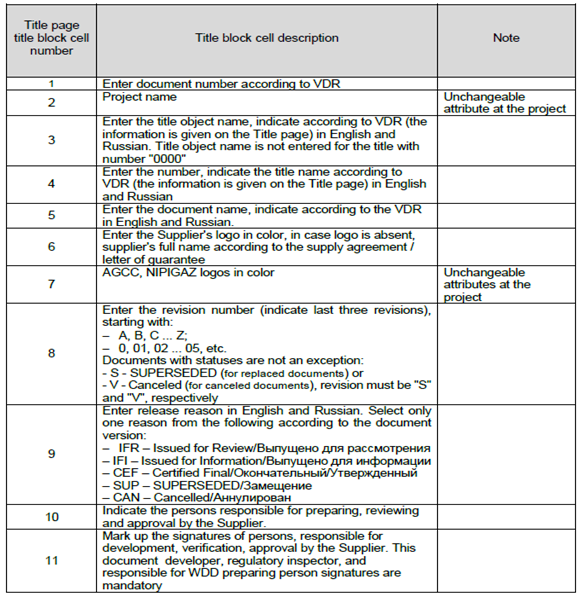
 Инструкция по заполнению на английском (там все интуитивно понятно, в примере можно посмотреть непонятные моменты):

Создание тегов
В приложение с инструкцией будут прикреплены фалы необходимые, для создания тега :
1. AMUR-9000-00Z-0003_13_ER – процедура нумерации по проекту;
2. EngineeringDataTemplate_v1.0.18_AZ20221027 – Excel файл предназначен, для привязки тега к проекту;
3. AGCC RDL v4.5.6.11 of 2023.02.27 v4.5.6.1 of 2023.02.28 - AVEVA ISM Standard Xml Class Library format – библиотека тегов и оборудования, необходима для работы с Excel файлом (EngineeringDataTemplate_v1.0.18_AZ20221027).
Присваивание тег номера к оборудованию.
1) Первым делам запускаете файл Excel (EngineeringDataTemplate_v1.0.18_AZ20221027)
У вас открывается файл и окно с уведомлением Microsoft Excel (Рис. 1). Нажимаем ОК
Рисунок 1

2) Далее появляется окно где нужно указать путь до файла RDL (Рис. 2).

3) После того как мы указали путь до RDL, мы можем приступить к работе с файлом Excel (EngineeringDataTemplate_v1.0.18_AZ20221027).
33.1) Нажимаем на кнопку Создать Тег (Рис.3)
Рисунок 3

3.2) У Вас открывается окно Создание тега (Рис.4). Здесь нужно выбрать группу WBS.
Рисунок 4
 В самом выборе идет наименование группы и в конце цифра (Рис.4), которая обозначает ту группу титулов которые начинаются с данной цифры, то есть если у меня в номере документа (Рис.5) данные цифры начинаются с 7, то мы выбираем 7й пункт (Рис.4).
Рисунок 5

3.3) После того как мы выбрали группу WBS, мы выбираем сам WBS (Рис.6)
Как мы видим на рисунке 6 выборе WBS указан номер документа как на рисунке 5 и наименование объекта. Далее выбираете свой объект и нажимаете на кнопку следующий.
Рисунок 6

3.4) Далее окно переходит в вкладку Class (класс) (Рис.7). Здесь вы можете искать подходящий класс для вашего оборудования, но наверное будет проще воспользоваться поиском по ключевому слову (Введите ключевые слова для ограничения списка).
Рисунок 7

Водить нужно ключевые слова на английском языке. Например нам нужно присвоить Тег номер крану
Вводим окно поиска «кран» на английском языке «Valve» и нажимаем кнопку искать, нам выдает все классы которые имеют данное слово в своем наименовании (Рис.8)
Рисунок 8

Мы выбираем ту группу которая нам подходит, а в моем случае это ручной клапан (VALVE/HAND VALVE) (Рис.9) и нажимаю кнопку следующий.
Рисунок 9

3.5) Далее окно переходит во вкладку «шаблонное наименование(naming template)» (Рис.10), Здесь выбираем нужное нам наименование. Я так же выбираю вкладку ручной клапан ( valves_hend valve) п.3.2.2 и нажимаю кнопку следующий
Рисунок 10

3.6) Окно переходит в следующие вкладку (Рис.11), которую только что добавили мы выбрав класс (Рис.9) и нужное нам наименование (Рис.10).
Рисунок 11

В низу синим цветом под окном выбора показана формирование тега. В окне выбора представлены аббревиатуры с расшифровкой. И здесь я прошу обратить внимание, что есть аббревиатура, для ручных
регулировочных кранов (HCV-Hand Control Valve), что подходит для кранов типа LD Regula, а так же есть нужная, для мне ручные клапана (HV-Hand Valve) и клапана для продувки (HBV-Hand blow-down valve). Последняя аббревиатура указывается на все краны установленные, для продувки или слива теплоносителя, такие дотлей предостаточно, многие из них прописаны в требованиях AMUR-9000-00Z-0003. Я рекомендую заниматься созданием каждого тега не игнорируя AMUR-9000-00Z-0003.
3.7) После того как мы выбрали нужную нам аббревиатуру наше окно переходит в следующую вкладку (Рис.12) и здесь необходимо задать порядковый номер
Рисунок 12

Я указываю, что это 1й кран, но перед единицы ставлю четыре нуля, потому что в фигурных скобках указано количество необходимых символов и нажимаю кнопку следующий.
Тег присваивается в первой свободной строчке (Рис.13)
Рисунок 13

Далее нажимаете «проверить тег» (Рис.14), если у RDL есть не соответствия то « Результаты проверки» вас об этом оповестит, если RDL не имеет претензий, тогда ваш результат проверки будет выглядеть, как на рисунке 14
Рисунок 14

Файлы находятся в папке: "Z:\Взлет-МСК\!Проектный\1 ПРОЕКТЫ\109.ВМ00-002943 НИПИГАЗ титул 6940 (Машкин) 9млн\Исходные данные\!Для фриланса\Инструкция по созданию тегов"
График проектирования
График проектирования - это этапность выполнения задач проектного отдела в рамках одного заказа на производства.
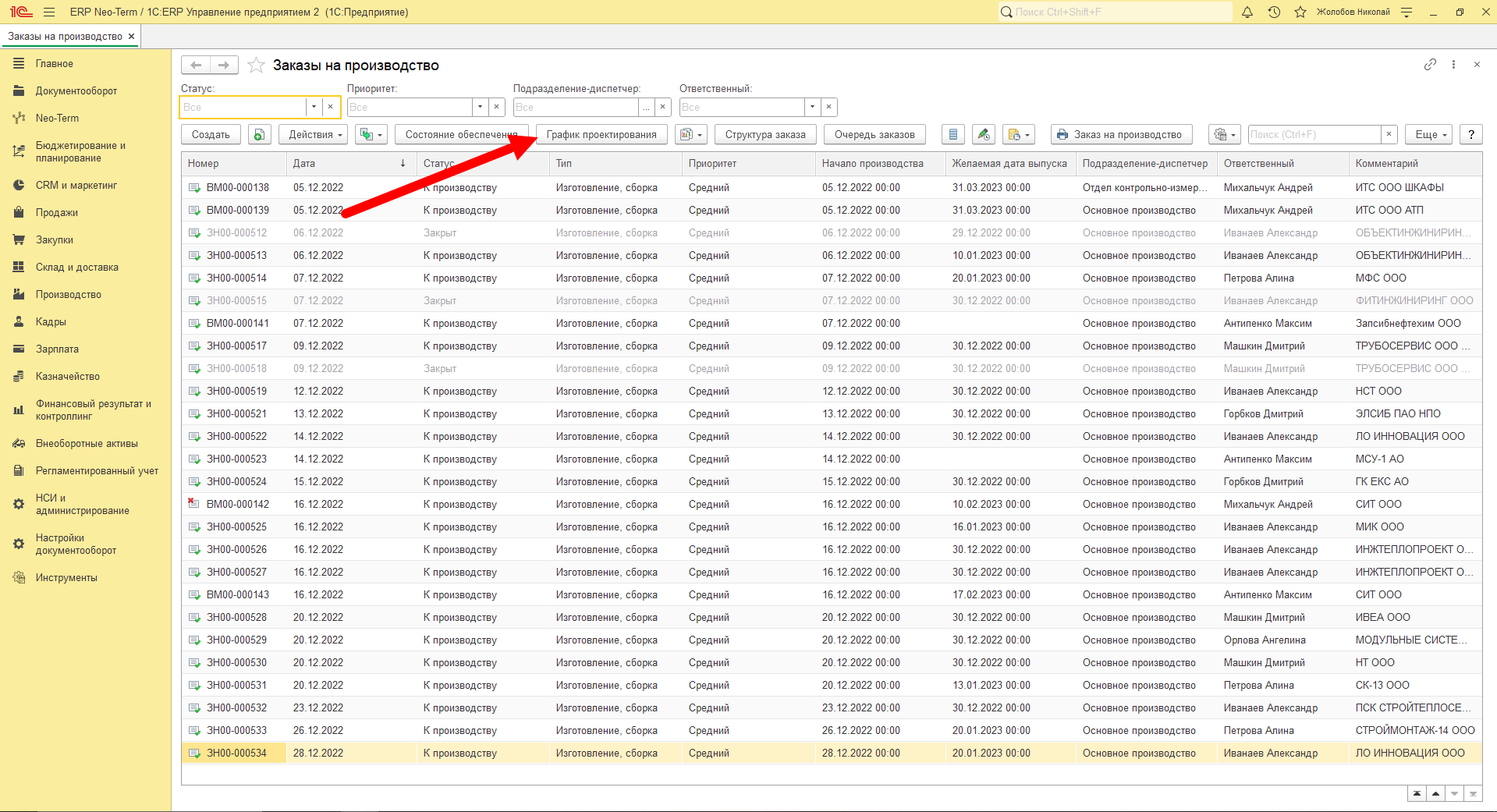
Интерфейс просмотра/редактирования графика находится в списке заказов на производство:
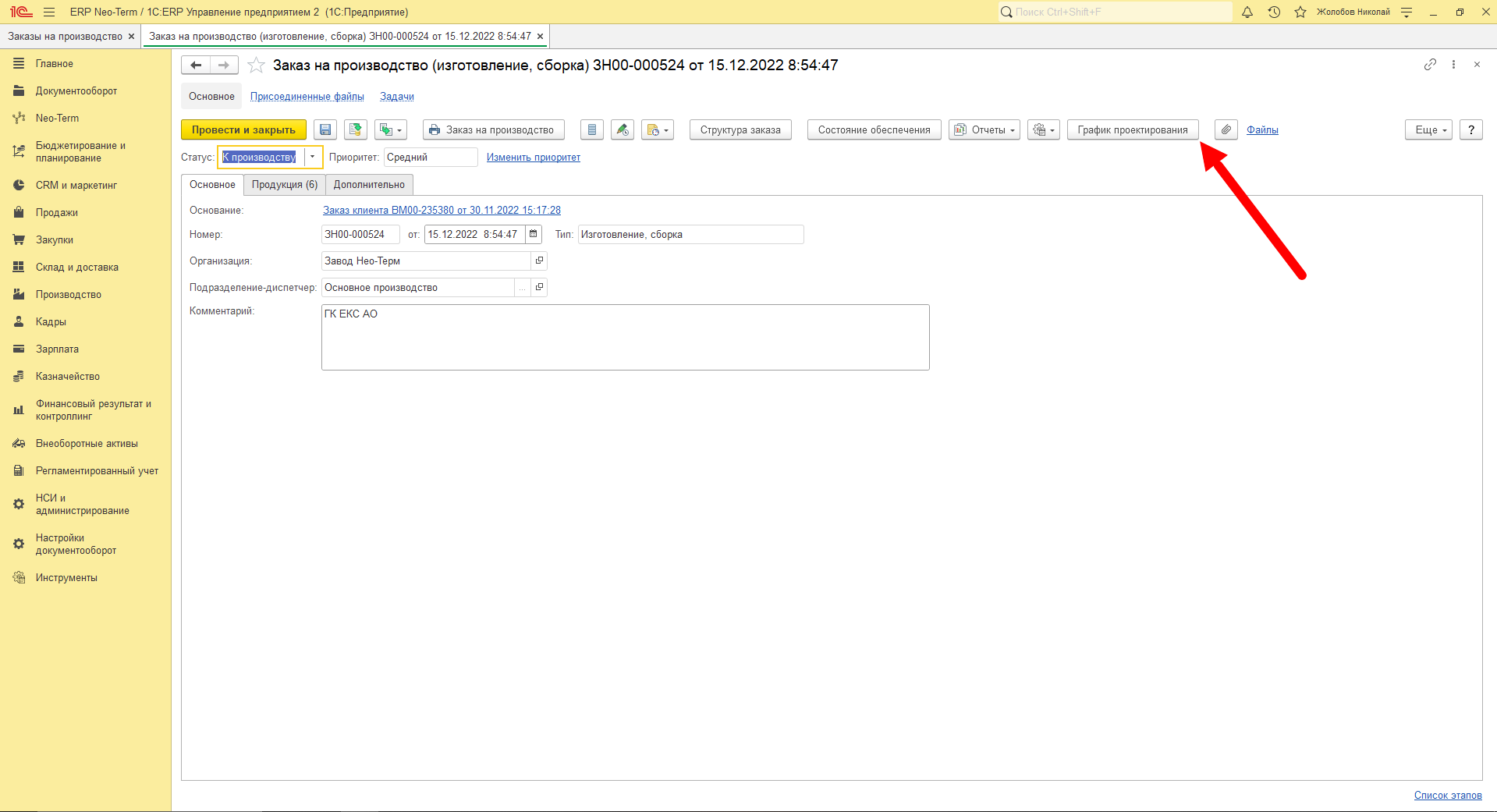
На форме самого документа "Заказ на производство":
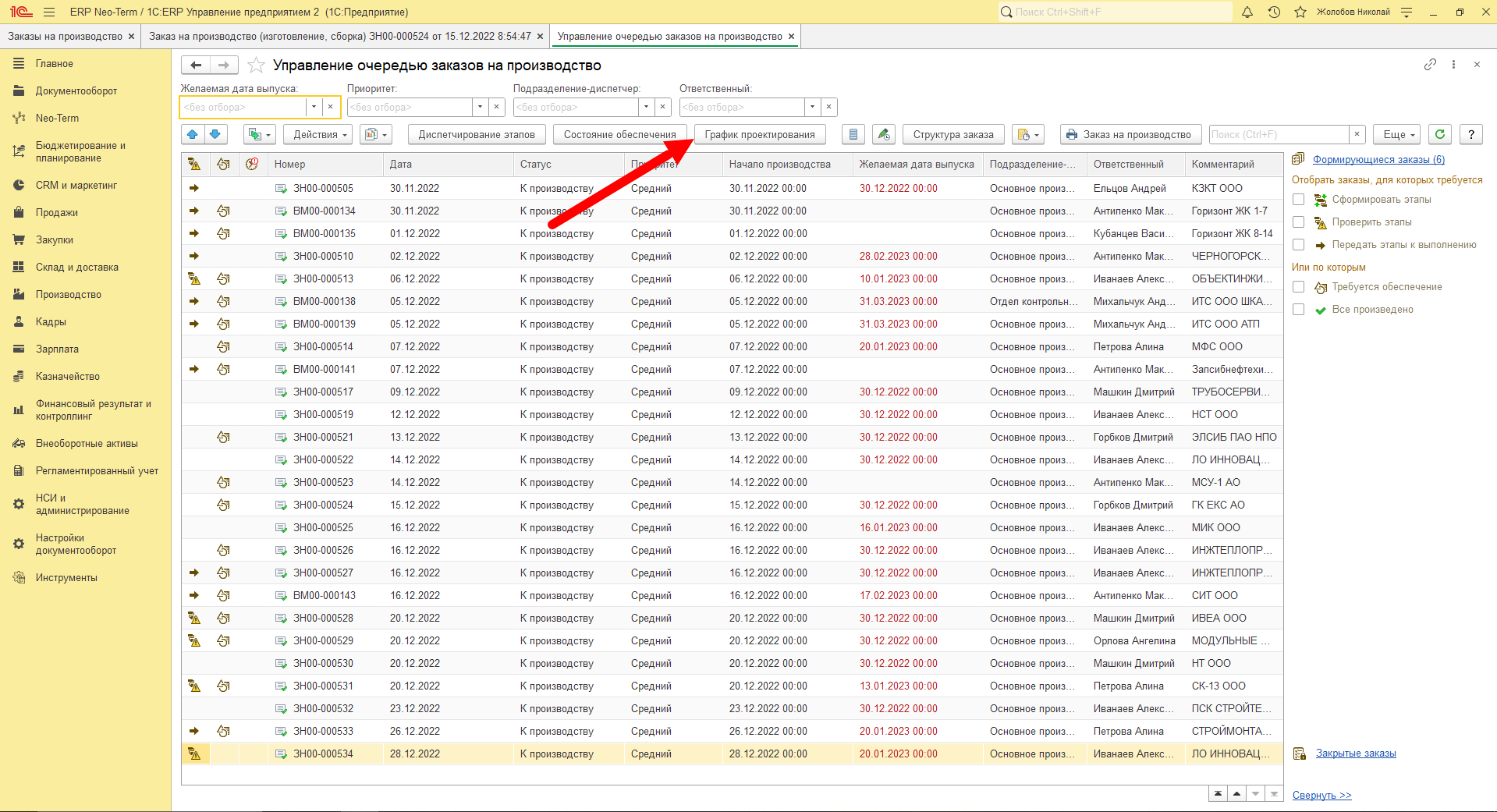
А также в интерфейсе "Управление очередью заказов":
Для просмотра/заполнения графика необходимо нажать кнопку "График проектирования", после чего откроется новое окно в котором выстроены этапы, сроки, исполнители и признак выполнения этапа:
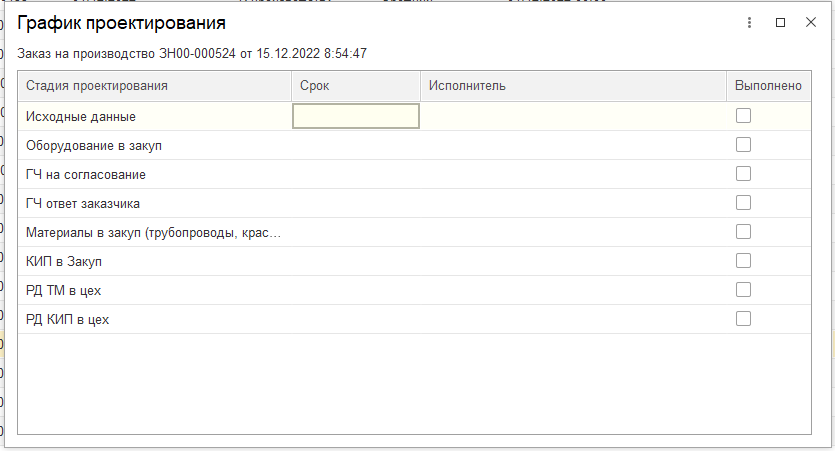
Редактировать график могут лишь определенные пользователи в соответствии с правами доступа. Для корректного заполнения графика необходимо для каждого этапа указать срок и исполнителя. По мере выполнения этапов - устанавливать признак "Выполнено":
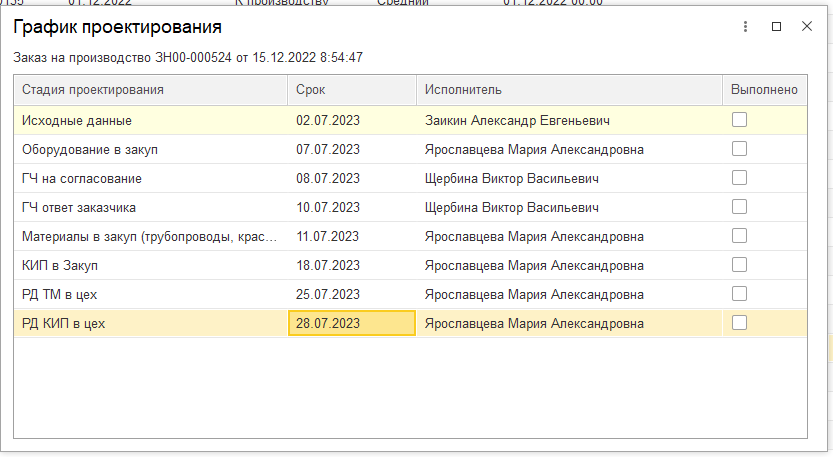
Текущий невыполненный этап всегда подсвечивается "Желтым" фоном. Просроченный этап "Красным фоном", а выполненный этап "Зеленым":
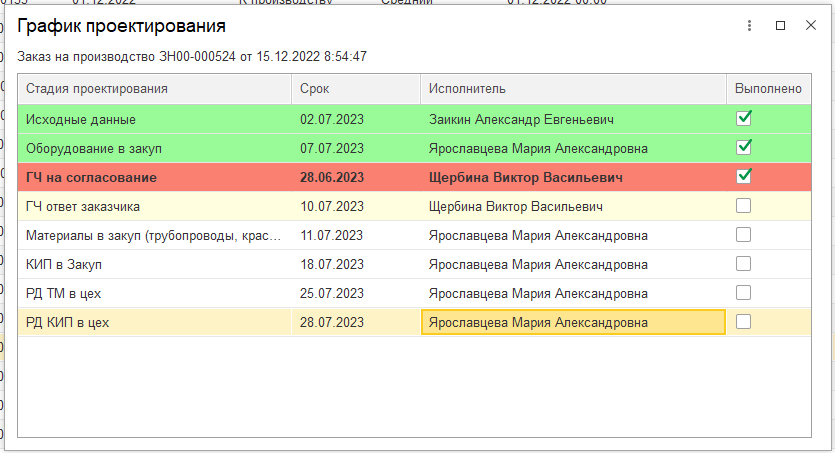
Таким образом можно быстро считать информацию о текущем/просроченном/выполненном этапе