Работа с рабочей документацией
- Создание шифра проектной/рабочей документации изделий
- Передача рабочей документации в производство
- Внесение изменений в рабочую документацию
- Работа с Google таблицами
- Передача рабочей документации в производство (new)
Создание шифра проектной/рабочей документации изделий
Корректный шифр проектной/рабочей документации изделия шифр должен содержать заказ клиента, две последние цифры года поступления проекта в работу в ПО, порядковый номер номенклатуры (если в заказе несколько номенклатур) и через тире шифр раздела (для блоков)/наименование системы (для УУ) проектной/рабочей документации.
Пример для блоков:
- ВМ00-000416.23.1-ТМ
- ВМ00-000416.23.1-КМ
- ВМ00-000416.23.1-АК
Пример для узлов учета:
- ОС00-000002.23.1-ТЭ
- ОС00-000002.23.1-ХВС
- ОС00-000002.23.1-СВ
Передача рабочей документации в производство
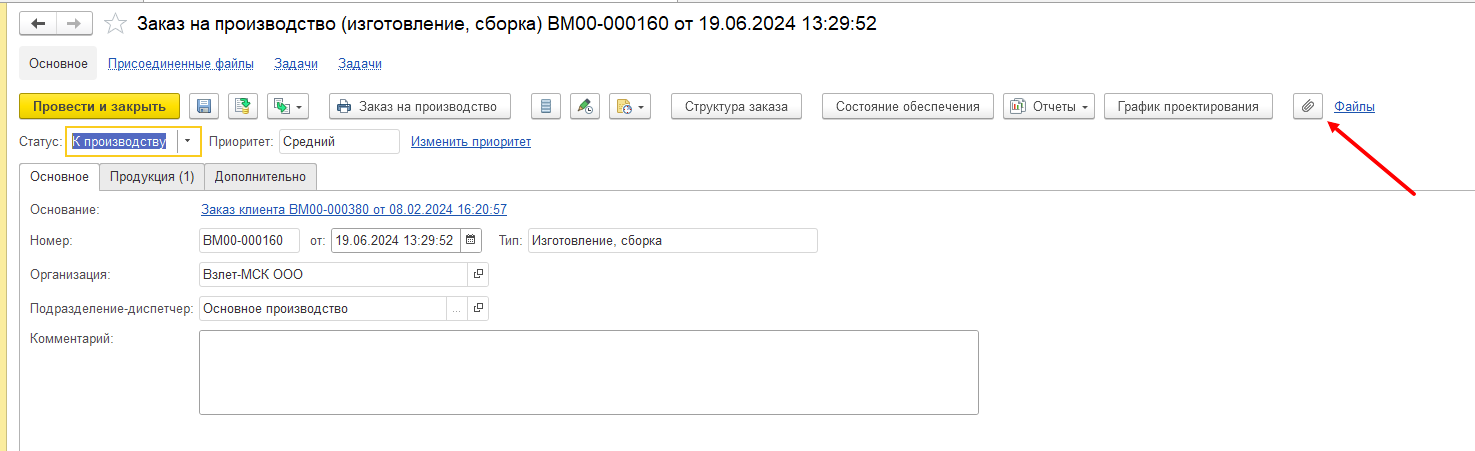
- Для передачи рабочей документации в производство необходимо в документ "Заказ на производство" добавить файлы РД.
Чтобы добавить файлы в документ необходимо нажать на кнопку с пиктограммой скрепки и выбрать загружаемые файлы:
2. После добавления файлов РД необходимо направить задачи.
2.1 Задачи по РД марок АР, АС, ВК, ТМ, ГСВ, ТХ и т.п. направляется на:
- Волков Олег,
- Швецова Елена,
- Кубанцев Василий,
- Ярославцева Мария
Марок ЭМ, АК, АТМ на:
- Волков Олег,
- Молочков Алексей,
- Ярославцева Мария.
2.2 При выдаче рабочей документации на объект задача направляется на:
- Самусев Николай,
- Кубанцев Василий,
- Ярославцева Мария
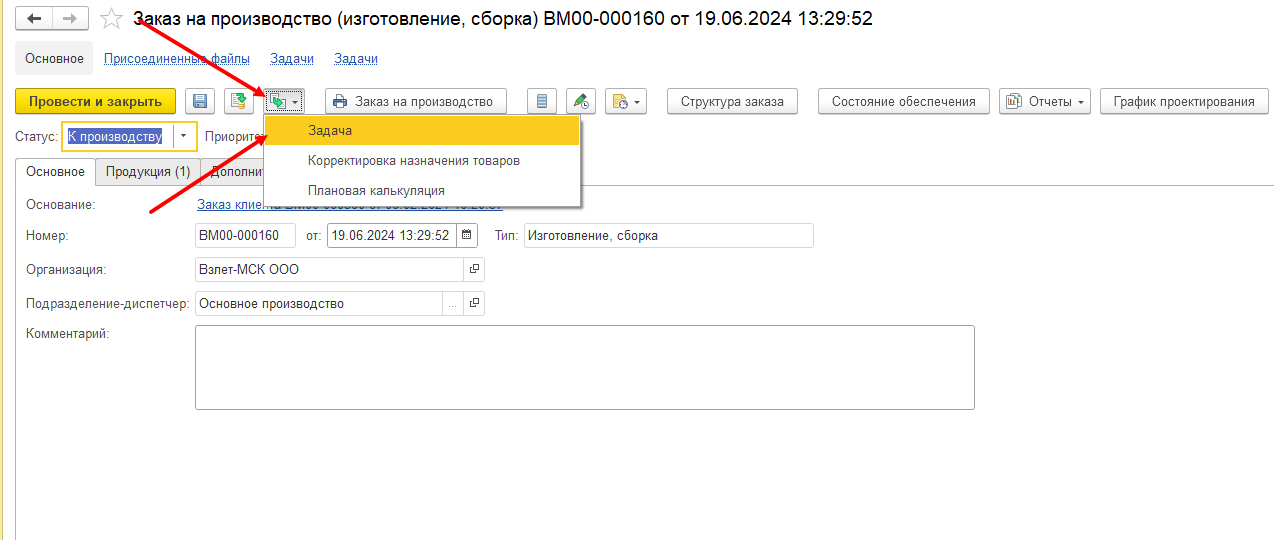
Для постановки новой задачи из документа необходимо нажать на кнопку с зеленой стрелкой и выбрать "Задача":
Откроется форма создания новой задачи:
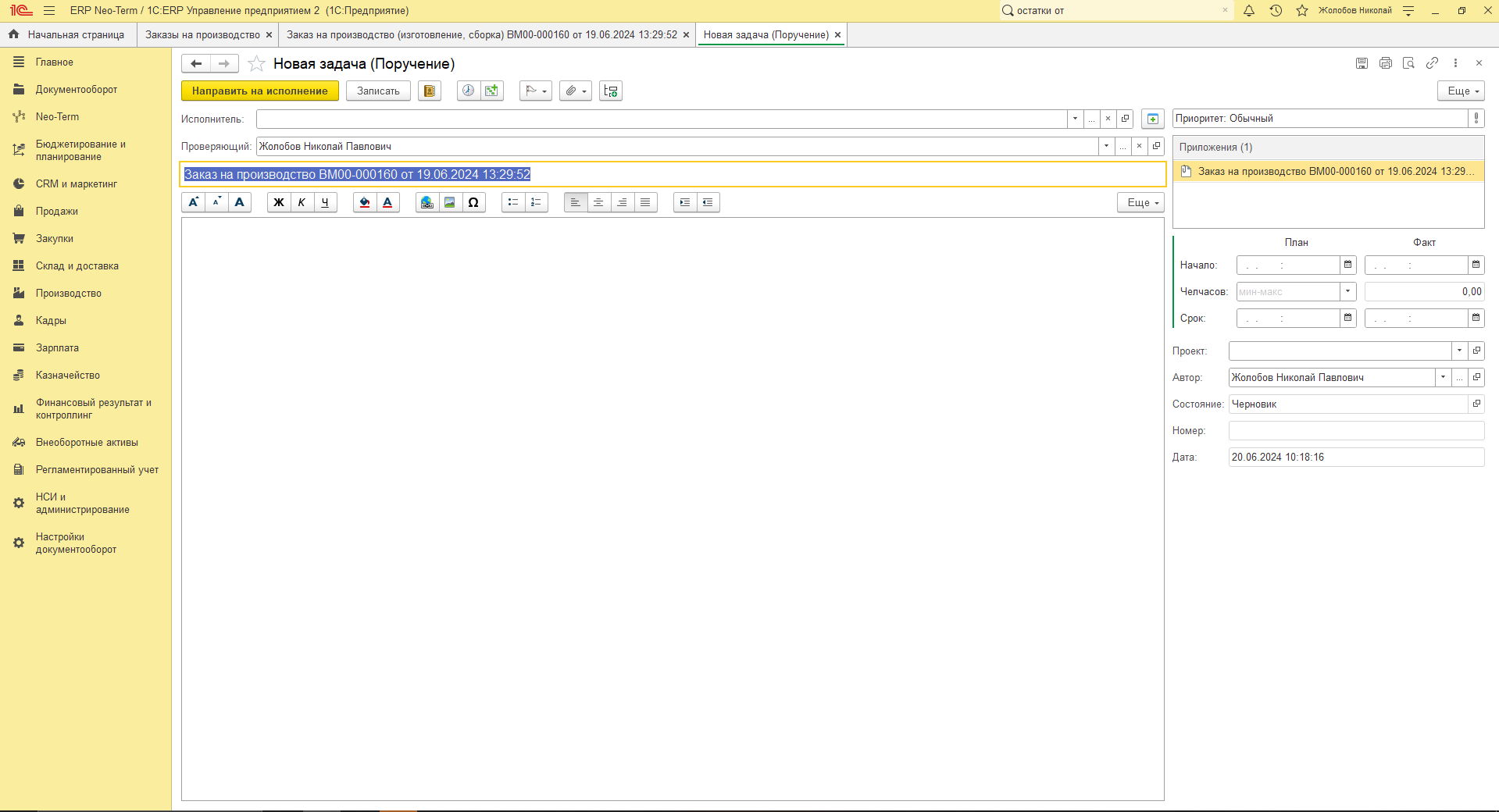
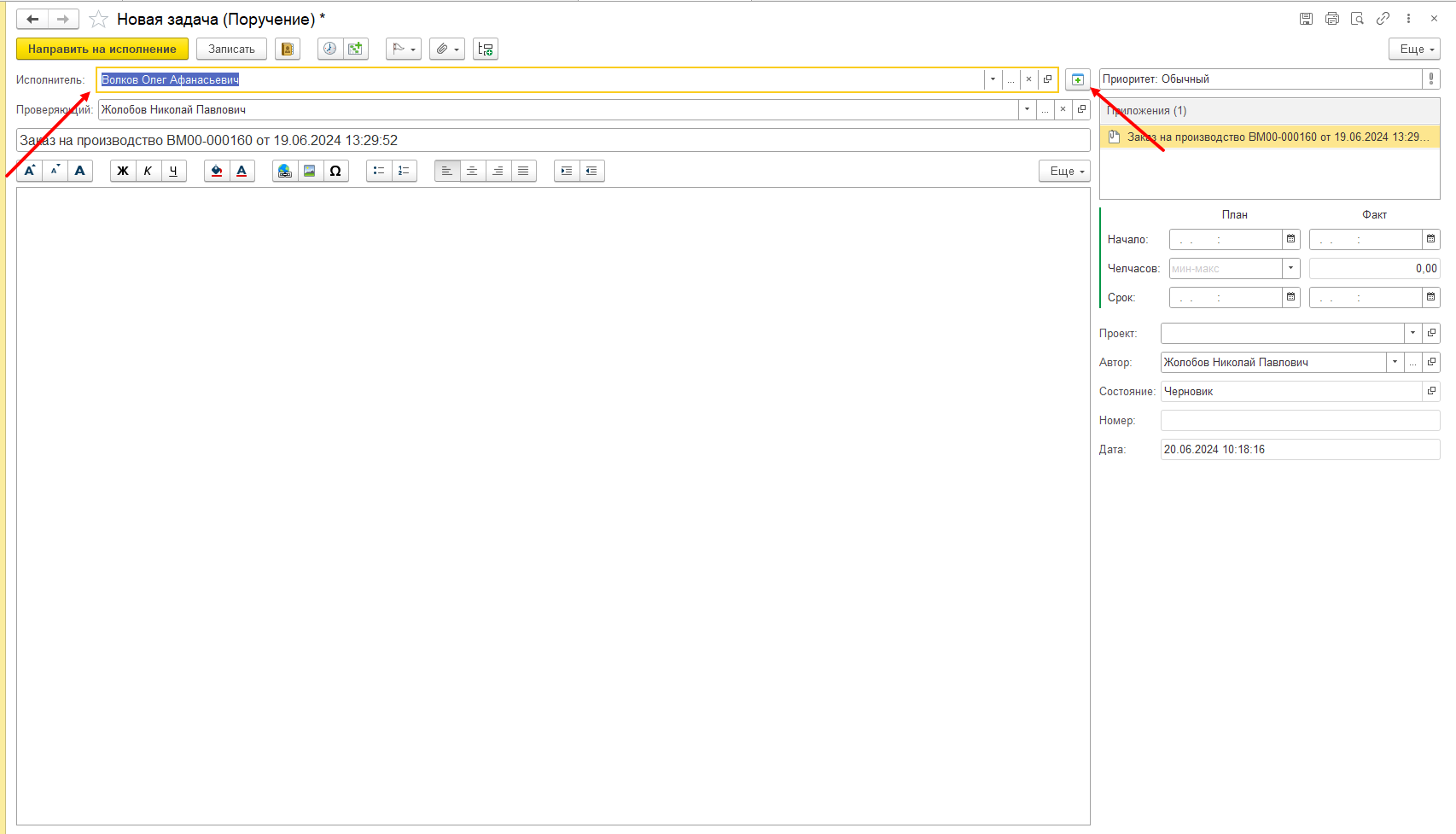
В поле "Исполнитель" необходимо заполнить всех исполнителей задачи в соответствии с направляемыми марками РД.
Волкова О.А необходимо добавлять первым, чтобы присваивался статус "Ответственный".
Для того, чтобы добавить включить возможность добавления нескольких исполнителей необходимо нажать на кнопку справа от поля "Исполнитель":
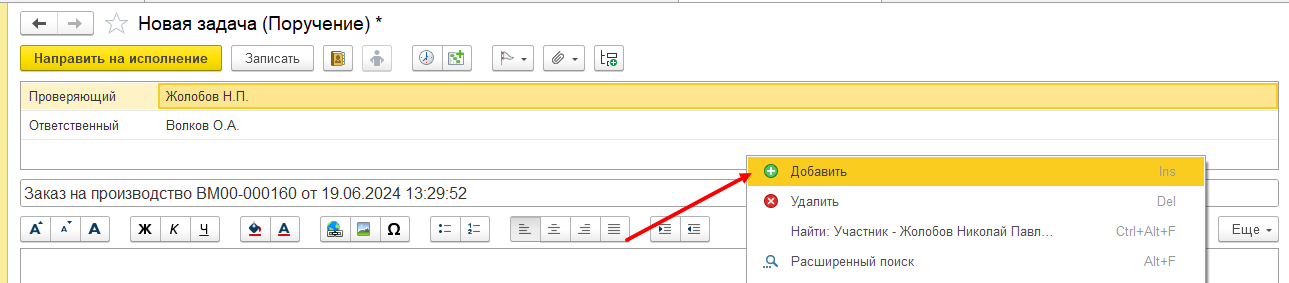
Поле исполнитель примет следующий вид и щелчком правой кнопки мыши на свободную область окна и выбором команды "Добавить" необходимо добавить остальных исполнителей задачи:
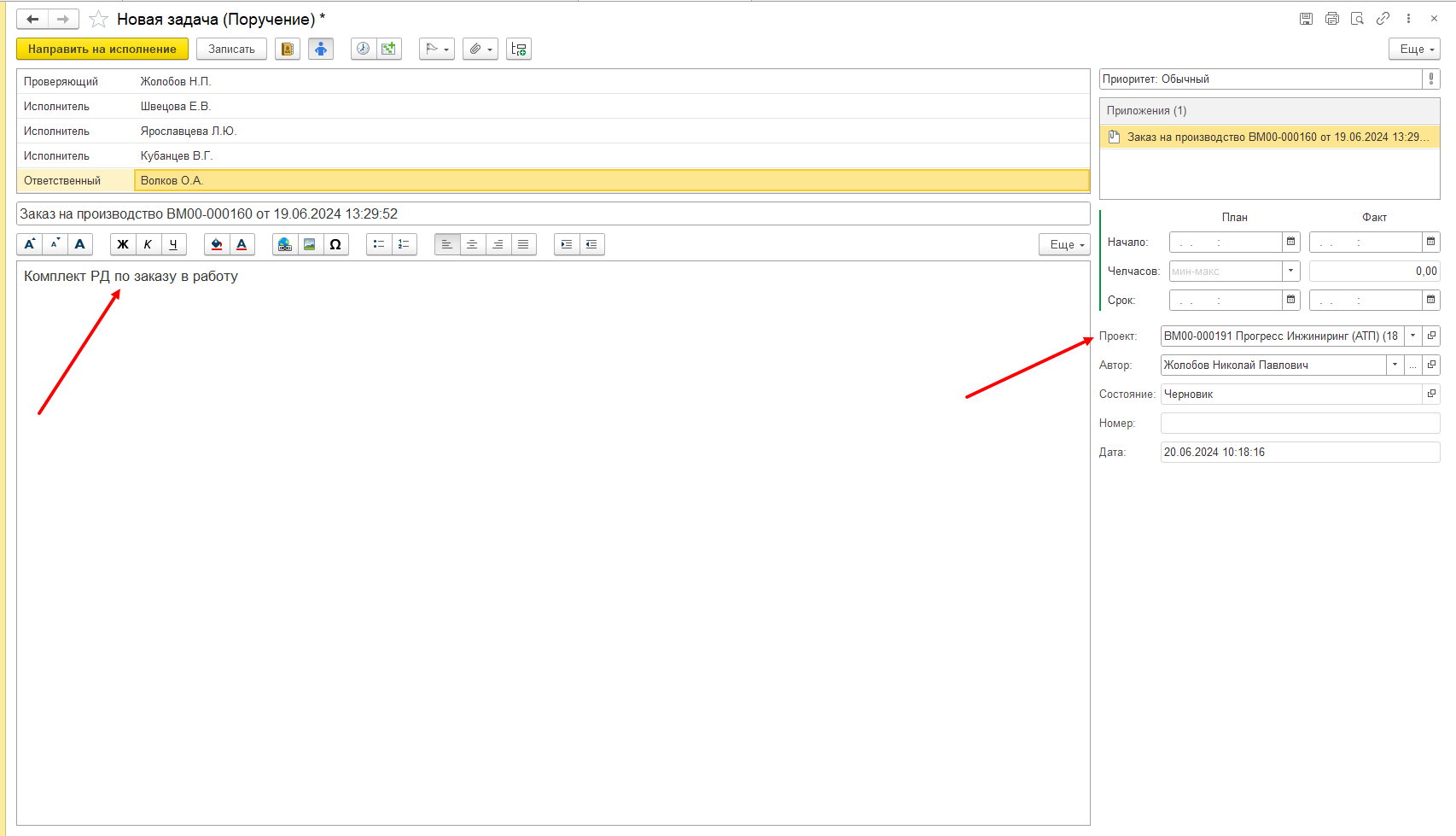
После окончания добавления всех исполнителей, при необходимости, указать описание задачи и проект:
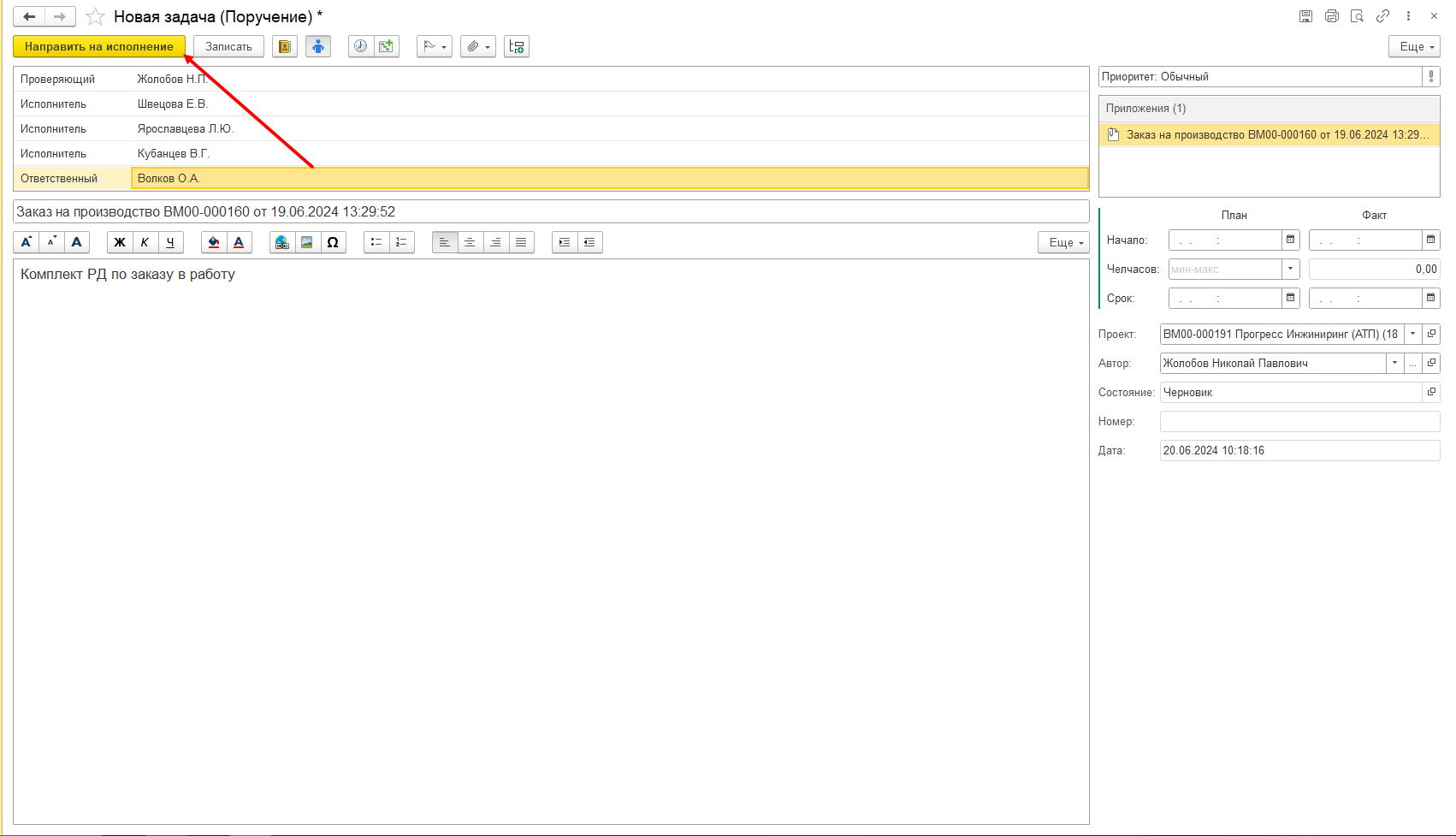
Для завершения постановки задачи необходимо нажать на кнопку "Направить на исполнение":
3. В случае, если в РД были внесены изменения, необходимо задачи с новым комплектом РД направить повторно, а неактуальные файлы РД - пометить на удаление.
Внесение изменений в рабочую документацию
Заполнение листа "Разрешение на внесение изменений"
Путь к шаблону документа: Z:\Проектный отдел\1 Стандарты\Инструкции\Инструкция по внесению изменений в РД\Разрешение на внесение изменений.docx

В графах разрешения указывают:
- в графе 1 - обозначение разрешения и через разделительный знак (дефис, наклонную черту и т.п.) - две последние цифры года выпуска разрешения (принимаем за обозначение последние 4 цифры номера заказа клиента и через "-" год);
- в графе 2 - обозначение документа, в который вносят изменение (в нашем случае это шифр этого документа)
- в графе 3 - наименование объекта строительства;
- в графе 4 - очередной порядковый номер, присваиваемый изменениям (если вносим изменения в этот документ впервые, то номер "1", если второй раз - номер "2", при внесении изменений во второй и последующие разы – информацию о предыдущих изменениях не удаляем)
- в графе 5 - номера листов документа, в которые вносят изменения. При замене или аннулировании всех листов документа в графе пишут "Все";
- в графе 6 - содержание изменения, которое приводится в виде текстового описания и/или графического изображения в том виде, в котором оно должно быть после внесения изменений в подлинник документа (если лист менялся полностью, то в этой графе указываем "Зам.", если этот лист был добавлен в документацию дополнительно, то - "Нов.";
- в графе 7 - код причины изменения документа в соответствии с таблицей 1;
Таблица 1
|
Код причины изменения |
Причины изменения |
|
1 |
Введение усовершенствований |
|
2 |
Изменение стандартов и норм |
|
3 |
Дополнительные требования заказчика |
|
4 |
Устранение ошибок |
|
5 |
Другие причины |
- в графе 8 - дополнительные сведения - в дополнительных сведениях указывается дата внесения изменения;
- в графах 9-11 - фамилии лиц, подписывающих разрешение, их подписи и даты подписания;
- в графе 12 - наименование проектной организации и подразделения (отдела), составившего разрешение;
- в графе 17 - порядковый номер листа разрешения. Если разрешение состоит из одного листа, графу не заполняют;
- в графе 18 - общее количество листов разрешения.
Пример заполнения листа "Разрешение на внесение изменений":

Оформление внесений изменений в графической части и заполнение штампа:
Шаг 1:
Вносим изменения на чертежах РД
Шаг 2:
Выделяем внесенные изменений на чертеже при помощи инструмента "Пометочное облако" (см. Изображение №1) и отмечаем его выноской (см. Изображение №2)
Примечание: изменениям на листе присваивается индивидуальный порядковый номер и номер участка изменений (x.y, где x - порядковый номер изменения, y – номер участка изменения).
Пример: если вносится одно изменение, но при этом чертеж поменялся в двух местах, то будем иметь пометочные облака с выносками 1.1 и 1.2 (см. Изображение №2)
Изображение №1

Изображение №2

Шаг 3:
Вносим информация в таблицу изменений в основной надписи:
Шаблон основной надписи обновлен (Z:\Проектный отдел\1 Стандарты\Шаблоны\Рамки и штампы чертежей\ВМ00-00хххх.24.х-ТМ.dwg)
Изображение №3
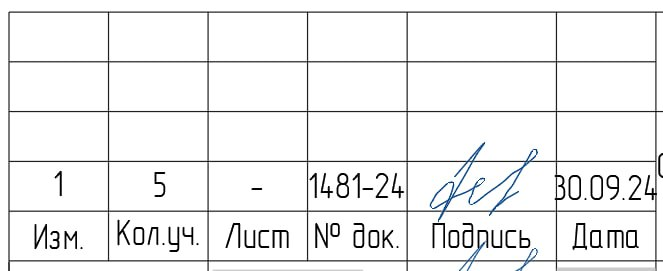
Где:
а) в графе "Изм." - порядковый номер изменения документа. При замене подлинника новым очередной порядковый номер проставляют, исходя из последнего номера изменения, указанного в замененном подлиннике;
б) в графе "Кол. уч." - количество изменяемых участков изображения на данном листе в пределах очередного изменения;
в) в графе "Лист":
1) на листах, выпущенных вместо замененных, - "Зам.";
2) на листах, добавленных вновь, - "Нов.";
3) при замене всех листов подлинника при ручном внесении изменений на первом (заглавном) листе - "Все" (при этом таблицу изменений на других листах этого подлинника не заполняют), автоматизированным способом - "Зам." на всех листах.
В остальных случаях в графе "Лист" ставят прочерк;
г) в графе "N док." - обозначение разрешения (см. далее);
д) в графе "Подп." - подпись лица, ответственного за правильность внесения изменения.
е) в графе "Дата" - дату внесения изменения.
Шаг 4:
Добавляем Лист "Разрешение на внесение изменений" к основному комплекту рабочих чертежей
Шаг 5:
Выдаем в цех измененный комплект РД. Обновляем файл PDF в Заказе на производство
Работа с Google таблицами
Ссылка на стартовую страницу: https://docs.google.com/spreadsheets/u/0/
Примечание: для создания новой таблицы, необходимо авторизоваться:
Логин: neo.term.project@gmail.com ;
Пароль: Neo-Term
1 Создаем новую таблицу нажатием на значок "Пустая таблица"

2 Заполняем необходимые ячейки
3 Предоставляем доступ к таблице по ссылке. Для этого:
- нажимаем на "Настройки доступа" в правом верхнем углу

- далее попросят присвоить таблице Название (если в этом нет необходимости – можно нажать "Пропустить", тогда таблица будет без названия"

- после этого появится такое окно:

- для того, чтобы предоставить доступ к таблице по ссылке, необходимо нажать на стрелочку рядом с надписью "Доступ ограничен" и в выпадающем списке выбрать "Все, у кого есть ссылка"

- после этого надпись "Доступ ограничен" должна смениться на "Все, у кого есть ссылка"

- далее настроим возможности тех пользователей, кому будет предоставлен доступ к таблице: нажатием на надпись "Читатель" со стрелкой выбираем в выпадающем списке функцию пользователей, имеющим доступ (соответственно "Читатель" может только просматривать таблицу, "Комментатор" – оставлять какие-либо комментарии, ремарки, "Редактор" имеет полный доступ к редактированию таблицы)

- нажатием клавиши "Копировать ссылку" добавляем ссылку в буфер обмена ПК.
- направляем ссылку коллегам, которым необходимо иметь доступ к этой таблице.
Для конвертации онлайн таблицы в привычный формат ".xlsx", либо в формат ".pdf" необходимо нажать на графу "Файл", далее "Скачать" и выбираем необходимый формат файла

Передача рабочей документации в производство (new)
- Для передачи рабочей документации в производство необходимо из документа "Заказ на производство" выдать файлы чертежей.
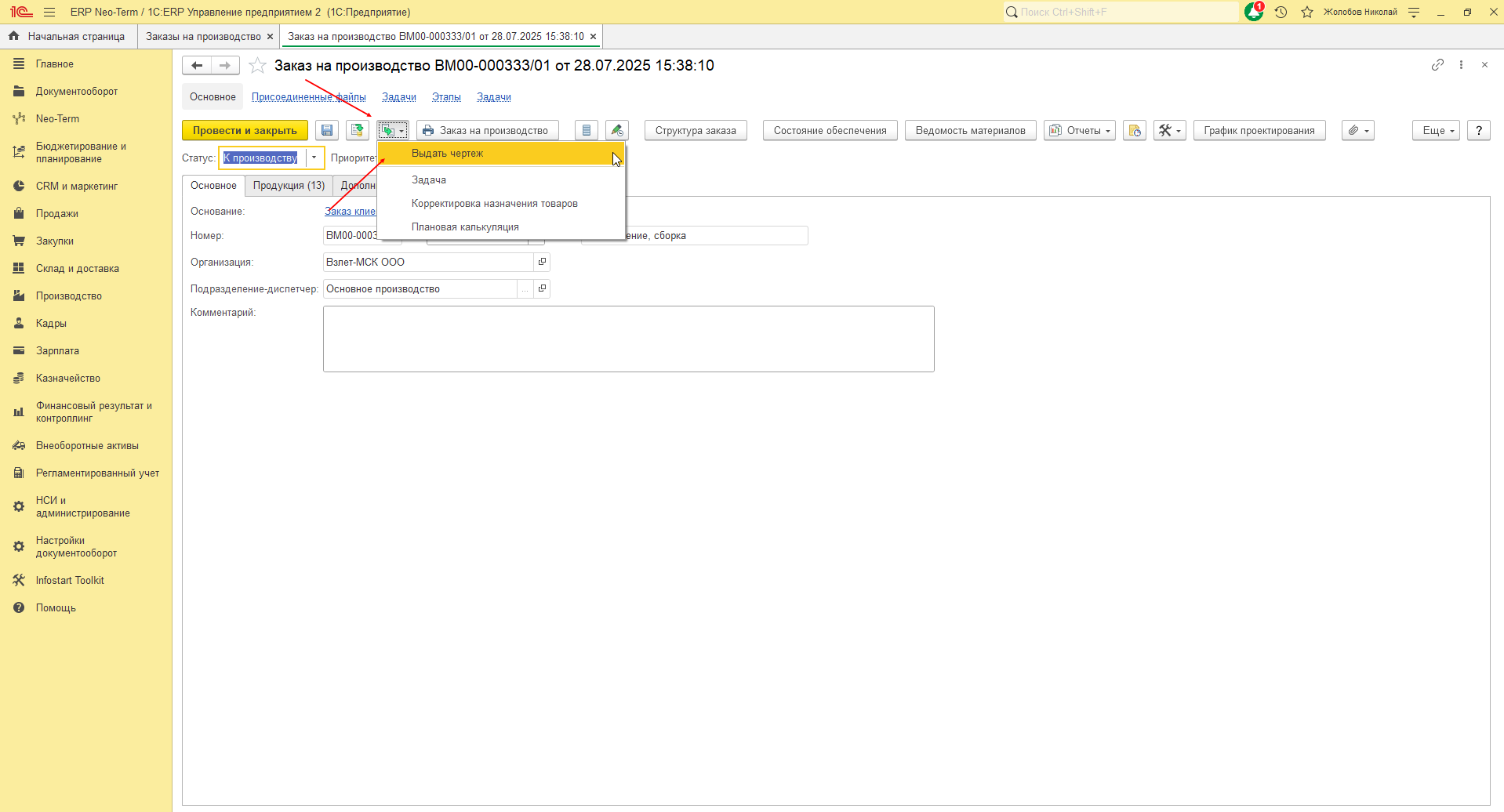
В документе необходимо нажать на кнопку "Создать на основании" и выбрать "Выдать чертеж":
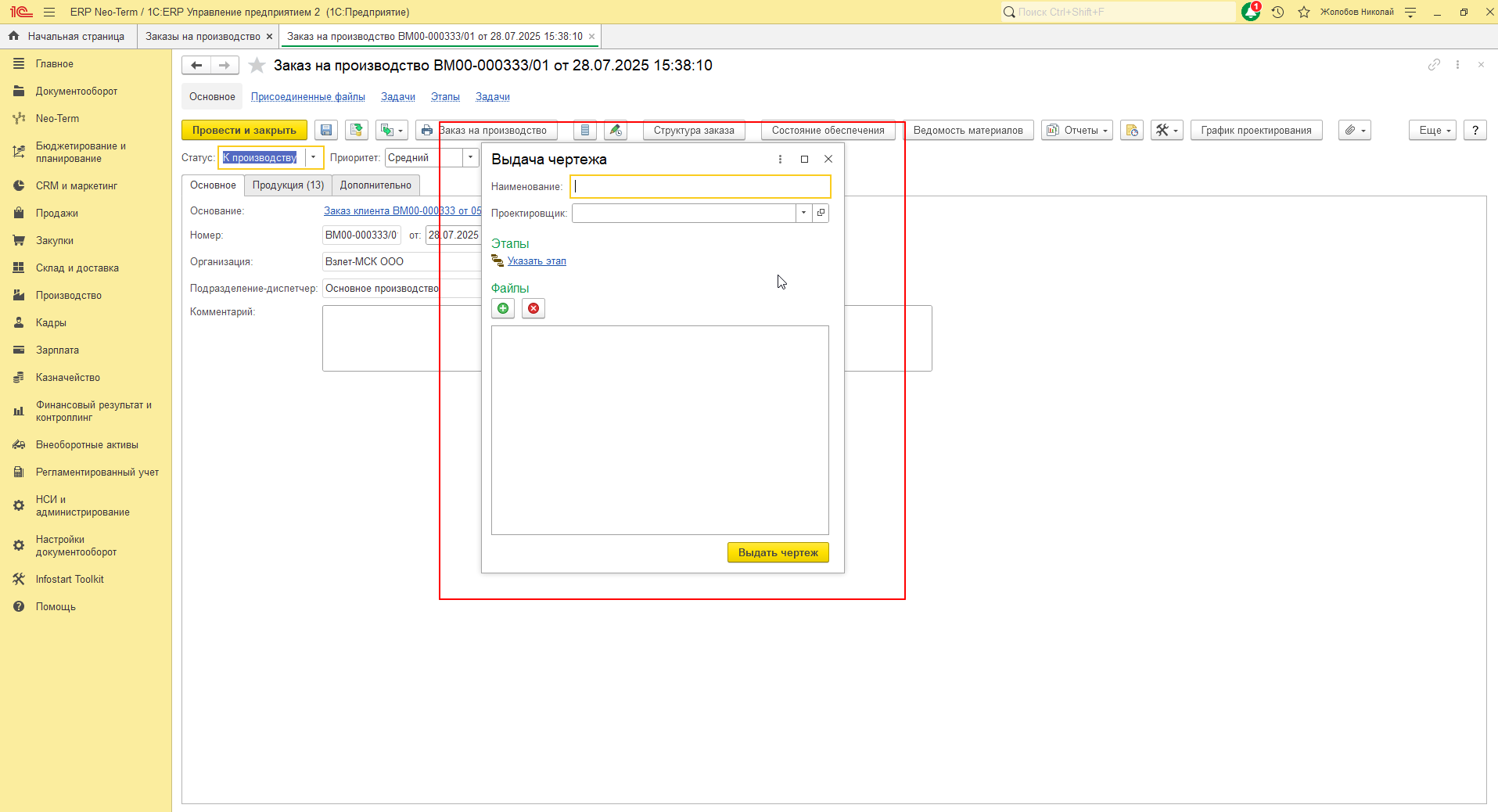
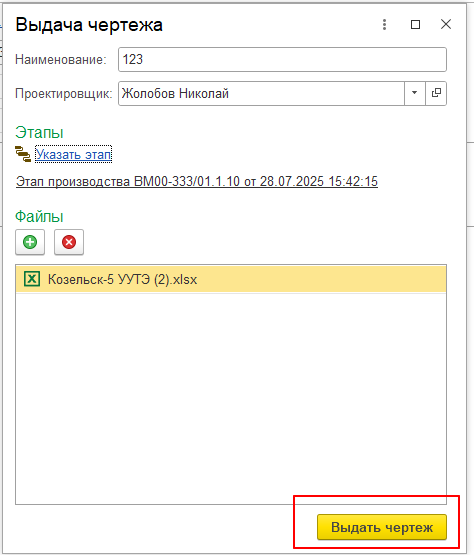
Откроется новое окно в котором необходимо заполнить:
- Наименование чертежа
- Проектировщика (автора)
- Указать этапы производства изделия к которым относится чертеж
- Физические файлы чертежа
Итоговый вид формы после заполнения должен примерно выглядеть следующим образом:
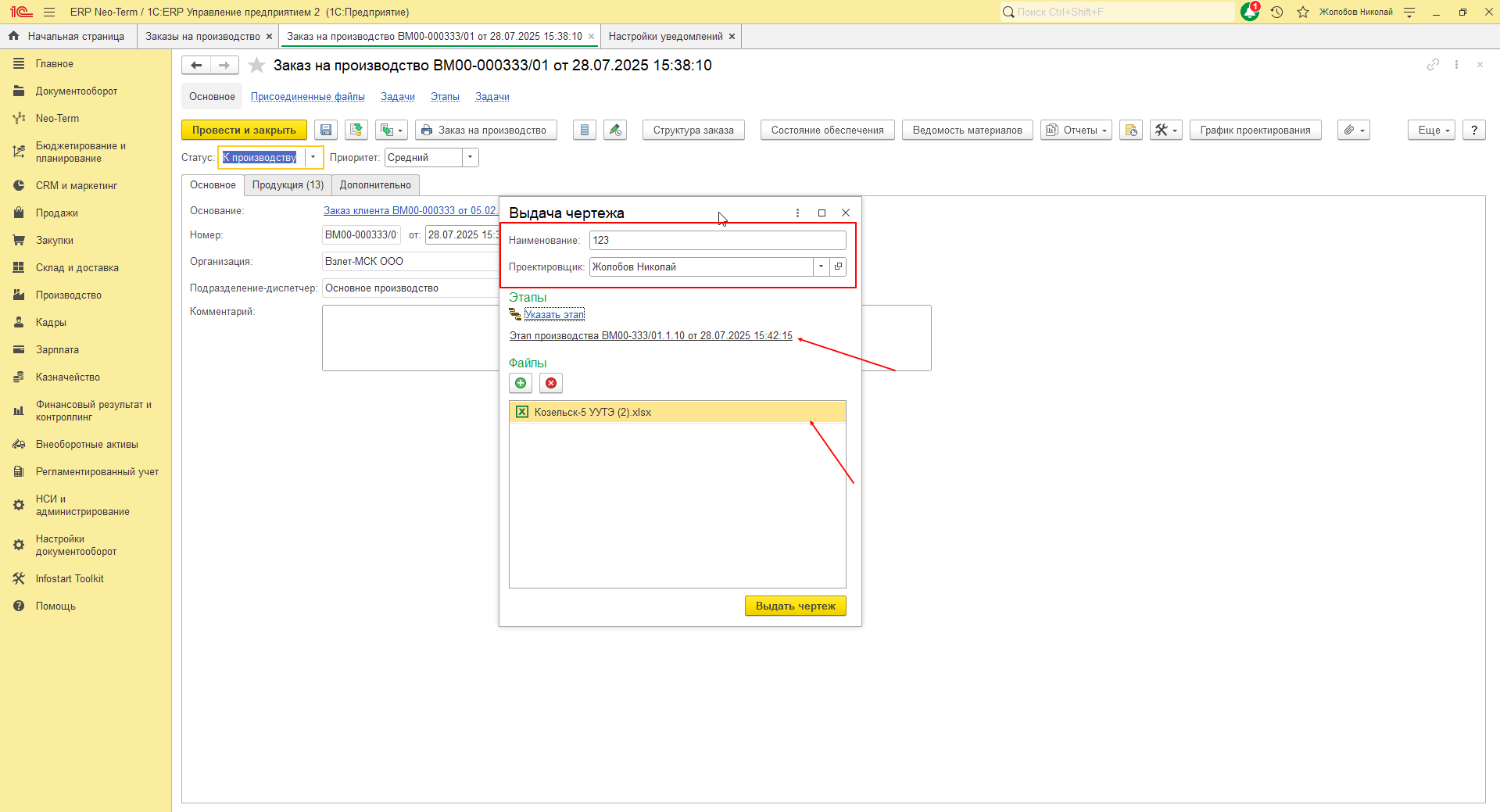
После заполнения данных по выдаваемому чертежу необходимо нажать на кнопку "Выдать чертеж":
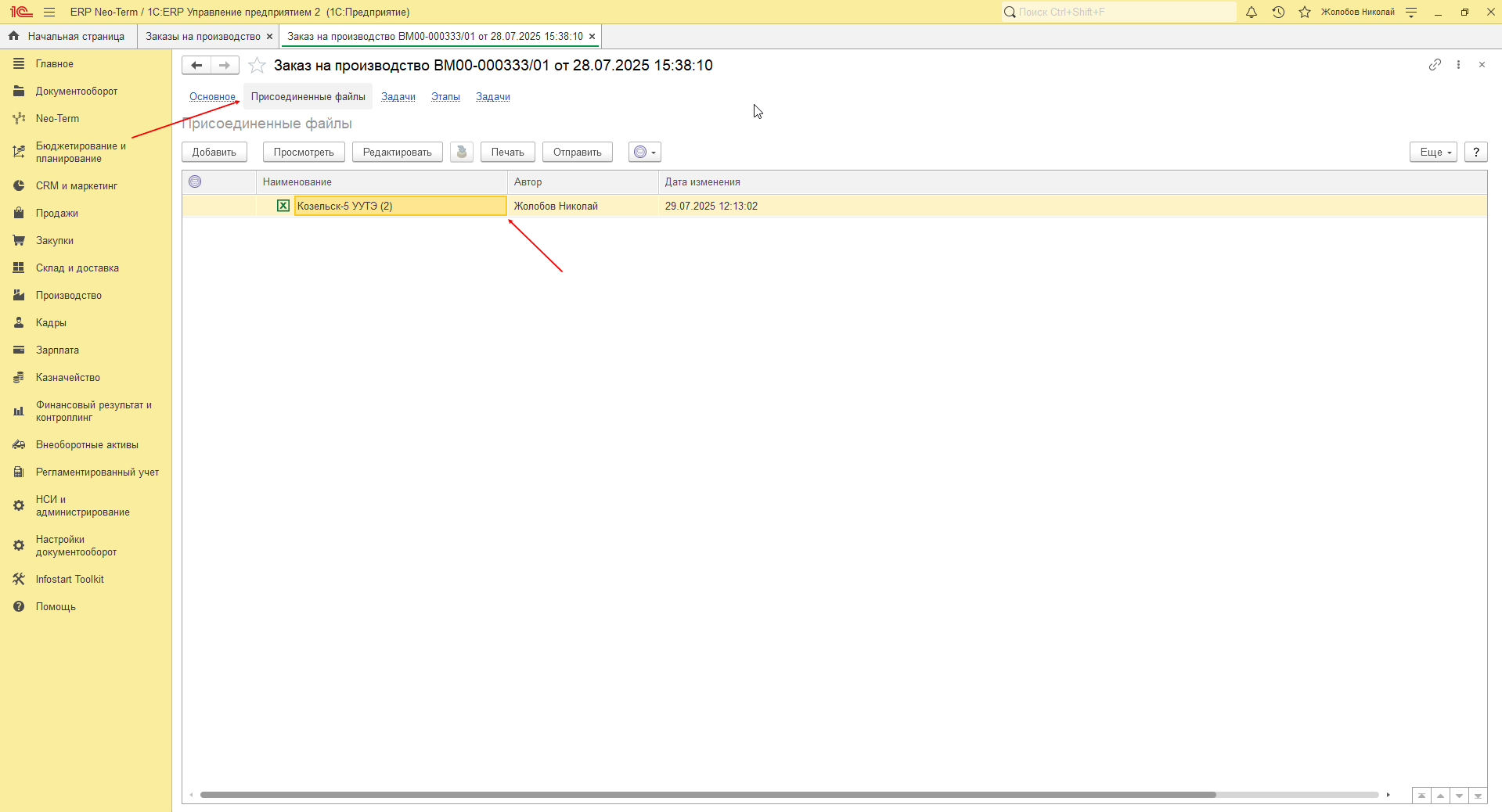
После выдачи чертежа файлы автоматически добавятся в присоединенные файлы заказа на производство:
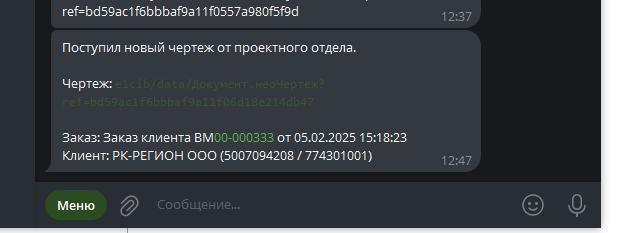
Сотрудникам подписанным на уведомления о выдаче новых чертежей придет уведомление в телеграм от бота:
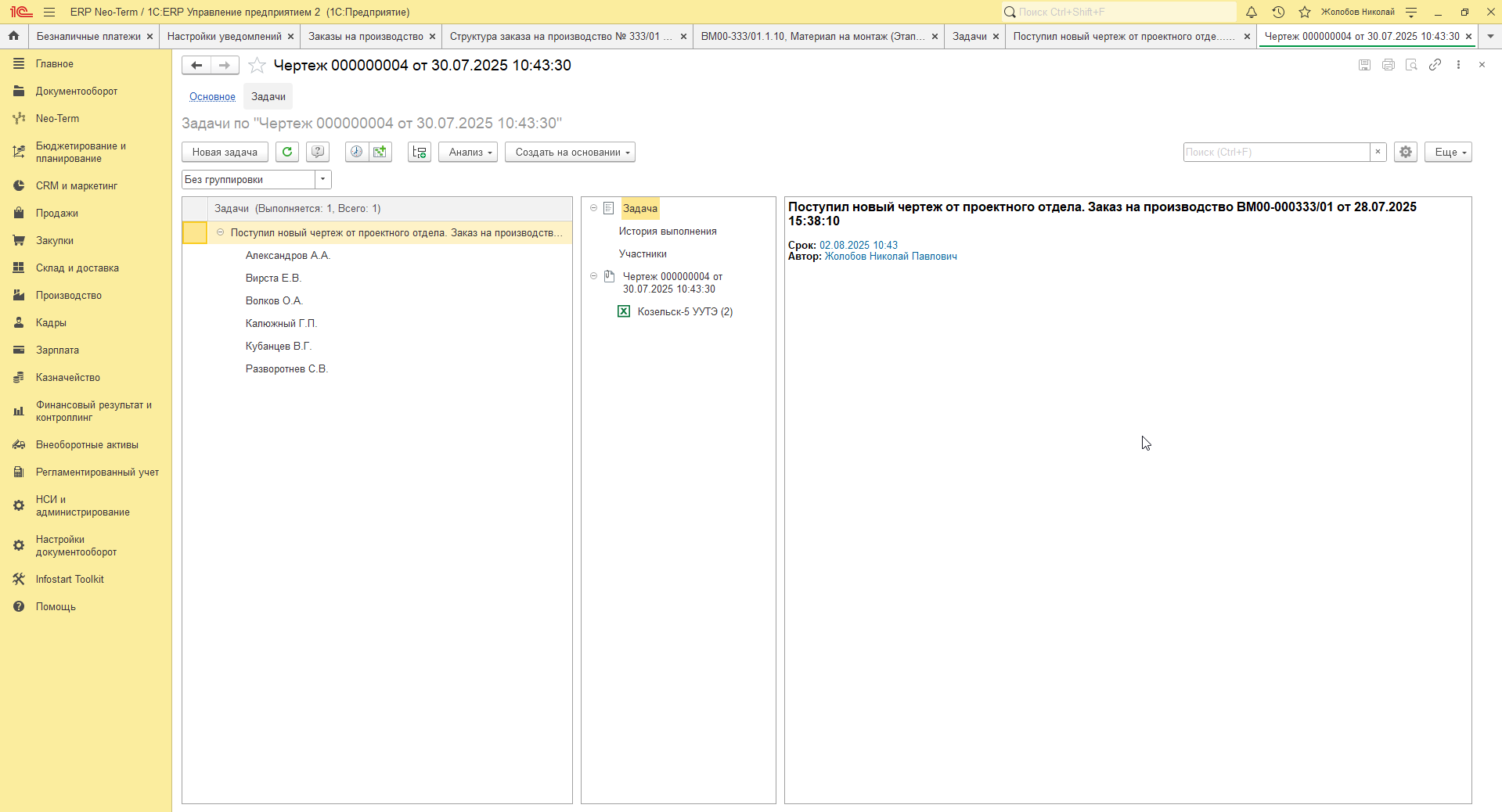
Автоматически сформируется задача на ответственных лиц для дальнейшей работы с чертежами: