# Работа с документом "Ресурсная спецификация"


# Создание группы для ресурсных спецификаций

**Группа для ресурсных спецификаций** - это папка, которая объединяет РС по общим признакам: заказ клиента, заказ на производство и производимое изделие

Для того, чтобы создать группу в списке документов РС нажмите кнопку - **"Создать группу"**:

[Подробнее о работе со списком документов "Ресурсные спецификации"](http://wiki.neo-term.top/books/proektnyi-otdel/page/rabota-so-spiskom-dokumentov-resursnye-specifikacii)

[![image.png](http://wiki.neo-term.top/uploads/images/gallery/2023-12/scaled-1680-/image.png)](http://wiki.neo-term.top/uploads/images/gallery/2023-12/image.png)

Откроется форма создания группы РС, где необходимо заполнить следующие реквизиты:

<table border="1" id="bkmrk-%D0%A0%D0%B5%D0%BA%D0%B2%D0%B8%D0%B7%D0%B8%D1%82-%D0%9E%D0%B1%D0%BE%D0%B7%D0%BD%D0%B0%D1%87%D0%B5%D0%BD%D0%B8%D0%B5" style="border-collapse: collapse; width: 100%; height: 310.188px;"><colgroup><col style="width: 27.9289%;"></col><col style="width: 72.0711%;"></col></colgroup><tbody><tr style="height: 29.7969px;"><td class="align-left" style="height: 29.7969px;">**Реквизит**</td><td class="align-left" style="height: 29.7969px;">**Описание**</td></tr><tr style="height: 109.219px;"><td class="align-left" style="height: 109.219px;">Наименование</td><td style="height: 109.219px;">Наименование группы имеет следующую структуру:

1. Порядковый номер
2. Номер заказа клиента
3. Контрагент
4. Менеджер (В скобочках)

<p class="callout info">Пример: **120.ИК00-000020 ВМФ(Самусев)**</p>

</td></tr><tr style="height: 81.7812px;"><td class="align-left" style="height: 81.7812px;">Группа</td><td class="align-left" style="height: 81.7812px;">Заполняется в том случае, если папка будет находиться в другой группе</td></tr><tr style="height: 29.7969px;"><td class="align-left" style="height: 29.7969px;">Заказ клиента</td><td class="align-left" style="height: 29.7969px;">Документ **"Заказ клиента"**, для которого создается группа с ресурсными спецификациями</td></tr><tr style="height: 29.7969px;"><td class="align-left" style="height: 29.7969px;">Заказ на производство</td><td class="align-left" style="height: 29.7969px;">Документ **"Заказ на производство"**, для которого создается группа с ресурсными спецификациями</td></tr><tr style="height: 29.7969px;"><td class="align-left" style="height: 29.7969px;">Изделие</td><td class="align-left" style="height: 29.7969px;"> Это физический объект, создаваемый в результате производственного процесса</td></tr></tbody></table>

После заполнения необходимых реквизитов нажмите кнопку - **"Записать и закрыть"**:

[![image.png](http://wiki.neo-term.top/uploads/images/gallery/2023-12/scaled-1680-/W4himage.png)](http://wiki.neo-term.top/uploads/images/gallery/2023-12/W4himage.png)

<p class="callout success">**Группа для ресурсных спецификаций создана!**</p>

# Формирование и заполнение ресурсных спецификаций

<span style="text-decoration: underline;">Ресурсная спецификация</span>(РС) - это документ, который определяет требования к ресурсам, необходимым для выполнения определенного задания или проекта.


Чтобы открыть список РС необходимо перейти в раздел **"Производство"** - **"Ресурсные спецификации"**:

[![image.png](http://wiki.neo-term.top/uploads/images/gallery/2023-06/scaled-1680-/YWCimage.png)](http://wiki.neo-term.top/uploads/images/gallery/2023-06/YWCimage.png)
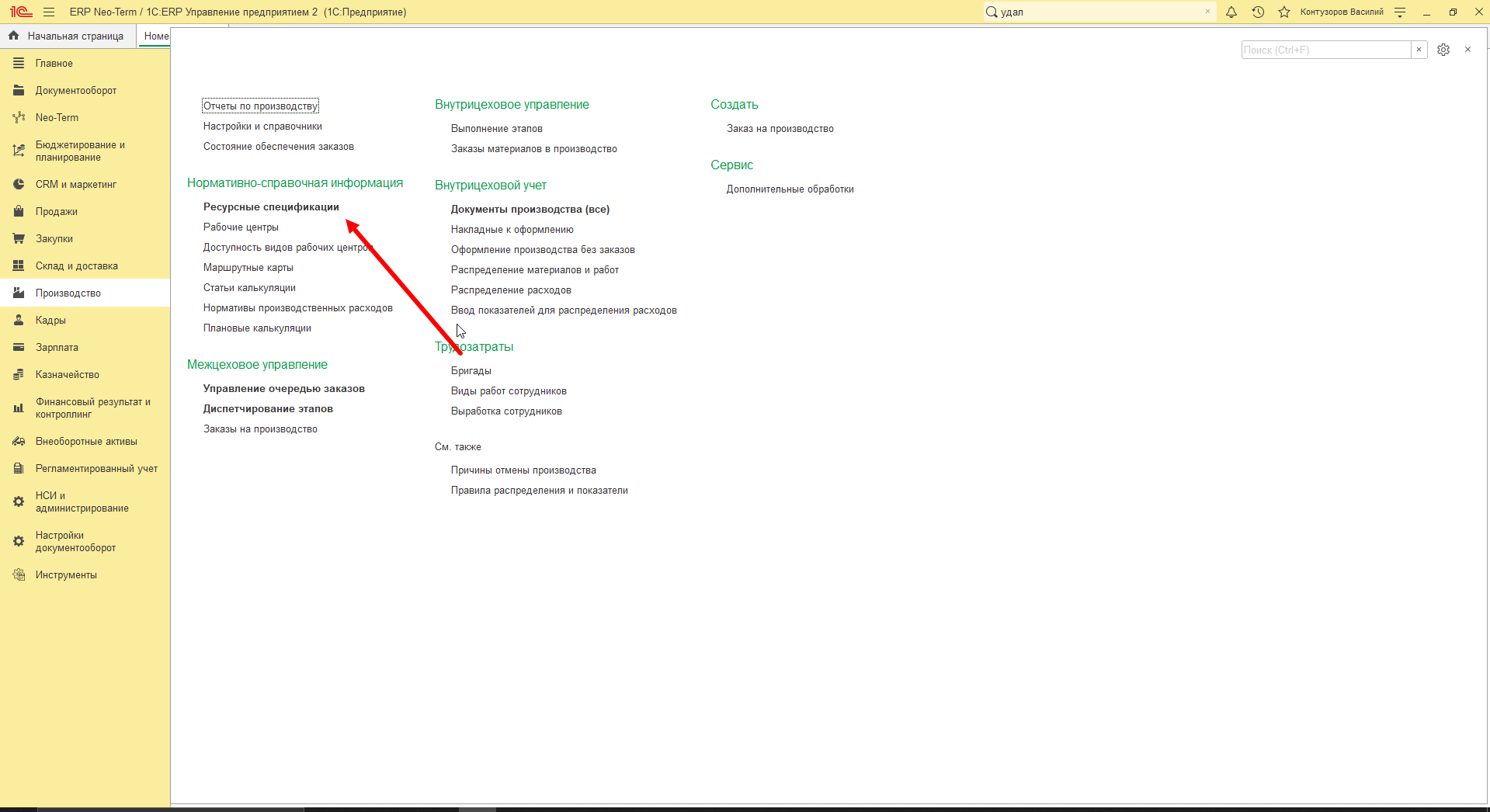
Откроется список РС, где необходимо найти нужную папку, где проектный отдел подготавливает папку в РС с наименованием и номером заказа:

![](http://wiki.neo-term.top/uploads/images/gallery/2023-06/embedded-image-ejemyoum.png)

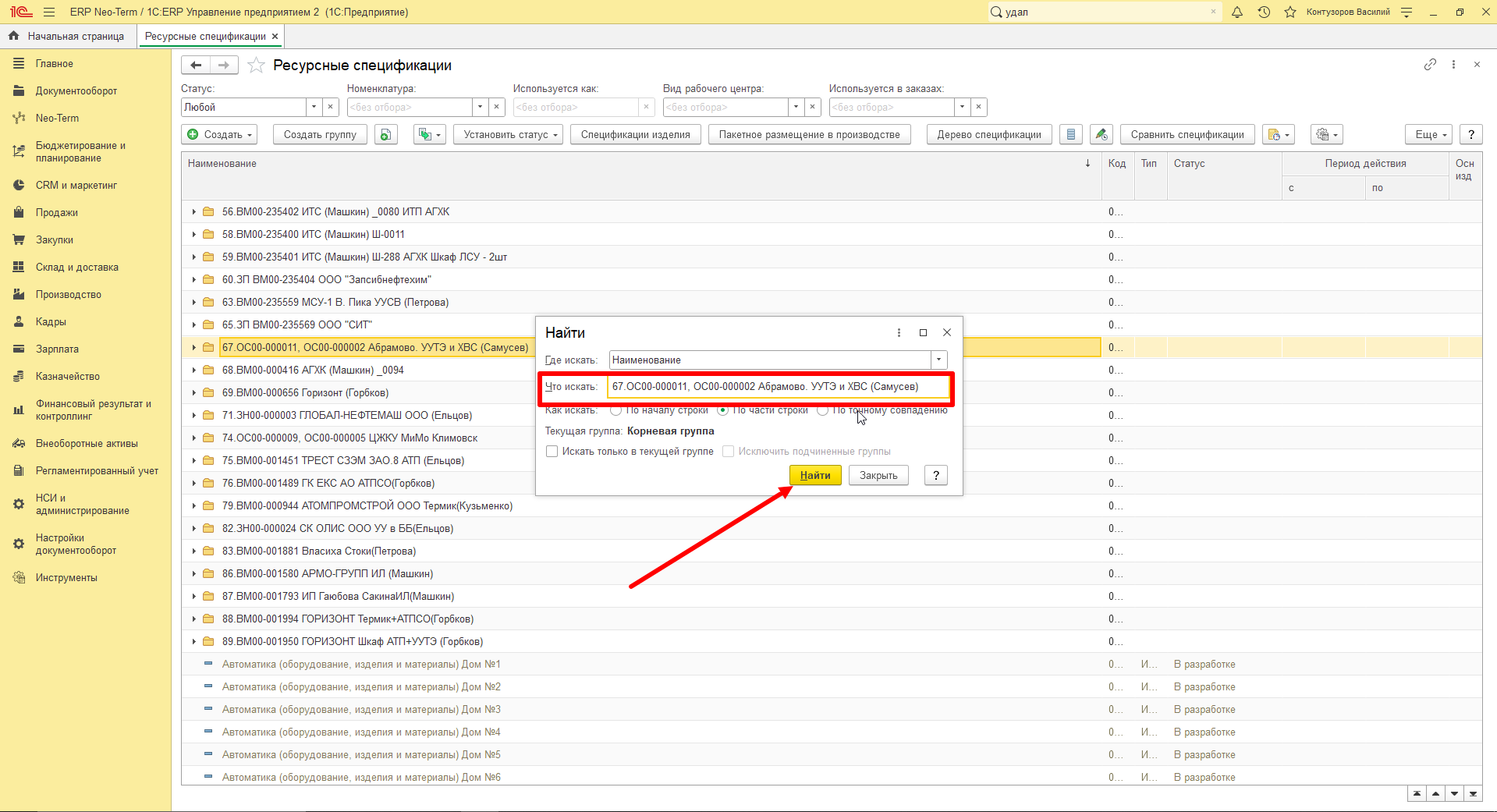
Далее, необходимо найти, обозначенную нам, папку, для этого нажмите сочетание клавиш: "**CTRL+F"**, введите наименование папки и нажмите кнопку - **"Найти":**

<p class="callout info">**Обязательно проверьте правильность заполнения наименования перед поиском!**</p>

[![image.png](http://wiki.neo-term.top/uploads/images/gallery/2023-06/scaled-1680-/iGBimage.png)](http://wiki.neo-term.top/uploads/images/gallery/2023-06/iGBimage.png)

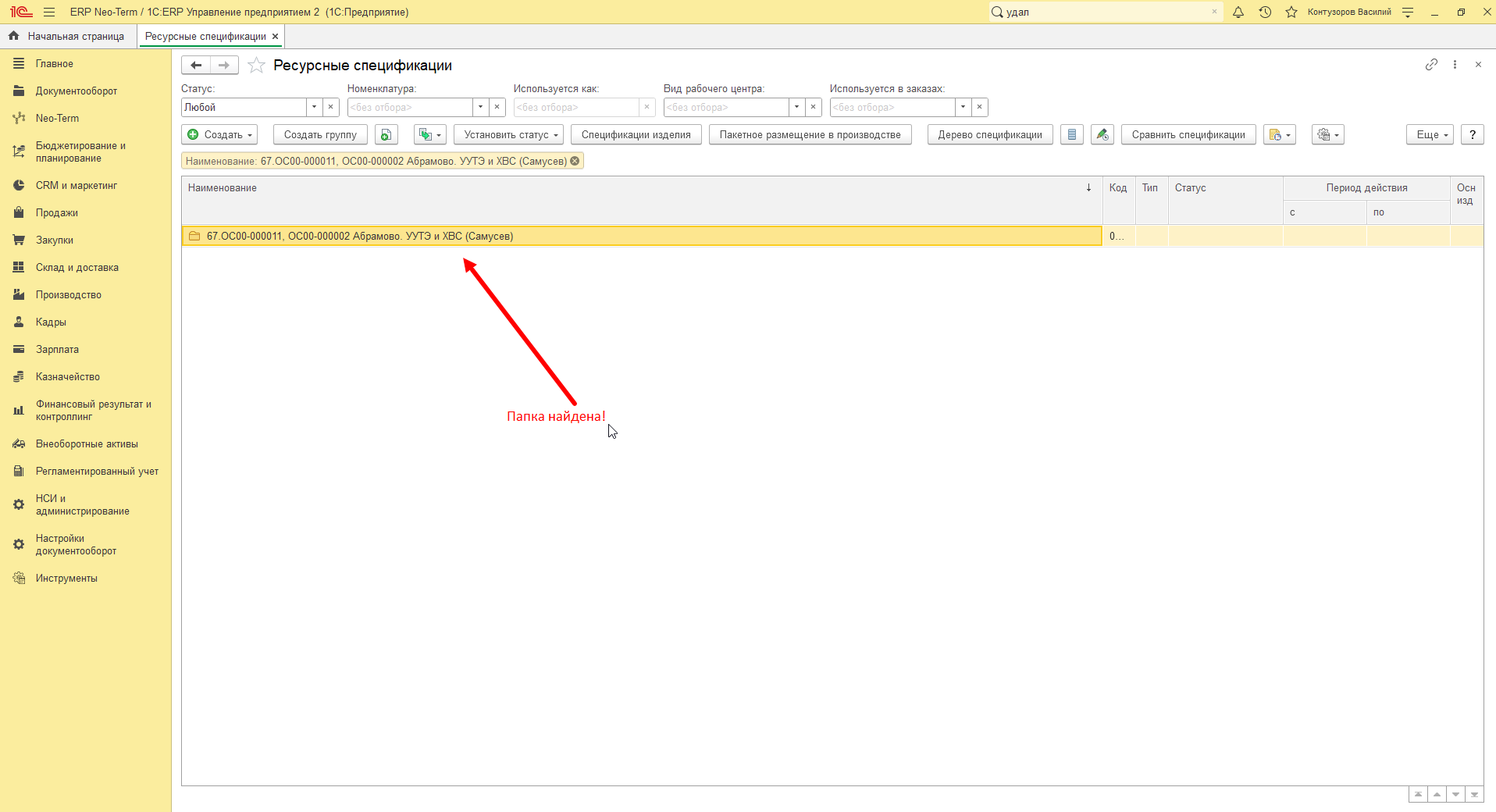
<span style="font-size: 11.0pt; line-height: 107%; font-family: 'Calibri',sans-serif; mso-ascii-theme-font: minor-latin; mso-fareast-font-family: Calibri; mso-fareast-theme-font: minor-latin; mso-hansi-theme-font: minor-latin; mso-bidi-font-family: 'Times New Roman'; mso-bidi-theme-font: minor-bidi; mso-ansi-language: RU; mso-fareast-language: EN-US; mso-bidi-language: AR-SA;">Если всё было сделано правильно, то нужная отобразится в списке:</span>

[![image.png](http://wiki.neo-term.top/uploads/images/gallery/2023-06/scaled-1680-/NUyimage.png)](http://wiki.neo-term.top/uploads/images/gallery/2023-06/NUyimage.png)

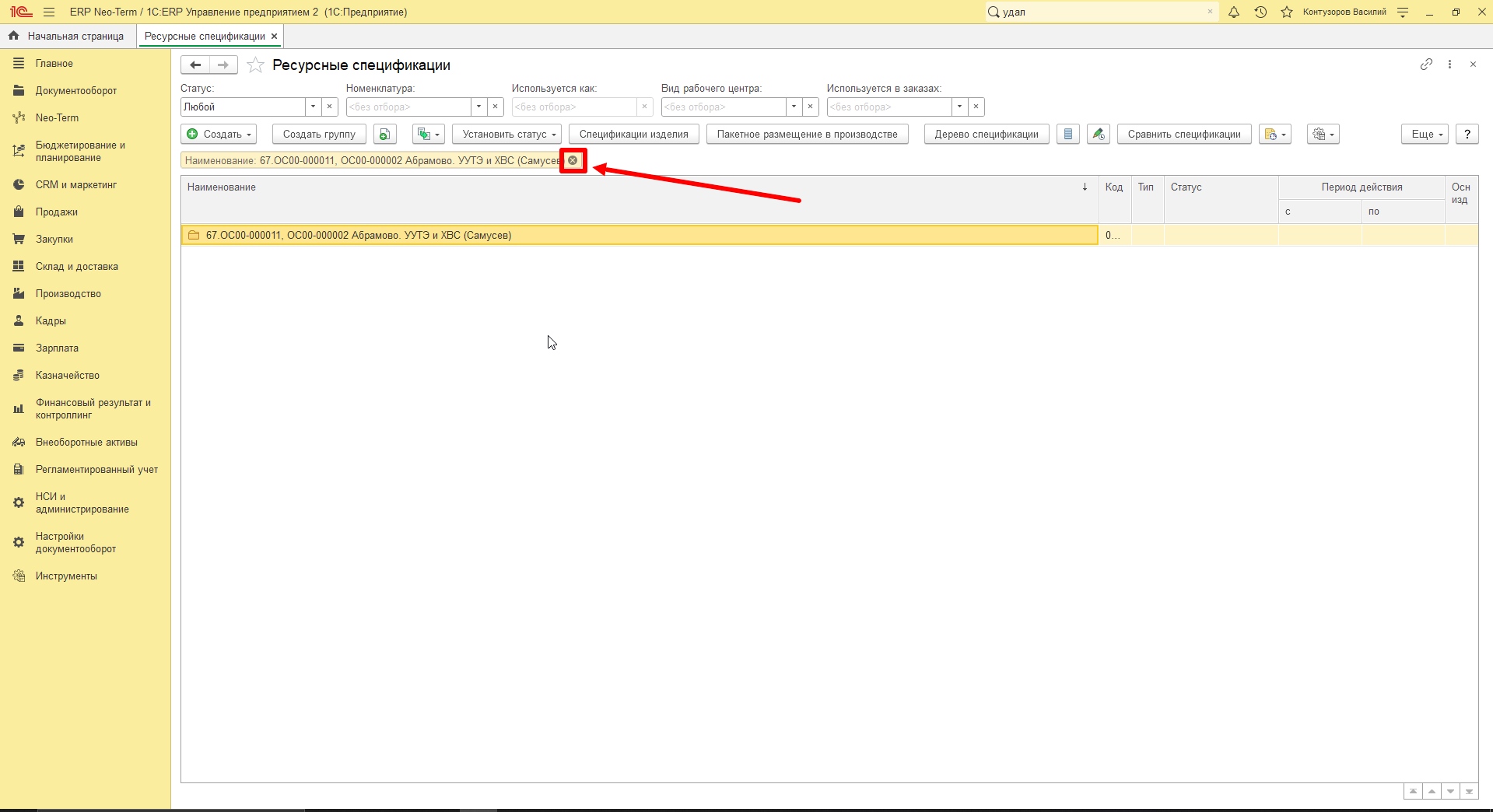
<span style="font-size: 11.0pt; line-height: 107%; font-family: 'Calibri',sans-serif; mso-ascii-theme-font: minor-latin; mso-fareast-font-family: Calibri; mso-fareast-theme-font: minor-latin; mso-hansi-theme-font: minor-latin; mso-bidi-font-family: 'Times New Roman'; mso-bidi-theme-font: minor-bidi; mso-ansi-language: RU; mso-fareast-language: EN-US; mso-bidi-language: AR-SA;">Далее необходимо убрать фильтр поиска, для того, чтобы увидеть папки, которые находятся внутри найденной, нам нужно нажать **"Крестик"**, как показано на скриншоте:</span>

[![image.png](http://wiki.neo-term.top/uploads/images/gallery/2023-06/scaled-1680-/o2Kimage.png)](http://wiki.neo-term.top/uploads/images/gallery/2023-06/o2Kimage.png)

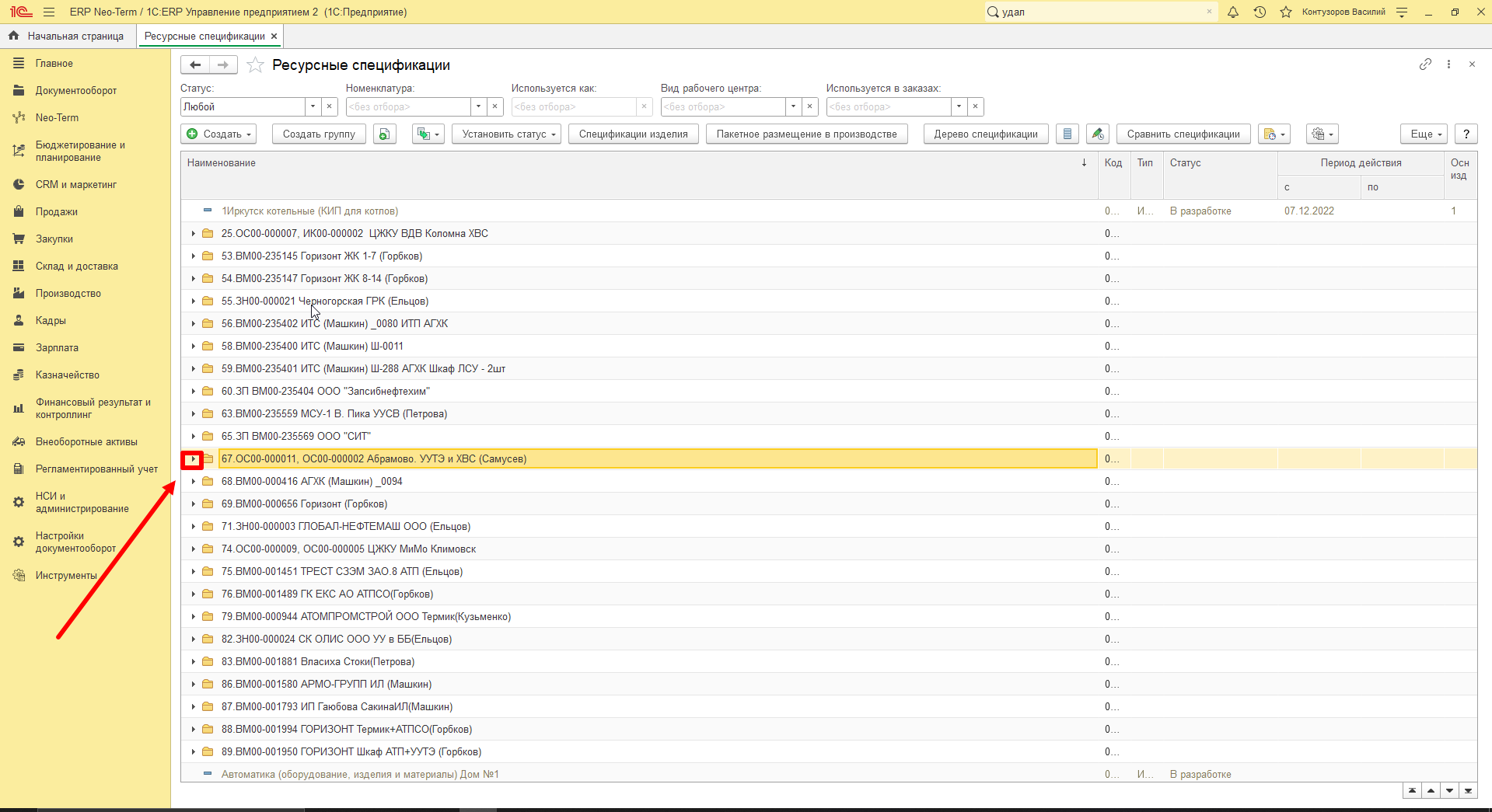
<span style="font-size: 11.0pt; line-height: 107%; font-family: 'Calibri',sans-serif; mso-ascii-theme-font: minor-latin; mso-fareast-font-family: Calibri; mso-fareast-theme-font: minor-latin; mso-hansi-theme-font: minor-latin; mso-bidi-font-family: 'Times New Roman'; mso-bidi-theme-font: minor-bidi; mso-ansi-language: RU; mso-fareast-language: EN-US; mso-bidi-language: AR-SA;">Далее нужно открыть иерархию папок, нажатием на стрелочку:</span>

[![image.png](http://wiki.neo-term.top/uploads/images/gallery/2023-06/scaled-1680-/ygbimage.png)](http://wiki.neo-term.top/uploads/images/gallery/2023-06/ygbimage.png)

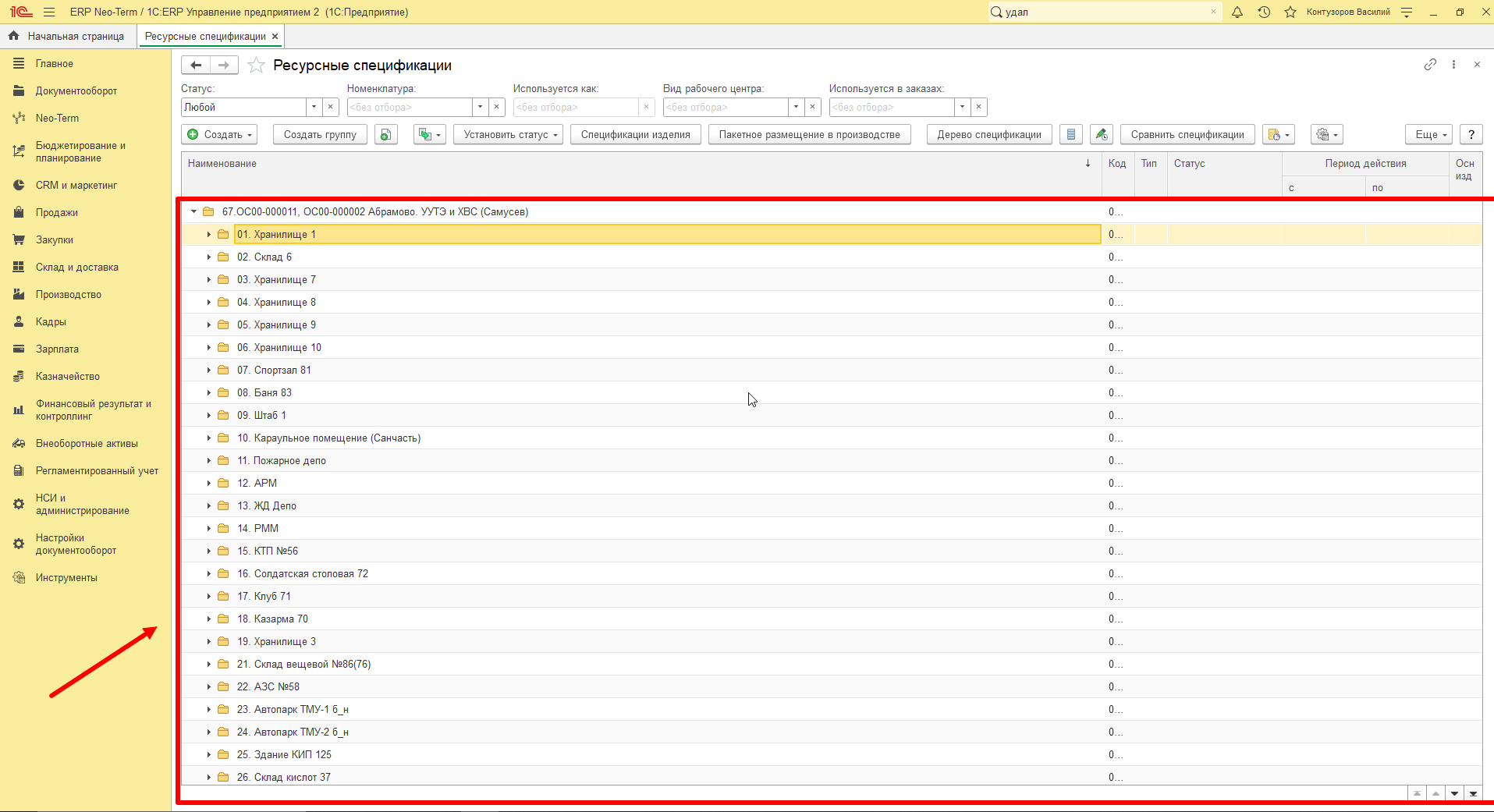
<span style="font-size: 11.0pt; line-height: 107%; font-family: 'Calibri',sans-serif; mso-ascii-theme-font: minor-latin; mso-fareast-font-family: Calibri; mso-fareast-theme-font: minor-latin; mso-hansi-theme-font: minor-latin; mso-bidi-font-family: 'Times New Roman'; mso-bidi-theme-font: minor-bidi; mso-ansi-language: RU; mso-fareast-language: EN-US; mso-bidi-language: AR-SA;">В этой папке для каждого объекта присутствуют папки с наименованиями объектов, номер папки соответствует номеру проекта:</span>

[![image.png](http://wiki.neo-term.top/uploads/images/gallery/2023-06/scaled-1680-/eUmimage.png)](http://wiki.neo-term.top/uploads/images/gallery/2023-06/eUmimage.png)

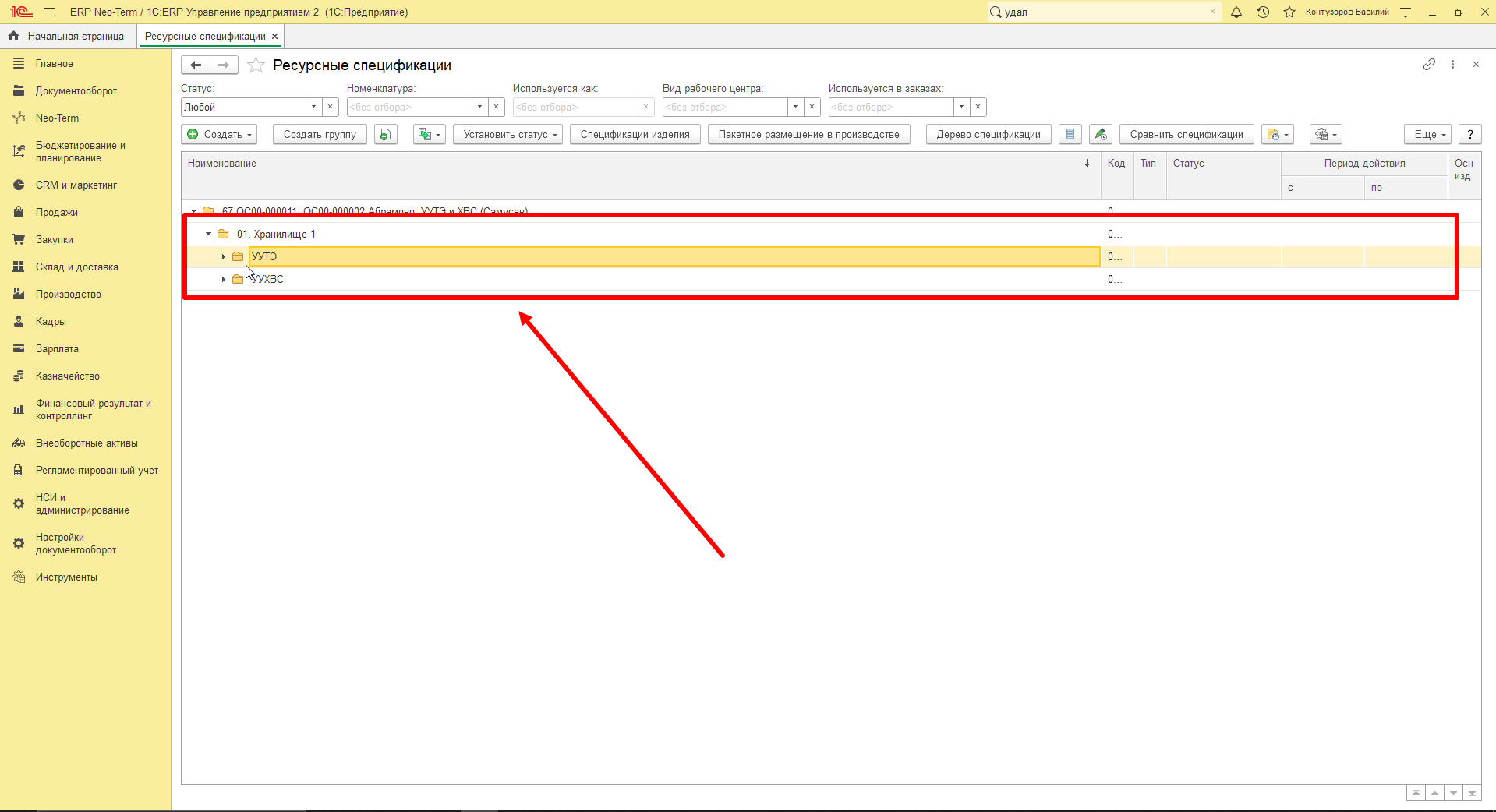
<span style="font-size: 11.0pt; line-height: 107%; font-family: 'Calibri',sans-serif; mso-ascii-theme-font: minor-latin; mso-fareast-font-family: Calibri; mso-fareast-theme-font: minor-latin; mso-hansi-theme-font: minor-latin; mso-bidi-font-family: 'Times New Roman'; mso-bidi-theme-font: minor-bidi; mso-ansi-language: RU; mso-fareast-language: EN-US; mso-bidi-language: AR-SA;">В каждой из папок есть папки под проект узла учета тепловой энергии и проект узла учета холодного водоснабжения:</span>

[![image.png](http://wiki.neo-term.top/uploads/images/gallery/2023-06/scaled-1680-/Rsiimage.png)](http://wiki.neo-term.top/uploads/images/gallery/2023-06/Rsiimage.png)

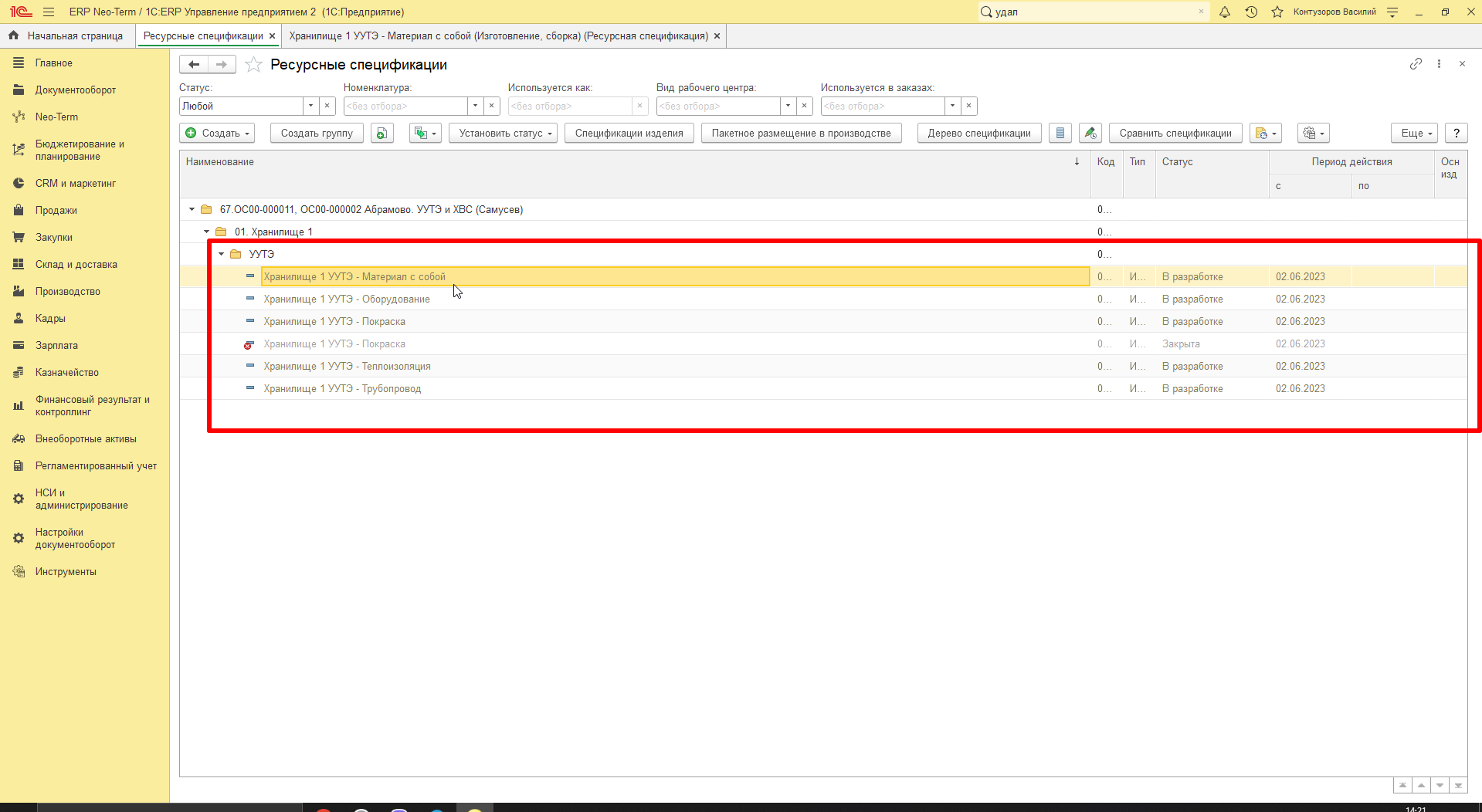
<span style="font-size: 11.0pt; line-height: 107%; font-family: 'Calibri',sans-serif; mso-ascii-theme-font: minor-latin; mso-fareast-font-family: Calibri; mso-fareast-theme-font: minor-latin; mso-hansi-theme-font: minor-latin; mso-bidi-font-family: 'Times New Roman'; mso-bidi-theme-font: minor-bidi; mso-ansi-language: RU; mso-fareast-language: EN-US; mso-bidi-language: AR-SA;">Далее Создаем Ресурсные спецификации: **Оборудование, Трубопровод, Покраска, Изоляция, Материал с собой (ЗИП)**</span>

[![image.png](http://wiki.neo-term.top/uploads/images/gallery/2023-06/scaled-1680-/A7Zimage.png)](http://wiki.neo-term.top/uploads/images/gallery/2023-06/A7Zimage.png)

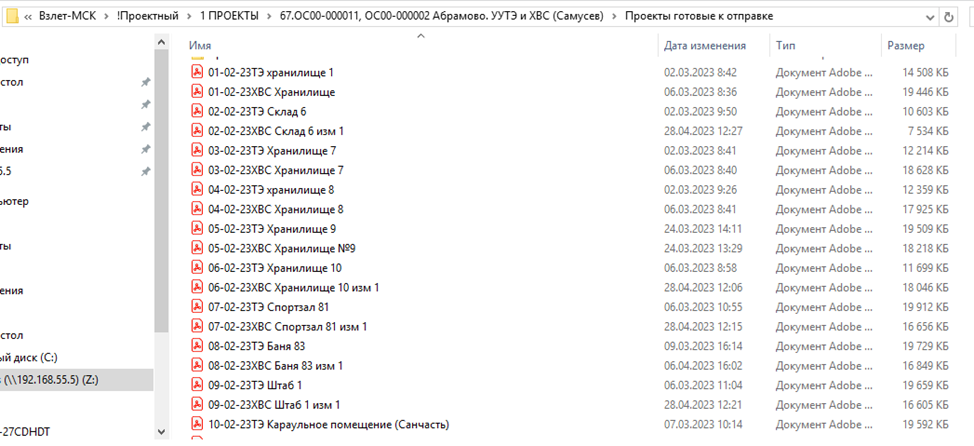
<span style="font-size: 11.0pt; line-height: 107%; font-family: 'Calibri',sans-serif; mso-ascii-theme-font: minor-latin; mso-fareast-font-family: Calibri; mso-fareast-theme-font: minor-latin; mso-hansi-theme-font: minor-latin; mso-bidi-font-family: 'Times New Roman'; mso-bidi-theme-font: minor-bidi; mso-ansi-language: RU; mso-fareast-language: EN-US; mso-bidi-language: AR-SA;">В общем доступе в папке **"Z:\\взлет-мск\\!проектный\\1 проекты"** есть папка аналогичная по названию из ЕРП</span>

<span style="font-size: 11.0pt; line-height: 107%; font-family: 'Calibri',sans-serif; mso-ascii-theme-font: minor-latin; mso-fareast-font-family: Calibri; mso-fareast-theme-font: minor-latin; mso-hansi-theme-font: minor-latin; mso-bidi-font-family: 'Times New Roman'; mso-bidi-theme-font: minor-bidi; mso-ansi-language: RU; mso-fareast-language: EN-US; mso-bidi-language: AR-SA;">![](http://wiki.neo-term.top/uploads/images/gallery/2023-06/embedded-image-khj9ghsr.png)</span>

<span style="font-size: 11.0pt; line-height: 107%; font-family: 'Calibri',sans-serif; mso-ascii-theme-font: minor-latin; mso-fareast-font-family: Calibri; mso-fareast-theme-font: minor-latin; mso-hansi-theme-font: minor-latin; mso-bidi-font-family: 'Times New Roman'; mso-bidi-theme-font: minor-bidi; mso-ansi-language: RU; mso-fareast-language: EN-US; mso-bidi-language: AR-SA;">В ней есть папка "**Проекты готовые к отправке"**, там лежат по 2 проекта, соответственно УУТЭ и УУХВС, по каждому объекту</span><span style="font-size: 11.0pt; line-height: 107%; font-family: 'Calibri',sans-serif; mso-ascii-theme-font: minor-latin; mso-fareast-font-family: Calibri; mso-fareast-theme-font: minor-latin; mso-hansi-theme-font: minor-latin; mso-bidi-font-family: 'Times New Roman'; mso-bidi-theme-font: minor-bidi; mso-ansi-language: RU; mso-fareast-language: EN-US; mso-bidi-language: AR-SA;">![](http://wiki.neo-term.top/uploads/images/gallery/2023-06/embedded-image-bgk6xzj5.png)Внутри</span><span style="font-size: 11.0pt; line-height: 107%; font-family: 'Calibri',sans-serif; mso-ascii-theme-font: minor-latin; mso-fareast-font-family: Calibri; mso-fareast-theme-font: minor-latin; mso-hansi-theme-font: minor-latin; mso-bidi-font-family: 'Times New Roman'; mso-bidi-theme-font: minor-bidi; mso-ansi-language: RU; mso-fareast-language: EN-US; mso-bidi-language: AR-SA;"> папки увидите следующее:</span><span style="font-size: 11.0pt; line-height: 107%; font-family: 'Calibri',sans-serif; mso-ascii-theme-font: minor-latin; mso-fareast-font-family: Calibri; mso-fareast-theme-font: minor-latin; mso-hansi-theme-font: minor-latin; mso-bidi-font-family: 'Times New Roman'; mso-bidi-theme-font: minor-bidi; mso-ansi-language: RU; mso-fareast-language: EN-US; mso-bidi-language: AR-SA;">![](http://wiki.neo-term.top/uploads/images/gallery/2023-06/embedded-image-hympowpr.png)</span>
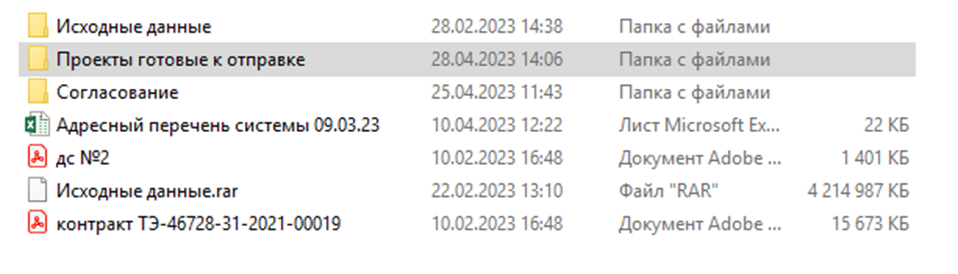
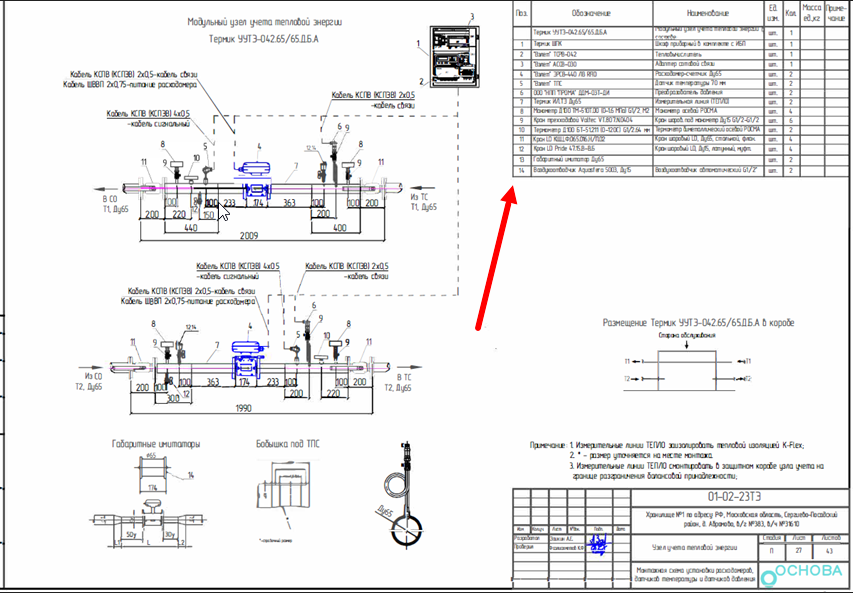
<span style="font-size: 11.0pt; line-height: 107%; font-family: 'Calibri',sans-serif; mso-ascii-theme-font: minor-latin; mso-fareast-font-family: Calibri; mso-fareast-theme-font: minor-latin; mso-hansi-theme-font: minor-latin; mso-bidi-font-family: 'Times New Roman'; mso-bidi-theme-font: minor-bidi; mso-ansi-language: RU; mso-fareast-language: EN-US; mso-bidi-language: AR-SA;">В проектах есть Лист **«Монтажная схема установки расходомеров, датчиков температуры и давления»**, на котором есть спецификация с оборудованием узла учета, данное оборудование необходимо занести в Ресурсную спецификацию:</span>

[![image.png](http://wiki.neo-term.top/uploads/images/gallery/2023-06/scaled-1680-/Fn6image.png)](http://wiki.neo-term.top/uploads/images/gallery/2023-06/Fn6image.png)

<span style="font-size: 11.0pt; line-height: 107%; font-family: 'Calibri',sans-serif; mso-ascii-theme-font: minor-latin; mso-fareast-font-family: Calibri; mso-fareast-theme-font: minor-latin; mso-hansi-theme-font: minor-latin; mso-bidi-font-family: 'Times New Roman'; mso-bidi-theme-font: minor-bidi; mso-ansi-language: RU; mso-fareast-language: EN-US; mso-bidi-language: AR-SA;">Переходы, отводы, муфты, Американки заносим из этой спецификации в Ресурсную спецификацию «Трубопровод», а также закладываем трубопровод, фланцы, болты, гайки шайбы, гроверы, электроды, круги отрезные и зачистные, проволоку сварочную, лен сантехнический</span>

<span style="font-size: 11.0pt; line-height: 107%; font-family: 'Calibri',sans-serif; mso-ascii-theme-font: minor-latin; mso-fareast-font-family: Calibri; mso-fareast-theme-font: minor-latin; mso-hansi-theme-font: minor-latin; mso-bidi-font-family: 'Times New Roman'; mso-bidi-theme-font: minor-bidi; mso-ansi-language: RU; mso-fareast-language: EN-US; mso-bidi-language: AR-SA;">Ресурсную спецификацию «Покраска» заполняем из общей спецификации к проекту раздел Трубопроводы и фасонные части к ней относится Эмаль, а также закладываем грунтовку, растворитель и кисточки</span><span style="font-size: 11.0pt; line-height: 107%; font-family: 'Calibri',sans-serif; mso-ascii-theme-font: minor-latin; mso-fareast-font-family: Calibri; mso-fareast-theme-font: minor-latin; mso-hansi-theme-font: minor-latin; mso-bidi-font-family: 'Times New Roman'; mso-bidi-theme-font: minor-bidi; mso-ansi-language: RU; mso-fareast-language: EN-US; mso-bidi-language: AR-SA;">![](http://wiki.neo-term.top/uploads/images/gallery/2023-06/embedded-image-tssdltvk.png)</span>
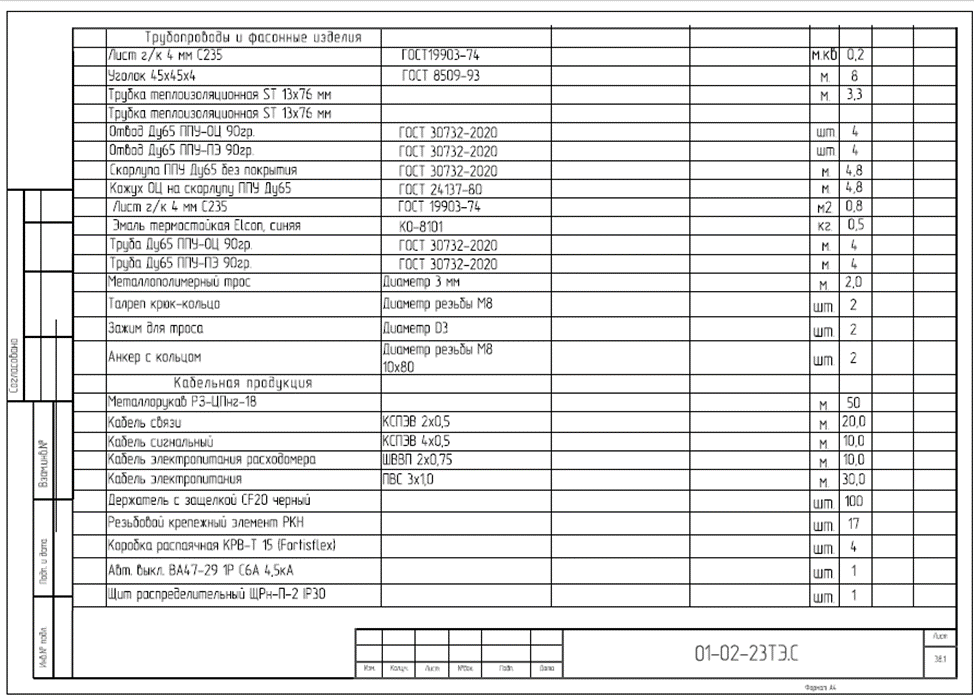
<span style="font-size: 11.0pt; line-height: 107%; font-family: 'Calibri',sans-serif; mso-ascii-theme-font: minor-latin; mso-fareast-font-family: Calibri; mso-fareast-theme-font: minor-latin; mso-hansi-theme-font: minor-latin; mso-bidi-font-family: 'Times New Roman'; mso-bidi-theme-font: minor-bidi; mso-ansi-language: RU; mso-fareast-language: EN-US; mso-bidi-language: AR-SA;">Ресурсную спецификацию **«Изоляция»** заполняем из общей спецификации к проекту раздел Трубопроводы и фасонные части к ней относятся Трубки теплоизоляционные, а также закладываем клей и ленту самоклеящуюся</span>

<p class="callout info"><span style="font-size: 11.0pt; line-height: 107%; font-family: 'Calibri',sans-serif; mso-ascii-theme-font: minor-latin; mso-fareast-font-family: Calibri; mso-fareast-theme-font: minor-latin; mso-hansi-theme-font: minor-latin; mso-bidi-font-family: 'Times New Roman'; mso-bidi-theme-font: minor-bidi; mso-ansi-language: RU; mso-fareast-language: EN-US; mso-bidi-language: AR-SA;">Все что не входит в спецификации Покраска и Изоляция, относится к спецификации Материал с собой!</span></p>

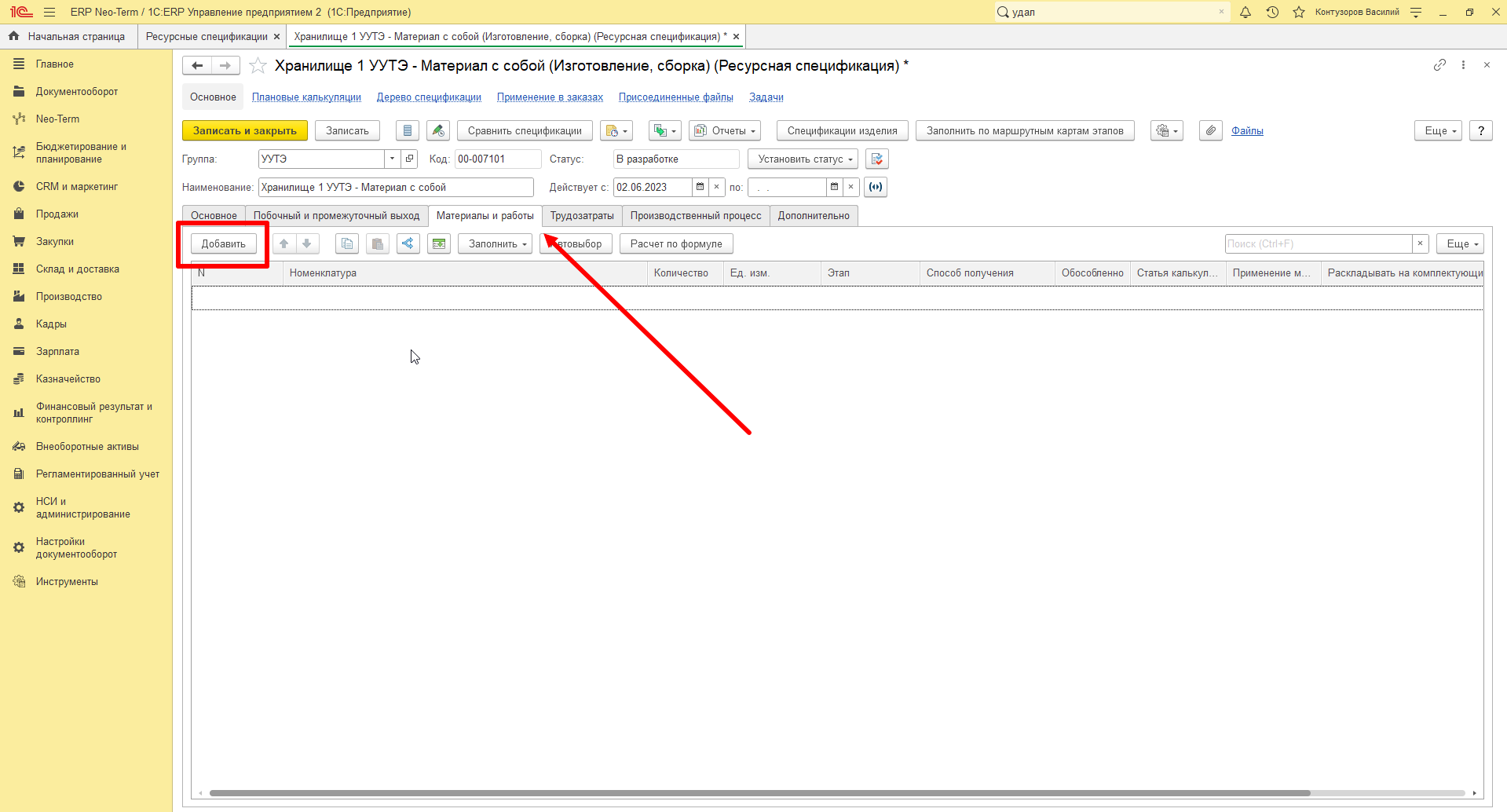
<span style="font-size: 11.0pt; line-height: 107%; font-family: 'Calibri',sans-serif; mso-ascii-theme-font: minor-latin; mso-fareast-font-family: Calibri; mso-fareast-theme-font: minor-latin; mso-hansi-theme-font: minor-latin; mso-bidi-font-family: 'Times New Roman'; mso-bidi-theme-font: minor-bidi; mso-ansi-language: RU; mso-fareast-language: EN-US; mso-bidi-language: AR-SA;">Для того, чтобы заполнить спецификацию - необходимо в ERP **-** нажать **два раза левой клавишей мыши на РС** - **"Материалы и работы" - "Добавить"**: </span>

[![image.png](http://wiki.neo-term.top/uploads/images/gallery/2023-06/scaled-1680-/CIUimage.png)](http://wiki.neo-term.top/uploads/images/gallery/2023-06/CIUimage.png)

**Команды для работы с вкладкой "Материалы и работы":**

<table border="1" id="bkmrk-%D0%9A%D0%BE%D0%BC%D0%B0%D0%BD%D0%B4%D0%B0-%D0%9E%D0%BF%D0%B8%D1%81%D0%B0%D0%BD%D0%B8%D0%B5-%D0%9A%D0%BD%D0%BE" style="border-collapse: collapse; width: 100%; height: 613.906px;"><colgroup><col style="width: 29.2913%;"></col><col style="width: 33.7495%;"></col><col style="width: 37.0828%;"></col></colgroup><tbody><tr style="height: 49.7969px;"><td style="height: 49.7969px;">**Команда**</td><td class="align-center" style="height: 49.7969px;">**Описание**</td><td class="align-center" style="height: 49.7969px;">**Кнопка**</td></tr><tr style="height: 54.3906px;"><td style="height: 54.3906px;">Добавить новый элемент</td><td class="align-center" style="height: 54.3906px;">Команда для добавления нового материала в РС</td><td style="height: 54.3906px;">[![image.png](http://wiki.neo-term.top/uploads/images/gallery/2023-11/scaled-1680-/is3image.png)](http://wiki.neo-term.top/uploads/images/gallery/2023-11/is3image.png)

</td></tr><tr style="height: 68.5938px;"><td style="height: 68.5938px;">Переместить текущий элемент вверх/вниз</td><td class="align-center" style="height: 68.5938px;">Команда для перемещения строки вверх/вниз в списке</td><td style="height: 68.5938px;">[![image.png](http://wiki.neo-term.top/uploads/images/gallery/2023-11/scaled-1680-/6QMimage.png)](http://wiki.neo-term.top/uploads/images/gallery/2023-11/6QMimage.png)

</td></tr><tr style="height: 71.5938px;"><td style="height: 71.5938px;">Скопировать строки в буфер обмена</td><td class="align-center" style="height: 71.5938px;">Команда для переноса строк в другой документ</td><td style="height: 71.5938px;">[![image.png](http://wiki.neo-term.top/uploads/images/gallery/2023-11/scaled-1680-/U12image.png)](http://wiki.neo-term.top/uploads/images/gallery/2023-11/U12image.png)

</td></tr><tr style="height: 76.5938px;"><td style="height: 76.5938px;">Вставить строки из буфера обмена</td><td class="align-center" style="height: 76.5938px;">Команда для переноса строк из другого документа в выбранный</td><td style="height: 76.5938px;">[![image.png](http://wiki.neo-term.top/uploads/images/gallery/2023-11/scaled-1680-/prYimage.png)](http://wiki.neo-term.top/uploads/images/gallery/2023-11/prYimage.png)

</td></tr><tr style="height: 55.3906px;"><td style="height: 55.3906px;">Разбить строку</td><td class="align-center" style="height: 55.3906px;">Команда для того, чтобы разделить строку с количеством 2 и более на несколько строк</td><td style="height: 55.3906px;">[![image.png](http://wiki.neo-term.top/uploads/images/gallery/2023-11/scaled-1680-/XD2image.png)](http://wiki.neo-term.top/uploads/images/gallery/2023-11/XD2image.png)

</td></tr><tr style="height: 62.375px;"><td style="height: 62.375px;">Загрузить из файла</td><td class="align-center" style="height: 62.375px;">Команда для запуска обработки для загрузки строк из внешнего файла</td><td style="height: 62.375px;">[![image.png](http://wiki.neo-term.top/uploads/images/gallery/2023-11/scaled-1680-/FHXimage.png)](http://wiki.neo-term.top/uploads/images/gallery/2023-11/FHXimage.png)

</td></tr><tr style="height: 61.3906px;"><td style="height: 61.3906px;">Добавить в этап</td><td class="align-center" style="height: 61.3906px;">Команда для добавления выбранного материала в этапа</td><td style="height: 61.3906px;">[![image.png](http://wiki.neo-term.top/uploads/images/gallery/2023-11/scaled-1680-/dr4image.png)](http://wiki.neo-term.top/uploads/images/gallery/2023-11/dr4image.png)

</td></tr><tr style="height: 56.3906px;"><td style="height: 56.3906px;">Добавить во внутренний заказ</td><td class="align-center" style="height: 56.3906px;">Команда для добавления выбранного материала в документ **"Внутреннее потребление"**</td><td style="height: 56.3906px;">[![image.png](http://wiki.neo-term.top/uploads/images/gallery/2023-11/scaled-1680-/v1cimage.png)](http://wiki.neo-term.top/uploads/images/gallery/2023-11/v1cimage.png)

</td></tr></tbody></table>

Жизненный цикл спецификации описывается следующими статусами:

- **В разработке** - черновик спецификации. Могут вноситься любые изменения. Спецификация в этом статусе не должна использоваться в производстве. При возврате спецификации в статус **В разработке** система предупреждает и предлагает проверить, не используется ли спецификация где-либо;
- **Действует** - актуальная действующая спецификация. В этом статусе не допускается правка основной информации спецификации. Для исправления необходимо вернуть в разработку, установив статус **В разработке**;
- **Закрыта** - ранее использовавшаяся спецификация, которая теперь не должна быть доступна для использования. Редактирование закрытых спецификаций не допускается.

[![image.png](http://wiki.neo-term.top/uploads/images/gallery/2023-11/scaled-1680-/df6image.png)](http://wiki.neo-term.top/uploads/images/gallery/2023-11/df6image.png)

Далее необходимо заполнить колонки списка - **"Номенклатура, "Количество", "Статья калькуляции":**

**Колонки для заполнения:**

<table border="1" id="bkmrk-%D0%9A%D0%BE%D0%BB%D0%BE%D0%BD%D0%BA%D0%B0-%D0%9E%D0%BF%D0%B8%D1%81%D0%B0%D0%BD%D0%B8%D0%B5-%D0%9D%D0%BE%D0%BC" style="border-collapse: collapse; width: 100%; height: 383.547px;"><colgroup><col style="width: 34.1215%;"></col><col style="width: 65.8785%;"></col></colgroup><tbody><tr style="height: 29.7969px;"><td style="height: 29.7969px;">**Колонка**</td><td class="align-center" style="height: 29.7969px;">**Описание**</td></tr><tr style="height: 29.7969px;"><td style="height: 29.7969px;">Номенклатура</td><td style="height: 29.7969px;">Материал или услуга</td></tr><tr style="height: 29.7969px;"><td style="height: 29.7969px;">Количество</td><td style="height: 29.7969px;">Количество упаковок, единиц материалов/услуг</td></tr><tr style="height: 29.7969px;"><td style="height: 29.7969px;">Ед. изм.</td><td style="height: 29.7969px;">Единица измерения, в которой ведется учет складских остатков</td></tr><tr style="height: 29.7969px;"><td style="height: 29.7969px;">Способ получения</td><td style="height: 29.7969px;">Закупка или производство материала</td></tr><tr style="height: 46.5938px;"><td style="height: 46.5938px;">Обособленно</td><td style="height: 46.5938px;">Признак, показывающие, что материалы и услуги потребляются для конкретного производства</td></tr><tr style="height: 81.7812px;"><td style="height: 81.7812px;">Статья калькуляции</td><td style="height: 81.7812px;">Материальная статья калькуляции

<p class="callout info">По умолчанию устанавливается **"Материалы"**!</p>

</td></tr><tr style="height: 29.7969px;"><td style="height: 29.7969px;">Применение материала</td><td style="height: 29.7969px;">Материалы и услуги, которые потребляются для производства</td></tr><tr style="height: 46.5938px;"><td style="height: 46.5938px;">Номенклатура пометка удаления</td><td style="height: 46.5938px;">Признак, отражающий то, что номенклатура находится на удалении и не подлежит использованию.</td></tr></tbody></table>

В случае, если выбранную номенклатуру необходимо произвести на производстве, то в колонке "Способ получения" необходимо указать спецификацию по которой будет произведена выбранная номенклатура. Для этого необходимо изменить значение в колонке "Способ получения":

[![image.png](http://wiki.neo-term.top/uploads/images/gallery/2025-01/scaled-1680-/6Aaimage.png)](http://wiki.neo-term.top/uploads/images/gallery/2025-01/6Aaimage.png)

Откроется новое окно, в котором необходимо выбрать значение "Произвести по спецификации", выбрать нужную спецификацию из списка и нажать "Ок":

[![image.png](http://wiki.neo-term.top/uploads/images/gallery/2025-01/scaled-1680-/5SDimage.png)](http://wiki.neo-term.top/uploads/images/gallery/2025-01/5SDimage.png)

При таком выборе варианта настройки - при размещении спецификации в документы производства (этап производства, заказ на внутреннее потребление и т.д.) - в документ попадет не основная номенклатура, а номенклатура указанная в спецификации для нее.

По завершению заполнения всей спецификации - нажмите кнопку - **"Записать и закрыть".**

[![image.png](http://wiki.neo-term.top/uploads/images/gallery/2023-06/scaled-1680-/Zfuimage.png)](http://wiki.neo-term.top/uploads/images/gallery/2023-06/Zfuimage.png)

По завершению заполнения ресурсной спецификации - необходимо установить статус **"Действует"**, чтобы сделать РС актуальной действующей.

<p class="callout success">**Ресурсная спецификация сформирована и заполнена!**</p>

# Работа со списком документов "Ресурсные спецификации"

Для того, чтобы открыть список документов необходимо в раздел - **"Производство" - "Ресурсные спецификации":**

[![image.png](http://wiki.neo-term.top/uploads/images/gallery/2023-08/scaled-1680-/P8Vimage.png)](http://wiki.neo-term.top/uploads/images/gallery/2023-08/P8Vimage.png)
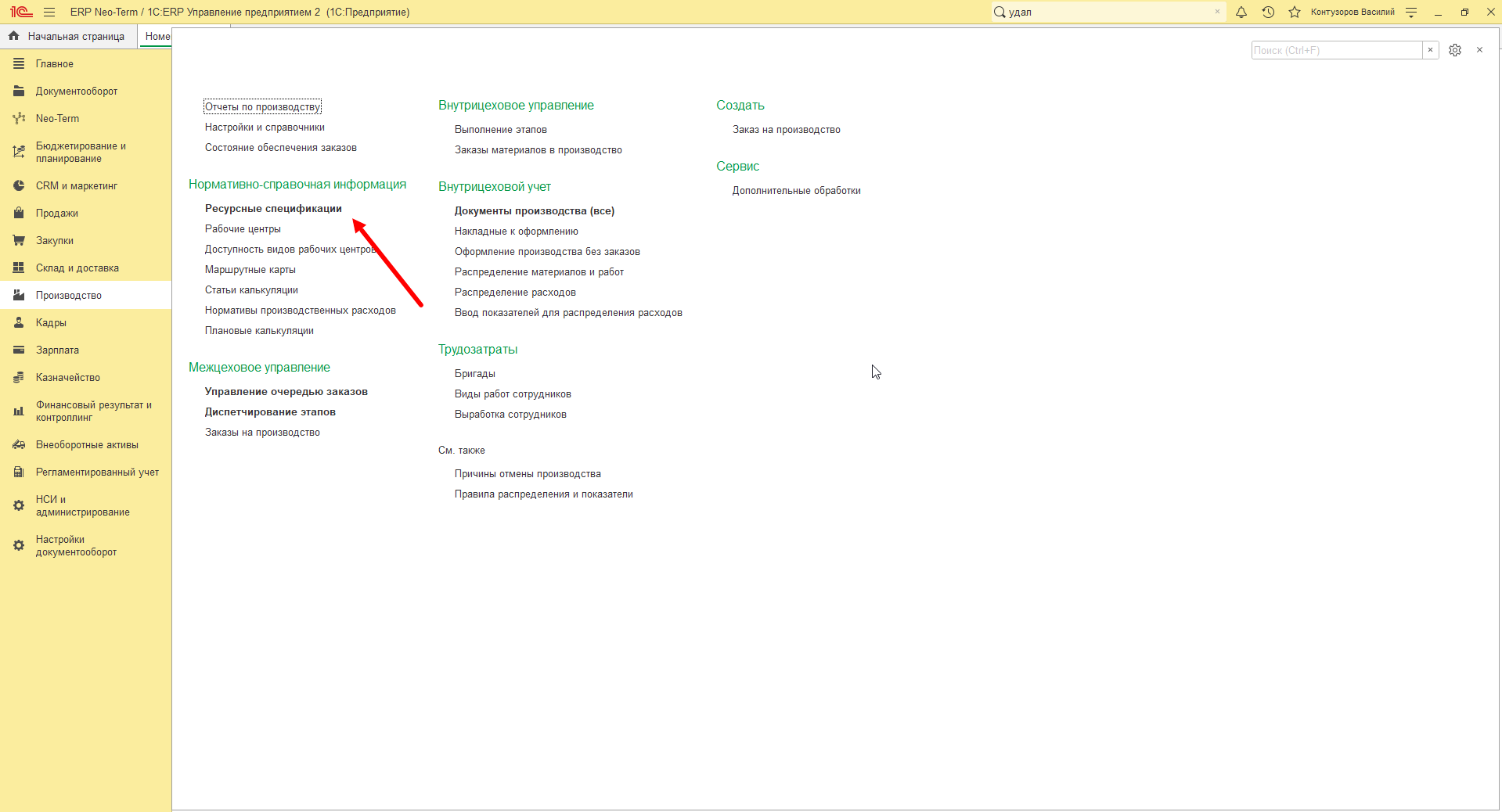
Откроется форма списка **“Ресурсные спецификации,** которая содержит - **список документов**, **варианты отборов**, **команды списка и колонки списка:**

[![image.png](http://wiki.neo-term.top/uploads/images/gallery/2023-08/scaled-1680-/9QPimage.png)](http://wiki.neo-term.top/uploads/images/gallery/2023-08/9QPimage.png)
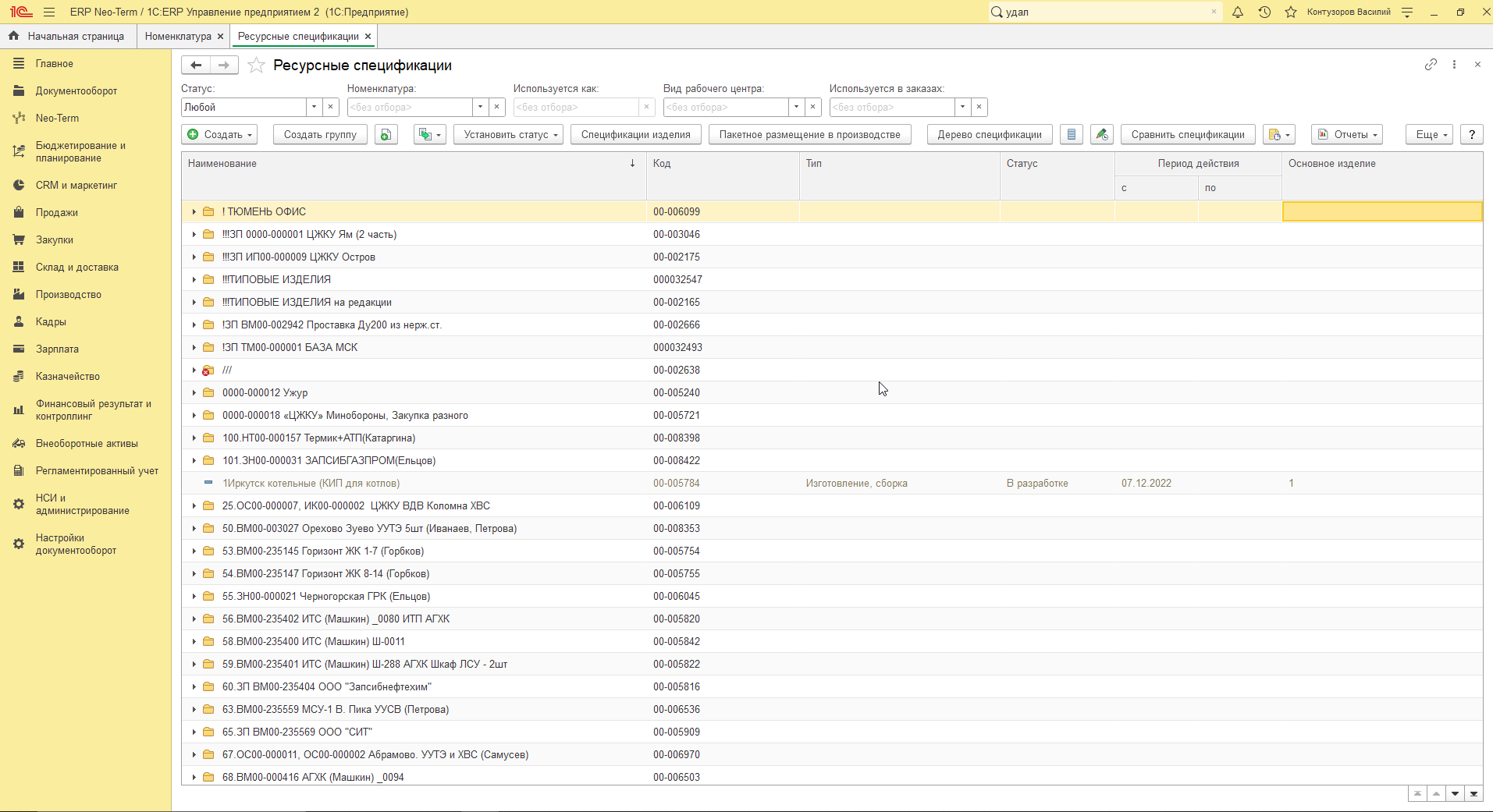
**Варианты отбора:**

<table border="1" id="bkmrk-%D0%92%D0%B0%D1%80%D0%B8%D0%B0%D0%BD%D1%82-%D0%BE%D1%82%D0%B1%D0%BE%D1%80%D0%B0-%D0%9E%D0%BF%D0%B8%D1%81%D0%B0" style="border-collapse: collapse; width: 100%; height: 148.984px;"><colgroup><col style="width: 22.1239%;"></col><col style="width: 77.8761%;"></col></colgroup><tbody><tr style="height: 29.7969px;"><td style="height: 29.7969px;">**Вариант отбора**</td><td style="height: 29.7969px;">**Описание**</td></tr><tr style="height: 29.7969px;"><td style="height: 29.7969px;">Статус</td><td style="height: 29.7969px;">**Отбор** по статусу спецификации:

- **Любой** - спецификация с любым статусов
- **В разработке** - спецификация в процессе заполнения и сформирования
- **Действует** - спецификация заполнена и сформирована
- **Закрыта** - спецификация закрыта

</td></tr><tr style="height: 29.7969px;"><td style="height: 29.7969px;">Номенклатура</td><td style="height: 29.7969px;">**Отбор** по изделию, чтобы найти спецификацию, в которых оно используется</td></tr><tr style="height: 29.7969px;"><td style="height: 29.7969px;">Используется в заказах</td><td style="height: 29.7969px;">**Отбор** спецификации, которые используются или не используются в активных заказах</td></tr></tbody></table>

[![image.png](http://wiki.neo-term.top/uploads/images/gallery/2023-08/scaled-1680-/xSOimage.png)](http://wiki.neo-term.top/uploads/images/gallery/2023-08/xSOimage.png)

**Команды списка:**

<table border="1" id="bkmrk-%D0%9A%D0%BE%D0%BC%D0%B0%D0%BD%D0%B4%D0%B0-%D0%9D%D0%B0%D0%B8%D0%BC%D0%B5%D0%BD%D0%BE%D0%B2%D0%B0%D0%BD%D0%B8%D0%B5" style="border-collapse: collapse; width: 100%; height: 612.719px;"><colgroup><col style="width: 18.9086%;"></col><col style="width: 36.3448%;"></col><col style="width: 44.7466%;"></col></colgroup><tbody><tr style="height: 29.7969px;"><td class="align-center" style="height: 29.7969px;">**Команда**</td><td class="align-center" style="height: 29.7969px;">**Наименование**</td><td class="align-center" style="height: 29.7969px;">**Описание**</td></tr><tr style="height: 67.5938px;"><td style="height: 67.5938px;">[![image.png](http://wiki.neo-term.top/uploads/images/gallery/2023-08/scaled-1680-/OMyimage.png)](http://wiki.neo-term.top/uploads/images/gallery/2023-08/OMyimage.png)

</td><td class="align-center" style="height: 67.5938px;">Создать</td><td class="align-center" style="height: 67.5938px;">Команда для создания нового документа **“Ресурсная спецификация"**</td></tr><tr style="height: 68.5938px;"><td style="height: 68.5938px;">[![image.png](http://wiki.neo-term.top/uploads/images/gallery/2023-08/scaled-1680-/dFFimage.png)](http://wiki.neo-term.top/uploads/images/gallery/2023-08/dFFimage.png)

</td><td class="align-center" style="height: 68.5938px;">Создать группу</td><td class="align-center" style="height: 68.5938px;">Команда для создания новой группы (папки) спецификаций</td></tr><tr style="height: 71.5938px;"><td style="height: 71.5938px;">[![image.png](http://wiki.neo-term.top/uploads/images/gallery/2023-08/scaled-1680-/T6aimage.png)](http://wiki.neo-term.top/uploads/images/gallery/2023-08/T6aimage.png)

</td><td class="align-center" style="height: 71.5938px;">Создать новый элемент копированием текущего</td><td class="align-center" style="height: 71.5938px;">Команда для создания нового документа, с помощью копирования выбранного</td></tr><tr style="height: 67.5781px;"><td style="height: 67.5781px;">[![image.png](http://wiki.neo-term.top/uploads/images/gallery/2023-08/scaled-1680-/ITBimage.png)](http://wiki.neo-term.top/uploads/images/gallery/2023-08/ITBimage.png)

</td><td class="align-center" style="height: 67.5781px;">Установить статус</td><td class="align-center" style="height: 67.5781px;">Команда для установления статуса выделенного документа из списка</td></tr><tr style="height: 60.7812px;"><td style="height: 60.7812px;">[![image.png](http://wiki.neo-term.top/uploads/images/gallery/2023-08/scaled-1680-/cZAimage.png)](http://wiki.neo-term.top/uploads/images/gallery/2023-08/cZAimage.png)

</td><td class="align-center" style="height: 60.7812px;">Спецификация изделия</td><td class="align-center" style="height: 60.7812px;">Команда для открытия спецификаций основного изделия</td></tr><tr style="height: 35.8125px;"><td style="height: 35.8125px;">[![image.png](http://wiki.neo-term.top/uploads/images/gallery/2023-08/scaled-1680-/lCNimage.png)](http://wiki.neo-term.top/uploads/images/gallery/2023-08/lCNimage.png)

</td><td class="align-center" style="height: 35.8125px;">Пакетное размещение в производство</td><td class="align-center" style="height: 35.8125px;">Подробнее о работе с командой в инструкции: **["Пакетное размещение ресурсных спецификаций в этапы производства"](http://wiki.neo-term.top/books/proektnyi-otdel/page/paketnoe-razmeshhenie-resursnyx-specifikacii-v-etapy-proizvodstva)**</td></tr><tr style="height: 46.4219px;"><td style="height: 46.4219px;">[![image.png](http://wiki.neo-term.top/uploads/images/gallery/2023-08/scaled-1680-/nZ3image.png)](http://wiki.neo-term.top/uploads/images/gallery/2023-08/nZ3image.png)

</td><td class="align-center" style="height: 46.4219px;">Дерево спецификации</td><td class="align-center" style="height: 46.4219px;">Команда для открытия формы "**Дерево ресурсных спецификаций"** предназначена для наглядного изображения структуры изделия.

</td></tr><tr style="height: 50.7656px;"><td style="height: 50.7656px;">[![image.png](http://wiki.neo-term.top/uploads/images/gallery/2023-08/scaled-1680-/omgimage.png)](http://wiki.neo-term.top/uploads/images/gallery/2023-08/omgimage.png)

</td><td class="align-center" style="height: 50.7656px;">Сравнить спецификации</td><td class="align-center" style="height: 50.7656px;">Команда для открытия отчета **"Сравнение спецификаций"** для сравнения отличий между выделенными документами</td></tr><tr><td>[![image.png](http://wiki.neo-term.top/uploads/images/gallery/2023-08/scaled-1680-/cO9image.png)](http://wiki.neo-term.top/uploads/images/gallery/2023-08/cO9image.png)

</td><td class="align-center">Перейти к истории изменений</td><td class="align-center">Команда для просмотра истории изменения документа</td></tr><tr style="height: 57.3906px;"><td style="height: 57.3906px;">[![image.png](http://wiki.neo-term.top/uploads/images/gallery/2023-08/scaled-1680-/V0oimage.png)](http://wiki.neo-term.top/uploads/images/gallery/2023-08/V0oimage.png)

</td><td class="align-center" style="height: 57.3906px;">Напомнить, отправить SMS, отправить письмо</td><td class="align-center" style="height: 57.3906px;">Команда для создания напоминания, отправки SMS, отправки письма</td></tr><tr style="height: 56.3906px;"><td style="height: 56.3906px;">[![image.png](http://wiki.neo-term.top/uploads/images/gallery/2023-08/scaled-1680-/IXvimage.png)](http://wiki.neo-term.top/uploads/images/gallery/2023-08/IXvimage.png)

</td><td class="align-center" style="height: 56.3906px;">Отчеты</td><td class="align-center" style="height: 56.3906px;">Команда с помощью которой пользователь может сформировать отчет</td></tr></tbody></table>

[![image.png](http://wiki.neo-term.top/uploads/images/gallery/2023-08/scaled-1680-/9fLimage.png)](http://wiki.neo-term.top/uploads/images/gallery/2023-08/9fLimage.png)

**Колонки списка:**

<table border="1" id="bkmrk-%D0%9A%D0%BE%D0%BB%D0%BE%D0%BD%D0%BA%D0%B0-%D1%81%D0%BF%D0%B8%D1%81%D0%BA%D0%B0-%D0%9E%D0%BF%D0%B8%D1%81%D0%B0" style="border-collapse: collapse; width: 100%; height: 208.578px;"><colgroup><col style="width: 20.4322%;"></col><col style="width: 79.6914%;"></col></colgroup><tbody><tr style="height: 29.7969px;"><td style="height: 29.7969px;">**Колонка списка**</td><td class="align-center" style="height: 29.7969px;">**Описание**</td></tr><tr style="height: 29.7969px;"><td style="height: 29.7969px;">Наименование</td><td class="align-center" style="height: 29.7969px;">Наименование группы (папки) или ресурсной спецификации</td></tr><tr style="height: 29.7969px;"><td style="height: 29.7969px;">Код</td><td class="align-center" style="height: 29.7969px;">Уникальный идентификатор спецификации</td></tr><tr style="height: 29.7969px;"><td style="height: 29.7969px;">Тип</td><td class="align-center" style="height: 29.7969px;">Тип производственного процесса (изготовление, сборка, ремонт, разборка, утилизация)</td></tr><tr style="height: 29.7969px;"><td style="height: 29.7969px;">Статус</td><td class="align-center" style="height: 29.7969px;">Статус документа спецификации</td></tr><tr style="height: 29.7969px;"><td style="height: 29.7969px;">Период действия</td><td class="align-center" style="height: 29.7969px;">Период действия спецификации: **"С" и "По"**</td></tr><tr style="height: 29.7969px;"><td style="height: 29.7969px;">Основное изделие</td><td class="align-center" style="height: 29.7969px;">Это изделие, которое является основной целью производства</td></tr></tbody></table>

[![image.png](http://wiki.neo-term.top/uploads/images/gallery/2023-08/scaled-1680-/XTgimage.png)](http://wiki.neo-term.top/uploads/images/gallery/2023-08/XTgimage.png)

# Страницы документа "Ресурсная спецификация"

В **ресурсной спецификации** указываются все те ресурсы, которые необходимы для выпуска продукции или выполнения любых работ, включая материалы для организации работы, трудозатраты сотрудников по видам этих работ, этапы производственного процесса, параметры их выполнения.

В документе **"Ресурсная спецификация"** существует шесть страниц для заполнения:

1. Страница **"Основное"**
2. Страница **"Побочный и промежуточный выход"**
3. Страница **"Материалы и работы"**
4. Страница **"Трудозатраты"**
5. Страница **"Производственный процесс"**
6. Страница **"Дополнительно"**

[![image.png](http://wiki.neo-term.top/uploads/images/gallery/2023-11/scaled-1680-/Updimage.png)](http://wiki.neo-term.top/uploads/images/gallery/2023-11/Updimage.png)

##### 1. Страница **"Основное"**

На этой странице указывается наименование спецификации, ее тип и производимая или ремонтируемая номенклатура, а также количество данной номенклатуры:

[![image.png](http://wiki.neo-term.top/uploads/images/gallery/2023-11/scaled-1680-/nr8image.png)](http://wiki.neo-term.top/uploads/images/gallery/2023-11/nr8image.png)

Реквизиты для заполнения:

<table border="1" id="bkmrk-%D0%A0%D0%B5%D0%BA%D0%B2%D0%B8%D0%B7%D0%B8%D1%82-%D0%9E%D0%BF%D0%B8%D1%81%D0%B0%D0%BD%D0%B8%D0%B5-%D0%9D%D0%BE" style="border-collapse: collapse; width: 100%; height: 479.173px;"><colgroup><col style="width: 22.3841%;"></col><col style="width: 77.6159%;"></col></colgroup><tbody><tr style="height: 29.7969px;"><td style="height: 29.7969px;">**Реквизит**</td><td class="align-center" style="height: 29.7969px;">**Описание**</td></tr><tr style="height: 30.7969px;"><td style="height: 30.7969px;">Номенклатура</td><td style="height: 30.7969px;">Выходное изделие спецификации</td></tr><tr style="height: 29.7969px;"><td style="height: 29.7969px;">Количество</td><td style="height: 29.7969px;">Количество выходных изделий по спецификации</td></tr><tr style="height: 126.016px;"><td style="height: 126.016px;">Запуск</td><td style="height: 126.016px;">Реквизит, который позволяет задать кратность выпуска по ресурсной спецификации:

- **В произвольном количестве** - запуск может быть не кратен выходным изделиям спецификации.
- **Кратными партиями** - все, что описано в выходных изделиях, является кратной партией производства по этой спецификации

</td></tr><tr style="height: 46.5938px;"><td style="height: 46.5938px;">Минимальный запуск</td><td style="height: 46.5938px;">Реквизит**,** который позволяет указать количество, меньше которого запуск производства нецелесообразен или невозможен.  
</td></tr><tr style="height: 46.5938px;"><td style="height: 46.5938px;">Оптимальный запуск</td><td style="height: 46.5938px;">Реквизит, который позволяет указать оптимальное количество запуска изделий для производства</td></tr><tr style="height: 46.5938px;"><td style="height: 46.5938px;">Ограничен срок пролеживания изделий</td><td style="height: 46.5938px;">Признак, который позволяет ограничить срок нахождения изделия на складе (в днях) с целью снижения объема незавершенного производства</td></tr><tr style="height: 46.5938px;"><td style="height: 46.5938px;">Заказ клиента</td><td style="height: 46.5938px;">Реквизит, который позволяет выбрать документ **"Заказ клиента"**, который относится к заполняемой ресурсной спецификации</td></tr><tr style="height: 46.5938px;"><td style="height: 46.5938px;">Заказ на производство</td><td style="height: 46.5938px;">Реквизит, который позволяет выбрать документ **"Заказ на производство"**, который относится к заполняемой ресурсной спецификации</td></tr><tr style="height: 29.7969px;"><td style="height: 29.7969px;">Этап производства</td><td style="height: 29.7969px;">Реквизит, который позволяет выбрать документ **"Этап производства"**, который относится к заполняемой ресурсной спецификации</td></tr><tr><td>Внутренний заказ</td><td>Реквизит, который отображает документ **"Заказ на внутреннее потребление",** предназначенный для фиксации потребностей компании для внутренних нужд</td></tr></tbody></table>

<p class="callout info">Для того, чтобы разместить материалы из ресурсной спецификации в выбранный этап на производство или в заказ на внутреннее потребление существует гиперссылка - **"Разместить в производство" или "Разместить во внутренний заказ"**, на которую необходимо нажать только **ОДИН** раз!</p>

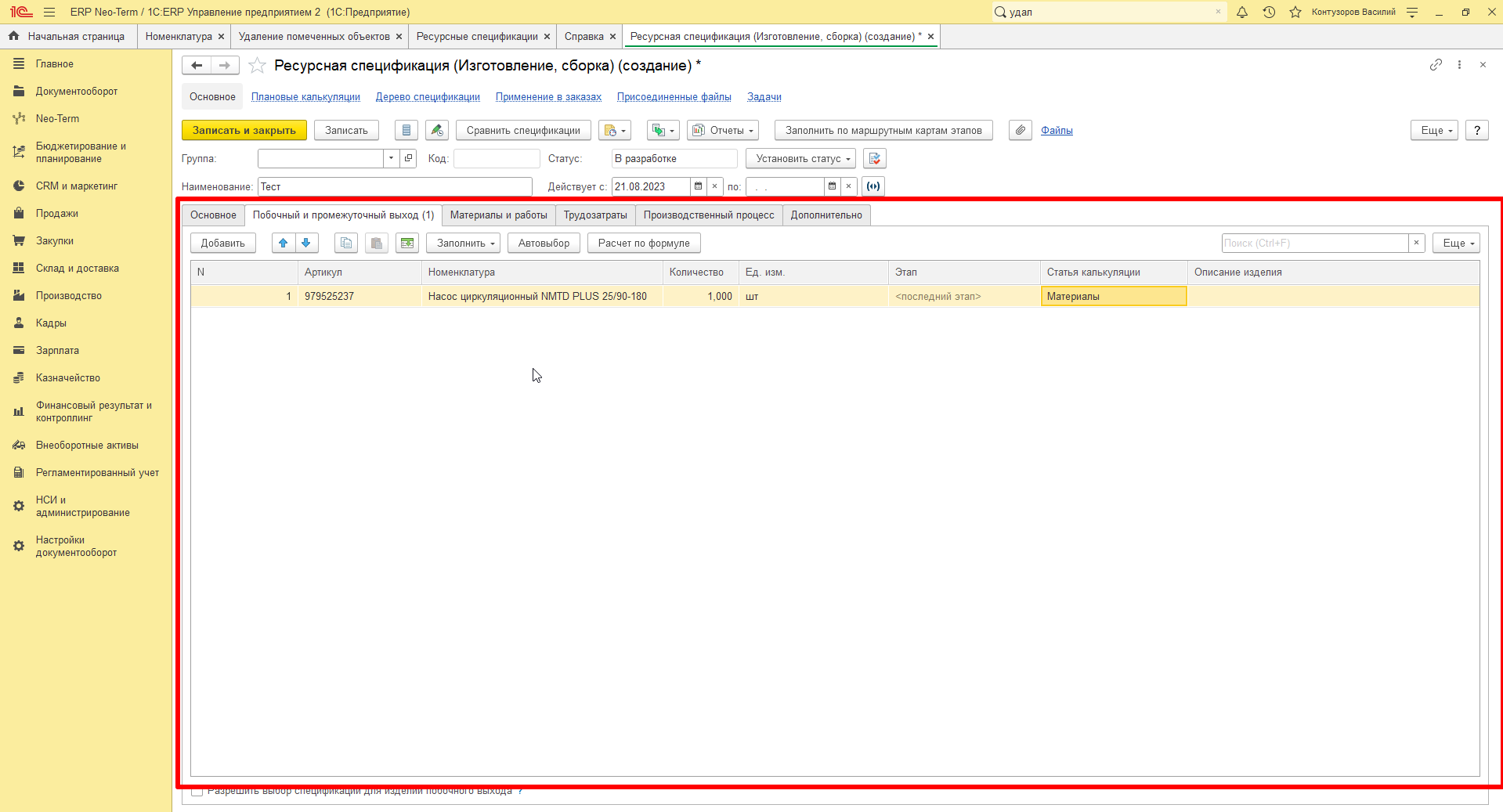
##### 2. Страница **"Побочный и промежуточный выход"**

Табличная часть предназначена для побочных и промежуточных выходных изделий, стоимость которых фиксирована и определяется в момент выпуска продукции. Такие изделия уменьшают себестоимость продукции на указанную стоимость.

[![image.png](http://wiki.neo-term.top/uploads/images/gallery/2023-08/scaled-1680-/f2rimage.png)](http://wiki.neo-term.top/uploads/images/gallery/2023-08/f2rimage.png)
##### 3. Страница **"Материалы и работы"**

На данной странице указывается список материалов и работ, которые потребуются для номенклатуры производимой продукции по данной спецификации. В ней же указывается, на каком конкретном этапе производства продукции будут использоваться материалы.

[![image.png](http://wiki.neo-term.top/uploads/images/gallery/2023-11/scaled-1680-/mxdimage.png)](http://wiki.neo-term.top/uploads/images/gallery/2023-11/mxdimage.png)
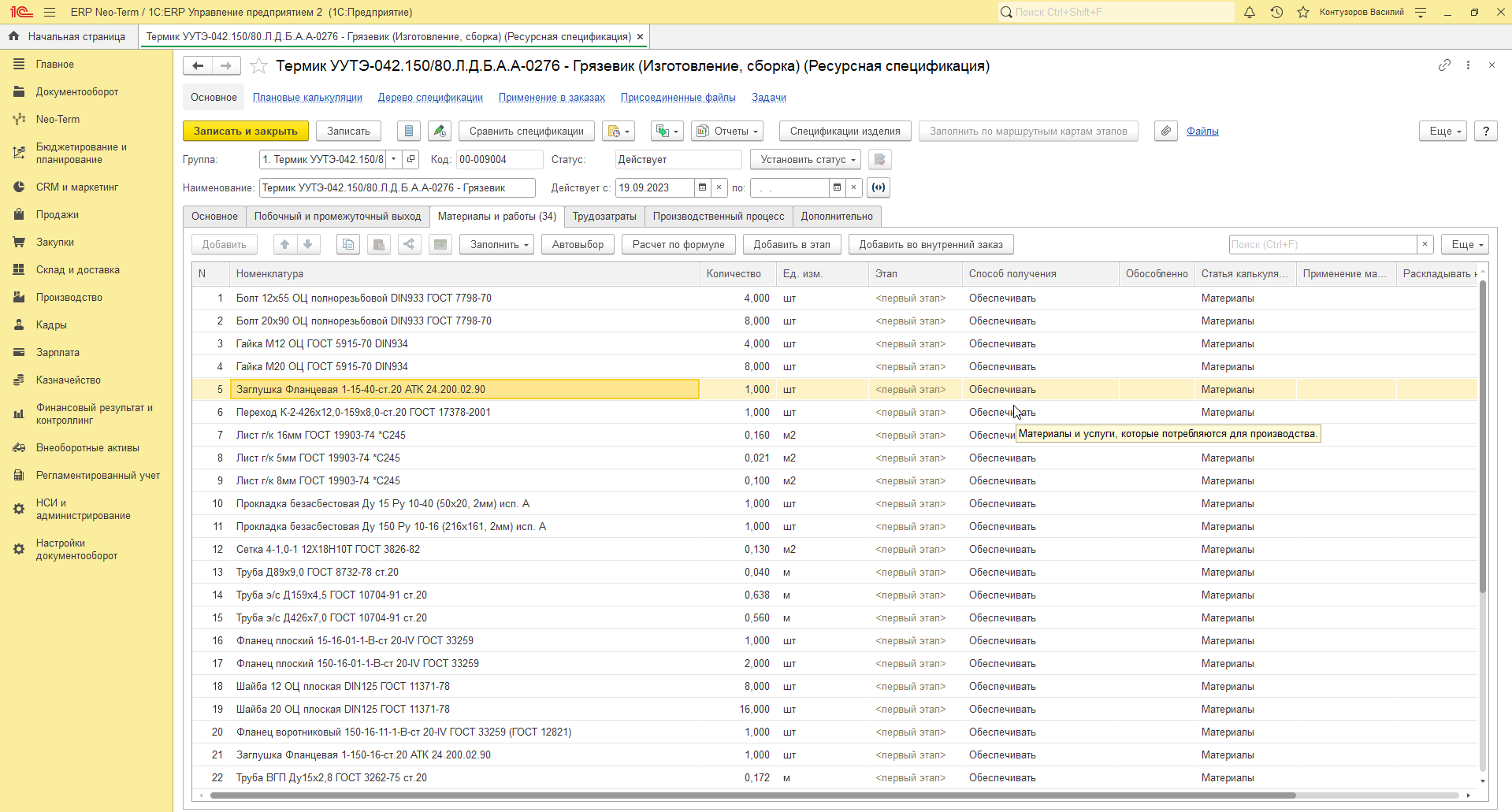
> Подробнее о заполнении страницы **"Материалы и работы"** в инструкции **- ["Формирование и заполнение ресурсных спецификаций"](http://wiki.neo-term.top/books/proektnyi-otdel/page/formirovanie-i-zapolnenie-resursnyx-specifikacii)**

##### 4. Страница **"Трудозатраты"**

<span style="color: rgb(224, 62, 45);">**Функционал страницы в процессе разработки**</span>

#####   


##### 5. Страница **"Производственный процесс"**

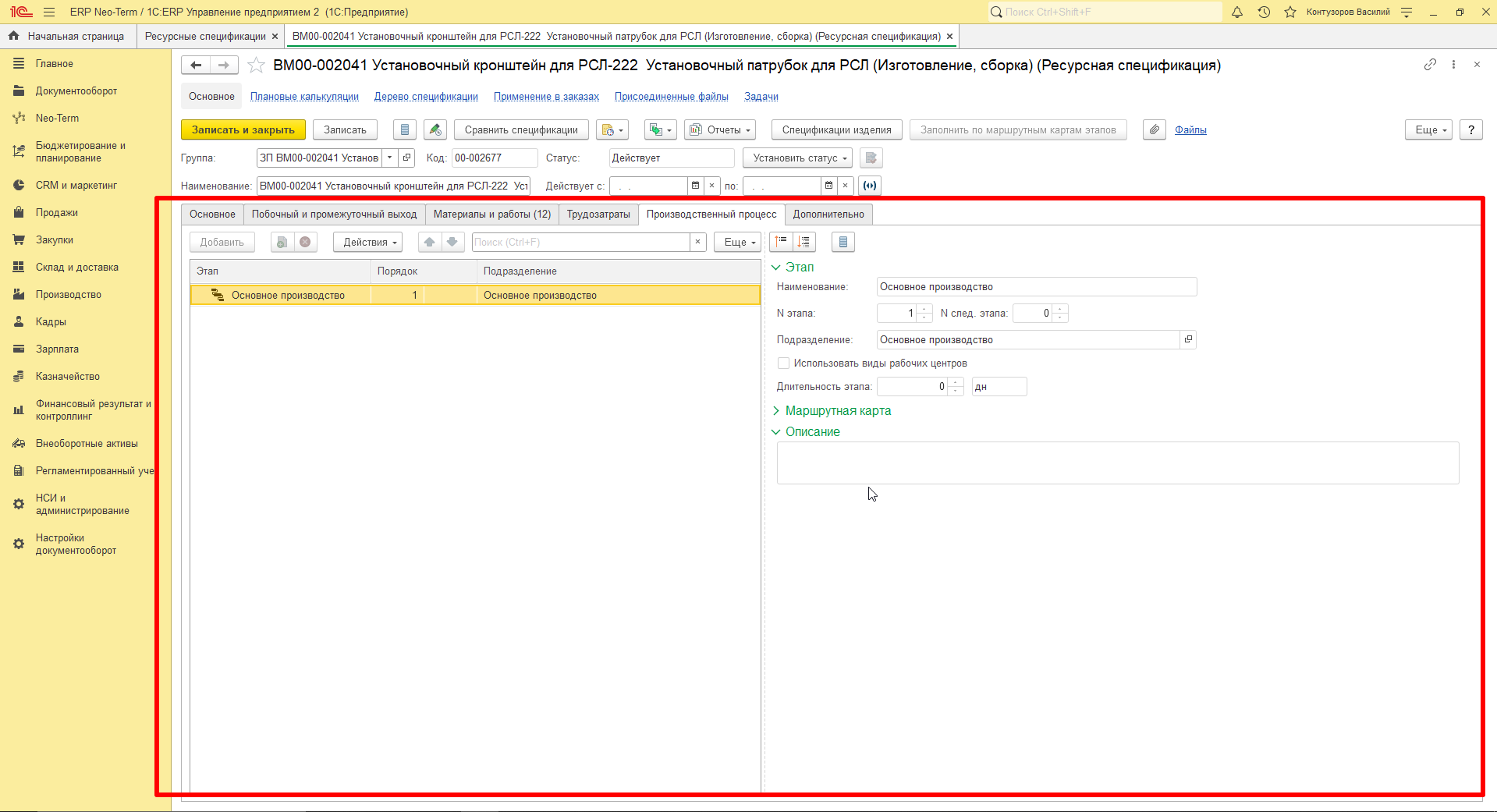
На этой странице должно быть указано, какое именно производство нам интересно. Если производство наше многоэтапное, то нужно указать количество этапов и назначить последовательность этапов.

[![image.png](http://wiki.neo-term.top/uploads/images/gallery/2023-08/scaled-1680-/Iqmimage.png)](http://wiki.neo-term.top/uploads/images/gallery/2023-08/Iqmimage.png)
##### 6. Страница **"Дополнительно"**

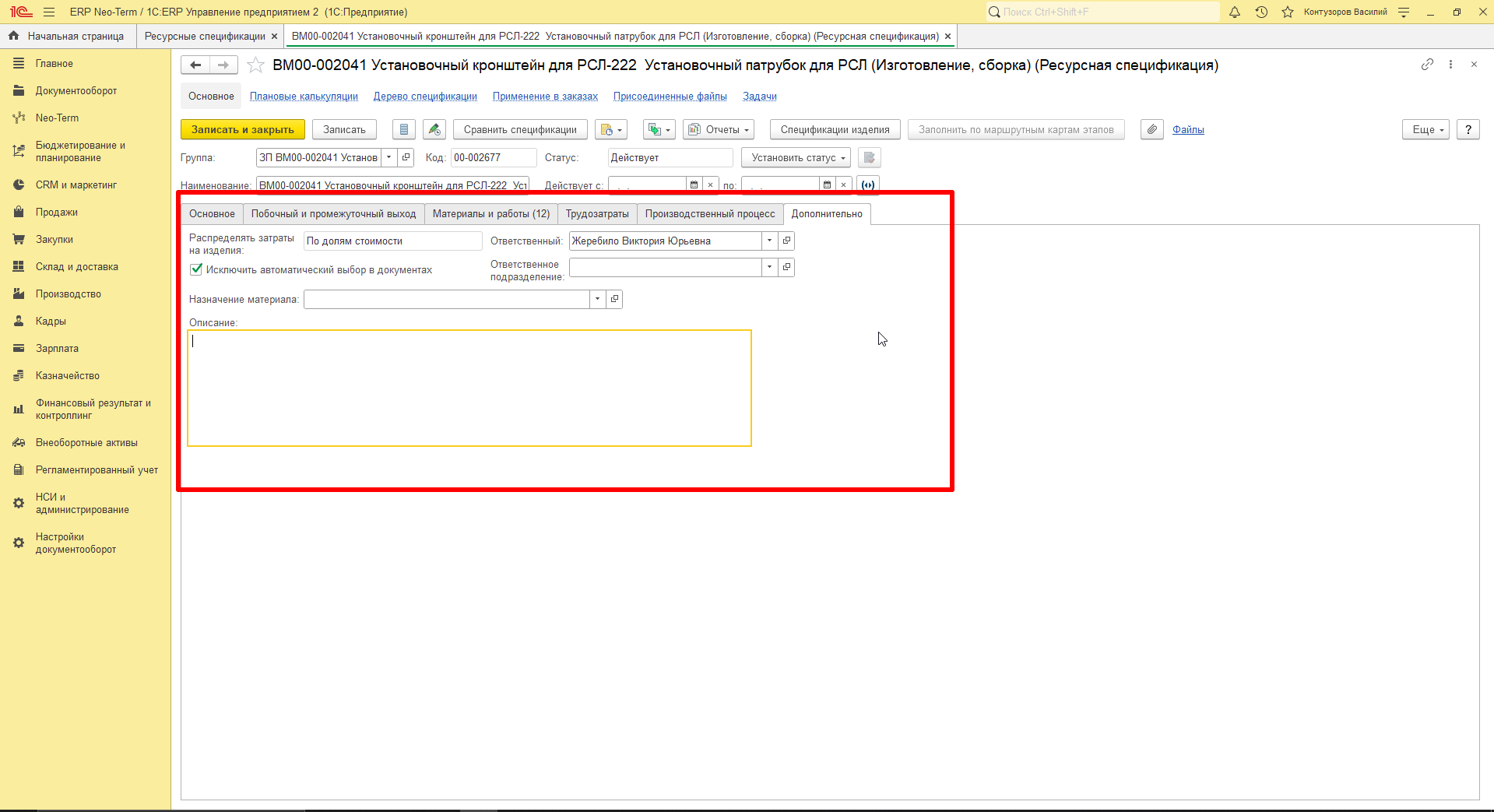
На этой странице указывается дополнительная информация в ресурсной спецификации: ответственный, описание спецификации и т.д.

<p class="callout info">**"Исключить автоматический выбор в документах"** - поставить галочку, чтобы спецификация автоматически не выбиралась в документах вместе с выбранной номенклатурой!</p>

[![image.png](http://wiki.neo-term.top/uploads/images/gallery/2023-08/scaled-1680-/3cnimage.png)](http://wiki.neo-term.top/uploads/images/gallery/2023-08/3cnimage.png)

# Размещение материала в производство

Для размещения материалов из ресурсной спецификации в документы производства предусмотрены несколько вариантов:

1. **Размещение всех материалов из ресурсной спецификации в документ**
2. **Выборочное размещение материала из ресурсной спецификации в документ**
3. **Пакетное размещение материалов из нескольких ресурсных спецификаций в документ**

Под документами производства в данной инструкции подразумеваются документы которые формируют потребность в материалах со стороны производства для выпуска продукции:

1. Этап производства
2. Заказ на внутреннее потребление
3. Документ предварительной закупки материалов для заказа

##### 1. Размещение всех материалов из ресурсной спецификации в документ

 Для размещения всех материалов из ресурсной спецификации в документ производства необходимо выбрать в списке **"Ресурсных спецификаций"** <span style="font-family: -apple-system, BlinkMacSystemFont, 'Segoe UI', Oxygen, Ubuntu, Roboto, Cantarell, 'Fira Sans', 'Droid Sans', 'Helvetica Neue', sans-serif; font-size: 14px; font-style: normal; font-variant-ligatures: normal; font-variant-caps: normal; font-weight: 400;">нужный документ и открыть его (</span>[Подробнее о работе со списком документов "Ресурсные спецификации"](http://wiki.neo-term.top/books/proektnyi-otdel/page/rabota-so-spiskom-dokumentov-resursnye-specifikacii)):

[![image.png](http://wiki.neo-term.top/uploads/images/gallery/2023-11/scaled-1680-/pdZimage.png)](http://wiki.neo-term.top/uploads/images/gallery/2023-11/pdZimage.png)
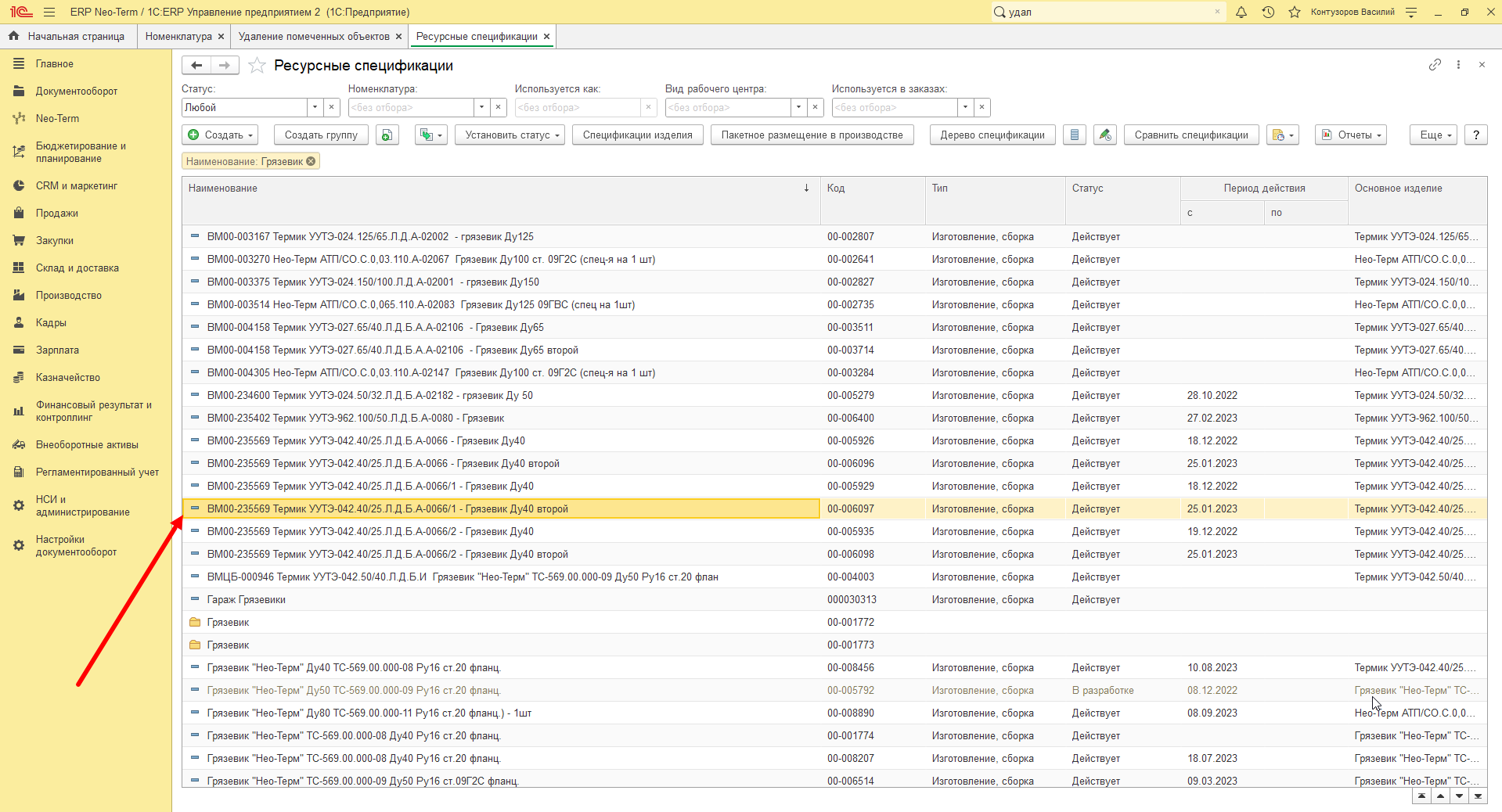
На странице основное в нижней части формы располагаются поля с выбором/отображением документов производства:

[![image.png](http://wiki.neo-term.top/uploads/images/gallery/2025-01/scaled-1680-/4xZimage.png)](http://wiki.neo-term.top/uploads/images/gallery/2025-01/4xZimage.png)
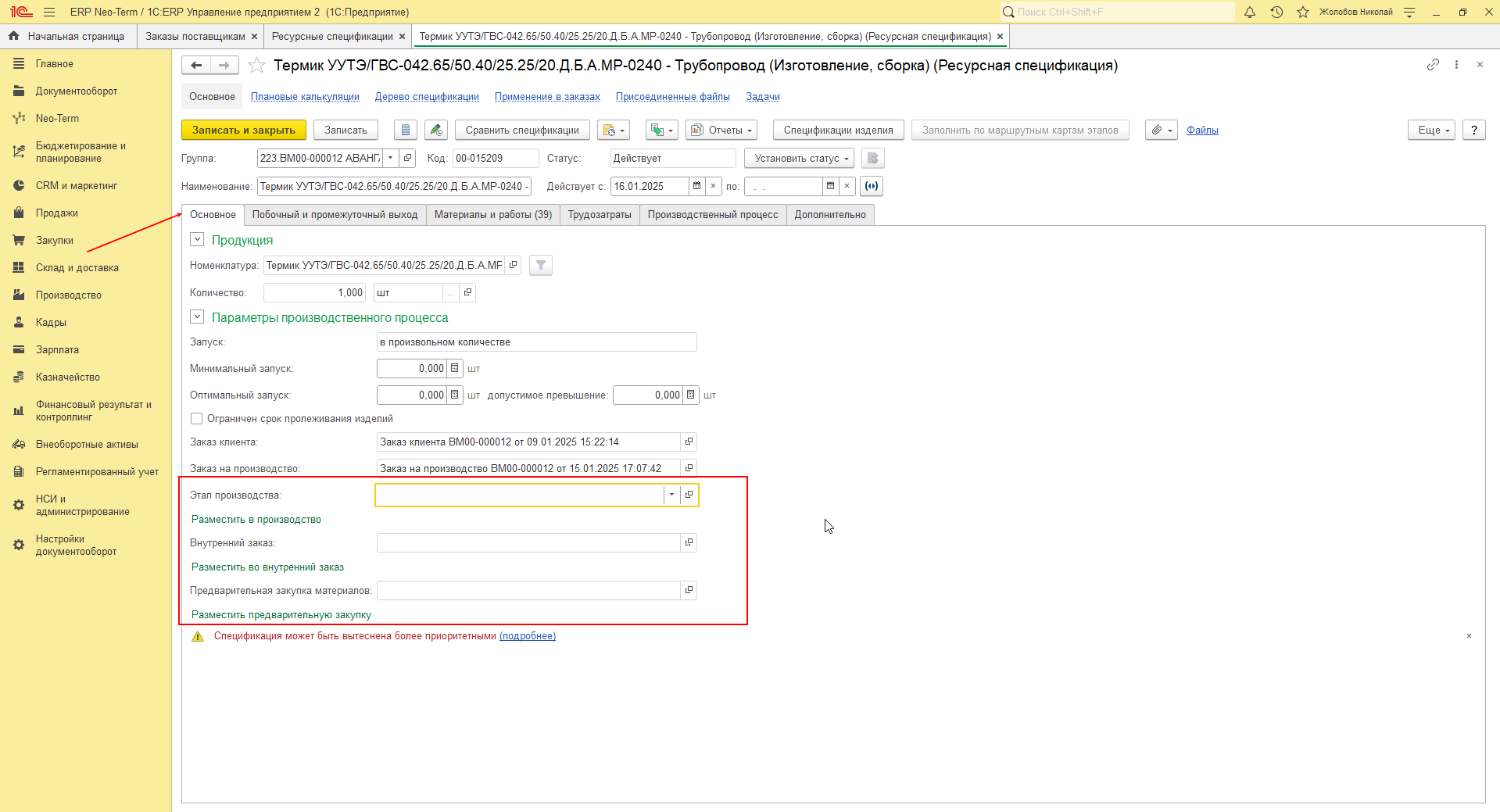
Для размещения всех материалов из ресурсной спецификации в этап производства необходимо выбрать его. Список доступных этапов определяется заказом на производства указанным в ресурсной спецификации. Откроем список доступных и выберем необходимый:

[![image.png](http://wiki.neo-term.top/uploads/images/gallery/2025-01/scaled-1680-/Gjdimage.png)](http://wiki.neo-term.top/uploads/images/gallery/2025-01/Gjdimage.png)
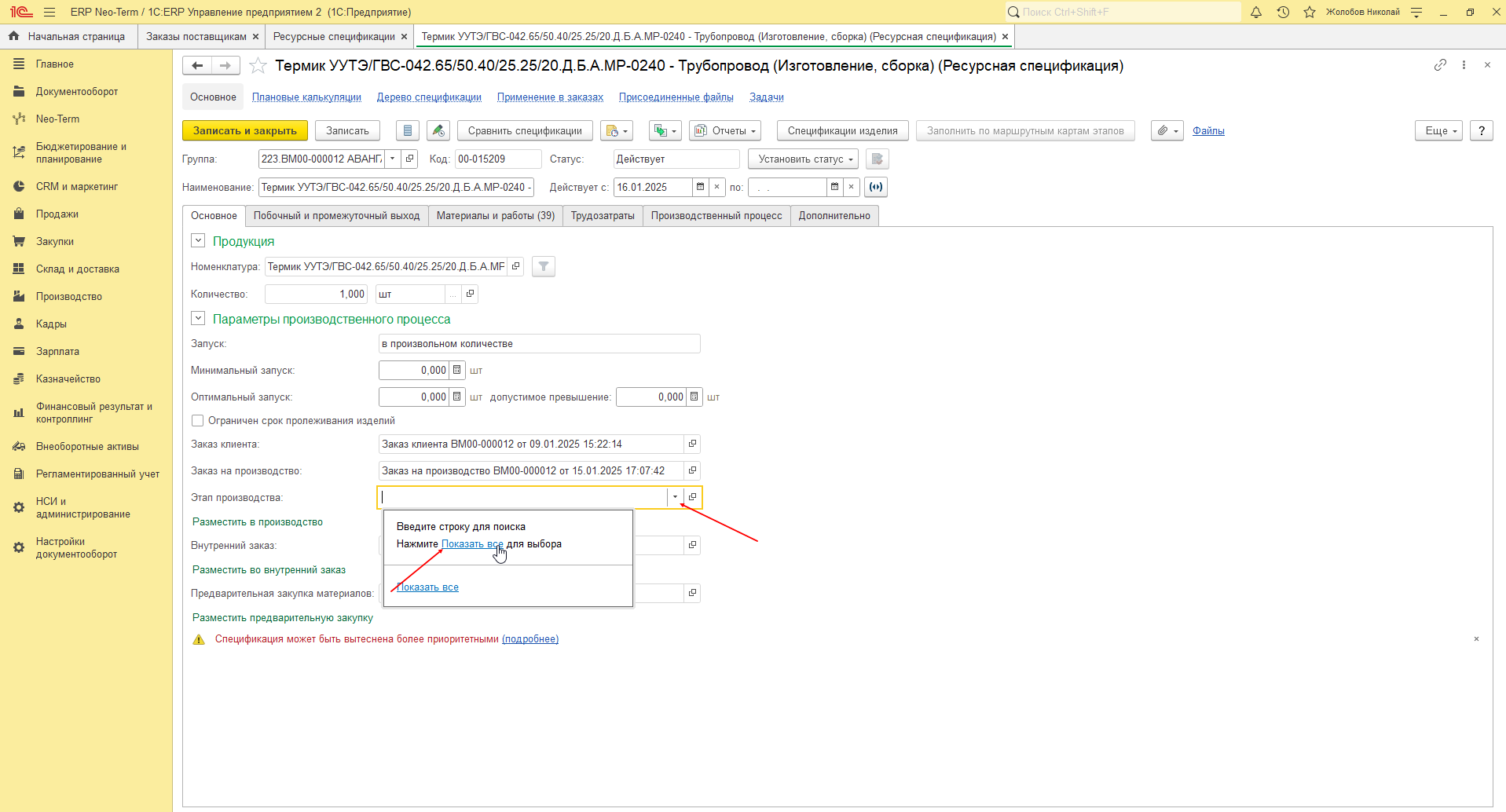
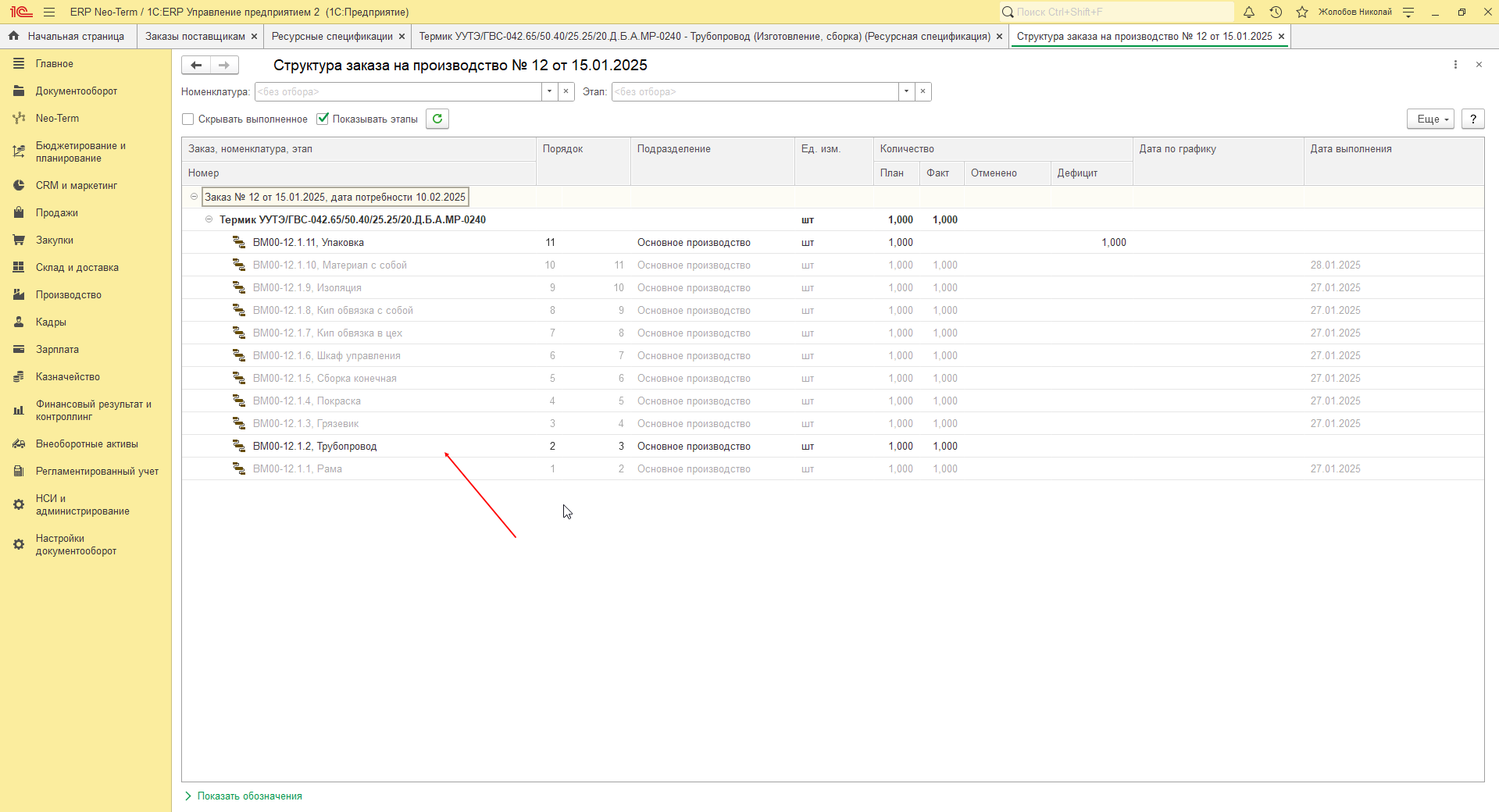
Откроется новое окно со списком всех доступных этапов. Двойным кликом по строке с этапом выберем его:

[![image.png](http://wiki.neo-term.top/uploads/images/gallery/2025-01/scaled-1680-/KWaimage.png)](http://wiki.neo-term.top/uploads/images/gallery/2025-01/KWaimage.png)
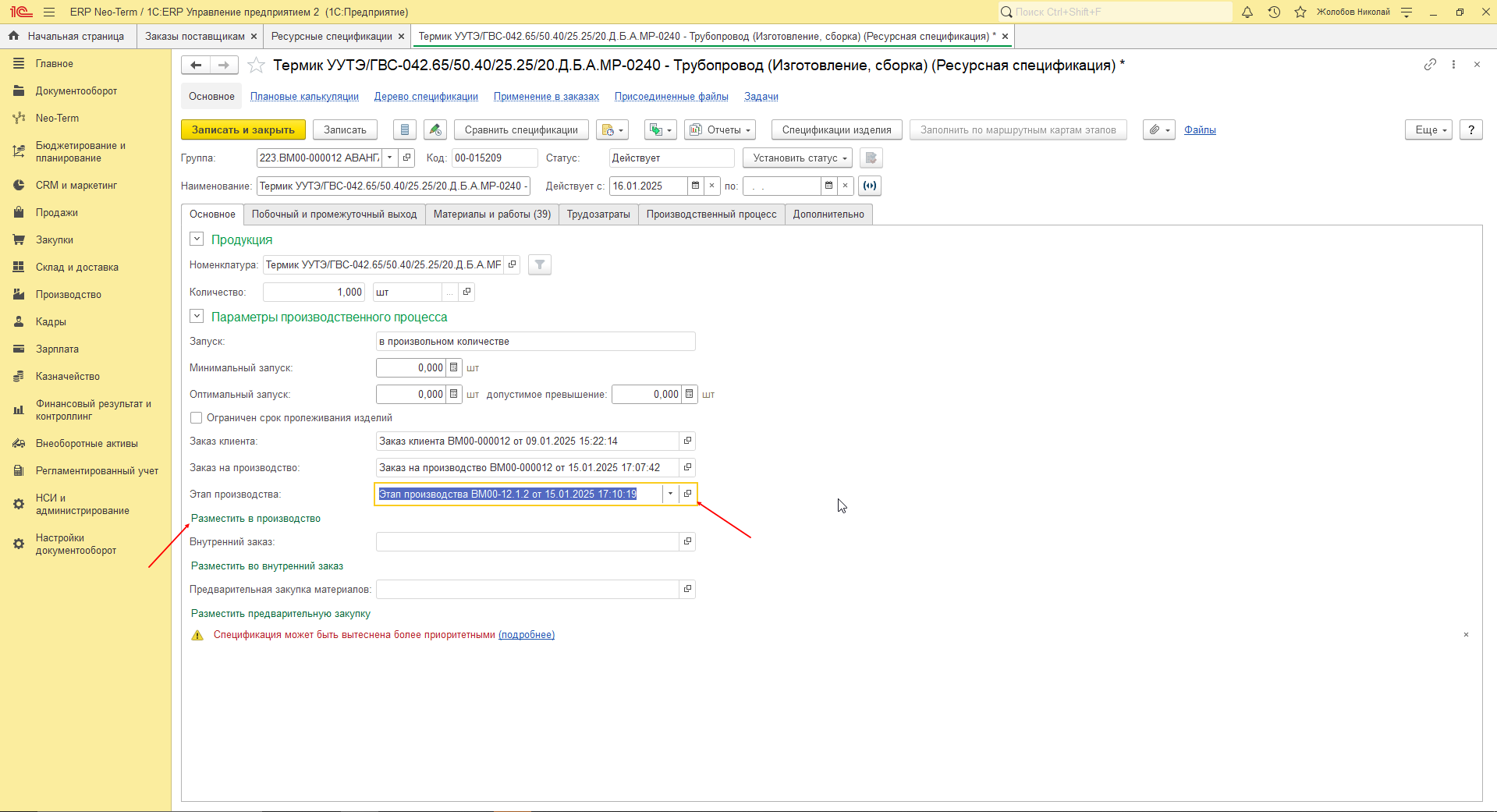
Поле "Этап производства" заполнится в ресурсной спецификации и для завершении операции нажмем на кнопку "Разместить в производство":

[![image.png](http://wiki.neo-term.top/uploads/images/gallery/2025-01/scaled-1680-/hy4image.png)](http://wiki.neo-term.top/uploads/images/gallery/2025-01/hy4image.png)
Для размещения всех материалов из ресурсной спецификации в заказ на внутреннее потребление необходимо нажать на кнопку "Разместить во внутренний заказ". При этом дополнительно выбирать что-то не требуется. В случае, по заказу клиента указанному в ресурсной спецификации документ "Заказ на внутреннее потребление" уже существует, то материалы из ресурсной спецификации разместятся в него, иначе будет создан новый документ.

[![image.png](http://wiki.neo-term.top/uploads/images/gallery/2025-01/scaled-1680-/LAEimage.png)](http://wiki.neo-term.top/uploads/images/gallery/2025-01/LAEimage.png)
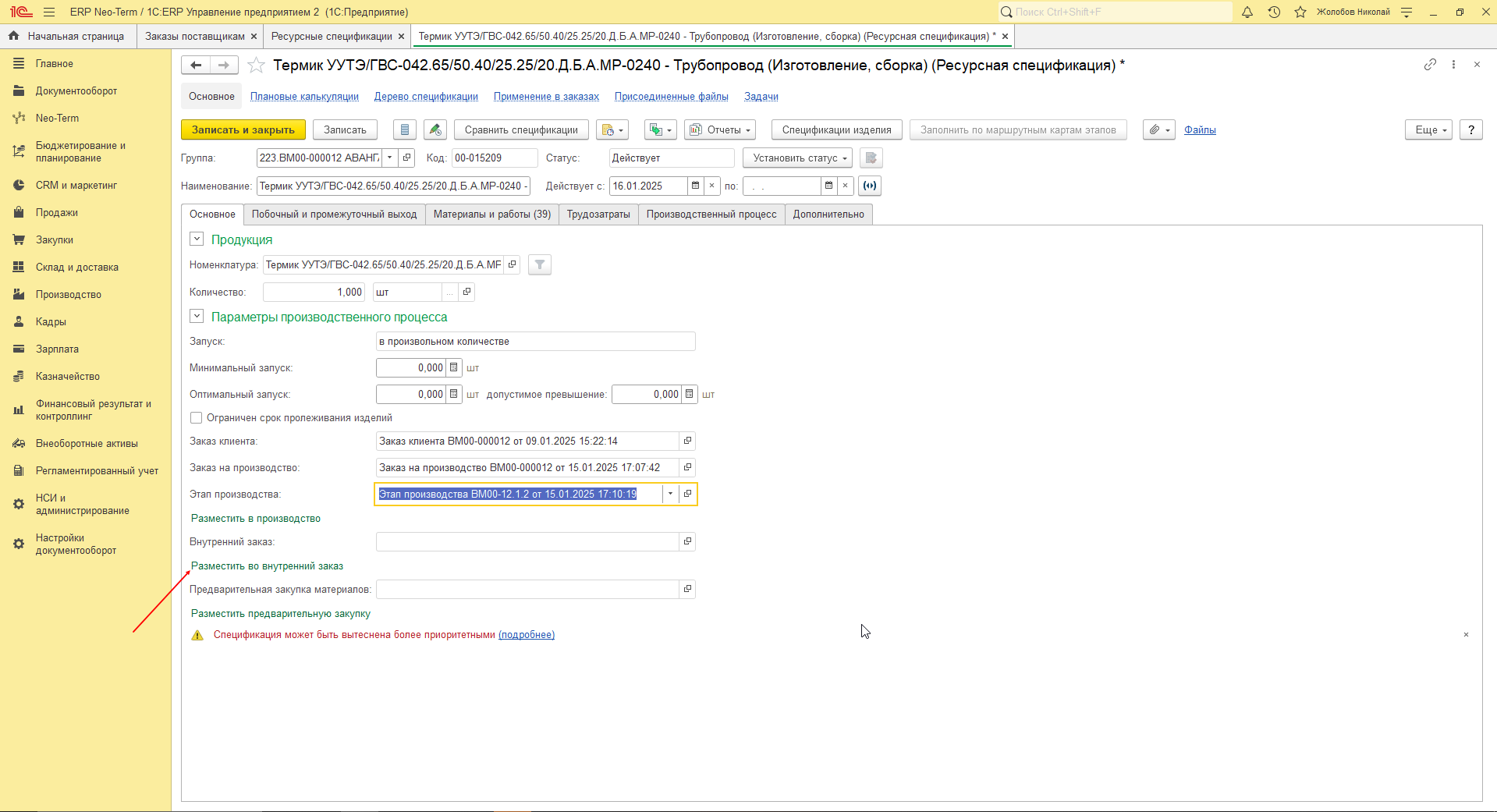
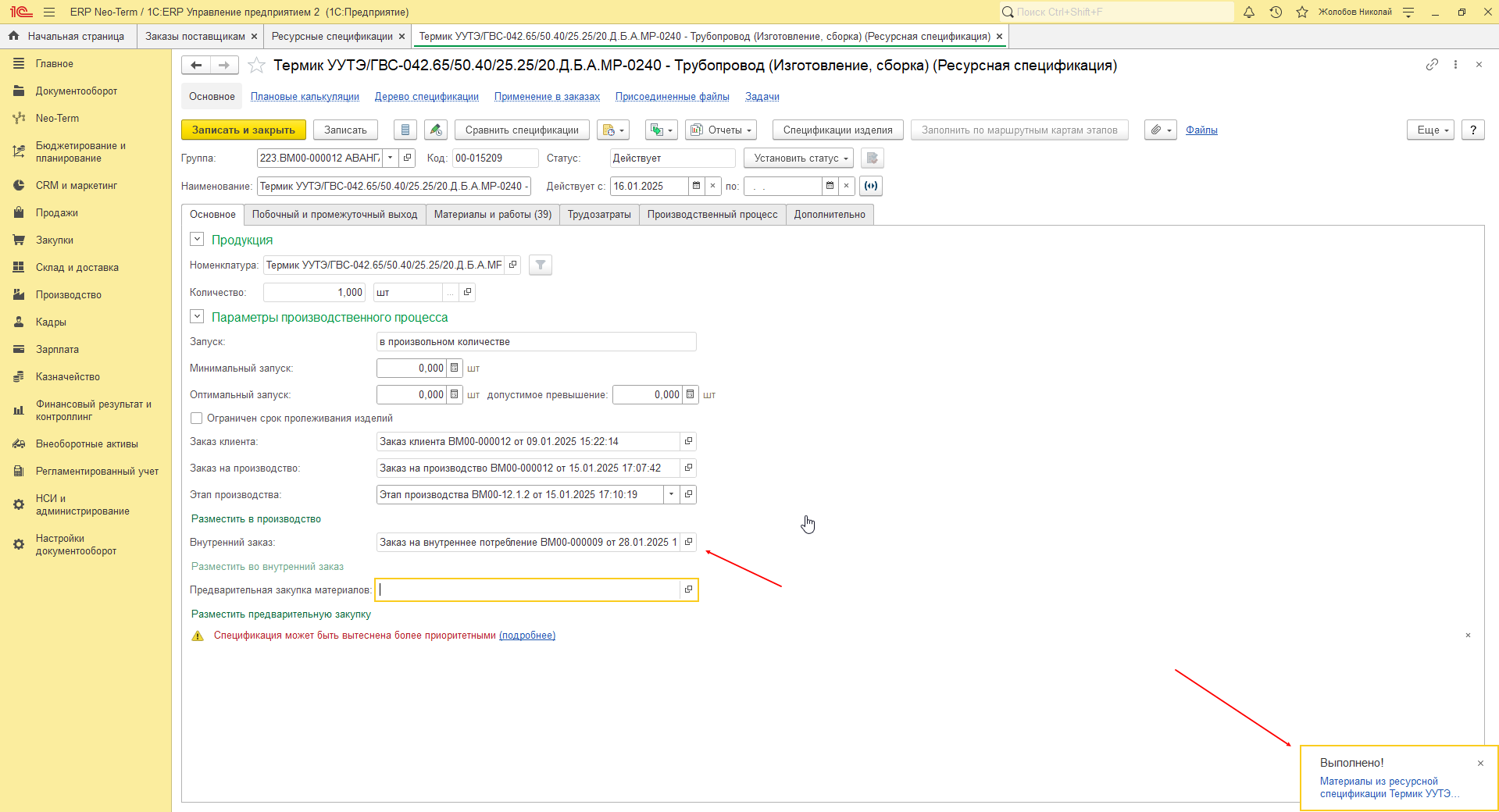
По окончании операции программа сообщит об успешном выполнении и поле "Внутренний заказ" заполнится ссылкой на документ:

[![image.png](http://wiki.neo-term.top/uploads/images/gallery/2025-01/scaled-1680-/n1Oimage.png)](http://wiki.neo-term.top/uploads/images/gallery/2025-01/n1Oimage.png)
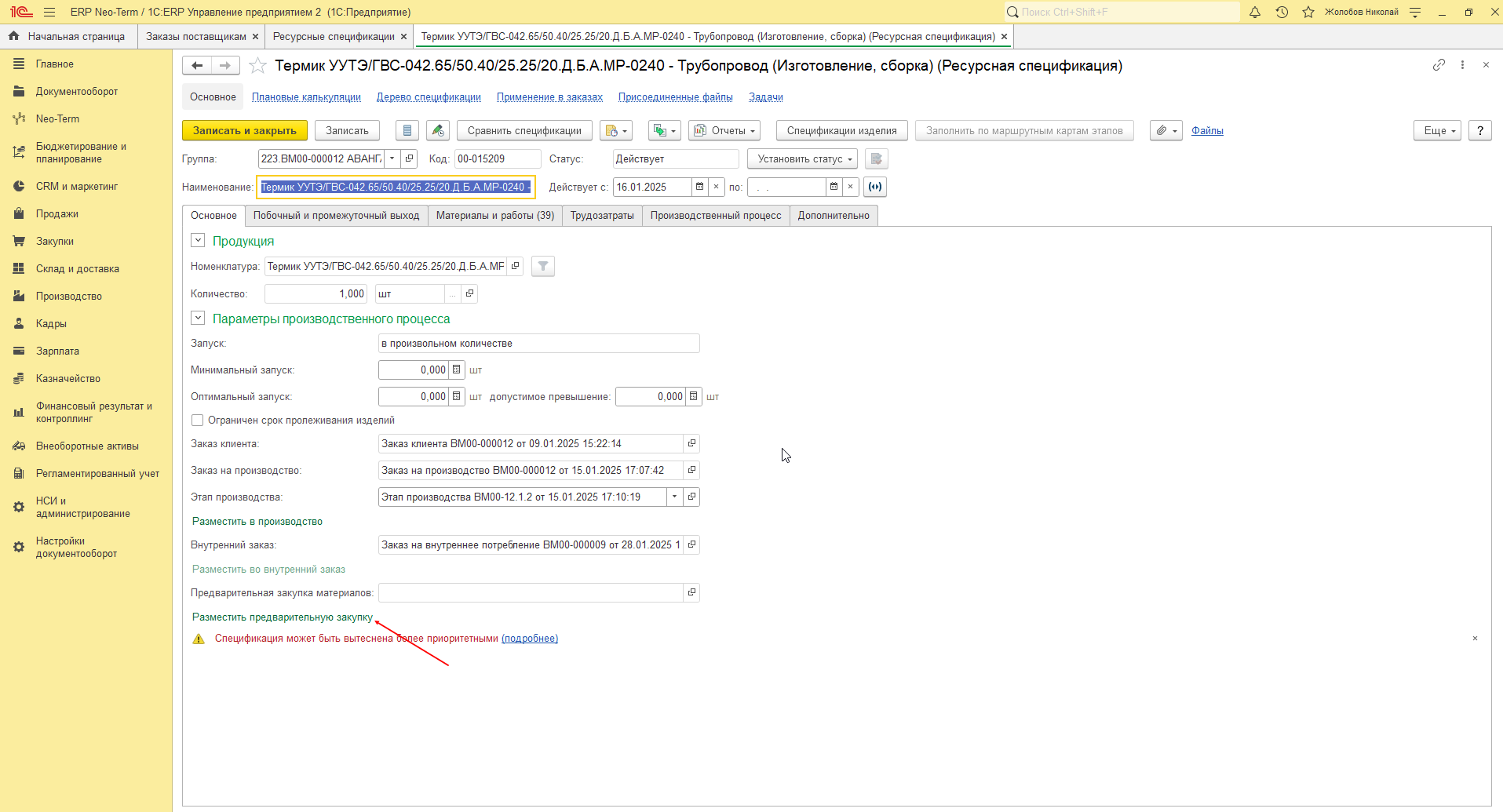
Для размещения всех материалов из ресурсной спецификации в документ предварительной закупки для заказа необходимо нажать на кнопку "Разместить предварительную закупку". При этом поле "Предварительная закупка материалов" в ресурсной спецификации должно быть заполнено. Поле заполняется автоматически при создании или копировании ресурсной спецификации и в случае, если документ предварительной закупки для заказа существует, он будет заполнен автоматически:

[![image.png](http://wiki.neo-term.top/uploads/images/gallery/2025-01/scaled-1680-/cDXimage.png)](http://wiki.neo-term.top/uploads/images/gallery/2025-01/cDXimage.png)
##### 2. Выборочное размещение материала в производство

**<span style="text-decoration: underline;">Выборочное размещение материала в производство</span>** - это размещение одного или нескольких материалов из ресурсной спецификации в документ производства.

На странице **"Материалы и работы"** расположены кнопки  **"Добавить в этап" и "Добавить во внутренний заказ":**

[![image.png](http://wiki.neo-term.top/uploads/images/gallery/2025-01/scaled-1680-/vBAimage.png)](http://wiki.neo-term.top/uploads/images/gallery/2025-01/vBAimage.png)
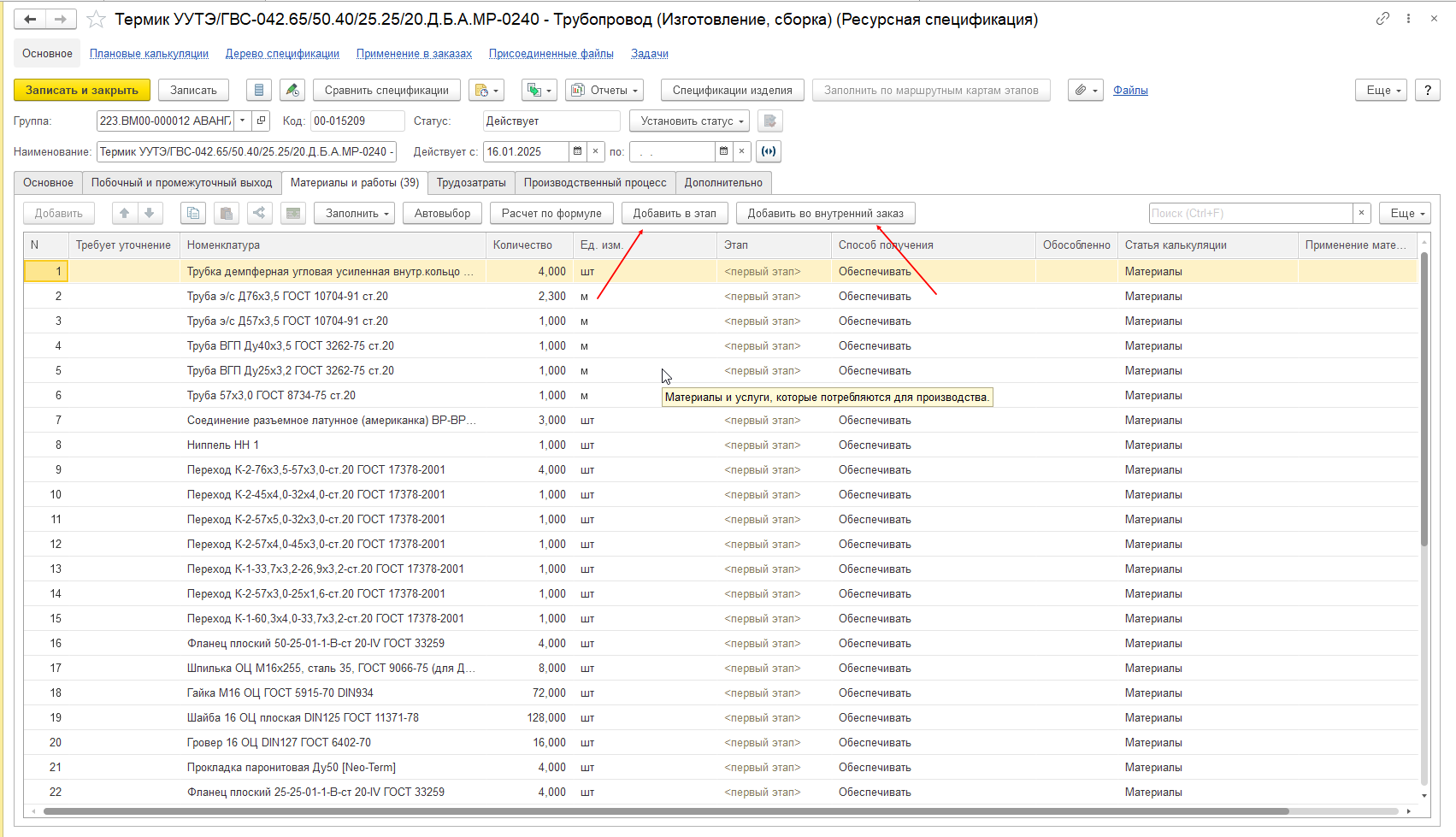
Для размещения материла в списке материалов выделяем необходимый материал (один или несколько) и жмем соответствующую кнопку.

<p class="callout info">Для того, чтобы выбрать материал - необходимо зажать кнопку на клавиатуре **"CTRL"** и осуществить выбора при помощи левой клавиши мыши. Для выбора всех строк - используется сочетание клавиш - "**CTRL+A"**</p>

##### 3. Пакетное размещение материала в производство

<span style="text-decoration: underline;">**Пакетное размещение в производство**</span> - это размещение материала из нескольких ресурсных спецификаций в разные этапы производства одновременно.

Для пакетного размещения материалов из ресурсных спецификаций в этапы производства - существует два способа:

<p class="callout info"><span style="text-decoration: underline;">Выбор нескольких спецификаций из списка  
</span></p>

<p class="callout info"><span style="text-decoration: underline;">Подбор спецификаций в форму пакетного запуска  
</span></p>

##### 1. <span style="text-decoration: underline;">Выбор нескольких спецификаций из списка:</span>  


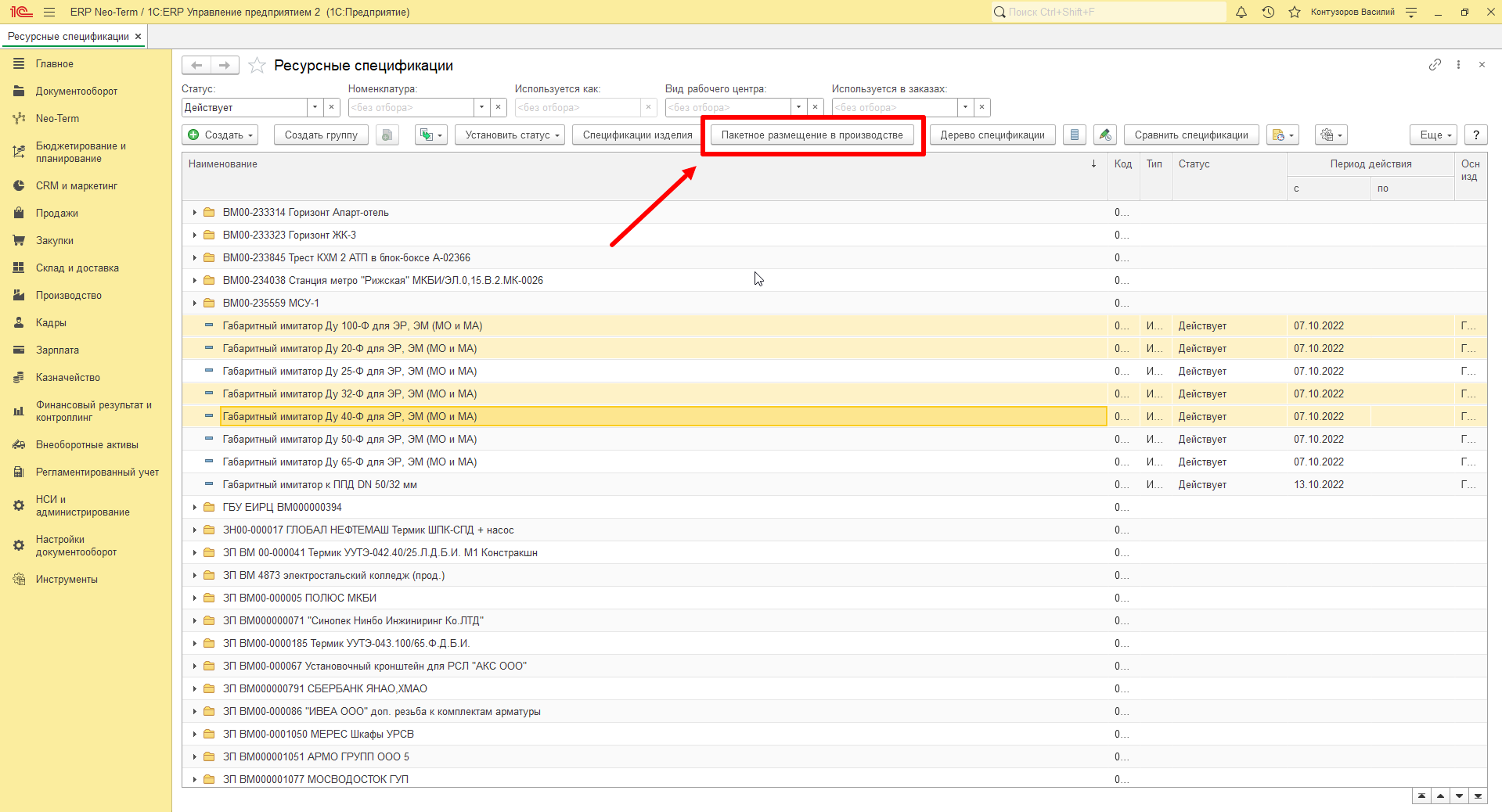
Выбираем одну или несколько спецификаций и нажимаем кнопку - **"Пакетное размещение в производство"**:

<p class="callout info">Используйте комбинацию клавиш **Ctrl+ Левая кнопка мыши**, чтобы ускорить процесс выбора нужных спецификаций!</p>

[![image.png](http://wiki.neo-term.top/uploads/images/gallery/2023-05/scaled-1680-/BCHimage.png)](http://wiki.neo-term.top/uploads/images/gallery/2023-05/BCHimage.png)

Либо необходимо нажать <span style="text-decoration: underline;">правую кнопкой мыши</span> и в контекстном меню выбрать команду **"Пакетное размещение в производство":**

**[![image.png](http://wiki.neo-term.top/uploads/images/gallery/2023-05/scaled-1680-/VCTimage.png)](http://wiki.neo-term.top/uploads/images/gallery/2023-05/VCTimage.png)**
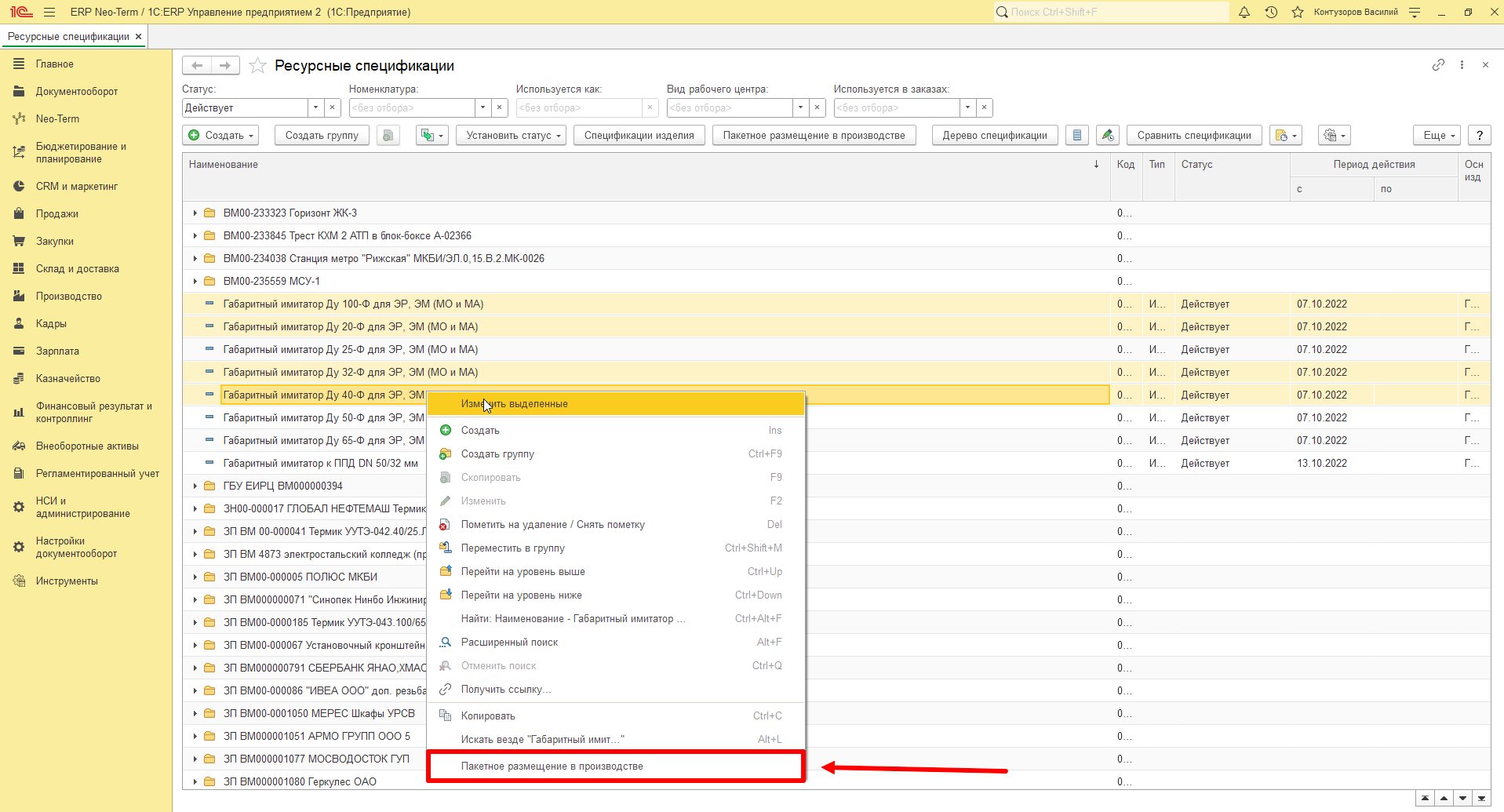
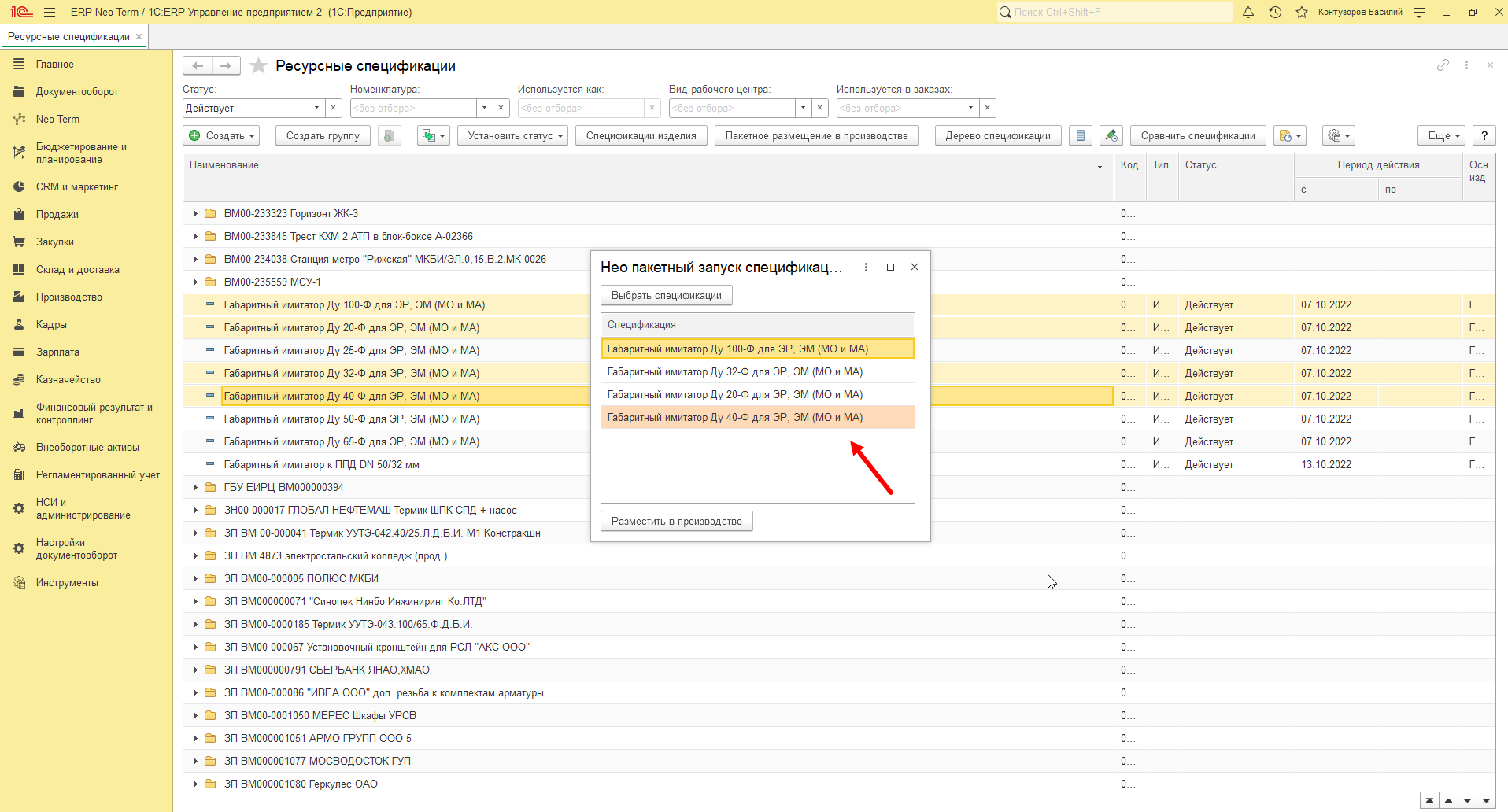
Откроется новое окно со списком ранее выбранных спецификаций:

[![image.png](http://wiki.neo-term.top/uploads/images/gallery/2023-05/scaled-1680-/BwTimage.png)](http://wiki.neo-term.top/uploads/images/gallery/2023-05/BwTimage.png)
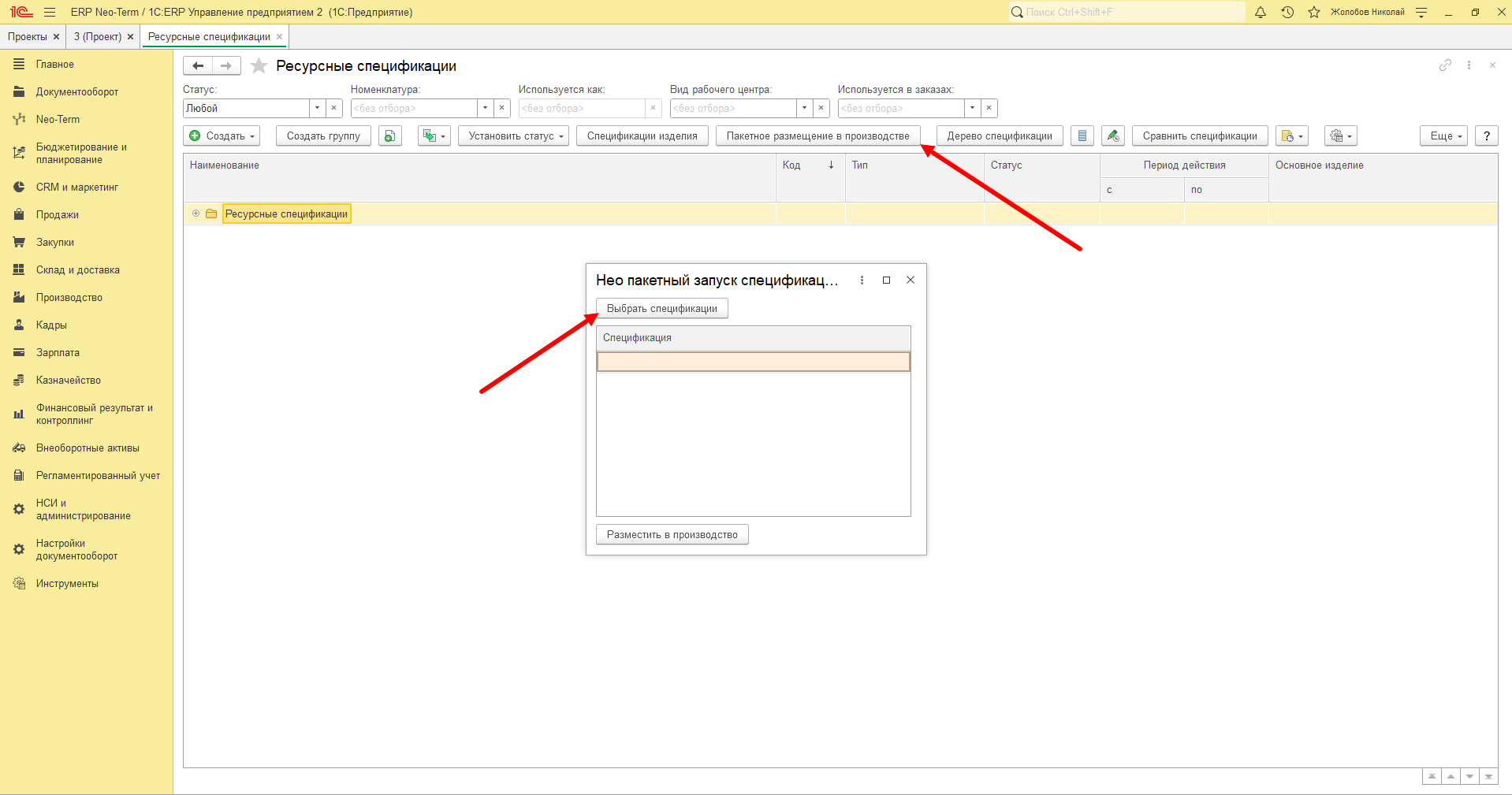
##### 2. <span style="text-decoration: underline;">Подбор спецификаций в форму пакетного запуска</span>

Нажимаем кнопку "Пакетное размещение в производство". Откроется новое окно, в котором необходимо нажать кнопку "Выбрать спецификации":

[![изображение.png](http://wiki.neo-term.top/uploads/images/gallery/2023-05/scaled-1680-/izobrazenie.png)](http://wiki.neo-term.top/uploads/images/gallery/2023-05/izobrazenie.png)
Откроется список всех спецификаций в котором двойным кликом мышки либо нажатием на кнопку "Выбрать" можно подобрать необходимые спецификации для пакетного запуска:

[![изображение.png](http://wiki.neo-term.top/uploads/images/gallery/2023-05/scaled-1680-/n1jizobrazenie.png)](http://wiki.neo-term.top/uploads/images/gallery/2023-05/n1jizobrazenie.png)
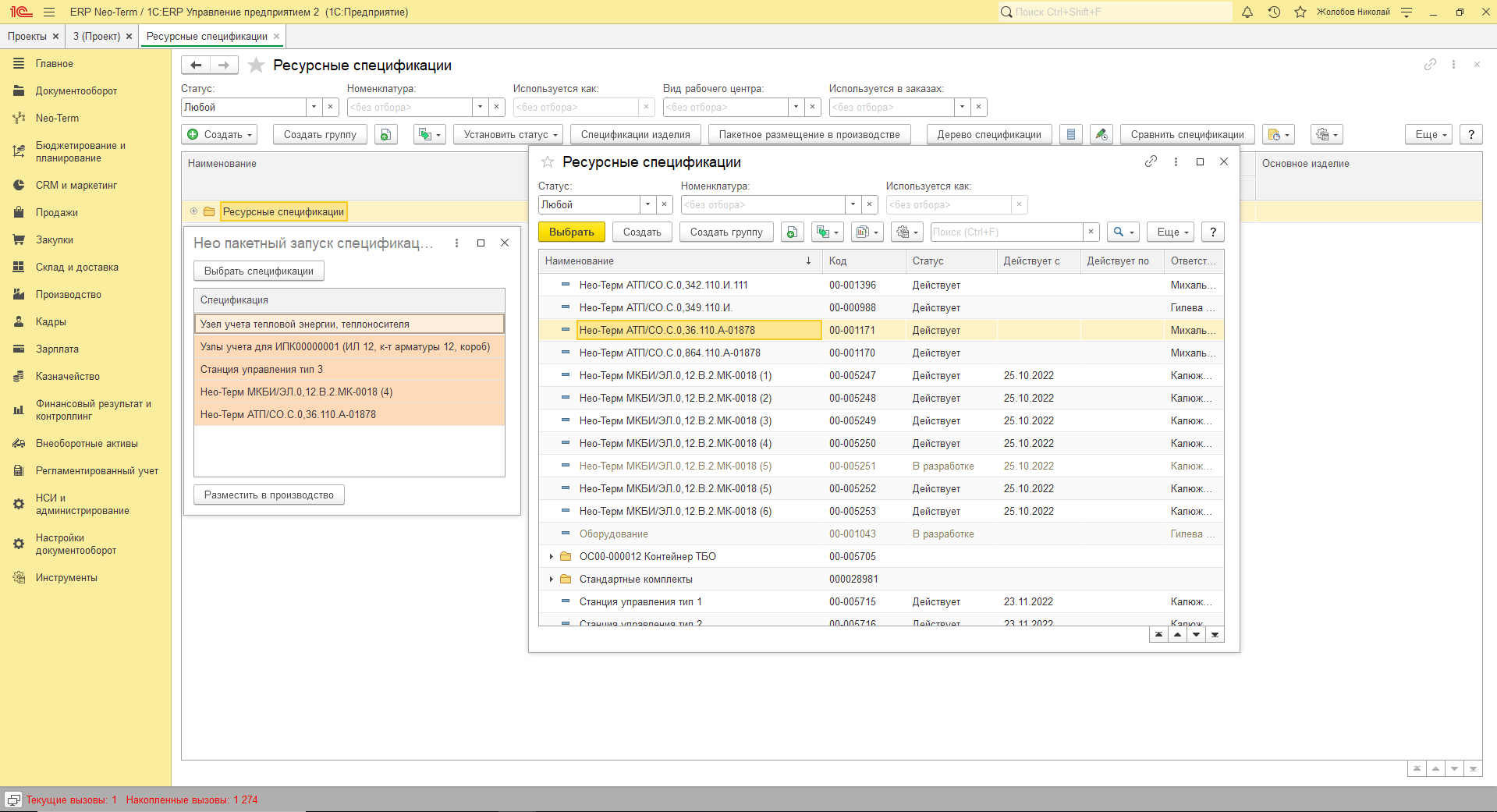
По окончании подбора форму со списком спецификаций необходимо закрыть:

[![изображение.png](http://wiki.neo-term.top/uploads/images/gallery/2023-05/scaled-1680-/YfIizobrazenie.png)](http://wiki.neo-term.top/uploads/images/gallery/2023-05/YfIizobrazenie.png)
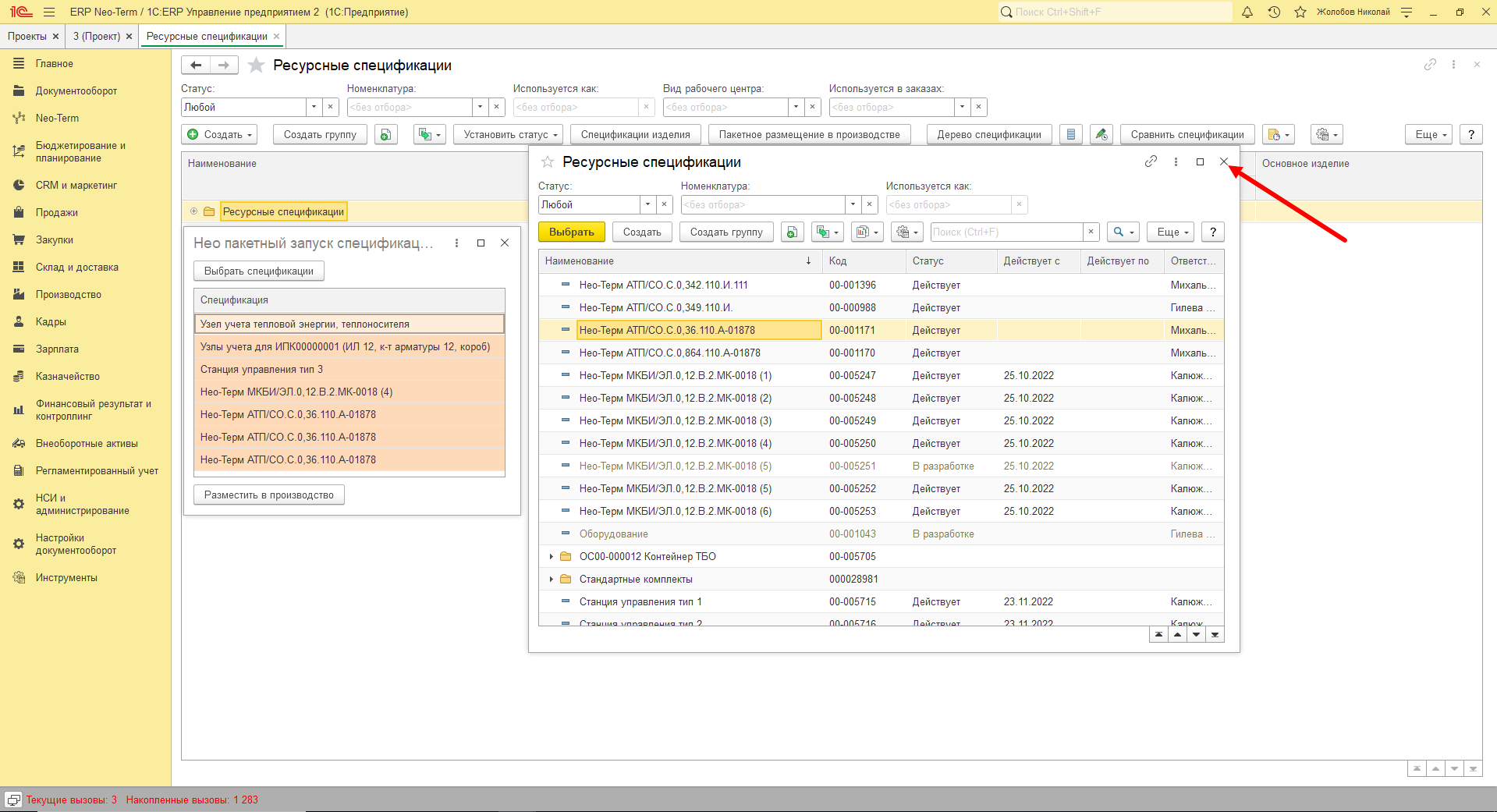
<p class="callout warning">Внимание! Строки, выделенные красным цветом в списке спецификаций означают, что в этих спецификациях не указан этап производства, следовательно материал разместить некуда. Необходимо открыть спецификацию и заполнить реквизит **"Этап производства".**</p>

Для завершения действия нажмите кнопку - **"Разместить в производство"**:

[![image.png](http://wiki.neo-term.top/uploads/images/gallery/2023-05/scaled-1680-/QMqimage.png)](http://wiki.neo-term.top/uploads/images/gallery/2023-05/QMqimage.png)
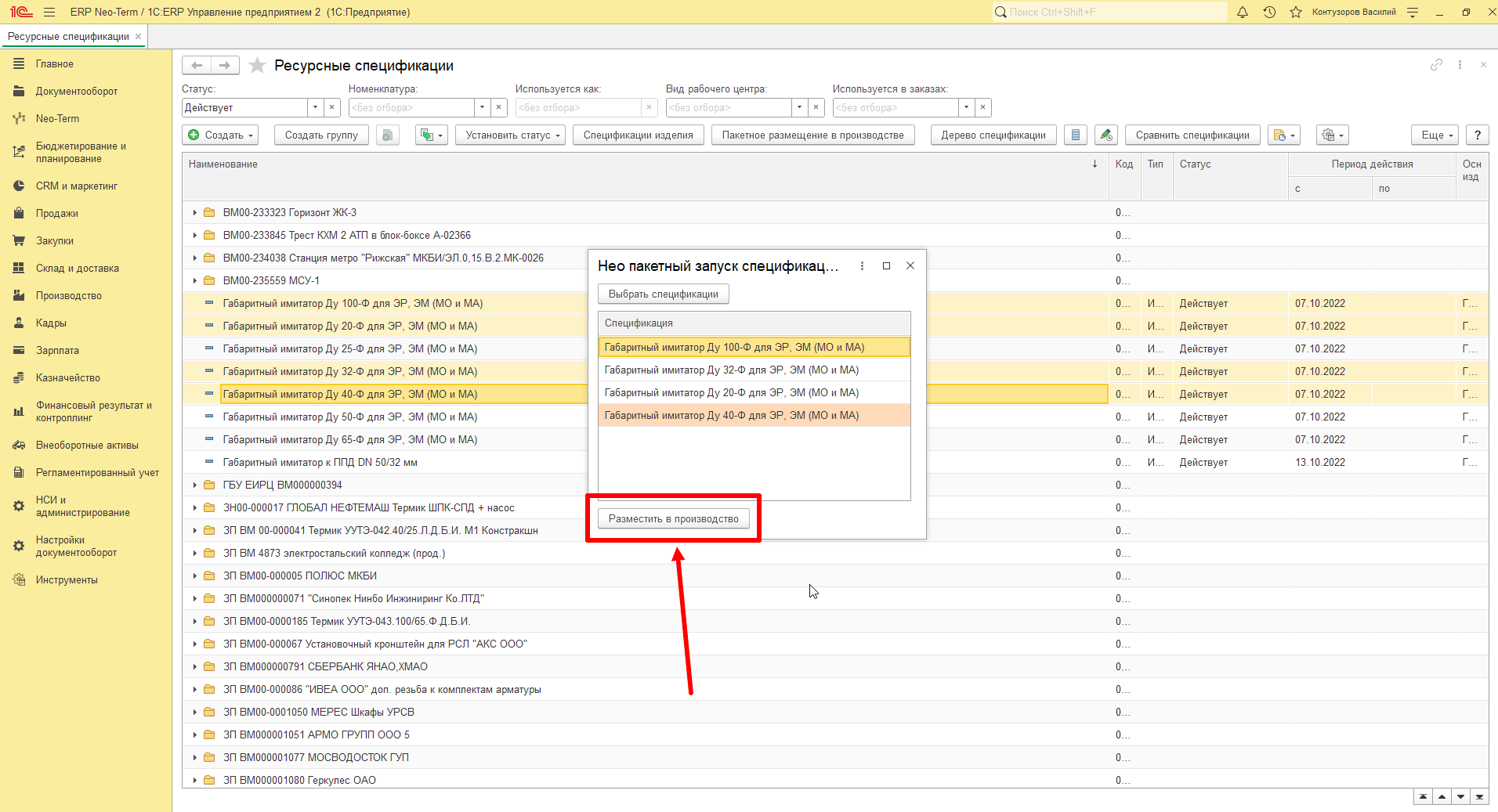
После окончания обработки спецификаций отобразится уведомление об успешном размещении материалов в этапах производства:

[![image.png](http://wiki.neo-term.top/uploads/images/gallery/2023-05/scaled-1680-/r3zimage.png)](http://wiki.neo-term.top/uploads/images/gallery/2023-05/r3zimage.png)
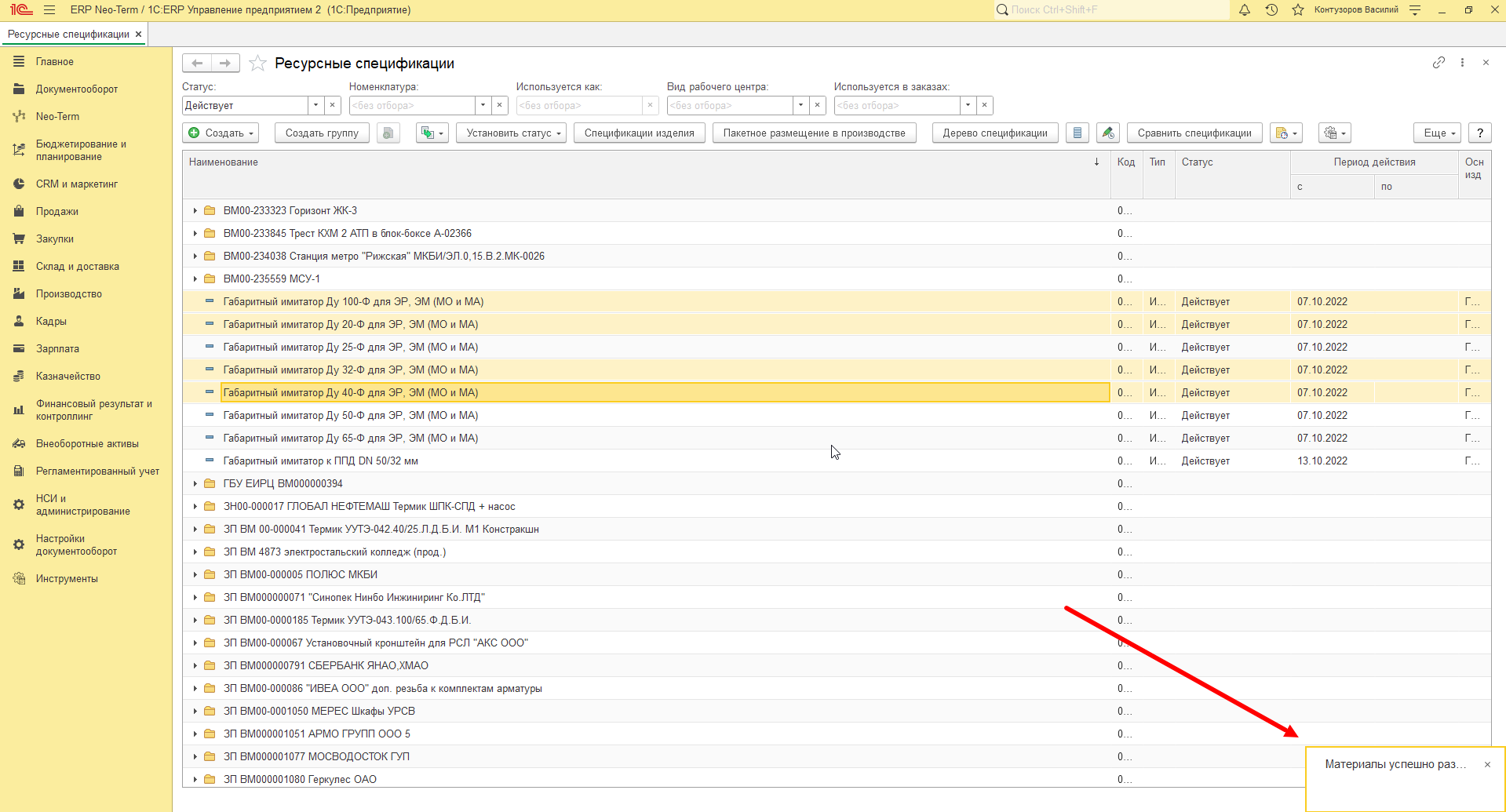
<p class="callout success">Готово! Теперь материалы размещены в этапах производства.</p>

# Указание признака "Требует уточнения" для материала

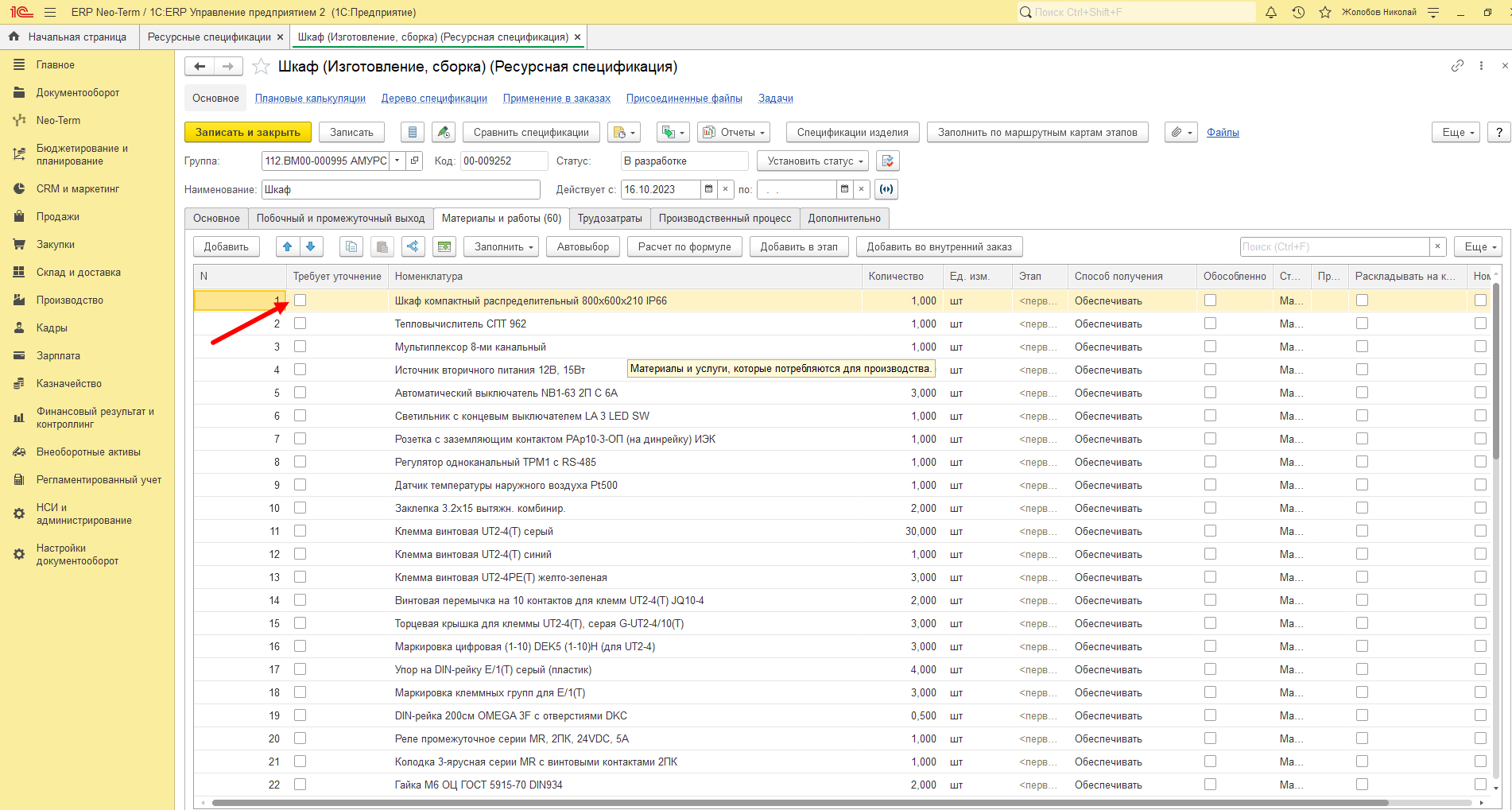
В ресурсной спецификации на странице **"Материалы и работы"** есть возможность для каждой строки с материалом указать признак **"Требует уточнения"**.

Признак **"Требует уточнения"** означает, что в процессе закупки такой номенклатуры отделу логистики необходимо уточнить вместе с проектировщиков параметры/характеристики такой номенклатуры, либо заполнить опросные листы от производителя или иное.

[![image.png](http://wiki.neo-term.top/uploads/images/gallery/2024-08/scaled-1680-/GJuimage.png)](http://wiki.neo-term.top/uploads/images/gallery/2024-08/GJuimage.png)
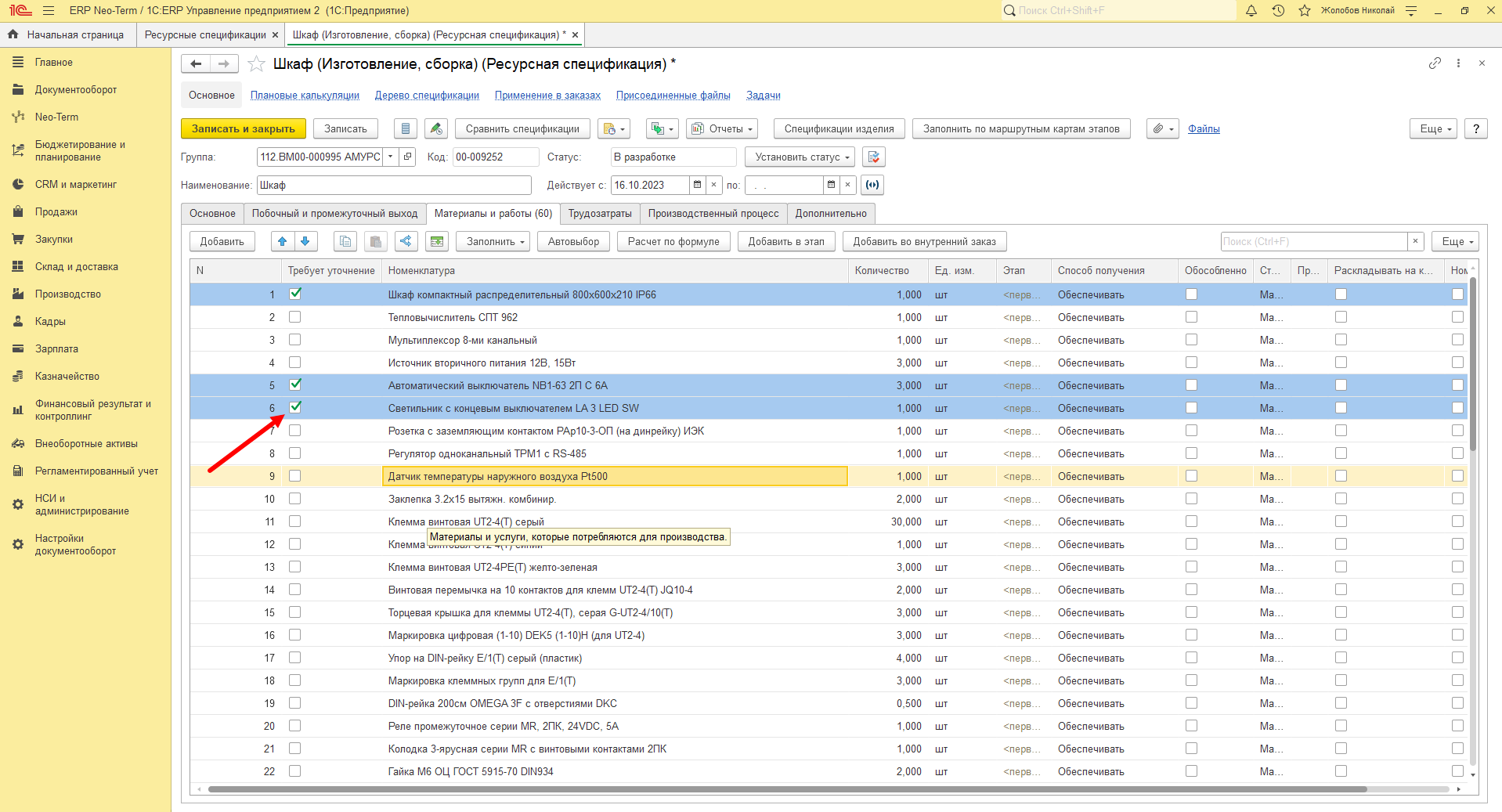
При установке признака **"Требует уточнения"** для однозначной идентификации - строка с материалом подсвечивается синим цветом:

[![image.png](http://wiki.neo-term.top/uploads/images/gallery/2024-08/scaled-1680-/Tidimage.png)](http://wiki.neo-term.top/uploads/images/gallery/2024-08/Tidimage.png)
После размещения материалов из ресурсной спецификации в этап производства или в заказ на внутреннее потребление - материалы с признаком "Требует уточнения" аналогично подсвечиваются синим цветом:

[![image.png](http://wiki.neo-term.top/uploads/images/gallery/2024-08/scaled-1680-/3Nhimage.png)](http://wiki.neo-term.top/uploads/images/gallery/2024-08/3Nhimage.png)
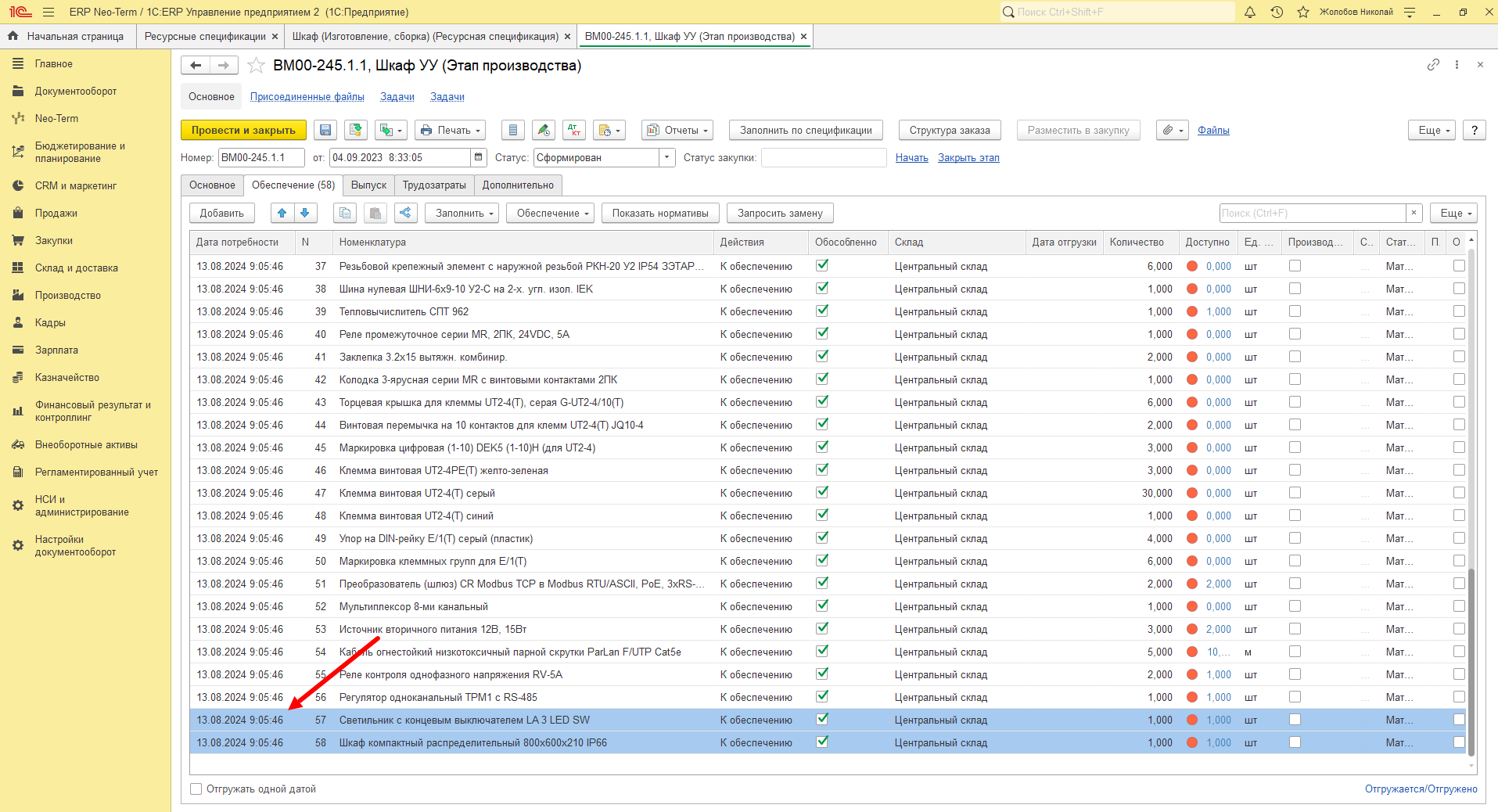
В дальнейшем, на всех этапах закупки материалов под этап/заказ - все участники процесса будут видеть отмеченные синим цветом строки с признаком "Требует уточнения" в своих документах.

# Материалы собственного производства в ресурсных спецификациях

Добавление в материалы ресурсной спецификации номенклатуры-изделий производства Нео-Терм ничем не отличается от добавления обычной номенклатуры за исключением некоторых нюансов описанных ниже:

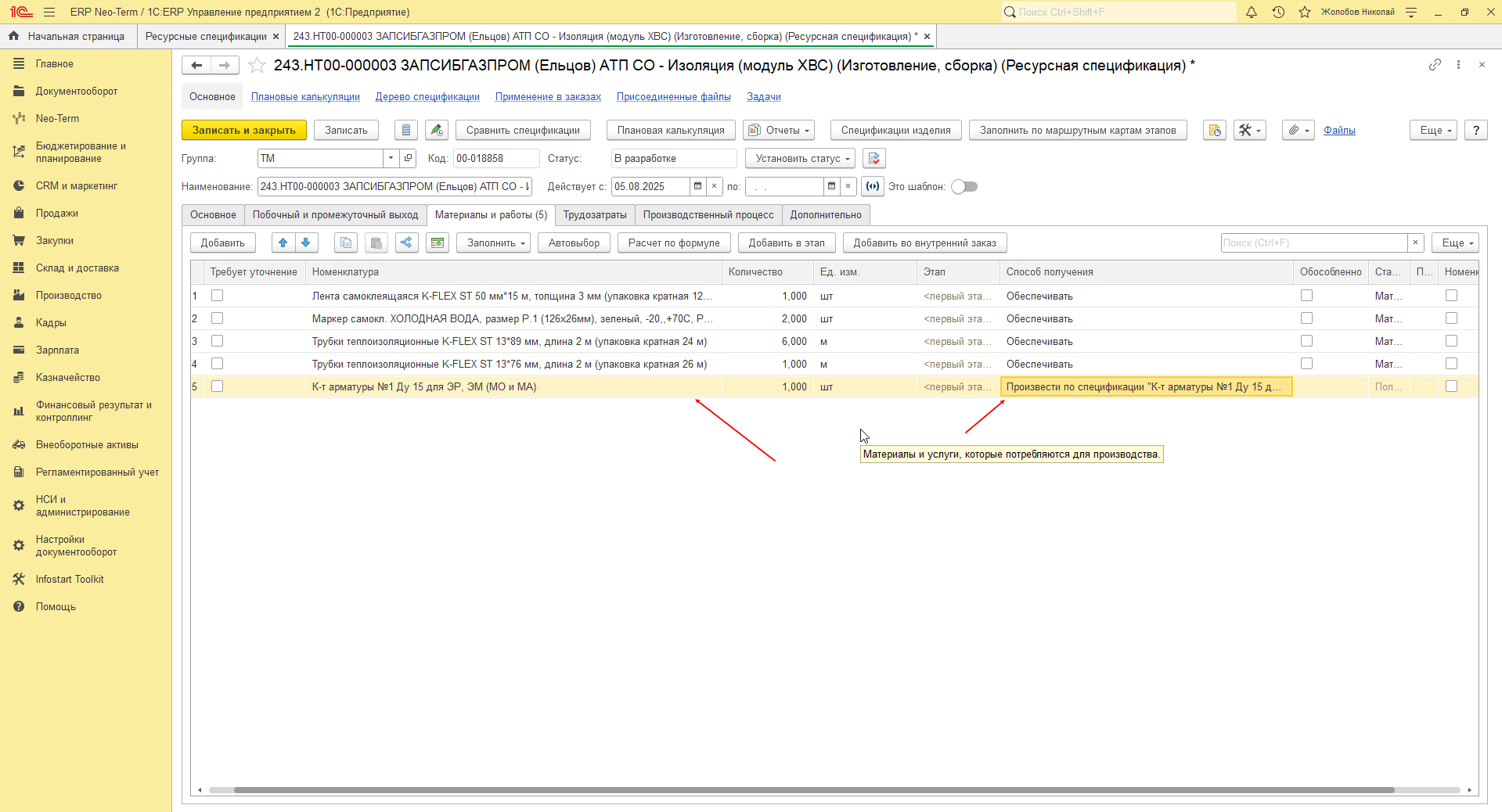
1. При добавлении в материалы ресурсной спецификации номенклатуры-изделий производства Нео-Терм в строке с номенклатурой в колонке способ обеспечения автоматически установится значение "Произвести". При этом, в случае, если для номенклатуры существует лишь одна действующая спецификация - программа подставит её автоматически:

[![image.png](http://wiki.neo-term.top/uploads/images/gallery/2025-08/scaled-1680-/pWTimage.png)](http://wiki.neo-term.top/uploads/images/gallery/2025-08/pWTimage.png)
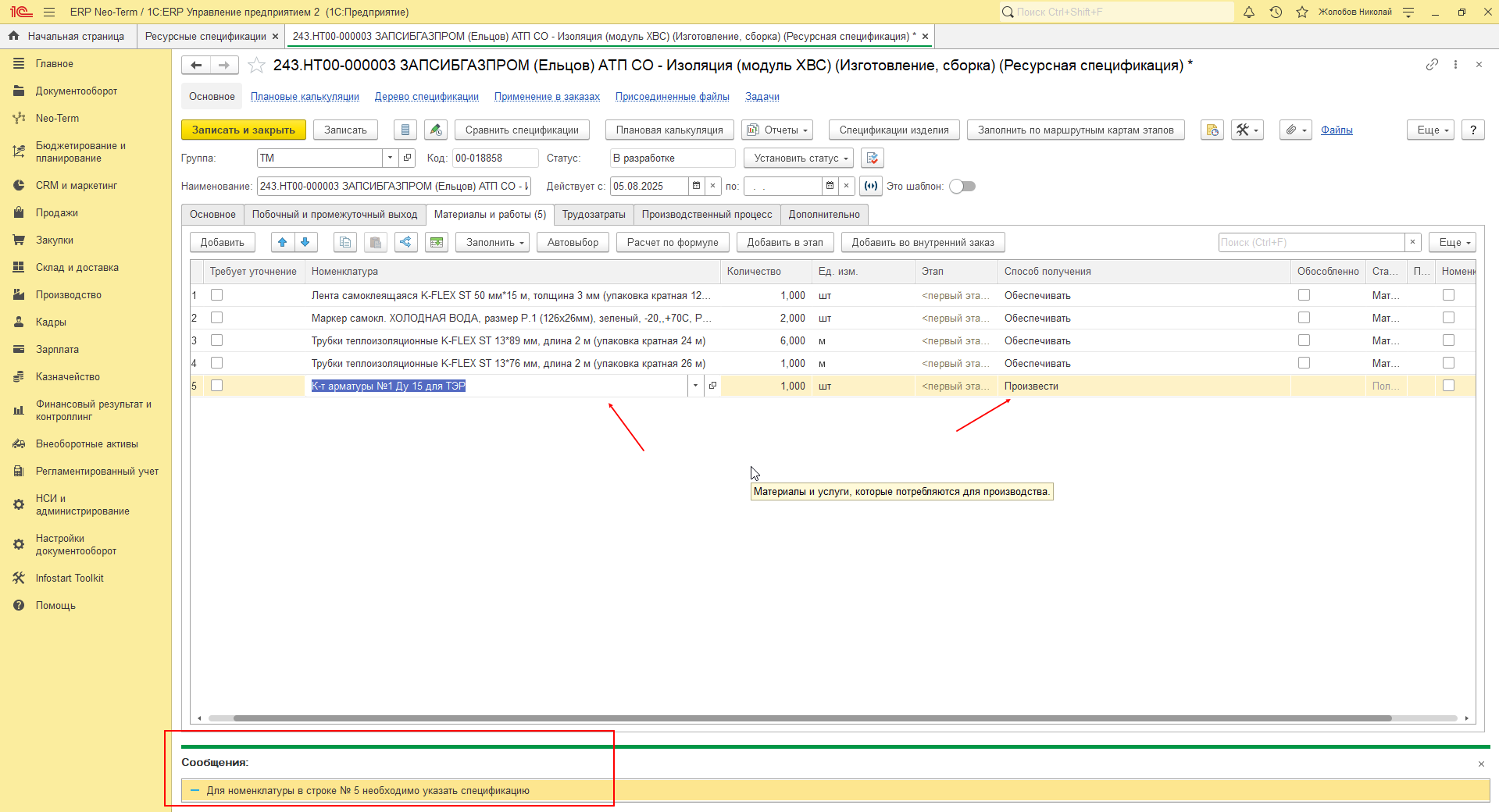
В иных случаях, если спецификаций нет, либо их количество больше, чем одна, способ обеспечения автоматически установится в значение "Произвести" однако спецификация автоматически выбрана не будет и её нужно будет указать вручную, при этом программа сообщит об этом событии:

[![image.png](http://wiki.neo-term.top/uploads/images/gallery/2025-08/scaled-1680-/6p3image.png)](http://wiki.neo-term.top/uploads/images/gallery/2025-08/6p3image.png)
Для выбора спецификации вручную необходимо кликнуть на ячейку в колонке "Способ обеспечения" и нажать на кнопку открытия:

[![image.png](http://wiki.neo-term.top/uploads/images/gallery/2025-08/scaled-1680-/7Ykimage.png)](http://wiki.neo-term.top/uploads/images/gallery/2025-08/7Ykimage.png)
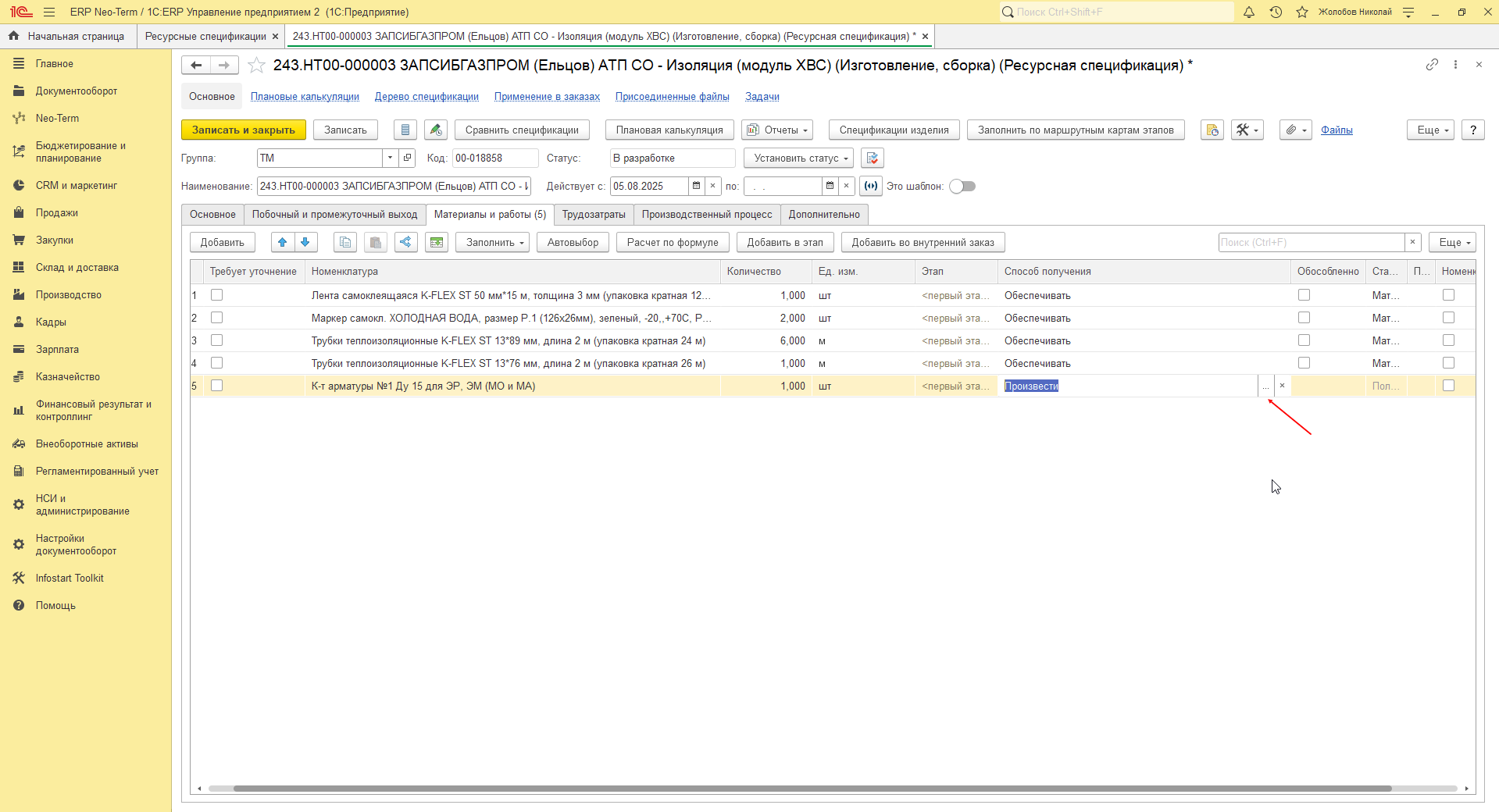
Откроется новое окно в котором в списке выбора спецификации необходимо нажать "Показать все":

[![image.png](http://wiki.neo-term.top/uploads/images/gallery/2025-08/scaled-1680-/Filimage.png)](http://wiki.neo-term.top/uploads/images/gallery/2025-08/Filimage.png)
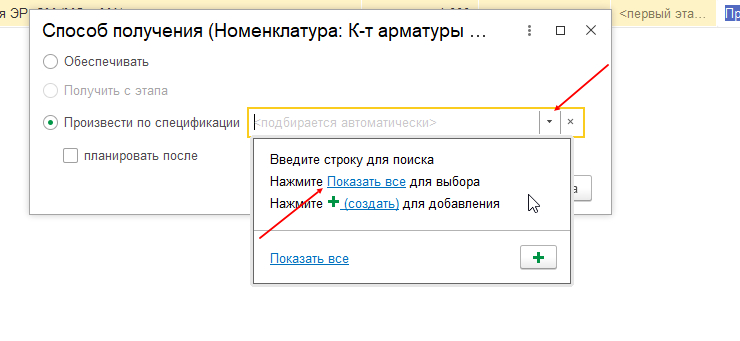
Далее откроется окно со списком спецификаций ранее выбранного изделия, в котором необходимо выбрать нужную спецификацию:

[![image.png](http://wiki.neo-term.top/uploads/images/gallery/2025-08/scaled-1680-/s2mimage.png)](http://wiki.neo-term.top/uploads/images/gallery/2025-08/s2mimage.png)
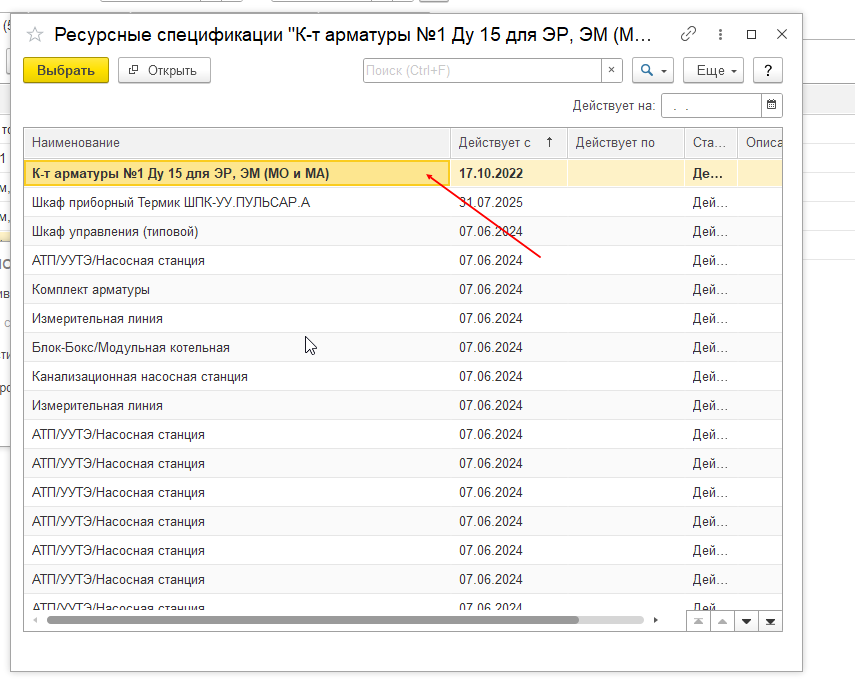
После выбора спецификации результат выбора отобразится в окне редактирования способа получения номенклатуры. Для завершения необходимо нажать на кнопку "ОК".

Итоговый вид должен выглядеть следующим образом:

[![image.png](http://wiki.neo-term.top/uploads/images/gallery/2025-08/scaled-1680-/GNOimage.png)](http://wiki.neo-term.top/uploads/images/gallery/2025-08/GNOimage.png)
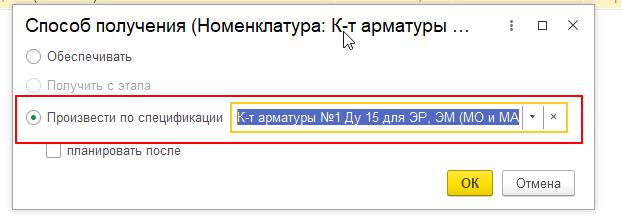
Выбранная спецификация также отобразится в строке с номенклатурой:

[![image.png](http://wiki.neo-term.top/uploads/images/gallery/2025-08/scaled-1680-/cFCimage.png)](http://wiki.neo-term.top/uploads/images/gallery/2025-08/cFCimage.png)
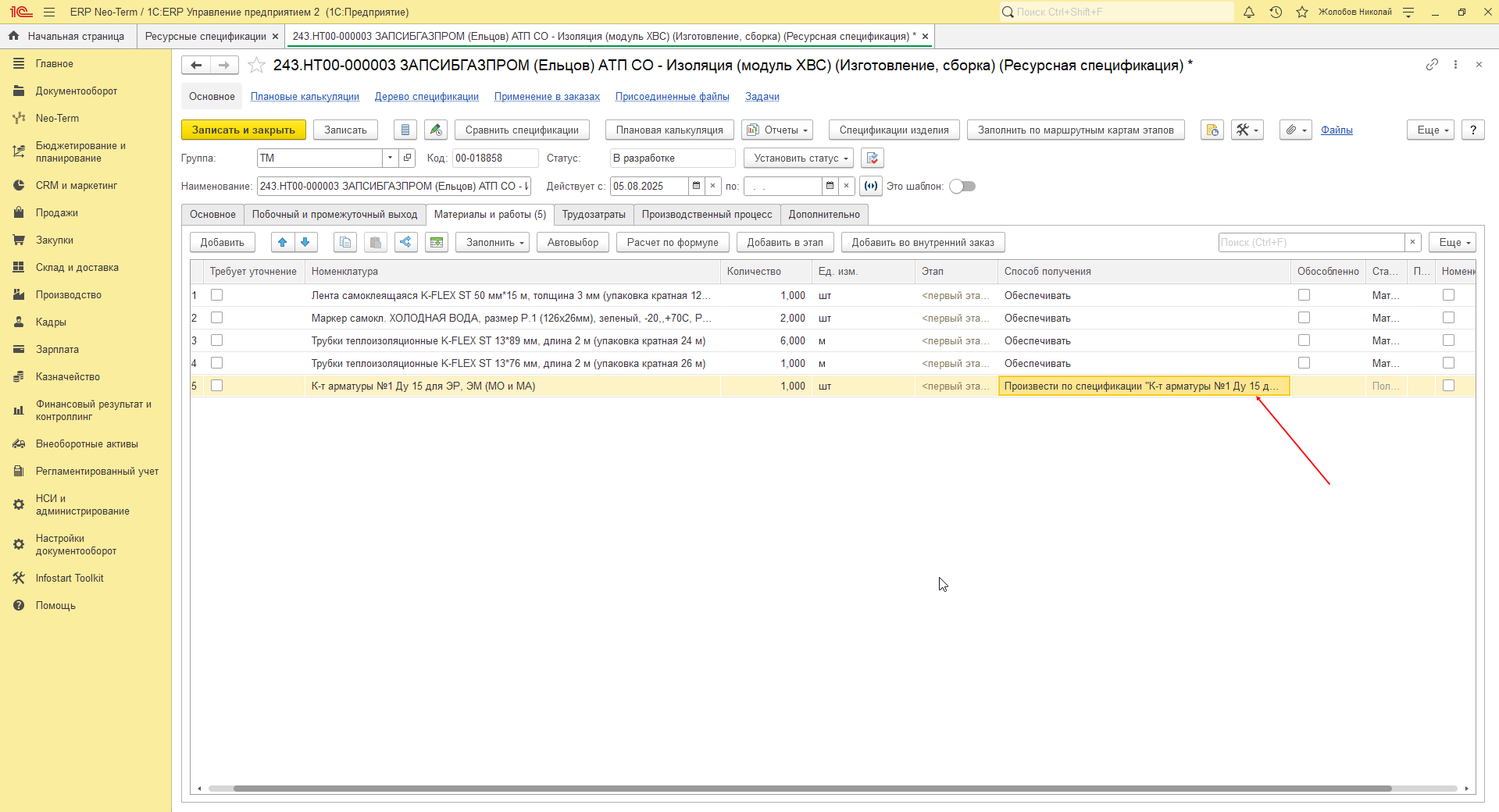
Все остальные действия по заполнению спецификации и размещению её в производство остаются неизменными, при этом, при операции размещения спецификации в производство для изделий собственного производства указанных в ресурсной спецификации и для которых указана спецификация по которой их необходимо произвести будет создан производственный "подэтап" к основному этапу в который происходит размещение:

[![image.png](http://wiki.neo-term.top/uploads/images/gallery/2025-08/scaled-1680-/xktimage.png)](http://wiki.neo-term.top/uploads/images/gallery/2025-08/xktimage.png)
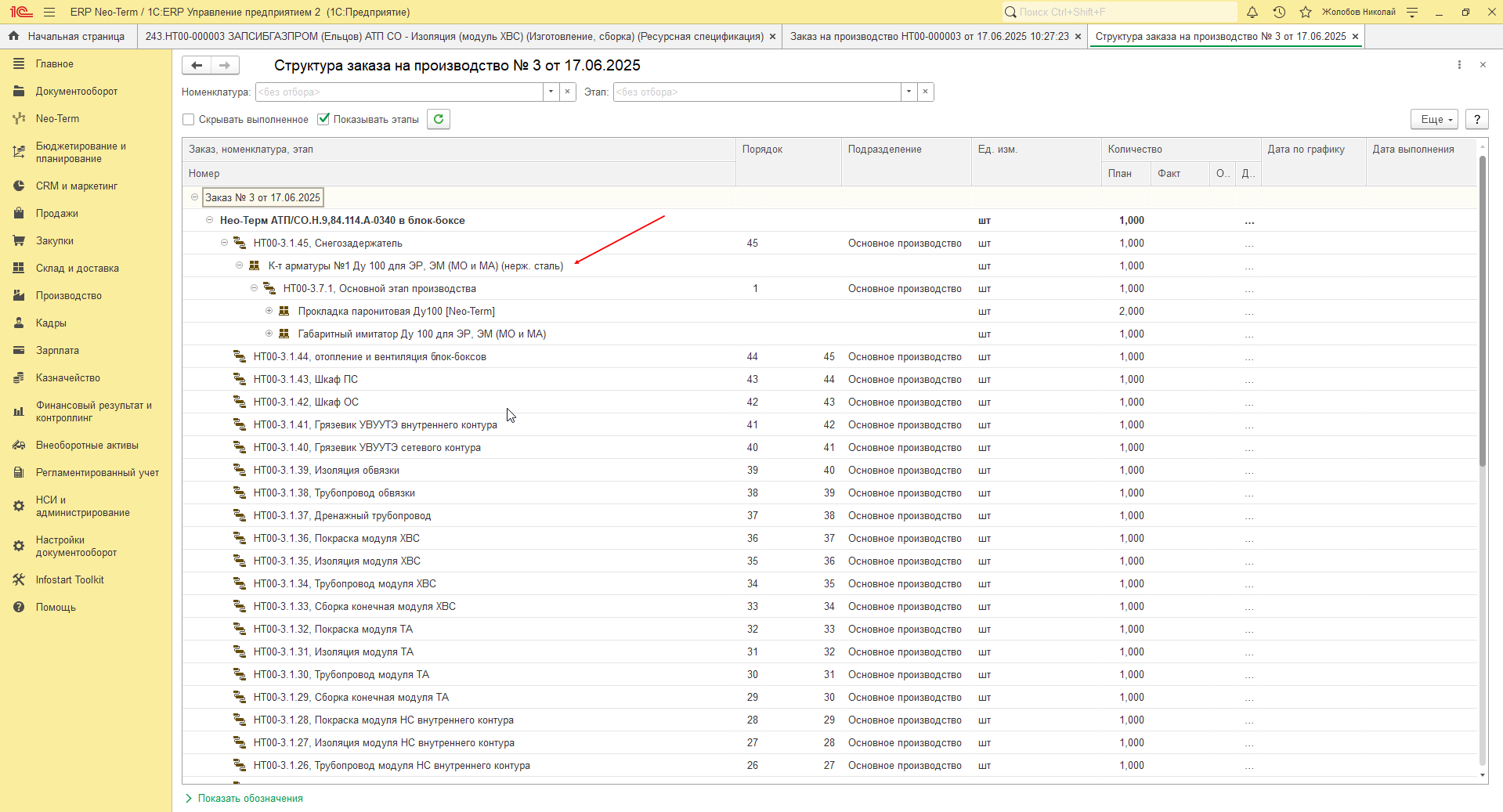
При этом, в случае, если изделие есть в наличии на складе - "подэтап" создан не будет, а изделие будет размещено в основной этап и автоматически установится резерв на складе.