Документация АГХК
Заполнение штампов

На что обращать внимание в штампе:
Тут я выделил то, на что нужно обращать внимание, здесь ревизии, даты ревизий, номера документов и их названия, названия объектов, количество листов, стадия разработки.
Также обратите внимание, что в колонтитуле должно быть название файла, то есть еще и файл должен называться правильно (название файла состоит из: кода документа_ревизия_язык разработки (RU – русский, ER – на двух языках - английский и русский).
Отдельно заострю внимание на том что в штампе все коды должны быть на английском, то есть, например, CEF все три буквы на английской раскладке, не должно быть такого что С и Е на русской раскладке, а F на английской, все буквы на английском. То есть строго, если текст или код на английском (еще раз повторюсь что все коды в штампе на английском), то все английские буквы, а если на русском, то все на кириллице.
По поводу ревизии и назначения выпуска. Первая ревизия идет буквенная – A, B, C и тд с назначением выпуска IFR (Issued for Review/Выпущено для рассмотрения) , после получения кода согласования A на документ от заказчика, документ переводится в цифровую ревизию 0, 01, 02 и т.д с назначением выпуска CEF (Certified Final/Окончательный/Утвержденный).
Номер документа – задается следующим образом:
Пример для документа С01: AGCC.287-8310-2021291-C01-0001
Номер титула – 8310
Номер заказа на покупку – 2021291
Код документа заказчика - C01 (C01, например, для документа «Общие компоновочные чертежи», для каждого док-та он свой)
Порядковый номер документа – 0001 (Если, например, у нас несколько компоновочных чертежей то код остается также С01, но меняется порядковый номер на 0002)
Ревизия и язык прописываются в названии через “_”. Пример: AGCC.287-8310-2021291-C01-0001_A_RU
Название объекта, TAG номера (технологическая позиция) можно посмотреть в опросных листах (скрин из ОЛ ниже)

На этом скрине как раз выделил все то, на что нужно обратить внимание при заполнении, о чем говорилось выше:
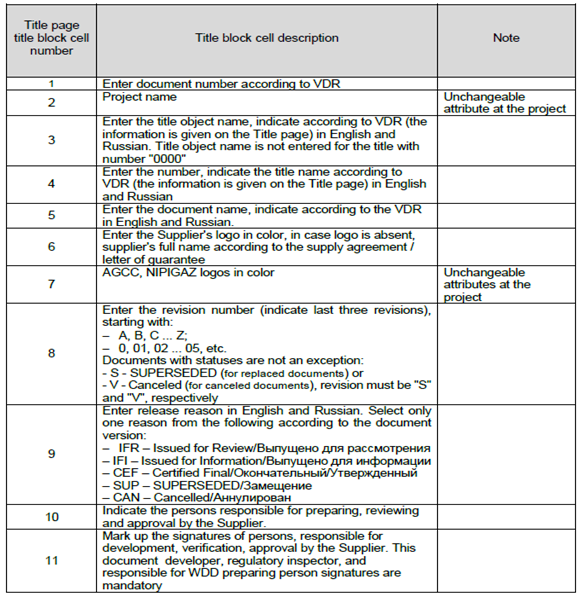
 Инструкция по заполнению на английском (там все интуитивно понятно, в примере можно посмотреть непонятные моменты):

Создание тегов
В приложение с инструкцией будут прикреплены фалы необходимые, для создания тега :
1. AMUR-9000-00Z-0003_13_ER – процедура нумерации по проекту;
2. EngineeringDataTemplate_v1.0.18_AZ20221027 – Excel файл предназначен, для привязки тега к проекту;
3. AGCC RDL v4.5.6.11 of 2023.02.27 v4.5.6.1 of 2023.02.28 - AVEVA ISM Standard Xml Class Library format – библиотека тегов и оборудования, необходима для работы с Excel файлом (EngineeringDataTemplate_v1.0.18_AZ20221027).
Присваивание тег номера к оборудованию.
1) Первым делам запускаете файл Excel (EngineeringDataTemplate_v1.0.18_AZ20221027)
У вас открывается файл и окно с уведомлением Microsoft Excel (Рис. 1). Нажимаем ОК
Рисунок 1

2) Далее появляется окно где нужно указать путь до файла RDL (Рис. 2).

3) После того как мы указали путь до RDL, мы можем приступить к работе с файлом Excel (EngineeringDataTemplate_v1.0.18_AZ20221027).
33.1) Нажимаем на кнопку Создать Тег (Рис.3)
Рисунок 3

3.2) У Вас открывается окно Создание тега (Рис.4). Здесь нужно выбрать группу WBS.
Рисунок 4
 В самом выборе идет наименование группы и в конце цифра (Рис.4), которая обозначает ту группу титулов которые начинаются с данной цифры, то есть если у меня в номере документа (Рис.5) данные цифры начинаются с 7, то мы выбираем 7й пункт (Рис.4).
Рисунок 5

3.3) После того как мы выбрали группу WBS, мы выбираем сам WBS (Рис.6)
Как мы видим на рисунке 6 выборе WBS указан номер документа как на рисунке 5 и наименование объекта. Далее выбираете свой объект и нажимаете на кнопку следующий.
Рисунок 6

3.4) Далее окно переходит в вкладку Class (класс) (Рис.7). Здесь вы можете искать подходящий класс для вашего оборудования, но наверное будет проще воспользоваться поиском по ключевому слову (Введите ключевые слова для ограничения списка).
Рисунок 7

Водить нужно ключевые слова на английском языке. Например нам нужно присвоить Тег номер крану
Вводим окно поиска «кран» на английском языке «Valve» и нажимаем кнопку искать, нам выдает все классы которые имеют данное слово в своем наименовании (Рис.8)
Рисунок 8

Мы выбираем ту группу которая нам подходит, а в моем случае это ручной клапан (VALVE/HAND VALVE) (Рис.9) и нажимаю кнопку следующий.
Рисунок 9

3.5) Далее окно переходит во вкладку «шаблонное наименование(naming template)» (Рис.10), Здесь выбираем нужное нам наименование. Я так же выбираю вкладку ручной клапан ( valves_hend valve) п.3.2.2 и нажимаю кнопку следующий
Рисунок 10

3.6) Окно переходит в следующие вкладку (Рис.11), которую только что добавили мы выбрав класс (Рис.9) и нужное нам наименование (Рис.10).
Рисунок 11

В низу синим цветом под окном выбора показана формирование тега. В окне выбора представлены аббревиатуры с расшифровкой. И здесь я прошу обратить внимание, что есть аббревиатура, для ручных
регулировочных кранов (HCV-Hand Control Valve), что подходит для кранов типа LD Regula, а так же есть нужная, для мне ручные клапана (HV-Hand Valve) и клапана для продувки (HBV-Hand blow-down valve). Последняя аббревиатура указывается на все краны установленные, для продувки или слива теплоносителя, такие дотлей предостаточно, многие из них прописаны в требованиях AMUR-9000-00Z-0003. Я рекомендую заниматься созданием каждого тега не игнорируя AMUR-9000-00Z-0003.
3.7) После того как мы выбрали нужную нам аббревиатуру наше окно переходит в следующую вкладку (Рис.12) и здесь необходимо задать порядковый номер
Рисунок 12

Я указываю, что это 1й кран, но перед единицы ставлю четыре нуля, потому что в фигурных скобках указано количество необходимых символов и нажимаю кнопку следующий.
Тег присваивается в первой свободной строчке (Рис.13)
Рисунок 13

Далее нажимаете «проверить тег» (Рис.14), если у RDL есть не соответствия то « Результаты проверки» вас об этом оповестит, если RDL не имеет претензий, тогда ваш результат проверки будет выглядеть, как на рисунке 14
Рисунок 14

Файлы находятся в папке: "Z:\Взлет-МСК\!Проектный\1 ПРОЕКТЫ\109.ВМ00-002943 НИПИГАЗ титул 6940 (Машкин) 9млн\Исходные данные\!Для фриланса\Инструкция по созданию тегов"