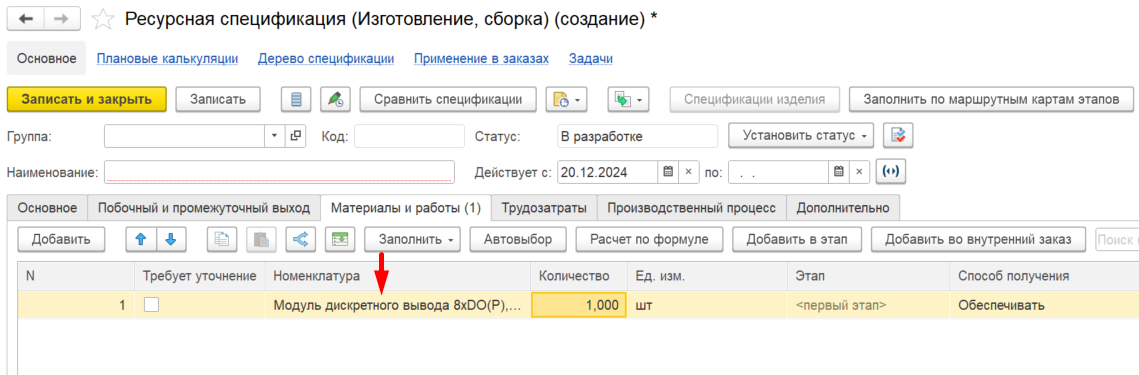
Упрощенное создание номенклатуры из документа
Если Вы не знаете, как правильно заполнить, какой-то из реквизитов, его можно оставить пустым. Обязательные поля для заполнения "Наименование" и "Ед.хранения". Для внесения правок в созданные позиции, необходимо обратиться в ИТ отдел. Вся созданная Вами номенклатура будет проходить проверку в ИТ отделе.
Для того, чтобы создать номенклатуру, упрощенным способом, необходимо в документе, при подборе номенклатуры, кликнуть на зеленый плюс:
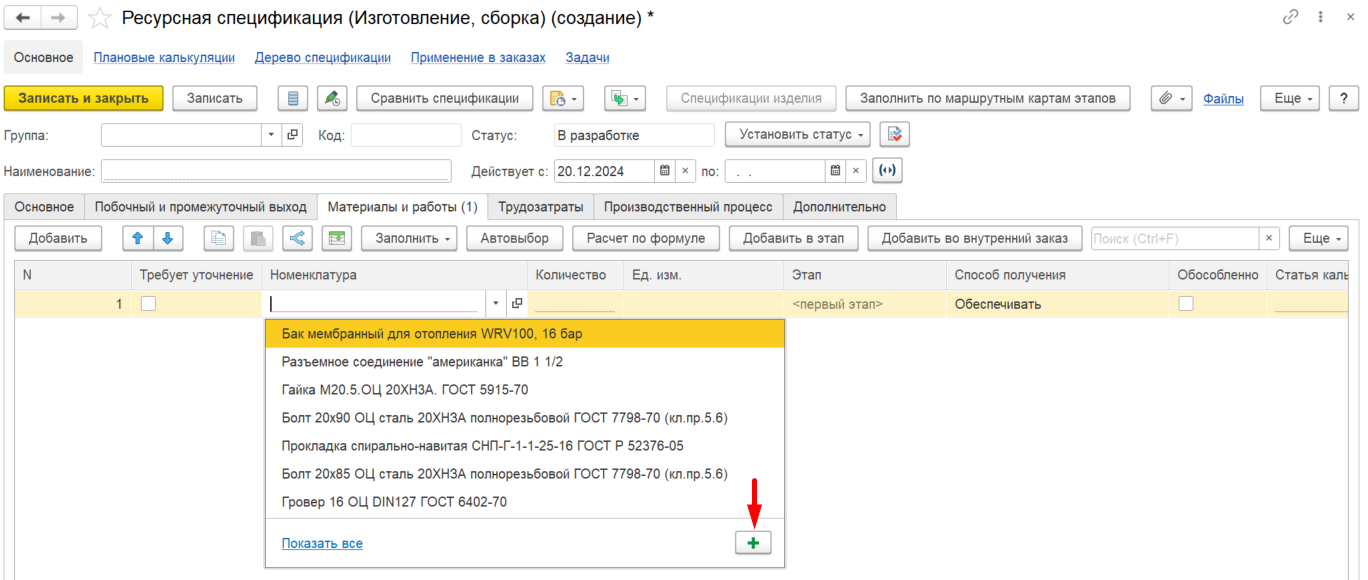
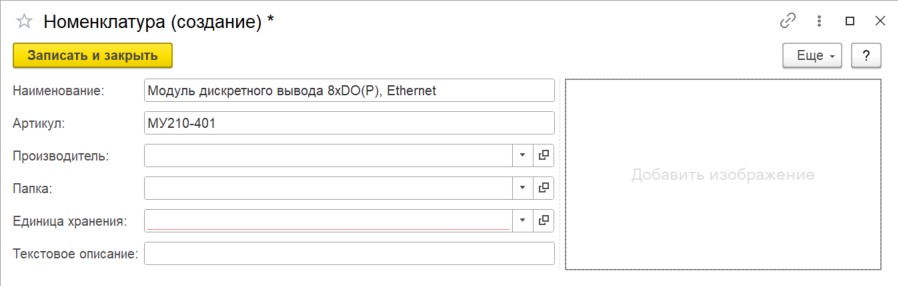
Откроется новое окно для упрощенного создания номенклатуры:
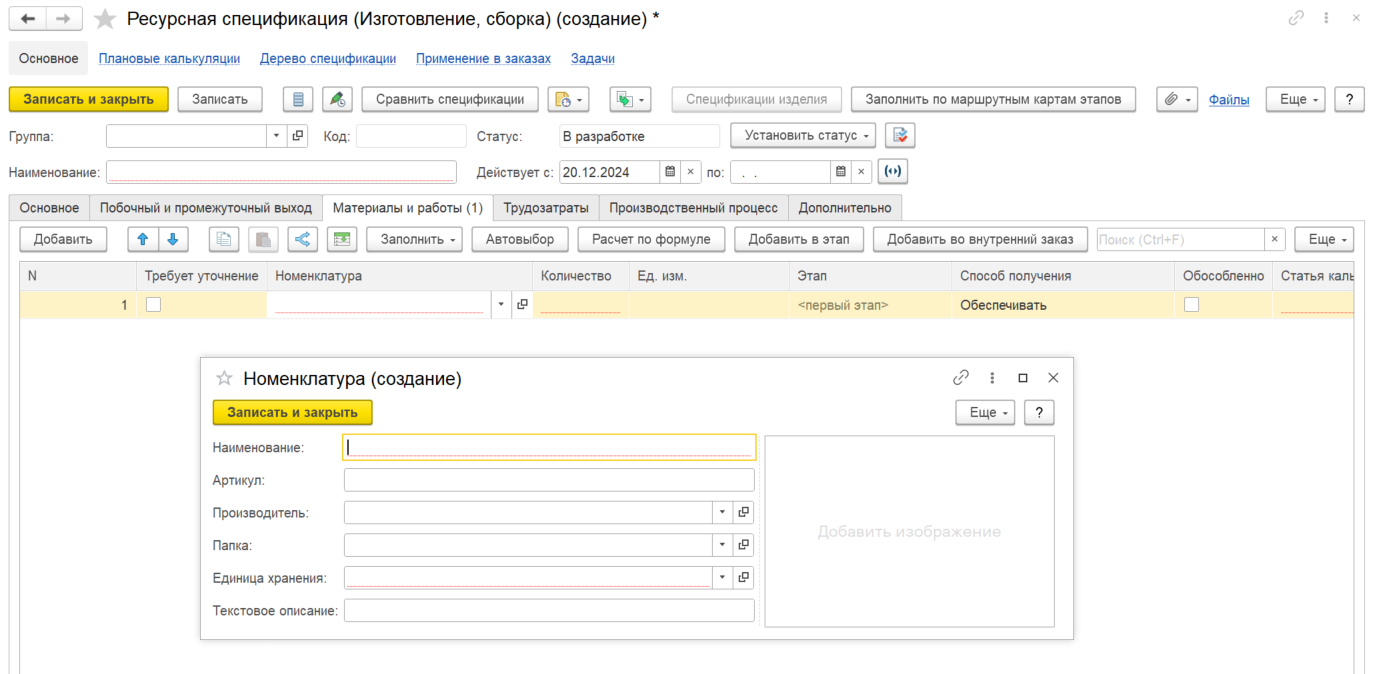
В окне есть следующие реквизиты:
- Наименование* - название товара или услуги, которое используется для быстрой визуальной идентификации номенклатуры
- Артикул - уникальный идентификатор товара
- Производитель - наименование производителя, который поставляет товар
- Папка - папка, к которой относится номенклатура в соответствии с классификацией (иерархией) товаров в справочнике Номенклатура
- Единица хранения* - единица измерения, в которой ведется учет складских остатков по данной позиции
- Текстовое описание - описание номенклатуры
- Добавить изображение - поле для добавления изображения
- * - Обязательные поля для заполнения
РАЗБЕРЕМ ПРИМЕР
По возможности заполняем все реквизиты. Необходимо внести в базу следующую позицию:
Наименование: Модуль дискретного вывода 8xDO(Р), Ethernet
Артикул: МУ210-401
Производитель: Овен
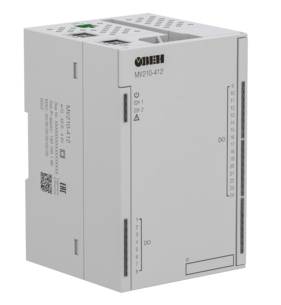
Изображение:
Вводим данные (поля для текстового ввода):
- Наименование: Модуль дискретного вывода 8xDO(Р), Ethernet
- Артикул: МУ210-401
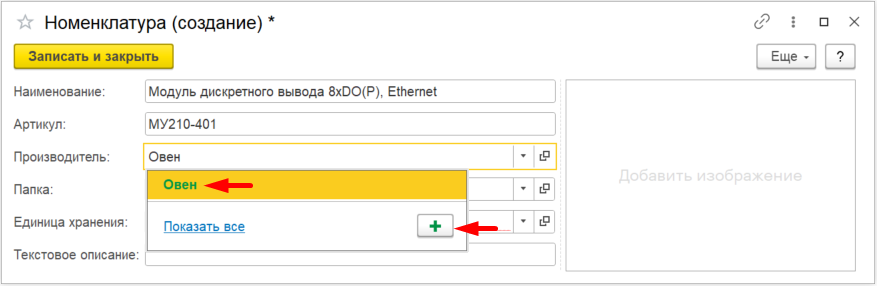
- Производитель: Овен
- При заполнении данного реквизита, наименование производителя отобразится в выпадающем списке. Если нужного Вам производителя нет в списке, его можно добавить, кликнув на "Зеленый плюс" либо через ссылку "Показать все" -> "Создать":

- При заполнении данного реквизита, наименование производителя отобразится в выпадающем списке. Если нужного Вам производителя нет в списке, его можно добавить, кликнув на "Зеленый плюс" либо через ссылку "Показать все" -> "Создать":
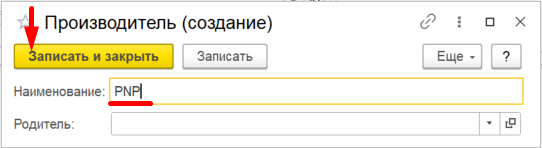
Откроется окно, где необходимо указать Наименование производителя и нажать "Записать и закрыть":
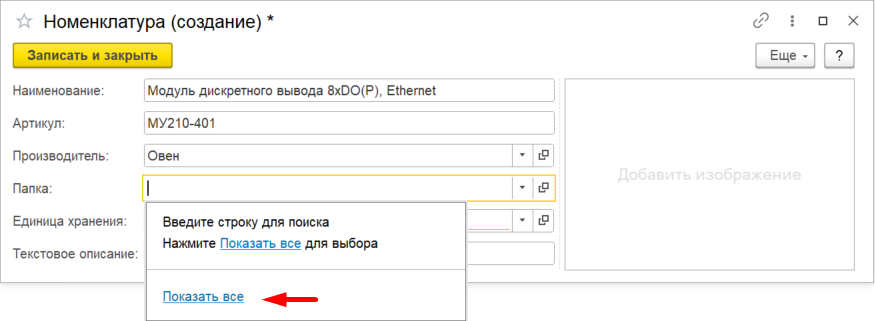
- Папка: Модули
- Для того, что бы указать папку, кликаем на поле ввода -> "Показать все":
Откроется новое окно с деревом папок, необходимо найти нужную папку, кликнуть по ней и отжать кнопку "Выбрать":
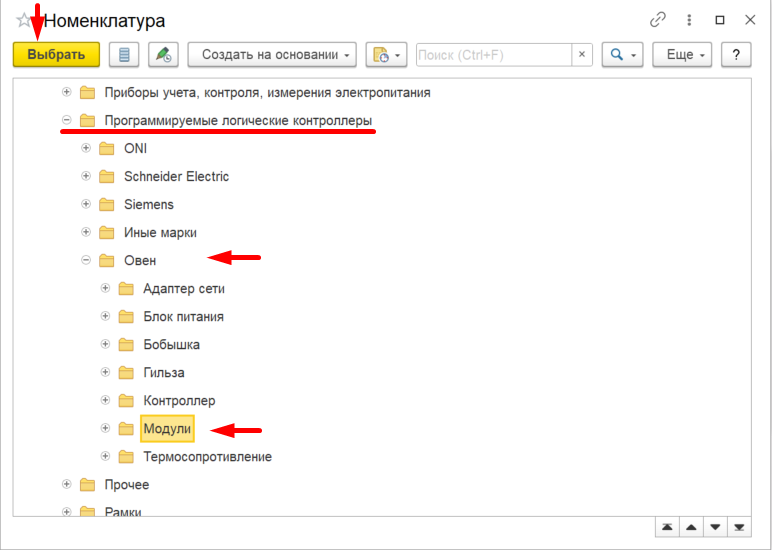
Если Вы знаете, что нужной Вам папки нет в списке, сообщите об этом в ИТ отдел, после создания позиции. Сотрудники ИТ отдела создадут новую папку и перенесет в нее позицию.
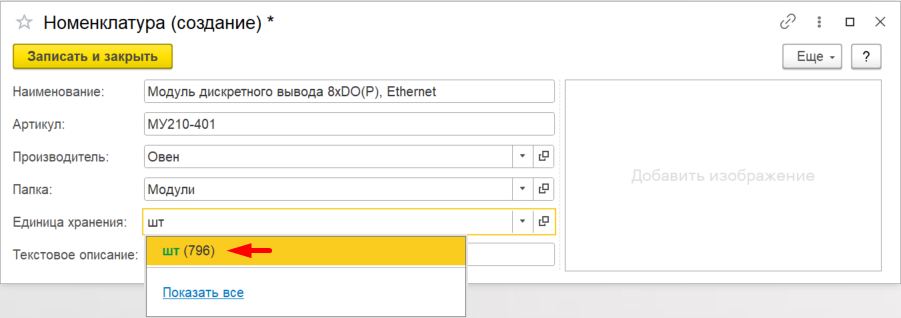
- Единица хранения: шт
- что бы заполнить единицу хранения, в поле вводим необходимое значение и в выпадающем списке выбираем предложенный вариант:
- Текстовое описание: не заполняем, в данном случае
- если есть потребность в уточняющем комментарии для позиции, можно указать информацию в этом поле:
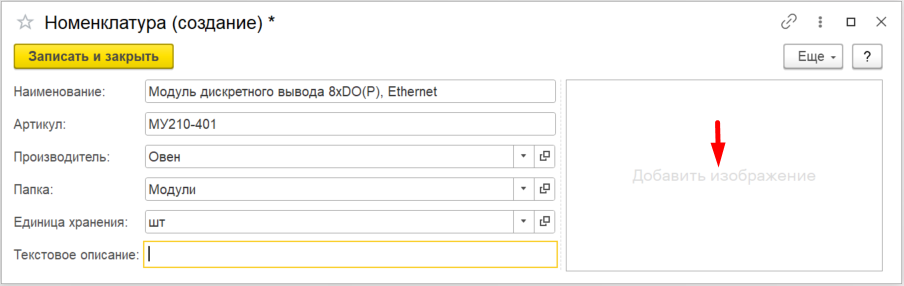
- Добавить изображение: фото товара
- Для того, что бы добавить изображение необходимо кликнуть на окно "Добавить изображение":
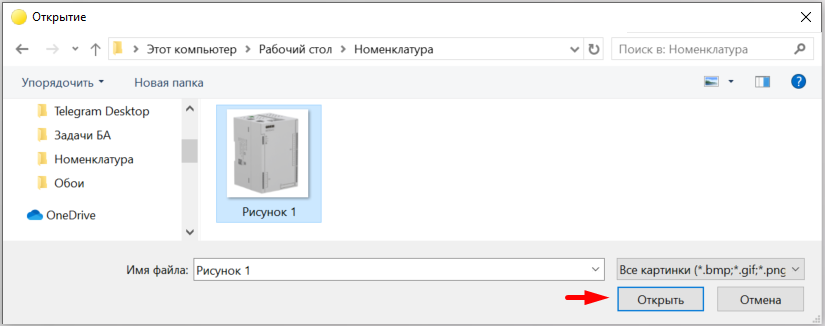
В новом окне выбираем необходимое изображение, кликаем "Открыть":
После того, как все реквизиты заполнены - необходимо нажать кнопку "Записать и закрыть":
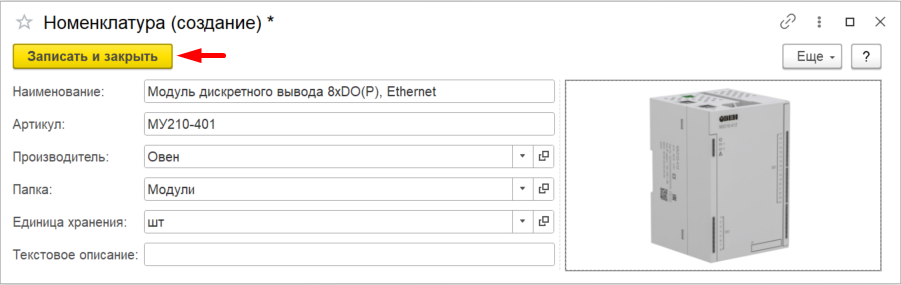
ГОТОВО! Позиция сохранена в базе и добавлена в Ресурсную спецификацию: