Из встроенного клиента электронной почты
Из списка документов "Заказы клиентов"
1\. Создание документа "Заказ клиента" - заявка из встроенного клиента электронной почты: В случае, если клиент прислал запрос на общую электронную почту компании, либо заполнил форму обратной связи на сайте, либо прислал запрос на личную электронную почту сотрудника отдела продаж, необходимо **создать "Заказ клиента" на основании входящего письма.** В форме "Почта" необходимо выделить нужное электронное письмо и в меню "Создать на основании" выбрать "Заказ клиента": [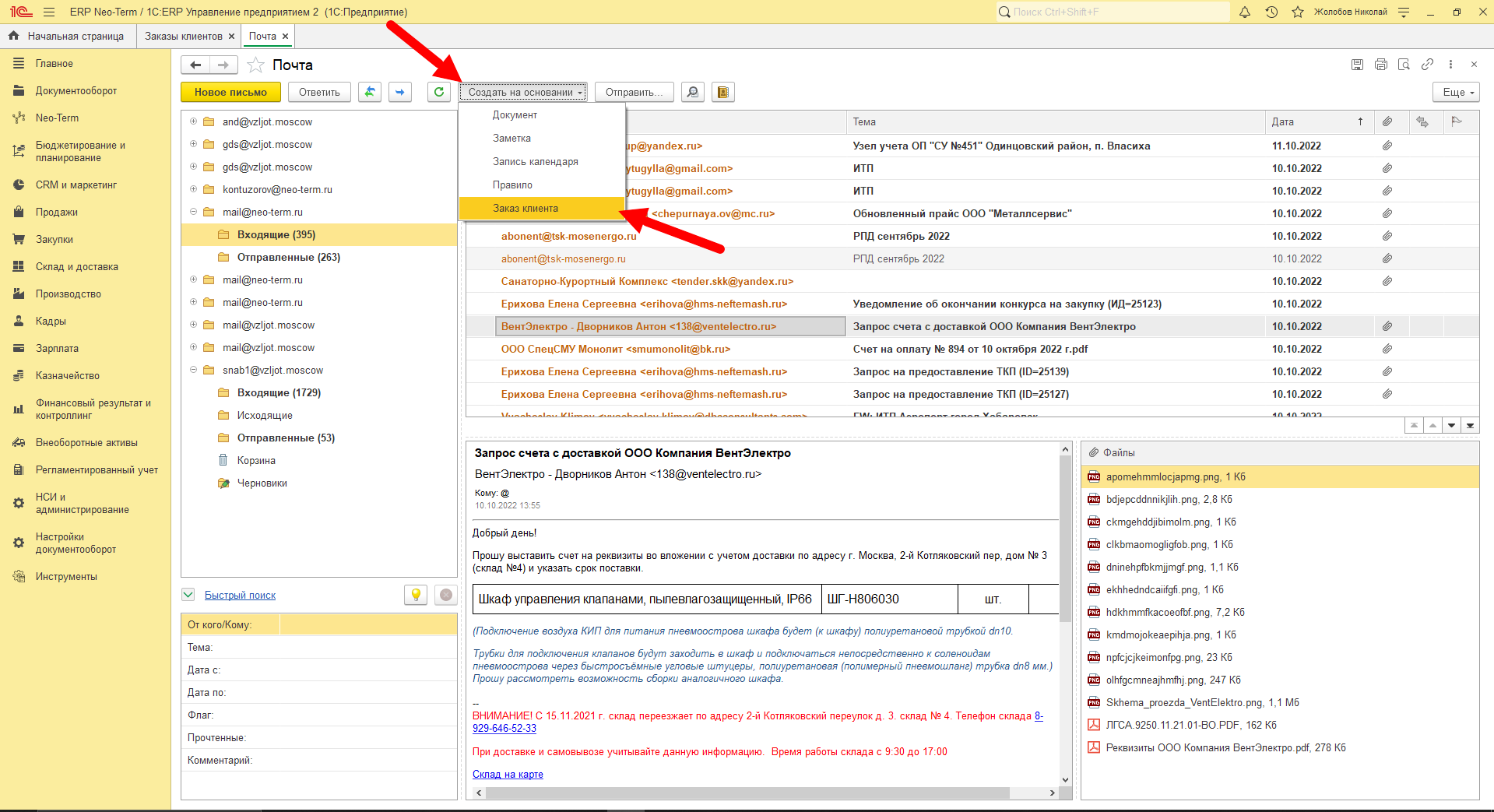](http://wiki.neo-term.top/uploads/images/gallery/2023-03/Mf0izobrazenie.png) 2\. Создание документа "Заказ клиента" - из списка документов "Заказы клиентов": Чтобы перейти в список заказов клиента необходимо в разделе "Продажи" выбрать "Заказы клиентов": [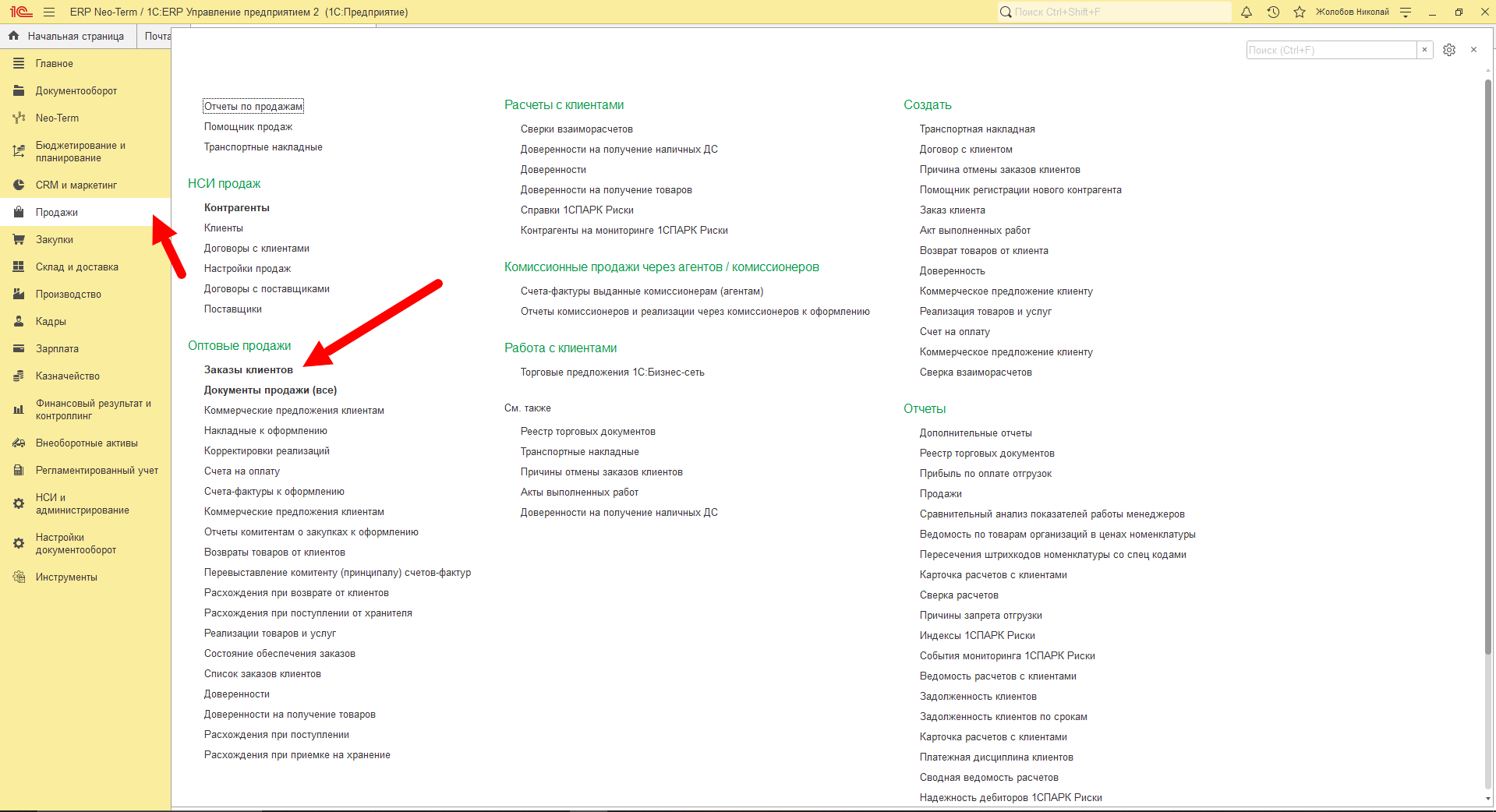](http://wiki.neo-term.top/uploads/images/gallery/2023-03/tVsizobrazenie.png) Откроется форма списка заказов клиента, в которой для создания нового документа необходимо нажать кнопку "Создать": [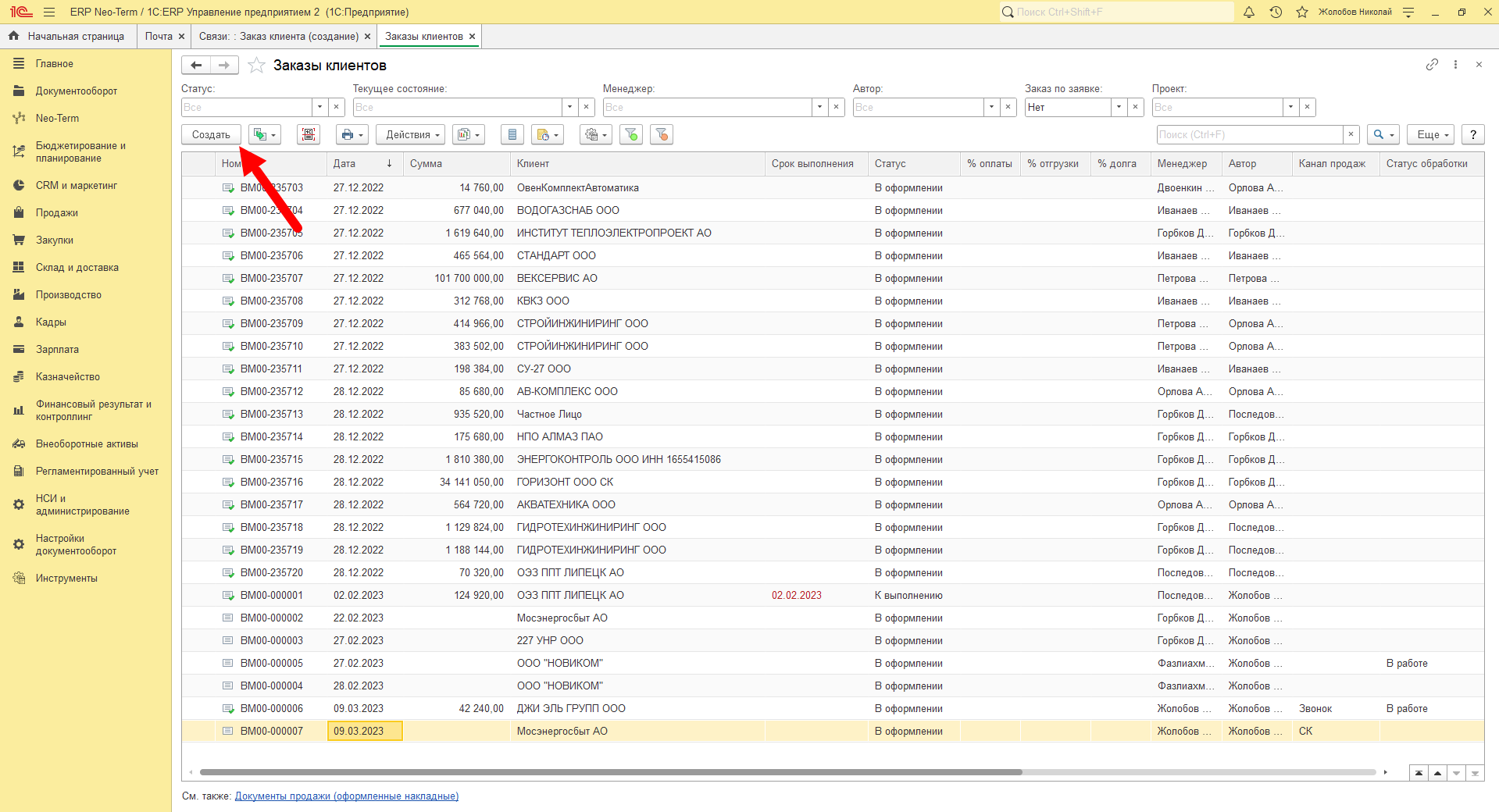](http://wiki.neo-term.top/uploads/images/gallery/2023-03/g1jizobrazenie.png) [Подробнее о работе со списком документов "Заказ клиента"](http://wiki.neo-term.top/books/prodazi/page/rabota-so-spiskom-dokumentov-zakazy-klientov "Работа со списком документов "Заказы клиентов"") В обоих вариантах, после выбора действия создания нового документа Заказ клиента-заявка, откроется новая форма, в которой необходимо заполнить: Клиента, контактное лицо, канал продаж, назначить менеджера, который будет обрабатывать заявку и нажать кнопку "Далее": [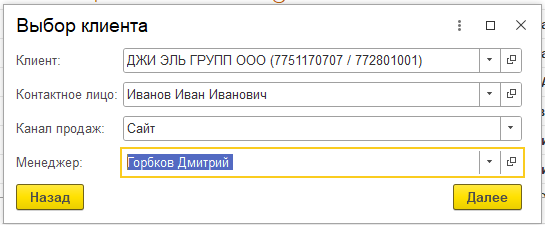](http://wiki.neo-term.top/uploads/images/gallery/2023-03/39Tizobrazenie.png) ##### Реквизиты для заполнения: 1\. Клиент Реквизит **"Клиент"** - юридическое лицо от которого приходит запрос на поставляемое нами оборудование Чтобы заполнить реквизит начните вводить ИНН или наименование клиента, в случае если программа не нашла нужного клиента для заполнения необходимо создать нового контрагента. Для создания контрагента прямо из формы нажмите на стрелочку и кнопку - "Создать". Для ознакомление с инструкцией создания контрагента переходим по ссылке [создание контрагента](http://wiki.neo-term.top/books/prodazi/page/sozdanie-kontragenta-v-erp) [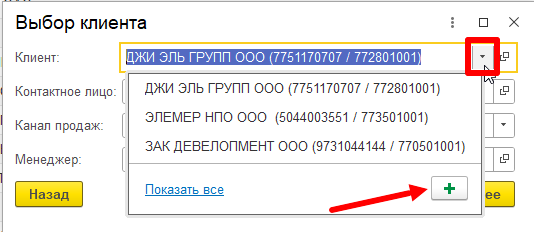](http://wiki.neo-term.top/uploads/images/gallery/2023-05/rNbimage.png) 2\. Контактное лицо Реквизит **"Контактное лицо"** - лицо, с которым мы общаемся по входящему запросу 3\. Канал продаж Реквизит **«Канал продаж»** - это путь, по - которому поступает запрос клиента к поставщику. - Звонок - заявка получена по телефону; - ФОС - заявка получена с помощью формы обратной связи; - СК - заявка получена от существующего клиента; - Сайт - заявка получена с сайта; - Тендер - заявка была получена при помощи тендерных закупок; - Переслана от ТД Взлет - заявка перенаправлена от Торгового Дома "Взлет" 4\. Менеджер Реквизит **«Менеджер» -** это менеджер по продажам, который будет работать/работает с клиентом Для распределения заявок между менеджерами в нашей компании действуют закрепленные условия и правила: Для ознакомления с таблицей "Распределение заявок между менеджерами" необходимо перейти по ссылке: [Таблица по распределению заявок](http://drive.neo-term.top/d/s/tmS1XZHvKWrHJEbdUc2UGfLSF6oPmare/isVYKt9TB8n4dwdhvvQ4UOcVjyFsTyvJ-Bb_g2VTCego)Поступают запросы от клиентов на оборудование Взлет, которые подлежат перенаправлению на ТД «Взлет». Определены следующие условия, при которых необходимо перенаправлять заявку: - Если в запросе был указан объект, о котором ранее писали в рассылках, входящих от ТД; - Если в запросе на промышленное оборудование указан не наш Регион и не закрепленные предприятия "СИБУР", "НОВАТЭК", "Сургутнефтегаз", КГК, КЗКТ, "ЭнергоГазНоябрьск".
Для того чтобы перенаправить запрос необходимо во входящем письме от клиента нажать на кнопку "Переслать" [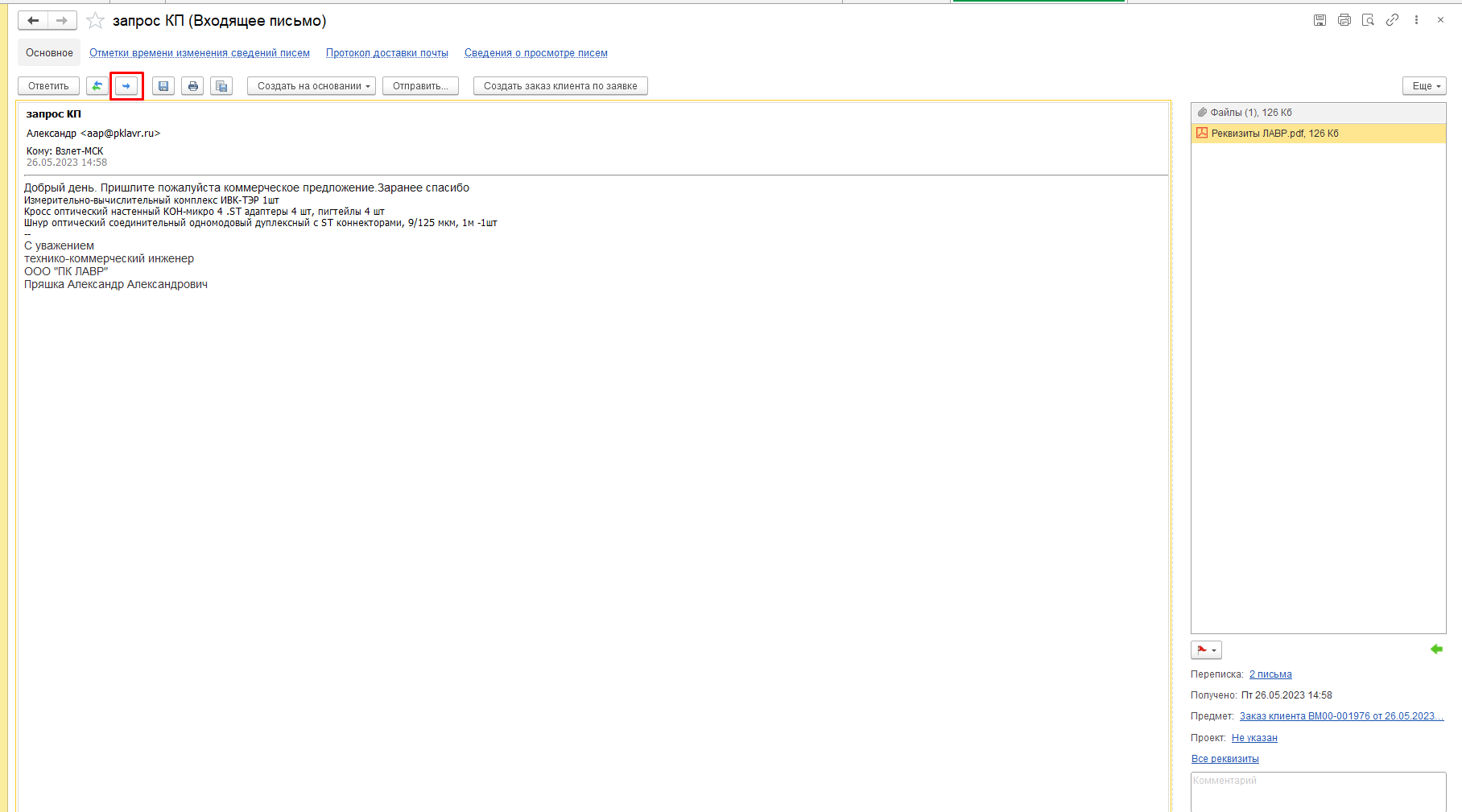](http://wiki.neo-term.top/uploads/images/gallery/2023-05/akrimage.png) Откроется форма Исходящее письмо. В реквизите "Кому" указываем электронный адрес ТД "Взлет" "mail@vzljot.ru". Пишем письмо с следующим содержанием: