Как делать подбор номенклатуры по видам и свойствам?
Рассмотрим пример подбора номенклатуры в Заказе клиента
В документе «Заказ клиента» переходим во вкладку «Товары» и нажимаем кнопку «Заполнить» и выбираем «Подобрать товары»

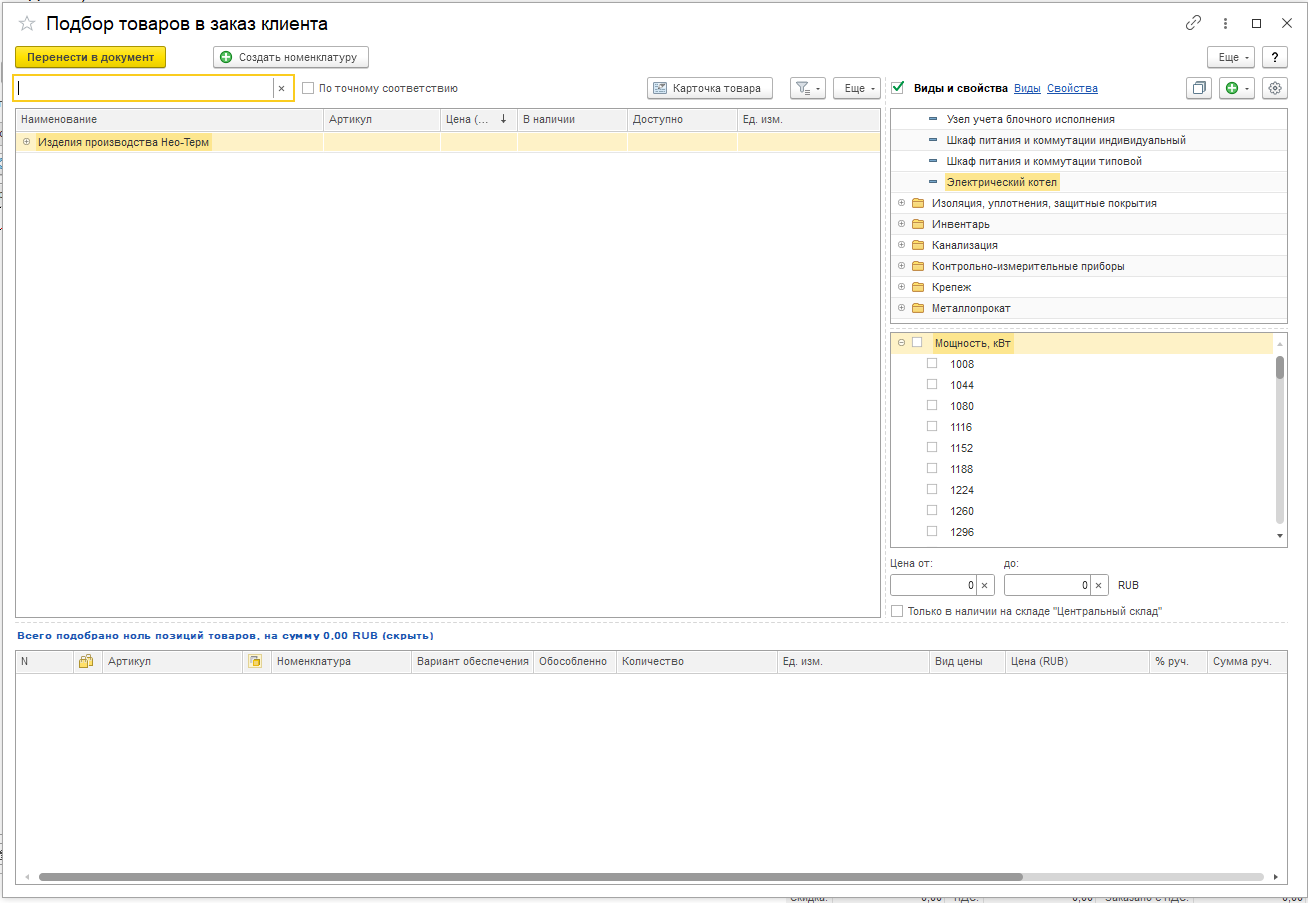
Откроется форма «Подбор товара в заказ клиента» где в левой части расположен список номенклатуры, в правой виды и свойства, в нижней части отображается выбранная номенклатура, которая в последующем перенесется в заказ клиента
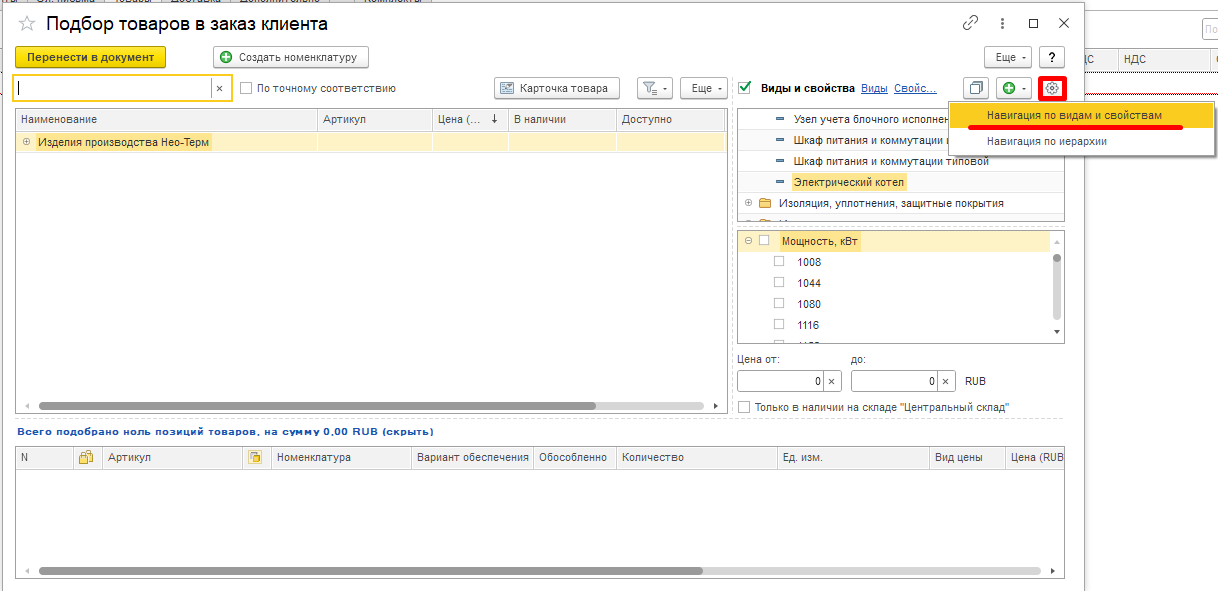
Для осуществления подбора номенклатуры по видам и свойствам необходимо включить соответствующую навигацию. Для этого нужно нажать кнопку "Изменить вариант навигации" и выбрать из предложенного "Навигация по видам и свойствам как показано ниже на скрине
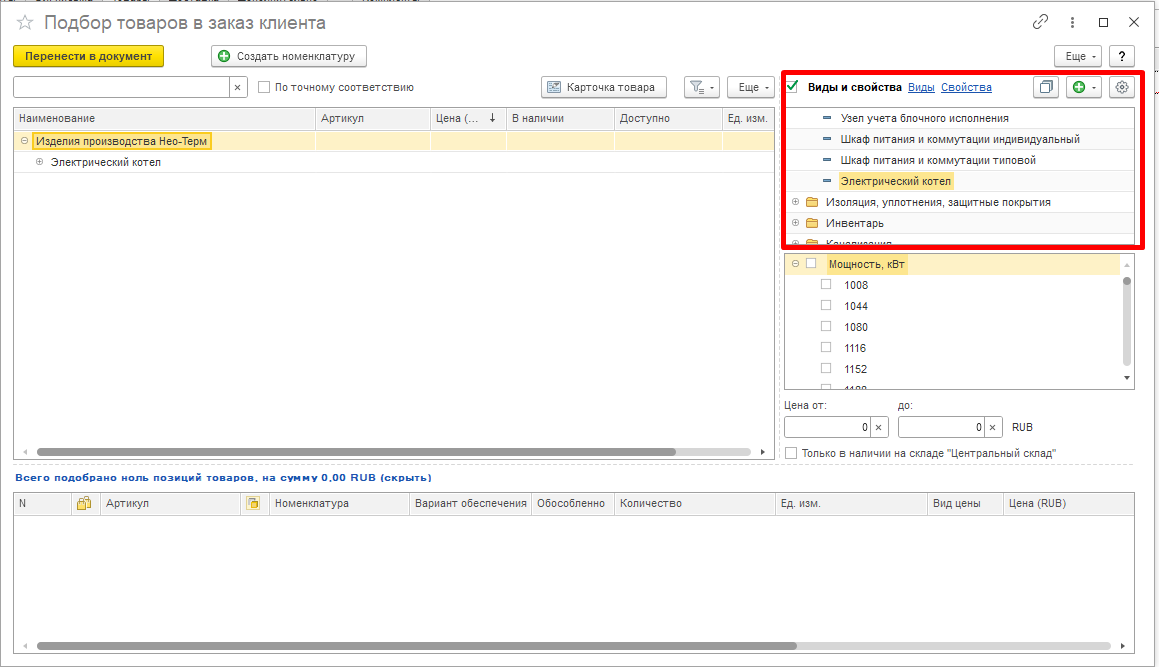
Следующий шаг в подборе оборудования это выбор вида номенклатуры. Из предложенного списка в правой части справочника выберите вид номенклатуры, который Вам нужен.
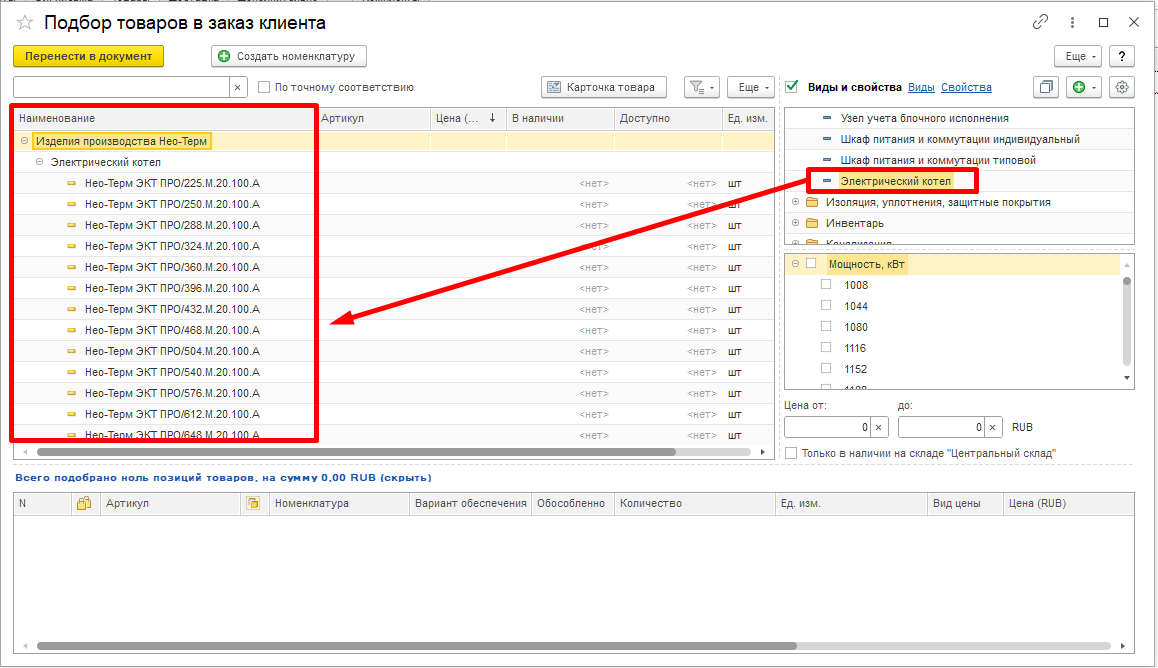
После того как вид номенклатуры выбран, в левой части отобразиться вся номенклатура, относящаяся к выбранному виду
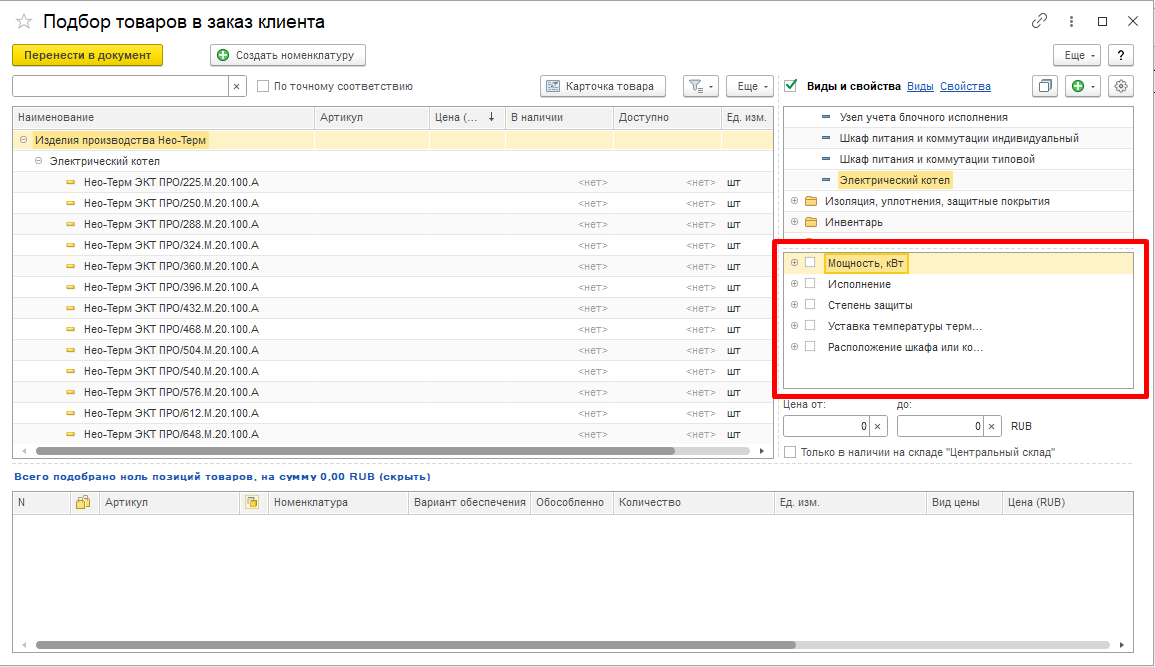
Для выбора номенклатуры с набором конкретных свойств воспользуйтесь областью со списком свойств, расположенной в правой части
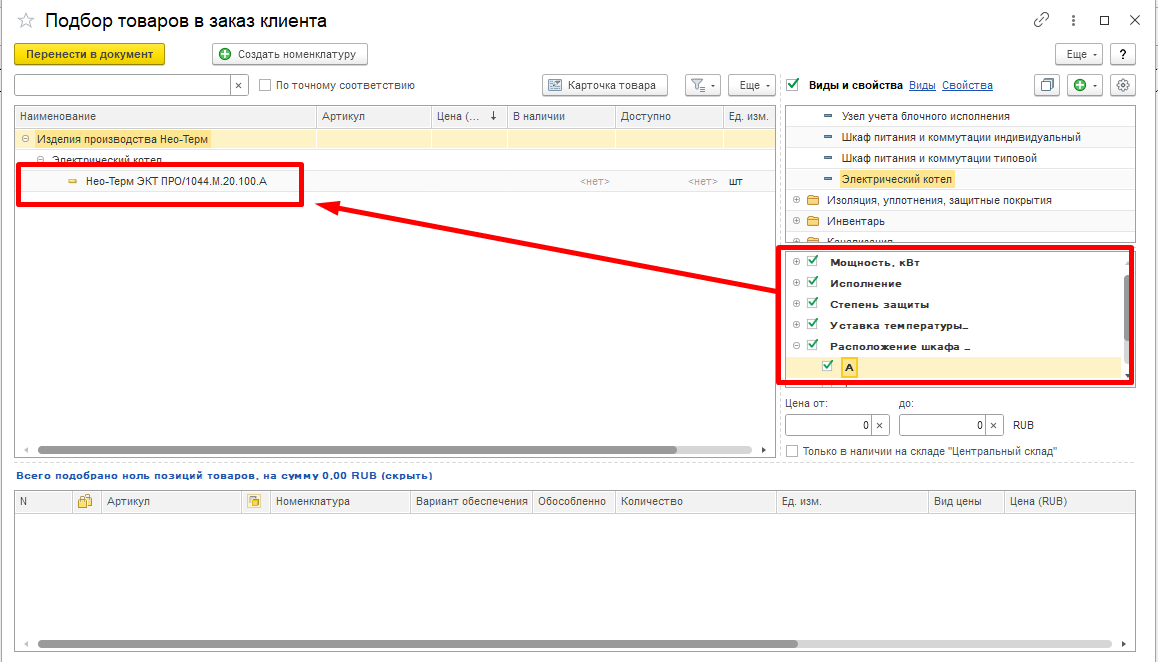
После того как будут выбраны свойства в левой части справочника в списке номенклатуры отобразятся только те позиции, которым соответствуют выбранные свойства
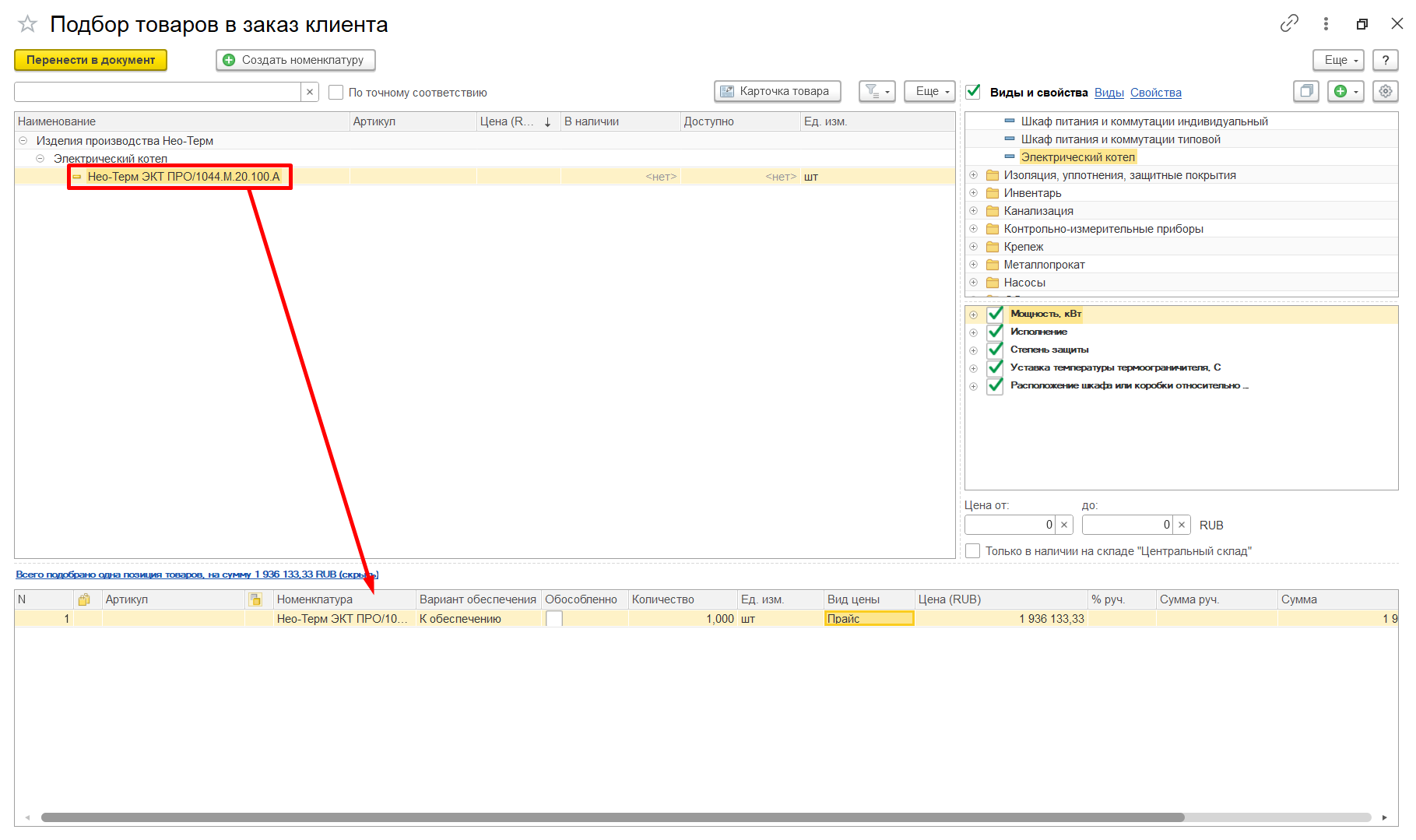
Далее мы выбираем нужную номенклатуру двойным нажатием, и она отобразить в нижней части. В области выбранных позиции можно указать количество, а также цену. Если на товар указана прайс цена, то она заполниться автоматически
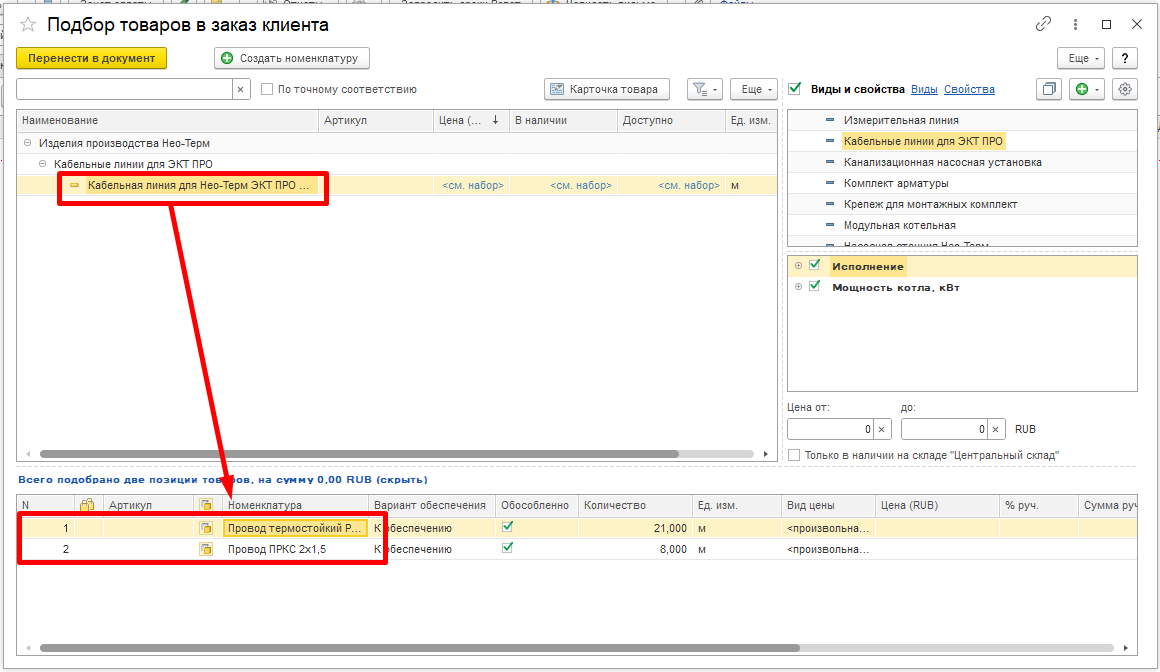
Обратите внимание, что при выборе кабельной линии для "Нео-Терм ЭКТ ПРО" отображаются две номенклатуры, так как данный вид состоит из набора, в который входит несколько позиций!
Если вам необходимо подобрать несколько позиций не закрывайте форму, продолжите подбор номенклатуры
После того как вы подобрали все что вам необходимо нажмите на кнопку «Перенести в документ», расположенную в левой верхней части
 После нажатия на кнопку «Перенести в документ» вся выбранная номенклатура отобразиться в заказе клиента
