# Формирование заказа клиента

**Формирование заказа клиента** - это процесс, при котором происходит заполнение заказа по потребностям заказчика.

Ответственный менеджер обращается к МПС с просьбой заполнить заказ и отправляет дату и номер заказа

<p class="callout info">Пример: Заполните заказ номер **ВМ00-002644, 10.07.2023** по спецификации (Прикрепленный файл)</p>

Далее необходимо открыть прикрепленный файл, где важно осуществить поиск страницы со спецификацией, в которой находится список товаров, предназначенные для заполнения заказа:

[![image.png](http://wiki.neo-term.top/uploads/images/gallery/2023-07/scaled-1680-/4nMimage.png)](http://wiki.neo-term.top/uploads/images/gallery/2023-07/4nMimage.png)
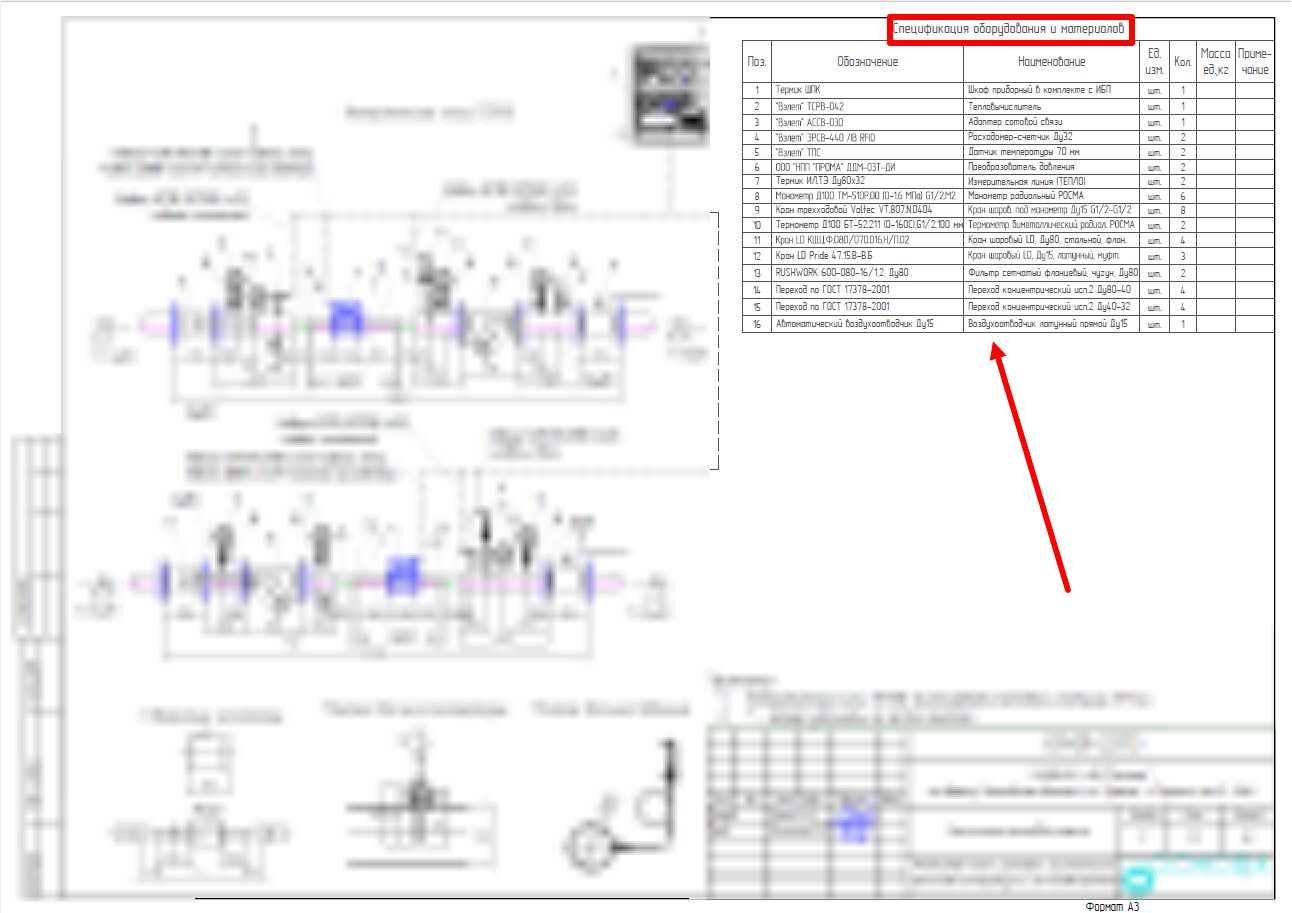
После найденной спецификации - осуществляем поиск заказа клиента по отправленной дате и номеру:

[Подробнее о работе со списком документов "Заказы клиентов"](http://wiki.neo-term.top/books/prodazi/page/rabota-so-spiskom-dokumentov-zakazy-klientov)

[![image.png](http://wiki.neo-term.top/uploads/images/gallery/2023-07/scaled-1680-/t0rimage.png)](http://wiki.neo-term.top/uploads/images/gallery/2023-07/t0rimage.png)
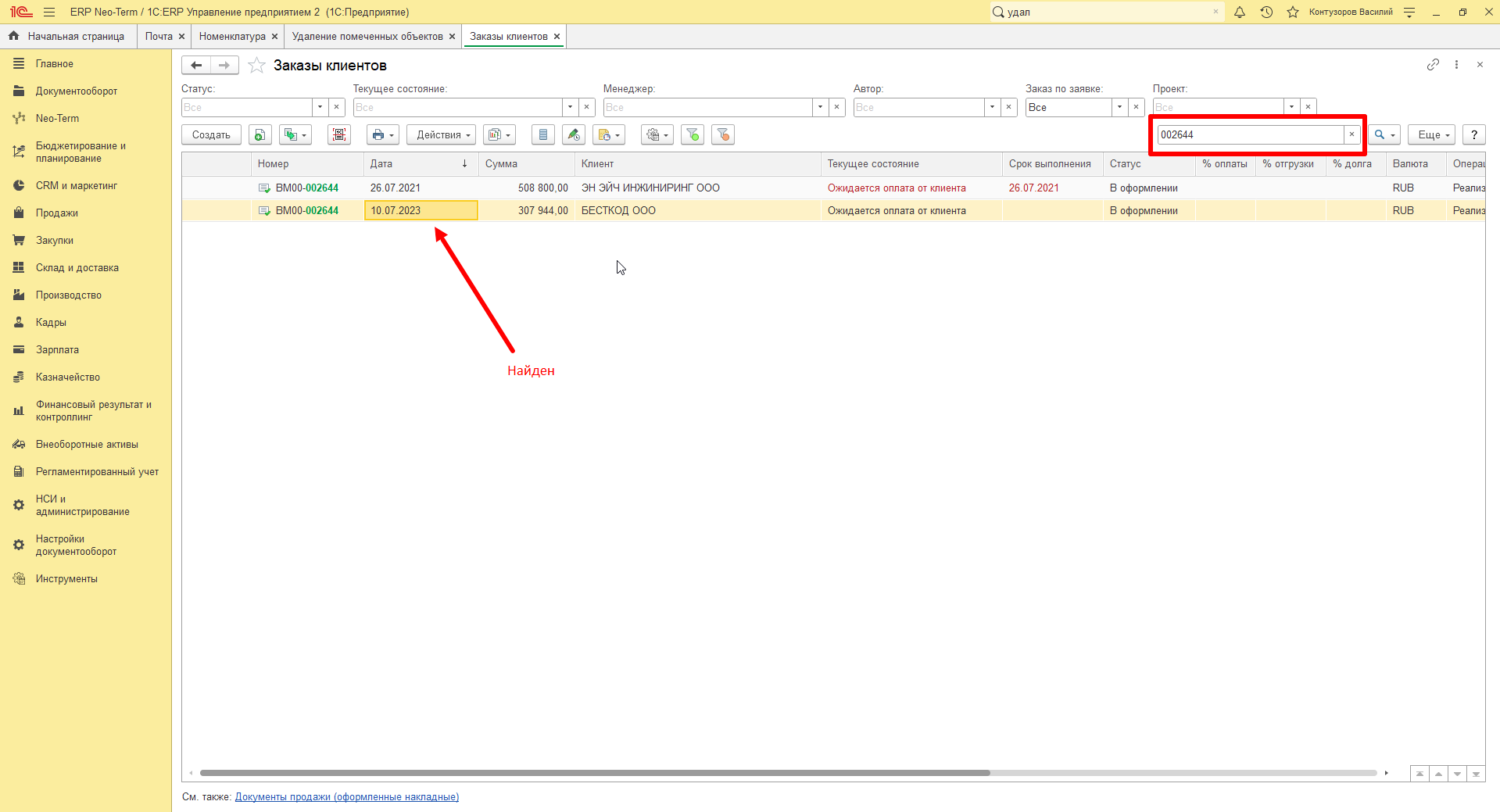
Открываем документ, переходим на страницу -**"Товары",** где вы увидите следующие колонки списка:

<table border="1" id="bkmrk-%D0%9A%D0%BE%D0%BB%D0%BE%D0%BD%D0%BA%D0%B0-%D0%9E%D0%B1%D0%BE%D0%B7%D0%BD%D0%B0%D1%87%D0%B5%D0%BD%D0%B8%D0%B5%C2%A0" style="border-collapse: collapse; width: 100%; height: 557.938px;"><colgroup><col style="width: 20.1853%;"></col><col style="width: 79.9383%;"></col></colgroup><tbody><tr style="height: 29.7969px;"><td style="height: 29.7969px;">**<span style="color: rgb(0, 0, 0);">Колонка</span>**</td><td class="align-center" style="height: 29.7969px;">**<span style="color: rgb(0, 0, 0);">Обозначение </span>**</td></tr><tr style="height: 30.7969px;"><td style="height: 30.7969px;">Номенклатура</td><td style="height: 30.7969px;">Товар/материал или услуга который входит в заказ</td></tr><tr style="height: 46.5938px;"><td style="height: 46.5938px;">Действия</td><td style="height: 46.5938px;">Варианты действия для управления состоянием заказ. То есть, для каждой строки документа можно увидеть состояние обеспечения и выбрать нужное действие.</td></tr><tr style="height: 29.7969px;"><td style="height: 29.7969px;">Обособленно</td><td style="height: 29.7969px;">Способ обеспечения под определенный товар</td></tr><tr style="height: 29.7969px;"><td style="height: 29.7969px;">Содержание</td><td style="height: 29.7969px;">Описание услуги для предоставления в печатных документах</td></tr><tr style="height: 29.7969px;"><td style="height: 29.7969px;">Количество</td><td style="height: 29.7969px;">Необходимое количество для заказа</td></tr><tr style="height: 29.7969px;"><td style="height: 29.7969px;">Доступно</td><td style="height: 29.7969px;">Количество товара на складе</td></tr><tr style="height: 29.7969px;"><td style="height: 29.7969px;">Единица измерения</td><td style="height: 29.7969px;">Единица измерения номенклатуры</td></tr><tr style="height: 29.7969px;"><td style="height: 29.7969px;">Цена</td><td style="height: 29.7969px;">Стоимость товара. </td></tr><tr style="height: 29.7969px;"><td style="height: 29.7969px;">Дата цены</td><td style="height: 29.7969px;">Дата установки цены в прайс - листе</td></tr><tr style="height: 29.7969px;"><td style="height: 29.7969px;">% руч.</td><td style="height: 29.7969px;">% ручной скидки или наценки</td></tr><tr style="height: 29.7969px;"><td style="height: 29.7969px;">Сумма руч.</td><td style="height: 29.7969px;">Сумма, ручной скидки или наценки</td></tr><tr style="height: 29.7969px;"><td style="height: 29.7969px;">Ставка НДС</td><td style="height: 29.7969px;">Налог на добавленную стоимость в %</td></tr><tr style="height: 29.7969px;"><td style="height: 29.7969px;">НДС</td><td style="height: 29.7969px;">Сумма налога</td></tr><tr style="height: 29.7969px;"><td style="height: 29.7969px;">Сумма с НДС</td><td style="height: 29.7969px;">Сумма с налогом на добавленную стоимость</td></tr><tr style="height: 46.5938px;"><td style="height: 46.5938px;">Причина отмены номенклатуры</td><td style="height: 46.5938px;">Основная суть отмены номенклатуры в заказе</td></tr></tbody></table>

Далее начинаем заполнение с помощью кнопки - **"Добавить"** и начать вводить наименование номенклатуры:

[![image.png](http://wiki.neo-term.top/uploads/images/gallery/2023-07/scaled-1680-/2ZTimage.png)](http://wiki.neo-term.top/uploads/images/gallery/2023-07/2ZTimage.png)

Для поиска номенклатуры из справочника, необходимо нажать **"Три точки":**

[![image.png](http://wiki.neo-term.top/uploads/images/gallery/2023-07/scaled-1680-/k4Dimage.png)](http://wiki.neo-term.top/uploads/images/gallery/2023-07/k4Dimage.png)

Откроется справочник номенклатуры, где есть возможность осуществить **"Глубокий"** поиск:

[Подробнее о работе с справочником "Номенклатура"](http://wiki.neo-term.top/books/prodazi/page/rabota-so-spravocnikom-nomenklatura)

[![image.png](http://wiki.neo-term.top/uploads/images/gallery/2023-07/scaled-1680-/OvTimage.png)](http://wiki.neo-term.top/uploads/images/gallery/2023-07/OvTimage.png)

Или осуществить подбор номенклатуры по видам и свойствам **- "Заполнить" - "Подобрать товары":**

[Подробнее о подборе номенклатуры по видам и свойствам](http://wiki.neo-term.top/books/prodazi/page/kak-delat-podbor-nomenklatury-po-vidam-i-svoistvam)

[![image.png](http://wiki.neo-term.top/uploads/images/gallery/2023-07/scaled-1680-/XtXimage.png)](http://wiki.neo-term.top/uploads/images/gallery/2023-07/XtXimage.png)

После того, как всё будет заполнено - нажмите кнопку - **"Провести и закрыть"**:

[![image.png](http://wiki.neo-term.top/uploads/images/gallery/2023-07/scaled-1680-/pAzimage.png)](http://wiki.neo-term.top/uploads/images/gallery/2023-07/pAzimage.png)

<p class="callout success">Формирование заказа выполнено!</p>