Продажи
- Работа с документом "Заказ клиента"
- Работа со списком документов "Заказы клиентов"
- Страницы документа "Заказ клиента"
- Создание заказа-заявки от клиента
- Запрос сроков поставки оборудования "Взлет"
- Просмотр актуальных остатков товаров на складе при работе с документом
- Запрос коммерческого предложения
- Изменения в работе с документом "Заказ клиента"
- Как делать подбор номенклатуры по видам и свойствам?
- Формирование заказа клиента
- Оплата в документе "Заказ клиента"
- Работа с проектами в Заказе клиента
- Работа со справочником "Номенклатура"
- Работа со списком справочника "Номенклатура"
- Создание номенклатуры
- Места использования номенклатуры
- Упрощенное создание номенклатуры из документа
- Упрощенное создание номенклатуры из Справочника
- Отчет: Номенклатура на складах без движения
- Встречи
- Счет на оплату
- Счет одной строкой
- Сверка взаиморасчетов
Работа с документом "Заказ клиента"
Работа со списком документов "Заказы клиентов"
Документ “Заказ клиента” предназначен для фиксации намерения покупателя приобрести у нас какой-либо товар, работу или услугу.
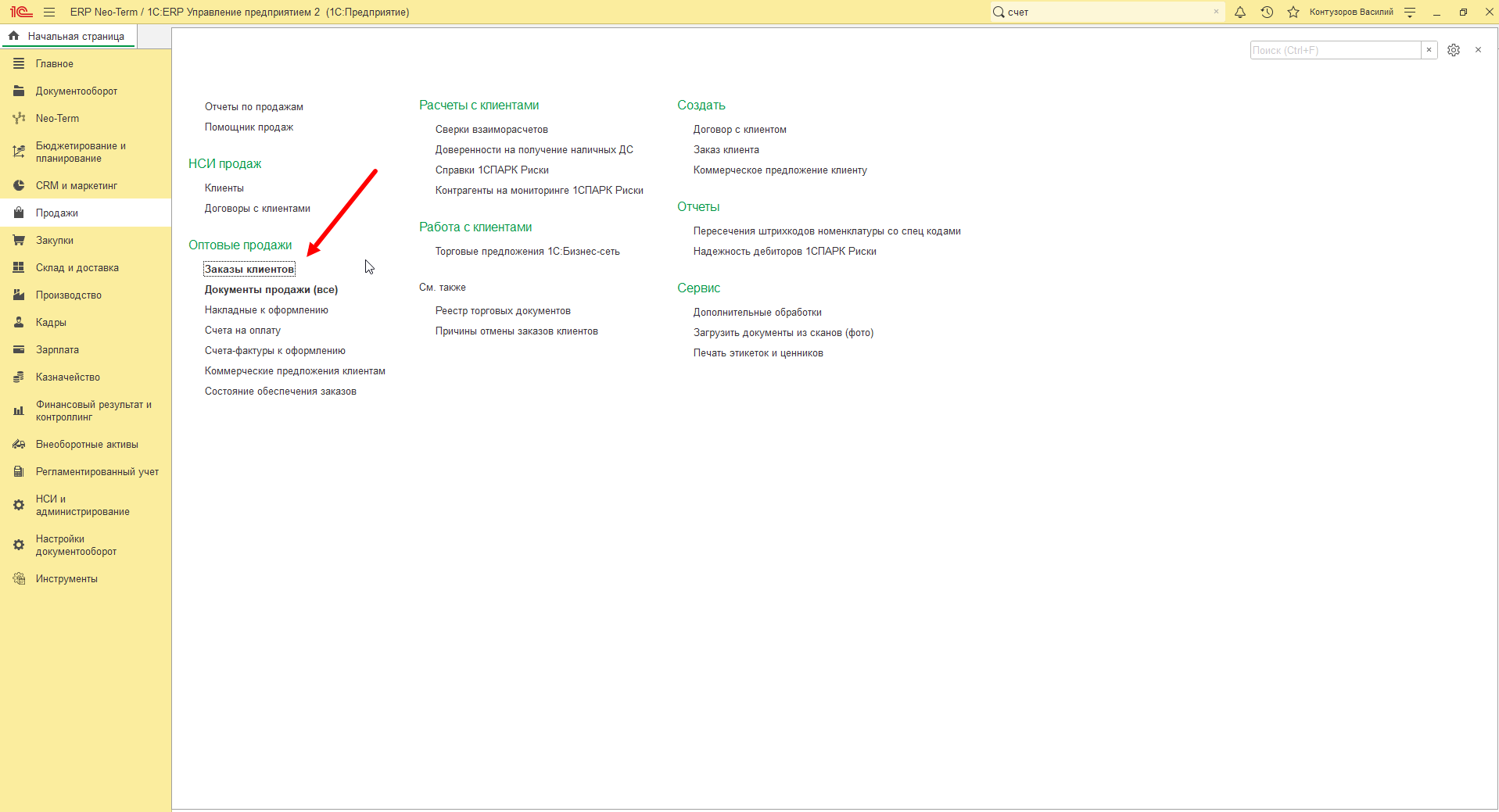
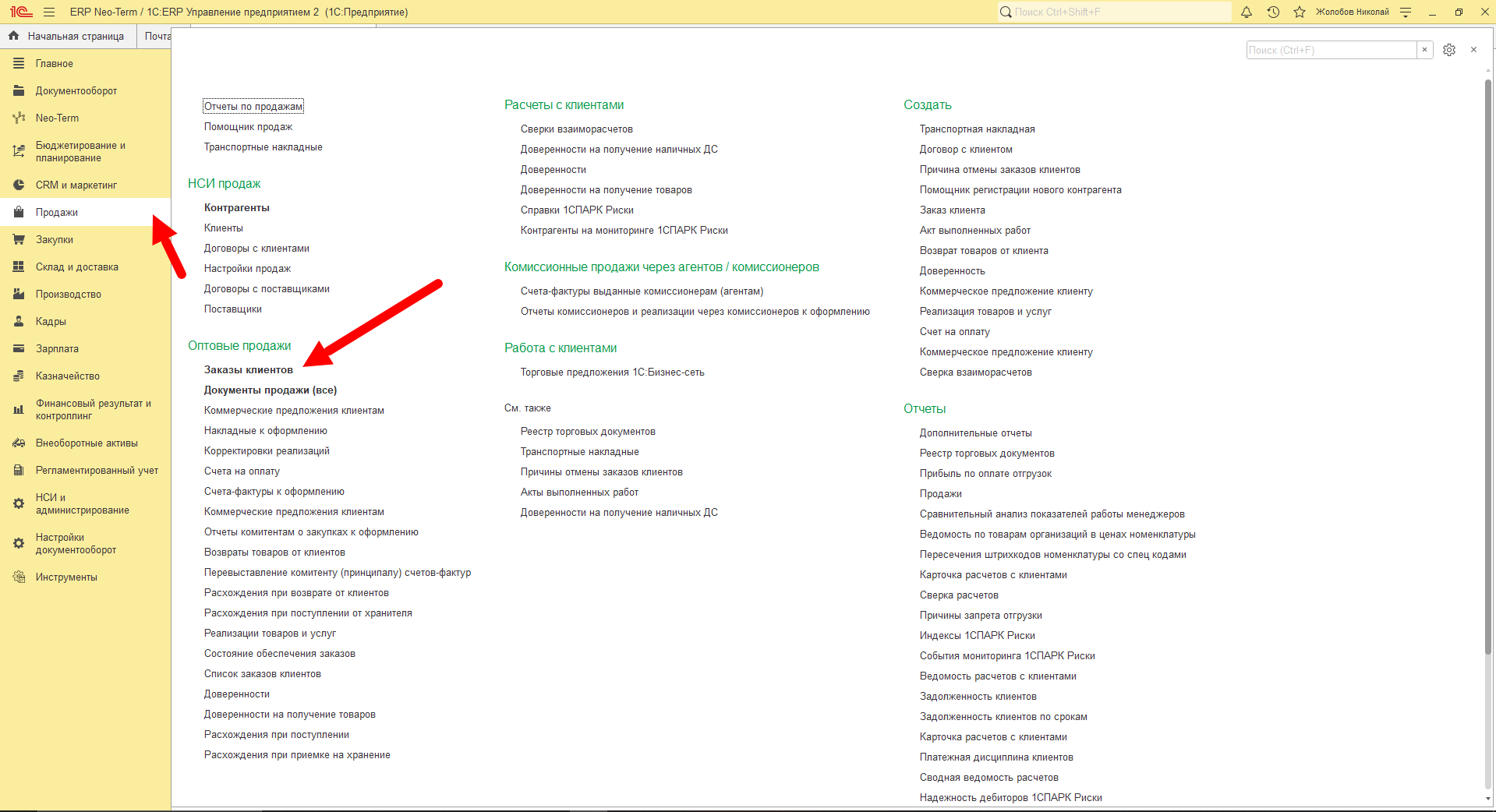
Для того, чтобы перейти в список документов - необходимо перейти в раздел "Продажи" и нажать "Заказы клиентов":
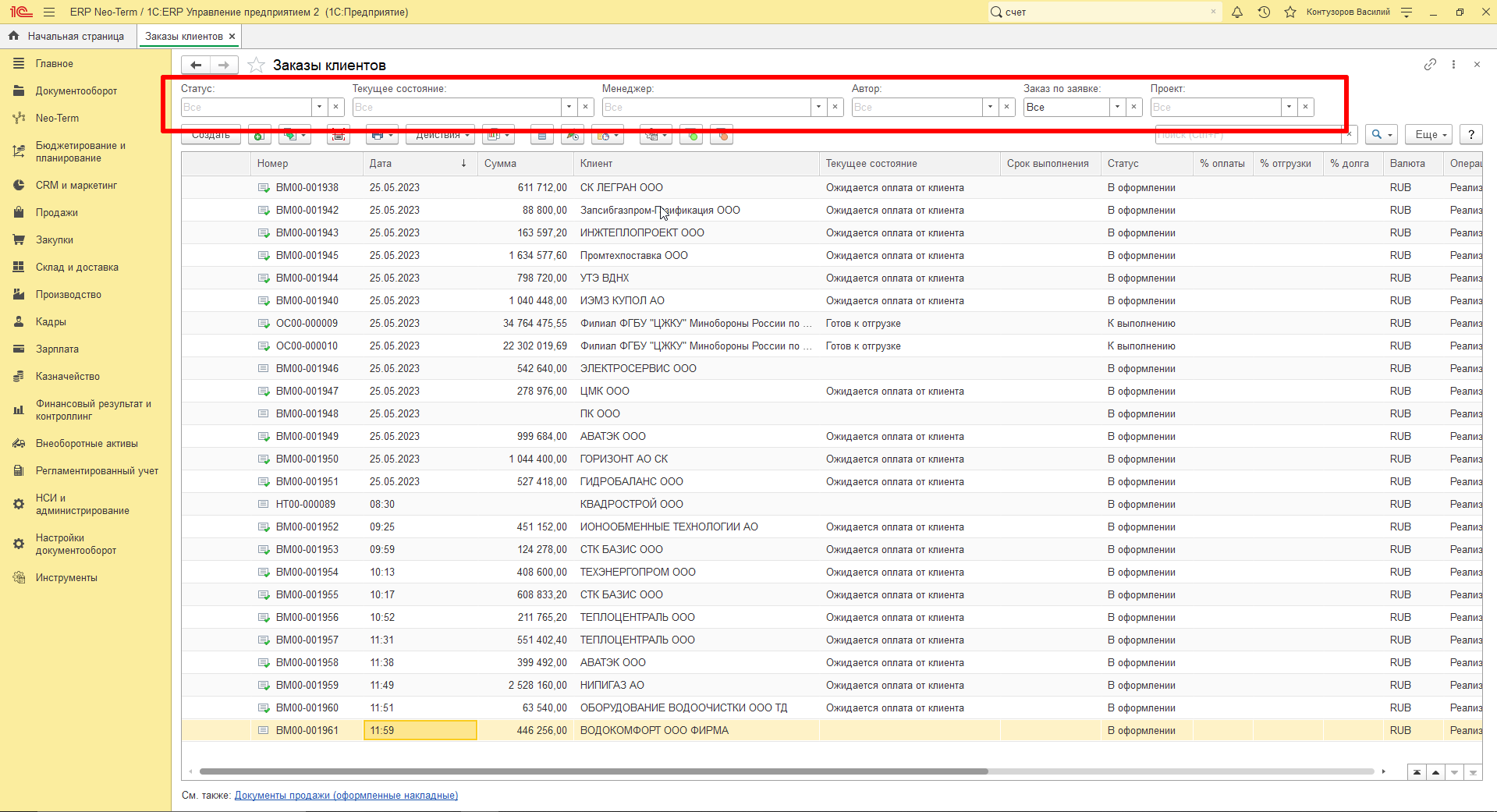
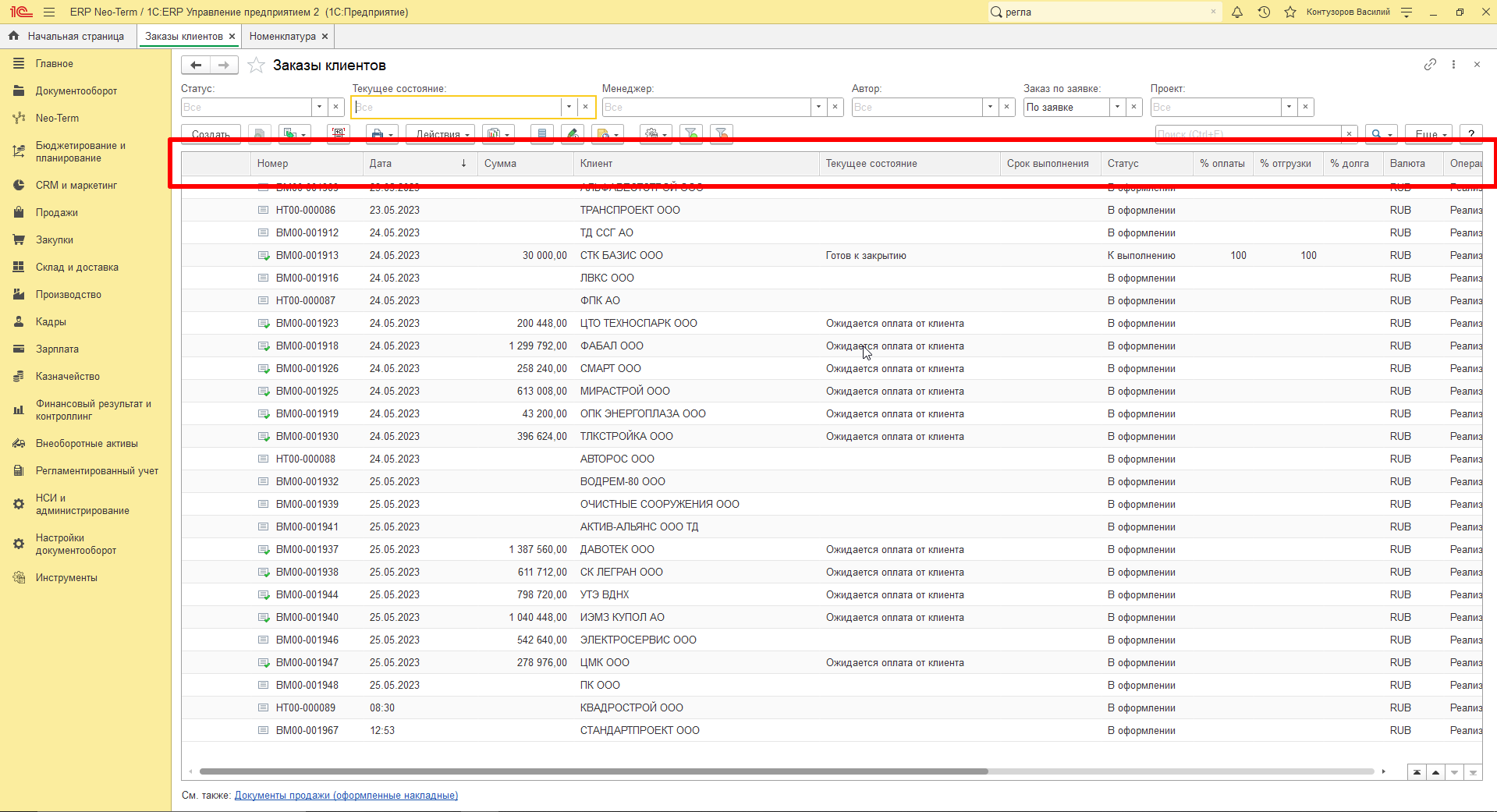
Откроется форма списка “Заказы клиентов”, которая содержит - список документов, варианты отборов и команды списка.
Варианты отбора:
| Вариант отбора | Определение |
| Статус |
Отбор по статусу заказа
|
| Текущее состояние |
Отбор заказов по текущему состоянию
|
| Менеджер | Отбор по ответственному лицу. |
| Автор | Отбор по пользователю, создавшему документ "Заказ клиента" |
| Заказ по заявке |
Отбор по заказам, созданные на основании входящего электронного письма |
| Проект | Отбор по конкретным проектам |
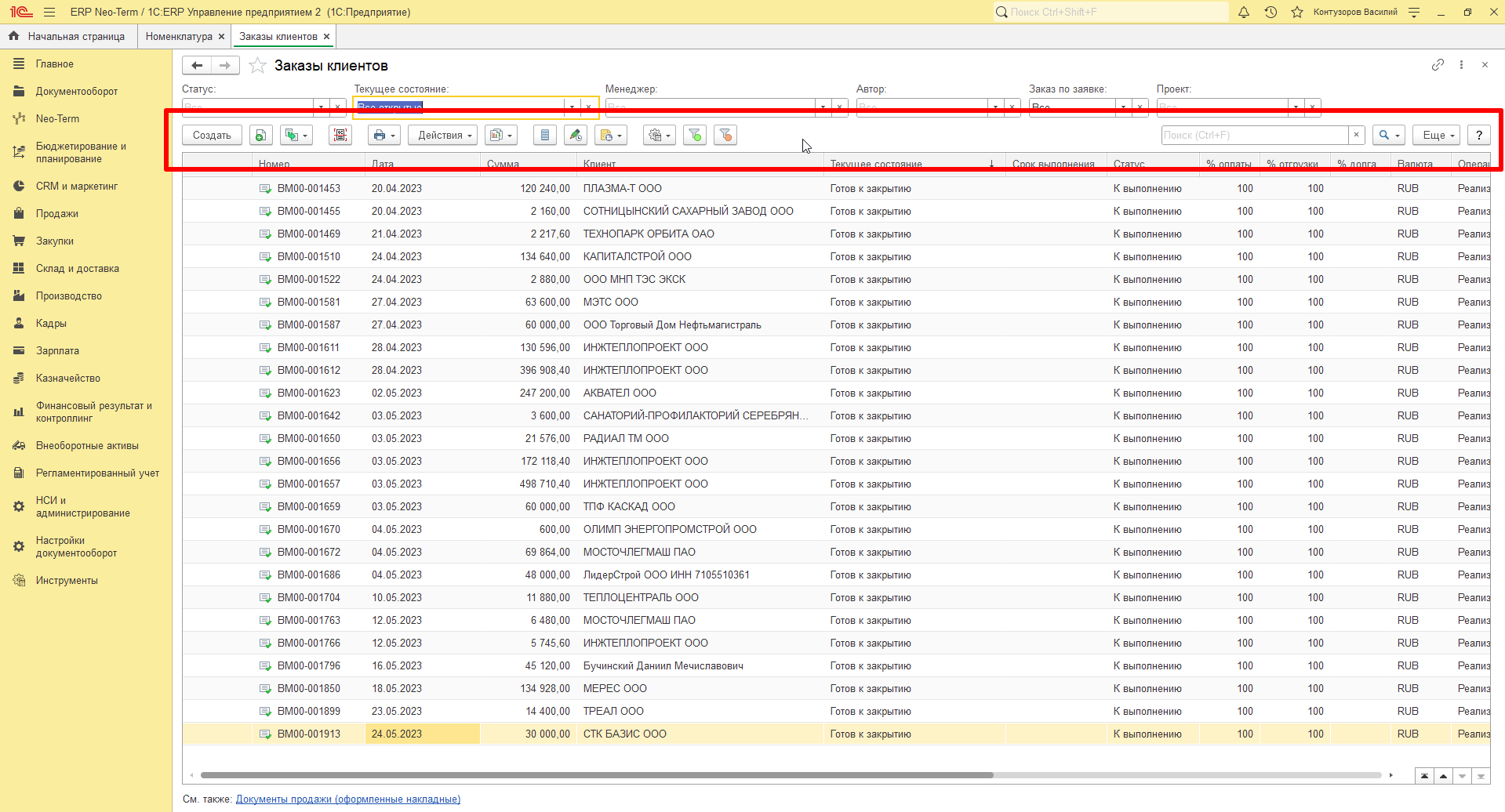
Ниже располагается командная панель списка, где находятся команды, которые позволяют совершать действия с документами - “Заказы клиентов”:
Команды списка “Заказ клиента”:
| Команда | Наименование | Описание |
|
|
Создать | Команда для создания нового документа “Заказ клиента” |
|
|
Создать новый элемент копированием текущего | Команда для создания документа с идентичными данными, выделенного документа |
|
|
Создать на основании | Команда для создания документа на основании "Заказа клиента" |
|
|
Команды печати | Команда, необходимая для отправки документа на печать в принтер |
|
|
Действия |
Команда для изменения документа или групповой обработки документов из формы списка |
|
|
Отчеты | Команда для формирования отчета |
|
|
Перейти к истории изменений | История изменения документа |
|
|
Напомнить, отправить SMS, отправить письмо | Команда для создания напоминания, отправки SMS, отправки письма |
|
|
Отбор по выбранному значению |
Команда для отбора по выбранному значению в текущей колонке: Дата, сумма, клиент и т.д. |
|
|
Сброс отбора |
После нажатия очищаются все отборы |
|
|
Поиск |
Поле для поиска документов |



Колонки списка:
| Колонка списка | Определение |
| Номер | Номер заказа клиента |
| Дата | Дата, когда был создан документ “Заказ клиента” |
| Сумма | Общая сумма заказа |
| Клиент | Контрагент, на которого оформляется заказ |
| Дата готовности | Дата отгрузки товара, выполнения услуг |
| % оплаты | Сумма денежных средств в процентах, фактически оплаченных контрагентом |
| Дата оплаты | Примерная дата оплаты заказа |
| % отгрузки | Количество товара в %, который был отправлен товару |
| % долга | Количество товара в %, который еще находится процессе готовности |
| Валюта | Валюта документа |
| Операция(Реализация) | Операция списание проданного товара со склада компании |
Страницы документа "Заказ клиента"
Каждая страница в документе обладает функционалом и решает определенные задачи:
- Страница "Основное"
- Страница "Работа менеджера"
- Страница "Обратная связь"
- Страница "Документы"
- Страница "Типовой состав"
- Страница "Схема узла"
- Страница "Эл. Письма"
- Страница "Товары"
- Страница "Доставка"
- Страница "Дополнительно"
- Страница "Комплекты"
1. Страница "Основное"
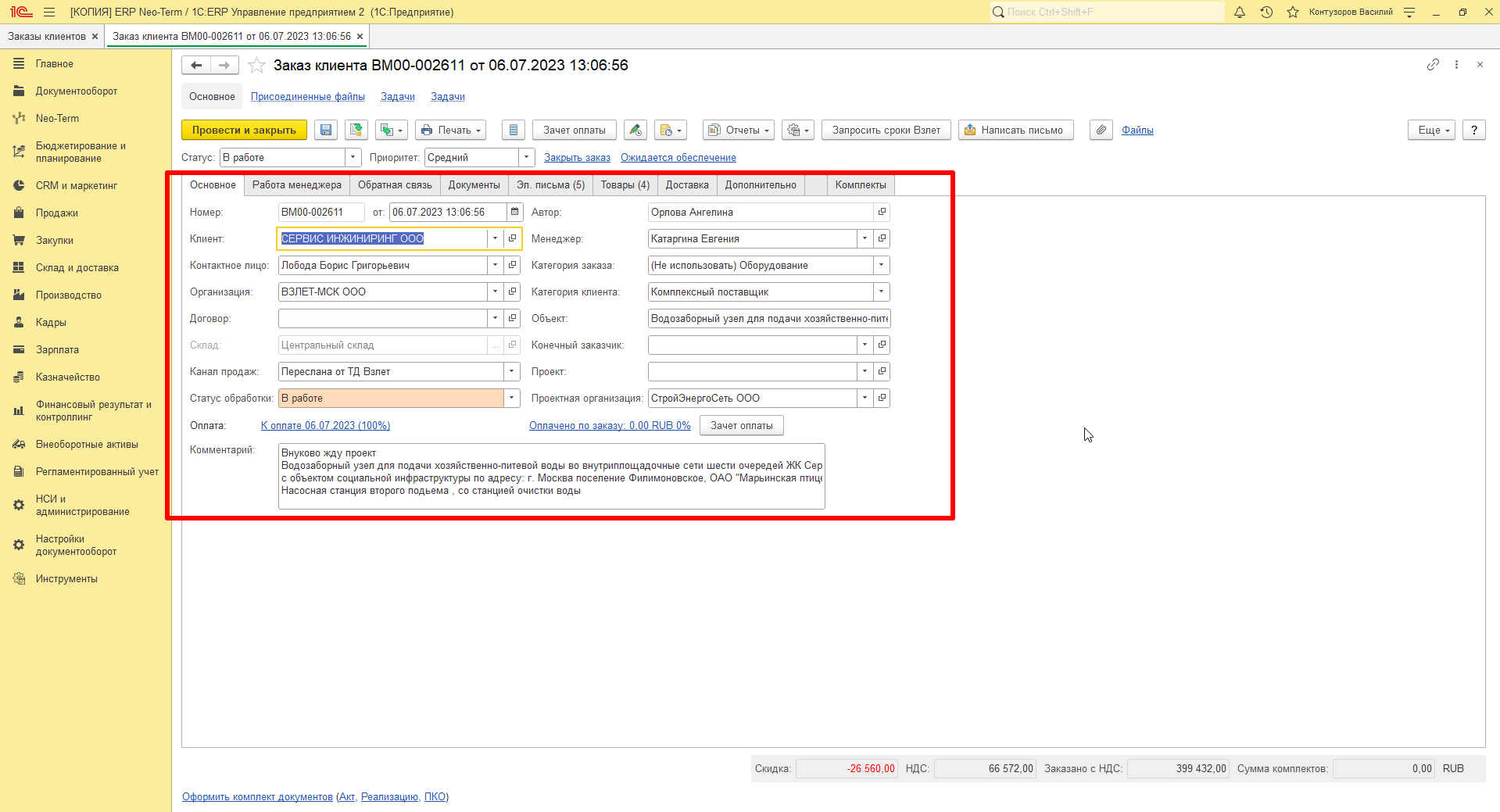
Страница содержит основную информацию по документу: номер, дата, клиент, организация и т.д.
Реквизиты для заполнения:
| Реквизит | Описание |
| Клиент | Клиент, на которого оформляется заказ |
| Контактное лицо | Контактное лицо, для взаимодействия по заказу |
| Организация | Организация предприятия, от имени которого оформляется заказ |
| Договор | Договор, в рамках которого оформляется заказ |
| Канал продаж | Способ продажи, которым компания продает свои товары или услуги: звонок, сайт, тендер и т.д. |
| Статус обработки |
Статус заказа:
|
| Оплата | Подробнее в инструкции "Правила оплаты в документе "Заказ клиента"" |
| Менеджер | Ответственное лицо за заказ |
| Категория заказа | Группа товаров или услуг, объединенных по определенному признаку |
| Категория клиента | Группа клиентов, объединенных по какому - либо признаку |
| Объект | Наименование объекта, по которому оформляется заказ |
| Конечный заказчик |
Контрагент, для которого оформляется заказ |
| Проект |
Проект - это совокупность действий, объединенных общей целью и планируемых и реализуемых с использованием разнообразных ресурсов и инструментов. В случае, если заказ относится к проекту - его необходимо выбрать |
| Проектная организация | Это компания или группа людей, занимающихся разработкой проектов |
| Комментарий | Произвольная информация, дополнительная информация по заказу |
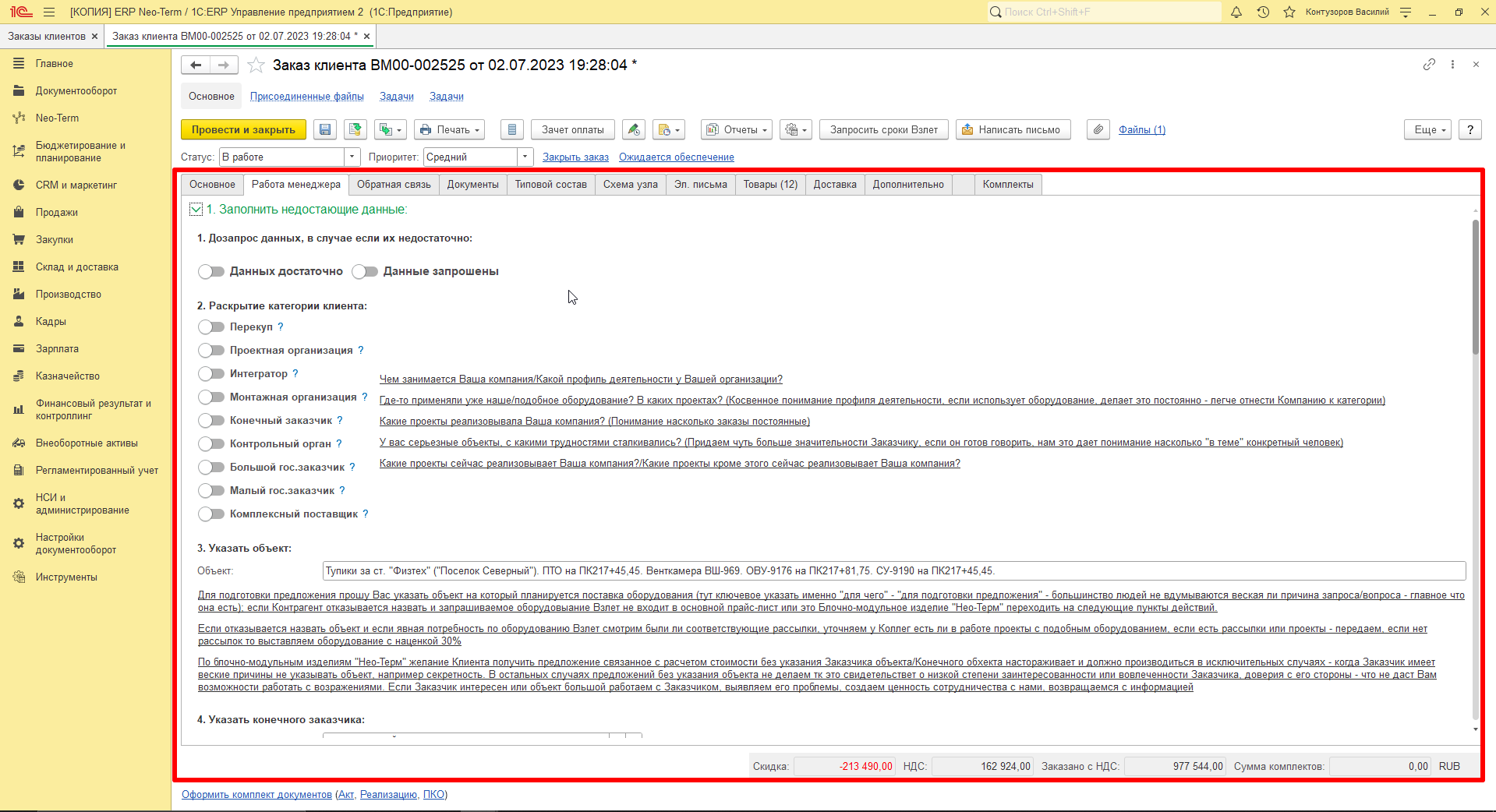
2. Страница "Работа менеджера"
Страница с инструкцией по работе со страницей находится в ERP на странице:
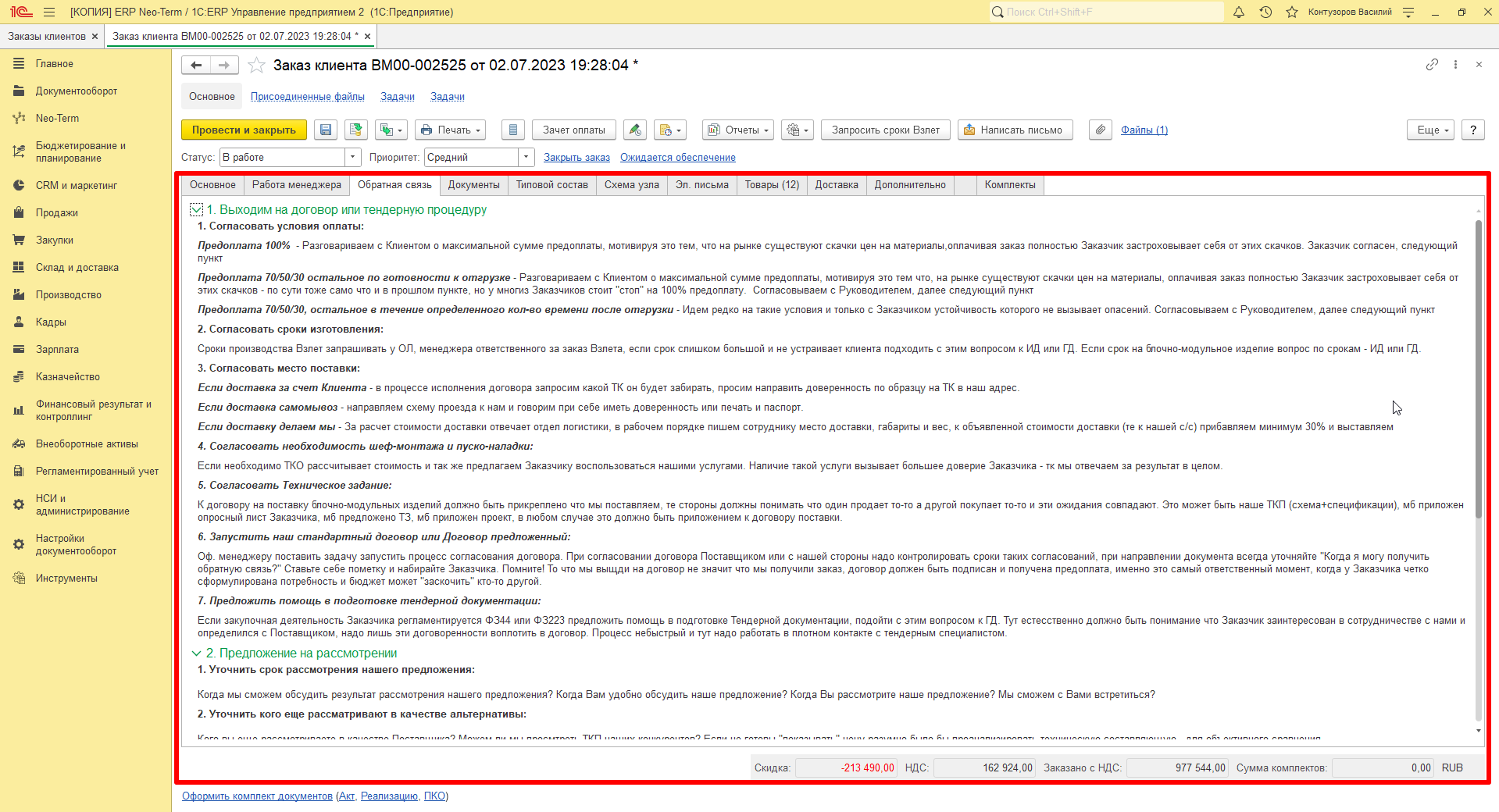
3. Страница "Обратная связь"
Страница хранит информацию о базовых принципах общения с клиентом в зависимости от ситуации:
4. Страница "Документы"
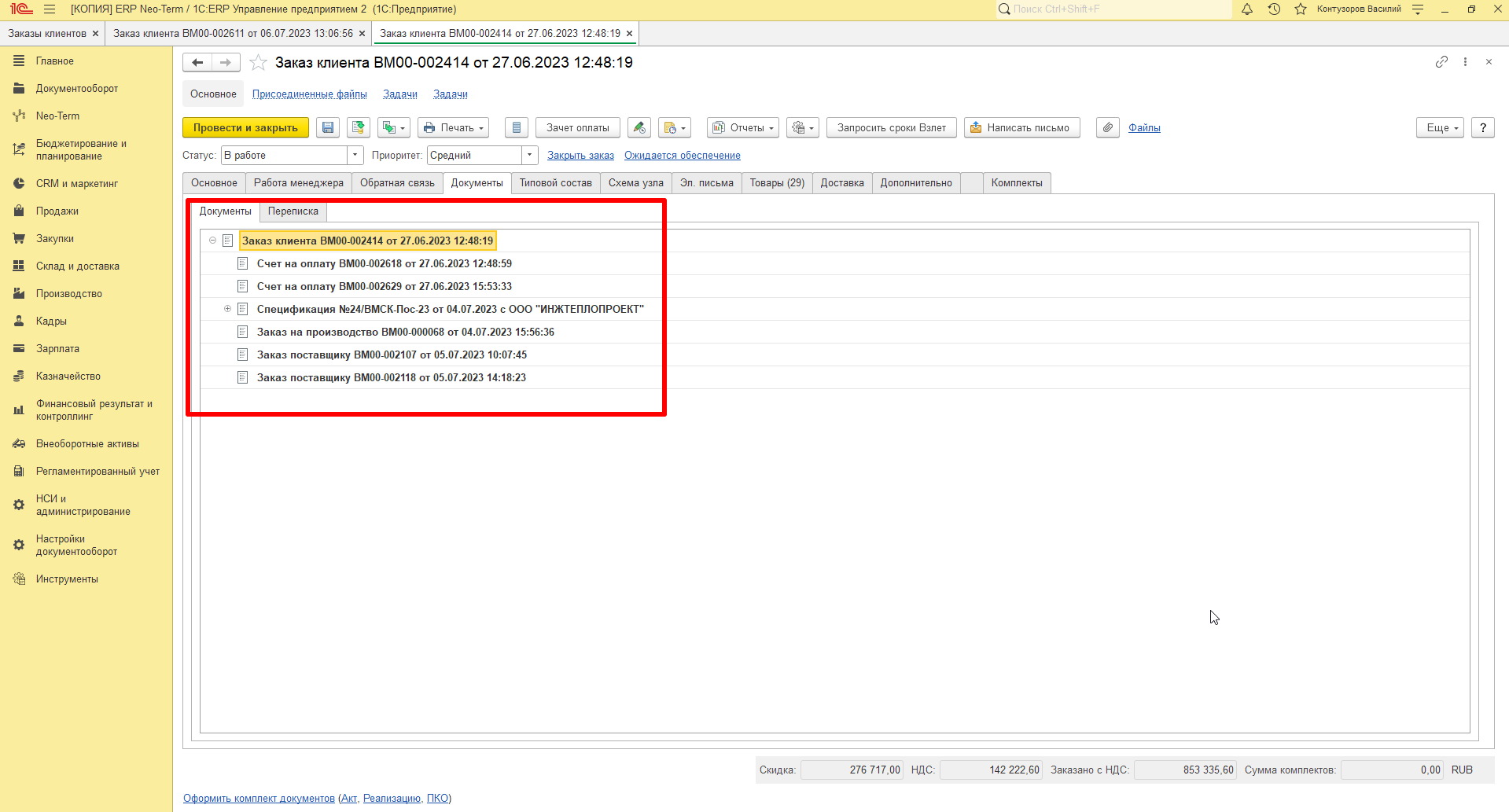
Страница содержит документы, которые относятся к заказу: счет, спецификация, заказы на производство и т.д.
5. Страница "Типовой состав"
Страница содержит информацию о типовых (готовых) комплектах изделий, которые мы используем чаще всего
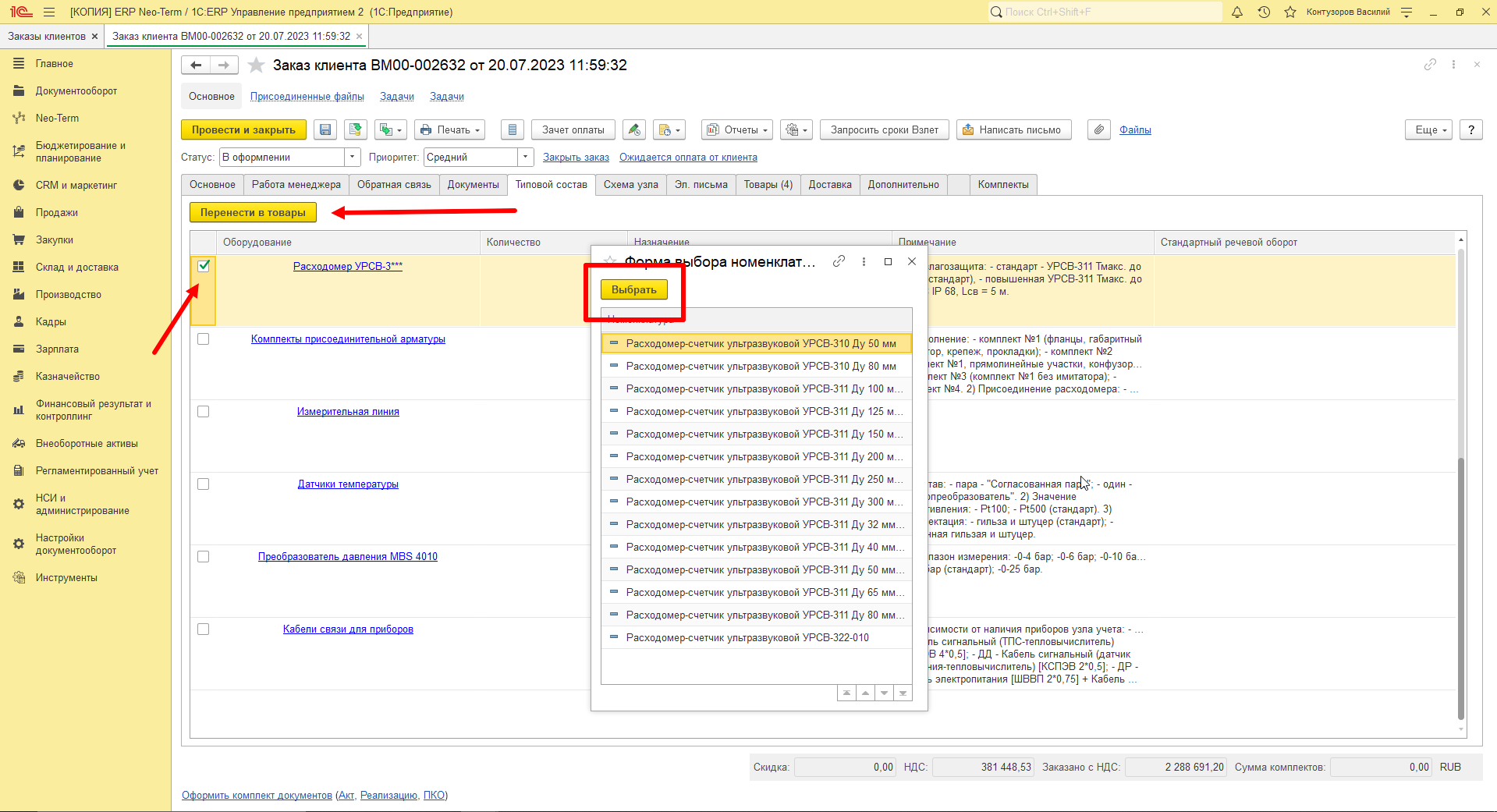
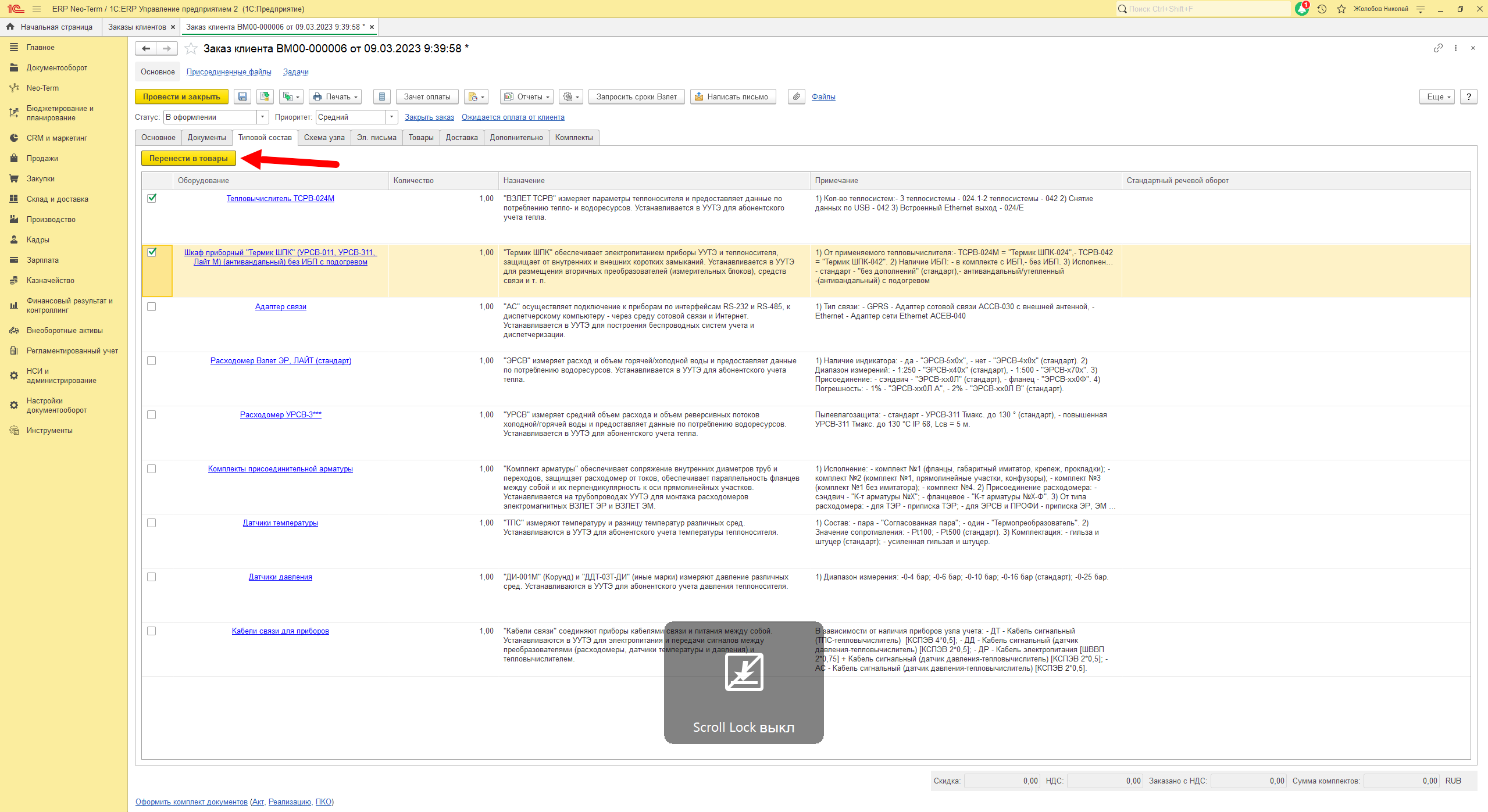
Для того, чтобы перенести товары, его необходимо выбрать и нажать кнопку - "Перенести товары":
В колонках: "Назначение", "Примечание" указана дополнительная информация по товару!
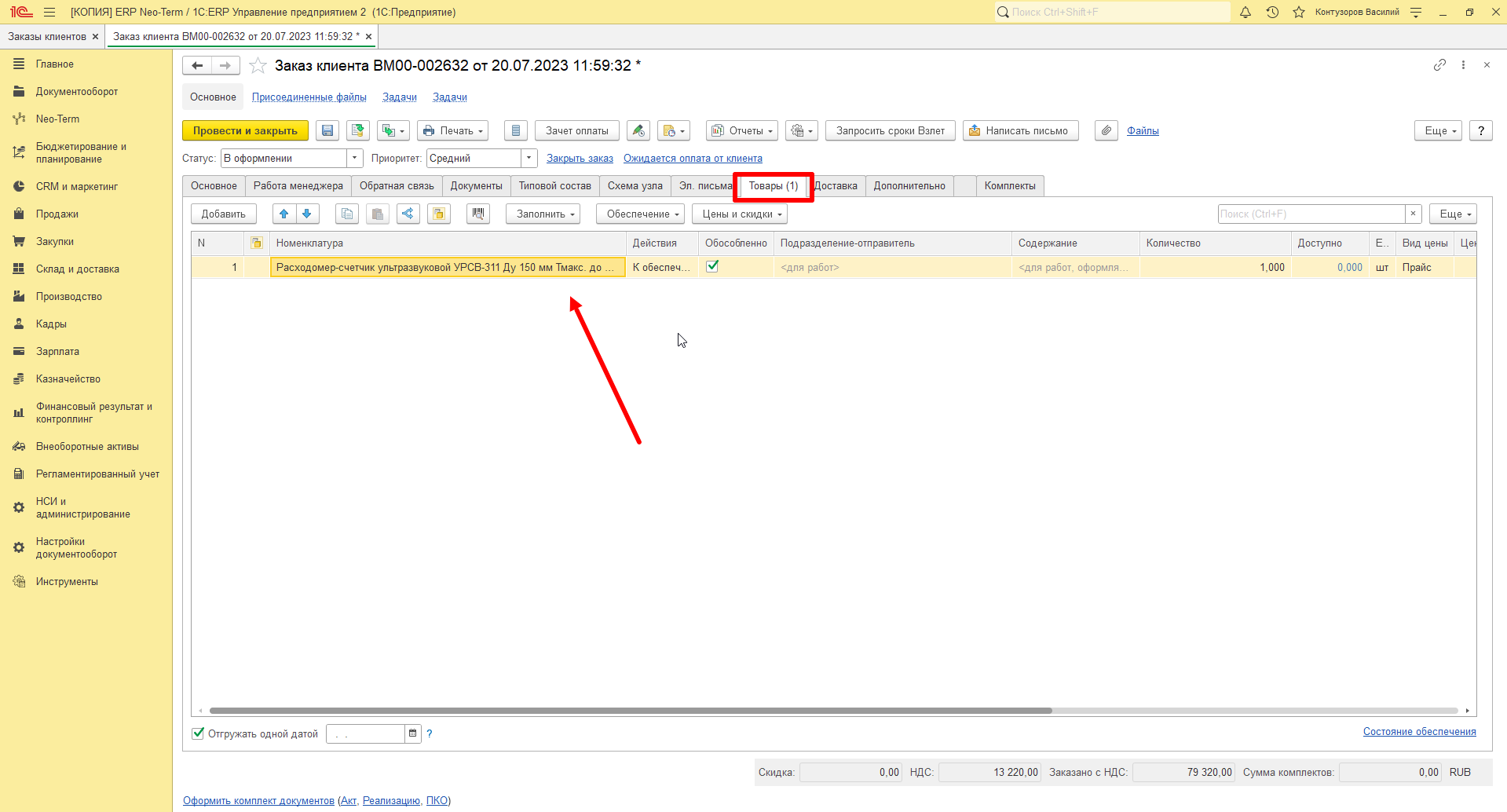
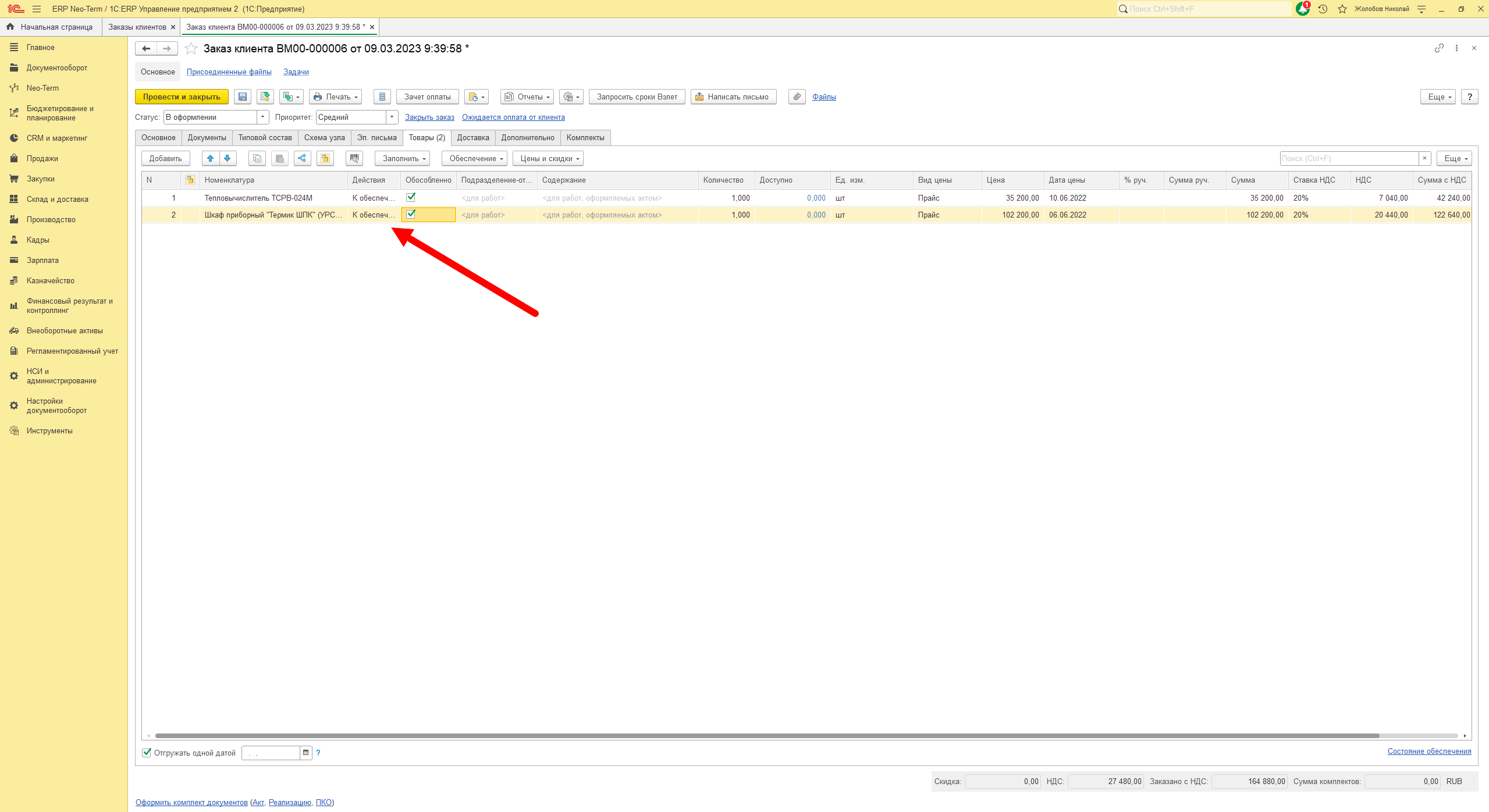
Выбранный товар появится на странице - "Товары":
6. Страница "Схема узла учета"
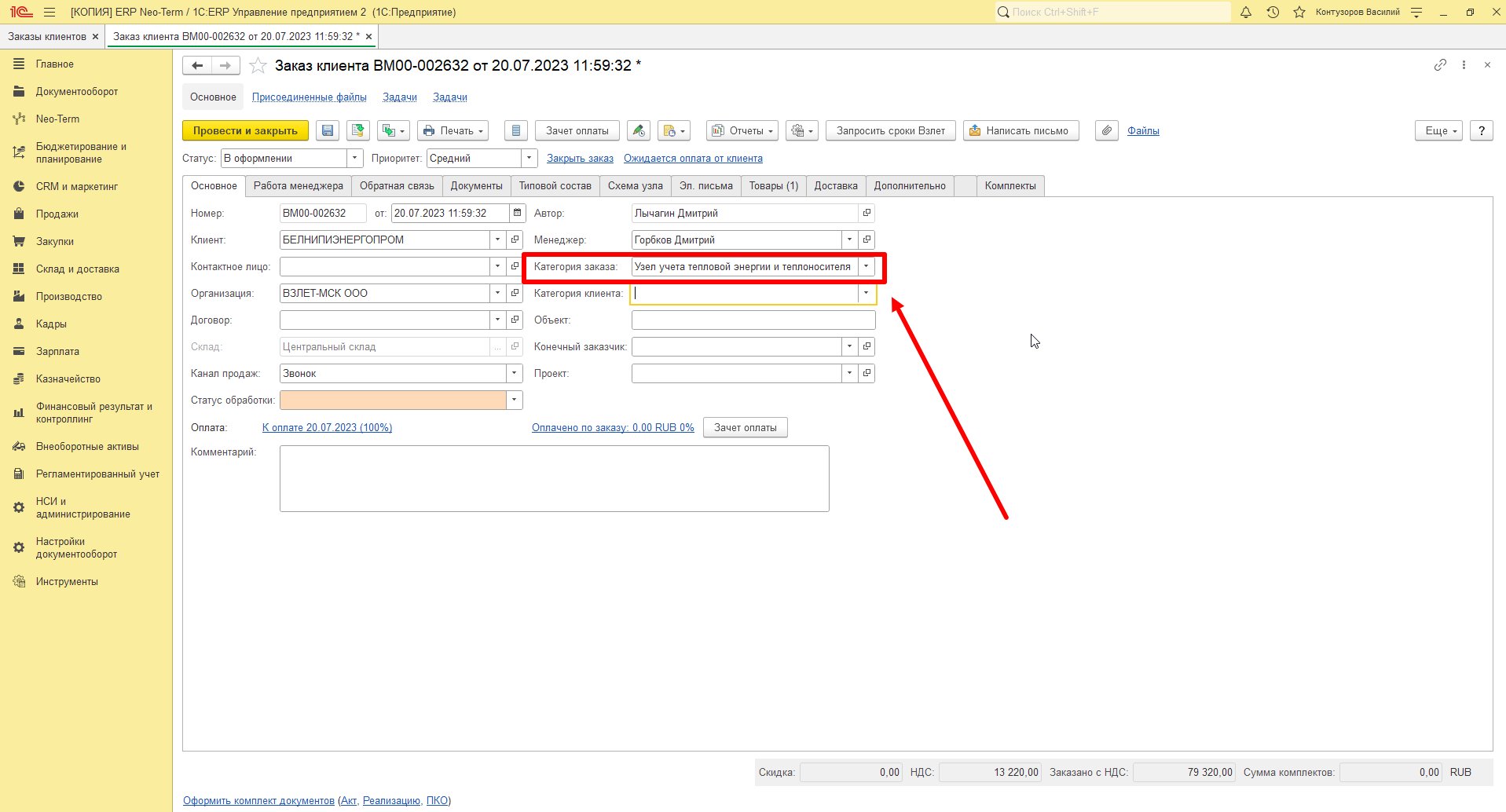
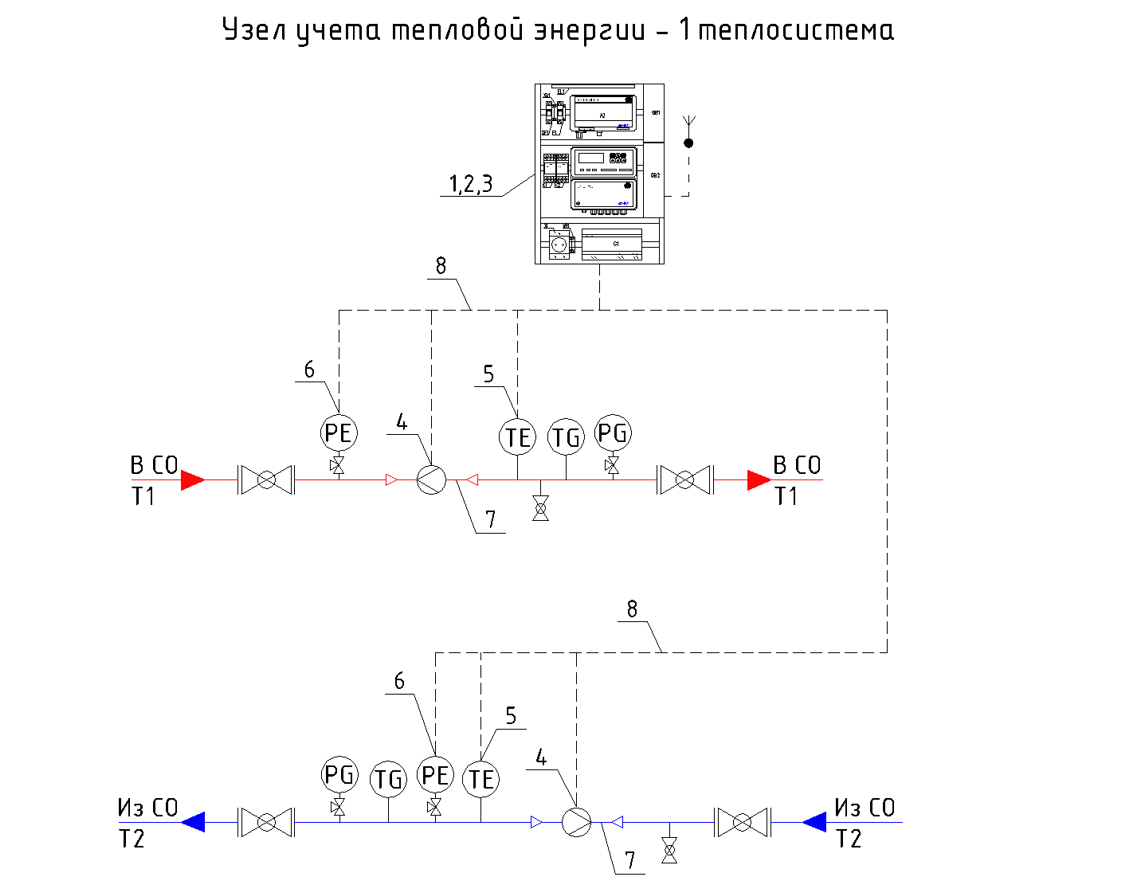
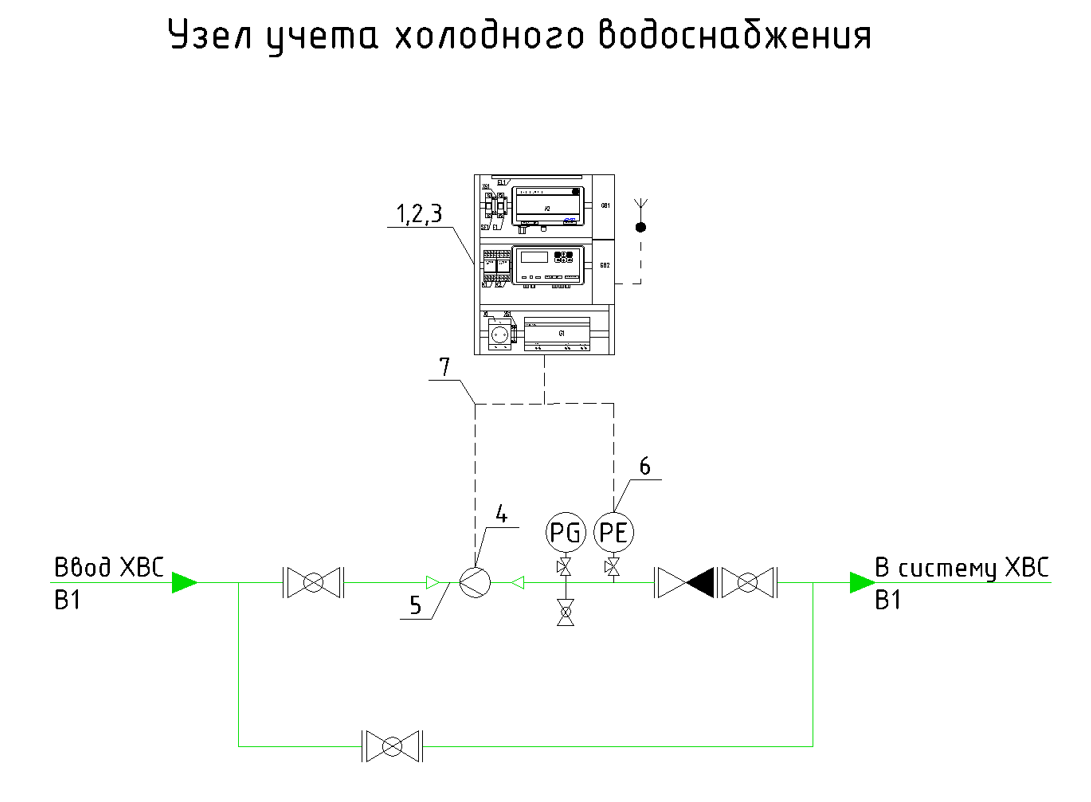
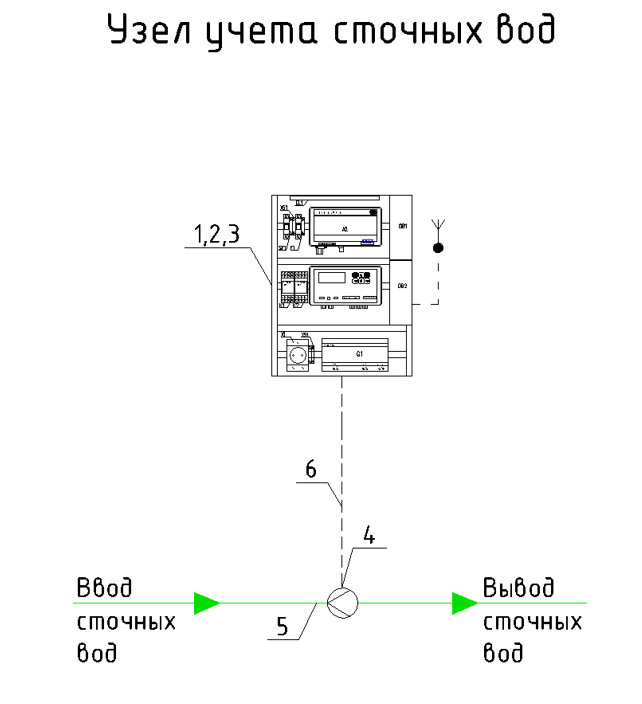
На странице находится схема узла учета, зависящая от реквизита "Категория заказа" на странице - "Основное", заполняемая при создании документа!
Подробнее о выборе категории заказа в инструкции - "Создание заказа - заявки от клиента"
Типовые схемы относительно категории заказа:
| Категория заказа | Схема |
|
|
|
|
|
|
|
|
|



7. Страница "Эл. письма"
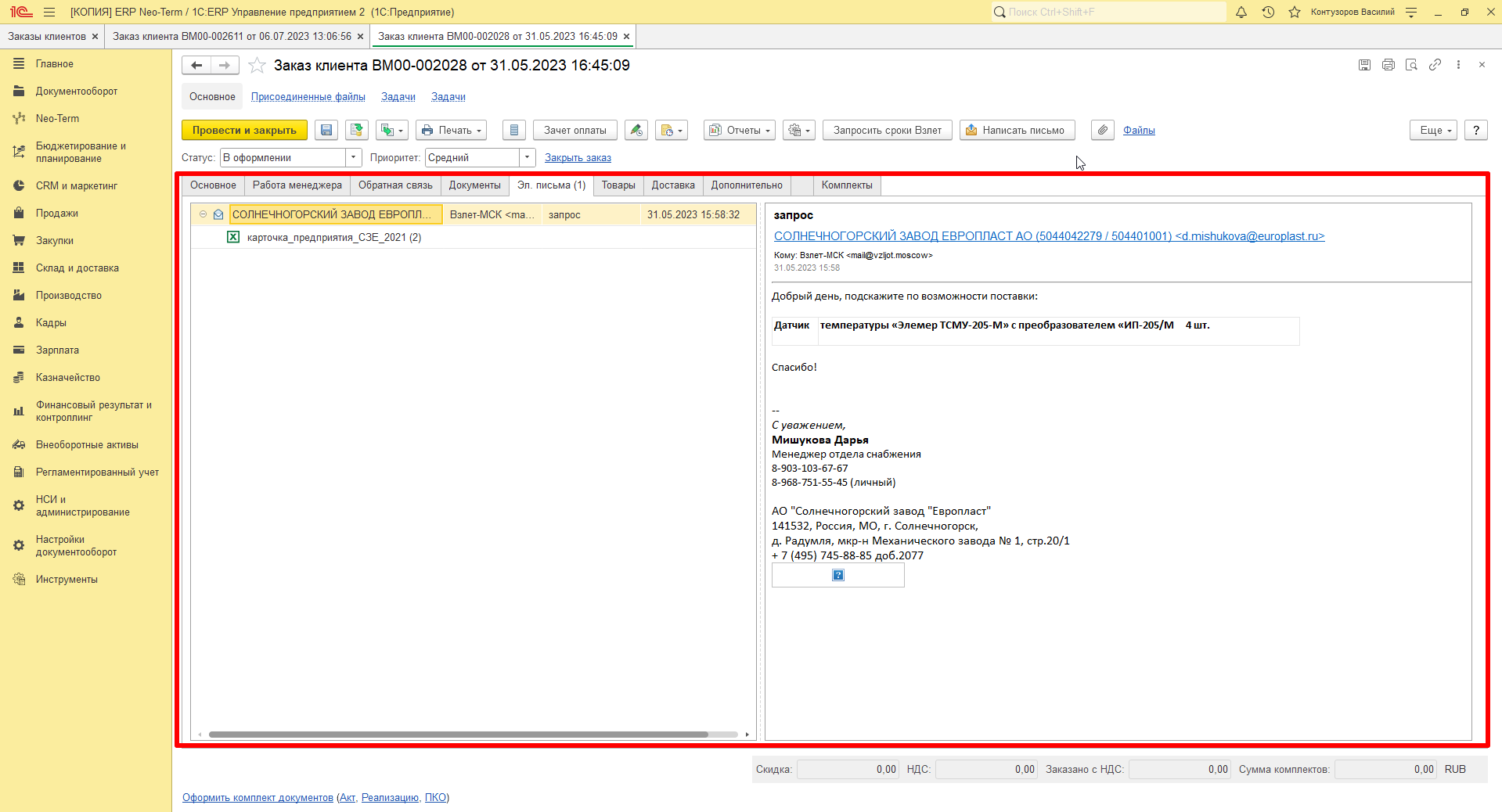
Страница предназначена для структурирования всех электронных писем, которые относятся к заказу:
8. Страница "Товары"
Подробнее о работе со страницей "Товары" в инструкции: "Формирование заказа клиента"
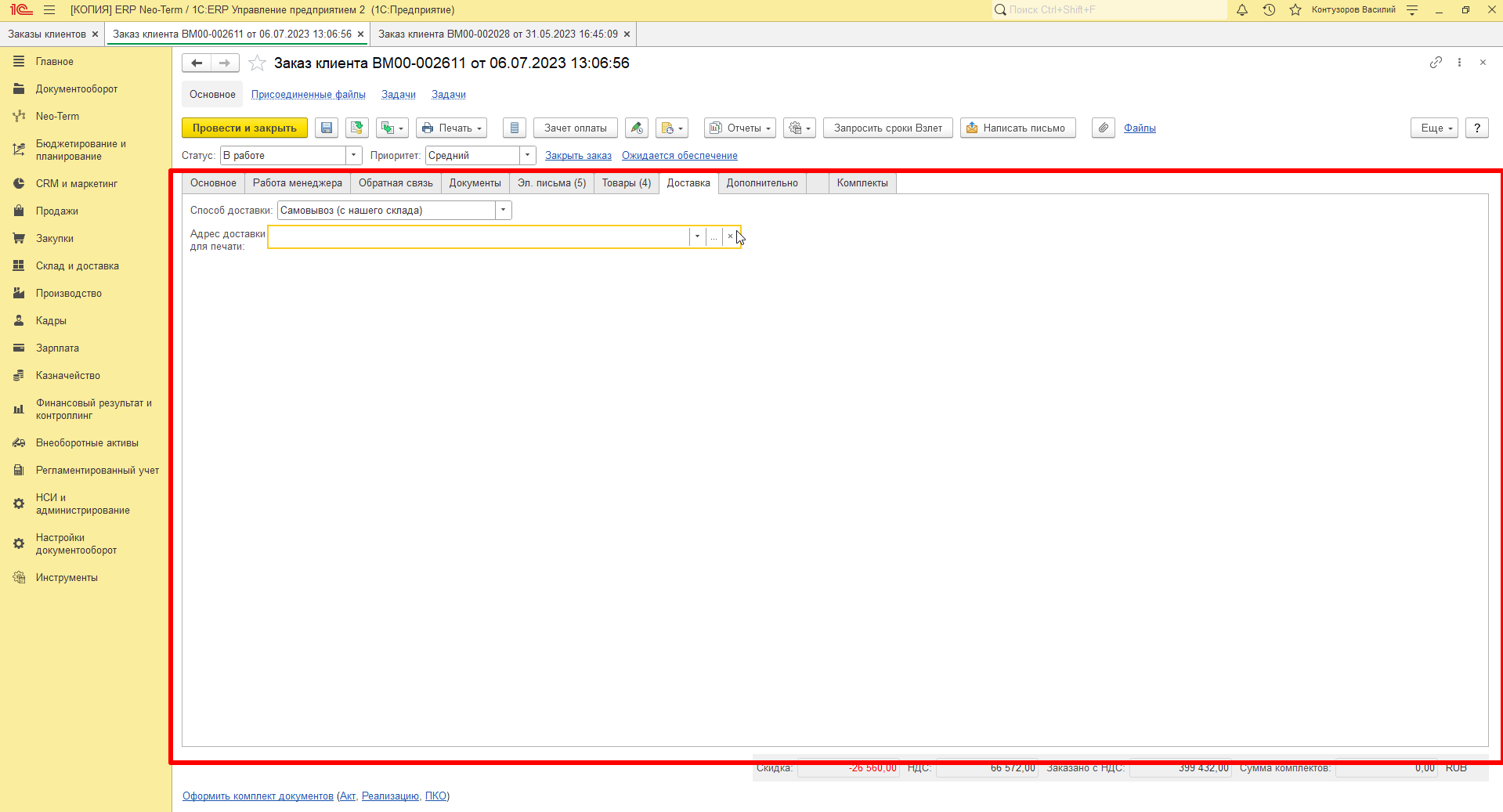
9. Страница "Доставка"
На странице находится информация и способ доставки товара до клиента
Реквизиты для заполнения:
| Реквизит | Описание |
| Способ доставки |
Варианты доставки товара до клиента:
|
| Адрес доставки для печати | Адрес доставки товаров по заказу |
10. Страница "Дополнительно"
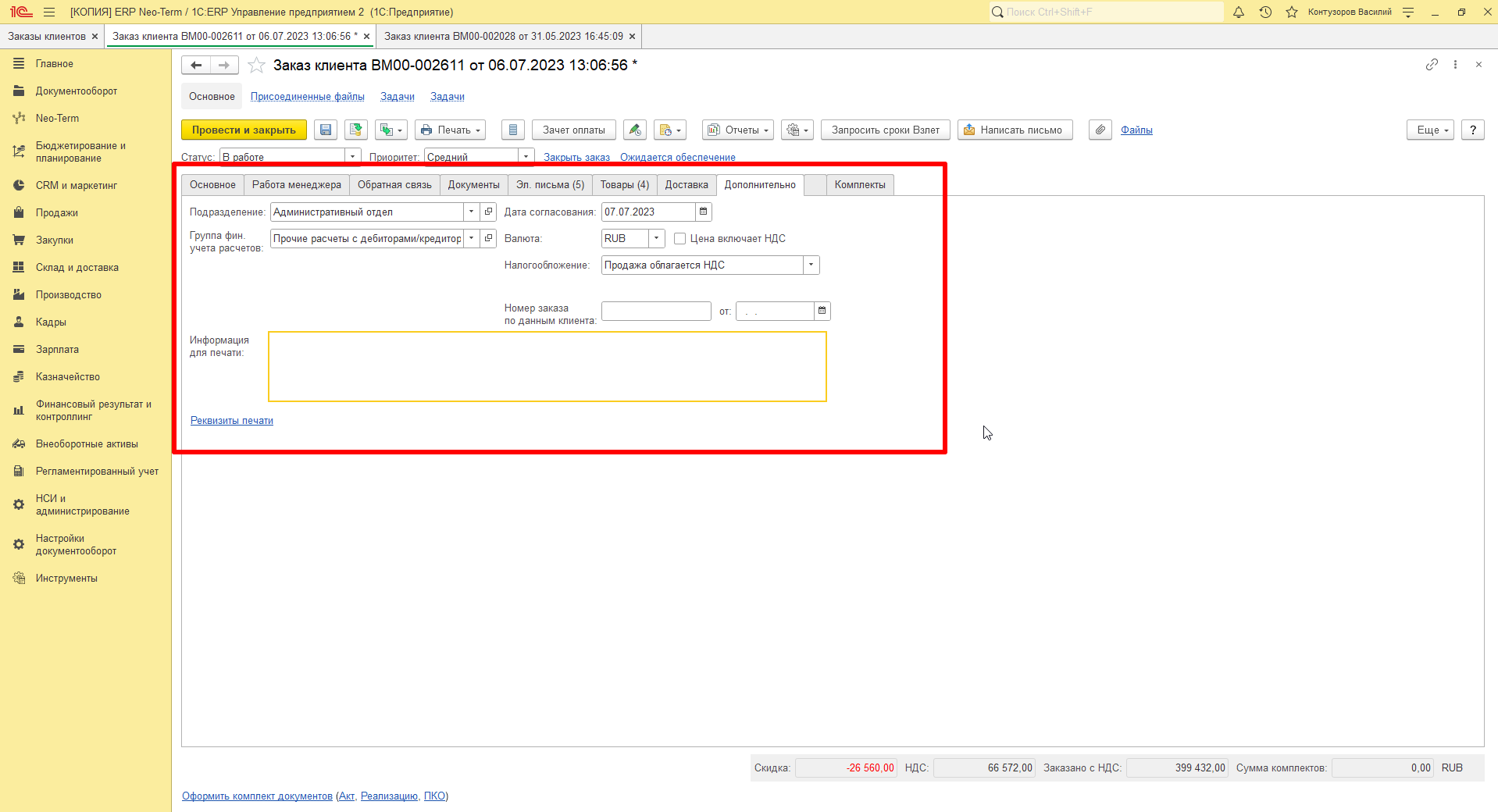
На странице - "Дополнительно" указывается валюта заказа, вариант налогообложения, номер и дата входящих данных (по данным клиента)
Обязательно нужно заполнить - "Подразделение" (оно по умолчанию подтягивается из подразделения, к которому относится пользователь, оформивший заказ), иначе не проведется потом документ реализации!
Реквизиты для заполнения:
| Реквизит | Описание |
| Подразделение |
Подразделение, к которому относится пользователь, оформивший заказ. |
| Группа фин. учета расчетов | Группа финансового учета расчетов с партнерами |
| Дата согласования | Дата, начиная с которой несогласованный заказ перестает быть актуальным |
| Валюта | Валюта документа |
| Цена включает НДС | Признак включения НДС в цену и сумму документа |
| Налогообложение | Тип налогообложения продажи товаров и услуг налогом на добавленную стоимость |
| Номер заказа по данным клиента | Номер и дата заказа по данным клиента |
| Информация для печати | Произвольный текст, выводится в печатную форму счета на оплату |
11. Страница "Комплекты"
Подробнее в инструкции "Счет одной строкой"
Создание заказа-заявки от клиента
Документ "Заказ клиента" - заявка может быть создан двумя способами:
Из встроенного клиента электронной почты
Из списка документов "Заказы клиентов"
1. Создание документа "Заказ клиента" - заявка из встроенного клиента электронной почты:
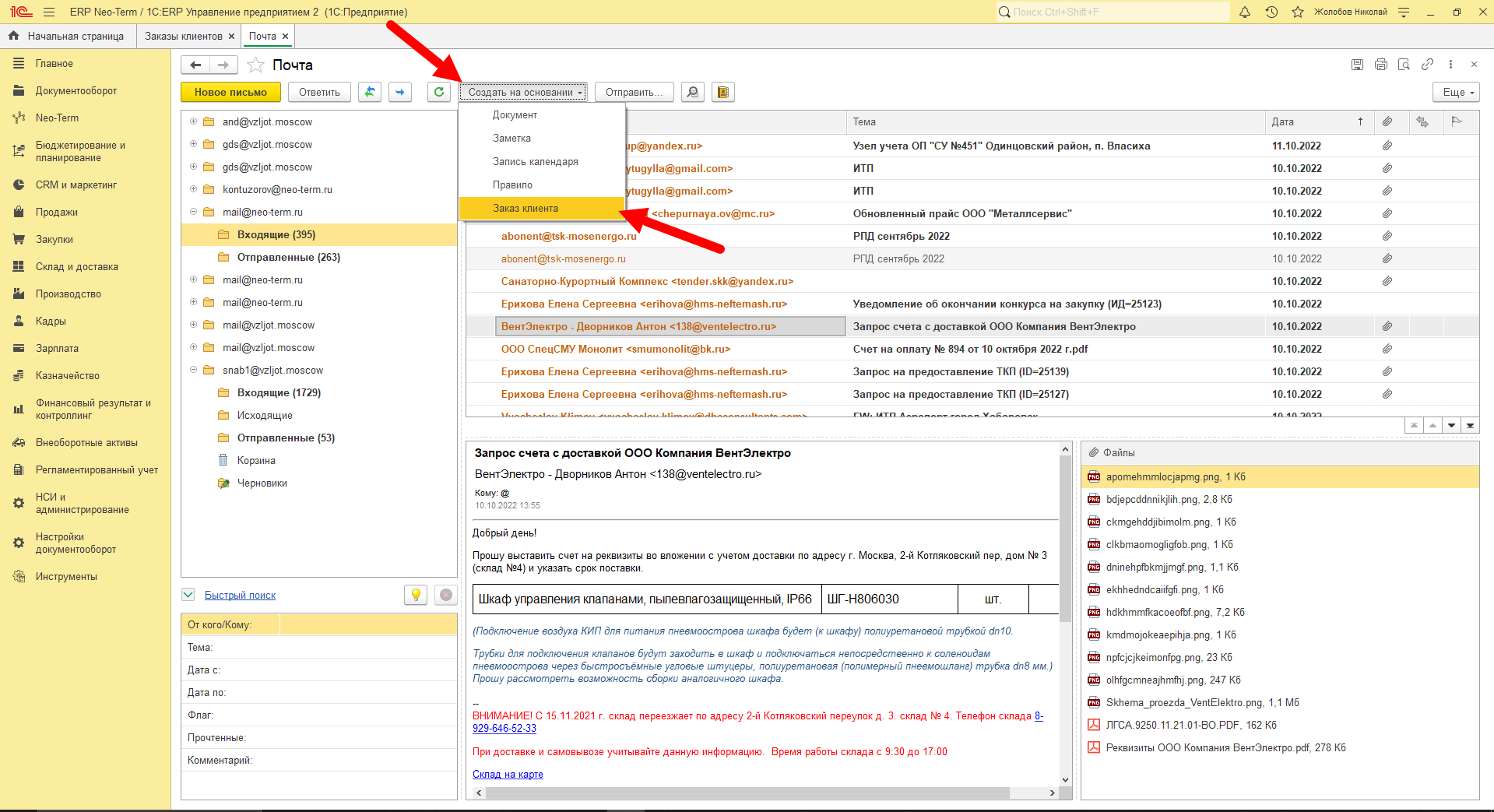
В случае, если клиент прислал запрос на общую электронную почту компании, либо заполнил форму обратной связи на сайте, либо прислал запрос на личную электронную почту сотрудника отдела продаж, необходимо создать "Заказ клиента" на основании входящего письма.
В форме "Почта" необходимо выделить нужное электронное письмо и в меню "Создать на основании" выбрать "Заказ клиента":
2. Создание документа "Заказ клиента" - из списка документов "Заказы клиентов":
Чтобы перейти в список заказов клиента необходимо в разделе "Продажи" выбрать "Заказы клиентов":
Откроется форма списка заказов клиента, в которой для создания нового документа необходимо нажать кнопку "Создать":
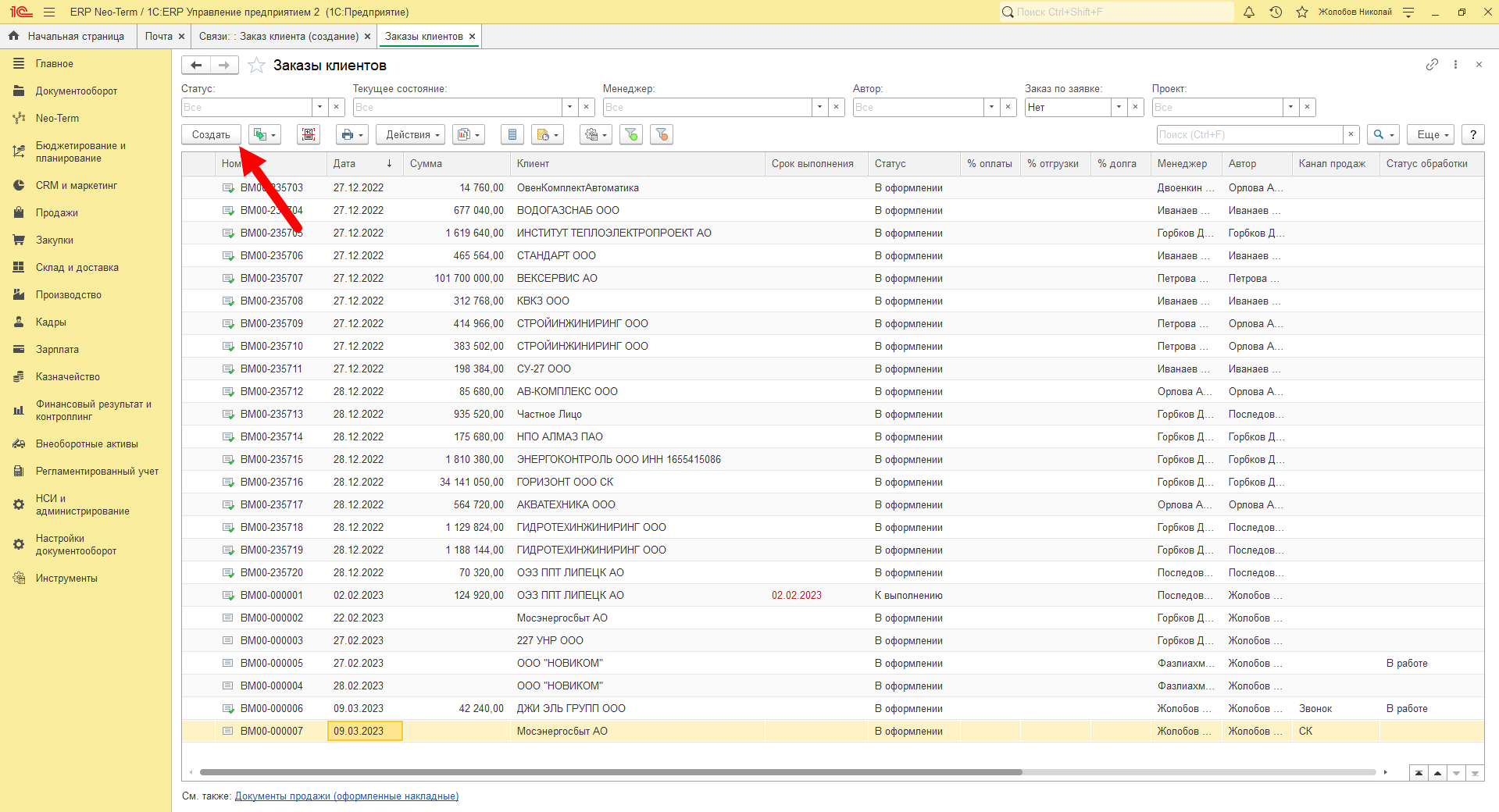
Подробнее о работе со списком документов "Заказ клиента"
В обоих вариантах, после выбора действия создания нового документа Заказ клиента-заявка, откроется новая форма, в которой необходимо заполнить: Клиента, контактное лицо, канал продаж, назначить менеджера, который будет обрабатывать заявку и нажать кнопку "Далее":
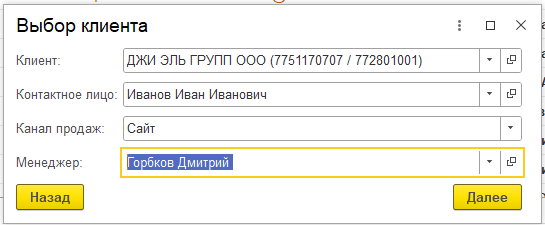
Реквизиты для заполнения:
1. Клиент
Реквизит "Клиент" - юридическое лицо от которого приходит запрос на поставляемое нами оборудование
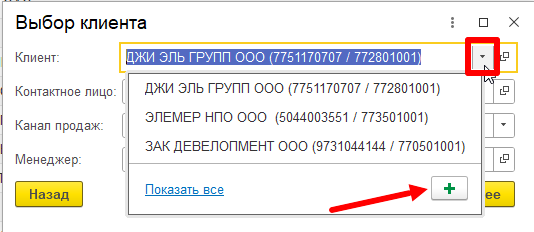
Чтобы заполнить реквизит начните вводить ИНН или наименование клиента, в случае если программа не нашла нужного клиента для заполнения необходимо создать нового контрагента.
Для создания контрагента прямо из формы нажмите на стрелочку и кнопку - "Создать". Для ознакомление с инструкцией создания контрагента переходим по ссылке создание контрагента
2. Контактное лицо
Реквизит "Контактное лицо" - лицо, с которым мы общаемся по входящему запросу
3. Канал продаж
Реквизит «Канал продаж» - это путь, по - которому поступает запрос клиента к поставщику.
- Звонок - заявка получена по телефону;
- ФОС - заявка получена с помощью формы обратной связи;
- СК - заявка получена от существующего клиента;
- Сайт - заявка получена с сайта;
- Тендер - заявка была получена при помощи тендерных закупок;
- Переслана от ТД Взлет - заявка перенаправлена от Торгового Дома "Взлет"
4. Менеджер
Реквизит «Менеджер» - это менеджер по продажам, который будет работать/работает с клиентом
Для распределения заявок между менеджерами в нашей компании действуют закрепленные условия и правила:
Для ознакомления с таблицей "Распределение заявок между менеджерами" необходимо перейти по ссылке: Таблица по распределению заявок
Поступают запросы от клиентов на оборудование Взлет, которые подлежат перенаправлению на ТД «Взлет». Определены следующие условия, при которых необходимо перенаправлять заявку:
- Если в запросе был указан объект, о котором ранее писали в рассылках, входящих от ТД;
- Если в запросе на промышленное оборудование указан не наш Регион и не закрепленные предприятия "СИБУР", "НОВАТЭК", "Сургутнефтегаз", КГК, КЗКТ, "ЭнергоГазНоябрьск".
Для того чтобы перенаправить запрос необходимо во входящем письме от клиента нажать на кнопку "Переслать"
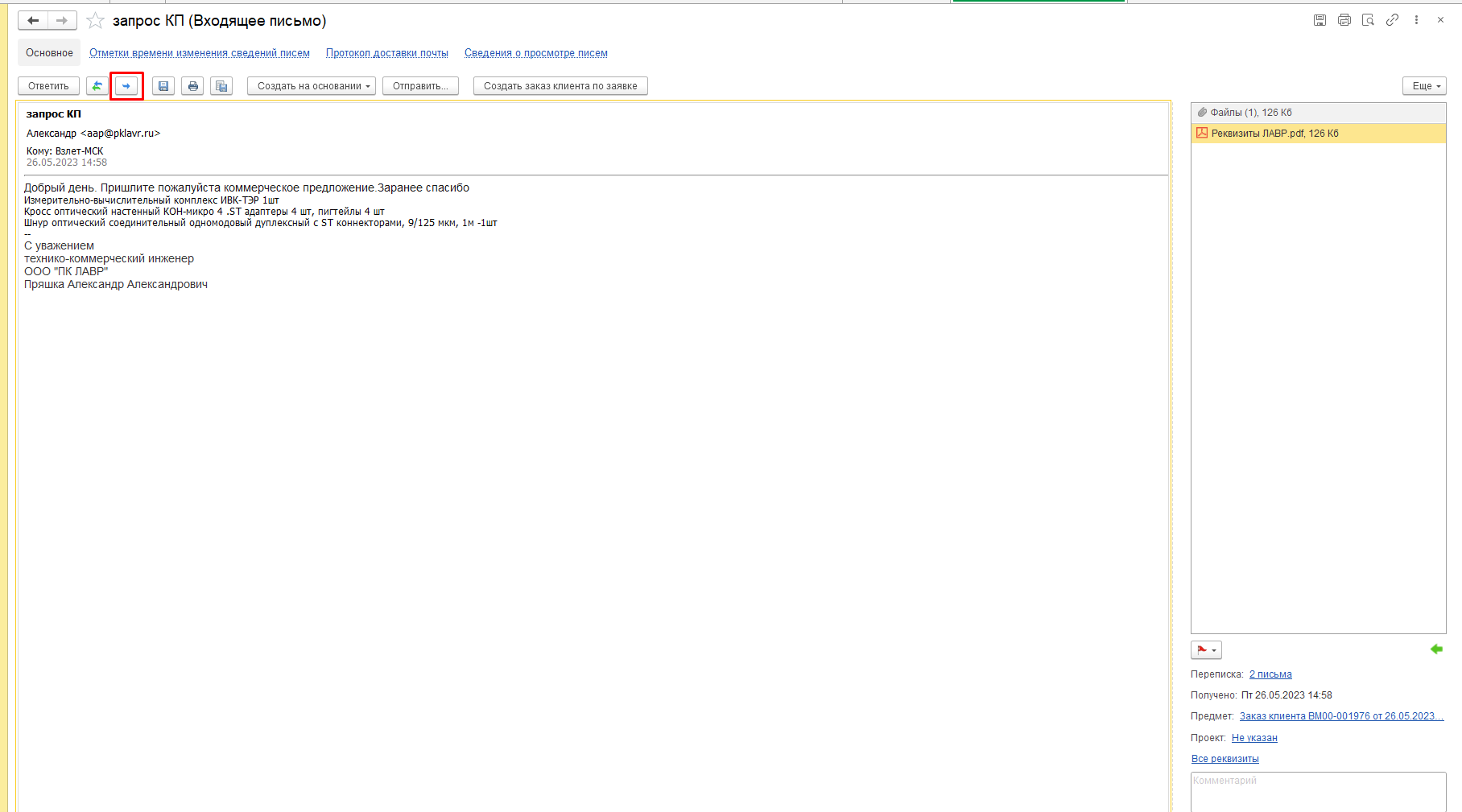
Откроется форма Исходящее письмо. В реквизите "Кому" указываем электронный адрес ТД "Взлет" "mail@vzljot.ru". Пишем письмо с следующим содержанием:
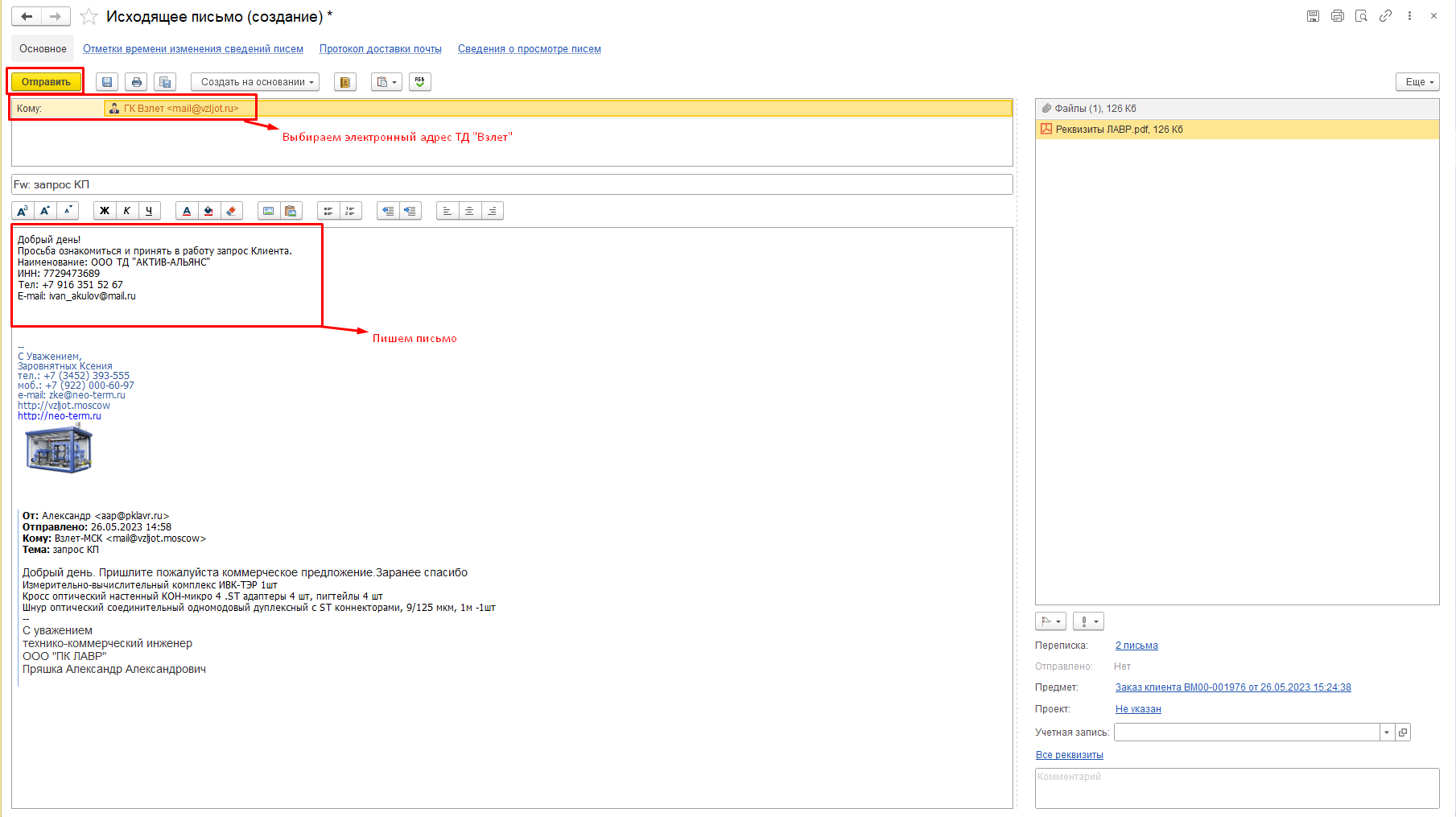
После того как письмо готово к перенаправлению нажимаем кнопку "Отправить"
Если запрос не подлежит перенаправлению на ТД "Взлет", продолжаем обработку запроса
На следующем шаге необходимо выбрать Категорию заявки. Краткое описание всех категорий представлено с правой стороны от изображения категории:
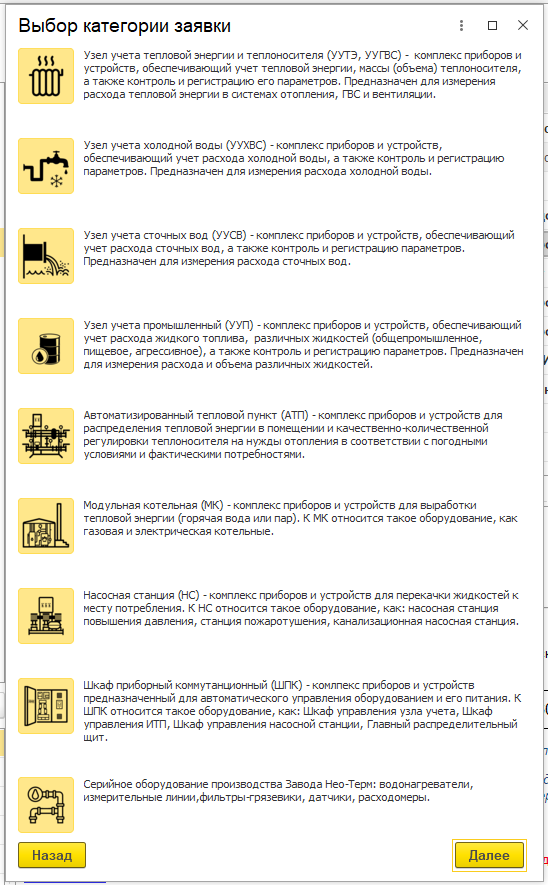
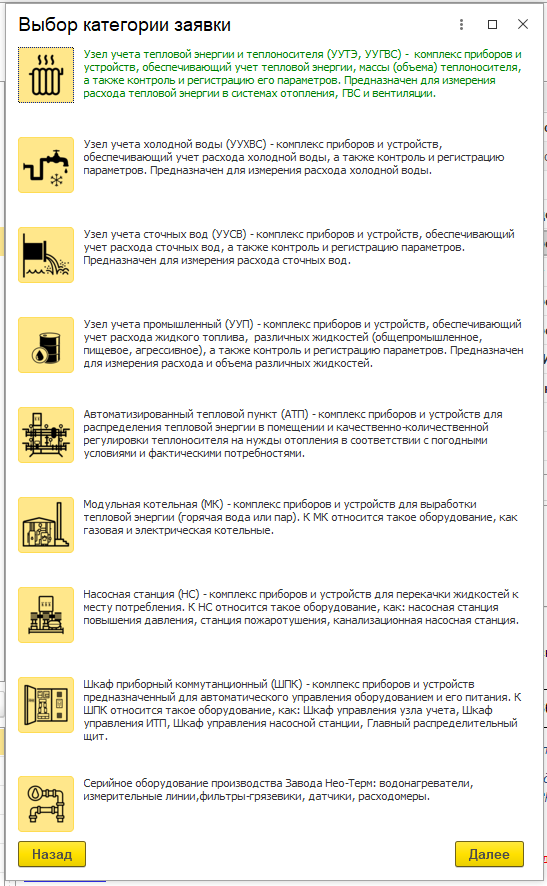
Для выбора категории необходимо сделать клик по картинке с нужной категорией, при этом цвет текста категории изменится на зеленый:
Для продолжения оформления заявки необходимо нажать кнопку "Далее". Откроется форма создания документа "Заказ клиента" где на странице "Основное" будут заполнены основные реквизиты введенными ранее значениями и реквизиты по умолчанию:
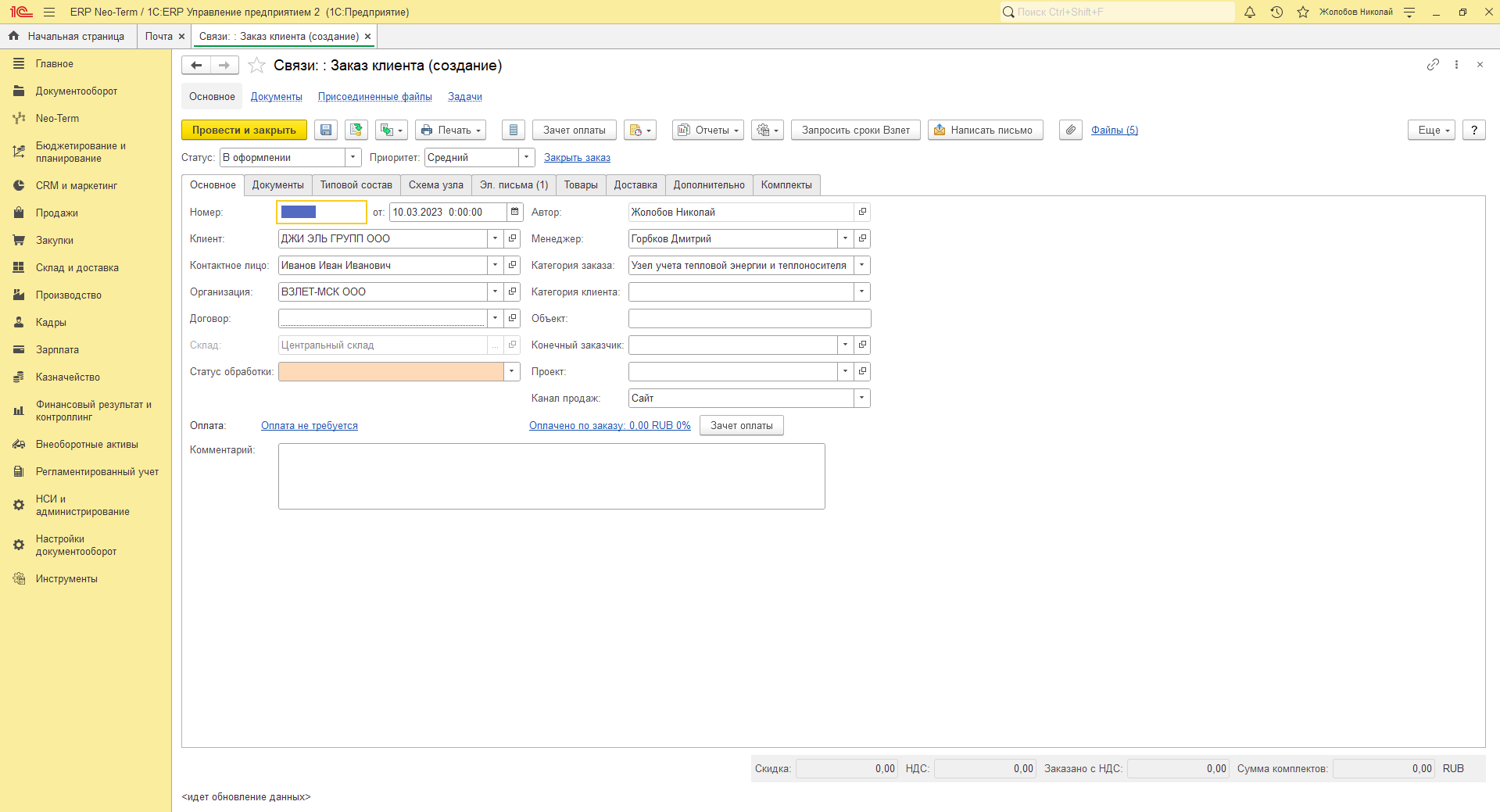
Реквизиты "Статус обработки", "Категория клиента", "Объект", "Конечный заказчик", "Проект" - заполняются менеджером по продажам.
Для завершения создания документа необходимо нажать кнопку "Сохранить".
После создания документа ответственному менеджеру по продажам придет уведомление о новом заказе клиента-заявке.
Запрос сроков поставки оборудования "Взлет"
Для уточнения сроков поставки оборудования "Взлет" по заказу клиенту необходимо в документе:
Нажать на кнопку "Запросить сроки Взлет":
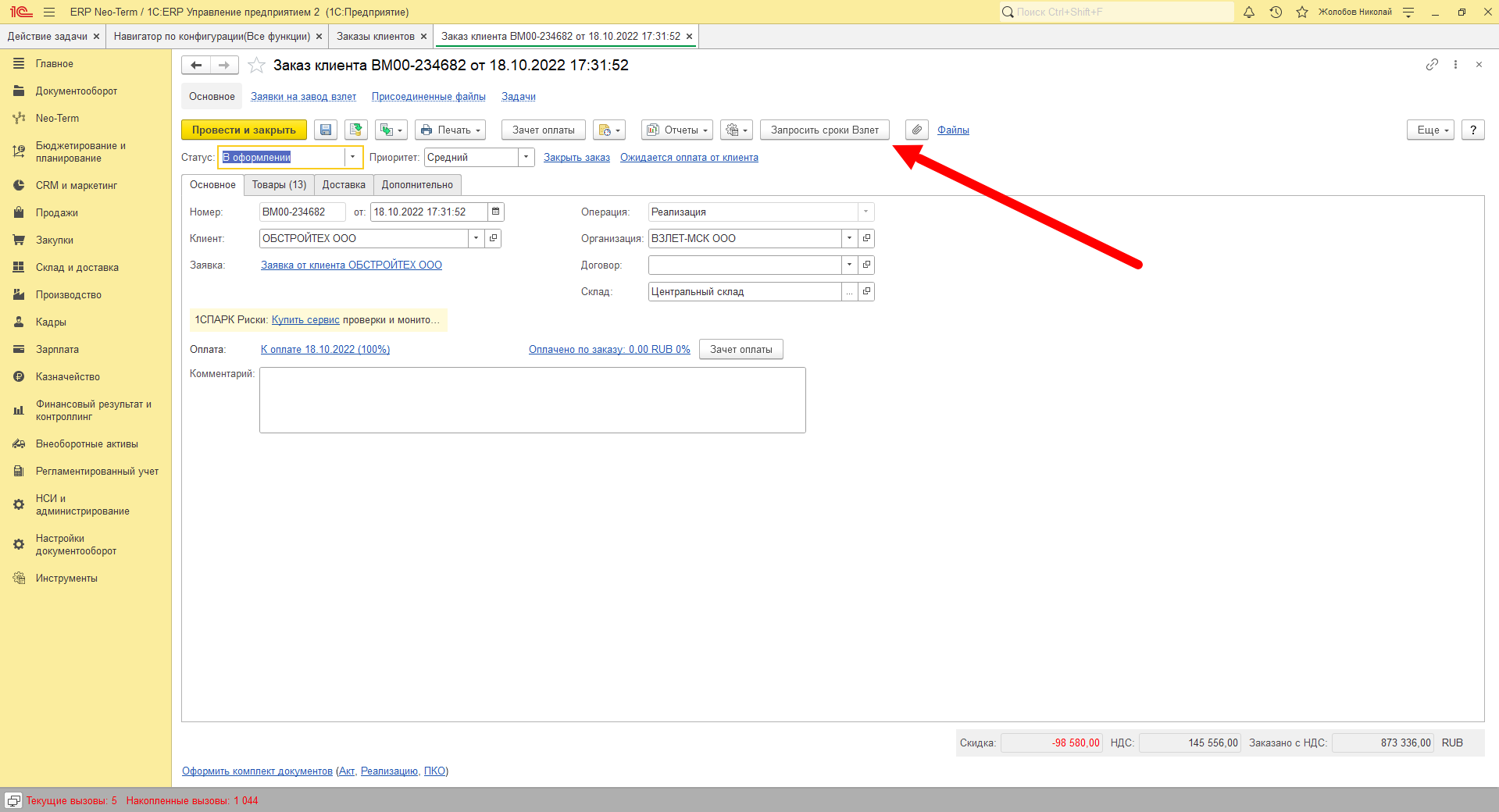
В случае, если по заказу клиента существует заказ поставщика на ТД Взлет и отсутствуют созданные ранее запросы сроков, программа сообщит об успешном создании нового запроса срока:
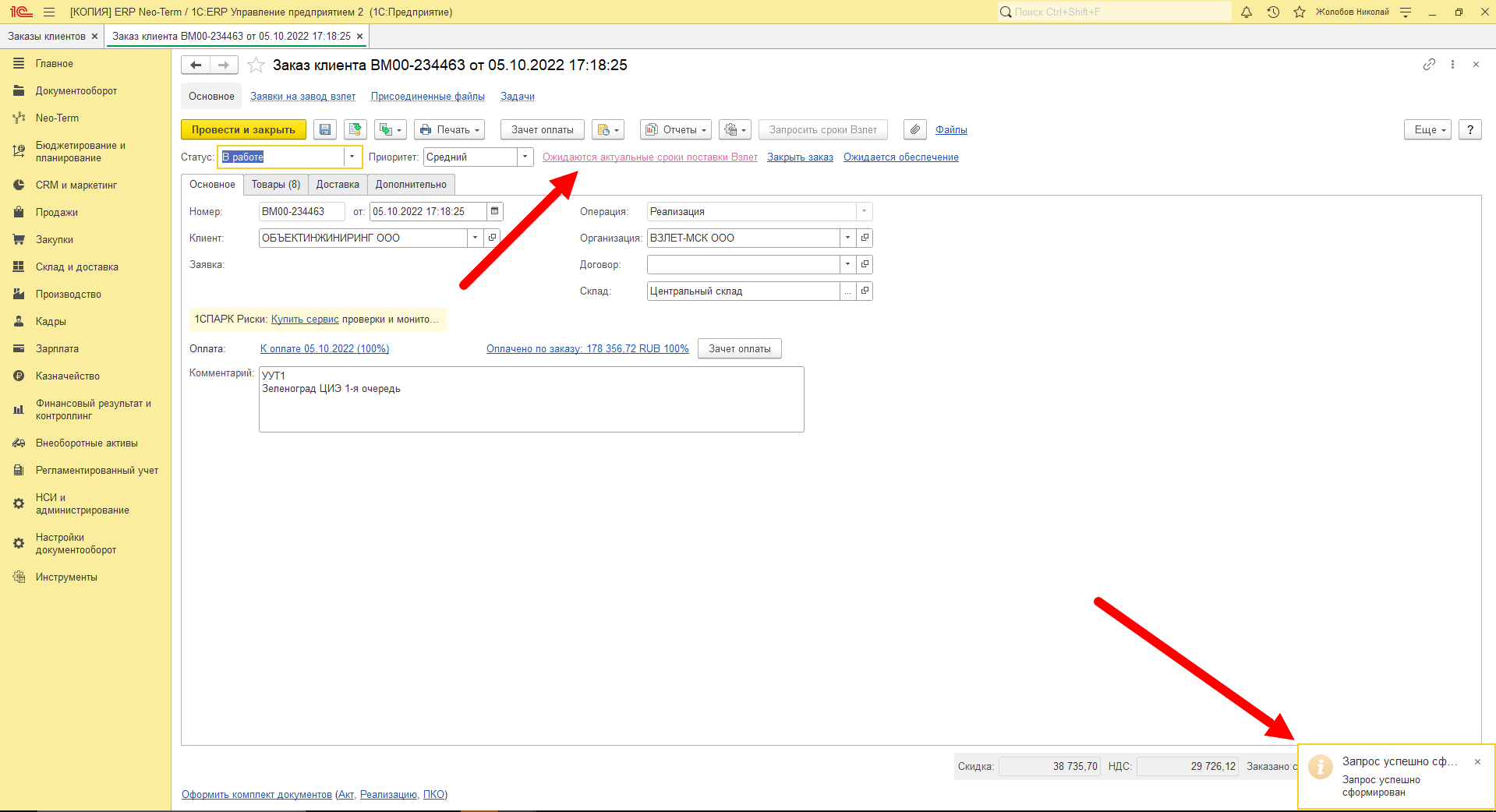
При этом кнопка "Запросить сроки Взлет" станет недоступной для повторного нажатия и в заказе клиента появится надпись "Ожидаются актуальные сроки поставки Взлет" - что свидетельствует о том, что запрос отправлен, но еще не обработан отделом снабжения.
Далее обработка запроса срока поставки оборудования Взлет отделом снабжения осуществляется в следующем порядке:
- Два раза в день в 12.00 и в 17.00 ответственный за закупку оборудования Взлет формирует письмо-запрос на завод Взлет по всем вашим запросам сроков;
- Получение ответа от завода Взлет по срокам поставки оборудования;
- Актуализация сроков поставки оборудования Взлет в автоматическом режиме для каждого вашего запроса срока.
Просмотр актуальных остатков товаров на складе при работе с документом
При работе с документом "Заказ клиента", а именно при добавлении товаров в документ, существуют три основных способа увидеть свободный доступный остаток товара на складе:
Свободный доступный остаток товара на складе отображается в колонке "Доступно" при добавлении номенклатуры в "Товары" документа:
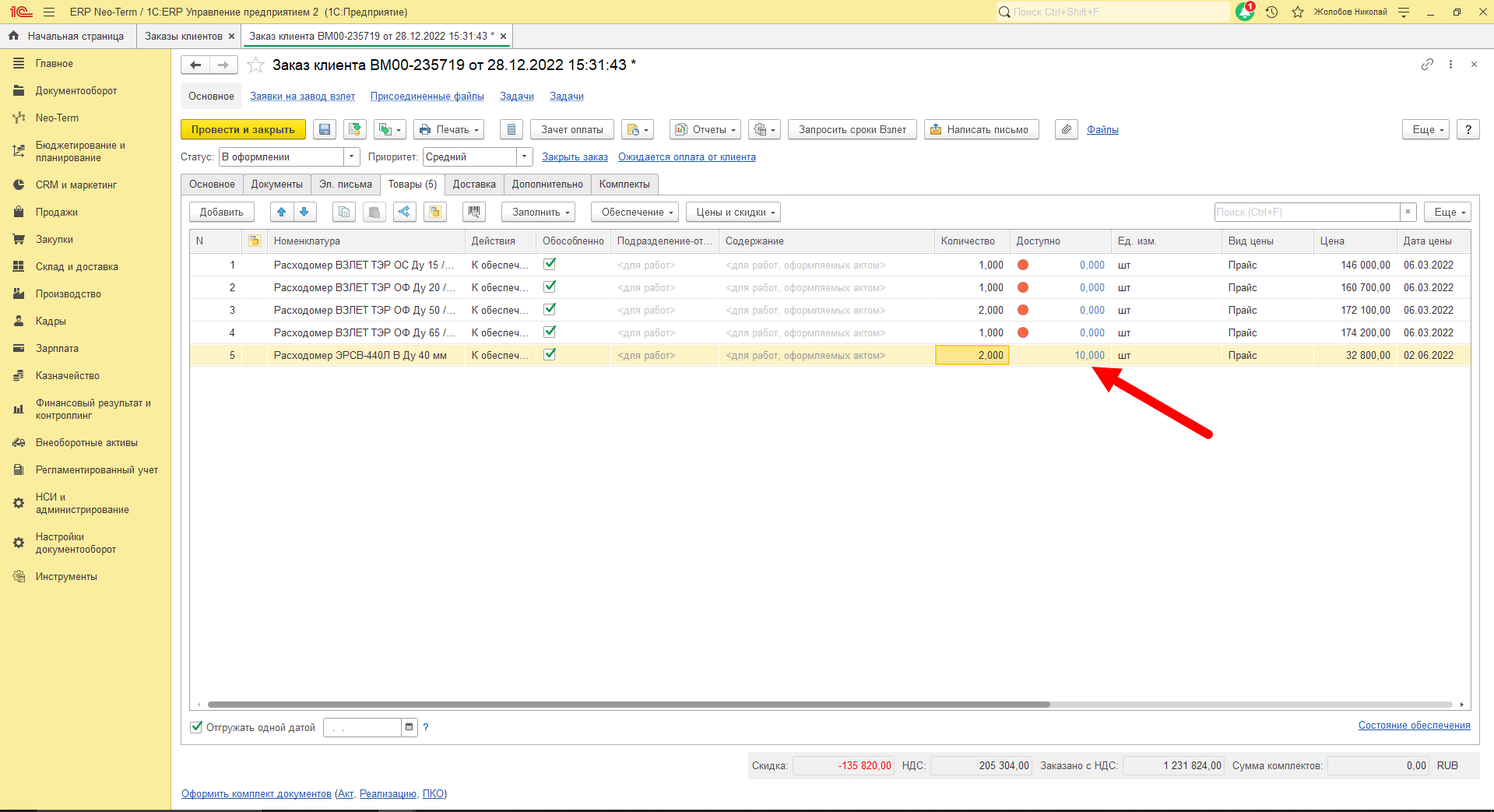
Свободный доступный остаток товара на складе отображается в колонке "Доступно" на форме списка номенклатуры при подборе номенклатуры в "Товары" документа:
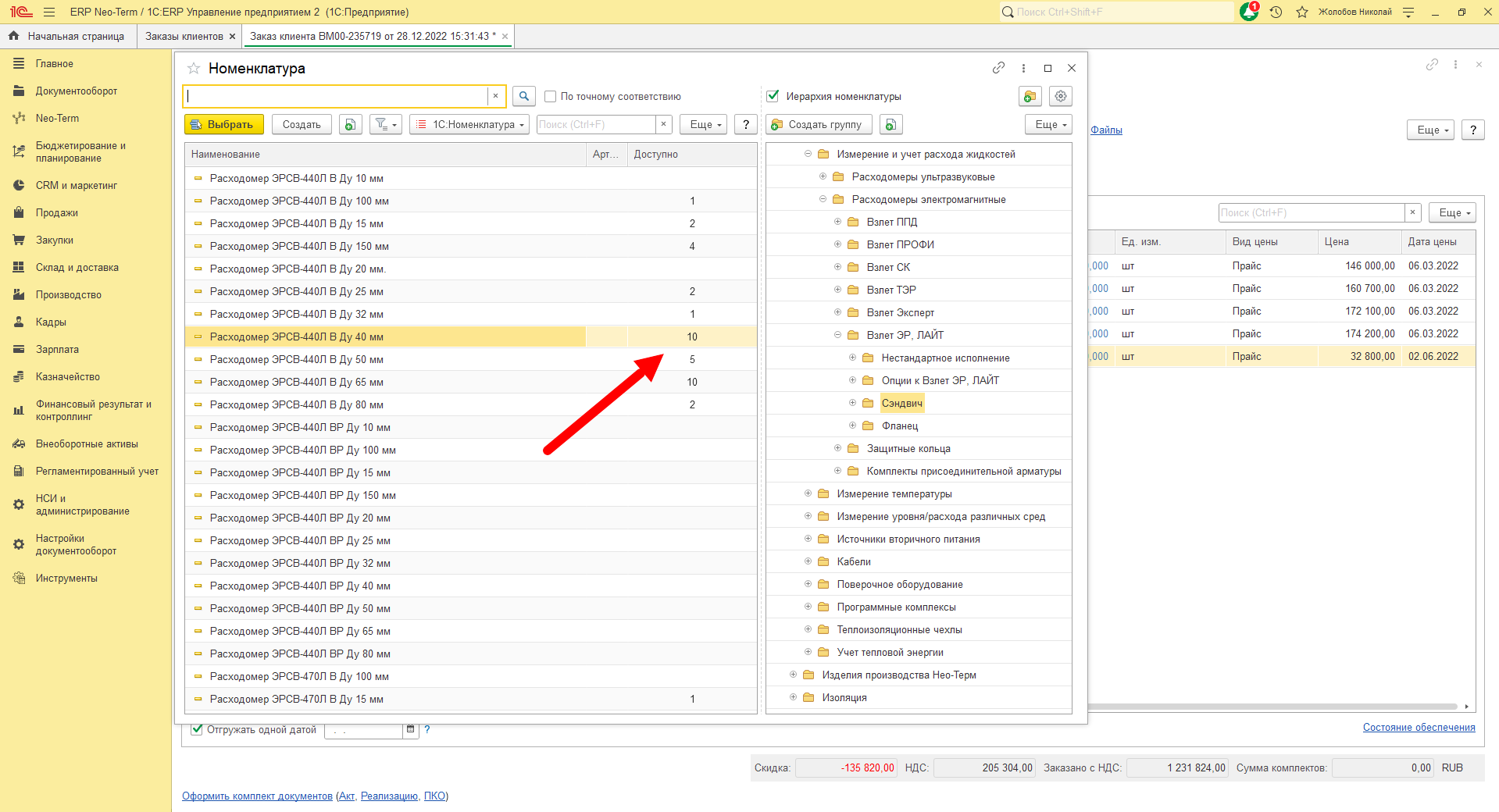
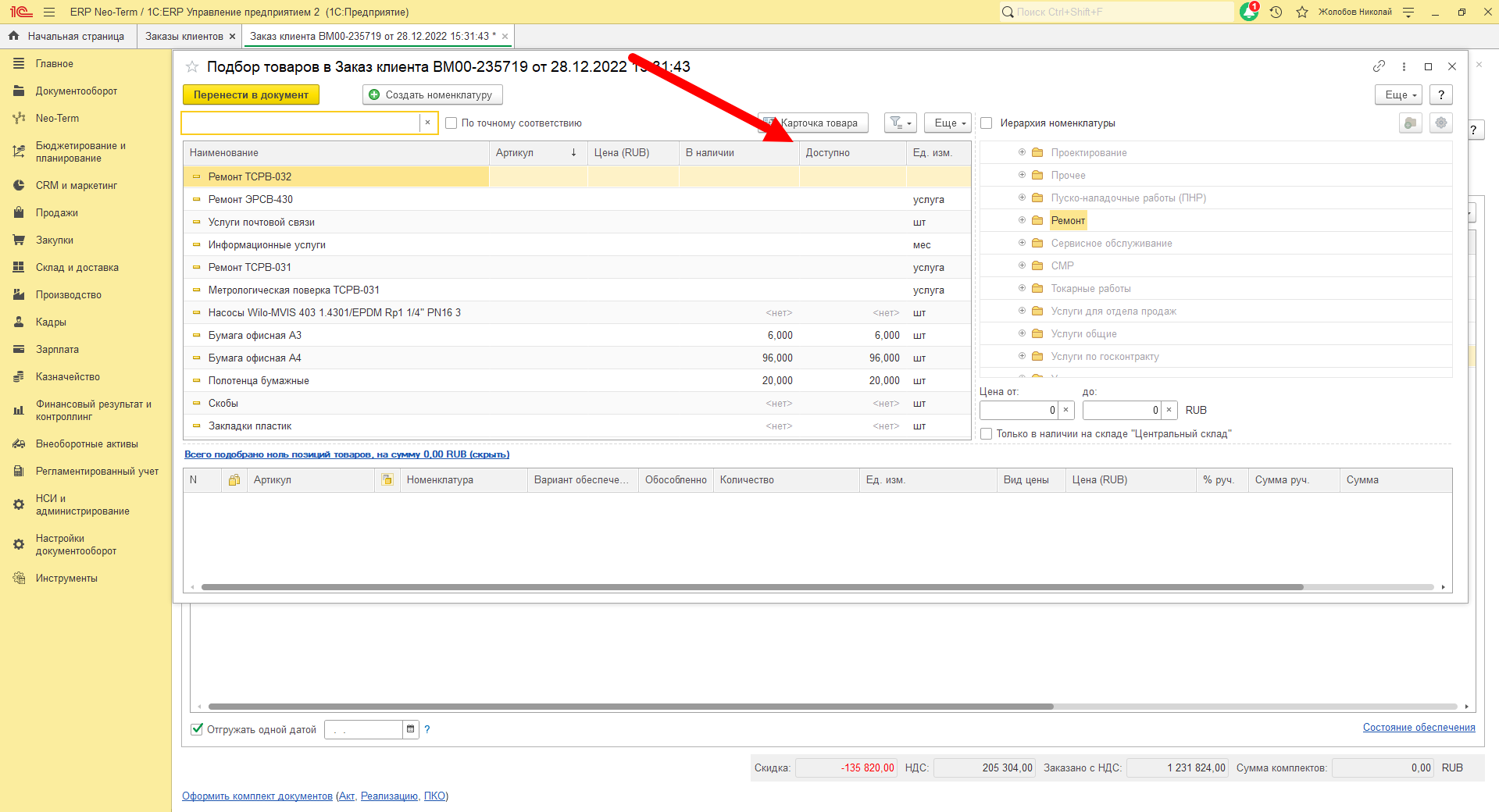
Свободный доступный остаток товара на складе отображается в колонке "Доступно" на форме подбора номенклатуры в заказ:
Запрос коммерческого предложения
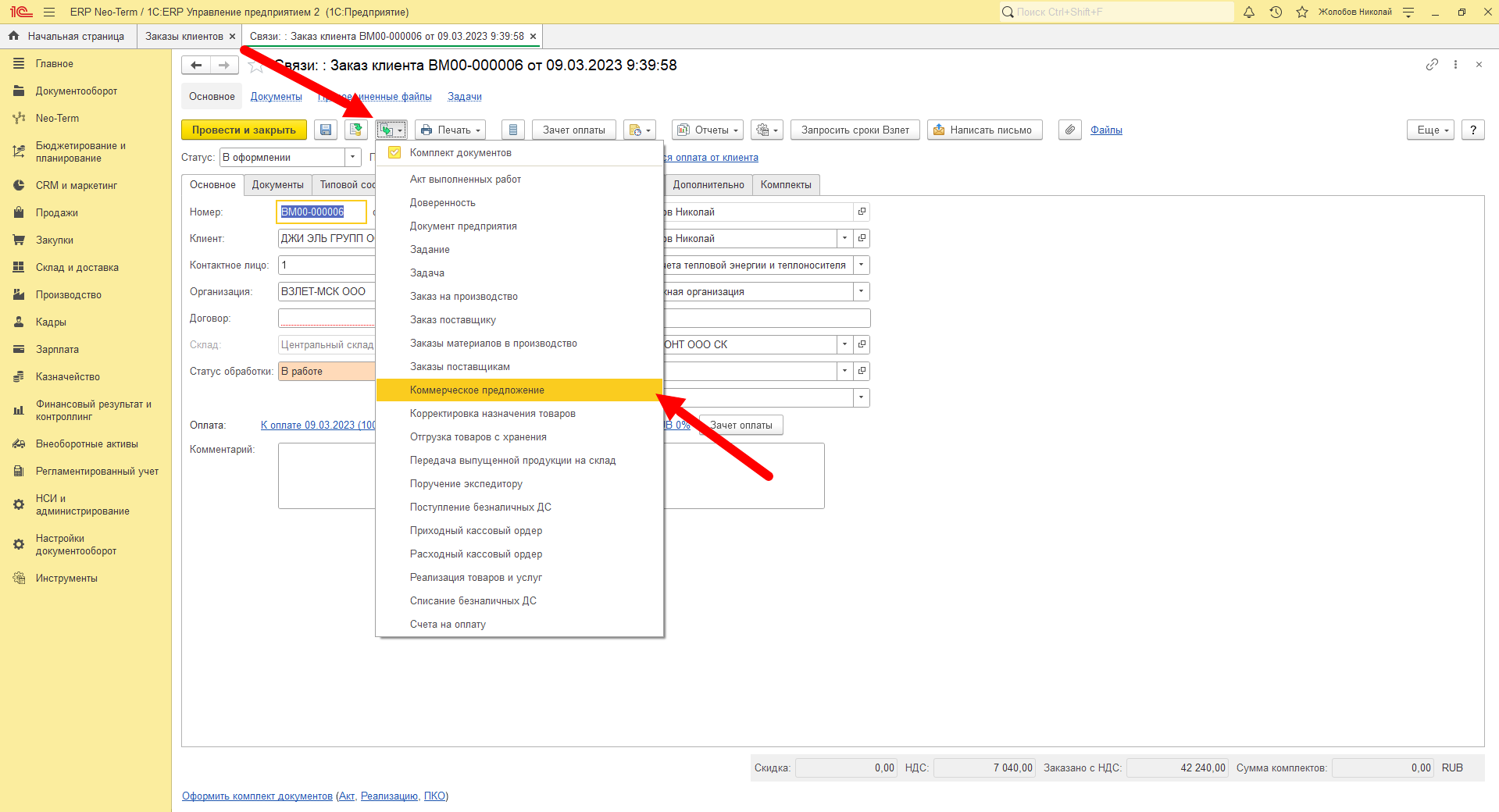
Для того, чтобы направить в отдел ТКО запрос коммерческого предложения по заказу клиента необходимо в форме заказа клиента выбрать в меню "Создать на основании" - "Коммерческое предложение":
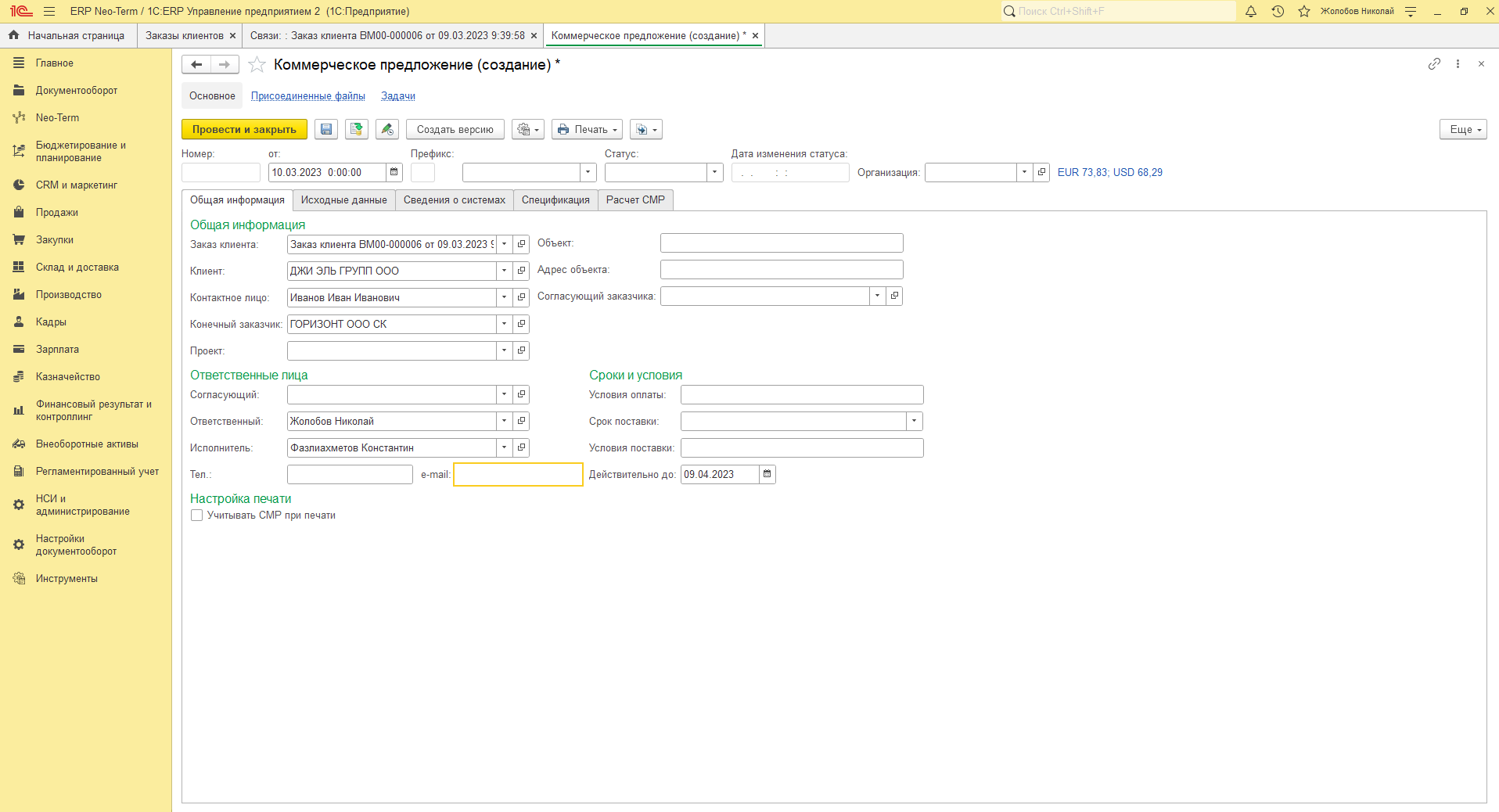
Откроется форма нового документа "Коммерческое предложение" и автоматически заполнятся реквизиты схожие с реквизитами в документе "Заказ клиента" (обязательные и необязательные, если они были заполнены):
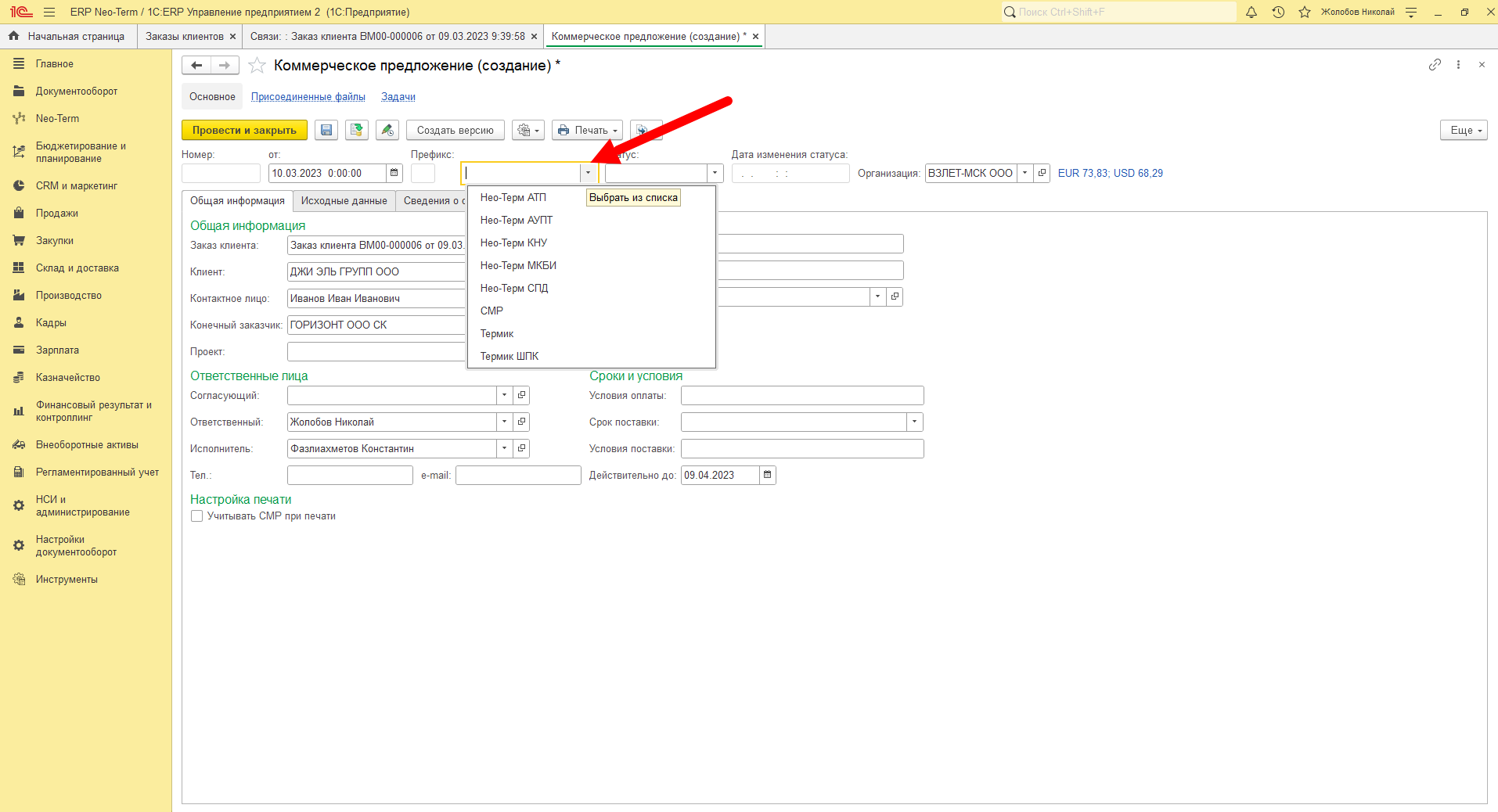
Далее необходимо заполнить остальные реквизиты документа. Вид рассчитываемого изделия:
Заполнить при необходимости реквизиты "Согласующий", "Согласующий заказчика", "Объект", "Адрес объекта", реквизиты группы "Сроки и условия".
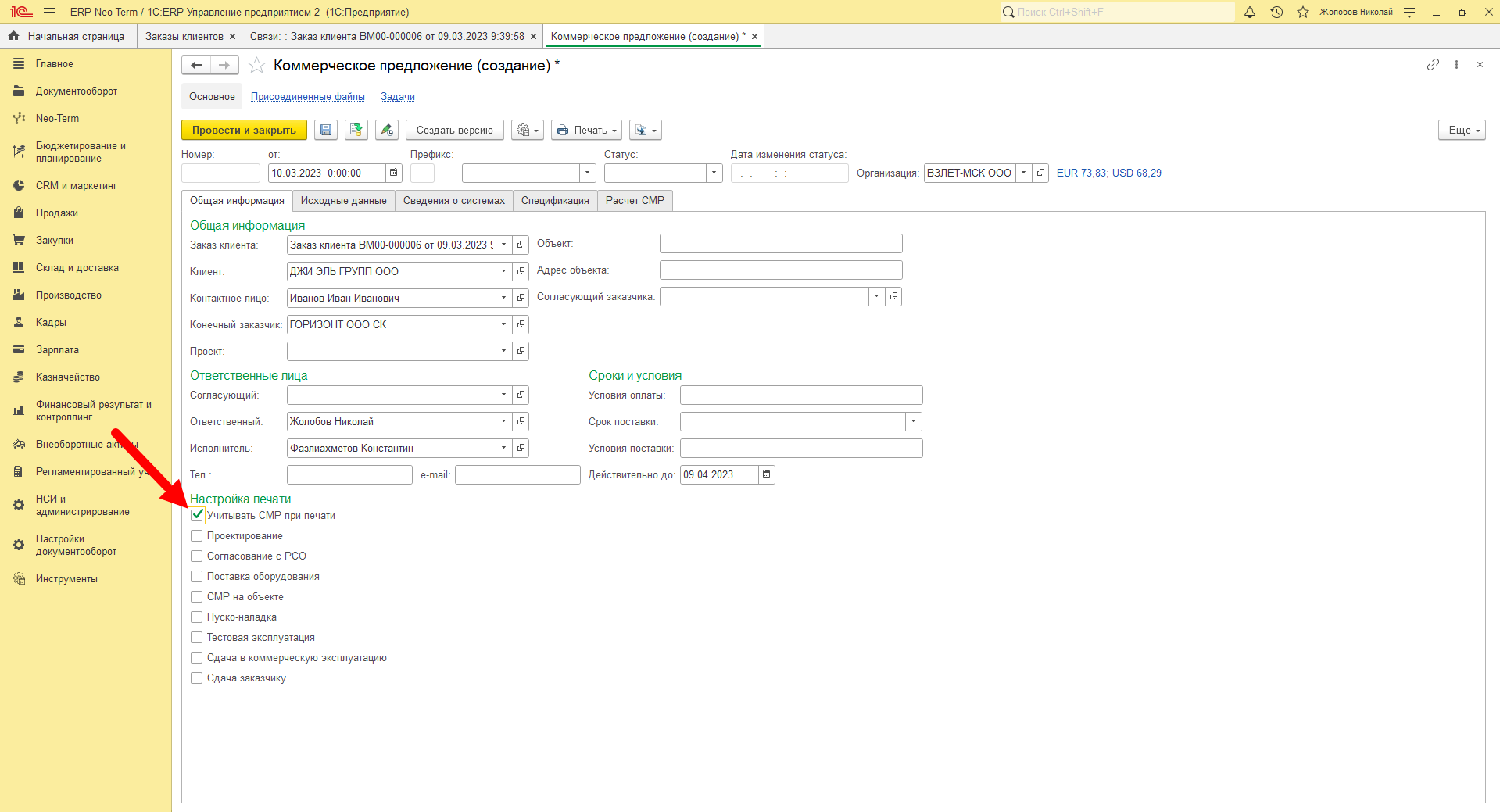
В случае, если в печатную форму Коммерческого предложения необходимо включить СМР, необходимо установить признак "Учитывать СМР при печати" и выбрать виды работ для печати:
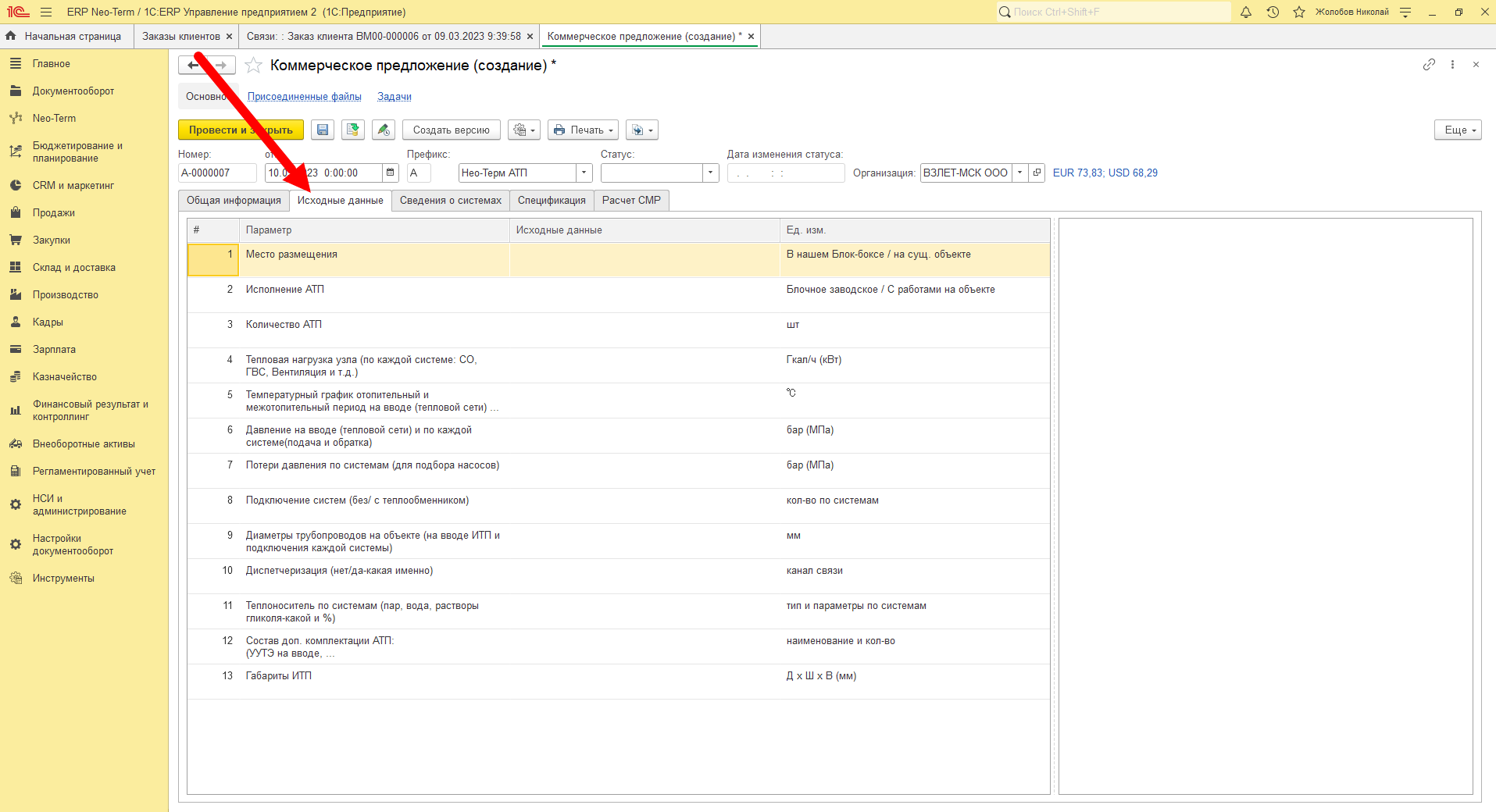
Далее необходимо перейти на страницу "Исходные данные" и заполнить их:
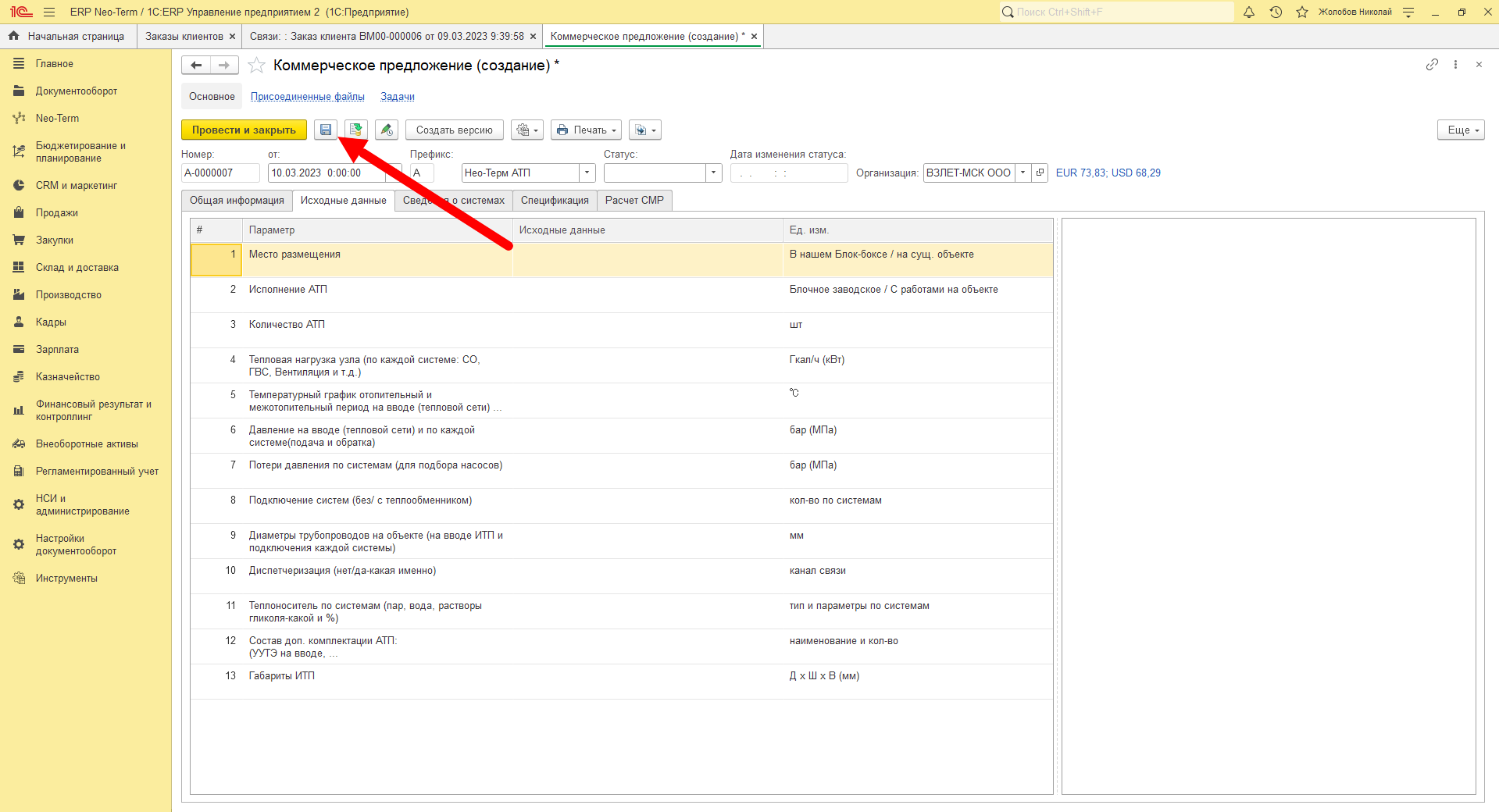
После заполнения всех реквизитов необходимо записать документ:
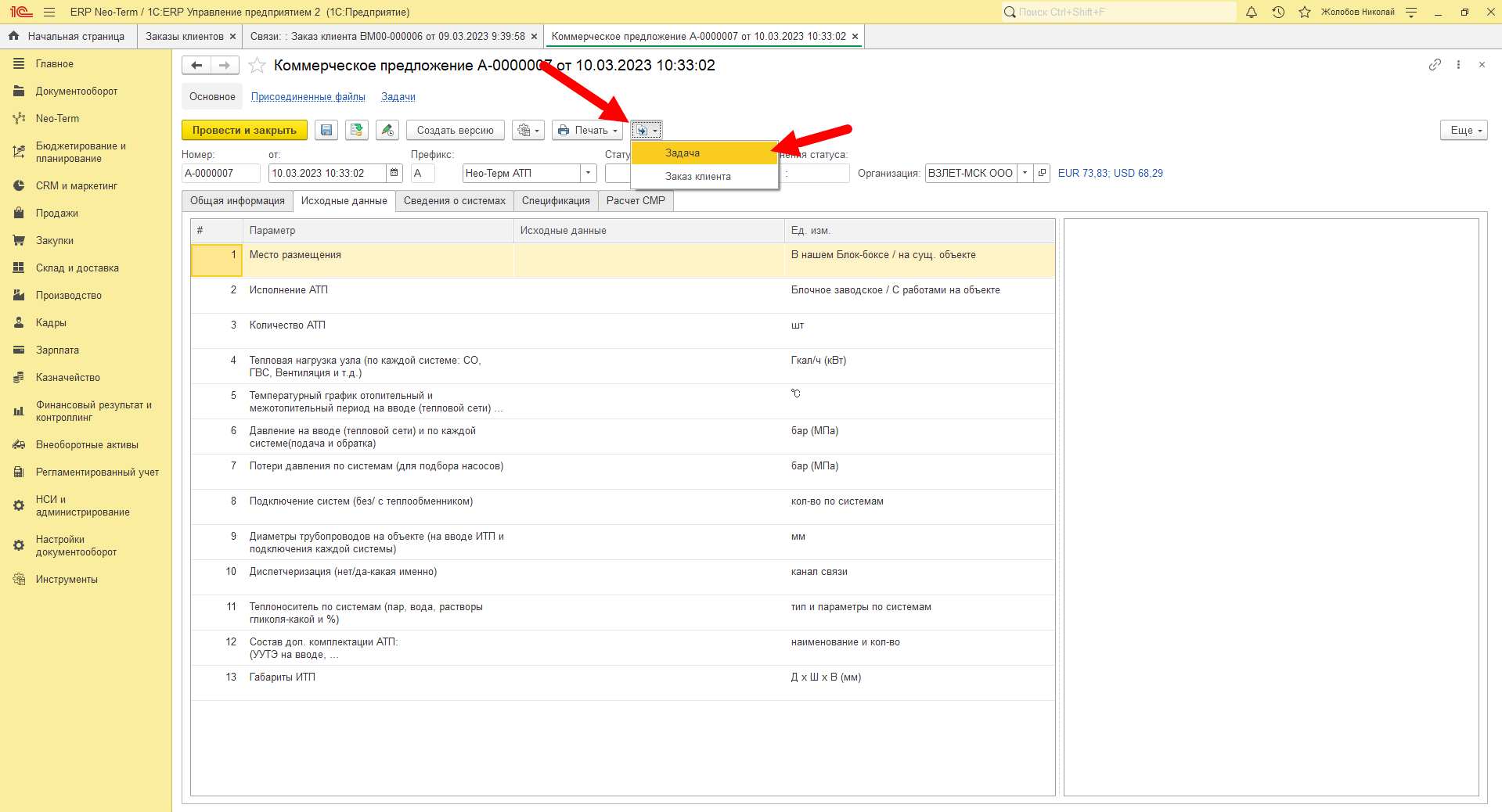
Заключительным действием будет отправка задачи на расчет Коммерческого предложения в отдел ТКО. Для этого необходимо в меню "Создать на основании" выбрать "Задача":
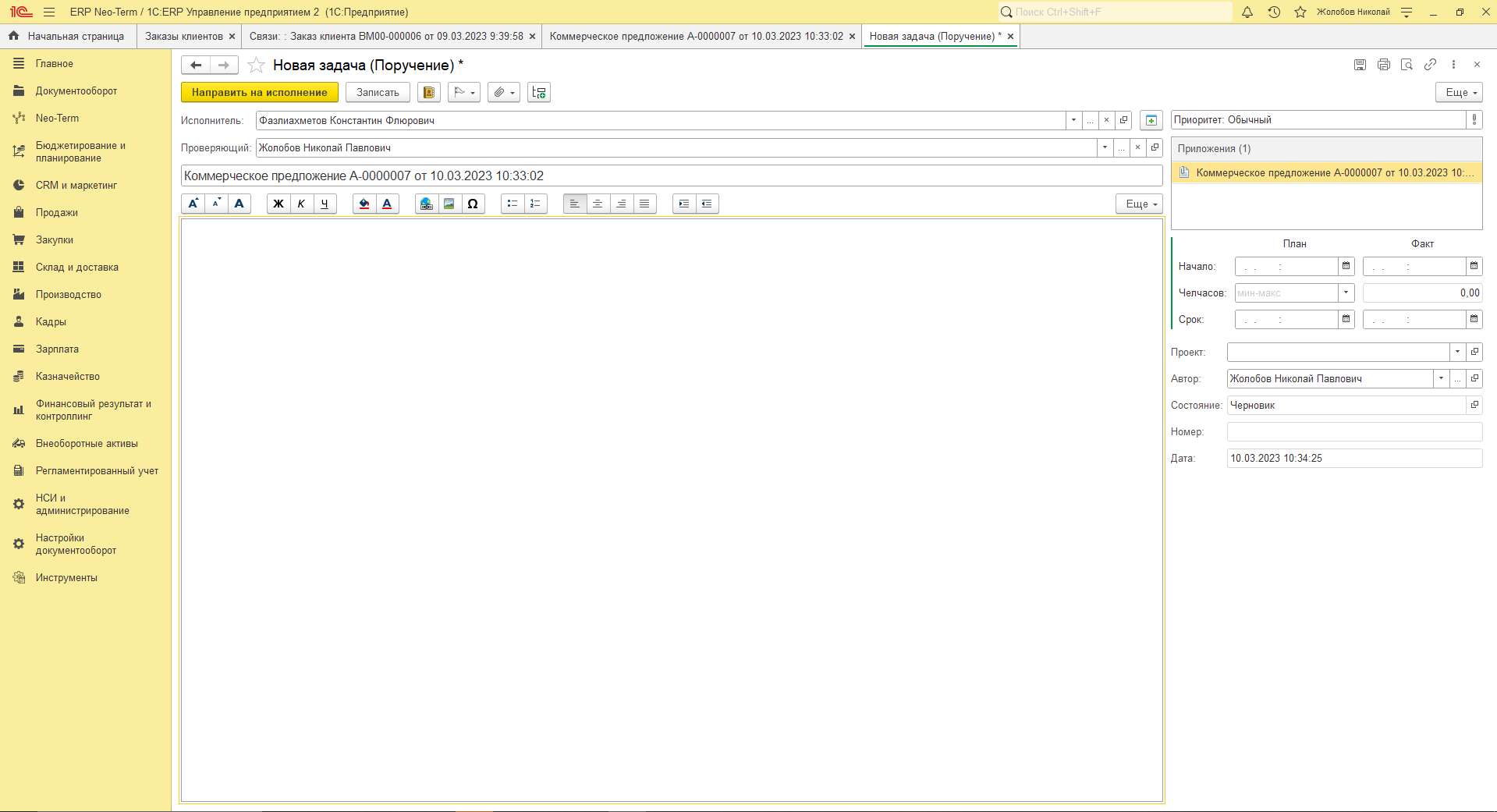
Откроется форма новой задачи где будут заполнены "Исполнитель", "Проверяющий", "Наименование задачи" и в качестве вложения - документ "Коммерческое предложение":
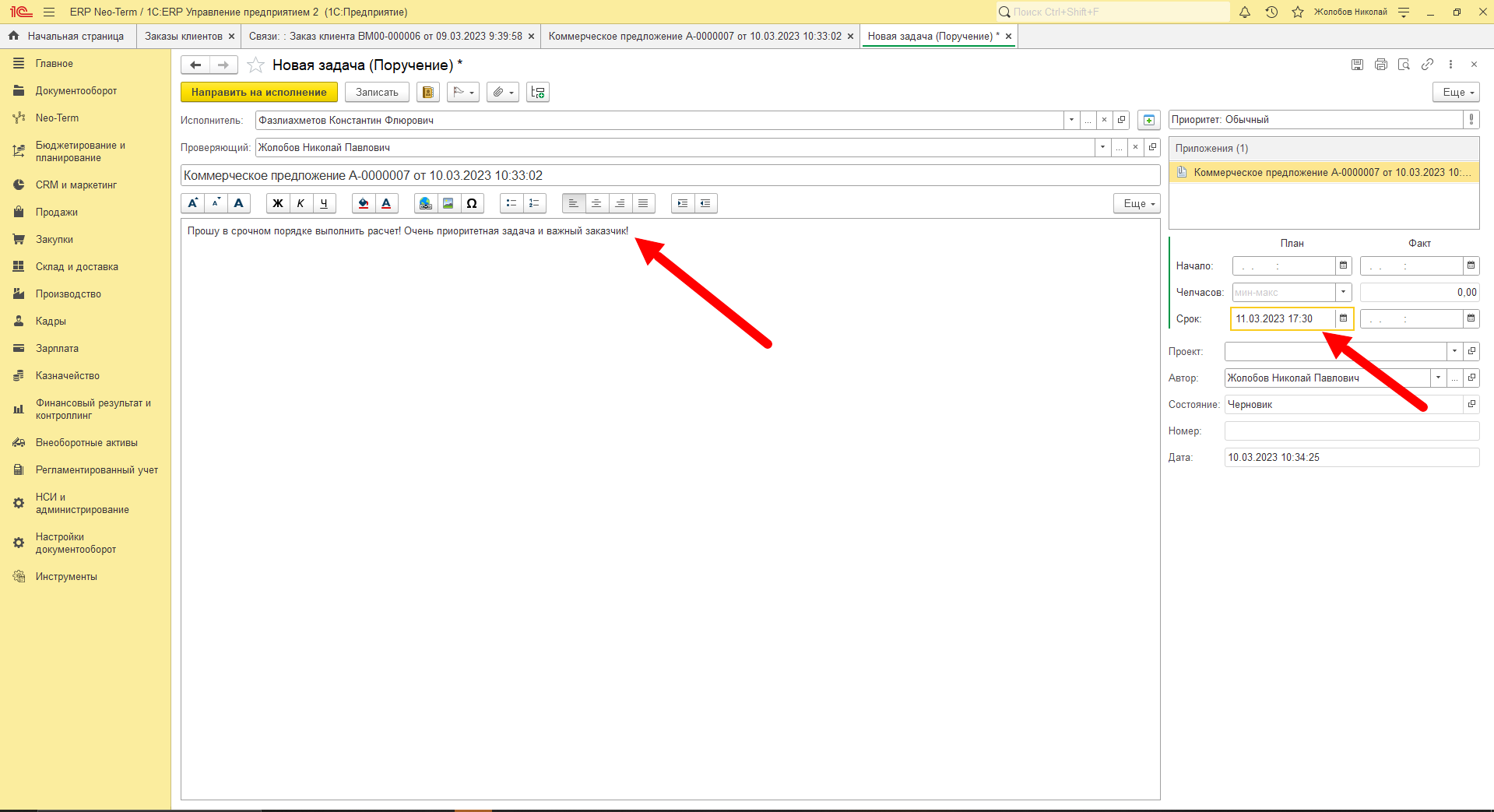
При необходимости - указать описание задачи и срок:
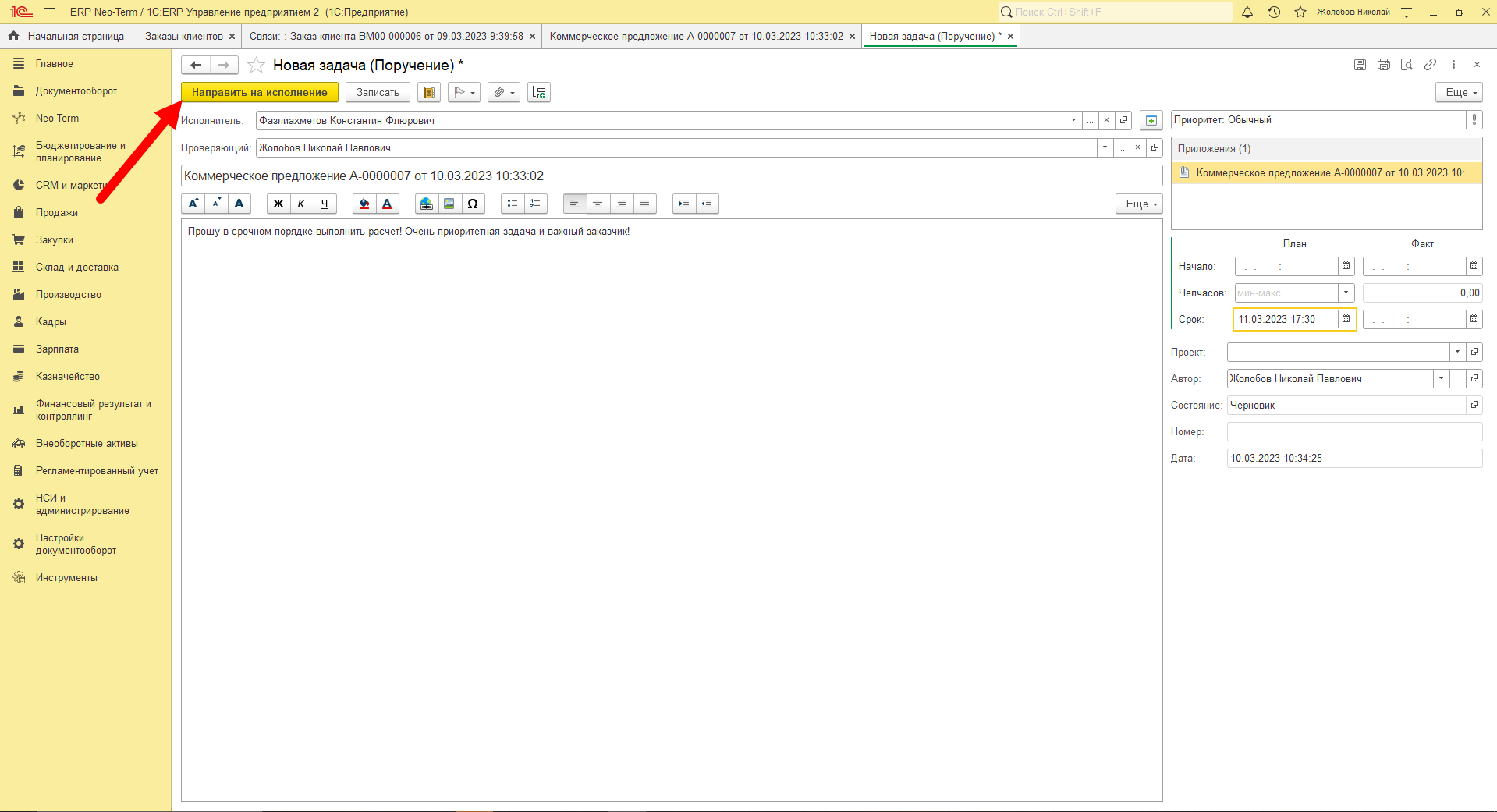
В заключении - нажать кнопку "Направить на исполнение". Руководитель отдела ТКО получит новую задачу на расчет и приступит к выполнению задачи:
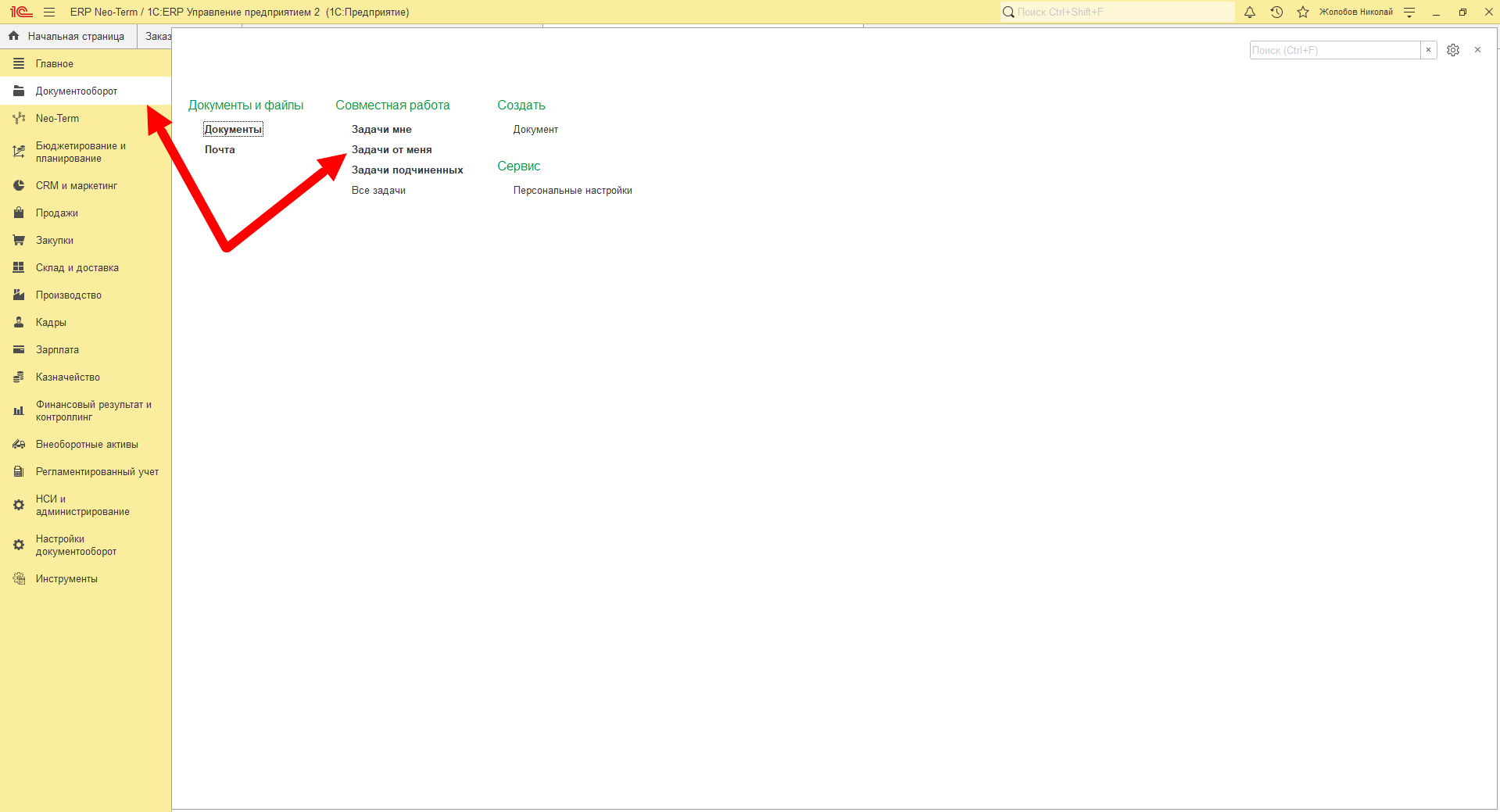
Задачу на расчет Коммерческого предложения можно просмотреть в интерфейсе "Задачи от меня" в разделе "Документооборот":
Либо в самом документе Коммерческое предложение перейдя по гиперссылке "Задачи":
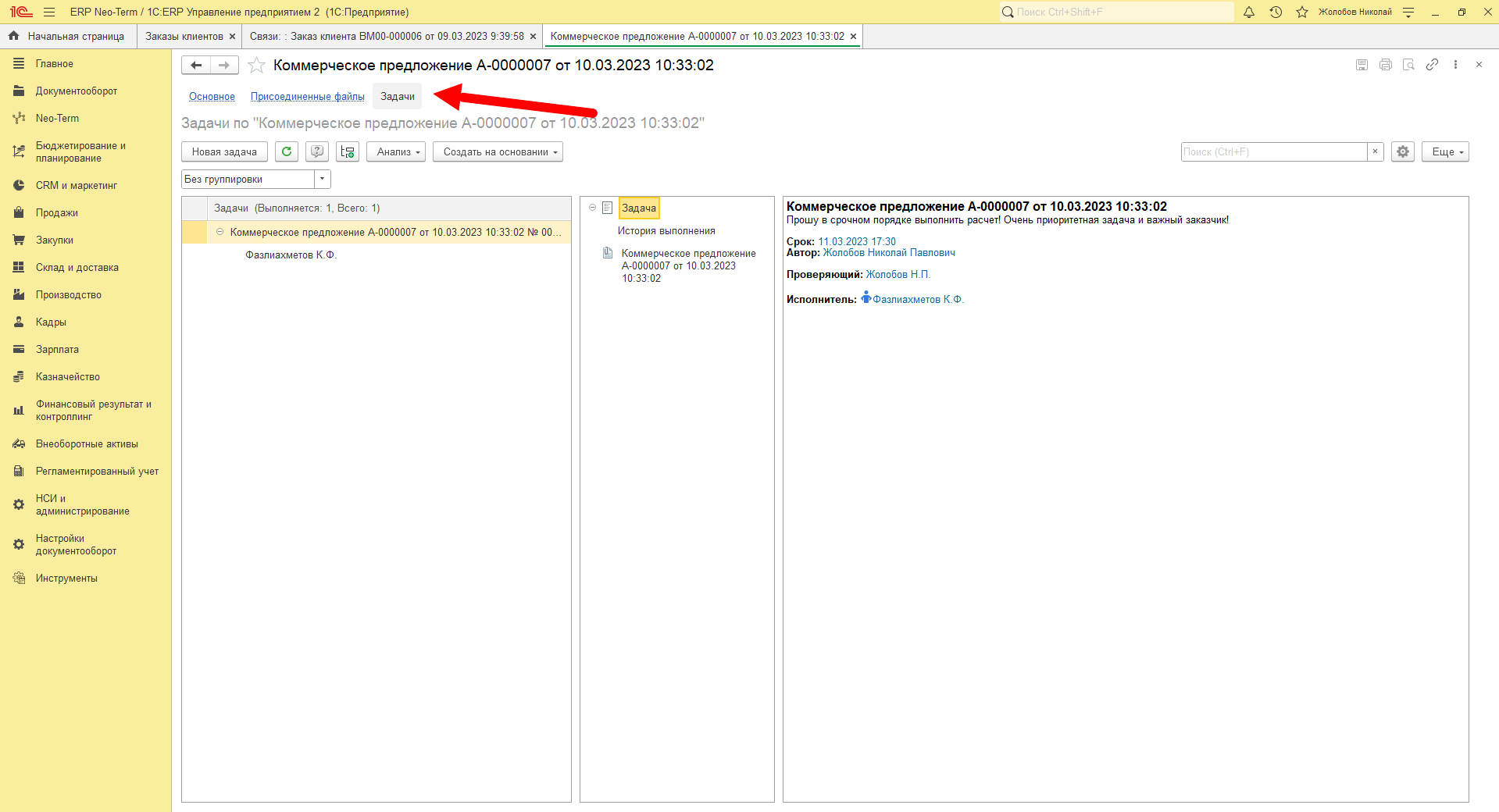
Подробнее о работе с задачами:
Работа с задачами
Изменения в работе с документом "Заказ клиента"
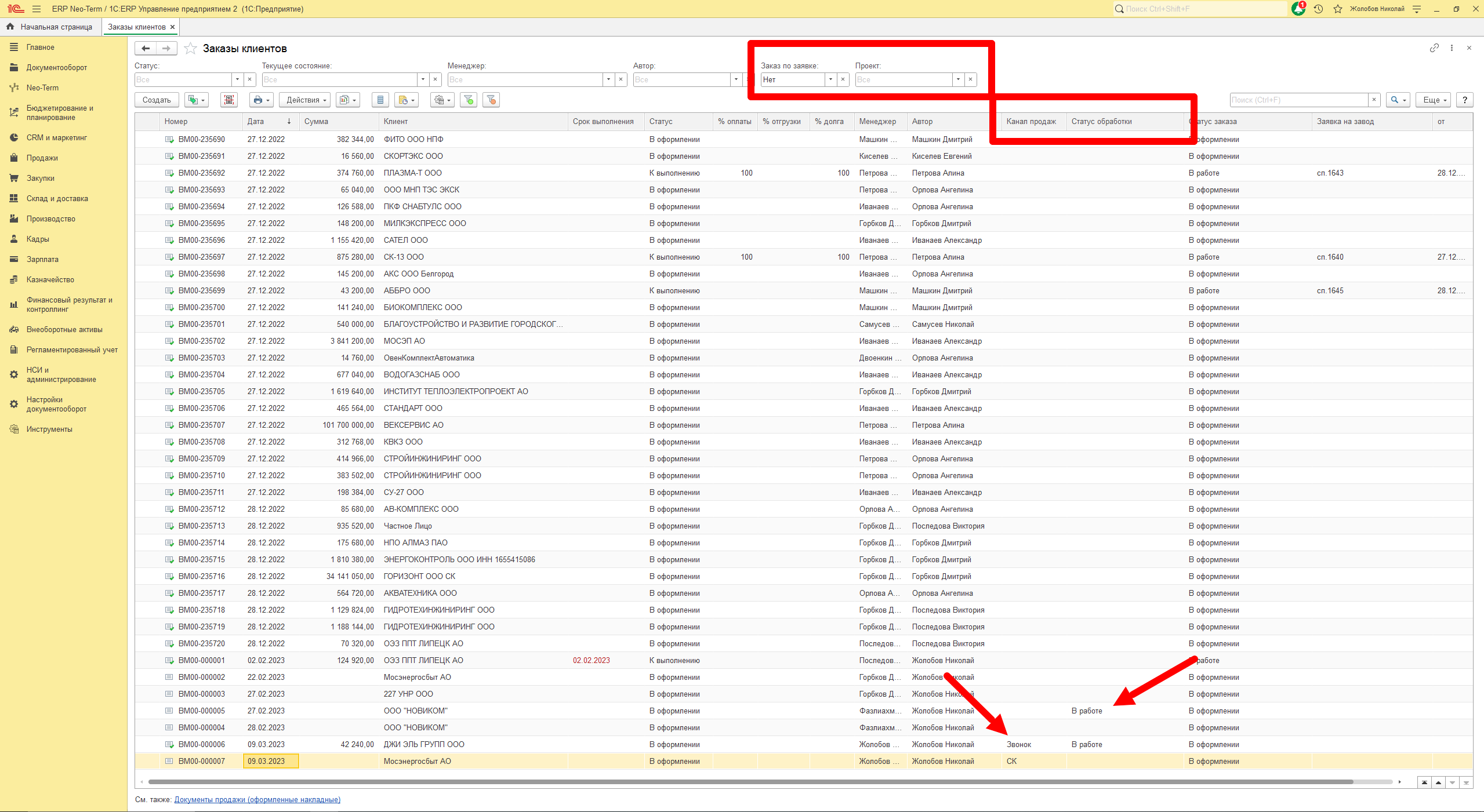
- В списке документов добавили отборы по проекту и по признаку определяющему что заказ клиента создан по заявке. Добавили новые колонки списка "Канал продаж" и "Статус обработки заказа":
2. В заказе клиента на странице "Основное" добавили следующие реквизиты:
- "Статус обработки заявки" - заполняет менеджер по продажам;
- "Категория заказа" - заполняет автор заказа при создании документа;
- "Категория клиента" - заполняет менеджер по продажам;
- "Объект";
- "Конечный заказчик";
- "Проект" - консолидирует все документы в рамках проекта;
- "Канал продаж" - заполняет автор заказа при создании документа;
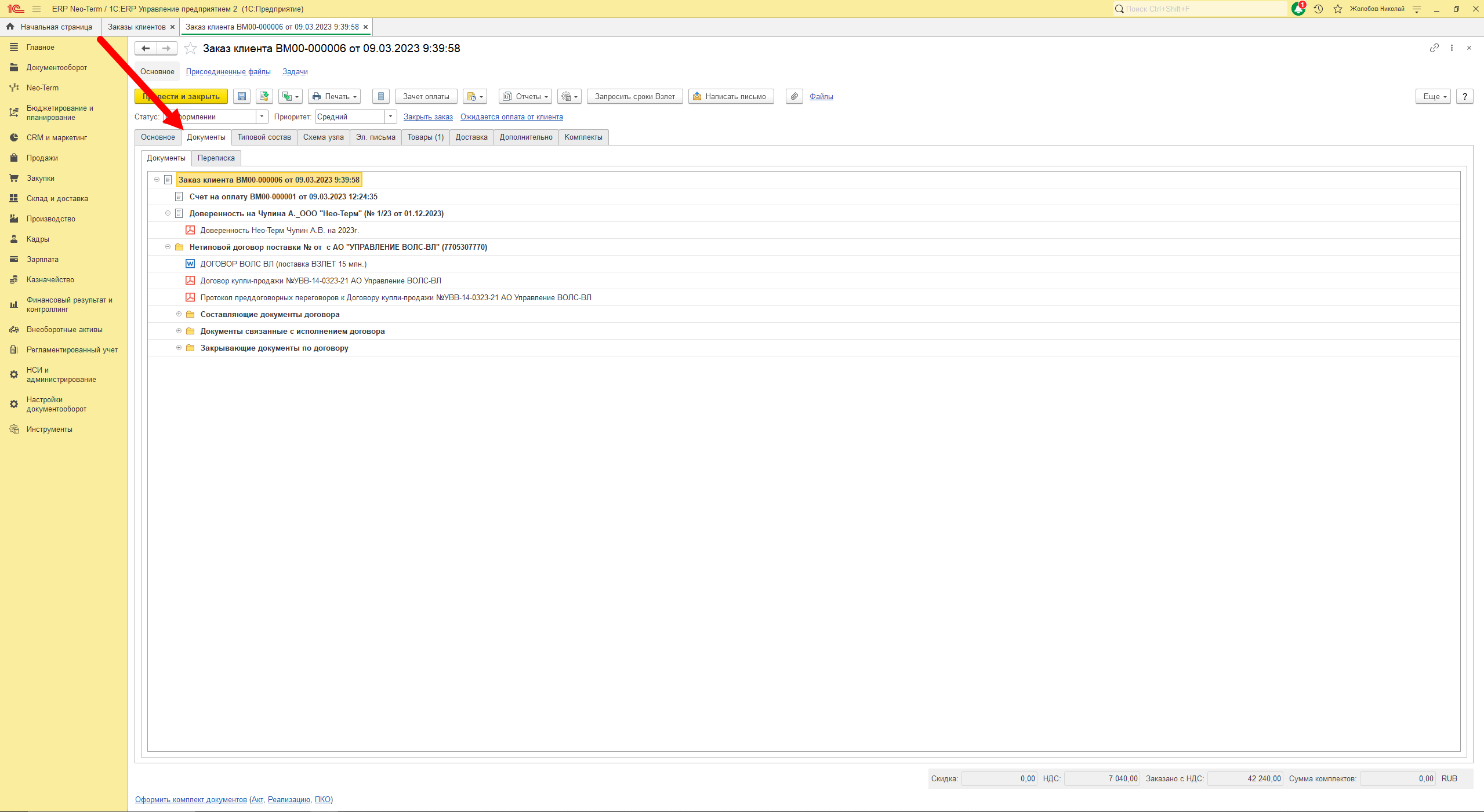
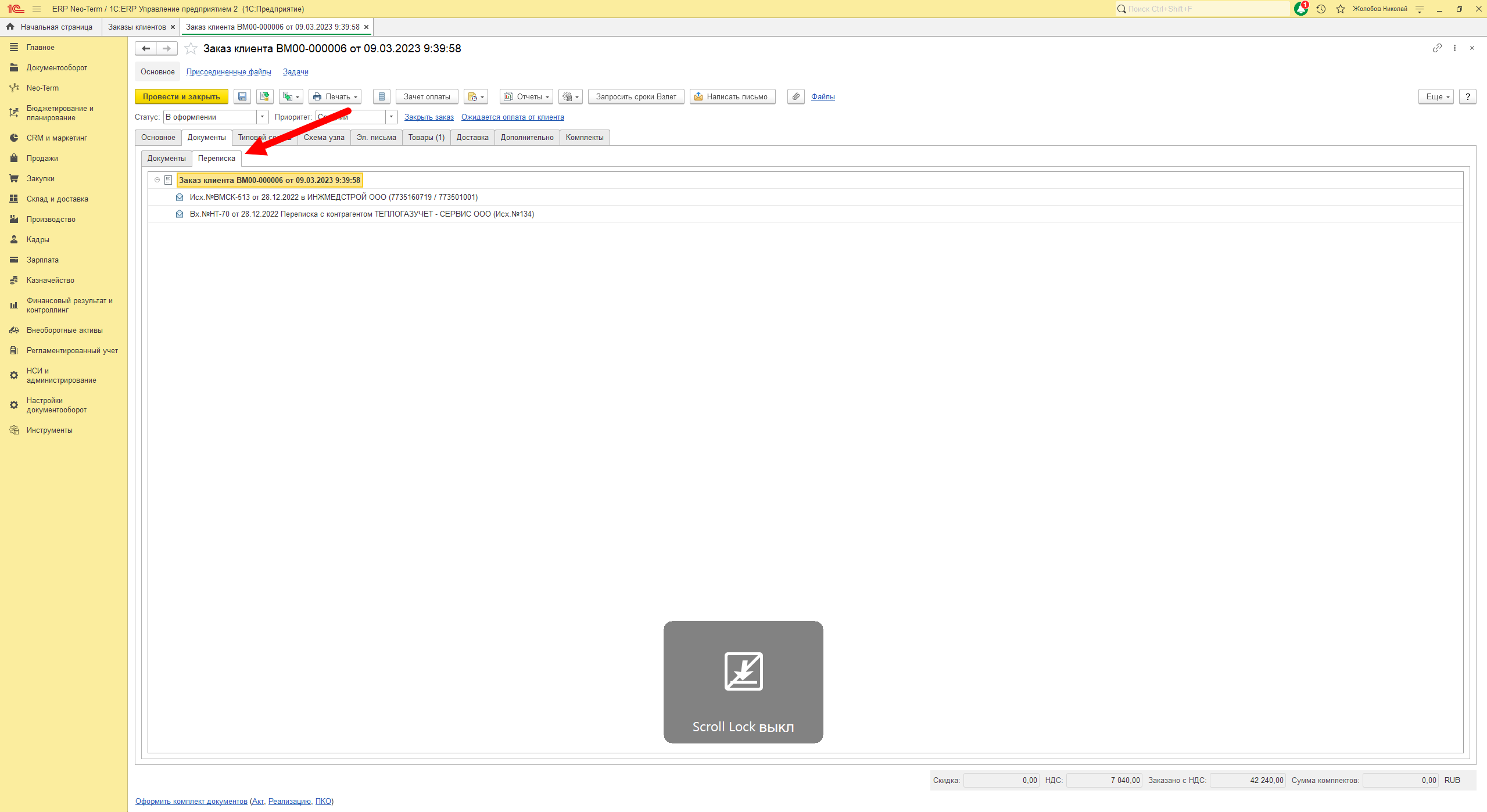
3. Добавили страницу "Документы". На подстранице "Документы" отображаются все связанные с заказом клиента документа, а на подстаранице "Переписка" отображается входящая/исходящая корреспонденция в рамках заказа клиента:
4. В случае, если выбрана категория заказа "Узел учета тепловой энергии и теплоносителя", "Узел учета холодной воды" или "Узел учета сточных вод" отображается страница "Типовой состав":
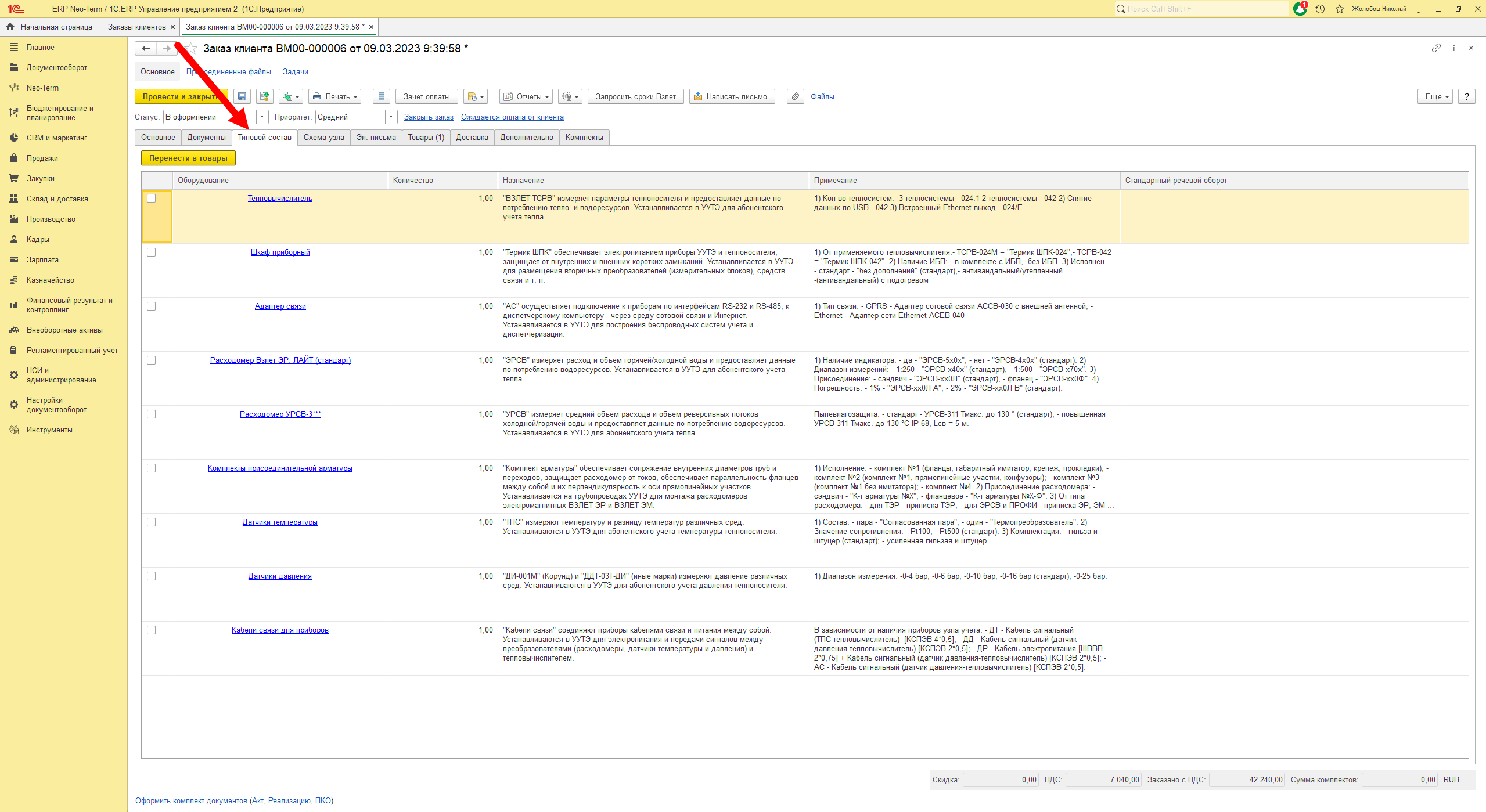
На странице отображена таблица с типовым составом узла, в которой реализована возможность быстрого подбора номенклатуры для заказа, описание и преимущества для каждой составляющей узла, а также подсказки для корректного выбора необходимой номенклатуры.
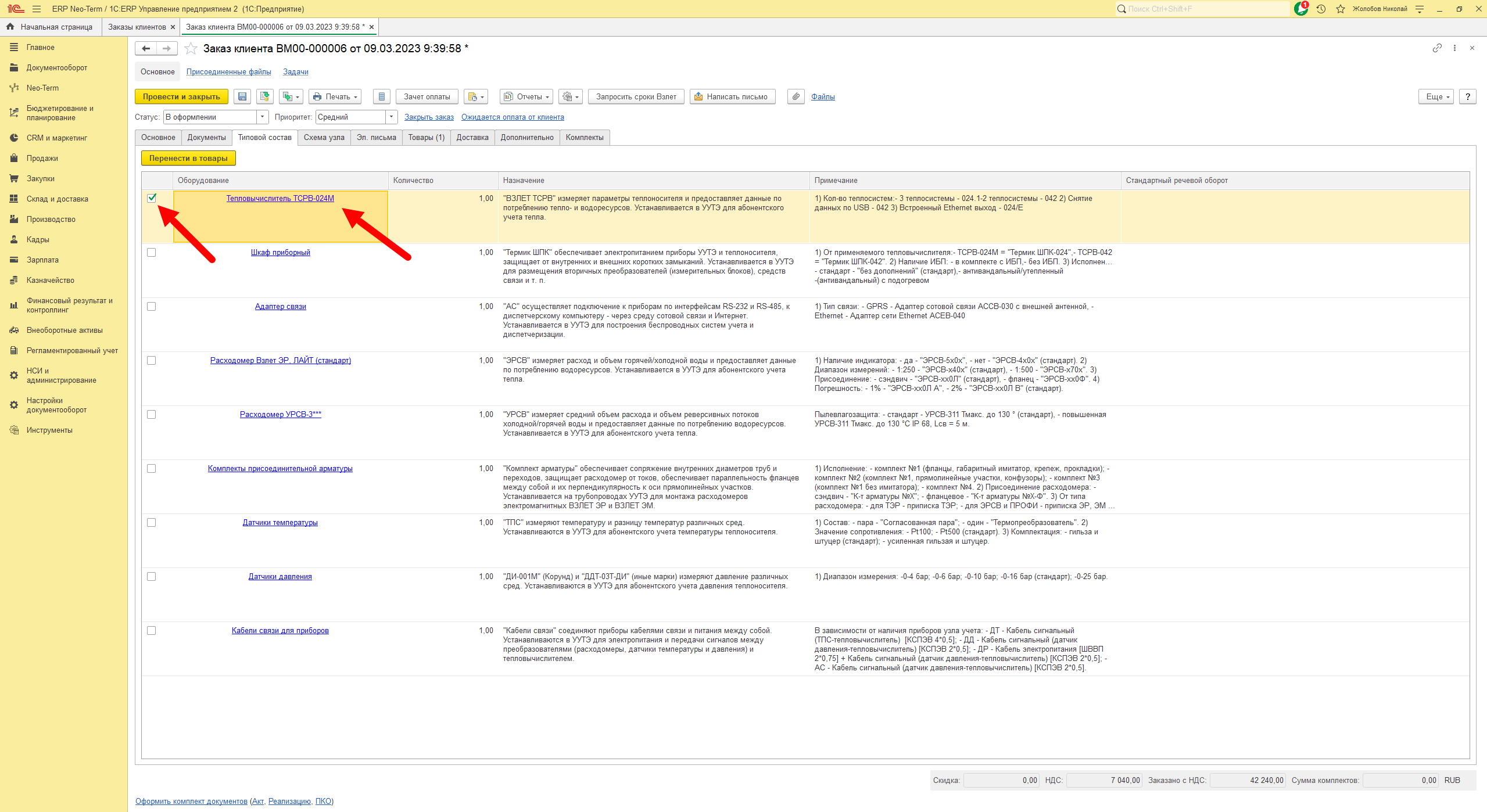
Для подбора номенклатуры необходимо кликнуть на наименование составляющей узла и в новом окне выбрать номенклатуру, после этого в списке наименование составляющей изменится на выбранную ранее номенклатуру и установится галочка:
После окончания необходимой номенклатуры для типового узла необходимо нажать кнопку "Перенести в заказ". Подобранная номенклатура заполнится на странице "Товары":
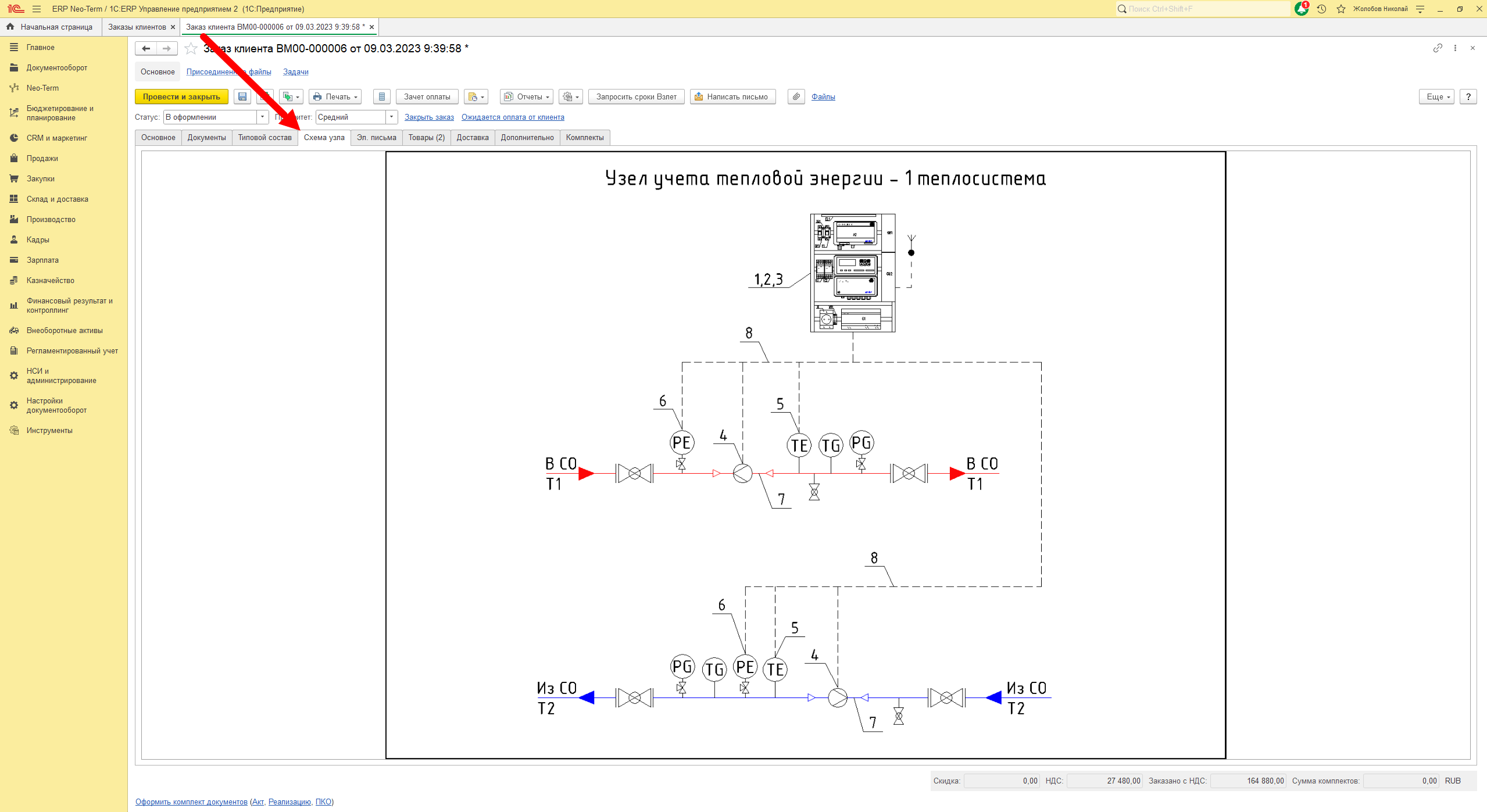
5. В случае, если выбрана категория заказа "Узел учета тепловой энергии и теплоносителя", "Узел учета холодной воды" или "Узел учета сточных вод" отображается страница "Схема. На странице представлена типовая схема узла:
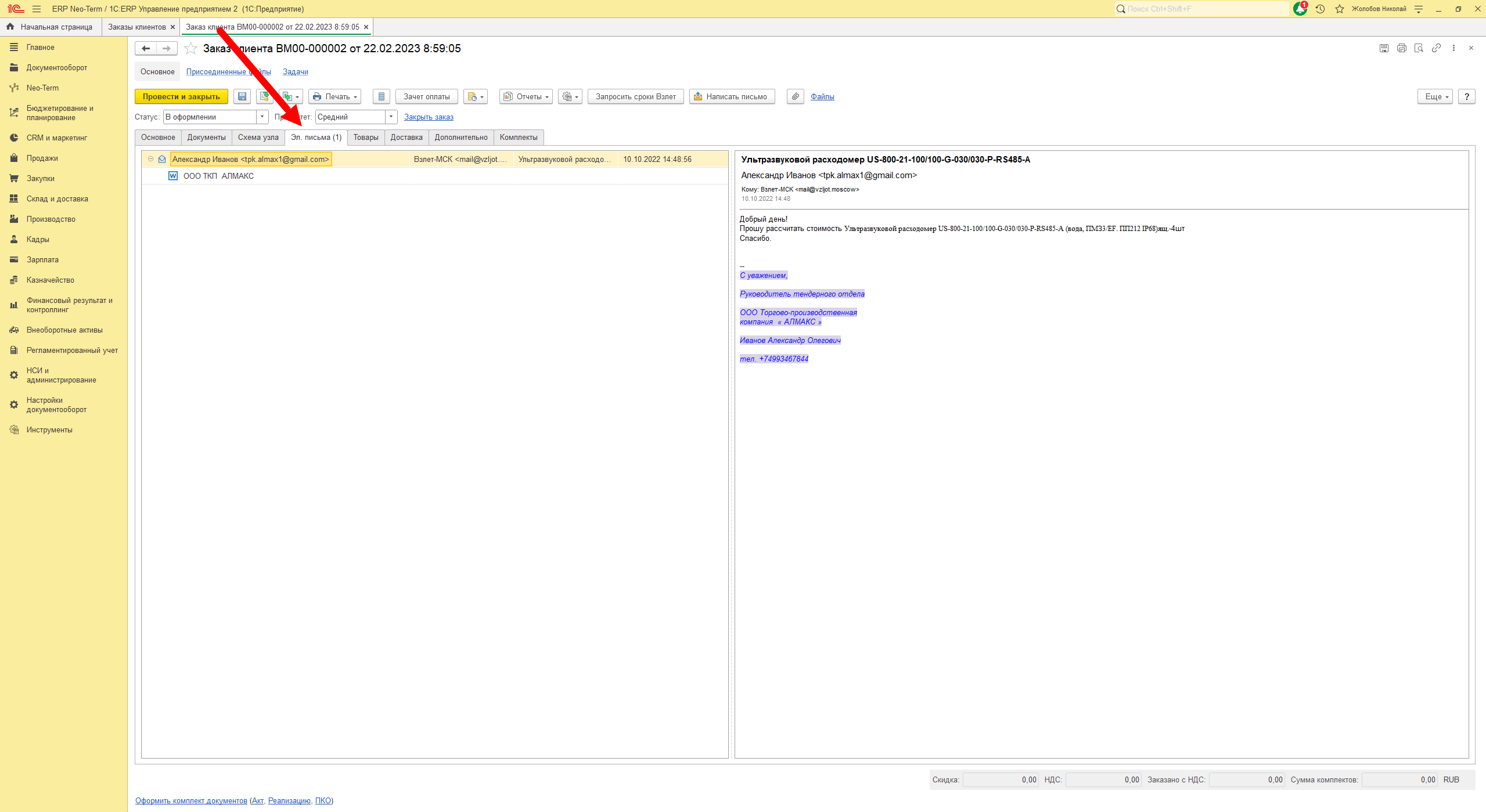
6. Добавлена страница "Эл.письма". На странице отображаются все входящие/исходящие электронные письма в рамках текущего заказа клиента:
Как делать подбор номенклатуры по видам и свойствам?
Рассмотрим пример подбора номенклатуры в Заказе клиента
В документе «Заказ клиента» переходим во вкладку «Товары» и нажимаем кнопку «Заполнить» и выбираем «Подобрать товары»

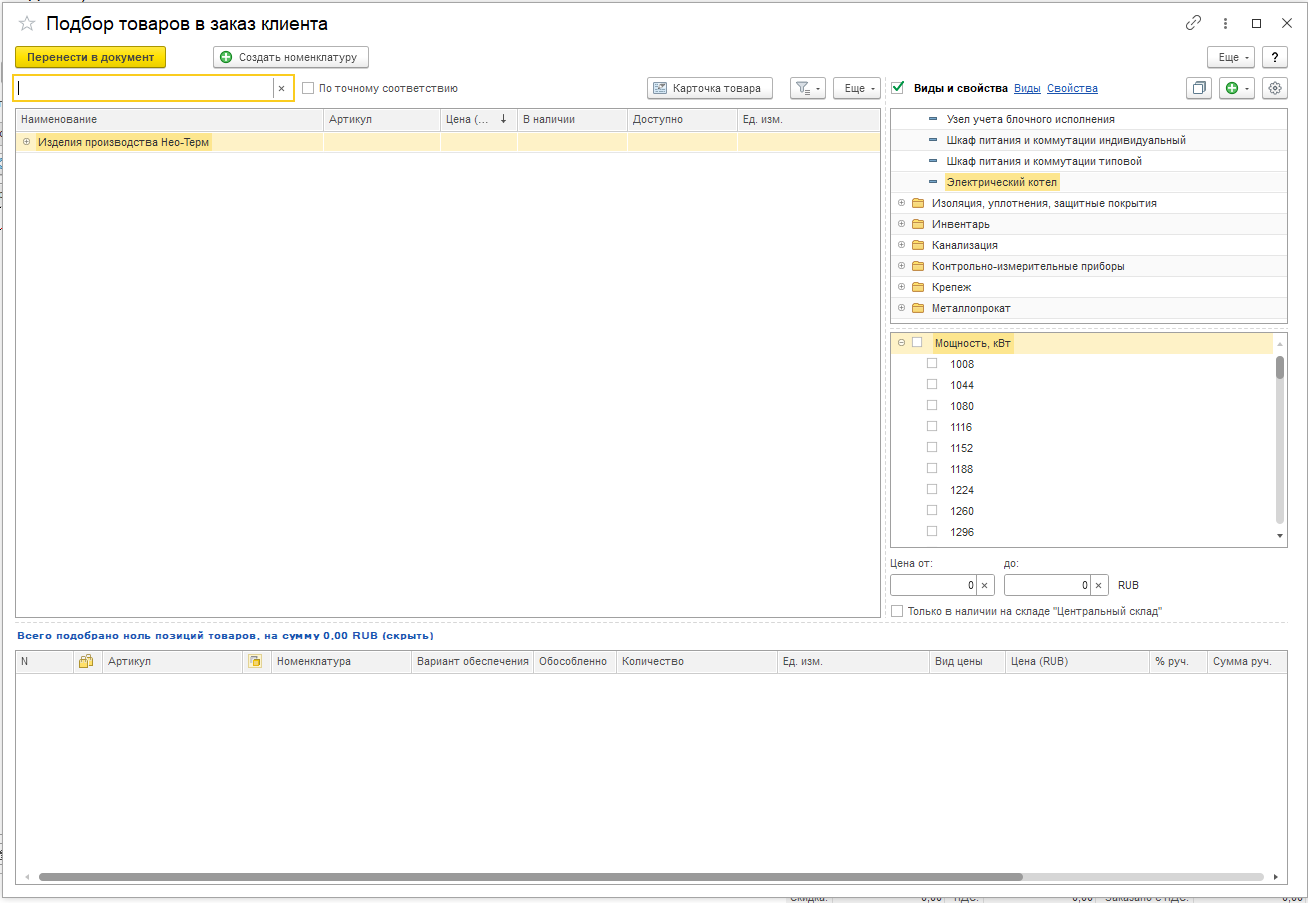
Откроется форма «Подбор товара в заказ клиента» где в левой части расположен список номенклатуры, в правой виды и свойства, в нижней части отображается выбранная номенклатура, которая в последующем перенесется в заказ клиента
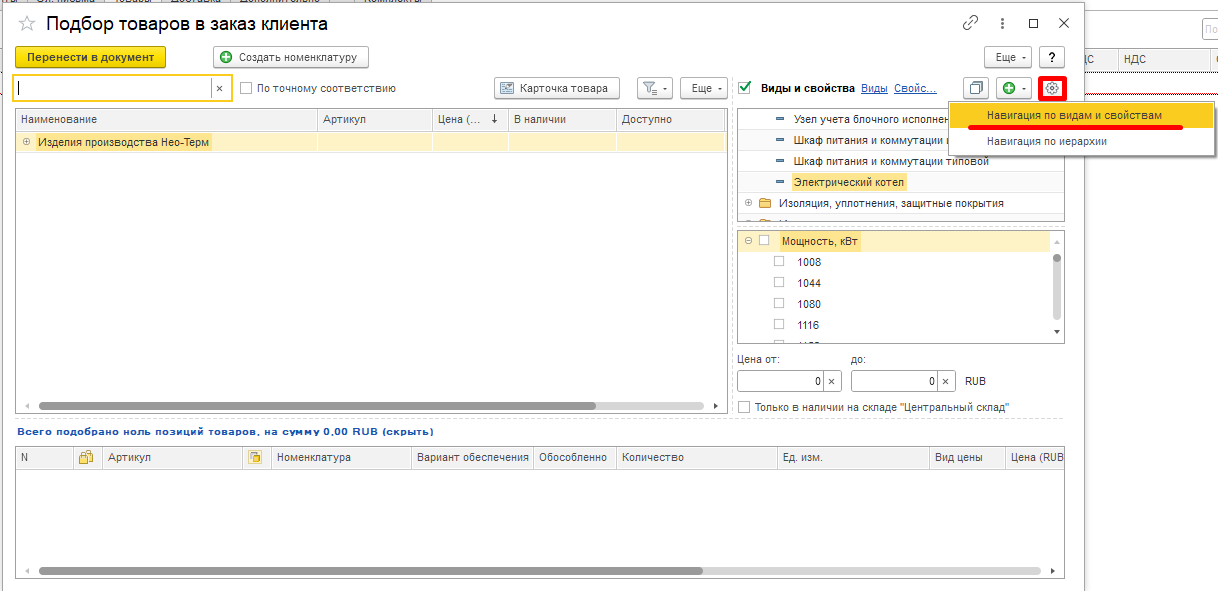
Для осуществления подбора номенклатуры по видам и свойствам необходимо включить соответствующую навигацию. Для этого нужно нажать кнопку "Изменить вариант навигации" и выбрать из предложенного "Навигация по видам и свойствам как показано ниже на скрине
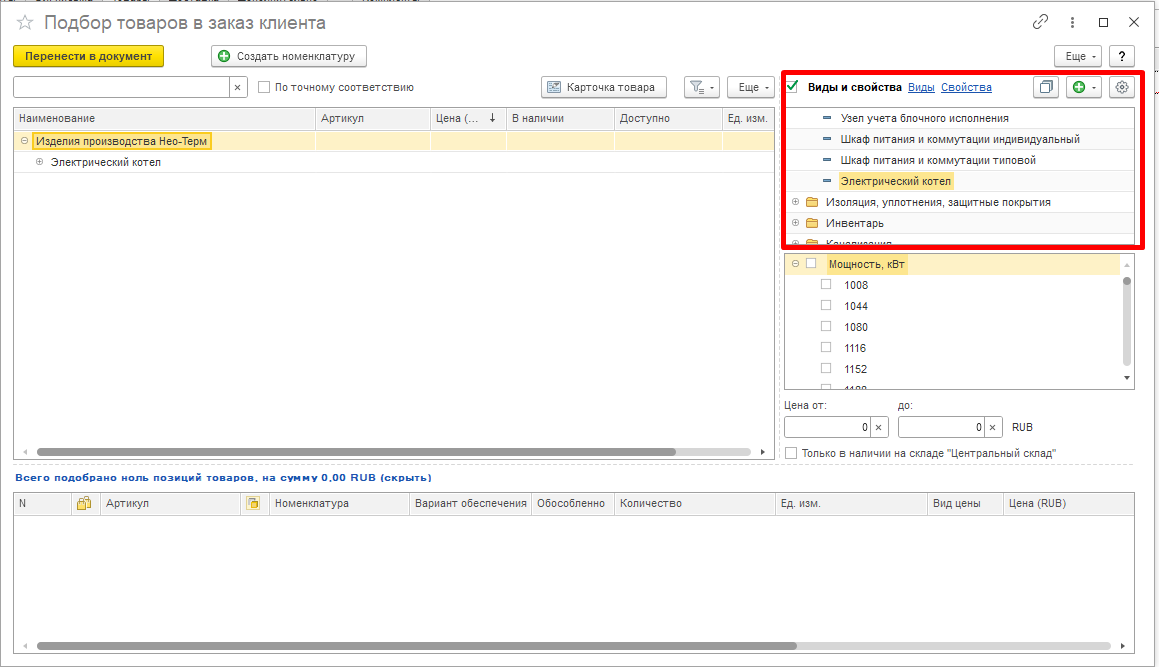
Следующий шаг в подборе оборудования это выбор вида номенклатуры. Из предложенного списка в правой части справочника выберите вид номенклатуры, который Вам нужен.
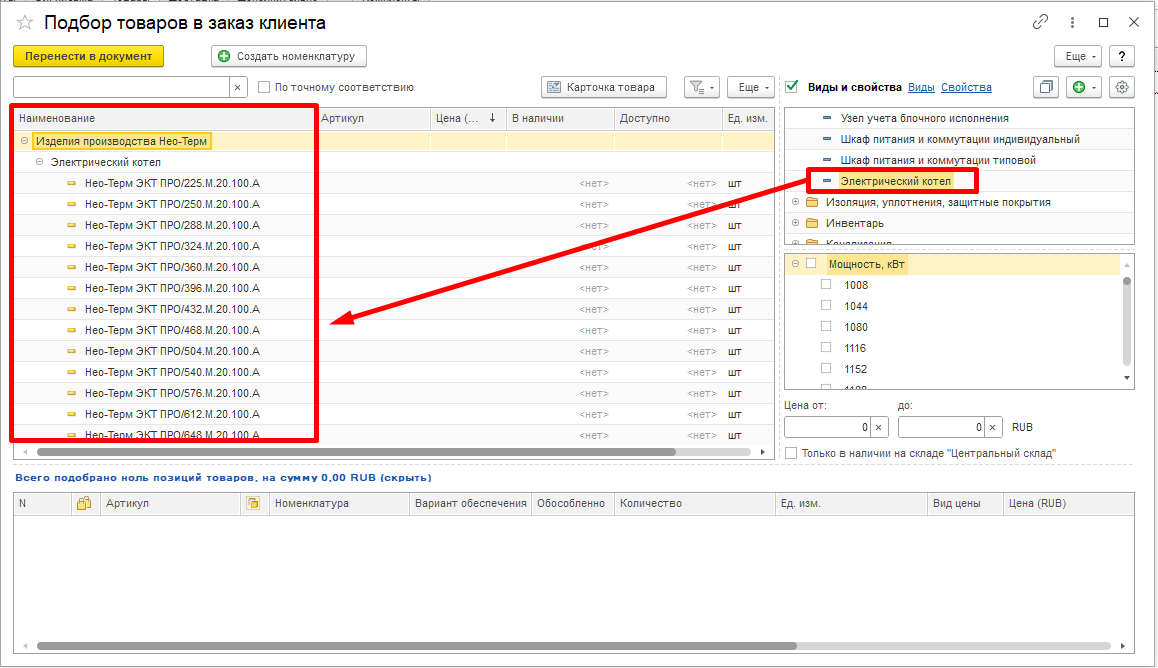
После того как вид номенклатуры выбран, в левой части отобразиться вся номенклатура, относящаяся к выбранному виду
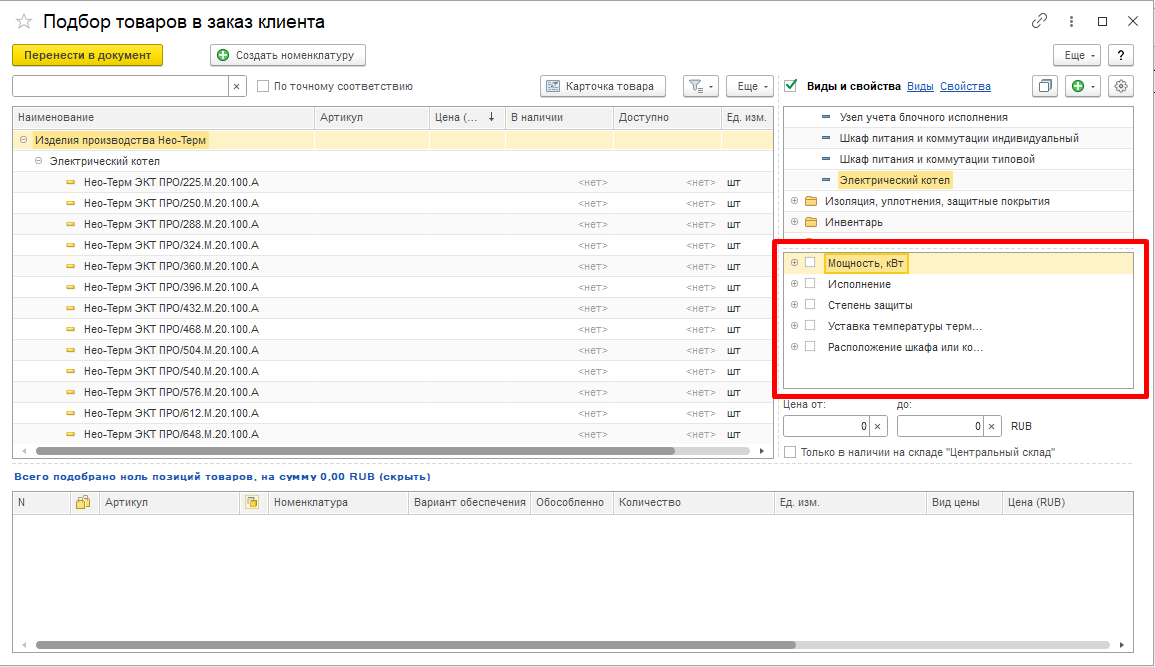
Для выбора номенклатуры с набором конкретных свойств воспользуйтесь областью со списком свойств, расположенной в правой части
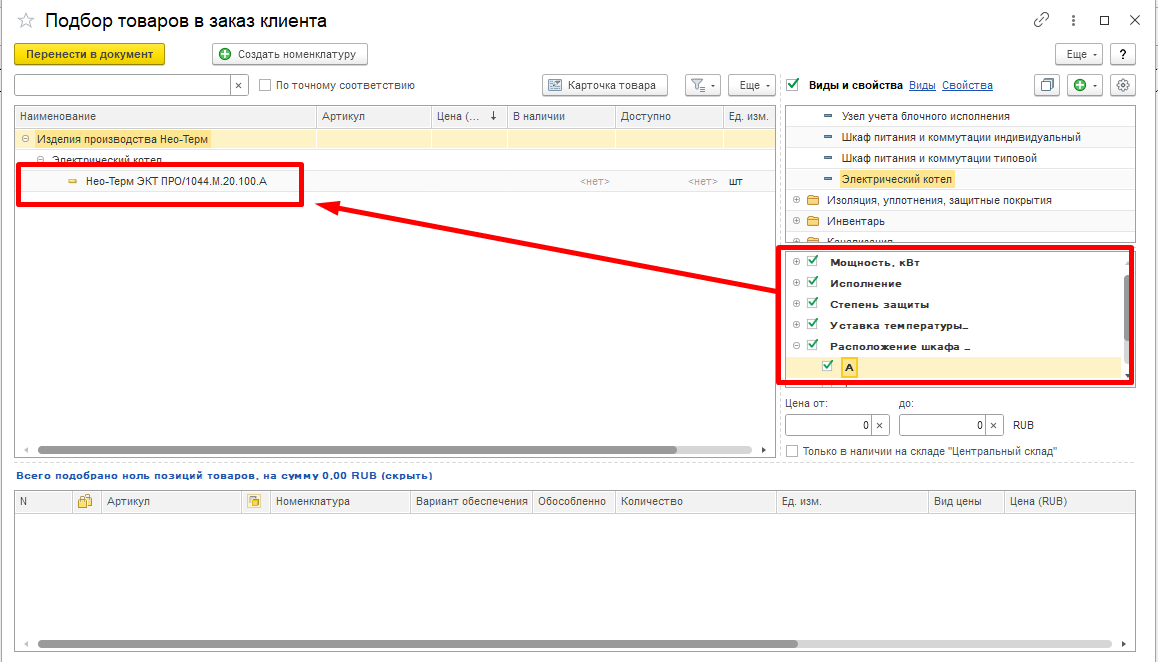
После того как будут выбраны свойства в левой части справочника в списке номенклатуры отобразятся только те позиции, которым соответствуют выбранные свойства
Далее мы выбираем нужную номенклатуру двойным нажатием, и она отобразить в нижней части. В области выбранных позиции можно указать количество, а также цену. Если на товар указана прайс цена, то она заполниться автоматически
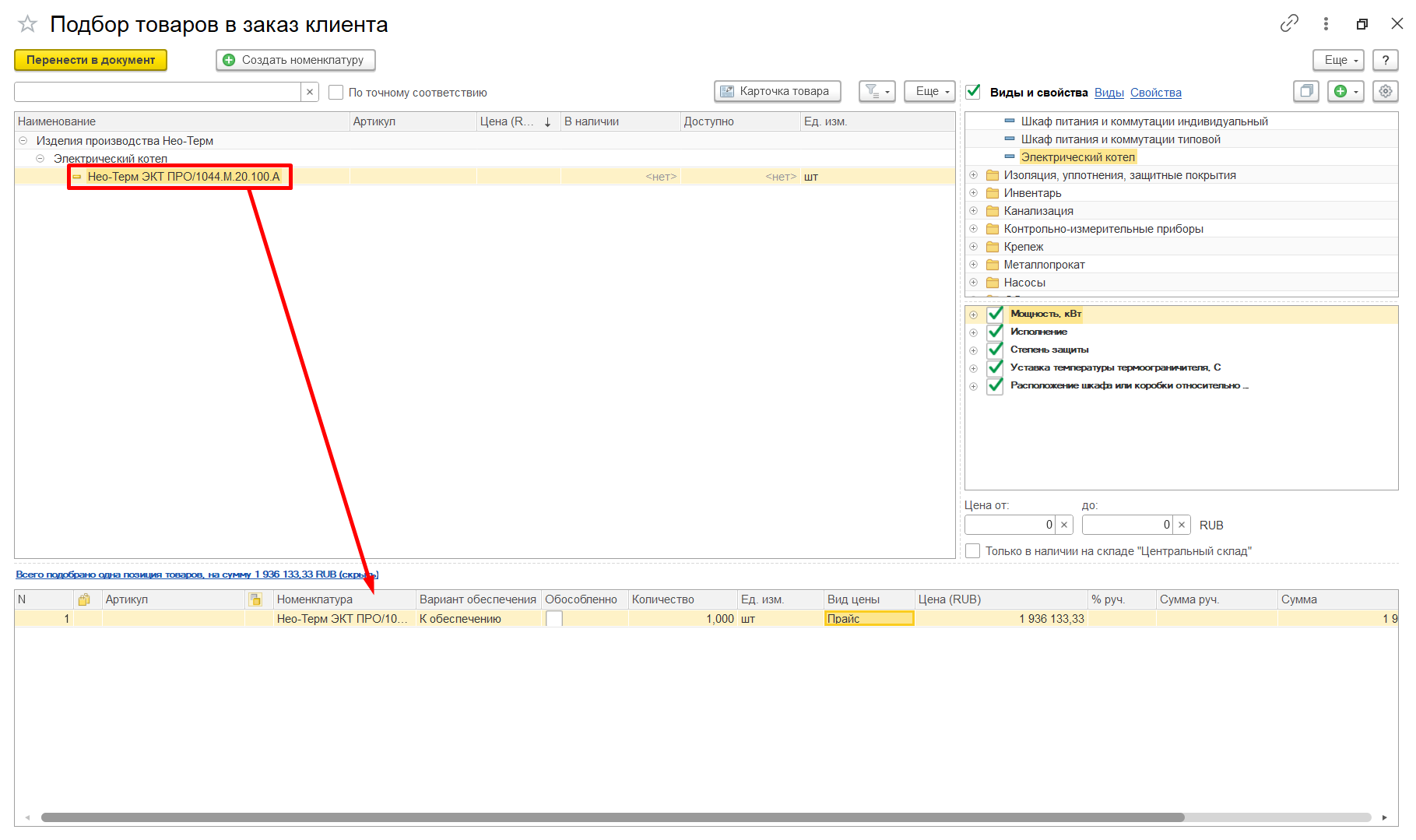
Обратите внимание, что при выборе кабельной линии для "Нео-Терм ЭКТ ПРО" отображаются две номенклатуры, так как данный вид состоит из набора, в который входит несколько позиций!
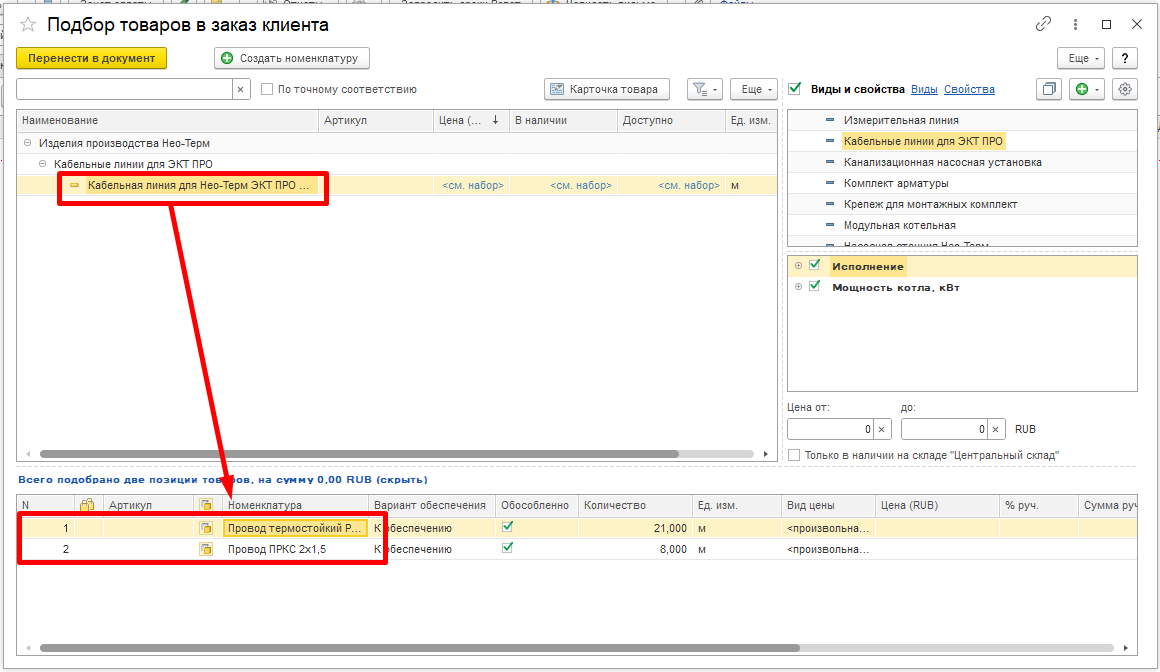
Если вам необходимо подобрать несколько позиций не закрывайте форму, продолжите подбор номенклатуры
После того как вы подобрали все что вам необходимо нажмите на кнопку «Перенести в документ», расположенную в левой верхней части
 После нажатия на кнопку «Перенести в документ» вся выбранная номенклатура отобразиться в заказе клиента

Формирование заказа клиента
Формирование заказа клиента - это процесс, при котором происходит заполнение заказа по потребностям заказчика.
Ответственный менеджер обращается к МПС с просьбой заполнить заказ и отправляет дату и номер заказа
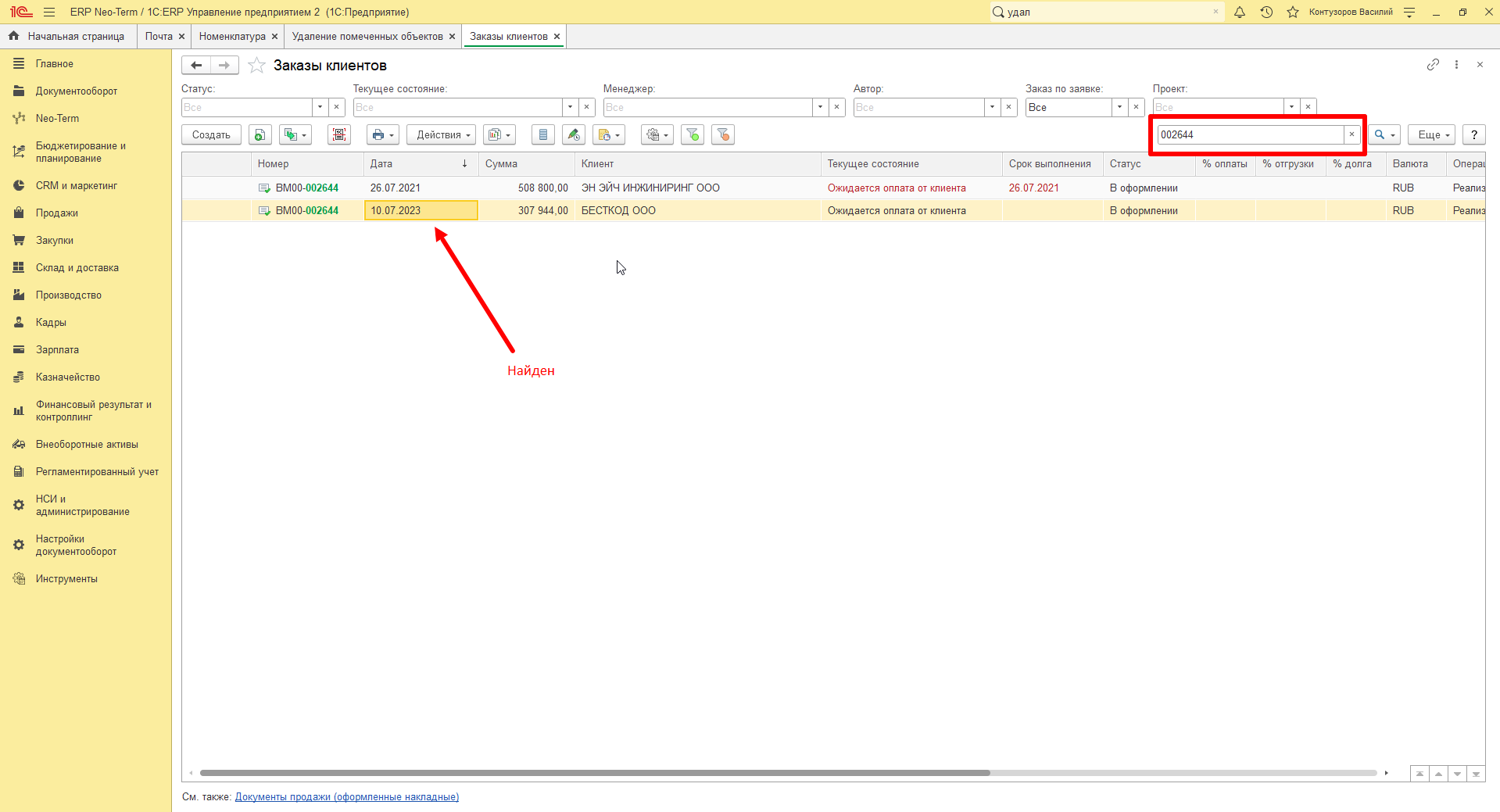
Пример: Заполните заказ номер ВМ00-002644, 10.07.2023 по спецификации (Прикрепленный файл)
Далее необходимо открыть прикрепленный файл, где важно осуществить поиск страницы со спецификацией, в которой находится список товаров, предназначенные для заполнения заказа:
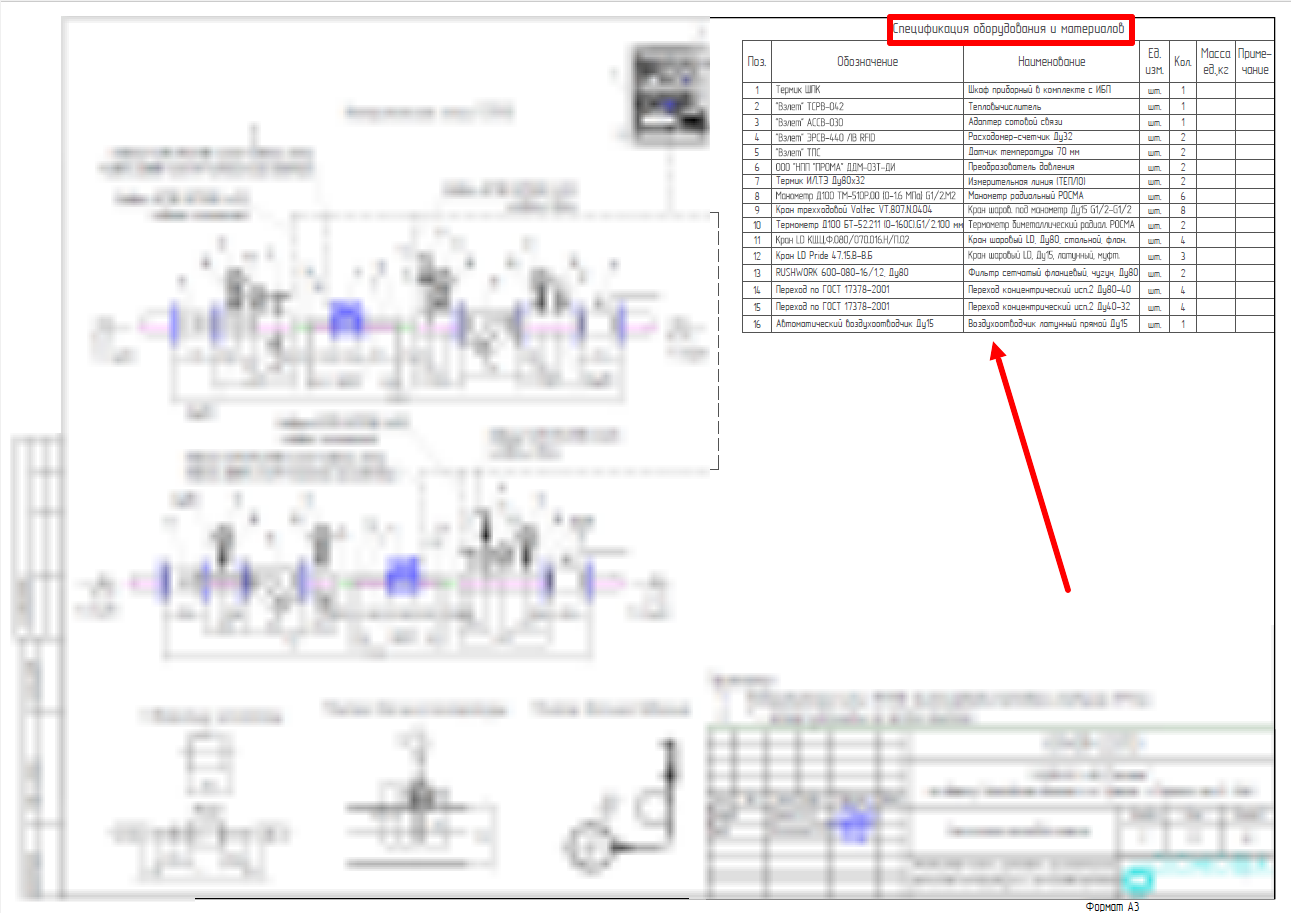
После найденной спецификации - осуществляем поиск заказа клиента по отправленной дате и номеру:
Подробнее о работе со списком документов "Заказы клиентов"
Открываем документ, переходим на страницу -"Товары", где вы увидите следующие колонки списка:
| Колонка | Обозначение |
| Номенклатура | Товар/материал или услуга который входит в заказ |
| Действия | Варианты действия для управления состоянием заказ. То есть, для каждой строки документа можно увидеть состояние обеспечения и выбрать нужное действие. |
| Обособленно | Способ обеспечения под определенный товар |
| Содержание | Описание услуги для предоставления в печатных документах |
| Количество | Необходимое количество для заказа |
| Доступно | Количество товара на складе |
| Единица измерения | Единица измерения номенклатуры |
| Цена | Стоимость товара. |
| Дата цены | Дата установки цены в прайс - листе |
| % руч. | % ручной скидки или наценки |
| Сумма руч. | Сумма, ручной скидки или наценки |
| Ставка НДС | Налог на добавленную стоимость в % |
| НДС | Сумма налога |
| Сумма с НДС | Сумма с налогом на добавленную стоимость |
| Причина отмены номенклатуры | Основная суть отмены номенклатуры в заказе |
Далее начинаем заполнение с помощью кнопки - "Добавить" и начать вводить наименование номенклатуры:
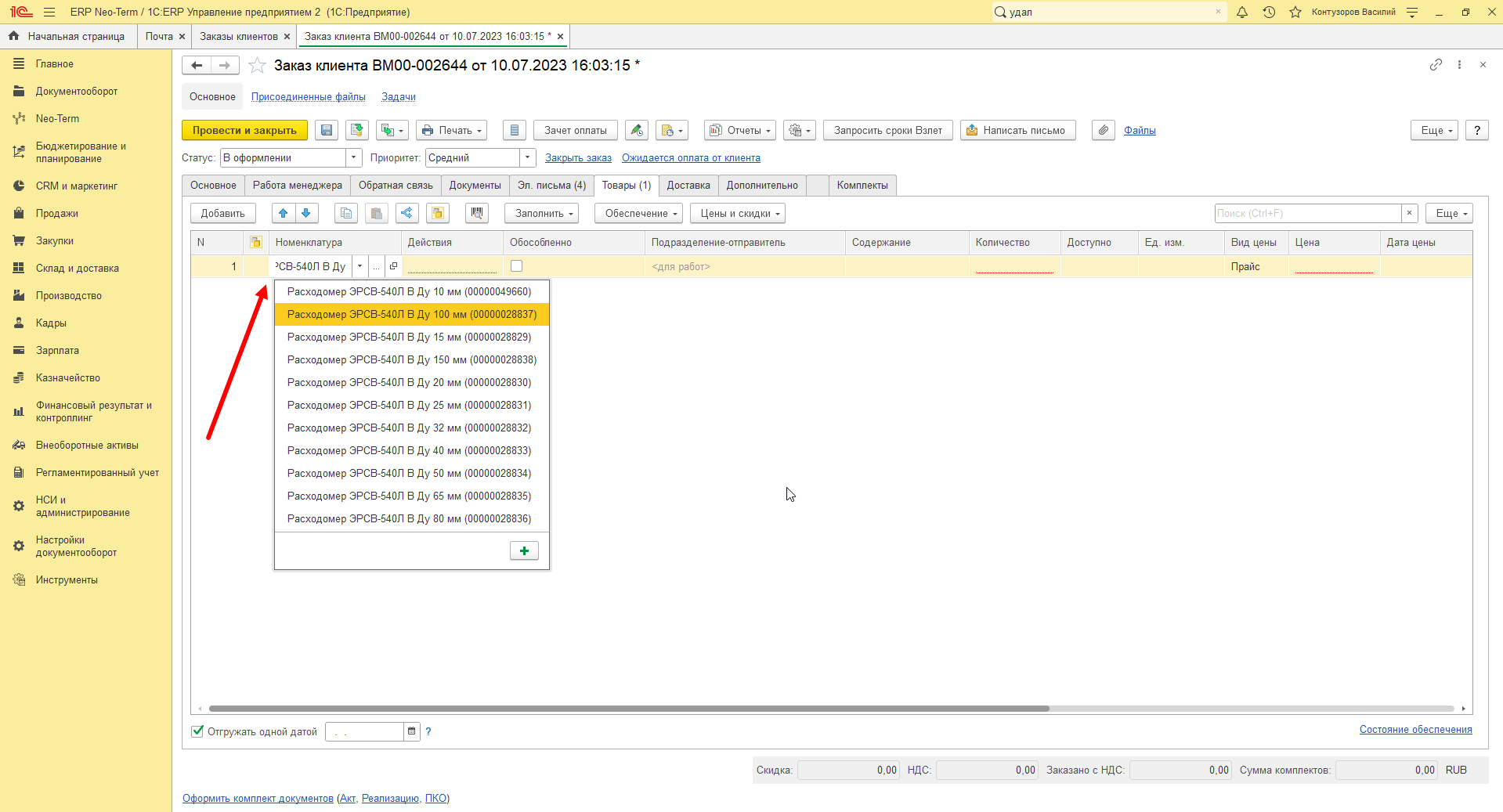
Для поиска номенклатуры из справочника, необходимо нажать "Три точки":
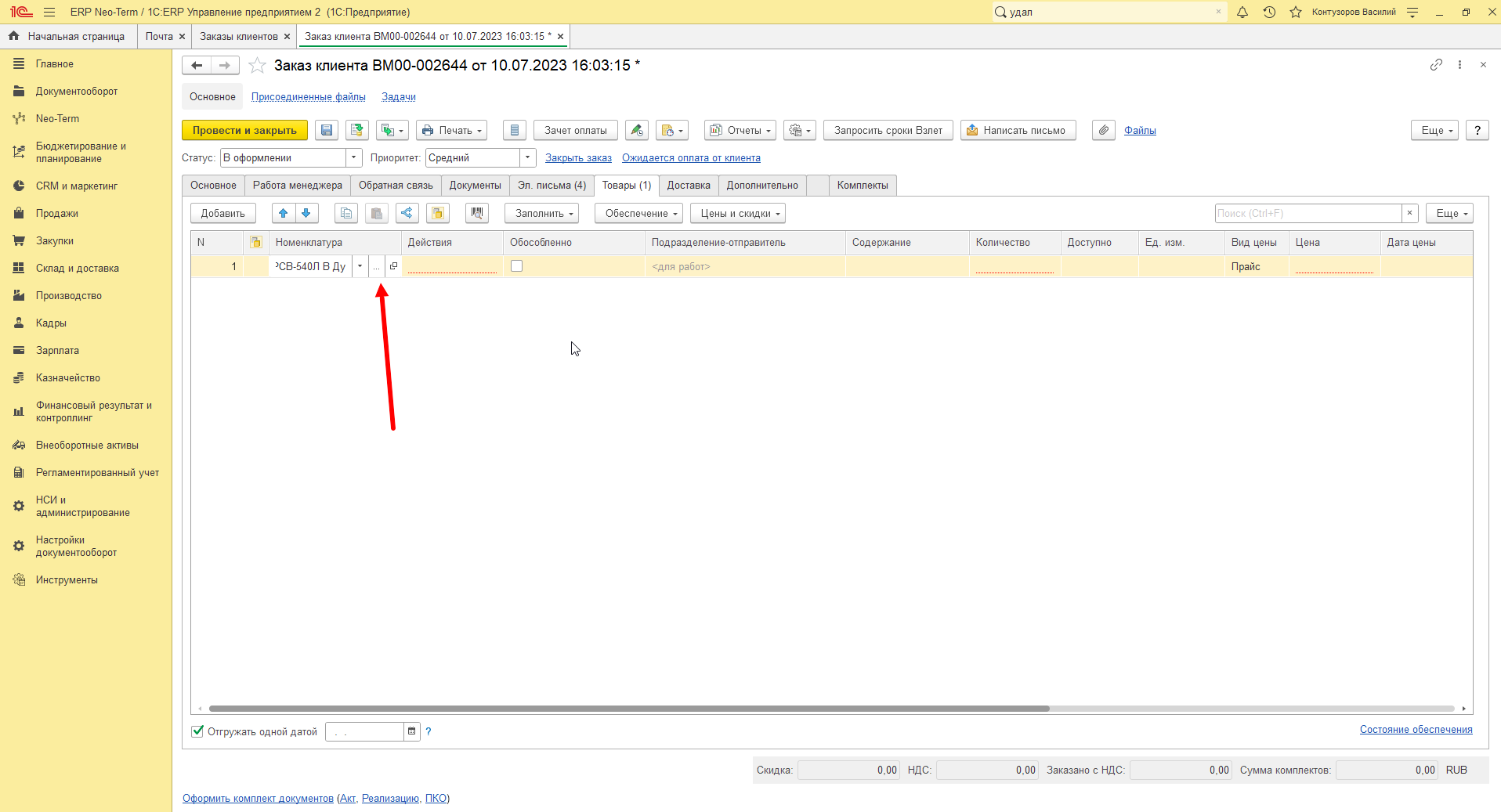
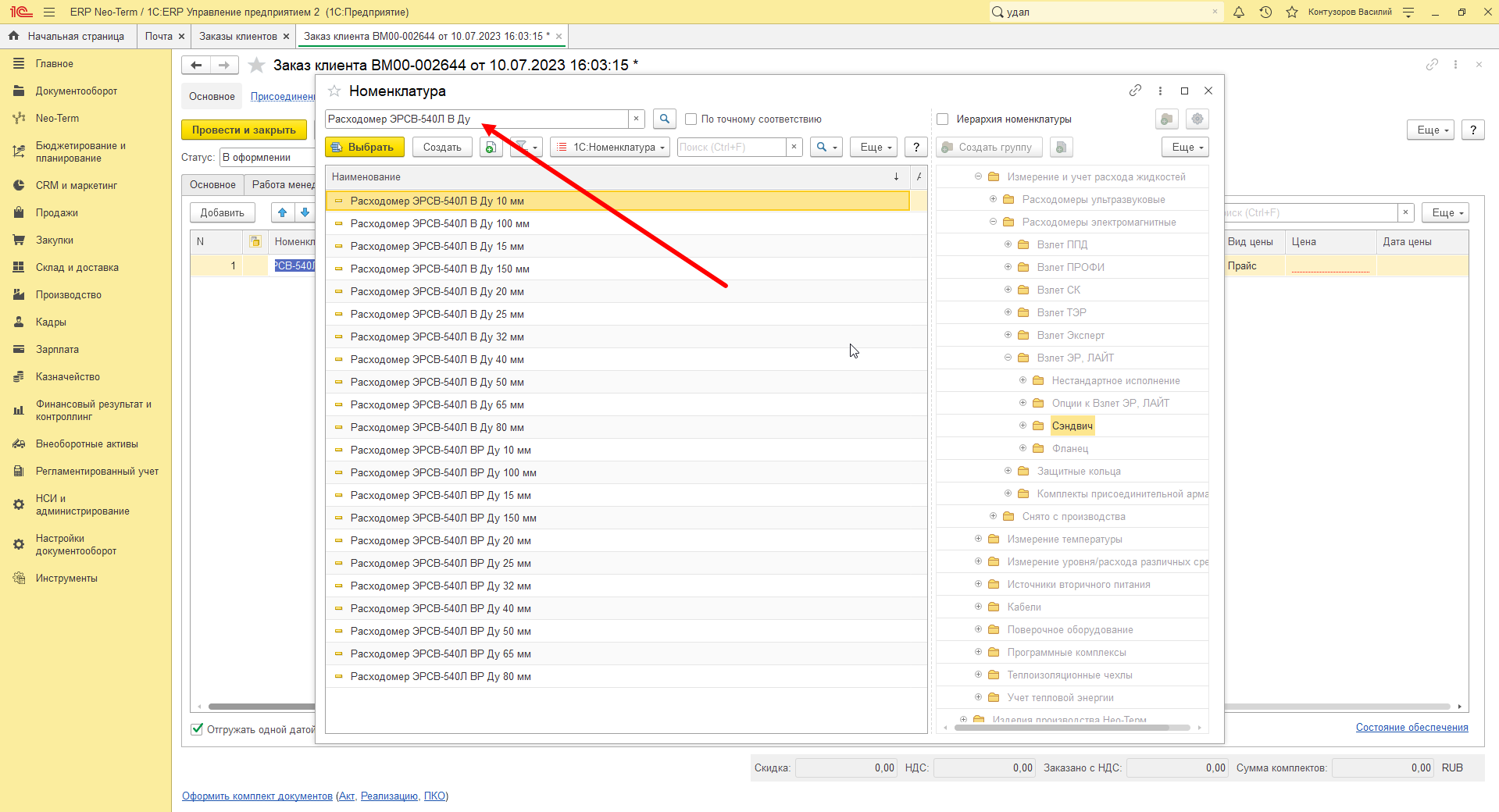
Откроется справочник номенклатуры, где есть возможность осуществить "Глубокий" поиск:
Подробнее о работе с справочником "Номенклатура"
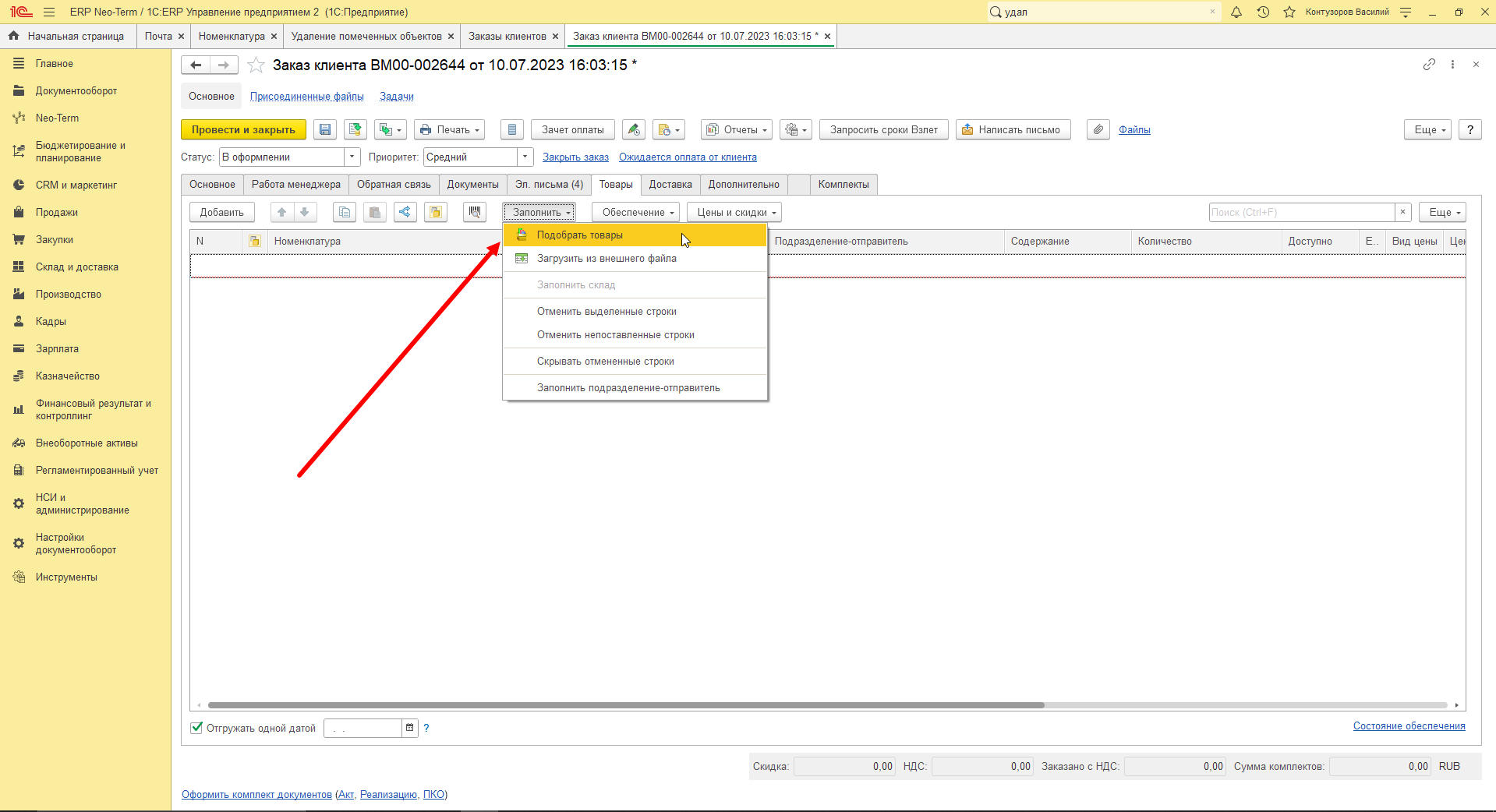
Или осуществить подбор номенклатуры по видам и свойствам - "Заполнить" - "Подобрать товары":
Подробнее о подборе номенклатуры по видам и свойствам
После того, как всё будет заполнено - нажмите кнопку - "Провести и закрыть":
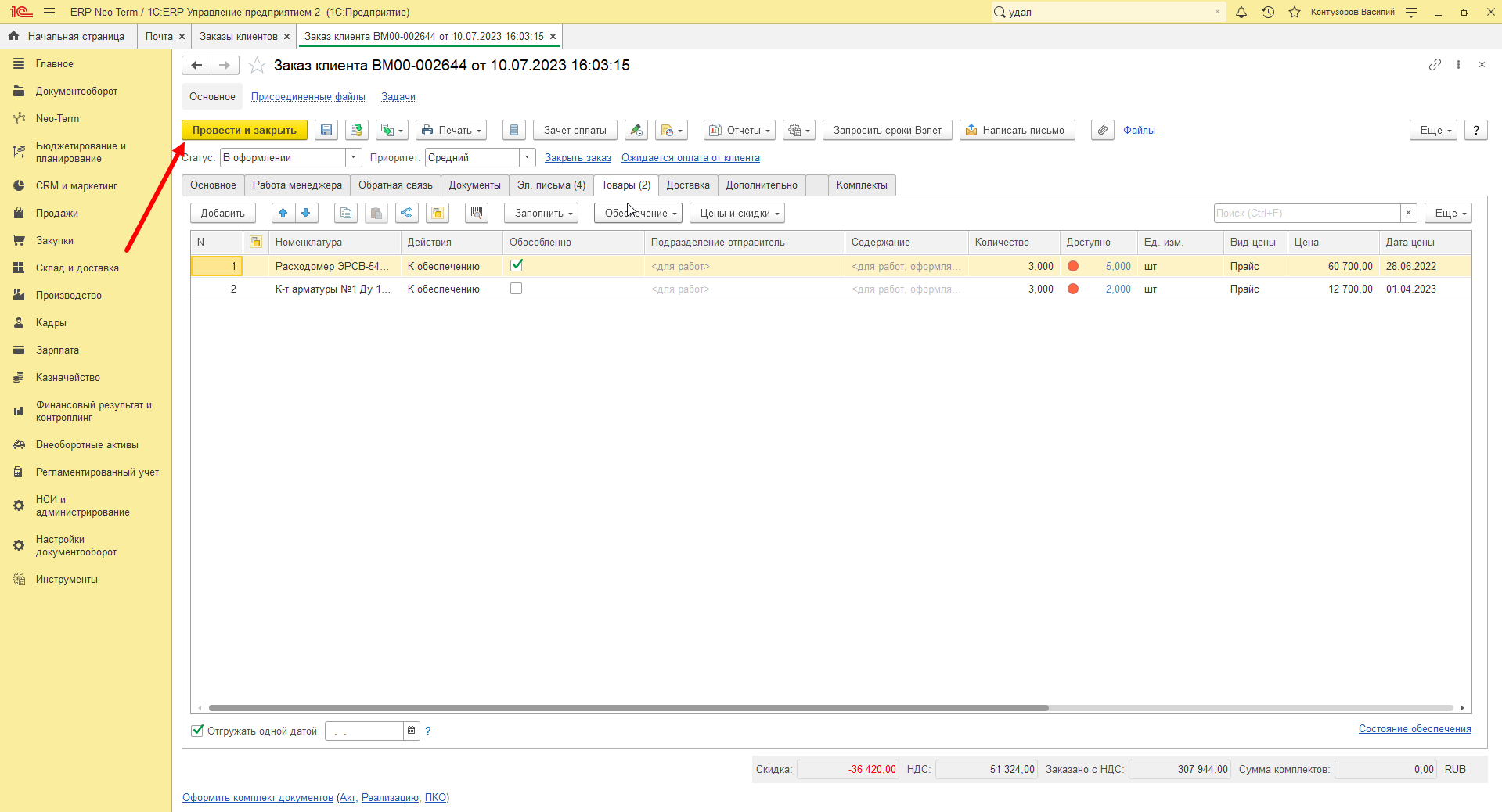
Формирование заказа выполнено!
Оплата в документе "Заказ клиента"
Оплата - установленный порядок расчетов клиента с организацией.
Чтобы перейти к заполнению порядка оплаты необходимо в Заказе клиента открыть гиперссылку "Оплата":
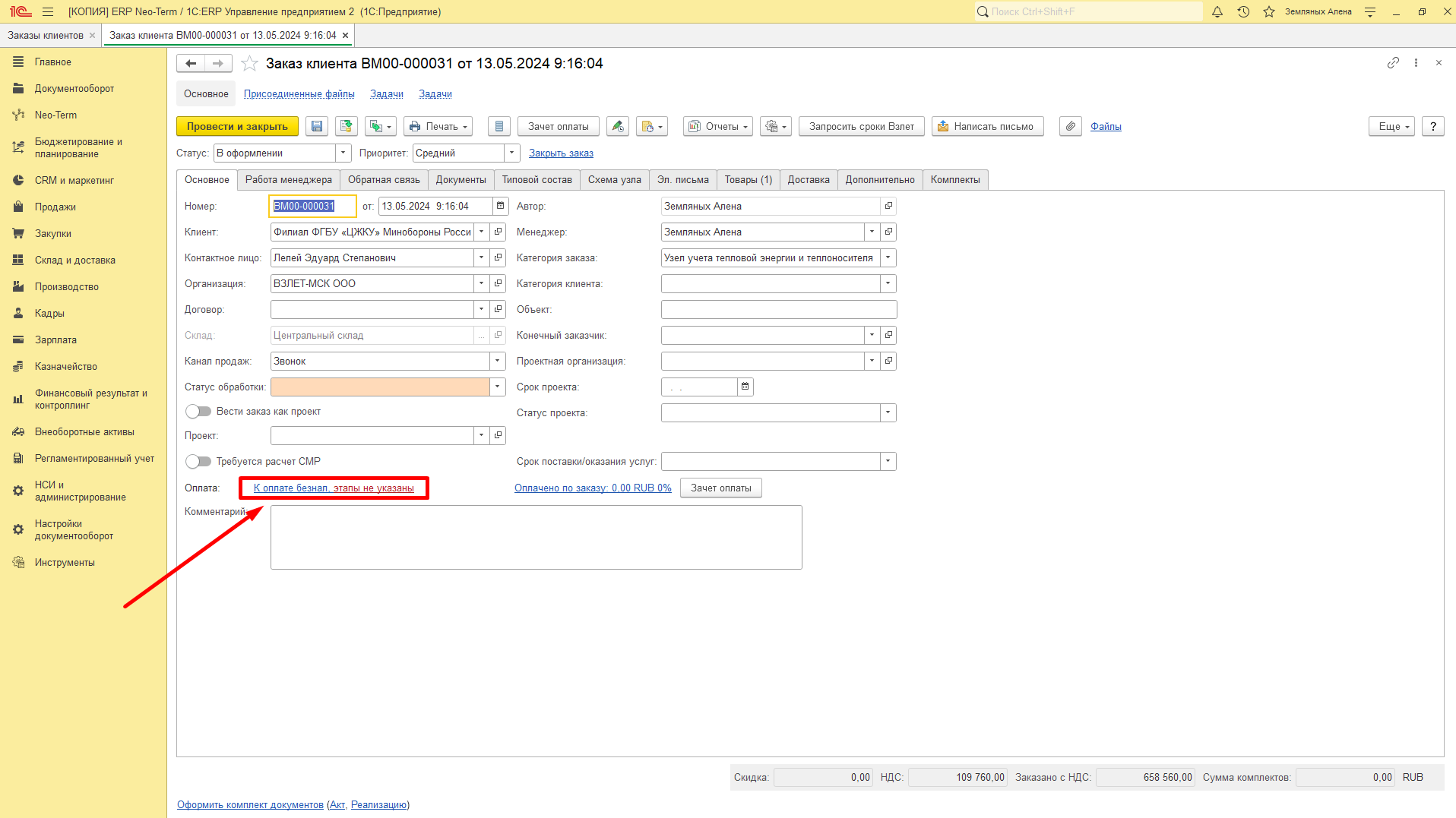
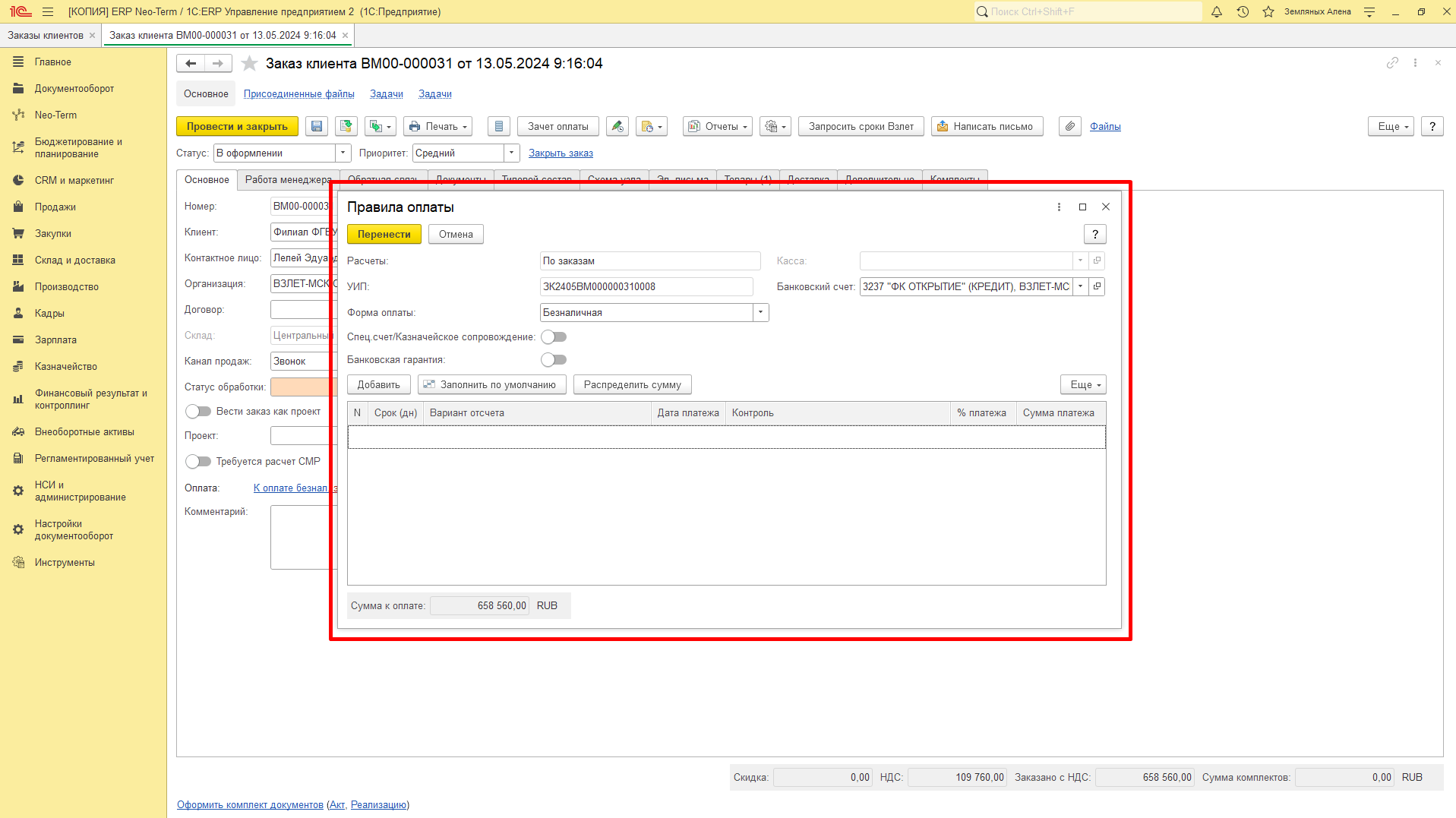
Откроется окно "Правила оплаты", которое содержит основную информацию об оплате клиента:
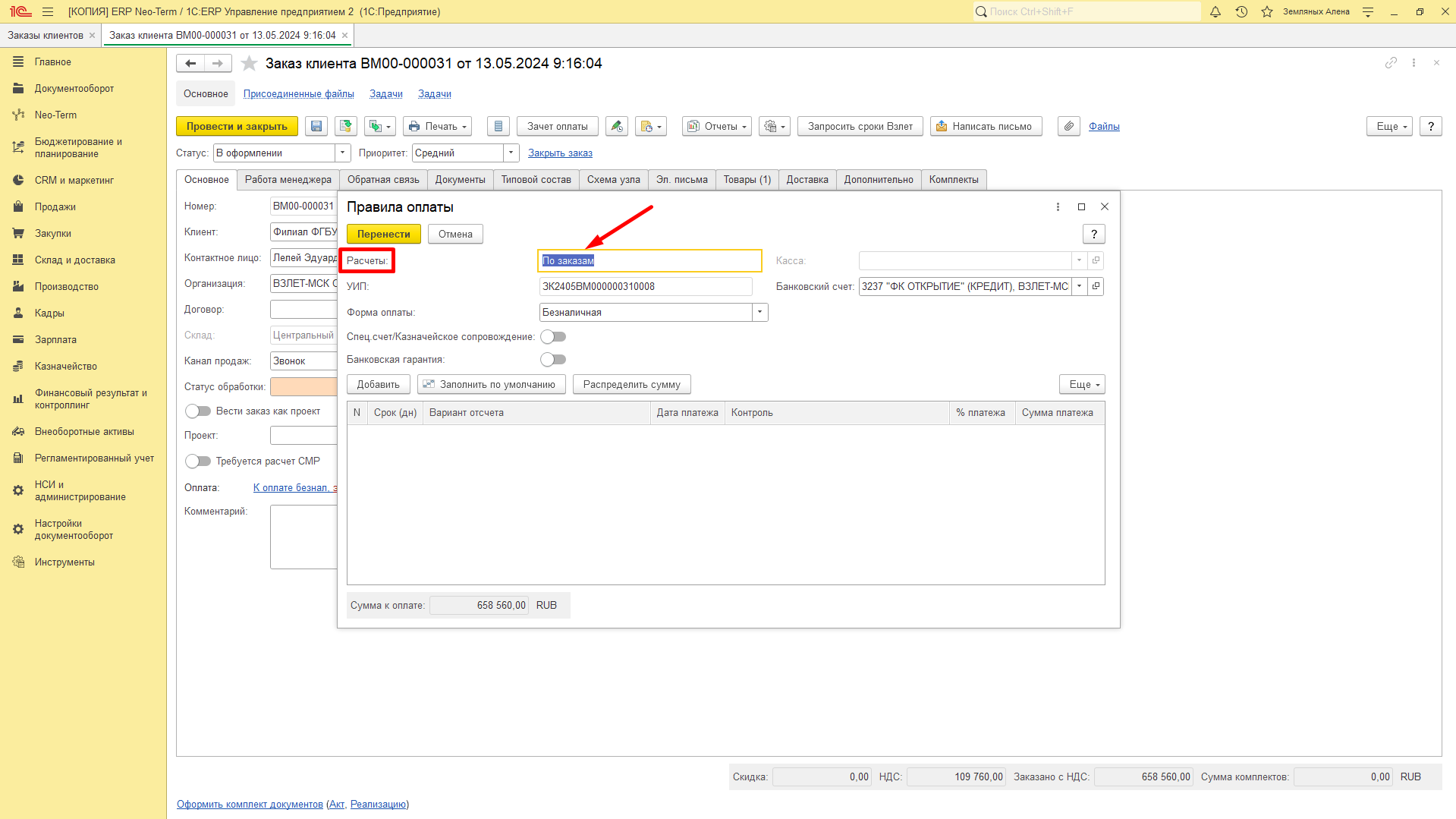
Расчеты - реквизит заполнен по умолчанию "По заказам":
УИП - это уникальный идентификатор платежа для каждого заказа индивидуален и формируется автоматически:
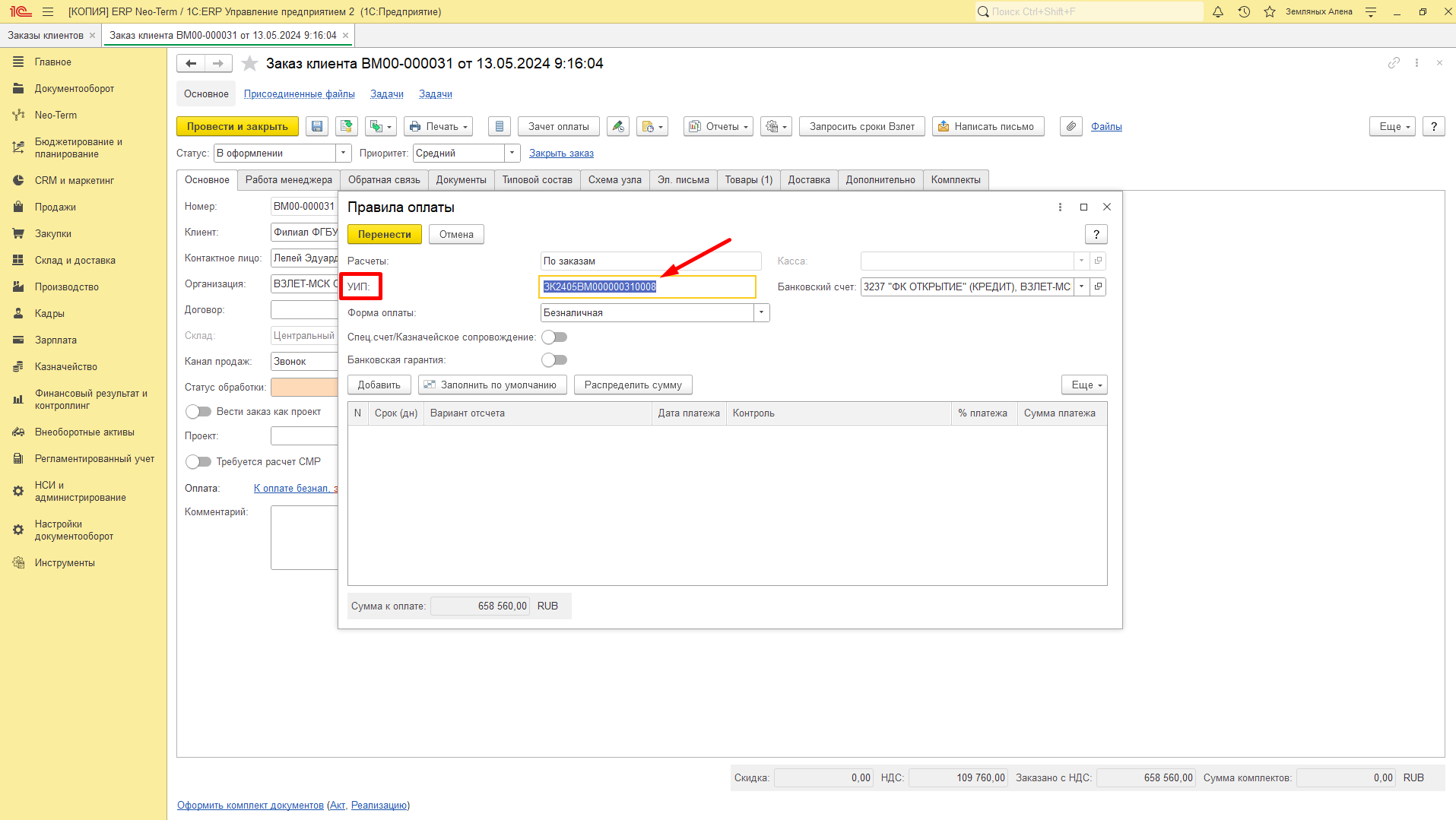
Форма оплаты - способ оплаты по заказу:
Форма оплаты может быть двух видов:
- Безналичная;
- Наличная.
По умолчанию используется безналичная форма оплаты:
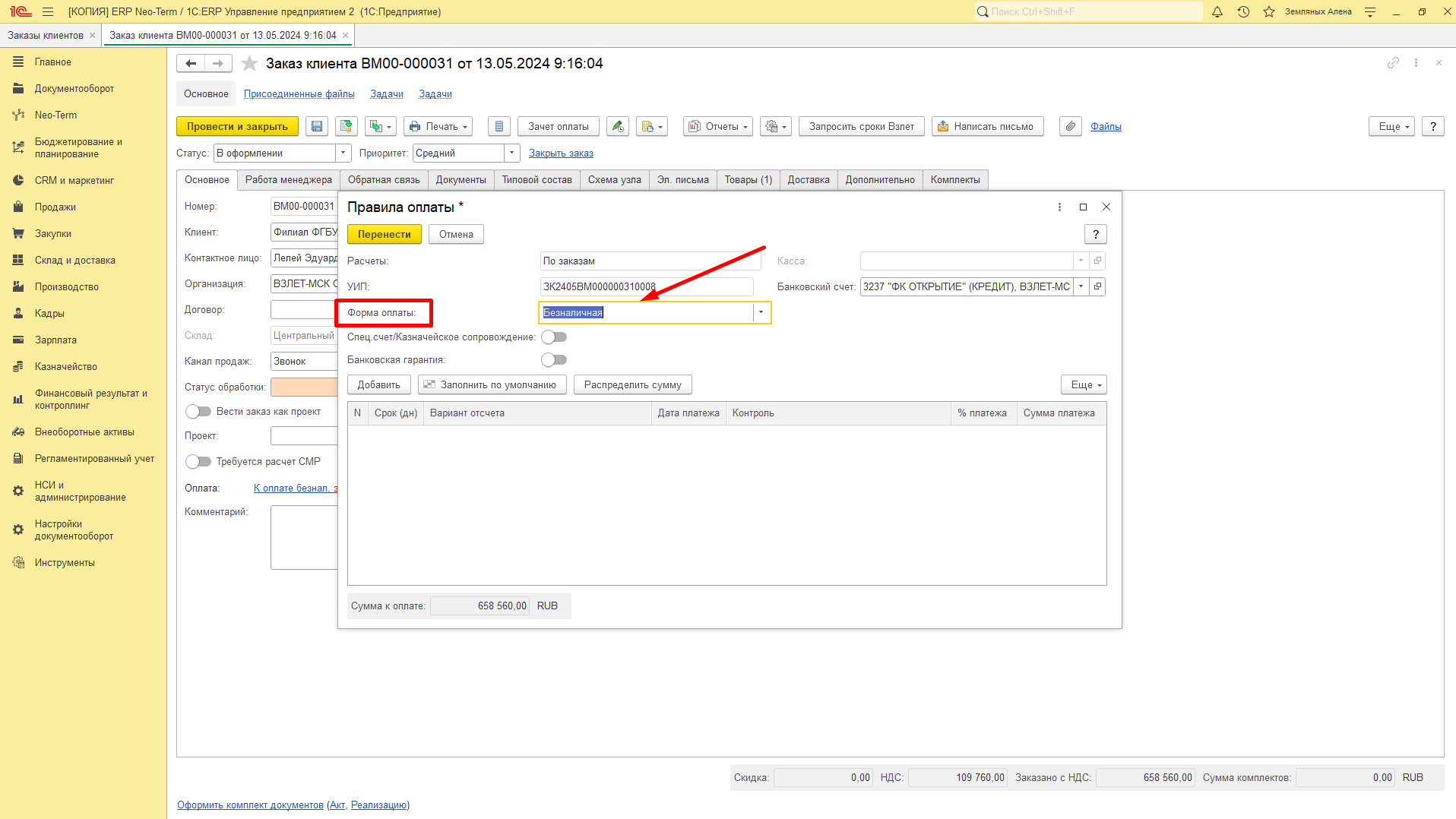
Наличная форма оплаты может использоваться только в случае, если Заказ клиента оформлен от организации "Взлет-МСК". Для того чтобы выбрать нужную форму оплаты необходимо раскрыть список предложенных форм оплаты и выбрать двойным нажатием:
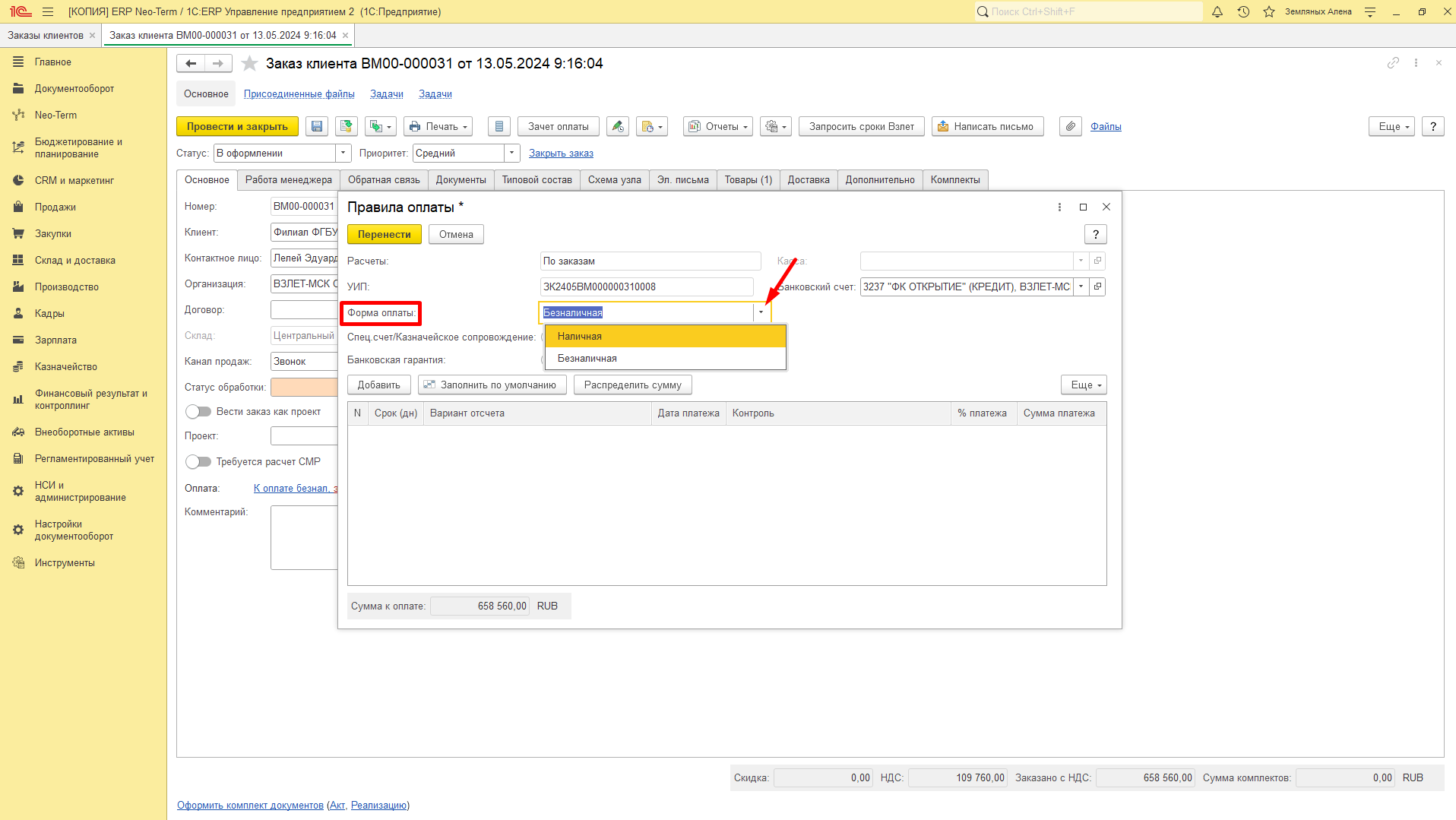
Касса - наличные денежные средства с использованием кассового аппарата и выпиской чека.
- реквизит активен для работы, если форма оплаты указана "Наличная" и по умолчанию заполняется "Касса ВЗЛЕТ-МСК (руб.)
- реквизит не активен для работы, если форма оплаты указана "Безналичная"
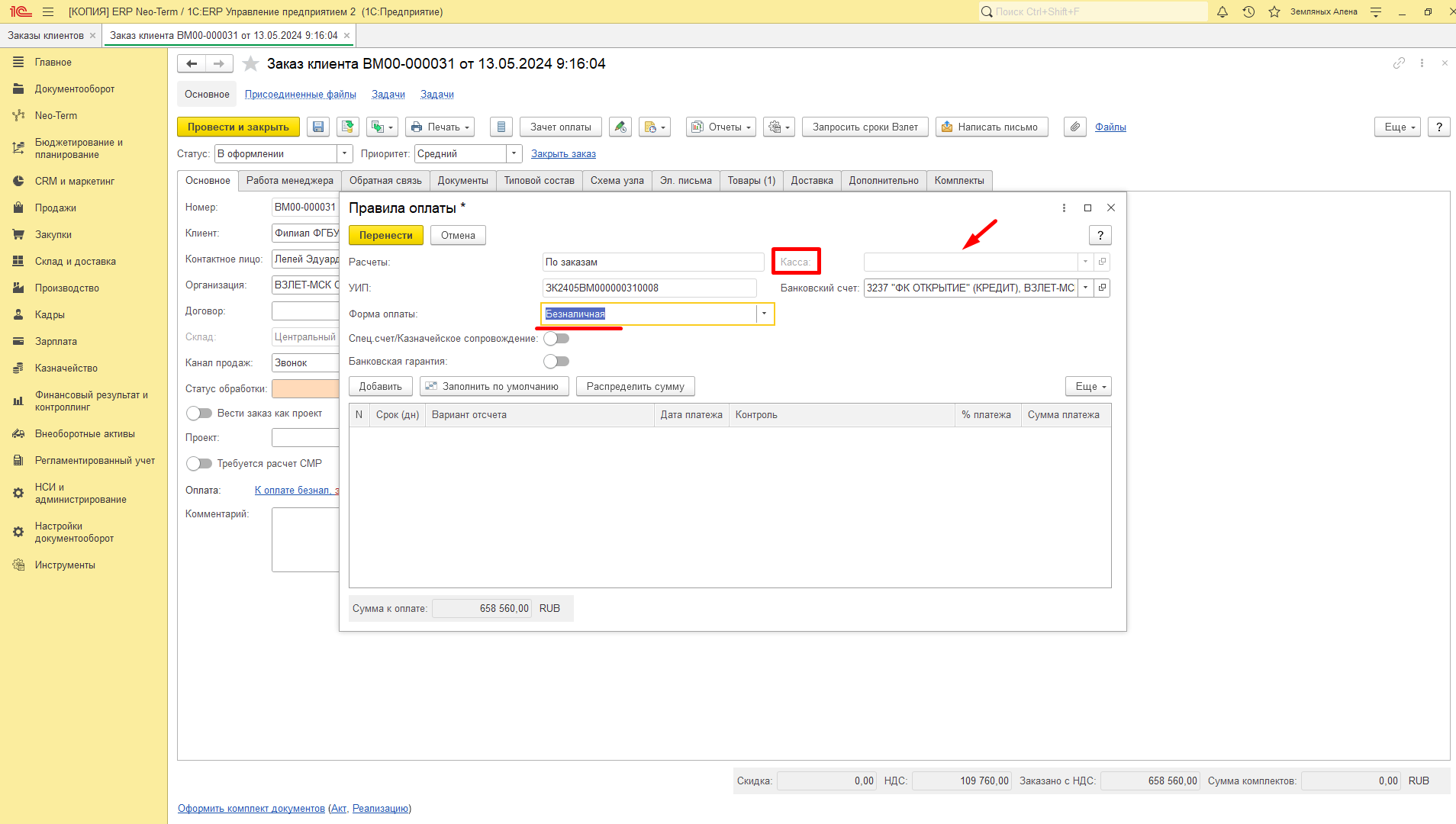
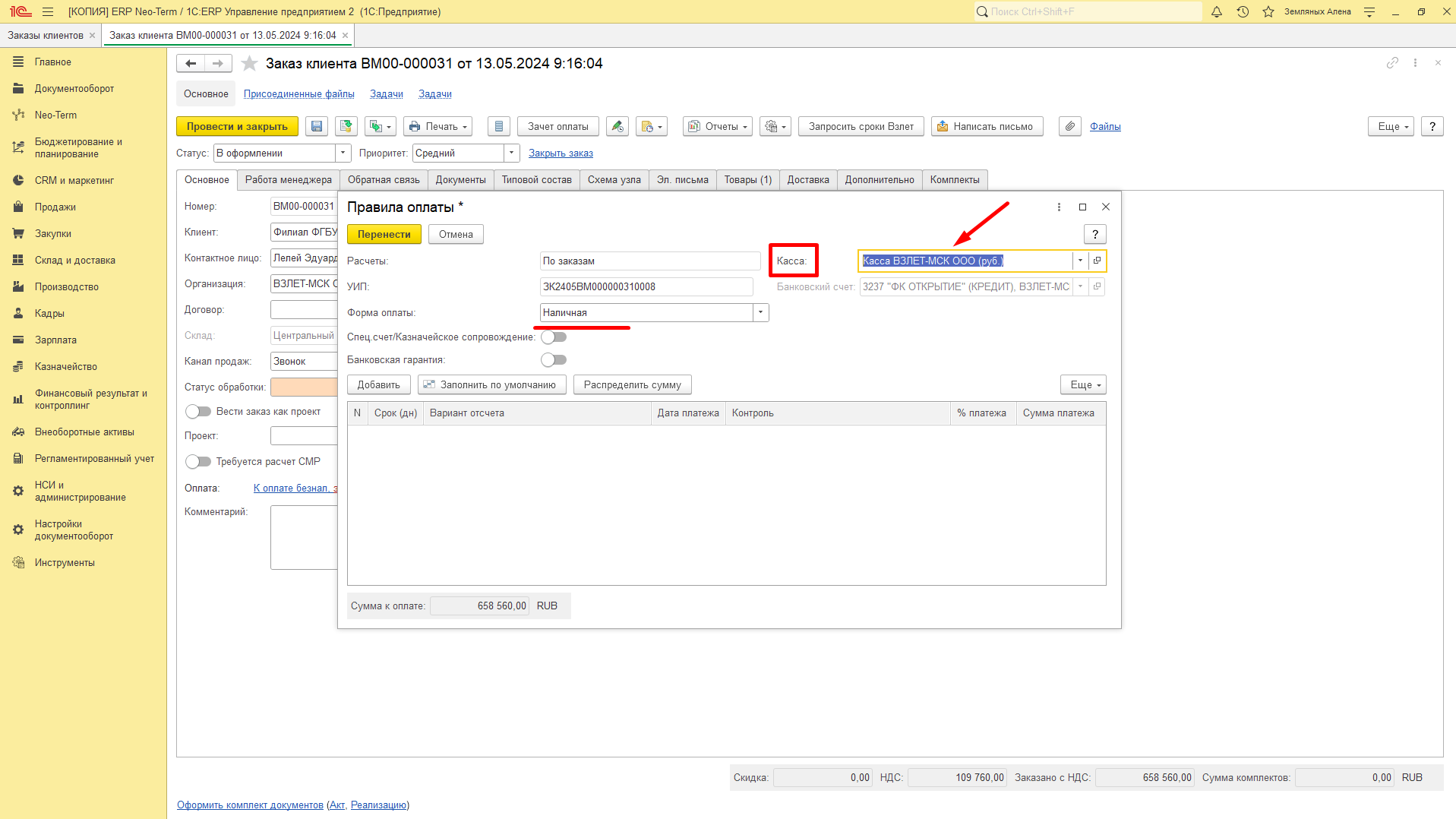
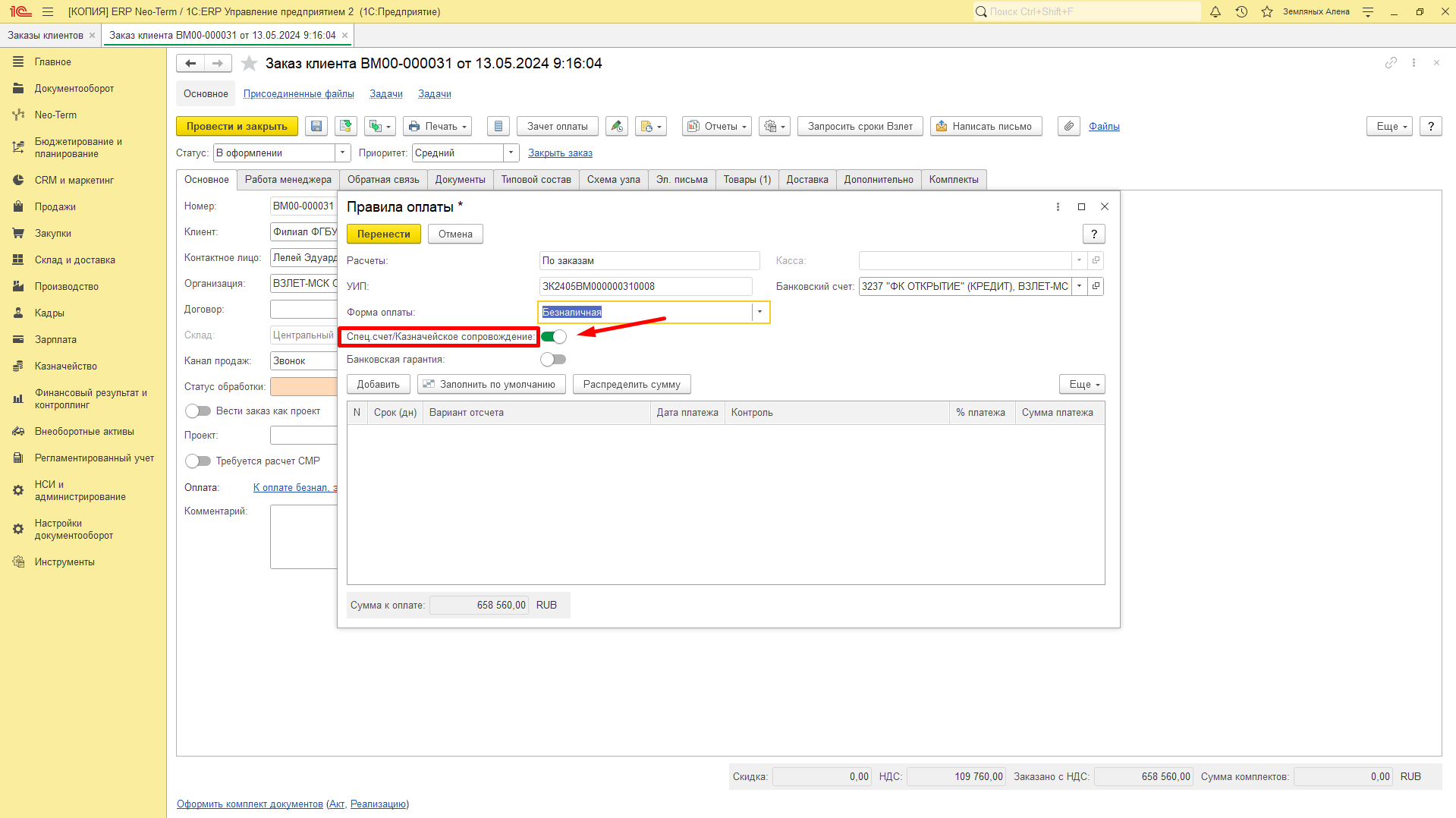
Спец.счет/Казначейское сопровождение - счет который специально открывают в банке под определенный договор (контракт).
Если условиями договора предусмотрен спец.счет/казначейское сопровождение, то необходимо нажатием на тумблер перевести в активное положение:
Банковская гарантия - это соглашение, по которому банк обязан выплатить организации или иному юр.лицу по договору за третью сторону в случае, если эта сторона не выполнит свои обязательства.
Выделают четыре вида банковских гарантий:
- на обеспечение заявки;
- на обеспечение обязательств по договору;
- на возврат аванса;
- на обеспечение гарантийных обязательств.
Если условиями договора предусмотрена банковская гарантия, то необходимо нажатием на тумблер перевести в активное положение:
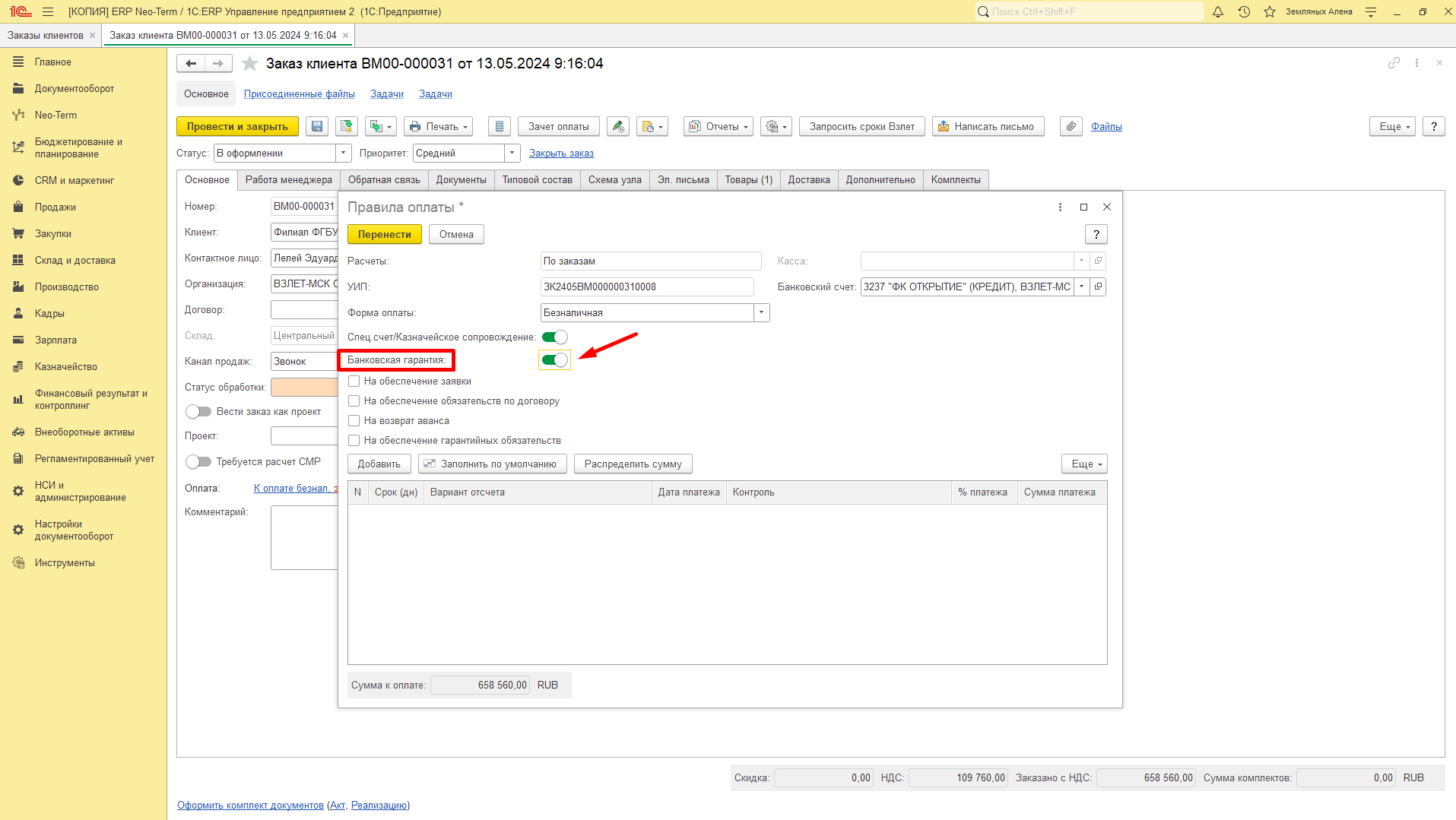
После того как тумблер переведен в активное положение отображаются виды банковских гарантий необходимо поставить галочки на против тех видов, которые предусмотрены условиями договора:
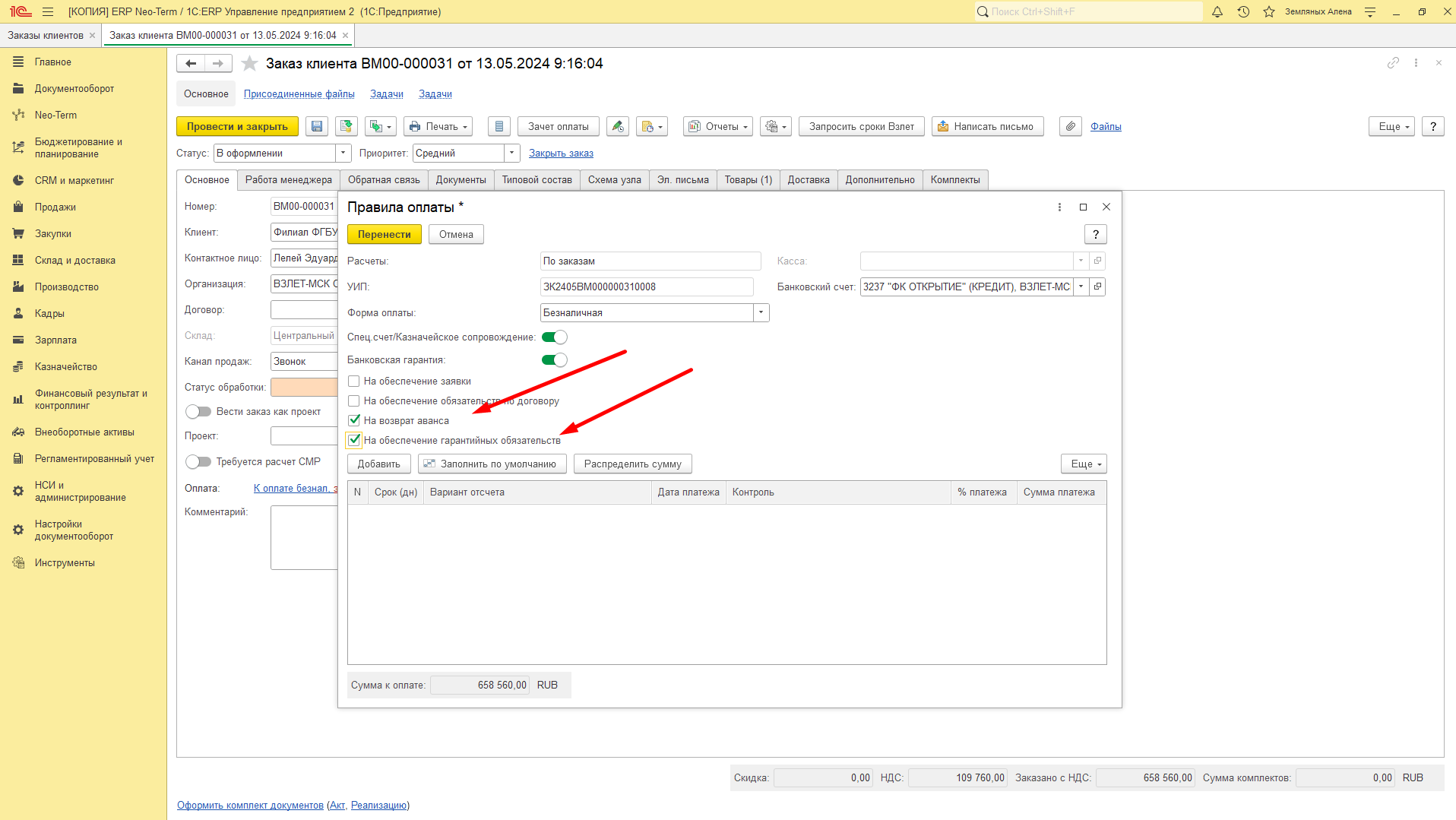
Ниже представлена таблица этапов оплаты, которая содержит:
- номер по порядку;
- срок (дн);
- вариант отсчета;
- дата платежа;
- контроль;
- % платежа;
- сумма платежа.
Чтобы добавить этап платы необходимо нажать кнопку "Добавить"
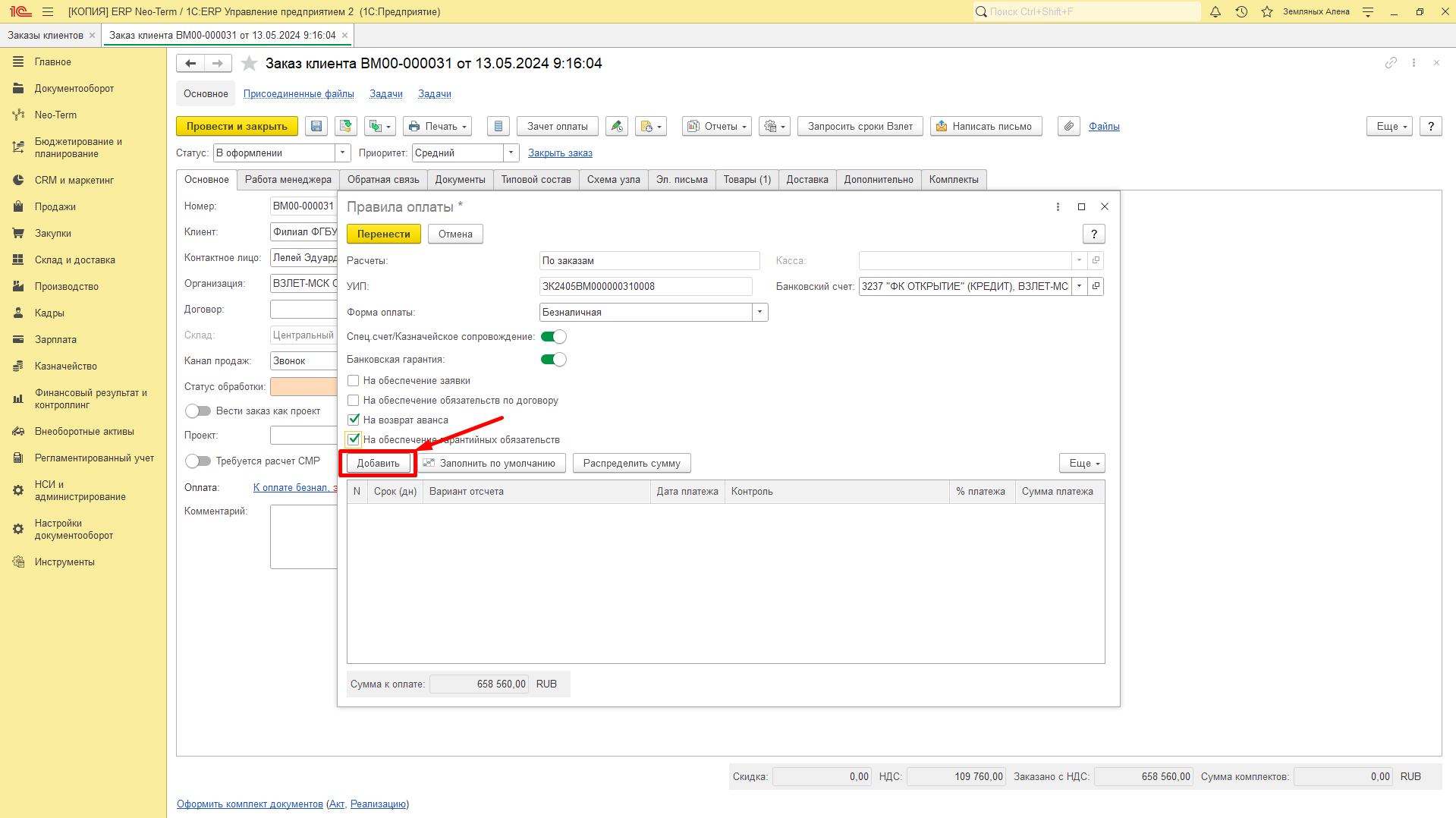
После нажатия на кнопку "Добавить" появиться строка, которой автоматически будет присвоен номер по порядку:
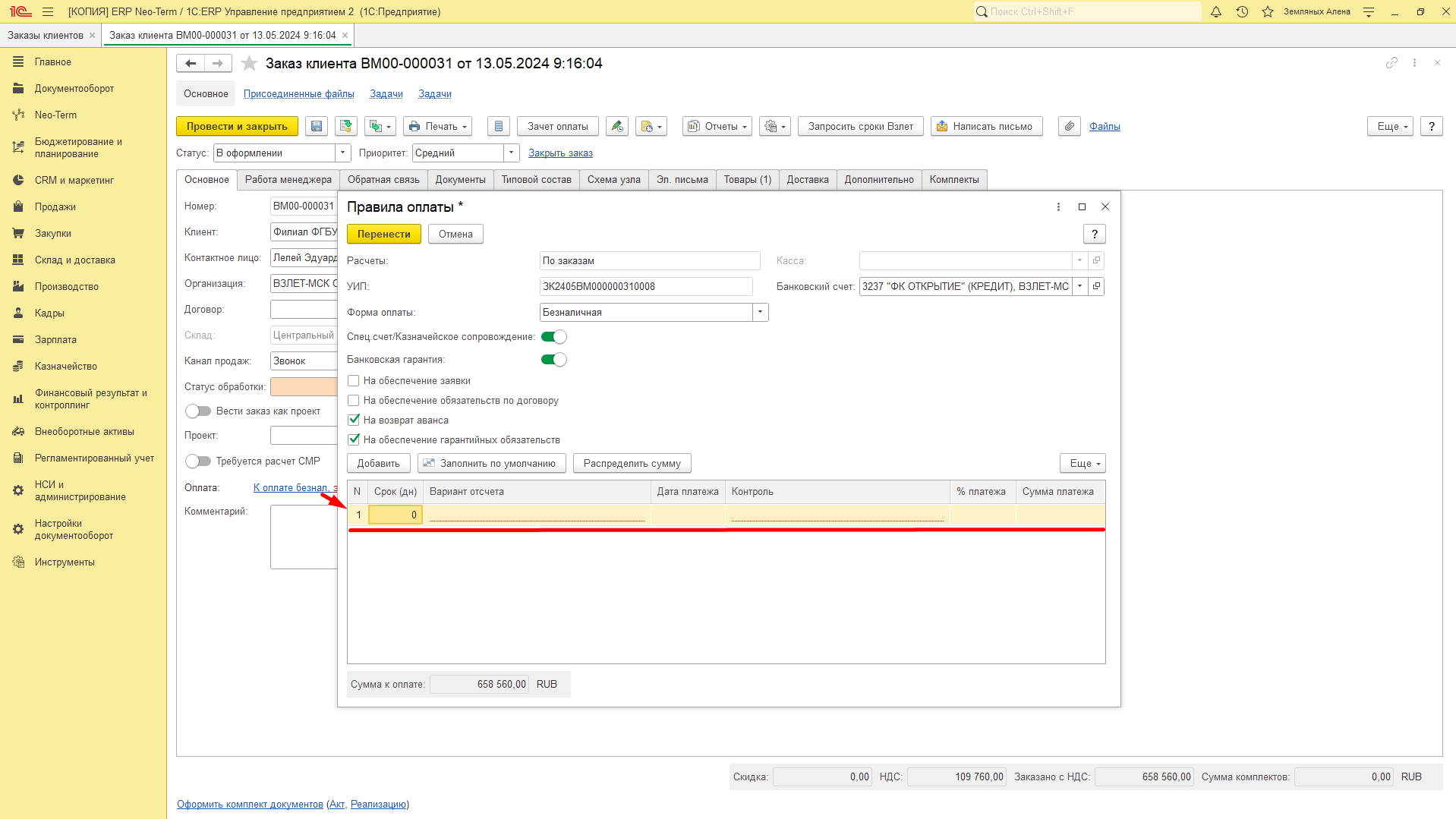
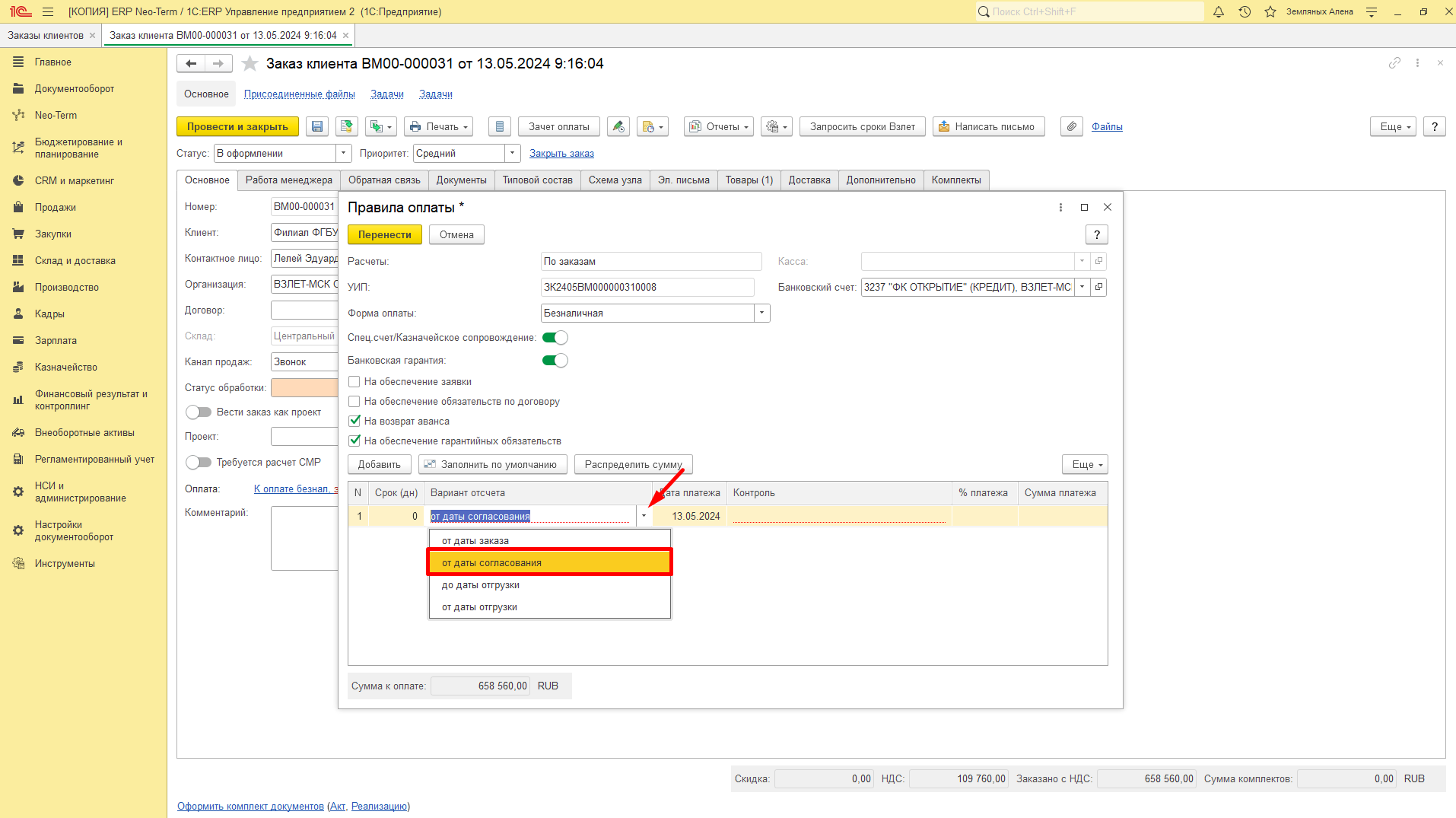
Вариант отсчета - событие от которого следует рассчитывать дату платежа:
Опредено четыре варианта отсчета:
- от даты заказа
- от даты согласования
- до даты отгрузки
- от даты отгрузки
Чтобы выбрать нужный вариант отсчета необходимо раскрыть список предложенных вариантов отсчета и выбрать нажатием нужный:
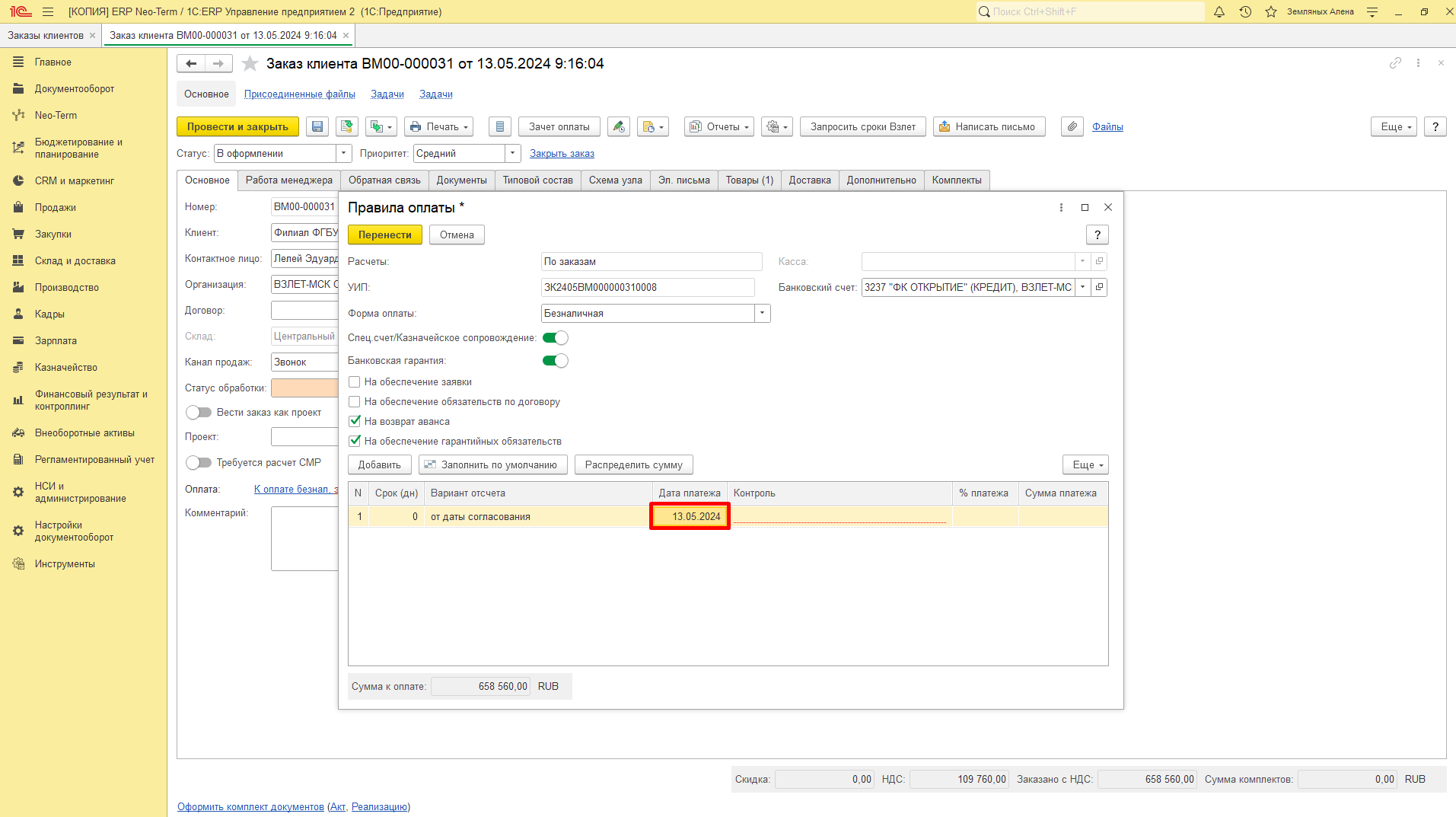
Дата платежа - заполнятся автоматически и зависит от выбранного варианта отсчета:
Контроль - договоренность с клиентом о порядке платежей и связанных с ними действиями по выполнению сделки.
Определено четыре варианта контроля:
- Аванс;
- Аванс (после уведомления о готовности к отгрузке);
- Оплата после отгрузки;
- Отсрочка платежа.
Чтобы выбрать нужный вариант контроля необходимо раскрыть список предложенных вариантов и выбрать нажатием нужный:
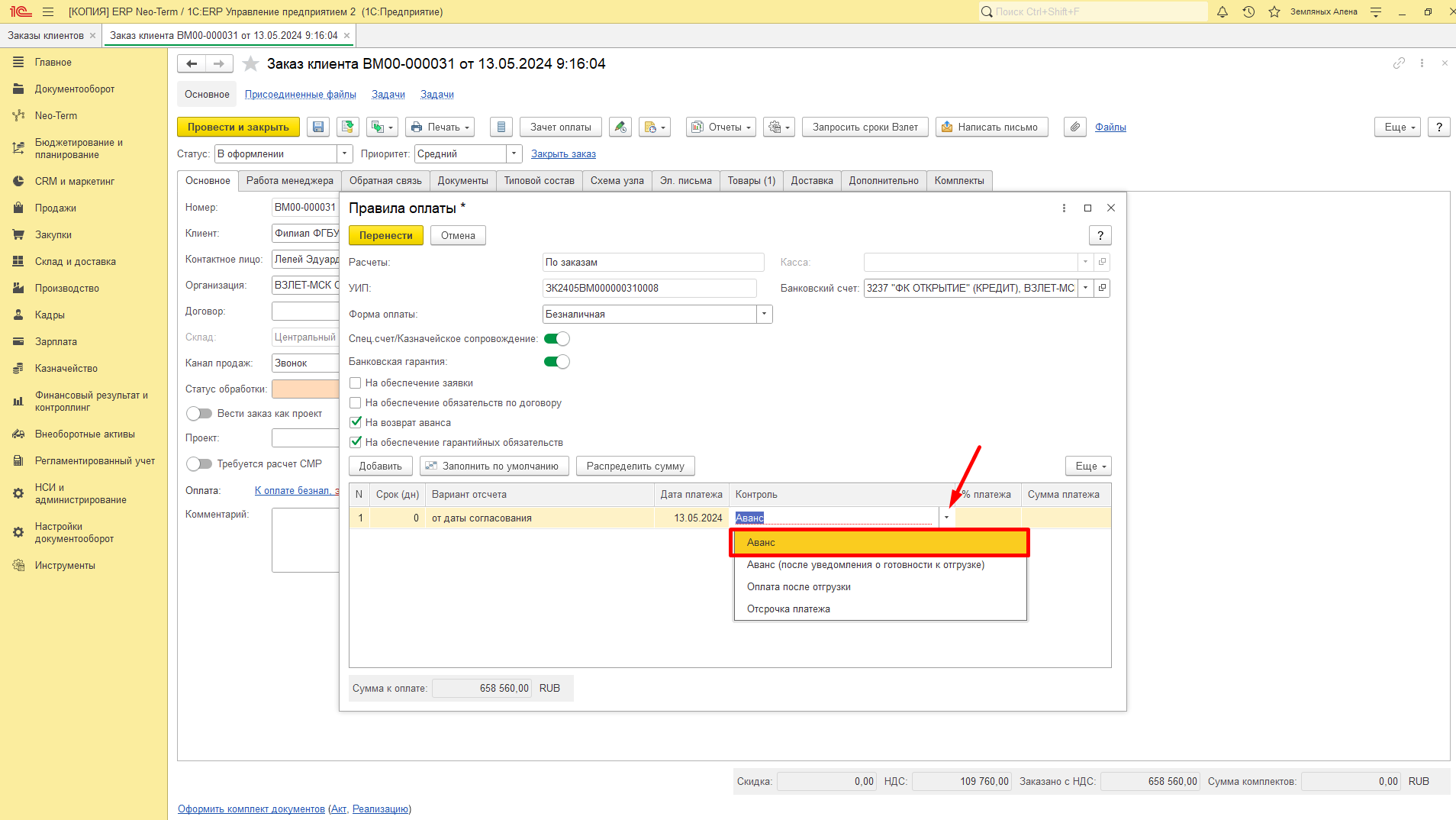
% платежа - указывается строго как прописано в договоре, в зависимости от того какой указан % платежа автоматически производиться пересчет суммы платежа:
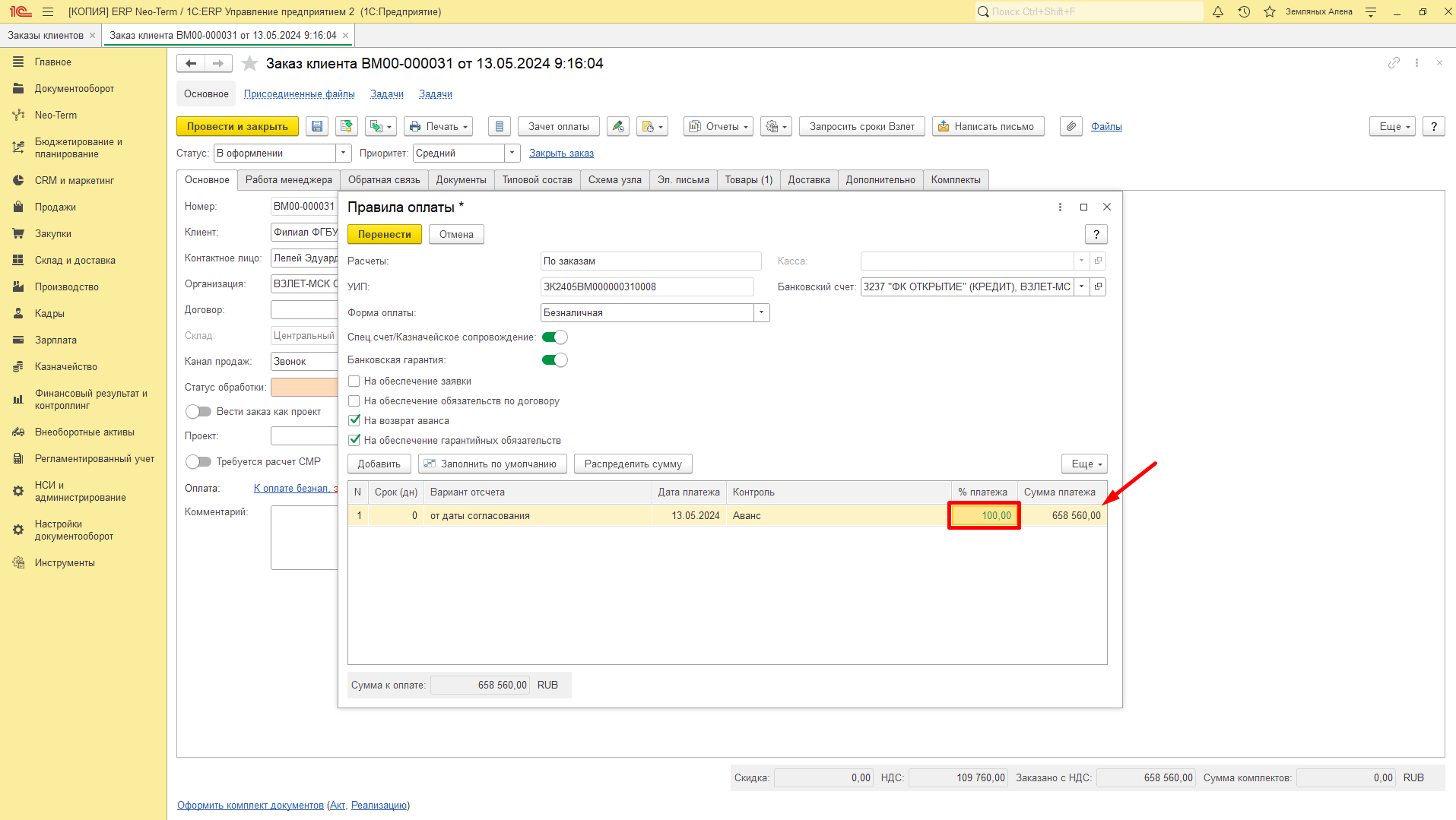
В случае если % платежа отличный от 100% необходимо добавлять этапы оплаты следуя описанным действиям выше.
После того как вся информация об оплате заполнена необходимо нажать кнопку "Перенести" и окно закроется с сохранением заполненной информации.
Работа с проектами в Заказе клиента
Теперь в системе появилась возможность вести Заказ клиента как Проект.
Проект - предназначен для объединения результатов работы менеджера в одном информационном поле. Используется для автоматизации исполнения плана проекта, а также для ведения аналитического учета всех данных программы (документов, файлов, мероприятий, писем, процессов и т.д.).
Для того, чтобы начать вести заказ как проект, необходимо создать или перейти в Заказ клиента на закладку Основное и отжать флаг "Вести заказ как проект".
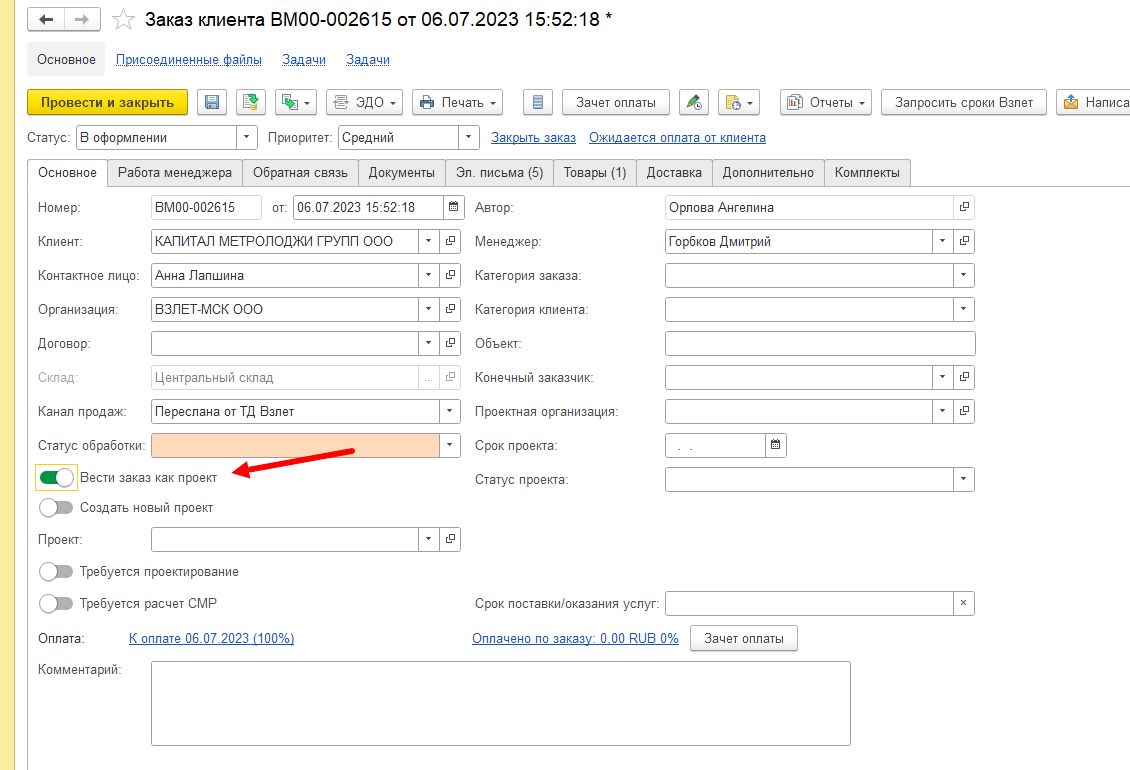
Далее необходимо выбрать проект:
- выбрать уже существующий проект - в поле "Проект" выбрать из выпадающего списка или вписать наименование вручную.
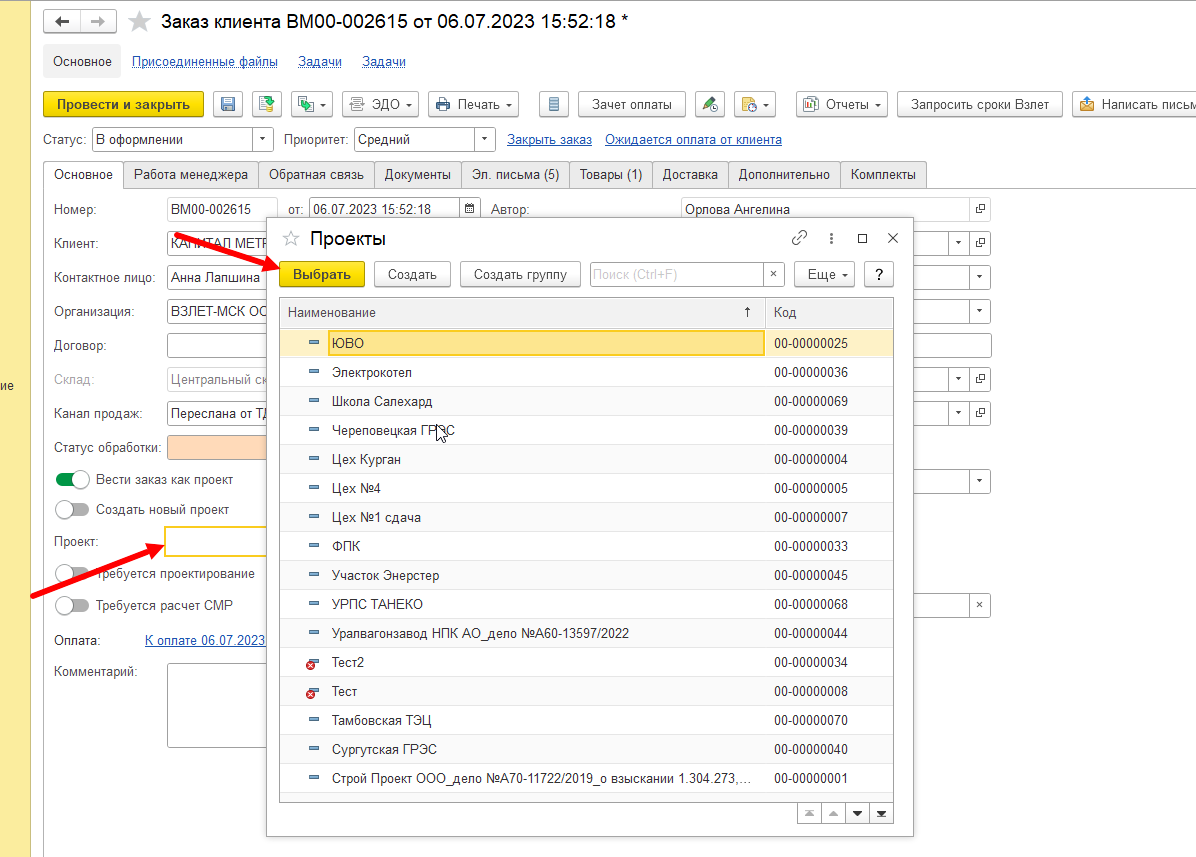
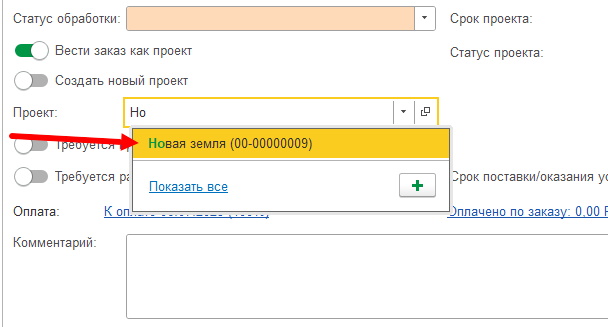
- создать новый проект - отжать флаг "Создать новый проект".
Во втором случае отобразится новое поле "Наименование проекта" и поле "Родитель проекта" - папка, в которой будет находится проект.
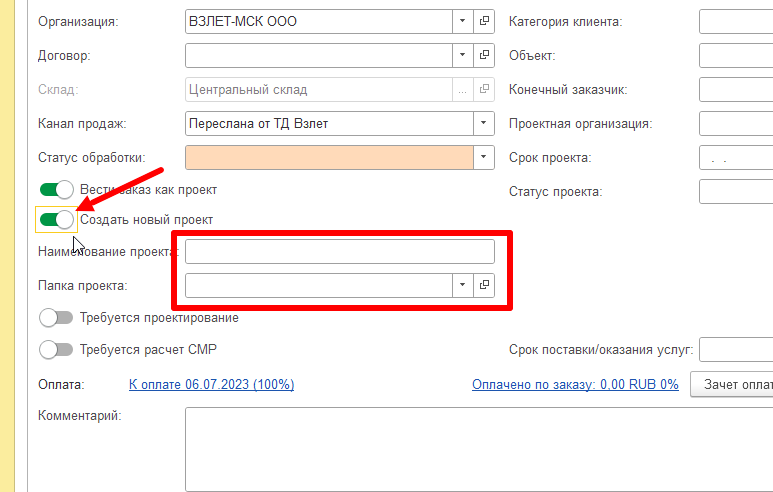
В поле Наименование проекта следует вписать название проекта и нажать на кнопку  в карточке Заказа клиента. После этого создастся проект в выбранной вами папке.
Информация в проекте заполнится автоматически, исходя из данных в Заказе клиента.
Дневник проекта
При выборе проекта в карточке Заказа клиента на форме появится закладка Дневник.
Дневник проекта – это заметки, которые добавляет руководитель проекта и проектная команда.
Для того, чтобы создать запись дневника, необходимо нажать на кнопку "Добавить" и в открывшемся окне добавить запись.
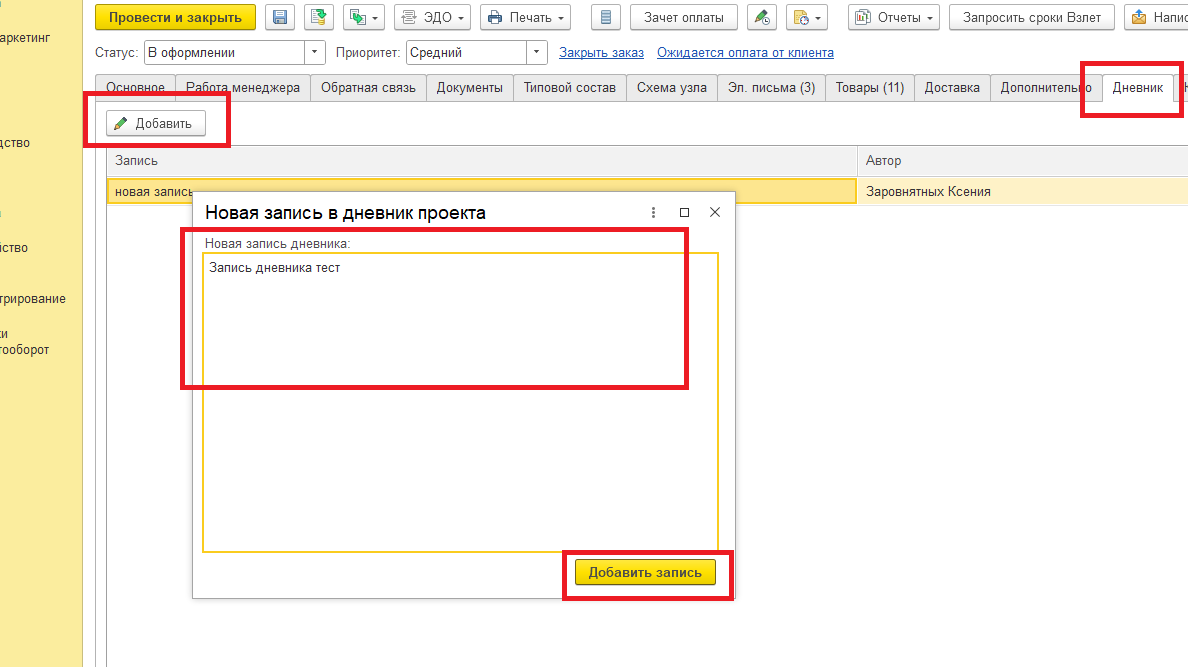
Автор заметки подставляется автоматически. После написания текста заметки также автоматически устанавливается Дата. При необходимости автор заметки может ее менять.
Для остальных пользователей редактирование заметки невозможно.
Планерки
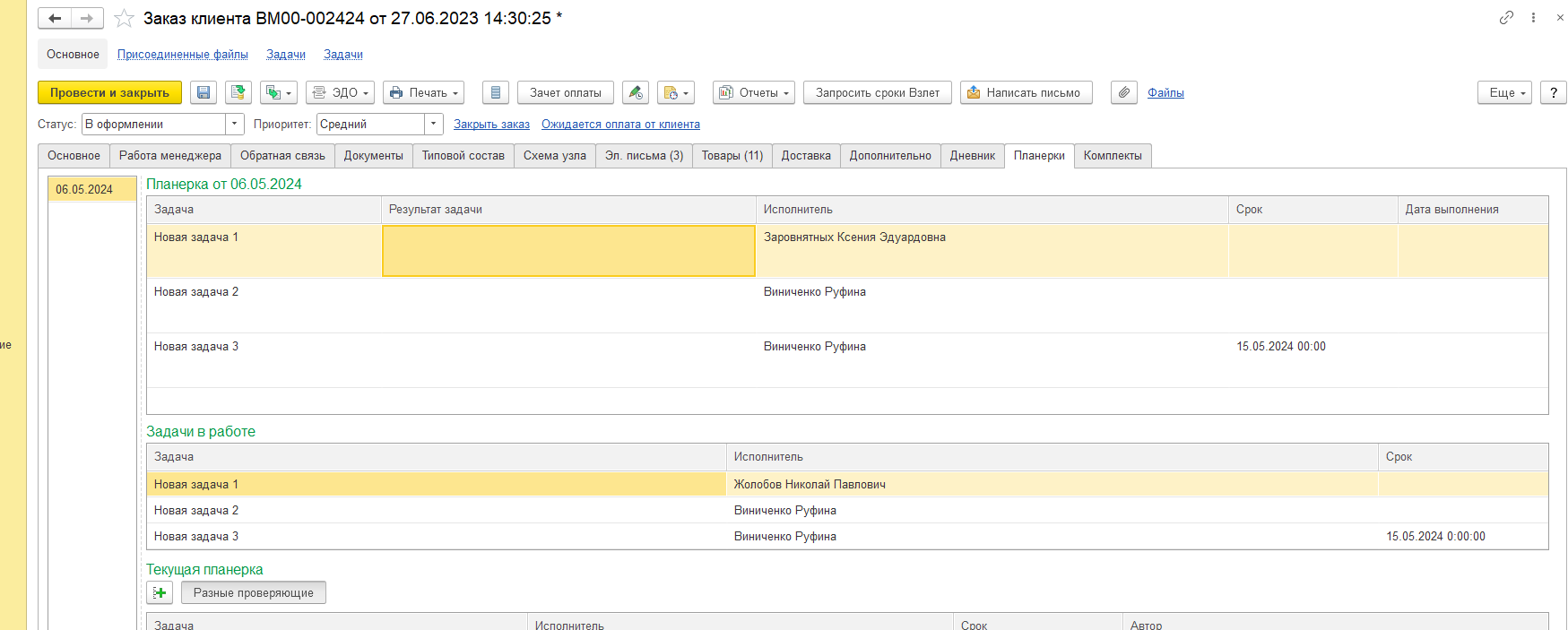
В Заказе клиента на закладке Планерки пользователь может ставить задачи в ходе текущей планерки.
Для того, чтобы создать задачу необходимо в окне Текущие задачи нажать на  . На форме в поле Задачи добавить задачу, указать Исполнителя и Срок.
Если пользователю необходимо назначить проверяющего к задаче, можно воспользоваться кнопкой "Разные проверяющие". В случае, если кнопка не отжата, проверяющим будет назначен автор задачи.
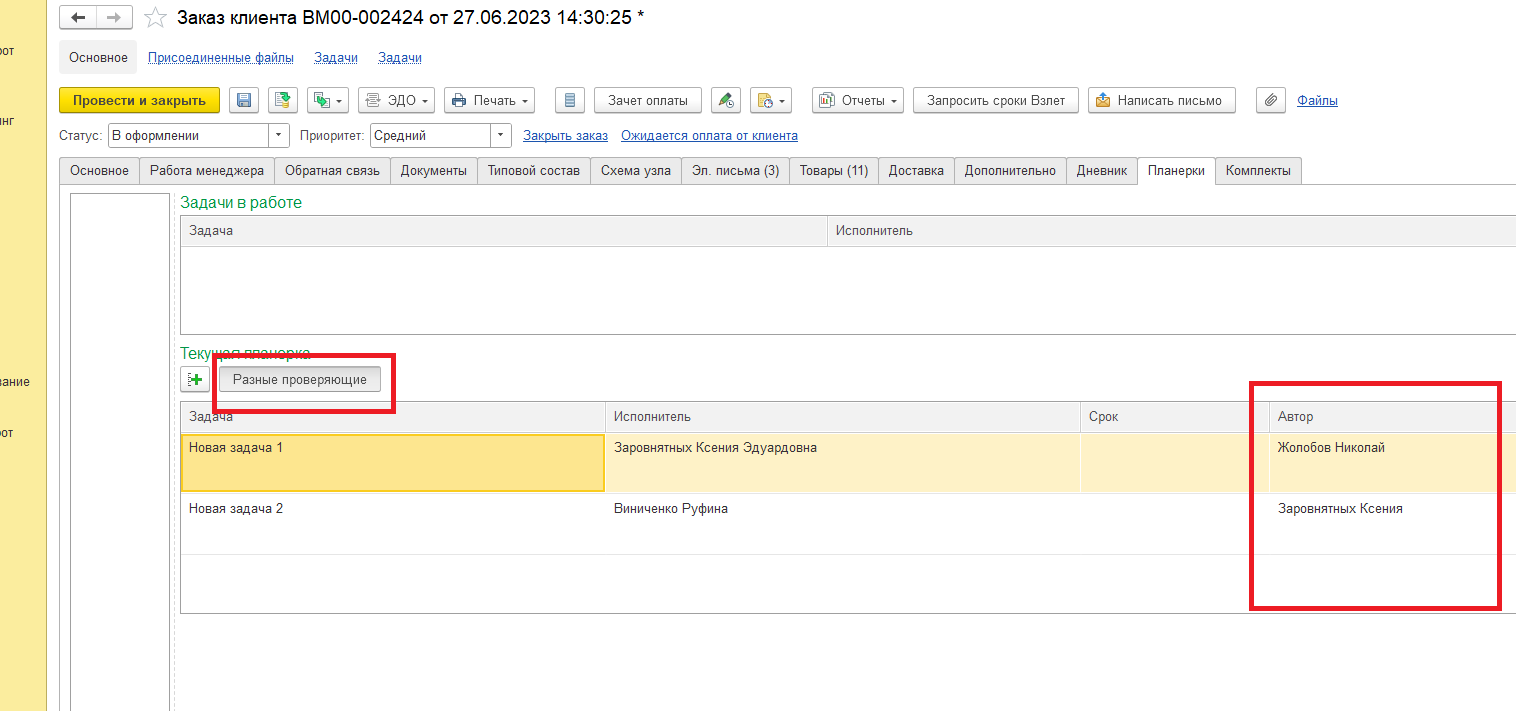
Когда список задач текущей планерки будет сформирован, необходимо нажать на кнопку Поставить задачи, тем самым они уйдут в работу исполнителям, назначенным в задачах.
В левой колонке будет отображаться Дата планерки, благодаря которой пользователь может быстро просмотреть задачи, поставленные в ту или иную дату, отследить статус задач и дату их выполнения.
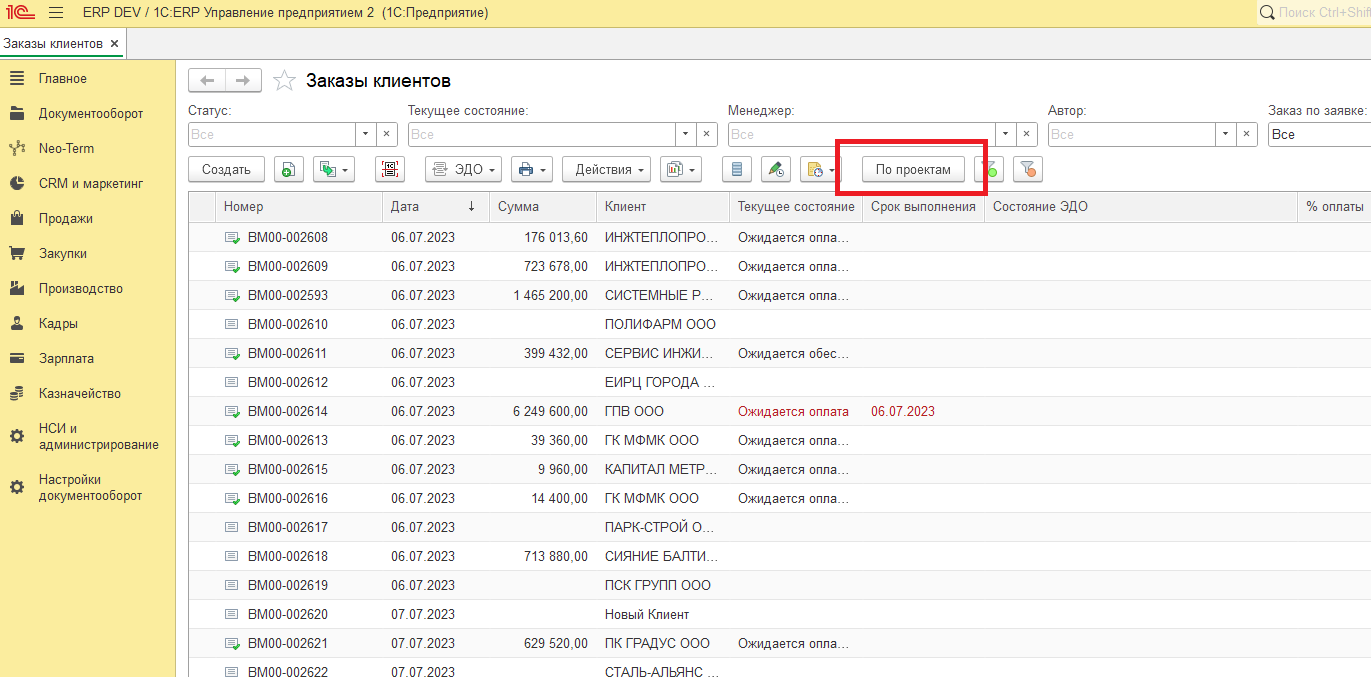
Форма списка Заказ клиента по проектам
Для более удобной навигации на форме списка расположена кнопка По проектам.
Нажатие этой кнопки позволяет пользователю отсортировать список заказов клиента, которые ведутся как проект.
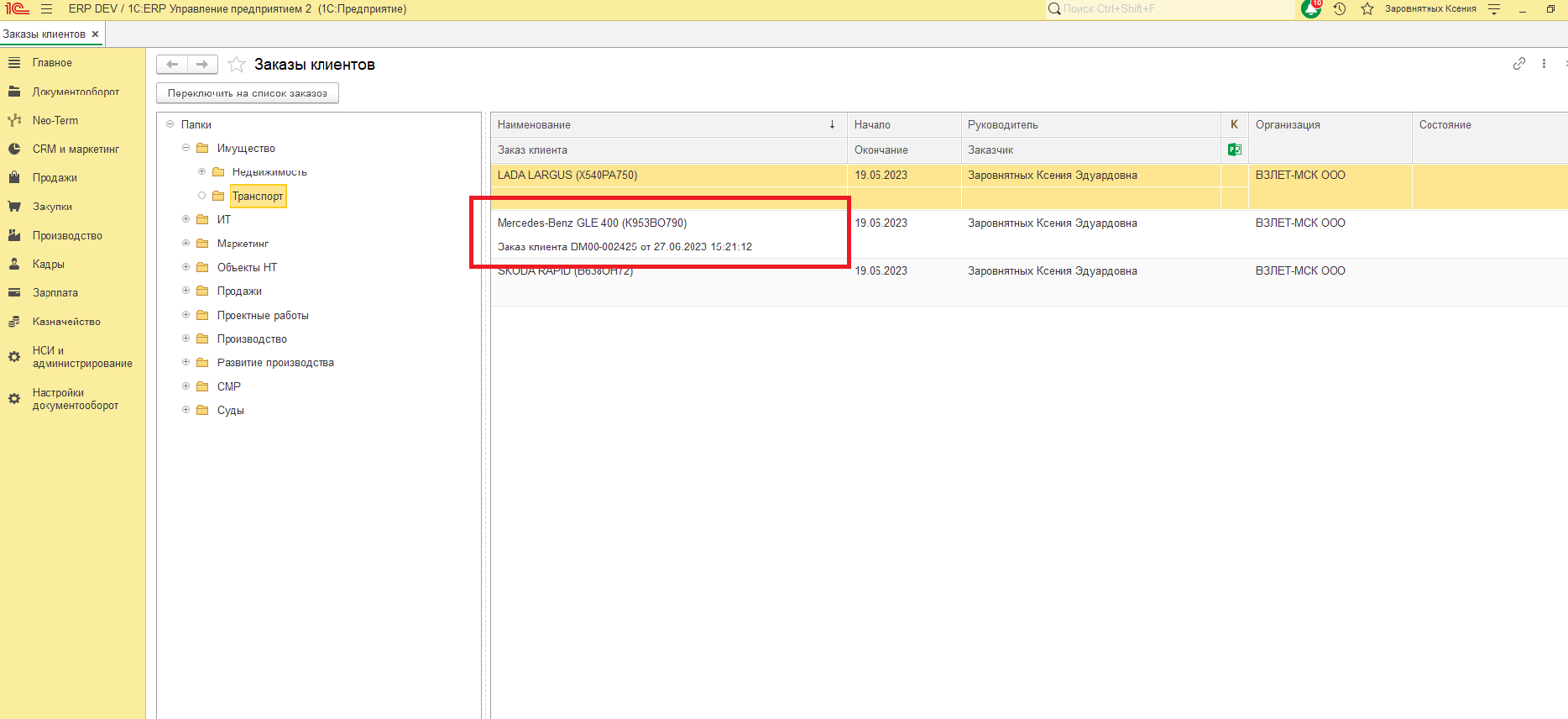
Откроется список проектов, в которых будут отображаться Заказы клиентов.
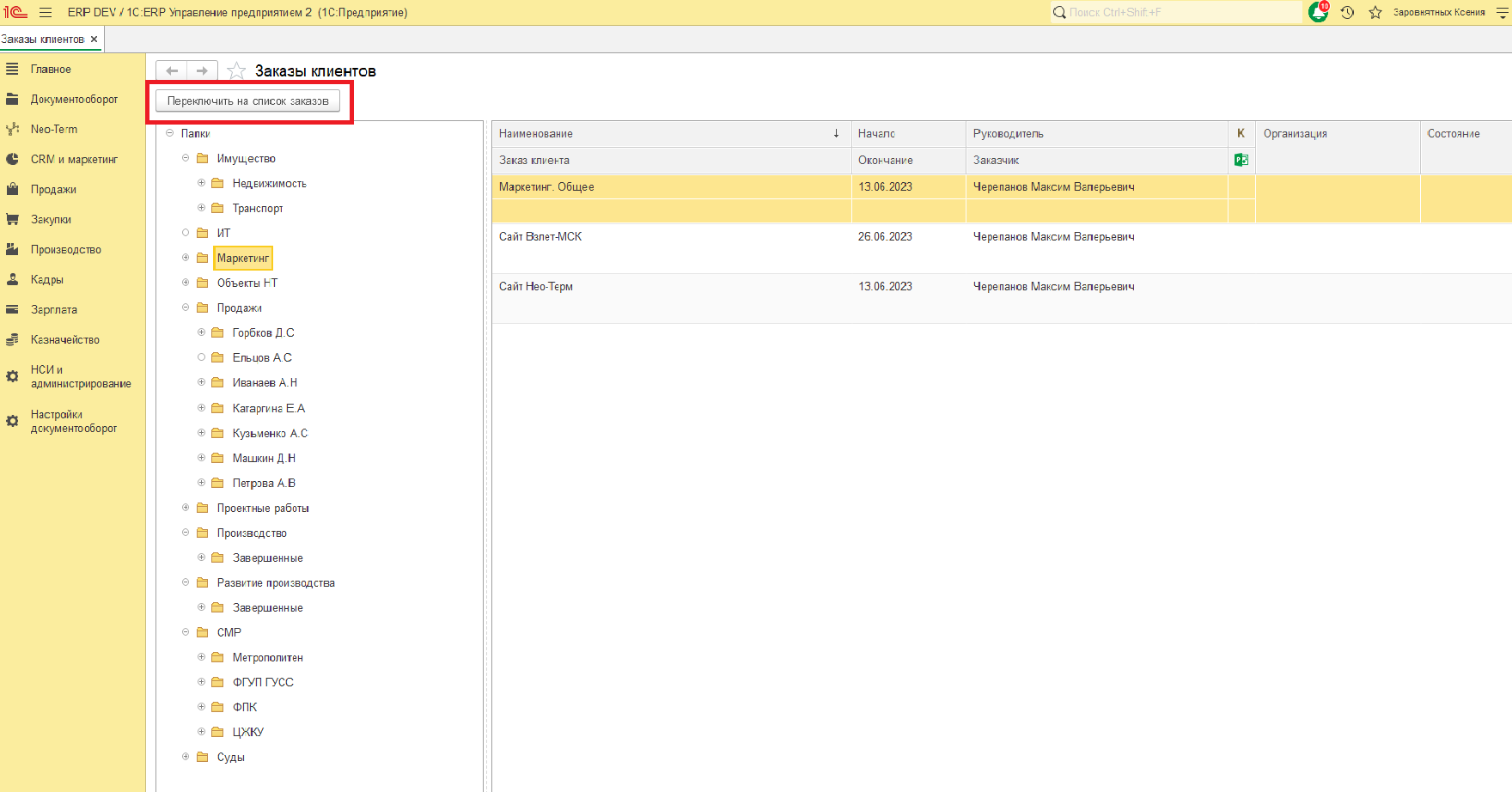
Чтобы вернуться в список Заказов клиентов без отбора по проектам, необходимо нажать кнопку Переключить на список заказов.
Работа со справочником "Номенклатура"
Работа со списком справочника "Номенклатура"
Справочник "Номенклатура" - предназначен для хранения информации о номенклатурных позициях следующих типов: товар, услуга, работа, тара и набор.
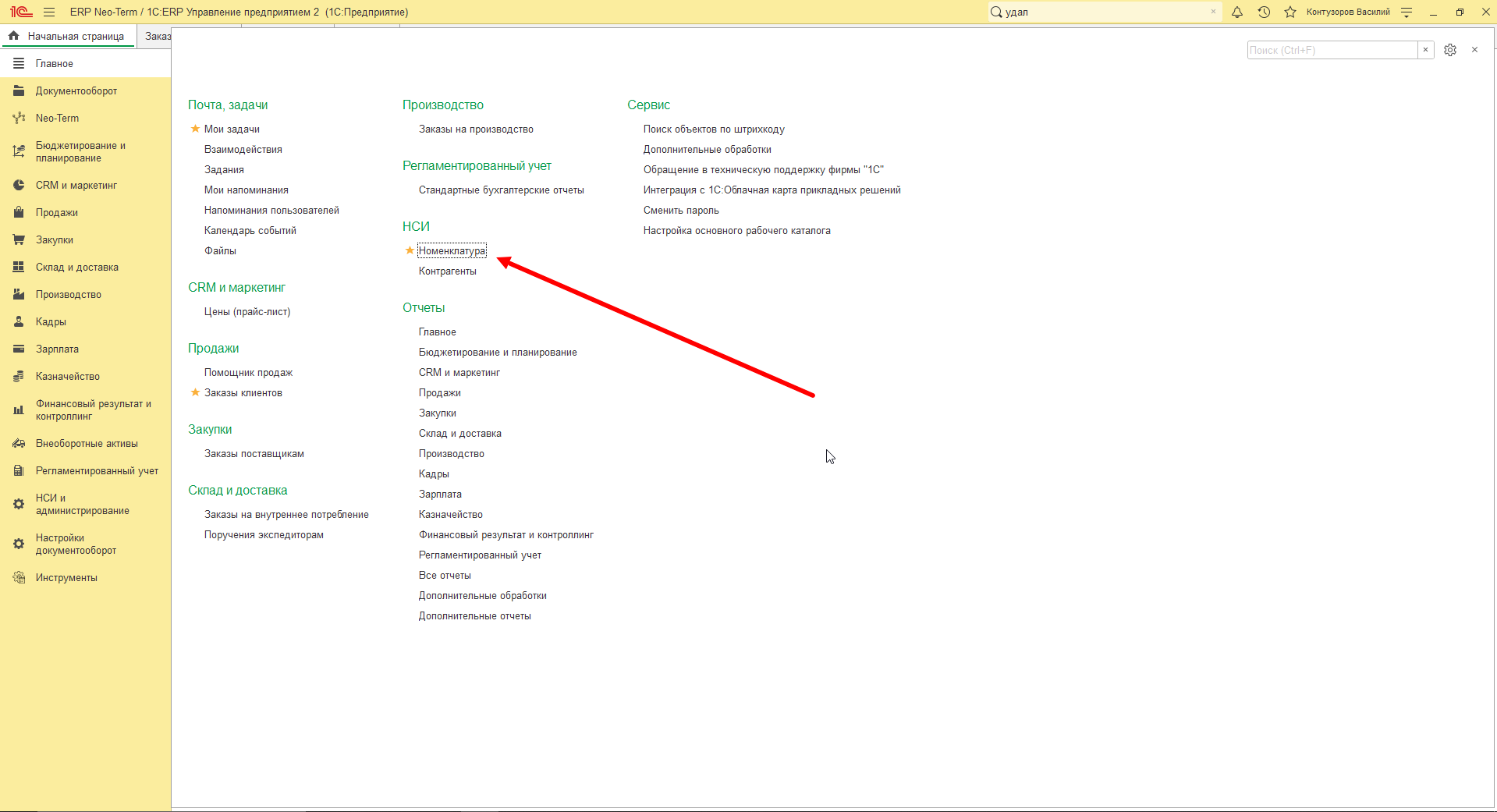
Для того, чтобы открыть справочник переходим в раздел "Главное" - "Номенклатура":
Откроется справочник номенклатуры, где находится: команды списка, колонки списка, список номенклатуры, иерархия папок
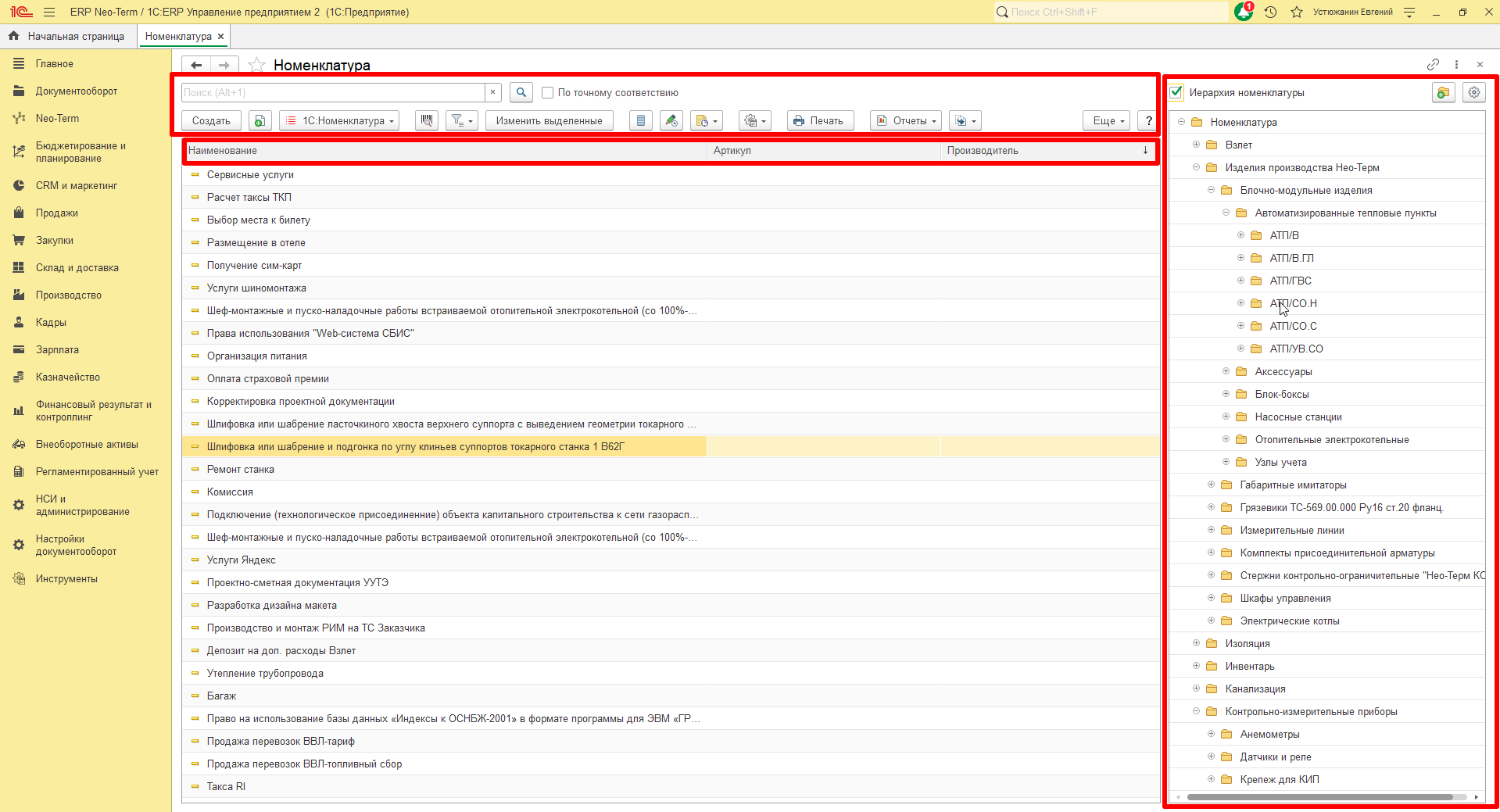
Команды списка:
| Команда | Описание |
| Поиск |
Команда для поиска номенклатуры Нажмите комбинацию клавиш Ctrl+F для "глубокого" поиска |
| Создать | Команда для создания нового элемента списка |
| Скопировать | Команда для создания нового элемента копированием текущего |
| Номенклатура с аналогичными свойствами | Команда для отбора по аналогичным свойствам выделенной номенклатуры |
| Изменить выделенные | Команда для группового изменения реквизитов выделенных элементов справочника |
| История изменений | Команда для просмотра истории изменений в элемент справочника |
| Напомнить, отправить SMS, отправить письмо | Команда для создания напоминания, отправки SMS, отправки письма |
| Печать | Команда, необходимая для отправки документа на печать в принтер |
| Отчеты | Команда для формирования отчета |
Основные колонки списка:
| Колонка | Описание |
| Наименование | Используется для быстрой визуальной идентификации номенклатуры в процессе работы с программой |
| Артикул | Артикул номенклатуры, присвоенный производителем |
| Производитель | Юридическое лицо, которое создает товар или услугу |
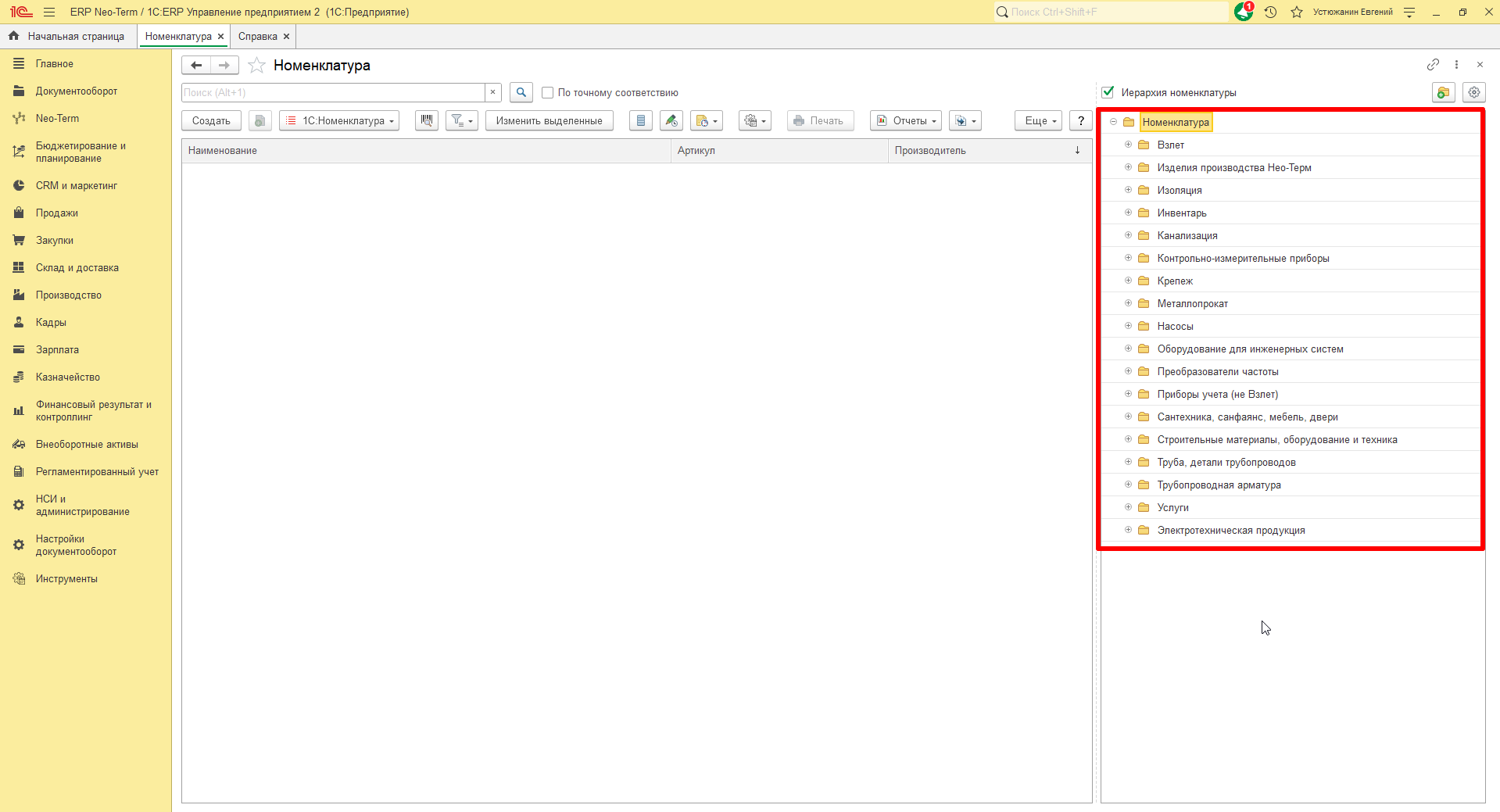
Справа находится иерархия номенклатуры, где находятся папки, по которым распределена номенклатура:
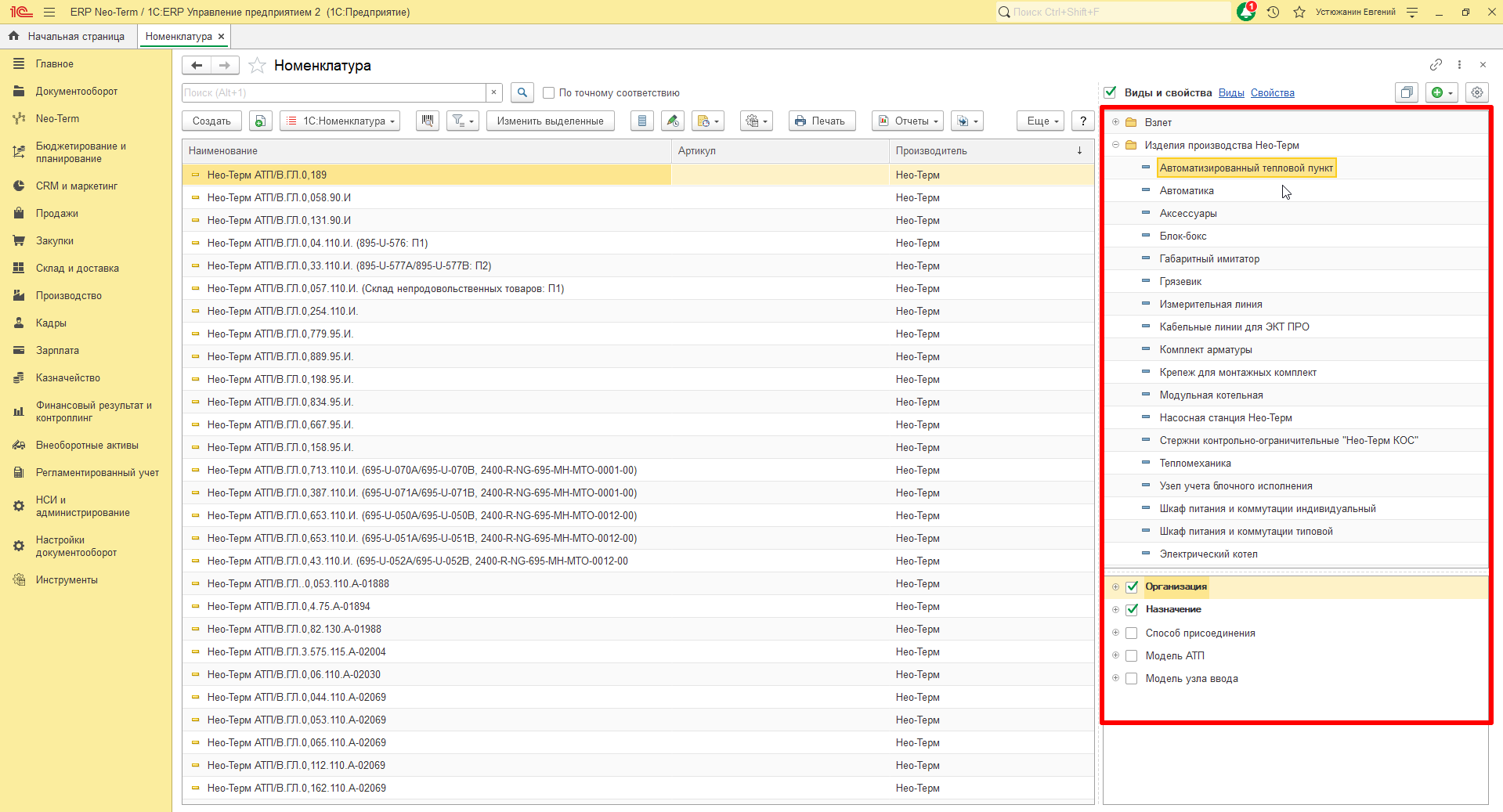
Для того, чтобы отобразить номенклатуру по видам и свойствам, нажмите кнопку -  - "Навигация по видам и свойствам"
Навигация по видам и свойствам номенклатуры – это дополнительная классификация товаров более обобщенная чем иерархия номенклатуры, и позволяющая отличать номенклатурные позиции по различным параметрам, например, характеристикам.
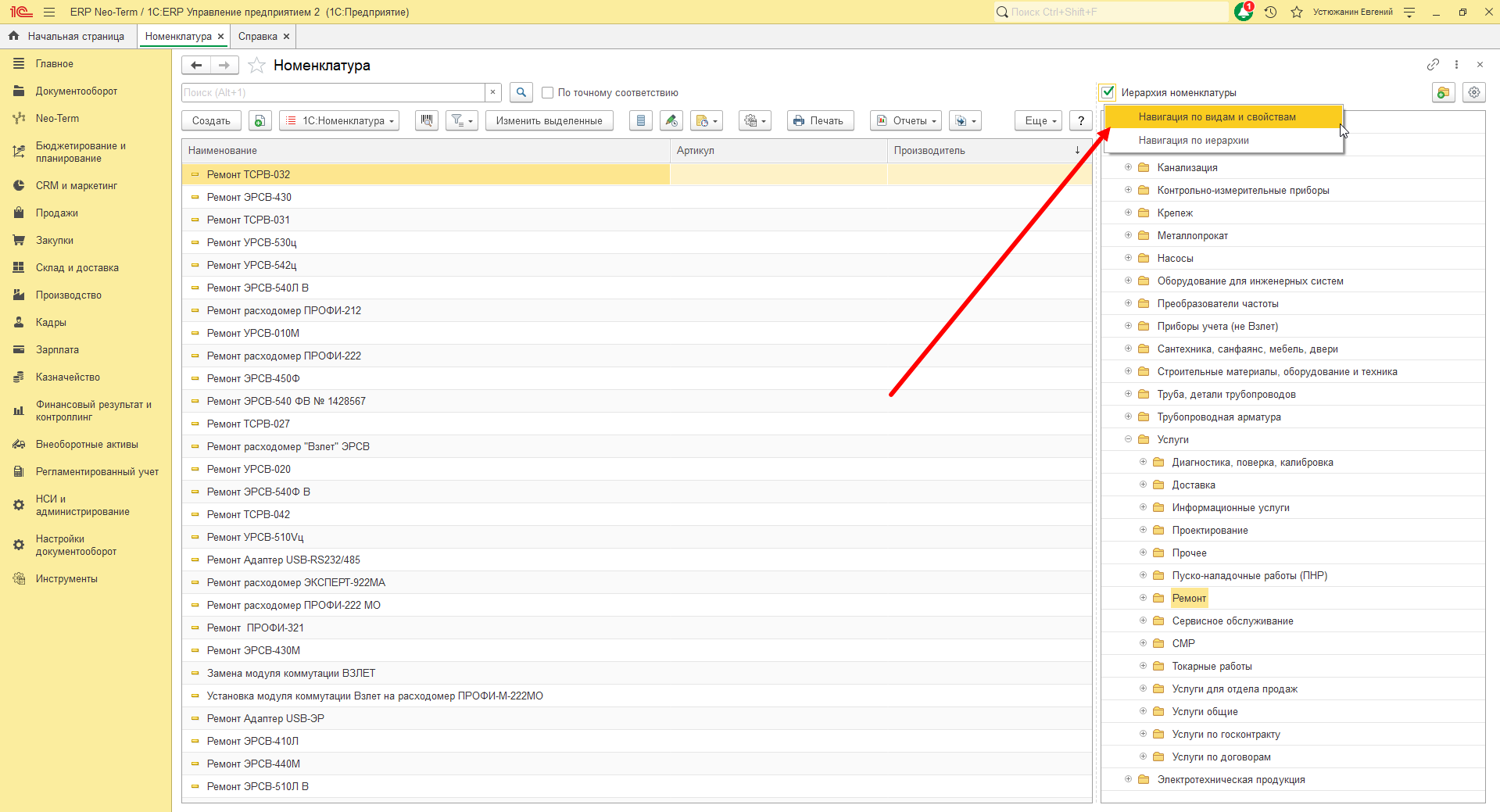
Откроется навигация по видам и свойствам, где справа будут находиться виды и возможность отбора по свойствам:
Создание номенклатуры
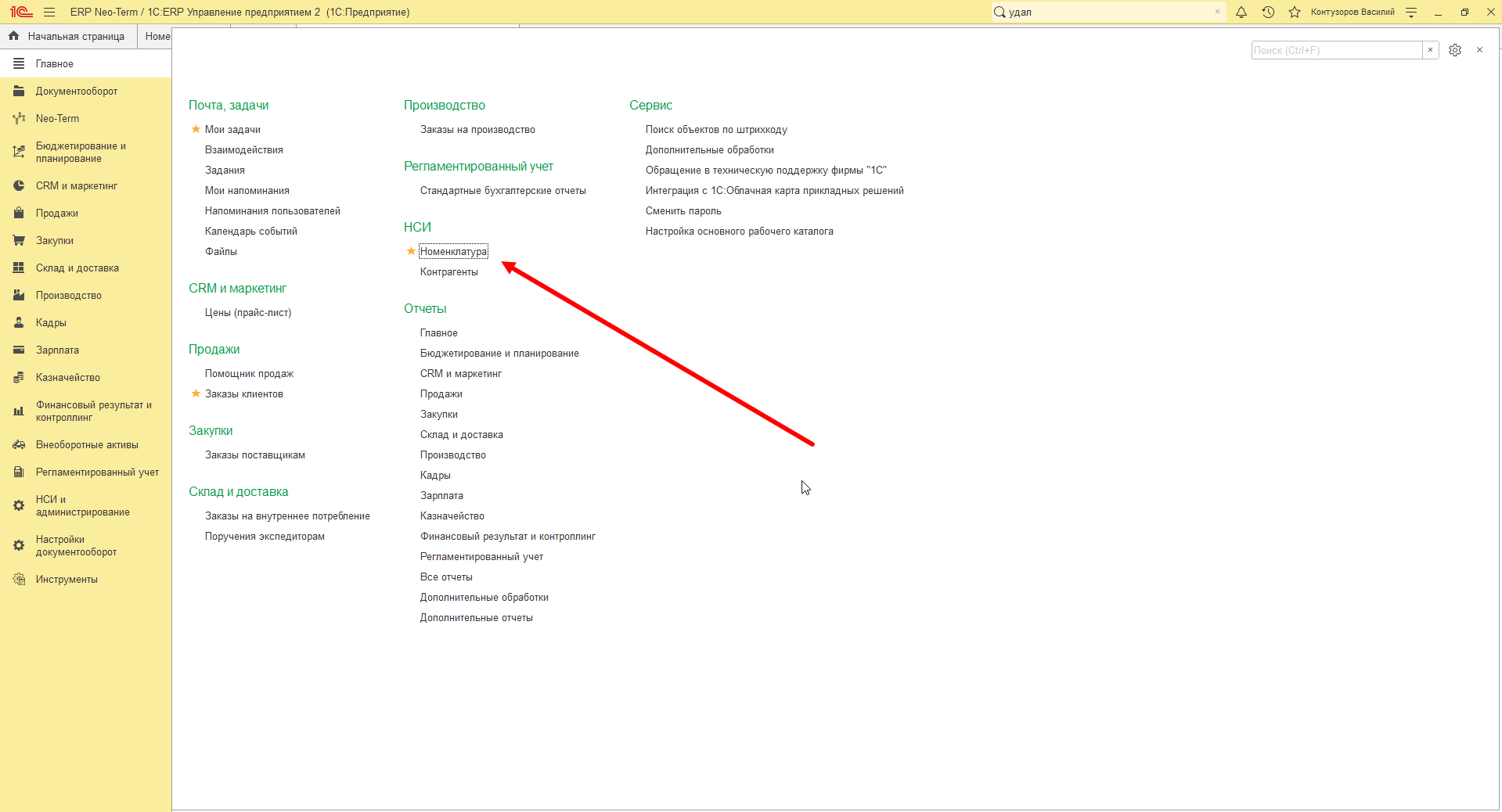
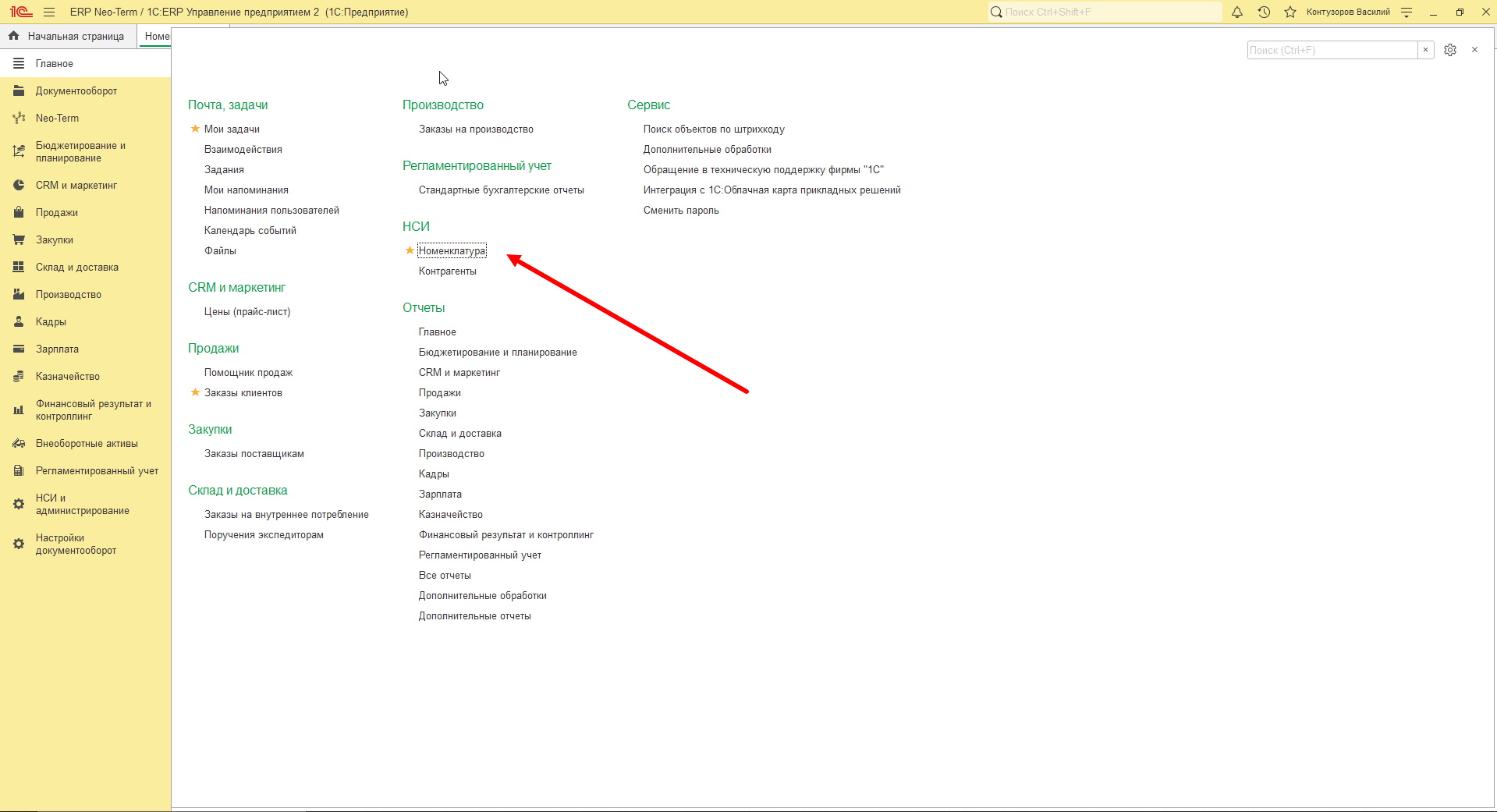
Для того, чтобы создать новую номенклатуру необходимо перейти в раздел "Главное" - "Номенклатура":
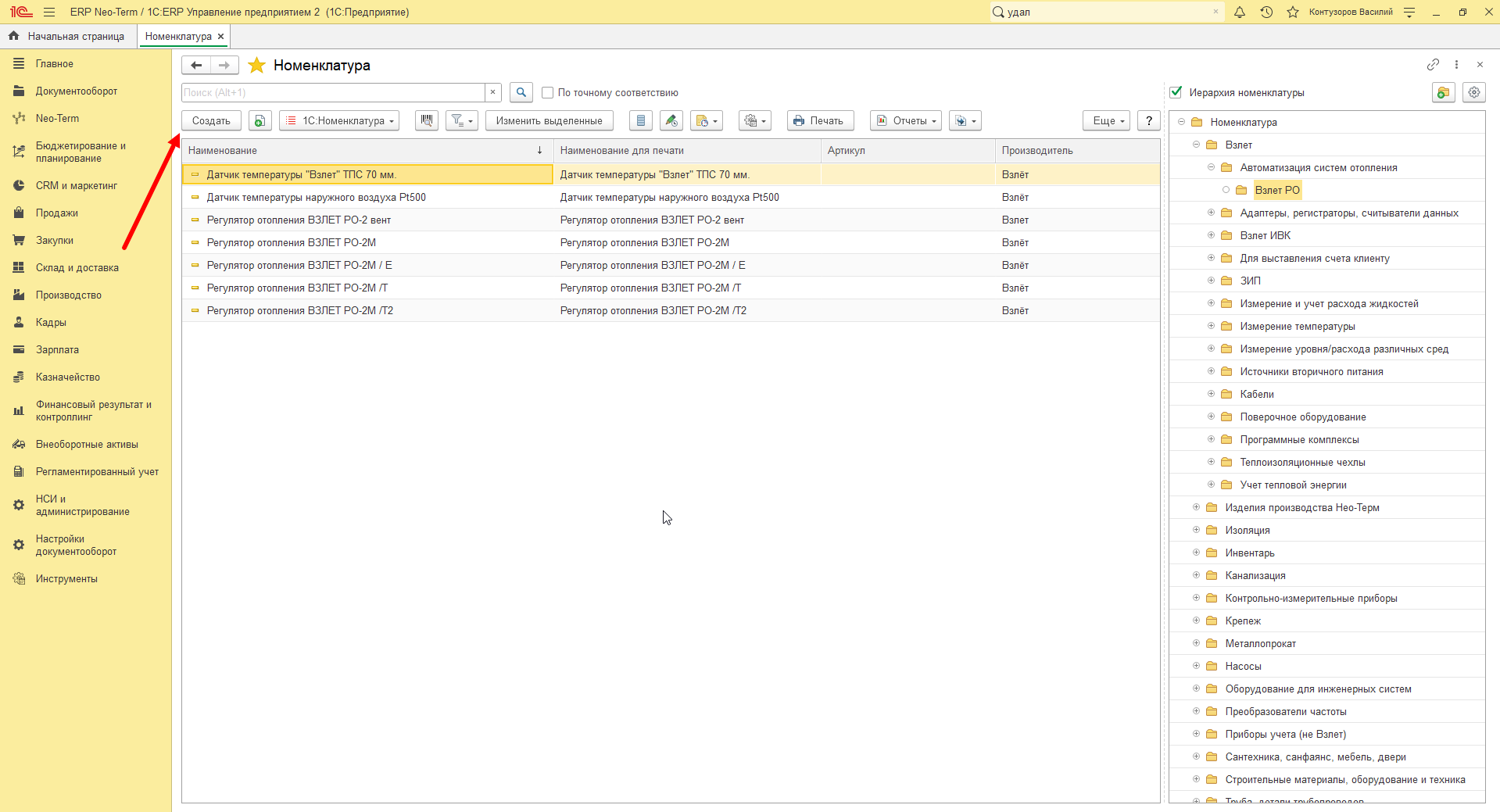
Далее откроется список номенклатуры и нажимаем кнопку - "Создать":
Подробнее о работе со списком справочника "Номенклатура"
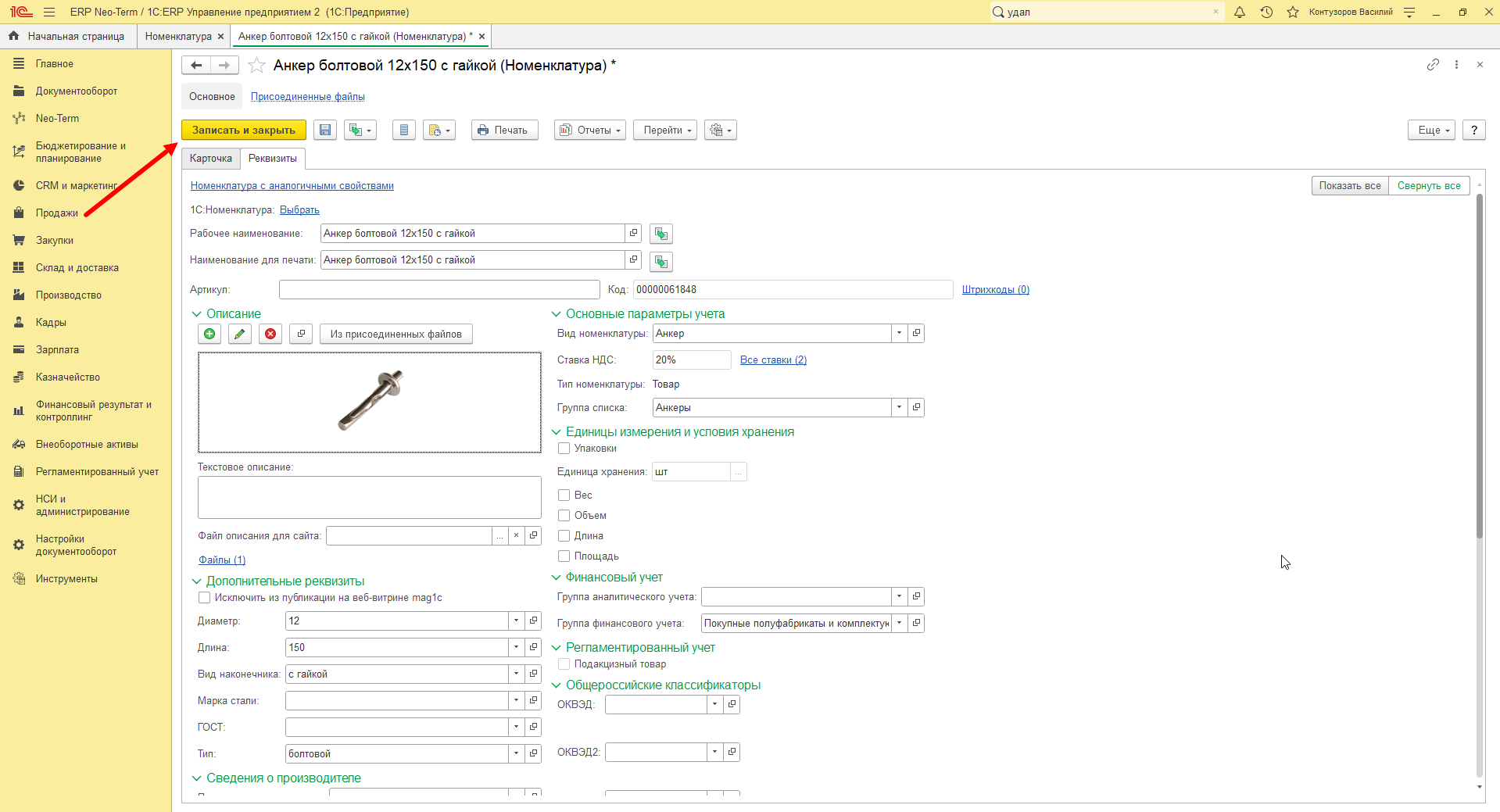
Откроется страница создания номенклатуры. Нажать кнопку “Показать все” и заполнить следующие реквизиты:
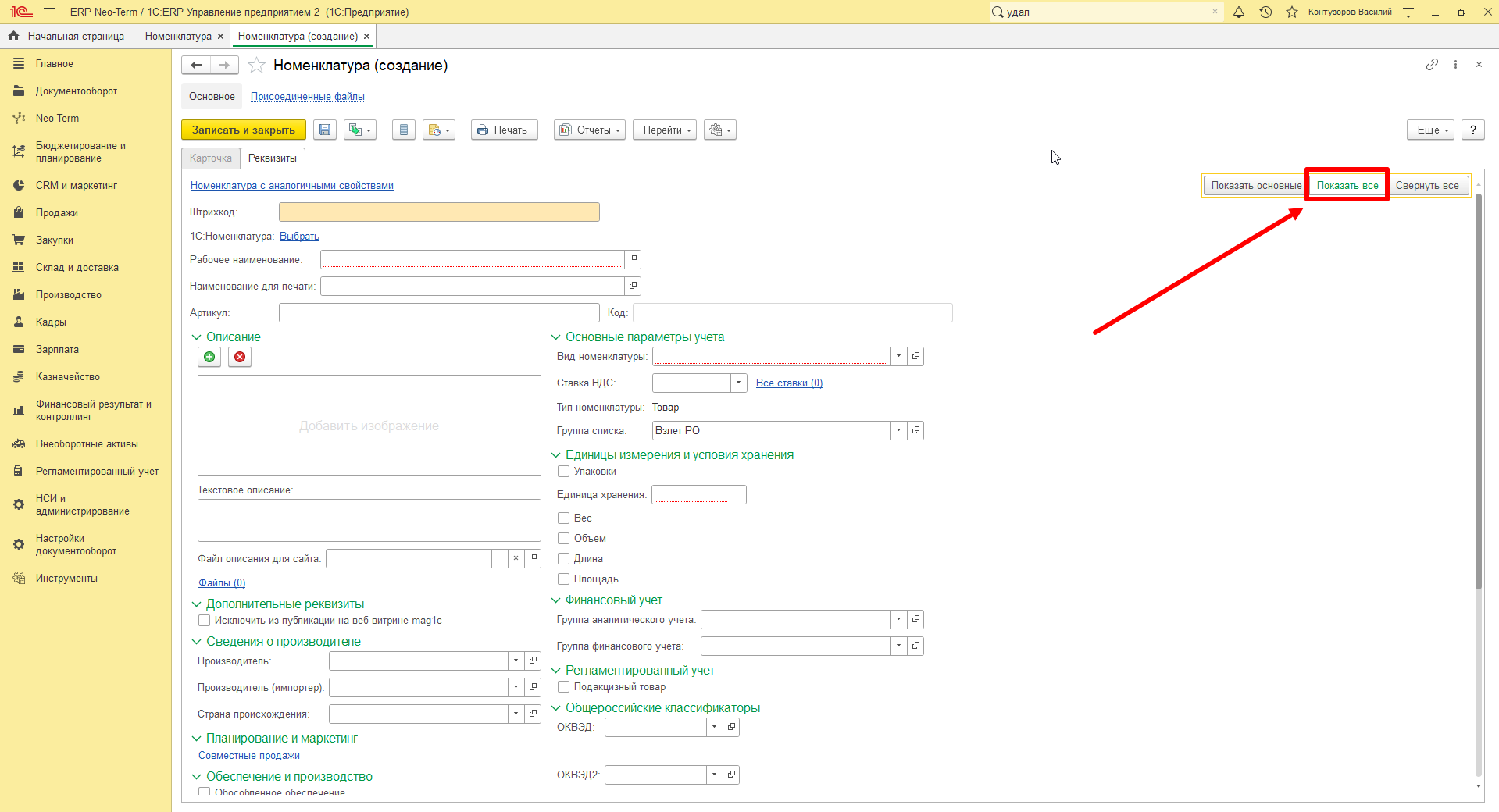
В первую очередь необходимо заполнить реквизит “Вид номенклатуры”!
Для того, чтобы верно выбрать “Вид номенклатуры” необходимо корректно определить к какой из предложенных групп относится создаваемая номенклатура:
| Группа номенклатуры | Что может относиться к группе? |
|
Взлет |
Продукция завода “Взлет” |
| Изделия производства Нео-Терм | Изделия собственного производства компании Нео-Терм |
| Изоляция | Заглушки, маты, отводы, переходы тройники, цилиндры и т.д. |
| Инвентарь | Бытовая техника, канцтовары, компьютерная и оргтехника, оборудование, спецодежда, спецтехника и запасные части, хоз. инвентарь |
| Канализация | Заглушка, кольцо, муфта, отвод, переход, тройник, труба |
| Контрольно-измерительные приборы | Анемометры, датчики, реле, крепеж и КИП, манометры, потенциометры, термоманометры и т.д. |
| Крепеж | Болты, гайки, винты, шурупы, саморезы, дюбели, заклёпки, шайбы, штифты, шпильки и другие. |
| Металлопрокат | Все, что изготовлено из металла. Трубы, фланцы, отводы, проволока |
| Насосы | Насосы различных производителей |
| Оборудование для инженерных систем | Ёмкости, клапаны, блочные тепловые пункты, котельное оборудование, нагревательные кабели, отопительные приборы, радиаторные терморегуляторы, теплообменники, средства учета теплопотребления и т.д. |
| Офисная техника | Компьютеры, принтеры, комплектующие для компьютеров, программное обеспечение, картриджи и т.д. |
| Преобразователи частоты | Частотные преобразователи различных производителей |
| Приборы учета (не Вздет) | Водосчетчики, манометры, преобразователи давления, термопреобразователи и т.д. |
| Сантехника, санфаянс, мебель, двери | Двери, фурнитура, мебель, сантехника и санфаянс |
| Строительные материалы, оборудование и техника | Строительные инструменты и материалы |
| Труба, детали трубопроводов | Гибкий трубопровод, грязевики, заглушки, муфты, опоры, отводы, переходы, полимерные трубы, ППУ изоляция, резьбы, сальники, тройники, трубы, уплотнительные материалы, фланцы и фитинги |
| Трубопроводная арматура | Краны, муфты, клапаны и прочая арматура |
| Услуги | Общая группа номенклатуры, которая содержит в себе все услуги |
| Электротехническая продукция | Аккумуляторы, блоки питания, вилки, выключатели, зажимы, источники питания, коннекторы, модульные оборудования, рамки, розетки, светотехника и т.д. |
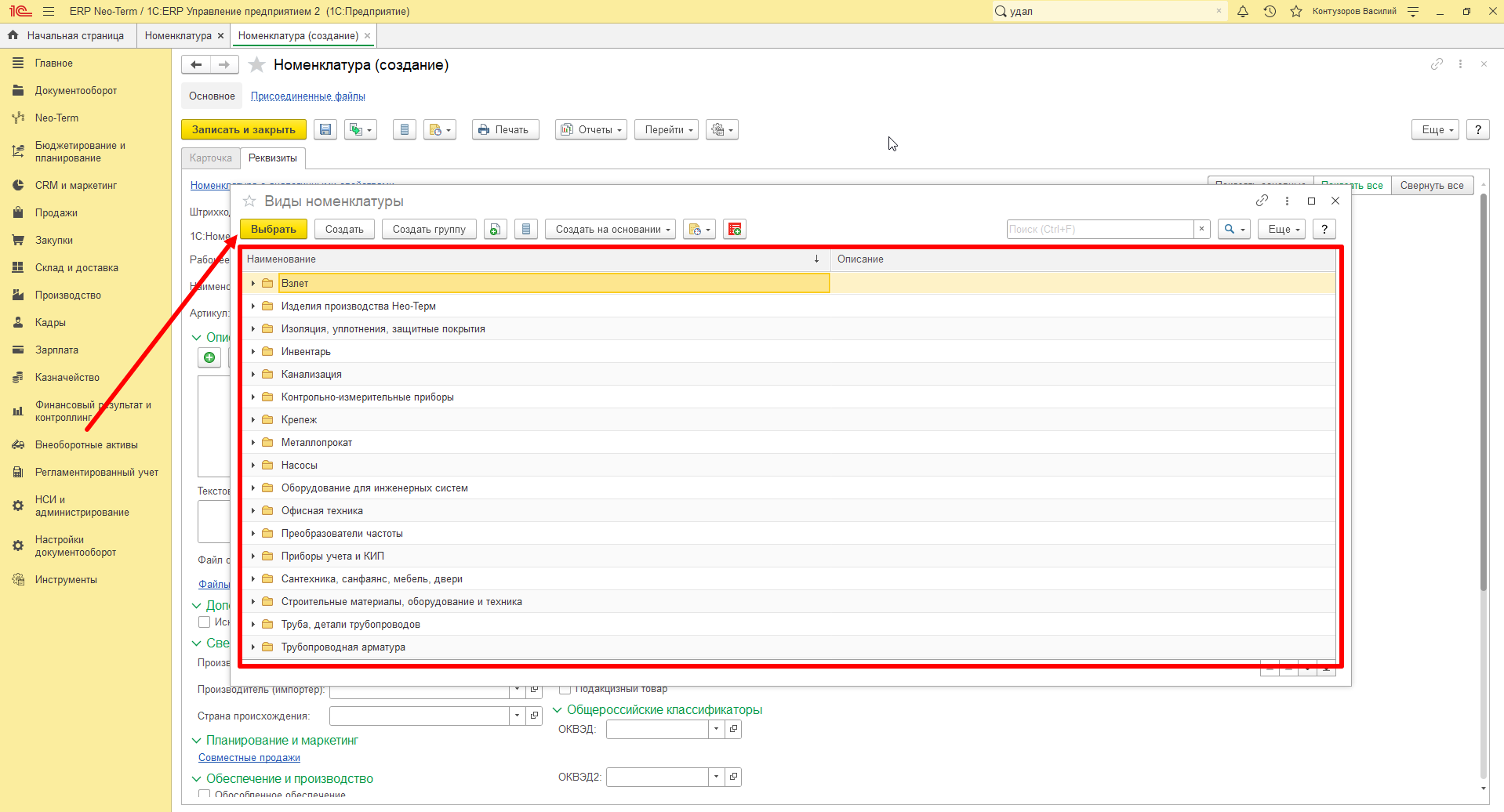
Далее необходимо заполнить остальные реквизиты номенклатуры:
Реквизиты Рабочее наименование, Наименование для печати, Артикул, Производитель - заполняются ОБЯЗАТЕЛЬНО!
| Реквизиты номенклатуры | Описание |
| Рабочее наименование | Название товара или услуги, которое используется для быстрой визуальной идентификации номенклатуры |
| Наименование для печати | Наименование товара и услуги, которое будет отображаться в печатных формах документов |
| Артикул | Уникальный идентификатор товара |
| Текстовое описание | Описания номенклатуры |
| Группа списка | Папка, к которой относится номенклатура в соответствии с классификацией (иерархией) товаров в справочнике Номенклатура. |
| Единицы хранения | Единица измерения, в которой ведется учет складских остатков по данной позиции |
| Вес | Вес номенклатурной позиции |
| Производитель | Наименования производителя, который поставляет нам товар |
| Группа финансового учета | Группа настроек финансового учета |
В окно “Добавить изображения” необходимо вставить фотографию либо картинку-изображение новой номенклатуры
После того, как все реквизиты заполнены - необходимо нажать кнопку “Записать и закрыть”:
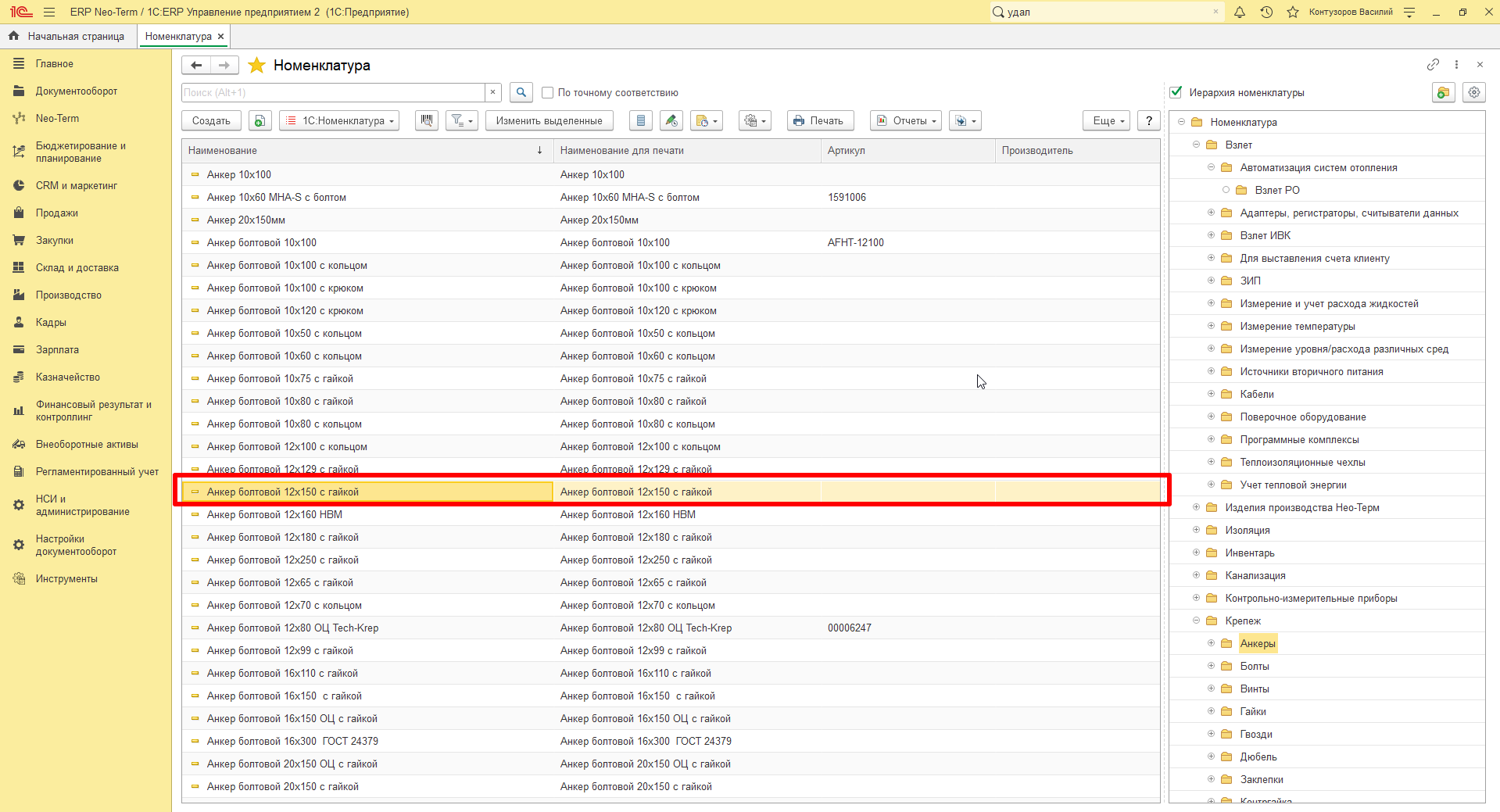
Новая номенклатура появится в списке номенклатуры и его можно использовать в документах:
Создание номенклатуры завершено!
Места использования номенклатуры
Чтобы посмотреть в каких документах используется та или иная номенклатура существует отчет - "Места использования";
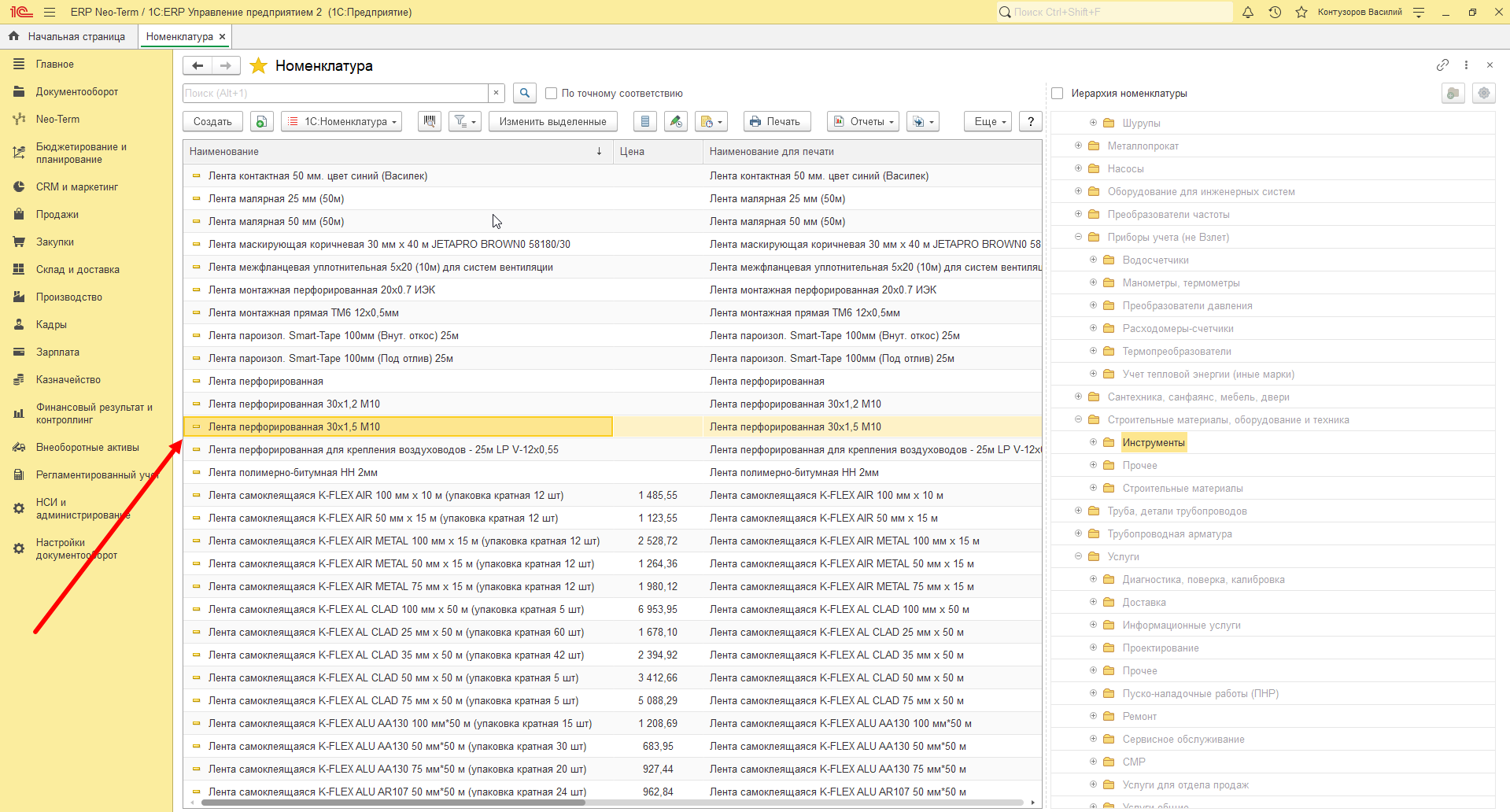
Переходим в раздел "Главное" - "Номенклатура":
В справочнике - "Номенклатура" выбираем необходимый объект:
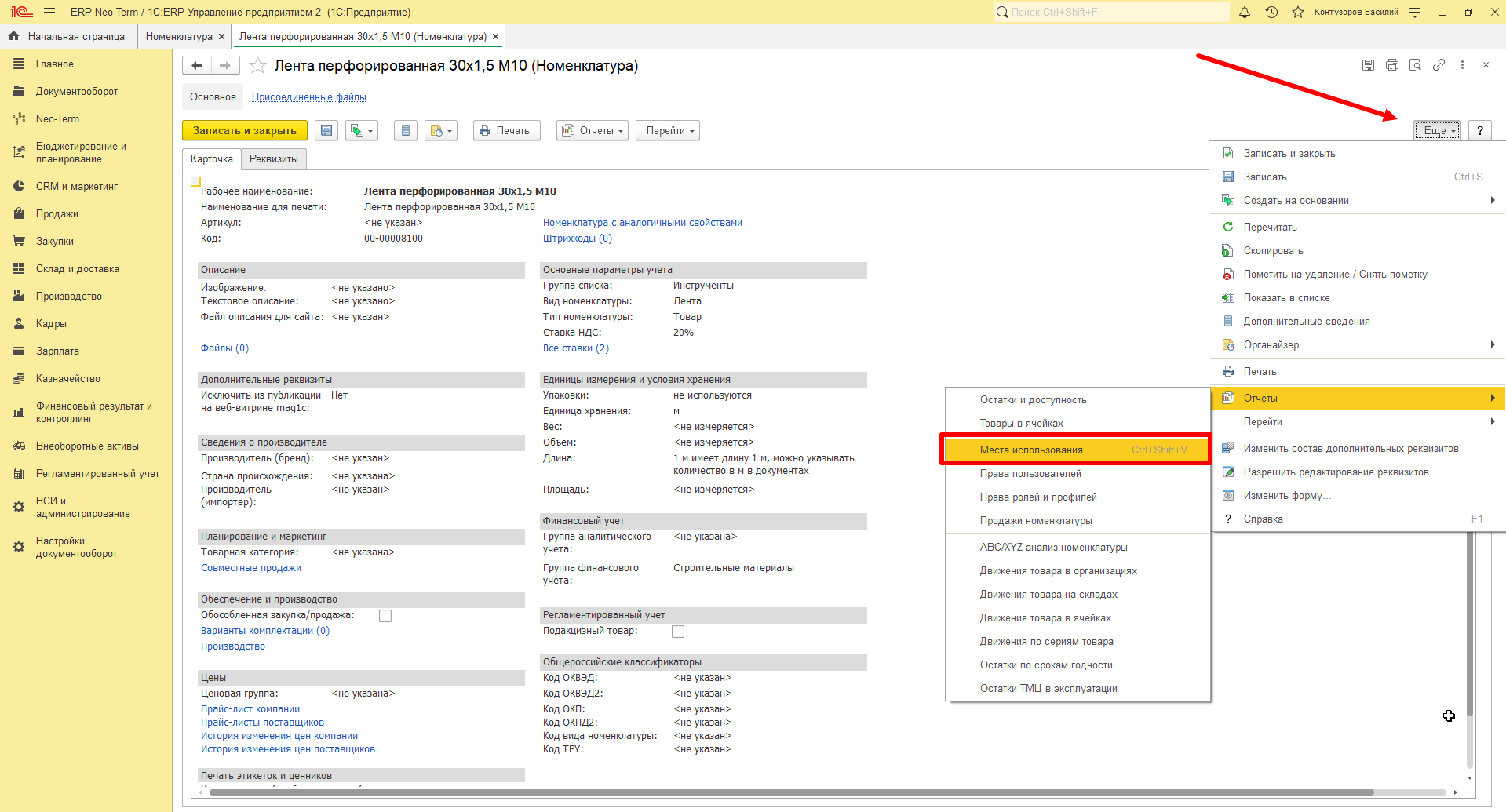
Открываем объект и нажимаем кнопку - "Еще" - "Отчеты" - "Места использования":
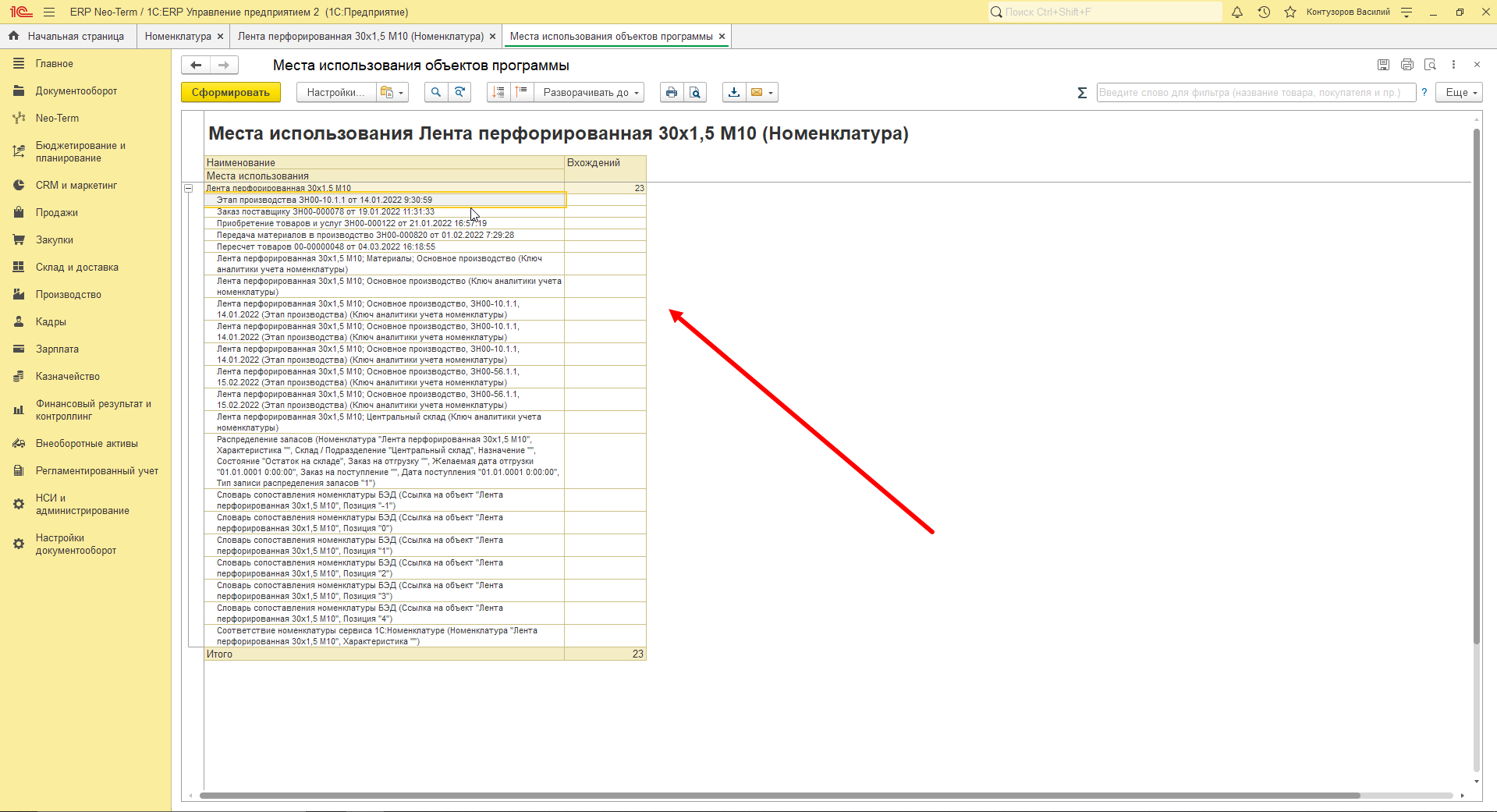
Отчет сформирован. Теперь пользователь видит, в каких документах используется выбранный объект:
Чтобы открыть документ - необходимо выбрать документ и нажать два раза левой клавишей мыши
Упрощенное создание номенклатуры из документа
Если Вы не знаете, как правильно заполнить, какой-то из реквизитов, его можно оставить пустым. Обязательные поля для заполнения "Наименование" и "Ед.хранения". Для внесения правок в созданные позиции, необходимо обратиться в ИТ отдел. Вся созданная Вами номенклатура будет проходить проверку в ИТ отделе.
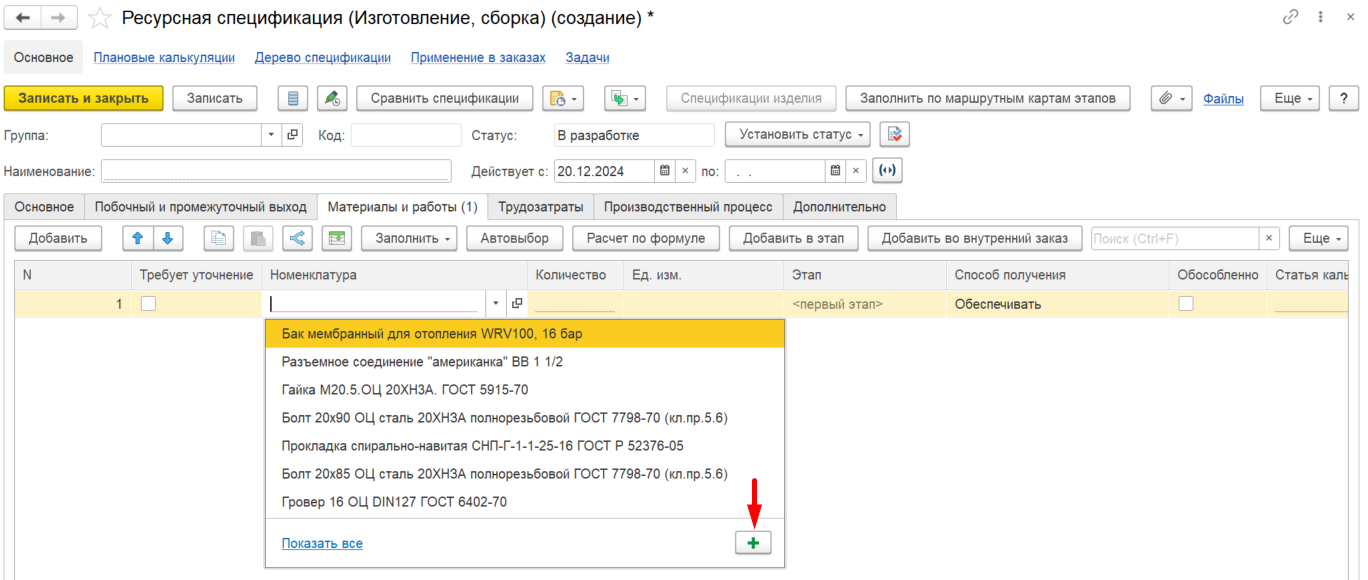
Для того, чтобы создать номенклатуру, упрощенным способом, необходимо в документе, при подборе номенклатуры, кликнуть на зеленый плюс:
Откроется новое окно для упрощенного создания номенклатуры:
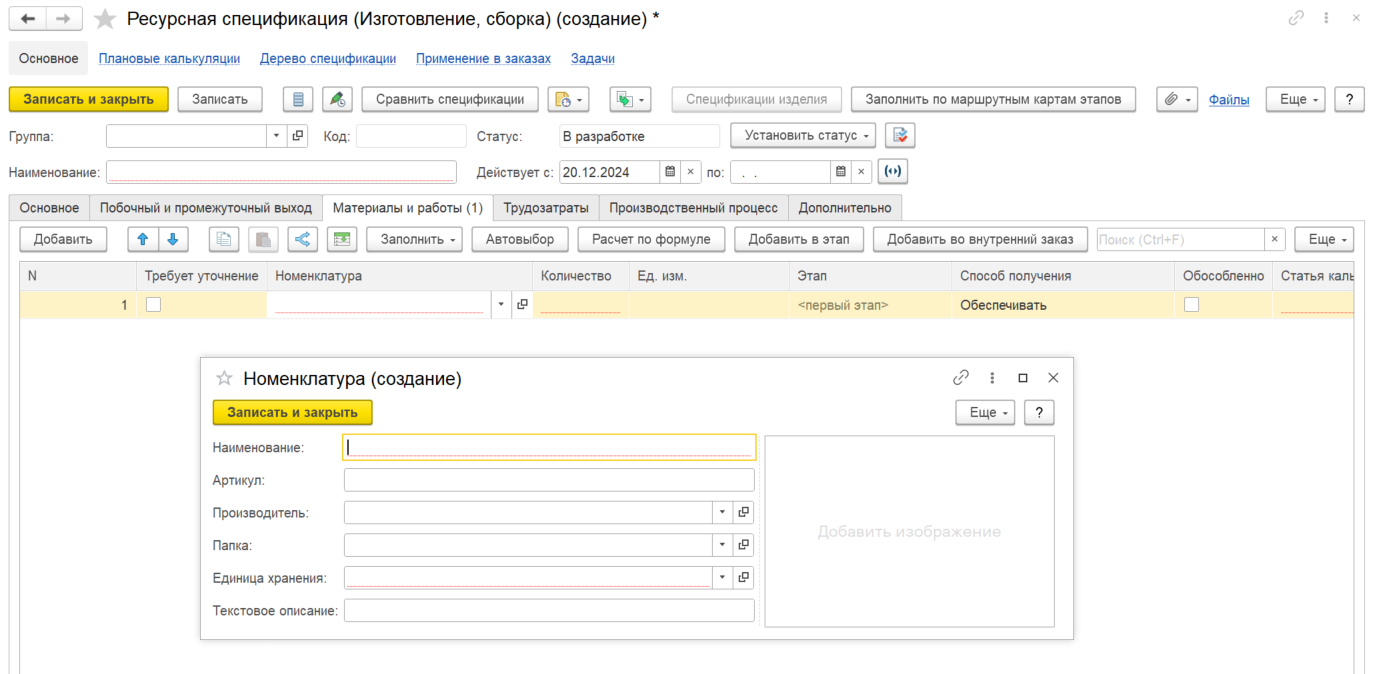
В окне есть следующие реквизиты:
- Наименование* - название товара или услуги, которое используется для быстрой визуальной идентификации номенклатуры
- Артикул - уникальный идентификатор товара
- Производитель - наименование производителя, который поставляет товар
- Папка - папка, к которой относится номенклатура в соответствии с классификацией (иерархией) товаров в справочнике Номенклатура
- Единица хранения* - единица измерения, в которой ведется учет складских остатков по данной позиции
- Текстовое описание - описание номенклатуры
- Добавить изображение - поле для добавления изображения
- * - Обязательные поля для заполнения
РАЗБЕРЕМ ПРИМЕР
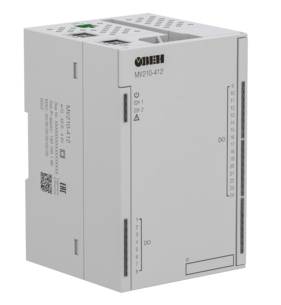
По возможности заполняем все реквизиты. Необходимо внести в базу следующую позицию:
Наименование: Модуль дискретного вывода 8xDO(Р), Ethernet
Артикул: МУ210-401
Производитель: Овен
Изображение:
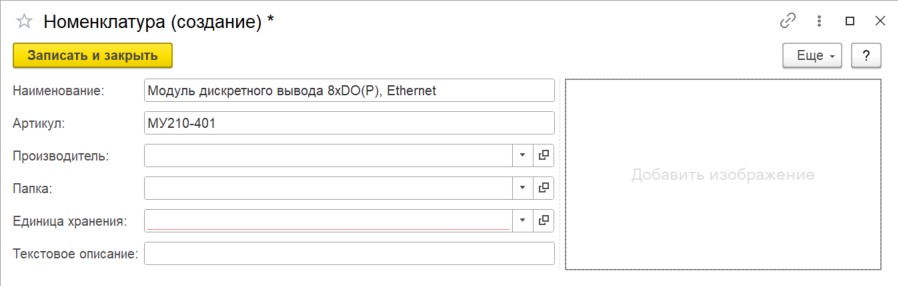
Вводим данные (поля для текстового ввода):
- Наименование: Модуль дискретного вывода 8xDO(Р), Ethernet
- Артикул: МУ210-401
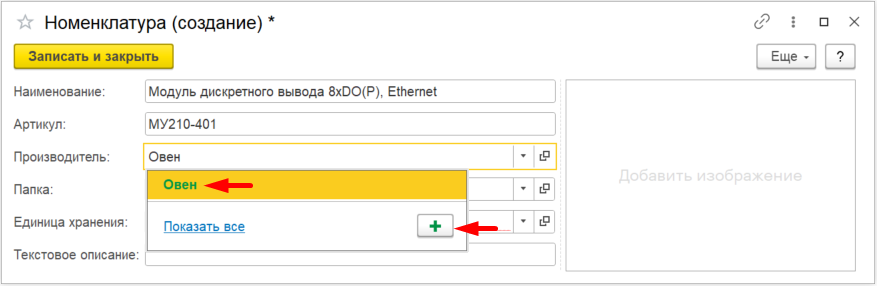
- Производитель: Овен
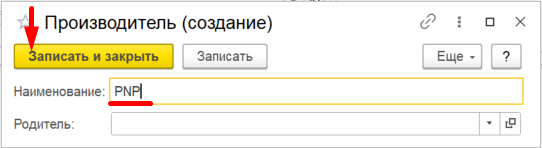
- При заполнении данного реквизита, наименование производителя отобразится в выпадающем списке. Если нужного Вам производителя нет в списке, его можно добавить, кликнув на "Зеленый плюс" либо через ссылку "Показать все" -> "Создать":

- При заполнении данного реквизита, наименование производителя отобразится в выпадающем списке. Если нужного Вам производителя нет в списке, его можно добавить, кликнув на "Зеленый плюс" либо через ссылку "Показать все" -> "Создать":
Откроется окно, где необходимо указать Наименование производителя и нажать "Записать и закрыть":
- Папка: Модули
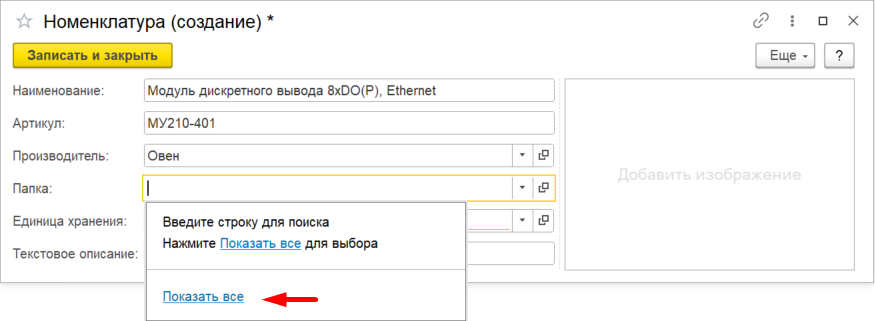
- Для того, что бы указать папку, кликаем на поле ввода -> "Показать все":
Откроется новое окно с деревом папок, необходимо найти нужную папку, кликнуть по ней и отжать кнопку "Выбрать":
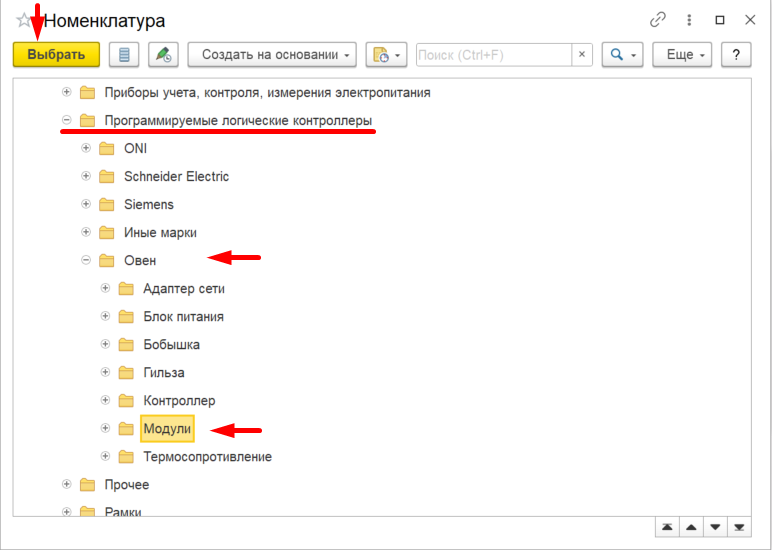
Если Вы знаете, что нужной Вам папки нет в списке, сообщите об этом в ИТ отдел, после создания позиции. Сотрудники ИТ отдела создадут новую папку и перенесет в нее позицию.
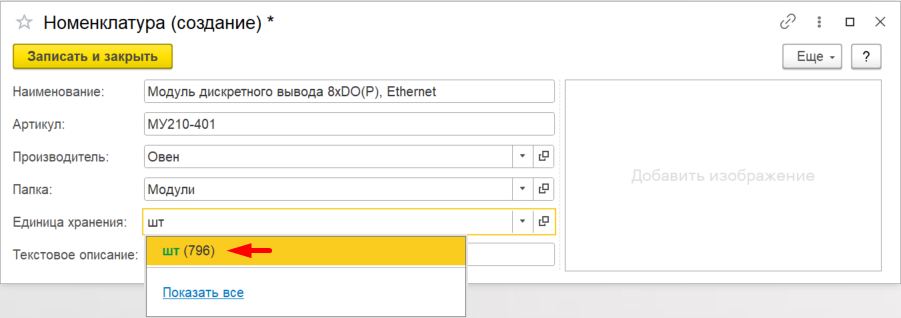
- Единица хранения: шт
- что бы заполнить единицу хранения, в поле вводим необходимое значение и в выпадающем списке выбираем предложенный вариант:
- Текстовое описание: не заполняем, в данном случае
- если есть потребность в уточняющем комментарии для позиции, можно указать информацию в этом поле:
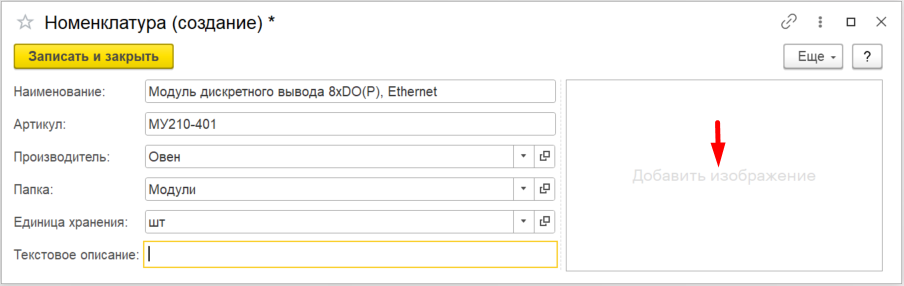
- Добавить изображение: фото товара
- Для того, что бы добавить изображение необходимо кликнуть на окно "Добавить изображение":
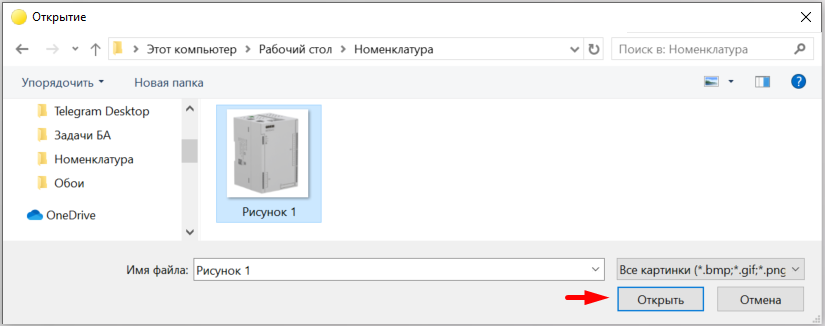
В новом окне выбираем необходимое изображение, кликаем "Открыть":
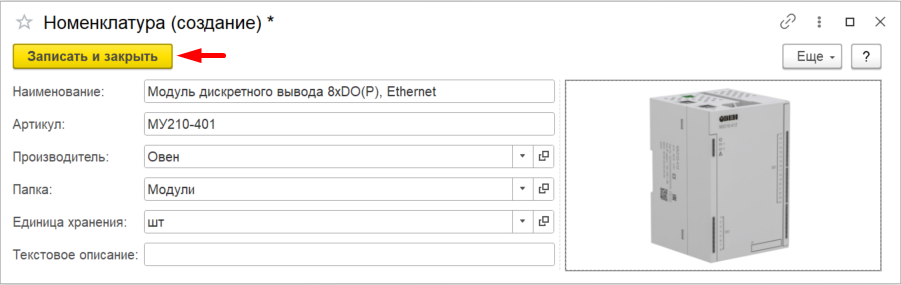
После того, как все реквизиты заполнены - необходимо нажать кнопку "Записать и закрыть":
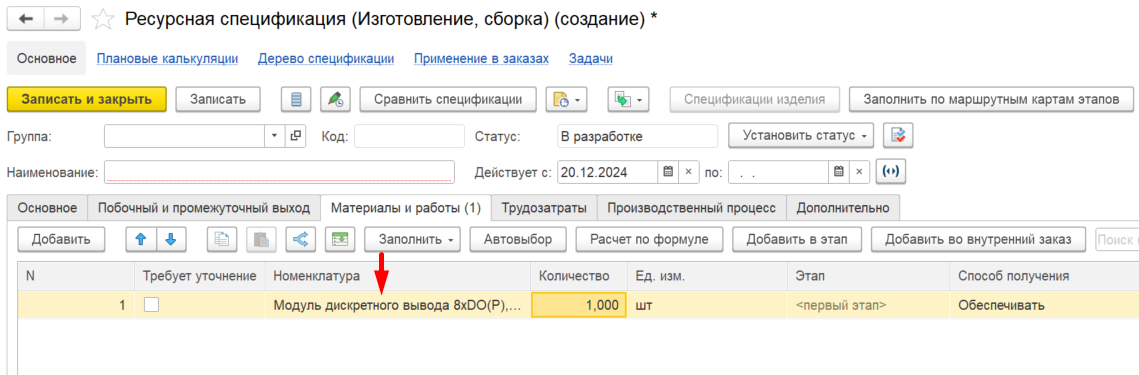
ГОТОВО! Позиция сохранена в базе и добавлена в Ресурсную спецификацию:
Упрощенное создание номенклатуры из Справочника
Для того, чтобы создать новую номенклатуру, упрощенным способом из справочника, необходимо перейти в раздел "Главное" -> "Номенклатура":
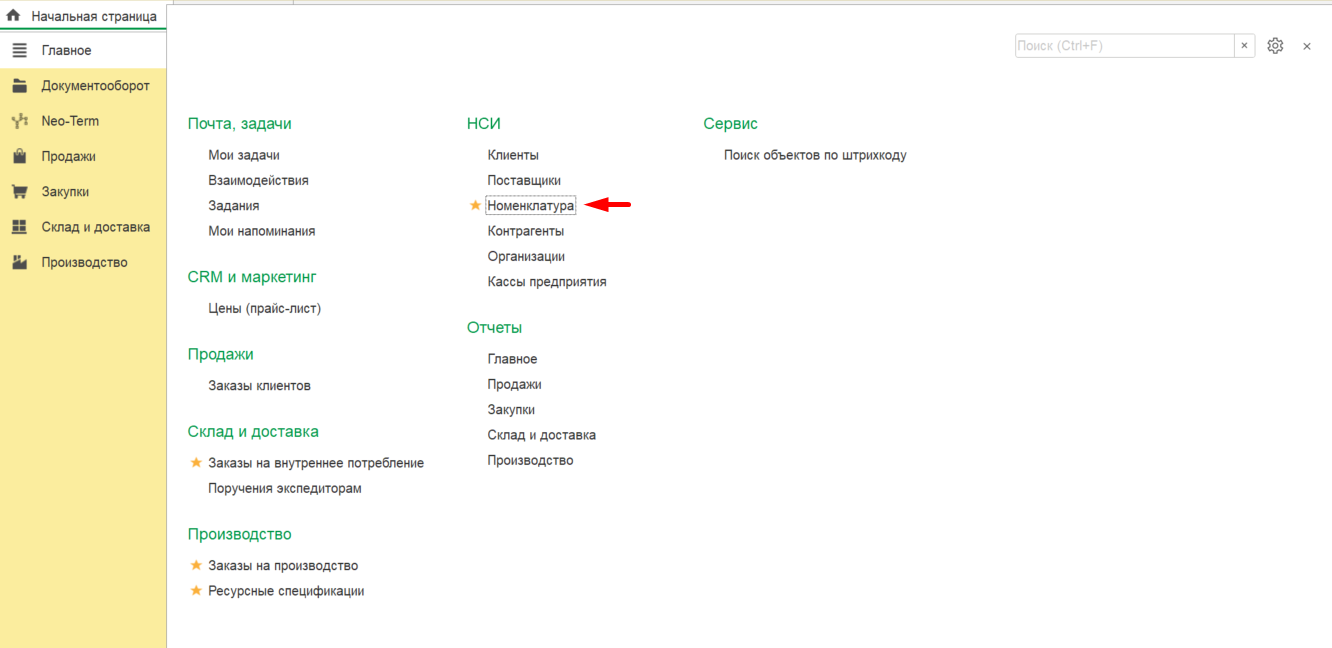
Далее откроется список номенклатуры, нажимаем кнопку "Создать":
Подробнее о работе со списком справочника "Номенклатура"
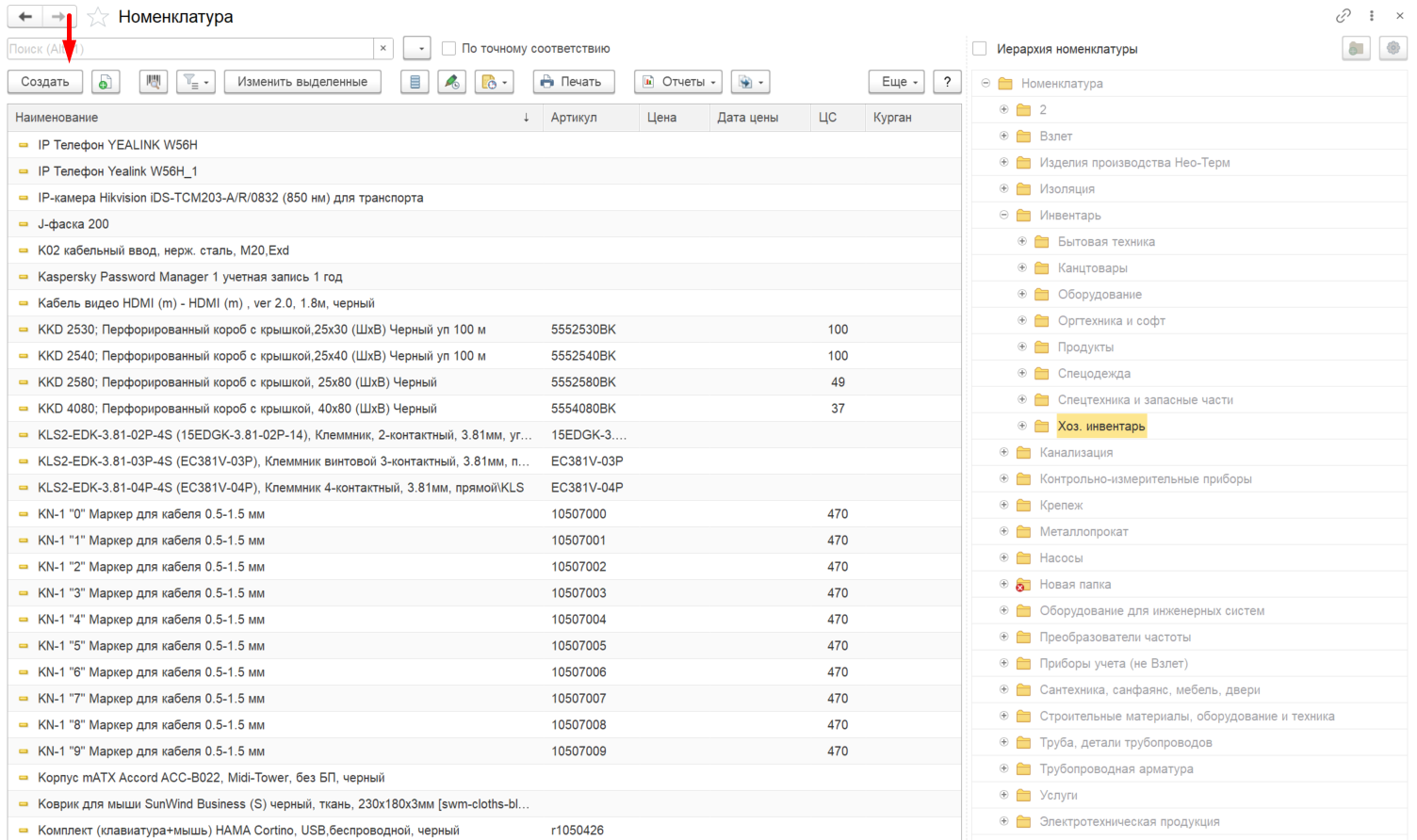
Откроется окно для упрощенного создания номенклатуры:
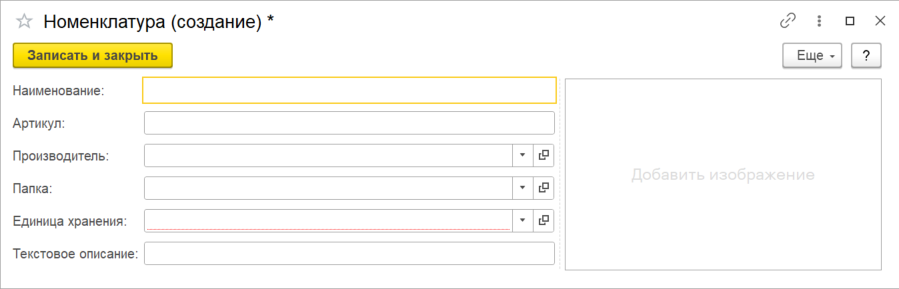
Далее необходимо заполнить реквизиты :
- Наименование - название товара или услуги, которое используется для быстрой визуальной идентификации номенклатуры
- Артикул - уникальный идентификатор товара
- Производитель - наименование производителя, который поставляет товар
- Папка - папка, к которой относится номенклатура в соответствии с классификацией (иерархией) товаров в справочнике Номенклатура
- Единица хранения - единица измерения, в которой ведется учет складских остатков по данной позиции
- Текстовое описание - описание номенклатуры
- Добавить изображение - поле для добавления изображения
РАЗБЕРЕМ ПРИМЕР
Необходимо внести в базу следующую позицию:
Наименование: Модуль дискретного вывода 8xDO(Р), Ethernet
Артикул: МУ210-401
Производитель: Овен
Изображение:
Для того, что бы корректно заполнить все данные, необходимо ознакомиться в справочнике "Номенклатура" с аналогично созданными позициями. Для этого, в поле ввода набираем Наименование товара, смотрим, как у нас назван данный товар и в какой папке он расположен:
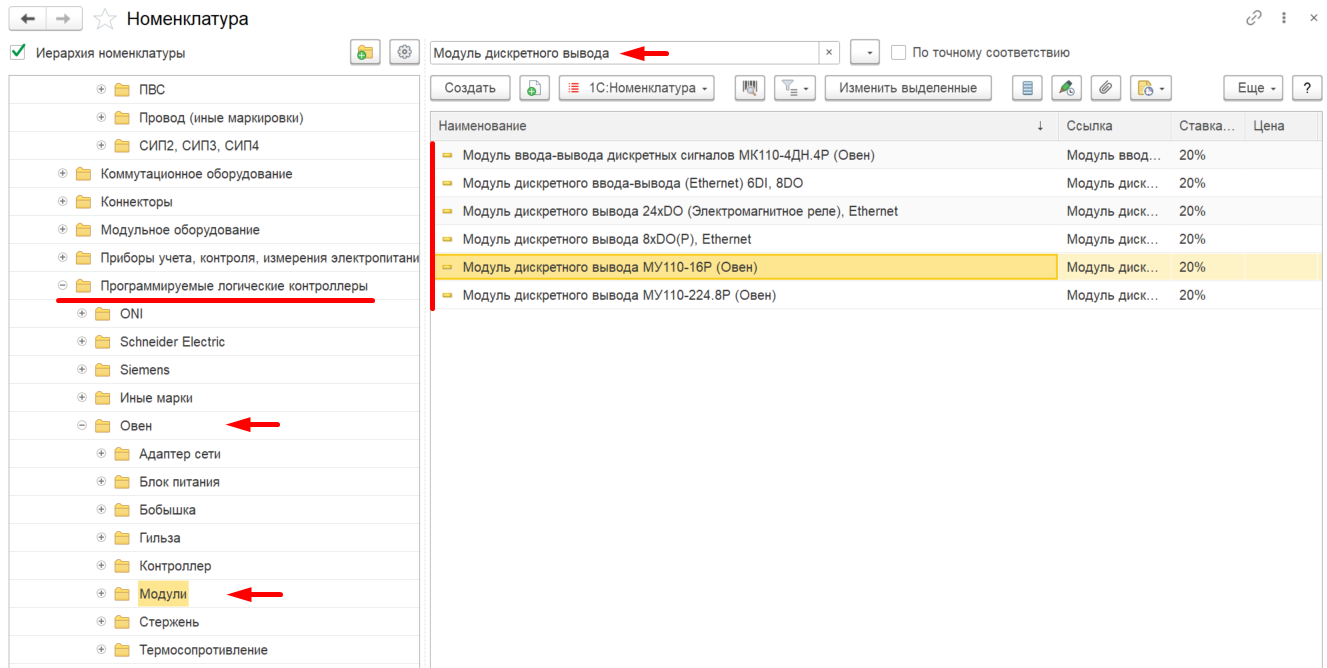
Аналогичная позиция расположена в папке "Модули" (обращаем внимание на путь) т.е. новую позицию необходимо положить в эту же папку.
Если необходимо уточнить Производителя или Ед.измерения, кликаем на позицию и переходим в карточку, где можно найти необходимую информацию:
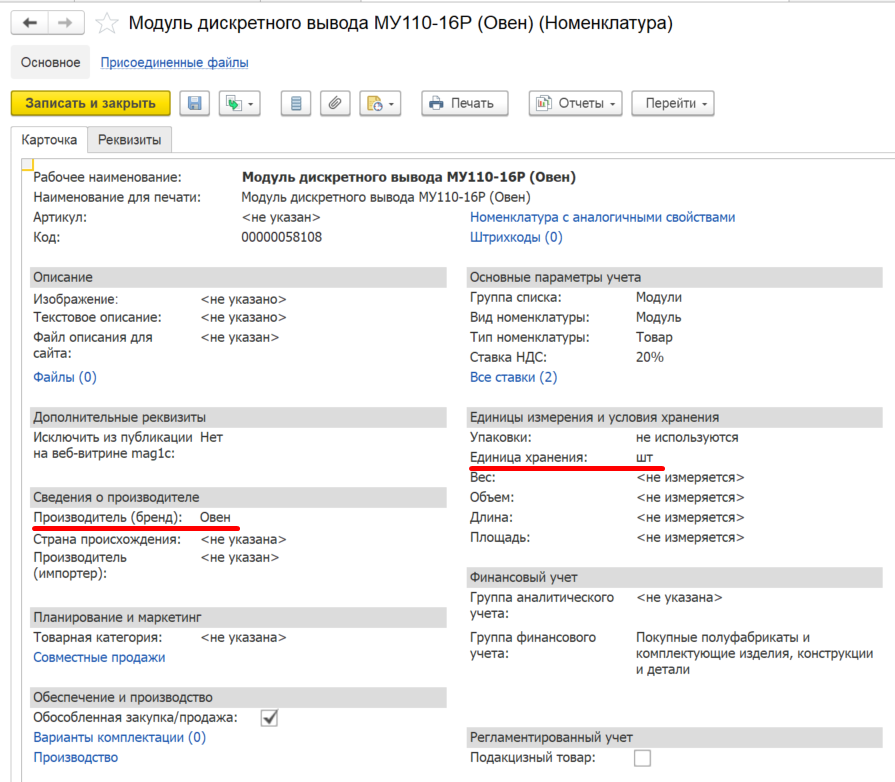
Возвращаемся в справочник "Номенклатура" и через кнопку "Создать" переходим в окно для упрощенного создания номенклатуры, где вводим данные (поля для текстового ввода):
- Наименование: Модуль дискретного вывода 8xDO(Р), Ethernet
- Артикул: МУ210-401
- Производитель: Овен
- При заполнении данного реквизита, наименование производителя отобразится в выпадающем списке, если нужного Вам производителя нет в списке, сообщите об этом в ИТ отдел после создания позиции. Сотрудники ИТ отдела добавят данные о новом производителе к данной позиции.
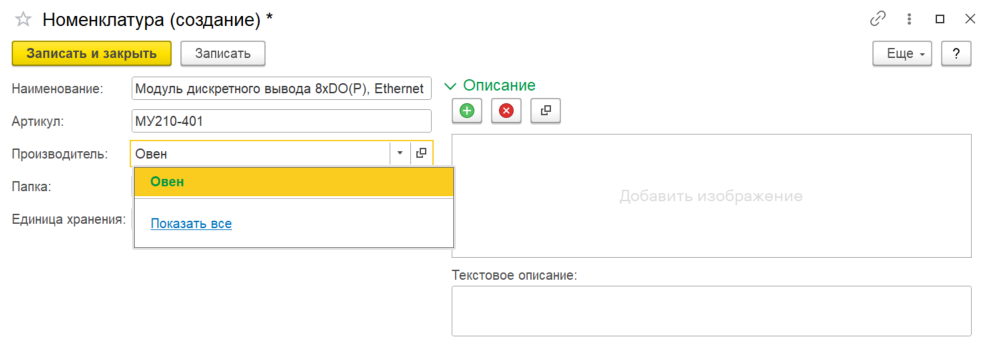
- Папка: Модули
- Как мы выяснили ранее, позицию необходимо положить в папку "Модули". Если кликнуть в поле ввода и ввести слово "Модули", программа предложит два вариана, но в выпадающем списке не видно путь к этим папкам, поэтому, необходимо кликнуть на ссылку "Показать все":
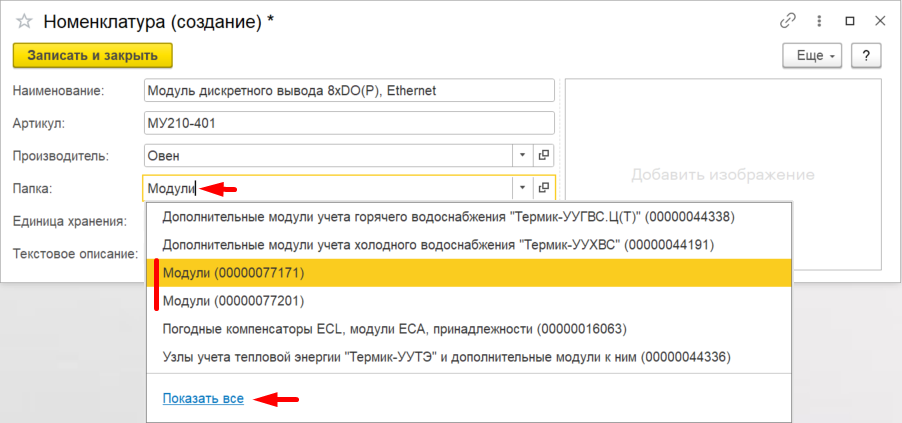
Откроется новое окно с деревом папок, необходимо найти нужную папку, кликнуть по ней и отжать кнопку "Выбрать":
- Единица хранения: шт
- что бы заполнить единицу хранения, в поле вводим необходимое значение и в выпадающем списке выбираем предложенный вариант:
- Текстовое описание: не заполняем в данном случае
- если есть потребность в уточняющем комментарии для позиции, можно указать информацию в этом поле:
- Добавить изображение: фото товара
- Для того, что бы добавить изображение необходимо кликнуть на окно "Добавить изображение":
В новом окне выбираем необходимое изображение, кликаем "Открыть":
После того, как все реквизиты заполнены - необходимо нажать кнопку "Записать и закрыть":
ГОТОВО! Позиция сохранена в базе.
Если Вы дочитали инструкцию до конца, то Вы молодец 😊 вот Вам бонус 🎁:
При поиске аналогичных позиций в базе, кликаем правой кнопкой по позиции, в выпадающем списке выбираем "Скопировать":
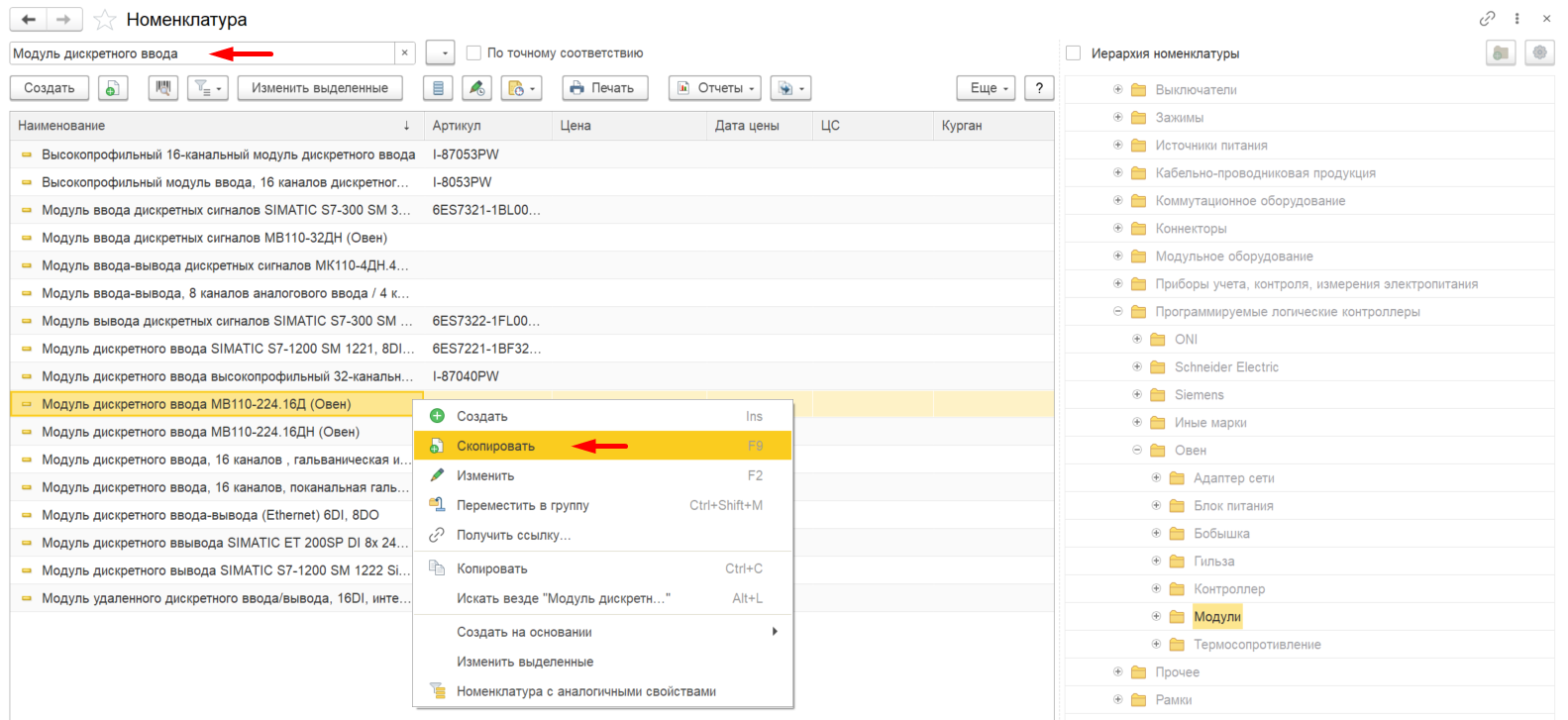
Откроется скопированная форма для создания номенклатуры, где достаточно заменить только наименование, артикул и по необходимости добавить изображение:
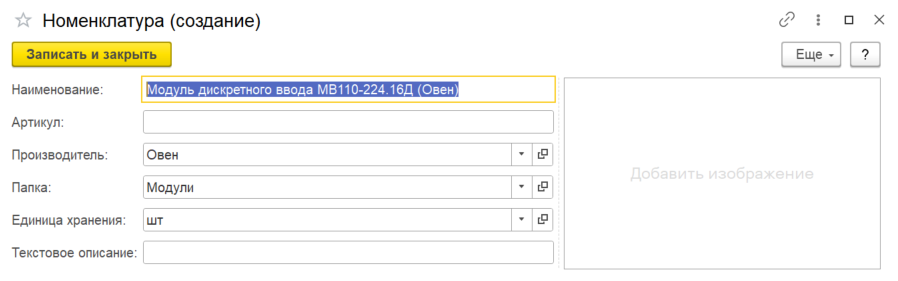
Метод копирования ускоряет процесс создания номенклатуры.
Отчет: Номенклатура на складах без движения
Отчет "Номенклатура на складах без движения" предназначен для анализа товаров, которые не имеют движения (прихода или расхода) за определенный период. Этот отчет помогает выявить залежалые остатки, оптимизировать складские запасы и освободить место под более ходовые товары.
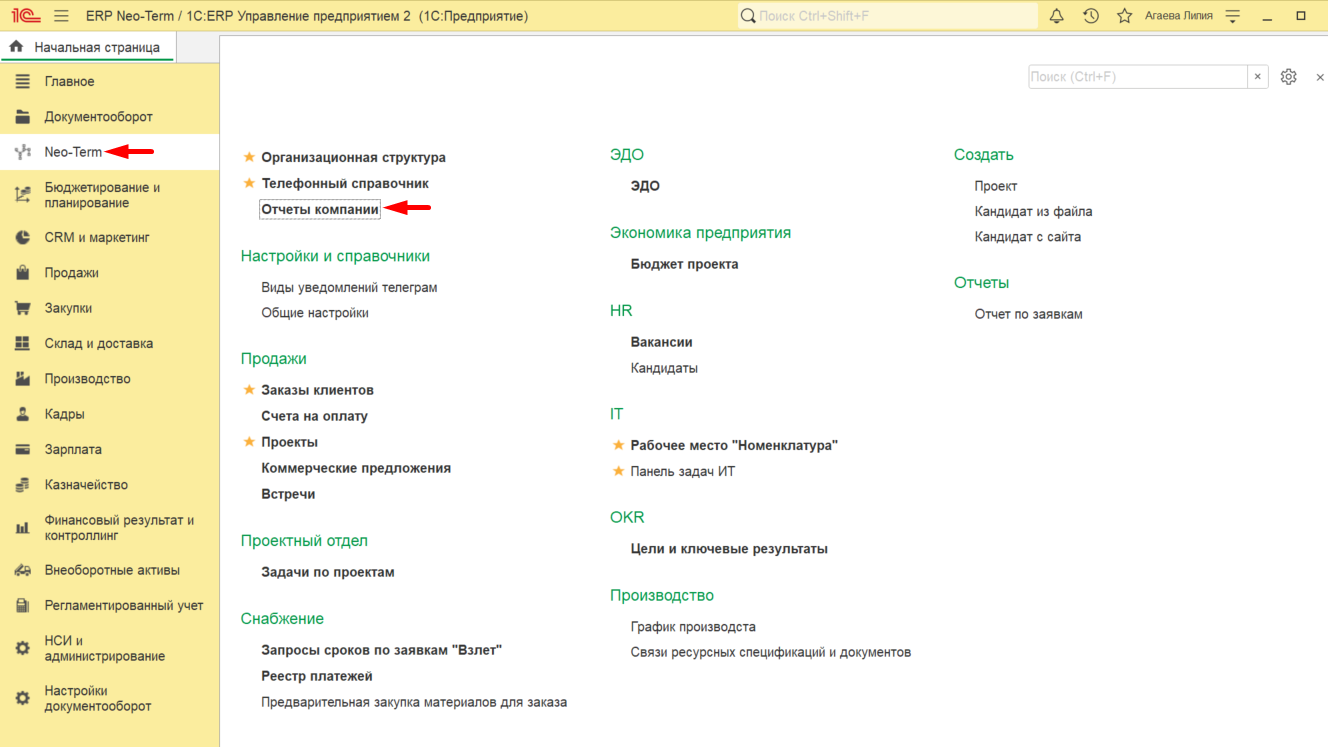
Для того, что бы сформировать отчёт, кликаем на раздел "Neo-Term" -> "Отчеты компании":
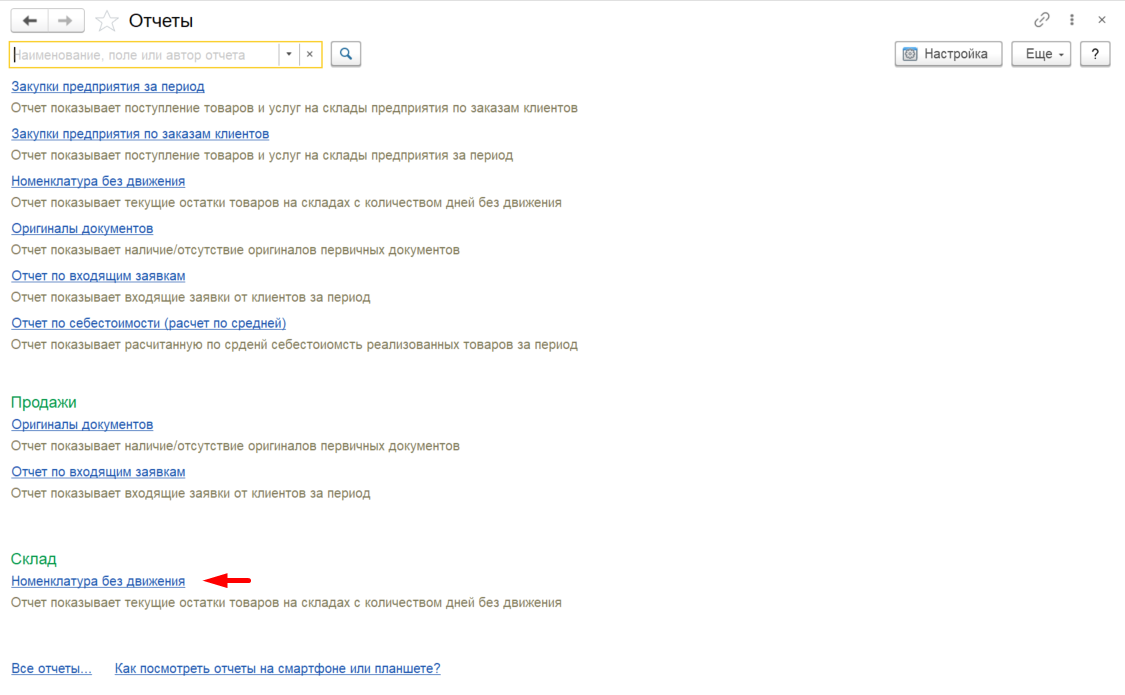
Далее в подразделе Склад, выбираем отчет: "Номенклатура без движения":
Откроется форма настройки параметров отчета:
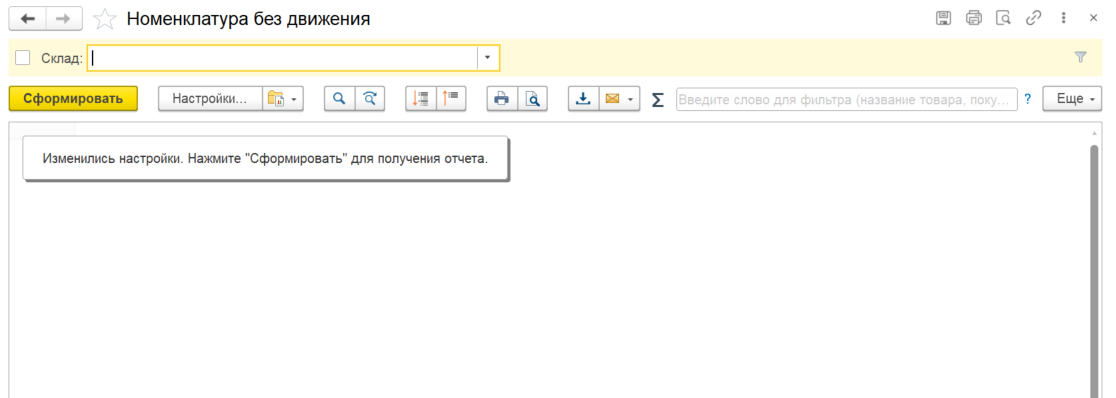
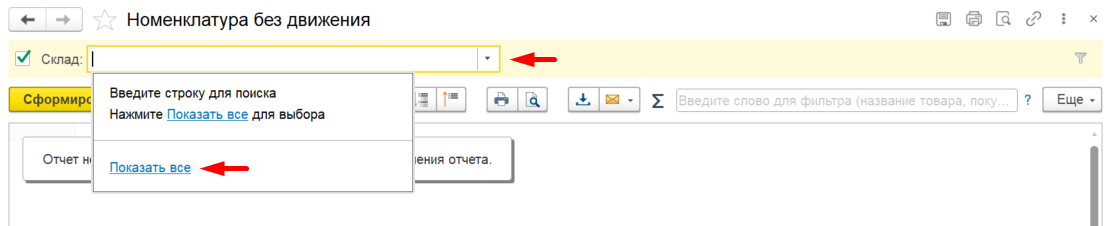
Перед формированием отчета необходимо задать параметры фильтрации данных. Это позволит получить точные и релевантные результаты. Для того что бы выбрать и проверить конкретные склады, необходимо поставить галочку Склад, далее кликнуть на "Выбрать из списка" -> "Показать все"
В новом окне выбрать необходимый склад и кликнуть "Выбрать":
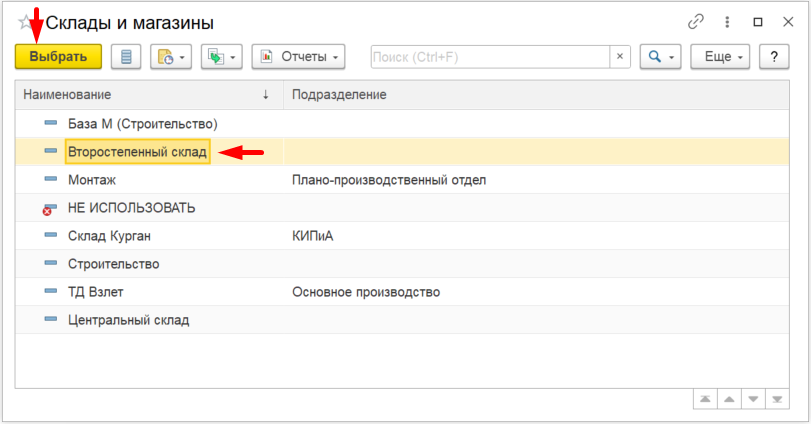
Далее кликаем "Сформировать":

Сформируется отчет, который содержит следующие столбцы:

Встречи
Функционал "Встречи" предназначен для фиксации договоренности о встрече с клиентом и обсуждении каких-либо вопросов.
Каждая встреча оформляется в разрезе менеджера по продажам и контрагента.
До проведения встречи - необходимо ее согласование Генеральным директором.
После утверждения встречи - необходимо ее утверждение Генеральным директором.
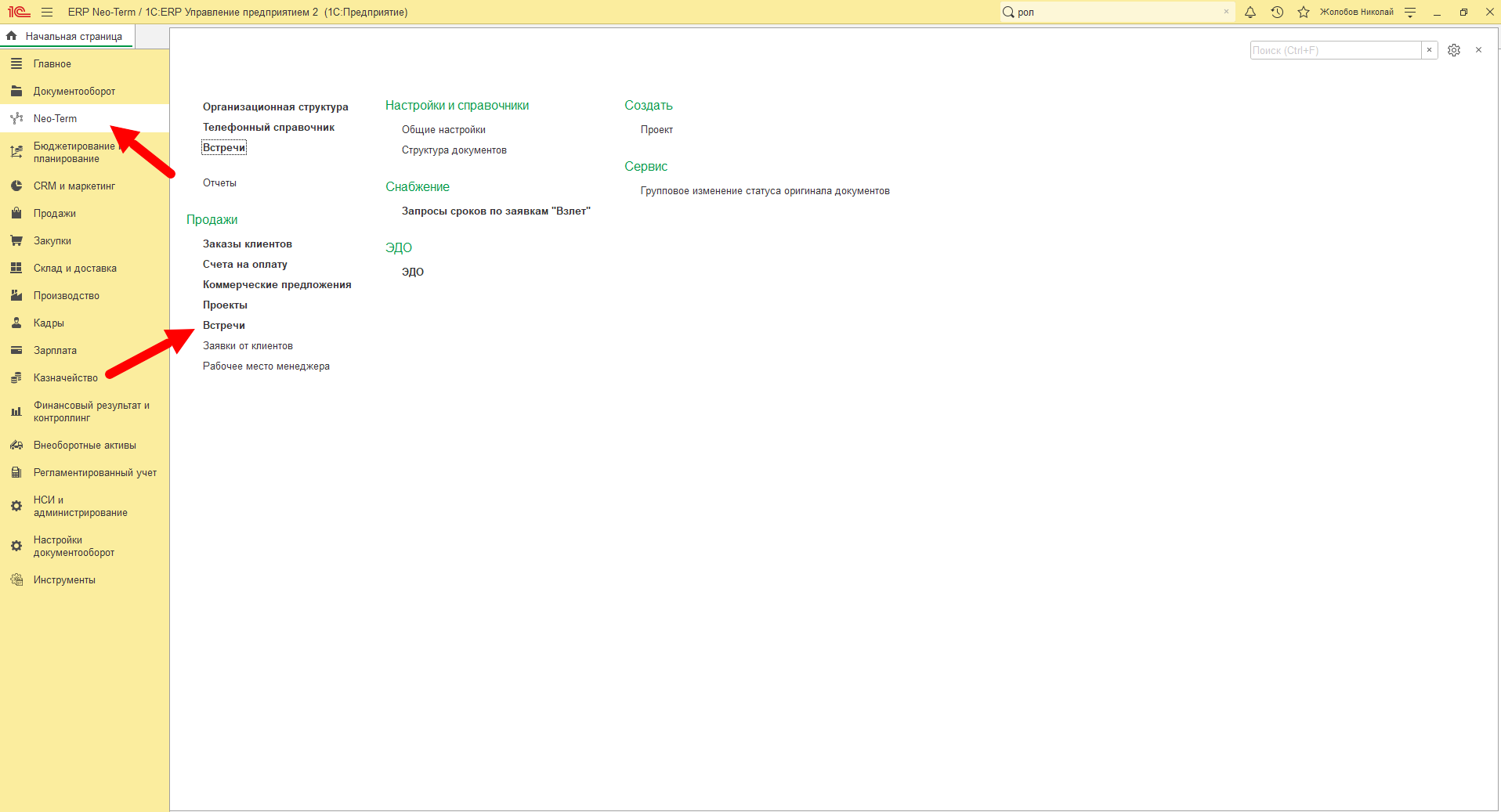
Для создания новой встречи необходимо перейти в раздел "Neo-Term", далее "Встречи":
Откроется список встреч с установленным и недоступным к изменению фильтром "Менеджер". Встречи автоматически фильтруются по менеджеру который работает с ними в данный момент:
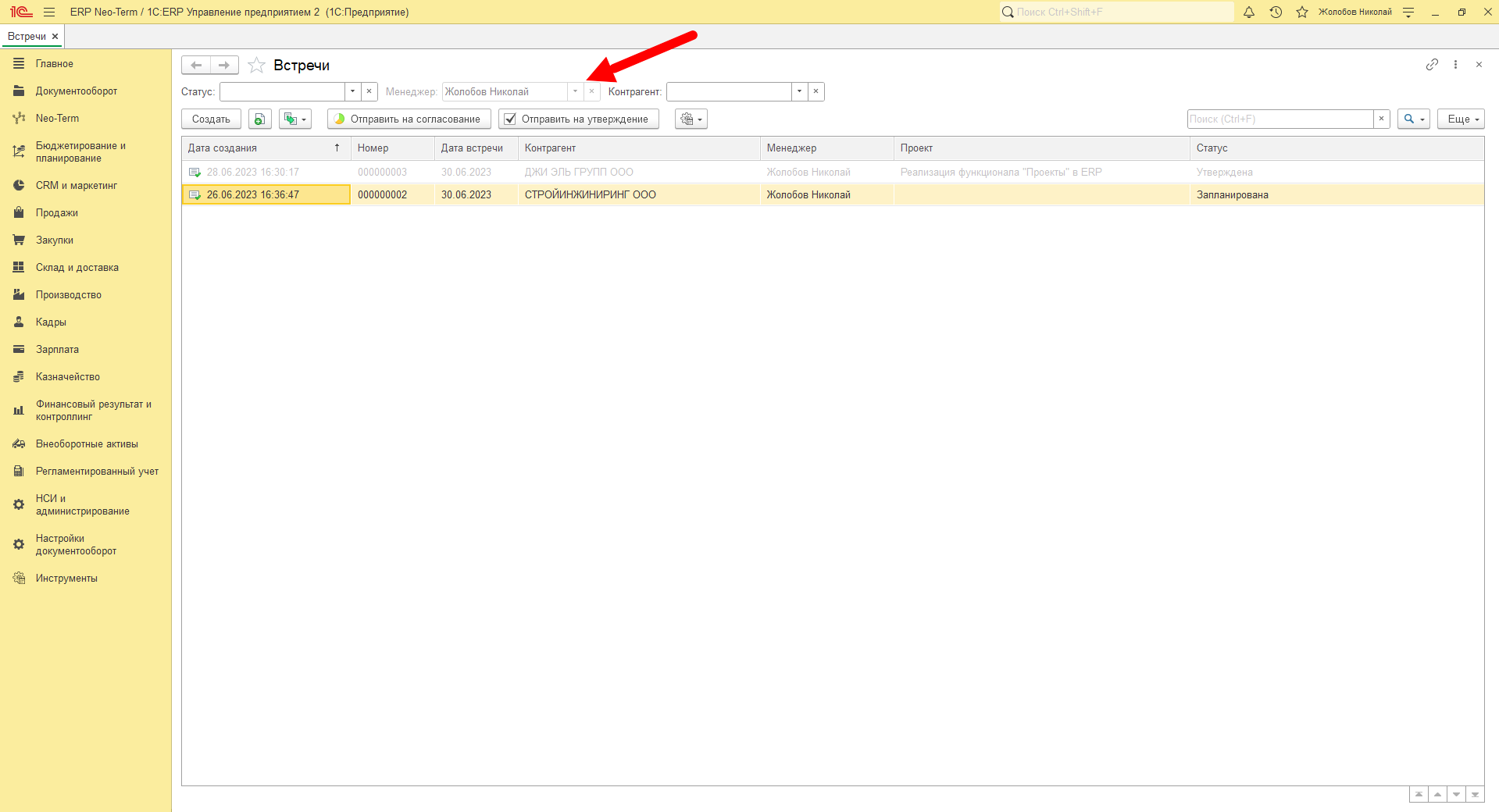
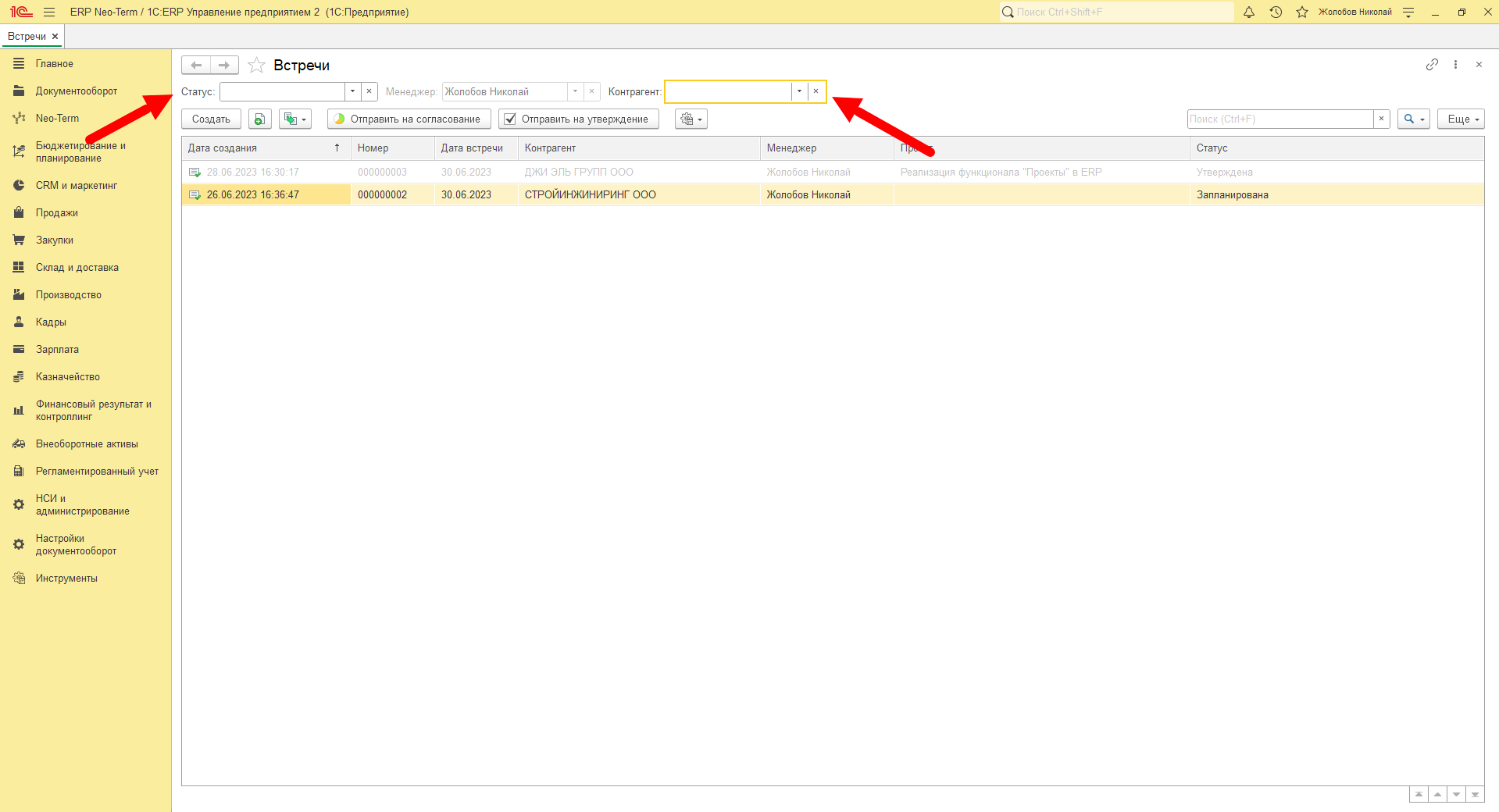
В списке встреч доступен фильтр по статусу встречи и контрагенту:
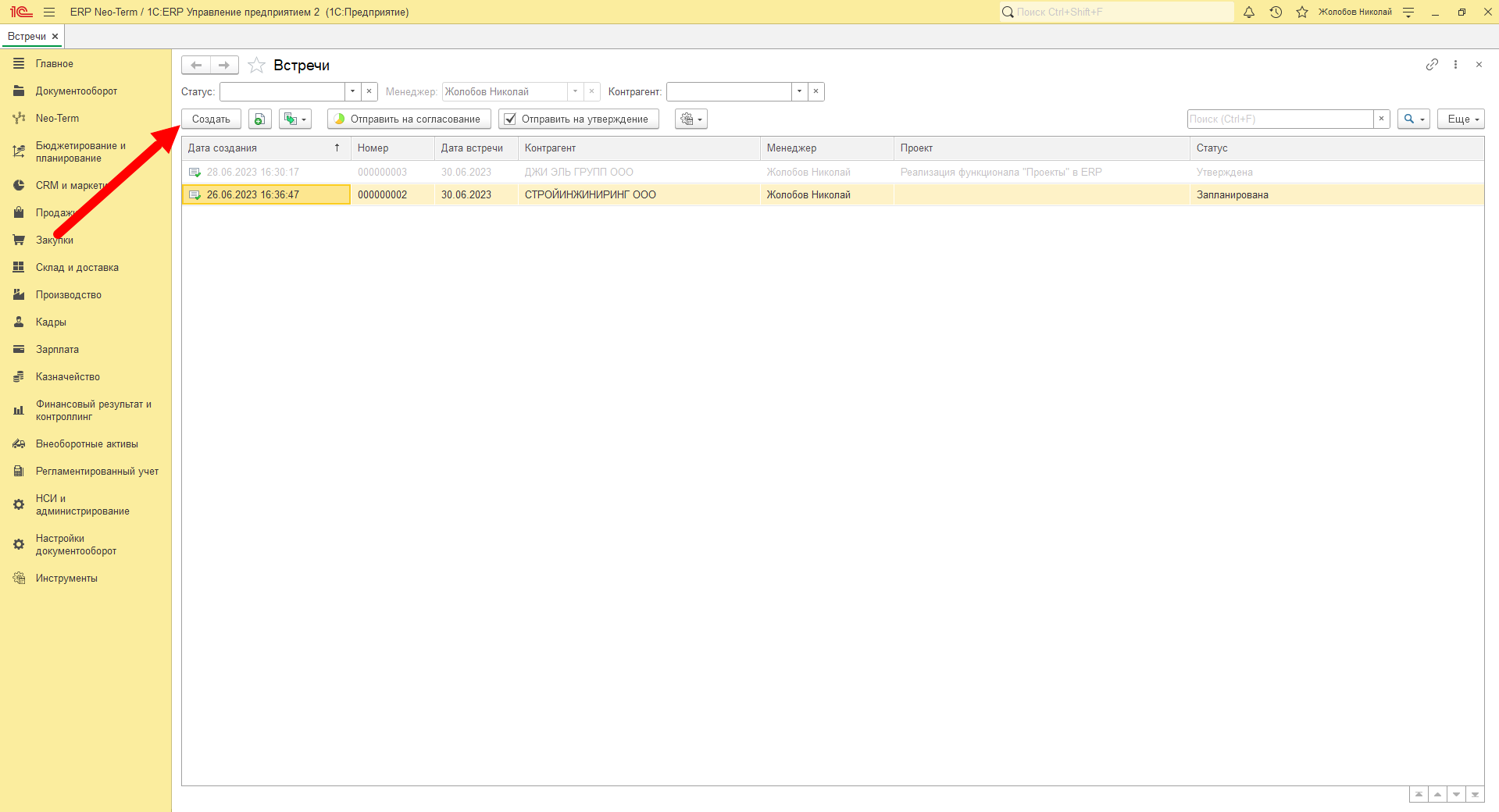
Для создания новой встречи необходимо нажать кнопку "Создать":
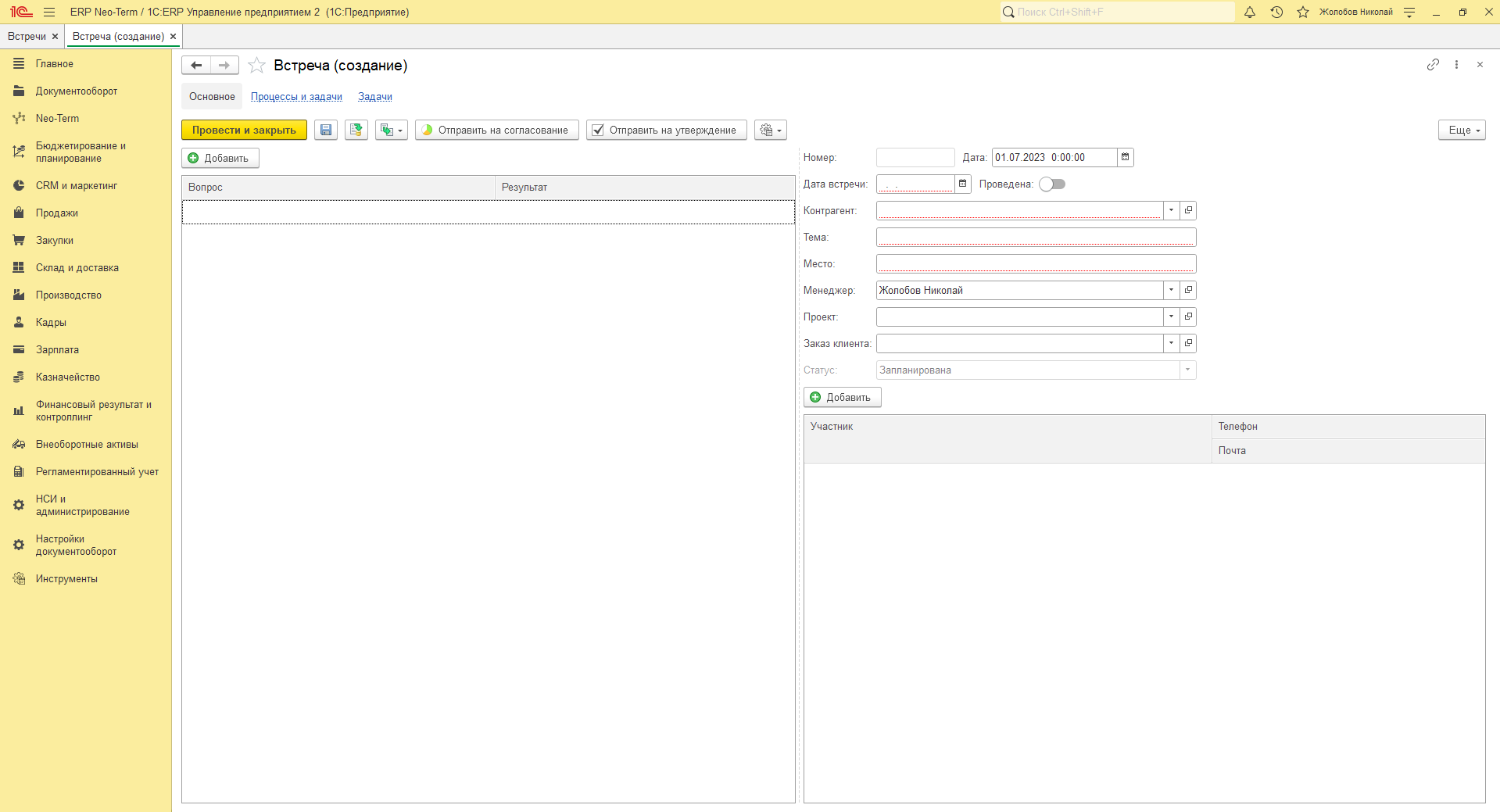
Откроется форма новой встречи, где в левой части расположена таблица с вопросами и результатами встречи, а в правой части реквизиты для заполнения и участники встречи:
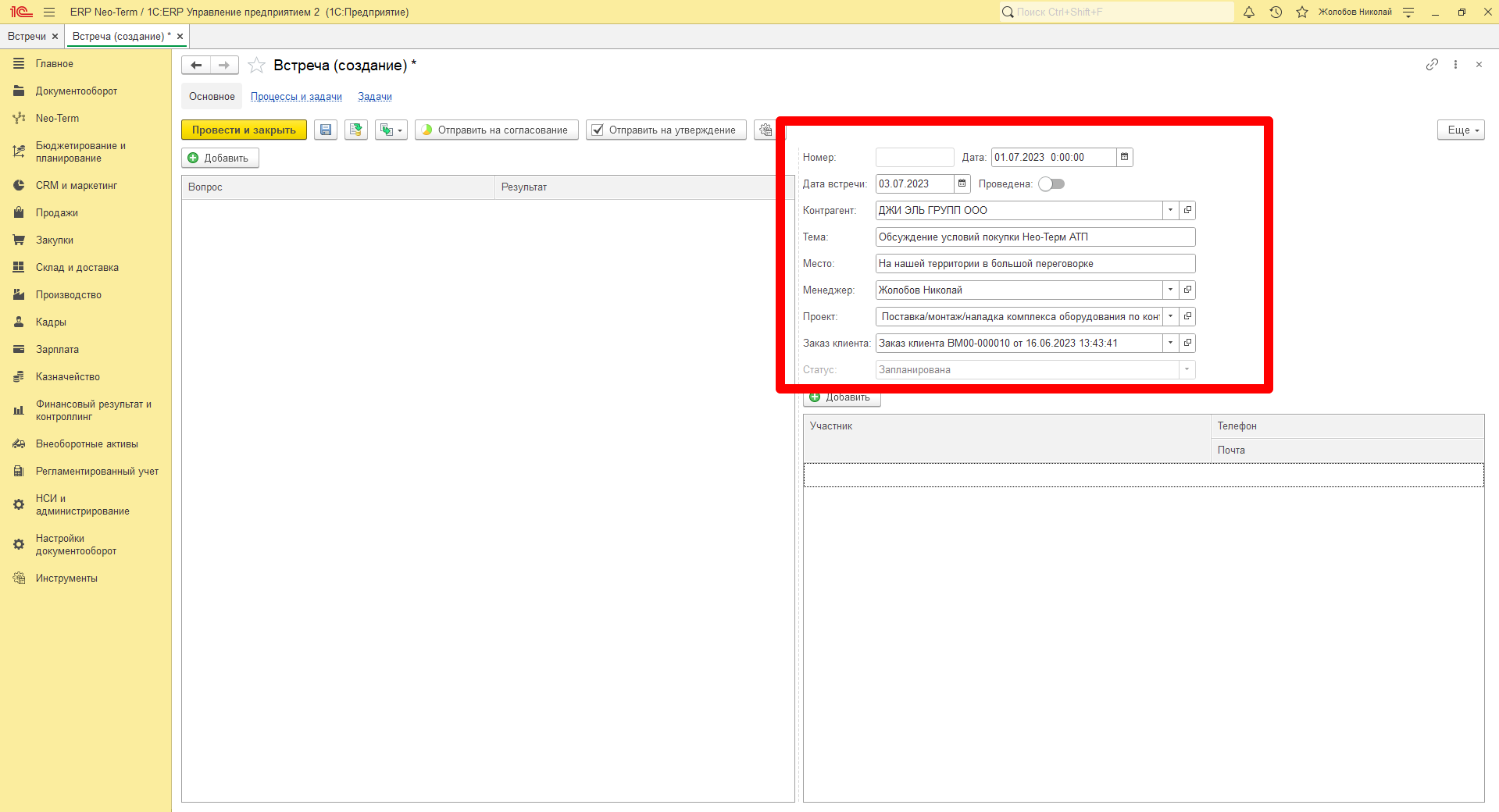
Для корректного оформления встречи необходимо:
- Заполнить реквизиты встречи:
- Дата встречи - планируемая дата встречи с контрагентом
- Проведена - признак факта проведения встречи, устанавливается вручную после проведения встречи
- Контрагент - партнер с котором мы планируем встречу
- Тема - предмет встречи (например обсуждение покупки изделия, презентация нашей компании, обсуждение условий закупок)
- Место - место проведения встречи
- Менеджер - сотрудник отдела продаж который проводит встречу (заполняется автоматически при создании новой встречи)
- Проект - проект в рамках которого проводится встреча (при наличии)
- Заказ клиента - документ "Заказ клиента" в рамках которого проводится встреча (при наличии)
- Статус - заполняется автоматически и недоступен для редактирования
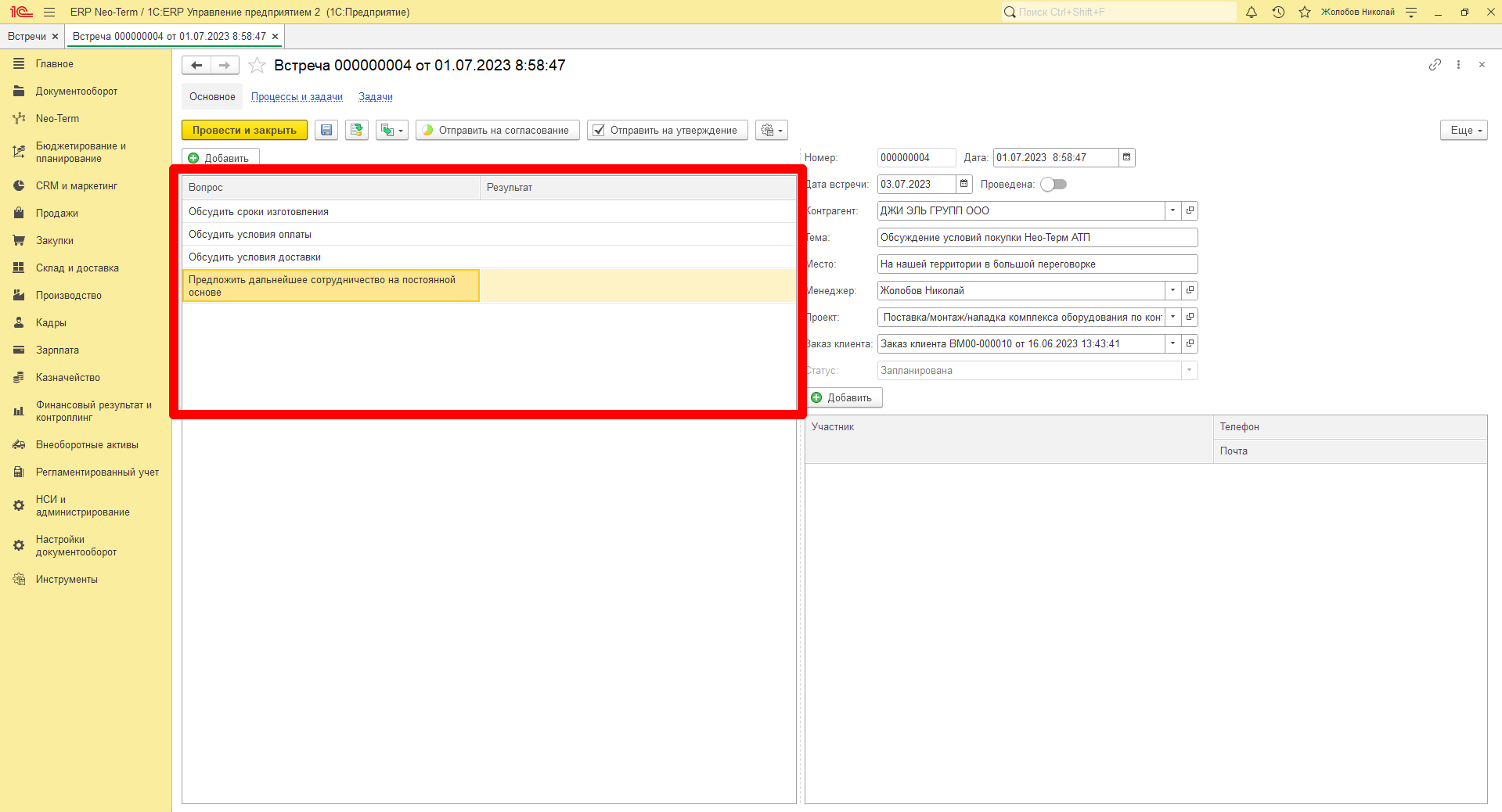
2. Заполнить вопросы встречи, которые планируется обсуждать:
3. Заполнить участников встречи:
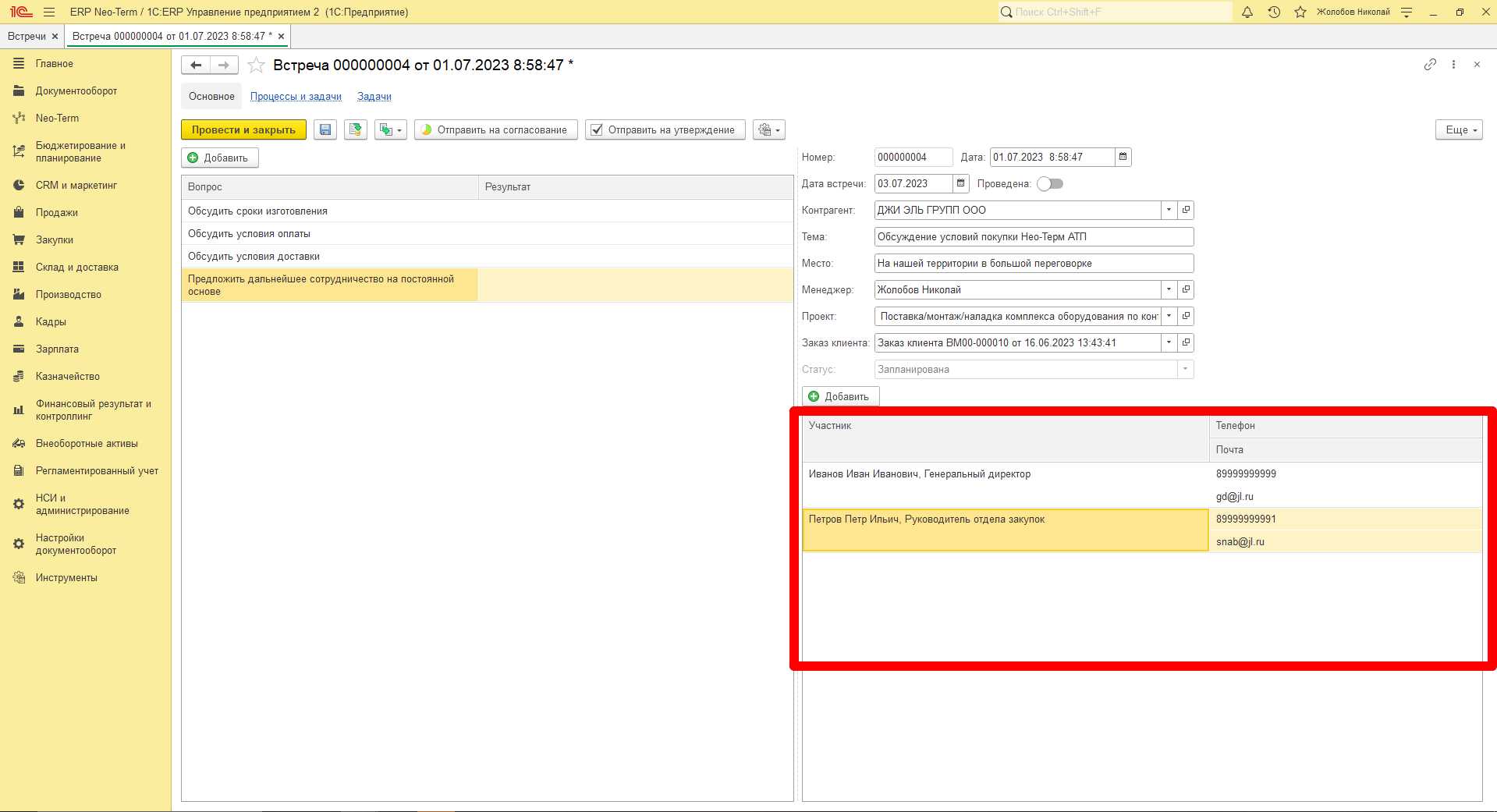
Участники встречи заполняются путем выбора контактных лиц контрагента. Подробнее о создании контактных лиц контрагентов - Cоздание контактных лиц контрагентов
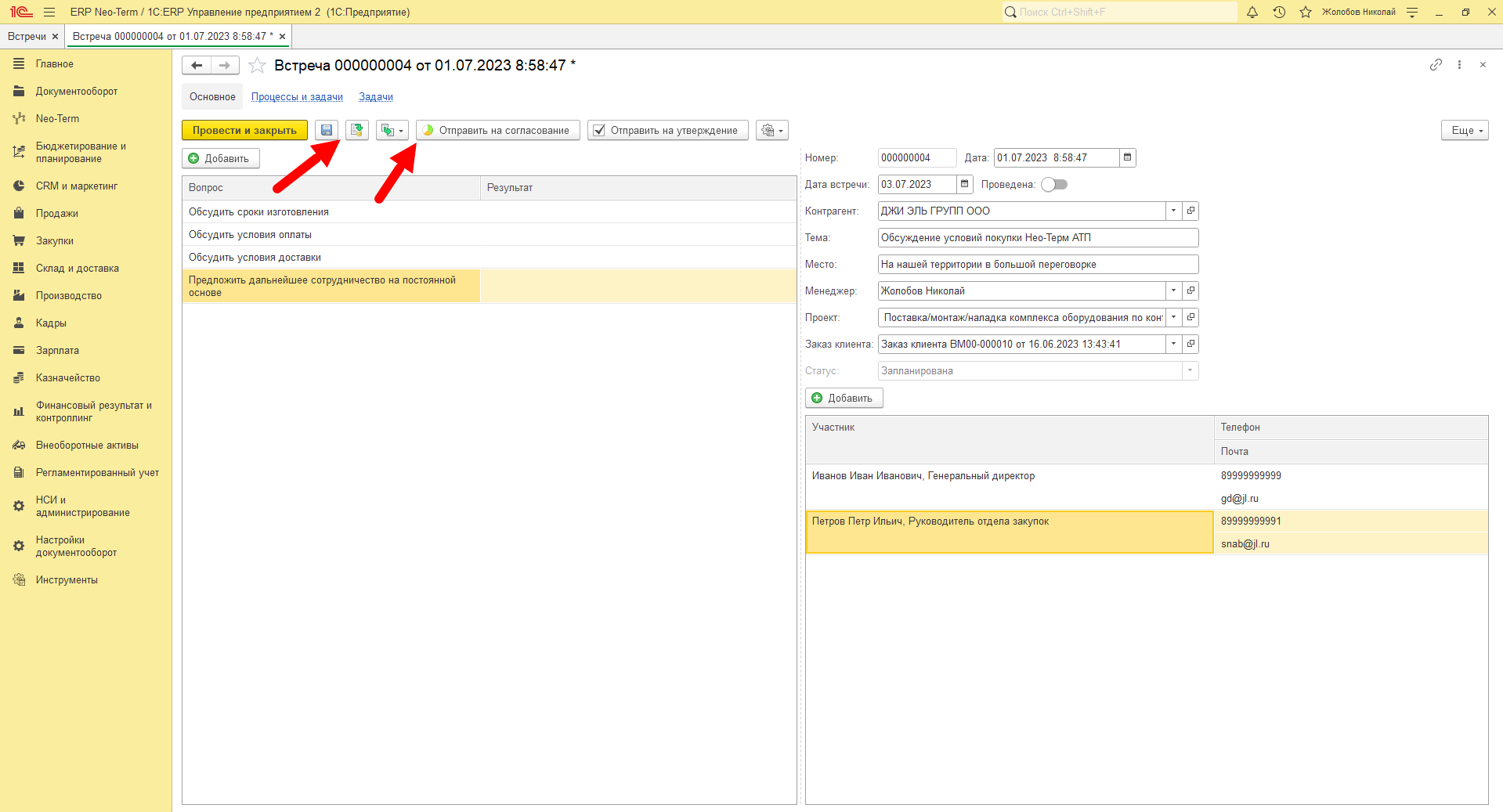
Завершающим действием оформления встречи является направление ее на согласование Генеральному директору. Для этого необходимо "Провести" документ и нажать на кнопку "Отправить на согласование":
На этом создание и заполнение новой встречи завершено. У Генерального директора возникнет задача о необходимости согласовать встречу. За ходом выполнения задачи можно следить перейдя по гиперссылке "Задачи" в верхней части окна:
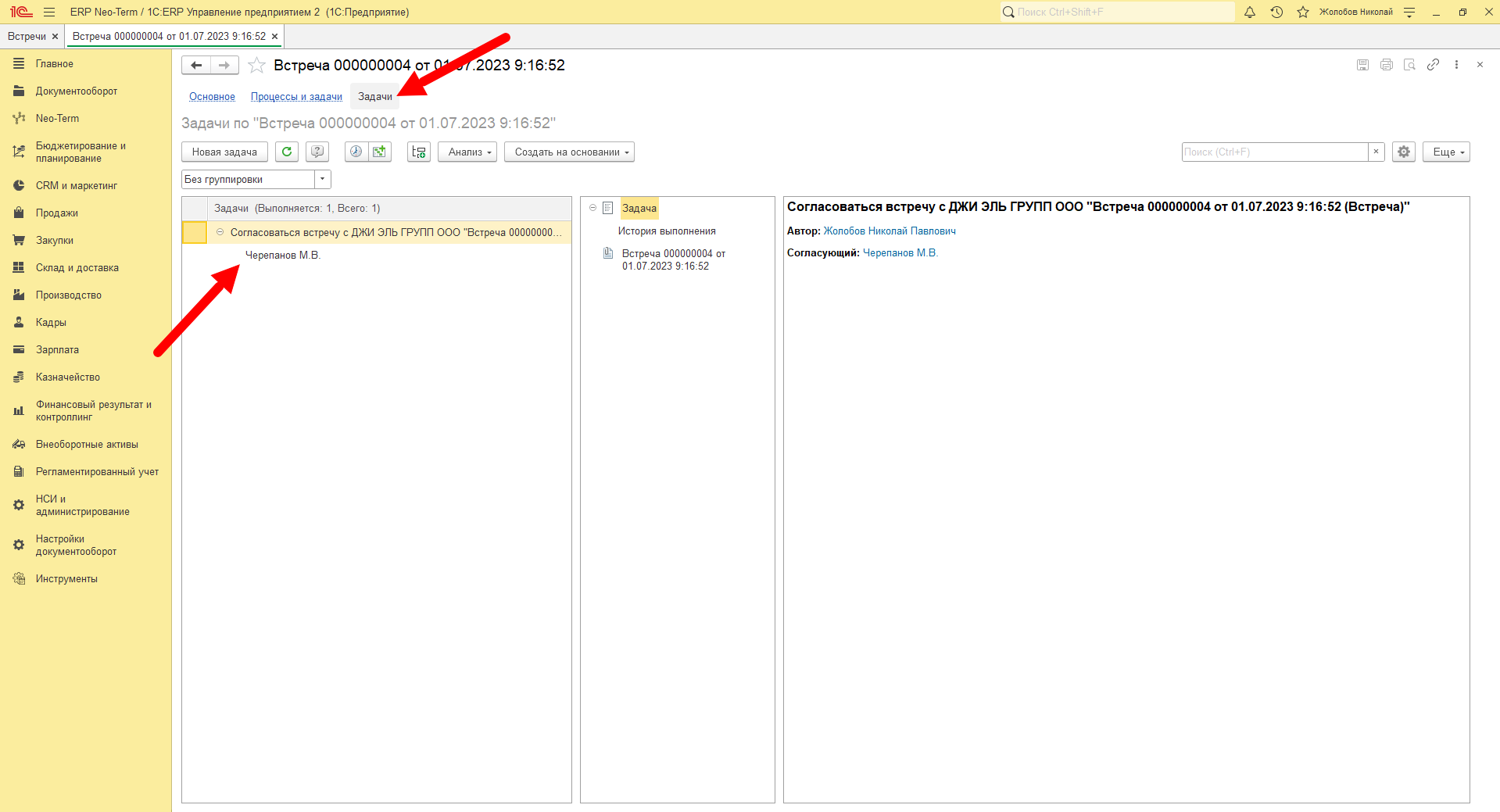
Либо в интерфейсе "Задачи от меня" - подробнее
По результатам согласования задачи генеральным директором вам придет уведомление и статус встречи изменится на "Согласована". Теперь можно проводить встречу с контрагентом:
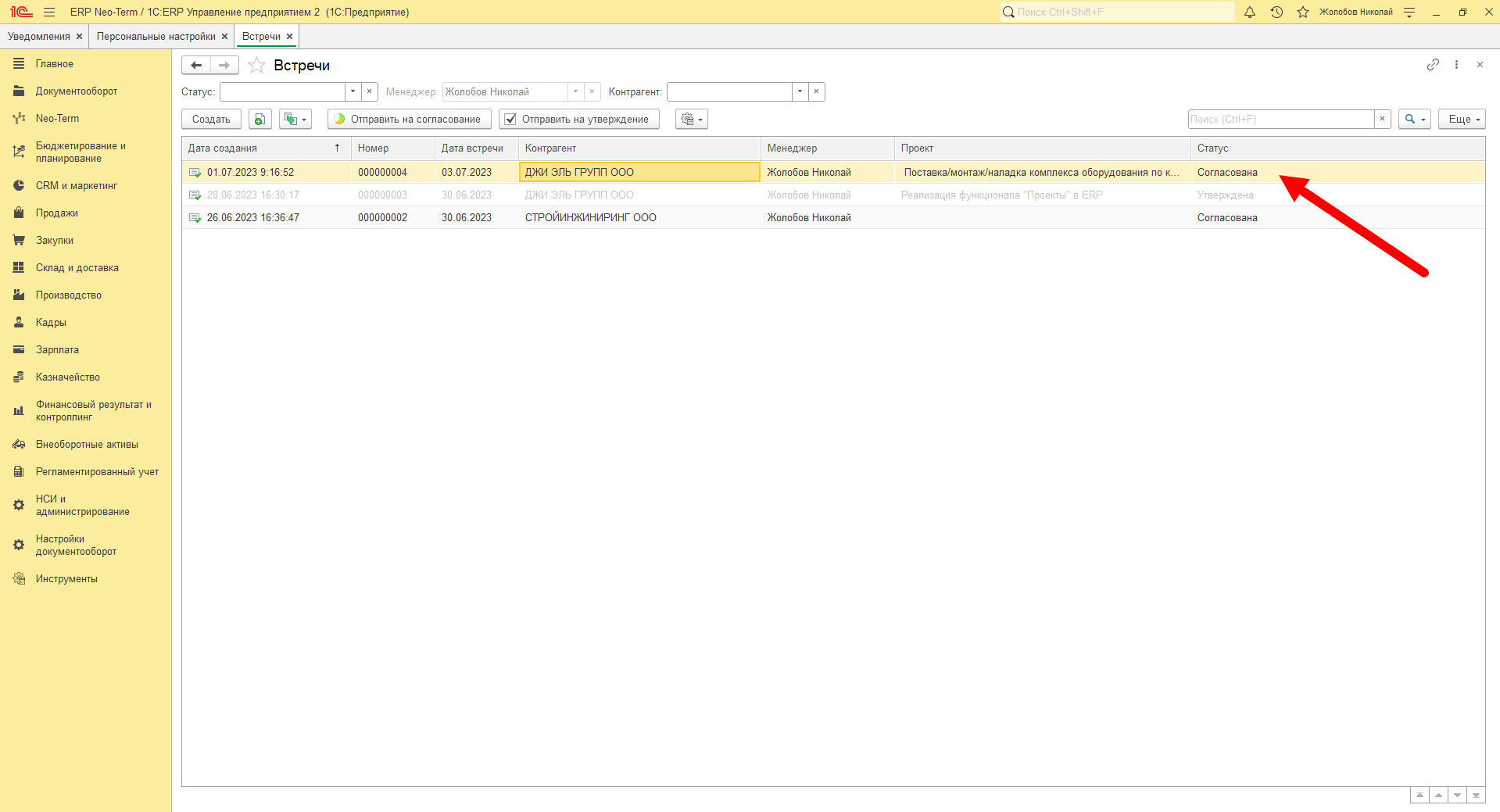
После фактического проведения встречи с контрагентом необходимо заполнить результаты встречи по каждому намеченному ранее вопросу и установить признак "Проведена":
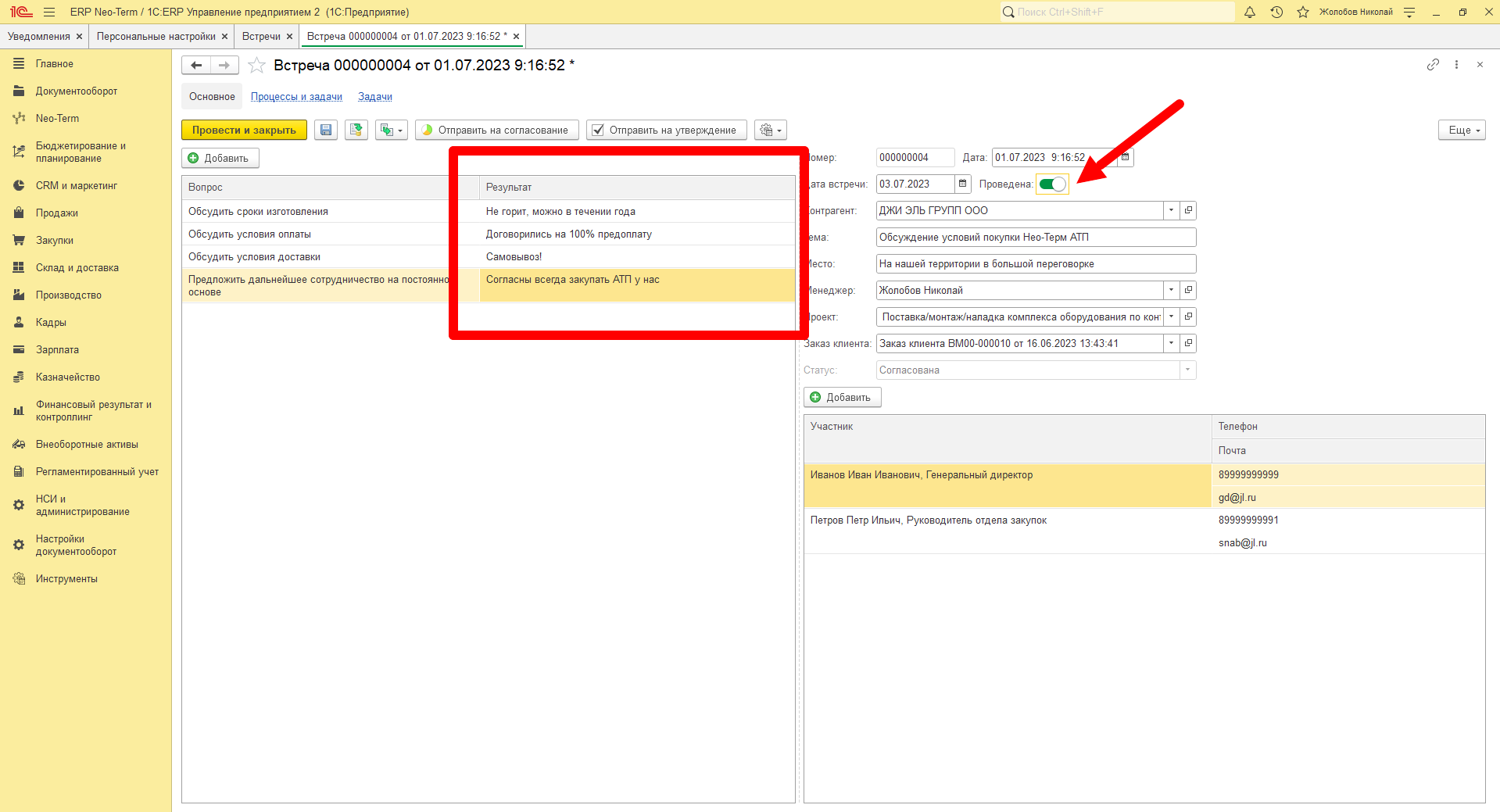
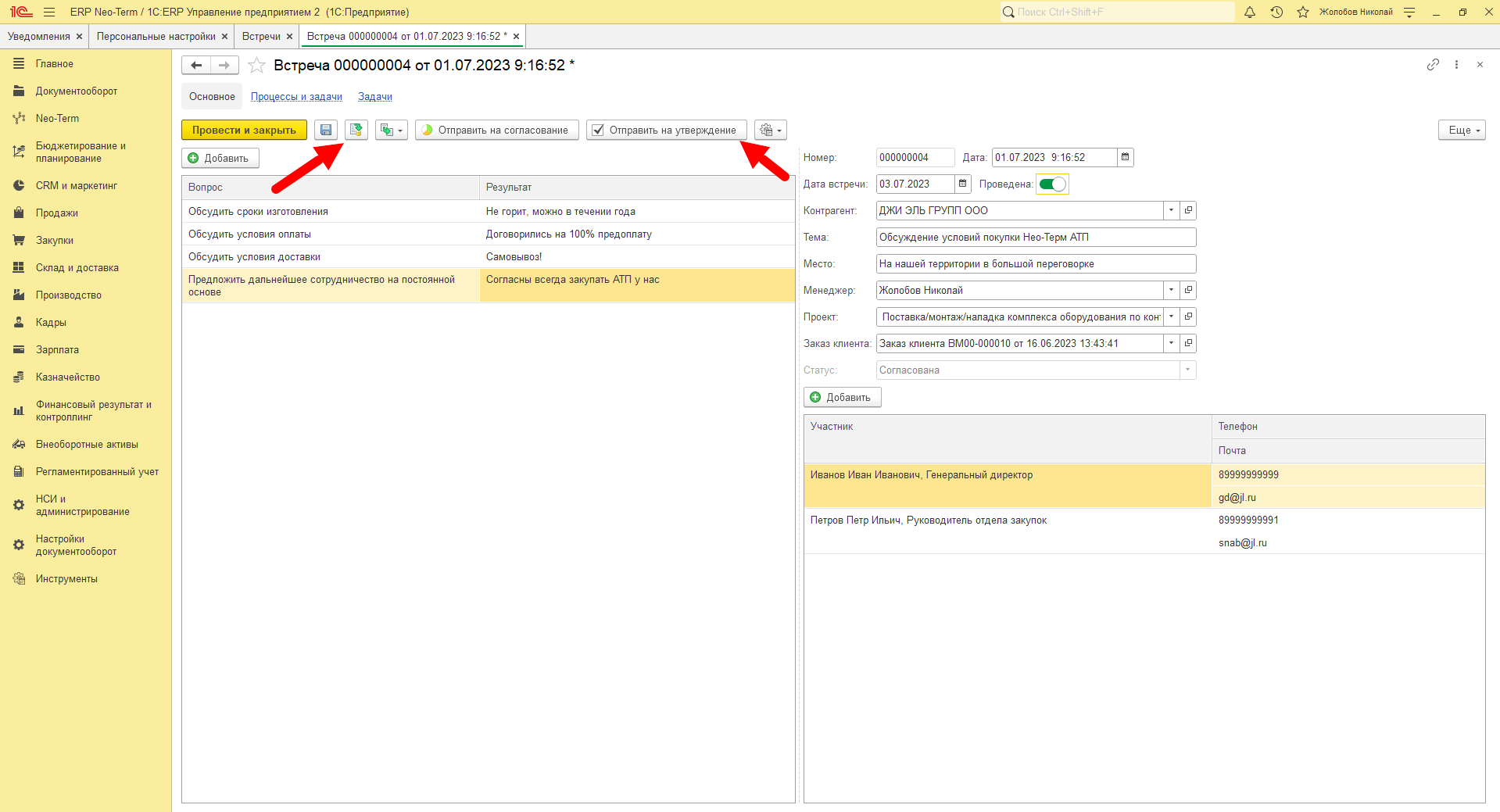
Завершающим шагом по встрече - ее утверждение. Для отправки встречи на утверждение необходимо "Провести" документ и нажать на кнопку "Отправить на утверждение":
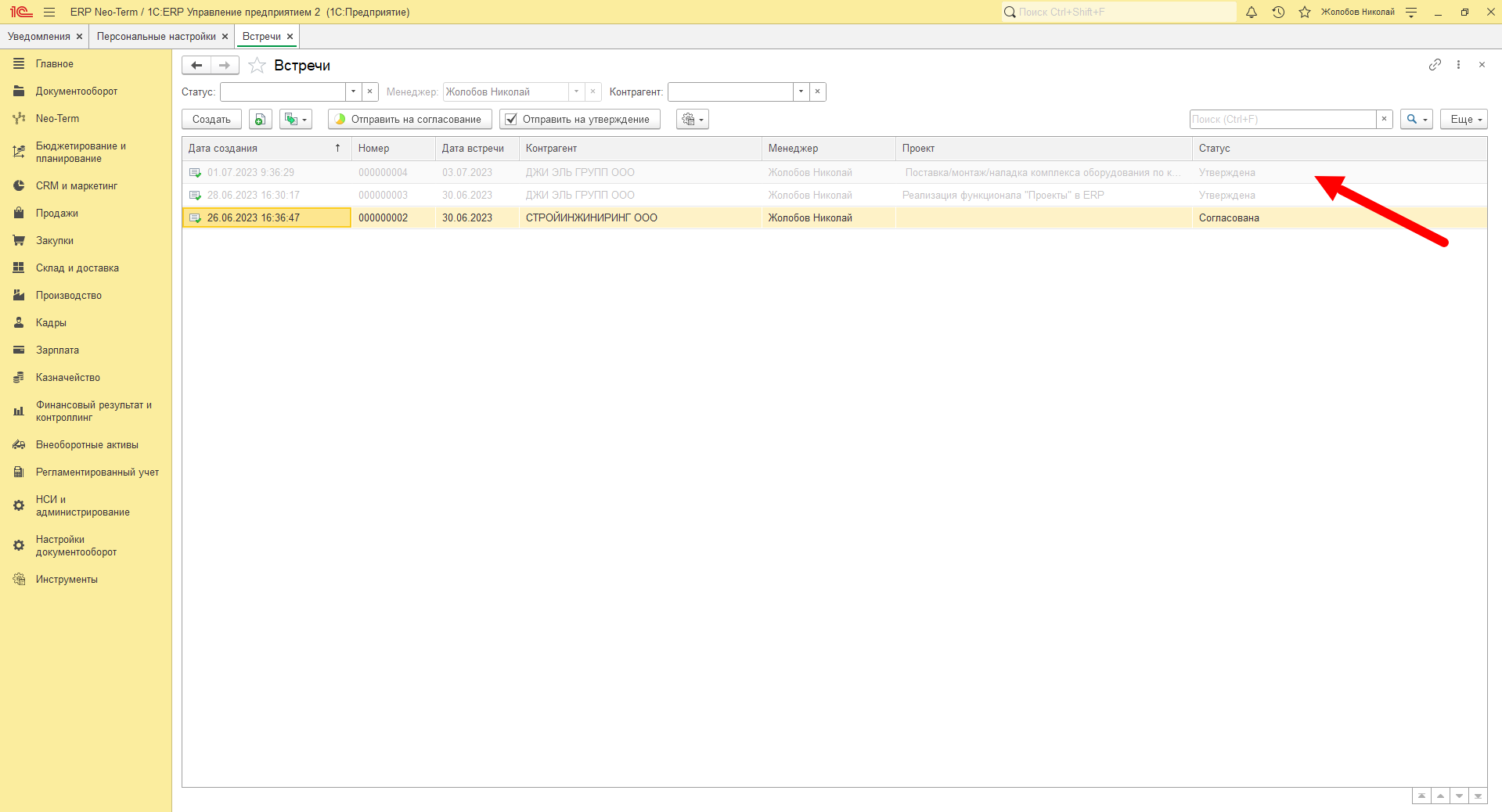
У Генерального директора возникнет задача о необходимости утвердить встречу. За ходом выполнения задачи можно следить перейдя по гиперссылке "Задачи", либо в интерфейсе "Задачи от меня". По результатам утверждения придет уведомление окном. При успешном утверждении, статус встречи изменится на "Утверждена". На этом встреча считается успешно проведенной:
Счет на оплату
Для регистрации, хранения и учета счетов на оплату, выставленных клиентам в системе используется документ “Счет на оплату”.
- Список счетов на оплату
- Создание документа "Счет на оплату" и отправка
1. Список счетов на оплату
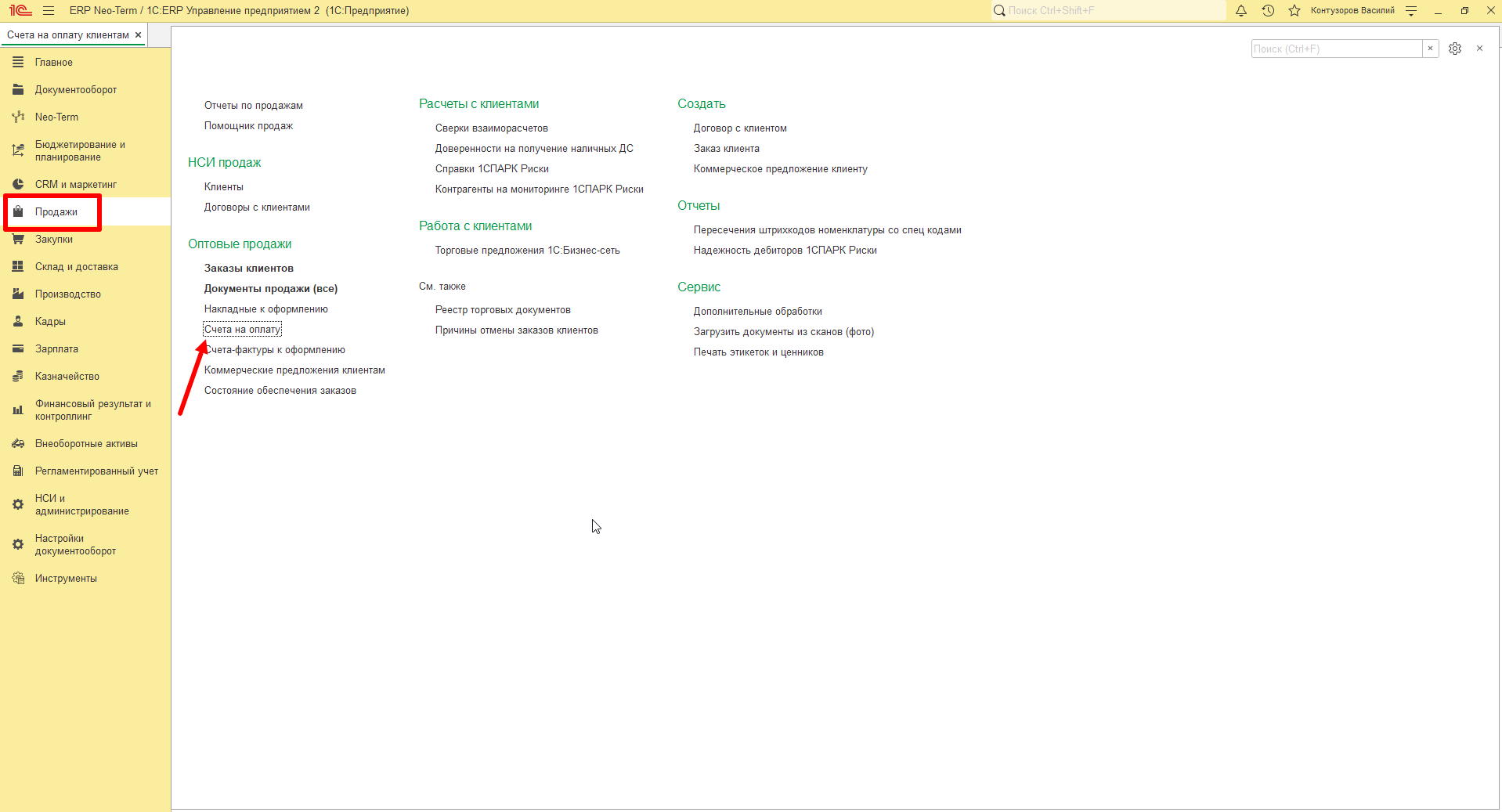
Список счетов на оплату находится в разделе “Продажи” - “Счета на оплату”:
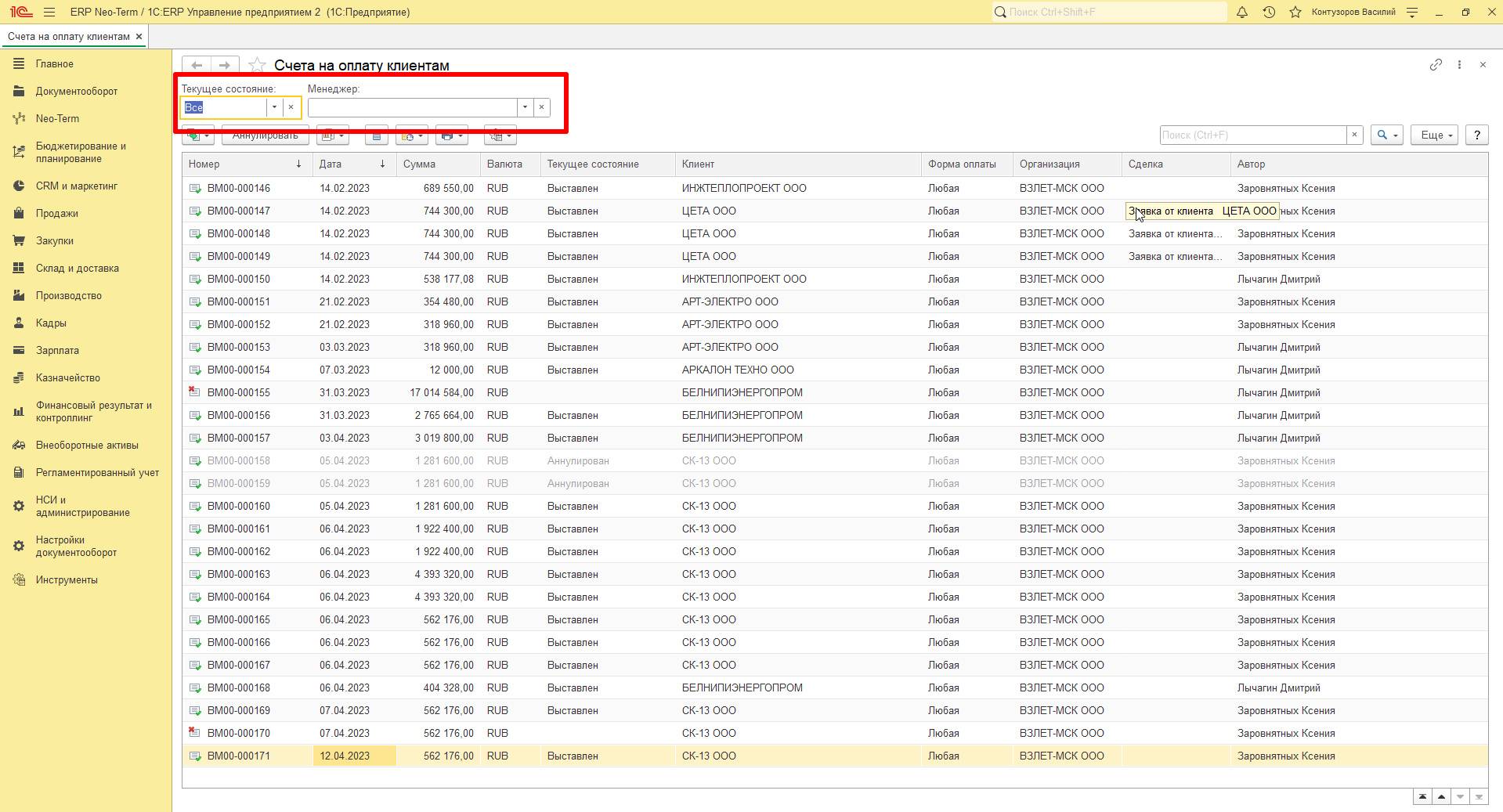
В верхней части списка находятся “Варианты отбора”:
Текущее состояние - статус счета. Выставлен или аннулирован.
Менеджер - отбор по ответственному менеджеру.
Команды списка “Счета на оплату”:
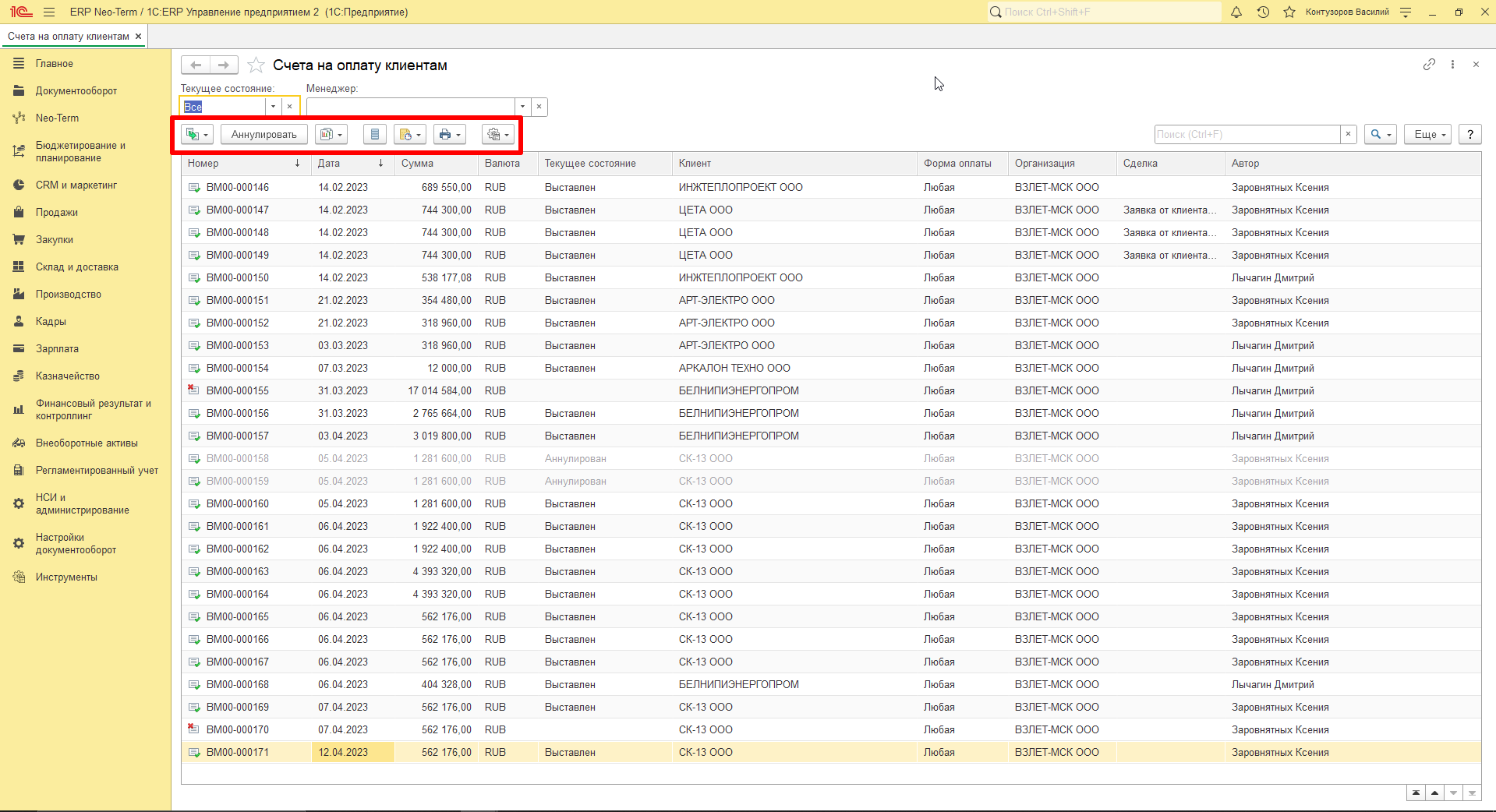
| Кнопка | Название | Описание |
|
|
Создать на основании | Кнопка для создания “Счета на оплату” на основании документа |
|
|
Аннулировать | Кнопка, с помощью которой пользователь может аннулировать счет |
|
|
Отчеты | Кнопка, с помощью которой пользователь может сформировать отчет |
|
|
Перейти к истории изменений | История изменения документа |
|
|
Напомнить, отправить SMS, отправить письмо | Кнопка для создания напоминания, отправки SMS, отправки письма |
|
|
Команды печати | Команда, необходимая для отправки документа на печать в принтер |
|
|
Отбор по - выбранному значению | После нажатия кнопки производится отбор по выбранному значению в текущей колонке: Дата, поставщик и т.д. |
|
|
Сброс отбора | После нажатия очищаются все отборы |



2. Создание документа "Счет на оплату" и отправка
Создать документ "Счет на оплату" можно двумя способами: из списка документов "Заказы клиентов" или из выбранного документа "Заказ клиента":
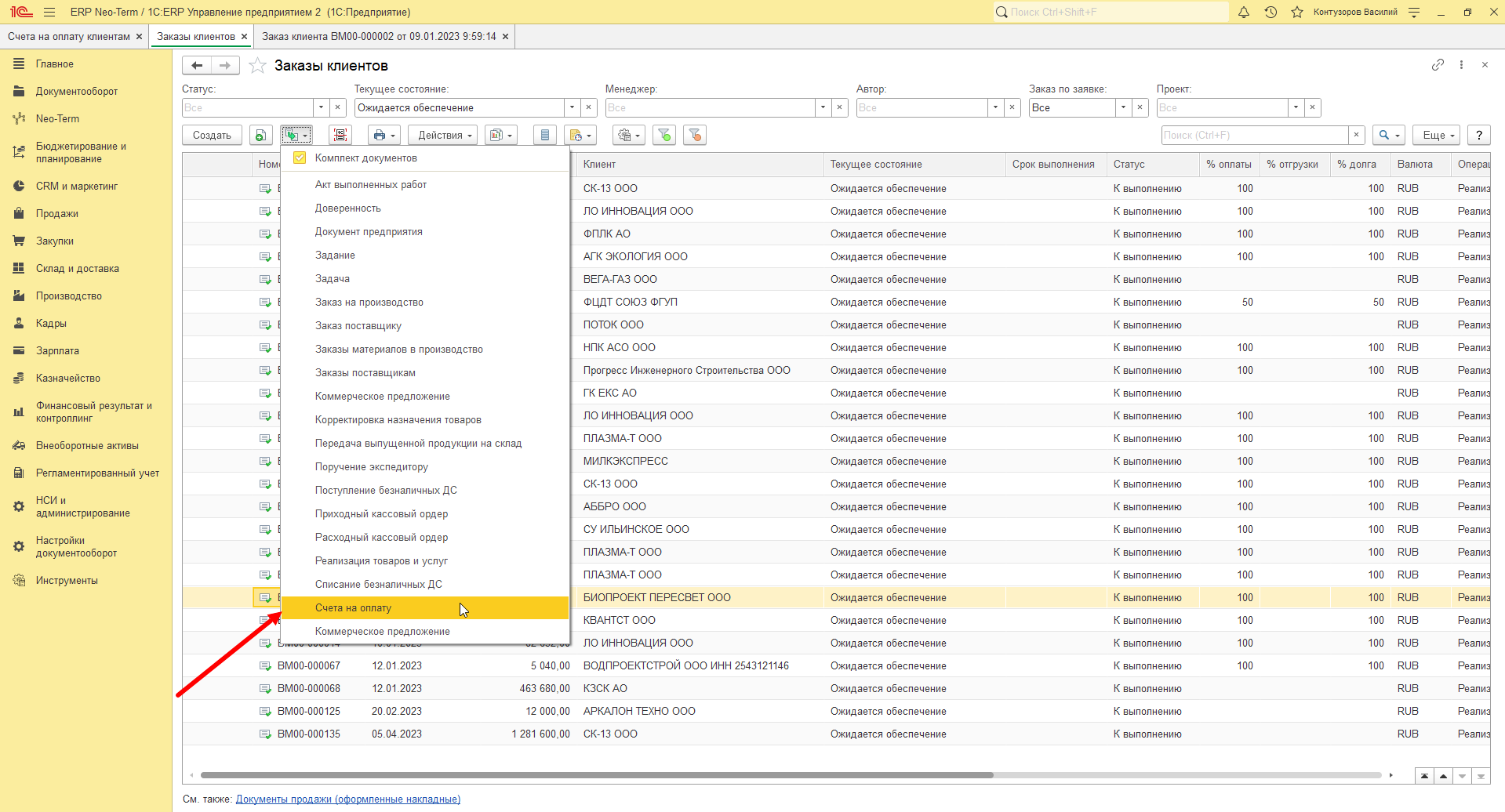
Для создания нового счета на оплату из списка документ, необходимо перейти в список документов “Заказ клиента” и нажать левой кнопкой мыши на документ - "Создать на основании" - "Счета на оплату":
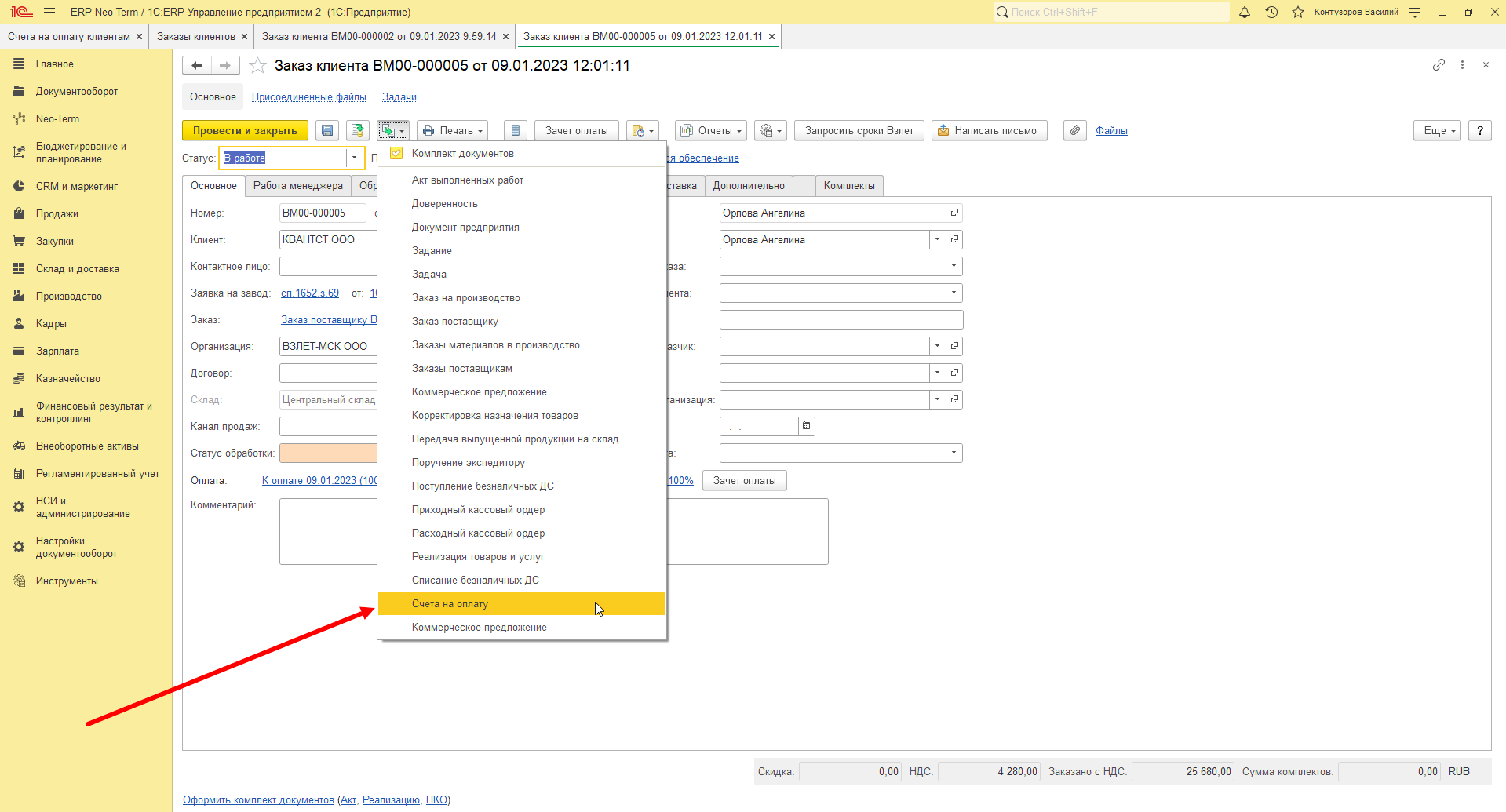
Либо в документе "Заказ клиента" - "Создать на основании" - "Счета на оплату":
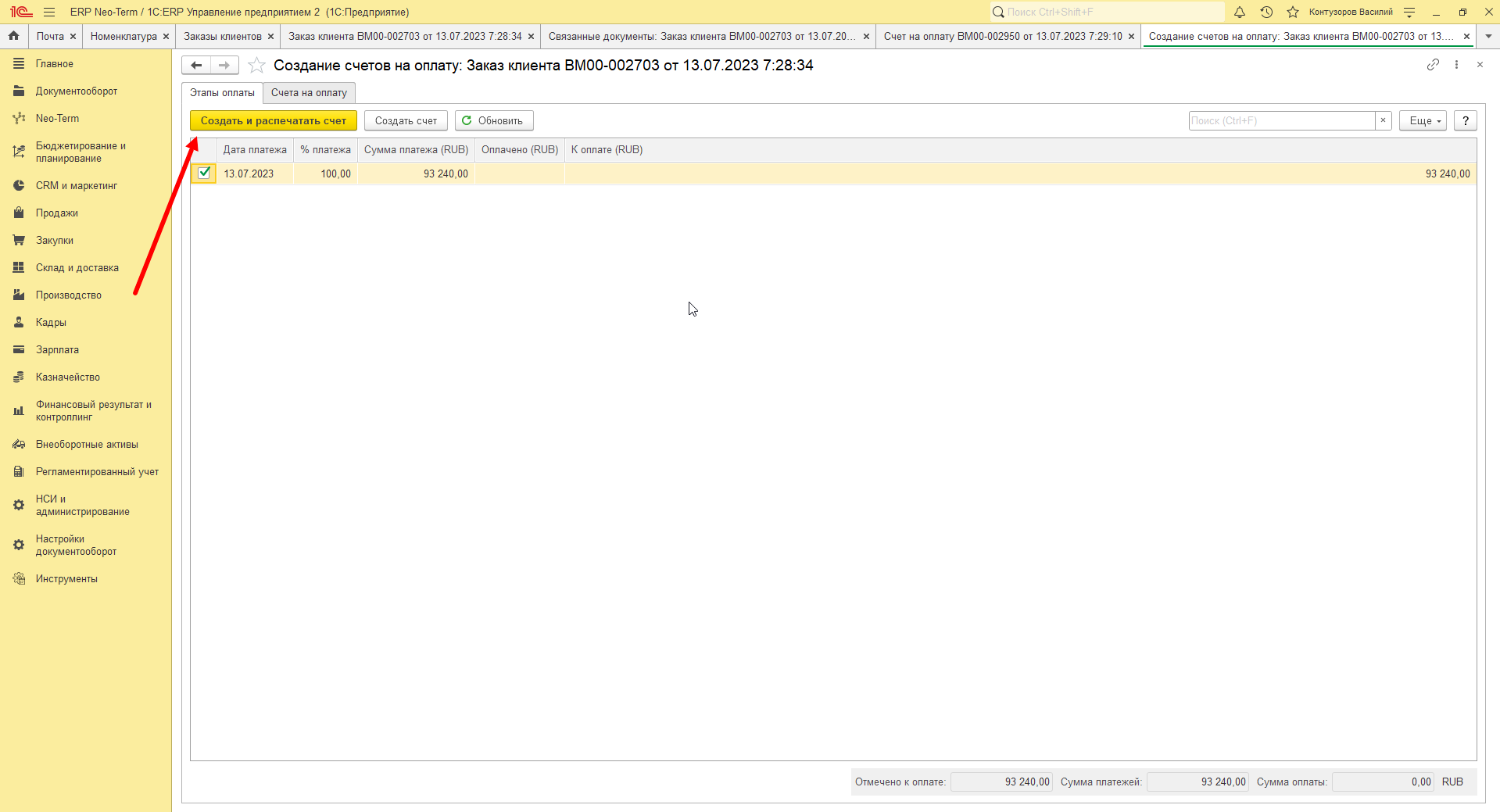
Откроется форма создания счетов на оплату. В помощнике на закладке "Этапы оплаты" установить флаги у тех этапов оплаты, по которым необходимо создать счет на оплату и нажать кнопку “Создать и распечатать счет”.
Обязательно проверяем дату платежа, % платежа!
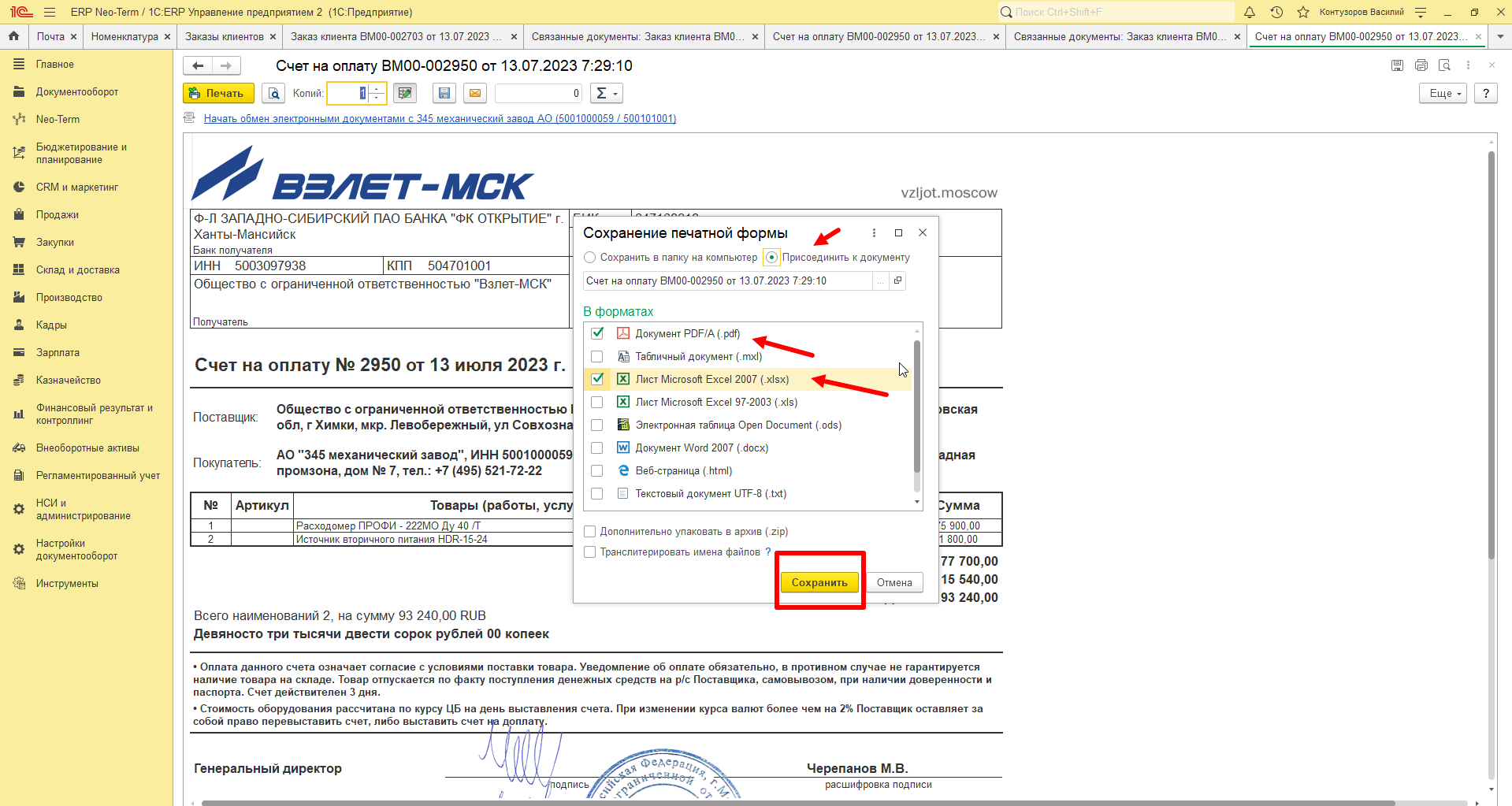
После нажатия на кнопку "Создать и распечатать счет" откроется печатная форма счета
Если счет сформировался верно, то нажимаем на кнопку "Сохранить" откроется форма "Сохранение печатной формы", где необходимо выполнить следующие действия:
- Выбираем пункт "Присоединить к документу";
- Выбираем формат "Документ PDF/A (.pdf)" и "Лист Microsoft Excel 2007 (.xlsx)";
- Нажимаем кнопку "Сохранить"
После того как печатная форма счета сохранилась, переходим в документ "Счет на оплату" по гиперссылке "Файлы":
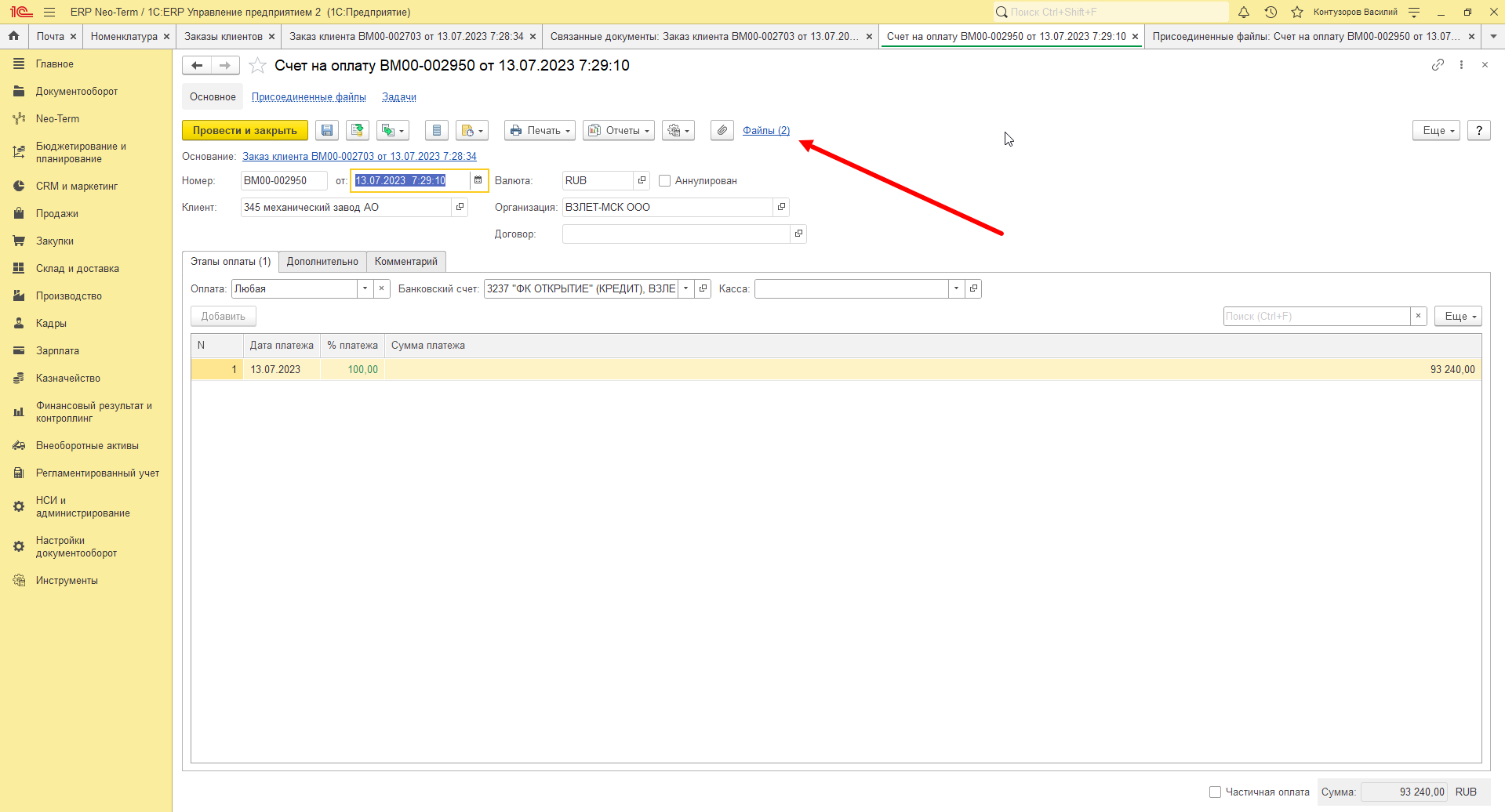
Откроется форма "Присоединенные файлы" выбираем файл, который необходимо отправить по электронной почте и нажимаем кнопку - "Отправить":
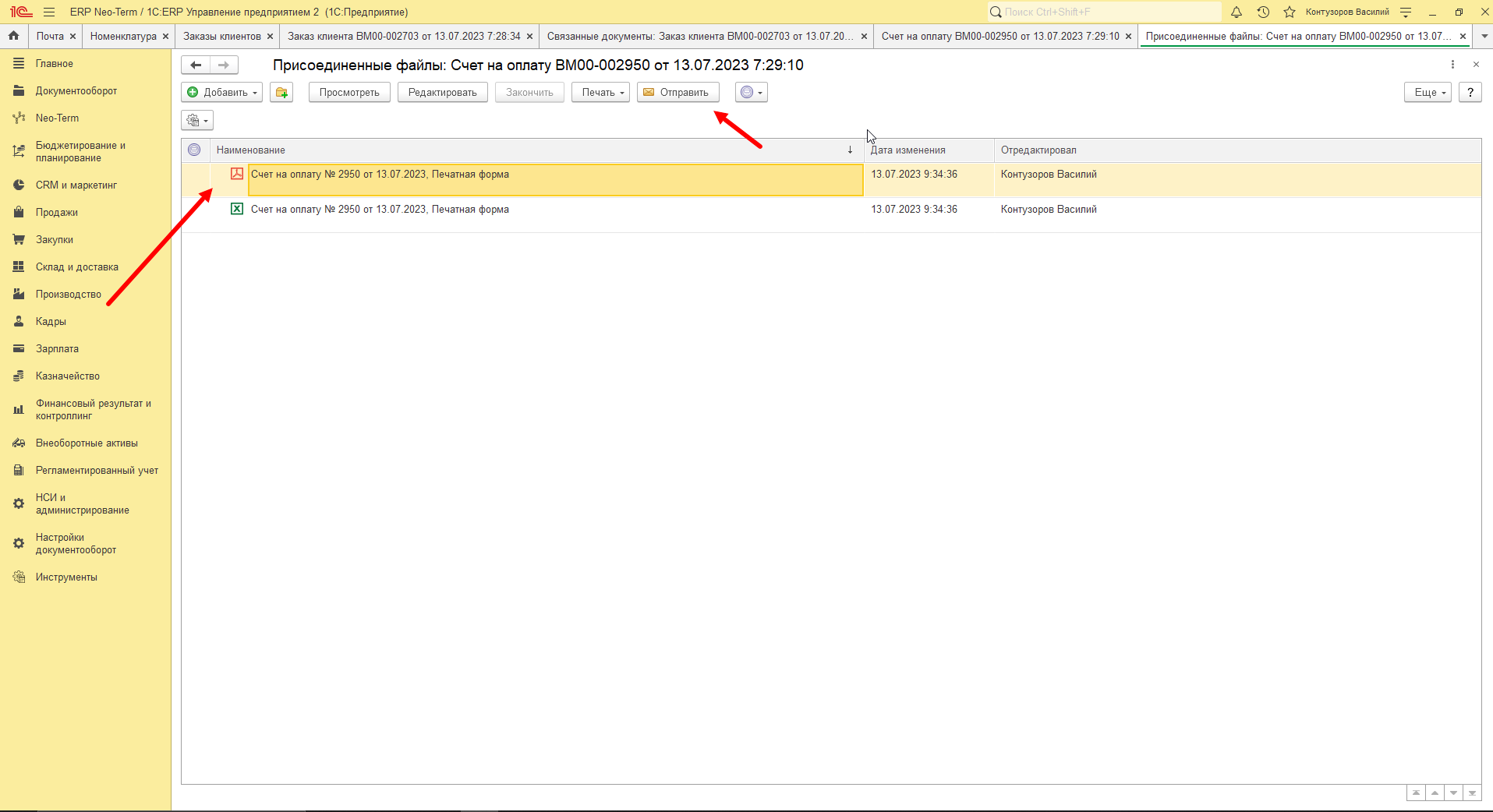
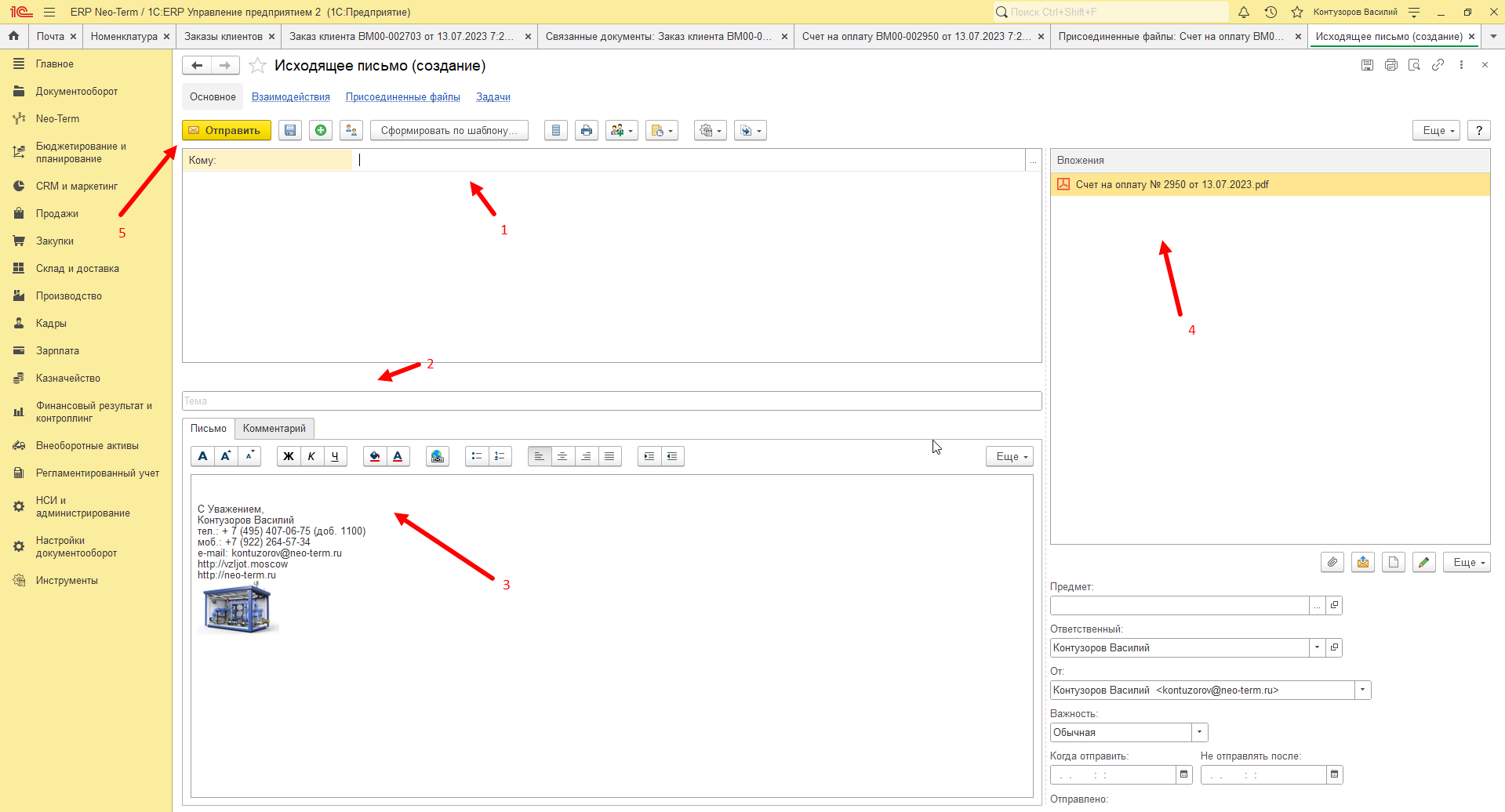
После нажатия на кнопку "Отправить" откроется форма "Создание исходящего письма" где необходимо:
- Указать получателя письма
- Написать тему
- Ввести текст письма
- Проверить что во вложениях верный файл
- Нажать кнопку "Отправить"
Счет одной строкой
Для создания счета "одной строкой" необходимо сделать следующие действия:
1. В документе "Заказ клиента" перейти во вкладку "Комплекты":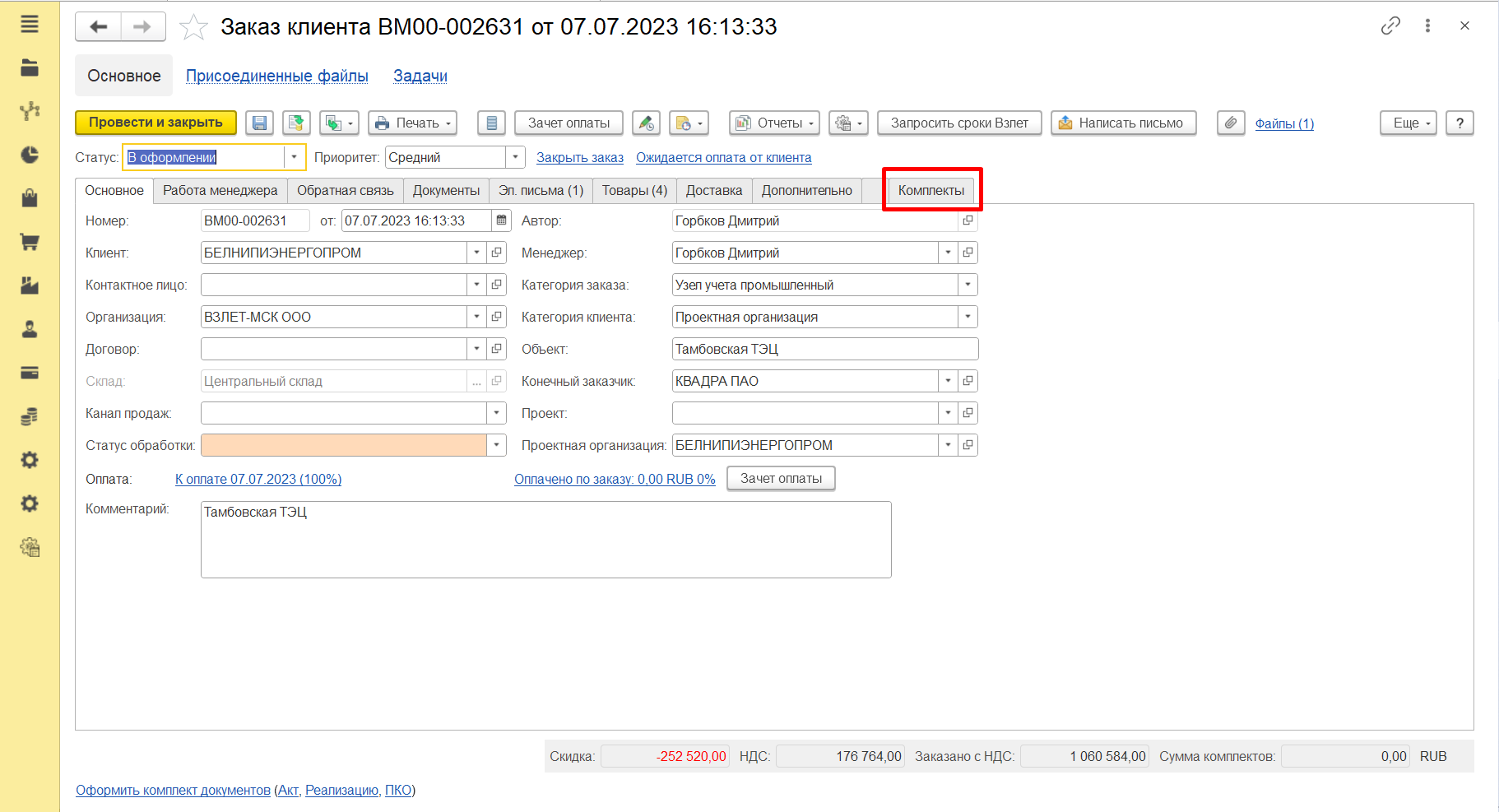
Откроется раздел "Комплекты" где:
- в нижней части отображается номенклатуры, которая входит в состав комплекта;
- в верхней части отображаются собранные комплекты.
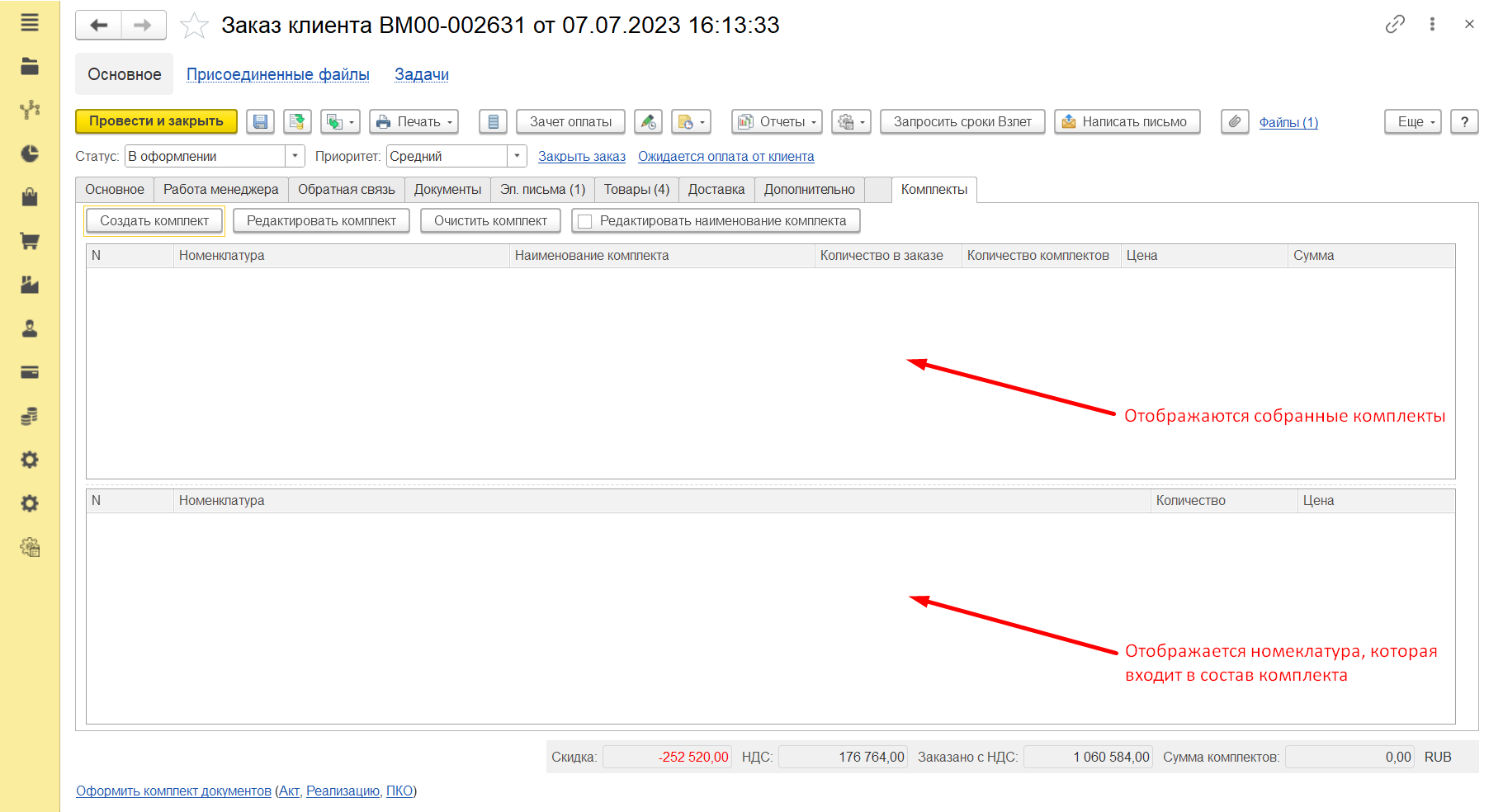
2. Для создания комплекта необходимо нажать на кнопку "Создать комплект":
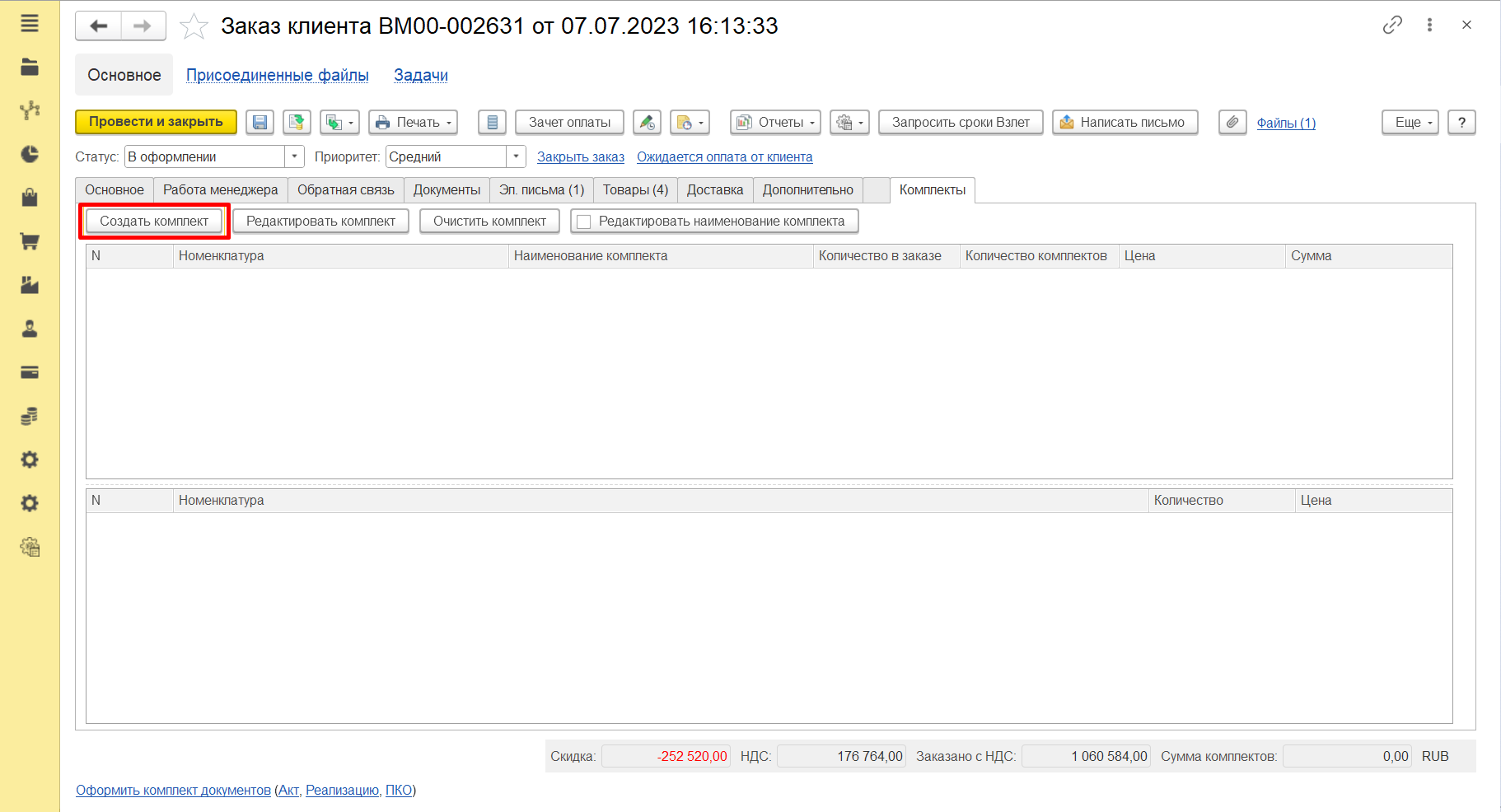
После чего откроется форма "Создание комплекта":
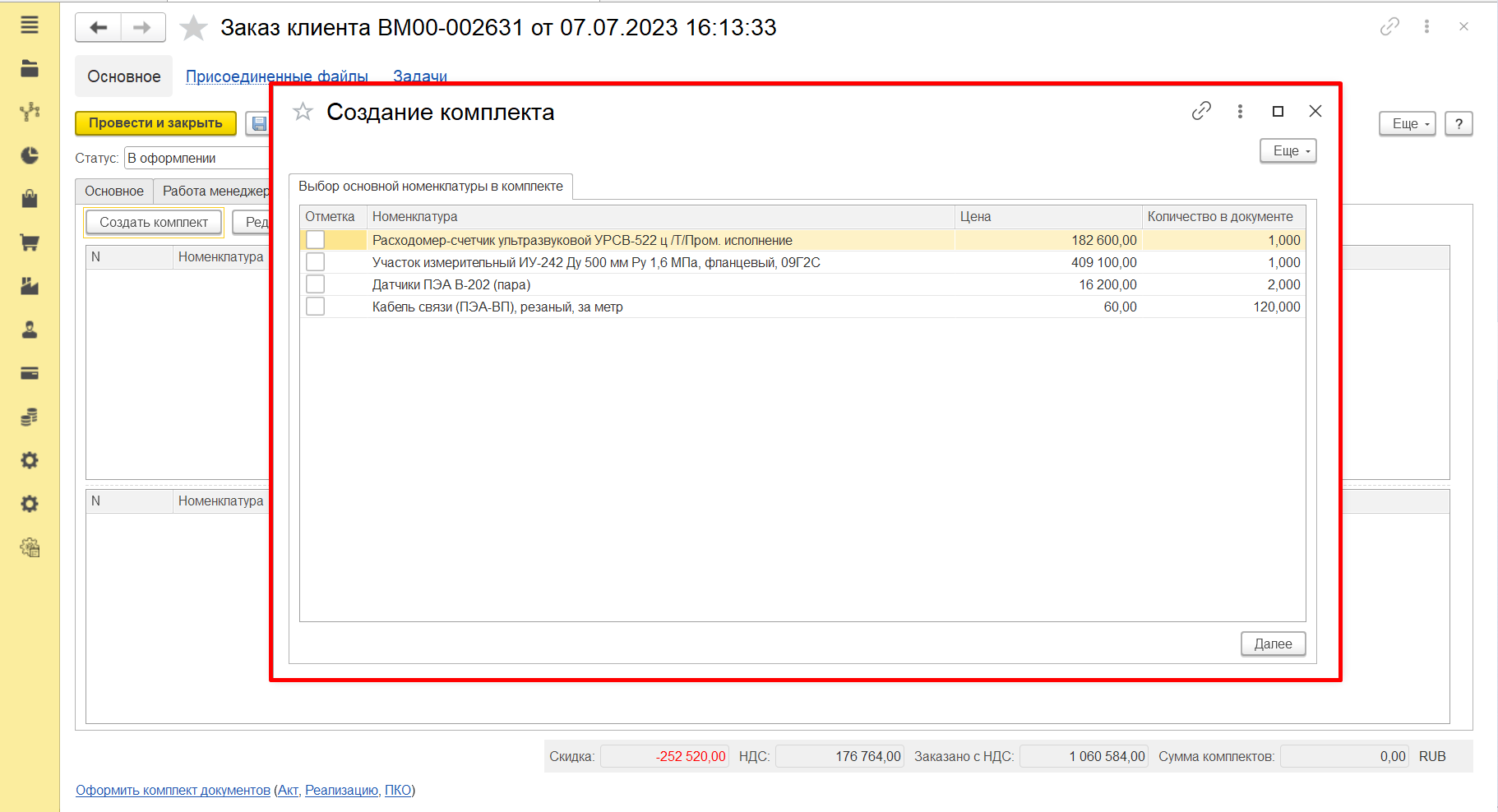
На первом этапе выбираем основную номенклатуру в комплекте. Для это нужно поставить отметку на против выбранной позиции в списке и нажать кнопку "Далее", которая расположена в нижнем правом углу:
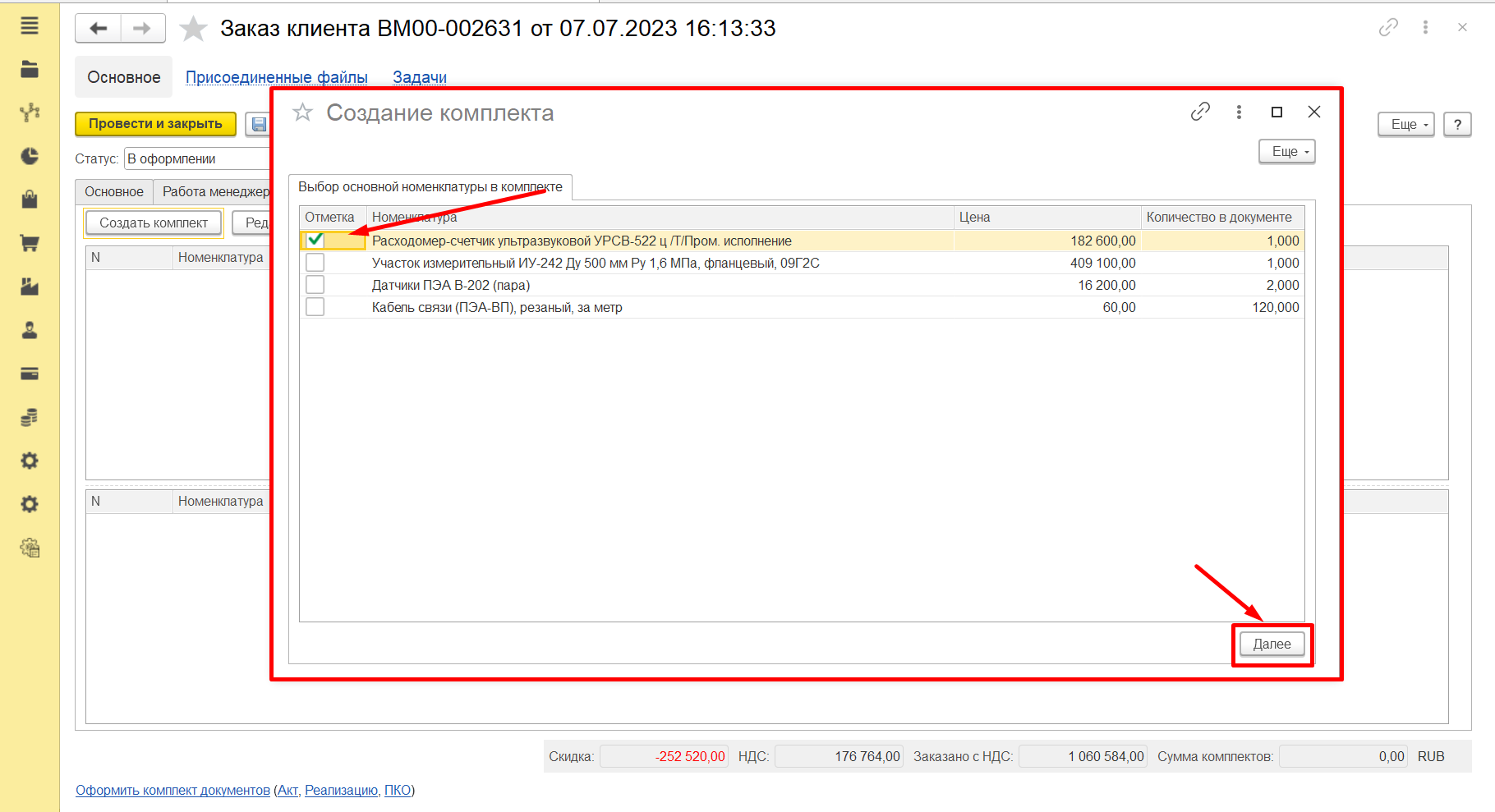
После нажатия кнопки "Далее" переходим ко второму этапу создания комплекта. Из списка в нижней части выбираем комплектующие и указываем их количество в комплекте:
- Чтобы выбрать комплектующий нужно поставить отметку напротив выбранной позиции в списке;
- Чтобы указать количество в комплекте нужно двойным нажатием выбрать соответствующую ячейку и указать количество:
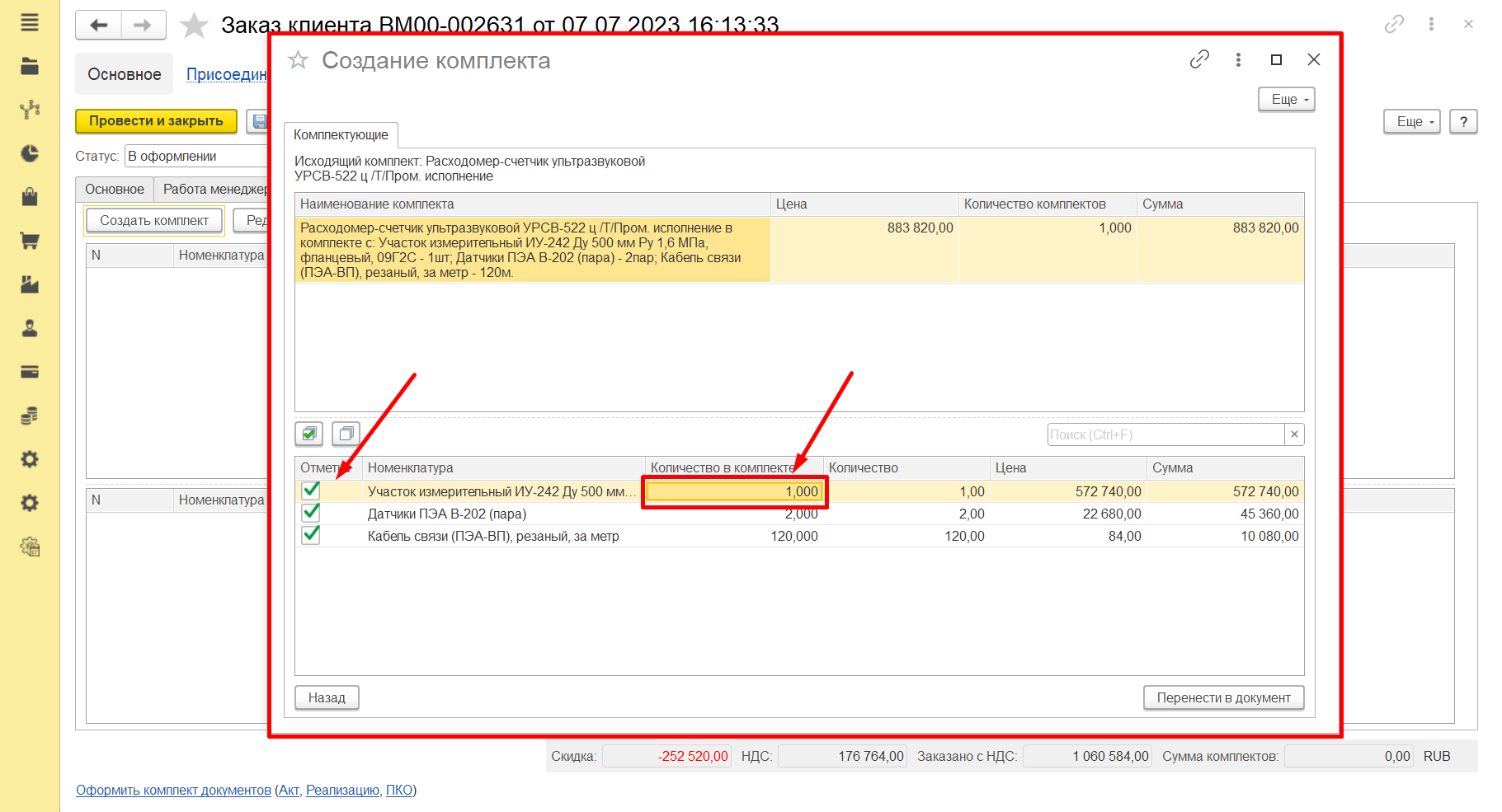
Обратите внимание, что все суммы пересчитываются автоматически в зависимости от указанного количества
Формирование наименования комплекта зависит от выбранных комплектующих
После того как сделан выбор комплектующих, нажимаем на кнопку "Перенести в документ":
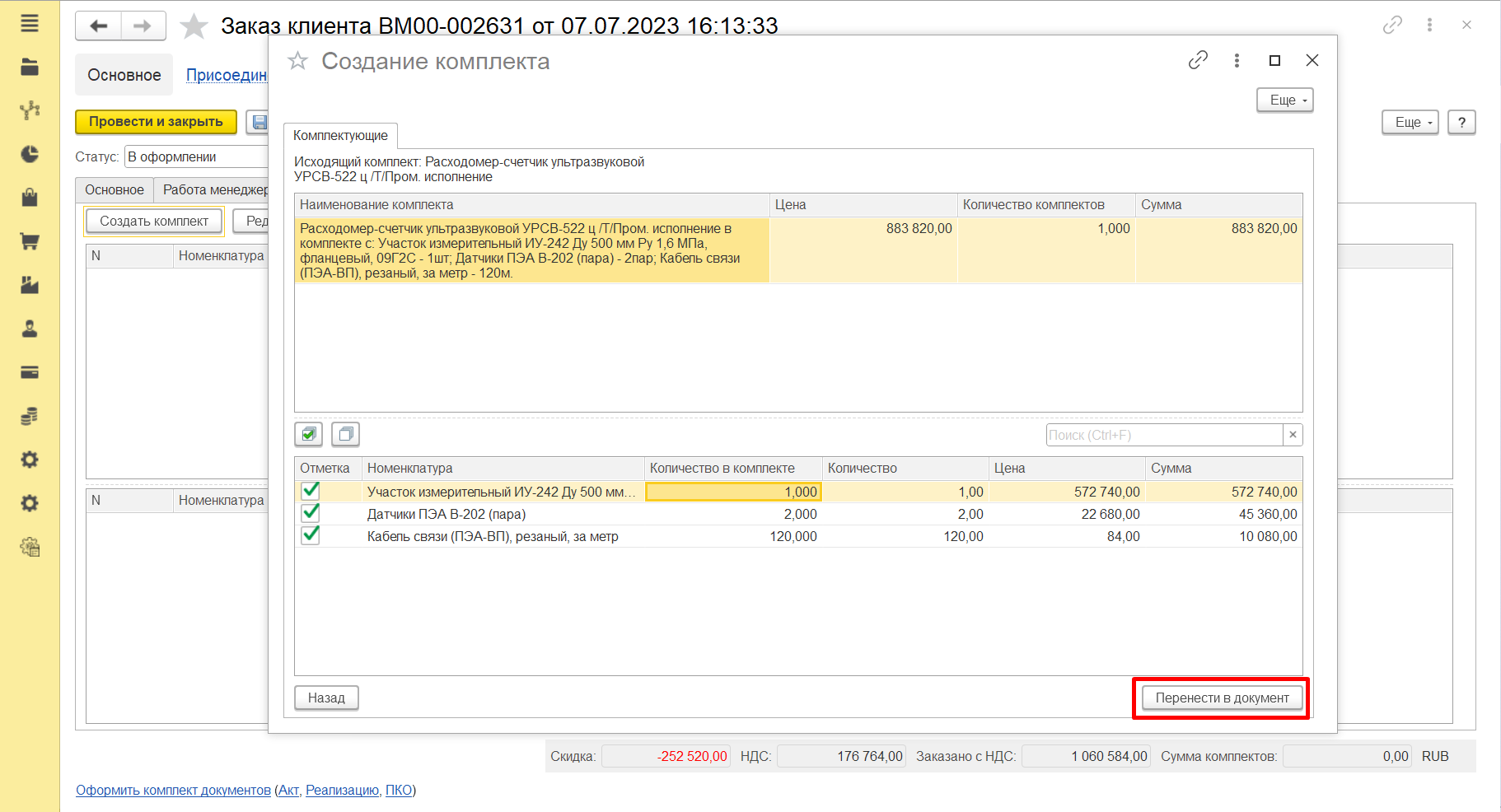
После нажатия на кнопку "Перенести в документ" комплект отобразится в документе "Заказ клиента":
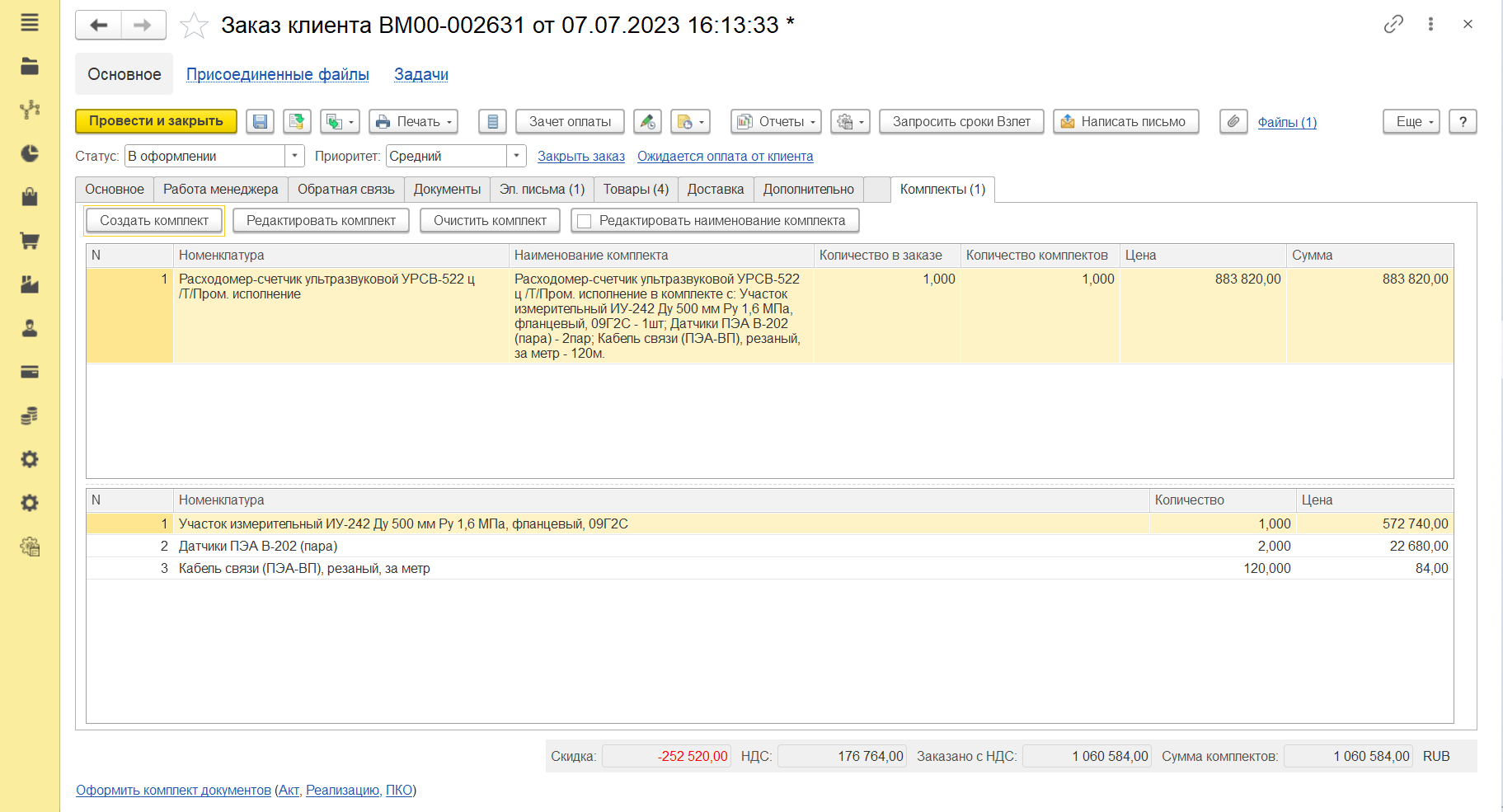
Для создания последующих комплектов, если такие имеются необходимо нажать на кнопку "Создать комплект" и пройти процедуру описанную выше.
Если есть необходимость внести в комплект корректировки нажмите на кнопку "Редактировать комплект" откроется форма "Редактирование комплекта", где можно:
- Добавить новые комплектующие
- Изменить количество комплектующих
- Изменить количество комплектов
После редактирования нажмите на кнопку "Перенести в документ" и комплект отобразиться в документе "Заказ клиента" в отредактированном виде
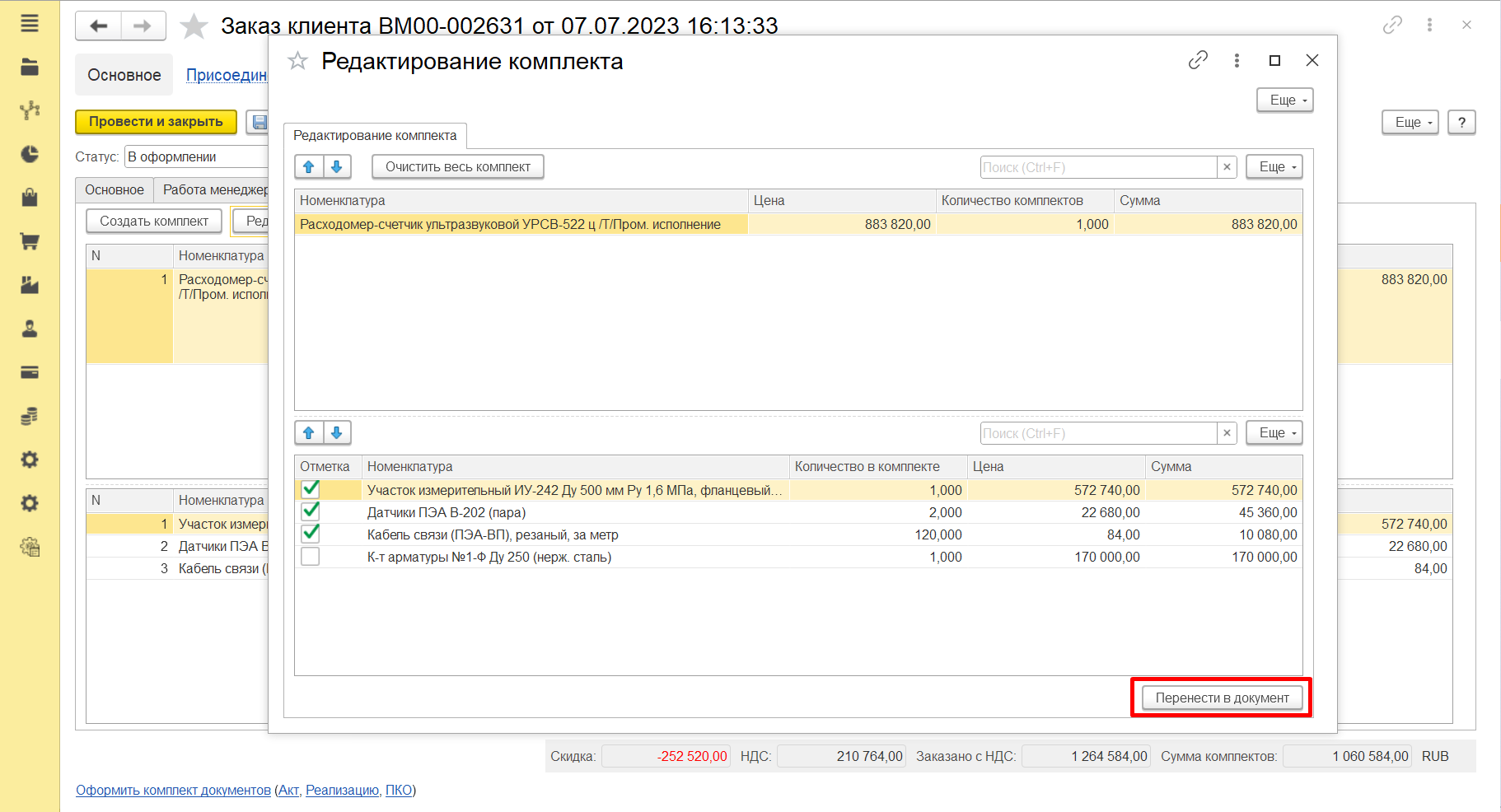
При необходимости комплект можно удалить, нажав на кнопку "Очистить комплект"
Чтобы внести изменение в наименование комплекта, то нужно нажать на кнопку "Редактировать наименование комплекта" и двойным кликом выбрать область "Наименования комплекта", внести изменения:
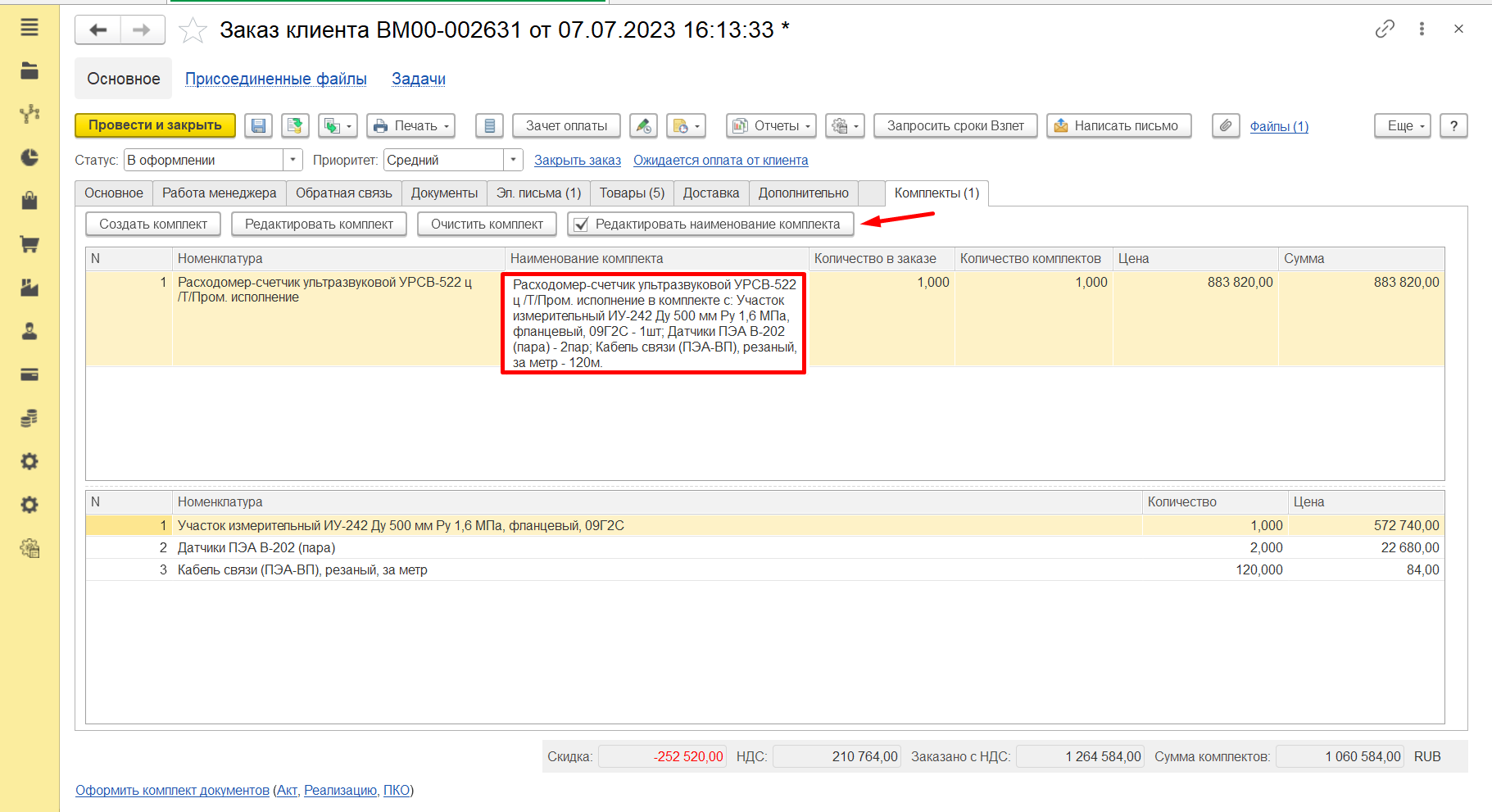
3. После того как комплект готов нужно создать счет на оплату. Для этого нажать на кнопку "Создать на основании" и выбрать "Счет на оплату":
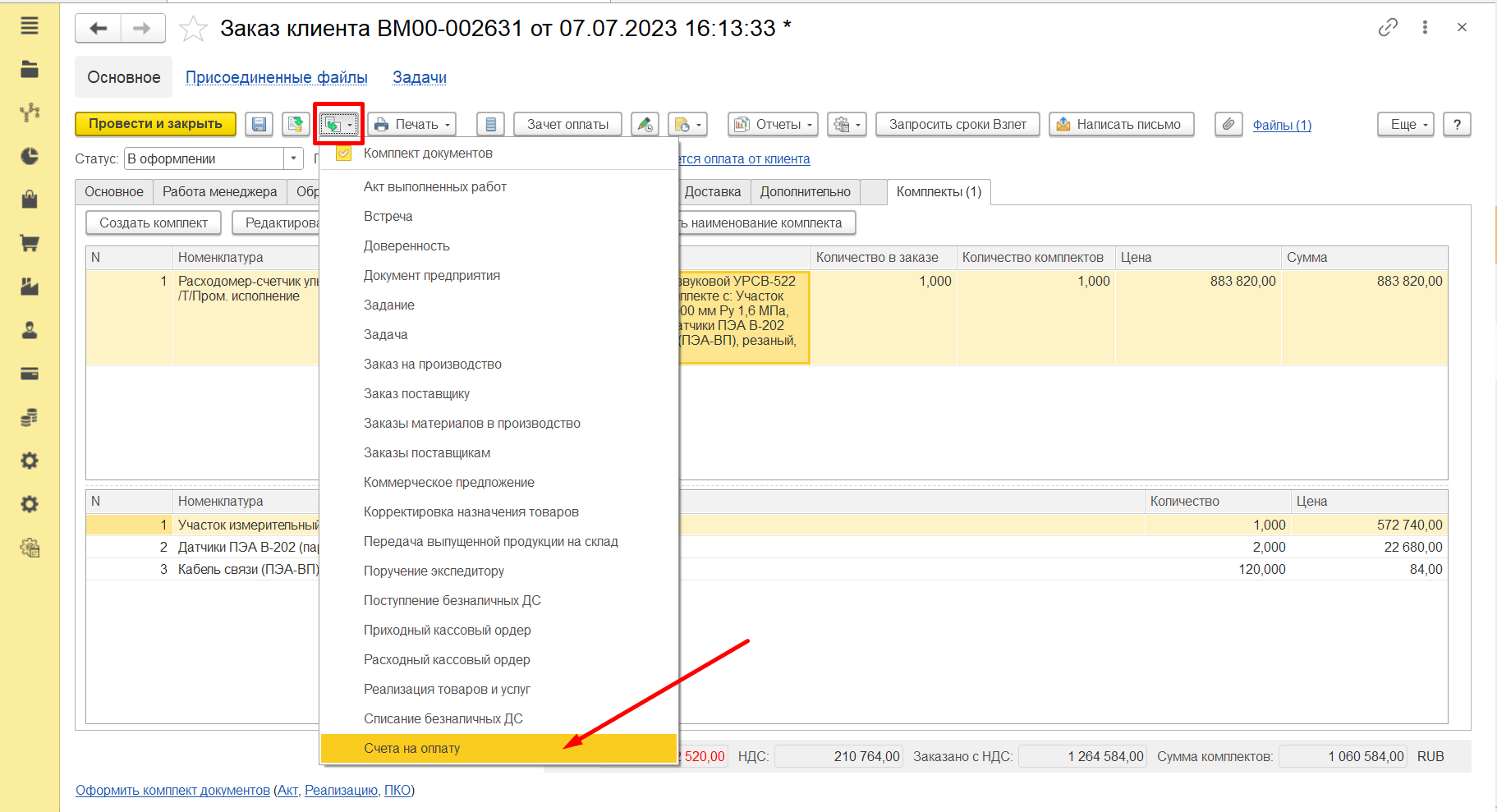
После выбора создать на основании счет на оплату, откроется форма "Создание счетов на оплату"
Проверяем дату платежа, % платежа и сумму после чего нажимаем кнопку "Создать и распечатать счет":
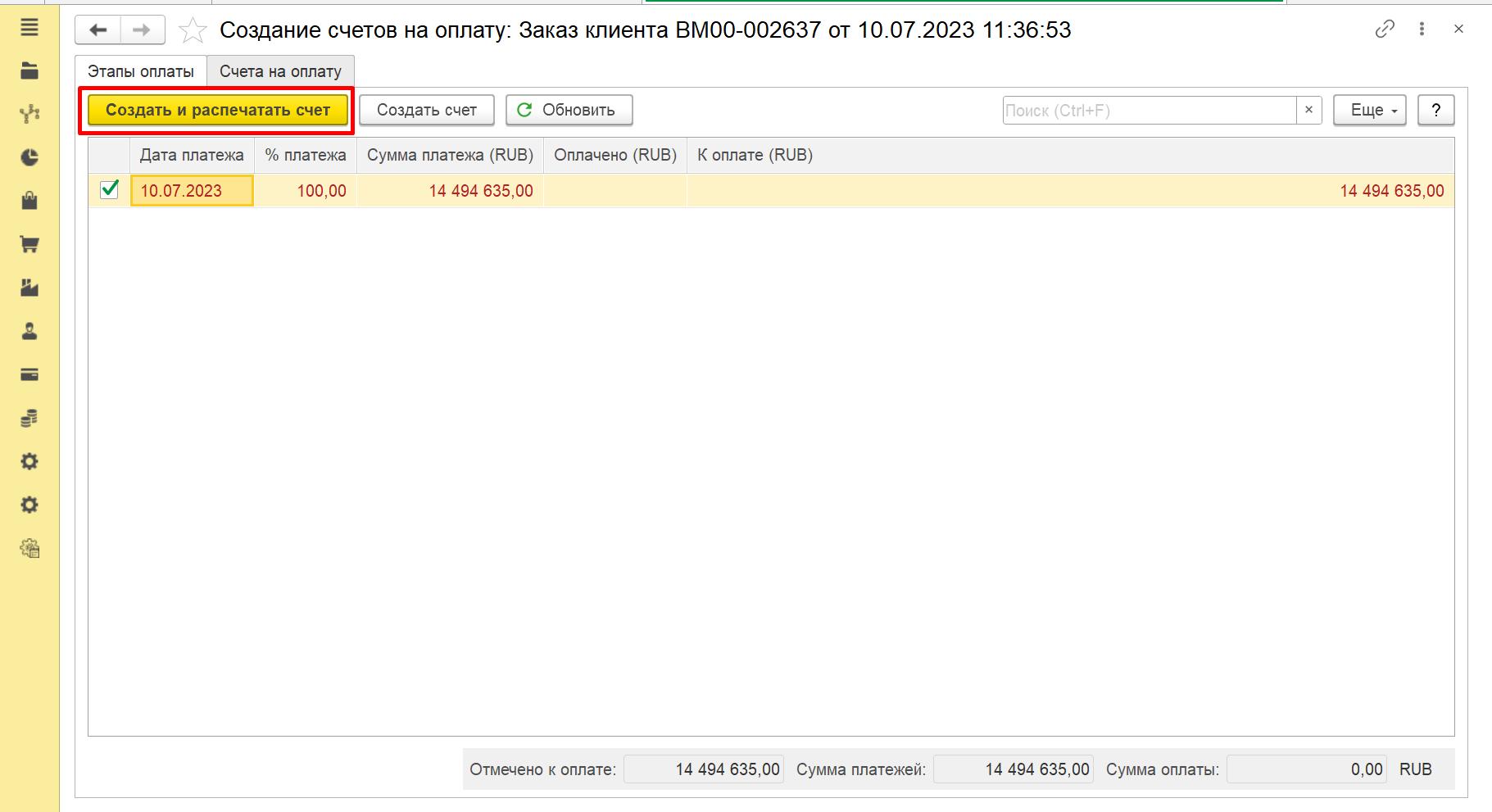
После нажатия на кнопку "Создать и распечатать счет" откроется печатная форма счета
Если счет сформировался верно, то нажимаем на кнопку "Сохранить" откроется форма "Сохранение печатной формы", где необходимо выполнить следующие действия:
- Выбираем пункт "Присоединить к документу";
- Выбираем формат "Документ PDF/A (.pdf)" и "Лист Microsoft Excel 2007 (.xlsx)";
- Нажимаем кнопку "Сохранить"
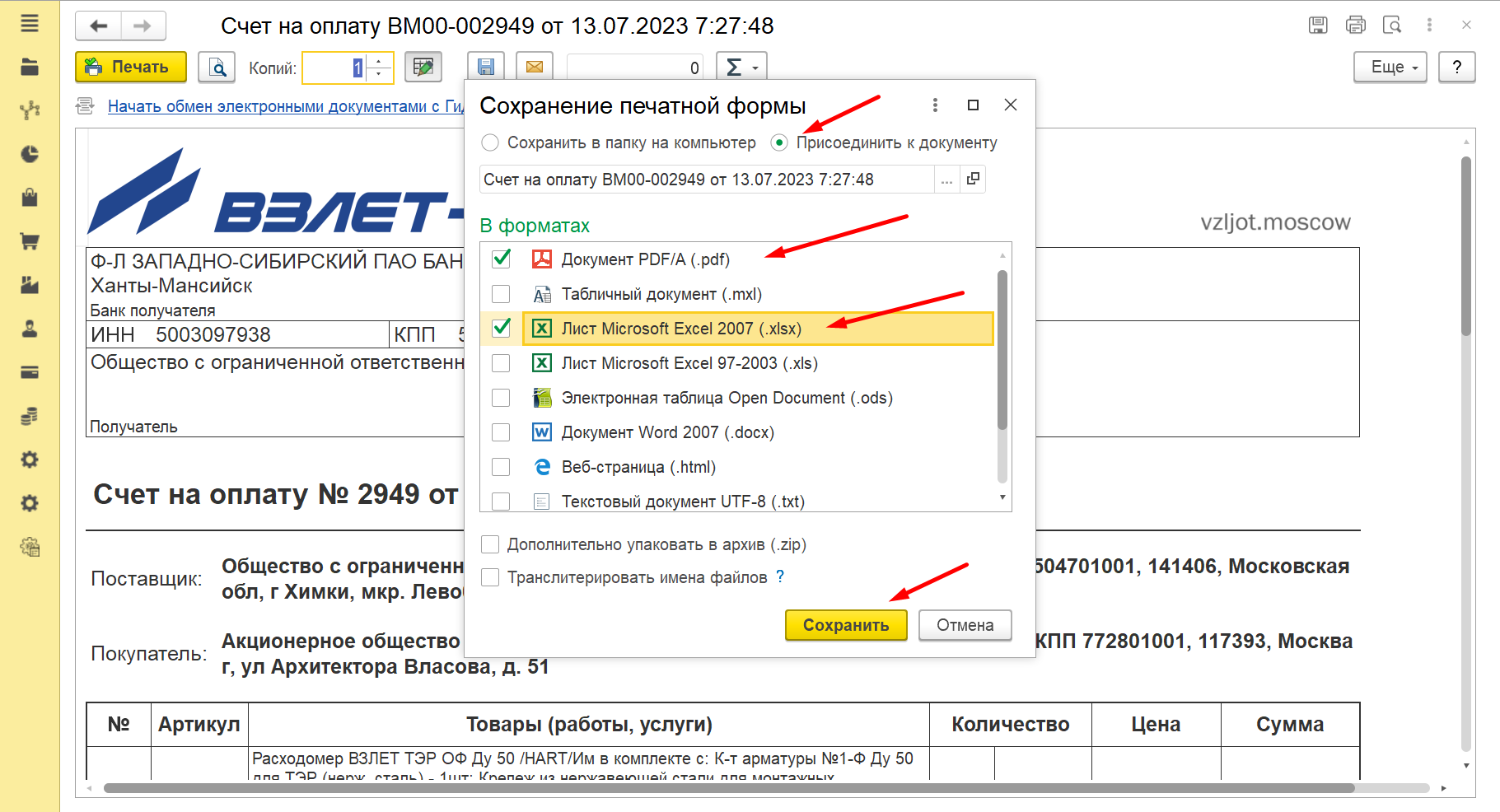
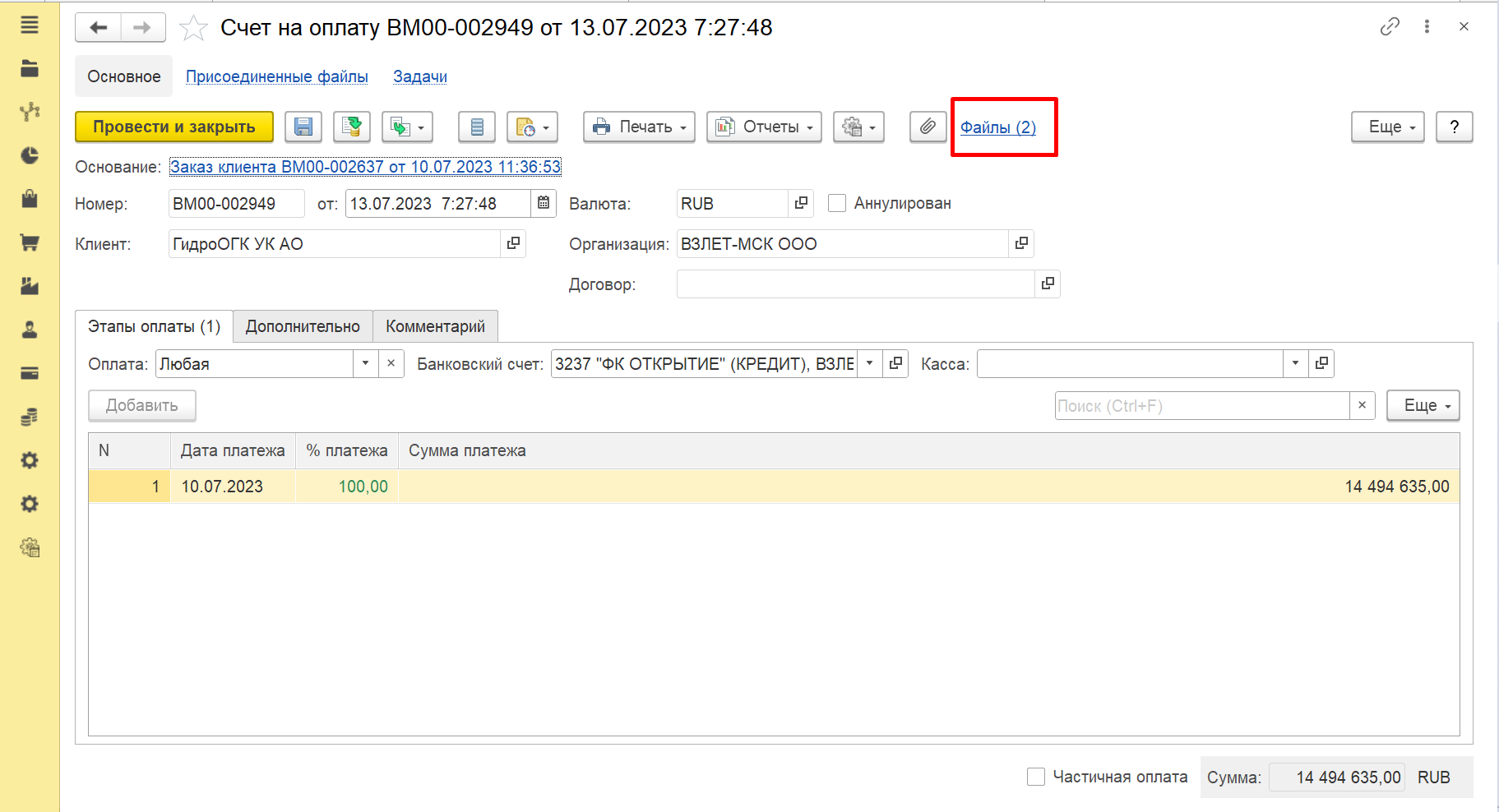
После того как печатная форма счета сохранилась, переходим в документ "Счет на оплату" по гиперссылке "Файлы":
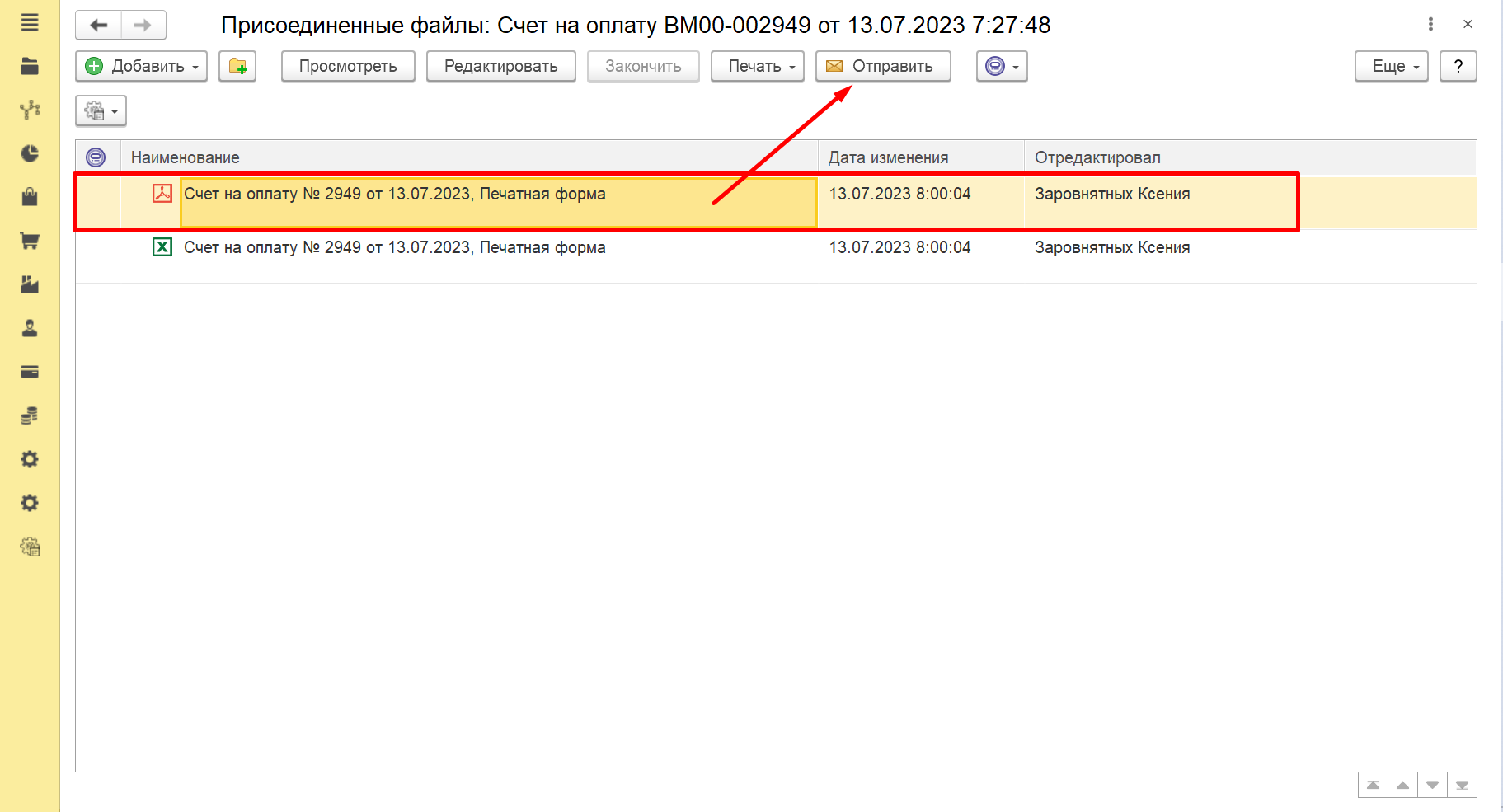
Откроется форма "Присоединенные файлы" выбираем файл, который необходимо отправить по электронной почте и нажимаем кнопку "Отправить":
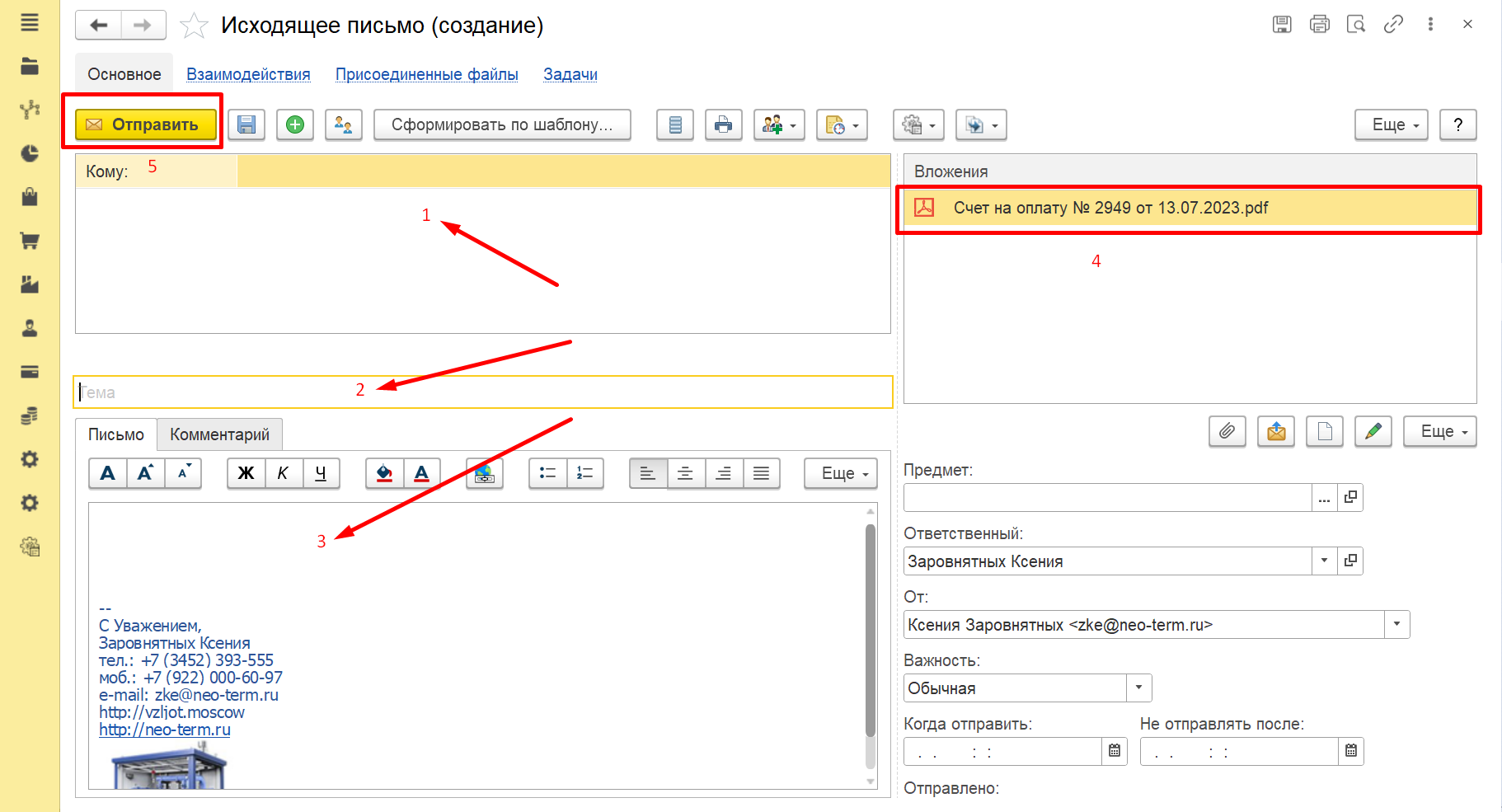
После нажатия на кнопку "Отправить" откроется форма "Создание исходящего письма" где необходимо:
- Указать получателя письма
- Написать тему
- Ввести текст письма
- Проверить что во вложениях верный файл
- Нажать кнопку "Отправить"
Сверка взаиморасчетов
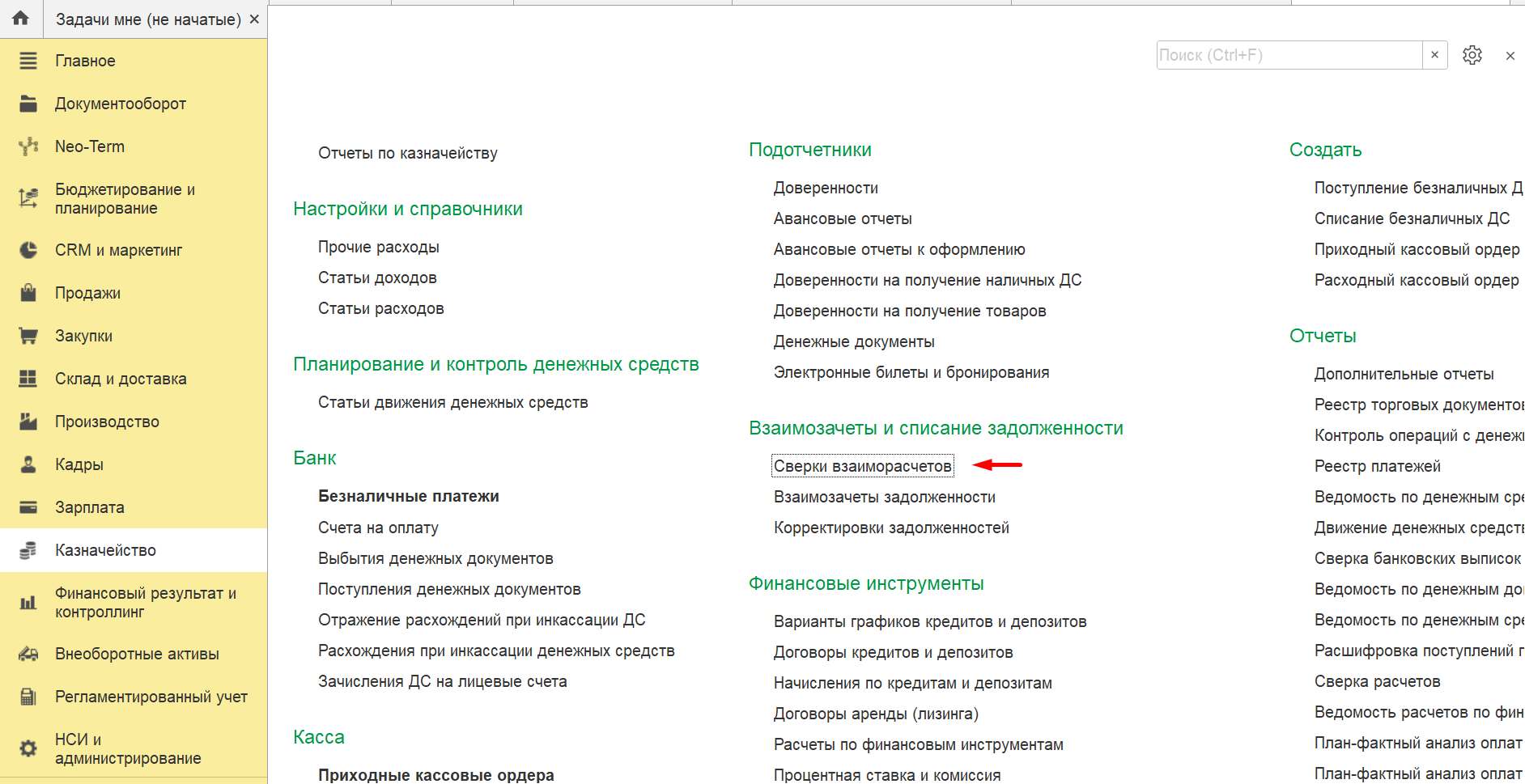
Для того, что бы перейти в раздел "Сверка взаиморасчетов", необходимо кликнуть: "Казначейство" - "Сверки взаиморасчетов":
Откроется список документов:
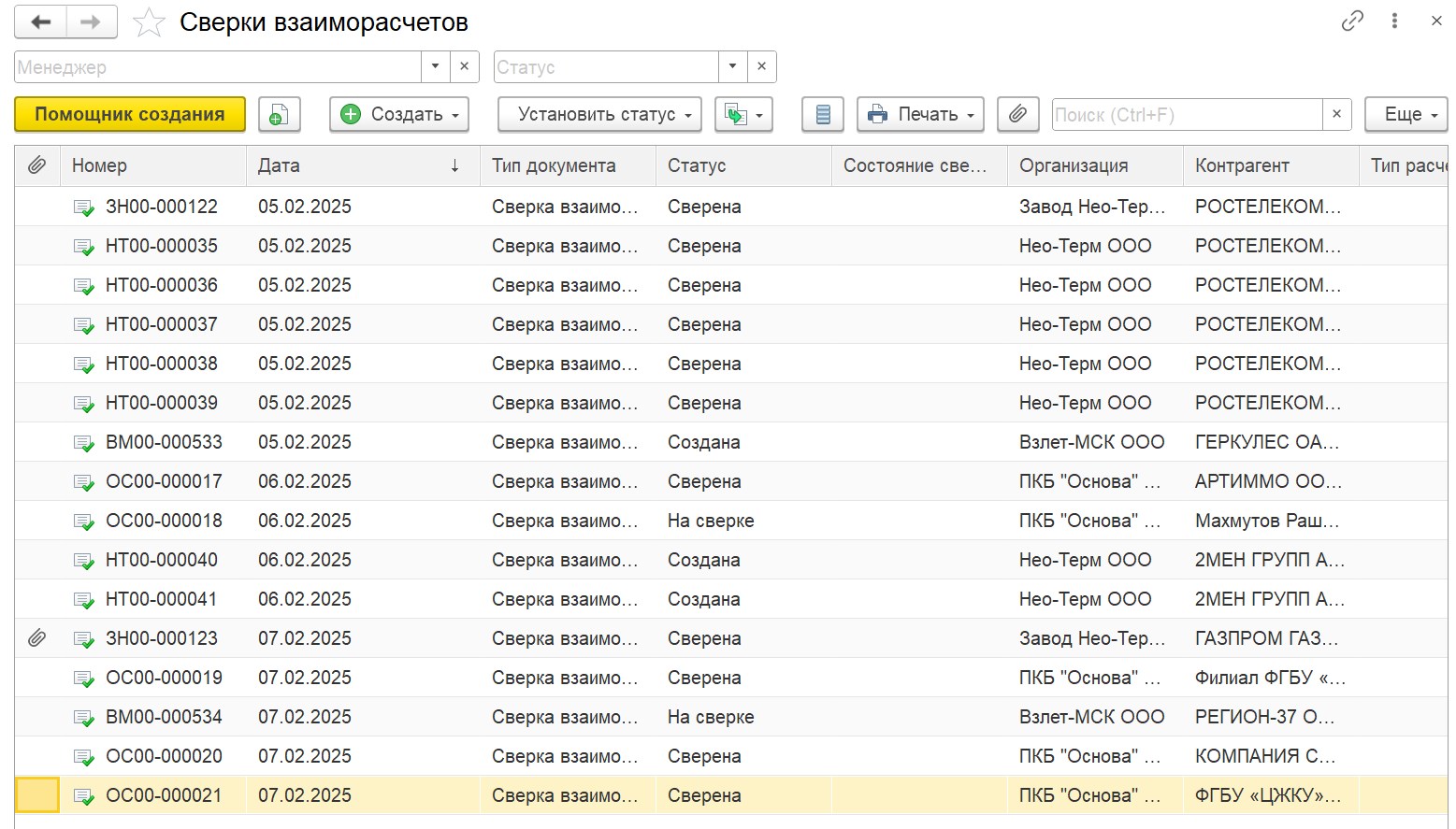
Создание нового документа "Акт сверки взаимных расчетов" производится из списка документов по кнопке Создать.

В новом документе "Сверка взаиморасчетов" нужно указать:
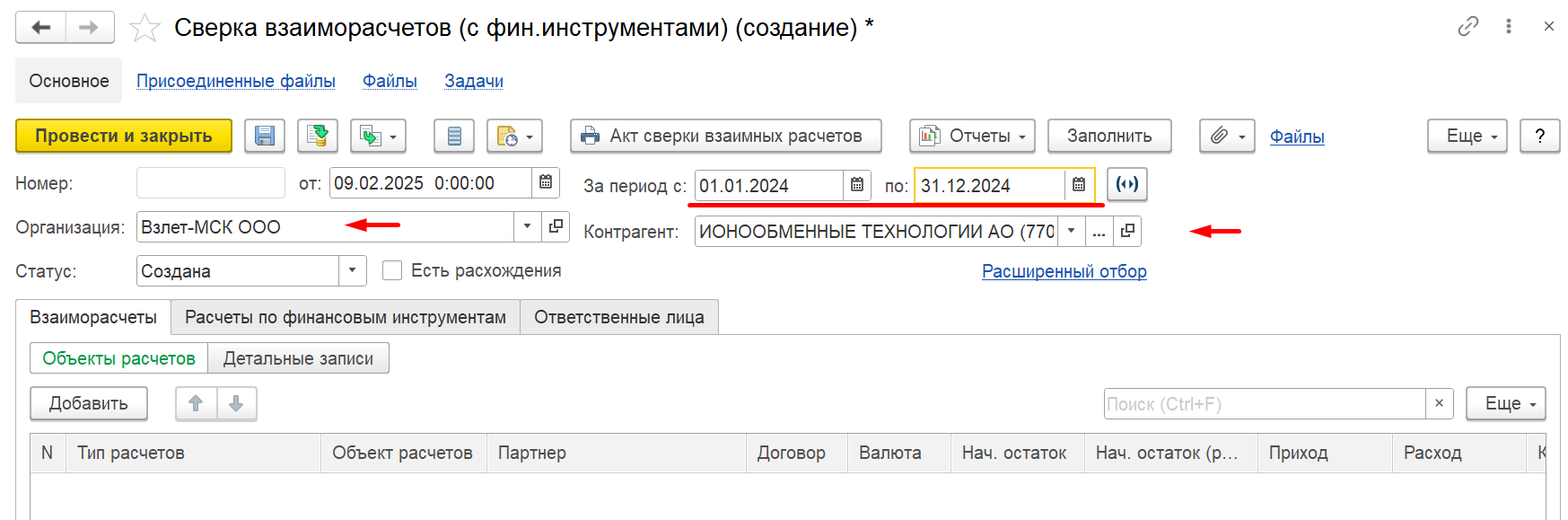
- в поле "Организация" - наша организация, от которой необходимо произвести сверку
- в поле "Контрагент" - сведения о контрагенте, с которым производится сверка взаимных расчетов
- в полях "Период" - начальное и конечное значения периода, за который производится сверка
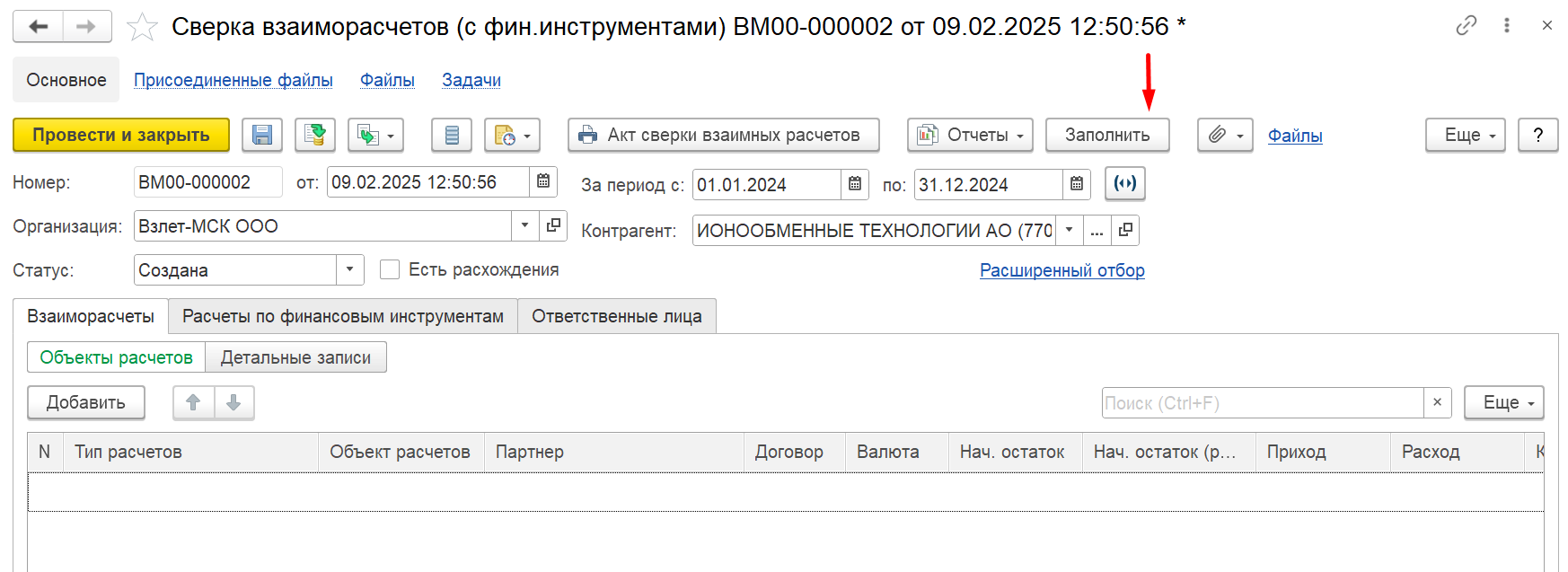
Далее кликаем "Заполнить":
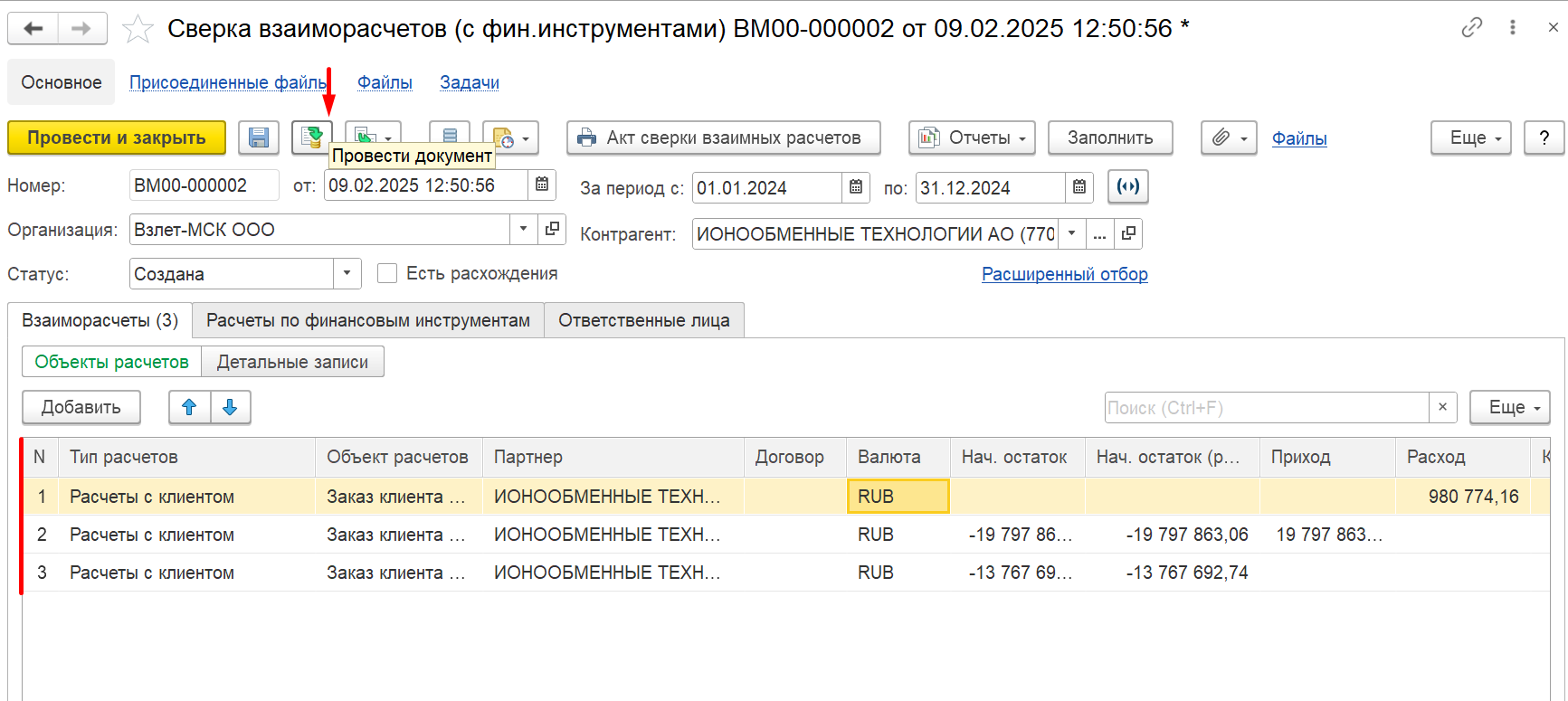
Документ заполнится. После чего, необходимо провести документ кликнув на кнопку "Провести документ":
Что бы распечатать или сохранить файл акта-сверки, необходимо кликнуть на "Акт сверки взаимных расчетов":
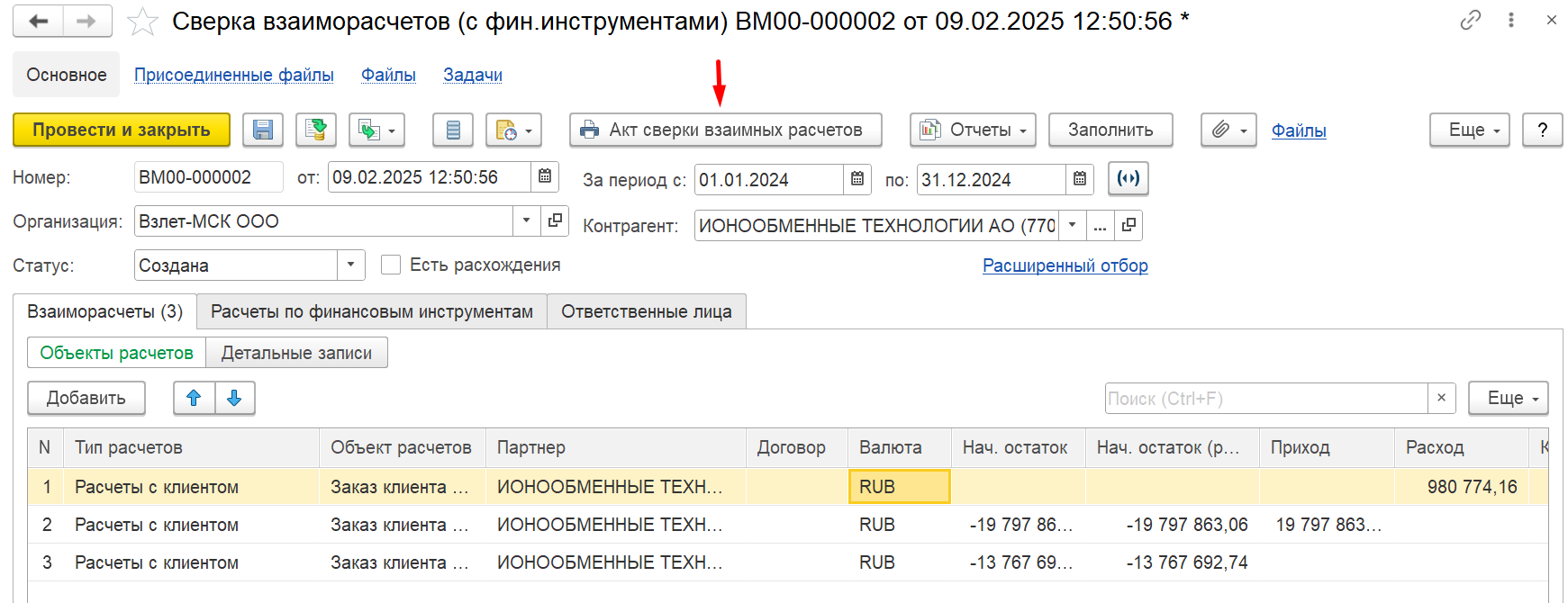
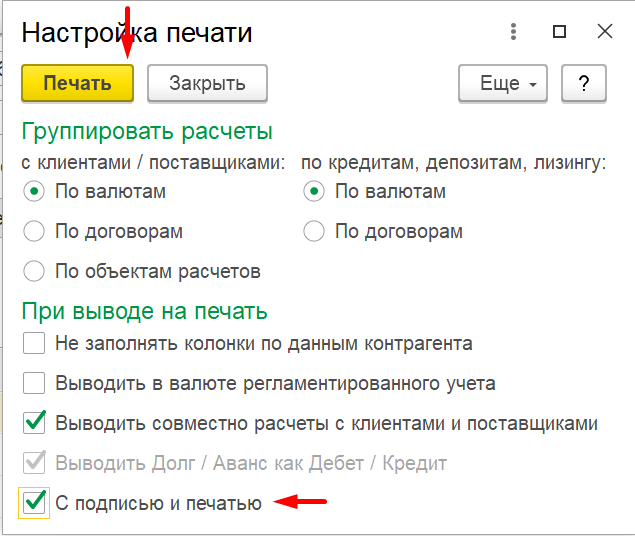
В открывшемся окне, если нужен подписанный скан - необходимо установить галочку "С подписью и печатью", если нужен документ без подписи и печати, снимаем галочку и кликаем "Печать":
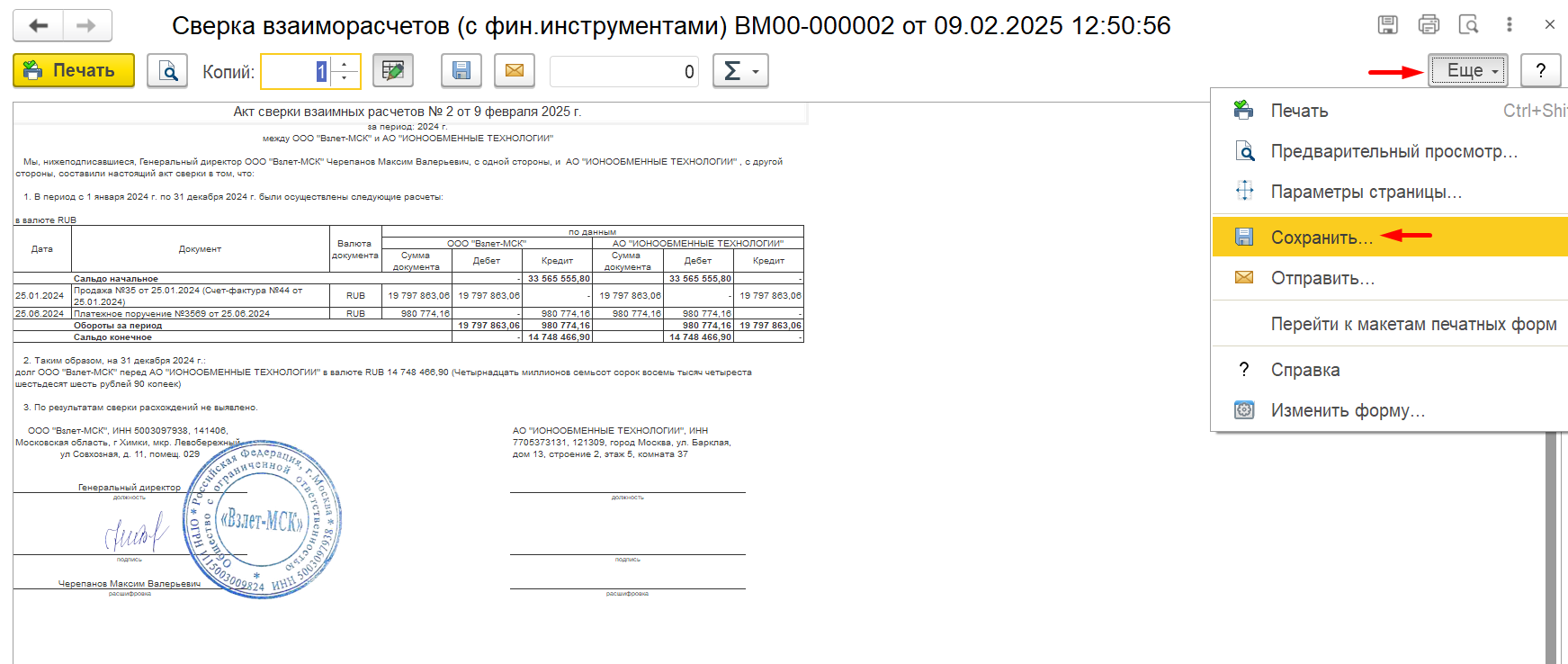
Откроется форма документа, для печати. Что бы сохранить файл, необходимо кликнуть на кнопку "Еще" - "Сохранить":
В открывшемся окне необходимо выбрать место сохранения файла и формат:
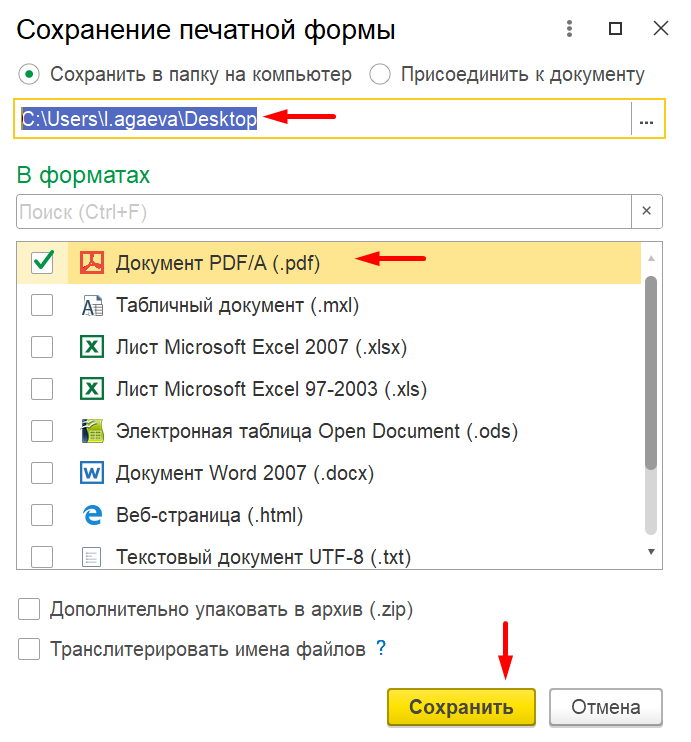
Файл сохранится на компьютере и готов для дальнейшей работы: