Работа со справочником "Номенклатура"
- Работа со списком справочника "Номенклатура"
- Создание номенклатуры
- Места использования номенклатуры
- Упрощенное создание номенклатуры из документа
- Упрощенное создание номенклатуры из Справочника
- Отчет: Номенклатура на складах без движения
Работа со списком справочника "Номенклатура"
Справочник "Номенклатура" - предназначен для хранения информации о номенклатурных позициях следующих типов: товар, услуга, работа, тара и набор.
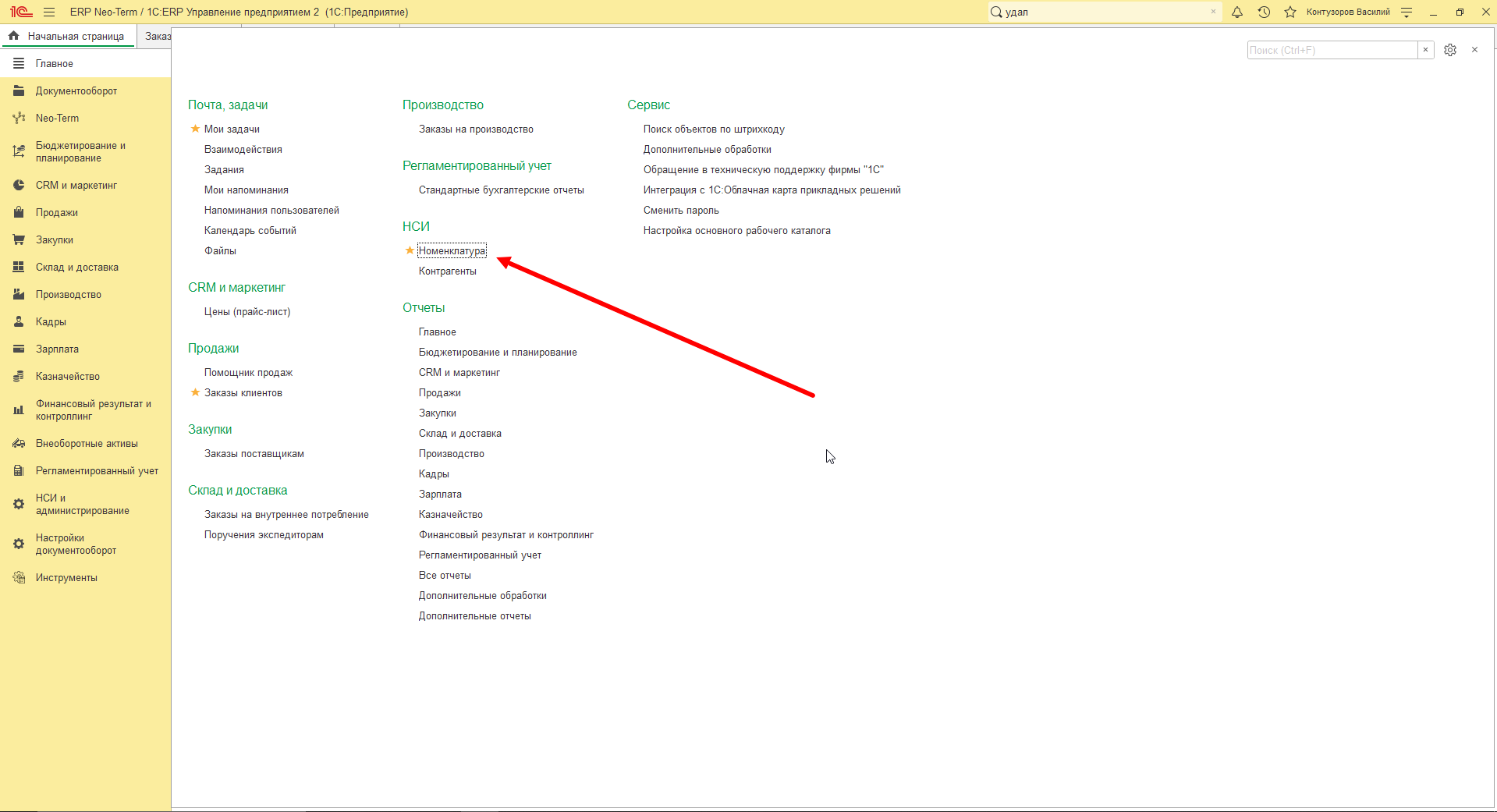
Для того, чтобы открыть справочник переходим в раздел "Главное" - "Номенклатура":
Откроется справочник номенклатуры, где находится: команды списка, колонки списка, список номенклатуры, иерархия папок
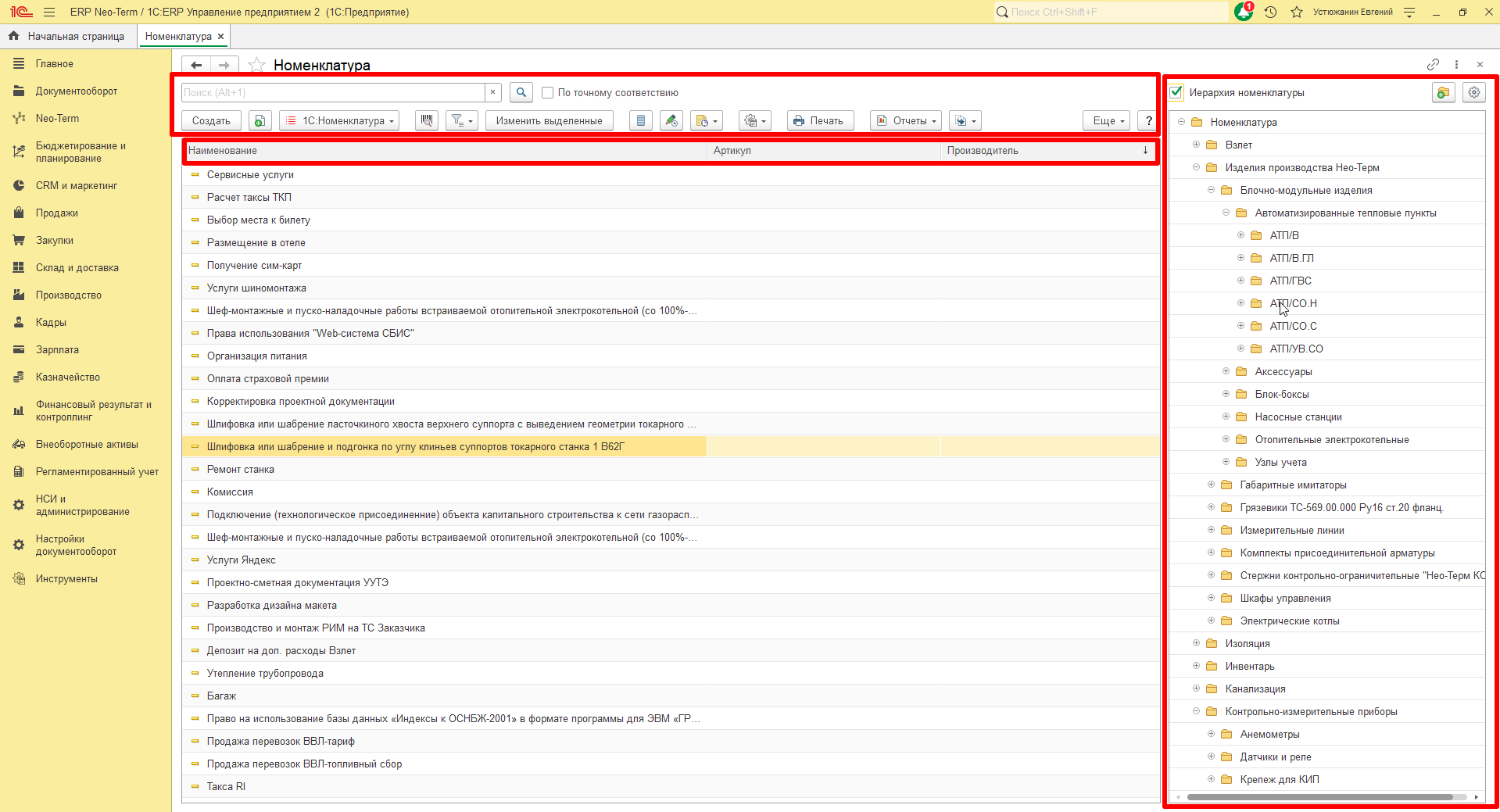
Команды списка:
| Команда | Описание |
| Поиск |
Команда для поиска номенклатуры Нажмите комбинацию клавиш Ctrl+F для "глубокого" поиска |
| Создать | Команда для создания нового элемента списка |
| Скопировать | Команда для создания нового элемента копированием текущего |
| Номенклатура с аналогичными свойствами | Команда для отбора по аналогичным свойствам выделенной номенклатуры |
| Изменить выделенные | Команда для группового изменения реквизитов выделенных элементов справочника |
| История изменений | Команда для просмотра истории изменений в элемент справочника |
| Напомнить, отправить SMS, отправить письмо | Команда для создания напоминания, отправки SMS, отправки письма |
| Печать | Команда, необходимая для отправки документа на печать в принтер |
| Отчеты | Команда для формирования отчета |
Основные колонки списка:
| Колонка | Описание |
| Наименование | Используется для быстрой визуальной идентификации номенклатуры в процессе работы с программой |
| Артикул | Артикул номенклатуры, присвоенный производителем |
| Производитель | Юридическое лицо, которое создает товар или услугу |
Справа находится иерархия номенклатуры, где находятся папки, по которым распределена номенклатура:
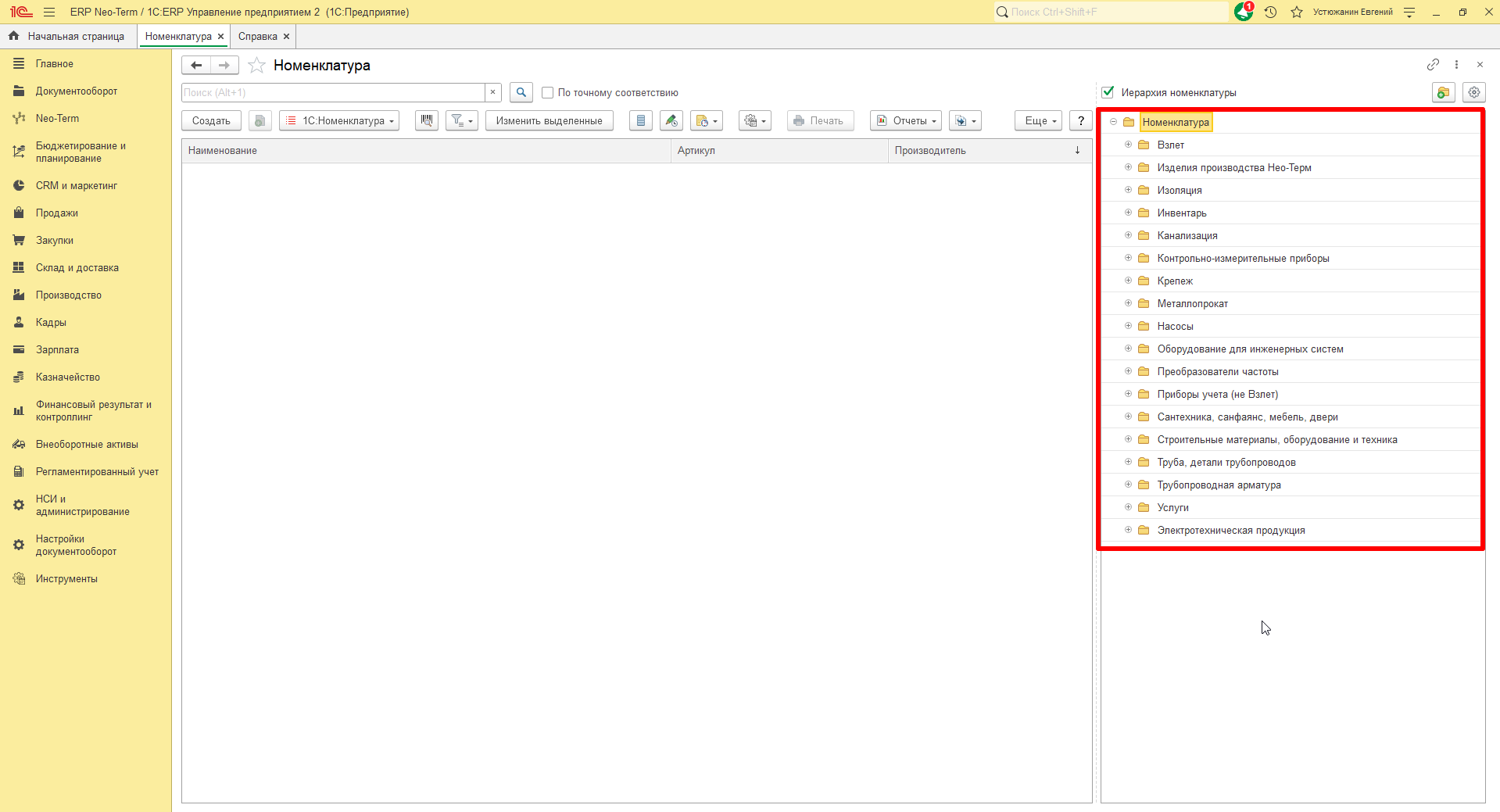
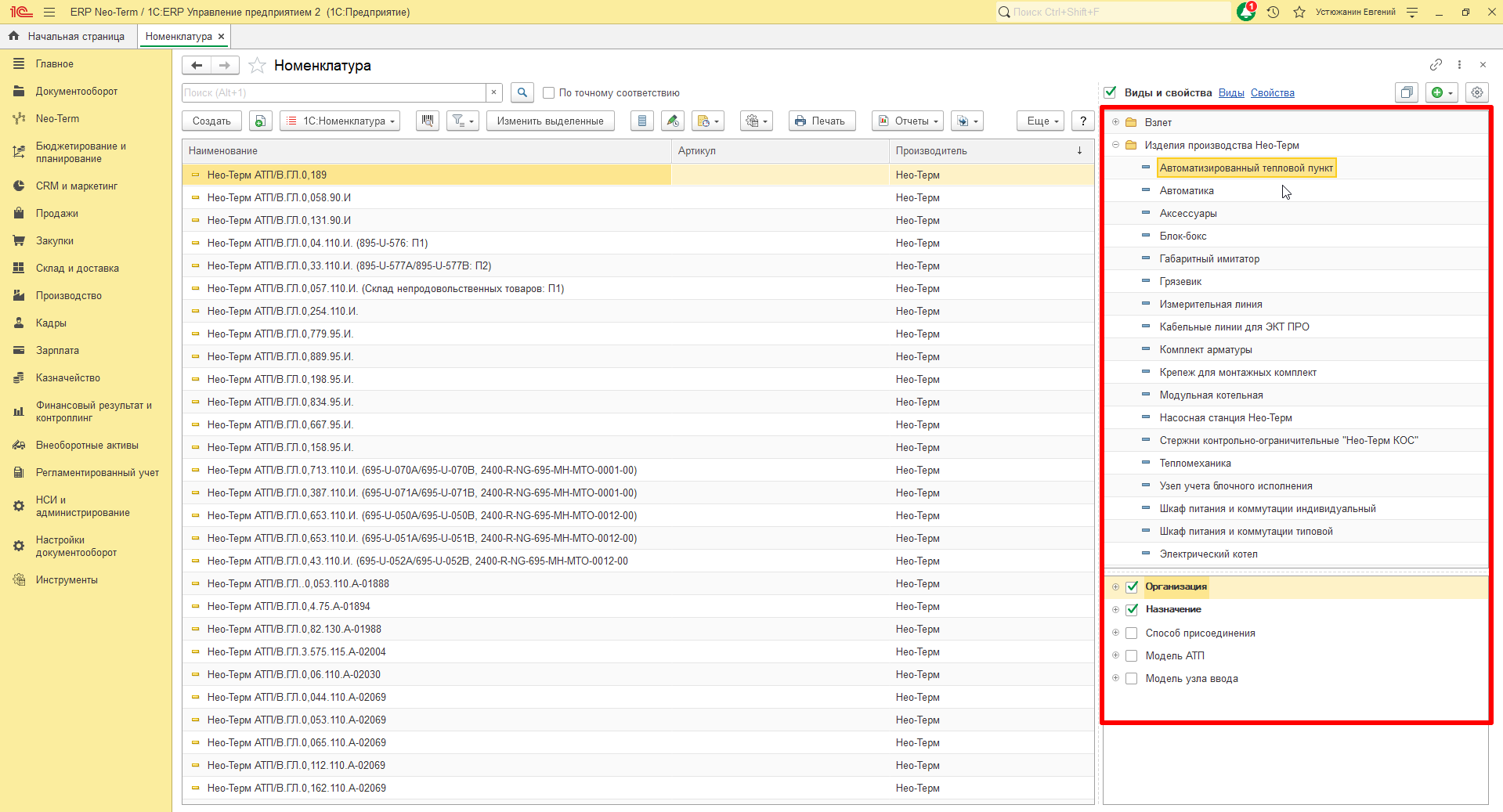
Для того, чтобы отобразить номенклатуру по видам и свойствам, нажмите кнопку -  - "Навигация по видам и свойствам"
Навигация по видам и свойствам номенклатуры – это дополнительная классификация товаров более обобщенная чем иерархия номенклатуры, и позволяющая отличать номенклатурные позиции по различным параметрам, например, характеристикам.
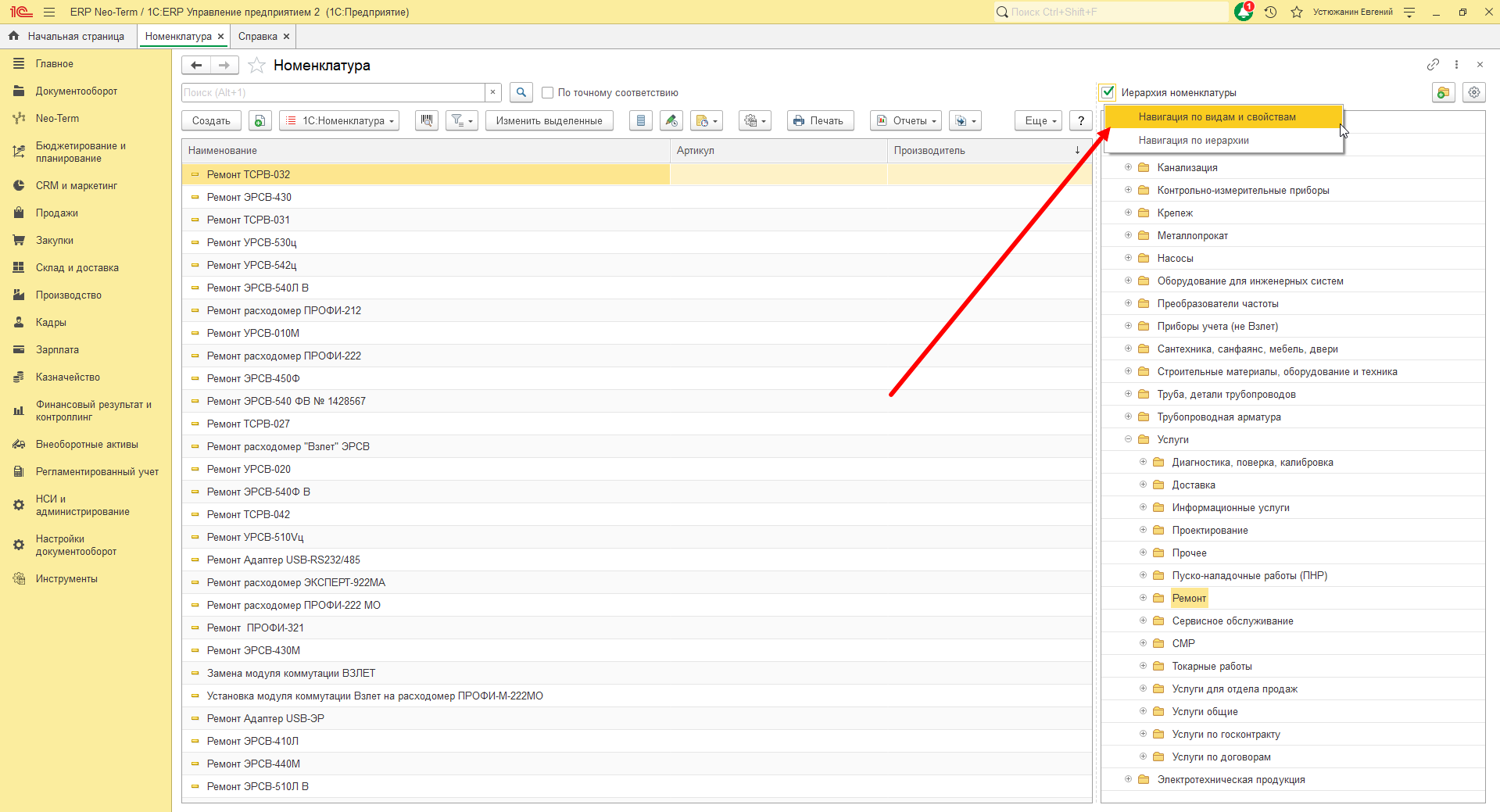
Откроется навигация по видам и свойствам, где справа будут находиться виды и возможность отбора по свойствам:
Создание номенклатуры
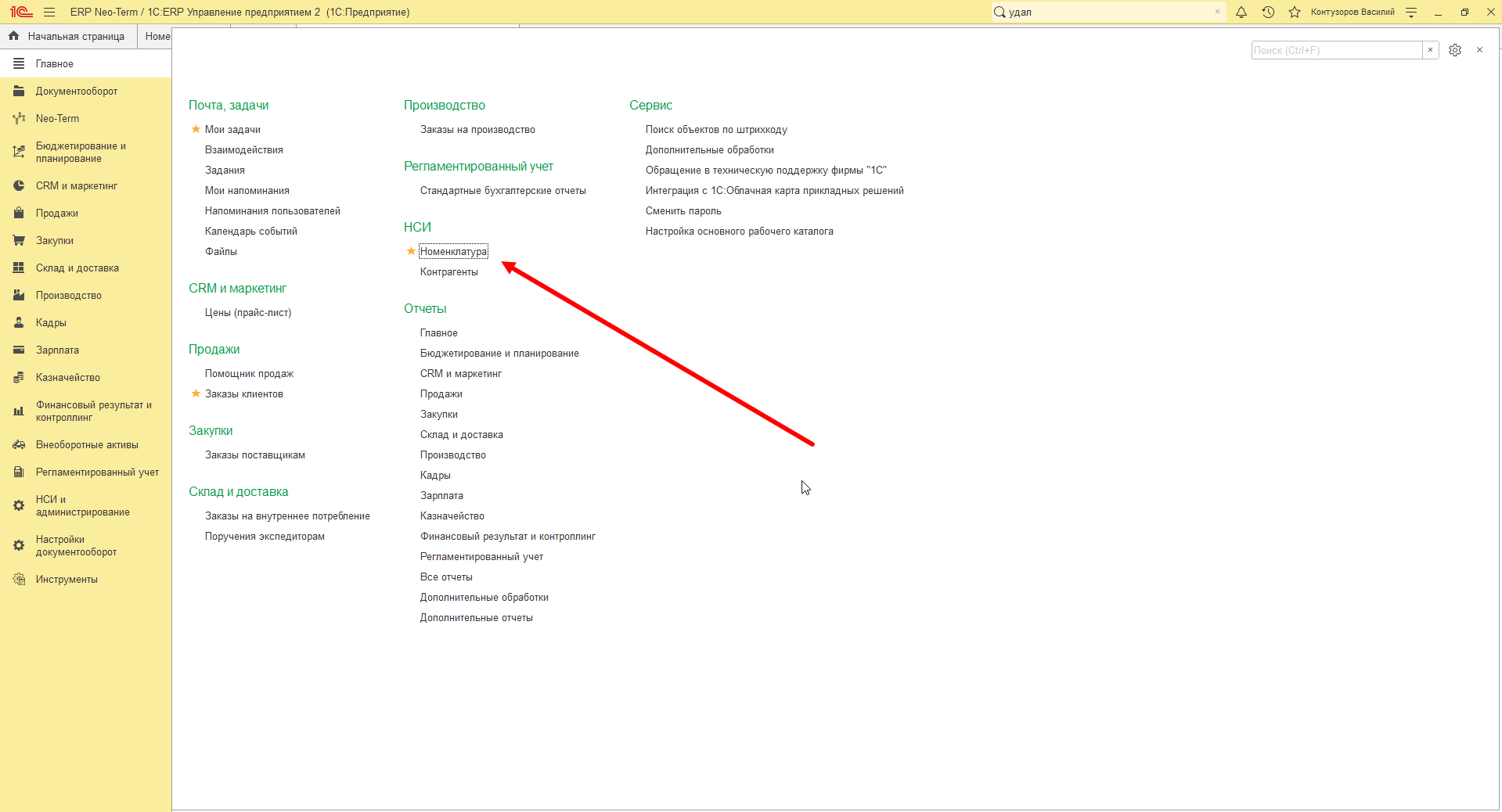
Для того, чтобы создать новую номенклатуру необходимо перейти в раздел "Главное" - "Номенклатура":
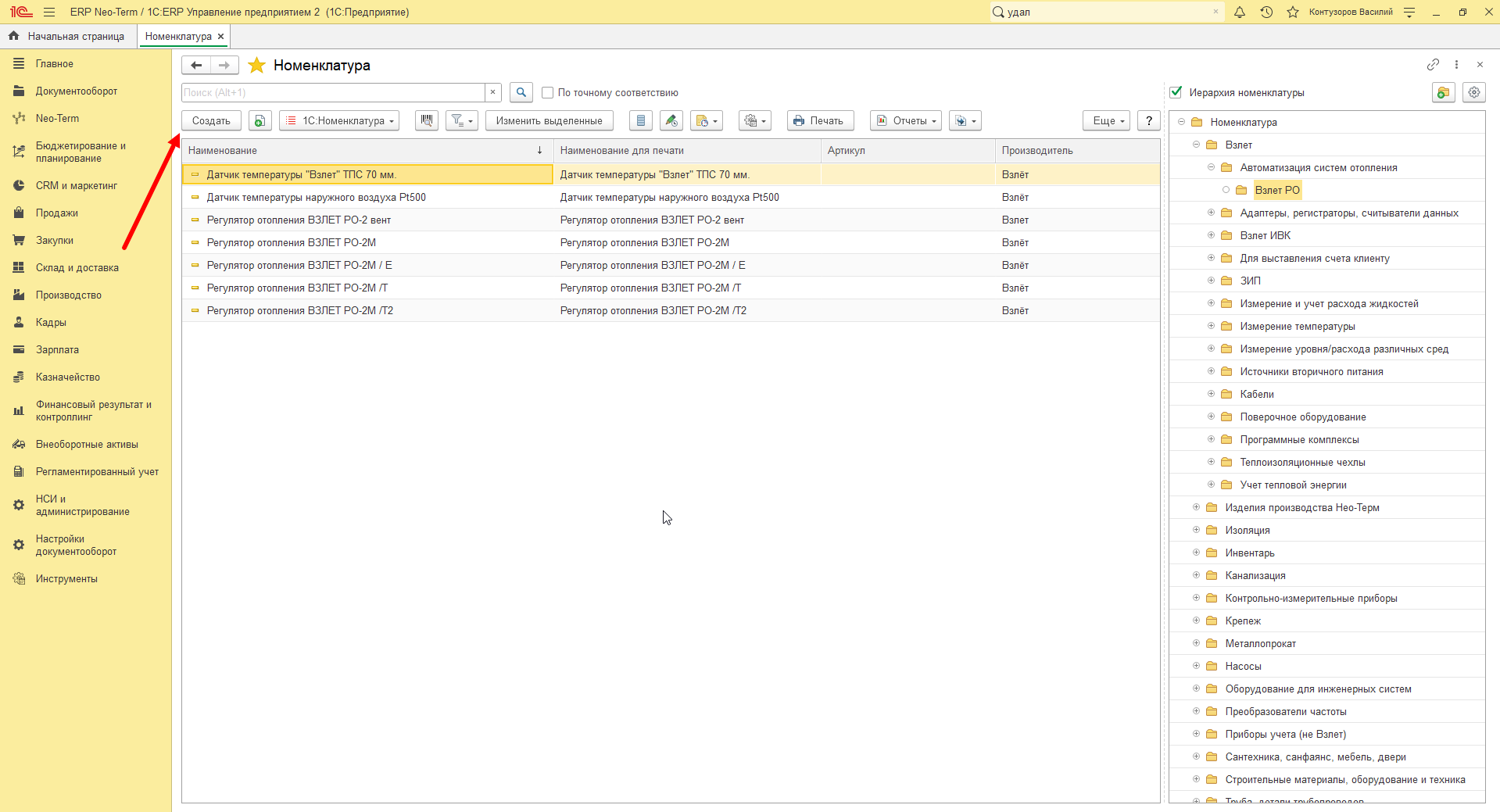
Далее откроется список номенклатуры и нажимаем кнопку - "Создать":
Подробнее о работе со списком справочника "Номенклатура"
Откроется страница создания номенклатуры. Нажать кнопку “Показать все” и заполнить следующие реквизиты:
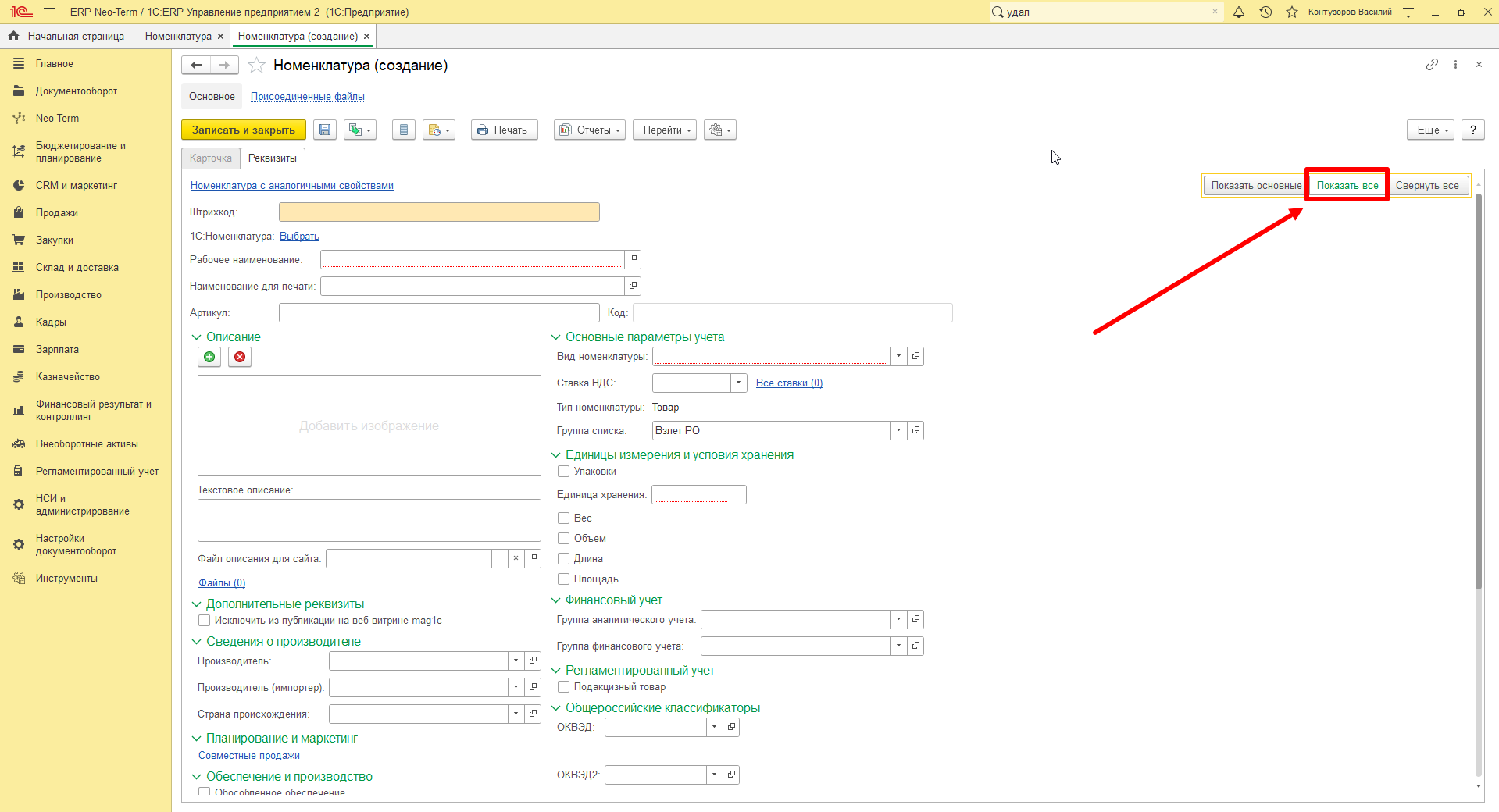
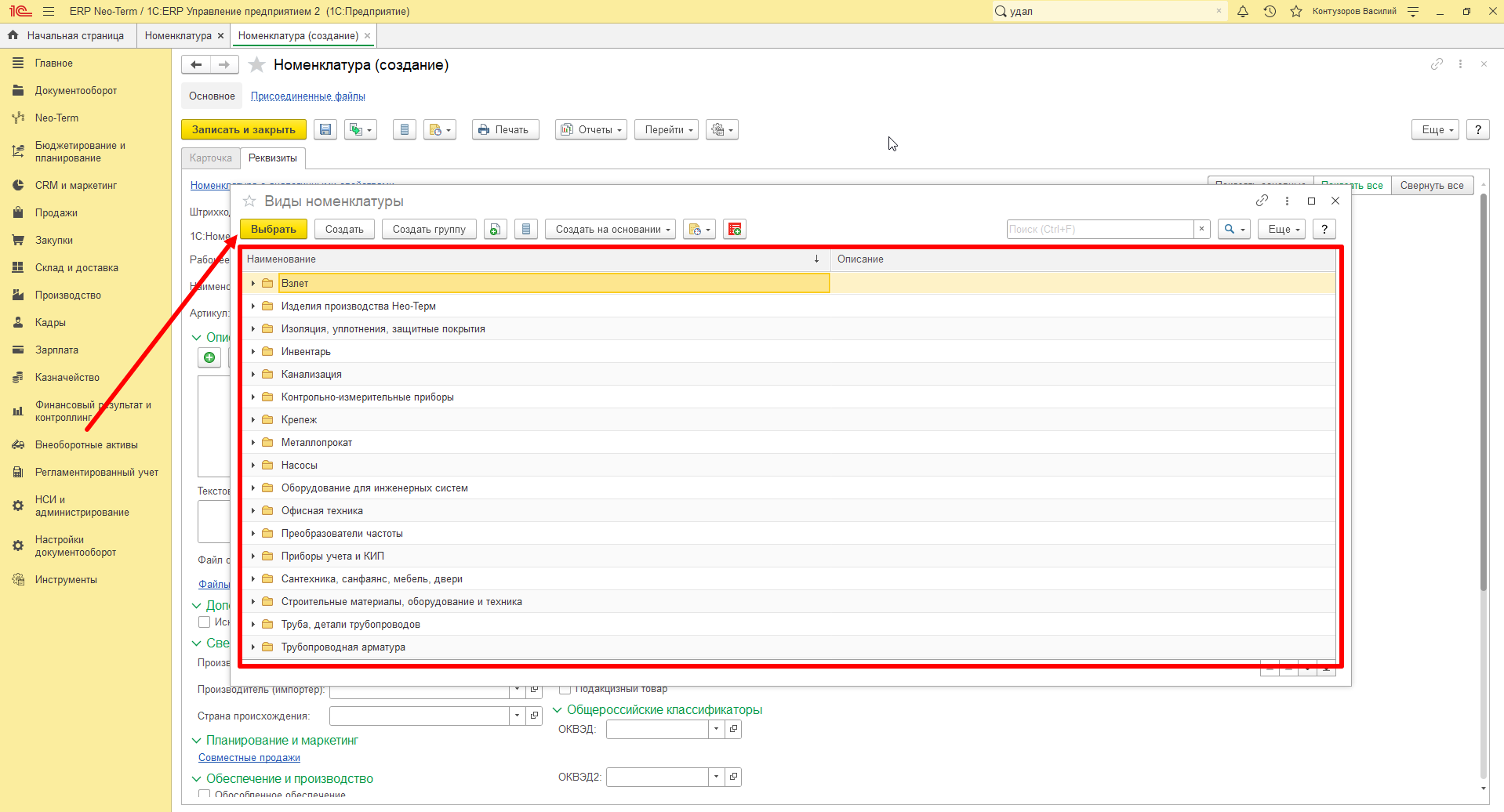
В первую очередь необходимо заполнить реквизит “Вид номенклатуры”!
Для того, чтобы верно выбрать “Вид номенклатуры” необходимо корректно определить к какой из предложенных групп относится создаваемая номенклатура:
| Группа номенклатуры | Что может относиться к группе? |
|
Взлет |
Продукция завода “Взлет” |
| Изделия производства Нео-Терм | Изделия собственного производства компании Нео-Терм |
| Изоляция | Заглушки, маты, отводы, переходы тройники, цилиндры и т.д. |
| Инвентарь | Бытовая техника, канцтовары, компьютерная и оргтехника, оборудование, спецодежда, спецтехника и запасные части, хоз. инвентарь |
| Канализация | Заглушка, кольцо, муфта, отвод, переход, тройник, труба |
| Контрольно-измерительные приборы | Анемометры, датчики, реле, крепеж и КИП, манометры, потенциометры, термоманометры и т.д. |
| Крепеж | Болты, гайки, винты, шурупы, саморезы, дюбели, заклёпки, шайбы, штифты, шпильки и другие. |
| Металлопрокат | Все, что изготовлено из металла. Трубы, фланцы, отводы, проволока |
| Насосы | Насосы различных производителей |
| Оборудование для инженерных систем | Ёмкости, клапаны, блочные тепловые пункты, котельное оборудование, нагревательные кабели, отопительные приборы, радиаторные терморегуляторы, теплообменники, средства учета теплопотребления и т.д. |
| Офисная техника | Компьютеры, принтеры, комплектующие для компьютеров, программное обеспечение, картриджи и т.д. |
| Преобразователи частоты | Частотные преобразователи различных производителей |
| Приборы учета (не Вздет) | Водосчетчики, манометры, преобразователи давления, термопреобразователи и т.д. |
| Сантехника, санфаянс, мебель, двери | Двери, фурнитура, мебель, сантехника и санфаянс |
| Строительные материалы, оборудование и техника | Строительные инструменты и материалы |
| Труба, детали трубопроводов | Гибкий трубопровод, грязевики, заглушки, муфты, опоры, отводы, переходы, полимерные трубы, ППУ изоляция, резьбы, сальники, тройники, трубы, уплотнительные материалы, фланцы и фитинги |
| Трубопроводная арматура | Краны, муфты, клапаны и прочая арматура |
| Услуги | Общая группа номенклатуры, которая содержит в себе все услуги |
| Электротехническая продукция | Аккумуляторы, блоки питания, вилки, выключатели, зажимы, источники питания, коннекторы, модульные оборудования, рамки, розетки, светотехника и т.д. |
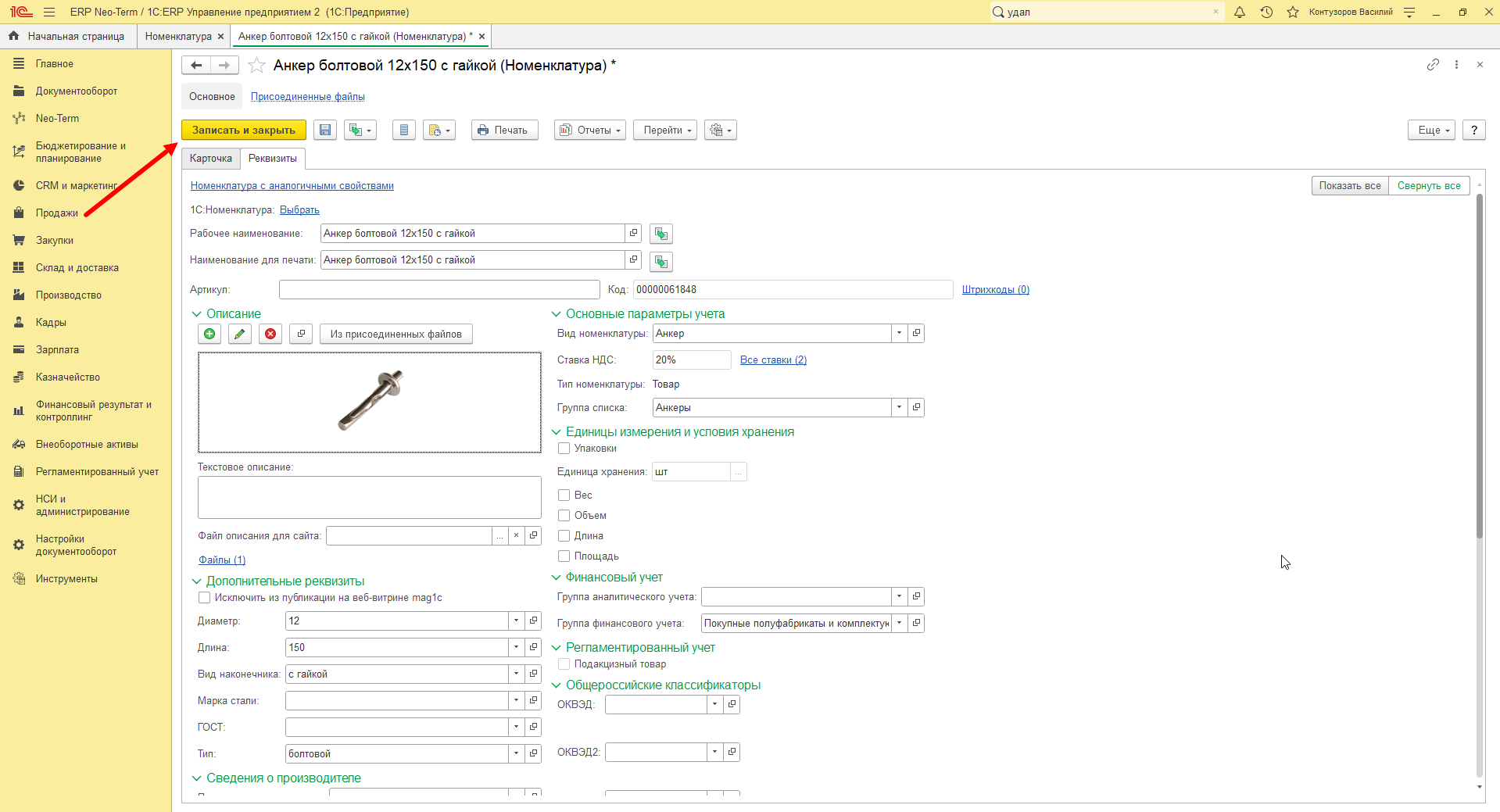
Далее необходимо заполнить остальные реквизиты номенклатуры:
Реквизиты Рабочее наименование, Наименование для печати, Артикул, Производитель - заполняются ОБЯЗАТЕЛЬНО!
| Реквизиты номенклатуры | Описание |
| Рабочее наименование | Название товара или услуги, которое используется для быстрой визуальной идентификации номенклатуры |
| Наименование для печати | Наименование товара и услуги, которое будет отображаться в печатных формах документов |
| Артикул | Уникальный идентификатор товара |
| Текстовое описание | Описания номенклатуры |
| Группа списка | Папка, к которой относится номенклатура в соответствии с классификацией (иерархией) товаров в справочнике Номенклатура. |
| Единицы хранения | Единица измерения, в которой ведется учет складских остатков по данной позиции |
| Вес | Вес номенклатурной позиции |
| Производитель | Наименования производителя, который поставляет нам товар |
| Группа финансового учета | Группа настроек финансового учета |
В окно “Добавить изображения” необходимо вставить фотографию либо картинку-изображение новой номенклатуры
После того, как все реквизиты заполнены - необходимо нажать кнопку “Записать и закрыть”:
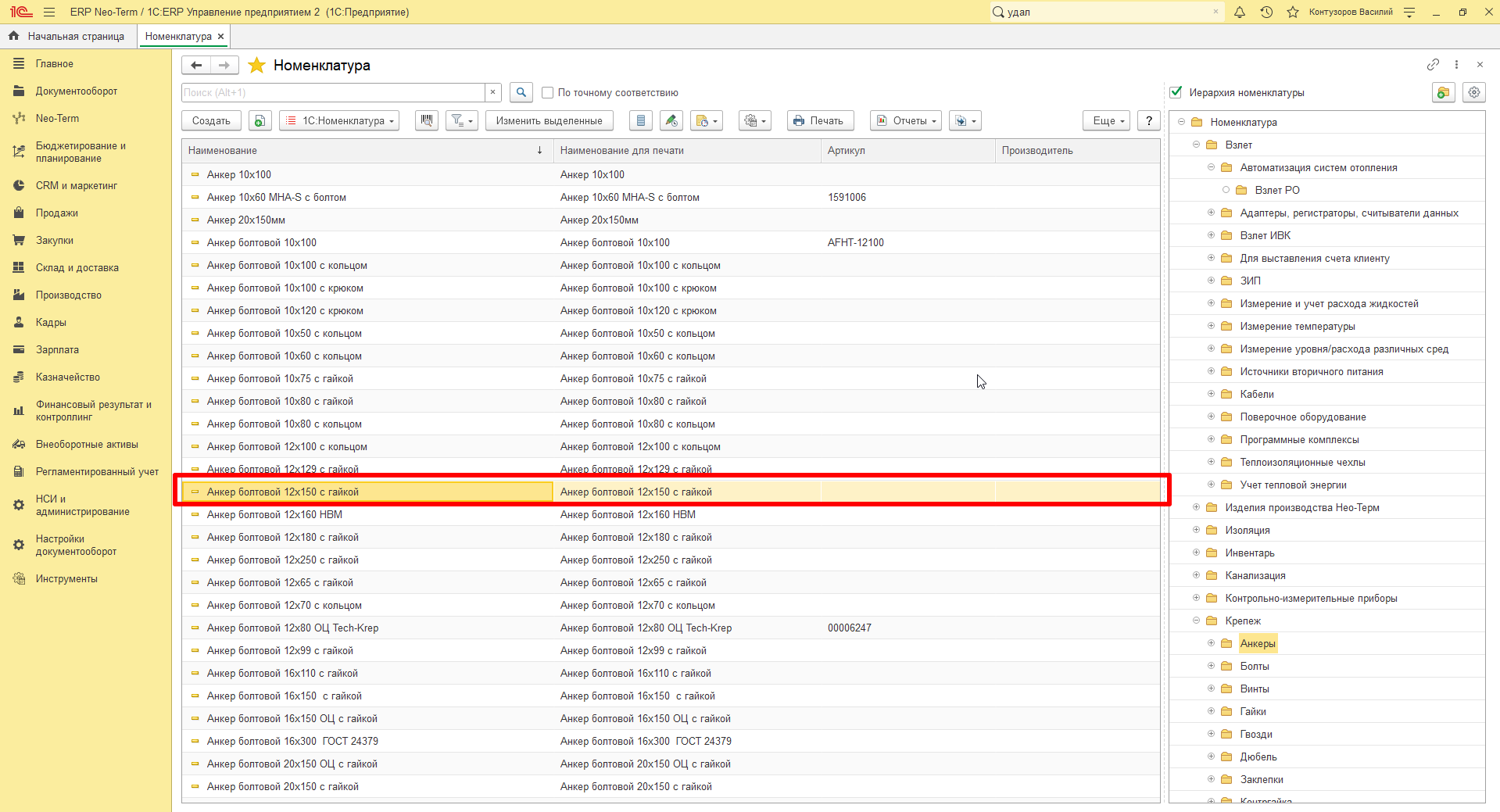
Новая номенклатура появится в списке номенклатуры и его можно использовать в документах:
Создание номенклатуры завершено!
Места использования номенклатуры
Чтобы посмотреть в каких документах используется та или иная номенклатура существует отчет - "Места использования";
Переходим в раздел "Главное" - "Номенклатура":
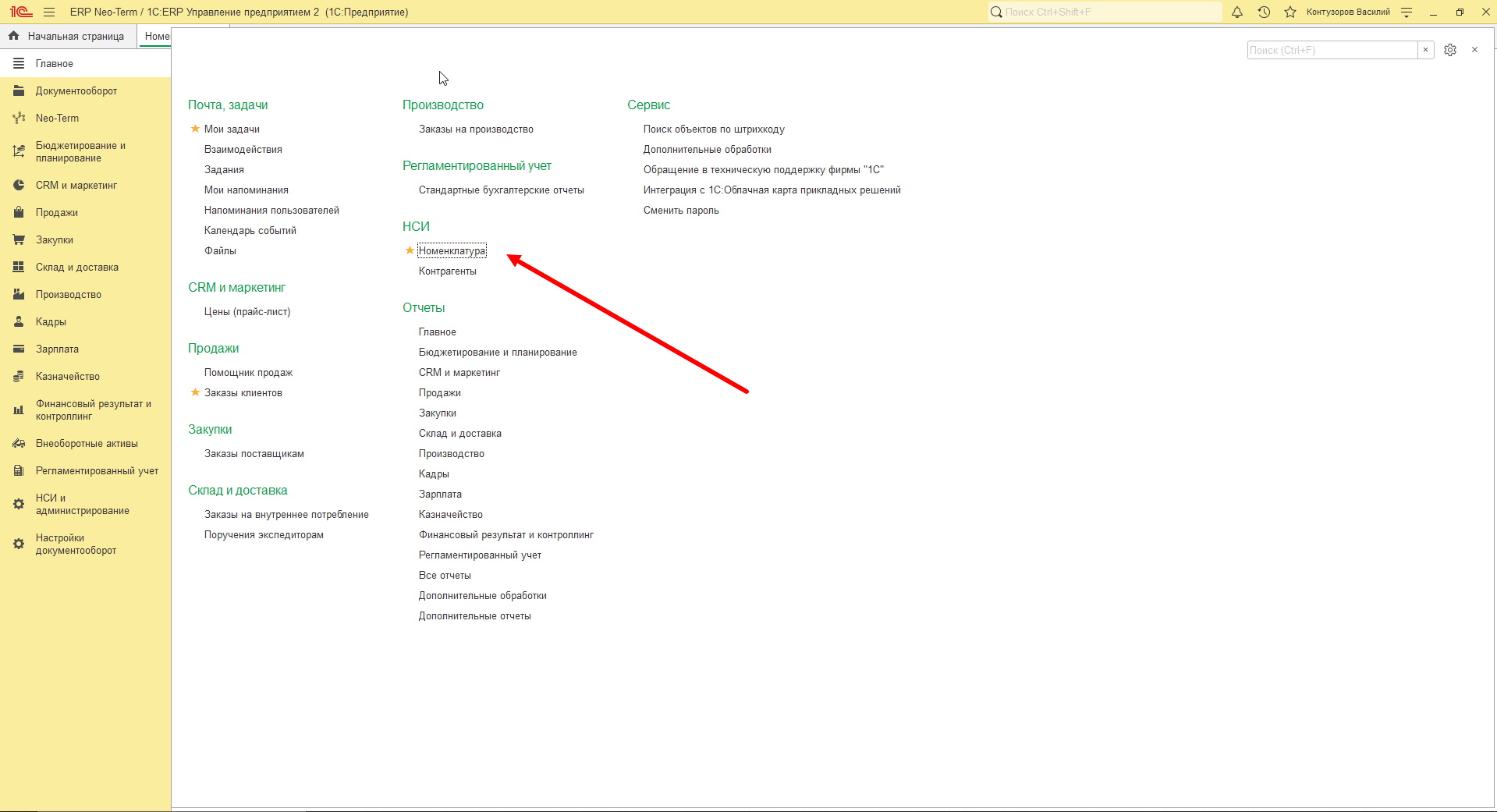
В справочнике - "Номенклатура" выбираем необходимый объект:
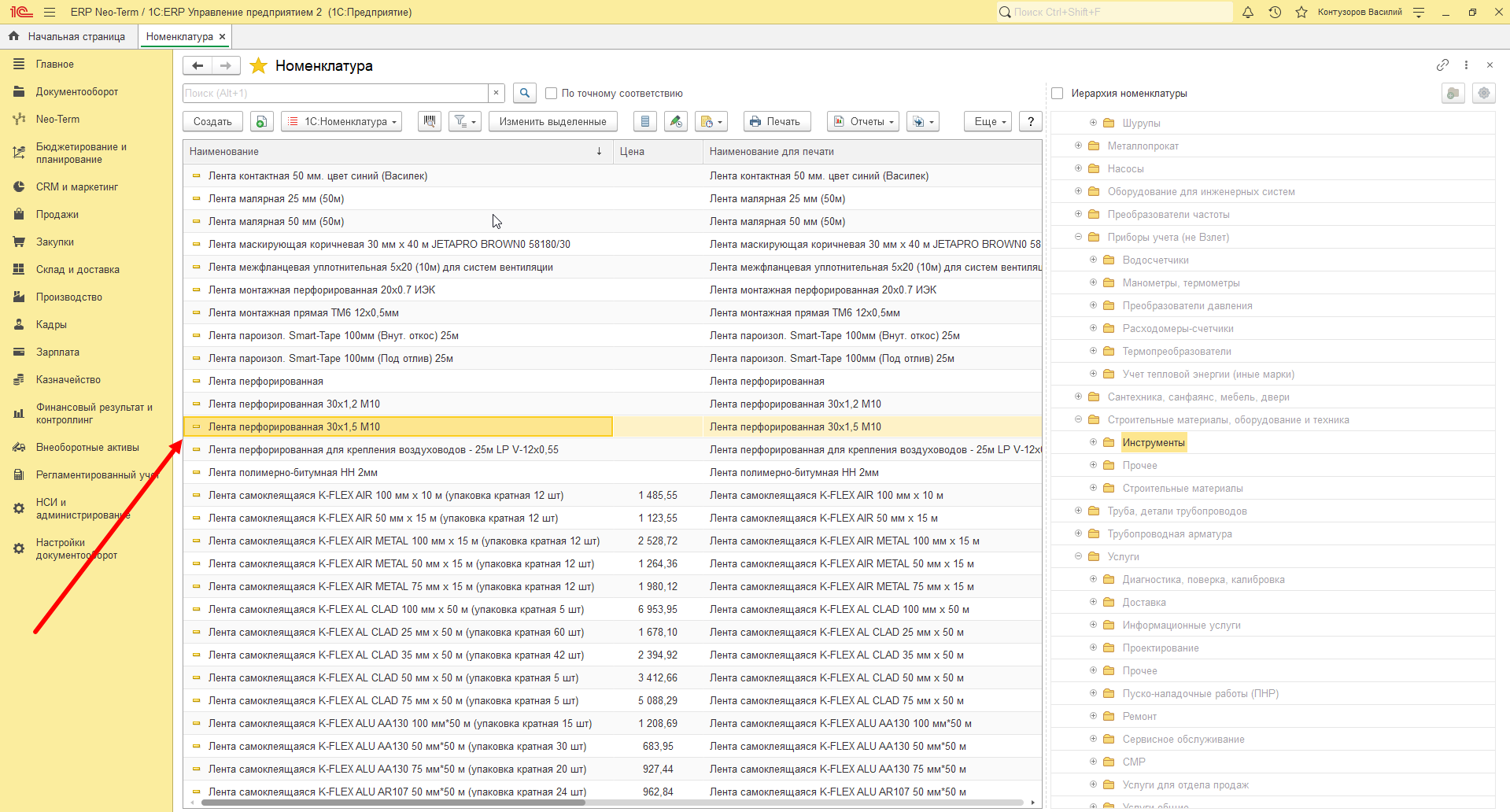
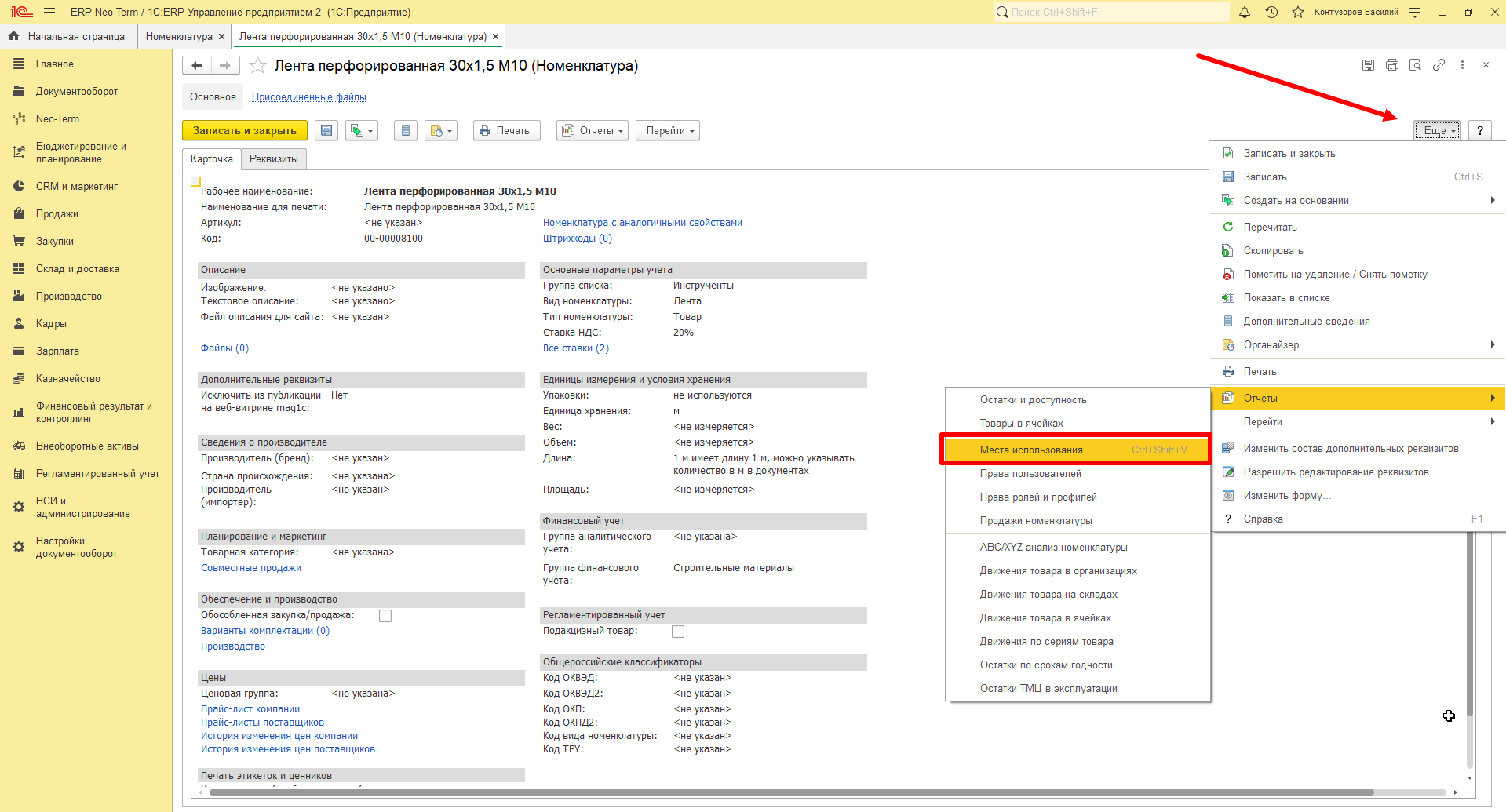
Открываем объект и нажимаем кнопку - "Еще" - "Отчеты" - "Места использования":
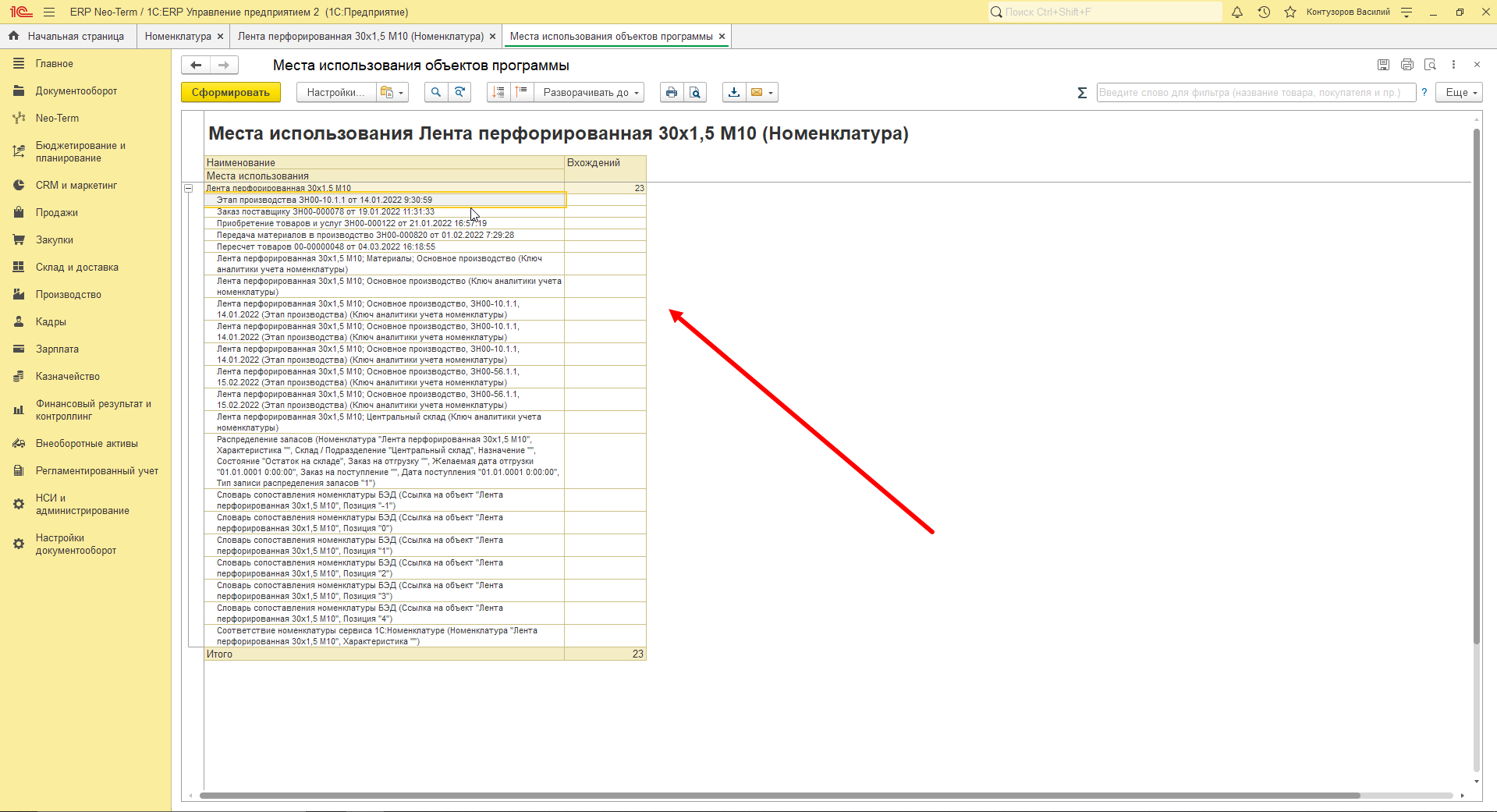
Отчет сформирован. Теперь пользователь видит, в каких документах используется выбранный объект:
Чтобы открыть документ - необходимо выбрать документ и нажать два раза левой клавишей мыши
Упрощенное создание номенклатуры из документа
Если Вы не знаете, как правильно заполнить, какой-то из реквизитов, его можно оставить пустым. Обязательные поля для заполнения "Наименование" и "Ед.хранения". Для внесения правок в созданные позиции, необходимо обратиться в ИТ отдел. Вся созданная Вами номенклатура будет проходить проверку в ИТ отделе.
Для того, чтобы создать номенклатуру, упрощенным способом, необходимо в документе, при подборе номенклатуры, кликнуть на зеленый плюс:
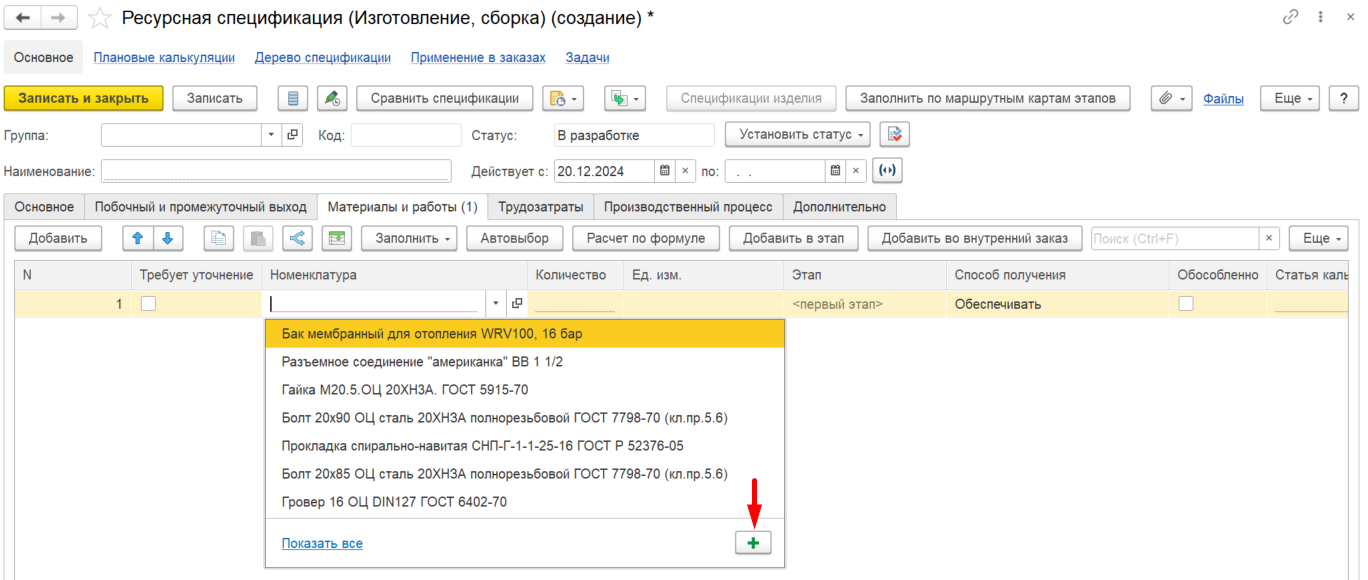
Откроется новое окно для упрощенного создания номенклатуры:
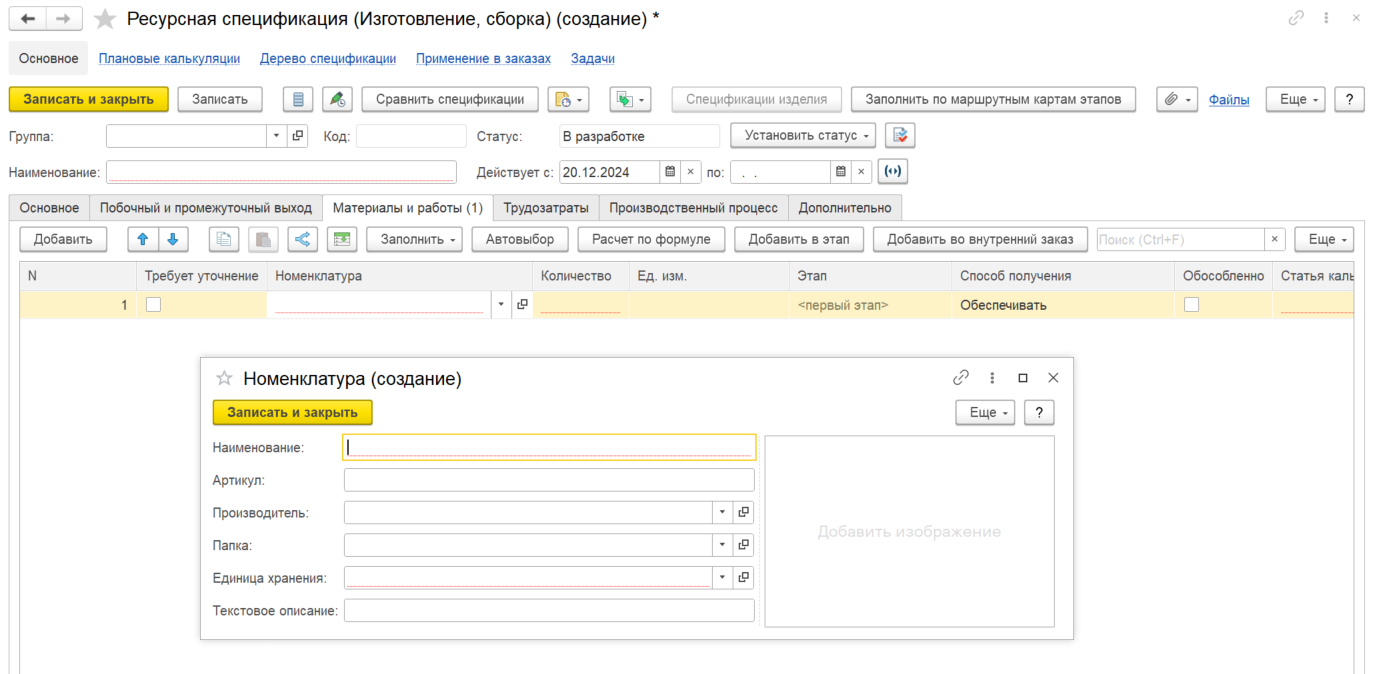
В окне есть следующие реквизиты:
- Наименование* - название товара или услуги, которое используется для быстрой визуальной идентификации номенклатуры
- Артикул - уникальный идентификатор товара
- Производитель - наименование производителя, который поставляет товар
- Папка - папка, к которой относится номенклатура в соответствии с классификацией (иерархией) товаров в справочнике Номенклатура
- Единица хранения* - единица измерения, в которой ведется учет складских остатков по данной позиции
- Текстовое описание - описание номенклатуры
- Добавить изображение - поле для добавления изображения
- * - Обязательные поля для заполнения
РАЗБЕРЕМ ПРИМЕР
По возможности заполняем все реквизиты. Необходимо внести в базу следующую позицию:
Наименование: Модуль дискретного вывода 8xDO(Р), Ethernet
Артикул: МУ210-401
Производитель: Овен
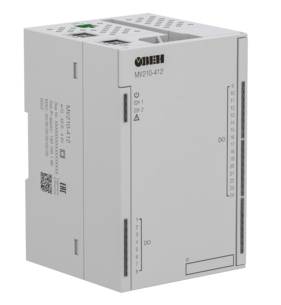
Изображение:
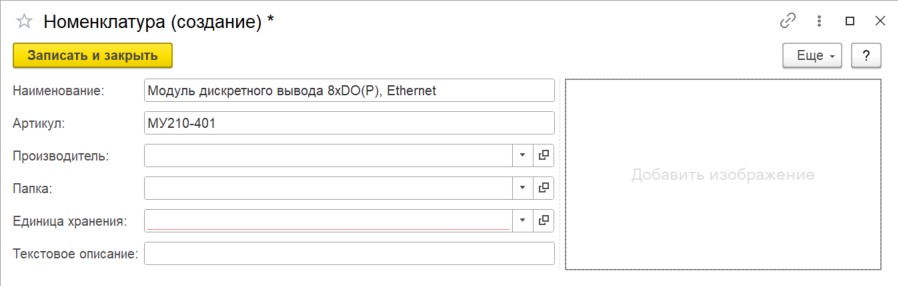
Вводим данные (поля для текстового ввода):
- Наименование: Модуль дискретного вывода 8xDO(Р), Ethernet
- Артикул: МУ210-401
- Производитель: Овен
- При заполнении данного реквизита, наименование производителя отобразится в выпадающем списке. Если нужного Вам производителя нет в списке, его можно добавить, кликнув на "Зеленый плюс" либо через ссылку "Показать все" -> "Создать":

- При заполнении данного реквизита, наименование производителя отобразится в выпадающем списке. Если нужного Вам производителя нет в списке, его можно добавить, кликнув на "Зеленый плюс" либо через ссылку "Показать все" -> "Создать":
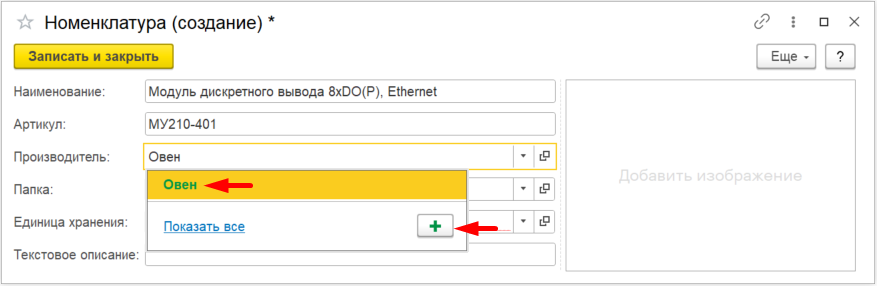
Откроется окно, где необходимо указать Наименование производителя и нажать "Записать и закрыть":
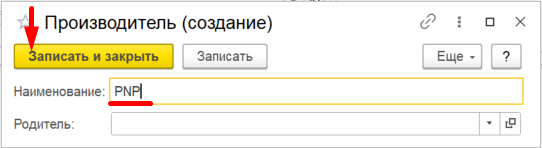
- Папка: Модули
- Для того, что бы указать папку, кликаем на поле ввода -> "Показать все":
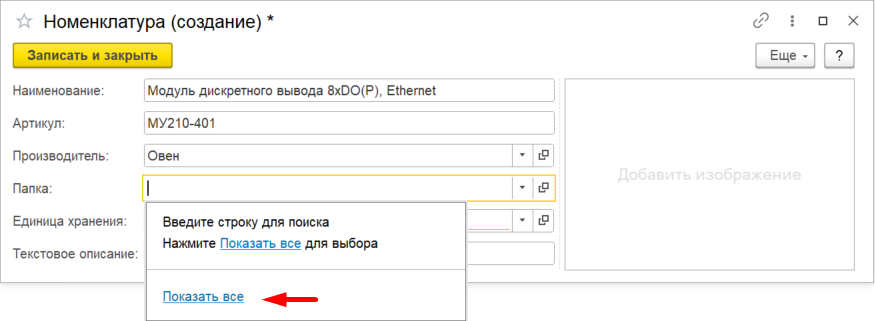
Откроется новое окно с деревом папок, необходимо найти нужную папку, кликнуть по ней и отжать кнопку "Выбрать":
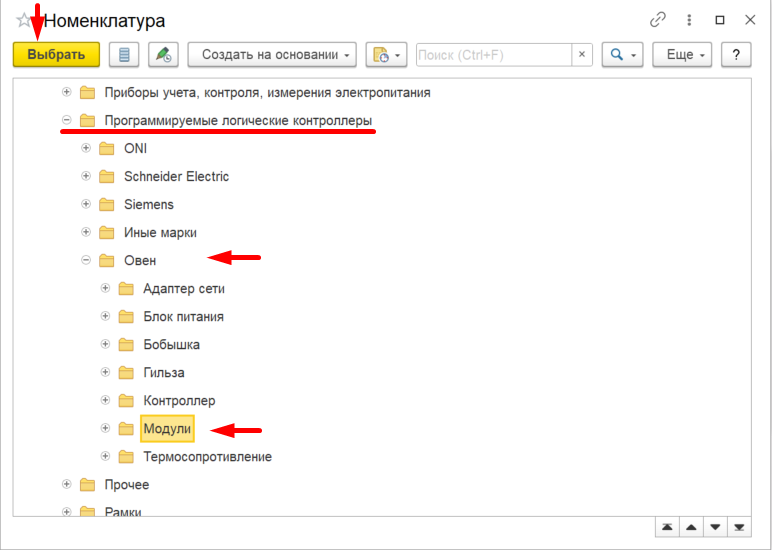
Если Вы знаете, что нужной Вам папки нет в списке, сообщите об этом в ИТ отдел, после создания позиции. Сотрудники ИТ отдела создадут новую папку и перенесет в нее позицию.
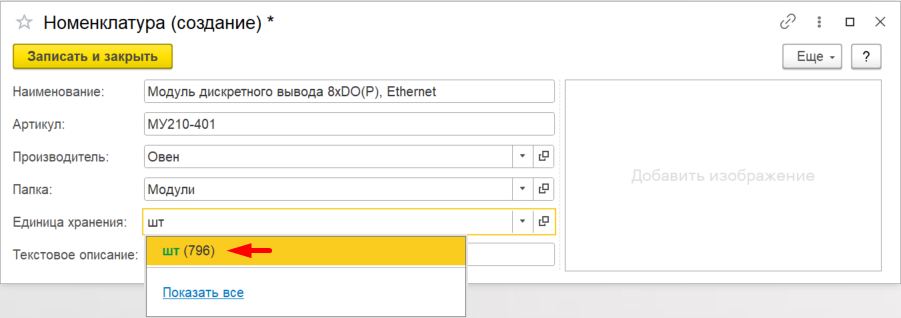
- Единица хранения: шт
- что бы заполнить единицу хранения, в поле вводим необходимое значение и в выпадающем списке выбираем предложенный вариант:
- Текстовое описание: не заполняем, в данном случае
- если есть потребность в уточняющем комментарии для позиции, можно указать информацию в этом поле:
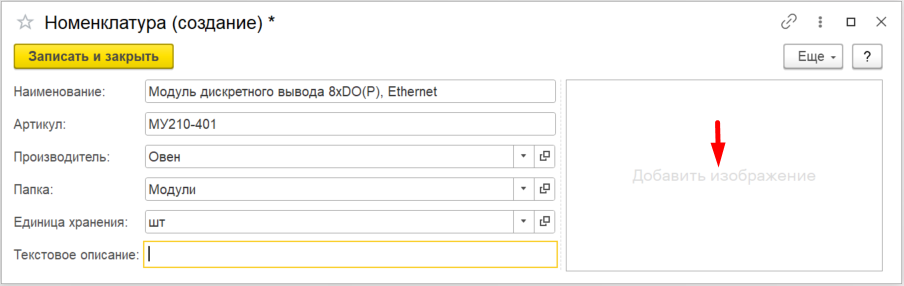
- Добавить изображение: фото товара
- Для того, что бы добавить изображение необходимо кликнуть на окно "Добавить изображение":
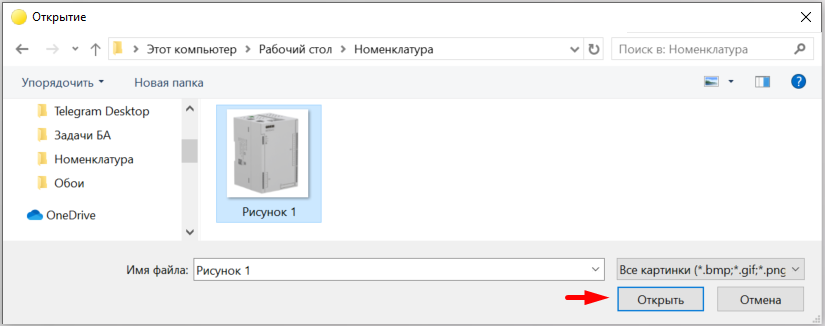
В новом окне выбираем необходимое изображение, кликаем "Открыть":
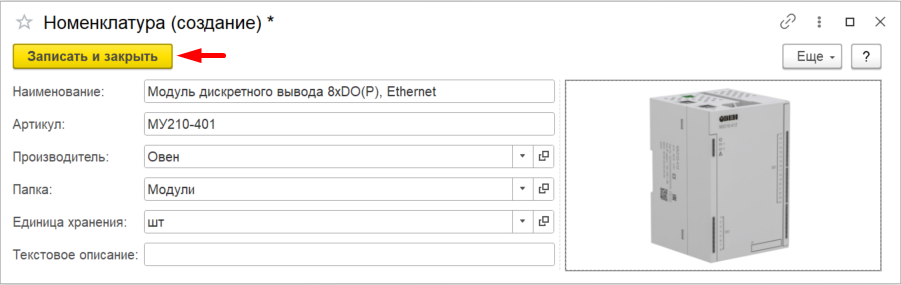
После того, как все реквизиты заполнены - необходимо нажать кнопку "Записать и закрыть":
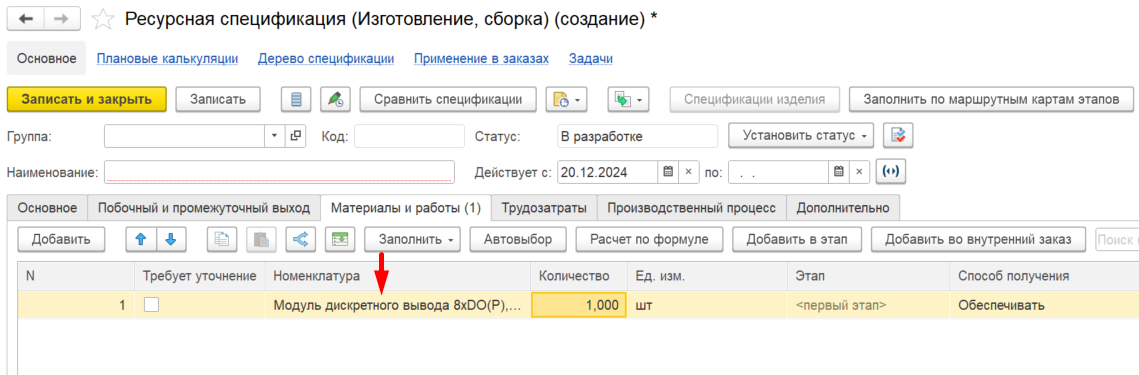
ГОТОВО! Позиция сохранена в базе и добавлена в Ресурсную спецификацию:
Упрощенное создание номенклатуры из Справочника
Для того, чтобы создать новую номенклатуру, упрощенным способом из справочника, необходимо перейти в раздел "Главное" -> "Номенклатура":
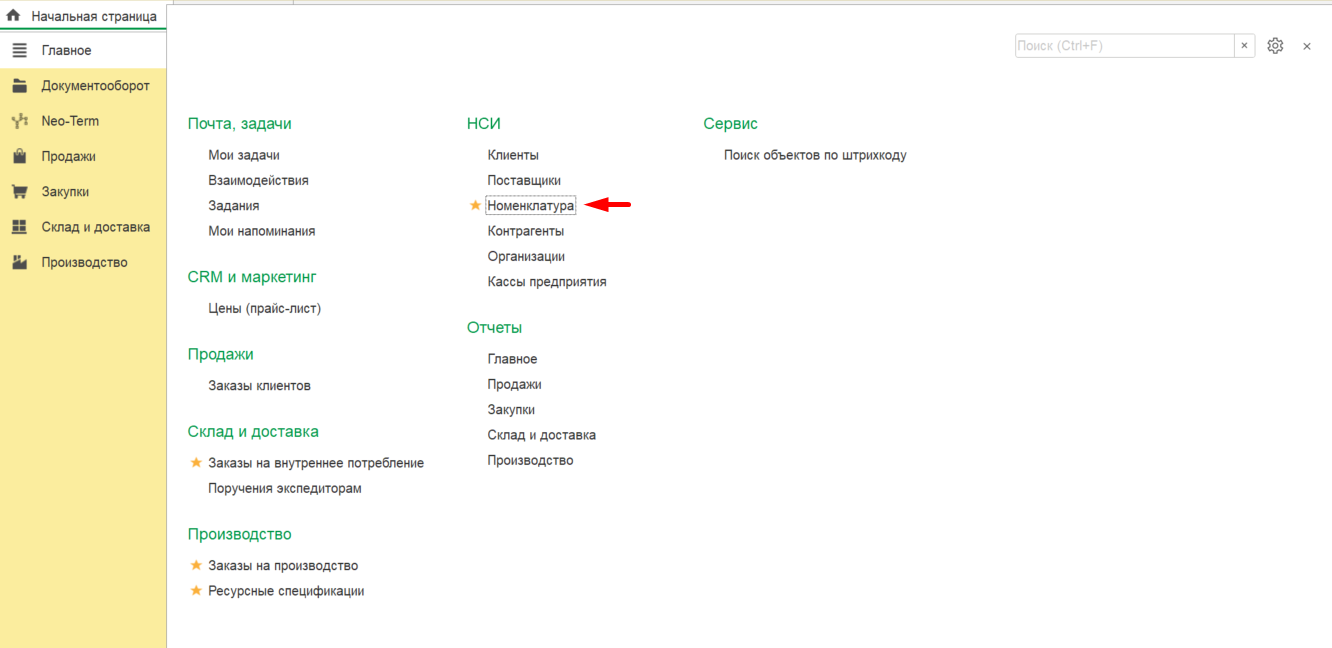
Далее откроется список номенклатуры, нажимаем кнопку "Создать":
Подробнее о работе со списком справочника "Номенклатура"
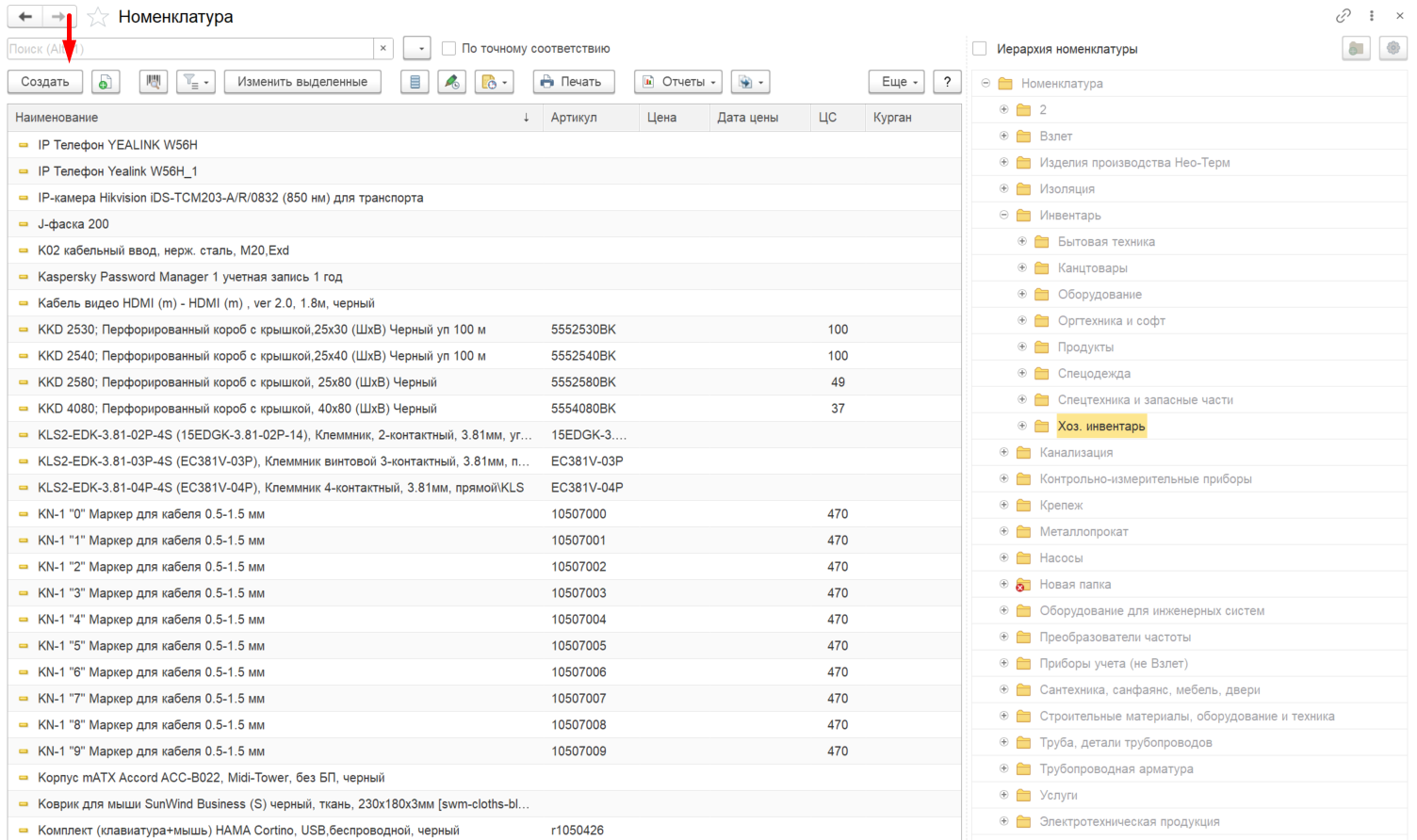
Откроется окно для упрощенного создания номенклатуры:
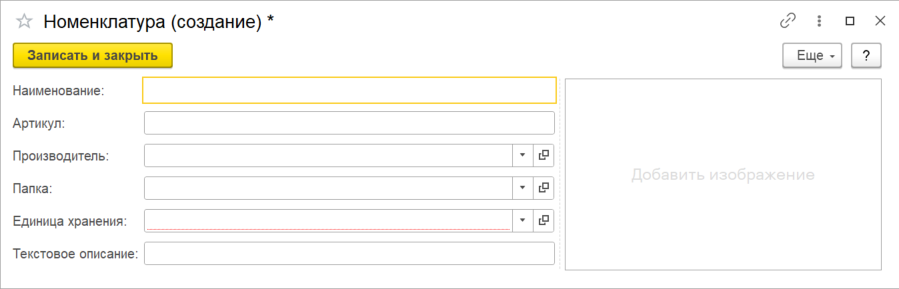
Далее необходимо заполнить реквизиты :
- Наименование - название товара или услуги, которое используется для быстрой визуальной идентификации номенклатуры
- Артикул - уникальный идентификатор товара
- Производитель - наименование производителя, который поставляет товар
- Папка - папка, к которой относится номенклатура в соответствии с классификацией (иерархией) товаров в справочнике Номенклатура
- Единица хранения - единица измерения, в которой ведется учет складских остатков по данной позиции
- Текстовое описание - описание номенклатуры
- Добавить изображение - поле для добавления изображения
РАЗБЕРЕМ ПРИМЕР
Необходимо внести в базу следующую позицию:
Наименование: Модуль дискретного вывода 8xDO(Р), Ethernet
Артикул: МУ210-401
Производитель: Овен
Изображение:
Для того, что бы корректно заполнить все данные, необходимо ознакомиться в справочнике "Номенклатура" с аналогично созданными позициями. Для этого, в поле ввода набираем Наименование товара, смотрим, как у нас назван данный товар и в какой папке он расположен:
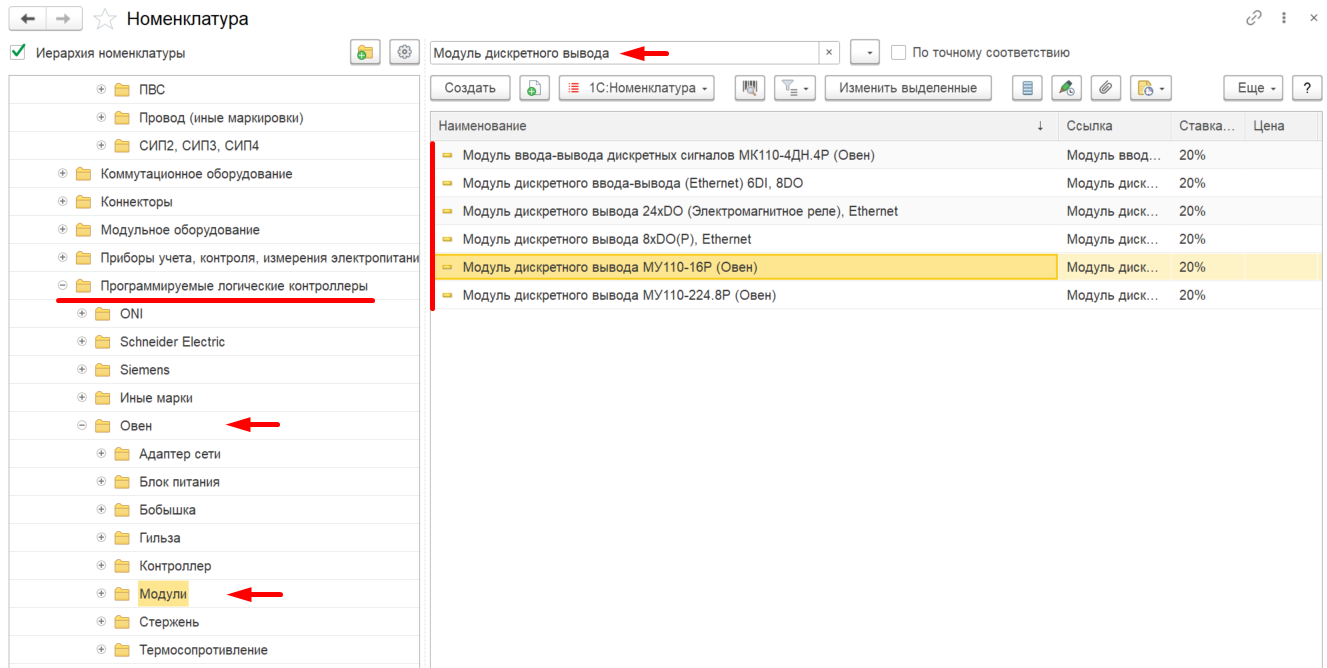
Аналогичная позиция расположена в папке "Модули" (обращаем внимание на путь) т.е. новую позицию необходимо положить в эту же папку.
Если необходимо уточнить Производителя или Ед.измерения, кликаем на позицию и переходим в карточку, где можно найти необходимую информацию:
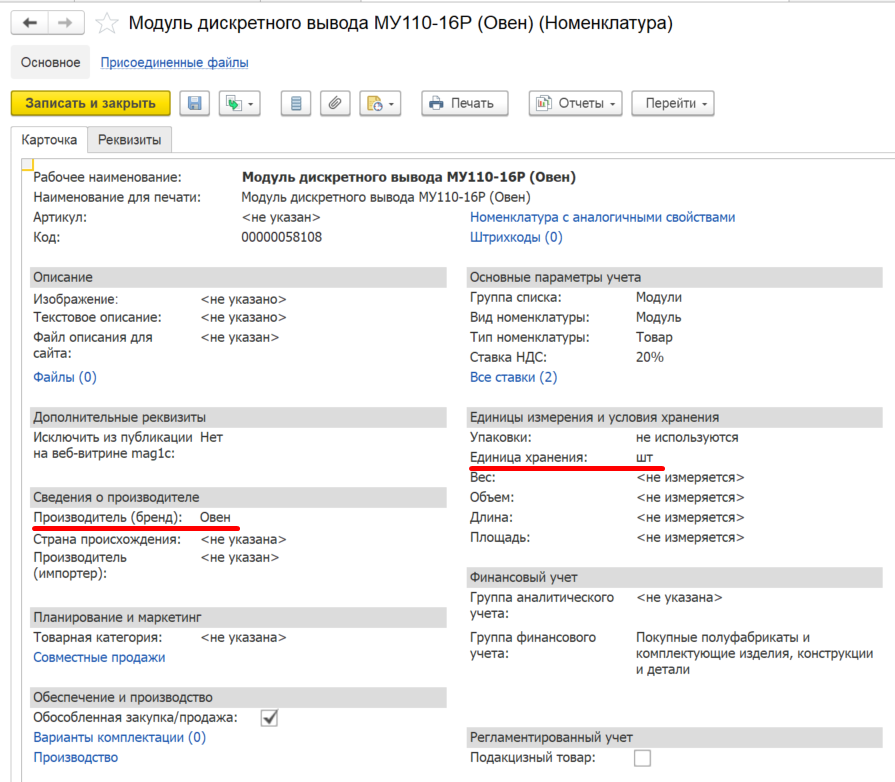
Возвращаемся в справочник "Номенклатура" и через кнопку "Создать" переходим в окно для упрощенного создания номенклатуры, где вводим данные (поля для текстового ввода):
- Наименование: Модуль дискретного вывода 8xDO(Р), Ethernet
- Артикул: МУ210-401
- Производитель: Овен
- При заполнении данного реквизита, наименование производителя отобразится в выпадающем списке, если нужного Вам производителя нет в списке, сообщите об этом в ИТ отдел после создания позиции. Сотрудники ИТ отдела добавят данные о новом производителе к данной позиции.
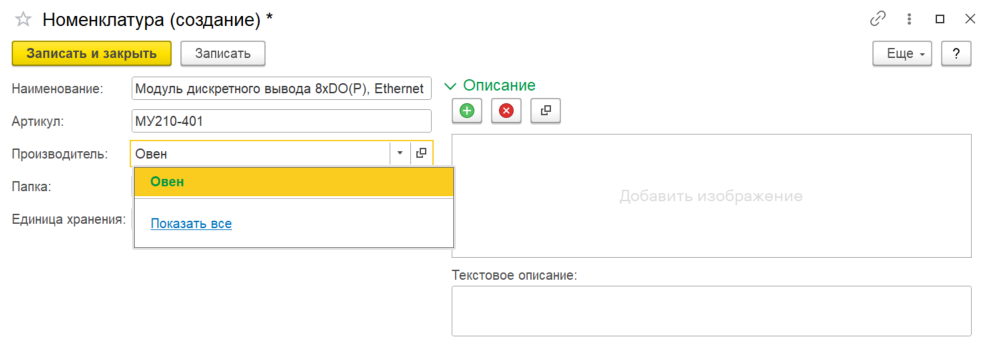
- Папка: Модули
- Как мы выяснили ранее, позицию необходимо положить в папку "Модули". Если кликнуть в поле ввода и ввести слово "Модули", программа предложит два вариана, но в выпадающем списке не видно путь к этим папкам, поэтому, необходимо кликнуть на ссылку "Показать все":
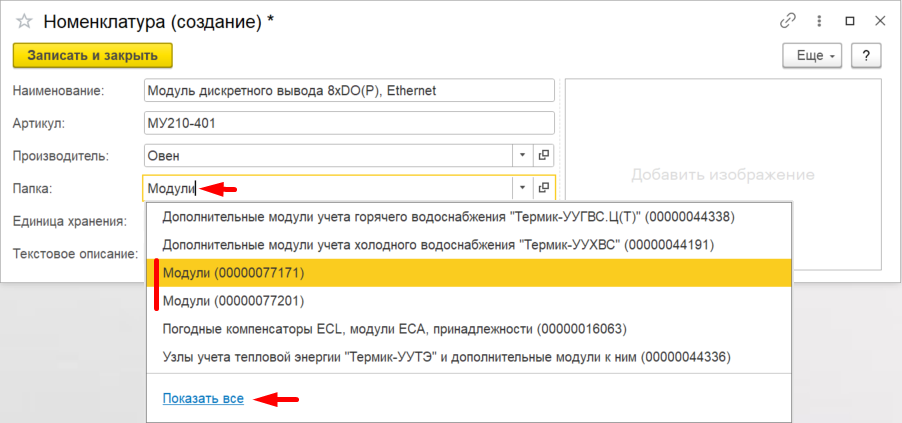
Откроется новое окно с деревом папок, необходимо найти нужную папку, кликнуть по ней и отжать кнопку "Выбрать":
- Единица хранения: шт
- что бы заполнить единицу хранения, в поле вводим необходимое значение и в выпадающем списке выбираем предложенный вариант:
- Текстовое описание: не заполняем в данном случае
- если есть потребность в уточняющем комментарии для позиции, можно указать информацию в этом поле:
- Добавить изображение: фото товара
- Для того, что бы добавить изображение необходимо кликнуть на окно "Добавить изображение":
В новом окне выбираем необходимое изображение, кликаем "Открыть":
После того, как все реквизиты заполнены - необходимо нажать кнопку "Записать и закрыть":
ГОТОВО! Позиция сохранена в базе.
Если Вы дочитали инструкцию до конца, то Вы молодец 😊 вот Вам бонус 🎁:
При поиске аналогичных позиций в базе, кликаем правой кнопкой по позиции, в выпадающем списке выбираем "Скопировать":
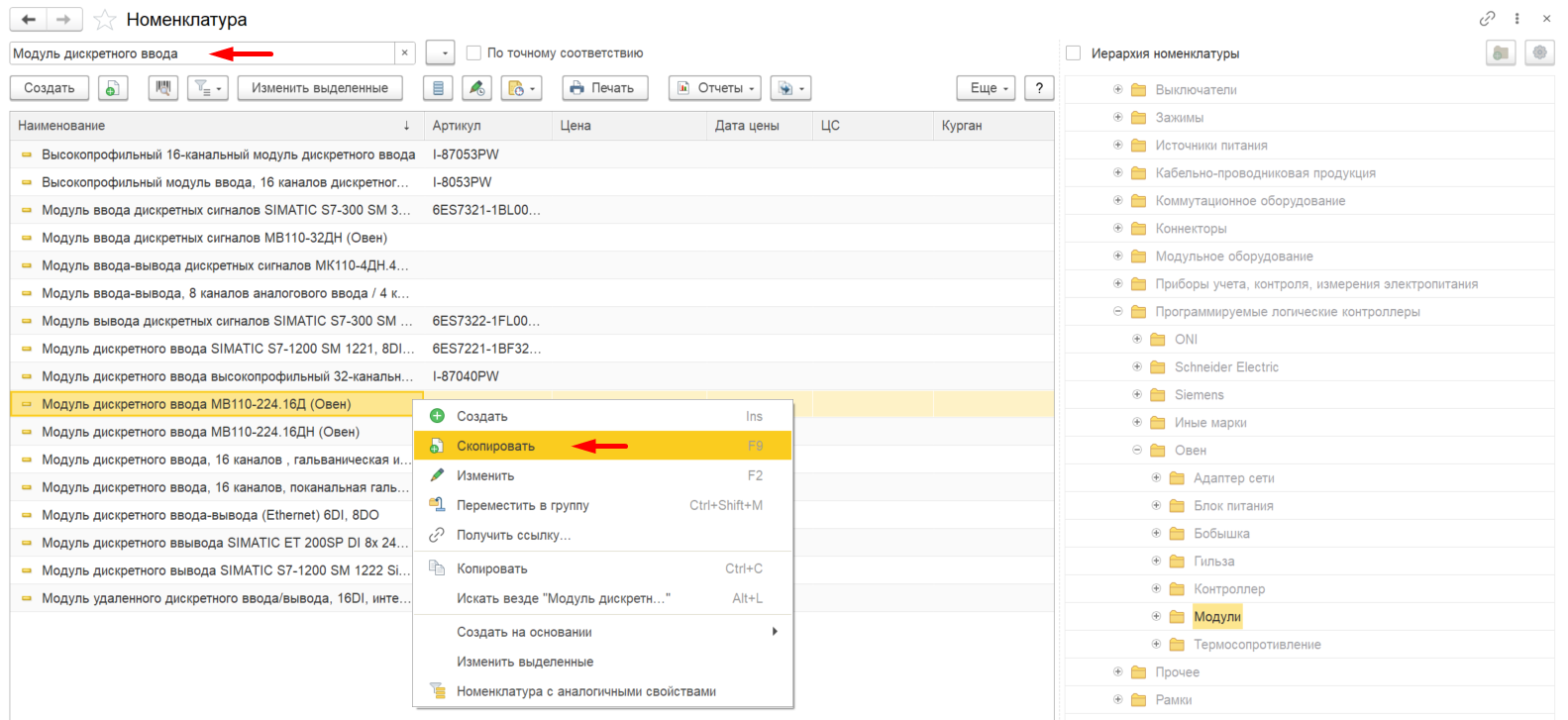
Откроется скопированная форма для создания номенклатуры, где достаточно заменить только наименование, артикул и по необходимости добавить изображение:
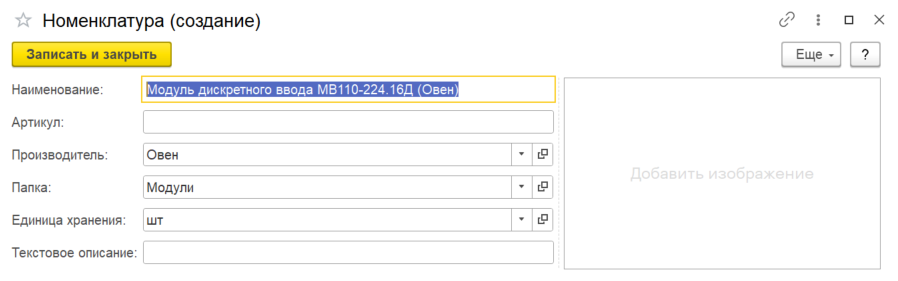
Метод копирования ускоряет процесс создания номенклатуры.
Отчет: Номенклатура на складах без движения
Отчет "Номенклатура на складах без движения" предназначен для анализа товаров, которые не имеют движения (прихода или расхода) за определенный период. Этот отчет помогает выявить залежалые остатки, оптимизировать складские запасы и освободить место под более ходовые товары.
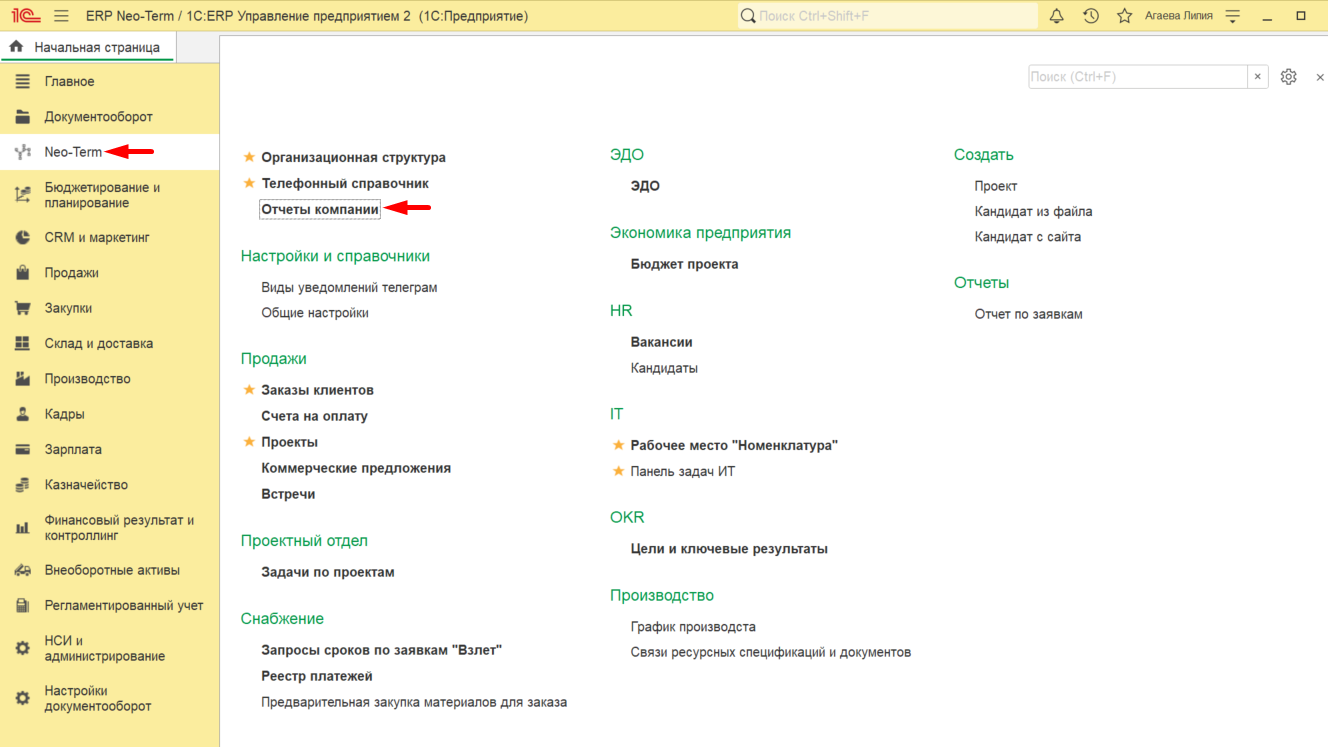
Для того, что бы сформировать отчёт, кликаем на раздел "Neo-Term" -> "Отчеты компании":
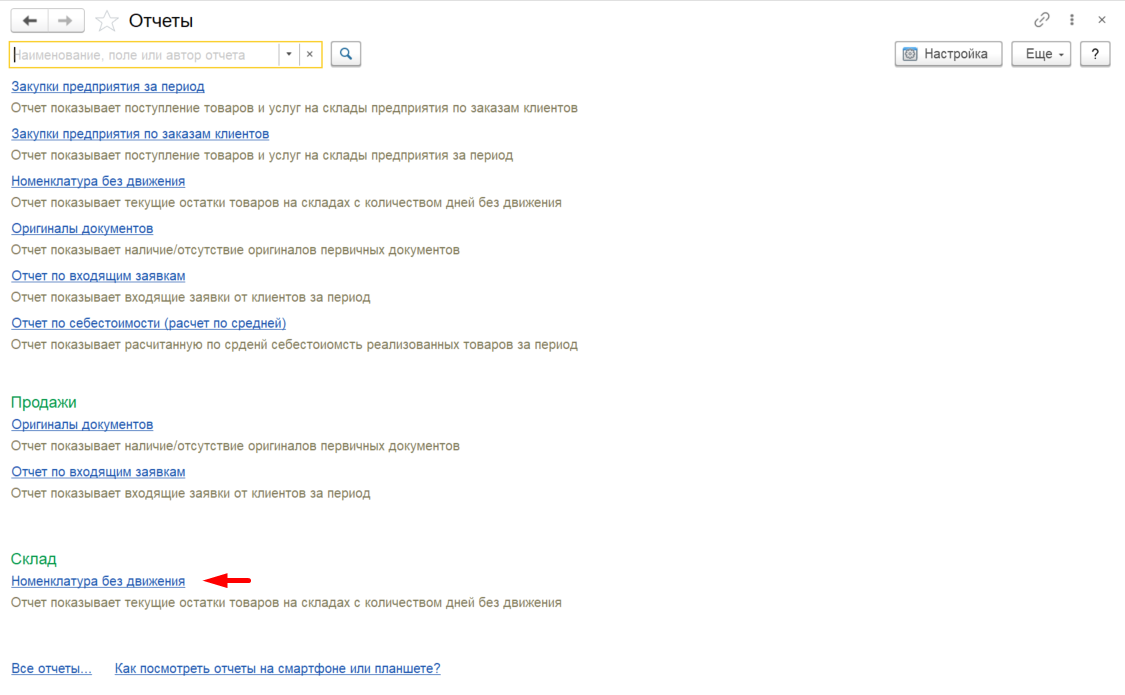
Далее в подразделе Склад, выбираем отчет: "Номенклатура без движения":
Откроется форма настройки параметров отчета:
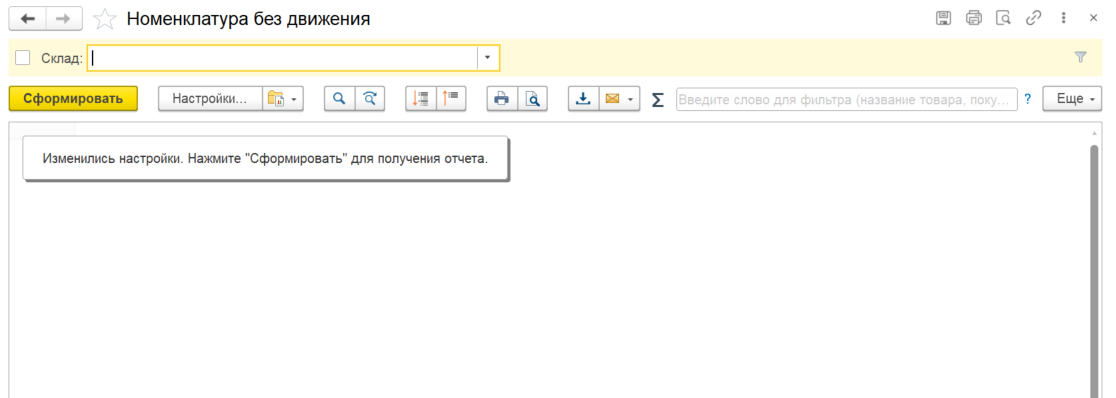
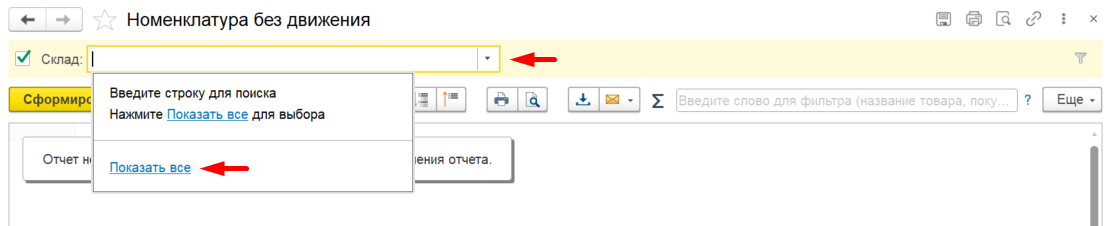
Перед формированием отчета необходимо задать параметры фильтрации данных. Это позволит получить точные и релевантные результаты. Для того что бы выбрать и проверить конкретные склады, необходимо поставить галочку Склад, далее кликнуть на "Выбрать из списка" -> "Показать все"
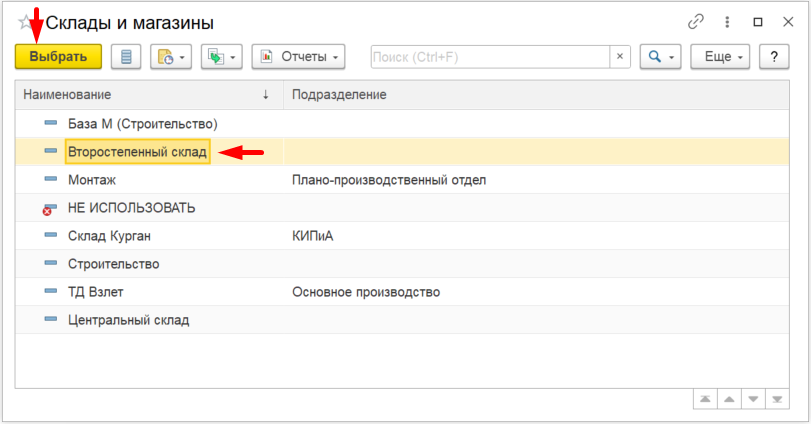
В новом окне выбрать необходимый склад и кликнуть "Выбрать":
Далее кликаем "Сформировать":

Сформируется отчет, который содержит следующие столбцы:
