# Работа с документом "Заказ клиента"


# Работа со списком документов "Заказы клиентов"

Документ “**Заказ клиента”** предназначен для фиксации намерения покупателя приобрести у нас какой-либо товар, работу или услугу.

Для того, чтобы перейти в список документов - необходимо перейти в раздел **"Продажи"** и нажать **"Заказы клиентов"**:

[![image.png](http://wiki.neo-term.top/uploads/images/gallery/2023-05/scaled-1680-/Nspimage.png)](http://wiki.neo-term.top/uploads/images/gallery/2023-05/Nspimage.png)

Откроется форма списка **“Заказы клиентов”,** которая содержит - **список документов**, **варианты отборов** и **команды списка.**

**Варианты отбора:**

<table border="1" id="bkmrk-%D0%92%D0%B0%D1%80%D0%B8%D0%B0%D0%BD%D1%82-%D0%BE%D1%82%D0%B1%D0%BE%D1%80%D0%B0-%D0%9E%D0%BF%D1%80%D0%B5%D0%B4" style="border-collapse: collapse; width: 100%; height: 900.672px;"><colgroup><col style="width: 50.0618%;"></col><col style="width: 50.0618%;"></col></colgroup><tbody><tr style="height: 29.7969px;"><td style="height: 29.7969px;">**Вариант отбора**</td><td style="height: 29.7969px;">**Определение**</td></tr><tr style="height: 193.172px;"><td style="height: 193.172px;">Статус</td><td style="height: 193.172px;">Отбор по статусу заказа

- **В работе -** статус устанавливается. когда заказ оплачен и передан в работу.
- **В оформлении -** статус устанавливается, когда заказ создан.
- **Закрыт -** статус устанавливается после окончания работы с заказом.

</td></tr><tr style="height: 513.734px;"><td style="height: 513.734px;">Текущее состояние</td><td style="height: 513.734px;">Отбор заказов по текущему состоянию

- **Все открытые** - все не закрытые заказы
- **Все ожидающие оплаты** - заказ не оплачен или оплачен частично
- **Все ожидающие исполнения** - заказы ожидающие исполнения обязательств клиента
- **Ожидается оплата от клиента** - заказы, по которым не отражена оплата
- **Ожидается оплата до обеспечения** - заказы, для которых необходимо отразить оплату для начала работы с ним
- **Готов к обеспечению** - заказы, которые можно отправлять в работу
- **Ожидается оплата до отгрузки** - заказы, для которых необходимо отразить оплату для начала отгрузки
- <span style="color: rgb(0, 0, 0);">**Ожидается обеспечение** - заказы, которые ожидают оплату перед началом работы</span>
- **Готов к отгрузке** - заказы, которые готовы для отгрузки клиенту
- **В процессе отгрузки** - заказы, которые находятся в процессе отгрузки прямо сейчас
- **Ожидается оплата** - заказы, ожидающие оплату от клиента
- **Готов к закрытию** - заказы, которые были отгружены клиенту, ожидающие оплату
- **Закрыт** -  условия: Произведена 100% оплата заказа и произведена отгрузка.

</td></tr><tr style="height: 29.7969px;"><td style="height: 29.7969px;">Менеджер</td><td style="height: 29.7969px;">Отбор по ответственному лицу.</td></tr><tr style="height: 46.5938px;"><td style="height: 46.5938px;">Автор</td><td style="height: 46.5938px;">Отбор по пользователю, создавшему документ **"Заказ клиента"**</td></tr><tr style="height: 57.7812px;"><td style="height: 57.7812px;">Заказ по заявке</td><td style="height: 57.7812px;">Отбор по заказам, созданные на основании входящего электронного письма

</td></tr><tr style="height: 29.7969px;"><td style="height: 29.7969px;">Проект</td><td style="height: 29.7969px;">Отбор по конкретным проектам</td></tr></tbody></table>

<table border="1" id="bkmrk--0" style="border-collapse: collapse; width: 100%;"><colgroup><col style="width: 33.3333%;"></col><col style="width: 33.3333%;"></col><col style="width: 33.3333%;"></col></colgroup></table>

**[![image.png](http://wiki.neo-term.top/uploads/images/gallery/2023-05/scaled-1680-/8G9image.png)](http://wiki.neo-term.top/uploads/images/gallery/2023-05/8G9image.png)**

Ниже располагается командная панель списка, где находятся команды, которые позволяют совершать действия с документами - **“Заказы клиентов”:**

Команды списка **“Заказ клиента”:**

<table border="1" id="bkmrk-%D0%9A%D0%BD%D0%BE%D0%BF%D0%BA%D0%B0-%D0%9D%D0%B0%D0%B7%D0%B2%D0%B0%D0%BD%D0%B8%D0%B5-%D0%9E%D0%BF%D0%B8%D1%81" style="border-collapse: collapse; width: 100%; height: 799.25px;"><colgroup><col style="width: 33.3745%;"></col><col style="width: 33.498%;"></col><col style="width: 33.2511%;"></col></colgroup><tbody><tr style="height: 29.7969px;"><td class="align-center" style="height: 29.7969px;">**Команда**</td><td class="align-center" style="height: 29.7969px;">**Наименование**</td><td class="align-center" style="height: 29.7969px;">**Описание**</td></tr><tr style="height: 72.375px;"><td style="height: 72.375px;">[![image.png](http://wiki.neo-term.top/uploads/images/gallery/2023-05/scaled-1680-/PMjimage.png)](http://wiki.neo-term.top/uploads/images/gallery/2023-05/PMjimage.png)

</td><td class="align-center" style="height: 72.375px;">Создать</td><td class="align-center" style="height: 72.375px;">Команда для создания нового документа **“Заказ клиента”** </td></tr><tr style="height: 89.3906px;"><td style="height: 89.3906px;">[![image.png](http://wiki.neo-term.top/uploads/images/gallery/2023-05/scaled-1680-/JVXimage.png)](http://wiki.neo-term.top/uploads/images/gallery/2023-05/JVXimage.png)

</td><td class="align-center" style="height: 89.3906px;">Создать новый элемент копированием текущего</td><td class="align-center" style="height: 89.3906px;">Команда для создания документа с идентичными данными, выделенного документа</td></tr><tr style="height: 45.375px;"><td style="height: 45.375px;">[![image.png](http://wiki.neo-term.top/uploads/images/gallery/2023-05/scaled-1680-/Hl4image.png)](http://wiki.neo-term.top/uploads/images/gallery/2023-05/Hl4image.png)

</td><td class="align-center" style="height: 45.375px;">Создать на основании</td><td class="align-center" style="height: 45.375px;">Команда для создания документа на основании **"Заказа клиента"**</td></tr><tr style="height: 76.375px;"><td style="height: 76.375px;">[![image.png](http://wiki.neo-term.top/uploads/images/gallery/2023-05/scaled-1680-/ryhimage.png)](http://wiki.neo-term.top/uploads/images/gallery/2023-05/ryhimage.png)

</td><td class="align-center" style="height: 76.375px;">Команды печати</td><td class="align-center" style="height: 76.375px;">Команда, необходимая для отправки документа на печать в принтер</td></tr><tr style="height: 80.7812px;"><td style="height: 80.7812px;">[![image.png](http://wiki.neo-term.top/uploads/images/gallery/2023-05/scaled-1680-/Yb3image.png)](http://wiki.neo-term.top/uploads/images/gallery/2023-05/Yb3image.png)

</td><td class="align-center" style="height: 80.7812px;">Действия

</td><td class="align-center" style="height: 80.7812px;">Команда для изменения документа или групповой обработки документов из формы списка</td></tr><tr style="height: 54.3906px;"><td style="height: 54.3906px;">[![image.png](http://wiki.neo-term.top/uploads/images/gallery/2023-05/scaled-1680-/o6oimage.png)](http://wiki.neo-term.top/uploads/images/gallery/2023-05/o6oimage.png)

</td><td class="align-center" style="height: 54.3906px;">Отчеты</td><td class="align-center" style="height: 54.3906px;">Команда для формирования отчета</td></tr><tr style="height: 54.3906px;"><td style="height: 54.3906px;">[![image.png](http://wiki.neo-term.top/uploads/images/gallery/2023-05/scaled-1680-/i61image.png)](http://wiki.neo-term.top/uploads/images/gallery/2023-05/i61image.png)

</td><td class="align-center" style="height: 54.3906px;">Перейти к истории изменений</td><td class="align-center" style="height: 54.3906px;">История изменения документа</td></tr><tr style="height: 67.5938px;"><td style="height: 67.5938px;">[![image.png](http://wiki.neo-term.top/uploads/images/gallery/2023-05/scaled-1680-/zHIimage.png)](http://wiki.neo-term.top/uploads/images/gallery/2023-05/zHIimage.png)

</td><td class="align-center" style="height: 67.5938px;">Напомнить, отправить SMS, отправить письмо</td><td class="align-center" style="height: 67.5938px;">Команда для создания напоминания, отправки SMS, отправки письма</td></tr><tr style="height: 99.1719px;"><td style="height: 99.1719px;">[![image.png](http://wiki.neo-term.top/uploads/images/gallery/2023-05/scaled-1680-/CBSimage.png)](http://wiki.neo-term.top/uploads/images/gallery/2023-05/CBSimage.png)

</td><td class="align-center" style="height: 99.1719px;">Отбор по выбранному значению

</td><td class="align-center" style="height: 99.1719px;">Команда для отбора по выбранному значению в текущей колонке: Дата, сумма, клиент и т.д.</td></tr><tr style="height: 80.7812px;"><td style="height: 80.7812px;">[![image.png](http://wiki.neo-term.top/uploads/images/gallery/2023-05/scaled-1680-/FaMimage.png)](http://wiki.neo-term.top/uploads/images/gallery/2023-05/FaMimage.png)

</td><td class="align-center" style="height: 80.7812px;">Сброс отбора

</td><td class="align-center" style="height: 80.7812px;">После нажатия очищаются все отборы</td></tr><tr style="height: 48.8281px;"><td style="height: 48.8281px;">[![image.png](http://wiki.neo-term.top/uploads/images/gallery/2023-06/scaled-1680-/TMOimage.png)](http://wiki.neo-term.top/uploads/images/gallery/2023-06/TMOimage.png)

</td><td style="height: 48.8281px;">Поиск

</td><td class="align-center" style="height: 48.8281px;">Поле для поиска документов</td></tr></tbody></table>

[![image.png](http://wiki.neo-term.top/uploads/images/gallery/2023-05/scaled-1680-/Yg1image.png)](http://wiki.neo-term.top/uploads/images/gallery/2023-05/Yg1image.png)

**Колонки списка:**

<table border="1" id="bkmrk-%D0%9A%D0%BE%D0%BB%D0%BE%D0%BD%D0%BA%D0%B0-%D1%81%D0%BF%D0%B8%D1%81%D0%BA%D0%B0-%D0%9E%D0%BF%D1%80%D0%B5%D0%B4" style="border-collapse: collapse; width: 100%; height: 357.563px;"><colgroup><col style="width: 23.2468%;"></col><col style="width: 76.7532%;"></col></colgroup><tbody><tr style="height: 29.7969px;"><td class="align-left" style="height: 29.7969px;">**Колонка списка**</td><td class="align-center" style="height: 29.7969px;">**Определение**</td></tr><tr style="height: 29.7969px;"><td style="height: 29.7969px;">Номер</td><td class="align-center" style="height: 29.7969px;">Номер заказа клиента</td></tr><tr style="height: 29.7969px;"><td style="height: 29.7969px;">Дата</td><td class="align-center" style="height: 29.7969px;">Дата, когда был создан документ “Заказ клиента”</td></tr><tr style="height: 29.7969px;"><td style="height: 29.7969px;">Сумма</td><td class="align-center" style="height: 29.7969px;">Общая сумма заказа</td></tr><tr style="height: 29.7969px;"><td style="height: 29.7969px;">Клиент</td><td class="align-center" style="height: 29.7969px;">Контрагент, на которого оформляется заказ</td></tr><tr style="height: 29.7969px;"><td style="height: 29.7969px;">Дата готовности</td><td class="align-center" style="height: 29.7969px;">Дата отгрузки товара, выполнения услуг</td></tr><tr style="height: 29.7969px;"><td style="height: 29.7969px;">% оплаты</td><td class="align-center" style="height: 29.7969px;">Сумма денежных средств в процентах, фактически оплаченных контрагентом</td></tr><tr style="height: 29.7969px;"><td style="height: 29.7969px;">Дата оплаты</td><td class="align-center" style="height: 29.7969px;">Примерная дата оплаты заказа</td></tr><tr style="height: 29.7969px;"><td style="height: 29.7969px;">% отгрузки</td><td class="align-center" style="height: 29.7969px;">Количество товара в %, который был отправлен товару</td></tr><tr style="height: 29.7969px;"><td style="height: 29.7969px;">% долга</td><td class="align-center" style="height: 29.7969px;"> Количество товара в %, который еще находится процессе готовности</td></tr><tr style="height: 29.7969px;"><td style="height: 29.7969px;">Валюта</td><td class="align-center" style="height: 29.7969px;">Валюта документа</td></tr><tr style="height: 29.7969px;"><td style="height: 29.7969px;">Операция(Реализация)</td><td class="align-center" style="height: 29.7969px;">Операция списание проданного товара со склада компании</td></tr></tbody></table>

[![image.png](http://wiki.neo-term.top/uploads/images/gallery/2023-05/scaled-1680-/ijXimage.png)](http://wiki.neo-term.top/uploads/images/gallery/2023-05/ijXimage.png)

# Страницы документа "Заказ клиента"

Каждая страница в документе обладает **функционалом и решает определенные задачи:**

1. Страница **"Основное"**
2. Страница **"Работа менеджера"**
3. Страница **"Обратная связь"**
4. Страница **"Документы"**
5. Страница **"Типовой состав"**
6. Страница **"Схема узла"**
7. Страница **"Эл. Письма"**
8. Страница **"Товары"**
9. Страница **"Доставка"**
10. Страница **"Дополнительно"**
11. Страница **"Комплекты"**

##### 1. Страница **"Основное"**

Страница содержит основную информацию по документу: **номер, дата, клиент, организация и т.д.**

**Реквизиты для заполнения:**

<table border="1" id="bkmrk-%D0%A0%D0%B5%D0%BA%D0%B2%D0%B8%D0%B7%D0%B8%D1%82-%D0%9E%D0%BF%D0%B8%D1%81%D0%B0%D0%BD%D0%B8%D0%B5-%D0%9A%D0%BB" style="border-collapse: collapse; width: 100%; height: 582.751px;"><colgroup><col style="width: 22.7441%;"></col><col style="width: 77.2559%;"></col></colgroup><tbody><tr style="height: 29.7969px;"><td style="height: 29.7969px;">**Реквизит**</td><td class="align-left" style="height: 29.7969px;">**Описание**</td></tr><tr style="height: 29.7969px;"><td style="height: 29.7969px;">Клиент</td><td class="align-left" style="height: 29.7969px;">Клиент, на которого оформляется заказ</td></tr><tr style="height: 29.7969px;"><td style="height: 29.7969px;">Контактное лицо</td><td class="align-left" style="height: 29.7969px;">Контактное лицо, для взаимодействия по заказу</td></tr><tr style="height: 29.7969px;"><td style="height: 29.7969px;">Организация</td><td class="align-left" style="height: 29.7969px;">Организация предприятия, от имени которого оформляется заказ</td></tr><tr style="height: 29.7969px;"><td style="height: 29.7969px;">Договор</td><td class="align-left" style="height: 29.7969px;">Договор, в рамках которого оформляется заказ</td></tr><tr style="height: 46.5938px;"><td style="height: 46.5938px;">Канал продаж</td><td class="align-left" style="height: 46.5938px;">Способ продажи, которым компания продает свои товары или услуги: **звонок, сайт, тендер и т.д.**</td></tr><tr style="height: 109.219px;"><td style="height: 109.219px;">Статус обработки</td><td class="align-center" style="height: 109.219px;">**Статус заказа:**

- В работе - заказ находится в процессе изготовления
- Переслано на ГК - заказ переслан ТД Взлет
- Отработано - заказ выполнен в соответствии с требованиями заказчика

</td></tr><tr style="height: 35.3906px;"><td style="height: 35.3906px;">Оплата</td><td style="height: 35.3906px;">[Подробнее в инструкции "Правила оплаты в документе "Заказ клиента""](http://wiki.neo-term.top/books/prodazi/page/pravila-oplaty-v-dokumente-zakaz-klienta)</td></tr><tr style="height: 29.7969px;"><td style="height: 29.7969px;">Менеджер</td><td style="height: 29.7969px;">Ответственное лицо за заказ</td></tr><tr style="height: 29.7969px;"><td style="height: 29.7969px;">Категория заказа</td><td style="height: 29.7969px;">Группа товаров или услуг, объединенных по определенному признаку</td></tr><tr style="height: 29.7969px;"><td style="height: 29.7969px;">Категория клиента</td><td style="height: 29.7969px;">Группа клиентов, объединенных по какому - либо признаку</td></tr><tr style="height: 29.7969px;"><td style="height: 29.7969px;">Объект</td><td style="height: 29.7969px;">Наименование объекта, по которому оформляется заказ</td></tr><tr style="height: 63.7812px;"><td style="height: 63.7812px;">Конечный заказчик</td><td style="height: 63.7812px;">Контрагент, для которого оформляется заказ

[Подробнее о формировании документа "Заказ клиента"](http://wiki.neo-term.top/books/prodazi/page/formirovanie-zakaza-klienta)

</td></tr><tr style="height: 29.7969px;"><td style="height: 29.7969px;">Проект</td><td style="height: 29.7969px;">**Проект** - это совокупность действий, объединенных общей целью и планируемых и реализуемых с использованием разнообразных ресурсов и инструментов. В случае, если заказ относится к проекту - его необходимо **выбрать**

</td></tr><tr style="height: 29.7969px;"><td style="height: 29.7969px;">Проектная организация</td><td style="height: 29.7969px;">Это компания или группа людей, занимающихся разработкой проектов</td></tr><tr><td>Комментарий</td><td>Произвольная информация, дополнительная информация по заказу</td></tr></tbody></table>

[![image.png](http://wiki.neo-term.top/uploads/images/gallery/2023-08/scaled-1680-/FZlimage.png)](http://wiki.neo-term.top/uploads/images/gallery/2023-08/FZlimage.png)

##### 2. Страница **"Работа менеджера"**

Страница с инструкцией по работе со страницей находится в ERP на странице:

[![image.png](http://wiki.neo-term.top/uploads/images/gallery/2023-08/scaled-1680-/dK3image.png)](http://wiki.neo-term.top/uploads/images/gallery/2023-08/dK3image.png)

##### 3. Страница **"Обратная связь"**

Страница хранит информацию о базовых принципах общения с клиентом в зависимости от ситуации:

[![image.png](http://wiki.neo-term.top/uploads/images/gallery/2023-08/scaled-1680-/mHoimage.png)](http://wiki.neo-term.top/uploads/images/gallery/2023-08/mHoimage.png)

##### 4. Страница **"Документы"**

Страница содержит документы, которые относятся к заказу: **счет, спецификация, заказы на производство и т.д.**

[![image.png](http://wiki.neo-term.top/uploads/images/gallery/2023-08/scaled-1680-/B1simage.png)](http://wiki.neo-term.top/uploads/images/gallery/2023-08/B1simage.png)

##### 5. Страница **"Типовой состав"**

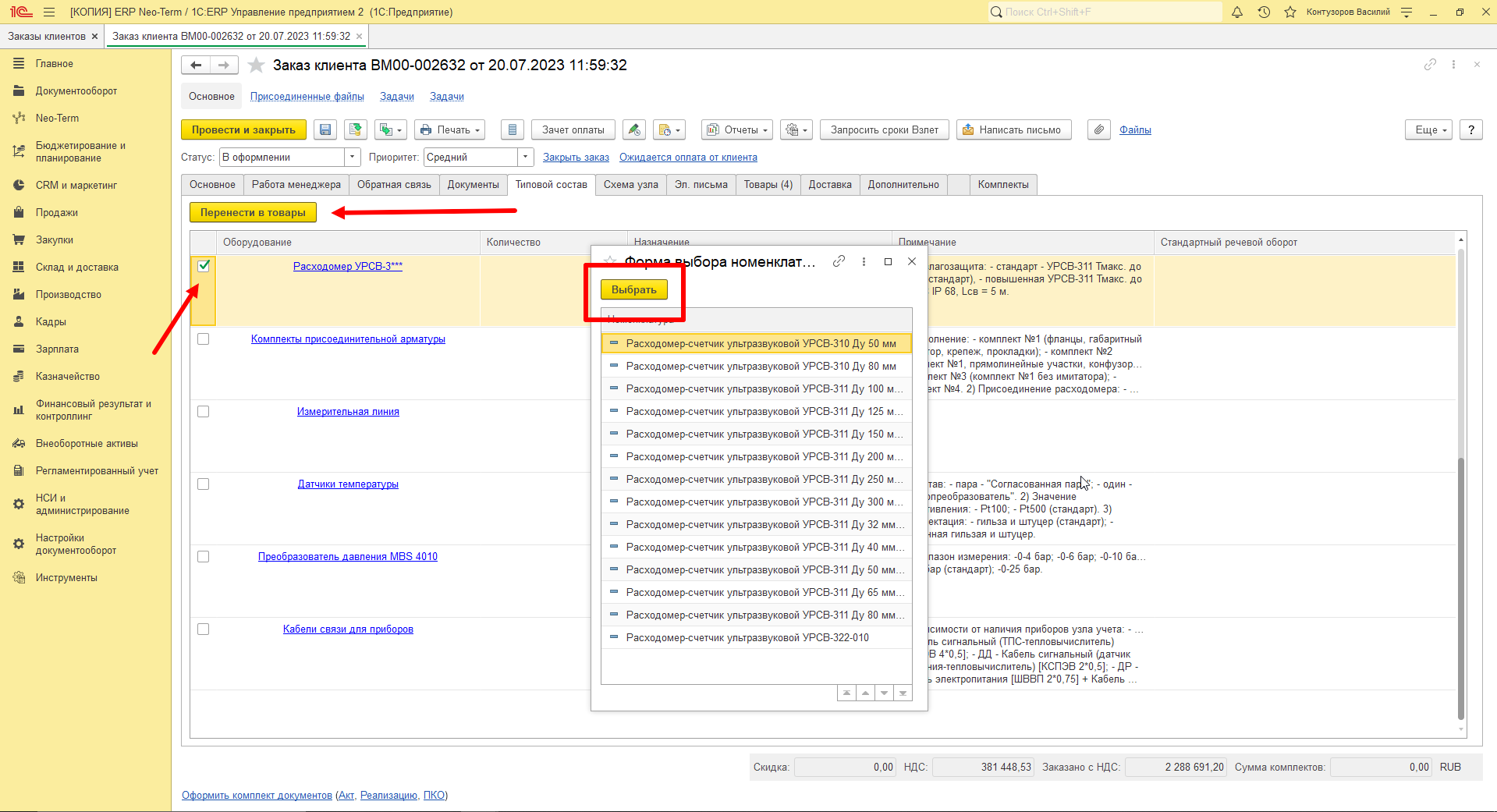
Страница содержит информацию о типовых (готовых) комплектах изделий, которые мы используем чаще всего

Для того, чтобы перенести товары, его необходимо выбрать и нажать кнопку - **"Перенести товары":**

<p class="callout info">В колонках: **"Назначение", "Примечание"** указана дополнительная информация по товару!</p>

[![image.png](http://wiki.neo-term.top/uploads/images/gallery/2023-08/scaled-1680-/ryiimage.png)](http://wiki.neo-term.top/uploads/images/gallery/2023-08/ryiimage.png)

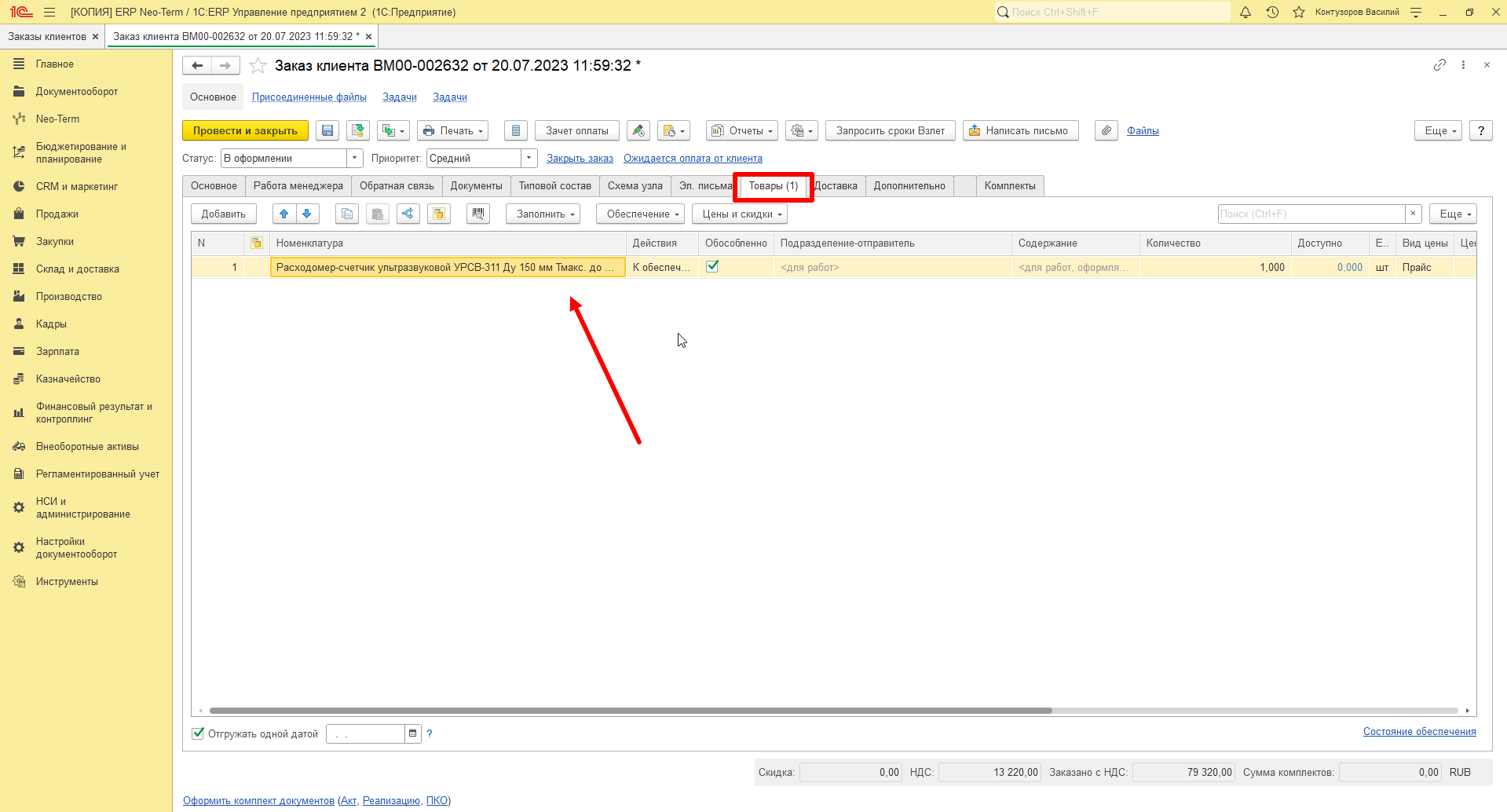
Выбранный товар появится на странице - **"Товары"**:

[![image.png](http://wiki.neo-term.top/uploads/images/gallery/2023-08/scaled-1680-/qJWimage.png)](http://wiki.neo-term.top/uploads/images/gallery/2023-08/qJWimage.png)
##### 6. Страница **"Схема узла учета"**

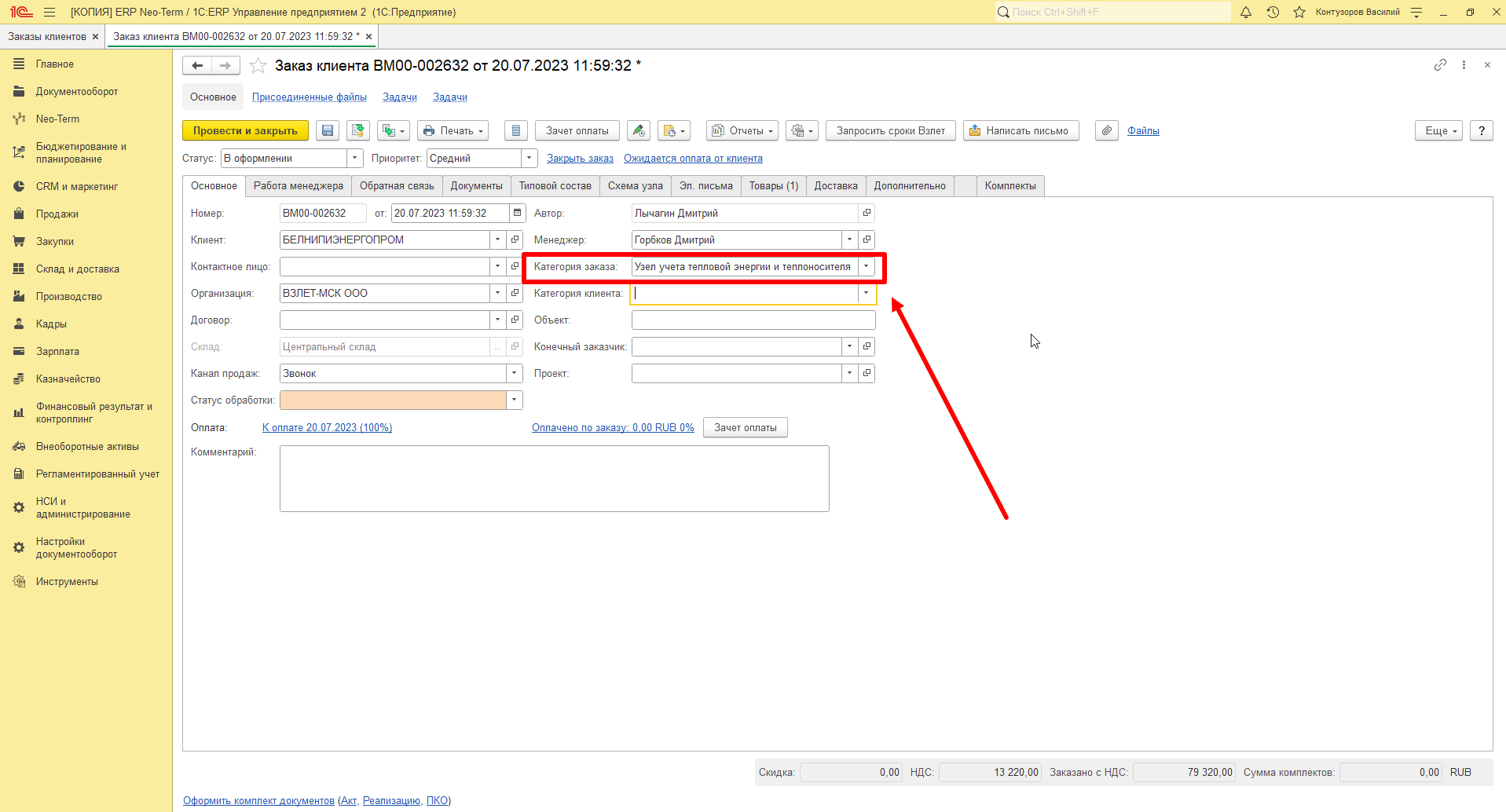
<p class="callout info">На странице находится схема узла учета, зависящая от реквизита **"Категория заказа"** на странице - **"Основное",** заполняемая при создании документа!</p>

> Подробнее о выборе категории заказа в инструкции - **<span style="text-decoration: underline;"><span style="color: rgb(0, 0, 0); text-decoration: underline;">["Создание заказа - заявки от клиента"](http://wiki.neo-term.top/books/prodazi/page/sozdanie-zakaza-zayavki-ot-klienta)</span></span>**

[![image.png](http://wiki.neo-term.top/uploads/images/gallery/2023-08/scaled-1680-/tdyimage.png)](http://wiki.neo-term.top/uploads/images/gallery/2023-08/tdyimage.png)

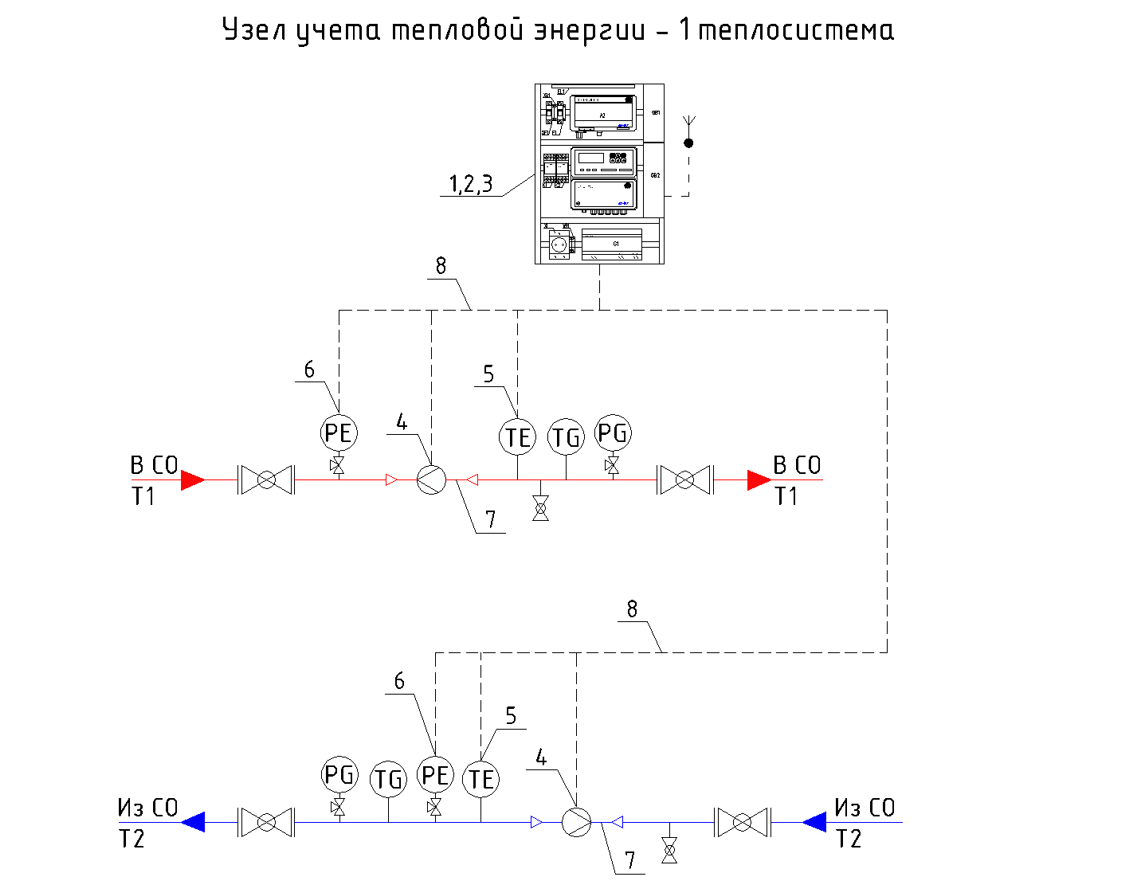
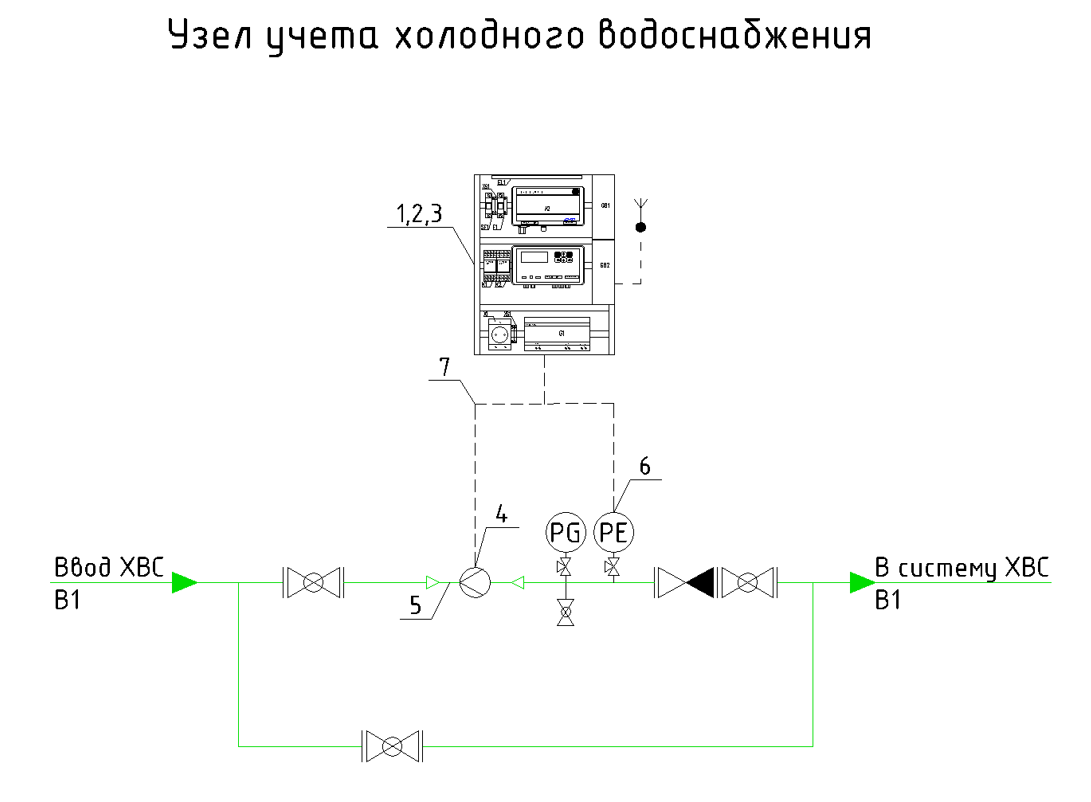
**Типовые схемы относительно категории заказа:**

<table border="1" id="bkmrk-%D0%9A%D0%B0%D1%82%D0%B5%D0%B3%D0%BE%D1%80%D0%B8%D1%8F-%D0%B7%D0%B0%D0%BA%D0%B0%D0%B7%D0%B0-%D0%A1%D1%85%D0%B5" style="border-collapse: collapse; width: 100%;"><colgroup><col style="width: 52.4012%;"></col><col style="width: 47.5988%;"></col></colgroup><tbody><tr><td class="align-center">**Категория заказа**</td><td class="align-center">**Схема**</td></tr><tr><td>[![image.png](http://wiki.neo-term.top/uploads/images/gallery/2023-08/scaled-1680-/vlvimage.png)](http://wiki.neo-term.top/uploads/images/gallery/2023-08/vlvimage.png)

</td><td>[![image.png](http://wiki.neo-term.top/uploads/images/gallery/2023-08/scaled-1680-/fghimage.png)](http://wiki.neo-term.top/uploads/images/gallery/2023-08/fghimage.png)

</td></tr><tr><td>[![image.png](http://wiki.neo-term.top/uploads/images/gallery/2023-08/scaled-1680-/gdRimage.png)](http://wiki.neo-term.top/uploads/images/gallery/2023-08/gdRimage.png)

</td><td>[![image.png](http://wiki.neo-term.top/uploads/images/gallery/2023-08/scaled-1680-/rxnimage.png)](http://wiki.neo-term.top/uploads/images/gallery/2023-08/rxnimage.png)

</td></tr><tr><td>[![image.png](http://wiki.neo-term.top/uploads/images/gallery/2023-08/scaled-1680-/J5ximage.png)](http://wiki.neo-term.top/uploads/images/gallery/2023-08/J5ximage.png)

</td><td>[![image.png](http://wiki.neo-term.top/uploads/images/gallery/2023-08/scaled-1680-/UNjimage.png)](http://wiki.neo-term.top/uploads/images/gallery/2023-08/UNjimage.png)

</td></tr></tbody></table>

##### 7. Страница **"Эл. письма"**

Страница предназначена для структурирования всех электронных писем, которые относятся к заказу:

[![image.png](http://wiki.neo-term.top/uploads/images/gallery/2023-08/scaled-1680-/FiYimage.png)](http://wiki.neo-term.top/uploads/images/gallery/2023-08/FiYimage.png)

##### 8. Страница **"Товары"**

> <span style="color: rgb(0, 0, 0);">Подробнее о работе со страницей **"Товары"** в инструкции: ***["Формирование заказа клиента"](http://wiki.neo-term.top/books/prodazi/page/formirovanie-zakaza-klienta)***</span>

##### 9. Страница **"Доставка"**

На странице находится информация и способ доставки товара до клиента

**Реквизиты для заполнения:**

<table border="1" id="bkmrk-%D0%A0%D0%B5%D0%BA%D0%B2%D0%B8%D0%B7%D0%B8%D1%82-%D0%9E%D0%BF%D0%B8%D1%81%D0%B0%D0%BD%D0%B8%D0%B5-%D0%A1%D0%BF" style="border-collapse: collapse; width: 100%; height: 371.11px;"><colgroup><col style="width: 24.8501%;"></col><col style="width: 75.1499%;"></col></colgroup><tbody><tr style="height: 29.7969px;"><td style="height: 29.7969px;">**Реквизит**</td><td style="height: 29.7969px;">**Описание**</td></tr><tr style="height: 311.516px;"><td style="height: 311.516px;">Способ доставки</td><td style="height: 311.516px;">Варианты доставки товара до клиента:

- **Самовывоз(с нашего склада) -** способ доставки, при котором клиент заберет товар самостоятельно.
- **Наша транспортная служба до клиента -** способ доставки, при котом товар доставляется до местоположения клиента.
- **Наша транспортная служба до перевозчика -** способ доставки, при котором мы доставляем его до компании - перевозчика (DPD, ПЭК, СДЭК и т.д.).
- **Перевозчик (с нашего склада) -** способ доставки, при котором компания - перевозчик забирает товар с нашего склада самостоятельно и доставляет клиенту.
- **На усмотрение транспортной службы -** способ доставки, при котором компания - перевозчик решает самостоятельно то, как будет доставлен товар до местоположения клиента.

</td></tr><tr style="height: 29.7969px;"><td style="height: 29.7969px;">Адрес доставки для печати</td><td style="height: 29.7969px;">Адрес доставки товаров по заказу</td></tr></tbody></table>

[![image.png](http://wiki.neo-term.top/uploads/images/gallery/2023-08/scaled-1680-/edHimage.png)](http://wiki.neo-term.top/uploads/images/gallery/2023-08/edHimage.png)

##### 10. Страница **"Дополнительно"**

На странице - "**Дополнительно"**  указывается валюта заказа, вариант налогообложения, номер и дата входящих данных (по данным клиента)

<p class="callout info">**Обязательно нужно заполнить - "Подразделение" (оно по умолчанию подтягивается из подразделения, к которому относится пользователь, оформивший заказ), иначе не проведется потом документ реализации!**</p>

**Реквизиты для заполнения:**

<table border="1" id="bkmrk-%D0%A0%D0%B5%D0%BA%D0%B2%D0%B8%D0%B7%D0%B8%D1%82-%D0%9E%D0%BF%D0%B8%D1%81%D0%B0%D0%BD%D0%B8%D0%B5-%D0%9F%D0%BE" style="border-collapse: collapse; width: 100%; height: 267.172px;"><colgroup><col style="width: 29.5448%;"></col><col style="width: 70.4552%;"></col></colgroup><tbody><tr style="height: 29.7969px;"><td style="height: 29.7969px;">**Реквизит**</td><td style="height: 29.7969px;">**Описание**</td></tr><tr style="height: 29.7969px;"><td style="height: 29.7969px;">Подразделение</td><td style="height: 29.7969px;">Подразделение, к которому относится пользователь, оформивший заказ.

</td></tr><tr style="height: 29.7969px;"><td style="height: 29.7969px;">Группа фин. учета расчетов</td><td style="height: 29.7969px;">Группа финансового учета расчетов с партнерами</td></tr><tr style="height: 29.7969px;"><td style="height: 29.7969px;">Дата согласования</td><td style="height: 29.7969px;">Дата, начиная с которой несогласованный заказ перестает быть актуальным</td></tr><tr style="height: 29.7969px;"><td style="height: 29.7969px;">Валюта</td><td style="height: 29.7969px;">Валюта документа</td></tr><tr style="height: 29.7969px;"><td style="height: 29.7969px;">Цена включает НДС</td><td style="height: 29.7969px;">Признак включения НДС в цену и сумму документа</td></tr><tr style="height: 29.7969px;"><td style="height: 29.7969px;">Налогообложение</td><td style="height: 29.7969px;">Тип налогообложения продажи товаров и услуг налогом на добавленную стоимость</td></tr><tr style="height: 29.7969px;"><td style="height: 29.7969px;">Номер заказа по данным клиента</td><td style="height: 29.7969px;">Номер и дата заказа по данным клиента</td></tr><tr style="height: 28.7969px;"><td style="height: 28.7969px;">Информация для печати</td><td style="height: 28.7969px;">Произвольный текст, выводится в печатную форму счета на оплату</td></tr></tbody></table>

[![image.png](http://wiki.neo-term.top/uploads/images/gallery/2023-08/scaled-1680-/YIJimage.png)](http://wiki.neo-term.top/uploads/images/gallery/2023-08/YIJimage.png)

##### 11. Страница **"Комплекты"**

> Подробнее в инструкции <span style="color: rgb(0, 0, 0);">**[<span style="text-decoration: underline;">"Счет одной строкой"</span>](http://wiki.neo-term.top/books/prodazi/page/scet-odnoi-strokoi)**</span>

# Создание заказа-заявки от клиента

Документ "Заказ клиента" - заявка может быть создан двумя способами:

<p class="callout info"><span style="text-decoration: underline;">Из встроенного клиента электронной почты</span></p>

<p class="callout info"><span style="text-decoration: underline;">Из списка документов "Заказы клиентов"</span></p>

1\. Создание документа "Заказ клиента" - заявка из встроенного клиента электронной почты:

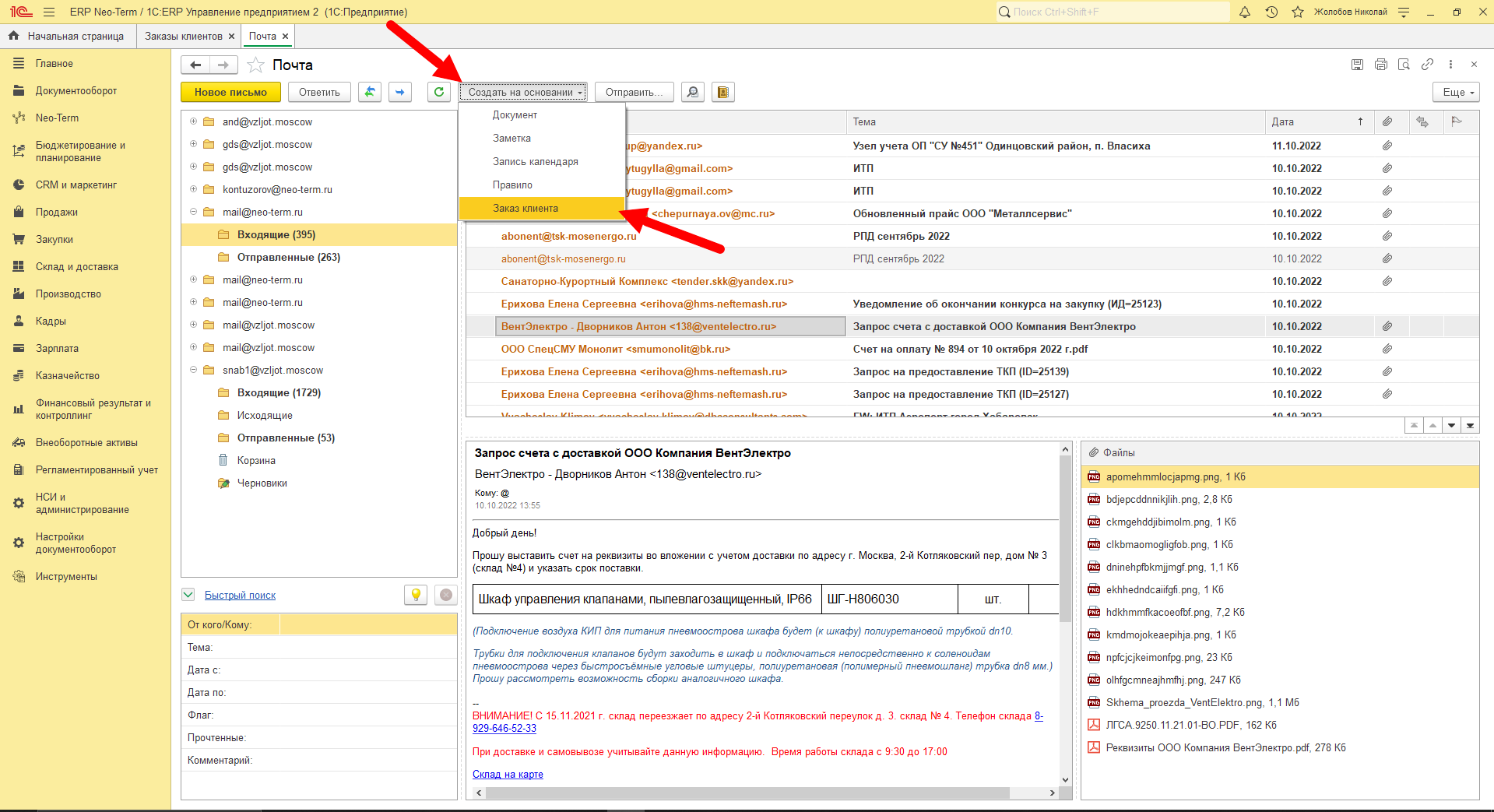
В случае, если клиент прислал запрос на общую электронную почту компании, либо заполнил форму обратной связи на сайте, либо прислал запрос на личную электронную почту сотрудника отдела продаж, необходимо **создать "Заказ клиента" на основании входящего письма.**

В форме "Почта" необходимо выделить нужное электронное письмо и в меню "Создать на основании" выбрать "Заказ клиента":

[![изображение.png](http://wiki.neo-term.top/uploads/images/gallery/2023-03/scaled-1680-/Mf0izobrazenie.png)](http://wiki.neo-term.top/uploads/images/gallery/2023-03/Mf0izobrazenie.png)
2\. Создание документа "Заказ клиента" - из списка документов "Заказы клиентов":

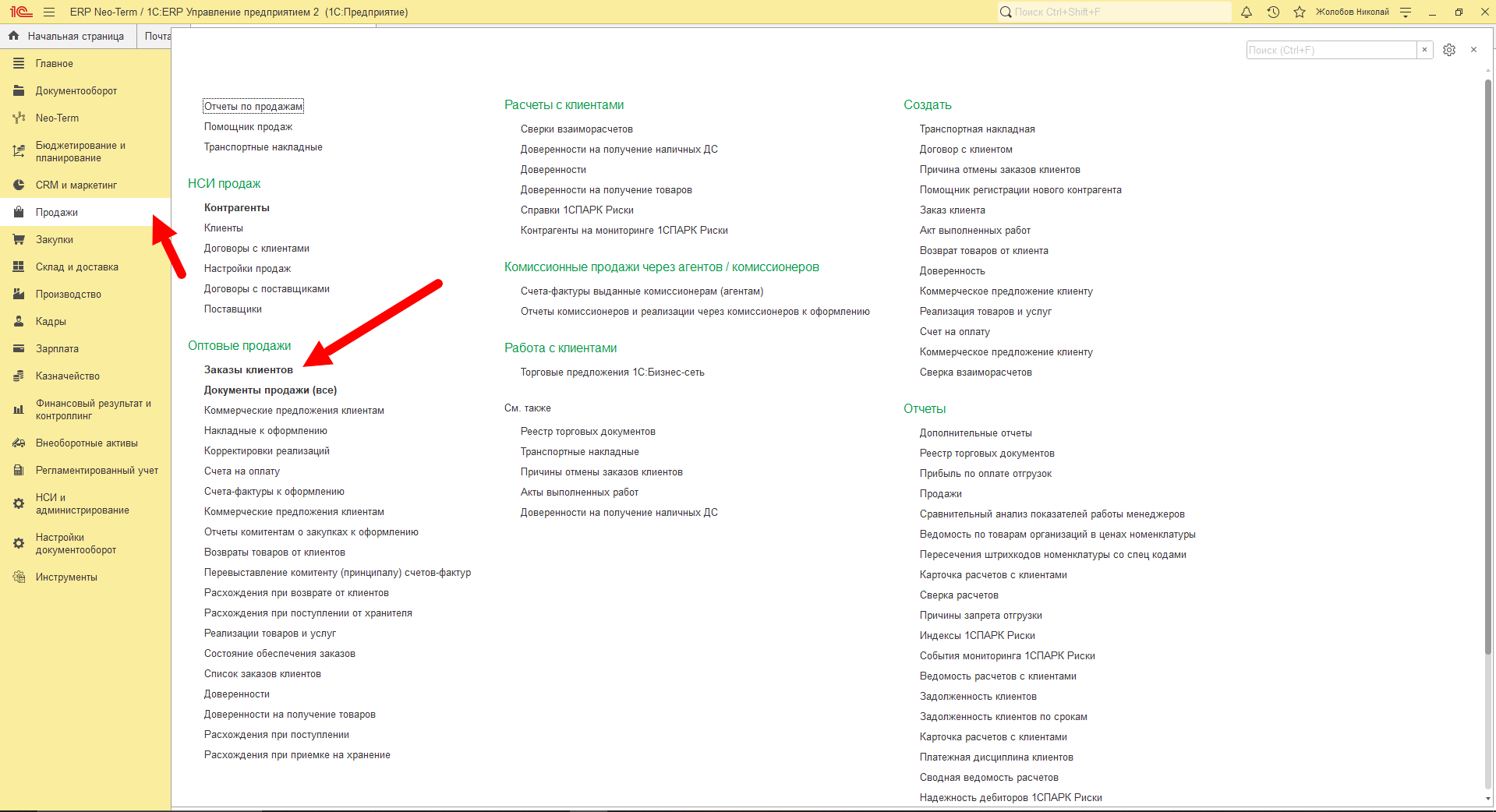
Чтобы перейти в список заказов клиента необходимо в разделе "Продажи" выбрать "Заказы клиентов":

[![изображение.png](http://wiki.neo-term.top/uploads/images/gallery/2023-03/scaled-1680-/tVsizobrazenie.png)](http://wiki.neo-term.top/uploads/images/gallery/2023-03/tVsizobrazenie.png)
Откроется форма списка заказов клиента, в которой для создания нового документа необходимо нажать кнопку "Создать":

[![изображение.png](http://wiki.neo-term.top/uploads/images/gallery/2023-03/scaled-1680-/g1jizobrazenie.png)](http://wiki.neo-term.top/uploads/images/gallery/2023-03/g1jizobrazenie.png)
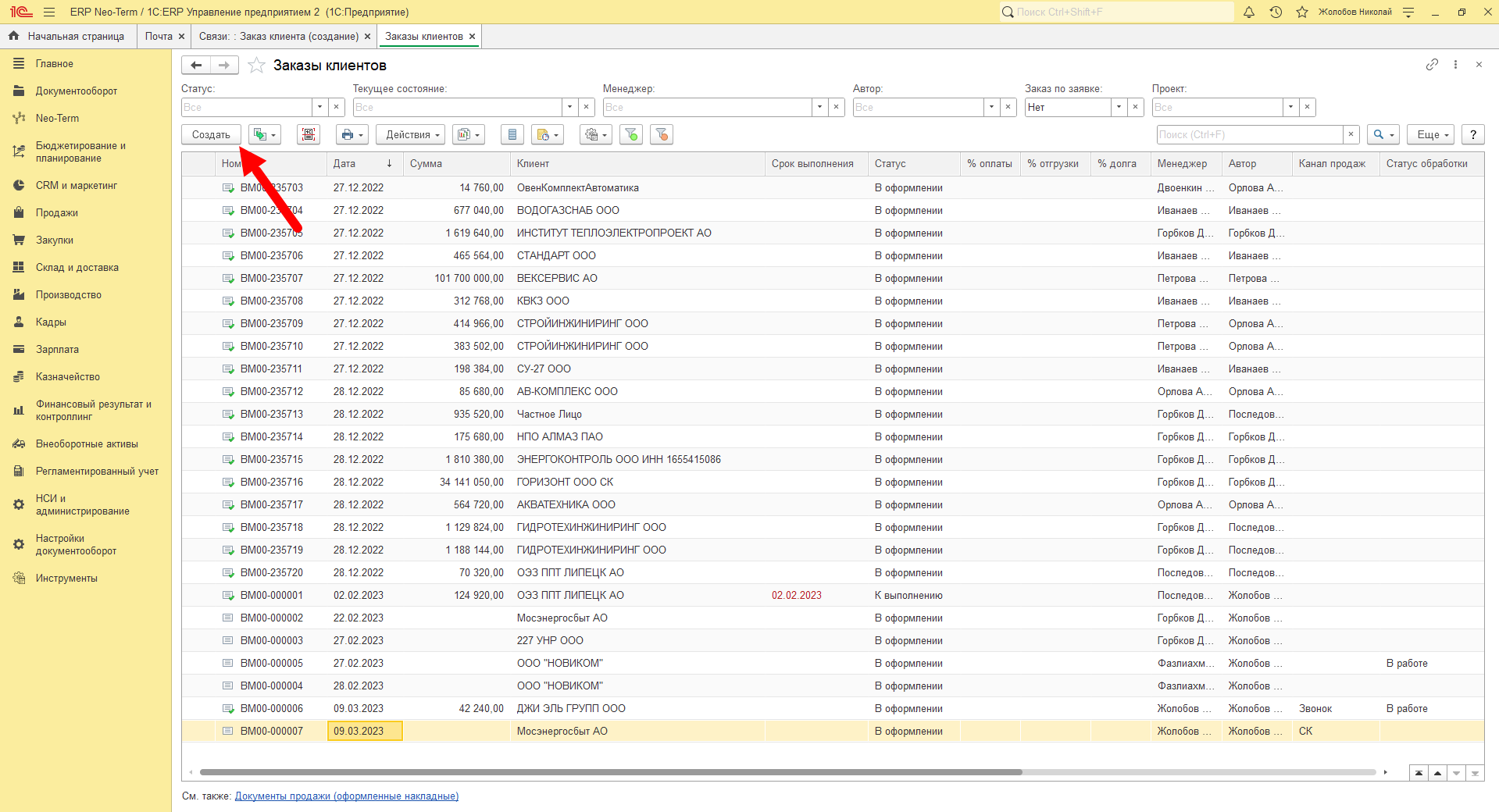
[Подробнее о работе со списком документов "Заказ клиента"](http://wiki.neo-term.top/books/prodazi/page/rabota-so-spiskom-dokumentov-zakazy-klientov "Работа со списком документов "Заказы клиентов"")

В обоих вариантах, после выбора действия создания нового документа Заказ клиента-заявка, откроется новая форма, в которой необходимо заполнить: Клиента, контактное лицо, канал продаж, назначить менеджера, который будет обрабатывать заявку и нажать кнопку "Далее":

[![изображение.png](http://wiki.neo-term.top/uploads/images/gallery/2023-03/scaled-1680-/39Tizobrazenie.png)](http://wiki.neo-term.top/uploads/images/gallery/2023-03/39Tizobrazenie.png)
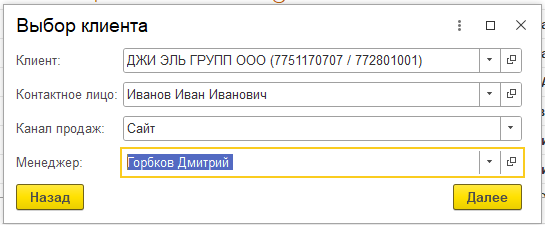
##### Реквизиты для заполнения:

1\. Клиент

Реквизит **"Клиент"** - юридическое лицо от которого приходит запрос на поставляемое нами оборудование

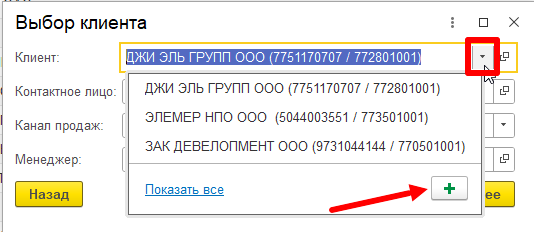
Чтобы заполнить реквизит начните вводить ИНН или наименование клиента, в случае если программа не нашла нужного клиента для заполнения необходимо создать нового контрагента.

Для создания контрагента прямо из формы нажмите на стрелочку и кнопку - "Создать". Для ознакомление с инструкцией создания контрагента переходим по ссылке [создание контрагента](http://wiki.neo-term.top/books/prodazi/page/sozdanie-kontragenta-v-erp)

[![image.png](http://wiki.neo-term.top/uploads/images/gallery/2023-05/scaled-1680-/rNbimage.png)](http://wiki.neo-term.top/uploads/images/gallery/2023-05/rNbimage.png)
2\. Контактное лицо

Реквизит **"Контактное лицо"** - лицо, с которым мы общаемся по входящему запросу

3\. Канал продаж

Реквизит **«Канал продаж»** - это путь, по - которому поступает запрос клиента к поставщику.

- Звонок - заявка получена по телефону;
- ФОС - заявка получена с помощью формы обратной связи;
- СК - заявка получена от существующего клиента;
- Сайт - заявка получена с сайта;
- Тендер - заявка была получена при помощи тендерных закупок;
- Переслана от ТД Взлет - заявка перенаправлена от Торгового Дома "Взлет"

4\. Менеджер

Реквизит **«Менеджер» -** это менеджер по продажам, который будет работать/работает с клиентом

Для распределения заявок между менеджерами в нашей компании действуют закрепленные условия и правила:

Для ознакомления с таблицей "Распределение заявок между менеджерами" необходимо перейти по ссылке: [Таблица по распределению заявок](http://drive.neo-term.top/d/s/tmS1XZHvKWrHJEbdUc2UGfLSF6oPmare/isVYKt9TB8n4dwdhvvQ4UOcVjyFsTyvJ-Bb_g2VTCego)

<p class="callout info">Поступают запросы от клиентов на оборудование Взлет, которые подлежат перенаправлению на ТД «Взлет». Определены следующие условия, при которых необходимо перенаправлять заявку:  
- Если в запросе был указан объект, о котором ранее писали в рассылках, входящих от ТД;  
- Если в запросе на промышленное оборудование указан не наш Регион и не закрепленные предприятия "СИБУР", "НОВАТЭК", "Сургутнефтегаз", КГК, КЗКТ, "ЭнергоГазНоябрьск".</p>

Для того чтобы перенаправить запрос необходимо во входящем письме от клиента нажать на кнопку "Переслать"

[![image.png](http://wiki.neo-term.top/uploads/images/gallery/2023-05/scaled-1680-/akrimage.png)](http://wiki.neo-term.top/uploads/images/gallery/2023-05/akrimage.png)
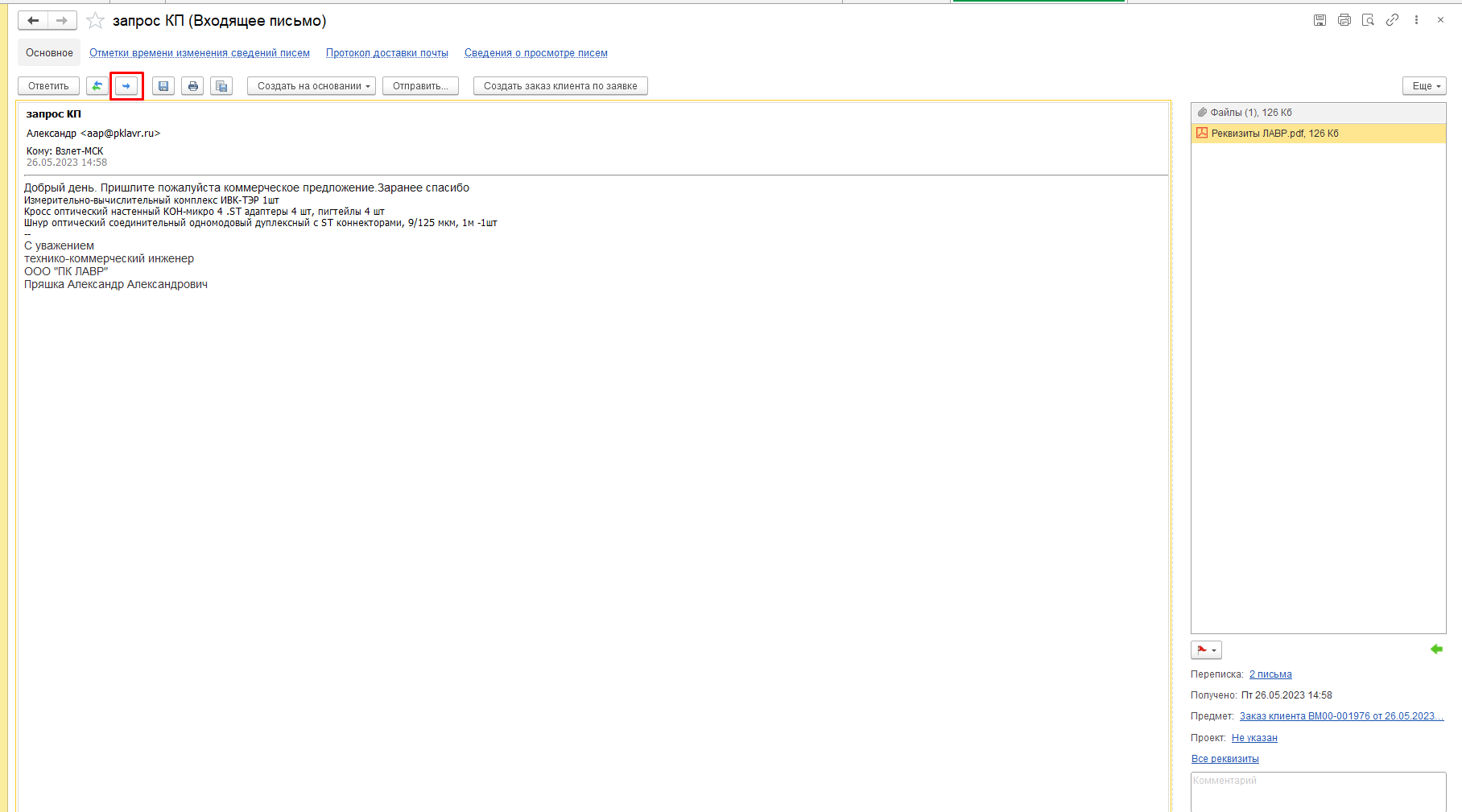
Откроется форма Исходящее письмо. В реквизите "Кому" указываем электронный адрес ТД "Взлет" "mail@vzljot.ru". Пишем письмо с следующим содержанием:

<div id="bkmrk-%D0%94%D0%BE%D0%B1%D1%80%D1%8B%D0%B9-%D0%B4%D0%B5%D0%BD%D1%8C%21">***Добрый день!***</div><div id="bkmrk-%D0%9F%D1%80%D0%BE%D1%81%D1%8C%D0%B1%D0%B0-%D0%BE%D0%B7%D0%BD%D0%B0%D0%BA%D0%BE%D0%BC%D0%B8%D1%82%D1%8C%D1%81%D1%8F">***Просьба ознакомиться и принять в работу запрос Клиента.*** </div><div id="bkmrk-%D0%9D%D0%B0%D0%B8%D0%BC%D0%B5%D0%BD%D0%BE%D0%B2%D0%B0%D0%BD%D0%B8%D0%B5%3A%C2%A0%28%D0%BF%D1%80%D0%BE%D0%BF%D0%B8">***Наименование:** (прописываем наименование клиента)*</div><div id="bkmrk-%D0%98%D0%9D%D0%9D%3A-%28%D0%BF%D1%80%D0%BE%D0%BF%D0%B8%D1%81%D1%8B%D0%B2%D0%B0%D0%B5%D0%BC-%D0%98%D0%9D">***ИНН:** (прописываем ИНН клиента)*</div><div id="bkmrk-%D0%A2%D0%B5%D0%BB%3A-%28%D0%BF%D1%80%D0%BE%D0%BF%D0%B8%D1%81%D1%8B%D0%B2%D0%B0%D0%B5%D0%BC-%D0%A2%D0%B5">***Тел:** (прописываем Тел. клиента)*</div><div id="bkmrk-e-mail%3A-%28%D0%BF%D1%80%D0%BE%D0%BF%D0%B8%D1%81%D1%8B%D0%B2%D0%B0%D0%B5%D0%BC">***E-mail:** (прописываем E-mail)*</div>[![image.png](http://wiki.neo-term.top/uploads/images/gallery/2023-05/scaled-1680-/Ylwimage.png)](http://wiki.neo-term.top/uploads/images/gallery/2023-05/Ylwimage.png)

После того как письмо готово к перенаправлению нажимаем кнопку "Отправить"

Если запрос не подлежит перенаправлению на ТД "Взлет", продолжаем обработку запроса

На следующем шаге необходимо выбрать Категорию заявки. Краткое описание всех категорий представлено с правой стороны от изображения категории:

[![изображение.png](http://wiki.neo-term.top/uploads/images/gallery/2023-03/scaled-1680-/hfJizobrazenie.png)](http://wiki.neo-term.top/uploads/images/gallery/2023-03/hfJizobrazenie.png)

Для выбора категории необходимо сделать клик по картинке с нужной категорией, при этом цвет текста категории изменится на зеленый:

[![изображение.png](http://wiki.neo-term.top/uploads/images/gallery/2023-03/scaled-1680-/XzDizobrazenie.png)](http://wiki.neo-term.top/uploads/images/gallery/2023-03/XzDizobrazenie.png)

Для продолжения оформления заявки необходимо нажать кнопку "Далее". Откроется форма создания документа "Заказ клиента" где на странице "Основное" будут заполнены основные реквизиты введенными ранее значениями и реквизиты по умолчанию:

[![изображение.png](http://wiki.neo-term.top/uploads/images/gallery/2023-03/scaled-1680-/D5yizobrazenie.png)](http://wiki.neo-term.top/uploads/images/gallery/2023-03/D5yizobrazenie.png)

**Реквизиты "Статус обработки", "Категория клиента", "Объект", "Конечный заказчик", "Проект" - заполняются менеджером по продажам.**

Для завершения создания документа необходимо нажать кнопку "Сохранить".

После создания документа ответственному менеджеру по продажам придет уведомление о новом заказе клиента-заявке.

# Запрос сроков поставки оборудования "Взлет"

Для уточнения сроков поставки оборудования "Взлет" по заказу клиенту необходимо в документе:

Нажать на кнопку "Запросить сроки Взлет":

[![изображение.png](http://wiki.neo-term.top/uploads/images/gallery/2022-10/scaled-1680-/izobrazenie.png)](http://wiki.neo-term.top/uploads/images/gallery/2022-10/izobrazenie.png)

В случае, если по заказу клиента существует заказ поставщика на ТД Взлет и отсутствуют созданные ранее запросы сроков, программа сообщит об успешном создании нового запроса срока:

[![изображение.png](http://wiki.neo-term.top/uploads/images/gallery/2022-10/scaled-1680-/FWYizobrazenie.png)](http://wiki.neo-term.top/uploads/images/gallery/2022-10/FWYizobrazenie.png)

При этом кнопка "Запросить сроки Взлет" станет недоступной для повторного нажатия и в заказе клиента появится надпись "Ожидаются актуальные сроки поставки Взлет" - что свидетельствует о том, что запрос отправлен, но еще не обработан отделом снабжения.

Далее обработка запроса срока поставки оборудования Взлет отделом снабжения осуществляется в следующем порядке:

1. Два раза в день в 12.00 и в 17.00 ответственный за закупку оборудования Взлет формирует письмо-запрос на завод Взлет по всем вашим запросам сроков;
2. Получение ответа от завода Взлет по срокам поставки оборудования;
3. Актуализация сроков поставки оборудования Взлет в автоматическом режиме для каждого вашего запроса срока.

# Просмотр актуальных остатков товаров на складе при работе с документом

При работе с документом "Заказ клиента", а именно при добавлении товаров в документ, существуют три основных способа увидеть свободный доступный остаток товара на складе:

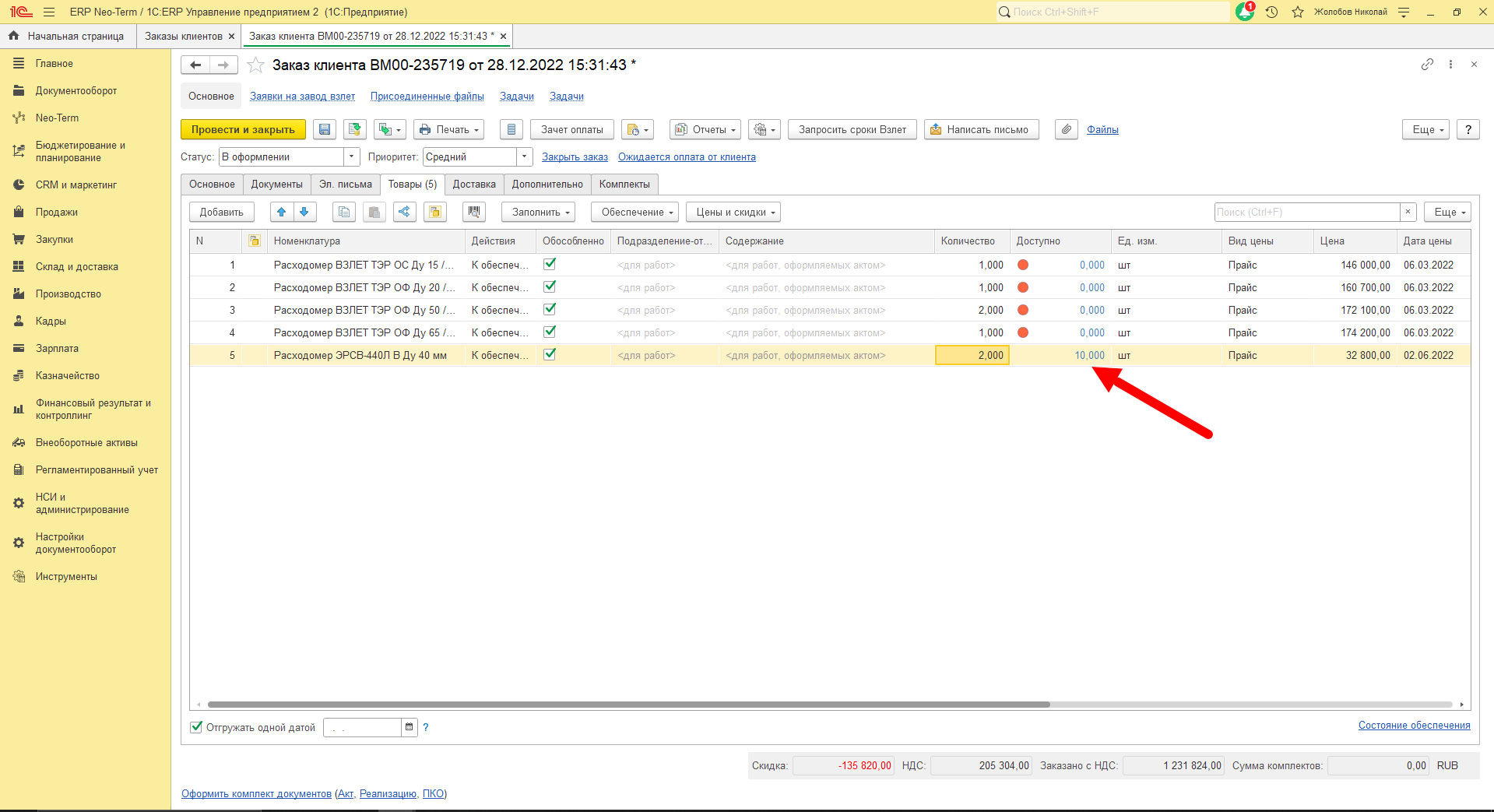
<p class="callout info">Свободный доступный остаток товара на складе отображается в колонке "Доступно" при добавлении номенклатуры в "Товары" документа:</p>

[![изображение.png](http://wiki.neo-term.top/uploads/images/gallery/2023-03/scaled-1680-/DuEizobrazenie.png)](http://wiki.neo-term.top/uploads/images/gallery/2023-03/DuEizobrazenie.png)

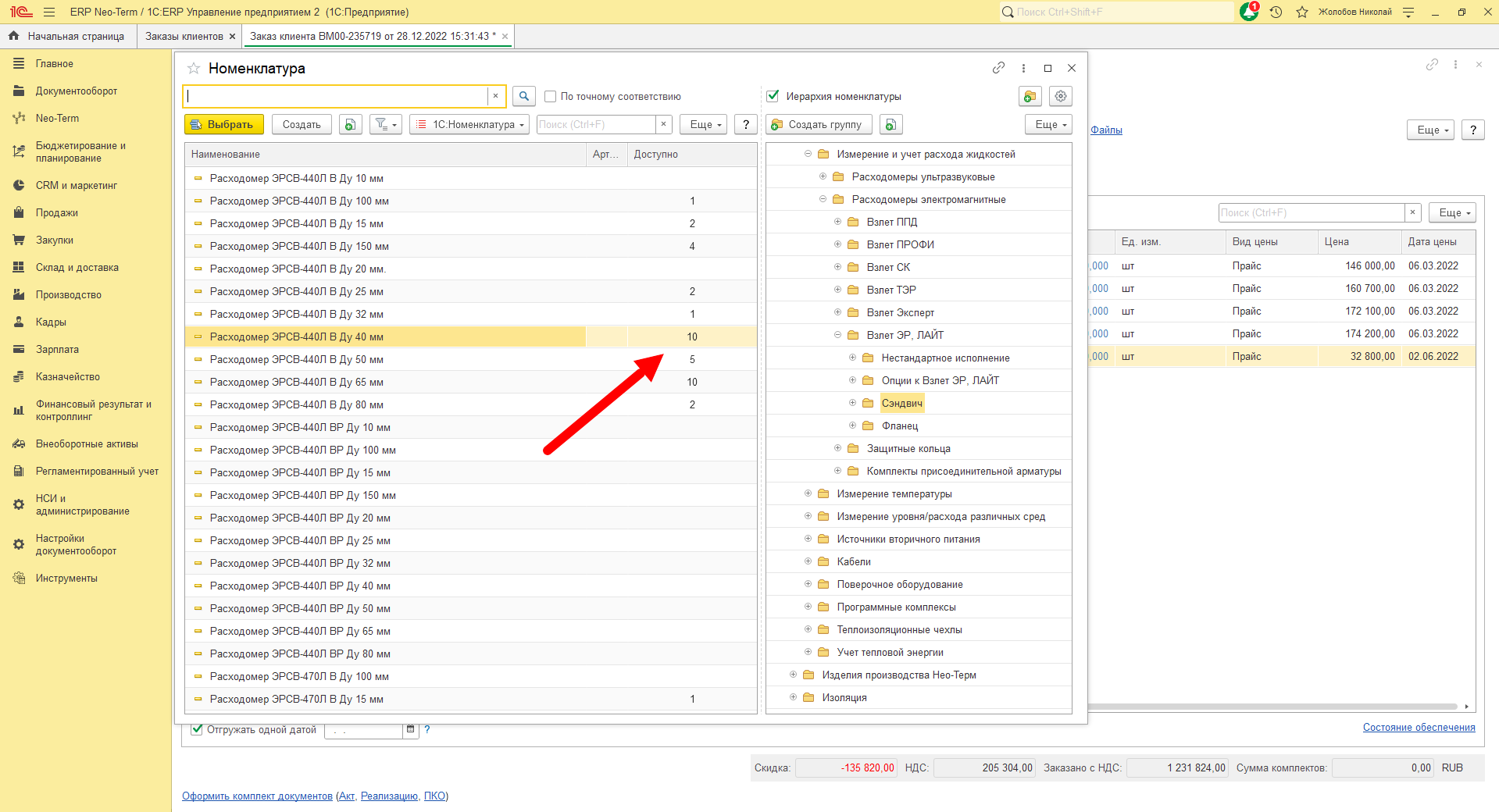
<p class="callout info">Свободный доступный остаток товара на складе отображается в колонке "Доступно" на форме списка номенклатуры при подборе номенклатуры в "Товары" документа:</p>

[![изображение.png](http://wiki.neo-term.top/uploads/images/gallery/2023-03/scaled-1680-/MQgizobrazenie.png)](http://wiki.neo-term.top/uploads/images/gallery/2023-03/MQgizobrazenie.png)

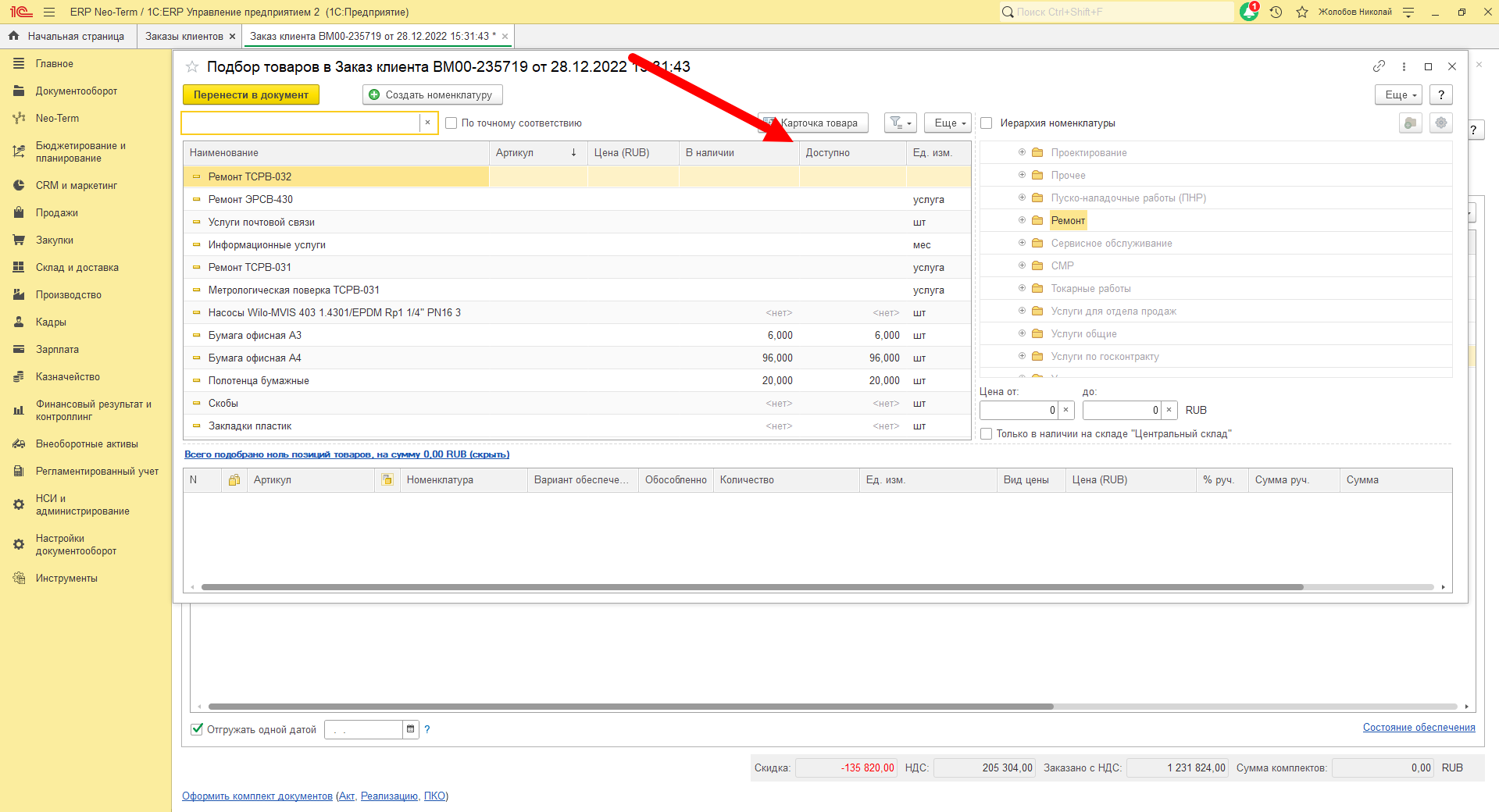
<p class="callout info">Свободный доступный остаток товара на складе отображается в колонке "Доступно" на форме подбора номенклатуры в заказ:</p>

[![изображение.png](http://wiki.neo-term.top/uploads/images/gallery/2023-03/scaled-1680-/j3yizobrazenie.png)](http://wiki.neo-term.top/uploads/images/gallery/2023-03/j3yizobrazenie.png)

# Запрос коммерческого предложения

Для того, чтобы направить в отдел ТКО запрос коммерческого предложения по заказу клиента необходимо в форме заказа клиента выбрать в меню "Создать на основании" - "Коммерческое предложение":

[![изображение.png](http://wiki.neo-term.top/uploads/images/gallery/2023-03/scaled-1680-/izobrazenie.png)](http://wiki.neo-term.top/uploads/images/gallery/2023-03/izobrazenie.png)
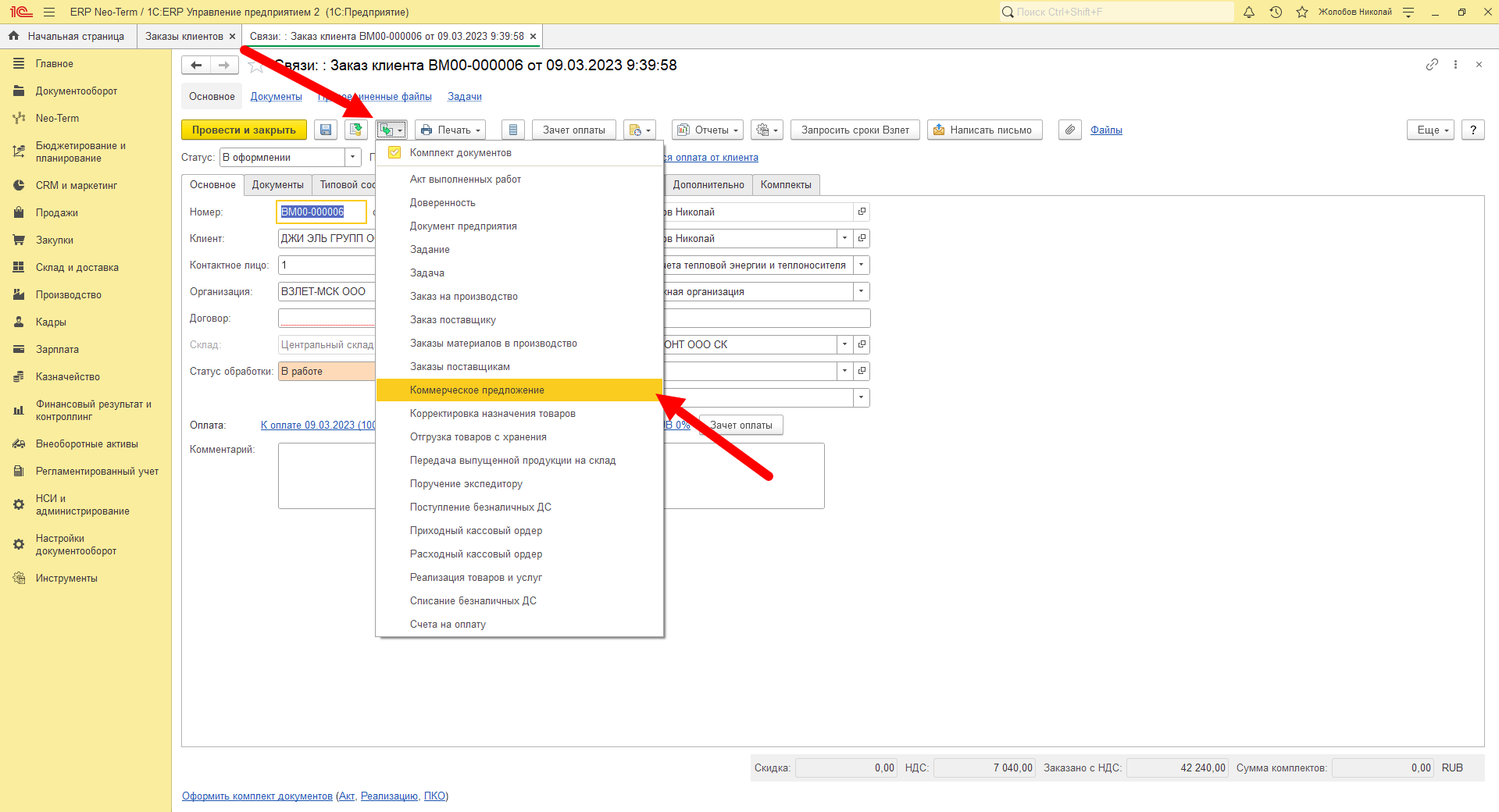
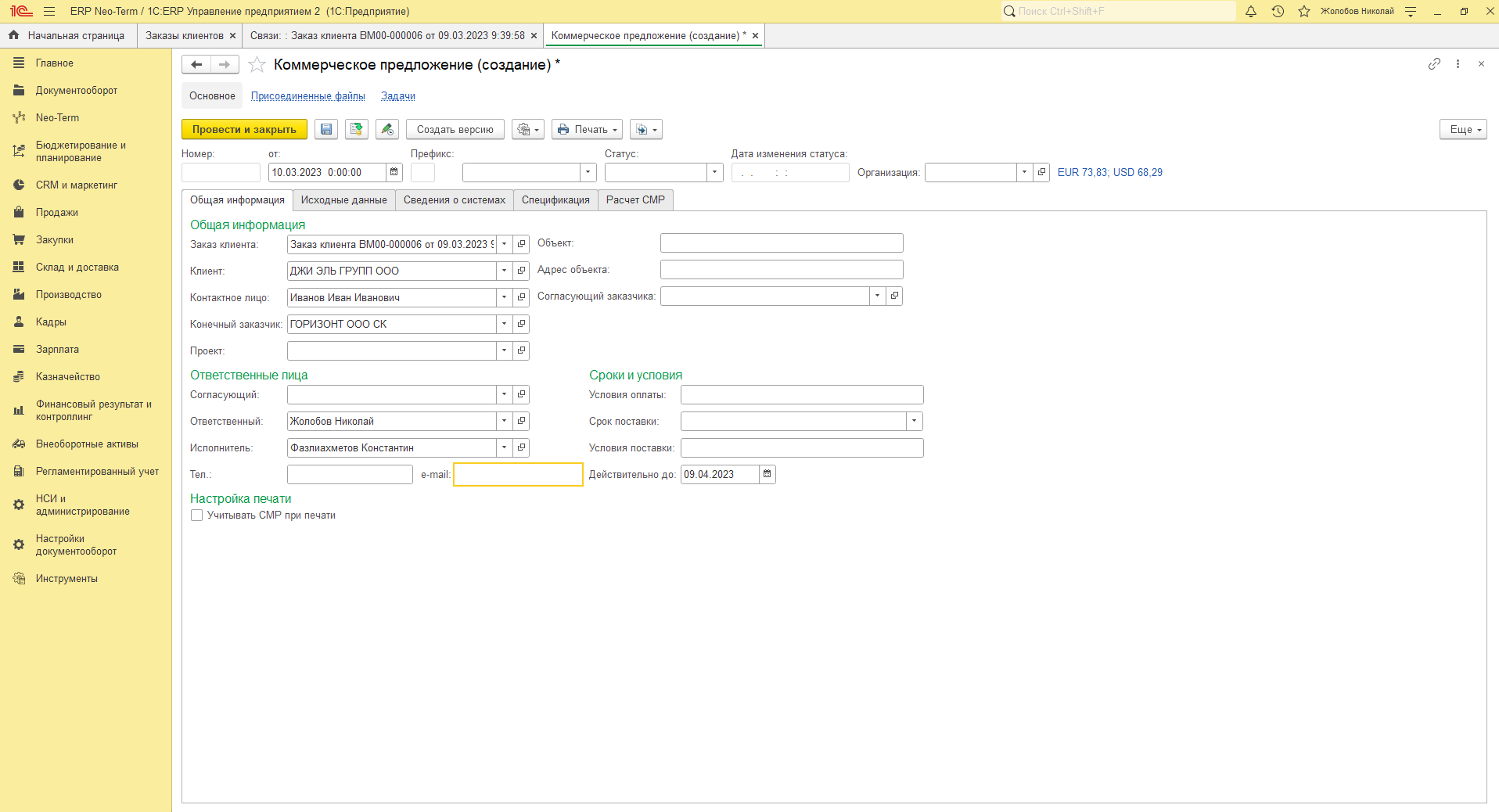
Откроется форма нового документа "Коммерческое предложение" и автоматически заполнятся реквизиты схожие с реквизитами в документе "Заказ клиента" (обязательные и необязательные, если они были заполнены):

[![изображение.png](http://wiki.neo-term.top/uploads/images/gallery/2023-03/scaled-1680-/1Osizobrazenie.png)](http://wiki.neo-term.top/uploads/images/gallery/2023-03/1Osizobrazenie.png)
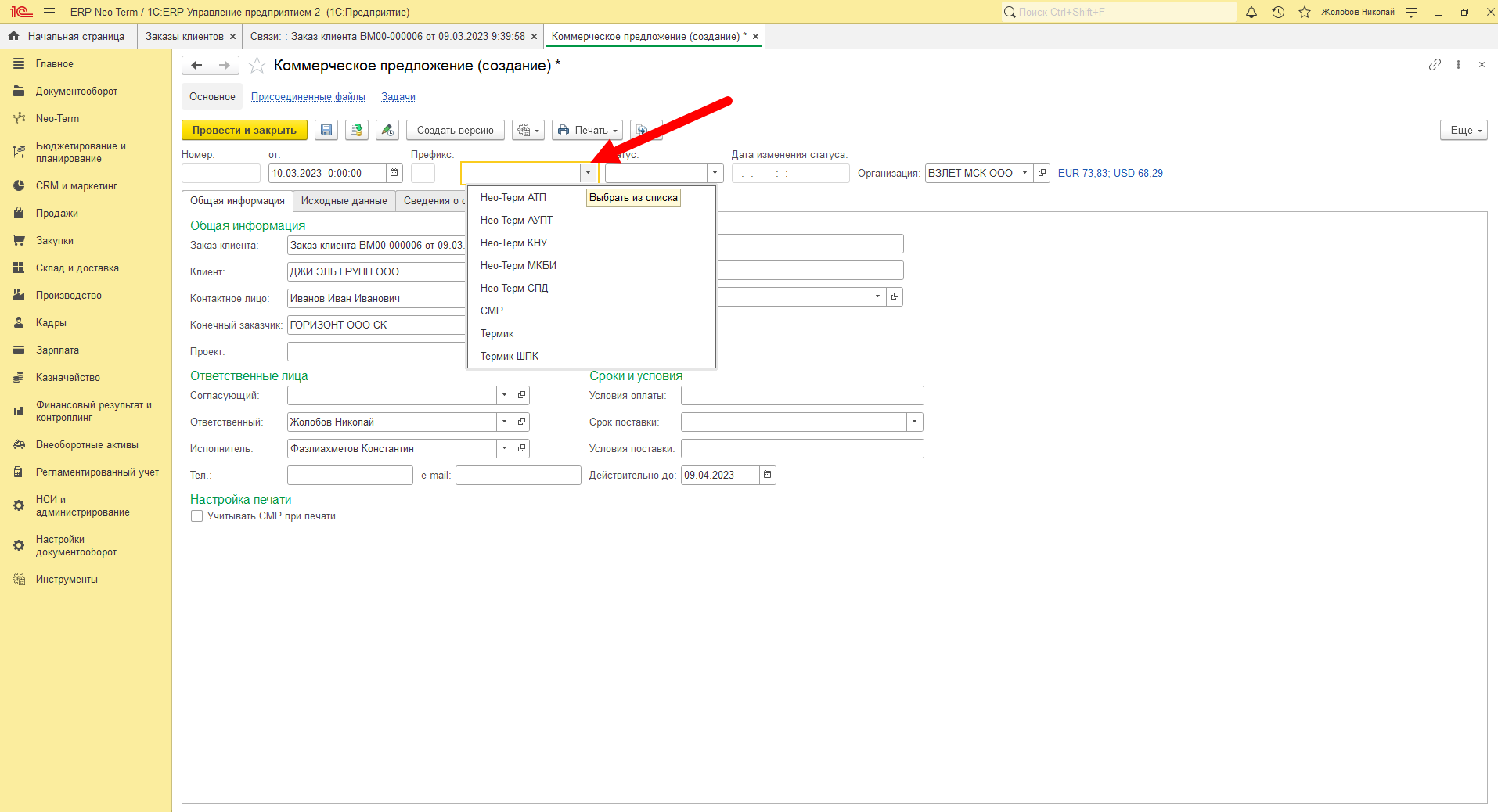
Далее необходимо заполнить остальные реквизиты документа. Вид рассчитываемого изделия:

[![изображение.png](http://wiki.neo-term.top/uploads/images/gallery/2023-03/scaled-1680-/jxEizobrazenie.png)](http://wiki.neo-term.top/uploads/images/gallery/2023-03/jxEizobrazenie.png)
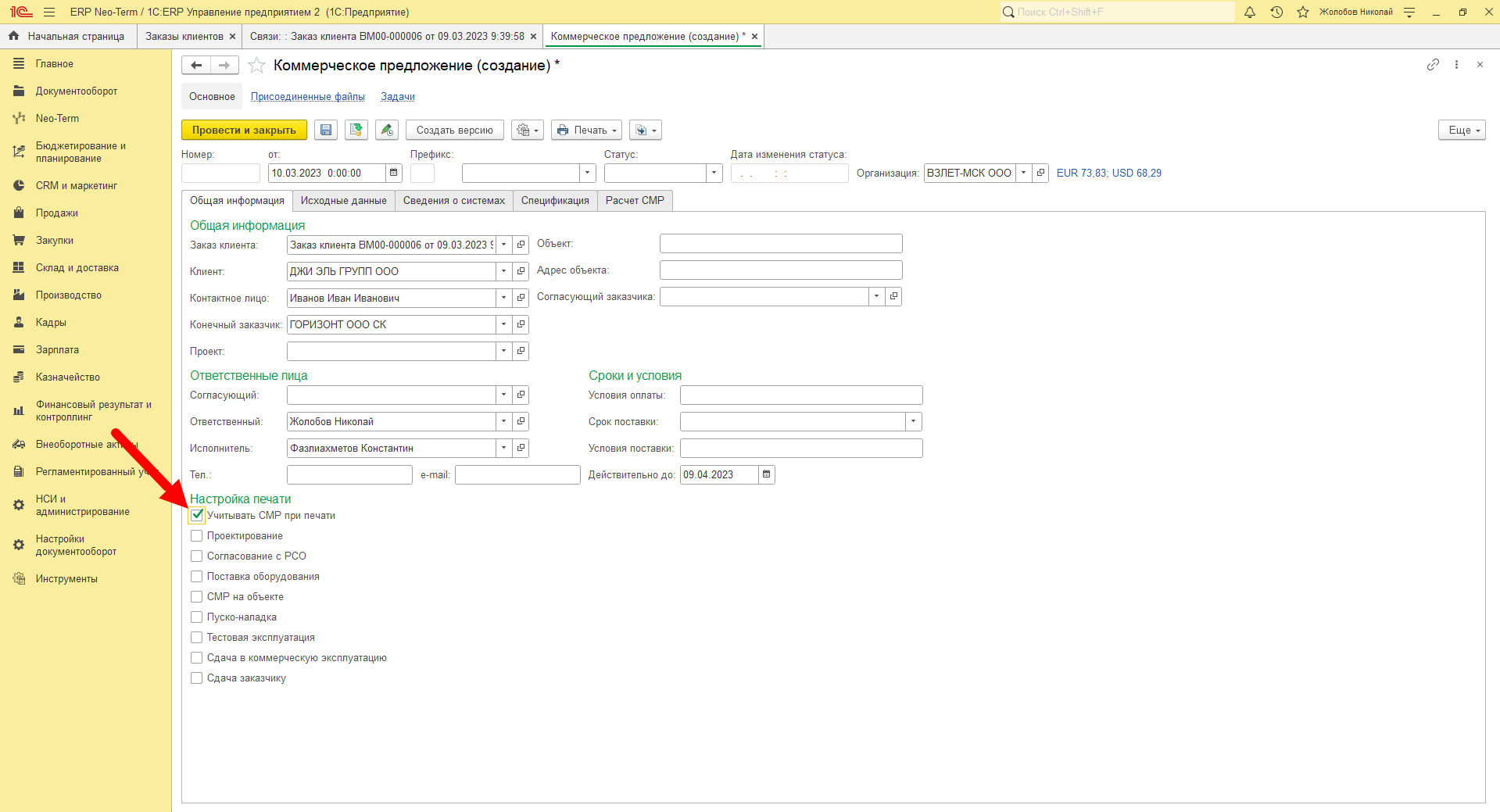
Заполнить при необходимости реквизиты "Согласующий", "Согласующий заказчика", "Объект", "Адрес объекта", реквизиты группы "Сроки и условия".

В случае, если в печатную форму Коммерческого предложения необходимо включить СМР, необходимо установить признак "Учитывать СМР при печати" и выбрать виды работ для печати:

[![изображение.png](http://wiki.neo-term.top/uploads/images/gallery/2023-03/scaled-1680-/0ycizobrazenie.png)](http://wiki.neo-term.top/uploads/images/gallery/2023-03/0ycizobrazenie.png)
Далее необходимо перейти на страницу "Исходные данные" и заполнить их:

[![изображение.png](http://wiki.neo-term.top/uploads/images/gallery/2023-03/scaled-1680-/jzbizobrazenie.png)](http://wiki.neo-term.top/uploads/images/gallery/2023-03/jzbizobrazenie.png)
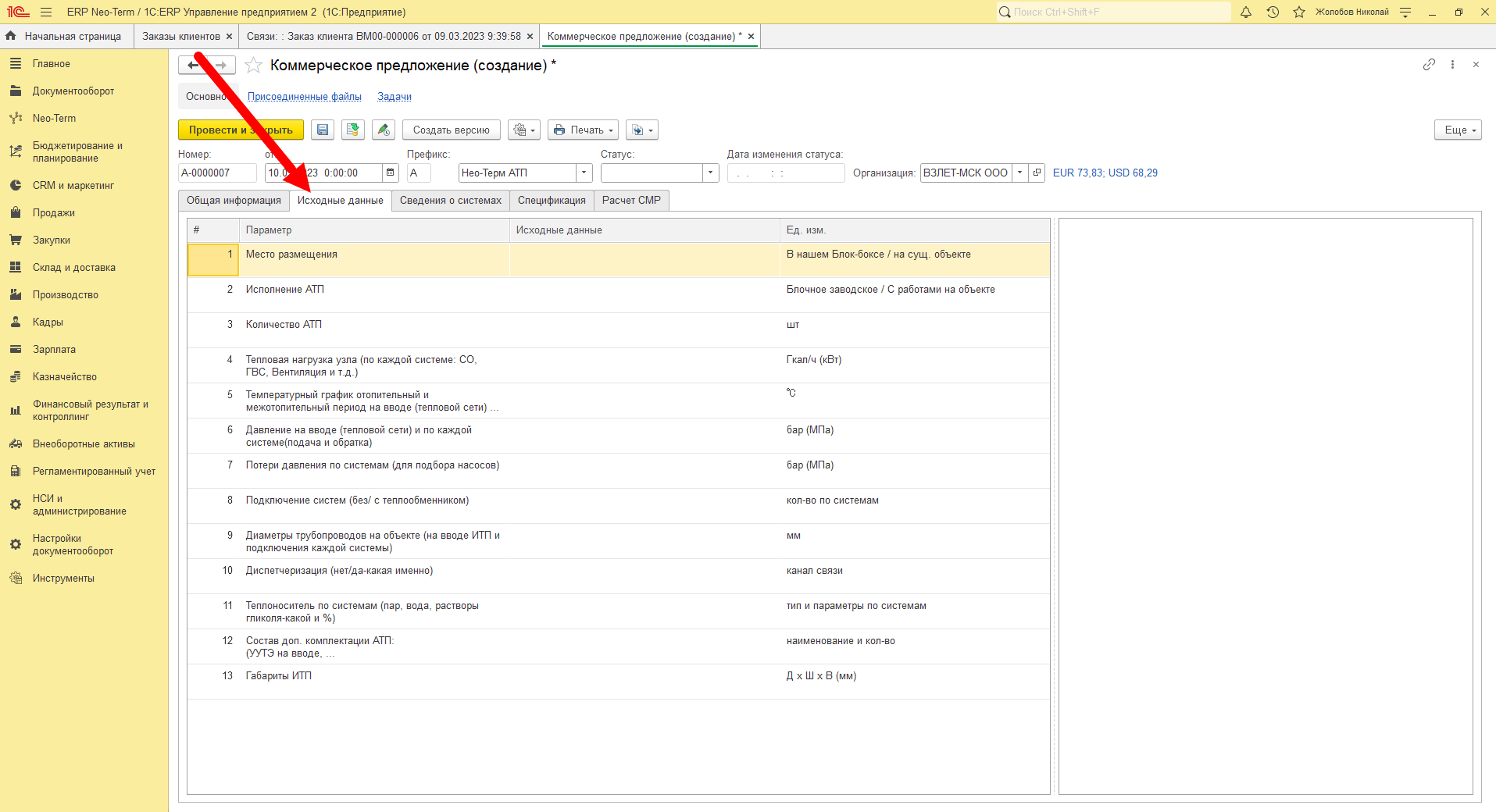
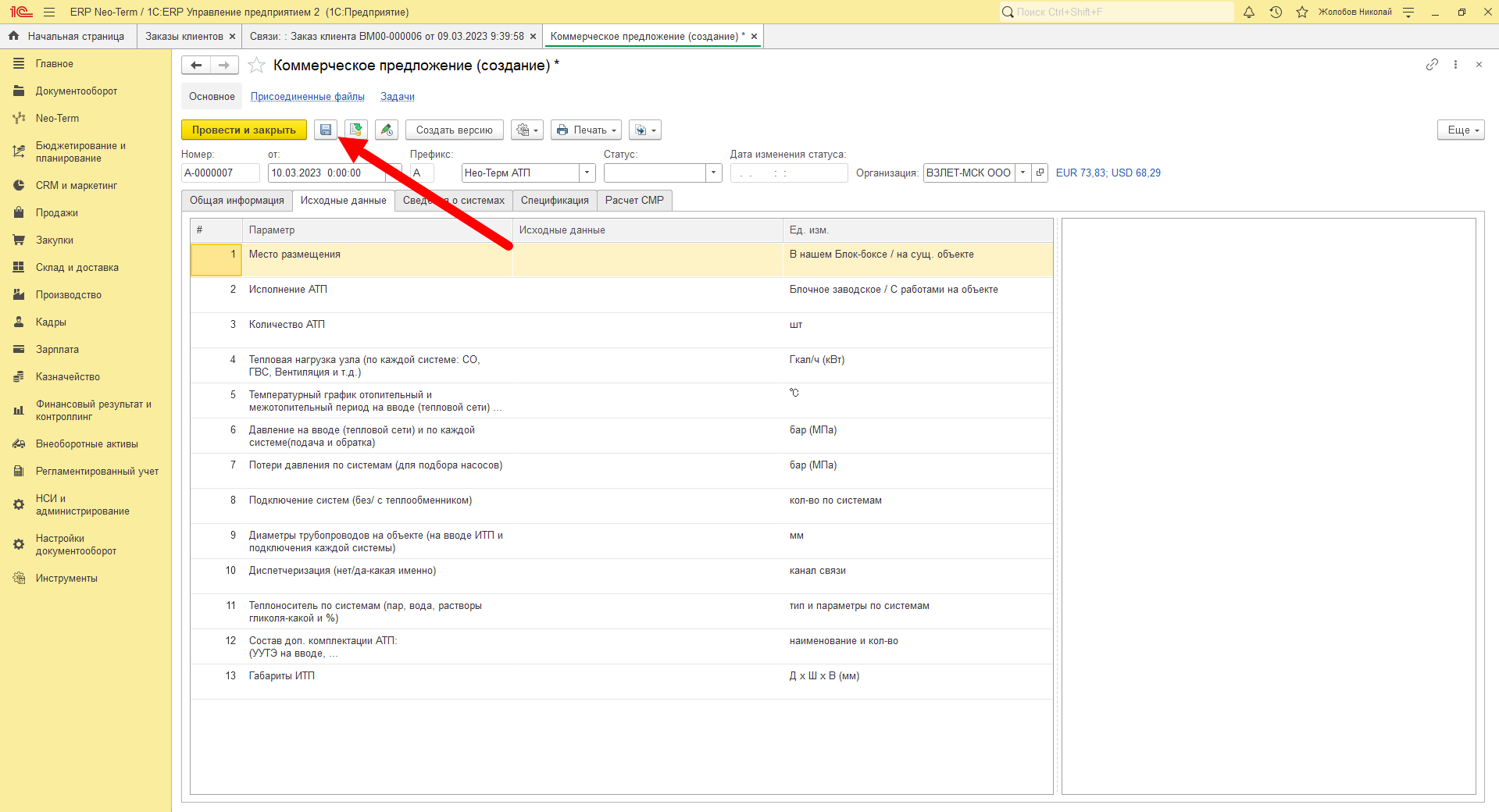
После заполнения всех реквизитов необходимо записать документ:

[![изображение.png](http://wiki.neo-term.top/uploads/images/gallery/2023-03/scaled-1680-/nr1izobrazenie.png)](http://wiki.neo-term.top/uploads/images/gallery/2023-03/nr1izobrazenie.png)
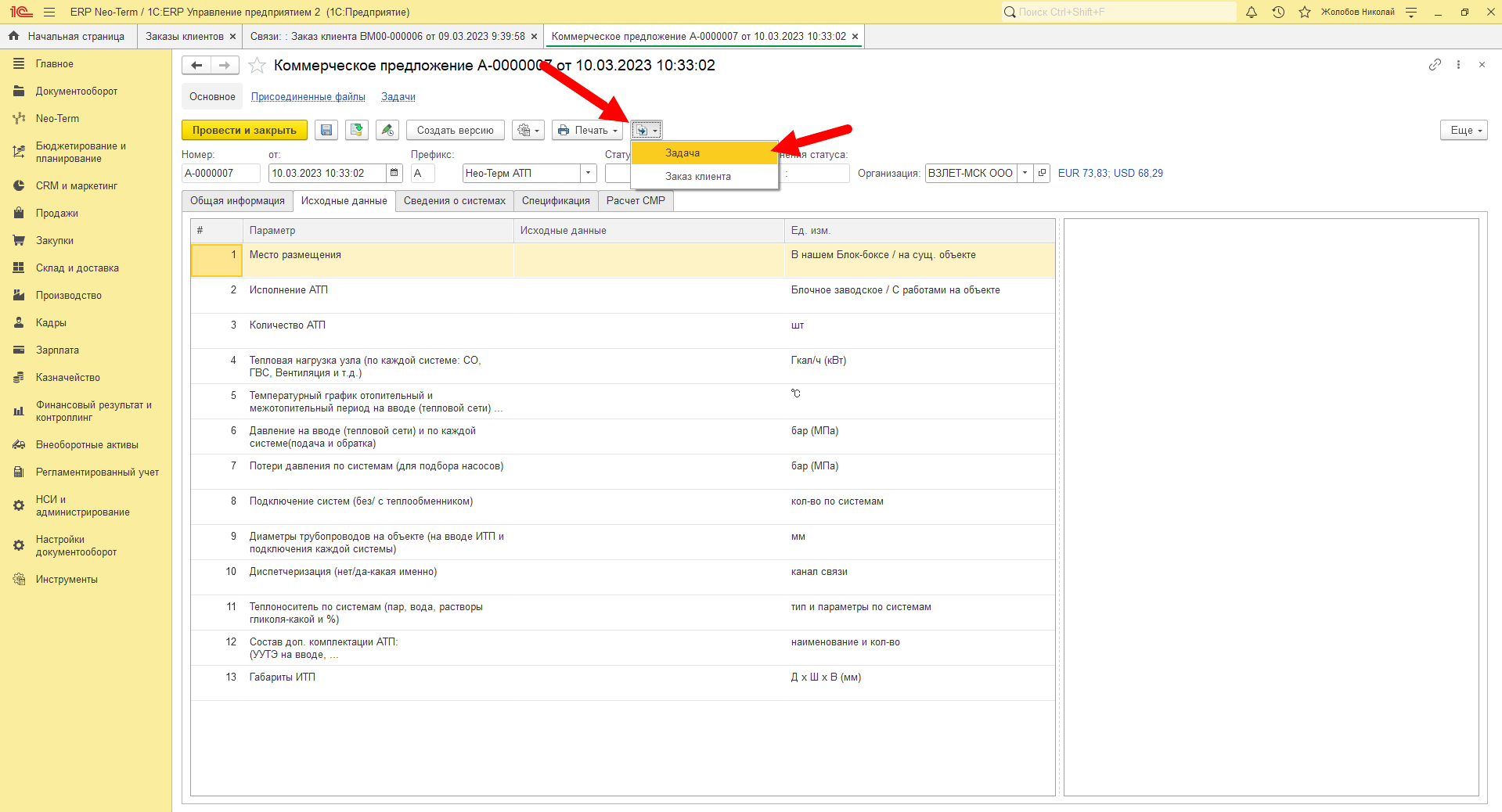
Заключительным действием будет отправка задачи на расчет Коммерческого предложения в отдел ТКО. Для этого необходимо в меню "Создать на основании" выбрать "Задача":

[![изображение.png](http://wiki.neo-term.top/uploads/images/gallery/2023-03/scaled-1680-/gukizobrazenie.png)](http://wiki.neo-term.top/uploads/images/gallery/2023-03/gukizobrazenie.png)
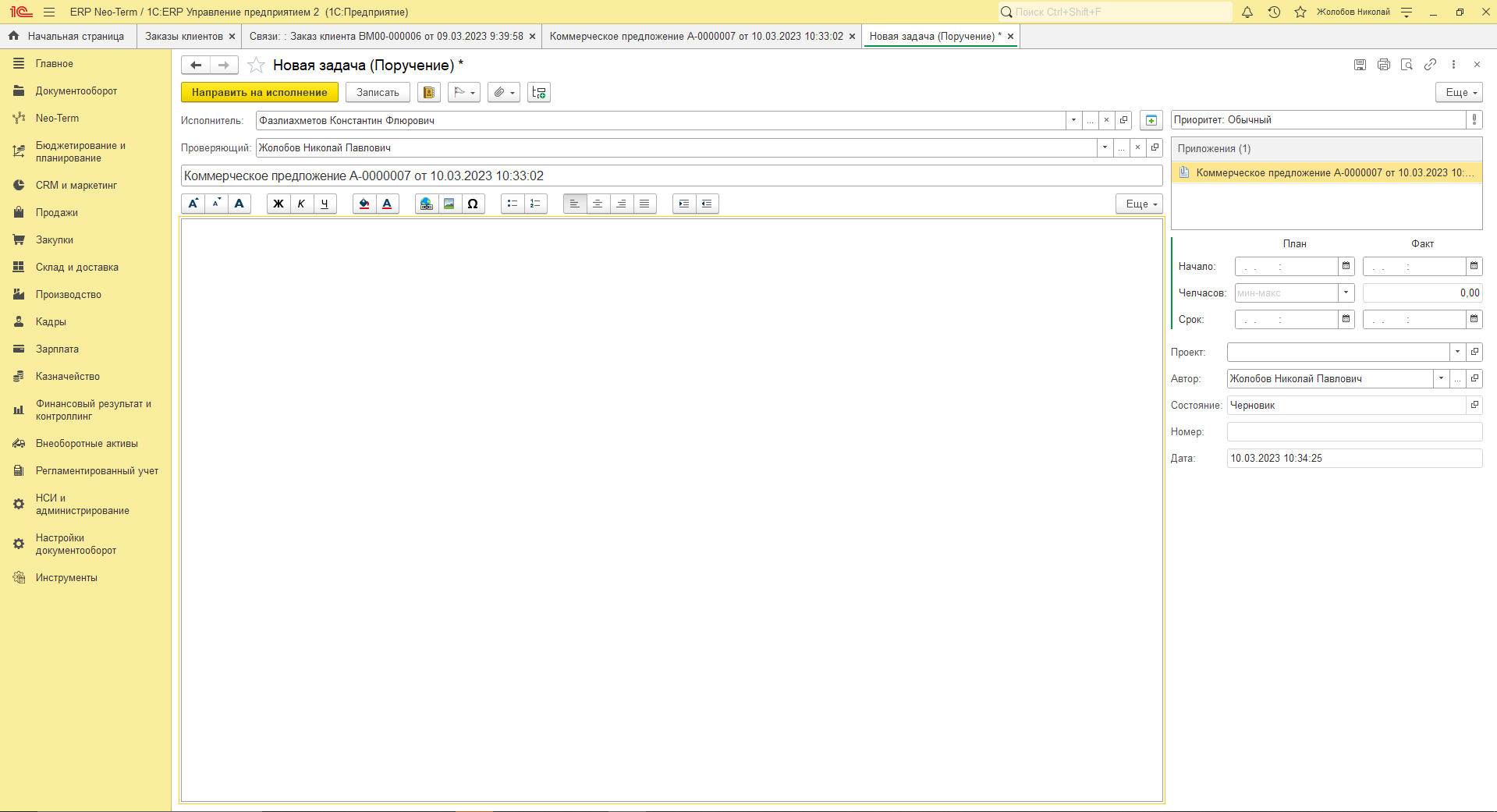
Откроется форма новой задачи где будут заполнены "Исполнитель", "Проверяющий", "Наименование задачи" и в качестве вложения - документ "Коммерческое предложение":

[![изображение.png](http://wiki.neo-term.top/uploads/images/gallery/2023-03/scaled-1680-/Gq6izobrazenie.png)](http://wiki.neo-term.top/uploads/images/gallery/2023-03/Gq6izobrazenie.png)
При необходимости - указать описание задачи и срок:

[![изображение.png](http://wiki.neo-term.top/uploads/images/gallery/2023-03/scaled-1680-/PFUizobrazenie.png)](http://wiki.neo-term.top/uploads/images/gallery/2023-03/PFUizobrazenie.png)
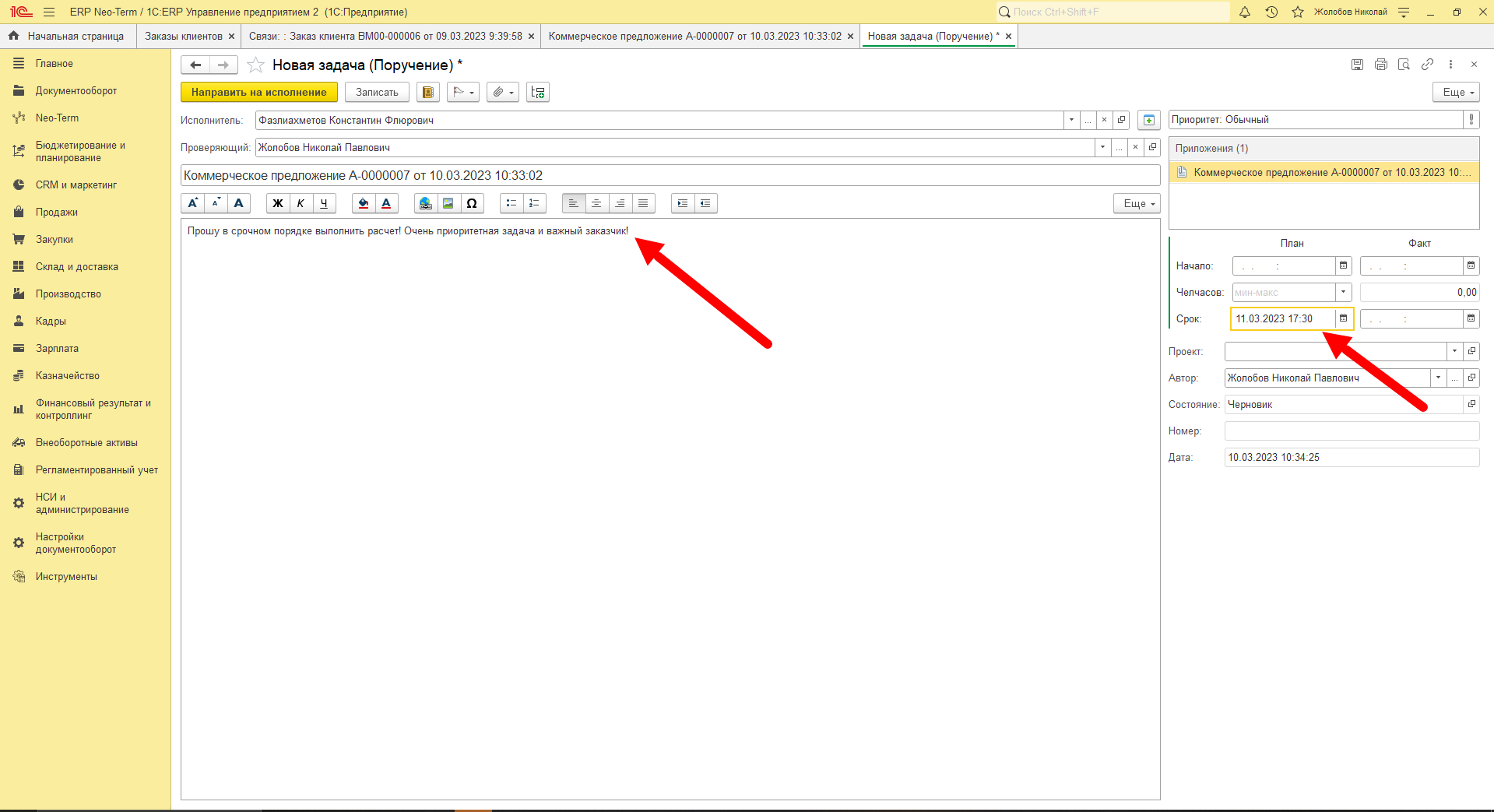
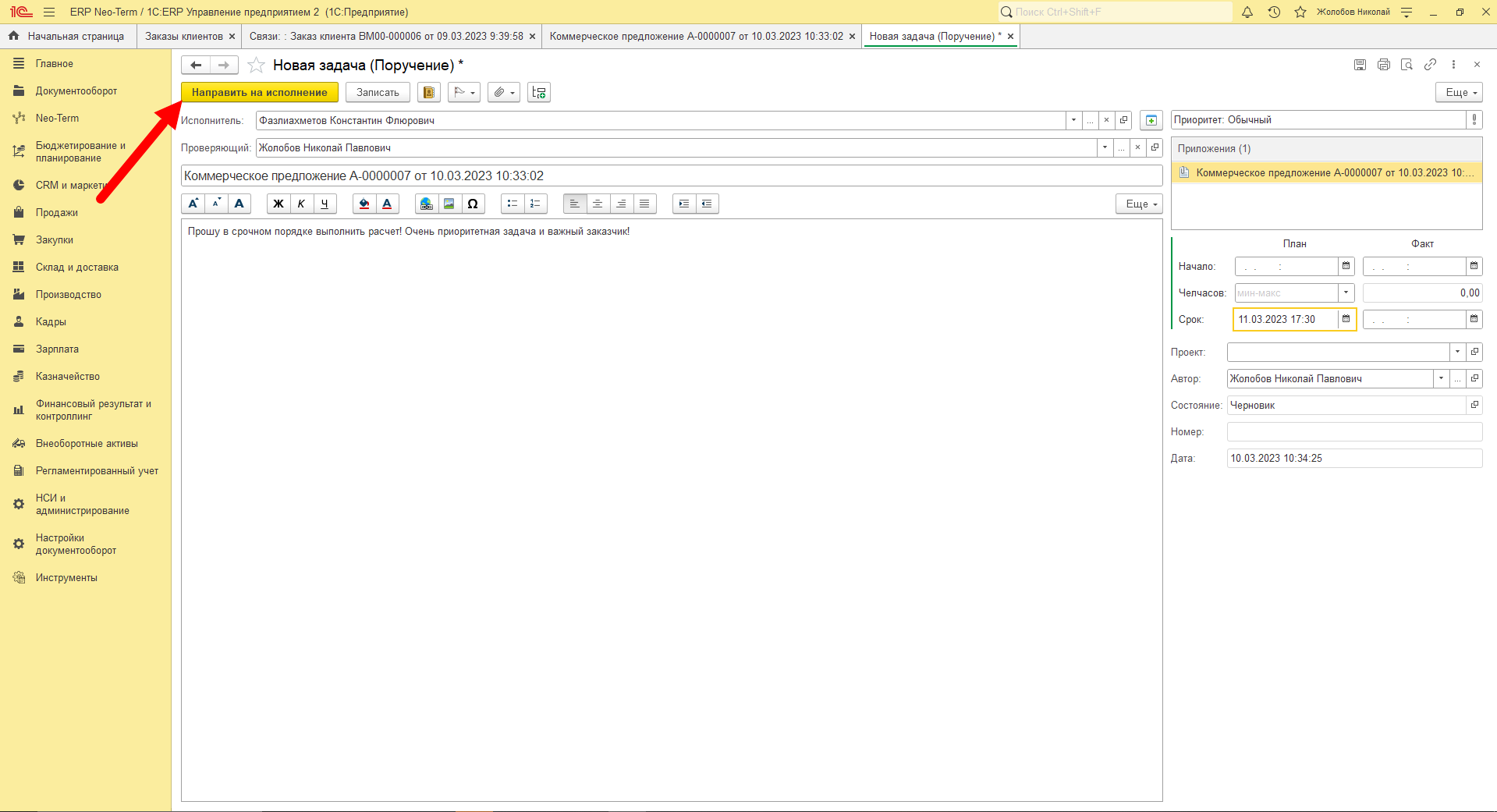
В заключении - нажать кнопку "Направить на исполнение". Руководитель отдела ТКО получит новую задачу на расчет и приступит к выполнению задачи:

[![изображение.png](http://wiki.neo-term.top/uploads/images/gallery/2023-03/scaled-1680-/nMKizobrazenie.png)](http://wiki.neo-term.top/uploads/images/gallery/2023-03/nMKizobrazenie.png)
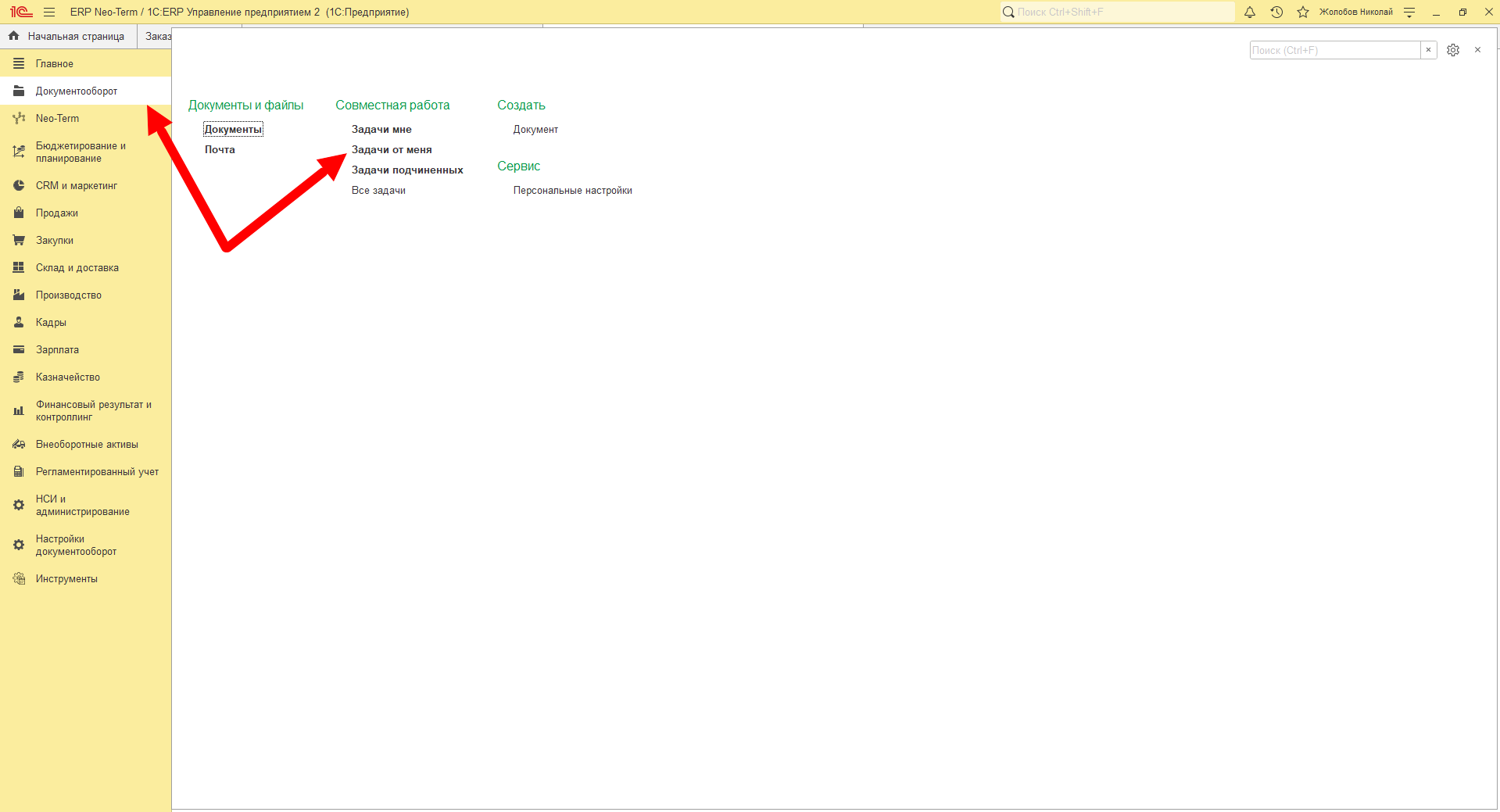
Задачу на расчет Коммерческого предложения можно просмотреть в интерфейсе "Задачи от меня" в разделе "Документооборот":

[![изображение.png](http://wiki.neo-term.top/uploads/images/gallery/2023-03/scaled-1680-/lUMizobrazenie.png)](http://wiki.neo-term.top/uploads/images/gallery/2023-03/lUMizobrazenie.png)
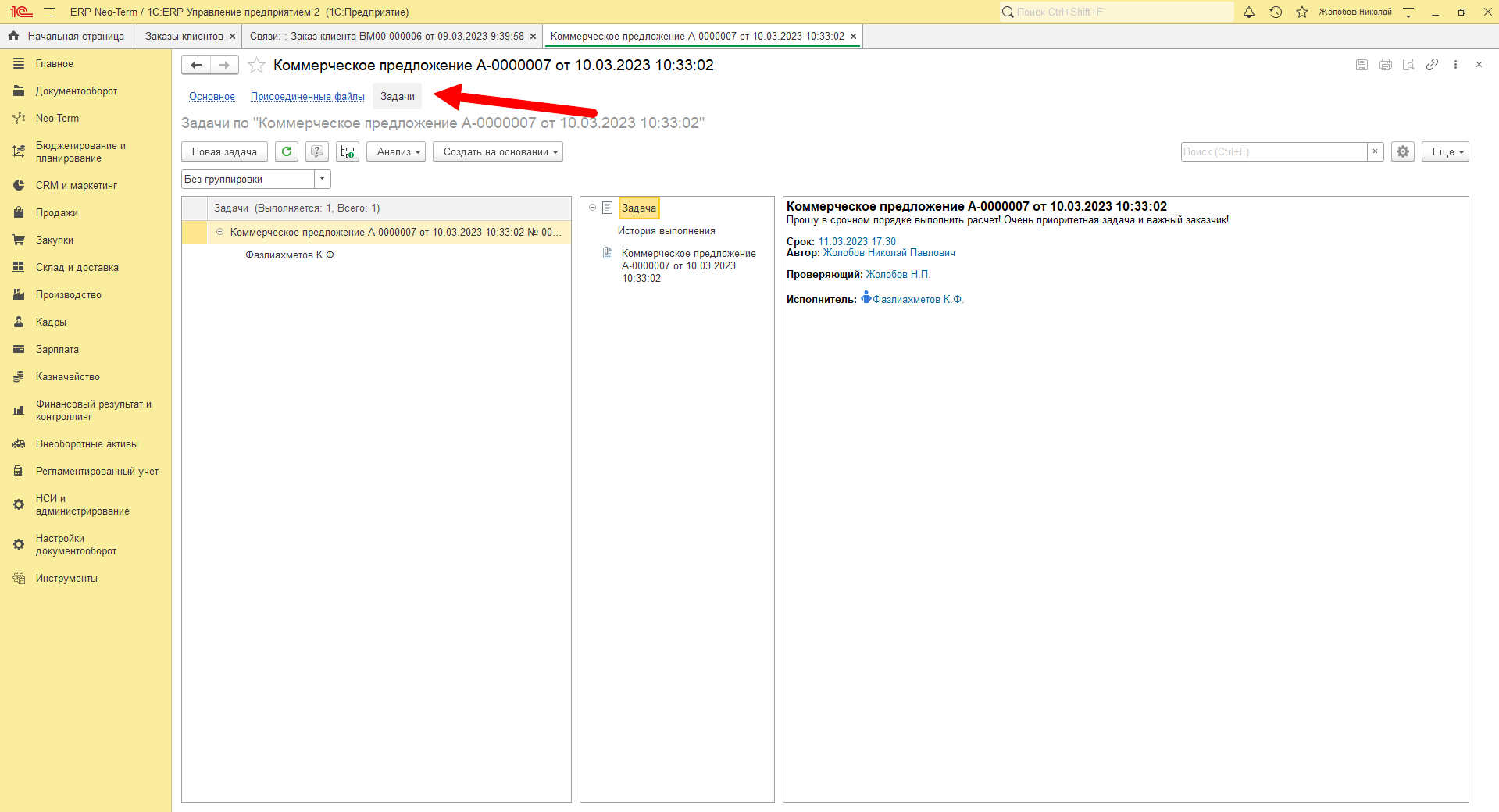
Либо в самом документе Коммерческое предложение перейдя по гиперссылке "Задачи":

[![изображение.png](http://wiki.neo-term.top/uploads/images/gallery/2023-03/scaled-1680-/5EKizobrazenie.png)](http://wiki.neo-term.top/uploads/images/gallery/2023-03/5EKizobrazenie.png)
Подробнее о работе с задачами:

#### [Работа с задачами](http://wiki.neo-term.top/books/rabota-s-zadacami "Работа с задачами")

# Изменения в работе с документом "Заказ клиента"

1. В списке документов добавили отборы по проекту и по признаку определяющему что заказ клиента создан по заявке. Добавили новые колонки списка "Канал продаж" и "Статус обработки заказа":

[![изображение.png](http://wiki.neo-term.top/uploads/images/gallery/2023-03/scaled-1680-/QWDizobrazenie.png)](http://wiki.neo-term.top/uploads/images/gallery/2023-03/QWDizobrazenie.png)
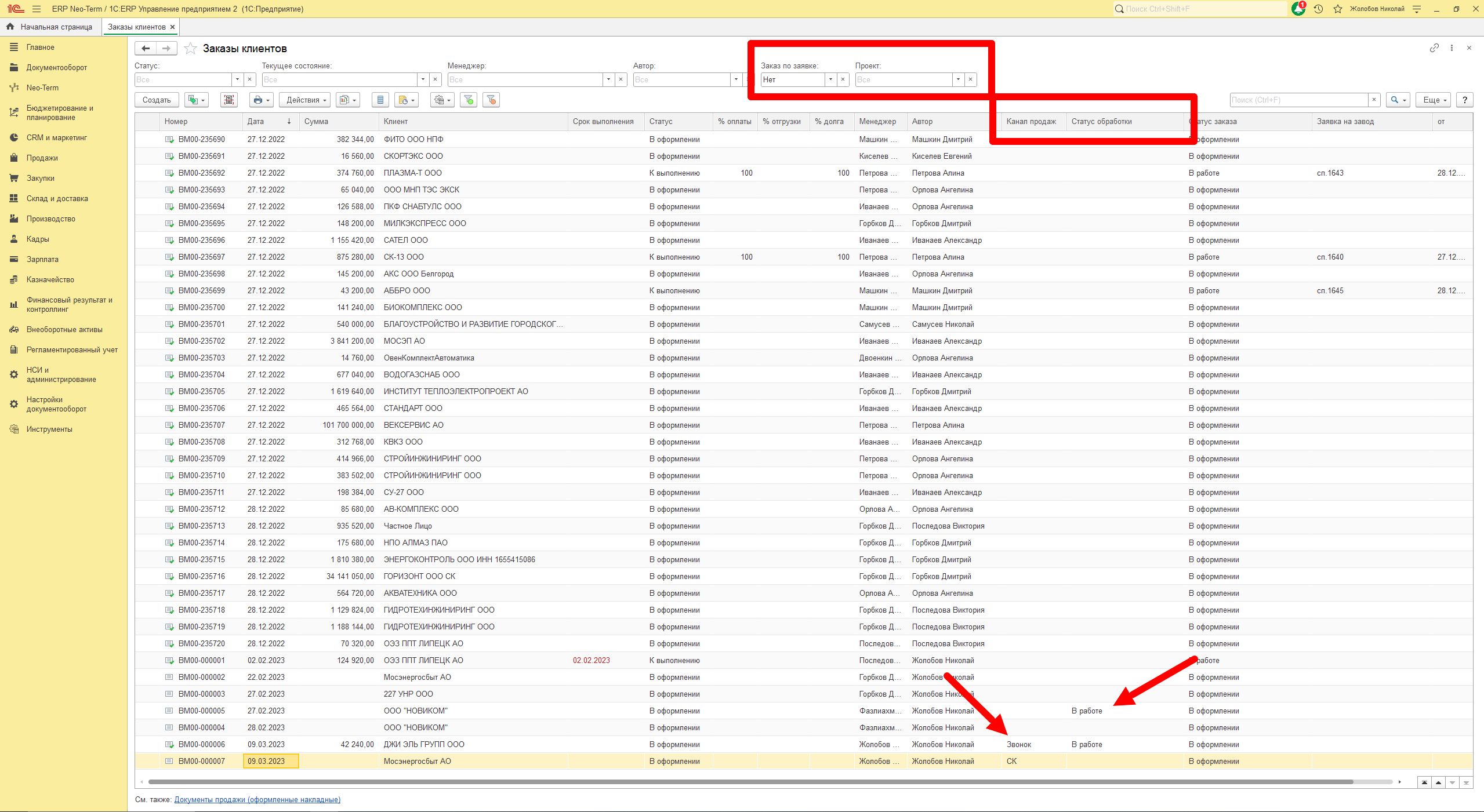
2\. В заказе клиента на странице "Основное" добавили следующие реквизиты:

- "Статус обработки заявки" - заполняет менеджер по продажам;
- "Категория заказа" - заполняет автор заказа при создании документа;
- "Категория клиента" - заполняет менеджер по продажам;
- "Объект";
- "Конечный заказчик";
- "Проект" - консолидирует все документы в рамках проекта;
- "Канал продаж" - заполняет автор заказа при создании документа;

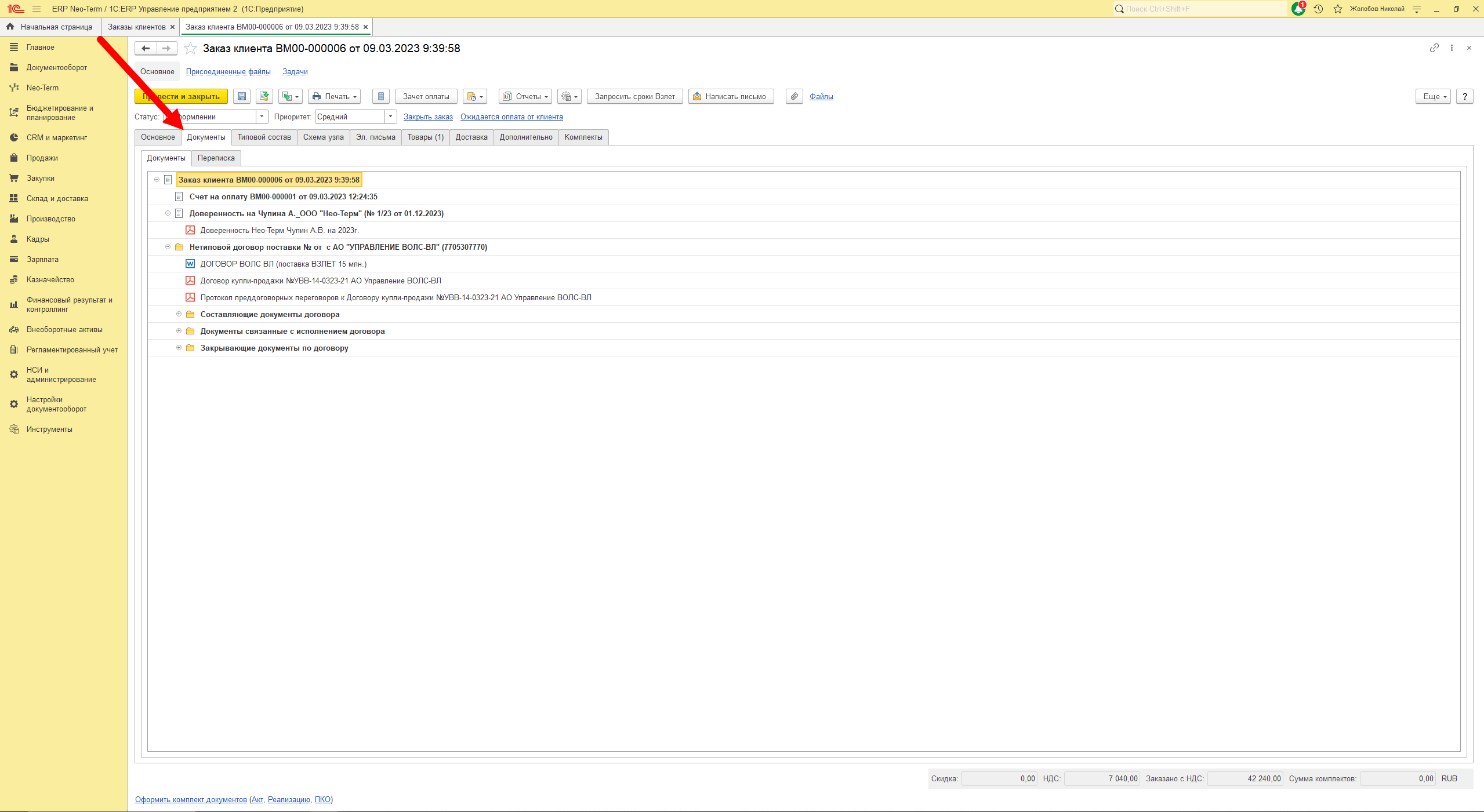
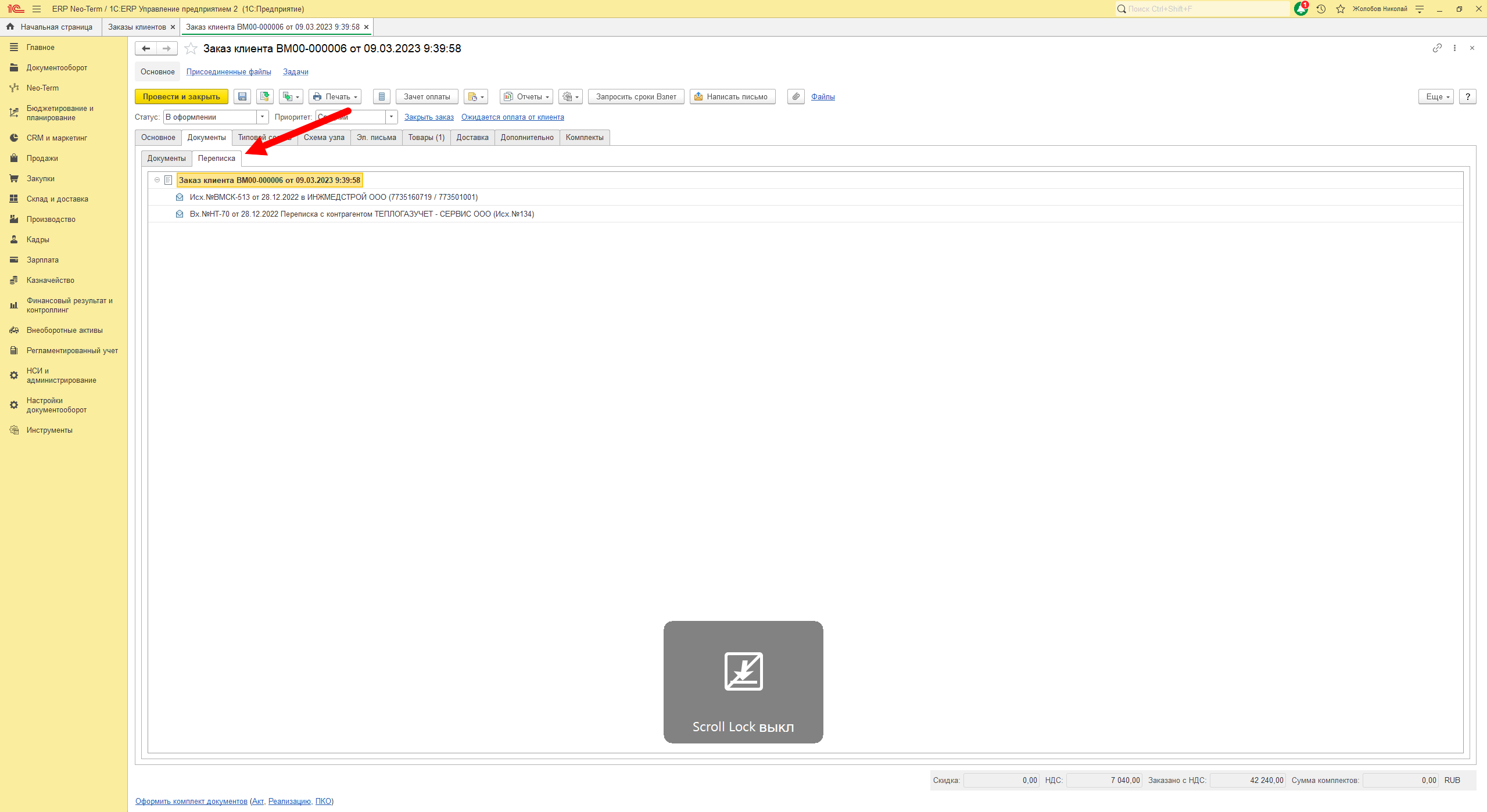
3\. Добавили страницу "Документы". На подстранице "Документы" отображаются все связанные с заказом клиента документа, а на подстаранице "Переписка" отображается входящая/исходящая корреспонденция в рамках заказа клиента:

[![изображение.png](http://wiki.neo-term.top/uploads/images/gallery/2023-03/scaled-1680-/ZiMizobrazenie.png)](http://wiki.neo-term.top/uploads/images/gallery/2023-03/ZiMizobrazenie.png)
[![изображение.png](http://wiki.neo-term.top/uploads/images/gallery/2023-03/scaled-1680-/lsgizobrazenie.png)](http://wiki.neo-term.top/uploads/images/gallery/2023-03/lsgizobrazenie.png)
4\. В случае, если выбрана категория заказа "Узел учета тепловой энергии и теплоносителя", "Узел учета холодной воды" или "Узел учета сточных вод" отображается страница "Типовой состав":

[![изображение.png](http://wiki.neo-term.top/uploads/images/gallery/2023-03/scaled-1680-/wDXizobrazenie.png)](http://wiki.neo-term.top/uploads/images/gallery/2023-03/wDXizobrazenie.png)
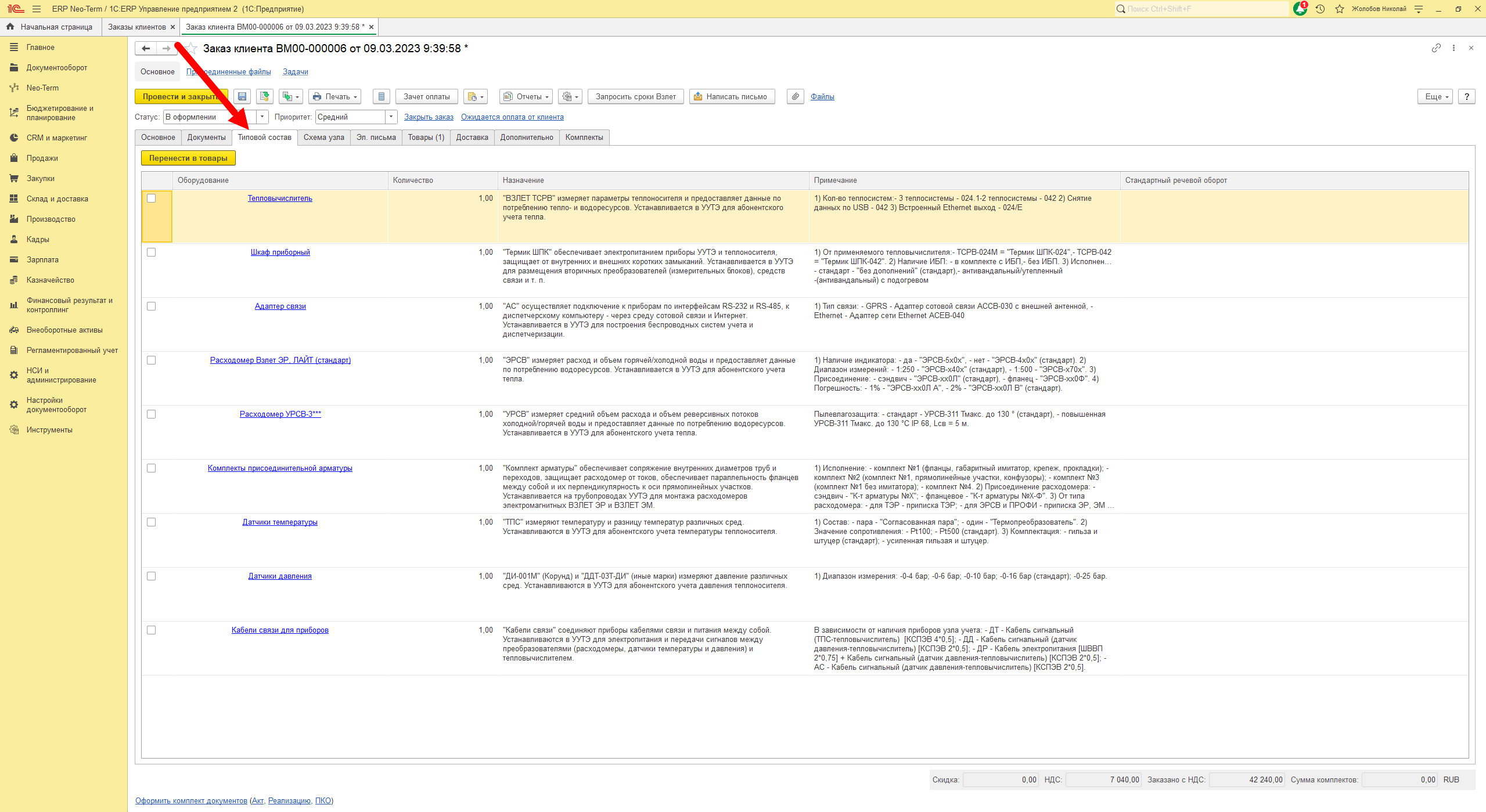
На странице отображена таблица с типовым составом узла, в которой реализована возможность быстрого подбора номенклатуры для заказа, описание и преимущества для каждой составляющей узла, а также подсказки для корректного выбора необходимой номенклатуры.

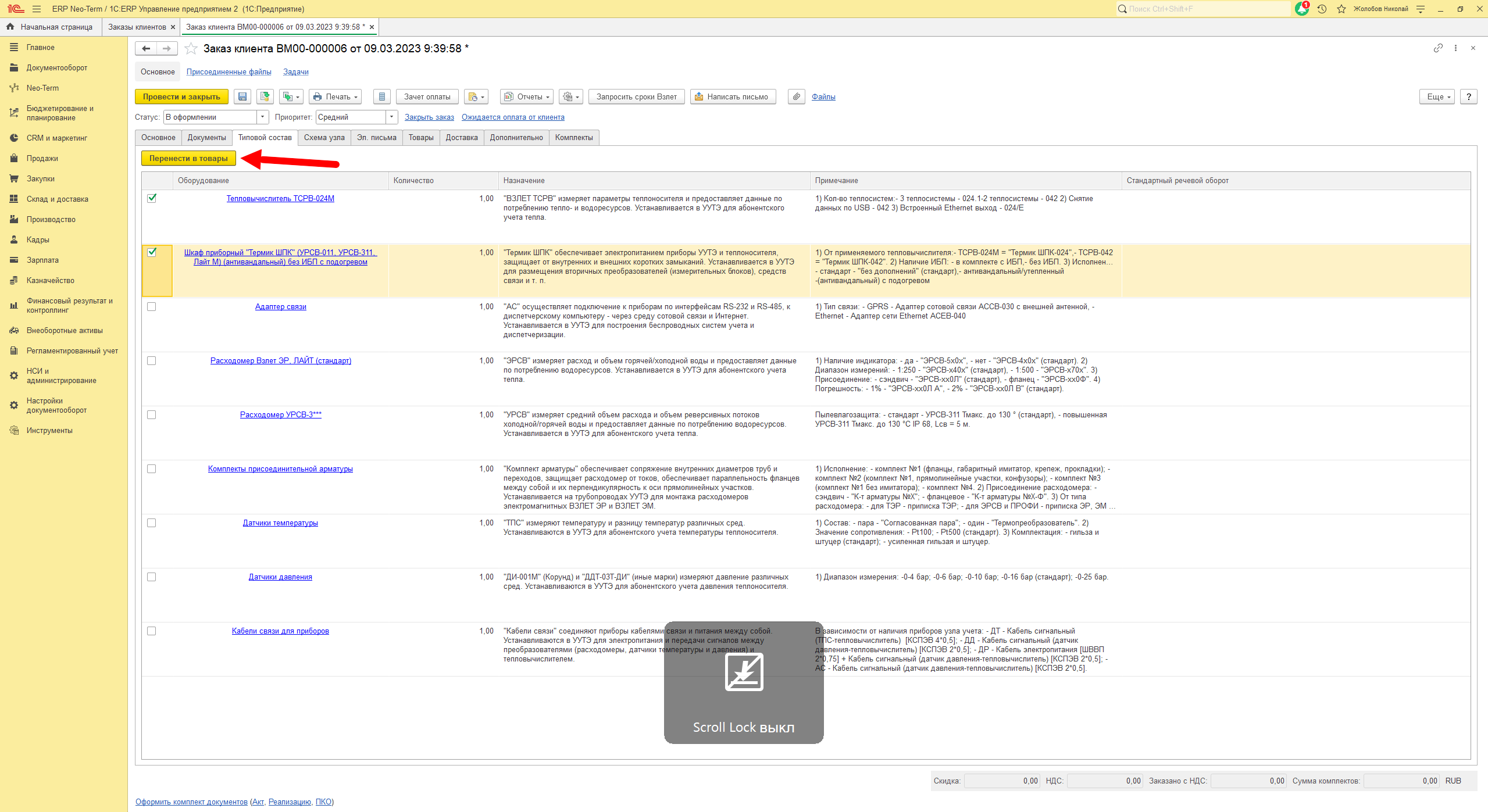
Для подбора номенклатуры необходимо кликнуть на наименование составляющей узла и в новом окне выбрать номенклатуру, после этого в списке наименование составляющей изменится на выбранную ранее номенклатуру и установится галочка:

[![изображение.png](http://wiki.neo-term.top/uploads/images/gallery/2023-03/scaled-1680-/uX9izobrazenie.png)](http://wiki.neo-term.top/uploads/images/gallery/2023-03/uX9izobrazenie.png)
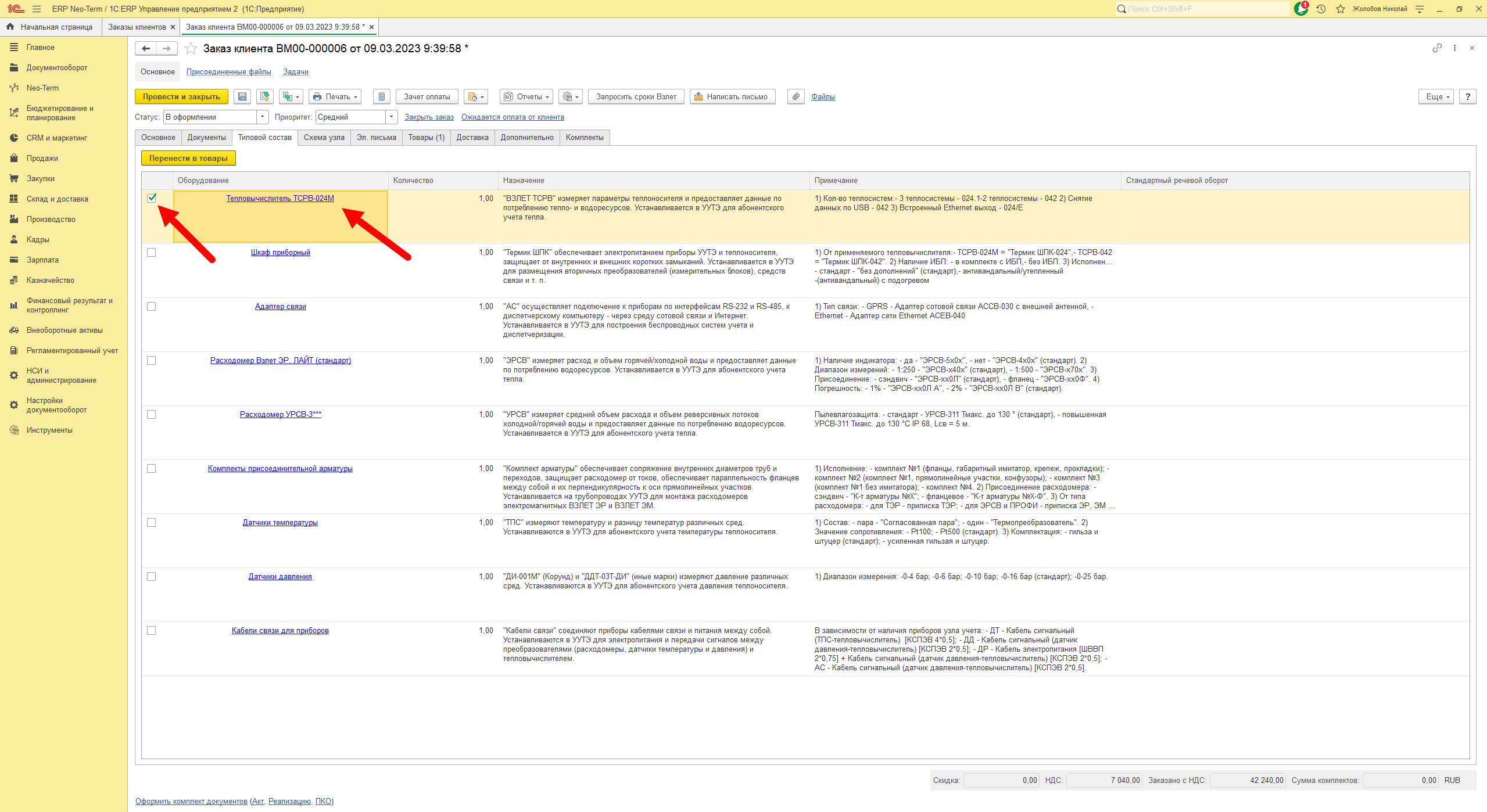
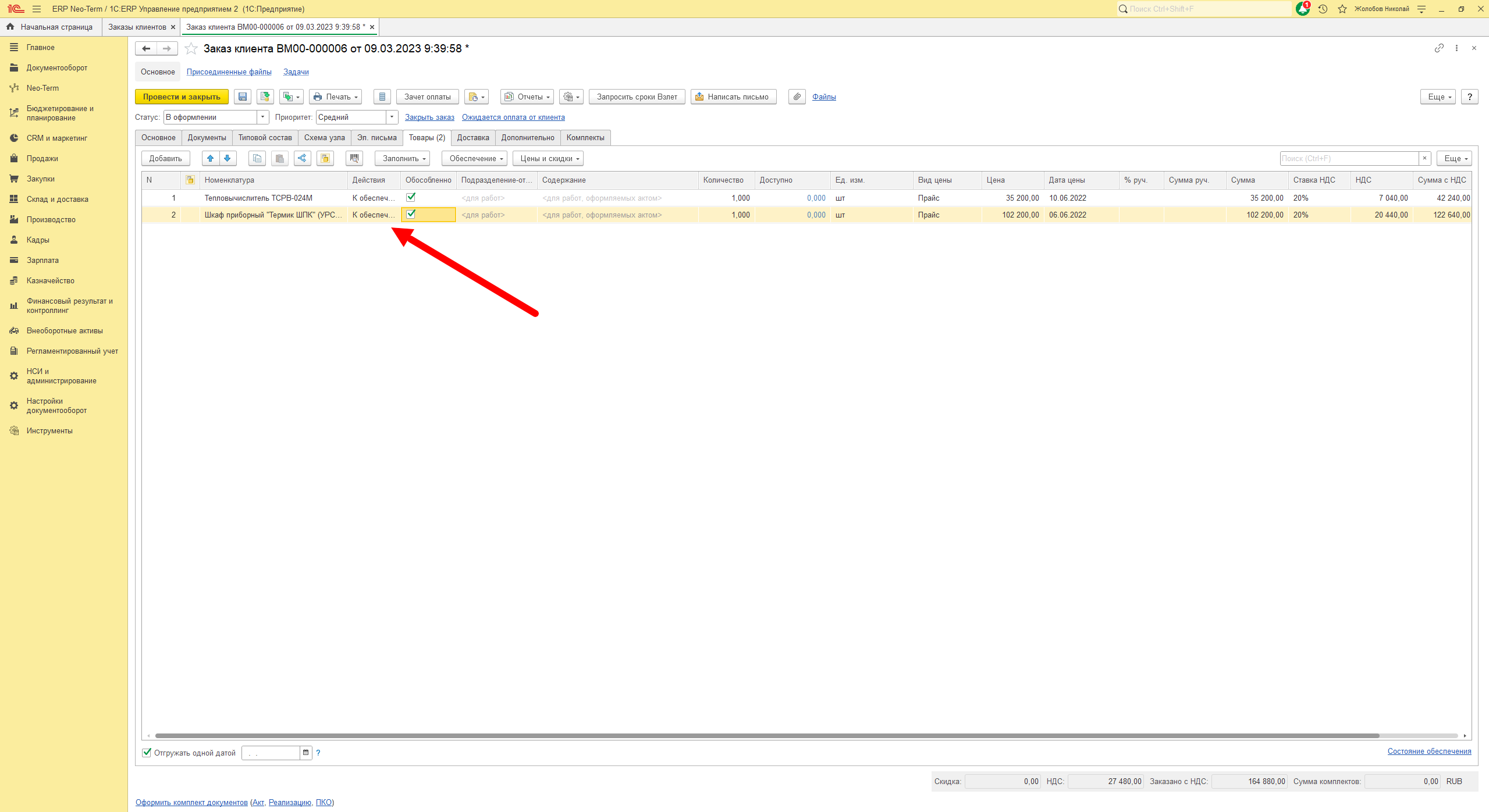
После окончания необходимой номенклатуры для типового узла необходимо нажать кнопку "Перенести в заказ". Подобранная номенклатура заполнится на странице "Товары":

[![изображение.png](http://wiki.neo-term.top/uploads/images/gallery/2023-03/scaled-1680-/OEUizobrazenie.png)](http://wiki.neo-term.top/uploads/images/gallery/2023-03/OEUizobrazenie.png)
[![изображение.png](http://wiki.neo-term.top/uploads/images/gallery/2023-03/scaled-1680-/3HUizobrazenie.png)](http://wiki.neo-term.top/uploads/images/gallery/2023-03/3HUizobrazenie.png)
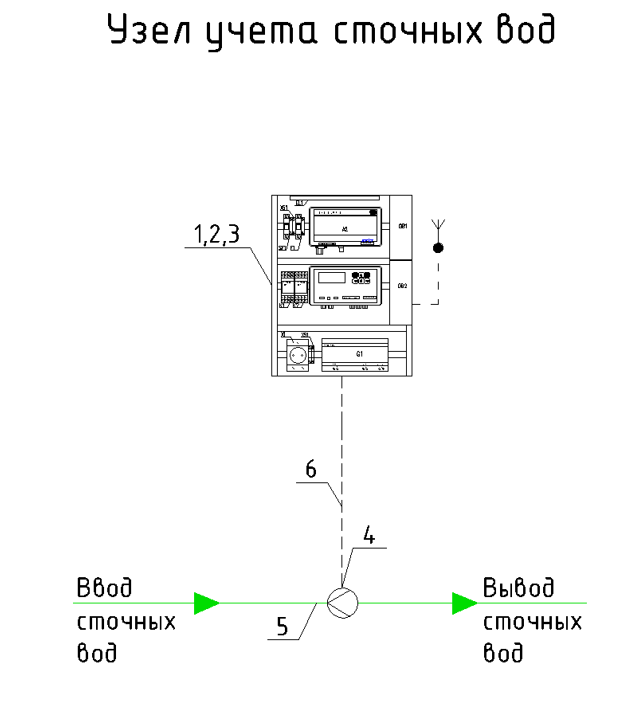
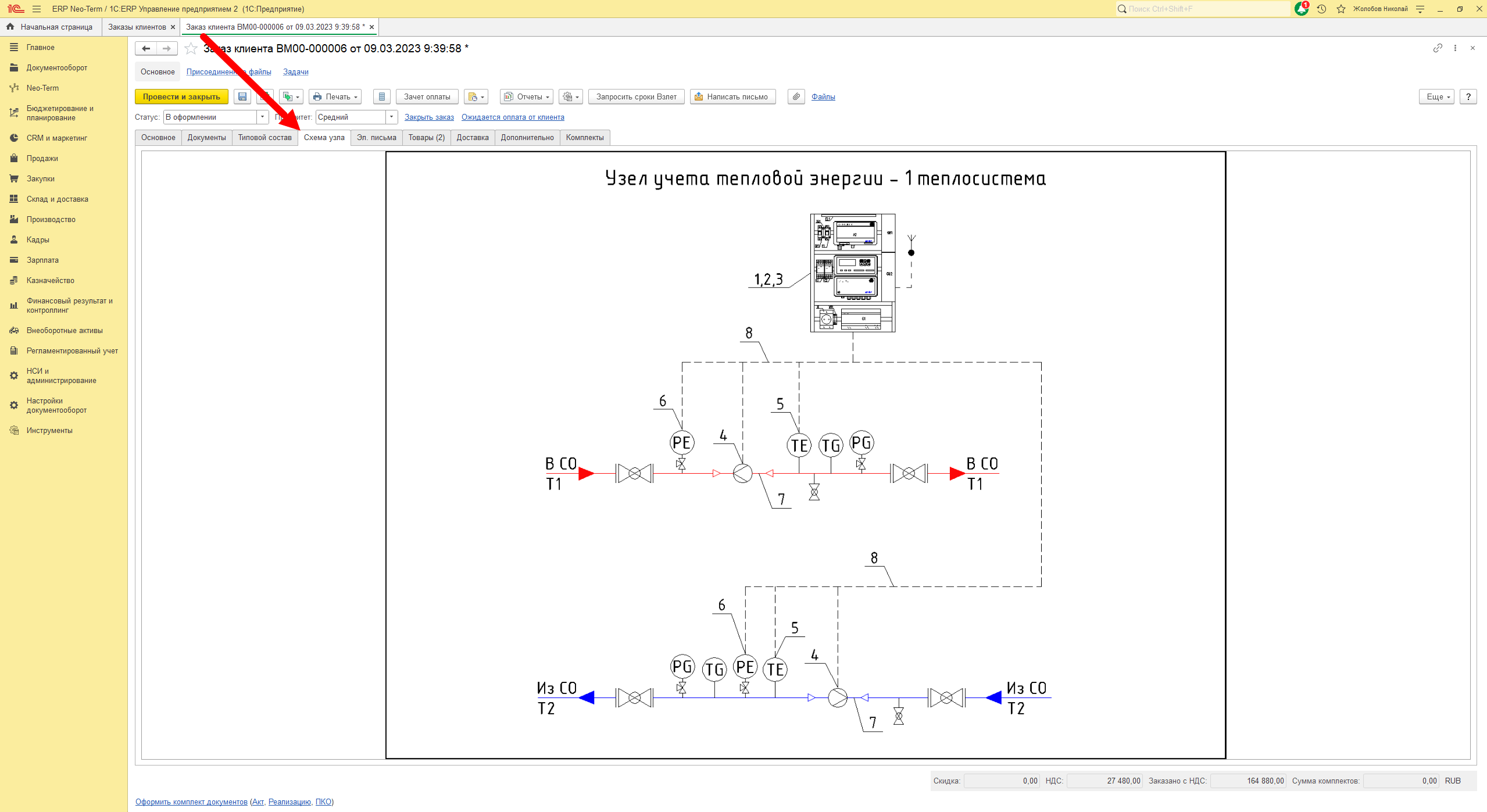
5\. В случае, если выбрана категория заказа "Узел учета тепловой энергии и теплоносителя", "Узел учета холодной воды" или "Узел учета сточных вод" отображается страница "Схема. На странице представлена типовая схема узла:

[![изображение.png](http://wiki.neo-term.top/uploads/images/gallery/2023-03/scaled-1680-/Vjwizobrazenie.png)](http://wiki.neo-term.top/uploads/images/gallery/2023-03/Vjwizobrazenie.png)
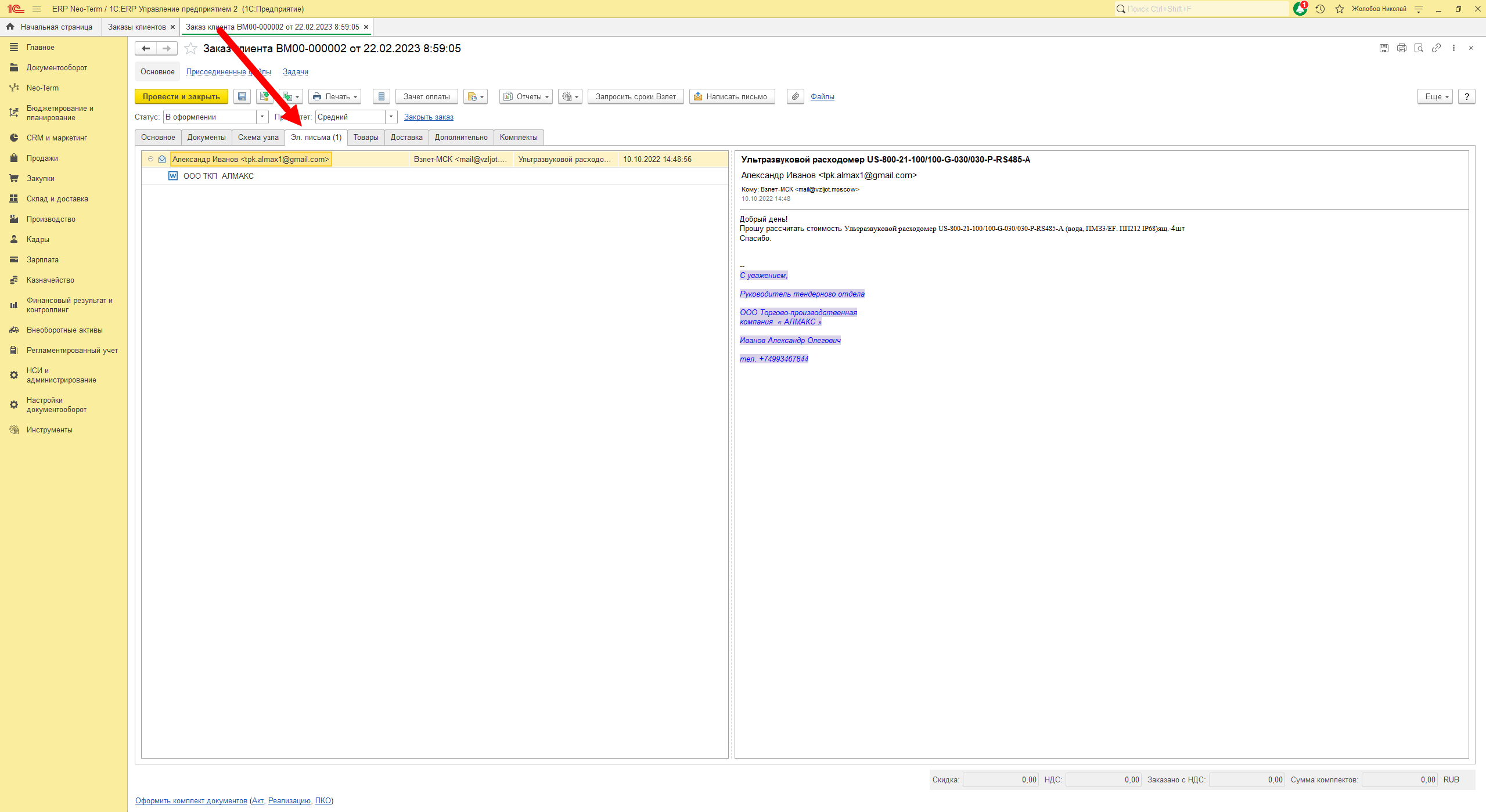
6\. Добавлена страница "Эл.письма". На странице отображаются все входящие/исходящие электронные письма в рамках текущего заказа клиента:

[![изображение.png](http://wiki.neo-term.top/uploads/images/gallery/2023-03/scaled-1680-/LAKizobrazenie.png)](http://wiki.neo-term.top/uploads/images/gallery/2023-03/LAKizobrazenie.png)
# Как делать подбор номенклатуры по видам и свойствам?

Рассмотрим пример подбора номенклатуры в Заказе клиента

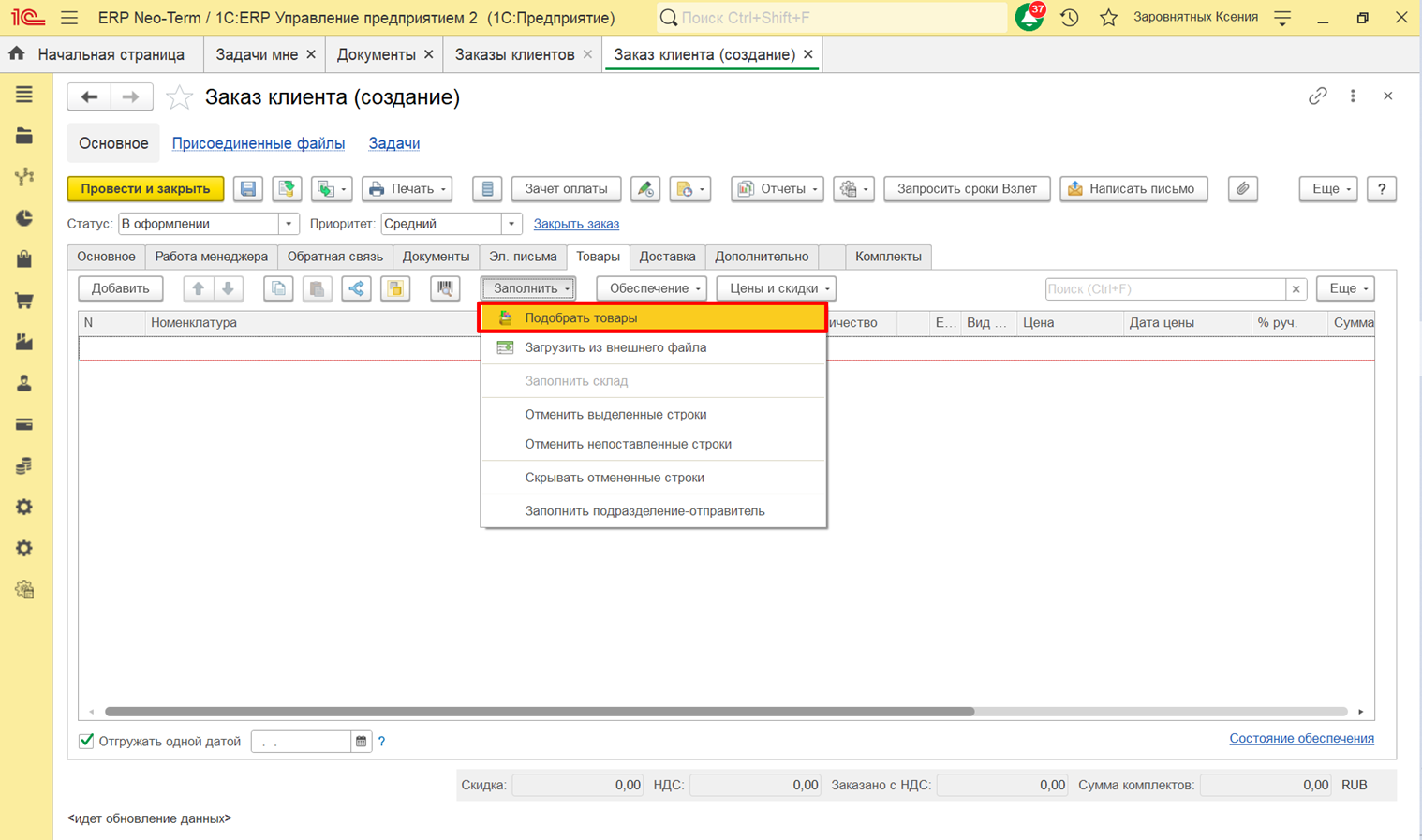
В документе **«Заказ клиента»** переходим во вкладку **«Товары»** и нажимаем кнопку **«Заполнить»** и выбираем **«Подобрать товары»**
![](http://wiki.neo-term.top/uploads/images/gallery/2023-06/embedded-image-hchji8v7.png)

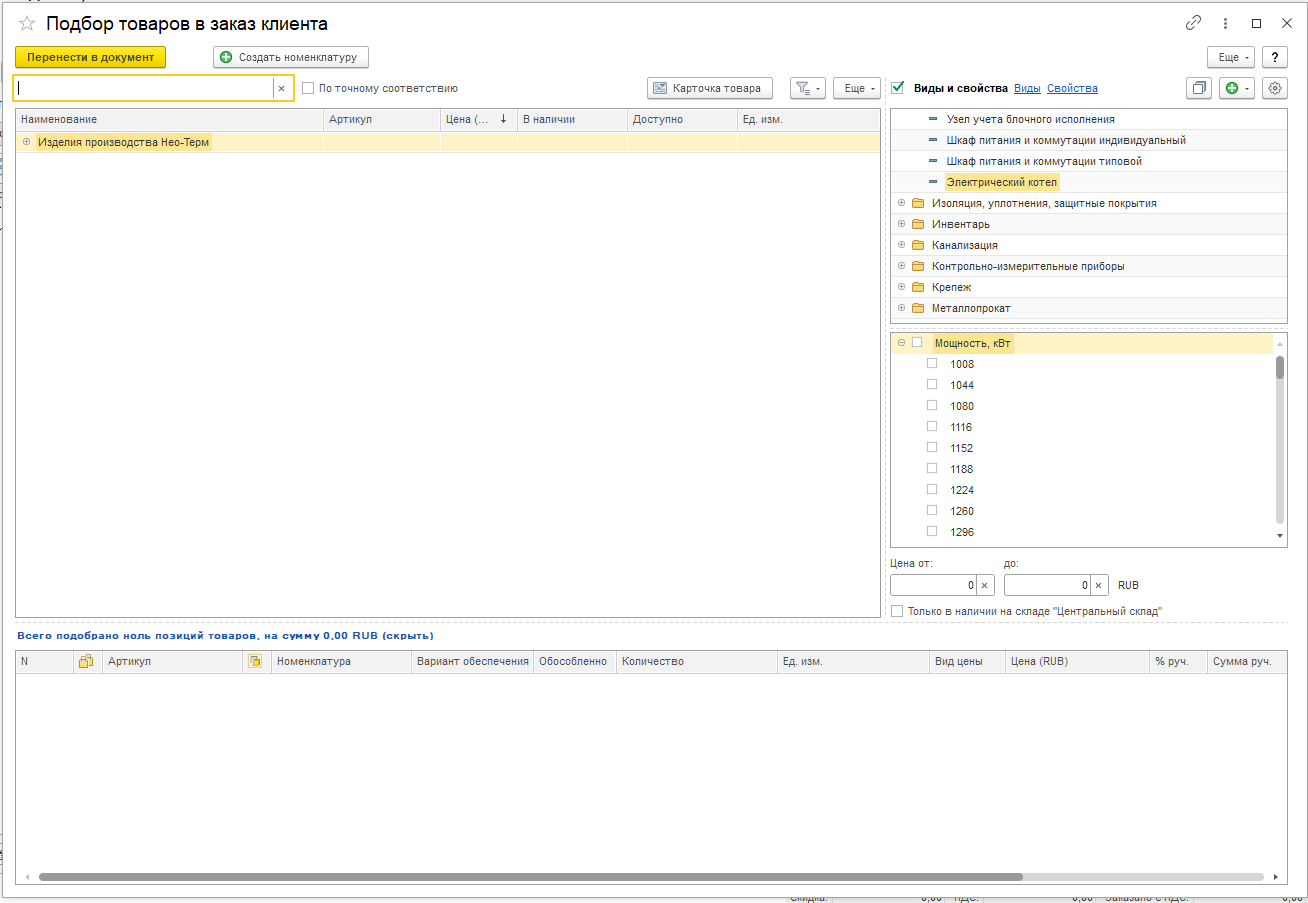
Откроется форма **«Подбор товара в заказ клиента»** где в левой части расположен список номенклатуры, в правой виды и свойства, в нижней части отображается выбранная номенклатура, которая в последующем перенесется в заказ клиента

[![image.png](http://wiki.neo-term.top/uploads/images/gallery/2023-06/scaled-1680-/Tziimage.png)](http://wiki.neo-term.top/uploads/images/gallery/2023-06/Tziimage.png)
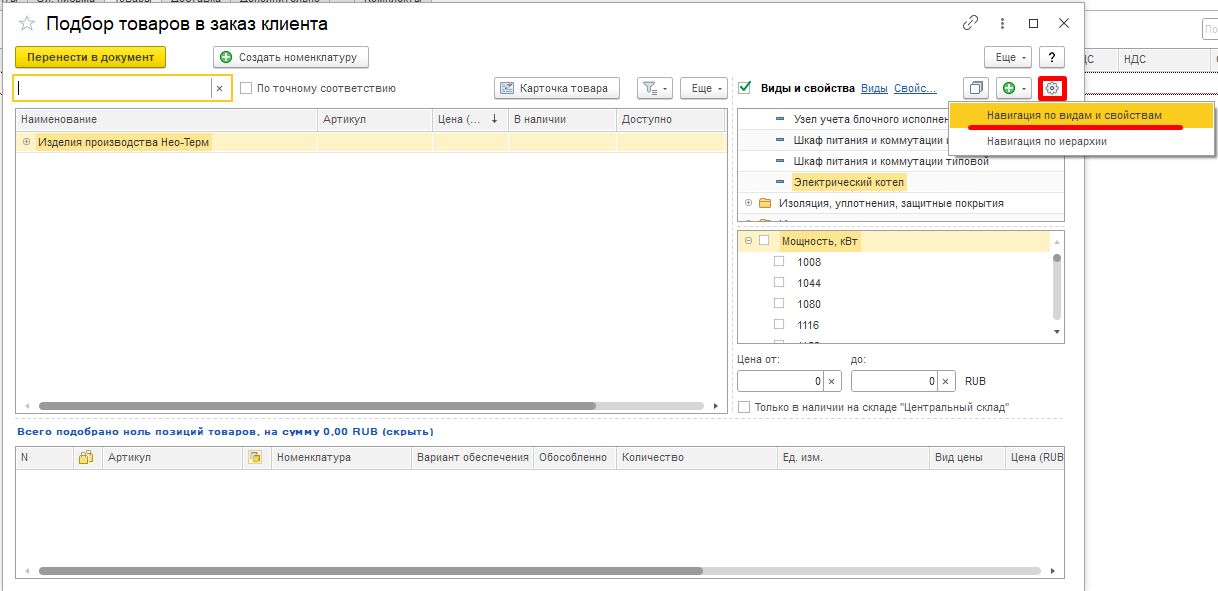
Для осуществления подбора номенклатуры по видам и свойствам необходимо включить соответствующую навигацию. Для этого нужно нажать кнопку "Изменить вариант навигации" и выбрать из предложенного "Навигация по видам и свойствам как показано ниже на скрине

[![image.png](http://wiki.neo-term.top/uploads/images/gallery/2023-06/scaled-1680-/qO1image.png)](http://wiki.neo-term.top/uploads/images/gallery/2023-06/qO1image.png)
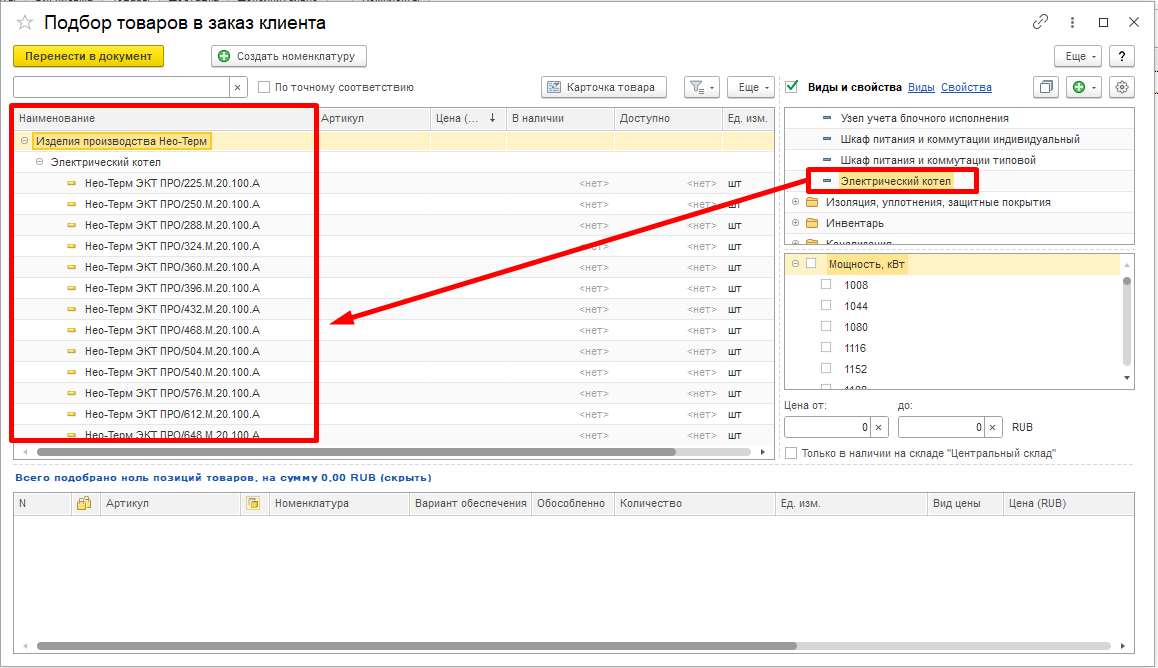
Следующий шаг в подборе оборудования это выбор вида номенклатуры. Из предложенного списка в правой части справочника выберите вид номенклатуры, который Вам нужен.

[![image.png](http://wiki.neo-term.top/uploads/images/gallery/2023-06/scaled-1680-/K0Simage.png)](http://wiki.neo-term.top/uploads/images/gallery/2023-06/K0Simage.png)
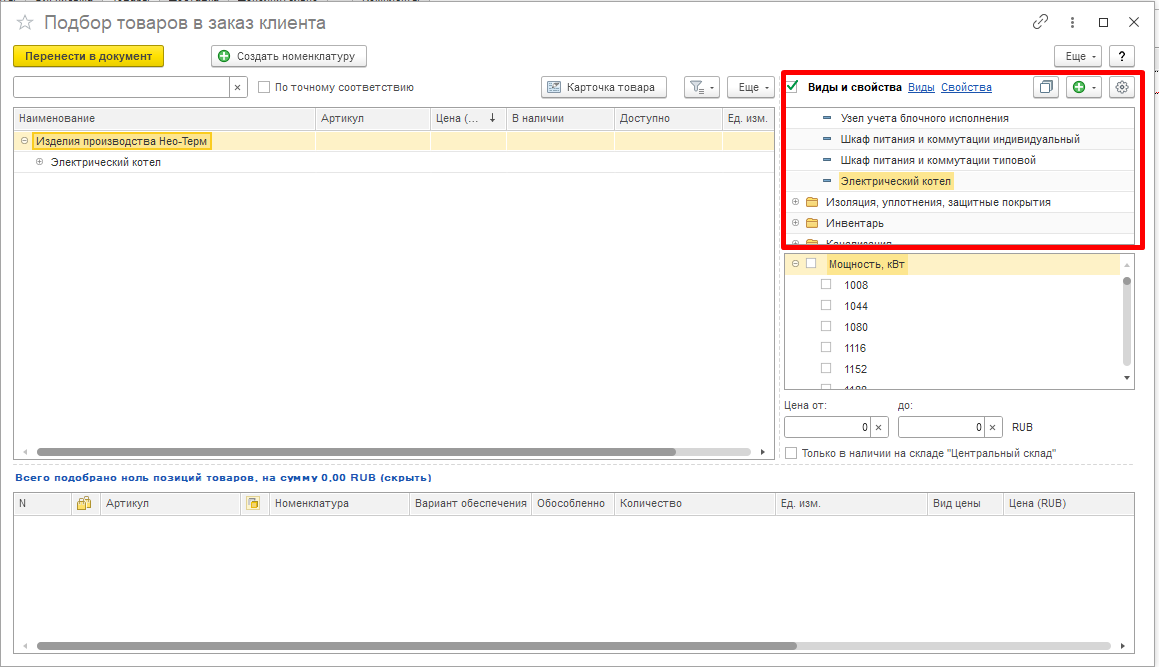
<span style="color: black; mso-themecolor: text1;">После того как вид номенклатуры выбран, в левой части отобразиться вся номенклатура, относящаяся к выбранному виду</span>

[![image.png](http://wiki.neo-term.top/uploads/images/gallery/2023-06/scaled-1680-/htaimage.png)](http://wiki.neo-term.top/uploads/images/gallery/2023-06/htaimage.png)

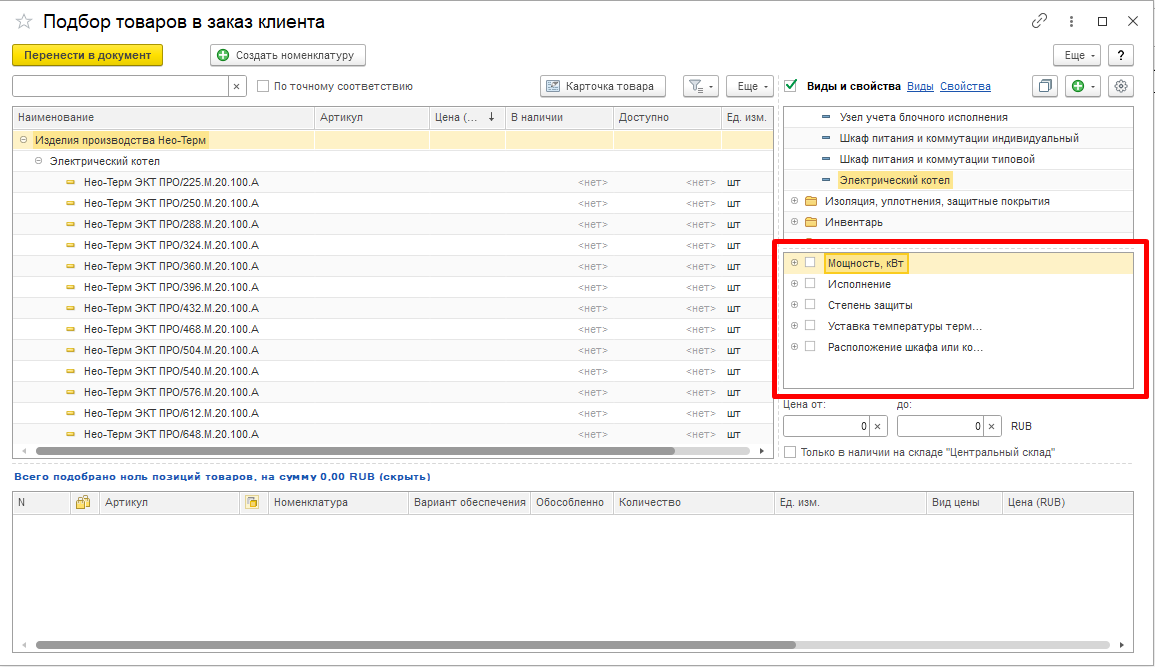
<span style="color: black; mso-themecolor: text1;">Для выбора номенклатуры с набором конкретных свойств воспользуйтесь областью со списком свойств, расположенной в правой части</span>

[![image.png](http://wiki.neo-term.top/uploads/images/gallery/2023-06/scaled-1680-/AIdimage.png)](http://wiki.neo-term.top/uploads/images/gallery/2023-06/AIdimage.png)

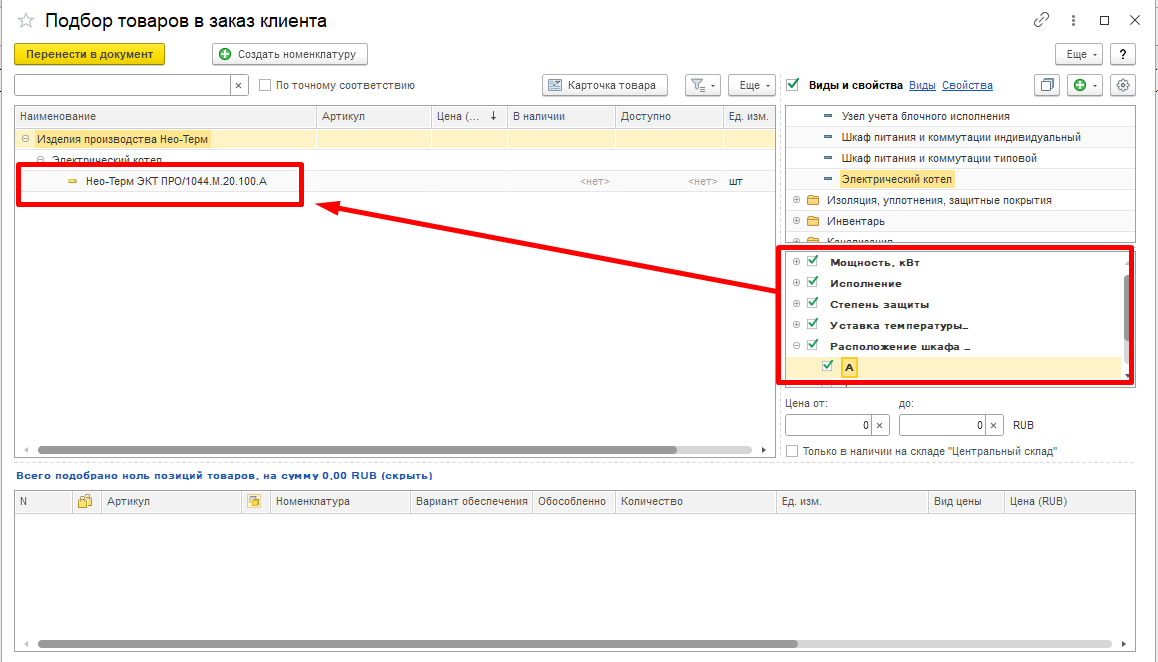
<span style="color: black; mso-themecolor: text1;">После того как будут выбраны свойства в левой части справочника в списке номенклатуры отобразятся только те позиции, которым соответствуют выбранные свойства</span>

[![image.png](http://wiki.neo-term.top/uploads/images/gallery/2023-06/scaled-1680-/F5dimage.png)](http://wiki.neo-term.top/uploads/images/gallery/2023-06/F5dimage.png)

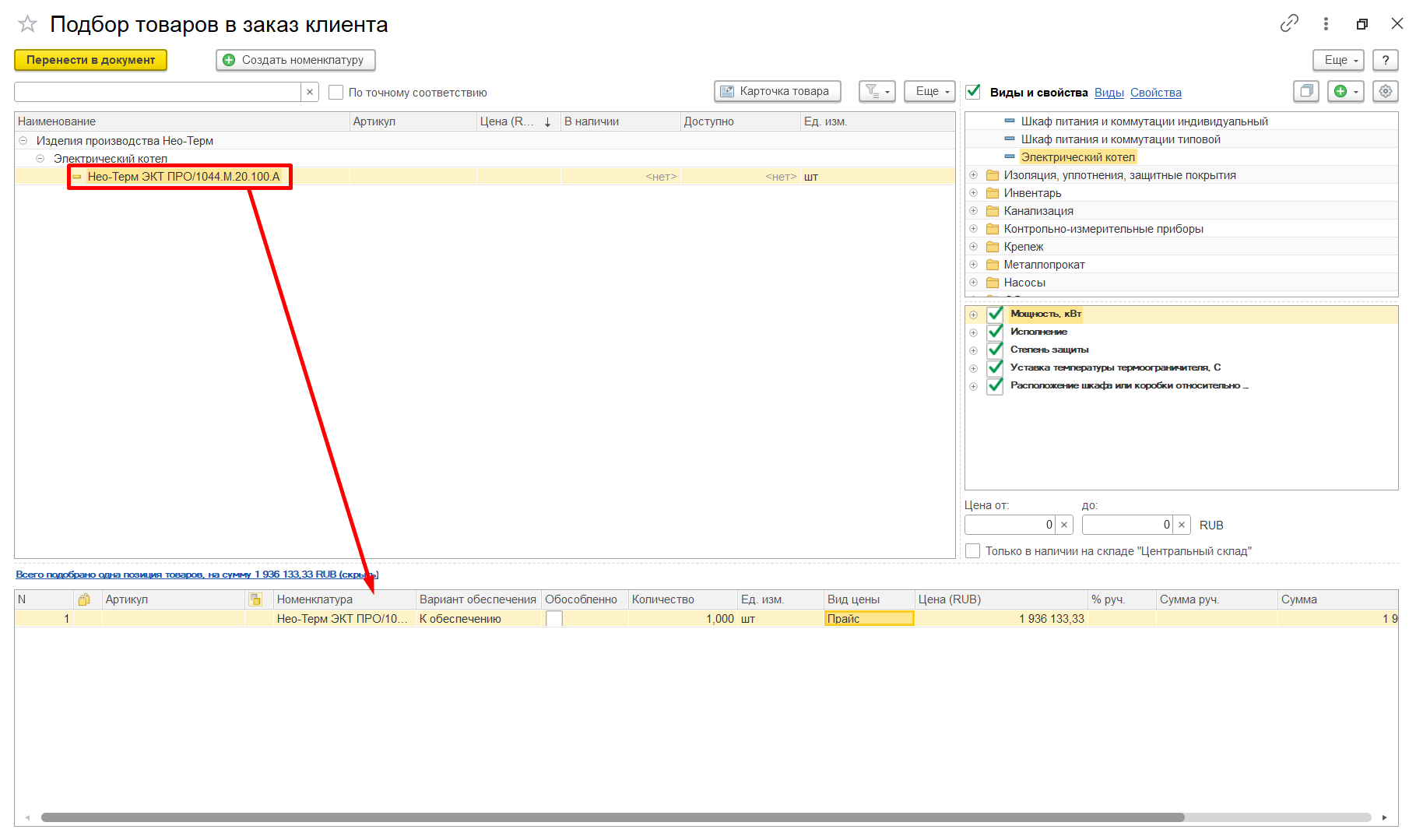
<span style="color: black; mso-themecolor: text1;">Далее мы выбираем нужную номенклатуру двойным нажатием, и она отобразить в нижней части. В области выбранных позиции можно указать количество, а также цену. Если на товар указана прайс цена, то она заполниться автоматически </span>

[![image.png](http://wiki.neo-term.top/uploads/images/gallery/2023-07/scaled-1680-/image.png)](http://wiki.neo-term.top/uploads/images/gallery/2023-07/image.png)

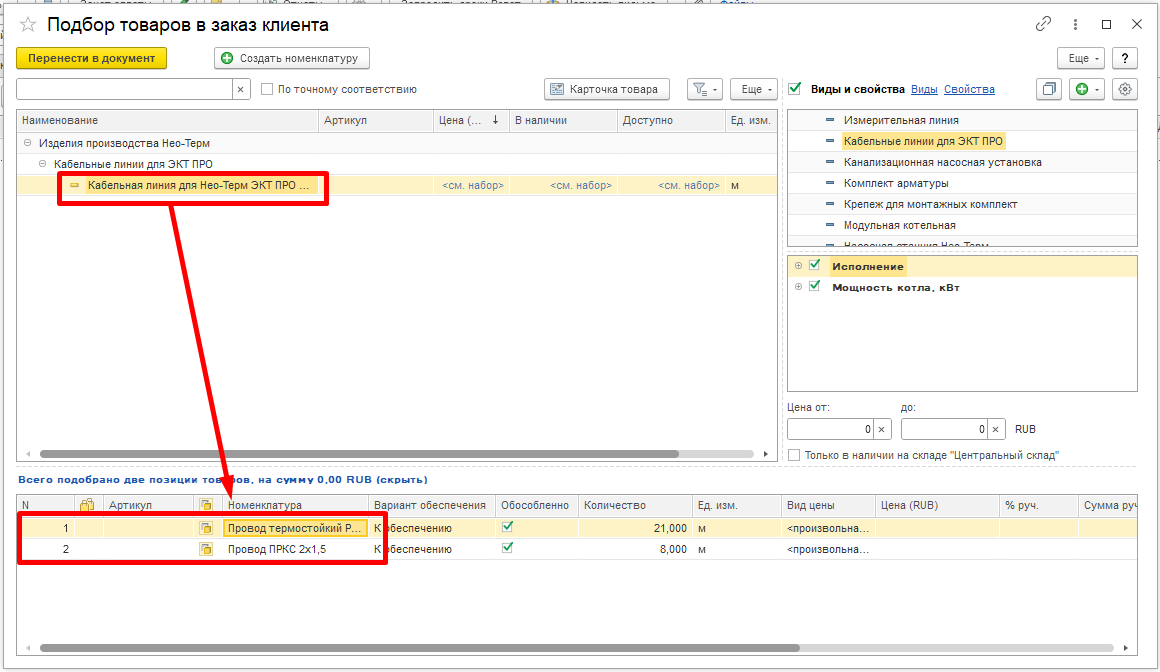
<p class="callout info align-left">**Обратите внимание, что при выборе кабельной линии для "Нео-Терм ЭКТ ПРО" отображаются две номенклатуры, так как данный вид состоит из набора, в который входит несколько позиций!**</p>

[![image.png](http://wiki.neo-term.top/uploads/images/gallery/2023-06/scaled-1680-/NfEimage.png)](http://wiki.neo-term.top/uploads/images/gallery/2023-06/NfEimage.png)

<span style="color: black; mso-themecolor: text1;">Если вам необходимо подобрать несколько позиций не закрывайте форму, продолжите подбор номенклатуры</span>

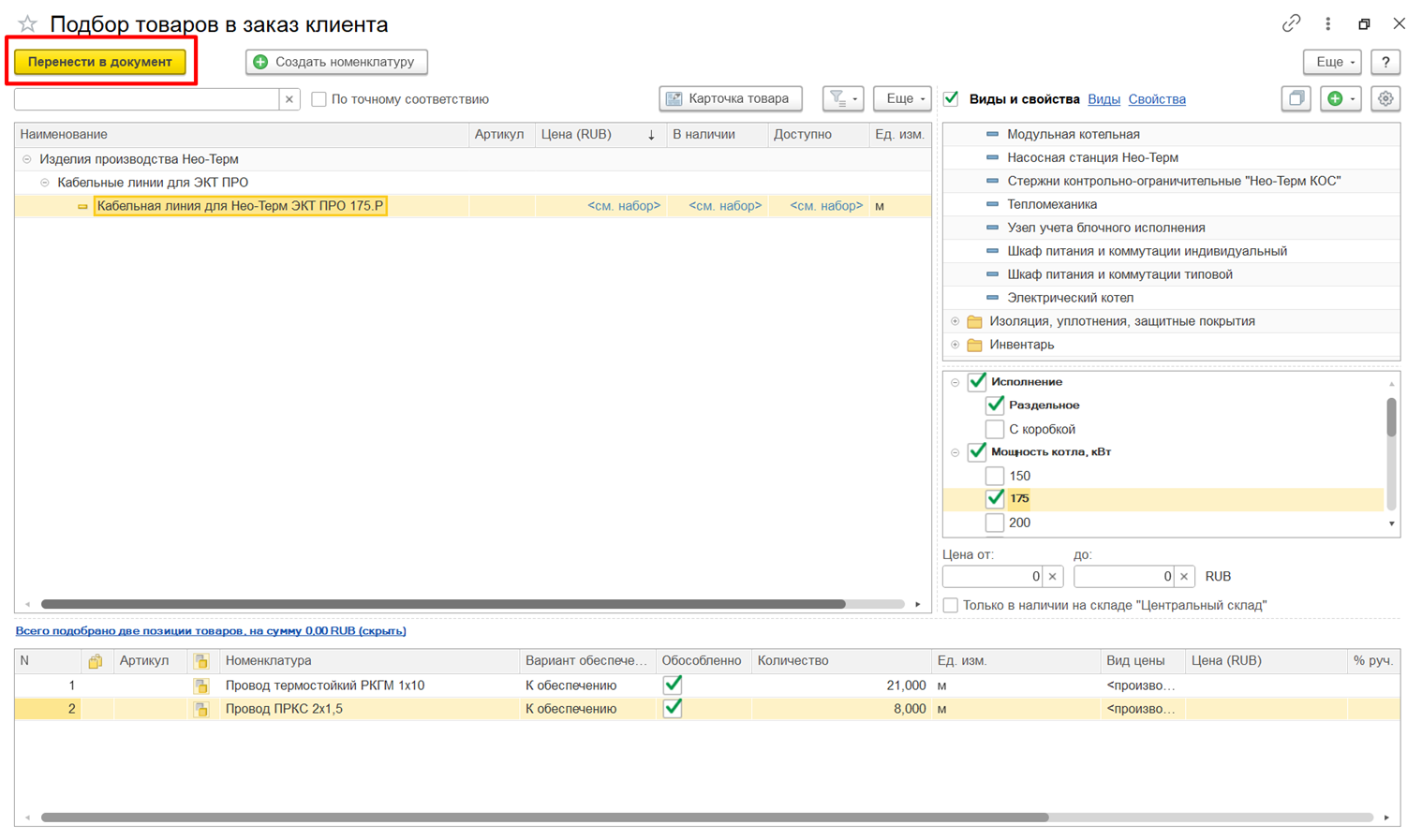
<span style="color: black; mso-themecolor: text1;">После того как вы подобрали все что вам необходимо нажмите на кнопку **«Перенести в документ»**, расположенную в левой верхней части</span>

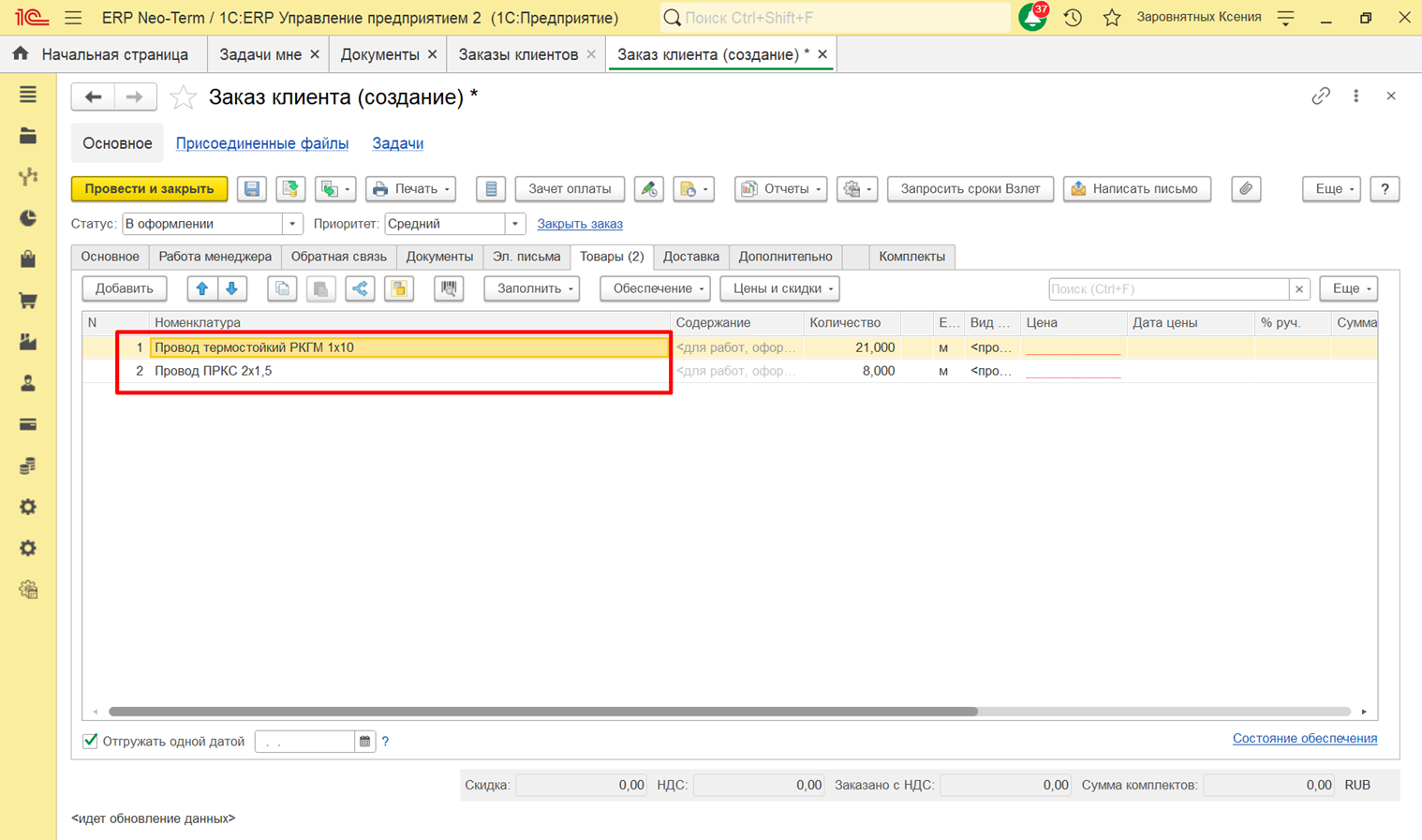
![](http://wiki.neo-term.top/uploads/images/gallery/2023-06/embedded-image-kazkrxcz.png)<span style="color: black; mso-themecolor: text1;">После нажатия на кнопку **«Перенести в документ»** вся выбранная номенклатура отобразиться в заказе клиента</span>

<span style="color: black; mso-themecolor: text1;">![](http://wiki.neo-term.top/uploads/images/gallery/2023-06/embedded-image-ijeztefi.png)</span>

# Формирование заказа клиента

**Формирование заказа клиента** - это процесс, при котором происходит заполнение заказа по потребностям заказчика.

Ответственный менеджер обращается к МПС с просьбой заполнить заказ и отправляет дату и номер заказа

<p class="callout info">Пример: Заполните заказ номер **ВМ00-002644, 10.07.2023** по спецификации (Прикрепленный файл)</p>

Далее необходимо открыть прикрепленный файл, где важно осуществить поиск страницы со спецификацией, в которой находится список товаров, предназначенные для заполнения заказа:

[![image.png](http://wiki.neo-term.top/uploads/images/gallery/2023-07/scaled-1680-/4nMimage.png)](http://wiki.neo-term.top/uploads/images/gallery/2023-07/4nMimage.png)
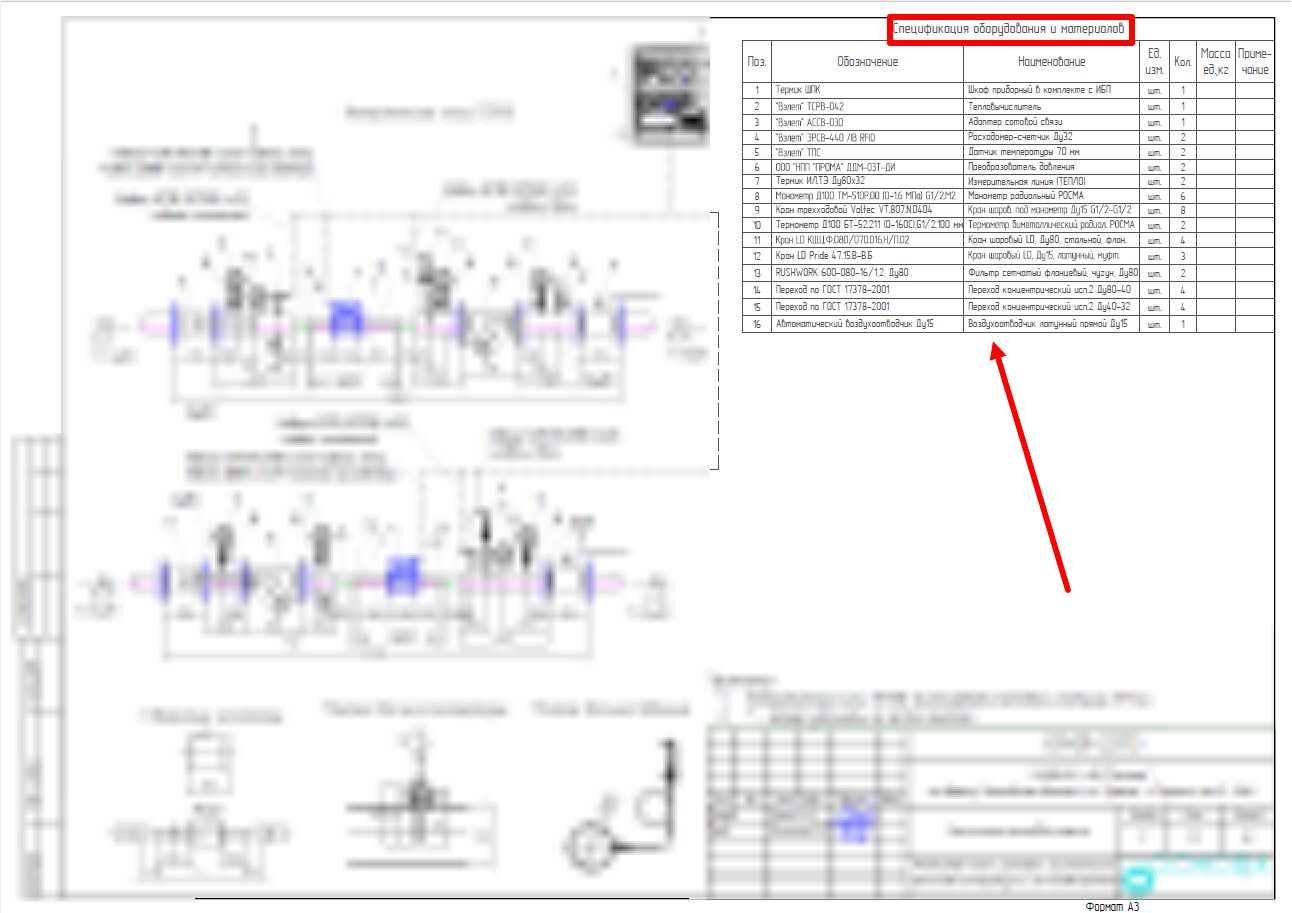
После найденной спецификации - осуществляем поиск заказа клиента по отправленной дате и номеру:

[Подробнее о работе со списком документов "Заказы клиентов"](http://wiki.neo-term.top/books/prodazi/page/rabota-so-spiskom-dokumentov-zakazy-klientov)

[![image.png](http://wiki.neo-term.top/uploads/images/gallery/2023-07/scaled-1680-/t0rimage.png)](http://wiki.neo-term.top/uploads/images/gallery/2023-07/t0rimage.png)
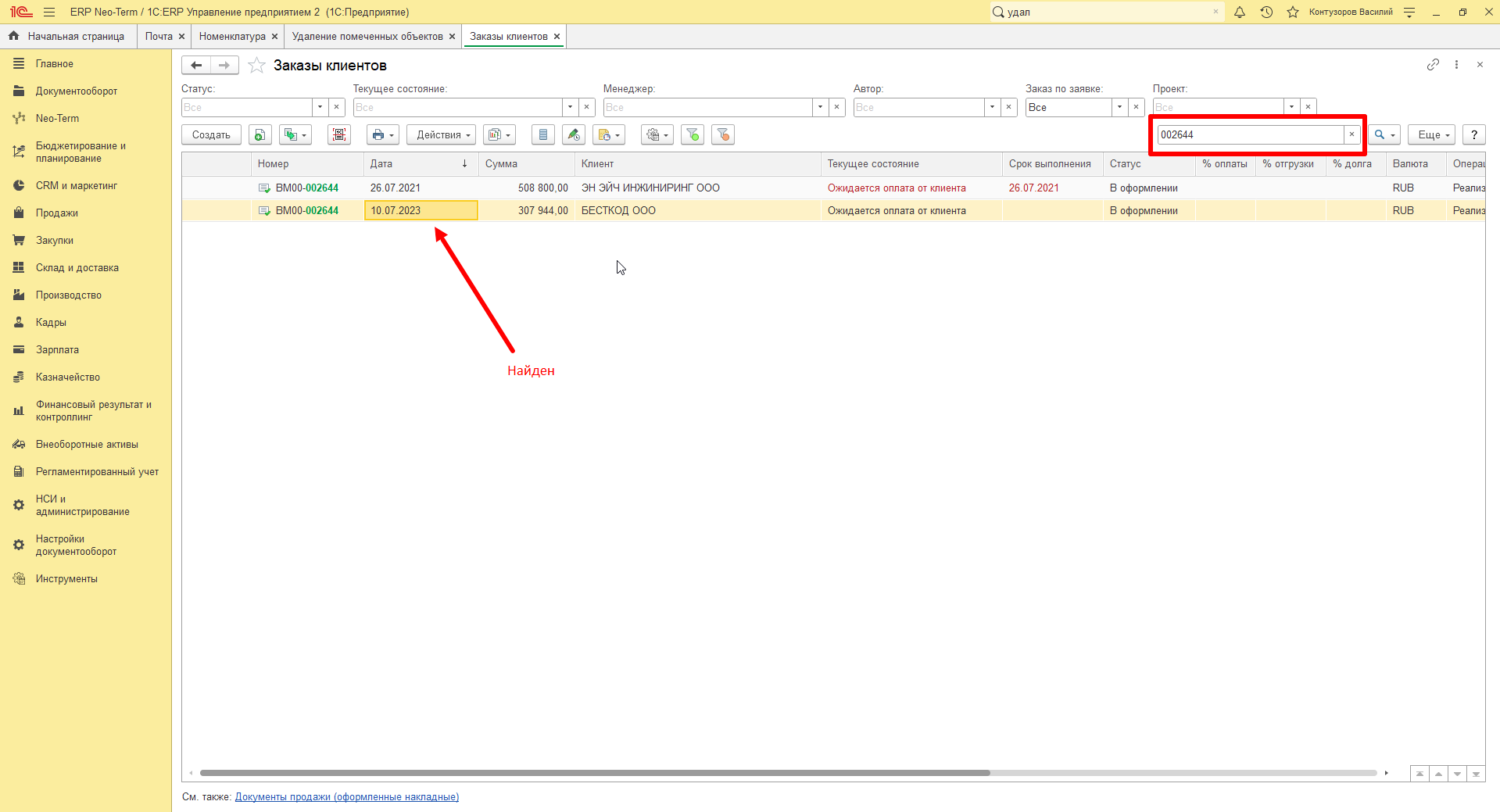
Открываем документ, переходим на страницу -**"Товары",** где вы увидите следующие колонки списка:

<table border="1" id="bkmrk-%D0%9A%D0%BE%D0%BB%D0%BE%D0%BD%D0%BA%D0%B0-%D0%9E%D0%B1%D0%BE%D0%B7%D0%BD%D0%B0%D1%87%D0%B5%D0%BD%D0%B8%D0%B5%C2%A0" style="border-collapse: collapse; width: 100%; height: 557.938px;"><colgroup><col style="width: 20.1853%;"></col><col style="width: 79.9383%;"></col></colgroup><tbody><tr style="height: 29.7969px;"><td style="height: 29.7969px;">**<span style="color: rgb(0, 0, 0);">Колонка</span>**</td><td class="align-center" style="height: 29.7969px;">**<span style="color: rgb(0, 0, 0);">Обозначение </span>**</td></tr><tr style="height: 30.7969px;"><td style="height: 30.7969px;">Номенклатура</td><td style="height: 30.7969px;">Товар/материал или услуга который входит в заказ</td></tr><tr style="height: 46.5938px;"><td style="height: 46.5938px;">Действия</td><td style="height: 46.5938px;">Варианты действия для управления состоянием заказ. То есть, для каждой строки документа можно увидеть состояние обеспечения и выбрать нужное действие.</td></tr><tr style="height: 29.7969px;"><td style="height: 29.7969px;">Обособленно</td><td style="height: 29.7969px;">Способ обеспечения под определенный товар</td></tr><tr style="height: 29.7969px;"><td style="height: 29.7969px;">Содержание</td><td style="height: 29.7969px;">Описание услуги для предоставления в печатных документах</td></tr><tr style="height: 29.7969px;"><td style="height: 29.7969px;">Количество</td><td style="height: 29.7969px;">Необходимое количество для заказа</td></tr><tr style="height: 29.7969px;"><td style="height: 29.7969px;">Доступно</td><td style="height: 29.7969px;">Количество товара на складе</td></tr><tr style="height: 29.7969px;"><td style="height: 29.7969px;">Единица измерения</td><td style="height: 29.7969px;">Единица измерения номенклатуры</td></tr><tr style="height: 29.7969px;"><td style="height: 29.7969px;">Цена</td><td style="height: 29.7969px;">Стоимость товара. </td></tr><tr style="height: 29.7969px;"><td style="height: 29.7969px;">Дата цены</td><td style="height: 29.7969px;">Дата установки цены в прайс - листе</td></tr><tr style="height: 29.7969px;"><td style="height: 29.7969px;">% руч.</td><td style="height: 29.7969px;">% ручной скидки или наценки</td></tr><tr style="height: 29.7969px;"><td style="height: 29.7969px;">Сумма руч.</td><td style="height: 29.7969px;">Сумма, ручной скидки или наценки</td></tr><tr style="height: 29.7969px;"><td style="height: 29.7969px;">Ставка НДС</td><td style="height: 29.7969px;">Налог на добавленную стоимость в %</td></tr><tr style="height: 29.7969px;"><td style="height: 29.7969px;">НДС</td><td style="height: 29.7969px;">Сумма налога</td></tr><tr style="height: 29.7969px;"><td style="height: 29.7969px;">Сумма с НДС</td><td style="height: 29.7969px;">Сумма с налогом на добавленную стоимость</td></tr><tr style="height: 46.5938px;"><td style="height: 46.5938px;">Причина отмены номенклатуры</td><td style="height: 46.5938px;">Основная суть отмены номенклатуры в заказе</td></tr></tbody></table>

Далее начинаем заполнение с помощью кнопки - **"Добавить"** и начать вводить наименование номенклатуры:

[![image.png](http://wiki.neo-term.top/uploads/images/gallery/2023-07/scaled-1680-/2ZTimage.png)](http://wiki.neo-term.top/uploads/images/gallery/2023-07/2ZTimage.png)

Для поиска номенклатуры из справочника, необходимо нажать **"Три точки":**

[![image.png](http://wiki.neo-term.top/uploads/images/gallery/2023-07/scaled-1680-/k4Dimage.png)](http://wiki.neo-term.top/uploads/images/gallery/2023-07/k4Dimage.png)

Откроется справочник номенклатуры, где есть возможность осуществить **"Глубокий"** поиск:

[Подробнее о работе с справочником "Номенклатура"](http://wiki.neo-term.top/books/prodazi/page/rabota-so-spravocnikom-nomenklatura)

[![image.png](http://wiki.neo-term.top/uploads/images/gallery/2023-07/scaled-1680-/OvTimage.png)](http://wiki.neo-term.top/uploads/images/gallery/2023-07/OvTimage.png)

Или осуществить подбор номенклатуры по видам и свойствам **- "Заполнить" - "Подобрать товары":**

[Подробнее о подборе номенклатуры по видам и свойствам](http://wiki.neo-term.top/books/prodazi/page/kak-delat-podbor-nomenklatury-po-vidam-i-svoistvam)

[![image.png](http://wiki.neo-term.top/uploads/images/gallery/2023-07/scaled-1680-/XtXimage.png)](http://wiki.neo-term.top/uploads/images/gallery/2023-07/XtXimage.png)

После того, как всё будет заполнено - нажмите кнопку - **"Провести и закрыть"**:

[![image.png](http://wiki.neo-term.top/uploads/images/gallery/2023-07/scaled-1680-/pAzimage.png)](http://wiki.neo-term.top/uploads/images/gallery/2023-07/pAzimage.png)

<p class="callout success">Формирование заказа выполнено!</p>

# Оплата в документе "Заказ клиента"

Оплата - установленный порядок расчетов клиента с организацией.

Чтобы перейти к заполнению порядка оплаты необходимо в Заказе клиента открыть гиперссылку "Оплата":

[![image.png](http://wiki.neo-term.top/uploads/images/gallery/2024-05/scaled-1680-/mhyimage.png)](http://wiki.neo-term.top/uploads/images/gallery/2024-05/mhyimage.png)
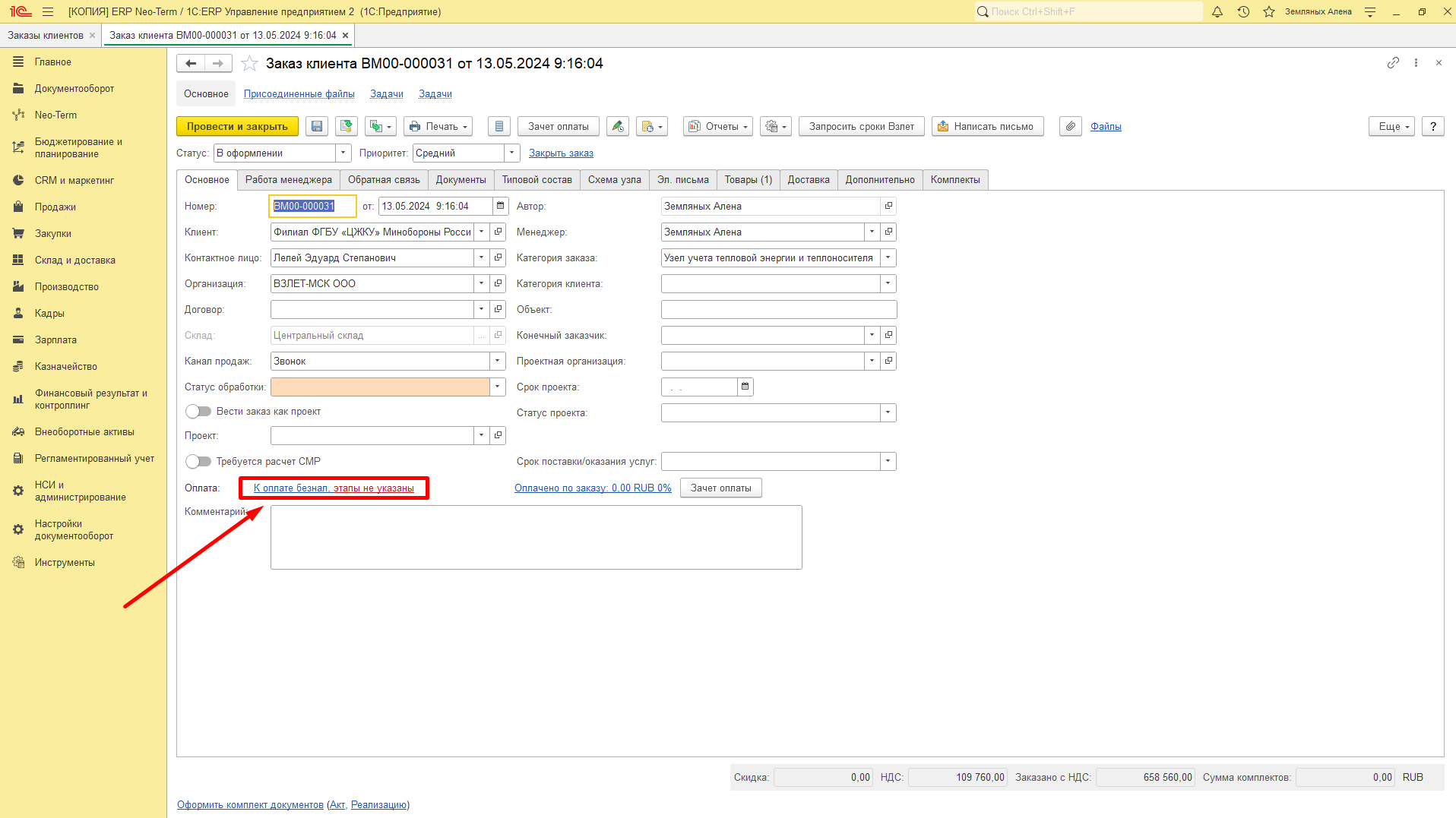
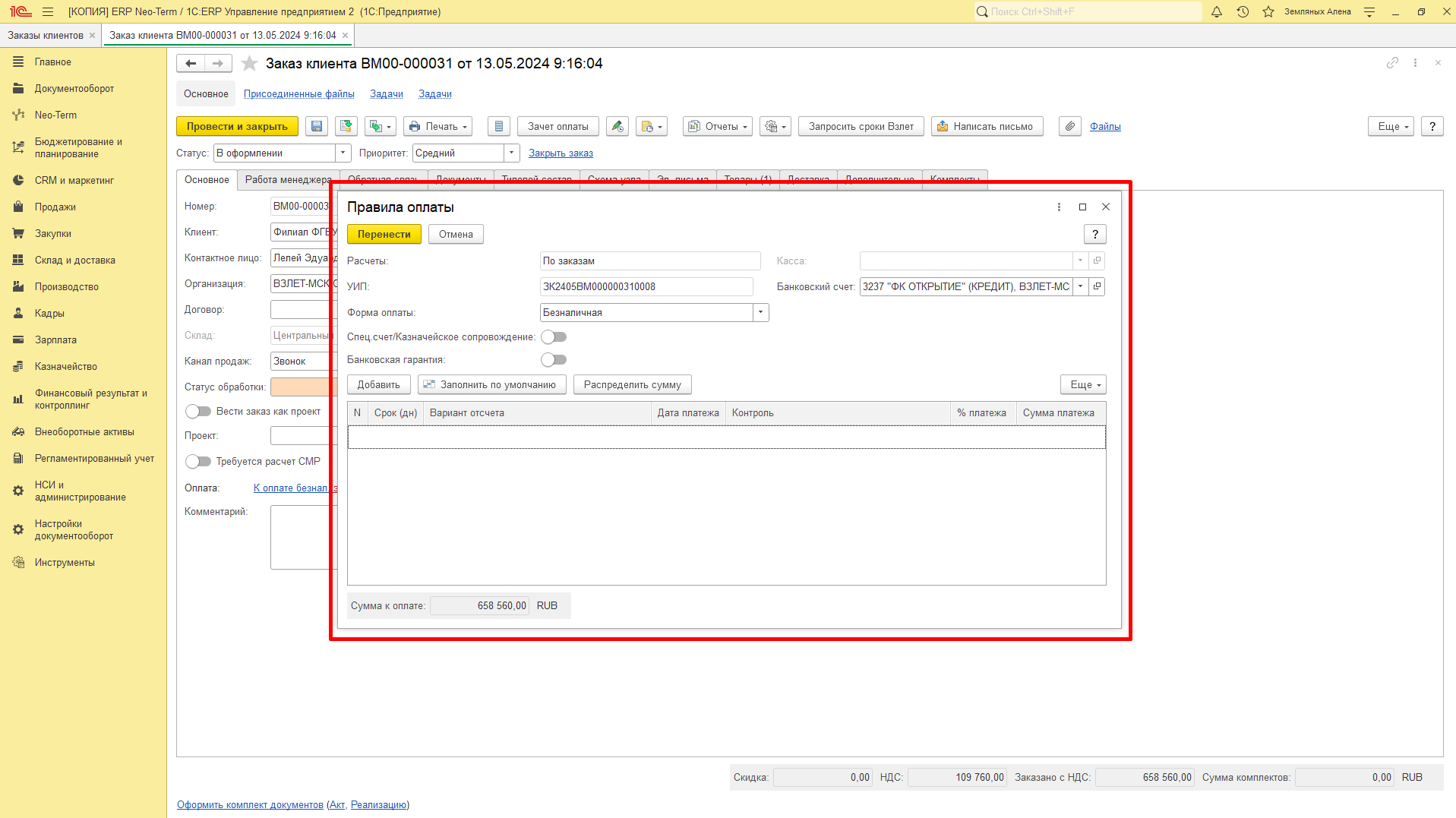
Откроется окно "Правила оплаты", которое содержит основную информацию об оплате клиента:

[![image.png](http://wiki.neo-term.top/uploads/images/gallery/2024-05/scaled-1680-/rKUimage.png)](http://wiki.neo-term.top/uploads/images/gallery/2024-05/rKUimage.png)
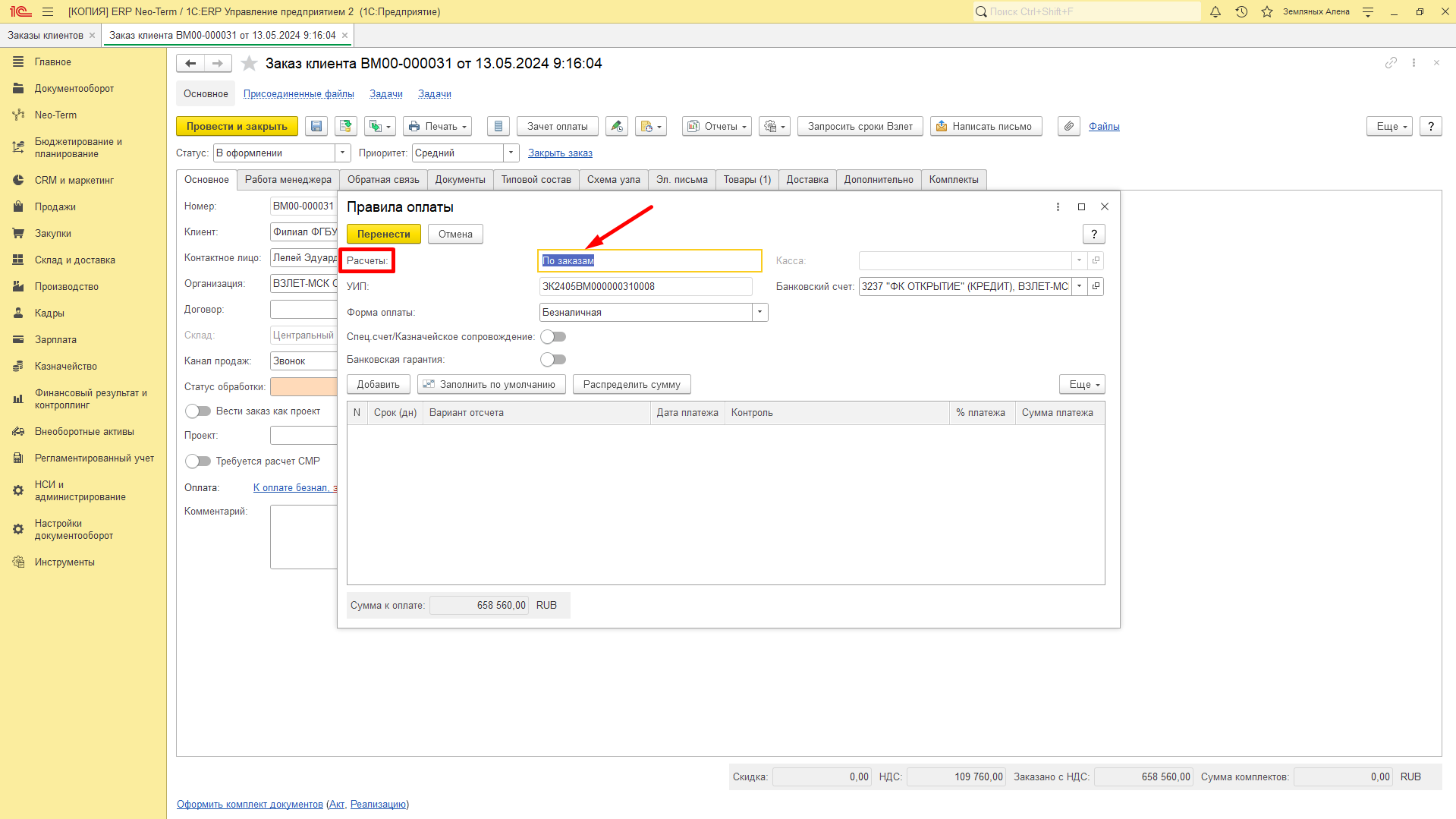
Расчеты - реквизит заполнен по умолчанию "По заказам":

[![image.png](http://wiki.neo-term.top/uploads/images/gallery/2024-05/scaled-1680-/lxximage.png)](http://wiki.neo-term.top/uploads/images/gallery/2024-05/lxximage.png)
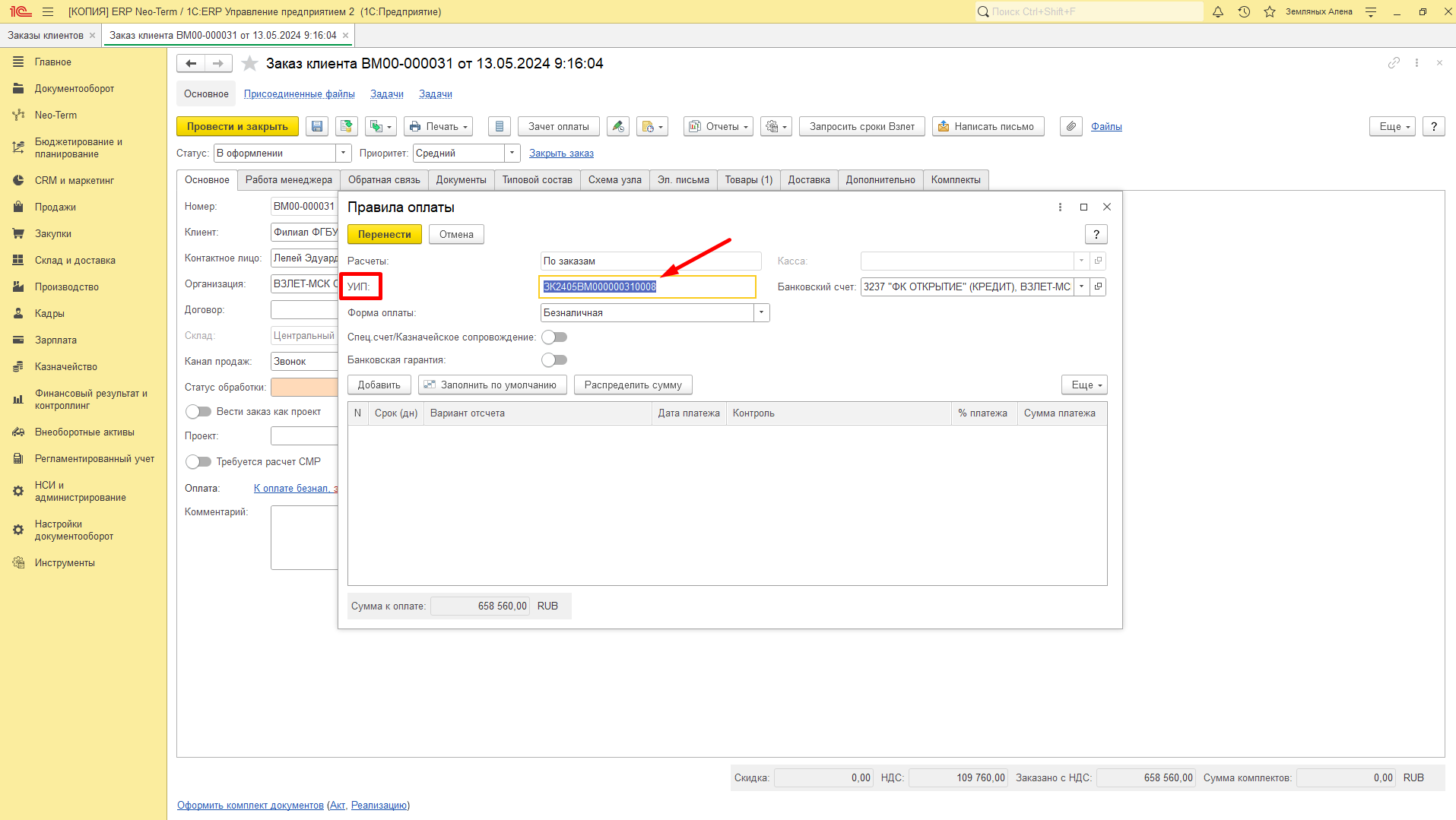
УИП - это уникальный идентификатор платежа для каждого заказа индивидуален и формируется автоматически:

[![image.png](http://wiki.neo-term.top/uploads/images/gallery/2024-05/scaled-1680-/elWimage.png)](http://wiki.neo-term.top/uploads/images/gallery/2024-05/elWimage.png)
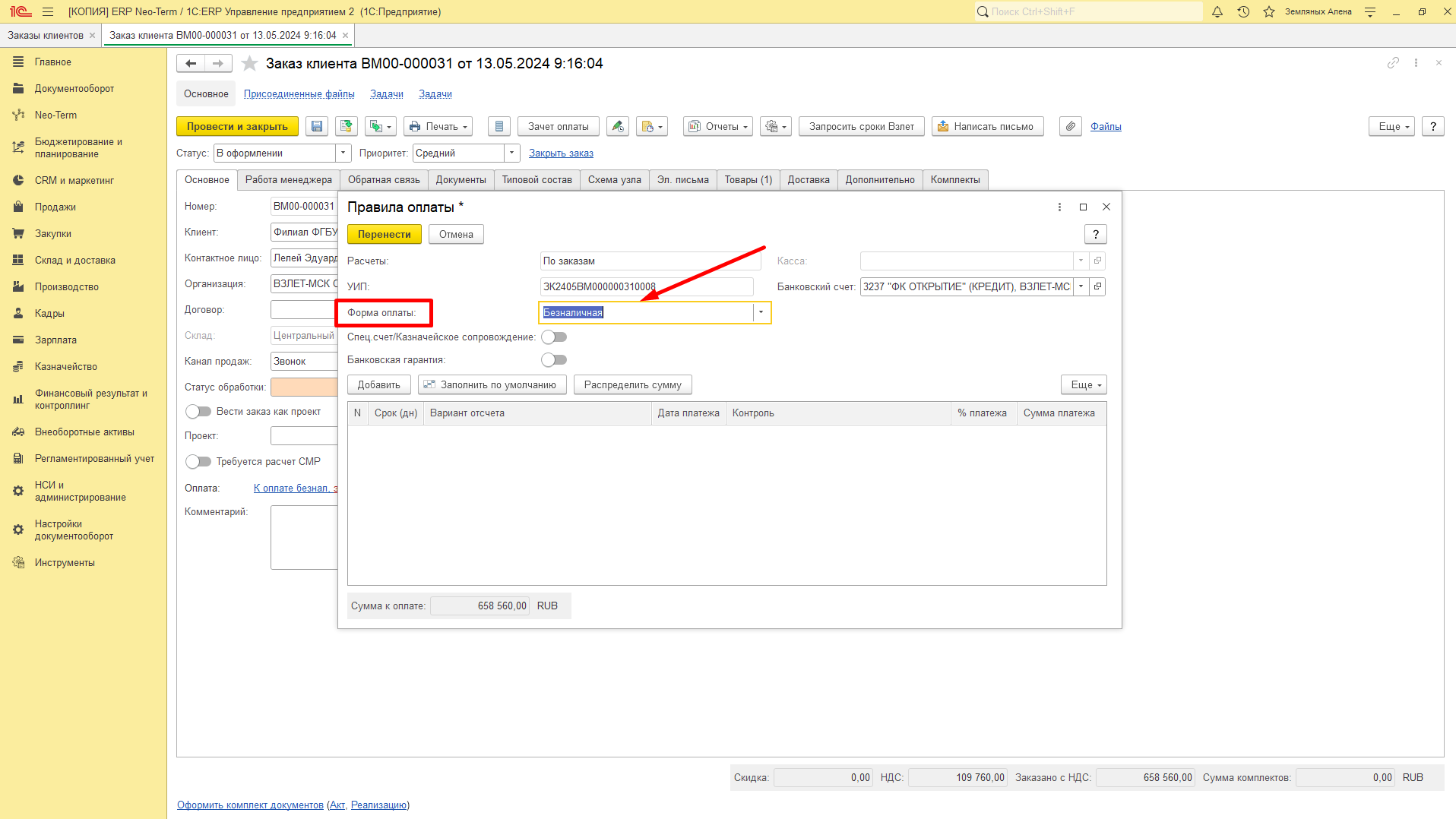
Форма оплаты - способ оплаты по заказу:

Форма оплаты может быть двух видов:

- Безналичная;
- Наличная.

**По умолчанию** используется безналичная форма оплаты:

[![image.png](http://wiki.neo-term.top/uploads/images/gallery/2024-05/scaled-1680-/dWXimage.png)](http://wiki.neo-term.top/uploads/images/gallery/2024-05/dWXimage.png)
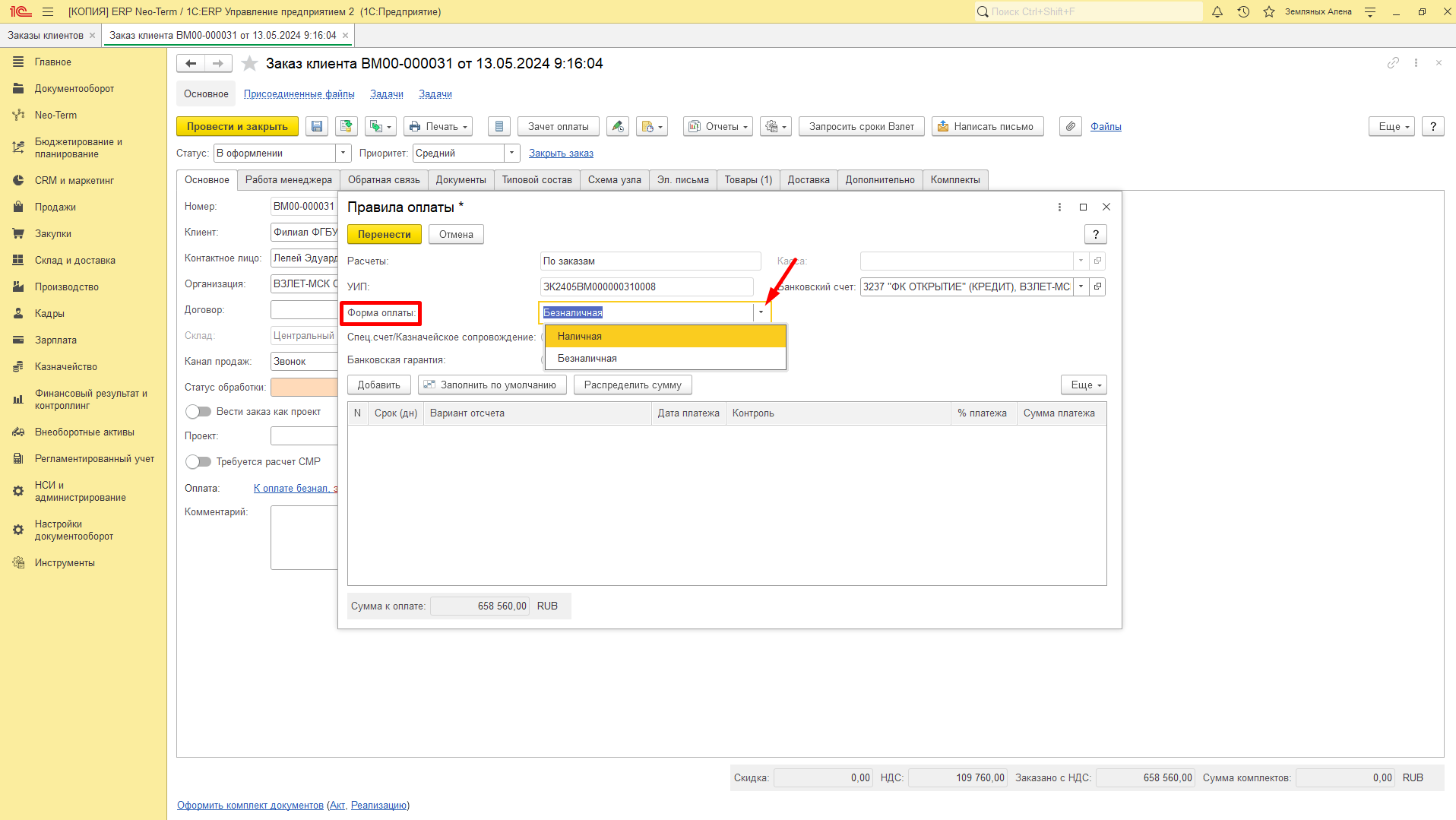
Наличная форма оплаты может использоваться только в случае, если Заказ клиента оформлен от организации "Взлет-МСК". Для того чтобы выбрать нужную форму оплаты необходимо раскрыть список предложенных форм оплаты и выбрать двойным нажатием:

[![image.png](http://wiki.neo-term.top/uploads/images/gallery/2024-05/scaled-1680-/7HXimage.png)](http://wiki.neo-term.top/uploads/images/gallery/2024-05/7HXimage.png)
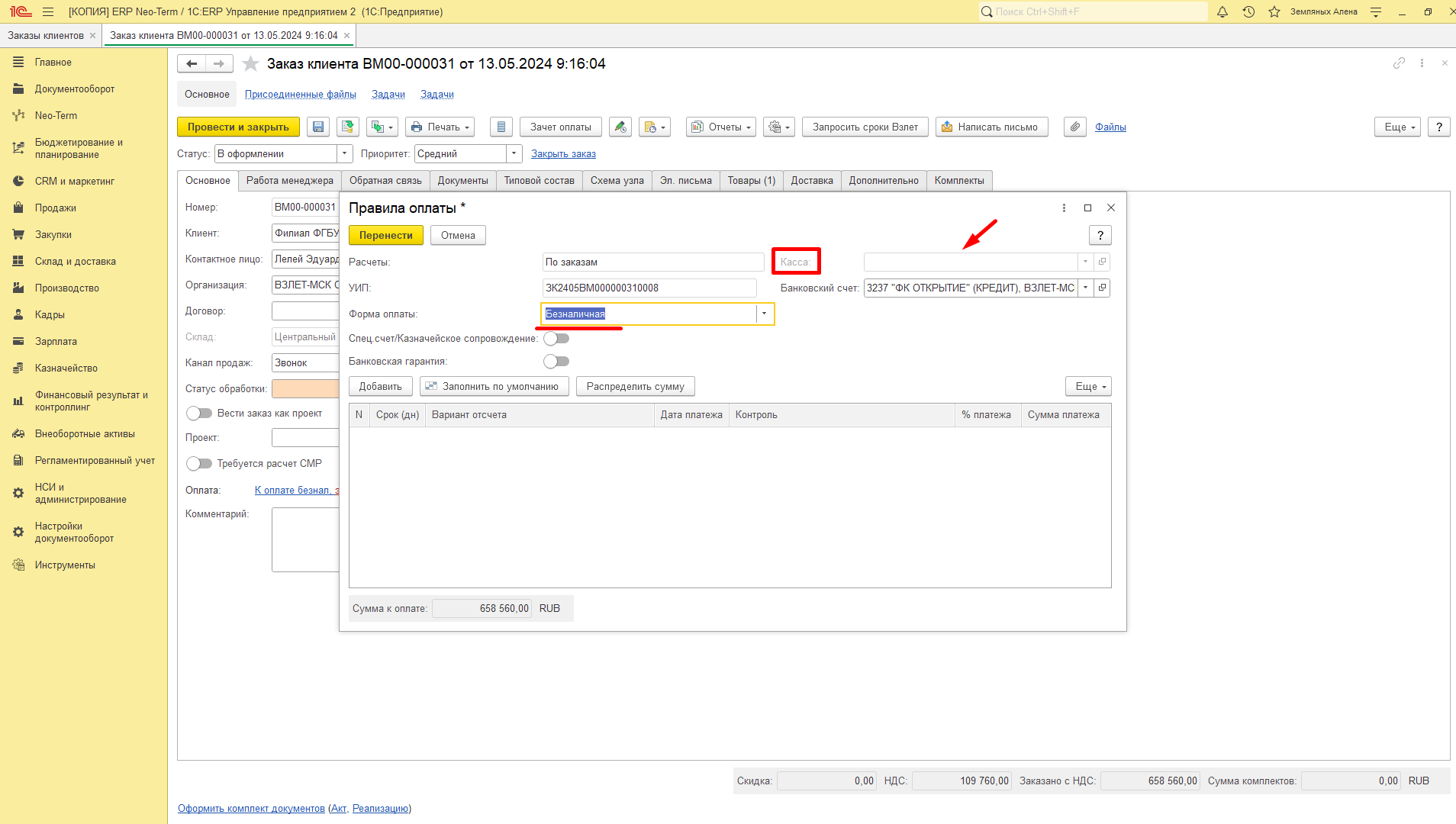
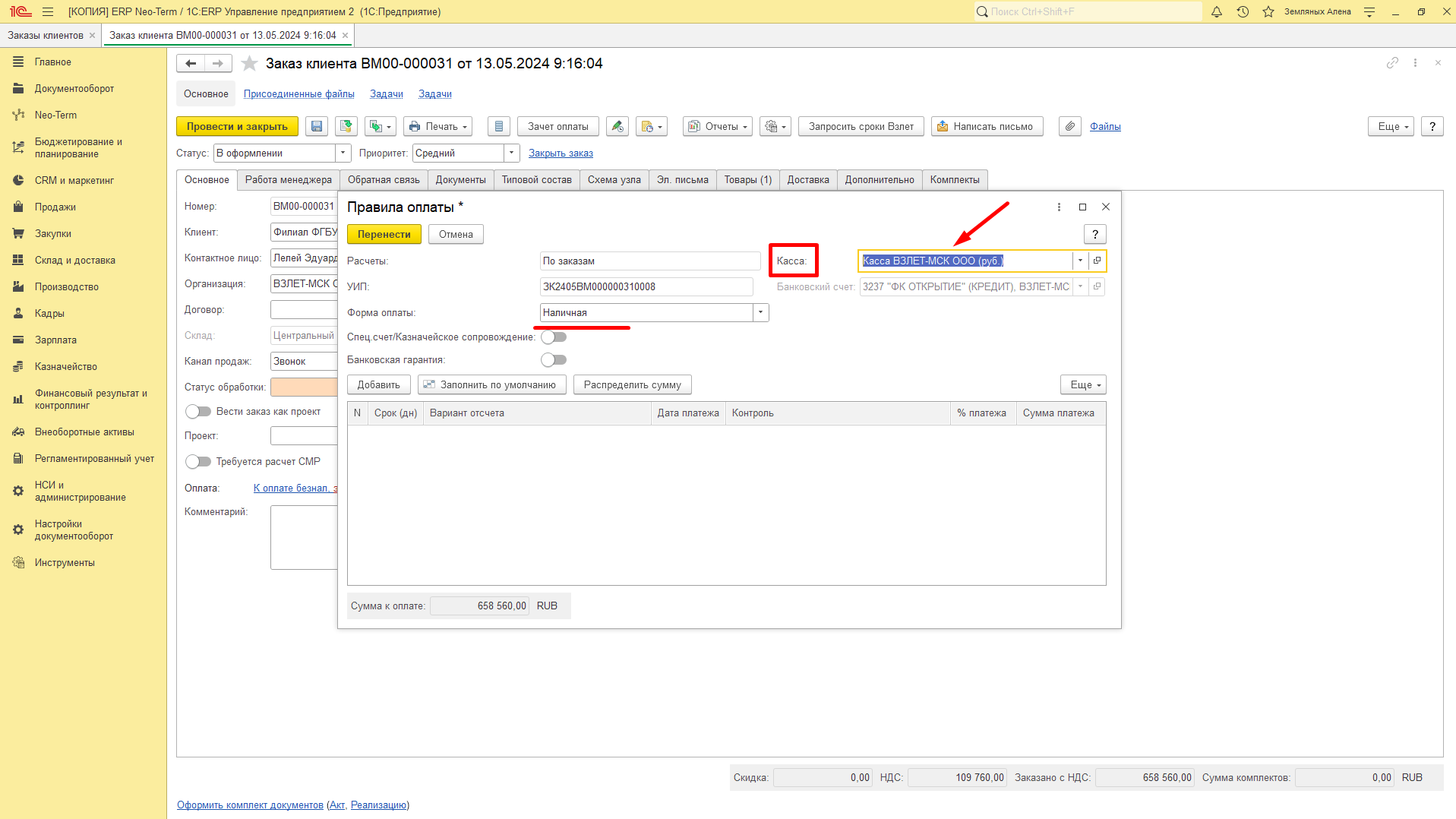
Касса - наличные денежные средства с использованием кассового аппарата и выпиской чека.

- реквизит активен для работы, если форма оплаты указана "Наличная" и по умолчанию заполняется "Касса ВЗЛЕТ-МСК (руб.)
- реквизит не активен для работы, если форма оплаты указана "Безналичная"

[![image.png](http://wiki.neo-term.top/uploads/images/gallery/2024-05/scaled-1680-/3IQimage.png)](http://wiki.neo-term.top/uploads/images/gallery/2024-05/3IQimage.png)
[![image.png](http://wiki.neo-term.top/uploads/images/gallery/2024-05/scaled-1680-/SQhimage.png)](http://wiki.neo-term.top/uploads/images/gallery/2024-05/SQhimage.png)
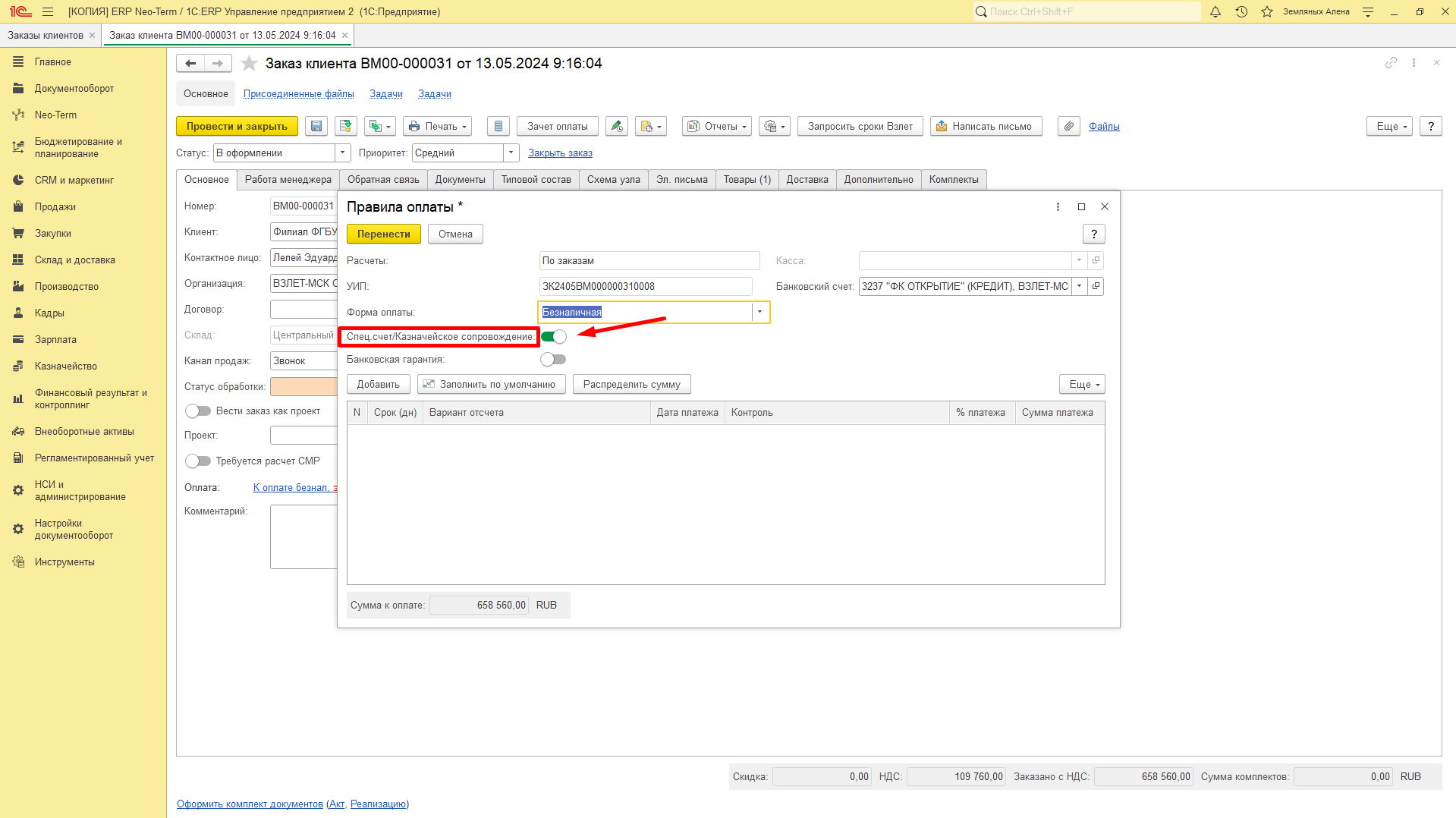
Спец.счет/Казначейское сопровождение - счет который специально открывают в банке под определенный договор (контракт).

Если условиями договора предусмотрен спец.счет/казначейское сопровождение, то необходимо нажатием на тумблер перевести в активное положение:

[![image.png](http://wiki.neo-term.top/uploads/images/gallery/2024-05/scaled-1680-/hbFimage.png)](http://wiki.neo-term.top/uploads/images/gallery/2024-05/hbFimage.png)
Банковская гарантия - это соглашение, по которому банк обязан выплатить организации или иному юр.лицу по договору за третью сторону в случае, если эта сторона не выполнит свои обязательства.

Выделают четыре вида банковских гарантий:

- на обеспечение заявки;
- на обеспечение обязательств по договору;
- на возврат аванса;
- на обеспечение гарантийных обязательств.

Если условиями договора предусмотрена банковская гарантия, то необходимо нажатием на тумблер перевести в активное положение:

[![image.png](http://wiki.neo-term.top/uploads/images/gallery/2024-05/scaled-1680-/gnximage.png)](http://wiki.neo-term.top/uploads/images/gallery/2024-05/gnximage.png)
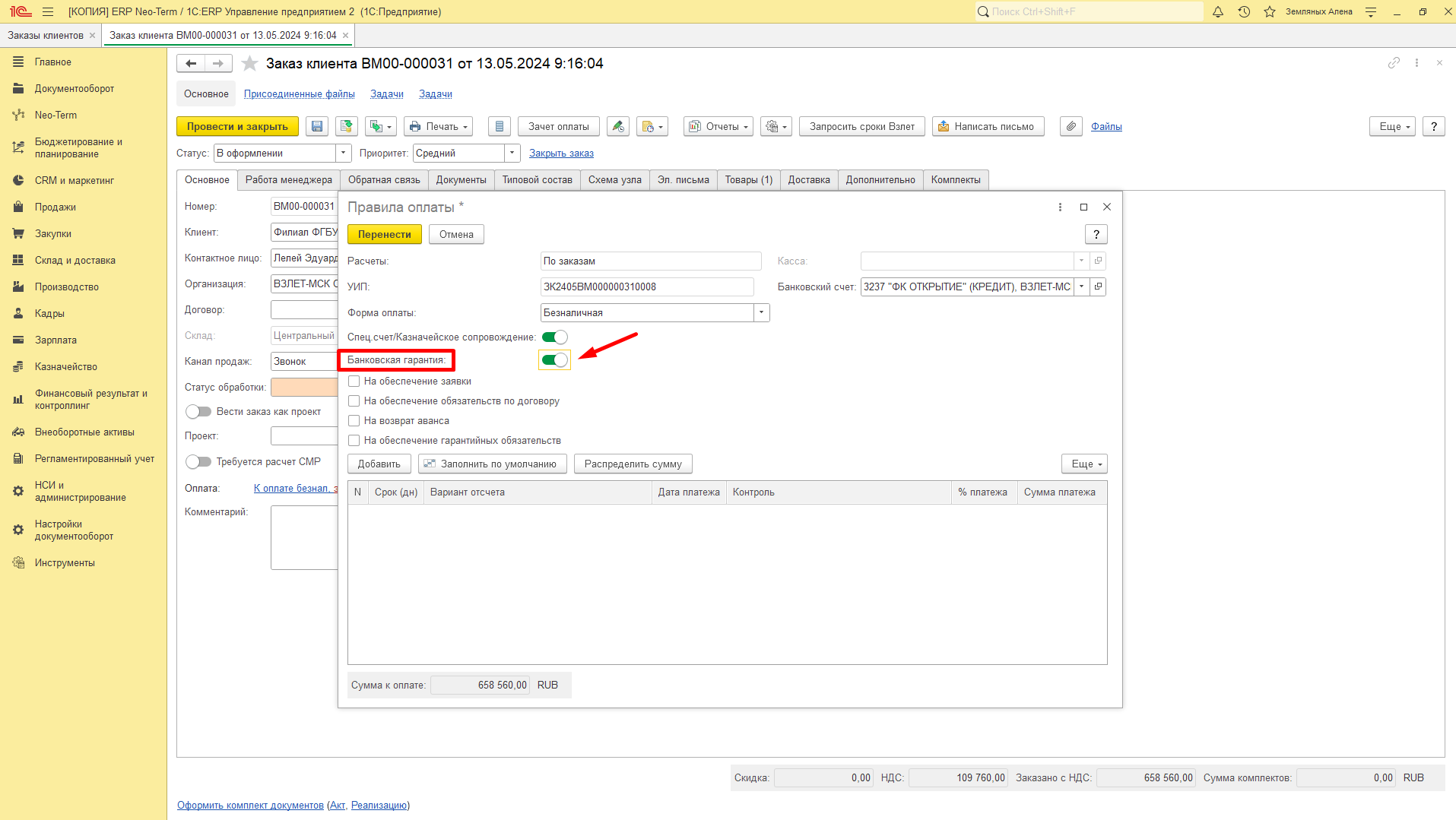
После того как тумблер переведен в активное положение отображаются виды банковских гарантий необходимо поставить галочки на против тех видов, которые предусмотрены условиями договора:

[![image.png](http://wiki.neo-term.top/uploads/images/gallery/2024-05/scaled-1680-/fgQimage.png)](http://wiki.neo-term.top/uploads/images/gallery/2024-05/fgQimage.png)
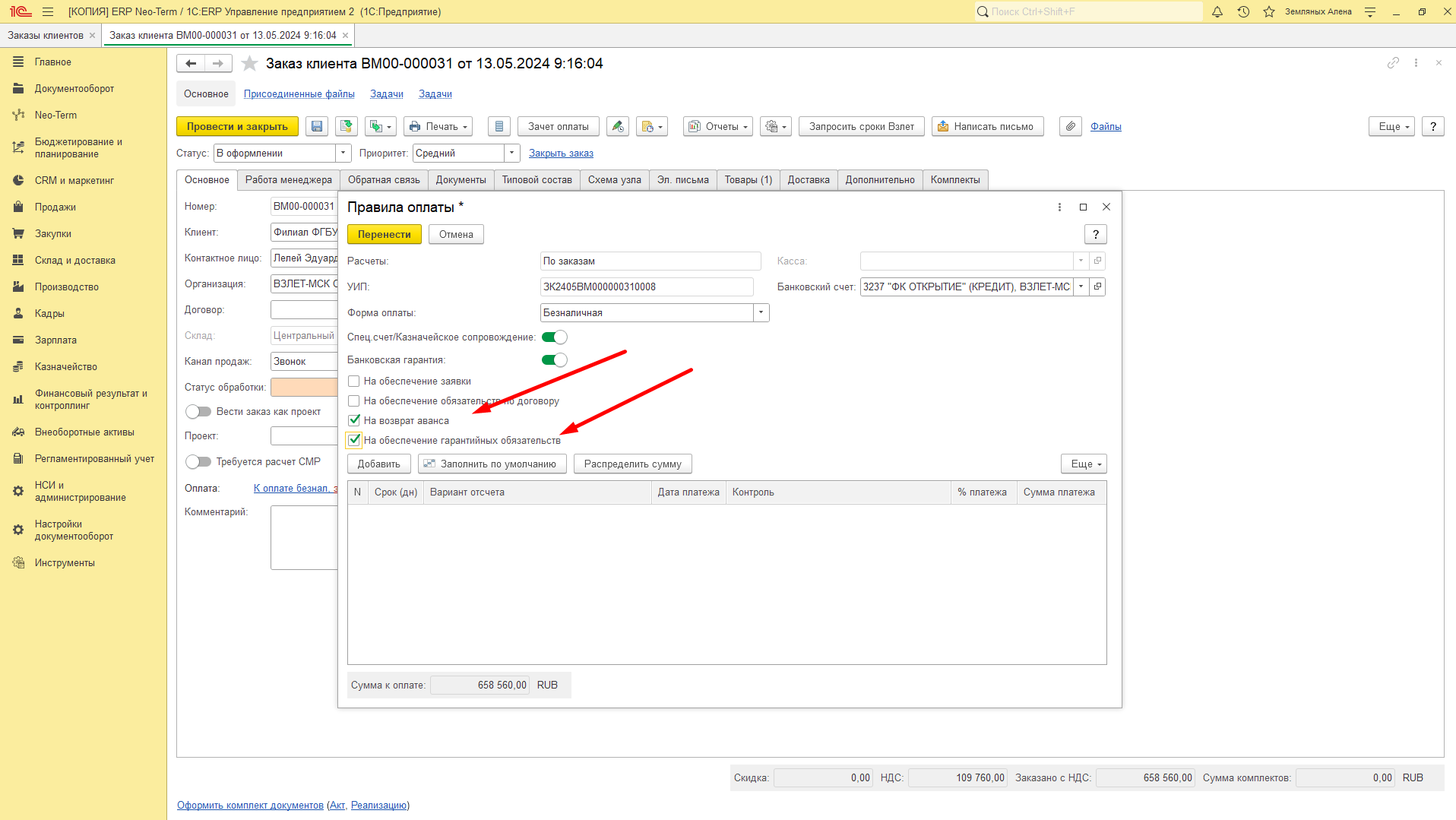
Ниже представлена таблица этапов оплаты, которая содержит:

- номер по порядку;
- срок (дн);
- вариант отсчета;
- дата платежа;
- контроль;
- % платежа;
- сумма платежа.

Чтобы добавить этап платы необходимо нажать кнопку "Добавить"

[![image.png](http://wiki.neo-term.top/uploads/images/gallery/2024-05/scaled-1680-/gg6image.png)](http://wiki.neo-term.top/uploads/images/gallery/2024-05/gg6image.png)
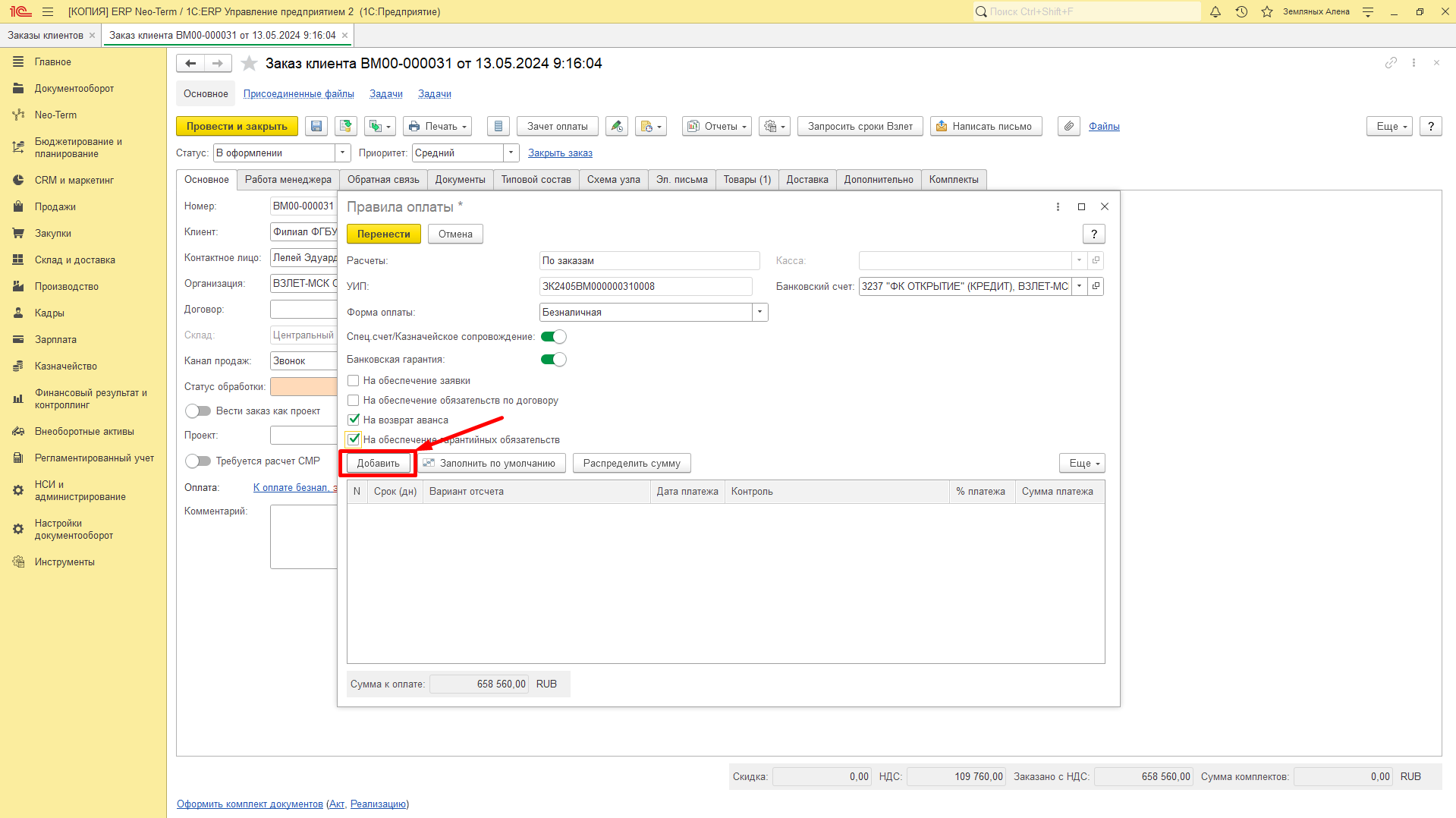
После нажатия на кнопку "Добавить" появиться строка, которой автоматически будет присвоен **номер по порядку**:

[![image.png](http://wiki.neo-term.top/uploads/images/gallery/2024-05/scaled-1680-/xvPimage.png)](http://wiki.neo-term.top/uploads/images/gallery/2024-05/xvPimage.png)
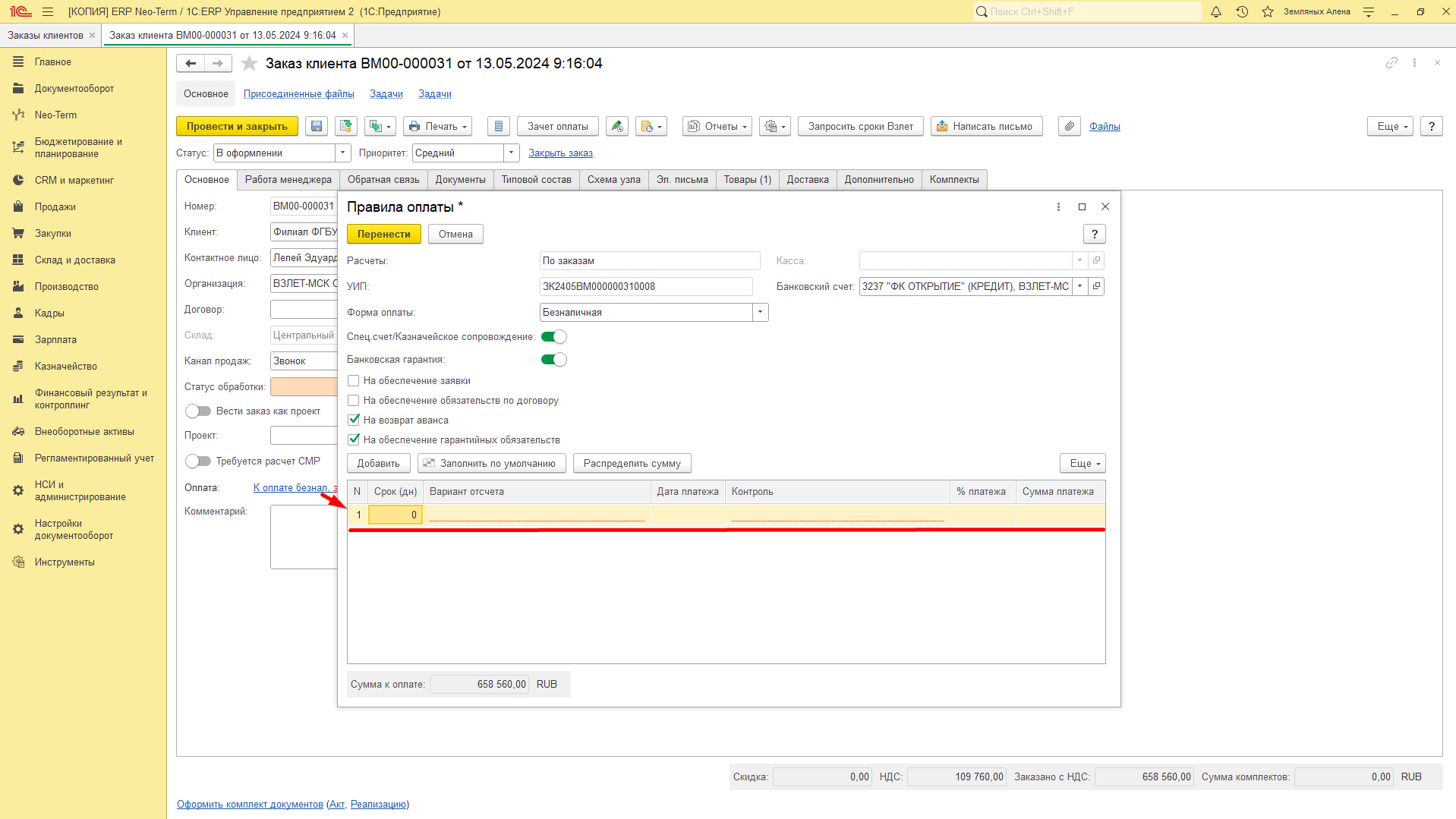
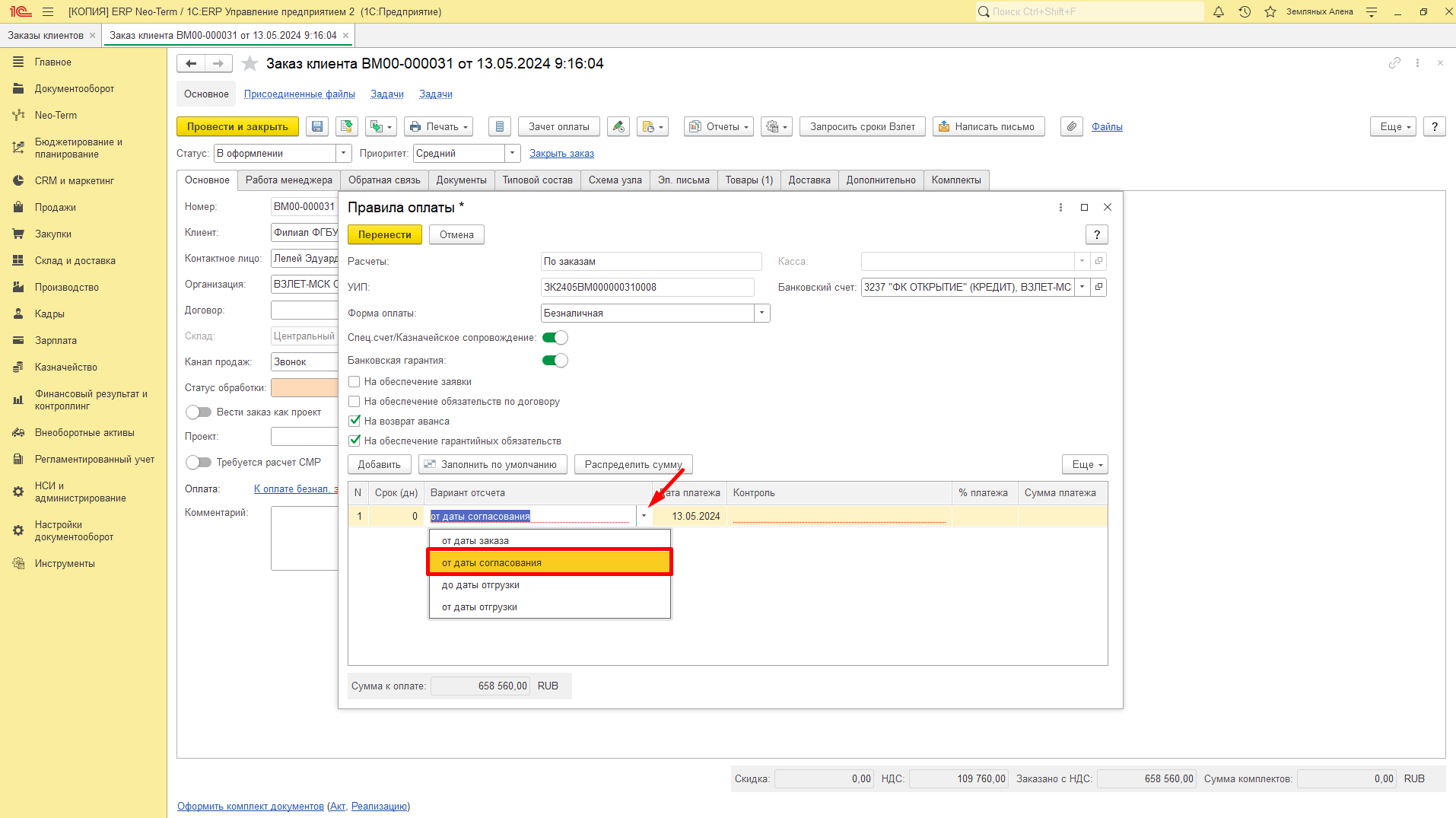
**Вариант отсчета** - событие от которого следует рассчитывать дату платежа:

Опредено четыре варианта отсчета:

- от даты заказа
- от даты согласования
- до даты отгрузки
- от даты отгрузки

Чтобы выбрать нужный вариант отсчета необходимо раскрыть список предложенных вариантов отсчета и выбрать нажатием нужный:

[![image.png](http://wiki.neo-term.top/uploads/images/gallery/2024-05/scaled-1680-/MJ4image.png)](http://wiki.neo-term.top/uploads/images/gallery/2024-05/MJ4image.png)
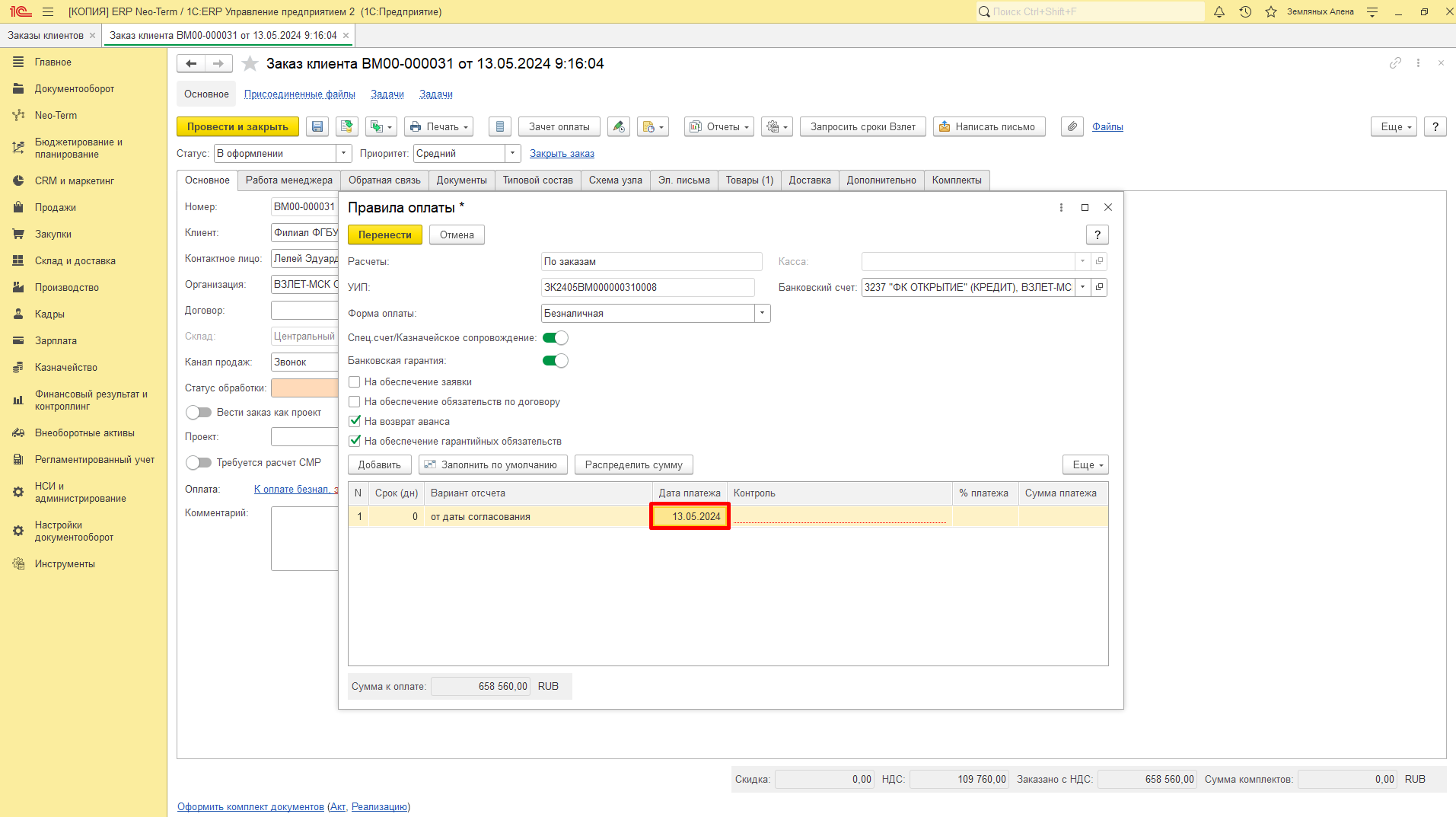
**Дата платежа** - заполнятся автоматически и зависит от выбранного варианта отсчета:

[![image.png](http://wiki.neo-term.top/uploads/images/gallery/2024-05/scaled-1680-/eKTimage.png)](http://wiki.neo-term.top/uploads/images/gallery/2024-05/eKTimage.png)
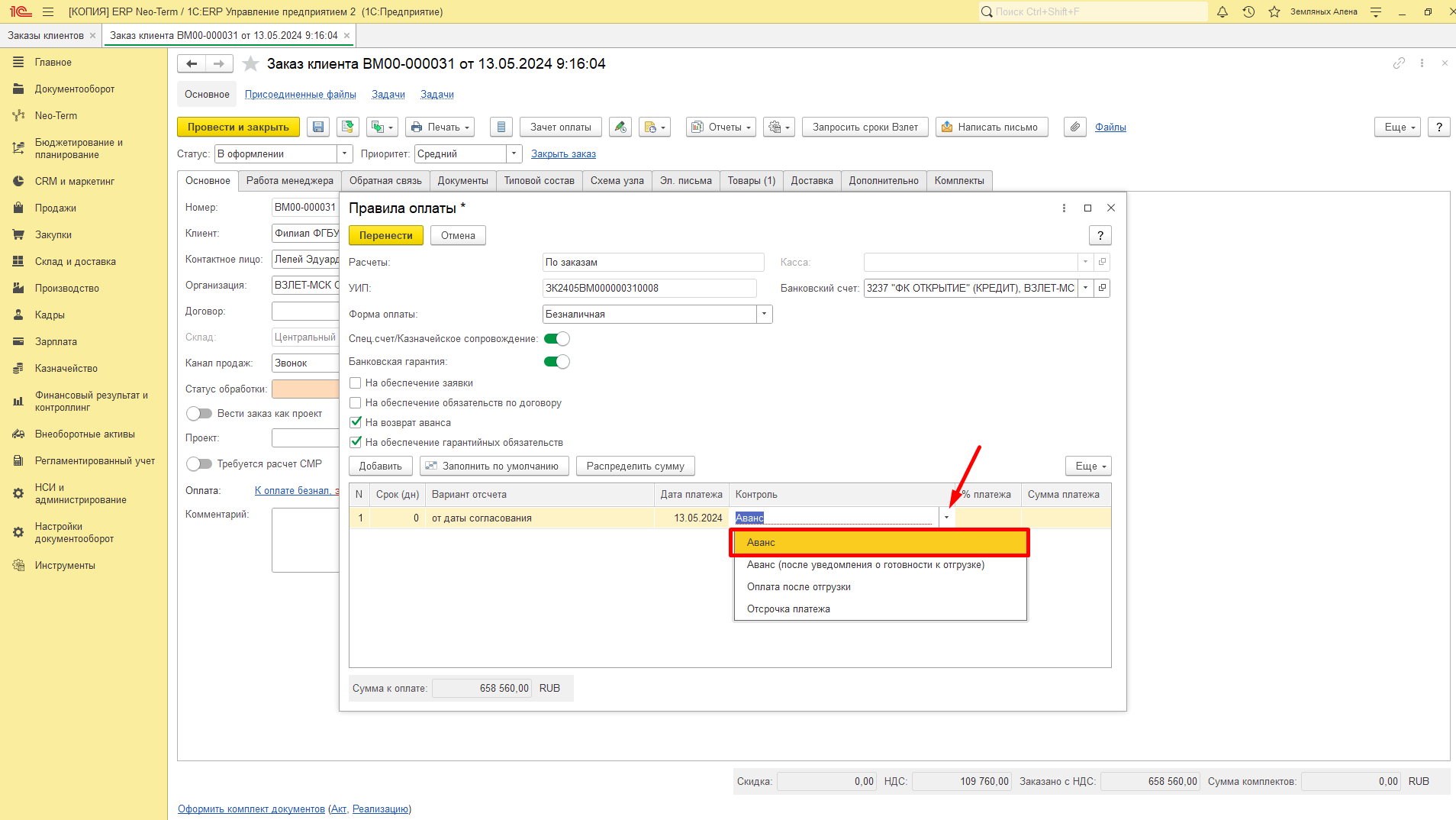
Контроль - договоренность с клиентом о порядке платежей и связанных с ними действиями по выполнению сделки.

Определено четыре варианта контроля:

- Аванс;
- Аванс (после уведомления о готовности к отгрузке);
- Оплата после отгрузки;
- Отсрочка платежа.

Чтобы выбрать нужный вариант контроля необходимо раскрыть список предложенных вариантов и выбрать нажатием нужный:

[![image.png](http://wiki.neo-term.top/uploads/images/gallery/2024-05/scaled-1680-/nIQimage.png)](http://wiki.neo-term.top/uploads/images/gallery/2024-05/nIQimage.png)
**% платежа** - указывается строго как прописано в договоре, в зависимости от того какой указан % платежа автоматически производиться пересчет **суммы платежа**:

[![image.png](http://wiki.neo-term.top/uploads/images/gallery/2024-05/scaled-1680-/dpMimage.png)](http://wiki.neo-term.top/uploads/images/gallery/2024-05/dpMimage.png)
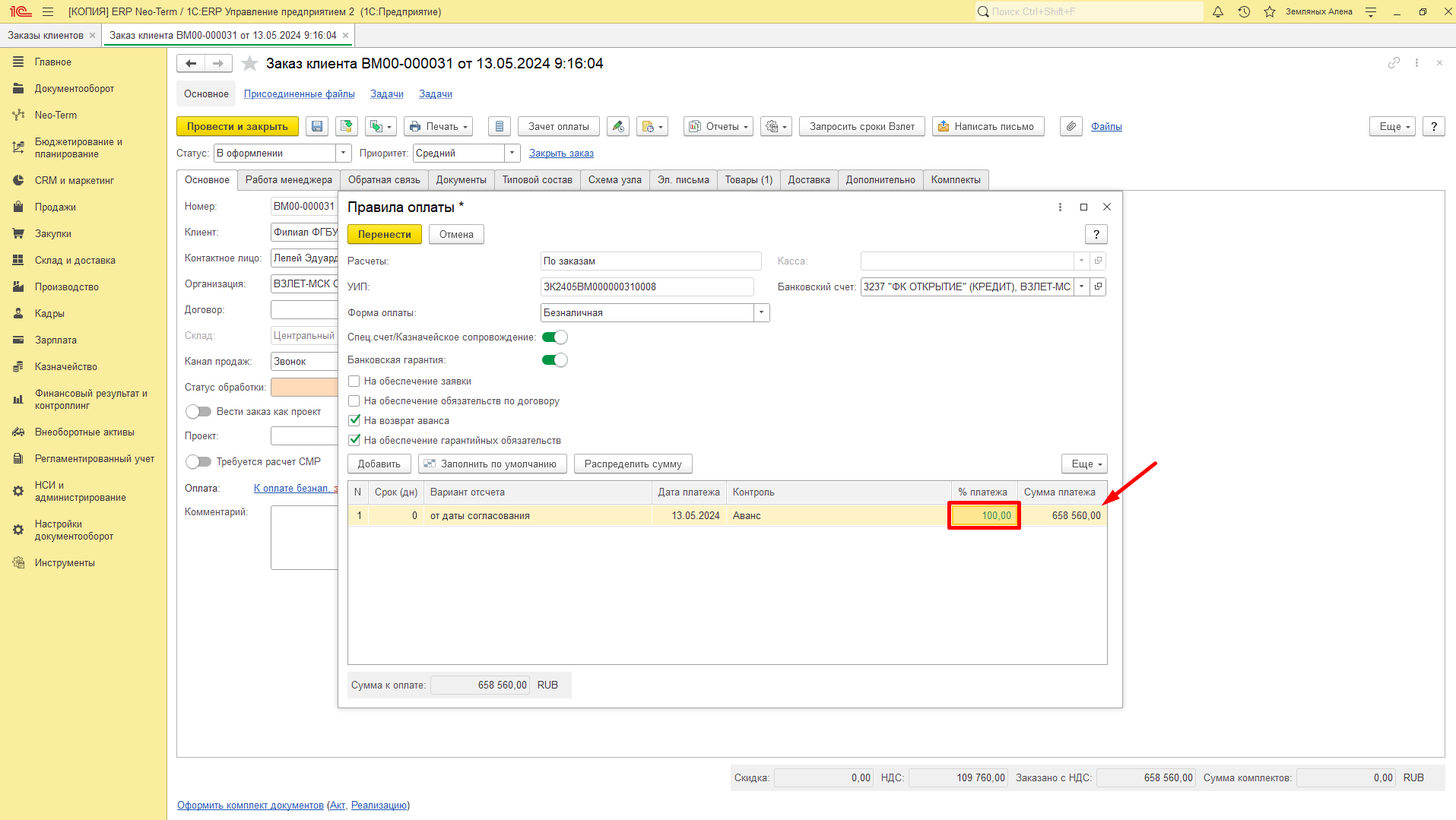
<p class="callout info">В случае если % платежа отличный от 100% необходимо добавлять этапы оплаты следуя описанным действиям выше.</p>

После того как вся информация об оплате заполнена необходимо нажать кнопку "Перенести" и окно закроется с сохранением заполненной информации.

# Работа с проектами в Заказе клиента

<p class="callout info">Теперь в системе появилась возможность вести Заказ клиента как **Проект**.</p>

**Проект** - <span style="font-size: 10.0pt; font-family: 'Tahoma',sans-serif;">предназначен для объединения результатов работы менеджера в одном информационном поле. Используется для автоматизации исполнения плана проекта, а также для ведения аналитического учета всех данных программы (документов, файлов, мероприятий, писем, процессов и т.д.).</span>

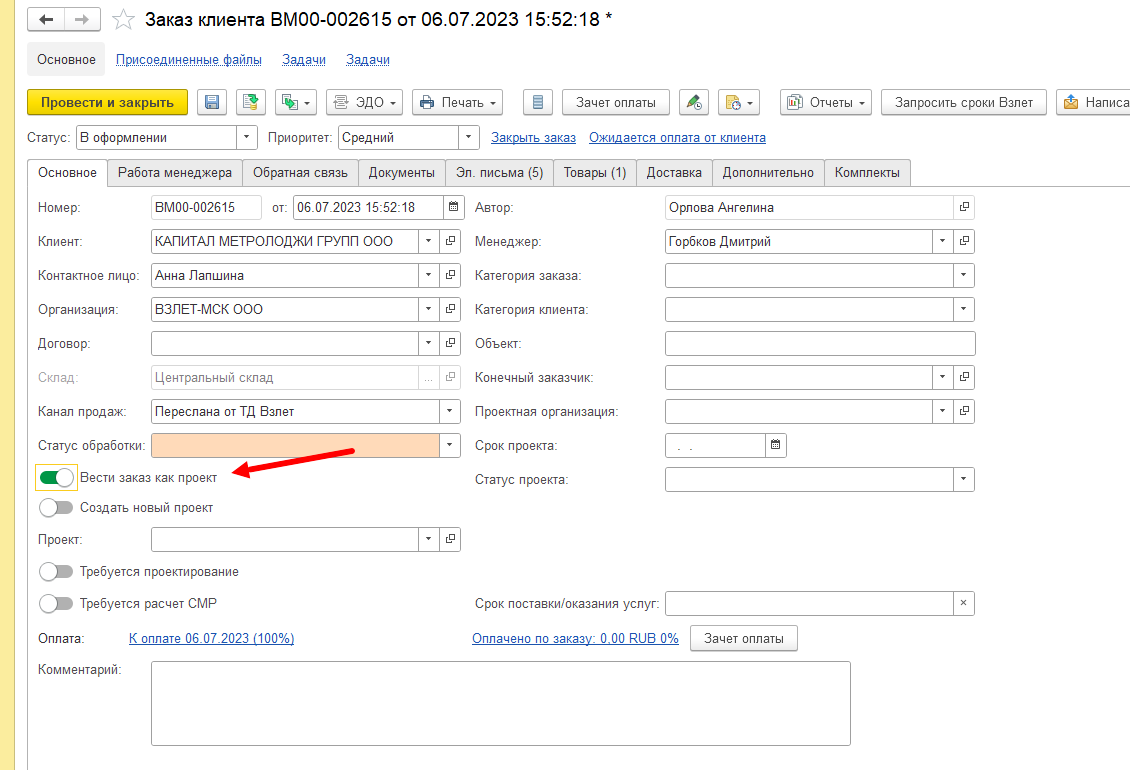
<span style="font-size: 10.0pt; font-family: 'Tahoma',sans-serif;">Для того, чтобы начать вести заказ как проект, необходимо создать или перейти в Заказ клиента на закладку **Основное** и отжать флаг "**Вести заказ как проект**". </span>

[![image.png](http://wiki.neo-term.top/uploads/images/gallery/2024-05/scaled-1680-/VUzimage.png)](http://wiki.neo-term.top/uploads/images/gallery/2024-05/VUzimage.png)

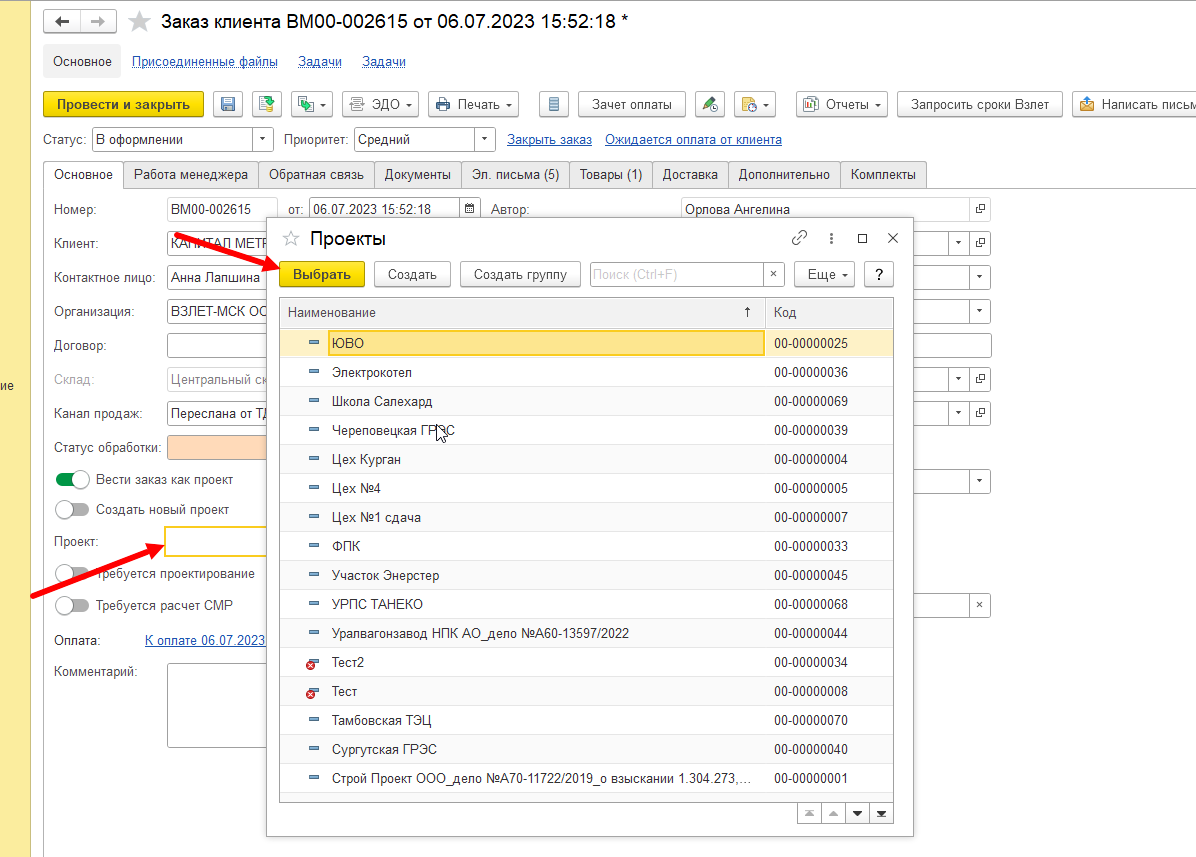
Далее необходимо выбрать проект:

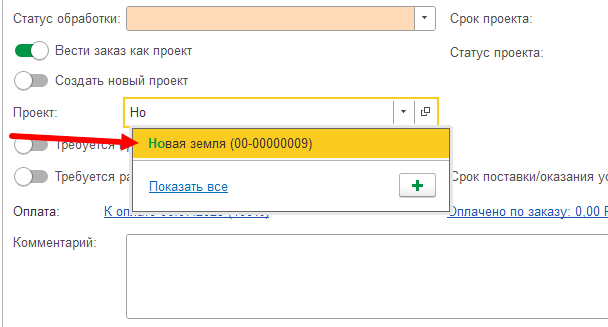
- *выбрать уже существующий проект* - в поле "**Проект**" выбрать из выпадающего списка или вписать наименование вручную.

[![image.png](http://wiki.neo-term.top/uploads/images/gallery/2024-05/scaled-1680-/JkBimage.png)](http://wiki.neo-term.top/uploads/images/gallery/2024-05/JkBimage.png)
[![image.png](http://wiki.neo-term.top/uploads/images/gallery/2024-05/scaled-1680-/aYuimage.png)](http://wiki.neo-term.top/uploads/images/gallery/2024-05/aYuimage.png)
- *создать новый проект* - отжать флаг "**Создать новый проект**".

Во втором случае отобразится новое поле "**Наименование проекта**" и поле "**Родитель проекта**" - папка, в которой будет находится проект.

[![image.png](http://wiki.neo-term.top/uploads/images/gallery/2024-05/scaled-1680-/RDZimage.png)](http://wiki.neo-term.top/uploads/images/gallery/2024-05/RDZimage.png)
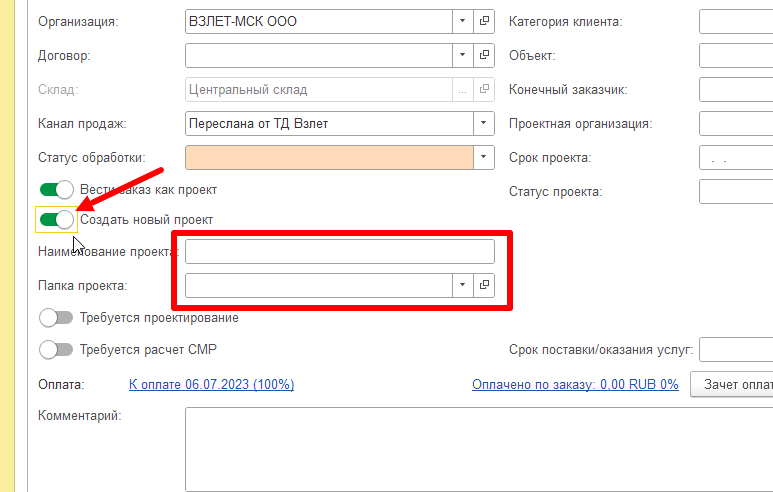
В поле **Наименование проекта** следует вписать название проекта и нажать на кнопку [![Снимок экрана (46).png](http://wiki.neo-term.top/uploads/images/gallery/2024-05/scaled-1680-/snimok-ekrana-46.png)](http://wiki.neo-term.top/uploads/images/gallery/2024-05/snimok-ekrana-46.png) в карточке **Заказа клиента.** После этого создастся проект в выбранной вами папке.

<p class="callout info"><span style="color: rgb(15, 77, 106); font-family: -apple-system, BlinkMacSystemFont, 'Segoe UI', Oxygen, Ubuntu, Roboto, Cantarell, 'Fira Sans', 'Droid Sans', 'Helvetica Neue', sans-serif; font-size: 14px; font-style: normal; font-variant-ligatures: normal; font-variant-caps: normal; font-weight: 400; background-color: rgb(209, 235, 255);">Информация в проекте заполнится автоматически, исходя из данных в **Заказе клиента**.</span></p>

#### Дневник проекта

<p class="callout info">При выборе проекта в карточке Заказа клиента на форме появится закладка **Дневник.**</p>

**Дневник проекта** – это заметки, которые добавляет руководитель проекта и проектная команда.

Для того, чтобы создать запись дневника, необходимо нажать на кнопку "**Добавить**" и в открывшемся окне добавить запись.

[![Снимок экрана (34).png](http://wiki.neo-term.top/uploads/images/gallery/2024-05/scaled-1680-/jlWsnimok-ekrana-34.png)](http://wiki.neo-term.top/uploads/images/gallery/2024-05/jlWsnimok-ekrana-34.png)
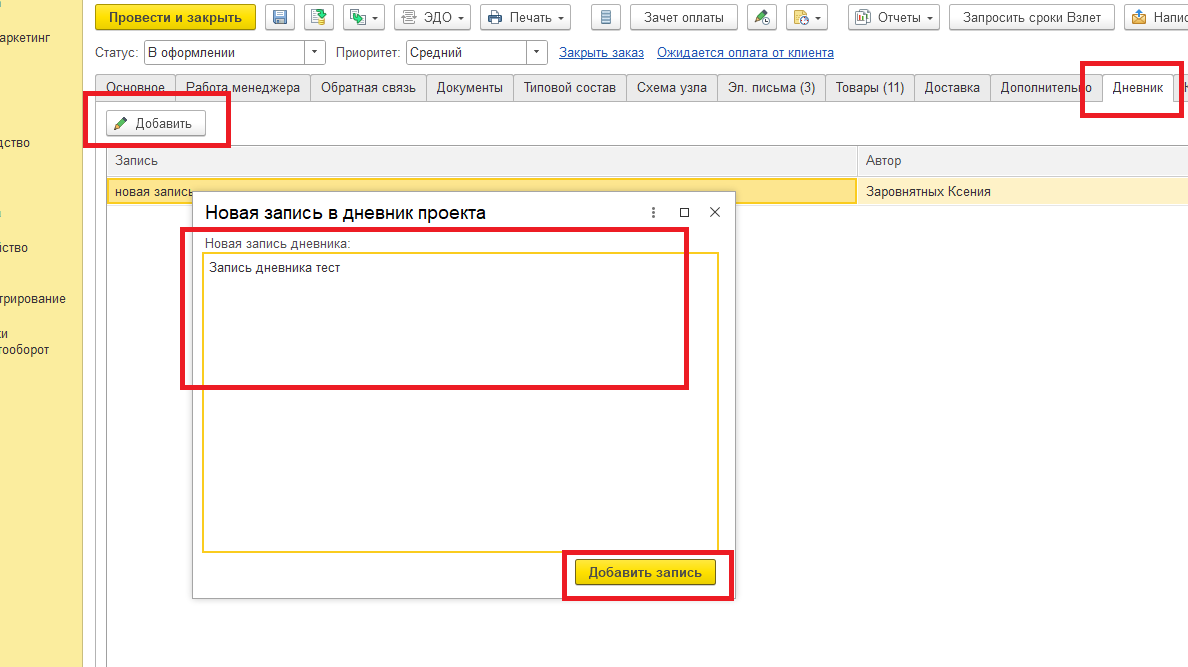
Автор заметки подставляется автоматически. После написания текста заметки также автоматически устанавливается Дата. При необходимости автор заметки может ее менять.

<p class="callout warning">Для остальных пользователей редактирование заметки невозможно. </p>

#### Планерки

В Заказе клиента на закладке **Планерки** пользователь может ставить задачи в ходе текущей планерки.

Для того, чтобы создать задачу необходимо в окне **Текущие задачи** нажать на [![image.png](http://wiki.neo-term.top/uploads/images/gallery/2024-04/scaled-1680-/Bwnimage.png)](http://wiki.neo-term.top/uploads/images/gallery/2024-04/Bwnimage.png). На форме в поле **Задачи** добавить задачу, указать **Исполнителя** и **Срок**.

Если пользователю необходимо назначить проверяющего к задаче, можно воспользоваться кнопкой "Разные проверяющие". В случае, если кнопка не отжата, проверяющим будет назначен автор задачи.

[![Снимок экрана (40).png](http://wiki.neo-term.top/uploads/images/gallery/2024-05/scaled-1680-/snimok-ekrana-40.png)](http://wiki.neo-term.top/uploads/images/gallery/2024-05/snimok-ekrana-40.png)
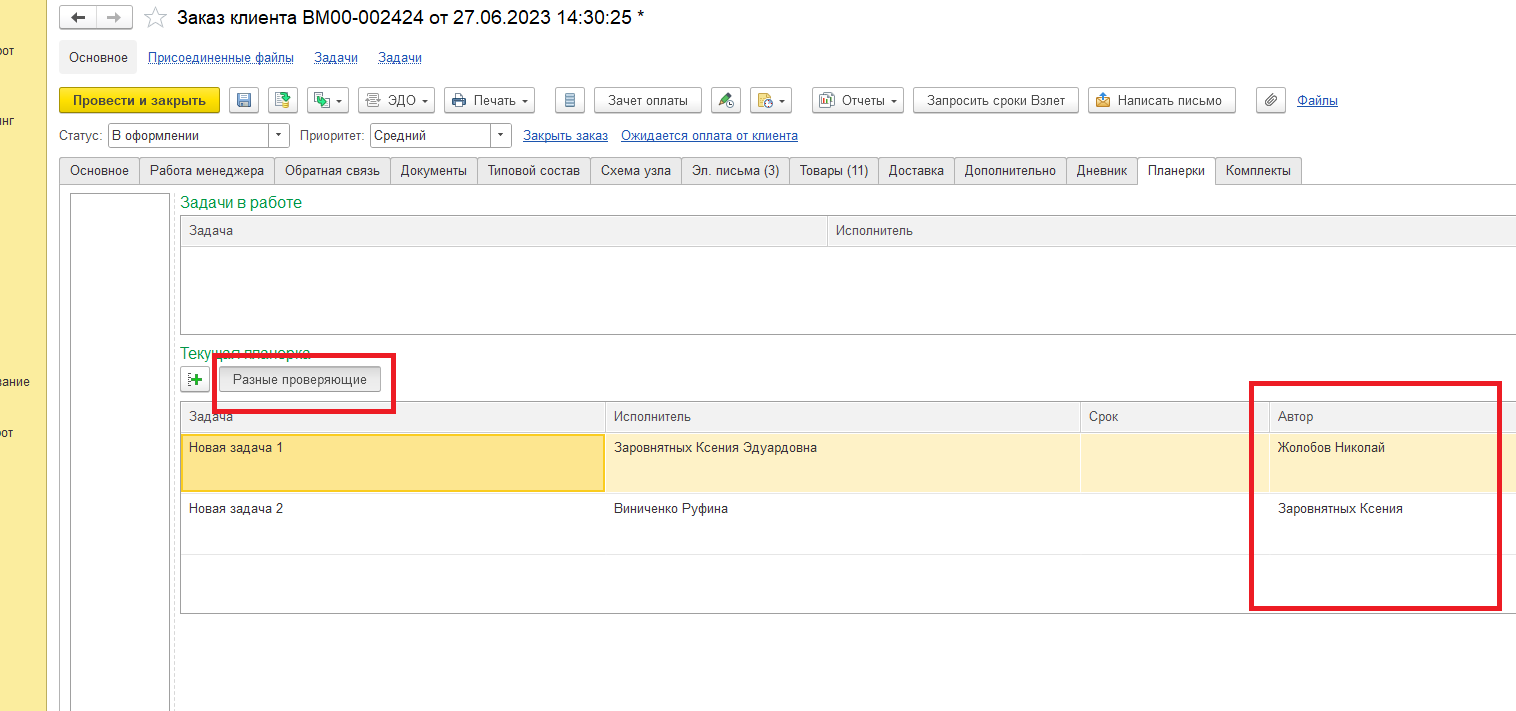
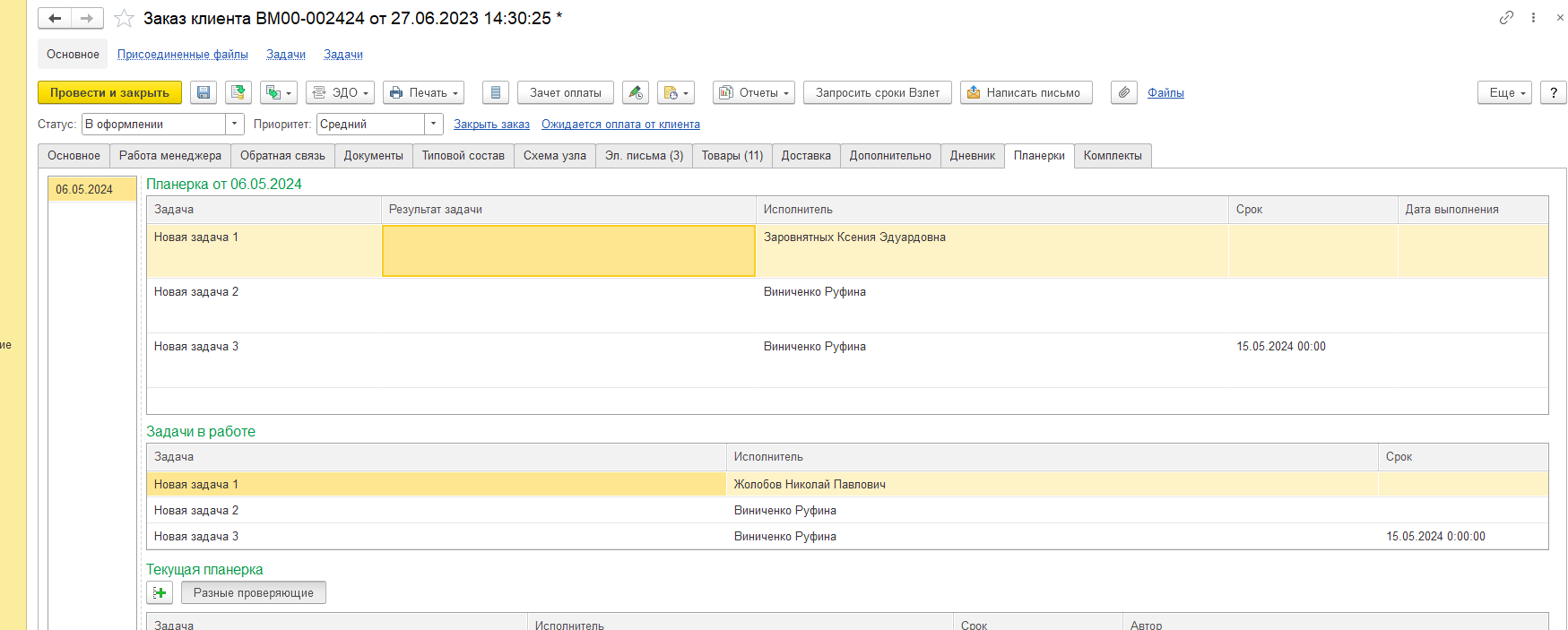
Когда список задач текущей планерки будет сформирован, необходимо нажать на кнопку **Поставить задачи**, тем самым они уйдут в работу исполнителям, назначенным в задачах.

В левой колонке будет отображаться **Дата** планерки, благодаря которой пользователь может быстро просмотреть задачи, поставленные в ту или иную дату, отследить статус задач и дату их выполнения.

[![Снимок экрана (49).png](http://wiki.neo-term.top/uploads/images/gallery/2024-05/scaled-1680-/snimok-ekrana-49.png)](http://wiki.neo-term.top/uploads/images/gallery/2024-05/snimok-ekrana-49.png)
#### Форма списка Заказ клиента по проектам

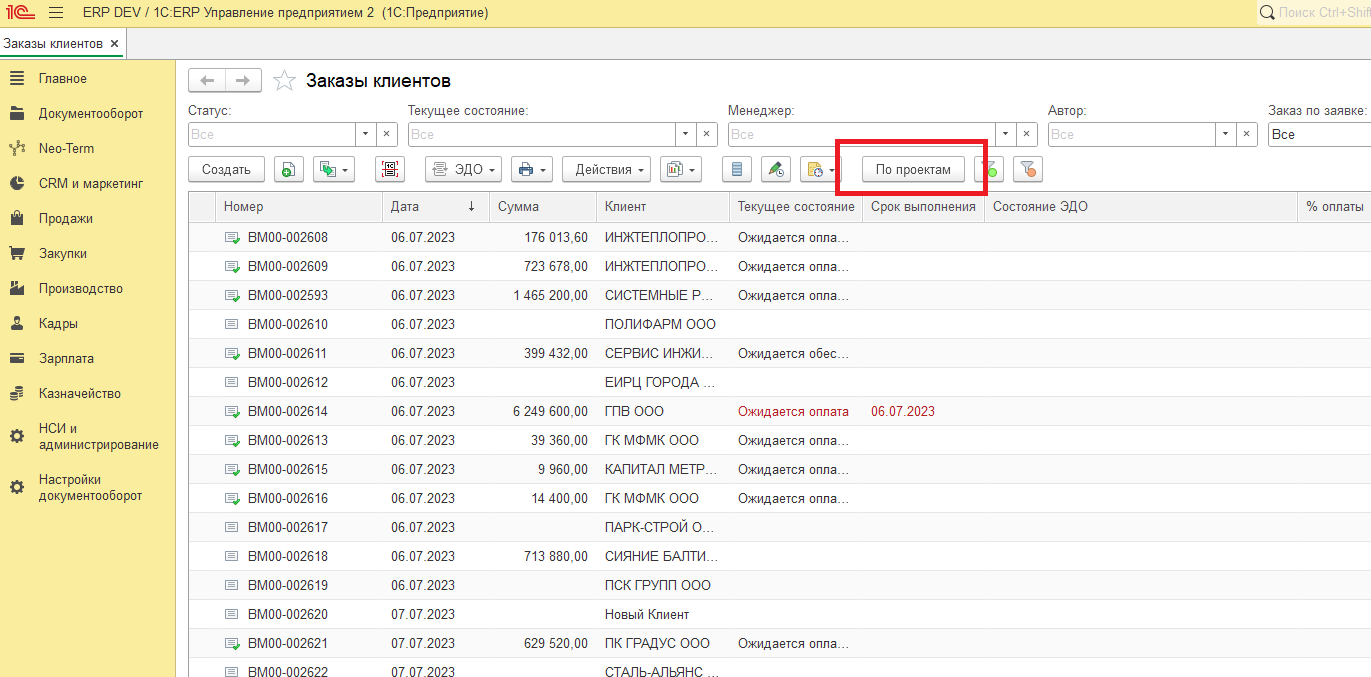
Для более удобной навигации на форме списка расположена кнопка **По проектам**.

Нажатие этой кнопки позволяет пользователю отсортировать список заказов клиента, которые ведутся как проект.

[![Снимок экрана (52).png](http://wiki.neo-term.top/uploads/images/gallery/2024-05/scaled-1680-/snimok-ekrana-52.png)](http://wiki.neo-term.top/uploads/images/gallery/2024-05/snimok-ekrana-52.png)
Откроется список проектов, в которых будут отображаться Заказы клиентов.

[![Снимок экрана (54).png](http://wiki.neo-term.top/uploads/images/gallery/2024-05/scaled-1680-/snimok-ekrana-54.png)](http://wiki.neo-term.top/uploads/images/gallery/2024-05/snimok-ekrana-54.png)
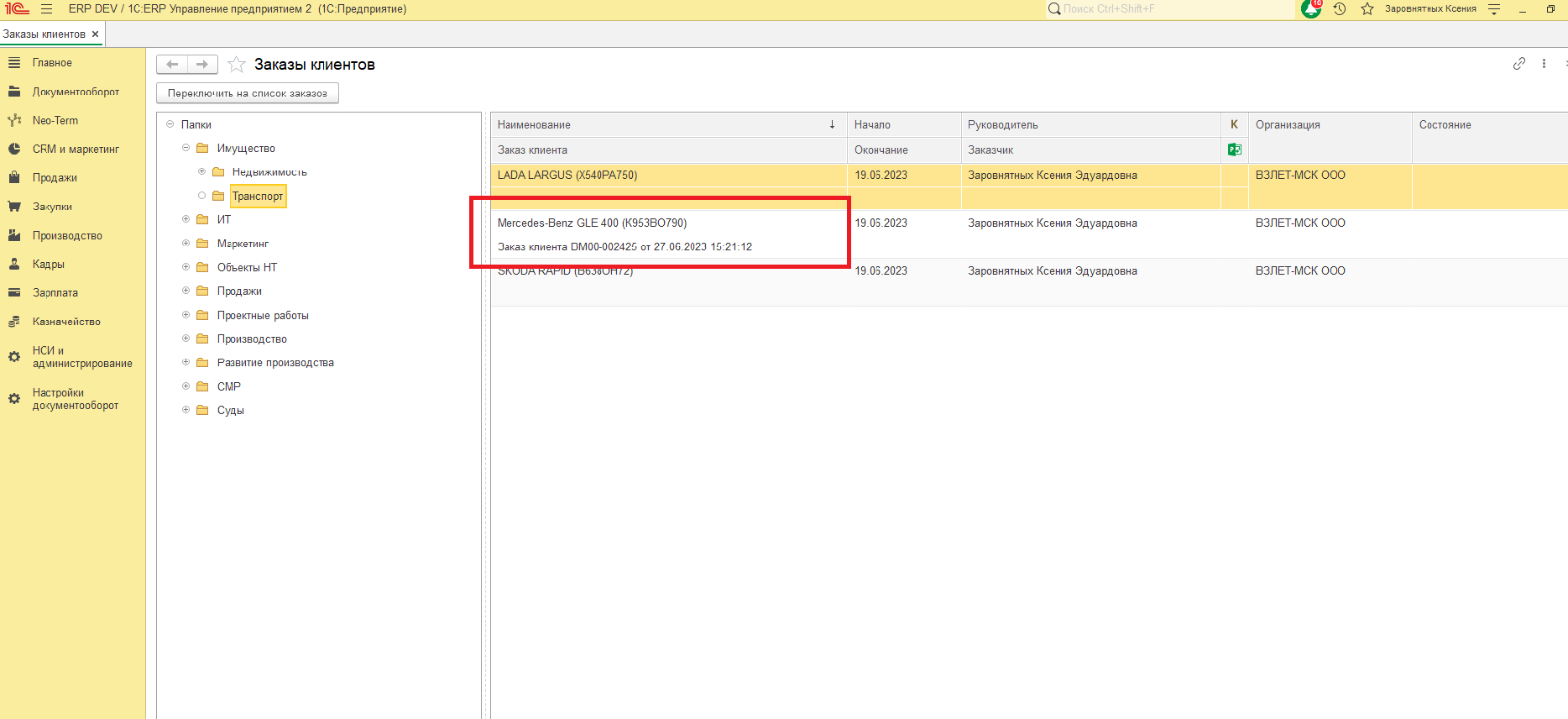
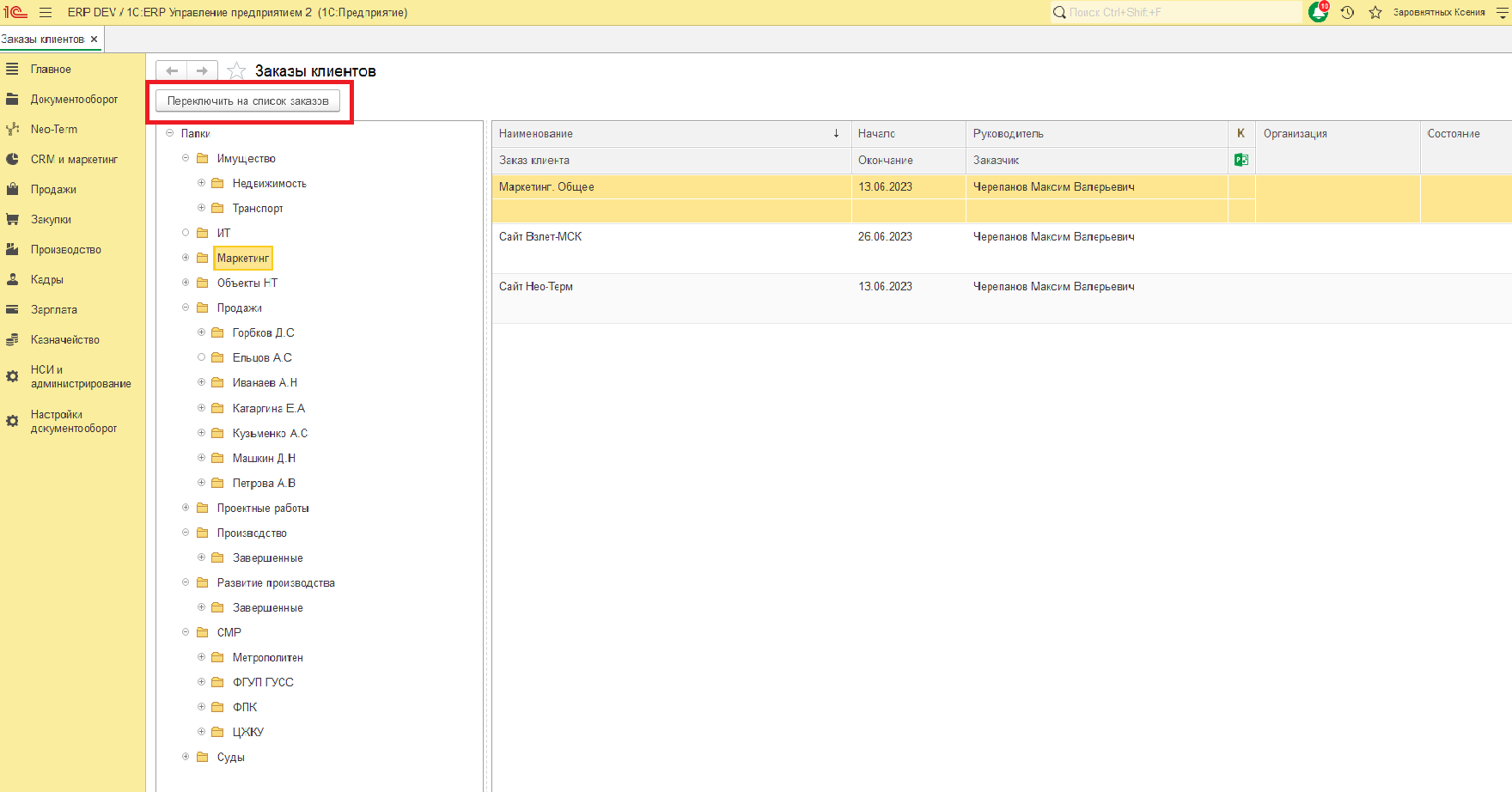
Чтобы вернуться в список Заказов клиентов без отбора по проектам, необходимо нажать кнопку **Переключить на список заказов**.

[![Снимок экрана (53).png](http://wiki.neo-term.top/uploads/images/gallery/2024-05/scaled-1680-/snimok-ekrana-53.png)](http://wiki.neo-term.top/uploads/images/gallery/2024-05/snimok-ekrana-53.png)