Общие инструкции
Установка двухфакторной аутентификации в Telegram
На персональном компьютере:
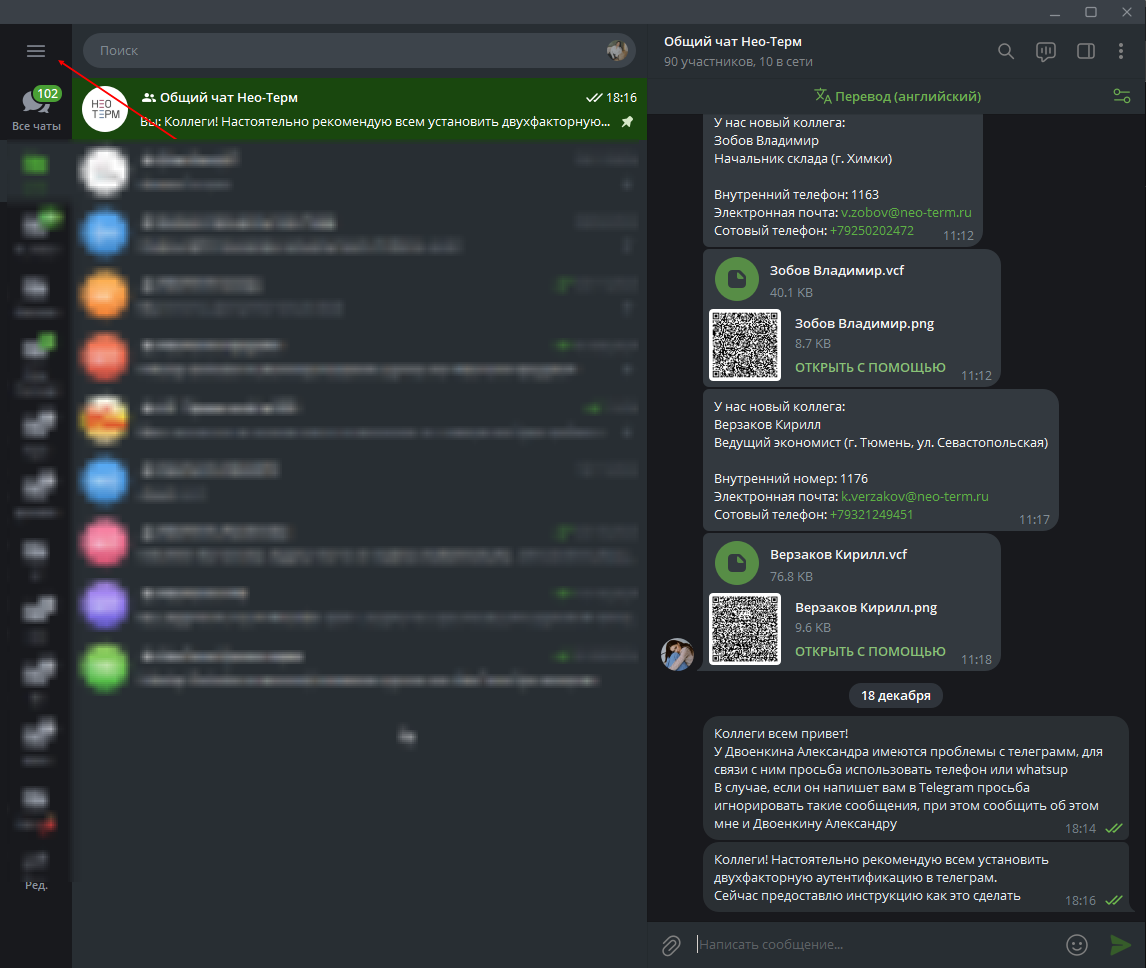
Открыть приложение Telegram.
- Зайти в настройки приложения:

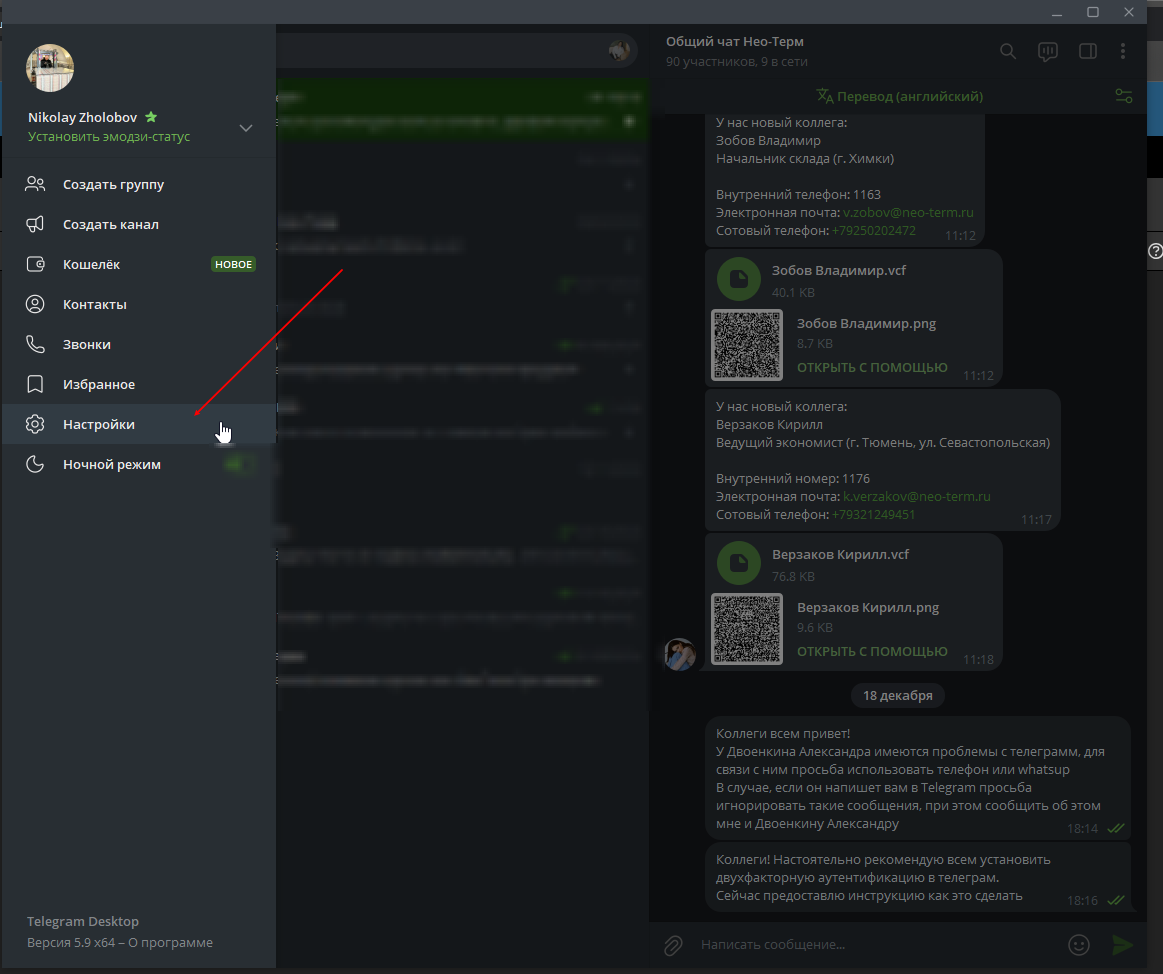
- Выбрать "Настройки":

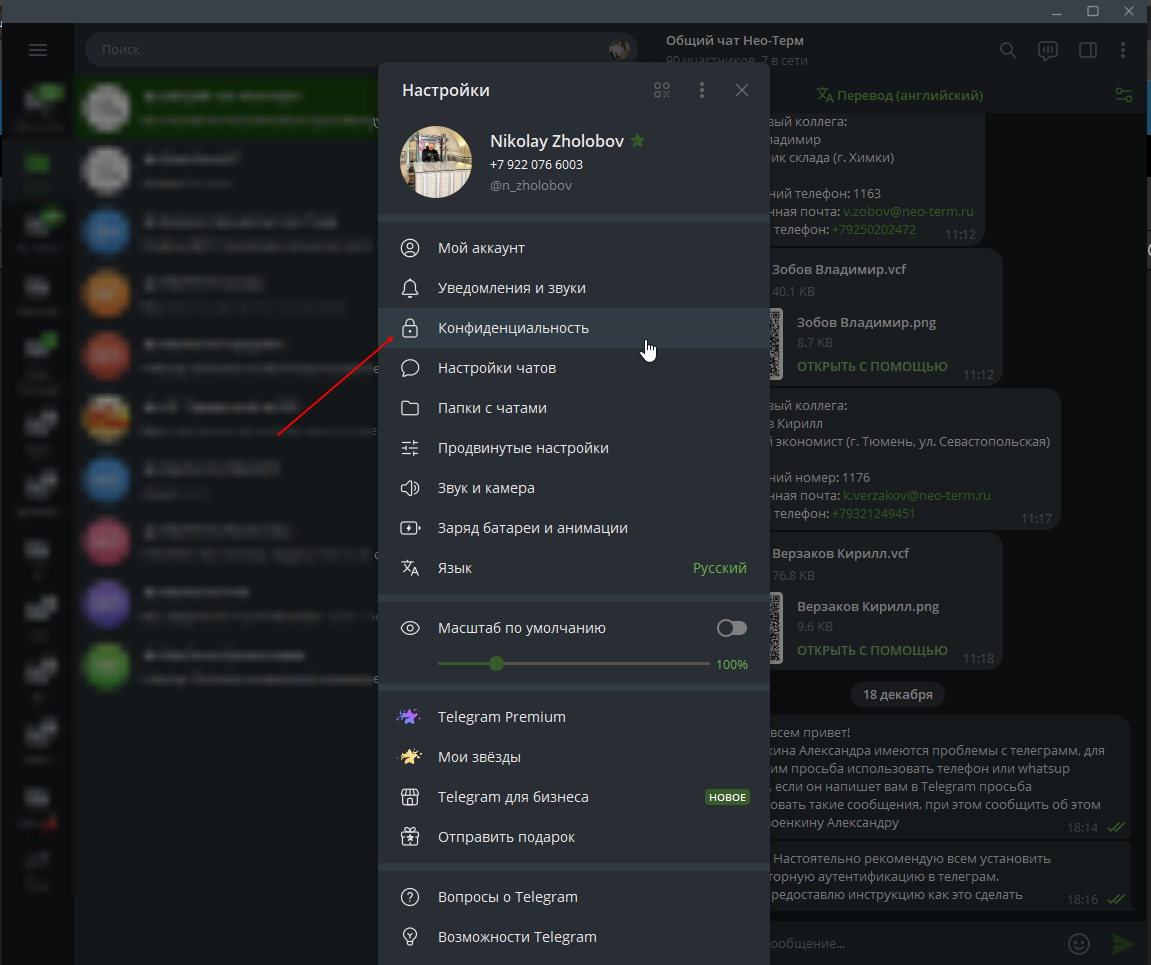
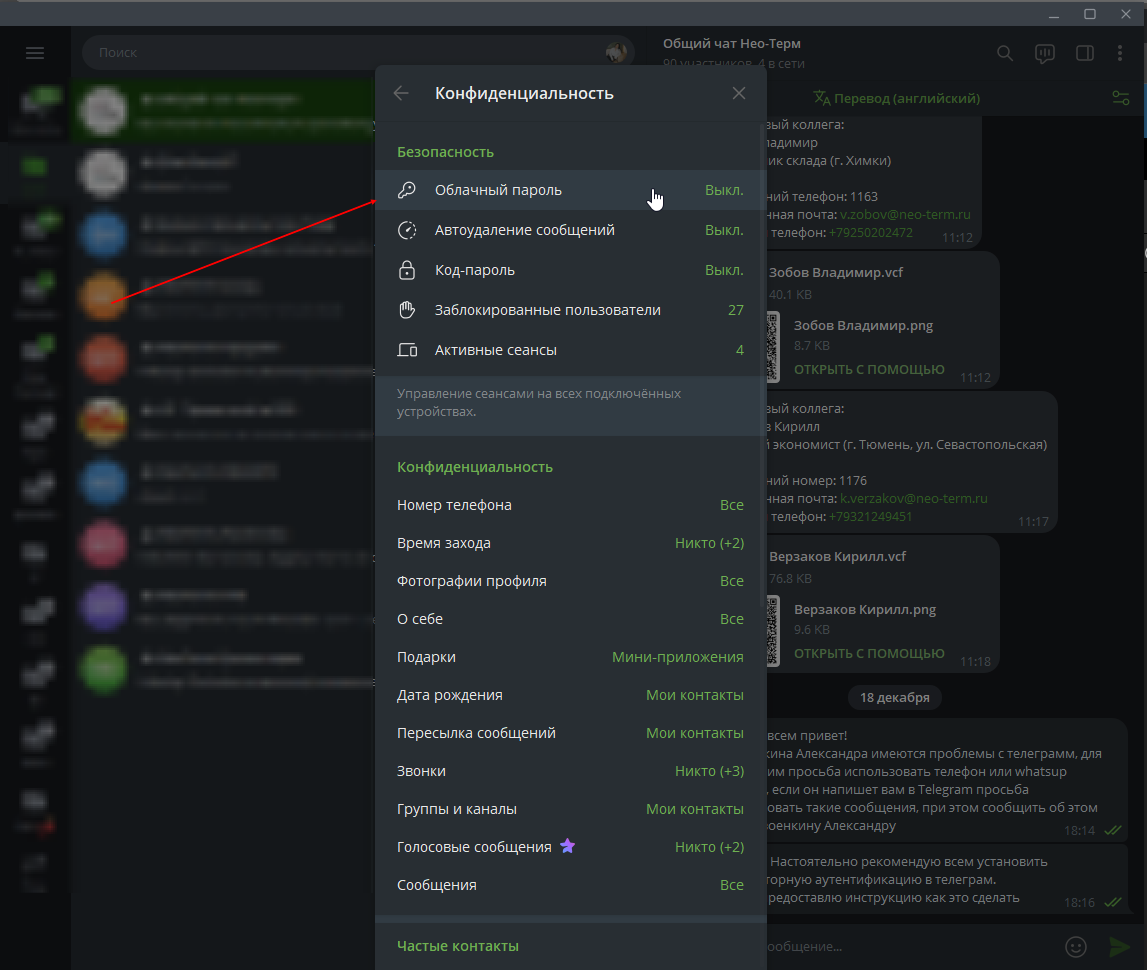
- Далее "Конфиденциальность":

- Выбрать "Облачный пароль":
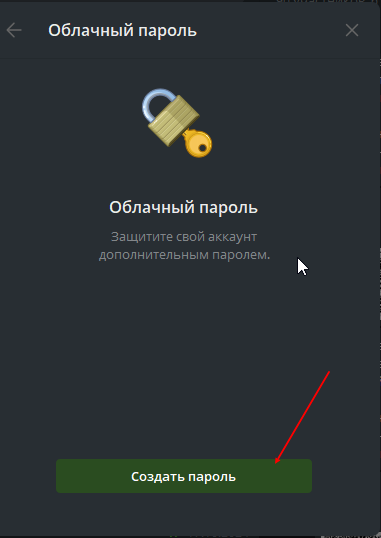
5. Нажать "Создать пароль":
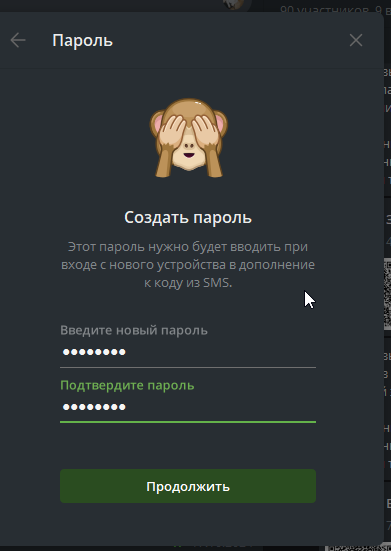
6. Ввести пароль и нажать "Продолжить":
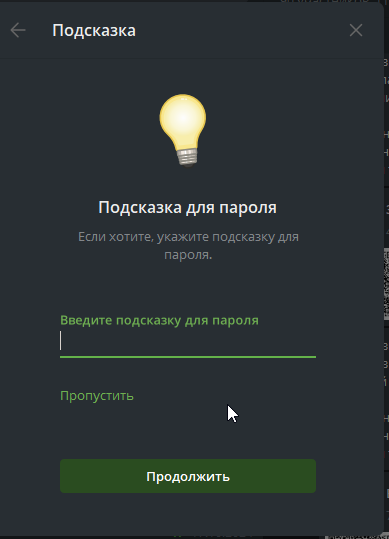
7. Далее необходимо придумать подсказку для пароля и нажать кнопку "Продолжить" - она пригодится в случае, если вы забудете пароль
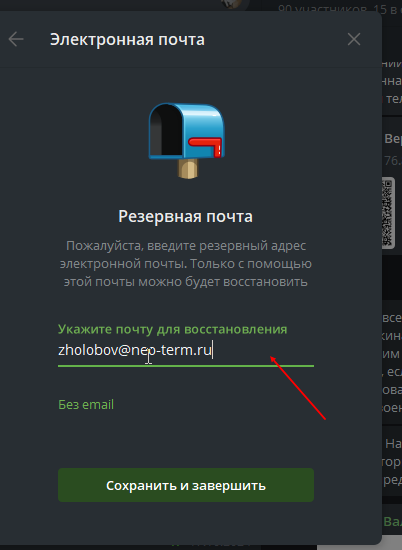
8. Далее необходимо указать резервную почту для восстановления аккаунта и нажать кнопку "Сохранить и завершить":
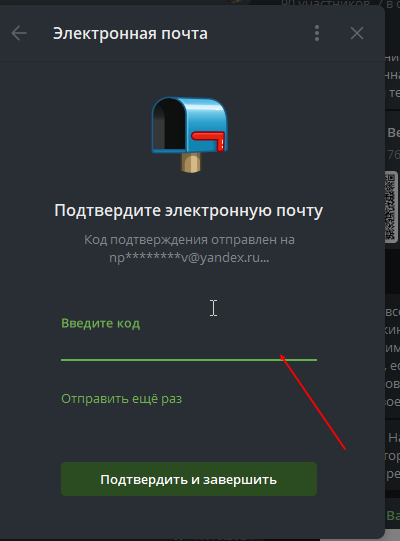
9. Далее не указанную ранее почту придет код подтверждения, который необходимо ввести в окно и нажать на кнопку "Подтвердить и завершить"

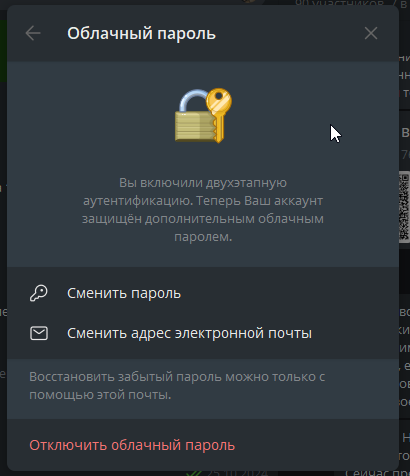
Telegram сообщит вам о том, что вы включили двухэтапную аутентификацию.
Панель задач ИТ отдела
Панель задач ИТ - интерфейс который в реальном времени отображает все задачи отдела ИТ в отношении программы 1С.
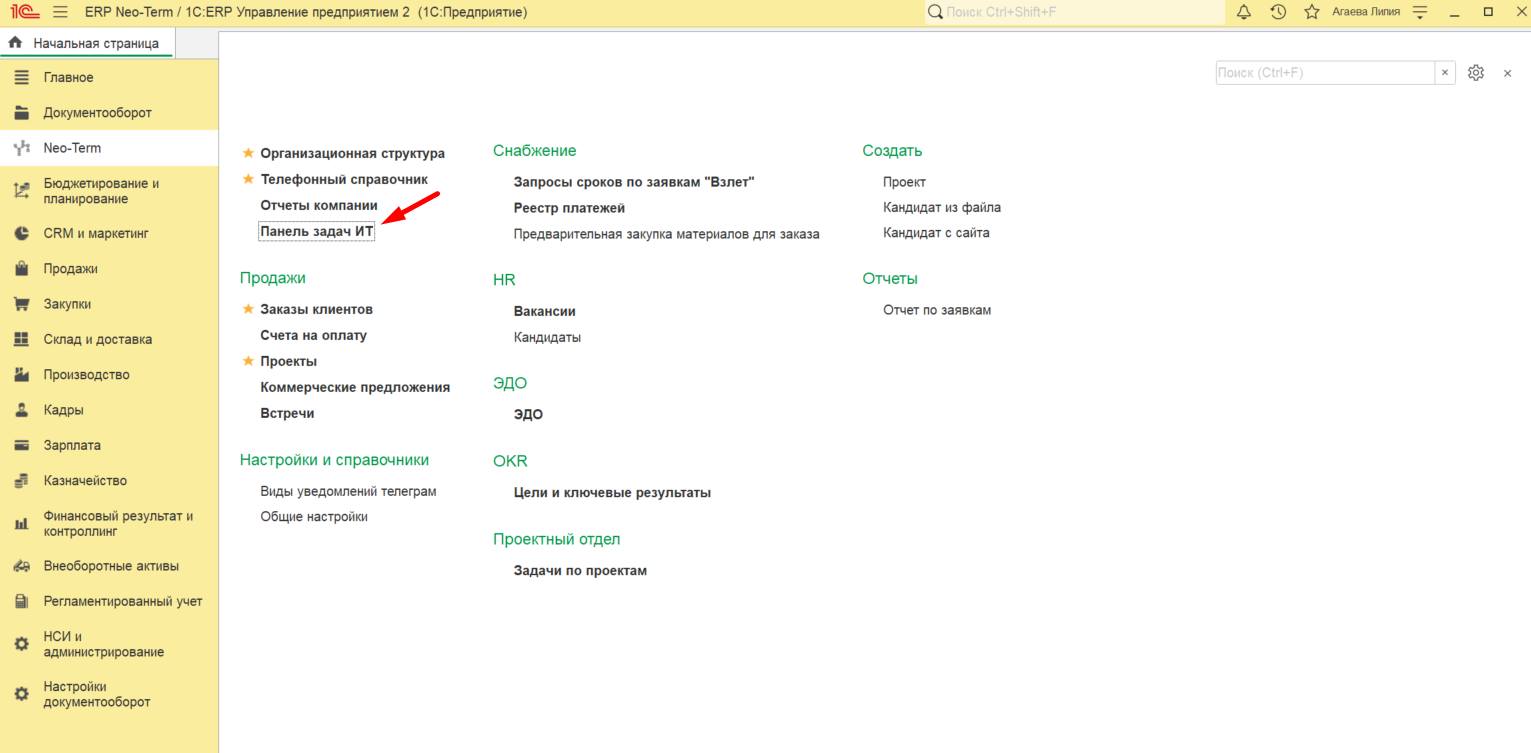
Для того чтобы ознакомиться с задачами ИТ отдела, необходимо в меню выбрать раздел Neo-Term -> Панель задач ИТ:
Откроется список с перечнем задач:
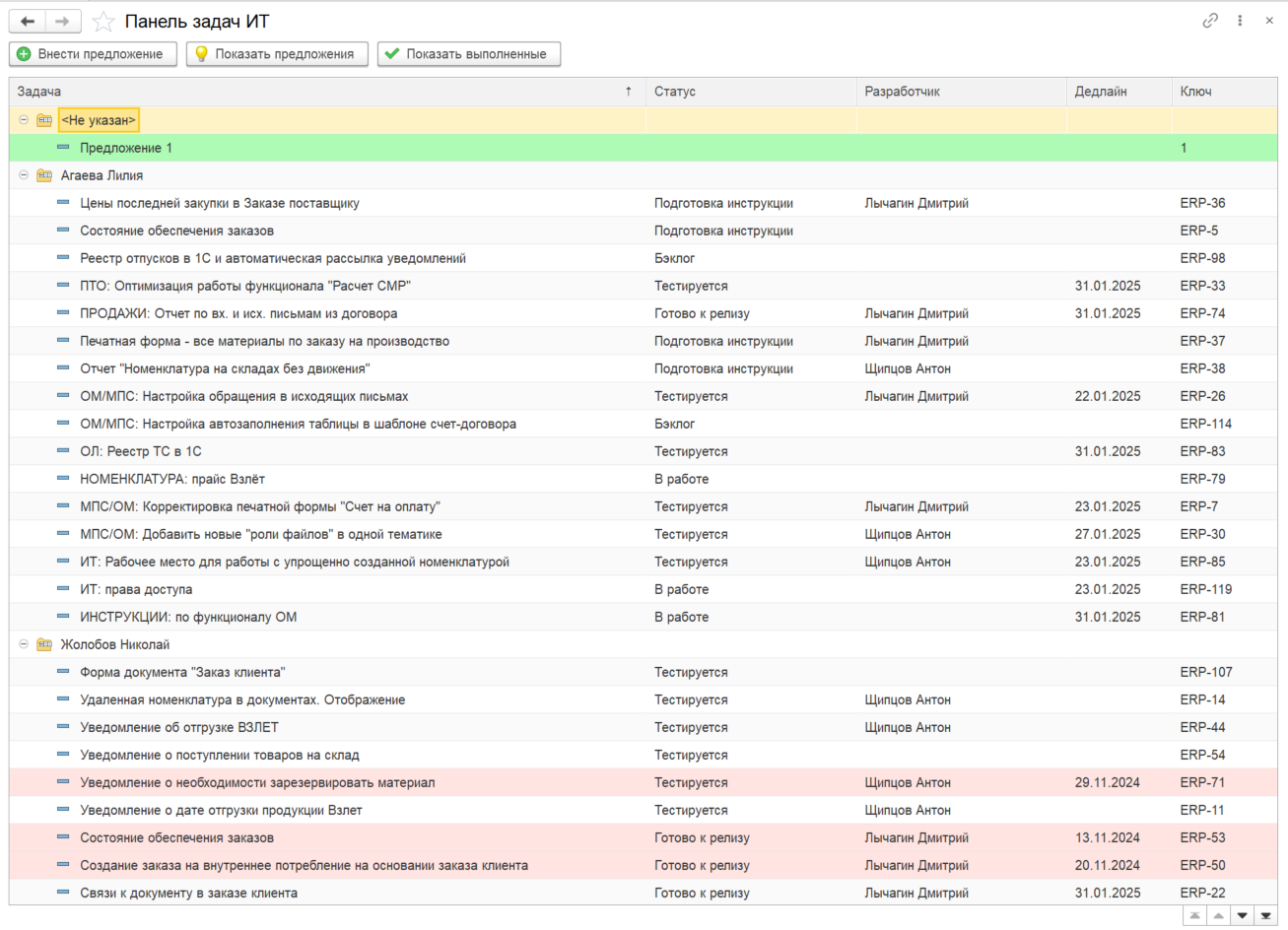
- Задача - наименование задачи
- Статус - отражает этап выполнения задачи
- Бэклог - в очереди у исполнителя
- В работе - выполняется
- Тестируется
- Замечания - выполняется исправление замечаний выданных в ходе тестирования
- Готово к релизу - в очереди на перенос в рабочую базу 1С
- Разработчик - сотрудник, который реализует данную задачу в 1С
- Дедлайн - срок выполнения задачи, срок указан в соответствии с этапом, который отражается в Статусе задачи
- Ключ - внутренний номер задачи
Задачи подсвечены цветными маркерами:
- Зеленый - новая задача "Предложение", которая добавлена через "Панель задач ИТ" в 1С
- Красный - просроченные задачи
- Желтый - есть замечания по реализации данной задачи
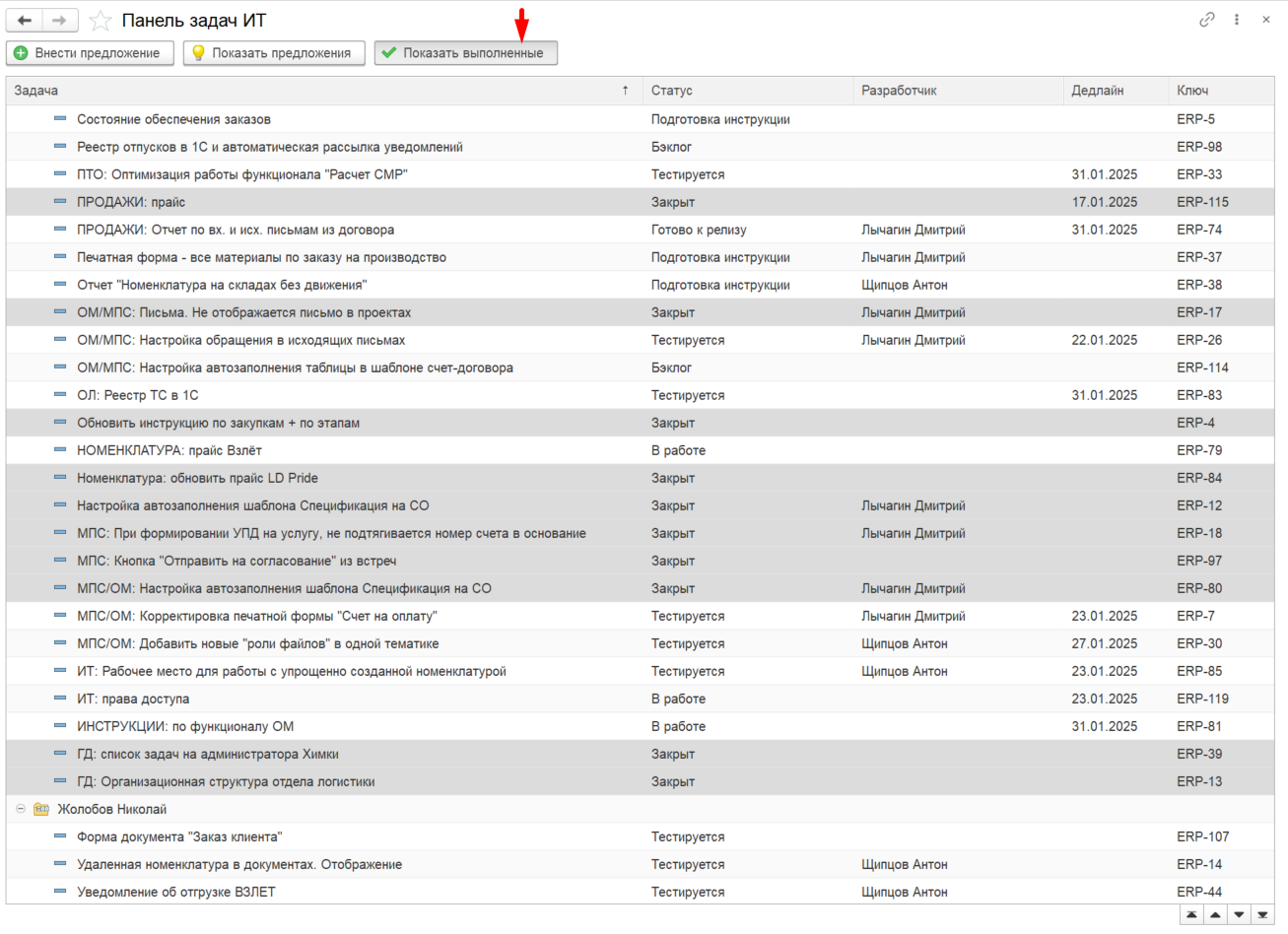
- Серый - выполненные задачи
Все задачи сгруппированы по сотруднику (исполнителю) у которого в данный момент задача находится в работе*:

* Одна задача может перемещаться от одного сотрудника к другому, в зависимости от этапа выполнения задачи.
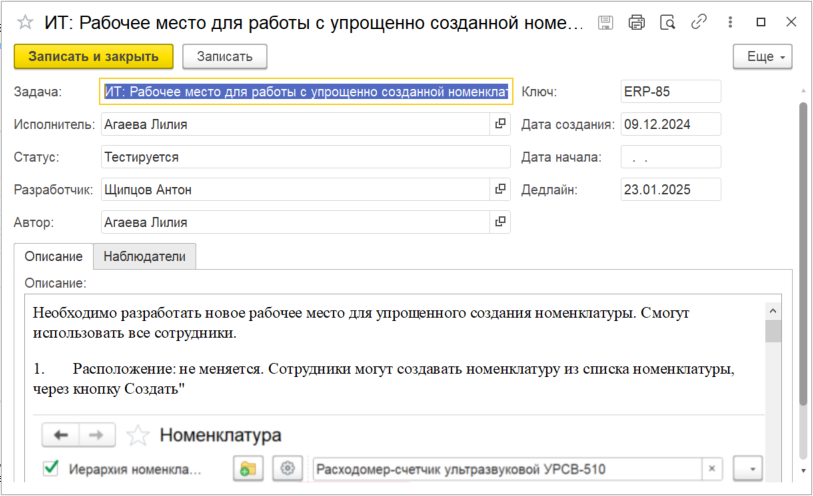
Для того, что бы подробно ознакомиться с задачей, необходимо кликнуть по ней два раза. Далее откроется окно, где в описании будет указана более подробная информация по поставленной задаче:
КНОПКИ НА ПАНЕЛИ ЗАДАЧ:
1. Внести предложения:
В случае, если у вас есть какие-либо предложения или пожелания для реализации (доработки имеющегося функционала, реализация нового функционала) - предусмотрена возможность внести предложение:
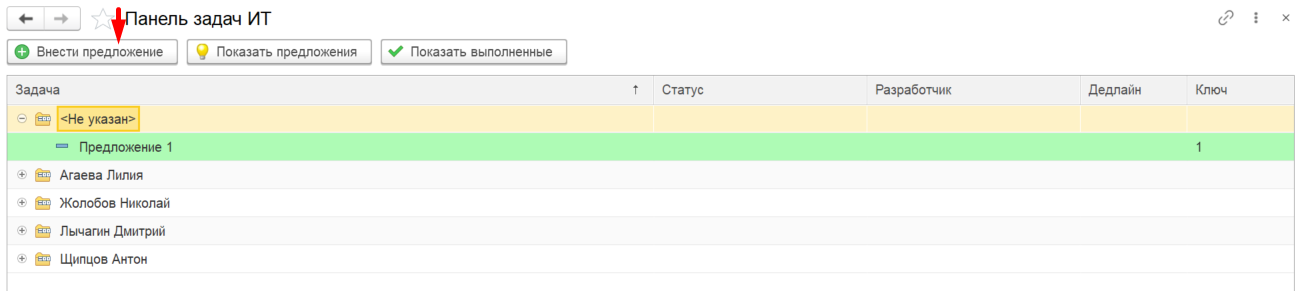
После нажатия на кнопку "Внести предложение" откроется окно, для ввода текста, где можно описать своё предложение. Когда информация добавлена в окно для текстового ввода, необходимо отжать "Записать и закрыть":
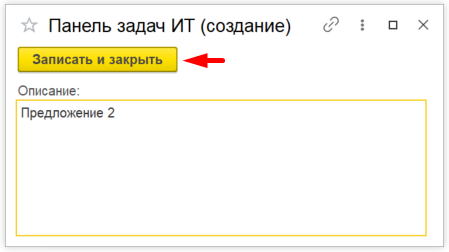
Сохраненная задача отобразится в общем списке задач. При этом аналитик 1С получить уведомление о новом предложении, проанализирует задачу и оформит ее в соответствии с общими правилами оформления задач.
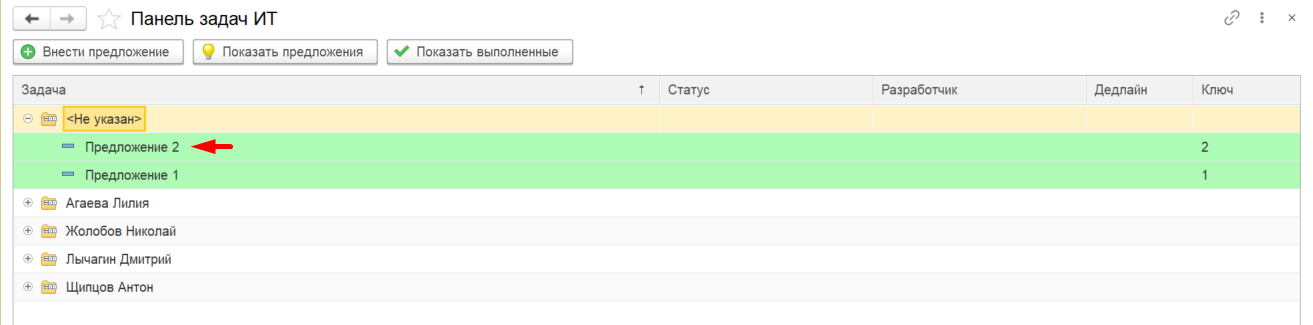
2. Показать предложения
Для того, что бы отобрать в списке всех задач только задачи-предложения, необходимо кликнуть на кнопку "Показать предложения", в списке останутся только предложения, которые были внесены через 1С:

3. Показать выполненные
Для того, что бы ознакомиться с выполненными задачами, необходимо кликнуть "Показать выполненные", они подсвечены серым маркером:
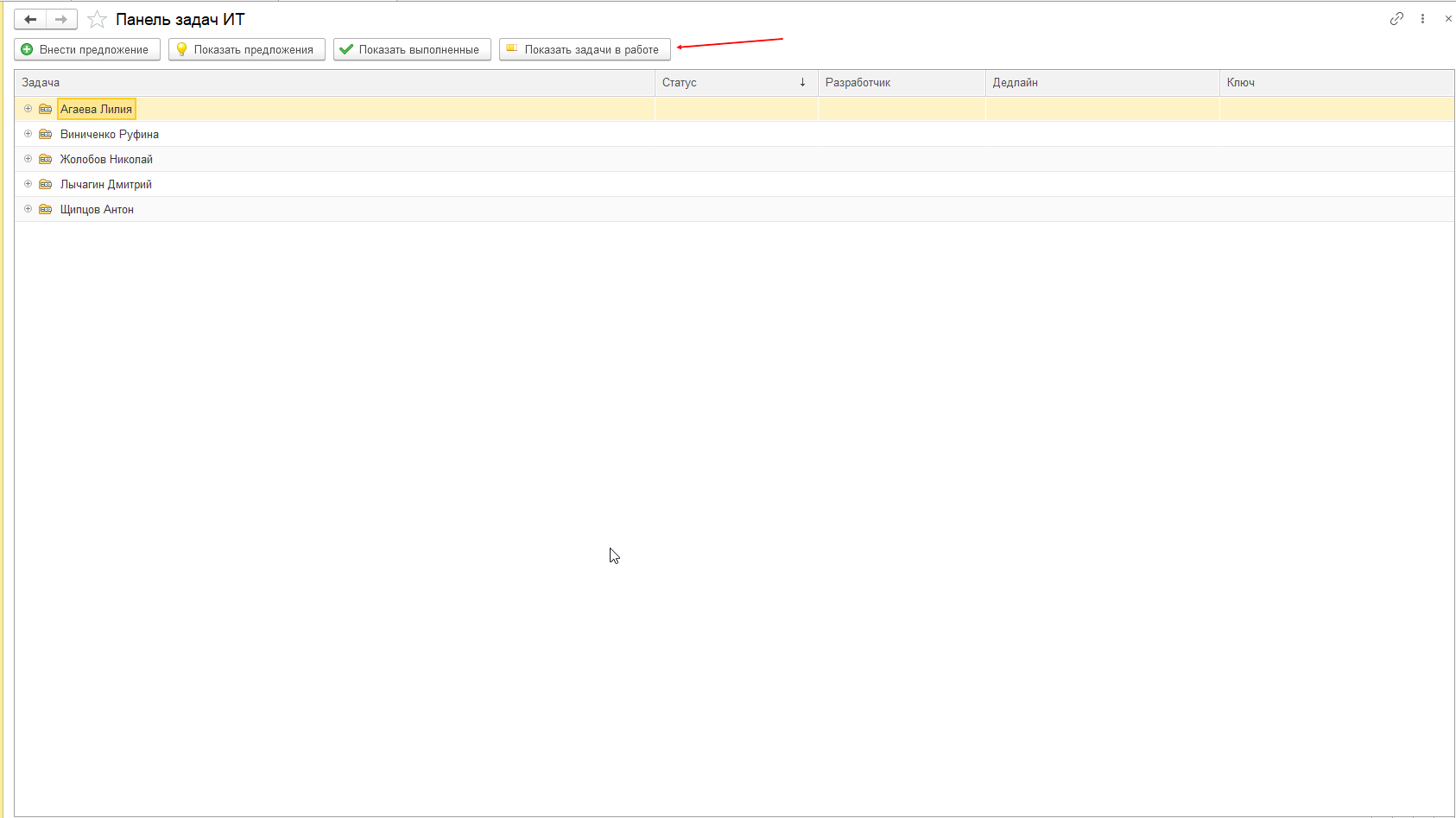
4. Показать задачи в работе
Для того, что бы ознакомиться с задачами которые находятся в работе в текущий момент, необходимо кликнуть "Показать задачи в работе".