# Запуск документа в процесс согласования и подписания

Для того, чтобы отправить документ в обработку - необходимо нажать на вкладку - **"Обработка" - "Начать обработку"**:

[![image.png](http://wiki.neo-term.top/uploads/images/gallery/2023-06/scaled-1680-/2rqimage.png)](http://wiki.neo-term.top/uploads/images/gallery/2023-06/2rqimage.png)

Далее пользователь увидит сообщение о том, что обработка начата:

[![image.png](http://wiki.neo-term.top/uploads/images/gallery/2023-06/scaled-1680-/hTpimage.png)](http://wiki.neo-term.top/uploads/images/gallery/2023-06/hTpimage.png)

Когда письмо будет утверждено подписантом, пользователь получит задачу о том, что необходимо зарегистрировать и отправить исходящее письмо:

[![image.png](http://wiki.neo-term.top/uploads/images/gallery/2023-06/scaled-1680-/9eHimage.png)](http://wiki.neo-term.top/uploads/images/gallery/2023-06/9eHimage.png)

Далее открываем предмет задачи:

[![image.png](http://wiki.neo-term.top/uploads/images/gallery/2023-06/scaled-1680-/gPAimage.png)](http://wiki.neo-term.top/uploads/images/gallery/2023-06/gPAimage.png)

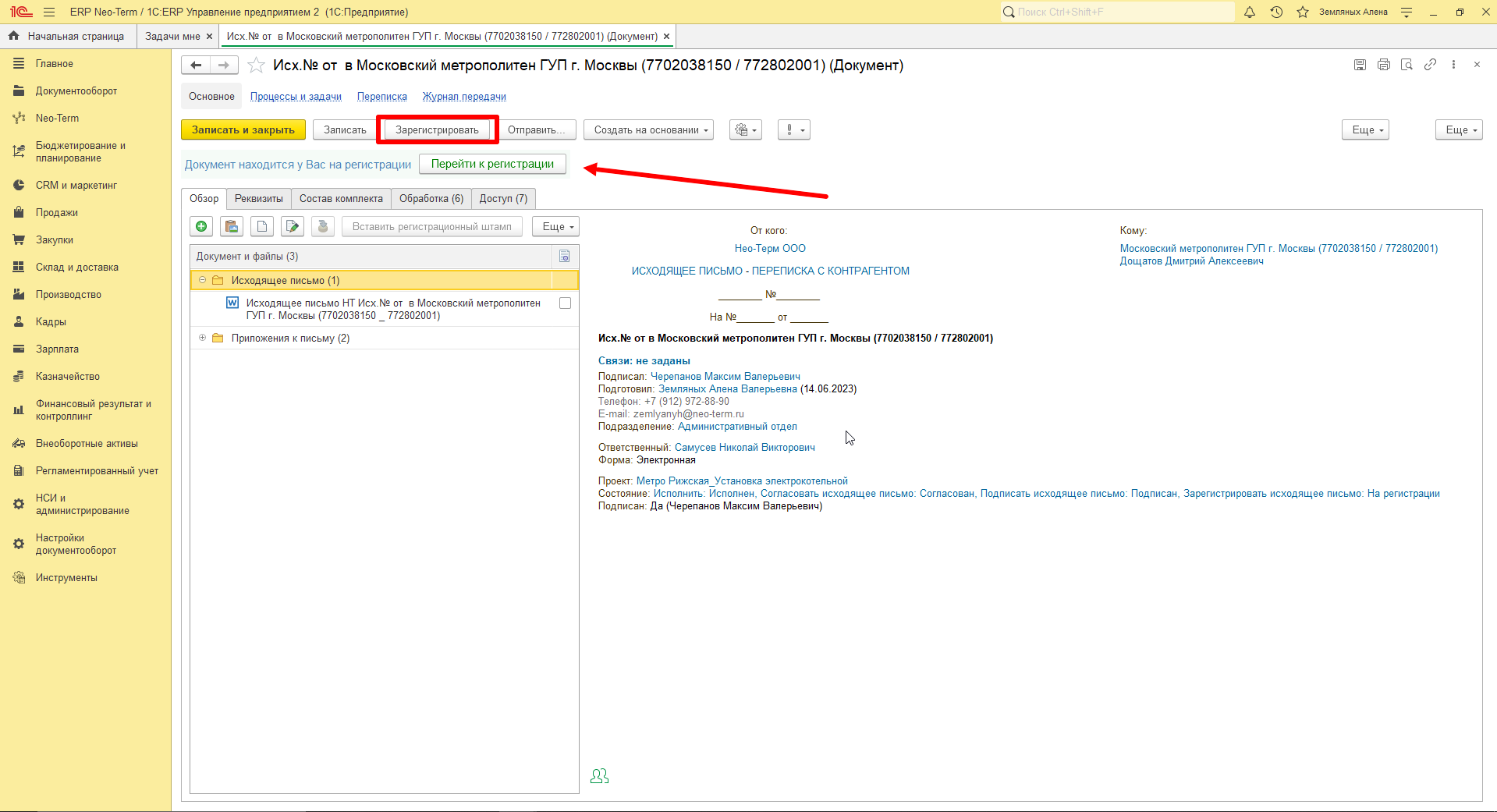
И нажимаем кнопку - **“Зарегистрировать” ,** чтобы присвоить документу регистрационный номер.

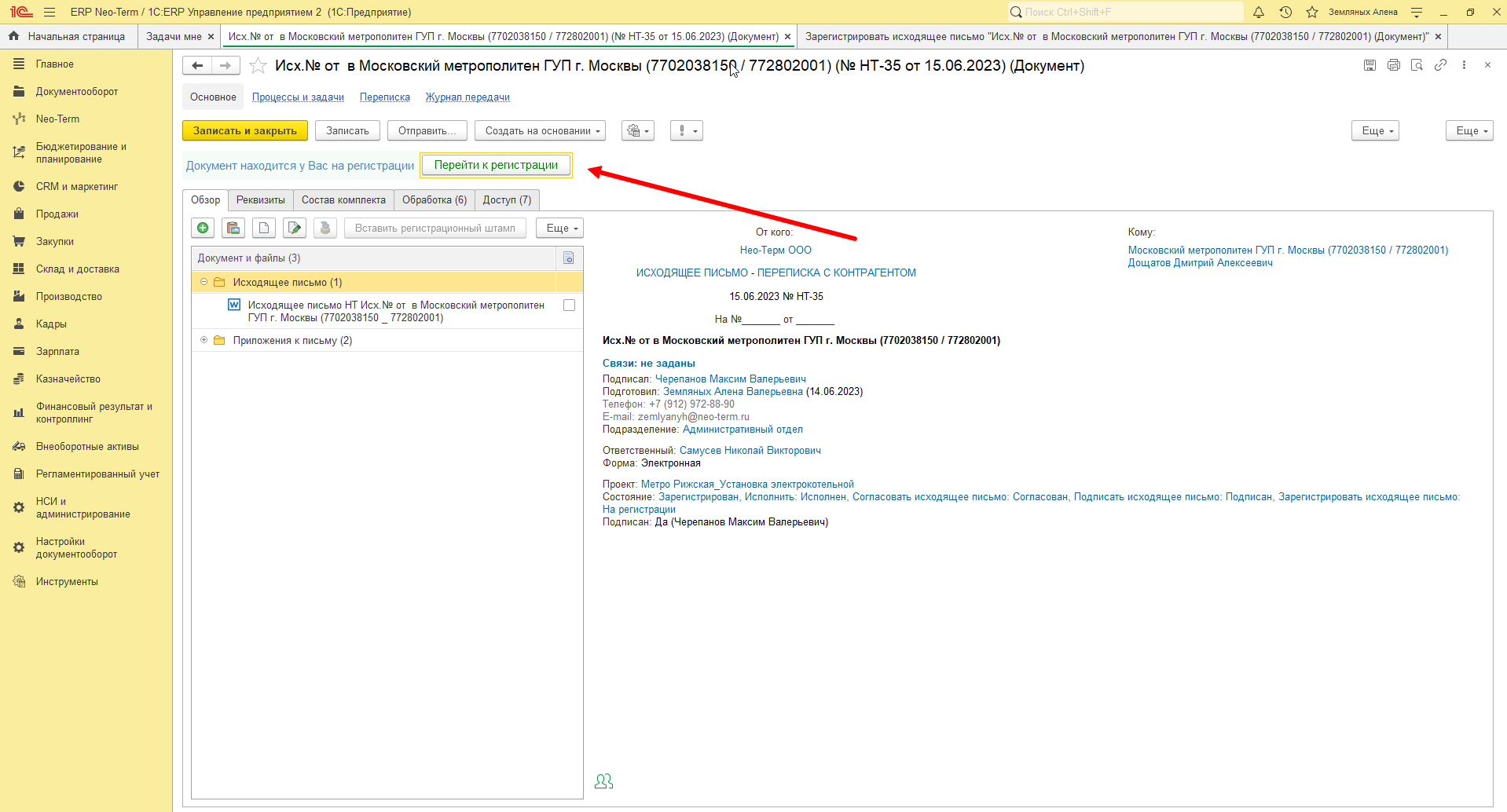
<p class="callout info">**Вы увидите уведомление о том, что документ находится у вас на регистрации!**</p>

[![image.png](http://wiki.neo-term.top/uploads/images/gallery/2023-06/scaled-1680-/oauimage.png)](http://wiki.neo-term.top/uploads/images/gallery/2023-06/oauimage.png)

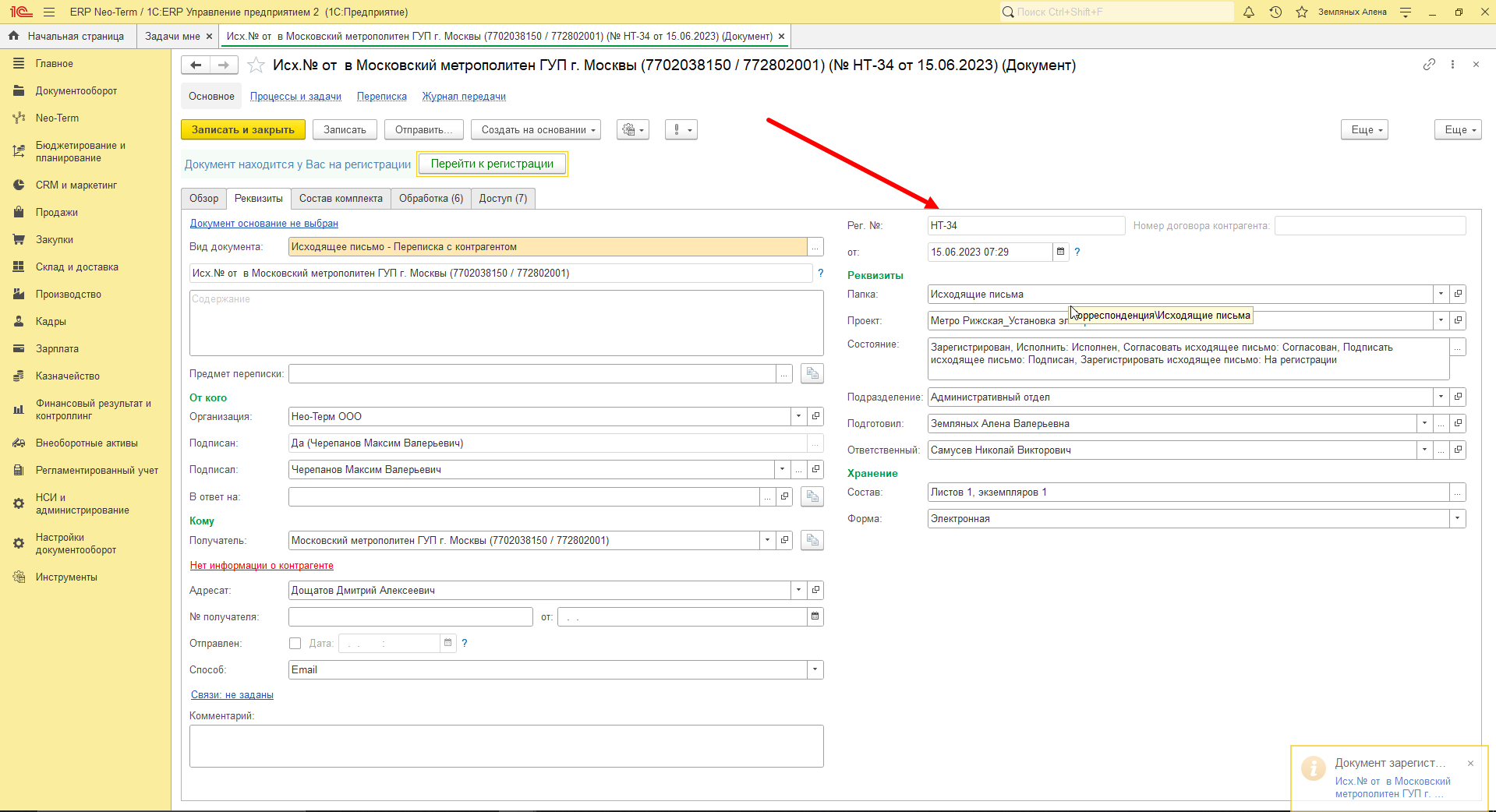
<p class="callout success">**Регистрационный номер и дата - присвоены!**</p>

[![image.png](http://wiki.neo-term.top/uploads/images/gallery/2023-06/scaled-1680-/TuIimage.png)](http://wiki.neo-term.top/uploads/images/gallery/2023-06/TuIimage.png)

Направляем документ в печать, после чего подписываем, и ставим печать. Нажимаем вкладку - **"Обзор" - Правой кнопкой мыши нажимаем на документ - "Напечатать":**

[![image.png](http://wiki.neo-term.top/uploads/images/gallery/2023-06/scaled-1680-/ad6image.png)](http://wiki.neo-term.top/uploads/images/gallery/2023-06/ad6image.png)
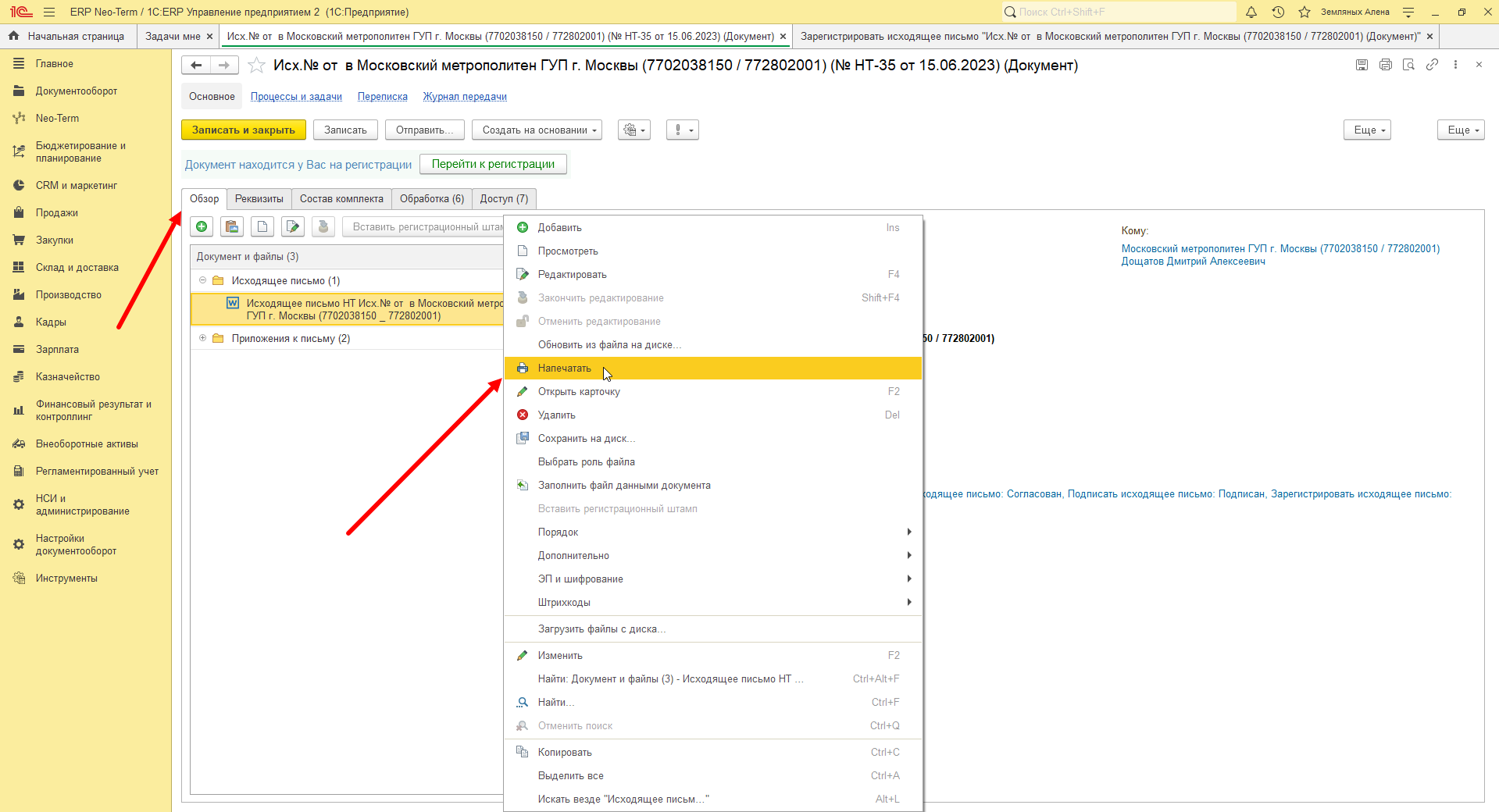
После того, как документ был подписан, была поставлена печать и отсканирован - его нужно прикрепить к документу, делается следующим образом:

Открываем вкладку **"Обзор"** - жмем **"Правой кнопкой мыши"** на документ - **"Обновить из файла на диске"**:

[![image.png](http://wiki.neo-term.top/uploads/images/gallery/2023-06/scaled-1680-/oNSimage.png)](http://wiki.neo-term.top/uploads/images/gallery/2023-06/oNSimage.png)
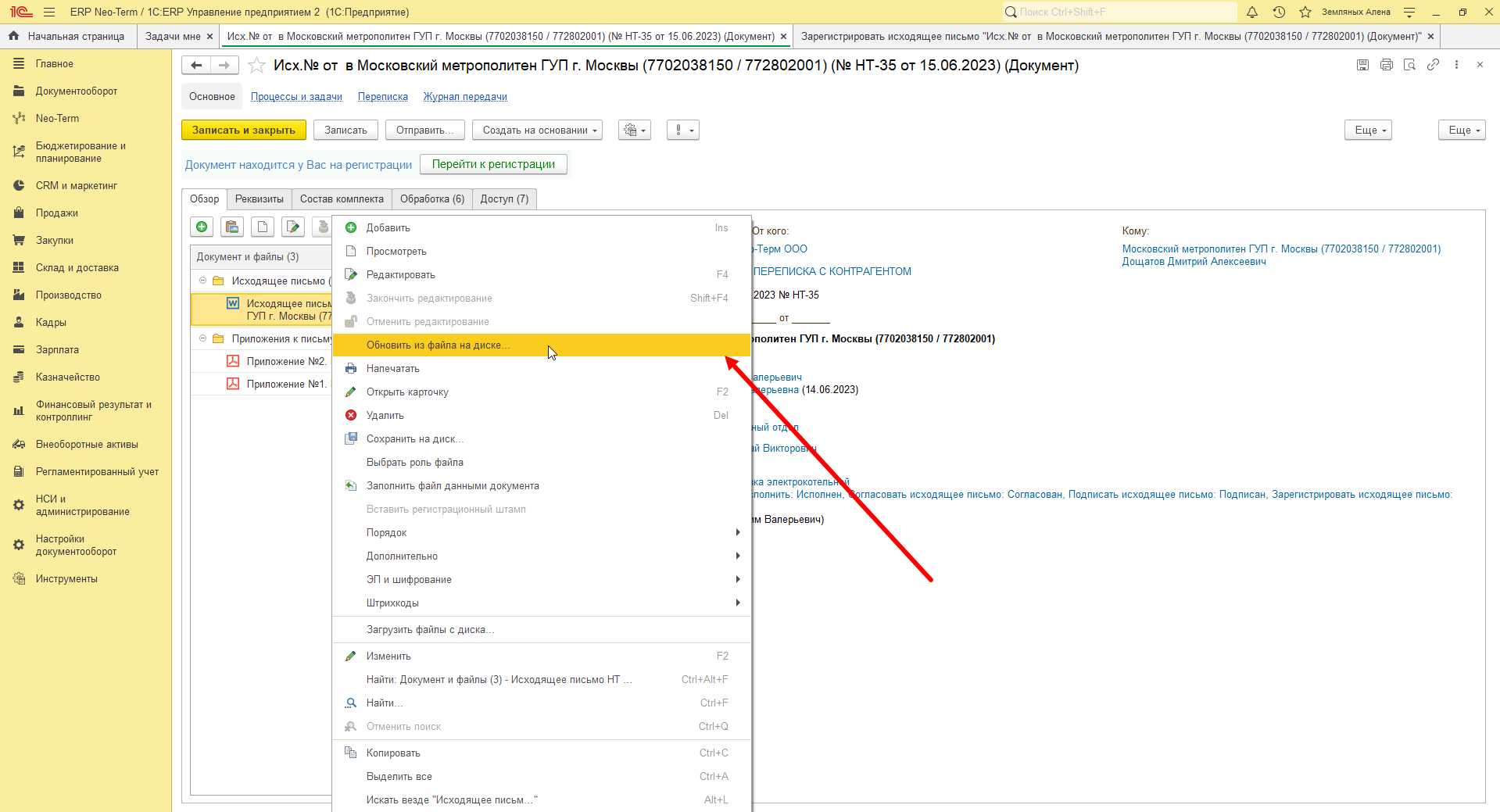
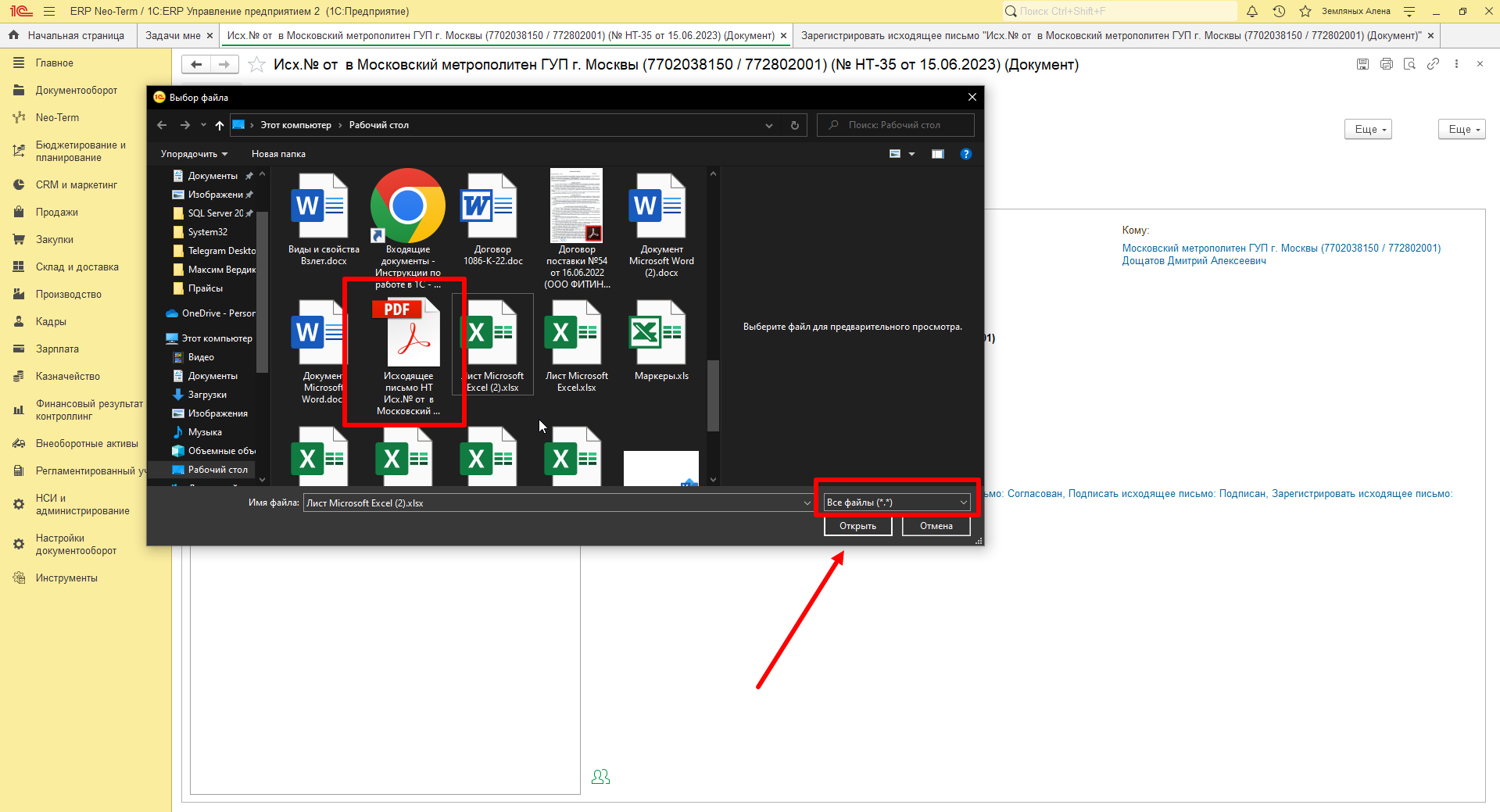
Выбираем файл документа и жмем кнопку - **"Открыть":**

<p class="callout info">**Для того, чтобы показать файлы всех расширений, нажмите кнопку - "Все файлы"!**</p>

[![image.png](http://wiki.neo-term.top/uploads/images/gallery/2023-06/scaled-1680-/gDPimage.png)](http://wiki.neo-term.top/uploads/images/gallery/2023-06/gDPimage.png)

Далее появится окно, где необходимо заполнить информацию об изменении файла и нажать кнопку - **"Готово"**:

[![image.png](http://wiki.neo-term.top/uploads/images/gallery/2023-06/scaled-1680-/SFrimage.png)](http://wiki.neo-term.top/uploads/images/gallery/2023-06/SFrimage.png)
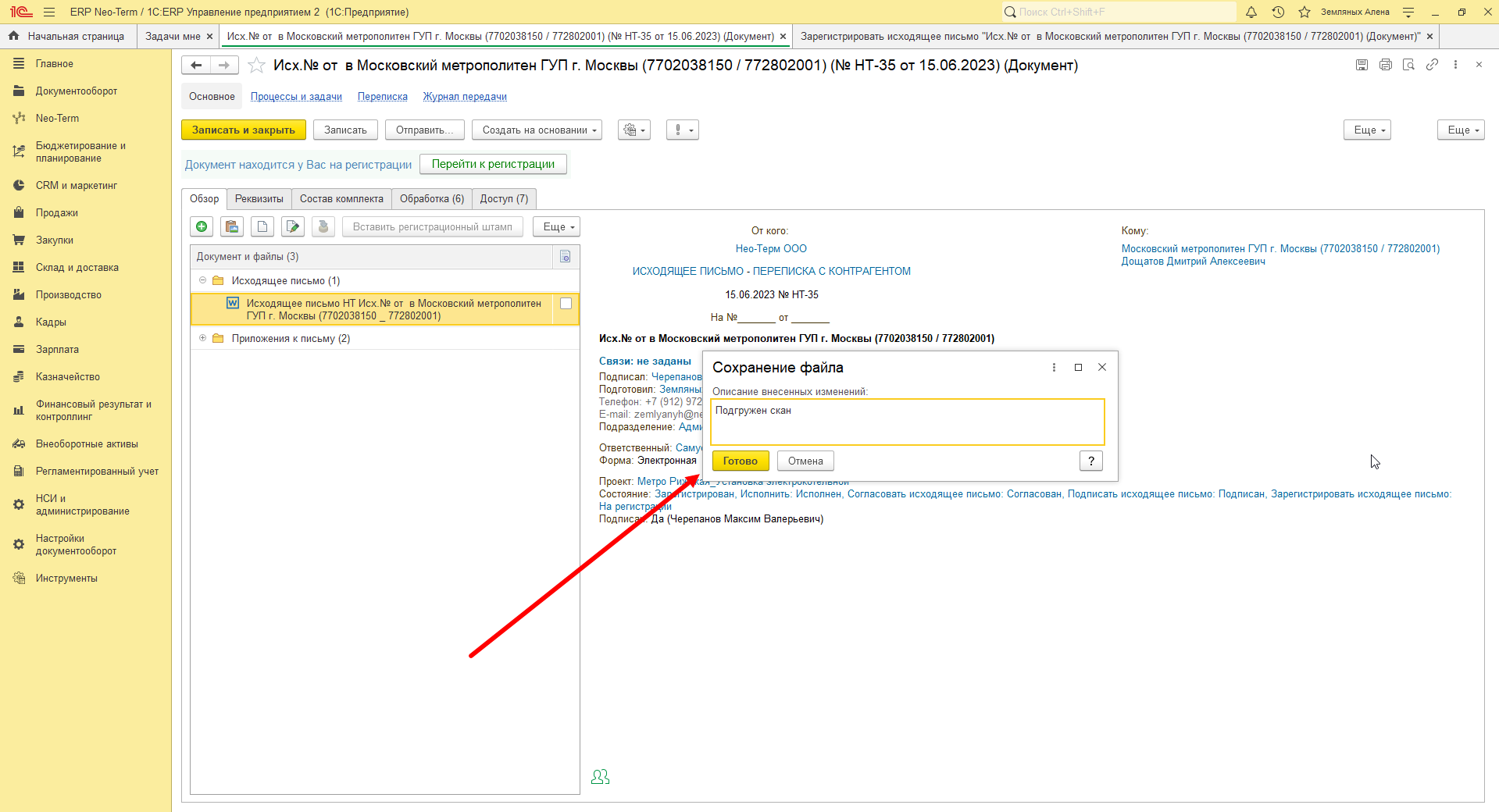
Визуально документ должен измениться на отсканированный вариант:

[![image.png](http://wiki.neo-term.top/uploads/images/gallery/2023-06/scaled-1680-/4wzimage.png)](http://wiki.neo-term.top/uploads/images/gallery/2023-06/4wzimage.png)
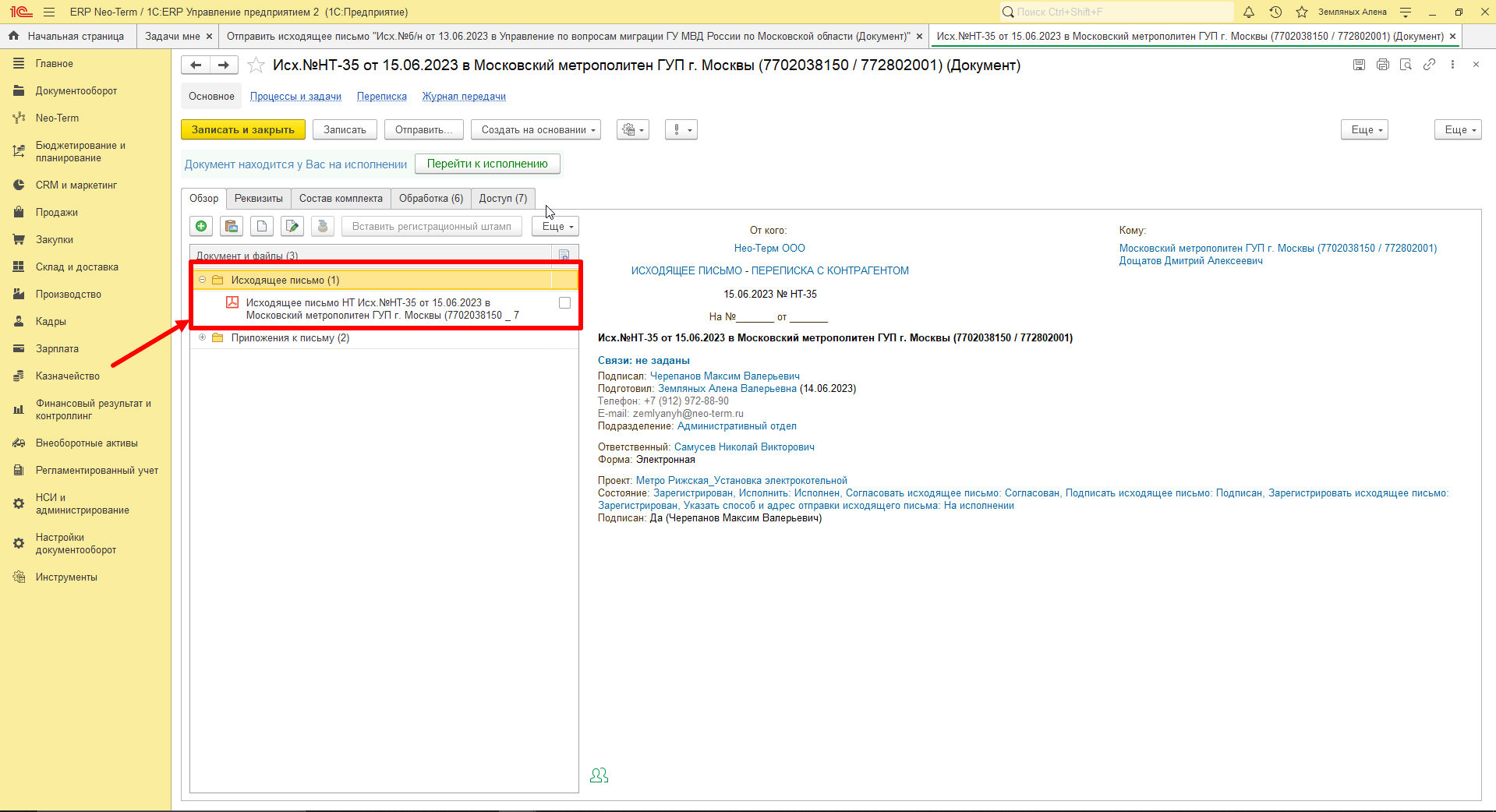
Далее необходимо закрыть задачу, для этого нажимаем кнопку - **"Перейти к регистрации"**:

[![image.png](http://wiki.neo-term.top/uploads/images/gallery/2023-06/scaled-1680-/JGvimage.png)](http://wiki.neo-term.top/uploads/images/gallery/2023-06/JGvimage.png)
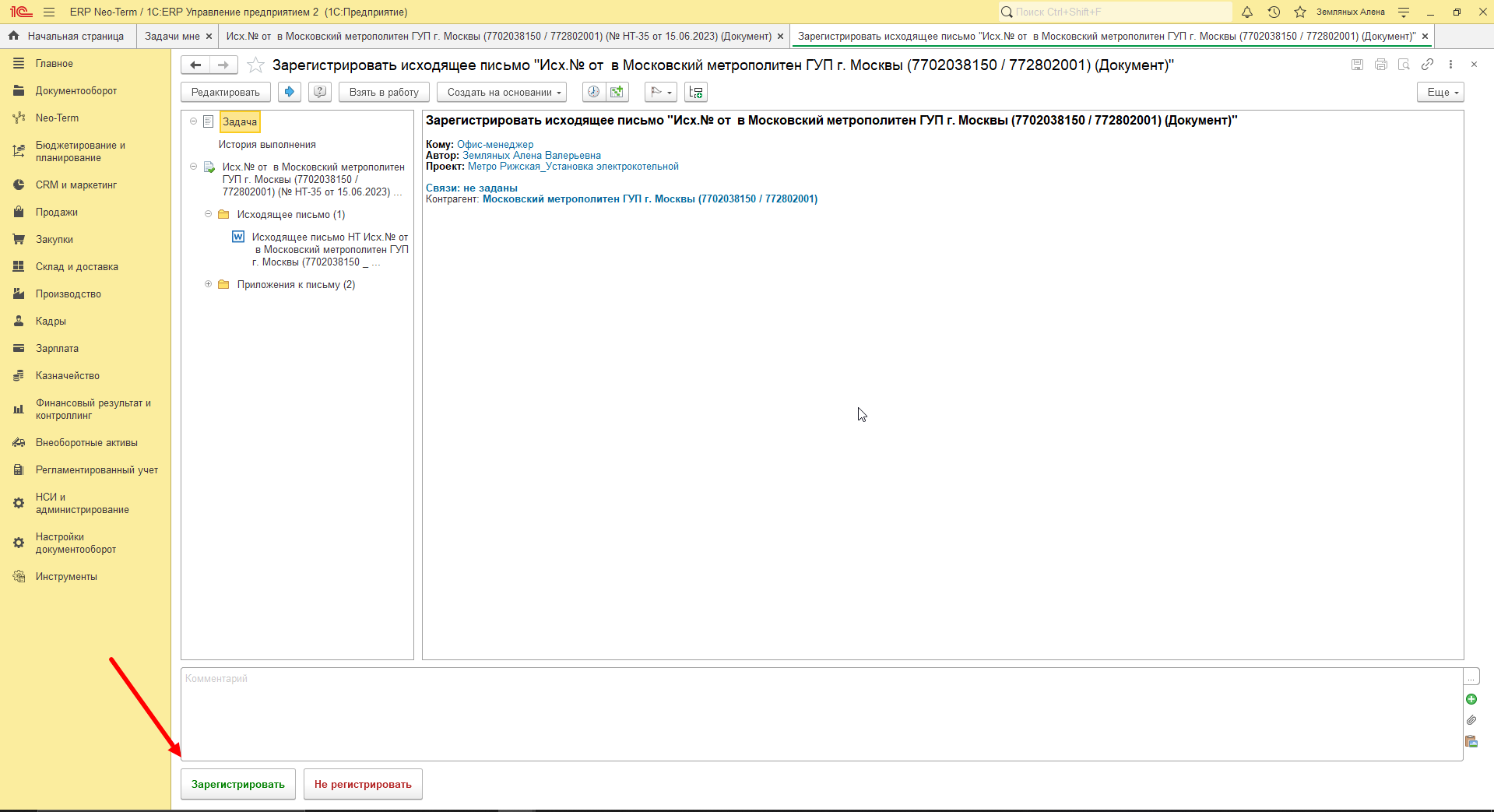
Нажимаем кнопку - **"Зарегистрировать"**:

[![image.png](http://wiki.neo-term.top/uploads/images/gallery/2023-06/scaled-1680-/jG6image.png)](http://wiki.neo-term.top/uploads/images/gallery/2023-06/jG6image.png)