Работа с исходящими письмами
- Создание исходящего письма
- Запуск документа в процесс согласования и подписания
- Отправка исходящего письма контрагенту
Создание исходящего письма
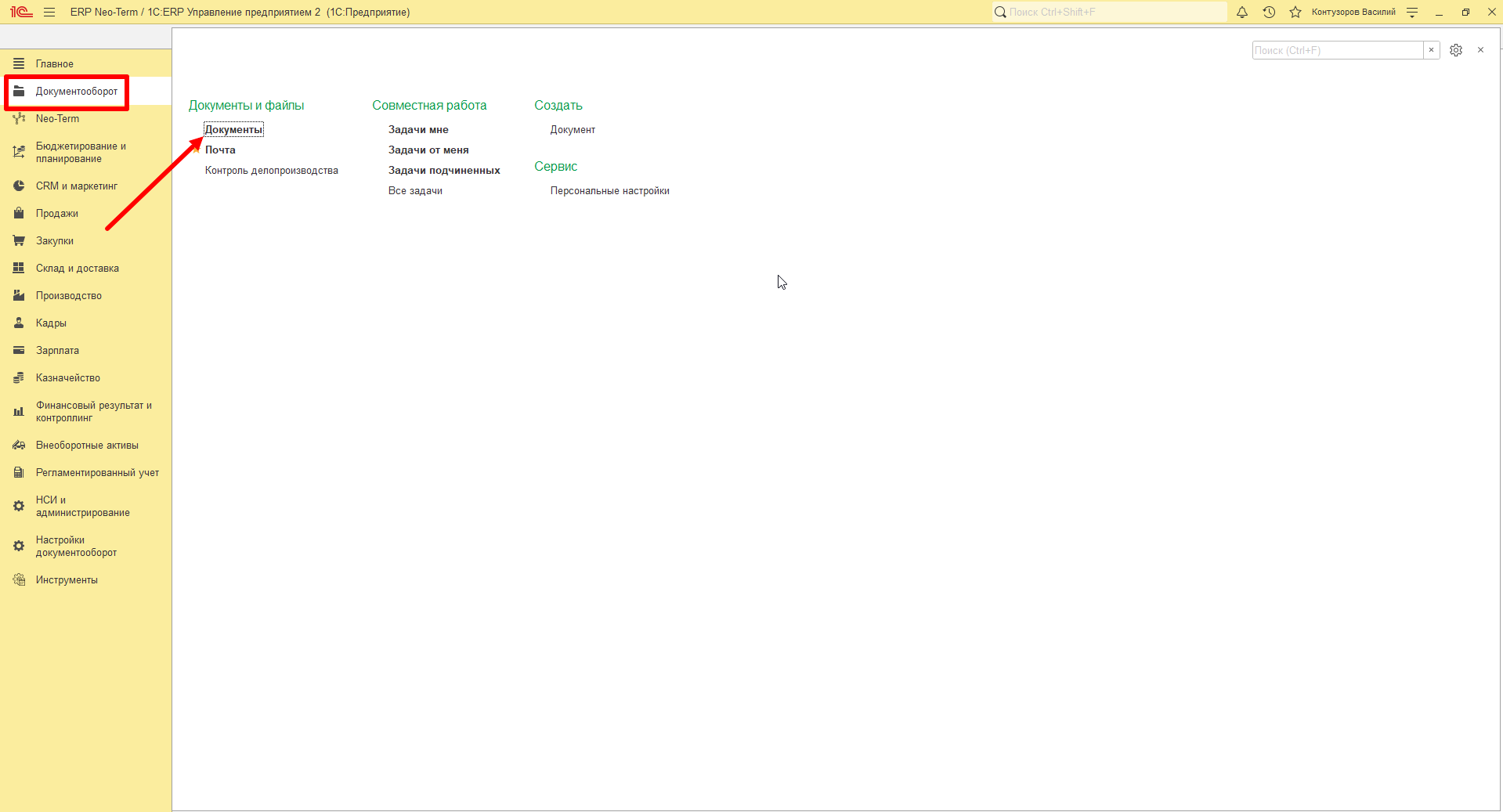
Для создания нового исходящего письма необходимо перейти в раздел "Документооборот" - "Документы":
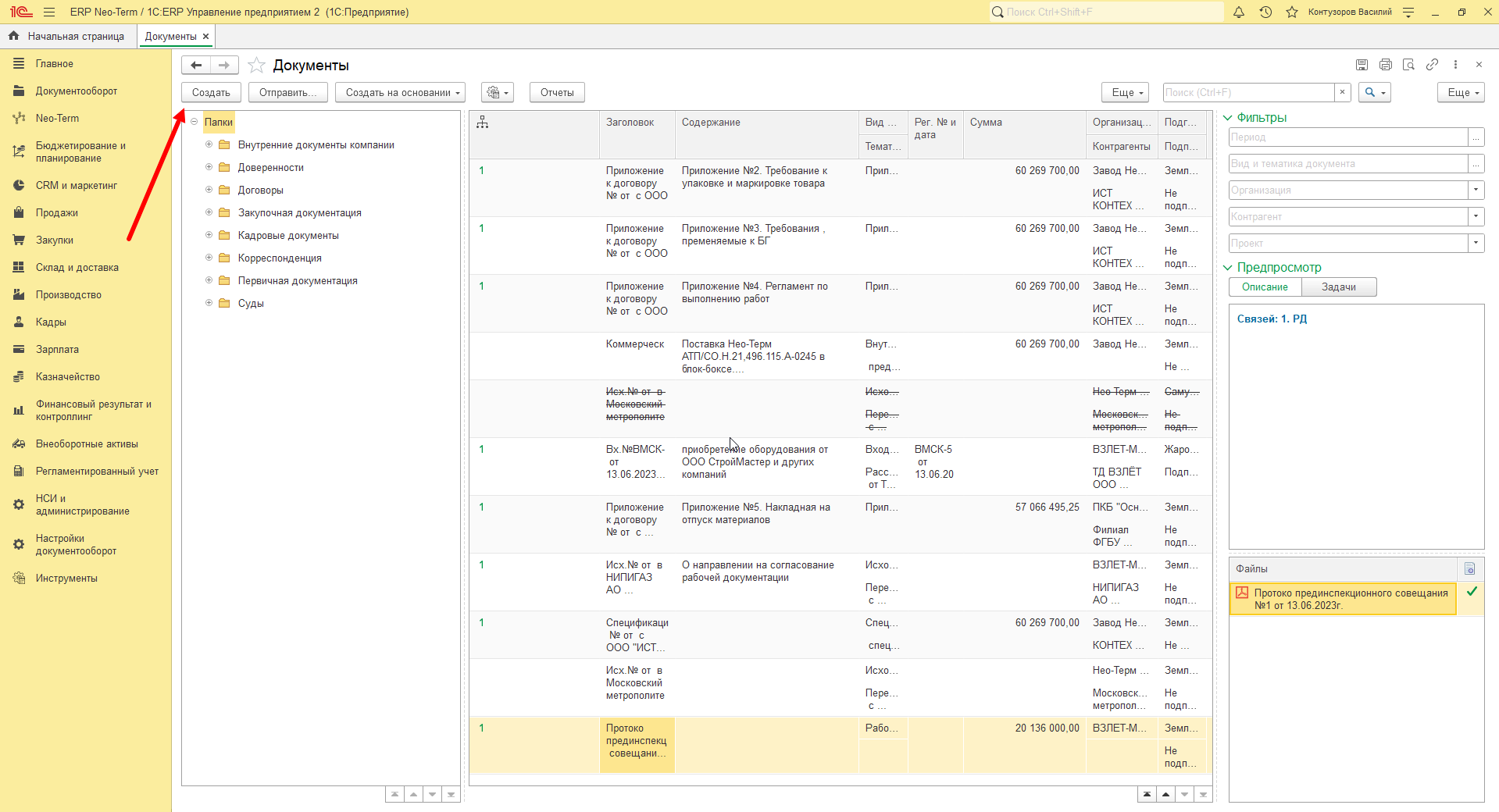
Откроется список документов, где необходимо нажать кнопку - "Создать":
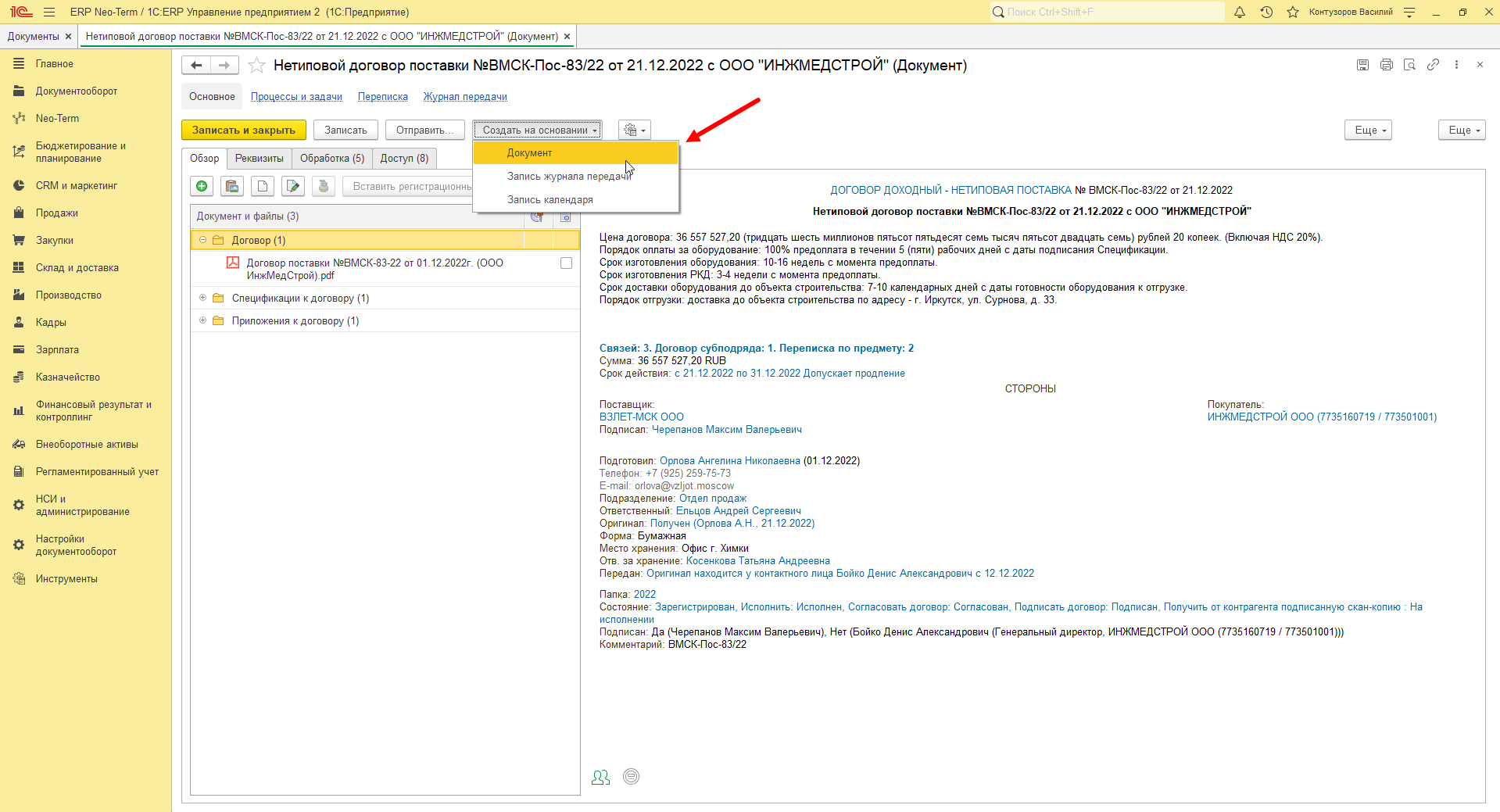
Так же можно создать исходящее письмо на основании уже созданного документа. для этого необходимо нажать на кнопку “Создать на основании”:
Откроется новое окно где необходимо выбрать вид документа и нажать кнопку “Создать”:
|
Вид документа |
Значение |
| О сроках поставки оборудования | Это вид документа, который отправляется контрагенту, чтобы оповестить о сроках производства оборудования; |
| Переписка с контрагентом | Это вид документа, рассылаемый компанией как по своей инициативе, так и в качестве ответа на какие-то входящие документы и запросы; |
| Презентационное письмо | Это письмо, которое содержит информацию о компании, ее продуктах или услугах, а также о том, как она может помочь в решении проблем или достижении целей клиента. |
| Рассылка в ТД Взлет | Это исходящее письмо, в котором указана следующая информация: наименование, оборудование, количество, наименование объекта и т.д. , которая направляется в ТД Взлет для закрепления определенного объекта за менеджером. |
Для того, чтобы ускорить поиск вида документа, воспользуйтесь строкой поиска!
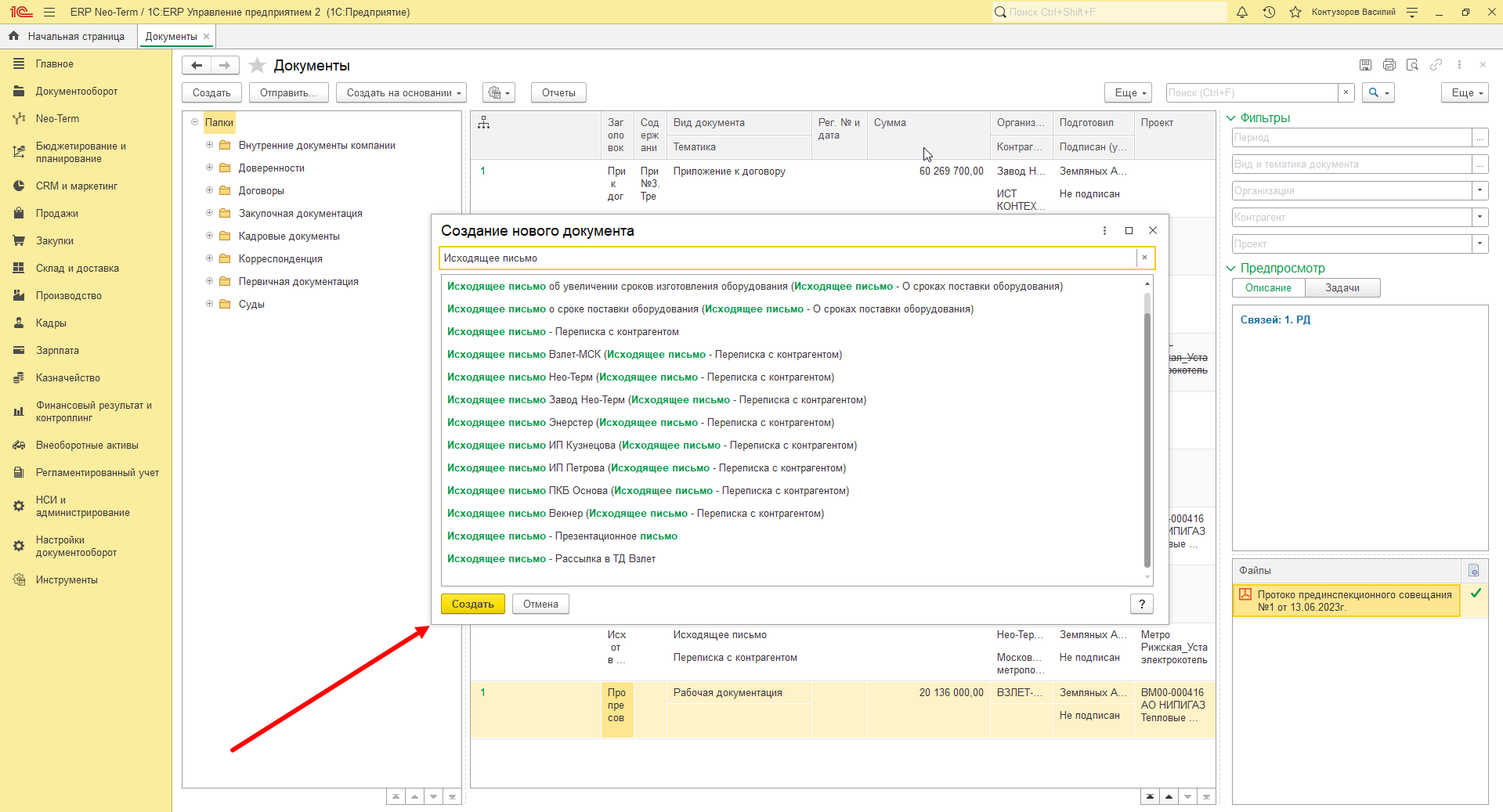
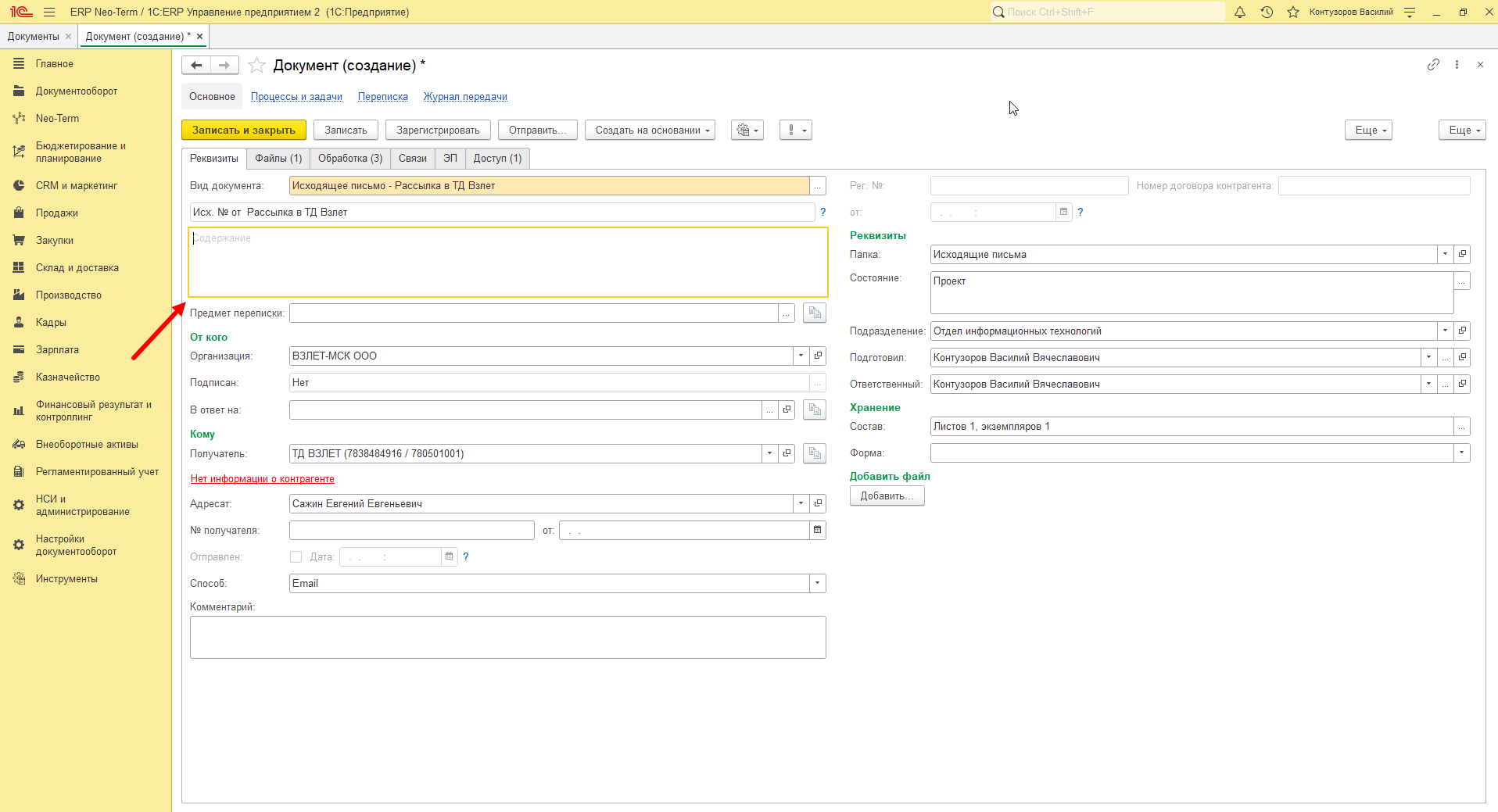
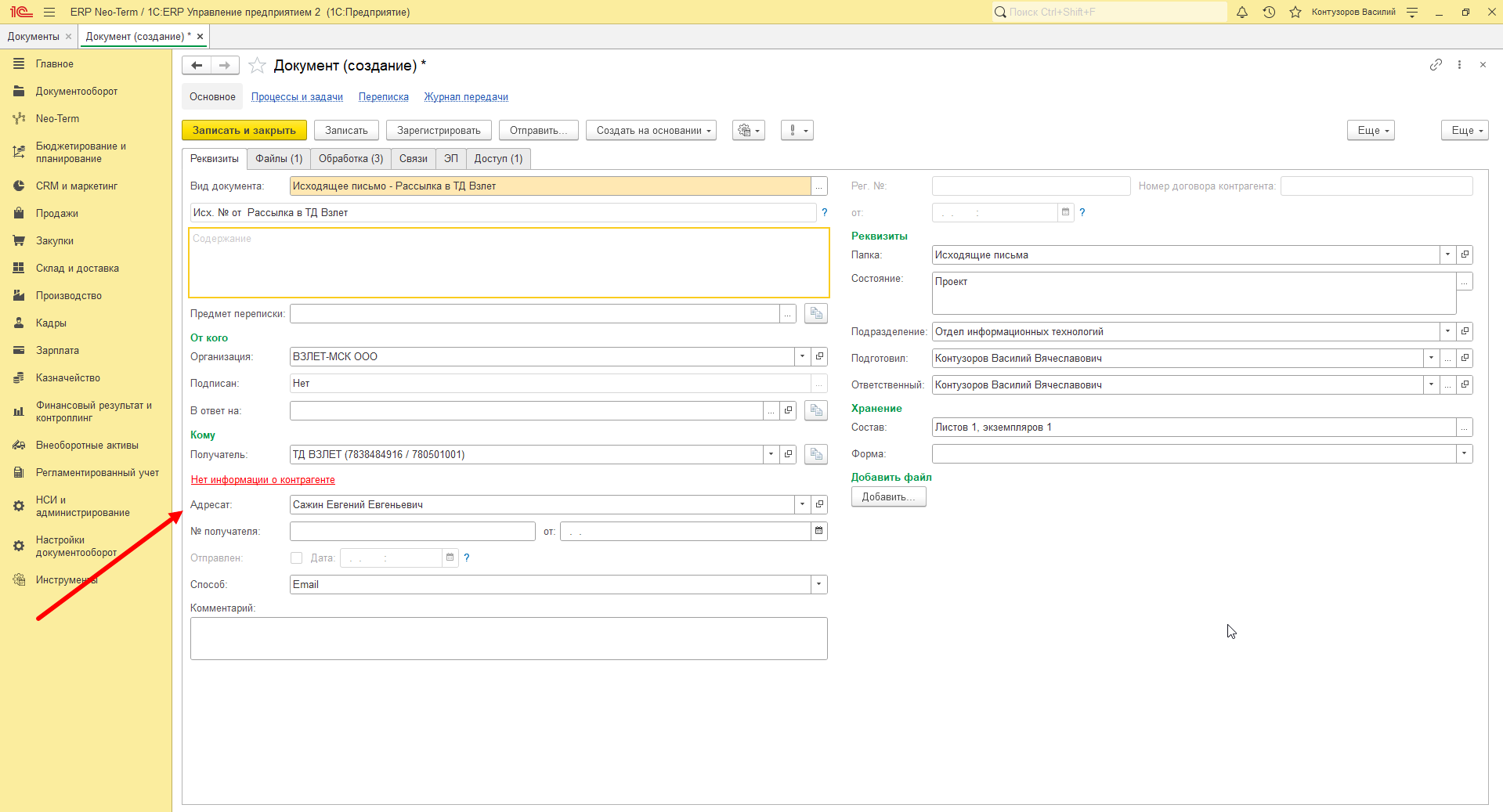
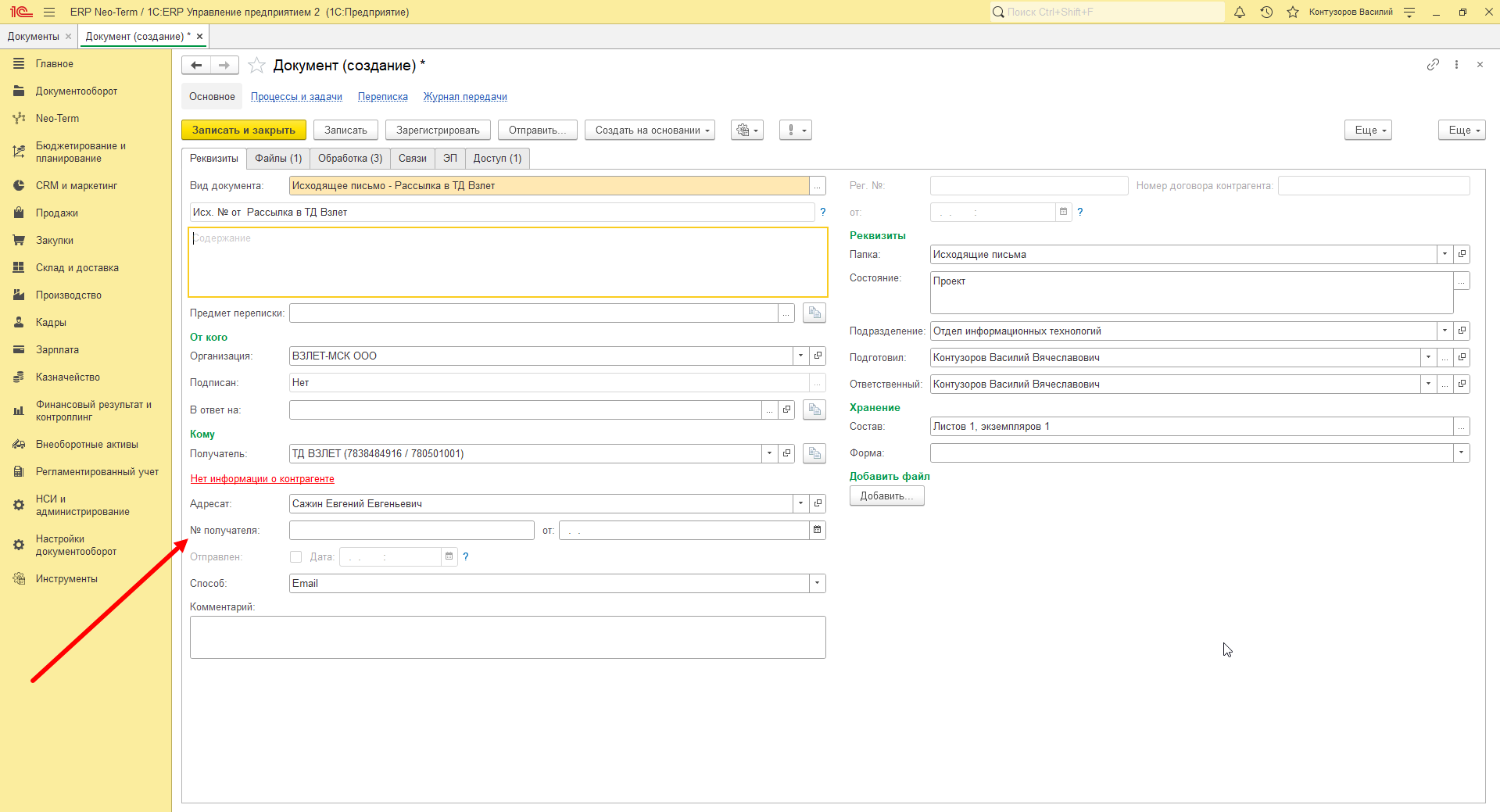
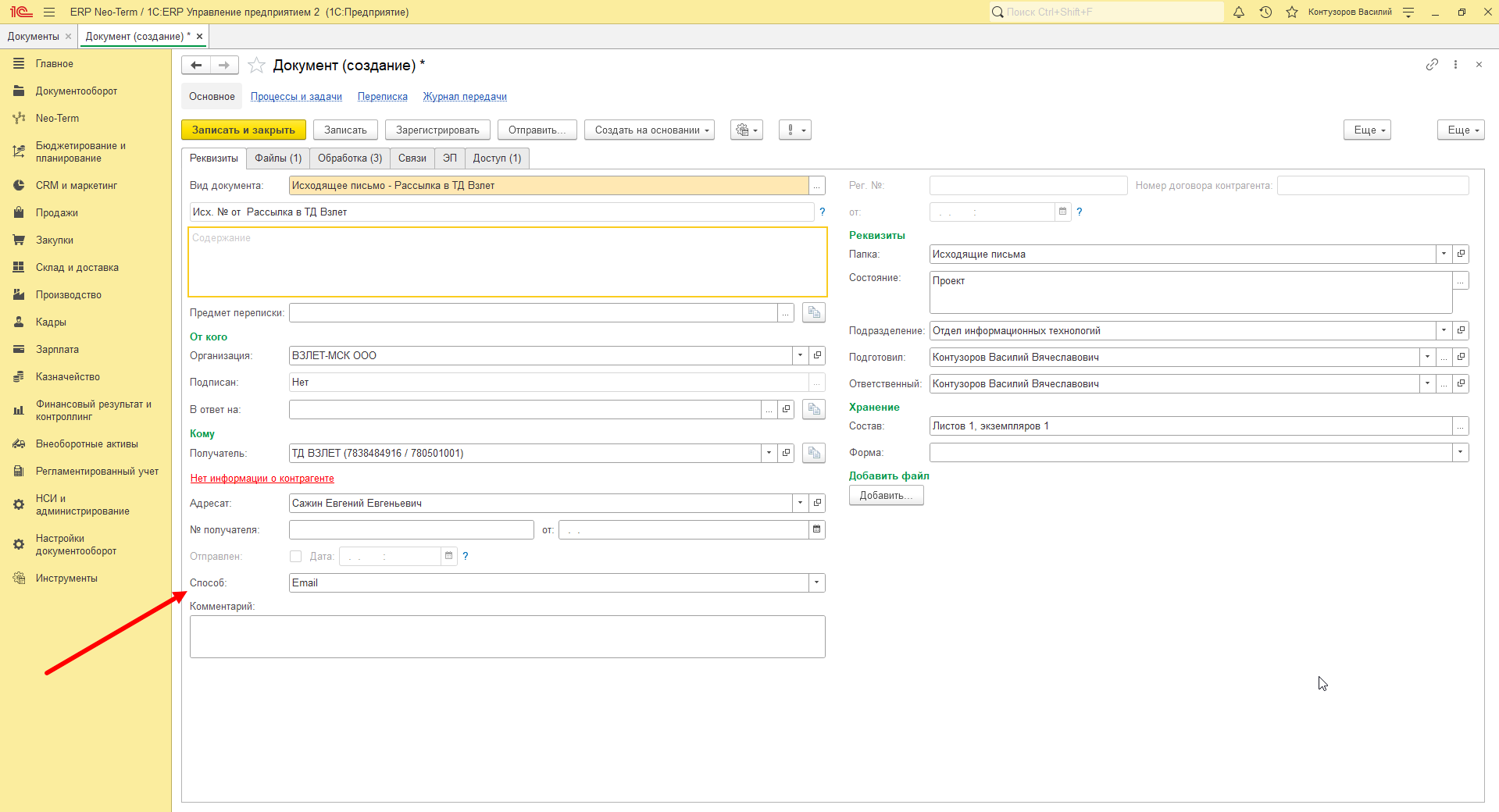
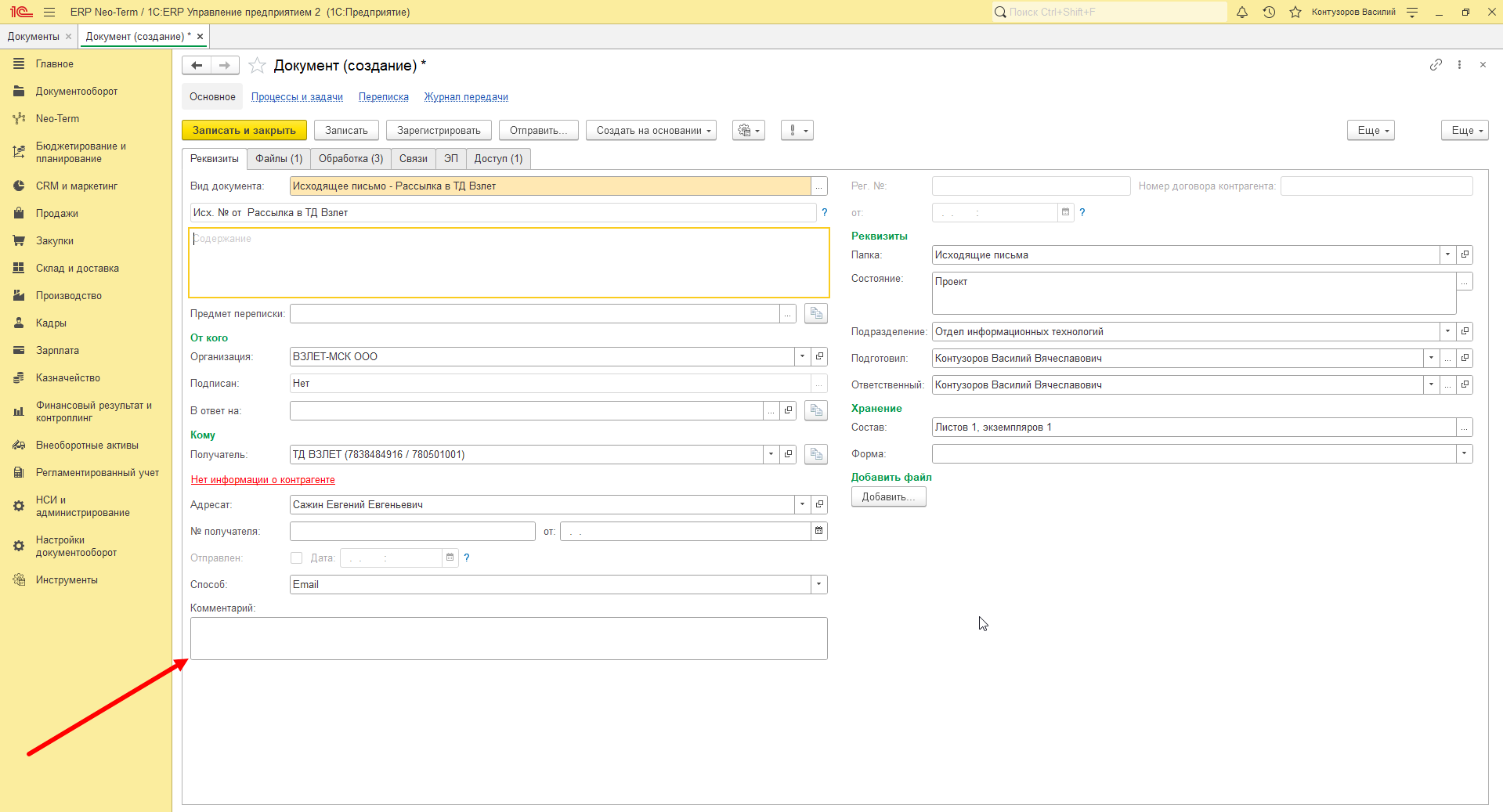
После выбора шаблона исходящего письма откроется окно “Создание документа”, где необходимо заполнить следующие реквизиты:
Реквизиты “Вид документа”, "Наименование", “Организация”, "Папка", “Подразделение”, "Подготовил" - заполнятся автоматически!
| Реквизит | Что содержит? | Где находится? |
| Краткое содержание | Краткое содержание документа, основная суть. |
|
| Предмет переписки |
Это документ, о котором идет речь в переписке. Предметом переписки может быть - договор, письмо и т.д. |
|
| В ответ на |
Входящее письмо, в ответ на которое мы создаем исходящее письмо. Заполняется в случае, если исходящий документ отправляется в ответ на входящий! |
|
| Адресат | Человек, которому было направлено входящее письмо |
|
| № получателя | Входящий номер, присвоенный получателем |
|
| Способ |
Способ получения документа контрагентом: Email - по электронной почте Курьер - курьером лично в руки Почта - в отделении "Почта России" |
|
| Комментарий | Дополнительная информация исходящего письма |
|
| Ответственный | Сотрудник, который владеет всей информацией по документу. |
|
| Форма | Форма документа, выбрать бумажная или электронная |
|
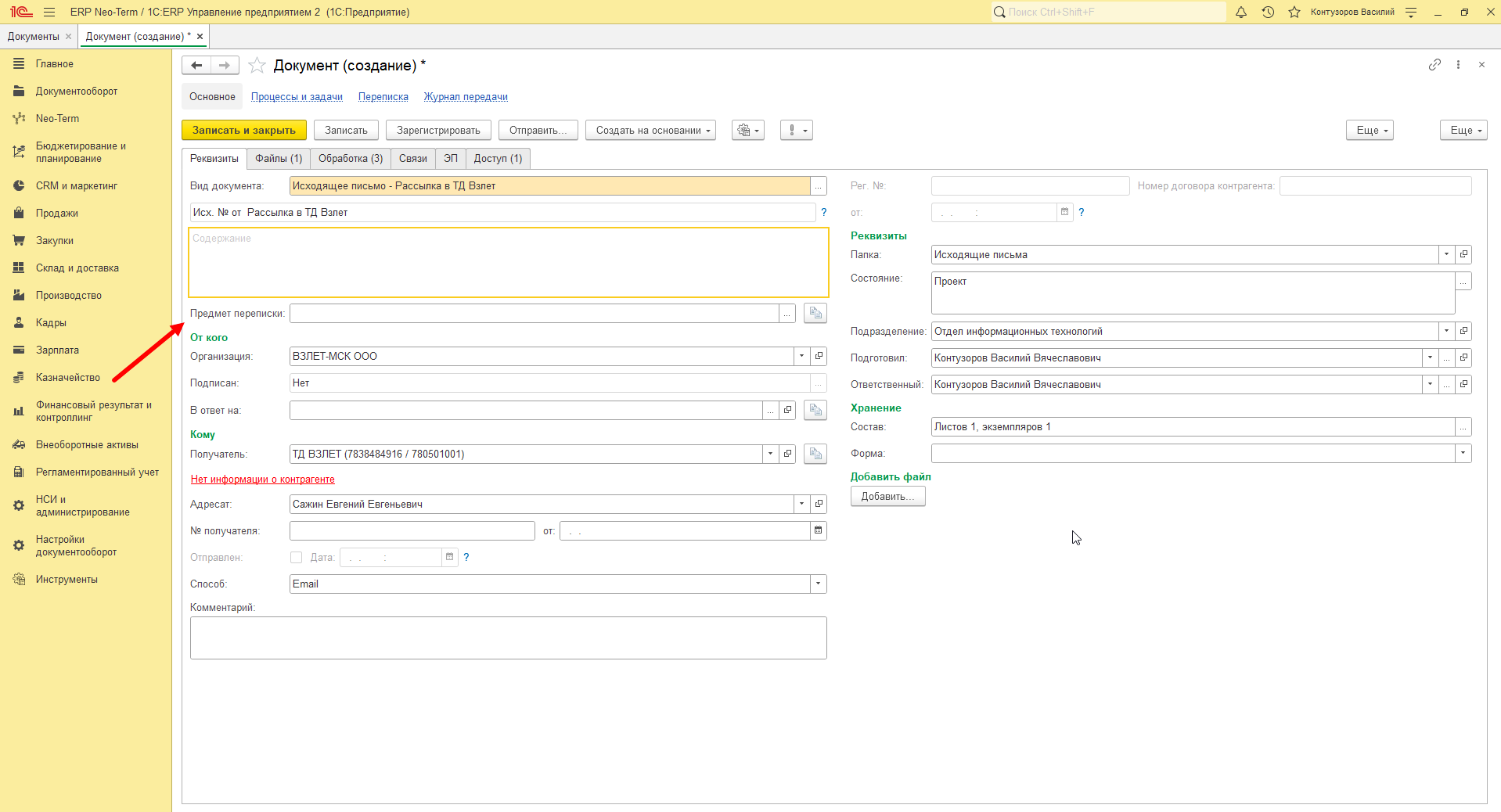
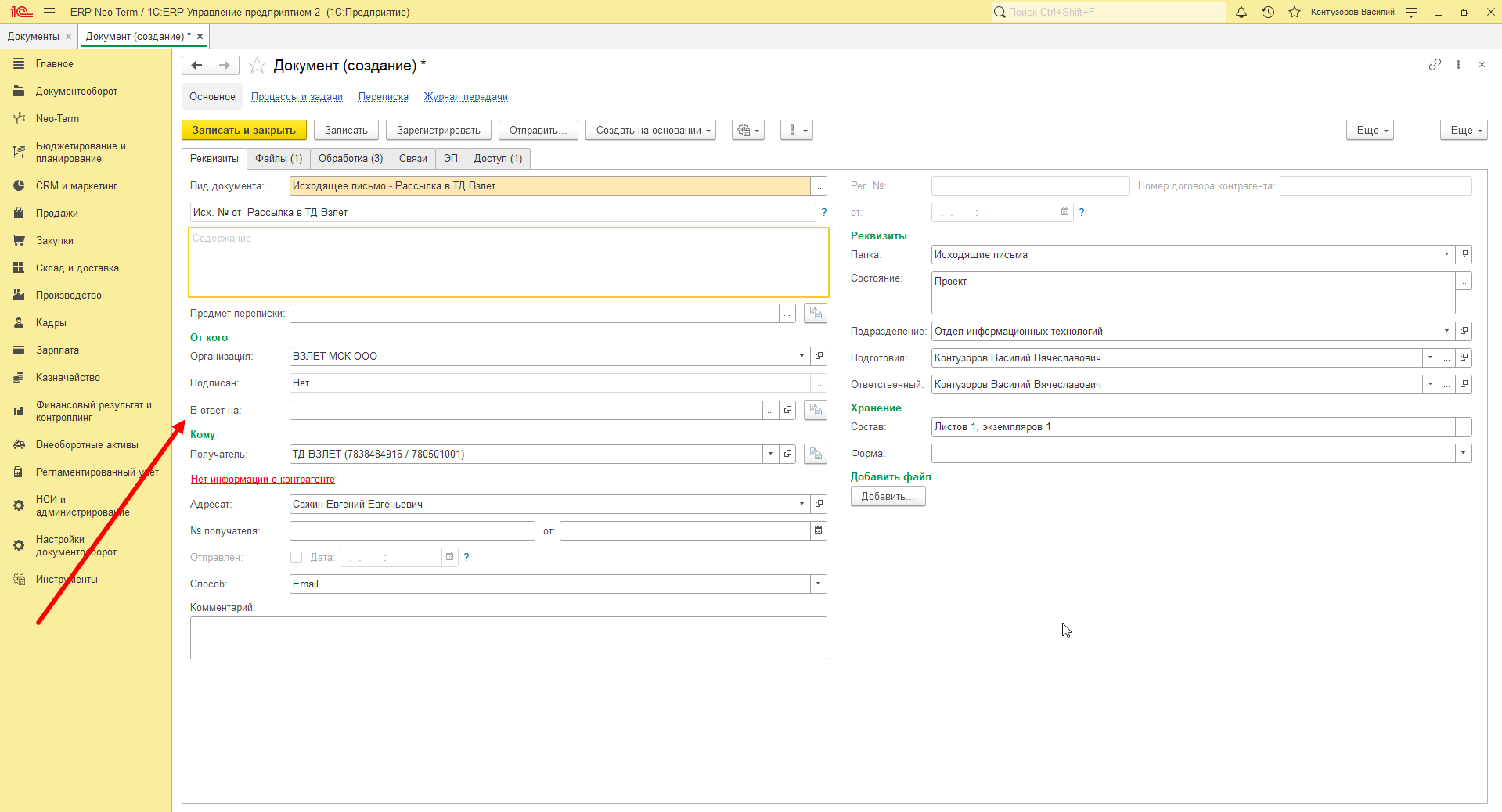
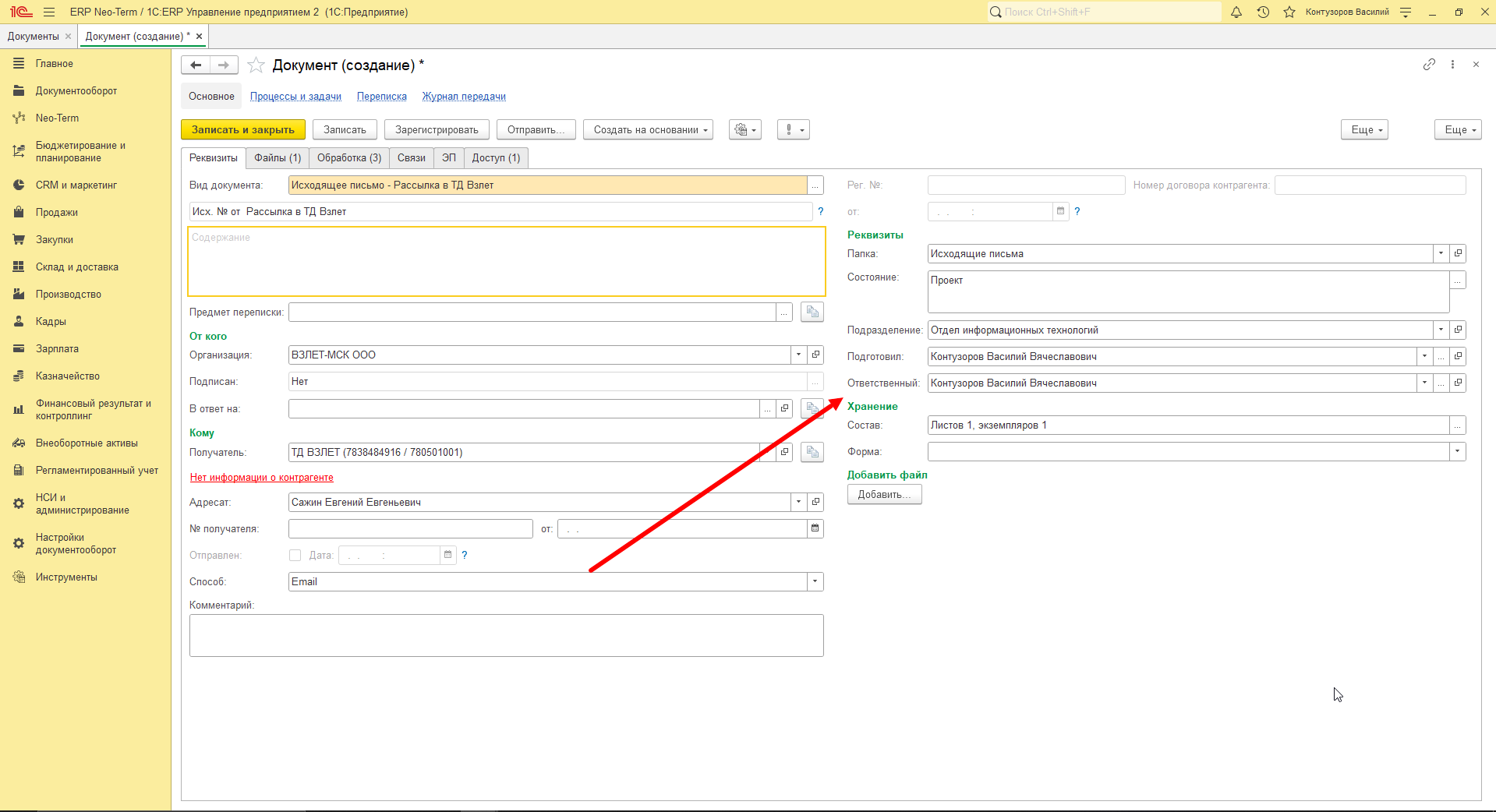
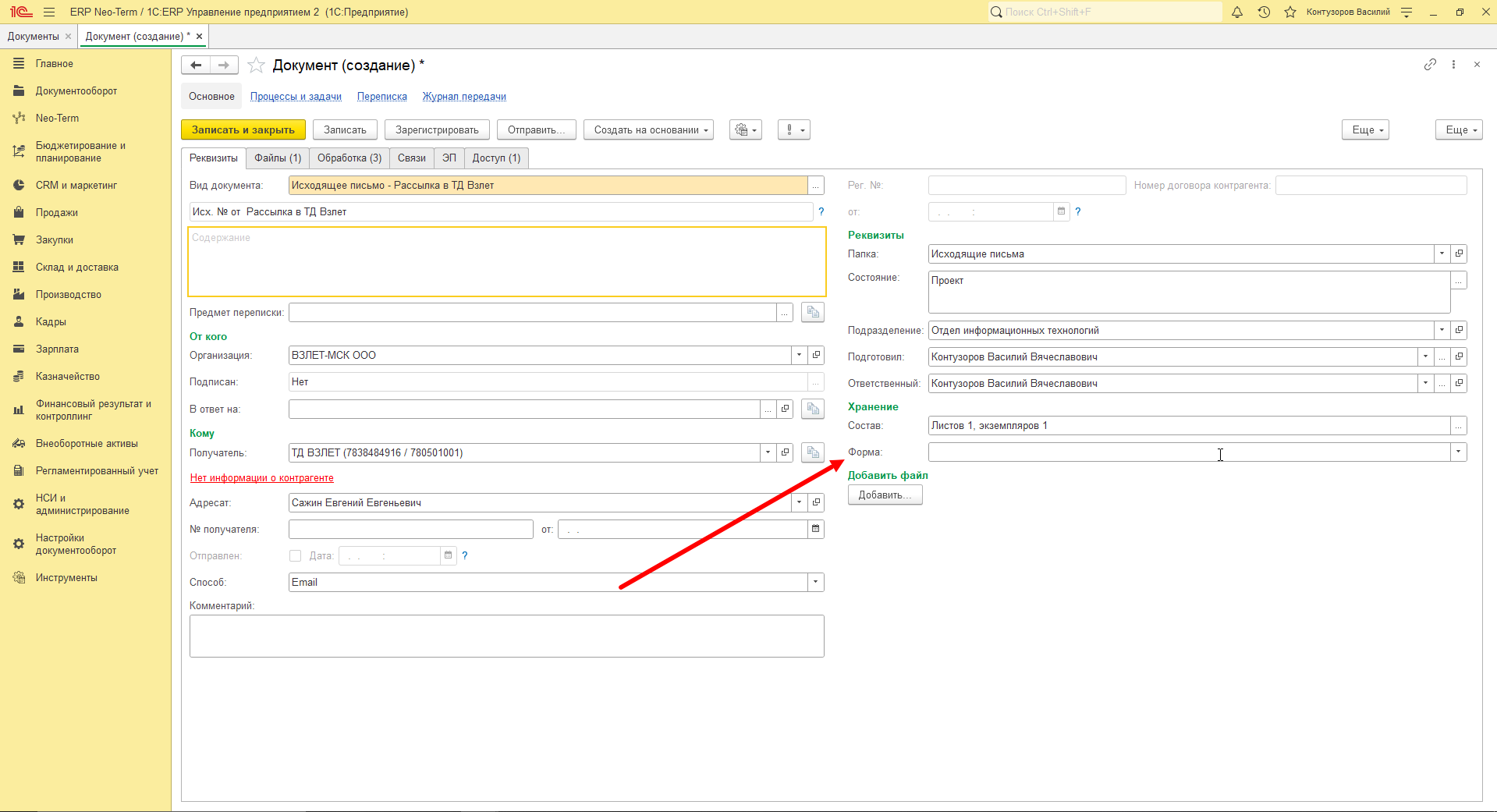
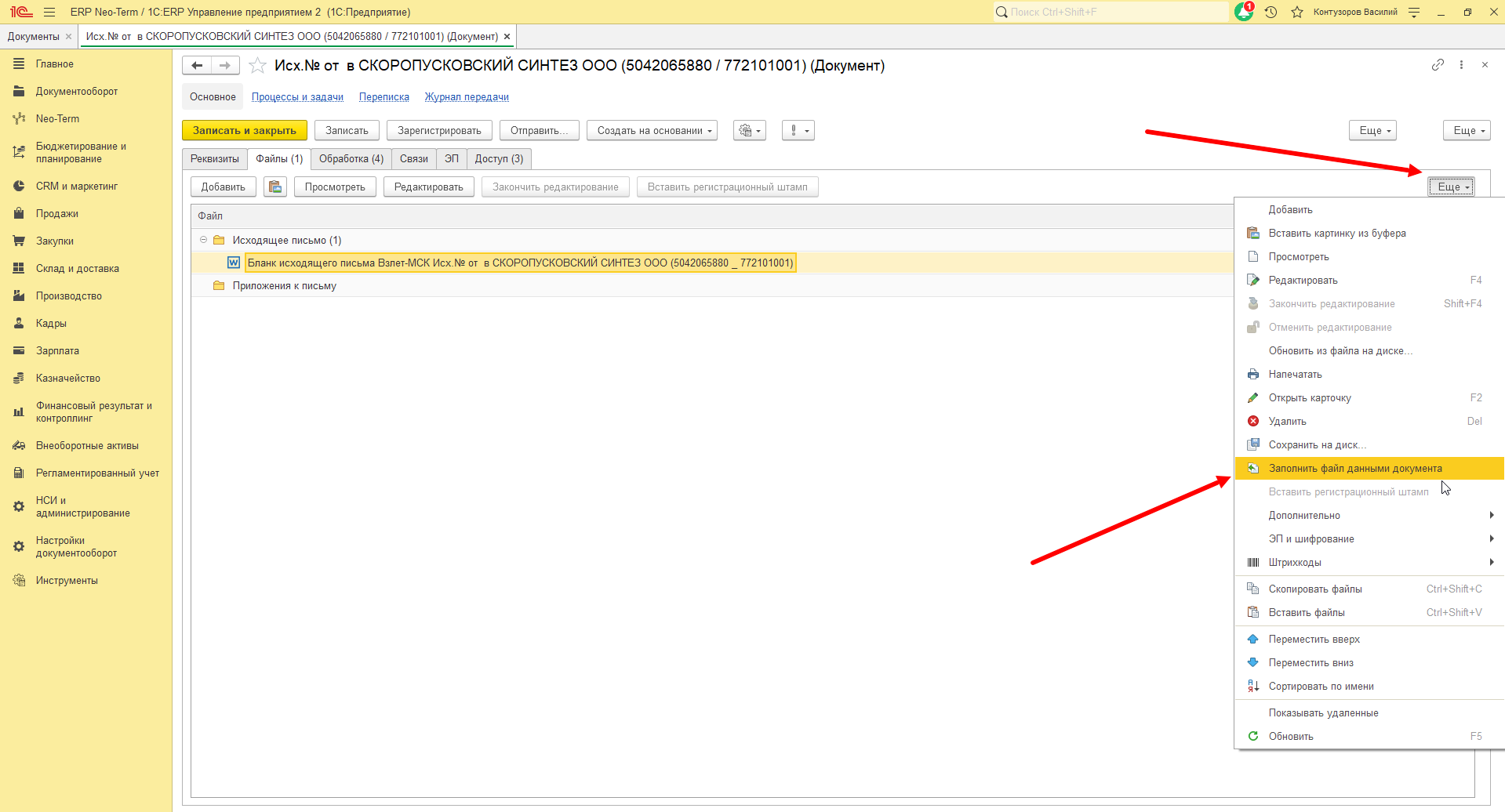
В случае, если создается типовое исходящее письмо, то файл документа уже есть и его необходимо заполнить данными документа. Для этого необходимо перейти на страницу “Файлы”, выделить файл с документом, нажать кнопку “Еще” и выбрать команду “Заполнить файл данными документа”. Все заполненные ранее данные из реквизитов документа автоматически заполнятся в файле исходящего письма.
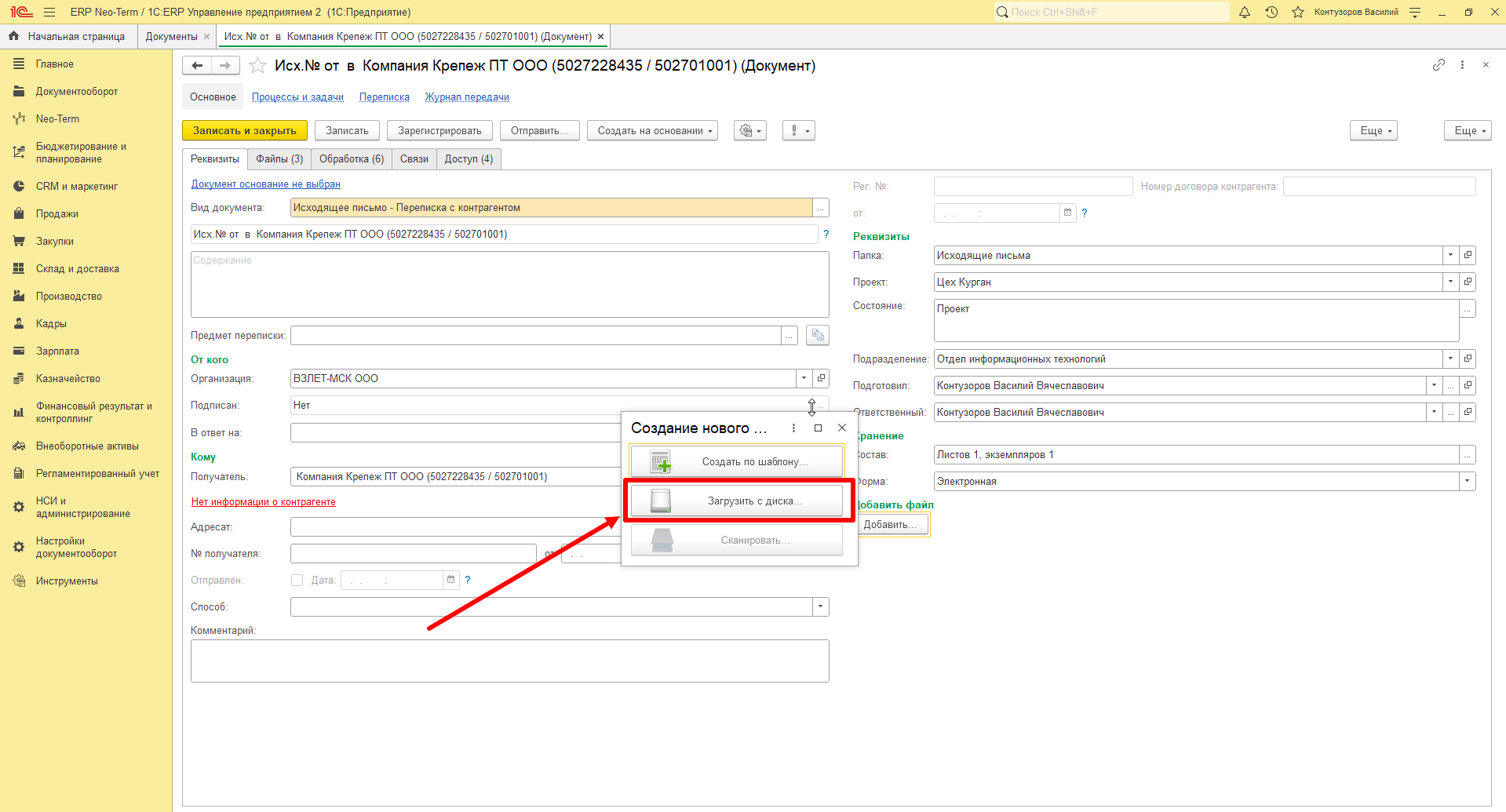
В случае, если создается нетиповой документ - после заполнения реквизитов необходимо приложить файл документа. Для этого необходимо нажать кнопку “Добавить файл”. Откроется окно “Создание нового файла” где необходимо нажать на кнопку “Загрузить с диска”:
Откроется окно “Выбор файла”, где необходимо выбрать нужный файл и нажать открыть:
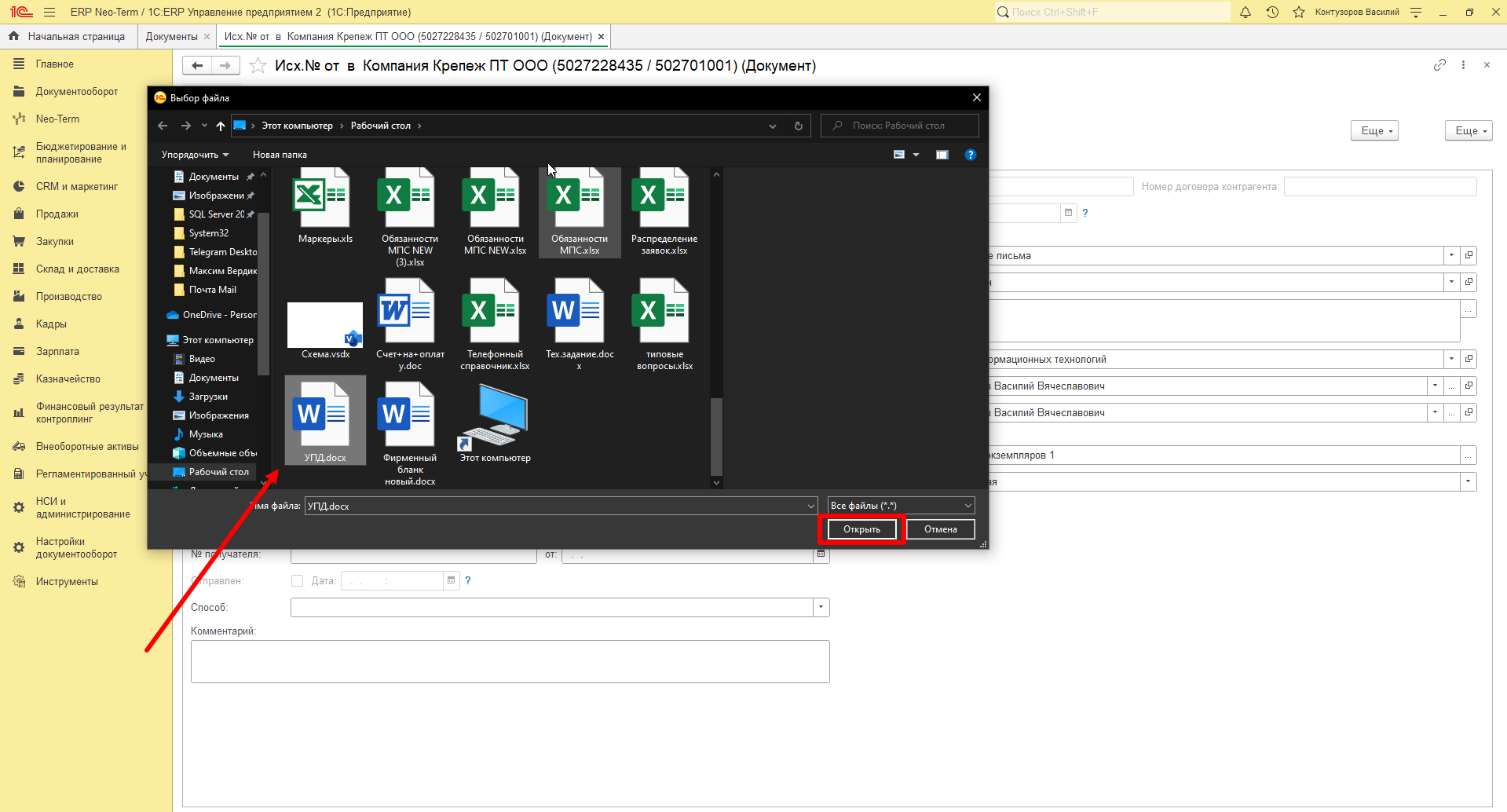
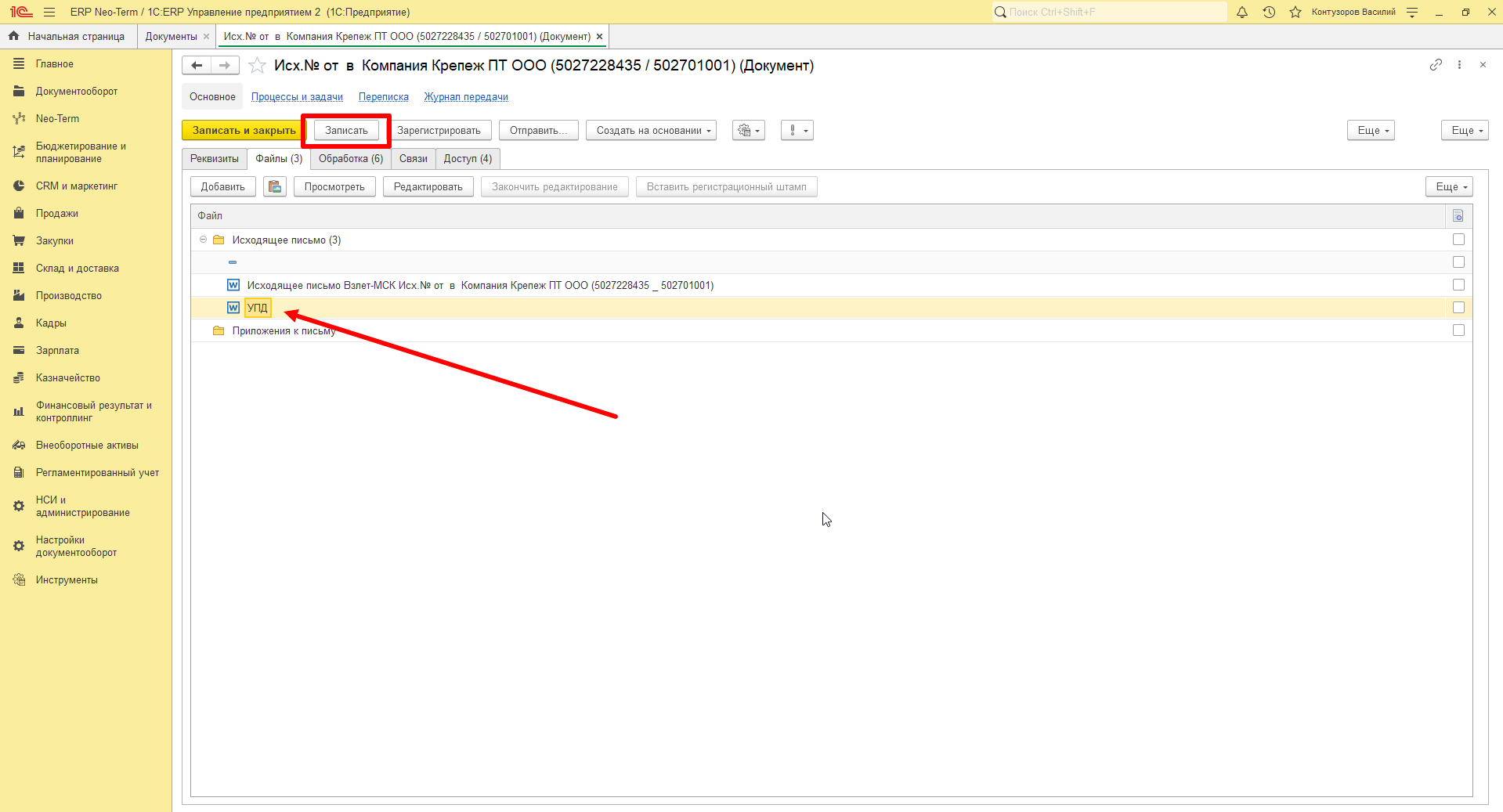
После чего файл появится на странице "Файлы", далее необходимо нажать кнопку "Записать":
Запуск документа в процесс согласования и подписания
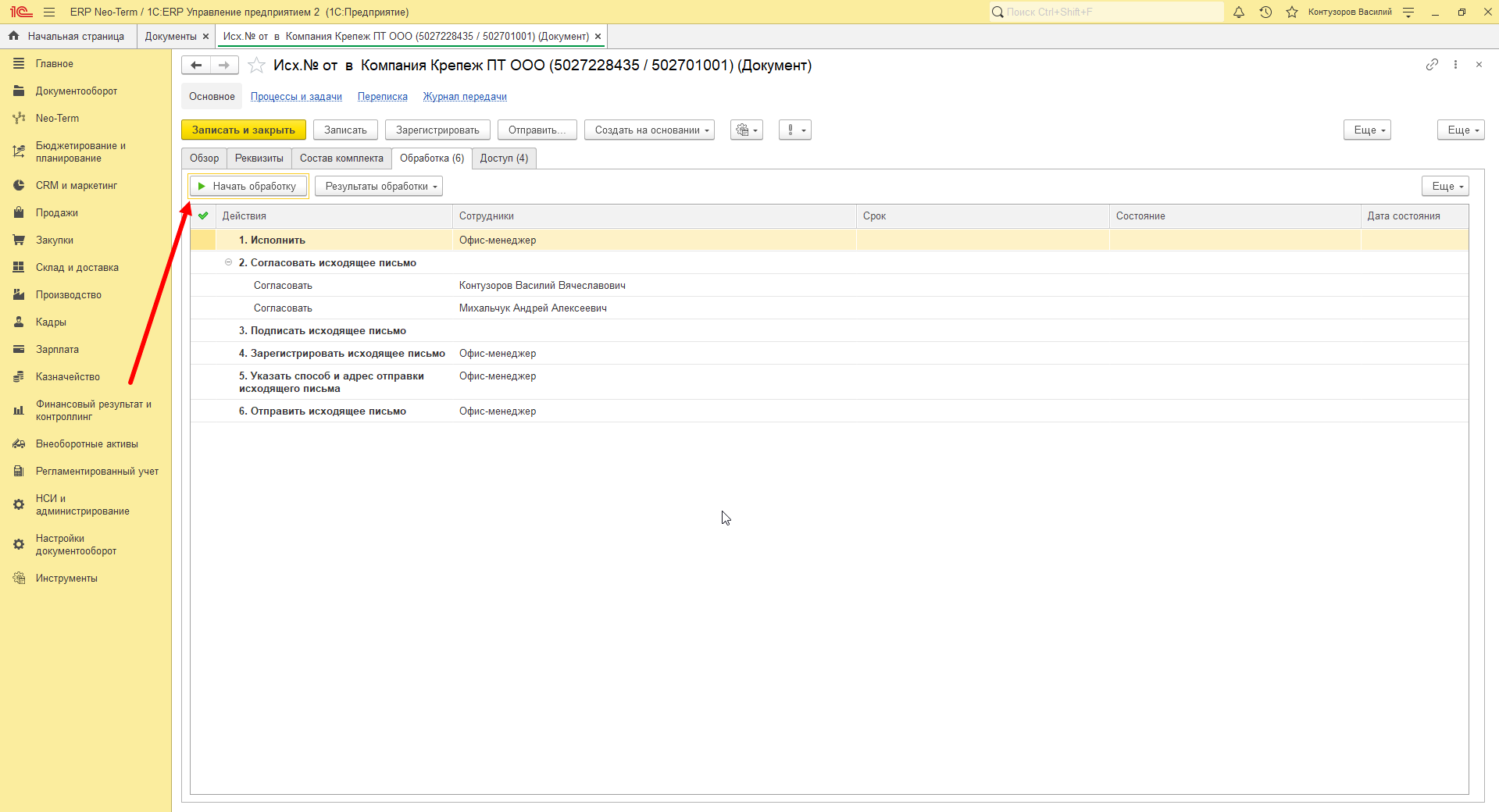
Для того, чтобы отправить документ в обработку - необходимо нажать на вкладку - "Обработка" - "Начать обработку":
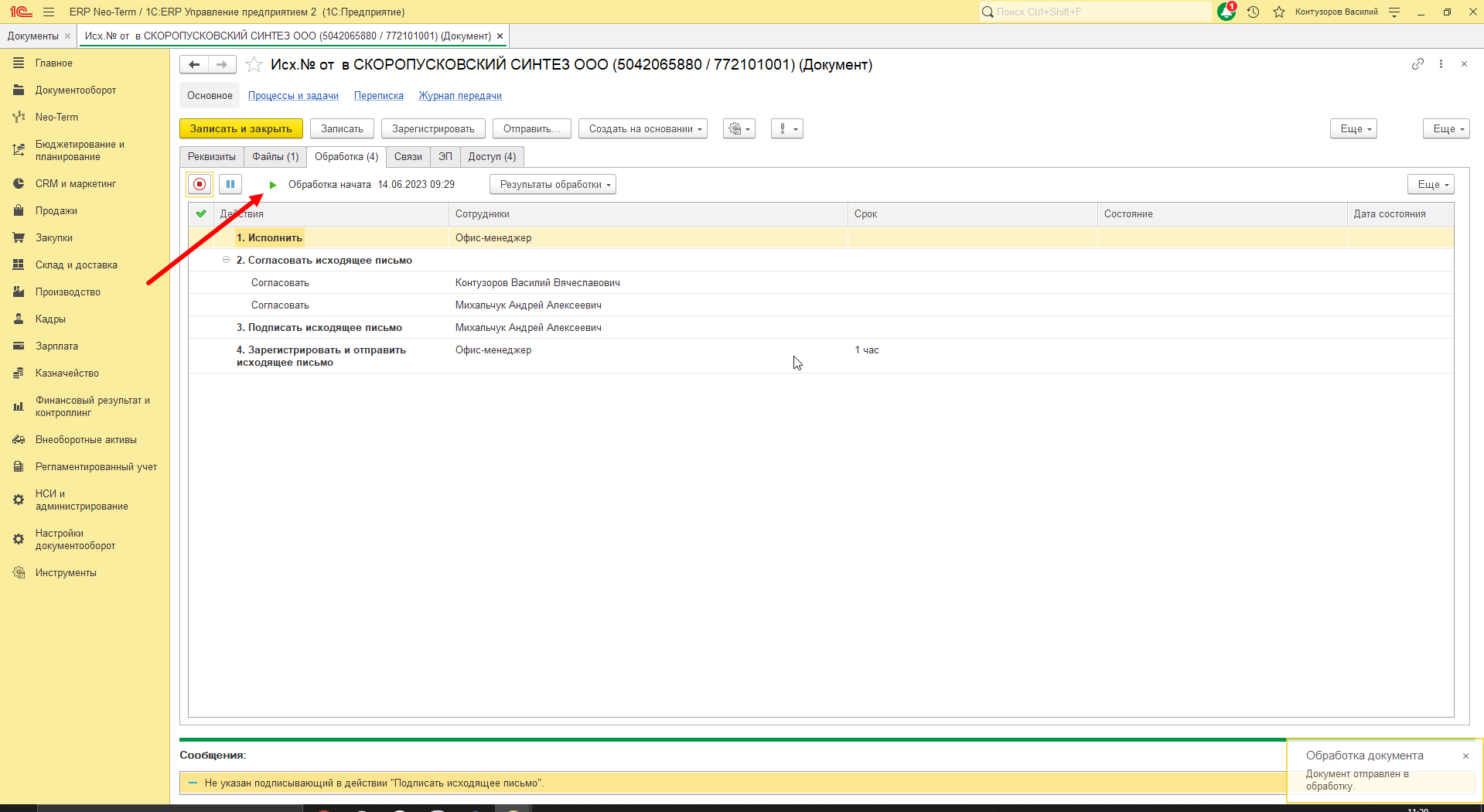
Далее пользователь увидит сообщение о том, что обработка начата:
Когда письмо будет утверждено подписантом, пользователь получит задачу о том, что необходимо зарегистрировать и отправить исходящее письмо:
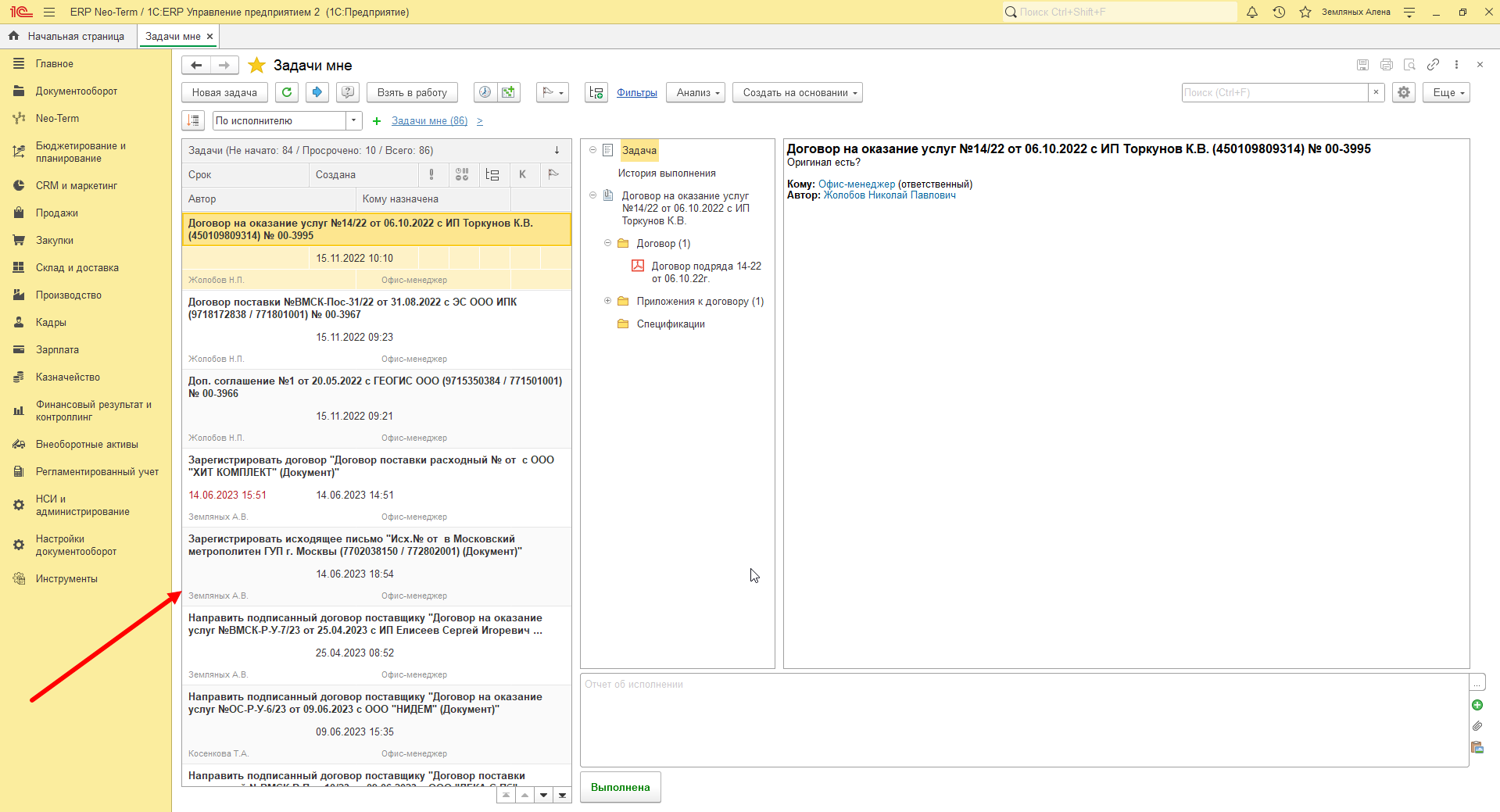
Далее открываем предмет задачи:
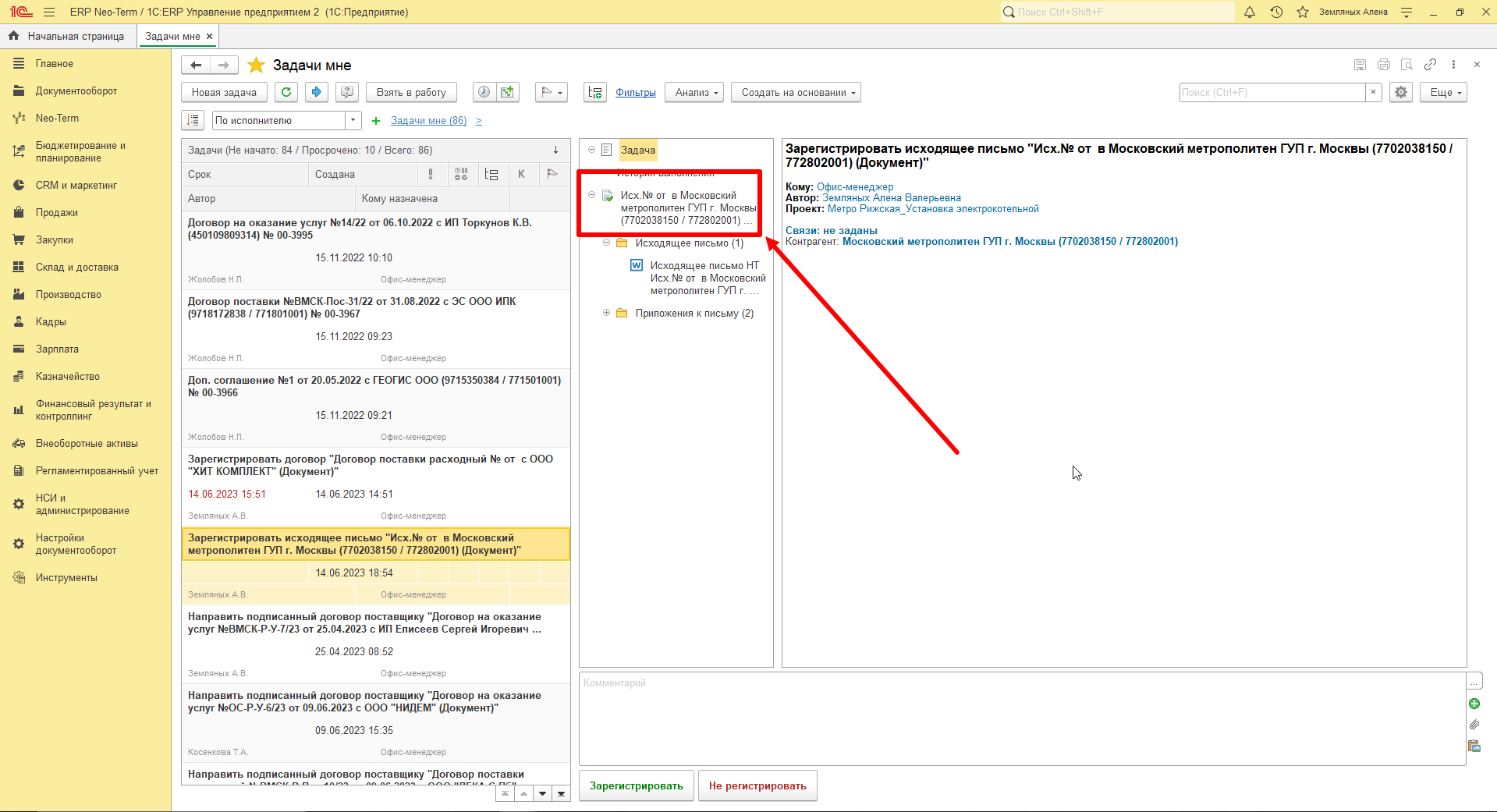
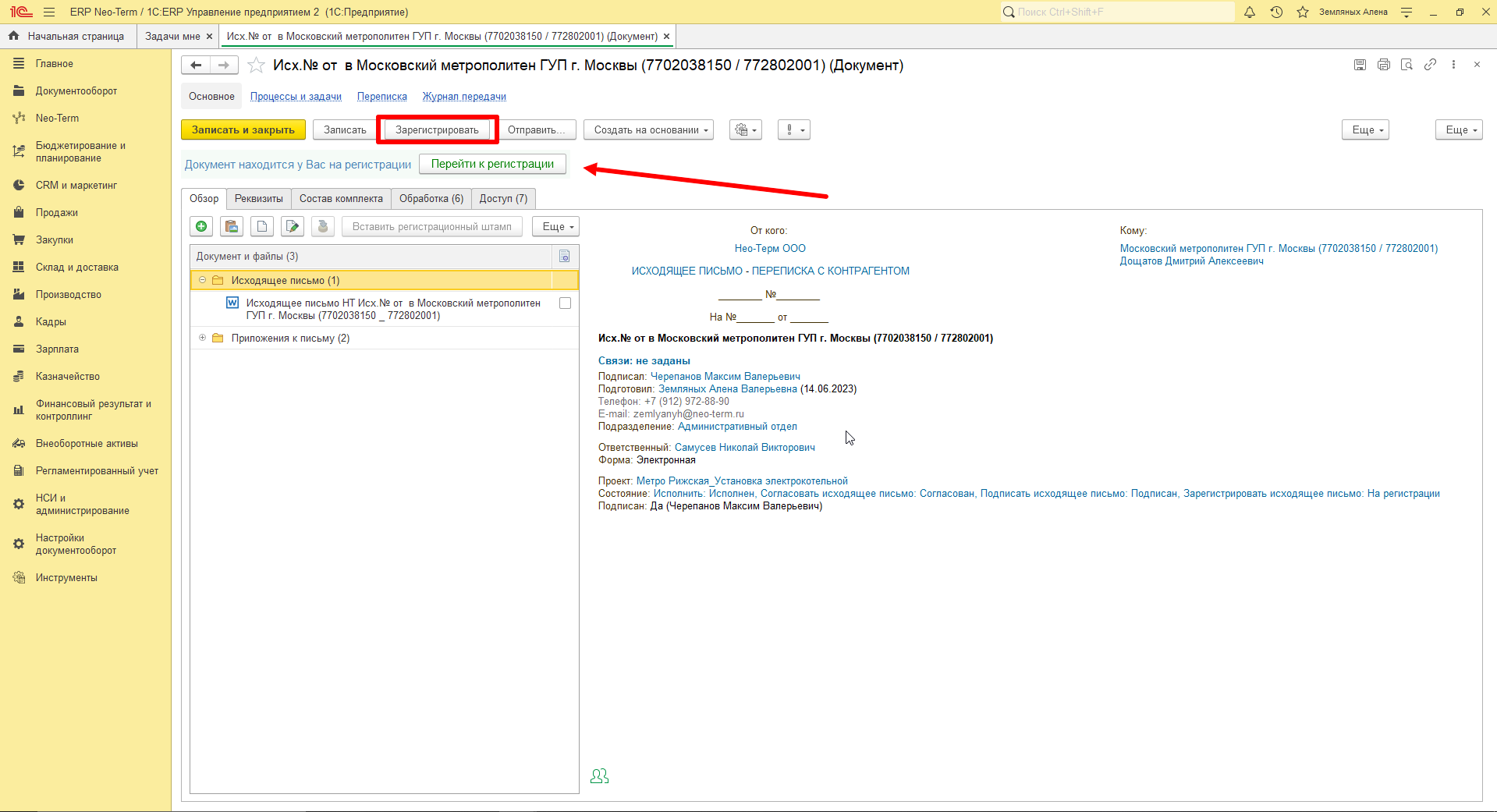
И нажимаем кнопку - “Зарегистрировать” , чтобы присвоить документу регистрационный номер.
Вы увидите уведомление о том, что документ находится у вас на регистрации!
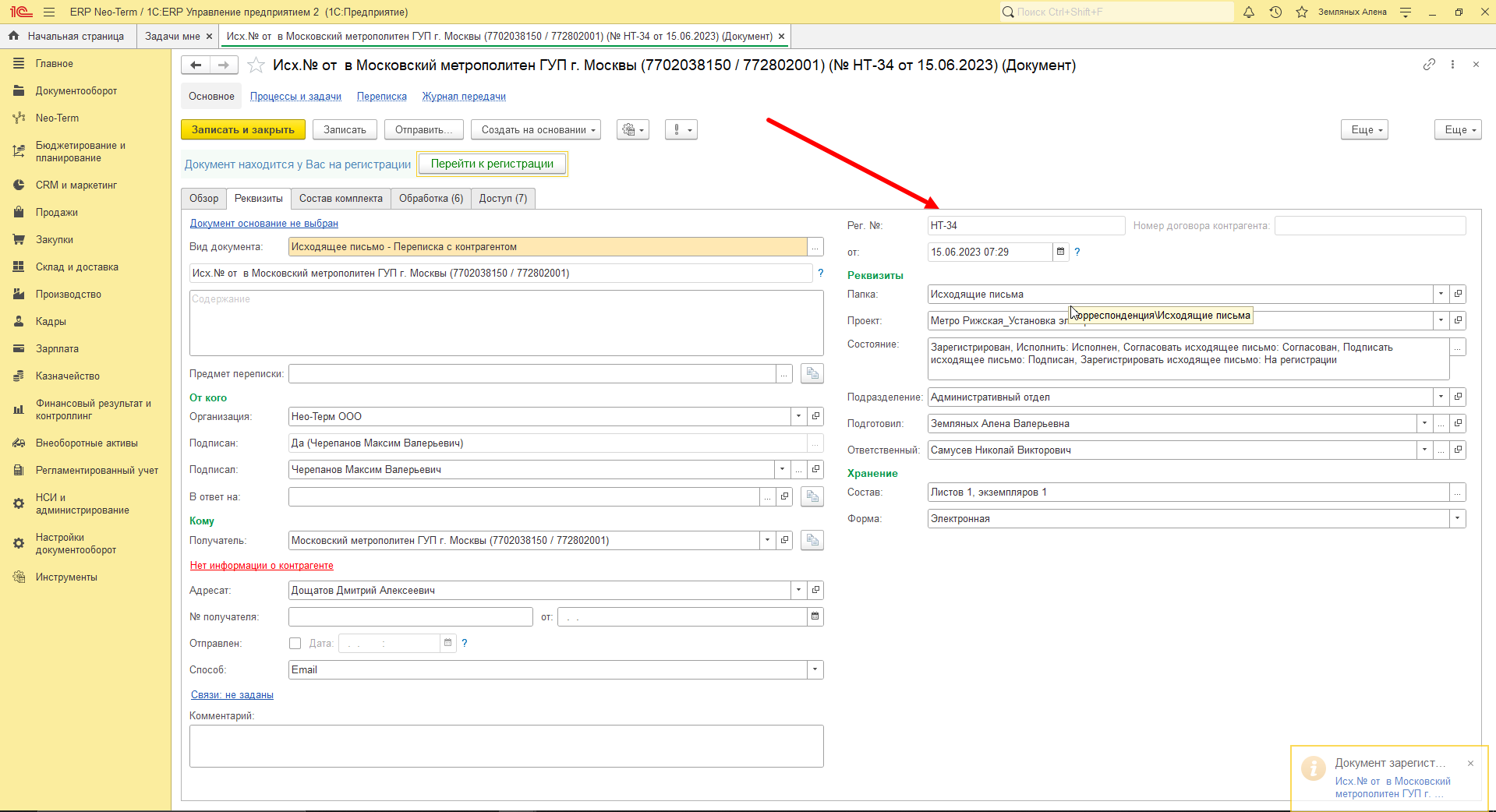
Регистрационный номер и дата - присвоены!
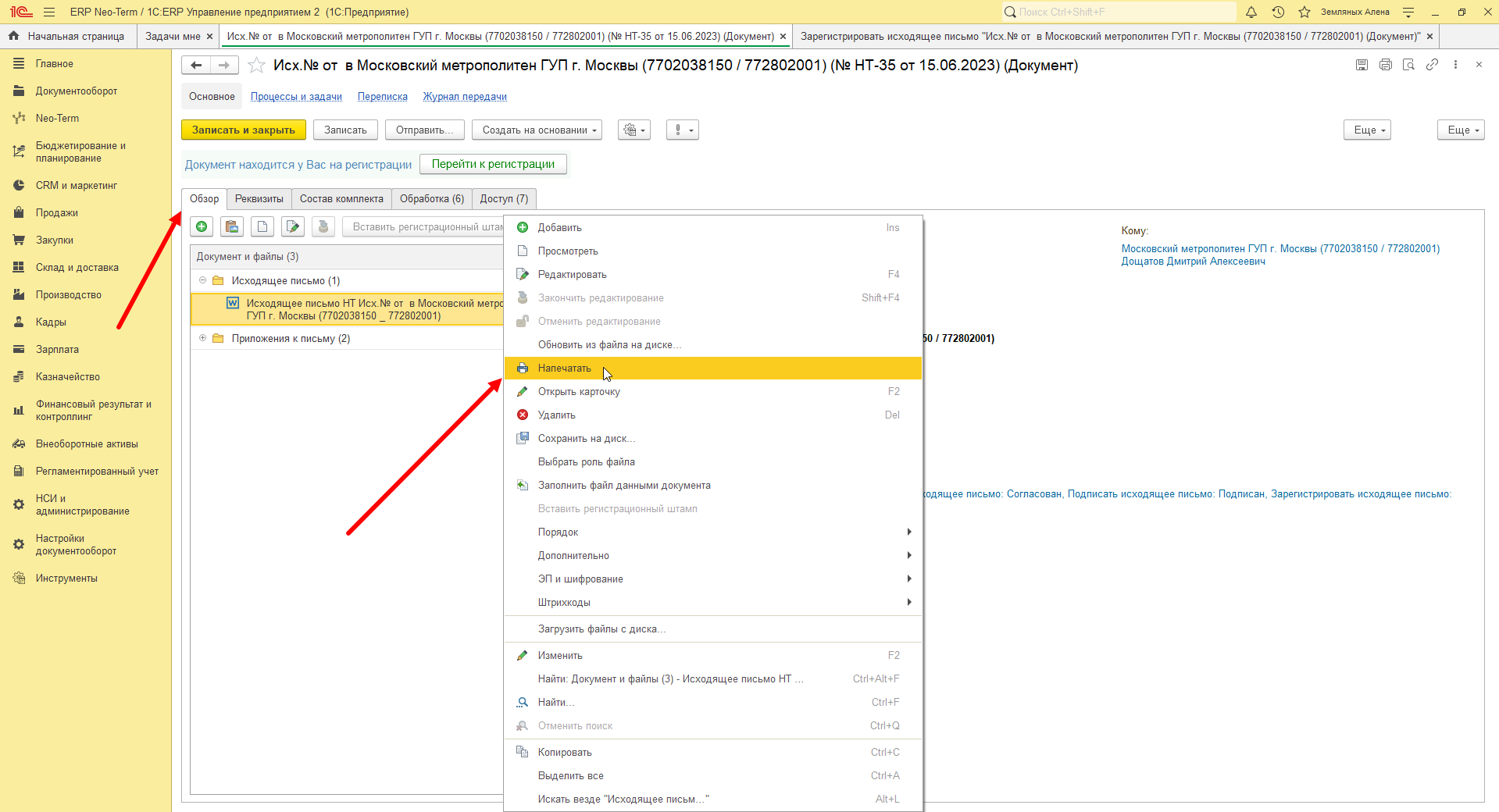
Направляем документ в печать, после чего подписываем, и ставим печать. Нажимаем вкладку - "Обзор" - Правой кнопкой мыши нажимаем на документ - "Напечатать":
После того, как документ был подписан, была поставлена печать и отсканирован - его нужно прикрепить к документу, делается следующим образом:
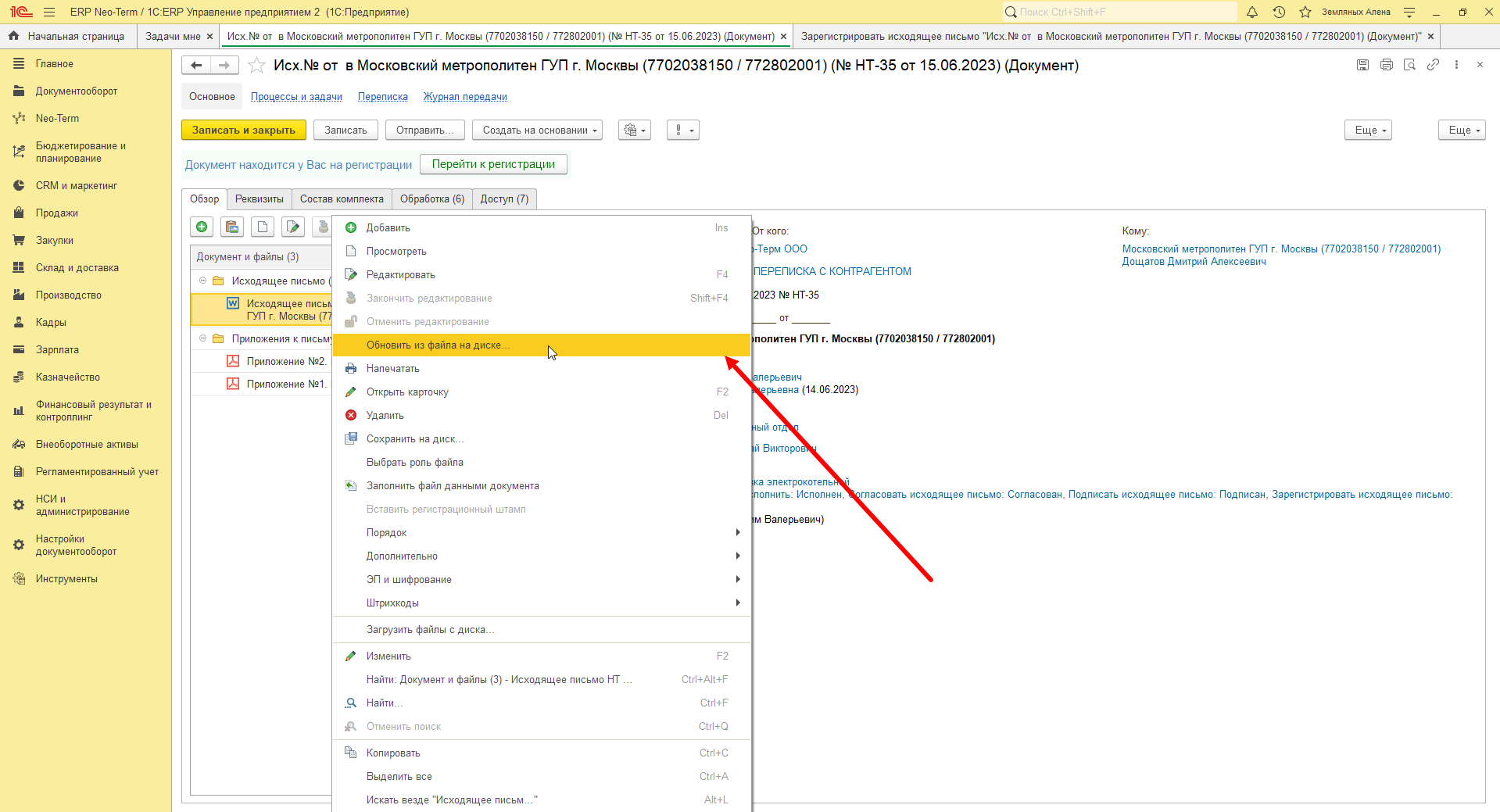
Открываем вкладку "Обзор" - жмем "Правой кнопкой мыши" на документ - "Обновить из файла на диске":
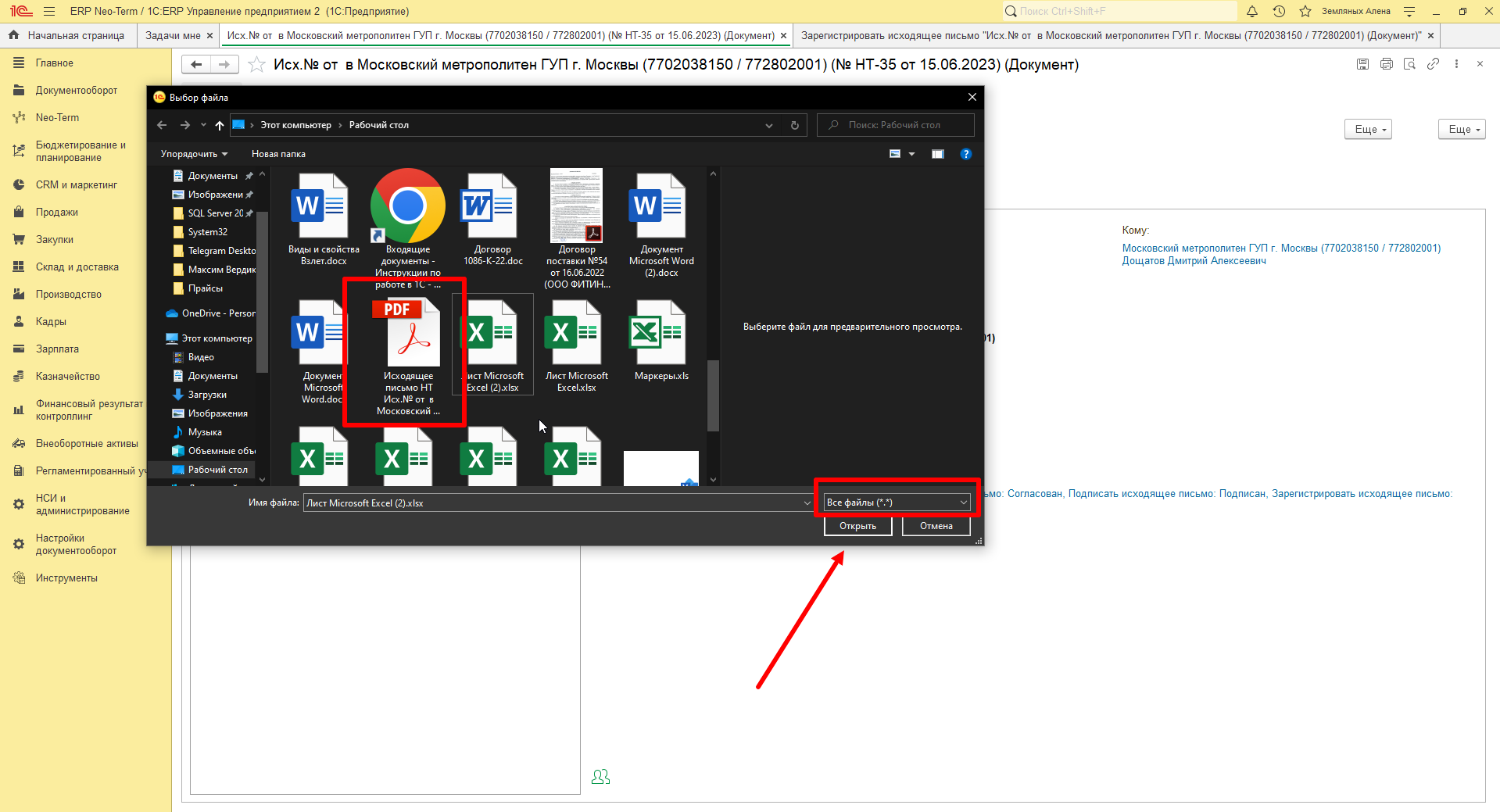
Выбираем файл документа и жмем кнопку - "Открыть":
Для того, чтобы показать файлы всех расширений, нажмите кнопку - "Все файлы"!
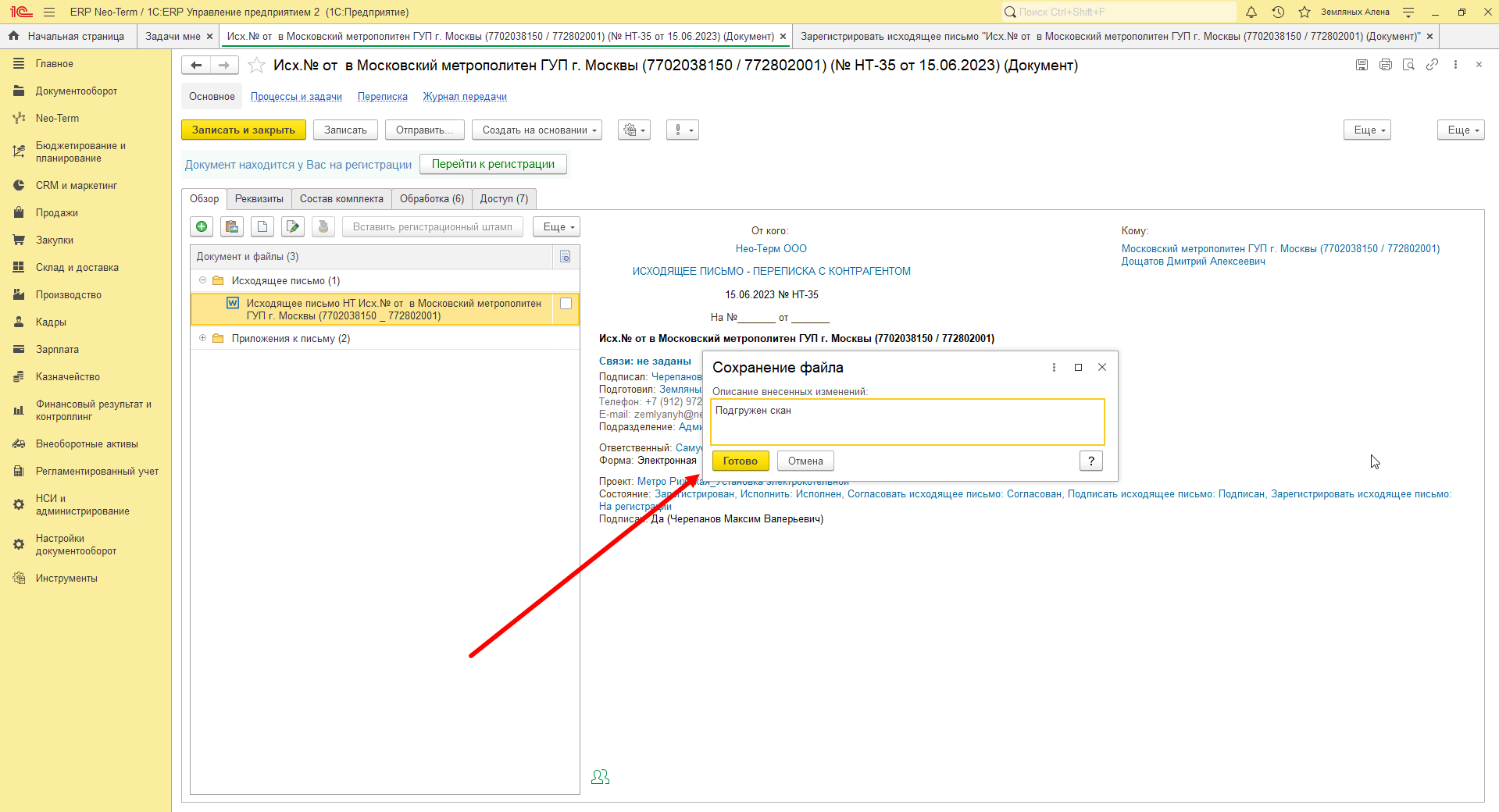
Далее появится окно, где необходимо заполнить информацию об изменении файла и нажать кнопку - "Готово":
Визуально документ должен измениться на отсканированный вариант:
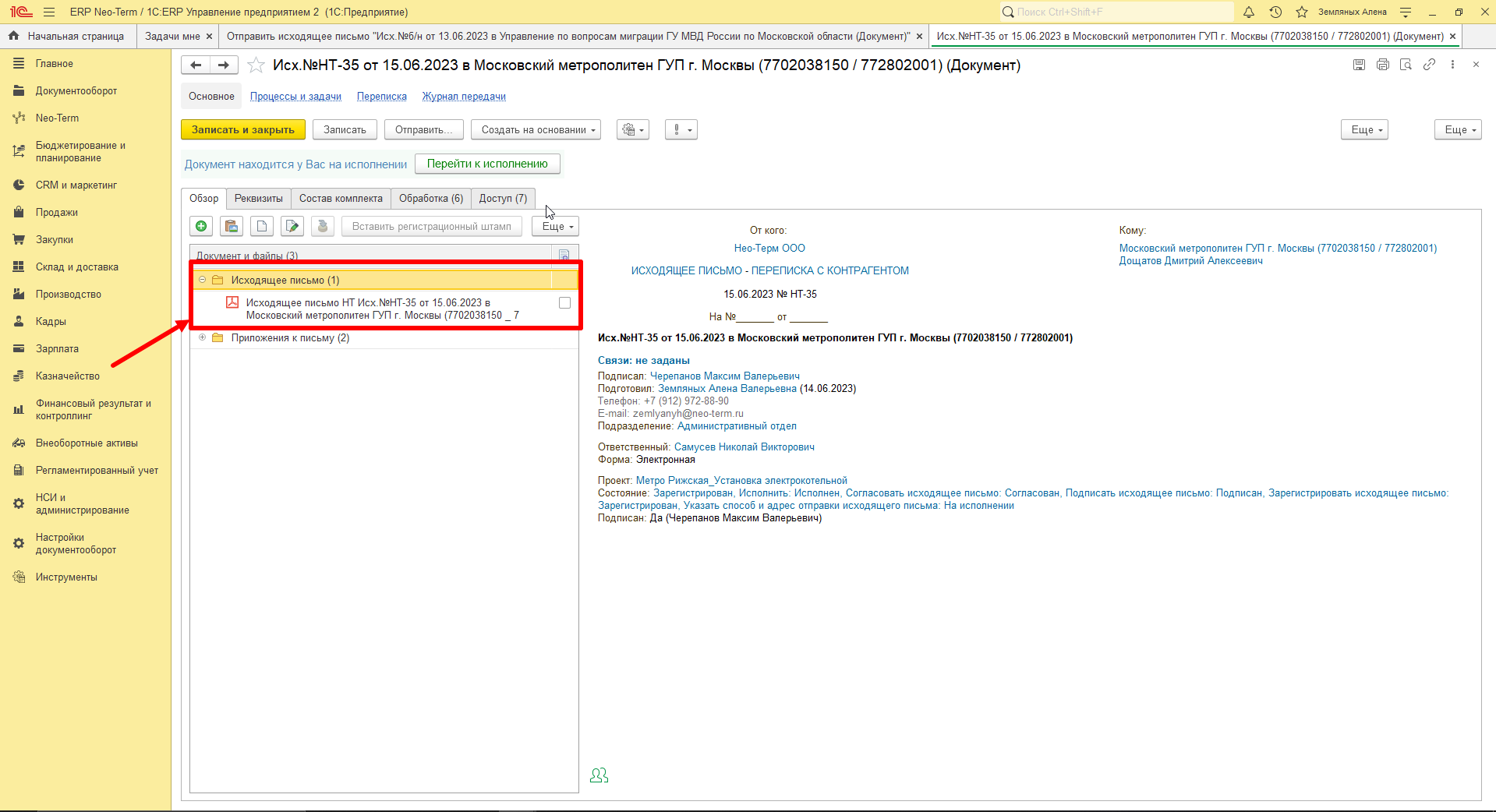
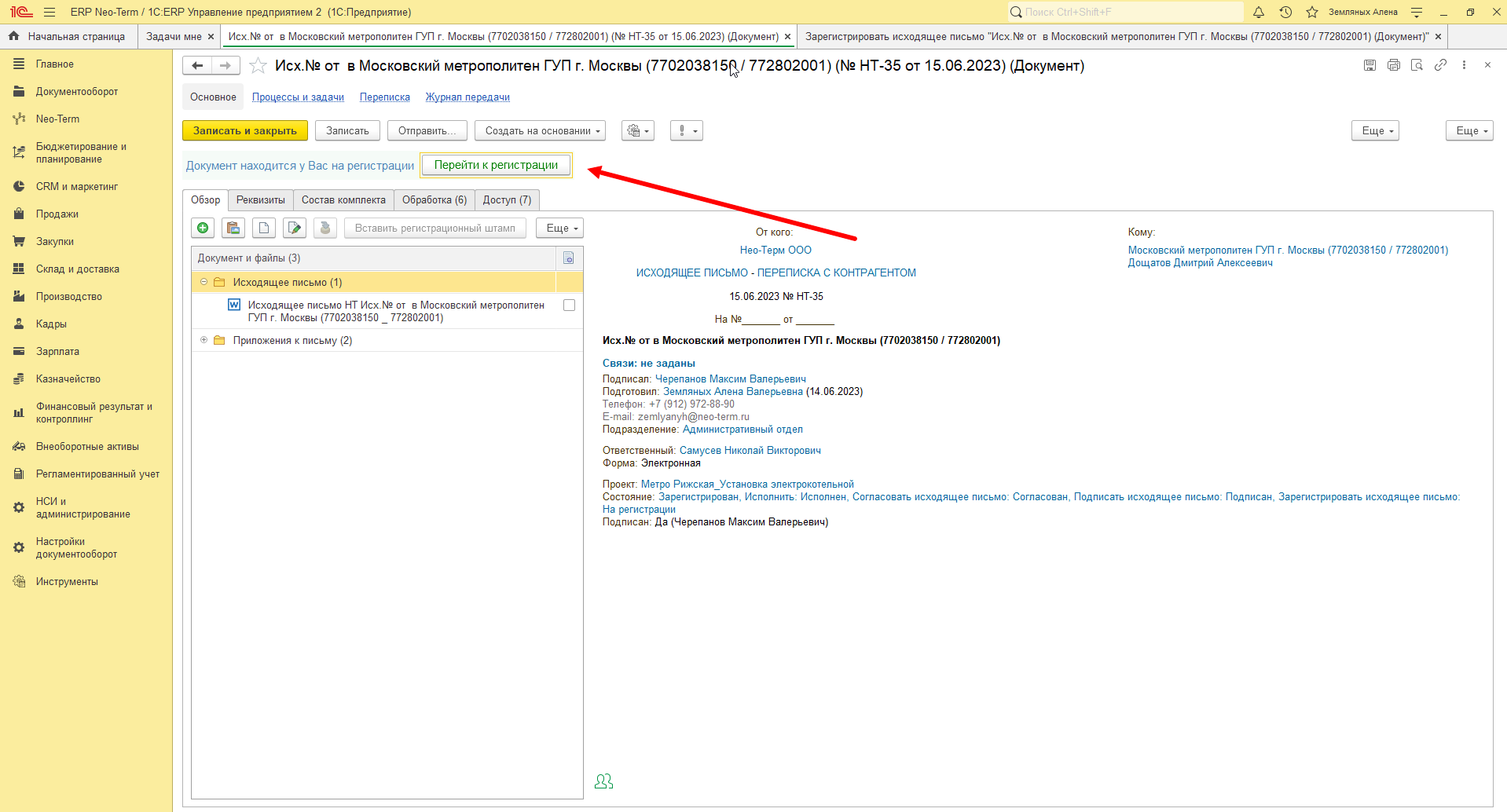
Далее необходимо закрыть задачу, для этого нажимаем кнопку - "Перейти к регистрации":
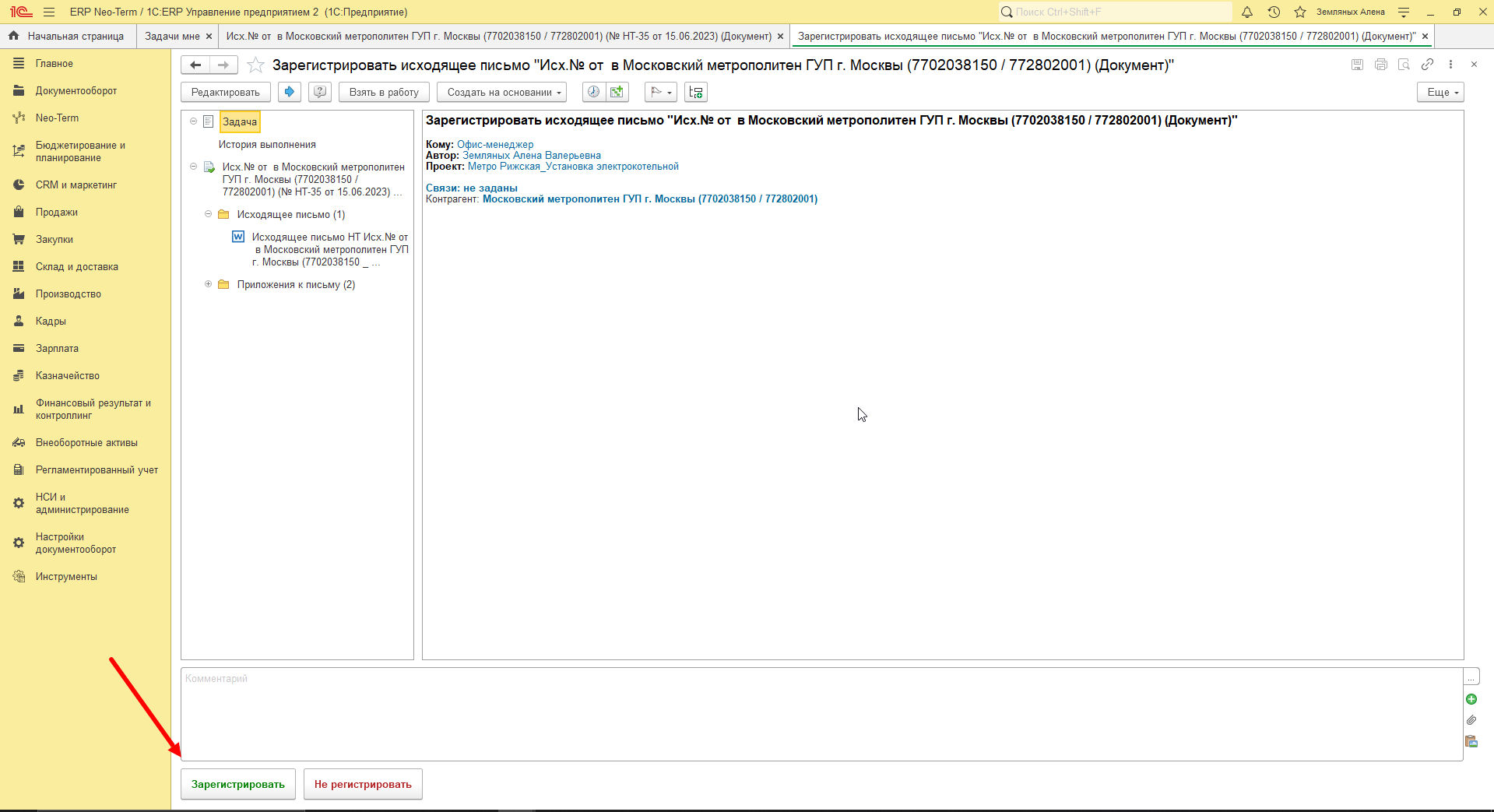
Нажимаем кнопку - "Зарегистрировать":
Отправка исходящего письма контрагенту
Перед тем как переходить к отправке письма - необходимо получить задачу:
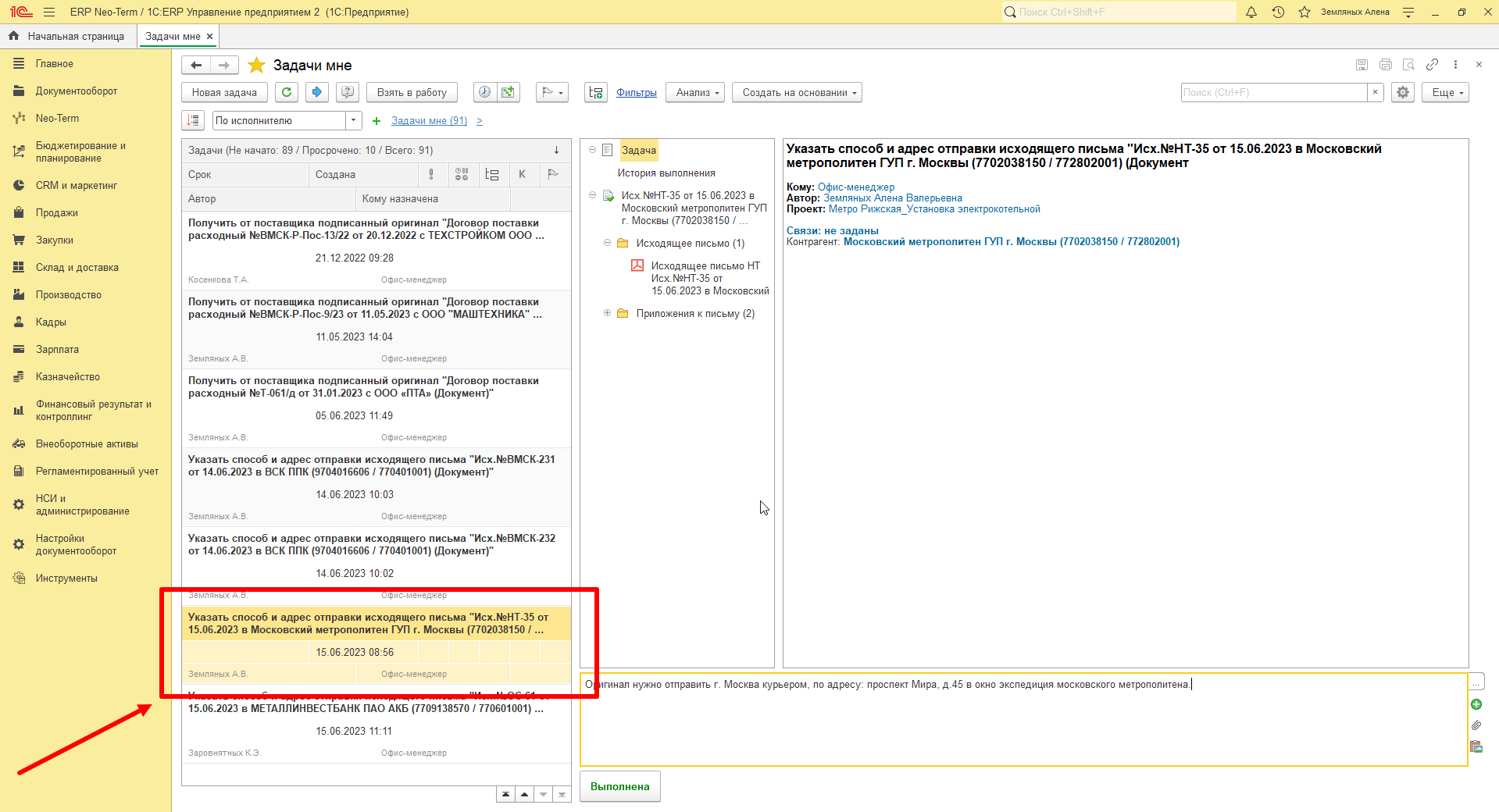
Обязательно необходимо уточнить подробную информацию об отправке письма у ответственного менеджера!
Чтобы отправить письмо по электронной почте, необходимо нажать кнопку - "Отправить" - "По почте" - "Перейти к отправке":
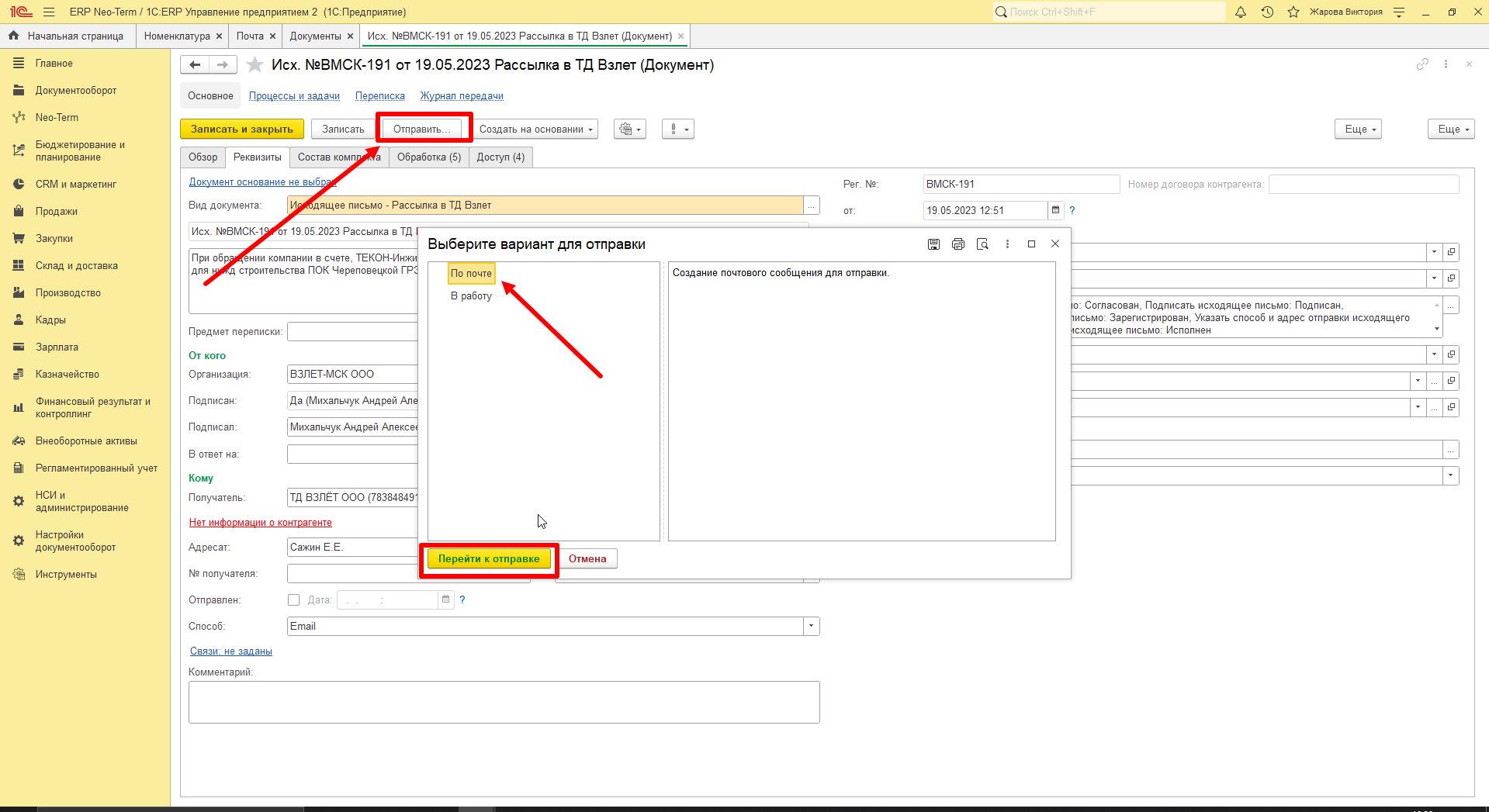
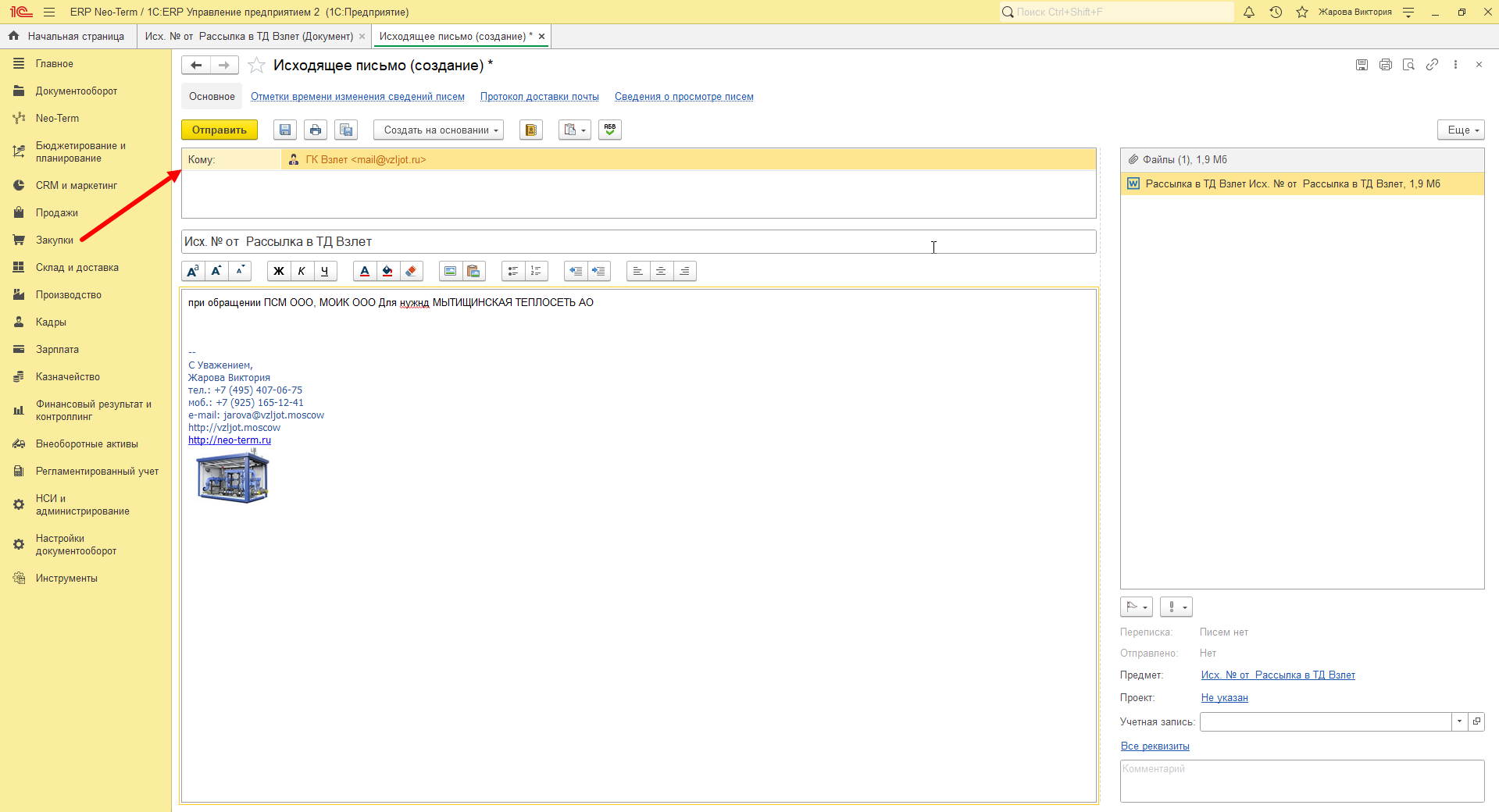
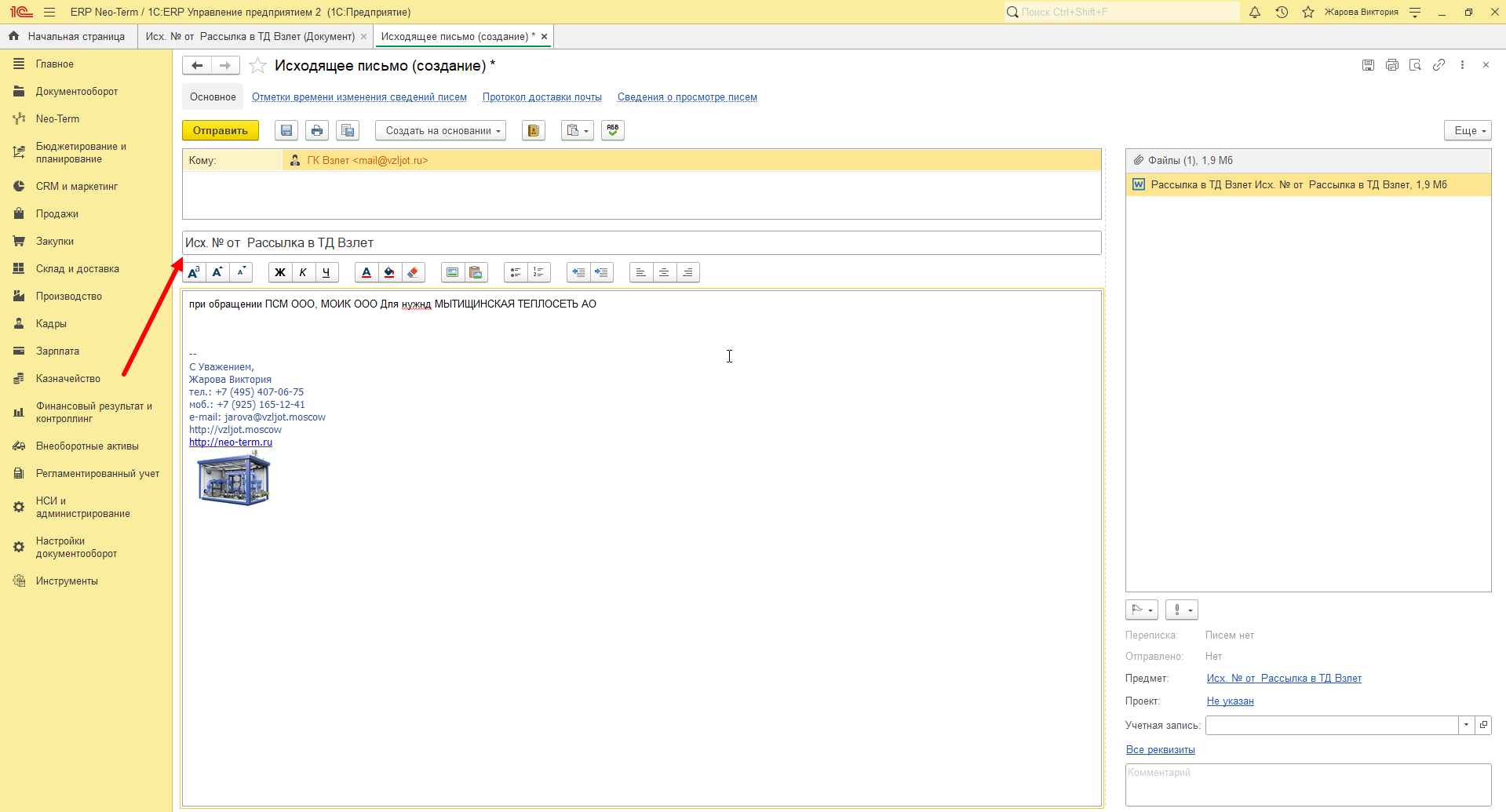
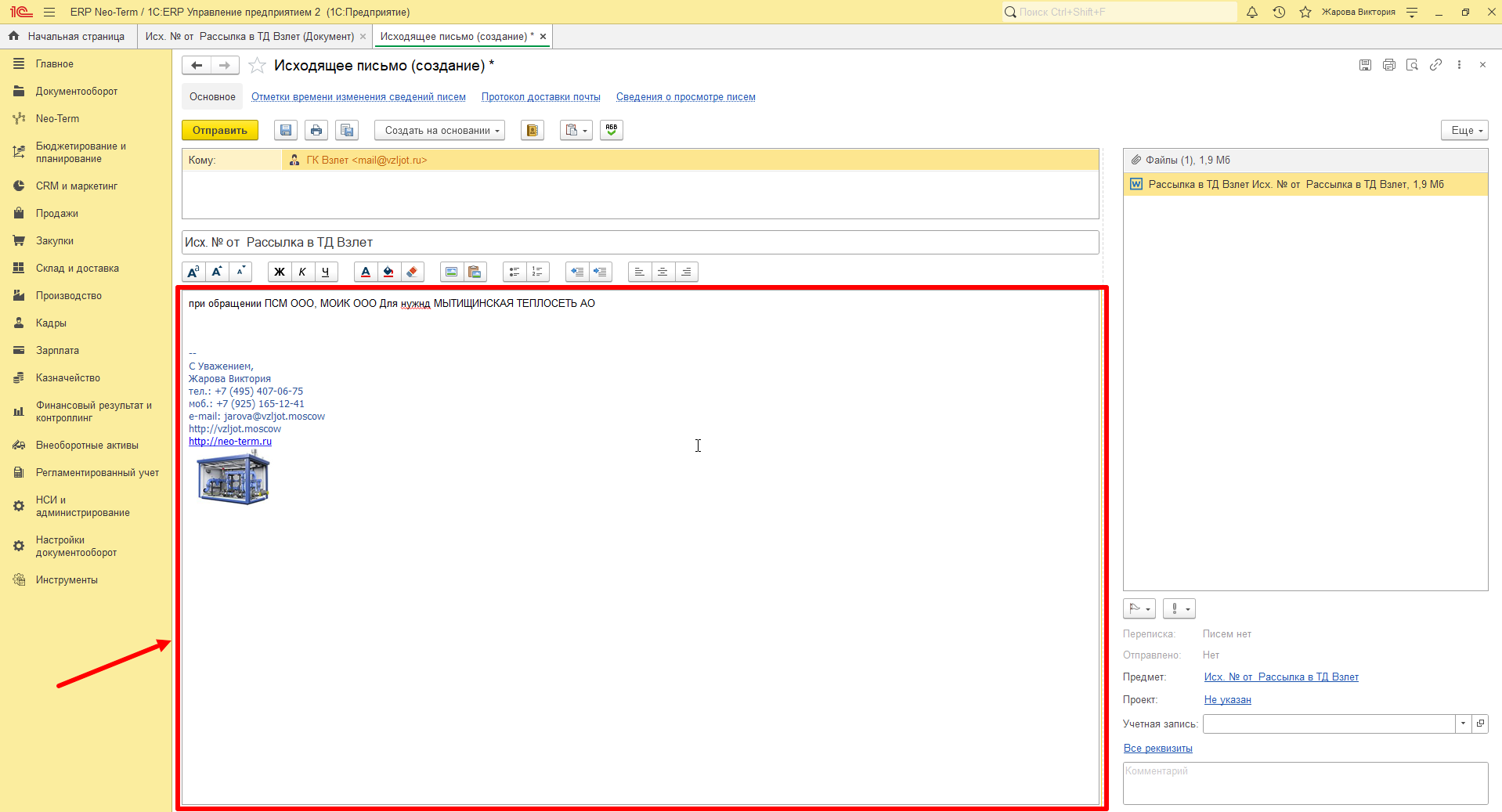
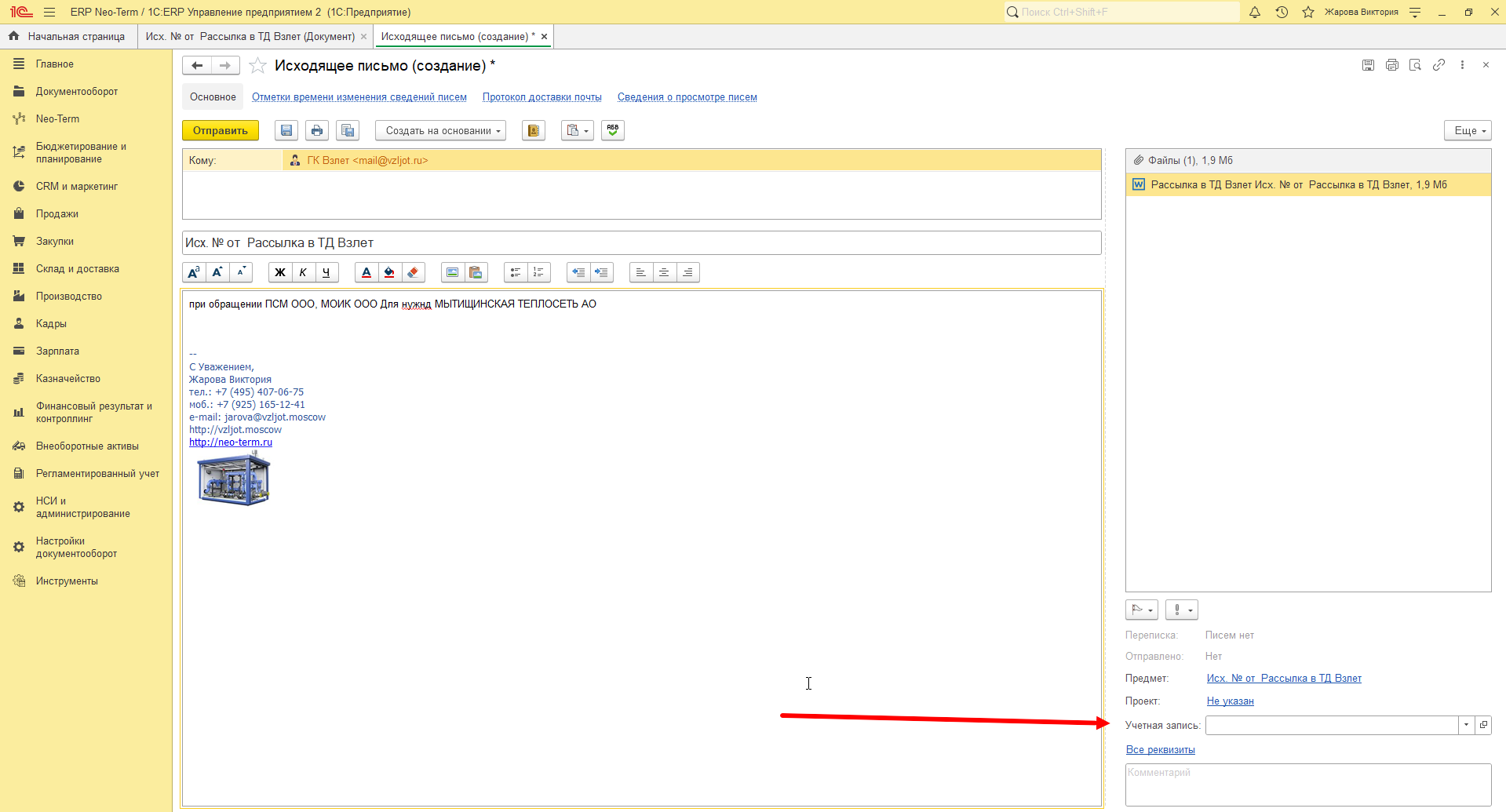
Откроется встроенный модуль почты, где необходимо заполнить следующие реквизиты:
| Реквизит | Что содержит? | Где находится? |
| Кому |
Еmail контрагента, на который отправляется письмо. |
|
| Тема письма | Основная краткая суть письма: |
|
| Содержание письма | Подробная информация об отправляемом письме |
|
| Учетная запись |
Учетная запись почты, с которой отправляется письмо |
|
После того, как все реквизиты буду заполнены, необходимо нажать кнопку - "Отправить":
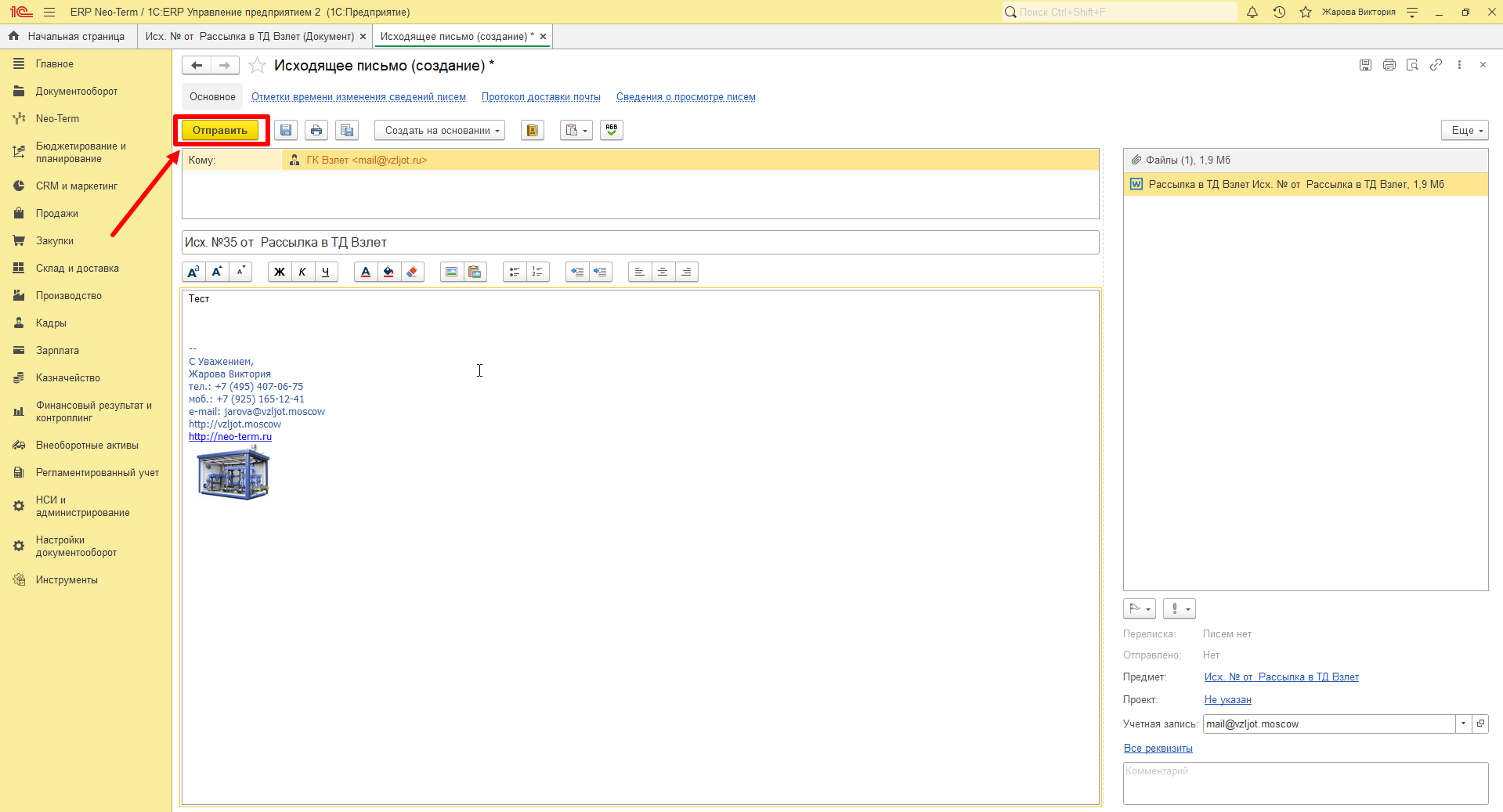
Исходящее письмо - отправлено!
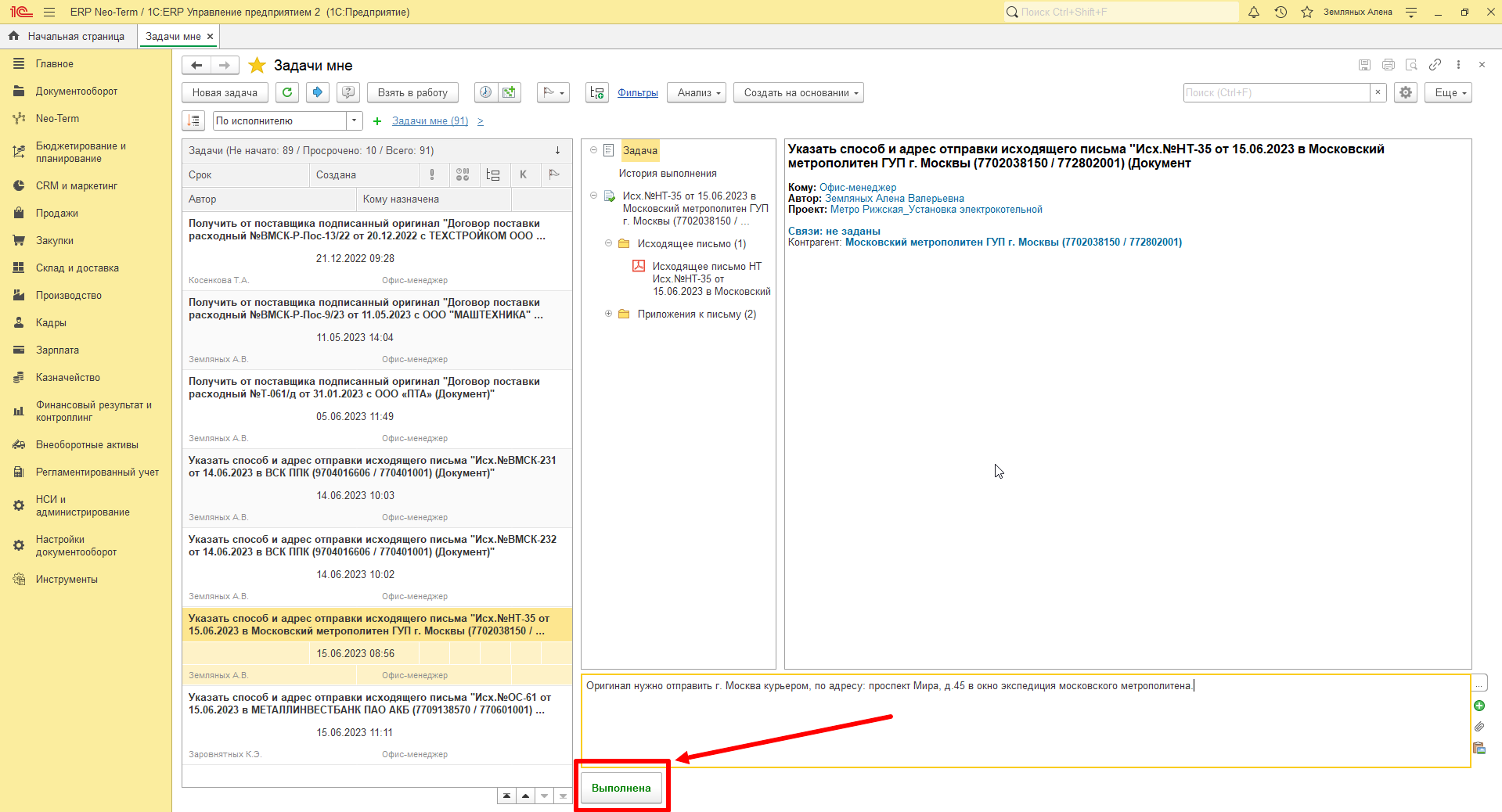
В заключение, открываем задачу об отправке письма и нажимаем кнопку - "Выполнена", тем самым мы сигнализируем о, том что отправка письма осуществлена: