Работа с договорами
- Создание договора
- Работа с тендерными договорами и приложениями к ним
- Как указать несколько проектов в документе?
Создание договора
Договор
Создать договор можно двумя способами:
- Создание договора из справочника "Документы"
- Создание договора на основании документа "Заказ клиента"
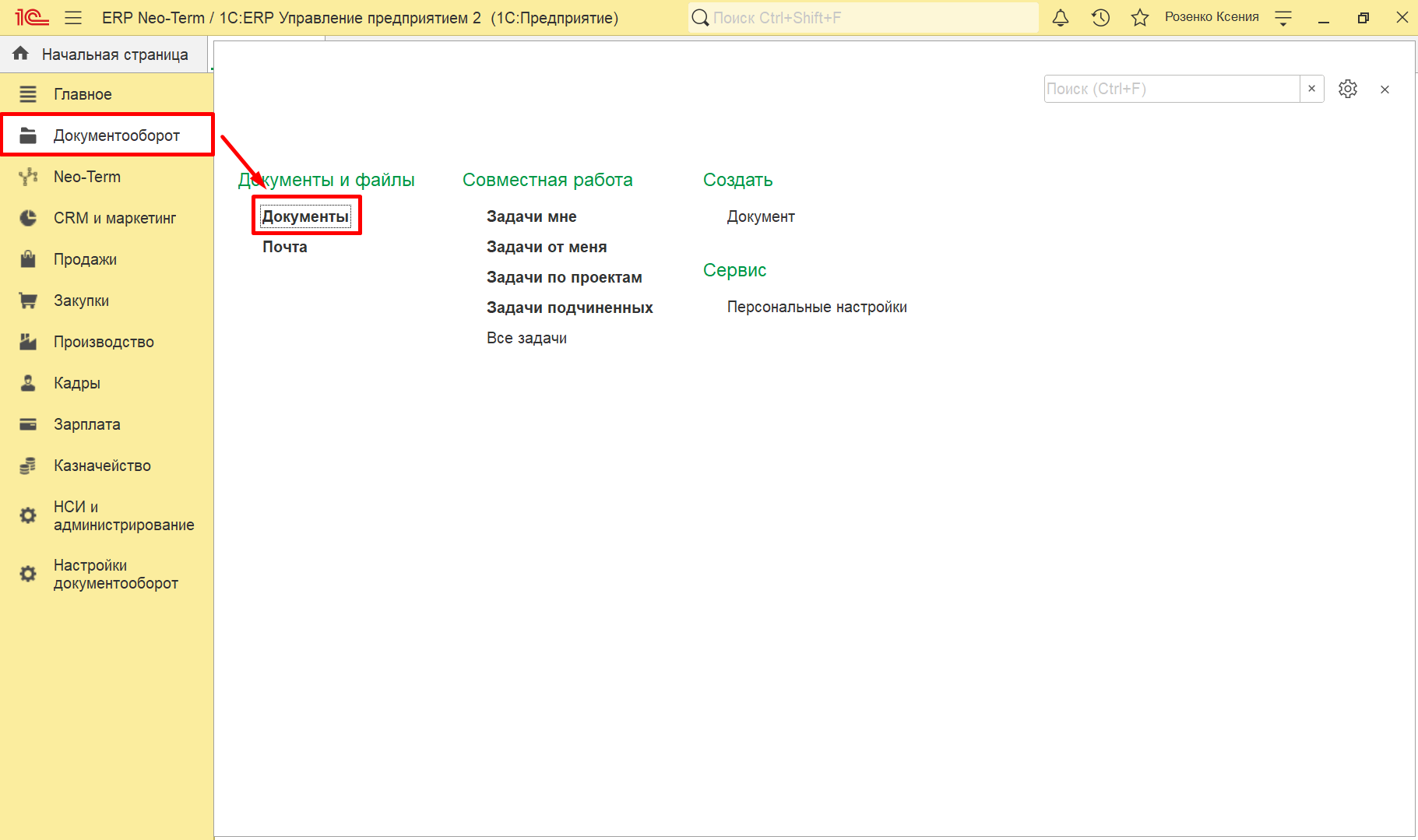
Для создания договора из справочника "Документы" необходимо перейти в раздел "Документооборот" и открыть справочник "Документы":
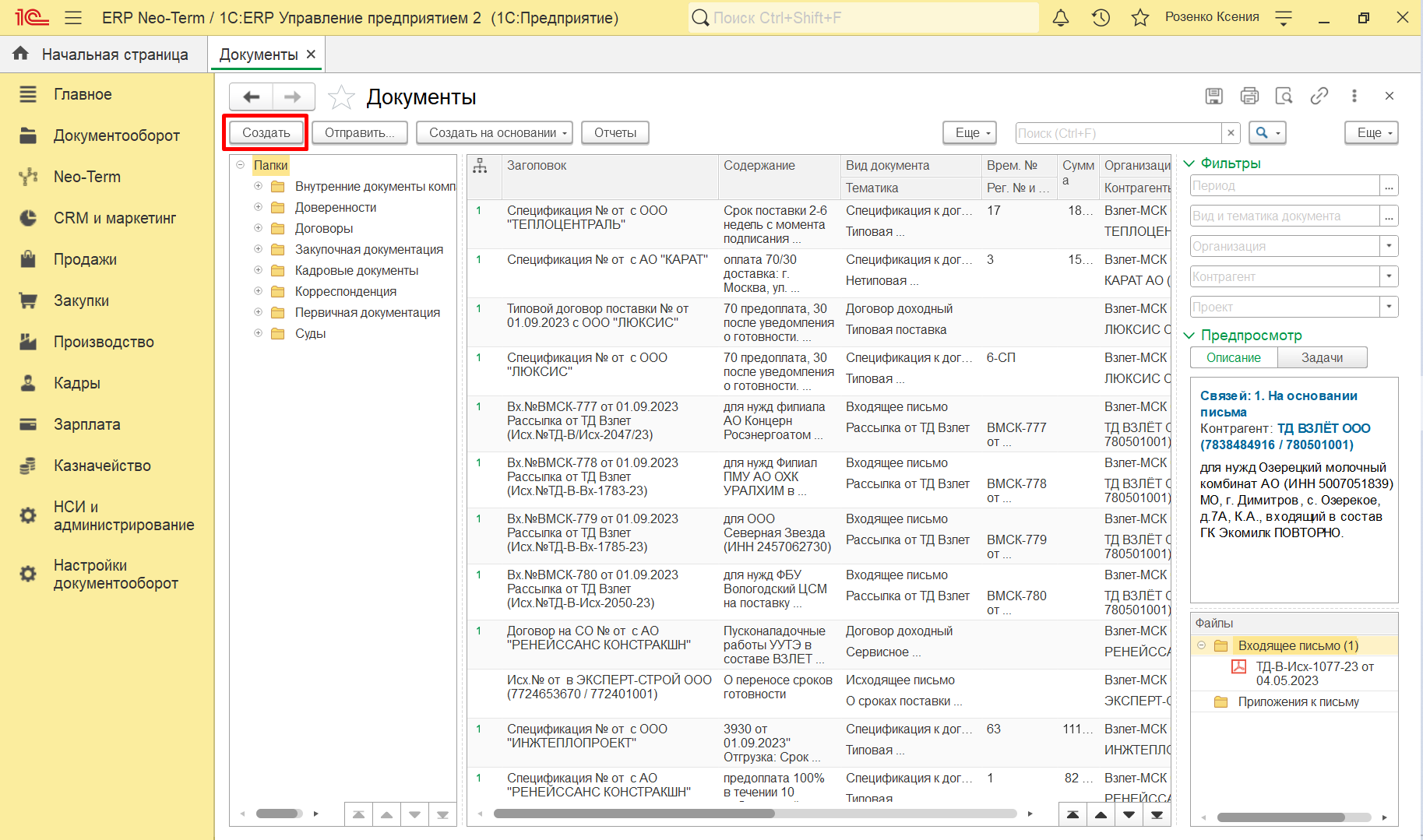
Откроется справочник, где хранятся документы компании: Подробно про справочник "Документы"
Перед началом создания Договора нужно нажать кнопку "Создать":
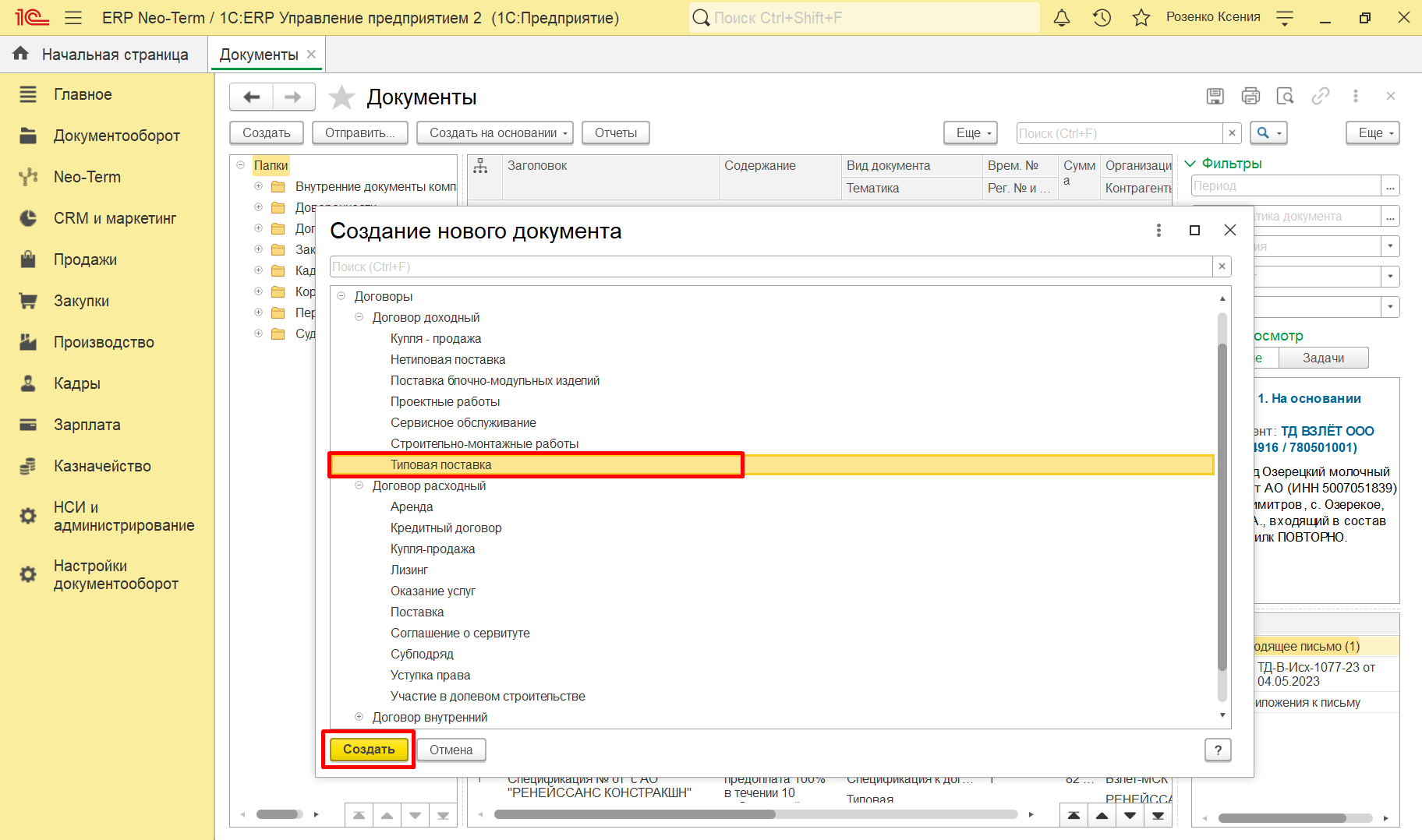
После нажатия на кнопку "Создать" откроется окно "Создание нового документа", в котором отображается список видов документа:
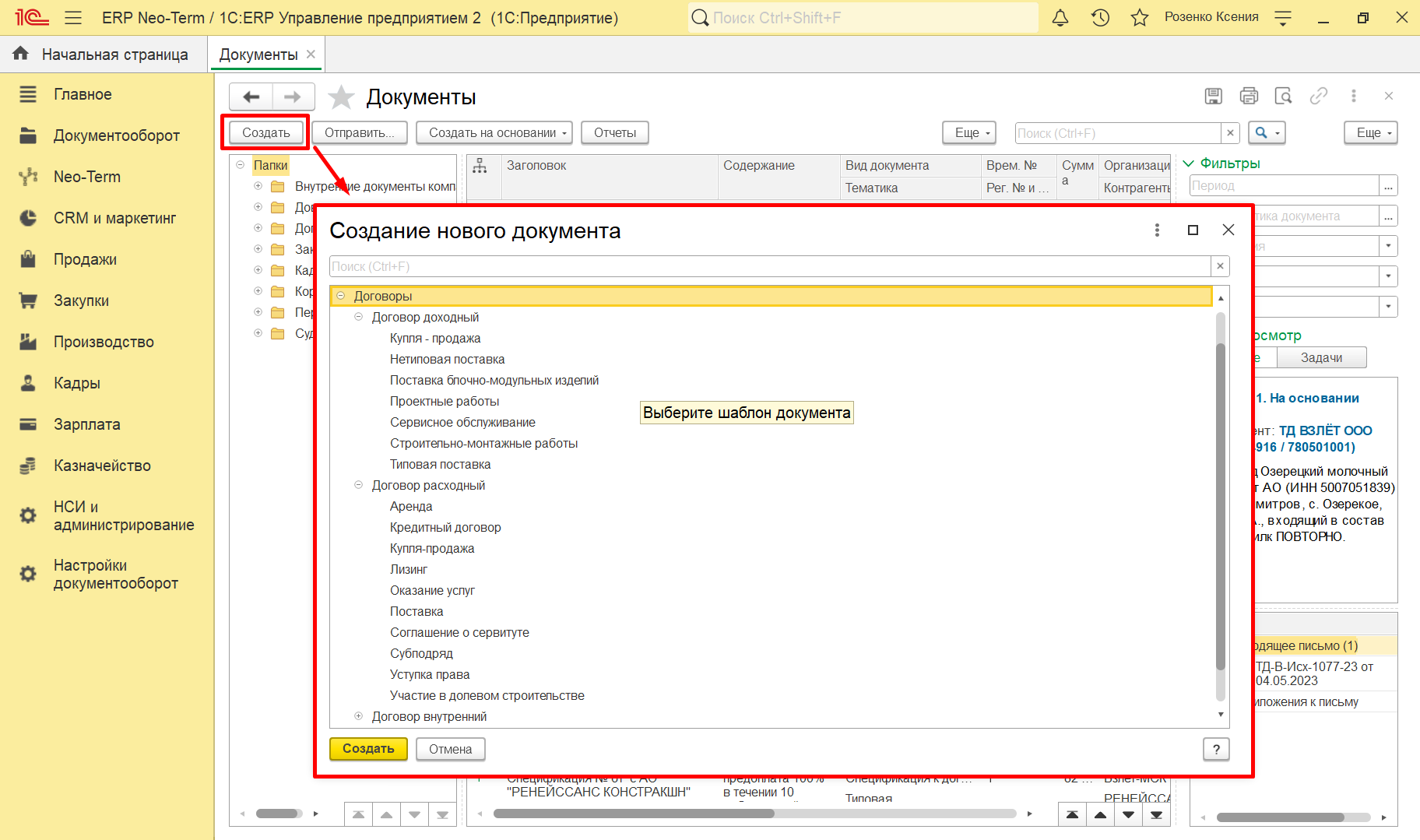
Из предложенного списка необходимо выбрать вид документа, который будет соответствовать создаваемому договору. Чтобы верно определить вид документа воспользуйтесь памяткой:
Вставить памятку
После того как вид документа выбран необходимо нажать кнопку "Создать":
Для создания договора на основании документа "Заказ клиента" нужно нажать кнопку "Создать на основании" и из предложенного списка выбрать "Создать договор":
После выбора "Создать договор" откроется окно "Создание нового документа":
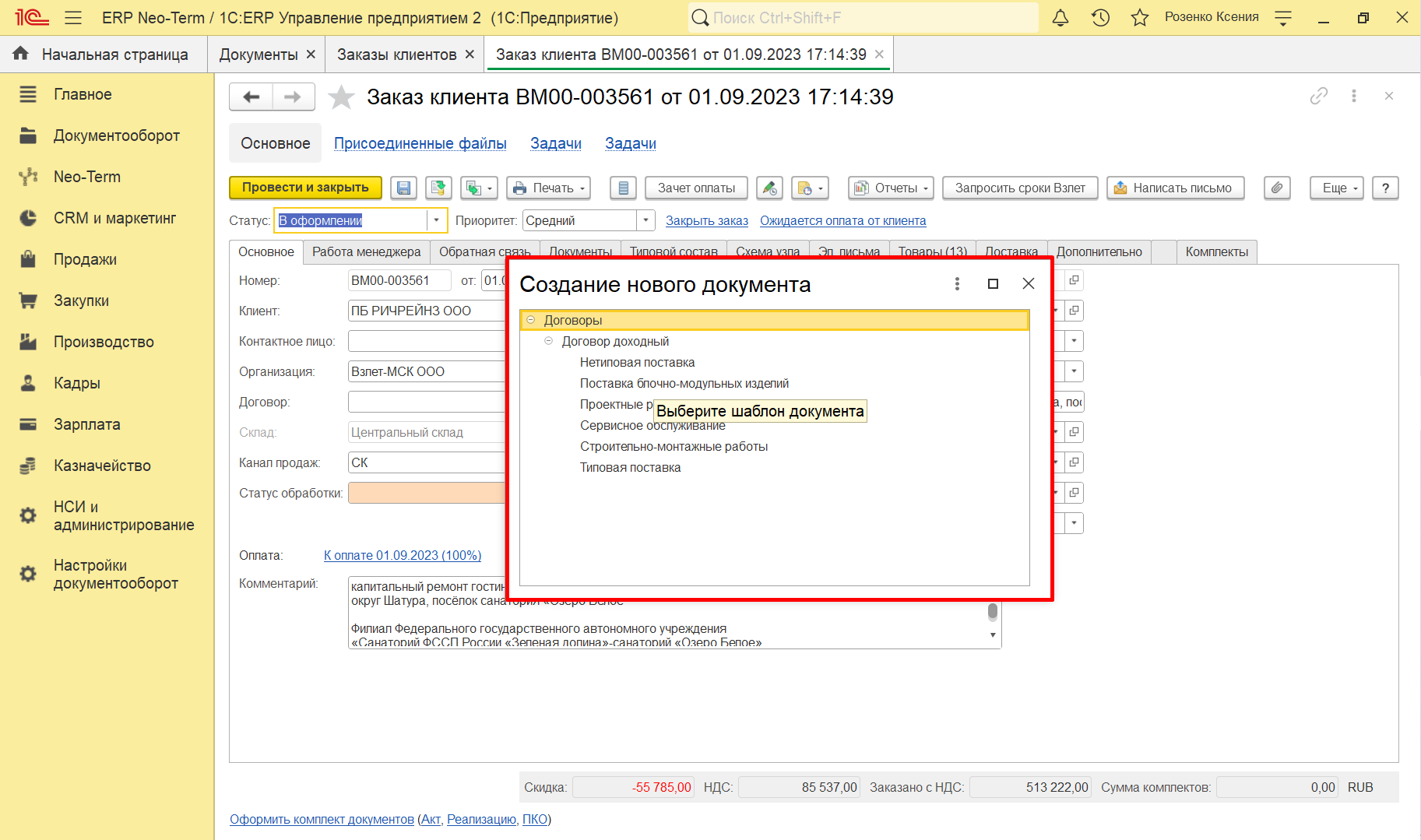
Из предложенного списка выбрать нужный шаблон договора нажав на него двойным нажатием
Работа с тендерными договорами и приложениями к ним
Основная суть работы с тендерными договорами и приложениями к ним у МПС заключается в коммуникации с клиентом и заполнении информации наших организаций.
Необходимо совершить следующие действия:
- Оформление и согласование тендерной документации
- Заполнение тендерного договора и приложения
- Отправка договора и приложений на согласование заказчику
- Добавление договора и приложения в ERP
- Процесс согласования, подписания договора и приложения в ERP
1. Оформление и согласование тендерной документации в ERP
Тендерный специалист получает тендерную документацию и направляет менеджеру по сопровождению для оформления в ERP.
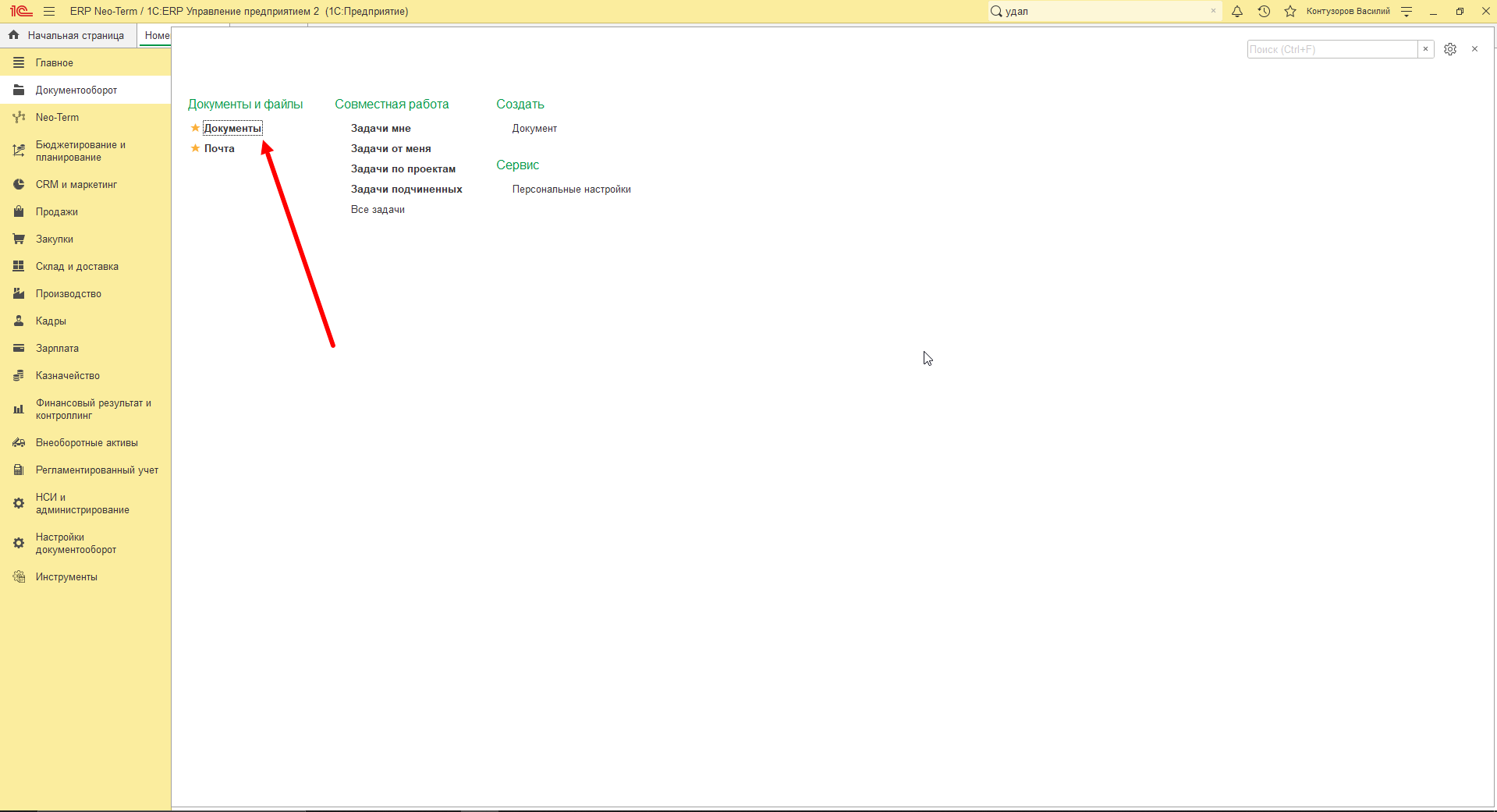
Для того, чтобы оформить тендерную документацию необходимо перейти в раздел - "Документооборот" - "Документы":
Откроется список документов, где необходимо нажать кнопку - "Создать"- "Тендерная документация" - "Создать":
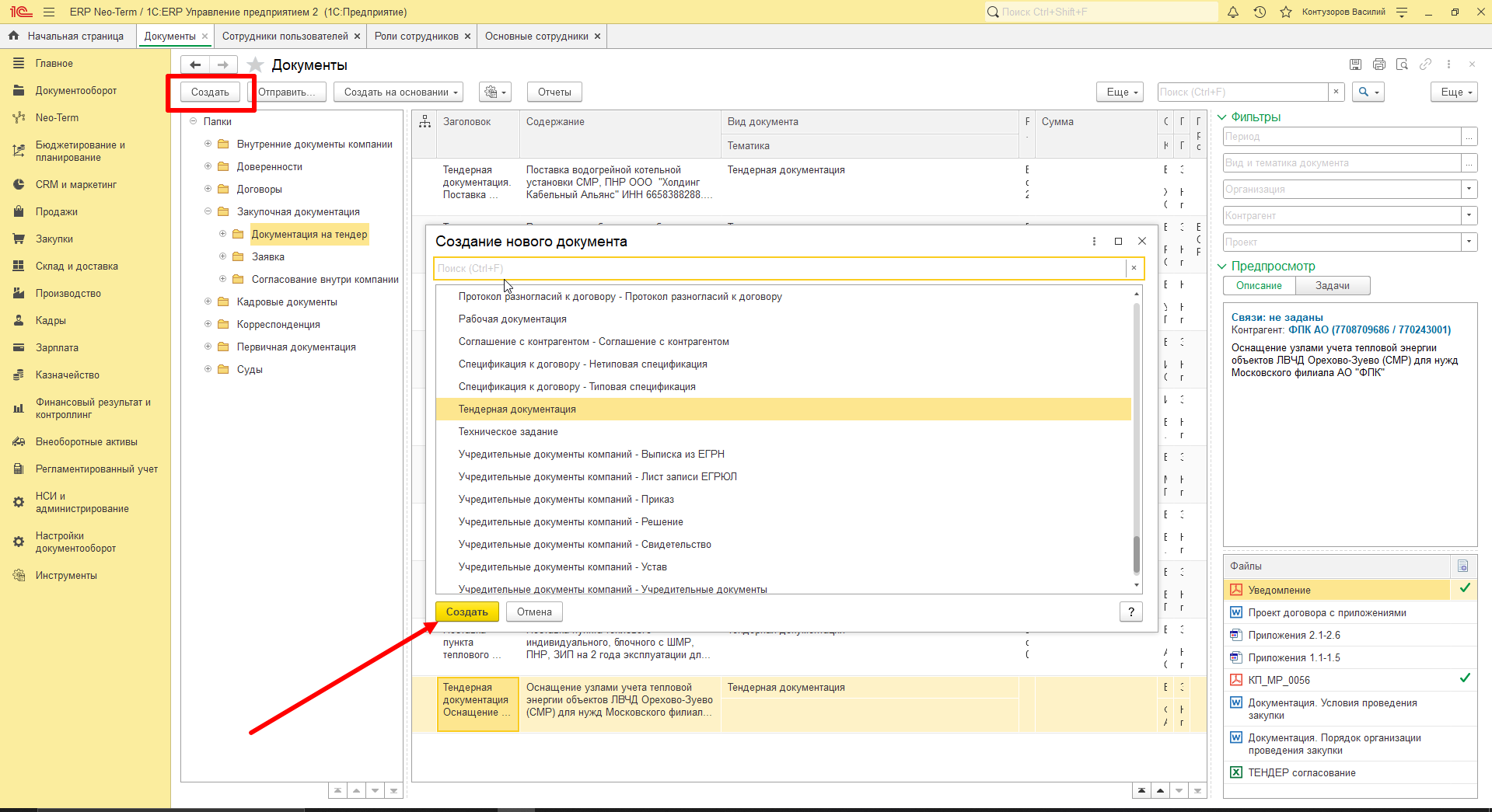
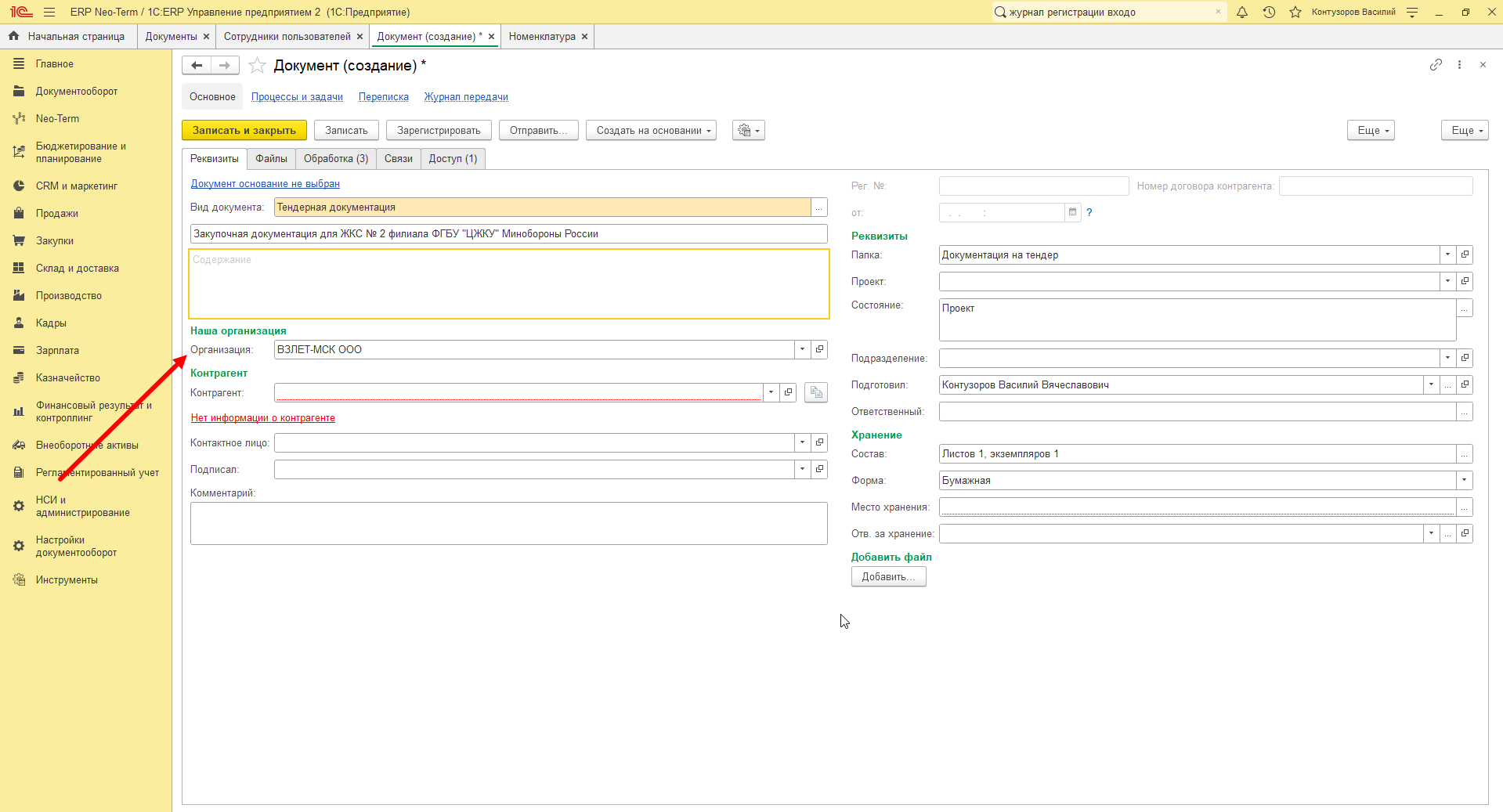
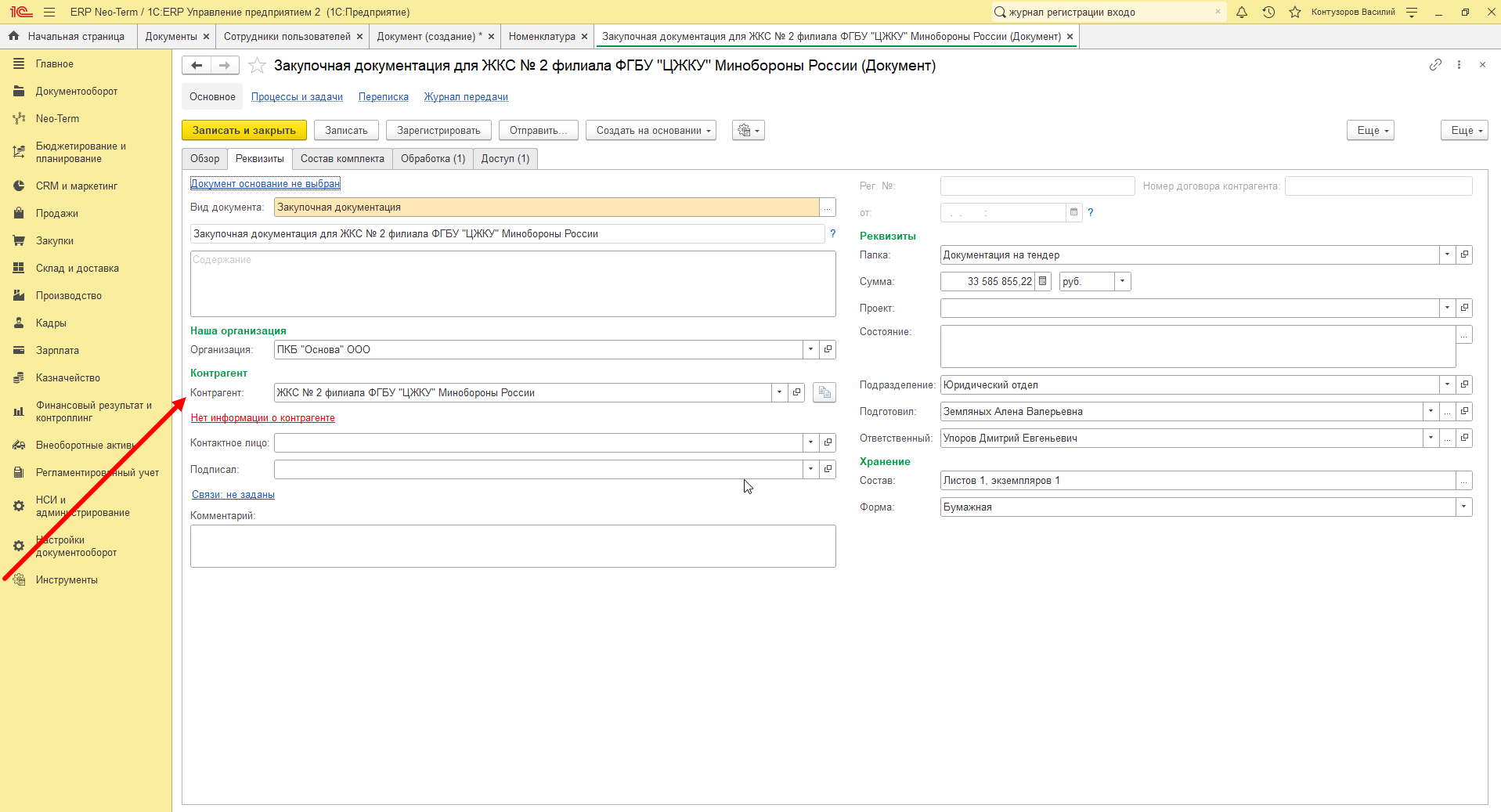
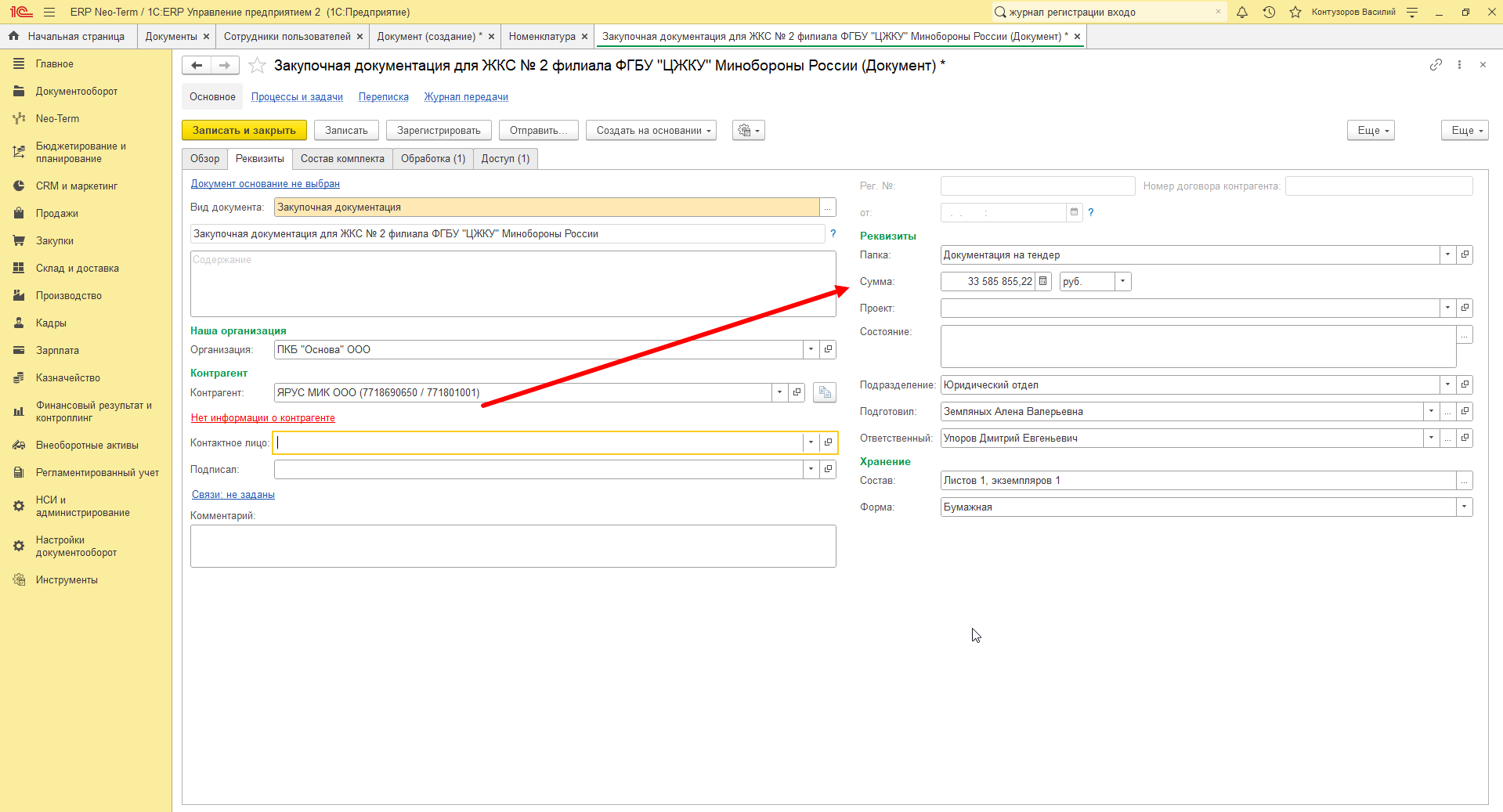
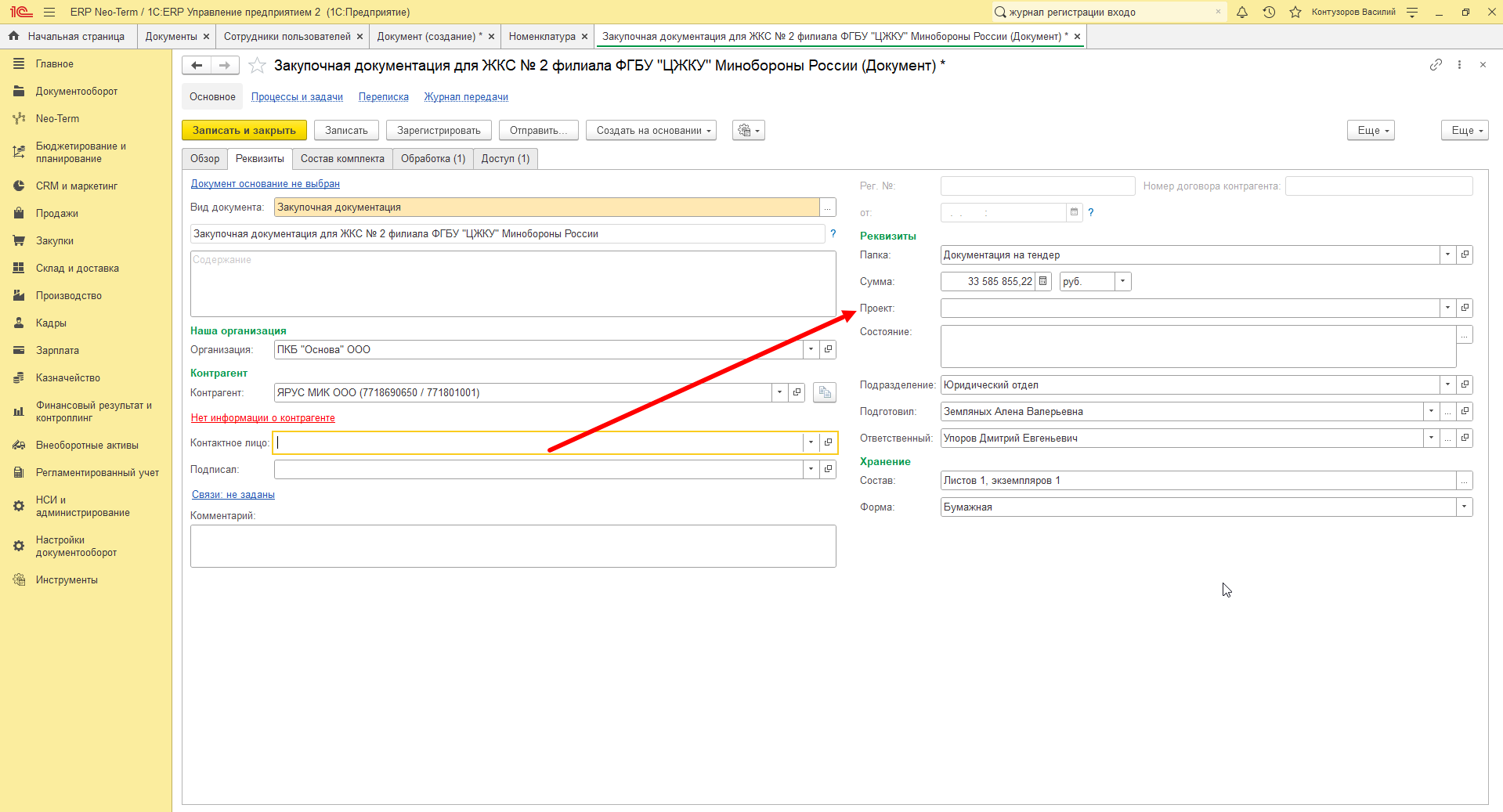
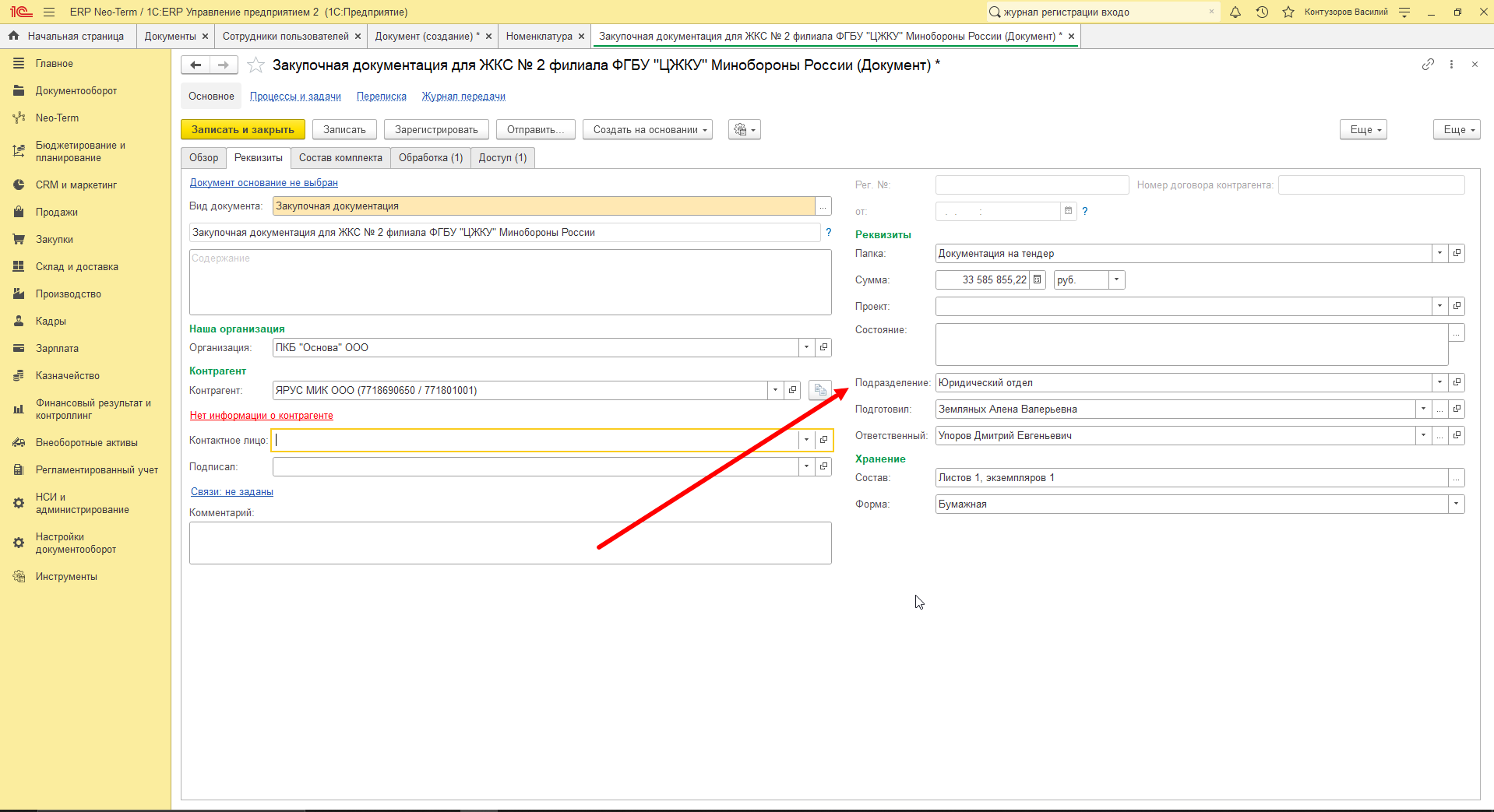
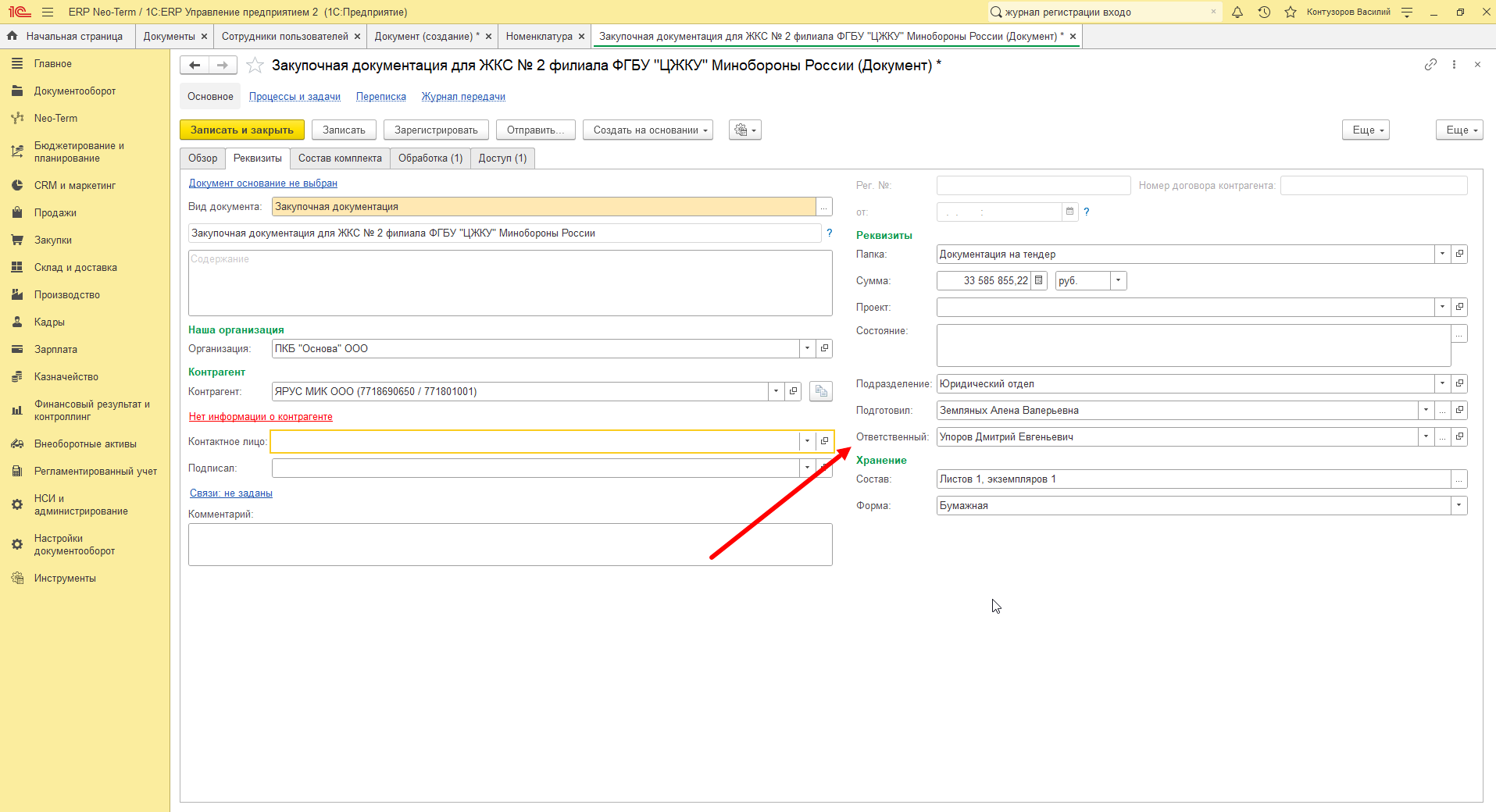
Откроется страница “Создание документа”, где необходимо заполнить все реквизиты:
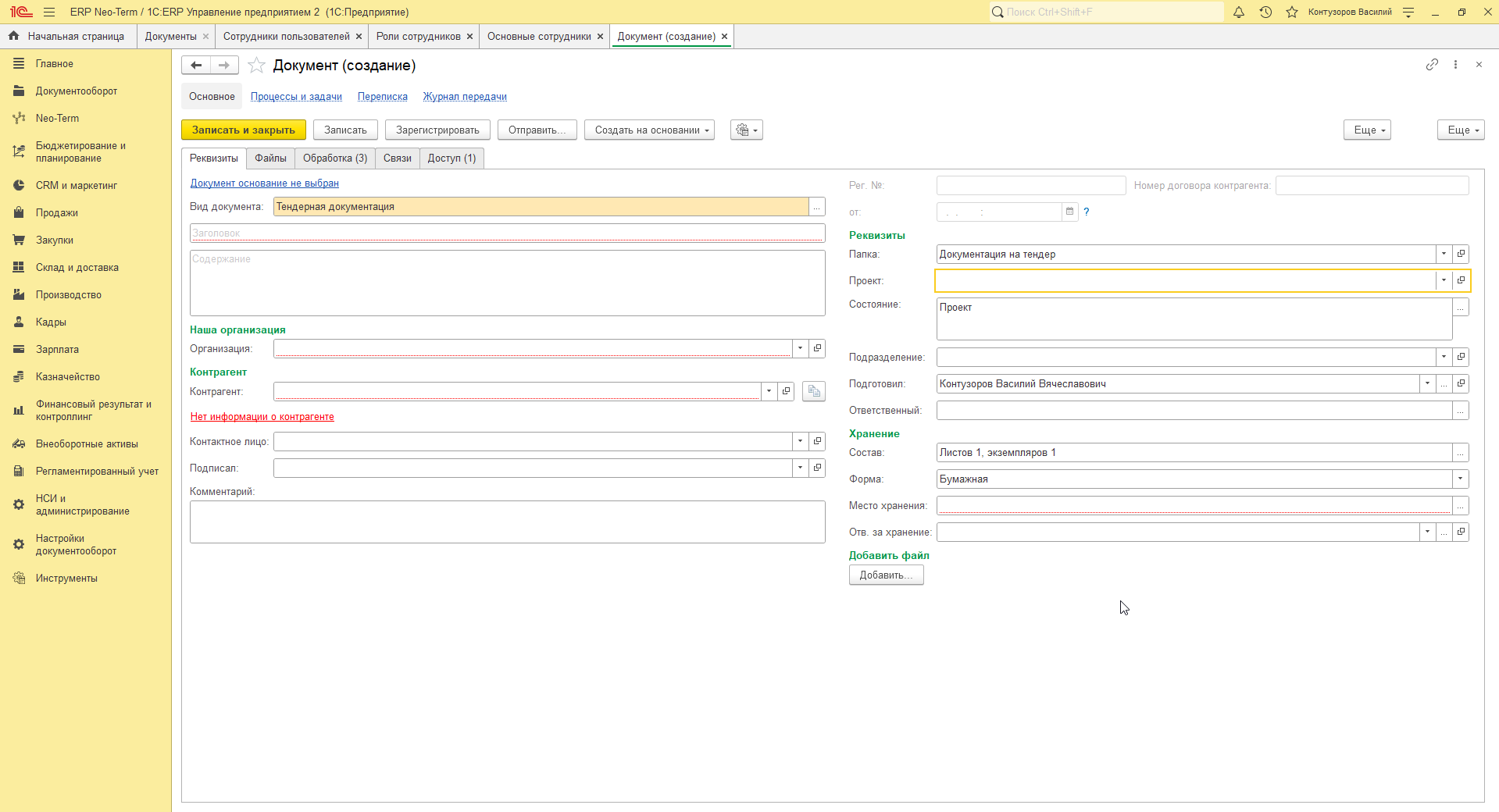
Реквизиты "Вид документа", "Папка", "Подготовил" - заполнится автоматически!
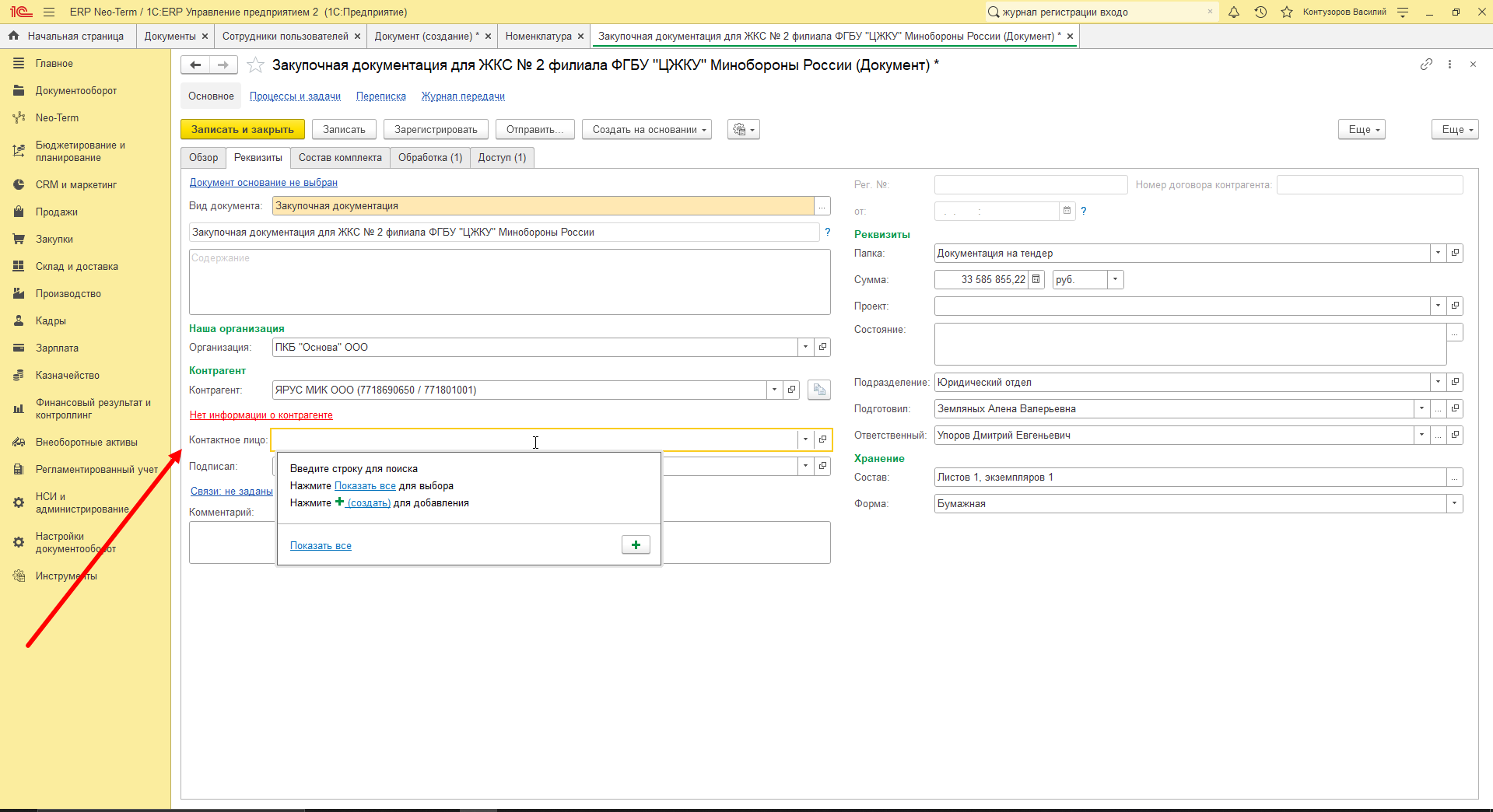
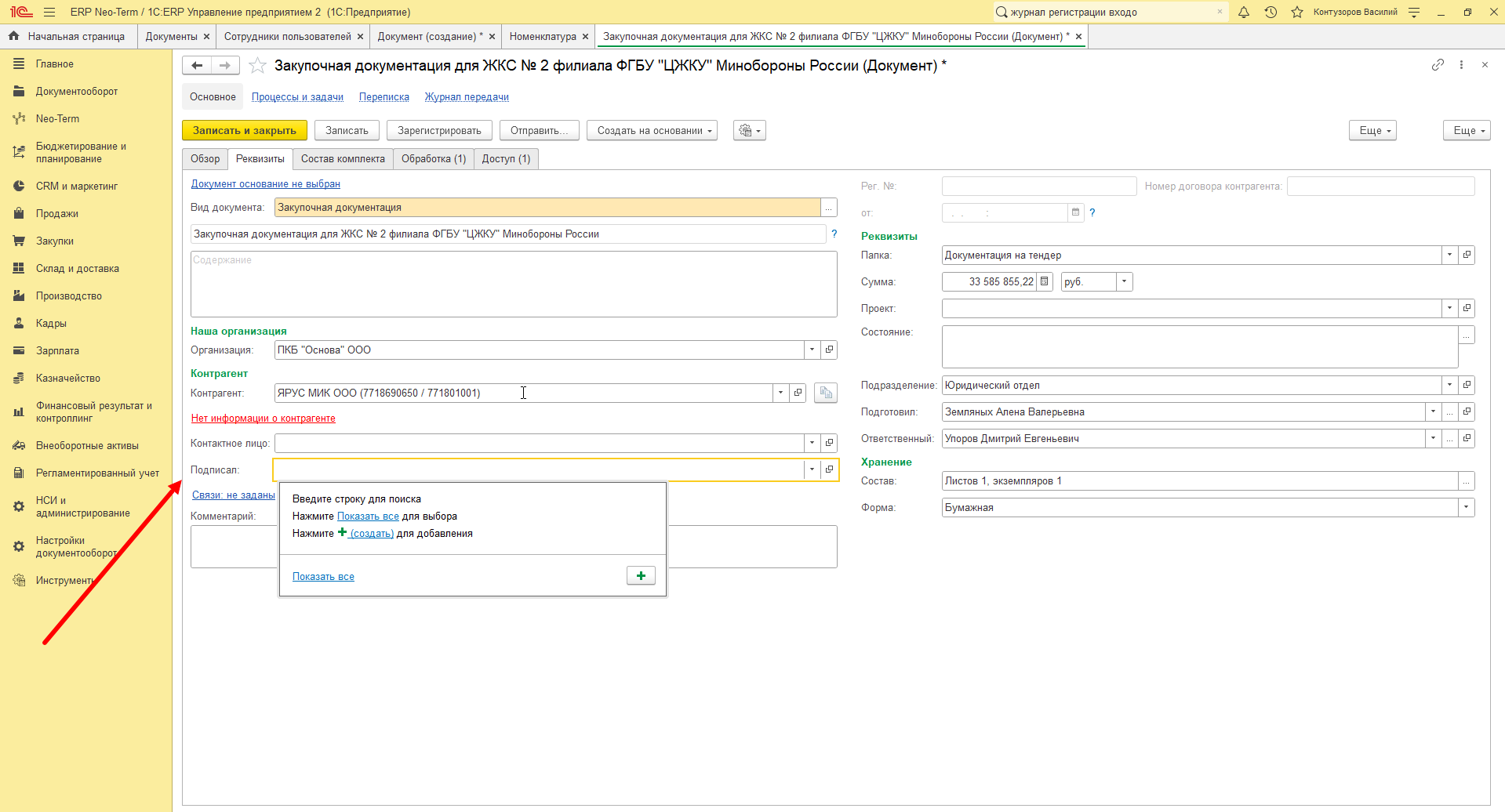
Реквизиты для заполнения:
| Реквизит | Что содержит? | Где находится? |
| Заголовок | Наименование документа |
|
| Содержание | Краткое содержание документа, основная суть. |
|
| Организация | Наша организация |
|
| Контрагент | Юридическое лицо, с которым заключается договор на выполнение определенных услуг, поставку товаров. |
|
| Контактное лицо | Это человек, который отвечает за коммуникацию и представляет свою компанию |
|
| Подписал | Подписант тендерной документации |
|
| Сумма | Общая стоимость договора |
|
| Проект |
В случае если договор относится к проекту - его необходимо выбрать |
|
| Подразделение | Отдел ответственного сотрудника |
|
| Ответственный | Сотрудник, который владеет всей информацией по документу. |
|
| Форма | Форма договора, выбрать бумажная или электронная |
|
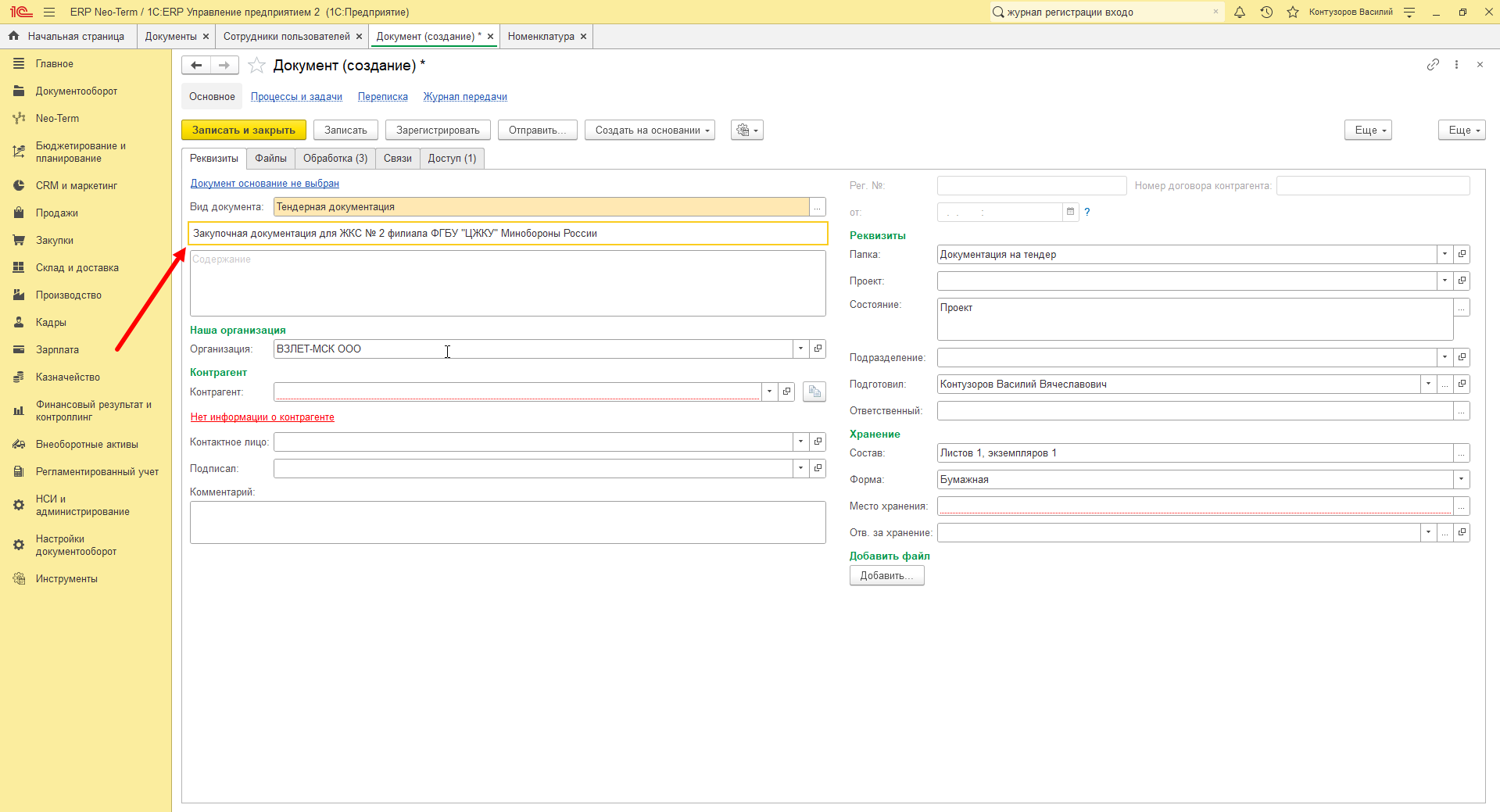
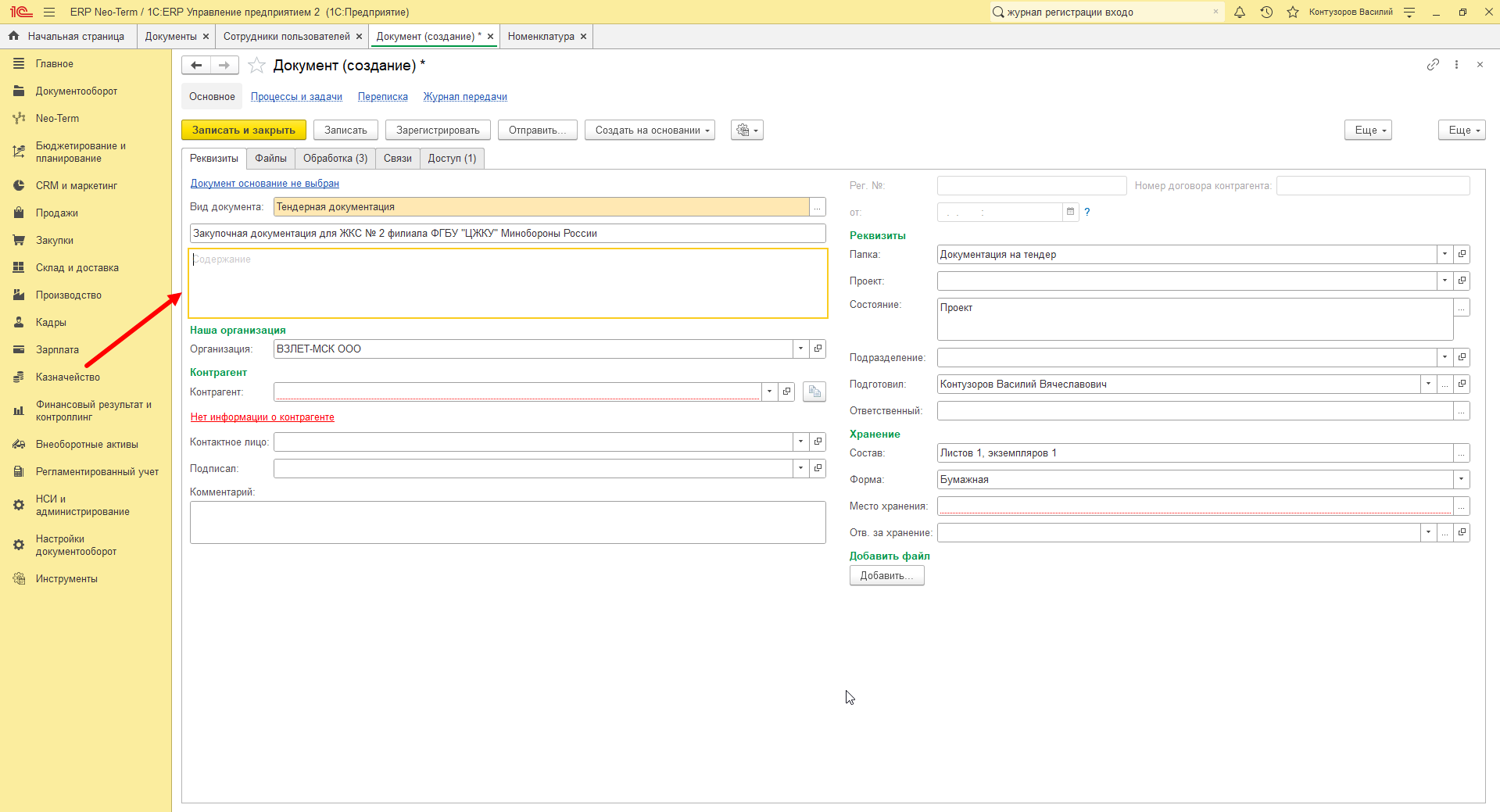
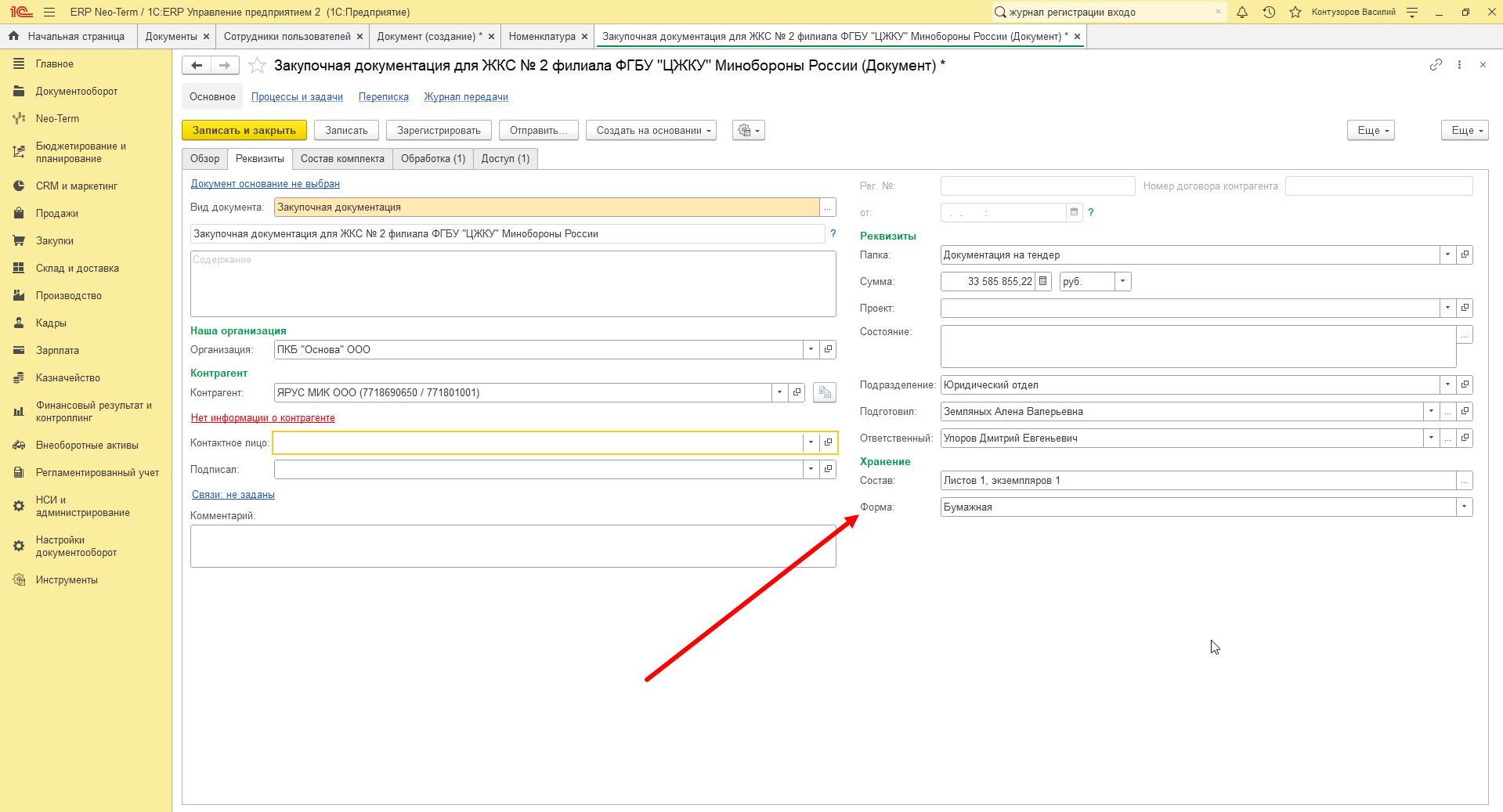
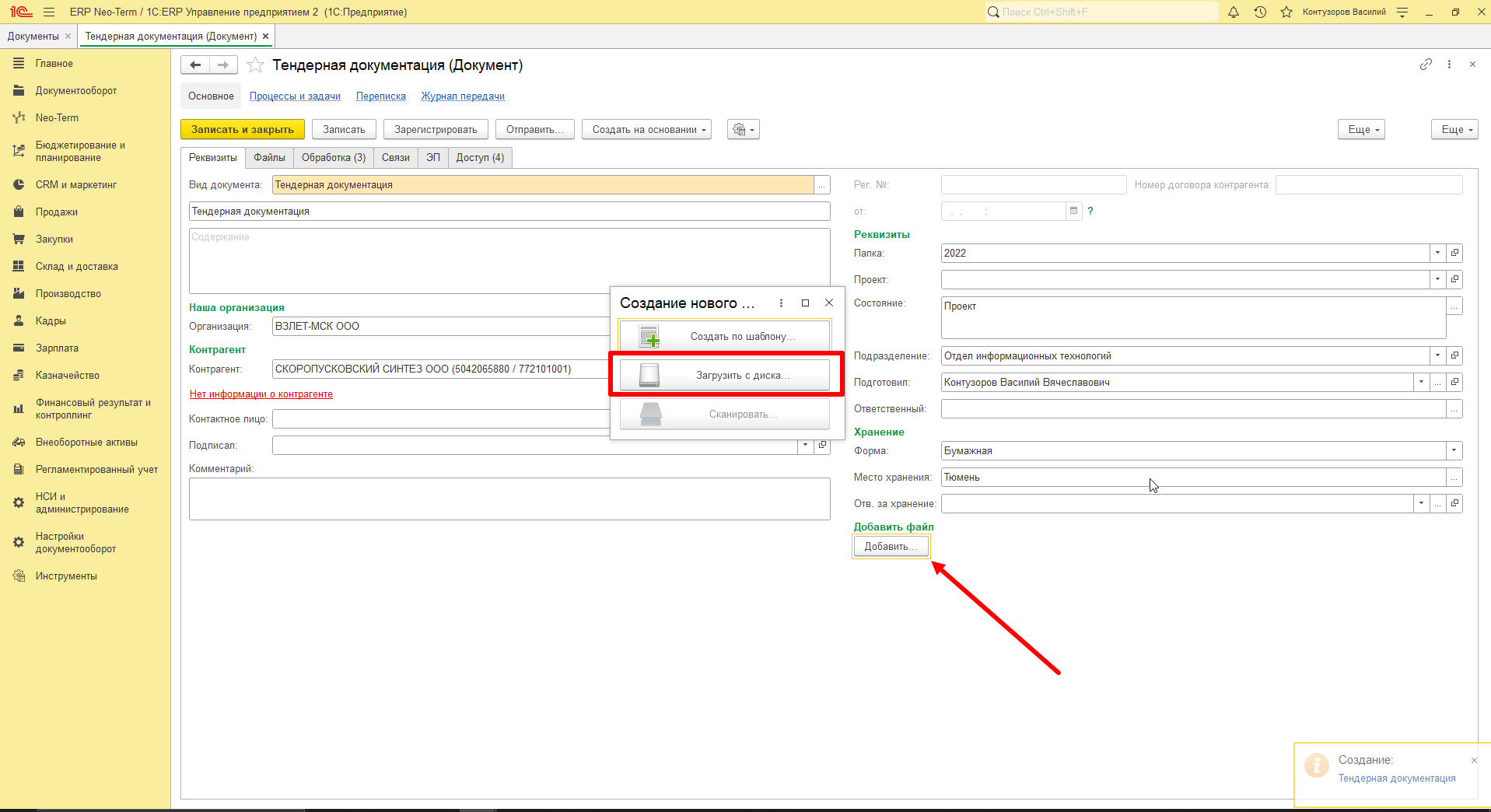
Далее необходимо прикрепить документ тендерной документации. Для этого нажмите кнопку "Добавить" - "Загрузить с диска:
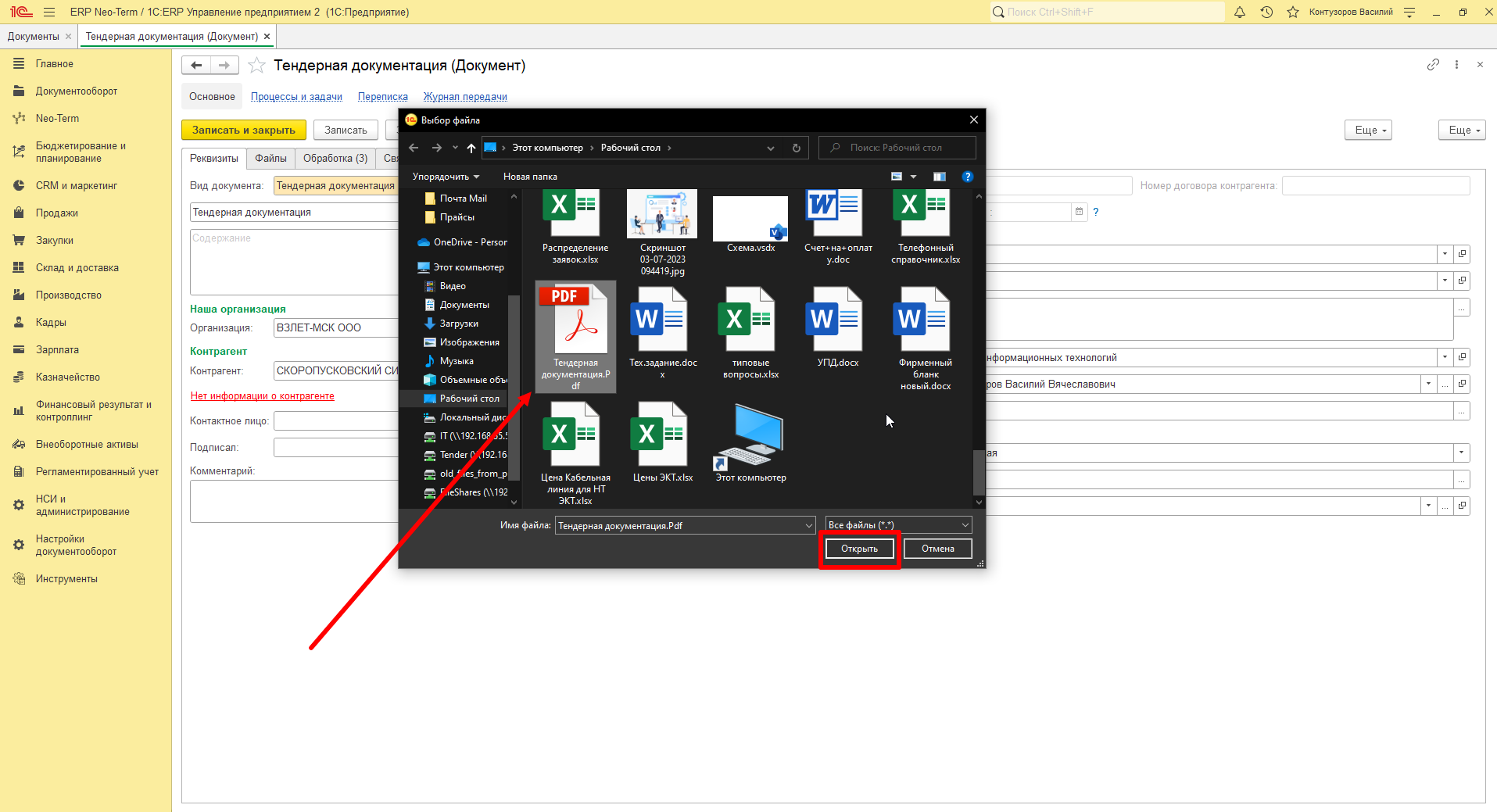
Выбрать файл тендерной документации и нажать кнопку - "Открыть":
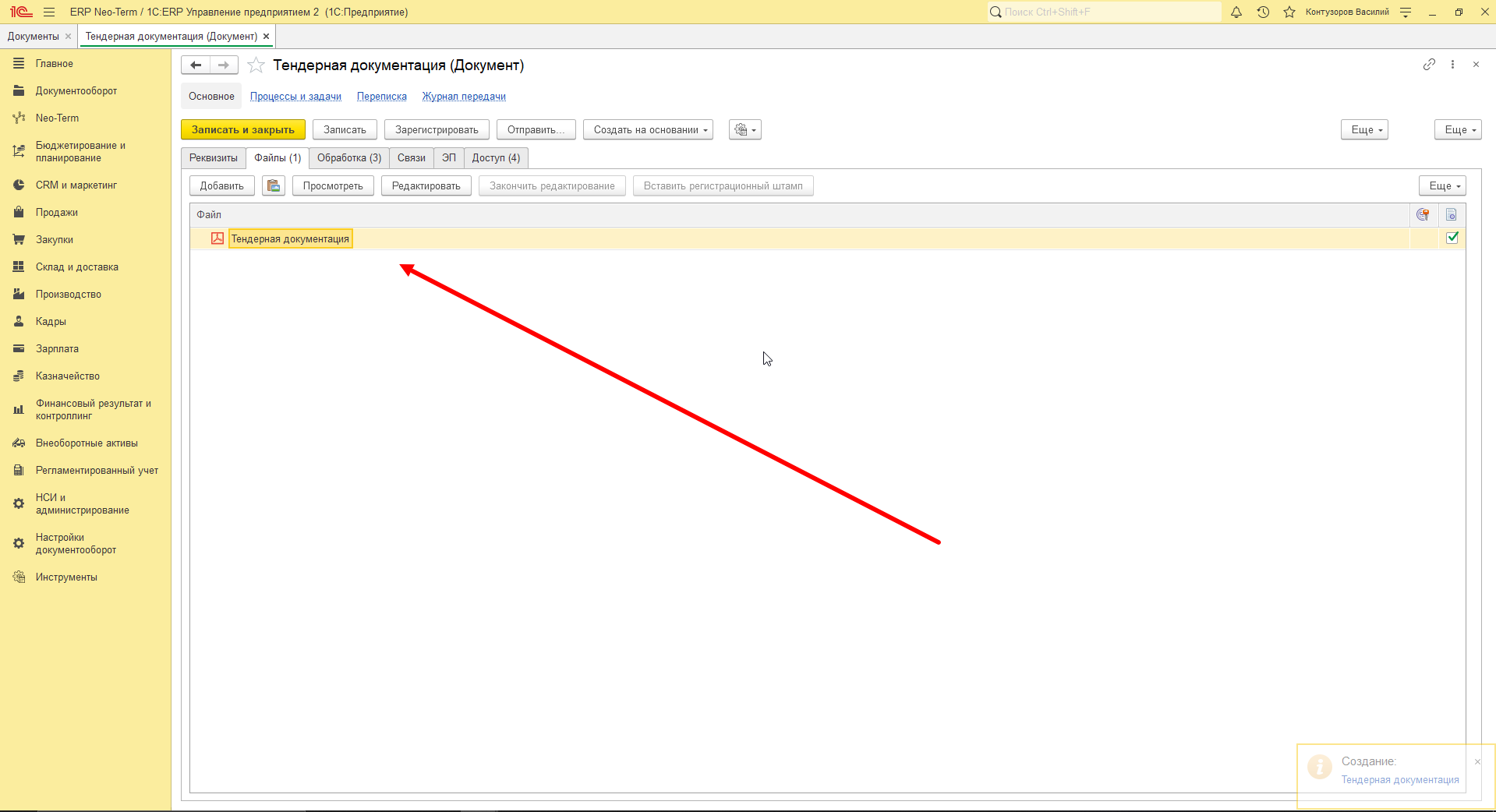
Файл документа прикреплен!
Теперь документ необходимо отправить на согласование и подписание. Для этого переходим на страницу "Обработка" - "Начать обработку":
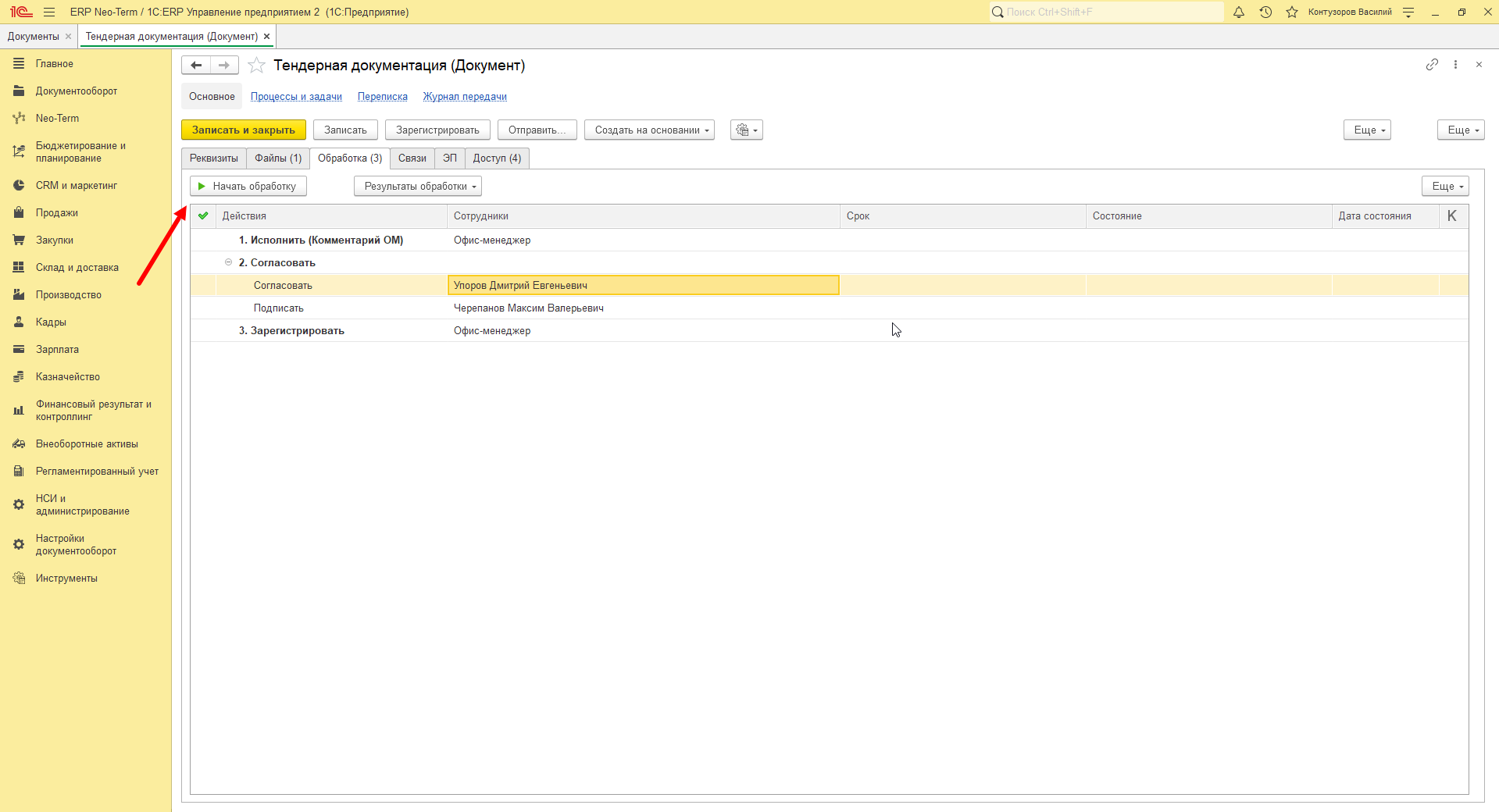
После того, как документ будет подписан - его необходимо зарегистрировать. Открываем документ и нажимаем кнопку - "Зарегистрировать" для присвоения регистрационного номера:
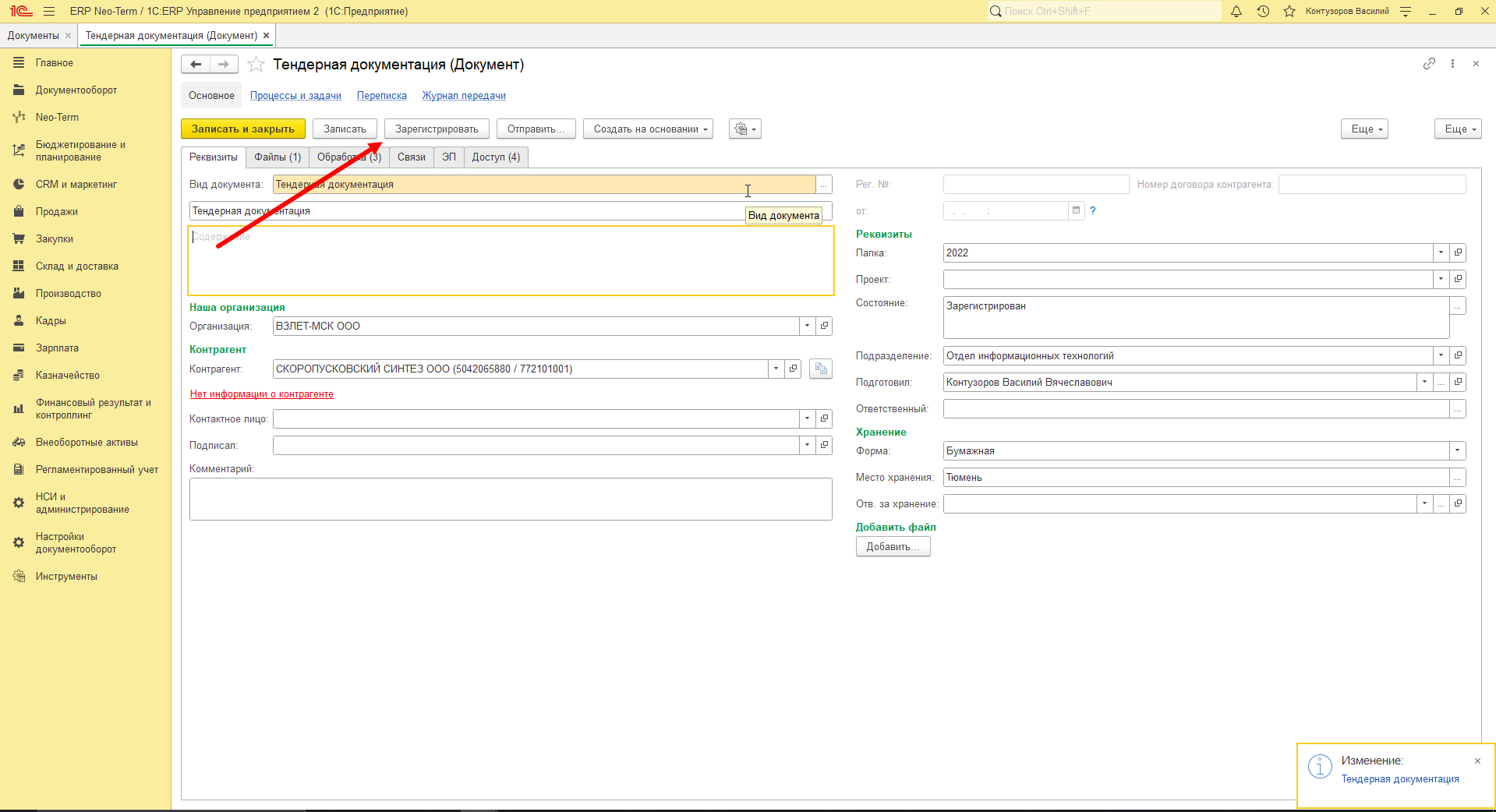
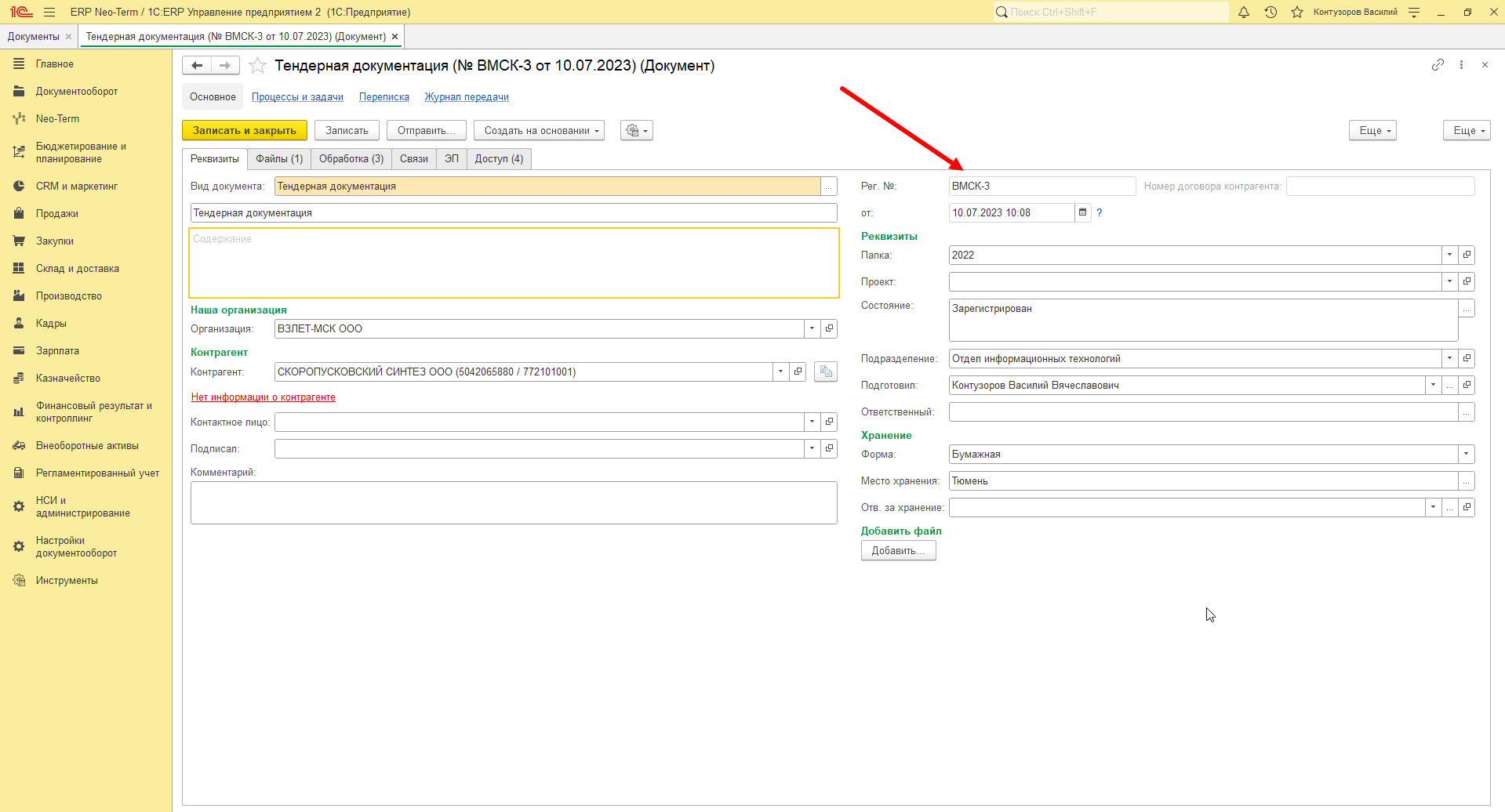
Регистрационный номер и дата регистрации присвоены!
2. Заполнение тендерного договора и приложения
Тендерный специалист направляет МПС формы документов, которые необходимо заполнить и отправить обратно на проверку в заполненном виде.
Документы, которые потребуются для заполнения:
- Карточка предприятия
- Учредительные документы компании
Остальные необходимые документы может предоставить тендерный специалист!
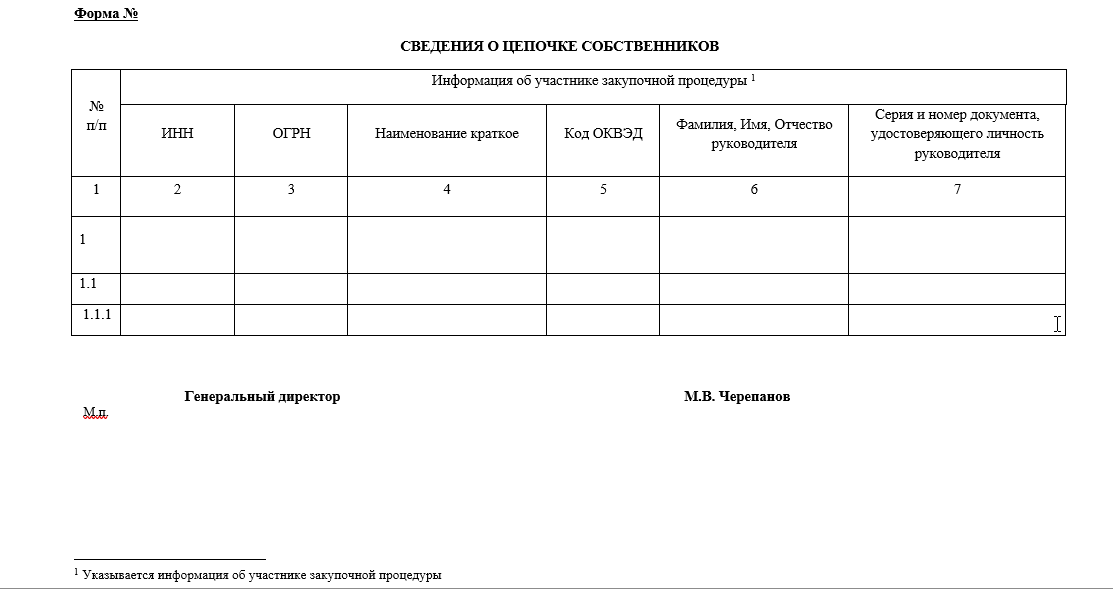
| Пример отправляемой формы |
После заполнения и проверки тендерным специалистом, необходимо отправить договор и приложение на согласование заказчику.
3. Отправка договора и приложений на согласование заказчику
Далее совершается отправка документов заказчику, тендерный специалист курирует согласование договора со стороны заказчика:
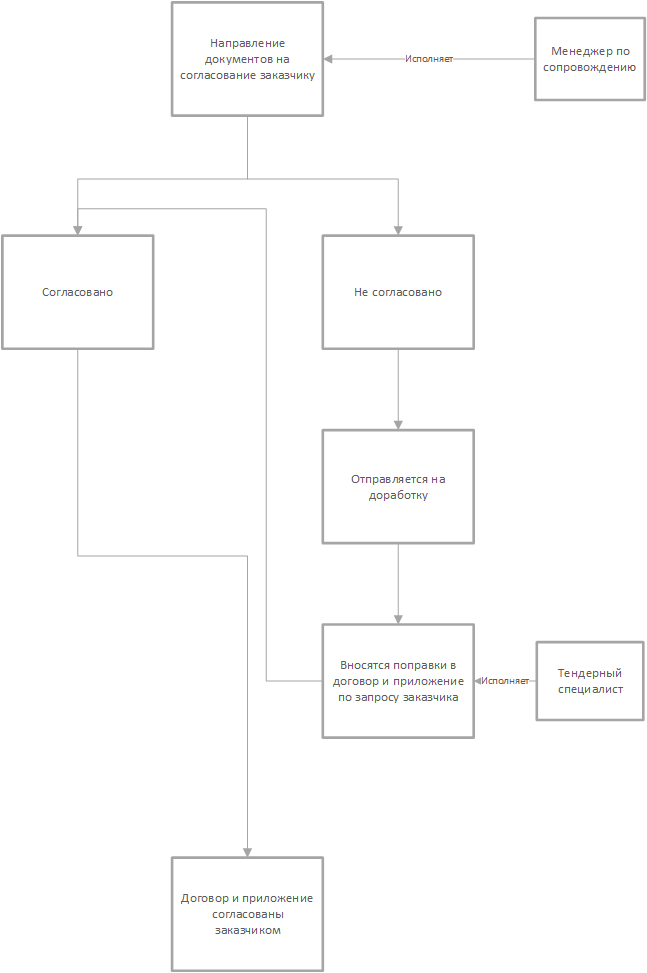
| Процесс согласования договора и приложения с заказчиком |
4. Добавление договора и приложения в ERP
Подробнее о добавлении договора и приложения в ERP
5. Процесс согласования, подписания договора и приложения в ERP
Подробнее о процессе согласования, подписания договора и приложения в ERP
Как указать несколько проектов в документе?
Для того чтобы в случае необходимости указать несколько проектов в документе, необходимо:
В карточке документа заполнить реквизит проект. Для указания нескольких проектов нажать на кнопку  расположенную справа от строки ввода проекта:
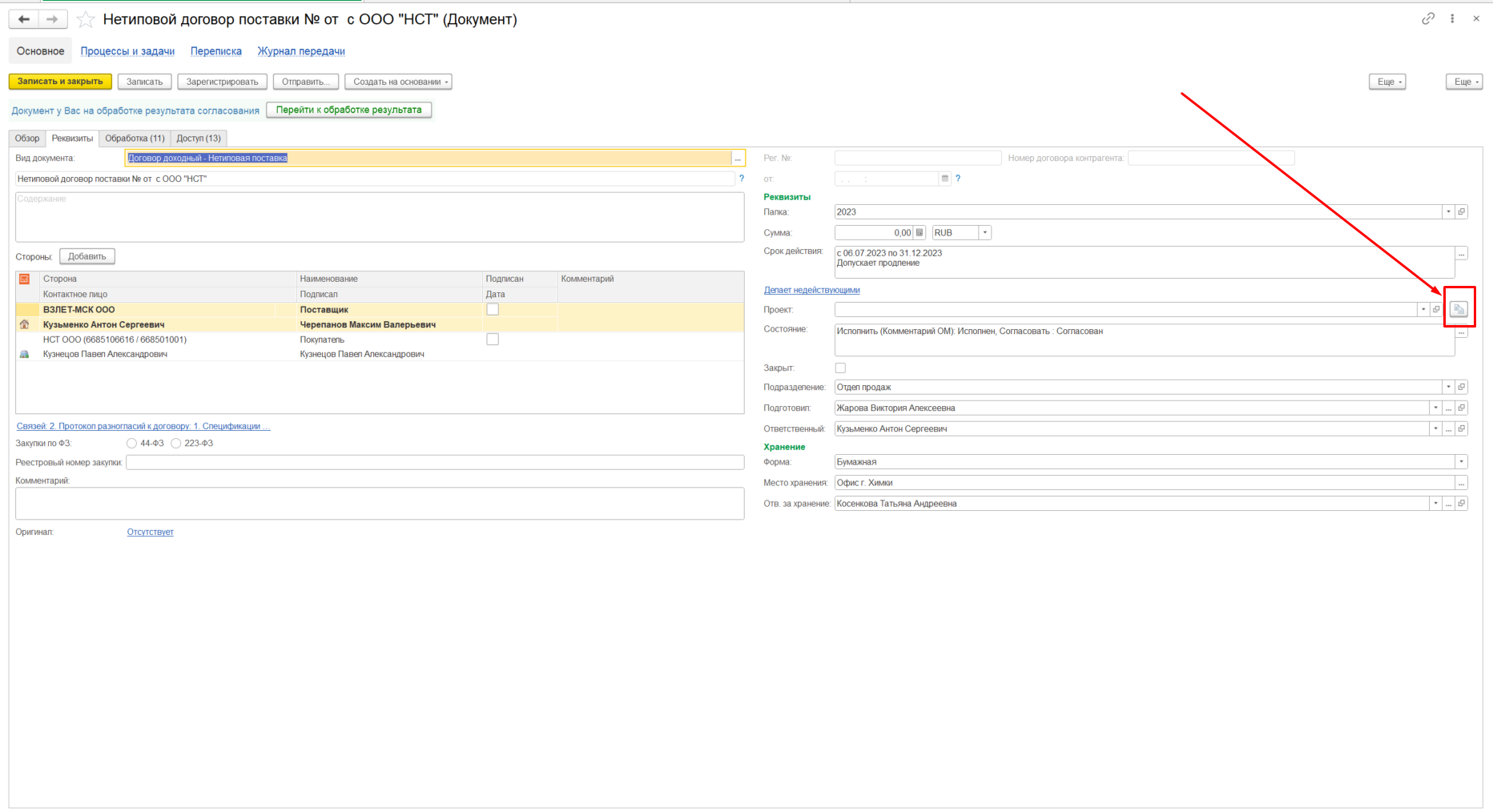
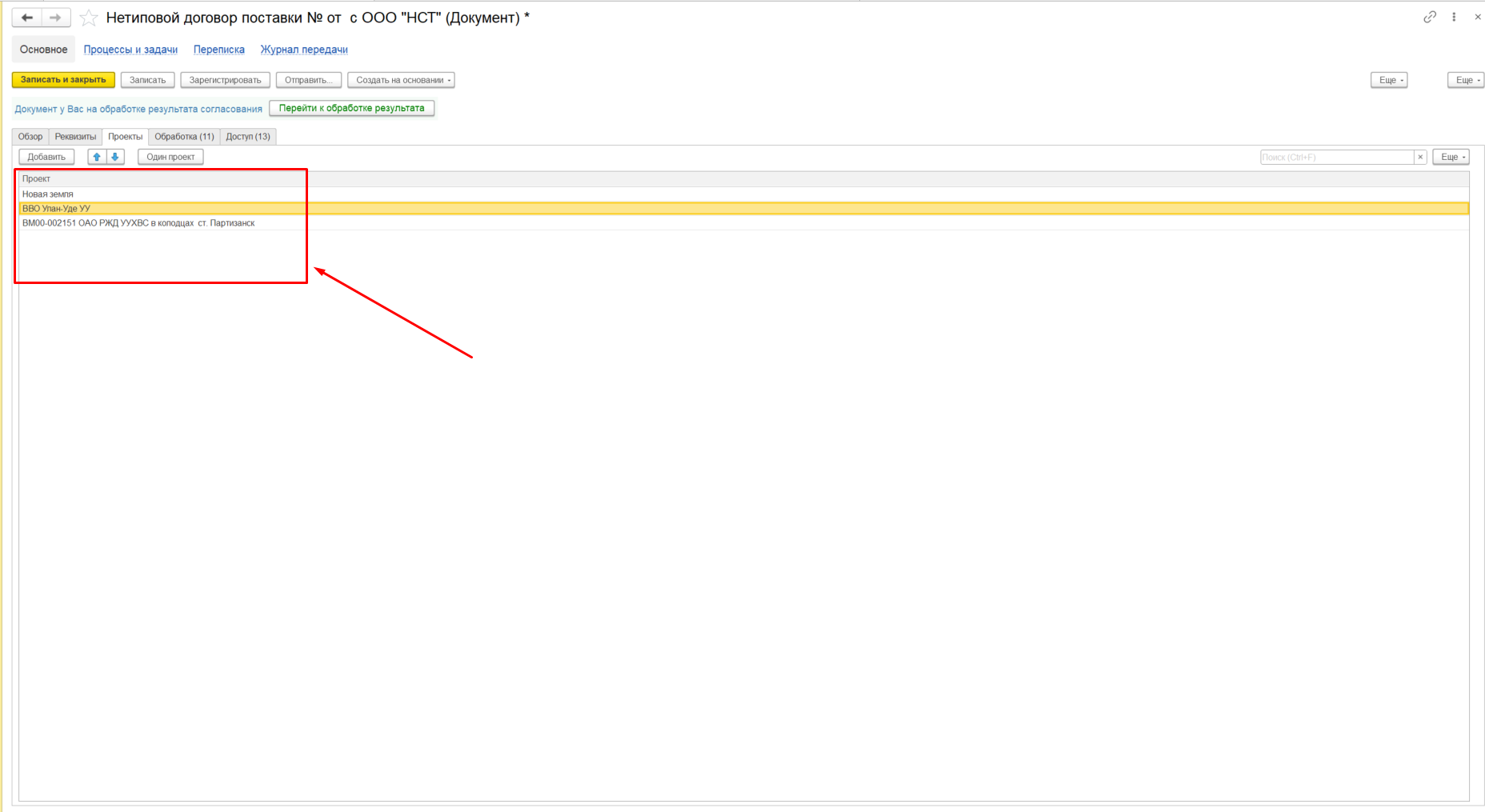
После нажатия на кнопку откроется вкладка "Проекты", где необходимо выбрать нужные проекты:
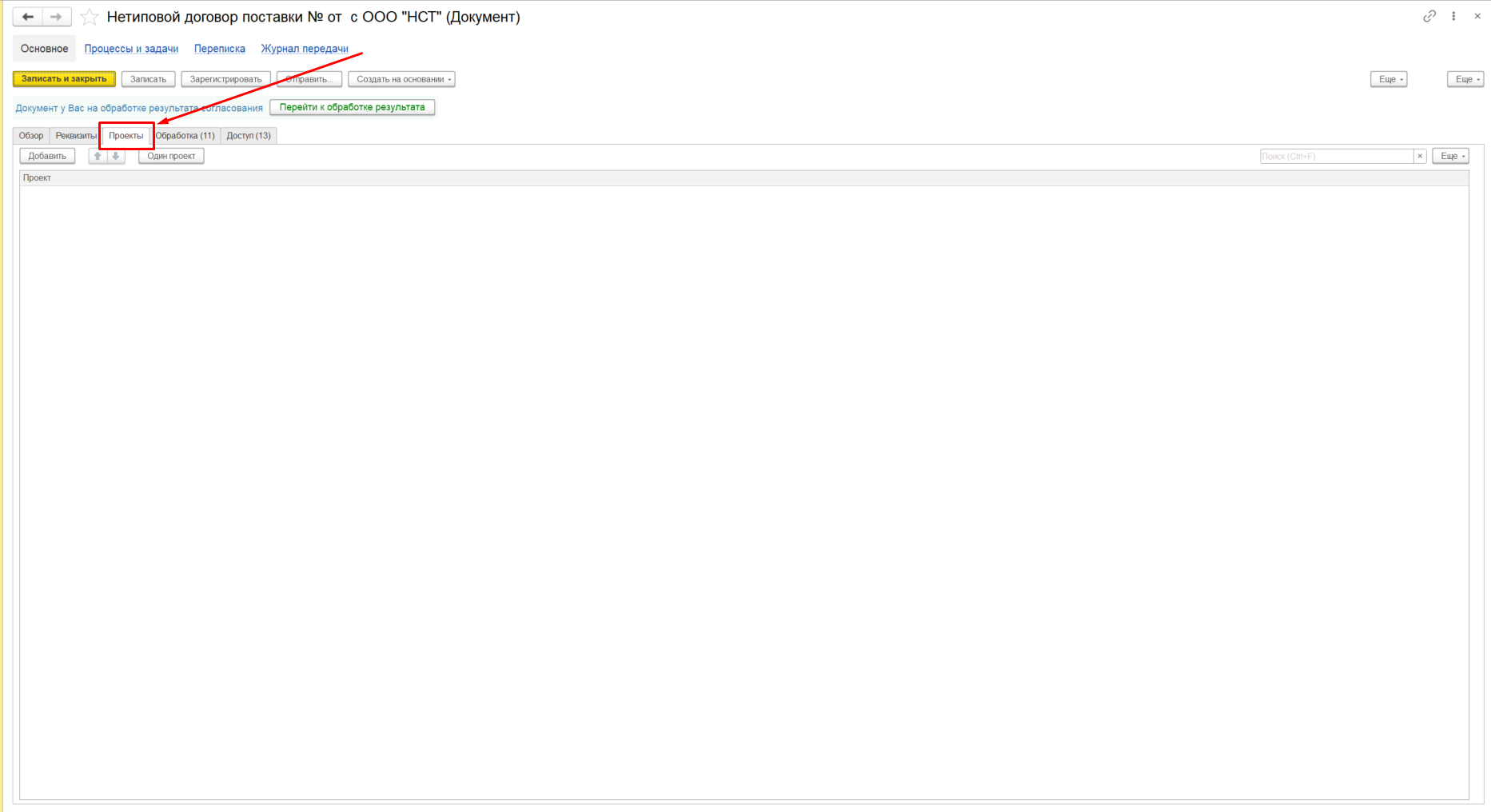
Для того чтобы перейти к выбору проектов необходимо нажать на кнопку  :
:
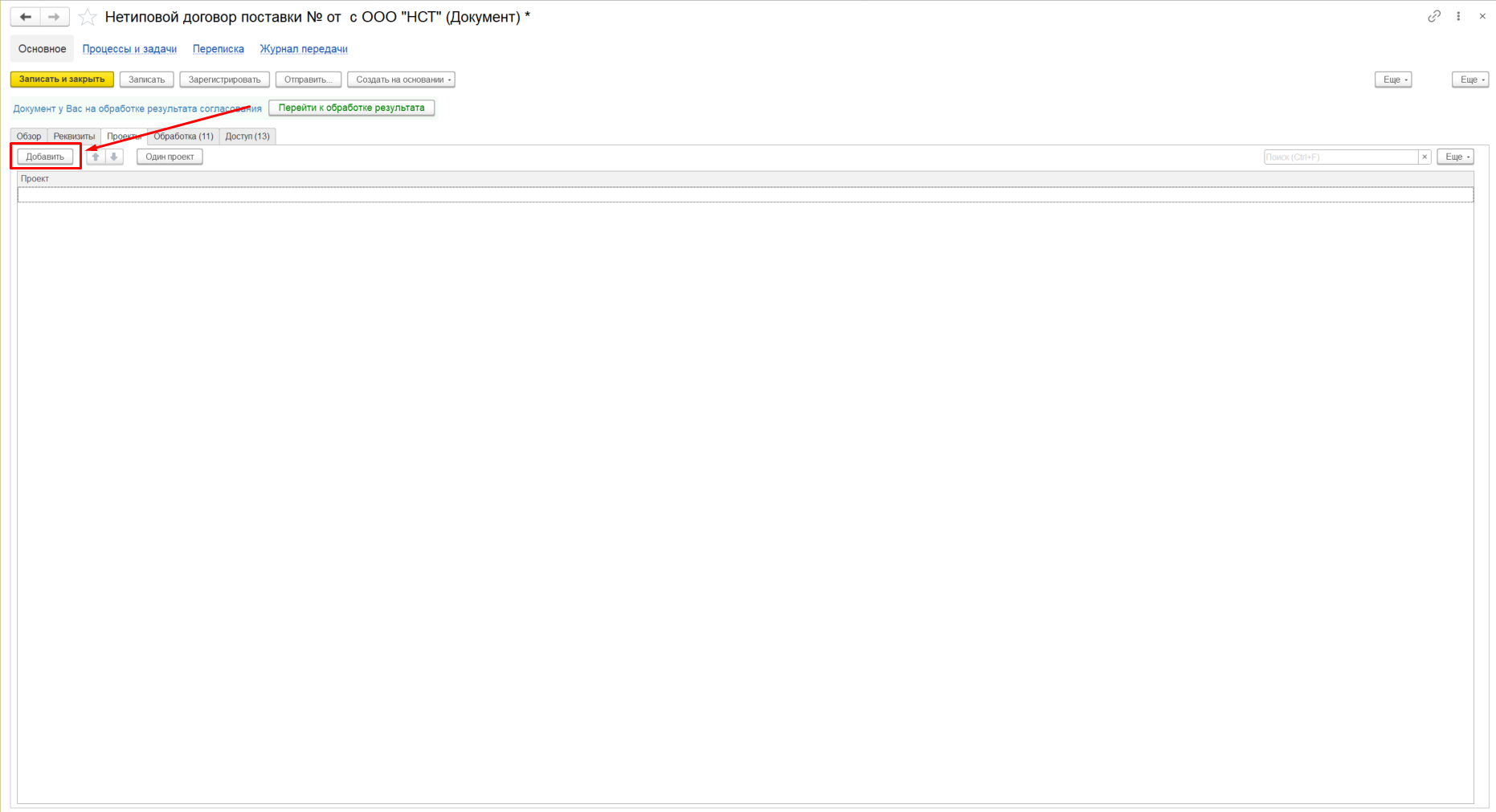
После нажатия на кнопку появиться строка ввода, в которой необходимо ввести наименование нужно проекта и из предложенного программой списка выбрать проект:
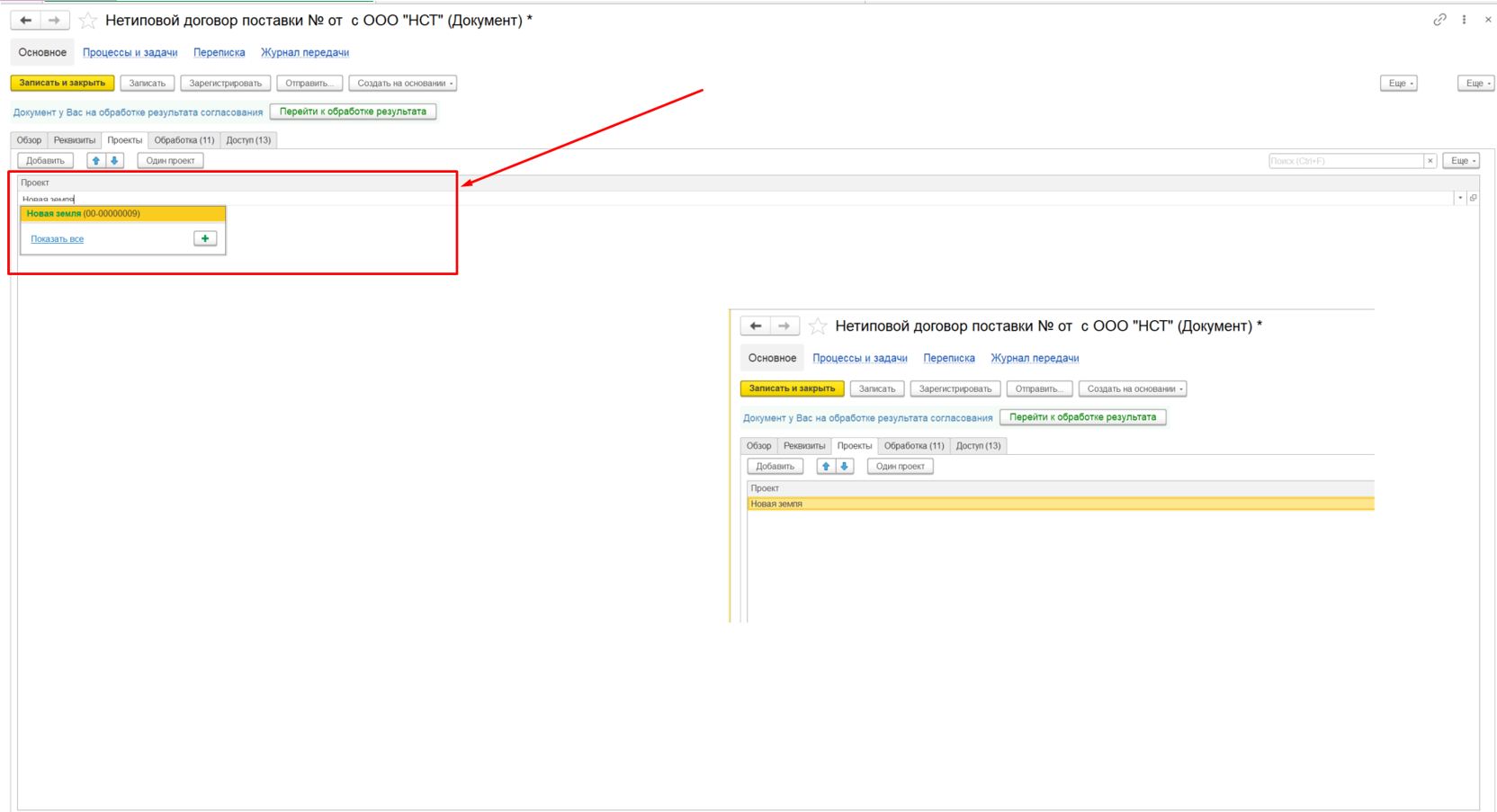
А также для выбора нужного проекта можно открыть список всех проектов компании и из предложенного списка выбрать нужный. Для это необходимо нажать "Показать все":
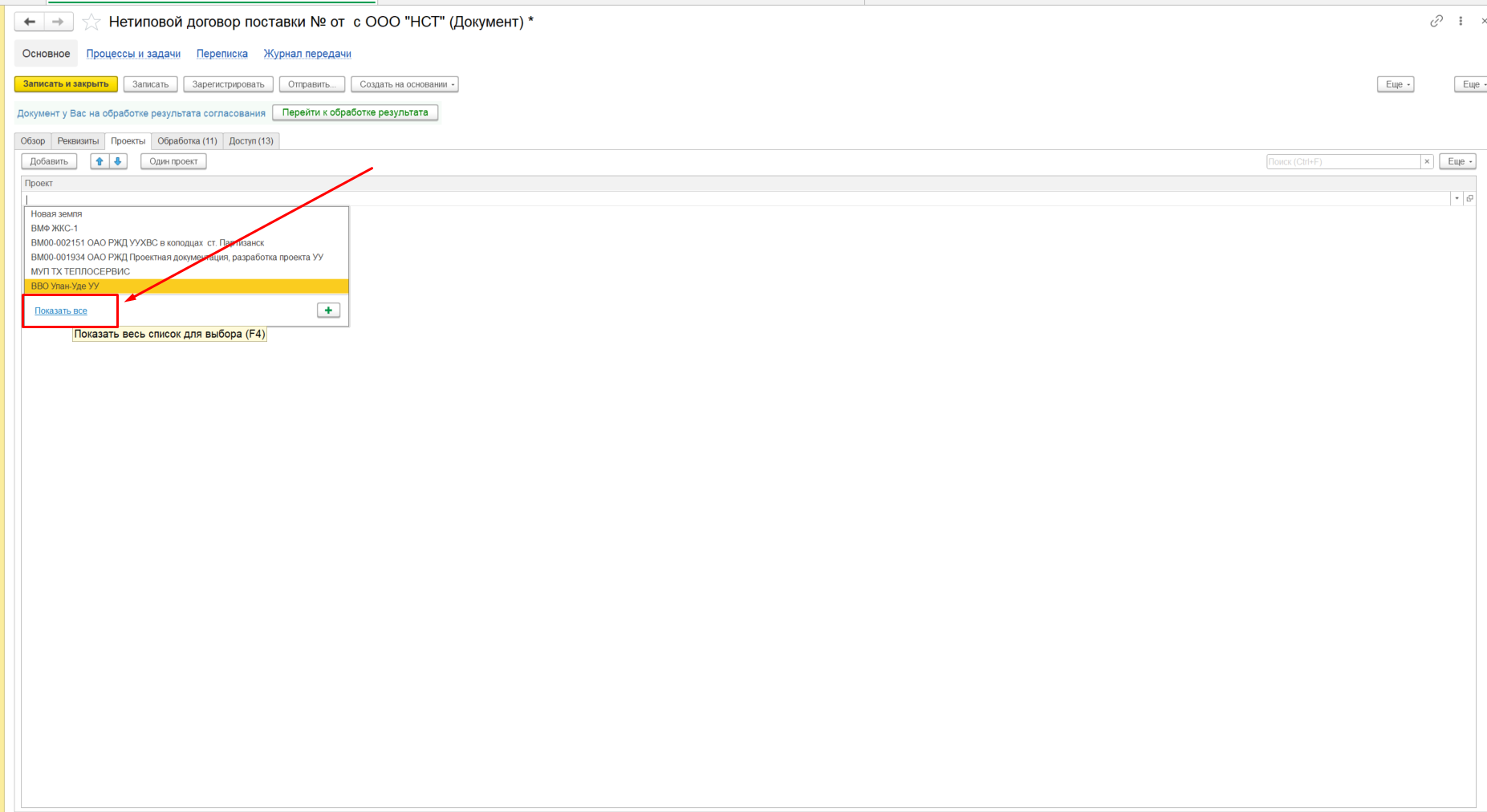
После нажатия на "Показать все" откроется окно со списком всех проектов компании:
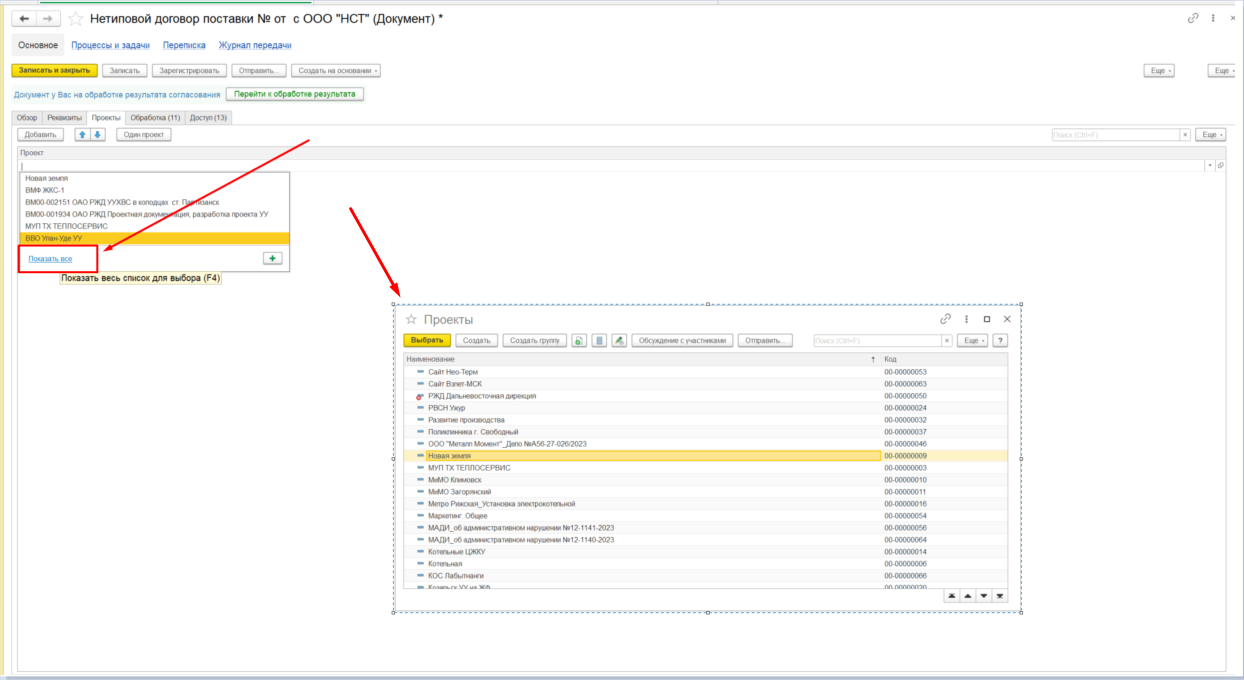
Повторить описанные действия с добавлением каждого проекта: