# Создание нового контрагента
Для создания нового контрагента необходимо перейти в раздел **"Главное" –> "Контрагенты":**
[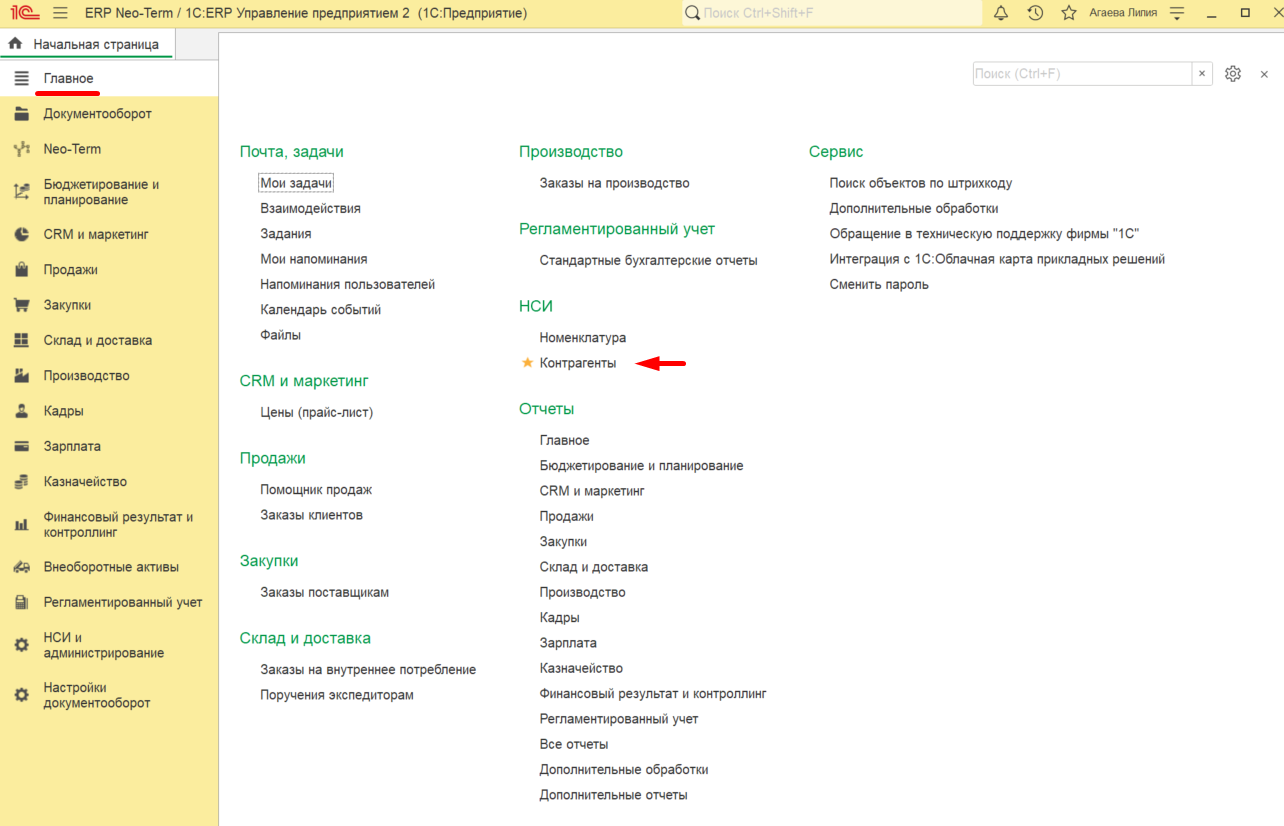](http://wiki.neo-term.top/uploads/images/gallery/2024-12/oDVimage.png)
Откроется раздел **"Контрагенты"**, где будет отображаться список уже созданных ранее контрагентов. Перед тем как начать создание контрагента пользователю необходимо проверить, что такой контрагент отсутствует в справочнике. Для этого необходимо ввести в поле **"Поиск" ИНН** контрагента:
[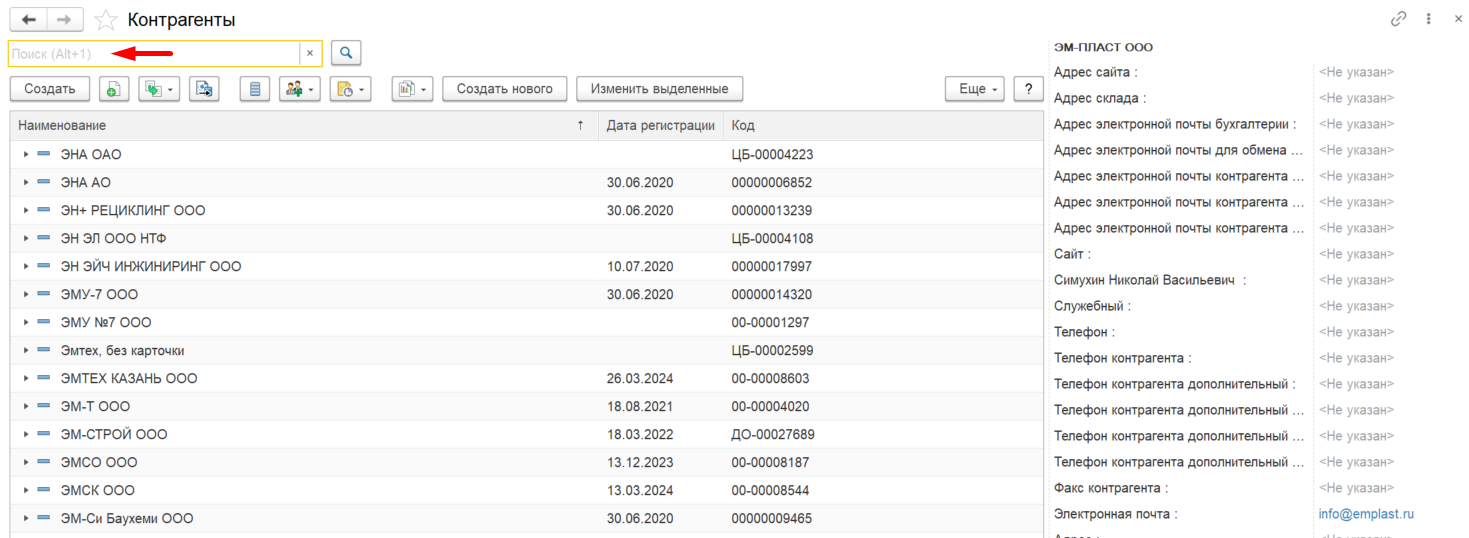](http://wiki.neo-term.top/uploads/images/gallery/2024-12/Jxvimage.png)
Вводим ИНН контрагента: 1327003763 и видим, что такой контрагент уже есть в базе. **В случае, если контрагент найден - нового контрагента создавать не нужно!**
[](http://wiki.neo-term.top/uploads/images/gallery/2024-12/l4Pimage.png)
В случае, если контрагент отсутствует необходимо нажать кнопку **"Создать":**
[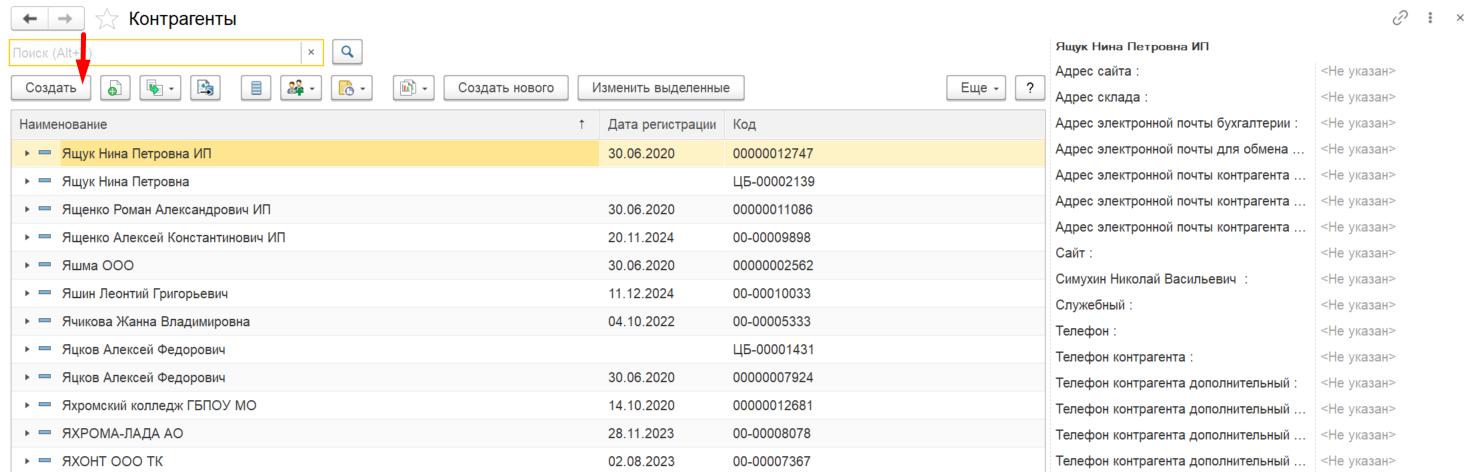](http://wiki.neo-term.top/uploads/images/gallery/2024-12/A6Uimage.png)
Откроется новое окно **"Помощник регистрации нового контрагента",** где необходимо заполнить все реквизиты:
Вид контрагента: **Компания** или **Частное лицо**
[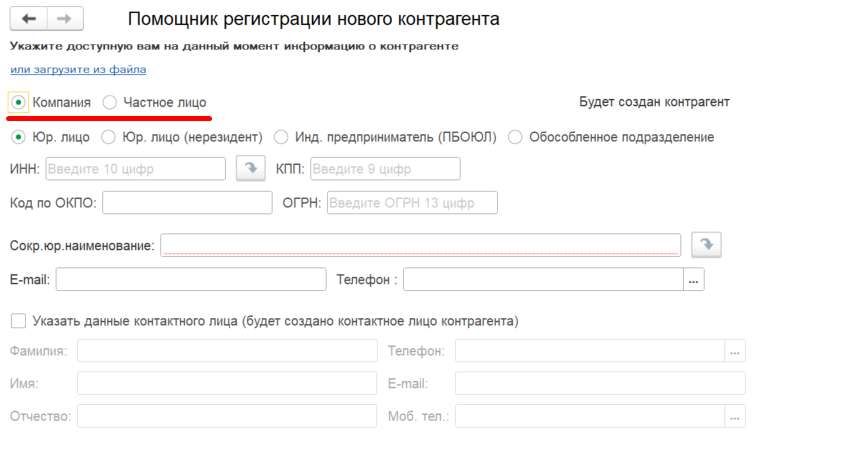](http://wiki.neo-term.top/uploads/images/gallery/2024-12/kMsimage.png)
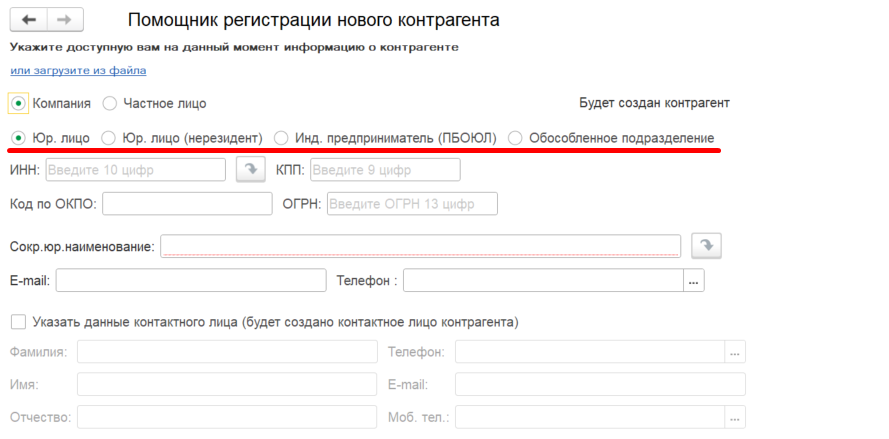
Выбираем **Вид компании:**
**Юр. лицо** - контрагент, который находится в РФ, ИНН - 10 цифр;
**Юр. лицо за пределами РФ** - контрагент находится за пределами Российской Федерации;
**Инд. предприниматель (ПБОЮЛ)** - физическое лицо, имеющее легитимный регистрационный номер в Едином реестре, ИНН - 12 цифр;
**Обособленное подразделение** - это структурное подразделение контрагента с тем же ИНН, но другим КПП. Возможно указать головного контрагента.
[](http://wiki.neo-term.top/uploads/images/gallery/2024-12/rgTimage.png)
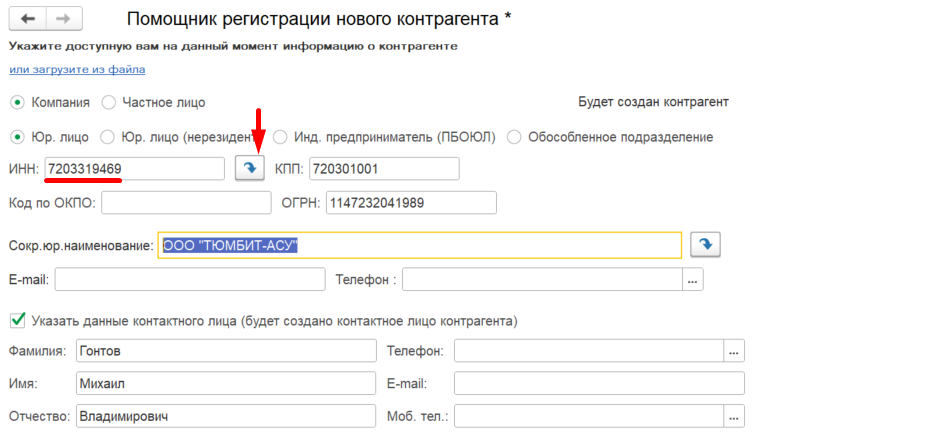
Далее необходимо ввести **ИНН** контрагента и нажать на кнопку **"Заполнить реквизиты по ИНН"**. **КПП, ОГРН**, **Сокр. юр. наименование, данные контактного лица** заполнятся автоматически.
[](http://wiki.neo-term.top/uploads/images/gallery/2024-12/IuSimage.png)
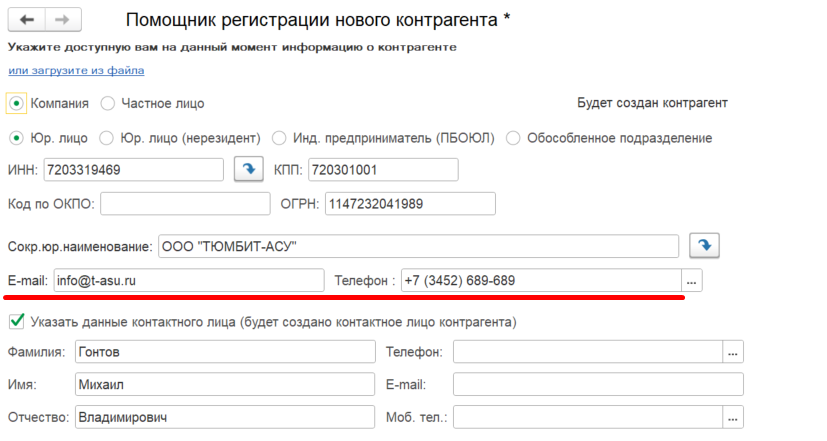
Далее необходимо заполнить **E-mail и Телефон**:
Если у нас нет контактной информации, необходимо найти ее в интернете.
[](http://wiki.neo-term.top/uploads/images/gallery/2024-12/Srqimage.png)
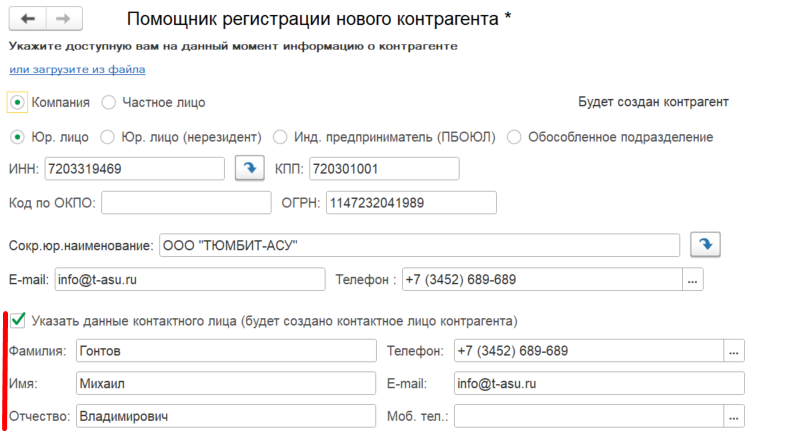
Далее необходимо поставить галочку **"Указать данные контактного лица"** и заполнить данные, если они не заполнились автоматически или заполнились не верно:
[](http://wiki.neo-term.top/uploads/images/gallery/2024-12/xoPimage.png)
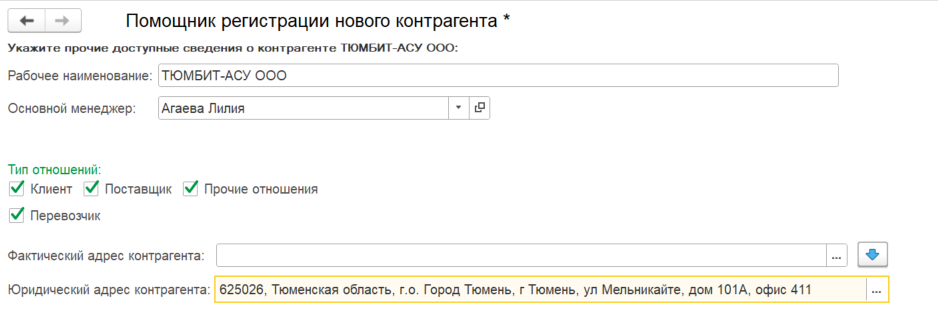
После заполнения всех реквизитов необходимо нажать кнопку **"Далее".** Откроется следующее окно помощника регистрации нового контрагента где необходимо заполнить:
- **Рабочее наименование** - наименование контрагента в системе 1С
- **Основной менеджер** - автоматически встает сотрудник, который создает нового контрагента, но необходимо указать менеджера по продажам/по закупкам, который работает с данным контрагентом
- **Тип отношений -** варианты отношений с контрагентом (необходимо отжимать ВСЕ галочки, что бы контрагент автоматически подтягивался во все документы в программе):
- *Клиент* ***-*** *физическое или юридическое лицо, с которым у компании существуют какие-либо взаимоотношения;*
- *Поставщик* ***-*** *это любое юридическое (организация, предприятие, учреждение) или физическое лицо, поставляющее нашей фирме товары;*
- *Перевозчик **-** это любое юридическое или физическое лицо, которое занимается перевозками грузов;*
- *Прочие отношения* ***-*** *любые другие взаимоотношения.*
- **Фактический адрес контрагента -** адрес конкретного местонахождения контрагента на данный момент
- **Юридический адрес контрагента -** адрес, на который зарегистрирован контрагент
[](http://wiki.neo-term.top/uploads/images/gallery/2024-12/z9Ximage.png)
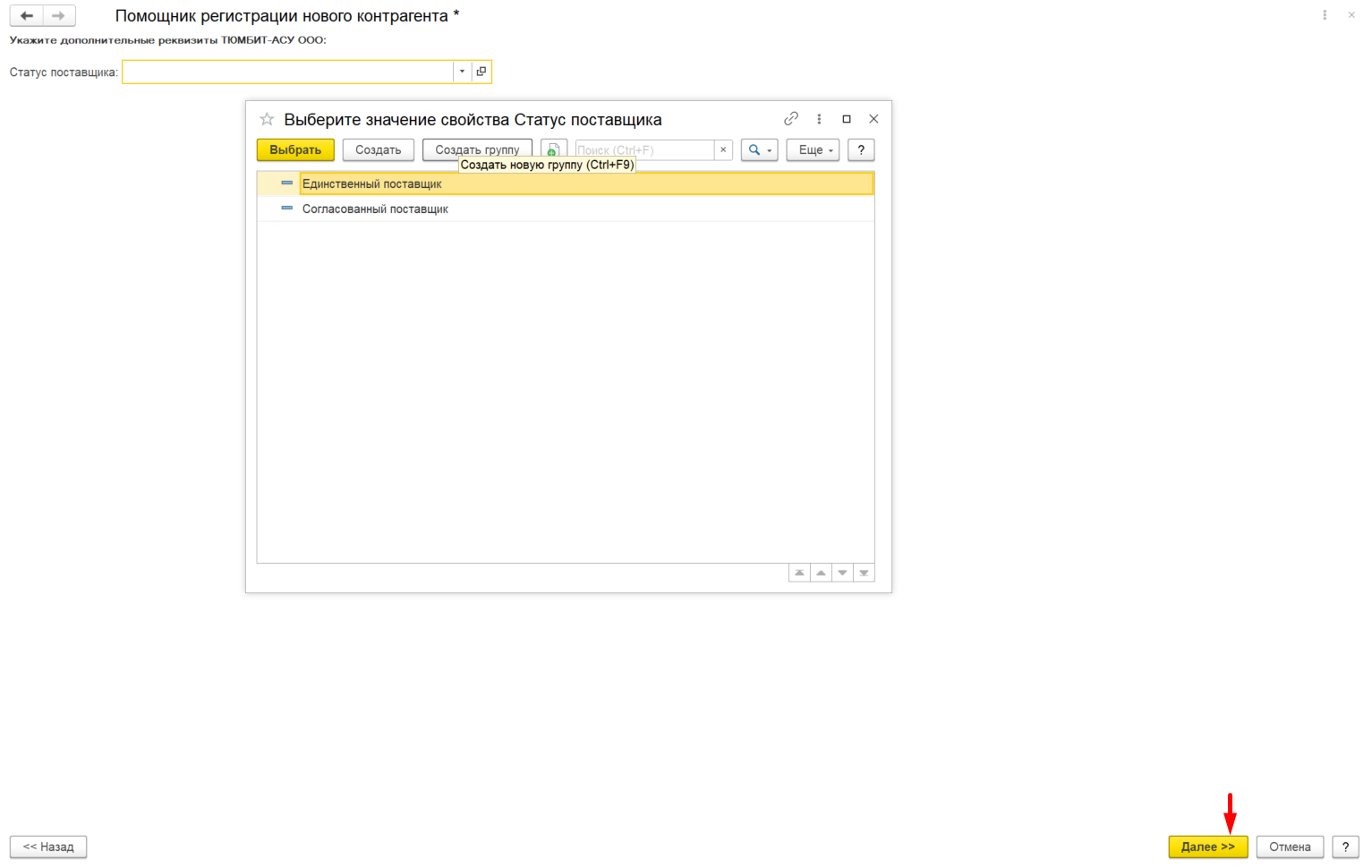
После заполнения всех реквизитов необходимо нажать кнопку **"Далее",** откроется раздел "Статус поставщика", если есть необходимость в выборе статуса, выбираем нужный либо пропускаем этот раздел и нажимаем кнопку **"Далее"**:
[](http://wiki.neo-term.top/uploads/images/gallery/2024-12/veXimage.png)
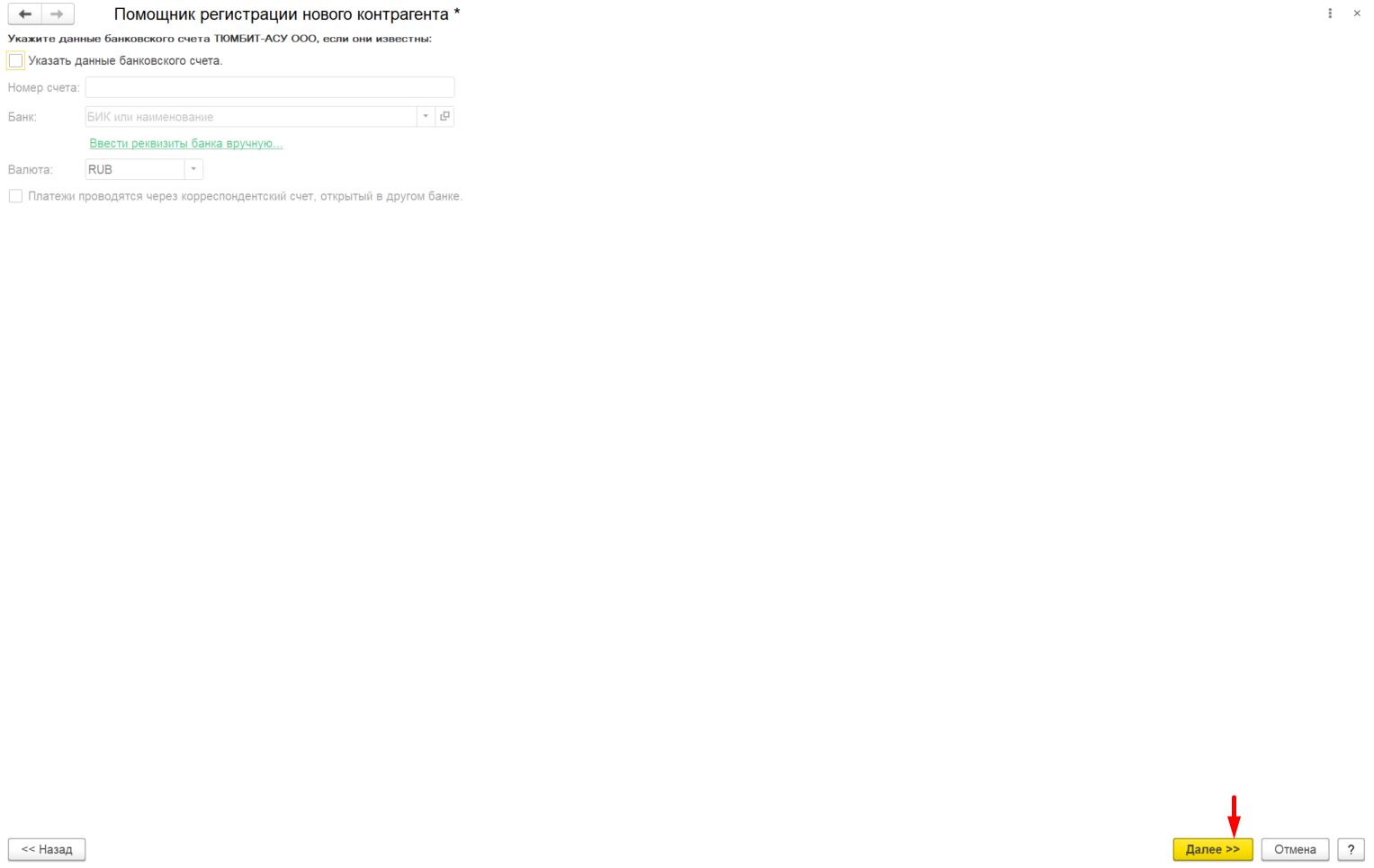
Откроется следующее окно помощника регистрации нового контрагента, где заполняются данные банковского счет контрагента, офис-менеджеры этот раздел не заполняют, нажимаем кнопку **"Далее"**:
[](http://wiki.neo-term.top/uploads/images/gallery/2024-12/0NZimage.png)
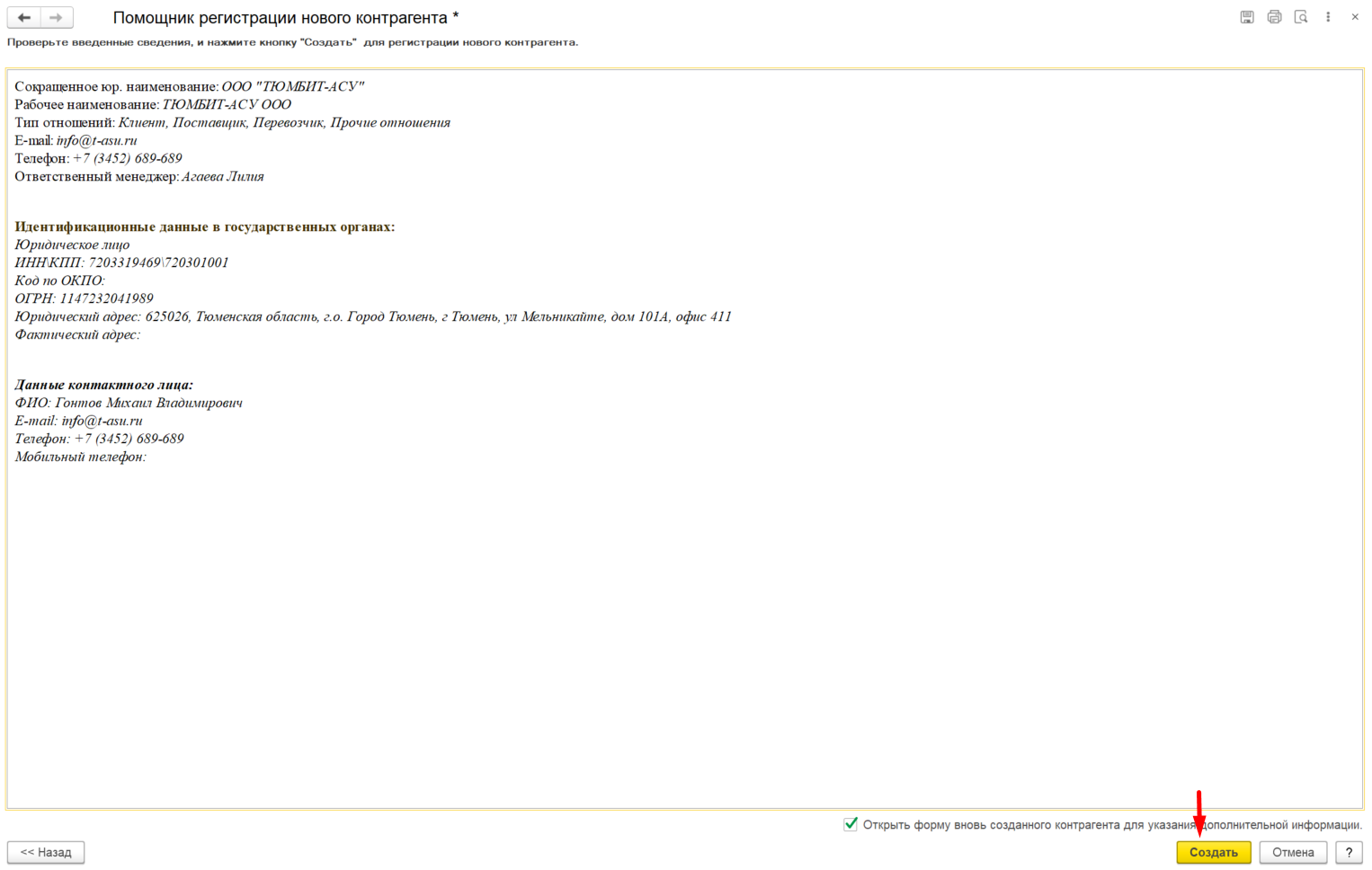
Далее откроется следующее окно помощника регистрации нового контрагента где будет представлена вся введенная информация по контрагенту на предыдущих шагах.
**ВАЖНО! Необходимо проверить правильность заполнения данных!**
Для завершения создания нового контрагента необходимо нажать кнопку **"Создать":**
[](http://wiki.neo-term.top/uploads/images/gallery/2024-12/egqimage.png)
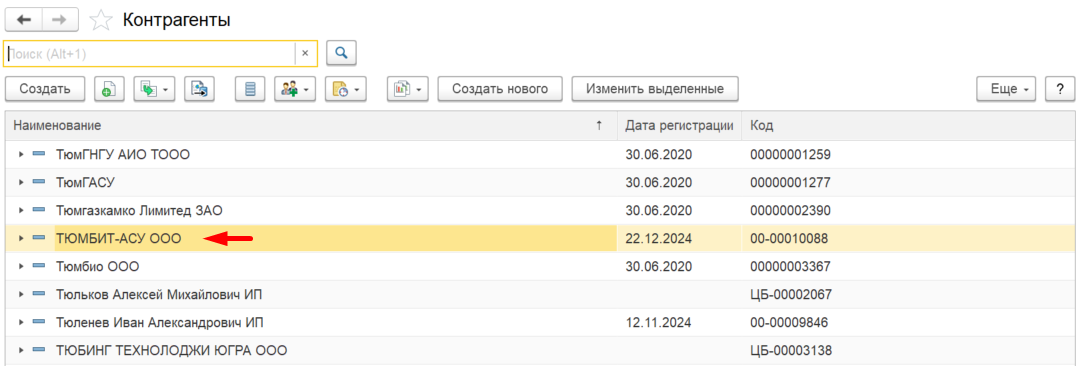
Новый контрагент появится в списке и его можно выбрать в документах:
[](http://wiki.neo-term.top/uploads/images/gallery/2024-12/bI2image.png)