ПЕРВЫЙ СПОСОБ: из раздела "Главное"
Для того, чтобы создать контактное лицо у контрагента - необходимо перейти в раздел **"Главное" -> "Контрагенты"**: [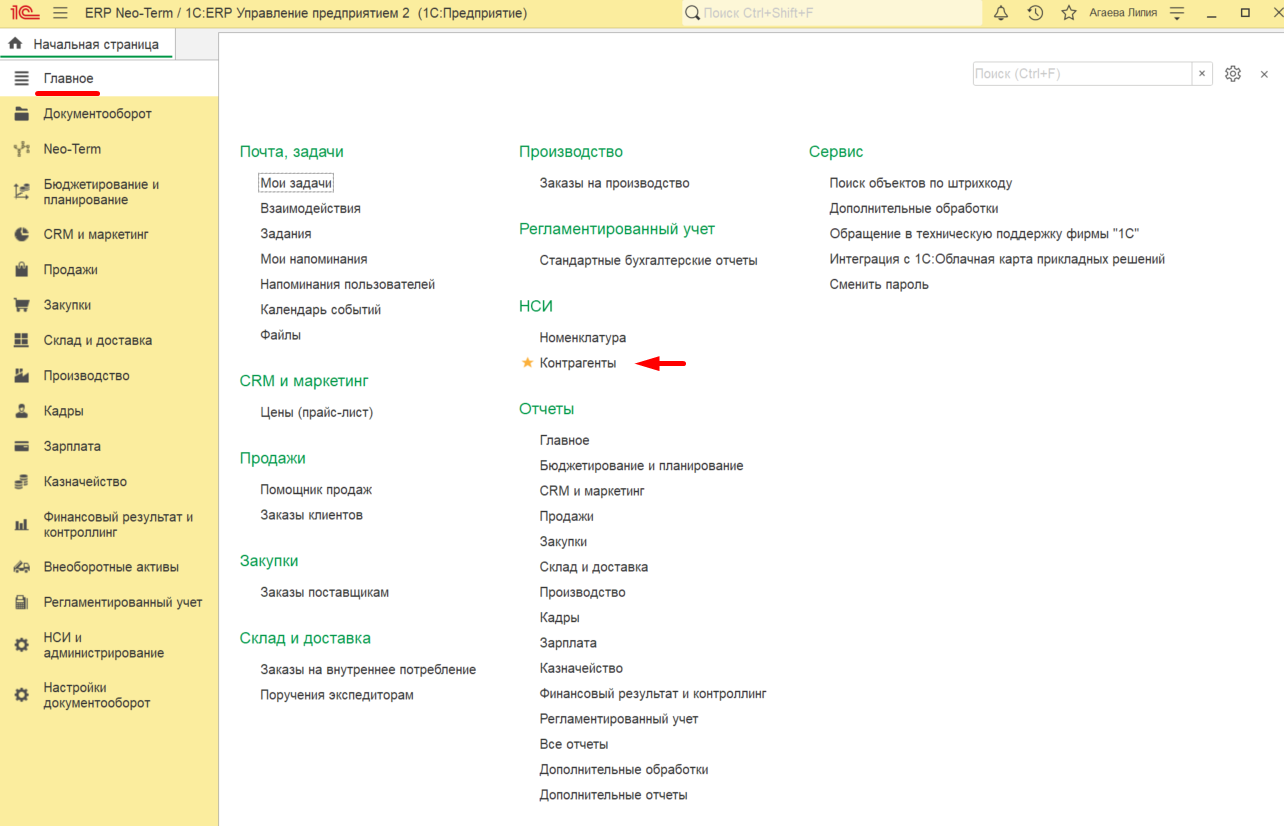](http://wiki.neo-term.top/uploads/images/gallery/2024-12/W4Oimage.png) Откроется список контрагентов, где нужно выполнить поиск контрагента по ИНН (рекомендуем всегда осуществлять поиск по ИНН т.к. наименования организаций очень часто повторяются. Когда контрагент будет найден, нажмите **два раза левой клавишей мыши** на выбранную строку: [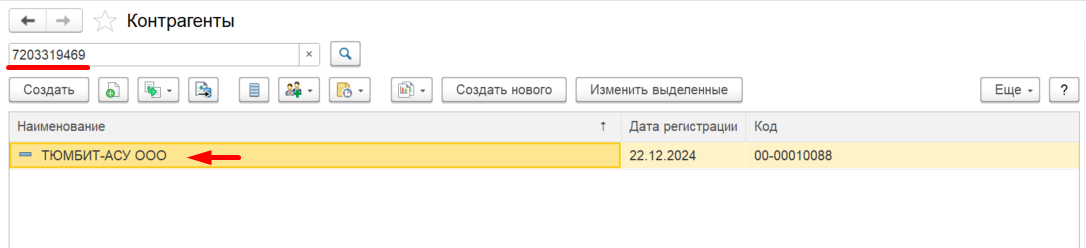](http://wiki.neo-term.top/uploads/images/gallery/2024-12/1xXimage.png) [Подробнее о создании контрагента](http://wiki.neo-term.top/books/administrativnyi-otdel/page/sozdanie-novogo-kontragenta) Далее откроется карточка контрагента, нажимаем на гиперссылку - **"Контактные лица" -> "Создать":** [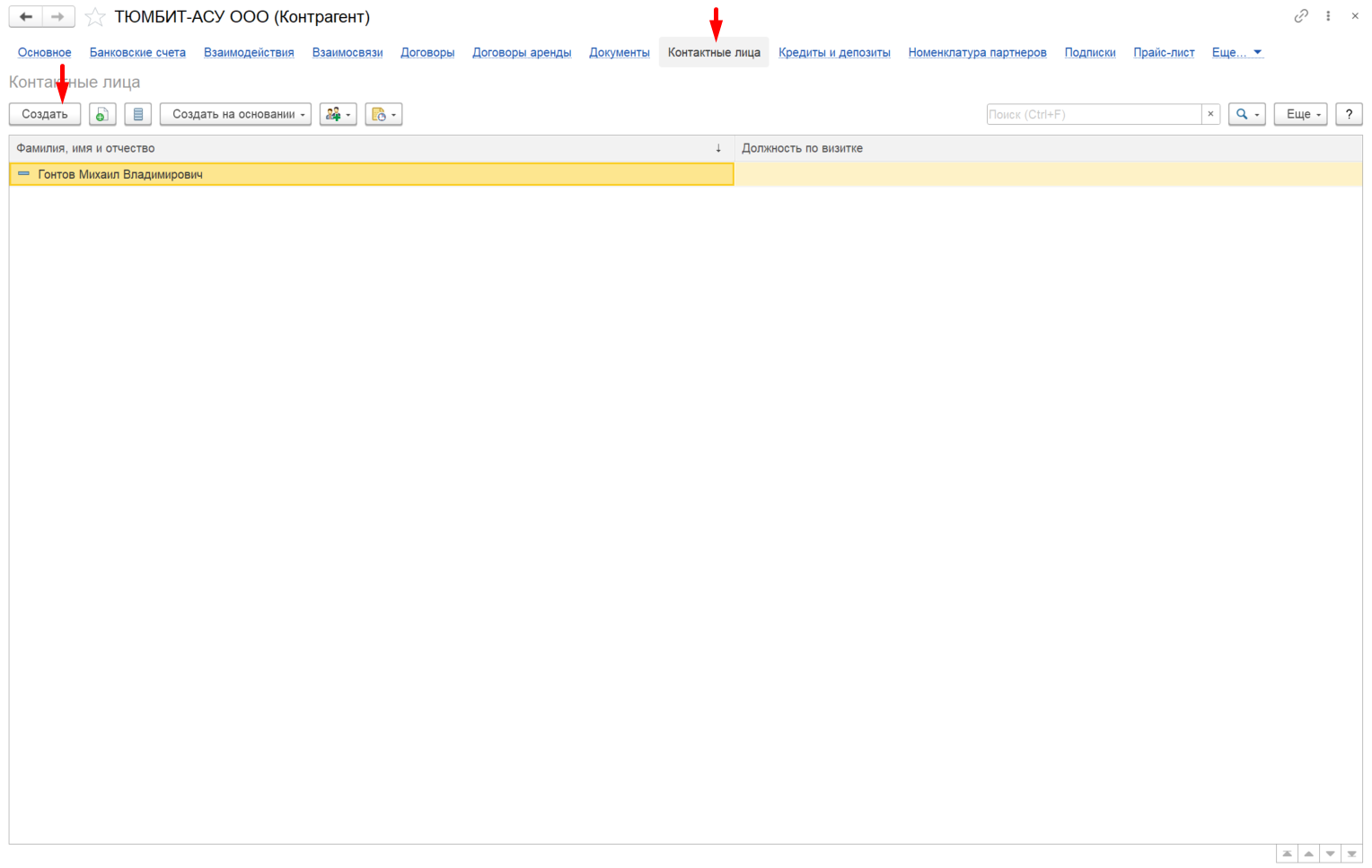](http://wiki.neo-term.top/uploads/images/gallery/2024-12/dPiimage.png) Откроется форма создания нового элемента, где необходимо заполнить следующие вкладки, исходя из имеющихся данных: **1. Основные сведения** - ФИО, Должность, Дата Рождения, Дата регистрации (Дата начала отношений), Дата прекращения (Дата завершения отношений с контрагентом), Комментарий (Доп. информация к основным сведениям) [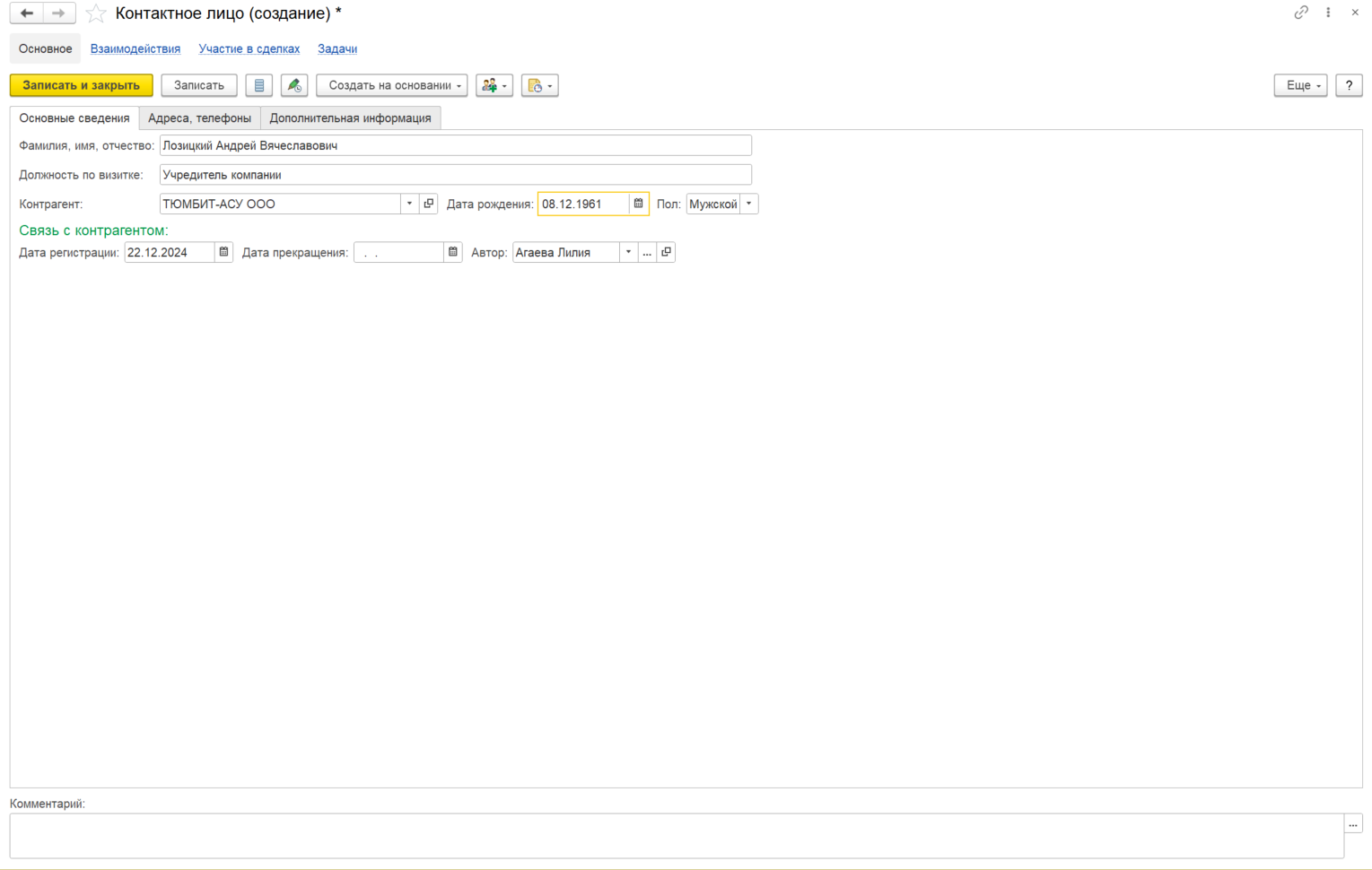](http://wiki.neo-term.top/uploads/images/gallery/2024-12/GPGimage.png) **2. Адреса, телефоны** - Телефон (Рабочий номер телефона), Мобильный телефон (Личный/рабочий сотовый телефонный номер), Электронная почта (E-mail) [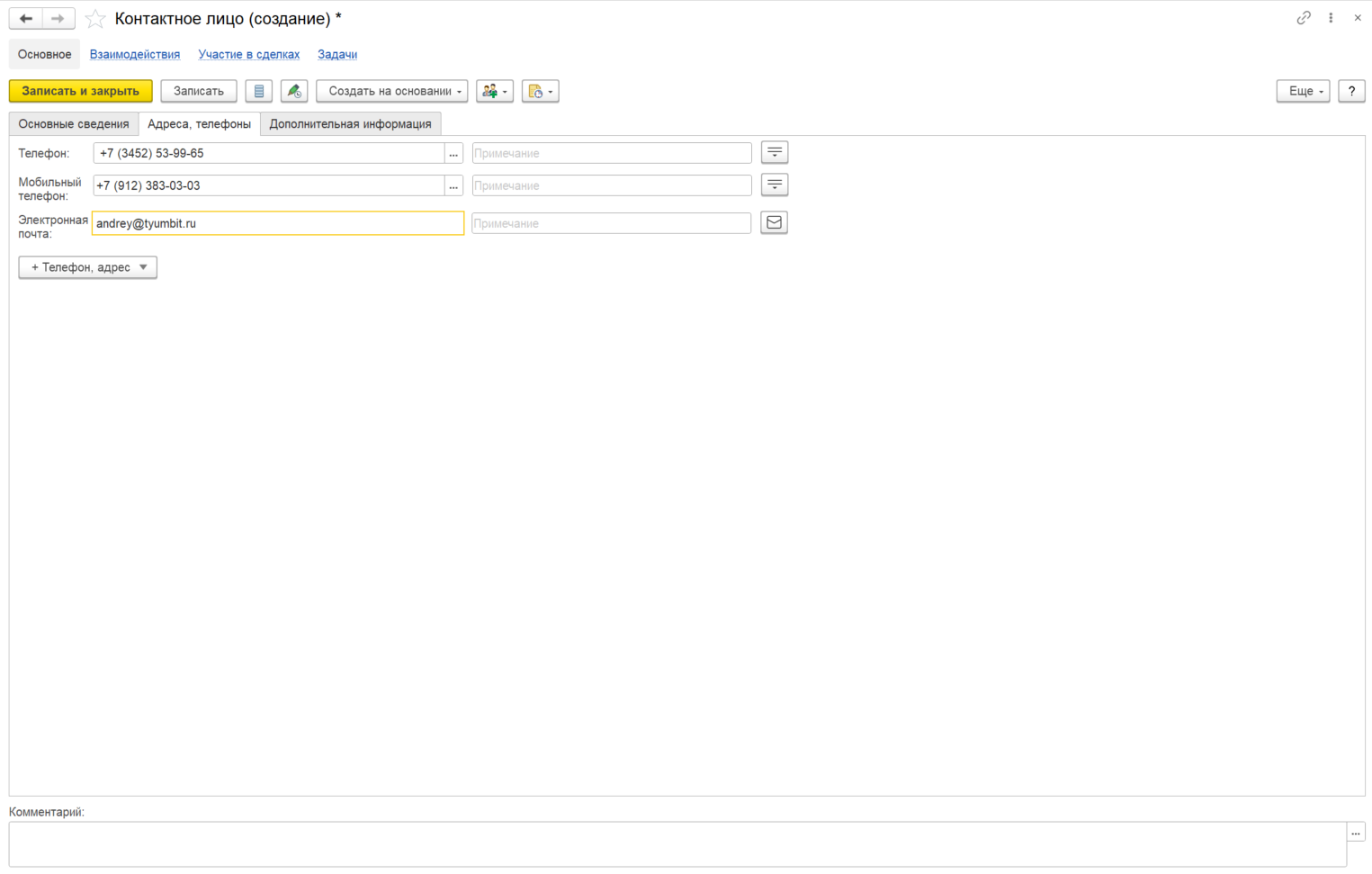](http://wiki.neo-term.top/uploads/images/gallery/2024-12/LH3image.png)Если необходимо добавить доп. реквизиты нажмите кнопку - **"Добавить"**
**3. Дополнительная информация** - дополнительная информация о человеке - контактном лице [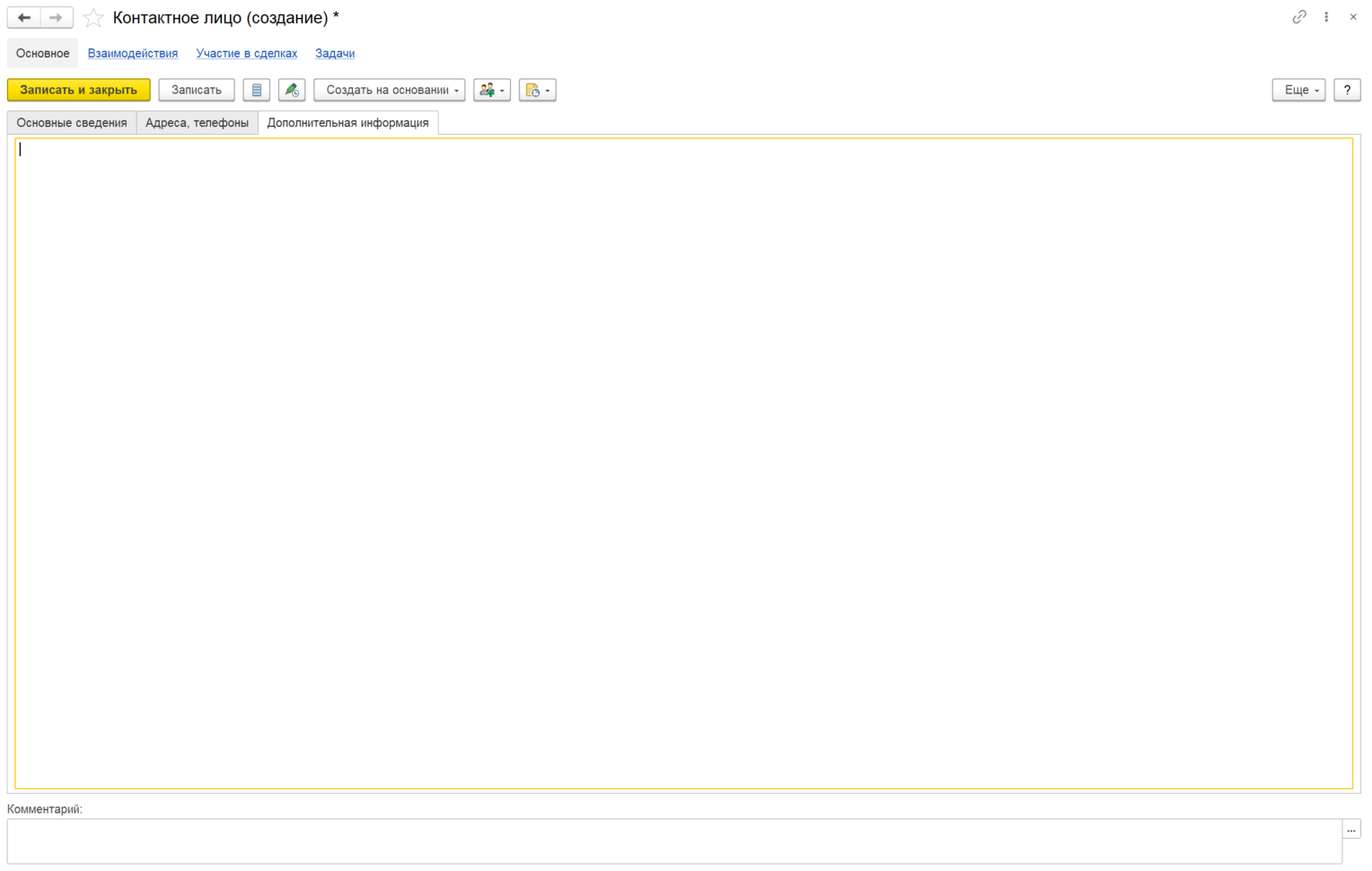](http://wiki.neo-term.top/uploads/images/gallery/2024-12/DgYimage.png) Когда необходимая информация заполнена нажмите кнопку - **"Записать и закрыть"**: [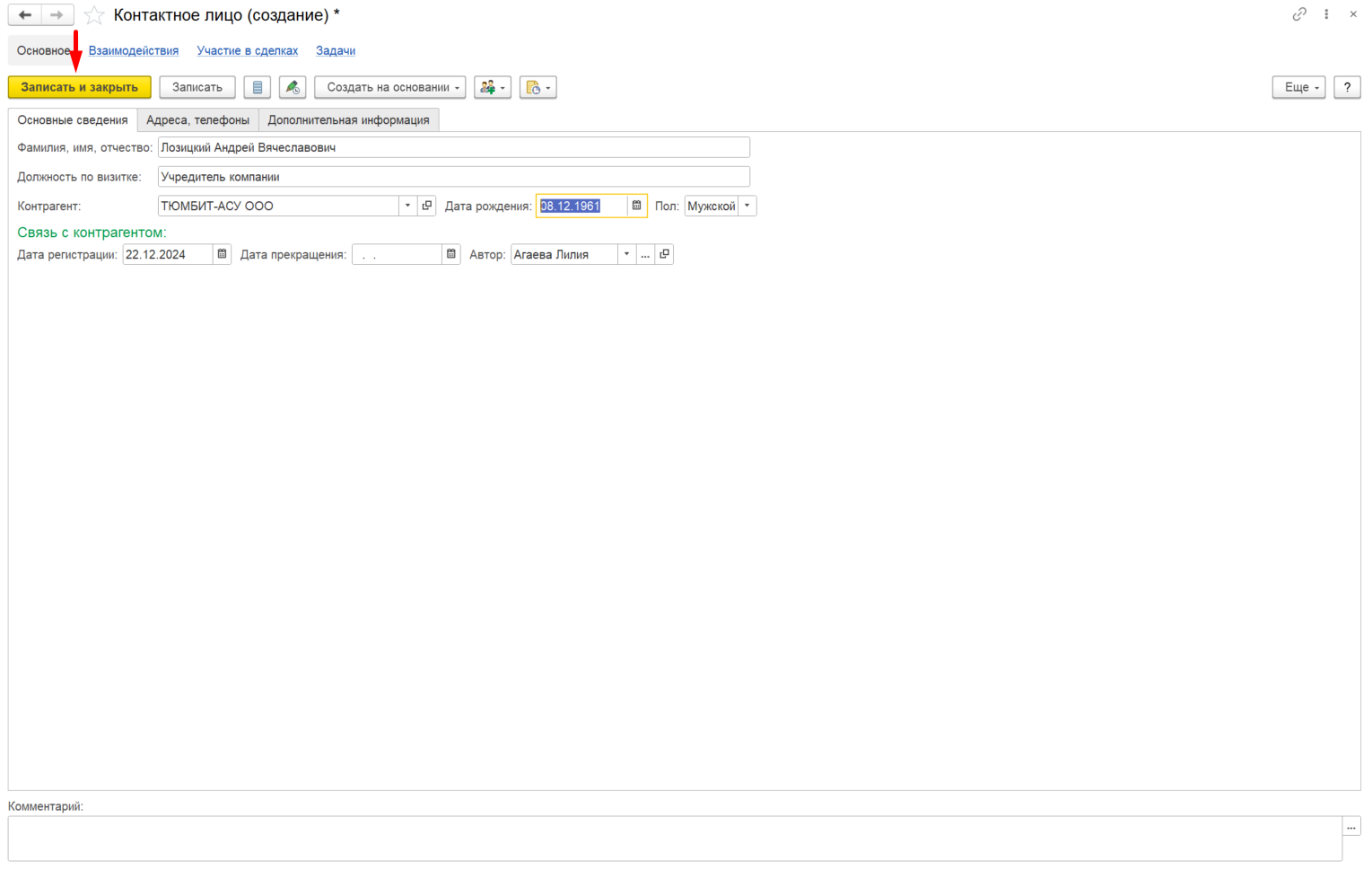](http://wiki.neo-term.top/uploads/images/gallery/2024-12/Urjimage.png)**Контактное лицо создано!**
[](http://wiki.neo-term.top/uploads/images/gallery/2024-12/JOvimage.png)ВТОРОЙ СПОСОБ: из "Документа"
Для того, чтобы создать контактное лицо у контрагента - необходимо в поле ввода кликнуть на **"Треугольник"-> "Зеленый плюс"** : [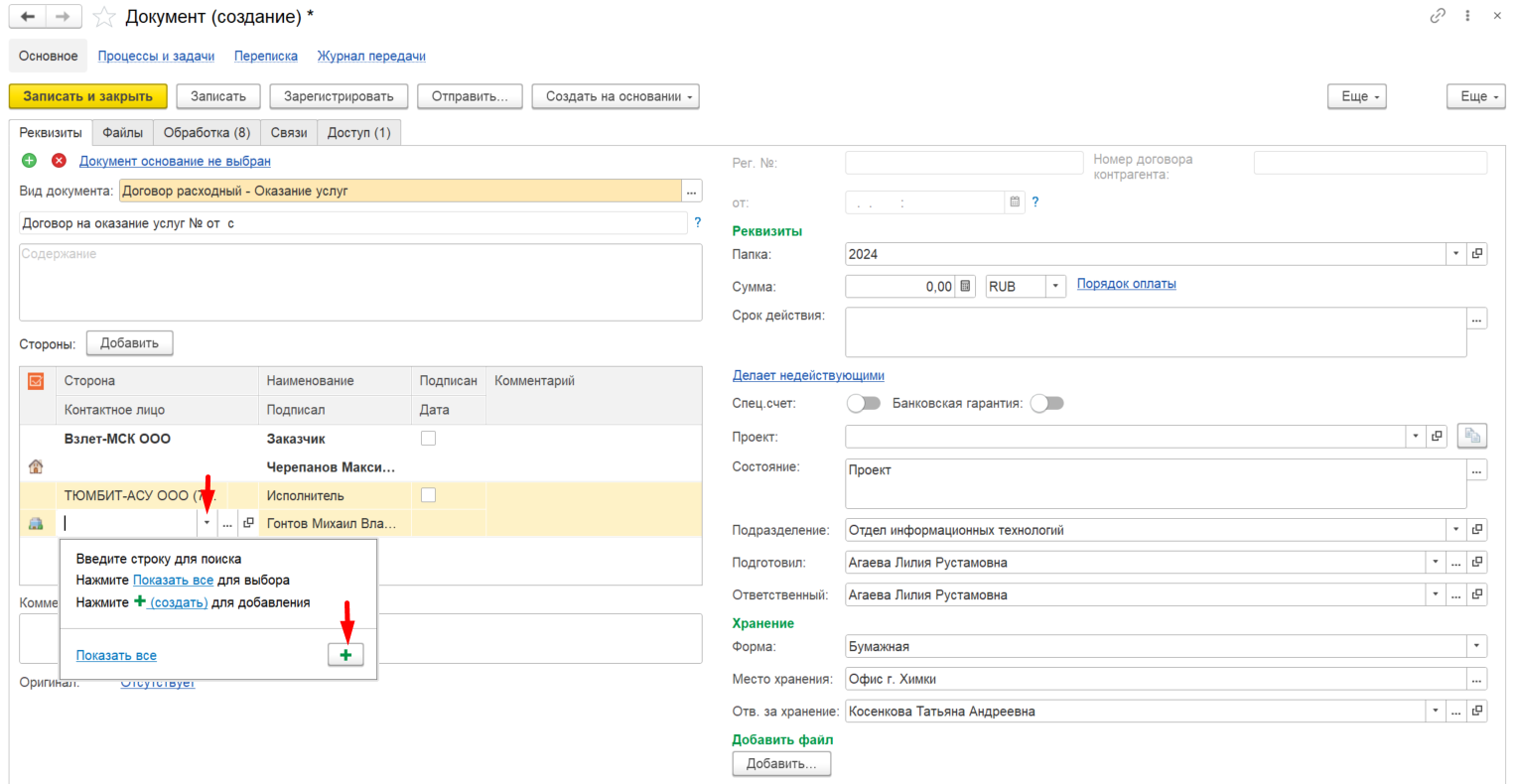](http://wiki.neo-term.top/uploads/images/gallery/2024-12/80Nimage.png) Откроется карточка для создания нового контактного лица, где необходимо заполнить: Наименование контрагента, ФИО, должность, по возможности внести номера телефонов и адрес электронной почты, когда поля заполнены, кликаем на кнопку **"Записать и закрыть":** [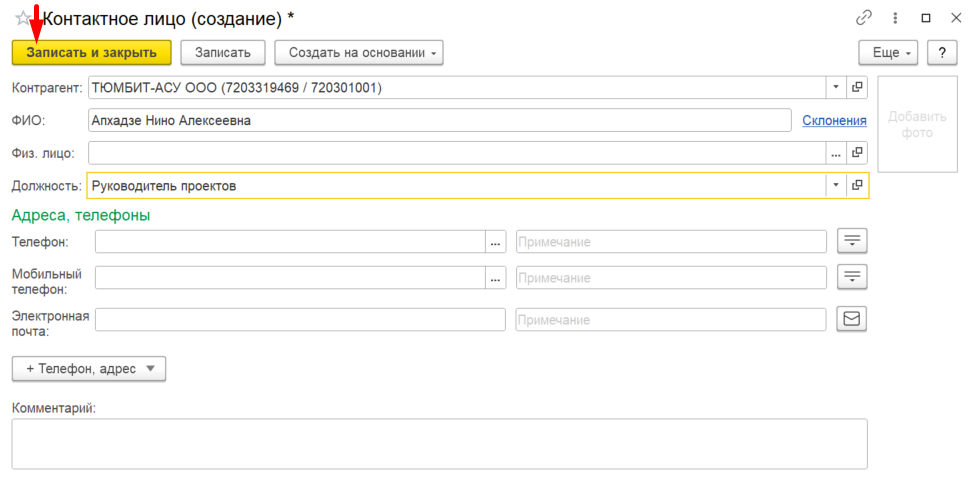](http://wiki.neo-term.top/uploads/images/gallery/2024-12/wghimage.png) Информация, по созданному контактному лицу, автоматически подтянется в документ: [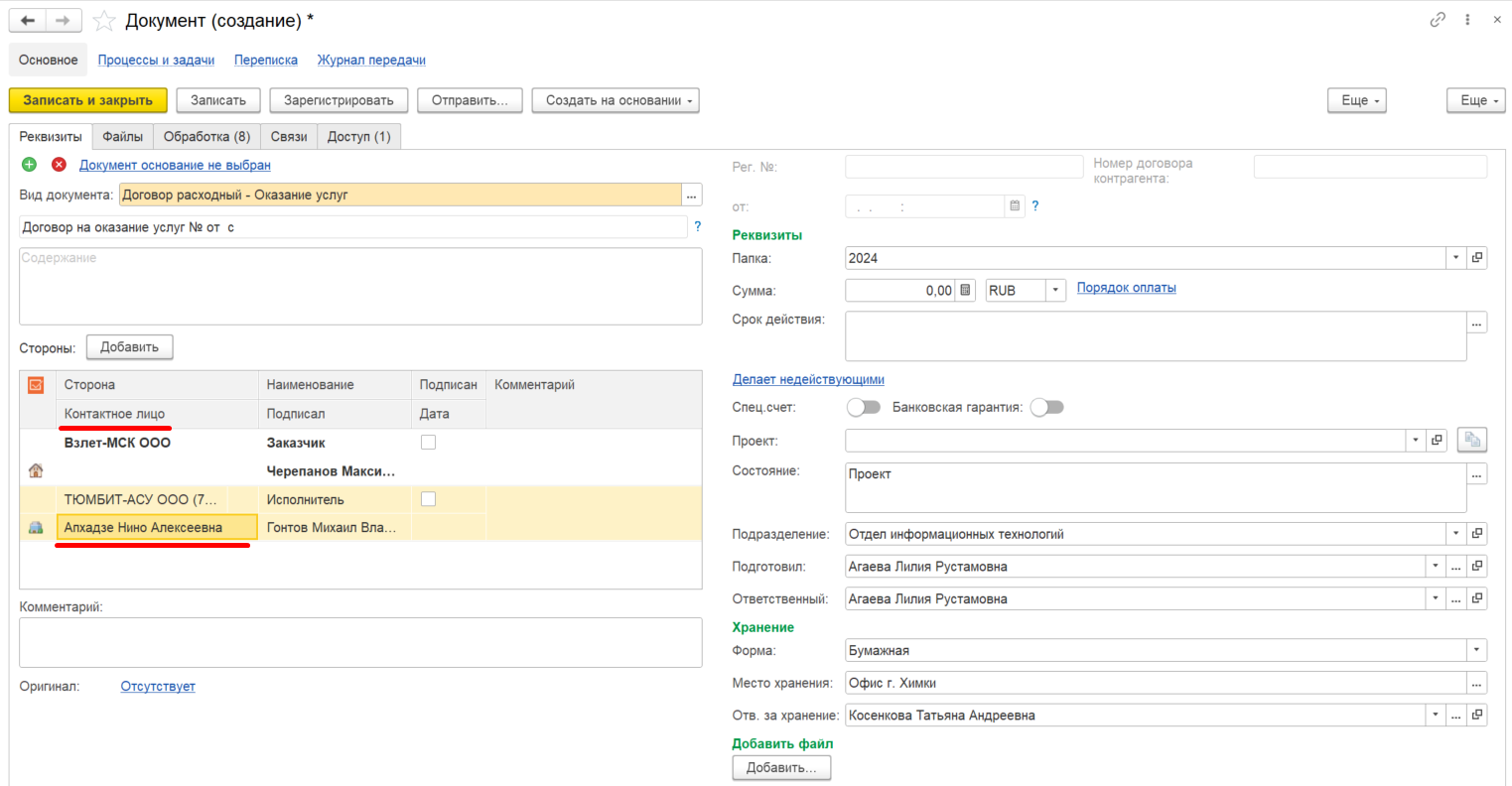](http://wiki.neo-term.top/uploads/images/gallery/2024-12/jL5image.png)