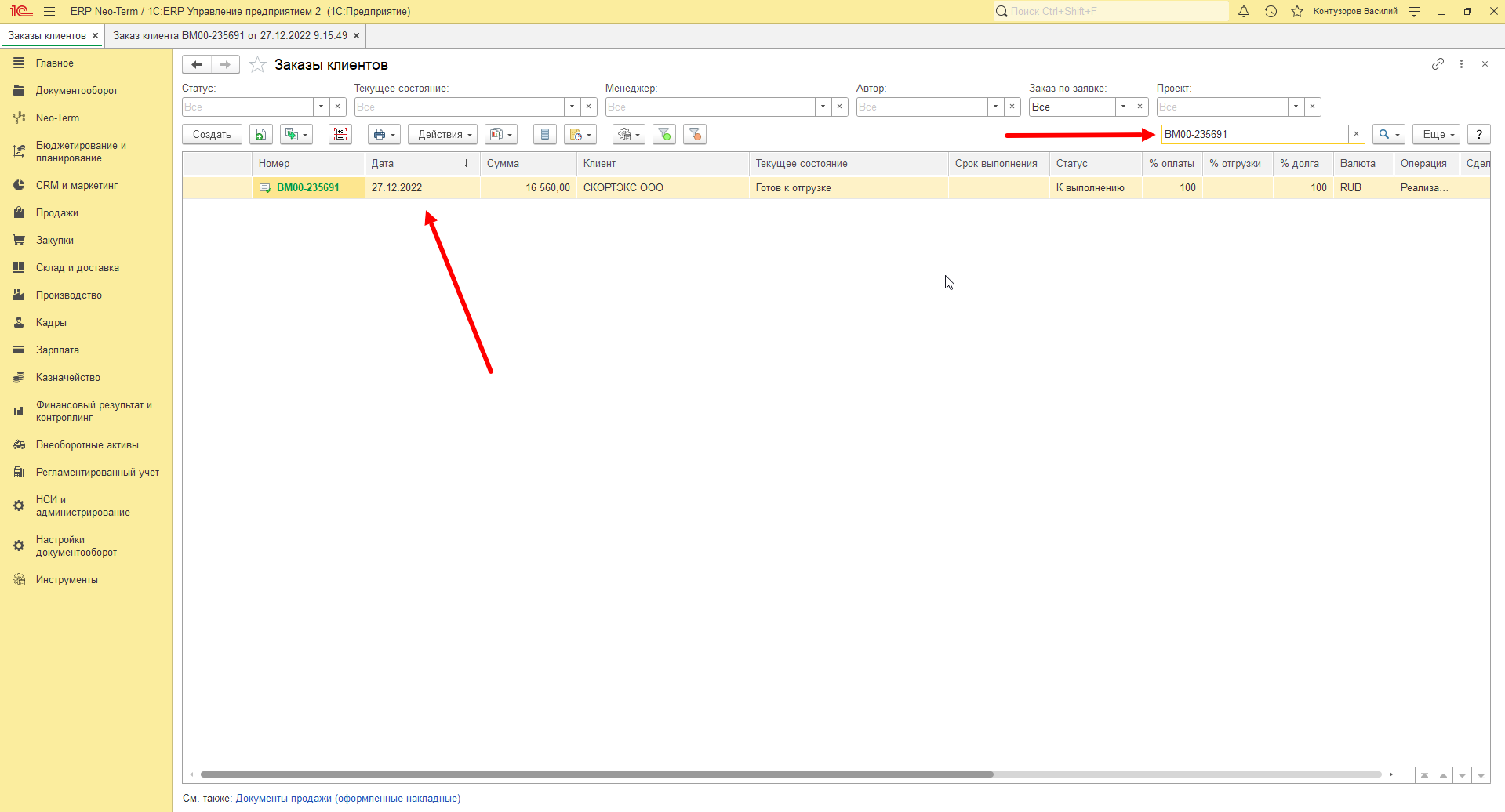
Поручение содержит в себе номер и дату документа **"Заказ клиента"**. Пример: ВМ00-235691, 27.12.2022 9:15:49, где **ВМ00-235691 - номер заказа, 27.12.2022 9:15:49, - дата создания**
Далее, чтобы найти необходимый документ - переходим в раздел **"Продажи" - "Заказы клиентов"**: [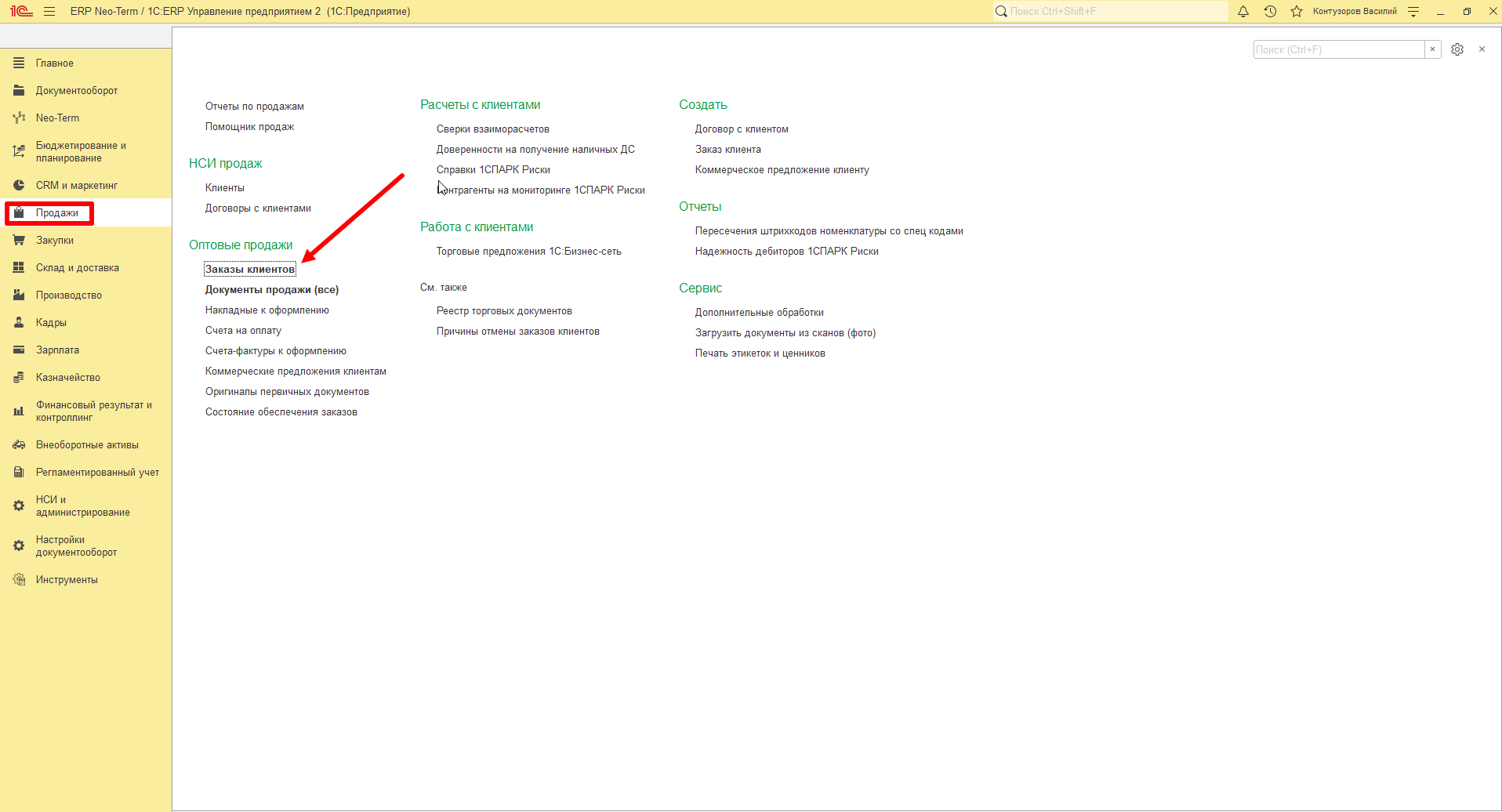](http://wiki.neo-term.top/uploads/images/gallery/2023-06/hgximage.png) [Подробнее о работе со списком документов "Заказы клиентов"](http://wiki.neo-term.top/books/prodazi/page/rabota-so-spiskom-dokumentov-zakazy-klientov) Откроется список заказов клиентов, где в строку поиска вводим номер документа:**Обязательно проверяем дату документа!**
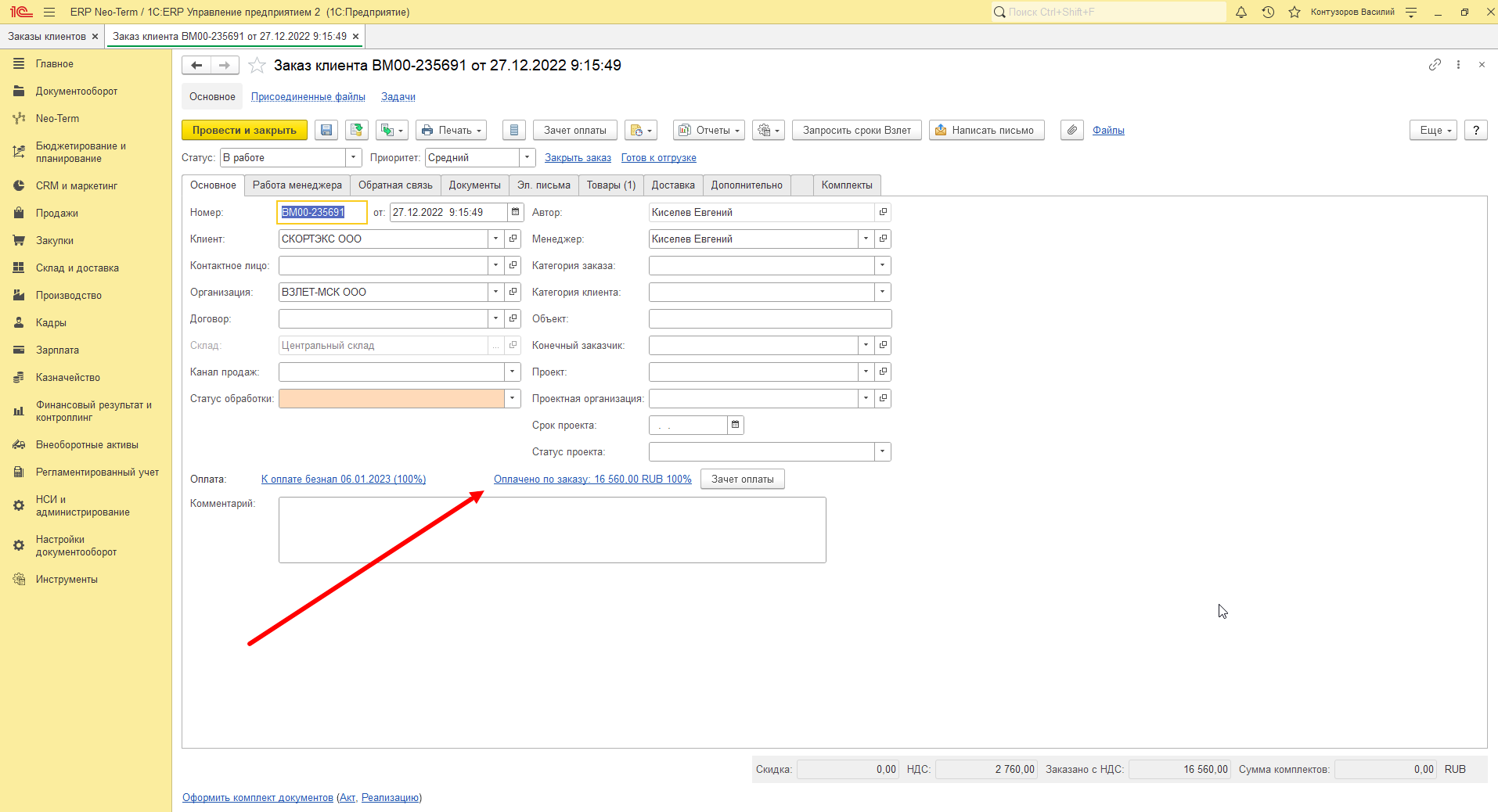
[](http://wiki.neo-term.top/uploads/images/gallery/2023-06/S8zimage.png) Далее открываем документ, где важно обратить внимание на оплату:**Оплата должна быть осуществлена в полном объеме (100%). В ином случае - уточните подробности у менеджера!**
[](http://wiki.neo-term.top/uploads/images/gallery/2023-06/kkjimage.png) Акт выполненных работ - это документ, который подтверждает выполнение определенных работ или услуг. Далее нажимаем на кнопку - **"Создать на основании" - "Акт выполненных работ"**: [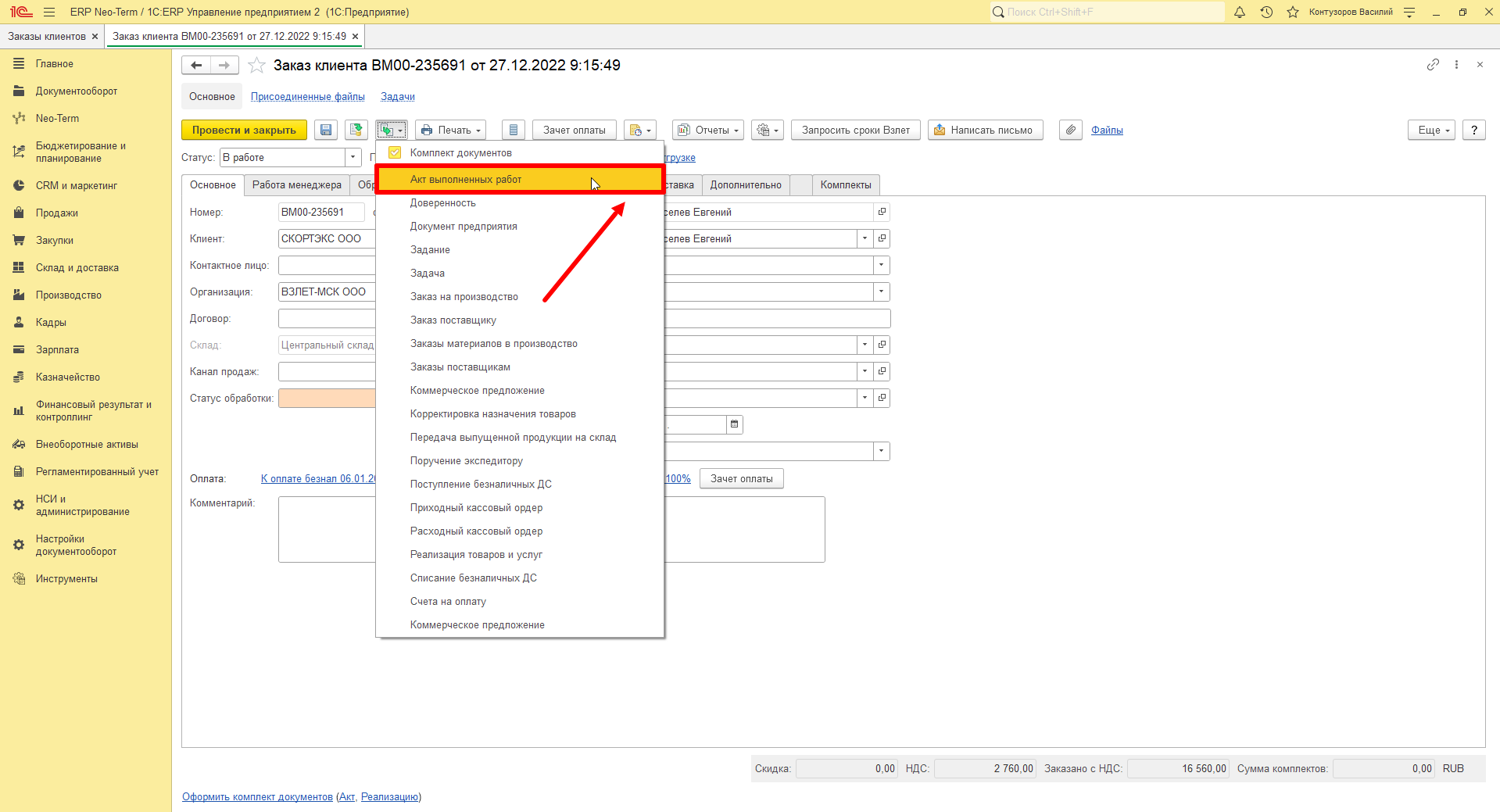](http://wiki.neo-term.top/uploads/images/gallery/2023-06/jJPimage.png) Откроется создание документа - **"Акт выполненных работ"**, где нажимаем кнопку - **"Печать"** - **"Акт выполненных работ"**: [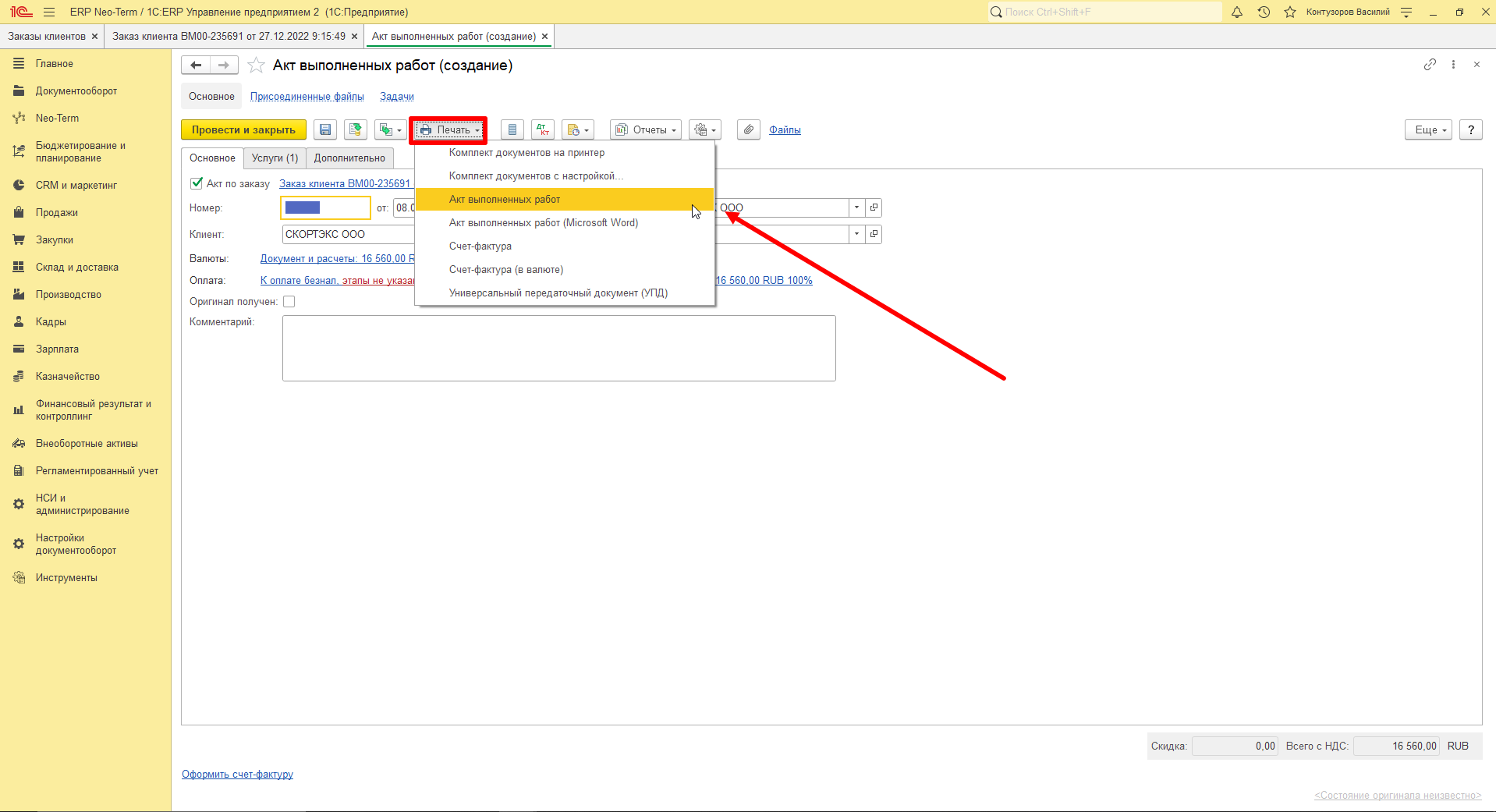](http://wiki.neo-term.top/uploads/images/gallery/2023-06/b9Dimage.png) Появится окно, где нажимаем кнопку - **"Провести и закрыть"**: [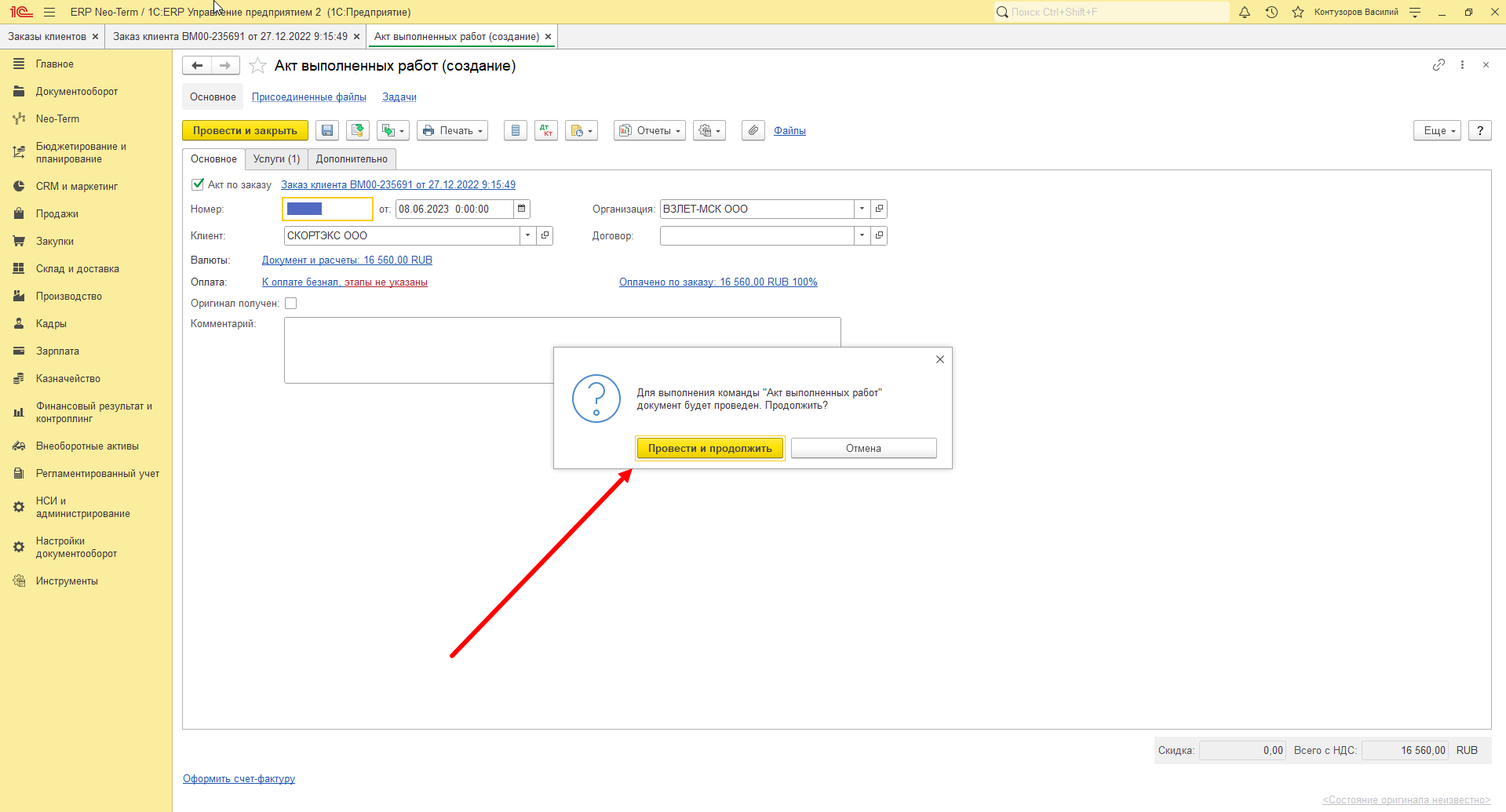](http://wiki.neo-term.top/uploads/images/gallery/2023-06/Te0image.png) Откроется печатная форма, где необходимо проверить корректность заполнения данных и нажать кнопку **"Печать"**: [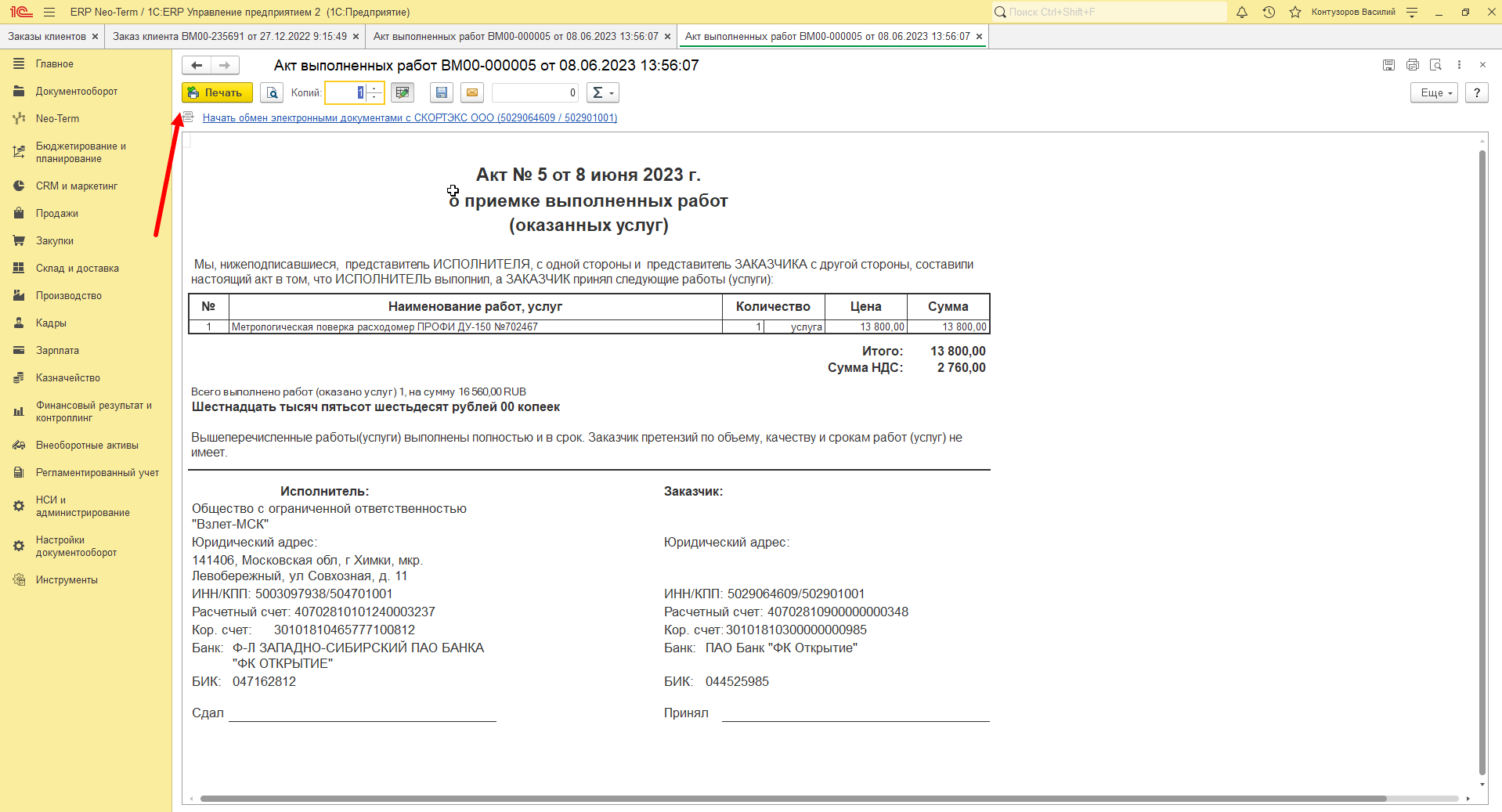](http://wiki.neo-term.top/uploads/images/gallery/2023-06/39Nimage.png) Далее необходимо создать и распечатать документ **- "Счет - фактура".** Для этого нажимаем гиперссылку - **"Оформить счет фактуру**" из документа - **"Акт выполненных работ"**: Счет - фактура - это документ, который используется для учета и контроля расчетов между продавцом и покупателем.Для организаций: **ООО "Взлет-Мск", Завод Нео-Терм, ООО "Нео-терм"** оформление счет-фактуры строго обязательно!
[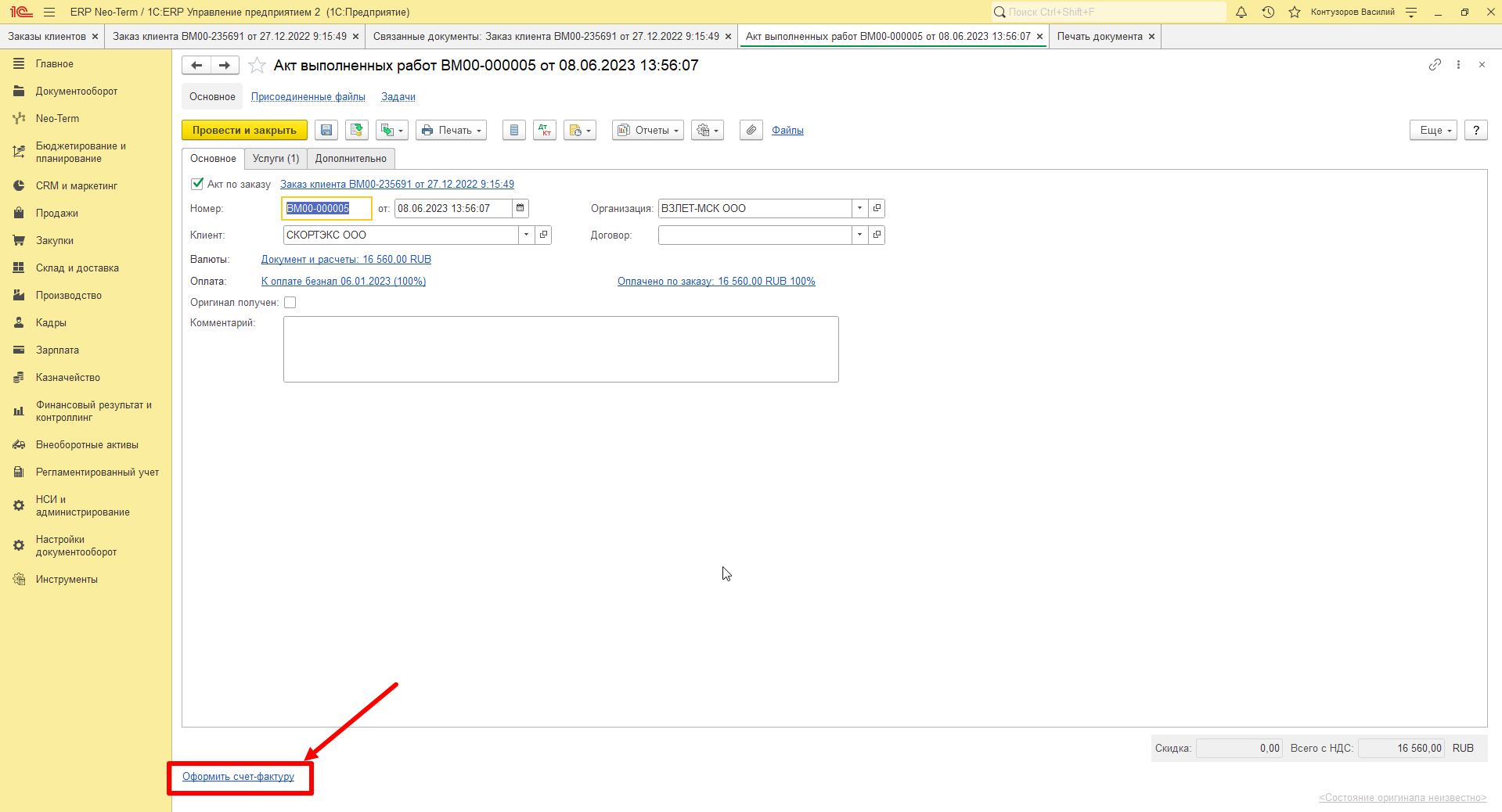](http://wiki.neo-term.top/uploads/images/gallery/2023-06/RzNimage.png) Проверяем корректность заполненных данных и нажимаем кнопку - **"Печать"** - **"Счет - фактура"**: [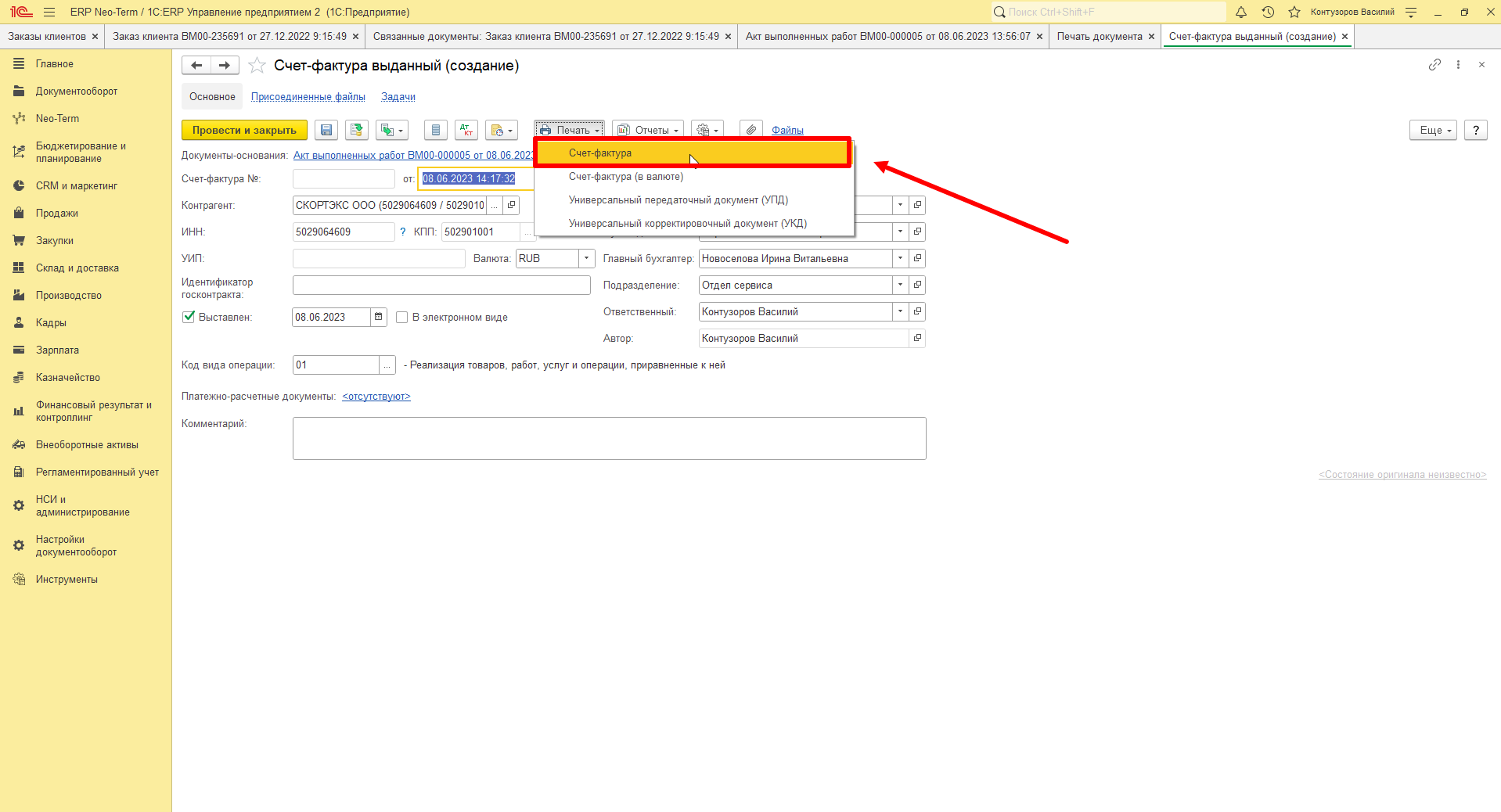](http://wiki.neo-term.top/uploads/images/gallery/2023-06/yDKimage.png) Появится окно, где нажимаем кнопку - **"Провести и закрыть"**: [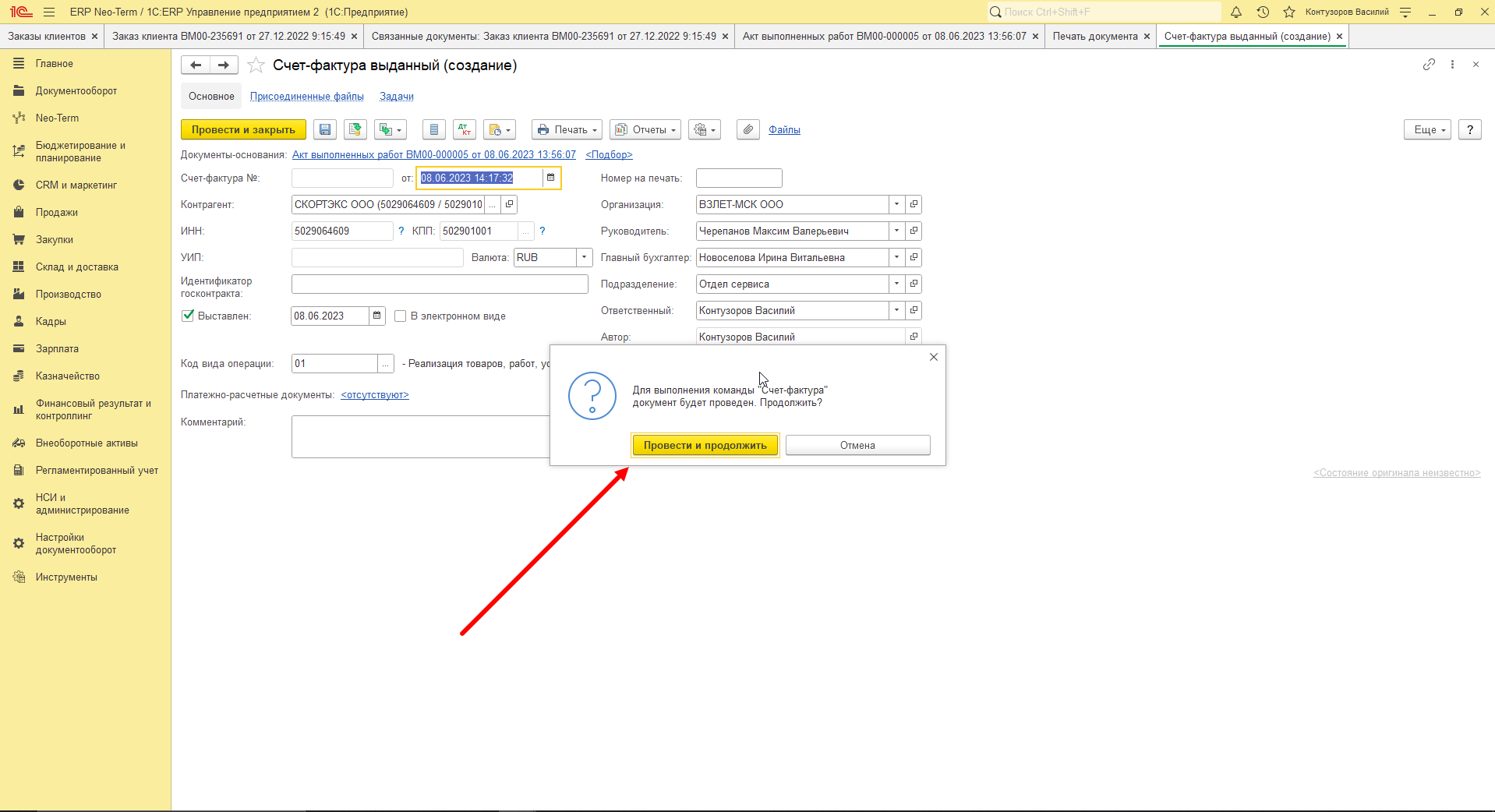](http://wiki.neo-term.top/uploads/images/gallery/2023-06/7OCimage.png) Откроется печатная форма **"Счет-фактура"**, проверяем корректность заполненных данных и нажимаем кнопку - **"Печать"**: [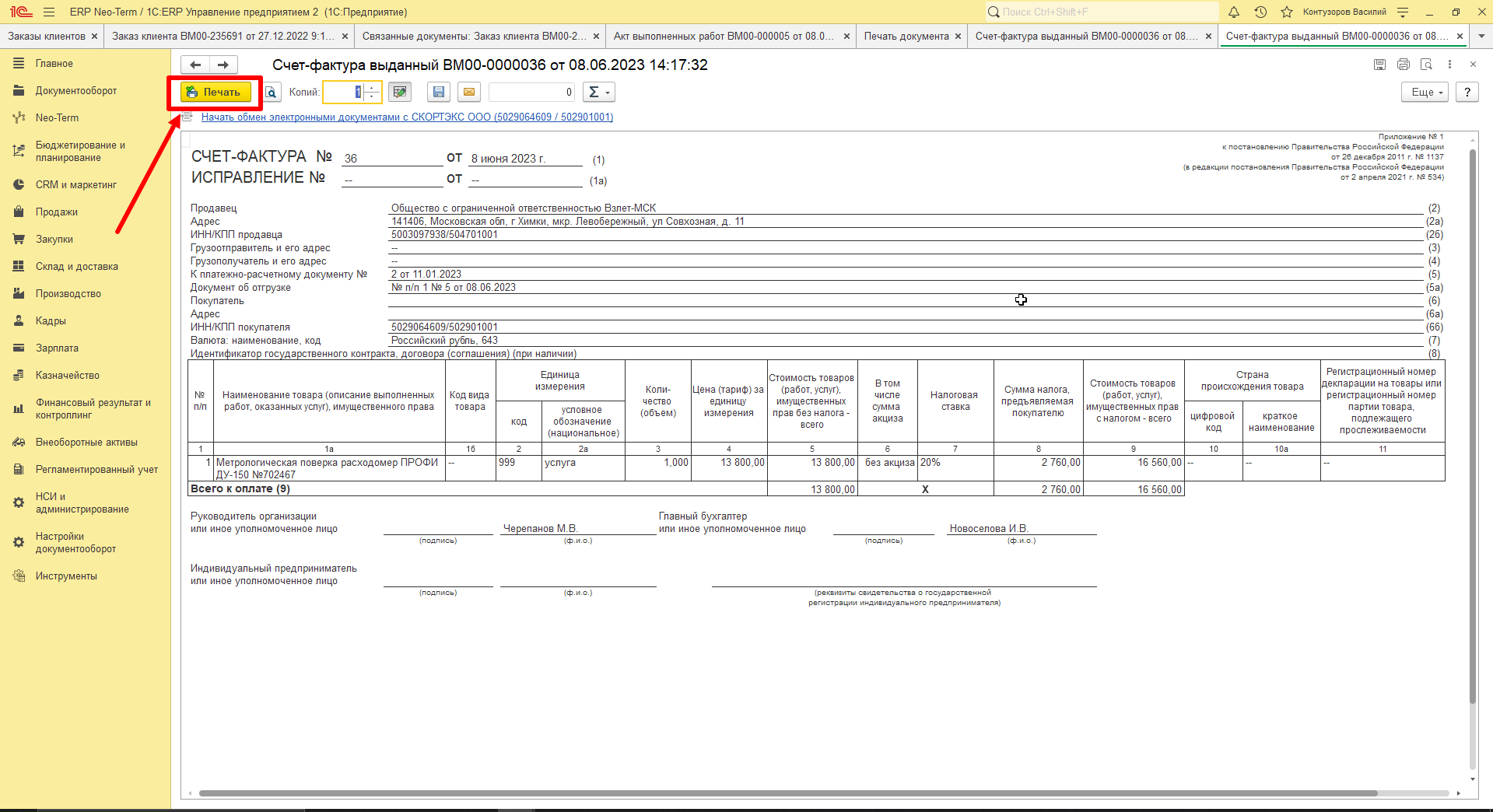](http://wiki.neo-term.top/uploads/images/gallery/2023-06/fkDimage.png)**Документы "Акт выполненных работ" и "Счет-Фактура" распечатаны!**
В завершение, необходимо отнести документы на печать и подпись!
По итогу, заходим в документ **"Заказ клиента"** и если всё было сделано верно, нажимаем на гиперссылку - **"Закрыть заказ"**: [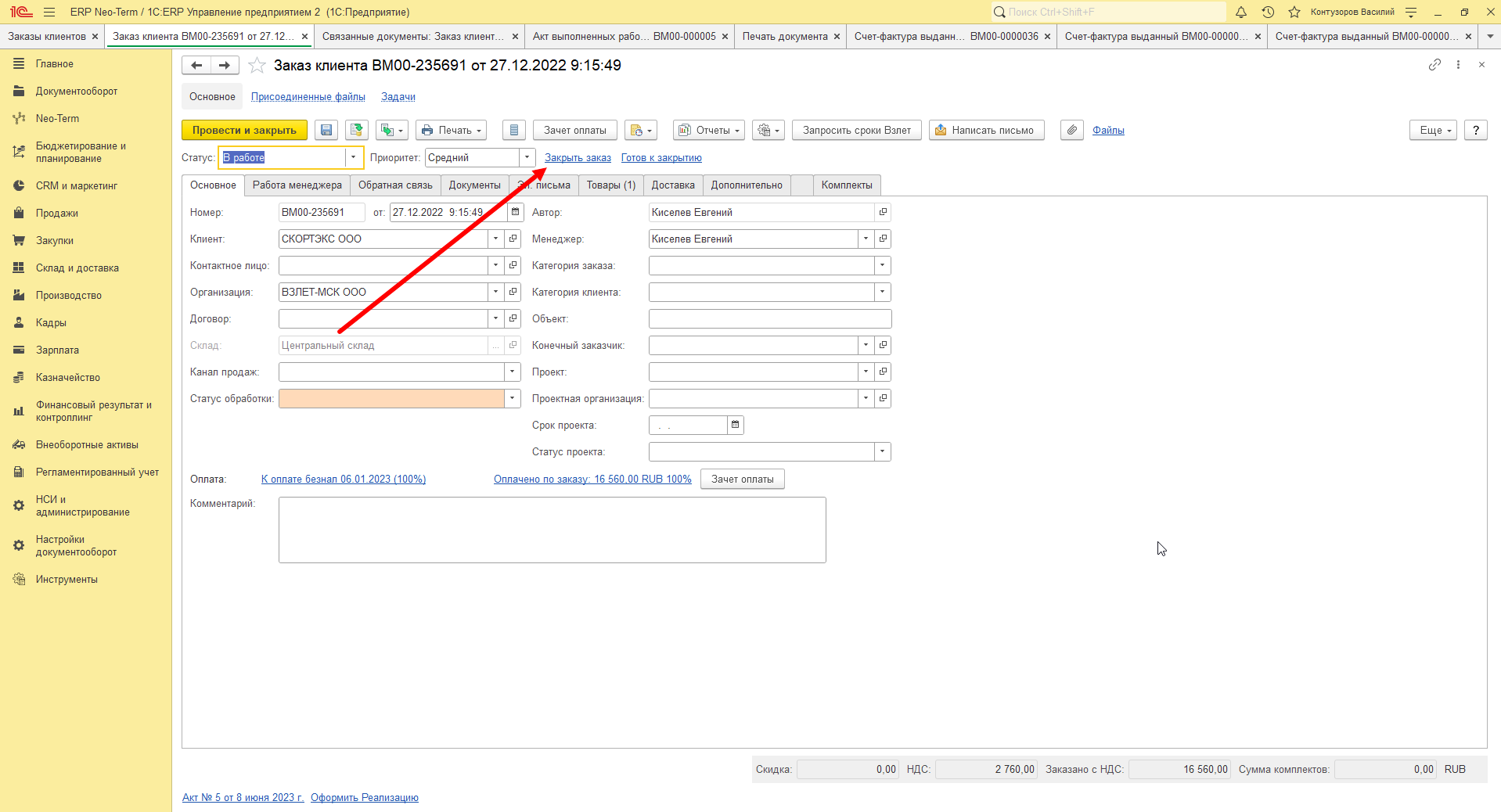](http://wiki.neo-term.top/uploads/images/gallery/2023-06/Lciimage.png) Появится форма **"Помощник закрытия заказа"**, где необходимо нажать кнопку - **"Выполнить":** [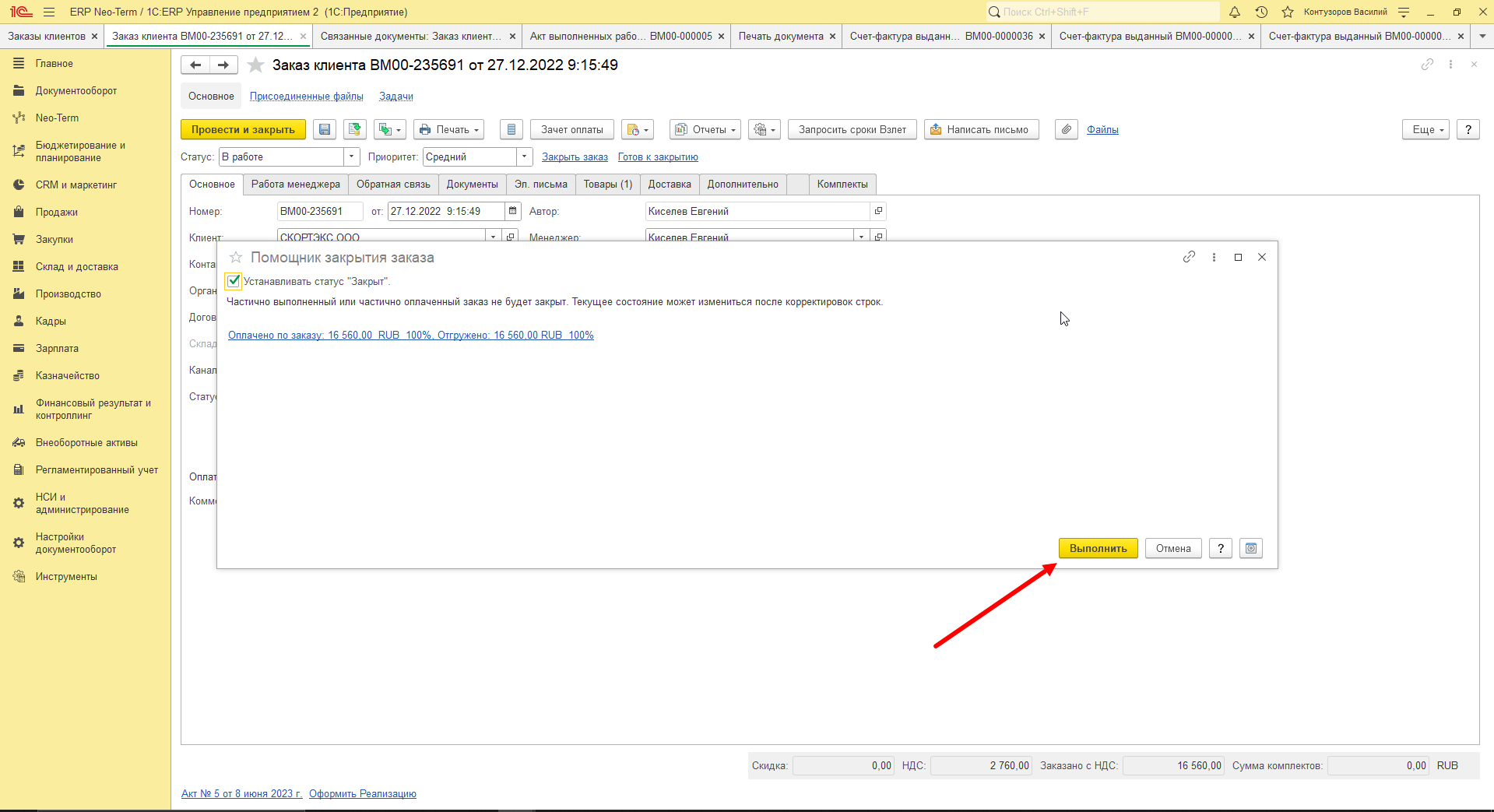](http://wiki.neo-term.top/uploads/images/gallery/2023-06/LPtimage.png) Если всё было сделано правильно - статус документа изменится на **"Закрыт"**, после чего нажимаем кнопку - **"Провести и закрыть"**: [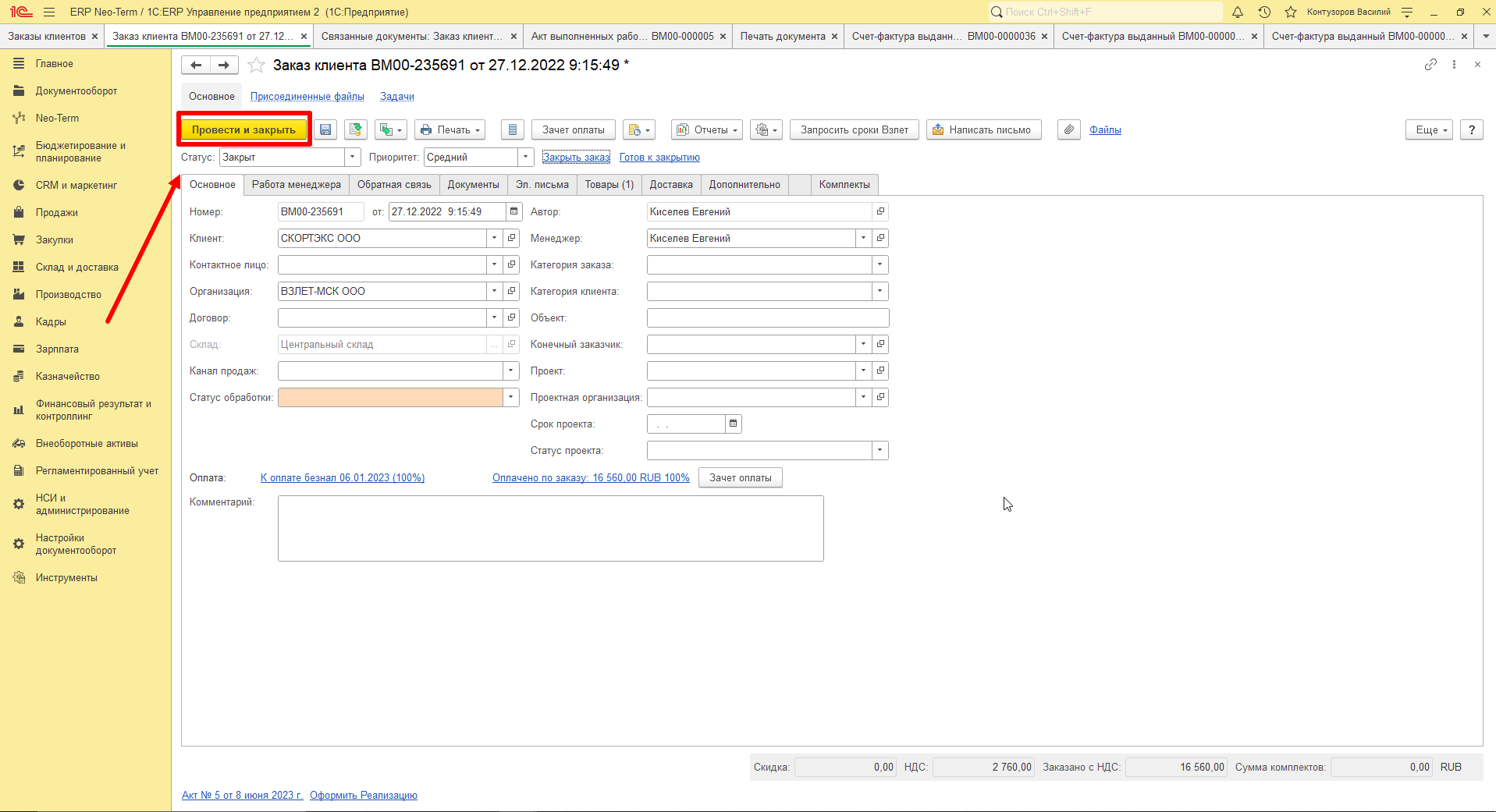](http://wiki.neo-term.top/uploads/images/gallery/2023-06/JKRimage.png)**Оформление закрывающих документов завершено!**