Формирование заказа поставщика на основании счета
Сотрудники ГК "Нео-терм" направляют офис-менеджеру счет от контрагента, для того что бы офис-менеджер оформил этот счет в 1С, как заказ поставщику:

Кроме офис-менеджеров в данном разделе умеет работать отдел снабжения. Они могут самостоятельно оформлять ЗП.
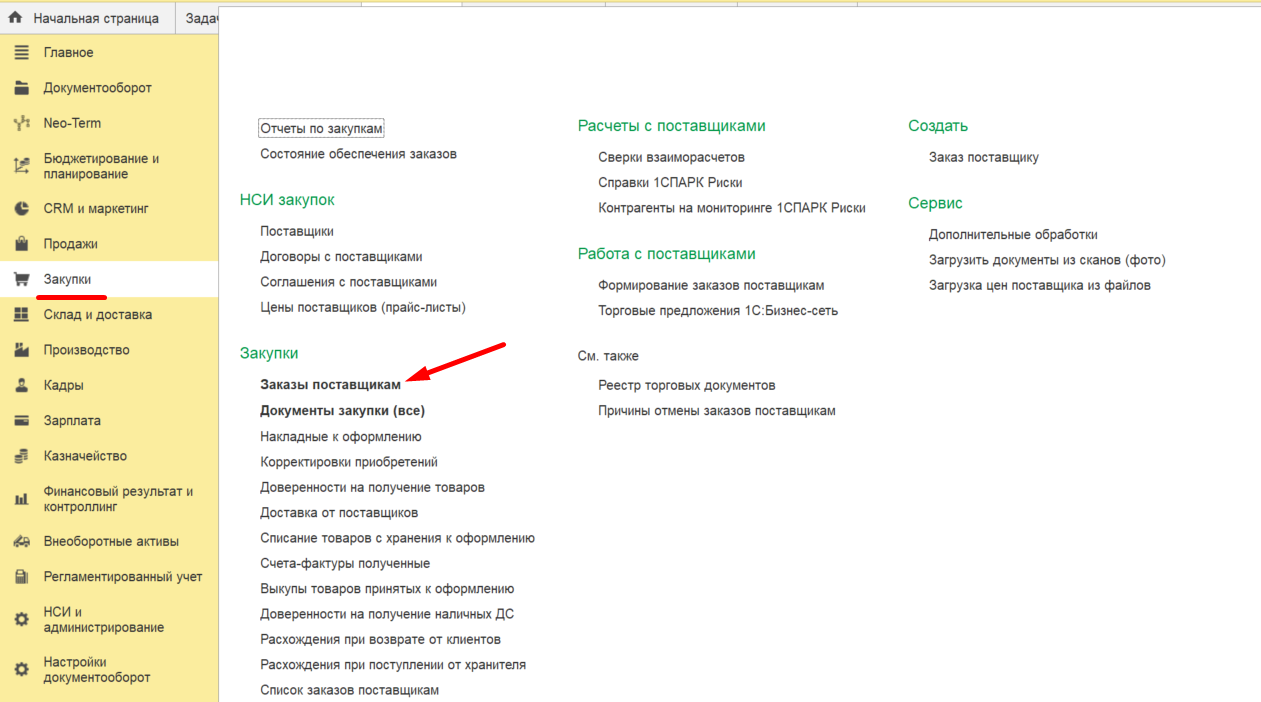
Для формирования заказа поставщику, открываем раздел "Закупки" -> "Заказы поставщикам":
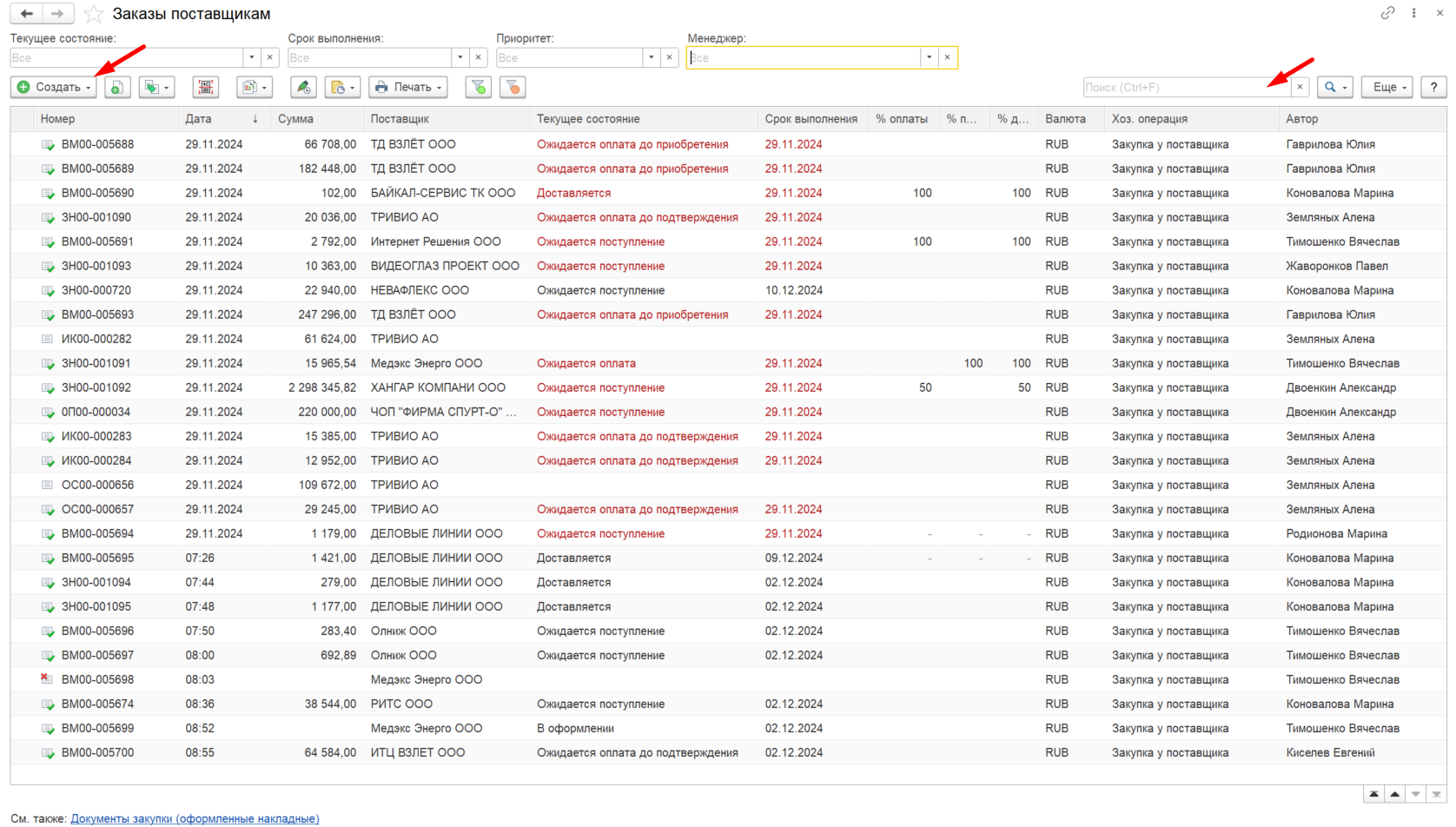
Далее открывается список уже созданных Заказов поставщикам. В данном разделе через окно "Поиск" можно найти любой созданный ранее заказ. Поиск можно осуществить по наименованию контрагента, по номеру заказа, по дате, по ФИО сотрудника, который оформлял заказ.
Для создания нового заказа поставщику, нажимаем кнопку "Создать":
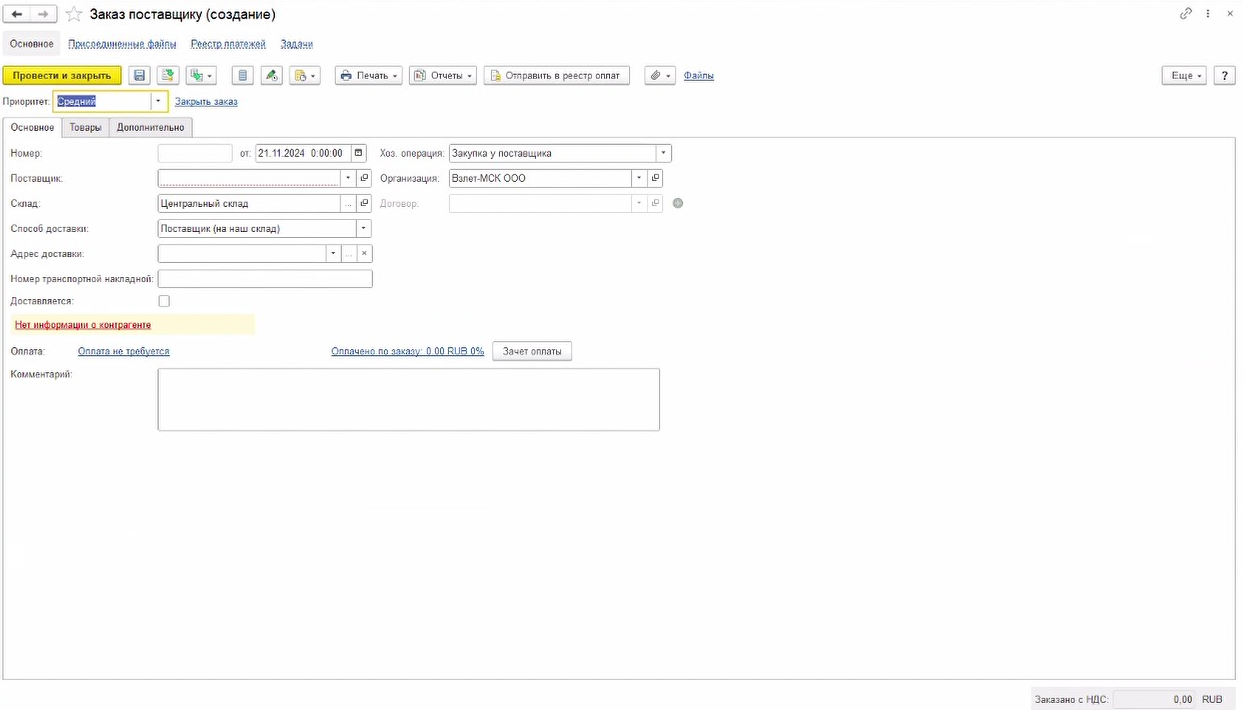
Откроется карточка, которая заполняется полностью по данным из предоставленного счета:
Например, у нас есть счет от ООО "Серконс" на оказание услуг. Данный счет необходимо оформить в заказ поставщика:
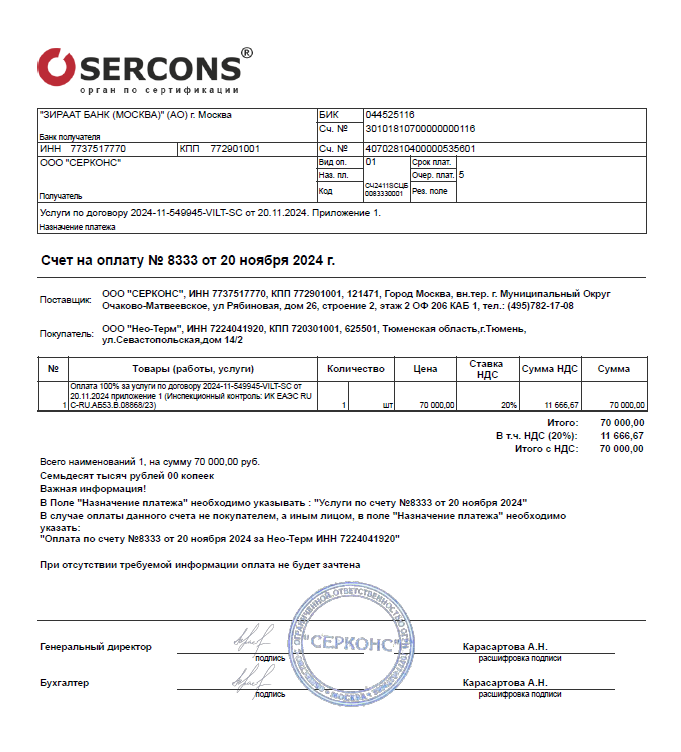
Из счета необходимо скопировать ИНН контрагента и вставить данные в реквизит "Поставщик". Если мы ранее работали с данным контрагентом и он есть нашей базе, то программа автоматически предложит нам этого контрагента, как в данном случае.
Если в выпадающем списке нет данных, то необходимо создать нового контрагента: (ссылка в работе)
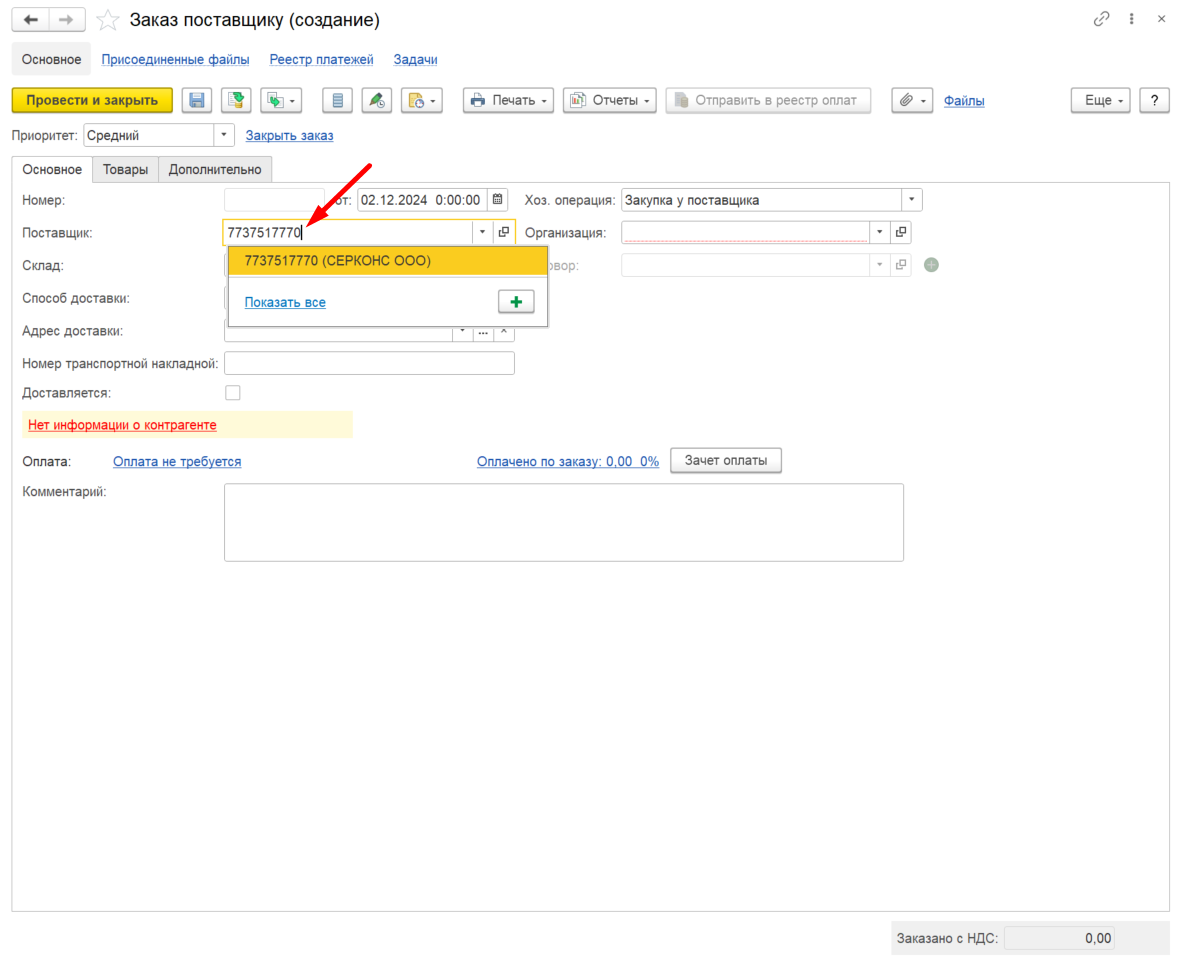
Далее необходимо заполнить реквизит "Склад". Нажимаем на три точки, откроется окно, где программа предложит нам на выбор несколько вариантов. Сейчас в работе мы используем только Центральный склад, необходимо кликнуть на Центральный склад и нажать кнопку "Выбрать":
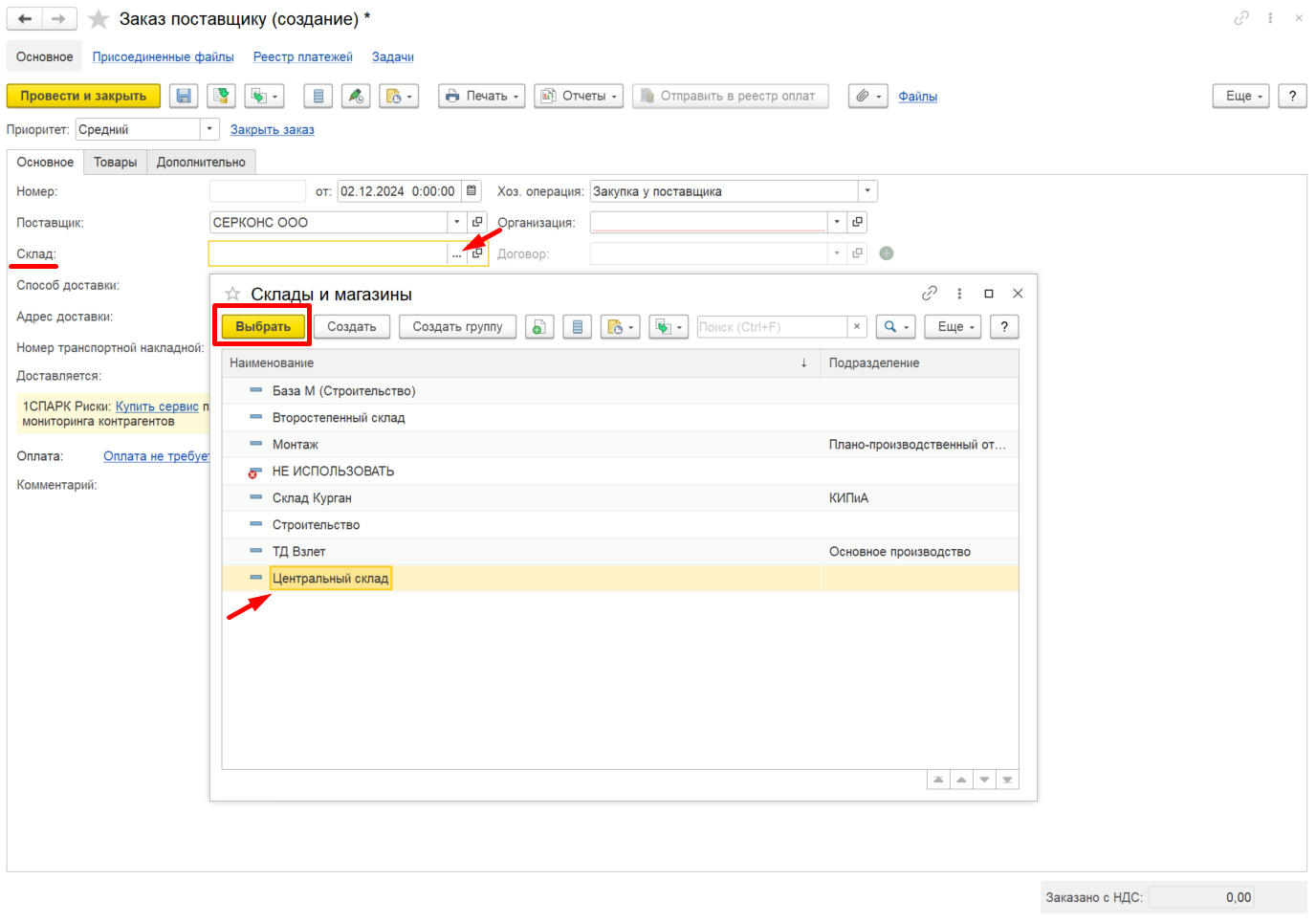
Далее заполняем реквизит "Способ доставки". Выбираем необходимый нам способ. В нашем случае, мы вносим данные по счету на оказание услуг и можем выбрать способ "Поставщик (на наш склад)":
Далее, при необходимости, заполняем реквизиты "Адрес доставки" и "Транспортная накладная". В случае с нашим счетом, эти данные мы не вносим т.к. счет на оказание услуг.
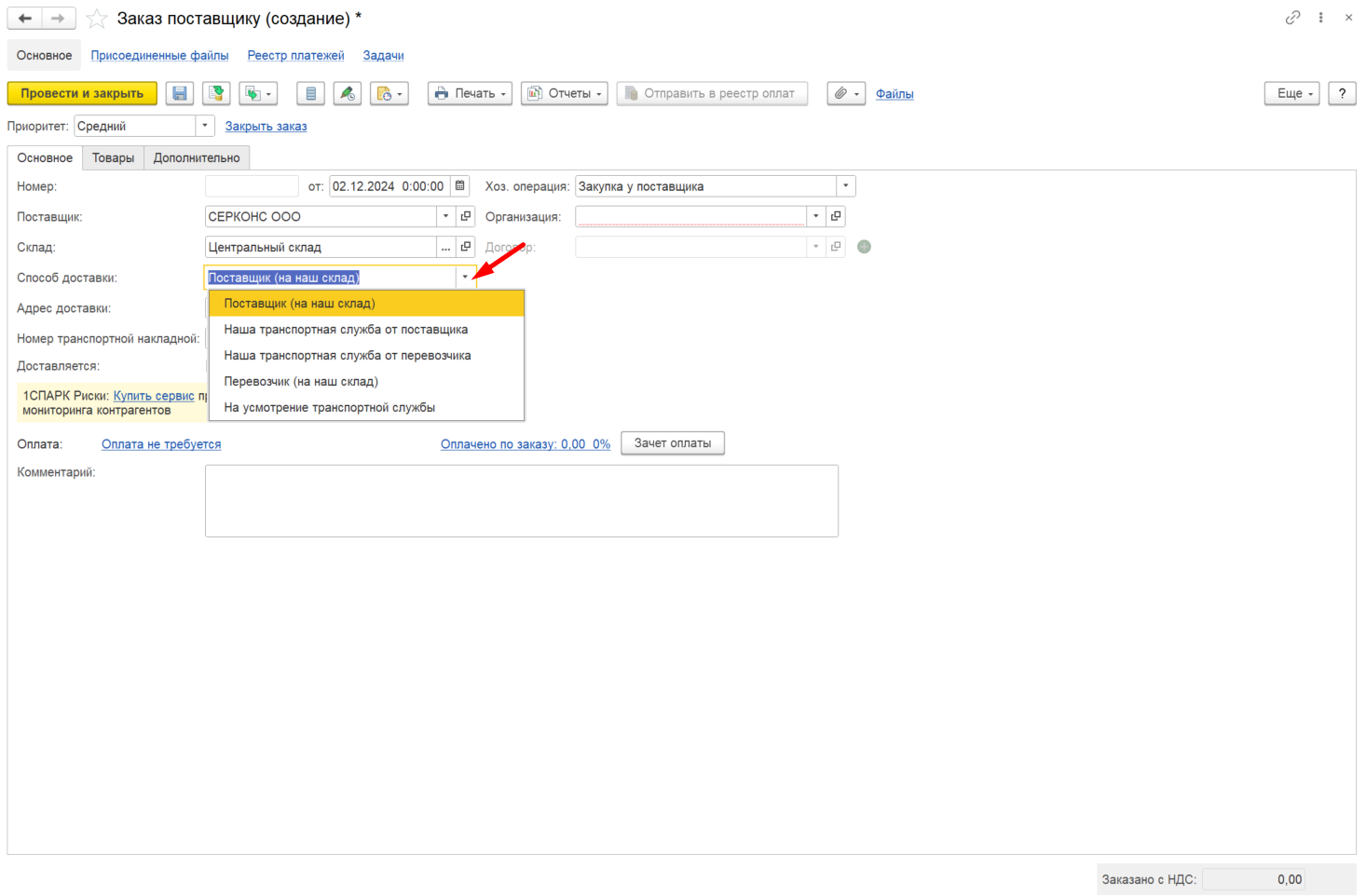
Следующий реквизит для заполнения "Организация", здесь необходимо заполнить данные из счета и указать на какую из наших организаций выставлен счет (организация, в которую будет происходить закупка). В нашем случае, счет выставлен на ООО "Нео-Терм", выбираем организацию в выпадающем списке:
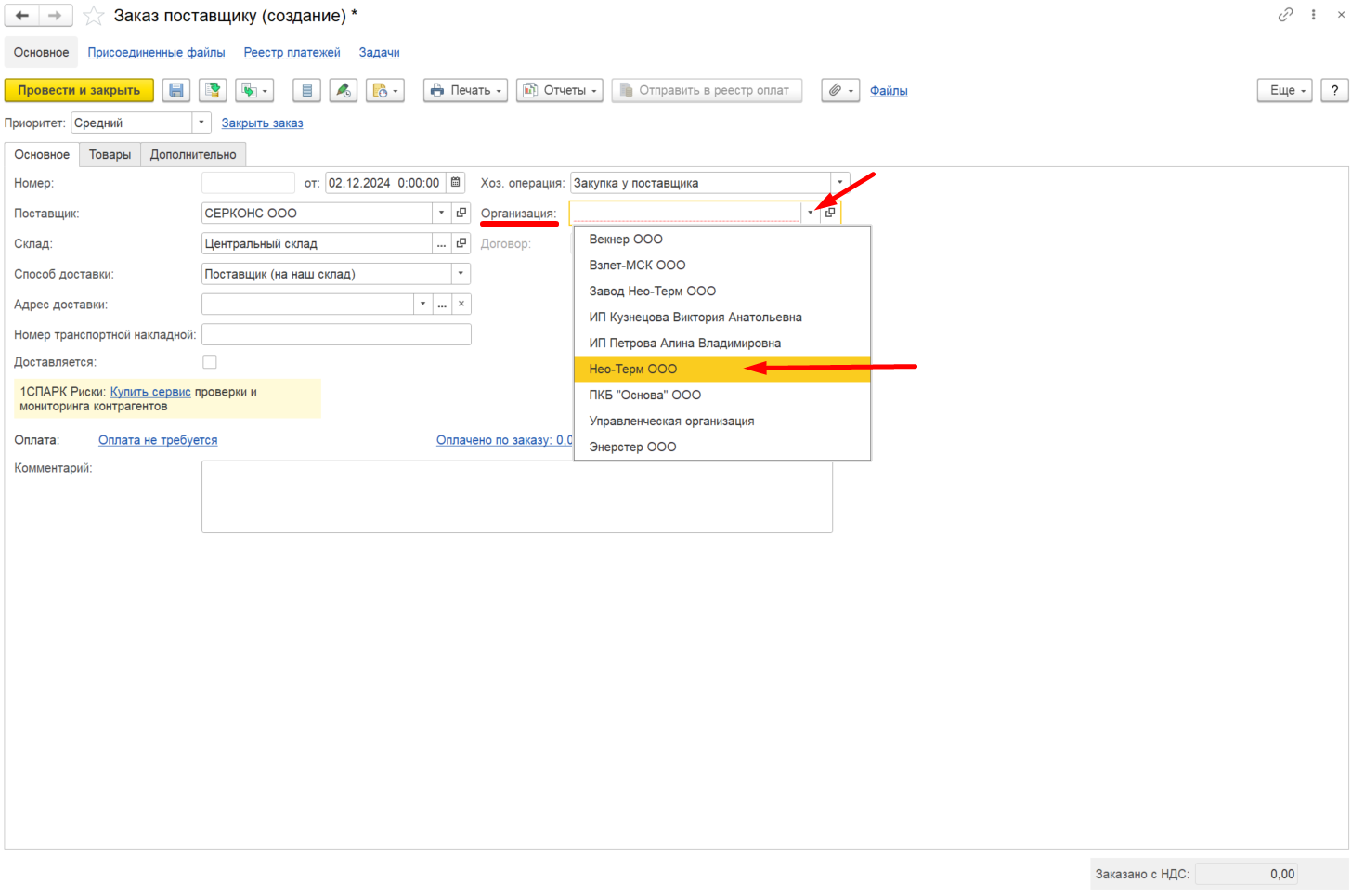
Далее переходим на вкладку "Дополнительно", где необходимо заполнить реквизит "Менеджер".
Менеджер - это инициатор Заказа поставщика
В нашем случае инициатором данного Заказа поставщику выступает Фазлиахметов Константин. Кликаем на реквизит, в выпадающем меню пишем и выбираем необходимого нам сотрудника:
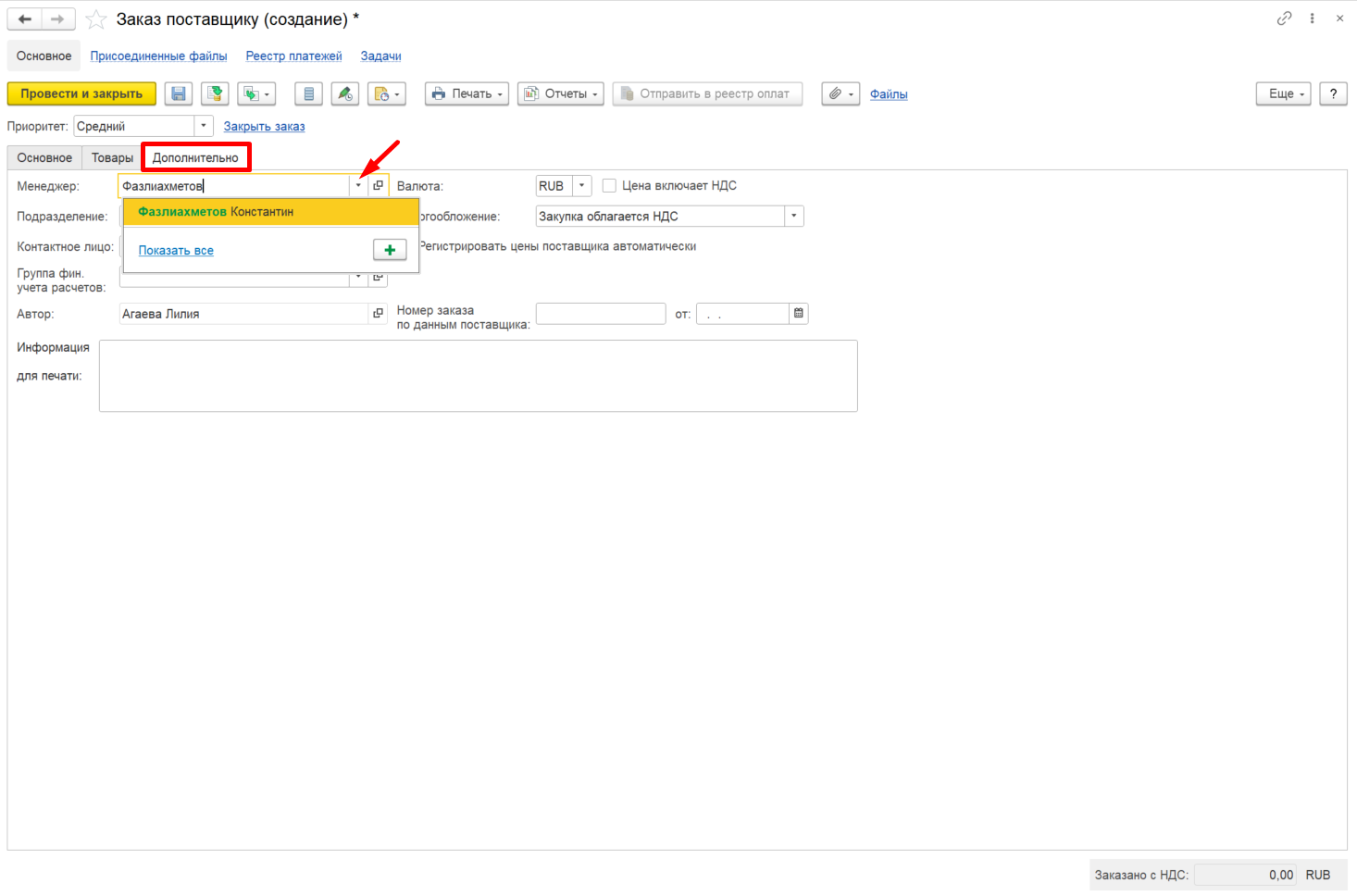
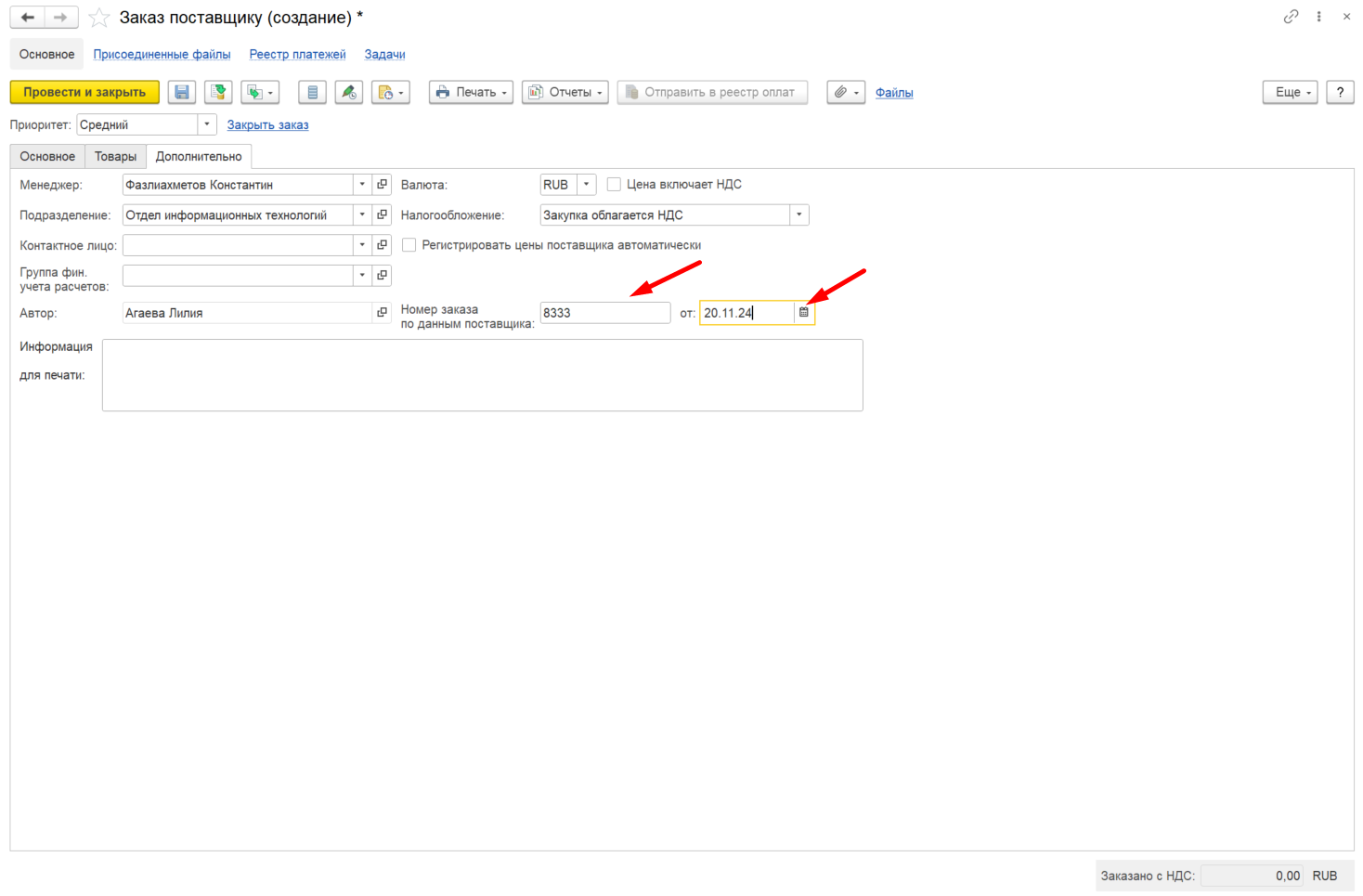
Далее, заполняем "Номер заказа по данным поставщика", где указываем номер и дату счета:
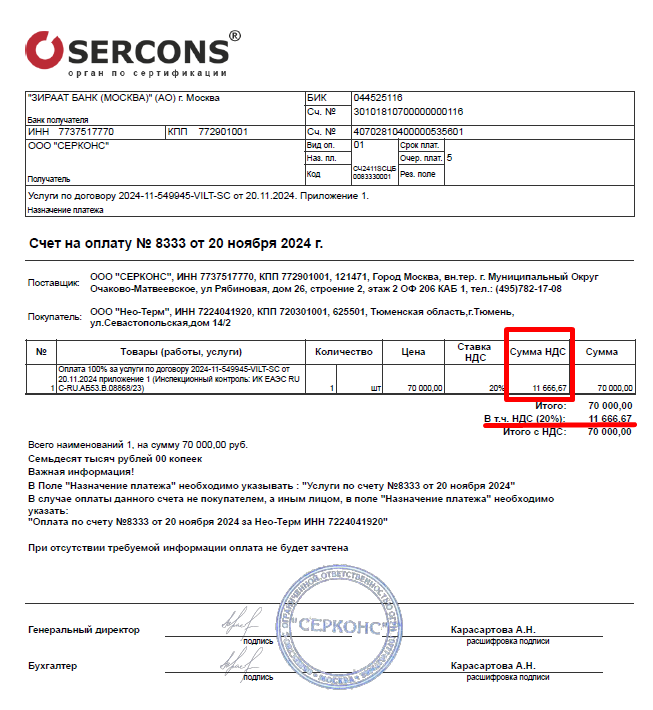
Далее нам необходимо понять выставленный счет с НДС или без НДС, эту информацию так же смотрим в счете. В нашем случае, в счете есть НДС:
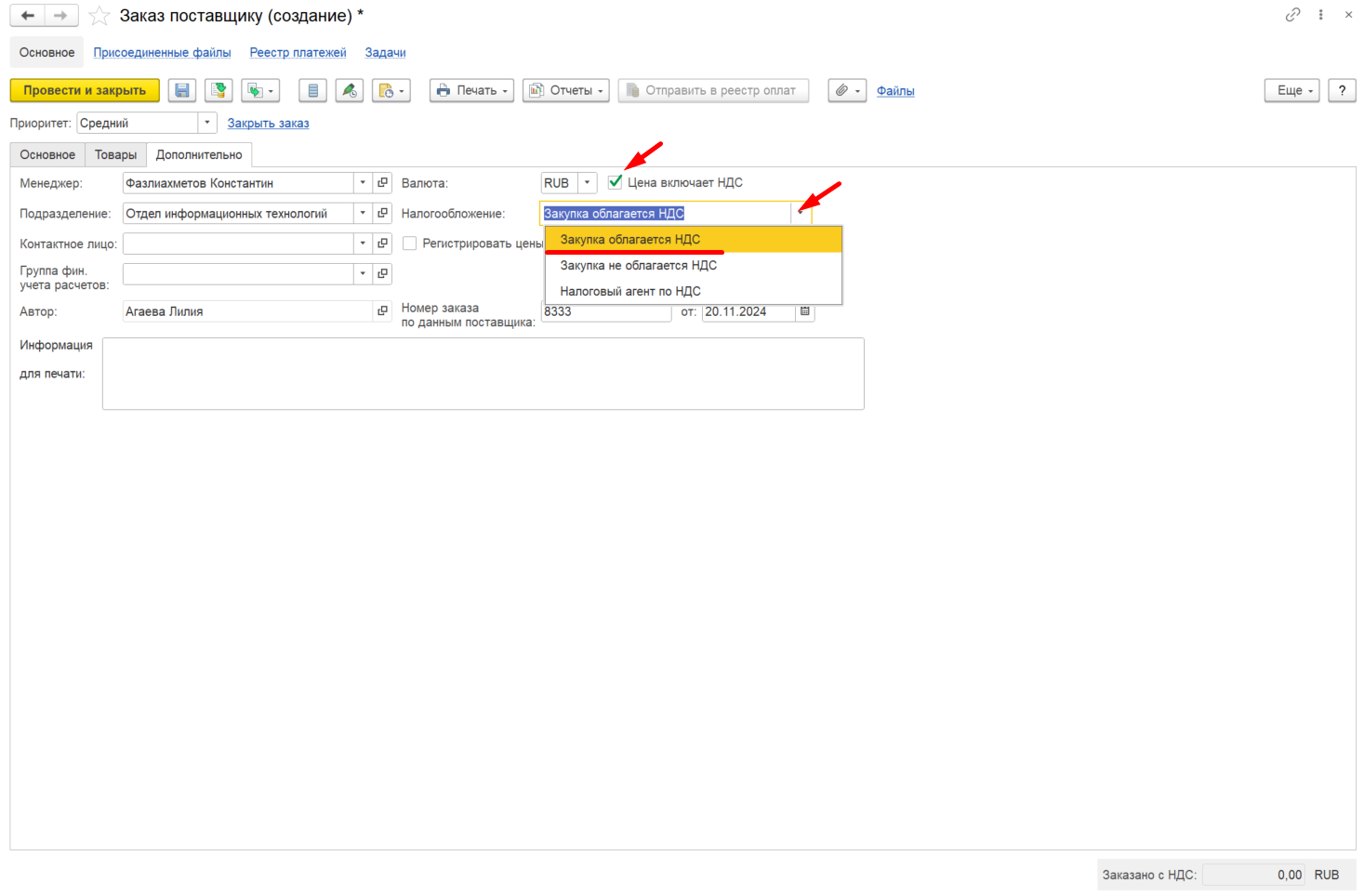
Когда есть понимание по наличию НДС, необходимо указать эту информацию в реквизите "Налогообложение". В выпадающем меню выбрать необходимый нам вариант, в нашем случае Закупка облагается НДС и отжать галочку Цена включает НДС, т.к. в нашем случае цена включает в себя НДС:
Далее, переходим во вкладку "Товары", через кнопку "Добавить", добавляем строчку для внесения данных по товарам указанных в счете. Для начала необходимо заполнить столбец "Номенклатура", согласно данным в счете:
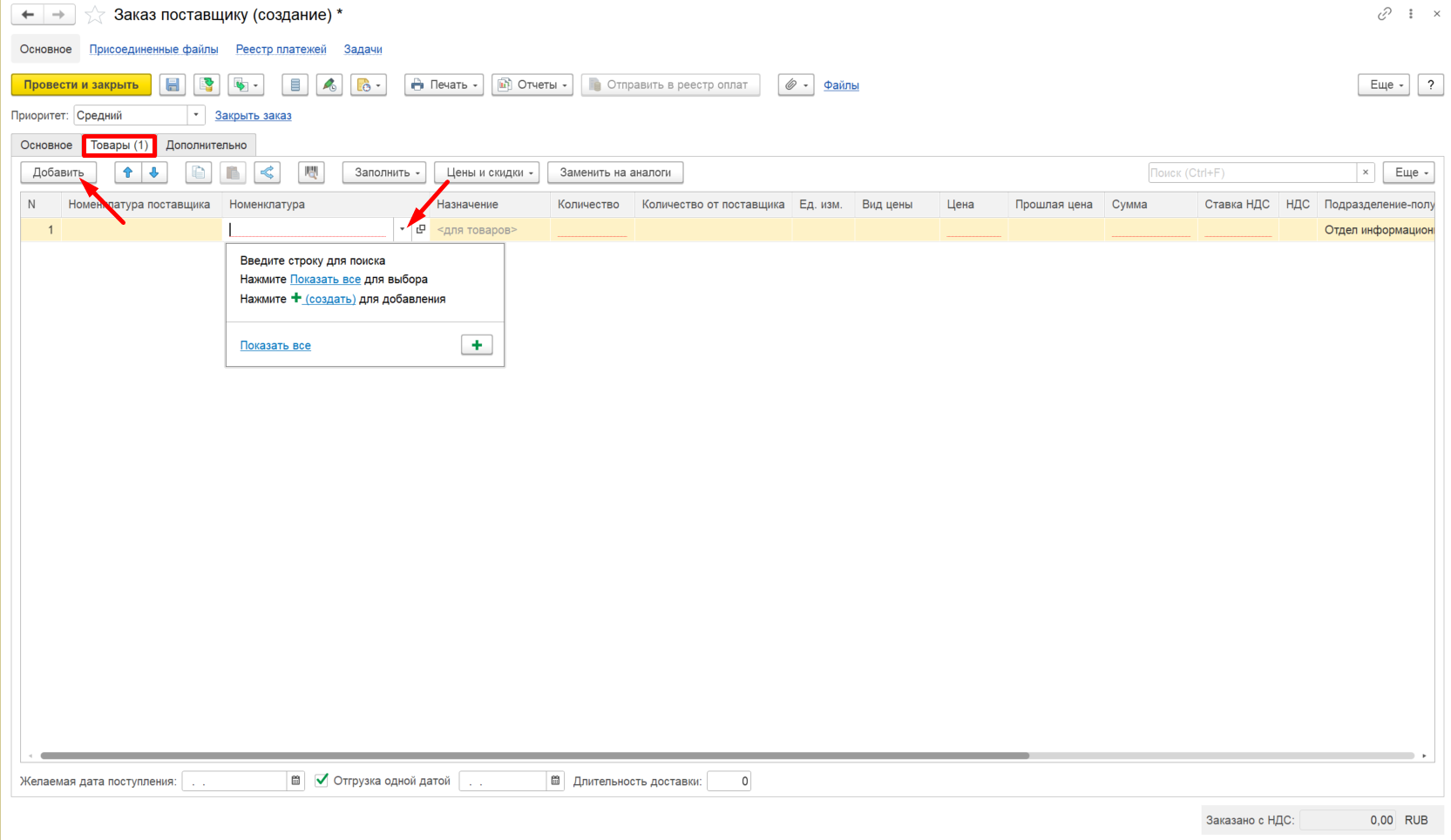
В нашем счете, в графе товары (работы, услуги) указано следующее:

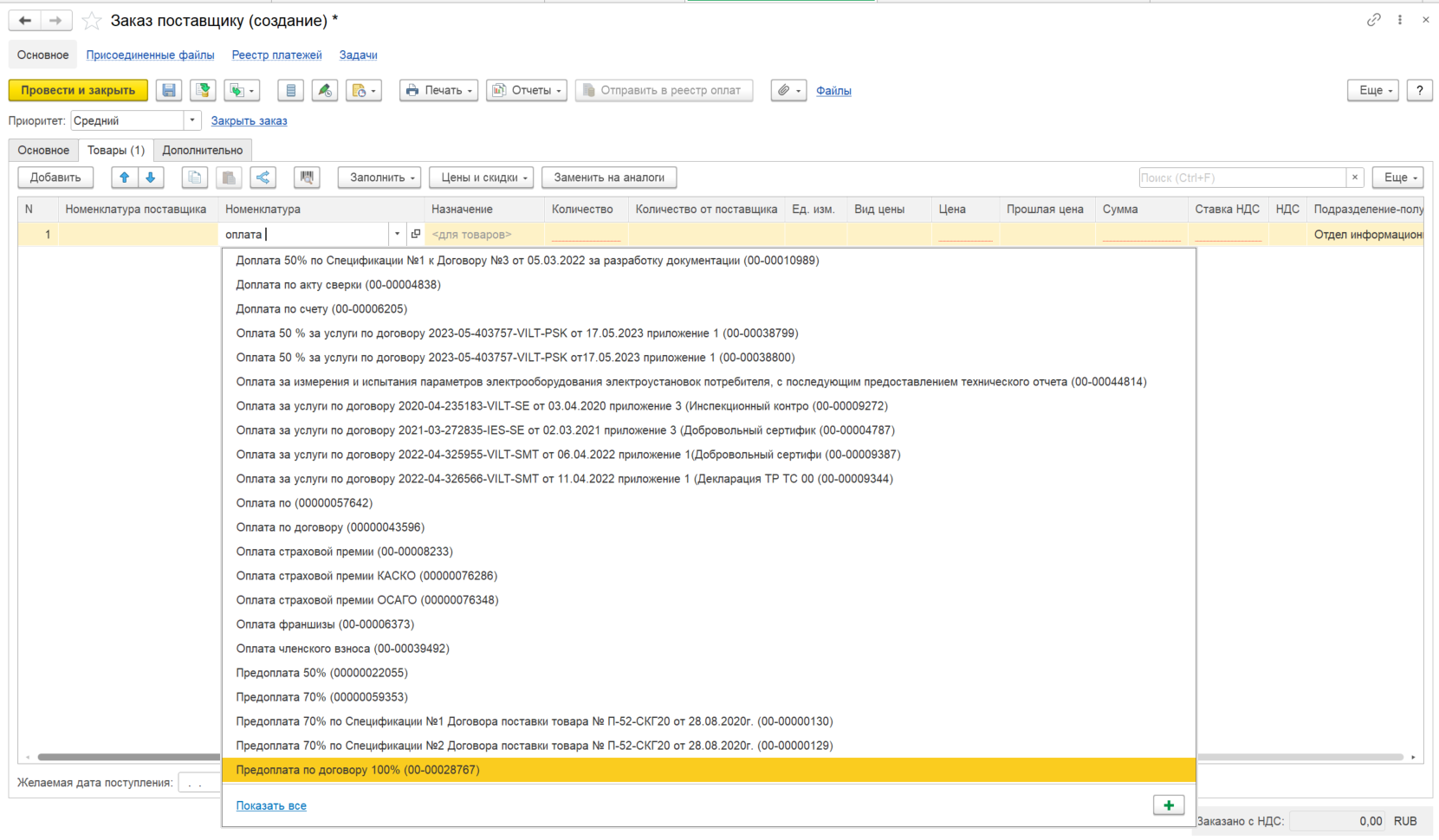
Если подобная позиция есть у нас в базе, мы ее выбираем:
Если ничего подходящего не находим, то необходимо обратиться в ИТ отдел для внесения новой номенклатуры в 1С ERP, т.е. офис-менеджер копирует позиции из счета и отправляет их через телеграмм Агаевой Л.Р. с пометкой "Прошу завести новую номенклатуру".
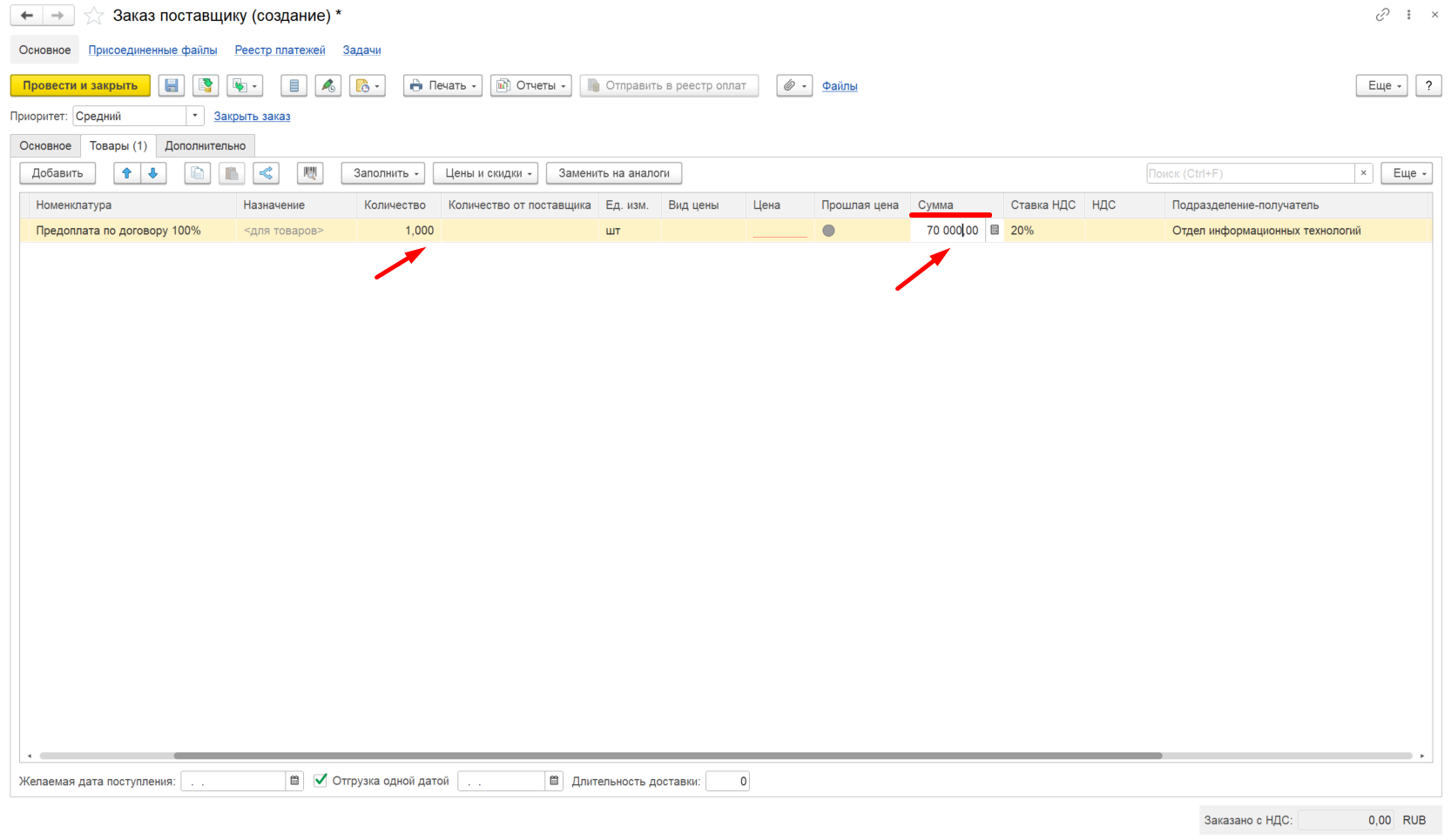
Далее заполняем столбцы "Количество" и "Сумма" согласно счету:
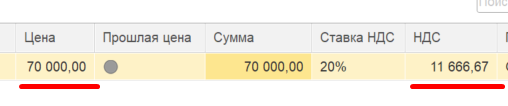
Когда мы указали "Сумму", у нас автоматически заполнятся столбцы "Цена" и "НДС" т.к. ранее мы отжимали галочку "Цена включает НДС" в разделе "Дополнительно".
Необходимо внимательно вносить данные по НДС согласно счету, т.к. если не отжать галочку в разделе "Дополнительно", то сумма НДС не войдет в стоимость и расчет произведется не верно.
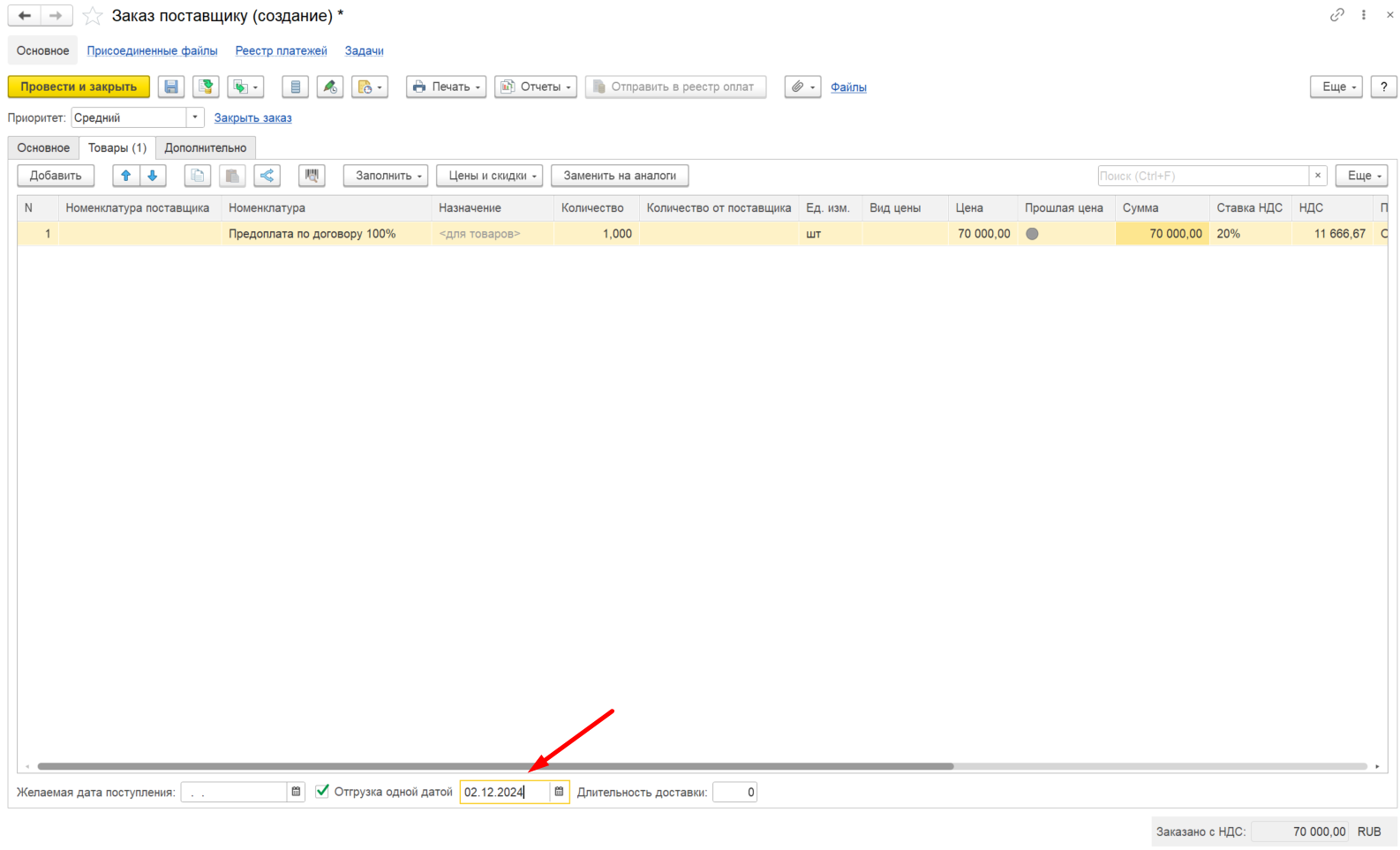
В низу страницы необходимо заполнить "Отгрузка одной датой" и указать актуальную дату на момент формирования Заказа поставщику:
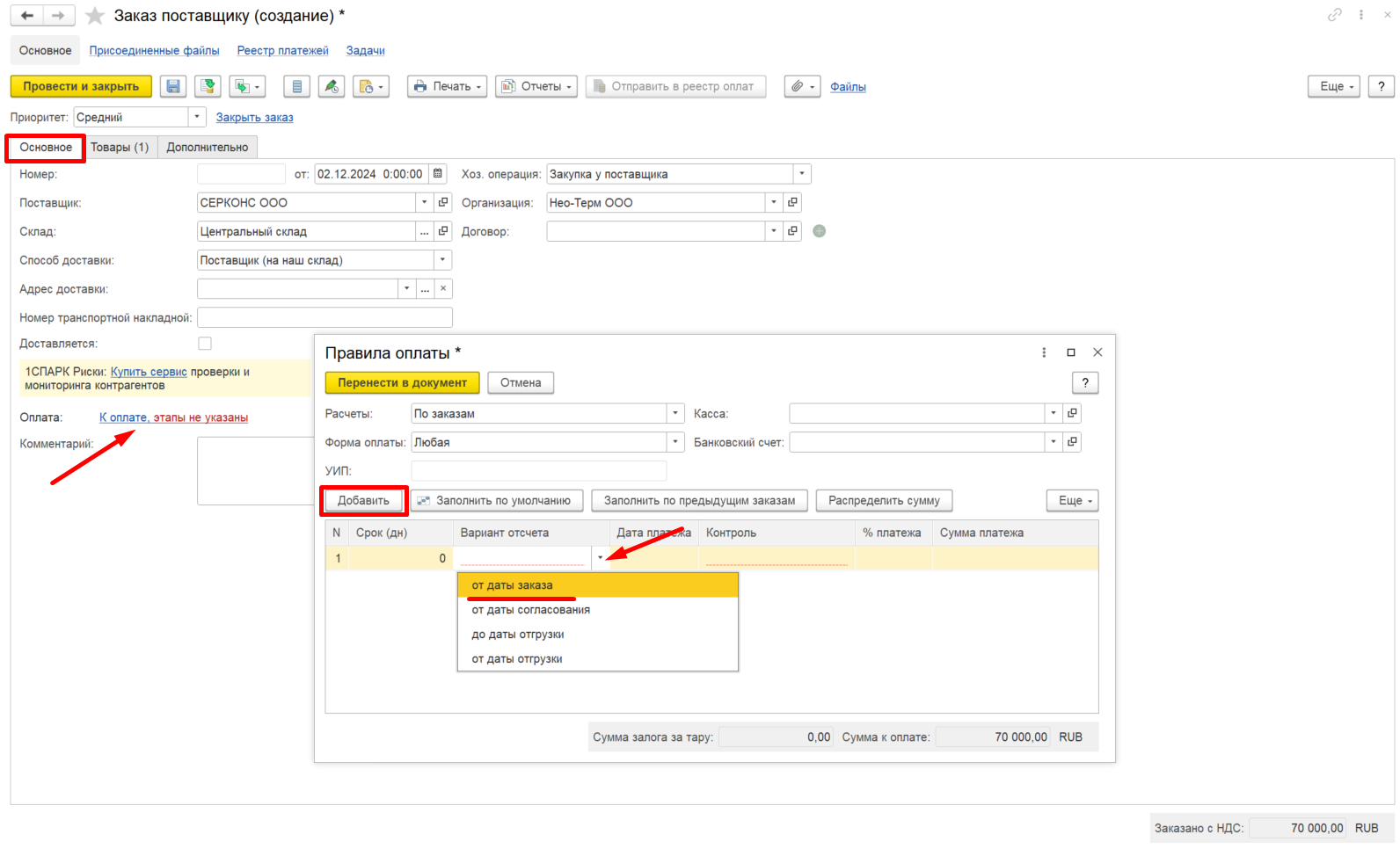
Далее возвращаемся во вкладку "Основное", кликаем на ссылку "К оплате", далее через кнопку "Добавить", добавляем новую строчку, кликаем в столбце "Вариант отсчета" и в выпадающем меню выбираем необходимый нам вариант. В нашем случае мы выбираем "От даты заказа":
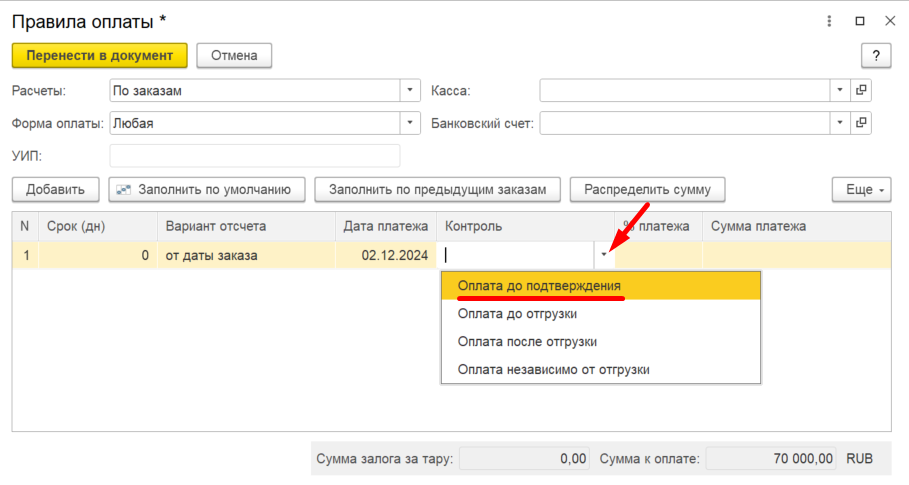
Далее, заполняем столбец "Контроль", в нашем случае выбираем "Оплата до подтверждения":
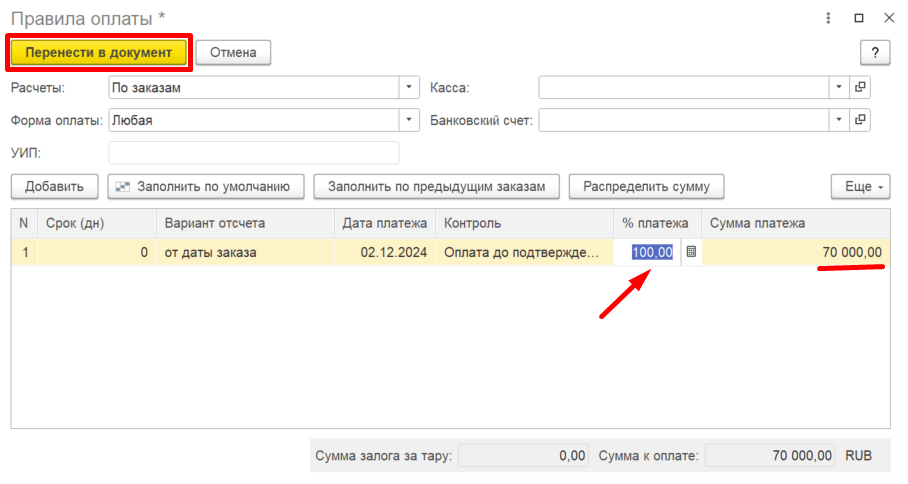
Далее, указываем "% платежа", в нашем случае это 100%. Столбец "Сумма платежа" заполняется автоматически. Отжимаем кнопку "Перенести в документ"
Далее, необходимо нажать на кнопку "Сохранить", после чего, созданному Заказу поставщику будет присвоен номер:
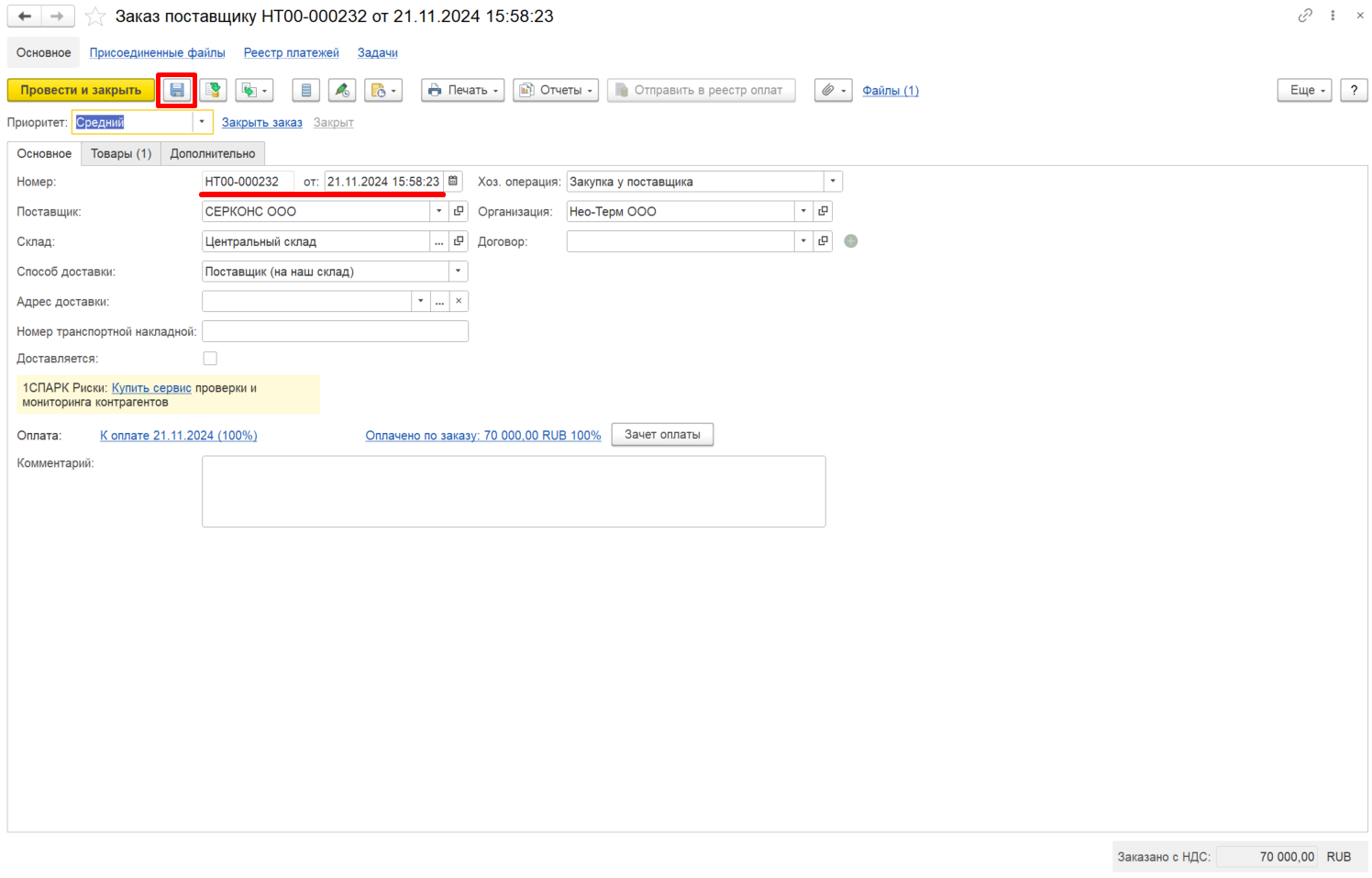
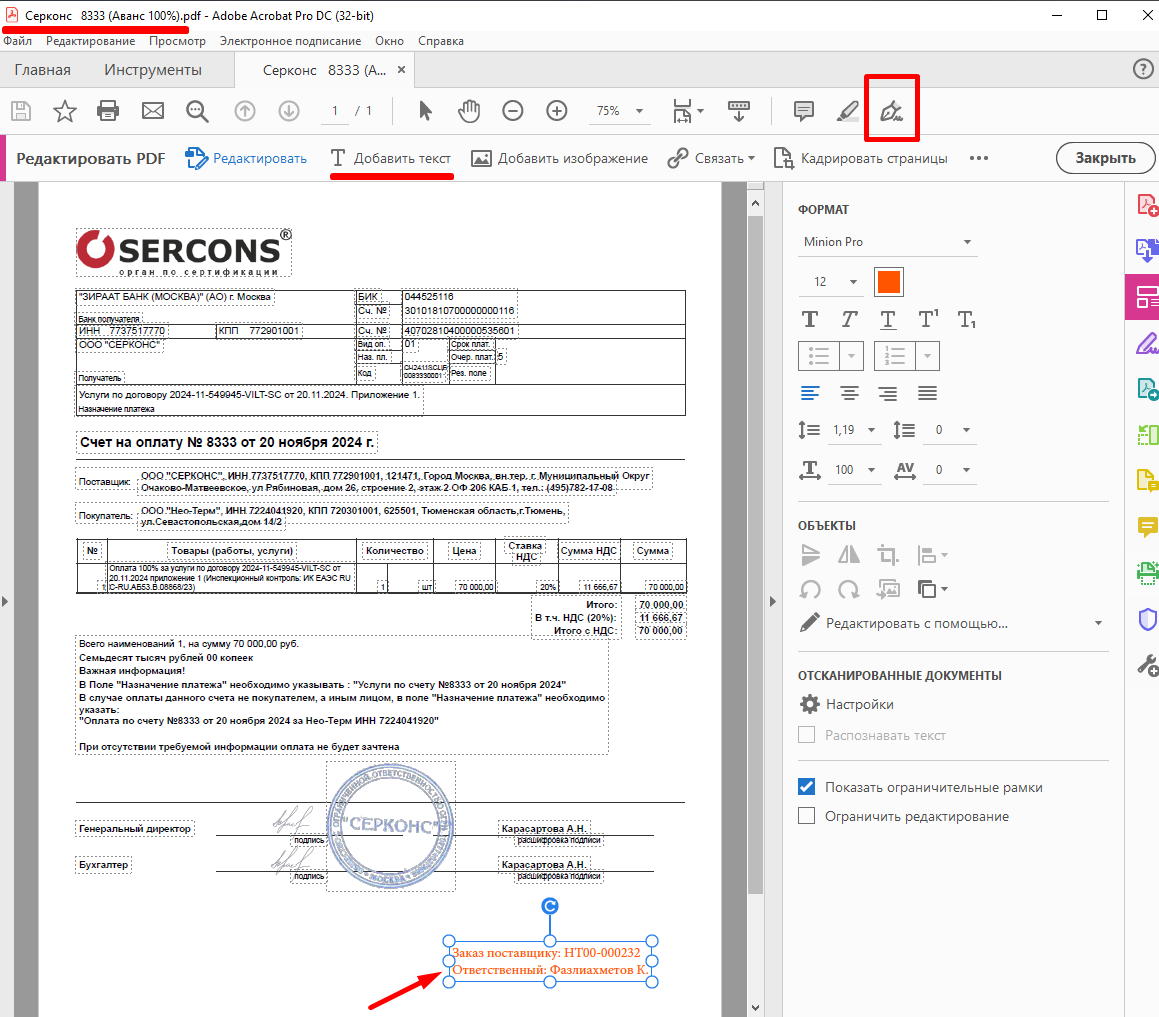
Полученный номер и ФИО инициатора необходимо прописать на счете, который у нас имеется. Для этого открываем счет в пдф, переходим в режим "Редактирования", через команду "Добавить текст" прописываем номер заказа поставщику и ФИО ответственного лица. Для удобства переименовываем сам счет, где указываем контрагента, номер счета и порядок оплаты, сохраняем счет у себя на компьютере.
Рекомендация: Для удобства сохранять все счета у себя на компьютере в папке "Счета на оплату"
Далее возвращаемся в созданный Заказ поставщику, для того что бы подгрузить к нему счет для оплаты, для этого кликаем на ссылку "Файлы":

В открывшемся разделе, кликаем на кнопку "Добавить" и в выпадающем меню выбираем "Файл с компьютера":

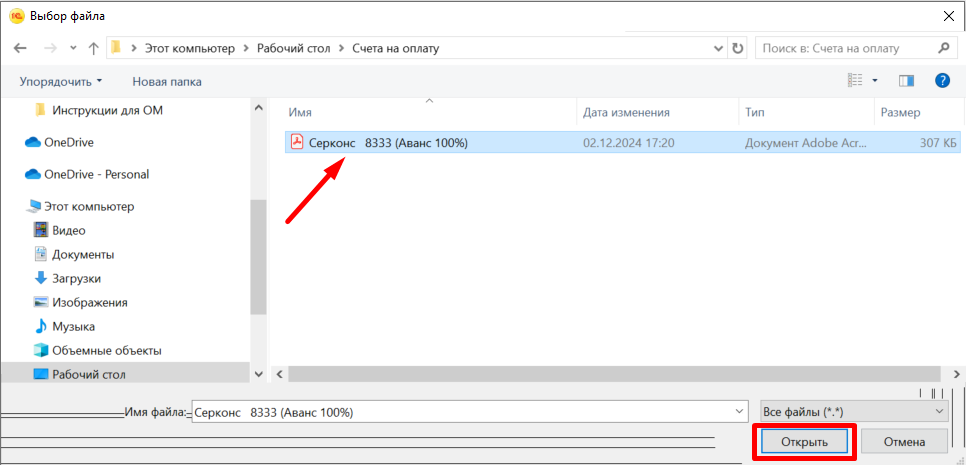
Выбираем необходимый нам счет:
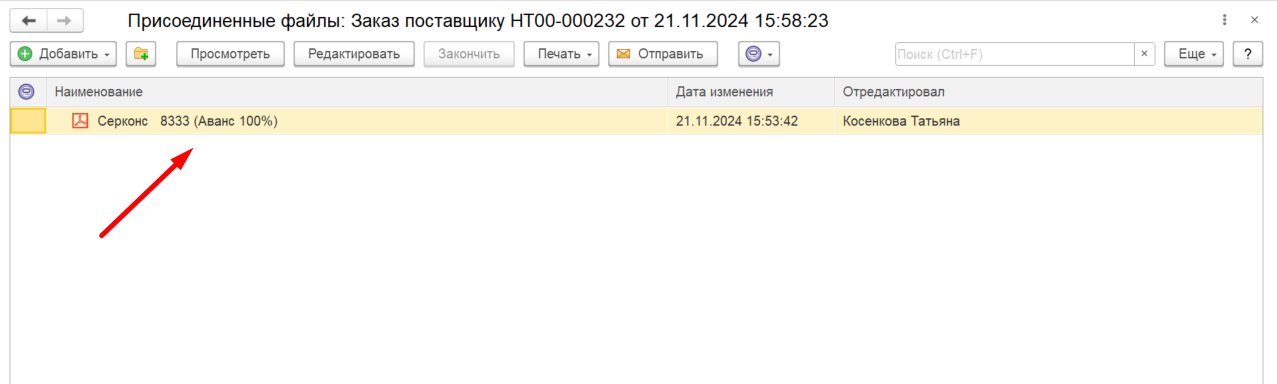
После чего, счет отобразится в созданном Заказе поставщику:
По итогу отжимаем кнопку "Провести и закрыть". Заказ поставщику создан.
Для ознакомления: На основании созданного заказа поставщику возможно отправить счет на согласование через 1С:
|
Доступ на отправку счетов на согласование через 1С (реестр счетов) из числа ОМ/МПС имеет: |
Согласование счетов в организации осуществляет: |
|
Лукина Алена |
Михальчук Андрей |
|
|
Двоенкин Александр |
В целом процедура по отправки счета на согласование выглядит следующим образом:
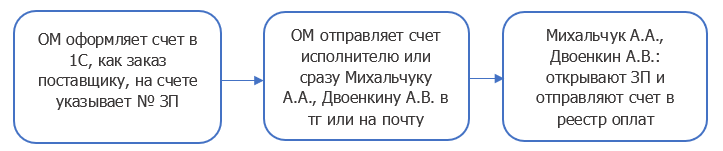
Счет отправляется на согласование в оплату при наличии подписанного договора с нашей стороны.
т.е. мы можем одновременно создать Заказ поставщика на основании счета и запустить договор в процесс согласования, но счет Исполнитель передает на согласование в оплату после того, как будет подписан договор.